
DF7700 - Drone PARROT - Free user manual and instructions
Find the device manual for free DF7700 PARROT in PDF.


| Product type | 7-inch LCD digital photo frame |
| Brand | Parrot |
| Model | DF7700 |
| Dimensions | 193 × 147 mm |
| Weight | 340 g (frame only) |
| Power supply | 110-240 V, 0.2 A, 50/60 Hz with included AC adapter (type FY-5606) |
| Display | 7-inch LCD, 720 × 480 pixels resolution, 262,144 colors |
| Internal memory | 64 MB (up to 500 photos) |
| Connectivity | USB 2.0, SD/SDHC/MMC memory card (with adapters for microSD, miniSD, etc.) |
| MMS reception | Yes, via Bouygues Telecom GSM network (France only) |
| Supported image formats | JPEG (except CMYK), GIF |
| Main functions | Photo display, slideshows with transitions, sorting, deletion, clock, screen saver, image rotation |
| Orientation | Portrait and landscape (manual rotation) |
| Care and cleaning | Clean with a dry cloth only |
| Safety | Do not expose to water or humidity; use only the supplied power adapter; unplug during storms or prolonged non-use |
| Spare parts and repairability | Parrot after-sales service: 01.48.63.60.39; hotline and website for updates |
| General information | 2-year warranty parts and labor; CE compliance; manufactured by Parrot SA, Paris |
Frequently Asked Questions - DF7700 PARROT
User questions about DF7700 PARROT
0 question about this device. Answer the ones you know or ask your own.
Ask a new question about this device
Download the instructions for your Drone in PDF format for free! Find your manual DF7700 - PARROT and take your electronic device back in hand. On this page are published all the documents necessary for the use of your device. DF7700 by PARROT.
USER MANUAL DF7700 PARROT
Declaration of Conformity
CE
We, Parrot S.A. of 174 quai de Jemmapes, 75010 Paris, France, declare under our sole responsibility that our product, the Parrot DF7700 to which this declaration relates is in conformity with appropriate standards EN301511, EN301489-1, EN301489-7, EN60950, 1999/519/EC following the provision of Radio Equipment and Telecommunication Equipment directive (1999/5/EC R&TTE), with requirements covering EMC directive 89/336/EEC.
Identification N. 394 149 496 R.C.S. PARIS
Registered Trademarks
All the names and trademarks mentioned in this document are copyright-protected and are the property of their respective owners.
Copyrights
Copyright © 2007 Parrot. All rights reserved. The total or even partial reproduction, transmission or storage of this guide in any form or by any process whatsoever (electronic, mechanical, photocopy, recording or otherwise) is strictly prohibited without prior consent from Parrot.
English
Contents
General information 07
Important safety instructions 08
Introduction 09
Kit contents 10
Quick Start Guide 10
Menu structure 11
- Scrolling Through the Menus 11
2.Description of the Icons and Features 11
2.1 Main menu 11
2.2 SD card menu 12
2.3 Settings menu 12
Sending pictures to the Parrot DF7700 13
- Receiving MMS 13
- Via USB 14
- Using a memory card 14
Settings 15
- Picture Display Order 15
- Deleting pictures 15
- Frame Orientation 15
4.Choosing and Creating a Slideshow 16
Updating the software 16
Hotline 17
Technical specifications 17
General Information
1. Modifications
The explanations and specifications in this guide are given for information purposes only and may be modified without prior notice. They are deemed to be correct at time of going to press. The utmost care has been taken when writing this guide, as part of the aim to provide you with accurate information. However, Parrot shall not be held responsible for any consequences arising from any errors or omissions in the guide, nor for any damage or accidental loss of data resulting directly or indirectly from the use of the information herein. Parrot reserves the right to amend or improve the product design or user guide without any restrictions and without any obligation to notify users. As part of our ongoing concern to upgrade and improve our products, the product that you have purchased may differ slightly from the model described in this guide. If so, a later version of this guide might be available in electronic format at Parrot's website at www.parrot.com.
2. Correct Disposal of This Product
(Waste Electrical & Electronic Equipment)
(Applicable in the European Union and other European countries with separate collection systems).
This marking shown on the product or its literature, indicates that it should not be disposed with other household wastes at the end of its working life. To prevent possible harm to the environment or human health from uncontrolled waste disposal, please separate this from other types of wastes and recycle it responsibly to promote the sustainable reuse of material resources. Household users should contact either the retailer where they purchased this product, or their local government office, for details of where and how they can take this item for environmentally safe recycling. Business users should contract their supplier and the terms and conditions of the purchase contract. This product should not be mixed with other commercial wastes for disposal.
3. Warranty
- Parrot products are warranted during 2 years from the date of purchase for defects in materials and workmanship, provided that no deterioration to the product has been made, and upon presentation of proof of purchase (date of purchase, location of sale and product serial number) to Parrot directly. Warranty does not cover: upgrading of the software items of the Parrot products with cell phones for compatibility
purpose, data recovery, deterioration of the external aspect due to normal use of the product, any damage caused by accident, misuse, misapplication, or non-Parrot products.
Parrot is not responsible for storage, loss or damaged to data during transit or repair.
Any product wrongfully declared to be defective will be returned to sender and inspection, process and carriage costs will be invoiced to him.
Aftermarket contact: 01.48.63.60.39

Important safety Instructions
- This apparatus shall not be exposed to dripping or splashing and no object filled with liquid, such as vases, shall be placed on the apparatus.
- The AC/DC adaptor which provides disconnection from mains supply shall remain readily operable. Unplug this apparatus when unused for long periods of time.
- Read these instructions
- Keep these instructions
- Heed all warnings
- Follow all instructions
- Do not use this apparatus near water
- Clean only with dry cloth
-
Do not block any ventilation openings. Install in accordance with the manufacturer's instructions.
-
Do not install near any heat as radiators. Heat registers, stoves or other apparatus (including amplifiers) that produce heat.
- Do not defeat the safety purpose of the polarized or grounding type plug. A polarized plug has two blades with one wider than the other. A grounding type plug has two blades and a third grounding prong. The wide blade or the third prong are provided for your safety. If the provided plug does not fit into your outlet, consult an electrician for replacement of the obsolete outlet.
- Only use attachments/accessories specified by the manufacturer
- Unplug this apparatus during lightning storms or when unused for long periods of time.
- Refer all servicing to qualified service personnel. Servicing is required when the apparatus has been damaged in any way, such as power supply cord or AC/DC adaptor is damaged, liquid has been spilled or objects have fallen into the apparatus, the apparatus has been spilled or objects have fallen into the apparatus, the apparatus has been exposed to rain or moisture, does not operate normally, or has been dropped.
- WARNING: To reduce the risk of fire or electric shock, do not expose this apparatus to rain or moisture. This apparatus is designed for indoor use only.
- Use only the power supply provided with the product (PARROT, type FY-5606). This product is also designed for IT power distribution system with phase-to-phase voltage 230V.
Introduction
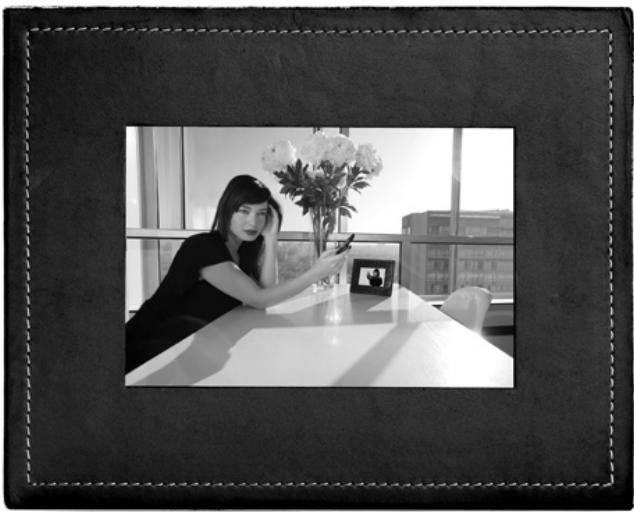
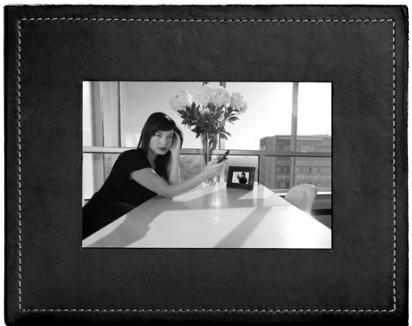
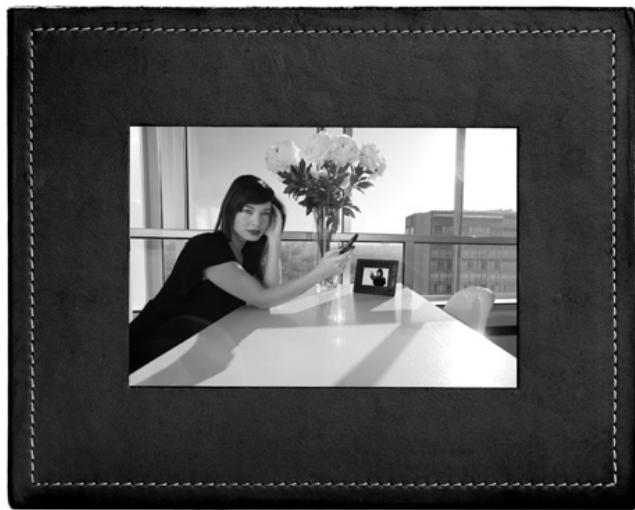
Parrot draws on its long years of experience in the high technology industry to offer you the Parrot DF7700, an LCD photo frame with a stylish design that can store up to 500 photos.
This innovative photo frame will allow you to receive pictures via MMS, USB or using an SD card. It will also allow you to configure the pictures display by programming slideshows or by rotating the frame.
Kit contents
The kit contains:
- An LCD frame
A power plug
A USB cable - A leather frame
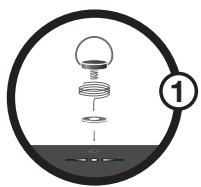
- A metal rod to be screwed into the frame
A wall bracket (1) - A clip system (for fixing the power cable along the side of the frame) (2)
A user guide
A Parrot product guide
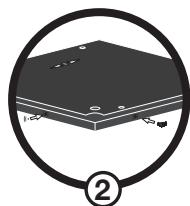
Quick Start Guide
- Screw the metal rod into the back of the frame.
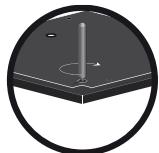

- Connect the power cable connector to the transformer and plug it into an electrical socket.
The Parrot DF7700 automatically switches on.
- Set up the time and select a language using the buttons on the back of the frame.
- Place the frame either in portrait or in landscape position.
Menu structure
1. Scrolling Through the Menus
You can scroll through the menus using the buttons on the back of the Parrot DF7700.
To access the main menu, press the button on the back of the frame.
Select buttons:
- Move left or up, depending on the frame's orientation. It can also be used to select the previous photo.
- Move right or down, depending on the frame's orientation. It can also be used to select the next photo.
Enter button:
: Enters the selected menu or selects a photo.

The icon takes you back to the previous menu or exits the menus.
2.Description of the Icons
and Features
The Parrot DF7700 allows you to scroll through 3 different menus:
- Press the central button to access the main menu,
- Insert an SD card to access the SD card menu,
- Select the Settings icon to access the Settings menu.
2.1 Main menu

: Returns to the previous menu or exits the menus.

Turns the photo to the right.

: Displays the photos as thumbnails.

: For choosing and creating滑片.

: Organises the order in which the photos are displayed. NOTE: PHOTOS ON THE MEMORY CARD CANNOT BE SORTED.

: deletes one or more pictures. NOTE:PICTURES ON THE MEMORY CARD CANNOT BE DELETED.

: Lets you switch from the internal memory to the SD card.
NOTE: THE · USE SD CARD* ICON IS INACTIVE IF NO SD CARD IS INSERTED TO THE PARROT DF7700.

: For adjusting the display settings.

: Provides information on the software built into the Parrot DF7700, the memory status, the picture displayed and the network level. You will only be able to receive MMS on your Parrot DF7700 if the network indicator is on OK.
2.2 SD card menu

: Creates a slideshow using the photos on the SD card.

: Copies the pictures on the SD card to the internal memory.

: Lets you switch from the SD card to the internal memory.

: For adjusting the display settings.

Provides information on the software built into the Parrot DF7700, the memory status and the picture displayed.
2.3 Settings menu
The «Settings» menu can be accessed from the main menu.

: Returns to the main menu.

: Time : - Adjust the time using the «Select» buttons. Press the «Enter» button to confirm.
-
Visibility: Enable / Disable the permanent time display. This is the default setting.
-
Format: Select the format of the displayed time (AM/PM).

: Adjusts the brightness of the display. You can adjust the screen brightness using the «Select» buttons on the back of the Parrot DF7700; press the «Enter» button to confirm.

: Standby mode. Allows you to choose one of the following options:
Automatic: the screen's backlight level is controlled by an algorithm that uses a light sensor built into the frame. This is the default setting.
- Manual: the backlight is always on. Use the ON OFF button on the power lead to enable the screensaver.
- Predefined Time: a predefined time range determines when the screen is backlit. You will be prompted to set the time on the Parrot DF7700. NOTE: TO EXIT THE STANDBY MODE, PRESS ANY BUTTON OR START A CONNECTION.

: Select the required language.

: Restores the factory settings (doing so does not delete your photos).
Sending pictures to the Parrot DF7700
1. Receiving MMS
- To send an MMS to the Parrot DF7700 from a cell phone, use the number located on the back of your device (10 digit number beginning with «06»).
- Refer to your cell phone user guide for more information concerning the use of the MMS function. Ask your operator if your phone supports the MMS feature.
- The MM5 reception is only possible in France, if you are located in an area covered by the Bouygues Telecom GSM network (refer to the «main menu» section).
- If there is an incoming MMS, a message with the phone number sender is displayed on the Parrot DF7700's screen. To visualize the picture, accept the MMS by pressing the button on the back of your deice. As soon as you have accepted it, the picture is automatically resized and saved onto the internal memory. You can also refuse an MMS by selecting "Delete".
NOTE : MMS WITH SOUND, TEXT OR VIDEOS CANNOT BE VISUALIZED ON THE PARROT DF7700. ONLY MMS CONTAINING.JPG OR GIF PICTURES CAN BE DISPLAYED ON YOUR PARROT DF7700. VISIT THE SUPPORT SECTION ON OUR WEBSITE WWW.PARROT.COM TO FIND OUT MORE INFORMATION CONCERNING SOFTWARE UPDATES.
2. Via USB
-
Disconnect the cable from the Parrot DF7700.
-
Connect the Parrot DF7700 to your PC with the USB cable.
The computer detects a new device.
- Copy your GIF or JPEG (except CMYK) pictures to the Parrot DF7700.
The Parrot DF7700 automatically saves the pictures.
- Repeat the procedure if you wish to transfer new pictures.
NOTE: THE PARROT DF7700 FEATURES 64 MO OF STORAGE SPACE: TO SAVE SPACE, REMEMBER TO RESIZE YOUR PICTURES BEFORE COPYING THEM TO THE INTERNAL MEMORY.
3. Using a memory card
1.Insert the memory card into the appropriate slot.
The JPEG and GIF pictures stored on the memory card are displayed.
You can now navigate through the memory card content using the Select buttons.
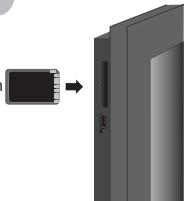
- Select the "Copy" icon.
Select one of the following options as required:
- Copy current picture
- Copy selected pictures (in this case, you must select the pictures that you wish to copy by using the Select and Enter buttons, select the Exit icon and then confirm your choice)
-
Copy all pictures
-
Confirm your choice.
The selected photos are resized and copied to the internal memory.
NOTE: IF YOU WISH TO SWITCH BACK TO THE INTERNAL MEMORY, SELECT THE USE INTERNAL MEMORY ICON.
Settings
The Parrot DF7700 allows you to adjust several settings. You can fully manage the frame's display, such as determining the order in which pictures appear, creating slideshows and displaying the time. You can also change the orientation of the Parrot DF7700.
1. Picture Display Order
- Access the main menu of the Parrot DF7700 and then select the «Arrange the pictures » menu.
- Your pictures are displayed as thumbnails. The display may run over several pages: holding down one of the «Select» buttons will allow you to scroll through the previous and next pages. Simply release the button to stop scrolling.
- Select the picture with the «Select» buttons and then press the «Enter» button on the back of the frame to confirm your choice.
- The selected photo is placed at the top of the screen on the Parrot DF7700 and a cursor indicates the photo's position in the album. Press the «Select» buttons to change the photo's position. You can change its position in all the pages of your album.
- Once the cursor is in the position where you want to place the image, press the «Enter» button.
2. Deleting pictures
The «Delete» submenu provides you with the following options:
- Delete this picture: Deletes the displayed picture.
- Delete these pictures: Deletes the selected images.
- Delete all pictures : Deletes all pictures on the internal memory.
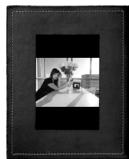
3. Frame orientation
Choose the frame orientation :
- Portrait mode.
- Landscape mode.
NOTE: THE FRAME CAN ALSO BE HUNG ON THE WALL . IN THIS CASE, SCREW THE HOOK INTO THE BACK, INSERT THE PROVIDED CLIPS INTO THE SLOTS AND RUN THE POWER LEAD THROUGH THE CLIPS. IF YOU ROTATE THE FRAME, THE PHOTO DISPLAYED TURNS TO MATCH THE
NEW POSITION OF THE PARROT DF7700.

4. Choosing and Creating a Slideshow
The Parrot DF7700 features five slideshows: a default slideshow with all the photos in the internal memory, three user-definable customised slideshows and an SD card slideshow.
Once the slideshow has been selected, you can enable / disable or configure it. The following options are available for creating a slideshow:
- Picture choice: use the
- Timer: defines the slideshow display time.
- Picture order: used to define the order in which the photos are displayed in the slideshow (not available for the default slideshow).
- Random: arranges the photos in the slideshow at random.
-
Delete slideshow: resets the slideshow (the selected images will no longer be part of the slideshow, but they will not be deleted from the frame's memory).
-
Transition: defines the transition effect between the photos in your slideshow:
None
- Fade
- Tile
Wipe
- Checkerboard
Random
Updating the software
The Parrot DF7700 can be updated via USB. Download the Parrot Software Update Tool and the update procedure from our website at www.parrot.com.
Hotline
Our hotline is at your disposal. You can contact us by email or telephone. Check out our website at www.parrot.com for further information.
Europe: [+33] (0)1 48 03 60 69 (languages spoken French, English, Spanish and German)
Italy: [+39] 02 86 39 14 63
Spain: [+34] 902 404 202
UK: [+44] (0)870 112 5872
Germany: 0900 172 77 68
USA: [+1] (877) 9 PARROT (toll-free)
Aftermarket: 01.48.63.60.39
Technical specifications
1. Screen
- Screen size LCD: 7"
- Screen resolution: 720 × 480 pixels (SVGA)
262 144 colours - Internal memory of 64MB for storing up to 500 photos
Light sensor for the automatic backlight mode
Weight (frame only): 340 g
- Dimensions: 193 × 147 mm
- Power supply: 110V / 240V ,50 / 60Hz
2. Compatibility
-USB
memory card supported : SD, miniSD (with adapter), microSD (with adapter), MMC, RS-MMC(with adapter), MMC plus, MMC mobile (with adapter), MMC micro (with adapter), SDHC, mini SDHC (with adapter).
-GPRS
Notes
François
Sommaire
Informations generales 21
Hotline 32
1. Specifications techniques 32
Informations generales
1. Modifications
Copyright © 2007 Parrot.
- Declaration of Conformity
- CE
- Registered Trademarks
- Copyrights
- English
- Contents
- General Information
- Modifications
- Correct Disposal of This Product
- Warranty
- Important safety Instructions
- Introduction
- Kit contents
- Quick Start Guide
- Menu structure
- Scrolling Through the Menus
- Select buttons:
- Enter button:
- 2.Description of the Icons
- and Features
- Main menu
- SD card menu
- Settings menu
- Sending pictures to the Parrot DF7700
- Receiving MMS
- Via USB
- Using a memory card
- Settings
- Picture Display Order
- Deleting pictures
- Frame orientation
- Choosing and Creating a Slideshow
- Updating the software
- Hotline
- Technical specifications
- Screen
- Compatibility
- Notes
- Sommaire
- Informations generales
Brand : PARROT
Model : DF7700
Category : Drone