
DF3120 - Drone PARROT - Notice d'utilisation et mode d'emploi gratuit
Retrouvez gratuitement la notice de l'appareil DF3120 PARROT au format PDF.


| Type de produit | Cadre photo numérique |
| Marque | Parrot |
| Modèle | DF3120 |
| Dimensions de l'écran | 3,5 pouces (QVGA 320 x 240 pixels) |
| Dimensions du cadre | 71 x 53 mm |
| Poids du cadre seul | 95 g |
| Alimentation | 110-240 V, 0,2 A, 50/60 Hz via adaptateur secteur |
| Mémoire interne | 32 Mo (stocke plus de 300 photos) |
| Connectivité sans fil | Bluetooth (profils FTP, OPP, BIP) |
| Connectivité filaire | USB 2.0 (câble fourni) |
| Formats d'image supportés | JPEG (sauf CMYK), GIF |
| Cartes mémoire compatibles | SD, microSD, miniSD, SDHC, MMC, MMCplus, MMCmobile, MMCmicro, RS-MMC mini |
| Fonctions principales | Affichage de photos, diaporama programmable, horloge, transfert par Bluetooth/USB/carte SD, rotation d'image, tri et suppression |
| Économiseur d'écran | Automatique (capteur de luminosité), horaire prédéfini ou désactivé |
| Contenu de l'emballage | Cadre LCD, transformateur, câble USB, tige métallique de support, 4 languettes de fixation, manuel d'utilisation |
| Entretien et nettoyage | Nettoyer avec un chiffon sec ; ne pas exposer à des liquides |
| Sécurité | Débrancher en cas d'orage ou inutilisation prolongée ; intervention par un professionnel en cas de dommage |
| Informations générales | Mise à jour du logiciel par Bluetooth ; hotline disponible (consulter www.parrot.com) |
FOIRE AUX QUESTIONS - DF3120 PARROT
Questions des utilisateurs sur DF3120 PARROT
0 question sur cet appareil. Repondez a celles que vous connaissez ou posez la votre.
Poser une nouvelle question sur cet appareil
Téléchargez la notice de votre Drone au format PDF gratuitement ! Retrouvez votre notice DF3120 - PARROT et reprennez votre appareil électronique en main. Sur cette page sont publiés tous les documents nécessaires à l'utilisation de votre appareil DF3120 de la marque PARROT.
MODE D'EMPLOI DF3120 PARROT
Consignes de sécurité 22
Introduction 23
Contenu de I'emballage 24
Démarrage rapide de l'appareil 24
Arborescence des menus 25
- Navigation dans les menus 25
2.Description des icones et fonctionnalités 25
2.1 Menu principal 25
2.2 Menu Carte SD 26
2.3 Menu «Preférences» 26
Envoyer des images sur le Parrot DF3120 27
- Envoi par Bluetooth 27
1.1 Mise en service de votre téléphone avec le Parrot DF3120 27
1.2 Envoi depuis un téléphone / PDA 28
1.3 Envoi depuis un ordinateur 28
- Envoi depuis un ordinateur par USB 29
- Utilisation avec une carte memoire 29
Paramétrages 30
- Ordre d'apparition des images 30
2.Suppression d'images 30 - Position du cadre 30
- Choix et creation de Diaporama 31
Mise à jour du logiciel 31
Hotline 32
Spécifications techniques 32
Informations generales
1. Modifications
Les explications et spécifications containues dans ce guide utiliseur ne sont fournies qu'a titre d'information et peuvent etre modifiees sans notification prealable. Ces informations sont correctes au moment de l'impression et le plus grand soin est apportedore de leur redaction afin de vous fournir des informations les plus precises possible.
Cependant, Parrot S.A. ne saurait etre tenu responsable, directement ou indirectement, des eventuels prejudices ou pertes de données accidentelles resultant d'une erreur ou omission au sein du present document. Parrot S.A. se reserve le droit d'amender ou améliorer le produit ainsi que son guide utilisateur sans aucune restriction ou obligation de prévenir l'utiliser.
Dans le cadre de l'attention portée par Parrot S.A. sur l'amélioration de nos produits, il est possible que le produit que vous avez acheté diffère légèrement de celui déscrit au sein du réseau document. Dans ce cas, vous pourrez évientuellement couver une nouvelle version du guide utilisateur au formatlectronique sur le site www.parrot.com.
2. Comment recycler ce produit
(dechets d'equipements électriques et électroniques)
Le symbole sur le produit ou sa documentation indique qu'il ne doit pas être éliminé en fin de vie avec les autres déchets menagers. L'élimination incontrélée des déchets pouvant porter préjudice à l'environnement ou à la santé humaine, veilleze le séparer des autres types de déchets et le recycler de façon responsable. Vous favoriserez ainsi la réutilisation durable des ressources matérielles.
Les particuliers sont invités à contacter le distributeur leur ayant vendu le produit ou à se renseigner auprès de leur mairie pour savoir où et comment ils peuvent se débarrasser de ce produit afin qu'il soit recyclé en respectant l'environnement. Les entreprises sont invités à contacter leurs fournisseurs et à consulter les conditions de leur contrat de vente. Ce produit ne doit pas été éliminé avec les autres déchets commerciaux.

Consignes de sécurité
- Placer cet apparéil de sorte qu'il ne soit pas exposé à des suintements ou projections de liquides. Ne pas placer d'objets replímis de liquide, comme des vases, sur l' apparéil.
- S'assurer que I'daptateur AC/DC qui assure la déconnexion avec l'alimentation secteur puisse toujours être facilement manipulé. Débrancher ce apparéil lorsqu'il n'est pas utilisé pendant une longue période.
- Lisez ces instructions
- Conservez ces instructions.
- Tenez compte de tous les averissements.
- Suivez toutes les instructions.
- N'utilisez pas cet apparéil à proximité de substances liquides.
- Nettoyez l'appareil uniquement avec un chiffon sec.
- N'obstruez pas les ouvertures d'aération. Installez l'appareil en respectant les instructions du constructeur.
- N'installez pas l'apparéil àroximité d'une source de chaleur (radiateurs, jours, amplificateurs ou autres apparèils qui produsient de la chaleur).
- Ne modifies pas les connecteurs polarisés ou de mise à la masse de l'appareil. Les connecteurs polarisés sont composés de deux fiches métalliques, l'une plus large que l'autre. Les connecteurs de mise à la masse sont composés de deux fiches métalliques et d'une branche de masse. La plus large des fiches métalliques et la branche de masse
sécurities ne correspondant pas à votre installation, consultez un électricien pour le remplacement de votre installation absolte.
- Utilise uniquement les attaches / accessoires spécifiés par le constructeur.
- Debranchez l'appareil en cas d'orages ou lors d'une longue période d'inutilisation.
- Pour toute intervention sur l'appareil, veuillez vous adresser aux services qualifiés. Une intervention est requise lorsque l'appareil présente des déteriorations (tel un cordon d'alimentation ou le bloc d'alimentation AC/DC défecteurs), mais également lorsqu'une substance liquide a été renversée sur l'appareil ou que des objets étrangers y ont été insérés. Elle est également requise après toute chute, renversement, exposition à la pluie ou à l'humidité de l'appareil ou lorsqu'il ne fonctionne pas correctement.
- AVERTISSEMENT : Afin de réduire les risques d'incendie ou de chic électrique, n'expose pas l'apparil à la pluie ou à l'humidité. L'apparil est destiné uniquement à une'utilisation interieure.
Introduction
La technologie Bluetooth permet d'établier des communications voix et données via une liaison radio courte distance.
Elle permet à de nombreux équipements électroniques de communiquer entre eux.
Parrot tire bénéfice de ses longues années d'expérience dans la technologie Bluetooth pour vous proposer le Parrot DF3120 : un cadre photo innovant.
Vous pouvez transmettre vos photos sur le Parrot DF3120 par Bluetooth, connexion USB ou par l'intermédiaire d'une carte SD.
Le Parrot DF3120 est un cadre photos LCD (320x240 pixels) qui peut containir plus de 300 photos. Vous pourrez configurer son affichage par des diaporamas programmables ou en changeant l'orientation du cadre. Le Parrot DF3120 pourrait vous indiquer l'heure telle une horloge.
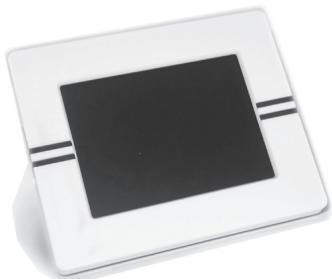
Contenu de l'emballage
L'emballage contient :
- Un cadre LCD.
- Un transformateur.
- Un cable USB
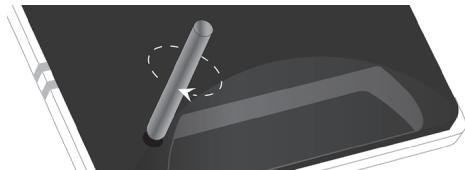
- Une tige métallique à visser sur le cadre (cette tige constituitera le support du cadre).
- 4 jours de 4 languettes
- Le manuel d'utilisation.
- Un guide produit Parrot.
Démarrage rapide de l'appareil
- Vissez la tige métallique au dos du cadre.
- Utilisé le cable d'alimentation pourmettreleParrotDF3120 sous tension.
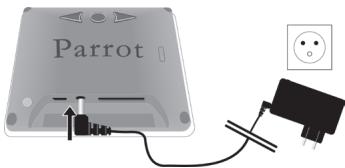
- Allumez the Parrot DF3120 en utilisant l'interrupteur situé au dos de l'appareil.
- Choississez la langue dans laquelle vous pouze utiliser le Parrot DF3120 (veuillage vous reférer à la partie « description des icônes et fonctionnalités » dans le chapitre « Préférences » de ce manuel).
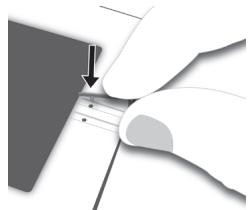
NOTE : UTILISEZ LES LANGUÉTIES COMME INDIQUE SUR LE SCHEMAI-DESSOUS.
- POUR PLACER LA LANGUETTE, INSERÉS LE PION DANS L'ORIFICE PRÉVU À CET EFFET PUIS APPUYEZ SUR L'AUTRE EXTRÉMÈTE JUSQU'À ENTENDRE UN CLIC.
- POUR RETIRER LA LANGUETTE, UTILISZE UN OBJonet FIN POUR DÉCLIPSER L'ARRÊIRE.
Arborescence des menus
1. Navigation dans les menus
Le déplacement dans les menus s'effectue à l'aide des boutons situés au dos du Parrot DF3120. Pour acceder au menu principal, appuyez sur le bouton © situé au dos du cadre.
Boutons sélection :
: déplacement à gauche ou en haut selon l'orientation du cadre. Permet également de sélectionner la photo précédente.
: déplacement à droite ou en bas selon l'orientation du cadre). Permet également de sélectionner la photo suivante.
Bouton validation :
- Le bouton: accede au menu sélectionné ou sélectionne une photo.
L'icone « youpermét de revenir au menu precedent oude sortirdes menus.
2.Description des icones
et fonctionnalités
2.1 Menu principal

: Retour au menu precedent.

: Tourne la photo vers la droite.

: Affiche les photos en vignettes.

: Choix et composition du Diaporama

: Organise l'ordre d'apparition des images.
NOTE: LES PHOTOS PRÉSENTES SUR LA CARTE MÉmoire NE PEUVENT PAS ÉTRE TRIÉES.

: Supprime une ou plusieurs images. NOTE : LES PHOTOS PRESENTES SUR LA CARTE MÉMOIRE NE PEUVENT PAS ÉTRE SUPPRIMÉES.

: Permet de passer de la mémoire interne à la mémoire de la carte SD. NOTE:L'ICONE « UTILISER CARTE SD » EST INACTIVE LORSQUILN'AYAPASDE CARTESD CONNECTÉAUPARROT DF3120.

: Reglages d'affichage et de parametes Bluetooth.

A: Affiche les informations concernant le logiciel embarqué du Parrot DF3120, l'état de la mémoire et l'image affichée.
2.2 Menu Carte SD

: Retour au menu précédent.

: Tourne la photo vers la droite.

: Affiche les photos en vignettes.

: Composition d'un diaporama a partir des photos presentses sur la carte SD.

: Permet de copier les images de la carte SD sur la mémoire interne.

: Permet de passer de la mémoire de la carte SD à la mémoire interne.

: Reglages d'affichage et de paramètres Bluetooth.

: Affiche les informations concernant le logiciel embarqué du Parrot DF3120, l'etat de la mémoire et l'image affchéée.
Le menu « Préférences » est accessible depuis le menu principal.

: Retour au menu principal.

:Heure:Permet deCHOISIRparmi les options suivantes.
-
Réglage: Réglage de l'heure par les boutons « sélection ». Appuyez sur le bouton « validation » pour modifier.
-
Visibilité: Permet d'activer ou de désactiver l'affichage de l'heure.
-
Format: Permit de besoin le mode d'affichage de l'heure (24 heures ou AM/PM)

:Bluetooth:Permet deCHOISIRpamislesoptions suivantes.
-
Visibilité : Rend visible ou invisible
le Parrot DF3120 des autres apparels Bluetooth. -
Nom du cadre : selection de nom Bluetooth préenregistré sous lequel sera découvert le cadre par les autres apparueils Bluetooth.
-
Mode avancé : Sélection d'un mode de jumelage

: Régle la luminosité de l'affichage. Vous règlez la luminosité de l'écran par les boutons « sélection » au dos du Parrot DF3120, appuyez sur le bouton « validation » pour valider.

: Economiseur d'écran. Permet de désir parmi les options suivantes :
- Automatique: Le passage en mode veille est contrôle uniquement par un algorithme qui utilise un capteur de lumière situé sur le cadre. C'est le mode utilisé par défaut.
-Horaire predéfini : Une plage horsaire prédéfinie contrôle les heures pendant lesquelles l'écran est allumé. Il vous sera demandé de régler l'horloge du Parrot DF3120. - Déscienter: Le déclenchement de l'économéur d'écran en fonction de la luminosité est déscientif.
- Passer en mode veille: Déclenché l'économiseur d'écran.
NOTE: POUR SORTIR DU MODE VEILLE, APPUYEZ
SUR N'IMPORTE QUEL BOUTON OU LANCE ZE UN ConnEXION.

: Choix de la langue.

: Restaure la configuration d'usine. (Ceci ne provoque pas l'effacement des images).
Envoyer des images
sur le Parrot DF3120
1. Envoi par Bluetooth
Avant d'utiliser vous Parrot DF3120 avec votre téléphone / ordinateur via une connexion Bluetooth pour la première fois, vousdezvez toutd'abordeffectuer unjumelage des deux apparéels. Cette phase permet aux deux apparéils d'échéanger des informations afin de configurer une connexion Bluetooth.
1.1 Mise en service de votre téléphone avec le Parrot DF3120
- Assurez vous que le Parrot DF3120 soit régle pour être visible par tous les apparèels Bluetooth. Veuillez vous reférer à la partie « Préférences » de ce manuel.
- Activez la fonction Bluetooth de votre téléphone/ordinateur. (référez-vous à la notice de votre téléphone ou connectez vous sur www.parrot.com, rubrique Support).
- Effectue une recherche Bluetooth de périphérique depuis votre téléphone/ordinaireur.
- Sélectionné que le Parrot DF3120 dans la liste des produits
- Bluetooth propose par votre téléphone / ordinateur.
- Sur votre téléphone / ordinateur entrez le code « 0000 »
Vos deux apparéils sont désormais jumeés.
NOTE : CERTAINS TÉLEPHONES NÉCESSITEN L'ACTIVATION DE L'OPTION « MODE RECEPTION SPECIFIQUE » DU MENU « MODE AVANCE... » AVANT D'ÉFFECTUER UN JUMELAGE AVEC VOITE PARROT DF3120 (DISPONIBLE DANS LE MENU « PRÉFERENCES \ BLUETOOTH »), POUR PLUS D'INFORMATIONS CONNECTEZ-VOUS À NOTRE SITE INTERNET : www.parrot.com.
NOTE : SELON LE MODELE DE VOTRE TÉLEPHONE / ORDNATEUR
CETTE PHASE POTÉ ÉTRE OPTIONNELLE CEPENDANT ELLE VOUS
PERMETTRA D'ADRESSER PLUS RAPIDEMENT VOS PHOTOS AU PARROT
DF3120.
1.2 Envoi depuis un téléphone ou un PDA
- Assurez vous que le Parrot DF3120 soit régle pour être visible par tous les apparèils Bluetooth. Veuiliez vous référier à la partie « Préférences » de ce manuel.
- Activez la fonction Bluetooth sur votre téléphone.
- Depuis votre téléphone/PDA, allez dans le menu « Images ». Sélectionnez une image et désisissez «envoyez par Bluetooth». Voitre apparéil lance une recherche des périmériques Bluetooth.
- Une fois cette recherche terminée, sélectionnez «Parrot Photo». Si vous apprieil demande un code, entrez «0000». L'image est alors envoyée vers l'écran. Il est possible d'envoyer plusieurs images en une fois, cette fonctionnalité dépend de leur apparil.
- Lors de la transmission de l'image, l'image apparait progressivement. L'icone Bluetooth s'affiche sur l'écran.
1.3 Envoi depuis un ordinateur par Bluetooth
Assurez you que le Parrot DF3120 soit reglé pour être visible par tous les apparciels Bluetooth. Veuliliez vous référier à la partie « Préférences » de ce manuel.
- Activez la fonction Bluetooth sur votre ordinateur.
- Faites un clic droit sur l'image que vous voulez envoyer, et choisissez "envoyer vers Bluetooth".
- Notre PC recherche les péripériques Bluetooth environnants.
- Sélectionnez "Parrot Photo". Entrez "0000" si vous PC vous demande un code.
- Lors de la transmission de l'image, l'icone Bluetooth s'affiche sur l'écran. L'image apparait.
NOTE: SI VOUS N'ARRIVEZ PAS À DETECTOR LE PARROT DF3120, VOUS AVEZ POT-ETRÉ RENDU LE CADRE BLUETOOTH INAVAILABLE POUR LES AUTRES APPARELIS. RÉFÈREZ-VOUS AU CHAPITRE « PRÉFERENCES » DE CE GUIDE. NÉANMOINS, SI VOTRE APPAREL BLUETOOTH EST DEJÀ JUMÉLÉ ÀVEC LE CADRE, IL POURRA TOUJOURS SE CONNECTER AU PARROT DF3120.
NOTE : POUR PLUS D'INFORMATIONS CONCERNANT LE MODE D'ENVOI DE PHOTOS, RÉFÉREZ-VOUS AU MANUEL DE VOTRE APPAREIL, OU CONNECTEZ-VOUS SUR NOTRE SITE WEB www.parrot.com.
2. Envoi depuis un ordinateur par USB
NOTE : VOUS DISPOSEZ D'UN ESPACE DE STOCKAGE DE 10MoSUR LE PARROT DF3120 : DAN US SONUCI DE GAIN DE PLACE, PENSEZ À REDIMENSIONNER VOS IMAGES AVANT DE LES COPIER
DANS LA MÉMOIRE INTERNE.
- Connectez le Parrot DF3120 sur chaque PC avec le cable USB.
L'ordinateur détecte un nouveau périphérique.
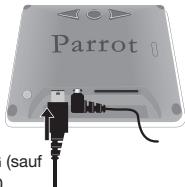
- Copiez vos images en format JPEG (sauf CMYK) ou GIF sur le Parrot DF3120.
- Déconnectez le cable du Parrot DF3120. Le Parrot DF3120 sauvagarde et redimensionné les images automatiquement.
- Répétez la procédure si vous souhaitez transférer de nouvelles images.
3. Utilisation avec une carte mémoire
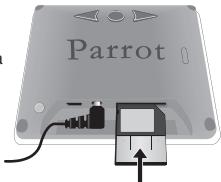
- Insérez vous carte mémoire à l'emplacement approprié.
Une pop up vous informe de la détction de la carte.
Les images au format jpg et gif stockées sur la carte mémoire apparaissent.
-
Sélectionné l'icone « Copier ». En fonction de votre intention, sélectionné parmi les options :
-
copier l'image en cours
- copier une sélection d'images (vous devrez alors déslectionner les images que vous souhaitez copier en utilisant les boutons sélection et validation, déslectionner la porte de sortie puis confirmer votrechioix.
-
copier toutes les images.
-
Confirmez votre choix. Les photos séLECTIONNées sont redimensionnées et copiées sur la mémoire interne.
NOTE: Si VOUS SOUHAITER REPASSER SUR LA MEMOIRE INTERNE, SELECTIONNCE L'ICOLE UTILISER MEMOIRE INTERNE.
Paramétrages
Le Parrot DF3120 vous permet de nombreux paramétrages.
Voupezuezgércompletementl'affichagedevotrecadere: ordre d'apparition des images, création de diaporama, affichage de l'heure.Vous avezégalement la possibilité dechangert'orientation du Parrot DF3120.
1. Ordre d' apparition des images
- Accédez au menu principal du Parrot DF3120 puis sélectionnez le menu «Tri »
- Vos images sont affichées en miniatures. L'affichage peut se faire sur plusieurs pages : Un appui constant sur un des boutons « selection » vous permettra de défilier respectivement sur les pages précédentes et suivantes. Il vous suffit de relâcher ces boutons pour arrêté le défillement.
- Sélectionné l'image par les boutons « sélection » puis apuyez sur le bouton « validation » au dos du cadre pour valider votre会选择.
-
La photo sélectionnée est placée en haut de l'écran du Parrot DF3120 et un curseur vous indique la position de votre photo dans votre album. En appuyant sur les boutons « sélection » la position de la photo évolué. Vous pouvez faire évoluer cette position dans toutes les pages de votre album.
-
Une fois le curseur positionné à l'emplacement où vous désírez placer l'image, appuyez sur le bouton « validation »
NOTE: LES PHOTOS PRÉSENTES SUR LA CARTE MÉmoire NE PEUVENT PAS ÉTRE TRIÉRES.
2. Suppression d'images
Le sous menu « Supprimer » vous permet les options suivantes :
- Effacer l'image en cours: Supprime l'image affichée.
- Effacer plusieurs images: Supprime les images sélectionnées.
- Effacer toutes les images : Supprime toutes les images.
3. Position du cadre
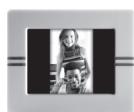
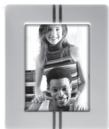
Choisissez l'orientation
Mode portrait.
Mode paysage.
4. Choix et création de Diaporama
Le sous menu « Diaporama » vous permet les options suivantes :
- Désactiver : Désactive les diaporamas.
Le Parrot DF3120 vous propose 5 diaporamas : un diaporama par défaut constitué par toutes les photos contenues dans la mémoire interne, 3 diaporamas personnelisés vous permettant de les configurer et le diaporama de la Carte SD.
Une fois un diaporama sélectionné, vous pouvez l'activer / le désactiver ou le configurer. La composition d'un diaporama vous offre les possibillés suivantes :
- Sélection d'images : sélection par les boutons « sélection » et « validation » des photos qui composeront le diaporama. Les photos sélectionnées seront marquées d'une coche. (non disponible pour le diaporama propose par défaut).
- Durée prédéfinie: Définie la durée d'affichage du diaporama.
- Tri : Permet de définir l'ordre d'apparition des photos qui composeront le diaporama. (non disponible pour le diaporama proposé par défaut).
-
Mode aléatoire: Disposé aléatoirement les photos composant le diaporama.
-
Effacer le diaporama : Réinitialise la composition de votre diaporama (les images sélectionnées ne seront plus partie du diaporama mais elles ne seront pas effacées du cadre).
Transition:Definit l'effect de transition entre les photos de sua diaporama
Aucune
Fondu
- Mosaique
Balayage
Damier
- Aléatoire
NOTE : LES OPTIONS « SELLECTION D'IMAGE » , « TRI » ET « EFFACER LE DIAPORAMA » NE SONT PAS DISPONIBLES POUR LE DIAPORAMA DE LA CARTE SD.
Mise à jour du logiciel
Il est possible demettre a jour par Bluetooth le Parrot DF3120.
Téléchargez depuis notre site web www.parrot.com
les utilisaires et la procedure de mise a jour.
Hotline
Notre hotline se tient à leur disposition. Vous pouvez la contacter par mail ou par téléphone. Connectez-vous sur notre site internet www.parrot.com pour plus d'informations.
Europe: [+33] (0) 1 48 03 60 69 (langues parlées: Anglais, Français, Espagnol et Allemand)
Italie: [+39] 02 86 39 14 63
Espagne: [+34] 902 404 202
UK: [+44] (0)870 112 5872
Allemagne:09001727768
USA: [+1] (877) 9 PARROT (appel Gratisuit)
Chine: [+86] (0)2164 601 944
Spécifications techniques
1. Ecran
Taille de l'écran LCD: 3,5"
- Résolution de l'écran 320x240 pixels (QVGA)
262144 couleurs
- Mémoire de 32Mo permettant de stocker plus de 300 photos
- Capteur de lumière pour le mode automatique du rètro éclairage
- Poids du cadre seul : 95 g
- Dimension : 71 x 53 mm
- Alimentation: 110V / 240V , 0.2A, 50/60 Hz.
2. Bluetooth
- FTP (File Transfer Profile)
- OPP (Object Push Profile)
-
BIP (Basic Imaging Profile)
-
Mise à jour du logiciel par Bluetooth
- Type de fichiers Images supportés : GIF/JPEG (sauf CMYK)
3.Cartes mémoires compatibles
- Carte mémoire SD, micro SD (avec adaptateur), mini SD (avec adaptateur)
- Carte mémoire SDHC ( classe 2, 4, 6), mini SDHC (avec adaptateur)
- Carte mémoire MMC, MMC plus, MMC mobile (avec adaptateur), MMC micro (avec adaptateur), RS-MMC mini (avec adaptateur).
a. alogizg 1 a131 o1521 bao sgs yinmio
95:1234567890
53x71:28
110V/~240V.0.2A 50/60 Hz:
2
5872 112 870 (0) [+44] :
68771729000
(a) PARROT 9 (877) [+1]:a
19446011642(0)[+86]:
www.parrot.com
Aii iI aIg
:aiJ1.1
3.5LCD
(QVGA) _w_w240× 320:_w_w_w_w
262144
300 20
- Informations generales
- Modifications
- Comment recycler ce produit
- Consignes de sécurité
- Introduction
- Contenu de l'emballage
- Démarrage rapide de l'appareil
- Arborescence des menus
- Navigation dans les menus
- Boutons sélection :
- Bouton validation :
- 2.Description des icones
- et fonctionnalités
- Menu principal
- Menu Carte SD
- Envoyer des images
- sur le Parrot DF3120
- Envoi par Bluetooth
- Mise en service de votre téléphone avec le Parrot DF3120
- Envoi depuis un téléphone ou un PDA
- Envoi depuis un ordinateur par Bluetooth
- Envoi depuis un ordinateur par USB
- Utilisation avec une carte mémoire
- Paramétrages
- Ordre d' apparition des images
- Suppression d'images
- Position du cadre
- Choix et création de Diaporama
- Mise à jour du logiciel
- Hotline
- Spécifications techniques
- Ecran
- Bluetooth
- 3.Cartes mémoires compatibles
- 2
- Aii iI aIg
- :aiJ1.1
Marque : PARROT
Modèle : DF3120
Catégorie : Drone