MODE D'EMPLOI CREATIVE 4.0 PFAFF
Toutes les informations et instructions concernant les nouvelles fonctions se trouvent dans cette brochure qui compte le Mode d'emploi. Les titres numérotés font référence au chapitre correspondant dans le Mode d'emploi.
À moins que d'autres aspects ne soient remarqués, les fonctions décrites dans ce dossier se trouvent aussi bien dans creative vision™ que dans creative™ 4.0.
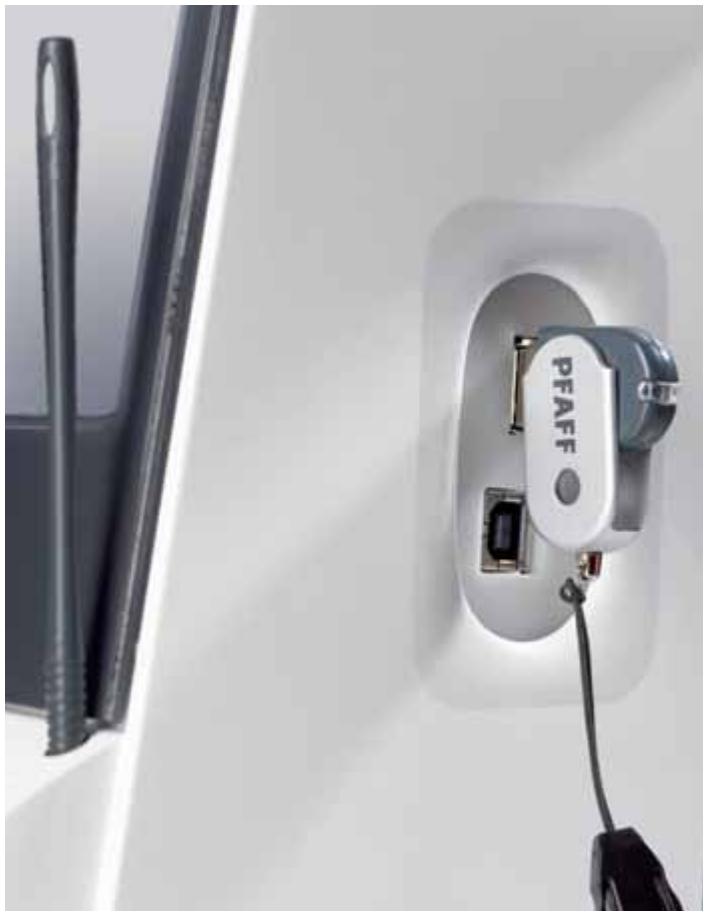
Mise à jour avec une clé de broderie USB
Cette nouvelle version de logiciel vous donne la possibilité de mettre à jour votre machine à travers la clé de broderie USB. Ainsi, vous n'avez pas besoin de connecter votre machine à l'ordinateur.
Instructions de mise à jour
- Pour obtenir des informations supplémentaires sur les mises à jour disponibles, visitez le site Internet de PFAFF® sur www.pfaff.com.
- Suivez les indications de l'assistant de mise à jour pour préparer votre Clé de broderie USB pour la mise à jour.
- Pour démarrer en mode de mise à jour, allumez la machine tout en appuyant longtemps sur les boutons de Redémarrage de point et d'Aiguille haut/bas. Suivez les instructions sur l'écran PFAFF® HD pour effectuer la mise à jour.
Remarque : Dès à présent, les motifs chargés dans votre machine seront inclus dans la dernière version de mise à jour, le CD de motifs ne sera plus fourni avec les machines.
Pour en savoir plus sur comment enregistrer et mettre à jour votre machine, visitez www.pfaff.com. Une fois que vous aurez enregistré votre machine à travers Smart Update, vous serez informés de la disponibilité des nouvelles mises à jour.
Enfilage
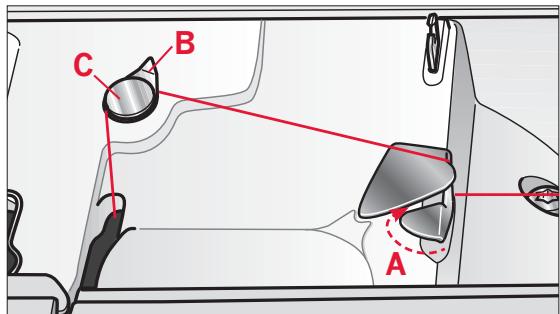
Lorsque vous enfilez, tirez le fil dans le guide-fil, de l’avant vers l’arrière (A). Assurez-vous que le fil se mette en place dans un déclic.
Ensuite, tirez sur le fil sous le guide-fil de la canette (B), sur le disque de pré-tension (C).
Bobinage lorsque la machine est enfilée
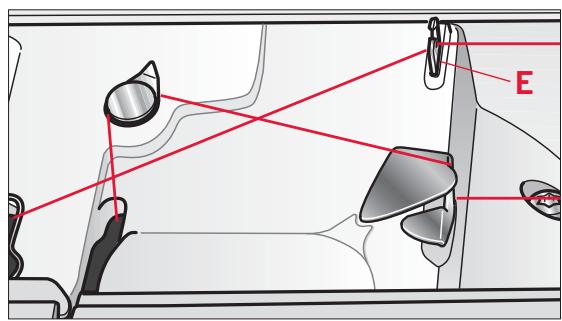
Assurez-vous que le pied-de-biche et l'aiguille sont en position haute. Pour éviter de tordre l'aiguille, retirez le fil de l'aiguille.
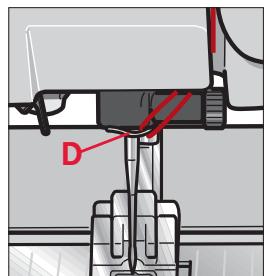
Amenez le fil vers le haut du guide-fil d’aiguille (D) vers la fente d’enfilage gauche et par les guide-fil de canette (E). Ensuite, suivez les instructions de bobinage normal du Mode d’emploi (page 2 à 7).
Réglages de la machine
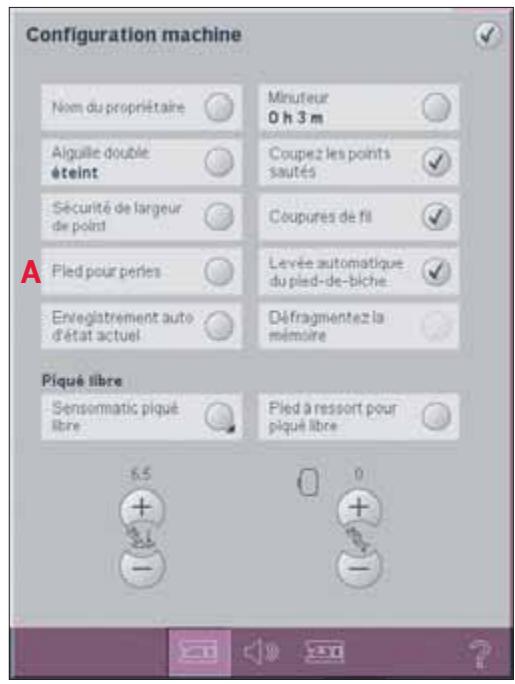
Pied pour perles (A) (Creative Vision™)
Le paramètre de pied pour perles garantira que le point d'arrêt ne s'effectue pas au centre, où une perle risque d'être heure. Vous trouvez des points pour perles dans la catégorie de points 6.2. Désélectionnez le paramètre de pied pour perles pour returner à la couture normale.
Charger un point
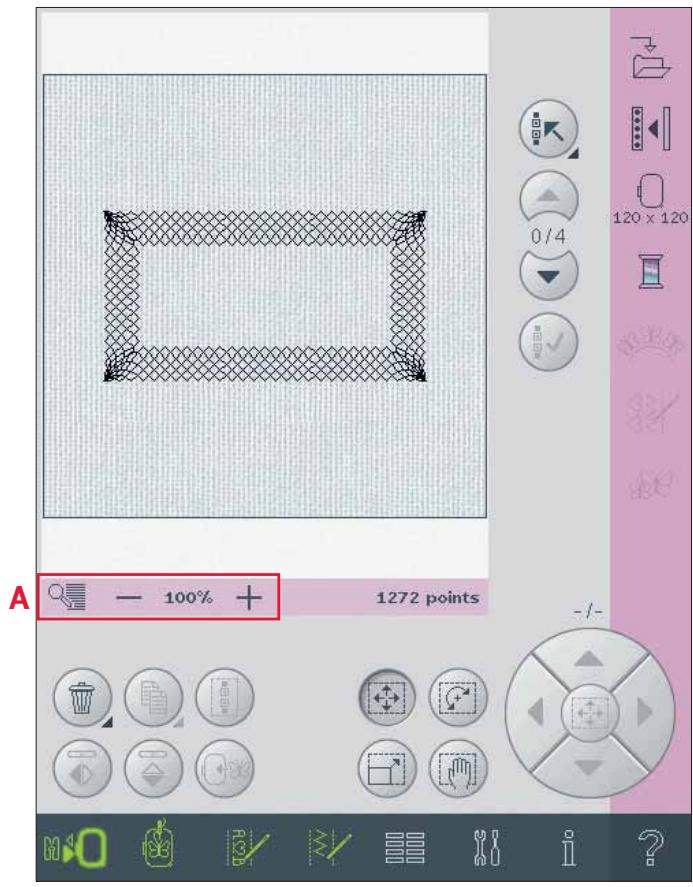
Il est possible de charger dans le mode de modification de broderie des programmes de patchwork, de point individuel et de tapering stockés précédemment pour les coudre dans le cercle. Si le point contient du tapering, la combinaison de points sera convertie en motif de broderie.
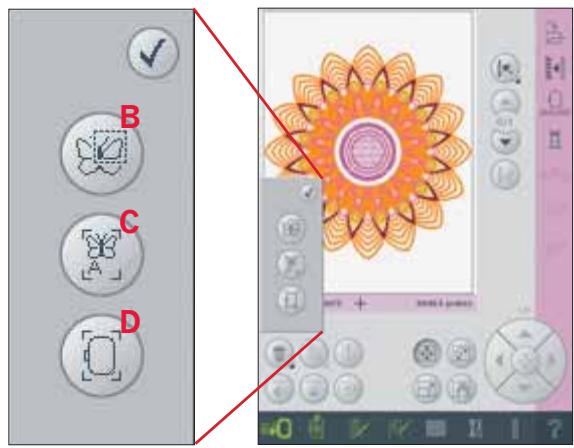
Utilisez les icônes + et - pour faire un zoom avant ou arrière dans le champ de broderie. Appuyez sur l'icône de zoom (A) pour ouvrir une liste d'options de zoom.
Zoom sur zone (B) vous permet de décider l'endroit et la proportion dans laquelle vous voulez zoomer dans la zone de broderie. Sélectionnez d'abord le zoom sur zone dans la fenêtre contextuelle. L'icône de zoom commence à clignoter, indiquant que le zoom sur zone est activé. Dans le champ de broderie sur l'écran PFAFF® HD, appuyez votre stylet et faites-le glisser de manière à définir la zone sur laquelle vous souhaitez zoomer. Ensuite, le zoom sur zone sera désactivé.
Remarque : Pendant que le zoom sur zone est activé, les fonctions tactiles sont désactivées. Pour désactiver le zoom sur zone sans réaliser de sélection, appuyez sur une des icônes de fonctions tactiles.
La proportion dans laquelle vous pouvez zoomer dépend du cercle sélectionné.
Zoom sur tout (C) montrera tous les motifs dans la combinaison de broderie dans un affichage aussi grand que possible.
Zoom sur cercle (D) ajustera l'affichage pour montrer le cercle sélectionné.
Remarque : Les nouvelles fonctions de zoom sont disponibles aussi bien dans le mode de modification de broderie que dans celui de piqure de broderie. Les nouvelles icônes de zoom apparaissent également dans le Stitch Creator.
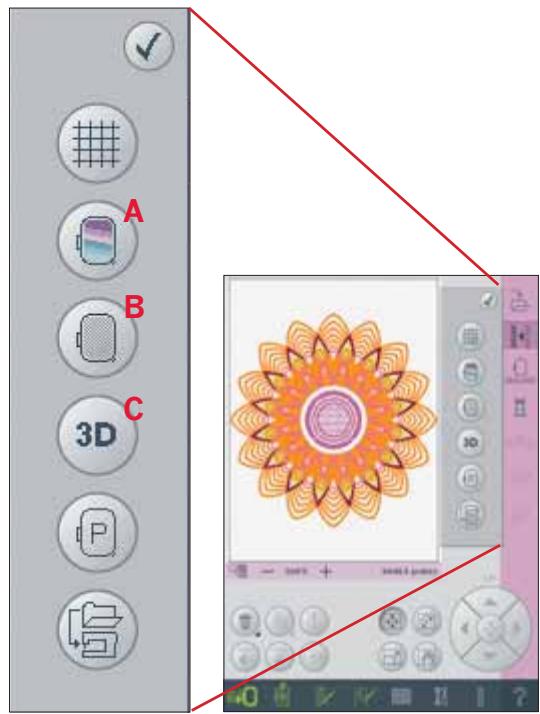
Couleur de fond (a) (creative visionTM)
Appuyez sur l'icône de couleur de fond (A) pour changer la couleur de fond active dans le champ de broderie. Une fenêtre apparaitra et vous pourrez faire votre choix parmi 64 couleurs différentes.
Tissu de fond (b) (creative vision™)
Appuyez sur l'icône de tissu de fond (B) pour activer/désactiver le tissu de fond. Lorsque la fonction est activée, une texture de tissu s'affiche dans le champ de broderie. Pour modifier la couleur du tissu, utilisez l'icône de couleur de fond (A).
Affichage en 3 dimensions (c)
Appuyez sur l'icône d'affichage en 3 dimensions (C) pour activer ou désactiver l'affichage en 3 dimensions des motifs dans le champ de broderie. Les motifs sont affichés par défaut en 2 dimensions dans le champ de broderie. En affichage en 2 dimensions, les motifs se chargent plus rapidement sur l'écran et il est plus facile de visualiser les blocs de couleur dans le motif. Le paramètre d'affichage reste celui qui a été sélectionné, même quand vous éteignez votre machine.
Remarque: Les icônes de couleur de fond, de tissu de fond et d'affichage en 3 dimensions apparaissent également dans d'autres options du mode de piqué de broderie.
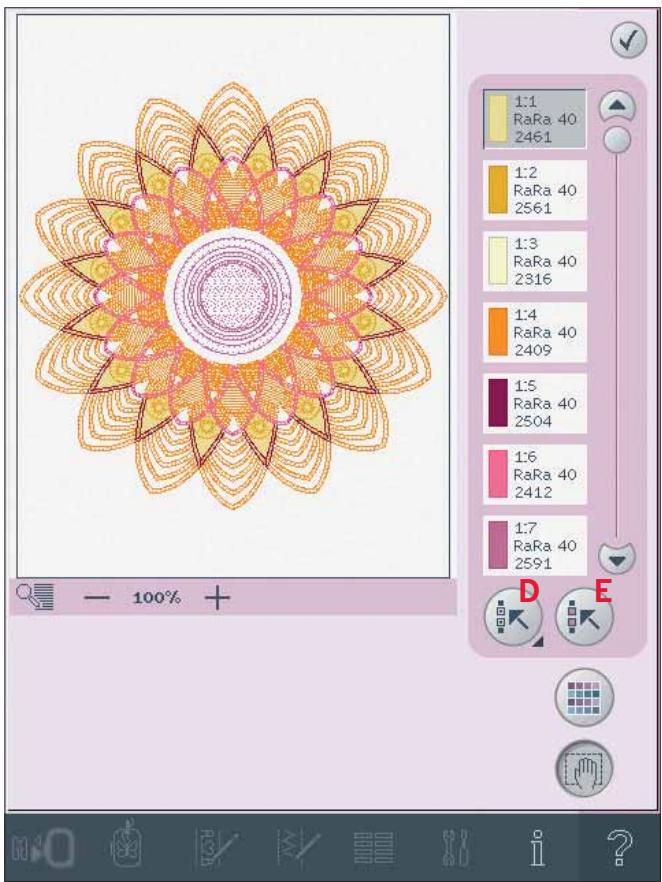
Modification de couleur de fil
Si vous souhaitez modifier plus d'un bloc de couleur à la fois, utilisez l'icone de multi-sélection (D). Appuyez sur l'icone de multi-sélection pour activer la fonction, ensuite, appuyez sur les blocs de couleur que vous désirez sélectionner. Appuyez longtemps sur l'icone de multi-sélection (D) pour sélectionner tous les blocs de couleur de la liste de couleurs. Pour désélectionner un bloc de couleur, appuyez dessus dans la liste. Appuyez à nouveau sur l'icone de multi-sélection pour désactiver la fonction de multi-sélection.
Utilisez l'icone de sélection identique (E) pour sélectionner automatiquement tous les blocs de couleur d'une même couleur de fil et le(s) bloc(s) de couleur sélectionné(s) actuel(s). Lorsque l'icone de sélection identique est utilisée et que plus d'un bloc de couleur est sélectionné, la multi-sélection est activée automatiquement.
Les blocs de couleur sélectionnés apparaîtront en surbrillance dans le champ de broderie.
La fonction de Shaping est un moyen unique d'utiliser vos magnifiques points de 9mm, vos séquences et même vos motifs de broderie pour créer de nouvelles formes.
La version 5.5 de creative vision™ contient un certain nombre de nouvelles fonctions de formes qui offrent de plus grandes possibilités de créativité.
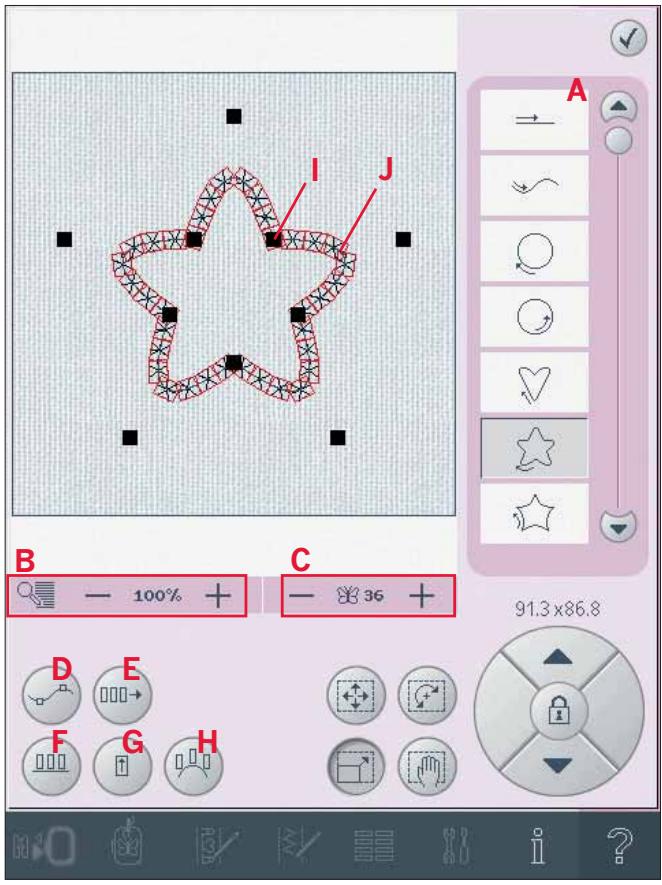
Vue d'ensemble de shaping
A Sélectionner la forme B Zoom C Supprimer/Copier le dernier objet D Sélectionner les points de contrôle E Sélectionner l'espacement F Sélectionner la position de ligne G Sélectionner la position de côté H Sélectionner l'angle du motif I Points de contrôle J Ligne de base
Sélectionnez une forme en appuyant dessus dans la liste (A).
Les points ou motifs seront placés le long de la ligne de base dans l'ordre de chargement dans modification de broderie. Les points ou motifs suivront la ligne dans la direction indiquée par une petite flèche située dans les icônes de la liste de sélection de forme.
Supprimer/copier le dernier objet (c)
Si vous pouvez supprimer le dernier objet de la forme, appuyez sur l'icone -. Seul le dernier objet de la forme sera supprimé.
Si vous souhaitez ajouter une copie du dernier objet, utilisez l'icone +. Le dernier objet dans la forme sera copié et la copie sera ajoutée après le dernier objet sur la ligne de base.
Définition d'un point de contrôle
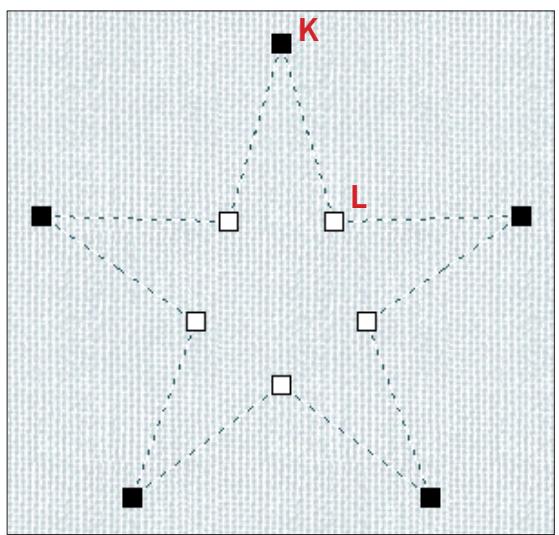
Un point de contrôle est un point ayant un effet sur la forme sélectionnée. Chaque forme contient plusieurs points de contrôle. L'ensemble de ces points constitue l'aspect qu'aura la forme.
Un point de contrôle sélectionné est marqué avec un carré plein (K). Un point de contrôle non sélectionné est marqué par un carré vide (L). Tous les points de contrôle sont visibles lorsque vous les éditez.
La forme sélectionnée peut être modifiée à l'infini en ajustant les points de contrôle.
Sélectionner les points de contrôle (d)
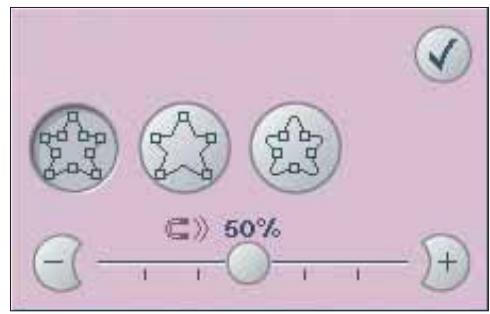
Appuyez sur l'icône de sélection des points de contrôle (D) pour ouvrir une fenêtre contextuelle. Il existe des réglages prédéfinis de points de contrôle pour chaque forme. Sélectionnez tous ou certains des points de contrôle.
Lorsque vous avez sélectionné un groupe de points de contrôle, vous pouvez ajuster la forme. Utilisez les fonctions ou votre stylet pour déplacer, pivoter et dimensionner vos points de contrôle sélectionnés. Les ajustements ne se feront que sur les points de contrôle sélectionnés.
Utilisez la barre pour augmenter ou réduire le pourcentage d'attraction des points de contrôle sélectionnés. Plus le pourcentage d'attraction est élevé, plus la ligne de base sera proche des points de contrôle sélectionnés.
Sélectionner l'espacement (e)
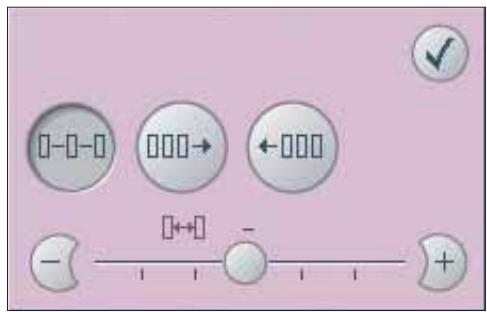
Appuyez sur l'icône de sélection d'espacement (E) pour ouvrir une fenêtre contextuelle. Les réglages par défaut espacent les objets de manière régulière le long de la ligne de base (avec la même distance entre tous les objets).
Vous pouvez désirer l'alignement à droite ou à gauche sur la ligne de base. L'espace entre les objets peut être augmenté ou réduit avec la barre. L'espace réel est indiqué au-dessus de la barre dans la fenêtre contextuelle.
Sélectionner la position de ligne (f)
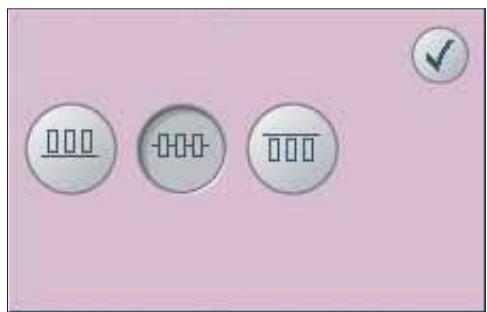
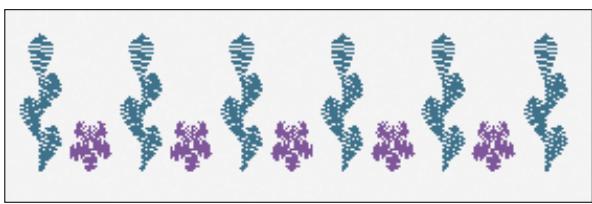
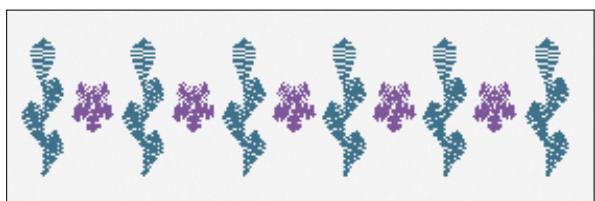
Appuyez sur l'icône de sélection de position de ligne de la forme (F) pour ouvrir une fenêtre contextuelle. Vous pouvez désirer de placer les objets au-dessus de la ligne de base, sur la ligne ou en dessous. La position sélectionnée s'appliquera à tous les objets de la forme.
Sélectionner la position de côté (g)
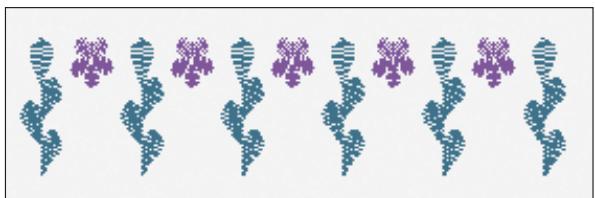
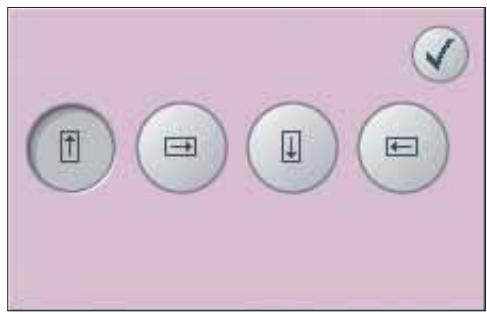
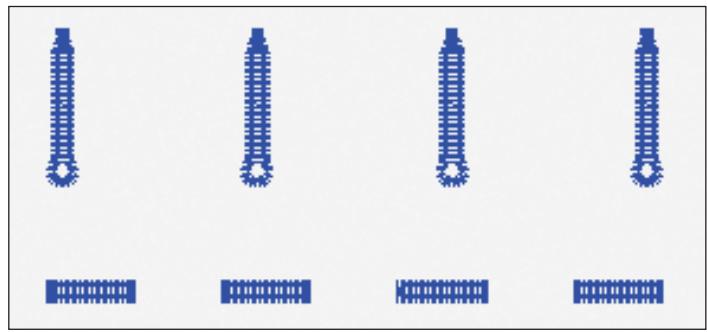
Sélectionnez les côtes des objets qui devront être situés sur la ligne de base. Appuyez sur l'icône de sélection de position de côté (G) pour ouvrir une fenêtre contextuelle. Vous pouvez désirer de placer le bas, le haut, la droite ou la gauche des objets le long de la ligne de base. Le paramètre sélectionné s'appliquera à tous les objets de la forme actuelle.
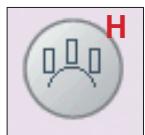
Sélectionner l'angle du motif (h)
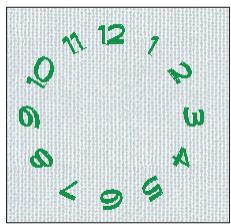
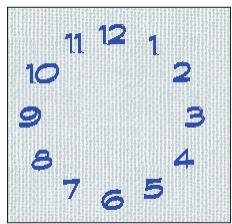
Choisissez la manière dont les objets seront alignés par rapport à la ligne de base. Appuyez sur l'icône de sélection d'angle du motif (H) pour que les objets soient placés parallèlement à la ligne de base ou pour maintenir l'angle actuel. Le paramètre s'applique à tous les objets de la forme.
Nombre maximum de points dépasse
La combinaison de motifs que vous essayez de créer contient trop de points. Notre combinaison de motifs peut contenir un maximum d'environ 500 000 points.
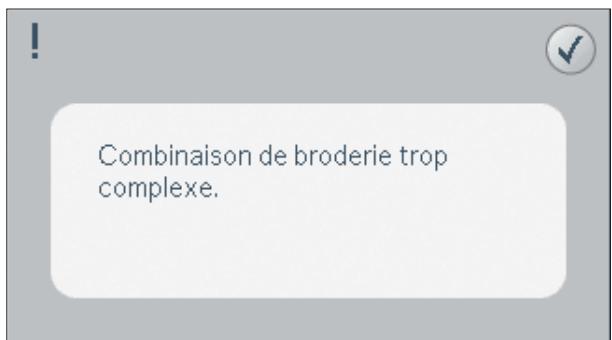
La combinaison de broderie est trop complexe
Ce message contextuel apparaît dans les cas suivants :
- la combinaison de motifs contient trop de blocs de couleur.
- Il existe trop de motifs dans la combinaison.
- un ou plusieurs motifs ont été groupés ou regroupés trop de fois.
9 Mode broderie - piqûre
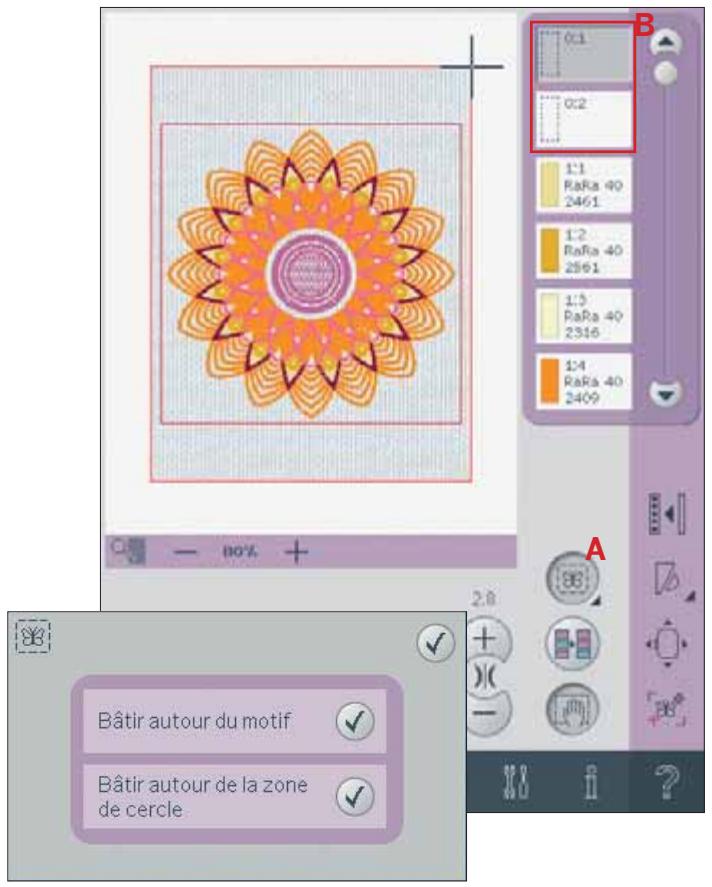
Le bâti vous permet de fixer votre tissu sur un entoilage placé en dessous de ce même tissu. Il est particulièrement utile lorsque le tissu à broder ne peut pas être encerclé. Le bâti permet aussi de fixer les tissus extensibles.
Appuyez sur l'icône de bâti (A) pour l'activer.
Appuyez longtemps sur l'icône pour ouvrir une fenêtre où vous poursuivriez désirer d'ajouter le point de bâti autour de la zone de motif et/ou autour de la zone de cercle.
Sélectionnez Bâtir autour du motif et la machine ajoutera un point de bâti autour de la zone de motif qui marquera le contour de la zone où sera placé le motif sur le tissu. Sélectionnez Bâtir autour de la zone de cercle pour ajouter un point de bâti après du bord interieur du cercle.
Les points de bâti seront ajoutés au début de la liste de couleurs (B) et représenteront le(s) premier(s) bloc(s) de couleur. Vous pouvez avancer point par point et d'avant en arrière dans le(s) bloc(s) de couleur.
Remarque : Le bâti ne peut être activé que lorsqu'il se trouve sur le premier point de la broderie.
Zoom sur l'aiguille (c)
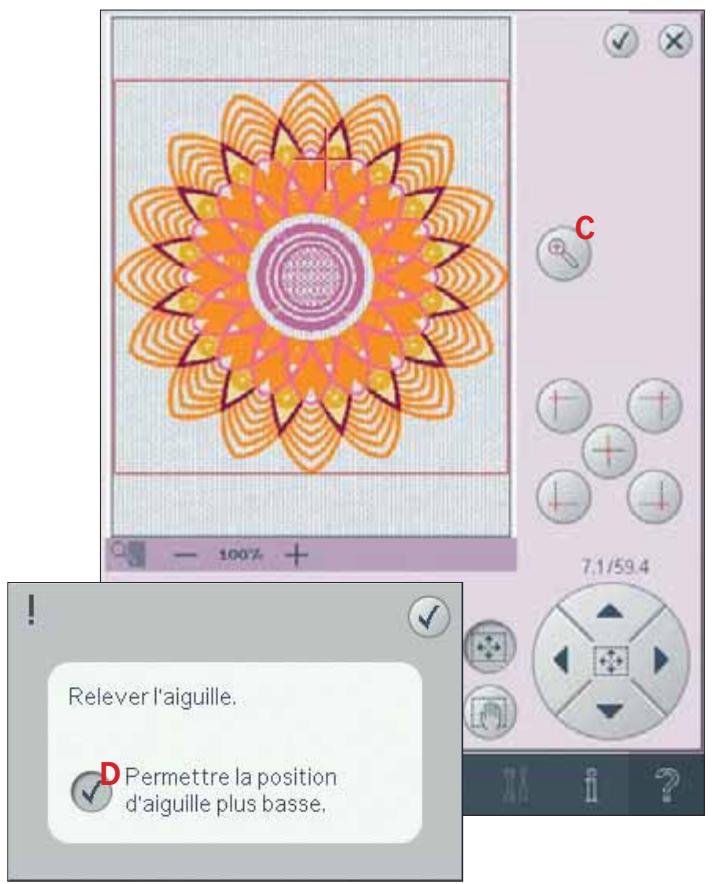
Le précise positioning est facile à utiliser grâce à la nouvelle option de zoom sur l'aiguille. Appuyez sur l'icône de zoom sur l'aiguille (C) pour faire un panoramique et zoomer au maximum sur la position actuelle de l'aiguille sur l'écran.
Vous pouvez placer les points de verrou et de correspondance exactement où vous le souhaitez.
Désactiver l'ajustement d'aiguille (d)
Cochez l'icône de Permettre la position d'aiguille plus large (D) pour permettre temporairement que l'aiguille reste dans une position indépendante que vous déplacez le cercle. Ainsi, l'aiguille peut rester près du tissu lorsque vous utilisez le précise positioning. Assurez-vous que l'aiguille se trouve au-dessus du tissu pour éviter d'abimer l'aiguille et le tissu.
Remarque: L'avertissement ne peut pas être désactivé quand l'aiguille se trouve sous la plaque à aiguille.
Votre machine peut charger les formats de fichier suivants :
- . SHV, . DHV, . VP3, . VIP, . HUS, . PEC, . PES, . PCS, . XXX, . SEW, . JEF, . EXP, . 10*, et . DST (fichiers de broderie)
- . SPX (fichiers de point). SFX (fichiers de police de point) VF3 (fichiers de police de broderie)
- . TXT et . HTM/HTML
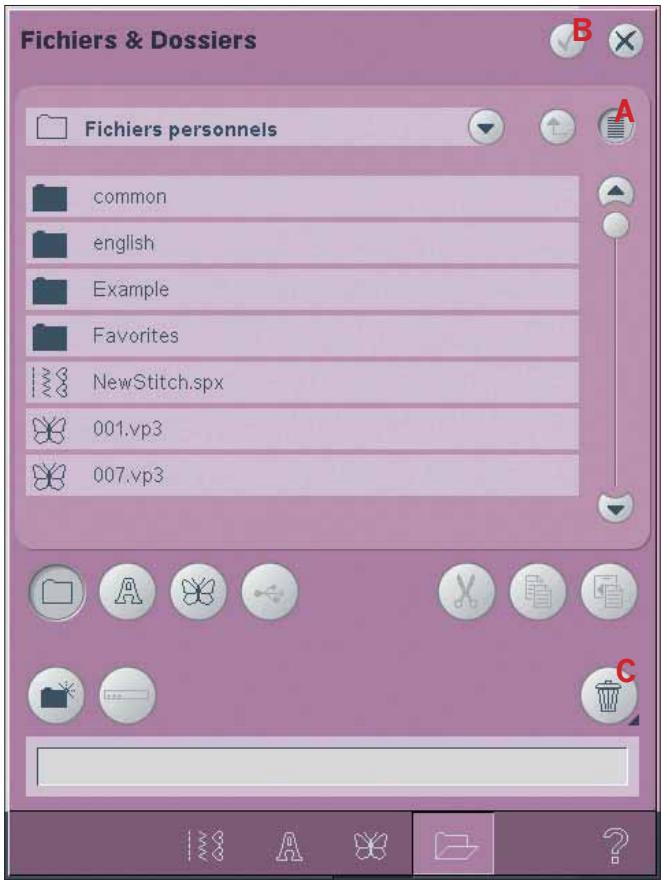
Affichage liste (a)
Appuyez sur l'icône d'affichage liste (A) pour afficher la liste des fichiers du dossier actuel par ordre alphabétique. Chaque fichier, nom et type de fichier sera affiché. Appuyez à nouveau sur l'icône d'affichage liste pour retourner à l'affichage en vignettes.
Pour ouvrir un dossier dans Fichiers & Dossiers, appuyez longtemps sur le dossier en question. Le contenu du dossier s'affichera dans la fenêtre centrale.
Pour charger un fichier, appuyez sur charger (B) ou appuyez longtemps sur le fichier en question.
Pour supprimer un fichier ou un dossier, sélectionnez-le et appuyez sur supprimer (C). Une fenêtre contextuelle vous demande de confirmer la suppression. Si un dossier est supprimé, tous les fichiers dans le dossier seront également supprimés.
Pour supprimer tous les fichiers et dossiers du dossier actuel, appuyez longtemps sur le bouton supprimer.
 Notice Facile