
GOPAL-P4445-M20-MD-97507 - Gps MEDION - Notice d'utilisation et mode d'emploi gratuit
Retrouvez gratuitement la notice de l'appareil GOPAL-P4445-M20-MD-97507 MEDION au format PDF.



| Type d'appareil | Lecteur DVD/Blu-ray |
| Formats supportés | DVD, Blu-ray, CD |
| Résolution vidéo | Jusqu'à 1080p |
| Connectivité | HDMI, USB |
| Fonction réseau | Non précisé |
| Compatibilité audio | Dolby Digital, DTS |
| Contrôle parental | Oui |
| Langues disponibles | Multilingue |
| Fonction de sécurité | Super PIN, UUID |
| Alimentation | AC 100-240V |
| Dimensions | Non précisé |
| Poids | Non précisé |
| Garantie | Non précisé |
| Date d'achat | Non précisé |
| Numéro de série | Non précisé |
| Mot de passe | Non précisé |
| Indice | Non précisé |
FOIRE AUX QUESTIONS - GOPAL-P4445-M20-MD-97507 MEDION
Questions des utilisateurs sur GOPAL-P4445-M20-MD-97507 MEDION
0 question sur cet appareil. Repondez a celles que vous connaissez ou posez la votre.
Poser une nouvelle question sur cet appareil
Téléchargez la notice de votre Gps au format PDF gratuitement ! Retrouvez votre notice GOPAL-P4445-M20-MD-97507 - MEDION et reprennez votre appareil électronique en main. Sur cette page sont publiés tous les documents nécessaires à l'utilisation de votre appareil GOPAL-P4445-M20-MD-97507 de la marque MEDION.
MODE D'EMPLOI GOPAL-P4445-M20-MD-97507 MEDION
Recommandations concernant le présent mode d'emploi
Nous avons organisé ce mode d'emploi par thèmes, de sorte que vous puissiez toujours retrouver les informations que vous cherchez.
Remarque
Vous trouvez un mode d'emploi détaillé concernant la navigation sur les CDs/DVDs ainsi que dans l'aide en ligne de l'appareil.
Consultez le chapitre "Questions fréquemment posées" pour obtenir des réponses aux questions qui sont souvent posées à notre service clientèle.
Le but de ce mode d'emploi est de vous expliquer le fonctionnement de votre appareil de manière parfaitement compréhensible.
Identification
Pour conserver la preuve de l'origine de votre appareil, notez ici les informations suivantes :
Numéro de série
Mot de passer
Index
SuperPIN
UUID
Date d'achat
Lieud'achat
Vous trouverez le numéro de série au dos de votre appareil. Notez également le numéro sur votre carte de garantie.
Introduisez le mot de passe et l'indice via la fonction Security. Le Super PIN et l'UUID vous sont disponibles après l'activation de la fonction Security. Voir page 16.
La qualité
Dans le choix des composantes, nous avons privilégié la fonctionnalité, la convivialité et la simplicité d'utilisation, la sécurité et la fiabilité. Grâce à un concept matériel et logiciel adaptable, nous pouvons vous partager un appareil innovant, qui vous procurera beaucoup de plaisir dans le travail et le loisir. Nous vous remercions pour la confiance que vous témoignez pour nos produits et nous rejoouissons de vous accueillir parmi nos nouveaux clients.
Le service
Dans le cadre de notre service personnelisé à la clientèle, nous vous soutenons dans votre travail quotidien. Contactez-nous et nous nous ferons un plaisir de vous aider de notre côté. En page 67 du présent manuel, vous trouverez le chapitre consacré au service clientèle.
Reproduction de ce manuel
Ce document contient des informations légalement protégées. Tous droits réservés. La reproduction mécanique, électronique ou par n'importe quel moyen que ce soit est interdite sans permission écrite du fabricant.
Sécurité et entretien 1
Conseils de sécurité 1
Sauvegarde des données 1
Conditions d'utilisation 2
Réparations 2
Température ambiante 2
Compatibilité électromagnétique 3
Raccordement 3
Alimentation électrique via l'adaptateur auto. 3
Cablage. 3
Information sur la conformité R&TTE. 4
Utilisation de la batterie 4
Entretien 4
Entretien de l'écran 5
Recyclage 5
Transport 6
Contenu de l'emballage 7
Les différentes vues 8
Vue de face. 8
Vue de derrière 9
Vue de dessus. 9
Vue de dessous. 10
Configuration initiale 11
I. Charger la batterie 11
II. Alimentation électrique 12
L'adaptateur de voiture 12
Possibilité alternative de chargement des accus. 12
III. Démarrer l'appareil 13
IV. Installer le logiciel de navigation 14
Utilisation 15
Allumer et éteindre. 15
Sécurité 16
Définir le mot de passe et l'indice. 16
Effectuer des réglages 17
SuperPIN et UUID. 18
Capteur d'empreinte digitale 19
Que vous offre cette technique ? 19 Stocker une empreinte digitale 19 Effectuer des réglages ultérieurs 21 Demander du mot de passe 22
Réinitialiser la navigation GPS 23
Soft Reset (redémarrage) 23 Arrêt complet/Hard Reset 23
Navigation 24
Consignes de sécurité pour la navigation 24 Conseils pour la navigation 24 Consignes pour une utilisation dans un véhicule 25
Orientation de l'antenne 26
I. Monter la fixation voiture 26 II. Fixation la navigation GPS 27 III. Brancher l'adaptateur voiture 28 IV. Démarrer le logiciel de navigation 29
Émetteur FM intégré (en option) 33
Démarrer l'application de l'émetteur FM. 33 Présentation de l'écran principal 33 Description des boutons 34
Sélection de la fréquence 35
Système de communication sans fil bluetooth 43
Démarrer l'application Bluetooth 43 Présentation de l'écran principal 44 Coupler un système de navigation avec un téléphone portable 46 Accepter des appels 47 Traiter des appels 47 En cours d'appel 48
Lecteur MP3 (en option) 49
Présentation de l'écran principal 49 Selection de titres et insertion dans la liste des favoris. 50
Liste des favoris 51
Liste des designets définis. 51
Utilisation de Picture Viewer 52
Présentation de l'écran principal 52
Affichage plein écran. 53
Aperçu de l'écran principal. 57
Description des boutons. 58
Réglage de l'heure du système 59
Sélection d'une sonnerie 60
Réglage du volume 61
Fonction Snooze 62
Quitter Alarm Clock 62
Aperçu de l'écran principal. 63
Aperçu de la zone de jeu 65
Description des boutons. 65
Service après-vente 67
Pannes et causes probables 67
Avez-vous besoin d'assistance supplémentaire ? 67
Fonction spéciale CleanUp (interface en anglais) 68
Synchronisation avec le PC 71
I. Installer Microsoft ActiveSync 71
II. Raccorder au PC 72
Mode Mémoire de masse 72
Mode ActiveSync 73
Possibilité alternative de chargement des accus. 73
III. Travailler avec Microsoft ActiveSync 73
GPS (global positioning system) 74
Raccorder une antenne FM (en option) 76
Manipuler les cartes mémoire 77
Installer la carte mémoire 77
Retirer la carte mémoire 77
Pour accéder à la carte mémoire 77
Échange de données via un lecteur de cartes 78
Autres cartes. 78
Transférer une carte sur une carte mémoire 78
Autre méthode d'installation du logiciel de navigation à partir d'une carte mémoire 79
Transfert de fichiers d'installation et de cartes dans la mémoire interne 79
Informations techniques 80
Présentation du modèle 81
Conditions de garantie pour la Belgique 82
Conditions de garantie pour le Luxembourg 87
Index 93
Tous droits réservés.
Tous droits d'auteur du présent manuel réservés.
Le Copyright est la propriété de la société Medion.
Marques déposées :
MS-DOS et Windows sont des marques déposées de l'entreprise Microsoft*.
Pentium* est une marque déposée de l'entreprise Intel.
Les autres marques déposées sont la propriété de leurs propriétaires respectifs.
Sous réserve de modifications techniques, de présentations ainsi que d'erreurs d'impression.
Conseils de sécurité
Veuillez lire attentivement ce chapitre et suivre tous les conseils de sécurité qui y figurent. Vous garantirez ainsi le fonctionnement fiable et la longévité de votre appareil.
Conserve soigneusement l'emballage et le mode d'emploi de
L'appareil de manière à pouvoir les remettre au nouveau propriétaire en cas de vente de l'appareil.
- Ne laissez pas les enfants jouer sans supervision avec des appareils électriques. Les enfants ne discernent pas toujours les dangers possibles.
- Ne laisses pas de sacs plastiques en évidence auprès des enfants, ils pourraient s'étouffer! N'utilisez votre système de navigation qu'avec l'alimentation électrique autorisée.
- N'ouvre jamais le boîtier de l'appareil ou des accessoires, ils ne contiennent aucune pièce à nettoyer! L'ouverture du boîtier peut entraîner un danger de mort par électrocution.
- Ne déposez aucun objet sur l'appareil et n'exercez aucune pression sur l'écran. Dans le cas contraire, vous risquez de briser la vitre de l'écran.
- Afin d'éviter tout dégât, n'utilisez pas d'objet pointu sur l'écran. Utilisez par exemple un crayon émoussé. Dans la plupart des cas, vous pouvez commander l'appareil à l'aide de votre index. La rupture de l'écran peut entraîner des risques de blessures. Le cas échéant, munissez-vous de gants de protection pour prendre la pièce endommagée et envoyez celle-ci au service après-vente. Lavez-vous soigneusement les mains au savon car il est possible que vous soyez entré en contact avec des produits chimiques.
Coupez l'alimentation électrique, débranchez immédiatement l'appareil (ou évitez de l'allumer) et adressez-vous au service après-vente si :
- le boîtier de l'appareil ou de l'un des accessoires est endommagé ou si des liquides y ont pénétré. Faites d'abord examiner les pièces par le service après-vente afin d'éviter tout dommage!
Sauvegarde des données
- Après chaque mise à jour de vos données, effectuez une copie de sauvegarde sur un support externe (CD-R). Aucune demande en dommages-intérêts ne pourra être revendiquée en cas de perte de données et autres dégâts secondaires apparentés.
Conditions d'utilisation
Le non-respect de ces conseils peut entraîner des défaillances ou la détérioration de l'appareil. La garantie ne s'applique pas dans ces cas de figure.
- Conservez votre appareil ainsi que tous les périphériques et accessoires à l'abri de l'humidité. Évitez la poussière, la chaleur et la lumière directe du soleil.
- Protégez impérativement votre appareil de l'humidité, en cas de pluie ou de grêle par exemple. Considérez le fait que de l'humidité peut également se former dans un étui de protection par l'intermédiaire de la condensation.
- Évitez les fortes vibrations et secousses qui peuvent par exemple se produire lorsque vous roulez sur un terrain accidenté. Veillez à ce que l'appareil ne se détache pas de son support lors d'un freinage, par exemple. Montez l'appareil le plus vertical possible.
Réparations
- Les adaptations et mises à niveau de votre appareil doivent être exclusivement confiées à du personnel professionnel et qualifié. Si une réparation s'avère nécessaire, veuillez vous adresser exclusivement à notre service après-vente agréé. L'adresse figure sur votre coupon de garantie.
- L'appareil peut être utilisé dans des températures ambiantes comprises entre 5°C et +35°C et dans des conditions d'humidité comprises entre 10% et 90% (non condensée).
- Quand il est éteint, l'appareil résiste à des températures oscillant comprises entre 0°C et +60°C. L'appareil doit être bien rangé. Évitez les températures élevées (en stationnement, par exemple, ou par les rayons directs du soleil).
Compatibilité électromagnétique
- Les directives concernant la compatibilité électromagnétique doivent être respectées lors du raccordement de l'appareil et d'autres composantes. Veuillez noter en outre que seul du câble blindé (max. 3 mètres) peut être utilisé pour les connexions aux systèmes externes.
- Conservez une distance d'au moins un mètre avec les sources de perturbations magnétiques ou de haute fréquences (téléviseurs, haut-parleurs, téléphones mobiles, etc.) pour éviter les eventuelles perturbations de fonctionnement ou pertes de données.
- Lorsqu'ils sont en cours d'utilisation, les appareils électroniques produisent des rayons électromagnétiques. Ces rayons sont sans danger, mais peuvent perturber d'autres appareils utilisés à proximité. La compatibilité électromagnétique de nos appareils est testée et optimisée en laboratoire. Toutefois, des perturbations de fonctionnement affectant l'appareil ainsi que l'électronique environnante ne sont pas totalement exclues. Si vous êtes confronté à ce problème, tentez de le résoudre en modifiant le positionnement et la distance entre les différents appareils. Il est particulièrement important de vérifier le parfait fonctionnement de l'électronique de votre véhicule avant de démarrer.
Raccordement
Veuillez respecter les recommandations suivantes pour brancher correctement votre appareil :
Alimentation électrique via l'adaptateur auto
Utilisez uniquement l'adaptateur auto sur l'allume-cigares d'un vehicule (batterie voiture = DC 12V --- ou batterie camion = 24V = - ). Si vous n'etes pas sur de I'alimentation electrique de votre vehicule, demandez a votre constructeur automobile.
Câblage
- Disposez les câbles de telle sorte que personne ne puisse marcher ou trébucher dessus.
- Ne posez aucun objet sur les câbles pour éviter de les endommager.
- N'employez pas la force pour raccorder câbles et connecteurs et faites attention à l'orientation correcte des connecteurs. Veillez à ce qu'aucune force importante, p. ex. latérale, ne soit exercée sur les connecteurs. Cela pourrait causer des dommages sur et à l'intérieur de votre appareil.
- Ne tordez ni ne pliez fortement les câbles pour éviter tout risque de court-circuit ou de rupture de câble.
Information sur la conformité r&tte
Cet appareil est livré avec les accessoires sans fil suivants :
- Bluetooth (seulement avec le modèle P4445) (en option) FM-Transmitter (en option)
Cet appareil est conforme aux exigences de la directive sur les équipements hertziens et les équipements terminaux de télécommunication (1999/5/CE). Vous pourrez obtenir les déclarations de conformité à l'adresse www.medion.com/conformity.
Utilisation de la batterie
Votre appareil fonctionne avec une batterie intégrée. Afin de prolonger la durée de vie et les performances de la batterie ainsi que d'assurer un fonctionnement en toute sécurité, veillez respecter les recommandations suivantes :
- La batterie ne supporte pas la chaleur. Évitez tout risque de surchauffe de votre appareil et donc de la batterie. Le non-respect de cette recommandation peut provoquer des dégâts et, dans certaines circonstances, causer une explosion de la batterie.
- Pour le chargement de la batterie, utilisez uniquement les sources d'alimentation fournies.

- La batterie constitue un déchet toxique. Pour jeter votre appareil, veuillez respecter les dispositions appropriées d'évacuation des déchets. Contactez votre service après-vente, qui vous informera de ces questions.
Attention!
Le boîtier de votre appareil ne contient aucune pièce à entretenir ou à nettoyer.
Vous pouvez prolonger la durée de vie de votre appareil en respectant les dispositions suivantes :
- Débranchez tous les autres câbles de connexion avant de procéder au nettoyage.
- Nettoyez votre appareil exclusivement avec un chiffon légèrement humide qui ne peluche pas. N'utilisez pas de solvants ni de produits nettoyants acides ou gazeux.
Entretien de l'écran
- Évitez d'encrasser la surface de l'écran pour éviter tout risque de détérioration. Nous recommandons l'utilisation de membranes de protection pour l'écran, afin de prévenir les rayures et les salissures. Vous trouvez cet accessoire chez votre revendeur spécialisé. Veillez notamment à ne pas laisser des gouttes d'eau sécher sur l'écran. L'eau peut entraîner une décoloration permanente. Nettoyez votre appareil exclusivement avec un chiffon douce qui ne peluche pas. N'exposez pas l'écran à la lumière du soleil ou à des rayonnements ultraviolets.
Recyclage
L'appareil et son emballage sont recyclables.

Appareil
Lorsque l'appareil arrive en fin de vie, ne le jetez jamais dans une poubelle classique. Informez-vous des possibilités d'élimination écologique.
Emballage

Les différents emballages usagés sont recyclables et doivent par principe être recyclés.
Transport
Veuillez respecter les recommandations suivantes lorsque vous voulez transporter votre appareil.
- Après avoir transporté l'appareil, attendez que celui-ci soit revenu à température ambiante avant de le remettre en service.
- En cas de fortes variations de température ou d'humidité, la condensation peut provoquer une accumulation d'humidité dans l'appareil, qui peut entraîner un court-circuit électrique. Utilisez un étui de protection pour protéger l'appareil des saletés, de l'humidité, des secousses et des griffures.
- Pour l'expédition de votre appareil, utilisez toujours l'emballage en carton original et demandez conseil à votre entreprise de transport ou à notre service après-vente.
- Avant tout voyage, renseignez-vous sur l'alimentation électrique et les moyens de communication en vigueur sur le lieu de destination. Avant tout départ en voyage, renseignez-vous sur les exigences de l'adaptateur en termes de courant et de communications.
- Lorsque vous passez le contrôle des bagages à mains à l'aéroport, il est recommandé de faire examiner l'appareil et tous les supports mémoire magnétiques (disques durs externes) aux rayons X. Évitez le détecteur magnétique (l'installation dans laquelle vous devez passer) ou le pistolet magnétique (appareil manuel du personnel de sécurité) car ils pourraient perturber vos données.
Contenu de l'emballage
Veuillez vérifier que le contenu de la livraison soit complet et, dans le cas contraire, nous prévenir dans un délai de 14 jours suivant l'achat. Le produit que vous venez d'acquérir compte les éléments suivants :
- Système de navigation Cable d'alimentation électrique pour allume-cigares Étriers de fixation de voiture Cable USB
- CDs/DVDs comportant le logiciel de navigation, les cartes digitalisées, ActiveSync*, application PC pour un rétablissement rapide du matériel de données. Le présent mode d'emploi et la carte de garantie.
En option
Antenne FM externe pour recevoir TMC Carte mémoire Écouteurs - Étui de protection
Les différentes vues
Vue de face
| N° | Composants | Description |
| 1 | Microphone | |
| 2 | L'affichage du chargement | Au cours du chargement, le témoin de chargement clignote orange. Il est vert lors que les accus sont complètement charges. |
| 3 | L'affichage de Bluetooth | Si le Bluetooth est activé, la LED clignote à un rythme différent selon l'état de la connexion. (seulement avec le modèle P4445) |
| 4 | Touch Screen | Édite les données de l'appareil. Pour sélectionner des commandes de menu ou entering des données, pointez l'écran avec le stylet adapté "émousse".Attention!Ne touche pas l'écran avec des objets angu-leux ou pointus afin d'eviter d'abîmer l'appareil. Utilisez par exemple un crayon émousse. Dans la plupart des cas, vous pouvez commander l'appareil à l'aide de votre index. |
Vue de derrière
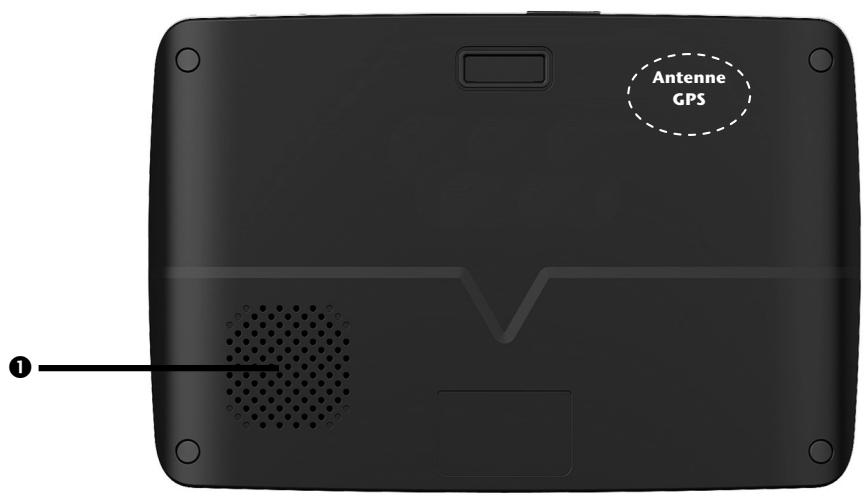
| N° | Composants | Description |
| 0 | Haut-parleur | Restitue de la musique, des instructions vocales et des averissements. |
Vue dessus
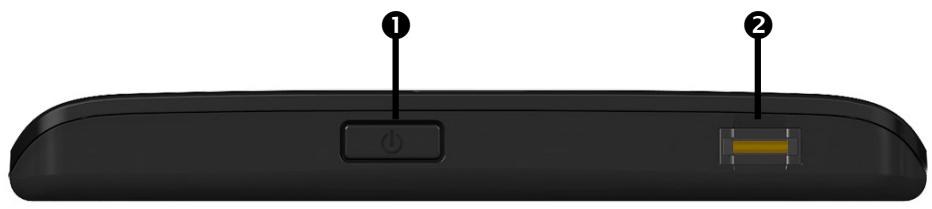
| N° | Composants | Description |
| 1 | Bouton marche/arrêt | Allumage ou arrêt de l'appareil par pression pro-longée. Passage en mode veille ou en mode de fonctionnement par pression brève. |
| 2 | Capteur d'empreinte digitale | Voir page 19 |
Vuede dessous
| N° | Composants | Description |
| 1 | Emplacement de carte mémoire | Connecteur pouvant accueillir une carte mémoire en option. |
| 2 | Branchement USB Mini | Branchement pour l'alimentation électrique externe et raccordement avec un PC via le cable USB (pour la synchronisation des données). |
| 3 | Ecouteurs | Prise pour écouteursA pleine puissance l'écoute prolongée du baladeur peut endommager l'oreille de l'utilisateur.En option, vous pouvez aussi brancher une antenna FM externe pour recevoir TMC. |
Configuration initiale
Nous allons maintenant vous guider pas à pas pour la configuration initiale de votre navigation GPS. Retirez d'abord la feuille de protection de l'écran.
I. charger la batterie
Voici les possibilités suivantes pour recharger les accus du système de navigation
- via un adaptateur de voiture ou
- via un câble USB
Attention!
Selon l'état de chargement des accus insérés, il peut être nécessaire de charger d'abord l'appareil pendant quelque temps avant de pouvoir procéder à la première installation.
Lorsque vous manipulez les accus, veuillez tenir compte des points suivants :
L'affichage de l'état du chargement clignote orange jusqu'à ce que l'appareil soit chargé. Évitez d'interrrompre le processus de chargement avant que la batterie ne soit complètement chargée. Cela peut durer plusieurs heures. L'affichage de l'état du chargement de la batterie clignote vert lorsque la batterie atteint un niveau de charge élevé. Laissez le câble de recharge branché encore 20 minutes pour atteindre la capacité de charge complète. - Vous pouvez travailler avec l'appareil au cours du processus de chargement, mais l'alimentation en courant ne doit pas être interrompue lors de la configuration initiale. - L'appareil doit être constamment relié à l'alimentation électrique externe afin de permettre le chargement complet de la batterie intégrée. - Vous pouvez laisser branchée l'alimentation électrique externe, ce qui est très pratique pour le fonctionnement continu. Remarque : l'adaptateur de voiture consomme de l'énergie même lorsqu'il n'est pas en train de charger la batterie du système de navigation. Si la batterie est très faible, l'appareil peut nécessiter plusieurs minutes après le branchement à une source d'alimentation externe avant d'être de nouveau prêt à fonctionner. La batterie est chargée même lorsque l'appareil est complètement éteint.
L'adaptateur de voiture
(figuressemblable)
- Branchez la prise jack (①) du câble de connexion dans la prise prévue à cet effet de votre navigation GPS et la prise d'alimentation électrique (②) dans l'allume-cigares.
- Veillez à ce que le contact soit maintenu pendant la conduite. Sinon, des dysfonctions apparaîtront.
Possibilité alternative de chargement des accus
Dès que vous raccordez votre appareil de navigation au moyen d'un câble USB à un ordinateur ou à un Notebook branché, les accus se chargent. Il n'est pas nécessaire pour cela d'installer un logiciel ou un pilote. Durant la première mise en marche, évitez si possible d'interrompre le chargement.
Remarque
Lorsque l'appareil est allumé, la luminosité de l'écran diminue si vous utilisez une connexion USB.
Il est conseillé de mettre l'appareil en mode veille pour raccourcir la durée de charge par USB.
III. Démarrer l'appareil
Par pression prolongée (> 3 sec.) du bouton Marche/Arrêt, vous allumez votre appareil de navigation ou l'éteignez complètement.
Le système de navigation démarre à la première mise en marche et vous invite à respecter le code de la route. Puis l'assistant de configuration démarre. Ce dernier exécute avec vous les principaux réglages tels que langue, options de représentation, adresse de votre domicile, etc. Ensuite, l'écran d'accueil suivant s'affiche :
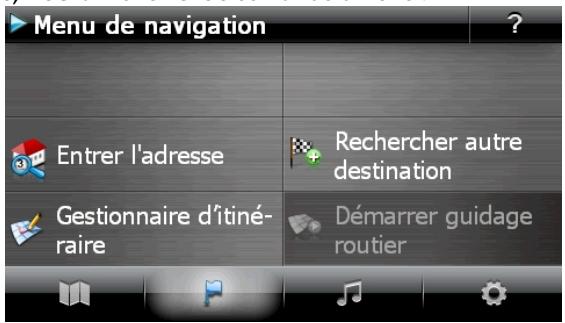
| Touches | Description | Écran | |
| Menu Affichage des cartes | |||
| Menu de navigation | Menu de navigation | ? | |
| Entrer l'adresse | Rechercher autre destination | ||
| Gestionnaire d'itiné-raire | Démarrer guidage routier | ||
| Autres applications | Autres applications | ? | |
| Notices d'utilisation | Travel Guide | ||
| MP3 Player | BT-Dialer | ||
| Sudoku | Autres applications | ||
| Réglages | Réglages 1/2 | ? | |
| Options de route | Options de vue | ||
| Réglages langue | Réglages programme | ||
| Réglages de l'appareil | Autres réglages | ||
Remarque
Si le logiciel de navigation ne trouve aucun fichier de cartes sur l'appareil ou la carte mémoire, vous ne pouvez sélectionner ni le menu de navigation ni les réglages. Le menu Autres applications s'affiche alors automatiquement.
Remarque
Tant que votre système de navigation est relié à une alimentation électrique externe ou est alimenté avec batterie, vous pouvez éteindre ou allumer l'appareil en appuyant brièvement sur le bouton marche/arrêt (mode Veille).
Le bouton Réglages sur l'écran principal de votre appareil vous permet d'adapter le temps de fonctionnement à vos propres besoins. À la livraison, votre appareil est réglé de telle sorte qu'il ne s'éteint pas automatiquement, même en cas de non-utilisation.
Si l'appareil est complètement éteint, appuyez de manière prolongée (> 3 sec.) sur le bouton Marche/Arrêt.
L'enregistrement des données dans la mémoire interne permet d'éviter toute perte de données. Seul le processus de démarrage s'en trouve légèrement rallongé.
Même en mode Veille, votre système de navigation consomme une quantité minime de courant, provoquant ainsi le déchargement de la batterie.
IV. installer le calcul de navigation
Si les données de base du logiciel de navigation sont enregistrées d'origine dans votre appareil, l'installation définitive du logiciel de navigation s'effectue automatiquement à partir de la mémoire interne pendant l'installation initiale. Suivez les instructions sur l'écran.
Lorsque le système de navigation est en cours d'utilisation, la carte mémoire (en option) doit toujours être insérée dans l'appareil.
Si la carte mémoire est retirée - même brièvement - en cours d'utilisation, un redémarrage par le logiciel (Reset) doit être effectué pour relancer le système de navigation (voir page 23).
Veuillez consulter le chapitre Navigation à partir de la page 24.
Allumer et éteindre
La première installation une fois terminée, votre appareil se trouve dans son état de fonctionnement normal. Le bouton marche/arrêt vous permet d'activer et de désactiver votre appareil.
- Appuyez brièvement sur le bouton marche/arrêt pour allumer votre système de navigation.
Remarque
À la livraison, votre appareil est réglé de telle sorte qu'il ne s'éteint pas automatiquement, même en cas de non-utilisation. Le bouton Paramètres sur l'écran principal de votre appareil vous permet d'adapter le temps de fonctionnement à vos propres besoins.
Même en mode Veille, votre système de navigation consomme une quantité minime de courant, provoquant ainsi le déchargement de la batterie.
- Appuyez brièvement sur le bouton marche/arrêt pour éteindre votre système de navigation (mode Veille). L’écran suivant apparait :
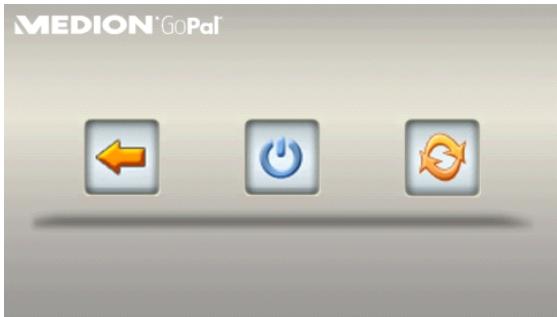
Vous avez toujours trois possibilités de sélection :

Interruption/retour
Si vous avez accédé à cet écran par erreur, appuyez sur la flèche pour revenir à l'écran précédent.

Mode veille (mode économie d'énergie)
En appuyant sur cette touche, vous mettez l'appareil en mode veille.

Reset (réinitialisation)
En appuyant sur la touche, vous effectuez la réinitialisation (Reset).
Si vous ne pouvez sélectionner aucune de ces trois possibilités, l'appareil se met automatiquement en mode veille après quelques secondes.
Pour d'autres réglages relatifs au mode veille, voir aussi le chapitre Fonction spéciale CleanUp (interface en anglais), page 68, point 8.
Si vous avez activé la fonction de comport DC Auto Suspend, cet écran apparait également après l'écoulement du temps d'attente de quelques secondes.
Sécurité
Cette fonction vous permet de protéger votre appareil de l'utilisation par autrui. Avant de pouvoir l'utiliser, certains réglages simples doivent être effectués. Procédez comme suit:
Définir le mot de passe et l'indice
- Allez sur Réglages puis sur Réglages de l'appareil à partir de l'écran.
- Appuyez sur Security pour lancer la fonction. L'écran suivant apparait :
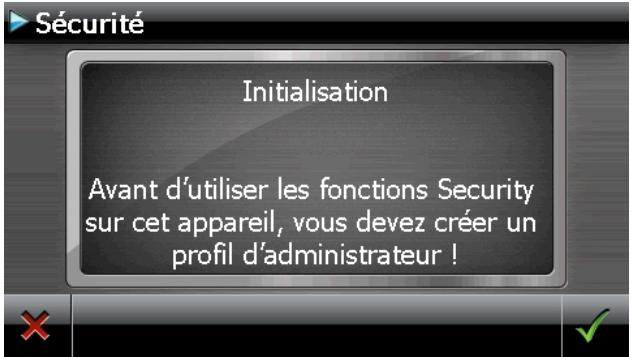
- Appuyez sur

pour introduire un mot de passe administrateur.
- Un clavier apparait. Introduisez un mot de passe via celui-ci.
Remarque
Le mot de passe doit contenir au moins 4 signes. Utilisez une combinaison de lettres (A-Z) et de chiffres (0-9). Conservez le mot de passe en un lieu sûr.
- Après avoir introduit un mot de passe, confirmez-le en appuyant sur
- Introduisez le mot de passe dans le deuxième champ pour le confirmer à nouveau et éviter d'éventuelles fautes de frappe.
Remarque
Le mot de passe apparait sous forme d'astérisques (****).
- Après avoir introduit le mot de passe, un nouveau champ de texte apparait. Introduisez à présent un indice qui servira d'aide-mémoire pour votre mot de passe. Si vous avez oublié ou égaré votre mot de passe, vous pouvez faire appel à cet indice.
Effectuer des réglages
Après que vous avez introduit avec succès le mot de passe et l'indice, la fenêtre de sélection suivante apparait, dans laquelle vous pouvez effectuer les réglages pour la fonction Security.
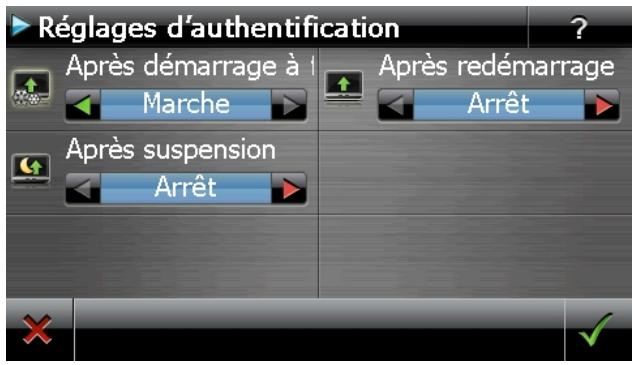
| Touche | Description |
| Indiquez ici si l'appareil doit demander le mot de passer après un rétablissement de la configuration d'origine (Hard Reset). | |
| Indiquez ici si l'appareil doit demander le mot de passer après un redémarrage (Reset). | |
| Indiquez ici si l'appareil doit demander le mot de passer après l'allumage à partir du mode veille. |
Confirmez vos réglages avec

L'écran suivant apparait :
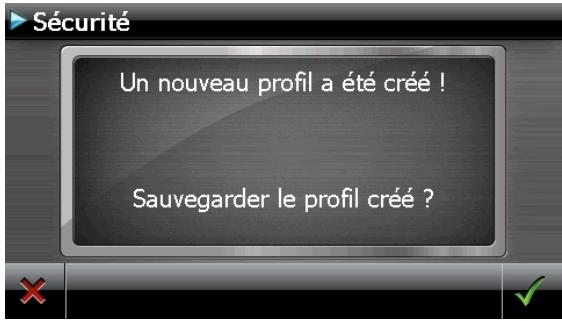
Superpin et UUID
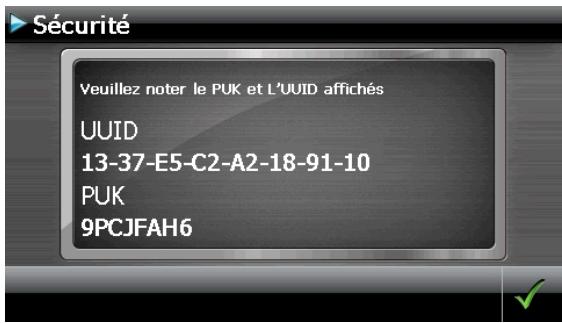
Après que vous avez effectué les réglages, le SuperPIN et l'UUID (Universally Unique Identifier = identifiant unique universel) apparaissent à l'écran.
Remarque
Notez ces données dans votre manuel d'utilisation et conservez-le en un endroit sûr.
Vous avez besoin de ces informations si un mot de passe erroné a été introduit. L'appareil de navigation ne peut être débloqué qu'à l'aide de ces données.
Captor d'empreinte digitale
Votre système de navigation est équipé d'un capteur d'empreinte digitale.
Que vous offre cette technique?
Tout d'abord, la commodité : vous ne devez plus entrer de mot de passe, mais simplement vous faire reconnaître par votre empreinte digitale.
Remarque
Conservez vos mots de passe et données d'accès en lieu sûr. S'il n'est pas possible de vous faire reconnaître à l'aide de l'empreinte digitale (p. ex. sur d'autres appareils), vous pouvez vous enregistrer normalement à l'aide du mot de passe.
Stocker une empreinte digitale
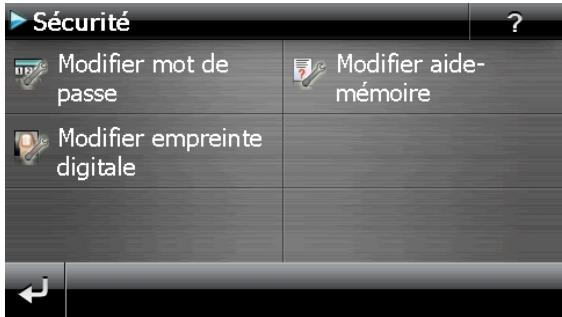
- Pour stocker une empreinte digitale, allez dans le sous-menu profils actifs et
sélectionnez le point

Modifier empreinte
digitale
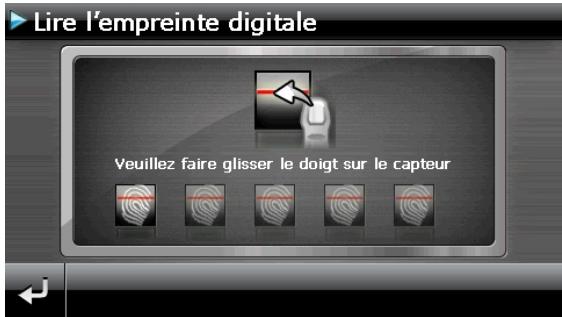
- Vous êtes invité à faire glisser lentement votre doigt plusieurs fois sur le capteur :
- Si le balayage de l'empreinte digitale a réussi, l'écran suivant s'affiche :
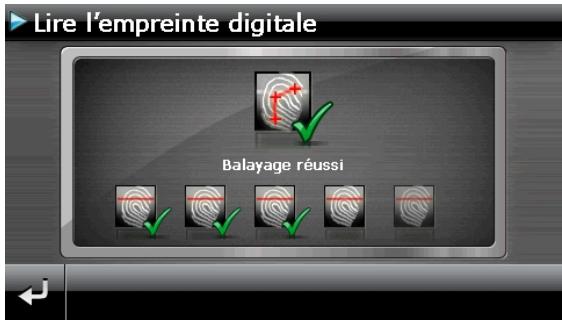
- Si le balayage de l'empreinte digitale a réussi, l'écran suivant s'affiche.
- Sur l'écran suivant, il vous est demandé si vous pouvez stocker l'empreinte digitale scanned :
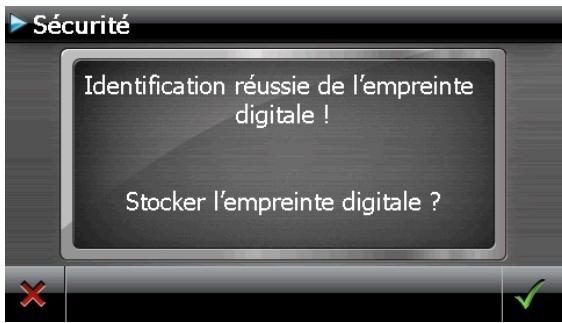
- Confirmez avec
Vous supportez maintenant votre capteur à l'aide de l'empreinte digitale stockée.
Effectuer des réglages ultérieurs
Si vous avez déjà entré un mot de passe ou stocké une empreinte digitale et que vous pouvez ensuite effectuer des réglages ou modifier le mot de passe, démarrer la fonction Security. Indiquez votre mot de passe actuel. L'écran suivant apparait :
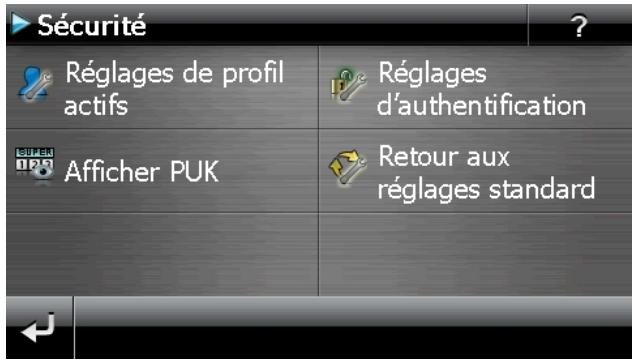
| Touché | Description |
| Réglages de profil actifs | Attribuer un mot de passer ou un aide-mémoire ; stocker / modifier une empreinte digitale |
| Réglages d'authentication | Réglages d'authentication (page 17, Effectuer des réglages) |
| Super Afficher PUK | Montrer le SuperPIN et l'UUID (voir page 18) |
| Retour aux réglages standard | Rétablit la fonction de sécurité complète. ÀpRES l'exécution de cette fonction, tous les réglages de sécurité et les mots de passer sont effacés. Pour pouvoir exécuter cette fonction, vous doivent à nouveau introduire et confirmer votre mot de passer. |
Demande du mot de passe
Si vous avez déterminé un mot de passe ou un capteur digital via la fonction Security, la demande du mot de passe apparait, en fonction du réglage, lors du nouveau démarrage de l'appareil.
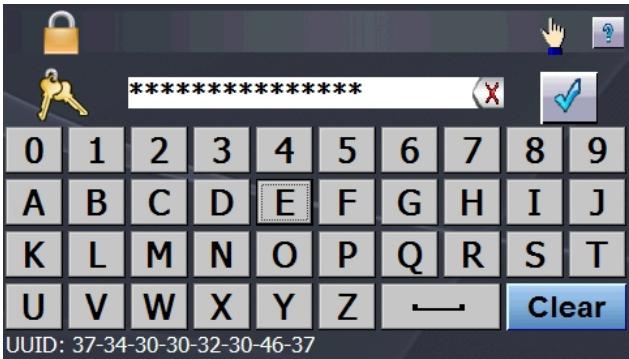
- Saissez au clavier le mot de passe que vous avez défini ou placez le bout du doigt
voulu sur le lecteur d'empreinte digitale. Le symbole indique que vous avez déjà enregistré une empreinte digitale.
Remarque
Le mot de passe est montré sous forme d'astérisques (****).
- Si vous avez oublié le mot de passe et que vous avez besoin d'aide, appuyez sur le point d'interrogation pour faire apparaitre l'indice.
- Appuyez sur le symbole pour confirmer le mot introduit.
Remarque
Si vous avez introduit 3 fois de suite un mot de passe erroné, vous devez introduire le SuperPIN. Si celui-ci a également été perdu, adressez-vous au service après-vente en fournissant l'UUID. L'UUID est affiché dans l'écran inférieur.
Réinitialiser la navigation GPS
Utilisez cette solution si votre navigation GPS ne réagit ou ne travaille plus correctement. Elle permet de redémarrer le système de navigation sans avoir à effectuer de réinstallation. Le reset est souvent utilisé pour réorganiser la mémoire. Tous les programmes en cours sont interrompus et la mémoire vive est réinitialisée.
Vous avez la possibilité de réinitialiser votre appareil de deux manières différentes.
Soft reset (redémarrage)
En appuyant brièvement sur le bouton marche/arrêt, l'écran suivant apparait:
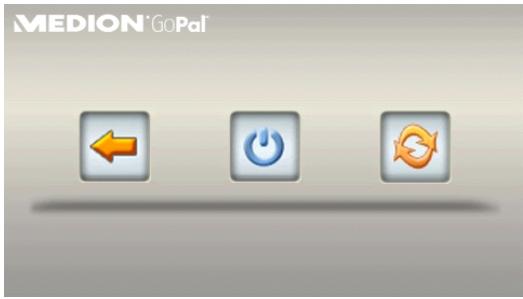
Si vous souhaitez effectuer un redémarrage (Reset), appuyez sur le symbole
D'autres informations sur cet écran figurent au chapitre Allumer et éteindre, page 15.
Attention!
Un Hard Reset supprime toutes les données dans la mémoire volatile.
Si vous avez éteint Your system de navigation en appuyant brièvement sur le bouton marche / arrêt, il se trouve normalement en mode veille. Le système peut aussi être totalement éteint, ce qui permet une consommation d'énergie minimale. Cet arrêt complet entraîne la perte de toutes les données de la mémoire volatile (Hard Reset).
Pour éteindre complètement le système de navigation, procédez de la façon suivante:
- Appuyez plus de 3 secondes sur le bouton marche/arrêt pour allumer l'appareil.
- Appuyez plus de 3 secondes sur le bouton marche/arrêt pour éteindre l'appareil.
Si votre appareil est déjà équipé en usine des données de base du logiciel de navigation dans la mémoire non volatile, une nouvelle installation n'est pas nécessaire après une réinitialisation.
Consignes de sécurité pour la navigation
Pour un mode d'emploi plus détaillé, consultez votre CD/DVD.
Conseils pour la navigation
- Pour des raisons de sécurité, n'utilisez pas le système de navigation pendant la conduite! Si vous n'avez pas compris les informations vocales ou que vous n'êtes pas certain de la direction à prendre au carrefour suivant, vous pouvez rapidement vous orienter grâce aux cartes ou aux flèches. Ne consultez cependant l'écran que si la circulation ne présente pas de danger!
Mention juridique
Dans certains pays, l'utilisation d'appareils signalant la présence d'installations de surveillance du trafic (p. ex. les radars) est interdite. Veuillez vous informer au sujet de la législation en vigueur et n'utilisez la fonction d'avertissement que là où cela vous est permis. Nous ne sommes pas responsables des dommages que peut occasionner l'utilisation de la fonction d'avertissement.
Attention!
L'itinéraire de la route et le code de la route sont prioritaires par rapport aux indications du système de navigation. Ne suivez les indications du système que si les circonstances et les règles de conduite le permettent. Veuillez aussi noter que les indications de limite de vitesse de votre système de navigation ne sont pas contraignantes ; veuillez suivre les recommandations de vitesse indiquées sur les panneaux de signalisation. Le système de navigation vous amène à destination même si vous êtes contraint de vous écarter de la route programmée.
- Les consignes d'orientation délivrées par le système de navigation ne dégagent pas le conducteur de ses devoirs et de sa responsabilité personnelle.
- Prévoyez votre itinéraire avant de démarrer. Si vous souhaitez modifier votre itinéraire en cours de route, interrompez la conduite. Pour recevoir correctement le signal GPS, aucun objet métallique ne doit gêner la réception radio. À l'aide du support ventouse, fixez l'appareil sur le côté interne du pare-brise ou bien à proximité du pare-brise. Essayez différents emplacements dans votre véhicule jusqu'à atteindre une réception optimale.
Consignes pour une utilisation dans un véhicule
- Lors de l'installation de l'étrier de fixation, veillez à ce que celui-ci ne présente aucun risque pour la sécurité même en cas d'accident.
- Ne placez pas le câble à proximité immédiate d'éléments essentiels à la sécurité.
- La prise d'alimentation électrique consomme également de l'électricité lorsque aucun appareil n'est branché. Si vous ne l'utilisez pas, débranchez-la afin d'éviter que la batterie de la voiture se décharge.
- Après l'installation, vérifie également tous les dispositifs essentiels à la sécurité.
- Ne placez pas l'étrier de fixation dans l'espace de déploiement de l'airbag.
- Vérifiez régulièrement la bonne adhérence de la ventouse.
- L'écran de votre appareil peut provoquer des « réflexions lumineuses ». Faites attention à ne pas être « aveuglé » en le manipulant.
Remarque
Ne laissez pas votre système de navigation dans votre véhicule lorsque vous le quitterez. Pour des raisons de sécurité, il est conseillé de démonter également la fixation voiture.
Orientation de l'antenne
Pour assurer la réception des signaux satellites GPS, l'antenne doit bénéficier d'une vue dégagée vers le ciel. Si la réception s'avère insuffisante dans le véhicule, essayez différentes positions de montage et orientations de l'antenne.
Attention!
Ne fixez l'étrier de fixation sur le pare-brise que si cela ne gène pas la visibilité.
Remarque
Selon la version, votre système de navigation peut aussi être équipé d'une autre fixation voiture analogue.
Remarque
Nettoyez soigneusement la vitre à l'aide d'un produit de nettoyage pour vitres. Si la température est inférieure à C, chauffez légèrement la vitre et la ventouse.
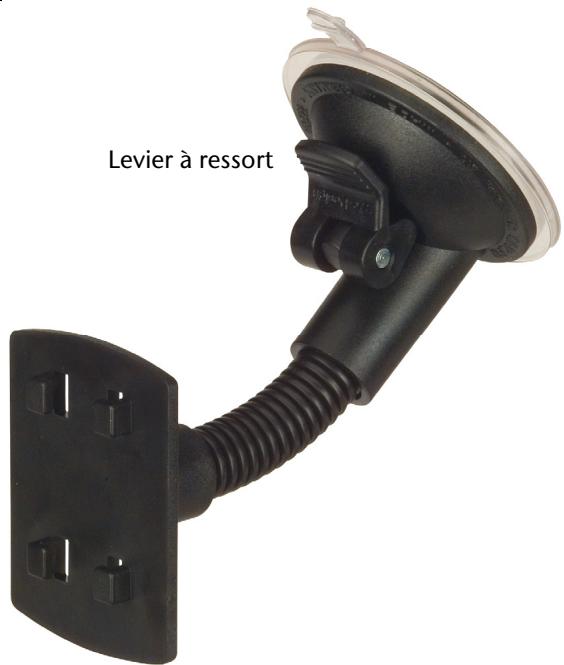
Placez la fixation voiture avec ventouse directement sur le pare-brise et abaissez le levier à dessort. La ventouse colle au niveau du fond.
II. Fixation de la navigation GPS
- Reliez l'adaptateur voiture (voir page 12) et éventuellement l'antenne TMC à votre système de navigation, insérez la carte mémoire.
- Placez l'appareil en bas au centre du support.
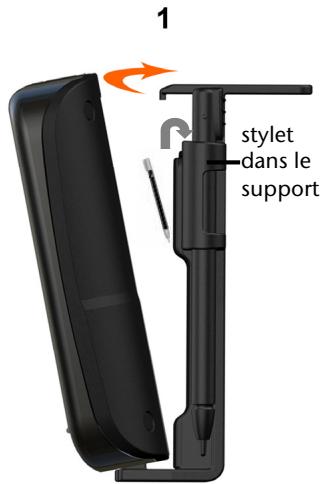
- Poussez-le légèrement à l'arrière (0), jusqu'à ce que vous l'entendiez s'enclencher (2).
(figures semblable)
- Poser la coque sur les crochets de fixation du support de voiture.
- Faites glisser le tout vers le bas jusqu'à ce que vous entendiez le déclic.
- Vous pouvez à présent fixer l'unité au pare-brise préalablement nettoyé ou au support ventouse.
III. brancher l'adaptateur voiture
(figures similaires)
- Branchez la prise jack (①) du câble de connexion dans la prise prévue à cet effet de votre navigation GPS et la prise d'alimentation électrique (②) dans l'allume-cigares.
- Veillez à ce que le contact soit maintenu pendant la conduite. Sinon, des dysfonctions apparaîtront.
Remarque
Après la conduite ou lorsque vous arrêtez votre véhicule pendant un certain temps, débranchez la prise d'alimentation électrique de l'allume-cigares. Sinon, la batterie de la voiture pourrait se décharger. Éteignez dans ce cas le système de navigation avec le bouton de marche/arrêt.
Remarque
Si votre carte mémoire contient du matériel cartographique (supplémentaire), elle doit toujours être placée dans l'appareil pendant l'utilisation du système de navigation.
Si la carte mémoire est retirée, ne serait-ce que momentanément en cours d'utilisation, une réinitialisation logicielle (Reset) doit être effectuée pour redémarrer le système de navigation (voir page 23). Selon le système de navigation, cette réinitialisation s'effectue automatiquement.
- Allumez votre navigation GPS.
- Selon le cas, le calculateur de navigation démarre immédiatement ou bien lorsque vous pointez sur le bouton de navigation sur l'écran principal.
- Pointez Navigation sur l'écran et indiquez l'adresse de votre lieu d'arrivée. Pour
démarrer la navigation, confirmez votre saisie en cliquant sur le symbole. Si la réception satellite est suffisante, vous obtenez rapidement sur l'écran des informations concernant le chemin, complétées par des instructions vocales.
Des informations sur d'autres utilisations du logiciel de navigation sont disponibles dans le manuel détaillé de l'utilisateur, sur votre CD/DVD. Il s'agit là d'un fichier PDF pouvant être lu et imprimé avec n'importe quelle version d'Acrobat Reader.
Remarque
Lors de la première utilisation, l'initialisation du récepteur GPS dure quelques minutes. Même lorsque le symbole indique un signal GPS disponible, la navigation peut être imprécise. Pour les trajets suivants, il faut environ 30-60 secondes pour obtenir un signal GPS correct, à condition d'avoir une réception satellite suffisamment bonne.
Informations relatives à la surveillance du trafic
Si la fonction d'alerte est installée avant les points de surveillance du traffic (en option), l'écran suivant s'affiche :

Si vous voulez utiliser la navigation avant les points de surveillance du traffic, confirmez
avec. Pour configurer la fonction d'alerte, cliquez sur le bouton Configuration de points d'intérêt du menu Paramètres.
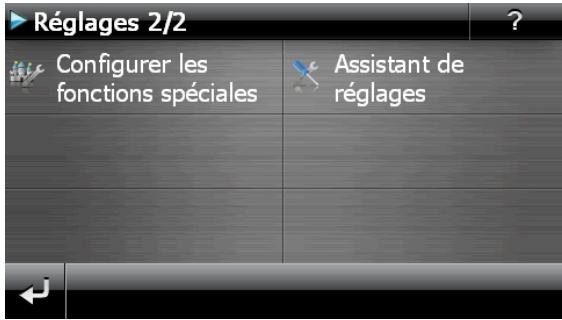
L'écran suivant s'affiche. Cliquez sur POI-Warner:
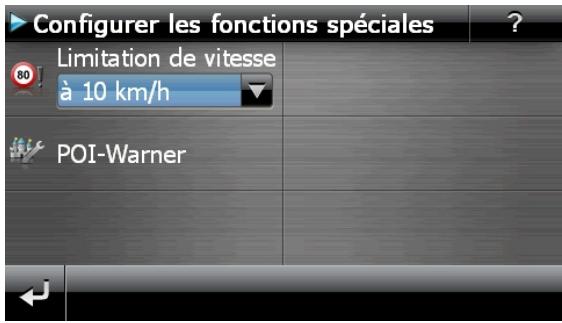
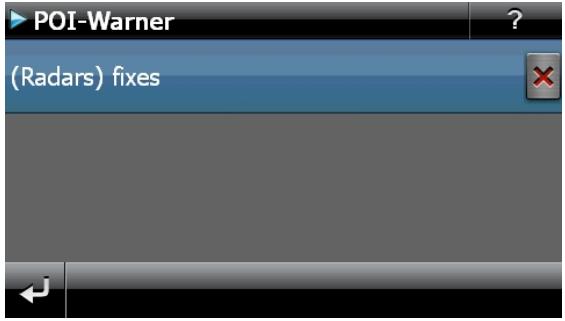
Cliquez ici sur (Radars) fixes pour procéder aux réglages des « radars fixes »:
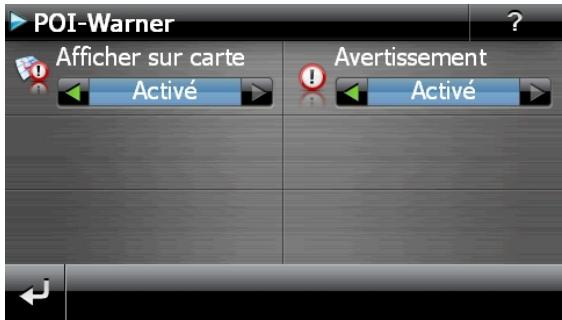
Voici la possibilité de laisser les points de surveillance du traffic affichés sur une carte ou de les masquer. Vous pouvez aussi indiquer ici si vous souhaitez que des signaux sonores vous avertissent de l'imminence d'un point de surveillance du traffic.
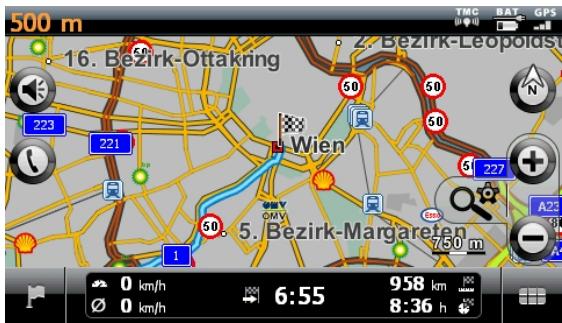
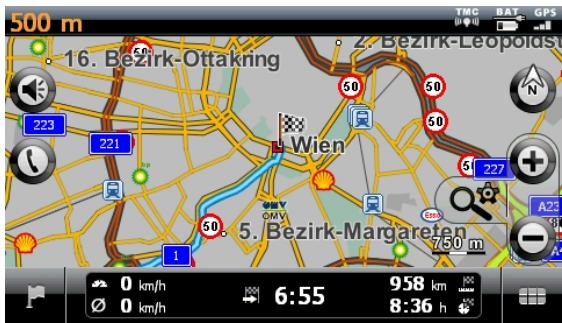
Un point de surveillance du traffic est annoncé par un signal sonore env. 15 secondes avant qu'il ne soit atteint. Le signal sonore retentit encore deux fois env. 7 secondes avant. Si le signal sonore retentit quatre fois, cela signifie que la vitesse est trop élevée. La distance qui vous sépare du point de surveillance est également représentée par une barre d'approche (le long du bord inférieur gauche de l'écran).
Exemple d'affichage lorsque l'affichage de la carte est activé :
Remarque
Notez que les points de surveillance du trafic ne sont pas disponibles dans tous les pays.
Mention juridique
Dans certains pays, p. ex. en Autriche, en Allemagne, en Irlande et dans la Suisse, l'utilisation d'appareils signalant la présence d'installations de surveillance du trafic (p. ex. les radars) est interdite. Veuillez vous informer au sujet de la législation en vigueur et n'utilisez la fonction d'avertissement que là où cela vous est permis. Nous ne sommes pas responsables des dommages que peut occasionner l'utilisation de la fonction d'avertissement.
Émetteur FM intégré (en option)
Selon le modèle, le système de navigation est doté d'un émetteur FM (station FM avec faible puissance d'émission) localisé dans le support.
Pour utiliser l'émetteur FM, le support optionnel et l'alimentation via un allume-cigares sont nécessaires. L'émetteur FM vous permet d'envoyer sans câble des messages de navigation ainsi que d'autres informations audio du système de navigation vers l'autoradio.
Mention juridique
L'utilisation d'un émetteur FM est interdite dans certains pays. Veuillez vous informer de la situation légale et utilisez cette fonction uniquement dans les secteurs autorisés. Nous déclinons toute responsabilité en cas de dommages résultant de l'utilisation de cette fonction.
Démarrer l'application de l'émetteur FM
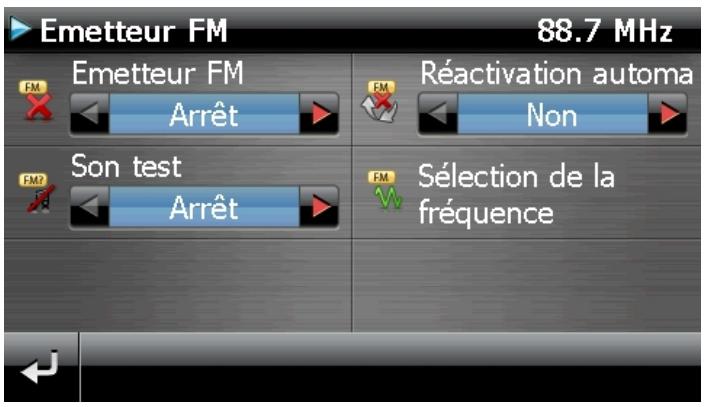
Pour démarrer l'émetteur FM, appuyez sur Réglages, Réglages appareil, Émetteur FM.
Description des boutons
| Bouton | Description |
| Émetteur FMArrêt | Activer/désactiver l'émetteur FM |
| Réactivation automaNon | Réactivier l' émetteur FM (message de réactivation lors de la mise en place de l'appareil dans le support) |
| Sélection de la fréquence | Réglage de la fréquence (voir page 35) |
| Son testArrêt | Active/désactive un extrait musical pour le réglage de la radio |
| Retour au menu précédent |
Sélection de la fréquence
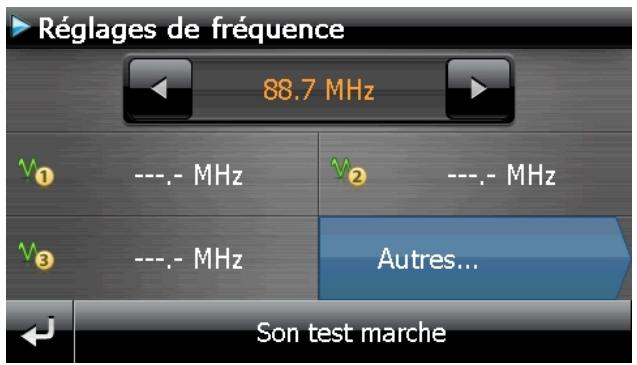
Vous pouvez régler ici la fréquence radio (FM) souhaitée à l'aide des boutons ou
Remarque
Si la fréquence est déjà occupée (par une station radio par ex.), rabattez-vous sur une autre fréquence. Vous avez la possibilité d'enregistrer jusqu'à six fréquences différentes.
- Pour enregistrer la fréquence actuellement reçue, procédez de la façon suivante:
- Sélectionnez la fréquence souhaitée.
- Pour assigner à cette fréquence un emplacement de programme particulier, appuyez plus longuement sur ce bouton.
- Dans l'écran suivant confirmez avec
Informations relatives à la surveillance du trafic
Si la fonction d'alerte est installée avant les points de surveillance du traffic (en option), l'écran suivant s'affiche :
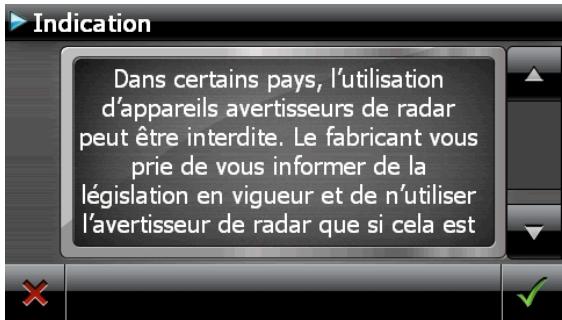
Si vous voulez utiliser la navigation avant les points de surveillance du traffic, confirmez
avec. Pour configurer la fonction d'alerte, cliquez sur le bouton Configuration de points d'intérêt du menu Paramètres.
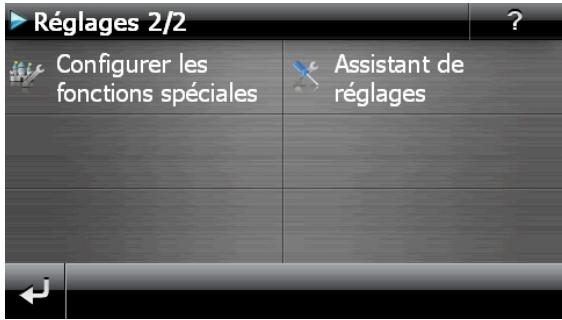
L'écran suivant s'affiche. Cliquez sur POI-Warner:
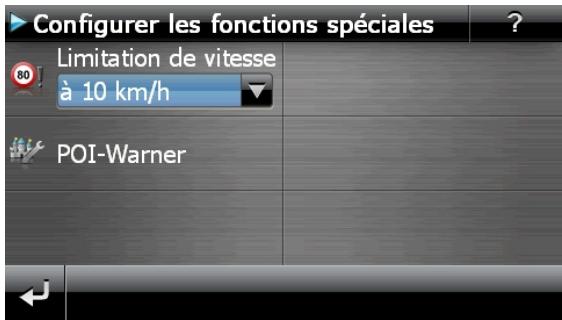
Cliquez ici sur (Radars) fixes pour procéder aux réglages des « radars fixes »:
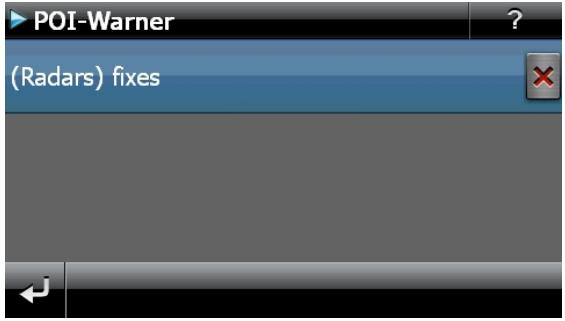
Voici la possibilité de laisser les points de surveillance du traffic affichés sur une carte ou de les masquer. Vous pouvez aussi indiquer ici si vous souhaitez que des signaux sonores vous avertissent de l'imminence d'un point de surveillance du traffic.
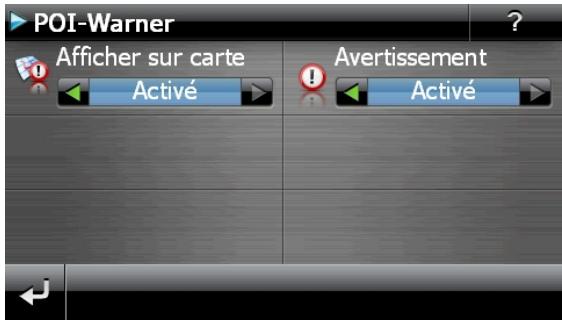
Un point de surveillance du traffic est annoncé par un signal sonore env. 15 secondes avant qu'il ne soit atteint. Le signal sonore retentit encore deux fois env. 7 secondes avant. Si le signal sonore retentit quatre fois, cela signifie que la vitesse est trop élevée. La distance qui vous sépare du point de surveillance est également représentée par une barre d'approche (le long du bord inférieur gauche de l'écran).
Exemple d'affichage lorsque l'affichage de la carte est activé :
Remarque
Notez que les points de surveillance du trafic ne sont pas disponibles dans tous les pays.
Mention juridique
Dans certains pays, p. ex. en Autriche, en Allemagne, en Irlande et dans la Suisse, l'utilisation d'appareils signalant la présence d'installations de surveillance du trafic (p. ex. les radars) est interdite. Veuillez vous informer au sujet de la législation en vigueur et n'utilisez la fonction d'avertissement que là où cela vous est permis. Nous ne sommes pas responsables des dommages que peut occasionner l'utilisation de la fonction d'avertissement.
Commandes vocales (en option)
Durant la navigation, le mode Commandes vocales peut être activé en appuyant un peu plus longtemps sur l'écran. Une courte tonalité signale que le système de navigation est prêt pour l'introduction des commandes vocales.
Explication des symboles :
- () Mots optionnels
- [ ] Explétives Alternatives
- Contenu indiqué prononçable
Selon l'écran affiché, les commandes suivantes sont possibles :
| Applicabilité | Commande |
| Toujours valable | [en] (retour | arrêté)(interrompre | annuler | terminer) [dialogue](saisir |CHOISIR) ([une] ville | [un] lieu) | Saisie de la ville(choisisir | entrer | saisir) [la|une] [nouvelle] destination |nouvelle destination | saisie de la destination(choisisir | entrer | saisir) [le|un] [nouveau] code postal |nouveau code postal | saisie du code postalaide(aide | commandes) (générales | globales)[afficher la | affichage] carte | écran de la cartecontrôle du volume(réduire [le] | réduction [du]) volume [sonore] | plus bas| baiser le (son|volume)(augmanter [le] | augmentation [du]) volume [sonore] |plus fort | monter le (son|volume)[mettre en ] sourdine | couper le (son|volume) | silenceactiver [le] (volume | son)Menu | menu principal | menu de navigation |
Menu principal
Dans le menu principal, on peut demander oralement la dernière destination. Pour ce faire, il faut dire le texte qui apparait dans la bulle sur l'un des trois boutons du haut. S'il y a plusieurs destinations récentes, le bouton « Derniers lieux » s'affiche. On peut aussi le commander à la voix et ainsi ouvrir une liste des derniers lieux utilisés.
saisir une nouvelle adresse | une nouvelle destination | (saisir | besoin | sélectionner) une nouvelle destination | saisie de destination | $
(Autres) possibilités de saisie de destination | (recherche | saisir) autre destination | Autre destination | $
Gestionnaire d'itinéraire | $
démarrer guidage routier | en avant | où ["s'il" vous plaît] | go | calculer itinéraire
(arrêter | stopper | stoppe) (le guidage routier | la navigation)
autre (application | programme)
configuration | réglages | options
Sur la carte
(afficher | montrer) [la] (destination |
(aperçu | prévisualisation) [de la carte | carte | du trajet] | (montrer | afficher) ([le] trajet | "l'itinéraire"
(afficher | montrer) ([la] position [actuelle])
(afficher | montrer | affichage | orientation) dans le sens de la marche
autre destination | prochaine destination | descendre | vers le bas | continuer
destination précédente | monter | vers le haut
[montrer] (vue fléchée | écran de manœuvres)
[afficher | montrer] (vue | affichage) (compas | GPS | boussole)
[afficher | montrer] (vue | carte | affichage) dynamique
[afficher | montrer] (affichage suivant | (vue | vue carte | carte) suivante)
[afficher | montrer] (vue | carte | affichage) (simple | normale) | [afficher | montrer] seulement [la] carte
[afficher] (flèche et carte | carte et flèche | carte avec flèches | carte avec flèche)
[afficher | montrer] [vue | carte | affichage] [en] (3 D | trois dimensions | tridimensionnel)
[afficher | montrer] [affichage | carte | vue] (2 D | bidimensionnelle)
[afficher | montrer] [affichage | vue | carte] [toujours] [orienté] (au | vers le) nord
Zoom automatique
centrer [vue | carte | écran de carte] | centre [la carte]
(grossir | agrandir) [l'affichage | affichage | la vue | la carte] | zoomer vers l'intérieur | zoom avant
réduire [la] [affichage | vue | carte] | zoomer vers l'extérieur | zoom arrêter
Menu rapide
Dans les listes
Suivant les bulles qui s'affichent, vous devez lire soit les entrées de la liste elles-mêmes, soit le chiffre qui leur est associé. Vous pouvez aussi lire à haute voix les boutons qui apparaissent sous la liste s'ils sont signalés par une bulle.
page suivante | descendre | vers le bas page précédente | monter | vers le haut
Commandes pour la saisie d'une ville
Avec les commandes « Entrer la ville/le CP », on peut désirer entrer ces deux possibilités. L'État n'est pas pertinent en Europe.
modifier lieu | saisir lieu | corriger lieu | modifier ville | saisir ville | corriger ville | modifie lieu | modifie ville | autre lieu | autre ville | corrige lieu | corrige ville | saisie de la ville | saisie du lieu
modifier code postal | saisir code postal | corriger code postal | modifie code postal | autre code postal | corrige code postal | saisie du code postal
modifier État | saisir État | corriger État | modifier province | saisir province | corriger province | modifier région | saisir région | corriger région | modifie État | modifierie province | modifierie région | autre État | autre province | autre région | corriger
recherche dans tous les États | recherche dans toutes les provinces | recherche dans toutes les régions | recherche dans tout le pays | tous les États | toutes les provinces | toutes les régions | tout le pays
modifier pays | saisir pays | corriger pays | modifie pays | autre pays | corrige pays | saisie du pays
Commandes pour la saisie d'une rue
Avec les commandes « Modifier la ville/le CP », on peut préciser la valeur saisie. Les commandes « Je ne sais pas » et « Commencer le guidage » utilisent le centre-ville comme destination.
centre-ville | centre de localité | centre d'activité | centre urbain | vers le centre de localité | vers le centre-ville | vers le centre d'activité | vers le centre de la localité | vers le centre urbain
modifier code postal | saisir code postal | corriger code postal | modifie code postal | autre code postal | corrige code postal | saisie du code postal | point d'intérêt | lieu intéressant
centre ville | centre localité | centre d'activité | centre urbain | vers le centre de localité | vers le centre-ville | vers le centre d'activité | vers le centre de la localité | vers le centre urbain
je ne sais pas | aucune idée
Commandes pour la saisie d'un numéro de rue
Les commandes « Je ne sais pas » et « Commencer le guidage » utilisent le milieu de la rue comme destination.
modifier rue | saisir rue | corriger rue | modifier rue | corriger rue | autre rue | saisie de la rue
croisement | intersection | carrefour | embranchement milieu de la rue | vers le milieu de la rue
je ne sais pas | aucune idée
démarrer la navigation | lancer la navigation | entamer la navigation | début de la navigation
Remarque
Prononcez les commandes à voix haute et claire en direction de l'appareil de navigation. Pendant l'introduction des commandes, évitez les bruits de fond (radio, ventilateur, conversations à voix haute).
Système de communication sans fil bluetooth
La technologie Bluetooth sert à relier des appareils sans liaison filaire sur de courtes distances. Les appareils Bluetooth transmettent des données par signal radio afin que d'autres équipements qui sont également pourvus de cette technologie puissent communiquer entre eux sans qu'aucune liaison filaire soit nécessaire.
Avant de pouvoir utiliser votre système de navigation comme système de communication avec votre téléphone portable Bluetooth, les deux appareils doivent être reliés (couplage).
Remarque
Vous trouverez dans les instructions de votre téléphone portable comment activer la fonction Bluetooth.
Démarrer l'application bluetooth
- Cliquez sur l'option Bluetooth Dialer.
Remarque
Si la fonction a été désactivée, appuyez sur le bouton Bluetooth pour la réactiver ; le voyant Bluetooth s'allume alors.
- L'écran principal Bluetooth s'affiche à l'écran sur votre appareil de navigation.
Présentation de l'écran principal
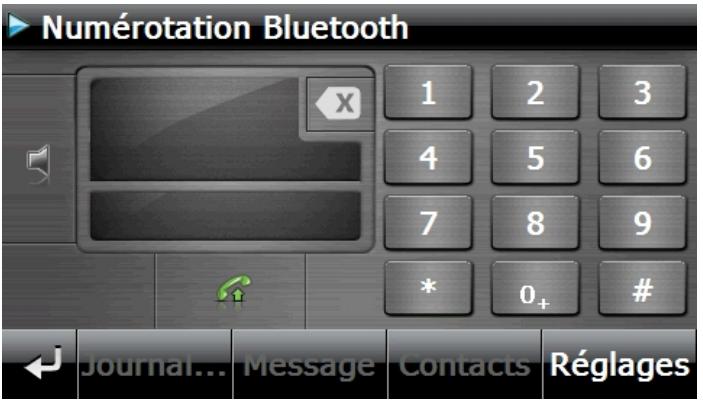
| Touche | Nom | Description |
| Journal... | Appel en cours | Montre le déroulement des appeals passés et reçus. |
| Message | Informations | Vous voyagez ici la boîte postale de votre téléphone portable. Vous pouvez receivevoir, écrire et envoyer des informations. |
| Contacts | Annulaire | Appelez les contacts mémorisés sur votre télé- phone portable. Le support de cette fonction dépend chaque fois de votre portable. |
| Retour | Page précédente de l'écran principal | |
| X | Supprimer | Effacez le numéro introduit via le pavé numérique. |
| Appeler | Appelez le numéro introduit via le pavé numéri- que. | |
| Pavé numé- rique | Introduisez les numéroes de téléphone à appeler via ce pavé numérique. | |
| Touches | Nom | Description |
| Volume | Régléz le volume du microphone et du haut-parleur. | |
| Réglages | Réglages du dispositif mains-libres | Nouveau message – Options pour l'affichage des nouveaux messages |
| Connexions – Coupler l'instrument de navig- gation et le téléphone mobile | ||
| Sync. des messages – Configuration de la synchronisation automatique des SMS entre l'instrument de navigation et le téléphone mobile | ||
| Bluetooth – Activation et désactivation de la fonction Bluetooth | ||
| Sync. de l'annulaire téléphonique – Configu- ration de la synchronisation automatique entre l'instrument de navigation et le télé- phone mobile | ||
| Réglage du volume de base du microphone et du haut-parleur |
Coupler un système de navigation avec un téléphone portable
- Activez la fonction Bluetooth sur votre téléphone portable.
Remarque
Chaque téléphone portable emprunte pour ce faire différents chemins. Lisez donc absolument les instructions de votre téléphone portable à ce sujet.
- Sélectionnez parmi les réglages du dispositif mains-libres de votre système de navigation l'option (Pairing - couplage du système de navigation et du téléphone portable). La recherche d'un appareil Bluetooth commence.
- Sélectionnez dans la liste le téléphone portable correspondant.
- Démarrez le couplage en activant le champ Pair.
- Notre téléphone portable reconnaît l'appareil de navigation. Vous êtes invité à introduire un code PIN à 4 chiffres. Ce code est 1 2 3 4 pour votre appareil de navigation.
- Voiture téléphone mobile est reconnu et le dispositif mains-libres est à présent disponible via votre système de navigation.
Remarque
Si vous éteignez l'appareil de navigation ou dès que votre téléphone portable est trop éloigné de votre appareil de navigation, la procédure doit être recommencée.
Accepter des appels

| Touches | Description |
| Accepter l'appoint | |
| Refuser/terminer l'appoint |
Traiter des appels
- Introduisez via le pavé numérique de l'écran principal Bluetooth le numéro que vous pouvez appeler.
- Commencez l'appel avec
En cours d'appel
| Touches | Description |
| Terminer un appel | |
| Augmenter/diminuer le volume pour le microphone / l' haut-parleur | |
| Transmission vers le téléphone portable |
Lecteur MP3 (en option)
Selon l'équipement du logiciel, le système de navigation est équipé d'un lecteur MP3. Démarrez le lecteur MP3 à partir du menu Autres applications en appuyant sur le bouton lecteur MP3. Tous les fichiers MP3 se trouvant sur la carte mémoire sont automatiquement inclus dans une liste des favoris, prêts à être reproduits (pour cela, la carte mémoire ne doit pas être protégée en écriture).
Présentation de l'écran principal
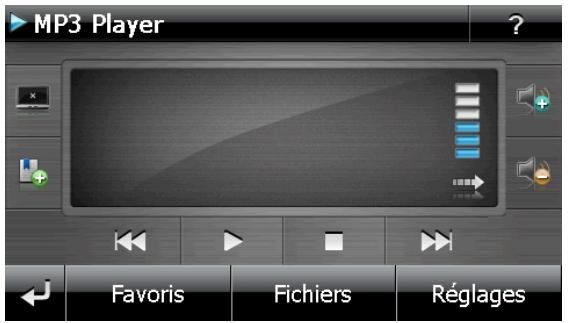
| Touche | Description |
| x | Diminue la luminosité sur le minimum pour économiser du courant. |
| + | Définir/ajouter un signet. |
| ou | Diminue ou augmente le volume.L'indicateur qui se trouve dans le coin supérieur droit de l'écran indique le niveau du volume. |
| ↓ | Interruption de l'action /回头 au menu précédent |
| ou | Passé au titre précédent ou suivant. En cours de lecture, vous pouvez avancer ou reculer dans le titre actuel |
| > | Lance le titre sélectionné |
| □ | Arrêté le titre en cours de lecture |
| Favoris | Ouvre la liste des+favors. |
| Fichiers | Affiche les fichiers enregistrés sur le disque flash ou sur la carte mémoire. |
| Réglages | Vous pouvez régler ici le lecteur MP3. |
Sélection de titres et insertion dans la liste des favoris
Pour sélectionner des titres, appuyez sur l'icône et choisissez les titres que vous voulez ajouter à la liste des favoris.
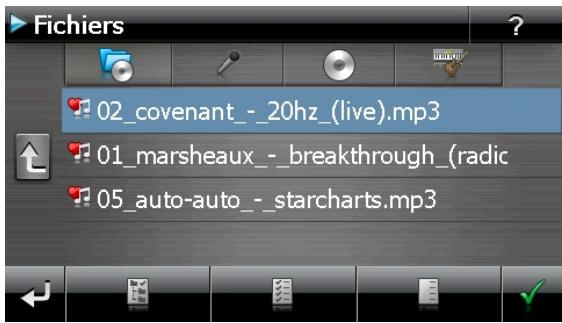
Il existe trois façons de sélectionner les titres :
Appuyez sur l'icône pour sélectionner tous les titres, y compris tous les sous-dossiers. Appuyez sur l'icône pour sélectionner tous les titres de l'affichage actuel. Appuyez sur l'icône pour annuler tous les titres sélectionnés dans un dossier.
Les titres sélectionnés sont signalés par l'icône
Pour confirmer votre sélection, appuyez à présent sur l'icône. Ce n'est qu'alors que les titres sélectionnés sont ajoutés à la liste des favoris.
Pour sélectionner des titres dans un sous-dossier, appuyez sur le dossier souhaité et sélectionnez les titres désirés.
L'icône indique que les titres du dossier correspondant ne sont pas tous sélectionnés.
Liste des favoris
Appuyez sur l'icone

pour accéder à la liste des favoris :
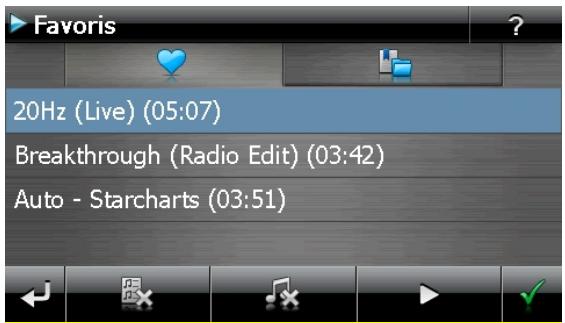
Pour supprimer tous les titres, utilisez l'icône

Pour supprimer un titre, utilisez l'icône

Confirmation avec l'icône favoris.
pour intégrer la nouvelle sélection à la liste des
Listedéfiniesdesign
En appuyant sur

, vous accédez à la liste des signets définis.
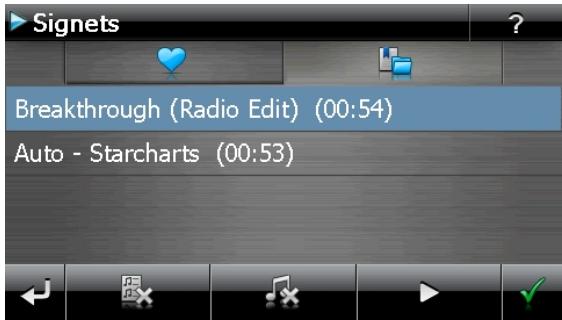
Pour effacer tous les signets, appuyez sur

Pour effacer un signet, appuyez sur
Confirmez en appuyant sur signets.

pour reprendre une nouvelle sélection dans la liste des
Selon l'équipement du logiciel, le système de navigation est équipé d'un Picture Viewer (visionneuse d'images).
Picture Viewer vous permet de visionner sur votre système navigation des images au format jpg se trouvant sur votre carte mémoire. Toutes les images contenues dans la carte mémoire deviennent immédiatement disponibles.
Utilisation de picture viewer
Démarrez le Picture Viewer à partir du menu Autres applications en appuyant sur le bouton Picture Viewer.
Présentation de l'écran principal
Fig.: affichage miniature
Les deux touches fléchées vous permettent de déplacer l'affichage miniature vers la droite ou la gauche. Appuyez sur une image pour l'afficher en mode plein écran.
En appuyant sur l'icône dans l'affichage miniature, vous retournez au début.
En appuyant sur l'icône, vous quittez l'application.
Pour démarrer le diaporama, appuyez sur l'icône
Affichage plein écran
Fig.: affichage plein écran sans la barre de service
Dans l'affichage plein écran, appuyez dans la zone inférieure de l'écran pour activer la barre de service :
Fig.: affichage plein écran avec la barre de service
| Touche | Description |
| Image précédente | |
| Rotation de 90° dans le sens des aiguilles d'une montre | |
| Affichage d'un quadrillage | |
| Démarrage du diaporama | |
| Interruption du diaporama | |
| Rotation de 90° dans le sens contraire des aiguilles d'une montre | |
| Image suivante |
En appuyant au centre de l'image, vous revenez à l'affichage miniature.
En appuyant sur l'icône (affichage d'un quadrillage), l'image affichée est divisée en 6 champs.
Fig.: mode plein écran avec un quadrillage
En appuyant sur un carré, cette zone de l'image est zoomée :
Fig.: Mode Zoom In
En appuyant au centre de l'image, vous tournez en mode plein écran.
Selon l'équipement du logiciel, votre système de navigation est équipé d'un Travel Guide.
Le Travel Guide fournit des informations générales sur différents secteurs de certaines villes ou régions d'Europe, comme p. ex. les curiosités touristiques, les restaurants, la culture et des infos voyage. Démarrez le Travel Guide à partir du menu Autres applications en appuyant sur le bouton Travel Guide. Si vous souhaitez obtenir des informations, sélectionnez d'abord le pays, puis la ville (ou la région). Pour finir, CHOISSEZ LA CATÉGORIE.
Fig. 1
Fig. 2
Fig. 3
Fig. 4
Fig. 5
Si vous souhaitez naviguer vers la destination affichée, confirmez avec l'icône. L'adresse devient alors une destination à la disposition du logiciel de navigation.
Naviguer
Touche description

Affiche l'adresse de la catégorie sélectionnée
Photos
Affiche les photos disponibles pour la catégorie sélectionnée
Naviguer
Appuyer sur ce bouton pour accéder directement à l'adresse sélectionnée.
Remarque
Les sélections possibles à l'intérieur du guide de voyage peuvent varier en fonction des logiciels utilisés.
Selon la version du logiciel, votre système de navigation est doté d'une Alarm Clock / fonction Réveil.
Lancez cette fonction à partir du menu Autres applications en appuyant sur le bouton Alarm Clock. La fonction Réveil peut être utilisée comme un réveil classique lorsque l'appareil est éteint (mode Veille / Économie d'énergie) ou comme rappel en cours de navigation.
Aperçu de l'écran principal
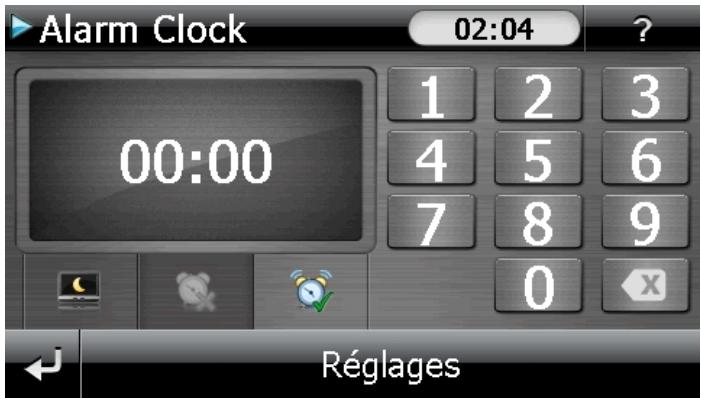
Cet affichage apparait lorsque l'heure de l'alarme n'a pas encore été réglée. Indiquez
L'heure de l'alarme au format 24 heures et confirmez votre saisie avec
Description des boutons
| Touches | Description |
| 20:32 | Heure actuelle du système |
| Réglages | Mode Configuration (réglage du volume, de l'heure du système et son-nerie) |
| Mode Nocturne (fait basculer l'appareil en mode Veille) | |
| Nouvelle installation/Désactivation de la fonction Réveil | |
| Régler l'heure de la sonnerie | |
| Suppression de la saisie | |
| Bouton de confirmation | |
| Réduction du volume / Augmentation du volume | |
| Retour au menu précédent / ferme l'application |
Réglage de l'heure du système
L'heure actuelle est affichée dans le coin supérieur droit de l'écran. Pour la régler, procédez de la façon suivante :
- Pointez Réglages dans l'écran principal. L'écran suivant apparait :
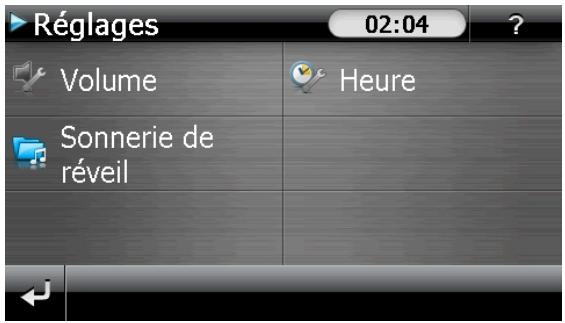
- Pointez pour procéder ici au réglage de l'heure :
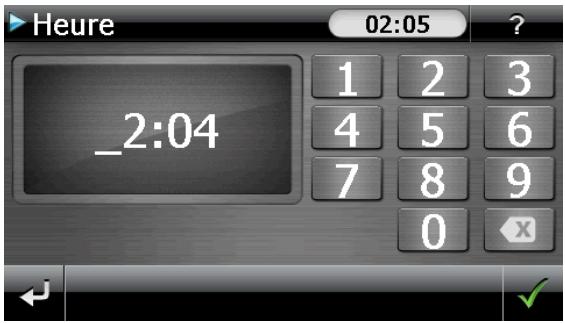
Remarque
L'heure du système est actualisée via la réception GPS. Veillez également à ce que le fuseau horaire soit correctement réglé.
Sélection d'une sonnerie
- Pointez pour sélectionner une sonnerie
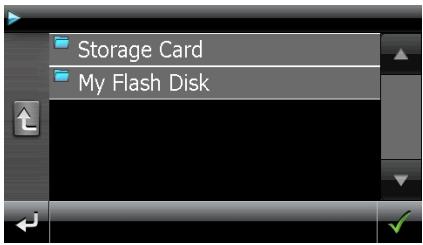
- Sélectionnez la sonnerie désirée, de la même façon que pour le lecteur MP3, et confirmez cette dernière avec
- Si vous souhaitez sélectionner une sonnerie sur votre carte mémoire, appuyez sur le dossier correspondant dans le répertoire « Storage Card » et confirmez à nouveau
avec
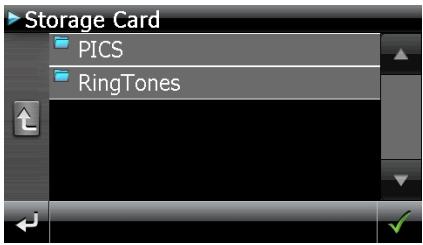
- Appuyez alors sur la sonnerie souhaitée et confirmez avec
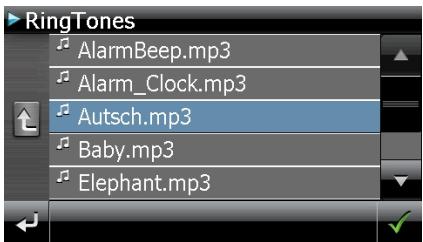
- La sélection est signalée par un
- Quittez le menu avec
Réglage du volume
En pointant le bouton « « « « « « « « « « « « « « « « « « « « « « « « « « « « « « « « « « « « « « « « « « « « « « « « « « « « « « « « « « « « « « « « « « « « « « « « « « « « « « « « « « « « « « « « « « «« « « « « « « « « « « « « « « « «« «««««««««««««««««««««««««««««««««««««««««««««««««««««««««««««««««««««««««««««««««««««««««««««««««««««. yououpoucez réglerlevolume de la sonnerie.
Remarque
Le volume configuré ici concerne uniquement la sonnerie et ne modifie pas le volume de la voix de guidage de la navigation ou d'autres fonctions du système.
Figure : réglage du volume
Fonction snooze
Lorsque le réveil SONNE à l'heure définie, la fonction Snooze vous permet de laisser la sonnerie se répéter à intervalles réguliers:
Fig.: fonction Snooze désactivée
- Pour que le réveil sonne à nouveau le lendemain à l'heure indiquée, quittez la fonc
fonction via le bouton En cliquant sur encore une fois, vous quittez l'affichage du réveil pour retourner à celui qui l'a précédé.
- Pour désactiver l'alarme réglée, pointez
- Vous vous trouvez donc dans le mode Configuration.
- Pointez maintenant sur pour quitter l'application. Aucune heure de réveil n'a été définie.
Sandbox (en option)
Selon la version du logiciel, votre système de navigation est doté du jeu Sudoku.
Lancez le jeu à partir du menu Autres applications en appuyant sur le bouton Sudoku sur l’écran principal.
Sudoku est un jeu de recherche de chiffres. La grille de jeu est carrée et subdivisée en 9 blocs. Chaque bloc est composé de 9 cases.
Le but du jeu du Sudoku consiste à remplir correctement les 81 cases avec les chiffres 1 à 9. Chaque chiffre ne peut apparaître qu'une seule fois par bloc, une seule fois par ligne et une seule fois par colonne. Au début du jeu, certaines cases de la grille sont déjà préemplies avec différents chiffres de 1 à 9.
Aperçu de l'écran principal
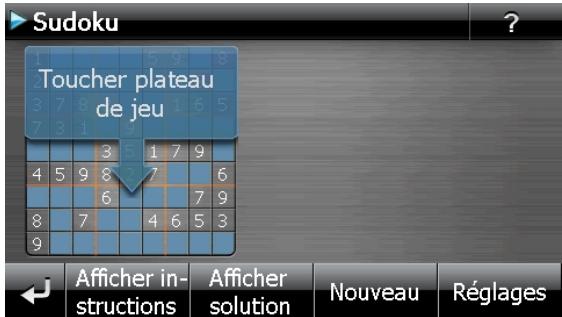
| Toucher plateau de jeu 7 9 6 3 1 4 4 5 2 7 3 1 9 6 8 9 8 2 5 4 | Lancer le jeu. |
| Appuyez sur ce bouton pour receivevoir des indices de solution. Réappuyez sur ce bouton pour masquer ces indices. | |
| Appuyez sur ce bouton pour receivevoir des solutions de champs numériques. Réappuyez sur ce bouton pour masquer ces solutions. | |
| Nouveau | Appuyez sur ce bouton pour ouvrir un nouveau jeu de Sodomu. |
Réglages
Le menu Réglages vous donne les possibilités suivantes :
Appuyez sur ce bouton pour mémoriser le jeu en cours.
Appuyez sur ce bouton pour charger sur l'écran une partie déjà commencée.
Effacer un état de jeu enregistré.


Réglez ici le degré de difficulté.
Retour au jeu en cours.
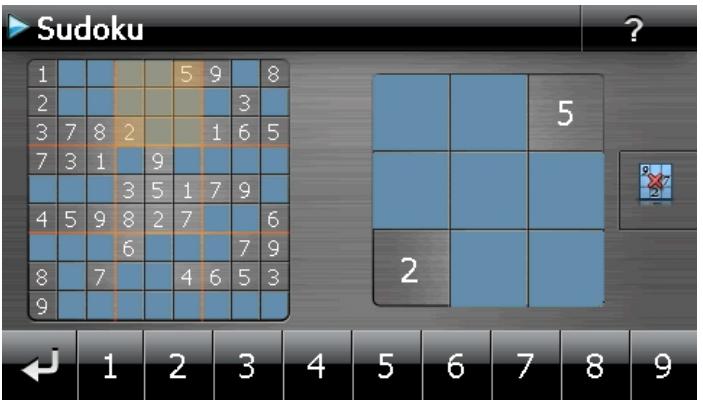
Description des boutons
| Touche | Description |
| 1 2 3 4 5 6 7 8 9 | Barre de saisie des chiffres |
| Barre de sélection du chiffre à saisir dans les champs numériques. Le chiffre sélectionné est mis en relief et peut à présent être saisi en appuyant sur un champ numérique. | |
| Saisie | |
| Dans la barre de saisie des chiffres, appuyez tout d'abord sur le chiffre qui doit apparaitre dans un champ numérique précis puis sur le champ numérique correspondant. | |
| Mode Suppression | |
| Appuyez sur le symbole de suppression puis sur le chiffre à effacer. | |
| Quittez l'application avec ce bouton. |
Questions fréquemment posées

Où puis-je trouver davantage d'informations sur la navigation GPS.

Vous trouverez des modes d'emploi détaillés relatifs à la navigation sur les CDs/DVDs livrés avec votre navigation GPS.
En tant qu'aide supplémentaire, utilisez également les vastes fonctions d'aide auxquelles vous accédez en appuyant sur une touche (souvent F1 sur un PC) ou en sélectionnant l'option d'aide disponible. Ces aides vous sont proposées en cours d'utilisation de l'ordinateur ou de l'appareil.


Les CDs/DVDs contiennent :
- le programme ActiveSync® pour la synchronisation des données des programmes supplémentaires (en option)
- Mode d'emploi détaillé en forme digitale, les cartes digitalisées, application PC pour un rétablissement rapide des données, mode d'emploi du logiciel de navigation.

La navigation GPS ne réagit plus. Que dois-je faire?

Effectuez un Reset (page 23).

Comment régler la luminosité ?

Sous Démarrer → Éclairage.
Pannes et causes probables
Le système de navigation ne réagit plus ou se comporte anormalement.
Effectuez un Reset (voir p. 23).
Le système de navigation est reconnu uniquement en tant qu'hôte par ActiveSync.
Voir les informations à la page 71.
Le récepteur GPS ne peut pas être initialisé ou trouvé.
Si aucun signal GPS n'est annoncé sur l'écran malgré une installation correcte du système, le problème peut avoir pour origine ici :
- Aucune réception satellite suffisante n'est possible.
Solution :
Modifiez la position de votre système de navigation et assurez-vous que la visibilité de l'antenne est bonne et nullement générée par quoi que ce soit.
Aucune instruction vocale n'est audible.
- Vérifiez le réglage du volume.
Au cas où les suggestions proposées aux paragraphes ci-dessus n'ont pas permis de résoudre votre problème, veuillez nous contacter.
Les informations suivantes nous seraient très utiles :
- Quelle est votre configuration d'ordinateur?
- Quels sont les appareils périphériques supplémentaires que vous utilisez?
- Quels sont les messages qui sont affichés à l'écran?
- Quel est le logiciel que vous avez utilisé lors de l'apparition de l'erreur?
- Qu'avez-vous fait pour résoudre le problème?
- Lorsque vous avez déjà reçu un numéro de client, veuillez l'indiquer.
Fonction spéciale CleanUp (interface en angeais)
La fonction CleanUp sert à la suppression ciblée de données sans l'utilisation d'un PC.
Important
Utilisez cette fonction avec une extrême prudence : des données peuvent être supprimées, données qui devront être ensuite rétablies manuellement.
La fonction CleanUp est activée lorsque le « o » du logo GoPal est sélectionné brièvement dans le menu principal immédiatement après le son de démarrage qui suit un reset logiciel.
La fonction cleanup propose différentes options :
- Supprimer l'installation seulement
- Retirer MAP seulement
- Supprimer Précharge Seulement
- Remove All
- Factoryreset
- Format Flash
- GPS Factory Reset
- DC AutoSuspend/Wakeup
Exit
GoPal
La suppression dans la mémoire non volatile des logiciels installés „My Flash Disk" [= zone de la mémoire non volatile contenant les parties exécutables du logiciel de navigation après l'installation initiale (\My Flash Disk\Navigation)].
La suppression dans la mémoire non volatile des cartes numériques (\My Flash Disk\MapRegions).
La suppression dans la mémoire non volatile des données
nécessaires à l'installation du logiciel de navigation (\My Flash Disk\Install).
Supprime tout le contenu de la mémoire "My Flash Disk". Un nouveau calibrage de l'écran n'est pas nécessaire après l'exécution de cette fonction.
5. Factoryreset
Retour aux réglages d'usine en conservant l'installation principale intacte.
6. Format flash
Formate la mémoire "My Flash Disk" interne. Ce formatage peut être nécessaire pour la résolution d'un problème important. Un nouveau calibrage de l'écran est nécessaire après l'exécution de la fonction de formatage. En outre, toutes les données de la mémoire "My Flash Disk" interne sont supprimées définitivement.
7. GPS factory reset
Rétablit les réglages d'usine du récepteur GPS. Lorsque vous utilisez la fonction GPS après un GPS Factory Reset, le récepteur GPS doit à nouveau s'orienter. Cette procédure peut prendre un moment.
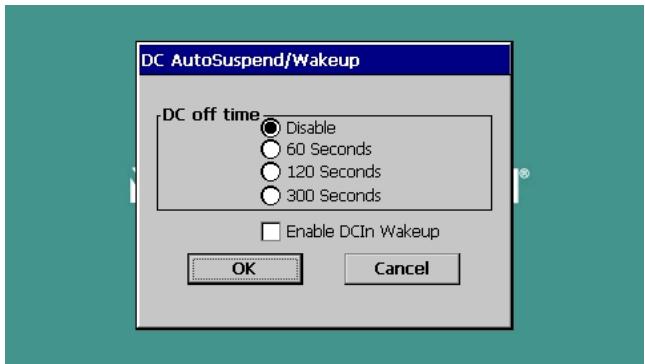
Vous pouvez choisir ici quand votre système de navigation doit se mettre en mode veille après l'interruption de l'alimentation électrique extérieure. Cette fonction est utile par exemple pour les véhicules où l'alimentation de l'allume-cigare se coupe après le décrochage.
La fonction AutoSuspend s'active quelques secondes après l'interruption de l'alimentation électrique extérieure, et l'écran de voir apparait pour la durée réglée (voir page 15).
Si, durant cette durée, le courant est rétabli (par exemple après une courte interruption du moteur), la fonction DC AutoSuspend est à nouveau désactivée. Autrement, le système de navigation se met en mode veille après l'écoulement de la durée réglée.
Introduisez la durée désirée au moyen des touches et confirmez votre choix en appuyant sur OK.
Remarque
Cette fonction est désactivée dans l'état de livraison et après un Hard Reset (voir page 23) et peut être régée individuellement.
Fermeture de la fonction CleanUp et redémarrage de l'appareil (correspond à un reset).
Remarque
Avant que le processus de suppression des données ne soit réellement démarré, il vous faut le confirmer. Pour ce faire, cliquez sur YES. Si les données à supprimer n'existent pas (ou plus), un message correspondant vous en avertira.
Pour restaurer les fichiers dans la mémoire interne (fichiers d'installation et cartes), lisez le chapitre "Transfert de fichiers d'installation et de cartes dans la mémoire interne" à la page 79.
I. installer microsoft activesync
Pour pouvoir exploiter vos données de façon optimale avec la navigation GPS, vous devez utiliser le programme Microsoft ActiveSync.
À l'achat de cet appareil, vous recevez une licence pour ce programme, qui se trouve également sur le CD/DVD.
Remarque
Si vous utilisez déjà le système d'exploitation Windows Vista/Windows 7, vous n'avez pas besoin du logiciel de communication ActiveSync. Les fichiers système nécessaires au bon transfert des données sont intégrés d'origine à votre système d'exploitation.
Veuillez relier l'appareil à votre PC à l'aide du câble de synchronisation USB. Lorsqu'un nouvel appareil est trouvé, les pilotes nécessaires sont installés automatiquement. L'installation une fois terminée, votre nouvel appareil apparaît dans l'aperçu de l'Explorateur de Windows, sous le point « Appareil mobile »
Attention!
Lors de l'installation d'un logiciel, des fichiers importants peuvent être écrasés et modifiés. Pour pouvoir accéder aux fichiers originaux en cas de problèmes survenant après l'installation, vous devez créer une sauvegarde du contenu de votre disque dur avant l'installation.
Sous Windows 2000 ou XP, vous devez posséder des droits d'administrateur pour installer le logiciel.
Important
Ne connectez pas encore l'appareil à votre ordinateur.
- Insérez le CD/DVD et attendez que le programme se lance automatiquement.
Remarque
Si cela ne fonctionne pas, la fonction Autorun est probablement désactivée. Pour lancer l'installation manuelle, le programme Setup sur le CD/DVD doit être démarré.
- Sélectionnez d'abord la langue, puis cliquez sur Installer ActiveSync et suivez les instructions à l'écran.
II. Raccorder au PC
- Démarrez votre système de navigation en appuyant sur le bouton marche/arrêt.
- Raccordez le câble USB au système de navigation.
- Insérez l'autre extrémité du câble USB dans un connecteur USB libre de votre ordinateur.
- Une fois le système de navigation raccordé, l'écran suivant apparait.
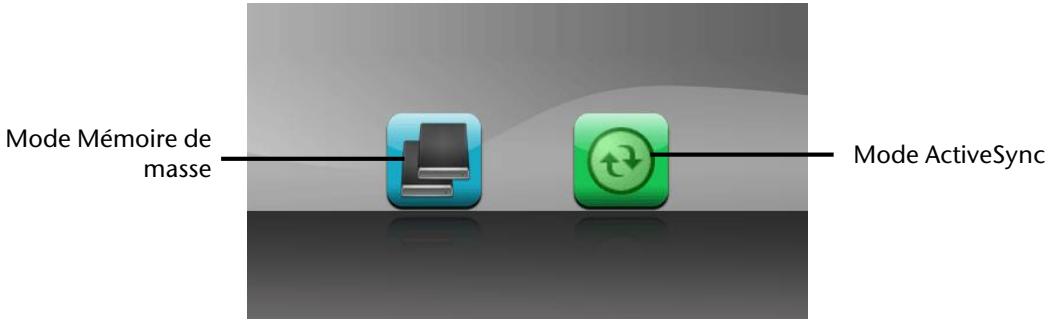
Remarque
Si aucun mode n'est sélectionné, le mode ActivSync® est automatiquement chargé après quelques secondes.
- Sélectionnez le mode souhaité :
Mode de mémoire de masse
Le mode Mémoire de masse vous permet d'utiliser votre appareil de navigation comme un support de données amovible (p. ex clé USB). Pour cela, deux lecteurs sont intégrés : la mémoire interne du système de navigation elle-même et la carte mémoire (optionnelle), si cette dernière est insérée dans l'appareil.
Remarque
Lorsque vous vous trouvez dans ce mode, aucune autre saisie ne peut être effectuée en parallèle sur l'appareil. Pour éviter toute perte de données, utilisez la fonction « Retirer le périphérique en toute sécurité » de votre système d'exploitation. Enlevez maintenant le câble de votre système de navigation.
L'assistant: L'assistant.
Mode activesync
Une fois le mode ActiveSync® sélectionné, répétez la recherche de connexion si celle-ci échoue la première fois.
Suivez les instructions à l'écran. Le programme établit alors un partenariat entre votre PC et le système de navigation.
Remarque
Pour pouvoir travailler avec l'assistant GoPal, le système de navigation doit être identifié lors de la configuration en mode ActiveSync.
Possibilité alternative de chargement des accus
Dès que vous raccordez votre appareil de navigation au moyen d'un câble USB à un ordinateur ou à un Notebook branché, les accus se chargent. Il n'est pas nécessaire pour cela d'installer un logiciel ou un pilote. Durant la première mise en marche, évitez si possible d'interrompre le chargement.
Remarque
Lorsque l'appareil est allumé, la luminosité de l'écran diminue si vous utilisez une connexion USB.
Il est conseillé de mettre l'appareil en mode veille pour raccourcir la durée de charge par USB.
III. travailler avec microsoft activesync
ActiveSync se lance automatiquement lorsque vous raccordez votre système de navigation au PC. Le programme vérifie s'il s'agit de l'appareil avec lequel un partenariat a été établi. Si tel est le cas, les modifications effectuées sur le PC et sur le système de navigation depuis la dernière synchronisation sont comparées et accordées entre elles. Les réglages du programme ActiveSync vous permettent de définir précisément les données ayant priorité lors de la synchronisation. Pour ce faire, invoquez l'aide (avec la touche F1) du programme afin de connaître les conséquences des réglages correspondants. Si le système de navigation n'est pas reconnu comme étant un partenaire, un accès invité limité est automatiquement activé. Cet accès permet par exemple d'échanger des données. Si vous trouvez dans ce cas alors qu'il s'agit bien de l'appareil partenaire enregistré, débranchez votre système de navigation du PC, éteignez-le puis rallumez-le. Raccordez à présent votre système de navigation au PC afin de relancer le processus de reconnaissance. Si votre appareil est toujours reconnu comme invité, répétez le processus et redémarrez également chez une autre fonction.
Remarque
Veillez à toujours raccorder votre système de navigation au même connecteur USB de votre PC, afin d’éviter que votre PC n’attribue un autre ID et ne réinstalle l’appareil.
GPS (GPS)
Le GPS est un système de positionnement par satellite. 24 satellites en orbite autour de la terre permettent de définir une position avec une précision de quelques mètres. La réception du signal satellite se fait par l'intermédiaire de l'antenne du récepteur GPS intégré. Elle doit être « en vue » d'au moins 4 de ces satellites.
Remarque
Lorsque la visibilité est réduite (par ex. dans les tunnels, dans les habitations reculées, en forêt ou dans les avions équipés de disques métallisés), la localisation n'est pas possible. La réception satellite se réactive automatiquement dès que l'obstacle a disparu et que la visibilité est de nouveau bonne. En cas de vitesse réduite (une marche lente par ex.), la précision de navigation est également réduite.
Le récepteur GPS consomme beaucoup d'énergie. Cela est particulièrement important à savoir pour le fonctionnement sur batterie. Afin d'économiser l'énergie, n'allumez pas le récepteur GPS inutillement. Fermez donc également le logiciel de navigation si ce dernier n'est pas nécessaire ou si aucune réception satellite n'est possible sur un laps de temps prolongé. Lors d'une courte interruption de votre voyage, vous pouvez aussi éteindre l'appareil par le biais du bouton marche/arrêt. Appuyez sur le même bouton pour le redémarrer. Cette action réactive également le récepteur GPS, dans le cas où un logiciel de navigation est encore actif. Dans ce cas de figure et selon la situation de la réception, un petit moment peut s'écouler jusqu'à ce que la position soit à nouveau actualisée.
Remarque
Veillez, lorsque votre navigation GPS est sur batterie, à ce qu’il soit configuré de telle sorte qu’il ne s’éteigne pas automatiquement après quelques minutes en réception GPS. Vous pouvez modifier ce réglage dans le mode de paramètres. Si le récepteur GPS reste inactif pour plusieurs heures, il doit se réorienter. Ce processus peut durer un certain temps.
Le système TMC (Traffic Message Channel) est un service radio numérique fonctionnant comme le RDS et servant à transmettre à un appareil de réception adapté des informations relatives au traffic routier.
Les informations routières sont diffusées en permanence sur la bande FM.
Le signal étant émis en permanence, l'utilisateur devient moins dépendant des flashes d'informations routières qui ne sont diffusés que toutes les demi-heures. En outre, les informations importantes (par ex. un automobiliste roulant à contresens sur une autoroute) peuvent être transmises immédiatement.
La diffusion du service est prévue pour l'ensemble de l'Europe et est déjà proposée par des stations radio de nombreux pays. La précision des messages TMC peut varier fortement selon les pays.
En Autriche, les infos traffic TMC sont mises à disposition par le service TMCplus. TMCplus est synonyme de plus d'efficacité et de rapidité dans la transmission des informations sur le traffic. TMCplus est une coopération entre l'ASFINAG et la station de radio Hitradio Ö3.
Paytmc (en option)
Il faut entendre par PayTMC les services TMC, tels que TMCpro en Allemagne, Trafficmaster en Angleterre ou V-Trafic en France, qui proposent des informations TMC payantes. Par rapport aux « Free-TMC » normaux, ces fournisseurs se distinguent par la mise à disposition d'informations sur le traffic encore plus actuelles.
Des capteurs installés sur les points d'autoroutes, les bandes de capteurs situées sur le revêtement des voies de circulation et un grand nombre de véhicules dotés de la technique « Floating Car Data » donnent rapidement un aperçu plus précis et plus actuel de la situation du trafic sur les autoroutes allemandes, y compris les possibilités de prévisions.
Le prix d'achat de votre système de navigation inclut le paiement de la redevance pour l'utilisation des offres PayTMC, qui sont à votre disposition aussi longtemps qu'ils sont proposés par le fournisseur.
Votre système de navigation supporte aussi bien les offres Free-TMC que PayTMC et est préréglé au moment de la livraison pour la réception des deux types de services.
Raccorder une antenne FM (en option)
Votre système de navigation est équipé d'une antenne TMC intégrée. Le raccordement à une antenne externe est recommandé pour améliorer la réception si la réception via l'antenne intégrée est inexistante, intermittente ou insuffisante. Pour raccorder une antenne externe, procédez comme suit :
- Branchez le connecteur jack de l'antenne FM externe dans la prise pour écouteurs de votre système de navigation.
- Fixez l'antenne à l'aide des ventouses, p. ex. sur le bord de votre pare-brise.
- Dispossez l'antenne de manière à respecter une distance d'environ 10 cm par rapport au cadre métallique de la vitre du véhicule.
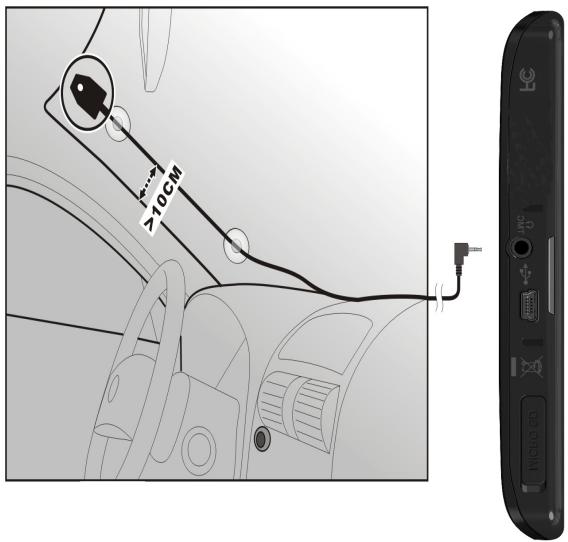
(illustration similaire)
Votre système de navigation est maintenant en mesure d'obtenir des informations routières via l'antenne FM externe, vous permettant ainsi d'éviter d'éventuels bouchons.
Installer la carte mémoire
- Retirez soigneusement la carte mémoire (en option) de son emballage (le cas échéant). Veillez à ne pas toucher ni salir les contacts.
- Glissez la carte mémoire dans son emplacement - en veillant à diriger la fiche dans la fente.
Remarque
Avant de retirer la carte mémoire, veillez à fermer le logiciel de navigation et éteindre l'appareil via la touche marche/arrêt. Sans cela, vous risqueriez de perdre des données.
- Pour retirer la carte, appuyez légèrement sur la tranche de la carte jusqu'à ce qu'elle ressorte.
- Retirez maintenant la carte sans toucher les contacts.
- Conservez la carte mémoire dans son emballage ou dans tout autre emplacement sûr.
Remarque
Les cartes mémoire sont très sensibles. Veillez à éviter toute salissure sur les contacts ainsi que toute pression sur la carte.
Pour accéder à la carte mémoire
- L'appareil ne prend en charge que les cartes mémoire qui ont été formattées au format de fichier FAT16/32. Si vous introduisez des cartes utilisant un autre format (par ex. ceux d'appareils photo ou de lecteurs MP3), il se peut que votre appareil ne les reconnaisse pas et vous propose de les reformater.
Attention!
Le formatage des cartes mémoire efface définitivement toutes les données qu'elles contiennent.
Échange de données via un lecteur de cartes
Si vous voulez copier de grandes quantités de données (fichiers MP3, cartes de navigation) sur la carte mémoire, vous pouvez également les enregistrer directement sur la carte mémoire.
De nombreux ordinateurs sont livrés avec un lecteur de cartes intégré.
Placez-y la carte et copiez les données directement sur la carte.
En passant par l'accès direct, vous obtenez ainsi un transfert beaucoup plus rapide qu'avec ActiveSync.
Autres cartes
Votre système de navigation est livré d'origine avec des cartes numérisées dans la mémoire interne.
Selon le modèle, votre CD/DVD contient d'autres cartes numériques. Ces cartes peuvent être transférées immédiatement sur une carte mémoire. Pour ce faire, l'utilisation d'un lecteur de cartes externe est recommandée (voir aussi page 78). L'assistant GoPal fourni permet de rassembler facilement les différentes cartes à transférer.
Selon la place occupée par la carte sur le CD/DVD, des cartes mémoire de 256 MB, 512 MB,
1 024 MB ou plus sont nécessaires. Des cartes mémoire supplémentaires sont disponibles dans les magasins spécialisés.
Transférer une carte sur une carte mémoire
Le transfert d'une autre carte sur une carte mémoire s'effectue de préférence via l'Explorateur de fichiers de votre PC. Procédez de la façon suivante :
- Insérez le CD/DVD contenant la carte souhaitée.
- Ouvrez votre Poste de travail et sélectionnez votre lecteur CD/DVD.
- Le fichier du CD/DVD portant l'extension ".psf" et se trouvant dans le dossier correspondant à la région souhaitée doit être copié dans le dossier "MapRegions" de la carte mémoire.
Selon la taille de la carte mémoire, vous pouvez transférer plusieurs fichiers contenant des cartes. Veillez toutefois à ce que votre carte mémoire dispose de suffisamment de place.
Si vous avez copie sur votre carte mémoire les cartes numérisées de plusieurs pays ou groupes de pays, vous devez désigner la carte du pays souhaité dans le logiciel de navigation de votre appareil.
Autre méthode d'installation du logiciel de navigation à partir d'une carte mémoire
Le logiciel de votre système de navigation peut aussi être installé directement à partir d'une carte mémoire préconfigurée.
Le cas échéant, le logiciel préinstallé doit être d'abord désinstallé (voir Fonction spéciale CleanUp, page 68).
Lors de l'installation initiale, vous êtes invité à installer le logiciel de navigation. Veuillez procéder de la façon suivante :
- Sortez prudemment la carte mémoire de l'emballage. Veillez à ce que rien ne touche ou ne salisse les contacts.
- Insérez la carte mémoire dans l'emplacement prévu jusqu'à ce qu'elle s'enclenche.
- Cliquez sur OK pour installer l'application.
Une fois toutes les données copiées sur tout système de navigation, vous verrez apparaitre un écran principal permettant de procéder aux réglages relatifs à la navigation.
Remarque
Lors du transfert des données, le système de navigation doit être relié à l'ordinateur via ActiveSync (voir p. 72).
Votre appareil dispose d'une mémoire interne non volatile localisée dans le dossier \my flash disk.
Avec ActiveSync*, l'option Parcourir vous permet de le rendre visible ainsi que d'autres dossiers. Les dossiers et fichiers peuvent être manipulés comme dans un explorateur.
Pour que l'appareil puisse disposer des fichiers d'installation et des cartes, les dossiers nécessaires doivent également être créés.
Pour les fichiers d'installation, créez le dossier INSTALL (\My Flash Disk\INSTALL). Placez les cartes dans le dossier
MapRegions (\My Flash Disk\MapRegions). Lorsque vous nommez les dossiers, veillez à respecter scrupuleusement les noms indiqués ci-dessus.
Si vous avez enregistré des données supplémentaires dans votre appareil de navigation, vérifiez que la capacité est suffisante lors du transfert des données. Dans le cas contraire, supprimez les fichiers inutiles.
Informations techniques
| Paramètres | Indications | |
| Alimentation électriqueCâble d'alimentation électrique pour allume-cigaresEntréeSortie | CA-051-00U-00 /CA-0511MH-2F(Mitac)12-24V DC, 800mA /fusible 2A(T2AL/250V)5V / 1A (max.) | |
| Batterie | Li-lon, 3.7 V | |
| Prise pour écouteurs | Écouteurs stereo (3,5 mm) | |
| Type de carte mémoire | Micro-SD | |
| Bluetooth (en option) | Class 2 | |
| Emetteur FM (en option) | 87.5 – 108 MHz | |
| Interface USB | USB 2.0 | |
| Dimensions | env. 133 mm x 90 mm x 16 mm | |
| Poids (battery inclue) | env. 175 g (sans emballage) | |
| Températures | En service | +5°C - +35°C |
| Stockage | 0°C - +60°C | |
| Humidité (pas de condensation) | 10 – 90 % | |
Présentation du modèle
| Modèle | Microphone | Bluetooth | TMC via un récepteur TMC intégré et une antenna-fil |
| P 4245 | ● | ○ | ● |
| P 4445 | ● | ● | ● |
= Equipement disponible
= Equipement non disponible
Généralités
La période de garantie commence toujours à courir le jour où le produit MEDION a été acheté chez MEDION ou auprès d'un partenaire distributeur officiel de MEDION. La date exacte de ce début de période de garantie est la date d'achat mentionnée sur le justificatif d'achat ou la date indiquée sur l'original du bordereau de livraison. La garantie s'applique à tous les défauts résultant d'un vice de matière ou de fabrication dans le cadre d'une utilisation normale. Le type et la durée de la garantie sont indiqués sur la carte de garantie. En cas de violation de contrat existant lors de la livraison de la marchandise, la période de garantie est de deux (2) ans selon § 1649 quater alinéa 1 B. W. (Code civil)
Pour pouvoir réclamer des prestations de garantie, vous devez présenter les documents suivants :
l'original du justificatif d'achat, - le cas échéant, l'original du bordereau de livraison, - la carte de garantie
Veuillez conserver précieusement l'original du justificatif d'achat, l'original du bordereau de livraison et la carte de garantie. MEDION et ses partenaires distributeurs agréés se réservent le droit de refuser des prestations de garantie s'il n'est pas possible de présenter le justificatif d'achat, resp. le bordereau de livraison ou la carte de garantie ou lorsque les données sont incomplètes, effacées ou ont été modifiées après l'achat initial par le consommateur auprès du revendeur.
Si vous devez renvoyer le produit, vous êtes responsable de l'emballage adéquat du produit pour le transport. Sauf mention contraire sur la carte de garantie, les frais d'expédition et le risque du transport sont à votre charge.
Joignez au produit défectueux une description des défauts claire et aussi détaillée que possible, avec votre adresse et votre numéro de téléphone ainsi que tous les accessoires nécessaires à la réparation. Lors de la réalisation de la réparation, MEDION se base sur la description des défauts contenue dans votre courrier d'accompagnement et des dysfonctionnements constatés lors de la remise en état.
Pour avoir droit à la garantie, avant de nous envoyer un produit, vous devez toujours en premier lieu prendre contact avec notre hotline. Cette hotline vous donnera un numéro de référence (dit numéro RMA) que vous devrez inscrire à l'extérieur du paquet.
Le produit doit être envoyé complet, donc avec tous les accessoires fournis avec le produit lors de l'achat. Si le produit est incomplet, cela entraîne des retards lors de la réparation resp. lors du remplacement. MEDION n'assume aucune responsabilité pour des produits envoyés en supplément qui ne font pas partie intégrante des accessoires fournis avec le produit lors de l'achat.
La présente garantie ne limite ni vos droits au titre de consommateur selon la législation nationale du pays dans lequel vous avez acquis les marchandises concernées (initiale-
ment), ni vos droits à l'encontre du partenaire distributeur agréé de MEDION, selon les mêmes dispositions légales nationales, comme conséquence du contrat d'achat.
Les cas de garantie n’entraînent pas un renouvellement resp. une prolongation de la période de garantie initiale.
2. Étendue et fourniture des prestations de garantie
Si votre produit MEDION présente un défaut couvert par la présente garantie, MEDION prend en charge, par la présente garantie, la réparation ou le remplacement du produit MEDION en tout ou en partie. MEDION se réserve la décision de réparer ou de remplacer. Dans cette mesure, MEDION peut décider discrétionnairement de remplacer le produit renvoyé pour réparation par un produit de même qualité.
La garantie est limitée à la remise en état resp. au remplacement de la fonctionnalité du matériel dans l'état du produit original avant la survenance du défaut. La garantie ne s'étend pas à la restauration de données ou de logiciel. Avant d'envoyer le produit, vous devez vous-même veiller à réaliser une copie de sauvegarde (backup) de données ou de logiciel éventuellement mémorisés dans le produit, y compris le logiciel d'application et d'exploitation. MEDION ne reconnaît aucune indemnisation en raison de la perte de ces données ou informations – à l'exception d'action délibérée ou de négligence grossière de la part de MEDION -.
En cas de vices de matière ou de fabrication, les pièces défectueuses seront remplacées par de nouvelles pièces. Eventuellement, l'ensemble du produit sera remplacé par un même produit ou un produit dont la fonction est de même qualité. En tout cas, la valeur de la prestation en garantie est limitée à la valeur du produit défectueux.
Les pièces défectueuses que nous remplaçons deviennent notre propriété.
La garantie englobe les heures de travail (du personnel) de MEDION ainsi que les frais d'emballage et d'expédition par MEDION à l'acheteur.
Vous ne devez réaliser ou faire réaliser par des tiers aucune réparation sur des choses fournies par MEDION. Tout droit à la garantie s'éteint en cas de violation de cette clause.
3. Exclusions de garantie
La garantie ne s'applique pas dans les cas suivants :
- usure normale,
consommables,
- produits dont la désignation de marque ou de type respectivement le numéro de série a été modifiée ou enlevé,
- la mise à disposition d'updates/upgrades de système de commande d'imprimante ou de logiciel,
divergences minimes qui n'ont pas d'importance pour le fonctionnement de la chose,
- défauts suite à une utilisation incorrecte ou non conforme,
- défauts suite à un manque de soin resp. un entretien incorrect ou inexistant,
- utilisation, montage ou installation de choses ou de piè
- défauts dus à des virus d'ordinateur ou des défauts de logiciel dont MEDION n'est pas responsable,
- défauts ou messages de défauts suite à une tension d'alimentation incorrecte,
- dommages dus à une protection insuffisante contre l'humidité ou l'effet chimique ou electrochimique de l'eau,
- défauts dus à l'utilisation de pièces de rechange, d'accessoires ou de programmes qui ne sont pas d'origine,
- produits qui ont été revendus de seconde main,
- diminution de la capacité des batteries et des accumulateurs resp. de batteries et accumulateurs qui n'ont pas été fournis par MEDION avec le produit,
- lampe pour vidéo projecteur,
- défauts de pixels (points d'image défectueux) dans les limites admises selon le mode d'emploi ou le manuel de votre produit,
- erez des instructions précises sur l'utilisation de produits au plasma ou LCD,
- défauts de lecture de supports de données qui ont été réalisés dans un format incompatible ou avec un logiciel non inadéquat,
- Tous les défauts suite à un cas de force majeure (p. ex. guerre, risque de guerre, guerre civile, terrorisme, révolte, effet de guerre, incendie, foudre, dommage des eaux, inondation, débrayage, occupation d'entreprise, grève, grève du zèle, restrictions d'importation et d'exportation, mesures gouvernementales, dysfonctionnements des machines, perturbations dans l'alimentation en gaz, eau et électricité, problèmes de transport).
Au cas où, lors de l'examen du produit défectueux, il s'avérait que le défaut n'est pas couvert par la garantie, MEDION vous en informera et vous soumettra une offre pour vous permettre de décider si vous souhaitez quand même réparer le produit ou l'échanger. Cette offre contient une indication des frais occasionnés par la réparation ou l'échange.
4. Service hotline
Avant d'envoyer un produit à MEDION, vous devez prendre contact avec notre hotline qui comprend toutes les informations dont vous avez besoin pour faire valoir la garantie. Le service hotline ne vous donne aucune aide en matière d'utilisation de logiciel ou de matériel, de recherche dans le mode d'emploi resp. d'assistance pour des produits qui ne viennent pas de chez MEDION.
II. clauses de garantie spéciales pour MEDION PC, notebooks, pocket pcs (PDA) et appareil de navigation GPS (PNA)
Si l'une des options fournies avec le produit présente un défaut, vous avez le droit à une réparation resp. un échange. La garantie couvre les coûts de matériel et de main d'œuvre pour le rétablissement de la fonctionnalité et des propriétés importantes du produit MEDION concerné.
Si, avec votre produit, vous utilisez du matériel qui n'est ni fabriqué ni distribué par MEDION, le droit à la garantie peut tomber en déchéance s'il est prouvé que le dommage subi par le produit MEDION resp. les options fournies avec celui-ci a été causé par ces options.
Une garantie restreinte est accordée pour le logiciel fourni avec le produit. Ceci s'applique au logiciel d'exploitation et de commande préinstallé ainsi qu'aux logiciels d'application fournis avec le produit. En ce qui concerne le logiciel fourni par MEDION avec le produit, MEDION garantit que les supports de données (p. ex. disquettes et CD-ROM sur lesquels le logiciel est livré) sont exempts de vice de matière et de fabrication pendant une durée de six mois à partir de la date à laquelle le produit MEDION a été acheté chez MEDION ou chez un partenaire distributeur officiel de MEDION. MEDION ne garantit pas à 100 % l'exactitude des cartes fournies avec l'appareil de navigation GPS (PNA).
Si un support de données fourni avec le produit s'avère defectueux, MEDION le remplace gratuitement.
Si la carte de garantie du produit indique expressément que vous avez le droit de réparer resp. échanger celui-ci sur place, des conditions de garantie spéciales, applicables exclusivement dans ce cas de figure, sont appliquées.
Pour permettre la réparation resp. le remplacement sur place, vous devez remplir les conditions préalables suivantes :
- Le collaborateur de MEDION doit avoir un accès illimité et sur le produit, et cela aussi rapidement que possible et sans retard.
- Vous devez notamment à la disposition des collaborateurs de MEDION les équipements de télécommunication dont ils ont besoin pour exécuter leur tâche, effectuer des contrôles et des diagnostics et éliminer le dysfonctionnement.
- Après avoir eu recours à la prestation de service de MEDION, vous êtes vous-même responsable de la restauration de votre propre logiciel d'application.
- Vous devez prendre toutes les autres mesures nécessaires à l'exécution de la tâche selon les prescriptions et les pratiques usuelles.
- Après avoir eu recours à la prestation de service de MEDION, vous êtes vous-même responsable de la configuration et du raccordement de produits externes éventuellement disponibles.
- jusqu'à 24 heures avant la date prévue, dernier délai, vous pouvez annuler gratuitement la tâche de réparation/échange sur place. Passé ce délai, les frais occasionnés par l'annulation tardive vous seront facturés à moins que vous puissiez invoquer un cas de force majeure.
I. informations légales
Siège social : J. F. Kennedy Laan, 16a, B-5981 SC Panningen
Téléphone: 0032.077-30.81.100
Fax: 0032.077-30.81.188
Numéro d'immatriculation au Registre de Commerce et des Sociétés de Limburg-Noord (Belgique)
Numéro de TVA (à préciser par MEDION BV)
No d'identification (a préciser par MEDION BV)
Représentant légal : Peters Gerardus Joannes Andreas
II. conditions générales de garantie
MEDION BV commercialise sur son site www.medion.com ainsi que dans des magasins situés en Belgique et au Luxembourg, des produits de multimédia.
1. Généralités
La période de garantie commence toujours à courir le jour où le produit MEDION a été acheté chez MEDION ou auprès d'un partenaire distributeur officiel de MEDION.
La date exacte de ce début de période de garantie est la date d'achat mentionnée sur le justificatif d'achat ou la date indiquée sur l'original du bordereau de livraison.
La garantie s'applique à tous les défauts résultant d'un vice de matière ou de fabrication dans le cadre d'une utilisation normale, ainsi qu'à tout défaut de conformité du produit vendu.
Le type et la durée de la garantie sont indiqués sur la carte de garantie.
Pour pouvoir réclamer des prestations de garantie, vous devez présenter les documents suivants :
L'original du justificatif d'achat ; le cas échéant, l'original du bordereau de livraison ; - la carte de garantie.
Veuillez conserver précieusement l'original du justificatif d'achat, l'original du bordereau de livraison et la carte de garantie.
MEDION et ses partenaires distributeurs agréés se réservent le droit de refuser des prestations de garantie s'il n'est pas possible de présenter le justificatif d'achat, respectivement le bordereau de livraison ou la carte de garantie ou lorsque les données sont incomplètes, effacées ou ont été modifiées après l'achat initial par le consommateur auprès du revendeur.
Si vous devez ne renvoyer le produit, vous êtes responsable de l'emballage ajusté du produit pour le transport. Sauf mention contraire sur la carte de garantie, les frais d'expédition et le risque du transport sont à votre charge.
Joignez au produit défectueux une description des défauts claire et aussi détaillée que possible, avec votre adresse et votre numéro de téléphone ainsi que tous les accessoires nécessaires à la réparation. Lors de la réalisation de la réparation, MEDION se base sur la description des défauts contenue dans votre courrier d'accompagnement et des dysfonctionnements constatés lors de la remise en état.
Pour avoir droit à la garantie, vous devez toujours en premier lieu prendre contact avec notre hotline. Cette hotline vous donnera un numéro de référence (numéro RMA) que vous devrez inscrire à l'extérieur du paquet.
Le produit doit être envoyé complet, donc avec tous les accessoires fournis avec le produit lors de l'achat. Si le produit est incomplet, cela entraîne des retards lors de la réparation respectivement lors du remplacement. MEDION n'assume aucune responsabilité pour les produits envoyés en supplément qui ne font pas partie intégrante des accessoires fournis avec le produit lors de l'achat.
La présente garantie ne limite ni vos droits au titre de consommateur selon la législation nationale du pays dans lequel vous avez acquis les marchandises concernées (initialement), ni vos droits à l'encontre du partenaire distributeur agréé de MEDION, selon les mêmes dispositions légales nationales, comme conséquence du contrat d'achat.
Les cas de garantie n'entraînent pas un renouvellement resp. une prolongation de la période de garantie initiale.
2. Étendue et fourniture des prestations de garantie
Si vous produit MEDION présente un dernier couvert par la présente garantie, vous avez le choix, entre rendre le produit et vous faire restituer le prix ou garder le produit vendu comportant un dernier et vous faire restituer une partie du prix.
Vous disposez en outre de la faculté de remplacement, respectivement de réparation (réparation à effectuer exclusivement auprès de MEDION BV).
MEDION prend en charge, par la présente garantie, la réparation ou le remplacement du produit MEDION en tout ou en partie. MEDION se réserve la décision de réparer ou de remplacer. Dans cette mesure, MEDION peut décider discrétionnairement de remplacer le produit renvoyé pour réparation par un produit de même qualité.
La garantie est, dans le besoin de l'option effectuée de remplacement, respectivement de réparation par l'acheteur, à la remise en état, respectivement au remplacement de la fonctionnalité du matériel dans l'état du produit original avant la survenance du défaut.
La garantie est limitée dans le cas de l'exercice de l'option par l'acheteur de la faculté de remplacement en réparation.
La garantie ne s'étend pas à la restauration de données ou de logiciel. Avant d'envoyer le produit, vous devez veiller à réaliser une copie de sauvegarde (back-up) de données ou de logiciel eventuellement mémorisés dans le produit, y compris le logiciel d'application et d'exploitation. La responsabilité de MEDION ne saurait être engagée, en raison de la perte de ces données ou informations, à l'exception d'action délibérée ou de négligence grossière de la part de MEDION.
En cas de vices de matière ou de fabrication, les pièces défectueuses seront remplacées par de nouvelles pièces. Eventuellement, l'ensemble du produit sera remplacé par un même produit ou un produit dont la fonction est de même qualité. En tout cas, la valeur de la prestation en garantie est limitée à la valeur du produit défectueux.
Les pièces défectueuses que nous remplaçons deviennent notre propriété.
La garantie englobe les heures de travail (du personnel) de MEDION ainsi que les frais d'emballage et d'expédition par MEDION à l'acheteur.
En cas de défaut de conformité, le produit vendu sera remplacé par un produit semblable, de valeur égale à celle du produit entaché de défaut de conformité.
3. Exclusions de garantie
La garantie ne s'applique pas dans les cas suivants : - Les vices apparents non contestés lors de la réception du produit acheté, - Usure normale, consommables, - Produits dont la désignation de marque ou de type resp. le numéro de série a été modifié ou enlevé, - La mise à disposition d'updates/upgrades de système de commande d'imprimante ou de logiciel, divergences minimes qui n'ont pas d'importance pour le fonctionnement de la chose, - Défauts suite à une utilisation incorrecte ou non conforme, - Défauts suite à un manque de soin resp. un entretien incorrect ou inexistant, - Utilisation, montage ou installation de choses ou de pièces en contradiction avec les indications portées dans le mode d'emploi ou la documentation, - Défauts dus à des virus d'ordinateur ou des défauts de logiciel dont MEDION n'est pas responsable, - Défauts ou messages de défauts suite à une tension d'alimentation incorrecte, - Dommages dus à une protection insuffisante contre l'humidité ou l'effet chimique ou électrochimique de l'eau, - Défauts dus à l'utilisation de pièces de rechange, d'accessoires ou de programmes qui ne sont pas d'origine, - Diminution de la capacité des batteries et des accumulateurs resp. de batteries et accumulateurs qui n'ont pas été fournis par MEDION avec le produit, - Lampe pour vidéo projecteur, - Défauts de pixels (points d'image défectueux) dans les limites admises selon le mode d'emploi ou le manuel de votre produit, - Défauts suite à la brûlure ou à la perte de luminosité de produits au plasma ou LCD causés par une utilisation non conforme. Dans le mode d'emploi ou le manuel, vous trouverez des instructions précises sur l'utilisation de produits au plasma ou LCD, - Défauts de lecture de supports de données qui ont été réalisés dans un format incompatible ou avec un logiciel non inadéquat, - Tous les défauts suite à un cas de force majeure (p. ex. guerre, risque de guerre, guerre civile, terrorisme, révolte, effet de guerre, incendie, foudre, dommage des eaux, inondation, débrayage, occupation d'entreprise, grève, grève du zèle, restrictions d'importation et d'exportation, mesures gouvernementales, dysfonctionnements des machines, perturbations dans l'alimentation en gaz, eau et électricité, problèmes de transport).
Au cas où, lors de l'examen du produit défectueux, il s'avérait que le défaut n'est pas couvert par la garantie, MEDION vous en informera et vous soumettra une offre pour vous permettre de décider si vous souhaitez quand même réparer le produit ou l'échanger. Cette offre contient une indication des frais occasionnés par la réparation ou l'échange.
4. Service hotline
Avant d'envoyer un produit à MEDION, vous devez prendre contact avec notre hotline qui comprend toutes les informations dont vous avez besoin pour faire valoir la garantie. Le service hotline ne vous donne aucune aide en matière d'utilisation de logiciel ou de matériel, de recherche dans le mode d'emploi resp. d'assistance pour des produits qui ne viennent pas de chez MEDION.
Si l'une des options fournies avec le produit présente un défaut, vous avez le droit à une réparation resp. un échange. La garantie couvre les coûts de matériel et de main d'œuvre pour le rétablissement de la fonctionnalité et des propriétés importantes du produit MEDION concerné.
Si, avec votre produit, vous utilisez du matériel qui n'est ni fabriqué ni distribué par MEDION, le droit à la garantie peut tomber en déchéance s'il est prouvé que le dommage subi par le produit MEDION resp. les options fournies avec celui-ci a été causé par ces options.
Une garantie restreinte est accordée pour le logiciel fourni avec le produit.
Ceci s'applique au logiciel d'exploitation et de commande préinstallé ainsi qu'aux logiciels d'application fournis avec le produit.
En ce qui concerne le logiciel fourni par MEDION avec le produit, MEDION garantit que les supports de données (p. ex. disquettes et CD-ROM sur lesquels le logiciel est livré) sont exempts de vice de matière et de fabrication pendant une durée de six mois à partir de la date à laquelle le produit MEDION a été acheté chez MEDION ou chez un partenaire distributeur officiel de MEDION. MEDION ne garantit pas à 100% l'exactitude des cartes fournies avec l'appareil de navigation GPS (PNA).
Si un support de données fourni avec le produit s'avère defectueux, MEDION le remplace gratuitement.
Si la carte de garantie du produit indique expressément que vous avez le droit de réparer respectivement échanger celui-ci sur place, des conditions de garantie spéciales, applicables exclusivement dans ce cas de figure, sont appliquées.
Pour permettre la réparation, respectivement le remplacement sur place, vous devez remplir les conditions préalables suivantes :
- Le collaborateur de MEDION doit avoir un accès illimité et sûr au produit, et cela aussi rapidement que possible et sans retard.
- Vous devez notamment à la disposition des collaborateurs de MEDION les équipements de télécommunication dont ils ont besoin pour exécuter leur tâche, effectuer des contrôles et des diagnostics et éliminer le dysfonctionnement.
- Après avoir eu recours à la prestation de service de MEDION, vous êtes vous-même responsable de la restauration de votre propre logiciel d'application.
- Vous devez prendre toutes les autres mesures nécessaires à l'exécution de la tâche selon les prescriptions et les pratiques usuelles.
- Après avoir eu recours à la prestation de service de MEDION, vous êtes vous-même responsable de la configuration et du raccordement de produits externes éventuellement disponibles.
- jusqu'à 24 heures avant la date prévue, dernier délai, vous pouvez annuler gratuitement la tâche de réparation/échange sur place. Passé ce délai, les frais occasionnés par l'annulation tardive vous seront facturés à moins que vous puissiez invoquer un cas de force majeure.
V. droit de rétraction
Dans le cas d'achat d'un produit MEDION via le site web shop, l'acheteur dispose d'un délai de rétraction d'une durée de 7 jours à compter de la réception des marchandises, sans pénalités et sans indication du motif.
En cas d'exercice du droit, MEDION remboursera à celui-ci le prix de vente ainsi que les frais d'envoi de la marchandise au domicile de l'acheteur.
En cas d'exercice du droit de rétraction de l'acheteur, les frais de retour de la marchandise demeurent à sa seule charge; tout retour de marchandise s'effectue par ailleurs aux risques, périls et frais du client.
VI. loi applicable et juridiction compétente
Les conditions générales de vente sont soumises à l'application du droit luxembourgeois, tant pour les produits achetés par des acheteurs luxembourgeois, via le site web shop, que pour les produits achetés dans les magasins ALDI situés sur le territoire luxembourgeois.
Adaptateur de voiture. 12
Affichage de Bluetooth 8
Alarme (fonction réveil)
Boutons 58
Écran principal. 57
Fonction Snooze. 62
Quitter. 62
Réglage de l'heure du système....59
Réglage du volume. 61
Sélection d'une sonnerie 60
Allumer et éteindre. 15
Autorun. 71
Autostart. 71
Autre méthode d'installation du logiciel de navigation à partir d'une carte mémoire 79
Autres cartes
Transférer sur une carte mémoire...78
Transfert de fichiers d'installation et de cartes dans la mémoire interne 79
Avez-vous besoin d'assistance ?
supplémentaire? 67
Bluetooth Dialer
Accepter des appels. 47
Demarrer 43
Écran principal. 44
En cours d'application. 48
Pairing 46
Traiter des appels. 47
Bouton marche/arrêt 9
Branchement USB Mini. 10
Cablage 3
Capteur d'empreinte 9
Capteur d'emploi digital 19
CleanUp 16, 68
Commandes vocales 39
Compatibilité électromagnétique...... 3
Conditions d'utilisation. 2
Configuration initiale
Alimentation électrique. 12
Charger la batterie 11
Démarrer l'appareil 13
Installer le logiciel de navigation.... 14
Conseils de sécurité
Alimentation électrolytique. 3
Avertissement 4
Conditions d'utilisation 2
Entretien de l'écran 5
Navigation 24
Raccordement. 3
Réparations 2
Sauvegarde des données. 1
Température ambiante. 2
Transport 6
Utilisation de la batterie. 4
Consignes de sécurité
Cablage. 3
Consignes pour une utilisation dans un véhicule 25
Contenu de l'emballage. 7
DC AutoSuspend 69
Échange de données. 78
Ecouteurs. 10
Emetteur FM
Boutons 34
Démarrer l'application 33
Écran principal. 33
Sélection de la fréquence 35
Emplacement de la carte mémoire......10
Entretien de l'écran. 5
FAQ 66
Fixation de la navigation GPS. 27
Fonction spéciale CleanUp 16, 68
GPS (Global Positioning System)....74
Haut-parleur. 9
Indice 16, 17, 22
Informations relatives à la surveillance du trafic. 30, 36
Informations techniques. 80
Installer Microsoft ActiveSync 71
L'affichage de l'état du chargement.....8
Lecteur de cartes. 78
Lecteur MP3
Écran principal. 49
Liste des favoris. 51
Signets. 51
Manipuler les cartes mémoire. 77
Microphone. 8
Mode ActiveSync 73
Mode Mémoire de masse. 72
Brancher l'adaptateur voiture..... 28
Démarrer le logiciel de navigation.. 29
Fixation de la navigation GPS. 27
Monter la fixation voiture 26
Orientation de l'antenne 26
Numéro de série.
Orientation de l'antenne 26
Pannes et causes probables. 67
PayTMC 75
Picture Viewer
Utilisation. 52
Présentation du modèle 81
Questions fréquemment posées. 66
R&TTE. 4
Recyclage. 5
Réinitialiser la navigation GPS
Hard Reset. 23
Reset 23
Réparations 2
Sauvegarde des données 1
Sécurité
Stocker une empreinte digitale..... 19
Service après-vente 67
Description des boutons 65
Écran principal. 63
SuperPIN 18,21,22
Synchronisation avec le PC
Installer Microsoft ActiveSync 71
Raccorder au PC 72
Travailler avec Microsoft
ActiveSync 73
Température ambiante 2
TMC
Pay TMC 75
Raccorder une antenne FM 76 TMC (Traffic Message Channel) 75 Touch Screen 8 Transport 6 Travel Guide 55
Utilisation Allumer et éteindre 15 Manipuler les cartes mémoire 77 Utilisation de la batterie. 4 UUID. 18,21,22
- Recommandations concernant le présent mode d'emploi
- Remarque
- Identification
- La qualité
- Le service
- Reproduction de ce manuel
- Sécurité et entretien 1
- Les différentes vues 8
- Configuration initiale 11
- Utilisation 15
- Sécurité 16
- Réinitialiser la navigation GPS 23
- Navigation 24
- Émetteur FM intégré (en option) 33
- Système de communication sans fil bluetooth 43
- Lecteur MP3 (en option) 49
- Service après-vente 67
- GPS (global positioning system) 74
- Manipuler les cartes mémoire 77
- Conseils de sécurité
- Sauvegarde des données
- Conditions d'utilisation
- Réparations
- Compatibilité électromagnétique
- Raccordement
- Alimentation électrique via l'adaptateur auto
- Câblage
- Information sur la conformité r&tte
- Utilisation de la batterie
- Attention!
- Entretien de l'écran
- Recyclage
- Transport
- Contenu de l'emballage
- En option
- Les différentes vues
- Vue de derrière
- Vue dessus
- Configuration initiale
- charger la batterie
- L'adaptateur de voiture
- Possibilité alternative de chargement des accus
- Démarrer l'appareil
- installer le calcul de navigation
- Allumer et éteindre
- Interruption/retour
- Mode veille (mode économie d'énergie)
- Reset (réinitialisation)
- Sécurité
- Définir le mot de passe et l'indice
- Effectuer des réglages
- Superpin et UUID
- Captor d'empreinte digitale
- Que vous offre cette technique?
- Stocker une empreinte digitale
- Effectuer des réglages ultérieurs
- Demande du mot de passe
- Réinitialiser la navigation GPS
- Soft reset (redémarrage)
- Consignes de sécurité pour la navigation
- Conseils pour la navigation
- Mention juridique
- Consignes pour une utilisation dans un véhicule
- Orientation de l'antenne
- Fixation de la navigation GPS
- brancher l'adaptateur voiture
- Informations relatives à la surveillance du trafic
- Émetteur FM intégré (en option)
- Démarrer l'application de l'émetteur FM
- Description des boutons
- Sélection de la fréquence
- Commandes vocales (en option)
- Menu principal
- Sur la carte
- Dans les listes
- Commandes pour la saisie d'une ville
- Commandes pour la saisie d'une rue
- Commandes pour la saisie d'un numéro de rue
- Système de communication sans fil bluetooth
- Démarrer l'application bluetooth
- Présentation de l'écran principal
- Coupler un système de navigation avec un téléphone portable
- Accepter des appels
- Traiter des appels
- Lecteur MP3 (en option)
- Sélection de titres et insertion dans la liste des favoris
- Liste des favoris
- Listedéfiniesdesign
- Utilisation de picture viewer
- Affichage plein écran
- Touche description
- Aperçu de l'écran principal
- Réglage de l'heure du système
- Sélection d'une sonnerie
- Réglage du volume
- Fonction snooze
- Sandbox (en option)
- Réglages
- Questions fréquemment posées
- Pannes et causes probables
- Solution :
- Fonction spéciale CleanUp (interface en angeais)
- Important
- La fonction cleanup propose différentes options :
- Factoryreset
- Format flash
- GPS factory reset
- installer microsoft activesync
- Raccorder au PC
- Mode de mémoire de masse
- Mode activesync
- travailler avec microsoft activesync
- GPS (GPS)
- Paytmc (en option)
- Raccorder une antenne FM (en option)
- Installer la carte mémoire
- Pour accéder à la carte mémoire
- Échange de données via un lecteur de cartes
- Autres cartes
- Transférer une carte sur une carte mémoire
- Autre méthode d'installation du logiciel de navigation à partir d'une carte mémoire
- Votre appareil dispose d'une mémoire interne non volatile localisée dans le dossier \my flash disk.
- Informations techniques
- Présentation du modèle
- Généralités
- Étendue et fourniture des prestations de garantie
- Exclusions de garantie
- Service hotline
- clauses de garantie spéciales pour MEDION PC, notebooks, pocket pcs (PDA) et appareil de navigation GPS (PNA)
- informations légales
- conditions générales de garantie
- Généralités
- droit de rétraction
- loi applicable et juridiction compétente
Marque : MEDION
Modèle : GOPAL-P4445-M20-MD-97507
Catégorie : Gps