
MD 85750 CORDLESS DESKTOP - Clavier et souris sans fil MEDION - Notice d'utilisation et mode d'emploi gratuit
Retrouvez gratuitement la notice de l'appareil MD 85750 CORDLESS DESKTOP MEDION au format PDF.


| Type de produit | Clavier et souris sans fil |
| Caractéristiques techniques principales | Clavier QWERTY avec touches multimédia, souris optique avec résolution réglable |
| Alimentation électrique | Piles AA pour le clavier et la souris |
| Dimensions approximatives | Clavier : 440 x 130 x 30 mm, Souris : 110 x 60 x 35 mm |
| Poids | Clavier : 600 g, Souris : 100 g |
| Compatibilités | Compatible avec Windows et Mac OS |
| Type de batterie | Piles alcalines AA |
| Tension | 1.5 V par pile |
| Puissance | Consommation faible, durée de vie prolongée des piles |
| Fonctions principales | Contrôle multimédia, navigation fluide, ergonomie améliorée |
| Entretien et nettoyage | Nettoyer avec un chiffon doux, éviter les liquides |
| Pièces détachées et réparabilité | Disponibilité limitée des pièces détachées, consulter le service client |
| Sécurité | Utiliser dans un environnement sec, éviter les chocs |
| Informations générales utiles | Installation facile via USB, portée sans fil jusqu'à 10 mètres |
FOIRE AUX QUESTIONS - MD 85750 CORDLESS DESKTOP MEDION
Questions des utilisateurs sur MD 85750 CORDLESS DESKTOP MEDION
0 question sur cet appareil. Repondez a celles que vous connaissez ou posez la votre.
Poser une nouvelle question sur cet appareil
Téléchargez la notice de votre Clavier et souris sans fil au format PDF gratuitement ! Retrouvez votre notice MD 85750 CORDLESS DESKTOP - MEDION et reprennez votre appareil électronique en main. Sur cette page sont publiés tous les documents nécessaires à l'utilisation de votre appareil MD 85750 CORDLESS DESKTOP de la marque MEDION.
MODE D'EMPLOI MD 85750 CORDLESS DESKTOP MEDION
Sécurité et entretien 1
Consignes de sécurité 1
Sécurité de fonctionnement 1
Lieu d'implantation 1
Compatibilité électromagnétique 2
Informations de conformité R&TTE 2
Consignes de sécurité relatives à l'utilisation des piles 3
Entretien 4
Nettoyage 4
Réparation 4
Recyclage 4
Configuration matérielle requise 5
Éléments de commande 6
Insérer les piles dans le clavier 7
Insérer les piles dans la souris sans fil. 7
Installation du récepteur 7
Description des composants 8
Roulette de la souris 8
Leclavier 8
Les touches Alt, Alt Gr et Ctrl. 9
Touches spéciales et fonctions 10
Service après-vente 12
Première aide sur les dysfonctionnements 12
Remarques fondamentales 12
Traitement des erreurs et conseils 12
Avez-vous besoin d'assistance supplémentaire ? 14
Tous droits réservés.
Ce manuel est protégé par le code de la propriété intellectuelle.
Copyright MEDION
Marque:
MS-DOS et Windows sont des marques déposées Microsoft.
Pentium* est une marque déposée Intel.
Les autres noms de produit mentionnés dans ce document sont des marques de leurs propriétaires respectifs.
Tous changements réservés.
Consignes de sécurité
Lisez ce chapitre attentivement et respectez les instructions qui y sont données. Vous serez ainsi assuré du bon fonctionnement et de la durée de vie de votre appareil.
Ayez toujours ce manuel à portée de main et conservez-le pour pouvoir le remettre au nouveau propriétaire en cas de vente.
Sécurité de fonctionnement
- Après chaque mise à jour de vos données, effectuez une sauvegarde sur un support externe (disquette, bande). Le fabricant ne peut être tenu pour responsable d'une perte de données et de ses éventuelles conséquences.
- Cet appareil a été développé pour fonctionner avec un ordinateur PC/AT (compatible IBM) avec un port USB.
- Veuillez suivre attentivement les consignes de sécurité de l'ordinateur auquel vous branchez cet appareil.
- N'ouvre jamais le boîtier, vous risqueriez une électrocution et seriez en danger de mort.
- Ne laissez pas des enfants sans surveillance jouer avec des appareils électriques. Les enfants ne voient pas toujours les éventuels dangers.
- Débranche l'alimentation avant l'installation. Si vous ne débranchez pas l'ordinateur, vous risquez des endommages. Ne retirez et remplacez les raccords que lorsque l'appareil est éteint.
Lieu d'implantation
- Placez et utilisez tous les éléments sur un support stable, bien horizontal et non soumis à des vibrations.
- L'appareil et tous les périphériques connectés ne doivent jamais être placés à proximité ou en contact avec une source d'humidité. N'exposez pas l'appareil à la lumière directe du soleil ou à la chaleur. Évitez la poussière.
Compatibilité électromagnétique
- Observez une distance d'un mètre minimal de toute source importante haute fréquence et magnétique (GSM, haut-parleurs, etc.), afin d’éviter des problèmes de fonctionnement et de perte de données. La distance entre émetteur et récepteur doit être supérieure à 50 cm.
- Lorsque vous connectez d'autres composants, respectez les consignes concernant la tolérance électromagnétique.
Informations de conformité R&TTE
Par la présente, MEDION déclare que l'appareil est conforme aux exigences essentielles et aux autres dispositions pertinentes de la directive 1999/5/CE.
Vous pourrez obtenir les déclarations de conformité à l'adresse
Consignes de sécurité relatives à l'utilisation des piles
Les piles peuvent contenir des matériaux inflammables. En cas de mauvaise manipulation, les piles peuvent couler, CHAuffer fortement, s'enflammer voire exploser, ce qui peut endommager votre appareil et porter atteinte à votre santé.
Il est impératif que vous respectiez les consignes suivantes :
- Conservez les piles hors de portée des enfants. En cas d'ingestion accidentelle d'une pile, consultez immédiatement votre médecin.
- Ne chargez jamais des piles (à moins que cela ne soit indiqué expressément).
- Ne déchargez jamais les piles en utilisant une puissance de sortie élevée.
- Ne court-circuitez jamais les piles.
- N'exposez jamais les piles à une source de chaleur excessive (rayons du soleil, feu ou autres)!
- Ne démontez pas et ne déformez pas les piles.
Vous risqueriez de blesser vos mains ou vos doigts, et vos yeux ou votre peau pourrait entrer en contact avec le liquide des piles. Si cela avait arrivé, rincez abondamment les zones concernées à l'eau claire et consultez immédiatement votre médecin.
- Évitez les coups et les fortes secousses.
- N'intervertissez jamais la polarité.
Veillez à ce que les pôles Plus (+) et Moins (-) soient correctement positionnés afin d'éviter les courts-circuits.
- N'utilisez pas ensemble des piles neuves et usagées ou bien des piles de types différents. Cela pourrait engendrer un dysfonctionnement de votre appareil. En outre, la pile la plus faible se déchargerait trop rapidement.
- Retirez immédiatement les piles usagées de l'appareil.
- Retirez les piles en cas d'inutilisation prolongée de votre appareil.
- Remplacez simultanément toutes les piles usagées d'un appareil par de nouvelles piles de même type.
- Si vous voulez entreposer ou éliminer les piles, isolez leurs contacts avec du papier adhésif.
- Avant de placer les piles, vérifie si les contacts dans l'appareil sont propres ; le cas échéant, nettoyez-les.
Nettoyage
- Prenez soin de ne pas salir l'appareil ou les périphériques. Débranchez l'alimentation de l'ordinateur avant tout nettoyage. Utilisez un chiffon légèrement humide à l'exclusion de tout produit liquide, chimique ou aérosol.
Réparation
- N'essayez jamais de réparer vous-même cet appareil. L'entretien doit être confié à un spécialiste. Adressez-vous au service après-vente si vous avez des problèmes techniques.
Débranche l'appareil immédiatement et adressez-vous au service après-vente dans les cas suivants:
- La prise d'alimentation ou le cordon sont endommagés ou dénudés.
- Un liquide a été renversé dans l'appareil.
- Les performances de l'appareil deviennent irrégulières. L'appareil est tombé ou le châssis a été endommagé.
Appareil

Lorsque l'appareil arrive en fin de vie, ne le jetez jamais dans une poubelle classique. Informez-vous des possibilités d'élimination écologique.
Piles

Les piles usagées ne sont pas des déchets domestiques! Elles doivent être déposées dans un lieu de collecte de piles usagées.
Emballage

Les différents emballages usagés sont recyclables et doivent par principe être recyclés.
Livraison
Veuillez contrôler que la livraison est complète et veuillez nous informer dans les 15 jours suivant votre achat, si la livraison était incomplète. Avec le produit que vous venez d'acheter, vous avez reçu :
- Récepteur USB
- Clavier radio
- Souris sans fil 4 piles (LR03/AAA, 1,5V)
- Carte de garantie Mode d'emploi
Configuration matérielle requise
- Ordinateur
- Proceseur
- Système d'exploitation
- Connecteurs
PC/AT ordinateur compatible
Windows XP/Vista
1 connecteur USB
Souris sans fil - Clavier - Connecteurs - Pile souris - Pile clavier
5 boutons avec molette
Touches multimédia
1 connecteur USB
2 RO3/LRO3/AAA, 1,5V
2 RO3/LRO3/AAA, 1,5V
Mise en fonction
Eléments de commande
Bouton gauche de la souris • Fonction, Avance d'une page dans Internet Explorer • Fonction, Recul d'une page dans Internet Explorer Bouton droit de la souris • Roulette et bouton de la souris 6 Compartiment pour les piles de la souris 7 Récepteur USB 3 Compartiment pour les piles du clavier
Insérer les piles dans le clavier
- Tourner le clavier.
- Enlevez le couvercle en appuyant légèrement sur la petite patte en plastique et enlevez-la vers la flèche.
- Insérez les piles (2 piles R03/LR03/AAA, 1,5V) dans le logement de la pile du clavier. Faites attention à placer le côté de la pile avec le symbole „+“ et „-“ dans la polarité correcte.
- Remettez de nouveau le couvercle du logement des piles jusqu'à ce qu'il se mette en position avec un déclic.
Remarque
Si le témoin de l'état de piles s'allume, les piles sont vides. Remplacez les piles.
Insérer les piles dans la souris sans fil
- Tournez la souris à l'envers et enlevez le couvercle du logement de la pile en appuyant légèrement la petite patte en plastique vers l'arrière et enlevez-la vers le haut.
- Insérez les piles (2 piles R03/LR03/AAA, 1,5V) dans le logement de la pile de la souris. Prenez soin à bien pointer le côté de la pile ayant le symbole „+“ vers la droite. Le côté de la pile avec le symbole „-“ doit être placé contre le dessous de contact au bout.
- Remettez de nouveau le couvercle du logement de la pile jusqu'à ce qu'il se mette en position avec un déclic.
Installation du récepteur
- Respectez les instructions figurant sous la rubrique « Sécurité et entretien » (page 1).
- Allumez l'ordinateur et tous les périphériques raccordés (écran, imprimante, modem externe etc.).
- Branchez le récepteur USB dans un port USB libre de votre ordinateur.
- Placez à présent le clavier et la souris sur votre bureau de manière à pouvoir vous en servir facilement.
Roulette de la souris
- Bougez la roulette pour faire défiler.
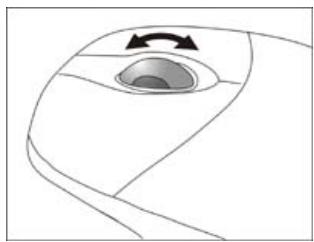
- Pour utiliser la roulette en tant que touche, cliquez tel que représenté dans l'illustration.
(figure semblable)
Le clavier
À l'arrière du clavier se trouvent deux pieds amovibles, grâce auxquels vous pouvez régler l'inclinaison du clavier.
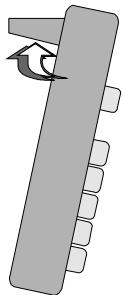
Pieds amovibles
Les touches alt, alt gr et ctrl
La touche Alt exécute, en combinaison avec d'autres touches, des fonctions bien précises. Ces fonctions sont définies par chaque programme. Pour avoir une combinaison de touches avec la touche Alt, tenez la touche Alt enfoncée pendant que vous appuyez sur une autre touche. La touche Alt Gr fonctionne de la même manière que la touche Alt, mais saisit des caractères spéciaux. La touche Ctrl (Contrôle ou Control) exécute, comme la touche Alt, des fonctions de programme.
Quelques combinaisons de touches utiles (selon le logiciel) :
| Combinaison de touches | Fonction et description |
| Alt + F4 | En général, quatre le programme actif ou ferme la fenêtre affichée. |
| Alt + Print | Copie l'image de la fenêtre可以选择 dans le Presse-papiers. |
| Alt Gr + 8 | Produit la barre oblique inversée ( \ ). |
| Alt Gr + E | Produit le symbole de l'euro (€). |
| Alt Gr + Q | Produit le symbole @ (prononcé « arobase ») utilisé pour les adresses de courrier électronique. |
| Ctrl + Alt + Suppr | Provoque un redémarrage à chaud ou le gestionnaire des tâches de Windows. XP/2000 : Produit le « Gestionnaire des tâches de Windows ». |
Touches spéciales et fonctions
(figures semblable)
Ces touches ont une fonction particulière que vous pouvez découvrir dans le tableau ci-après.
| Symbole | Fonction |
| + | standby - passerVote PC dans le mode standby (veille). |
| @ | internet - invoque une page de démarche configurée par le fabri-cant de votre ordinateur, ou bien une page Internet définitie par vos soins. |
| ☑ | e-mail - utilisez cette touche pour lancer le programme de messagerie électronique classique de votre système. |
| ★ | favorites - permet d'ouvrir le dossier Favoris. |
| 图 | calculatrice - active la calculatrice par défaut de Windows. |
| 图 | poste de travail - ouvre la fenêtre « Poste de travail ». |
| 图 | Mediaplayer - ouvre le Windows* Mediaplayer |
| ※ | mute - pour activer ou désactiver les haut-parleurs. |
| + | plus forte - augmente le volume des haut-parleurs connectés. |
| - | moins forts - diminue le volume des haut-parleurs connectés. |
| /II | lire / suspendre - démarre la lecture audio ou video. Si vous ap-puyez une deuxième fois sur cette touche, vous activez la fonction Pause. |
| ■ | arrêtier - utiliser cette touche pour interrompre la lecture du titre. |
Particularités des touches spéciales
Le fonctionnement correct des touches spéciales dépend de plusieurs facteurs:
- Système d'exploitation / configuration
Les touches spéciales donnent accès à des fonctions précises du système d'exploitation. Malheureusement, celles-ci ne sont pas standard de sorte que leur utilisation sous Windows ME donnera sera par exemple un autre résultat que sous Windows XP. C'est sur tout vrai pour les fonctions mediaplayer, touches de commande et mise en vue prolongée etc.
Vérifiez ce qu'il en est pour votre système puisque nous ne pouvons pas vous fournir d'instructions standard.
Première aide sur les dysfonctionnements
Les mauvais fonctionnements ont des causes diverses, parfois banales, parfois dues à un périphérique matériel défectueux.
Remarques fondamentales
- L'exécution régulière des programmes Windows* "Défragmentation" et "Scandisk" permet d'éliminer des sources d'erreur et d'augmenter la puissance du système.
Traitement des erreurs et conseils
- Les piles sont-elles mal mises ou usées? Vérifiez les polarités et remplacez-les, le cas échéant, par des piles neuves.
- Si vous travailliez sur une surface métallique, utilisez un sous-main pour isoler l'appareil. Placez le récepteur de façon à garantir une bonne liaison radio (distance minimale entre émetteur et récepteur : environ 50 cm).
- Si les touches de lecteur ne fonctionnent pas, ouvre tout d'abord le lecteur multimédia à l'aide de la touche Media.
- Si le lecteur de CD ne peut pas être géré à partir du lecteur multimédia, peut-être doit-il être configuré.
- Si aucun son ne sort à la lecture des CD audio, le problème peut avoir plusieurs causes :
- Les haut-parleurs du lecteur de CD sont régés sur un volume trop faible. Double-cliquez sur le symbole de haut-parleur dans la barre des tâches pour ouvrir la commande de volume et vérifie le réglage du volume pour les CD audio.
- Si vous avez installé plusieurs lecteurs CD, placez le CD dans un autre lecteur.
- ment à la carte mère). Suivez les instructions de votre ordinateur et vérifiez la liaison.
- La calculatrice de Windows ne s'ouvre pas. Le programme a peut-être été désinstallé. Installee-le de nouveau.
Une astuce
Si vous souhaitez appeler un autre programme de calculatrice que celui LIVRE avec Windows, remplacez dans le Registre Windows le fichier calc.exe par ce programme.
- Au lieu d'Internet Explorer, c'est l'assistant de connexion à Internet qui s'ouvre. Pour utiliser cette fonction, vous devez avoir configuré une connexion à Internet.
- C'est un autre navigateur ou logiciel de courrier électronique qui s'ouvre à la place de celui que vous utilisez habituellement. Le clavier ouvre les programmes qui ont été définis par défaut. Vérifiez les configurations dans :
Démarrer → Panneau de configuration → Options Internet → Programmes
Ce produit a été testé exhaustivement et avec succès dans nos laboratoires en étant raccordée à une multitude d'appareils différents. Toutefois, il est de coutume que les programmes de gestion sont actualisés de temps en temps étant donné que des problèmes de compatibilité se sont p. ex. manifestés par rapport à d'autres composants non encore testés (programmes, appareils). Sur Internet, vous trouvez les informations les plus récentes concernant votre produit.
Au cas où les suggestions proposées aux paragraphes ci-dessus n'ont pas permis de résoudre votre problème, veuillez nous contacter. Les informations suivantes nous seraient très utiles :
- Quelle est votre configuration d'ordinateur?
- Quels sont les appareils périphériques supplémentaires que vous utilisez?
- Quels sont les messages qui sont affichés à l'écran?
- Quel est le logiciel que vous avez utilisé lors de l'apparition de l'erreur?
- Qu'avez-vous fait pour résoudre le problème?
- Lorsque vous avez déjà reçu un numéro de client, veuillez l'indiquer.
- Sécurité et entretien 1
- Configuration matérielle requise 5
- Description des composants 8
- Service après-vente 12
- Consignes de sécurité
- Sécurité de fonctionnement
- Lieu d'implantation
- Compatibilité électromagnétique
- Informations de conformité R&TTE
- Consignes de sécurité relatives à l'utilisation des piles
- Nettoyage
- Réparation
- Appareil
- Piles
- Emballage
- Livraison
- Configuration matérielle requise
- Mise en fonction
- Insérer les piles dans le clavier
- Remarque
- Insérer les piles dans la souris sans fil
- Installation du récepteur
- Roulette de la souris
- Le clavier
- Les touches alt, alt gr et ctrl
- Touches spéciales et fonctions
- Particularités des touches spéciales
- Première aide sur les dysfonctionnements
- Remarques fondamentales
- Traitement des erreurs et conseils
- Une astuce
Marque : MEDION
Modèle : MD 85750 CORDLESS DESKTOP
Catégorie : Clavier et souris sans fil