LCD TV MD 30141 - Télévision MEDION - Notice d'utilisation et mode d'emploi gratuit
Retrouvez gratuitement la notice de l'appareil LCD TV MD 30141 MEDION au format PDF.


| Type de produit | Téléviseur LCD |
| Dimensions de l'écran | 32 pouces (81 cm) |
| Résolution | 1366 x 768 pixels (HD Ready) |
| Technologie d'affichage | LCD avec rétroéclairage LED |
| Connectivité | 2 x HDMI, 1 x USB, 1 x VGA, 1 x AV, 1 x sortie audio |
| Alimentation électrique | 100-240 V, 50/60 Hz |
| Consommation d'énergie | Environ 50 W |
| Poids | Environ 8 kg |
| Fonctions principales | TV numérique, mode économie d'énergie, réglage automatique de l'image |
| Entretien et nettoyage | Utiliser un chiffon doux et sec, éviter les produits chimiques agressifs |
| Pièces détachées et réparabilité | Disponibilité variable, vérifier auprès du fabricant pour les pièces spécifiques |
| Normes de sécurité | Conforme aux normes CE, RoHS |
| Informations générales | Garantie de 2 ans, support technique disponible |
FOIRE AUX QUESTIONS - LCD TV MD 30141 MEDION
Questions des utilisateurs sur LCD TV MD 30141 MEDION
0 question sur cet appareil. Repondez a celles que vous connaissez ou posez la votre.
Poser une nouvelle question sur cet appareil
Téléchargez la notice de votre Télévision au format PDF gratuitement ! Retrouvez votre notice LCD TV MD 30141 - MEDION et reprennez votre appareil électronique en main. Sur cette page sont publiés tous les documents nécessaires à l'utilisation de votre appareil LCD TV MD 30141 de la marque MEDION.
MODE D'EMPLOI LCD TV MD 30141 MEDION
Flat Panel TV

USER'S MANUAL
2006 All rights reserved.
Trademarks:
Manufactured under license by Dolby Laboratories.
'Dolby', 'Pro Logic' and the Double D symbol are trademarks of Dolby Laboratories.
The "HD ready" Logo is a trademark of EICTA.
HDMI, the HDMI Logo and High-Definition Multimedia Interface are
trade marks or registered trade marks of HDMI Licensing LLC.
Additional trademarks are the property of their respective owners.
We make no warranty of any kind with regard to this material, including, but
not limited to, the implied warranties of merchantability and fitness for a particular purpose.
We will not be liable for errors contained herein or for incidental or consequential damages in connection with the furnishing, performance, or use of this material.
We assume no responsibility for the use or reliability of its software on equipment that is not furnished by our company.
This document contains proprietary information that is protected by copyright. All rights are reserved. No part of this document may be photocopied, reproduced, or translated to another language without the prior written consent of our company.
The information in this document is subject to change without notice.
Medion AG, Am Zehnhof 77, 45307 Essen, Germany
BDA00104600
1. SAFETY AND PRECAUTIONS 1
Operating Safety 1
Repair. 1
Notes for Service Engineers 1
Point of use 2
Environmental conditions 2
Connecting 2
Standards/Electro-Magnetic Compatibility 3
Precautions 3
Important Additional Safety Instructions 3
Recycling and Disposal 4
2. INTRODUCTION 5
Service 5
Performance Characteristics 5
3.CONTROL ELEMENTS AND SIDE CONNECTIONS 6
4. BACK OF THE DEVICE AND CONNECTIONS 7
5. REMOTE CONTROL 8
Summary of Control Buttons 9
6. APSAS FIRST TIME INSTALLATION 10
7. GENERAL CONTROLS & ADJUSTMENT 12
Turning the display On and Off 12
Calling up Menus and operating the on-screen control 12
Continue switching channels 13
Switch between TV / PC / AV 13
Volume Control 13
Using Volume Control. 13
Using Mute 13
Picture (Contrast, Colour, Brightness, etc.) 13
Additional picture settings 15
Sound (Balance, Equalizer, etc.) 16
8. TV MODE ADJUSTMENT 18
Adjusting TV settings 18
Program table 18
Delete a program 18
Moving and sorting channels 19
Changing the names of channels 19
Setting channels manually 20
Manual addition of channels 22
Add new channels automatically 22
9. TELETEXT 23
To operate Teletext 23
Teletext Page Selection 23
Select Teletext display functions 23
Useful features for Teletext 24
10. CONNECTING EXTERNAL DEVICES 25
Connection of an external device to the Scart socket 25
Connecting a video recorder to the aerial socket 25
Connecting a decoder 25
Connecting a camera recorder 25
Settings for external devices (Picture, Sound, Name, etc.) 26
AV Menu settings 26
11. VGA AND HDMI PC MODE 28
Connection 28
Settings in the PC VGA and PC HDMI Mode 28
12.COMFORT FUNCTIONS 30
Picture in Picture (PIP) 30
Multi-Image (Station Overview) - Green Button 30
Child lock 30
Sleep Timer 31
Swap Function 32
Establish swap channel (Preferred channel) 32
Reverting to the Factory Setting 32
Switching On Mode 33
Settings for all channels 33
Time display TIME. 34
Switch picture format - ARC 34
Switch picture presets - APC 34
Freeze Frame function - Yellow Button 34
Games 34
13.WALL INSTALLATION 35
14.TROUBLESHOOTING 36
15. OTHER QUESTIONS 37
Do you require additional Support? 37
Warranty 38
Duplication of the Instructions for Use / Technical Data 38
Device

At the end of its life, the appliance must not be disposed of in household rubbish. Enquire about the options for environmentally-friendly disposal
Batteries

Do not dispose of used batteries in the household rubbish! They must be deposited at a collection point for used batteries.
Please read through this section carefully and follow the instructions to maximize the reliable operation and lifetime of your display. Always keep these instructions handy and close by your display. Keep the instructions and the packaging so that if you sell or give away your display you can supply them to the new owner.
OPERATING SAFETY


- Never open the housing of the display! When the housing is open there is a danger of injury from electric shock!
- Do not insert any objects through the slots and openings of the monitor. This may lead to an electrical short-circuit or even fire resulting in damage to your display.
-
Slots and openings in the display are for ventilation purpose. Do not cover these openings, as this may lead to overheating.
-
The TV device must not be subjected to drips or sprayed water on any account.
- Do not allow children to play unattended with electrical equipment. Children may not always correctly recognize danger.
- This display is intended for personal use only. It not intended for commercial use in a heavy industry environment.
- An injury hazard exists when the display breaks. Wear protective gloves to pack the broken parts and send them into your service center for proper disposal. Then wash your hands with soap, because it is possible for chemicals to escape.
- Never exert pressure on the display. This could break the monitor.
- Do not touch the display with your fingers or with sharp objects to avoid damage.
Contact the Call Center immediately in any of the following situations. Do NOT plug in or turn on your display:
if the power cable/power supply overheats or is damaged
if liquid has gotten into the monitor
if the display is dropped or the housing damaged
REPAIR
- Leave all repairs of your display to authorized and qualified personnel only.
- Should a repair be necessary, please contact one of our authorized service partners only.
NOTES FOR SERVICE ENGINEERS
- Before opening the housing, disconnect the product from all power sources and remove any connecting cables. If the display has not been disconnected from the power outlet before being opened, there is a danger to life through electric shock. There is also a risk of damage to the components.
- Internal components of the display may be damaged by electrostatic discharge (ESD). Carry out repairs in an ESD-protected workshop. If no such workshop is available, wear an antistatic wrist strap or touch a highly conductive metal object. We can repair damage sustained by inappropriate handling for a fee.
- Use only original spare parts.
POINT OF USE
- Keep your display and all units connected to it away from moisture and avoid dust, heat and direct sunlight. Failure to observe these instructions can lead to malfunctions or damage to the display.
- Do not place any containers filled with liquid (vases or similar) on the TV. The container could tip over and the liquid could impair electrical safety.
- Do not place any open sources of fire (candles or similar objects) onto the TV device.
- Pay attention to sufficiently large distances in the wall unit. Maintain a minimum distance of 10 cm around the device for sufficient ventilation.
- Place and operate all units on a stable, level and vibration-free surface in order to avoid the display from falling.
- The optimum viewing distance is 5 times the screen diagonal.
ENVIRONMENTAL CONDITIONS
- The display can be operated most reliably at ambient temperatures between +41^ and +95^ ( 5^ to 35^ ) and at a relative humidity between 20% and 85% (without condensation).
- When switched off, the monitor can be stored most reliably between +14^ F and +140^ F (- 10^ C - +60^ C ), up to the maximum height of 39,000 ft (12,000 m) above sea level at a relative humidity between 10% and 85% (without condensation).
- After transporting your display please wait until it has assumed the ambient temperature before connecting and switching it on. Extremely high variations in the temperature or humidity may result in condensation forming on the inside of the display which could cause an electrical short-circuit.
CONNECTING
Observe the following instructions to connect your display properly:
POWER SUPPLY
- Operate your display only with grounded outlets with AC 230V/240V~50 Hz. If you are not sure about the power supply at your location, check with your power company.
- Use only power connection cable provided.
- For additional safety we recommend use of a surge protector to protect your display from damage resulting from voltage surges or lightning.
- To remove the display from the power supply, disconnect the plug from the AC outlet.
- The mains switch installed does not detach the TV from the mains supply completely.
- The power outlet must be in the vicinity of your display and within reach of the power cables. DO NOT stretch the power cables tightly to reach a power outlet.
- You should arrange the display cables in a manner that no one can trip over or step on them.
- To avoid damage of cable do not place any objects or furniture on the cable.
REMOTE OPERATION
- Open the battery compartment of the remote by removing the cover.
- Insert Micro / AAA type batteries into the battery compartment on the back of the remote. Pay attention to the polarity of the batteries (marked on the base of the battery compartment) at the same time.
- Environmental note: Batteries, also non-metal ones – must not be disposed of in the domestic waste. Used batteries must be put into the used battery collection container at the seller or into public disposal facilities.
STANDARDS/ELECTRO-MAGNETIC COMPATIBILITY
Your display fulfils the requirements for electro-magnetic compatibility and electrical safety specified in the following standards:
EN 55013, EN 55020, EN 60065, EN 61000-3-2, EN 61000-3-3
- Provide a space of at least three feet from high-frequency and magnetic sources of interference (television sets, loudspeakers, mobile telephones, etc.) in order to avoid malfunctions.
ERGONOMICS
- For ergonomic reasons we suggest not to use dark text with a blue background. This would cause bad readability and would increase eye strain.
- While working with display you should take breaks periodically to avoid tension and fatigue.
- In order to protect your eyes and to create a pleasant working area you should avoid glare, reflections and strong contrasts on the screen.
TRANSPORT AND RECYCLING
- Keep the original packaging and use it to protect the display during transport or storage.
PRECAUTIONS
- Caution! There are no parts which can be serviced or cleaned inside of the monitor housing.
You can increase the life of your display by taking the following precautions:
- Before cleaning always disconnect the power line and all connection cables.
- Do not use any solvents, caustic or gaseous cleaning agents. Clean the display with a soft, lint-free cloth.
- Ensure that no water droplets remain on the screen. Water can cause permanent discoloration.
- Do not expose the screen to bright sunlight or ultraviolet radiation.
IMPORTANT ADDITIONAL SAFETY INSTRUCTIONS
When using any electronic equipment, basic safety precautions should always be taken. Following the guidelines below can reduce the risk of fire, electric shock and injury to person:
- Do not use this product near water (e.g., near a bathtub, wash bowl, kitchen sink or laundry tub, in a wet basement or near a swimming pool).
- Use only the power cord indicated in this manual. Do not dispose of batteries in a fire. They may explode. Check with local codes for possible special disposal instructions.
- Keep batteries away from children at all times.
RECYCLING AND DISPOSAL
This device and its packaging have manufactured from materials that can be disposed of in an environmentally-friendly way and sent to correct recycling to a great extent.
The device will be taken back after use, in order to send it to reutilization or exploitation of the materials, as far as it is returned in a state that corresponds to use in accordance with regulations. Parts of the device that cannot be made use of will be disposed of correctly.
Please contact your point of sale or our service if you have questions about disposal.
Thank you for purchasing our Multi-display. We thank you for your confidence in our products and are pleased to greet you as a new customer. We focused on great features, ease of use and reliability in manufacturing your display.
SERVICE
Service and support will be available every time you use your new monitor. Contact us, we will be glad to help you. This manual contains a separate chapter on the subject of Troubleshooting on page 35.
PERFORMANCE CHARACTERISTICS
Advantages in relation to CRT (cathode ray tube) displays:
Less space required
Lower weight
Power savings
Low radiation
Features
High resolution display
On Screen Display (OSD) - Graphic operating surface
499 channel slots, 3 AV settings, HDMI and VGA modes
Multi-standard PAL, SECAM, NTSC
"HD ready" - HDTV compatible
The following connections are available:
- Tuner connection
SCART/AV1 (Video, S-Video, RGB, YCrCb, YPrPb)
SCART/AV2 (Video, S-Video, RGB, YCrCb, YPrPb) - Front AV.SV (Video/S-Video and Audio In)
- Headphones
- Analogue and digital multimedia input (VGA and HDMI connection)
Audio-in for VGA and HDMI
Easy to operate remote
Easy to operate Picture Menu system
Automatic APSAS installation system (Automatic Program Search And Sort)
TOP/FLOF Teletext function with 2,100 page memory and multi-page text
Completely digital picture improvements:
- Dynamic noise reduction
Comb filter - Perfect Clear
-
Image sharpness
-
CTI
Dual-tuner PIP: PIP from two different signal sources
Freeze frame and multi-image (station overview)
Full picture format independent of the signal source
Headphones socket for screened listening pleasure
Integrated loudspeaker system with 4 loudspeakers
Decoder function
Intelligent Swap Function
Sleep Timer
Child Lock
Plug and Play: automatic recognition of your operating system
Four games: Brixx, Anaconda, Scramble and Outer Space
3. CONTROL ELEMENTS AND SIDE CONNECTIONS
The Buttons on the device control the basic functioning of the TV, including the On-Screen Menu. You will reach the advanced functions through the remote.
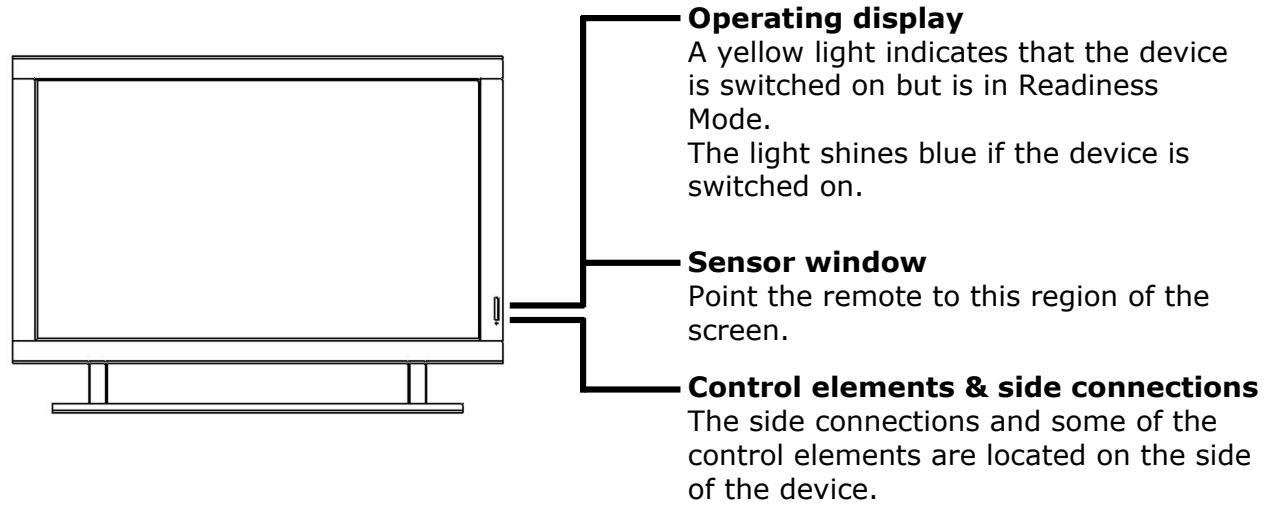
Detailed view of front and side:
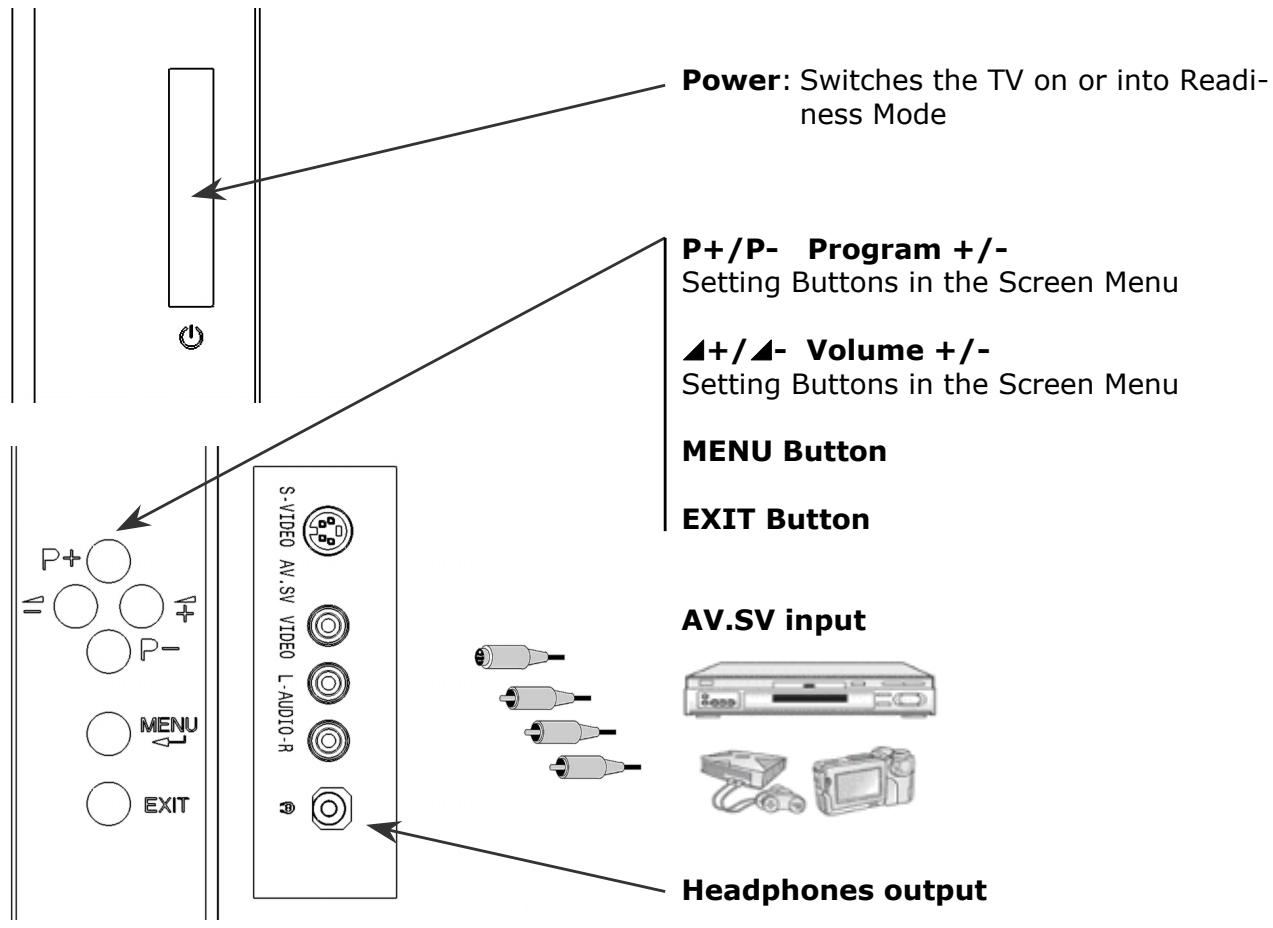
Note: Please read chapter "10. Connecting External Devices" on page 25 for further information about operating external device.
4. BACK OF THE DEVICE AND CONNECTIONS
View from diagonally below
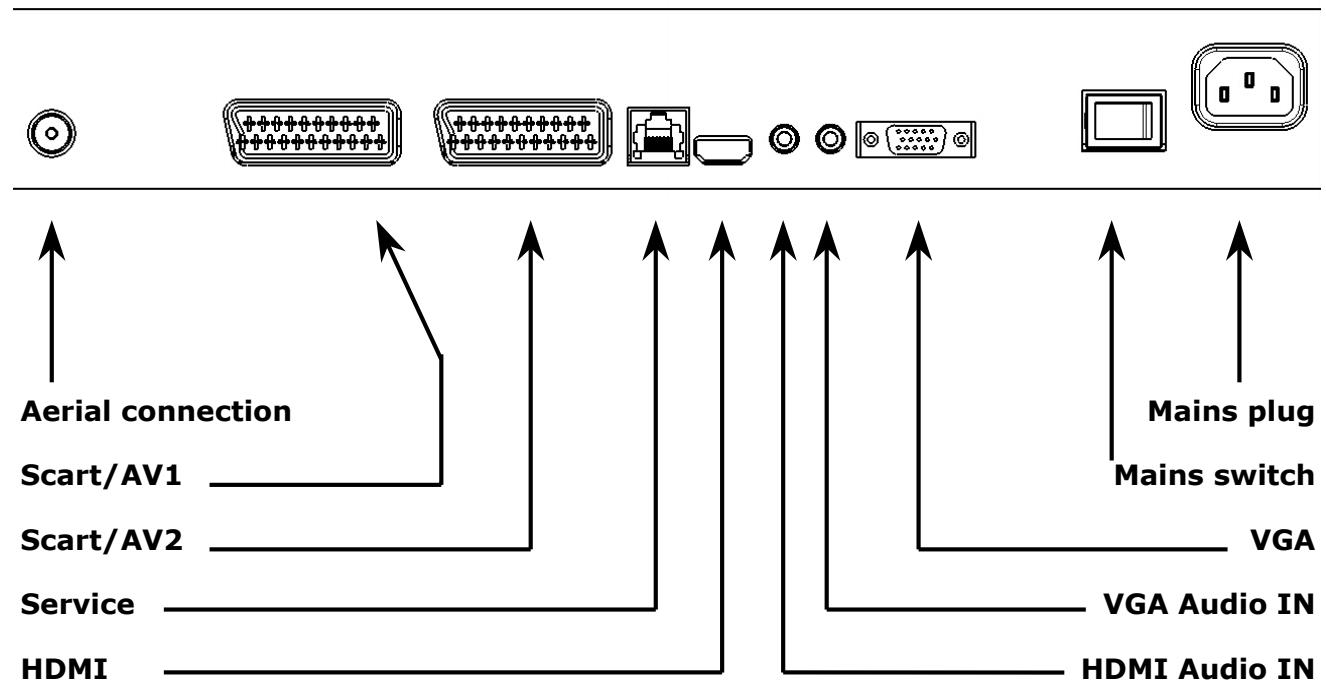
Information: The service socket is exclusively intended for our authorized service partners. Improper use can lead to damage to your TV device.
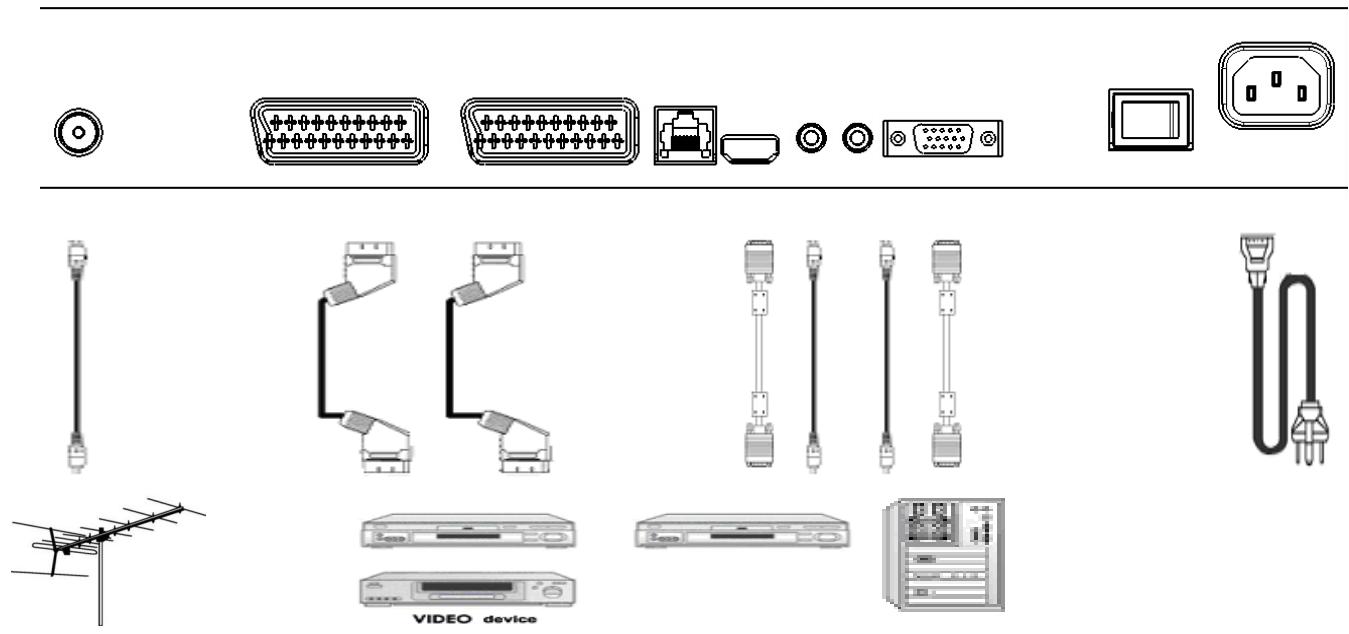
Note: Please read chapter 10. Connecting External Devices" on page 25 for further information about operating external devices.
5. REMOTE CONTROL
This is for a remote that is suitable for your TV; you will find the relevant Button identification and arrangement on the following page:
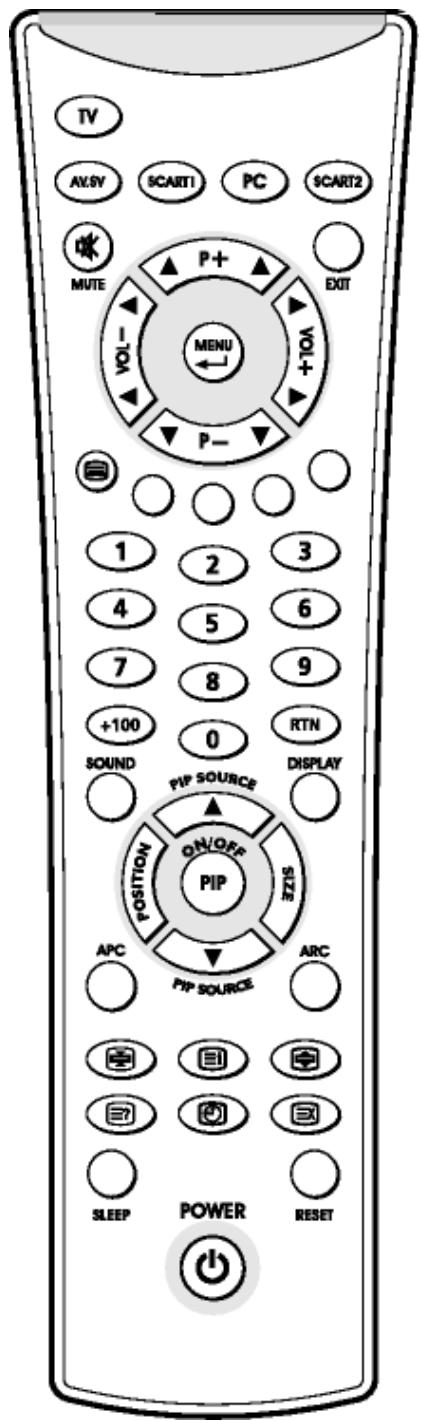
SUMMARY OF CONTROL BUTTONS
| Device on or switch to Readiness Mode | |
| POWER | Switches the device on or into Operating Mode alternately |
| Selecting the Signal Source | |
| TV | Switch to the TV mode. |
| PC | Switches between PC VGA and PC HDMI |
| AV.SV | Switches to video mode or S-video mode (See "AV Menu settings" from Page 26) |
| SCART 1 | Switches to SCART 1. Switches between video, S-video, RGB and Auto if pressed several times. |
| SCART 2 | Switches to SCART 2. Switches between video, S-video Auto if pressed several times. |
| 0 | Switches between PC VGA, PC HDMI, AV.SV, SCART/AV 1 and SCART/AV 2 |
| Menu Setting | |
| MENU/ENTER | Display the main on-screen menu or enter the next menu. |
| ▲▼ P+/P- | Press to select the item you want to adjust in the OSD menu. |
| ▲ VOL -/+ , ▲ | Press to decrease or increase the value in the OSD control bar. |
| EXIT | One level back in the Menu. |
| Changing Channels | |
| ▲▼ P+/P- | Press P+ or P- to change programs in TV mode. |
| 0-9 | To select programs directly in TV mode. |
| RTN | Press to return to the previous program. |
| Sound Control | |
| ▲ VOL -/+ , ▲ | Press to turn up or turn down the volume. |
| MUTE | Press to switch the sound on or off. |
| SOUND | Press to change directly to the Sound Menu |
| Teletext Control | |
| TELETEXT | Press to show the Teletext Service. Press again to return to TV viewing. |
| INDEX | Press to show the list of Teletext contents. |
| STOP | Press to stop the automatic page change. |
| INTERRUPT | Press to switch to TV while waiting for the next page. |
| REVEAL | Press to display concealed information, such as solutions of riddles or a quiz. |
| EXPAND | Press to enlarge the top half or bottom half of the Teletext page. |
| ▲▼ P+/P- | Press P+ or P- to use Page Catching |
| PIP Control | |
| ON/OFF | Press to watch one of the video sources on Sub-display, whilst in OC mode. Press again to turn off the Sub-display. |
| PIP SOURCE, ▲▼ | Selects the source of the PIP Window. |
| POSITION | To shift the PIP Window. |
| SIZE | Sets the size of the PIP Window. |
| Other Functions | |
| RST, RESET | Reset the original factory setting, such as Contrast and Colour. |
| YELLOW BUTTON | Press to switch freeze frame function on and off |
| GREEN BUTTON | Press to switch multi-image (station overview) on and off |
| RED BUTTON | Press to call up the Picture Menu |
| BLUE BUTTON | Press to call up the Sound Menu |
| ARC | Changes the format. |
| APC | Adjusts the backlight in three levels. |
| DISPLAY | Displays the current signal source, program number and sound options. |
| SLEEP | Press to select a preset time interval for automatic power off. |
| TIME | Press to display the digital or the analog clock alternately and switch off |
| +100 | No function |
Your TV device has the APSAS (Automatic Program Search And Sort) automatic installation system and a graphic OSD (On Screen Display) operating surface. Both systems will make the initial installation and the operation of your device in future easier for you.
- After removing the display packaging, ensure the product is installed in a safe and well ventilated position.
- Insert two AAA type batteries into battery compartment on the rear of the remote control.
- Connect the external 75 Ohm aerial cable and the electricity cable to the relevant connections and make sure that the mains switch on the back is switched on.
- The initial Installation Menu will appear when you switch on your TV for the first time by pressing the POWER Button on the remote. Carry out the following settings and use the P + / P - , V O L + / - and MENU Buttons to control the menus.
- The flags of all locations for which the TV is suitable will appear on your screen.

- Please select the flag of the location where you are with the P + / P - , VOL+/- setting Buttons and confirm your selection with the MENU Button. The Menu will appear after you have made your selection.
New installation
- Location select Germany
-
Language German
3.Start Cancel/Continue -
The location will have been set in accordance with your flag selection. You can return to the flag selection at the Location Select Menu Point, if you want to correct the country setting again.
-
The language of the country suitable to the selected location will have been preset automatically. However, you can select any other Menu language at the Language Menu Point.
-
Please go to the Start Menu Point with the assistance of the P + / P- setting Buttons, after you have selected your preferred language.
The automatic initial setting is started by selecting 'Further' by means of MENU and the P + / P- buttons. During this, the device will automatically search for all the television channels that can be received at your location, and sort them and store them according to your entries concerning the location and the language. The following Menu will appear at the same time:
Automatic Search
Frequency
Channel type
Last station
Found so far
Cancel
- This Menu simply has a display function to inform you about the progress of the initial installation. However, press the MENU Button if you want to cancel the station search. No television channels will, however, be stored in this case. You will reach the start of the initial installation again if you switch the device off and on again.
- The program table will appear on the screen after the initial sound setting has finished. You can move, rename, delete and add channels, or carry out fine adjustments in the program table (you will find details about this in „Program table" from Page 18).
Program table
SCART1 TV.
SCART2 TV.
AV.SV TV.
PC TV.
TV 1 ARD TV.
TV 2 ZDF TV.
TV 3 TV.
-
Delete - Move - Edit
-
Press EXIT to reach the TV Mode directly, if you do not want to carry out any changes to the automatically stored and sorted channels.
TURNING THE DISPLAY ON AND OFF
The mains switch of the TV is located on the back of the device. The device moves to Readiness Mode if this switch is switched on.
The operating display shines yellow in Readiness Mode. It is possible to switch the device to the normal Operating Mode by means of the POWER Button on the remote or on the device.
The operating display shines blue in the normal Operating Mode. It is possible to switch the TV back to the Readiness Mode by means of the POWER Button on the remote or on the device.
Please wait 15 seconds before operating the mains switch again if you switch the device off with the mains switch.
Note: The energy consumption of the TV reduced to the minimum necessary in Readiness Mode. No energy is consumed, but there is no complete detachment from the mains, if the mains switch of the TV is switched off!
CALLING UP MENUS AND OPERATING THE ON-SCREEN CONTROL
Your TV device has a graphic OSD (On Screen Display) operating surface, which will make the operation and management of your TV device easier for you.
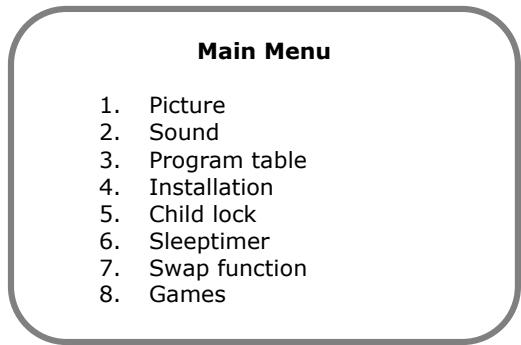
- Press the MENU Button when the device is switched on. The Main Menu will appear on the screen then.
Main Menu
- Picture
- Sound
- Program table
- Installation
- Child lock
- Sleeptimer
- Swap function
-
Games
-
You navigate through the Menus with the P + / P- Buttons. Press the MENU Button when the cursor is on the required Menu Point. This will activate that Menu Point.
- The Menu Points can be called up and activated directly by means of the Number Buttons.
- A selection window will appear or the Setting / Entry Mode will be switched on when a sub-menu is activated, according to the Menu Point.
- You can leave the relevant Menus, sub-menus, selection window or the Setting / Entry Mode again by pressing EXIT.
- The Buttons that each function in the respective Menu has are displayed in the last line of the Menu.
- Functions that cannot be selected in a particular additional status of the device are presented in grey type.
CONTINUE SWITCHING CHANNELS
You have three different possibilities to switch through the channels available:
- Through direct entry of the channel number:
You will call up the channel directly through the 0-9 Buttons. You can enter the following digit within 2 seconds after entering the first digit, in order to call up multi-digit channel numbers. - You switch through the channels running by pressing the P + / P- Buttons briefly.
- A list of channels, within which you are able to change the P + / P- Buttons, is displayed by pressing these Buttons for a longer time. This list of channels can also be displayed directly by pressing the DISPLAY Button.
SWITCH BETWEEN TV / PC / AV
Switch on connected devices (video recorder, DVD player, PC, SAT receiver, etc.) and press the relevant button on the remote:
Press the TV button to switch to TV mode.
Press the PC Button to switch alternately between the PC VGA and the PC HDMI mode.
Press the AV.SV button to switch to video mode.
Press the SCART 1 or SCART 2 Button, to select the SCART/AV1 or SCART/AV2 input.
The Scart sockets have automatic recognition whether the connected device has been switched on (provided that this is supported by the connected device). In most cases, switching over to the Scart inputs used takes place automatically through this and does not have to be selected manually.
VOLUME CONTROL
USING VOLUME CONTROL
Press VOL-/VOL+ button to turn up or turn down the sound volume.
USING MUTE
At any time, you can temporarily turn off the sound by pressing the MUTE button.
- Press the MUTE button and the sound cuts off.
- Press the MUTE again or VOL-/VOL+ button to turn the sound back to the previous level.
PICTURE (CONTRAST, COLOUR, BRIGHTNESS, ETC.)
Your TV offers you the possibility of establishing values for the picture for the TV, PC operation and AV settings according to your taste.
For example, lower brightness and contrast values are used for the PC Mode than for other types of operation. Apart from this, there is the possibility of selecting optimized factory presets for contrast and brightness (EVENING, DAYTIME).
Variation 1: Press the RED Button to reach the Picture Menu directly.
Variation 2: Press the MENU Button to call up the Main Menu, set the cursor on PICTURE by means of the P + / P - Buttons and call up the appropriate Menu by means of the MENU Button.
Picture
- Preset
- Contrast
- Colour
- Brightness
- Format
- Tint
- PC settings VGA HDMI
-
Continue Picture
-
Preset:
Here, you can choose between the optimal factory presets or manual contrast and brightness setting. The selection is made with the VOL-/VOL+ Buttons or through a menu by means of MENU. The preset can also be selected outside the Picture Menu by means of the APC Button.
DAYTIME:
Here, the contrast of the picture is increased, to achieve an optimum presentation of the picture in daylight or in the case of night scenes.
EVENING:
The contrast of the picture is reduced here. An attractive picture arises through this, particularly in the evening, when there is little surrounding light.
MANUAL:
You can establish contrast and brightness yourself, to adjust the picture to your requirements.
- You can adjust the contrast, brightness and colour values with the VOL-/VOL+ Buttons, depending on the preset. Contrast and brightness are only available if the PRESET Menu Point has been set at MANUAL.
- Format:
The required picture format can be set with the VOL-/VOL+ Buttons. This setting can also be carried out directly outside the Picture Menu with the ARC Button.
AUTO: The device selects the picture setting suitable to the channel transmitted at the time independently and adjusts it continuously to the channel in this mode.
4:3: This setting sets the side ratios of the picture at 4:3 for traditional television programs. Black bars appear on both sides of the screen.
PANORAMA: Adjusts a 4:3 video source to the 16:9 ratio, where the corners of the picture are mainly stretched. This reduces distortion in the center of the picture.
CINEMA: Some DVD films or Cinemascope broadcasts do not fill the upper and lower edges of the screen. The Cinema function stretches the height, to fill the screen.
WIDE PICTURE 16:9: 16:9 broadcasts are reproduced without distortion. 4:3 video sources are stretched evenly to fill the screen. Distortion arises both in the centre and at the corners of the picture here.
- Tint:
The colour impression can be changed for NTSC images (e.g. video cassettes from the USA) with the VOL-/VOL+ Buttons.
- PC settings VGA HDMI:
This point can only be selected in the PC VGA and the PC HDMI mode. See chapter "11.
VGA and HDMI PC mode" on page 28 Fehler! Textmarke nicht definiert. for a more detailed explanation.
ADDITIONAL PICTURE SETTINGS
Move the cursor to ADDITIONAL PICTURE SETTINGS with the P + / P - Buttons and press the MENU Button.
Continue Picture
- Noise reduction
- Sharpness
- Comb filter
- Colour registration
- Backlight
- White balance
- Perfect Clear
- Antiflicker
Further fine adjustments in relation to the impression made by the picture can be carried out in this Menu.
- Noise Reduction:
The picture quality can be improved, in the case of grainy pictures with this function. The AUTOMATIC/OFF/WEAK/MEDIUM/LOUD settings can be selected through a menu with the VOL-/VOL+ Buttons or the MENU Button.
The device will adjust the noise reduction automatically to the reception quality at the AUTOMATIC setting. The MEDIUM and LOUD settings should only be selected in the case of a heavily distorted picture, because jerky movements can arise if the picture content is moving fast. This setting can be set individually for each channel slot.
- Sharpness:
The picture sharpness can be adjusted to your personal requirements with the VOL + Buttons. You reach the Settings Mode by pressing the MENU Button. The menu is faded out, in order to be able to assess the picture, and the setting can be carried out through a setting bar. This setting can be set individually for each channel slot.
- Comb Filter:
Disruptive wave lines in check patterns in the picture content can be avoided by activating this function.
- Colour Registration:
This function serves to even out differences arising between the coloured parts of the picture and the picture contours.
The setting can take place in the Menu with the VOL-/VOL+ Buttons. You also reach the Settings Mode, by pressing the MENU Button. The menu is faded out and it is possible to carry out the setting through a setting bar. This setting can be established individually for each channel slot.
-
Backlight (Only active in the case of LCD TV devices – not in the case of plasma TVs): The brightness of the background lighting of the TV can be controlled with this function. You can choose between the WEAK/ MEDIUM/ NORMAL/ FULL settings through one menu with the VOL-/VOL+ Buttons or the MENU Button.
-
White Balance:
You can adjust the whiteness impression to your requirements in three stages with the VOL-/VOL+ Buttons.
- Perfect Clear:
You can activate a special digital Picture Improvement Mode with the VOL-/VOL+ Buttons under this Point.
- Antiflicker (only active in the case of Plasma-TVs- not in the case of LCD-TV-devices): Disruptive, large-surface flickering can be reduced by activating this function. However, quick movements will become less sharp and jerky through this.
SOUND (BALANCE, EQUALIZER, ETC.)
Different settings in relation to the sound reproduction of your TV can be made in this Menu.
Variation 1: Press the BLUE Button to reach the Sound Menu directly.
Variation 2: Press the MENU Button to call up the Main Menu, set the cursor on SOUND by means of the P + / P - Buttons and call up the associated Menu by means of the MENU Button.
Sound
- Volume
- Balance
- Equalizer
- Preset
- Headphone
- Surround
- Audio channel
- Automatic Volume
-
Loudness
-
Volume:
This Point corresponds to the volume setting, which can also be regulated directly outside the Menu with the VOL-/VOL+ Buttons.
- Balance:
Differences in volume between the left and the right loudspeaker can be evened out here, managed around an optimum sound impression, if your viewing position in front of the TV is not central.
- Equalizer:
You can increase or reduce individual frequencies of the sound reproduction at this Point, as you can in the case of your stereo equipment. It is only possible to select this Menu Point if the PRESET Menu Point is set at MANUAL. Set the Selection Bar at EQUALIZER by means of the P + / P- Buttons and press the MENU Button.
Equalizer
- Preset
-
Basic settings
-
120Hz
- 500 Hz
- 1500 Hz
- 5000Hz
- 10000 Hz
You can choose between POP/ CLASSIC/ LANGUAGE/ JAZZ/ FLAT Equalizer presettings under PRESET. The selection is made either through the VOL-/VOL+ Buttons or through a Menu that can be reached through the MENU Button.
Each Equalizer preset corresponds to a particular predetermined setting in relation to increasing or lowering the individual frequencies to achieve particular sound effects.
The individual frequencies cannot be changed and are thus presented as grey, if one of the presets previously listed has been selected.
You will be able to set the sound reproduction of your TV for the frequencies given according to your personal perceptions, if the MANUAL setting under PRESET is selected. Move the Selection Bar to the relevant frequency with the P + / P- Buttons and carry out the setting by means of the VOL-/VOL+ Buttons.
You can return to the preset basic values by calling up the basic settings, if you are not satisfied with your changes. To do this, set the Selection Bar on BASIC SETTINGS with the P + / P- Buttons and press the MENU Button.
4. Preset:
Fast selection for the equalizer presets – see Equalizer
5. Headphones:
You can adjust the volume, bass and treble settings for headphones under this Point. Move the Selection Bar to HEADPHONES with the P + / P- Buttons and call up the relevant Menu by pressing the MENU Button. The values can be changed by means of the VOL-/VOL+ Buttons.
Headphone
- Volume
- Bass
- Treble
6. Surround Sound:
The different NORMAL/WIDE/CINEMA surround sound settings can be selected through a Menu by means of the VOL- /VOL+ Buttons or by pressing the MENU Button.
Note: Cinema Surround is a technology certified by Dolby Laboratories, which creates a virtual surround sound experience with only two loudspeakers through the use of Dolby Pro Logic.
Cinema Surround reproduces all original multi-channel audio information and gives the listener the impression of being surrounded by additional loudspeakers
7. Audio Channel:
You can select the audio channel with this function. For example, it offers the possibility of choosing between two languages in the case of dual language broadcasts.
You can choose between the STEREO/ MONO/ DUAL SOUND A/ DUAL SOUND B/ MONO C settings either with the VOL-/VOL+ Buttons or through a Menu, accessible by means of the MENU Button, after you have set the Selection Bar at AUDIO CHANNEL with the P+/P- Buttons.
The sound channels that can be selected are dependant on the broadcast that you are watching at the time. Settings that cannot be selected are represented in grey. The setting that you make in this Menu will be set back after a channel slot change.
If you want a long-term change to the audio channel on one station (e.g. you want to always receive the second language of one station), make this setting in the PROGRAM EDIT Menu – see chapter "Setting channels manually" on page 20. You will also find a more description in relation to the possible settings in this section.
8. Automatic Volume:
The volume of your TV will be regulated automatically after this function has been activated, so that loud sound passages (e.g. during advertising breaks) are no longer disruptive.
9. Loudness:
You can switch a volume-dependant sound adjustment on or off under this Point.
ADJUSTING TV SETTINGS
- Select "TV" mode as signal source using the TV key on the remote control.
- Press the Menu key and select TV on the screen menu.
- Select the PROGRAM TABLE Menu Point with the P + / P- Buttons and press the MENU Button.
PROGRAM TABLE
The program table indicates the names and numbers of the channels. You can change program names, edit, delete, add or move programs or carry out fine adjustments in this list.
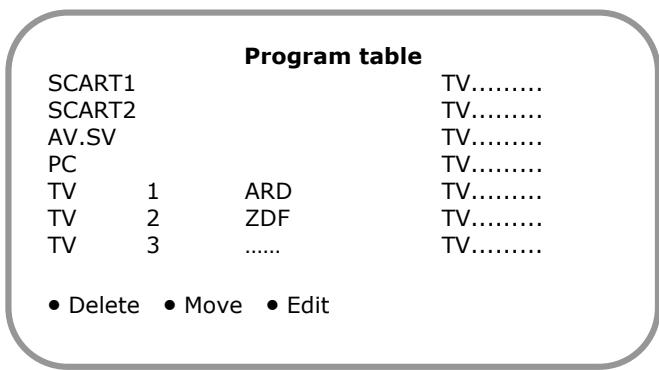
Note: The SCART1, SCART2, AV.SV, PC VGA and PC HDMI channels cannot be deleted or moved.
DELETE A PROGRAM
- Go to the program in the program table that you want to delete with the help of the P + / P - , V O L + / - Buttons.
- Press the RED Button to call up the delete function directly or call up an Edit Functions Menu with the MENU function and select DELETE.
- Now, you will reach the security query. Select DELETE with the assistance of the P+/P- Buttons and carry the action out directly with the MENU Button or by pressing the RED Button again.
MOVING AND SORTING CHANNELS
- Go to the channel slot in the program table that you would like to move or sort with the assistance of the P + / P - ,VOL + / - Buttons.
- Press the GREEN Button to call up the sorting function directly or call up an Edit Functions Menu with the MENU function and select MOVE.
- The respective channel will now be marked in colour.
- Move the channel to the channel slot that you require with the assistance of the P+/P-, VOL+/- Buttons.
- Store the changes that you have carried out by pressing the GREEN or the MENU Button again.
CHANGING THE NAMES OF CHANNELS
- Go to the channel slot that you would like to edit with the help of the P + / P- , VOL+/- Buttons.
- Either press the YELLOW Button to call up the processing function directly or call up an Edit Functions Menu with the MENU function and select EDIT.
- The screen will now display the CHANNEL EDIT or AV EDIT Menu:
Program edit
- Frequency input
- Tuning
- Channel grid
- Channel type
- Channel number
- Change name
- TV-Standard
- Colour standard
- Audio channel
- Adjustment
- Decoder
AVedit
- Change name
- Colour standard
-
Adjustment
-
Go to the CHANGE NAME Menu Point with the assistance of the P + / P- Buttons and press the MENU Button.
- Now, you can select the letters required with the P + / P- Buttons. You will reach the next position with the VOL-/VOL+ Buttons (each channel name can be 8 symbols long). You will leave the name selection with the MENU or EXIT Button.
- Press the EXIT Button and confirm that you would like to store the changes that you have carried out with YES.
SETTING CHANNELS MANUALLY
- Go to the channel slot in the program table that you would like to edit with the assistance of the P + / P - , V O L + / - Buttons.
- Either press the YELLOW Button to call up the processing function directly or call up an Edit Functions Menu with the MENU function and select EDIT.
- Now the screen will display the PROGRAM EDIT or AV EDIT Menu:
Program edit
-
Frequency input
-
Tuning
-
Channel grid
-
Channel type
-
Channel number
-
Change name
-
TV-standard
-
Colour standard
-
Audio channel
-
Adjustment
-
Decoder
AVedit
- Change name
- Colour standard
-
Adjustment
-
Frequency entry:
Here, you can change the reception frequency or enter it directly. Position the Selection Bar at FREQUENCY ENTRY with the P + / P- Buttons. Now, you will be able to change the reception frequency with the VOL-/VOL+ Buttons.
At the same time, attention should be paid that the display bar of the 2nd TUNING Menu Point is positioned in the center, because the station is set optimally then.
You can also enter the reception frequency directly with the number Buttons by pressing the MENU Button. You will leave direct sound entry again with the MENU Button.
- Channel grid:
The channel grid can be changed with the MENU Button (Menu) or the VOL-/VOL+ Buttons. The channel grid represents the setting of the channels to the frequencies available and can vary according to the location (e.g. CCIR in Germany differs from the setting necessary in France).
- Channel type:
The channel type can be changed with the MENU Button (Menu) or the VOL-/VOL+ Buttons. It is possible to select between channels and special channels or special channels in individual states (e.g. C1 in France), depending on the setting of the channel grid.
- Channel number:
You can enter the channel number of the channel slot that you require directly here. You can increase or decrease the current sound channel number with the VOL-/VOL+ Buttons. A cursor will appear and you will be able to enter the channel number directly with the number Buttons when you press the MENU Button.
- TV Standard:
The TV standard can be changed with the MENU Button (menu) or the VOL-/VOL+ Buttons. Settings related to the transmission norm (location-dependant) of a station can be made here.
9. Colour Standard:
The colour standard can be changed with the MENU Button (menu) or the VOL ^- /VOL+ Buttons. Changes to the colour norm of a station can be made here.
10. Audio channel:
The preferred audio channel can be selected with the MENU Button (Menu) or the VOL-/VOL+ Buttons. The device selects the optimum sound setting in accordance with the NICAM priority (a digital sound norm used by some stations) before stereo or mono, independently the AUTOMATIC position. Setting it to MONO can sometimes be advantageous in the case of audio problems on a stereo station. The second language on a dual language station can be selected with DUAL SOUND B. The MONO C setting is only relevant to NICAM stations that broadcast in several languages.
11. Adjustment:
The ADJUSTMENT Menu Point on this channel slot should be positioned at VCR, to avoid picture distortion (conversion to fast time constants), if you want to operate a video recorder through an HF channel slot (connection with aerial cable) or through an AV channel (connection with Scart cable). The setting can be made by means of the MENU Button (Menu) or the VOL-/VOL+ Buttons.
12. Decoder:
This setting is important for the operation of a decoder on the SCART/AV2 socket, in order to be able to receive encrypted stations. The setting can be made by means of the MENU Button (Menu) or the VOL-/VOL+ Buttons.
The OFF setting usually means normal television operation without a decoder. The decoded picture signal is presented automatically at all other settings. The difference between the decoder settings consists of whether the respective station decrypts the sound additionally or not. The following Table is intended to explain the connections.
| Decoder Setting | Station/Sound | Sta- tion/Picture | Sound Output Source | Picture Presen- tation of |
| Off | Decrypted | Decrypted | TV | TV |
| External/Internal Sound | Analog Encrypted Nicam Decrypted | Encrypted | Analog Decoder NICAM TV | Decoder |
| External Sound | Analog Encrypted Nicam Encrypted | Encrypted | Analog Decoder NICAM Decoder | Decoder |
| Internal Sound | Analog Decrypted Nicam Decrypted | Encrypted | Analog TV Nicam TV | Decoder |
Note: Read the instructions for use of your decoder or ask the provider of the encrypted channel for the correct setting.
- Press the EXIT Button and confirm that you want to store the changes carried out with YES.
Note: The settings described above are only necessary in exceptional cases (manual setting of a new station, connection of a decoder, etc.). The automatic APSAS station search carries out most of the settings independently.
MANUAL ADDITION OF CHANNELS
- Go to the first empty channel slot following the channel slots already stored in the program table with the P + / P - , VOL+/- Buttons. Press the MENU Button and select the NEW TV signal source.
- Now enter the channel type and subsequently the channel number or the relevant frequency. Check the remaining settings for correctness in relation to the required station(see chapter „Setting channels manually"from page 20).
- Press the EXIT Button and confirm that you want to store the changes carried out with YES.
ADD NEW CHANNELS AUTOMATICALLY
This function is very useful if the range of channels in your reception area (e.g. on the cable network) is increased. An automatic station search, which will store all channels newly added since the last station search, is started.
- Press the MENU Button to reach the Main Menu.
- Select the INSTALLATION Point with the P + / P- Buttons and press the MENU Button again.
Installation
- Select Location
- Language
- New installation
- Search new programs
- AV Settings
- Switch on
- Setting of all programs
- Basic settings
- Start logo
-
Service
-
Select the SEARCH FOR NEW CHANNELS Menu Point with the P + / P- Buttons, press the MENU Button and select START. The AUTOMATIC STATION SEARCH Menu will now appear on the screen:
Automatic Search
Frequency
Channel type
Last station
Found so far
Cancel
- This Menu serves to display the progress of the station search so far. You can cancel the station search at any time with the MENU or the EXIT Button. No new stations will be stored in this case.
- You will reach the program table when the station search has finished, as following the initial installation. New channels will have been added following the channels already available. Please refer to chapter „Program table" on Page 18, if you want to change the sorting or the names.
Teletext is a free service that is broadcast by the majority of television stations and offers current information in relation to news, the weather, television programs, share prices, subtitles and other subjects. Your TV offers many useful functions for operating Teletext and multi-page text, storing sub-pages or fast navigation.
TO OPERATE TELETEXT
- Select a TV station on which Teletext is being transmitted.
- Press the TELETEXT button once to appear the Teletext screen.
- Press the TELETEXT button again to switch off Teletext. The previous program reappears.
TELETEXT PAGE SELECTION
- Enter the required Teletext page as a three digit numbers.
- The selected page number is displayed at the top left corner of the screen. The Teletext page counter searches until the selected page number is located, so that the desired page is displayed on the screen.
- Fastext movement by the 4 coloured buttons.
Four subject-heading pages can be selected quickly by pressing the corresponding coloured button Red, Green, Yellow, or Blue on the remote control handset. The function of the respective Colour Button is displayed at the lower edge of the picture (e.g. +/- , to turn on page forward/back or the title of the Teletext block to be reached).
- Fast navigation with Page Catching:
This function enables the fast selection of page numbers displayed on the current Teletext page. Navigate to the page number that interests you with the P + / P- Buttons (a flashing cursor appears at the same time) and press the MENU Button to call it up.
- Some Teletext pages also contain sub-pages that are displayed at the lower edge of the picture. You can turn between the sub-pages forward and back by pressing the POSITION/SIZE Buttons.
SELECT TELETEXT DISPLAY FUNCTIONS
Your TV offers you several possibilities of presenting several Teletext pages or the television picture and Teletext clearly at the same time.
- Multi-page text:
This function presents several interconnected Teletext pages on one screen. Press the DISPLAY Button. You will receive one large and two small display windows. The main page will be presented in the large picture; the associated, following sub-pages or those pages that can be selected quickly by pressing the YELLOW or BLUE Buttons are presented in the small pictures. Press the DISPLAY Button again to return to the normal, full Teletext picture.
- Split Screen:
Press the PIP ON/OFF Button (= divided screen), to display the current television picture as split screen, in addition to Teletext.
- Television picture in Multi-Page Text:
The television picture in the upper field of the two small Teletext pictures will be presented in Multi-Page Mode by pressing the PIP ON/OFF Button again.
- Teletext as Picture in Picture:
The television picture is presented as a full picture and the current Teletext page is presented as a small picture in the picture inserted into the upper right screen area, by pressing the PIP ON/OFF Button again.
USEFUL FEATURES FOR TELETEXT

INDEX
Press this button to select the index page that displays the list of Teletext contents.

STOP
The Teletext page you have selected may contain more information than what is on the screen; the rest of the information will be displayed after a period of time on a sub-page.
Press STOP button to stop the automatic page change. The STOP symbol will be displayed at the top left-hand corner on the screen and the automatic page change will be stopped.
Press STOP button again to continue.

INTERRUPT
In the Teletext mode, pressing INTERRUPT button will switch the screen to the TV mode while waiting for the next text page.
Select required page number in Teletext mode.
Press INTERRUPT button to switch to TV mode while waiting for the text page. The upper and lower row of the videotext page information is displayed for 6 seconds, before it disappears.
When the required text page is found, the page number is displayed in a black box in the upper left corner.
Press INTERRUPT button again to revert to Teletext mode.

REVEAL
Press this button once to display concealed information, such as solutions of riddles, puzzles, or a quiz.
Press this button again to conceal the revealed answers.

EXPAND
Select double height text.
Press this button to enlarge the top half of the page.
Press this button again to enlarge the bottom half of the page.
Press this button once more to return to the normal display.
CONNECTION OF AN EXTERNAL DEVICE TO THE SCART SOCKET
Please connect the SCART/AV1 or the SCART/AV2 socket of the TV to the device to be connected with a EURO AV cable (Scart cable), to connect a video recorder, a DVD player, a SAT receiver or similar to one of the two Scart sockets of your TV, for example.
Note: Please pay attention to the instruction for use of the device to be connected.
CONNECTING A VIDEO REORDER TO THE AERIAL SOCKET
Please connect the aerial input of the TV to the aerial output of your video recorder by means of an aerial cable, to connect a video recorder to the aerial socket of your TV. Please connect your domestic aerial to the aerial output of your video recorder.
You can choose any channel slot on the TV to represent the picture and sound signals of your video recorder. The selected channel slot must be coordinated with the station frequency of the aerial output of your video recorder to achieve this (usually between channels 30 and 40) – see chapter „Setting channels manually" on Page 20.
You should set the '10th ADJUSTMENT' Menu Point in the PROGRAM EDIT Menu to VCR after carrying out the tuning, to avoid picture distortion.
Note: Please pay attention to the instructions for use of your video recorder.
CONNECTING A PC OR A SOURCE OF MULTIMEDIA VIDEO
Your TV device is able to represent both analogue and digital multimedia input signals and offers you the possibility of connecting a PC or a source of video with a DVI, HDMI or components output (a DVD player for example).
To do so, connect the VGA or HDMI socket of the TV device to the video display adapter of your PC or to your source of video. Digital sound signals are usually contained in the HDMI signal and do not have to be additionally connected.
Connect the line output of your PC or the audio output of your source of video to the respective in input (black jack socket next to the VGA or HDMI input on the back of the device), in order to reproduce analogue sound signals on the TV device. You may have to use a corresponding adapter or adapter cable for the connections.
Note: Please pay attention to the instructions for using your PC and the sound and video display adapter or your source of video and the technical data of your TV device, in order to select the necessary sound settings and the settings for the resolution and the vertical scanning frequency.
CONNECTING A DECODER
You need a decoder to be able to receive encrypted channels. Please connect it to the SCART/AV2 socket of your TV by means of a EURO AV cable (Scart cable).
Please refer to the chapter "Setting channels manually" on page 20 for advanced settings in relation to decoder operation.
Note: Please pay attention to the instructions for use of your decoder.
CONNECTING A CAMERA REORDER
Connect the device to the front AV.SV socket of your TV with a commercially available cable (cinch cable and/or S-video cable), in accordance with the coloured cable and socket identification, to connect a camera recorder.
Note: Please pay attention to the instructions for use of your camera recorder.
SETTINGS FOR EXTERNAL DEVICES (PICTURE, SOUND, NAME, ETC.)
Please refer to the Chapters „Picture (Contrast, Colour, Brightness, etc.)" on Page 13 and "Additional picture settings" on Page 15, to change the picture for AV settings. The functions described in these Chapters also apply to the AV positions.
You will find more precise descriptions in chapter „Sound (Balance, Equalizer, etc.)" on page 16, if you want to adjust the sound. The points described there also apply to the AV settings.
You will find more precise descriptions in Chapters "Changing the names of channels" and "Setting channels manually" on Pages 19 and 20, if you want to adjust the channel names or the channel settings.
AV MENU SETTINGS
The type of input signal, the source of the output signal and the volume offset in comparison the basic volume can be established for the Scart 1, Scart 2, and AV.SV AV settings in this Menu.
- Press the MENU Button to reach the Main Menu.
- Select the INSTALLATION Menu Point with the P + / P- Buttons and press the MENU Button again.
- Position the Selection Bar on AV SETTINGS Menu Point by means of the P + / P- Buttons and press the MENU Button again. This will take you to the following Menu:
AV Settings
- AV1 Signal type
- AV1 Video Out
- AV1 Volume Offset
- AV2 Signal type
- AV2 Video Out
- AV2 Volume Offset
- AV.SV Signal type
-
AV.SV Volume Offset
-
AV 1 Signal type:
You can choose between different settings for the signal type supplied by an external device attached to the SCART/AV 1 socket with the VOL-/VOL+ Buttons or by pressing the MENU Button (Menu). Please always bear in mind that your external device must also supply the respective signal type to achieve perfect pictures.
Note: Please pay attention to the instructions for use of the connected device.
VIDEO/RGB AUTO:
FBAS (e. g. Video recorder) and RGB signals (e. g. playing console) can be represented at this setting, if this function is supported, automatically recognized and presented by the device connected.
S-VIDEO:
Serves to connect S-VIDEO signals. In the case of this signal type, the picture and the colour signals are separate, in order to avoid disruptive wave lines in checked patterns.
RGB:
Serves to connect sources of RGB signal sources (e. g. playing console) that do not support automatic recognition.
YCrCb:
A YcrCb signal that is the output of a many DVD players can be represented at this setting. It will be recognized automatically whether the pictures are transmitted in the line interlaced or full picture (progressive) process.
YPrPb:
A YprPb signal that is the output of a many DVD players can be represented at this setting. It will be recognized automatically whether the pictures are transmitted in the line interlaced or full picture (progressive) process.
- AV1 Video Output:
You can choose between different settings for the output signal emitted at the SCART/AV 1 socket with the VOL-/VOL+ Buttons or by pressing the MENU Button (Menu).
Note: No signals can be emitted in the Readiness Mode!
AUTO:
The pictures and sounds presented by the device are output at the SCART/AV 1 socket (exception: The device is at the SCART 1 AV setting).
TV:
The signal received through the aerial is always output at the SCART/AV 1 socket (even if your TV is operated at one AV setting).
AV2 (Copy Mode):
The picture and sound signal coming from the SCART/AV 2 socket is emitted at the SCART/AV 1 socket, independently of the mode (TV, PC, etc.) in which the TV is operating. This function is very useful for transferring from one external device to another.
AV.SV (Copy Mode):
The same function as under the AV2 setting, with the difference that the picture and sound signals are emitted from the front AV.SV input, through the Cinch sockets to the SCART/AV 1 socket (e. g. to transfer from a video camera to a video recorder).
- AV1 Volume Offset:
You can establish a volume offset (shifting - quieter or louder) for the sound input signals at the SCART/AV 1 socket, in comparison to the basic volume of your device, with the VOL-/VOL+ Buttons.
- AV2 Signal Type/ AV2 Video Output/ AV2 Volume Offset:
The settings and functions for the AV position described above also apply to the AV2 position.
- AV.SV Signal type:
You can choose whether the picture signal of your external device (e.g. camera) is processed by the video input (yellow) or by the S-video input (4-pole black socket) with the VOL-/VOL+ Buttons or by pressing the MENU Button (Menu). In both cases, the sound signal is processed by the red and white cinch socket.
- AV.SV Volume Offset:
You can establish a volume offset (shifting - quieter or louder) for the sound input signals at the cinch sockets at the front AV.SV input, in comparison to the basic volume of your device, with the VOL-/VOL+ Buttons.
- You leave the Menu with the EXIT Button.
CONNECTION
Your TV device is able to represent both analogue and digital multimedia input signals and offers you the possibility of connecting a PC or a source of video with a DVI, HDMI or components output (a DVD player for example).
To do so, connect the VGA or HDMI socket of the TV device to the video display adapter of your PC or to your source of video. Digital sound signals are usually contained in the HDMI signal and do not have to be additionally connected.
Connect the line output of your PC or the audio output of your source of video to the respective in input (black jack socket next to the VGA or HDMI input on the back of the device), in order to reproduce analogue sound signals on the TV device. You may have to use a corresponding adapter or adapter cable for the connections.
Note: Please pay attention to the instructions for using your PC and the sound and video display adapter or your source of video and the technical data of your TV device, in order to select the necessary sound settings and the settings for the resolution and the vertical scanning frequency.
SETTINGS IN THE PC VGA AND PC HDMI MODE
Press the PC Button, to switch alternately between the PC VGA and the PC HDMI mode. All image and sound settings in the PC mode function precisely as in the TV mode.
Press the MENU Button to reach the Main Menu, select the PICTURE Menu Point and press the MENU Button again. Move the Selection Bar to the PC SETTINGS Point with the P + / P - Buttons and press the MENU Button again. You will reach the Menu for the PC SETTINGS:
PC settings
- Mode
- Change name
- Input
- Horizontal position
- Width
- Vertical position
- Phase
- Frequency
-
Audio input
-
Mode:
This point shows whether a signal is present at the VGA or the HDMI input socket of the TV device. The settings for the picture representation will not be reachable as long as NO SIGNAL is displayed (shown in grey).
- Change name:
A name can be given for the PC VGA and the PC HDMI setting. Press the MENU Button, in order to reach the input mode. Now you will be able to select the symbols with the P + / P - Buttons and to change the position with the V O L + / V O L - Buttons. Leave the Input mode again by means of the MENU or the EXIT Button.
- Input:
It is possible to select between the AUTO/PC/VIDEO settings with the VOL+/VOL- Buttons or through a list of choices, which can be reached by pressing the MENU Button.
AUTO:
Your TV device will recognize the type of signal at the VGA or HDMI socket automatically.
PC:
In this setting, your TV device will expect an input signal at the VGA or the HDMI socket from the video display adapter of your PC. Please pay attention to the correct selection and setting of your video display adapter.
VIDEO:
In this setting, your TV device will expect an input signal at the VGA or the HDMI socket from a source of video. Please pay attention to the correct selection and setting of the output of your source of video.
Note: The TV device is equipped with an automatic, complex recognition of the type of signal and the source of the signal. However, incorrect identifications can arise because of different tolerances of the source of your signal. Use the manual settings for the input in this case.
- Horizontal position:
You can change the horizontal position of the image from the VGA or the HDMI socket with the VOL+/VOL- Buttons.
- Width:
You can change the width of the image from the VGA or the HDMI socket with the VOL+/VOL- Buttons.
- Vertical position:
You can change the vertical position of the image from the VGA or the HDMI socket with the VOL+/VOL- Buttons.
- Phase:
You can optimize the presentation of text on the TV device (e.g. in the case of quivering letters) and compensate for possible disruptions to the image (disruption in the picture or wave lines) with the VOL+/VOL- Buttons.
- Frequency:
Possible disruptions to the image (disruption in the picture or wave lines) can be compensated for with the VOL+/VOL- Buttons. This setting should only be changed in the case of problems.
- Audio input (only active in the PC HDMI mode, not in the PC VGA mode):
It is possible to choose between the DIGITAL/ANALOG settings with the VOL+/VOL- Buttons or through a list of choices, which can be reached by pressing the MENU Button.
DIGITAL:
Your TV device will reproduce the digital sound present in the HDMI signal.
ANALOG:
The sound signal from the analogue Audio In socket will be reproduced.
Note: The digital HDMI signal usually consists of image and sound. However, it can definitely occur that your PC or your source of video does not transmit the sound information by means of an HDMI signal or DVI signals are reproduced through a so-called DVI-HDMI adapter. In this case, you will have to make the audio signal available through the analogue HDMI Audio In socket of your TV device and switch the audio input to the ANALOG setting.
- You leave the Menu with the EXIT Button.
Note: The device is provided with standardized pre-settings for the above setting values. Nevertheless, manual adjustment of the settings values may be necessary, to achieve uninterrupted reproduction and complete reproduction, because of deviating signals of your video adapter or your video source!
PICTURE IN PICTURE (PIP)
You can use the PIP function to display two programs at the same time.
- Press the PIP ON/OFF Button on the remote. Channel slot 1 will be displayed as a small picture when you call up the PIP function for the first time, after switching the TV on.
- You will now be able to have the required channel slot or AV setting (SCART 1, PC, AV, SV, etc.) displayed in the small picture with the PIP SOURCE -Buttons. The PIP channel viewed most recently will be displayed if you switch off the PIP function and switch it on again later.
- The large and the small picture can be exchanged by pressing the PIP ON/OFF Button for about 2 seconds, if the small picture has already been displayed.
- You can choose the corner of the large picture in which the small picture should be displayed with the PIP POSITION Button.
- You can select 3 different sizes for the small picture with the PIP SIZE Button.
Note: Not all signal combinations of large and small pictures are necessary. In these cases, the OSD channel display shows 'NoPIP'.
MULTI-IMAGE (STATION OVERVIEW) - GREEN BUTTON
You will be able to call up the Multi-Image Function by pressing the GREEN Button in the TV mode. This function will displays an overview of 12 channels each time.
The channel selected - indicated by a frame - will be reproduced with running image and sound; the other channels will be regularly updated.
You will be able to move the frame and change to other channels with the aid of the P + / P - ,VOL + / - Buttons. You will be able to switch to the previous or subsequent 12 channels by moving the frame beyond the screen edge.
Operate the MENU Button, in order to represent the selected channel as a complete image.
CHILD LOCK
You can block all the functions of the device with the Child Lock. The entry of a PIN will be required automatically when the device is switched on again, if the Child Lock has been activated and the device has been switched off.
The picture and the sound will not be switched on and the operation of the device will not be permitted until a PIN number has been entered.
- Press the MENU Button. The Main Menu will be displayed.
Main Menu
- Picture
- Sound
- Program table
- Installation
- Child lock
- Sleeptimer
- Swap function
-
Games
-
Move the Selection Bar to the CHILD LOCK Menu Point with the P + / P- Buttons and press the MENU Button to call up the sub-menu.
Child lock
- PIN
XXXX
- Child lock
On/Off
- Press the MENU Button and then enter a single digit number = your PIN number. The CHILD LOCK Point cannot be selected as long as no PIN number has been entered; the Point cannot be selected and is represented as grey.
- The CHILD LOCK can be switched on under the relevant Menu Point after entering your PIN number. You will have to call up the CHILD LOCK Menu again and set the CHILD LOCK to OFF after entering your PIN number, in order to switch off the Child Lock again later.
SLEEP TIMER
The Sleep Timer switches the device into the Readiness Mode automatically according to the period of time selected by you.
Variation 1: Press the SLEEP Button to reach the Sleep Timer Menu directly.
Variation 2: Press the MENU Button to call up the Main Menu, position the Selection Bar on Sleep Timer by means of the P + / P- Buttons and call up the relevant Menu by means of the MENU Button.
Sleeptimer
- Sleeptimer
- Current counter in minutes:
You can set the switching off time in steps of 5 MIN./10 MIN./15 MIN./30 MIN./1 HOUR/2 HOURS/OFF by operating the SLEEP Button or the VOL-/VOL+ Buttons, or call up this Menu by pressing the MENU Button. The OFF setting means that the Sleep Timer is switched off.
You can check how many minutes still remain until switching off at any time in the CURRENT COUNTER line by calling up the Sleep Timer Menu again.
SWAP FUNCTION
The Swap Function enables you to change between two channels positioned separately or to switch back to a preferred channel fast. For example, if you want to switch channels during an advertising break, you can switch back quickly at any time, by pressing the RTN Button, to see whether the advertising break has already finished and your desired program is continuing. Each further operation of the RTN Button will lead to a switch between the channel most recently viewed and your preferred channel.
ESTABLISH SWAP CHANNEL (PREFERRED CHANNEL)
Variation 1: Press the MENU Button to call up the Main Menu. Position the Selection Bar on SWAP FUNCTION by means of the P + / P- Buttons and press the MENU Button again. You can choose between MANUAL/ 3 MIN/ 5 MIN/ 10 MIN settings with the VOL-/VOL+ Buttons or through a Menu that can be reached by means of the MENU Button.
The Swap Channel must be defined in accordance with Variation 2 in the case of the MANUAL setting. The channel viewed is automatically defined as the Swap Channel after the period has expired whenever a period of time is set. SWAP CH will be faded in into the left upper corner. Now, you will be able to select any other channel slot and switch between the channel viewed and your Swap Channel by pressing the RTN Button for a short time. The channel that is your preferred channel will be displayed for 4 seconds at each channel change.
Variation 2: Press on the channel slot to which you want to revert quickly as long as the RTN Button appears, until SWAP CH OSD is faded in. You will now have established your preferred channel manually.
However, if a period of time has been set in the SWAP FUNCTION Menu, your preferred channel will change automatically with your television viewing.
REVERTING TO THE FACTORY SETTING
This function sets all settings of the TV, such as brightness, colour, contrast, sharpness and white balance, etc. back again to the status of delivery from the factory.
- Press the MENU Button to reach the Main Menu.
- Select the INSTALLATION Point with the P + / P- Buttons and press the MENU Button again.
- Select the FACTORY SETTINGS Point with the P + / P- Buttons and press the MENU Button again. Now, select SET and confirm this selection with the MENU Button.
Note: You can set most important picture and sound (brightness, colour, contrast, volume) settings back to the factory settings by pressing the RST, RESET Button for a longer period.
SWITCHING ON MODE
You can establish your preferred Operating Mode of the TV after switching it on with this setting.
- Press the MENU Button to reach the Main Menu.
- Select the INSTALLATION Menu Point with the P + / P- Buttons and press the MENU Button again.
- Move the Selection Bar to the SWITCH ON WITH Menu Point with the P + / P- Buttons. Now, you will be able to choose between the PC/CH 1/LAST CH/AV/INSTALLATION modes of operation by means of the VOL-/VOL+ Button, or by pressing the MENU Button (Menu).
PC: Switch it on in the PC operating mode used most recently (VGA or HDMI)
CHANNEL 1: Switch on with channel slot 1
LAST CHANNEL: Switch on with the channel most recently viewed.
AV: Switch on with AV setting most recently used.
INSTALLATION: Switch on as at the status of the initial installation - see chapter „6. APSAS First Time Installation" on page 10.
SETTINGS FOR ALL CHANNELS
- Press the MENU Button to reach the Main Menu.
- Select the INSTALLATION Menu Point with the P + / P- Buttons and press the MENU Button again.
- Select the SETTING ALL CHANNELS Menu Point with the P + / P- Buttons and press the MENU Button again.
Settings of all programs
- Sharpness setting
- Noise reduction setting
-
Decoder setting
-
Sharpness Setting:
This function sets the sharpness setting for all channels. You can choose between settings 0-3 through a Menu by pressing the MENU Button. There is a more detailed description of this function in chapter „Additional picture settings" on page 15.
- Noise Reduction Setting:
This function sets the noise reduction setting for all channels. You can choose between the AUTOMATIC/ OFF/ WEAK/ MEDIUM/ LOUD settings through a Menu by pressing the MENU Button.
You will find a more detailed description of the settings in chapter „Additional picture settings" on page 15.
- Decoder Setting:
This function sets the decoder function for all channels. You can choose between the OFF/ EXTERNAL/ INTERNAL SOUND/ EXTERNAL SOUND/ INTERNAL SOUND settings through a Menu by pressing the MENU Button.
You will find a more detailed description of the settings in chapter „Setting channels manually" on page 20.
TIME DISPLAY TIME
In TV Mode, the time will be displayed by pressing this Button.
Press the TIME Button while your TV is transmitting a television channel with Teletext transmission. The current time will be displayed in the form of a digital clock in the right upper corner of the screen.
The display will switch to an analog clock if the TIME Button is pressed again. The time display will disappear as soon as the TIME Button is pressed a third time.
SWITCH PICTURE FORMAT - ARC
You can change the representation of the picture format of your TV quickly with the ARC Button. You will find a more detailed description in relation to the possible picture formats in chapter „Picture (Contrast, Colour, Brightness, etc.)" on page 13.
SWITCH PICTURE PRESETS - APC
You can choose between the possible DAYTIME/EVENING/MANUAL presets quickly with the APC Button. You will find a more detailed description in relation to these presets in chapter „Picture (Contrast, Colour, Brightness, etc.)" on page 13.
FREEZE FRAME FUNCTION - YELLOW BUTTON
You can freeze the picture at any time (apart from in the PC VGA mode or the HDMI PC mode) by pressing the YELLOW Button. Press the YELLOW Button again to allow the picture to continue.
GAMES
Your TV is equipped with four games and an associated high score list.
Games
Highscores
Brixx
Anaconda
Scramble
Outer Space
Move to the game that you would like to play with the aid of the P + / P- Buttons and press the MENU Button to call up the game.
The control of the games functions with the P + / P - , VOL + / - Buttons. Special functions (e.g. shooting) can be called up with the MENU Button.
You will be requested to enter your score in the High Score List after ending the game, provided that you have achieved a new high score. Now, you will be able to select the letters required with the P + / P - Buttons. You will reach the next position with the
VOL-/VOL+ Buttons. You will leave the name entry with MENU or EXIT Button.
You can end the games early by pressing the EXIT Button.
Your TV device is ready for wall installation by means of a standard wall unit.
Pay attention to the following safety information and descriptions for this under all circumstances and contact our Service or consult a qualified electrician in the case of questions.

- Your TV device must only be installed on vertical walls.
- Test whether the carrying capacity of the wall is suitable for 4 times the weight of the TV device (see the technical data) before the installation.
- Make sure that the TV device is switched off and that the mains cable and all other connection cables are detached before the installation.
- At least two people are necessary to install the device.
View of the back:
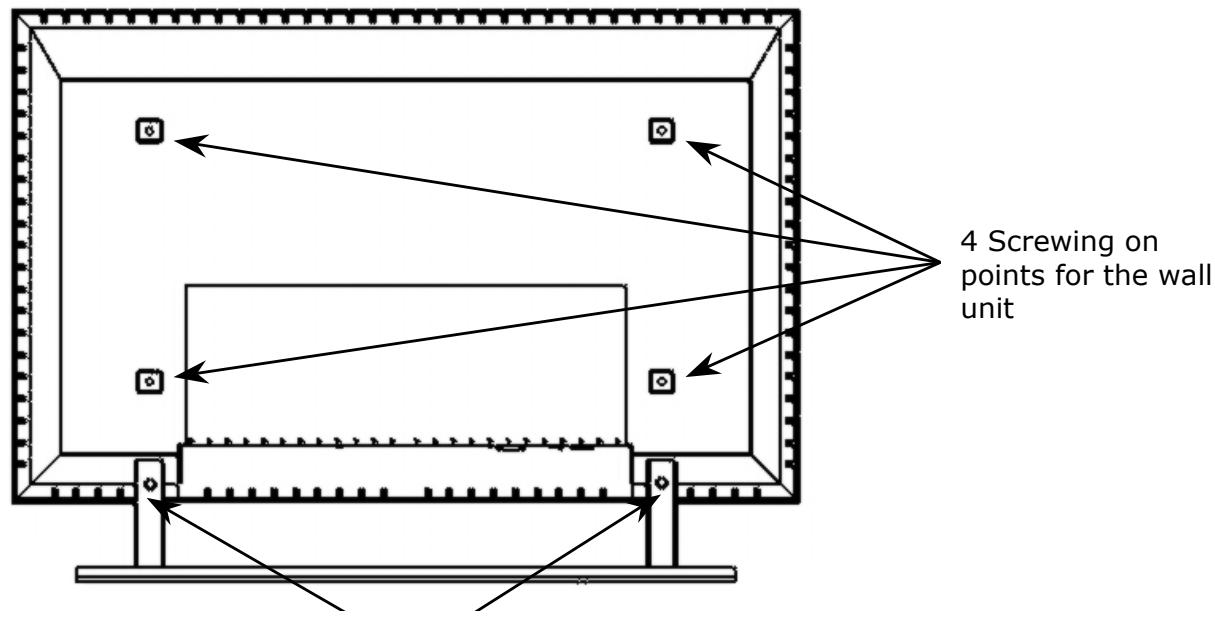
2 Attachment screws (hexagon socket) for the stand
INSTALLATION INSTRUCTIONS
- Place the TV device onto a stable and non-scratch pad with the screen facing downwards.
- Loosen the 2 attachment screws for the stand and remove them.
- Follow the Operating Instructions for the wall unit for the further steps of installing the wall unit on the device and on the wall.
Information: Please keep the uninstalled screws and the stand for a potential later disassembly.
14. TROUBLESHOOTING
Many times, problems have simple causes. We would like to give you some tips to solve some common problems. Should these tips not help, please call us!
There is no picture or sound.
- Make sure the AC adapter is properly inserted in the power outlet.
Make sure the input mode is set to correctly.
Make sure the main power switch of the main unit is on.
There is no picture. There is no picture from AV.
Make sure the Contrast/Brightness is properly adjusted.
Make sure all external devices are connected properly.
- Check that the correct AV setting has been selected.
There is no sound.
Make sure the volume is not set to minimum.
Make sure the sound is not set to mute.
Make sure that headphones are not connected.
There is no picture or sound, just noise.
The reception may be weak. Make sure the aerial is not disconnected.
Picture is not clear.
The reception may be weak.
Make sure the aerial is not disconnected.
The picture is too bright or too dark.
Check the settings of contrast / brightness / Backlight in the menu picture settings.
Remote control does not work.
- Check the batteries in the remote control are not flat.
Make sure the remote sensor window is not under strong lighting. - Switch the device on and on again with the main switch on the back of the device.
The picture is not sharp.
The reception may be weak.
Make sure the aerial is not disconnected.
- Check the settings of the picture sharpness and the noise reduction in the Picture Menu.
The picture jitters.
The reception may be weak.
Make sure the aerial is not disconnected.
The picture is doubled or tripled.
Make sure the aerial is facing the right direction.
There may be reflected electric waves from mountains or buildings.
The picture is spotted.
There may be interference from automobiles, trains, high voltage lines, neon light, etc.
There may be interference between the antenna cable and power cable. Try moving them further apart.
There are stripes on the screen or colours fade.
- Is the unit receiving interference from other devices? Transmission antennas of radio broadcasting station and transmission antennas of amateur radio and cellular phones may also cause interference.
- Place the unit as far apart as possible from device that may cause possible interference.
The Child lock cannot be deactivated.
Enter 1973 as the PIN number. The devices should be fully functioning again with this.
DO YOU REQUIRE ADDITIONAL SUPPORT?
If the suggestions in the above section have not solved your problem, please contact the hotline. We will try and help you over the telephone. However, before you contact your Technology Center, please keep the following information available:
- What additional peripheral devices are you using?
- What messages are appearing on the screen?
- During which operational step did the problem arise?
- How does your computer configuration look, if you have connected a PC to the device?
- What software were you using when the error occurred, if you have connected a PC to the device?
- What steps have you already taken to solve the problem?
- Give us your Customer Number, if you have already received one.
WARRANTY
We warrant to our customers that this product is free from defects in materials and workmanship as follows: for a determined period from the date of original purchase, defective parts or a defective product returned to a repair facility or an Authorized Service Facility ("ASF") for such product, as applicable, and proven to be defective upon inspection, will be exchanged for new or comparable rebuilt parts, or a refurbished product, as determined by the repair facility or the ASF.
Limited warranty repair or replacement shall not extend the original limited warranty period of the defective product. This limited warranty does not cover any supplies or accessories, including but not limited to: software, blank media, user-installed drives, etc.
EXCLUSIONS: this limited warranty does not apply, and you will have no remedy hereunder with respect to (a) products that have been modified, opened, repaired or otherwise altered, except by an ASF, (b) products that have been damaged or destroyed after delivery to the customer, (c) any third party software, interfaces, parts, supplies, peripherals or other products or any defects resulting from use of the product in connection with such third party products, (d) defects resulting from improper or inadequate maintenance, calibration or site preparation, (e) defects resulting from any misuse, abuse, accident, neglect, negligence or any use other than in accordance with the handling or operating instructions provided, (f) defects resulting from exposure to unusual physical or electrical stress or from any operation other than in accordance with the published environmental specifications for the product.
TO THE EXTENT ALLOWED UNDER APPLICABLE LAW, THE ABOVE WARRANTY ARE EXCLUSIVE AND NO OTHER WARRANTY OR CONDITION, WHETHER WRITTEN OR ORAL, IS EXPRESSED OR IMPLIED AND WE SPECIFICALLY DISCLAIM ANY IMPLIED WARRANTY, INCLUDING ANY IMPLIED WARRANTY OF MERCHANTABILITY OR FITNESS FOR A PARTICULAR PURPOSE AND NO IMPLIED WARRANTY APPLIES TO THE PRODUCT AFTER THE APPLICABLE PERIOD OF THE EXPRESS LIMITED WARRANTY STATED ABOVE. Some countries, states or provinces do not allow exclusions or limitations on the duration of an implied warranty, so the above limitation or exclusion might not apply to you. This limited warranty gives you specific legal rights and you might also have other rights that vary from country to country, state to state, or province to province.
Our limited warranty is valid in any country or locality where we have a support presence for this product and where we have marketed this product. The level of warranty service you receive may vary according to local standards. We will not alter form, fit or function of the product to make it operate in a country for which it was never intended to function.
TO THE EXTENT ALLOWED UNDER APPLICABLE LAW, THE REMEDIES IN THIS LIMITED WARRANTY STATEMENT ARE YOUR SOLE AND EXCLUSIVE REMEDIES. EXCEPT AS INDICATED ABOVE, IN NO EVENT WILL OUR COMPANY OR ITS SUPPLIERS BE LIABLE FOR LOSS OF DATA OR FOR INDIRECT, SPECIAL, INCIDENTAL, CONSEQUENTIAL (INCLUDING LOST PROFIT OR DATA), OR OTHER DAMAGE, WHETHER BASED IN CONTRACT, TORT, OR OTHERWISE. IN NO EVENT SHALL RECOVERY OF ANY KIND AGAINST OUR COMPANY BE GREATER IN AMOUNT THAN THE PURCHASE PRICE OF THE PRODUCT SOLD BY US WHICH CAUSED THE ALLEGED DAMAGE. WITHOUT LIMITING THE FOREGOING, YOU ASSUME ALL RISK AND LIABILITY FOR LOSS, DAMAGE OR INJURY TO YOU AND YOUR PROPERTY AND TO OTHERS AND THEIR PROPERTY ARISING OUT OF USE OR MISUSE OF, OR INABILITY TO USE THE PRODUCT NOT CAUSED DIRECTLY BY THE NEGLIGENCE OF OUR COMPANY. Some countries, states or provinces do not allow the exclusion or limitation of incidental or consequential damages, so the above limitation or exclusion may not apply to you.
THE WARRANTY TERMS CONTAINED IN THIS STATEMENT, EXCEPT AS LAWFULLY PERMITTED, DO NOT EXCLUDE, RESTRICT OR MODIFY AND ARE IN ADDITION TO THE MANDATORY STATUTORY RIGHTS APPLICABLE TO THE SALE OF THIS PRODUCT TO YOU.
Please note the following:
Be sure to keep your purchase receipt in a safe place. Our company, at its option, may require a copy of the receipt to validate the warranty period effective date (i.e. date of purchase). Warranty liability only applies to material or factory faults. It does not apply to damage due to breakage, for example, a crack in the housing. Our service includes unit exchange or send-in repair:
Unit Exchange
In locations where Unit Exchange is available, we will send you a replacement unit. You must return the defective unit to our company (using the shipping carton that the new one came in.)
Send-In Repairs
In locations where Send-In Repair Service is available, repair service can be obtained by shipping your unit to the Repair Center. The unit will be repaired and returned to you.
For either Unit Exchange or Send-In Repairs, you must have an authorized RMA number from our support before shipping your defective product.
Replacement products may be either new or equivalent in performance to new. Replacement or repaired products may contain remanufactured parts equivalent to new in performance or may have been subject to incidental use. Out-of-Warranty Support
In addition to providing free technical support during the warranty period, We are also available to support your product after the warranty period has ended. This out-of-warranty support will be provided on a fee basis.
DuplicATION OF THE INSTRUCTIONS FOR USE / TECHNICAL DATA
The documents contain legally protected information. All rights reserved. Duplication in a mechanical, electronic or any other form is forbidden without the written authorization of the manufacturer.
FLAT PANEL TV
CE
GEBRAUCHSANWEISUNG
Copyright © 2006
Alle Rechte vorbehalten.
Dieses Handbuch ist urheberrechtlich geschützt.
Hergestellt unter Lizenz von Dolby Laboratories.
"Dolby", "Pro Logic" und das Doppel-D-Symbol sind Warenzeichen von Dolby Laboratories.
Das „HD ready“ Logo ist ein Warenzeichen von EICTA.
HDMI, das HDMI Logo und High-Definition Multimedia Interface sind
Warenzeichen oder eingetragene Warenzeichen von HDMI Licensing LLC.
Weitere Warenzeichen sind Eigentum ihrer jeweiligen Besitzer.
Technische und optische Änderungen sowie Druckfehler vorbehalten.
Medion AG, Am Zehnhof 77, 45307 Essen, Germany
BDA00104600
1. SICHERHEIT, WARTUNG, AUBERBETRIEBNAHME 1
Betriebssicherheit 1
Reparatur 1
Aufstellort 2
Vorphesehene Umgebung 2
AnschlieBen 2
Normen/ElektromagnetischeVertraglichkeit 3
Wartung 3
Recycling und Entsorgung 3
2. EINFUHRUNG 4
Hinweise zu dieser Anleitung 4
Unsere Zielgruppe 4
Die Qualität 4
Der Service 4
Leistungsmerkmale 5
3. STEUERELEMENTE UND SEITENANSCHLUSSE 6
4. GERÄTERÜCKSEITE UND ANSCHLUSSE 7
5. FERNBEDIENUNG 8
Zusammenfassung der Steuerelemente 9
6. APSAS - DIE ERSTE EINRICHUNG 10
7. ALLGEMEINE STEUERUNG UND EINSTELLUNGEN 12
Ein- und Ausschalten des TV-Gerätes 12
Aufrufen der Menus und Bedienung der On-Screen Steuerung 12
Weiterschalten von Programmen 13
Zwischen TV / PC / AV umschalten 13
Lautstärkeregelung 13
Bedienung der Lautstärkeregelung 13
Stummschaltung 13
Bildeinstellungen (Kontrast, Farbe, Helligkeit, etc.) 13
Weitere Bildeinstellungen 15
Toneinstellungen (Balance, Equalizer, etc.) 16
8. TV-MODUS 18
Programmeinstellungen anpassen 18
Programmtabelle 18
Löschen von Programmen 18
Verschieben und Sortieren von Programmen 19
Name von Programmen Andern 19
Manuelle Einstellung von Programmen 20
Manuelles Hinzufugen von Programmen 22
NeueProgrammeautomatischhinzufugen 22
9. TELETEXT 23
Die Bedienung des Teletexts 23
Teletext Seiten auswahlen 23
Teletext Anzeigefunktionen auswahlen 23
Nutzliche Teletext Eigenschaften 24
10.ANSCHLIEBENVON EXTERNENGERÄTEN 25
Anschluss eines externen Gerätes an die Scartbuchse 25
Anschluss eines Videorecorders an die Antennenbuchse 25
Anschluss eines PCs oder einer Multimedia-Videoquelle 25
Anschluss eines Decoders 25
Anschluss eines Kamerarecorders 25
Einstellungen fur externe Geräte (Bild, Ton, Name, etc.) 26
Menu AV Einstellungen 26
11. PC MODUS - VGA UND HDMI 28
Anschluss 28
Einstellungen im PC VGA und PC HDMI Modus 28
12. KOMFORTFUNKTIONEN 30
Bild im Bild/Picture in Picture (PIP) 30
Multipicture (Senderübersicht) - Farbstaste Grün 30
Kindersicherung 30
Sleeptimer 31
Swap-Funktion 32
Swap-Programm festlegen (Vozugsprogramm) 32
Auf Werkseinstellung zusücksetzen 32
Einschaltmodus 33
Einstellungen fur alleProgramme 33
Zeitanzeige TIME 34
Bildformat umschalten - ARC 34
Bildvoreinstellungen umschalten - APC. 34
Standbildfunktion - Farbstaste Gelb 34
Serie 34
13.WANDMONTAGE 35
Montageanleitung 35
14.PROBLEMBEHEBUNG 36
15. SONSIGES 37
Benötgien Sie weitere Unterstützung? 37
Garantiebedingungen 37
Haftpflichtbeschränkung 37
Vervielfaltung Gebrauchsanweisung 37
Gerät

Werfen Sie das Gerät am Ende seiner Lebenszeit keinesfalls in den normalen Hausmüll. Erkundigen Sie sich nach Möglichkeit einer umweltgerechten Entsorgung.
Batterien

Verbrauchte Batterien gehoren nicht in den Hausmüll! Sie müssen bei einer Sammelstelle für Altbatterien abgegeben werden.
1. SICHERHEIT, WARTUNG, AUßerBETRIEBNAHME
Bittelesen Sie diese Gebrauchsanweisung und zugehörigen Technischen Daten aufmerksam durch und befolgen Sie alle angeführten Hinweise. So gewährleisten Sie einen zuverländigen Betrieb und eine lange Lebensdauer Ihres TV-Gerätes. Halten Sie diese Anweisung stets griffbereit in der Höhe Ihres TV-Gerätes. Bewahren Sie die Gebrauchsanweisung und die Technischen Daten gut auf, um sie bei einer Veräußerung des TV-Gerätes dem neuen Besitzer weiter geben zu können.
BETRIEBSSICHERHEIT

- Öffnen Sie niemals das Gehäuse des TV-Gerätes (elektrischer Schlag, Kurzschluss und Brandgefahr)!
- Führer Sie keine Gegenstände durch die Schlitze und Öffnungen ins Innere des TV-Gerätes (elektrischer Schlag, Kurzschluss und Brandgefahr)!
-
Schlitze und Öffnungen des TV-Gerätes dienen der Belüftung. Decken Sie diese Öffnungen nicht ab (Überhitzung, Brandgefahr)!
-
Das TV-Gerät darf keinesfalls Tropf- und Spritzwasser ausgesetzt werden!
- Lassen Sie Kinder nicht unbeaufsichtigt an elektrischen Geräten speiten. Kinder konnen mögliche Gefahren nicht immer richtig erkennen.
- Das TV-Geräte ist nicht für den Betrieb in einem Unternehmen der Schwerindustrie vorgesehen.
- Es besteht Verletzungsgefahr, wenn das Display bricht. Packen Sie mit Schutzhand-schufen die geborsten Teile ein und senden Sie diese zur fachgerechten Entsorgung an Ihr Service Center. Waschen Sie anschließend ihre Höhe mit Seite, da nicht auszuschreiben ist, dass Chemikalien austreten konnen.
- Üben Sie keinen Druck auf das Display aus. Es besteht die Gefahr, dass der Bildschirm bricht.
- Berühren Sie das Display nicht mit den Fingern oder mit scharfen, spitzen, kantigen Gegenständen, um Beschädigungen zu vermeiden.
Wenden Sie sich an den Kundendienst, wenn:
das Netzkabel/Netzteil angeschmort oder beschädigt ist
Flüssigkeit in das TV-Gerät eingedrungen ist
das TV-Gerät nicht ordnungsgemäß Funktioniert
das TV-Gerät gestürzt oder das Gehäuse beschädigt ist
REPARATUR
- Überlassen Sie die Reparatur Ihres TV-Gerätes ausschließlich qualifiziertem Fachpersonal.
- Im Falle einer notwendigen Reparatur wenden Sie sichitte ausschlieblich an unsere autorisierten Servicepartner.
AUFSTELLORT
- Halten Sie Ihr TV-Gerät und alle angeschlossenen Geräte von Feuchtigkeit fern und vermeiden Sie Staub, Hitze und direkte Sonneneinstrahlung. Das Nichtbeachten dieser Hinweise kann zu Störungen oder zur Beschädigung des TV-Gerätes führen.
- Stellen Sie keine mit Flüssigkeit gefüllten Gefäße (Vasen oder ähnliches) auf das TV-Gerät. Das Gefäß kann umkippen und die Flüssigkeit kann die elektrische Sicherheit beeinträchtigen.
- Stellen Sie keine offenen Brandquellen (Kerzen oder ähnliches) auf das TV-Gerät.
- Achten Sie auf genügend große Abstände in der Schrankwand. Halten Sie einen Mindestabstand von 10 cm rund um das TV-Gerät zur ausreichenden Belüftung ein.
- Stellen und betreiben Sie alle Komponenten auf einer stabilen, ebenen und vibrationsfreien Unterlage, um Stürze des TV-Gerätes zu vermeiden.
- Vermeiden Sie Blendwirkungen, Spiegelungen und zu starke Hell-Dunkel-Kontraste, um ihre Augen zu schonen.
- Der optimale Betrachtungsabstand beträgt 5 Mal die Bildschirmdiagonale.
VORGESEHENE UMGEBUNG
- Das TV-Gerät kann bei einer Umgebungstemperatur von +5^ C bis +35^ C und bei einer relativen Luftfeuchtigkeit von 20% - 80% (nicht kondensierend) betrieben werden.
- Im ausgeschalteten Zustand kann das TV-Gerät bei -10° C bis +60° C gelagert werden.
- Warten Sie nach einem Transport des TV-Gerätes solange mit der Inbetriebnahme, bis das Gerät die Umgebungstemperatur angenommen hat. Bei großen Temperatur- oder Feuchtigkeitsschwankungen kann es durch Kondensation zur Feuchtigkeitsbildung innerhalb des TV-Gerätes kommt, die einen elektrischen Kurzschluss verursichen kann.
- Ziehen Sie während eines Unwetters oder wenn das Gerät für längerere Zeit nicht benutzt wird den Stecker aus der Steckdose und das Antennenkabel aus der Antennenbuchse.
ANSCHLIEBEN
Beachten Sie nachfolgende Hinweise, um Ihr TV-Gerät ordnungsgemäß anzuschreiben:
STROMVERSORGUNG
- Betreiben Sie das TV-Gerät nur an geerdeten Steckdosen mit AC 220V-240V~ 50 Hz. Wenn Sie sich der Stromversorgung am Aufstellort nicht sicher sind, Fragen Sie bei Ihrem Energieversorger nach.
- Benutzen Sie nur das beiliegende Netzanschlusskabel.
- Wir empfehlen zur zusätzlichen Sicherheit die Verwendung eines Überspannungsschutzes, um Ihr TV-Gerät vor Beschädigung durch Spannungsspitzen oder Blitzschlag aus dem Stromnetz zu schützen.
- Um die Stromversorgung zu Ihrrem TV-Gerät zu unterbrechen, ziehen Sie den Netzstecker aus der Steckdose.
Die Steckdose muss sich in der Nähe des Gerätes befinden und leicht erreichenbar sein. - Der eingebaute Netzschalter trennt das TV-Gerät nicht vollständig vom Stromnetz.
- Sollten Sie ein Verlängerungskabel eingestehen, achten Sie daraufuf, dass these den VDE-Anforderungen entspricht. Fragen Sie ggf. ihren Elektroinstallateur.
- Verlegen Sie die Kabel so, dass niemand darauf troten oder darüber stolpern kann.
- Stellen Sie keine Gegenstände auf die Kabel, da diese sonst beschädigt werden konnen.
FERNBEDIENUNG
- Öffnen Sie das Batteriefach der Fernbedienung indem Sie den Deckel abnehmer
- Legen Sie die Batterien vom Typ Micro / AAA ins Batteriefach auf der Rückseite der Fernbedienung ein. Beachten Sie darauf die Polung der Batterien (im Batteriefachboden markiert).
- Umwelthinweis: Die Batterien - auch schwermetallfreie -)dürfen nicht im Hausmüll entsorgt werden. Verbrauchte Batterien müssen in die Altbatteriesammelgebung bei Handel oder öffentlich-rechtlichen Entsorgungsträgern gegeben werden.
NORMEN / ELEKTROMAGNETISCHE VERTRÄGLICHKEIT
Das TV-Gerät erfüllt die Anforderungen der elektromagnetischen Kompatibilität und elektrischen Sicherheit der folgenden Bestimmungen:
EN 55013 - EN 55020 - EN 60065 EN 61000-3-2, EN 61000-3-3
- Wahren Sie mindestens einen Meter Abstand von hochfrequenten und magnetischen Störquellen (anderes Fernsehgerät, Laufsprecherboxen, Mobiltelefon usw.) um Funktionstörungen und Datenverlust zu vermeiden.
- Trotz modernster Fertigung kann es auf Grund der hochkomplexen Technik in seltenen Fällen zu Ausfallen von einzelnen oder mehreren Leuchtpunkten kommt.
WARTUNG
Die Lebensdauer des TV-Gerätes konnen Sie durch folgende Maßnahmen verlangern:
Achtung! Es befinden sich keine zu wartenden oder zu reinigenden Teile innerhalb des TV-Gehäuses.
- Ziehen Sie vor dem Reinigen immer den Netzstecker und alle Verbindungskabel.
- Verwenden Sie keine Lösungsmittel, ätzende oder gasförmige Reinigungsmittel.
- Reinigen Sie das TV-Gerät mit einem weichen, fusselfreien Tuch.
- Achten Sie darauf, dass keine Wassertröpfchen auf dem TV-Gerät zurückbleiben. Wasser kann dauerhafte Verfährbungen verursachen.
- Setzen Sie das TV-Gerät weder grellem Sonnenlicht, noch ultravioletter Strahlung aus.
-itte bewahren Sie das Verpackungsmaterial gut auf und benutzen Sie ausschließlich dieses, um das TV-Gerät zu transportieren.
RECYCLING UND ENTSORGUNG
Dieses Gerät und seine Verpackung wurden weitestgehend aus Materialien hergestellt, die umweltschonend entsorgt und einem fachgerechten Recycling zugeführrt werden können.
Nach seinem Gebrauch wird das Gerät zurückgenommen, um es einer Wiederverwendung bzw. wertstofflichen Verwertung zuzuführen, soweit es in einem Zustand zurückgegeben wird, der dem bestimmungsgemäßen Gebrauch entspricht. Nicht verwertbare Geräteile werden sachgemäß entsorgt.
Wenn Sie Fragen zur Entsorgung haben, wenden Sie sichitte an ihre Verkaufsstelle oder an unseren Service.
HINWEISE ZU DIESER ANLEITUNG
Wir haben diese Gebrauchsanweisung so gegliedert, dass Sie jederzeit über das Inhaltsverzeichnis die benötigten Informationen themenbezogen nachlesen können. Die Technischen Daten und der Lieferumfang befinden sich in einem eigenen, zugehörigen Dokument.
Ziel dieser Gebrauchsanweisung ist es, Ohnen die Bedienung Ihres TV-Gerätes in leicht verstandlicher Sprache nahe zu bringen.
UNSERE ZIELGRUPPE
Die Gebrauchsanweisung richtet sich an Erstanwender sowie an fortgeschrittene Benutzer. Ungeachtet der möglichen professionellen Nutzung, ist das TV-Gerät für den Betrieb in einem Privathaushalt konzipiert.
DIE QUALITÄT
Wir haben bei der Wahl der Komponenten unser Augenmerk auf hohe Funktionalität, einfache Handhabung, Sicherheit und Zuverlösigkeit gelegt. Durch ein ausgewogenes Konzept können wir Ihnen ein zukunftsweisendes TV-Gerät präsentieren, der Ihnen viel Freude bereiten wird.
Wir bedanken uns für Ihr Vertrauen in unsere Produkte und freiuen uns, Sie als neuen Kunden begrüben zu können.
DER SERVICE
Durch individuelle Kundenbetreuung unterstützt wir Sie bei Ihrer tätiglichen Arbeit. Nehmen Sie mit uns Kontakt auf, wir freiuen uns, Ohnen halten zu dürfen. Sie finden in dieser Gebrauchsanweisung ein gesondertes Kapitel zum Thema Problembehebung auf Seite 36.
LEISTUNGSMERKMALE
Vorteile gegenüber Röhren-TVs
Platzeinsparung
geringeres Gewicht
Stromersparnis
strahlungsarm
Eigenschaften
Hochauflosendes Display
On Screen Display (OSD) - Graphische Bedieneroberfläche
499 Programmplätze, 3 AV-Stellungen, HDMI und VGA-Modus
Multistandard PAL, SECAM, NTSC,
„HD ready" - HDTV kompatibel
Folgende Anschlüsse sind vorhanden:
- Tuneranschluss
SCART/AV1 (Video, S-Video, RGB, YCrCb, YPrPb)
SCART/AV2 (Video, S-Video, RGB, YCrCb, YPrPb)
AV.SV (Video/S-Video und Audio In) - Kopfhörer
- Analoger und digitaler Multimedia-Eingang (VGA und HDMI-Anschluss)
Audio-In für VGA und HDMI
Einfach zu bedienende Fernbedienung
Einfach zu bedienendes Bildschirmmenüsystem
Vollautomatisches Installationssystem APSAS (Automatic Program Search And Sort)
TOP/FLOF-Teletextfunktion mit 2.100 Seitenpeicher und Multipage-Text
Volldigitale Bildverbesserungen:
- dynamische Rauschreduktion
Kammfilter - Perfect Clear
Bildschärfe - CTI
2-Tuner-PIP: Bild-in-Bild von zwei verschiedenen Signalquellen
Standbild und Multipicture (Senderübersicht)
Vollbildformat unabhängig von der Signalquelle
Kopfhörerbuchse für abgeschirmtes Hörvergnügen
Integriertes Laufsprechersystem mit 4 Laufsprechern
Decoderfungktion
Intelligente Swap-Funktion
Sleeptimer
Kindersicherung
Plug and Play: automatische Erkennung von Ihrem Betriebssystem
Vier Spiele: Brixx, Anaconda, Scramble, Outer Space
3. STEUERELEMENTE UND SEITENANSCHLUSSE
Die Tasten am Gerät steuern die Basisfunktionen des TV-Gerätes einschließlich des On-Screen Menüs. Die erweiterten Funktionen erreichen Sie über die Fernbedienung.
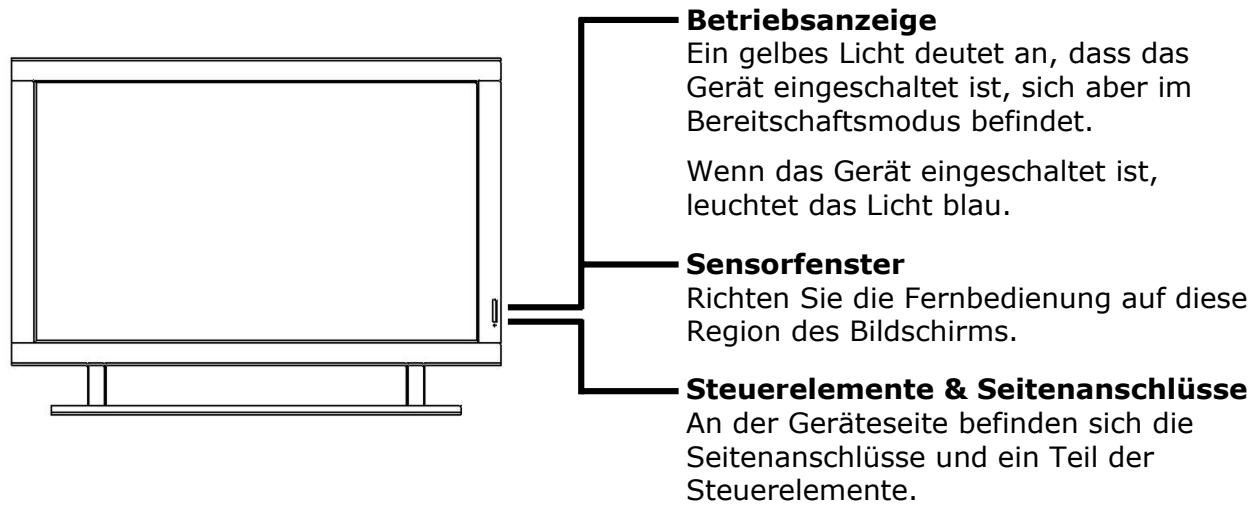
- Detailansicht Front und Seite:

Hinweis: Für weitere Informationen zum Betrieb von externen Geräten,lesen Sieitte das Kapitel „10. ANSCHLIEßen VON EXTERNEN GERÄTE" auf Seite 25.
4. GERÄTERÜCKSEITE UND ANSCHLösSE
- Ansicht von schräg halten:
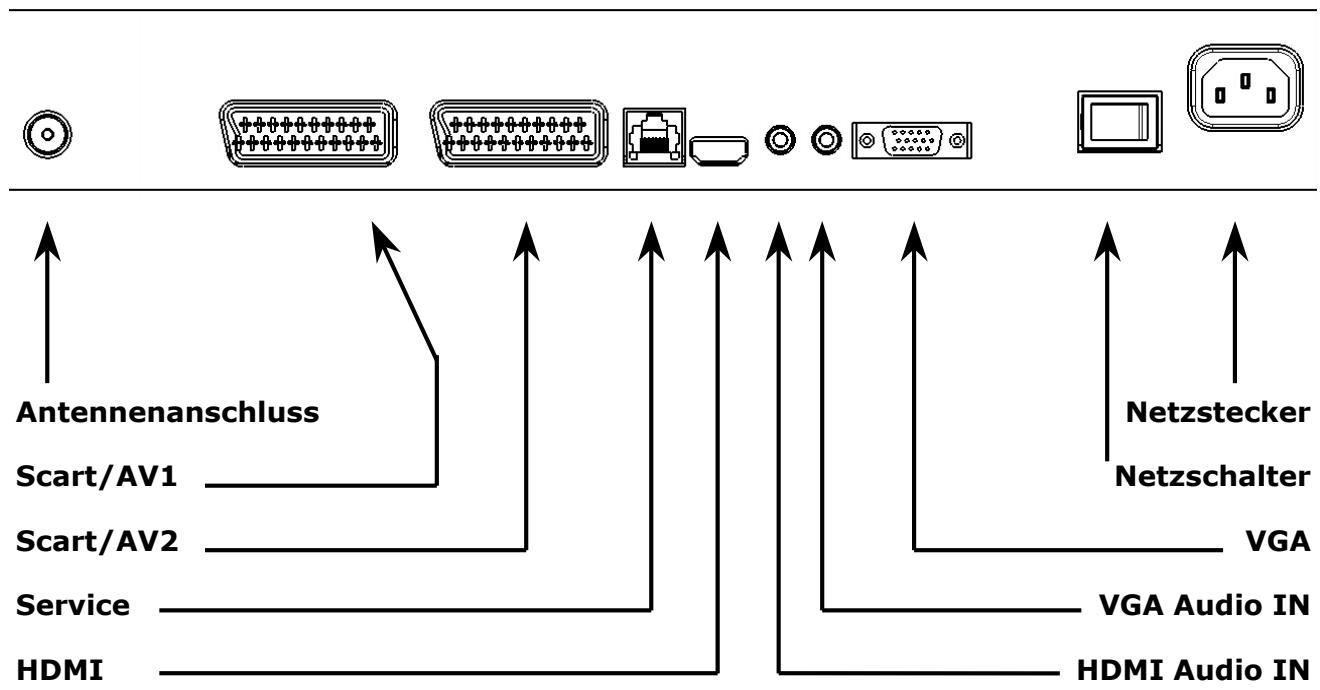
Hinweis: Die Service-Buchse ist ausschließlich für unsere autorisierten Servicepartner vorgesehen. Die unsachgemäß Verwendung kann zur Beschädigung Ihres TV-Gerätes führen!
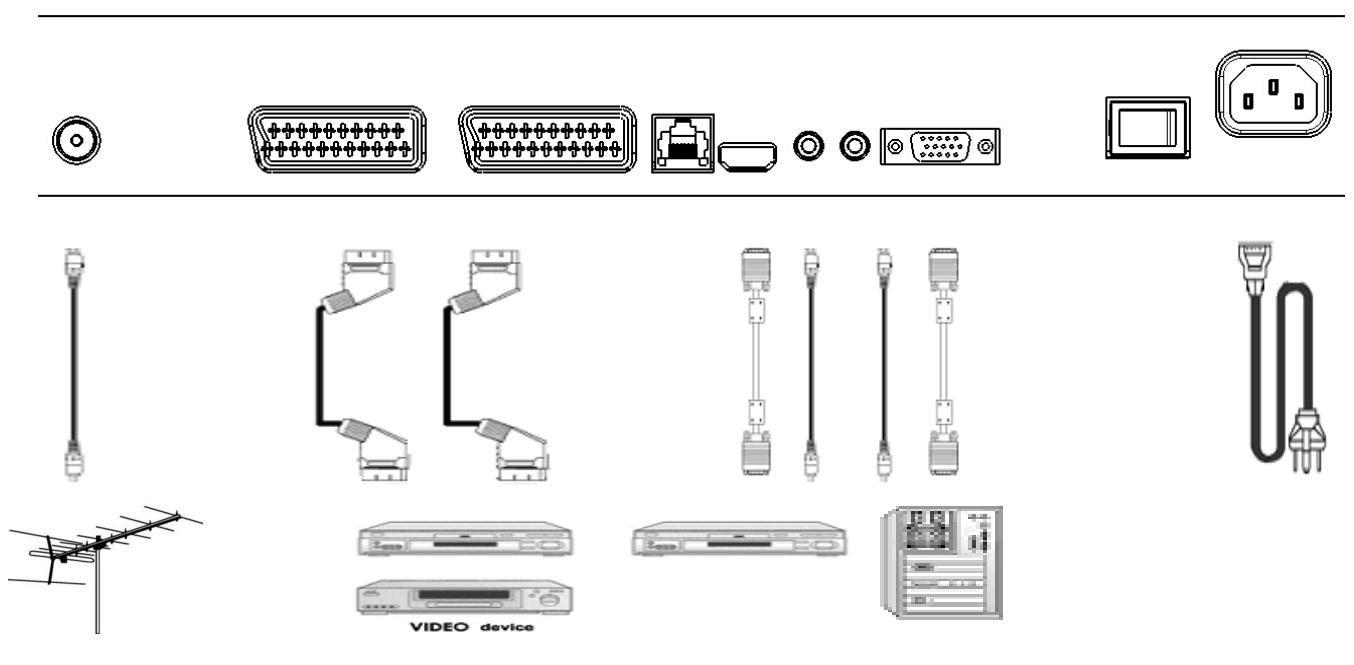
Hinweis: Für weitere Informationen zum Betrieb von externen Geräten,lesen Sieitte das Kapitel „10. ANSCHLIEßen VON EXTERNEN GERÄTE" auf Seite 25.
5. FERNBEDIENUNG
Dies ist die für Ihr TV-Gerät passende Fernbedienung, die entsprechende Tastenkennzeichnung und Belegung finden Sie auf der{nachsten Seite:
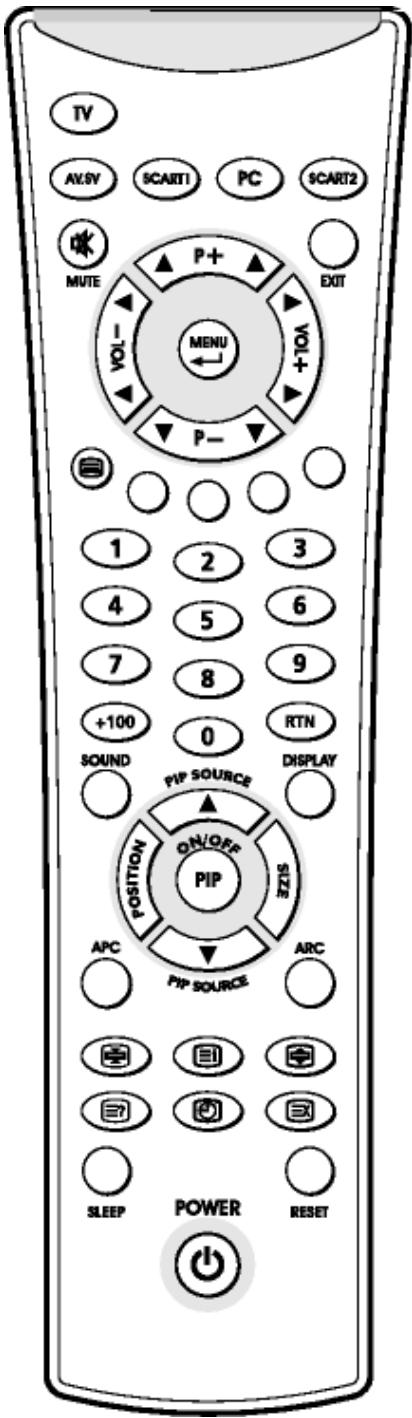
ZUSAMMENFASSUNG DER STEUERELEMENTE
| Gerät ein- oder in Bereitschaftsmodus schalten | |
| POWER | Schaltet das Gerät wechselweise ein oder in den Bereitschaftsmodus |
| Signalquelle auswahlen | |
| TV | Schaltet in den TV Modus |
| PC | Schaltet zwischen PC VGA und PC HDMI um |
| AV.SV | Schaltet in den Video- oder S-Video Modus (siehe Menu AV Einstellungen ab Seite 26) |
| SCART 1 | Schaltet in den SCART/AV 1-Modus |
| SCART 2 | Schaltet in den SCART/AV 2-Modus |
| 0 | Schaltet zwischen PC VGA, PC HDMI, AV.SV, SCART/AV 1, SCART/AV 2 um |
| Menüeinstellung | |
| MENU/ENTER | Zeigt das Hauptmenu an oder Goes zum nächsten Menu |
| ▲▼ P+/P- | Drücken, um den einzustellenden Punkt im OSD-Menü auszuwahlen |
| ▲ VOL -/+ , ▲ | Drücken, um den Wert in der OSD-Balkenanzeige zu verringn oder zu erhöhen |
| EXIT | Das Menu verlassen |
| Kanalwechsel | |
| ▲▼ P+/P- | Drücken, um im TV-Modus das Programm zu wechseln |
| 0-9 | Drücken, um Programme in TV-Modus direkt auszuwahlen. |
| RTN | Drücken, um zwischen Vorzugssprogramm und letztem Programm zu wechseln |
| Audiosteuerung | |
| ▲ VOL -/+ , ▲ | Drücken, um die Lautstärke zu erhöhen / zu verringn |
| MUTE | Drücken, um den Ton ein- oder auszuschalten |
| SOUND | Drücken, um direkt ins Menu Toneinstellungen zu wechseln |
| Teletextsteuerung | |
| TELETEXT | Drücken, um den Teletextdienst ein oder auszuschalten. |
| INDEX | Drücken, um auf die Indexseite des Teletexts zu gehen |
| STOP | Drücken, um den automatischen Seitenwechsel zu verhindern |
| INTERRUPT | Drücken, um während des Seitenaufbau zum TV-Modus zu schalten |
| REVEAL | Drücken, um verborgene Informationen wie etwa Rätsel oder Quiz freizugeben |
| EXPAND | Drücken, um die obere oder unterhalb der Teletextseite zu vergroßern |
| ▲▼ P-/P+ | Drücken Sie P- oder P+ um Page Catching anzuwenden |
| PIP Steuerung | |
| ON/OFF | Ein-/Ausschalten des PIP-Fensters, wechselt das Groß- und Kleinbild bei längerer Betätigung |
| PIP SOURCE, ▲▼ | Wählt die Quelle des PIP-Fensters aus |
| POSITION | Zum Verschieben des PIP-Fensters: Oben links → oben rechts → unter rechts → unter links → wiederholen |
| SIZE | Großeinstellung des PIP-Fensters (groß, mittel, klein) |
| Andere Funktionen | |
| RST, RESET | Stellt bei längerer Betätigung die wichtigsten Fabrikseinstellungen der Bild- und Toneinstellungen (Helligkeit, Kontrast, Farbe, Lautstärke) wieder her |
| GELBE TASTE | Drücken, um Standbild ein- und auszuschalten |
| GRÜNE TASTE | Drücken, um Multipicture (Senderübersicht) ein- und auszuschalten |
| ROTE TASTE | Drücken, um das Menu Bildeinstellungen aufzurufen |
| BLAUE TASTE | Drücken, um das Menu Toneinstellungen aufzurufen |
| ARC | Schnelleinstellung des Bildformates (Auto, 4:3, Panorama, Breitbart 16:9, Cinema) |
| APC | Stellt die Bildeinstellung auf „Am Tag" oder „Am Abend" oder „Manuell" ein |
| DISPLAY | Anzeige der Programm-Nr, des Sendernamens, des Bildforms und Aufruf der Programmliste |
| SLEEP | Drücken, um direkt in das Sleeptimer-Menü zu gelangen |
| TIME | Drücken, um im Wechsel die digitale oder analoge Uhr anzuzeigen und auszuschalten |
| +100 | Keine Funktion |
Ihr TV-Gerät verfügbar über das automatische Installationssystem APSAS (Automatic Program Search And Sort) und eine graphische Bedieneroberfläche OSD (On Screen Display). Beide Systeme erleichtern Ohnen die Erstinstallation und in weiterer Folge die Bedienung Ihres Gerätes.
- Nachdem Sie das TV-Gerät ausgepackt haben, stellen Sie das Produkt an einem sicheren und gut gelufteten Ort auf.
- Legen Sie die Batterien vom Typ Micro / AAA ins Batteriefach auf der Rückseite der Fern-bedienung ein.
- Schlieben Sie das externe 75 Ohm Antennenkabel und das Stromkabel an die jeweiligen Anschlüsse an und vergewissern Sie sich, dass der Netzschalter auf der Rückseite eingeschaltet ist.
- Wenn Sie Ihr TV-Gerät zum ersten Mal einschalten in dem Sie die POWER-Taste auf der Fernbedienung drücken, dann erscheint das Menu für die Erstinstallation. Führten Sie die folgenden Anweisungen aus und verwenden Sie die Tasten P + / P - , V O L + / - und MENU um die Menüs zu steuern.
- Auf Ihrem Bildschirm erschinen die Flaggen aller Standorte, für die diesen TV-Gerät geeignet ist.

6.itte wahlen Sie mit den Richtungstasten P + / P - ,VOL + / - die Flagge des Standortes aus, an welchem Sie sich befinden und bestätigen Sie ihre Auswahl mit der MENUTaste. Nach der Auswahl des Standortes erscheint das Menu
Neuinstallation
- Standort auswahlen
- Sprache auswahlen
- Starten
Deutschland
Deutsch
Abbrechen/Weiter
-
Der Standort wurde entsprechend Ihrer Flaggenauswahl gesetzt. Sollten Sie die Länderinstellung nochmals korrigieren wollen, können Sie beim Menüpunkt „Standort auswahlen" zur Flaggenauswahl zurückkehren.
-
Die zum ausgewählten Standort passende Landessprache wurde automatisch voreingestellt. Sie können jedoch auch jeder andere Menüsprache beim Menüpunkt „Sprache wahlen" auswahlen.
- Nachdem Sie ihre bevorzugte Sprache gewählt haben, gehen Sieitte mit Hilfe der R ichungstasten P + / P - auf den Menupunkt „Starten".
Durch Anwahl von „Weiter" mittels MENU und P + / P- Tasten wird die automatische Ersteinrichtung gestartet. Das Gerät wird bzw. alle an ihrem Standort empfangbaren Fernsehprogramme automatisch suchen, entsprechend Ihrer Eingaben von Standort und Sprache sortieren und abspeichern. Dabei erscheint folgenden Menu:
Automatischer Suchlauf
Frequenz
Kanaltype
Letzter Sender
Bisher gefunden
Abbrechen
- Dieses Menu hat eine reine Anzeigefunktion um Sie über den Fortschrift der Erstinstalla tion zu informieren. Sollten Sie den Suchlauf jedoch abbrechen wollen, dann drucken Sie die MENU-Taste. In thisem Fall werden jeder keine Fernsehprogramme gespeichert. Wenn Sie das Gerät aus- und wieder einschalten, gelangen Sie wieder zum Beginn der Erstin installation.
- Nachdem die Ersteinrichtung beendet ist, erscheint die Programmtabelle auf dem Bildschirm. In der Programmtabelle konnen Sie Programme verschieben, umbenennen,löschen und einfugen bzw. Feineinstellungen durchführren (Einzelheiten hierzu finden Sie in „Programmtabelle" ab Seite 18).
Programmtabelle
SCART1
SCART2
AV.SV
PC VGA
PC HDMI
TV 1
TV 2
TV 3
-
Löschen
-
Verschieben
Bearbeiten
- Falls Sie keine Änderungen an den automatisch gespeicherten und sortierten Programmen durchführten wollen, drücken Sie EXIT um direkt in den TV-Modus zu gelangen.
EIN- UND AUSSCHALTEN DES TV-GERÄTES
Auf der Geräterückseite befindet sich der Netzschalter des TV-Gerätes. Wenn dieser Schalter eingeschaltet wird, Goes das Gerät in den sogenannten Bereitschaftsmodus.
Im Bereitschaftsmodus leuchtet die Betriebsanzeige gelb. Mittels POWER-Taste auf der Fernbedienung oder am Gerät kann das Gerät in den normalen Betriebsmodus geschlossen werden.
Im normalen Betriebsmodus leuchtet die Betriebsanzeige blau. Mittels POWER-Taste auf der Fernbedienung oder am Gerät kann das Gerät wieder in den Bereitschaftsmodus geschlossen werden.
Wenn Sie das Gerät mit dem Netzschalter ausschalten, warten Sieitte mindestens 15 Sekunden bevor Sie den Netzschalter wieder betätigten.
Hinweis: Im Bereitschaftsmodus wird der Energieverbrauch des TV-Gerätes auf ein notwendiges Minimum reduziert! Wenn der Netzschalter des TV-Gerätes ausgeschelt ist, wird keine Energie verbraucht, allerdings ist keine vollständige Netztrennung gegeben!
AUFRUFEN DER MENUS UND BEDIENUNG DER ON-SCREEN STEUERUNG
Ihr TV-Gerät verfügbar über eine graphische Bedieneroberfläche OSD (On Screen Display), die Ihnen die Bedienung und Steuerung Ihres TV-Gerätes erleichtert.
- Wenn das Geräteingeschaltet ist, drücken Sie auf die MENU-Taste. Dann entscheidt das Hauptmenu auf dem Bildschirm.
Hauptmenu
- Bildeinstellungen
- Toneinstellungen
- Programmtabelle
- Installation
- Kindersicherung
- Sleeptimer
- Swapfunktion
-
Spiele
-
Mit den Tasten P + / P- navigieren Sie durch Menüs. Drücken Sie wenn der Cursor auf dem gewündsten Menüpunkt steht die MENU-Taste. Dadurch wird der Menüpunkt aktiviert.
- Mittels der Ziffern-Tasten können die Menüpunkte direkt aufgerufen und aktiviert werden.
- Je nach Menüpunkt erscheint bei Aktivierung ein Untermenü, ein Auswahlfenster oder der Einstell-/Eingabemodus wird eingeschaltet.
- Durch Drücken von EXIT können Sie die jeweiligen Menüs, Untermenüs, Auswahlfenster und den Einstell-/Eingabemodus wieder verlassen.
- In der letzten Zeile der Menü werden jeweils die Tasten angezeigt, die eine Funktion im jeweiligen Menu besitzen.
- Funktionen die in einem bestimmten Zustand des Gerätes nicht anwählbar sind, werden in grauer Schrift dargestellt.
WEITERSCHALTEN VON PROGRAMMEN
Um durch die vorhandenen Programme zu schalten, haben Sie drei verschiedene Mochigkeiten:
- Durch Direkteingabe der Programm-Nummer:
Über die Tasten 0-9 rufen Sie das Programm direkt auf. Um mehrstellige Programmnummern aufzurufen, können Sie innerhalb von ca. 2 Sekunden nach Eingeben der ersten Ziffer die nachfolgenden Ziffern eingeben. - Durch kurzes Drucken der P + / P- Tasten schalten Sie durch die laufenden Programme.
- Durch längeres Drücken der P + / P- Tasten wird eine Programmliste angezeigt, innerhalb der Sie auch mit den P + / P- Tasten umschalten konnen. Durch Drücken der DISPLAY-Taste kann diese Programmliste auch direkt angezeigt werden.
ZWISCHEN TV / PC / AV UMSCHALTEN
Schalten Sie die angeschlossenen externen Geräte (Videorecorder, DVD-Player, PC, SAT-Receiver, etc.) ein und drücken Sie die entsprechende Taste auf der Fernbedienung:
Drucken Sie die TV-Taste, um in den TV-Modus zu schalten.
- Drücken Sie die PC-Taste, um wechselweise in den PC VGA oder PC HDMI-Modus zuschalten.
Drücken Sie die AV.SV Taste, um den AV.SV-Eingang auszuwahlen.
Drücken Sie die Tasten SCART 1 oder SCART 2, um den SCART/AV1 bzw. SCART/AV2-Eingang auszuwahlen.
Die Scart-Buchsen verfügen (sofern dies vom angeschlossenen Gerät unterstützt wird) über eine automatische Erkennung, ob das angeschlossenes Gerät eingeschaltet wurde. Dadurch wird in den meisten Fälle die Umschaltung auf den verwendeten Scart-Eingänge automatisch erfolgen und muss nicht manuell ausgewählt werden.
LAUTSTÄRKEREGELUNG
BEDIENUNG DER LAUTSTÄRKEREGELUNG
Drücken Sie die Tasten VOL-/VOL+, um die Lautstärke zu verringern oder zu erhöhen.
STUMMSCHALTUNG
Sie konnen den Ton zu jeder Zeit ausschalten, in dem Sie auf die Taste MUTE drucken.
- Drücken Sie die Taste MUTE und der Ton wird abgeschelt.
- Drücken Sie die Taste MUTE ※ noch einmal oder die VOL-/VOL+ Tasten und der Ton wird mit der vorherigen Lautstärke wieder eingeschaltet.
BILDEINSTELLUNGEN (KONTRAST, FARBE, HELLIGKEIT, ETC.)
Ihr TV-Gerät bietet Ihnen die Möglichkeit für den TV-, für den PC-Betrieb und die AV-Stellungen individuelle Werte für die Bildeinstellungen nach Ihrem Geschmack festzulegen.
So zum Beispiel verwendet man für den PC-Modus üblicherweise niedrigere Werte für Helligkeit und Kontrast als für die anderen Betriebsarten. Darüber hinaus besteht die Möglichkeit optimierte Werksvoreinstellungen für Kontrast und Helligkeit zu wahren (AM ABEND, AM TAG).
Variante 1: Drücken Sie die ROT-Taste um direkt in das Bildeinstellungen-Menu zu gelangen.
Variante 2: Drücken Sie die MENU-Taste um das Hauptmenu aufzurufen, stellen Sie mittels der P + / P- Tasten den Cursor auf BILDEINSTELLUNGEN und rufen Sie das zugehörige Menu mittels der MENU-Taste auf.
Bildeinstellungen
- Voreinstellung
- Kontrast
- Farbe
- Helligkeit
- Format
- Tint
- PC Einstellungen VGA HDMI
-
Weitere Bildeinstellungen
-
Voreinstellung:
Hier können Sie zwischen optimalen Werksvoreinstellungen oder manueller Einstellung für Kontrast und Helligkeit wahren. Die Auswahr erfolgt mit den VOL+/VOL-Tasten oder mittels MENU über eine Auswahlliste. Die Voreinstellung kann auch außerhalb des Bildmenüss mittels der APC-Taste ausgewählten werden.
AM TAG:
Hier wird der Kontrast des Bildes erhöht um eine optimale Darstellung des Bildes bei Tageslicht oder bei Nachtszenen zu erreichen.
AM ABEND:
Hier wird der Kontrast des Bildes reduziert. Dadurch entsteht vor allem am Abend bei weniger Umgebungslicht ein angenehmer Bildeindruck.
MANUELL:
Sie können Kontrast und Helligkeit selbst festlegen um das Bild gemäß ihren Wünschen anzupassen.
- Abhängig von der Voreinstellung konnen Sie die Werte für Kontrast, Helligkeit und Farbe mit den VOL+/VOL- Tasten anpassen. Kontrast und Helligkeit sind nur veränderbar, wenn der Menüpunkt VOREINSTELLUNG auf MANUELL eingestellt wurde.
- Format:
Mit den VOL+/VOL- Tasten kann das gewünschte Bildformat eingestellt werden. Diese Einstellung kann auch außerhalb des Bildmenü's direkt mit der ARC-Taste durchgefuhrt werden.
AUTO: In this modus wählts das Gerät selbständig die zum jeweiligen übertragenen Programm passende Bildeinstellung aus und passt diese laufend an das Programm an.
4:3: These Einstellung stelt das Seitenverhältnis des Bildes auf 4:3 für traditionelle Fernsehprogramme ein. Es erscheinen schwarze Balken auf beiden Seiten des Bildschirms.
PANORAMA: Passt eine 4:3 Videoquelle auf ein 16:9 Verhältnis an, wobei vor allem die Ecken des Bildes geheht werden. Dies verringgert entstehende Verzerrungen in der Mitte des Bildes.
CINEMA: Manche DVD-Filme bzw. Cinemascope Sendungen füssen den oberen und unteren Rand des Bildschirms nicht aus. Die Funktion Cinemadehynt die Höhe, um den Bildschirm zu füssen.
BREITBILD 16:9: 16:9 Sendungen werden unverzerrt wiedergegeben. 4:3 Videoquelle werden gleichmäßig geheht, um den Bildschirm zu fullen. Hier kommt es sowohl in der Mitte als auch in den Ecken des Bildes zu Verzerrungen.
- Tint:
Mit den «VOL+/VOL- Tasten kann für NTSC-Bildner (z. B. Videokassetten aus den USA) der Farbeindruck verändert werden.
- PC-Einstellungen VGA HDMI:
Dieser Punkt ist nur im PC VGA und PC HDMI-Modus anwählbar. Nähere Erklärungen siehe Kapitel „11. PC Modus - VGA und HDMI" auf Seite 28.
WEITERE BILDEINSTELLUNGEN
Bewegen Sie mit den P + / P- Tasten den Cursor auf WEITERERE BILDEINSTELLUNGEN und drücken Sie die MENU-Taste.
Weitere Bildeinstellungen
- Rauschreduktion
- Schärfe
- Kammfilter
- Farbdeckung
- Backlight
- Weissbalance
- Perfect Clear
- Antiflicker
In thisem Menu konnen weitere Feineinstellungen fur den Bildeindrucks vorgenommen werden.
- Rauschreduktion:
Mit dieser Funktion kann bei verrauschten Bildern die Bildqualität verbessert werden. Es können mit den « VOL+/VOL- Tasten oder der MENU-Taste über eine Auswahlliste die Stellungen AUTOMATISCH/AUS/SCHWACH/MITTEL/STARK ausgewählten werden.
Auf Stellung AUTOMATISCH wird die Rauschreduktion vom Gerät selbstständig an die Empfangsqualität angepasst. Stellungen MITTEL und STARK sollenn nur bei stark verrauschten Bildern ausgewählt werden, da es bei schnell bewegten Bildinhalten zu ruckartigen Bewegungen kommt kann. Diese Einstellung kann für jeder Programplatz individuell festgelegt werden. - Scharfe:
Mit den VOL+/VOL- Tasten kann die Bildschärfe ihren persönlichen Wünschen an-gepasst werden. Durch Drücken der MENU-Taste gelangt man in den Einstellmodus. Das Menu wird ausgeblendet um das Bild beurteilen zu konnen und über einen Einstellbalken kann die Einstellung vorgenommen werden. Diese Einstellung kann für jeder Programmplatz individuell festgelegt werden. - Kammfilter:
Durch das Aktivieren dieser Funktion konnen störende Wellenlinien in karierten Mustern im Bildinhalt vermieden werden. - Farbdeckung:
These Funktion dient dazu, um auftretende Unterschiede zwischen den farbige Bildanteilen und den Bildkonturen auszugleichen.
Die Einstellung kann im Menu mit den VOL+/VOL- Tasten erfolgen. Durch Drücken der MENU-Taste gelangt man auch in den Einstellmodus. Das Menu wird ausgeblendet und über einen Einstellbalken kann die Einstellung vorgenommen werden. Diese Einstellung kann für jeder Programmplatz individuell festgelegt werden. - Backlight (nur bei LCD-TV Geräten aktiv - nicht bei Plasma-TVs):
Mit dieser Funktion kann die Helligkeit der Hintergrundbeleuchtung des TV-Gerätes gesteuert werden. Es kann mit den «▶ VOL+ / VOL- Tasten oder der MENU-Taste über eine Auswahliste zwischen den Stellungen SCHWACH/MITTEL/NORMAL/VOLL gewählt werden. - Weissbalance:
Mit den VOL+/VOL- Tasten können Sie den Weiß-Eindruck in 3 Stufen ihren Wünschen anpassen. -
Perfect Clear:
Unter thisem Punkt konnen Sie mit den VOL+/VOL- Tasten einen speziellen, digitalen Bildverbesserungsmodus aktivieren. -
Antiflicker (nur bei Plasma-TVs aktiv - nicht bei LCD-TV-Geräten):
Durch das Aktivieren dieser Funktion kann störendes Großflächenflackern reduziert werden. Allerdings werden schelle Bewegungen dadurch unscharfer und ruckelnd.
TONEINSTELLUNGEN (BALANCE, EQUALIZER, ETC.)
In dieser Menu können verschiedene Einstellungen bezüglich der Tonwiedergabe ihres TV-Gerätes vorgenommen werden.
Variante 1: Drücken Sie die BLAU-Taste um direkt in das Toneinstellungen-Menu zu gelangen.
Variante 2: Drücken Sie die MENU-Taste um das Hauptmenu aufzurufen, stellen Sie mittels der P + / P- Tasten den Cursor auf TONEINSTELLUNGEN und rufen Sie das zugehörige Menu mittels der MENU-Taste auf.
Toneinstellungen
- Lautstärke
- Balance
- Equalizer
- Voreinstellung
- Kopfhorer
- Surround
- Tonkanal
- Automatische Lautstärke
-
Loudness
-
Lautstärke:
Dieser Punkt entspricht der Lautstärkeeinstellung, die auch außerhalb des Menüs direkt mit den VOL+/VOL- Tasten steuerbar ist.
- Balance:
Hier können Lautstärkeunterschiede zwischen linkem undrechtem Laufsprecher ausgeglichen werden, falls ihre Betrachtungsposition nicht zentral vor dem TV-Gerät sein sollte, um einen optimalen Klangeindruck zu erzielen.
- Equalizer:
Wie bei ihrer Stereoanlage konnen Sie unter thisem Punkt einzeln Frequenzen der Tonwiedergabe verstärken bzw. abschwächen. Dieser Menüpunkt ist nur anwähbar, wenn der Menüpunkt VOREINSTELLUNG auf MANUELL eingestellt ist. Stellen sie den Auswahlbalken mittels der P + / P - Tasten auf EQUALIZER und drücken Sie die MENU-Taste.
Equalizer
- Voreinstellungen
-
Grundeinstellungen
-
120Hz
- 500Hz
- 1500 Hz
- 5000Hz
- 10000 Hz
Unter VOREINSTELLUNG kann zwischen den Equalizer-Voreinstellungen POP/CLASSIC/SPRACHE/JAZZ/FLAT gewählt werden. Die Auswahl erfolgt entweder über die VOL+/VOL- Tasten oder über eine Auswahlliste erreichbar über die MENU-Taste.
Jede Equalizer -Voreinstellung entspricht einer bestimmten vorgegebenen Einstellung bezüglich der Anhebung bzw. Abschwächung der einzelnen Frequenzen um bestimmte Klangeffekte zu erzielen. Werde eine der zuvor angeführten Voreinstellungen ausgewählt sind die einzelnen Frequenzen nicht veränderbar und damit auch grau dargestellt.
Wird unter VOREINSTELLUNG die Einstellung MANUELL ausgewählt, so können Sie die Tonwiedergabe ihres TV-Gerätes für die angegebenen Frequenzen nach Ihrem persönlichen Empfinden einstellen. Bewegen Sie den Auswahlbalken mit den P + / P- Tasten auf die jeweilige Frequenz und führen Sie die Einstellung mittels der VOL+/VOL- Tasten durch.
Sollten Sie mit ihren Veränderungen nicht zufrieden sein, können Sie durch Aufruf der Grundeinstellungen zu voreingestellen Grundwerten zusückkehren. Hierzu stellen Sie den Auswahlbalken mit den P + / P- Tasten auf GRUNDEINSTELLUNGEN und drücken die MENU-Taste.
4. Voreinstellung:
Schnellaauswahl für die Equalizervoreinstellungen – siehe Equalizer
5. Kopfhörer:
Unter thisem Punkt konnen Sie die Lautstärke-, Basse- und Höheneinstellungen für den Kopfhörer anpassen. Bewegen Sie den Auswahlbalken mit den P + / P - Tasten auf KOPFHÖRER und rufen Sie das zugehörige Menu durch Drücken der MENU-Taste auf. Mittels der VOL+/VOL- Tasten konnen die Werte verändert werden.
Kopfhörermenu
- Lautstärke
- Bass
- Hohen
6. Surround:
Die verschiedene Raumklangstellungen NORMAL/BREIT/CINEMA können mittels der « VOL+/VOL- Tasten oder durch Drücken der MENU-Taste über eine Auswahlste angewählt werden.
Hinweis: Cinema Surround ist eine von Dolby Laboratories zertifizierte Technologie, die durch Verwendung von Dolby Pro Logic ein virtuelles Raumklang-Erlebnis mit nur zwei Laufsprechern erzeugt.
Cinema Surrounds, but all originalen Mehrkanal-Audioinformationen wieder und vermittelt dem Zuhörer den Eindruck, von zusätzlichen Laufsprechern umgeben zu sein.
7. Tonkanal:
Mit dieser Funktion konnen Sie den Tonkanal wahlen. Zum Beispiel bietet dies die Mogglichkeit bei zweisprachigen Sendungen zwischen den beiden Sprachen auszuwahlen. Nachdem Sie den Auswahlbalken mit den P + / P- Tasten auf TONKANAL gestellt haben, konnen Sie entweder mit den VOL+/VOL- Tasten oder über eine Auswahlste, erreichen mittels der MENU-Taste, zwischen den Einstellungen STEREO/MONO/ZWEITON A/ZWEITON B/ MONO C wahlen.
Die anwählbaren Tonkanäle sind abhängig von der Sendung, die Sie gerade sehen. Nicht anwählbare Stellungen werden grau dargestellt. Die Einstellung, die Sie in dieser Menü vornehmen, wird nach einem Programmplatzwechsel wieder zurückgesetzt.
Sollten Sie auf einem Sender eine dauerhafte Änderung des Tonkanals wünschen (z. B. Sie wollen immer die zweite Sprache eines bestimmten Senders empfangen), nehmen Sie diese Einstellung im Menu PROGRAMME BEARBEITEN vor - siehe Kapitel „Manuelle Einstellung von Programmen" auf Seite 20. In dieser Abschnitt finden Sie auch eine genaure Beschreibung bezüglich der möglichen Einstellungen.
8. Automatische Lautstärke:
Nach Aktivierung dieser Funktion wird die Lautstärke ihres TV-Gerätes automatisch gere-gelt, so dass laute Tonpassagen (z. B. bei Werbeunterbrechungen) nicht mehr störend wirken.
9. Loudness:
Unter thisem Punkt können Sie eine lautstärkenabhängige Klangregelung ein- bzw. ausschalten.
PROGRAMMEINSTELLUNGEN ANPASSEN
- Schalten Sie mit der Taste-TV auf der Fernbedienung das TV-Gerät in den „TV-Modus.
- Drücken Sie auf die MENU-Taste und das Hauptmenu erscheidt auf dem Bildschirm.
Hauptmenu
- Bildeinstellungen
- Toneinstellungen
- Programmtabelle
- Installation
- Kindersicherung
- Sleeptimer
- Swapfunktion
-
Spiele
-
Mit den P + / P - Tasten wahlen Sie den Menüpunkt PROGRAMMABELLE aus und drucken die MENU-Taste.
PROGRAMMABELLE
Die Programmtabelle zeigt die Programmnummern und -namen an. In dieser Liste können Sie Programmnamen ändern, Programme bearbeiten,löschen, hinzufugen, verschieben oder Feineinstellungen vornehmen.
Programmabelle
| SCART1 | TV...... | ||
| SCART2 | TV...... | ||
| AV.SV | TV...... | ||
| PC VGA | TV...... | ||
| PC HDMI | TV...... | ||
| TV 1 | ARD | TV...... | |
| TV 2 | ZDF | TV...... | |
| TV 3 | ...... | TV...... |
- Löschen - Verschieben - Bearbeiten
Hinweis: Die Programme SCART1, SCART2, AV.SV, PC VGA und PC HDMI können nicht geförscht oder verschoben werden.
LOschenVONPROGRAMMEN
- Gehen Sie in der Programmtabelle mit Hilfe der P + / P - / Vol + / Vol- Tasten zu dem Programm, das Sie löschen möchten.
- Drücken Sie die ROT Taste für den Direktaufruf der Löschfunktion oder rufen Sie mit der MENU-Taste eine Auswahlliste an Editierfungtionen auf und wahlen Sie LÖSCHEN aus.
- Sie gelangen nun zu einer Sicherheitsabfrage. Wahlen Sie mit Hilfe der P + / P- Tasten LÖSCHEN aus und führen Sie dies mit der MENU-Taste oder durch nochmaliges Drücken der ROT Taste direkt aus.
VERSCHIEBEN UND SORTIEREN VON PROGRAMMEN
- Gehen Sie in der Programmtabelle mit Hilfe der P + / P - / Vol + / Vol - Tasten zu dem Programmplatz, den Sie verschiben oder umsortieren möchten.
- Drücken Sie die GRUN Taste für den Direktaufruf der Sortierfungtion oder rufen Sie mit der MENU-Taste eine Auswahlliste an Editierfungtionen auf und wahlen Sie VERSCHIEBEN aus.
- Das entsprechende Programm erscheint nun farbig markiert.
- Verschieben Sie das Programm mit Hilfe der P + / P - / Vol + / Vol - Tasten auf den von Ihnen gewünschten Programmplatz.
- Speichern Sie die durchgeführten Änderungen durch erneutes Drücken der GRUN oder der MENU-Taste.
NAME VON PROGRAMMEN ÄNDERN
- Gehen Sie in der Programmtabelle mit Hilfe der P + / P - / Vol + / Vol - Tasten zu dem Programmplatz, den Sie bearbeiten möchten.
- Drücken Sie entweder die GELB Taste für den Direktaufruf der Bearbeitungsfungtion oder rufen Sie mit der MENU-Taste eine Auswahlliste an Editierfungtionen auf und wahlen Sie BEARBEITEN aus.
- Der Bildschirm zeigt nun das Menu PROGRAMM BEARBEITEN oder AV BEARBEITEN:
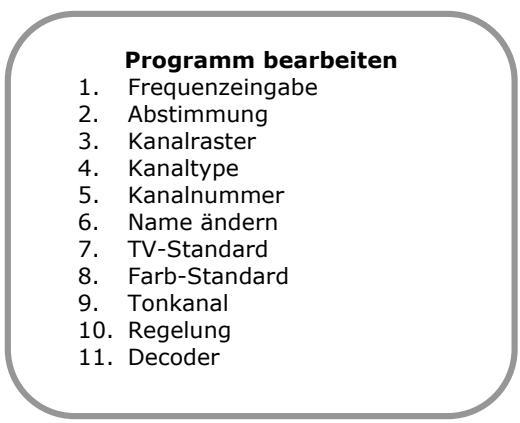
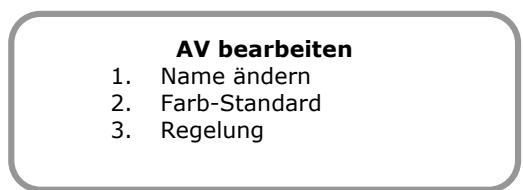
- Gehen Sie mit Hilfe der P + / P- Tasten zum Menüpunkt NAME ÄNDERN und drücken Sie die MENU-Taste.
- Sie können nun mit den Tasten P + / P- den gewünschten Buchstaben auswahlen. Mit den Tasten VOL+/VOL- gelangen Sie zur{nachsten Position (jeder Programmname kann 8 Zeichen lang sein). Mit der MENU- oder EXIT-Taste verlassen Sie die Na-mensauswahl.
- Drücken Sie die EXIT-Taste und bestätigten Sie, dass Sie die durchgeführten Änderungen speichern möchten mit JA.
MANUELLE EINSTELLUNG VON PROGRAMMEN
- Gehen Sie in der Programmtabelle mit Hilfe der P + / P - / Vol + / Vol - Tasten zu dem Programmplatz, den Sie bearbeiten möchten.
- Drücken Sie entweder die GELB Taste für den Direktaufruf der Bearbeitungsfungtion oder rufen Sie mit der MENU-Taste eine Auswahlliste an Editierfungtionen auf und wahlen Sie BEARBEITEN aus.
- Der Bildschirm zeigt nun das Menu PROGRAMM BEARBEITEN oder AV BEARBEITEN:
Programm bearbeiten
-
Frequenzeingabe
-
Abstimmung
-
Kanalraster
-
Kanaltype
-
Kanalnummer
-
Nameändern
-
TV-Standard
-
Farb-Standard
-
Tonkanal
-
Regelung
-
Decoder
AVbearbeiten
- Nameändern
- Farb-Standard
-
Regelung
-
Frequenzeingabe:
Hier kann die Empfangsfrequency verändert oder direkt eingebehen werden. Stellen Sie den Auswahlbalken mit den P + / P- Tasten auf FREQUENZEINGABE. Sie können nun mit den VOL+/VOL- Tasten die Empfangsfrequency verändern.
Dabei sollte darauf geachtet werden, dass der Anzeigebalken des Menüpunktes 2. ABSTIMMUNG in der Mitte stehen, da dann der Sender optimal eingestellt ist.
Durch Drücken der MENU-Taste konnen Sie die Empfangsfrequency auch direkt mit den Zifferntasten eingeben. Mit der MENU-Taste verlassen Sie die Direkteingabe wieder.
- Kanalraster:
Mit der MENU-Taste(Ausbwahlische) oder den VOL+/VOL- Tasten kann das Kanalraster verändert werden. Das Kanalraster stellt eine Einteilung der Kanäle auf die zur Verfügung stehenden Frenzen dar und kann je nach Standort variieren (z. B. CCIR in Deutschland unterscheidet sich von der notwendigen Einstellung in Frankreich)
- Kanaltype:
Mit der MENU-Taste (Auswahlliste) oder den VOL+/VOL- Tasten kann die Kanaltype verändert werden. Abhängig von der Einstellung des Kanalrasters kann hier zwischen Kanälen und Sonderkanänen bzw. speziellen Kanälen in einzelnen Staaten ausgewählt werden (z. B. C1 in Frankreich).
- Kanalnummer:
Hier können Sie direkt die Kanalnummer des von ihren auf thisem Programmplatz gewünschten Programms eingeben. Mit den VOL+/VOL- Tasten können Sie die momentane Kanalnummer erhöhen und verringn. Wenn Sie die MENU-Taste drücken, erscheint ein Cursor und Sie können mit den Zifferntasten direkt die Kanalnummer eingeben.
- TV-Standard:
Mit der MENU-Taste (Auswahlliste) oder den VOL+/VOL- Tasten kann der TV-Standard verändert werden. Hier konnen Einstellungen bezüglich der Übertragungsnorm (standortabhängig) eines Senders vorgenommen werden.
9. Farb-Standard:
Mit der MENU-Taste (Auswahlliste) oder den VOL+/VOL- Tasten kann der Farbstandard verändert werden. Hier konnen Einstellungen bezüglich der Farbnorm eines Senders vorgenommen werden.
10. Tonkanal:
Mit der MENU-Taste (Auswahlliste) oder den VOL+/VOL- Tasten kann der bevor-zugte Tonkanal gewählt werden. In Stellung AUTOMATISCH wählt das Gerät selbstständig die optimale Toneinstellung entsprechend der Priorität NICAM (eine von manchen Sendern verwendete digitale Tonnorm) vor Stereo vor Mono aus. Die Umstellung auf MONO kann manchmal bei Tonproblemen auf einem Stereosender von Vorteil sein. Mit ZWEITON B kann auf einem zweisprachigen Sender die zweite Sprache ausgewählt werden. Die Einstellung MONO C ist nur für NICAM-Sender, die mehrere Sprachen senden, relevant.
11. Regelung:
Wenn Sie einen Videorecorder über einen HF-Programmplatz (Anschluss mit Antennen-kabel) oder über ein AV-Programm (Anschluss mit Scart-Kabel) betreiben möchten, sollte der Menüpunkt REGELUNG auf thisem Programmplatz auf VCR gestellt werden um störende Bildverzerrungen zu vermeiden (Umstellung auf schnelle Zeitkonstante). Die Einstellung kann mittels der MENU-Taste (Auswahlliste) oder den « VOL+/VOL- Tasten vorgenommen werden.
12. Decoder:
These Einstellung ist wicht für den Betrieb eines Decoders an der SCART/AV2-Buchse um verschüsselte Sender empfangen zu können. Die Einstellung kann mittels der MENU-Taste (Auswahlliste) oder den VOL+/VOL- Tasten vorgenommen werden.
Die Einstellung AUS bedeutet normaler Fernsehbetrieb ohne Decoder. Auf allen anderen Stellungen wird automatisch das decodierte Bildsignal des Decoders dargestellt. Der Unterschied zwischen den Decoderstellungen besteht darin ob der jeweilige Sender den Ton zusätzlich verschlüsselt oder nicht. Die folgende Tabelle soll die Zusammenhänge erläutern.
| Decodereinstellung | Sender/Ton | Sender/Bild | Tonausgabe Quelle | Bilddarstellung von |
| Aus | Uncodiert | uncodiert | TV | TV |
| Ton Extern/Intern | Analog codiert Nicam uncodiert | codiert | Analog Decoder NICAM TV | Decoder |
| Ton Extern | Analog codiert Nicam codiert | codiert | Analog Decoder NICAM Decoder | Decoder |
| Ton Intern | Analog uncodiert Nicam uncodiert | codiert | Analog TV Nicam TV | Decoder |
Hinweis: Für die richtige Einstellung lesen Sie die Gebrauchsanweisung Ihres Decoders oder Fragen Sie den Anbieter des verschlüssen Programms.
- Drücken Sie die EXIT-Taste und bestätigten Sie, dass Sie die durchgeführten Änderungen speichern möchten mit JA.
Hinweis: Die zuvor beschrieben Einstellungen sind nur in Ausnahmefällen notwendig (manuelles Einstellen eines neuen Senders, Anschluss eines Decoders, usw.). Der automatische Suchlauf APSAS führt die meisten Einstellungen selbstätig durch.
MANUELLES HINZUFÜGEN VON PROGRAMMEN
- Gehen Sie mit den P + / P - / Vol + / Vol Tasten auf den ersten leeren Programmplatz nach den bereits gespeicherten Programmplätzen in der Programmtabelle. Drücken Sie die MENU-Taste und wahlen Sie die Signalquelle NEU-TV aus.
- Geben Sie nun den Kanaltyp und anschließend die Kanalnummer oder die entsprechende Frequenz ein. Überprüfen Sie die restlichen Einstellungen auf ihre Korrektheit bezüglich des gewünschten Senders (siehe Kapitel „Manuelle Einstellung von Programmen" ab Seite 20)
- Drücken Sie die EXIT-Taste und bestätigten Sie, dass Sie die durchgeführten Änderungen speichern möchten mit JA.
NEUE PROGRAMME AUTOMATISCH HINZUFÜGEN
These Funktion ist sehr nützlich, wenn das Programmangebot in ihrem Empfangsgebiet (z.B. am Kabelnetz) erweitert wird. Es wird ein automatischer Suchlauf gestartet, der alle neu hinzu gekommenen Programme seit dem letzten Suchlauf speichert.
- Drücken Sie die MENU-Taste um in das Hauptmenu zu gelangen.
- Wahlen Sie mit den P + / P- Tasten den Punkt INSTALLATION aus und drücken Sie erneut die MENU-Taste.
Installation
- Standort auswahlen
- Sprache
- Neuinstallation
- Neue Programme suchen
- AV Einstellungen
- Einsatzen mit
- Einstellung aller Programme
- Werkseinstellungen
9.Startlogo -
Service
-
Wahlen Sie mit P + / P- Tasten den Menüpunkt NEUE PROGRAMME SUCHEN und drücken Sie die MENU-Taste und wahren Sie STARTEN aus. Auf dem Bildschirm erscheid nun das Menu AUTOMATISCHER SUCHLAUF:
Automatischer Suchlauf
Frequenz
Kanaltype
Letzter Sender
Bisher gefunden
Abbrechen
- Dieses Menu dient zur Anzeige des bisherigen Fortschritts des Suchlaufs. Sie können den Suchlauf jederzeit mit der MENU- oder der EXIT-Taste abbrechen. In this fall werden keine neuen Sender gespeichert.
- Wenn der Suchlauf fertig ist, gelangen Sie wie nach der Erstinstallation in die Programmtablelle. Neue Programme wurden im Anschluss an die bereits vorhandenen Programme angeführct. Sollen Sie die Sortierung oder Namen ändern wollen, sehen Sieitte im Kapitel „Programmtabelle" auf Seite 18 nach.
Teletext ist ein kostenloses Service, das von den meisten Fernsehstationen ausgestrahl wird und aktuelle Informationen bezüglich Nachrichten, Wetter, Fernsehprogrammen, Aktienkursen, Untertiteln und anderen Themen bietet. Ihr TV-Gerät bietet weitere nützliche Funktionen für die Bedienung des Teletexts sowie Multipage-Text, Unterseitenspeicherung oder schelle Navigation.
DIE BEDIENUNG DES TELETEXTS
- Wahlen Sie einen Fernsehsender, der Teletext ausstrahlt.
- Drücken Sie die TELETEXT-Taste einzel um die Basis-/Indexseite des Teletexts anzuzeigen.
- Durch nochmaliges Drücken der TELETEXT-Taste oder der EXIT-Taste schalten Sie den Teletextmodus wieder aus. Das Gerät wechselt wieder in den TV-Modus.
TELETEXT SEITEN AUSWÄHLEN
- Geben Sie die gewünschte Teletextseite als dreistellige Nummer direkt mit den Ziffern-tasten ein.
- Die gewährte Seitenzahl wird in der linken oberen Ecke des Bildschirms angezeigt. Der Teletextzahlerucht solange, bis die gewährte Seitennummer gefunden ist, so dass die gewünschte Seite angezeigt werden kann.
- SchnellNavigation mit den 4 farbigen Tasten: Durch Drücken der Tasten ROT, GRUN, GELB und BLAU auf der Fernbedienung konnen spezielle Seiten schnell ausgewählt werden. Die Funktion der jeweiligen Farbstaste wird am unteren Bildrand angezeigt (z. B. +/- um eine Seite höher/niedriger zu blättern oder der Titel des erreichbaren Teletextblocks)
- Schnellnavigation mit Page Catching:
These Funktion ermitteligt die Schnellausswahl von in der aktuellen Teletextseite angezeigten Seitennummern. Navigieren Sie mit den P + / P- Tasten auf die für Sie interressante Seitennummer (ein blinkender Cursor erscheint damit) und drücken Sie zum Aufrufen die MENU-Taste. - Manche Teletextseiten beinhalten auch Unterheiten, die am unteren Bildrand angezeigt werden. Durch Drücken der POSITION/SIZE Tasten können Sie zwischen den Unterheiten hin- und herblättern.
TELETEXT ANZEIGEFUNKTIONEN AUSWÄHLEN
Ihr TV-Gerät bietet ihren mehrere Möglichkeit mehrere Teletextseiten gleichzeitig bzw. das Fernsehbild und den Teletext möglicht übersichtlich darzustellen.
- Multipage-Text:
These Funktion stellen mehrere zusammenhängende Teletextseiten auf einem Bildschirm dar. Drücken Sie die DISPLAY-Taste. Sie erhalten ein große und zwei keine Anzeigefenster. Im großen Bild wird die Hauptseite dargestellt, in den kleinen Bildern die dazugehörenden, folgenden Unterheiten oder jene Seiten, die sich durch Drücken der Tasten GELB bzw. BLAU schnell auswahlen setzen. Um zum normalen Teletext-Vollbild darüberzukehren drücken Sie wieder die DISPLAY-Taste.
2. Split Screen:
Um zusätzlich zum Teletext das aktuelle Fernsehbild als „Split Screen" anzuzeigen, drücken Sie die PIP ON/OFF -Taste (= der Bildschirm wird geteilt).
3. Fernsehbild im Multipage-Text:
Durch erneutes Drucken der PIP ON/OFF -Taste wird das Fernsehbild im oberen Feld der beiden kleinen Teletext-Bilder im Multipage-Modus dargestellt.
4. Teletext als Bild im Bild:
Durch erneutes Drücken der PIP ON/OFF -Taste wird das Fernsehbild als Vollbild darge-stellt und die aktuelle Teletextseite als kleines Bild im Bild im oberen, rechten Bildschirmbereich eingebrendet.
Nützliche TELETEXT EIGENSCHAFTEN

INDEX
Mit dieser Taste wahren Sie die Indexseite aus, die eine Liste des Teletextinhalts enthalt.

STOP
Die Teletextsite, die Sie gewählt haben, enthalt möglicherweise mehr Informationen als auf einen Bildschirm passen. In diesen Fall wird die Information auf mehrere Unterheiten aufge-teilt. Die Unterheiten werden in regelmäßigen Zeitabständen weiterergeblättert.
Drücken Sie die STOP-Taste, um einen automatischen Seitenwechsel zu verhindern. Das Symbol STOP wird in der linken oberen Ecke des Bildschirms angezeigt und der automatische Seitenwechsel ist unterbrochen.
Drücken Sie erneut auf die STOP-Taste um den automatischen Seitenwechsel wieder zuzulassen.

INTERRUPT
Wenn Sie im Teletextmodus die INTERRUPT-Taste drücken, dann schaltet das TV-Gerät die Teletextanzeige in den Hintergrund. Damit können Sie Wartezeiten bis zur Anzeige der gewünschten Seite überbrücken.
Wahlen Sie die gewünschte Seitennummer im Teletextmodus.
Drücken Sie die INTERRUPT-Taste um zum TV-Modus zu schalten, während Sie auf die Teletextseite warten. In der linken oberen Ecke erscheidt ein Feld mit der gesuchten Seitennummer und 3 Bindestriche die rotieren, solange gesucht wird.
Sobald die gewünschte Seite gefunden ist, entscheidt die Seitenzahl anstatt der Bindestrieche.
Drücken Sie nun erneut die INTERRUPT-Taste, um die gewünschte Seite anzuzeigen.

REVEAL
Um verborgene Information, wie z. B. die Lösungen von Rätseln, Puzzle oder Quiz anzuzeigen, drücken Sie einmal auf die REVEAL-Taste.
Nochmaliges Drücken der REVEAL-Taste verbirgt die Antwerten wieder.

EXPAND
These Funktion zeigt die Teletextinformation in doppelter Groß an.
Drücken Sie die EXPAND-Taste, um die obere Häfte der Seite zu vermögen.
Drücken Sie erneut die EXPAND-Taste um die untere Häfte der Seite vergroßert anzuzeigen.
Nochmaliges Drücken der EXPAND-Taste zeigt den Teletext wieder in normaler Höhe.
ANsCHLUSS EINES EXTERNEN GERÄTES AN DIE SCARTBUCHSE
Um z. B. einen Videorecorder, einen DVD-Player, einen SAT-Receiver oder ähnliches an eine der beiden Scartbuchsen ihres TV-Gerätes anzuschreiben, verbinden Sieitte die SCART/AV1oder die SCART/AV2-Buchse des TV-Gerätes über ein EURO-AV-Kabel (Scartkabel) mit ihrem anzuschreibenngen Gerät.
Hinweis: Beachten Sieitte die Gebrauchsanweisung des anzuschliebenden Gerätes.
ANSCHLUSS EINESVIDEORECORDERS AN DIE ANTENNBUCHSE
Um einen Videorecorder an die Antennenbuchse ihres TV-Gerätes anzuschlieben, verbinden Sieitte den Antenneneingang des TV-Gerätes mittels eines Antennenkabels mit dem Antennenausgang ihres Videorecorders. Ihr Hausantenne schlieBen Sieitte an den Antenneneingang ihres Videorecorders an.
Sie können einen beliebigen Programmplatz am TV-Gerät wahren um die Bild- und Tonsignale ihres Videorecorders darzustellen. Hierzu muss der gewählte Programmplatz auf die Sendefrequenz des Antenneausgangs ihres Videorecorders abgestimmter werden (üblicherweise zwischen Kanal 30 und 40) - siehe Kapitel „Manuelle Einstellung von Programmen" auf Seite 20.
Nach Durchführung der Abstimmung sollen den Menüpunkt „10. REGELUNG" im Menu PROGRAMME BEARBEITEN auf VCR stellen um Bildverzerrungen zu vermeiden.
Hinweis: Beachten Sieitte die Gebrauchsanweisung Ihres Videorecorders.
ANSCHLUSS EINES PCs ODER EINER MULTIMEDIA-VIDEOQUELLE
Ihr TV-Gerät kann sowohl analoge als auch digitale Multimedia-Eingangssignale darstellen und bietet Ohnen die Möglichkeit einen PC oder eine Videoquelle mit DVI-, HDMI- oder Komponenten-Ausgang (zum Beispiel einen DVD-Player) anzuschreiben.
Verbinden Sie damit die VGA- oder HDMI-Buchse des TV-Gerätes mit der Grafikkarte ihres PCs oder mit ihrer Videoquelle. Im HDMI-Signal sind üblicherweise digitale Tonsignale beinhaltet und müssen nicht extra verbunden werden.
Um analoge Tonsignale am TV-Gerät wiederzugegeben, verbinden Sie den Line-Ausgang ihres PCs oder den Audioausgang ihrer Videoquelle mit dem jeweiligen Audio In-Eingang (schwarze Klinkenbuchse darüber dem VGA oder HDMI-Eingang an der Geräterückseite). Eventuell müssen Sie für die Verbindungen entsprechende Adapter oder Adapterkabel verwenden.
Hinweis: Beachten Sieitte die Gebrauchsanweisung Ihres PCs und der Sound- und Grafikkarte oder ihrer Videoquelle sowie die Technischen Daten Ihres TV-Gerates um die notwendigen Toneinstellungen und Einstellungen fur Auflösung und Bildwiederholrate auszuwahlen.
ANSCHLUSS EINES DECODERS
Um verschlüsselte Programme empfangen zu konnen, brauchen Sie einen Decoder. Diese verbinden Sieitte über ein EURO-AV-Kabel (Scartkabel) mit der SCART/AV2-Buchse ihres TV-Gerätes. Für weitere Einstellungen bezüglich Decoderbetrieb lesen Sieitte im Kapitel „Manuelle Einstellung von Programmen" auf Seite 20 nach.
Hinweis: Beachten Sieitte die Gebrauchsanweisung Ihres Decoders.
ANSCHLUSS EINES KAMERARECORDERS
Um einen Kamerarecorder anzuschlieben verbinden Sie das Gerät mit einem handelsüblichen Kabel (Cinchkabel und/oder S-Video-Kabel) mit der AV.SV Buchse Ihres TV-Gerätes entsprechend der farblichen Kabel- und Buchsenkennzeichnung.
Hinweis: Beachten Sieitte die Gebrauchsanweisung Ihres Kamerarecorders.
EINSTELLUNGEN FÜR EXTERNE GERÄTE (BILD, TON, NAME, ETC.)
Um Bildeinstellungen für AV-Stellungen zu verändern,lesen Sieitte in den Kapiteln „BILDEINSTELLUNGEN (KONTRAST, FARBE, HELLIGKEIT, ETC.)“ auf Seite 13 und „WEITERER BILDEINSTELLUNGEN" auf Seite 15 nach. Die in diesen Kapiteln beschriebenen Funktionen sind auch für die AV-Stellungen gültig.
Wenn Sie Toneinstellungen anpassen wollen, finden Sie{nahere Beschreibungen im Kapitel "TONEINSTELLUNGEN (BALANCE, EQUALIZER, ETC.)" auf Seite 16. Dort beschriebene Punkte gelten auch fur die AV-Stellungen.
Wenn Sie den Programmnamen oder Programmeinstellungen anpassen wollen, finden Sie{nahere Beschreibungen in den Kapiteln „NAME VON PROGRAMMEN ÄNDERN" und "MANUELLE EINSTELLUNG VON PROGRAMMEN" auf den Seiten 19 und 20.
MENÜ AV EINSTELLUNGEN
In diesen Menu können Eingangssignalart, die Quelle für das Ausgangssignal sowie ein Lautstärke-Offset gegenüber der Basislautstärke für die AV-Stellungen Scart1, Scart2, und AV.SV festgelegt werden.
- Drücken Sie die MENU-Taste um in das Hauptmenu zu gelangen.
- Wahlen Sie mit den P + / P- Tasten den Menüpunkt INSTALLATION aus und drücken Sie erneut die MENU-Taste.
- Stellen Sie mittels der P + / P- Tasten den Auswahlbalken auf den Menüpunkt AV EINSTELLUNGEN und drücken Sie erneut die MENU-Taste. Dies führt Sie zu folgendem Menu:
AV Einstellungen
- AV1 Signalart
- AV1 Video Ausgang
- AV1 Lautstärke Offset
- AV2 Signalart
- AV2 Video Ausgang
- AV2 Lautstärke Offset
- AV.SV Signalart
-
AV.SV Lautstärke Offset
-
AV1 Signalart:
Mit den VOL+/VOL- Tasten oder durch Drücken der MENU-Taste (Auswahlliste) können Sie zwischen verschiedenen Einstellungen für die Signalart wahlen, die ein an die SCART/AV 1-Buchse angeschlossenes, externes Gerät liefert. Denken sieitte immer daran, dass ihr externes Gerät, die jeweilige Signalart auch liefern muss um einwandfreiie Bilder zu erreichen.
Hinweis: Beachten Sie die Gebrauchsanweisung des angeschlossenen Gerätes.
VIDEO/RGB AUTO:
In dieser Einstellung können FBAS- (z. B. Videorecorder) und RGB-Signale (z. B. Spielkonsole) dargestellt werden. RGB-Signale werden, sofern diese Funktion vom angeschlossenen Gerät unterstützt wird, automatisch erkannt und dargestellt.
S-VIDEO:
Dient zum Anschluss von S-VIDEO-Signalen. Bei dieser Signalart sind das Bild- und das Farbsignal getrennt, um störende Wellenlinien in karierten Mustern zu vermeiden.
RGB:
Dient zum Anschluss von RGB-Signalquellen (z. B. Spielkonsole) die eine automatische Erkennung nicht unterstützen.
YCrCb:
In dieser Einstellung kann ein YCrCb-Signal, das von vielen DVD-Playern ausgegeben wird, dargestellt werden. Es wird automatisch erkannt ob die Bilder im Zeilensprung-(interlaced) oder Vollbildverfahren (progressiv) übertragen werden.
YPrPb:
In dieser Einstellung kann ein YPrPb-Signal, das von vielen DVD-Playern ausgegeben wird, dargestellt werden. Es wird automatisch erkannt ob die Bilder im Zeilensprung(interlaced) oder Vollbildverfahren (progressiv) übertragen werden.
5. AV1 Video Ausgang:
Mit den VOL+/VOL- Tasten oder durch Drücken der MENU-Taste (Auswahlliste) können Sie zwischen verschiedenen Einstellungen für das Ausgabesignal wahlen, das an der SCART/AV 1-Buchse ausgegeben wird.
Hinweis: Im Bereitschaftsmodus werden keine Signale ausgegeben!
> AUTO:
Die vom Gerät dargestellten Bilder und Töne werden an der SCART/AV 1-Buchse ausgegeben (Ausnahme: Gerät befindet sich in der AV-Stellung SCART 1).
TV:
Es wird immer (auch wenn ihr TV-Gerät in einer AV-Stellung betrieben wird) das über die Antenne empfangene Signal an der SCART/AV 1-Buchse ausgegeben.
> AV2 (Copy-Modus):
Unabhängig vom Modus (TV, PC usw.) in dem sich ihr TV-Gerät befindet, wird an der SCART/AV 1-Buchse das von der SCART/AV 2-BuchseCOMMende Bild- und Tonsignal ausgegeben. Diese Funktion ist sehr nutzlich um von einem externen Gerät auf ein anderes zu übersiken.
> AV.SV (Copy-Modus):
Die gleiche Funktion wie unter Einstellung AV2 mit dem Unterschied, dass die Bild- und Tonsignale von den Cinchbuchsen vom AV.SV-Eingang an der SCART/AV 1-Buchse ausgegeben werden (z. B. um von einer Videokamera auf einen Videorecorder zu übersügen).
6. AV1 Lautstärke Offset:
Mit den VOL+/VOL- Tasten können sie einen Lautstärke Offset (Verschiebung - leiser oder lauter) gegenüber der Basislautstärke ihres Gerätes für die Toneingangssignale an der SCART/AV 1-Buchse festlegen.
7. AV2 Signalart/AV2 Video Ausgang/AV2 Lautstärke Offset:
Die zuvor beschrieben Einstellungen und Funktionen für die AV1-Stellung gelten auch für die AV2-Stellung.
8. AV.SV Signalart:
Mit den VOL+/VOL- Tasten oder durch Drücken der MENU-Taste (Auswahlliste) können Sie wahlen ob das Bildsignal ihres externen Gerätes (z. B. Kamera) vom Videoeingang (gelb) oder vom S-Video-Eingang (4-polige schwarze Buchse) verarbeitet wird. Das Tonsignal wird in beiden Fälle von der roten und weißen Cinchbuchse verarbeitet.
9. AV.SV Lautstärke Offset:
Mit den VOL+/VOL- Tasten können sie einen Lautstärke Offset (Verschiebung - leiser oder lauter) gegenüber der Basislautstärke ihres Gerätes für die Toneingangssignale an den Cinchbuchsen am AV.SV-Eingang festlegen.
10. Mit der EXIT-Taste verlassen Sie das Menu.
ANSCHLUSS
Ihr TV-Gerät kann sowohl analoge als auch digitale Multimedia-Eingangssignale darstellen und bietet Ohnen die Möglichkeit einen PC oder eine Videoquelle mit DVI-, HDMI- oder Komponenten-Ausgang (zum Beispiel einen DVD-Player) anzuschreiben.
Verbinden Sie darüber die VGA- oder HDMI-Buchse des TV-Gerätes mit der Grafikkarte ihres PCs oder mit ihrer Videoquelle. Im HDMI-Signal sind üblicherweise digitale Tonsignale beinhaltet und müssen nicht extra verbunden werden.
Um analoge Tonsignale am TV-Gerät wiederzugeben, verbinden Sie den Line-Ausgang ihres PCs oder den Audioausgang ihrer Videoquelle mit dem jeweiligen Audio In-Eingang (schwarze Klinkenbuchse besoin dem VGA oder HDMI-Eingang an der Geräterückseite). Eventuell müssen Sie für die Verbindungen entsprechende Adapter oder Adapterkabel verwenden.
Hinweis: Beachten Sieitte die Gebrauchsanaeisung Ihres PCs und der Sound- und Grafikkarte oder ihrer Videoquelle sowie die Technischen Daten Ihres TV-Gerates um die notwendigen Toneinstellungen und Einstellungen fur Auflösung und Bildwiederholrate auszuwahlen.
EINSTELLUNGEN IM PC VGA UND PC HDMI MODUS
Drücken Sie die PC-Taste, um wechselweise in den PC VGA und PC HDMI-Modus zu schalten. Sümmtliche Bild- und Toneinstellungen im PC-Modus Funktionieren genauso wie im TV-Modus.
Drücken Sie die MENU-Taste um in das Hauptmenu zu gelangen und wahren Sie den Menüpunkt BILDEINSTELLUNGEN aus und drücken Sie erneut die MENU-Taste. Bewegen Sie den Auswahlbalken mit den P + / P- Tasten auf den Punkt PC EINSTELLUNGEN und drücken Sie nochmals die MENU-Taste. Sie gelangen zum Menu für die PC EINSTELLUNGEN:
PC Einstellungen
- Modus
- Nameändern
- Eingang
- Horizontale Position
- Breite
- Vertikale Position
- Pixelphase
- Frequenz
-
Audioeingang
-
Modus:
Dieser Punkt zeigt ob ein Signal an der VGA oder HDMI Eingangsbuchse des TV-Gerätes anliegt. Solange KEIN SIGNAL angezeigt wird, sind die Einstellungen für die Bilddarstellung nicht erreichen (grau dargestellt).
- Nameändern:
Es kann ein Name für die PC VGA und die PC HDMI-Stellung vergeben werden. Drücken Sie die MENU-Taste, um in den Eingabemodus zu gelangen. Sie können nun mit den P+/P- Tasten die Zeichen auswahlen und mit den VOL+/VOL- Tasten die Position wechseln. Mittels der MENU- oder der EXIT-Taste verlassen Sie den Eingabemodus wieder. - Eingang:
Mit den VOL+/VOL- Tasten oder über eine Auswahlliste, erreichbar durch Drucken der MENU-Taste, kann zwischen den Einstellungen AUTO/PC/VIDEO gewählt werden.
AUTO:
Ihr TV-Gerät erkennt automatisch die Signalart an der VGA oder HDMI Buchse.
PC:
In dieser Einstellung erwartet ihr TV-Gerät ein Eingangssignal von der Grafikkarte ihres PCs an der VGA oder HDMI Buchse.itte achten Sie auf die richtige Wahl und Einstellung des Ausganges ihrer Grafikkarte.
VIDEO:
In dieser Einstellung erwartet ihr TV-Gerät ein Eingangssignal von einer Videoquelle an der VGA oder HDMI Buchse.itte achten Sie auf die richtige Wahl und Einstellung des Ausganges ihrer Videoquelle.
Hinweis: Der TV-Gerät ist mit einer automatischen und komplexen Erkennung der Signalart und Signalquelle ausgestattet. Allerdings kann es durch verschiedene Toleranzen ihrer Signalquelle zu Fehlerkennungen kommt. In dieser Fall verwenden Sie die manu-ellen Einstellungen für den Eingang.
- Horizontale Position:
Mit den VOL+/VOL- Tasten können Sie die horizontale Position des Bildes von der VGA oder HDMI Buchse verändern.
- Breite:
Mit den VOL+/VOL- Tasten können Sie die Breite des Bildes von der VGA oder HDMI Buchse verändern.
- Vertikale Position:
Mit den VOL+/VOL- Tasten können Sie die vertikale Position des Bildes von der VGA oder HDMI Buchse verändern.
- Pixelphase:
Mit den VOL+/VOL- Tasten können Sie die Darstellung von Texten am TV-Gerät optimieren (z. B. im Falle von zitternden Buchstaben) und eventuelle Bildstörungen (Unruhe im Bild bzw. Wellenlinien) ausgleichen.
- Frequenz:
Mit den VOL+/VOL- Tasten können eventuelle Bildstörungen (Unruhe im Bild bzw. Wellenlinien) ausgegliedchen werden. Diese Einstellung solle nur im Falle von Problemen verändert werden.
- Audioeingang (nur im PC HDMI-Modus aktiv, nicht im PC VGA-Modus):
Mit den VOL+/VOL- Tasten oder über eine Auswahlliste, erreichbar durch Drucken der MENU-Taste, kann zwischen den Einstellungen DIGITAL/ANALOG gewählt werden.
DIGITAL:
Ihr TV-Gerät gibt den digitalen Ton, der sich im HDMI-Signal befindet, wieder.
ANALOG:
Das Tonsignal von der analogen HDMI AudioIn Buchse wird wiedergegeben.
Hinweis: Üblicherweise besteht das digitale HDMI-Signal aus Bild und Ton. Es kann aber durchaus vorkommen, dass Ihr PC oder ihre Videoquelle die Toninformationen nicht mittels HDMI-Signal überträgt oder DVI-Signale über einen sogenannten DVI-HDMI-Adapter wiederergegeben werden sollen. In thisem Fall müssen Sie das Audiosignal über die analogue HDMI AudioIn-Buchse Ihrrem TV-Gerät zur Verfügung stellen und den Audioeingang auf die Stellung ANALOG schalten.
- Mit der EXIT-Taste verlassen Sie das Menu.
Hinweis: Das Gerät ist mit normgerechten Voreinstellungen für die obigen Einstellwerte versehen. Allerdings kann durch abweichende Signale ihrer Grafikkarte oder ihrer Videoquelle die manuelle Verstellung der Einstellwerte notwendig sein, um eine ungestörte Wiedergabe und vollständige Darstellung zu erreichen!
BILD IM BILD/PICTURE IN PICTURE (PIP)
Sie können die Bild im Bild/PIP-Funktion verwenden, um zwei Programme gleichzeitig anzu-zeigen.
- Drücken Sie die PIP ON/OFF-Taste auf der Fernbedienung. Wenn Sie die Bild im Bild-Funktion zum ersten Mal nach dem Einsatz des TV-Geräts aufrufen, wird der Pro-grammplatz 1 als Kleinbild angezeigt.
- Mit den PIP SOURCE -Tasten konnen Sie nun den gewünschten Programmplatz oder auch die gewünschte AV-Stellung (SCART 1, PC, AV.SV usw.) im Kleinbild anziegen las-ten. Sollten Sie die Bild im Bild-Funktion ausschalten und später wieder einschalten wird das zuletzt gesehene PIP-Programm angezeigt.
- Bei bereits eingebrendetem Kleinbild kann durch ca. 2 Sekunden langes Drücken der PIP ON/OFF -Taste das Groß- und Kleinbild getauscht werden.
- Mit der PIP POSITION -Taste können Sie wahlen, in welcher Ecke des Großbildes das Kleinbild angezeigt werden soll.
- Mit der PIP SIZE-Taste können Sie 3 verschiedene Fälle für das Kleinbild wahren.
Hinweis: Es sind nicht alle Signalkombinationen von Groß- und Kleinbild möglich. In diesen Fälle zeigt die OSD-Programmanzeige „NoPIP" an.
MULTIPICTURE (SENDERÜBERSICHT) - FARBTASTE GRUN
Durch Drücken der Taste GRUN im TV-Modus können Sie die Multipicture-Funktion aufrufen. Diese Funktion zeigt eine Übersicht von jeweils 12 Programmen.
Das ausgewählte Programm - gekennzeichnet durch einen Rahmen - wird mit laufendem Bild und Ton wiedergegeben, die anderen Programme werden regelmäßigactualisiert.
Mit Hilfe der P + / P - / Vol + / Vol Tasten können Sie den Rahmen bewegen und so zu den anderen Programmen wechseln. Durch Bewegen des Rahmens über den Bildschirmrand hinaus, können Sie auf die vorherigen oder nachfolgende 12 Programme umschalten.
Um das ausgewählte Programm als Vollbild darzustellen, betätigen Sie die MENU Taste.
KINDERSICHERUNG
Mit der Kindersicherung konnen Sie alle Funktionen des Gerätes spurren. Wird die Kindersicherung aktiviert und das Gerät danach ausgeschelt, wird beim neuerlichen Einschalten automatisch die Eingabe einer Geheimzahl verlangt.
Erst nach Eingabe der Geheimzahl wird das Bild und der Ton eingeschaltet und die Bedierung des Gerätes zugelassen.
- Drücken Sie auf die MENU-Taste. Das Hauptmenu wird angezeigt.
Hauptmenu
- Bildeinstellungen
- Toneinstellungen
- Programmtabelle
- Installation
- Kindersicherung
- Sleeptimer
- Swapfunktion
-
Spiele
-
Mit den P + / P -Tasten bewegen Sie den Auswahlbalken auf den Menüpunkt KINDERSICHERUNG und drücken die MENU-Taste, um das Untermenü aufzurufen.
Kindersicherung
- Geheimzahl xxx
- Kindersicherung
An/Aus
- Drücken Sie die MENU-Taste und geben Sie danach eine vierstellige Zahl ein = ihre Geheimzahl. Solange keine Geheimzahl eingebehen ist, kann der Punkt KINDERSICHERUNG nicht angewählt werden und wird grau dargestellt.
- Nach Eingabe ihrer Geheimzahl kann unter dem Menüpunkt KINDERSICHERUNG diese eingeschaltet werden. Um später die Kindersicherung wieder auszuschalten müssen Sie wieder das Menu KINDERSICHERUNG aufrufen und nach Eingabe Ihrer Geheimzahl den Menüpunkt KINDERSICHERUNG auf AUS stellen.
SLEEPTIMER
Der Sleeptimer schaltet das Gerät nach der von Ihnen gewährten Zeitspanne automatisch in den Bereitschaftsmodus.
Variante 1: Drücken Sie die SLEEP-Taste um direkt in das Sleeptimer Menu zu gelangen.
Variante 2: Drücken Sie die MENU-Taste um das Hauptmenü aufzurufen, stellen Sie mittels der P + / P- Tasten den Auswahlbalken auf Sleeptimer und rufen Sie das zugehörige Menu mittels der MENU-Taste auf.
Sleeptimer
- Sleeptimer
- Aktueller Zähler in min.:
Durch das Betätigungen der SLEEP-Taste oder der « VOL+/VOL- Tasten können Sie die Ausschaltzeit in den Schritten 5 MIN./10 MIN./15 MIN./30 MIN./1 STUNDE/2 STUNDEN/AUS einstellen oder durch Drücken der MENU-Taste diese Auswahlliste aufrufen. Die Einstellung AUS bedeutet, dass der Sleeptimer ausgeschelt ist.
Sie konnen jederzeit durch erneuten Aufruf des Sleeptimer-Menus in der Zeile AKTUELLER ZAHLER nachsehen wie diele Minuten noch bis zum Ausschalten bleiben.
SWAP-FUNKTION
Die Swap-Funktion ermitteligt ein schnelles Wechseln zwischen zwei auseinanderliegenden Programmen bzw. ein Zurückschalten auf ein Vorzugsprogramm. Wenn Sie zum Beispiel während einer Werbeunterbrechung das Programm umschalten möchten, können Sie durch Drücken der RTN-Taste jederzeit schnell zurückschalten um zu sehen ob die Werbeunterbrechung bereits zu Ende ist und ihr Wunschprogramm weiterläuft.Eine weitere Betätigungs der RTN-Taste führt zu einem Wechsel zwischen dem zuletzt gesehenen Programm und Ihrem Vorzugsprogramm.
SWAP-PROGRAMM FESTLEGEN (VOZUGSPROGRAMM)
Variante 1: Drücken Sie die MENU-Taste um das Hauptmenu aufzurufen. Stellen Sie den Auswahlbalken mittels der P + / P- Tasten auf SWAPFUNKTION und drücken Sie nochmals die MENU-Taste. Mit den VOL+/VOL- Tasten oder über eine Auswahlliste, erreichbar mittels der MENU-Taste, konnen Sie zwischen den Einstellungen MANUELL/3 MIN/5 MIN/wahlen.
Bei der Einstellung MANUELL muss das Swap-Programm gemäß Variante 2 definiert werden. Bei jeder Einstellung einer Zeitspanne wird das gesehene Programm automatisch nach Verstreichen dieser Zeit als Swap-Programm definiert.
In der linken oberen Ecke wird SWAP-PRG eingeblendet. Nun können Sie beliebige andere Programmplätze anwahlen und durch kurzes Drücken der RTN-Taste zwischen dem gesehenen Programm und ihrem Swap-Programm wechseln. Bei jedem Programmwechsel wird für ca. 4 Sekunden angezeigt, welche Programm Ihr Vorzugsprogramm ist.
Variante 2: Drücken Sie auf dem Programmplatz, zu dem Sie schnell zurückwechseln sollen, solange die RTN-Taste bis die OSD-Einblendung SWAP-PRG erscheidt. Sie haben nun Ihr Vorzugsprogramm manuell festgelegt.
Wenn im Menu SWAPFUNKTION allerdings eine Zeitdauer eingestellt ist, ändert sich Ihr Vorzugsprogramm automatisch mit ihrem Fernsehverhalten.
AUF WERKSEINSTELLUNG ZURÜCKSETZEN
These Funktion setzt alle Einstellungen des TV-Geräts wie Helligkeit, Farbe, Kontrast, Schäfer, Weißbalance, etc. wieder auf den Stand der Werksauslieferung zusück.
- Drücken Sie die MENU-Taste um in das Hauptmenu zu gelangen.
- Wahlen Sie mit den P + / P -Tasten den Punkt INSTALLATION aus und drücken Sie erneut die MENU-Taste.
- Wahlen Sie mit P + / P- Tasten den Punkt WERKSEINSTELLUNGEN und drücken Sie erneut die MENU-Taste. Wahlen Sie nun SETZEN und bestätigen Sie diese Auswahl mit der MENU-Taste.
Hinweis: Durch längeres Drücken der RST-, RESET-Taste können Sie direkt die wichtigsten Bild- und Toneinstellungen (Helligkeit, Farbe, Kontrast, Lautstärke) auf Fabrikseinstellungen zurücksetzen.
EINSCHALTMODUS
Mit dieser Einstellung konnen Sie ihren bevorzugen Betriebsmodus des TV-Geräts nach dem Einsatzen festlegen.
- Drücken Sie die MENU-Taste um in das Hauptmenu zu gelangen.
- Wahlen Sie mit P + / P- Tasten den Menüpunkt INSTALLATION aus und drücken Sie erneut die MENU-Taste.
- Bewegen Sie den Auswahlbalken mit den P + / P - Tasten auf den Menüpunkt EINSCHALTEN MIT. Sie können nun mittels der VOL+/VOL- Taste oder durch Drucken der MENU-Taste (Auswahlliste) zwischen den Betriebsarten PC/PROG 1/LETZTES PRG/AV/INSTALLATION wahren.
PC: Einsatzen im zuletzt benutzten PC Betriebsmodus (VGA oder HDMI)
PROG 1: Einschalten mit Programmplatz 1
LETZTES PRG: Einschalten mit dem zuletzt gesehenen Programm
AV: Einsatzen mit der zuletzt benutzte AV-Stellung
INSTALLATION: Einschalten wie im Zustand der Erstininstallation - siehe Kapitel „6. APSAS - DIE ERSTE EINRICHTUNG" auf Seite 10.
EINSTELLUNGEN FÜR ALLE PROGRAMME
- Drücken Sie die MENU-Taste um in das Hauptmenu zu gelangen.
- Wahlen Sie mit den P + / P- Tasten den Menüpunkt INSTALLATION aus und drücken Sie erneut die MENU-Taste.
- Wahlen Sie mit den P + / P- Tasten den Menüpunkt EINSTELLUNG ALLER PROGRAMME und drücken Sie erneut die MENU-Taste.
Einstellung aller Programme
- Schäfse setzen
- Rauschreduktion setzen
-
Decoder setzen
-
Schäfse setzen:
These Funktion setzt für alle Programme die Scharfteeinstellung. Sie können durch Drucken der MENU-Taste über eine Auswahlste zwischen den Stellungen 0-3 wahren. Eine ähnliche Beschreibung dieser Funktion finden Sie im Kapitel „WEITEREBILDEINSTELLUNGEN" auf Seite 15.
- Rauschreduktion setzen:
These Funktion setzt für alle Programme die Rauschreduktionseinstellung. Sie können durch Drücken der MENU-Taste über eine Auswahlliste zwischen den Stellungen AUTOMATISCH/AUS/SCHWACH/MITTEL/STARK wahren.
Eineähere Beschreibung der Einstellungenfinden Sie im Kapitel „WEITEREBBILDEINSTELLUNGEN" auf Seite 15.
- Decoder setzen:
These Funktion setzt die Decoder-Funktion für alle Programme. Sie können durch Drucken der MENU-Taste über eine Auswahlste zwischen den Stellenungen AUS/TON EXTERN-INTERN/TON EXTERN/TON INTERN wahren.
Eineähere Beschreibung der Einstellungenfinden Sie im Kapitel „MANUELLE EINSTELLUNG VON PROGRAMMEN" auf Seite 20.
ZEITANZEIGE TIME
Im TV-Modus wird durch Drücken dieser Taste die Zeit angezeigt.
Drücken Sie auf die TIME-Taste, während ihr TV-Gerät ein Fernsehprogramm mit Teletext-übertragung wiedergibt. Die aktuelle Zeit wird in der rechten oberen Ecke des Bildschirms in Form einer Digitaluhr angezeigt.
Bei erneutem Drücken der TIME-Taste wechselt die Anzeige zu einer Analoguhr. Sobald Sie die TIME-Taste ein drittes Mal drücken, verschwindet die Zeitanzeige wieder.
BILDFORMAT UMSCHALTEN - ARC
Mit der ARC-Taste konnen Sie schnell die Darstellung des Bildformates ihres TV-Geräts ändern. Eine ähnliche Beschreibung bezüglich der möglichen Bildformate finden Sie im Kapitel „BILDEINSTELLUNGEN (KONTRAST, FARBE, HELLIGKEIT, ETC.)" auf Seite 13.
BILDVOREINSTELLUNGEN UMSCHALTEN - APC
Mit der APC-Taste können Sie schnell zwischen den möglichen Voreinstellungen AM TAG/AM ABEND/MANUELL wahren. Eine ähnliche Beschreibung bezüglich dieser Voreinstellungen fühden Sie im Kapitel „BILDEINSTELLUNGEN (KONTRAST, FARBE, HELLIGKEIT, ETC.)" auf Seite 13.
STANDBILDFUNKTION - FARBTASTE GELB
Durch Drücken der Taste GELB können Sie das Bild jederzeit (außer im PC VGA oder PC HDMI Mode) einfrieren. Um das Bild weiterlaufen zu halten, betätigten Sie die Taste GELB erneut.
SPIELE
Ihr TV-Gerät ist mit vier Spielena und einer zugehörigen Highscorelste ausgestattet.
Spiele
Highscores
Brixx
Anaconda
Scramble
Outer Space
Gehen Sie mit Hilfe der P + / P- Tasten zu dem Spiel, dass Sie spielten möchten und drucken Sie die MENU-Taste, um das Spiel aufzurufen.
Die Steuerung der Spielte Funktioniert mit den Tasten P + / P - / Vol + / Vol . Sonderfunktionen (z.B. Schiessen) konnen mit der MENU-Taste aufgrufen werden.
Nach Beendigung des Spiele, werden Sie – sofern Sie einen neuen Highscore geschafft haben – zur Eingabe in die Highscore-Liste aufgefordert. Sie können nun mit den Tasten P+/P- den gewünschten Buchstaben auswahlen. Mit den Tasten VOL+/VOL- gelangen Sie zur nachsten Position. Mit der MENU- oder EXIT-Taste verlassen Sie die Namenseingabe.
Durch Drücken der EXIT-Taste können Sie die Games vorzeitig beenden.
Ihr TV-Gerät ist zur Wandmontage mittels handelsüblicher WandhalterVBoreitet!
Beachten Sie darüber unbedingt die folgenden Sicherheitschinweise und Beschreibungen und wenden Sie sich bei Fragen an unseren Service oderziehen Sie einen qualifizierten Monteur zu Rate!

- Ihr TV-Gerätarf nur an senkrechten Wänden montiert werden!
- Prufen Sie vor der Montage, ob die Tragfähigkeit der Wand für das 4 fache Gewicht des TV-Gerätes (siehe Technische Daten) geeignet ist!
- Vergewissern Sie sich vor der Montage, dass das TV-Gerät ausgeschaltet ist und dass das Netzkabel sowie alle anderen Anschlusskabel ausgesteckt sind!
- Für die Montage sind zumindest zwei Personen notwendig!
Ansicht Rückseite:
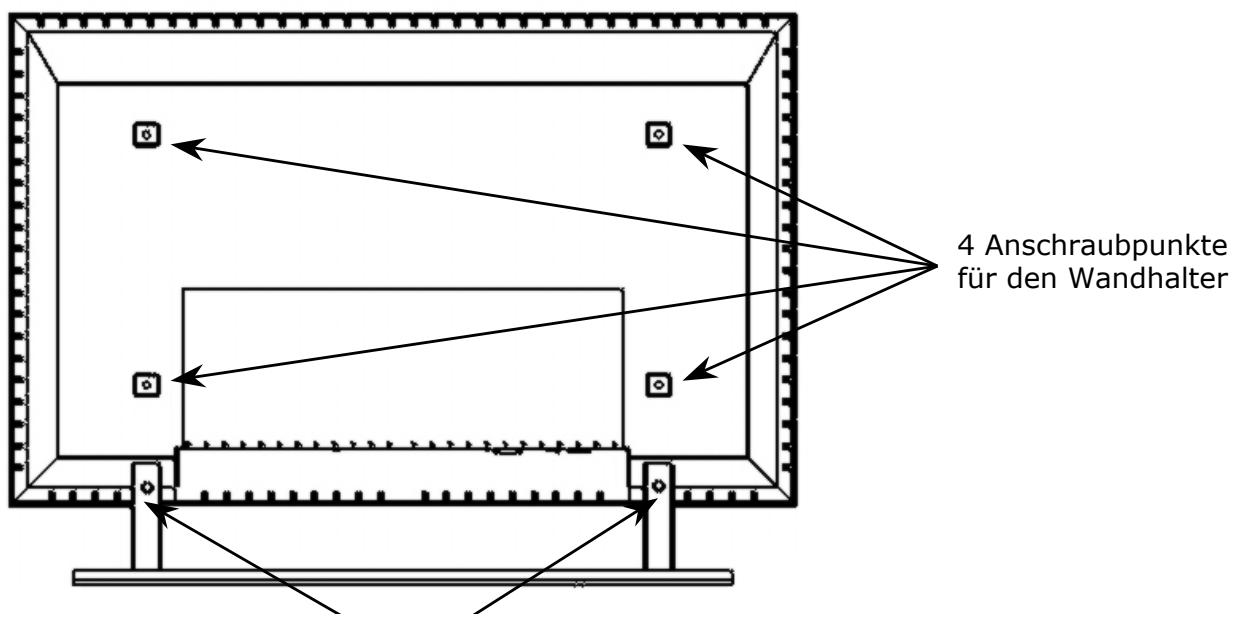
2 Befestigungsschrauben (Innensechskant) für den Standfuß
MONTAGEANLEITUNG
- Legen Sie das TV-Gerät mit dem Bildschirm nach unten auf eine stabile und kratzfeste Unterlage.
- Losen Sie die 2 Befestigungsschrauben für den Standfuß und entfernen Sie diesen.
- Folgen Sie der Bedienungsanleitung des Wandhalters für die weiteren Montageschritte des Wandhalters am Gerät und an der Wand!
Hinweis:itte bewahren Sie die demontierten Schrauben und den StandfuB fur eine eventuell spate Ruckmontage auf!
14. PROBLEMBEHEBUNG
Fehlfunktionen können manchmal banale Ursachen haben, aber manchmal auch von defekten Komponenten ausgegeben. Wir möchten Ihnen hiermit einen Leitfaden an die Hand geben, um das Problem zu losehen. Wenn die hier aufgeführten Maßnahmen keinen Erfolg bringen,HELPen wir Ihnen keinereiter. Rufen Sie uns an!
Es erscheint kein Bild und es ist kein Ton zu horen.
Überprüfen Sie, ob das Netzkabel richtig an der Steckdose und am Gerät angeschlossen ist.
Überprüfen Sie, ob der Signalempfang auf TV eingestellt ist.
Kontrollieren Sie, ob der Hauptschalter des Geräts auf der Geräterückseite eingeschaltet ist.
Es erscheint kein Bild. Es erscheint kein Bild von AV.
Überprüfen Sie, ob Kontrast / Helligkeit korrekt eingestellt sind.
Überprüfen Sie, ob alle externen Geräte korrekt angeschlossen sind.
Überprüfen Sie, ob die richtige AV-Stellung angewählt ist.
EsistkeinTonzuhören.
Vergewissern Sie sich, das die Lautstärke nicht auf Minimum stehen.
Vergewissern Sie sich, das die Stummschaltung nicht aktiviert ist.
Es gibt kein Bild oder keinen Ton. Es sind aber Gerausche zu horen.
Der Empfang ist möglicherweise schlecht. Kontrollieren Sie, ob die Antenne angeschlossen ist.
Das Bild ist nicht deutlich.
Der Empfang ist möglicherweise schlecht.
Kontrollieren Sie, ob die Antenne angeschlossen ist.
Das Bild ist zu hell oder zu dunkel.
Überprüfen Sie die Einstellungen von Kontrast / Helligkeit / Backlight im Menu Bildeinstellungen.
Die Fernbedienung Funktioniert nicht.
Überprüfen Sie, ob die Batterien in der Fernbedienung geladen und richtig eingelegt sind.
Vergewissern Sie sich, dass das Sensorfenster nicht starker Lichteinstrahlung ausgesetzt ist.
Schalten Sie das Gerät mit dem Hauptschalter an der Rückseite des Gerätes aus und wieder ein.
Das Bild ist nicht scharf.
Der Empfang ist möglicherweise schlecht.
Kontrollieren Sie, ob die Antenne angeschlossen ist.
Überprüfen Sie die Einstellungen der Bildschärfe und Rauschreduktion im Menu Bildeinstellungen.
Es erscheint ein Doppel- oder Dreifachbild.
Kontrollieren Sie, ob die Antenne richtig ausgerichtet ist.
Es gibt möglicherweise von Bergen oder Gebäuden reflektierte Wellen.
Das Bild ist gegunktet.
Es liegen möglicherweise Interferenzen von Autos, Zügen, Leitungen, Neonleuchten, etc. vor.
Es besteht möglicherweise eine Interferenz zwischen dem Antennen- und Stromkabel. Versuchen Sie sie weiter auseinander zu legen.
Es erscheinen Streifen am Bildschirm oder die Farben verblassen.
Liegt eine Interferenz von einem anderen Gerät vor?
Übertragungsantennen von Radiostationen oder Antennen von Funkamateuren und tragbare Telefone können auch Interferenzen verursachen.
Betreiben Sie das Gerät so welt weg wie möglich von dem Gerät, das die Interferenz möglicherweise verur-sacht.
Die Kindersicherung lässt sich nicht deaktivieren
Geben Sie als Geheimzahl 1973 ein. Damit sollte das Gerät wieder voll Funktionsfähig sein.
BENÖTIGEN SIE WEITERE UTERSTÜTZUNG?
Wenn die Vorschläge in den vorangegangenen Abschnitten ihr Problem nicht behoben haben, erhöhen Sieitte Kontakt mit uns auf. Sie wurden uns sehr halten, wenn Sie uns folgende Informationen zur Verfugung stellen:
- Was für zusätzliche Peripheriegeräte nutzen Sie?
- Welche Meldungen erscheinen auf dem Bildschirm?
- Bei welchem Bedienungsschnitt ist das Problem aufgetreten?
- Wie sieht ihre Rechnerkonfiguration aus falls Sie einen PC an das Gerät angeschlossen haben?
- Welche Software haben Sie beim Auftreten des Fehlers verwendet falls Sie einen PC an das Gerät angeschlossen haben
- Welche Schritte haben Sie zur Lösung des Problems bereits unternommen?
- Wenn Sie bereits eine Kundennummer erhalten haben, teilen Sie uns diese mit.
GARANTIEBEDINGUNGEN
Die Empfangsquittung gilt als Beleg für den Erstkauf und sollte gut aufbewahrt werden. Sie wird für die Inanspruchnahme von Garantieleistungen bereits. Ihr gesetzlichen Rechte werden durch diese Garantiebedingungen nicht eingeschrankt. Wir das Produkt an einen anderen Benutzer weitergegeben, so hat dieser für den Rest der Garantiezeit Anspruch auf Garantieleistungen.
Der Kaufbeleg sowie diese Erklärung sollenen bei der Weitergabe in seinen Besitz übergeben. Wir garantieren, dass diesen Gerät in einem funktionsfähigen Zustand ist und in technischer Hinsicht mit den Beschreibungen in der beigefugten Dokumentation übereinstimmt.
Die verbleibende Garantiefrist liegt bei Vorlage des Kaufbelegs von Originalteilen auf die entsprechenden Ersatzteile über. Wenn Sie diesen Gerät zur Inanspruchnahme von Garantieleistungen einreichen, müssen Sie zuvor samsliche Programme, Daten und hersausnehmbare Speichermedien entfernen. Produkte, die ohne Zubehör eingeschiedt werden, werden ohne Zubehör ersetzt.
Die Gewährleistungspflicht gilt nicht für den Fall, dass das Problem durch einen Unfall, eine Katastrophe, Vandalismus, Missbrauch, unsachgemäß Benutzung, Missachtung der Sicherheits- und Wartungsvorschriften, Veränderung durch Software, Viren bzw. ein anderes Gerät oder Zubehör, oder durch sonstige nicht von uns genehmigte Modifikationen verursacht wurde. Diese eingeschränkte Garantieerklärung ersetzt alle anderen Garantien ausrücklicher oder impliziter Natur.
Dies schliebt die Garantie der Verkaufbarkeit oder der Eignung für einen bestimmten Zweck ein, beschränkt sich jedoch nicht daraufuf. In einigen Ländern ist der Ausschluss impliziter Garantien gesetzlich nicht zulässig. In dieser Falle ist die Gültigkeit aller ausdrücklichen und impliziten Garantien auf die Garantieperiode beschränkt.
Mit Ablauf dieser Periode verlieren sãmtliche Garantien ihre Gültigkeit. In einigen Ländern ist eine Begrenzung der Gültigkeitsdauer impliziter Garantien gesetzlich nicht zulässig, so dass die obige Einschränkung nicht in Kraft tritt. Falls Sie bezüglich dieser Garantiebedingungen Fragen haben, wenden Sie sich an uns.
HAFTPFLICHTBESCHRANKUNG
Die Inhalte dieser Gebrauchsanweisung und der Technischen Daten unterliegen unangekündigten Änderungen, die dem technischen Fortschritt Rechnung tragen. Hersteller und Vertrieb können keine Verantwortung für Schäden, die als Folge von Fehlern oder Auslassungen, der in diesen Dokumenten bereitgestelltten Informationen entstanden sind, übernehmen. Wir haften unter keinen Umständen für:
- Von dritter Seite gegen Sie erhobene Forderungen aufgrund von Verlusten oder Beschädigungen.
- Verlust oder Beschädigung ihrer Aufzeichnungen oder Daten.
- Ökonomische Folgeschäden (einschließlich verlorener Gewinne oder Einsparungen) oder Begleitschäden, auch in dem Fall, dass wir über die Möglichkeit solcher Schäden informiert worden sind.
In einigen Ländern ist der Ausschluss oder die Begrenzung von Begleit- oder Folgeschäden gesetzlich nicht zulässig, so dass die obige Einschränkung nicht in Kraft tritt.
VERVIELFÄLTIGUNG GEBRAUCHSANWEISUNG
Die Dokumente enthalten gesetzlich geschützte Informationen. Alle Rechte vorbehalten. Vervielfältigung in mechanischer, elektronischer und jeder anderen Form ohne die schriftliche Genehmigung des Herstellers ist verboten.
FLAT PANEL TV

BRUGERVEJLEDNING
Copyright © 2006
Alle rettigheder forbeholds.
Denne handbog er ophavsretligt beskyttet.
Produceret under licens fra Dolby Laboratories.
Dolby", "Pro Logic" og det dobbelte D-symbol er registrerede varemærker for Dolby Laboratories.
"HD ready" er EICTA's registrerede varemærke.
HDMI, HDMI-logoet og High-Definition Multimedia Interface er
varmaerker eller registrerede varemaerker for HDMI Licensing LLC.
De ovrige varmaerker tilhorer deres hhv. ejere.
Ret til tekniske ændringer forbeholds.
Medion AG, Am Zehnhof 77, 45307 Essen, Germany
BDA00104600
1. SIKKERHED OG SERVICE 1
Driftssikkerhed 1
Reparation 1
Opstillingssted 2
Omgivelsestemperatur 2
Tilslutning 2
Standarder/Elektromagnetisk forenelighed 3
Service 3
Recycling og affaldshandtering 3
2. INDLEDNING 4
Vejledningen 4
Vor malgruppe 4
Kvalitet 4
Service 4
Effektkarakteristika 5
3. BETJENINGSELEMENTER OG SIDETILSLUTNINGER 6
4. APPARATETS BAGSIDE OG TILSLUTNINGER 7
5. FJERNBETJENINGEN 8
6. APSAS - FØRSTEGANGS INSTALLATION 10
7. GENERELLE INDSTALLINGER 12
8.INDSTILLING AF TV FUNKTION 18
Oversigt over betjeningskontroller 9
Tænd og sluk for TV skærmen 12
Fremkalde menuerne og betjening af on-screen kontrollen 12
Skifteprogrammer 13
Skifte imellem TV/ PC/ AV 13
Lydstyrkekontrol 13
Anvendelse af Lydstyrkekontrollen 13
Anvendelse of Mute. 13
Billedindstillinger (kontrast, farve, lysstyrke, etc.) 13
Yderligere billedindstillinger 15
Lydindstillinger (balance, equalizer, etc.) 16
Tilpasse TV-indstillinger 18
Programlabel 18
Sletning af et program 18
Forskyde og arrangere programmer 19
Omdobeprogrammer 19
Manuel indstilling af programmer 20
Manuel tilfojelse af programmer 22
Tilfoje nye programmer automatisk 22
9. TEKST-TV 23
Anvendelse af Tekst-TV 23
Valg af sider i Tekst-TV 23
Teletekst fremsvisningsfunktioner udvælge 23
Gode rad vedr. tekst-tv 24
10. TILSLUTNING AF EKSTERNE APPARATER 25
Tilslutning af et eksternt apparat til scartindgangen 25
Tilstutning af en videobandoptager til antenneindgangen 25
Tilslutning af PC aller multimediae-Videokilde 25
Tilslutning af en dekoder 25
Tilslutning af en camcorder 25
Indstillinger til eksterne apparatus (billede, lyd, navn, etc.) 26
Menu AV-indstlinger 26
11. PC MODUS - VGA OG HDMI 28
Tilslutning 28
Indstellinger i PC VGA- og PC HDMI-modus 28
12. KOMFORTFUNKTIONER 30
Billede i billed/Picture in Picture (PIP) 30
Multipicture (stationsoversigt) - Farvetaste Gron 30
Børnesikring 30
Sleeptimer 31
Swap-funktion 32
Bestemme swap-programmet (yndlingsprogram) 32
Tilbagesætte til fabriksindstillingerne 32
Taendingstilstand 33
Indstillinger til alleprogrammer 33
Display af uret TIME 34
Skifte billedformat - ARC 34
Skiffe billetdets forindstillinger - APC. 34
Stillbillede-funktion-gul farvetast. 34
Spil 34
13. VEGMONTERING 35
Monteringsvejledning 35
14. LOKALISER ARSAGEN 36
15. YDERLIGERE 37
Har De brug for yderligere understottelse? 37
Garantibetingelser 37
Ansvarsbegrænsning 37
Duplicering brugervejledning/tekniske data 37
Apparat

Når apparatet er næt til slutningen af dets levetid, mæ du under ingen omstændigheder smide det ud som almindeligt husholdningsaffald. Undersg mulighederne for en miljømæssig korrekt bortskaffelse.
Batterier

Brugte batterier må ikke smides i husholdningsaffaldet! Batterier skal afleveres i opstillede containere til brugte batterier.
1. SIKKERHED OG SERVICE
Læs dette kapitel grundigt igennem og overhold alle nævnte forskrifter. Derved opnår De, at TV fungerer pãlideligt og fãr en lang levetid. Opbevar brugervejledningen iærheden af TV, sö De alto har den ved händen. Opbevar brugervejledningen omhyggeligt, sö den i tilfælde af afhændelse af TV kan videregives til den nye ejer.
DRIFTSSIKKERHED

- Åbn aldrig kabinettet på TV! Dette kan i givet fald forårsage en elektrisk kortslutning eller endda brand.
- Indfør ingen genstande gennem sliderser eller Åbninger i TVsindre. Disse kan i givet fald forårsage en elektrisk kortslutning uller endda brand, som ville beskadige TV.
-
Slidser og Åbninger på TV sørger for ventilation. Tildæk aldrigppe Åbninger, da der i sö fald kan opsta overophedning.
-
TV-apparatet m' under ingen omstændigheder udsættes for dryppende eller sprøjtende vand.
- Børn på aldrig handtere elektriske apparater.uden opsyn. Børn kan ikke altid forudse mulige farer.
TV er ikke beregnet til brug i en industriivirksomhed. - Der foreligger fare for tilskadekomst, hvis displayet gär i stykker. Anvend beskyttelseshandsker, när de ituslaede stykker pakkes ind, hvorefter de sendes til den pågældende kundeservice, som bortskaffer dem på forsvarligmxde.
Vask derefter hænderne med sæbe, da det ikke kan udelukkes, at der kan udtræde kemikalier.
- Tryk seks pe gå displayet. TV kan under visse omstændigheder gå i stykker.
- Berør ikke displayet med fingrene eller skarpe genstande, hvilket eventuelt kan beskadige den.
Henvend Dem til kundeservice hvis:
netledningen er beskadiget
der er traengt vaeske ind i TV
TV畸形的产生
TV er faldet ned, aller kabinett er beskadiget
REPARATION
- Lad udelukkende faguddannet personale udfore reparationer af TV.
- I tilfælde af nødvendig reparation bedes De udelukkende henvende Dem til vor autoriserede kundeservice.
OPSTILLINGSSTED
- Sørg for, at TV og alle tilslutte de enheder ikke udsættes for fugt og undgå støv, varme og direkte solbeståling. Tilsidesættelse af denne forskrift kan forårsage fejl eller beskadigelse af TV.
- Stil ingen beholder med væske (vaser eller lignende) på dit TV. Beholderen kan vælte og væsken kan have en negativ paviruskning på den elektriske sikkerhed.
- Der må ikke anbringes brandkilder (tændte stearinlys el. lign.) pa TV-apparatet.
- Hold øje med at afstandene i reolvægge er stor nok. Overhold en afstand på mindst 10 cm rundt omkring apparatet for at garantere for en tilstrækkelig ventilering.
- Stil og anvend alle komponenter på en stabil, plan og vibrationsfri flade, hvorved det forhindres, at TV falder ned.
- Undgå blænding, spejlinger, for stærkte lys-mørk-kontraster, hvorved øjnene skanes.
- Den optimale afstand nár du ser fjernsyn er 5 gange billedskærmens diagonal.
OMGIVEALSESTEMPERATUR
- TV kan anwendes ved en omgivelsestemperatur fra 5^ C til 35^ C og ved en relativ luftfugtighed fra 20% - 80% (ikke kondenserende).
- När TV er slukket, kan den opbevares ved -10°C til 60°C.
- Vent after transport af TV med at tage den i brug, til den har samme temperatur som omgivelsene.
Ved store temperatur-ller fugtighedssvingninger kan der pa grund af kondensation opsta fugt i TVs indre, som kan forarsage en elektrisk kortslutning.
- Træk netstikket ud af stikkontakten og fjern antennestikket fra antennneindgang i tilfælde af tordenvejr, eller hvis skærmen ikke skal anvendes gennem længere tid.
TILSLUTNING
Overhold nedenstaende forskrifter, hvorved TV tilsluttes korrekt:
STRÖMFORSYNING
- Tilslut kun TVs til jord forbundne stikdäser med AC 230V/240V~ 50 Hz. Hvis De/DD er sikker på strømforsyningen på opstillingsstedet, bedes De forespørge på det pagseldende elværk.
- Anvend kun den vedlagte tilstuningskabel.
- Vi anbefaler som yderligere sikkerhed en overspændingsbeskyttelse, hvorved TV'en beskyttes mod beskadigelse på grund af spændingsspidser aller lynnedslag fra strømnettet.
- Strømtilforslen til TV afbrydes ved at trække netstikket ud af stikdåsen.
- Stikdåsen skal sidde i nærheden af TV og[vare lettilgængelig.
- Den indbygede strømafbryder skiller TVet ikke fuldstændig fra strømforsyningen.
- Hvis der anwendes en forlængerledning, skal den være i overensstemmelse med VDEkravene. Spørg i givet fald en elektriker.
- Læg ledningerne på en södan måde, at ingen kan træde på eller snuble over dem.
- Stil ingen genstande på ledningerne, da de i givet fald kan beskadiges.
FJERNBETJENING
Abn fjernbetjeningens batterikammer idet du fjerner daekslet.
- Læg batterier af type mikro / AAA ind i batterikammeret på bagsiden af fjernbetjeningen. Hold derved øje med batteriernes poler (se markingsen i batterikammerets bund).
- Miljøhenvisning: Batterierne - ogå dem som er ikke er af tungmetal - på ikke deponeres i det normale husholdningsaffald. Brugte batterier skal brings til faghandlen eller miljøstyrelsens insdamling af brugte batterier.
STANDARDER / ELEKTROMAGNETISK FORENELIGHED
TV overholder kravene for elektromagnetisk forenelighed og følgende regler for elektrisk sikkerhed:
EN 55013, EN 55020, EN 60065 EN 61000-3-2, EN 61000-3-3
- Overhold en afstand på mindst en meter til højfrekvente og magnetiske fejlkilder (fjernsyn, hjttaleranlag, mobiltelefoner osv.), hvorved Funktionsejlg og datatab undgås.
- På trods af brugen af de mest moderne Produktionsmetoder kan der pga. den meget komplekke tekologi i sjældne tilfælde forekomme en uller flere pixelfejl.
SERVICE
TVs levetid kan forlaenges ved følgende foranstaltninger:
OBS! Der er ingen deli monitorkabinetet, som kræver service eller rengøring.
- Træk, inden rengöring altid netstikket og alle forbindelsesledninger ud.
- Anvend ingen oplosningsmidler, ætsende eller gasformede rengøringsmidler.
- Rengør TV med en blød, fnugfri klud.
- Pas på, at der ikke bliver vandráber siddende på TV. Vand kan forårsage varige farveændringer.
- Udsæt hverken TV for grelt sollys, eller ultraviolette stråler.
- Monitoren brur udelukkende transporteres i originalemballagen, som derfor bbr opbevares.
RECYCLING OG AFFALDSHÄNDTERING
Apparatet og dets emballage er sá vidt muligt fremstillet af materialer som kan bortskaffes og recycles på en faglig korrekt og miljøvenlig måde.
Apparatet tages tilbage after brug, sá det kan sendes til hhv. genanvendelse aller recycling af materialerne, sáfremt det afleveres i en tilstand der muliggör en anvendelse after formålet. Dele som ikke kan anwendes bortskaffes after reglerne.
Hvis du har sporgsmål vedrørende recycling, er du velkommen til at henvende dig til salgsstedet eller til vores service.
2. INDLEDNING
VEJLEDNINGEN
Vi har inddeltijkevejledning, sá De til enhver tid ved hjælp af indholdsfortegnelsen kan finde de nødvendige oplysninger om det ønskede tema.
Det er davon vejlednings malsætning at forklare betjeningen af TV på letforstælig måde.
VOR MÄLGRUPPE
Denne vegledning henvender sig savel til begyndere som til viderekomne brugere.
KVALITET
Vi har, da vi udvalgte komponenter, lagt vægt på høj funktonalitet, let betjening, sikkerhed og pålidelighed. Et indbyrdes afstemt hard- og softwarekoncept gør, at vi kan præsentere en fremtidsorientret TV, som vil berede Dem glæde både i arbejds- og i fritiden.
Vi siger tak for Deres tillid til voreprodukter og er glade for at kunne bye dem velkommen som ny kunde.
SERVICE
Med vor individuelle kundeservice understotter vi Dem under Deres daglige arbejde. Kontakt os, vi er kun glade for at kinne hjælpe Dem.
Der vindes i dette händbog et særlicht kapitel om temaet kundeservice, som begynder pø side 34.
EFFEKTKARAKTERISTIKA
Fordele i forhold til rørskærme
Pladsbesparelse
lav vægt
El-besparelse
afgiver lav stråling
Egenskaber
Display med høj opløsnig
On Screen Display (OSD) - Grafisk brugerflade
499 programpladser, 3 AV-modi, HDMI og VGA-modus
Multistandard PAL, SECAM, NTSC
"HD ready" - HDTV kombatibel
Folgende tilslutninger star til radighed:
Tunertilslutning
SCART/AV1 (Video, S-Video, RGB, YCrCb, YPrPb)
SCART/AV2 (Video, S-Video, RGB, YCrCb, YPrPb)
- Front-AV.SV (Video/S-Video og Audio In)
- Hovedtelefoner
- Analog og digital multimedieindgang (VGA og HDMI-tilstuning)
Audio-In til VGA og HDMI
Fjernbetjening som er nemt at betjene
Billedskaerm med et menusystem som nemt kan betjenes
Fuldt automatisk installationssystem APSAS (Automatic Program Search And Sort)
TOP/FLOF-teletekstfunktion med 2,100 sidehukommelse og multipage-tekst
Fuld digitalt billedforbedring:
- dynamisk stojreduktion
- kamfilter
perfect clear - billedskærpe
- CTI
2-Tuner-PIP: billede-i-billede fra to forskellige signal-kilder
Stillbillede og multipicture (stationsoversigt)
fuldbillede-format uafhaengigt af signalkilden
hovedtelefonjack til afskærmet horefornøjelse
integreret højtalersystem med 4 højthalere
dekoder-funktion
intelligent swap-funktion
sleptimer
børnesikring
plug and play: automatisk genkendelse af dit operativsystem
Fire spill: Brixx, Anaconda, Scramble, Outer Space
3. BETJENINGSELEMENTER OG SIDETILSLUTNINGER
Tasterne på apparatet kontROLLERer basis-funktionerne på din TV, inklusive skærm-menuerne. Du fär adgang til de udvidede Funktioner over fjernbetjeningen.
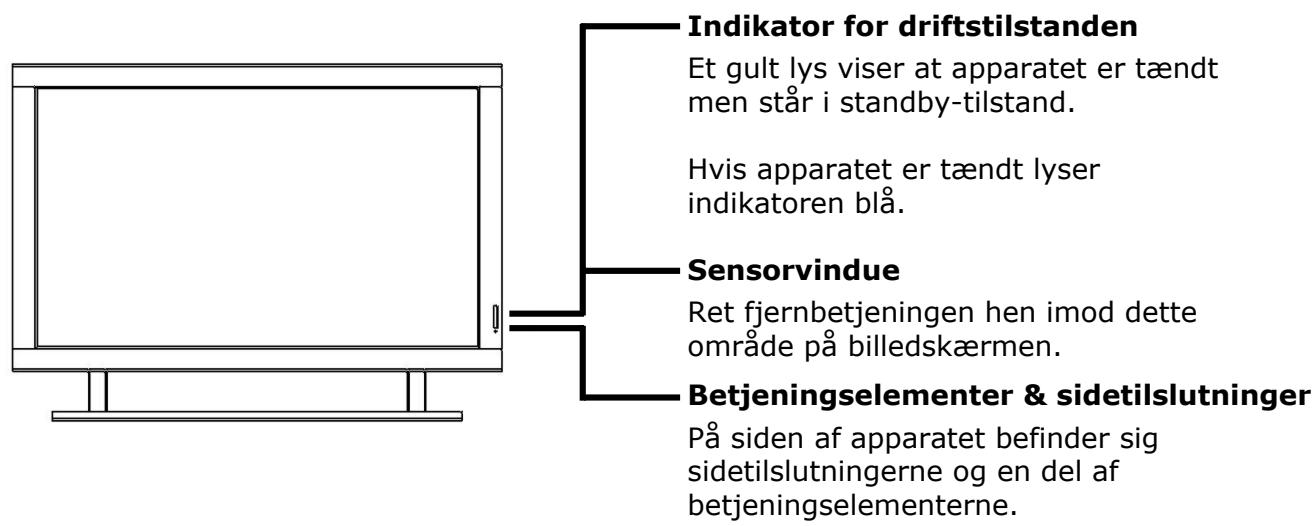
- Billeder af forside og side:
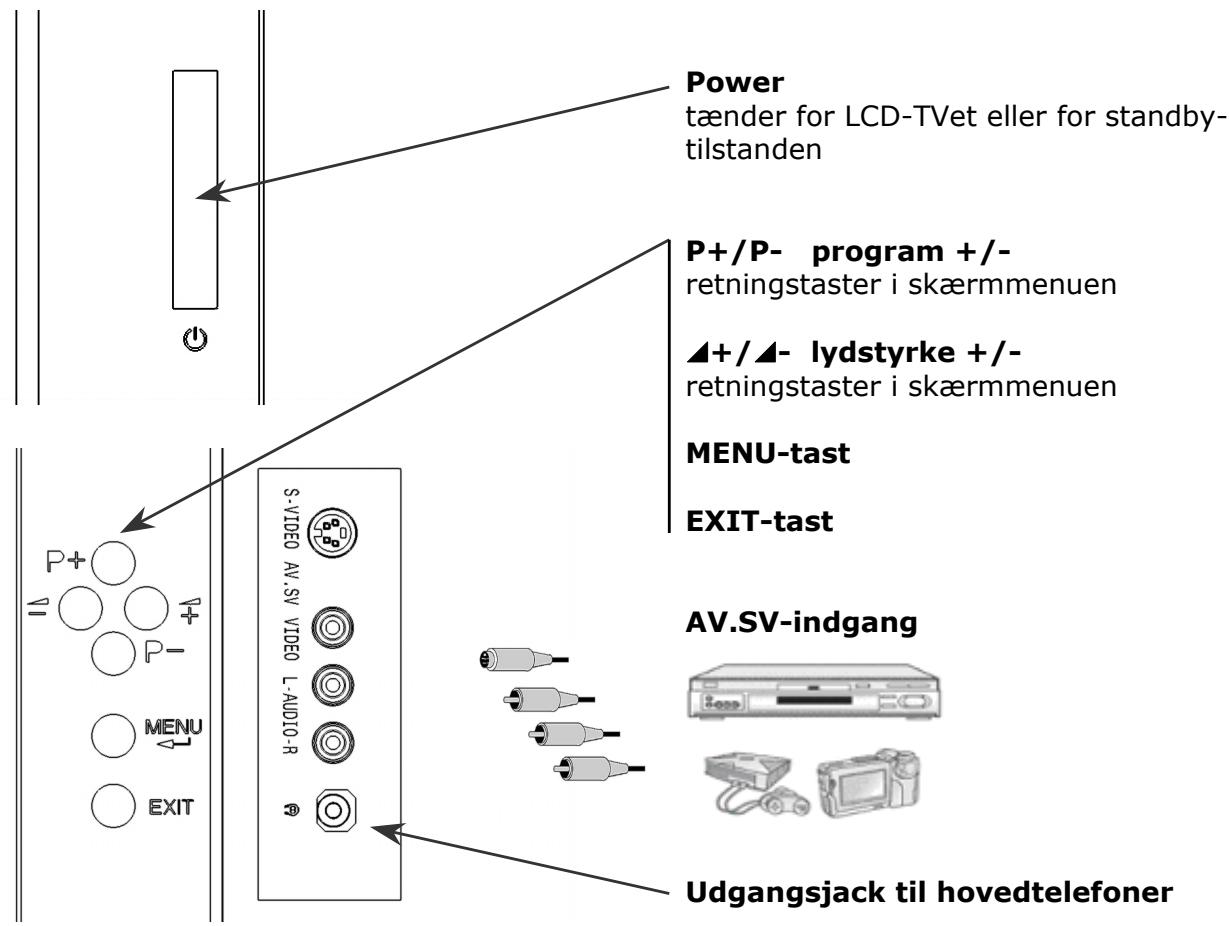
OBS: For yderligere oplysninger om brugen af eksterne apparater Iaes venligst afsnit 10. Tilslutning af eksterne apparater" pA side 25.
4. APPARATETS BAGSIDE OG TILSLUTNINGER
Indgange og netafbryder pa bagsiden af enheden findes bag en pasat afdækning, som abnes og fjernes ved at trække i den.
- Set skråt nedefra:
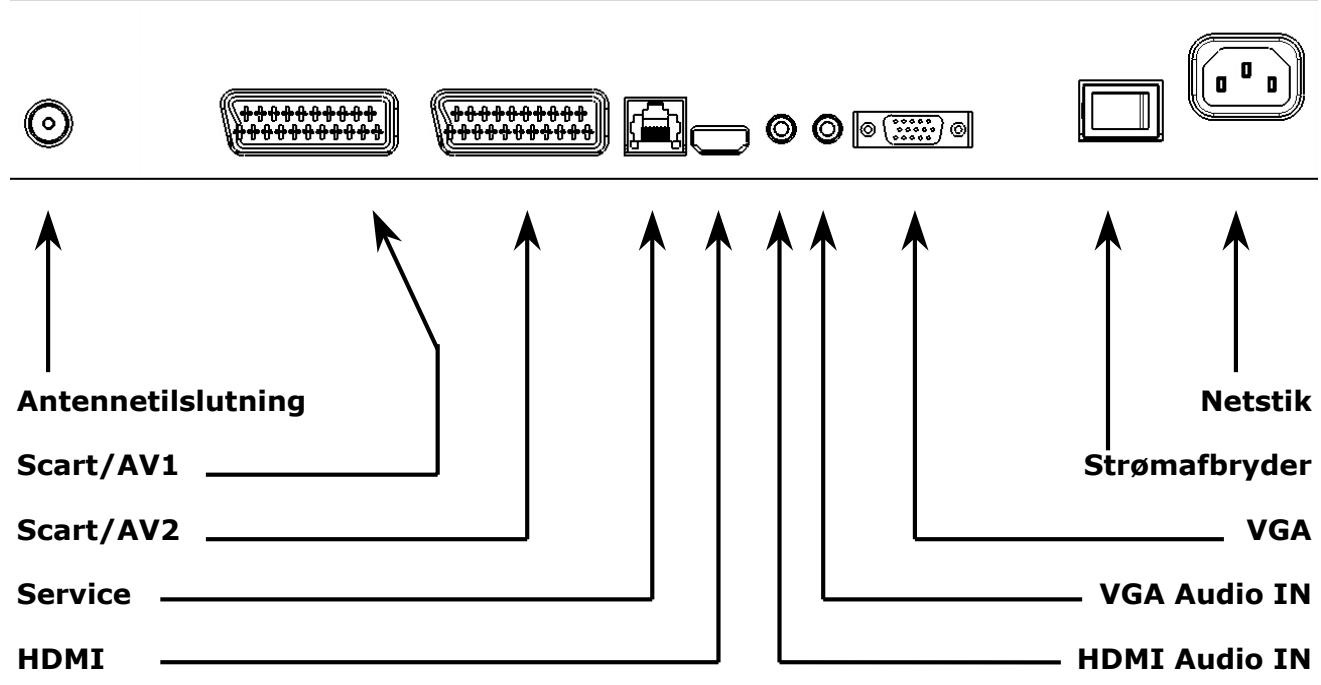
Bemærk: Servicebøsningen må kun benyttes af vore autoriserede servicepartnere. Forkert anvendelse kan medføre beskadigelse af fjernsynet.
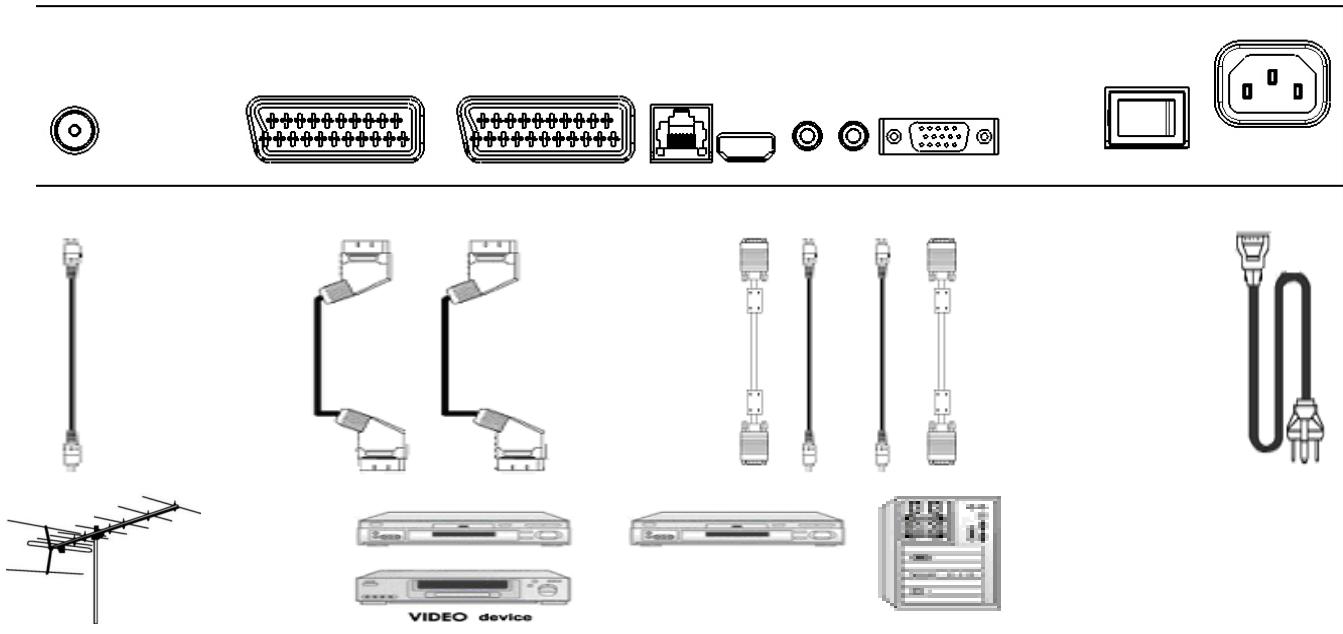
OBS: For yderligere oplysninger om brugen af eksterne apparater Iaes venligst afsnit 10. Tilslutning af eksterne apparater" pA side 25.
5. FJERNBETJENINGEN
Dette er fjernbetjeningen som svarer til din TV, den tilsvarende tastmærkning og tasternes indhold finder du på næste side:
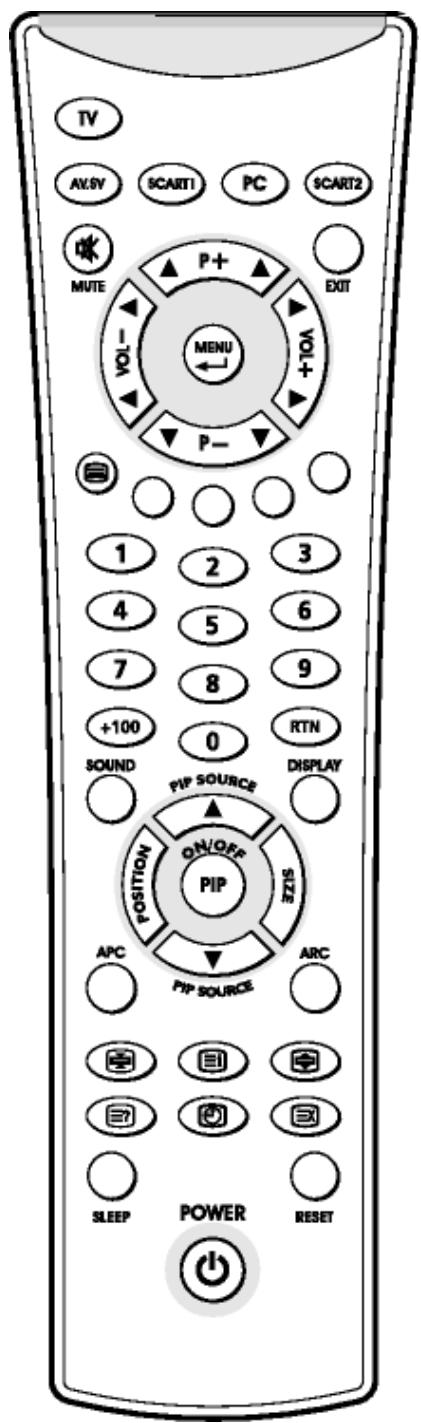
OVERSIGT OVER BETJENINGSKONTROLLER
| Tænder for apparatet eller standby-tilstanden | |
| POWER | Tænder skiftevis for apparatet eller stand-by-tilstanden |
| Valg af signalkilde | |
| TV | Skifter til TV Funktion. |
| PC | Skifter mellem PC VGA og PC HDMI |
| AV.SV | Skifter til Video-tilstand eller S-Video tilstand (se Menu AV-indstillinger fra side 26) |
| SCART 1 | Skifter til SCART/AV1. |
| SCART 2 | Skifter til SCART/AV2. |
| 0 | Schaltet zwischen PC VGA, PC HDMI, AV.SV, SCART/AV 1, SCART/AV 2 um |
| Menuindstillinger | |
| MENU/ENTER | Viser hovedmenuen eller gå ind I næste menu. |
| ▲▼ P+/P- | Anvendes til valg af punkt i menuen. |
| ▲ VOL -/+ , ▲ | Anvendes til indstilling af værdien for et valgt punkt i menuen. |
| EXIT | Forlader menuen. |
| Valg af kanaler | |
| ▲▼ P+/P- | Tryk på P- eller P+ for programskift i TV Funktion. |
| 0-9 | Direkte programvalg i TV fonction. |
| RTN | Vender tilbage til tidligere program. |
| Lydkontrol | |
| ▲ VOL -/+ , ▲ | Øger eller dæmper lydstyrken. |
| MUTE | Tryk for at fjerne lyden midlertidigt. |
| SOUND | Tryk her for at skifte direkte til lydindstellings-menuen |
| Tekst-TV | |
| TELETEXT | Tryk for at hente tekst-TV. Tryk iven for at forlade Funktionen. |
| INDEX | Tryk for at se ind holdsfortegnelsen. |
| STOP | Tryk for at standse den automatiske siderulning. |
| INTERRUPT | Tryk for at skifte til TV, mens du venter på en tekst-TV side. |
| REVEAL | Tryk for at se skjult information, som f.ecs. svar på en quiz. |
| EXPAND | Tryk for at forstørre øverste eller nederste sidehalvdel I tekst-TV |
| ▲▼ P+/P- | Tryk på P+ eller P- for at bruge "page catching" |
| PIP kontrol | |
| ON/OFF | Tryk for at se en af billedldilderne fra under-displayet,ningen der er valgt PC Funktion. Tryk iven for at slukker for under-displayet. |
| PIP SOURCE, ▲▼ | Udvælger PIP-vinduets kilde. |
| POSITION | Til flyting af PIP-vinduet. |
| SIZE | Indstilling af PIP-vinduets størrelse. |
| Ander funktioner | |
| RST, RESET | Nulstiller funcationerne til fabrikkens indstillinger, f.ecs. lys/kontrast/farde-mætning. |
| GUL TAST | Tryk her for at tænde/slukke stillbillede |
| GRØN TAST | Trykkes for at abne/lukke multipicture (stationsoversigt) |
| RØD TAST | Tryk her for at fremkalde menuen til billedindstillingerne |
| BLÅ TAST | Tryk her for at fremkalde menuen til lydindstillingerne |
| ARC | Formatskifte. |
| APC | Indstiller baggrundsbelysningen i tre trin. |
| DISPLAY | Viser den aktuelle signalkilde, programnummeret og lydoptionerne. |
| SLEEP | Tryk for at vælg e automatisk slukketidspunkt (intervaller). |
| TIME | Tryk her for skiftevis at vise/lukke det digitale eller analoge ur |
| +100 | Ingen Funktion |
Fjernsynet er forsynet med et automatisk installationssystem APSAS (Automatic Program Search And Sort) og en grafisk brugerflade OSD (On Screen Display). Disse systemer gør det lettere at udføre installationen første gang og letter desuden den videre betjening af apparatet.
- När TV er pakket ud, skal du vælge en sikker og velventileret placering.
- Læg to type AAA batterier i batteriboksen på bagsiden af fjernbetjeningen.
- Tilslut det eksterne 75 Ohm antennekabel og netstikket til den tilsvarende indgang og forvis dig om at strømafbryderen på bagsiden er tændt.
- Hvis du tænder for din TV det første gang, idet du trykker på POWER-tasten på fjernbetjeningen, vises menuen til对不起 installation. Gennemør de fölgende instruktioner og brug tasterne ▲▼◁▷ P+/P-, VOL+/- og MENU for at kontrollere menuerne.
- På skærmen vises flagene for alle de lande dette TV er egnet til.

- Udvang stved hjælp af retningstasterne ▲▼▲▶ P+/P-, VOL+/- flaget på det land du befinder dig i og bekråft dit udvalg med MENU-tasten. Efter udvalg af landetkommen menuen frem.
Nyninstallation
- Udvaelge land
Danmark
- Sprog
Dansk
- Start
Afbryde/videre
- Svarende til dit flagudvalg blev landet indstillet. Hvis du onsker at andre landsindstillingen igen, kan du gore det ved at g'tilbage til flagudvalget idet du gär til menupunkt „udvælge land".
-
Sproget som svarer til landsudvalget blev automatisk forudindstillet. Men du kan ogsa udvælge ethvert andet menusprog i menupunkt „sprog".
-
Efter du har valgt din sprogpræference, gå venligst frem til menupunkt „start" ved at bruge retningstasterne ▲▼ P+/P-.
For at starte den automatiske installation første gang, vælges „Næste" med MENU og ▲▼ P+/P- tasten. Herefter søges der automatisch after alle de TV-programmer, som kan modtages i det pagældende område, og de fundne programmer kan afterfølgende lagres og sortereres after onionske. Der vises fölgende menu:
Automatisk søgning
Frekvens
Kanaltype
Sidste station
Fundet hidtil
Afbryde
- Denne menu har kun en meddelesfunktion for at oplyse dig om feste installationens fremgang. Hvid du onsker at afbryde sogningen, bør du trykke pa MENU-tasten. Men der lagres ingen fjernsynsprogrammer i dette tilfelde. Hvis du slukker for apparatet og tænder det igen, nær du igen til starten af feste installationen.
- Efter forste installationen blev aflsuttet, vises en programtable på billedskærmen. I dette programtable kan du forskyde, omdøbe, slette og tilfje programmermer, respektive gennemføre finindstillinger (detaljer hertil finder du i „Programtable" fra side 18).
Programlabel
SCART1
SCART2
AV.SV
PC
TV
TV
TV
TV......
TV.....
TV......
TV......
TV......
TV......
TV......
- slette
forskyde -
redigere
-
Hvis du ikke ønsker at gennemføre ændringer på de automatisk lagrede og arrangerede programmer, kan du trykke på EXIT for at[gä direkte frem til TV-tilstanden.
TÄND OG SLUK FOR TV SKÄERMEN
På apparatets bagside sidder strømafbryderen på din TV. Hvis kontakten er tændt, skifter apparatet til den sakaldte standby-tilstand.
I standby-tilstanden lyser indicatorlyset gult. Du kan omstille apparatet til normal driftstilstand ved hjælp af POWER-tasten på fjernbetjeningen eller direkte på TVet.
I normal driftstilstand lyser individatoren for driftstilstanden blå. Med POWER-tasten på fjernbetjeningen eller direkte på apparatet kann din TV ivgen omstilles til standby-tilstanden. Hvis du slukker for apparatet med strømafbryderen bør du vente mindst 15 sekunder inden du bruger strømafbryderen ivgen.
OBS: I standby-tilstanden reduceres TV'ets strømforbrug til et nødvendigt minimum. Hvis strømafbryderen på din TV er slukket, forbruges der ingen energia, men fjernsynet er alligevel ikke fuldstændigt slæt af fra strømforsyningen.
FREMKALDE MENUERNE OG BETJENING AF ON-SCREEN KONTROLLEN
Fjernsynet er forsynet med en grafisk brugerflade OSD (On Screen Display), som gør det lettere at betjene og styre apparatet.
- Tryk på MENU-tasten hvis apparatet er tændt. Hovedmenuenkommen frem på billedskærmen.
Hovedmenu
- Billedindstillinger
- Lydindstillinger
- Programlabel
- Installation
- Børnesikring
- Sleeptimer
- Swap-funktion
-
Spil
-
Med tasterne P + / P- navigatorer du igennem menuerne. Tryk på MENU-tasten hij vis markøren står på det ønskede punkt. Derved aktiveres dette menupunkt.
- Ved hjælp af taltasterne kan du direkte fremkalde og aktivere menupunkterne.
- Ved aktivering vises, alt after menupunktet, et untermenu, et udvalgsvindue erer en indstellings-/indatatilstand tændes.
- Ved at trykke på EXIT kan duigen forlade de pagældende menuer, untermenuer, udvalgsvinduer og indstillings-/inddatatilstanden.
- I menusidsiiste linjevises altidde taster, som har en funktion i den pagaeldende menu.
- Funktioner som/DDke kan vaelges hvis apparatet er i en bestem tilstand, vises i gra skrift.
SKIFTE PROGRAMMER
For at skifte de eksisterende programmer, har du tre forskellige muligheder:
- Ved direkte indtastning af programnummeret: med taltasterne 0-9 fremkalder du programmerne direkte. For at fremkalde flercifrede programnummere kan du i lobot af ca.2 sekunder after indtastningen af det forste ciffer indtaste de afterfolgende cifre.
- Med et kort tryk på tasterne P + / P- skifter du igennem de lobende programnummere.
- Hvis du trykker længere på tasterne P + / P- fremvises en programliste i hvilken du også kan skifte programmerne med P + / P- tasterne. Hvis du trykker på DISPLAY-tasten kan programlisten også fremvises direkte.
SKIFTE IMELLEM TV/ PC/ AV
Tænd for de tilslutte de eksterne apparater (videobandoptager, DVD-afspiller, PC, SATmodtager, etc.) og tryk den tilsvarende tast på fjernbetjeningen:
Tryk pà din TV-tast for at skifte til TV-tilstand.
Tryk PC-tasten for at skifte mellem PC VGA- og PC HDMI-modus.
Tryk pà din AV.SV-tast for at skifte til Video-tilstand.
Tryk på tasterne SCART 1 eller SCART 2, for at udvælgge SCART/AV1 eller SCART/AV2-indgangen henholdsvis.
Scart-indgangene erkender (safremt det understøttes fra det tilslutte apparat) automatisk om det tilslutte apparat blev tendt. I de feste tilfælde vil herved automatisk foretages en omskiftning til den brugte scart-indgang og skal sādan ikke udvælges manuelt.
LYDSTYRKEKONTROL
ANVENDELS AF LYDSTYRKONTROLLEN
Tryk pô ▲▶ VOL-/VOL+ knapperne for at Øge eller dæmpe lydstyrken.
ANVENDELS AF MUTE
Du kan på et hvilket som helst tidspunkt fjerne lyden midlertidigt ved at trykke på MUTE knappen.
- Tryk pà MUTE knappen for at fjerne lyden.
- Tryk på MUTE®igen eller «VOL-/VOL+ knapperne for at få lyden tilbage.
BILLEDINDSTILLINGER (KONTRAST, FARVE, LYSSTYRKE, ETC.)
Din TV byder dig mulighed for at fastlægge individuelle værdier after eget ønske for din TV, til PC-driften og til AV-stillingerne.
For eksempel bruger man i PC-tilstanden sædvanligvis lavere værdier med hensyn til lysstyrken og kontrasten end ved de andere driftsmåder. Derudover har du mulighed for at udvælge fremstillerens optimerede forindstillinger til lysstyrken og kontrasten (OM AFTENEN, OM DAGEN).
Variant 1: Tryk på den RØDE-tast for at gå direkte til billedindstellings-menuen.
Variant 2: Tryk på MENU-tasten for at fremkalde hovedmenuen, brug P + / P -tasterne for at stille markøren på BILLEDINDSTILLINGER og opkald det tilhørende menu ved hjælp af MENU-tasten.
Billedindstillinger
- Forindstilling
- Kontrast
- Farve
- Lysstyrke
- Format
- Tint
- PC indstillinger VGA HDMI
-
Yderligere billedindstillinger
-
Forindstillinger:
Her kan du vœlge imellem fabrikantens optimale forindstillinger eller den manuelle indstilling af kontrast og lysstyrke. Du udvælger med «VOL- /VOL+ tasterne uller ved hjælp af MENU over en udvalgliste. Standardindstillingen kan øgså udvælges.udenfor billedmenuen ved hjælp af APC-tasten.
OM DAGEN:
Her forstærkes billedets kontrast for at opna en optimal gengivelse af billeddet i dagslys aller ved nattescener.
OM AFTENEN:
Her reduceres billedets kontrast. Ved ringe belysning af omraret opstar derved et behageligt billedindtryk, især om aftenen.
MANUELT:
Du kan selv fastlægge kontrast og lysstyrke for at tilpasse billeddet after dine eigne onsker.
- Afhængig af standardindstillingen kann du tilpasse værdierne for kontrast, lysstyrke og farve med tasterne VOL-/VOL+. Kontrast og lysstyrken kann kun tilpasses, hvis menupunkt STANDARDINDSTILLING er indstillet på MANUELT.
- Format:
Med tasterne VOL-/VOL+ kan du indstille det ønskede billedformat. Denne indstilling kan ogsa gennemfores udenfor billedmenuen ved hjælp af ARC-tasten.
AUTO: I/DDne tilstand vaelger apparatet selvstendigt den passende billedindstilling til det pageldende program der modtages og tilpasser billedindstillingen stadigt.
4:3: Denne indstilling bruges til at indstille billeddets sideformat til 4:3 for traditionelle fjernsynsprogrammer. Sorte bjælker vises på begge sider af billedskærmen.
PANORAMA: Tilpasser en 4:3 videokilde til et 16:9 forhold, hvorved i对不起 linje billeddets hjørner strækkes. Det reducerer forvrængninger som opstår i midten af billeddet.
CINEMA: Nogle DVD-film, respektive cinematoscope-udsendelser udfylder/DDke den overste og nederste rand pa billedskærmen. Cinema-funktionen udstrækker hjden for at udfylde billedskærmen.
WIDESCREEN 16:9: 16:9 udsendelser gengives uforvræŋget. 4:3 videokilder strækkes jævnt for at udfylde billedskærmen. Her opstår savel i midten som ogsa i billeddets hjørner forvræŋgninger.
- Tint:
Med tasterne VOL-/VOL+ kan farveindtrykket forandes til NTSC-billeder (f.eks. ved videoband fra USA).
- PC-indstillinger VGA HDMI:
Dette punkt kan kun vælges i PC VGA- og PC HDMI-modus. Detaljer vindes i kapitlet „11. PC modus - VGA og HDMI" på side 28.
YDERLIGERE BILLEDINDSTALLINGER
Bevæg markøren med ▲▼ P+/P- tasterne til YDERLIGERE BILLEDINDSTALLINGER og tryk på MENU-tasten.
Yderligere billedindstillinger
- Stojreduktion
- Skærpe
- Kamfilter
- Konvergens
- Backlight
- Hvidbalance
- Perfect Clear
- Antiflicker
I donne menu kan du foretage yderligere finindstillinger med hensyn til billeddgengivelsen.
- Stojreduktion:
Medijke Funktion kan du forde bledkvaliteten pa stjende billedder. Med tasterne VOL-/VOL+ aller med MENU-tasten kann du over en udvalgliste udvaelge indstillingerne AUTOMATISK/SLUKT/SVAGT/MEDIUM/STÆRK.
På indstillingen AUTOMATISK tilpasser apparatet selvständigt stjrenduktionen til modtagelseskvaliteten. Indstillingerne MEDIUM og STÆRK brk kun udvælges ved stærkt stojende billedder, da der ellers ved hurtigt bevægede billedindhold kan opsta pludselige stødvise bevægelser. Denne indstilling kan fastlægges individuelt til hvr programplads.
- Skaarpe:
Med tasterne VOL- /VOL+ kan du tilpasse billeddets skærpe after dine personlige onsker. Ved at trykke pa MENU-tasten när du frem til indstellings-tilstanden. Menuen skilles ud for at vare i stand til at vurdere billeddet og indstellingen kan foretages over en indstellingsbjælke. Denne indstilling kan fastlægges individuelt til hver programplads.
- Kamfilter:
Igennem aktivering afijke Funktion kan man forhindre forstyrende bølgelinjer i et ternet monster i billedet.
- Konvergens:
Denne Funktion tjener til at udligne opstående forskelle imellem de farvede billeddandele og billedkonturen.
Indstillingen kan foretages i menuen med tasterne VOL-/VOL+. Du nár och frem til indstellings-tilstanden ved at trykke på MENU-tasten. Menu skilles ud og indstillingen kan foretages over en indstellingsbjælke. Denne indstilling kan fastlægges individuelt til hvre programplads.
- Backlight (kun aktiv ved LCD-fjernsyn - gæelder/DDKE plasma-TV):
Medijke Funktion kan lysstyrken på TVets baggrundsbelysning kontrolleres. Lyset kan udvælges med tasterne VOL-/VOL+ aller med MENU-tasten og indstilles over en udvalgliste til SVAGT/MEDIUM/NORMAL/FULD.
- Hvidbalance:
Med tasterne VOL-/VOL+ kan du after egen ønske tilpasse hvidbalancen i 3 trin.
- Perfect Clear:
Iienne menupunkt kan du ved hjælp af tasterne VOL-/VOL+ aktivere en speciel, digitalt billedforbedringstilstand.
- Antiflicker (kun aktiv ved plasma-TV - gælder ikke LCD-fjernsyn):
Når这部分 Funktion er aktiveret, reduceres forstyrrende flimmer på skærmen. Det betyder dog, at hurtige bevægelser blivermere uskarpe og sker i ryk.
LYDINDSTALLINGER (BALANCE, EQUALIZER, ETC.)
I donne menu kan du foretage forskellige indstillinger med hensyn til lydgengivelsen pa din TV.
Variant 1: Tryk pä den BLÄ-tast for at nä direkte frem til lydindstellings-menuen.
Variant 2: Tryk MENU-tasten for at fremkalde hovedmenuen, brug P + / P- tasterne for at stille markoren til LyDINDSTILLINGER og fremkald den tilhorende menu ved hjælp af MENU-tasten.
Lydindstillinger
- Lydstyrke
- Balance
- Equalizer
- Forindstilling
- Hovedtelefoner
- Surround
- Lydkanal
- Automatisk lydstyrke
-
Loudness
-
Lydstyrke:
Dette menupunkt svarer til lydstyrkeindstillingerne, som och kan kontrolleres udenfor menuen direkte med VOL-/VOL+ tasterne.
- Balance:
For at opnå og kontrollere et optimalt klangindtryk, när du ikke sidder i en central position foran din TV, kan du her udigne forskke mullem den venstre og den hjre højtiler.
- Equalizer:
Som på dit stereoanlag kan du i dette menupunkt forstærke aller afdæmpde de enkelte frekvenser. Dette menupunkt kan kun udvælges, hvis menupunktet FORINDSTILLINGER er indstillet til MANUELT. Stil markingslinjen med ▲▼ P+/P-tasterne til EQUALIZER og tryk SSA MENU-tasten.
Equalizer
- Forindstillinger
-
Basisindstillinger
-
120Hz
- 500Hz
- 1500 Hz
- 5000Hz
- 10000 Hz
Under punkt FORIND STILLINGER kan vælges imellem equalizer-forind stillingerne POP/CLASSIC/SPROG/JAZZ/FLAT. Udvalget foretages enten med tasterne VOL-/VOL+ eller over en udvalgliste som kan fremkaldes ved hjælp af MENU-tasten.
Enhver equalizer-forindstilling svarer til en bestemt foregivet indstilling med hensyn til forstærkning aller afdæmpning af de enkelte frekvenser for at opnø specielle klangeeffeker.
Hvis en af de førnævnte forindstillinger blev udvalgt, kan de enkelte frekvenser ikke forandres og bliver dermed ogsa vist i gra farve.
Hvis under punkt FORINDSTALLINGER udvælges MANUELT, kann du på din TV indstille lydgengivelsen for de nævnte frekvenser after dine eigne personlige præferencer. Bevæg markingslinjen med ▲▼ P+/P- tasterne til den pagældende frekvens og foretag indstillingen ved hjælp af <▶ VOL-/VOL+ tasterne.
Hvis du ikke er tilfreds med dine indstillinger, kann du ved at fremkalde basisindstillingerne vende tilbage til de forindstillede basisværdier. Hertil indstiller du markingslinjen med tasterne P + / P - til BASISINDSTILLINGER og trykker sa på MENU-tasten.
4. Forindstilling:
Ekspres-udvalg til equalizer-forindstillinger - se equalizer
5. Hovedtelefoner:
I dette menupunkt kan du indstille og tilpasse lydstyrken, bas og diskantindstillinger til hovedtelefonerne. Bevæg markingslinjen med ▲▼ P+/P- tasterne til HOVEDTELEFONER og fremkald det tilhørende menu ved at trykke på MENU-tasten. Med tasterne ⊥ VOL-/VOL+ kan du after egen ønske tilpasse værDIRne.
Hovedtelefonmenu
- Lydstyrke
- Bas
- Diskant
6. Surround:
De forskellige stereoklangstillinger NORMAL/BRED/CINEMA kan udvælges over en udvalgsliste ved at bruge VOL-/VOL+ tasterne og dernaest trykke på MENU-tasten.
Obs.: Cinema Surround er en tekologi som er certificeret af Dolby Laboratories og som skaber en virtuel surround-oplevelse med kun to hjttalere, ved at anvende Dolby Pro Logic.
Cinema Surround gengiver alle originale flerkanals-audioinformationer og giver lytteren indtryk af at vare omgivet af yderligere hjojttaler.
7. Lydkanal:
Medienne Funktion kan du vaelge lydkanalen. Det byder f. eks pa muligheden at udvaelge mellem begge sprog ved tosprogede udsendelser.
Efter du har stillet markingslinjen med tasterne P + / P- til LYDKANAL, kann du enten ved hjælp af VOL-/VOL+ tasterne aller over en udvalgliste, som du nár frem til med MENU-tasten, udvælge imellem indstillingerne STEREO/MONO/ TO-KANAL A/TO-KANAL B/ MONO C.
Udvalget af lydkanaler er afhengig af det program du lige ser. De kan kanaler som/DDke kan udvaelges er vist i gra. De indstillinger som du foretager i donne menu, saettes tilbage igen after et skift af programpladsen.
Hvis du ønsker en permanent ændring af lydkanalen (f. eks. du ønsker alto at modtage det andet sprog pa et bestemt program), gennemforer du dette indstilling i menuen REDIGERE PROGRAMMER - se afsnit „Manuel indstilling af programmer“ pa side 20. I dette afsnit finder du ogsa en detaljeret beskrivelse med hensyn til indstellingsmulighederne.
8. Automatism lydstyrke:
Efter du har aktiveret donne fonction bliver lydstyrken pa din TV indstillet automatisk, sadan at hje lydpassager (f. eks. ved reklamepauser) ikke er forstyrrrende.
9. Loudness:
Under dette menupunkt kan du tænde ell slukke klangreguleringen som er afhængig af lydstyrken.
TILPASSE TV-INDSTALLINGER
- Sæt signalkilden til "TV"-modus med tasten TV på fjernbetjeningen.
- Tryk på Menu-tasten og vælg TV på menuskaermen.
Hovedmenu
- Billedindstillinger
- Lydindstillinger
- Programlabel
- Installation
- Børnesikring
- Sleeptimer
- Swap-funktion
-
Spil
-
Med tasterne P + / P- udvælger du menupunkt PROGRAMTABEL og trykker pa MENU-tasten.
PROGRAMLABEL
Programtabellen viser programnumre og navne. I dette liste kan du omdøbe programmer, redigere programmer, slette, tilføje, forskyde programmer eller foretage finindstillinger.
Programlabel
SCART1 TV......
SCART2 TV.
AV.SV TV.
PC TV
TV 1 ARD TV.
TV 2 ZDF TV.
TV 3 TV.
- slette - forskyde - redigere
OBS: Programmerne SCART1, SCART2, AV.SV, PC VGA og PC HDMI kan/DDs slettes erer flyttes.
SLETNING AF ET PROGRAM
- Gå i programtabellen ved hjælp af tasterne ▲▼◁▷ P+/P-, VOL+/- til det program, du ønsker at slette.
- Tryk den RÖDE tast for direkte at opkalde slettefungtionen aller fremkald ved hjælp af MENU-tasten en udvalgliste på redigeringsfunktioner og udvælg SLETTE.
- Dukommen nu til et sikkerhedsspørgsmål. Udælg med tasterne ▲▼ P+/P- SLETTE og gennemør dette direkte med MENU-tasten eller ved et gentagende tryk på den RØDE tast.
FORSKYDE OG ARRANGERE PROGRAMMER
- Gå i programtabellen med tasterne ▲▼◁▷ P+/P-, VOL+/- til den programplads du onionsker at forskyde eller arrangere nyt.
- Tryk på den GRØNNE tast for direkte at opkalde arrangeringsfunktionen eller fremkald med MENU-tasten en udvalgliste på redigeringsfunktioner og udvælg FORSKYDE.
- Det tilsvarende program vises nu med en farvet marketing.
- Forskyd programmet ved hjælp af tasterne P + / P - , VOL+/- pa den programplads du onsker.
- Du lagrer de gennemførte ændringer ved gentagende at trykke på den GRØNNE tast ell er MENU-tasten.
OMDØBE PROGRAMMER
- Gå i programtabellen med tasterne ▲▼◁▷ P+/P-, VOL+/- frem til den programplads du ønsker at redigere.
- Tryk enten på den GULE tast for direkte at opkalde redigeringsfunktionen eller fremkald ved hjælp af MENU-tasten en udvalgliste af redigeringsfunktioner og udvælg REDIGERE.
- Billedskærmen viser nu menuen REDIGERE PROGRAMMER eller REDIGERE AV:
Redigere programmer
- Frekvensindlæsning
- Justering
- Kanalraster
- Kanaltype
- Kanalnummer
- Omdøbe
- TV-standard
- Farve-standard
- Lydkanal
- Afstemning
- Dekoder
Redigere AV
- Omdøbe
- Farve-standard
-
Afstemning
-
Gå ved hjælp af tasterne ▲▼ P+/P- til menupunkt OMDØBE og tryk på MENU-tasten.
- Du kan nu udvælge det ønskede bogstav med tasterne P + / P- . Med tasterne VOL-/VOL+ nár du frem til æste position (ethvert programnavn kan være op til 8 tegn). Med MENU- eller EXIT-tasten afslutter du omdøbningen.
- Tryk på EXIT-tasten og bekraeft at du ønsker at gemme de gennemforteændringer med JA.
MANUEL INDSTILLING AF PROGRAMMER
- Gå i programtabellen med tasterne ▲▼◁▷ P+/P-, VOL+/- frem til den programplads du onionsker at redigere.
- Tryk enten på den GULE tast for direkte at opkalde redigeringsfunktionen eller fremkald ved hjælp af MENU-tasten en udvalgliste af redigeringsfunktioner og udvælg REDIGERE.
- Billedskærmen viser nu menuen REDIGERE PROGRAMMER eller REDIGERE AV:
Redigere programmer
- Frekvensindlaesning
- Justering
- Kanalraster
- Kanaltype
- Kanalnummer
- Omdøbe
- TV-standard
- Farve-standard
- Lydkanal
- Afstemning
- Dekoder
Redigere AV
- Omdøbe
- Farve-standard
-
Afstemning
-
Indlase frekvenser:
Her kan modtagelsesfrekvensen ændres eller direkte indgives. Gå på markeringslinjen med ▲▼ P+/P- tasterne på INDLæSE FREKVENS. Du kan nu ændre modtagelsesfrekvensen med tasterne <▶ VOL-/VOL+.
Her bør du holde øje med at markingslinjen for menupunkt 2. JUSTERING står i midten, det betyder at stationen er indstillet optimalt.
Ved at trykke pa MEnu-tasten kan du ogsa direkte indgive modtagelsesfrekvensen med taltasterne. Med MENu-tasten afslutter du det direkte inddata.
- Kanalraster:
Med MENU-tasten (udvalgliste) aller med VOL-/VOL+ tasterne kan kanalrasteret ændres. Kanalrasteret fremstiller en inddeling af de kanaler som star til rådighed for frekvenserne og kan være forslettigt fra land til land (f. eks. CCIR i Tyskland er forskelligt fra den nødvendige indstilling i Frankrig).
- Kanaltype:
Med MENU-tasten (udvalgliste) aller med tasterne VOL-/VOL+ kan kanaltyperne ændres. Afhængig af kanalrasterets indstilling, kan du her udvælge imellem kanaler og ekstrakanaler, respektive specielle kanaler, i de enkelte stater/lande (f. eks. C1 i Frankrig).
- Kanalnummer:
Her kan du direkte indgive det kanalnummer på den kanal du ønsker at have på这部分 programplads. Med tasterne « VOL-/VOL+ kann du sætte det øjeblikelige kanalnummer op og ned. Hvis du trykker på MENU-tasten, vises en markør og du kann direkte indtaste kanalnumrene med taltasterne.
- TV-standard:
Med MENU-tasten (udvalgliste) eller med tasterne VOL-/VOL+ kan TV-standard ændres. Her kan du foretage indstillingerne til standard transmisiónen (afhængig af landet) af en fjernsynsstation.
9. Farve-standard:
Med MENU-tasten (udvalgliste) aller med tasterne VOL-/VOL+ kan farveststandarden ændres. Her kan du foretage indstillingerne til farveststandarden af en fjernsynssitation
10. Lydkanal:
Med MENU-tasten (udvalgsliste) aller med tasterne VOL-/VOL+ kan du udvælg den lydkanal du ønsker. Ved indstillingen AUTOMATISK vælger apparatet selvstændigt den optimale lydindstilling svarende til prioritet NICAM (en digital lydstandard som nogle fjernsynsstationer bruger) frem for stereo frem for mono. Omskiftning til MONO kan nogen gange være en fordel hvis man har lydproblemer med en stereostation. Med TOKANAL B kan det andet sprog vælges hvis fjernsynsstationen er tosproget. Indstillingen MONO C er kun relevant for NICAM-stationer, som transmitterer i flere sprog.
11. Afstemning:
Hvis du ønsker at bruge en videobandoptager over en Hf-programplads (tilsutnng med et antennekabel) eller over et Av-program (tilsutnng med et scart-kabel), bør du indstille menupunkt AFSTEMNING på这部分 programplads til VCR for at undgø forstyrrende billedforværengninger (omskiftning til en hurtig tidskonstant). Indstillingen kan foretages ved hjælp af MENU-tasten (udvalgliste) eller med tasterne VOL-/VOL+.
12. Dekoder:
Denne indstilling er vigtig hvis du bruger en dekker pÅ SCART/AV2-indgangen for at modtage stationer der transmitterer i koder. Indstillingen kan foretages ved hjælp af MENU-tasten (udvalgliste) eller med tasterne «VOL- /VOL+.
Indstillingen SLUKT stared for normalf jernsyn uden dekoder. Ved alle andre indstlinger bliver det afkodede biledsignal fra dekoderen fremstillet. Forskellen imellem dekoderindstillingerne ligger i sporgsmålet om den pageldende station transmitterer lyden med en yderligere kode erler ici. Den følgende tabel forklarer sammenhængene.
| Dekoder-indstilling | Station/lyd | Station/Billede | Lyd-gengivelseskilde | Billedgengivelseaf | |
| Slukt | ikke i kode | ikke i kode | TV | TV | |
| Lydekern/intern | Analog | indkodet | indkodet | Analog | dekoder |
| Nicam | ikke i kode | NICAM | TV | ||
| Lydekern | Analog | indkodet | indkodet | Analog | dekoder |
| NICAM | indkodet | NICAM | dekoder | ||
| Lyd intern | Analog | ikke i kode | indkodet | Analog | TV |
| NICAM | ikke i kode | NICAM | TV | ||
OBS: Læs venligst after i brugervejledningen til din dekoder for en korrekt indstilling eller sporg after hos tilbyderen af kodeprogrammet.
- Tryk på EXIT-tasten og bekraeft at du ønsker at lagre de gennemførteændringer med JA.
OBS: De før nævnte indstillinger er kun nɒdvendigt i undtagelsestilfælde (manuel indstilling af nye stationer, tilstunning af en dekoder, osv.). Den automatiske søgning APSAS gennemfører selvændigt de fleste indstillinger.
MANUEL TILFØJELSE AF PROGRAMMER
- Gå med tasterne ▲▼◁▷ P+/P-, VOL+/- frem til den næste ledige programplads bagved de programpladser der allerede er lagret i programtabellen. Tryk på MENU-tasten og udvælg signalkilden NY-TV.
- Indtast nu kanaltypen og dernaest kanalnummeret eller den tilsvarende frekvens. Kontroller om de resterende indstillinger er korrekt med hensyn til den ønskede fjernsynstation (se afsnit „Manuel indstilling af programmermer“ fra side 20)
- Tryk på EXIT-tasten og bekråft at du ønsker at gemme de gennemførteændringer med JA.
TILFØJE NYE PROGRAMMER AUTOMATISK
Denne Funktion er meget nyttigt, hvis programtilbudet i dit modtagelsesområde (f.eks. kabelnettet) udvides. En ny søgning startes, som lagrer alle programmer der blev nyt tilføjet sider den sidste søgning.
- Tryk pa'MENU-tasten for at g' frem til hovedmenuen.
- Vælg med tasterne P + / P- menupunkt INSTALLATION og tryk igen på MENU-tasten.
Installation
- Udvælge land
- Sprog
- Nyinstallation
- Søge nye programmermer
- AV-indstillinger
- Tænded med
- Indstilling af alle programmer
- Fabriksindstillinger
- Startlogo
-
Service
-
Vælg med tasterne ▲▼ P+/P- Menupunkt NY PROGRAMSØGNING og tryk igen på MENU-tasten og udvælg START. På billedskærmen vises nu menuen AUTOMATISK SØGNING:
Automatisk søgning
Frekvens
Kanaltype
Sidste station
Hidtil fundet
Afbryde
- Denne menu viser søgnings hidtidige fremgang. Du kan til enhver tid afslutte med tasterne MENU eller EXIT. Men i dette tilfælde lagres der ingen nye stationer.
- Ligesom after første installationen, nár du frem til programtabellen hvis søgningen er afsluttet. Nye programmer blev tilføjet til de programmer der allerede eksisterede. Hvis du onionsker at arrangere programmerne anderledes eller at omdøbe programmerne, se venligst after i afsnit „Programtabel" på side 18.
Teletek st er en Gratis service som transmitteres fra de fleste fjernsynsstationer og som tilbyder aktuelle informationer om vejret, fjernsynsprogrammer, aktiekurser, undertitler, tvavisen aller andre emner. Din TV byder på mange nyttige Funktioner til betjeningen af teleteksten savel som multipage-tekst, lagring af undersider aller hurtig navigation.
ANVENDELSAFTEKST-TV
- Vælg en TV station, der udsender tekst-TV.
- Tryk pà TELETEXT knappen en gang for at gå ind i Funktionen.
- Tryk på TELETEXT knappenigen for at forlade funktionen. Det tidigere valgte program fremkommen.
VALG AF SIDER I TEKST-TV
- Indtast det ønskede tekst-TV sidetal (tre cife).
- Det valgte sidetal vises i overste venstre hjørne pa skærmen. Tælleren søger, indtil det onskede sidetal nås, hvorefter widen vises pa skærmen.
- Fastext anwendes med de 4 farve de knapper.
Der kan hurtigt findes frem til bestemte sider ved hjælp af den røde, grønne, gule og blå knap på fjernbetjeningen. Farvetastens pagældende Funktion vises på den nederste billeddrand (f. ek.s.+/- for at bladre en side op/ned eller titlen på teletekstblokken som du kan na frem til).
- Hurtig navigation med "page-catching":
Denne Funktion giver mulighed for et hurtigt udvalg af de sidenumre der vises pa den aktuelle teletekstside. Naviger med tasterne P + / P - pa/til det sidenummer som du er interesseret i (herved vises en blinkende markør) og tryk pa MENU-tasten for at opkalde sider. - Nogle teletekstsider har øgså undersider, som vises på billedets nederste rand. Hvis du trykker på POSITION/SIZE tasten, kan du bladre frem og tilbage imellem undersiderne.
TELETEKST FREMSVISININGSFUNKTIONER UDVIELGE
Din TV byder dig mulighed for at fremstille flere teletekstsider samtidig, respektive at fremstille fjernsynsbilledet og teleteksten samtidig og overskueligt.
- Multipage-tekst:
Denne Funktion fremstiller flere sammenhängende teletekstsider pa billedskaernen.
Tryk på DISPLAY-tasten. Du ser et stort og to små indicatorvinduer. Det store billede viser hovedsiden, i de små billedder vises de tilhørende, følgende undersider eller de sider, som du hurtigt kan udvælgge ved at trykke på den GULE, respektive den Blå tast. For at vende tilbage til det normale teletekst-fuldbillede, trykker du igen på DISPLAY-tasten.
- Split Screen:
For yderligere at fremvise det aktuelle fjernsynsprogram til teleteksten som „Split Screen", tryk på tasten PIP ON/OFF (= billedskærmen splittings).
- Fjernsynbillede i multipage-tekst:
Ved gentagende at trykke pa PIP ON/OFF -tasten, gengives fjernsynsbilledet i multipage-tilstand i det overste felt af de to sma teletekstbilleder.
- Teletekst som billede i billede:
Ved et gentagende tryk på PIP ON/OFF-tasten bliver fjernsynsbiledet gengivet som fuldbillede og den aktuelle teletekstside vises som etlittle billedde i billeddet i det overste, højre område af billedskærmen.
GODE RÄD VEDR. TEKST-TV

INDEX
Tryk pà donne knap for at vælge indholdsfortegnelsen.

STOP
Den tekst-TV side, som du har valgt, indeholder måske mere information, end der kan�� paskærmen. Resten af informationen vises after et øjeblik som en underside.
Tryk på STOP knappen for at stoppe den automatiske siderulning
STOP symbolet vises i overste venstre hjørne af skærmen, og tekst-TV sider fastholdes.
Tryk pə STOP knappen igen for at fortsaete.

INTERRUPT
Hvis du er i tekst-TV og trykker på INTERRUPT, skiftes til TV, mens der ventes på næste tekstside.
Vælg det ønskede sidetal i tekst-TV.
Tryk på INTERRUPT. Der skiftes til TV, mens den ønskede side findes frem.
Tryk pɑg I nTERRUPT i gen for at skifte til tekst-TV.

REVEAL
Tryk en gang pàonne knap for at se skjult information
Tryk pǎ knappenigen for at skjule informationen.

EXPAND
Viser teksten i dobbelt størrelse
Tryk pα knappen for at forstørre overste sidehalvdel.
Tryk pKa knappenigen for at forstorre nederste sidehalvdel.
Tryk pà knappen en gangmere for at vende tilbage til normal størrelse.
TILSLUTNING AF ET EKSTERNT APPARAT TIL SCARTINDGANGEN
For eksempel for at tilslutte en videobandoptager, DVD-afspiller, satellitmodtager aller lignende til en af begge scart-indgange, forbinder du SCART/AV1- aller SCART/AV2-indgangen på din TV ved hjælp af et EURO-AV-kabel (scart-kabel) med det apparat du ønsker at tilslutte.
OBS: Læg venligst mærke til brugervejledningen til apparatet der skal tilsluttes.
TILSLUTNING AF EN VIDEOBÄNDOPTAGER TIL ANTENNEINDGANGEN
For at tilslutte en videobandoptager til antenneindgangen på din TV, forbinder du venligst antenneindgangen på din TV med antenneudgangen på din videobandoptager ved hjælp af et antennekabel. Husets antenne tilslutter du til antenneindgangen på din videobandoptager.
Du kan vælgge en hvilken som helst programplads på din TV for at gengive lyd og billedsignalerne af din videobændoptager. Hertil skal du tilpasse den valgte programplads til frekvensen af din videobændoptagers antenneudgang (sædvanligvis imellem kanal 30 og 40) - se afsnit „Manuel indstilling af programmer“ på side 20.
Efter du har gennemfort tilpasningen, bør du indstille menupunkt „10. AFSTEMNING" i menuen REDIGERE PROGRAMMER pa VCR for at undgå billedforværengninger.
OBS: Læg venligst mærke til videobåndoptagerens brugervejledning.
TILSLUTNING AF PC ELLER MULTIMEDIA-VIDEOKILDE
Dit TV-apparat kan vise bade analoge og digitale multimedia-indgangssignaler og giver mulighed for at tilslutte en PC ell er en videokilde med DVI-, HDMI- eller component-udgang (f.eks. en DVD-afspiller).
Til dette formal' forbinds TV-apparatets VGA- aller HDMI-bøsning med PC'ens grafikkort aller videokilden. HDMI-sigmalet indeholder almindeligvis digitale lydsignaler. Derfor behoover de/DDtles separat.
For at gengive analogue lydsignaler via TV-apparatet, forbinds PC'ens Line-udgang eller videokildens Audio-udgang med den tilsvarende Audio IN-indgang (sort jackbønsning ved sider af VGA eller HDMI-indgangen på apparatets bagside). Evt. skal passende adaptere eller adapterkabler anvendes.
OBS: Følg betjeningsvejledningerne for PC'en, lyd- og grafikkortet aller videokilden samt TV-apparats tekniske specifikationer for at vælge de nødvendige indstillinger til lyd, oplośnig og billedfrekvens.
TILSLUTNING AF EN DEKODER
For at vare i stand til at modtage programmer i kode, skal du have en dekoder. Dekoderen forbinder du med et EURO-AV-kabel (scart-kabel) med SCART/AV2-indgangen pa din TV.
Læs venligst aftsnit „Manuel indstilling af programme" pø side 20 for yderligere informationer om indstlinger med hensyn til en dekoder.
OBS: Læg venligst mærke til dekoderens brugervejledning.
TILSLUTNING AF EN CAMCORDER
For at tilslutte en camcorder forbinder du apparatet med et almindeligt kabel som kan kbes i handlen (cinch-kabel og/eller S-video-kabel) med AV.SV-indgangen pà forsiden af din TV, i overensstemmelse med den farvede markingering pà tablet og indgangen.
OBS: Læg venligst mærke til camcorder brugervejledning.
INDSTALLINGER TIL EKSTERNE APPARATER (BILLEDE, LYD, NAVN, ETC.)
For ændring af billedindstillinger til AV-indstillinger, læs venligst after i.afsnit „Billedindstillinger (kontrast, farve, lysstyrke, etc.) pø side 13 og „Yderligere billedindstillinger" pø side 15. Funktionerne der beskrives i disse afsnit gæelder øgsø for AV-indstillinger.
Hvis du onionsker at tilpasse lydindstellingerne, finder du nærmere forsklaringer i aftnit „Lydindstellinger (balance, equalizer, etc.)“ på side 16. De menupunktter der beskrives der gælder och for AV-indstellinger.
Hvis du vil omdøbe programmer erler tilpasse programindstillinger, finder du nærmere informationer i aftnit „Omdøbe programmer“ og „Manuel indstilling af programmer“ på siderne 19 og 20.
MENU AV-INDSTILLINGER
Iienne menu kan du bestemme typen for indgangssignalet, kilden til udgangssignalet, sävel som lydstyrke-offset i forhold til basislydstyrken for AV-indstillingerne Scart1, Scart2, og AV.SV.
- Tryk pa'MENU-tasten for at na frem til hovedmenuen.
- Udvaelg med ▲▼ P+/P- tasterne menupunkt INSTALLATION og tryk igen pa MEnu-tasten.
- Indstil med P + / P- tasterne markingslinjen til menupunkt AV-INDSTIILINGER og tryk igen på MENU-tasten. Du nær frem til følgende menu:
AV-indstlinger
- AV1 SignaItype
- AV1 Video-udgang
- AV1 Lydstyrke-offset
- AV2 SignaItype
- AV2 Video-udgang
- AV2 Lydstyrke-offset
- AV.SV SignaItype
-
AV.SV Lydstyrke-offset
-
AV1 signaltype:
Med tasterne VOL-/VOL+ aller ved at trykke pa MEnu-tasten (udvalgliste) kann du vaelge imellem forskellige indstillinger til den signaltype, derkommen fra et eksternt apparat som er tilsluttet til SCART/AV 1-indgangen. Tænk altid pa at det eksterne apparat ogsa skal levere de pagældende signaltyper for at opna et udmaerket billede.
OBS: Læg venligst mærke til brugervejledningen af det tilslutte apparat.
VIDEO/RGB AUTO:
Iienne indstilling kan FBAS- (f. eks. videobandoptager) og RGB-sigraler (f. eks. spillekonsoler) gengives. RGB-sigraler, safremtijke Funktion understootes af det tilslutte apparat, genkendes og gengives automatisk.
S-VIDEO:
Bruges for tilslutningen af S-video-signaler. Ved这部分 signaltype skilles kun billedet og farvesignalet for at undgø forstyrrende bolgelinjer i ternede monster.
RGB:
Bruges for tilslutningen af RGB-signalkilder (f. eks. spillekonsoler), som/DDke understotter en automatisk genkendelse.
YCrCb:
Medienne indstilling kan et YCrCb-signal, som udgives af mange DVD-afspiller, gengives. Det genkendes automatisk om billederne transmitteres som halv-billeder (interlaced) eller som fulde billeder (progressiv).
YPrPb:
Medonne indstilling kan et YPrPb-signal, som udgives af mange DVD-afspiller, gengives. Det genkendes automatisk om billederne transmitteres som halv-billeder (interlaced) eller som fulde billeder (progressiv).
- AV1 Video udgang:
Med tasterne VOL-/VOL+ eller ved at trykke på MENU-tasten (udvalgliste) kann du vælge imellem forskellige indstillinger til det udgangssignal, som udgives af SCART/AV 1-udgangen.
OBS: I standby-tilstanden udgives ingen signaler.
AUTO:
De billedder og lyde som gengives af apparatet, udgives ved SCART/AV 1-udgangen (undtagelse: apparatet er indstillet til AV-indstillingen SCART 1).
TV:
Det signal som modtages over antennen udgives altid af SCART/AV 1-udgangen (også hvis din TV opererer i AV-indstillinger).
AV2 (copy-tilstand):
Uafhängig af hvilken tilstand (TV, PC osv.) din TV befinder sig i, bliver billede og lydsignalet somkommen fra SCART/AV 2-udgangen, udgivet af SCART/AV 1-udgangen. Denne Funktion er meget nyttig til at overspille fra det ene eksterne apparat til et andet.
AV SV (copy-tilstand):
Samme Funktion som ved indstillingen AV2 med den forskel, at billed- og lydsignaler udgives af AV.SV-indgangens cinch-stik pa forsidens SCART/AV 1-jack (f. eks. for at overspille fra et videokamera til en videobandoptager).
- AV1 lydstyrke offset:
Med tasterne VOL-/VOL+ kan du bestemme et lydstyrke-offset (forskydning -svagere eller højere) til lydindgangssignalerne på SCART/AV 1 i forhold til apparatets basislydstyrke.
- AV2-signality/AV2 video-udgang/AV2 lydstyrke-offset:
De før forklarede indstillinger og Funktioner til AV1-indstillingen gælder ogsg for AV2-indstillingen.
- AV SV signaltype:
Med tasterne VOL-/VOL+ eller ved at trykke på MENU-tasten (udvalgliste) kann du vælge om billedsignalet på dit eksternt apparat (f. eks. et kamera) skal forarbejdes af videoindgangen (gul) eller fra S-video-indgangen (4-polet sort jack). Lydsignalet bliver i begge tilfælde forarbejdet af den røde og den hvide cinch-stik.
- AV.SV lydstyrke-offset:
Med tasterne VOL-/VOL+ kan du bestemme et lydstyrke-offset (forskydning -svagere eller højere) for cinch-stikkens lydindgangssignaler på forsidens AV.SV-indgang i forhold til apparatets basislydstyrke.
- Med EXIT-tasten afslutter du menuen.
TILSLUTNING
Dit TV-apparat kan vise bade analoge og digitale multimedia-indgangssignaler og giver mulighed for at tilslutte en PC eller en videokilde med DVI-, HDMI- aller component-udgang (f.eks. en DVD-afspiller).
Til dette formal' forbinds TV-apparatets VGA- aller HDMI-bøsning med PC'ens grafikkort aller videokilden. HDMI-sigmalet indeholder almindeligvis digitale lydsignaler. Derfor behoover de/DDtles separat.
For at gengive analogue lydsignaler via TV-apparatet, forbinds PC'ens Line-udgang eller videokildens Audio-udgang med den tilsvarende Audio IN-indgang (sort jackbønsning ved sider af VGA eller HDMI-indgangen på apparatets bagside). Evt. skal passende adaptere eller adapterkabler anvendes.
Bemerk: Folg betjeningsvejledningerne for PC'en, lyd- og grafikkortet aller videokildensamt TV-apparatets tekniske specifikationer for at vaelge de ndvendige indstillinger til lyd, oplosnig og billedfrekvens.
INDSTALLINGER I PC VGA-OG PC HDMI-MODUS
Tryk PC-tasten for at skiffe mellem PC VGA- og PC HDMI-modus. Samtlige billed- og lydindstellinger i PC-modus fungerer på samme måde i TV-modus.
Tryk på MENU-tasten for at gå frem til hovedmenuen og udvælg menupunkt
BILLEDINDSTALLINGER og tryk igen på MENU-tasten. Bevæg markeringslinjen med ▲▼
P+/P- tasterne til menupunkt PC-INDSTALLINGER og tryk igen på MENU-tasten. Du när frem til menuen PC-INDSTALLINGER:
PC-Indstillinger
- Tilstand
- Omdøbe
- Indgang
- Horizontal position
- Bredde
- Vertical position
- Pixelfase
- Frekvens
-
Audio-indgangen
-
Modus:
Dette punkt viser om TV-apparatet modtager et signal via VGA- aller HDMI-indgangsbøsningen. Såampaign der vises INTET SIGNAL, kan der/DDres på indstillingerne for billeddveerdierne (de vises i grå farve).
- AEndring af navn:
PC VGA- og PC HDMI-modus kan fà tildelt et navn. Hertil trykkkes MENU-tasten for atkommen til indlæsningsmodus. Nu kan du vælgte tegn ved hjælp af ▲▼ P+/P- tasterneog skifte position ved hjælp af ▲▶ VOL+/VOL- tasterne. Indlæsningsmodus forladesigen med MENU- eller EXIT-tasten.
- Indgang:
Med tasterne VOL+/VOL- eller via en udvalgliste som fas frem ved at trykke MENU-tasten, kan man vaelge mullem indstillingerne AUTO/PC/VIDEO.
AUTO:
TV-apparatet genkender automatisk signaltypen ved VGA- eller HDMI-bøsningen.
PC:
Iienne indstilling forventer TV-apparatet et indgangssignal fra PC'ens grafikkort ved VGA- eller HDMI-bøsningen. Husk at vælge den korrekte udgang på grafikkortet og at indstille den korrekt.
VIDEO:
Iienne indstilling forventer TV-apparatet et indgangssignal fra en videokilde ved VGA- aller HDMI-bøsningen. Husk at vælge den korrekte udgang på videokilden og at indstille den korrekt.
Obs.: TV-apparatet har et automatisk og omfattende genkendelsessystem for signaledits art og signalkilden. Der kan dog opstø fejlagtige definitioner på grund af forskellige tolerancer i signalkilden. I dette tilfælde anvendes de manuelle indstillinger for indgangen.
- Vandret position:
Med tasterne VOL+/VOL- kan du ændre den vandrette position af billeddet fra VGA-eller HDMI-bøsningen.
- Bredde:
Med tasterne VOL+/VOL- kan du æandre bredden af billeddet fra VGA- eller HDMI-bøsningen.
- Lodret position:
Med tasterne VOL+/VOL- kan du aendre den lodrette position af billedet fra VGA-eller HDMI-bøsningen.
- Pixelfase:
Med tasterne VOL+/VOL- kan du optimere visningen af tekst pTV-apparatet (f.eks. hvis bogstaverne ryster) og udligneevt. billedforstyrrelser (uro i billeddet ellr bOlgelinier).
- Frekvens:
Med tasterne VOL+/VOL- kan EVT. billedforstyrrelser (uro i billeddet aller bølgeliner) udlignes. Disse indstillinger bør kun æendres hvis der er problemer.
- Audio-indgang (kun aktiv i PC HDMI-modus, ikke i PC VGA-modus):
Med tasterne VOL+/VOL- aller via en udvalgliste, som fãs frem ved tryk på MENU-tasten, kan man vælge mellem indstillingerne DIGITAL/ANALOG.
DIGITAL:
TV-apparatet gengiver den digitale lyd som overfores via HDMI-signalet.
ANALOG:
Lydsignalet fra den analoge HDMI AudioIn-bøsning gengives.
Obs.: Alminderigvis bestar det digitale HDMI-signal af billede og lyd. Det kan dog ogss forekomme, at PC'en ell videokilden icke overfører lydinformationerne via HDMI-siognalet, ell at DVI-sigraler skal gengives via en sakaldt DVI-HDMI-adapter. I dette tilfaelde ma du overfore audiosignalet til TV-apparatet via den analoge HDMI AudioInbøsning og indstille audio-indgangen til ANALOG.
- Med EXIT-tasten aflsutter du menuen.
Obs.: Apparatet er forindstillet after normerne for de ovennævnte indstillingsværdier. Ved afvigende signaler fra dit videokort eller videokilden kan det dog blive nødvendigt atændre værdierne manuelt, for at fæ gengivet signalerne fuldstændigt og.uden forstyrlser.
BILLEDE I BILLEDE/PICTURE IN PICTURE (PIP)
- Tryk på fjernbetjeningens PIP ON/OFF-tast. Hvis billede i billede-funktionen fremkaldes første gang after TVet blev taendt, vises programplads 1 som miniaturbillede.
- Med tasten PIP SOURCE ▲▼ kan du nu fremvise den ønskede programplads eller øgsåden ønskede AV-indstilling (SCART 1, PC, AV.SV osv.) som miniaturbillede. Hvis du slukker for billede i billede-funktionen og tænder den ingen senere, vises det sidst sete PIP-program.
- Miniaturbilleder som allerede vises paskernen kan skiftes fra miniaturbillede til storbillede og omvendt, hvis du trykker paskuten PIP ON/OFF i 2 sekunder.
- Med tasten PIP POSITION kan du bestemme i hvilket hjørne af storbilledet du vil fremvise miniaturbilledet.
- Med tasten PIP SIZE, kan du vœlge imellem 3 forskellige størrelser til miniaturbilledet.
OBS: Ikke alle signalkombinationer er nødvendige til stor- og miniaturbilledet. I disse tilfælde viser OSD-programvisningen oplysningen "NoPIP".
MULTIPICTURE (STATIONSOVERSIGT) - FARVETASTE GRØN
Ved tryk på tasten GRØN i TV-modus kan multipicture-funktionen kaldes frem. Denne Funktion viser en oversigt over 12 programmer ad gangen.
Det valgte program er markeret med en ramme og gengives med lobe billede og lyd. De ovrige programer opdateres regelmaessigt.
Ved hjælp af tasterne ▲▼▲▶ P+/P-, VOL+/- kan du flytte rammen og derved skifte til de øvrige programmermer. Ved at bevæge rammen ud over skærmens Kant kan du skifte til de forrige eller følgende 12 programmer.
Det valgte program gengives som fuldt skærmbillede ved at trykke pa MENU-tasten.
BORNESIKRING
Med børnesikringen kan du spærre alle Funktioner på fjernsynet. Hvis børnesikringen er aktiveret og fjernsynet slukkes, vil fjernsynet automatisk forlange at du indtaster en PIN-kode hvis det tændes igen.
Forst after indtastningen af PIN-koden tændes billedet og lyden og adgangen til betjeningen.
- Tryk pa'MENU-tasten. Hovedmenuen vises.
Hovedmenu
- Billedindstillinger
- Lydindstillinger
- Programlabel
- Installation
- Børnesikring
- Sleeptimer
- Swap-funktion
-
Spil
-
Med tasterne P + / P- bevæger du markingslinjen frem til menupunkt BØRNESIKRING og trykker på MENU-tasten for at fremkalde untermenuen.
Børnesikring
- PIN-kode xxxx
-
Børnesikring Tændt/Slukt
-
Tryk på MENU-tasten og indtast den 4-cifrede kode = din PIN-kode. SåTeVge du ikke har indtastet en PIN-kode, kan menupunkt BØRNESIKRING ikke udvælges og fremstillet i grå farve.
- After indtastningen af PIN-koden kann BØRNESIKRING tændes under samme menupunkt. For senere at deaktivere børnesikringen, skal du fremkalde menuen BØRNESIKRING og indtaste din PIN-kode, derefter kan du sætte BØRNESIKRING til SLUKT.
SLEEPTIMER
Funktionen Sleeptimer slukker fjernsynet automatisk after den tid du har valgt og skifter til standby-tilstand.
Variant 1: Tryk på SLEEP-tasten for at gå direkte til sleptimer-menuen.
Variant 2: Tryk på MENU-tasten for at fremkalde hovedmenuen, indstil med P + / P- tasterne markingslinjen til/pa sleptimer og fremkald den tilhorende untermenu ved hjælp af MENU-tasten.
Sleeptimer
- Sleeptimer
- Aktuel taeller i min.:
Ved hjælp af SLEEP-tasten eller VOL-/VOL+ tasterne kan slukketiden indstilles i fjalgende trin 5 MIN./10 MIN./15 MIN./30 MIN./1 TIME/2 TIMER/SLUKT, eller du kan opkalde udvalglisten ved at trykke på MENU-tasten. Indstillingen SLUKT betyder at sleptimer er slukket.
Du kan til ethvert tidspunkt få oplysning om hvor mange minutter der er tilbage inden fjernsynet slukkes, idet du ingen fremkalder sleptimer-menuen og ser after i linjen AKTUEL TÄELLER.
SWAP-FUNKTION
Med swap-funktionen kan du hurtigt skifte imellem to programmer, respektive skifte tilbage til et yndlingsprogram. For eksempel, hvis du ønsker at skifte program ved en reklamepause, kan du til enhver tid hurtigt skifte tilbage ved at trykke RTN-tasten, for at se om reklamepausen er aflsuttet og dit yndlingsprogram fortsetter. Enhver yderligere betjening af RTN-tasten bevirker et skift imellem det sidst sete program og dit yndlingsprogram.
BESTEMME SWAP-PROGRAMMET (YNDLINGSPROGRAM)
Variant 1: Tryk på MENU-tasten for at fremkalde hovedmenuen. Indstil med ▲▼ P+/P-tasterne markingslinjen til menupunkt SWAPFUNKTION og tryk igen på MENU-tasten. Med tasterne ⊥ VOL-/VOL+ eller ved at trykke på MENU-tasten (udvalgliste) kann du vælge imellem indstillingerne MANUELT/3 MIN/5 MIN/10 MIN.
Ved indstillingen MANUELT skal swap-programmet bestemmes i overensstemmelse med variant 2. Ved indstillingen af tidsperioder, bliver det sete program automatisk bestemt som swap-program after aflutningen af tidsperioden.
I det øverste venstre hjørne vises SWAP-PRG. Nu kan du udvælge en hvilken som helst programplads og skifte imellem det sete program og dit swap-program ved hjælp af et kort tryk på RTN-tasten. Ved hver programskift, vises for ca. 4 sekunder, hvilket program der er dit yndlingsprogram.
Variant 2: Tryk på den programplads, til hvilken du hurtigt vil skifte tilbage, sä länge på RTN-tasten indtil OSD-oplysningen SWAP-PRG vises på skærmen. Du har nu bestemt dit yndlingsprogram manuelt.
Men hvis en tidsperiode er indstillet i menuen SWAPFUNKTION, skifter dit yndlingsprogram automatisk svarende til din fjernsynsdarferd.
TILBAGESAETTE TIL FABRIKSINDSTALLINGERNE
Denne Funktion sætter alle indstillinger på din TV, som f.eks. lysstyrke, farve, kontrast, skærpe, hvidbalance, etc. tilbage til fabriksindstillingerne.
- Tryk pa'MENU-tasten for at na frem til hovedmenuen.
- Udvelt med tasterne P + / P- menupunkt INSTALLATION og tryk igen pa MENu-tasten.
- Vælg med P + / P- tasterne menupunkt FABRIKSINDSTILLINGER og tryk igen pa MENU-tasten. Vælg nu SæTTE og bekraft dette udvalg med MENU-tasten.
OBS: Hvis du trykker længere på RST, RESET-tasten, kan du direkte sætte de vigtigste billed- og lydindstellinger (lysstyrke, farve, kontrast, lydstyrke) tilbage til fabriksindstellingerne.
TAENDINGSTILSTAND
Medienne indstilling kan du bestemme i hvilken driftstilstand din TV skal starte hvis du tænder fjernsynet.
- Tryk pa MENU-tasten for at na frem til hovedmenuen.
- Udvaelg med tasterne P + / P- menupunkt INSTALLATION og trykigen pa MENU-tasten.
- Bevæg markingslinjen med P + / P- tasterne til menupunkt T/ENDE MED. Ved hjælp af tasterne VOL-/VOL+ eller ved at trykke på MENU-tasten (udvalgliste), kan du vælgge imellem driftstilstandene PC/PROG 1/SIDSTE PRG/AV/INSTALLATION.
PC: Start i den sidst anvendte PC-driftsmodus (VGA aller HDMI)
PROG 1: Tændemedprogramplads 1
SIDSTE PRG: Tændedet det program du sidst sa
AV: Tændemed den AV-indstilling du brugte sidst
INSTALLATION: Tænde i Forste installationens tilstand - se afsnit „6. APSAS - Førstegangs installation" på side 10.
INDSTALLINGER TIL ALLE PROGRAMMER
- Tryk pa MENU-tasten for at na frem til hovedmenuen.
- Udvelt med tasterne P + / P- menupunkt INSTALLATION og tryk igen pa MENu-tasten.
- Udvaelg med tasterne P + / P- menupunkt INDSTILLING AF ALLE PROGRAMMER og tryk igen pa MENU-tasten.
Indstilling af alle programmer
- Bestemme skærpen
- Bestemme stojreduktionen
-
Bestemme dekoder
-
Bestemme skærpen
Denne Funktion bestemmer skærpen for alle programmer. Ved at trykke på MENU-tasten kan du ved hjælp af en udvalgliste vælge imellem indstillingerne 0-3. Enærmere beskrivelse af diesen Funktion finder du i afsnit „Yderligere billedindstillinger" på side 15.
- Bestemme stjreduktion:
Denne Funktion bestemmer stjreduktionsindstillingen for alle programmer. Ved at trykke pa MENU-tasten kan du i en udvalgliste vaelge imellem indstillingerne AUTOMATISK/SLUKT/SVAGT/MEDIUM/STÆRKT.
En nærmere beskrivelse om indstillingerne finder du i afsnit „Yderligere billedindstillinger" på side 15.
- Bestemme dekoder:
Denne Funktion indsteller dekoder-funktionen for alle programmer. Ved at trykke pa MENU-tasten kan du i en udvalgliste vaelge imellem indstillingerne SLUKT/LYD EKSTERN-INTERN/LYD EKSTERN/LYD INTERN.
En nærmere beskrivelse om indstillingerne finder du i afsnit „Manuel indstilling afprogrammer" på side 20.
DISPLAY AF URET TIME
I TV-tilstand kan du se klokkeslettet ved at trykke pa donne tast.
Tryk på TIME-tasten, imens din TV viser et fjernsynsprogram med teletekst-transmission. Den aktuelle tid vises i det øverste hjore hjørne af billedskærmen i form af et digitalur.
Ved et gentagende tryk på TIME-tasten skifter displayet til et analogt ur. Så snart du trykker TIME-tasten en tredje gang forsvinder klokkeslettet igen.
SKIFTE BILLEDFORMAT - ARC
Med ARC-tasten kan du hurtigt skifte om på gengivelsen af billedformatet på din TV. En nærmere beskrivelse med hensyn til mulige billedformater finder du i afsnit „Billedindstillinger (kontrast, farve, lysstyrke, etc.)“ på side 13.
SKIFTE BILLEDS FORINDSTILLINGER - APC
Med APC-tasten kan du hurtigt vælge imellem de mulige forindstillinger OM DAGEN/OM AFTENEN/MANUELT. Enærmere beskrivelse med hensyn tilppe forindstillinger finder du i aftsnit „Billedindstillinger (kontrast, farve, lysstyrke, etc.)" på side 13.
STILLBILLEDE-FUNKTION - GUL FARVETAST
Ved tryk på tasten GUL kan billeddet fryses til enhver tid (undtagen i PC VGA- eller PC HDMI-modus). For at lade billeddet违法犯罪, trykkes ingen på tasten GUL.
SPIL
Dit TV indeholder fire spil og en tilhorende highscore-liste.

Gå til det ønskede spil ved hjælp af tasterne ▲▼ P+/P- og tryk på MENU-tasten for at kalde spillet.
Spillene styres ved hjælp af tasterne ▲▼▲▶ P+/P-, VOL+/-. Specialfunktioner (f.eks. Skyd) kan kaldes ved hjælp af MENU-tasten.
När spillet er afsluttet og hvis du har opnæt et nyt highscore, opfordres du til at indtaste dit score i highscore-listen. Du kan nu vælgde det ønskede bogstav med tasterne ▲▼ P+/P-. Med tasterne <▶ VOL-/VOL+kommen du til næste position. Navneindtastningen forlades ved hjælp af tasterne MENU eller EXIT.
Spillet kan afl GLUTES fOr tiden ved tryk p 古 EXIT-tasten.
13. VæGMONTERING
TV-apparatet er forberedt til vægmontering ved hjælp af en vægholder, som kan fås i handelen.
De følgende sikkerhedsinformationer og beskrivelser skal absolut overholds. Hvis du har spørgsmål, kan du henvende dig til vores service eller få rådgivning hos en kvalificeret montør.

TV-apparatet m' kun monteres p en lodret vaeg.
- Undersøg inden monteringen om væggen kan ære 4 gange TV-apparats vægt (se tekniske specifikationer).
- Kontroller inden monteringen at TV-apparatet er slukket og netkabet selv alle andre tilslutningskabler er trukket ud.
- Monteringen skal foretages af mindst to personer.
Billede af bagsiden:
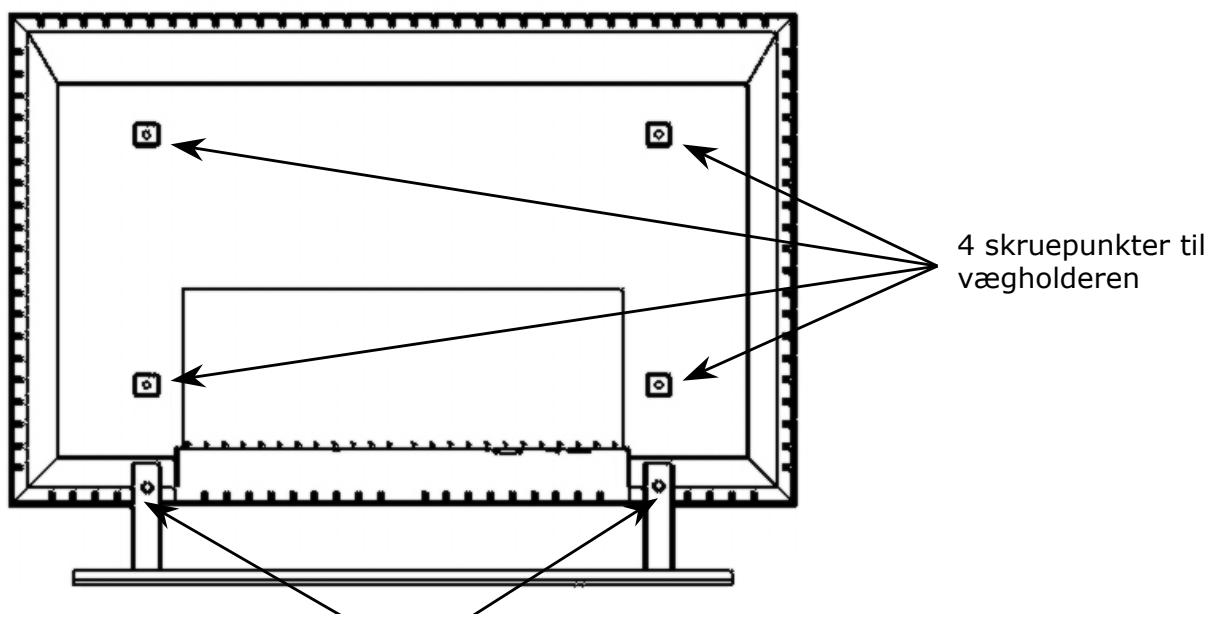
2 umbrakoskruer til foden
MONTERINGSVEJLEDNING
- TV-apparatet lægges pæ et stabilt og ikke-ridsende underlag med skærmen vendt nedad.
- De to skruer p' foden Iosnes og fjernes.
- For de øvrige trin i vægholderens montering på apparatet og væggen følges vægholderens betjeningsvejledning.
Vigtigt: Opbevar skruerne som du har fjernet fra foden, sä denevt. kan pamonteres igen senere.
14. LOKALISER ÅRSAGEN
Fel kan mange gange have banale Årsager, men kan ögså somme tider ære forårsaget af defekte componenter. Vi vil her fremne give Dem en händsrækning til at lõse problemet. Hvis de her anførte foranstaltninger ikke hjælper, hjælper vi Dem fremne videre. Ring til os!
Intet billed, ingen lyd
Kontroller, at AC adapteren er korrekt tilsluttet i stikkontakten.
Kontroller, at der er indstillet pa TV Funktion.
Kontroller, at der er tændt for strømmen pa stikkontakten.
Intet billede. Intet billede fra AV
Kontroller indstillingen af kontrast og lys.
Kontroller, at alle tilslutninger af ekstraudstyr er foretaget korrekt.
Kontroller venligst om du har valgt den korrekte AV-indstilling.
Ingen lyd
Se after, om der er skruet ned for lydstyrken.
Se after, om der er valgt mute.
Intet billedde aller lyd, kun stoj. Men jeg kan høre lyde.
Därlige modtageforhold. Se after, om antennen er frakoblet.
Billedet er ikke klart
Därelige modtageforhold.
Se after, om antennen er frakoblet.
Billedet er for lyst
Kontroller farveindstillingen.
Fjernbetjeningen virker icke
Kontroller om batterierne er flade.
Sorg for, at sensormodtageren ikke rammes af kraftig lyskilde.
Sluk for apparatet ved at afbryde hovedkontakten pagsiden af apparatet og tend apparatet igen.
Billedet er/DDke skarpt
Därlige modtageforhold.
Se after, om antennen er frakoblet.
Kontroller indstillingerne for billedskærpen og stjreduktionen i menuen billedindstillinger.
Skygger pà billedet
Sorg for, at antennen er korrekt rettet ind.
Der kan vare reflektioner fra hje omgivelser aller hoge huse.
Sne pà billeddet
Der kan vare forstyrrelser fra biler, tog, elledninger, neonlys etc.
Der kan vare forstyrelser mellem antennekablet og netledningen. Prov at skabe storre afstand mellem dem.
Streger på skærmen eller svage farver
Der kan vare forstyrelser fra andet udstyr. Radiotransmissioner fra en nærligende station, transmission fra radioamatorer smt mobiltelefoner kan give forstyrelser pa skaermen.
Brug skaermen sa langt væk som muligt fra det ustyr, der giver forstyrelser.
Børnesikringen kan/DDaktiveres
Indtast som PIN-kode 1973. Demed bør apparatet igen vare fuldstændigt Funktionsdygtig.
HAR DE BRUG FOR YDERLIGERE UNDERSTØTTALSE?
Hvis forslagene i de forrige aftne har hjulpet til lösning af problemet, bedes De kontakte os. Det er en stor hjælp, hvis De stiller følgende oplysninger til rådighed:
- Hvilke ekstra-apparater bruger du?
- Hvilke meddeleserkommen frem paskaermen?
- Ved hvilket anvendelsesestrin startede problemet?
- Hvis du har tilsluttet en PC til apparatet, hvordan er din PC konfigureret?
- Hvis du har tilsluttet en PC til dit apparat, hvilken software brugte du pa det tidspunkt fejlen kom frem?
- Hvad har du allerede gjort for at ləse problemet?
- Hvis du allerede har et kundenummer, berer vi dig om at give os dette kundenummer.
GARANTIBETINGELSER
Modtagelsesbeviset tjener som dokumentation for feste kob og bør opbevares omhyggeligt. Det skal forelægges, hvis De vil paberåbe Dem garantiydelse. Hvisprodukter videregives til en,anden bruger, hardenne krav på garantiydelser i den resterende garantperiode. Kvitteringen og dette erklæring bør overdrags til den nye ejer. Vi garanterer, at dette scanner er i funktnsdygtig tilstand og i tekisk henseende er i overensstemmelse med beskrivelserne i den vedlagte dokumentation. Den resterende garantperiode overgar fra de originale dele til de tilsvarende reservedele, hvis kvitteringen for dem forelægges. Hvis De fremsender dette scanner med henblik på garantiydelser, skal alle programmer, data og udtagelige datamedier på forhand varefjernede. Produktter, som fremsendes ut den tilbehør, erstattes Eden tilbehør. Garantipligten gælder ikke i tilfælde af problemer, der er forarsaget af ulykker, katastrofer, ødelæggelse, misbrug, usagkyndig anvendelse, tilsidesættelse af sikkerheds- og serviceforskrifter,ændring af software, virusser og gælder hverken for en,anden enhed ellers dens tilbehør erller for andre modifikationer, som ikke er godkendt af os. Denne begrænsede garantierklæring træder i stedet for alle andre udtrykkelige eller implicitte garantien. Denne begrænsing omfatter garantien for salgbarhed ullegnethed til bestemte formål, men begrænser den ikke til,this tilfælde.I visse lande er udelukkelse af implicitte garantier ikke lovlig.I sα tilfælde er gyldigheden af alle udtrykkelige og implicitte garantier begrænetsit garantperioden.Ved udlobet af garantperioden mister samtlige garantier deres gyldighed.I visse lande er en begrænsing af garantperioden for vedkommende garantier ikke lovlig,i hvilke tilfælde de ovenstaende begrønsninger ikke finder anvendelse.Hvis De har sporgsmål angåendeppe garantibetingelser, bedes De henvende dem til os.
ANSVARSBEGRAENSING
Indholdet af/DDnbdog berores af uvarslede eandringer, som opstar som ffolge af det tekniske fremskridt. Fabrikant og forhandler kan ikke overage ansvar for skader, som opstar som ffolge af fejl ellertilsidesættelse af informationer, som er stillet til rådighed i/DDne hndbg.
Vi overtager under ingen omstændigheder ansvaret for:
- Krav, som tredjemand stiller mod Dem pgrave grund af tab ell bereskadigelse.
- Tab aller beskadigelse af Deres optegnelser aller data
- Finanzielle følgeskader (inkl. tabt fortjeneste eller besparelser) eller afledede skadevirkninger, også i tilfædle, hvor vi er blevet informeret om muligheden for sádanne skader.
I visse lande er udelukkelse aller begrænsning af afledede - eller ffolgeskader ikke tilladt, i hvilke tilfælde de ovenstændende begrænsninger ikke finder anvendelse.
DUPLIKERING BRUGERVEJLEDNING/TEKNISKE DATA
Dokumenterne indeholder informationer som er lovlig beskyttet. Forbeholdt alle rettigheder. Duplikeringer i mekanisk, elektronisk og i haver,anden form utden fremstillerens tilladelse i skriftform er forbidt.