
BDALT41856 - Appareil photo numérique MEDION - Notice d'utilisation et mode d'emploi gratuit
Retrouvez gratuitement la notice de l'appareil BDALT41856 MEDION au format PDF.


| Type de produit | Appareil photo numérique |
| Marque | MEDION |
| Modèle | BDALT41856 |
| Dimensions (L x H x P) | 102 mm x 62 mm x 35,5 mm |
| Poids approximatif | 150 g (avec pile et carte) |
| Alimentation | Pile lithium-ion rechargeable, adaptateur secteur 5 V DC |
| Résolution maximale | 2848 x 2136 pixels (6 MP) |
| Zoom optique | 3x |
| Zoom numérique | 7x (combiné max. 21x) |
| Écran LCD | 2,0 pouces LTPS couleur |
| Viseur | Optique à image réelle |
| Modes de prise de vue | Auto, Programme (P), Priorité vitesse (Tv), Priorité ouverture (Av), Scène de nuit, Sports, Portrait, Paysage |
| Flash intégré | Auto, anti-yeux rouges, forcé, désactivé, synchro lente |
| Retardateur | 2 s, 5 s ou 10 s |
| Stockage | Carte SD (16 Mo à 1 Go) |
| Connexions | USB 2.0, sortie vidéo (NTSC/PAL), entrée DC 5V |
| Entretien et nettoyage | Essuyer avec un chiffon doux et sec. Ne pas immerger. Protéger du sable et de la poussière. |
| Sécurité | Ne pas viser le soleil. Garder le flash à plus d'1 m des yeux. Ne pas démonter l'appareil. |
| Pièces détachées et réparabilité | Confier la réparation à un centre agréé. Aucune pièce détachée fournie. |
| Informations générales | Conforme aux normes CE et FCC. Usage domestique. |
FOIRE AUX QUESTIONS - BDALT41856 MEDION
Questions des utilisateurs sur BDALT41856 MEDION
0 question sur cet appareil. Repondez a celles que vous connaissez ou posez la votre.
Poser une nouvelle question sur cet appareil
Téléchargez la notice de votre Appareil photo numérique au format PDF gratuitement ! Retrouvez votre notice BDALT41856 - MEDION et reprennez votre appareil électronique en main. Sur cette page sont publiés tous les documents nécessaires à l'utilisation de votre appareil BDALT41856 de la marque MEDION.
MODE D'EMPLOI BDALT41856 MEDION
Commencez par lire ce manuel 2
AVERTISSEMENTS 2
MESURES DE PRECAUTION 4
Mise en fonction rapide 6
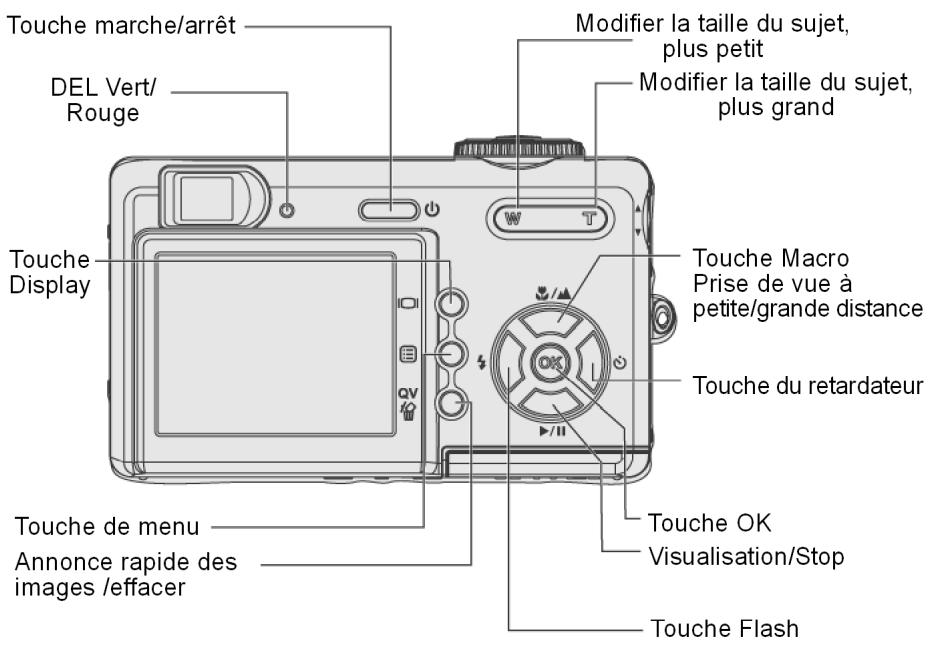
Pièces de l'appareil 8
Mise en fonctionnement 11
Prise de vues et enregistrement de clips vidéo 16
Utilisation de l'écran LCD 16
Utilisation du zoom 19
Prendre des photos de sujets fixes 21
Mode de Prise de vue 24
Utilisation du menu de prise de vue 39
Visualisation de photos et de clips vidéo 50
Utilisation de l'affichage LCD 50
Utilisation de la visualisation 51
Utilisation du menu de visualisation 54
Installation du calculiciel 62
Configuration requise pour le système d'exploitation Windows 62
Installation du calculateur 63
Utilisation de l'application 66
Téléchargement, impression et affichage des photos 69
Téléchargement sur un ordinateur 69
Impression des images 70
Affichage des images sur un téléviseur 71
Réglage des paramètres de l'appareil 72
Utilisation du menu de configuration 72
En cas de problèmes 80
Spécifications 82

Commencez par LIRE ce MANUEL

Avant d'utiliser cet appareil, assurez-vous que vous avez bien lu et compris toutes les consignes de sécurité suivantes. Assurez-vous toujours que l'appareil est utilisé correctement. Les consignes de sécurité vous expliquent comment utiliser sûrement et correctement l'appareil et ses accessoires, en évitant de vous blesser ou de vous nuire ainsi que de blesser d'autres personnes/causer des dommages à d'autres équipements. Dans les pages suivantes, le terme "équipement" se réfère principalement à l'appareil ainsi qu'à ses accessoires d'alimentation électrique.
Avertissements
Afin d'éviter des blessures possibles, tenez compte des avertissements suivants en utilisant ce produit.
- Ne dirigez pas le viseur vers le soleil ou une lumière intense.
Viser le soleil à travers le viseur peut endommager votre vue.
- N'utilisez pas le flash trop près des yeux.
L'utilisation du flash trop près des yeux de votre sujet peut endommager sa vue. Nous vous prions de garder une distance d'au moins un mètre par rapport aux enfants quand vous utilisez le flash.
- Ne mettez pas la courroie de la caméra autour de votre cou.
La courroie peut entraîner l'étouffement si elle est enroulée accidentellement autour du cou.
- N'ouvrez pas l'appareil et ne le démontez pas.
Le démontage de l'équipement peut provoquer un choc électrique haute tension. Les révisions internes, modifications et réparations doivent être réalisées par un personnel de service qualifié. En cas de révision, ramenez l'appareil au centre de service et de réparation autorisé le plus proche.
- Eteignez immédiatement l'appareil en cas de dysfonctionnement.
Si vous remarquez une odeur inhabituelle ou de la fumée provenant de l'équipement, veuillez débrancher l'adaptateur CA (à courant alternatif) et enlever immédiatement la pile. Procédez rapidement et avec précaution pour éviter les brûlures. Ramenez l'appareil au centre de service et de réparation autorisé le plus proche pour qu'il soit révisé.


- Débranche l'adaptateur quand l'appareil n'est pas utilisé.
Si vous utilisez l'adaptateur comme source d'énergie, débranchez-le quand l'appareil n'est pas utilisé pour éviter un incendie ou d'autres dangers. Une utilisation continue et prolongée peut causer une surchauffe, une déformation ou un incendie.
Pile
Tenez compte des instructions suivantes en manipulant la pile utilisée dans ce produit. Une utilisation incorrecte de la pile peut causer un écoulement d'acide ou une Explosion de celle-ci.
Ne rechargez qu’un accumulateur rechargeable au lithium-ion. Recharger une pile non rechargeable peut causer un écoulement ou une Explosion de celle-ci. - Contrôlez la polarité de la pile avant de l’insérer. N’essayez pas d’insérer la pile en la mettant le haut en bas ou à l’envers. Ne démontez pas la pile et ne la mettez pas en court-circuit. N’exposez pas la pile au feu ou à une chaleur excessive. Ne l’immergez pas et ne la mettez pas en contact avec de l’eau ou d’autres liquides. - Arrêtez immédiatement d’utiliser la pile si vous remarquez une déformation ou des changements de couleur de cette-ci. - Ne mettez pas la pile dans votre poche avec des objets en métal tels que des pièces de monnaie, des clés ou des épingles à cheveux. Ne laissez pas la pile à portée des enfants. Consultez immédiatement un médecin si un enfant avale une pile.
Mesures de precaution
Tenez compte et mettez les avertissements suivants en œuvre pour éviter des dommages et conserver votre appareil dans un état de marche optimal.
Conservez l'appareil au sec
Cet appareil n'est pas étanche et peut tomber en panne si vous l'immergez dans l'eau ou si tout autre liquide pénètre à l'intérieur de l'appareil.
Eliminez le sel ou la poussière avec un chiffon doux légèrement humide après avoir utilisé votre appareil à la plage ou à la mer, puis essuyez-le soigneusement et entièrement.
Tenez l'appareil éloigné des champs magnétiques puissants
Ne placez jamais l'appareil trop près de tout équipement produisant des champs magnétiques puissants tels qu'un moteur électrique. Des champs magnétiques puissants peuvent causer des dysfonctionnements ou des interférences pendant l'enregistrement des données.
Éviter la chaleur intensive
N'utilisez pas ou ne stockez pas l'appareil au soleil ou à des températures élevées. Une telle exposition pourrait causer l'écoulement de la pile ou une déformation du boîtier.
Éviter les changements rapides de température
Faire passer rapidement l'équipement du chaud au froid peut occasionner la formation de gouttelettes d'eau à l'extérieur ou à l'intérieur de l'appareil. Pour éviter la condensation, placez l'équipement dans son étui de transport ou dans un sac plastique avant de l'exposer à un changement rapide de température.
Ne pas faire tomber
Des chocs violents ou les vibrations causées par une chute pourraient occasionner un dysfonctionnement. Gardez la courroie au tors de votre poignet quand vous portez l'appareil.
- Ne pas débrancher ou enlever la pile pendant le traitement des données
Si des données d'images sont en cours d'enregistrement ou d'effacement sur une carte mémoire, le fait de mettre l'appareil hors tension pourrait résulter en une perte de données ou endommager le circuit interne ou la mémoire.
Manipuler l'objet et toutes les pièces amovibles avec précaution
Ne touchez pas l'objet et le barillet porte-objectif. Soyez prudent en manipulant la carte mémoire et la pile. Ces pièces ne sont pas conçues pour supporter des charges plus fortes que celles causées par un usage normal.
- Pile
En cas de température basse, la capacité de la pile peut baisser singulièrement en raison de l'absence de réaction chimique. Si vous prenez des photos par temps froid, gardez une pile au chaud en réserve. Si les contacts de la pile sont encrassés ou oxydés, essuyez-les avec un chiffon sec et propre ou utilisez une gomme pour éliminer les taches.
Cartes mémoire
Mettez hors tension avant d'insérer ou d'enlever la carte mémoire, sinon celle-ci pourrait devenir instable. Les cartes mémoire peuvent chauffer pendant leur utilisation, sortez la carte de l'appareil avec précaution.


Ce signe certifie que votre appareil est conforme aux exigences de l'UE (Union Européenne) concernant les interférences causées par les systèmes de régulation des équipements. CE signifie Conformité Européenne (European Conformity).

Cet appareil est conforme aux spécifications de la Partie 15 des normes FCC. Ceci est sujet aux deux conditions suivantes : (1) Cet appareil ne doit pas causer d'interférences graves, et (2) cet appareil doit accepter toutes les interférences reçues, y compris les interférences pouvant causer des opérations non souhaitées. Cet appareil numérique de classe B est conforme aux spécifications de la norme ICES-003 prescrite par l'industrie du Canada.
N'enlevez pas les noyaux de ferrite des câbles.
POUR USAGE DOMESTIQUE


Mise en fonction RAPIDE
1 Mettez une pile au lithium-ion. Voir page 12.
2 Mettez une carte de transmission des données (carte SD). Voir page 12.
3 Mettez l'appareil sous tension. Voir page 13.

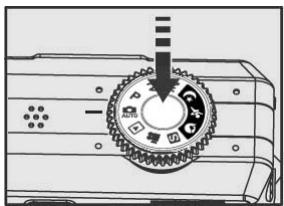
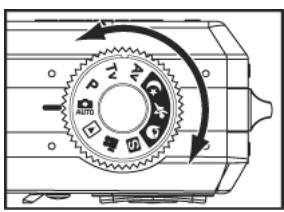
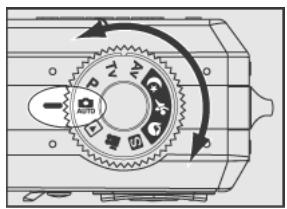
4 Tournez le sélecteur de mode sur AUTO et cadrez vos sujets avec le viseur ou l'écran LCD.



5 Appuyez légèrement sur le déclencheur jusqu'à mi-course et maintenez-le pour régler la mise au point et l'exposition.
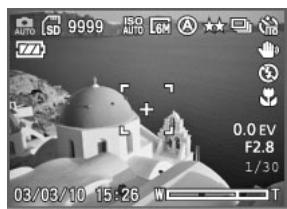
6 Appuyez complètement sur le déclencheur pour prendre la photo.





Pièces de l'appareil
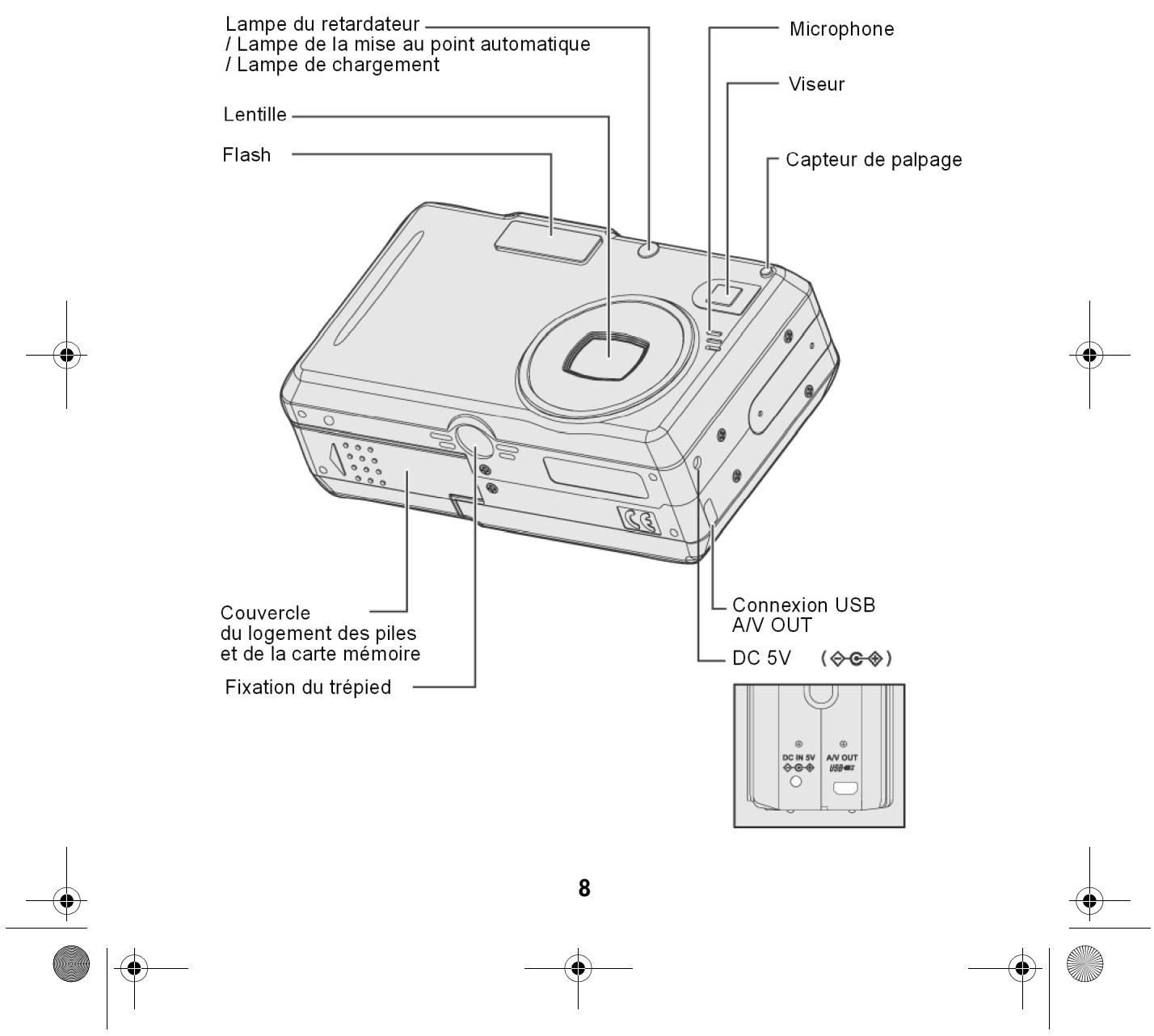


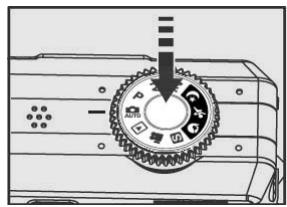
Sélecteur de mode
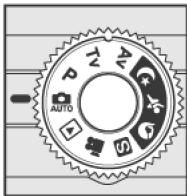
| Mode Automatique | Mode Sports |
| Mode de Visualis. | Mode Scène de nuit |
| Mode Video | Av AV (prior. à l'ouverture de l'objet) |
| Mode Réglage | Tv TV (prior. à la vitesse de l'obturat. |
| Mode Portrait | P Mode Programme |



| Lampe fémin lumière verte | Etat |
| Marche | • Mise au point terminée • Câble USB connecté (le fémin est automatiquement éteint si le cable USB est déconnecté). |
| Clignotement | • L'appareil est sous tension (le fémin s'éteint une fois que l'appareil est sous tension). • Sauvegarde d'un fichier (le fémin s'éteint quand le fichier est sauvégardé). |
| Lampe fémin lumière rouge | Etat |
| Marche | • Enregistrement d'un film |
| Clignotement | • Erreur de système • Le flash se recharge |


Fixation de la dragonne
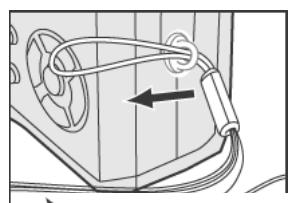
1 Passez l'extrémité de la dragonne à travers l'orifice de l'oeillet de la courroie.
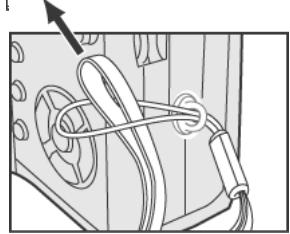
2 Faites une boucle avec la dragonne comme sur l'illustration et serrez la dragonne sur l'oeillet de la courroie




Mise en place de la pile et de la carte mémoire
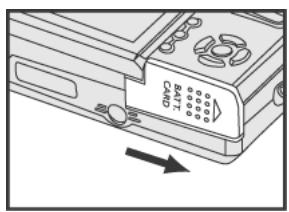
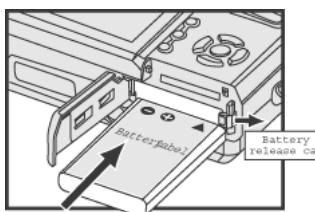
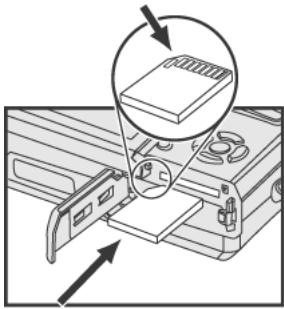
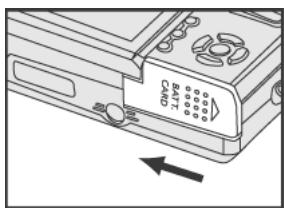
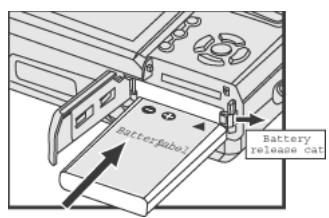
1 Poussez le couvercle du compartiment de la pile / de la carte mémoire dans le sens de la flèche pour l'ouvrir.
2 Insérez une pile au lithium-ion.
Remarque : Tenez la pile de façon à ce que l'étiquette de celle-ci soit dirigée vers le haut, poussez la fermeture de déverrouillage dans la direction montrée sur l'illustration vers le coin droit de la pile. Mettez la pile en place.
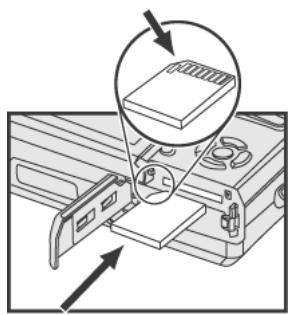
3 Mettez une carte SD en place et assurez-vous qu'elle est bien placée comme sur l'illustration.
Fermez le couvercle de la pile / de la carte mémoire.
Remarques: Pour économiser l'énergie de la pile, utilisez le viseur pour prendre la photo au lieu de l'écran LCD. En outre, vous pouvez également activer la fonction d'économie d'énergie. Assurez-vous d'avoir bien fermé le couvercle de la pile / carte mémoire sinon vous ne pourrez pas mettre l'appareil sous tension.






Utilisation de l'adaptateur
Lorsque vous revisez les photos ou si vous utilisez l'appareil à l'intérieur, vous pouvez utiliser l'adaptateur à courant alternatif comme source d'énergie afin d'économiser l'énergie de la pile.
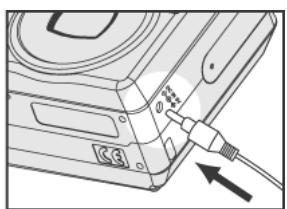
1 Connectez l'adaptateur à courant alternatif à la prise de courant (DC IN 5V).
2 Connectez l'autre extrémité de l'adaptateur à la prise d'alimentation secteur.
Remarque:
Assurez-vous de n'utiliser que l'adaptateur à courant alternatif (5 V) spécialement conçu pour l'appareil. Les dommages causés par l'utilisation d'un adaptateur inadapté ne sont pas couverts par la garantie.
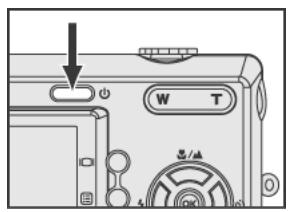
Mise sous / hors tension
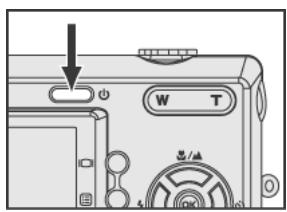
Appuyez sur l'interrupteur d'alimentation , pour permettre l'appareil sous tension. Pour permettre l'appareil hors tension, reappuyez sur l'interrupteur d'alimentation.



Choix du langage
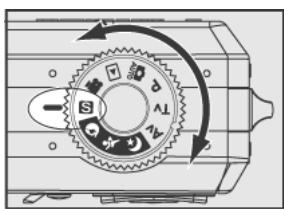
1 Tournez le sélecteur de mode pour régler S.
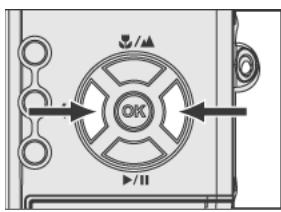
2 Faites défiler le menu en utilisant la commande à quatre directions et allez à "LANGUE".
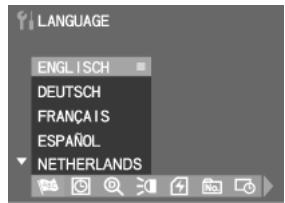
3 Dans le sous-menu "LANGUE" appuyez sur la commande à quatre directions pour sélectionner la langue.
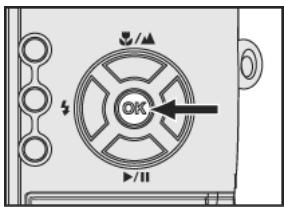
Appuyez sur "OK" pour confirmer le choix du langage.


Réglage de la date et de l'heure
Régler la date et l'heure de façon à ce qu'elles apparaissent correctement quand vous revenez les images avec votre appareil.
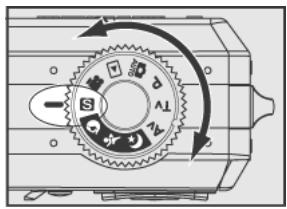
1 Tournez le sélecteur de mode pour régler "S".
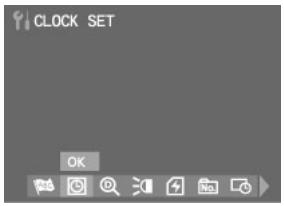
2 Faites défiler le menu en utilisant la commande à quatre directions et allez à "RéGLAGE DE L'HEURE". Entrez dans le sous-menu en appuyant sur le bouton "OK" de la commande à quatre directions.
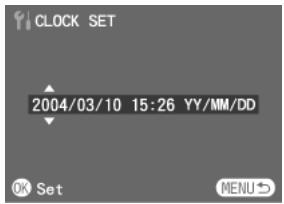
Appuyez pour sélectionner l'année, le mois, le jour, l'heure et la minute. En appuyant sur les boutons vous pouvez augmenter ou réduire la valeur.
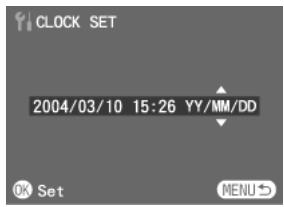
4 Appuyez sur pour afficher le mode de sélection de la date comme montré sur l'illustration. Appuyez sur pour sélectionner l'écran de la date au format YY/MM/DD (année/mois/jour), ou MM/DD/YY (mois/jour/année) ou encore DD/MM/YY (jour/mois/année).
Appuyez sur "OK" pour confirmer le besoin.




Utilisation de l'écran LCD
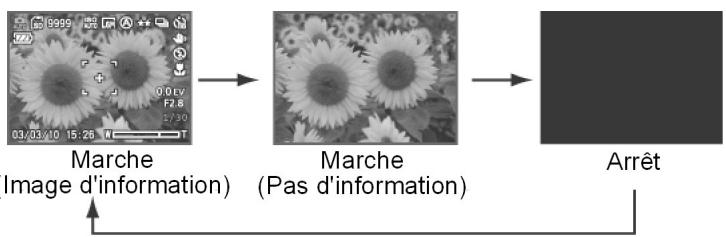
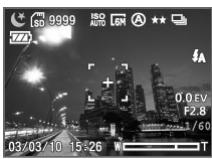
Quand vous mettez l'appareil sous tension, l'écran LCD s'allume automatiquement. Avec l'écran LCD vous pouvez cadrer des photos que vous souhaitez prendre ou enregistrer des clips vidéo. Vous pouvez donc voir les menus de chaque mode. Les illustrations suivantes vous expliquent les icônes apparaisant sur l'écran LCD.
Remarques:
Si vous utilisez l'écran LCD par une lumière intensive telle que la lumière du soleil, il est possible que vous ne voyezz pas clairement l'écran. Dans ce cas, vous pouvez positionner le sujet avec le viseur.
Vous pouvez éteindre l'écran LCD et utiliser le viseur optique pour économiser l'énergie de la pile et prendre plus de photos.



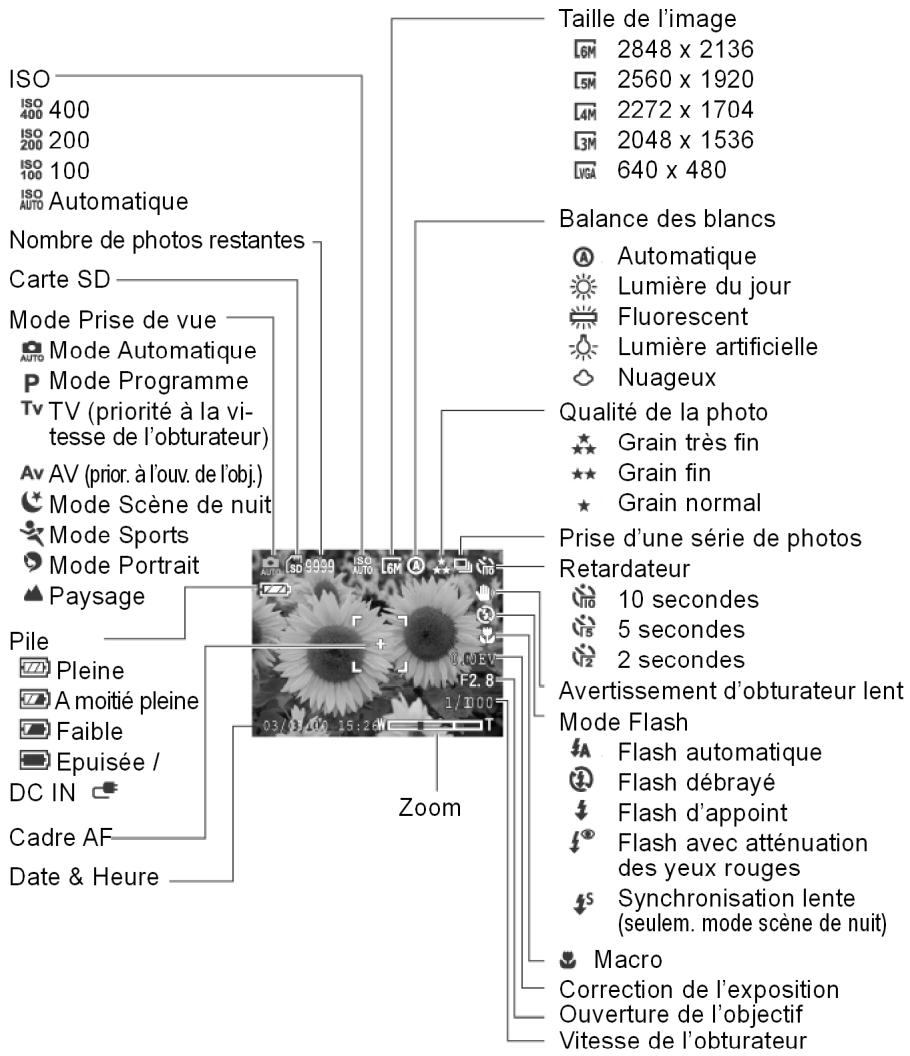


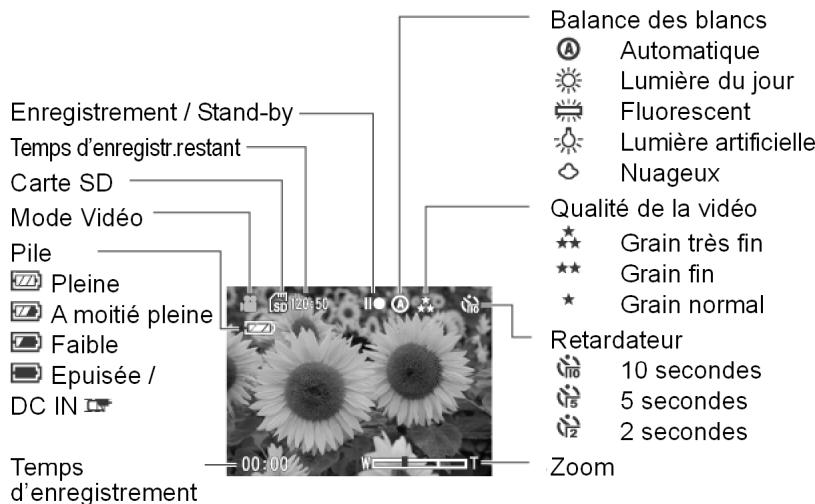
Modification du contenu de l'écran LCD
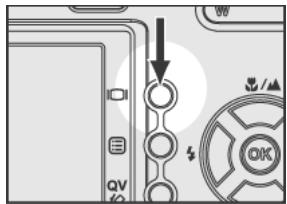
Appuyez sur le bouton dans le mode AUTO, P, Tv, Av, C, ou, pour changer le mode d'affichage de l'écran LCD dans l'ordre suivant :




Utilisation du zoom
Cet appareil vous permet d'utiliser un zoom optique 3x et un zoom numérique 7x.
Zoom optique
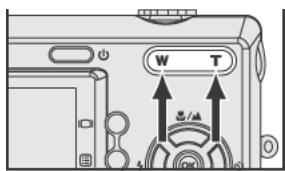
Appuyez sur les boutons "W/T" pour modifier la taille du sujet (plus grand/plus petit).
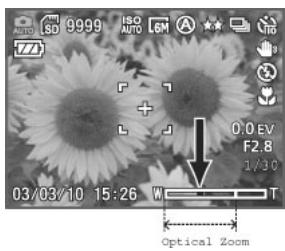
2 Vous pouvez voir l'indicateur de zoom sur l'écran LCD. Le zoom optique permet un agrandissement allant de 1,0x à 3,0x.
Zoom numérique
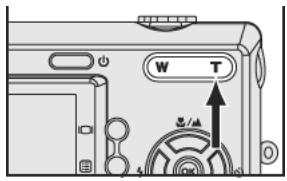
1 Si vous utilisez le zoom optique avec 3x, le fait de reapppuyer sur le bouton "T" vous permet de passer au mode Zoom numérique (échelle de zoom max. 7x)
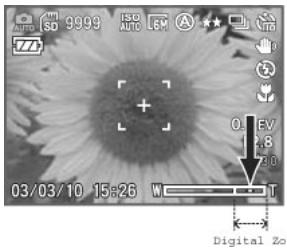
2 Appuyez sur le bouton "W" pour zoomer jusqu'à 3x, l'appareil passera automatiquement au zoom optique.


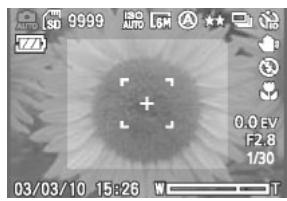
Appuyez complètement sur le déclencheur pour prendre la photo
Remarque: Si "ZOOM NUMÉRIQUE" ne peut pas être utilisé, vous pouvez régler "ZOOM NUMÉRIQUE" sur l'appareil comme ci-dessous :
Réglez le zoom numérique
Si le zoom numérique ne fonctionne pas, régler-le de la façon suivante :
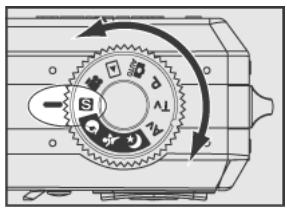
1 Tournez le sélecteur de mode pour régler S.
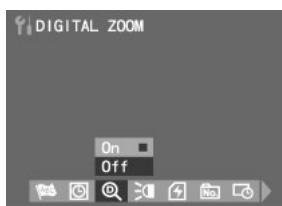
2 Faites défiler le menu en utilisant la commande à quatre directions et allez à "ZOOM NUMERIQUE".
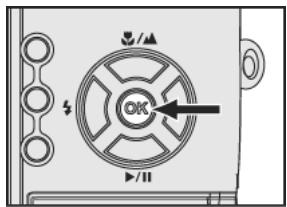
3 Allez dans le sous-menu à l'icône "Marche", puis appuyez sur le bouton "OK".

Utilisation de la mise au point automatique
Appuyez légèrement sur le déclencheur jusqu'à mi-course pour régler la mise au point et l'exposition.
L'appareil centrera automatiquement sur le sujet au milieu du cadre.
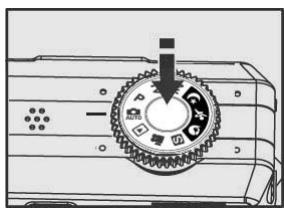
1 Cadrez votre sujet avec le viseur ou l'écran LCD. Appuyez légèrement sur le déclencheur jusqu'à mi-course et maintenez-le pour régler la mise au point et l'exposition.
2 Vous entendrez un son et verrez la lampe témoin quand la mise au point automatique sera réalisée.
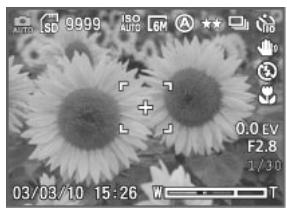
Remarque : Des couleurs différentes des parenthèses de mise au point indiquent différentes conditions de mise au point.
| La mise au point automatique (AF) a été bien réalisée | Les parenthèses de mise au point passent de la couleur "white" (blanc) au "green"(vert). |
| La mise au point automatique n'a pas été bien réalisée | Les parenthèses de mise au point passent de la couleur "white" (blanc) au "red"(rouge). |
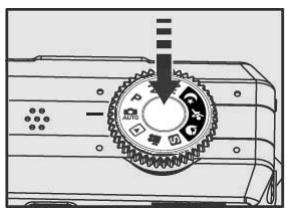
Appuyez complètement sur le déclencheur pour prendre la photo.
Remarque:
La mise au point automatique peut ne pas fonctionner dans certains cas:
- Si vous photographiez derrière une vitre.
- Si vous photographiez des sujets à faible contraste de couleur (par ex. : le ciel, des murs blancs, etc.).
- Si vous photographiez deux sujets éloignés l'un de l'autre dans le même cadre (l'appareil est susceptible de faire la mise au point sur le mauvais sujet).
- S'il y a seulement des lignes horizontales dans le cadre.


Utilisation de la mise au point
Si le sujet n'est pas au centre du cadre, la photo peut ne pas être centrée quand vous appuyez sur le déclencheur jusqu'à mi-course. La mise au point mémorisée vous permet de faire un centrage sur un sujet qui est près du bord du cadre.
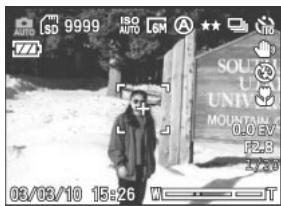
1 Cadrez vos sujets au centre du cadre avec le viseur ou l'écran LCD. Appuyez légèrement sur le déclencheur jusqu'à mi-course et maintenez-le pour régler la mise au point et l'exposition.
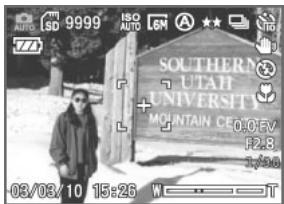
2 Continuez à appuyer sur le déclencheur jusqu'à mi-course et recomposez votre photo.
3 Appuyez complètement sur le déclencheur pour prendre la photo.
Remarque : Des couleurs différentes de parenthèses de mise au point indiquent différentes conditions de mise au point.
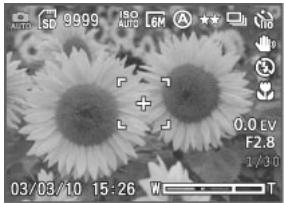
| Bonne AF = mise au point automatique | Quand les parenthèses de mise au point passent de la couleur "white" (blanc) au "green"(vert). |
| Mauvaise AF= mise au point automatique | Quand les parenthèses de mise au point passent de la couleur "white" (blanc) au "red"(rouge). |



Mode macro (
Le mode Macro est utilisé pour prendre des photos de près et saisir les détails et la netteté du sujet.
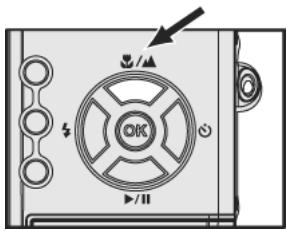
1 Sélectionnez le mode Macro en appuyant sur le bouton "". Assurez-vous que l'icône du mode Macro " " est bien affichée sur l'écran LCD.
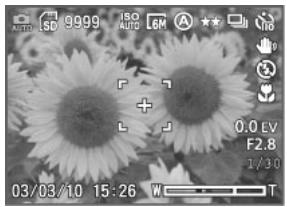
2 Cadrez votre sujet, appuyez sur le déclencheur pour prendre les photos.


Mode de prise de vue
Suivant les conditions de prise de vue, l'appareil vous permet d'utiliser huit modes de prise de vue.
Sélectionnez quatre modes de scène en utilisant C, K, Q, A et les autres modes en utilisant : AUTO, P, Tv, Av.
Mode scène de nuit
Il vous permet de prendre des photos de scènes de nuit à une longue distance sans perdre l'atmosphère du environnement du sujet. La vitesse de l'obturateur se réduit, nous vous recommandons donc d'utiliser un trépied pour éviter des secousses.
Remarque:
Dans le mode Scène de nuit, vous pouvez utiliser une synchronisation lente (page 31). Ce mode Flash vous permet de prendre des photos de personnes pendant la nuit en montrant nettement vos sujets mais aussi l'arrière-plan.
Si vous utilisez l'écran LCD, nous vous recommandons d'utiliser un trépied pour éviter de prendre des photos floues en raison de secousses de la main.

Utilisez ce mode pour prendre des photos d'objets animés ou dans des endroits à lumière du jour. Cette régulation utilise une vitesse d'obturateur rapide pour faire des photos claires d'objets animés.




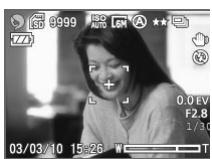
Portrait
Utilisé pour faire des photos-portraits. Ce réglage utilise une ouverture de l'objectif large pour réduire la profondeur du champ et place le sujet au centre de la mise au point en rendant l'arrière-plan flou et en rehaussant les tonalités de la peau.
Paysage
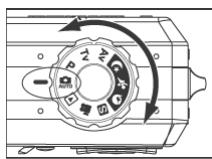
Si le sujet est loin de l'appareil, utilisez le mode Paysage.
Tournez le sélecteur de mode jusqu'à "AUTO".
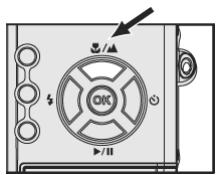
Sélectionnez le mode Paysage en appuyant sur le bouton "♂" de la commande à quatre directions. Alors apparaitra en haut à gauche de l'écran ▲.
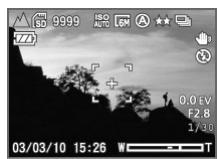
Cadrez-vous le sujet avec le viseur ou l'écran LCD. Appuyez sur le déclencheur pour prendre la photo.




Réglage donnant la priorité à la vitesse de l'obturateur
Dans ce mode, les photos sont prises avec la priorité donnée à la vitesse de l'obturateur. L'appareil règle automatiquement la valeur d'ouverture de l'objectif.
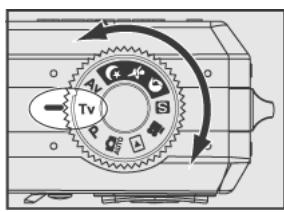
1 Tournez le sélecteur de mode jusqu'à " "(priorité à la vitesse de l'obturateur) " TV".
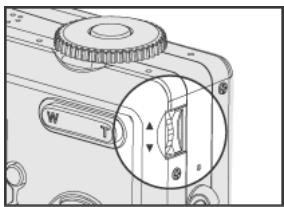
2 Faites tournier la molette pour régler la vitesse d'ouverture de l'obturateur (2,0 secondes~ 1/2000 secondes) et l'appareil réglera automatiquement la valeur d'ouverture.
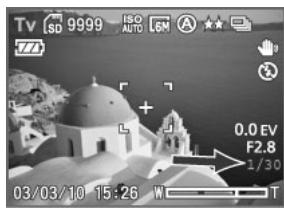
3 Si vous pouvez ajuster la Valeur d'Exposition (VE), appuyez sur la commande à quatre directions (la Valeur d'Exposition sera sélectionnée ainsi que le témoin rouge) et tournez la molette pour régler la Valeur d'Exposition.
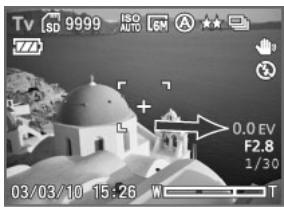
4 Cadrez votre sujet avec le viseur ou l'écran LCD. Appuyez légèrement sur le déclencheur puis appuyez sur celui-ci complètement pour prendre la photo.
Remarque: Si vous utilisez l'écran LCD, nous vous recommandons d'utiliser un trépied pour éviter de prendre des photos floues en raison de secousses de la main.



Réglage donnant la priorité à l'ouverture
Dans ce mode, les photos sont prises avec la priorité donnée à la valeur d'ouverture. L'appareil règle automatiquement la vitesse de l'obturateur.
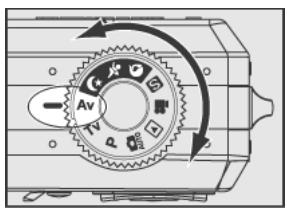
1 Tournez le sélecteur de mode jusqu'à (priorité à la vitesse de l'obturateur) "TV".
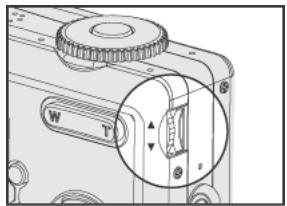
2 Faites tourner la molette pour régler la valeur d'ouverture et l'appareil réglera automatiquement la vitesse de l'obturateur.
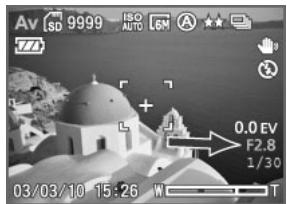
3 Si vous pouvez ajuster la Valeur d'Exposition (VE), appuyez sur la commande à quatre directions (la Valeur d'Exposition sera sélectionnée ainsi que le témoin rouge) et faites tourner la molette pour régler la Valeur d'Exposition.
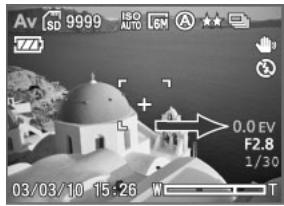
4 Cadrez votre sujet avec le viseur ou l'écran LCD. Appuyez légèrement sur le déclencheur puis appuyez complètement sur celui-ci pour prendre la photo.
Remarques:
Valeur d'ouverture pour grand-angle (W): f2,8; f5,0; f6,9
Valeur d'ouverture pour télé (T): f4,9; f8,8; f12,0.
Si vous utilisez l'écran LCD, nous vous recommandons d'utiliser un trépied pour éviter de prendre des photos floues en raison de secousses de la main.






Réglage du mode programme
Cet appareil règle automatiquement 3 couples de vitesse de l'obturateur et de valeurs d'ouverture. L'avantage du mode Programme par rapport au mode Automatique est que vous pouvez désirer l'un de ces trois couples.
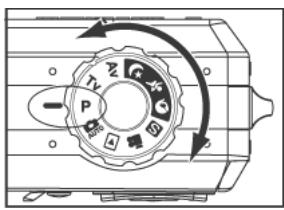
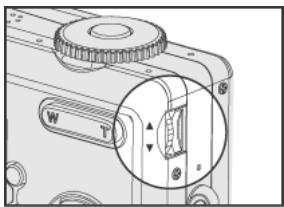
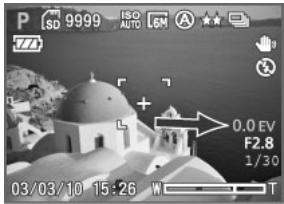
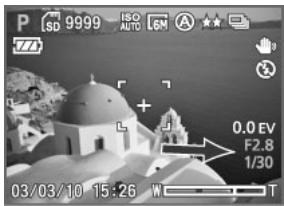
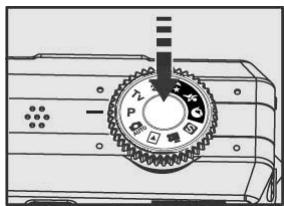
1 Tournez le sélecteur de mode jusqu'au mode Programme "P". 2 Faites tourner la molette pour choisir un couple de vitesse de l'obturateur et de valeurs d'ouverture. 3 Si vous pouvez ajuster la Valeur d'Exposition (VE), appuyez sur la commande à quatre directions (la Valeur d'Exposition sera sélectionnée ainsi que le témoin rouge) et tournez la molette pour régler la Valeur d'Exposition. 4 Cadrez votre sujet avec le viseur ou l'écran LCD. Appuyez légèrement sur le déclencheur jusqu'à mi-course et maintenez-le pour régler la mise au point et l'exposition. 5 Appuyez complètement sur le déclencheur pour prendre la photo.




Réglage de la correction d'exposition
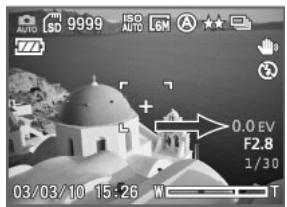
Sous certaines conditions, le réglage automatique de l'exposition est susceptible d'être incorrect. La correction d'exposition vous permet alors de régler la Valeur d'Exposition et de corriger le temps d'exposition en prenant les photos.
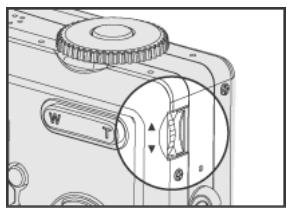
1 Dans AUTO, ou le mode, tournez la molette.
2 Utilisez la molette de réglage pour ajuster la valeur d'exposition (de -2,0 ~ +2,0).
Remarques:
Le réglage de la Valeur d'Exposition retourne à la valeur par défaut (0,0 EV) si vous éteignez l'appareil.
Vous pouvez uniquement régler la Valeur d'Exposition dans les modes de prise de vue: AUTO,
PTvAvou ▲.
Si vous pouvez ajuster la Valeur d'Exposition dans les modes P, Tv ou Av, appuyez sur la commande à quatre directions (la Valeur d'Exposition sera sélectionnée ainsi que le témoin rouge) et tournez la molette.




Utilisation du retardateur
La fonction retardateur vous permet de prendre des photos 2 secondes, 5 secondes ou 10 secondes après avoir appuyé complètement sur le déclencheur. Si vous pouvez être vous aussi sur la photo, mais ne trouvez personne pour la prendre pour vous, vous pouvez utiliser cette fonction particulièrement comfortable. Nous vous recommendons d'utiliser un trépied ou de placer l'appareil sur une surface stable quand vous utilisez le retardateur.
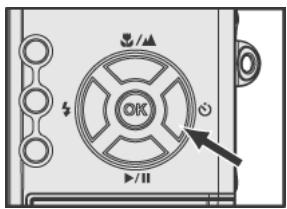
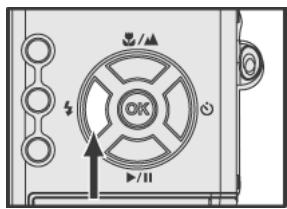
Appuyez sur la commande à quatre directions, l'icône du retardateur apparaîtra dans le coin droit en haut de l'écran LCD
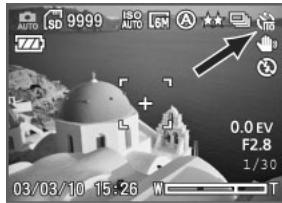
Vous pouvez appuyer sur la commande à quatre directions pour commuter les modes du retardateur : 2 secondes, 5 secondes, 10 secondes ou eteindre celui-ci.
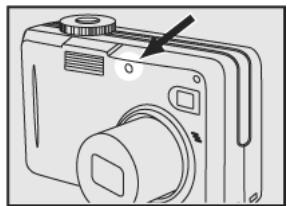
3 Après avoir mémorisé la mise au point et appuyé sur le déclencheur, le témoin du retardateur clignote, d'abord lentement puis plus rapidement juste avant la prise de vue.


Utilisation du flash intégré
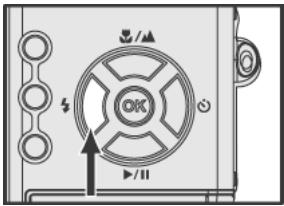
Si vous prenez des photos dans des conditions de luminosité difficiles, vous pourrez avoir besoin du flash pour obtenir une durée d'exposition correcte. L'appareil vous permet d'utiliser quatre modes de flash intégré. Commuter parmi les modes de flash dans le mode Automatique en utilisant la commande à quatre directions
| Mode | Fonction |
| Flash automatique | La lumière du flash se déclenché automatiquement quand les conditions de luminosité sont insuffisantes |
| Atténuation des yeux rouges | Réduit l'effet "yeux rouges" résultat du flash. |
| Flash d'appoint | Le flash se déclenché automatiquement quand vous prenez une photo, quelques soient les conditions de lumi-nosité. |
| Flash débrayé | Le flash est étant. |
| Synchronisation lente | Le flash se déclenché avec une vitesse d'obturateur faible pour obtenir des conditions d'exposition naturelles.Uniquement pour le mode Scène de nuit |



Enregistrement de clips vidéo
Le mode Film vous permet d'enregistrer des clips vidéo.
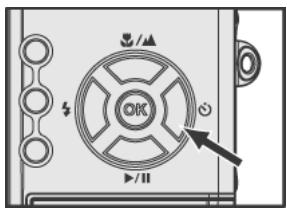
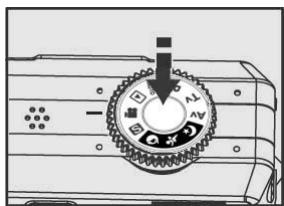
Tournez le sélecteur de mode jusqu'au mode Film.
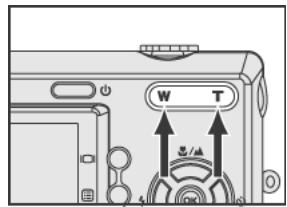
2 Cadrez votre sujet en utilisant "W/T".
Appuyez légèrement sur le déclencheur jusqu'à mi-course et maintenez-le pour régler la mise au point et l'exposition.
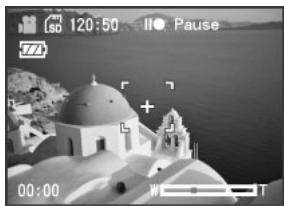
Appuyez complètement sur le déclencheur pour commencer l'enregistrement
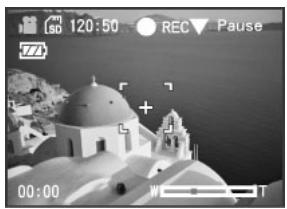
5 Appuyez sur la commande à quatre directions pour faire une pause. Réappuyez sur la commande à quatre directions pour continuer l'enregistrement du clip video.
6 Réappuyez sur le déclencheur pour stopper l'enregistrement.





Réglage de la balance des blancs
Le réglage de la balance des blancs vous permet de corriger les variations chromatiques resulting de conditions de luminosité différentes quand vous faites un enregistrement video.
1 Tournez le mode sur
2 Appuyez sur le bouton du menu @ pour afficher le menu vidéo.
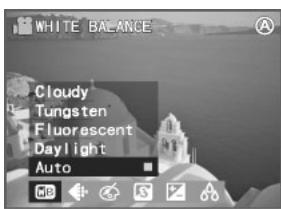
3 Appuyez sur la commande à quatre directions pour sélectionner BALANCE DES BLANCS
4 Appuyez sur la commande à quatre directions pour sélectionner "Nuageux", "Lumière Artificielle", "Lampe Fluorescente", "Éclairage Naturel" ou "Auto" (Automatique).
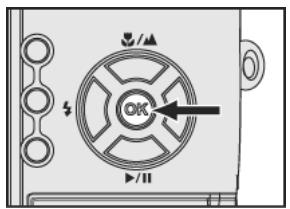
5 Appuyez sur "OK" pour confirmer le besoin. Reappuyez sur le bouton du menu pour continuer la prise de vue.
| Mode | Fonction |
| Nuageux | Réglage pour la prise de vue en cas de ciel nuageux. |
| Lumière Artificielle | Réglage pour la prise de vue avec éclairage incandescent ou halogène. |
| Lampe Fluorescente | Réglage pour la prise de vue avec éclairagefluorescent. |
| Éclairage Naturel | Réglage pour la prise de vue avec lumière du jour. |
| Auto | L'appareil fera automatiquement le réglage en fonction des conditions de luminosité. |




Réglage de la qualité vidéo
Pour réduire la taille des fichiers et obtenir plus d'espace de stockage de mémoire, les fichiers sont comprimés. Quoi qu'il en soit, la compression conduit à une perte de qualité de l'image. Autrement dit, moins vous comprimez le fjichier, ILA meilleure est la qualite de I'imaget plus vous avez besoin d'espace de stockage. La taille de la video (résolution) détermine le niveau de détaill de la video.
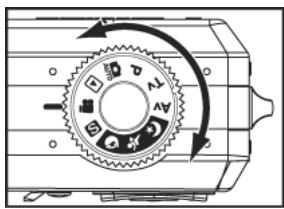
1 Tournez le mode sur "".
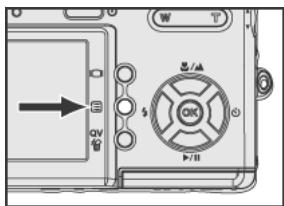
2 Appuyez sur le bouton du menu "[]" pour afficher le menu video.
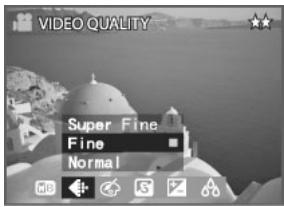
3 Appuyez sur la commande a quatre directions pour selec tionner VIDEO QUALITY (QUALITE DE LA VIDEO)"".
4 Appuyez sur la commande à quatre directions pour sélectionner "Super Fin", "Fin" ou "Normal".
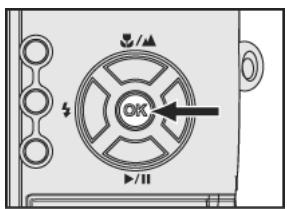
5 Appuyez sur "OK" pour confirmer le choix. Reappuyez sur le bouton du menu pour filmer.



Réglage de la netteté de l'image
L'ajustement des réglages de netteté vous permet de renforcer ou d'adoucir l'image.
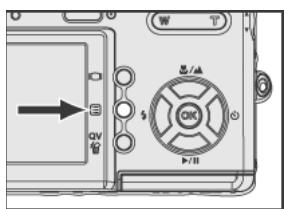

Tournez le mode sur
Appuyez sur le bouton du menu pour afficher le menu de prise de vue.
Appuyez sur la commande à quatre directions pour sélectionner NETTETE
Appuyez sur la commande à quatre directions pour sélectionner "Haut" (forte), "Moyen" ou "Peu".
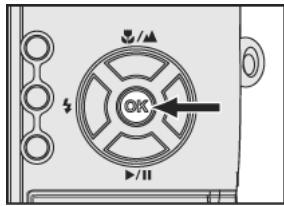
Appuyez sur "OK" pour confirmer le choix. Réappuyez sur le bouton du menu pour filmer
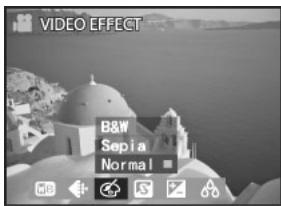
| Mode | Fonction |
| "Noir/Blanc" | Produit des photos en noir et blanc. |
| Sépia | Fait ressembler les photos à des images ancienne. (rouge brun) |
| Normal | Pas d'effet spécial. |




Réglage de la netteté de l'image
L'ajustement des réglages de netteté vous permet de renforcer ou d'adoucir les contours de l'image.
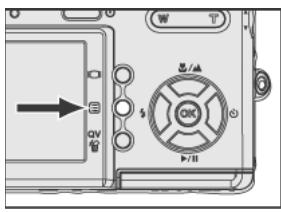
1 Tournez le mode sur "."
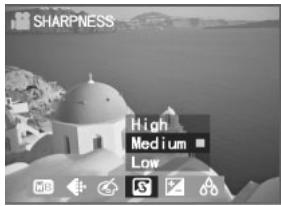
2 Appuyez sur le bouton du menu " " pour afficher le menu vidéo 3 Appuyez sur la commande à quatre directions 0 pour selectionner NETTETE " S".
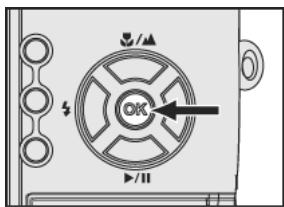
4 Appuyez sur la commande à quatre directions pour sélectionner. "Dur", "Normal" ou "Doux".
5 Appuyez sur "OK" pour confirmer le choix. Reappuyez sur le bouton du menu pour filmer.
| Mode | Fonction |
| Haut | Renforce les contours. Si vous souhaitez que vos sujets (teils que des bâtiments) aient des contours clairs et nets, nous vous suggérons d'utiliser ce mode. |
| Moyen | Convient aux prises de vues normales. |
| Peu | Adoucit les contours. Si vous souhaitez que vos sujets (teils que des personnes) aient des contours adoucis, nous vous suggérons d'utiliser ce mode. |


Réglage du contraste
L'ajustement des réglages de contraste vous permet de durcir ou d'adoucir l'image.
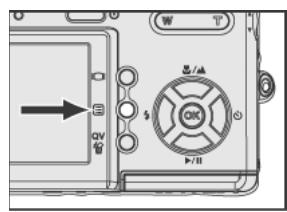
Tournez le mode sur ".".
Appuyez sur le bouton du menu "®" pour afficher le menu vidéo.
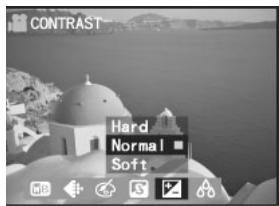
Appuyez sur la commande à quatre directions pour sélectionner CONTRASTE.
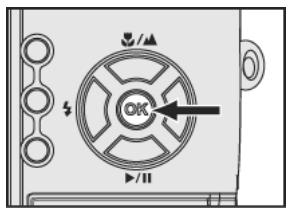
Appuyez sur la commande à quatre directions pour sélectionner. "Dur", "Normal" ou "Doux".
Appuyez sur "OK" pour confirmer le choix. Réappuyez sur le bouton du menu pour filmer.
| Mode | Fonction |
| Dur | Si vous souhaitez que vos images aient l'air plus brill- lantes, nous vous recommendons d'utiliser ce mode. |
| Normal | Convient aux prises de vues normales. |
| Doux | Si vous souhaitez que vos images aient l'air plus douces, nous vous suggérons d'utiliser ce mode. |


Saturation
La saturation est l'intensité et la pureté de la couleur. Cette option vous permet de prendre les images plus vives ou plus ternes.
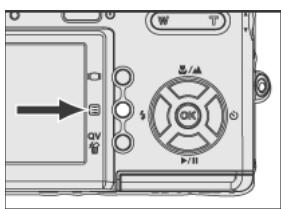
1 Tournez le mode sur "."
2 Appuyez sur le bouton du menu "[]" pour afficher le menu video.
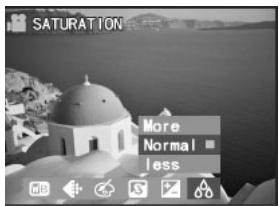
3 Appuyez sur la commande à quatre directions pour sélectionner SATURATION
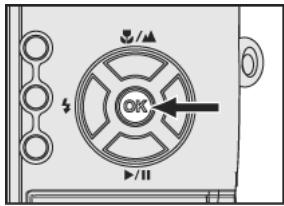
4 Appuyez sur la commande à quatre directions pour sélectionner "Plus", "Normal" ou "MOINS".
5 Appuyez sur "OK" pour confirmer le choix. Reappuyez sur le bouton du menu pour filmer.
| Mode | Fonction |
| Plus | Rend l'image plus vivie. Si vous souhaitez que votre image ait l'air plus vivie, nous vous recommendons d'utiliser ce mode. |
| Normal | Convient aux prises de vues normales. |
| Moins | Rend l'image terne. Si vous souhaitez que votre image ait l'air plus grise, nous vous suggérons d'utiliser ce mode. |



Utilisation du menu de prise de vue
Les options du menu de prise de vue vous permettent d'ajuster les réglages pour la prise de photos.
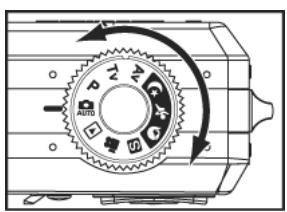
1 Tournez le mode sur: AUTO, P, Tv, Av, C, O ou ▲.
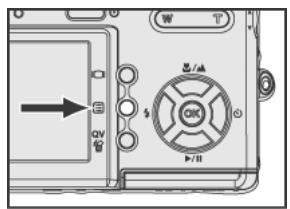
2 Appuyez sur le bouton du menu pour afficher le menu de prise de vue.
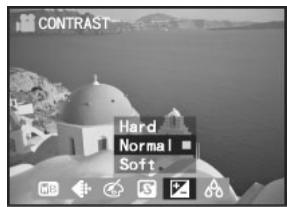
3 Faites défiler le menu et en utilisant la commande à quatre directions
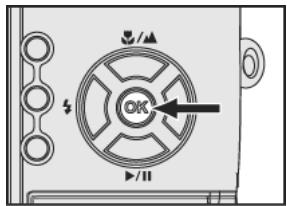
4 Appuyez sur la commande à quatre directions pour sélectionner le réglage de chaque élément du sous-menu.
5 Appuyez sur "OK" pour confirmer le besoin. Reappuyez sur le bouton du menu pour continuer la prise de vue.



Réglage de la balance des blancs
La balance des blancs vous permet de corriger les variations chromatiques résultant de conditions de luminosité différentes quand vous faites des photos.
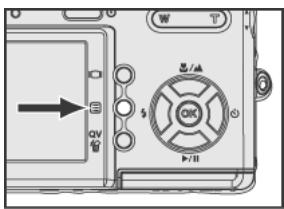
1 Tournez le mode sur : AUTO, P, Tv, Av, C, K, ou A.
2 Appuyez sur le bouton du menu pour afficher le menu de prise de vue.
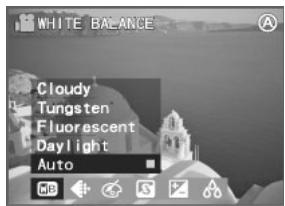
3 Appuyez sur la commande à quatre directions pour sélectionner BALANCE DES BLANCS
4 Appuyez sur la commande à quatre directions pour sélectionner "Nuageux", "Lumière Artificielle", "Lampe Fluorescente", "Éclairage Naturel" ou "Auto".
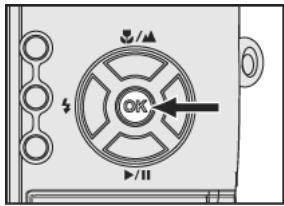
5 Appuyez sur "OK" pour confirmer le besoin. Reappuyez sur le bouton du menu pour continuer la prise de vue.
| Mode | Fonction |
| Nuageux | Réglage pour la prise de vue en cas de ciel nuageux. |
| Lumière Artificielle | Réglage pour la prise de vue avec éclairage incandescent ou halogène. |
| Lampe Fluorescente | Réglage pour la prise de vue avec éclairage fluorescent. |
| Éclairage Naturel | Réglage pour la prise de vue avec lumière du jour. |
| Auto | L'appareil fera automatiquement le réglage en fonction des conditions de luminosité. |


Réglage ISO (sensibilité)
La valeur ISO caractérise la sensibilité de l'appareil à la lumière. Le réglage par défaut de la valeur ISO est "Auto", mais vous pouvez faire le réglage manuel. Utilisez une valeur ISO basse en cas de conditions de luminosité intense et une valeur ISO élevée si la lumière est insuffisante.
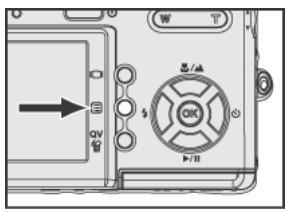
1 Tournez le mode sur : AUTO, P, Tv, Av, C, ou ▲. 2 Appuyez sur le bouton du menu pour afficher le menu de prise de vue.
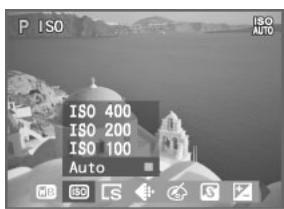
3 Appuyez sur la commande à quatre directions pour sélectionner ISO 150 4 Appuyez sur la commande à quatre directions pour sélectionner "Auto", "ISO 100", "ISO 200" ou "ISO 400".
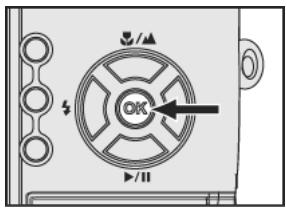
5 Appuyez sur "OK" pour confirmer le besoin. Reappuyez sur le bouton du menu pour continuer la prise de vue.
Remarques:
Une valeur ISO élevée peut causer des bruits sur l'image.
La vitesse ISO retourne à la valeur par défaut "Auto" quand vous éteignez l'appareil.




Réglage de la taille de l'image (résolution)
Avec cette fonction vous pouvez choisir la taille de l'image (le nombre de pixels) avec lequel vous stockez vos photos sur la carte mémoire. L'appareil vous permet d'utiliser cinq sortes de tailles d'image. Si vous souhaitez des images détaillées avec des résolutions élevées, la taille du fichier sera plus importante.
1 Tournez le mode sur : AUTO, P, Tv, Av, C, K, ou ▲.
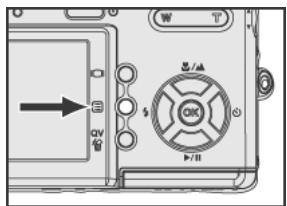
2 Appuyez sur le bouton du menu pour afficher le menu de prise de vue.
3 Appuyez sur la commande à quatre directions pour sélectionner TAILLE DE L'IMAGE
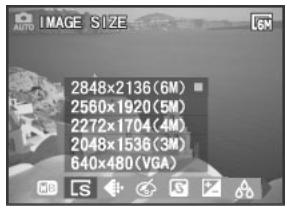
5 Appuyez sur "OK" pour confirmer le besoin. Reappuyez sur le bouton du menu pour continuer la prise de vue.



Réglage de la qualité de l'image
Pour réduire la taille des fichiers et obtenir plus d'espace de stockage de mémoire, les fichiers sont comprimés. Quoi qu'il en soit, la compression conduit à une perte de qualité de l'image. Autrement dit, moins vous compressez le fichier, toute est la qualité de l'image et plus vous avez besoin d'espace de stockage. La taille de la vidéo (résolution) détermine le niveau de détail de l'image.
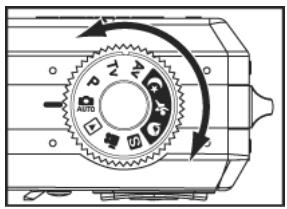
1 Tournez le mode sur : AUTO, P, Tv, Av, C, ou ▲.
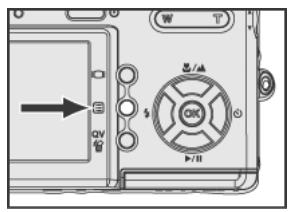
2 Appuyez sur le bouton du menu pour afficher le menu de prise de vue.
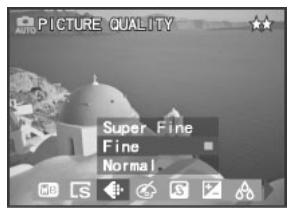
3 Appuyez sur la commande à quatre directions pour sélectionner la QUALITE D'IMAGE
4 Appuyez sur la commande à quatre directions pour sélectionner "Super Fin", "Fin" ou "Normal"
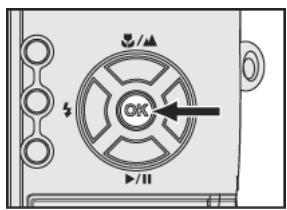
5 Appuyez sur "OK" pour confirmer le choix. Reappuyez sur le bouton du menu pour continuer la prise de vue.



Réglage d'effets spéciaux
Ce mode vous permet d'obtenir des effets spéciaux sur les photos ou les clips vidéo.
1 Tournez le mode sur: AUTO, P, Tv, Av, C*, ou ▲.
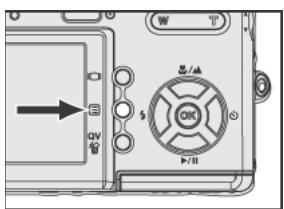
2 Appuyez sur le bouton du menu pour afficher le menu de prise de vue.
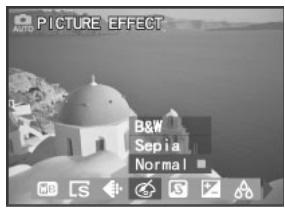
3 Appuyez sur la commande à quatre directions pour sélectionner EFFETS D'IMAGE
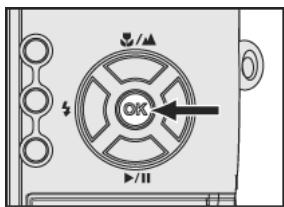
4 Appuyez sur la commande à quatre directions pour sélectionner "Noir/Blanc", "Sépia" ou "Normal".
5 Appuyez sur "OK" pour confirmer le besoin. Reappuyez sur le bouton du menu pour continuer la prise de vue.
| Mode | Fonction |
| "Noir/Blanc" | Produit des photos en noir et blanc. |
| Sépia | Fait ressembler les photos à des images ancienne. (rouge brun) |
| Normal | Pas d'effet spécial. |



Réglage de la netteté de l'image
L'ajustement des réglages de netteté vous permet de renforcer ou d'adoucir les contours de l'image.
1 Tournez le mode sur : AUTO, P, Tv, Av, C, ou ▲.
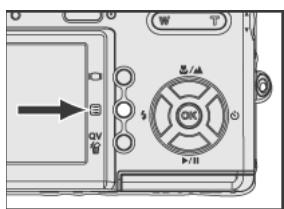
2 Appuyez sur le bouton du menu pour afficher le menu de prise de vue.
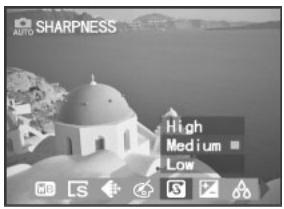
3 Appuyez sur la commande a quatre directions 1 pour selec-tionner NETTETE
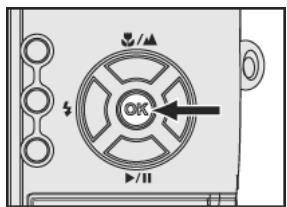
4 Appuyez sur la commande à quatre directions pour sélectionner "Haut", "Moyen" ou "Peu".
5 Appuyez sur "OK" pour confirmer le besoin. Reappuyez sur le bouton du menu pour continuer la prise de vue.
| Mode | Fonction |
| Haut | Renforce les contours. Si vous souhaitez que vos sujets (teils que des bâtiments) aient des contours clairs et nets, nous vous suggérons d'utiliser ce mode. |
| Moyen | Convient aux prises de vues normales. |
| Peu | Adoucit les contours. Si vous souhaitez que vos sujets (teils que des personnes) aient des contours adoucis, nous vous suggérons d'utiliser ce mode. |



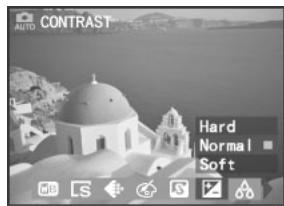
Réglage du contraste
L'ajustement des réglages de contraste vous permet de durcir ou d'adoucir l'image.
1 Tournez le mode sur: AUTO, P, Tv, Av, C*, ou ▲.
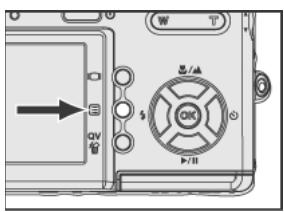
2 Appuyez sur le bouton du menu @ pour afficher le menu de prise de vue.
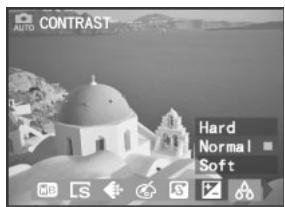
3 Appuyez sur la commande à quatre directions () pour sélectionner CONTRASTE.
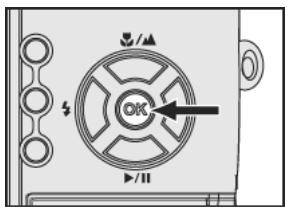
4 Appuyez sur la commande à quatre directions pour sélectionner. "Dur", "Normal" ou "Doux".
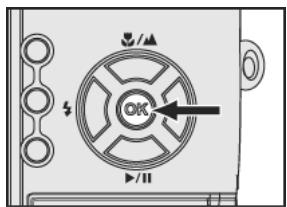
5 Appuyez sur "OK" pour confirmer le besoin. Reappuyez sur le bouton du menu pour continuer la prise de vue.
| Mode | Fonction |
| Dur | Rend le contraste de brillance plus fort. Si vous souhaitez que vos images aient l'air plus brillantes, nous vous recommendons d'utiliser ce mode. |
| Normal | Convient aux prises de vues normales. |
| Doux | Si vous souhaitez que vos images aient l'air plus douces, nous vous suggérons d'utiliser ce mode. |


Réglage de la saturation
La saturation est l'intensité et la pureté de la couleur. Cette option vous permet de prendre les images plus vives ou plus ternes.
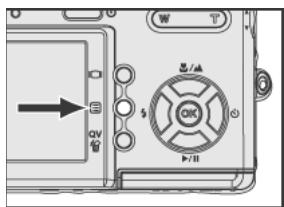
1 Tournez le mode sur : AUTO, P, Tv, Av, C, ou ▲.
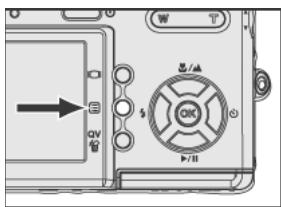
2 Appuyez sur le bouton du menu [ pour afficher le menu de prise de vue.
3 Appuyez sur la commande à quatre directions pour sélectionner SATURATION
4 Appuyez sur la commande à quatre directions pour sélectionner. "Plus", "Normal" ou "Moins".
5 Appuyez sur "OK" pour confirmer le besoin. Reappuyez sur le bouton du menu pour continuer la prise de vue.
| Mode | Fonction |
| Plus | Rend l'image plus vivie. Si vous souhaitez que votre image ait l'air plus vivie, nous vous recommendons d'utiliser ce mode. |
| Normal | Convient aux prises de vues normales. |
| Moins | Rend l'image terne. Si vous souhaitez que votre image ait l'air plus grise, nous vous suggérons d'utiliser ce mode. |


Réglage de la zone d'exposition
Mesure la valeur d'exposition depuis la zone centrale de la photo prise dans son entier. Vous pouvez utiliser ce mode pour cibler l'objet qui vous intéresse.
1 Tournez le mode sur : AUTO, P, Tv, Av, C, ou ▲.
2 Appuyez sur le bouton du menu [ ] pour afficher le menu de prise de vue.
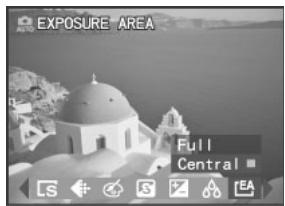
3 Appuyez sur la commande à quatre directions pour sélectionner ZONE D'EXPOSITION EA
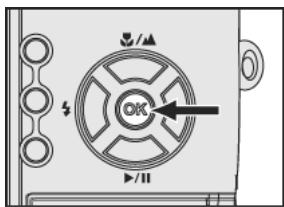
4 Appuyez sur la commande à quatre directions pour sélectionner "Plein" ou "Central".
5 Appuyez sur "OK" pour confirmer le besoin. Reappuyez sur le bouton du menu pour continuer la prise de vue.
| Mode | Fonction |
| Plein | Mesure la Valeur d'Exposition depuis la zone entière de la photo. Mesure la Valeur d'Exposition depuis la zone centrale de la photo. |
| Central | La zone centrale représentée env. ¼ de la photo. Vous pouvez utiliser ce mode dans la plupart des cas. |


Prise d'une série de photos
En réglant le mode de Prise de vue sur "Unique", vous pouvez prendre une photo chaque fois que vous appuyez complètement sur le déclencheur. Si vous souhaitez prendre des photos d'événements animés, vous pouvez activer "Continues" pour obtenir une série de photos.
1 Tournez le mode sur : AUTO, P, Tv, Av, C, ou ▲.
2 Appuyez sur le bouton du menu [ ] pour afficher le menu de prise de vue.
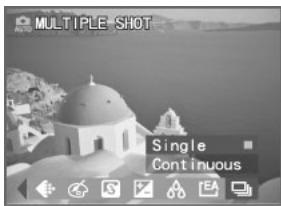
3 Appuyez sur la commande à quatre directions pour sélectionner MULTIPLE SHOT
4 Appuyez sur la commande à quatre directions pour sélectionner "Unique" ou "Continues".
5 Appuyez sur "OK" pour confirmer le besoin. Reappuyez sur le bouton du menu pour continuer la prise de vue.
| Taille de l'image | Nombre de photos en continu |
| 2848x2136 (6M) | 2 |
| 2560x1920 (5M) | 2 |
| 2272x1704 (4M) | 3 |
| 2048x1536 (3M) | 3 |
| 640x480 (VGA | 3 |



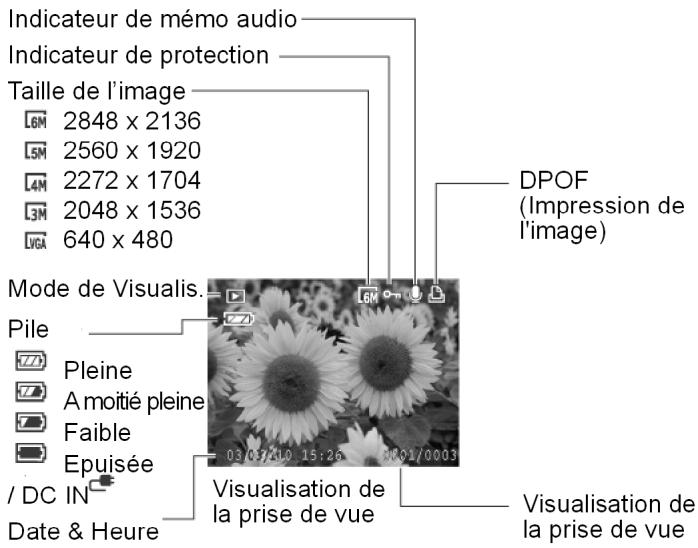
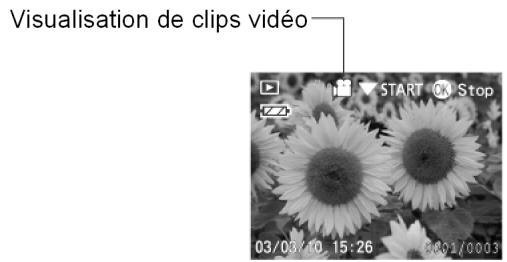




Utilisation de la visualisation
Le mode Visualisation vous permet de visualiser vos images fixes et vos clips vidéo.
Visualisation des images fixes
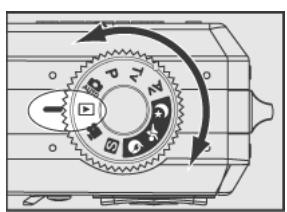
1 Tournez le sélecteur de mode jusqu'au mode Visualisation:
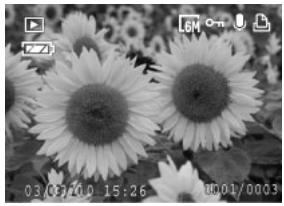
2 La dernière image fixe que vous avez prise et l'information concernant cette image apparaisent sur l'écran LCD. Si votre dernière prise de vue est un clip video, le premier cadre (image) sera affiché sur l'écran LCD.
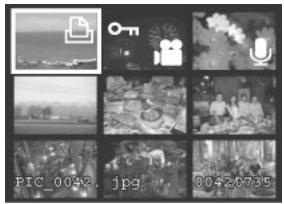
Appuyez sur le bouton "W" pour afficher le mode d'affichage en réduction, puis utilisez la commande à quatre directions pour sélectionner le fichier.
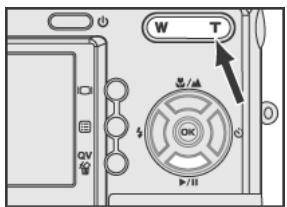
Appuyez sur le bouton "OK" ou "T" pour afficher l'image sélectionnée à sa taille normale.




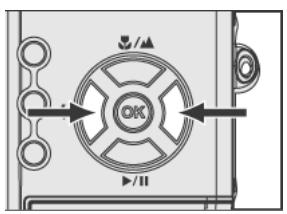
5 Utilisez et sur la commande à quatre directions pour afficher l'image précédente ou la suivante.
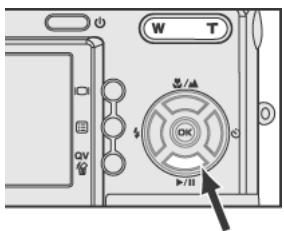
6 Quand vous sélectionnez un clip vidéo, utilisez sur la commande à quatre directions pour dire ou stopper la vidéo.
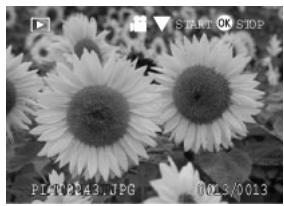
Appuyez sur "OK" pour stopper la vidéo.
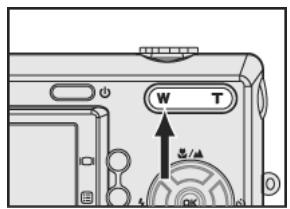
Appuyez sur le bouton "W" pour retourner au mode d'affichage en réduction.


Activer l'agrandissement numérique
Vous pouvez agrandir les photos que vous avez prises pour les voir de plus près sur l'écran LCD. Cette fonction est utile pour contrôler l'amise au point ou les détails.
Appuyez sur le bouton "T" ou "OK" pour obtenir le mode d'affichage d'image unique, puis appuyez sur le bouton "T" pour agrandir l'image, appuyez sur le bouton "W" pour la réduire, et naviguez sur l'image agrandie en utilisant et sur la commande à quatre directions
Sur l'écran LCD, vous verrez l'icône de navigation et l'échelle comme sur l'illustration (grossissement max. du zoom x6,0).
Appuyez sur "OK" pour retrouver la taille d'image originale.



Utilisation du menu de visualisation
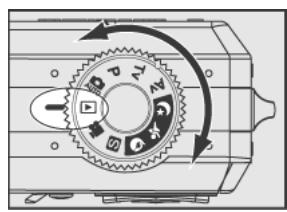
1 Tournez le sélecteur de mode sur le mode Visualisation: l
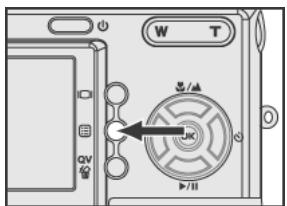
2 Appuyez sur le bouton du menu.
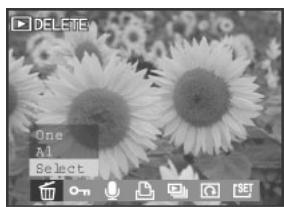
3 Utilisez la commande à quatre directions pour faire défiler le menu, et appuyez sur la commande à quatre directions pour faire défiler le sous-menu.
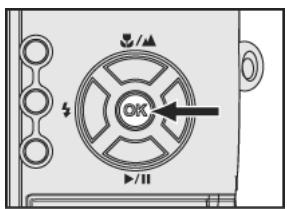
Appuyez sur "OK" pour confirmer le choix.
5 Après avoir terminé le réglage, réappuyez sur le bouton du menu ③ pour quitter celui-ci.


Effacement d'images
Cette fonction vous permet d'effacer vos images fixes ou vos clips vidéo.
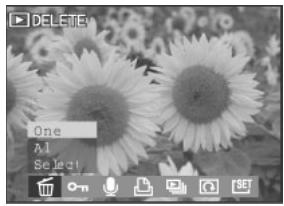
1 Tournez le sélecteur de mode jusqu'au mode Visualisation : Appuyez sur le bouton du menu. Dans le menu visualisation, appuyez pour sélectionner EFFACER
2 Appuyez pour sélectionner "Une", "Tous" ou "Sélectionner".

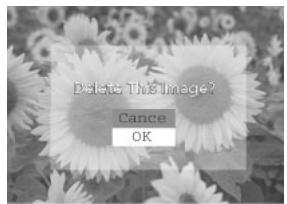
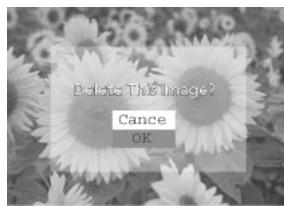
3 Un dialogue de confirmation sera affiché. Appuyez sur pour sélectionner "OK" et appuyez sur le bouton "OK" pour effacer une ou toutes les images.
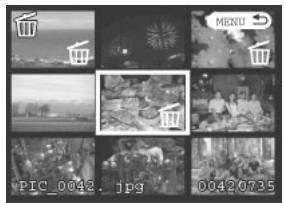
4 Pour CHOISIR les images que vous souhaitez effacer, sélectionnez "Selectionner" puis appuyez sur le bouton "OK".
5 Utilisez la commande à quatre directions pour sélectionner l'image. Appuyez sur le bouton "OK" pour marquer les photos que vous pouvez effacer. Appuyez sur le bouton du menu pour passer à l'étape suivante.
Remarque : Si le fichier est protégé, il vous faut d'abord éliminer la protection et ensuite l'effacer.
6 Appuyez sur pour sélectionner "OK". Appuyez sur le bouton "OK" pour effacer les photos.




Protection des photos et des clips vidéo
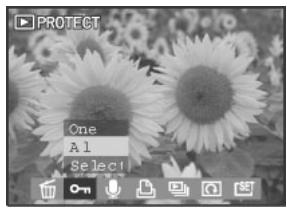
La fonction protection évite que les photos et les clips vidéo soient modifiés ou effacés.
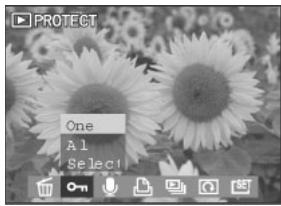
1 Tournez le sélecteur de mode jusqu'au mode Visualisation : Appuyez sur le bouton du menu. Dans le menu visualisation, appuyez pour sélectionner PROTÉGÉ.
2 Sélectionnez "Une que le fichier affichera sur l'écran.
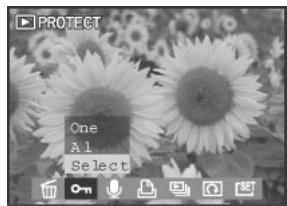
3 Sélectionner "Tous" et appuyez sur "OK" pour Set (Mettre en place) / Cancel (Annuler) la protection.
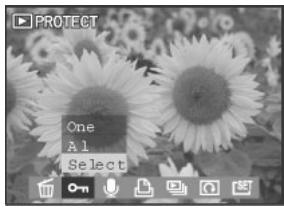
4 Choisissez "Sélectionner" puis appuyez sur "OK" vous permet de protéger les fichiers que vous avez sélectionnés. Utilisez la commande à quatre directions pour sélectionner les fichiers
Remarques:
Apparaît sur l'écran LCD quand vous protégez la photo.
Toutes les images, y compris celles qui sont protégées, sont effacées quand vous formatez la carte mémoire.


Enregistrement de clips audio pour images fixes
Vous pouvez enregistrer un mémo vocal pour chaque image fixe.
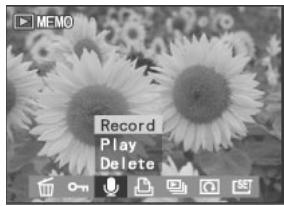
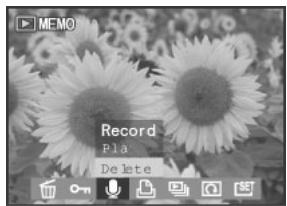
1 Tournez le sélecteur de mode jusqu'au mode Visualisation : Appuyez sur le bouton du menu. Dans le menu visualisation, appuyez pour sélectionner MEMO.
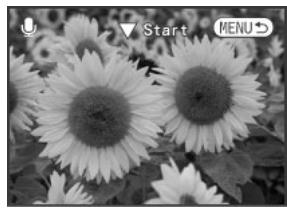
2 Pour enregistrer un mémo vocal, sélectionnez "Cap enregistrement. Appuyez sur le bouton "Menu" pour retourner au mode de visualisation.
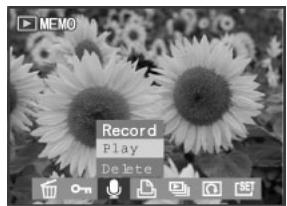
3 Pour réécouter un mémo vocal, sélectionnez "Lec écoute du mémo vocal. Appuyez finalement sur le bouton "Menu" pour retourner au mode de visualisation.
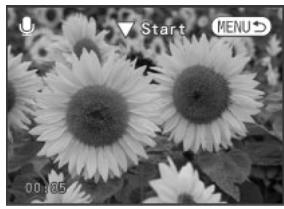
4 Pour effacer un mémo, sélectionnez "Effacer".
Remarques : Apparaît sur l'écran LCD, quand vous mémoirez la photo. Toutes les images, y compris celles qui ont une mémoire, sont effacées quand vous formatez la carte mémoire.




Cette fonction vous permet d'imprimer vos photos directement sur certaines imprimantes, grâce à la fonction DPOF, c-à-d. sans aucun ordinateur.
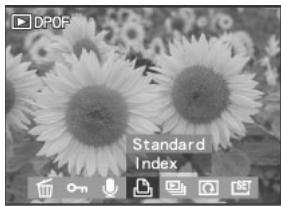
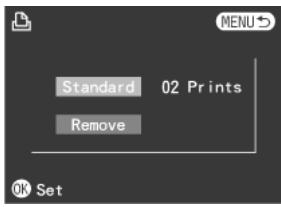
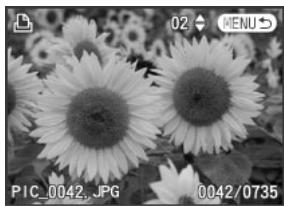
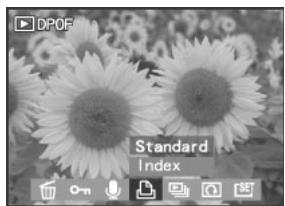
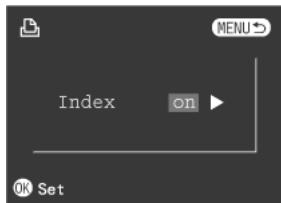
1 Dans le menu visualisation, sélectionnez DPOF 2 Pour CHOISIR la photo que vous souhaitez imprimer et le nombre d'exemplaires, sélectionnez "Standard" puis appuyez sur "OK". 3 Utilisez sur la commande à quatre directions pour sélectionner les photos et sur la commande à quatre directions pour le nombre d'exemplaires.
4 Pour imprimer un index des photos, sélectionnez "Index" et appuyez sur "OK" sur la commande à quatre directions. Appuyez sur le bouton "Menu" pour retourner au mode de visualisation. 5 Utilisez sur la commande à quatre directions pour régler sur "Marche" ou "Arrêt". Appuyez sur "OK" sur la commande à quatre directions pour compléter le réglage DPOF. 6 Appuyez sur le bouton du menu pour quitter celui-ci.


Affichage d'images en diaporama
Quand vous visualisez des images fixes, vous pouvez faire ici certains réglages et l'appareil affiche automatiquement les images une par une sur l'écran LCD.
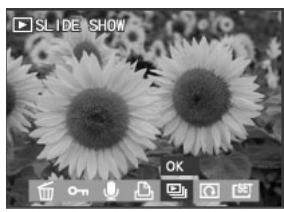
1 Dans le menu visualisation, appuyez sur DIAPORAMA, puis appuyez sur le bouton "OK".
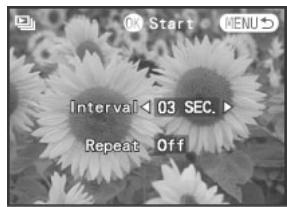
2 Appuyez sur pour sélectionner "Intervalle" ou "Répéter". Utilisez la commande à quatre directions (1) pour sélectionner le temps d'intervalle (1 seconde, 3 secondes, 5 secondes, 10 secondes ou 30 secondes). Utilisez la commande à quatre directions (1) pour sélectionner le mode "Répéter" "Marche" ou "Arrêt".

3 Appuyez sur "OK" pour confirmer le choix et commencer le diaporama. Appuyez sur le bouton pour faire une pause pendant le diaporama et reappuyez sur le bouton pour continuer celui-ci.
Remarque : Pendant le diaporama, appuyez sur "OK" pour stopper celui-ci.


Rotation des images
Cette option du menu de visualisation vous permet de faire pivoter les images.
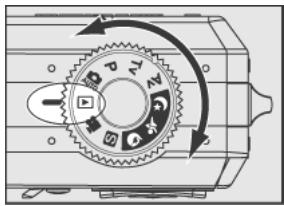
1 Dans le mode Visualisation : appuyez sur ou pour sélectionner la photo. Appuyez sur le bouton "Menu" pour afficher le menu de visualisation.
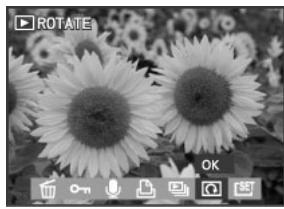
2 Dans le menu visualisation, sélectionnez TOURNER " [ ] " puis appuyez sur "OK".
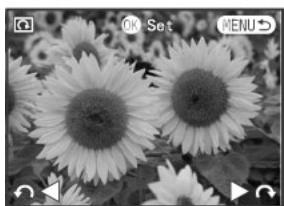
Appuyez sur l'image pivotera dans le sens des aiguilles d'une montre ou par incrément de dans le sens giratoire gauche par simple pression.
Appuyez sur "OK" pour faire pivoter à nouveau l'image ou sur le bouton "Menu" pour retourner au mode de visualisation.
Remarque: Cette fonction peut uniquement être utilisée dans le mode de visualisation unique.



Sélection de votre photo pour écran de démarrage
Choisissez l'une des photos que vous avez prise pour devenir votre écran de démarrage personnalisé.
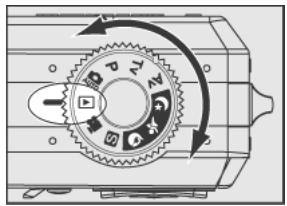
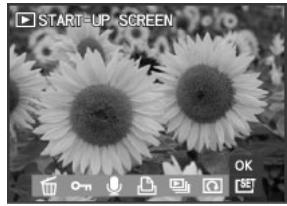
1 Tournez le sélecteur de mode sur le mode Visualisation. Appuyez sur , pour sélectionner la photo devant devenir votre écran de démarrage. Appuyez sur le bouton "Menu" pour afficher le menu de visualisation.
2 Dans le menu de visualisation, sélectionnez
"ÉCRAN DE DEMARRAGE" [SE]. Appuyez sur "OK" et la photo active sera définie comme écran de démarrage. Appuyez sur le bouton "Menu" pour retourner au mode de visualisation.
Remarque: Dans le mode d'affichage de taille normale.


Installation du logiciel
Le disque compact livré avec l'appareil comprend le pilote et l'application (Digital Image, Photolimpression, Windows Media Player et Videolimpression). Cette application vous permet de télécharger les images depuis l'appareil, de les visualiser, de les imprimer et de les envoyer par courrier électronique. Veuillez installer le logiciel avant de connecter l'appareil avec l'ordinateur.
Configuration requise pour le système d'exploitation windows
Windows 98SE, ME, 2000 et XP Processeur Pentium II ou supérieur 64 MB de mémoire vive disponible (128 MB recommandés) 150 MB d'espace disponible sur le disque dur Lecteur CD-ROM Port USB Ecran couleur avec résolution minimale de 800 × 600 pixels

Le language du logiciel est anglais dans ce manuel.



Installation du pilote
Si vous utilisez Windows 98 SE comme système d'exploitation sur votre ordinateur, installez d'abord le pilote en suivant les instructions à l'écran.
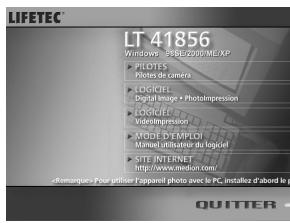
1 Insérez le CD-ROM d'installation. ÀpRES avoir insérER le disque compact dans le lecteur de CD-ROM, vous verrez apparaitre la première fenêtre d'installation. Si la fenêtre d'installation n'appa- rait pas, cliquez sur "Start"puis sur "Run". Saisissez "E:\LIFETEC. exe", E est l'identificateur de lecteur qui contient le disque compact de logiciel. 2 Clique "Driver". 3 Clique "Next". 4 L'installation commence. 5 Cliquez "Finish" pour terminer l'installati Windows ME, 2000, XP and Mac OS 9. dernier pilote. 6 Cliquez "OK" pour terminer l'installation. 7 Redemarrez notre ordinateur.



Installation de l'application (windows)
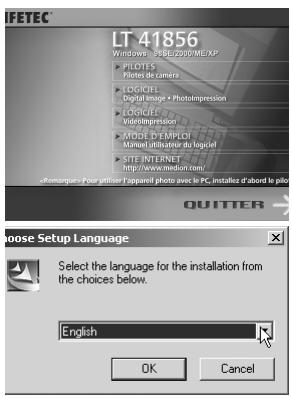
1 Démarrez votre ordinateur et insérez le disque compact de logiciel dans le lecteur de CD-ROM.
2 Après avoir inséré le disque compact dans le lecteur de CD-ROM, vous verrez apparaitre la première fenêtre d'installation. Si la fenêtre d'installation n'apparait pas, cliquez sur "Start", puis sur "Run". Saisissez "E:\LIFETEC. exe", E est l'identificateur de lecteur qui contient le disque de logiciel. Cliquez "Digital Image Photolmpression".
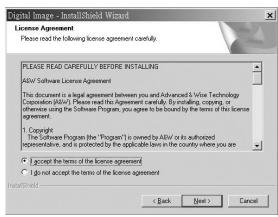
3 Sélectionnez une langue et cliquez "Next". Suivez les instructions à l'écran pour continuer l'installation.
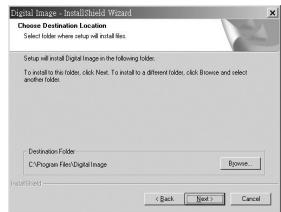
4 Acceptez la licence d'utilisation du logiciel puis cliquez "Next".
5 Sélectionnez un dossier de programme et cliquez "Next". Suivez les instructions sur écran pour continuer et terminer l'installation.
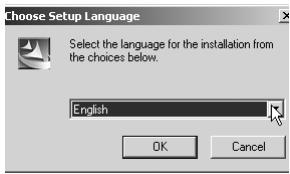
Une fois l'installation de Digital Image terminée, l'ordinateur procède à l'installation de Photolmpression. Sélectionnez une longue et cliquez "OK". Suivez les instructions sur écran pour continuer l'installation.



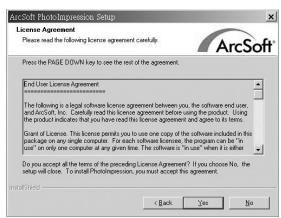
Acceptez la licence d'utilisation du logiciel puis cliquez "Yes"
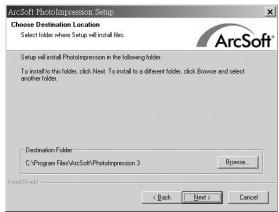
8 Cliquez "Next".
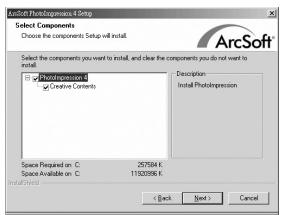
9 Cliquez "Next". Suivez les instructions sur écran pour continuer et terminer l'installation.
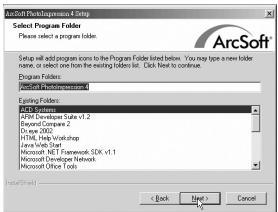
10 Sélectionnez un dossier de programme.
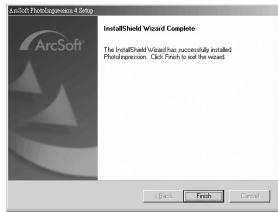
11 Complétez le réglage. Redémarrez l'ordinateur.
Remarque: Suivez les étapes 6~11 pour installer Videolmpression (Veuillez installer Apple Quick Time 6.0 ou supérieur pour pouvoir créer des fichiers de support pour video (animé). Téléchargez Quick Time sur http://www.apple.com/quicktime).






Photo numérique
1 Connectez l'appareil à l'ordinateur.

2 Lancez l'application Digital Image et cliquez "Yes" pour télécharger les images en provenance de l'appareil photo.
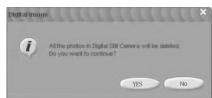
3 Pour conserver les images sur la carte mémoire, cliquez "No" ; pour effacer toutes les images sur la carte mémoire, cliquez "Yes".
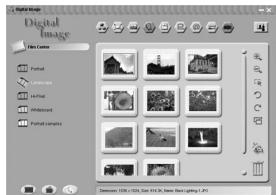
Sélectionnez la photo que vous pouvez éditer.
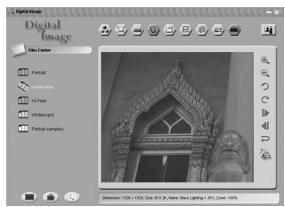
5 Utilisez les outils pour éditer la photo ou cliquez pour relier à Photolmpression.



Photolimpression
Connectez l'appareil à l'ordinateur.
Lancez l'application Photopression.
Pour télécharger les images de l'appareil, sélectionnez "From Folder", "Browse", "Removable Disk", "Dcim", "100xxxxx", et cliquez "Ok". Cliquez sur la photo que vous souhaitez éditer dans le cadre.
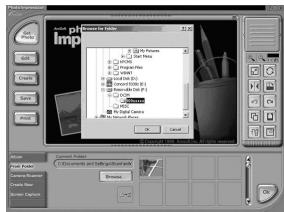
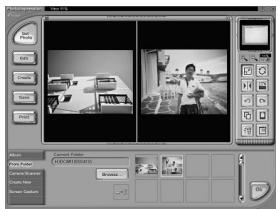
Vous pouvez ouvrir deux photos en même temps.




Videoprinting
1 Connectez l'appareil à l'ordinateur.
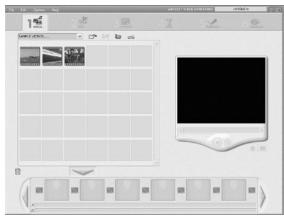
2 Lancez l'application Vidéolmpression puis sélectionnez "add".
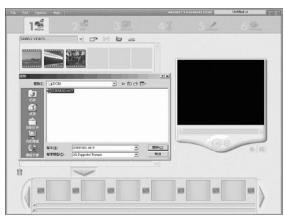
3 Lancez l'application "DCIM" pour télécharger les images en provenance de l'appareil photo.
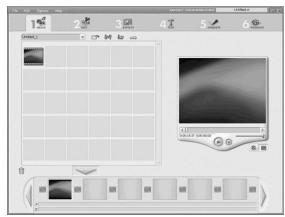
4 Sélectionnez les clips vidéo. Cliquez "add to story board" puis "Play movie".
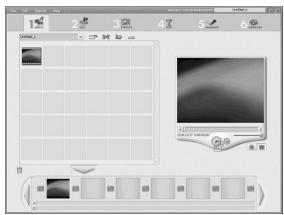
5 Cliquez "Play" pour visualiser le clip vidéo.




Telechargement, impression et affichage des PHOTOS
Après avoir pris des photos, vous pouvez télécharger celles-ci sur un ordinateur, les imprimer sur une imprimante et les visualiser sur un téléviseur.
Téléchargement sur un ordinateur
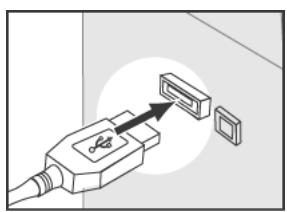
Connectez la plus grosse extrémité du cable USB au connecteur d'extension USB de l'ordinateur.
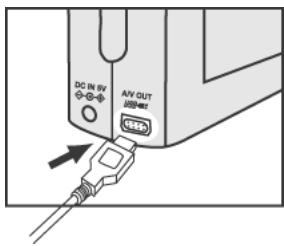
2 Quel que soit le mode, connectez la plus petite extrémité du câble USB à l'appareil.
3 L'ordinateur détecte automatiquement l'appareil photo comme dispositif de stockage de données, ainsi vous pouvez copier le fichier image de votre appareil sur le disque dur d'un ordinateur.
Remarques:
Quand vous connectez l'appareil à un ordinateur, l'écran LCD s'éteint automatiquement.
Si vous utilisez Windows 98 SE comme système d'exploitation sur votre ordinateur, vous devez installer le pilote USB contenu dans le CD-ROM de logiciel.




Impression des images
Après le téléchargement des images sur un ordinateur, vous pouvez imprimer celles-ci en utilisant le logiciel fourni avec l'appareil photo. Vous pouvez également connecter l'appareil directement à certaines imprimantes spécifiques (telles que les imprimantes photo Olympus P400). Pour connecter l'imprimante:
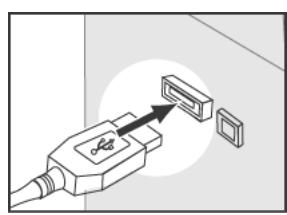
1 Prenez le câble USB et connectez sa plus grosse extrémité à l'imprimante.
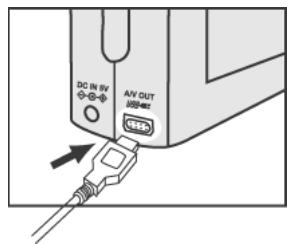
Quelle que soit le mode, connectez la plus petite extrémité du câble USB à l'appareil photo.
3 Entrez les paramètres de visualisation DPOF dans le menu visualisation. Voir page 58 "Réglage DPOF (Digital Print Order Format)"




Affichage des images sur un téléviseur
En connectant l'appareil à un téléviseur, vous pouvez visualiser les images en diaporama et écouter les clips audio ou vidéo.
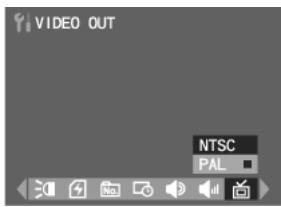
1 Sélectionnez le système TV adéquat dans le mode "Set Up". Voir page 77 ("Réglage du système de norme du téléviseur").
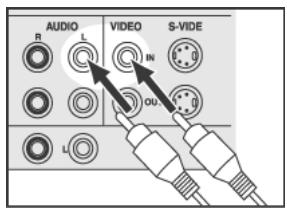
2 Connectez le cordon de liaison audio/video (A / V) sur la prise d'entrée A / V d'un téléviseur.
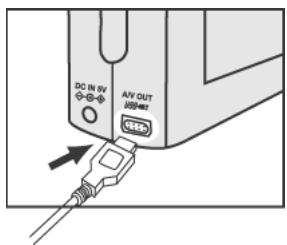
3 Connectez le cordon de liaison audio/video (A / V) sur la prise de connexion A / V de l'appareil.
Remarques:
Quand vous connectez l'appareil à un téléviseur, l'écran LCD s'allume automatiquement. La fiche audio est blanche et la fiche vidéo est jaune.


Réglage des paramètres de l'appareil
Le mode Set up vous permet de définir les paramètres par défaut de cet appareil.
Utilisation du menu de configuration
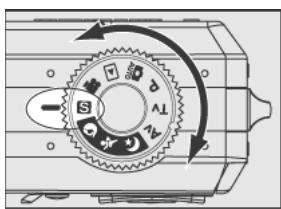
1 Tournez le sélecteur de mode jusqu'à la configuration "S".
2 Utilisez la commande à quatre directions pour faire défiler le menu, et appuyez sur la commande à quatre directions pour faire défiler le sous-menu.
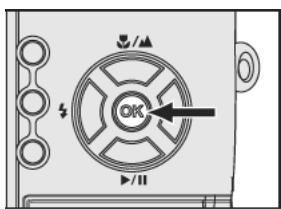
Appuyez sur "OK" pour confirmer le choix.
Remarque : Pour les configurations de langue et de date/heures, veillez consulter la page 15


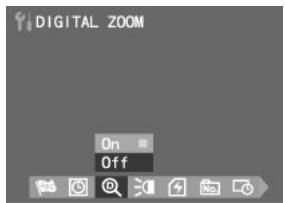
Configuration du zoom numérique
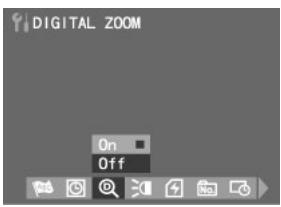
1 Tournez le sélecteur de mode jusqu'à la configuration "S". Dans le menu de configuration, appuyez sur ( ) pour sélectionner ZOOM NUMÉRIQUE "O".
2 Appuyez sur pour sélectionner "Marche" ou "Arrêt".
Appuyez sur le bouton "OK" pour confirmer le choix.
Configuration de l'illuminateur d'assistance AF
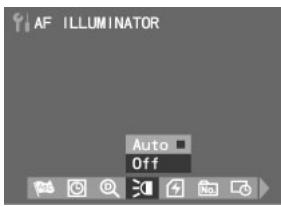
1 Tournez le sélecteur de mode jusqu'au mode de configuration "S". Dans le menu de configuration, appuyez sur pour sélectionner AF ILLUMINATOR (ILLUMINATEUR AF) "34".
2 Appuyez sur pour sélectionner "Auto" ou "Arrêt". 3 Appuyez sur "OK" pour confirmer le choix.


Formatage de la carte mémoire
Cette fonction vous permet d'effacer toutes les images, données, informations et dossiers enregistrés sur votre carte mémoire.
Tournez le sélecteur de mode jusqu'au mode de configuration "S". Dans le menu de configuration, appuyez sur pour sélectionner FORMAT CARD (FORMATAGE DE CARTE) "4". Puis appuyez sur le bouton OK.
2 Un dialogue de confirmation sera affiché. Appuyez sur pour sélectionner "OK" pour formater la carte mémoire.
Remarque: Cet appareil utilise les cartes SD 16MB ~ 1GB.




Réinitialisation du nombre de fichiers
L'appareil numérote en continu les photos sur des cartes mémoires différentes. Ainsi, les photos de cartes mémoires différentes n'ont pas de noms identiques si elles sont transmises dans le même classeur d'un ordinateur. Avec la réinitialisation du nom de fichier, ce réglage est remis et la première image sur une nouvelle carte mémoire recommence avec "1".
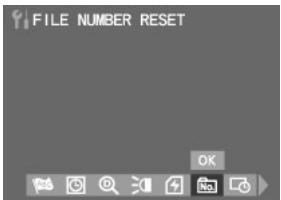
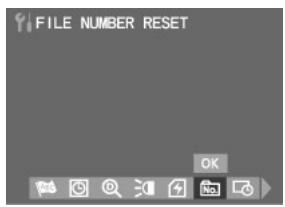
1 Tournez le sélecteur de mode jusqu'au mode de configuration "S". Dans le menu de configuration, appuyez sur pour sélectionner FILE NUMBER RESET (REINITIALISATION) "No".
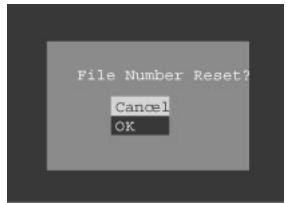
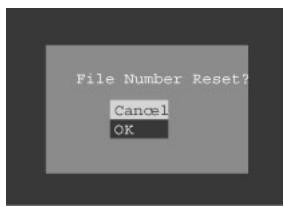
2 Un dialogue de confirmation sera affiché. Appuyez sur pour sélectionner "OK" pour réinitialiser le nombre de fichiers.
Impression de la date et de l'heure
Si vous imprimez ou visualisez vos photos, vous pouvez sélectionner d'imprimer ou non la date et l'heure sur celles-ci.
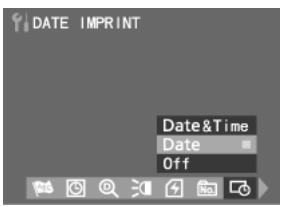
1 Tournez le sélecteur de mode jusqu'à la configuration "S". Dans le menu de configuration, appuyez sur pour sélectionner DATE IMPRINT (IMPRESSION DATE) "O".
Appuyez sur pour sélectionner "Date & Time", "Date", ou "Arrêt".
Appuyez sur le bouton "OK" pour confirmer le choix.



Réglage de sons bip sur l'appareil
Cette fonction vous permet d'avoir un effet de son bip en appuyant sur les boutons.
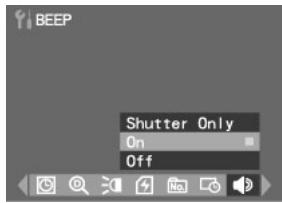
1 Tournez le sélecteur de mode jusqu'à la configuration "S". Dans le menu de configuration, appuyez sur pour sélectionner BEEP (BIP) "". 2 Appuyez sur pour sélectionner "Shutter Only", (obturateur uniquement), "Marche" ou "Arrêt". 3 Appuyez sur "OK" pour confirmer le choix.
Réglage du volume de son de l'appareil
Règle le volume du son de l'utilisation de l'appareil.
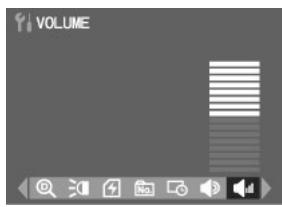
1 Tournez le sélecteur de mode jusqu'à la configuration "S". Dans le menu de configuration, appuyez sur pour sélectionner VOLUME "". 2 Utilisez la commande à quatre directions pour régler le volume. 3 Appuyez sur "OK" pour confirmer le choix.

Réglage du système de norme du téléviseur
NTSC et PAL sont deux systèmes de norme de télévision. Le système NTSC est utilisé principalement aux États-Unis, au Japon, au Canada, au Mexique, aux Philippines et en Corée. Le système PAL est utilisé dans les pays d'Europe de l'Ouest tels que l'Allemagne, l'Angleterre, la Suisse, les Pays-Bas, l'Italie (exception faite de la France), ainsi qu'en Australie, à Singapour, en Thaïlande et en Chine. Comme ces systèmes ne sont pas compatibles, (normalement) vous ne pouvez pas utiliser un téléviseur basé sur le système NTSC quand un système PAL est utilisé dans le pays. Cet appareil peut modifier le signal de sortie vidéo vers le système NTSC ainsi que vers le système PAL. Ainsi vous pouvez regarder les images sur un téléviseur non seulement dans votre propre pays mais dans le monde entier.
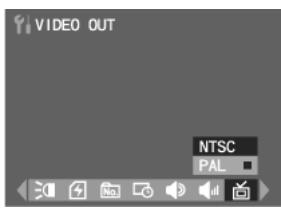
1 Tournez le sélecteur de mode jusqu'au mode de configuration "S". Dans le menu de configuration, appuyez sur pour sélectionner VIDEO OUT (SORTIE VIDEO).
2 Appuyez sur pour sélectionner "NTSC" ou "PAL".
Appuyez sur "OK" pour confirmer le besoin.
Remarque: L'image de l'écran du téléviseur sera noire et blanche si vous choisissez le mauvais système.


Réglage de la fonction d'économie d'énergie
Pour économiser l'énergie de la pile, l'appareil s'éteint automatiquement quand il n'est pas utilisé pendant 1~10 minutes.
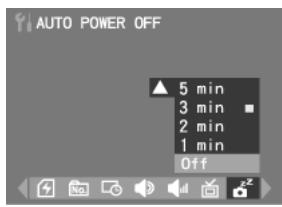
1 Tournez le sélecteur de mode jusqu'au mode de configuration "S". Dans le menu de configuration, appuyez sur pour selectionner AUTO POWER OFF (ECONOMIE D'ENERGIE) z.
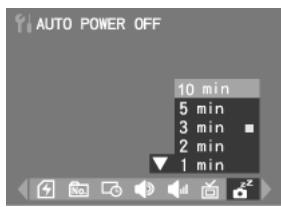
2 Appuyez sur pour sélectionner "off", "1 min", "2 min", "3 min", "5 min" ou "10 min".
Appuyez sur le bouton "OK" pour confirmer le choix.
Individualisation de votre écran de démarrage
Si vous allumez votre appareil, l'écran LCD affichera l'écran de démarrage que vous pouvez individualiser en utilisant toutes les images que vous pouvez enregistrer
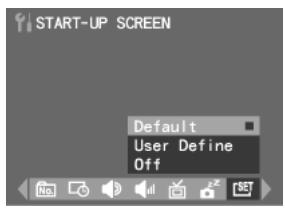
1 Tournez le sélecteur de mode jusqu'à la configuration "S". Dans le menu de configuration, appuyez sur pour sélectionner ECRAN DE DEMARRAGE "SET".
2 Appuyez sur pour sélectionner "OFF", "Default" (par défaut) ou "User Define" (personnalisé).
3 Appuyez sur "OK" pour confirmer le choix.
Remarques:
Si vous effacez l'image désignée pour l'écran de démarrage, la configuration par défaut sera reprise. Pour sélectionner une photo "Personnalisé", voir "Sélection de votre photo pour écran de démarrage", page 61.


Remise à l'état initial de votre appareil
Vous pouvez retourner aux réglages par défaut en utilisant la fonction "Reset".
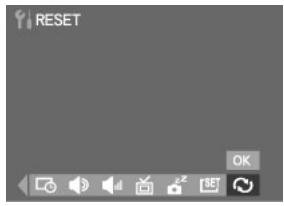
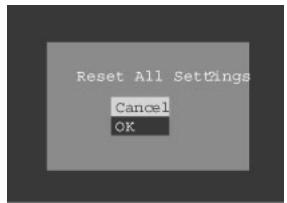
Tournez le sélecteur de mode jusqu'au mode de configuration "S". Dans le menu de configuration, appuyez sur pour sélectionner RESET "O".
2 Un dialogue de confirmation sera affiché. Appuyez sur pour sélectionner "OK" et appuyez sur le bouton "OK" pour réinitialiser le réglage.
| Réglage | Valeur par défaut | Réglage | Valeur par défaut |
| Taille de l'image | 2848 x 2136 | Effets spéciaux | Normal |
| Qualité de la photo | Grain fin | Retardateur | Eteint |
| Valeur d'Exposition | 0.0 | Mode de Mise au point | Automatique |
| Mode Prise de vue | Unique | Temps d'intervalle de diaporama | 3 secondes |
| Balance des blancs | Automatique | Economie d'énergie | 3 minutes |
| Zone d'exposition | Central | Son bip | Marche |
| ISO | Automatique | Sortie video | PAL |
| Netteté | Moyen | Langue | François |
| Saturation | Normal |
En cas de problemes
| Problème | Cause possible. | Solution |
| L'appareil ne fonctionne pas. | L'appareil est hors tension. | Appuyez sur l'interrupteur d'alimentation pourmettre l'appareil sous tension. |
| La pile n'est pas mise correctement. | Rechargez la pile correctement. | |
| La pile est faible ou épuisée. | Remplacez la pile par unepile neuve. | |
| Lorsque j'appuie sur le déclencheur de l'appareil, la photo n'est pas prise. | L'appareil n'est pas en mode prise de vue. | Tournez le sélection de mode jusqu'au mode de prise de vue. |
| Vous n'avez pas assez appuyé sur le déclencheur. | Appuyez complètement sur le déclencheur. | |
| La carte mémoire est saturaée. | Insérez une autre carte mémoire, téléchargez les images sur un ordinateur ou effacer les images. | |
| L'appareil enregistre encore la dernière photo que vous avez prise. | Attendez jusqu'à ce que l'enregistrement des images de l'appareil soit terminé. | |
| Le flash se recharge encore. | Attendez quelques secondes jusqu'à le rechargement soit terminé. | |
| La pile est faible. | Remplacez la pile par unepile neuve. | |
| Vous n'avez pas inséré la carte mémoire. | Insérez la carte mémoire. | |
| Le flash ne se déclenché pas. | La pile est faible. | Remplacez la pile par unepile neuve. |
| Le flash est étéint. | Commutez sur un autre mode de flash. |


| Problème | Cause possible | Solution |
| Les images sont flues. | L'appareil a bougé quand vous avez appuyé sur le déclencheur. | Tenez l'appareil fermement ou utilisez un trépied quand vous prenez des photos. |
| Les parenthèses de mise au point ne sont pas position-nées sur le sujet. | Positionner les parenthèses de mise au point sur votre sujet. | |
| Utilisez le mode Macro pour photographier les sujets avec une mise au point normale, ou inversement. | Régler l'application pour photographier avec la mise au point normale ou la mise au point macro et refaites la photo. | |
| La luminosité est faible et le flash est éteint. | Utilissez un trépied et allumez le flash. | |
| L'objectif est sale. | Nettoyez l'objetif avec un chiffon doux. | |
| Les images sont trop intenses. | Le flash est allumé alors que le sujet est assez lumineux. | Éteignez le flash. |
| Trop près du sujet enPNANT les photos avec le flash. | Eloignez vous du sujet et refaites la photo. | |
| Le sujet est beaucoup plus lumineux que l'arrêtre-plan. | Evitez de pointer l'application vers les sources de lumière intenses et utilisez la correction d'exposition. | |
| Les images sont tropsons. | Le flash est éteint. | Allumez le flash. |
| Le sujet est dans l'obscurité. | Allumez le flash. |



Alimentation: Pile au lithium-ion Adaptateur à courant alternatif (5VDC), DSA-01 01F-05 UP
Viseur: Viseur optique à image réelle
Ecran: 2.0" LTPS couleur LCD
Couverture du cadre: approx. 90% à 100%
Obturation 1/2000 - 2 sec, électromécanique / obturation à transfert de obturation / Scène de nuit / Sports / Portrait / Paysage
Exposition : Mode d'exposition : Automatique / Programme AE / Priorité obturateur / Scène de nuit / Sports / Portrait / Paysage
Mode de couplage: Zone totale / Central
Correction d'exposition: +/- 2.0 EV (EV par incrément de 1/3)
Sensibilité du film: ISO équivalent approximativement à 100, 200, 400 ou réglé automatiquement
Retardateur: 2 secondes, 5 secondes ou 10 secondes
Flash d'appoint: Type de flash intégré à contrôle automatique
Grand-angle: 0.5 - 3,0 m; Télé: 0,5m - 3,0 m,
Mémoire interne: Carte SD Moyen (Cet appareil utilise les cartes SD 16MB ~ 1GB SD)
Type de fichier image: DCF v1.0, Exif v2.2, DPOF v1.1, MPEG 4
I/O Externe: Adaptateur DC input DC 5V, Sortie vidéo NTSC et PAL (selectible) ; Connexion ordinateur Mini jack type USB, mini connecteur USB, connecteur pour câble série AV / peigne de connecteur USB
Dimensions: Taille 102mm× 62mm× 35,5mm



Configuration du système: Windows
Pentium CPU II ou supérieur
Mémoire : Au moins 64 MB (128 MB RAM recommandées)
OS Windows 98SE / Windows ME / Windows 2000 /
/WindowsXP
- Commencez par LIRE ce MANUEL
- Avertissements
- Pile
- Mesures de precaution
- Conservez l'appareil au sec
- Tenez l'appareil éloigné des champs magnétiques puissants
- Éviter la chaleur intensive
- Éviter les changements rapides de température
- Ne pas faire tomber
- - Ne pas débrancher ou enlever la pile pendant le traitement des données
- Manipuler l'objet et toutes les pièces amovibles avec précaution
- - Pile
- Cartes mémoire
- Mise en fonction RAPIDE
- Pièces de l'appareil
- Fixation de la dragonne
- Mise en place de la pile et de la carte mémoire
- Utilisation de l'adaptateur
- Mise sous / hors tension
- Choix du langage
- Réglage de la date et de l'heure
- Utilisation de l'écran LCD
- Modification du contenu de l'écran LCD
- Utilisation du zoom
- Zoom optique
- Zoom numérique
- Réglez le zoom numérique
- Utilisation de la mise au point automatique
- Remarque:
- Utilisation de la mise au point
- Mode macro (
- Mode de prise de vue
- Mode scène de nuit
- Portrait
- Paysage
- Réglage donnant la priorité à la vitesse de l'obturateur
- Réglage donnant la priorité à l'ouverture
- Remarques:
- Réglage du mode programme
- Réglage de la correction d'exposition
- Utilisation du retardateur
- Utilisation du flash intégré
- Enregistrement de clips vidéo
- Réglage de la balance des blancs
- Réglage de la qualité vidéo
- Réglage de la netteté de l'image
- Réglage du contraste
- Saturation
- Utilisation du menu de prise de vue
- Réglage ISO (sensibilité)
- Réglage de la taille de l'image (résolution)
- Réglage de la qualité de l'image
- Réglage d'effets spéciaux
- Réglage de la saturation
- Réglage de la zone d'exposition
- Prise d'une série de photos
- Utilisation de la visualisation
- Visualisation des images fixes
- Activer l'agrandissement numérique
- Utilisation du menu de visualisation
- Effacement d'images
- Protection des photos et des clips vidéo
- Enregistrement de clips audio pour images fixes
- Affichage d'images en diaporama
- Rotation des images
- Sélection de votre photo pour écran de démarrage
- Installation du logiciel
- Configuration requise pour le système d'exploitation windows
- Installation du pilote
- Installation de l'application (windows)
- Photo numérique
- Photolimpression
- Videoprinting
- Telechargement, impression et affichage des PHOTOS
- Téléchargement sur un ordinateur
- Impression des images
- Affichage des images sur un téléviseur
- Réglage des paramètres de l'appareil
- Utilisation du menu de configuration
- Configuration du zoom numérique
- Configuration de l'illuminateur d'assistance AF
- Formatage de la carte mémoire
- Réinitialisation du nombre de fichiers
- Impression de la date et de l'heure
- Réglage de sons bip sur l'appareil
- Réglage du volume de son de l'appareil
- Réglage du système de norme du téléviseur
- Réglage de la fonction d'économie d'énergie
- Individualisation de votre écran de démarrage
- Remise à l'état initial de votre appareil
- En cas de problemes
Marque : MEDION
Modèle : BDALT41856
Catégorie : Appareil photo numérique