
BDA86146 - Appareil photo numérique MEDION - Notice d'utilisation et mode d'emploi gratuit
Retrouvez gratuitement la notice de l'appareil BDA86146 MEDION au format PDF.


| Type de produit | Appareil photo numérique |
| Marque | MEDION |
| Modèle | BDA86146 |
| Poids (sans batterie) | 180 g |
| Alimentation | Batterie NiMH rechargeable, adaptateur secteur 5 V DC (type DSA-0101F-05 UP) |
| Résolution maximale | 6 mégapixels (2848 x 2136) |
| Zoom optique | 3x |
| Zoom numérique | 8x (activable après zoom optique) |
| Écran LCD | Couleur LTPS 2,0 pouces |
| Modes de prise de vue | Auto, programme, portrait, paysage, nocturne, sport, vidéo |
| Flash intégré | Auto, réduction yeux rouges, synchro lente, désactivé |
| Sensibilité ISO | Auto, 100, 200, 400 |
| Balance des blancs | Auto, nuageux, tungstène, fluorescent, lumière du jour |
| Support de stockage | Mémoire interne + carte SD (16 Mo à 1 Go) |
| Formats image | DCF v1.0, Exif v2.2, DPOF v1.1 |
| Format vidéo | MPEG-4 |
| Connectivité | USB 1.1, sortie A/V (NTSC/PAL) |
| Entretien et nettoyage | Nettoyer l'objectif avec un chiffon doux ; éviter l'humidité, la poussière, les champs magnétiques et les chocs |
| Sécurité | Ne pas diriger vers le soleil ; ne pas utiliser le flash près des yeux ; ne pas ouvrir ou démonter ; utiliser un centre agréé pour les réparations |
| Pièces détachées et réparabilité | Réparations par centre de service agréé ; batterie et adaptateur secteur disponibles en pièces de rechange |
| Informations générales | Appareil photo numérique compact avec viseur optique ; alimentation par batterie ou secteur ; livré avec logiciels PhotoImpression et VideoImpression |
FOIRE AUX QUESTIONS - BDA86146 MEDION
Questions des utilisateurs sur BDA86146 MEDION
0 question sur cet appareil. Repondez a celles que vous connaissez ou posez la votre.
Poser une nouvelle question sur cet appareil
Téléchargez la notice de votre Appareil photo numérique au format PDF gratuitement ! Retrouvez votre notice BDA86146 - MEDION et reprennez votre appareil électronique en main. Sur cette page sont publiés tous les documents nécessaires à l'utilisation de votre appareil BDA86146 de la marque MEDION.
MODE D'EMPLOI BDA86146 MEDION
Consignes de sécurité 2
Démarrage rapide 6
Prise en main 9
Éléments de l'appareil photo 9 Préparation 12
Enregistrement d'images et de clips vidéo 18
Écran LCD 18 Réglage du zoom 22 Prendre des photos 24 Modes de prise de vue 27 Menu de la prise de vue 40
Affichage des images et clips vidéo 50
Écran LCD 50 Lecture 51 Menu de lecture 54
Installation des logiciels 61
Configuration requise sous Windows 61 Étapes d'installation 62 Utilisation des logiciels 65
Transfert, impression et affichage des images 67
Chargement des images dans un ordinateur 67 Impression des images 68 Affichage des images sur un téléviseur 69
Réglages de l'appareil photo 70
Dépannage rapide 83 Élimination 85 Données techniques 86 Appendice 88
Consignes de sécurité
Avant d'utiliser l'appareil photo, vous devez lire l'intégralité des consignes de sécurité et bien les comprendre. Veillez toujours à bien vous servir de l'appareil photo. Les consignes de sécurité vous expliquent l'utilisation sécuritaire et correcte de votre appareil photo et des accessoires. Vous pouvez ainsi éviter toute blessure corporelle ou matérielle qui peuvent vous toucher, vous ou d'autres personnes. Dans les pages suivantes, le terme « appareil » désigne principalement l'appareil photo et les accessoires pour
l'alimentation électrique.
Mises en garde
Afin d'éviter toute blessure, veuillez respecter les mises en garde suivantes lors de l'utilisation du produit.
- Ne dirigez pas le viseur sur le soleil ou d'autres sources de lumière très claires. Regarder le soleil avec le viseur peut provoquer des lésions oculaires.
- N'utilisez pas le flash à proximité immédiate des yeux.
Si vous utilisez le flash trop près des yeux d'une personne dont vous prenez le portrait, cela peut provoquer des lésions oculaires. Lorsque vous utilisez le flash, respectez avant tout chez les enfants en bas âge une distance minimale d'un mètre.
- Ne mettez pas la dragonne de l'appareil photo autour du cou. Vous pourriez vous étrangler dans certains cas.
- N'ouvrez ni ne démontez l'appareil. Il existe un risque d'électrocution à haute tension si vous démontez l'appareil. Les diagnostics de l'intérieur de l'appareil, les modifications et les réparations ne peuvent être effectués que par des techniciens qualifiés du service clientèle. E de l'appareil, faites diagnostiquer l'appareil par un centre de service clientèle agréé.
- Éteignez immédiatement l'appareil e .
Si vous remarquez qu'une odeur inhabituelle ou qu'une fumée émane de l'appareil, tirez immédiatement et sortez immédiatement la pile. Procédez rapidement mais prudemment afin d'éviter toute brûlure. Faites diagnostiquer l'appareil par un centre de service clientèle agréé.
- Débranchez la fiche de la prise secteur lorsque vous n'utilisez pas l'appareil photo.
Si vous utilisez l'appareil photo à partir du bloc d'alimentation, débranchez z pas l'appareil photo afin d'éviter tout risque d'incendie ou tout autre danger. Une utilisation prolongée sur de longues périodes peut provoquer une surchauffe, une déformation du boîtier en plastique et un risque d'incendie.
Batterie
Lors de l'utilisation des batteries employées dans cet appareil, veillez à respecter les conseils suivants. En cas d'usage incorrect, la batterie peut couler ou exploser.
- Ne chargez que des batteries rechargeables au lithium. Si vous tentez de charger des piles normales, cela peut les faire couler ou même exploser. Lors de l'installation de la batterie, veillez à respecter la polarité. N'essayez pas d'installer la batterie dans le mauvais sens. Ne démontez jamais les batteries et ne les court-circuitez pas. Ne jetez pas les batteries au feu et évitez un réchauffement excessif. Évitez de plonger la batterie dans l'eau ou de la laisser entrer en contact avec de l'eau ou d'autres liquides.
- Retirez immédiatement la batterie si vous constatez des déformations ou des décolorations. Ne stockez pas la batterie et ne la transportez pas à proximité d'objets métalliques, par exemple des pièces de monnaie, des clés ou des épingles à cheveux. Gardez la batterie hors de portée des enfants. Si un enfant avale une batterie, consultez immédiatement un médecin.
Mesures de précaution
Veuillez respecter les mesures de précaution suivantes afin d'éviter tout dommage à votre appareil photo et afin de le conserver en parfait état de fonctionnement.
Protégé de l'humidité
Cet appareil photo n'est pas étanche et peut être endommagé s'il est plongé dans l'eau ou si des liquides pénètrent à l'intérieur de l'appareil.
Protégé de l'humidité, du sel et de la poussière
Essuyez le sel ou la poussière avec un chiffon doux légèrement humecté lorsque vous utilisez l'appareil photo à la plage ou à proximité de la mer. Séchez ensuite soigneusement l'appareil.
Protégé des champs magnétiques puissants
Gardez votre appareil photo à distance des appareils sources de puissants champs électromagnétiques, par exemple les moteurs électriques. Les puissants champs électromagnétiques peuvent provoquer des dysfonctionnements de l'appareil photo, par exemple interrompre l'enregistrement des données.
Protégé de la chaleur excessive
N'utilisez pas l'appareil photo et ne l'entreposez pas aux rayons directs du soleil ou à des températures élevées. La batterie risque de couler ou le boîtier risque de se déformer.
Éviter les changements de température rapides
Si l'appareil passe rapidement du froid à la chaleur, des gouttelettes de condensation peuvent se former à l'intérieur et à l'extérieur. Afin d'éviter cette condensation, placez l'appareil dans sa sacoche de transport ou dans un sac en plastique avant de l'exposer à un changement de température rapide.
- Ne pas laisser tomber
Les chocs ou les vibrations lors d'une chute peuvent provoquer des dysfonctionnements. Enfilez votre main dans la dragonne lorsque vous vous promenez avec votre appareil photo.
- Ne pas interrompre l'alimentation électrique et ne pas retirer la batterie lorsque des données sont en cours de traitement
Lorsque des données d'images sont en cours d'enregistrement ou de suppression sur la carte mémoire, une interruption d peut provoquer une perte de données ou endommager l'appareil photo ou la carte mémoire.


- Manipuler avec soin l'objet et les autres pièces mobiles
Ne touchez pas l'objet ni la monture de l'objet. Manipulez soigneusement la carte mémoire et la batterie. Ces pièces ne peuvent pas être soumises à des forces supérieures à celles résultant d'une utilisation normale.
Batterie
À basses températures, la capacité de la batterie peut être considérablement réduite à cause du ralentissement de la réaction chimique. Lorsque vous prenez des photos par temps froid, gardez une deuxième batterie au chaud. Si nécessaire, nettoyez les contacts de la batterie avec un chiffon sec et propre ou avec une gomme.
Cartes mémoire
Afin d'éviter toute perte de données, éteignez toujours l'appareil avant d'insérer ou de retirer une carte mémoire. Au cours de leur fonctionnement, les cartes mémoire peuvent chauffer. Retirez-les donc avec précaution de l'appareil photo.
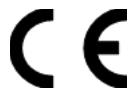
Ce logo certifie que votre appareil photo répond aux directives européennes (Union européenne) en matière de rayonnement parasite. « CE » est l'abréviation de « Conformité Européenne ».

Cet appareil est conforme à la Section 15 des règlements FCC. Le fonctionnement est soumis aux deux conditions suivantes : (1) Cet appareil ne doit pas générer d'interférences nocives, (2) cet appareil doit accepter toutes les interférences, y compris les interférences qui peuvent provoquer un fonctionnement intempestif. Il s'agit d'un appareil numérique de catégorie B et répond à la directive canadienne ICES-003.
Ne détachez en aucun cas les noyaux en ferrite des câbles.
ADAPTÉ À UNE UTILISATION À LA MAISON OU AU BUREAU


Démarrage rapide
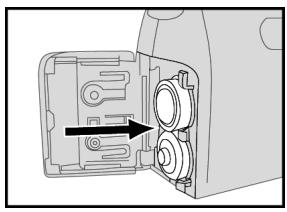
1. Insérez les batteries rechargeables au NiMH fournies (voir "Insertion de la batterie et de la carte mémoire", page 13).
Remarque : Veuillez noter que les batteries doivent être entièrement chargées !
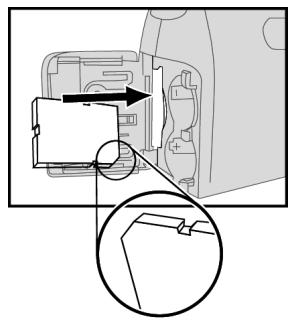
2 Insérez une carte SD (voir "Insertion de la batterie et de la carte mémoire", page 13).
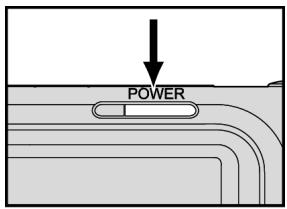
3 Allumez l'appareil photo (voir "Mettre en marche/éteindre", page 14).



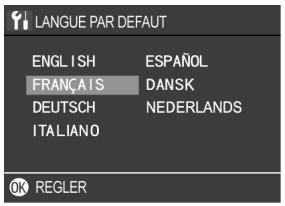
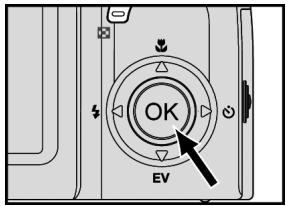
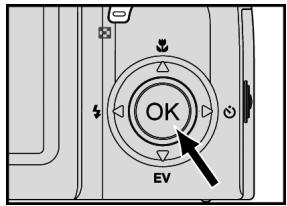
Lorsque vous allumez l'appareil photo pour la première fois, l'écran de sélection ci-contre s'affiche. À l'aide des touches de navigation ▲, ▼, ◄ et ►, sélectionnez la langue souhaitée et confirmez votre choix avec la touche OK.
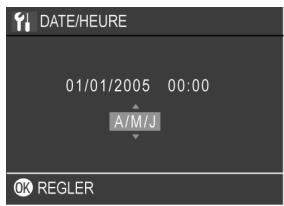
Lorsque vous allumez l'appareil photo pour la première fois, un menu de sélection de la date et de l'heure s'affiche après le menu de sélection de la langue.
Sélectionnez d'abord un format de date avec les touches de navigation ▲ et ▼ (par exemple : J/M/A pour jour/mois/année). Confirmez votre sélection avec la touche de navigation ►.
Réglez maintenant la date et l'heure correctes à l'aide d .
Confirmez votre choix avec la touche OK.
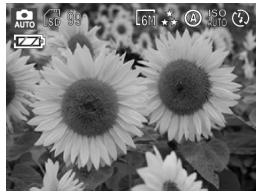
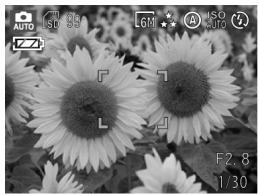
Sélectionnez votre sujet à l'aide de l'écran LCD.

86146 6M DigiCam_F.fm Side 8 Mittwoch, 12. Oktober 2005 10:43 10

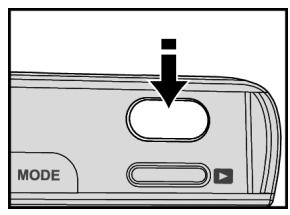
Appuyez doucement sur le déclencheur jusqu'à ce que vous ressentiez une légère résistance et maintenez-le dans cette position.
L'appareil photo effectue la mise au point et règle l'exposition.
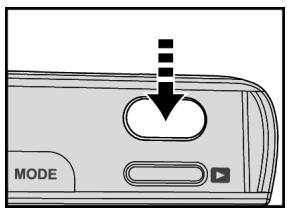
Appuyez complètement sur le déclencheur pour prendre la photo.



Éléments de l'appareil photo
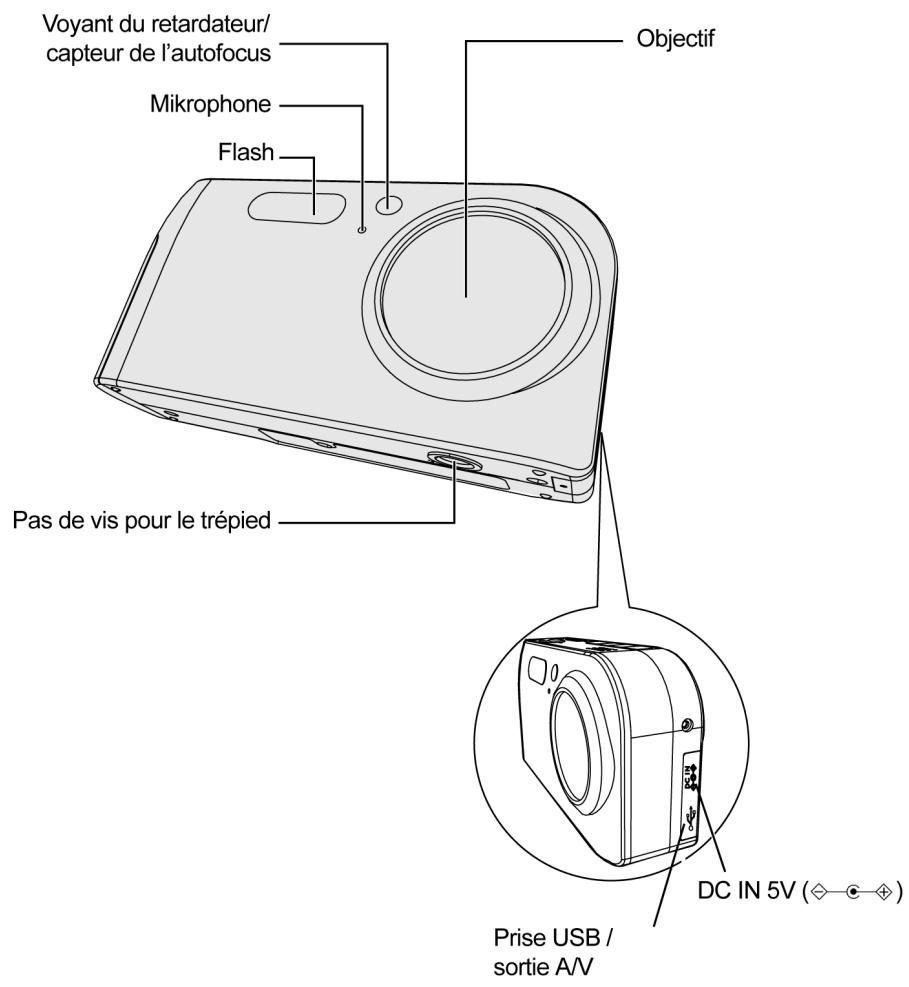



MD 86146 6M DigiCam_F.fm Side 10 Mittwoch, 12. Oktober 2005 10:43 10

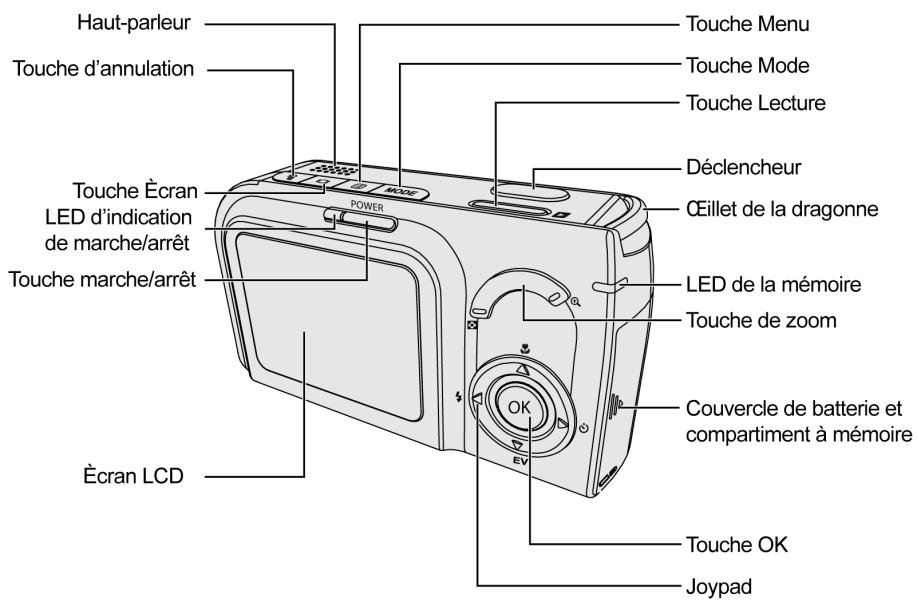
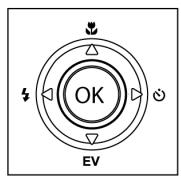
Touche Macro, Touche Retardateur, Touche Exposition, Touche Flash.



| LED d'indication de marché/arrêt | État |
| Allumé | • l'appareil est en phase d'allumage (s'allume lorsque l'appareil photo est prét à l'emploi) • mise au point de terminée • enregistrement video en cours • établissement de la connexion USB (s'allume automatiquement lors de l'interruption de la connexion USB) |
| Clignotant | • chargement du flash (s'allume automatiquement lorsque le flash est à nouveau prêt à l'emploi) • l'appareil est en train de s'éteindre |
| LED de la mémoire | État |
| Clignotant | • enregistrement de l'image |


MD 86146 6M DigiCam_F.fm Side 12 Mittwoch, 12. Oktober 2005 10:43 10
Montage de la dragonne
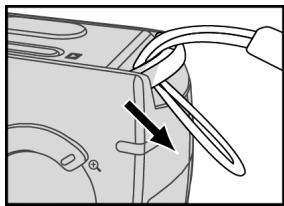
1 Enfilez le bout fin de la dragonne dans l'œillet de l'appareil photo.
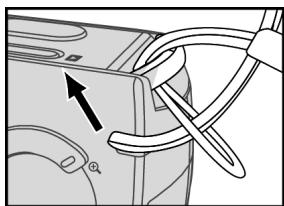
2 Enfilez la dragonne dans la boucle et tirez-la bien.


Insertion de la batterie et de la carte mémoire
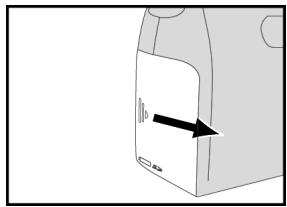
Pour ouvrir, faites glisser le couvercle du compartiment à batterie et à carte mémoire dans le sens de la flèche.
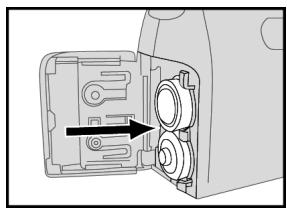
Insérez les batteries rechargeables au NiMH fournies.
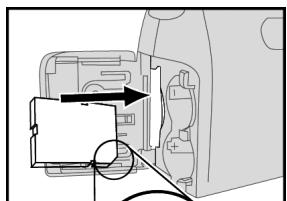
Insérez la carte mémoire comme illustré dans la position correcte.
Fermez le couvercle du compartiment à batterie et à carte mémoire.



Chargement de la batterie
Les batteries doivent être complètement chargées avant la mise en marche de l'appareil (avant la première utilisation, les charger pendant environ 10 heures).
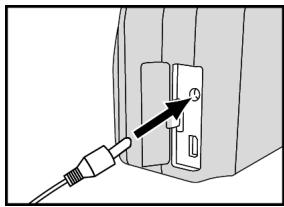
1 Assurez-vous que l'appareil photo soit bien éteint et branchez l'adaptateur secteur fourni dans la prise DV IN.
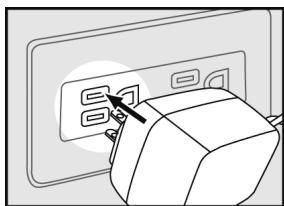
2 Branchez l'autre bout du bloc d'alimentation dans la prise secteur.
La batterie est maintenant en cours de chargement. Laissez l'adaptateur secteur branché pendant environ 10 heures avant la première mise en marche. Si le voyant de chargement s'éteint, la batterie est complètement chargée.
Si le message « Chargez la batterie » s'affiche à l'écran (le symbole de batterie est vide), chargez à nouveau la batterie avec l'adaptateur secteur fourni. La durée de chargement est plus courte pour les chargements consécutifs.
La batterie est dotée d'une protection anti-surcharge.
Mettre en marche/éteindre
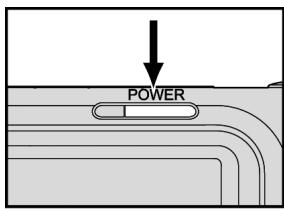
Appuyez sur la touche POWER pour mettre en marche l'appareil photo.
Pour l'éteindre, appuyez à nouveau sur la touche.


Brancher l'adaptateur secteur
Si vous voulez regarder des images ou utiliser l'appareil photo à l'intérieur d'un immeuble, vous pouvez utiliser l'appareil branché sur le courant secteur, afin d'économiser la batterie.
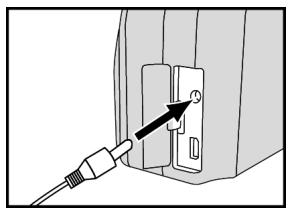
1 Branchez l'adaptateur secteur sur la prise (DC IN).
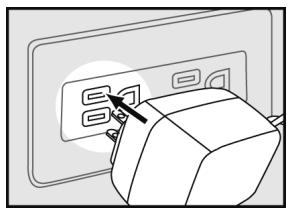
2 Branchez l'autre bout du bloc d'alimentation dans la prise secteur.
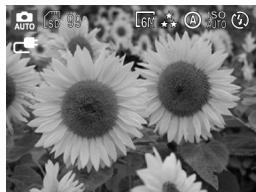
3 À l'écran, le symbole de la prise vient remplacer le symbole de la batterie.
Remarque : N'utilisez que le bloc d'alimentation (3,3 V DC) qui convient à l'appareil photo. La garantie ne couvre pas les dommages résultant de l'utilisation d'un bloc d'alimentation incorrect.


86146 6M DigiCam_F.fm Side 16

Réglage de la langue
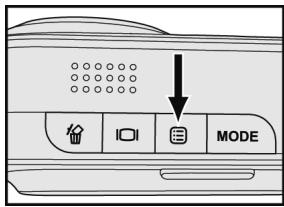
1 Appuyez sur la touche Menu.
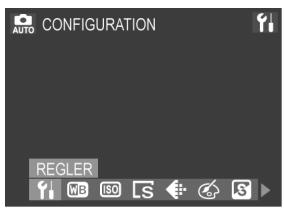
À l'aide des touches « et » du joypad, sélectionnez SETUP et confirmez votre choix avec la touche OK.
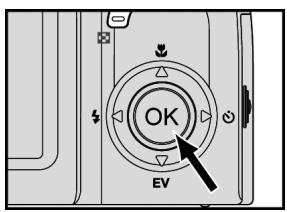
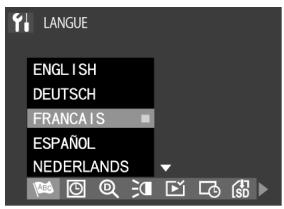
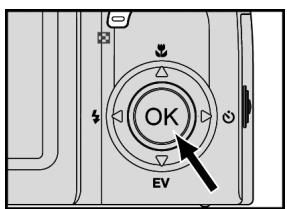
3 Dans le sous-menu SPRACHE, sélectionnez à la langue souhaitée. Confirmez la sélection en appuyant sur OK.




Régler la date et l'heure
Réglez la date et l'heure de sorte qu'elles s'affichent correctement lors de l'affichage des images avec l'appareil photo.
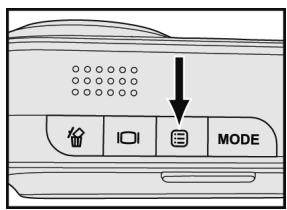
Appuyez sur la touche Menu et sélectionnez le menu SETUP.
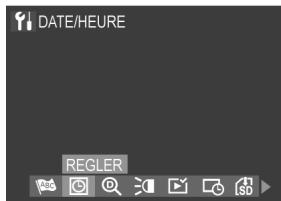
À l'aide des touches « + » et « - » du joypad, sélectionnez l'élément DATUM/ZEIT. Appuyez sur OK pour afficher le sous-menu.
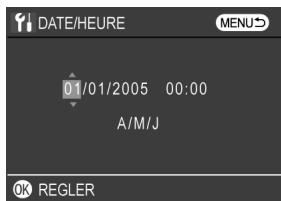
À l'aide des touches « + » et « - », sélectionnez la position du jour, du mois, de l'année, des heures et des minutes. À l'aide des touches « + » et « - », sélectionnez la valeur qui convient.
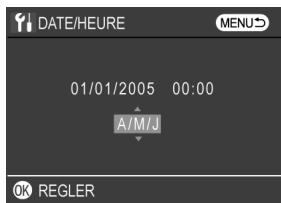
À l'aide des touches, sélectionnez le format d'affichage. À l'aide des touches ▲ et ▼, sélectionnez le format d'affichage de la date : T / M / J (jour/mois/année), M / T / J (mois/jour/année) ou J / M / T (année/mois/jour).
Confirmez votre choix avec la touche OK.




Écran LCD
Lorsque vous allumez l'appareil photo, l'écran LCD s'allume automatiquement. L'écran LCD sert à déterminer la partie de l'image désirée sur les photos ou la partie de l'enregistrement vidéo désirée. De plus, il affiche les menus dans les différents modes de fonctionnement. Les illustrations suivantes présentent les différentes icônes qui s'affichent sur l'écran LCD.
Remarques :
En plein soleil, il peut arriver que l'écran LCD ne soit pas bien lisible.


Mode photo :
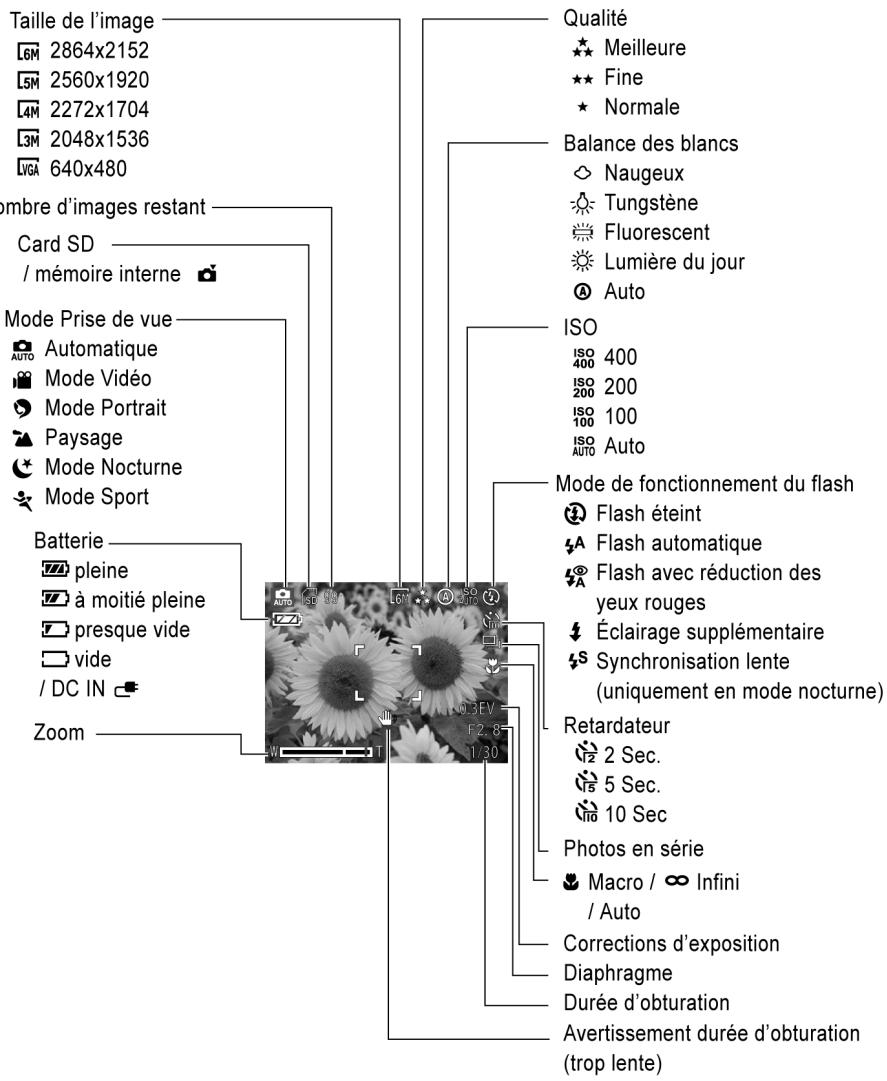


MD 86146 6M DigiCam_F.fm Side 20 Mittwoch, 12. Oktober 2005 10:43 10
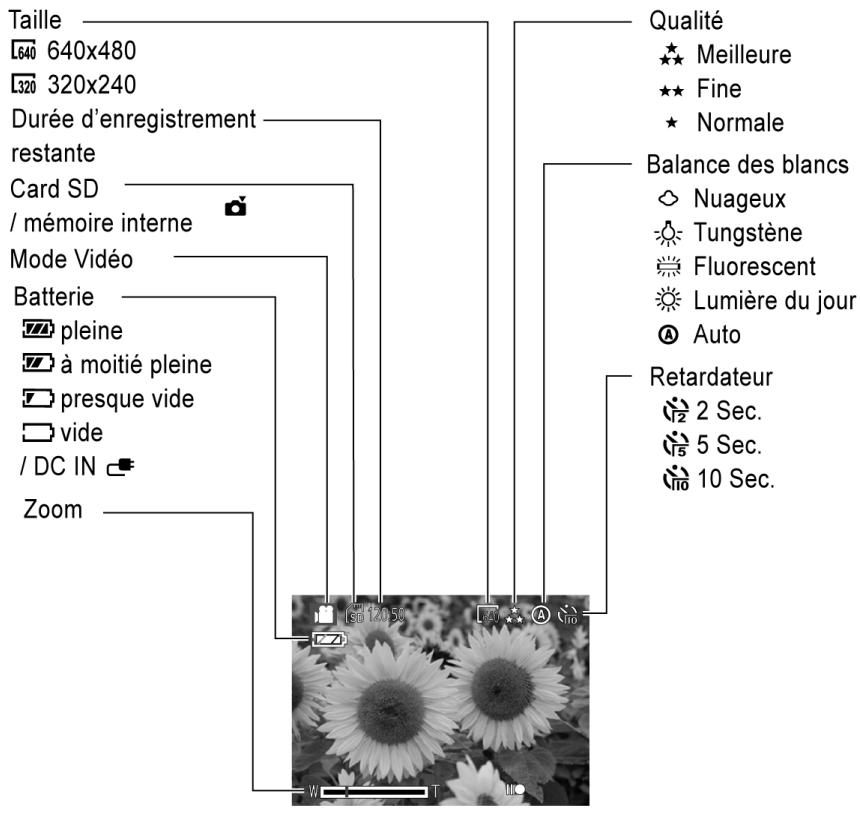



Modification de l'affichage à l'écran LCD
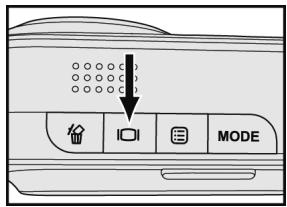
Appuyez sur la touche Affichage [□] pour modifier dans l'ordre suivant :
Mode photo :
OSD* activé
(affichage des informations)
OSD + histogramme
OSD désactivé
Affichage des informations
OSD Aus
(aucune information)



Réglage du zoom
Cet appareil photo est muni d'un objectif 3x et d'une fonction de zoom numérique 8x.
Zoom optique
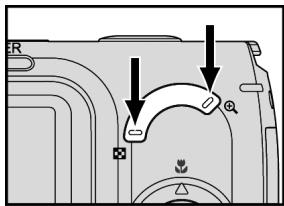
1 À l'aide des touches, vous pouvez effectuer un zoom avant ou arrière sur le sujet.
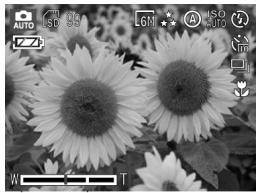
La position du zoom s'affiche à l'écran LCD. Le champ du zoom optique va d'un agrandissement de 1 x à 3 x.
k Zoom Optique
Zoom numérique
1 Lorsque le zoom optique se trouve en position 3X, vous pouvez activer la fonction de zoom numérique en appuyant encore une fois sur la touche ⊕. (facteur zoom maximum : 8X)
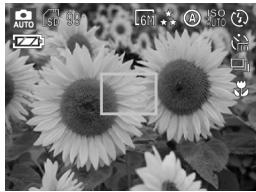
Si vous diminuez le facteur zoom avec la touche jusqu'à atteindre 3X, l'appareil photo se remet automatiquement en mode zoom optique.





Réglage du zoom numérique
Si le zoom numérique ne fonctionne pas, réglez-le de la façon suivante :
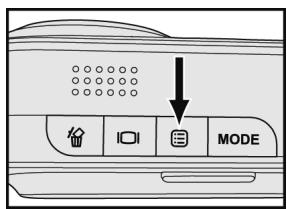
Appuyez sur la touche Menu et sélectionnez le menu SETUP. Confirmez la sélection en appuyant sur OK.
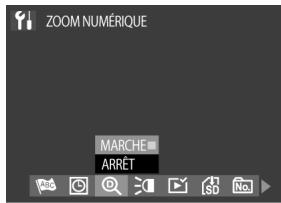
À l'aide des touches « + » et « - », sélectionnez l'élément DIGITALER ZOOM.
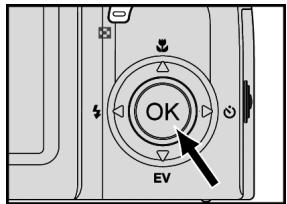
Sélectionnez dans le sous-menu l'objet AN et appuyez sur la touche OK.
Remarque :
Vous pouvez effectuer des réglages sur le zoom optique et numérique avant l'enregistrement vidéo. Cette fonction n'est néanmoins plus disponible pendant l'enregistrement.
Le zoom numérique réduit la résolution de l'image, l'image apparaîtra donc un peu plus « pixelisée » que si elle avait été prise avec le zoom optique.


L'autofocus
Si vous appuyez sur le déclencheur jusqu'à mi-course, l'appareil photo effectue la mise au point et règle l'exposition.
L'appareil photo fait automatiquement la mise au point par rapport à l'objet qui se trouve au milieu de l'image.
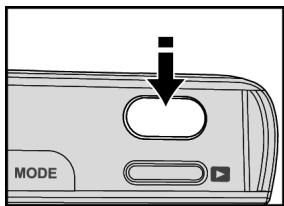
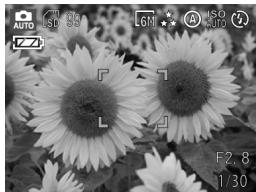
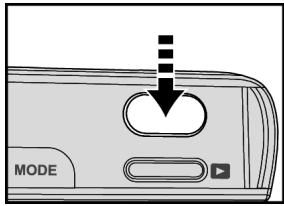
Sélectionnez l'encadrement souhaité avec le viseur optique ou avec l'écran LCD. Appuyez doucement sur le déclencheur jusqu'à ce que vous sentiez une légère résistance et maintenez-le dans cette position. L'appareil photo effectue la mise au point et règle l'exposition.
Une fois la mise au point effectuée, l'appareil émet un petit bip sonore et s'affiche.
Remarque : les couleurs des coins de indiquent l'état de la mise au point.
| Succès de la mise au point : | La couleur des coins passé du « blanc » au « vert » . |
| Échec de la mise au point : | La couleur des coins passé du « blanc » au « rouge » . |
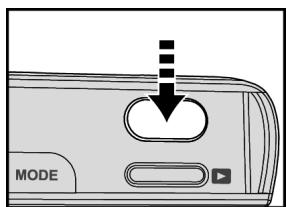
Appuyez complètement sur le déclencheur pour prendre la photo.
Remarques :
Dans certaines conditions, il est possible que l'autofocus échoue :
- Lors d'une prise de vue à travers une fenêtre.
- Lors d'une prise de vue d'objets qui ont peu de contraste (ciel, murs blancs, etc.).
- Lorsqu'il y a deux objets distincts à grande distance dans le cadre (lorsque l'appareil photo effectue la mise au point sur le mauvais objet).
- Dans les sujets qui ne contiennent que des lignes horizontales.


Verrouillage de la mise au point
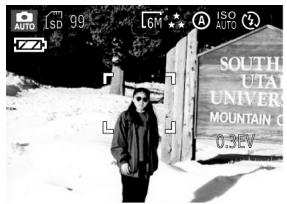
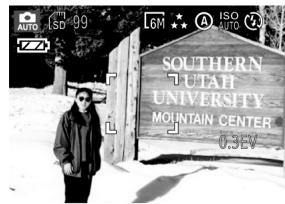
Si l'objet de l'image ne se trouve pas au milieu de l'image, il se peut que la mise au point ne soit pas correcte au moment d'appuyer sur le déclencheur. La mémoire de mise au point vous permet d'effectuer la mise au point sur les objets qui ne se trouvent pas au milieu de l'image.
Cadrez l'objet de l'image pour qu'il se trouve au centre du viseur ou de l'écran LCD. Appuyez à moitié sur le déclencheur pour effectuer la mise au point et régler l'exposition.
Maintenez le déclencheur dans cette position et cadrez maintenant l'image que vous voulez prendre.
Appuyez complètement sur le déclencheur pour prendre la photo.
Remarque :
Les couleurs des coins de l'indicateur de mise au point indiquent l'état de la mise au point.
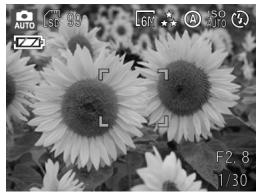
| Succès de la mise au point : | La couleur des coins passé du « blanc » au « vert » . |
| Échec de la mise au point : | La couleur des coins passé du « blanc » au « rouge » . |

Mode macro
La fonction macro permet de faire des plans rapprochés où les plus petits détails sont rendus avec beaucoup de netteté. Vous pouvez sélectionner trois modes macro (auto / macro / infini).
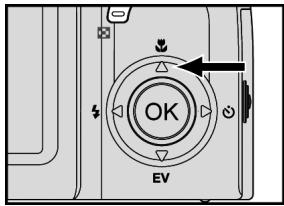
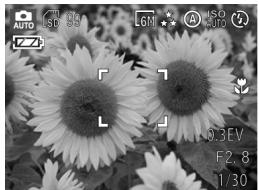
1 Sélectionnez le mode macro avec la touche ▲. Le symbole macro correspondant s'affiche à l'écran LCD : « » ou « ». En mode macro « auto », aucun symbole ne s'affiche.
2 Cadrez votre image puis appuyez complètement sur le déclencheur pour prendre la photo.
| Mode | Fonction |
| Auto (aucun zymbole) | L'appareil photo effectue automatiquement la mise au point à partir de l'objet situé au centre de l'image lorsque vous appuyez à moins sur le déclencheur. Ce mode est idéal pour des objets situés à plus de 60 cm. |
| Macro | Sélectionnez ce mode pour photographier un objet situé entre 5 cm et 60 cm de distance. |
| Infini | Ce mode est idéal pour photographier des objets très éloignés ou des paysages. Vous pouvez aussi utiliser ce mode pour photographier en même temps des objets très proches et très éloignés. |


Modes de prise de vue
L'appareil photo est doté de six modes pour prendre des photos dans des conditions distinctes.
Quatre scènes préprogrammées sont disponibles et deux modes de fonctionnement AUTO.
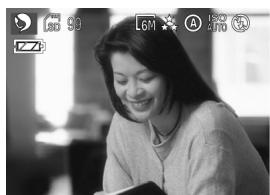
Portrait
Pour photographier des portraits. Ce réglage utilise un diaphragme plus grand pour réduire la profondeur de champ et ainsi détacher la personne d'un arrière-plan flou et pour souligner le teint de la peau.
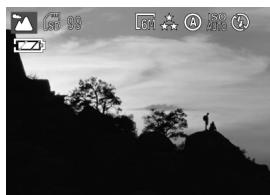
Paysage
Si l'objet se trouve très éloigné de l'appareil photo, utilisez le mode « Paysage ».

Mode nocturne
Pour prendre des photos la nuit à grande distance, où l'ambiance nocturne doit être préservée. En raison d'un temps d'exposition prolongé, nous recommandons d'utiliser un trépied pour éviter d'obtenir une photo floue.
Remarques :
En mode nocturne, vous pouvez utiliser la synchronisation lente (page 36). Dans ce mode, vous pouvez photographier une personne de façon à ce que la personne mais aussi l'environnement nocturne s'affichent avec une valeur tonale correcte sur l'image. Si le symbole s'affiche à l'écran LCD, vous devez utiliser un trépied afin d'éviter d'obtenir une photo floue.


Sport
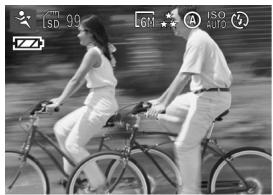
Dans ce mode de fonctionnement, vous photographiez des objets en mouvement à l'extérieur ou bien éclairés. Dans ce réglage, des temps d'exposition réduits sont utilisés pour immobiliser les mouvements rapides.

Autofocus Auto
L'autofocus est le moyen le plus facile pour obtenir une bonne image. L'appareil photo détermine automatiquement les réglages pour la mise au point, l'exposition et les autres valeurs.
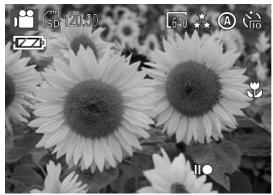
Mode vidéo
En mode vidéo, vous pouvez enregistrer de courtes vidéos avec le son.



Correction d'exposition
Dans certaines conditions, il peut arriver que le réglage automatique de l'exposition se fourvoie. La correction d'exposition vous permet de définir une valeur de correction afin d'obtenir une exposition correcte.
1. Appuyez sur la touche EV pour afficher la valeur EV. 2. À l'aide des touches de sélection, choisissez la valeur de correction souhaitée (-2,0 à 2,0 EV). 3. Confirmez votre choix avec la touche OK. 4. Procédez au cadrage à l'aide de l'écran LCD. Appuyez à mi-course, puis à fond, sur le déclencheur pour prendre la photo.
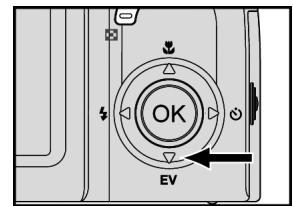
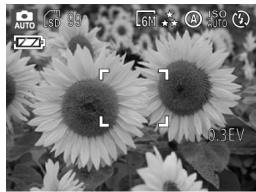
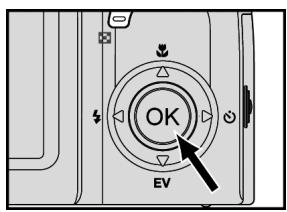
Remarque : La correction d'exposition réglée revient à la valeur de départ (0,0 EV) lorsque vous éteignez l'appareil photo.
Si le symbole s'affiche à l'écran LCD, vous devez utiliser un trépied afin d'éviter d'obtenir une photo floue.

Réglage du retardateur
Le retardateur retarde la prise de vue de 2, 5 ou 10 secondes après avoir complètement appuyé sur le déclencheur. Cette fonction est par exemple pratique si vous devez apparaître sur la photo et que personne n'est là pour vous prendre en photo. Lorsque vous utilisez le retardateur, nous vous recommandons d'utiliser un trépied et/ou de placer l'appareil photo sur une surface immobile.
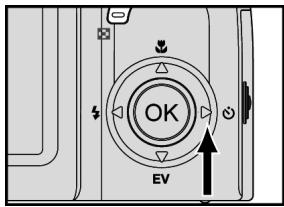
1 Appuyez sur la touche du joypad jusqu'à ce que le symbole du retardateur avec le retard souhaité s'affiche en haut à droite de l'écran LCD : 2 secondes, 5 secondes, 10 secondes.
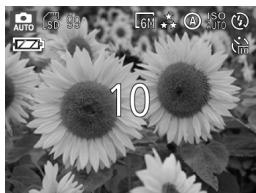
Après avoir effectué la mise au point et complètement appuyé sur le déclencheur, le voyant de contrôle du retardateur se met à clignoter, d'abord lentement puis de plus en plus vite, avant que la photo ne soit prise.
Remarque : Le réglage du retardateur reste actif après la prise de vue. Pour le désactiver, appuyez à nouveau sur la touche du joystick.



Utilisation du flash intégré
Il est possible que vous deviez utiliser un flash dans des conditions d'éclairage insuffisantes afin d'obtenir une bonne exposition. L'appareil photo comprend quatre modes de fonctionnement du flash. Pour passer d'un mode à l'autre, appuyez sur la touche du joypad.
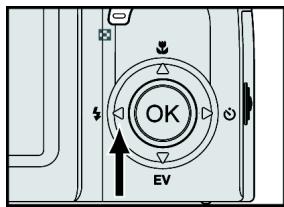
| Mode | Fonction |
| A flash automatique | Le flash s'allume automatiquement en cas de mauvais éclairage. |
| Réduction des yeux rouges | Réduit l'effet des yeux rouges. |
| éclairage supplémentaire | Le flash s'allume dans toutes les conditions d'éclairage. |
| aucun flash | Le flash est étant. |
| S synchronisation lente | Flash en konjection avec un temps d'exposition prolongé pour un éclairage uniforme. |
| Uniquement en mode nocturne C . |


86146 6M DigiCam_F. fm Side 32 Mittwoch, 12. Oktober 2005 10:43 10

Utilisation de l'affichage immédiat
Après avoir pris une photo, l'image s'affiche pendant 3 secondes à l'écran LCD. Pendant ce laps de temps, vous pouvez supprimer l'image en appuyant sur la touche.
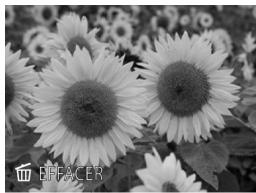
1 Lors de l'affichage de l'image, l'invite suivante s'affiche dans le coin inférieur gauche : LÖSCHEN.
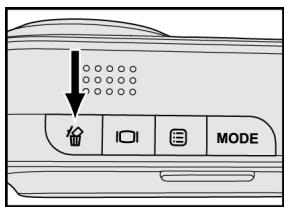
Appuyez sur la touche. L'image est supprimée.


Enregistrement de clips vidéo
En mode vidéo, vous pouvez enregistrer des clips vidéo.
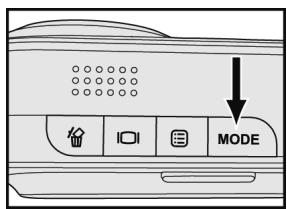
Appuyez deux fois sur la touche MODE et sélectionnez l'option. Confirmez votre choix avec la touche OK.
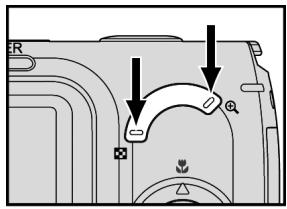
Réglez le cadrage souhaité avec les touches.
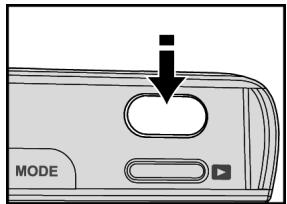
Appuyez à moitié sur le déclencheur et maintenez-le enfoncé dans cette position pour effectuer la mise au point et régler l'exposition.
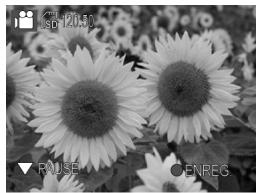
Appuyez complètement sur le déclencheur pour commencer l'enregistrement.
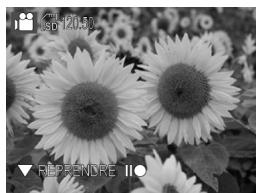
Appuyez sur la touche du joypad pour interrompre l'enregistrement. Si vous appuyez une nouvelle fois sur la touche, l'enregistrement continue.
Pour terminer l'enregistrement, appuyez encore une fois sur le déclencheur.


Réglage de la balance des blancs
La balance des blancs permet de corriger les nuances en fonction des différentes conditions d'éclairage lors de l'enregistrement de clips vidéo.
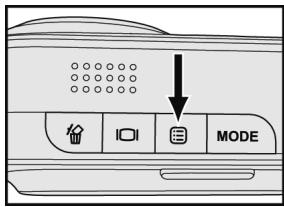
1 En mode vidéo, appuyez sur la touche Menu.
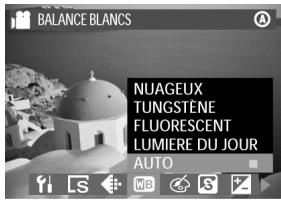
À l'aide des touches « et » du joypad, sélectionnez l'élément de menu WEISSABGLEICH MB.
3 Avec l vous pouvez sélectionner un des réglages suivants : « nuageux », « tungstène », « fluorescent », « lumière du jour » et « auto ».
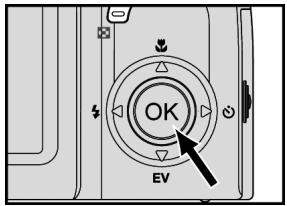
4 Confirmez votre choix avec la touche OK. La touche Menu vous permet de revenir à l'enregistrement vidéo.
| Mode | Fonction |
| nuageux | Pour l'enregistrement sous ciel nuageux. |
| tungstène | Pour l'enregistrement avec des ampoules au tungstène ou halogènes. |
| fluorescent | Pour l'enregistrement avec des tubes fluorescents. |
| lumière du jour | Pour l'enregistrement à la lumière du jour. |
| auto | L'appareil photo adapte automatiquement le réglage en fonction des conditions d'éclairage. |


Réglage de la qualité de la vente
Les données sont compressées pour en réduire la taille et afin d'optimiser l'espace mémoire. Cette compression se fait toutefois au détriment de la qualité des images. En d'autres termes : moins vous comprimez les données, meilleure sera la qualité, et d'autant plus il vous faudra d'espace mémoire. La taille de la réserve (la résolution) détermine la précision des détails.
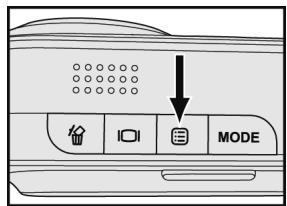
1 En mode vidéo, appuyez sur la touche Menu.
À l'aide des touches « et » du joypad, sélectionnez l'élément de menu QUALITÄT.
3 Avec l vous pouvez sélectionner un des réglages suivants : « haute », « fine » et « normale ».
4 Confirmez votre choix avec la touche OK. La touche Menu vous permet de revenir à l'enregistrement vidéo.

Effets spéciaux vidéo
Ces fonctions vous permettent d'insérer des effets spéciaux dans vos clips vidéo.
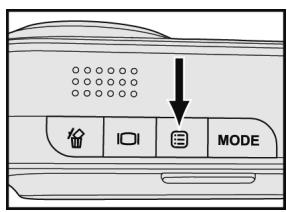
1 En mode vidéo, appuyez sur la touche Menu.
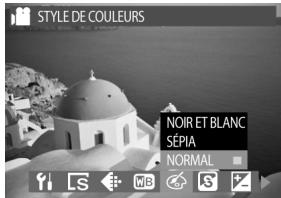
2 À l'aide des touches « et » du joypad, sélectionnez l'élément de menu FARBSTIL.
3 Avec l vous pouvez sélectionner un des réglages suivants : « noir et blanc », « sépia » et « normal ».
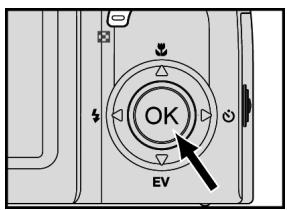
4 Confirmez votre choix avec la touche OK. La touche Menu vous permet de revenir à l'enregistrement vidéo.
| Mode | Fonction |
| Noir et blanc | Produit des images en noir et blanc |
| Sépia | Produit l'effet des photos ancériennes (effet sépia) |
| Normal | Aucun effet particulier |


Netteté
Le réglage de la netteté permet d'accentuer plus ou moins les contours de l'image.

En mode vidéo, appuyez sur la touche Menu.
À l'aide des touches « + » et « - » du joypad, sélectionnez l'objet de menu SCHÄRFE 5.
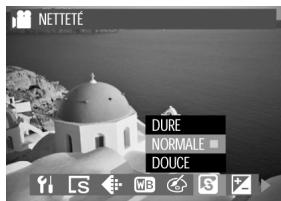
Avec les touches ▲ et ▼ du joypad, vous pouvez sélectionner un des réglages suivants : « dure », « normale » et « douce ».
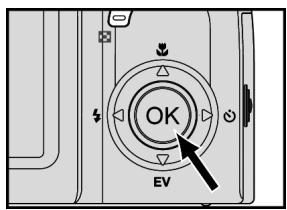
Confirmez votre choix avec la touche OK. La touche Menu vous permet de revenir à l'enregistrement vidéo.
| Mode | Fonction |
| Dure | Accentue les contours. Sélectionnez ce réglage si les objets (par exemple des immeubles) doivent apparaître avec des contours précis et nets. |
| Normale | Se préfé à des enregistrements normaux. |
| Douce | Adoucit les angles. Sélectionnez ce réglage si les objets (par exemple des personnes) doivent apparaître avec des contours doux. |




Contraste
Le réglage du contraste permet de faire apparaître vos images plus dures ou plus douces.
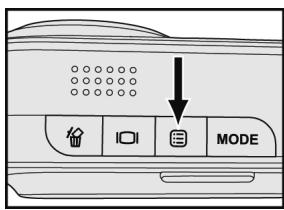
1. En mode vidéo, appuyez sur la touche Menu.
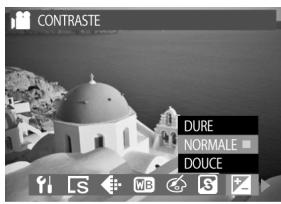
À l'aide des touches « et » du joypad, sélectionnez l'élément de menu KONTRAST.
3 Avec l vous pouvez sélectionner un des réglages suivants : « dure », « normale » et « douce ».
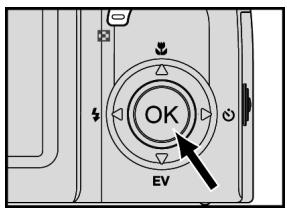
4 Confirmez votre choix avec la touche OK. La touche Menu vous permet de revenir à l'enregistrement vidéo.
| Mode | Fonction |
| Dure | Sélectionnez ce réglage si vous souhaitez que les images apparaissent plus claires. |
| Normale | Se préfé à des enregistrements normaux. |
| Douce | Sélectionnez ce réglage si vous souhaitez que les images apparaissent plus douces. |



Saturation
La saturation influence l'intensité et la pureté de la couleur. Vous pouvez donner plus de vie aux couleurs des images ou les rendre plus ternes.
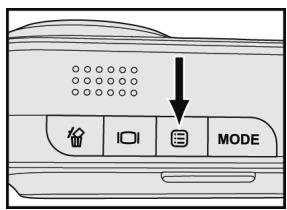
En mode vidéo, appuyez sur la touche Menu.
À l'aide des touches et du joypad, sélectionnez l'élément de menu FARBSÄTTIGUNG.
Avec les touches ▲ et ▼ du joypad, vous pouvez sélectionner un des réglages suivants : « plus », « normal » et « moins ».
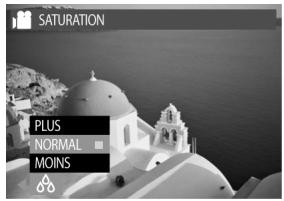
Confirmez votre choix avec la touche OK. La touche Menu vous permet de revenir à l'enregistrement vidéo.
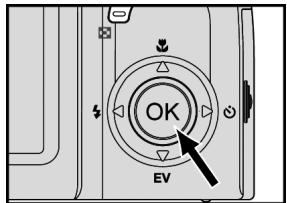
| Mode | Fonction |
| Plus | Des couleurs plus vives. Sélectionnez ce réglage si vous souhaitez que les images apparaisent plus vives. |
| Normal | Se préte à des enregistrents normaux. |
| Moins | Des couleurs plus ternes. Sélectionnez ce réglage si vous souhaitez que les couleurs des images apparaisent moins brillantes. |




Menu de la prise de vue
Le menu de la prise de vue vous permet de sélectionner les réglages souhaités pour prendre des photos.
Balance des blancs
La balance des blancs permet de corriger les nuances en fonction des différentes conditions d'éclairage lors de la prise de vue.
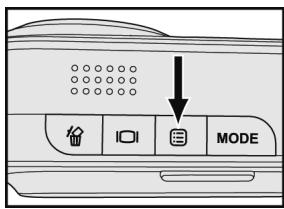
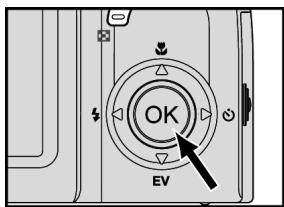
1. En mode Prise de vue, appuyez sur la touche Menu. 2. À l'aide des touches « et » du joypad, sélectionnez l'élément de menu WEISSABGLEICH (WB). 3. Avec les touches et du joypad, vous pouvez sélectionner un des réglages suivants : « nuageux », « tungstène », « fluorescent », « lumière du jour » et « auto ». 4. Confirmez votre choix avec la touche OK. La touche Menu vous permet de revenir au mode Prise de vue.
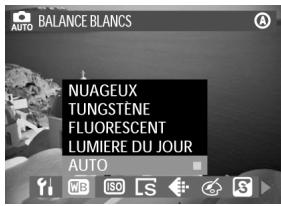
| Mode | Fonction |
| nuageux | Pour l'enregistrement sous ciel nuageux. |
| tungstène | Pour l'enregistrement avec des ampoules au tungstène ou halogènes. |
| fluorescent | Pour l'enregistrement avec des tubes fluorescents. |
| lumière du jour | Pour l'enregistrement à la lumière du jour. |
| auto | L'appareil photo adapte automatiquement le réglage en fonction des conditions d'éclairage. |


Réglage de la valeur ISO (sensibilité)
La valeur ISO détermine la sensibilité à la lumière de l'appareil photo. Le réglage normal est « Auto », vous pouvez toutefois définir manuellement la valeur ISO. En cas de forte luminosité, sélectionnez une valeur ISO faible et en cas de faible luminosité, sélectionnez une valeur ISO élevée.
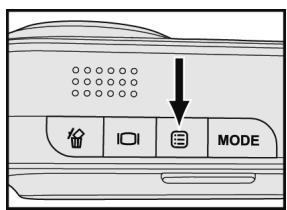
1. En mode Prise de vue, appuyez sur la touche Menu.
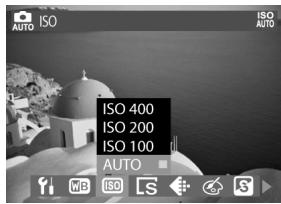
2 À l'aide des touches « et » du joypad, sélectionnez l'élément de menu ISO.
3 Avec l vous pouvez sélectionner un des réglages suivants : « auto », « ISO 100 », « ISO 200 » et « ISO 400 ».
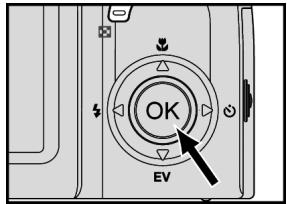
4 Confirmez votre choix avec la touche OK. La touche Menu vous permet de revenir au mode Prise de vue.
Remarques :
Des valeurs ISO élevées peuvent provoquer l'apparition de parasites à l'image.
Lorsque vous éteignez l'appareil photo, le réglage ISO revient automatiquement sur « auto », le réglage normal.




Taille de l'image (résolution)
Avec cette fonction, vous sélectionnez la taille (le nombre de pixels) qu'auront vos images sur la carte mémoire. Cet appareil photo permet d'utiliser cinq tailles d'image. Les résolutions élevées donnent des images plus détaillées mais aussi des fichiers plus lourds.
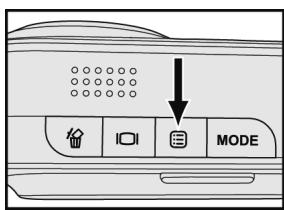
1 En mode Prise de vue, appuyez sur la touche Menu.
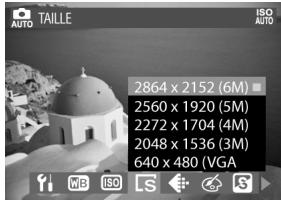
À l'aide des touches « et » du joypad, sélectionnez l'élément de menu GROSSEUR [S].
3 À l'aide des touches ▲ et ▼ du joypad, vous pouvez sélectionner un des réglages suivants : « 2848x2136 (6M) », « 2560x1920 (5M) », « 2272x1704 (4M) », « 2048x1536 (3M) » et « 640x480 (VGA) ».
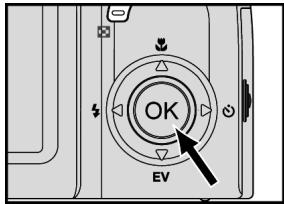
4 Confirmez votre choix avec la touche OK. La touche Menu vous permet de revenir au mode Prise de vue.


Qualité d'image
Les données sont compressées pour en réduire la taille et afin d'optimiser l'espace mémoire. Cette compression se fait toutefois au détriment de la qualité des images. En d'autres termes : moins vous comprimez les données, meilleure sera la qualité, mais d'autant plus il vous faudra d'espace mémoire. La taille de l'image (la résolution) détermine la précision des détails.
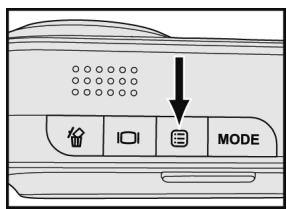
1. En mode Prise de vue, appuyez sur la touche Menu.
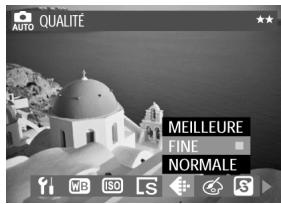
À l'aide des touches du joypad, sélectionnez l'élément de menu QUALITÄT.
3 Avec les touches et le joypad, vous pouvez sélectionner un des réglages suivants : « haute qualité », « qualité standard » et « qualité économique ».
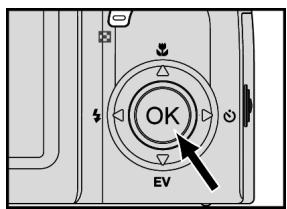
4. Confirmez votre choix avec la touche OK. La touche Menu vous permet de revenir au mode Prise de vue.

Effets spéciaux sur l'image
Ces fonctions vous permettent d'insérer des effets spéciaux dans vos photos.
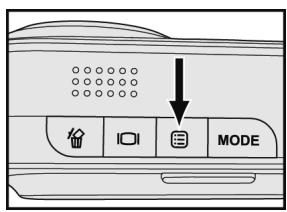
1 En mode Prise de vue, appuyez sur la touche Menu.
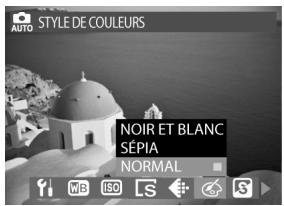
À l'aide des touches « et » du joypad, sélectionnez l'élément de menu FARBSTIL.
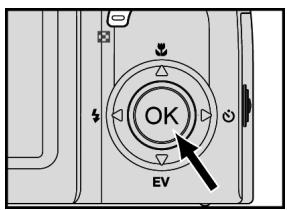
3 Avec l vous pouvez sélectionner un des réglages suivants : « noir et blanc », « sépia » et « normal ».
4 Confirmez votre choix avec la touche OK. La touche Menu vous permet de revenir au mode Prise de vue.
| Mode | Fonction |
| Noir et blanc | Produit des images en noir et blanc |
| Sépia | Produit l'effet des photos ancériennes (effet sépia) |
| Normal | Aucun effet particulier |


Netteté
Le réglage de la netteté permet d'accentuer plus ou moins les contours de l'image.
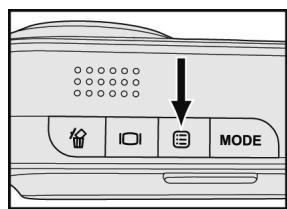
En mode Prise de vue, appuyez sur la touche Menu.
À l'aide des touches « + » et « - » du joypad, sélectionnez l'objet de menu SCHÄRFE 5.
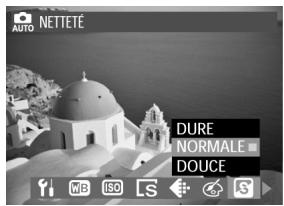
Avec les touches ▲ et ▼ du joypad, vous pouvez sélectionner un des réglages suivants : « dure », « normale » et « douce ».
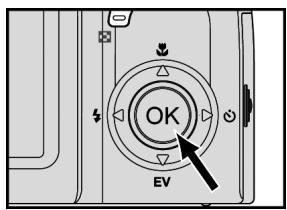
Confirmez votre choix avec la touche OK. La touche Menu vous permet de revenir au mode Prise de vue.
| Mode | Fonction |
| Dure | Accentue les contours. Sélectionnez ce réglage si les objets (par exemple des immeubles) doivent apparaître avec des contours précis et nets. |
| Normale | Se préfé à des enregistrements normaux. |
| Douce | Adoucit les angles. Sélectionnez ce réglage si les objets (par exemple des personnes) doivent apparaître avec des contours doux. |


Contraste
Le réglage du contraste permet de faire apparaître vos images plus dures ou plus douces.
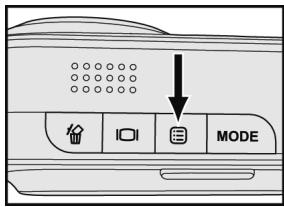
1. En mode Prise de vue, appuyez sur la touche Menu.

À l'aide des touches « et » du joypad, sélectionnez l'élément de menu KONTRAST.
3 Avec l vous pouvez sélectionner un des réglages suivants : « dure », « normale » et « douce ».
4 Confirmez votre choix avec la touche OK. La touche Menu vous permet de revenir au mode Prise de vue.
| Mode | Fonction |
| Dure | Sélectionnez ce réglage si vous souhaitez que les images apparaissent plus claires. |
| Normale | Se préte à des enregistrements normaux. |
| Douce | Sélectionnez ce réglage si vous souhaitez que les images apparaissent plus douces. |


Saturation
La saturation influence l'intensité et la pureté de la couleur. Vous pouvez donner plus de vie aux couleurs des images ou les rendre plus ternes.
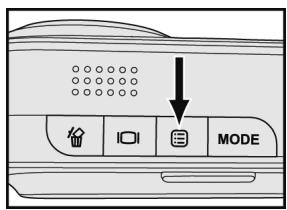
1. En mode Prise de vue, appuyez sur la touche Menu.
À l'aide des touches « et » du joypad, sélectionnez l'élément de menu FARBSÄTTIGUNG.
3 Avec l vous pouvez sélectionner un des réglages suivants : « plus », « normal » et « moins ».
4 Confirmez votre choix avec la touche OK. La touche Menu vous permet de revenir au mode Prise de vue.
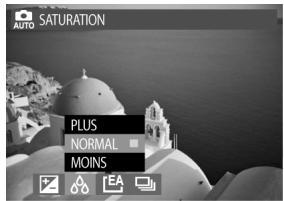
| Mode | Fonction | |
| Plus | Des couleurs plus vives. Sélectionnez ce réglage si vous souhaitez que les images apparaisent plus vives. | |
| Normal | Se préte à des enregistements normaux. | |
| Moins | Des couleurs plus ternes. Sélectionnez ce réglage si vous souhaitez que les couleurs des images apparaisent moins brillantes. | |


Zone d'exposition
Cette option vous permet de définir la mesure de l'exposition pour qu'elle ne prenne en compte qu'une certaine zone au centre du champ de l'image. Ceci vous permet de mesurer précisément un objet donné de l'image.
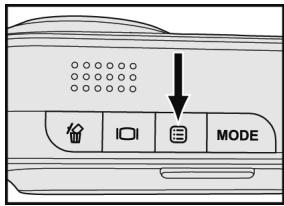
1. En mode Prise de vue, appuyez sur la touche Menu.
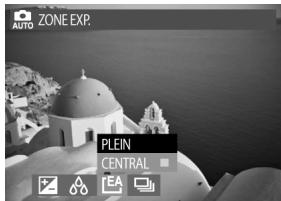
À l'aide des touches « et » du joypad, sélectionnez l'élément de menu BELICHTUNGSBEREICH.

3 Avec l vous pouvez sélectionner un des réglages suivants : « plein » ou « central ».
4 Confirmez votre choix avec la touche OK. La touche Menu vous permet de revenir au mode Prise de vue.
| Mode | Fonction |
| Plein | Mesure de l'exposition sur l'ensemble du champ de l'image. Mesure de l'exposition au centre du champ de l'image. |
| Central | Cette zone s'étend sur 1/4 environ du champ de l'image. Ce réglage convient à la plupart des situations. |


Photos en série
Sur le réglage « image unique », à chaque fois que vous appuyez complètement sur le déclencheur, l'appareil prend une photo. Si vous souhaitez prendre une série d'images d'objets en mouvement, vous pouvez les photographier avec le réglage « série d'images ».
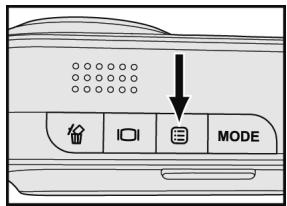
1 En mode Prise de vue, appuyez sur la touche Menu.
2 À l'aide des touches « et » du joypad, sélectionnez l'élément de menu AUFNAHMEMODUS.
3 Avec l vous pouvez sélectionner un des réglages suivants : « plus », « normal » et « moins ».
4 Confirmez votre choix avec la touche OK. La touche Menu vous permet de revenir au mode Prise de vue.
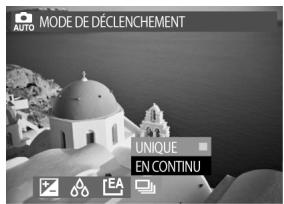

| Résolution de l'image | Nombre d'images dans la série |
| 2848x2136 (6M) | 2 |
| 2560x1920 (5M) | 2 |
| 2272x1704 (4M) | 3 |
| 2048x1536 (3M) | 3 |
| 640x480 (VGA) | 3 |




Lecture
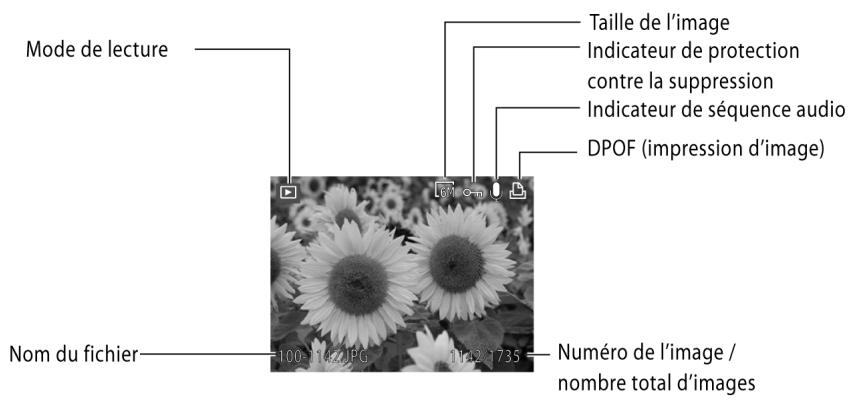
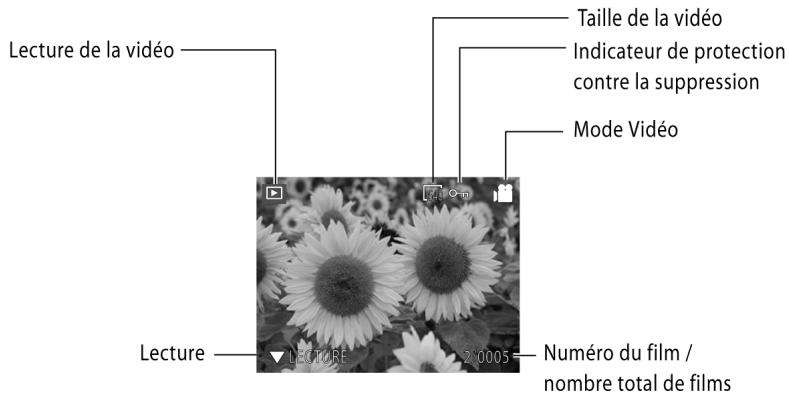
En mode Lecture, vous pouvez regarder vos images et vos clips vidéos.
Affichage des images
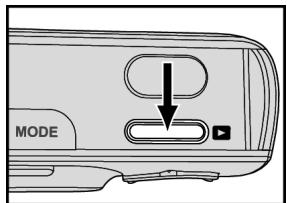
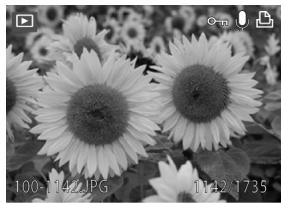
Appuyez sur la touche de lecture pour allumer le mode Lecture.
La dernière image photographiée ainsi que les informations la concernant s'affichent à l'écran LCD. Si vous avez enregistré un clip vidéo en dernier, la première image du clip s'affiche à l'écran.
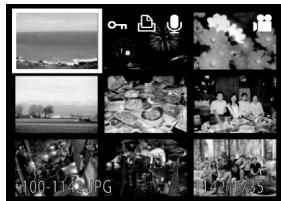
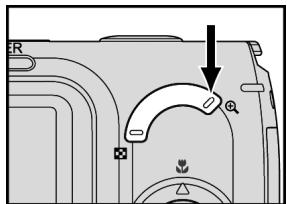
À l'aide de la touche ◆ vous pouvez passer en mode d'affichage multiple. À l'aide des touches ▲, ▼, ◄ et ► du joypad, vous pouvez alors sélectionner l'image souhaitée.
Appuyez ensuite sur OK ou sur ⊕ pour afficher l'image en plein écran.


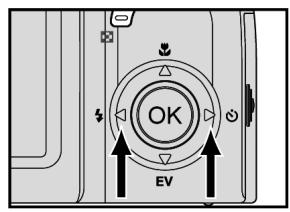
5 À l'aide des touches « ◄ » et « ► » du joypad, vous passez à l'image précédente ou suivante.
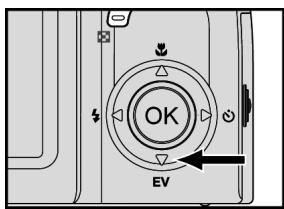
La touche OK du joypad vous permet de mettre en pause la lecture d'un clip vidéo et de la reprendre.
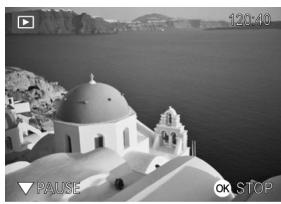
7 Pour arrêter la lecture du clip, appuyez sur OK.
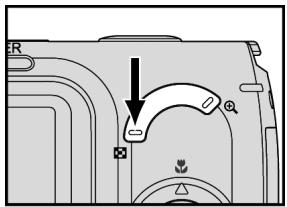
La touche vous permet de revenir au mode d'affichage multiple.


Agrandissement numérique
Pour les regarder, vous pouvez agrandir les images sur l'écran LCD. Cette fonction est particulièrement pratique pour la vérification de la mise au point ou du rendu des détails de l'image.
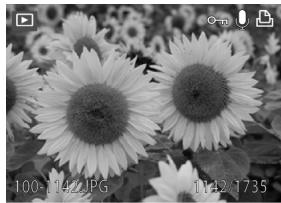
À l'aide des touches ⊕ ou OK, faites afficher les images les unes après les autres. Vous pouvez ensuite effectuer un zoom avant dans l'image avec la touche ⊕ et un zoom arrière avec la touche ⊖, mais aussi déplacer la section agrandie avec les touches ▲, ▼, ◄ et ► du joypad.

À l'écran LCD, le symbole de navigation et le facteur d'agrandissement s'affichent comme illustré (agrandissement maximum : 8x).
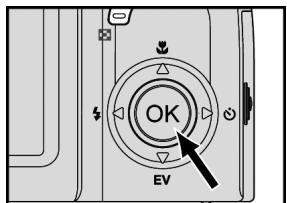
La touche OK vous permet de revenir à la taille d'origine de l'image.


Menu de lecture
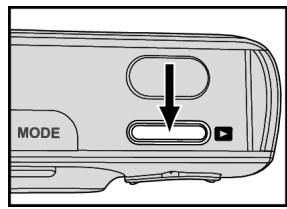
1 Appuyez sur la touche de lecture pour passer en mode Lecture.

2 Appuyez sur la touche Menu.
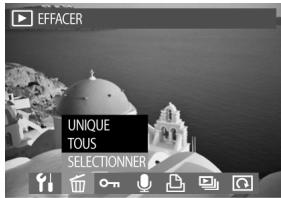
À l'aide des touches et du joypad, vous pouvez accéder aux différents éléments du menu et à l'aide des touches ▲ et ▼ vous accédez aux différentes positions dans les sous-menus.
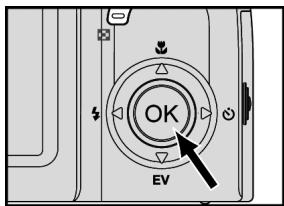
Confirmez votre choix avec la touche OK.
Une fois les réglages souhaités effectués, quittez le menu en appuyant à nouveau sur la touche Menu.




Suppression d'images
Avec cette fonction, vous pouvez supprimer des images et des clips vidéo.
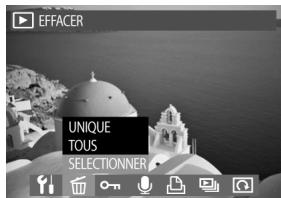
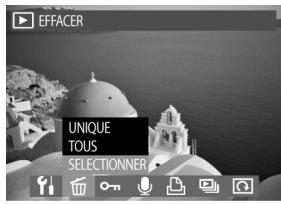
Appuyez d'abord sur la touche de lecture, puis appuyez sur la touche Menu. À l'aide des touches de sélection, choisissez dans le menu Lecture la position LÖSCHEN.
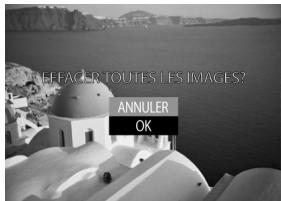
À l'aide des touches ▲ et ▼, sélectionnez l'option « unique », « tous » ou « sélectionner ».
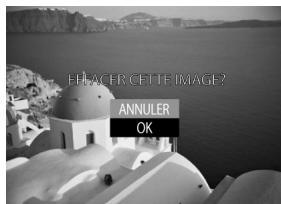
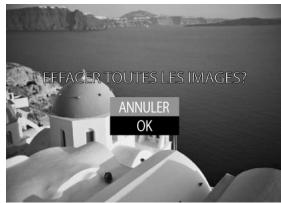
Une demande de confirmation s'affiche. À l'aide des touches ▲ et ▼, sélectionnez l'option OK et appuyez sur la touche OK pour effacer une image donnée ou toutes les images.
Pour sélectionner les images à supprimer, sélectionnez l'option AUSWÄHLEN et appuyez sur la touche OK.
À l'aide des touches ▲, ▼, ◀ et ▶ du joypad, sélectionnez l'image souhaitée. Appuyez sur la touche OK pour marquer les images à supprimer. Appuyez sur la touche Menu pour passer à l'étape suivante.
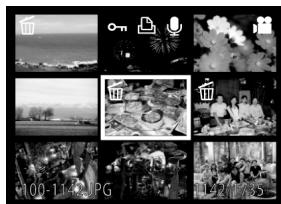
Remarque : si une image est protégée contre la suppression, vous devez déverrouiller cette protection avant de pouvoir la supprimer.
À l'aide des touches ▲ et ▼, sélectionnez l'option OK et appuyez sur la touche OK pour supprimer les images.

Protection des images et des clips vidéo
La protection contre la suppression empêche la modification ou la suppress éo.
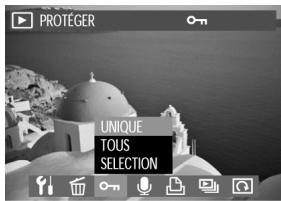
1 Appuyez sur la touche de lecture ,, puis appuyez sur la touche Menu. À l'aide des touches, sélectionnez dans le menu Lecture la position SCHUTZEN.
2 Sélectionnez EINES de suppression du fichier sélectionné, ou ALLE pour le faire pour tous les fichiers.
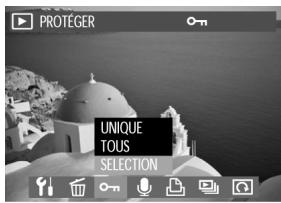
3 Si vous sélectionnez l'option AUSWÄHLEN et que vous appuyez ensuite sur OK, vous pouvez protéger les fichiers sélectionnés. Sélectionnez ces fichiers à l'aide des touches ▲, ▼, ◄ et ► du joypad et appuyez sur OK .
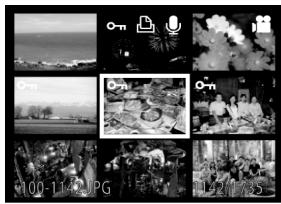
Remarques : Un symbole s'affiche à l'écran LCD si l'image est protégée. Le formatage de la carte mémoire supprime toutes les images, y compris les images protégées.


Enregistrement de clips audio pour les photos
Vous pouvez enregistrer un commentaire audio pour chacune des images.
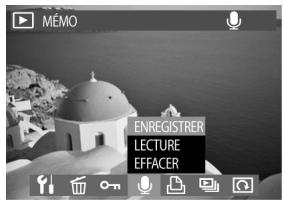
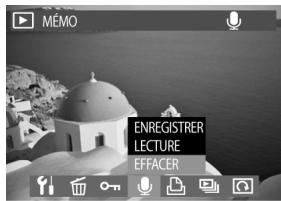
Appuyez sur la touche de lecture, puis appuyez sur la touche Menu. À l'aide des touches ◄ et ►, sélectionnez dans le menu Lecture la position MEMO.
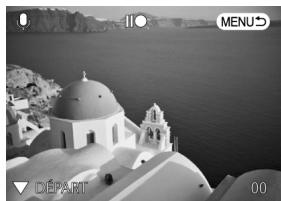
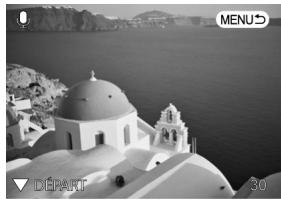
Pour enregistrer un commentaire audio, sélectionnez dans le sous-menu l'option AUFNAHME puis appuyez sur OK. À l'aide de la touche du joypad, vous pouvez commencer et arrêter l'enregistrement. Appuyez sur la touche Menu pour revenir en mode Lecture.

Pour écouter un commentaire audio, sélectionnez dans le sous-menu l'objet ABSPIELEN puis appuyez sur OK. À l'aide de la touche ∇ du joypad, vous pouvez commencer et arrêter la lecture. Appuyez sur la touche Menu pour revenir en mode Lecture.
Pour supprimer un commentaire, sélectionnez LÖSCHEN.
Remarques :
Le symbole s'affiche à l'écran LCD si un commentaire audio est disponible.
Le formatage de la carte mémoire supprime toutes les images, y compris celles contenant un commentaire audio.



Nombre d'impressions (DPOF)
Cette fonction vous permet d'imprimer vos images directement sur certaines imprimantes sans utiliser d'ordinateur.
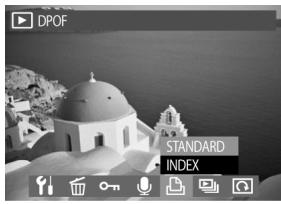
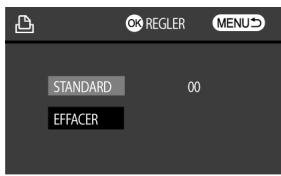
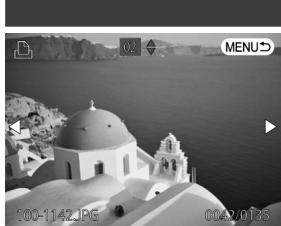
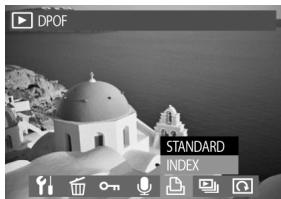
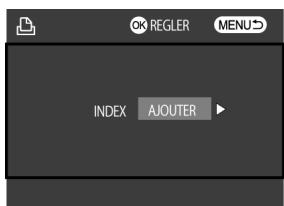
1. Dans le menu de Lecture, sélectionnez l'option DPOF. 2. Pour indiquer les images qui doivent être imprimées et le nombre d'exemplaires, sélectionnez STANDARD puis appuyez sur OK. 3. À l'aide des touches et du joypad, sélectionnez les images souhaitées et le nombre d'exemplaires avec les touches et . 4. Pour créer un index d'impression des images, sélectionnez l'option INDEX puis appuyez sur OK. Appuyez sur la touche Menu pour revenir en mode Lecture. 5. À l'aide du joypad, sélectionnez HINZUFÜGEN ou ENTFERNEN. Fermez les réglages DPOF avec OK. 6. Quittez cette fonction avec la touche Menu.


Diaporama
Vous pouvez régler l'affichage de l'appareil photo pour que les images s'affichent automatiquement à l'écran LCD les unes après les autres.
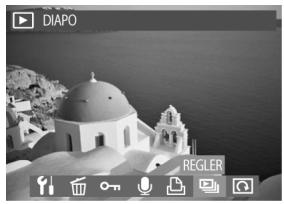
1 Dans le menu Lecture, sélectionnez à l'option DIASHOW et appuyez sur OK.
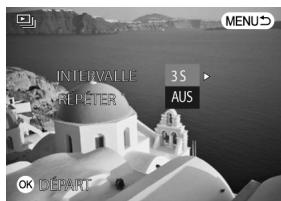
À l'aide des touches ▲ et ▼, vous pouvez choisir entre « Intervalle » et « Répéter ». À l'aide des touches ◄ et ► du joypad, sélectionnez l'intervalle de temps (1 s, 2 s, 3 s, 5 s ou 10 s). À l'aide des touches ▲ et ▼ du joypad, vous pouvez choisir dans « Répéter » entre « Activé » et « Désactivé ».

3 Appuyez sur OK pour accepter les réglages et pour commencer le diaporama. La touche ▼ sert à mettre le diaporama en pause. Pour continuer, appuyez encore une fois sur la touche.
Remarque : Il est possible de quitter le diaporama en cours de projection en appuyant sur la touche OK.

Faire pivoter les images
Dans le menu Lecture, cette option vous permet de faire pivoter les images.
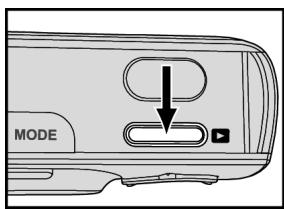
1 Appuyez sur la touche de lecture, puis appuyez sur la touche Menu. À l'aide des touches, sélectionnez dans le menu Lecture la position DREHEN.
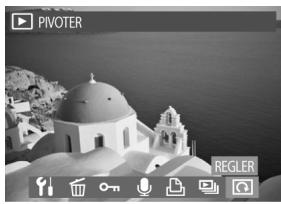
2 Confirmez votre choix avec la touche OK.
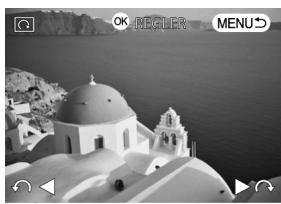
3 À l'aide des touches « et », vous pouvez, à chaque fois que vous appuyez sur une touche, faire pivoter l'image de 90° dans le sens contraire des aiguilles d'une montre ou dans le sens des aiguilles d'une montre, respectivement.
4 Appuyez sur la touche OK pour faire pivoter l'image une fois de plus, ou appuyez sur la touche Menu pour revenir au menu Lecture.
Remarque : cette fonction n'est disponible que lors de l'affichage de photos.


Installation des logiciels
Sur le CD de logiciels livré avec l'appareil photo se trouvent le pilote et les logiciels (Photolpression, Windows Media Player et Videolpression). Ces logiciels vous permettent, entre autres choses, de télécharger les images sur votre ordinateur, de les visualiser, de les imprimer et de les envoyer par courrier électronique. Veuillez installer les logiciels avant de brancher l'appareil photo pour la première fois sur l'ordinateur.
Configurations requises sous Windows
Windows 98SE, ME, 2000 ou XP. Pentium II ou supérieur. 64 Mo de mémoire vive disponible (128 Mo recommandés). 150 Mo d'espace disponible sur le disque dur. Lecteur de CD-ROM. Interface USB. Écran couleur d'une résolution minimale de 800 x 600 pixels.

Dans les pages suivantes, la langue des logiciels utilisée est l'anglais.

Installation des pilotes
Si votre ordinateur utilise le système d'exploitation Windows 98 SE, installez d'abord le pilote en fonction des indications à l'écran.
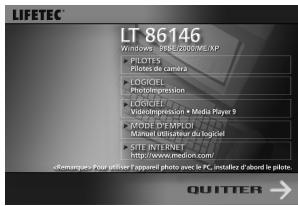
1. Insérez le CD d'installation dans le lecteur de CD-ROM. Après avoir inséré le CD, la première fenêtre d'installation s'affiche. Si cette fenêtre ne s'affiche pas, cliquez sur « Start » puis sur « Run... ». Tapez « E:\LIFETEC.exe ». « E » est la lettre du lecteur de CD-ROM dans lequel se trouve le CD. 2. Cliquez sur « Driver ». 3. Cliquez sur « Next ». 4. L'installation commence. 5. Cliquez sur « Finish » pour terminer l'installation. Sous Windows ME, 2000, XP et Mac OS 9.X, 10.X, le pilote n'est pas nécessaire. 6. Cliquez sur « OK » pour quitter l'installation. 7. Redémarrez votre ordinateur.


Installation des logiciels sous Windows
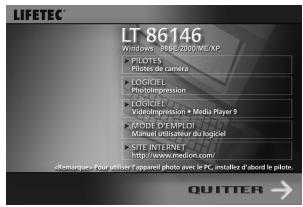
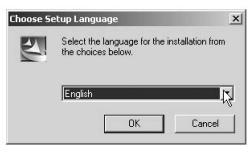
1. Allumez l'ordinateur et insérez le CD de logiciels dans le lecteur de CD-ROM. 2. Après avoir inséré le CD, la première fenêtre d'installation s'affiche. Si cette fenêtre ne s'affiche pas, cliquez sur « Start » puis sur « Run... ». Tapez « E:\LIFETEC.exe ». « E » est la lettre du lecteur de CD-ROM dans lequel se trouve le CD. Cliquez sur « Digital Image Photolmpression ». 3. Sélectionnez une langue et cliquez sur « Next ». Pour le reste de l'installation, suivez les indications à l'écran. 4. Acceptez le contrat de licence et cliquez sur « Yes ». 5. Cliquez sur « Next ». 6. Cliquez sur « Next ». Pour continuer et terminer l'installation, suivez les indications à l'écran.

86146 6M DigiCam_F.fm Side 64

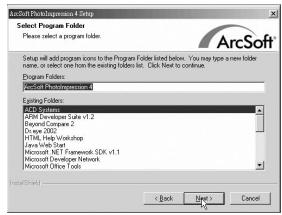
7 Sélectionnez le dossier d'installation du logiciel.
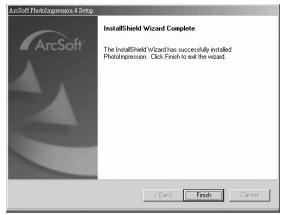
8 L'installation est terminée. Redémarrez votre ordinateur.




Le logiciel « Photo Impression
Branchez l'appareil photo à l'ordinateur.
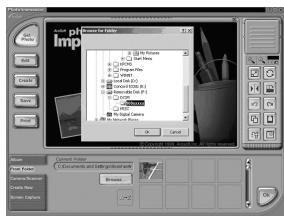
Lancez le logiciel « Photolpression ».
Pour transférer les images de l'appareil photo, sélectionnez « From Folder », « Browse », « Removable Disk », « Dcim », « 100xxxxx » et cliquez sur « OK ». Cliquez sur l'image que vous souhaitez éditer.
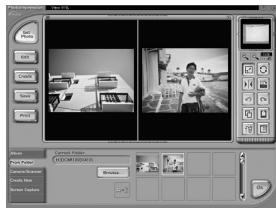
Vous pouvez ouvrir deux images en même temps.



Le logiciel « Videolpression
1. Branchez l'appareil photo sur l'ordinateur.
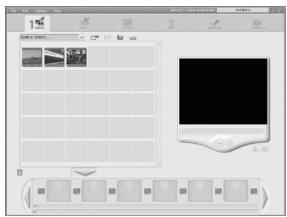
2 Lancez VideoImpression et sélectionnez « Add ».
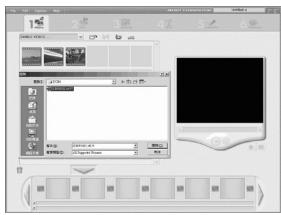
3 Sélectionnez « DCIM » pour transférer les clips vidéo de l'appareil photo.
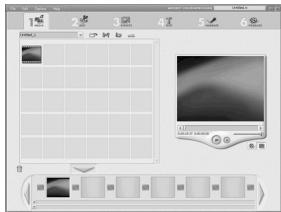
4 Sélectionnez les clips vidéo. Cliquez sur « Add to storyboard » puis sur « Play movie ».
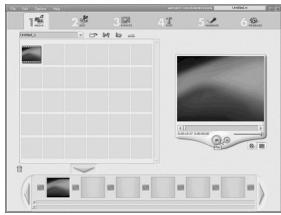
5 Cliquez sur « Play » pour commencer la lecture des clips vidéo.


Transfert, impression et affichage des images
Vous pouvez transférer vos images de l'appareil photo sur un ordinateur, les imprimer sur une imprimante et les regarder sur un téléviseur.
Chargement des images dans un ordinateur
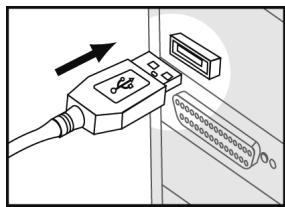
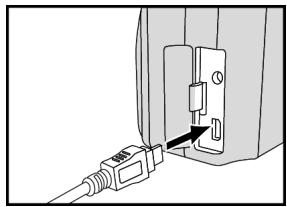
Branchez la grande fiche du câble USB sur un port USB de l'ordinateur.
Branchez la petite fiche du câble USB dans l'appareil photo, quel que soit son mode de fonctionnement.
L'ordinateur reconnaît automatiquement l'appareil photo en tant que mémoire de masse. Vous pouvez maintenant copier les fichiers d'image de l'appareil photo sur le disque dur de l'ordinateur.
Remarques :
Lorsque vous branchez l'appareil photo sur un ordinateur, l'écran LCD s'éteint automatiquement.
Si votre ordinateur tourne sous Windows 98SE, vous devez commencer par installer le pilote USB à partir du CD de logiciels.


Impression des images
Une fois les images transférées dans l'ordinateur, vous pouvez utiliser les logiciels fournis avec l'appareil photo pour les imprimer. Vous pouvez aussi brancher votre appareil photo directement sur certaines imprimantes (par exemple l'imprimante photo Olympus P400). Pour le branchement sur l'imprimante, procédez de la façon suivante :
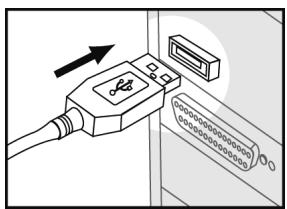
1 Branchez la grande fiche du câble USB sur le port USB de l'imprimante.
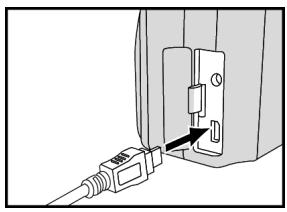
2 Branchez la petite fiche du câble USB dans l'appareil photo, quel que soit son mode de fonctionnement.
3 Sous DPOF, dans le menu Lecture, procédez aux réglages suivants (voir "Nombre d'impressions (DPOF)", page 58).


Affichage des images sur un téléviseur
Vous pouvez brancher l'appareil photo sur un téléviseur, pour regarder les images sous forme de diaporama et pour procéder à la lecture de clips audio ou vidéo.
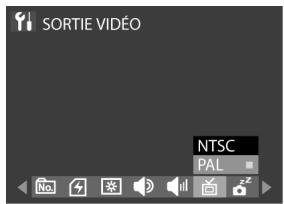
En mode « Configuration », sélectionnez la norme vidéo qui convient (voir "Norme vidéo", page 77).
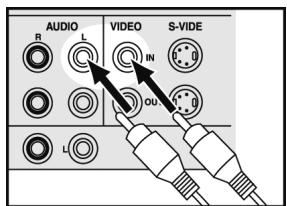
Branchez le câble A/V (audio/vidéo) sur l'entrée A/V du téléviseur.
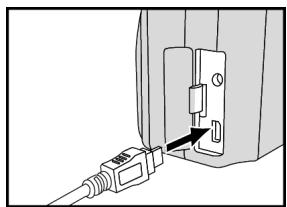
Branchez le câble A/V (audio/vidéo) dans la prise A/V de l'appareil photo.
Remarques :
Lorsque vous branchez l'appareil photo sur un téléviseur, l'écran LCD s'éteint automatiquement.
La fiche audio est blanche et la fiche vidéo est jaune.




Réglages de l'appareil photo
Vous pouvez modifier les réglages par défaut en mode Configuration.
Le menu Configuration
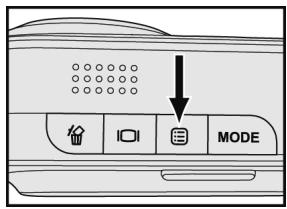
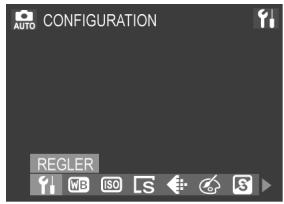
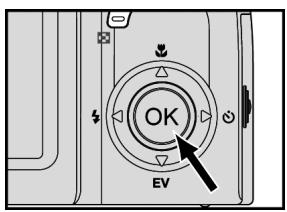
1. Appuyez sur la touche Menu.
sélectionnez SETUP et confirmez votre choix avec la touche OK.
vous pouvez accéder aux différents éléments du menu et à l'aide des touches vous accédez aux différentes positions dans les sous-menus.
3. Confirmez votre choix avec la touche OK.
Remarque : pour le réglage de la langue, de la date et de l'heure, veuillez lire les pages 16 et 17.


Fonction de zoom numérique
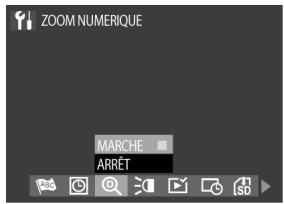
À l'aide des touches « + » et « - » du joypad, sélectionnez dans le menu Configuration l'élément de menu DIGITALES ZOOMEN.
À l'aide des touches ▲ et ▼, vous pouvez choisir entre « marche » et « arrêt ».
Confirmez votre choix avec la touche OK.
Exposition AF
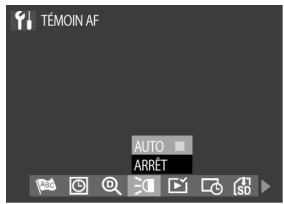
À l'aide des touches « + » et « - » du joypad, sélectionnez dans le menu Configuration l'élément de menu AF-LICHT.
À l'aide des touches ▲ et ▼, vous pouvez choisir entre « auto » et « arrêt ».
Confirmez votre choix avec la touche OK.




Aperçu instantané
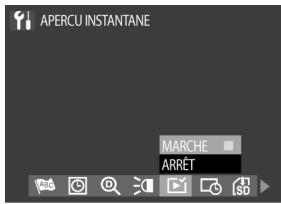
1 À l'aide des touches et du joypad, sélectionnez dans le menu Configuration l'élément de menu SOFORTANZEIGE. 2 À l'aide des touches ▲ et ▼, vous pouvez choisir entre « marche » et « arrêt ».
3 Confirmez votre choix avec la touche OK.
Impression des dates et heures
Vous pouvez choisir d'imprimer ou non les date et heure sur vos images lors de leur affichage et impression.
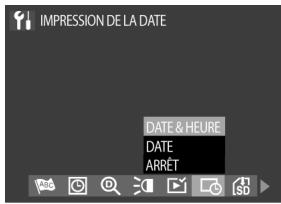
1 À l'aide des touches et du joypad, sélectionnez dans le menu Configuration l'élément de menu DATUMSAUFDRUCK. 2 À l'aide des touches ▲ et ▼, vous pouvez choisir entre « date et heure », « date » et « arrêt ».
3 Confirmez votre choix avec la touche OK.



Déplacer les images sur la carte mémoire
Cette option vous permet de déplacer les images ou les vidéos de la mémoire interne vers la carte mémoire.
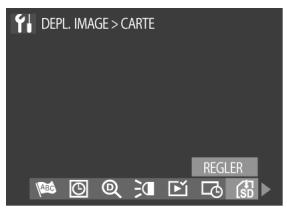
À l'aide des touches et du joypad, sélectionnez dans le menu Configuration l'élément de menu ZUR KARTE VERSCHIEBEN.
Confirmez votre choix avec la touche OK.
Réinitialisation du nombre de fichiers
L'appareil photo numérote consécutivement les images des différentes cartes mémoire. Ceci permet d'éviter que les images des différentes cartes mémoire aient le même nom de fichier une fois transférées dans le même dossier d'un ordinateur. La réinitialisation du numéro de fichier permet d'initialiser ce réglage. La première image sur une nouvelle carte mémoire commence à nouveau avec le chiffre « 1 ».
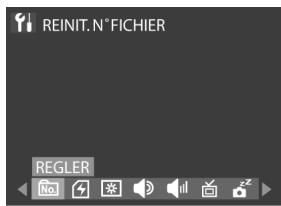
À l'aide des touches « et » du joypad, sélectionnez dans le menu Configuration l'élément de menu DATEINR. ZURÜCKSETZEN.
Confirmez votre choix avec la touche OK.
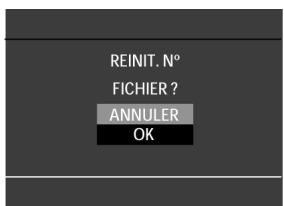
Une demande de confirmation s'affiche, sélectionnez à l'aide des touches ▲ et ▼ l'option OK et confirmez votre sélection avec la touche OK.

Formatage de la carte mémoire
Avec cette fonction, vous pouvez supprimer toutes les images, données, informations et répertoires de votre carte mémoire.
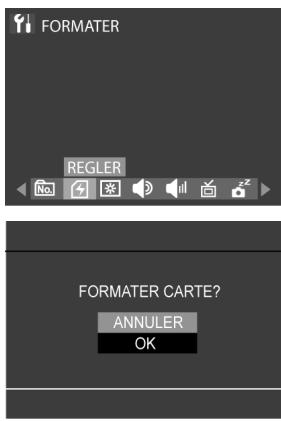
À l'aide des touches et du joypad, sélectionnez dans le menu Configuration l'objet de menu FORMATIEREN.
Confirmez votre choix avec la touche OK.
Une demande de confirmation s'affiche. À l'aide des touches ▲ et ▼, sélectionnez l'option OK pour procéder au formatage de la carte mémoire.
Remarque : Cet appareil photo prend en charge les cartes SD de 16 Mo à 1 Go.




Luminosité de l'écran LCD
Avec cette option, vous pouvez régler la luminosité de l'écran LCD.
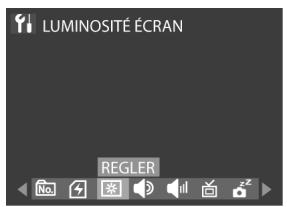
À l'aide des touches « + » et « - » du joypad, sélectionnez dans le menu Configuration l'élément de menu LCD-HELLIGKEIT.
Confirmez votre choix avec la touche OK.
À l'aide des touches « + » et « - », vous pouvez régler la luminosité à 5 niveaux.


Son des touches
Grâce à cette fonction, vous pouvez allumer ou éteindre le son qu'émettent les touches lorsque vous appuyez sur celles-ci.
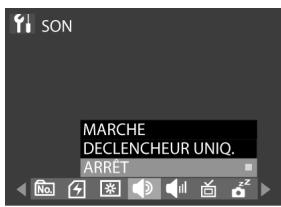
1 À l'aide des touches « et » du joypad, sélectionnez dans le menu Configuration l'élément de menu TON. 2 À l'aide des touches ▲ et ▼, vous pouvez choisir entre « marche », « déclencheur uniquement » et « arrêt ».
3 Confirmez votre choix avec la touche OK.
Volume sonore
Vous pouvez définir ici le volume de l'appareil photo.
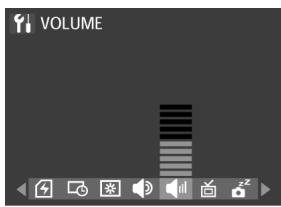
1 À l'aide des touches « et » du joypad, sélectionnez dans le menu Configuration l'élément de menu LAUTSTÄRKE.
2 À l'aide des touches ▲ et ▼, vous pouvez régler le volume.


Norme vidéo
Les normes NTSC et PAL sont les deux normes vidéo qui sont utilisées dans les téléviseurs. La norme NTSC est principalement utilisée aux USA, au Japon, au Canada, au Mexique, aux Philippines et en Corée. Le système PAL est courant en Europe de l'Ouest, par exemple dans les pays suivants : Allemagne, Grande-Bretagne, Suisse, Pays-Bas, Italie (pas en France) ainsi qu'en Australie, à Singapour, en Thaïlande et en Chine. Étant donné que ces deux systèmes ne sont pas compatibles, il n'est pas possible de diffuser un signal NTSC sur un appareil à la norme PAL. La sortie de cet appareil photo peut être basculée entre NTSC et PAL. Vous pouvez ainsi regarder les images non seulement sur votre téléviseur à la maison, mais aussi dans le monde entier.
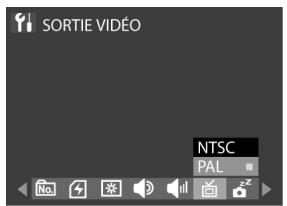
1 À l'aide des touches et du joypad, sélectionnez dans le menu Configuration l'élément de menu VIDEOAUSGANG.
2 À l'aide des touches ▲ et ▼ vous pouvez choisir entre NTSC et PAL.
3 Confirmez votre choix avec la touche OK.

Arrêt automatique de la batterie
Pour économiser la batterie, l'appareil photo s'éteint automatiquement s'il n'a pas été utilisé pendant 1 à 10 minutes. Vous pouvez régler cette durée ici.
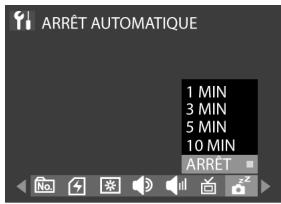
1. À l'aide des touches « et » du joypad, sélectionnez dans le menu Configuration l'élément de menu AUTO-AUSSCHALTEN. 2. À l'aide des touches ▲ et ▼, vous pouvez choisir entre « 1 minute », « 3 minutes », « 5 minutes », « 10 minutes » et « arrêt ». 3. Confirmez votre choix avec la touche OK.


Restaurer les réglages d'usine de l'appareil photo
Avec la fonction « Restaurer », vous pouvez restaurer tous les réglages sur leurs valeurs par défaut.
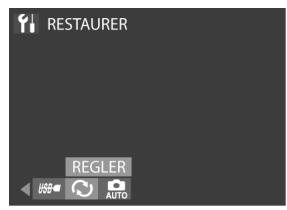
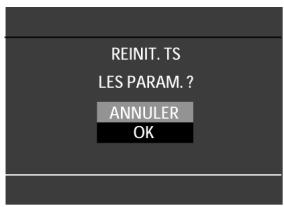
À l'aide des touches « et » du joypad, sélectionnez dans le menu Configuration l'élément de menu ZURÜCKSETZEN.
Confirmez votre choix avec la touche OK.
Une demande de confirmation s'affiche, sélectionnez à l'aide des touches ▲ et ▼ l'option OK et confirmez votre sélection avec la touche OK.
| Réglage | Valeurs par défaut | Réglage | Valeurs par défaut |
| Taille de l'image | 2848 x 2136 | Effets spéciaux | Normal |
| Qualité d'image | Fine | Retardateur | Arrêt |
| Correction d'exposition | 0.0 | Mise au point | Auto |
| Mode Prise de vue | Unique | Intervalle diaporama | 3 secondes |
| Balance des blancs | Auto | Arrêt automatique | 3 minutes |
| Zone d'exposition | Central | Son des touches | Marche |
| ISO | Auto | Norme video | PAL |
| Netteté | Moyenne | Langue | Allemand |
| Saturation | Normale |



Connexion USB et PITCBRIDGE
Vous pouvez brancher votre appareil photo sur une imprimante de type PICTBRIDGE et imprimer vos images directement depuis l'appareil photo. Vous exécutez et contrôlez l'impression à partir de l'écran LCD.
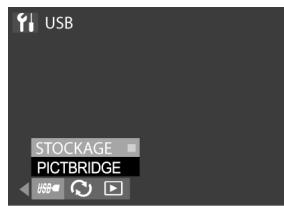
Si vous souhaitez utiliser la fonction PICTBRIDGE, à l'aide des touches et du joypad, sélectionnez dans le menu Configuration l'objet de menu USB.
À l'aide des touches ▲ et ▼, sélectionnez l'option PICTBRIDGE.
Confirmez votre choix avec la touche OK.
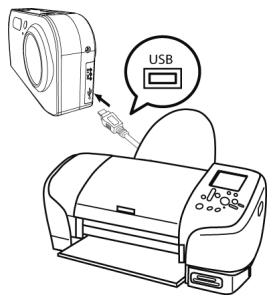
Branchez l'appareil photo sur l'imprimante de type PICTBRIDGE avec le câble USB fourni.
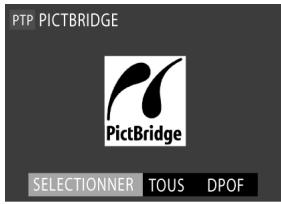
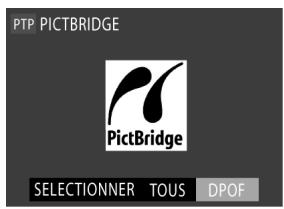
Le menu PICTBRIDGE s'affiche à l'écran LCD. À l'aide des touches « et », sélectionnez les options « désignée », « tous » ou « DPOF ». Confirmez votre choix avec la touche OK.
Si vous sélectionnez l'option AUSWAHL, vous pouvez CHOISIR les images que vous souhaitez imprimer. À l'aide des touches « et », sélectionnez les images souhaitées et le nombre d'exemplaires avec les touches ▲ et ▼. Confirmez la sélection en appuyant sur OK.
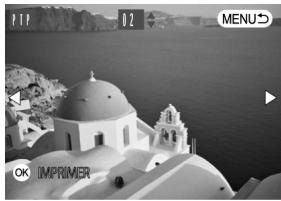



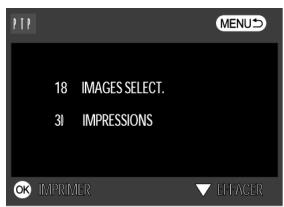

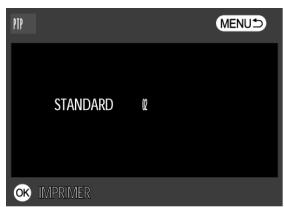
Le nombre d'images sélectionnées et le nombre d'exemplaires s'affichent à l'écran. Confirmez la sélection avec la touche OK pour lancer l'impression ou appuyez sur la touche Menu pour revenir au menu PICTBRIDGE.
Avec l'option ALL, vous pouvez imprimer d'un coup toutes les images qui se trouvent sur la carte mémoire ou dans la mémoire interne de l'appareil photo.
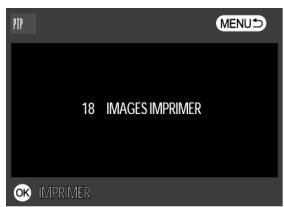
Après avoir confirmé la sélection ALLE avec la touche OK, le nombre total d'images s'affiche. Appuyez sur OK pour lancer la procédure d'impression et appuyez sur la touche pour retourner au menu PICTBRIDGE.
Sélectionnez l'option DPOF si vous voulez imprimer toutes les images que vous avez sélectionnées auparavant dans le menu DPOF.
Après avoir confirmé la sélection DPOF, le nombre d'images qui vont être imprimées s'affiche à l'écran. Appuyez sur OK pour lancer la procédure d'impression ou appuyez sur la touche Menu pour retourner au menu PICTBRIDGE.

86146 6M DigiCam_F.fm Side 82

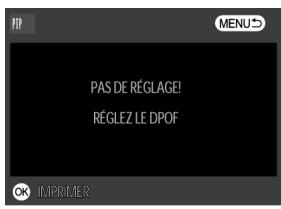
Si aucune image n'a été sélectionnée dans le menu DPOF, le message ci-contre s'affiche. Allez alors dans le menu DPOF et sélectionnez des images.
Sélection DPOF, voir page 58.
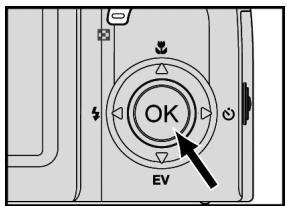
Utilisez la touche OK pour interrompre l'impression et annuler.
Remarque :
Lisez aussi le mode d'emploi de votre imprimante.

DÉPANNAGE RAPIDE
| Problème | Cause possible | Solution |
| L'appareil photo ne fonctionne pas. | L'appareil photo est eteint. | Appuyez sur le bouton de marche/arrêt de l'appareil photo. |
| La batterie est insérée dans le mauvais sens. | Sortez la batterie et remettez-la dans le bon sens. | |
| La batterie est entièrement ou presqu'entièrement vide. | Installez une nouvelle batterie. | |
| L'appareil photo ne se déclenché pas. | Le temps de déclenchement est plus long que celui auquel on s'attend. | Il ne s'agit pas d'un défaut de l'appareil. Patientez durant le temps nécessaire au déclenchement. |
| Aucune image n'est photographié après avoir appuyé sur le déclencheur de l'appareil photo. | L'appareil photo n'est pas en mode de fonctionnement de prise de vue. | Tournez la molette de sélection sur la position Prise de vue. |
| You n'avez pas complètement appuyé sur le déclencheur. | Appuyez complètement sur le déclencheur. | |
| La carte mémoire est pleine. | Insérez une nouvelle carte mémoire, transférez les images sur un ordinateur ou supprimez des images. | |
| L'appareil est encore en train d'enregistrer la dernière prise de vue. | Attendez que l'appareil photo ait enregistré l'image. | |
| Le flash n'est pas encore charge. | Patientez quelques secondes jusqu'à ce que le flash soit charge. | |
| La bat batterie est vide. | Installez une nouvelle batterie. | |
| You n'avez pas inséré de carte mémoire. | Insérez la carte mémoire. |


| Problème | Cause possible | Solution |
| Le flash ne se déclenchepas. | La batterie est vide. | Installez une nouvelle batterie. |
| Le flash est étéint. | Utilisez l'autre mode flash. | |
| Les images sont floues. | Vous avez bouge l'appareil photopendant que vous avez appuyé sur le déclencheur. | Tenez l'appareil photo calmement ou utilisez un trépied pour prendre vos photos. |
| Le sujet ne se trouve pas entre les coins de la zone de mise au point. | Faites en sorte que le sujet se trouve entre les coins de la zone de mise au point. | |
| Vous avez photographié un objet à distance normale mais avec le réglage macro ou inversement. | Réglez l'appareil photo sur la mise au point normale ou le mode macro et prenez une autre photo. | |
| L'éclairage est faible et le flash est étéint. | Utilisez un trépied et allumez le flash. | |
| L'objectif est sale. | Nettoyez l'objectif avec précaution. | |
| Les images sont trop claires. | Le flash est allumé bien que l'éclairage soit suffisant. | Éteignez le flash. |
| Distance trop rapprochée entre sujeit et l'appareil photo pour pouvoir utiliser le flash. | Prenez une autre photo à plus grande distance du sujeit. | |
| Le sujeit de l'image est beaucoup plus clair que l'arrête plan. | Ne pointez pas l'appareil photo sur des sources de luminière claires ou utilisez alors la correction d'exposition. | |
| Les images sont trop fonçées. | Le flash est étéint. | Allumez le flash. |
| Le sujeit de l'image se trouve dans l'obscurité. | Allumez le flash. |



Emballage
Votre appareil photo numérique se trouve dans un emballage afin de le protéger des dommages liés au transport. Les emballages sont des matières premières et peuvent être recyclés ou réintégrés dans le circuit des matières premières.
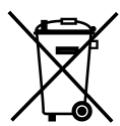
Appareil
Lorsque votre appareil photo numérique arrive en fin de vie, ne le jetez surtout pas dans une poubelle classique. Informez-vous des possibilités d'élimination écologique et adaptée.
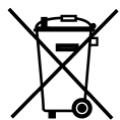
Batteries
Les piles et batteries usagées ne sont pas des déchets domestiques. Elles doivent être déposées dans un lieu de collecte de piles usagées.

Données techniques
Alimentation électrique : Batterie NiMH Bloc d'alimentation (5 V DC), type : DSA-0101F-05 UP
Viseur : viseur optique
Écran : LCD couleur LTPS de 2,0 pouces
Zone du viseur : environ 90 % à 100 %
Obturateur : 1/2000 s jusqu'à 2 s, électromécanique et CCD. Réglage du diaphragme.
Exposition : types d'exposition auto/programme AE/retardateur/diaphragme automatique/nocturne/sport/portrait/paysage
Surface de mesure : pleine image / centre de l'image
Correction d'exposition : +/- 2,0 Ev (incréments de 1/3 Ev)
Sensibilité : correspondant environ à ISO 100, 200, 400 ou auto
Flash intégré : fonctionnement automatique
Portée : grand angle : 0,5 m à 3,0 m, téléobjectif : 0,5 m à 2,5 m.
Mémoire interne : support de mémoire : carte SD (cet appareil photo prend en charge les cartes SD de 16 Mo à 1 Go)
Formats de fichier d'image : DCF v1.0, Exif v2.2, DPOF v1.1, MPEG-4
Entrées-sorties : entrée pour bloc d'alimentation 3,3 V DC ; sortie vidéo NTSC et PAL (modifiable) ; connexion à un ordinateur : fiche mini-USB, prise mini-USB pour câble série, prise combinée pour AV/USB.
Poids : 180 g (sans la batterie)
Système d'exploitation requis : Windows
Microprocesseur : Pentium II ou supérieur
Mémoire vive : 64 Mo minimum
(128 Mo recommandés)
Système d'exploitation : Windows 98SE / Windows ME /
Windows 2000 / Windows XP
Interface USB 1.0 / 1.1
Écran couleur VGA
Lecteur de CD-ROM



Appendice
Tableaux récapitulatifs des capacités de la mémoire
Carte mémoire de 256 Mo
| Résolution | Meilleure | Fine | Normale |
| 6 M | 79 | 189 | 251 |
| 5 M | 99 | 239 | 317 |
| 4 M | 126 | 299 | 399 |
| 3 M | 155 | 370 | 486 |
| VGA | 1557 | 3115 | 3894 |
Carte mémoire de 512 Mo. Carte mémoire de 1 Go.
| Résolution | Meilleure | Fine | Normale |
| 6 M | 159 | 381 | 504 |
| 5 M | 200 | 481 | 638 |
| 4 M | 254 | 601 | 802 |
| 3 M | 312 | 744 | 977 |
| VGA | 3128 | 6256 | 7821 |
| Résolution | Meilleure | Fine | Normale |
| 6 M | 318 | 761 | 1007 |
| 5 M | 400 | 960 | 1274 |
| 4 M | 507 | 1200 | 1601 |
| 3 M | 624 | 1486 | 1951 |
| VGA | 6244 | 9999 | 9999 |
- Consignes de sécurité
- Mises en garde
- - Débranchez la fiche de la prise secteur lorsque vous n'utilisez pas l'appareil photo.
- Batterie
- Mesures de précaution
- Protégé de l'humidité
- Protégé de l'humidité, du sel et de la poussière
- Protégé des champs magnétiques puissants
- Protégé de la chaleur excessive
- Éviter les changements de température rapides
- - Ne pas laisser tomber
- - Ne pas interrompre l'alimentation électrique et ne pas retirer la batterie lorsque des données sont en cours de traitement
- - Manipuler avec soin l'objet et les autres pièces mobiles
- Cartes mémoire
- Démarrage rapide
- Éléments de l'appareil photo
- Montage de la dragonne
- Insertion de la batterie et de la carte mémoire
- Chargement de la batterie
- Mettre en marche/éteindre
- Brancher l'adaptateur secteur
- Réglage de la langue
- Régler la date et l'heure
- Écran LCD
- Mode photo :
- Modification de l'affichage à l'écran LCD
- Réglage du zoom
- Zoom optique
- Zoom numérique
- Réglage du zoom numérique
- Remarque :
- L'autofocus
- Remarques :
- Verrouillage de la mise au point
- Mode macro
- Modes de prise de vue
- Portrait
- Paysage
- Mode nocturne
- Sport
- Autofocus Auto
- Mode vidéo
- Correction d'exposition
- Réglage du retardateur
- Utilisation du flash intégré
- Utilisation de l'affichage immédiat
- Enregistrement de clips vidéo
- Réglage de la balance des blancs
- Réglage de la qualité de la vente
- Effets spéciaux vidéo
- Netteté
- Contraste
- Saturation
- Menu de la prise de vue
- Balance des blancs
- Réglage de la valeur ISO (sensibilité)
- Taille de l'image (résolution)
- Qualité d'image
- Effets spéciaux sur l'image
- Zone d'exposition
- Photos en série
- Lecture
- Affichage des images
- Agrandissement numérique
- Menu de lecture
- Suppression d'images
- Protection des images et des clips vidéo
- Enregistrement de clips audio pour les photos
- Nombre d'impressions (DPOF)
- Diaporama
- Faire pivoter les images
- Installation des logiciels
- Configurations requises sous Windows
- Installation des pilotes
- Installation des logiciels sous Windows
- Le logiciel « Photo Impression
- Le logiciel « Videolpression
- Transfert, impression et affichage des images
- Chargement des images dans un ordinateur
- Impression des images
- Affichage des images sur un téléviseur
- Réglages de l'appareil photo
- Le menu Configuration
- Fonction de zoom numérique
- Exposition AF
- Aperçu instantané
- Impression des dates et heures
- Déplacer les images sur la carte mémoire
- Réinitialisation du nombre de fichiers
- Formatage de la carte mémoire
- Luminosité de l'écran LCD
- Son des touches
- Volume sonore
- Norme vidéo
- Arrêt automatique de la batterie
- Restaurer les réglages d'usine de l'appareil photo
- Connexion USB et PITCBRIDGE
- Emballage
- Appareil
- Batteries
- Données techniques
- Appendice
Marque : MEDION
Modèle : BDA86146
Catégorie : Appareil photo numérique