
BDA2998 - Appareil photo numérique MEDION - Notice d'utilisation et mode d'emploi gratuit
Retrouvez gratuitement la notice de l'appareil BDA2998 MEDION au format PDF.


| Type de produit | Appareil photo numérique |
| Marque | MEDION |
| Modèle | BDA2998 |
| Capteur | CCD 1/1,8", 5,0 millions de pixels (ISO 100) |
| Objectif | Zoom 3x (F2.6~F4.5), focale 7,0~21,0 mm (équivalent 34~102 mm) |
| Résolution max | 2560 x 1962 pixels |
| Format d'image | 24-bit RGB, Exif 2.1 (DCF), DPOF |
| Support mémoire | Carte CompactFlash Type I |
| Écran | LCD couleur 1,6" TFT, 220 x 220 pixels |
| Flash intégré | Portée 0,4~3 m, modes : auto, forcé, désactivé, réduction yeux rouges |
| Obturateur | 2 - 1/2000 s |
| Alimentation | 4 piles AA (NiMH, NiCd ou alcalines) ou adaptateur secteur DAS-0101F-05 UP |
| Dimensions (L x H x P) | 118,7 x 66,5 x 50 mm |
| Poids | Environ 245 g (sans piles ni carte) |
| Température de fonctionnement | 0°C à 40°C, humidité max 85% (sans condensation) |
| Interfaces | USB, sortie vidéo composite (PAL/NTSC) |
| Fonctions principales | Photo unique, rafale, retardateur 10s, clips vidéo (QVGA 320x240, AVI), zoom numérique, balance des blancs manuelle, exposition manuelle ±2 EV |
| Nettoyage et entretien | Nettoyer avec un chiffon légèrement humide ; ne pas utiliser de solvants ; protéger de l'humidité et de la chaleur |
| Sécurité | Ne pas ouvrir le boîtier ; utiliser uniquement l'adaptateur fourni ; garder à l'abri de l'humidité et des champs magnétiques |
| Contenu de la livraison | Appareil photo, câble USB, câble vidéo, courroie, 4 piles AA, carte CompactFlash 128 Mo, CD logiciels, mode d'emploi, sac |
FOIRE AUX QUESTIONS - BDA2998 MEDION
Questions des utilisateurs sur BDA2998 MEDION
0 question sur cet appareil. Repondez a celles que vous connaissez ou posez la votre.
Poser une nouvelle question sur cet appareil
Téléchargez la notice de votre Appareil photo numérique au format PDF gratuitement ! Retrouvez votre notice BDA2998 - MEDION et reprennez votre appareil électronique en main. Sur cette page sont publiés tous les documents nécessaires à l'utilisation de votre appareil BDA2998 de la marque MEDION.
MODE D'EMPLOI BDA2998 MEDION
Tous droits réservés.
Ce manuel est protégé par le code de la propriété intellectuelle.
Copyright Medion.
Marques:
MS-DOS® et Windows® sont des marques déposées Microsoft®.
Pentium® est une marque déposée Intel®.
Les autres noms de produit mentionnés dans ce document sont des marques de leurs
propriétaires respectifs.
Tous changements réservés.
Table des matières :
Consignes de sécurité 1
Sécurité de fonctionnement 1
Conditions d'utilisation 1
Température ambiente 2
Compatibilité electromagnétique 2
Raccordement 2
Réparation / SAV. 3
La réparation est exclusivement réservée à nos partenaires de service agréés. 3
Nettoyage / Entretien 3
Sauvegarde des données 3
INTRODUCTION. 5
Remarques concernant ce mode d'emploi 5
La qualité 5
Service 5
A qui s'adresse cet apparéil ? 6
Contenu de la livraison 6
Configuration minimale requise 7
Données techniques 8
ILLUSTRATIONS 11
Appareil vu de face. 11
Appareil vu de dos. 12
Appareil vu du dessus 13
Appareil vu en bas. 14
Appareil cote droit (prise). 14
Moniteur de donné 15
Viseur. 16
Écran à cristaux liquides 17
MISE EN MARCHE 19
Mise en place des piles. 19
Vérification du niveau de charge des piles 20
Utilisation de l'adaptateur secteur 20
Courroie de I'appareil 21
Introduire / Enlever une carte mémoire 22
Allumer / Eteindre l'appareil photo. 23
Prendre des photos. 23
Mise au point 23
Zoom numérique 24
Flash intégré 25
Indicateur de flash 25
Les differentes modes 26
Serie de photos 26
Déclencheur automatique 26
Clips videos 27
Microphone 27
Lecture/Pause 27
Réglage automatique de l'exposition 28
Définition manuelle de l'exposition 28
Réglage de la résolution 29
Réglage de la balance des blancs 30
Afficher les images 31
Affichage zoom et agrandissement 32
Affichage en défilament diaporama 32
Affichage sur un ecran TV et un Videobeamer 33
Effacer des photos 33
Effacer une photo 33
Effacer toutes les photos 33
Imprimer des images 34
Gérer les images 34
Luminosité de l'écran 34
Réglages par défaut 35
Format 35
Hors tension 35
Date/heure 35
Signal sonore 35
Sortie video 35
Réinstallation 35
Réglages par défaut pour les modes de fonctionnement....... 35
PARAMETRES DE L'APPAREIL (RESUME) 37
Mode enregistrement 37
Mode visualisation 38
Mode de configuration 39
TRANSMISSION DES PHOTOS A L'ORDINATEUR. 41
Installation d'un logiciel 41
Comment installer vos logiciels 42
Connexion au PC 43
Pour demarrer le logiciel 43
TRUCSESTASTUCES 44
Information relative aux piles de l'appareil. 44
Conseils pour l'utilisation de la carte mémoire 45
Entretien du moniteur LCD 46
Conseils d'utilisation des apparils photo numériques 46
SERVICE APRES-VENTE 47
Premiers recours en cas de problèmes de fonctionnement. 47
Identification de la source du problème 47
Remarques fondamentales 47
Contrôle des raccordements et des câbles 47
Erreurs et causes possibles 48
Assistance technique 50
Avez-vous besoin d'assistance supplémentaire ?............ 50
CONSIGNES DE SECURITE
Veuillez dire ce chapitre attentivement et respectez toutes les consignes et remarques indiquées. Ainsi, vous assurerez un fonctionnement friable et une longue durée de vie à votre apparéil photo numérique. Conserveze ce mode d'emploi toujours à portée de main, à proximité de votre apparéil photo numérique.
Conservez également le mode d'emploi afin de pouvoir le remettre, en cas de vente de l'appareil photo numérique, au nouveau propriétaire.
SECURITE DE FONCTIONNEMENT

- N'ouvre jamais le boîtier de l'appareil photo! Ceci pourrait provoquer un court-circuit électrique, ce qui entraînerait l'endommagement de votre apparéil photo.
- Ne laissez pas jouer les enfants sans surveillance avec les apparèils électriques. Les enfants ne sont pas toujours en mesure de reconnaître un danger évientuel.
- L'appareil photo n'est pas conscience pour l'utilisation dans une entreprise industrielle.
CONDITIONS D'UTILISATION
- Tenez vous appeareil photo et tous les apparèils raccordés, à l'abri de l'humidité et évitez : la poussière, la chaleur, le rayonnement direct du soleil. Ceci limitera tout problème de fonctionnement.
- Afin d'éviter tout risque de chute, placez et utilisez tous les composants sur une surface stable, plane et exemple de vibrations.
Veillez à maintainir une température ambiente ajusté :
TEMPERATURE AMBIANTE
L'appareil photo peut être exploité à une température ambiente comprise entre 0^ C et 40^ C et à une humidité relative de l'air de 20% à 80% .
Eteint et hors tension, l'appareil photo peut etre stocké entre -20^ C à 70^ C et à 20% - 90% d'humidité relative de l'air (pas de condensation).

Après un transport, neMETTE L'appareil photo en service qu'aPRES son adaptation a la température ambiente.
En cas de fluctuations de température ou d'humidité importantes, la condensation risque de donner lieu à la formation d'humidité à l'intérieur de l'appareil photo numérique, susceptible d'entrainer un court-circuit électrique.
COMPATIBILITE ELECTROMAGNETIQUE
- Lors du raccordement de l'appareil photo numérique, les directives de compatibilité electromagnétique (EMC) doivent être respectées.
- Afin d'éviter des dysfonctionnements et des pertes de données, veillez garder une distance minimale d'un mètre par rapport aux sources magnétiques perturbatrices et à fréquence élevée (déviseur, enceintes acoustiques, téléphone mobile, etc.).
- Veuillez uniquement utiliser le cable USB fourni.
RACCORDEMENT
Posez les câbles de sorte que personne ne puisse marcher dessus ou trébucher.
- Ne posez pas d'objets sur les câbles, sinon ceux-ci risquent d'être endommagés.
REPARATION / SAV
Si vous rencontres des problèmes techniques ou d'utilisation avec votre apparéil photo numérique, veuillez vous adresser à notre Assistance téléphonique (Hotline).
La réparation est exclusivement réservée à nos partenaires de service agréés.
Contactez notre Service Àpès-Vente (SAV) lorsque…
- du liquide a pénétré à l'intérieur de l'appareil photo numérique.
- l'appareil photo numérique ne fonctionne pas comme il convient.
- l'appareil est tombé ou lorsque le boîtier est endommagé.
NETTOYAGE / ENTRETIEN
Veillez à ce que l'appareil photo numérique, plus particulièrement la plaque de verre, ne soit pas sali.
- Nettoyez l'appareil photo numérique avec un chiffon légèrement mouillé.
- N'utilisez pas de solvants, de produits de nettoyage caustiques ou gazeux.
SAUVEGARDE DES DONNEES

Faites des copies de sécurité sur des supports externes après chaqueactualisation de vos données. Aucune indemnisation n'est possible dans le cas de perte de données ou de dommages consécutifs en résultat.
REMARQUES CONCERNANT CE MODE D'EMPLOI
Nous avons structuré le mode d'emploi de telle sorte que vous puissiez dire les informations requises concernant un certain sujet en consultant la table des matières.
L'objet de ce mode d'emploi est de vous expliquer l'utilisation de l'appareil photo numérique en des termes facibles à comprendre. La traduction de certains termes du jargon micro-informatique est souvent déroutante, c'est pourquoi nous avons gardé des termes informatiques usuels.
Pour l'utilisation des applications et du système d'exploitation, vous dispose de nombreuses fonctions d'aide offertes par les programmes, enclinquant avec la souris ou en appuyant sur une touche (F1 dans la plupart des cas).
Ces aides sont mises à votre disposition pendant l'utilisation du système d'exploitation Microsoft Windows ou de l'application concernée.
LA QUALITE
Nous avons recherché dans le choix des composants, une fonctionnalité elevée, une manipulation facile et une sécurité alliée à une fiabilité elevées.
Grçè à ce concept appliqué au matériel ainsi qu'aux logiciels, nous pouvons vousprésenter un apparéil photo numérique fait pour l'avvenir qui vous apportera beaucoup de satisfaction, que ce soit au travail ou lors de vos loisirs.
SERVICE
Nous assurons un suivi personnelisé de nos clients. Si nécessaire, contactez notre Service Àprous-Venté (⇒ p. 47). Nos techniciens sont à votre disposition pour vous aider et répondre à tous types d'interrogations.
A QUI S'ADRESSE CET APPAREIL?
Ce mode d'emploi s'aussusutilisateursdébutants,ainsi qu'adesutilisateursdéjaxpériméntés.
Bien que pouvant être utilisé dans un contexte professionnel, l'appareil photo numérique est conçu pour une'utilisation dans un cadre domestique. Ses multiples fonctionnalités sont accessibles à tout membre du cercle familial.
Nous vous remercions pour votre confiance en nos produits et nous nous réjouissons de pouvoir vous accueillir en tant que nouveau client.
CONTENU DE LA LIVRAISON
Veuillez contrôle que l'ensemble des accessoires ci-dessus est fourni à la livraison. Si un élément s'avérait manquant, veillez nous en informer sans tarder (réclamations recevables sous un délais de 14 jours après la date d'achat).
Appareil photo avec cable de connexion USB
Câble video
Courroie
4 piles AA alcaline
Carte mémoire CompactFlash™ 128 MB
Logiciels d'installation et d'application sur plusieurs CDs
Ce mode d'emploi et carte de garantie
Sac
Pour installer le logiciel fourni avec l'appareil, il peut etre nécessaire d'introduire le numero de série. Ce numero est imprimé sur le CD ou sur le boitier.Conservez-le pour une eventuelle utilisation ulterieure.
- Inscrivez ces numérios sur un autre support avant de commencer l'installation, car vous n'aurez pas accès au CD pendant l'installation.
CONFIGURATION MINIMALE REQUIRE
| Ordinateur | Ordinateur compatible PC/AT |
| Processeur | Pentium 200 ou supérieur |
| Système d'exploitation | Windows®98SE/ME/2000/XP |
| Mémoire vive | 32 Mo ou supérieure |
| Disque dur | 110 Mo de capacité disponible |
| Installation | Lecteur de CD-ROM (vitesse 4 x) |
| Connexion | Port série universal (USB) |
| Equipement | Moniteur couleur VGA |
DONNEES TECHNIQUES
| Appareil photo | |
| CCD | 1/1.8" CCD (4:3) avec 5,0 millions de pixels, ISO 100 |
| Objectif | • Objectif zoom 3 x F2.6~F4.5 7.0~21.0 mm (34~102 mm pour KB) • 9 lentilles dans 6 groupes, résolution • maximale 16 lb/mm • 0,8-infini, gros plan macro à partir de 0.2~0.8m (format 4x6cm) |
| Obturator | 2-1/2000 sec. |
| Commande d'exposition | Programme d'exposition mesure centrale ou pondérée |
| Moniteur | LCD couleur 1.6" TFT de 220x220 pixels |
| Type de mémoire | Carte mémoire CompactFlash™ type 1 |
| Type fichier d'images | compatible 24-bit RGB, Exif 2.1 (DCF), DPOF |
| Mode photo | |
| Mode | photos isolées, série de photos, déclencheur automatique |
| Déclencheur automatique | Retardateur de 10 sec. (environ) |
Flash intégré
| Temps dechargement | Environ 7 secondes pour le flashd'éclairage | |
| modes de flash | déclenchement automatique duflashflash déclairagefermeture du flashdéclenchement automatique duflash avec réduction de l'effet« yeux rouges » (réglage standard)flash déclairage pour effetsspéciaux - intensité du flashdépendante de la luminositédisponible, (fermeture du flash enmode macro) | |
| Interfaces | ||
| Sortie vvédo | signal vvédo composite, PAL,H résolution 220 lignes | |
| Interface PC | connexion USB | |
| Alimentation en énergie | ||
| Piles | 4 piles AA-NiMH (ou piles AA-NiCd oualcalines) | |
| Alimentationélectrique externe | Alimentation réseau ACDAS-0101F-05 UP | |
| Température defonctionnement | 0° à 40° C, 85% d'humidité de l'airmaximum (pas de condensation) | |
| Dimensions et poids | ||
| Dimensions(L x H x P) | 118,7 x 66,5 x 50 mm | |
| Poids | Environ 245 g (sans piles ni carte mémoire)(sous réserve de modifications techniques) | |
APPAREIL VU DE FACE
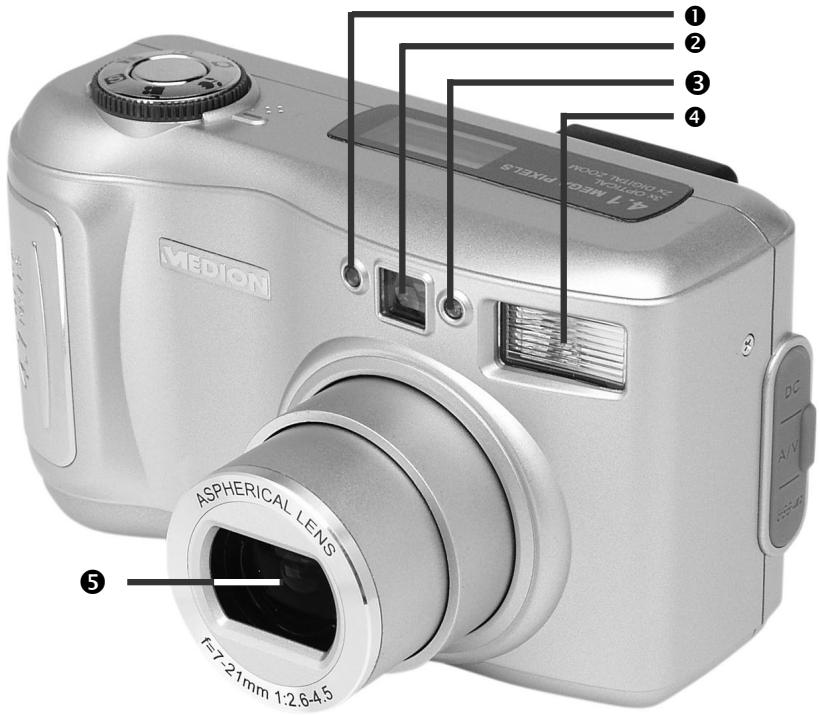
| N° | Nom |
| 1 | Capteur Flash (⇒ p. 25) |
| 2 | Viseur |
| 3 | Voyant retardateur (⇒ p. 26) |
| 4 | Flash (⇒ p. 25) |
| 5 | Objectif |
APPAREIL VU DE DOS
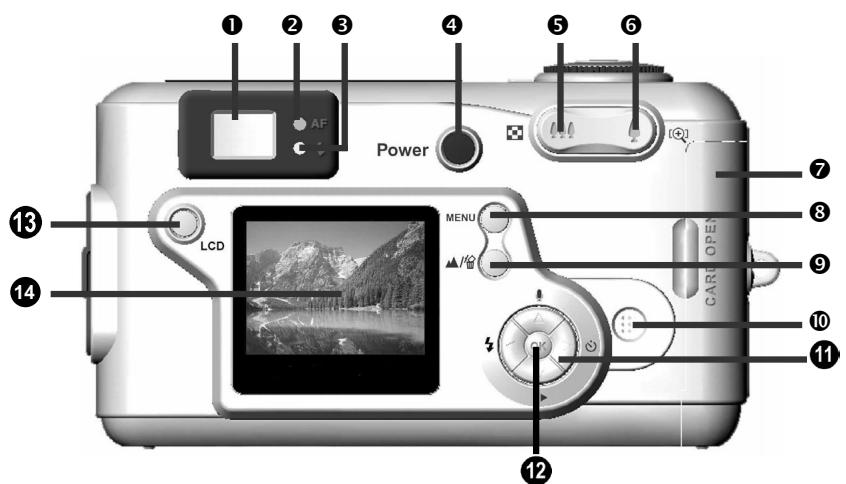
| N° | Nom |
| 1 | Viseur |
| 2 | Indicateur de mise au point (vert) |
| 3 | Indicateur du flash (rouge) |
| 4 | Interrupteur on/off (⇒ p. 23) |
| 5 | Zoom arrêté / Photos timbre-poste |
| 6 | Zoom avant / Zoom numérique (⇒ p. 24) |
| 7 | Compartment réservé aux cartes (⇒ p. 22) |
| 8 | Touche menu |
| 9 | Paysage / Effacer |
| 10 | Haut-parleur |
| 11 | Bouton directionnel de navigation |
| 12 | Bouton OK |
| 13 | Touche LCD |
| 14 | Ecran LCD (⇒ p. 17) |
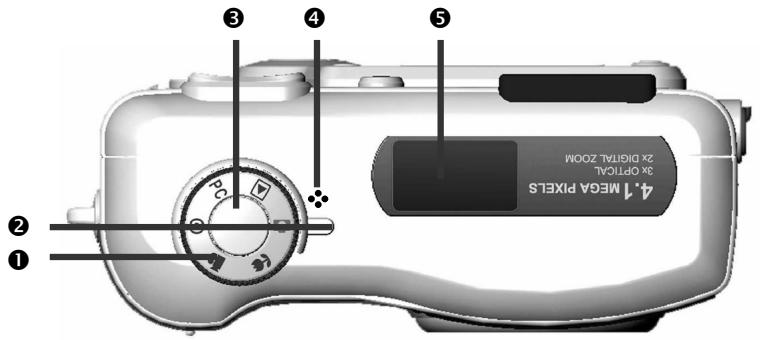
APPAREIL VU DU DESSUS
| N° | Nom | |
| 1 | Cadran de mode | |
| 2 | Indicateur de position du cadran de mode | |
| Mode Clips video (⇒ p. 27) | ||
| Mode enregistrement gros plan | ||
| Mode enregistrement (⇒ p. 23) | ||
| Mode visualisation(⇒ p. 31) | ||
| Mode PC (⇒ p. 41) | ||
| Mode de configuration (⇒ p. 35) | ||
| 3 | Déclencheur | |
| 4 | Microphone (⇒ p. 27) | |
| 5 | Moniteur de donne (⇒ p. 15) | |
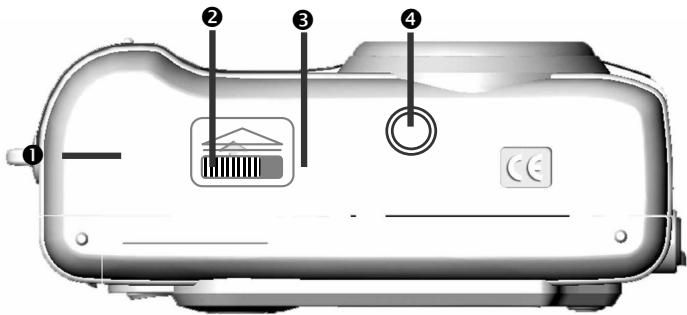
APPAREIL VU EN BAS
| N° | Nom |
| 1 | Attaché de couroie(⇒ p. 20) |
| 2 | Fermeture du couvercle du compartment à piles (⇒ p. 19) |
| 3 | Cache du logement pour les piles (⇒ p. 19) |
| 4 | Fixation du pied |
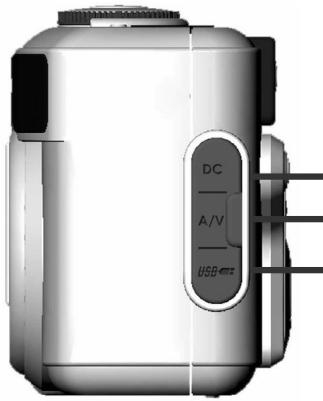
APPAREIL COTE DROIT (PRISE)
| N° | Nom |
| 1 | Connexion réseau (⇒ p. 20) |
| 2 | Sortie matériel (⇒ p. 32) |
| 3 | Connexion USB (⇒ p. 41) |
MONITEUR DE DONNE
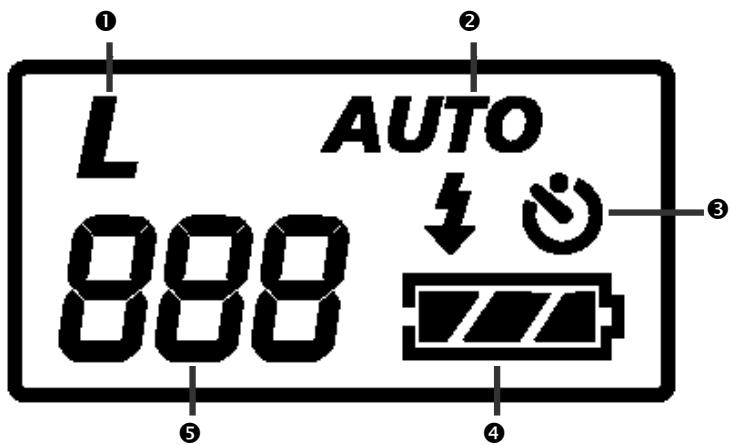
| N° | Nom |
| 1 | Indicateur du format des images (⇒ p. 29) |
| 2 | Indicateur des fonctions du flash (⇒ p. 25) |
| 3 | Indication du déclencheur automatique (⇒ p. 26) |
| 4 | Indication du niveau des piles (⇒ p. 20) |
| 5 | Compteur |
VISEUR
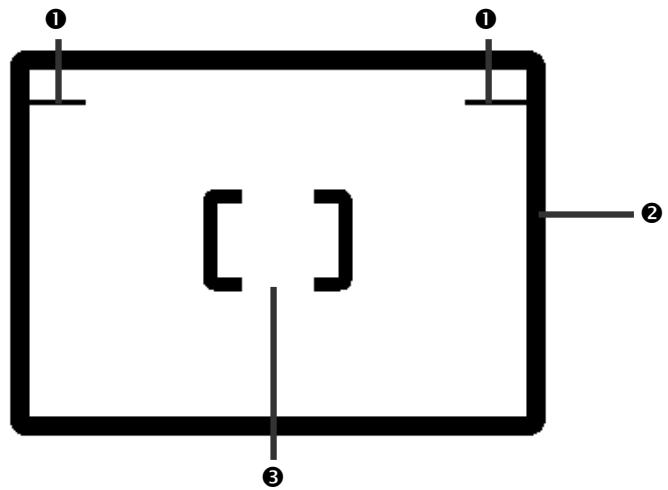
| N° | Nom |
| 1 | Marques axes parallelèses |
| 2 | Encadrement d'images |
| 3 | Encadrement de mise à point |
Si vous souhaitez photographier un objet se trouvant à moins d'1 mètre, en regardant par le viseur seul la partie figurant sous les marques sera photographière. Utilisez plutôt l'écran LCD afin de contrôler la position de l'objet si ce dernier se situe à moins d'1 mètre.
ÉCRAN A CRISTAUX LIQUIDES

| N° | NOM | SYMBOLE |
| 1 | Enregistrement [Continu / Unique] (⇒ p. 23) | □ □ |
| 2 | Mode clips video (⇒ p. 27) | ∞ |
| 3 | Zoom/Zoom numérique (⇒ p. 24) | W T D |
| 4 | Photos restantes | 1 |
| 5 | Mise au point (⇒ p. 23) | E O |
| 6 | Gros plan | |
| 7 | Paysage | |
| 8 | Qualité (⇒ p. 29) | ★ ★ ★ |
| N° | NOM | SYMBOL |
| 9 | Format image (⇒ p. 29) | L M S |
| 10 | Netteté | III III III |
| 11 | Exposition VE (⇒ p. 28) | -2.0~0~+2.0 |
| 12 | Comptage (⇒ p. 28) | # |
| 13 | ISO | A ISO 200 ISO 400 |
| 14 | Déclencheur automatique (⇒ p. 26) | |
| 15 | Flash (⇒ p. 25) | ↓ ↓ ☐ ★ ☐ |
| 16 | Balance des blancs (⇒ p. 30) | A |
| 17 | Niveau de charge des piles (⇒ p. 20) | # |
MISE EN PLACE DES PILES
Pour la fonction mobile, il faut quatre piles de 1,5V (type AA). Ouvrez le compartment pour les piles, en faisant glisser le couvercle dans la direction indiquée (①) et ouvre ensuite le clapet (②).
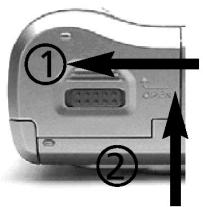
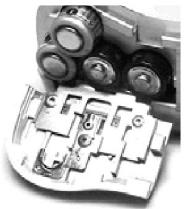
Placez les piles en veillant à respecter la polarité.
Refermez ensuite le compartment pour les piles.
Pour une utilisation optimale, nous vous conseillons d'utiliser des piles NiMH de capacité élevée.
Après un changement de piles, vérifiez si la date et l'heure affichées sont correctes (⇒ p. 35).
Lorsque l'appareil n'est plus alimenté électriquement pendant un long laps de temps, il est possible que les réglages personnels programmés lors de la première utilisation soient perdus et replacés par les valeurs par défaut. Ceci n' affecte pas les images enregistrées sur la carte mémoire!
Soyez prudent lorsque vous changez les piles car elles peuvent chauffer si l'appareil fonctionne.
Les piles usées ne doivent pas être jetées avec les déchets menagers! Faites un geste pour l'environnement et débarrasssez-vous des piles usées selon les règles. D'avance merci!
VERIFICATION DU Niveau DE CHARGE DES PILES
Si les piles se trouvent dans l'appareil, celui-ci vérifie automatiquement leur état et l'affiche sur l'écran des données.
| Affichage | Signification |
| Les piles sont pleines. | |
| Les piles ne sont plus pleines mais l'appareil peut fonctionner correctement. | |
| Les piles sont vides. |
Afin d'économiser les piles, l'appareil s'éteint de lui même lorsqu'il n'est plus utilisé pendant 3 minutes (valeur par défaut).
Vous pouvez également régler le délié de mise hors tension sur 1, 3, 5, 10 ou 30 minutes.
Si vous utilisez une prise reseau ou si l'appareil photo est relié à l'ordinateur, le délambda de mise hors tension automatique est de 30 minutes et ne peut être modifié.
UTILISATION DE L'ADAPTATEUR SECTEUR
Si vous avez accès à une alimentation sur secteur, l'utilisation de l'adaptateur secteur DAS-0101F-05 UP permet d'utiliser l'appareil longtemps. Si vous branchez l'appareil à un ordinateur, il est recommendé d'utiliser un adaptateur, car cela permettra une utilisation prolongée.
- Branchez l'adaptateur dans la prise (DC IN) de l'appareil.
ATTENTION! Utilisez uniquement le bloc d'alimentation fourni. L'utilisation d'un bloc d'alimentation de tension différente pourrait endommager l'appareil.
COURROIE DE L'APPAREIL
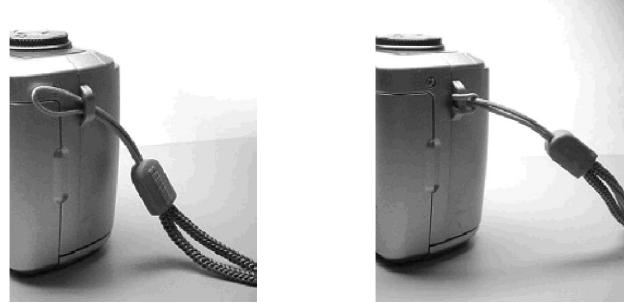
Pour éviter d'endommager l'appareil accidentellement, utilisez toujours la courroie. Voir l'illustration ci-dessous.
INTRODUIRE / ENLEVER UNE CARTE MEMOIRE
Eteignez l'appareil photo avant d'introduire la carte ou de la changer. Vous risqueriez de perdre les données containues dans la carte et la carte risquerait d'être endommagée.
- Ouvrez la fente à l'arrière de l'appareil (⇒ p. 12).
- Introduisez la carte mémoire dans le compartment pour la carte avec le point de contact tourné vers l'appareil.
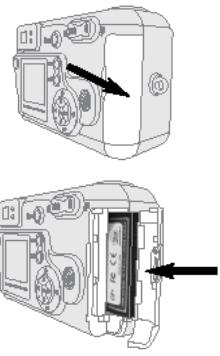
Introduisez la carte de façon uniforme. Veillez à ne pas plier les angles. Les cartes mémoire ne fonctionnent que si elles sont insérées dans la bonne direction et du bon côté.
- ÀpRES avoir introduit la carte, poussez-la entièrement à l'intérieur. Le levier de sutureté sort.
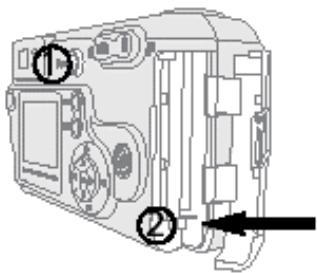
- Avant d'enlever la carte mémoire, il faut éteindre l'appareil (1) pour éviter la perde des données ou l'endommage de la carte.
- ÀpRES avoir enlevé ou introduit une carte, veiliez à toutes referrer le compartment réservé à la carte (2).
Faites glisser l'interrupteur on / off (⇒ p. 12) dans le sens indiqué par la flèche afin d'allumer l'appareil photo. Si l'appareil n'est pas utilisé pendant plus de 3 minutes, il s'éteint automatiquement. Afin de remettre l'appareil en marche, manipulez l'interrupteur on / off.
PRENDRE DES PHOTOS
- Tournez le cadran (⇒ p. 13) sur le symbole de l'appareil et allumez-le.
- Positionnez-vous ainsi que l'appareil de façon à ce que l'objet à photographier soit entièrement dans le champ du viseur.
- Appuyez ensuite sur le déclencheur pour enregistrer l'image.
- Vous entendrez ensuite un son aigu qui confirme la réussite de l'opération.
Un son grave indique que la luminosité est insuffisante pour pouvoir prendre une photo. Si vous entendez une succession de sons, cela peut dire que la mémoire de l'appareil est saturaée.
MISE AU POINT
Lorsque le déclencheur n'est enforcé qu'à moitié, l'appareil photo effectue automatiquement la mise au point et indique le statut via l'indicateur de mise au point (⇒ p. 12, ②).
| Affichage | Statut |
| Illuminé | La mise au point a été effectué et la photo peut être prise. |
| clignote | Il n'est pas possible de régler la mise au point. L'objet est peut-être trop proche ou la luminosité est trop fortou trop faible. |
ZOOM NUMERIQUE
L'appareil photo possède une fonction de zoom numérique.
Cette fonction vous permet de prendre des photos d'objets qui semble plus grands ou plus proches que ce qui est possibles d'obtenir avec la focale téléobjectif maximal du zoom.
Le zoom numérique ne fonctionne que si l'écran de l'appareil photo est allumé.
Le zoom numérique s'enclenché automatiquement lorsqu'vous maintenez la touche de zoom pendant 2 secondes vers la droite ( p.12,6) au-delà de ce déliai, la valeur du réglage est au maximum.
N'utilisez cette fonction que dans des cas exceptionnels et pour des photos qui ne nécessitent qu'une faible résolution car lorsque le zoom numérique est enclenché, l'ordinateil photo opte automatiquement pour une résolution faible (480 x 640 pixels).
FLASH INTEGRE
Le flash intégré offre cinq fonctions que vous pouvez désir grâce au bouton directionnel de navigation. Appuyez sur la touche du bouton directionnel de navigation. Vous pouvez désir parmi les fonctions suivantes:
| Affichage | Fonction |
| ↓A | Le flash se déclenché automatiquement lorsque la luminosité est trop faible. |
| ↓ | Le flash est activé. |
| ↓ | Le flash est désactivé. |
| ↓A | Le flash est activé ainsi que la fonction de réduction de l' « effet yeux rouges » . |
| ★ | Le flash se déclenché en fonction de la luminosité ambiente. |
La portée du flash intégre est d'environ 0,4 à 3 mètres. Le flash éclaire dans ce cas aussi bien pour les grands angles que les téléobjectifs. Le flash ne fonctionne pas lorsque les fonctions Continu ou Gros plan sont activées. Chaque fois que vous allumez ou éteignez l'appareil, celui-ci se met en fonction automatique yeux rouges et remet la puissance du flash au niveau par défaut.
INDICATEUR DE FLASH
L'indicateur de flash sur le viseur émet un signal lumineux rouge permanent lorsque la fonction déclenchement automatique du flash est activée et lorsque le flash est prét et charge. Levoyant lumineux rouge se met à clignoter lors du chargement du flash. A ce moment, il n'est pas possible de photographier.
LES DIFFERENTS MODES
En règle générale, l'appareil photo se met initialement sur le mode « photo isolée ». Il existe également le mode « série de photos » et « déclencheur automatique »
SERIE DE PHOTOS
La fonction « série de photos » est spécialement conçue pour des photos de mouvements successifs (sport /danse /action). Cette fonction vous permet de prendre des photos à intervalles très rapprochés, de l'ordre de quelques secondes. Ces séries de photos ne sont limitées que par la taille/capacité de la carte mémoire utilisée. Si vous désirez faire des séries de photos, voirlez à avoir suffisamment de place dans la mémoire ou réduisez la taille des images (nombre de pixels) et/ou la qualité de l'image (compression).
Soyez également attentif à la mise au point dans les séries d'images; la première image de la série est déterminante dans la précision des images successives. Si vous sujet sort du cadre de mise au point, vous devrez eventuèlement interrompré votre série d'images pour refaire la mise au point.
DECLENCHEUR AUTOMATIQUE
La fonction « déclencheur automatique » retarde de 10 secondes environ le déclenchement de l'appareil. Le signal lumineux rouge sur le boîtier avant de l'appareil se met à clignoter à intervalles rapprochés et indiquè que le processus est enclenché. Un signal sonore retentit également. Si vous désirez désactiver ce signal sonore, accédez à la fonction « signal sonore » par la touche de sélection des fonctions en mode setup.
- Appuyez sur le bouton droit du bouton directionnel de navigation pendant au moins 4 secondes. Le symbole du retardateur apparaître sur l'écran et sur le moniteur à cristaux liquides.
- Appuyez sur le déclencheur jusqu'à entendre le signal sonore. Le compte à rebours commence.
CLIPS VIDEOS
Lorsque le cadran « mode » indique le mode Clip video, le moniteur à cristaux liquides donna sera les mêmes indications que sur l'illustration ci-dessous.
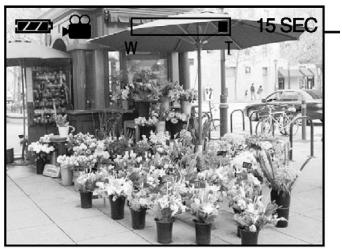
Temps d'enregistrement disponible
Appuyez sur le déclencheur une fois et les clipsVIDEOS seront enregistrés pendant aussi longtemps que le permettra le temps d'enregistrement disponible. L'enregistrement de clips VIDEOS se poursuit lorsque le déclencheur est reliqué.
Si vous souhaitez arrêté l'enregistrement, appuyez de nouveau sur le déclencheur.
La taille de l'image correspond au type QVGA (320 x 240). Les fichiers sont enregistrés au format AVI.
MICROPHONE
Cette fonction permet à l'utilisateur d'enregistrer de la voix sur n'importe qu'elle photo.
- Tournez le cadran « mode » sur le mode Lecture.
- Sélectionnez la photo à laquelle vous souhaitez ajouter du son.
- Appuyez sur le bouton supérieur du bouton directionnel de navigation, quiporte le symbole du microphone, et l'indicateur d'enregistrement sonore s'affichera.
L'enregistrement commence. - Vous pouvez arrêter l'enregistrement en appuyant de nouveau sur le bouton. Le son sera enregistré pendant 10 secondes.
LECTURE/PAUSE
Le bouton Lecture/Pause du bouton directionnel de navigations est utilisé pour lancer la lecture d'une photo fixe compteant du son, d'un clip video ou d'un diaporama ou lesmettre en pause.
REGLAGE AUTOMATIQUE DE L'EXPOSITION
L'appareil photo règle correctement et automatiquement l'exposition des images numériques avec ISO 100. Les temps d'exposition choisis automatiquement par le programme sont de 2 à 1/500 secondes et les ouvertures du diaphragme sont F 3.4, F 4.8, F 7.7 et F 15 (grand angle); ainsi que F 3.6, F 4.8, F 7.7 et F 15 (telé).
Si le déclencheur est maintainu à moitié,enforcé jusqu'au déclenchement, l'appareil photo enregistre les valeurs d'exposition pour cette photo. Cela permet d'avoir une exposition précise pour les sujets avec des zones d'ombre et de lumière. Vous pouvez désirir la fonction exposition via la touche menu qui se situe à l'arrière de l'appareil et en utilisant le bouton de 5 fonction. Dans le sous-programme comptage, vous trouverez les options de réglage pleine, centrale et spot.
Levoyant lumineux clignotant sur le viseur (le flash étant eteint) indique que les images risquent d'être flues et que l'utilisation d'un pied est donc recommandede.
DEFINITION MANUELLE DE L'EXPOSITION
Outre le réglage automatique de l'exposition, l'appareil photo vous offre la possibilité d'apporter une définition manuelle à l'exposition.
Les temps d'exposition régles automatiquement par l'appareil peuvent être corrigés par des réglages allant de +2,0 à -2,0.
REGLAGE DE LA RESOLUTION
L'appareil photo possède un capteur d'images CCD pouce 1/1.8 avec 5,18 millions de pixels (2654 x 1954) dans un rapport image-page de 4:3.
La résolution maximale de 2560 x 1962 pixels peut être ajustée à la taille d'image 1280 x 960 et 640 x 480 pixels. La quantité d'images produit par le capteur CCD de l'appareil peut être enregistrée au besoin en 3 degrés de compression différents (avancé=1:8, bon =1:16 et simple =1:32).
La fonction est disponible pour les trois résolutions d'images disponibles 2560 × 1962 , 1280 × 960 und 640 × 480 pixels).
| Quantité d'images produit* | |||
| Qualité | |||
| Format image | Superfine | Fine | Normale |
| 640 x 480 | env. 232 | env. 371 | env. 631 |
| 1600 x 1200 | env. 39 | env. 78 | env. 157 |
| 2272 x 1704 | env. 19 | env. 39 | env. 78 |
- Ces données peuvent varier puisque les réglages peuvent à tout moment être modifiés. Ces valeurs sont obtenues à partir d'une carte mémoire vide de 32 MB.
REGLAGE DE LA BALANCE DES BLANCS
L'appareil photo effectue automatiquement un réglage de la balance des blancs en fonction de la luminosité disponible.
En outre, afin d'arriver à un résultat optimal ou pour créé des effets de luminière, des sources de luminière spéciales peuvent être adaptées.
Via le mode prise de photo, vous avez accès aux réglages suivants:
AUTO AUTO Réglage automatique

LUMIEREDUJOUR
Réglage par rapport à la lumière du soleil

FLUORESCENT
Réglage par rapport à un néon (lampe à incandescence)

TUNGSTENE
Réglage par rapport à l'ampoule
AFFICHER LES IMAGES
Positionnez la molette de l'appareil photo sur le symbole d'affichage.
Allumez l'appareil. Le moniteur LCD s'allume automatiquement et affiche la dernière photo prise avec le numéro, la date et l'heure correspondante.
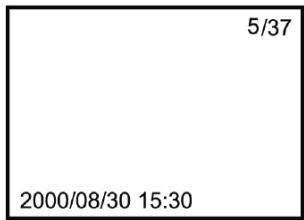
Appuyez de nouveau sur la touche Display, ces informations disparaissent de l'affichage. Le bouton directionnel de navigation vous permet d'avancer (▶) ou de reculer (↓) pour feuilleter les photos enregistrées dans la mémoire. Appuyez sur la touche gauche de zoom et les photos apparaitront alors sous forme d'index.
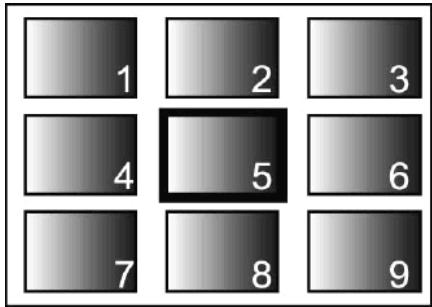
L'affichage des images débute toujours par la première image enregistrée qui apparait entourée d'un cadre de couleur pour être sélectionnée. Vous pouvez déplacer ce cadre à l'aide du bouton directionnel de navigation et sélectionner des photos à l'aide du bouton OK ou du bouton droit du zoom.
AFFICHAGE ZOOM ET AGRANDISSEMENT
L'appareil photo peut également afficher sur le monitreur LCD un zoom agrandi deux fois. Dans le mode visualisation, appuyez la touche droite de zoom, vous activerez ainsi le zoom double agrandissement. Sur l'écran apparaisent alors le symbole de la loupe et l'indication 2.0 x.
Le bouton de 5 fonction vous permet de faire défilier la portion d'image affichée dans les 4 directions. En appuyant sur la touche gauche de zoom, l'image revient à son format standard initial.
AFFICHAGE EN DEFILMENT DIAPORAMA
L'appareil photo peut afficher automatiquement toutes les photos enregistrées sous forme de défilament diaporama.
Dans le mode visualisation,CHOISISEZ la touche menu et via le bouton de 5 fonction, optez pour la fonction diaporama. En appuyant sur demarrer, vous lancez immédiatement le défilament des images (diaporama). Le temps d'affichage de chaque image est préseLECTIONné à l'aide du sous-menu Intervalet et peut être de 3,5 ou 10 secondes.
La succession des images peut être préseLECTIONnée dans le sous-menù direction et offre les CHOix suivants: en avant et en dérrière.
AFFICHAGE SUR UN ECRAN TV ET UNVIDEOBEAMER
Il est possible de visualiser les photos sur un écran de télévision. L'appareil photo possède une sortie video et peut être connecté à un téléviseur via le cable video fourni. Pour le signal de sortie video, vous avez le choix entre la norme NTSC ou PAL.
- Attention: l'appareil photo et l'appareil de visualisation doivent être éteints lors de la connexion.
Lorsque la connexion est établie, allumez le téléviseur ou le videobeamer et mettez ensuite l'appareil photo en « mode visualisation ». Les images enregistrées ne s'affichent que sur l'appareil de sortie.
Vous avez ici aussi le choix entre plusieurs options de visualisation: photo isolée, zoom et défilament diaporama.
EFFACER DES PHOTOS
Via l'écran LCD, vous pouvez selectionner les photos enregistrées sur la carte mémoire et les effacer une par une ou en une seule fois.
Attention! Si vous effacez une photo, cette opération est irréversible.
EFFACER UNE PHOTO
En mode Lecture, appuyez sur le bouton Effacer. La photo est effacée après confirmation de la seLECTION.
EFFACER TOUTES LES PHOTOS
En mode Lecture, appuyez sur le bouton Menu et sélectionnez Effacer tout.
Dans le sous-menu qui s'affiche ensuite, confirmez la suppression enCHOIsssant Oui.
IMPRIMER DES IMAGES
L'appareil photo peut préparer les photos à une impression immédiate au format DPOF™ ((Digital Print Order Format). Dans le mode visualisation, appuyez sur la touche menu etCHOISSEZ LA FONCTION DPOF. Dans le sous-menu, vous avez le choix entre quantité, index et annuler. Si vousCHOISSEZ QUANTÉ, un aperçu d'images apparait pour que vous puissiez faire votrechoix. Pour sélectionner le nombre d'images à imprimer, appuyez vers le haut avec le bouton de 5 fonction. Si vous insérez la carte mémoire dans une imprimante équipée de DPOF, les images seront imprimées en quantité voulue.
GENER LES IMAGES
L'appareil photo enregistre les images dans des répertoires de la carte mémoire.
LUMINOSITE DE L'ECRAN
La luminosité de l'écran LCD à l'arrête de l'appareil peut être modifiée. Dans le mode visualisation, appuyez sur la touche menu etCHOISSEZLCD.
Vous pouvez modifier la luminosite de l'écran sur une échelle allant de 0 à 9. Le réglage choses est conservé lorsque vous allumez ou éteignez l'appareil.
REGLAGES PAR DEFAULT
Les réglages et fonctions par défaut de l'appareil photo sont résumés dans le mode de configuration.
Les menus sont sélectionnés par le biais du bouton de 5 fonction. Ils se déclenchent ou se confirment en appuyant vers la droite.
FORMAT
Dans le menu format, il est possible de formater une carte mémoire.
Attention: cette opération efface toutes les données de l'image (meme celles figurant dans des nouveaux dépertoires)!
HORS TENSION
Le laps de temps après lequel l'appareil se désactive automatiquement (par exemple pour economiser les piles) est enregistré dans le menu hors tension. Vous pouvez désirier entre les temps suivants: 1 min, 3 min, 5 min, 10 min et 30 min. Si l'appareil est relié à un ordinateur ou à la prise réseau, ce laps de temps est fixé automatiquement à 30 min.
DATE/HEURE
Dans le menu date/heure, vous pouvez régler la date et l'heure. Ces valeurs sont enregistrées pour chaque image.
SIGNAL SONORE
Dans le menu signal sonore, le signal sonore peut être activé ou désactivé.
SORTIEVIDEO
Dans le menu sortie video, c'est la norme europeenne video /TV PAL qui est utilisé.
REINSTALLATION
Dans le menu réinstallation, toutes les fonctions de l'appareil photo les modes du fonctionnement peuvent être remises dans leur état initial.
REGLAGES PAR DEFAULT POUR LES MODES DE FONCTIONNEMENT
Voici les valeurs par défaut des modes Enregistrement, Visualisation, Configuration et PC:
Transmission à l'ordinateur
| Enregistrement | |
| Flash | Déclenchement automatique du flash avec réduction de l'effet « yeux rouges » |
| Mise au point | Central |
| Enregistrement | Unique |
| Format image | L (2560 x 1962) |
| Qualité | Fine |
| Balance de blanc | Auto |
| Exposition | EV ⇒ 0,0; Comptage ⇒ Pleine |
| ISO | A |
| Netteté | Normale |
| LCD | 5 - luminosité moyenne |
| Temps d'enregistrement | 15 seconde |
| Visualisation | |
| Effacer | Effacer toutes les images |
| Diaporama | Temps ⇒ 5 sec. |
| Direction ⇒ en avant | |
| DPOF | Image |
| Répertoire | 100MD511 |
| LCD | 5 - luminosité moyenne |
| Configuration | |
| Hors tension | Déactivation automatique 3 min. |
| Signal sonore | activé |
| Sortie video | PAL |
| Langue | Français |
| PC | |
MODE ENREGISTREMENT
| Fonction | → Paramètres | → Autres paramètres |
| Mise au point | → central | |
| → spot | ||
| Mode de prise de vues | → unique | |
| → continu | ||
| Format image | → L 2272 x 1704 | |
| → M 1600 x 1200 | ||
| → S 640 x 480 | ||
| Qualité | → Superfine | |
| → Fine | ||
| → Normale | ||
| Balance de blanc | → Auto | |
| → Lumière du jour | ||
| → Fluorescent | ||
| → Tungstène | ||
| Exposition | → VE | → -2.0 - +2.0 |
| → Comptage | → Pleine | |
| → Centrale | ||
| → Spot | ||
| ISO | → A | |
| → 200 | ||
| → 400 | ||
| Netteté | → Faible | |
| → Normale | ||
| → Forte | ||
| LCD | → Luminosité |
MODE VISUALISATION
| Fonction | → Paramètres | → Autres paramètres |
| Effacer | → Non | |
| → Oui | ||
| Diaporama | → Démarrer | |
| → Direction | → En avant | |
| → En arrêtère | ||
| → Temps | → 3 sec | |
| → 5 sec | ||
| → 10 sec | ||
| DPOF | → Quantité | |
| → Index | ||
| → Annuler | ||
| Répertoire | → 100MD511 | |
| LCD | → Luminosité |
MODE DE CONFIGURATION
| Fonction | → | Paramètres |
| Format | → | Non |
| → | Oui | |
| Hors tension | → | 1 min |
| → | 3 min | |
| → | 5 min | |
| → | 10 min | |
| → | 30 min | |
| Date/Heure | → | Date |
| → | Heure | |
| Signal sonore | → | Active |
| → | Désactive | |
| Sortie matériel | → | NTSC |
| → | PAL | |
| Langue | → | Anglais |
| Réinstallation | → | Non |
| → | Oui |
TRANSMISSION DES PHOTOS A L'ORDINATEUR
Ces informations vous indiquent comment connecter votre apparéil photo numérique à votre ordinateur. Installez tout d'abord le logiciel. Ne connectez l' apparéil qu'après avoir terminé l'installation.
INSTALLATION D'UN LOGICIEL
Remarque: Un message peut apparaître si votre système d'exploitation est conçu pour vérifier à l'installation de certains logiciels et pilotes (distribués par Microsoft), leur signature électronique.
Selon votre système d'exploitation le message peut être différent mais a le sens suivant: « Le pilote à installer... n'a pas été accepté après contrôle... ». Cela ne signifie pas que le pilote soit défectueux mais indique l'absence de signature Microsoft.
- Vous pouvez passer outre cette information. Cliquez sur « continuer » pour installer le pilote.
Attention! Lors de l'installation de programmes ou de pilotes, des fichiers importants peuvent être écrasés ou modifiés. Afin de pouvoir retrouver les originaux, il est prudent d'effectuer avant l'installation une sauvegarde du contenu de votre disque dur.
COMMENT INSTALLER VOS LOGICIELS :
Suivez les indications livrées avec le logiciel par le fournisseur. Nous décrivons une installation « typique » comme suit. Lorsque vous insérez le CD le menu d'installation démarre automatiquement. Si vous n'étés pas sur de la compatibilité des programmes à installer, démarrez l'assistant de compatibilité de programmes sous le menu Programme, Accessoires.
Remarque: Si le démarrage automatique ne fonctionne pas, cela signifie que la fonction « Autorun » ne fonctionne pas. Veuillez vous reporter à l'aide de WindowsXP pour y remodelier.
Exemple d'une installation manuelle sans Autorun :
- Cliquez sur effacer
I'inscription
- Saisissez les initiales du lecteur de CDR dans la fenêtre « ouvrir », suivi d'un double point et du nom du programme setup.
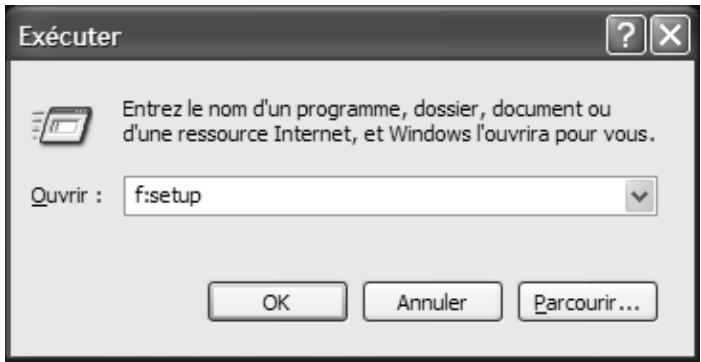
- Confirmez votre saisie en cliquant sur « OK »
- Suívez les instructions du programme.
CONNEXION AU PC
Remarque: Voiture apparéil photo numérique sera reconnu comme disque amovible. Vous n'avez donc pas besoin d'un pilote Twain distinct.
- Tenez compte des recommendations données dans le chapitre « Sécurité et maintenance» (⇒ p. 1 et suivantes).
- Placez l'ordinateur et l'appareil photo de telle sorte que vous puissiez travaillercomfortablement et en toute sécurité.
- Allumez l'ordinaire et tous les périphériques connectés (moniteur, imprimante, modem externe, etc.) et attendez que le système d'exploitation soit complètement chargeé.
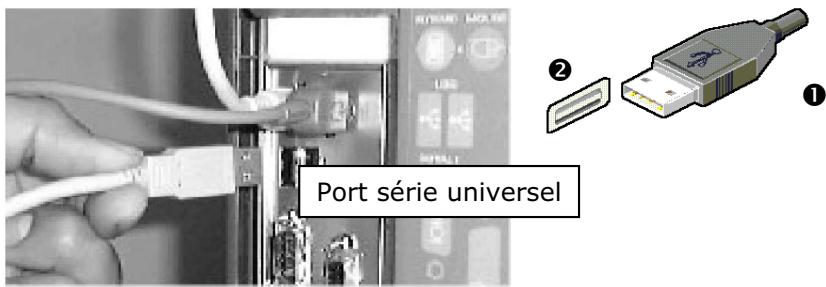
- Branchez la fiche étroite du cable de connexion USB fourni dans la prise située sur le côté (⇒ p. 14) de l'appareil.
- Localisez le port série universel (USB) de votre ordinateur.
- Branchez l'extrémité du cable USB (1) à un port USB libre de votre ordinateur (2).
POUR DEMARRER LE LOGICIEL
Vous pouvez à tout moment transférer les photos que vous avez prises vers votre PC. Il n'est pas nécessaire d'attendre que la mémoire de votre apparéil photo soit pleine.
INFORMATION RELATIVE AUX PILES DE L'APPAREIL
- La puissance des piles diminue lorsqu'la température de fonctionnement est BASSE. Dans un endroit froid, nous vous conseillons d'avoir des piles de rechange sous la main et de les conserver dans un endroit chaud (par exemple dans la poche d'un manteau).
- La puissance des piles Ni-MH diminuant moins vite, nous vous conseillons leur utilisation. Meme en milieu froid, elles reviennent à leur niveau de puissance normal une fois qu'elles se réchauffent.
- Retirez les piles lorsque vous n'utilisez plus l'appareil pendant un certain temps. Les piles pouraient couler et endommager le compartment dans lequel elles se trouvent.
- Si vous utilisez des piles alcalines, il se peut que l'indicateur de la batterie indique un niveau d'énergie faible alors que le niveau est encore suffisant. Une fois que vous utiliserez l'appareil, le symbole disparaître.
- Attention! Les piles peuvent se réchauffer dans l'appareil pendant son utilisation. Soyez donc prudent lorsque vous retirez ou changez les piles. Eteignez l'appareil et attendez que les piles se soient refroidies.
CONSEILS POUR L'UTILISATION DE LA CARTE MEMOIRE
Vous risquez de perdre vos données ou de les endommager dans les cas suivants:
Usage inadéquat de la carte.
- Décharges electrostatiques ou champs d'interférences à proximité de la carte.
- Retrait de la carte ou interruption de l'alimentation électrique alors que l'appareil fait appel à la carte (lire, effacer).
- Non utilisation de la carte pendant une très longue période. Les données enregistrées sur la carte CompactFlash™ se désintègrent après une longue période. Dans certains cas, les données enregistrées sur la carte sont irrécupérables après un long laps de temps.
- Le formatage de la carte entraine l'effacement irréversible de certaines données.
- La capacité de mémoire des cartes CompactFlash™ diminue en cas d'utilisation extrément fréquence. Il est préféable le cas échéant d'acheter une autre carte.
- Eloignez la carte de champs d'interférences électriques et de charges statiques.
- Ne pliez pas la carte et ne la soumettez pas à des chocs violents.
- Ne touchez pas les contacts électriques de l'appareil avec les doigts ou un objet métallique.
- Protégez la carte de l'humidité, de la chaleur et de la lumière directe du soleil.
- Protégez la carte d'aimants puissants (par exemple dans les amplificateurs).
- Conservez la carte dans la housse de protection lorsqu'elles ne l'utilise pas.
ENTRETIEN DU MONITEUR LCD
- Le monitreur LCD est un composant très précis avec un taux de perte de pixels de moins 0,02%.
- N'exposez pas la surface du moniteur LCD à une pression car cela pourrait entraîner des dégats irréversibles.
- Lorsque les températures sont basses, il est possible de constater un assemblissement temporaire du moniteur LCD. Lorsque l'appareil se réchauffe, l'écran reprend son aspect initial.
- Si la surface du moniteur LCD est sale, soufflez d'abord dessus pour enlever la poussière et le sable et utiliser ensuite un chiffon sec et propre pour le nettoyer.
- Si le monieur LCD vacille régulierement ou ne fonctionne plus du tout, il faut dans ce cas l'échanger.
CONSEILS D'UTILISATION DES APPAREILS PHOTO NUMERIQUES
L'appareil photo est sensible aux chocs et doit'être manipulé avec soin.
- Eteignez l'appareil lorsque vous le transporte et retirez les piles.
- Cet apparéil est sensible aux éclaboussures de liquides et n'est pas étanche.
- Il est dangereux de retarder ou de placer des piles avec les mains mouillées.
- Si l'appareil n'est pas utilisé avec précaution sur une plaque ou à proximité de l'eau, il peut être endommaqué.
- N'exposez pas trop longtemps l'appareil aux rayons directs du soleil. N'orientez jamais l'objetif directement vers le soleil car cela pourrait endommager le capteur CCD.
PREMIERS RECOURS EN CAS DE PROBLEMES DE FONCTIONNEMENT
IDENTIFICATION DE LA SOURCE DU PRBLEM
Les problèmes de fonctionnement peuvent parfois avoir des causes banales ou etre de nature complexe et exiger une analyse poussaee.
REMARQUES FONDAMENTALES
L'exécution régulière des programmes Windows® « Défragmentation » et « Scandisk » permet d'éliminer les sources d'erreurs et d'augmenter la puissance du système.
CONTROLE DES RACCORDEMENTS ET DES CABLES
Commencez par un contrôle visuel minutieux de toutes les liaisons par cable. Lorsque les indicateurs lumineux ne fonctionnent pas, assurez-vous que l'ordinateur et tous les apparêils péripériques sont correctement alimentés en courant.
Mettez l'ordinateur hors circuit et contrôlez toutes les liaisons par cable. Lorsque l'ordinateur est raccordé à des appareils périphériques, contrôlez également les raccords mâles et fémelles de tous les cables. N'inter-changez pas les cables des différents appareils même lorsqu'ils ont l'air d'être identiques. Les emplacements de polarité dans le cable sont éventuelles differents. Lorsque vous avez constaté avec certitude, que l'alimentation en courant est impeccable et que toutes les liaisons sont intactes, remettez l'ordinateur en circuit.
L'appareil ne s'allume pas.
- Les piles sont faibles. Mettez des piles neuves.
L'adaptateur secteur n'est pas branché. Branchez-le.
L'appareil s'éteint en cours d'utilisation.
- Les piles sont peut-être faibles.
L'appareil s'éteint automatiquement à cause de la fonction d'économie d'énergie. - La prise de l'adaptateur n'est pas branchée correctement.
Les piles s'usent vite
L'appareil a ete utilise a basse tempeature.
- Des piles usages et neuves ou des piles de type différent ont été mélangées.
L'appareil ne prend pas les photos lorsqu'on appuie sur le déclencheur.
La carte CF^TM n'a pas eté mise en place.
La carte CF™ n'a pas eté formatée.
La carte CF^TM est pleine.
L'appareil est hors tension.
- Les piles sont faibles.
Le cadran « mode » est mal positionné.
Les photos sont floues.
Le mode de mise au point est incorrect.
Le flash ne fonctionne pas.
- Le mode Sans flash a été sélectionné.
La date et l'heure affichées sont incorrectes
- La date et l'heure ont été mal régées ou l'appareil a adopté les paramètres par défaut.
Les boutons de l'appareil ne fonctionnent pas.
- Retirez puis remettez les piles et allumez l'appareil.
Erreur carte CF™.
- Format de carte CF^TM incorrect. Reformatez la carte CF^TM .
Les couleurs de la photo sont différentes des couleurs à l'écran.
- Le réglage de balance des blancs est incorrect.
Les photos sont trop brillantes.
La pose est trop longue.
L'affichage en lecture n'est pas très clair.
La lentille ou le moniteur a cristaux liquides est sale.
Pas d'image sur le moniteur externe.
- Le moniteur externe n'est pas branché correctement avec l'appareil.
La carte CF™ contient des fichiers incorrectly.
L'explorateur du PC n'affiche pas le fichier du Lecteur amovible.
- Le branchement est incorrect.
L'appareil n'est pas en marche. - Il n'y a pas d'alimentation électrique.
Le PC n'a pas de port USB.
Le cadran « mode » n'est pas sur le mode PC.
L'appareil photo numérique n'est pas reconnu ou ne recoit pas de réponse.
- Vérifiez tous les branchements.
ASSISTANCE TECHNIQUE
L'appareil photo numérique a été testé exhaustivement et avec succès dans nos laboratoires en étant raccordé à une multitude d'appareils différents. Toutefois, il est de courant que les programmes de gestion (pilotes) soient actualisés de temps en temps étant donné que des problèmes de compatibilité évventuels peuvent se manifester par rapport à autres composants non encore testés (programmes, appar兼ls). Sur Internet, vous trouvez les informations les plus récentes concernant votre produit et les mises à jour.

Internet: http://www.medion.fr
AVEZ-VOUS BESOIN D'ASSISTANCE SUPPLEMENTaire?
Au cas où les suggestions proposées aux paragraphs ci-dessus n'auraient pas permis de résoudre votre problème, n'hésitez pas à nous contacter. Les informations suivantes nous permettrons de很好地 vous voir en aide:
- Quelle est votre configuration d'ordinateur?
- Quels sont les apparciels périphériques supplémentaires que vous utilisez?
- Quels sont les messages qui sont affichés à l'écran?
- Quel est le logiciel que vous avez utilisé lors de l'apparition de l'erreur?
- Qu'vez vous fait pour résoudre le problème?
- Si vous avez déjà reçu un numéro de client, veuillez nous le communiquer.
- Table des matières :
- INTRODUCTION. 5
- ILLUSTRATIONS 11
- MISE EN MARCHE 19
- PARAMETRES DE L'APPAREIL (RESUME) 37
- TRANSMISSION DES PHOTOS A L'ORDINATEUR. 41
- TRUCSESTASTUCES 44
- SERVICE APRES-VENTE 47
- CONSIGNES DE SECURITE
- SECURITE DE FONCTIONNEMENT
- CONDITIONS D'UTILISATION
- TEMPERATURE AMBIANTE
- COMPATIBILITE ELECTROMAGNETIQUE
- RACCORDEMENT
- REPARATION / SAV
- NETTOYAGE / ENTRETIEN
- SAUVEGARDE DES DONNEES
- REMARQUES CONCERNANT CE MODE D'EMPLOI
- LA QUALITE
- SERVICE
- A QUI S'ADRESSE CET APPAREIL?
- CONTENU DE LA LIVRAISON
- DONNEES TECHNIQUES
- Flash intégré
- APPAREIL VU DE FACE
- APPAREIL VU DE DOS
- MONITEUR DE DONNE
- VISEUR
- ÉCRAN A CRISTAUX LIQUIDES
- MISE EN PLACE DES PILES
- VERIFICATION DU Niveau DE CHARGE DES PILES
- UTILISATION DE L'ADAPTATEUR SECTEUR
- COURROIE DE L'APPAREIL
- INTRODUIRE / ENLEVER UNE CARTE MEMOIRE
- PRENDRE DES PHOTOS
- MISE AU POINT
- ZOOM NUMERIQUE
- FLASH INTEGRE
- INDICATEUR DE FLASH
- LES DIFFERENTS MODES
- SERIE DE PHOTOS
- DECLENCHEUR AUTOMATIQUE
- CLIPS VIDEOS
- MICROPHONE
- LECTURE/PAUSE
- REGLAGE AUTOMATIQUE DE L'EXPOSITION
- DEFINITION MANUELLE DE L'EXPOSITION
- REGLAGE DE LA RESOLUTION
- REGLAGE DE LA BALANCE DES BLANCS
- AFFICHER LES IMAGES
- AFFICHAGE ZOOM ET AGRANDISSEMENT
- AFFICHAGE EN DEFILMENT DIAPORAMA
- AFFICHAGE SUR UN ECRAN TV ET UNVIDEOBEAMER
- EFFACER DES PHOTOS
- EFFACER UNE PHOTO
- EFFACER TOUTES LES PHOTOS
- IMPRIMER DES IMAGES
- GENER LES IMAGES
- LUMINOSITE DE L'ECRAN
- REGLAGES PAR DEFAULT
- FORMAT
- HORS TENSION
- DATE/HEURE
- SIGNAL SONORE
- SORTIEVIDEO
- REINSTALLATION
- REGLAGES PAR DEFAULT POUR LES MODES DE FONCTIONNEMENT
- MODE VISUALISATION
- MODE DE CONFIGURATION
- TRANSMISSION DES PHOTOS A L'ORDINATEUR
- INSTALLATION D'UN LOGICIEL
- COMMENT INSTALLER VOS LOGICIELS :
- CONNEXION AU PC
- POUR DEMARRER LE LOGICIEL
- INFORMATION RELATIVE AUX PILES DE L'APPAREIL
- CONSEILS POUR L'UTILISATION DE LA CARTE MEMOIRE
- ENTRETIEN DU MONITEUR LCD
- CONSEILS D'UTILISATION DES APPAREILS PHOTO NUMERIQUES
- PREMIERS RECOURS EN CAS DE PROBLEMES DE FONCTIONNEMENT
- IDENTIFICATION DE LA SOURCE DU PRBLEM
- L'appareil ne s'allume pas.
- L'appareil s'éteint en cours d'utilisation.
- Les piles s'usent vite
- L'appareil ne prend pas les photos lorsqu'on appuie sur le déclencheur.
- Les photos sont floues.
- Le flash ne fonctionne pas.
- La date et l'heure affichées sont incorrectes
- Les boutons de l'appareil ne fonctionnent pas.
- Erreur carte CF™.
- Les couleurs de la photo sont différentes des couleurs à l'écran.
- Les photos sont trop brillantes.
- L'affichage en lecture n'est pas très clair.
- Pas d'image sur le moniteur externe.
- L'explorateur du PC n'affiche pas le fichier du Lecteur amovible.
- L'appareil photo numérique n'est pas reconnu ou ne recoit pas de réponse.
- ASSISTANCE TECHNIQUE
- AVEZ-VOUS BESOIN D'ASSISTANCE SUPPLEMENTaire?
Marque : MEDION
Modèle : BDA2998
Catégorie : Appareil photo numérique