
TASKALFA 650C - Imprimante multifonction couleur KYOCERA - Notice d'utilisation et mode d'emploi gratuit
Retrouvez gratuitement la notice de l'appareil TASKALFA 650C KYOCERA au format PDF.

| Type de produit | Imprimante multifonction couleur |
| Marque | KYOCERA |
| Modèle | TASKALFA 650C |
| Technologie d'impression | Laser couleur |
| Vitesse d'impression couleur | Jusqu'à 65 ppm (pages par minute) |
| Vitesse d'impression monochrome | Jusqu'à 65 ppm |
| Résolution d'impression | 600 x 600 dpi |
| Capacité papier standard | 2 x 500 feuilles + bac bypass |
| Formats papier supportés | A3, A4, A5, formats LT |
| Fonctions principales | Impression, copie, numérisation, télécopie, e-Filing |
| Systèmes d'exploitation supportés | Windows 2000/XP/Vista/Server 2003 |
| Connectivité réseau | Ethernet 10/100, TCP/IP, IPX/SPX |
| Panneau de contrôle | Écran tactile |
| Options de finition | Agrafage, perforation, pliage (selon options installées) |
| Alimentation électrique | 220-240 V, 50/60 Hz |
| Consommation électrique (estimation) | Environ 1500 W en impression |
| Dimensions (L x P x H, estimation) | 750 x 700 x 1200 mm |
| Poids (estimation) | Environ 200 kg |
| Niveau sonore (estimation) | Environ 65 dB(A) en impression |
| Entretien et nettoyage | Remplacement des cartouches de toner, bac de toner usagé, agrafes ; nettoyage vitre d'exposition et chargeur principal |
| Sécurité | Gestion par codes départementaux, authentification SNMP, COMMAND CENTER |
| Pièces détachées et réparabilité | Cartouches toner (noir, cyan, magenta, jaune), bac toner usagé, cartouche d'agrafes, unités de perforation ; intervention technique requise pour les erreurs complexes |
| Informations générales | Notice PDF disponible ; supervision via Document Monitor ; gestion des files d'attente (impression, privée, épreuve, programmée, fax, e-Filing, invalide) |
FOIRE AUX QUESTIONS - TASKALFA 650C KYOCERA
Questions des utilisateurs sur TASKALFA 650C KYOCERA
0 question sur cet appareil. Repondez a celles que vous connaissez ou posez la votre.
Poser une nouvelle question sur cet appareil
Téléchargez la notice de votre Imprimante multifonction couleur au format PDF gratuitement ! Retrouvez votre notice TASKALFA 650C - KYOCERA et reprennez votre appareil électronique en main. Sur cette page sont publiés tous les documents nécessaires à l'utilisation de votre appareil TASKALFA 650C de la marque KYOCERA.
MODE D'EMPLOI TASKALFA 650C KYOCERA
Guide d'utilisation pour
Merci d'avoir choisi la gamme de systèmes numériques multifonctions. Ce manuel explique le fonctionnement de Document Monitor. Lisez-le attentivement avant d'utiliser les systèmes numériques multifonctions. Conservez ce manuel à portée de main et utilisez-le pour configurer l'espace de travail vous permettant d'utiliser au moins les fonctions de l'appareil.
Dans ce manuel, certains points importants sont signalés par les symboles ci-dessous. Veillez à en prendre connaissance avant d'utiliser le système.
Avertissement
Indique une situation potentiellement dangereuse qui, si elle n'est pas évitée, peut entraîner la mort, de sérieuses blessures, des dommages importants ou l'incendie du système ou de son environnement.
Attention
Indique une situation potentiellement dangereuse qui, si elle n'est pas évitée, peut provoquer des blessures mineures ou légères, des dégâts partiels du système ou du matériel environnant, ou encore des pertes de données.
Remarque
Fournit des informations auxquelles vous devez porter une attention particulière lors de l'utilisation de ce système.
Outre les points énoncés plus haut, ce manuel fournit des informations utiles sur l'utilisation du système. Elles sont signalées comme suit :
Conseil
Fournit des informations auxquelles vous devez porter une attention particulière lors de l'utilisation de ce système.

Pages dérivant des éléments en rapport avec l'action en cours. Consultez-les en fonction de vos besoins.
Captures d'écran
- En fonction de l'environnement d'utilisation du système, et plus particulièrement des options installées, il se peut que les écrans représentés dans ce manuel soient différents de ceux de votre environnement.
- Les écrans représentés dans ce manuel correspondent au papier de format A/B. Si vous utilisez du papier de format LT, l'écran ou l'ordre des boutons représenté peut être différent de leur équipement.
Marques
- Le nom officiel de Windows 2000 est Système d'exploitation Microsoft Windows 2000.
- Le nom officiel de Windows XP est Système d'exploitation Microsoft Windows XP.
- Le nom officiel de Windows Vista est Système d'exploitation Microsoft Windows Vista.
- Le nom officiel de Windows Server 2003 est Système d'exploitation Microsoft Windows Server 2003.
- Le nom officiel de Windows Server 2008 est Système d'exploitation Microsoft Windows Server 2008. MS, Microsoft, Windows, et les autres produits et marques de Microsoft sont des marques de Microsoft Corporation aux États-Unis et dans d'autres pays. Apple, AppleTalk, Macintosh, Mac, Mac OS, Safari, TrueType et LaserWriter sont des marques d'Apple Inc. aux États-Unis et dans d'autres pays. Adobe, Adobe Acrobat, Adobe Reader, Adobe Acrobat Reader et PostScript sont des marques d'Adobe Systems Incorporated.
- Les logos Mozilla, Firefox et Firefox sont des marques ou des marques déposées de Mozilla Foundation aux États-Unis et dans les autres pays.
- IBM, AIX et AT sont des marques d'International Business Machines Corporation.
- NOVELL, NetWare et NDS sont des marques de Novell, Inc.
- Les autres noms de sociétés et de produits mentionnés dans ce manuel sont des marques de leurs détenteurs respectifs.
Préface 1
Recommandations 1
Chapitre 1 presentation generale
Modèle pris en charge 7
Configuration requise 8
Chapitre 2 installation du logiciel
Préparation de l'installation 10
Document Monitor est déjà installé 10
Installation de Document Monitor 11
Désinstallation de Document Monitor 13
Réparation de Document Monitor 15
Chapitre 3 fonctions elementaires
Document Monitor en bref 18
Lancement de Document Monitor 19
Accès depuis l'icône Document Monitor 19
Accès depuis le dossier Imprimantes et télécopieurs 19
Connexion à un MFP de la même série 21
Fenêtre Document Monitor 25
Chapitre 4 verification de l'etat du systeme
Onglet [État du périph.] 28
Vérification de l'état du système 29
Indicateurs d'état du système 29
Actualisation des informations sur le système 30
Supervision de plusieurs systèmes 31
Ajout d'imprimantes 31
Passage d'un système à un autre 34
Chapitre 5 gestion des travaux
Onglets du superviseur de documents 36
Suppression de travaux 37
Lancement des travaux d'impression d'épreuves 38
Lancement immédiat des impressions programmes 39
Supervision du stockage de documents 40
Stockage vers e-Filing 40
Lancement des travaux non valides 41
Chapitre 6 AUTRES fonctions UTILES
Notification d'événements 44
Menu du superviseur de documents de la barre des tâches 45
Désactivation de la notification d'événements 45
Accès à la boîte de dialogue de configuration 45
Fin d'une session Document Monitor 45
Accès à COMMAND CENTER 45
Aide en ligne 46
Chapitre 7 parametres avances
Personnalisation de Document Monitor 48
Paramétrage de la session de démarrage 48
Modification des paramètres de notification d'événements 49
Modification des paramètres de taux de rafraîchissement 50
Visualisation de l'adresse réseau de votre imprimante 50
Modification des paramètres de recherche sur le réseau 51
Connexion initiale 51
Ajout d'imprimantes 52
Modification des paramètres SNMP 53
Chapitre 8 DEPANNAGE
Erreurs 56
Le périphérique ne répond pas 56
Les travaux n'apparaissent pas dans la file d'attente d'impression Document Monitor.... 56
Messages d'état de Document Monitor 57
Messages de notification d'événements 57
Messages d'alerte 58
INDEX 61
Presentation generale
Ce chapitre présente Document Monitor.
Modèle pris en charge 7
Configuration requise 8
Caractéristiques et fonctions
Document Monitor est constitué d'un utilitaire de supervision et d'un composant de gestion des travaux qui vous permettront de contrôler votre système et d'administrar les travaux d'impression et de fax en réseau depuis votre poste de travail.
L'utilitaire de supervision permet d'obtenir des informations générales sur le système ainsi que des informations détaillées sur l'impression, notamment sur les cassettes et les compteurs. Vous bénéficiaz en outre d'une fonction de notification d'événements (alertes). Si un événement (par exemple, une cassette vide) interrompt l'impression, Document Monitor vous en informe au travers d'un message ou d'une icône d'alerte.
P.27 "VERIFICATION DE L'ETAT DU SYSTEME"
- La fonction de gestion des travaux vous permet d'accéder aux files d'attente (file d'attente d'impression, file d'attente privée, file d'attente d'épreuve, file d'attente d'impression programmée, file d'attente de fax, file d'attente e-Filing, et file d'attente invalide) et de suivre l'état d'avancement de chaque travail jusqu'à son impression. Vous pouvez également supprimer ou relancer vos travaux dans ces files d'attente.
P.35 “GESTION DES TRAVAUX”
- Il existe bien d'autres fonctionnalités!
P.43 "AUTRES FONCTIONS UTILES" P.47 “PARAMETRES AVANCES”
Modèles pris en charge
Document Monitor permet de superviser les systèmes qui prennent en charge les contrôleurs HS suivants :
- Cet intervalle prédéfini en usine est de 3 minutes pour le modulo 55/55 ppm, de 5 minutes pour le modulo 65/55 ppm et de 10 minutes pour le modulo 75/65 ppm.
Conseil
Document Monitor permet également de superviser l'état des systèmes pré Natal en charge MIB-II, Host Resource MIB et Printer MIB.
L'environnement suivant est requis :
Systèmes d'exploitation
Windows 2000 Service Pack 4
Windows XP Service Pack 1/Service Pack 2
Windows Vista
Windows Server 2003 Service Pack 1
Résolution de l'écran
1024 x 768 pixels ou plus
- Qualité couleur
Couleur haute qualité (16 bits) ou supérieure commande
- Processeur
Pentium 133 MHz minimum (Pentium 266 MHz ou supérieur recommandé)
Mémoire
Quantité de mémoire requise pour le système d'exploitation.
Réseau
TCP/IP ou IPX/SPX
Conseils
- Document Monitor exige un environnement réseau Windows. Pour superviser et générer les travaux d'impression dans un autre environnement réseau, utilisez COMMAND CENTER.
- La supervision et la gestion des travaux d'impression à partir de Document Monitor nécessitent l'activation du support réseau SNMP à l'aide de COMMAND CENTER.
P.45 "Accès à COMMAND CENTER"
Installation du logiciel
Ce chapitre décrit la procédure d'installation du logiciel.
Préparation de l'installation 10
Document Monitor est déjà installé 10
Installation de Document Monitor 11
Désinstallation de Document Monitor 13
Réparation de Document Monitor 15
Préparation de l'installation
Avant d'installer Document Monitor, lisez attentivement les recommandations suivantes.
Lorsque vous désinstallé, puis réinstallé Document Monitor, vous pouvez désirer de rétablir vos paramètres. Ainsi, lorsque le message "Souhaitez-vous supprimer les paramètres des composants suivants ?" s'affiche au moment de la désinstallation, cliquez sur [non] pour rétablir les paramètres.
Procédez comme suit pour installer Document Monitor.
Remarque
Vous devez ouvrir une session Windows avec les droits "Utilisateurs avec pouvoir" (Windows 2000 uniquement) ou "Administrateur" (Windows 2000/XP/Vista/Server 2003/Server 2008).
La procédure ci-après est exécutée sous Windows Vista.
Il est cependant valut pour les autres systèmes d'exploitation Windows.
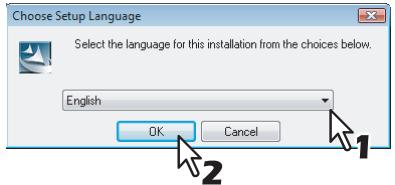
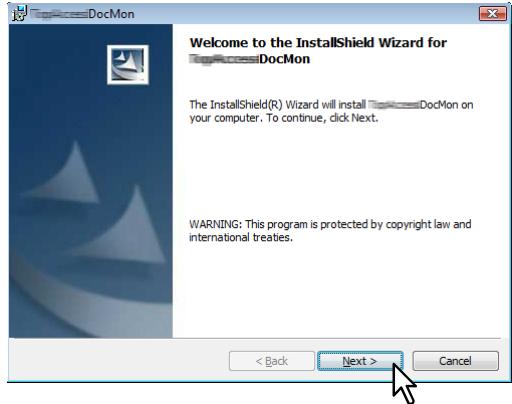
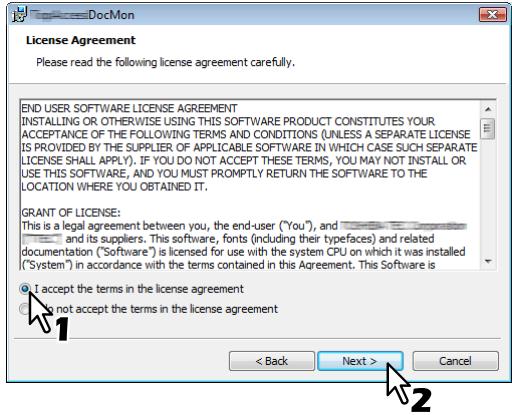
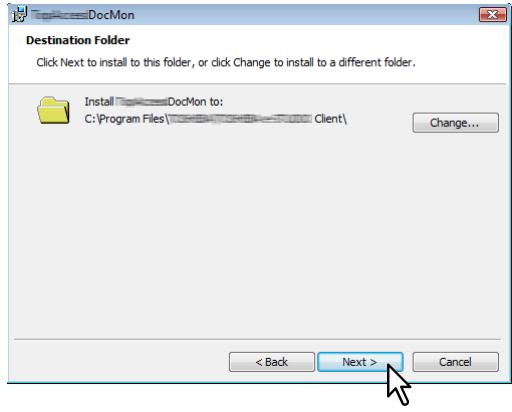
Conseil
Pour installer le logiciel dans un dossier différent, cliquez sur [Modifier] et précisez l'emplacement souhaité.
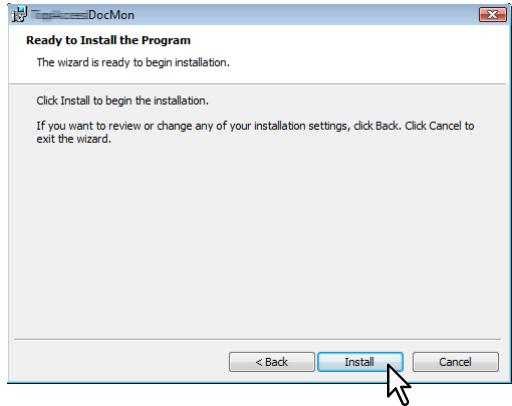

Remarques
- Sélectionnez l'option "Ouvrir le fichier ReadMe" pour afficher le fichier ReadMe.
- Prenez connaissance de ce fichier car il contient des notes et des rappels importants pour les utilisateurs de Document Monitor.
Procédez comme suit pour désinstaller Document Monitor.
La procédure ci-après est exécutée sous Windows Vista.
Elle vaut cependant pour les autres systèmes d'exploitation Windows.
1 Ouvrez le panneau de configuration et cliquez sur [ajout/suppression de programmes]
![KYOCERA TASKALFA 650C - Ouvrez le panneau de configuration et cliquez sur [ajout/suppression de programmes] - 1](/content/2019/11/145298/images/fdf560e9a9005e4979d88a94dabd3ea267d7d3649d1c228aa86eea0a0c0eccbf.jpg)
- La boîte de dialogue [Déinstaller ou modifier un programme] s'affiche.
- Sous Windows 2000, cliquez sur [Ajouter ou Supprimer des programmes].
- Sous Windows XP/Server 2003, cliquez sur [Ajouter ou Supprimer des programmes].
2 Dans la liste de programmes, sélectionnez [document monitor], puis cliquez sur [déinstaller].
![KYOCERA TASKALFA 650C - Dans la liste de programmes, sélectionnez [document monitor], puis cliquez sur [déinstaller]. - 1](/content/2019/11/145298/images/4317e5a7890612f587fbbf22ee8b8761d433b4d24ac9a584679c41d964da2c18.jpg)
Sous Windows 2000/XP/Server 2003, sélectionnez [Document Monitor], puis cliquez sur [Supprimer].
![KYOCERA TASKALFA 650C - Dans la liste de programmes, sélectionnez [document monitor], puis cliquez sur [déinstaller]. - 2](/content/2019/11/145298/images/cd9775ee6b3d358986099988a79b7550dfc1f44ee8d8461624b099ac0ed695f0.jpg)
Conseils
- Si Document Monitor est activé, la boîte de dialogue suivante s'affiche. Pour continuer, cliquez sur [OK].
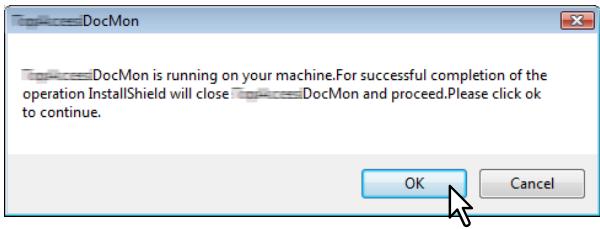
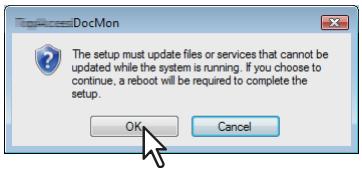
- Si la fenêtre de "mise à jour de configuration" s'affiche, cliquez sur [OK].
Pour supprimer les fichiers de configuration, cliquez sur [oui].
![KYOCERA TASKALFA 650C - Pour supprimer les fichiers de configuration, cliquez sur [oui]. - 1](/content/2019/11/145298/images/0a58899b60765c907031a6ecdf0b3d98f07fc1e937ca1bed2726911fd98c91ae.jpg)
Le système commence à supprimer les fichiers.
Conseil
Si vous prévoyez de réinstaller le logiciel ultérieurement, cliquez sur [Non] pour conserver les fichiers de configuration. Vous pourrez ainsi rétablir les données et les paramètres au moment de la réinstallation.
Si le logiciel Document Monitor ne fonctionne pas correctement, vous pouvez le réparer.
Remarque
Ne réparez pas le logiciel si votre ordinateur exécute Windows XP sans Service Pack 2 ou version supérieure. Dans ce cas, désinstallez le logiciel et réinstallez-le.
La procédure ci-après est exécutée sous Windows Vista.
Il en va cependant de même pour les autres systèmes d'exploitation Windows.
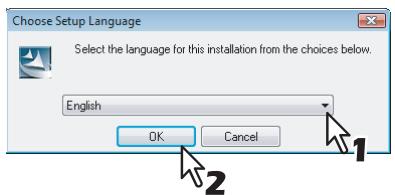
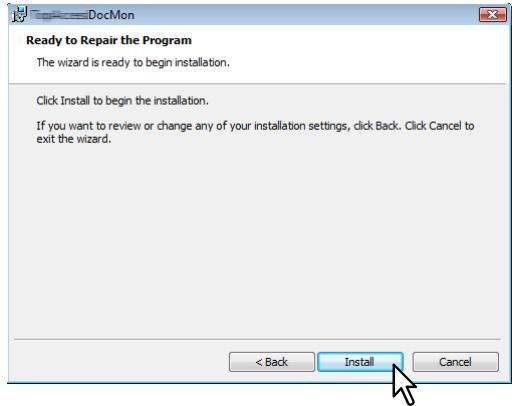
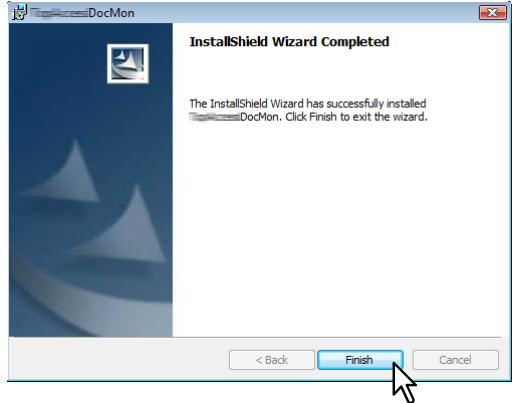
1 Double-cliquez sur l'icône du fichier "setup.exe". 2 Sélectionnez votre langue, puis cliquez sur [OK].
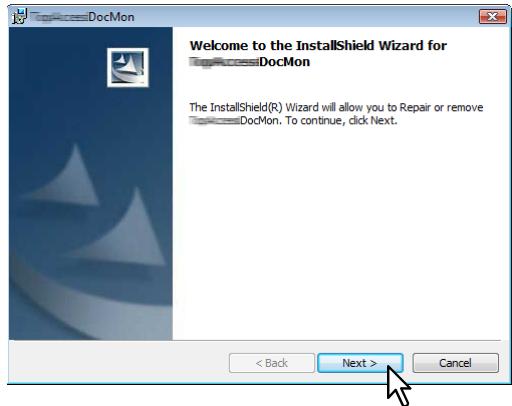
3 Cliquez sur [Suivant].
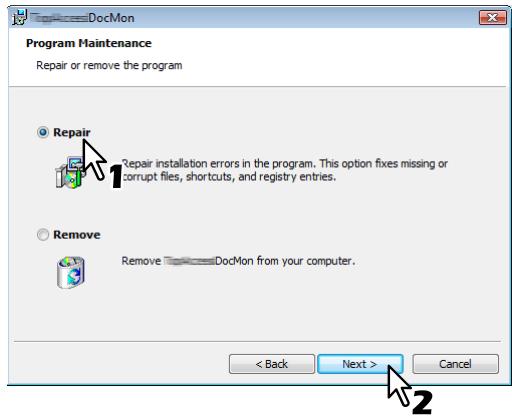
4 Sélectionnez [Réparer] et cliquez sur [Suivant].
Conseil
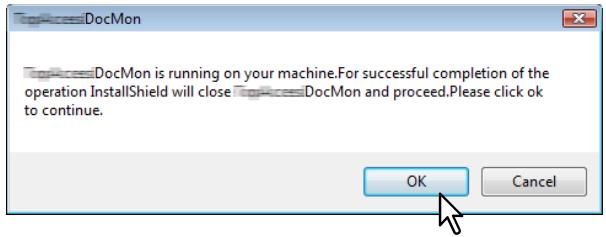
Si Document Monitor est activé, la boîte de dialogue suivante s'affiche. Pour continuer, cliquez sur [OK].
Fonctions elementaires
Ce chapitre décrit les principes de fonctionnement de Document Monitor.
Document Monitor en bref. 18
Lancement de Document Monitor 19
Accès depuis l'icône Document Monitor 19
Accès depuis le dossier Imprimantes et télécopieurs 19
Connexion à un MFP de la même série 21
Fenêtre Document Monitor 25
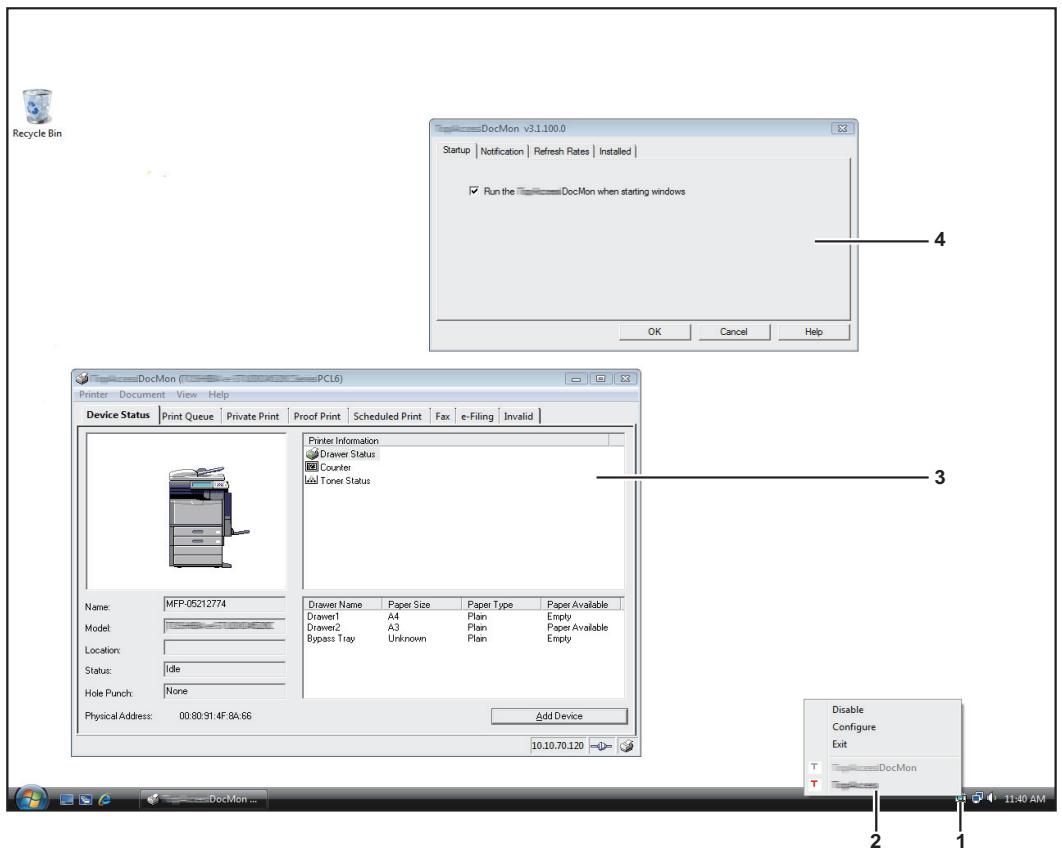
1) Icone Document Monitor Données à plusieurs fonctions. P.19 "Lancement de Document Monitor" 2) Menu du superviseur de documents de la barre des tâches
Contient un certain nombre de commandes : ouverture/fermeture d'une session, configuration, etc.
P.45 "Menu du superviseur de documents de la barre des tâches"
Fenêtre Document Monitor
Affiche les informations générales relatives au système et les différents types de travaux.
P.25 "Fenêtre Document Monitor"
Boîte de dialogue de configuration
Permet de personnaliser Document Monitor. P.48 "Personalisation de Document Monitor"
Vous pouvez ouvrir la fenêtre Document Monitor de deux manières différentes.
P.19 "Accès depuis l'icône Document Monitor" P.19 "Accès depuis le dossier Imprimantes et télécopieurs"
Accès depuis l'icone document monitor
Vous pouvez ouvrir la fenêtre Document Monitor à l'aide de l'icône correspondante située dans la zone de notification.
Accès depuis l'icone document monitor
La procédure ci-après est exécutée sous Windows Vista.
Il en va cependant de même pour les autres systèmes d'exploitation Windows.
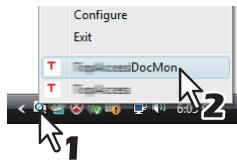
1 Dans le menu [Démarrer] > [Programmes] > [HS Client], CHOISISSEZ [Document Monitor].
L'icône Document Monitor apparait dans la zone de notification.
Cliquez sur l'icône Document Monitor avec le bouton droit et sélectionnez [Document Monitor] dans le menu qui s'affiche.
La fenêtre Document Monitor s'affiche. - La fenêtre Document Monitor contient les informations de l'imprimante définie par défaut dans le dossier Imprimantes et télécopieurs. S'il ne s'agit pas d'un pilote d'impression ou de fax en réseau HS, un message d'erreur s'affiche en lieu et place de la fenêtre Document Monitor. - Si la connexion à l'imprimante n'est pas correctement configurée, une boîte de dialogue s'affiche. Dans ce cas, cliquez sur [OK] pour rechercher une imprimante et établir la connexion. P.21 "Connexion à un MFP de la même série"
- Si vous souhaitez ajouter des imprimantes/télécopieurs, reportez-vous à la section suivante : P.31 “Ajout d'imprimantes”
Accès depuis le dossier imprimantes et télécopieurs
Vous pouvez ouvrir la fenêtre Document Monitor depuis le dossier [Imprimantes et télécopieurs] ou [Imprimantes]. Sélectionnez un pilote d'impression ou de fax en réseau figurant dans le dossier pour afficher les informations correspondantes dans la fenêtre Document Monitor.
Accès depuis le dossier imprimantes et télécopieurs
La procédure ci-après est exécutée sous Windows Vista.
Il faut cependant pour les autres systèmes d'exploitation Windows.
1. Ouvrez le dossier [Imprimantes et télécopieurs] ou [Imprimantes]. 2. Cliquez sur l'icône d'un pilote avec le bouton droit et choisissez [Document Monitor] dans le menu qui s'affiche.
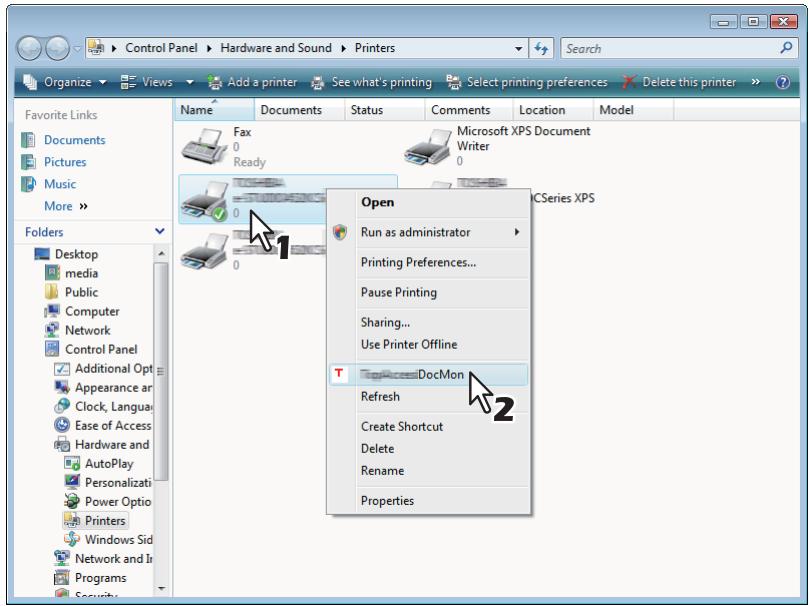
- La fenêtre Document Monitor du système sélectionné apparait.
- Si la connexion à l'imprimante n'est pas correctement configurée, une boîte de dialogue s'affiche. Dans ce cas, cliquez sur [OK] pour rechercher une imprimante et établir la connexion.
P.21 "Connexion à un MFP de la même série"
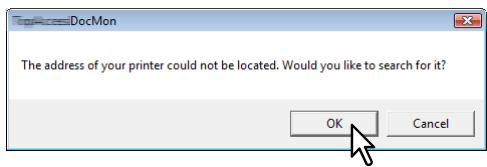
- Si vous souhaitez ajouter des systèmes supplémentaires, reportez-vous à la section suivante : P.31 "Ajout d'imprimantes"
Lorsque la boîte de dialogue [Recherche locale] s'affiche, vous pouvez utiliser la fonction de recherche pour trouver automatiquement une imprimante sur votre réseau ou saisir manuellement l'adresse réseau de l'imprimante.
P.21 "Recherche automatique des systèmes multifonctions" P.22 "Saisie directe de l'adresse IP"
Remarque
Cette fonction est utilisée pour connecter un MPF de la même série à partir d'un Driver TWAIN, d'un File Downloader, d'un Driver Remote Scan, et d'un Address Book Viewer.
Recherche automatique des systèmes multifonctions
La procédure ci-après est exécutée sous Windows Vista.
Il en va cependant de même pour les autres systèmes d'exploitation Windows.
1 Cliquez sur [demarrer la recherche]
![KYOCERA TASKALFA 650C - Cliquez sur [demarrer la recherche] - 1](/content/2019/11/145298/images/69f69c5813dc64285a4778f5f28aa75f49a0b15fca06ad7aeb6189e725068cfe.jpg)
Document Monitor recherche les imprimantes compatibles sur votre réseau.
Conseils
- Vous pouvez arrêter le processus en cliquant sur [Arrêter la recherche].
- Les équipements situés dans un segment différent ne seront peut-être pas identifiés. Si la recherche se révèle infructueuse, utilisez l'option [Sélection manuelle].
P.22 "Saisie directe de l'adresse IP"
- Le processus de recherche peut être assez long, particulièrement si le nombre de clients hébergés sur le réseau est important. Dans ce cas, vous pouvez modifier les paramètres en cliquant sur [Avancé]. P.51 "Modification des paramètres de recherche sur le réseau"
Remarques
- Les MFP de même série sont également disponibles dans le réseau IPX/SPX lor . P.51 "Modification des paramètres de recherche sur le réseau"
- Lorsque la boîte de dialogue [Recherche Locale] est affichée dans d'autres applications que Document Monitor, il est possible que les MFP de la même série recherchés ne soient pas trouvés à cause des réglages du SNMP. Vous devez alors vérifier et/ou modifier ces paramètres dans la boîte de dialogue correspondante. Pour plus d'informations, reportez-vous à la section suivante : P.53 "Modification des paramètres SNMP"
- Il est impossible de définir les paramètres SNMP lorsque la boîte de dialogue Recherche locale est affichée à partir des pilotes d'impression, du pilote de fax N/W et de Document Monitor.
2 À partir de la liste des dispositifs trouvés, sélectionnez le nom de votre MFP de la même série et cliquez sur [OK].
![KYOCERA TASKALFA 650C - À partir de la liste des dispositifs trouvés, sélectionnez le nom de votre MFP de la même série et cliquez sur [OK]. - 1](/content/2019/11/145298/images/bdd7d1b09f3c27590d9346a1c8842c833df8e268d419f9aa153829b9969fa5d2.jpg)
Document Monitor se connecte au système sélectionné.
Conseil
Un message d'erreur s'affiche en cas d'erreur de sélection. Cliquez alors sur [Non] pour revenir à la boîte de dialogue [Recherche locale] et sélectionner le système approprié.
Remarque
En cas d'échec de la recherche du MFP désiré de la même série, essayez de le trouver manuellement en saisissant son adresse IP.
P.21 "Recherche automatique des systèmes multifonctions"
Saisie directe de l'adresse IP
La procédure ci-après est exécutée sous Windows Vista.
Il en va cependant de même pour les autres systèmes d'exploitation Windows.
1 Cliquez sur [sélection manuelle].
![KYOCERA TASKALFA 650C - Cliquez sur [sélection manuelle]. - 1](/content/2019/11/145298/images/3d365e557b103ba81bf799ab36e04863be7f4370466ea0e69be786fdceb6c494.jpg)
La boîte de dialogue [Sélection manuelle] apparait.
2 Saisissez les éléments suivants, puis cliquez sur [OK].
![KYOCERA TASKALFA 650C - Saisissez les éléments suivants, puis cliquez sur [OK]. - 1](/content/2019/11/145298/images/5302b1f89807a508b9be1a6f10a440128d017f12945c69f7d2789d03bff4d067.jpg)
IPv4 - Adresse IP — Saisissez l'adresse IPv4 de l'imprimante.
IPv6 - Adresse IP — Saisissez l'adresse IPv6 de l'imprimante.
Adresse IPX — Saisissez l'adresse IPX de l'imprimante. Cet élément est disponible lorsque les deux conditions suivantes sont remplies :
- Le protocole IPX/SPX et le Client Novell sont installés sur votre ordinateur.
- L'ordinateur est connecté au serveur NetWare.
Les MFP de même série peuvent être identifiés dans le réseau IPX/SPX lorsque la boîte de dialogue [Recherche Locale] est affichée dans d'autres applications que Document Monitor.
Nom — Saisissez le nom de l'imprimante.
Emplacement — Saisissez l'emplacement de l'imprimante.
[Paramètres SNMP] — Cliquez sur cette touche pour vérifier et/ou modifier les paramètres SNMP. Il est disponible lorsque la boîte de dialogue Recherche locale est affichée dans une application autre que Document Monitor.
Il est impossible de définir les paramètres SNMP lorsque la boîte de dialogue Recherche locale est affichée à partir des pilotes d'impression, du pilote de fax N/W et de Document Monitor.
P.53 "Modification des paramètres SNMP"
Remarque
Veuillez renseigner le champ [Nom], de même que le champ [Adresse IP] ou [Adresse IPX].
3 Le système spécifique à l'objet 2 est ajusté à la liste. sélectionnez le nom du MFP de la même série ajusté et cliquez sur [OK].
![KYOCERA TASKALFA 650C - Le système spécifique à l'objet 2 est ajusté à la liste. sélectionnez le nom du MFP de la même série ajusté et cliquez sur [OK]. - 1](/content/2019/11/145298/images/09e95f95b20bf31b91f6309d05a7f5484267742542b19ffa3c794667b0c120f5.jpg)
Document Monitor se connecte au système sélectionné.
Conseil
Un message d'erreur s'affiche en cas d'erreur de sélection. Cliquez alors sur [Non] pour revenir à la boîte de dialogue [Recherche locale] et sélectionner le système approprié.
Remarques
- Lorsque la boîte de dialogue [Recherche Locale] est affichée dans d'autres applications que Document Monitor, il est possible que les MFP de la même série recherchés ne soient pas trouvés à cause des réglages du SNMP. Vous devez alors vérifier et/ou modifier ces paramètres dans la boîte de dialogue correspondante. Pour plus d'informations, reportez-vous à la section suivante :
P.53 "Modification des paramètres SNMP"
- Il est impossible de définir les paramètres SNMP lorsque la boîte de dialogue Recherche locale est affichée à partir des pilotes d'impression, du pilote de fax N/W et de Document Monitor.
Les onglets de la fenêtre Document Monitor fournissant des informations générales sur le système et indiquent l'état des travaux en cours. La fenêtre se compose des éléments suivants :
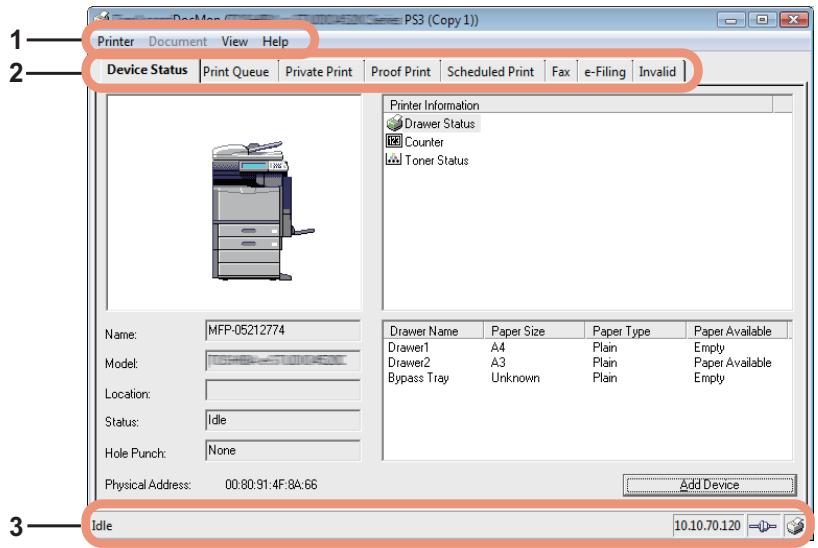
1) Barre de menus
Les menus suivants sont disponibles :
- Imprimante — Permet de fermer la fenêtre ou de passer à un autre système.
- Document — Permet de lancer ou supprimer des travaux.
- Affichage — Permet d'afficher la boîte de dialogue de configuration ou de mettre à jour les informations propres au système.
- Aide — Permet d'accéder à l'aide en ligne ou aux informations de version.
2) Onglet
Les onglets suivants sont disponibles :
- Etat du péripérisque P.27 "VERIFICATION DE L'ETAT DU SYSTEME"
- File d'attente d'impression
- Impression privée
- Impression épreuve
- Impression programme
- Fax
- e-Filing - Invalide
P.35 "Gestion des travaux"
Remarque
Le nombre d'onglets disponibles dépend du système sélectionné.
3) Barre d'état
La barre d'état affiche des informations telles que l'état de l'imprimante, l'adresse IP, le nombre de documents et l'état de la connexion. Les informations disponibles varient selon l'onglet.
- État — Fournit des informations telles que l'état de l'imprimante et le nombre de travaux. Dans l'onglet [Impr. prog.], vous pouvez vérifier l'ordre des travaux d'impression programmés pour le système sélectionné.
- Adresse IP/IPX — Indique l'adresse IP ou IPX du contrôleur connecté à l'imprimante sélectionnée.
- État de la connexion — Cette icône indique l'état de la communication au niveau de l'imprimante.
- Icône de l'imprimante — Cliquez sur cette icône pour actualiser les informations.
Conseil
Vous pouvez choisir d'afficher ou non la barre d'état en sélectionnant ou désélectionnant l'option Barre d'état dans le menu [Affichage].
Verification de l'etat du systeme
Ce chapitre explique comment utiliser Document Monitor pour vérifier l'état de votre système.
Onglet [État du périph.] 28 Vérification de l'état du système 29 Indicateurs d'état du système 29 Actualisation des informations sur le système 30
Supervision de plusieurs systèmes 31
Ajout d'imprimantes 31
Passage d'un système à un autre 34
Onglet [état du périph.]
L'onglet [Etat du périph.] permet d'afficher des informations détaillées sur le système, de vérifier l'état de l'imprimante et d'ajouter des périphériques.
![KYOCERA TASKALFA 650C - Onglet [état du périph.] - 1](/content/2019/11/145298/images/528608e7de24d592bf496f7a075647de4e9c1fcf4e953ac34cf831a575120cc3.jpg)
Fournit une représentation visuelle de l'imprimante, dans laquelle une icône d'état du système indique si une erreur s'est produite.
P.29 "Indicateurs d'état du système"
2) Informations détaillées sur l'imprimante
Affiche les informations suivantes :
- Nom — Affiche le nom de l'imprimante.
- Modèle — Affiche le modèle d'imprimante.
- Emplacement — Affiche l'emplacement physique de l'imprimante.
- État — Affiche le message indiquant l'état du système.
- Perforation — Affiche le type d'unité de perforation installé.
- Adresse physique — Affiche l'adresse physique de l'imprimante (un ID unique fourni sur la carte réseau de l'imprimante, également appelé adresse matérielle).
3) Informations sur l'imprimante
La boîte de dialogue Informations sur l'imprimante affiche l'icône d'état de la cassette ainsi que les erreurs, les avertissements, le niveau de toner et les compteurs.
4) Description
Cette section fournit des détails sur l'élément mentionné dans la zone de liste Informations sur l'imprimante.
5) [Ajouter un périph.]
Cliquez sur ce bouton pour ajouter des imprimantes.
P.31 "Ajout d'imprimantes"
Veuillez vérifier l'état du système dans les zones Représentation de l'imprimante et Informations sur l'imprimante. Ces deux zones comportent des icônes qui indiquent l'état du système en cas d'erreur. Les informations sont actualisées régulièrement mais vous pouvez effectuer une mise à jour manuelle.
P.29 "Indicateurs d'état du système" P.30 "Actualisation des informations sur le système"
Indicateurs d'état du système
- Erreur de l'imprimante 1

Cette icône signale l'utilisation d'une cartouche de toner non recommandée et l'arrêt de l'impression. Pour plus d'informations, reportez-vous à la section relative au remplacement des cartouches de toner dans le manuel Précautions générales.
- Erreur de l'imprimante 2

Cette icône peut avoir plusieurs significations :
- Vous devez restorer le papier du bac de réception.
- Vous devez retirer le papier du bac du finisseur.
- Vous devez retirer les agrafes coincées dans le finisseur. Pour plus d'informations, reportez-vous à la section sur le retrait des agrafes coincées dans le finisseur dans le manuel Précautions générales.
- Vous devez retirer les agrafes bloquées dans l'unité d'agrafage à cheval. Pour plus d'informations, reportez-vous à la section relative au retrait des agrafes coincées dans l'unité d'agrafage à cheval du manuel Précautions générales.
- Vous devez retirer les résidus de papier de l'unité de perforation. Pour plus d'informations, reportez-vous à la section sur le nettoyage du bac de récapuration de l'unité de perforation dans le manuel Précautions générales.
- Le toner utilisé n'est pas recommandé. Pour plus d'informations, reportez-vous à la section relative au remplacement des cartouches de toner dans le manuel Précautions générales.
- Vous avez effectué un agrafage à cheval avec des feuilles de formats différents.
- Le papier ne peut être chargé dans le magasin grande capacité (LCF).
- Capot ouvert

Cette icône indique que le capot frontal est ouvert.
- Toner vide

Cette icône indique que le toner est épuisé, en précisant pour chaque couleur il s'agit. Pour plus d'informations, reportez-vous à la section relative au remplacement des cartouches de toner dans le manuel Précautions générales.
- Toner usage plein

Cette icône indique que le bac récapacitaire de toner usage est plein et doit être remplacé. Pour plus d'informations, reportez-vous à la section sur le remplacement du bac récapacitaire de toner usage dans le manuel Précautions générales.
- Plus de papier

Cette icône indique qu'une cassette est vide. Pour plus d'informations, reportez-vous au Guide de Copie.
- Incident papier

Cette icône indique qu'un incident papier. Pour plus d'informations, reportez-vous à la section sur l'élimination d'un incident papier dans le manuel Précautions générales.
Agrafes épuisées

Cette icône indique que l'agrafeuse du finisseur est vide. Pour plus d'informations, reportez-vous à la section sur le remplissage de l'agrafeuse dans le manuel Précautions générales.
- Demande d'assistance

Contactez votre distributeur pour planifier l'inspection du système.
Actualisation des informations sur le système
Lorsque vous souhaitez actualiser manuellement l'état du système, vous pouvez sélectionner Affichage. Rafraîchir, ou cliquer sur l'icône de l'imprimante dans la partie droite de la barre d'état.
Conseil
Pour modifier les paramètres d'actualisation automatique, reportez-vous à la section suivante : P.50 "Modification des paramètres de taux de rafraîchissement"
Vous pouvez superviser tous les systèmes enregistrés en passant de l'un à l'autre. Notez que Document Monitor gère jusqu'à 15 systèmes différents.
P.31 "Ajout d'imprimantes" P.34 "Passage d'un système à un autre"
Ajout d'imprimantes
Pour ajouter des imprimantes, exécutez l'une des procédures suivantes :
P.31 "Ajout d'imprimantes à l'aide de la fonction de recherche automatique" P.33 "Ajout manuel de périphériques"
Ajout d'imprimantes à l'aide de la fonction de recherche automatique
La procédure ci-après est exécutée sous Windows Vista.
Elle vaut cependant pour les autres systèmes d'exploitation Windows.
1 Dans l'onglet [etat du periph.], cliquez sur [ajouter un periph.]
![KYOCERA TASKALFA 650C - Dans l'onglet [etat du periph.], cliquez sur [ajouter un periph.] - 1](/content/2019/11/145298/images/07f5e39cb7424073390efa2cc6caa090a8003810ac9508958f8a8f56720e1fa9.jpg)
La boîte de dialogue Recherche réseau de Document Monitor s'affiche.
![KYOCERA TASKALFA 650C - Dans l'onglet [etat du periph.], cliquez sur [ajouter un periph.] - 2](/content/2019/11/145298/images/b4748dfe7d46868a096c887a19295cec593caafb9885ee520477a5b9e96917c3.jpg)
Conseils
- Vous pouvez arrêter le processus en cliquant sur [Arrêter la recherche].
- Les systèmes situés dans des segments différents risquent d'être introuvables. Dans ce cas, ajoutez-les manuellement en cliquant sur le bouton [Sélection manuelle].
P.33 "Ajout manuel de périphériques"
- Le processus de recherche peut être assez long, particulièrement si le nombre de clients hébergés sur le réseau est important. Dans ce cas, vous pouvez modifier les paramètres en cliquant sur [Avancé]. P.51 "Modification des paramètres de recherche sur le réseau"
Remarque
Pour rechercher une imprimante sur le réseau IPX/SPX, cliquez sur [Avancé], puis sélectionnez l'option de recherche correspondante.
P.51 "Modification des paramètres de recherche sur le réseau"
3 Dans la liste d'imprimantes, activez la case à cocher correspondant à celle que vous souhaitez superviseur et cliquez sur ▲[ajouter].
![KYOCERA TASKALFA 650C - Dans la liste d'imprimantes, activez la case à cocher correspondant à celle que vous souhaitez superviseur et cliquez sur ▲[ajouter]. - 1](/content/2019/11/145298/images/6e44819e42a69cf130f85501dd746eb0727444fab6e5b3ea66f7464870b8c11b.jpg)
L'imprimante sélectionnée est ajoutée à la liste Périphérique de supervision.
Conseils
- Il est possible d'ajouter jusqu'à 15 imprimantes.
- Pour supprimer un périphérique de la liste Périphérique de supervision, activez la case à cocher correspondante et cliquez sur [Supprimer].
- Notez que vous ne pourrez pas supprimer les systèmes dépendant des pilotes installés.
Ajout manuel de périphériques
La procédure ci-après est exécutée sous Windows Vista.
Il en va cependant ainsi pour les autres systèmes d'exploitation Windows.
1 Dans l'onglet [État du périph.], cliquez sur [Ajouter un périph.].
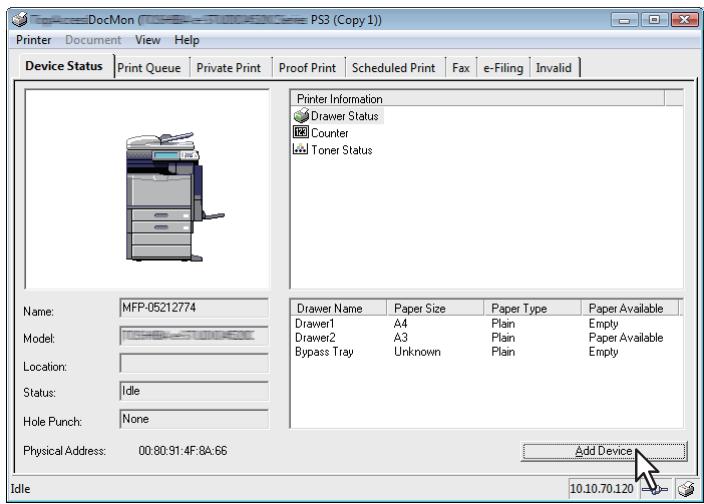
La boîte de dialogue Recherche réseau de Document Monitor s'affiche.
Cliquez sur [Sélection manuelle].
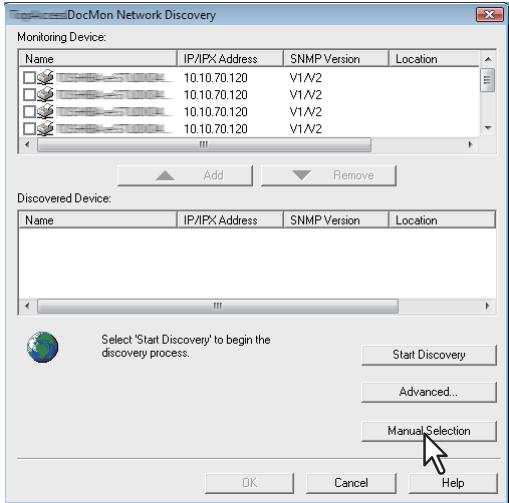
La boîte de dialogue [Sélection manuelle] s'affiche.
3 Saisissez les éléments suivants, puis cliquez sur [OK].
![KYOCERA TASKALFA 650C - Saisissez les éléments suivants, puis cliquez sur [OK]. - 1](/content/2019/11/145298/images/165456442208afef146108c89b33e5fc3be6da4bb1bd210ca851d68a0d4cd8a2.jpg)
IPv4 - Adresse IP — Saisissez l'adresse IPv4 de l'imprimante.
IPv6 - Adresse IP — Saisissez l'adresse IPv6 de l'imprimante.
Adresse IPX — Saisissez l'adresse IPX de l'imprimante. Cet élément est disponible lorsque les deux conditions suivantes sont remplies :
- Le protocole IPX/SPX et le Client Novell sont installés sur votre ordinateur.
- L'ordinateur est connecté au serveur NetWare.
Nom — Saisissez le nom de l'imprimante.
Emplacement — Saisissez l'emplacement de l'imprimante.
Remarque
Vous devez renseigner le champ [Nom], de même que le champ [Adresse IP] ou [Adresse IPX].

Conseils
- Pour supprimer un périhérique de la liste Périhérique de supervision, activez la case à cocher correspondante et cliquez sur [Supprimer].
- Notez que vous ne pourrez pas supprimer les systèmes dépendant des pilotes installés.
Passage d'un système à un autre
Pour passer d'un système à un autre, Sélectionnez Imprimante Chang. imprimante et choisissez le nom du système souhaité.
Gestion des travaux
Ce chapitre explique comment gérer des travaux à l'aide de Document Monitor.
Onglets du superviseur de documents 36
Suppression de travaux 37
Lancement des travaux d'impression d'épreuves 38
Lancement immédiat des impressions programmes 39
Supervision du stockage de documents 40
Stockage vers e-Filing 40
Lancement des travaux non valides 41
Onglets du superviseur de documents
Les onglets [File d'a. impr], [Impr. Privée], [Impr. épréuve], [Impr. prog.], [Fax], [e-Filing] et [Invalide] du superviseur de documents permettent de vérifier l'état des files d'attente d'impression et de contrôler les travaux d'impression et de fax en réseau. Les travaux d'impression sont répartis entre les onglets [File d'a. impr], [Impr. Privée], [Impr. épréuve] et [Impr. prog], tandis que l'ensemble des travaux de fax en réseau sont gérés depuis l'onglet [Fax]. Lorsque vous enregistrez des documents dans e-Filing, l'onglet [e-Filing] vous permet de vérifier si les documents sont correctement enregistrés. Si votre travail est considéré comme incorrect et n'est pas achevé, vous pouvez relancer l'impression à partir de l'onglet [Invalide]. Si votre imprimante est partagée avec d'autres utilisateurs du réseau, leurs travaux d'impression s'affichent également dans ces onglets. Les informations contenues dans chaque onglet sont relativement similaires.
Remarque
Le nombre d'onglets disponibles dépend du système sélectionné.
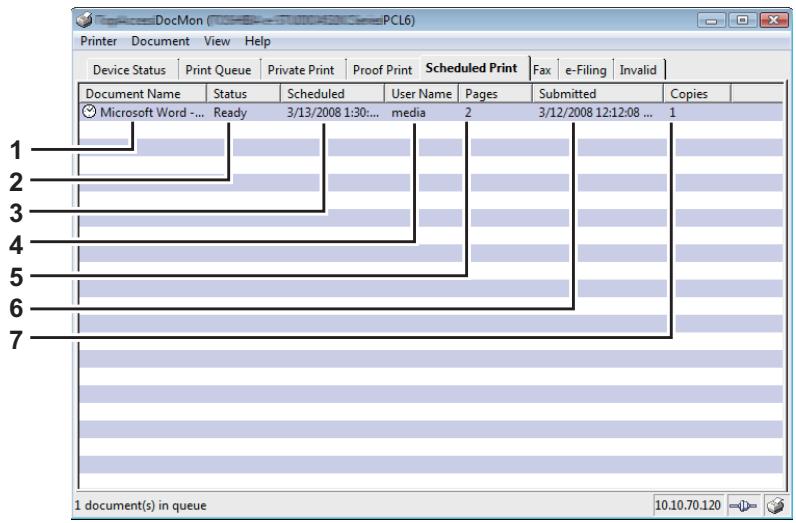
Nom du document
Vous pouvez identifier le travail à l'aide du nom du document.
2) Etat
Les états des travaux s'affichent dans cette colonne.
3) Programmée (onglet [Impr. prog.] uniquement)
Cet élément indique la date et l'heure définies pour l'impression d'un document.
L'impression programme n'est pas affichée.
4) Nom Utilisateur
Permet d'identifier le propriétaire d'un travail particulier.
5)Pages
Indique le nombre total de pages du travail et le nombre de pages imprimées.
6) Soumis
Indique la date et l'heure de l'envoi du travail au contrôleur.
7) Copies
Indique le nombre de copies demandé.
Suppression de travaux
Dans chacun des onglets du superviseur de documents, vous pouvez annuler ou supprimer vos travaux d'impression ou de fax en réseau, avant ou après leur sortie de la file d'attente.
Suppression de travaux
La procédure ci-après est exécutée sous Windows Vista.
Il en va cependant de même pour les autres systèmes d'exploitation Windows.
Remarque
Seuls les travaux soumis depuis votre ordinateur peuvent être sélectionnés.
2 Dans le menu [document], choissez [annuler].
![KYOCERA TASKALFA 650C - Dans le menu [document], choissez [annuler]. - 1](/content/2019/11/145298/images/162d564e7cb01b27c28ad99cbde0b9cded3eae1f08d80df608c1d0355af863eb.jpg)
- Le message "L'impression de votre document a été annulée" s'affiche. Cliquez sur [Fermer]. Le travail sélectionné est supprimé.
Conseil
Vous pouvez également supprimer un travail en procédant comme suit :
- Sélectionnez le travail concerné dans le menu [Document].
- Cliquez avec le bouton droit et choisissez [Annuler] dans le menu qui s'affiche.
Lancement de travaux d'impression d'épreuves
Lors d'un travail d'épreuve, une seule copie est imprimée afin que vous puissiez vérifier sa qualité. Dans l'onglet [Impr. épreuve], vous pouvez ensuite reprendre l'impression des copies en attente.
Lancement de travaux d'impression d'épreuves
La procédure ci-après est exécutée sous Windows Vista.
Il faut cependant pour les autres systèmes d'exploitation Windows.
1 Cliquez sur l'onglet [Impr. épreuve] et sélectionnez le travail dont vous pouvez imprimer les copies restantes.
Remarque
Seuls les travaux soumis depuis votre ordinateur peuvent être sélectionnés.
2 Dans le menu [Document], CHOISSEZ [Lancer Épreuve].
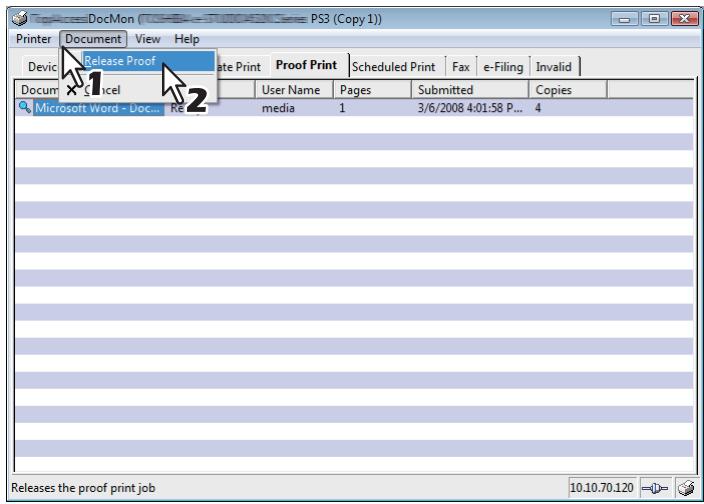
La boîte de dialogue [Lancer Epreuve] apparait.
3 Saisissez le nombre de copies et cliquez sur [OK].
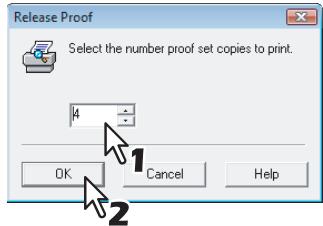
- Le message "Votre épreuve a été imprimée" s'affiche. Cliquez sur [Fermer].
- Les copies restantes sont imprimées.
Lancement immédiat des impressions programmées
Dans l'onglet [Impr. prog.], vous pouvez lancer immédiatement les travaux d'impression programmée, quelles que soient la date et l'heure prévues à l'origine.
Lancement immédiat des impressions programmées
La procédure ci-après est exécutée sous Windows Vista.
Il en va cependant de même pour les autres systèmes d'exploitation Windows.
Remarque
Seuls les travaux soumis depuis votre ordinateur peuvent être sélectionnés.
2 Dans le menu [document], choissez [impr. maintain].
![KYOCERA TASKALFA 650C - Dans le menu [document], choissez [impr. maintain]. - 1](/content/2019/11/145298/images/9545b6139fd9acb3f2ea7830a1454204a5cdca7cdecf67d7d2b9e60c0a63b3e9.jpg)
Le travail d'impression programmé sélectionné est imprimé immédiatement.
Supervision du stockage de documents
Document Monitor peut, à partir de votre ordinateur, afficher l'état des documents qui sont envoyés et stockés dans e-Filing.
Stockage vers e-filing
L'onglet [e-Filing] affiche les propriétés des travaux et documents stockés dans e-Filing. Les informations restent affichées pendant seulement 60 secondes. Pour plus d'informations sur e-Filing, reportez-vous au Guide du e-Filing.
Un travail non valide désigne un travail inachevé en raison d'une mauvaise manipulation, par exemple, la saisie d'un code département incorrect lorsque la fonction de gestion par codes départementaux est activée. Dans l'onglet [Invalide], vous pouvez lancer ce type de travail en procédant comme suit.
Lancement des travaux non valides
La procédure ci-après est exécutée sous Windows Vista.
Il en va cependant de même pour les autres systèmes d'exploitation Windows.
Remarques
- Seuls les travaux soumis depuis votre ordinateur peuvent être sélectionnés.
- Les travaux dépissant le nombre de copies autorisé ne peuvent pas être lancés.
2 Dans le menu [document], choissez [lancer les travaux non valides].
![KYOCERA TASKALFA 650C - Dans le menu [document], choissez [lancer les travaux non valides]. - 1](/content/2019/11/145298/images/2e084acdb21b07684c3ac892ee83b1f8d3c2234f3ef5b0918034aeccc8e82b02.jpg)
La boîte de dialogue de lancement des travaux non valides s'affiche.
3 Saisissez le code département à 5 chiffres, puis cliquez sur [OK].
![KYOCERA TASKALFA 650C - Saisissez le code département à 5 chiffres, puis cliquez sur [OK]. - 1](/content/2019/11/145298/images/19ba2589fec944ac224a509163348fcb8c069bceb042427b19bf5d35c044f68e.jpg)
Le travail non valide sélectionné est imprimé.
AUTRES fonctions UTILES
Ce chapitre décrit les autres fonctions utiles de Document Monitor.
Notification d'événements 44
Menu du superviseur de documents de la barre des tâches 45
Désactivation de la notification d'événements 45 Accès à la boîte de dialogue de configuration 45 Fin d'une session Document Monitor 45 Accès à COMMAND CENTER 45
Aide en ligne 46
La fonction Notification d'événements de Document Monitor avertit les utilisateurs de certains changements au niveau du système ou d'un travail. Elle signale notamment les incidents papier, le manque de papier, la fin d'une impression et la suppression d'un travail. Ces événements sont notifiés à l'utilisateur via une boîte de dialogue et/ou un avertissement sonore.
Conseil
Si la communication SNMP est désactivée sur le pilote d'impression, la notification d'événements de Document Monitor l'est également.
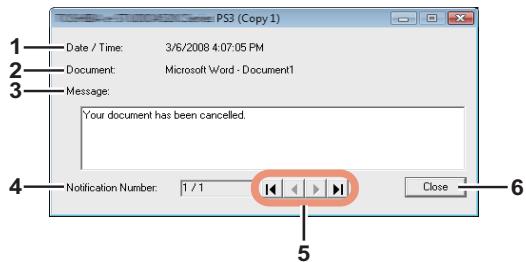
La boîte de dialogue affiche les informations suivantes :
1) Timbre date
Indique la date et l'heure de la notification.
2) Document
Indique le nom du document concerné.
3) Message
Le message correspondant à l'événement s'affiche dans le champ.
Affiche le numéro de séquence du message affiché dans la boîte de dialogue.
5) Boutons de navigation

— Affiche le premier message.

— Affiche le message précédent.

— Affiche le message suivant.

— Affiche le dernier message.
6) [Fermer]
Ce bouton ferme la boîte de dialogue.
Conseil
Pour savoir comment modifier les paramètres de notification d'événements, reportez-vous à la section suivante : P.49 "Modification des paramètres de notification d'événements"
Menu du superviseur de documents de la barre des tâches
Le menu du superviseur de documents de la barre des tâches permet d'accéder à la fenêtre Document Monitor mais aussi à d'autres fonctions utiles.
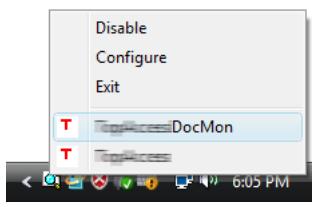
Désactivation de la notification d'événements
Vous pouvez activer/désactiver la notification d'événements selon vos besoins. Pour la désactiver, cliquez sur l'icône Document Monitor avec le bouton droit et sélectionnez [Désactiver] dans le menu qui s'affiche. Pour l'activer, sélectionnez [Activer].
Accès à la boîte de dialogue de configuration
Sélectionnez [Configurer] dans le menu de la barre des tâches pour ouvrir la boîte de dialogue de configuration. Si vous souhaitez personnaliser Document Monitor, modifiez les paramètres dans la boîte de dialogue de configuration. Pour plus d'informations, reportez-vous à la section suivante :
P.48 "Personnalisation de Document Monitor"
Si vous choisissez [Fermer] dans le menu de la barre des tâches, vous mettez fin à la session Document Monitor et fermez simultanément la fenêtre et les boîtes de dialogue.
Accès à command CENTER
Vous pouvez accéder à COMMAND CENTER à partir de Document Monitor. Dans le menu de la barre des tâches, choisissez [COMMAND CENTER]. Pour plus d'informations sur COMMAND CENTER, reportez-vous au Guide de COMMAND CENTER.
Remarque
Vous ne pouvez accéder à COMMAND CENTER que si l'un des systèmes suivants est défini comme imprimante par défaut :
- Cet intervalle prédéfini en Usine est de 3 minutes pour le cadre 55 / 55 ppm, de 5 minutes pour le cadre 65 / 55 ppm et de 10 minutes pour le cadre 75 / 65 ppm.
Aide en ligne
Consultez l'aide en ligne lorsque vous avez besoin d'informations sur les fonctions et caractéristiques de Document Monitor. Dans la fenêtre Document Monitor, choisissez Aide Table des matières et Index. La fenêtre d'aide de Document Monitor s'affiche et vous permet de rechercher les informations dont vous avez besoin.
Parametres avances
Ce chapitre décrit les paramètres facultatifs qui vous permettront de personnaliser Document Monitor.
Personnalisation de document monitor 48
Paramétrage de la session de démarrage 48 Modification des paramètres de notification d'événements 49 Modification des paramètres de taux de rafraîchissement 50 Visualisation de l'adresse réseau de your imprimante 50
Modification des paramètres de recherche sur le réseau 51
Connexion initiale 51
Ajout d'imprimantes 52
Si vous souhaitez personnaliser Document Monitor, modifiez les paramètres dans la boîte de dialogue de configuration à laquelle vous pouvez accéder de trois manières différentes :
- Double-cliquez sur l'icone Document Monitor dans la zone de notification.
- Cliquez sur l'icône Document Monitor avec le bouton droit et choisissez [Configurer] dans le menu qui s'affiche.
- Dans la fenêtre Document Monitor, choisissez Afficher > Configurer.
Les paramètres facultatifs qui peuvent être définis par l'utilisateur sont le démarrage, la notification d'événements et les taux de rafraîchissement. Vous pouvez également vérifier l'adresse réseau de chaque système dans la boîte de dialogue de configuration, qui comprend les onglets suivants :
- [Démarrage] — Utilisez cet onglet pour spécifier l'affichage ou non de l'icone Document Monitor au démarrage de Windows. P.48 "Paramétrage de la session de démarriage"
- [Notification] — Utilisez cet onglet pour sélectionner les événements à notification ainsi que le mode de notification. P.49 "Modification des paramètres de notification d'événements"
- [Taux de rafraîchissement] — Utilisez cet onglet pour spécifier la fréquence à laquelle Document Monitor sonde le système, envoie des notifications et actualise les informations sur le système et la file d'attente d'impression. P.50 "Modification des paramètres de taux de rafraîchissement"
- [Installé] — Utilisez cet onglet pour vérifier l'adresse réseau de chaque système. P.50 "Visualisation de l'adresse réseau de votre imprimante"
Paramétrage de la session de démarrage
L'onglet [Démarrage] permet de spécifier l'affichage ou non de l'icone Document Monitor au démarrage de Windows. Pour afficher l'icone, activez la case à cocher [Lancer le superviseur de documents Document Monitor au démarrage de Windows].
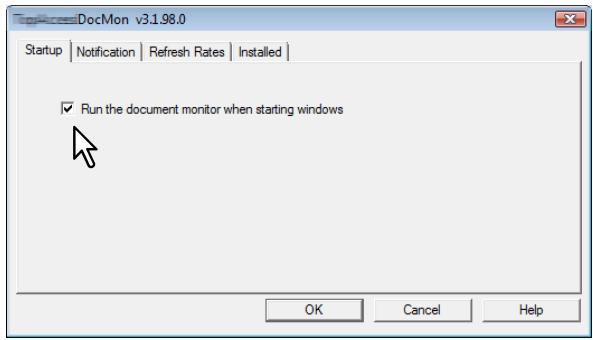
Modification des paramètres de notification d'événements
L'onglet [Notification] permet de sélectionner les événements pour lesquels Document Monitor doit envoyer une notification ainsi que le mode de notification.
P.44 "Notification d'événements"
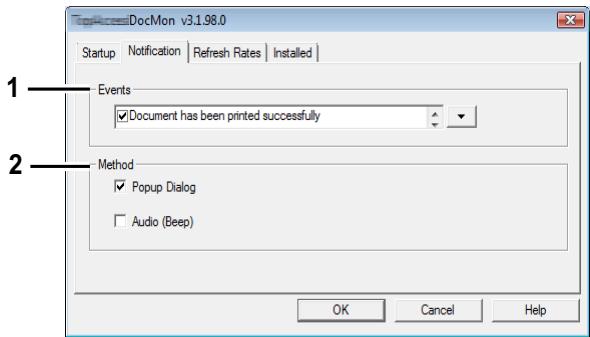
1) Événements
Cliquez sur la flèche de la zone Événements pour afficher la liste des événements qui peuvent être notifiés. Activez les cases à cocher des messages correspondant aux événements décrits ci-après.
| Evénements | Descriptions |
| Le document a été imprimé avecsuccès | L'imprimante a terminé l'impression du document. |
| L'impression du document privé est suspendue | Vous pouvez vous rendre à l'imprimante pour lancer l'impression privée que vous avez demandée. |
| L'épreuve a été imprimée | La première copie de votre travail a été imprimée. Vous pouze maintainant la revoir avant de lancer l'impression des copies restantes. |
| Le fax a été envoyé*1 | Le fax que vous avez transmis via le pilote de fax en réseau a été envoyé. |
| L'impression du document a été annulée par l'imprimante | L'imprimante a annulé le travail. Le format du papier n'est peut-être pas disponible ou l'attente est trop longue. Le message ne s'affiche que dans des circonstances exceptionnelles qui forcent l'imprimante à annuler le travail : octet manquant ou défaillance de la mémoire. Les travaux d'impression privée ou d'impression d'épreuve arrivés à expiration ne sont jamais annulés par l'imprimante. |
| Votrecdocument ne peut pas être imprimé en raison d'une erreur | L'imprimante ne peut pas imprimer le document. |
| Incident papier dans l'imprimante | Un incident papier est survenu dans l'imprimante. |
| Echec de transmission du fax | L'imprimante ne peut pas envoyer de fax à l'aide du pilote de fax en réseau. |
| Le document est considéré comme incorrect | Le document est considéré comme incorrect en raison d'un dépassement du nombre de copies autorisé. |
| Le tiroir manque de papier | L'une des cassettes est vide. Il est possible que cette cassette soit différente de celle utilisée pour votre travail. |
| Le capot de l'imprimante est ouvert | Le capot de l'imprimante est ouvert. |
| L'imprimante a besoin d'une intervention | Une erreur nécessitant une intervention ou une maintenance immédiate est survenue. |
| Plus de toner | La cartouché de toner est vide. |
| Préparer un nouveau bac récapuérateur de toner usage | Ce message apparait lorsque le bac est presque plein. |
| Le bac de toner usage est plein | Le bac récapuérateur de toner usage est plein. |
| Niveau de toner faible | La cartouché de toner est presque vide. |
*1 Uniquement pour les systèmes avec option Fax.
2) Méthode
Sélectionnez la méthode de notification d'événements.
- Boîte de dialogue déroulante — Sélectionnez cette option pour qu'un message contextuel s'affiche lorsqu'un événement se produit.
- Audio (bip) — Sélectionnez cette option pour qu'un bip sonore soit émis lorsqu'un événement se produit.
Modification des paramètres de taux de rafraîchissement
L'onglet [Taux rafraîchissement] permet de modifier les taux de rafraîchissement de trois éléments : notification d'un document, de l'état de l'imprimante et de la file d'attente.
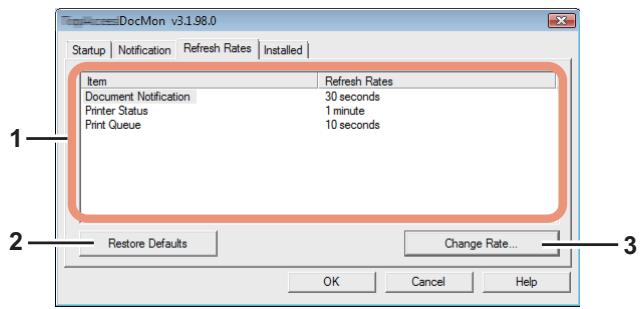
1) Liste element/taux de rafraîchissement
Cette liste affiche les taux de rafraîchissement des éléments suivants
- Notification d'un document
- Etat de l'imprimante
- File d'attente d'impression
2) [Restaurer valeur par défaut]
Cliquez sur ce bouton pour rétablir les taux de rafraîchissement par défaut.
3) [Modifier le taux]
Pour modifier le taux de rafraîchissement, sélectionnez un élément de la liste Éléments et cliquez sur ce bouton. La boîte de dialogue correspondant à l'élément sélectionné s'affiche et vous pouvez sélectionner le taux de rafraîchissement souhaité à l'aide de la barre de défilement. Les plages suivantes s'appliquent :
- Notification d'un document — de 0 seconde (aucun rafraîchissement) à une minute, par unité de 10 secondes. La valeur par défaut est de 30 secondes.
- État de l'imprimante — de 0 seconde (aucun rafraîchissement) à 5 minutes, par unité de 30 secondes. La valeur par défaut est de 1 seconde.
- File d'attente d'impression — de 0 seconde (aucun rafraîchissement) à 1 minute, par unité de 10 secondes. La valeur par défaut est de 10 secondes.
Visualisation de l'adresse réseau de votre imprimante
L'onglet [Installé] affiche l'adresse IP de chaque système.
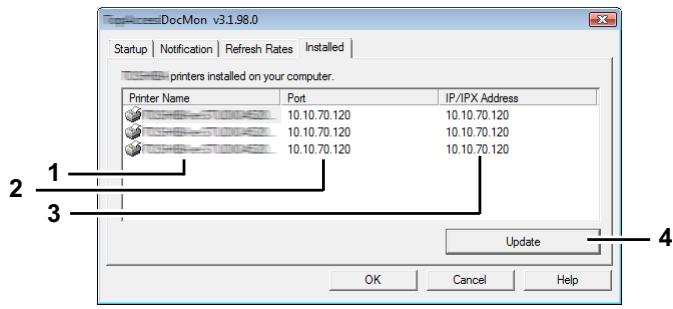
1) Nom de l'imprimante
Affiche le nom de chaque pilote d'impression ou de fax en réseau.
2) Port
Affiche le port de votre ordinateur auquel le pilote d'impression est connecté.
3) Adresse ip/ipx
Affiche l'adresse IP/IPX du système que le pilote d'impression/de fax en réseau mappe.
4) [Mettre à jour]
Cliquez sur ce bouton pour mettre à jour les adresses réseau des systèmes.
Modification des paramètres de recherche sur le réseau
Lorsque vous vous connectez à votre imprimante pour la première fois ou que vous en ajoutez une, vous devez la rechercher sur le réseau.
P.21 "Connexion à un MFP de la même série" P.31 "Ajout d'imprimantes"
Le processus de recherche peut être assez long, particulièrement si le nombre de clients hébergés sur le réseau est important. Vous pouvez alors affiner votre recherche à l'aide des options de la boîte de dialogue Paramètres de détection. Les paramètres disponibles varient :
P.51 "Connexion initiale" P.52 "Ajout d'imprimantes"
Connexion initiale
Si vous souhaitez établir une première connexion avec un système, cliquez sur [Avancé] dans la boîte de dialogue [Recherche locale] et, dans la boîte de dialogue [Paramètres de détention] qui s'affiche, modifiez les paramètres suivants :
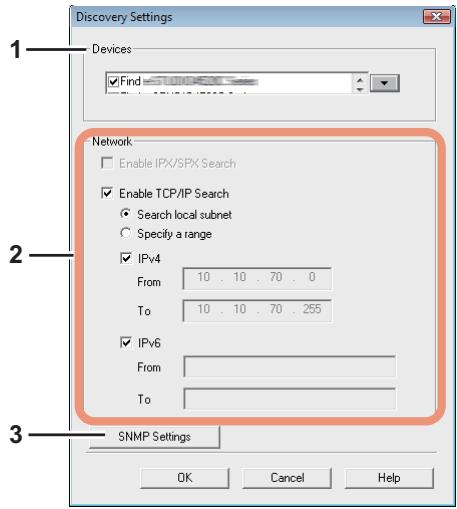
Périphériques
Cliquez sur la touche fléchée pour afficher la liste déroulante et cocher le nom du système à rechercher.
2) Réseau
Activer la recherche IPX/SPX
Sélectionnez cette option pour rechercher les systèmes sur le réseau IPX/SPX. Elle est disponible lorsque les deux conditions suivantes sont remplies :
- Les protocoles IPX/SPX et Client Novell sont installés sur votre ordinateur.
- Notre ordinateur est connecté au serveur NetWare.
Les MFP de même série peuvent être identifiés dans le réseau IPX/SPX lorsque la boîte de dialogue [Recherche Locale] est affichée dans d'autres applications que Document Monitor.
Activer la recherche TCP/IP
Sélectionnez cette option pour rechercher les systèmes sur le réseau TCP/IP. Elle est disponible lorsque les protocoles TCP/IP sont installés sur votre ordinateur. Lorsque vous la sélectionnez, vous devez également préciser les critères de recherche des systèmes sur le réseau.
- Rechercher sur le sous-réseau local — Sélectionnez cette option pour rechercher des systèmes sur le sous-réseau local.
- Spécifier un intervalle — Sélectionnez cette option pour rechercher des imprimantes dans une plage spécifique d'adresses IPv4 ou IPv6. Lorsque cette option est sélectionnée, choisissez IPv4 ou IPv6 et saisissez les adresses IP dans les champs [De] et [A].
[Paramètres SNMP]
Cliquez sur ce bouton pour vérifier et/ou modifier les paramètres SNMP.
P.53 "Modification des paramètres SNMP"
Remarque
Il est impossible de définir les paramètres SNMP lorsque la boîte de dialogue [Recherche locale] est affichée à partir des pilotes d'impression, du pilote de fax N/W et de Document Monitor.
Ajout d'imprimantes
Si vous souhaitez ajouter des imprimantes, cliquez sur [Avancé] dans la boîte de dialogue [Recherche de réseau de Document Monitor] et, dans la boîte de dialogue [Paramètres de détention] qui s'affiche, modifiez les paramètres suivants :
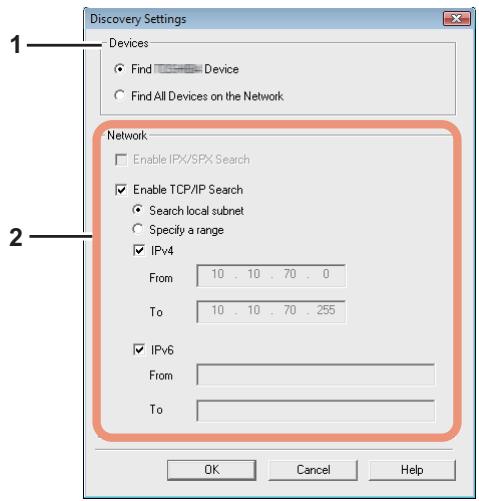
Recherche des dispositifs de la même série
Sélectionnez cette option pour rechercher uniquement les MFP de la même série supportés dans votre réseau. (P.7)
Recherche tous les périphériques sur le réseau
Sélectionnez cette option pour rechercher tous les systèmes compatibles sur le réseau.
Activer la recherche ipx/spx
Sélectionnez cette option pour rechercher les imprimantes connectées au réseau IPX/SPX. Elle est disponible lorsque les deux conditions suivantes sont remplies :
Les protocoles IPX/SPX et Client Novell sont installés sur votre ordinateur.
- Notre ordinateur est connecté au serveur NetWare.
Activer la recherche tcp/ip
Sélectionnez cette option pour rechercher les systèmes sur le réseau TCP/IP. Elle est disponible lorsque les protocoles TCP/IP sont installés sur votre ordinateur. Lorsque vous la sélectionnez, vous devez également préciser les critères de recherche des systèmes sur le réseau.
- Rechercher sur le sous-réseau local — Sélectionnez cette option pour rechercher des systèmes sur le sous-réseau local.
- Spécifier un intervalle — Sélectionnez cette option pour rechercher des imprimantes dans une plage spécifique d'adresses IPv4 ou IPv6. Lorsque cette option est sélectionnée, choisissez IPv4 ou IPv6 et saisissez les adresses IP dans les champs [De] et [A].
Modification des paramètres SNMP
En cas d'échec de la recherche des MFP de la même série désirés dans votre réseau, le problème peut être dû aux réglages du SNMP. Vous devez alors vérifier et/ou modifier ces paramètres dans la boîte de dialogue correspondante. Pour accéder à cette boîte de dialogue, cliquez sur [Paramètres SNMP] dans la boîte de dialogue [Paramètres de détention] (P.51) ou [Sélection manuelle] (P.22).
Remarques
- Cette fonction est disponible uniquement lorsque la boîte de dialogue Recherche locale est affichée dans une application autre que Document Monitor.
- Sollicitez l'Administrateur afin d'obtenir des détails sur les réglages de Réseau SNMP configurés pour votre MFP de même série.
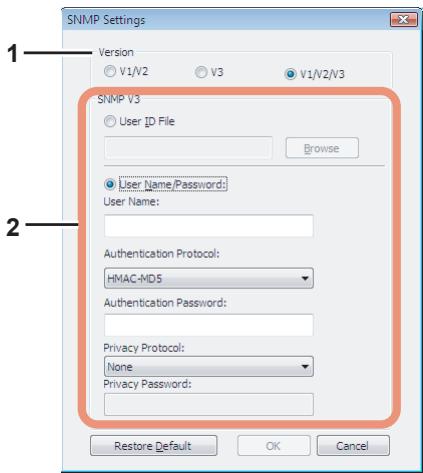
1) Version
Assurez-vous d'être en possession de la version correcte de SNMP correspondant à votre MFP de même série et sélectionnez les options suivantes :
- V1/V2 — Sélectionnez cette option pour activer SNMPV1 et V2.
- V3 — Sélectionnez cette option pour activer SNMPV3. V1/V2/V3 (uniquement depuis la boîte de dialogue [Paramètres de détention]) — Sélectionnez cette option pour activer les versions V1, V2 et V3 du protocole SNMP.
Remarque
Pour configurer le MFP de même série dans un environnement SNMP V1/V2, le nom de la "community" affiché pour le MFP de même série doit être [public].
2) SNMP V3
Si l'option SNMPv3 est activée, utilisez le bouton radio pour sélectionner la méthode d'authentication des utilisateurs.
Fichier d'ID utilisateur — Sélectionnez cette option pour utiliser un fichier d'ID utilisateur. Cliquez sur [Parcourir] et spécifiez un fichier.
Nom d'utilisateur/Mot de passe — Sélectionnez cette option pour utiliser un nom d'utilisateur et un mot de passe.
Lorsque cette option est sélectionnée, saisissez ou sélectionnez les éléments suivants :
- Nom Utilisateur
- Protocole d'authentification
- Mot de passe d'authentication
- Protocole de confidentialité Mot de passe de confidentialité
Remarques
- Si vous choisissez d'activer SNMPV3, consultez au préalable votre administrateur réseau pour obtenir des conseils sur l'authentification des utilisateurs.
- Les champs Nom utilisateur, Mot de passe d'authentication et Mot de passe de confidentialité acceptent jusqu'à 32 caractères alphanumériques codés sur un octet.
Depannage
Ce chapitre décrit les procédures de dépannage et les messages d'état de Document Monitor.
Erreurs 56
Le périphérique ne répond pas. 56 Les travaux n'apparaissent pas dans la file d'attente de impression Document Monitor. 56
Messages d'état de Document Monitor 57
Messages de notification d'événements 57
Messages d'alerte 58
Erreurs
Si vous rencontrez les difficultés décrites ci-dessous, identifiez les causes et prenez les mesures qui s'imposent pour résoudre le problème.
P.56 "Le périphérique ne répond pas" P.56 "Les travaux n'apparaissent pas dans la file d'attente d'impression Document Monitor"
Description du problème
La barre d'état affiche "Le périphérique ne répond pas" et l'icône de connexion interrompue s'affiche dans la barre des tâches.
Techniquement, cette icône signifie que le gestionnaire SNMP sur l'ordinateur ne peut pas communiquer avec l'agent SNMP sur le système. Plusieurs conditions d'erreur peuvent conduire à cet état :
- La connexion réseau entre le client et le périphérique a été interrompue. L'adresse IP du périphérique a changé et le client continue à utiliser l'ancienne adresse. Le périphérique est en cours de redémarrage.
- L'agent SNMP ne fonctionne pas correctement ou a arrêté de fonctionner.
Résolution du problème
- Connectez-vous à COMMAND CENTER en mode administrateur et vérifiez que le support réseau SNMP est activé sur la page de paramétrage réseau. Pour plus d'informations sur COMMAND CENTER, reportez-vous au Guide de COMMAND CENTER.
- Attendez quelques minutes. La plupart du temps, la connexion est rétablie automatiquement.
- Si le problème persiste, fermez et redémarrez Document Monitor.
- Si, au redémarrage de Document Monitor, un message indiquant que l'adresse réseau ne peut pas être déterminée s'affiche, recherchez et sélectionnez manuellement le périhérique.
P.21 "Connexion à un MFP de la même série"
Description du problème
Un travail d'impression lancé peut ne pas apparaître dans la file d'attente pour plusieurs raisons :
- Le périphérique sélectionné est incorrect.
- Le travail se trouve dans le spool d'impression du système d'exploitation Windows.
- Le travail se trouve dans la file d'attente Novell.
- Une erreur est survenue dans le périphérique.
Résolution du problème
- Contrôlez le nom et l'emplacement du périhérique et vérifiez si des travaux en dépendent dans la liste.
- Vérifiez le journal des travaux dans COMMAND CENTER afin de savoir si le travail présente l'état "Terminé", "Supprimé" ou "Non conforme".
- Si le travail n'implique qu'un nombre restreint de données, l'impression est peut-être déjà terminée. Si le travail est non traitable pour une raison quelconque, il est automatiquement supprimé de la file d'attente.
- Vérifiez si des messages d'erreur sont affichés sur l'écran tactile. Par exemple, un message vous demandant de charger du papier peut retenir les travaux dans la file d'attente.
- Dans un environnement poste à poste, le travail peut être placé dans le spouleur d'impression du système d'exploitation Microsoft Windows et, par conséquent, ne pas figurer dans la liste des travaux en cours ou dans le journal des travaux. Si aucun message d'erreur n'est affiché et que l'imprimante semble fonctionner correctement, soumettez à nouveau le travail. Le travail peut se cacher dans la file d'attente Novell et, donc, ne pas être visible pour le moment. Utilisez NWAdmin ou PCONSOLE pour vérifier si des erreurs se sont produites dans la file d'attente.
Cette section détaille les messages d'état de Document Monitor.
P.57 "Messages de notification d'événements" P.58 "Messages d'alerte"
Messages de notification d'événements
Le tableau suivant contient les messages de notification d'événements et leur description détaillée, y compris des instructions pour faire face à chaque situation.
| Message | Description |
| Votre document a été imprimé. | L'utilisateur a envoyé un travail d'impression et l'impression s'est terminée avec succès. |
| L'impression de votre document privé est suspendue. | L'utilisateur a envoyé un travail privé et il peut maintainant aller activer le travail sur le copieur. |
| Votre épréuve a été imprimée. | L'utilisateur aIMPÔRÉ une épréuve d'un travail multicopie ; il peut à présentment vérifier cette copie avant de lancer l'impression des copies restantes. |
| Votre fax a été envoyé. | L'utilisateur a envoyé un travail de fax qui s'est terminé avec succès. |
| L'impression de votre document a été annulée. | L'utilisateur a envoyé un travail d'impression qui a pris l'état Annulé. Cette situation peut se produit lorsque le format de papier demandé n'est pas disponible et que le délambda d'attente a expiré. Vérifiéz que le papier approprié a été définir sur le système et soumettez à nouveau le travail.Si ce message apparait après l'envoi d'un travail d'impression隱私é, d'épréuve ouprogramme, le travail d'impression隱私é ou d'épréuve a été annulé avant d'avoir été suspendu. Cette situation peut se produit en raison d'un octet manquant ou d'un échéç de la mémoire. Dans ce cas, demandez à votre administrateur de libérer de l'espace disque afin de pouvoir stocker les travaux, ou supprimez les travaux inutiles et soumettez à nouveau le travail. |
| Votre document ne peut pas être imprimé en raison d'une erreur. | L'utilisateur a envoyé un travail d'impression qui n'a pas pu être traité par le système.Vérifiéz que vous utilisez le pilote d'impression approprié. |
| Echec de transmission du fax | La transmission d'un travail de fax par le biais du pilote de fax en réseau a échoué.Vérifiéz que les destinations indiquées sont correctes. |
| Le document est considéré comme incorrect | Le document est considéré comme incorrect en raison d'un dépassement du nombre de copies autorisé. Vérifiéz que le nombre de copies spécifique ne dépasse pas la limite autorisée. |
| Un incident papier s'est produit dansl'imprimante. | Incident papier. Retirez le papier et soumettez à nouveau le travail. |
| L'imprimante est hors ligne. | L'imprimante est hors ligne. Ce message peut s'afficher lors de la supervision desautres péripériques HS. Mettez l'imprimante en ligne et soumettez à nouveau le travail. |
| L'imprimante manque de papier. | Une cassette est vide. Ajoutez du papier. |
| Le capot de l'imprimante est ouvert. | L'un des capots est ouvert. Fermez-le. |
| Une intervention est nécessaire surl'imprimante. | Une erreur s'est produit. Vérifiéz sur l'écran tactile le type d'erreur dont il s'agit.Pour plus d'informations, reportez-vous au manuel Précautions générales ouconsultez votre administrateur réseau. |
| Le toner jaune est vide.L-toner magenta est vide.L-toner cyan est vide.L-toner noir est vide. | L'une des cartouches de toner est vide. Remplacez-la. |
| Le bac récapacitéur de toner usagé estpresque plein | Préparez un bac de remplacement. |
| Le bac de toner usagé est plein. | Le bac de toner usagé est plein. Remplacez-le. |
| Le niveau de toner jaune est faible.Liveau de toner magenta est faible.Liveau de toner cyan est faible.Liveau de toner noir est faible. | Le niveau de l'une des cartouches de toner est faible. Remplacez-la. |
Messages d'alerte
Le tableau qui suit contient les messages d'alerte qui s'affichent lorsque vous cliquez sur une icône dans la zone Informations sur l'imprimante de l'onglet [Etat du périp.] et détaillée la procédure à exécuter dans chaque situation.
| Etat | Messages | Description |
| Plus de papier | Cassette 1 vide - Ajoutez du papier. | Ajoutez du papier dans la cassette 1. |
| Cassette 2 vide - Ajoutez du papier. | Ajoutez du papier dans la cassette 2. | |
| Cassette 3 vide - Ajoutez du papier. | Ajoutez du papier dans la cassette 3. | |
| Magasin grande capacité vide - Ajoutez du papier. | Ajoutez du papier dans le magasin grande capacité (LCF). | |
| Bac du bypass vide - Ajoutez du papier. | Ajoutez du papier dans le bac du bypass. | |
| Capot ouvert | Capot du plateau ouvert - Fermez le capot. | Fermez le capot du plateau. |
| Capot frontal ouvert - Fermez le capot. | Fermez le capot frontal. | |
| Capot de l'alimentation papier ouvert - Fermez le capot. | Fermez le capot de l'alimentation papier. | |
| Unité de transfert/transport ouverte - Fermez l'unité. | Fermez l'unité de transfert/transport. | |
| Capot latéral inférieur ouvert - Fermez le capot. | Fermez le capot du magasin grande capacité (LCF). | |
| Tiroir ouvert - Fermez la cassette. | Fermez la cassette. | |
| Capot du chargeur automatique de documents ouvert - Fermez le capot. | Fermez le capot du chargeur automatique de documents. | |
| Capot de l'unité de relais ouvert - Fermez le capot. | Fermez le capot de l'unité de relais. | |
| Porte du finisseur ouverte - Veuillez la fermer. | Fermez la porte du finisseur. | |
| Capot de l'unité de livraison du bac inférieur ouvert - Fermez le capot. | Fermez le capot de l'unité de livraison du bac inférieur. | |
| Capot frontal du bac inférieur ouvert - Fermez le capot. | Fermez le capot frontal du bac inférieur. | |
| Capot frontal de l'unité de perforation ouvert - Fermez le capot. | Fermez le capot frontal de l'unité de perforation. | |
| Unité de perforation ouverte - Fermez le capot. | Fermez le capot de l'unité de perforation. | |
| Unité d'insertion ouverte - Fermez l'unité. | Fermez le capot de l'unité d'insertion. | |
| Le capot du bac de sortie est ouvert - Veuillez-le fermer | Fermez le capot de sortie. | |
| Capot du séparateur de travaux ouvert - Fermez le capot. | Fermez le capot du séparateur de travaux. | |
| Capot du bac décalage ouvert - Veuillez le fermer. | Fermez le capot du bac décalage. | |
| Capot de l'unité recto verso ouvert - Fermez le capot. | Fermez le capot de l'unité recto verso. | |
| Capot de transport du bac inférieur ouvert - Fermez le capot. | Fermez le capot de transport du bac inférieur. | |
| Capot du bypass ouvert - Fermez le capot | Fermez le capot du bypass. | |
| Capot du toner ouvert - Fermez le capot | Fermez le capot du toner. | |
| Incident papier | Incident papier dans le chargeur automatique de documents - Dégagez le trajet papier. | Suivez les instructions qui s'affichent sur l'écran tactile pour-retirer le papier coince. |
| Incident papier dans le bac du bypass - Dégagez le trajet papier. | Suivez les instructions qui s'affichent sur l'écran tactile pour-retirer le papier coince. | |
| Incident papier dans la cassette 1 - Dégagez le trajet papier. | Suivez les instructions qui s'affichent sur l'écran tactile pour-retirer le papier coince. | |
| Incident papier dans la cassette 2 - Dégagez le trajet papier. | Suivez les instructions qui s'affichent sur l'écran tactile pour-retirer le papier coince. | |
| Incident papier dans le magasin grande capacité - Dégagez le trajet papier. | Suivez les instructions qui s'affichent sur l'écran tactile pour-retirer le papier coince. | |
| Incident papier dans la cassette 3 - Dégagez le trajet papier. | Suivez les instructions qui s'affichent sur l'écran tactile pour-retirer le papier coince. | |
| Incident papier dans le finisseur - Dégagez le trajet papier. | Suivez les instructions qui s'affichent sur l'écran tactile pour-retirer le papier coince. | |
| Incident papier dans l'imprimante - Dégagez le trajet papier. | Suivez les instructions qui s'affichent sur l'écran tactile pour-retirer le papier coince. | |
| Incident papier dans le séparateur de travaux - Retirez le papier bloqué. | Suivez les instructions qui s'affichent sur l'écran tactile pour-retirer le papier coince. | |
| Incident papier dans le bac décalage - Retirez le papier bloqué. | Suivez les instructions qui s'affichent sur l'écran tactile pour-retirer le papier coince. | |
| Incident d'éjection papier - Dégagez le trajet papier. | Suivez les instructions qui s'affichent sur l'écran tactile pour-retirer le papier coince. | |
| Incident d'insertion papier - Dégagez le trajet papier. | Suivez les instructions qui s'affichent sur l'écran tactile pour-retirer le papier coince. | |
| Incident papier dans l'unité recto versso - Dégagez le trajet papier. | Suivez les instructions qui s'affichent sur l'écran tactile pour-retirer le papier coince. | |
| Incident papier dans l'unité d'insertion - Dégagez le trajet. | Suivez les instructions qui s'affichent sur l'écran tactile pour-retirer le papier coince. | |
| Incident papier dans le magasin grande capacité externe - Dégagez le trajet papier. | Suivez les instructions qui s'affichent sur l'écran tactile pour-retirer le papier coince. | |
| Toner usagé presque plein | Préparez un nouveau bac récapucérateur de toner usagé. | Préparez un nouveau bac récapucérateur de toner usagé. |
| Toner plein | Bac de toner usagé plein - Veuillez le remplacer. | Remplacez le bac de toner usagé. Pour des instructions, consultez les Précautions générales ou le Manuel Utilisateur des Fonctions de base. |
| Toner vide | Toner noir vide - Veuillez le remplacer. | Suivez les instructions qui s'affichent sur l'écran tactile pour remplaner le toner noir |
| Toner cyan vide - Veuillez le remplacer. | Suivez les instructions qui s'affichent sur l'écran tactile pour remplaner le toner cyan. | |
| Toner magenta vide - Veuillez le remplacer. | Suivez les instructions qui s'affichent sur l'écran tactile pour remplaner le toner magenta. | |
| Toner jaune vide - Veuillez le remplacer. | Suivez les instructions qui s'affichent sur l'écran tactile pour remplaner le toner jaune. | |
| Toner presque vide | Cartouche de toner Noir presque vide - Installez une nouvelle cartouche avant qu'elle ne soit complètement vide. | Remplacer le toner noir. Pour des instructions, consultez les Précautions générales ou le Manuel Utilisateur des Fonctions de base. |
| Cartouche de toner Cyan presque vide - Installez une nouvelle cartouche avant qu'elle ne soit complètement vide. | Remplacer le toner cyan. Pour des instructions, consultez les Précautions générales ou le Manuel Utilisateur des Fonctions de base. | |
| Cartouche de toner Magenta presque vide - Installez une nouvelle cartouche avant qu'elle ne soit complètement vide. | Remplacer le toner magenta. Pour des instructions, consultez les Précautions générales ou le Manuel Utilisateur des Fonctions de base. | |
| Cartouche de toner Jaune presque vide - Installez une nouvelle cartouche avant qu'elle ne soit complètement vide. | Remplacer le toner jaune. Pour des instructions, consultez les Précautions générales ou le Manuel Utilisateur des Fonctions de base. | |
| Agrafeuse vide | Agrafeuse vide - Installéz une cartouche d'agrafes. | Installez la cartouche d'agrages. Pour des instructions, consultez les Précautions générales ou le Manuel Utilisateur des Fonctions de base. |
| Agrafeuse du bac inférieur du finisseur vide - Remplacez la cartouche d'agrafes | Installez la cartouche d'agrafes de l'unité d'agrafage à cheval. Pour des instructions, consultez les Précautions générales ou le Manuel Utilisateur des Fonctions de base. | |
| Erreur d'imprimante | Finisseur déconnecté - Connectez le finisseur au copier. | Reliez le finisseur au copier de façon stable. |
| Incident perforation dans le finisseur - Eliminez l'incident dans la partie perforation. | Retirrez les confettis du finisseur. Pour plus d'informations, reportez-vous au manuel Précautions générales. | |
| Incident agrafe dans le finisseur - Eliminer l'incident dans la partie agrafage. | Retirrez les agrafes coincées du finisseur. Pour plus d'informations, reportez-vous au manuel Précautions générales. | |
| Incident agrafe dans le plateau inférieur du finisseur - Eliminer l'incident dans la partie agrafage. | Retirrez les agrafes coincées dans le finisseur agrafage à cheval. Pour plus d'informations, reportez-vous au manuel Précautions générales. | |
| Toner non reconnu - Vérifiez le toner. | Vérifiez et ajustez le flacon de toner. | |
| Bac inférieur du finisseur plein - Retirez du papier. | Retirrez des documents du bac inférieur du finisseur agrafage à cheval. | |
| Formats papier différents non autorisés - Vérifiez le papier. | Vérifiez le papier. | |
| Bac 1 du finisseur plein - Retirez du papier. | Retirrez du papier du bac 1 du finisseur. | |
| Bac 2 du finisseur plein - Retirez du papier. | Retirrez du papier du bac 2 du finisseur. | |
| Bac de réception interne plein ã Retirez du papier. | Retirrez du papier du bac interne. | |
| L'unité de perforation est pleine dans le finisseur - Veuillez vider le bac de l'unité de perforation. | Jetez les confettis. Pour plus d'informations, reportez-vous au manuel Précautions générales. | |
| Bac supérieur du séparateur de travaux plein - Retirez du papier. | Retirrez du papier du bac supérieur du séparateur de travaux. | |
| Bac inférieur du séparateur de travaux plein - Retirez du papier. | Retirrez du papier du bac inférieur du séparateur de travaux. | |
| Bac décalage plein - Retirez du papier. | Retirrez du papier du bac décalage. | |
| Erreur de sortie d'imprimante - Contactez un technicien. | Contactez votre distributeur. | |
| Erreur d'entrée d'imprimante - Contactez un technicien. | Contactez votre distributeur. | |
| Nettoyage de la Fenêtre d'exposition et du chargeur principal requis - Nettoyez la Fenêtre d'exposition et le chargeur principal. | Nettoyez la fenêtre d'exposition et le chargeur principal. Pour des instructions, consultez les Précautions générales ou le Manuel Utilisateur des Fonctions de base. | |
| Contactez le technicien | Erreur de chargeur automatique de documents - Contactez un technicien. | Contactez votre distributeur. |
| Erreur d'alignement dans le chargeur automatique de documents - Contactez un technicien. | Contactez votre distributeur. | |
| Erreur de moteur dans le chargeur automatique de documents - Contactez un technicien. | Contactez votre distributeur. | |
| Erreur I/F dans le chargeur automatique de documents - Contactez un technicien. | Contactez votre distributeur. | |
| Erreur favale - Contactez un technicien. | Contactez votre distributeur. | |
| Erreur du moteur principal - Contactez un technicien. | Contactez votre distributeur. | |
| Erreur de fixation - Contactez un technicien. | Contactez votre distributeur. | |
| Erreur de scanner - Contactez un technicien. | Contactez votre distributeur. | |
| Erreur de moteur - Contactez un technicien. | Contactez votre distributeur. | |
| Erreur HDD - Contactez un technicien. | Contactez votre distributeur. | |
| Moment de la maintenance périodique - Veuillez contacter un technicien. | Contactez votre distributeur. |
Activer la recherche IPX/SPX 51, 52
Activer la recherche TCP/IP 51, 52
Adresse IP 51, 52
Adresse physique 28
Adresse réseau 50
Aide 46
Aide table des matières et index 46
Aide en ligne 46
ajout 31
alternance 34
barre de menu [Aide] 46
barédoches 45
cassette état 28
Client Novell 34
Code départemental 41
COMMANDCENTER 45
compteur 28
configuration boîte de dialogue 45
Configuration de la boîte de dialogue 18
Configuration requise 8
Connecting 21
Élément/Taux de rafraîchissement, liste 50
fin de session 45
onglet Démarrage 48
onglet Installé 48
Onglet Notification 44, 49
onglet Tx rafraîchissement 48,50 personnalisation. 48
Document Monitor icon 18, 19
Document Monitor Taskbar Menu 18
environnement poste à poste 56
Etat 28,36
Etat du périphérique 29
État du périphérique 28
État du système - Indicateurs 29
événement notification, désactivation 45 Événements 49
Fax 25,36
file d'attente 36
File d'attente d'impression 50
file d'attente Novell 56
Help 25
Icon 19
impression programmation 36 spooler 56
impression privée 36
Impression programmée 36,39
imprimante ajout 52 changement 34 informations 28 informations détaillées 28 nom 50 représentation 28
Installation 10, 11
25 Invalide 36, 41
IP/IPX adresse 50
Adresse IP/IPX 25
IPv4 23 adresse 34
IPv6 23 adresse 34
IPX 23 adresse 34
IPX/SPX réseau 32
IPX/SPX network 21
IPX/SPX protocol 23
langue 11, 15
Launching 19
Location 23
Sélection manuelle 22
Memo 8
Menu bar [Document] 25 [Help] 25 [Printer] 25 (View) 25
Menu du superviseur de documents de la barre des tâches 45
Message 44
message d'état 57
Méthode 49
méthode audio (bip) 49 boîte de dialogue déroulante 49
modèle 28 prise en charge 7
N° de notification 44
Name 23
Navigation bouton 44
NetWare server 23
Nom 28,34
nom d'utilisateur 36
Notification 48
Novell client 23
Onglet [e-FILING] 36
[état du périphérique] 28
[Fax] 36
[file d'attente] 36
[impression privée] 36
[Impression programmée] 36,39
36,41
[Travaux d'impression d'épreuves] 36, 38
Pages 36
paramètre detection 32,51
Perforation 28
périphérique ajout 28
périphérique de supervision, liste 34
Périphériques 51, 52
Port 50
Print Queue 25
Printer 25
Printer icon 25
recherche intervalle, spécification 51, 52 sur le sous-réseau local 51, 52
recherche automatique 31
Recherche des Dispositifs de la même série 52
Recherche tous les périph. sur le réseau.52
réparation 15
Réseau 8,51,52
Résolution de l'écran 8
Impression Programmée 25
Rechercher une imprimante automatiquement 21
serveur NetWare 34
SNMP 8,56
Soumis 36
Status 25
Status Bar 25
stockage 40
Superviseur de documents onglet 36
Supervision 27, 31
suppression 37
Système d'actualisation des informations 30 Systèmes d'exploitation 8
Tab [État de l'appareil] 25
[e-Filing] 25
[Fax] 25
[Invalid] 25
[File Queue] 25
[Private Print] 25
[Proof Print] 25
Taux de rafraîchissement, état de l'imprimante 50, notification 50
Timbre date 44
Toner 28
travail fax en réseau 36 gestion 35
impression 36
non valide, lancement 41
Travaux d'impression d'épreuves 36, 38
V View 25
- Guide d'utilisation pour
- Avertissement
- Attention
- Remarque
- Conseil
- Captures d'écran
- Marques
- Chapitre 1 presentation generale
- Chapitre 2 installation du logiciel
- Chapitre 3 fonctions elementaires
- Chapitre 4 verification de l'etat du systeme
- Chapitre 5 gestion des travaux
- Chapitre 6 AUTRES fonctions UTILES
- Chapitre 7 parametres avances
- Chapitre 8 DEPANNAGE
- Presentation generale
- Caractéristiques et fonctions
- Modèles pris en charge
- Systèmes d'exploitation
- Résolution de l'écran
- - Qualité couleur
- - Processeur
- Mémoire
- Réseau
- Conseils
- Installation du logiciel
- Préparation de l'installation
- Remarques
- Ouvrez le panneau de configuration et cliquez sur [ajout/suppression de programmes]
- Dans la liste de programmes, sélectionnez [document monitor], puis cliquez sur [déinstaller].
- Pour supprimer les fichiers de configuration, cliquez sur [oui].
- Fonctions elementaires
- Accès depuis l'icone document monitor
- Accès depuis le dossier imprimantes et télécopieurs
- Recherche automatique des systèmes multifonctions
- Cliquez sur [demarrer la recherche]
- À partir de la liste des dispositifs trouvés, sélectionnez le nom de votre MFP de la même série et cliquez sur [OK].
- Saisie directe de l'adresse IP
- Cliquez sur [sélection manuelle].
- Saisissez les éléments suivants, puis cliquez sur [OK].
- Le système spécifique à l'objet 2 est ajusté à la liste. sélectionnez le nom du MFP de la même série ajusté et cliquez sur [OK].
- 1) Barre de menus
- 2) Onglet
- 3) Barre d'état
- Verification de l'etat du systeme
- Onglet [état du périph.]
- 2) Informations détaillées sur l'imprimante
- 3) Informations sur l'imprimante
- 4) Description
- 5) [Ajouter un périph.]
- Indicateurs d'état du système
- Actualisation des informations sur le système
- Ajout d'imprimantes
- Ajout d'imprimantes à l'aide de la fonction de recherche automatique
- Dans l'onglet [etat du periph.], cliquez sur [ajouter un periph.]
- Dans la liste d'imprimantes, activez la case à cocher correspondant à celle que vous souhaitez superviseur et cliquez sur ▲[ajouter].
- Ajout manuel de périphériques
- Saisissez les éléments suivants, puis cliquez sur [OK].
- Passage d'un système à un autre
- Gestion des travaux
- Onglets du superviseur de documents
- Suppression de travaux
- Dans le menu [document], choissez [annuler].
- Lancement de travaux d'impression d'épreuves
- Lancement immédiat des impressions programmées
- Dans le menu [document], choissez [impr. maintain].
- Supervision du stockage de documents
- Stockage vers e-filing
- Lancement des travaux non valides
- Dans le menu [document], choissez [lancer les travaux non valides].
- Saisissez le code département à 5 chiffres, puis cliquez sur [OK].
- AUTRES fonctions UTILES
- Menu du superviseur de documents de la barre des tâches
- Désactivation de la notification d'événements
- Accès à la boîte de dialogue de configuration
- Accès à command CENTER
- Aide en ligne
- Parametres avances
- Personnalisation de document monitor 48
- Modification des paramètres de recherche sur le réseau 51
- Paramétrage de la session de démarrage
- Modification des paramètres de notification d'événements
- 1) Événements
- 2) Méthode
- Modification des paramètres de taux de rafraîchissement
- 1) Liste element/taux de rafraîchissement
- 2) [Restaurer valeur par défaut]
- 3) [Modifier le taux]
- Visualisation de l'adresse réseau de votre imprimante
- 1) Nom de l'imprimante
- 2) Port
- 3) Adresse ip/ipx
- 4) [Mettre à jour]
- Modification des paramètres de recherche sur le réseau
- Connexion initiale
- Recherche des dispositifs de la même série
- Recherche tous les périphériques sur le réseau
- Activer la recherche ipx/spx
- Activer la recherche tcp/ip
- Modification des paramètres SNMP
- 1) Version
- 2) SNMP V3
- Depannage
- Erreurs
- Description du problème
- Résolution du problème
- Messages de notification d'événements
- Messages d'alerte
Marque : KYOCERA
Modèle : TASKALFA 650C
Catégorie : Imprimante multifonction couleur