
FS-C5016N - Imprimante multifonction couleur KYOCERA - Notice d'utilisation et mode d'emploi gratuit
Retrouvez gratuitement la notice de l'appareil FS-C5016N KYOCERA au format PDF.

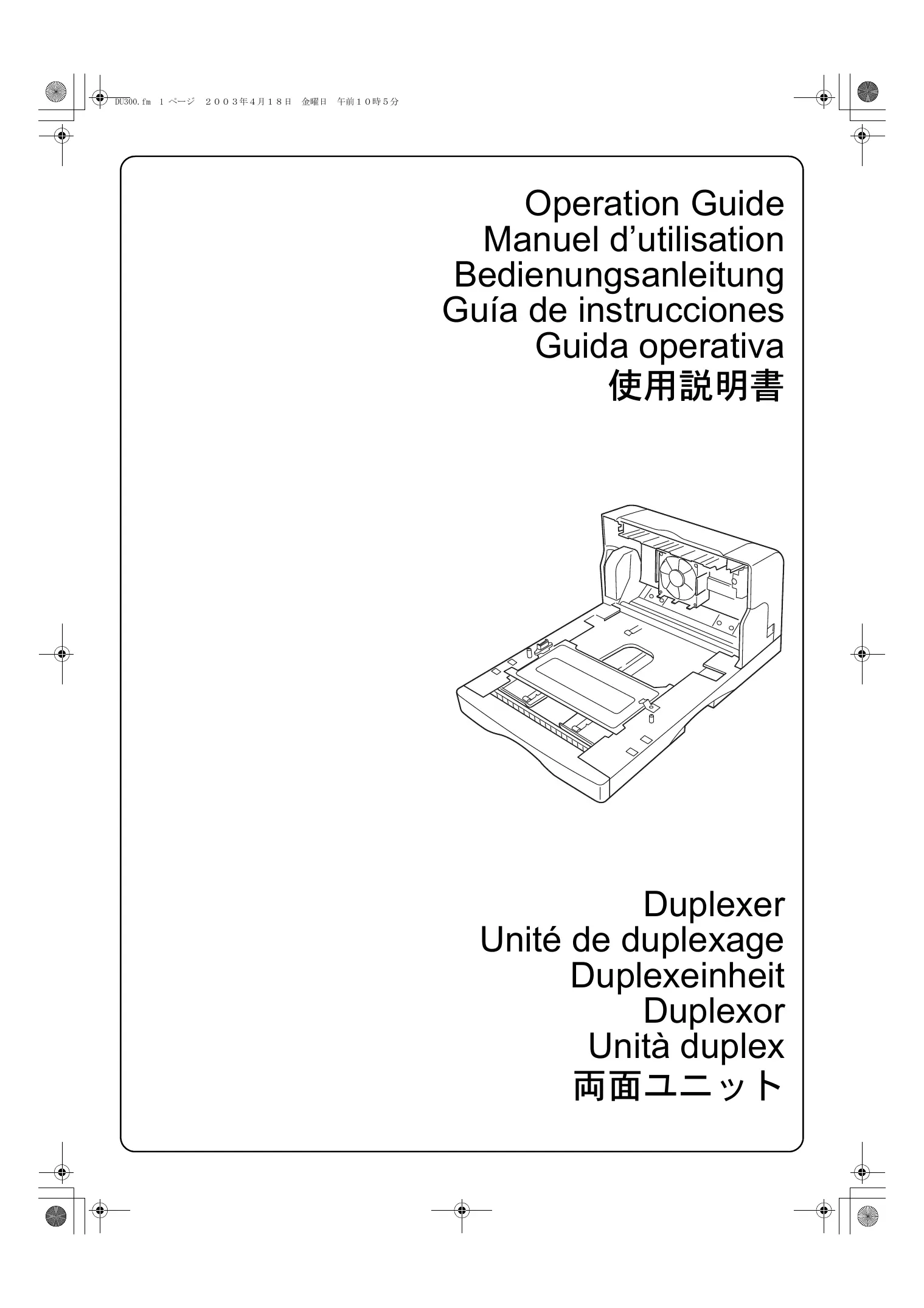
| Type de produit | Imprimante multifonction couleur |
| Marque | KYOCERA |
| Modèle | FS-C5016N |
| Fonctions principales | Impression, copie, numérisation, recto-verso automatique (en option) |
| Format de papier supporté | A4, A5, B5, Lettre, Légal, Exécutif, Folio, Oficio II, 16 kai, et formats personnalisés (148 × 210 à 216 × 356 mm) |
| Impression recto-verso automatique | Oui, avec unité de duplexage optionnelle |
| Poids de l'unité duplex | 5,6 kg |
| Dimensions de l'unité duplex (L × H × P) | 345 × 40 × 559 mm |
| Alimentation | Fournie par l'imprimante via câble d'alimentation |
| Température de fonctionnement | 10 à 32,5 °C |
| Humidité de fonctionnement | 20 à 80 % HR |
| Altitude maximale | Inférieure à 2 000 m |
| Conditions idéales | 20 °C / 65 % HR |
| Écran d'affichage | Oui, pour messages d'état (ex : bourrage papier) |
| Solution bourrage papier | Capot supérieur, unité arrêtée et casier de l'unité de duplexage accessibles |
| Sécurité | Débrancher l'imprimante avant toute installation ou retrait de l'unité duplex |
| Pièces détachées | Unité de duplexage, casier, unité arrêtée, capot supérieur |
| Réparabilité | Bourrages papier résolubles par l'utilisateur |
| Logiciel pilote requis | Oui, pour activer le recto-verso automatique |
| Connectivité | Câble d'imprimante fourni |
FOIRE AUX QUESTIONS - FS-C5016N KYOCERA
Questions des utilisateurs sur FS-C5016N KYOCERA
0 question sur cet appareil. Repondez a celles que vous connaissez ou posez la votre.
Poser une nouvelle question sur cet appareil
Téléchargez la notice de votre Imprimante multifonction couleur au format PDF gratuitement ! Retrouvez votre notice FS-C5016N - KYOCERA et reprennez votre appareil électronique en main. Sur cette page sont publiés tous les documents nécessaires à l'utilisation de votre appareil FS-C5016N de la marque KYOCERA.
MODE D'EMPLOI FS-C5016N KYOCERA
Manuel d'utilisation
Solution pour les bourrages papier 11
Spécifications 14
Namen der Teile 6
Installation. 8
Nous vous remercions de l'acquisition de cette unité de duplexage en option. Avant d'utiliser votre unité de duplexage en option, veillez au guide et suivez soigneusement les instructions indiquées pour l'installation et l'utilisation de l'unité de duplexage.
Ce produit est une unité auxiliaire conçue pour les imprimantes à page de notre société. Avec cette unité de duplexage, vous pouvez imprimer automatiquement recto-verso. Pour utiliser l'unité de duplexage, vous devez au préalable effectuer certains réglages dans le logiciel de pilotage d'imprimante. Pour plus de détails au sujet de ces réglages, consultez le manuel "Printer Drivers Operation Guide" inclus dans le CD-ROM fourni avec votre imprimante.
S'assurer que le kit de l'unité de duplexage optionnelle contient le nombre indiqué d'éléments suivants.
Unité de duplexage, 1 - Manuel d'utilisation (ce manuel), 1
Avant d'installer l'unité de duplexage optionnelle, veuillez lire la liste de noms suivante. Ces noms sont utilisés dans les procédures d'installation et d'utilisation de l'unité de duplexage optionnelle.
A Connecteur : lors de l'installation de l'unité de duplexage, ce connecteur est relié à un connecteur se trouvant à l'intérieur de la base de l'imprimante. B Broches de positionnement : ces broches sont fixées à deux orifices se trouvant à la base de l'imprimante. C Casier de l'unité de duplexage : extraire pour éliminer le bourrage papier.
D Unité arrêté: extraire pour éliminer le bourrage papier. E Levier de l'unité arrêté: utiliser pour extraire l'unité arrêté. F Capot supérieur: ouvrir ce capot pour éliminer le bourrage papier.
Cette section décrit comment installer l'unité de duplexage. Installer l'unité de duplexage en suivant la procédure ci-dessous.
Precautions
Avant d'installer (ou de retirer) l'unité de duplexage, toujours mettre l'imprimante hors tension et débrancher la fiche de l'imprimante de la prise de secteur.
Installation
2 Placer l'imprimante au-dessus de l'unité de duplexage.
3 Connecter le câble d'imprimante (C) à l'imprimante et le faire passer dans l'ouverture prévue sur l'unité de duplexage. Connecter le câble d'alimentation (D) à l'imprimante et le fixer à l'unité de duplexage.
4 Remettre l'unité arrêtée dans sa position d'origine.
Solution pour les bourrages papier
En cas de bourrage papier, le message "Bourrage papier Unité rectoverso" apparait sur l'écran d'affichage de l'imprimante.
Retirer le papier coincé en appliquant la procédure ci-dessous.
1. En utilisant le levier de l'unité arrêtée de l'unité de duplexage (A), extraire l'unité arrêtée (B).
3 Ouvrir le capot supérieur (C) de l'unité de duplexage et retirer le papier coincé.
4 Extraire le casier de l'unité de duplexage (D).
5 Retirer le papier coincé. 6 Refermer le capot supérieur et remettre l'unité arrêtée et le casier de l'unité de duplexage dans leur position d'origine. Ensuite, l'imprimante chauffe automatiquement, entre en mode en ligne et poursuit l'impression.
Français Spécifications
| Article | Spécifications |
| Imprimantes applicables | Imprimantes à page |
| Format papier | ISO A4 (210 × 297 mm) / JIS B5 (182 × 257 mm)ISO A5 (148 × 210 mm) / ISO C5 (162 × 229 mm)ISO B5 (176 × 250 mm) / Lettre (8-1/2 × 11 pouces)Légal (8-1/2 × 14 pouces)Exécutif (7-1/4 × 10-1/2 pouces)Folio (210 × 330 mm) / Oficio II (8-1/2 × 13 pouces)16 kai (197 × 273 mm)Autres: 148 × 210 à 216 × 356 mm |
| Environnement requis | Température—10 à 32,5°C (50 à 90,5°F)Humidité—20 à 80% RHConditions idéales: 20°C/65% RH, altitude inférieure à 2 000 m. |
| Dimensions (L × H × P) | 345 mm (13-9/16 pouces) × 40 mm (1-9/16 pouces)[Unité arrêté: 247 mm (9-3/4 pouces)] × 559 mm (22 pouces) |
| Poids | 5,6 kg (12-3/8 lb) |
| Alimentation | Fournie par l'imprimante |
Marque : KYOCERA
Modèle : FS-C5016N
Catégorie : Imprimante multifonction couleur