
FS-3820N - Imprimante laser KYOCERA - Notice d'utilisation et mode d'emploi gratuit
Retrouvez gratuitement la notice de l'appareil FS-3820N KYOCERA au format PDF.


| Type de produit | Imprimante laser monochrome |
| Marque | KYOCERA |
| Modèle | FS-3820N |
| Dimensions (L × P × H) | 345 × 390 × 300 mm |
| Poids | 13,2 kg |
| Alimentation électrique | 220–240 V, 50 Hz, 4,0 A max |
| Consommation en impression | 425 W |
| Consommation en veille | 13 W |
| Résolution d'impression | Jusqu'à 1200 dpi (Rapide 1200 et Fin 1200) avec KIR |
| Vitesse d'impression (A4) | 28 pages par minute |
| Processeur | PowerPC 750 CXe à 300 MHz |
| Mémoire standard | 64 Mo extensible à 320 Mo |
| Capacité papier standard | 500 feuilles (bac principal) + 100 feuilles (bac multi-format) |
| Formats de papier supportés | A4, A5, A6, B5, B6, Letter, Legal, Exécutif, etc. (jusqu'à 216 × 356 mm) |
| Types de papier supportés | Ordinaire, transparent, étiquettes, enveloppes, cartes, épais, recyclé, etc. |
| Interfaces standard | Parallèle IEEE1284, USB 2.0, réseau Ethernet (TCP/IP, IPX/SPX, NetBEUI, EtherTalk) |
| Fonctions spéciales | e-MPS (Copie rapide, Vérification avant impression, Impression sécurisée, Stockage permanent), EcoPrint, KIR, impression recto verso optionnelle |
| Cartouche de toner | Cartouche de toner remplaçable par l'utilisateur ; ne pas brûler, éviter le contact avec la peau et les yeux |
| Entretien courant | Nettoyage du fil corona et de la grille de l'unité de chargement |
| Options disponibles | Disque dur Microdrive, carte mémoire CompactFlash, bac papier supplémentaire, unité recto verso, trieuse, chargeur d'enveloppes, plateau de réception face dessus |
| Niveau sonore en impression | 55 dB(A) |
| Température de fonctionnement | 10 °C à 32,5 °C |
| Humidité de fonctionnement | 20 % à 80 % HR |
FOIRE AUX QUESTIONS - FS-3820N KYOCERA
Questions des utilisateurs sur FS-3820N KYOCERA
0 question sur cet appareil. Repondez a celles que vous connaissez ou posez la votre.
Poser une nouvelle question sur cet appareil
Téléchargez la notice de votre Imprimante laser au format PDF gratuitement ! Retrouvez votre notice FS-3820N - KYOCERA et reprennez votre appareil électronique en main. Sur cette page sont publiés tous les documents nécessaires à l'utilisation de votre appareil FS-3820N de la marque KYOCERA.
MODE D'EMPLOI FS-3820N KYOCERA
Aucune responsabilité ne saurait être assumée pour des dommages provoqués par une installation incorrecte.
Avis sur les logiciels
Les logiciels utilisés avec cette imprimante doivent prendre en charge le mode d'émulation de l'imprimante. L'imprimante est réglée en usine pour émuler le langage PCL. Le mode émulation peut être changé en suivant les procédures décrites dans le Chapitre 1 du présent manuel.
Avis
Les informations contenues dans ce manuel peuvent être modifiées à tout moment sans préavis. Les prochaines éditions pourront compter des pages supplémentaires. Nous remercions l'utilisateur pour son indulgence au regard de toute inexactitude ou faute de frappe pouvant figurer dans le présent manuel.
Aucune responsabilité ne sera acceptée en cas d'accident survenant suite aux opérations décrites dans les instructions de ce manuel. De même, aucune responsabilité relative aux défauts éventuels du micrologiciel (logiciel contenu dans la mémoire morte) de l'imprimante ne sera acceptée.
Ce manuel, ainsi que tout document susceptible d'être soumis à copyright, vendu ou livré avec l'imprimante (ou fourni au moment de la vente) sont protégés par copyright. Toute copie ou reproduction intégrale ou partielle de ce manuel (ou de tout document susceptible d'être soumis à copyright) sans le consentement écrit préalable de Kyocera Corporation est strictement interdite. Tout copie de ce manuel intégrale ou partielle, ainsi que tout document susceptible d'être soumis à copyright doit composer le même avertissement relatif au copyright que le document d'origine à partir duquel la copie est effectuée.
Marques déposées
PRESCRIBE est une marque déposée de Kyocera Corporation. KPDL et KIR (Kyocera Image Refinement) sont des marques commerciales de Kyocera Corporation.
Diablo 630 est un produit de Xerox Corporation. IBM Proprinter X24E est un produit d'International Business Machines Corporation. Epson LQ-850 est un produit de Seiko Epson Corporation.
Hewlett-Packard, PCL et PJL sont des marques déposées de Hewlett-Packard Company. Centronics est une marque de Centronics Data Computer Inc. PostScript est une marque déposée d'Adobe Systems Incorporated. Macintosh est une marque déposée d'Apple Computer, Inc. Microsoft, Windows et Windows NT sont des marques déposées de Microsoft Corporation. PowerPC et Microdrive sont des marques d'International Business Machines Corporation. Compact flash est une marque de ScanDisk Corporation. Energy Star est une marque déposée aux USA. Toutes les autres marques et noms de produits cités sont des marques ou des marques déposées de leur propriété respective.
Cette imprimante Kyocera utilise le procédé PeerlessPrintXL afin de fournir une émulation compatible avec le langage PCL6 des imprimantes HP LaserJet. PeerlessPrintXL est une marque de The Peerless Group, Redondo Beach, CA 90278, États-Unis.
Ce produit a été développé avec le système d'exploitation temps réel et les utilitaires Tornado Real Time Operating System de Wind River Systems.

Cette imprimante comprend les polices UFST™ et MicroType® de Agfa Monotype Corporation.
Accord de licence des logiciels IBM
L'appareil que vous avez achetié contient un ou plusieurs logiciels appartenant à International Business Machines corporation (IBM). Ce document définit les termes et conditions sous lesquels IBM vous accorde une licence pour le(s)LOGICIER(s). Si vous n'acceptez pas les termes et les conditions de cette licence, vous nevezrendre l'appareil dans les 14 jours qui suivent votre acquisition pour un remboursement total. Si vous ne rendez pas l'appareil dans les 14 jours, il est supposé que vous avez accepté ces termes et conditions.
Vous avez un droit de licence sur les logiciels mais non un droit de propriété. IBM, ou le représentant IBM dans le pays, vous accorde une licence pour les logiciels uniquement dans le pays où vous les avez acquis. Vous n'avez pas d'autre droit que ceux qui sont accordés par cette licence.
Le terme "Logiciel" signifie l'original et toute copie intégrale ou partielle, y compris des copies modifiées ou des parties intégrées à d'autres programmes. IBM garde son droit de propriété de ces Logiciels. IBM est propriété ou est licencié par le propriétaire des copyrights dans ces Logiciels.
1. Licence
Avec cette licence, vous ne pouvez utiliser les logiciels qu'avec l'appareil sur lequel ils sont installés et vous pouvez les ceder avec l'appareil à une tierce partie.
Si vous cédez les Logiciels, vous devez transmettre une copie de cette licence et de toute autre documentation à la partie recepante. À partir de ce moment, votre licence prend fin. La partie recepante accepte ces termes à la première utilisation du Logiciel.
Voune ne devez pas :
- utiliser, copier, modifier, fusionner, ou céder des copies du Logiciel hors du cadre de cette licence;
- décompiler ou modifier le Logiciel;
- accorder une sous-licence, mettre en location ou en crédit-bail ou transférer le Logiciel.
2. Garantie limitée
Les Logiciels sont fournis "tels quels".
Il n'existe aucune autre garantie couvrant les logiciels (ou conditions), explicite ou implicite, y compris, mais non limitée, les garanties implicites relevant de la mise en vente et d'une application à une fin particulière.
Certain pays ne permettent pas l'exclusion des garanties implicites, donc l'exclusion ci-dessus peut ne pas vous être applicable.
3. Limitation de recours
La responsabilité entière d'IBM sous cette licence est la suivante :
- Pour toute réclamation (y compris rupture fondamentale), sous quelle forme que ce soit, relative à cette licence, la responsabilité d'IBM concernera uniquement les dommages réels et sera limitée tout au plus à :
a) l'équivalent de 25 000 U. S. $ dans votre devise locale, ou b) les frais de licence d'IBM pour ce Logiciel.
Cette limitation ne s'applique pas aux réclamations concernant les blessures corporelles ou les dommages aux biens personnels réels ou tangibles pour lesquels IBM est légalement responsable.
IBM ne saura être tenu responsable pour toutes pertes de bénéfices ou d'économies ou de tout dommage occasionnel ou autres dommages économiques conséquents, même si IBM ou son fournisseur agréé a été averti du risque de tels dommages. IBM ne saura être tenu responsable pour tout dommage pour lequel vous faites une réclamation sur la base d'une réclamation d'une tierce partie. Cette limitation de recours s'applique également à tout développement de Logiciels fournis à IBM. Les limitations de recours d'IBM et du développement ne sont pas cumulables. Un tel développement est un bénéficiaire voulu de ce paragraphe. Certains pays ne permettent pas ces limitations ou exclusions et à ce titre, elles peuvent ne pas vous concerner.
4. Remarque générale
Vous pouvez mettre fin à votre licence à tout moment. IBM peut mettre fin à votre licence si vous ne respectez pas les termes et les conditions de cette licence. Dans les deux cas, vous devez détruire toutes vos copies du Logiciel. Vous êtes responsable du paiement de tout taxe ou tout impôt, y compris, les impôts sur les biens personnels découlant de cette Licence. Ni l'une ni l'autre de ces parties ne peut entamer une action au-delà de deux ans après que la cause s'est produite. Si vous avez acquis ce Logiciel aux États-Unis, cette licence est régie par les lois de l'état de New-York. Si vous avez acquis ce logiciel au Canada, cette licence est régie par les lois de la Province d'Ontario. Dans les autres cas, cette Licence est régie par les lois du pays dans lequel vous avez acquis le Logiciel.
Marques des polices
L'ensemble des polices dans cette imprimante fait l'objet d'une licence accordée par Agfa Corporation.
Helvetica, Palatino et Times sont des marques de Linotype-Hell AG.
ITC Avant Garde Gothic, ITC Bookman, ITC Zapf Chancery, et ITC ZapfDingbats sont des marques déposées d'International Typeface Corporation.
Accord de licence agfa japon
- "Logiciel" signifie les données numériques encodées et lisibles par ordinateur des contours à taille variable, telles qu'encodées sous un format spécifique ainsi que les logiciels UFST.
- Vous acceptez d'utiliser le Logiciel sous licence non exclusive dans le but de reproduction et d'utiliser des tailles, styles et versions de lettres, chiffres, caractères et symboles (polices) uniquement pour vos besoins professionnels ou personnels en tant que client, à l'adresse indiquée sur la carte d'enregistrement que vous avez retournée à Agfa Japon. Selon les termes de cet Accord de Licence, vous avez le droit d'utiliser les polices sur trois imprimantes. Si vous avez besoin d'accéder aux polices sur plus de trois imprimantes au maximum, vous devez acquérir un accord de licence multi-utilisateurs auprès de Agfa Japon. Agfa Japon se réserve tous les droits, titre de propriété et participation relatifs au Logiciel et aux Polices et aucun droit ne vous est accordé autre qu'une Licence d'utilisation du Log[iciel selon les termes expressément précisés dans cet accord.
- Afin de protégier les droits de propriété de Agfa Japon, vous acceptez de ne pas divulguer le Logiciel ni les autres informations brevétées concernant les Polices et de mettre en place des procédures valables régissant l'accès et l'utilisation du Logiciel et des Polices.
- Vous acceptez de ne pas dupliquer ni copier le Logiciel ou les Polices; vous avez le droit néanmoins de faire une copie de sauvegarde. Vous acceptez que cette copie contienne les mêmes avertissements concernant la propriété que ceux qui apparaissent sur l'original.
- Cette licence reste en vigueur jusqu'à la dernière utilisation du Logiciel et des Polices, à moins qu'elle prenne fin plus tôt. Agfa Japon peut mettre fin à cette Licence si vous violez les termes de cette Licence et e ou lorsqu'il a été mis fin à cette Licence, vous devez soit rendre à Agfa Japon, soit détruire, toutes les copies du Logiciel et des Polices ainsi que la documentation, comme cela est exigé.
- Vous acceptez de ne pas modifier, ALTERER, désassembler, décrypter, démonter ou décompiler le Logiciel.
- Agfa Japon garantit pour une durée de quatre-vingt-dix (90) jours, que le Logiciel fonctionnera selon les spécifications publiées par Agfa Japon et que la disquette ne présente aucun défaut de matériel ou de fabrication. Agfa Japon ne garantit pas que le Logiciel ne contiendra pas des erreurs ou des omissions.
Les parties acceptent que soient exclues toutes les autres garanties, expressément formulées ou implicites, y compris les garanties d'adaptation à une finalité donnée ou à une fin commerciale.
- Notre unique recours comme la seule responsabilité d'Agfa Japon concernant le Logiciel et les Polices relève de la réparation ou du remplacement des parties défectueuses, qui auront été renvoyées à Agfa Japon. En aucun cas, Agfa Japon ne peut être tenu pour responsable des pertes d'exploitation, des données perdues ou tout autre dommage accidentel ou conséquent ni de tout dommage provoqué par un abus ou une mauvaise utilisation du logiciel et des polices.
- Cet Accord est régi par la loi de l'état de New-York, États-Unis.
- Vous ne pouvez pas sous-licencier, vendre, louer ou transférer le Logiciel et/ou les Polices sans l'accord écrit préalable de Agfa Japon.
- L'utilisation, la duplication ou la divulgation par le Gouvernement fait l'objet de limitations comme précisé dans le paragraph relatif aux Droits des données techniques et des logiciels informatiques du FAR252-227-7013, sous-division (b)(3)(ii) ou sous-paragraphe (c)(2)(ii), selon le cas. Une utilisation, duplication ou divulgation fait l'objet des limitations s'appliquant aux logiciels aux droits limités tel que précisé dans FAR 52.227-19(c)(2).
- Vous reconnaissez avoir lu cet accord, l’avoir compris et vous vous engagez à respecter ses termes et ses conditions. Ni l’une ni l’ ’elle soit écrite et sans qu’elle soit signée par le représentant légal de chaque partie. En ouvrant l'emballage de cette disquette, vous vous engagez à respecter les termes et les conditions de cet accord.
Précautions concernant le toner
- Ne faites pas brûler les cartouches de toner. Leur combustion peut provoquer de graves brûlures.
- N'essayez pas d'ouvrir les cartouches de toner ou les récipients pour toner usage.
- Éviter de respirer, d'ingérer ou de recevoir du toner sur la peau ou dans les yeux. En cas d'ingestion, contactez immédiatement un médecin. En cas de contact avec la peau, lavez-vous soigneusement en utilisant du savon. Dans le cas d'un contact avec les yeux, rincez abondamment avec de l'eau et contactez rapidement un médecin.
- Consultez votre revendeur qui vous dira comment faire de la cartouche de toner et du réseau pour toner usage que vous venez de remplacer. Dans tous les cas, veilliez à respecter les règles environnementales en vigueur.
- Gardez hors de portée des enfants.
Sommaire
Caractéristiques 8
Pour plus d'informations 10
Comment utiliser la documentation 10
Chapitre 1 utilisation du panneau de commande 11
Description du panneau de commande 12
Écran d'affichage des messages 12
Indicateur interface 12
Indicateur de format papier 13
Indicateur de type papier 13
Voyants PRET, DONNEES et ATTENTION 14
Touches 14
Navigation dans les menus 16
Impression des pages d'information 21
Impression de la structure des menus 21
Impression de la page de configuration 22
Impression de la page de configuration pour maintenance 23
Impression de la page de configuration réseau 24
Impression d'une liste de polices 26
Impression des données au format hexadecimal 27
Gestion papier 28
Configuration du format papier 28
Configuration du type papier 32
Configuration du bac multi-format 36
Sélection du bac source 37
Sélection d'un périphérique de sortie papier 37
Prise en charge de la différence entre les formats A4 et Letter 38
Gestion des pages 39
Mode d'émulation 39
Police de caractères 41
Jeu de caractères 44
Nombre d'exemplaires 45
Orientation 45
Fonction KIR 46
Fonction EcoPrint 47
Résolution d'impression 48
Impression e-MPS 49
Rétention des travaux 49
Stockage des travaux 51
Utilisation du mode Copie rapide 52
Utilisation du mode Vérification avant impression 53
Manipulation d'un travail confidentiel 54
Manipulation d'un travail stocké 55
Impression de travaux codifiés (Code Job) 57
Impression d'une liste des travaux codifiés 58
Impression des jobs d'une boîte aux lettres virtuelle 58
Impression d'une liste de boîtes aux lettres virtuelles 59
Configuration e-MPS 59
Interface 62
Configuration de l'interface parallèle 62
Configuration de l'interface USB 63
Configuration de l'interface série 64
Configuration de l'interface réseau 65
Utilisation des périphériques de stockage 67
Configuration d'un disque virtuel 67
Lecture de données 68
Écriture de données 69
Suppression de données 70
Lecture de polices 71
Formatage d'un périphérique de stockage 71
Impression de la liste des partitions 72
Configuration 73
Mode de protection, page 74
Mode de traitement du code de saut de ligne (LF) 74
Mode de traitement du code de retour chariot (CR) 75
Mode A4 élargi (Mode 80 caractères) 75
Sélection de la densité d'impression 76
Lecture du nombre total de pages imprimées 77
Remise à zéro de la jauge de toner 77
Sélection de la langue des messages 78
Délai avant éjection automatique de la page 79
Paramétrage de la fonction de mise en veille 79
Désactivation de la fonction de mise en vue 80
Réinitialisation de l'imprimante 80
Protection des ressources 81
Configuration de l'alarme 82
Activation de la fonction Auto Continue 82
Configuration de la fonction Auto Continue 83
Activation de la fonction de détection des erreurs en impression recto verso 84
Chapitre 2 choix du papier 85
Directives générales 85
Les types de papier disponibles 85
Caractéristiques du papier 85
Choix du papier 86
Papiers spéciaux 89
Transparents pour rétroprojection 89
Étiquettes adhésives 89
Cartes postales 90
Enveloppes 91
Papier épais 91
Papier de couleur 91
Formulaires préimprimés 92
Papier recyclé 92
Types de papier 92
Chapitre 3 maintenance 93
Approvisionnement en toner 93
Fréquence d'approvisionnement 93
Kit de toner à utiliser 93
Remplacement de la cartouche de toner 94
Remplacement du récipient pour toner usage 96
Nettoyage 98
Nettoyage du fil corona 98
Nettoyage de la grille de l'unité de chargement 99
Nettoyage de l'unité d'alimentation papier 101
Chapitre 4 assistance technique 102
Guide général 102
Conseils 103
Problèmes de qualité d'impression 103
Symboles lumineux et messages 106
Symboles lumineux 106
Messages de maintenance 106
Messages d'erreur 111
Élimination d'un bourrage papier 114
Mesures à prendre en cas de bourrage papier 115
Exemple d'utilisation de la fonction Aide 115
Bouchage dans un bac papier ou à l'intérieur de l'imprimante 116
Bourrage au niveau de l'unité recto verso 118
Bourrage au niveau de la trieuse 119
Bourrage au niveau du bac multi-format 120
Chapitre 5 polices de caractères 121
Liste des polices 121
Polices PCL vectorielles et bitmap 122
Polices PCL vectorielles et bitmap 123
Annexe a unités optionnelles 126
Options disponibles 127
Autres options 128
Extension de la mémoire 128
Précautions à prendre 128
Retrait de la carte principale 129
Quelle barrette DIMM faut-il utiliser ? 130
Installation d'une barrette DIMM 130
Retrait d'une barrette DIMM 131
Contrôle du fonctionnement de l'extension mémoire 131
Paramétrage du pilote d'impression 132
Installation des unités optionnelles 132
Unité d'alimentation papier PF-60 132
Unité recto versus DU-61 135
Trieuse SO-60 137
Chargeur d'enveloppes EF-60 142
Plateau de réception face dessus PT-4/PT-60 145
Carte d'interface réseau 146
Disque dur Microdrive 147
Carte mémoire CompactFlash 148
Annexe b interface de l'ordinateur 149
Interface parallèle 149
Modes de communication de l'interface parallèle 149
Signaux de l'interface 149
Interface USB 151
Caractéristiques 151
Signaux 151
Interface série (optionnelle) 152
L'interface RS-232C 152
Le protocole série RS-232C 153
Connexion en RS-232C 154
Préparation du câble 154
Connexion de l'imprimante à l'ordinateur 155
Annexe c caractéristiques techniques 157
Conçues dans un souci de protection de l'environnement tout en mettant en œuvre les avancées technologiques les plus récentes, les imprimantes Kyocera FS-3820N et FS-3830N sont dotées de caractéristiques très intéressantes.
Ce chapitre contient les sections suivantes.
- Caractéristiques
- Pour plus d'information Comment utiliser la documentation
Caractéristiques
Cette section présente les différentes caractéristiques des imprimantes FS-3820N et FS-3830N.
Modules d'une durée de vie particulièrement longue
Les principaux modules de développement et d'impression tels que le tambour, l'unité de développement et l'unité de fusion ont été conçus pour durer très longtemps.
Tambour en silicium amorphe
Le tambour a été développé par Kyocera Mita grâce à sa technologie des céramiques utilisant le silicium amorphé.
La technologie de lissage des contours KIR, propre à Kyocera Mita, permet d'augmenter la résolution et d'obtenir une qualité d'impression très élevée. Cette fonction est activée par défaut.
Qualité d'impression exceptionnelle
Avec une résolution de 1200 points par pouce en mode "Rapide 1200" ou en mode "Fin 1200", la qualité d'impression est proche de celle obtenue avec une presse offset. De plus, la technologie KIR permet d'obtenir une impression d'une extrême précision même à 600 et 300 dpi.
Bac papier de grande capacité
L'imprimante dispose d'un bac papier d'une capacité de 500 feuilles ainsi que d'un bac multi-format permettant de charger 100 feuilles.
Large gamme de supports d'impression
En plus des papiers traditionnels, l'imprimante est capable d'imprimer les documents sur de nombreux types et formats de papier, notamment sur des enveloppes, des étiquettes et des transparents pour rétroprojection.
Mode veille
Cette fonction permet de faire des économies d'énergie lorsque l'imprimante n'est pas utilisée.
Mode ecoprint
Cette fonction permet d'augmenter la production en réduisant la quantité de toner utilisée pour imprimer les pages.
Affichage des messages dans l'une des sept langues de votre choix
Les messages peuvent être affichés en français, anglais, allemand, italien, hollandais, espagnol et portugais.
Interface USB (universal serial bus)
Cette interface est conforme à la version USB 2.0 (haute vitesse). Elle permet une vitesse de transmission des données supérieure à celle obtenue avec l'interface parallèle.
E-MPS
e-MPS est l'abréviation de enhanced-Multiple Printing System, qui signifie système d'impression multiple évolué. Il s'agit d'un système complémentaire au traitement des données qui combine les fonctions de tri électronique, de détention des travaux et de boîtes aux lettres virtuelles.
Lorsque vous avez besoin d'imprimer plusieurs exemplaires d'un même document, les données sont transférées une seule fois de l'ordinateur vers l'imprimante. Ces données sont ensuite stockées sur le disque dur de l'imprimante. Les exemplaires ultérieurs du même document sont imprimés depuis ces données stockées.
Cette technique accélère l'impression en demandant moins de ressources de la part de l'ordinateur (pas de mise en file d'attente des fichiers d'impression) et moins de charge au niveau du réseau.
Les travaux ainsi stockés sur le disque dur peuvent être réimprimés en utilisant l'une des fonctions de détention telle que Copie rapide. Cette fonction permet d'imprimer rapidement un exemplaire supplémentaire d'un travail d'impression terminé depuis le panneau de commande. Il n'est plus nécessaire de demander l'impression depuis l'ordinateur.
Langage de description de page prescribe
L'imprimante utilise le langage de description de pages PRESCRIBE développé par Kyocera Mita. Des commandes simples permettent aux programmes de modifier la gestion des pages ou de contrôler les périphériques.
KPDL3 (kyocera printer description language 3)
L'imprimante utilise l'émulation KPDL3, version développée par Kyocera Mita du langage PostScript 3 d'Adobe. Elle dispose en standard de 80 polices compatibles PostScript ainsi que de 80 polices PCL.
Impression directe de PDF
Cette fonction permet d'imprimer directement un fichier PDF (version 1.4 ou inférieure) sans faire appel au pilote d'impression.
Fonction de gestion des comptes
L'imprimante est équipée en standard d'une fonction de gestion qui permet de connaître le nombre de pages imprimées par chaque département.
L'administrateur peut définir un nombre maximal d'impressions possibles pour chaque département.
Disque dur microdrive
Lorsqu'un disque dur Microdrive optionnel est installé, les données reçues depuis l'ordinateur peuvent y être stockées. Cela permet l'utilisation des différentes fonctions e-MPS.
Logement d'insertion pour carte CompactFlash pouvant contenir des polices, des macros, des formulaires, etc.
Les données résident sur la carte peuvent être lues sélectivement à partir du panneau de commande de l'imprimante.
Conforme au protocole SNMP
L'imprimante est conforme au protocole SNTP (Simple Network Management Protocol - protocole simplifié de gestion de réseau). Ce protocole est utilisé pour fournir et transférer des informations de gestion (MIB) entre l'imprimante et les ordinateurs.
Interfaces réseau standard
Grâce aux nombreux protocoles réseau supportés, tels que TCP/IP, IPX/SPX, NetBEUI et EtherTalk, l'imprimante peut être utilisée dans les environnements Windows, Macintosh, UNIX, et NetWare.
Gestion à distance des imprimantes (KM-NET VIEWER)
Le logiciel KM-NET VIEWER permet de contrôler, gérer et configurer à distance les périphériques d'impression. Reportez-vous au fichier Lisez-moi qui se trouve sur le CD-Rom Bibliothèque numérique Kyocera (CD-Rom livre avec l'imprimante) pour plus de détails.
Pour plus d'information
Les documents suivants (documents papier) sont fournis avec l'imprimante.
| Document | Description |
| Manuel d'installation | Manuel en français. il déscrit les différentes procédures de mise en route. |
| KX Printer Drivers Installation Guide | Manuel en english. Il déscrit l'installation des pilotes d'impression de l'imprimante. |
Les documents suivants se trouvent au format PDF sur le CD-ROM fourni avec l'imprimante.
| Document | Description |
| Manuel utiliser (le précédent manuel) | Décrit l'utilisation de l'imprimante et les opérations de maintenance. |
| KX Printer Drivers Operation Guide | Ce manuel, en angeais, désrit l'utilisation et le paramétrage des pilotes de l'imprimante. |
| PRESCRIBE Commands Technical Reference | Prescribe Il est le langage de description de page propre aux imprimantes Kyocera. Ce manuel, en angeais, désrit comment imprimer en utilisant les commandes Prescribe. Il comprend également la liste des paramètres perma-nents et les informations nécessaires pour modifier le paramétrage de votre imprimante. |
| PRESCRIBE Commands Reference | Ce manuel, en angeais, présente les commandes du langage Prescribe, leur syntaxe et leurs différents paramètres. |
Note Pour connaître la procédure d'installation des pilotes d'impression, reportez-vous au manuel papier fourni. Pour savoir comment utiliser et paramétrer les pilotes d'impression, reportez-vous au manuel qui se trouve sur le CD-ROM fourni avec l'imprimante.
Comment utiliser la documentation
Le Manuel Utilisateur contient les chapitres suivants.
Chapitre 1 utilisation du panneau de commande
Ce chapitre décrit les différentes parties du panneau de commande, le fonctionnement des touches, le rôle des voyants ainsi que les procédures de paramétrage.
Chapitre 2 choix du papier
Ce chapitre présente les différents types de papier que vous pouvez utiliser avec votre imprimante.
Chapitre 3 maintenance
Ce chapitre présente les procédures de remplacement de la cartouche de toner, du récipient pour toner usage et de nettoyage de l'imprimante.
Chapitre 4 assistance technique
Ce chapitre explique comment procéder lorsqu'un problème survient.
Chapitre 5 polices de caractères
Ce chapitre présente les polices internes de l'imprimante.
Chapitre 6 unités optionnelles
Ce chapitre décrit comment augmenter la capacité mémoire et présente les différentes options qui peuvent être ajoutées à l'imprimante.
Annexe a interface de l'ordinateur
Ce chapitre décrit le fonctionnement des interfaces parallèle, USB et série.
Annexe b caractéristiques techniques
Ce chapitre présente les caractéristiques de l'imprimante.
Ce chapitre comprend les sections suivantes :
- Description du panneau de commande
- Impression des pages d'information
- Gestion du papier
- Gestion des pages
- Impression e-MPS
- Modification des paramètres de l'interface Utilisation des périhériques de stockage
- Configuration
Description du panneau de commande
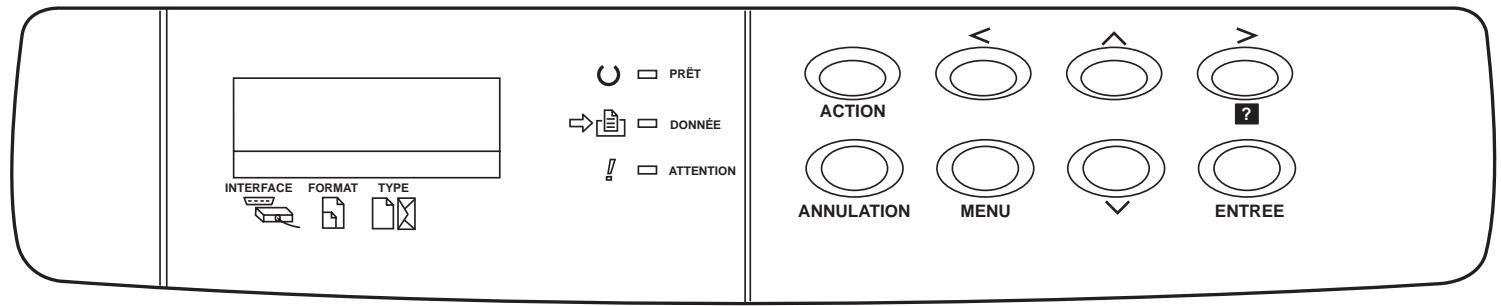
Le panneau de commande est composé d'un écran à cristaux liquides pour les messages, de trois voyants, d'un écran d'affichage et de huit touches.
Les sections qui seront décrivent les messages et les fonctions des différentes touches et voyants.
Écran d'affichage des messages
L'écran d'affichage donne des informations sous forme de messages abrégés. Les huit messages principaux présentés ci-dessous apparaissent pendant la phase de préchauffage et pendant l'impression.
D'autres messages apparaissent lorsque l'imprimante réclame l'attention d'un opérateur. Ils sont décrits dans le Chapitre 4.
| Message | Signification |
| Self test | L'imprimante effectue un auto test après la mise sous tension. |
| Attendre SVP | L'imprimante est en phase de préchauffage et n'est pas encore prête. Au premier redémarrage de l'imprière après installation de la cartouche de toner, le message Patientez SVP (Ajout de toner) apparait à la place du message Attendre SVP. |
| Prêt | L'imprimante est prête à imprimer. |
| En traitement | L'imprimante recoit des données, génére des graphiques, lit une carte mémoire, un disque dur ou imprime. |
| En veille | L'imprimante est en mode Veille. Elle quitte ce mode lorsque la touche ACTION du panneau de commande est pressée, lorsqu'un capot est ouvert ou fermé ou encore, lorsqu'elle recoit des données. Elle passse alors en phase de préchauffage puis en mode Prêt. Le délié nécessaire à l'imprimante pour passer en mode Veille peut être paramétré (voir plus avant dans ce chapitre). |
| Message | Signification |
| Supprimer data | Les travaux d'impression se trouvant dans l'imprimante sont en cours d'annulation. Pour annuler un travail d'impression, reportez-vous à la page 15. |
| Attendant | L'imprimante attend une commande de fin de travail avant d'imprimer la dernière page. Vous pouze forcer l'impression de cette dernière page en appuyant sur la touche ACTION. |
| Saut de page | L'imprimante imprime la dernière page du travail en cours une fois le délié d'attente écoulé. |
Indicateur d'interface

L'indicateur Interface vous renseigne sur l'interface active. Il utilise les abréviations suivantes :
| Abréviation | Signification |
| PAR | Interface bi-directionnelle parallèle standard |
| USB | Interface USB standard |
| NET | Interface réseau |
| SER | Interface série optionnelle (RS-232C) |
| OPT | Interface réseau optionnelle |
| --- | Aucune interface active |
| Note | Pour chaque interface, un salarié d'attente de 30 secondes est imposé ; salarié pendant lequel les autres interfaces ne peuvent pas receivevoir de travail d'impression. Meme lors-qu'un travail d'impression est achevé sur l'interface active, vous devez attendre la fin de ce salarié avant de soumettre un travail d'impression sur une des autres interfaces. |
Indicateur de format papier
SIZE

L'indicateur de format papier vous renseigne sur le format du papier qui se trouve dans le bac en cours d'utilisation. Il utilise les abréviations suivantes.
| Message | Format |
| A4 | ISO A4 (210 x 297 mm) |
| A5 | ISO A5 (148 x 210 mm) |
| A6 | ISO A6 (105 x 148 mm)* |
| B5 | JIS B5 (182 x 256 mm) |
| B6 | JIS B6 (128 x 182 mm)* |
| LT | Letter (8-1/2 x 11 pouces) |
| LG | Legal (8-1/2 x 14 pouces) |
| MO | Monarch (3-7/8 x 7-1/2 pouces)* |
| BU | Business (4-1/8 x 9-1/2 pouces)* |
| DL | ISO DL (110 x 220 mm)* |
| C5 | ISO C5 (162 x 229 mm) |
| b5 | ISO B5 (176 x 250 mm) |
| EX | Executive (7-1/4 x 10-1/2 pouces) |
| #6 | Commercial 6-3/4 (3-5/8 x 6-1/2 pouces)* |
| #9 | Commercial 9 (3-7/8 x 8-7/8 pouces)* |
| O2 | Oficio II (8-1/2 x 13 pouces) |
| 16K | 16 Kai (197 x 273 mm) |
| ST | Statement (5-1/2 x 8-1/2 pouces)* |
| FO | Folio (210 x 330 mm) |
| HA | Japanese Postcard (Hagaki) (100 x 148 mm)* |
| OH | Return Postcard (Ofuku-Hagaki) (148 x 200 mm)* |
| Message | Format |
| Y2 | YOUKEI 2 (114 x 162 mm)* |
| Y4 | YOUKEI 4 (105 x 235)* |
| CU | Personnalisé (148 x 210 mm à 216 x 356 mm) |
Uniquement depuis le bac multi-format.
Note Pendant le traitement des données, le voyant Size indique le format de papier sélectionné par l'application.
Indicateur de type papier
TYPE

L'indicateur de type papier vous renseigne sur le type de papier défini pour le bac en cours d'utilisation.
Le type de papier peut être spécifié depuis le panneau de commande. Voir la section Personnalisation du type de papier plus loin dans ce chapitre.
Les abréviations suivantes sont utilisées.
| Message | Type |
| (none) | Auto |
| Normal | Normal |
| Transpare | Transparent* |
| Pré-impri | Préimprimé |
| Etiquette | Etiquettes* |
| Relié | Papier à partir |
| Recyclé | Recyclé |
| Vélin | Vélin* |
| Rugueux | Brouillon |
| En-tête | En-tête |
| Couleur | Couleur |
| Perforé | Prédécoupé |
| Enveloppe | Enveloppe* |
| Carte | Bristol* |
| Épais | Epais* |
| Hte qlté | Qualité élevé |
| Spécifique 1 (à 8) | Personnalisé 1 (à 8) |
*Uniquement depuis le bac multi-format.
Voyants PRET, donnees et attention
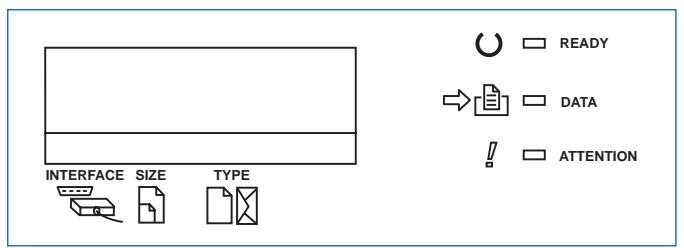
Les voyants présentés ci-dessous s'allument pendant le fonctionnement normal ainsi que lorsque l'imprimante réclame l'intervention de l'opérateur.
| Voyant | Description |
| O READY | Allumé L'imprimante est en ligne, préte à receivevoir des données à imprimer. Elle imprime les données qu'elle reçoit. |
| Clignotant Une erreur que vous pouzez corriger est survenue. | |
| Éteint L'imprimante est hors ligne. Elle enregistre les données qu'elle reçoit mais ne les imprime pas. Ou l'impression s'est arrêtée suite à une erreur. | |
| → DATA | Allumé L'imprimanteTraits des données ou les écrit sur la carte mémoire. |
| Clignotant L'imprimante reçoit des données. | |
| ATTENTION | Allumé Un problème que vous pouzez corriger s'est produit (un bourrage papier, par exemple). |
| Clignotant L'imprimante nécessite une intervention d'entretien ou elle est en phase de préchauffage (Attendre SVP). |
Touches
Les touches du panneau de commande sont utilisées pour configurer l'imprimante. Certaines ont une seconde fonction.
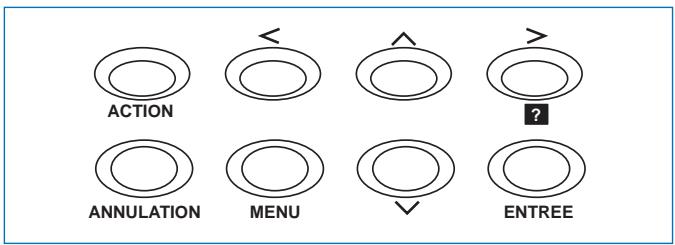
Note Les réglages effectués à l'aide de ces touches n'affectent que l'interface active.
Touche ACTION (GO)

- Cette touche permet de faire passer l'imprimante à l'état actif ou inactif. D'imprimer et d'éjecter une page.
- De supprimer certaines erreurs.
Touche annulation

Cette touche permet d'annuler un travail d'impression.
Procédez comme suit :
- Assurez-vous que l'écran indique En traitement.
- Appuyez sur la touche ANNULATION.
L'écran affiche le message Annulation Impr. ? puis le nom de l'interface à annuler.
Parallèle
USB
Réseau
Série (lorsqu'une carte série optionnelle est installée)
Optionnelle (lorsqu'une carte réseau optionnelle est installée)
Appuyez à nouveau sur la touche ANNULATION pour stopper la procédure.
- Utilisez les touches ou pour sélectionner une interface et appuyez sur la touche ENTREE pour confirmer. Le message Supprimer data apparait et l'impression s'arrête après la page en cours.
Cette touche permet également de réinitialiser les valeurs numériques ou d'annuler une procédure de configuration ou encore, d'arrêter l'émission de l'alarme sonore en cas d'erreur.
Touche MENU*

L'appui sur cette touche pendant la procédure de sélection de mode ramène l'imprimante à l'état normal (Prêt).
Cette touche permet également de sélectionner l'émulation, la police et le jeu de caractères, de lire une carte mémoire ainsi que d'autres fonctions.
Touche de direction vers le haut

Cette touche permet d'accéder à un élément dans les menus ou de sélectionner une valeur numérique. Dans certaines des procédures de paramétrage, les touches « et » servent à entrer ou à sortir d'un sous-menu.
Touche de direction vers le bas

Cette touche permet d'accéder à un élément dans les menus ou de sélectionner une valeur numérique. Dans certaines des procédures de paramétrage, les touches « et » servent à entrer ou à sortir d'un sous-menu.
Touche de direction vers la gauche

Correspond à la touche lors de la sélection dans les menus.
Touch de direction vers la droite

Correspond à la touche > lors du déplacement dans les menus. - Permet d'afficher un message d'aide en cas de bourrage papier. Lorsque vous appuyez sur cette touche alors que l'imprimante indique Prêt, vous obtenez des explications sur les messages d'aide. Lorsqu'elle est pressée alors que l'aide en ligne est affichée, elle permet de quitter l'aide en ligne.
Touche ENTREE*
Valide la sélection d'une valeur numérique et d'autres sélections dans les menus.
Si vous maintenez la touche ENTREE enfoncée et que vous appuyez sur la touche MENU lorsque le message Prêt est affiché, vous provoquez l'affichage du menu ID admin. Ce menu est réservé aux techniciens. Pour obtenir de nouveau le message Prêt, appuyez sur la touche MENU.
Navigation dans les menus
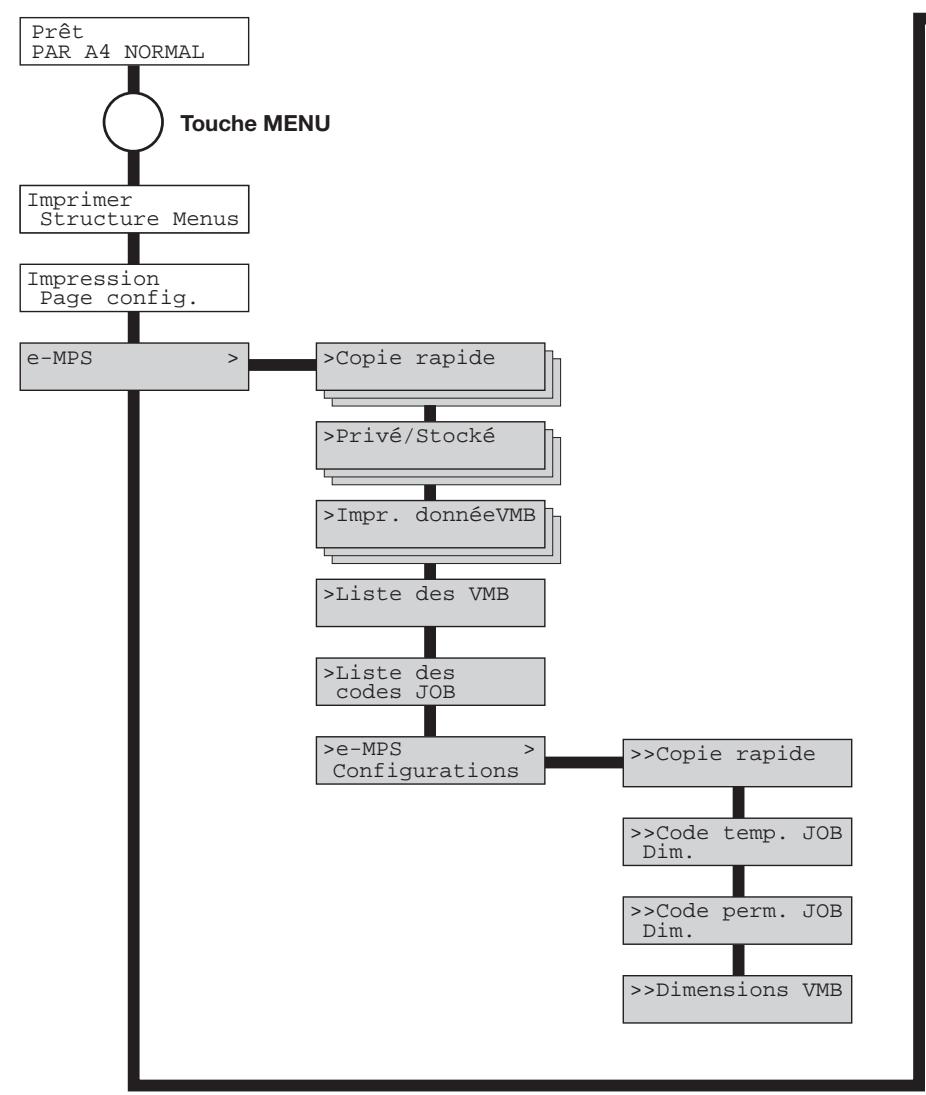
Cette section montre comment utiliser le système de navigation dans les menus. Vous accédez à la hiérarchie des menus au moyen de la touche Menu du panneau de commande. Vous pouvez ainsi configurer ou modifier l'environnement d'exploitation de l'imprimante (par exemple, le nombre d'exemplaires, le mode d'émulation, etc.). Ces opérations de configuration sont accessibles quand l'écran indique Prêt.
Note
L'imprimante obéit à la plus récente commande de configuration reçue en provenance des logiciels demandant des opérations d'impression, ou à partir du pilote d'impression. Ces deux sources ont priorité par rapport aux configurations réalisées depuis le panneau de commande de l'imprimante.
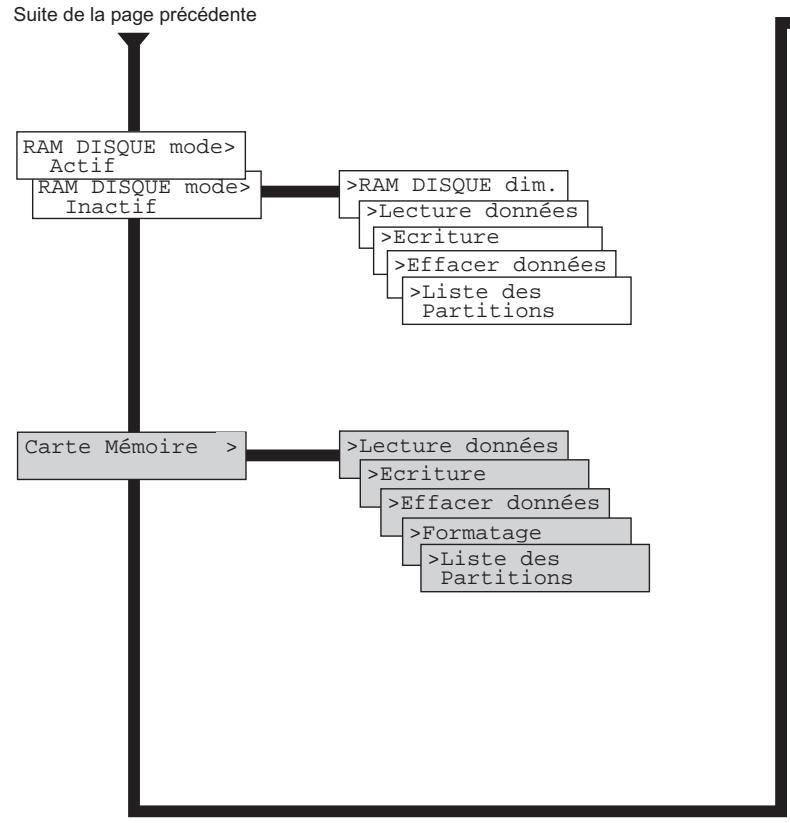
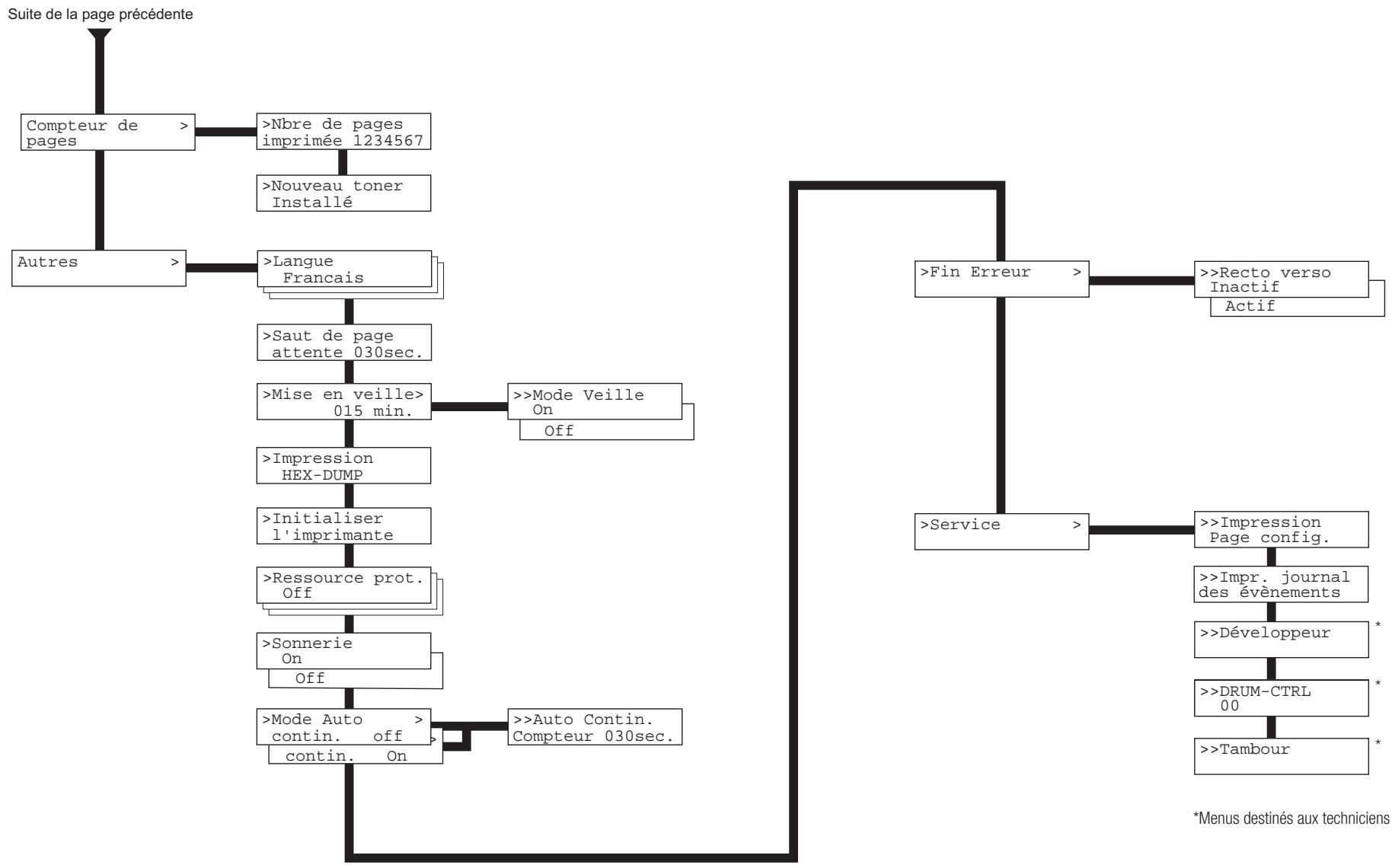
Le menu de sélection de mode est construit de façon hiérarchique. Utilisez les touches et pour vous déplacer verticalement et les touches et pour vous déplacer horizontalement. Appuyez sur la touche ENTREE pour modifier ou valider votre choice.
Les éléments présentés en grise n'apparaissent dans le menu que si l'imprimante est équipée de l'option correspondante.
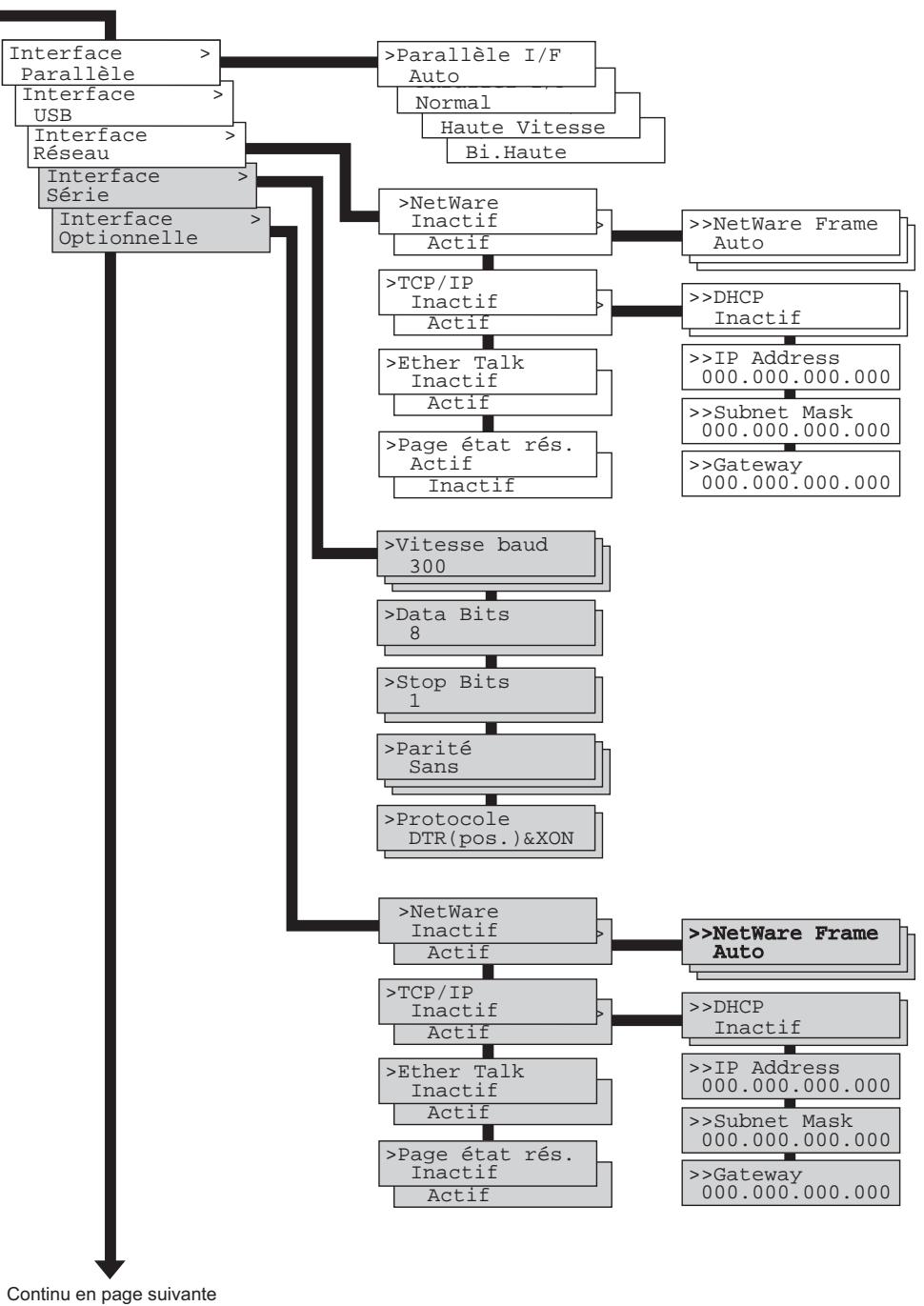
Suite de la page précédente
Continué en page suivante
Gestion papier :
Aille Bac A4
Type Bacc Normal
Alimentation Bac
Mode duplex
Empileuse Bc sp f-vrs bas Plateau F-dessus
Mode trieuse
Priorité A4/LT Actif Inactif
Réglage papier > Custom 1
Annulation Réglage papier
Cette option ne peut être installée que sur la FS-3830N
Unité mm inch
Dimension en X
Dimension en Y
Poids papier Normal 2
Chemin Duplex Autorisé | Non autorisé
Impression des pages d'information
Cette section décrit les procédures permettant d'obtenir des informations sur la configuration de l'imprimante.
Impression de la structure des menus
Vous pouvez imprimer la liste complète des menus disponibles. Les options présentées dans la liste de menus dépendent des options réellement installées sur l'imprimante.
- Appuyez sur la touche MENU.
- Appuyez plusieurs fois sur les touches ou pour faire apparaitre le message Imprimer Structure menus.
Imprimer Structure menus
- Appuyez sur la touche ENTREE. Un point d'interrogation (?) apparaît.
Imprimer Structure menus ?
- Appuyez à nouveau sur la touche ENTREE. L'impression de la structure des menus démarre.
KyoCERA

Vous souspoucerez obtenir un bilan de l'état de l'imprimante, de la quantité de mémoire disponible et de la configuration des options. Toutes ces informations sont réunies sur la page de configuration.
- Appuyez sur la touche MENU.
- Appuyez plusieurs fois sur les touches ou pour faire apparaître le message Impression Page Config.
Impression Page Config.
- Appuyez sur la touche ENTREE. Un point d'interrogation (?) apparaît.
Impression Page config ?
- Appuyez à nouveau sur la touche ENTREE. Le message En traitement apparait et l'impression de la page de configuration démarre.
Vous trouverez ci-contre un exemple de page de configuration. Les numéros font référence aux descriptions données ci-après.
Note
Les éléments et les valeurs représentés dans l'exemple ci-contre varient selon la version du micro-logiciel (firmware) de l'imprimante.
Pour une description complète de cette page, reportez-vous aux pages suivantes.

KYOCERA

1 Version du logiciel
Cette information présente le numéro de version et la date du micrologiciel (firmware) de l'imprimante.
2 Information matérielle
Cette section rappelle les différents paramétrages de l'imprimante tels que le type et le format papier des bacs à papier.
3 Mémoire
Cette section indique la capacité mémoire en standard de l'imprimante, la quantité de capacité disponible et la capacité du disque virtuel (disque RAM).
4 Information page
Cette section indique la résolution sélectionnée ainsi que le nombre total de pages déjà imprimées.
5 Options installées
Cette section présente la ou les options actuelles installées dans l'imprimante.
6 Statut réseau
Cette section rappelle l'adresse IP, l'adresse de masque sous-réseau et l'adresse de la passerelle par défaut associées à la carte réseau de l'imprimante.
7 Émulation
Cette section présente toutes les émulations d'imprimantes disponibles. L'imprimante est livrée avec l'émulation PCL 6 sélectionnée par défaut.
8 Journal d'erreurs
Cette section rappelle les trois dernières occurrences des types d'erreurs suivants, dans l'ordre d'apparition :
- Erreurs KPDL (PostScript),
- Errur mémoire,
- Erreur de carte mémoire, de disque dur ou de disque virtuel.
L'erreur la plus récente est présentée à ligne supérieure de cette section. Pour connaître la procédure à suivre pour résoudre ces erreurs, reportez-vous au Chapitre 4. Les informations d'erreur sont effacées lorsque l'imprimante est mise hors tension.
9 Jauge de toner
Cet indicateur montre le niveau approximatif de toner restant. La cartouche de toner est pleine lorsque la valeur est égale à 100 et vide lorsqu'elle est égale à zéro.
10 Interfaces
Cette section rappelle la police et le mode d’émulation par défaut pour toutes les interfaces installées dans l'imprimante.
11 Test de la fonction KIR
KIR (Kyocera Image Refinement) est la fonction de lissage des contours développée par Kyocera Mita. Le motif présentée illustré l'effet obtenu.
Impression de la page de configuration pour maintenance
La page de configuration pour maintenance présente des informations de configuration plus détaillées que la page de configuration standard. Elle est destinée au personnel de maintenance. Cependant, certaines informations qu'elle contient peuvent vous être utiles. Procédez comme suit pour imprimer cette page.
- Appuyez sur la touche MENU.
- Appuyez plusieurs fois sur les touches ou pour faire apparaitre le message Autres >.
Autres
- Appuyez sur la touche
- Appuyez plusieurs fois sur les touches ou pour faire apparaître le message > Service .
>Service
- Appuyez sur la touche
- Appuyez plusieurs fois sur les touches ou pour faire apparaitre le message >>Impression Page config..
Impression Page config.
- Appuyez sur la touche ENTREE. Un point d'interrogation (?) apparaît.
>>Impression Page config. ?
- Appuyez sur la touche ENTREE. L'écran indique En traitement et l'impression est lancée. Lorsque l'impression est terminée, l'écran affiche à nouveau Prêt.
Impression de la page de configuration réseau
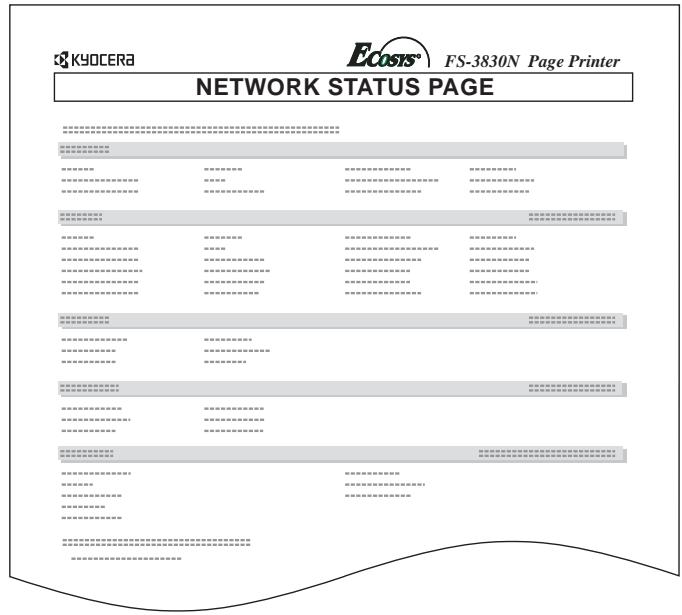
Vous pouvez imprimer une page de configuration de l'interface réseau. Cette page indique les adresses réseau et différentes informations relatives aux protocoles réseau exploités par la carte. Par défaut, cette page n'est pas imprimée (Inactif). Lorsque la fonction d'impression est activée, une page de configuration réseau est imprimée après la page de configuration standard.
Note
Il est possible que l'impression de la page de configuration de la carte réseau optionnelle ne puisse pas fonctionner avec certains modèles de cartes. Pour plus de détails, reportez-vous au manuel fourni avec la carte réseau optionnelle.
Procédez comme décrit ci-dessous.
- Appuyez sur la touche MENU.
- Appuyez plusieurs fois sur les touches ou pour faire apparaitre le message Interface >.
Interface > Parallèle
- Appuyez sur la touche ENTREE. Un point d'interrogation clignotant (?) apparaît.
Interface >?Parallèle
- Appuyez plusieurs fois sur les touches ou pour faire apparaitre le message Réseau.
Interface
? Réseau
- Appuyez sur la touche ENTREE. Le point d'interrogation disparait.
Interface
Réseau
- Appuyez sur la touche puis utilisez les touches ou de manière répétée jusqu'à voir apparaitre le message > Page état rés.
Pageétatrés.
Inactive
- Par défaut le paramétrage est égal à Inactif. Appuyez sur la touche ENTREE. Vous voyez apparaître un point d'interrogation clignotant (?)
Pageétatrés.
? Inactif
- Sélectionnez Actif avec les touches ou .
Pageétatrés.
? Actif
- Appuyez à nouveau sur la touche ENTREE.
- Appuyez sur la touche MENU. L'écran affiche à nouveau prêt.
La figure ci-dessous présente une page de configuration réseau.
Impression d'une liste de police
Pour vous aider à sélectionner une police, vous pouvez imprimer la liste de toutes les polices y compris la ou les polices optionnelles.
- Appuyez sur la touche MENU.
- Appuyez plusieurs fois sur les touches ou pour faire apparaitre le message Fonte>.
Fonte
- Appuyez sur la touche
- Appuyez plusieurs fois sur les touches ou pour faire apparaitre le message >Liste polices internes ou le message >>Liste polices en option.
Liste polices internes
Liste polices en option
- Appuyez sur la touche ENTREE.
Un point d'interrogation clignotant (?) apparaît.
Liste polices interne ?
Liste polices en option ?
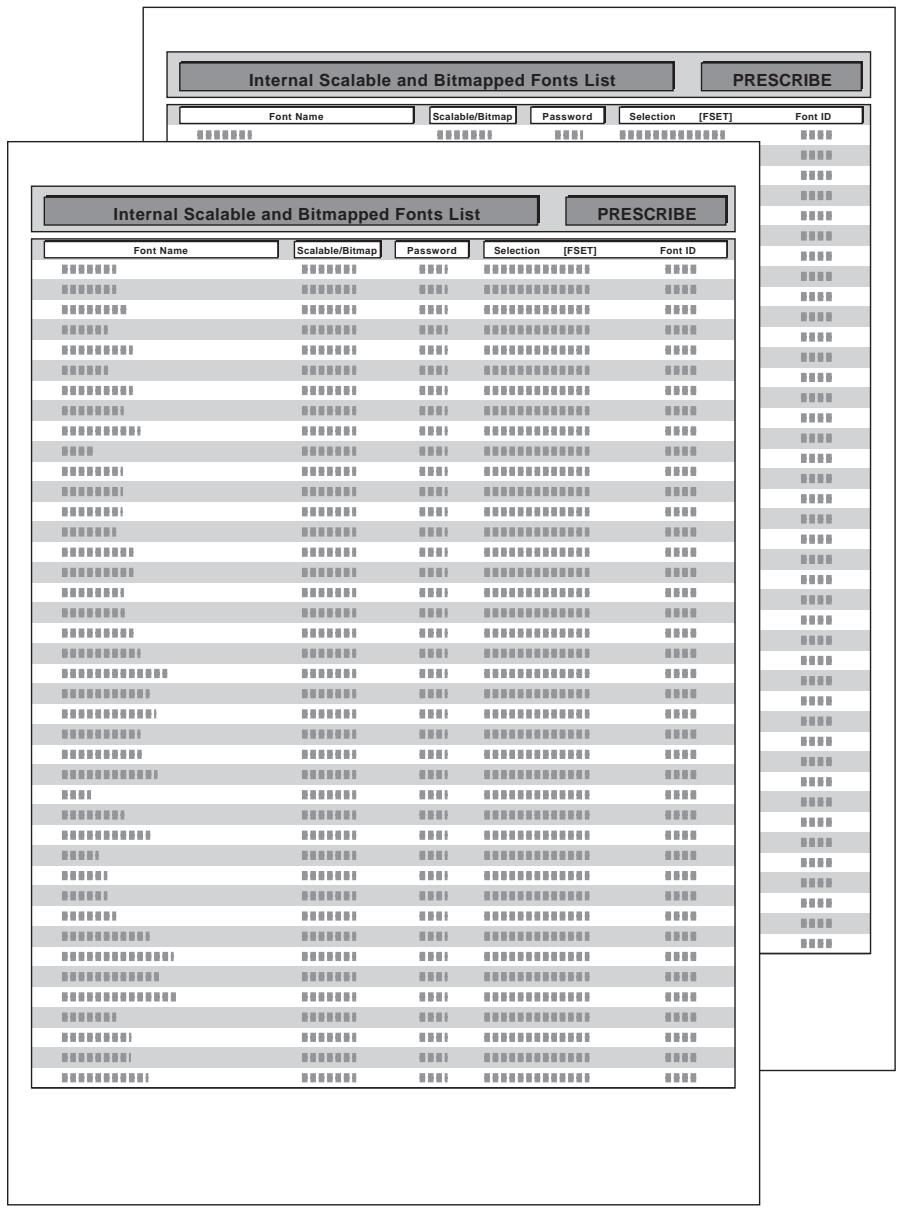
- Appuyez à nouveau sur la touche ENTREE. Les messages En traitement puis prêt apparaisent. L'imprimante imprime une liste des polices avec un exemple de leur dessin ainsi que leur numéro d'identification.
Impression des données au format hexadecimal
Il est parfois utile de pouvoir imprimer les données reçues par l'imprimante sans les traiter, afin de tester ce qui est réellement envoyé par un programme. L'impression se présente dans ce cas au format hexadecimal.
- Appuyez sur la touche MENU.
- Appuyez plusieurs fois sur les touches ou pour faire apparaitre le message Autres >.
Autres
- Appuyez sur la touche
- Appuyez plusieurs fois sur les touches ou pour faire apparaitre le message >>Impression HEX-DUMP.
Impression HEX-DUMP
- Appuyez sur la touche ENTREE. Un point d'interrogation (?) apparait.
Impression HEX-DUMP ?
- Appuyez à nouveau sur la touche ENTREE. Le message En traitement apparait pendant une seconde puis le message Attendant s'affiche.
Entraitement

Attendant
- À partir de ce moment vous pouvez envoyer les données de test vers l'imprimante. Pendant la phase de réception, l'écran indique En traitement.
Une fois les données reçues, vous pouvez empêcher la prise en compte d'autres données en mettant l'imprimante "hors ligne". Pour ce faire, appuyez sur la touche ACTION puis sur la touche ANNULATION.
- Une fois toutes les données reçues, l'écran indique Attendant. Appuyez sur la touche ACTION pour terminer l'impression.
Gestion papier
Cette section décrit comment paramétrer le format et le type de papier pour chaque bac, les différents modes du bac multi-format ainsi que différents points concernant la gestion papier.
Configuration du format papier
Configurez le format papier en fonction du papier réellement placé dans le bac standard et dans le bac multi-format.
Si les valeurs entrées ne correspondent pas au format du papier placé dans les bacs, l'impression ne pourrait se faire sur le format choisi depuis le pilote d'impression en mode Sélection automatique du format.
Affichage du format dans les bacs papier
Procédez comme suit pour modifier l'affichage du format papier. Les valeurs pouvant être affichées sont A4, A5, B5 et Letter.
Si vous utilisez un format papier non standard, reportez-vous à la section Formats papier spécifiques.
Placez délicatement le papier dans le bac. Pour plus de détails sur le réglage des guides papier, reportez-vous au Manuel d'installation fourni avec l'imprimante.
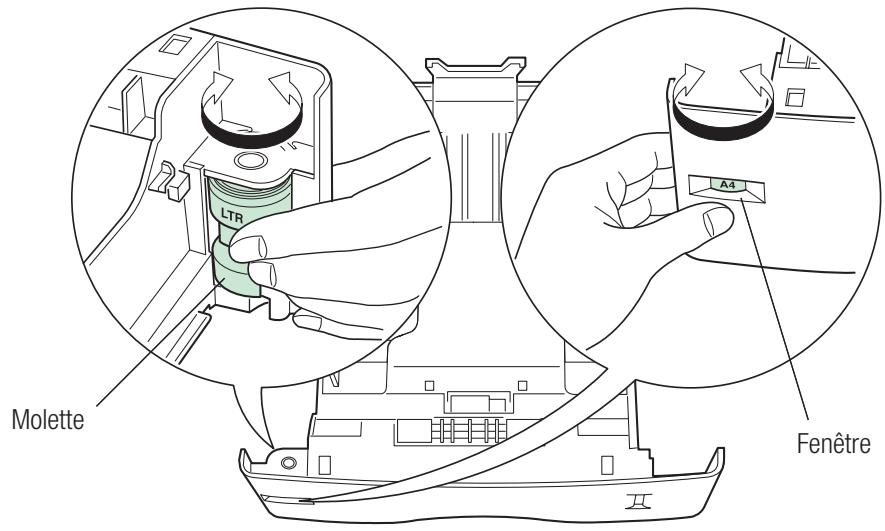
- Retirez le bac papier de l'imprimante et faites tourner la molette de façon à ce que la valeur qui apparait dans la fenêtre corresponde au format du papier placé dans le bac.
- Ajustez les guides papier et la butée en fonction du papier placé dans le bac, puis replacez-le dans l'imprimante.
Formats papier spécifiques
En plus des formats de papier standard A4, A5, B5 et Letter, le bac papier accepte des formats spécifiques (AUTRES). Utilisez la procédure décrite ci-dessous pour configurer un format spécifique depuis le panneau de commande. Utilisez la même procédure si l'imprimante est équipée d'un bac papier optionnel (PF-60).
Ce menu apparait lorsque la molette de format du bac est placée sur AUTRE (OTHER).
Placez délicatement le papier dans le bac. Pour plus de détails sur le réglage des guides papier, reportez-vous au Manuel d'installation fourni avec l'imprimante.
Positionnement de la molette
Procédez comme suit.
- Retirez le bac papier de l'imprimante et faites tourner la molette de façon à afficher la valeur AUTRE (OTHER).
- Ajustez les guides papier et la butée en fonction du papier placé dans le bac, puis replacez-le dans l'imprimante.
Configuration des formats spécifiques depuis le panneau de commande
Procédez comme décrit ci-dessous pour entrer un format papier spécifique depuis le panneau de commande.
- Appuyez sur la touche MENU.
- Appuyez plusieurs fois sur les touches ou pour faire apparaître le message Gestion papier >.
Gestionpapier
- Appuyez sur la touche
- Appuyez plusieurs fois sur les touches ou pour faire apparaitre le message > Taille Bac 1 >. Si votre imprimante est équipée de bacs supplémentaires > Taille Bac 1 > apparaitra pour le bac standard et > Taille Bac 2 > à > Taille Bac 4 > pour les bacs optionnels.
Taille Bac 1 > Spécifique
- Appuyez sur la touche ENTREE. Un point d'interrogation (?) apparaît.
Taille Bac 1 > ? Spécifique
- Utilisez les touches ou pour désir un format papier.
- Appuyez sur la touche ENTREE. Vous pouvez maintenant désir l'unité dans laquelle s'affichent les mesures.
Sélection de l'unité pour le bac papier
Lorsque spécifique est besoin comme format, vous pouvez modifier l'unité dans laquelle les mesures sont affichées. Procédez comme suit.
- Appuyez sur la touche
- Utilisez les touches ou pour afficher le message >>Unité suivi de l'unité en cours. Par défaut, l'unité est mm (millimètre).
Unité mm
- Appuyez sur la touche ENTREE. Un point d'interrogation (?) apparaît.
Unité? mm
- Utilisez les touches ou pour sélectionner l'unité mm (millimètre) ou inch (pouce).
- Appuyez sur la touche ENTREE.
Configuration de la largeur et de la longueur du papier
Procédez comme suit pour configurer la longueur et la largeur du papier.
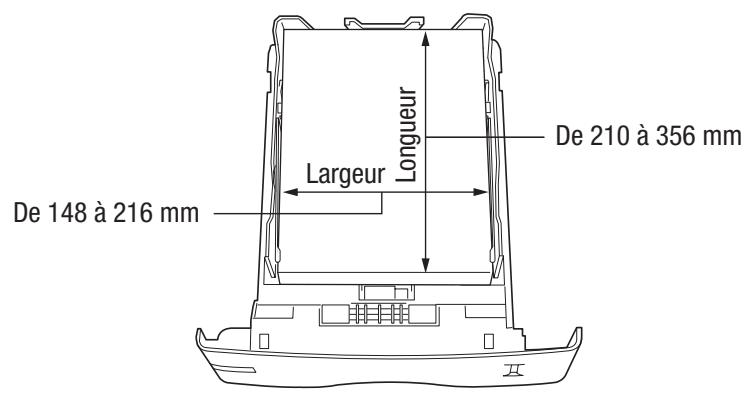
- Après avoir entré l'unité, appuyez sur la touche pour afficher le message >>Dimension en X (X correspond à la largeur).
- Appuyez sur la touche ENTREE. Un curseur clignotant ( ) apparait.
X Dimension 216 mm
- Utilisez les touches + ou - pour modifier la valeur. Puis les touches → ou ← pour déplacer le curseur vers la droite ou vers la gauche. La valeur peut être précisée entre 148 et 216 mm (5,83 et 8,5 pouces).
- Lorsque la valeur de votre choix est affichée, appuyez sur la touche ENTREE.
- Appuyez sur la touche ↓ pour afficher le message >>Dimension en X (Y correspond à la longueur).
Dimension Y 356 mm
- Appuyez sur la touche ENTREE. Un curseur clignotant ( ) apparaît.
Dimension en Y 356 mm
- Utilisez les touches ou pour modifier la valeur. Puis les touches ou pour déplacer le curseur vers la droite ou vers la gauche. La valeur peut êtrecision entre 210 et 356mm (8,27 et 14,02 pouces).
X Dimension 278 mm
- Lorsque la valeur de votre choix est affichée, appuyez sur la touche ENTREE.
- Appuyez sur la touche MENU. L'écran affiche à nouveau Ready.
Pour imprimer avec valeurs entrées ci-dessus, vous devez les définir depuis le pilote d'impression. Reportez-vous au manuel KX Printer Drivers Operation Guide.
Configuration du format papier du bac multi-format
Lorsque vous exploitez le bac multi-format en mode Cassette, vous devez configurer son format papier pour qu'il corresponde au format des données à imprimer (spécifiée depuis l'application). Si la valeur théorique et la réalité divergent, l'impression ne se fera pas dans le bon format. Le réglage par défaut est A4 ou Letter.
Ce menu n'apparaît pas lorsque le chargeur d'enveloppes optionnel est installé.
Pour d'autres détails concernant les formats de papier utilisables dans le bac multi-format, reportez-vous au Chapitre 2.
- Appuyez sur la touche MENU.
- Appuyez plusieurs fois sur les touches ou pour faire apparaître le message Gestion papier >.
Gestionpapier
- Appuyez sur la touche
- Appuyez plusieurs fois sur les touches ou pour faire apparaître le message >Format BacMulti.
Format Bac Multi A4
- Appuyez sur la touche ENTREE. Un point d'interrogation (?) apparaît.
Format Bac Multi A4
- Utilisez les touches ou pour sélectionner un format papier.
A4
Executive
Letter
Legal
Custom
Hagaki
Oufukuhagaki
Oficio II
Statement
Folio
Youkei 2
Youkei 4
16K
Monarch
Business
Comm. #9
Comm. #6 3/4
DL
C5
A6
B6
A5
B5
ISO B5
- Appuyez sur la touche ENTREE pour valider votre choix.
- Appuyez sur la touche MENU. L'écran affiche à nouveau Prêt.
Configuration du type papier
Vous pouvez attribuer un type de papier à chaque bac d'alimentation, y compris au bac multi-format.
Configuration du type papier du bac standard
Configurez le type de papier de façon à ce qu’il corresponde au type de papier réellement placé dans les bacs. Vous pourrez ainsi sélectionner le type de papier depuis le pilote d'impression. Par défaut, la valeur est Normal.
Le chapitre 2 vous donnera plus d'informations quant aux types de papier que vous pouvez utiliser.
Procédez comme suit.
- Appuyez sur la touche MENU.
- Appuyez plusieurs fois sur les touches ou pour faire apparaitre le message Gestion papier >.
Gestionpapier
- Appuyez sur la touche
- Appuyez plusieurs fois sur les touches ou pour faire apparaitre le message > Type Bac. Le type papier défini pour ce bac apparait également.
Type Bac Normal
- Appuyez sur la touche ENTREE. Un point d'interrogation (?) apparaît.
Type Bac ? Normal
- Utilisez les touches ou pour sélectionner un type papier.
Normal
Pré-imprimé
Relié
Recyclé
Rugueux
En-tête
Couleur
Perforé
Haute qualité
Spécifique (1 à 8)
- Lorsque le type de papier est affiché, appuyez sur la touche ENTREE.
- Appuyez sur la touche MENU. L'écran affiche à nouveau Prêt.
Configuration du type de papier du bac multi-format
Vous pouvez demander la sélection automatique d'un type de papier dans le bac multi-format depuis le pilote d'imprimante. Le réglage par défaut est Normal.
Ce menu n'apparaît pas lorsque le chargeur d'enveloppes optionnel est installé.
Pour d'autres détails concernant les types de papier utilisables dans le bac multi-format, reportez-vous au Chapitre 2.
Procédez comme suit.
- Appuyez sur la touche MENU.
- Appuyez plusieurs fois sur les touches ou pour faire apparaître le message Gestion papier >.
Gestionpapier
- Appuyez sur la touche
- Appuyez plusieurs fois sur les touches ou pour faire apparaître le message >Type Bac Multi.
Type Bac Multi Normal
- Appuyez sur la touche ENTREE. Un point d'interrogation (?) apparaît.
- Utilisez les touches ou pour CHOISIR un type papier.
Normal
Transparent
Pré-imprimé
Etiquettes
Relié
Recyclé
Vélin
Rugueux
En-tête
Couleur
Perforé
Enveloppe
Carte
Épais
Haute qualité
Spécifique (1 à
- Lorsque le type de papier est affiché appuyez sur la touche ENTREE.
- Appuyez sur la touche MENU.
Création d'un type de papier personnalisé
Cette procédure décrit comment définir un type de papier spécifique. Vous pouvez définir jusqu'à huit types personnalisés. Une fois un type personnalisé défini, vous pouvez le sélectionner en plus des types standard prédéfinis lorsque vous sélectionnez le type de papier pour un bac d'alimentation.
Une fois le type personnalisé défini, vous pouvez aussi définir le grammage papier et le chemin recto verso (voir Définition d'un grammage personnalisé et Configuration du chemin recto verso pages suivantes). Pour réinitialiser les types de papier personnalisés, voyez la section Réinitialisation des types personnalisés plus loin dans ce chapitre. Procédez comme suit.
- Appuyez sur la touche MENU.
- Appuyez plusieurs fois sur les touches ou pour faire apparaitre le message Gestion papier >.
Gestion papier
- Appuyez sur la touche
- Appuyez plusieurs fois sur les touches ou pour faire apparaitre le message >Réglage papier>.
>Réglage papier > Spécifique1
- Appuyez sur la touche ENTREE. Un point d'interrogation (?) apparaît.
>Réglage papier >? Spécifique1
- Utilisez les touches ou pour désirer un type papier.
Spécífiqu (1 à Normal
Transparent
Pré-imprimé
Etiquettes
Relié
Recyclé
Vélin
Rugueux
En-tête
Couleur
Perforé
Enveloppe
Carte
Épais
Haute qualité
- Lorsque le type de papier est affiché, appuyez sur la touche ENTREE.
- Appuyez sur la touche pour passer à la section Définition d'un grammape personnalisé qui suit.
Définition d'un graphe personnalisé
Cette procédure permet de définir l'épaisseur (le grammage) du papier spécifique pour lequel vous désirez créer un type personnelisé.
- Afficher le type personnelisé (voir Création d'un type de papier personnelisé) et appuyez sur la touche.
- Appuyez plusieurs fois sur les touches ou pour faire apparaitre le message >>Poids papier.
>>Poids papier Normal 2
- Appuyez sur la touche ENTREE. Un point d'interrogation clignotant (?) apparaît.
>>Poids papier? Normal 2
- Appuyez sur les touches ou pour afficher l'épaisseur de papier désirée. Les valeurs représentées ci-dessous apparaisent. Reportez-vous au Chapitre 2 pour plus de détails sur les grammages papier.
LégerNormal 1Normal 2Normal 3Lourd 1Lourd 2Lourd 3Très lour
- Appuyez sur la touche ENTREE pour valider votre choix.
- Appuyez sur la touche MENU. L'écran affiche à nouveau Prêt.
Note
Pour utiliser cette fonction, l'imprimante doit être équipée de l'unité recto verso optionnelle.
Si vous avez sélectionné un type de papier personnalisé, vous pouvez décider d'activer ou non l'impression recto verso pour ce type de papier. Cette fonction est activée par défaut (Autorisé).
Procédez comme suit.
- Faites apparaitre le type de papier personnelisé concerné et appuyez sur la touche.
- Appuyez plusieurs fois sur les touches ou pour faire apparaitre le message >>Chemin Duplex.
Chemin Duplex Autorisé
- Appuyez sur la touche ENTREE. Un point d'interrogation clignotant (?) apparaît.
Chemin Duplex ? Autorisé
- Choisissez Autorisé ou Non autorisé à l'aide des touches ou .
- Appuyez sur la touche ENTREE.
- Appuyez sur la touche MENU. L'écran affiche à nouveau Prêt.
Réinitialisation des types de papier personnalisés
Cette commande remet à zéro les types papier personnalisés définis aux sections précédentes. Procédez comme suit.
- Appuyez sur la touche MENU.
- Appuyez plusieurs fois sur les touches ou pour faire apparaitre le message Gestion papier >.
Gestionpapier
- Appuyez sur la touche
- Appuyez plusieurs fois sur les touches ou pour faire apparaitre le message >Annulation Réglage papier.
Annulation Réglage papier
- Appuyez sur la touche ENTREE. Un point d'interrogation (?) apparait. Annulation Réglage papier ?
- Appuyez sur la touche ENTREE. Tous les paramètres sont ramenés à leur valeur prédéfinie (par défaut). L'écran affiche à nouveau Prêt.
Configuration du bac multi-format
Le bac multi-format peut être exploité dans deux modes : mode Cassette ou mode Prioritaire.
Mode cassette
Dans ce mode, le bac multi-format se comporte comme un bac standard. C'est le réglage par défaut. L'impression dans ce mode est plus rapide qu'en mode Prioritaire.
Mode prioritaire
L'imprimante charge en priorité le papier placé dans le bac multi-format, même si une autre source de papier a été. Une fois le bac multi-format vide - il contient environ 100 feuilles A4, 0,11 mm d'épaisseur - l'imprimante utilise le papier placé dans le bac défini par défaut. Ce mode est très pratique si vous pouvez imprimer occasionnellement du papier de format ou de type particuliers car il vous évite de recharger le bac standard. Dans ce cas, veillez à ce que le bac multi-format reste vide lorsque vous imprimez du papier ordinaire provenant du bac standard.
Ce menu n'apparaît pas lorsque le chargeur d'enveloppes optionnel est installé.
Note
La capacité maximale du bac multi-format est de 100 feuilles au format A4. Si vous y placez des feuilles au format Legal, la capacité maximale du bac doit être réduite afin d'éviter les risques de bourrage.
Pour passer d'un mode à l'autre, procédez comme suit.
- Appuyez sur la touche MENU.
- Appuyez plusieurs fois sur les touches ou pour faire apparaitre le message Gestion papier >.
Gestion papier
- Appuyez sur la touche
- Appuyez plusieurs fois sur les touches ou pour faire apparaitre le message >Mode Bac Multi.
- Appuyez sur la touche ENTREE. Un point d'interrogation (?) apparaît.
Mode Bac Multi? Cassette
- Utilisez les touches ou pour désir Prioritaire ou Cassette.
- Appuyez sur la touche ENTREE.
- Appuyez sur la touche MENU. L'écran affiche à nouveau Prêt.
Sélection du bac source
Vous pouvez sélectionner le bac depuis lequel l'imprimante doit charger le papier par défaut. Si aucun bac optionnel n'est installé, vous n'aurez le choix qu'entre le bac standard et le bac multi-format. Si un ou plusieurs bacs optionnels sont installés, vous pourrez également les sélectionner.
Procédez comme suit.
- Appuyez sur la touche MENU.
- Appuyez plusieurs fois sur les touches ou pour faire apparaitre le message Gestion papier >.
Gestionpapier
- Appuyez sur la touche
- Appuyez plusieurs fois sur les touches ou pour faire apparaître le message >Alimentation.
Alimentation Bac
- Appuyez sur la touche ENTREE. Un point d'interrogation (?) apparaît.
Alimentation ? Bac
- Utilisez les touches ou pour désir Bac ou Bac Multi.
- Appuyez sur la touche ENTREE pour valider votre choix.
- Appuyez sur la touche MENU. L'écran affiche à nouveau Prêt.
Sélection d'un périphérique de sortie papier
La procédure décrite ci-dessous vous permet de sélectionner le plateau de réception vers lequel sont dirigées les feuilles imprimées, plateau supérieur (face dessous) ou plateau arrière (face dessus).
Si une unité optionnelle est installée, une trieuse, par exemple, elle peut également être sélectionnée. Procédez comme suit.
- Appuyez sur la touche MENU.
- Appuyez plusieurs fois sur les touches ou pour faire apparaitre le message Gestion papier >.
Gestion papier
- Appuyez sur la touche
- Appuyez plusieurs fois sur les touches ou pour faire apparaître le message >Empileuse.
Empileuse Bc sp f-vrs bas
- Appuyez sur la touche ENTREE. Un point d'interrogation clignotant (?) apparait.
Empileuse ? Bc sp f-vrs bas
- Utilisez les touches ou pour désirer une option.
Bc sp f-vrs bas
Plateau dessus (lorsque le plateau de réception face dessus est installé)
Trieuse face bas (lorsque la trieuse optionnelle est installée)
- Appuyez sur la touche ENTREE pour valider votre choix.
- Appuyez sur la touche MENU. L'écran affiche à nouveau Prêt.
Prise en charge de la différence entre les formats A4 et letter
Cette option permet de choisir de ne pas tenir compte de la différence entre les formats A4 et Letter. Avec le réglage par défaut (Inactif), le format de papier doit correspondre exactement au format du fichier à imprimer. Si ce n'est pas le cas, un message d'erreur apparait. En activant cette fonction (Actif), le fichier sera imprimé sans message d'erreur bien que les formats divergent. Cette option est très utile lorsque vous imprimez des documents en provenance des États-Unis.
Pour activer ce mode, procédez comme suit.
- Appuyez sur la touche MENU.
- Appuyez plusieurs fois sur les touches ou pour faire apparaitre le message Gestion papier >.
Gestionpapier
- Appuyez sur la touche
- Appuyez plusieurs fois sur les touches ou pour faire apparaître le message >Priorité A4/LT.
Priorité A4/LT Inactif
- Appuyez sur la touche ENTREE. Un point d'interrogation (?) apparaît.
Priorité A4/LT ? Inactif
- Utilisez les touches ou pour désir Actif ou Inactif.
- Appuyez sur la touche ENTREE.
- Appuyez sur la touche MENU. L'écran affiche à nouveau Prêt.
Gestion des pages
Cette section décrit les différentes fonctions de gestion des pages qui peuvent être sélectionnées et paramétrées depuis le panneau de commande.
Mode d’émulation - Police de caractères - Jeu de caractères - Nombre d’exemplaires - Orientation - Fonction KIR - Fonction EcoPrint - Résolution d’impression
Mode d'émulation
Les sections qui suivent vous permettent de modifier le mode d'émulation.
Changement du mode d'émulation
Procédez comme suit pour changer le mode d'émulation.
- Appuyez sur la touche MENU.
- Appuyez plusieurs fois sur les touches ou pour faire apparaitre le message Emulation. Le mode d'émulation en cours s'affiche.
PCL 6 (par défaut)
KPDL
KPDL (AUTO)
Line Printer
IBM Proprinter
DIABLO 630
EPSON LQ-850
- Appuyez sur la touche ENTREE. Un point d'interrogation (?) apparaît.
Emulation
? PCL 6
- Appuyez plusieurs fois sur les touches ou pour faire apparaitre le mode d'émulation de votre choix.
- Appuyez sur la touche ENTREE.
- Appuyez sur la touche MENU. L'écran affiche à nouveau Prêt.
Émulation utilisée avec l'émulation KPDL
Le langage KPDL est une version spécifique à Kyocera Mita du langage de description de page PostScript. Le mode d'émulation KPDL (AUTO) permet à l'imprimante de changer automatiquement de mode d'émulation en fonction de la nature des données qu'elle reçoit. En plus du mode KPDL, vous pouvez définir un autre mode d'émulation souvent utilisé. Le réglage par défaut est PCL 6.
Procédez comme suit.
- Appuyez sur la touche MENU.
- Appuyez plusieurs fois sur les touches ou pour faire apparaître le message Emulation.
Émulation PCL 6
- Appuyez sur la touche ENTER. Un point d'interrogation (?) apparait.
Émulation PCL 6
- Appuyez plusieurs fois sur les touches ou pour faire apparaitre le mode d'émulation KPDL (AUTO).
- Appuyez sur la touche ENTREE.
- Appuyez sur la touche. Dès que le message >Imp. Err. KPDL s'affiche, appuyez sur les touches ou. Le nom des autres émulations apparait.
PCL 6 (par défaut)
Line Printer
IBM Proprinter
DIABLO 630
EPSON LQ-850
- Appuyez sur la touche ENTREE. Un point d'interrogation clignotant (?) apparait.
- Appuyez de manière répétée sur les touches ou jusqu'à voir apparaitre l'émulation désirée.
- Appuyez sur la touche ENTREE.
- Appuyez sur la touche MENU. L'écran affiche à nouveau Prêt.
Impression automatique des erreurs KPDL
Vous sous-pouvez configurer l'imprimante pour qu'elle imprime les données d'erreurs dans le mode d'émulation KPDL. Par défaut, cette fonction est désactivée (Inactif).
- Appuyez sur la touche MENU.
- Appuyez plusieurs fois sur les touches ou pour faire apparaître le message Emulation.
Émulation PCL 6
- Appuyez sur la touche ENTREE. Un point d'interrogation (?) apparaît.
Emulation
? PCL 6
- Sélectionnez KPDL ou KPDL (AUTO) en utilisant les touches ou .
Emulation
? KPDL
- Appuyez sur la touche ENTREE.
- Appuyez sur la touche. Utilisez les touches ou pour afficher le message > Imp. Err. KPDL.
Imp. Err. KPDL Inactif
- Appuyez sur la touche ENTREE. Un point d'interrogation clignotant (?) apparait.
Imp. Err. KPDL? Inactif
- Sélectionnez la valeur Actif à l'aide des touches ou .
Imp. Err. KPDL? Actif
- Appuyez sur la touche ENTREE.
- Appuyez sur la touche MENU. L'écran affiche à nouveau Prêt.
- Appuyez sur la touche. Le message suivant apparait.
>> I000
Le tableau présenté ci-dessous donne la signification des lettres placées devant le numéro de police. (I) dans l'exemple ci-dessus.
| Lettre | Description |
| I | Police interne |
| S | Police téléchargeable (Soft) |
| M | Police d'une carte+mémoire |
| H | Police d'un disque virtuel (RAM disque) ou d'un disque dur |
| O | Police de la mémmoire de l'imprimante (ROM) |
- Appuyez sur la touche ENTREE. Un point d'interrogation clignotant (?) apparait.
>>?I000
- Utilisez les touches ou pour faire apparaitre le code de la police souhaitation. Pour les numérodes de polices internes, reportez-vous à la liste des polices internes du Chapitre 5.
- Appuyez sur la touche ENTREE pour valider votre choix
- Appuyez sur la touche MENU. L'écran affiche à nouveau Prêt.
Configuration de la taille de police
Vous pouvez modifier la taille de la police par défaut. S'il s'agit d'une police à pas fixe (Courier ou Letter gothic), vous modifiez le pas et non la taille.
- Appuyez sur la touche MENU.
- Appuyez plusieurs fois sur les touches ou pour faire apparaitre le message Fonte >.
Fonte
- Appuyez sur la touche
- Assurez-vous que le message Interne est affiché puis appuyez sur la touche
>Sélect. police > Interne
- Utilisez les touches ou pour faire apparaître le message >>Taille police.
>>Taille police 012.00 point(s)
- Appuyez sur la touche ENTREE. Un curseur clignotant () apparait.
>>Size 012.00 point(s)
- Appuyez sur les touches ou pour augmenter ou diminuer le chiffre indiqué par le curseur clignotant. Utilisez les touches et pour déplacer le curseur vers la droite ou vers la gauche. La taille de la police peut prendre une valeur comprise entre 4 et 999,75 points, par incréments de 0,25 point.
- Appuyez sur la touche ENTREE pour valider votre choix
- Appuyez sur la touche MENU. L'écran affiche à nouveau Prêt.
Choix de la graisse pour les polices courier/letter gothic
Les polices Courier et Letter Gothic peuvent être choisies enGrasse Normal ou Foncé. Voici, par exemple, comment procéder pour changer laGrasse de la police Courier.
- Appuyez sur la touche MENU.
- Appuyez plusieurs fois sur les touches ou pour faire apparaître le message Fonte >.
- Appuyez sur la touche et utilisez les touches ou pour faire apparaître le message > Sélect. police>.
Sélection. police> Interne
- Assurez-vous que le message Interne est affiché puis appuyez sur la touche
- Utilisez les touches ou pour faire apparaître le message >>Courier.
Courier Normal
- Appuyez sur la touche ENTREE. Un point d'interrogation clignotant (?) apparait.
Courant? Normal
- Utilisez les touches ou pour choisir Normal ou Foncé.
- Appuyez sur la touche ENTREE pour valider votre choix
- Appuyez sur la touche MENU. L'écran affiche à nouveau Prêt.
Choix du pas pour les polices courrier/letter gothic
Lorsque vous avez besoin comme police par défaut Courier ou Letter Gothic, vous pouvez configurer le pas (l'espacement entre les caractères).
- Appuyez sur la touche MENU.
- Appuyez plusieurs fois sur les touches ou pour faire apparaitre le message Fonte >.
Fonte
- Appuyez sur la touche pour CHOISIR une police interne et utilisez les touches ou pour faire apparaître le message > Select. police>.
Sélection. police> Interne
- Assurez-vous que le message Interne est affiché puis appuyez sur la touche.
- Utilisez les touches ou pour faire apparaître le message >>PAS.
PAS
10 cpi
- Appuyez sur la touche ENTREE. Un curseur clignotant ( ) apparait.
Pas
10 cpi
- Appuyez sur les touches + ou - pour augmenter ou diminuer le chiffre indiqué par le curseur clignotant. Utilisez les touches ← et → pour déplacer le curseur vers la droite ou vers la gauche. Le pas peut prendre une valeur comprise entre 0,44 et 99,99 caractères par pouce, par incréments de 0,01 caractère par pouce.
- Appuyez sur la touche ENTREE pour valider votre choix
- Appuyez sur la touche MENU. L'écran affiche à nouveau Prêt.
Jeu de caractères
Vous pouvez modifier le jeu de caractères. Les jeux de caractères disponibles dépendent de l'émulation courante (IBM PC-8, par défaut).
- Appuyez sur la touche MENU.
- Appuyez plusieurs fois sur les touches ou pour faire apparaitre le message Fonte >.
Fonte
- Appuyez sur la touche. Utilisez les touches ou pour faire apparaître le message > Pays.
Pays
IBM PC-8
- Appuyez sur la touche ENTREE. Un point d'interrogation (?) apparaît.
Pays
? IBM PC-8
- Appuyez plusieurs fois sur les touches ou pour faire apparaitre le jeu de caractères que vous souhaitez.
- Appuyez sur la touche ENTREE pour valider votre choix
- Appuyez sur la touche MENU. L'écran affiche à nouveau Prêt.
Nombre d'exemplaires
Yououpouvezdéfinirle nombre d'exemplairesde chaquepageàimprimer pour l'interface courante. La valeur peut varier de 1 à999. Le nombre d'exemplaires peut être défiñolarsque l'écran affichePrét.
- Appuyez sur la touche MENU.
- Appuyez plusieurs fois sur les touches ou pour faire apparaitre le message Config. page >.
Config. page
- Appuyez sur la touche
- Utilisez les touches ou pour faire apparaître le message >Copies.
Copies
- Appuyez sur la touche ENTREE. Un curseur clignotant () apparait.
Copies
- Appuyez sur les touches + ou - pour augmenter ou diminuer le chiffre indiqué par le curseur clignotant. Utilisez les touches > et < pour déplacer le curseur vers la droite ou vers la gauche. Le nombre d'exemplaires peut prendre une valeur comprise entre 1 et 999.
- Appuyez sur la touche ENTREE pour valider votre choix.
- Appuyez sur la touche MENU. L'écran affiche à nouveau Prêt.
Orientation
Vous pouvez choisir entre une orientation verticale (portrait), également appelée à la française et une orientation horizontale (paysage) également appelée à l'italienne.
Orientation À la française ou Portrait
Orientation À l'italienne ou Paysage

Présente en France depuis de longues années, la société Kyocera Mita a su rester à l'écoute de ses clients.

Présente en France depuis de longues années, la société Kyocera Mita a toujours su rester à l'écoute de ses clients.
Procédez comme suit.
- Appuyez sur la touche MENU.
- Appuyez plusieurs fois sur les touches ou pour faire apparaitre le message Config. page >.
Config. page
- Appuyez sur la touche
- Utilisez les touches ou pour faire apparaître le message > Orientation.
Orientation
Portrait
- Appuyez sur la touche ENTREE. Un point d'interrogation (?) apparait.
Orientation
? Portrait
- Utilisez les touches ou pour sélectionner Portrait ou Paysage.
- Appuyez sur la touche ENTREE pour valider votre choix
- Appuyez sur la touche MENU. L'écran affiche à nouveau Prêt.
Fonction KIR
L'imprimante est dotée de la fonction KIR (Kyocera Image Refinement) de lissage des contours. Cette fonction permet d'obtenir une excellente qualité d'impression en appliquant un traitement logiciel aux contours avant l'impression.
Fonction KIR désactivée
Fonction KIR activée
Note
Choisissez une densité d'impression égale à 3 quand vous activez la fonction KIR. Pour des détails sur la densité d'impression, reportez-vous à la page suivante.
Observez la ligne de test de la fonction KIR située en bas de la page de configuration.
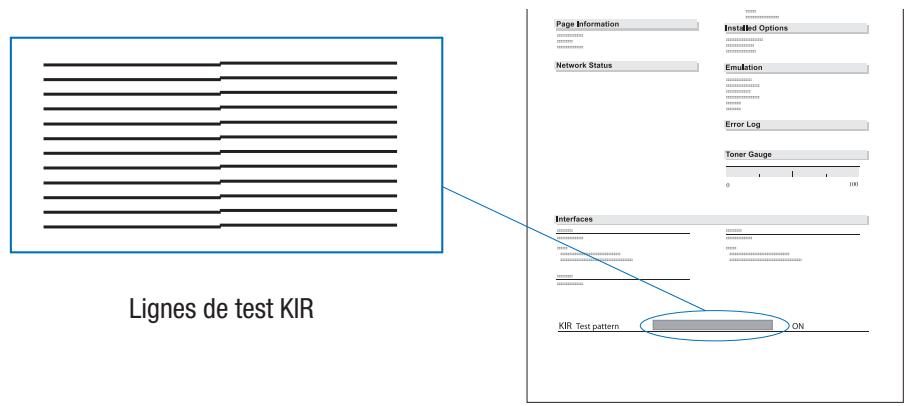
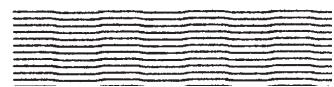
Stries parfaites
La configuration de la fonction KIR est optimale.

Stries verticales noires
La configuration de la fonction KIR est trop importante. Désactivez-la. Imprimez de nouveau la ligne de test KIR. Si vous obtenez toujours des stries verticales noires, ajustez la densité d'impression en sélectionnant une valeur plus faible.

Stries verticales blanches
La configuration de la fonction KIR est trop faible. Activez-la. Imprimez de nouveau la ligne de vérification KIR. Si vous obtenez toujours des stries blanches, ajustez la densité d'impression en sélectionnant une valeur plus élevée.
Procédez comme suit pour activer ou désactiver la fonction KIR.
- Appuyez sur la touche MENU.
- Appuyez plusieurs fois sur les touches ou pour faire apparaître le message Qualité imp.>.
Qualité imp. >
- Appuyez sur la touche
- Utilisez les touches ou pour faire apparaître le message > Kir Mode.
Kir Mode
- Appuyez sur la touche ENTREE. Un point d'interrogation (?) apparait.
Kir Mode
? On
- Utilisez les touches ou pour modifier sélectionner Off ou On.
- Appuyez sur la touche ENTREE pour valider votre choix.
- Appuyez sur la touche MENU. L'écran affiche à nouveau Prêt.
Fonction ecoprint
La fonction EcoPrint permet de diminuer la quantité de toner consommée afin de réduire les coûts d'impression. Par défaut, la fonction EcoPrint est désactivée (Off). Quand elle est activée, le résultat imprimé est plus clair, tout en restant très lisible.
Note
L'utilisation de la fonction EcoPrint ne modifie pas la vitesse d'impression.
Fonction EcoPrint désactivée
Fonction EcoPrint activée
Procédez comme suit pour activer ou désactiver la fonction EcoPrint.
- Appuyez sur la touche MENU.
- Appuyez plusieurs fois sur les touches ou pour faire apparaître le message Qualité imp.>.
Qualité imp. >
- Appuyez sur la touche
- Utilisez les touches ou pour faire apparaître le message > EcoPrint.
EcoPrint Mode Inactif
- Appuyez sur la touche ENTREE. Un point d'interrogation (?) apparaît.
EcoPrint Mode? Inactif
- Utilisez les touches ou pour modifier, sélectionner Actif ou Inactif.
- Appuyez sur la touche ENTREE pour valider votre choix
- Appuyez sur la touche MENU. L'écran affiche à nouveau Prêt.
Résolution d'impression
Voussoupiezchoisirentrequarresolutionsd'impression:300dpi,600dpi, 1200dpiRapideet1200dpiFin. La nettetedes caractèresetdesgraphiques imprimésaugmente dans cet ordre.
Procédez comme suit pour modifier la résolution d'impression.
- Appuyez sur la touche MENU.
- Appuyez plusieurs fois sur les touches ou pour faire apparaître le message Qualité imp.>
Qualité imp.
- Appuyez sur la touche
- Utilisez les touches ou pour faire apparaître le message >Résolution.
Résolution 1200 dpi*
- Appuyez sur la touche ENTREE. Un point d'interrogation (?) apparait.
Résolution?1200dpi*
- Utilisez les touches ou pour modifier et sélectionner 1200 dpi, 300 dpi ou 600 dpi.
Note
La valeur 1200 dpi* correspond au mode rapide 1200 dpi (paramétrage par défaut). Pour obtenir le mode le plus fin, CHOISSEZ LA VALEUR 1200 dpi (sans astérisque).
- Appuyez sur la touche ENTREE pour valider votre choix
- Appuyez sur la touche MENU. L'écran affiche à nouveau Prêt.
Impression e-MPS
e-MPS est l'abréviation de enhanced-Multiple Printing System, qui signifie système d'impression multiple évolué. Il s'agit d'un système complémentaire au traitement des données qui offre les fonctions suivantes :
- Stockage des travaux
Lorsque vous avez besoin d'imprimer plusieurs exemplaires d'un même document, les données sont transférées une seule fois de l'ordinateur vers l'imprimante. Ces données sont ensuite stockées sur le disque dur de l'imprimante. Les exemplaires ultérieurs du même document sont imprimés en partant de ces données stockées. Cette technique accélère l'impression tout en demandant moins de ressources de la part de l'ordinateur et moins de charge au niveau du réseau.
Note
Pour pouvoir exploiter le système e-MPS, l'imprimante doit être équipée d'un disque dur optionnel. Reportez-vous à l'Annexe A pour plus de détails.
Il est possible, si l'imprimante n'est pas équipée d'un disque dur, d'utiliser les modes Vérification avant impression (Proof-and-Hold) et Impression sécurisée (Private Print) avec un disque virtuel. Pour plus d'informations sur la création et le paramétrage d'un disque virtuel, reportez-vous plus avant dans ce chapitre.
Répetition des travaux
La fonction de détention de travaux d'impression offre les quatre modes décrits ci-dessous. Ces modes peuvent être sélectionnés via le pilote d'impression depuis l'application que vous utilisez.
- Copie rapide (Quick Copy)
- Vérification avant impression (Proof-and-Hold) Impression sécurisée (Private Print) Stockage permanent (Stored Job)
Note
Les termes "travaux d'impression" et "job" utilisés dans ce manuel sont synony mes.
Copierapide (quickcopy)
Ce mode permet d'imprimer un exemplaire supplémentaire d'un travail d'impression terminé depuis le panneau de commande. Il n'est plus nécessaire de demander l'impression depuis l'ordinateur.
Description
Permet d'imprimer de nouveaux exemplaires d'un document
Stockage
Depuis le pilote de l'imprimante
Après envoi des données depuis l'application
Les données s'impriment simultanément
Récupération
Depuis le panneau de commande
Nombre d'exemplaires réimprimés par défaut
Le même que lors du stockage (peut être modifié)
Nombre maximal de "jobs" stockés
32 pouvant être étendu à 50
Code de sécurité
Non
Données après l'impression
Sauvegardées
Données à la mise hors tension
Effaces
Nécessite un disque dur optionnel
Oui
Vérification avant impression (Proof-and-Hold)
Lors de l'impression en plusieurs exemplaires, ce mode imprime un premier exemplaire pour relecture et contrôle, ce qui permet de décider ou non de poursuivre l'impression des autres exemplaires. Vous pouvez décider d'annuler l'impression au niveau du panneau de commande. Ce mode permet d'éviter le gaspillage de papier.
Description
Permet d'imprimer une épreuve avant de lancer l'impression
Stockage
Depuis le pilote de l'imprimante
Après envoi des données depuis l'application
Un exemplaire du travail s'imprime simultanément
Récupération
Depuis le panneau de commande
Nombre d'exemplaires réimprimés par défaut
Un de moins (peut être modifié)
Nombre maximal de "jobs" stockés*
32 pouvant être étendu à 50
Code de sécurité
Non
Données après l'impression
Sauvegardées
Données à la mise hors tension
Effacées
Nécessite un disque dur optionnel
Non
Impression sécurisée (private print)
Ce mode permet d'imprimer des documents sensibles et confidentiels. Dans ce mode, les travaux d'impression concernés sont stockés dans la mémoire de l'imprimante et ne sont imprimés qu'au moment où vous entrez au panneau de commande le code PIN correspondant. Ce code PIN à 4 chiffres doit être défini depuis l'application via le pilote d'impression.
Description
Permet d'imprimer des documents sensibles en toute sécurité
Stockage
Depuis le pilote de l'imprimante
Après envoi des données depuis l'application
Les données ne s'impriment pas
Récupération
Depuis le panneau de commande
Nombre d'exemplaires réimprimés par défaut
Le même que lors du stockage (peut être modifié)
Nombre maximal de "jobs" stockés*
Dépend de la capacité du disque dur. Les "Jobs" sont automatiquement effacés après l'impression.
Code de sécurité
Oui
Données après l'impression
Effacees
Données à la mise hors tension
Effaces
Nécessite un disque dur optionnel
Non
Dans ce mode, vous pouvez stocker des travaux d'impression souvent demandés, comme c'est le cas des pages de garde de télécopies, des listes de contrôle, des bons de commande, etc. À partir du panneau de commande, vous pouvez demander l'impression d'un ou de plusieurs exemplaires de ces documents standardisés.
Description
Permet d'imprimer des documents souvent utilisés
Stockage
Depuis le pilote de l'imprimante
Après envoi des données depuis l'application
Les données ne s'impriment pas
Récupération
Depuis le panneau de commande
Nombre maximal de "jobs" stockés*
Dépend de la capacité du disque dur.
Code de sécurité
Oui (si nécessaire)
Données après l'impression
Sauvegardées
Données à la mise hors tension
Sauvegardées
Nécessite un disque dur optionnel
Oui
Stockage des travaux
Cette fonction permet de stocker des travaux d'impression dans l'un des trois modes suivants : Temporaire, Permanent ou Boîte aux lettres virtuelle. Ce besoin s'effectue depuis l'application via le pilote d'impression en cliquant sur un bouton radio.
Boîtes aux lettres virtuelles (VMB)
Les boîtes aux lettres virtuelles sont des zones de stockage des travaux d'impression non imprimés situées sur le disque dur. Elles vous permettent de récapaciter pour l'imprimer n'importe lequel des travaux ainsi stockés à partir du panneau de commande ou en utilisant l'utilitaire KM-NET Printer Disk Manager qui se trouve sur le CD-Rom fourni avec l'imprimante.
Chaque boîte aux lettres virtuelle est utilisable par tous ceux désirant partager l'imprimante dans ce mode. Par défaut, chaque boîte aux lettres est appelée Tray 001, Tray 002,... etc. Pour envoyer un "job" dans une boîte aux lettres, vous devez indiquer son numéro ou son nom depuis l'application via le pilote lors de l'impression.
Pour savoir comment imprimer un "job" depuis une boîte aux lettres virtuelle, reportez-vous plus avant dans le chapitre.
Note
Les boîtes aux lettres virtuelles ne peuvent être utilisées qu'avec l'émulation PCL 6.
Utilisation du mode copie rapide
Ce mode permet d'imprimer rapidement des exemplaires supplémentaires d'un travail d'impression déjà imprimé. Si vous demandez l'impression en mode Copie rapide depuis le pilote d'imprimante, le travail est imprimé puis stocké sur le disque dur. Lorsque des exemplaires supplémentaires sont nécessaires, vous pouvez les imprimer directement à partir du panneau de commande de l'imprimante. Pour savoir comment procéder, reportez-vous au manuel KX Printer Driver Operation Guide (disponible en anglais uniquement).
Le nombre prédéfini de travaux d'impression pouvant être stockés sur le disque dur est égal à 32. Vous pouvez augmenter cette valeur jusqu'à 50 à partir du menu de configuration e-MPS Configurations. Lorsque le nombre de travaux atteint la limite supérieure, le travail le plus ancien est écrasé par le nouveau.
Lorsque l'imprimante est mise hors tension, tous les travaux ainsi stockés sont supprimés.
Impression d'exemplaires supplémentaires avec le mode copie rapide
Procédez comme décrit ci-dessous pour imprimer des exemplaires supplémentaires.
- Appuyez sur la touche MENU.
- Appuyez plusieurs fois sur les touches ou pour faire apparaître le message e-MPS>.
e-MPS >
- Appuyez sur la touche
- Utilisez les touches ou pour faire apparaître le message >Copie rapide. Le nom utilisé pour User Name depuis le pilote d'impression apparaît également (Dimitri, dans cet exemple).
Copie rapide Dimitri
- Appuyez sur la touche ENTREE. Un point d'interrogation clignotant (?) apparait.
Copie rapide ? Dimitri
- Utilisez les touches ou pour sélectionner un utilisateur différent (Pierre, dans cet exemple).
Copie rapide ? Pierre
- Appuyez sur la touche ENTREE. Le nom du "job" entré depuis le pilote d'impression apparait (Lettre1, dans cet exemple), précédé d'un point d'interrogation clignotant (?).
Pierre ? Lettre1
- Utilisez les touches ou pour faire défiler les "job" puis en désirez un.
- Appuyez sur la touche ENTREE. Vous pouvez maintenant configurer le nombre d'exemplaires souhaités. Un curseur clignotant apparait sous le
Nombre d'exemplaires. Utilisez les touches ou pour diminuer ou augmenter la valeur.
Lettre1
Copies 001
- Appuyez sur la touche ENTREE pour valider votre choix et pour lancer l'impression.
Suppression d'un "job" copie rapide
Les travaux d'impression Copie Rapide sont effacés automatiquement à la mise hors tension de l'imprimante. Si vous désirez supprimer un job en particulier, procédez comme suit.
- Répétez les étapes 1 à 8 de la section précédente.
- Lorsque le nom du "job" à supprimer est affiché, appuyez sur la touche ENTREE. Un curseur clignotant apparait sous le nombre d'exemplaires.
Lettre1
Copies 001
- Utilisez la touche pour afficher le message Détruire.
Lettre1
Détruire
- Appuyez sur la touche ENTREE. Le fichier est supprimé.
Utilisation du mode vérification avant impression
Lorsque vous vous préparez à lancer l'impression de plusieurs exemplaires d'un document, ce mode permet d'imprimer uniquement le premier exemplaire pour vous permettre de le relire avant de lancer l'impression des autres exemplaires. Cette technique permet d'économiser du papier.
L'imprimante imprime un exemplaire et sauvegarde le travail d'impression sur le disque dur ou sur le disque virtuel (disque RAM). Utilisez le panneau de commande pour lancer l'impression des exemplaires suivants et modifier éventuellement le nombre d'exemplaires à imprimer.
Lorsque l'imprimante est mise hors tension, tous les travaux ainsi stockés sont supprimés.
Impression des exemplaires suivants en mode vérification avant impression
Procédez comme décrit ci-dessous pour imprimer des exemplaires supplémentaires.
- Appuyez sur la touche MENU.
- Appuyez plusieurs fois sur les touches ou pour faire apparaitre le message e-MPS>.
e-MPS
- Appuyez sur la touche
- Utilisez les touches ou pour faire apparaitre le message >Copie rapide. Le nom utilisé pour User Name depuis le pilote d'impression apparait également (Dimitri, dans cet exemple).
Copie rapide
Dimitri
- Appuyez sur la touche ENTREE. Un point d'interrogation clignotant (?) apparait.
Copie rapide
? Dimitri
- Utilisez les touches ou pour sélectionner un utilisateur différent (Pierre, dans cet exemple).
Copie rapide
? Pierre
- Appuyez sur la touche ENTREE. Le nom du "job" entré depuis le pilote d'impression apparait (Lettre1, dans cet exemple), précédé d'un point d'interrogation clignotant (?).
Pierre
? Lettre1
- Utilisez les touches ou pour faire défiler les "job" puis en désirez un.
- Appuyez sur la touche ENTREE. Vous pouvez maintenant configurer le nombre d'exemplaires souhaités. Un curseur clignotant apparait sous le nombre d'exemplaires. Utilisez les touches ou pour diminuer ou augmenter la valeur.
Lettre1
Copies
- Appuyez sur la touche ENTREE pour valider votre choix et pour lancer l'impression.
Manipulation d'un travail confidentiel
Dans le mode Impression sécurisée, les travaux d'impression concernés sont transférés dans la mémoire de l'imprimante et ne sont imprimés qu'au moment où vous entrez au panneau de commande le code PIN correspondant. Ce code PIN à 4 chiffres doit être défini depuis l'application via le pilote d'impression.
Tous les "job" définis dans ce mode sont supprimés lorsque l'imprimante est mise hors tension.
Impression d'un travail confidentiel
- Appuyez sur la touche MENU.
- Appuyez plusieurs fois sur les touches ou pour faire apparaitre le message e-MPS>.
e-MPS
- Appuyez sur la touche
- Utilisez les touches ou pour faire apparaitre le message > Privé/Stocké. Le nom utilisé pour User Name depuis le pilote d'impression apparait également (Dimitri, dans cet exemple).
Privé/Stocké
Dimitri
- Appuyez sur la touche ENTREE. Un point d'interrogation clignotant (?) apparait.
Privé/Stocké
? Dimitri
- Utilisez les touches ou pour sélectionner un utilisateur différent (Pierre, dans cet exemple).
Privé/Stocké
? Pierre
- Appuyez sur la touche ENTREE. Le nom du "job" entré depuis le pilote d'impression apparait (Lettre2, dans cet exemple), précédé d'un point d'interrogation clignotant (?).
Pierre
? Lettre2
- Utilisez les touches ou pour faire défiler les "job" puis ENTREE en désir un.
- Appuyez sur la touche ENTREE. Vous devez entrer le code utilisé spécifique depuis le pilote d'impression. Quatre chiffres permettant de saisir ce code apparaisent.
Lettre2
Utilisez les touches ou pour modifier la valeur de chaque chiffre et les touches et pour déplacer le curseur vers la droite ou vers la gauche. Appuyez sur la touche ENTREE pour valider votre code.
- Vous pouvez configurer le nombre d'exemplaires souhaités. Utilisez les touches ou pour diminuer ou augmenter la valeur.
Lettre2
Copies
- Appuyez sur la touche ENTREE pour valider et pour lancer l'impression.
Suppression d'un travail confidentiel
Procédez comme suit pour supprimer un travail confidentiel.
- Répétez les étapes 1 à 8 de la section précédente.
- Lorsque le nom du "job" à supprimer est affiché, appuyez sur la touche ENTREE. Entrez le code PIN et appuyez à nouveau sur la touche ENTREE. Un curseur clignotant apparait sous le nombre d'exemplaires.
Lettre2
Copies
- Utilisez la touche pour afficher le message Détruire.
Lettre2
Détruire
- Appuyez sur la touche ENTREE. Le fichier est supprimé du disque dur.
Manipulation d'un travail stocké
La procédure décrite ci-après indique comment stocker des travaux d'impression souvent demandés tels que des pages de garde de télécopies, des listes de contrôle, des bons de commande, etc.
Les "job" définis dans ce mode ne sont pas effacés à la mise hors tension de l'imprimante.
Impression d'un travail confidentiel ou d'un travail stocké
- Appuyez sur la touche MENU.
- Appuyez plusieurs fois sur les touches ou pour faire apparaitre le message e-MPS>.
e-MPS
- Appuyez sur la touche
- Utilisez les touches ou pour faire apparaitre le message > Privé/Stocké. Le nom utilisé pour User Name depuis le pilote d'impression apparait également (Dimitri, dans cet exemple).
- Appuyez sur la touche ENTREE. Un point d'interrogation clignotant (?) apparaît.
Privé/Stocké? Dimitri
- Utilisez les touches ou pour sélectionner un utilisateur différent (Pierre, dans cet exemple).
Privé/Stocké? Pierre
- Appuyez sur la touche ENTREE. Le nom du "job" apparaît depuis le pilote d'impression (Lettre2, dans cet exemple), précédé d'un point d'interrogation clignotant (?).
Pierre ? Lettre2
- Utilisez les touches ou pour faire défiler les "job" puis sur le désiré.
- Appuyez sur la touche ENTREE. Si vous avez attribué un code utilisateur depuis le pilote d'impression (facultatif), le message ID apparaît. Quatre chiffres permettant de saisir ce code apparaissent.
Lettre2
Utilisez les touches ou pour modifier la valeur de chaque chiffre et les touches et pour déplacer le curseur vers la droite ou vers la gauche. Appuyez sur la touche ENTREE pour valider votre code.
- Vous pouvez ensuite configurer le nombre d'exemplaires souhaités. Un curseur clignotant apparaît sous le nombre d'exemplaires. Utilisez les touches ou pour diminuer ou augmenter la valeur.
Lettre2
Copies
- Appuyez sur la touche ENTREE pour valider votre choix et pour lancer l'impression.
Suppression d'un travail stocké
Pour supprimer un travail stocké, procédez comme suit.
- Répétez les étapes 1 à 8 de la section précédente.
- Lorsque le nom du "job" à supprimer est affiché, appuyez sur la touche ENTREE. Entrez le code PIN (si vous en avez attribué un depuis le pilote d'impression) et appuyez à nouveau sur la touche ENTREE. Un curseur clignotant apparait sous le nombre d'exemplaires.
Lettre2
Copies
- Utilisez la touche pour afficher le message Détruire.
Lettre Détruire
- Appuyez sur la touche ENTREE. Le fichier est supprimé du disque dur.
Impression de travaux codifiés (code job)
Pour pouvoir imprimer des travaux codifiés, vous devez utiliser l'utilitaire KM-NET Job Manager qui se trouve sur le CD-Rom fourni avec l'imprimante. Voilà comment pourrait être son installation sur votre ordinateur.
- Placez le CD-Rom dans le lecteur.
- Ouvrez le dossier Printer Utilities et cliquez sur Install KM-NET Job Manager pour lancer l'installation.
Vous allez maintenant pouvoir utiliser cet utilitaire.
- Ouvrez les menus Démarrer/Programmes/Kyocera/KM-NET puis Job Manager pour lancer le programme.
- Entrez le mot de passe nécessaire pour lancer l'utilitaire.
- Cliquez sur l'icone Add printer. Sélectionnez le port Local ou Network.
Note
Si l'imprimante est connectée sur le port parallèle, assurez-vous que le pilote est bien configuré pour imprimer via le port Local.
- Suivez les étapes proposées par l'assistant jusqu'à l'affichage de la boîte de dialogue Select Printer. Sélectionnez l'imprimante dans la liste Printer List puis cliquez sur Finish.
- Faites un double clic sur Model Name. Les "job" stockés dans l'imprimante s'affichent. Pour imprimer un "job", faites un clic droit sur son nom dans la liste Job Name puis cliquez sur Print dans le menu qui apparait.
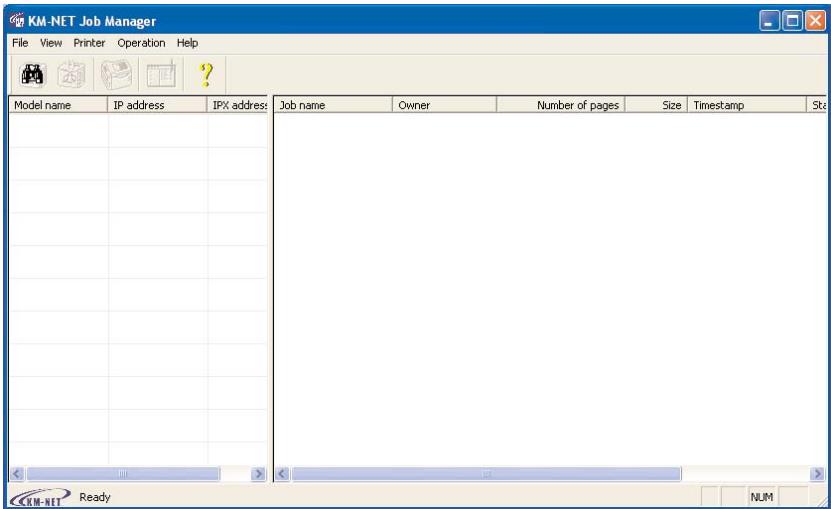
Pour sélectionner plusieurs "job", maintenez appuyée la touche Majuscule et cliquez sur les différents "job" à imprimer.
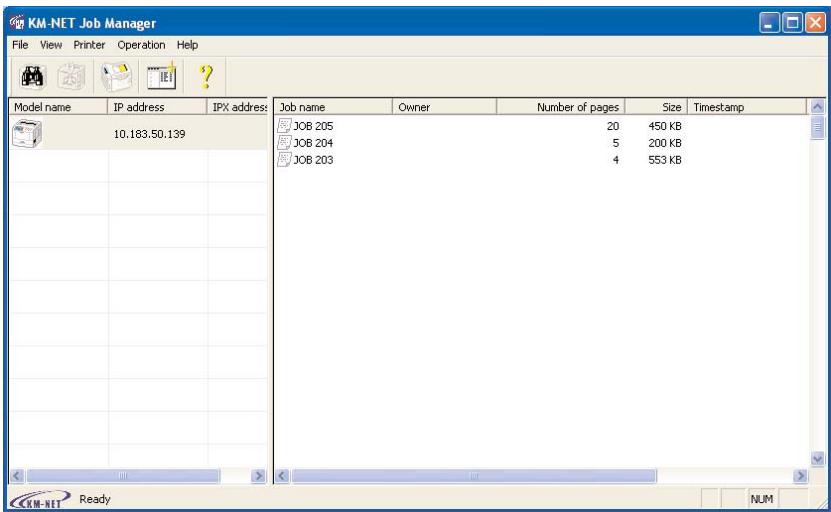
Une fois imprimés, les travaux d'impression restent stockés sur le disque dur de l'imprimante. Pour les supprimer définitivement, faites un clic droit sur leur nom dans la liste Job Name puis cliquez sur Delete dans le menu qui apparait.
Impression d'une liste des travaux codifiés
Procédez comme décrit ci-dessous pour imprimer, depuis le panneau de commande, la liste des travaux codifiés qui se trouvent dans l'imprimante.
- Appuyez sur la touche MENU.
- Appuyez plusieurs fois sur les touches ou pour faire apparaitre le message e-MPS>.
e-MPS
- Appuyez sur la touche
- Utilisez les touches ou pour faire apparaître le message >liste des Codes JOB.
liste des
Codes JOB
- Appuyez sur la touche ENTREE. Un point d'interrogation clignotant (?) apparait.
LiSte des
? Codes JOB
- Appuyez à nouveau sur la touche ENTREE pour lancer l'impression de la liste des travaux codifiés.
Impression des jobs d'une boîte aux lettres virtuelle
Note
L'utilisation de cette fonction nécessite l'installation d'un disque dur optionnel Microdrive.
Procédez comme suit pour sélectionner puis imprimer des "job" contenus dans une boîte aux lettres virtuelle.
- Appuyez sur la touche MENU.
- Appuyez plusieurs fois sur les touches ou pour faire apparaitre le message e-MPS>.
e-MPS
- Appuyez sur la touche
- Utilisez les touches ou pour faire apparaître le message > Impr. donnée VMB. Le numéro de la boîte aux lettres virtuelle s'affiche également.
Impr. donnée VMB
Bac001:
- Appuyez sur la touche ENTREE. Un point d'interrogation clignotant (?) apparait.
Impr. donnée VMB
Bac001?
- Appuyez sur la touche ENTREE. Le "job" stocké dans la boîte aux lettres virtuelle s'imprime puis est ensuite automatiquement supprimé.
Impression d'une liste de boîtes aux lettres virtuelles
Cette fonction permet d'obtenir la liste des boîtes aux lettres virtuelles et des "jobs" qu'elles contiennent.
Procédez comme suit.
- Appuyez sur la touche MENU.
- Appuyez plusieurs fois sur les touches ou pour faire apparaitre le message e-MPS >.
- Appuyez sur la touche
- Utilisez les touches ou pour faire apparaître le message >Liste des VMB.
liste des VMB
- Appuyez sur la touche ENTREE. Un point d'interrogation clignotant (?) apparaît.
liste des VMB ?
- Appuyez à nouveau sur la touche ENTREE. L'imprimante imprime la liste des boîtes aux lettres virtuelles.
Configuration e-MPS
Vous pouvez configurer certains paramètres du système e-MPS. Voici les paramètres modifiables :
- Nombre maximal de travaux Copie rapide/Vérification avant impression
- Espace de stockage maximal pour les travaux codifiés temporaires
- Espace de stockage maximal pour les travaux codifiés permanents
- Espace de stockage maximal pour les boîtes aux lettres virtuelles
Note
Le total des espaces de stockage alloués ne doit pas dépasser la capacité maximale du disque dur Microdrive. Dans le cas contraire, vous ne pourrez gérer, dans la zone de stockage concernée, que des travaux d'impression d'une taille inférieure à celle spécifiée.
Configuration du nombre maximal de travaux copie rapide/ vérification avant impression
Vous pouvez modifier le nombre maximal de travaux de 0 à 50. La valeur par défaut est 32.
- Appuyez sur la touche MENU.
- Appuyez plusieurs fois sur les touches ou pour faire apparaitre le message e-MPS>.
e-MPS
- Appuyez sur la touche
- Utilisez les touches ou pour faire apparaître le message >e-MPS Configurations.
e-MPS
Configurations
- Appuyez sur la touche
- Utilisez les touches ou pour faire apparaître le message >>Copie rapide.
Copierapide
- Appuyez sur la touche ENTREE. Un curseur clignotant apparait.
Copierapide
- Utilisez les touches + ou - pour modifier la valeur de chaque chiffre et les touches ← et → pour déplacer le curseur vers la droite ou vers la gauche. Choisissez une valeur comprise entre 0 et 50.
- Appuyez sur la touche ENTREE pour valider votre choix
- Appuyez sur la touche MENU. L'écran affiche à nouveau Prêt.
Configuration de l'espace maximal pour les travaux codifiés temporaires
Ceci permet de modifier sur le disque dur l'espace réservé aux travaux codifiés temporaires. Vous pouvez attribuer n'importe quelle valeur comprise entre 0 et 9999 Mo. La taille maximale dépend de l'espace disponible sur le disque dur. Par défaut, la taille est égale à 50 Mo.
- Appuyez sur la touche MENU.
- Appuyez plusieurs fois sur les touches ou pour faire apparaître le message e-MPS>.
e-MPS
- Appuyez sur la touche
- Utilisez les touches ou pour faire apparaître le message >e-MPS Configurations.
e-MPS
Configurations
- Appuyez sur la touche
- Utilisez les touches ou pour faire apparaître le message >>Temp. Code JOB Dim.
Temp. Code JOB
Dim. 50MB
- Appuyez sur la touche ENTREE. Un curseur clignotant apparait.
Temp. Code JOB
Dim. 50MB
- Utilisez les touches ou pour modifier la valeur de chaque chiffre et les touches et pour déplacer le curseur vers la droite ou vers la gauche. Choisissez une valeur comprise entre 0 et 9999 (Mégabytes).
- Appuyez sur la touche ENTREE pour valider votre choix
- Appuyez sur la touche MENU. L'écran affiche à nouveau Prêt.
Configuration de l'espace maximal pour les travaux codifiés permanents
Ceci permet de modifier sur le disque dur l'espace réservé aux travaux codifiés permanents. Vous pouvez attribuer n'importe quelle valeur comprise entre 0 et 9999 Mo. La taille maximale dépend de l'espace disponible sur le disque dur. Par défaut, la taille est égale à 50 Mo.
- Appuyez sur la touche MENU.
- Appuyez plusieurs fois sur les touches ou pour faire apparaitre le message e-MPS >.
e-MPS
- Appuyez sur la touche
- Utilisez les touches ou pour faire apparaître le message >e-MPS Configurations.
e-MPS >
Configurations
- Appuyez sur la touche
- Utilisez les touches ou pour faire apparaître le message >>Perm. Code JOB Dim.
Perm. Code JOB
Dim. 50MB
- Appuyez sur la touche ENTREE. Un curseur clignotant apparait.
Perm. Code JOB
Dim. 50MB
- Utilisez les touches + ou - pour modifier la valeur de chaque chiffre et les touches ← et → pour déplacer le curseur vers la droite ou vers la gauche. Choisissez une valeur comprise entre 0 et 9999 (Mégabytes).
- Appuyez sur la touche ENTREE pour valider votre choix
- Appuyez sur la touche MENU. L'écran affiche à nouveau Prêt.
Configuration de l'espace maximal pour les boîtes aux lettres virtuelles
Ceci permet de modifier sur le disque dur l'espace réservé aux boîtes aux lettres virtuelles. Vous pouvez attribuer n'importe quelle valeur comprise entre 0 et 9999 Mo. La taille maximale dépend de l'espace disponible sur le disque dur. Par défaut, la taille est égale à 50 Mo.
- Appuyez sur la touche MENU.
- Appuyez plusieurs fois sur les touches ou pour faire apparaitre le message e-MPS>.
e-MPS
- Appuyez sur la touche
- Utilisez les touches ou pour faire apparaître le message >e-MPS Configurations.
e-MPS
Configurations
- Appuyez sur la touche
- Utilisez les touches ou pour faire apparaître le message >>Dimensions VMB.
>>Dimensions VMB 50MB
- Appuyez sur la touche ENTREE. Un curseur clignotant apparait.
>>Dimensions VMB 50MB
- Utilisez les touches + ou - pour modifier la valeur de chaque chiffre et les touches ← et → pour déplacer le curseur vers la droite ou vers la gauche. Choisissez une valeur comprise entre 0 et 9999 (Mégabytes).
- Appuyez sur la touche ENTREE pour valider votre choix
- Appuyez sur la touche MENU. L'écran affiche à nouveau Prêt.
Interface
L'imprimante est équipée en standard d'une interface parallèle, d'une interface USB et d'une interface réseau. Elle peut être équipée, en option, d'une interface série ou d'une carte réseau. Vous pouvez configurer certains paramètres de l'environnement d'impression comme le mode d'émulation, qui peut être différent d'une interface à l'autre. Ces opérations sont réalisées via le menu de sélection de mode. Vous devez d'abord sélectionner l'interface sur laquelle vont s'appliquer les modifications de configuration.
Note
La sélection de l'interface désignée ci-dessous ne provoque pas la sélection de l'interface qui va recevoir les données. L'imprimante sélectionne automatiquement l'interface sur laquelle elle reçoit les données.
Configuration de l'interface parallèle
L'interface parallèle de l'imprimante supporte le mode bi-directionnel à haute vitesse (standard IEEE). En temps normal, l'interface est utilisée selon le paramétrage standard appelé Auto. Pour d'autres détails, vous vous reportez à l'Annexe B. Une fois que vous avez configuré l'interface, n'oubliez pas de réinitialiser l'imprimante ou de l'éteindre puis de la rallumer. Le nouveau paramétrage entre en vigueur à partir de ce moment.
- Appuyez sur la touche MENU.
- Appuyez plusieurs fois sur les touches ou pour faire apparaitre le message Interface >. Le message qui apparait donne le nom de l'interface active.
Parallèle (par défaut)
USB
Réseau
Série (lorsqu'une interface série optionnelle est installée)
Optionnelle (lorsqu'une carte réseau optionnelle est installée)
- Appuyez sur la touche ENTREE. Un point d'interrogation clignotant (?) apparait.
Interface >? parallele
Si le message Parallèle n'apparaît pas, utilisez les touches ou pour le faire apparaître.
Pour abandonner le paramétrage, appuyez sur la touche ANNULATION. Les paramètres de l'interface conservent les valeurs initiales.
- Appuyez à nouveau sur la touche ENTREE.
- Appuyez sur la touche ENTREE. L'écran affiche le menu du mode de communication.
- Appuyez sur la touche ENTREE. Un point d'interrogation clignotant (?) apparait.
>Parallèle I/F? Auto.
- Appuyez sur les touches ou pour afficher le mode désiré. Les options ci-dessous s'affichent.
Auto. (par défaut)
Normal
Haute Vitesse
Bi. Haute
- Appuyez sur la touche ENTREE pour valider votre choix.
- Appuyez sur la touche MENU. L'écran affiche à nouveau prêt.
Configuration de l'interface USB
Reportez-vous à l'Annexe C pour plus de détails sur l'interface USB.
- Appuyez sur la touche MENU.
- Appuyez plusieurs fois sur les touches ou pour faire apparaitre le message Interface >. Le message qui apparait donne le nom de l'interface active.
Parallèle (par défaut)
USB
Réseau
Série (lorsqu'une interface série optionnelle est installée) Optionnelle (lorsqu'une carte réseau optionnelle est installée)
- Appuyez sur la touche ENTREE. Un point d'interrogation clignotant (?) apparaît.
Interface >? parallele
- Utilisez les touches ou pour afficher USB.
Interface >?USB
- Appuyez sur la touche ENTREE pour valider votre choix.
- Appuyez sur la touche MENU. L'écran affiche à nouveau prêt.
Note
Cette section décrit la configuration de l'interface série optionnelle (IB-11).
Pour l'interface série, vous pouvez configurer la vitesse en Bauds, le nombre de bits de données, de bits de stop, la parité et le protocole. Ces paramètres doivent correspondre à ceux de l'interface série de l'ordinateur. Procédez comme suit.
- Appuyez sur la touche MENU.
- Appuyez plusieurs fois sur les touches ou pour faire apparaitre le message Interface >. Le message qui apparait donne le nom de l'interface active.
Parallèle (par défaut)
USB
Réseau
Série (lorsqu'une interface série optionnelle est installée)
Optionnelle (lorsqu'une carte réseau optionnelle est installée)
- Appuyez sur la touche ENTREE. Un point d'interrogation clignotant (?) apparaît.
Interface > Parallèle
- Appuyez plusieurs fois sur les touches ou pour faire apparaître le message Série.
Interface > Série
- Appuyez à nouveau sur la touche ENTREE.
- Appuyez sur la touche. Appuyez ensuite sur les touches ou pour afficher les différents paramètres de l'interface.
Vitesse baud 9600
Vitesse en baud possibles : 1200, 2400, 4800, 9600 (par défaut), 19200, 38400, 57600, 115200.
DataBits 8
Nombre de bits des données : 7, 8 (par défaut).
StopBits 1
Nombre de bits de stop : 1 (par défaut), 2.
Parité Sans
Parité : Sans (par défaut), Impair, Pair, Inactif.
Protocole DTR (pos.)&XON
↓ ↑ Protocoles: DTR (pos.)&XON (par défaut), DTR (positif), DTR (négatif), XON/XOFF, ETX/ACK.
- Affichez le paramètre à modifier et appuyez sur la touche ENTREE. Un point d'interrogation clignotant (?) apparaît.
L'exemple ci-dessous décrit comment modifier la vitesse. Procédez de la même façon pour modifier la valeur des autres paramètres de l'interface série.
>Vitesse baud? 9600
- Utilisez les touches ou pour modifier la vitesse. Les valeurs possibles sont 1200, 2400, 4800, 9600 (par défaut), 19200, 38400, 57600 et 115200.
Note
Certains ordinateurs n'accepteront pas une vitesse de 115200. Si vous choisissez cette valeur et que vous rencontrez un problème de communication, revenez à une vitesse inférieure.
- Choisissez une vitesse et appuyez sur la touche ENTREE.
- Appuyez sur la touche MENU. L'écran affiche à nouveau Prêt.
Configuration de l'interface réseau
L'interface réseau de votre imprimante supporte les réseaux de type Netware, TCP/IP, ou EtherTalk. Vous pouvez également ajouter une carte réseau optionnelle dans le logement prévu à cet effet.
Depuis le panneau de commande vous pouvez :
- Activer et désactiver les protocoles TCP/IP, Netware et AppleTalk,
- Activer et désactiver le paramètre DHCP,
- Entrer l'adresse IP, l'adresse de masque sous-réseau et l'adresse de la passerelle par défaut,
- Choisir d'imprimer ou non une page de configuration réseau à la mise sous tension.
Procédez comme suit.
- Appuyez sur la touche MENU.
- Appuyez plusieurs fois sur les touches ou pour faire apparaitre le message Interface >. Le message qui apparait donne le nom de l'interface active.
Parallèle (par défaut)
USB
Réseau
Série (lorsqu'une interface série optionnelle est installée)
Optionnelle (lorsqu'une carte réseau optionnelle est installée)
- Appuyez sur la touche ENTREE. Un point d'interrogation clignotant (?) apparait.
Interface >?Parallele
- Appuyez plusieurs fois sur les touches ou pour faire apparaitre le message Réseau.
Interface >?Réseau
- Appuyez à nouveau sur la touche ENTREE.
- Appuyez sur la touche ENTREE. Appuyez sur les touches ↓ ou ↑ pour afficher les différents paramètres de l'interface réseau.
>NetWare Actif
NetWare. Le sousmenu vous permet de choisir un mode de frame entre les valeurs suivantes : Auto, 802.3, Ethernet II, 802.3 SNAP et 802.2.
>TCP/IP Actif
TCP/IP. Le sousmenu permet de choisir une adresse IP, l'adresse de masque sous-réseau et l'adresse de la passerelle par défaut. Voir page suivante.
>EtherTalk Inactif
↓ ↑ Choisissez Actif lorsque vous vous connectez à un réseau utilisant le protocole AppleTalk (Macintosh).
>Pageétatrés. Actif
↓ ↑ Choisissez Actif si vous souhaitez qu'une page de configuration réseau soit imprimée après la page de configuration standard. Reportez-vous à la page 24 pour visualiser la procédure.
- L'exemple suivant explique comment activer le protocole TCP/IP pour connecter l'imprimante à un réseau. Utilisez la même procédure pour sélectionner les protocoles Netware et EtherTalk. Activez le protocole TCP/IP en procédant comme décrit ci-dessus.
>TCP/IP > Actif
Si le protocole TCP/IP est désactivé (Inactif), utilisez les touches ou pour l'activer (Actif). Appuyez sur la touche ENTREE.
>TCP/IP >? Inactif

>TCP/IP Actif
- Appuyez sur la touche ENTREE. Appuyez sur les touches ou pour afficher les différents paramètres.
>>DHCP Inactif

IP Address
000.000.000.000

Subnet Mask
000.000.000.000

Gateway
000.000.000.000
- Affichez le paramètre que vous souhaitez modifier et appuyez sur la touche ENTREE. Un point d'interrogation clignotant (?) apparaît pour DHCP. Pour les paramètres IP Adress, Subnet Mask et Gateway, c'est un curseur clignotant () qui s'affiche.
- Utilisez les touches ou pour modifier les paramètres et les touches ou pour déplacer le curseur de droite à gauche.
Note
Contacter votre administrateur réseau pour connaître ces différents paramètres.
- Appuyez sur la touche ENTREE pour valider votre choix.
- Appuyez sur la touche MENU. L'écran affiche à nouveau Prêt.
Utilisation des périphériques de stockage
Pour permettre le stockage des données, l'imprimante supporte les périphériques suivants : carte mémoire CompactFlash, disque dur Microdrive et disque virtuel (RAM disk).
La carte mémoire CompactFlash et le disque dur s'installent dans un logement prévu à cet effet. Les fonctions décrites sur les pages suivantes sont accessibles lorsque l'un de ces deux périphériques est installé. Pour plus de détails concernant l'installation des périphériques, reportez-vous à l'Annexe A.
Les procédures d'exploitation de ces périphériques sont les mêmes. Les sections qui suivent décrivent celles concernant les cartes mémoire.
Configuration d'un disque virtuel
Le disque virtuel (disque RAM) est une zone de la mémoire vive (RAM) de l'imprimante permettant de stocker temporairement des travaux d'impression. Le disque virtuel sert uniquement à effectuer des tris électroniques. Il permet d'imprimer plusieurs exemplaires d'un document plus efficacement en réduisant le temps total requis pour l'impression. Son fonctionnement est proche de celui du disque dur Microdrive à la différence que les données disparaisent lors que l'imprimante est mise hors tension.
Note
Un disque virtuel ne peut être configuré lorsqu'un disque dur optionnel Microdrive est installé.
Taille maximale du disque virtuel se calcule comme suit :
Taille maximale du disque virtuel = Quantité de mémoire totale de l'imprimante - 9 Mo
Par exemple, si la mémoire totale de votre imprimante est égale à 96 Mo, vous pouvez configurer un disque virtuel de 87 Mo. Si vous demandez une valeur trop importante, le système de l'imprimante attribuera automatiquement la valeur déduite de la formule ci-dessus (total - 9 Mo). Une fois le disque virtuel configuré, vous devez réinitialiser l'imprimante.
Par défaut, le disque virtuel n'est pas disponible (Inactif). Pour le configurer, procédez comme suit.
- Appuyez sur la touche MENU.
- Appuyez plusieurs fois sur les touches ou pour faire apparaitre le message RAM DISQUE mode.
RAM DISQUE mode Inactif
- Appuyez sur la touche ENTREE. Un point d'interrogation clignotant (?) apparaît. Appuyez plusieurs fois sur les touches ou pour faire apparaître le message Actif.
RAM DISQUE mode? Actif
- Utilisez les touches ou pour faire apparaître le message >RAM DISQUE dim. suivi de la taille du disque virtuel.
RAM DISQUE dim. 0009 MByte
- Appuyez sur la touche. Un curseur clignotant apparait. Utilisez les touches ou pour entrer une valeur comprise entre 0001 et 1024. Comme expliqué plus haut, la taille du disque virtuel dépend de la capacité mémoire de l'imprimante.
- Appuyez sur la touche ENTREE pour valider votre choix.
- Appuyez sur la touche MENU. L'écran affiche à nouveau Prêt. Vous devez réinitialiser l'imprimante pour que le disque virtuel soit reconnu.
Lecture de données
Procédez comme suit pour des données contenues dans un disque dur Microdrive, dans un disque virtuel ou dans une carte mémoire.
- Appuyez sur la touche MENU.
- Appuyez plusieurs fois sur les touches ou pour faire apparaitre le message Carte Mémoire, DISQUE DUR ou RAM DISQUE mode.
Cartememoire
- Appuyez sur la touche
- Appuyez de manière répétée sur les touches ou jusqu'à voir apparaitre le message >Lecture données suivi d'un nom de données.
Lecture données Nom de données
- Appuyez sur la touche ENTREE. Un point d'interrogation (?) clignotant apparait devant le nom de données.
Lecture données ? Nom de données
- Appuyez sur les touches ou pour afficher le nom de données que vous souhaitez.
- Appuyez sur la touche ENTREE. Le message En traitement apparaît et la lecture des données depuis le disque virtuel commence.
Écriture de données
Vous pouvez écrire des données sur un disque dur Microdrive, sur un disque virtuel ou sur une carte mémoire. Un nom est automatiquement attribué au fichier pendant l'écriture. Pour pouvoir être utilisés, les périphériques de stockage doivent être préalablement formatés. Si ce n'est pas le cas, le message "Ecriture données" n'apparaîtra pas. Reportez-vous plus loin dans ce chapitre pour savoir comment procéder au formatage.
Vous trouverez plus loin dans ce chapitre une section expliquant comment imprimer la liste des partitions (fichiers) en guise de confirmation.
Procédez comme suit.
- Appuyez sur la touche MENU.
- Appuyez plusieurs fois sur les touches ou pour faire apparaitre le message Carte Mémoire, DISQUE DUR ou RAM DISQUE mode.
Cartememoire
- Appuyez sur la touche
- Appuyez de manière répétée sur les touches ou jusqu'à voir apparaître le message >Ecriture données.
Ecriture
données
- Appuyez sur la touche ENTREE. Un point d'interrogation (?) clignote apparait.
Ecriture
données ?
- Appuyez sur la touche ENTREE. Le message En traitement apparaît. Suivant message : Attendant.
- À ce moment, vous pouvez transmettre le fichier de données depuis l'ordinateur vers l'imprimante comme décrit ci-dessous.
Le fichier est écrit sur le disque virtuel et un nom de donnée lui est attribué (également appelé nom de partition). Voici comment l'imprimante attribue les noms :
DataS001 (premier fichier),
DataS002 (deuxième fichier),
DataS003 (troisième fichier), etc.
Pendant que l'imprimante reçoit les données, l'écran indique En traitement. Une fois toutes les données reçues, le message Attendant apparait.
- Attendez que le message Attendant apparaisse pour appuyer sur la touche ACTION. Vous lancez ainsi l'écriture des données sur la carte mémoire suivie de l'impression d'une page d'informations dont vous trouverez un exemple ci-dessous.
La page d'information contient les informations suivantes.
Type de partition Type des données écrites (actuellement, seul le type 2 est supporté).
Nom de partition Le nom de fichier (partition) attribué aux données sur le disque virtuel.
Longueur de partition Taille en octets des données écrites sur le disque ou sur la carte.
Autres informations d'erreur.
Le message "Prêt" s'affiche à nouveau dès que la page d'informations est imprimée.
Un message d'erreur apparait si l'opération d'écriture ne s'est pas correctement déroulée. Pour connaître la signification des messages, reportez-vous à la section Messages d'erreur du Chapitre 4. Appuyez sur la touche ACTION pour continuer. L'écran affiche à nouveau Prêt.
- Répétez les étapes précédentes jusqu'à ce que tous vos fichiers soient écrits. Une page d'informations est imprimée pour chaque fichier, mais elle concerne uniquement les données du fichier venant d'être écrit. Pour obtenir une vue d'ensemble du contenu du disque ou de la carte, vous devez imprimer la liste des partitions comme expliqué à la section Impression d'une liste de partitions, page 72.
Suppression de données
Procédez comme suit pour supprimer des données contenues dans un disque dur Microdrive, dans un disque virtuel ou dans une carte mémoire.
- Appuyez sur la touche MENU.
- Appuyez plusieurs fois sur les touches ou pour faire apparaitre le message Carte Mémoire, DISQUE DUR ou RAM DISQUE mode.
Cartememoire
- Appuyez sur la touche
- Utilisez les touches ou pour faire apparaitre le message >Effacer données suivi du nom des données.
Effacer données Nom des données
- Appuyez sur la touche ENTREE. Un point d'interrogation clignotant (?) apparaît.
Effacer données ? Nom de données
- Utilisez les touches ou pour faire apparaitre le nom des données à supprimer.
- Appuyez sur la touche ENTREE. Le message En traitement apparaît et la suppression des données démarre.
Lecture de polices
Si une carte mémoire est présente lorsque l'imprimante est mise sous tension, les polices qui s'y trouvent sont automatiquement chargées dans la mémoire de l'imprimante.
Voici comment provoquer explicitement le transfert vers la mémoire de l'imprimante des polices stockées sur la carte.
- Appuyez sur la touche MENU.
- Appuyez plusieurs fois sur les touches ou pour faire apparaitre le message Carte Mémoire >.
Carte Mémoire
- Appuyez sur la touche
- Utilisez les touches ou pour faire apparaître le message >Lecture fonte.
Lecture fonte
- Appuyez sur la touche ENTREE. Un point d'interrogation clignotant (?) apparaît.
Lecture fonte ?
- Appuyez sur la touche ENTREE. Le message En traitement apparait et le transfert des polices démarre.
- L'écran affiche à nouveau >Lecture fonte lorsque la lecture des polices est terminée.
- Appuyez sur la touche MENU. L'écran affiche à nouveau Prêt.
Formatage d'un périphérique de stockage
L'opération de formatage constitue une étape préliminaire au stockage de données sur une carte mémoire ou sur un disque dur Microdrive.
Note
Le formatage efface toutes les données présentes sur la carte ou sur le disque dur.
Procédez comme suit pour procéder au formatage.
- Appuyez sur la touche MENU.
- Appuyez plusieurs fois sur les touches ou pour faire apparaitre le message Carte Mémoire >.
Carte Mémoire >
- Appuyez sur la touche
- Utilisez les touches ou pour faire apparaître le message >Formatage.
Formatage
- Appuyez sur la touche ENTREE. Un point d'interrogation clignotant (?) apparaît.
Formatage ?
- Appuyez sur la touche ENTREE. L'écran indique En traitement et le formatage commence.
Une fois le formatage terminé, l'imprimante imprime automatiquement une page d'information.
Cette page contient les informations suivantes.
Capacité La capacité totale de la carte.
Espace utilisé L'espace occupé par les données système de l'imprimante.
Espace libre L'espace disponible pour stocker des données.
Dès que la page d'informations est imprimée, l'écran affiche à nouveau le message Prêt.
Impression de la liste des partitions
Vous pouvez imprimer la liste de tous les fichiers (également appelés partitions) stockés sur un disque dur, sur un disque virtuel ou sur une carte mémoire.
Procédez comme suit.
- Appuyez sur la touche MENU.
- Appuyez plusieurs fois sur les touches ou pour faire apparaitre le message Carte Mémoire, DISQUE DUR ou RAM DISQUE mode.
Cartememoivre
- Appuyez sur la touche
- Utilisez les touches ou pour faire apparaître le message >Liste des Partitions.
LiSTE des
Partitions
- Appuyez sur la touche ENTREE. Un point d'interrogation clignotant (?) apparait.
LiSte des
Partitions ?
- Appuyez sur la touche ENTREE. L'écran indique En traitement et l'impression de la liste démarre.
La figure de la page suivante présente la liste des partitions.
Cette page contient les informations suivantes.
| Nom de péripérisque | MEMORY CARD/A pour une carte mémoire, par exemple. |
| Capacité | L'espace total en octets disponible sur le disque. |
| Espace utilisé | L'espace total en octets occupé par des donnéesés |
| Espace libre | L'espace en octets disponible pour y stocker des donnéesés, y compris l'espace requis par l'imprimi-mante pour y stocker les donnéesées système. |
| Nom de partition | Le nom de données attribué automatiquement par l'imprimante lors de l'écriture. |
| Taille de partition | La taille en octets des donnéesées écrites dans la partition. |
| Type de partition | Le type des donnéesées écrites, soit des donnéesées (Data) soit des donnéesées de polices (Font). |
| Dès que la page d'informations est imprimée, l'écran affiche à nouveau Prêt. | |
Configuration
Cette section décrit les points suivants.
Mode de protection de page Mode de traitement du code de saut de ligne (LF) Mode de traitement du code de retour chariot (CR) Mode A4 élargi - Sélection de la densité d'impression Lecture du nombre total de pages imprimées - Remise à zéro de la jauge de toner - Sélection de la langue des messages Délai avant éjection automatique de page Paramétrage de la fonction de mise en veille - Désactivation de la fonction de mise en veille - Réinitialisation de l'imprimante Protection des ressources - Configuration de l'alarme Activation de la fonction Auto Continue - Configuration de la fonction Auto Continue - Activation de la fonction de détection des erreurs en impression recto verso
Mode de protection de page
Ce sous-menu n'apparaît pas car son paramétrage par défaut est Auto. Il passe automatiquement sur Actif lorsqu'une erreur survient en raison d'une quantité de mémoire insuffisante. N'oubliez pas de ramener ensuite ce paramètre à la valeur Auto. afin de conserver à la gestion mémoire de l'imprimante toute son efficacité.
Procédez comme suit.
- Appuyez sur la touche MENU.
- Appuyez plusieurs fois sur les touches ou pour faire apparaitre le message Config. page >.
Config. page
- Appuyez sur la touche
- Utilisez les touches ou pour faire apparaître le message > Protection page.
Protection page Actif
- Appuyez sur la touche ENTER. Un point d'interrogation clignotant (?) apparait.
Protection page ? Actif
- Utilisez les touches ou pour faire apparaître le message Auto.
Page Protect Auto.
- Appuyez sur la touche ENTREE pour valider votre choix.
- Appuyez sur la touche MENU. L'écran affiche à nouveau Prêt.
Mode de traitement du code de saut de ligne (LF)
Ce paramétrage permet à l'imprimante d'interpréter le code correspondant au saut de ligne (code hexadecimal AOH).
Procédez comme suit.
- Appuyez sur la touche MENU.
- Appuyez plusieurs fois sur les touches ou pour faire apparaitre le message Config. page >.
Config. page
- Appuyez sur la touche
- Utilisez les touches ou pour faire apparaitre le message > Saut de ligne.
Saut de ligne Uniquement
- Appuyez sur la touche ENTREE. Un point d'interrogation clignotant (?) apparait.
Saut de ligne
? Uniquement
- Utilisez les touches ou pour désirer une des valeurs.
Provocation d'un saut de ligne seul (par défaut)
LF + CR Provocation d'un saut de ligne suivi d'un retour chariot
Sans effet Le saut de ligne est ignoré
- Appuyez sur la touche ENTREE pour valider votre choix.
- Appuyez sur la touche MENU. L'écran affiche à nouveau Prêt.
Mode de traitement du code de retour chariot (CR)
Ce paramétrage permet à l'imprimante d'interpréter le code correspondant au chariot (code hexadecimal ODH).
Procédez comme suit.
- Appuyez sur la touche MENU.
- Appuyez plusieurs fois sur les touches ou pour faire apparaitre le message Config. page >.
Config. page
- Appuyez sur la touche
- Utilisez les touches ou pour faire apparaître le message >Retour chariot.
Retour chariot Uniquement
- Appuyez sur la touche ENTREE. Un point d'interrogation clignotant (?) apparaît.
Retour chariot ? Uniquement
- Utilisez les touches ou pour choisir une des valeurs.
Provocation d'un chariot seul (par défaut)
CR + LF Provocation d'un retour chariot suivi d'un saut de ligne
Sans effet Le retour chariot est ignoré
- Appuyez sur la touche ENTREE pour valider votre choix.
- Appuyez sur la touche MENU. L'écran affiche à nouveau Prêt.
Mode A4 élargi (mode 80 caractères)
En activant ce mode (Actif) vous augmentez le nombre maximal de caractères pouvant être imprimés sur une même ligne d'une page A4 (78 caractères avec un pas de 10) ou au format Letter (80 caractères avec un pas de 10). Ce paramétrage n'a d'effet que dans le mode d'émulation PCL 6.
Procédez comme suit.
- Appuyez sur la touche MENU.
- Appuyez plusieurs fois sur les touches ou pour faire apparaitre le message Config. page >.
Config. page
- Appuyez sur la touche
- Utilisez les touches ou pour faire apparaître le message >Mode 80 carac.
Mode 80 carac.
Actif
- Appuyez sur la touche ENTER. Un point d'interrogation clignotant (?) apparait.
Mode 80 carac.
? Actif
- Utilisez les touches ou pour désir Actif ou Inactif.
- Appuyez sur la touche ENTREE pour valider votre choix.
- Appuyez sur la touche MENU. L'écran affiche à nouveau Prêt.
Sélection de la densité d'impression
Vous pouvez choisir entre cinq valeurs de densité d'impression : de 01 (clair) à 05 (foncé).
Procédez comme suit.
- Appuyez sur la touche MENU.
- Appuyez plusieurs fois sur les touches ou pour faire apparaître le message Qualité imp.>
Qualité imp.
- Appuyez sur la touche
- Utilisez les touches ou pour faire apparaître le message > Densité exprir.
Densité impr. 03
- Appuyez sur la touche ENTREE. Un point d'interrogation (?) apparait.
Densité impr. ? 03
- Utilisez les touches ou pour sélectionner une valeur entre 01 et 05.
- Appuyez sur la touche ENTREE pour valider votre choix
- Appuyez sur la touche MENU. L'écran affiche à nouveau Prêt.
Lecture du nombre total de pages imprimées
Procédez comme suit pour connaître le nombre de pages imprimées.
- Appuyez sur la touche MENU.
- Appuyez plusieurs fois sur les touches ou pour faire apparaitre le message Compteur de pages >.
Compteur de pages >
- Appuyez sur la touche
- Utilisez les touches ou pour faire apparaître le message >Nbre de pages imprimées suivi d'un nombre.
Nbre de pages
imprimées 0123456
- Appuyez sur la touche MENU. L'écran affiche à nouveau Prêt.
Remise à zéro de la jauge de toner
Lorsque la cartouche de toner est replacée, vous devez remettre la jauge à zéro afin que la valeur affichée sur la page de configuration corresponde à la réalité. Notez que si vous effectuez cette remise à zéro alors qu'il n'y a pas eu remplacement de la cartouche de toner, la jauge sera fausse.
Reportez-vous au Chapitre 3 ou à la notice fournie avec le kit toner pour connaître la procédure de remplacement de la cartouche.
- Appuyez sur la touche MENU.
- Appuyez plusieurs fois sur les touches ou pour faire apparaitre le message Compteur de pages >.
Compteur de pages >
- Appuyez sur la touche
- Utilisez les touches ou pour faire apparaitre le message >Nouveau toner Installé.
Nouveau toner
Installé
- Appuyez sur la touche ENTREE. Un point d'interrogation clignotant (?) apparaît.
Nouveau toner
Installé ?
- Appuyez sur la touche ENTREE. La jauge est remise à zéro. L'écran affiche à nouveau Prêt.
Sélection de la langue des messages
Vous soupesez choisir la langue dans laquelle sont affichés les messages sur le panneau de commande de l'imprimante au moyen de la procédure décrite ci-dessous.
- Appuyez sur la touche MENU.
- Appuyez plusieurs fois sur les touches ou pour faire apparaître le message Autres >.
Autres
- Appuyez sur la touche
- Utilisez les touches ou pour faire apparaitre le message >Langue. Par défaut, les messages sont affichés en anglais.
MSG Langue Anglais
- Appuyez sur la touche ENTREE. Un point d'interrogation clignotant (?) apparaît.
- Utilisez les touches ou pour choisir une des langues proposées.
- Appuyez sur la touche ENTREE pour valider votre choix.
- Appuyez sur la touche MENU. L'écran affiche à nouveau Prêt.
Délai avant éjection automatique de la page
Lorsque l'imprimante ne reçoit plus de données pendant un certain temps alors qu'une page est en cours, elle imprime toutes les données qui se trouvent dans le tampon mémoire puis provoque un saut de page.
- Appuyez sur la touche MENU.
- Appuyez plusieurs fois sur les touches ou pour faire apparaitre le message Autres >.
Autres
- Appuyez sur la touche
- Utilisez les touches ou pour faire apparaitre le message >Saut de page attente. Par défaut, la valeur est 30 sec (seconds).
Saut de page attente 030 sec
- Appuyez sur la touche ENTREE. Un curseur clignotant apparait.
Saut de page attente 000 sec
- Utilisez les touches + ou - pour modifier la valeur de chaque chiffre et les touches > et < pour déplacer le curseur vers la droite ou vers la gauche. Choisissez une valeur comprise entre 0 et 495 sec (seconds), par incréments de 5 secondes.
- Appuyez sur la touche ENTREE pour valider votre choix.
- Appuyez sur la touche MENU. L'écran affiche à nouveau Prêt.
Paramétrage de la fonction de mise en veille
L'imprimante est équipée d'une fonction de mise en veille qui permet d'économiser l'énergie lorsqu'elle n'est pas utilisée. Le délai de mise en veille est paramétrable. Procédez comme suit pour le modifier.
- Appuyez sur la touche MENU.
- Appuyez plusieurs fois sur les touches ou pour faire apparaitre le message Autres >.
Autres
- Appuyez sur la touche
- Utilisez les touches ou pour faire apparaitre le message >Mise en œuvre >. Par défaut, la valeur est 15 min (minutes).
Mise en veille > 015 min.
- Appuyez sur la touche ENTREE. Un curseur clignotant () apparaît.
Mise en veille 015 min.
- Utilisez les touches + ou - pour modifier la valeur de chaque chiffre et les touches > et < pour déplacer le curseur vers la droite ou vers la gauche. Choisissez une valeur comprise entre 5 et 240 min. (minutes), par incréments de 5 minutes.
- Appuyez sur la touche ENTREE pour valider votre choix.
- Appuyez sur la touche MENU. L'écran affiche à nouveau Prêt.
Désactivation de la fonction de mise en veille
Vous peuvent avoir besoin de désactiver la fonction de mise en veille de l'imprimante. Procédez comme suit.
- Appuyez sur la touche MENU.
- Appuyez plusieurs fois sur les touches ou pour faire apparaître le message Autres >.
Autres
- Appuyez sur la touche
- Utilisez les touches ou pour faire apparaitre le message >Mise en voir>.
>Mise en veille 015 min.
- Appuyez sur la touche pour faire apparaitre le message >>Mode Veille.
>>Mode Veille On
- Appuyez sur la touche ENTREE. Un point d'interrogation clignotant (?) apparait.
>>Mode Veille? On
- Utilisez les touches ou pour sélectionner Off ou On.
>>Mode Veille? Off
- Appuyez sur la touche ENTREE pour valider votre choix.
- Appuyez sur la touche MENU. L'écran affiche à nouveau Prêt.
Réinitialisation de l'imprimante
Cette procédure décrit comment restaurer les valeurs prédéfinies de plusieurs paramètres temporaires : orientation de page, police par défaut, jeu de caractères, etc.
Procédez comme suit.
- Appuyez sur la touche MENU.
- Appuyez plusieurs fois sur les touches ou pour faire apparaître le message Autres >.
Autres
- Appuyez sur la touche
- Utilisez les touches ou pour faire apparaitre le message >Initialiser l'imprimante.
>Initialiser l'imprimante
- Appuyez sur la touche ENTREE. Un point d'interrogation clignotant (?) apparait.
>Initialiser l'imprimante ?
- Appuyez sur la touche ENTREE. Le message Self test apparait pendant que les valeurs sont réinitialisées, puis le message Patientez SVP suivi du message Prêt.
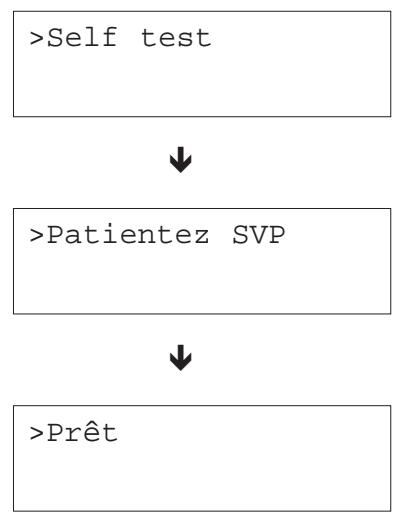
Protection des ressources
En temps normal, lorsque vous quittez le mode d'émulation PCL 6 pour passer à un autre, toutes les ressources téléchargeées (polices et macros) sont perdues. Cette fonction permet de protégerr ces ressources PCL 6 pour en disposer lorsqu'vous sélectionnerez à nouveau l'émulation PCL 6.
Note
La fonction de protection des ressources nécessite une capacité mémoire supplémentaire pour stocker les polices et les macrocommandes. La capacité mémoire totale de l'imprimante dépend de plusieurs facteurs. Reportez-vous à l'Annexe A.
Par défaut, la fonction de protection des ressources est désactivée (Off). Procédez comme suit pour l'activer.
- Appuyez sur la touche MENU.
- Appuyez plusieurs fois sur les touches ou pour faire apparaitre le message Autres >.
Autres
- Appuyez sur la touche
- Utilisez les touches ou pour faire apparaître le message >Ressource prot.
Ressource prot. Off
- Appuyez sur la touche ENTREE. Un point d'interrogation clignotant (?) apparait.
Ressource prot.
? Off
- Utilisez les touches ou pour choisir un des modes proposés.
Off (par défaut)
Permanent
Perm / Temp
- Appuyez sur la touche ENTREE pour valider votre choix.
- Appuyez sur la touche MENU. L'écran affiche à nouveau Prêt.
Configuration de l'alarme
Pour attirer l'attention de l'utilisateur en cas de manque de papier ou de bourrage papier, l'imprimante peut émettre un signal sonore. Cela devient très utile lorsque l'utilisateur se trouve éloigné de l'imprimante.
Par défaut, l'alarme est activée (On). Procédez comme suit pour la désactiver.
- Appuyez sur la touche MENU.
- Appuyez plusieurs fois sur les touches ou pour faire apparaitre le message Autres >.
Autres
- Appuyez sur la touche
- Utilisez les touches ou pour faire apparaître le message >Sonnerie.
Sonnerie Off
- Appuyez sur la touche ENTREE. Un point d'interrogation clignotant (?) apparaît.
Sonnerie
? Off
- Utilisez les touches + ou - pour modifier la valeur affichée.
- Appuyez sur la touche ENTREE pour valider votre choix.
- Appuyez sur la touche MENU. L'écran affiche à nouveau Prêt.
Activation de la fonction auto continue
En cas d'erreur qui n'empêche pas de poursuivre l'impression, la fonction Auto Continue permet d'imprimer automatiquement les données reçues après un début d'attente. Ces erreurs sont les suivantes.
Mémoire pleine Appuyer ACTION
Report de page Appuyer ACTION
Erreur KPDL Appuyer ACTION
Fichier absent Appuyer ACTION
DISQUE DUR Err Appuyer ACTION
RAM DISQUE Err Appuyer ACTION
Carte Mém. Err Appuyer ACTION
Recto verso inac Appuyer ACTION
Par exemple, si l'imprimante est utilisée par plusieurs personnes au sein d'un réseau et qu'un des utilisateurs provoque une telle erreur, les données envoyées par les autres utilisateurs pourront être imprimées une fois le matériel éteint.
Procédez comme suit pour activer la fonction Auto Continue.
- Appuyez sur la touche MENU.
- Appuyez plusieurs fois sur les touches ou pour faire apparaitre le message Autres >.
Autres
- Appuyez sur la touche
- Utilisez les touches ou pour faire apparaître le message >Mode Auto contin.
Mode Auto contin. Off
- Appuyez sur la touche ENTREE. Un point d'interrogation clignotant (?) apparaît.
Mode Auto contin. ? Off
- Utilisez les touches + ou - pour modifier la valeur affichée.
- Appuyez sur la touche ENTREE pour valider votre choix.
- Appuyez sur la touche MENU. L'écran affiche à nouveau Prêt.
Configuration de la fonction auto continue
La procédure décrite ci-dessous permet de paramétrer le début imposé avant la reprise de l'impression après une erreur.
- Appuyez sur la touche MENU.
- Appuyez plusieurs fois sur les touches ou pour faire apparaitre le message Autres >.
Autres
- Appuyez sur la touche
- Utilisez les touches ou pour faire apparaître le message >Mode Auto contin.
Mode Auto contin. On
- Appuyez sur la touche pour faire apparaître le message >>Auto Contin. Compteur. La valeur par défaut est 30 sec.
Mode Auto Compteur 030 sec.
- Appuyez sur la touche ENTREE. Un curseur clignotant ( ) apparaît.
Mode Auto Compteur 030 sec.
- Utilisez les touches + ou - pour modifier la valeur de chaque chiffre et les touches ← et → pour déplacer le curseur vers la droite ou vers la gauche. Choisissez une valeur comprise entre 0 et 495 sec (seconds), par incréments de 5 secondes. Si vous choisissez 000, la page sera imprimée sans aucun retard.
- Appuyez sur la touche ENTREE pour valider votre choix.
- Appuyez sur la touche MENU. L'écran affiche à nouveau Prêt.
Activation de la fonction de détection des erreurs en impression recto verso
Lorsque cette fonction est activée et que vous tentez d'imprimer en recto verso un type ou un format de papier non accepté par l'unité recto verso (des étiquettes, par exemple), le message Recto verso inac Appuyer ACTION apparaît et l'impression s'arrête. Appuyez sur la touche ACTION pour imprimer uniquement le recto lorsque ce message s'affiche.
Procédez comme suit pour activer cette fonction.
- Appuyez sur la touche MENU.
- Appuyez plusieurs fois sur les touches ou pour faire apparaitre le message Autres >.
Autres
- Appuyez sur la touche
- Utilisez les touches ou pour faire apparaitre le message >Fin Erreur>.
Fin Erreur
- Appuyez sur la touche
- Appuyez plusieurs fois sur les touches ou pour faire apparaître le message >>Recto versuso.
>>Recto versus Inactif
- Appuyez sur la touche ENTREE. Un point d'interrogation clignotant (?) apparaît.
>>Recto versus? Inactif
- Utilisez les touches ou pour modifier la valeur.
>>Recto versus? Actif
- Appuyez sur la touche ENTREE pour valider votre choix.
- Appuyez sur la touche MENU. L'écran affiche à nouveau Prêt.
Chapitre 2 choix du papier
Ce chapitre contient les sections suivantes.
- Directives générales Papiers spéciaux Type de papier
Directives générales
L'imprimante est conçue pour imprimer sur du papier de qualité "laser" pour photocopieur. Elle peut également accepter toute une variété de papiers spéciaux dont les caractéristiques sont décrites dans ce chapitre.
Note
Kyocera Mita décline toute responsabilité en cas de problèmes dus à l'utilisation d'un papier ne correspondant pas aux critères spécifiques.
Le choix du papier est important. Un papier ne répondant pas aux critères spécifiés peut causer des bourrages ainsi que des problèmes de chargement et d'enroulement. Il peut également nuire à la qualité de l'impression, être la cause de gaspillage et, dans les cas extrêmes, endommager l'imprimante. Les directives fournies dans cette section vous aideront à améliorer la productivité de vos activités en garantissant un fonctionnement efficace et en réduisant les risques d'incident ainsi que l'usure de l'imprimante.
Les types de papier disponibles
La plupart des types de papier peuvent être utilisés sur toute une variété de machines. Le papier conçu pour les photocopieurs et les petits duplicateurs offset peut également être utilisé avec l'imprimante.
Il existe en général trois qualités de papier : économique, standard et supérieure. La principale différence entre ces qualités de papier concerne la capacité de passage à travers les mécanismes de l'imprimante et dépend de l'état de la surface, du format, de la teneur en eau ainsi que de la coupe du papier. Plus la qualité du papier est élevée, moins vous risquez d'être confronté à des bourrages ou à d'autres problèmes, et plus l'impression obtenue sera satisfaisante.
Les différences entre les papiers provenant de différents fournisseurs peuvent également influer sur les performances de l'imprimante. Une imprimante de haute qualité ne peut pas produire des documents irréprochables si le papier utilisé ne convient pas. À long terme, le papier bon marché ne représente pas une économie puisqu'il engendre des problèmes d'impression.
Tous les types de papier sont disponibles en différents grammages (voir plus loin dans ce chapitre). Les grammages traditionnels pour le papier standard vont de 60 à 105 g/m².
Caractéristiques du papier
Le tableau suivant résume les caractéristiques de base du papier. De plus amples informations sont fournies tout au long de ce chapitre.
| Élément | Caracteristiques |
| Grammage | Bac standard: 60 à 105 g/m2(16 à 28 lbs/rame)Bac multi-format: 60 à 200 g/m2(16 à 53 lbs/rame) |
| Epaisseur | 0,086 à 0,110 mm (3,4 à 4,3 mils) |
| Tolérance | ± 0,7 mm (+ 0,0276 pouce) |
| Equerrage | 90° ± 0,2° |
| Teneur en eau | 4% à 6% |
| sens des fibres | Grain long |
| Teneur en fibre | 80% ou plus |
Choix du papier
Le procédé d'impression nécessite une source de lumière provenant d'un laser, une charge électrostatique, du toner et de la chaleur. Lorsque le papier passe à travers l'imprimante, il subit d'importants mouvements de glissement, de torsion et de courbure. Un papier de haute qualité répondant aux impératifs d'utilisation de l'imprimante résiste à tous ces mouvements et permet de produire des imprimés propres et de qualité constante.
N'oubliez pas que tous les papiers sont différents. Certains facteurs sont à prendre en compte lors du choix du papier.
Etat du papier
Evitez d'utiliser du papier écorné, déchiré ou souillé. Si vous utilisez un tel papier, vous risquez de produire des impressions illisibles et de provoquer des problèmes de chargement ainsi que des bourrages qui diminuent la durée de vie de l'imprimante. Le papier doit être aussi lisse que possible.
Composition
N'utilisez pas de papier dont la couche contient du plastique ou du carbone. Un tel papier peut provoquer l'émanation de gaz dangereux sous l'effet de la chaleur émise par l'unité de fusion.
Le papier doit avoir une teneur en fibres d'au moins 80%. La teneur en coton ou autres fibres ne doit pas dépasser 20%.
Format
Les formats disponibles pour les différents bacs sont présentés dans le tableau page suivante. La tolérance de coupe est de ± 0,7 mm ( ± 0,0276 pouce) pour les dimensions, et l'équerrage des angles doit être de 90^ ± 0,2^.
Etat de surface
La surface du papier doit être lisse et ne doit pas avoir fait l'objet d'un traitement particulier. Les papiers à surface rugueuse ou granuleuse peuvent provoquer des irrégularités sur la surface imprimée. En revanche, un papier
trop lisse peut poser des problèmes de chargement et produit des effets de brume (impression sur fond gris).
Grammage
Le grammage correspond à la masse par unité de surface. Dans le système métrique, la surface est exprimée en mètres carrés.
Un papier trop lourd ou trop léger peut être à l'origine de problèmes de chargement, de bourrage et de l'usure prématurée de l'imprimante.
L'utilisation d'un papier d'un grammage irrégulier peut, entre autres, entraîner le chargement de plusieurs feuilles à la fois, générer des défauts d'impression, nuire à la diffusion du toner et rendre les impressions floues. Le grammage approprié est 60 à 105g / m² pour le papier charge depuis le bac standard et de 60 à 200g / m² pour le papier charge depuis le bac multi-format.
Épaisseur
Le papier utilisé ne doit être ni trop écais ni trop fin. Si vous rencontres des problèmes tels que des bourrages, le chargement de plusieurs feuilles à la fois et une impression pâle, cela signifie peut-être que le papier est trop fin. Si vous avez des problèmes de bourrage ou d'impression floue, il se peut que le papier soit trop écais. L'épaisseur idéale se situe entre 0,086 et 0,110 mm (3,4 à 4,3 mils).
Teneur en eau
La teneur en eau est le pourcentage d'eau contenue dans le papier.
L'humidité peut modifier l'apparence du papier, sa prédisposition au chargement, ses capacités d'enroulement, ses propriétés electrostatiques et la diffusion du toner.
La teneur en eau du papier varie en fonction de l'humidité relative qui règne dans le local où il est entreposé ou utilisé. Lorsque l'humidité relative est élevée et que le papier absorbe l'humidité, les bords du papier s'étendent et se gondolent. Lorsque l'humidité relative est BASSE et que la teneur en eau du papier est faible, les bords se rétractent, ce qui peut nuire aux contrastes de l'impression.
Tableau des formats papier
| Bac multi-format | Format | Bac standard ou bac multi-format | Format |
| Monarch | 3-7/8 x 7-1/2 pouces | ISO A4 | 210 x 297 mm |
| Business | 4-1/8 x 9-1/2 pouces | ISO A5 | 148 x 210 mm |
| ISO DL | 110 x 220 mm | Letter | 8-1/2 x 11 pouces |
| ISO A6 | 105 x 148 mm | Legal | 8-1/2 x 14 pouces |
| Commercial 9 | 3-7/8 x 8-7/8 pouces | ISO C5 | 162 x 229 mm |
| Commercial 6-3/4 | 3-5/8 x 6-1/2 pouces | ISO B5 | 176 x 250 mm |
| JIS B6 | 128 x 182 mm | JIS B5 | 182 x 257 mm |
| Statement | 5-1/2 x 8-1/2 pouces | Executive | 7-1/4 x 10-1/2 pouces |
| Hagaki | 100 x 148 mm | Oficio II | 8-1/2 x 13 pouces |
| Ofuku-Hagaki | 148 x 200 mm | Folio | 210 x 330 mm |
| YOUKEI 2 | 114 x 162 mm | 16K | 197 x 273 mm |
| YOUKEI 4 | 105 x 235 mm | ||
| Personnalisé pour le bac standard | 148 à 216 x 210 à 297 mm | ||
| Personnalisé pour le bac multi-format | 7 à 216 x 148 à 297 mm |
Les feuilles de papier dont les bords sont gondolés ou rétractés peuvent causer des problèmes d'alimentation et des erreurs d'alignement. La teneur en eau idéale se situe entre 4 et 6%.
Pour être sûr que la teneur en eau soit satisfaisante, respectez les consignes suivantes :
Stockez le papier dans un local frais et sec; - Gardez-le dans son emballage le plus longtemps possible. Remettez-y le papier inutilisé;
- Entreposez le papier dans son carton d'origine. Placez celui-ci sur une palette de sorte qu'il ne repose pas directement sur le sol;
- Une fois que le papier a été retiré du lieu d'entreposage, laissez-le pendant 48 heures dans le local où l'imprimante est installée avant de l'utiliser;
- Évitez de laisser le papier exposé à la lumière, à la chaleur ou à l'humidité.
Équivalence des grammages
Le tableau ci-dessous vous donne la correspondance entre les grammages indiqués aux États-Unis et ceux indiqués en Europe.
| Grammages US (lb/rame) | Grammages européens (g/m2) |
| 16 | 60 |
| 17 | 64 |
| 20 | 75 |
| 21 | 80 |
| 22 | 81 |
| 24 | 90 |
| 27 | 100 |
| 28 | 105 |
| 32 | 120 |
| 34 | 128 |
| 36 | 135 |
| 39 | 148 |
| 42 | 157 |
| 43 | 163 |
| 47 | 176 |
| 53 | 199 |
Grain
Au cours de sa fabrication, le papier est coupé en feuilles, le grain peut être parallèle à la longueur (grain long) ou à la largeur (grain court). Le papier à grain court peut poser des problèmes de chargement. Tous les papiers utilisés avec l'imprimante doivent être à grain long.
Autres propriétés du papier
Porosité : La porosité fait référence à la densité de la structure du papier. En d'autres termes, il s'agit du tissage serré ou lâche des fibres.
Rigidité : Un papier trop souple risque de se gondoler à l'intérieur de l'imprimante, tandis qu'un papier trop rigide risque de rester coincé. Dans les deux cas, il y a risque de bourrage.
Enroulement : La plupart des papiers ont naturellement tendance à s'enrouler dans une direction. Le papier doit être chargé de sorte que l'enroulement naturel soit vers le bas, de manière à contrarier le mouvement d'enroulement vers le haut exercé par l'imprimante. Ainsi, les feuilles imprimées dessortent plates. La plupart des papiers ont également un recto et un verso. Les instructions de chargement sont habituellement spécifiées sur l'emballage.
Note
Si le papier que vous souhaitez utiliser est exagérément incurvé, essayez de l'enrouler dans le sens opposé avant de le placer dans le bac.
Propriétés électrostatiques : Au cours de l'impression, le papier est chargé électrostatiquement pour attirer le toner. Il doit être capable de libérer cette charge de sorte que les pages imprimées ne collent pas les unes aux autres sur le plateau de réception.
Blancheur : Le contraste sur la page imprimée dépend de la blancheur du papier. Plus le papier est blanc, plus les caractères semblent précis et nets.
Contrôle de la qualité : L'utilisation de formats de papier différents et de feuilles écornées, gondolées, gaufrées ou aux bords irréguliers peut entraîner divers dysfonctionnements de l'imprimante. Si votre fournisseur de papier est consciencieux, il fera tout ce qui est en son pouvoir afin que ce genre de problème ne se produise pas.
Emballage : Le papier doit être conditionné dans un carton solide qui doit assurer sa protection au cours du transport. Encore une fois, si votre fournisseur est compétent, le papier sera correctement emballé.
Papiers spéciaux
En plus du papier standard, vous pouvez utiliser les papiers spéciaux représentés dans le tableau suivant. La colonne de droite indique la valeur correspondante de la fonction Configuration du type papier (reportez-vous à la section Configuration du type papier du Chapitre 1 pour connaître les procédures de paramétrage).
| Type de papier utilisé | Type de papier sélectionné |
| Papier de couleur | Couleur |
| Papier préimprimé | Pre-imprimé |
| Transparent pour rétroprojection | Transparent |
| Carte postale | Carte |
| Enveloppe | Enveloppe |
| Etiquette | Etiquette |
Utilisez uniquement du papier conçu spécifiquement pour les photocopieurs (il supporte les hautes températures). Les transparents, les étiquettes et les enveloppes doivent être chargés manuellement depuis le bac multi-format.
Etant donné que la composition et la qualité des papiers spéciaux varient, ces derniers sont davantage susceptibles de poser des problèmes lors de l'impression. Kyocera Mita décline toute responsabilité en ce qui concerne les dommages subis par l'imprimante ou par l'opérateur lors de l'impression sur du papier spécifique.
Note
Avant d'acheter du papier spécial en grande quantité, testez-en un échantillon et assurez-vous que la qualité d'impression est satisfaisante.
Les caractéristiques de chaque papier spécial sont indiquées ci-après.
Transparents pour rétroprojection
Le transparent doit être capable de résister à la température de fusion qui règne dans l'imprimante au cours de l'impression. Dans tous les cas, il doit remplir les conditions énumérées dans le tableau ci-après.
| Élément | Caracteristique |
| Résistance à la chaleur | Doit résister à une température d'au moins 190° C |
| Epaisseur | 0,100 à 0,110 mm (3,9 à 4,3 mils) |
| Matériau | Polyester |
| Tolerance | ± 0,7 mm (+ 0,0276 pouce) |
| Equerrage | 90° ± 0,2° |
Pour éviter tout problème, les transparents doivent être réceptionnés sur le plateau face dessus. Le chemin papier étant linéaire, les feuilles subissent moins de contraintes.
Si vous rencontrez des fréquents bourrages lorsque vous imprimez des transparents, tirez doucement sur la feuille lorsqu'elle est éjectée en prenant soin de ne pas laisser de traces.
Étiquettes adhésives
En cas d'impression sur des étiquettes adhésives, veillez à ce que l'adhésif n'entre jamais en contact avec un composant de l'imprimante. Celle-ci peut être endommagée si l'adhésif vient à se coller sur le tambour ou sur les rouleaux.
Note
Les étiquettes doivent être chargées manuellement depuis le bac multi format. Le chargement depuis le bac standard risque de provoquer un bourrage et d'endommager sérieusement l'imprimante.
Une planche d'étiquettes est en fait composée de trois couches (voir la figure page suivante). La couche supérieure est celle sur laquelle les données sont imprimées. La couche adhésive est enduite d'une colle activée par pression. Le support retient les étiquettes jusqu'à ce qu'elles soient utilisées. Etant donné la complexité de sa structure, la planche d'étiquettes est fortement susceptible d'occasionner des problèmes lors de l'impression.
Couche adhésive
Couche adhésive
Support
La planche d'étiquettes adhésives doit être entièrement recouverte par la couche supérieure et il ne doit y avoir aucun espace entre les étiquettes. Les étiquettes séparées par des espaces risquent de se décoller et d'entraîner de graves problèmes de bourrage.
Certains fabricants d'étiquettes adhésiveslient la couche supérieure déborder, ménageant ainsi une sorte de marge supplémentaire autour des étiquettes. Ne retirez cette partie qu'une fois l'impression terminée.
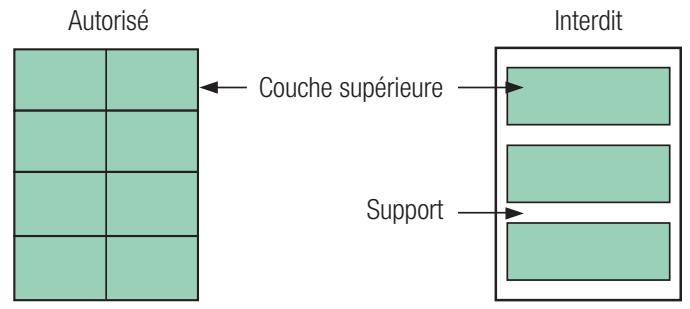
Le tableau ci-dessous présente les caractéristiques des étiquettes.
| Élément | Caracteristiques |
| Grammage de la couche supérieure | 44 à 74 g/m2(12 à 20 lbs/rame) |
| Grammage total | 104 à 151 g/m2(28 à 40 lbs/rame) |
| Epaisseur de la couche supérieure | 0,086 à 0,107 mm (3,9 à 4,2 mils) |
| Epaisseur totale | 0,115 à 0,145 mm (4,5 à 5,7 mils) |
| Teneur en eau | 4 à 6 % (total) |
Cartes postales
Veillez à bien séparer les cartes postales afin d'éviter que deux cartes ne s'engagent en même temps dans l'imprimante et placez-les correctement dans le bac multi-format (voir la figure ci-dessous).
Certaines cartes postales ont les bords légèrement incurvés. Pour éviter tout problème, placez-les sur une surface plane et corrigez le défaut à l'aide d'une règle, par exemple.
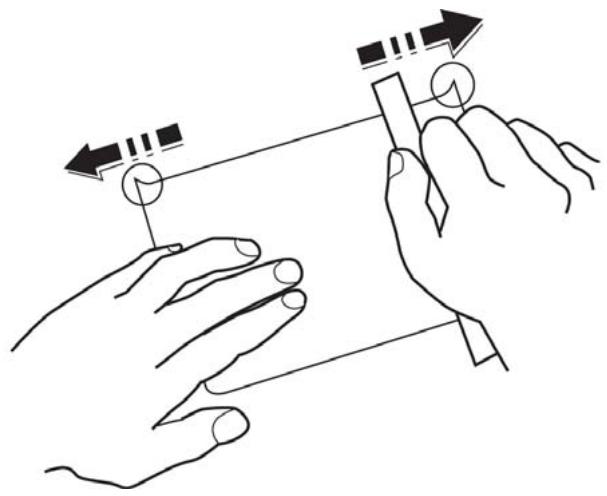
Enveloppes
L'imprimante peut imprimer sur des enveloppes dont le grammage est compris entre 60 et 80 g/m² (16 à 21 lbs/rame). Les enveloppes doivent être chargées manuellement.
Une enveloppe possédant une structure plus complexe qu'une feuille de papier, il est parfois impossible d'obtenir une qualité d'impression uniforme sur toute sa surface.
Beaucoup d'enveloppes possèdent un grain diagonal (voir la section Grain plus haut). Cette orientation du grain fait que les enveloppes risquent de se froisser davantage et de se déchirer en passant à travers l'imprimante.
Avant tout achat d'enveloppes, testez-en un échantillon afin de vérifier si le résultat est satisfaisant.
N'utilisez pas d'enveloppes autocollantes.
Évitez les longues séries d'impression d'enveloppes. Elles risquent d'entraîner une usure prématurée de l'imprimante.
Pour éviter les bourrages occasionnés par des enveloppes à bords recourbés, ne laissez jamais plus de dix enveloppes sur le plateau de réception.
Les enveloppes doivent être chargées comme illustré ci-dessous.
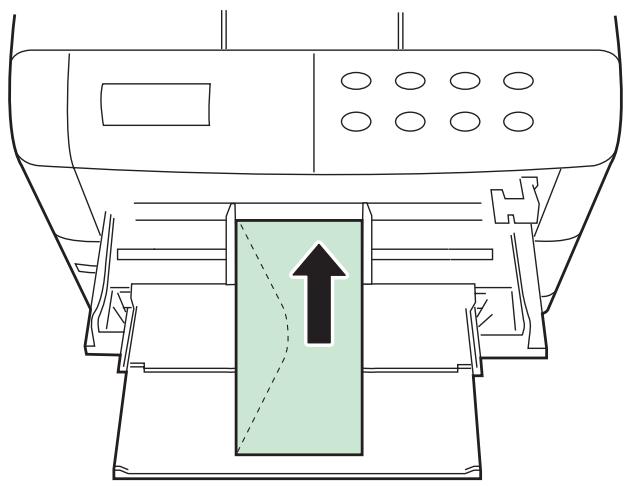
Papier épais
Aérez les feuilles et taquez-les de façon que la pile soit parfaitement alignée. Certains papiers épais peuvent avoir un bord légèrement déformé ou incurvé provoqué par la coupe. Dans ce cas, procédez comme pour les cartes postales (voir page précédente).
Note
Si malgré cela vous êtes confronté à des problèmes de bourrage, placez le papier dans le bac multi format en boulevant très légèrement le bord engagé en premier. La figure ci-dessous illustre cette manipulation.
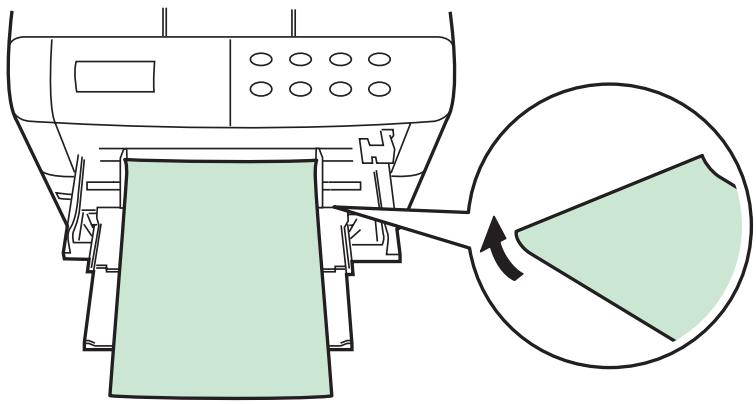
Papier de couleur
Le papier de couleur est soumis aux mêmes conditions que le papier blanc ordinaire. Cependant, les pigments des papiers de couleur doivent pouvoir résister à une température de fusion de C (392° F).
Formulaires préimprimés
Les formulaires doivent être préimprimés sur du papier ordinaire. L'encre préimprimée doit pouvoir résister à la température de fusion et ne doit pas renfermer de silicone.
N'utilise pas de papier dont la surface a été pelliculée, ce qui est le cas, par exemple, du papier utilisé pour fabriquer les calendriers.
Papier recyclé
Utilisez du papier recyclé possédant les mêmes caractéristiques que le papier blanc.
Note
Avant tout achat de papier recyclé, testez-en un échantillon afin de vérifier si la qualité d'impression est satisfaisante.
Types de papier
L'imprimante offre la possibilité de choisir un paramétrage adapté pour chaque type de papier utilisé.
En attribuant un type de papier pour un bac depuis le panneau de commande, vous permettez à l'imprimante de sélectionner automatiquement la source papier (et donc le type) adaptée aux données à imprimer.
Chaque source papier, y compris le bac multi-format, peut être paramétrée. Il est également possible de définir et de sélectionner un type de papier personnalisé. Reportez-vous au Chapitre 1 pour connaître la marche à suivre.
Les différents types de papier pouvant être utilisés sont présentés ci-contre.
Tableau des types de papier
| Source papierType papier | Bacmulti-format | Baccstandard | Grammagedu papier | Unitérecto versus* |
| Normal | oui | oui | Normal 2 | oui |
| Transpare (transparent) | oui | non | Très lourd | non |
| Pré-imprimé | oui | oui | Normal 1 | oui |
| Etiquettes | oui | non | Lourd 1 | non |
| Relié (papier à lettres) | oui | oui | Normal 3 | oui |
| Recyclé | oui | oui | Normal 2 | oui |
| Vélin | oui | non | Léger | non |
| Rugueux (brouillon) | oui | oui | Normal 3 | oui |
| En-tête | oui | oui | Normal 3 | oui |
| Couleur | oui | oui | Normal 3 | oui |
| Perforé (pré)découpé) | oui | oui | Normal 1 | oui |
| Enveloppe | oui | non | Lourd 3 | non |
| Carte (Bristol/carte postale) | oui | non | Lourd 3 | non |
| Épais | oui | non | Lourd 1 | non |
| Haute qualité | oui | oui | Normal 2 | oui |
| Spécifique 1 (à 8)** | oui | oui | Normal 2 | oui |
*Pour être utilisé avec l'unité recto verso, le bac multi-format doit être paramétré en mode Cassette.
Spécifique (personnalisé) est un type de papier défini et enregistré par l'utilisateur. Huit types de papier peuvent être définis. Reportez-vous au Chapitre 1 pour connaître la procédure à suivre.
Chapitre 3 maintenance
Ce chapitre explique comment remplacer la cartouche de toner et le récipient pour toner usage. Lorsque vous procédez au remplacement de ces éléments, vous devez nettoyer certains composants à l'intérieur de l'imprimante. Il contient les sections suivantes.
- Approvisionnement en toner
- Remplacement du récipient pour toner Usage Nettoyage
Approvisionnement en toner
Lorsque l'imprimante commence à manquer de toner, le message Prévoir toner s'affiche. Si vous continuez malgré tout à utiliser l'imprimante, la réserve de toner finit par s'épuiser totalement, l'imprimante cesse d'imprimer et le message Remplacer toner Nettoyer Imp. apparait. Vous devez alors imperativement réapprovisionner l'imprimante en toner à l'aide d'un nouveau kit.
Fréquence d'approvisionnement
La durée de vie d'une cartouche de toner dépend de la quantité de pages imprimées et de leur complexité. Avec des documents dont la densité de noir est de 5% (mode Ecoprint désactivé), le kit de toner devra être remplaçé toutes les 20 000* pages.
- Lorsqu'il s'agit d'une nouvelle imprimante dans laquelle la cartouche de toner a été installée pour la première fois, le nombre de pages pouvant être imprimées est d'environ 10 000.
Kit de toner à utiliser
Le kit de toner contient les éléments suivants :
Une cartouche de toner, - Un récipient pour toner usage, - Un chiffon doux, - Un outil de nettoyage de la grille de l'unité de chargement, - Deux sacs plastiques permettant de ranger la cartouche de toner que vous avez retirée ainsi que le récipient pour le toner usage, - Une notice.
Note
Avant de poursuivre, prenez note des instructions suivantes :
- Ne laissez pas de disquettes à proximité de l'imprimante lorsque vous effectuez cette intervention. Vous risquez, au cours de l'opération, de soulever de la poussière de toner et d'endommager la surface d'enregistrement. Veillez à bien nettoyer l'intérieur de l'imprimante lorsque vous remplacez le kit de toner. Utilisez toujours le kit de toner Kyocera conçu exclusivement pour votre modèle afin d'éviter d'endommager l'imprimante.
Remplacement de la cartouche de toner
Pour retirer le réservoir de toner, procédez comme suit :
- Soulevez entièrement le capot supérieur.
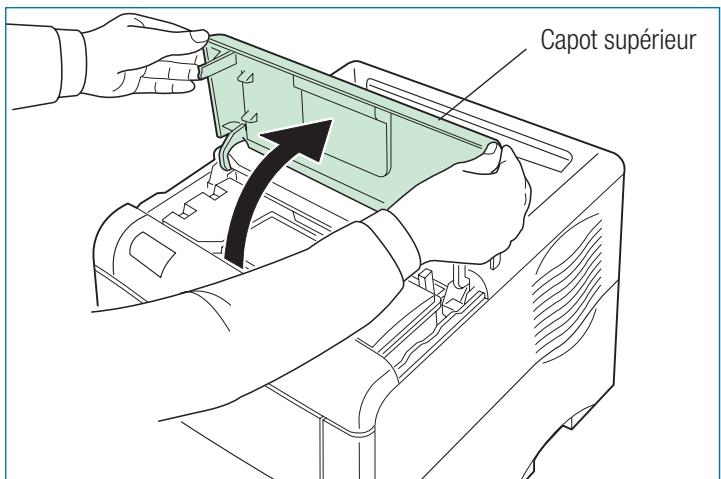
- Poussez le levier de verrouillage (bleu) vers la droite et soulevez la cartouche avec précautions comme indiqué sur les figures ci-dessous.
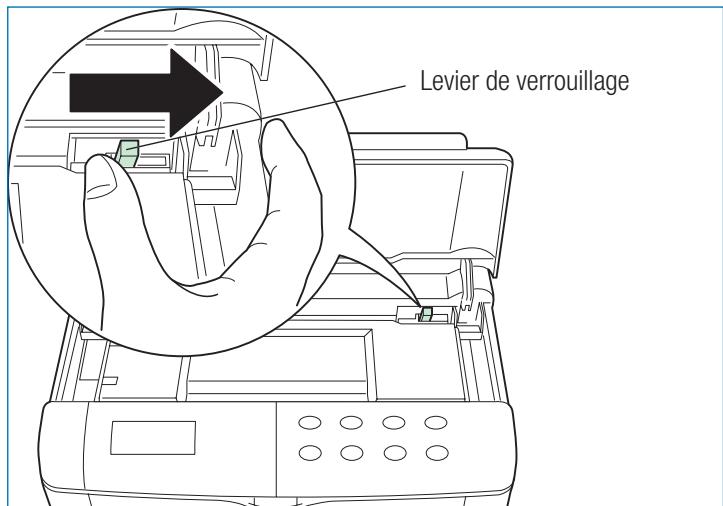
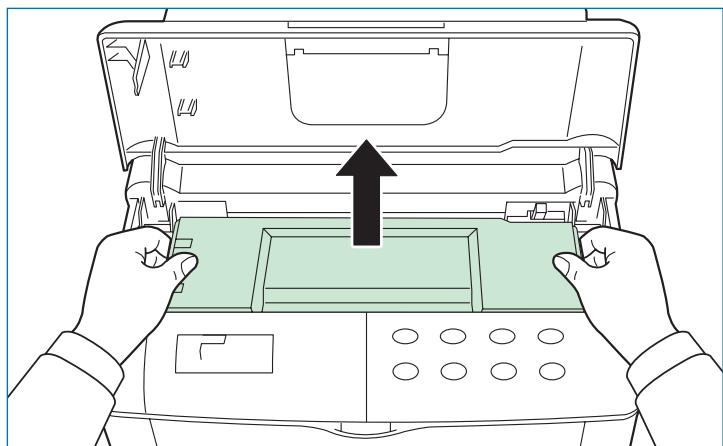
Note
Tenez le réservoir bien droit de façon à ne pas renverser de toner à l'intérieur de l'imprimante.
- Mettez la cartouche dans le sac plastique contenu dans le kit de toner, fermez-le puis jetez-la en veillant à respecter les règles de protection de l'environnement.
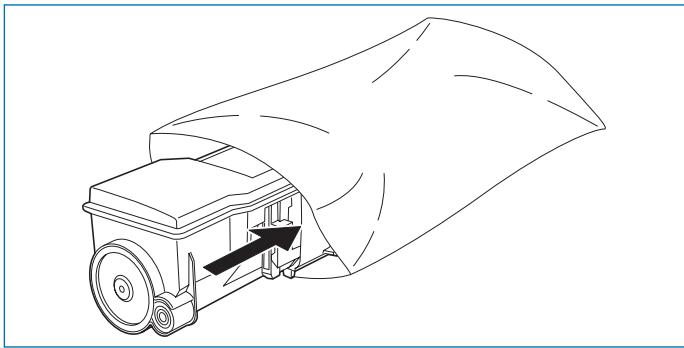
Note
La cartouche peut être incinérée sans aucun risque pour l'environnement.
- Sortez la nouvelle cartouche de son emballage.
- Tenez la cartouche comme indiqué sur la figure ci-dessous (l'étiquette orientée vers le bas) et secouez-la vigoureusement une dizaine de fois dans le sens des flèches afin de bien mélanger le toner qu'elle contient.
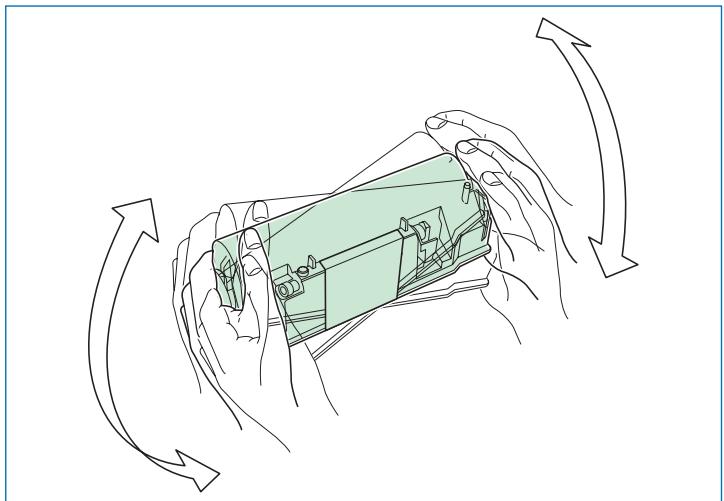
- Retirez avec précaution l'adhésif de protection orange.
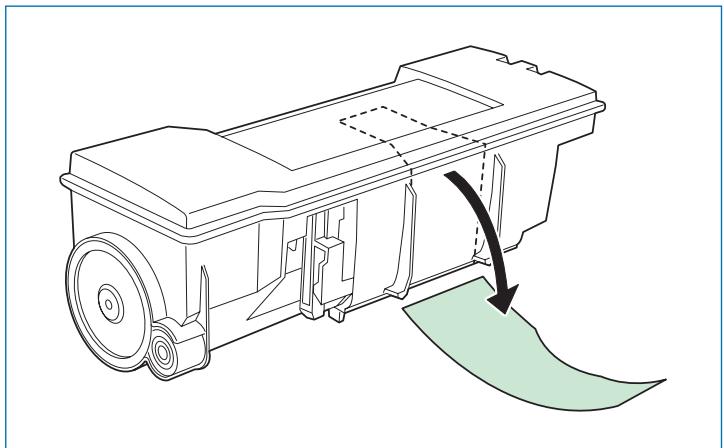
- Placez la cartouche de toner dans l'imprimante.
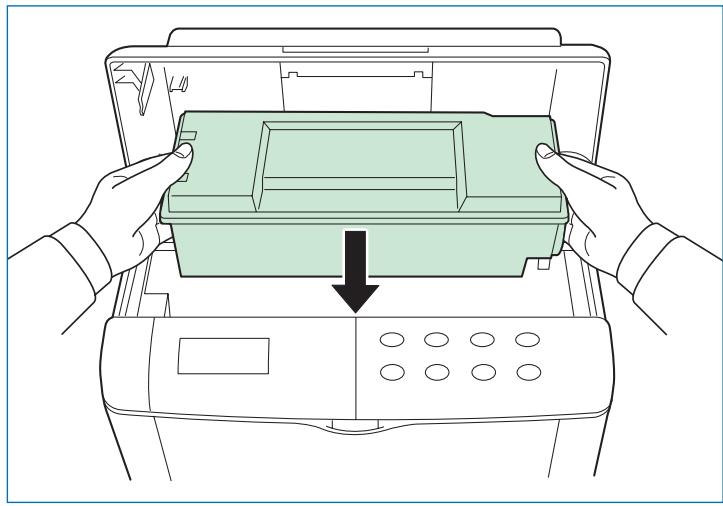
Une fois que la cartouche est correctement positionnée dans l'imprimante, appuyez fermement sur sa partie supérieure marquée PUSH HERE afin de bien l'enclencher. Vous devez un léger clic.
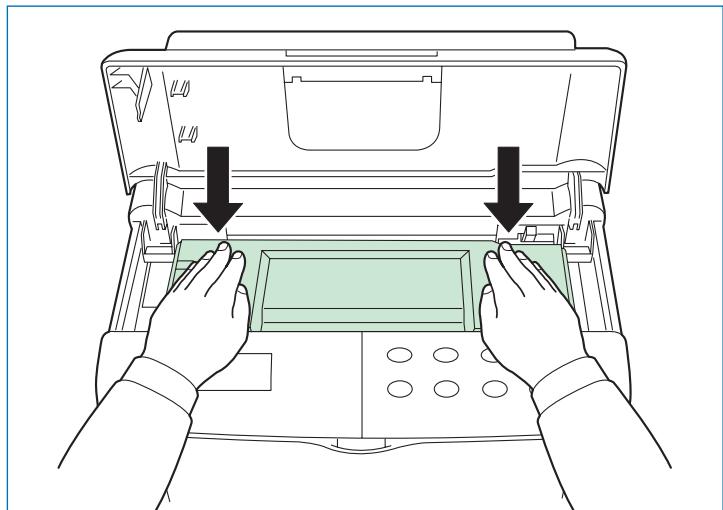
- Fermez le capot supérieur.
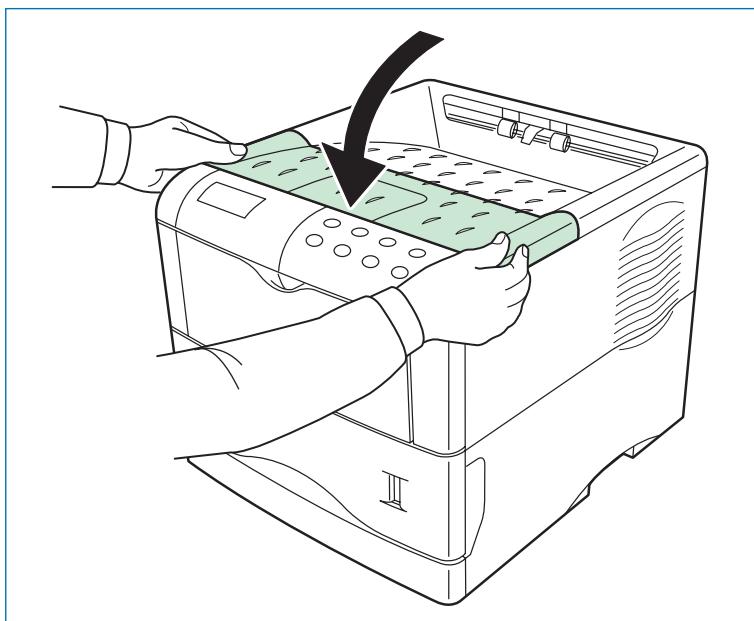
Note
Il est nécessaire de procéder au nettoyage de l'intérieur de l'imprimante après le remplacement de la cartouche de toner. Si la cartouche est replacée après l'affichage du message Remplacer toner Nettoyer Imp., le message Nettoyer Imp. Appuyer ACTION apparait après le remplacement. Nettoyez l'intérieur de l'imprimante et appuyez sur la touche ACTION. L'imprimante est de nouveau prête.
Remplacement du récipient pour toner usage
Note
Il est nécessaire de procéder au remplacement du récipient pour toner usage chaque fois que vous installez une nouvelle cartouche de toner. Ce récipient est fourni avec le kit toner.
- Ouvrez le capot latéral situé sur le côté gauche de l'imprimante.
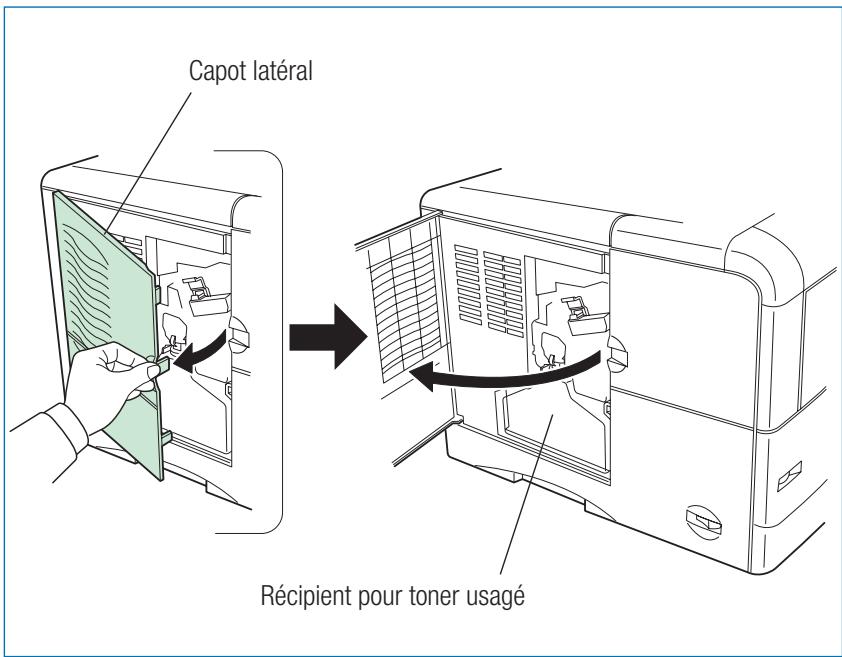
- Tenez le récipient et déverrouillez le levier comme illustré sur la figure ci-dessous.
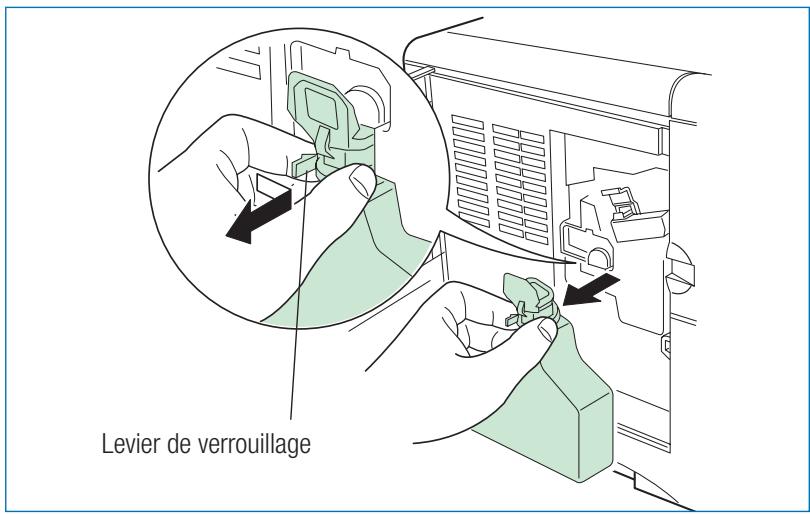
Note
Retirez le récipient pour toner usage avec précautions et tenez-le verticalement afin d'éviter de renverser du toner.
- Fermez le récipient en procédant comme illustré ci-dessous.
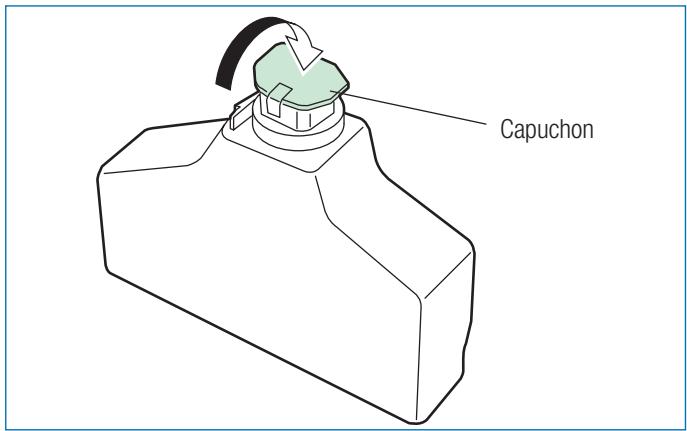
- Pour éviter tout risque, placez le récipient pour toner usage dans le sac plastique fourni et jetez-le en respectant les règles de protection de l'environnement.
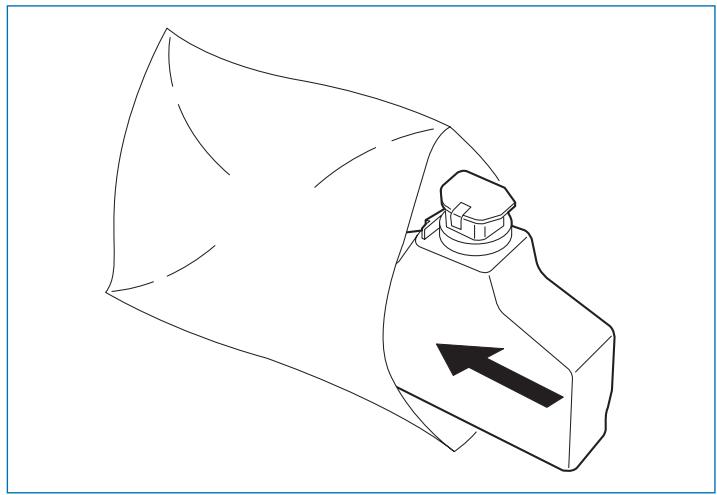
- Ouvrez le nouveau récipient en procédant comme illustré ci-dessous.
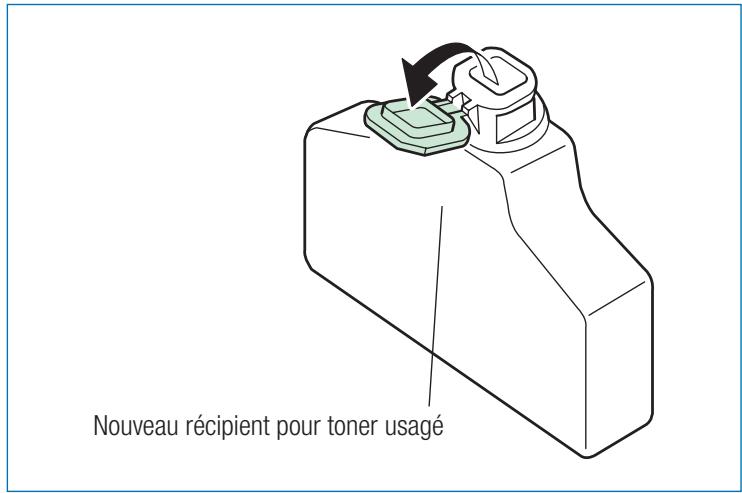
- Placez le nouveau récipient dans son logement. Vous dézentendre un léger déclic qui vous indique qu'il est correctement installé.
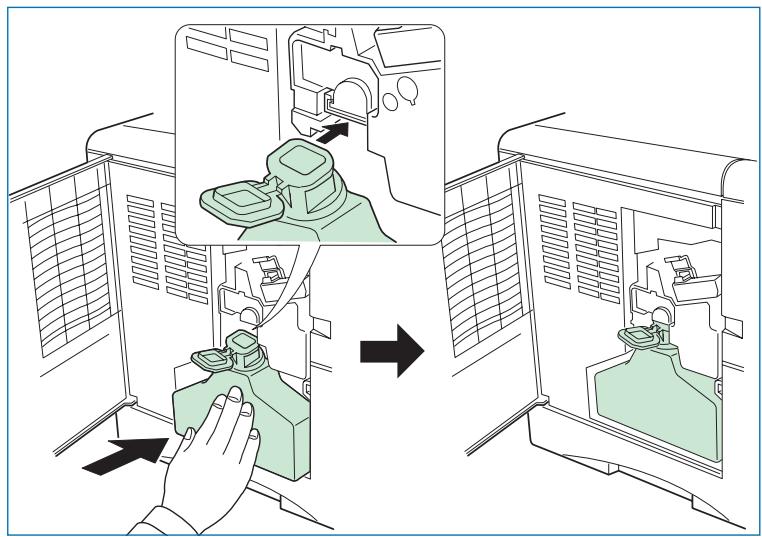
- Assurez-vous que le récipient est bien en place et refermez le capot latéral gauche.
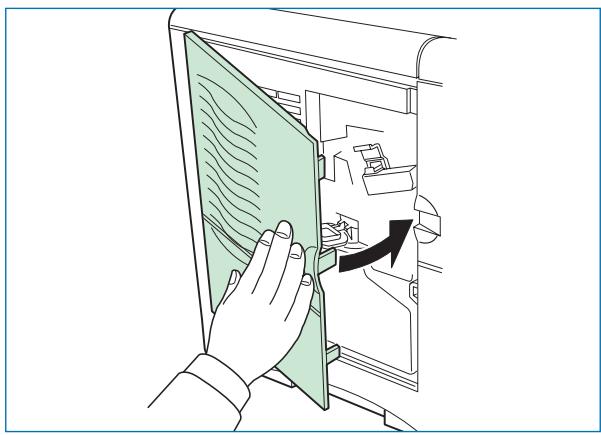
La section qui suit indique les procédures de nettoyage à effectuer lors de chaque remplacement de cartouche de toner.
Nettoyage
Après le remplacement du réservoir de toner, vous devez nettoyer l'intérieur de l'imprimante. Le fil corona et l'unité de transfert papier doivent également être nettoyés à chaque remplacement de cartouche de toner ou lorsque des problèmes de qualité d'impression apparaissent.
Note
Si la cartouche est remplacée après l'affichage du message Remplacer toner Nettoyer Imp., le message Nettoyer Imp. Appuyer ACTION après le remplacement. Nettoyez l'intérieur de l'imprimante en suivant les indications fournies ci-après et appuyez sur la touche ACTION. L'imprimante est de nouveau prête.
Nettoyage du fil corona
Le fil corona est un des éléments de l'unité de chargement qui nécessite d'être nettoyé régulièrement. Les indications données ci-dessous permettent de procéder au nettoyage du fil corona. Procédez comme suit.
- Ouvrez le capot latéral gauche.
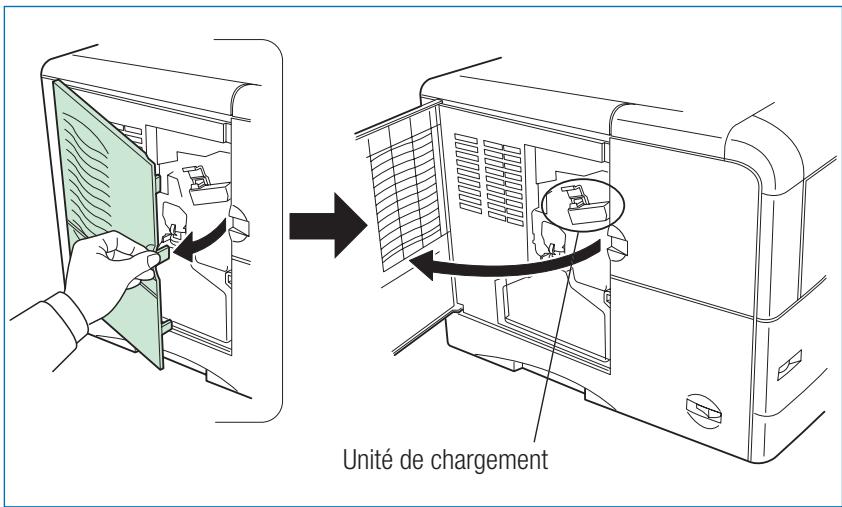
- Faites coulisser plusieurs fois le tampon de nettoyage (bleu). Ce tampon permet de nettoyer le fil corona situé à l'intérieur de l'imprimante.
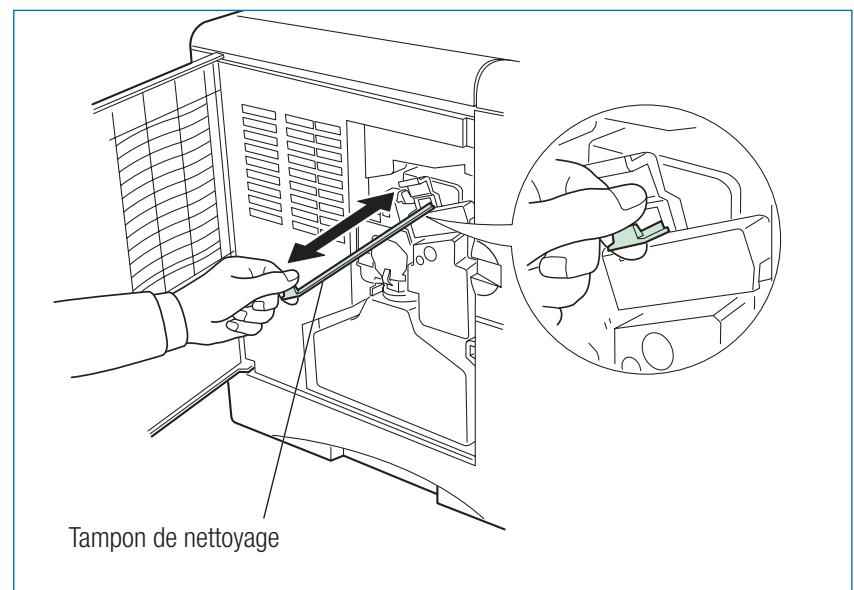
Nettoyage de la grille de l'unité de chargement
La grille est située sur la partie supérieure de l'unité de chargement. Elle doit également être nettoyée régulièrement. Utilisez l'outil de nettoyage fourni avec le kit toner et procédez comme précisé ci-après.
- L'outil de nettoyage est fourni avec le kit toner. Sortez-le de son emballage et retirez le capuchon.
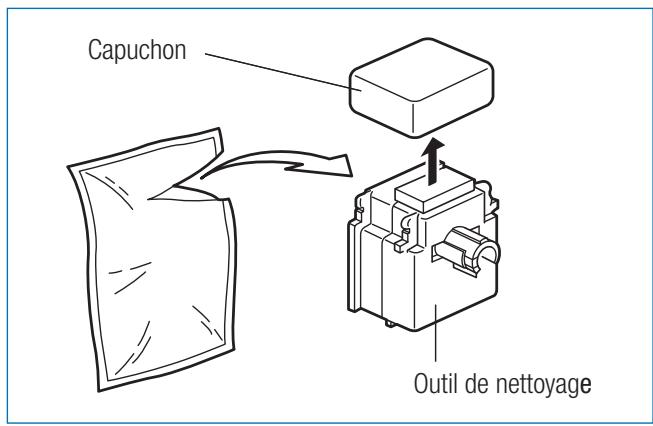
Note
Le tampon de nettoyage contient de l'eau. Procédez rapidement au nettoyage pour éviter qu'il ne sèche.
- Dégagez l'unité de chargement sur environ 5 cm comme illustré ci-dessous.
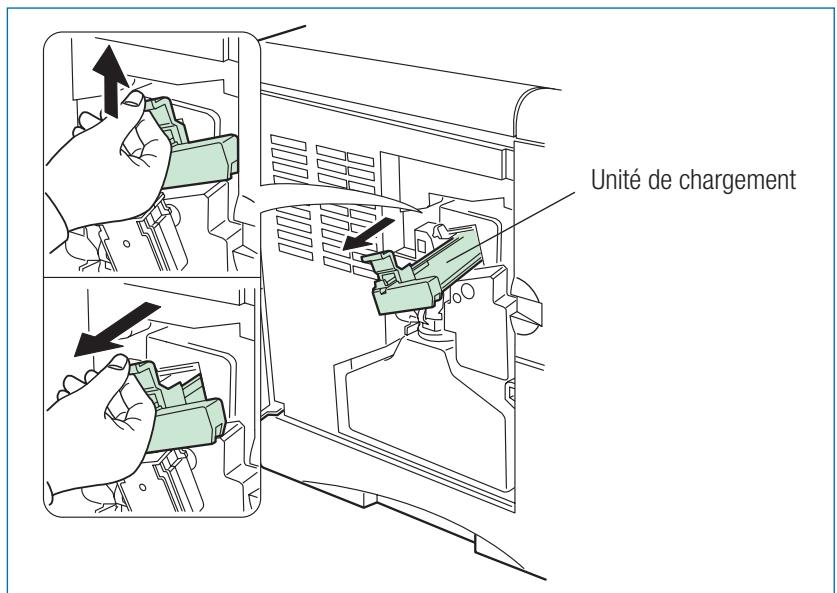
- Fixez l'outil de nettoyage comme illustré ci-dessous.
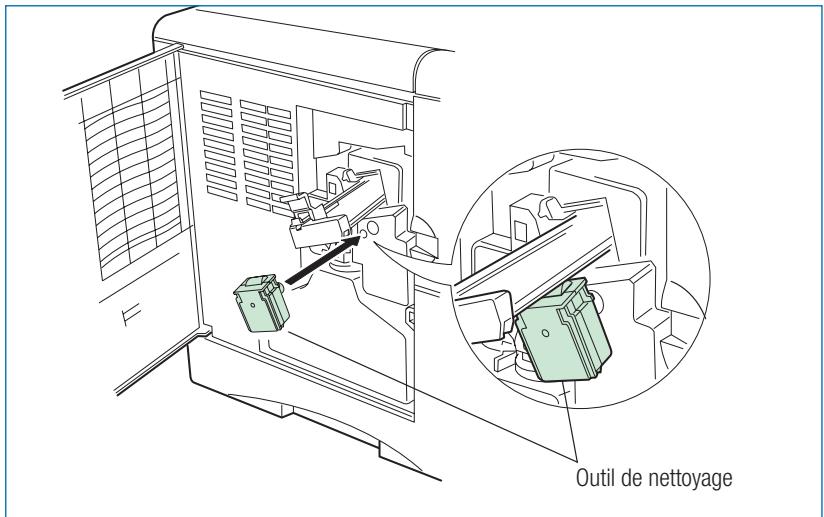
- Faites coulisser doucement l'unité de chargement à deux ou trois reprises sans la enfonce complètement afin d'éviter que le rouleau de chargement ne touche l'outil de nettoyage. Ces mouvements permettent de nettoyer la grille située sous l'unité de chargement.
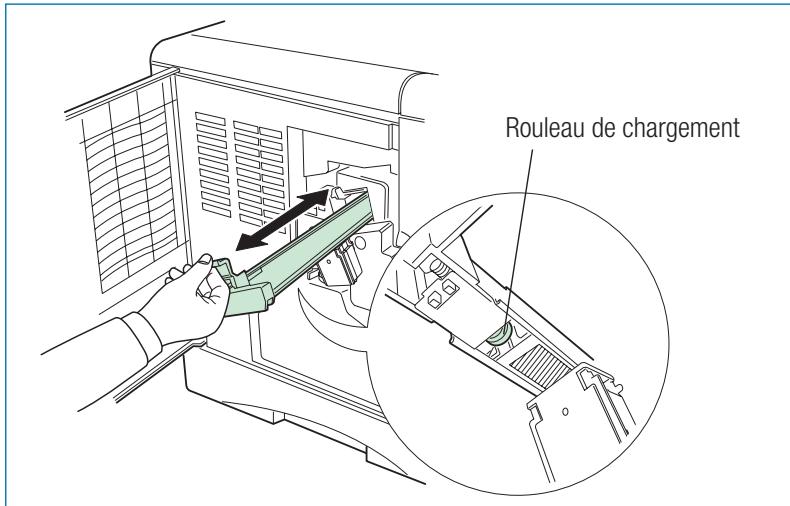
Note
N'enforcez pas complètement l'unité de chargement afin d'éviter que l'eau contenue dans l'outil n'entre en contact avec le rouleau de chargement. Si cela se produit, vous risquez de rencontrer des problèmes de qualité d'impression.
- Retirez l'outil de nettoyage et jetez-le. Il ne peut pas être réutilisé.
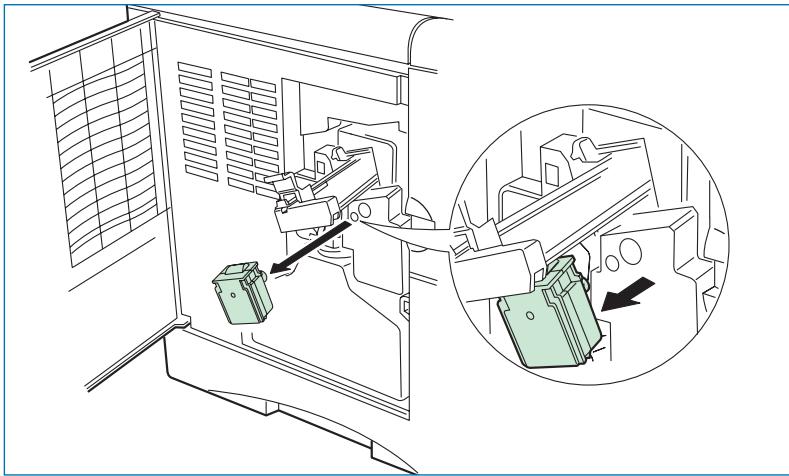
- Remettez l'unité de chargement en place et refermez le capot latéral.
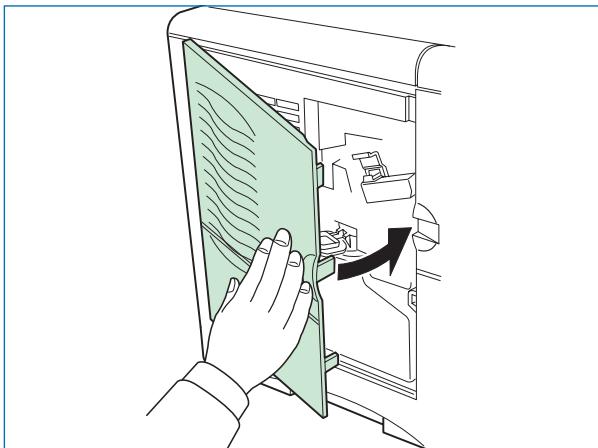
Nettoyage de l'unité d'alimentation papier
Des problèmes de qualité d'impression peuvent apparaître lorsque l'unité d'alimentation papier est sale. Procédez comme suit pour la nettoyer.
- Appuyez sur le levier de dégagement (vert) et sortez l'unité d'alimentation papier.
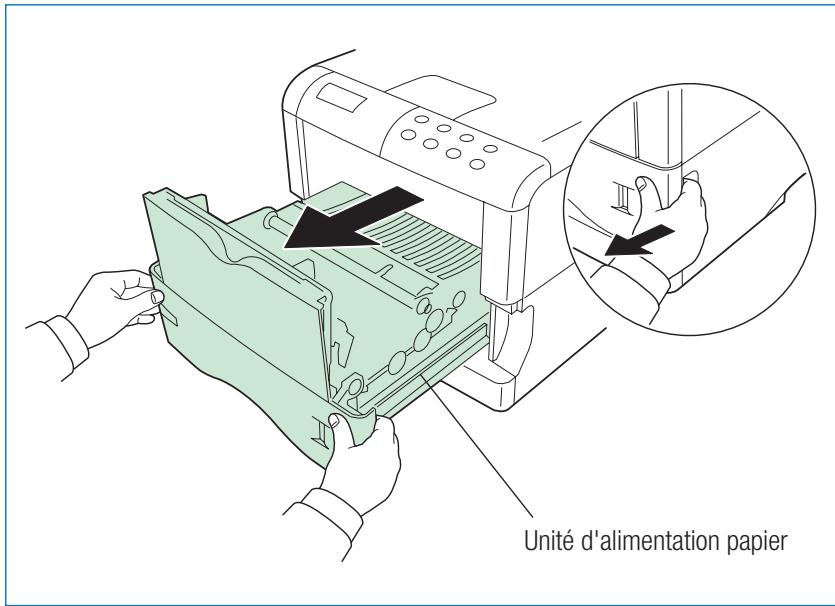
- Essuyez le rouleau de registration et le guide papier avec le chiffon fourni dans le kit toner.
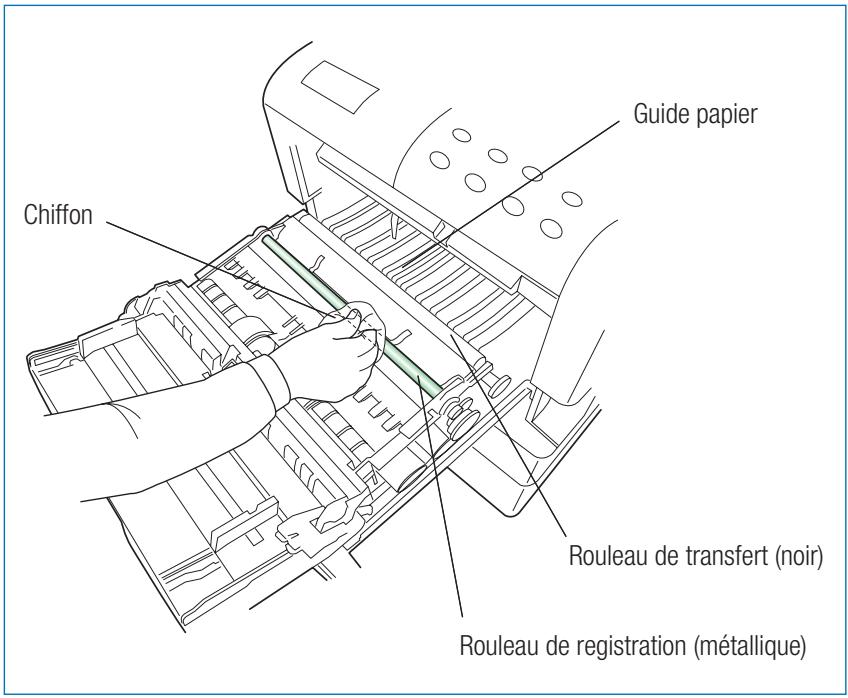
Note
Veillez à ne pas toucher le rouleau de transfert (noir). Si cela se produit, vous risquez d'être confronté à des problèmes de qualité d'impression.
Chapitre 4 assistance technique
Ce chapitre explique comment remédier aux problèmes qui peuvent se poser au cours de l'utilisation de l'imprimante. Si malgré tout vous ne parvenez pas à corriger le problème auquel vous êtes confronté, faites appel à votre revendeur Kyocera Mita.
Ce chapitre comporte les sections suivantes.
Guide général - Problèmes de qualité d'impression - Symboles lumineux et messages - Élimination d'un bourrage papier
Guide général
Beaucoup de problèmes peuvent être résolus par l'utilisateur. C'est pourquoi il est important de consulter la section suivante. Les procédures décrites sont faciles à mettre en œuvre. Lisez-les attentivement avant de contacter votre revendeur Kyocera Mita ou votre service de maintenance.
L'imprimante n'imprime pas
Observe levoyant PRET.
Le voyant PRÊT est éteint.
Vérifiez les points ci-après et prenez les mesures qui semblent appropriées.
Levoyant PRET clignote.
Une erreur est survenue. Pour plus de détails, reportez-vous à la section Symboles lumineux et messages page 106.
Le voyant EN LIGNE est allumé.
Reportez-vous aux points décrits ci-après.
Observez le voyant ATTENTION.
Le voyant ATTENTION clignote.
Reportez-vous à la section Symboles lumineux et messages page 106.
Le voyant ATTENTION est allumé.
Reportez-vous à la section Symboles lumineux et messages page 106.
- Un message de maintenance s'affiche.
Reportez-vous à la section Messages de maintenance, page 106.
La qualité d'impression n'est pas correcte
- Reportez-vous à la section Problèmes de qualité d'impression page 103.
Vous constatez un bourrage papier
- Reportez-vous à la section Élimination d'un bourrage papier, page 114.
Les voyants sont éteints et le ventilateur n'émet aucun bruit alors que l'imprimante est sous tension
Assurez-vous que le câble d'alimentation est correctement branché à une prise sous tension.
- Mettez l'imprimante hors tension, vérifiez la connexion du cable d'alimentation puis essayez de mettre à nouveau l'imprimante sous tension.
Assurez-vous que le commutateur d'alimentation est bien positionné sur ON.
L'imprimante génère la page de configuration mais n'imprime pas les données envoyées depuis l'ordinateur
Vérifiez le câble d'interface.
Assurez-vous que les deux extrémités du câble sont correctement connectées. Essayez un autre câble. Pour plus d'informations sur les interfaces, reportez-vous à l'Annexe B.
Contrôlez l'application ainsi que les données qu'elle envoie.
- Essayez d'imprimer un autre fichier en utilisant une autre commande. Si le problème n'apparait qu'avec un type de fichier ou d'application, vérifie que les paramétrages de l'imprimante correspondent bien à l'application que vous utilisez.
Conseils
La plupart des problèmes que vous rencontrez peuvent être résolus en suivant les informations générées ci-dessus et les conseils suivants.
- Mettez l'imprimante hors tension, attendez quelques secondes puis remettez-la sous tension,
- Réinitialisez l'ordinateur qui envoie les données,
- Téléchargez et installez la dernière version du pilote d'impression en consultant le site Web www.kyoceramita.fr. Assurez-vous que la procédure d'impression que vous effectuez depuis l'application est correcte. Reportez-vous à la documentation qui accompagne l'application.
Si vous n'arrivez toujours pas à résoudre le problème après avoir appliqué les mesures décrites ci-dessus, contactez votre revendeur KYOCERA MITA ou votre service de maintenance.
Problèmes de qualité d'impression
Cette section présente les problèmes de qualité d'impression que vous pouvez rencontrer et les solutions à apporter pour y remédier. Si vous n'arrivez pas à résoudre le problème, contactez votre revendeur Kyocera Mita ou votre service de maintenance.
Sortie papier entièrement blanche

- Vérifiez l'unité de développement. Ouvrez le capot supérieur et assurez-vous que l'unité est correctement installée et que son connecteur est bien enclenché.
- Vérifiez la cartouche de toner.
Ouvrez le capot supérieur et assurez-vous que la cartouche est correctement installée. Reportez-vous au Chapitre 3.
Sortie papier entièrement noire

- Vérifiez l'unité de chargement.
Ouvrez le capot latéral gauche et assurez-vous que l'unité de chargement est correctement installée.

Nettoyez le fil corona.
Ouvrez le capot latéral gauche. Faites coulisser plusieurs fois le tampon de nettoyage pour nettoyer le fil corona. Reportez-vous au Chapitre 3.
Stries verticales blanches ou noires

- Consultez le panneau de commande.
Si l'écran affiche le message Prévoir toner et que le voyant ATTENTION clignote, vous devez installer un nouveau kit de toner. Reportez-vous au Chapitre 3.
Nettoyez le fil corona.
Ouvrez le capot latéral gauche. Faites coulisser plusieurs fois le tampon de nettoyage pour nettoyer le fil corona. Reportez-vous au Chapitre 3.
Impression pâle ou floue
- Vérifiez le paramétrage de la fonction EcoPrint.
Si elle est activée ( > EcoPrint mode Actif), désactivez-la en utilisant les touches du panneau de commande (reportez-vous au Chapitre 1).
- Consultez le panneau de commande.
Si l'écran affiche le message Prévoir toner et que le voyant ATTENTION clignote, vous devez installer un nouveau kit de toner. Reportez-vous à la section Reportez-vous au Chapitre 3.
- Vérifiez le paramétrage de la densité d'impression.
Essayez d'augmenter la valeur de densité d'impression en utilisant les touches du panneau de commande (reportez-vous au Chapitre 1).
Assurez-vous que le paramétrage du type de papier correspond au type du papier réellement placé dans les bacs. Nettoyez le fil corona.
Ouvrez le capot latéral gauche. Faites coulisser plusieurs fois le tampon de nettoyage pour nettoyer le fil corona. Reportez-vous au Chapitre 3.
ABC 123
- Consultez le panneau de commande.
Si l'écran affiche le message Prévoir toner et que le voyant ATTENTION clignote, vous devez installer un nouveau kit de toner. Reportez-vous à la section Remplacement de la cartouche de toner du Chapitre 3.
- Vérifiez le paramétrage de la densité d'impression.
Essayez de diminuer la valeur de densité d'impression en utilisant les touches du panneau de commande (reportez-vous au Chapitre 1).
Nettoyez le fil corona.
Ouvrez le capot latéral gauche. Faites coulisser plusieurs fois le tampon de nettoyage pour nettoyer le fil corona. Reportez-vous à la section Nettoyage du Chapitre 3.
- Vérifiez l'unité de chargement.
Ouvrez le capot latéral gauche et assurez-vous que l'unité de chargement est correctement installée dans son logement (reportez-vous au Chapitre 3).
ABC 123

- Contrôlez le chemin papier
Sortez l'unité d'alimentation papier et nettoyez-la en utilisant un chiffon doux non peluchieux. Reportez-vous à la section Nettoyage de l'unité d'alimentation papier du Chapitre 3.
- Contrôlez le rouleau de transfert.
S'il est sale, essayez d'imprimer plusieurs pages.
ABC 123
Assurez-vous que le problème ne provient pas de commandes incorrectes. Si le problème ne se produit qu'avec un seul fichier ou programme, il est fort probable qu'il soit dû à une erreur de commande.
Symboles lumineux et messages
Le tableau ci-dessous et les sections qui suivent indiquent les mesures à prendre pour remédier aux problèmes signalés par les symboles lumineux et les messages du panneau de commande.
Symboles lumineux
| Voyant | Description |
| O READY | Allumé L'imprimante est en ligne, prête à receivevoir des données à imprimer. Elle imprime les données qu'elle recoit. |
| Clignotant Une erreur que vous pouze corriger est survenue. | |
| Éteint L'imprimante est hors ligne. Elle enregistre les données qu'elle recoit mais ne les imprime pas. L'impression est arrêtée suite à une erreur. | |
| → DATA | Allumé L'imprimante traite des données ou les écrit sur la carte mémoire CompactFlash ou sur le disque dur Microdrive. |
| Clignotant L'imprimante recoit des données. | |
| ISS ATTENTION | Allumé Un problème que vous pouze corriger s'est produit (un bourrage papier, par exemple). |
| Clignotant L'imprimante nécessite une intervention d'entretien ou elle est en phase de préchauffage (Attendre SVP). | |
| Éteint Tout est normal. |
Messages de maintenance
Cette section présente les différents messages de maintenance pour lesquels vous pouvez intervenir. Si un message du type Appeler technicien s'affiche, mettez l'imprimante hors tension, débranchez le câble d'alimentation et contactez votre revendeur Kyocera Mita.
Chaque message est présenté tel qu'il apparait sur l'écran du panneau de commande. Le paragraphe qui suit donne la signification du message et la ou les mesures à prendre pour corriger le problème.
Fin papier Cassé
La source d'alimentation papier est vide.
Ajoutez du papier dans le bac spécifique par ____ (bac standard, bac optionnel ou bac multi-format).
Les messages indiquant l'état de l'imprimante (Prêt, Patientez SVP, En traitement, Attendant et Saut de page) sont affichés alternativement.
- Ces messages n'apparaissent pas lorsque le nombre de copies est supérieur ou égal à 2.
Appeler technicien F000
Indique un problème provenant du panneau de commande et du contrôleur de l'imprimante.
Levoyant ATTENTION s'allume et levoyant PRET s'éteint.
Mettez l'imprimante hors tension et contactez un technicien. L'imprimante cesse de fonctionner lorsque ce type de message apparait.
Appeler technicien
Indique un problème provenant du contrôleur de l'imprimante.
Le voyant ATTENTION s'allume.
Mettez l'imprimante hors tension et contactez un technicien.
L'imprimante cesse de fonctionner lorsque ce type de message apparait.
Appeler technicien
Indique un problème mécanique ou un problème lié à une option.
Le voyant ATTENTION s'allume.
Assurez-vous que l'option installée est bien compatible. 0123456 indique le nombre de pages imprimées. Notez le message, mettez l'imprimante hors tension et contactez un technicien.
Cassette #
non chargee
Le bac papier n'est pas correctement installé.
Remplacez correctement le bac papier. # n'apparaît que si une unité d'alimentation papier optionnelle est installée.
Vérif. bac
récup. toner
Le récipient pour toner usage n'est pas installé ou plein.
Installez-le correctement ou procédez à son remplacement s'il est plein.
Reportez-vous au Chapitre 3.
L'alarme sonore retentit lorsque ce type d'erreur se produit. Appuyez sur la touche ANNULATION pour faire cesser l'alarme.
Nettoyer Imp.
Appuyer ACTION
Vous devez nettoyer l'intérieur de l'imprimante.
Reportez-vous au Chapitre 3 pour connaître les procédures de nettoyage.
Ce message s'affiche après le remplacement de la cartouche de toner.
Après le nettoyage, appuyez sur la touche ACTION.
Si la fonction Auto Continue est activée, l'impression redémarre automatiquement après un début défini. Reportez-vous au Chapitre 1 pour le paramétrage de la fonction Auto Continue.
L'alarme sonore retentit lorsque ce type d'erreur se produit. Appuyez sur la touche ANNULATION pour faire cesser l'alarme.
Fermer couvercle
arrière duplexer
Le capot arrière de l'unité recto verso est ouvert.
Fermez-le.
Fermez capot gauche
Le capot latéral gauche est ouvert.
Fermez-ile.
Fermer capot arrière trieuse
Le capot arrière de la trieuse est ouvert.
Fermez-ile.
Fermer capot supérieur
Le capot supérieur est ouvert.
Fermez-ile.
Fermer l'unité de transfert papier
Le capot de l'unité de transfert papier est ouvert.
Fermez-ile.
Recto verso inac Appuyer ACTION
L'impression recto verso est impossible.
Vous souhaitez imprimer en recto verso mais le format ou le type de papier utilisé n'est pas accepté par l'unité recto verso.
Appuyez sur la touche ACTION pour reprendre l'impression en recto seul.
Remplir Cass # / *
Les données envoyées nécessitent un bac papier spécifique (type et format papier) mais ce bac est vide.
Ajoutez du papier dans le bac indiqué par # et appuyez sur la touche ACTION pour reprendre l'impression. # n'apparaît que si une unité d'alimentation papier optionnelle est installée.
Pour imprimer depuis un bac différent, appuyez sur les touches ou pour afficher le message Sélection Bac ? et modifier la source papier.
Après avoir sélectionné une nouvelle source papier et appuyé sur la touche MENU pour afficher le message Gestion papier >, utilisez la touche ▲ pour modifier les paramètres papier puis appuyez sur la touche ENTREE pour relancer l'impression. Pour plus de détails, reportez-vous au Chapitre 1.
L'alarme sonore retentit lorsque ce type d'erreur se produit. Appuyez sur la touche ANNULATION pour faire cesser l'alarme.
- Les messages séparés par une barre de fraction (/) apparaissent simultanément.
Remplir bac MF
Aucun bac (format et type) ne correspond aux données à imprimer. L'alimentation papier se fait depuis le bac multi-format.
Ajoutez du papier dans le bac multi-format et appuyez sur la touche ACTION pour reprendre l'impression.
Pour imprimer depuis un bac différent, appuyez sur les touches ou pour afficher le message Sélection Bac ? et modifiez la source papier. Après avoir sélectionné une nouvelle source papier et appuyé sur la touche Menu pour afficher le message Gestion papier >, utilisez la touche pour modifier les paramètres papier puis appuyez sur la touche ENTREE pour relancer l'impression. Pour plus de détails, reportez-vous au Chapitre 1.
L'alarme sonore retentit lorsque ce type d'erreur se produit. Appuyez sur la touche ANNULATION pour faire cesser l'alarme.
- Les messages séparés par une barre de fraction (/) apparaissent simultanément.
Manque
duplex
Le tiroir de l'unité recto verso n'est pas correctement installé.
Installe-le correctement.
Bourrage papier
Un bourrage papier est survenu.
Le texte qui apparait à la place de ______ indique l'endroit où s'est produit le bourrage. Reportez-vous à la section Élimination d'un bourrage papier de ce chapitre pour plus d'information.
L'alarme sonore retentit lorsque ce type d'erreur se produit. Appuyez sur la touche ANNULATION pour faire cesser l'alarme.
Enleverpapier
bac trieuse
Il reste du papier sur l'un des plateaux de la trieuse à la mise sous tension ou lorsque vous sélectionnez le mode trieuse.
Retirez les feuilles qui s'y trouvent.
L'alarme sonore retentit lorsque ce type d'erreur se produit. Appuyez sur la touche ANNULATION pour faire cesser l'alarme.
Remplacer toner
Nettoyer Imp.
L'impression s'est arrêtée par manque de toner.
Remplacez la cartouche de toner. L'impression est impossible lorsque ce message est affiché. Reportez-vous au Chapitre 3.
L'alarme sonore retentit lorsque ce type d'erreur se produit. Appuyez sur la touche ANNULATION pour faire cesser l'alarme.
Position papier
Appuyer ACTION
Le bac multi format est vide.
Placez-y du papier et appuyez sur la touche ACTION. Le papier que vous placez doit correspondre au paramétrage (type et format) du bac multi-format. Dans le cas contraire, vous risquez de provoquer un bourrage.
Bac trieuse ## plein
Le plateau de la trieuse indiqué par ## est plein.
Retirez les feuilles qui s'y trouvent.
L'alarme sonore retentit lorsque ce type d'erreur se produit. Appuyez sur la touche ANNULATION pour faire cesser l'alarme.
Prévoir toner
Le niveau de toner est bas.
Remplacez la cartouche de toner. Reportez-vous au Chapitre 3.
Bac supérieur plein
Le plateau de réception face dessous est plein (250 feuilles environ).
Retirez les feuilles qui s'y trouvent. L'imprimante détecte automatiquement que le plateau est vide et l'impression reprend.
L'alarme sonore retentit lorsque ce type d'erreur se produit. Appuyez sur la touche ANNULATION pour faire cesser l'alarme.
Attention Perte de données
L'impression ne peut pas se faire à la résolution spécifique car la capacité mémoire de l'imprimante n'est pas suffisante
Ajoutez de la mémoire ou modifiez la résolution. Reportez-vous à l'Annexe A.
Attention: Mémoire insuffisante
L'imprimante dispose de peu de mémoire.
Imprimez une page de configuration pour connaître la mémoire restante disponible et supprimez les polices ou les macros non utilisées. Reportez-vous à l'Annexe A.
Messages d'erreur
Cette section présente les différents messages d'erreur pour lesquels vous pouvez intervenir.
Fichier absent
Appuyer ACTION
Vous essayez d'imprimer un "job" absent de la boîte aux lettres virtuelle ou la boîte aux lettres spécifique n'existe pas.
Si la fonction Auto Continue est activée, l'impression redémarre automatiquement après un début défini. Reportez-vous au Chapitre 3 pour le paramétrage de la fonction Auto Continue.
L'alarme sonore retentit lorsque ce type d'erreur se produit. Appuyez sur la touche ANNULATION pour faire cesser l'alarme.
Erreur format
Carte Mémoire
Ce message apparait lorsque l'imprimante est prête mais que la carte mémoire n'est pas formée.
Les données ne peuvent être lues ou écrites. Reportez-vous au Chapitre 1 pour savoir comment formater une carte mémoire.
Erreur format
DISQUE DUR
Ce message apparait lorsque l'imprimante est prête mais que le disque dur n'est pas formé.
Les données ne peuvent être lues ou écrites. Reportez-vous au Chapitre 1 et au manuel fourni avec le disque dur.
DISQUE DUR Err##
Appuyer ACTION
Erreur de disque dur.
Notez le numéro affiché à la place de ## et reportez-vous aux indications données ci-dessous.
01: Mauvais format. Mettez l'imprimante hors tension puis de nouveau sous tension. Si l'erreur persiste, reformatez le disque dur. 02 : Le système du disque dur n'est pas présent. Vérifiez le système et les pilotes. 04 : Plus d'espace libre sur le disque dur. Supprimez des fichiers. 05: Le fichier spécifique n'existe pas. 06 : Mémoire insuffisante pour l'utilisation du disque dur. Ajoutez de la mémoire. 10: Formatage impossible, le disque est utilisé pour spooler des données. Attendez l'affichage du message Prêt pourrialcer au formatage. 85: VMB: erreur d'alias (erreur de paramétrage ou aucun bac virtuel ne correspond à l'alias). Redéfinissez l'alias. 97: Le nombre maximal de travaux permanents est atteint et plus aucun "job" ne peut être sauvegardé. Supprimez des "jobs" ou augmentez la limite. 99: Aucun "job" correspondant à l'identifiant spécifique n'est sur le disque dur. L'alarme sonore retentit lorsque ce type d'erreur se produit. Appuyez sur la touche ANNULATION pour faire cesser l'alarme.
Interface occupée
Ce message apparait lorsque vous essayez de modifier, depuis le panneau de commande, le paramétrage d'une interface recevant des données.
Attendez la fin de la transmission pour reprendre le paramétrage.
Erreur ID
L'identifiant (code PIN) spécifique pour un "job" n'est pas correct.
Entrez le bon code.
Insérez Carte
Mém. identique
Vous n'avez pas inséré la bonne carte mémoire.
Retirez-la et insérez la bonne carte. L'imprimante reprend le téléchargement depuis le début.
Erreur KPDL ##
Appuyer ACTION
L'impression s'est arrêtée suite à une erreur KPDL (## indique le type d'erreur).
Pour imprimer un rapport d'erreur, sélectionnez >Imp. Err. KPDL à l'aide des touches du panneau de commande et désactivez Actif. Appuyez sur la touche ACTION pour reprendre l'impression ou sur la touche ANNULATION pour l'abandonner.
Si la fonction Auto Continue est activée, l'impression redémarre automatiquement après un début défini. Reportez-vous au Chapitre 1 pour le paramétrage de la fonction Auto Continue.
L'alarme sonore retentit lorsque ce type d'erreur se produit. Appuyez sur la touche ANNULATION pour faire cesser l'alarme.
Carte Mém. erreur
Inserez
La carte mémoire a été inopinément retirée de son logement en cours de lecture.
Si vous décidez de poursuivre la lecture de la carte, introduisez-la à nouveau. L'imprimante reprend la lecture depuis le début.
Note : Nous vous recommandons de reprendre la procédure depuis le début afin de vous assurer que la lecture des données sera complète.
Mémoire pleine
Appuyer ACTION
Le volume total de données reçues par l'imprimante dépasse la capacité de sa mémoire interne.
Essayez d'imprimer après avoir augmenté la capacité mémoire. Appuyez sur la touche ACTION pour reprendre l'impression ou sur la touche ANNULATION pour l'abandonner.
Si la fonction Auto Continue est activée, l'impression redémarre automatiquement après un début défini. Reportez-vous au Chapitre 1 pour le paramétrage de la fonction Auto Continue.
L'alarme sonore retentit lorsque ce type d'erreur se produit. Appuyez sur la touche ANNULATION pour faire cesser l'alarme.
Carte Mém. Err ##
Appuyer ACTION
Erreur de carte mémoire
Ce message apparait lorsqu'une erreur se produit en cours d'accès à la carte mémoire à l'aide de la commande Prescribe RWER ou depuis le panneau de commande. L'erreur est indiquée par l'un des codes suivants (###):
01 : Le type de carte n'est pas supporté par l'imprimante. Reportez-vous à l'Annexe A pour connaître les types de cartes supportés. 02 : La carte mémoire n'est pas installée. 04 : La capacité de la carte mémoire est insuffisante. Supprimez des fichiers. 05 : Le fichier spécifique n'existe pas. 06 : La capacité mémoire de l'imprimante est insuffisante pour l'utilisation de la carte mémoire. Ajoutez de la capacité. L'alarme sonore retentit lorsque ce type d'erreur se produit. Appuyez sur la touche ANNULATION pour faire cesser l'alarme.
Erreur guidance
papier
Il n'y a pas de bac dans l'unité d'alimentation papier ou celui-ci est mal installé.
Reinsérez-le.
Report de page
Appuyer ACTION
Les données transmises à l'imprimante sont trop complexes pour être imprimées sur une page.
Il est possible que les données soient imprimées sur plusieurs pages. Appuyez sur la touche ACTION pour reprendre l'impression. Vous pouvez annuler l'impression en appuyant sur la touche ANNULATION.
Note : après l'affichage de ce message, le mode Protection de page est automatiquement activé. Pour un fonctionnement optimal de la mémoire lors de l'impression, utilisez les touches du panneau de commande pour paramétrer à nouveau cette fonction sur Auto. Reportez-vous au Chapitre 1.
Si la fonction Auto Continue est activée, l'imprimante reprendra l'impression des travaux en cours après le dépannage spécifique. Reportez-vous au Chapitre 1.
L'alarme sonore retentit lorsque ce type d'erreur se produit. Appuyez sur la touche ANNULATION pour faire cesser l'alarme.
RAM DISQUE Err##
Appuyer ACTION
Erreur de disque virtuel.
Notez le numéro affiché à la place de ## et reportez-vous aux indications données ci-dessous.
01: Mauvais format. Essayez de réinitialiser l'imprimante. 02: Le mode disque virtuel est désactivé. Activez-le. Reportez-vous au Chapitre 3. 04: Plus d'espace disque virtuel. Supprimez des fichiers. 05: Le fichier spécifique n'existe pas. 06: Mémoire insuffisante pour installer un disque virtuel. Ajoutez de la mémoire.
VMB pleine
La boîte aux lettres virtuelle est pleine.
Imprimez des données contenues dans la VMB.
Élimination d'un bourrage papier
Le message Bourrage papier s'affiche lorsqu'un bourrage se produit ou que le délambda d'alimentation papier est dépassé. Le bourrage papier se corrige en retardant la feuille coincée dans l'imprimante.
Elle quitte alors l'état actif et le message Bourrage papier s'affiche.
Lorsqu'un bourrage survient, le message Bourrage papier comporte l'indication de l'endroit où ce bourrage s'est produit. La figure ci-dessous et le tableau page suivante vous donnent plus de détails.
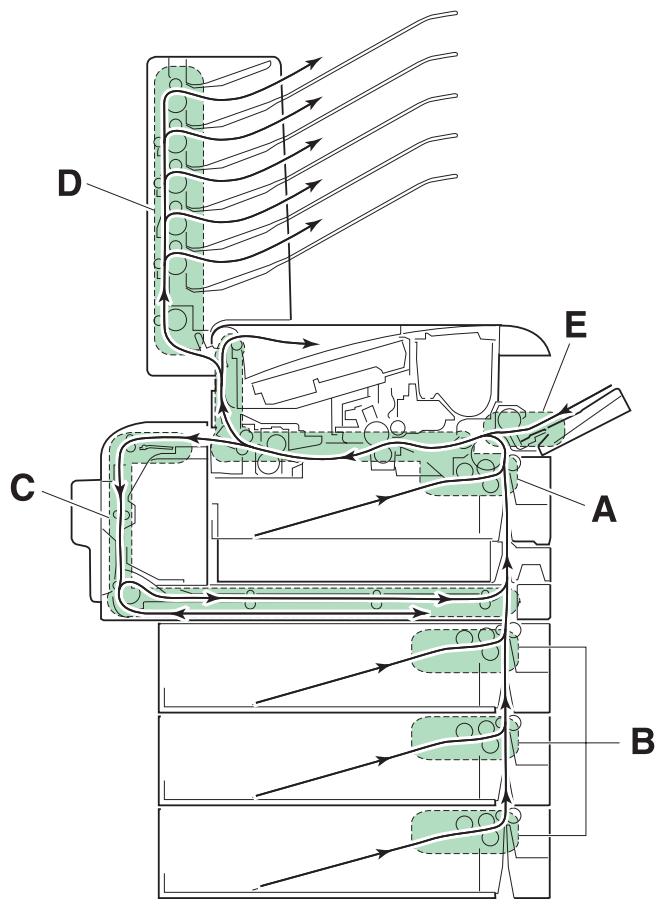
| Message | Emplacement | Description |
| Cassette 1 | A | Le bourage s'est produit au niveau du bac papier ou à l'intérieur de l'imprimante. Voir plus loin dans cette section. |
| Cassette 2 à 4 | B | Le bourage s'est produit au niveau de l'un des bacs papier optionnels. Voir plus loin dans cette section. |
| Unité rectoverso | C | Le bourage s'est produit au niveau du capot arrêté ou du tiroir de l'unité recto verso. Voir plus loin dans cette section. |
| Trieuse | D | Le bourage s'est produit au niveau de la trieuse. Voir plus loin dans cette section. |
| Bac Multi | E | Le bourage s'est produit au niveau du bac multi-format. Voir plus loin dans cette section. |
Mesures à prendre en cas de bourrage papier
Après avoir retiré la feuille à l'origine du bourrage, ouvrez puis refermez le capot supérieur ou le capot latéral gauche. L'imprimante repasse automatiquement en phase de préchauffage puis reprend l'impression. En fonction de l'endroit où s'est produit le bourrage, la feuille concernée est ou non réimprimée.
Si des bourrages papier se produisent fréquemment, essayez du papier provenant d'une autre ramette ou un type de papier. Reportez-vous au Chapitre 2. Assurez-vous que des petits morceaux de papiers déchirés ne sont pas restés dans l'imprimante lorsque vous avez retiré la feuille.
Si tous les types de papier essayés produisent le même effet, il est possible que le problème provienne de l'imprimante. Dans ce cas, contactez votre revendeur Kyocera Mita.
Note
Retirez avec soit la feuille provoquant le bourrage et faites attention à ne laisser aucun morceau de papier dans l'imprimante. Les petits morceaux de papier déchirés sont difficiles à repérer et à enlever.
L'aide en ligne
La fonction Aide en ligne de l'imprimante décrit la procédure à suivre pour éliminer un bourrage papier. Appuyez sur la touche ? lors de l'affichage du message Bourrage papier. Utilisez ensuite les touches ou pour connaître les différentes étapes de la marche à suivre.
Pour quitter la fonction d'aide en ligne, appuyez une nouvelle fois sur la touche ?. Le message précédemment affiché réapparaît.
Les sections qui suivent décrivent les mesures à prendre en cas de bourrage papier.
Exemple d'utilisation de la fonction aide
Les messages Bourrage papier et --POUR L'AIDE-- s'affichent alternativement. Appuyez sur la touche ?. Les messages d'aide s'affichent. Les messages affichés ci-après vous donnent un exemple de procédure d'élimination d'un bourrage papier.
Bourrage papier
Bac 1

POUR L'AIDE
Appuyer sur ?
Appuyez sur la touche ?
Ouvrir cassette
Appuyez sur la touche ∇. Utilisez cette touche pour afficher la suite du message.
sortir unité transfert papier
puis enlever bourrage papier
Également enlever bourrage papier
du couvercle arrière.
Fermer l'unité de transfert de papier.
-FIN DE L'AIDE-Appuyez sur ?
Appuyez à nouveau sur la touche ?. Le message précédemment affiché réapparaît.
Bourrage dans un bac papier ou à l'intérieur de l'imprimante
Procédez comme suit lorsque le bourrage se produit au niveau du bac papier ou à l'intérieur de l'imprimante.
- Ouvrez complètement le bac papier et retirez la feuille à l'origine du bourrage en prenant soin de ne pas la déchirer.
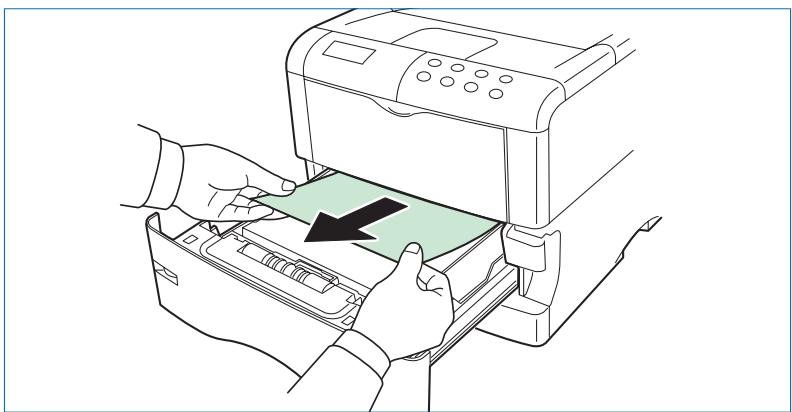
- Appuyez sur le levier de dégagement (vert) et sortez l'unité d'alimentation papier.
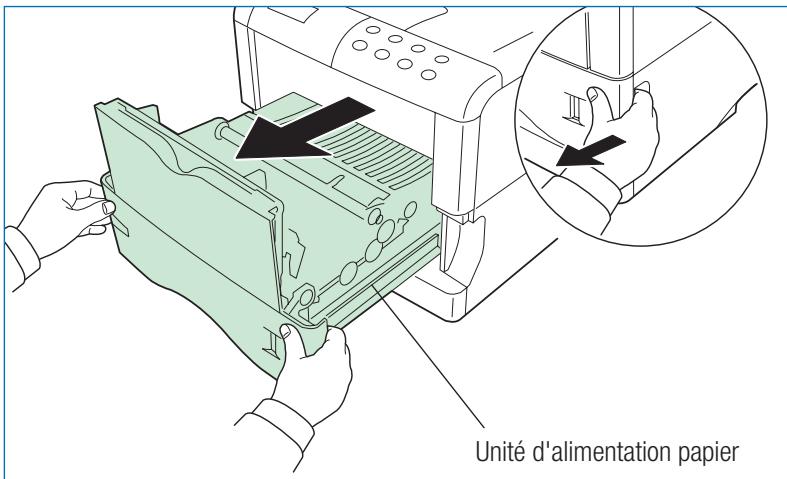
- Si le bourrage s'est produit avant le rouleau de registration, retirez la feuille en procédant comme l'illustre la figure A. Si le bourrage a eu lieu sous le rouleau de registration, appliquez la méthode illustrée par la figure B.
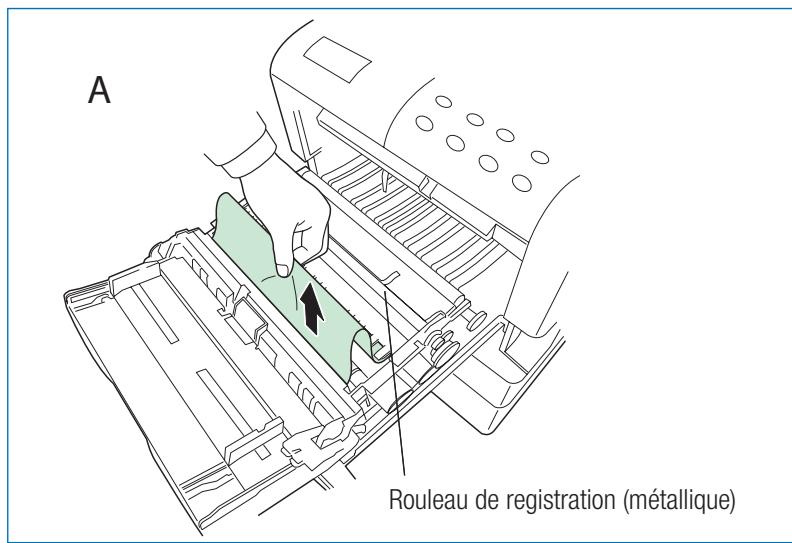
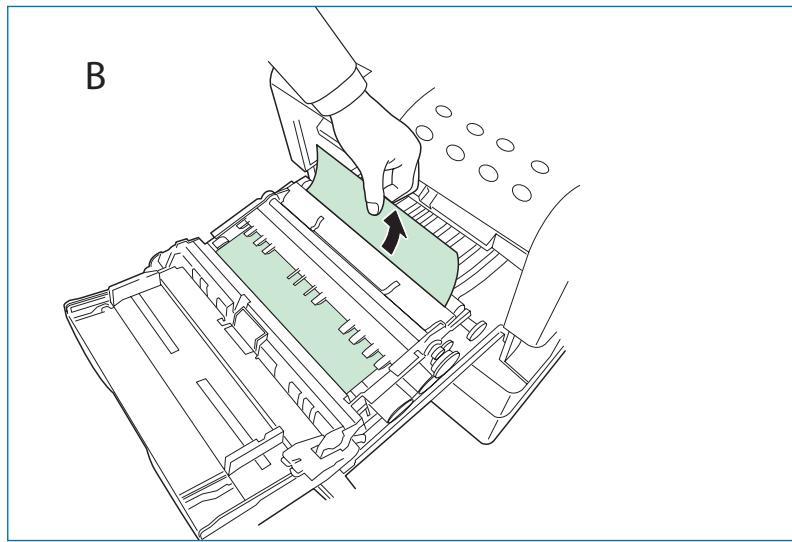
- Ouvrez le capot arrêté et retirez la feuille à l'origine du bourrage.
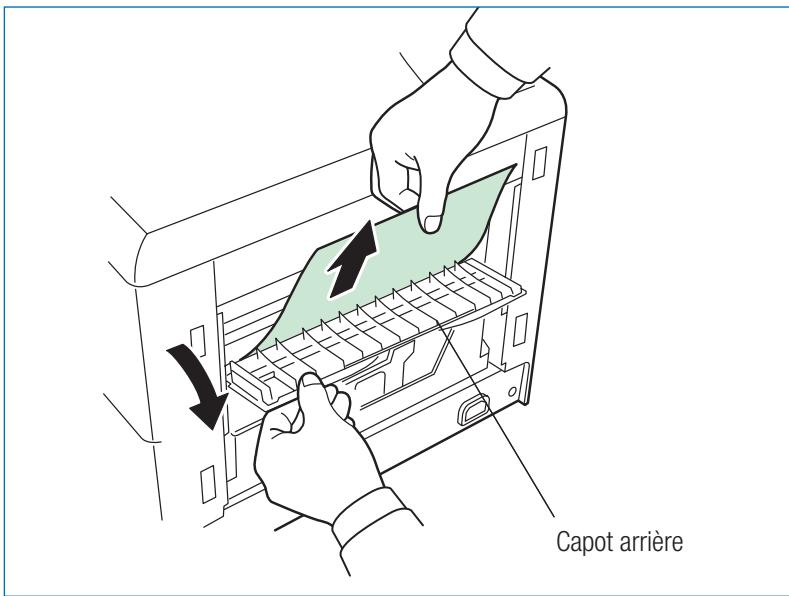
- Replacez l'unité d'alimentation papier et le bac papier. Puis refermez le capot arrêté.
Bourrage au niveau de l'unité recto verso
Procédez comme suit si le bourrage s'est produit au niveau du capot arrêté ou du tiroir de l'unité recto verso.
- Ouvrez le capot arrêté de l'unité et retirez la feuille à l'origine du bourrage.
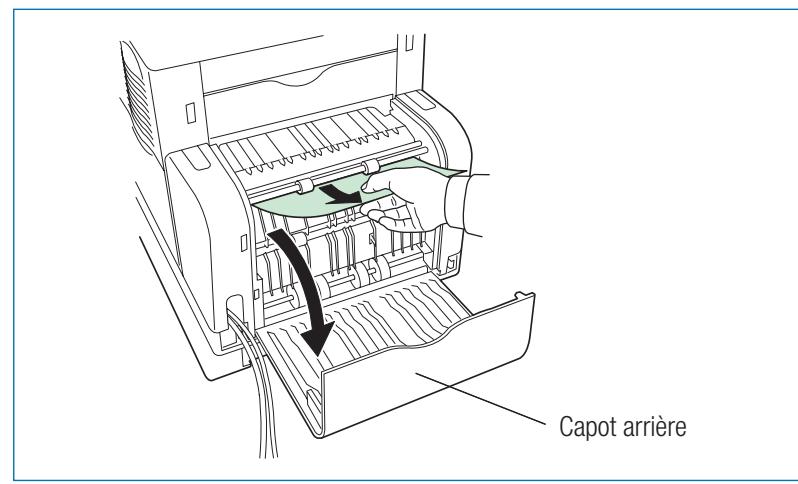
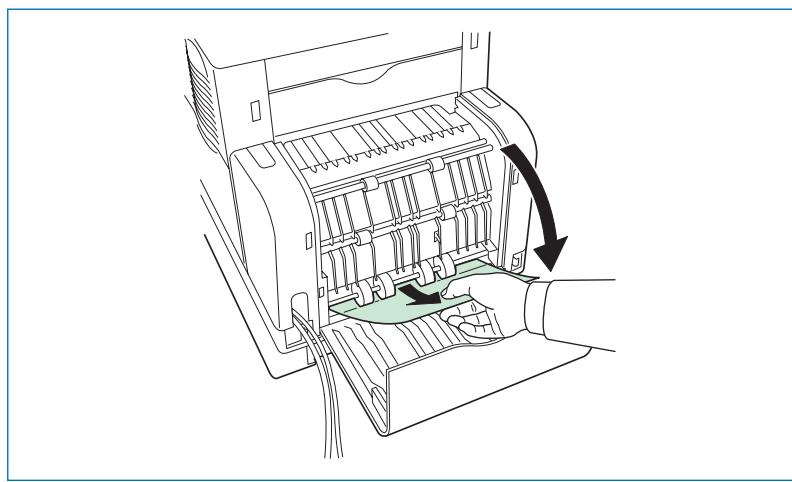
- Ouvrez le tiroir de l'unité recto verso.
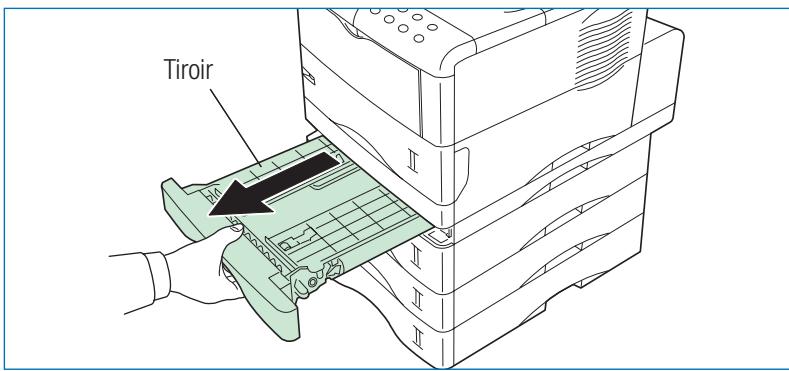
- Retirez la feuille à l'origine du bourrage.
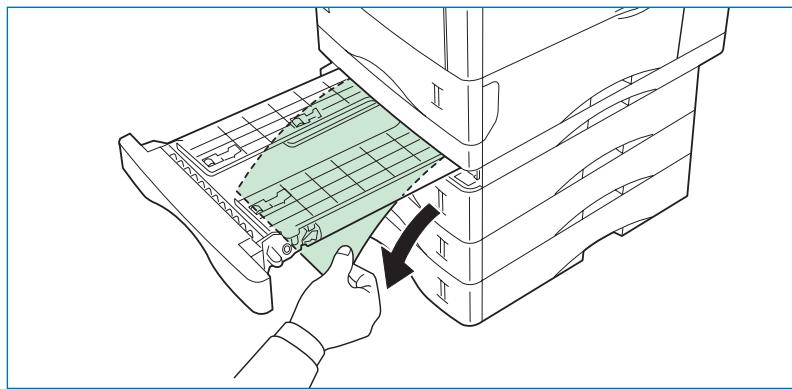
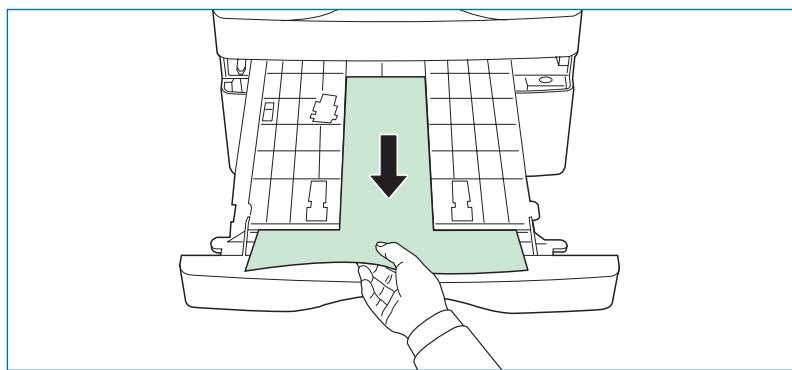
- Refermez le capot et le tiroir de l'unité recto verso.
Bourrage au niveau de la trieuse
Procédez comme suit si le bourrage s'est produit au niveau de la trieuse optionnelle.
- Ouvrez le capot arrêt de la trieuse.
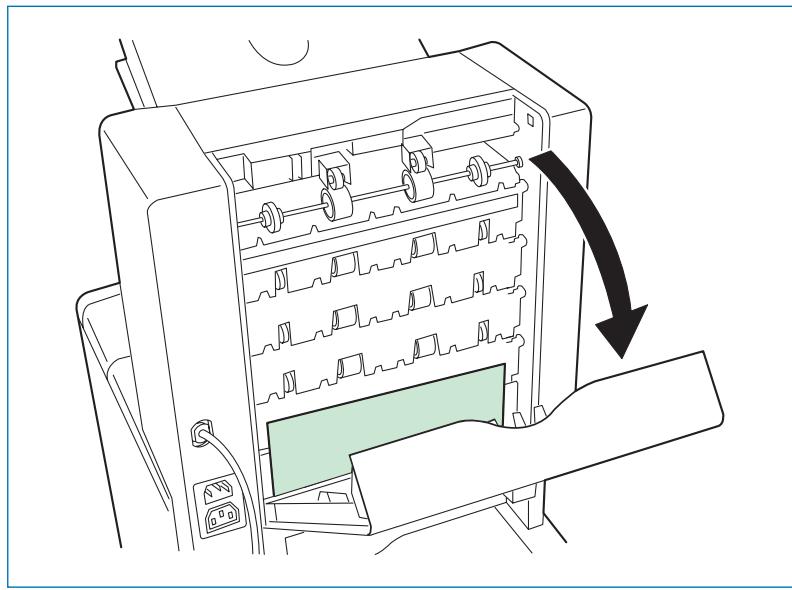
- Retirez la feuille à l'origine du bourrage. Si les extrémités de la feuille sont engagées dans la trieuse, tournez les molettes d'entraînement dans le sens indiqué par les flèches. Ceci vous permet de retirer facilement la feuille sans la déchirer.
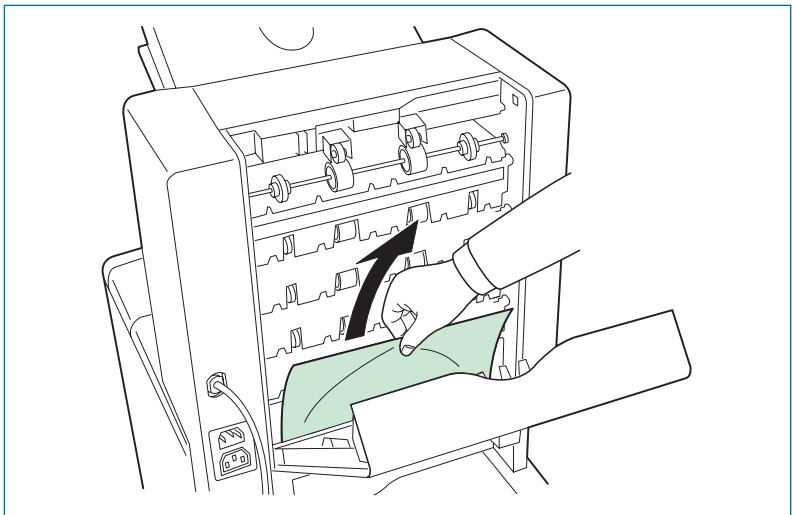
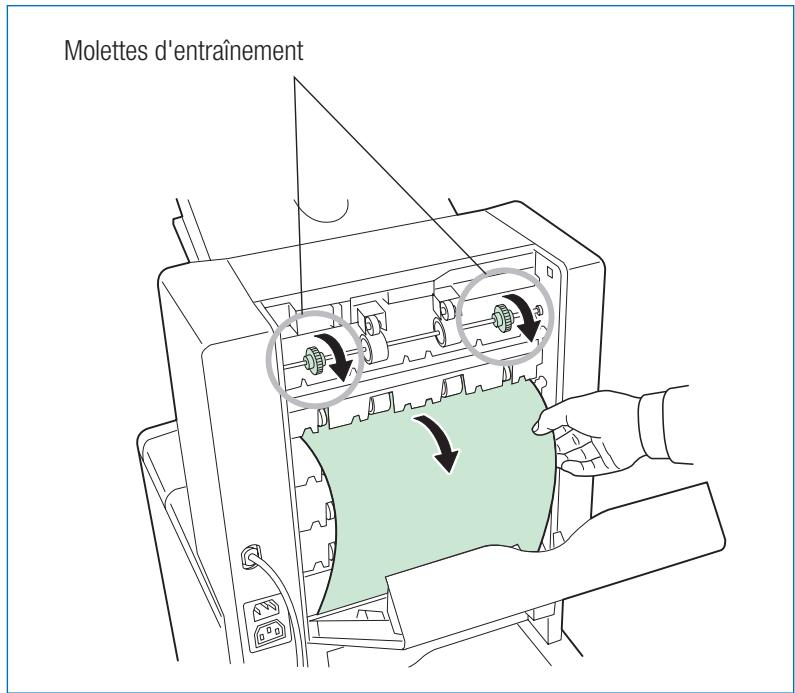
- Fermez le capot arrêt de la trieuse.
Bourrage au niveau du bac multi-format
Procédez comme suit si le bourrage s'est produit au niveau du bac multi-format.
- Retirez la feuille à l'origine du bourrage.
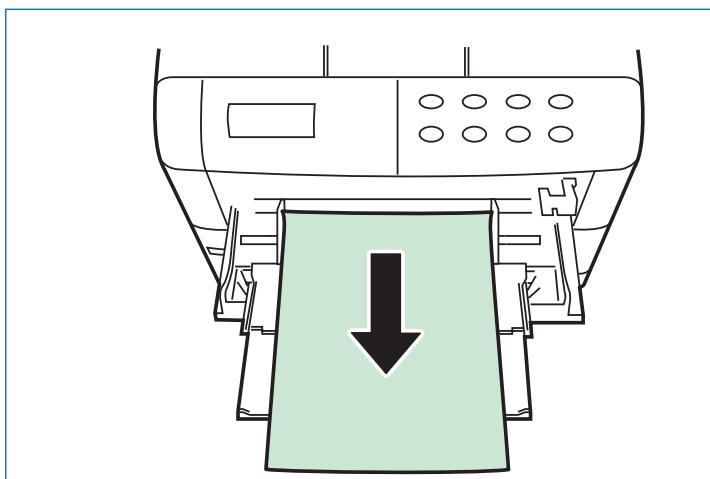
- Ouvrez puis fermez le capot supérieur de façon à supprimer l'affiche du message d'erreur.
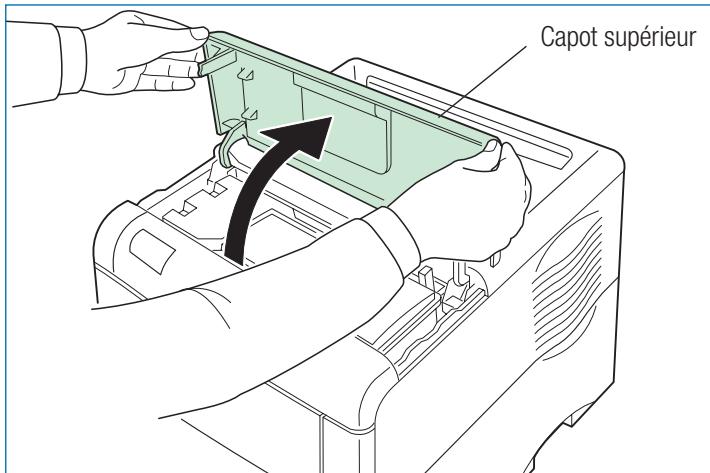
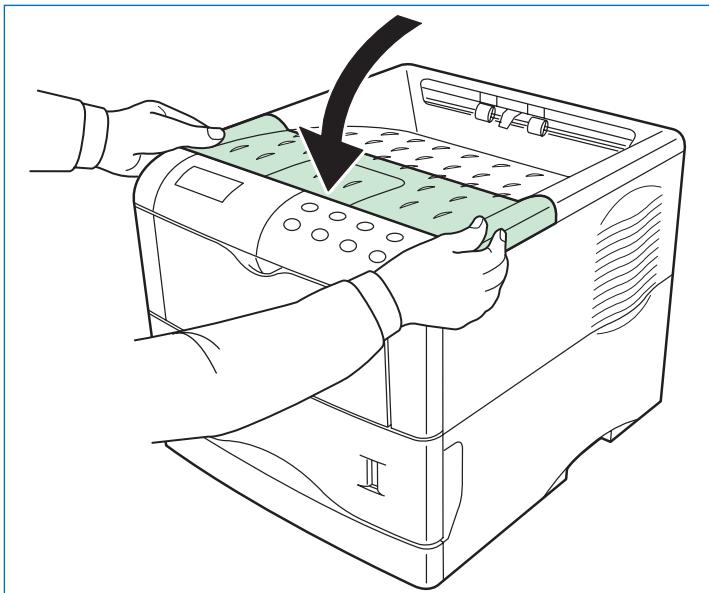
Chapitre 5 polices de caractères
Ce chapitre décrit les différents types de polices de caractères que vous pouvez utiliser avec l'imprimante.
Une police est un ensemble de caractères obéissant à un dessin particulier. Ce dessin est appelé style typographique. Plusieurs caractéristiques permettent d'identifier une police : le jeu de caractères (pour de plus amples informations sur les jeux de caractères, reportez-vous au manuel PRESCRIBE Commands Technical Reference (sur CD-Rom)), l'espacement, le corps, le style et la graisse.
Liste des polices
Cette section présente la liste exhaustive de toutes les polices internes. L'imprimante possède 80 polices PCL, 80 polices PostScript niveau 3 ainsi qu'une police en mode point (bitmap). Vous pouvez imprimer cette liste à partir du panneau de commande (reportez-vous au Chapitre 1). Des polices de caractères supplémentaires peuvent être téléchargeées depuis un disque dur ou une carte mémoire dans la mémoire de l'imprimante (reportez-vous au Chapitre 1).
Polices PCL vectorielles et bitmap
Cette annexe explique comment augmenter la capacité mémoire de l'imprimante et présente chacune des unités optionnelles. Nous vous conseillons de vous reporter également à la brochure livrée avec l'unité concernée.
Cette annexe traite des options suivantes.
- Extension de la mémoire Alimentation papier PF-60
- Unité recto/verso DU-61 Trieuse SO-60 Chargeur d'enveloppes EF-60
- Plateau de réception face dessus PT-4/PT-60
- Carte d'interface réseau Disque dur Microdrive
- Carte mémoire CompactFlash
L'imprimante équipée de toutes les options
1 Trieuse so-60
Dotée de 5 plateaux de réception de 200 feuilles chacun, cette trieuse permet le tri, la collecte et la distribution des impressions en mode publipostage. Se fixe sur le dessus de l'imprimante.
2 Plateau de réception face dessus PT-4/PT-40
Ce plateau se fixe à l'arête de l'imprimante et permet la sortie des impressions face dessus.
3 Carte d'interface réseau IB-21E/RSFCI
Permet de connecter l'imprimante à un réseau utilisant les protocoles NetWare, TCP/IP, ou EtherTalk afin de l'utiliser dans les environnements Windows, Unix, Macintosh, etc. Pour plus d'informations, reportez-vous à la documentation fournie avec la carte ou sur le CD-Rom fourni avec l'imprimante.
Carte d'interface série IB-11
Permet de connecter l'imprimante au port série de l'ordinateur.
4 Chargeur d'enveloppes EF-60
Le chargeur d'enveloppes s'installe à l'avant de l'imprimante et permet d'imprimer des enveloppes de différents formats en grande quantité.
5 Unité recto/verso DU-61
Permet d'imprimer en recto/verso des documents en orientation portrait ou paysage. Se fixe sous l'imprimante.
6 Unité d'alimentation papier PF-60
Accepte environ 500 feuilles du format A5 à A4/Letter et Legal. Trois unités PF-60 peuvent être ajoutées sous l'imprimante.
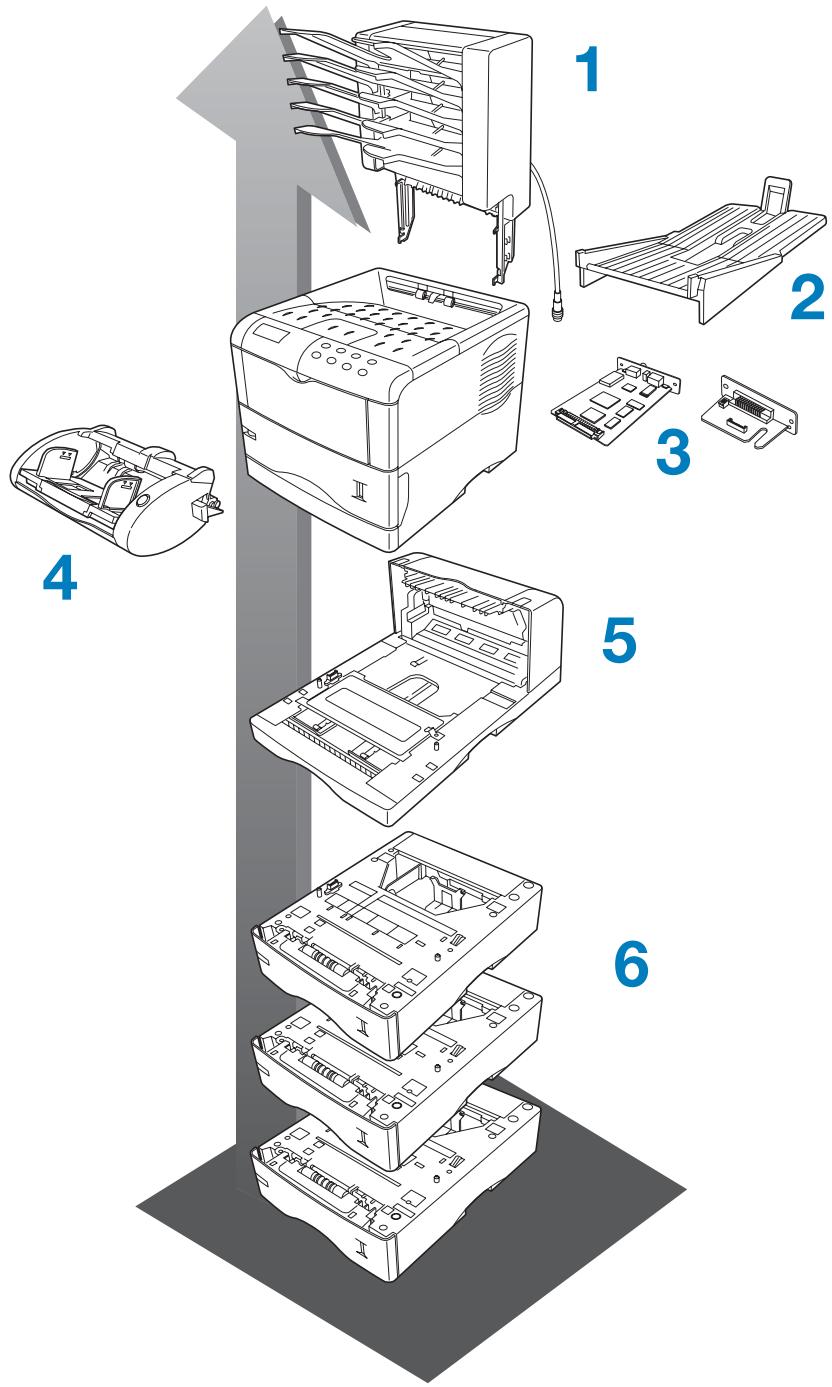
Autres options
Unité d'alimentation papier haut volume PF-8E (FS-3830 uniquement)
Cette unité d'alimentation papier peut recevoir environ 2000 feuilles de formats allant de 79 à 216 x 148 à 305 mm. Elle se fixe à l'avant de l'imprimante et nécessite le retrait du bac multi-format.
Unité d'alimentation papier pc-60lg
Cette unité d'alimentation papier accepte des feuilles aux formats A5 à A4, Letter et Legal.
Disque dur microdrive
Permet d'exploiter les fonctions de tri et de stockage de travaux (e-MPS) S'insère dans un connecteur spécialement prévu sur la carte principale de l'imprimante. Contactez votre revendeur pour savoir quels disques Microdrive sont appropriés à votre modèle d'imprimante.
Carte mémoire compactflash
Cette carte mémoire permet de stocker des polices, des macros ou des formulaires. Elle s'insère dans un connecteur spécifique près de la poignée sur la droite de l'imprimante. Contactez votre revendeur pour savoir quelles cartes CompactFlash sont appropriées à votre modèle d'imprimante.
Contactez votre revendeur pour savoir quelles barrettes mémoire sont appropriées à votre modèle d'imprimante. La section qui suit décrit la procédure d'installation.
Extension de la mémoire
Cette section explique comment augmenter la capacité mémoire de votre imprimante. Cette augmentation permet d'imprimer des pages plus complexes, de télécharger un plus grand nombre de polices de caractères et de définir davantage de macro-commandes.
Vous y apprendrez à retirer la carte principale de l'imprimante et à installer la barrette DIMM (Dual In-line Memory Module).
La FS-3830N est équipée en standard de 96 Mo et de deux connecteurs, la FS-3820N de 64 Mo et d'un seul connecteur. Une capacité mémoire supérieure vous permettra de traiter des pages complexes ainsi que d'augmenter la vitesse d'impression. En installant des barrettes DIMM, la capacité mémoire de la FS-3830N peut être portée à 576 Mo et celle de la FS-3820N à 320 Mo.
Note
L'installation d'une extension mémoire doit être confiée à un revendeur/agréé par Kyocera Mita. Kyocera Mita décline toute responsabilité quant aux dommages imputables à une mauvaise installation d'une extension mémoire.
Précautions à prendre
L'électricité statique qui s'accumule dans le corps humain, en marchant sur de la moquette par exemple, est très mauvaise pour les barrettes DIMM qui comprennent de nombreux composants électroniques. Faites attention aux points suivants avant l'installation afin de protéger les composants contre les dommages dus à l'électricité statique.
- N'enlevez pas les barrettes DIMM de leur pochette antistatique avant leur installation.
- Débarrasssez-vous de toute électricité statique avant de manipuler les barrettes DIMM. Touchez, par exemple, une surface métallique telle qu'un radiateur ou un objet de taille importante. Il est également recommandé de porter un bracelet antistatique.
Assurez-vous, lorsque vous manipulez les barrettes DIMM, de ne pas toucher aux circuits imprimés.
Oui
Non
Retrait de la carte principale
La carte principale de l'imprimante est dotée de deux connecteurs destinés aux extensions mémoire. Ces extensions mémoire sont disponibles sous la forme de barrettes DIMM.
Note
Les instructions qui suivent s'adressent uniquement à un technicien.
Note
Veillez, au préalable, à retirer la carte mémoire (CompactFlash) de son connecteur.
Procédez comme suit :
- Mettez l'imprimante hors tension et débranchez les différents câbles qui la relient à l'ordinateur ou au réseau.
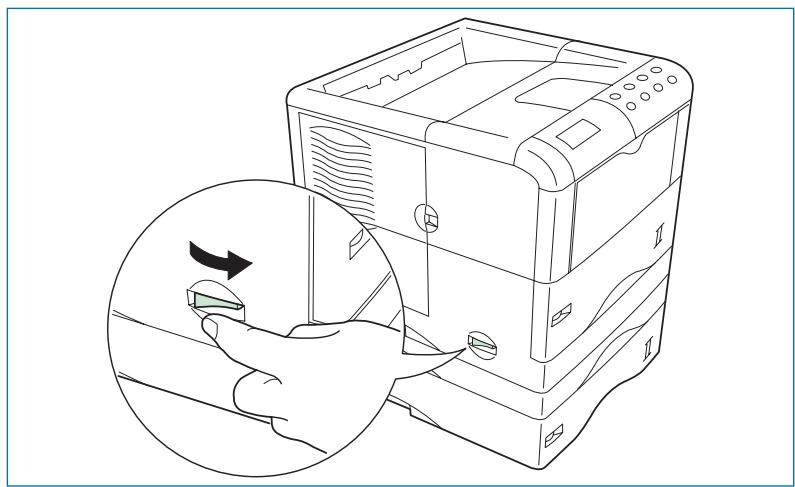
- Desserrez les deux vis qui maintiennent la carte principale à l'arrière de l'imprimante.
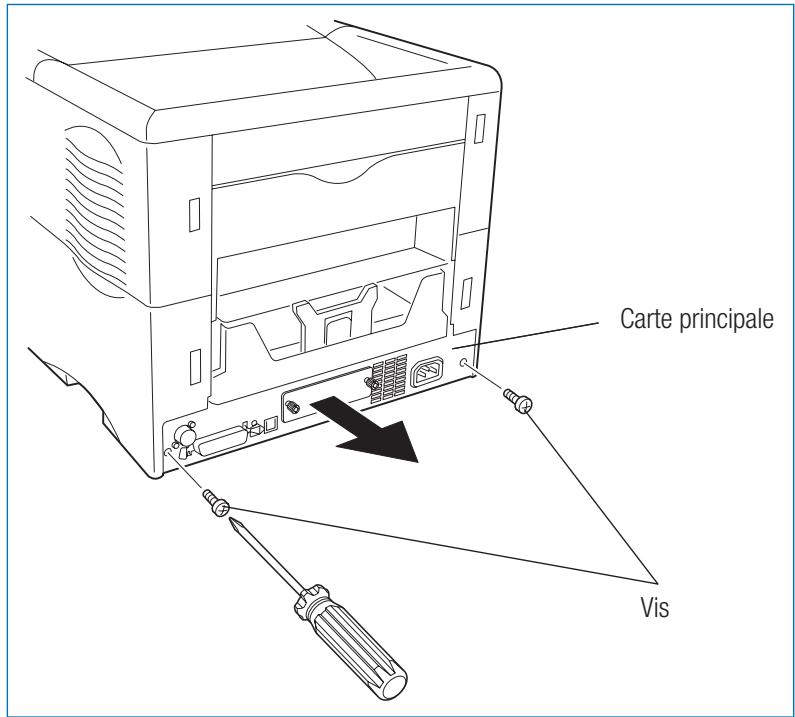
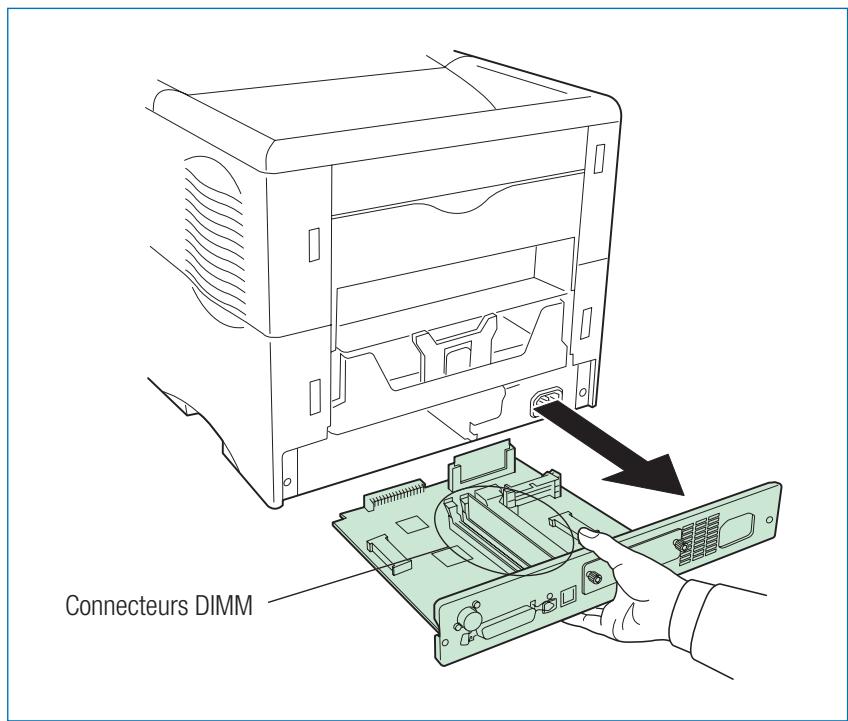
- Retirez la carte en la tirant vers vous.
Note
Avant de retirer la carte, faites place nette sur votre bureau ainsi qu'à l'arrêt de l'imprimante afin d'éviter d'endommager la carte et, en conséquence, l'imprimante.
Note
La FS-3830N est équipée en standard de 96 Mo et de deux connecteurs, la FS-3820N de 64 Mo et d'un seul connecteur. La différence de capacité entre les deux imprimantes est matérielisée par une barrette de 32 Mo installée dans l'un des connecteurs de la FS-3830N.
Installe la barrette DIMM en procédant comme indiqué ci-après.
Quelle barrette DIMM faut-il utiliser ?
Vous avez le choix entre des barrettes DIMM de 16, 32, 64, 128 et 256 Mo. Notre revendeur vous indiquera quelle barrette DIMM répond le mieux à vos besoins.
Installation d'une barrette DIMM
Insérez la barrette en suivant la procédure décrite ci-dessous.
- Sortez la barrette de son emballage.
- Ouvrez les ergots situés aux deux extrémités du logement.
- Insérez l'extrémité munie de contacts dans le connecteur en vous assurant que les encoches fémelles de la barrette sont alignées avec les détrompeurs mâles du logement.
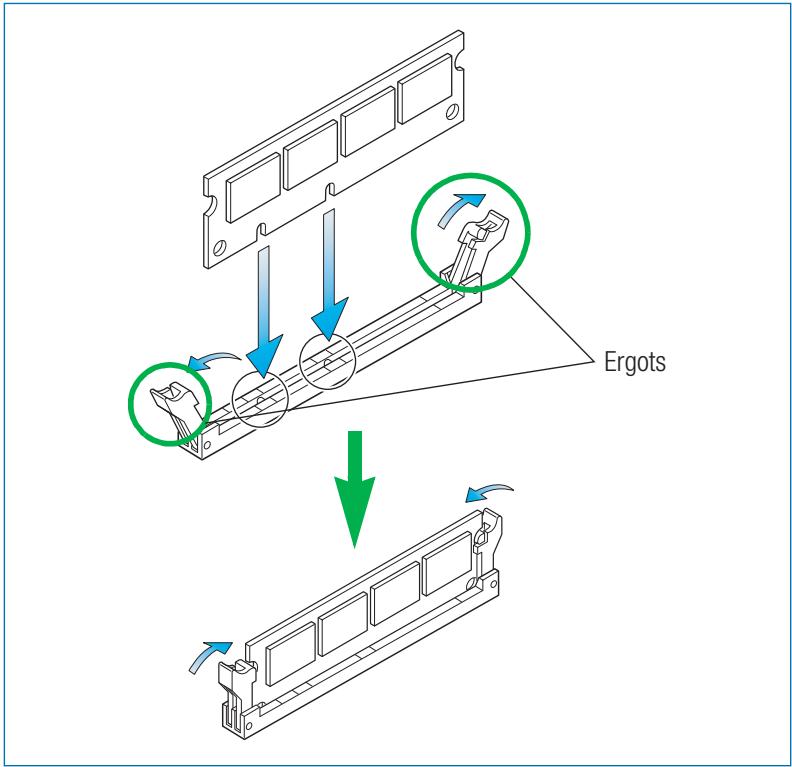
- Verrouillez la barrette en refermant les ergots ouverts à l'étape 2.
- Pour replacer la carte, suivez, en ordre inverse, les indications de la section Retrait de la carte principale.
Retrait d'une barrette DIMM
Pour retirer une barrette DIMM, dégagez les ergots en exerçant un léger mouvement latéral, puis tirez la barrette vers le haut jusqu'à ce que vous puissiez la détacher de son support.
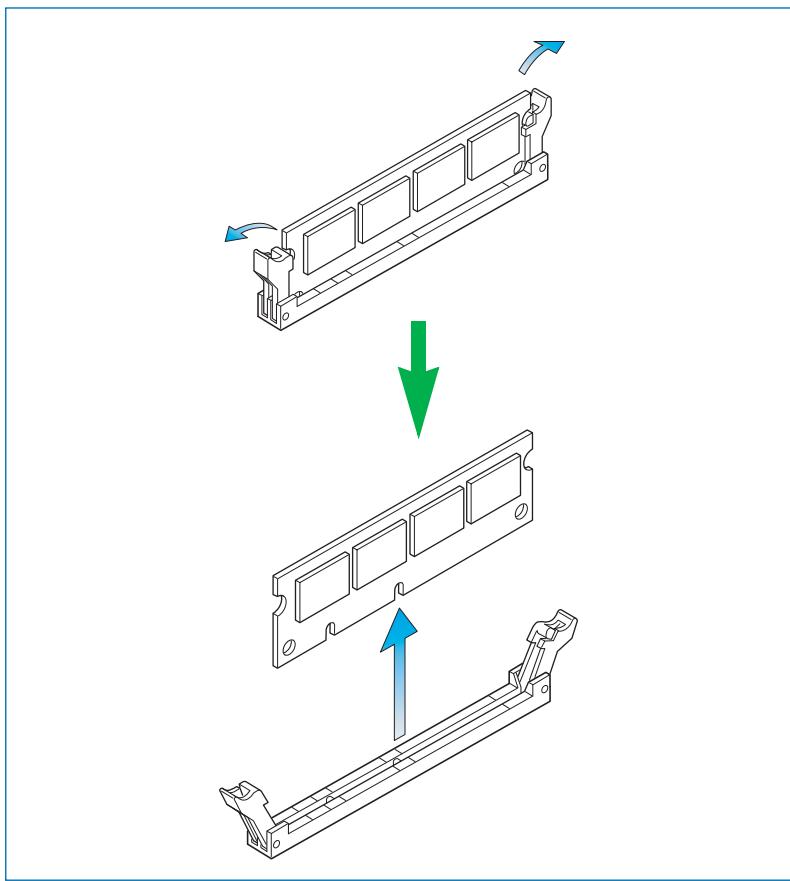
Pour replacer la carte, suivez, en ordre inverse, les indications de la section Retrait de la carte principale.
Contrôle du fonctionnement de l'extension mémoire
Une fois que vous avez installé la barrette DIMM, testez l'imprimante pour vous assurer que tout fonctionne correctement.
Pour tester l'extension mémoire :
- Vérifiez que l'imprimante est hors tension. Branchez le câble d'alimentation dans une prise secteur et mettez l'imprimante sous tension.
- Appuyez sur la touche MENU.
- Appuyez plusieurs fois sur les touches ou pour faire apparaître le message Impression Page Config.
Impression Page Config.
- Appuyez sur la touche ENTREE. Un point d'interrogation (?) apparaît.
Impression Page config ?
- Appuyez à nouveau sur la touche ENTREE. Le message En traitement apparait et l'impression de la page de configuration démarre.
Si l'installation est réussie, la rubrique Total memory (mémoire totale installée) de la page de configuration affiche la valeur correspondant à la nouvelle quantité de mémoire de travail disponible (la taille mémoire installée en usine est de 64 Mo pour la FS-3820N et de 96 Mo pour la FS-3830N).
Paramétrage du pilote d'impression
Après avoir ajouté de la mémoire à l'imprimante, vous devez paramétrer le pilote d'impression afin que les nouvelles valeurs soient prises en compte.
Procédez comme suit.
- Cliquez sur le bouton Démarrer puis cliquez sur Imprimantes et Télécopieurs.
- Faites un clic droit sur l'icone Kyocera Mita FS-3830N KX et cliquez sur Propriétés dans la fenêtre qui s'affiche.
- Dans la fenêtre Propriétés, CHOISSEZ L'onglet Paramètres du périphérique.
- Entrez la nouvelle capacité mémoire de votre imprimante dans la zone Mémoire.
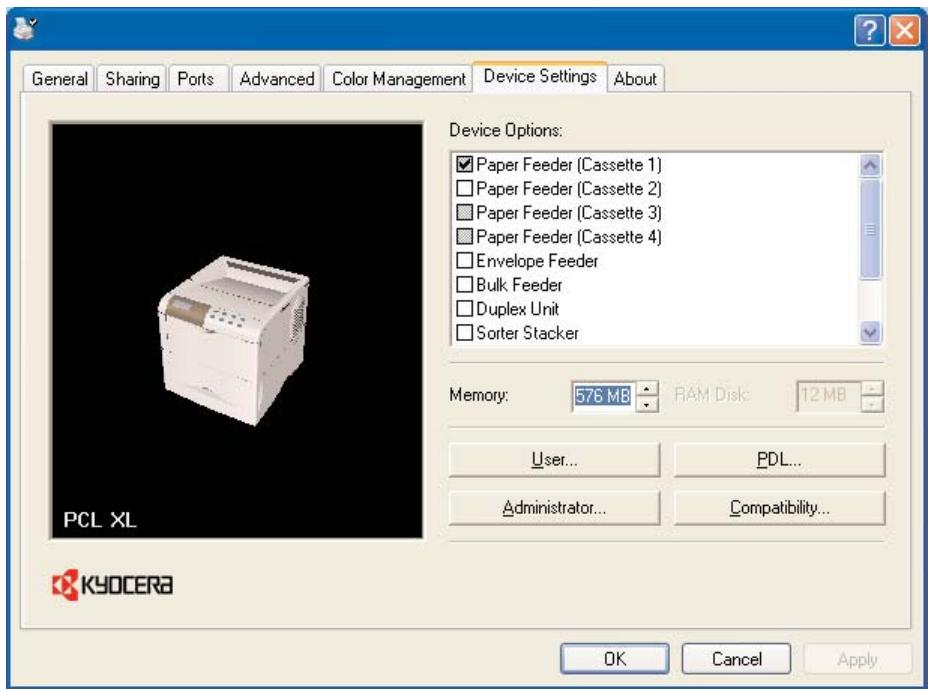
- Cliquez sur le bouton OK pour fermer la fenêtre.
Unité d'alimentation papier pf-60
La partie inférieure de l'imprimante est prévue pour recevoir une, deux ou trois unités papier supplémentaires. Chacune contient environ 500 feuilles. En additionnant la capacité des trois, vous obtenez un total d'environ 2000 feuilles.
Note
Si vous installez plus d'une unité papier, assemblez-les avant de les installer.
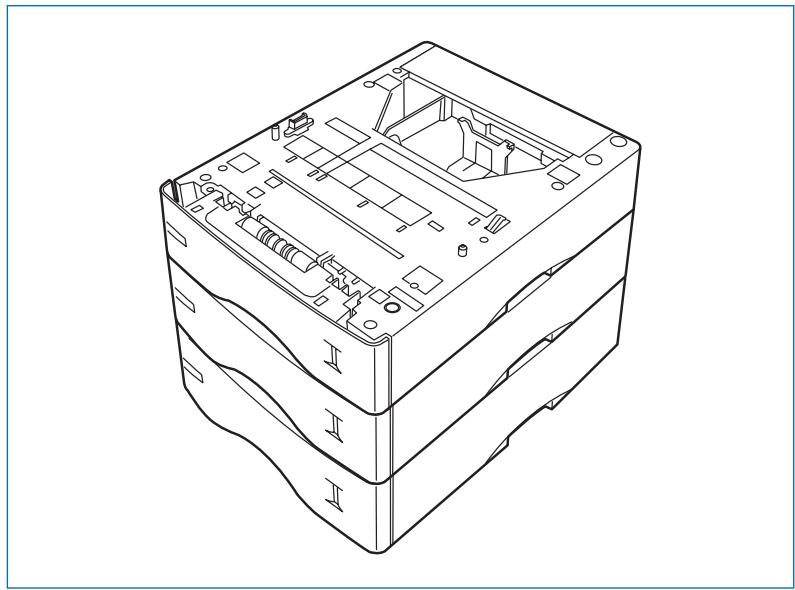
- Eteignez l'imprimante et débranchez le cordon d'alimentation et le câble de données.
- Positionnez doucement l'imprimante sur le ou les unités papier préalablement assemblées.
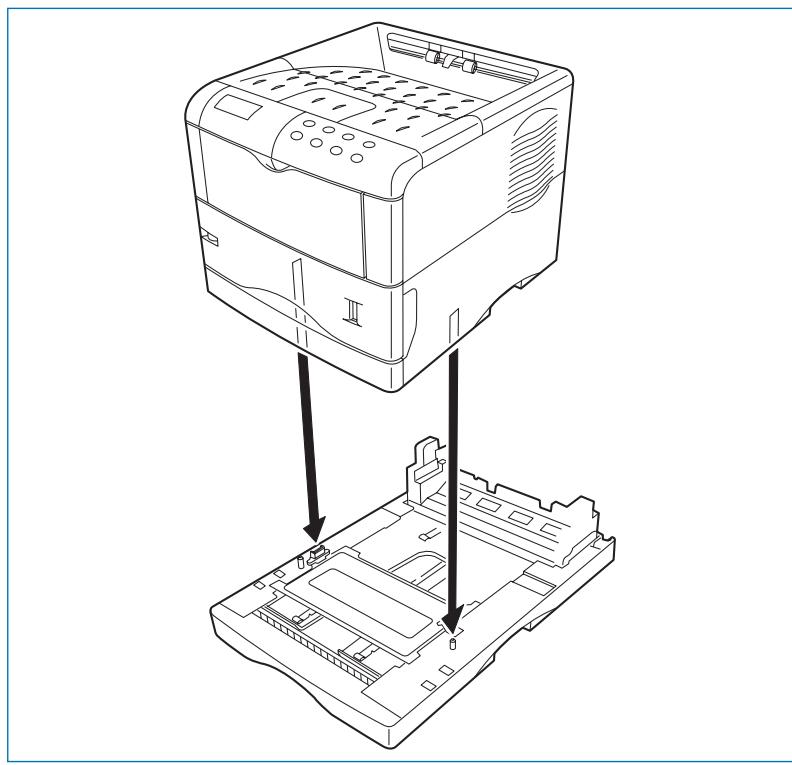
- Tirez le bac papier hors de son logement.
- Poussez la plaque inférieure vers le bas jusqu'au point de verrouillage.
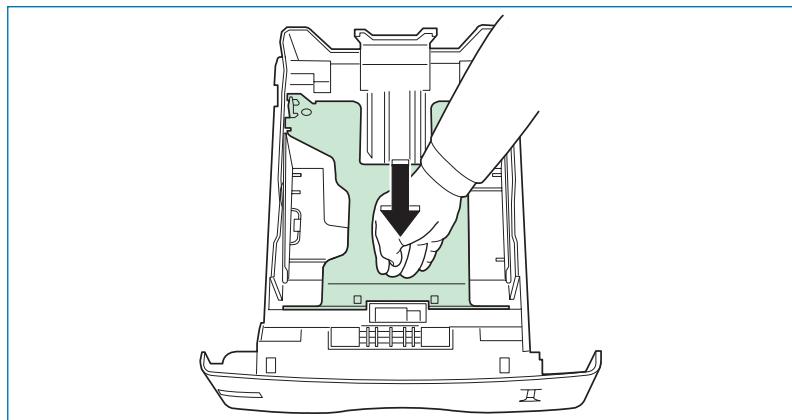
- Réglez la molette de format de papier en fonction du format papier que vous y placez.
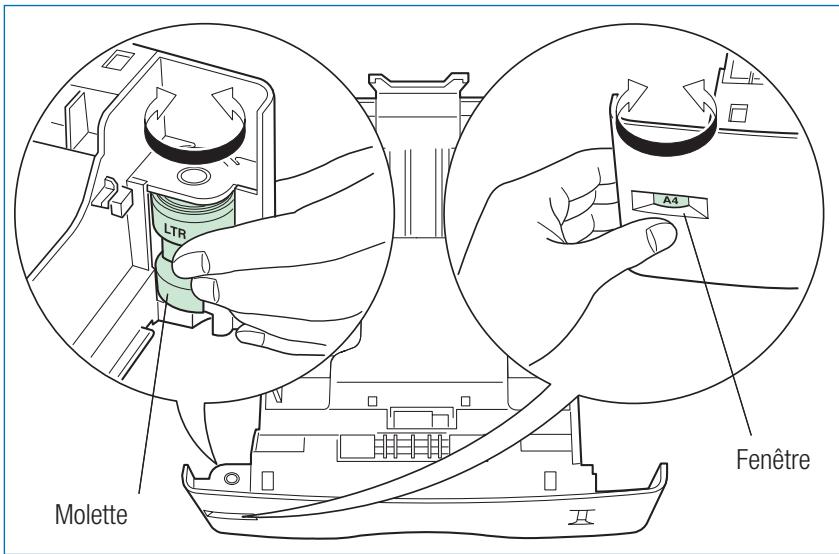
- Ajustez les guides papier et la butée en fonction du format de papier.
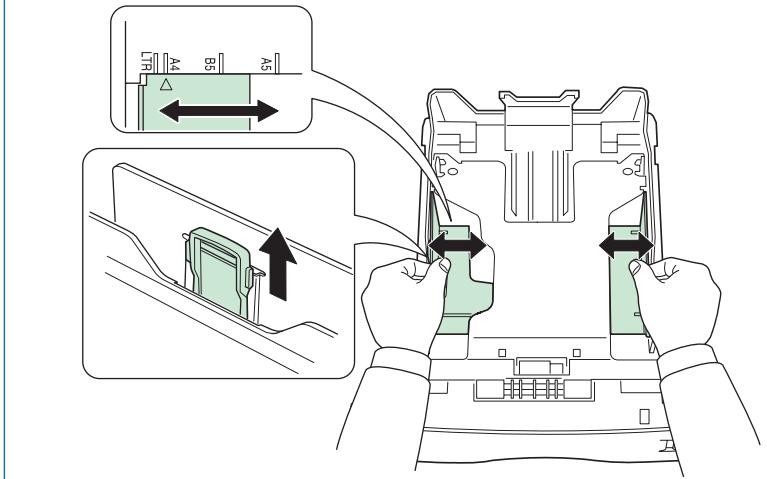
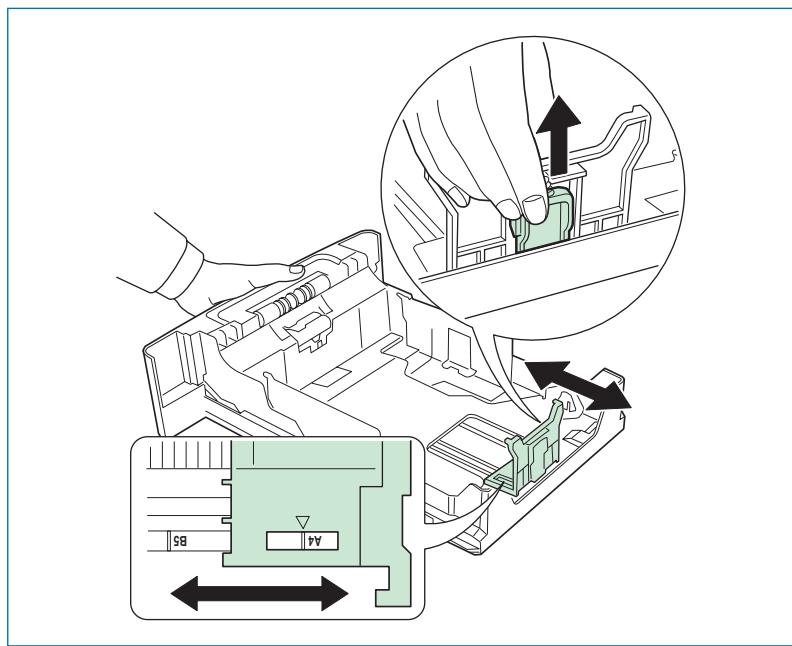
7. Placez le papier dans le bac après l'avoir déramé et taqué comme l'illustrre la figure ci-dessous.
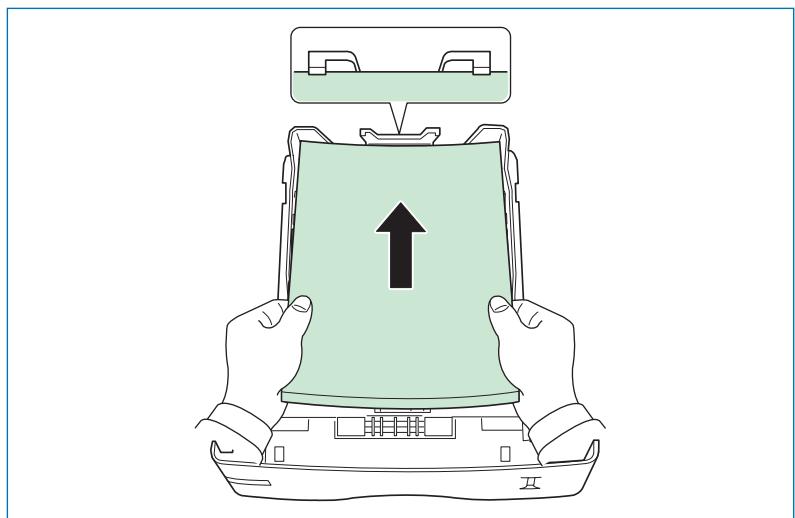
Note
- Ne dépassez pas les limites de chargement indiquées sur les guides papier.
- Le bac papier contient environ 500 feuilles d'un grammage de 80 g/m² ou d'une épaisseur de 0,11 mm.
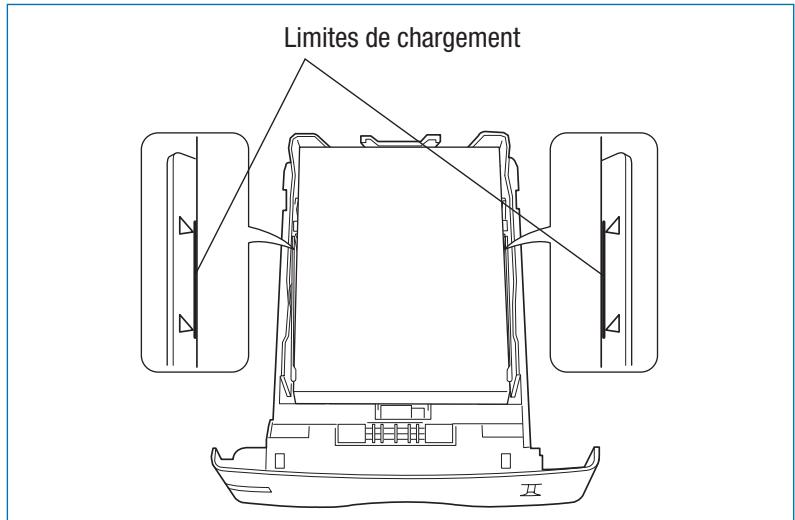
- Insérez la pile de papier sous les pattes comme l'indique l'illustration ci-dessous.
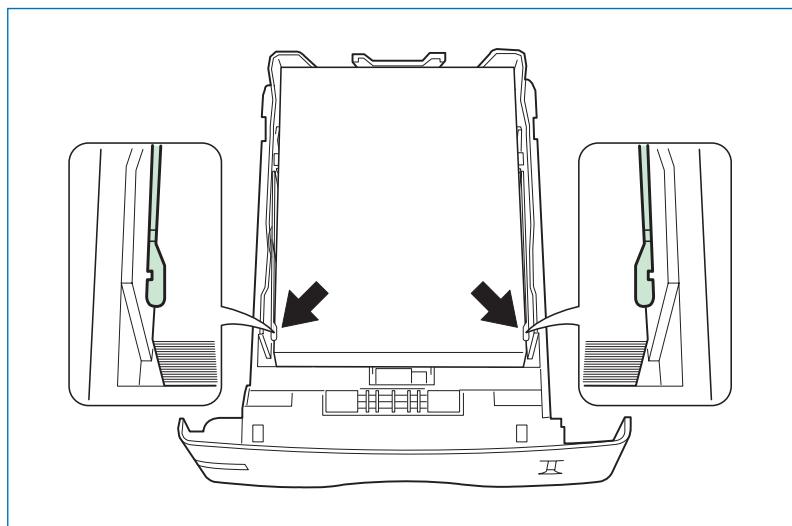
- Réinsérez le bac dans son emplacement.
Unité recto versus DU-61
Cette unité recto verso s'installe sous l'imprimante. En combinant les deux modes de reliure (bord long et bord court) aux deux orientations d'impression (portrait et paysage), vous disposez de quatre méthodes d'impression. L'impression recto verso peut être spécifiée depuis l'application (le pilote d'impression).
Procédez comme décrit ci-après pour installer l'unité recto verso sur votre imprimante.
- Enlevez l'adhésif ainsi que la protection comme illustré ci-dessous.
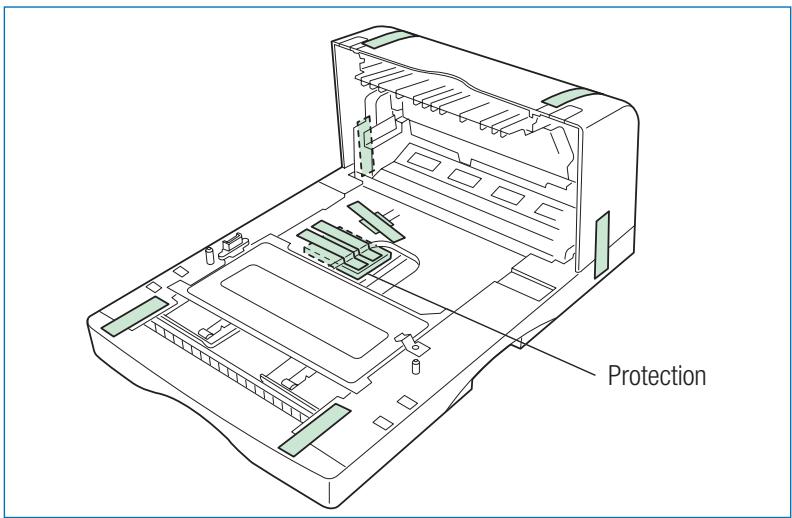
- Poussez vers l'intérieur sur les deux leviers de maintien du capot arrière pour l'enlever.
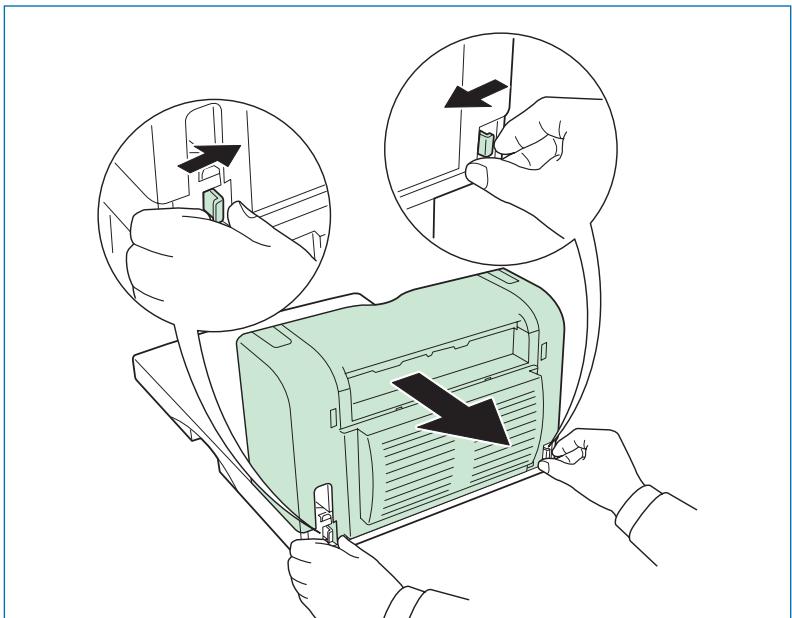
- Eteignez l'imprimante et débranchez le cordon d'alimentation et le câble de données (parallèle, USB, série ou réseau).
- Positionnez avec précaution l'imprimante sur l'unité recto verso.
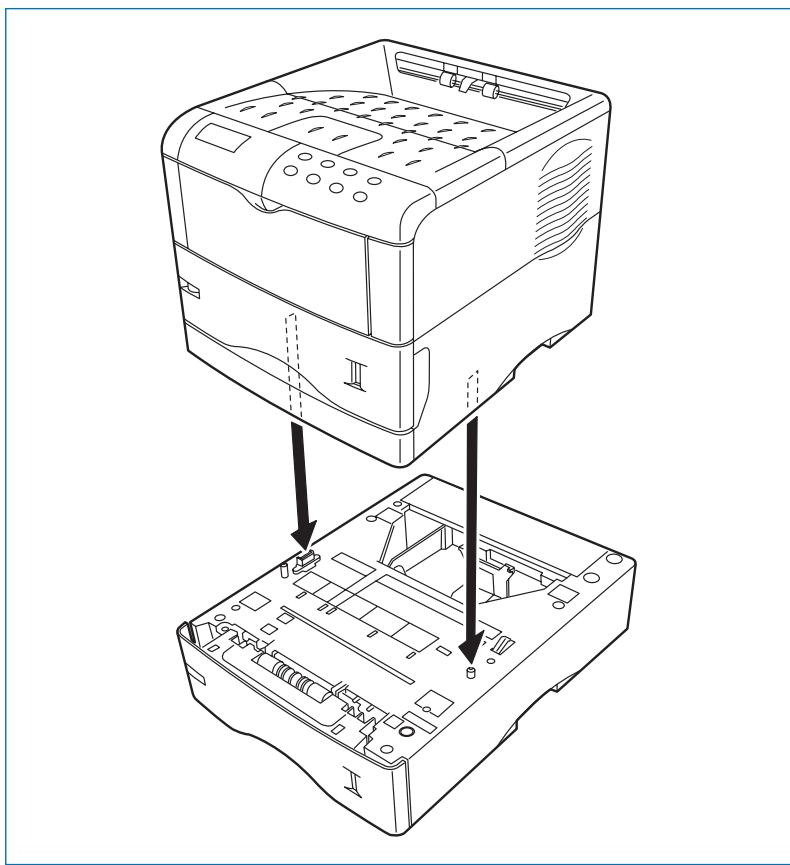
- Connectez le câble de données (parallèle, USB, série ou réseau) approprié à votre environnement d'exploitation. Si vous utilisez un bac papier pour format Legal, tirez-le complètement vers vous avant de connecter le câble.
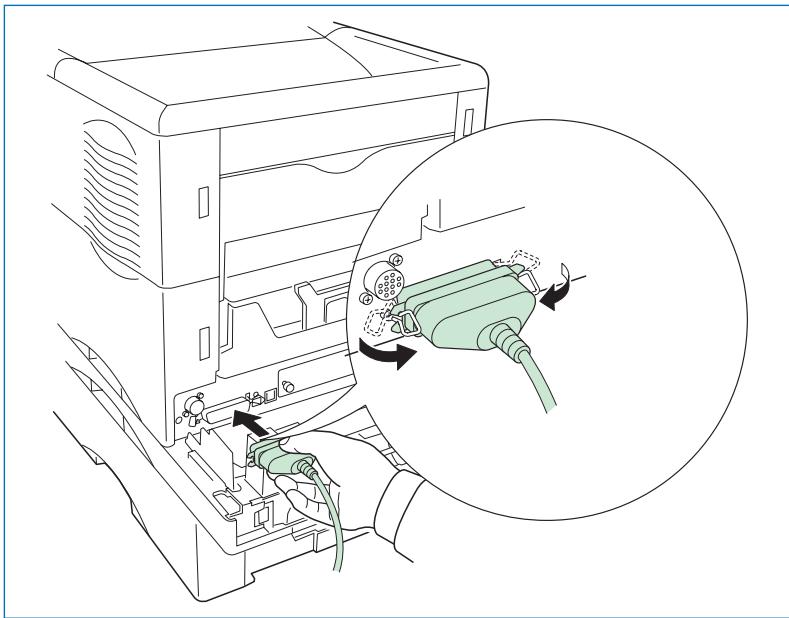
- Connectez le cordon d'alimentation secteur à l'imprimante.
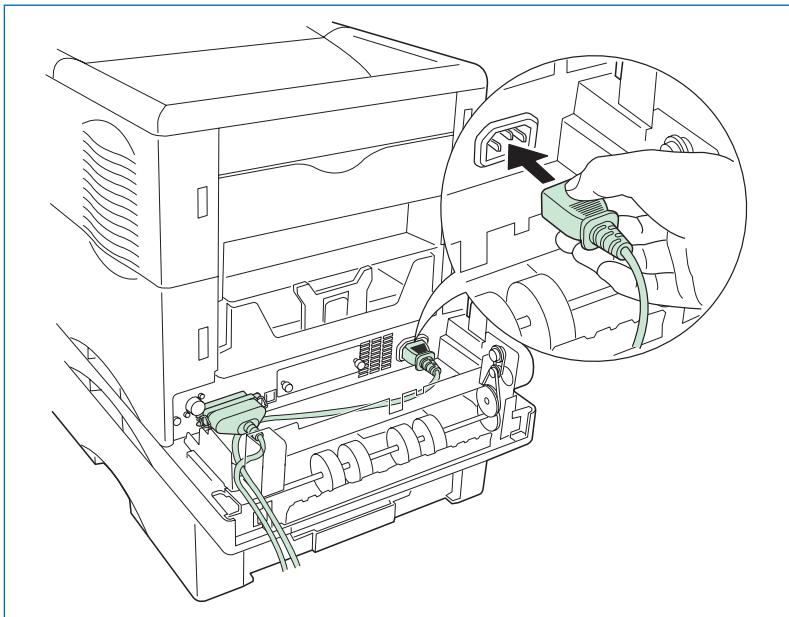
- Faites passer les deux câbles par l'ouverture prévue dans l'unité recto verso comme illustré ci-après.
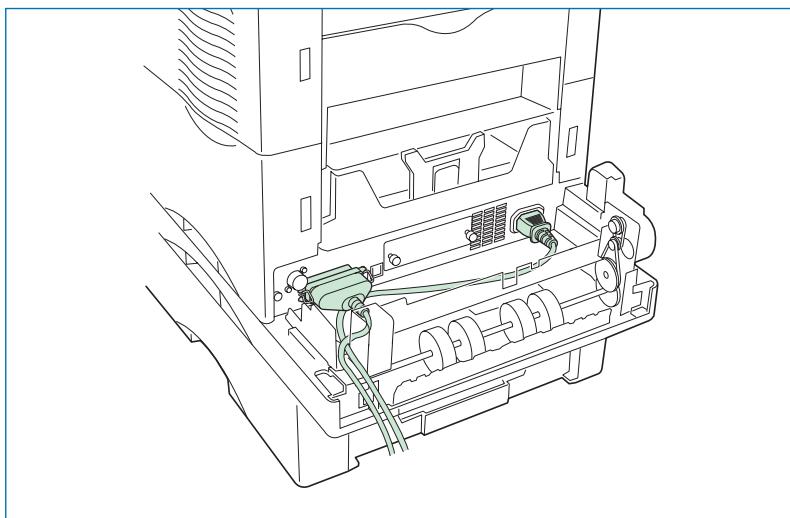
- Replacez le capot arrière de l'unité recto verso.
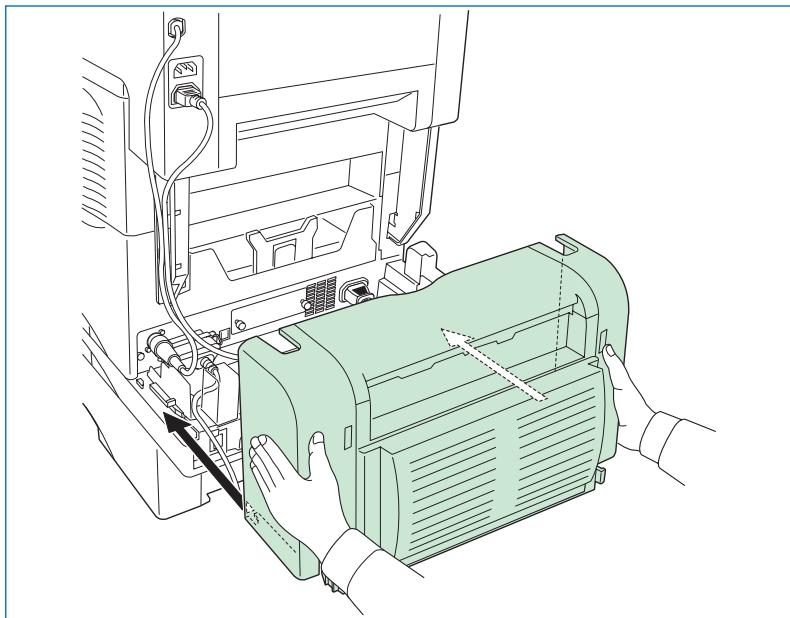
Trieuse so-60
La trieuse s'installe sur la partie supérieure de l'imprimante. Elle dispose de cinq plateaux de réception d'une capacité de 200 feuilles. Trois modes d'exploitation sont proposés : le mode tri, le mode collecte et le mode publipostage. Reportez-vous au manuel KX Printer Drivers Operation Guide placé sur le CD-Rom fourni avec l'imprimante pour plus d'informations.
La procédure qui suit décrit l'installation de la trieuse S0-60 sur une imprimante déjà équipée du bac papier PF-60 et de l'unité recto verso DU-61.
- Sortez la trieuse de son emballage et posez-la sur le côté.
- Enlevez les adhésifs.
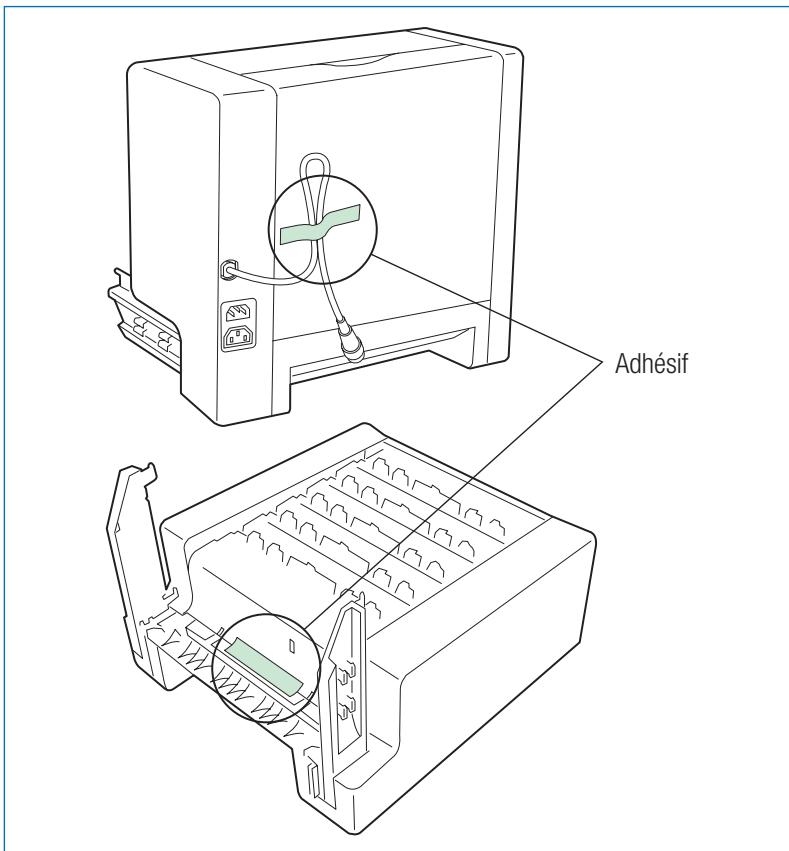
- Dépliez les deux pattes de maintien de la trieuse.
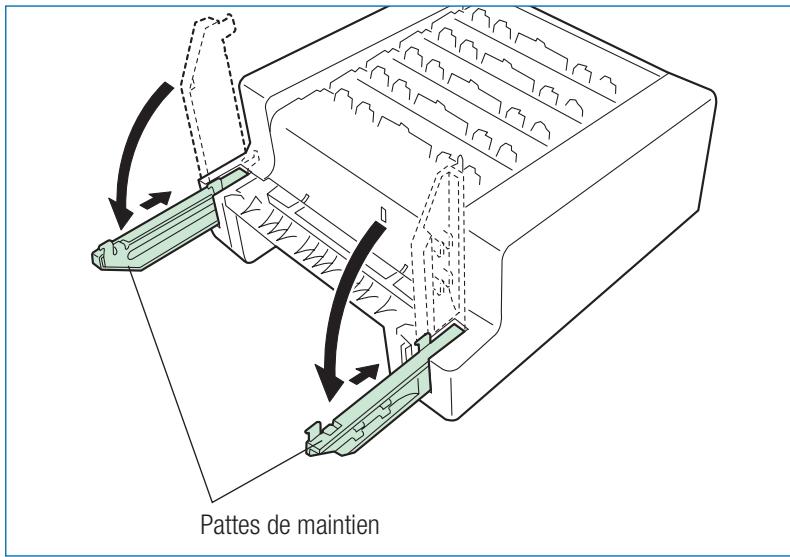
- Eteignez l'imprimante et débranchez les câbles d'alimentation et de données.
- Si l'unité recto verso est installée, retirez son capot arrêt et les câbles.
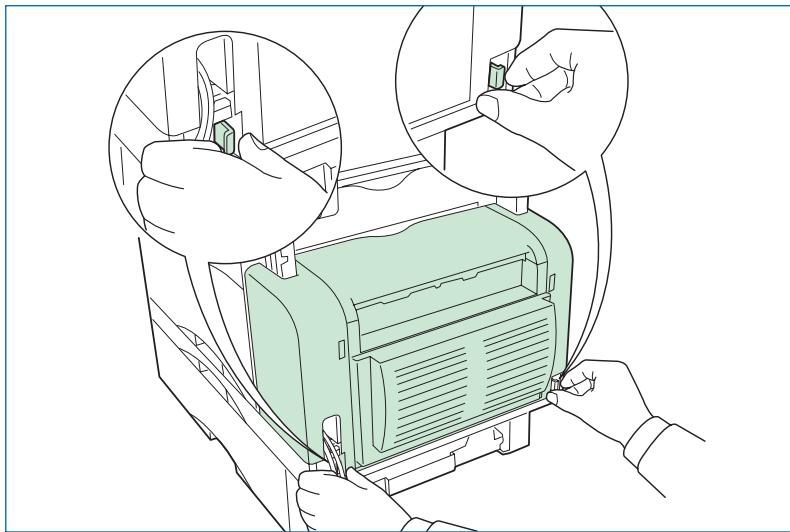
- Sur l'imprimante, enlevez le capot de connexion de la trieuse et rangez-le en lieu sûr.
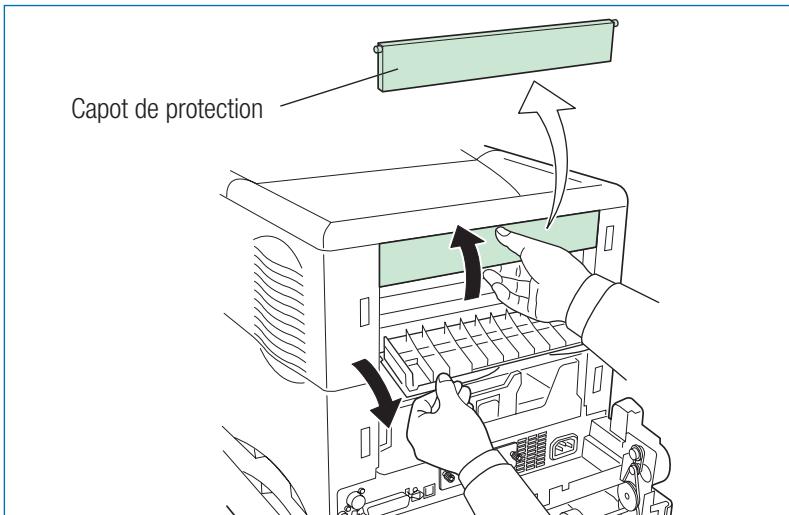
- Installez la trieuse en insérant les quatre crochets se trouvant sur les deux pattes de maintien dans les trous d'ancrage de l'imprimante.
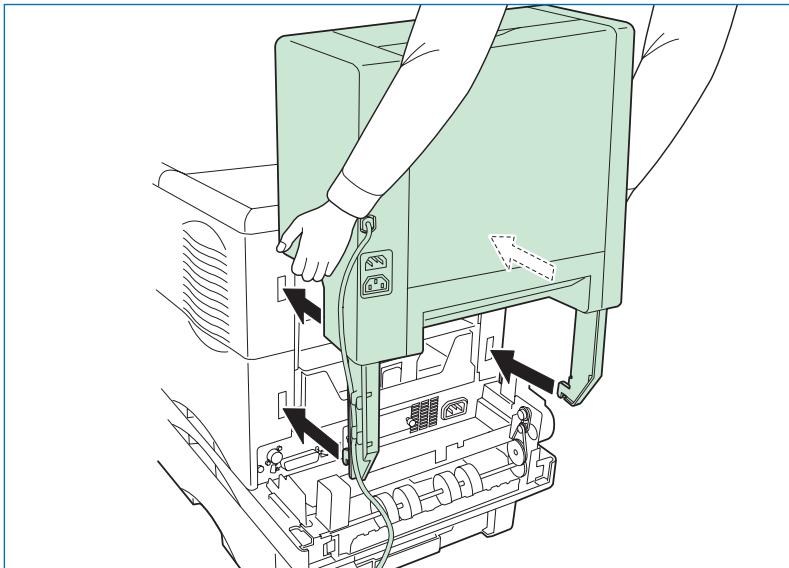
- Poussez la trieuse vers le bas. Les pattes de maintien se verrouillent.
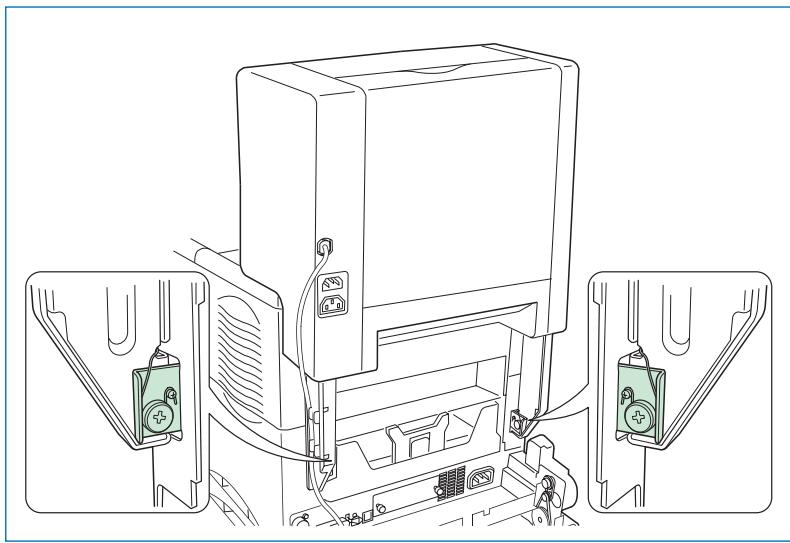
Pour enlever la trieuse, déverrouillez les pattes de maintien en poussant un à un les deux leviers comme indiqué sur la figure ci-dessous, puis tirez la trieuse vers le haut.
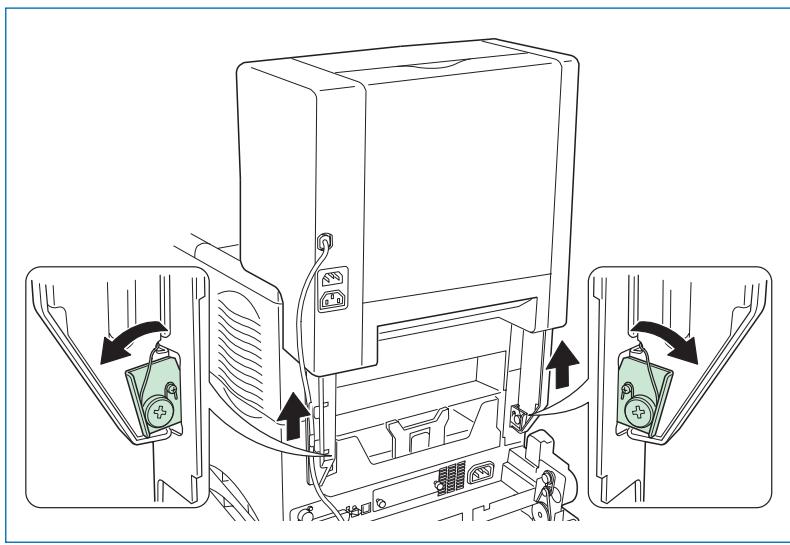
- Connectez le câble de la trieuse à l'imprimante.
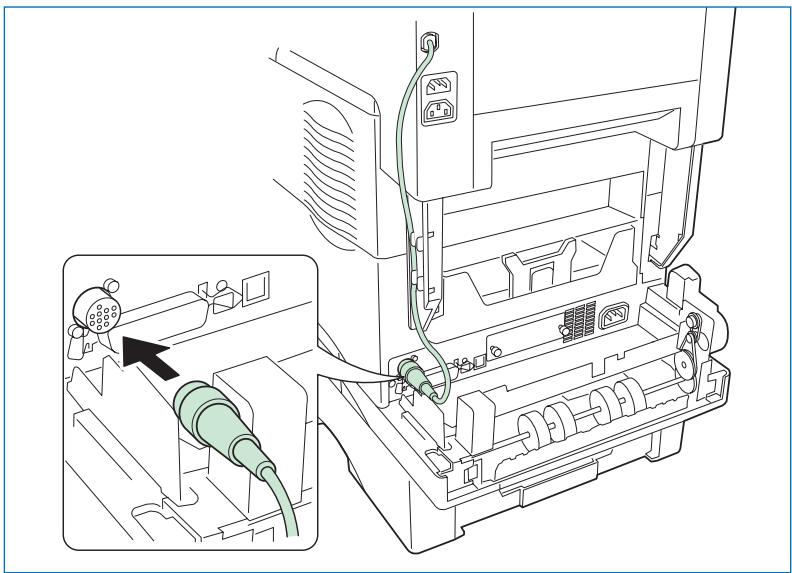
Pour déconnecter le cable, saisissez la bague de verrouillage du connecteur et tirez-la comme illustré ci-dessous.
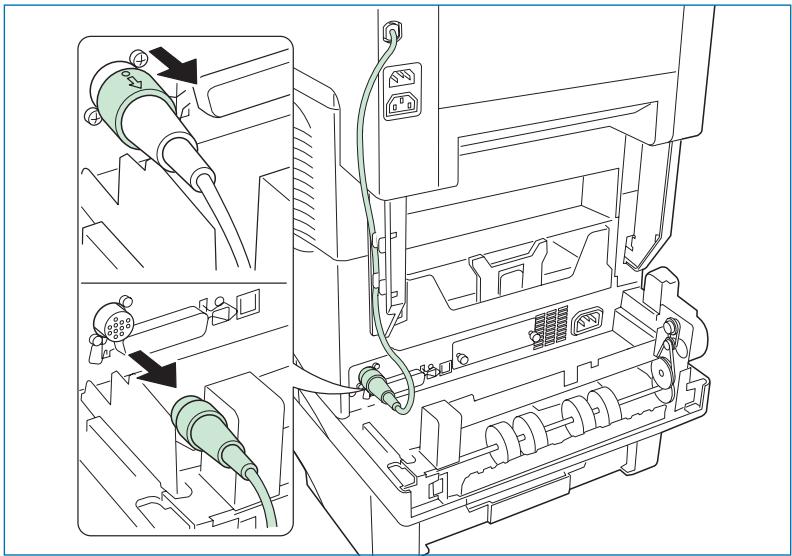
- La trieuse est dotée de deux prises d'alimentation électrique. Celle du haut doit être reliée à une prise secteur et celle du bas à l'imprimante.
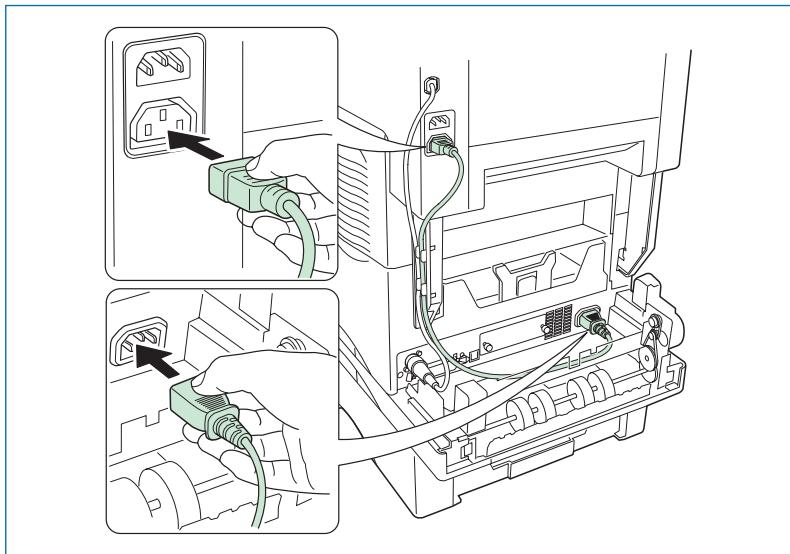
- Placez les câbles dans le chemin de câble situé sur l'une des pattes de maintien de la trieuse.
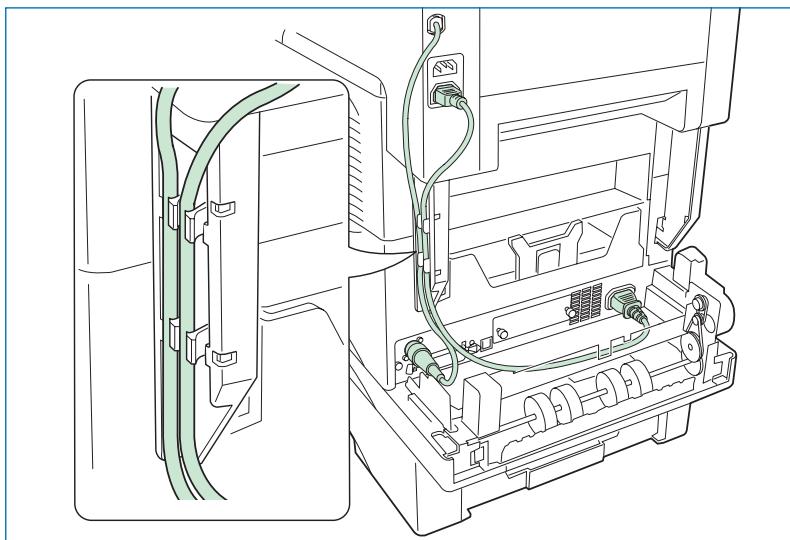
- Si l'unité recto verso est déjà installée, placez le câble d'alimentation de l'imprimante dans le chemin de câble prévu sur l'unité.
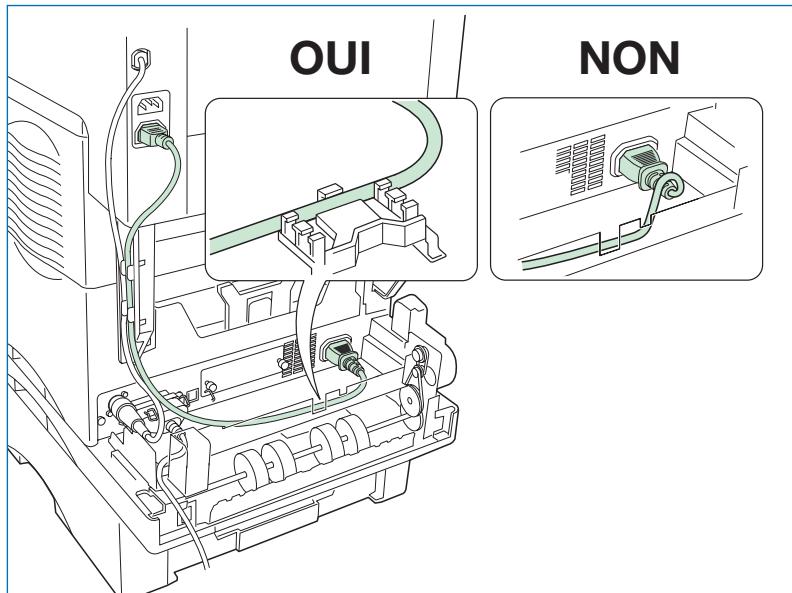
- Si l'unité recto verso est déjà installée, retirez les deux languettes prédécouées sur la partie supérieure de son capot (démonté à l'étape 5).
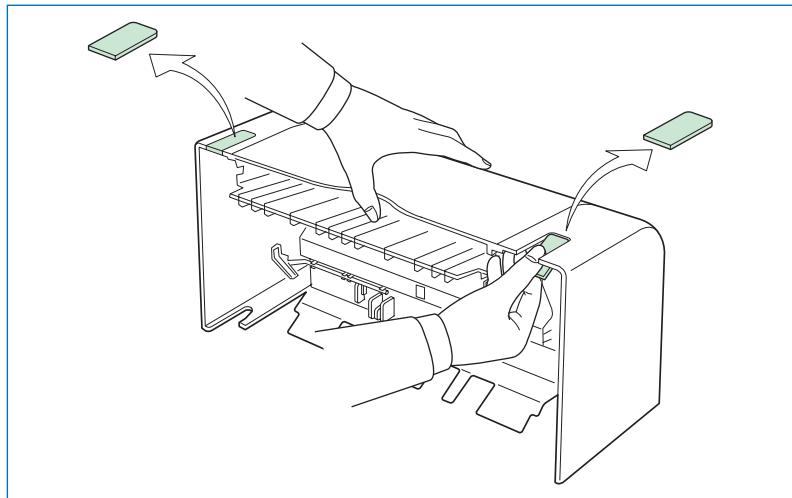
- Réinstallez le capot arrêt de l'unité recto verso.
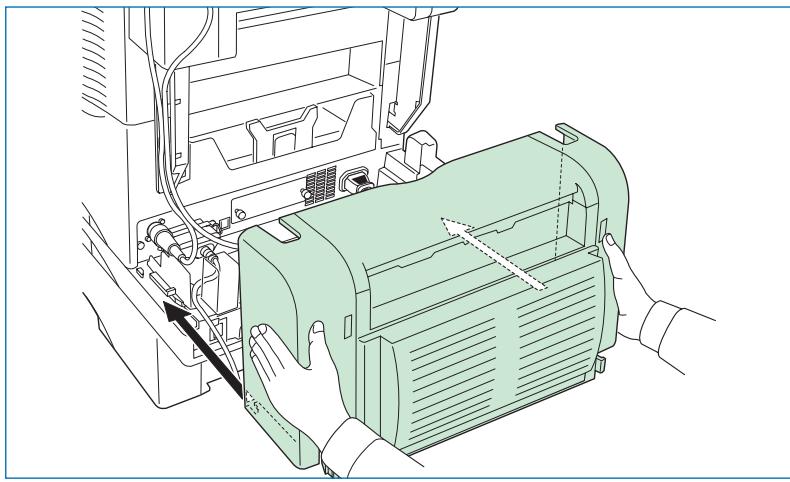
- Installez les cinq plateaux dans la trieuse comme illustré ci-dessous.
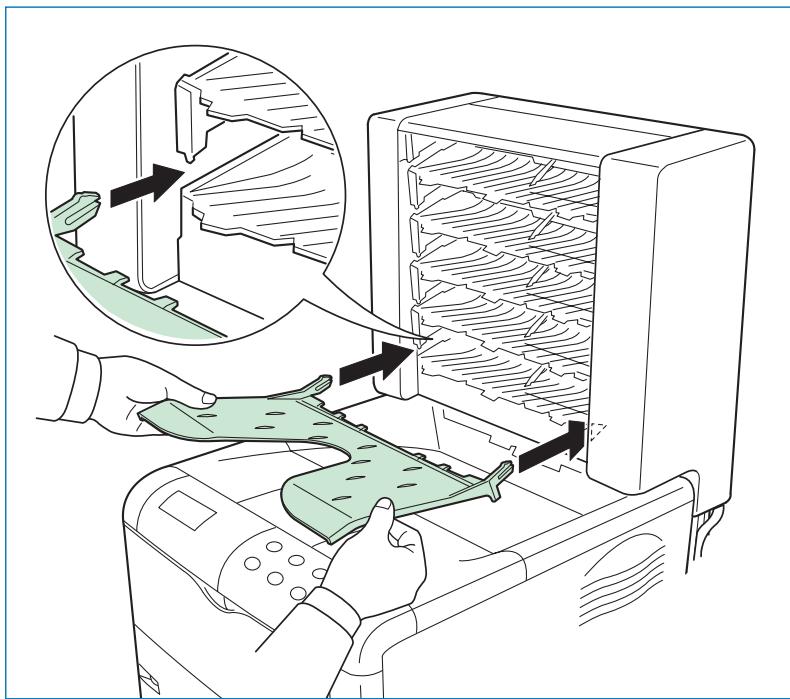
- Connectez la trieuse avec le cordon d'alimentation secteur livré avec l'imprimante.
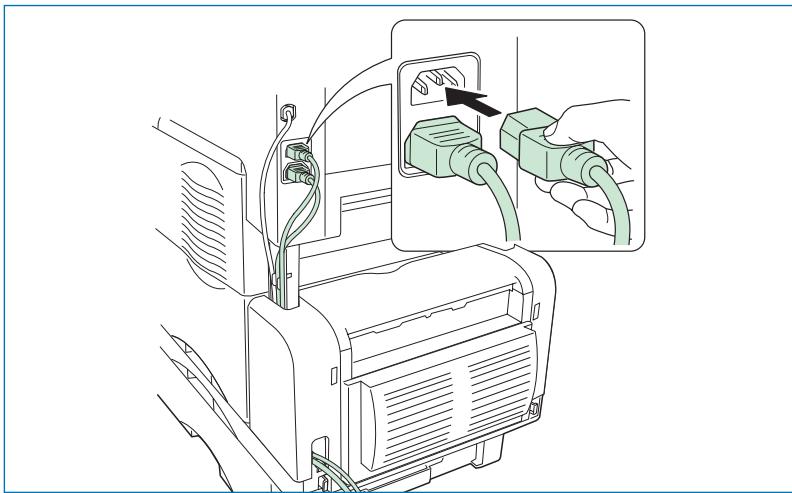
Attention. Ne déplacez et ne soulevez jamais l'imprimante lorsque la trieuse est installée.
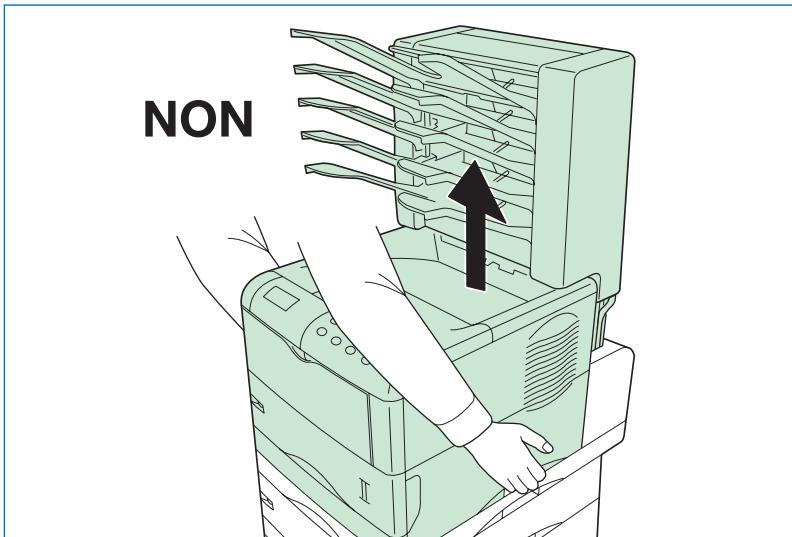
Chargeur d'enveloppes EF-60
Le chargeur d'enveloppes s'installe à l'avant de l'imprimante. Grâce à ce chargeur, vous pouvez imprimer des enveloppes de différents formats et en grande quantité.
Note
Avant de procéder à l'installation du chargeur d'enveloppes, veillez à mettre l'imprimante hors tension.
- Appuyez sur le levier de dégagement (vert) et sortez l'unité d'alimentation papier.
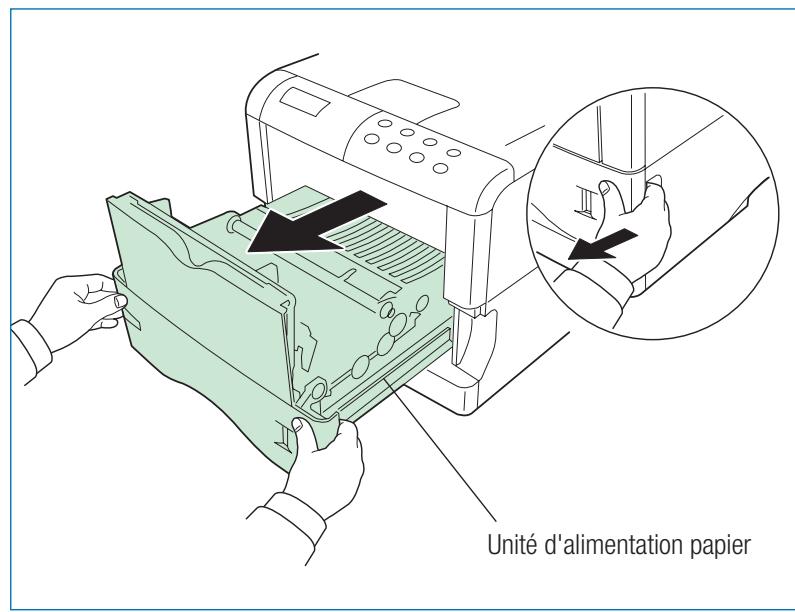
- Repliez le bac multi-format avec précautions comme indiqué sur la figure ci-contre.
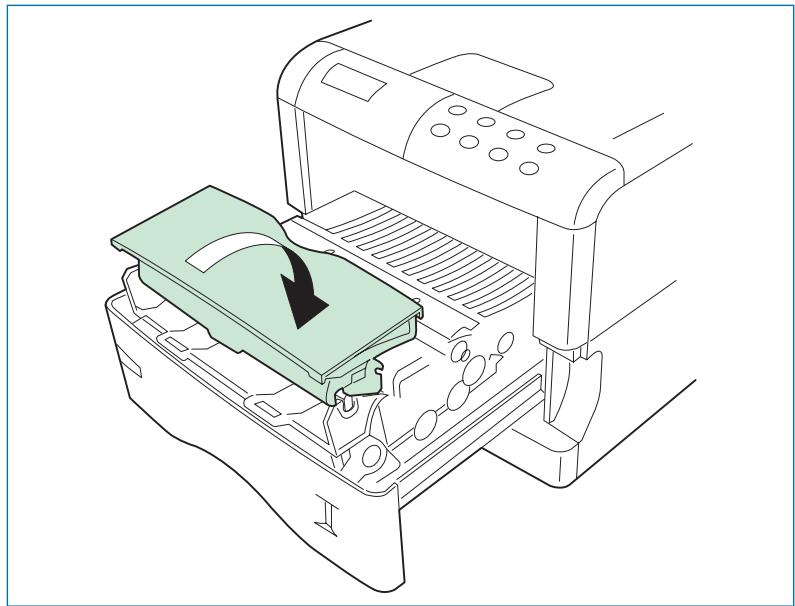
- Sortez le bac multi-format en le tirant vers le haut.
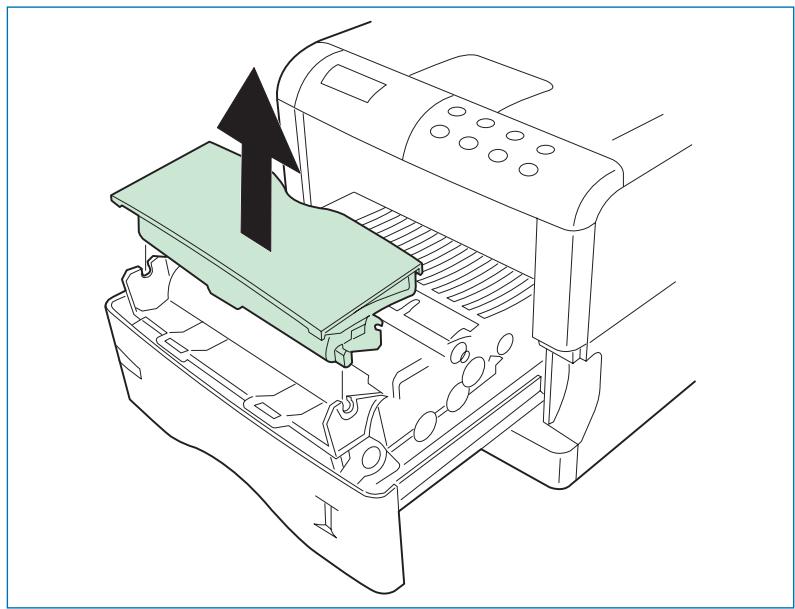
- Placez les deux extrémités du chargeur dans les fixations du bac multi-format comme illustré ci-dessous puis ouvrez-le en le tirant vers vous.
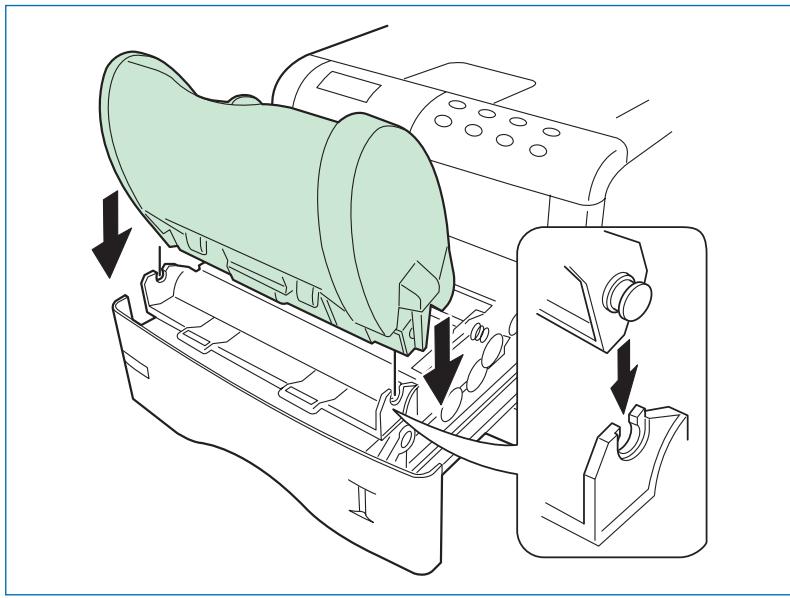
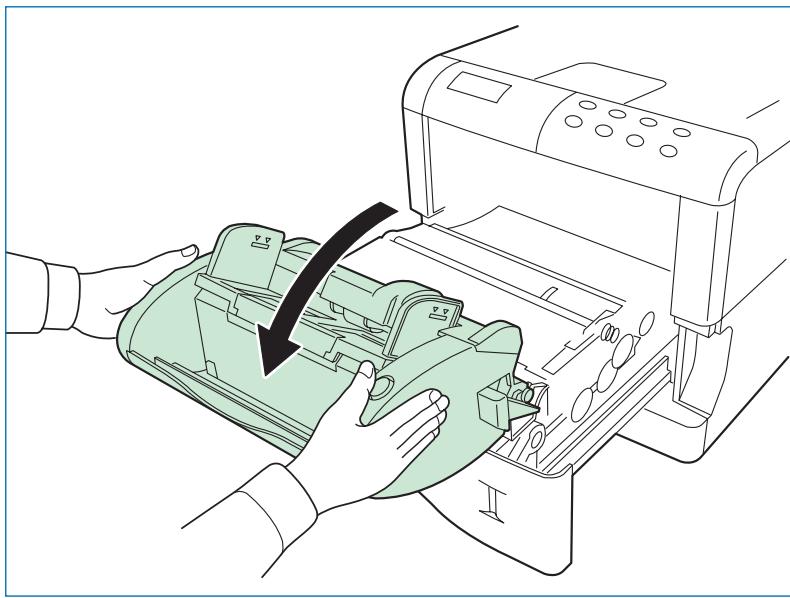
- Replacez l'unité d'alimentation papier équipée du chargeur d'enveloppes en la poussant vers l'imprimante.
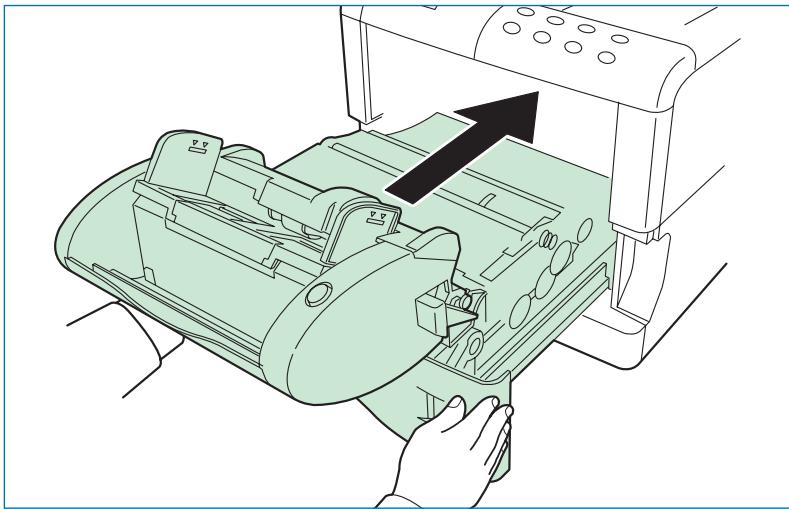
Mise en place des enveloppes dans le chargeur
- Poussez le plateau vers le bas jusqu'à entendre un léger clic indiquant qu'il est en position.
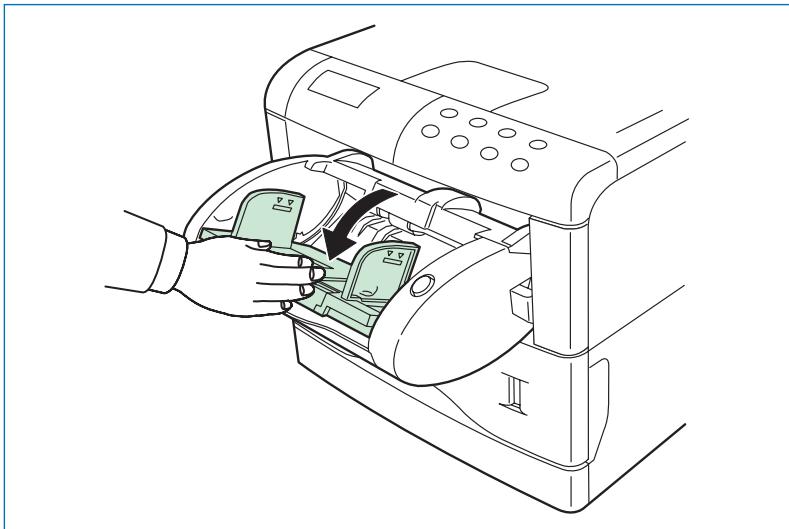
- Tirez la rallonge du plateau de façon à ce qu’il corresponde au format des enveloppes.
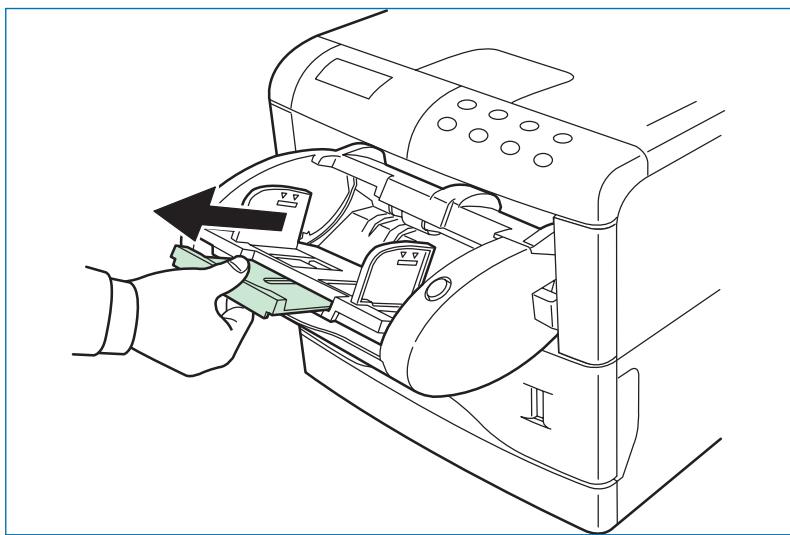
- Placez les enveloppes dans le chargeur en veillant à les orienter face vers le haut et leur bord droit engagé en premier. Ajustez ensuite les guides à la largeur des enveloppes.
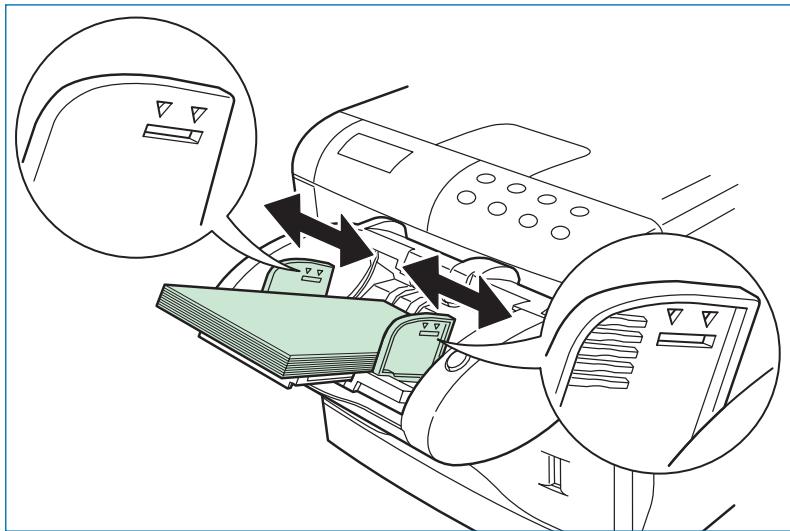
Note
- Ne placez pas dans le chargeur des enveloppes de formats différents. Veillez à ne pas dépasser la limite de chargement d'un côté comme de l'autre des guides.
- Ne forcez pas les enveloppes engagées dans le chargeur. Vous risquez de provoquer des dommages mécaniques.
- es qui s'y trouvent sont prêtes à être chargées en toute sécurité.
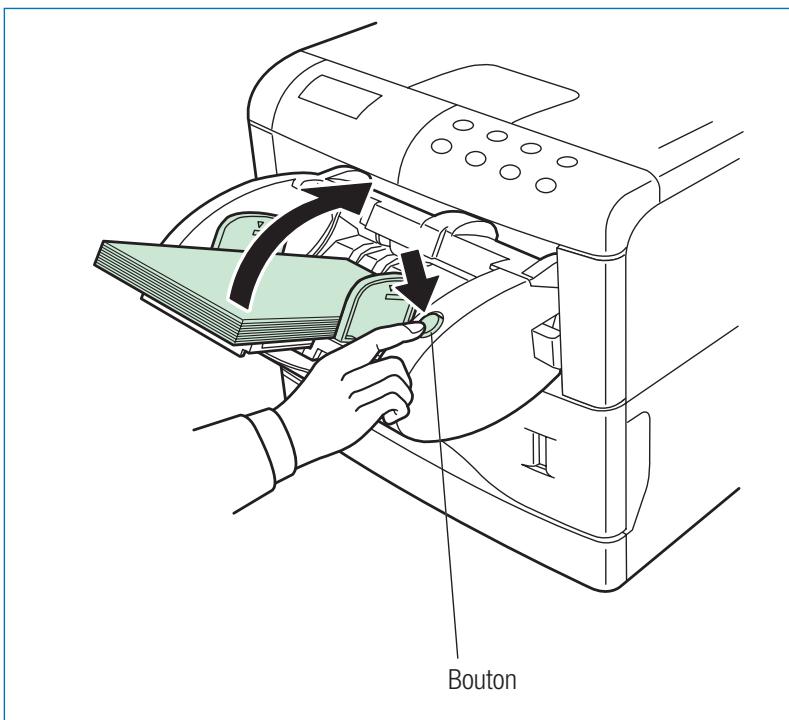
Note
- Des problèmes de chargement peuvent se produire lorsqu'utilisées des enveloppes de grandes tailles. Dans ce cas, retirez les enveloppes du chargeur et placez le petit levier en position haute comme l'illustré la figure ci-dessous. Ceci améliore le chargement de ce type d'enveloppes.
- Ne touchez pas les enveloppes quand elles sont en train d'être chargées et ne les tirez lorsqu'elles sont déjà engagées dans le chargeur.
- Pour éviter tout problème, nous vous recommandons d'éjecter les enveloppes sur le plateau de réception face dessus. Reportez-vous à la section suivante.
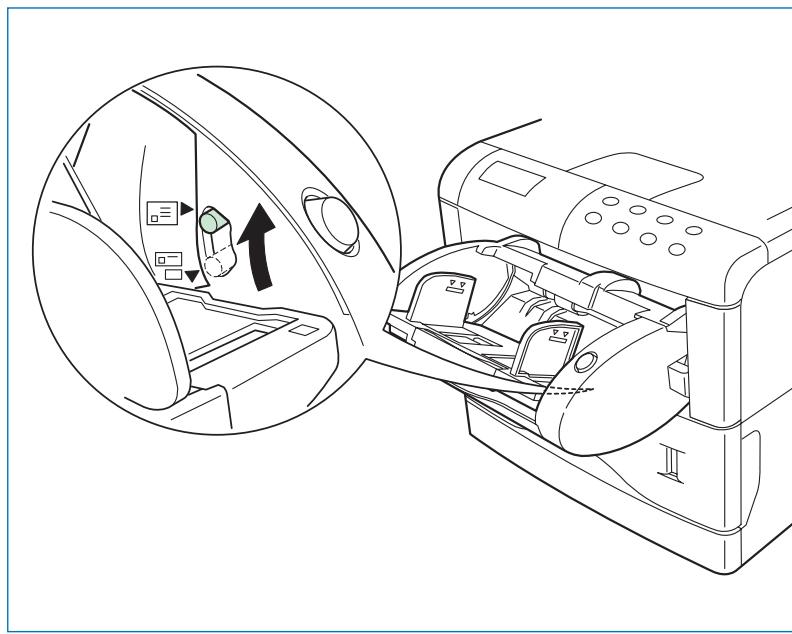
Plateau de réception face dessus PT-4/PT-60
Vous utilisez le plateau face dessus lorsqu vous avez besoin que les feuilles imprimées soient empilées face imprimée au-dessus (les feuilles sont dans ce cas dans l'ordre inverse), ou lorsque vous devez imprimer sur du papier plus épais, comme des enveloppes, des cartes, des transparents ou tout autre papier de fort grammage. Si votre imprimante n'est pas équipée d'une unité recto verso, utilisez le plateau PT-4. Dans le cas contraire, utilisez le plateau PT60. Procédez comme suit.
- Installez la butée en fonction du format du papier que vous utilisez.
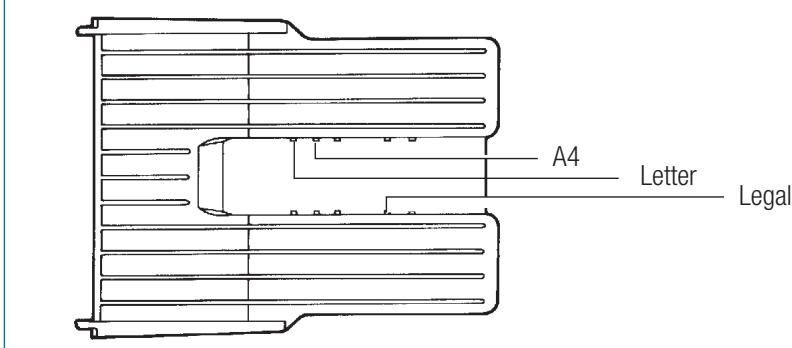
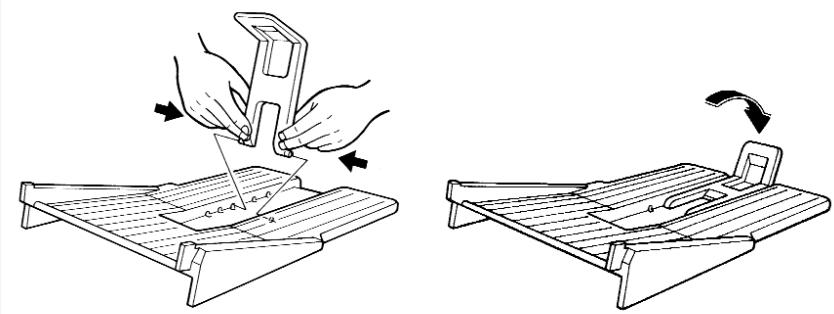
- Fixez le plateau de réception à l'arête de l'imprimante. La première des deux figures illustre la mise en place du plateau PT-4. La seconde illustre celle du plateau PT-60.
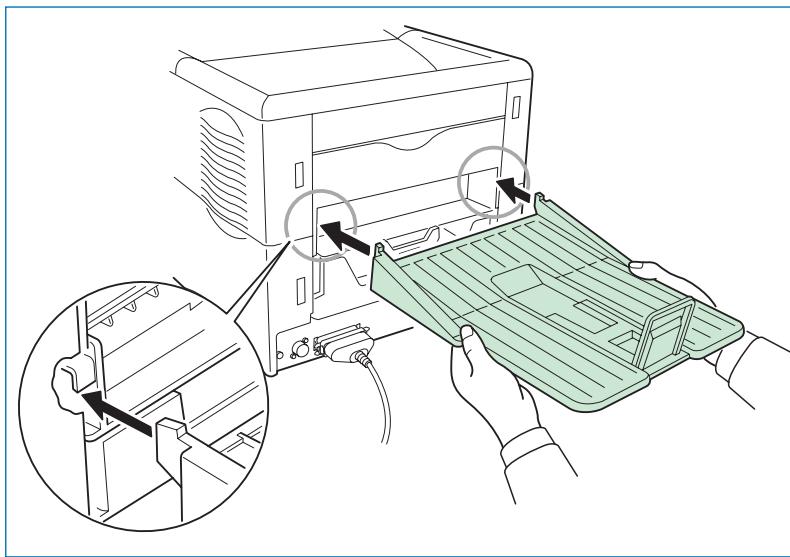
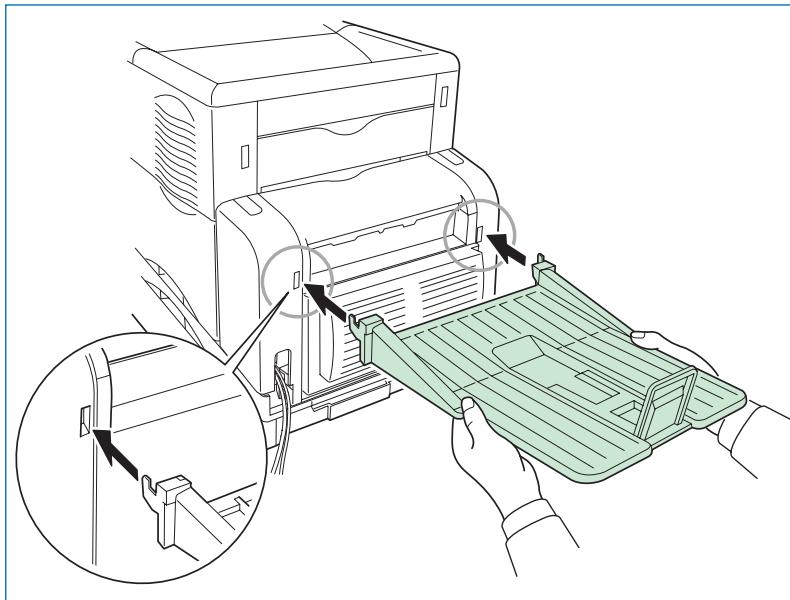
Carte d'interface réseau
L'imprimante est équipée en standard d'une carte réseau qui permet de la connecter à un réseau utilisant les protocoles NetWare, TCP/IP, ou EtherTalk afin de l'utiliser dans les environnements Windows, Unix, Macintosh, etc. Vous pouvez lui ajouter une carte réseau optionnelle. Cette carte s'installe dans le logement situé à l'arrière de l'imprimante. Procédez comme suit.
- Eteignez l'imprimante et débranchez le cordon d'alimentation et le câble de données.
- Enlevez les deux vis qui maintiennent le capot du connecteur d'extension pour interface optionnelle.
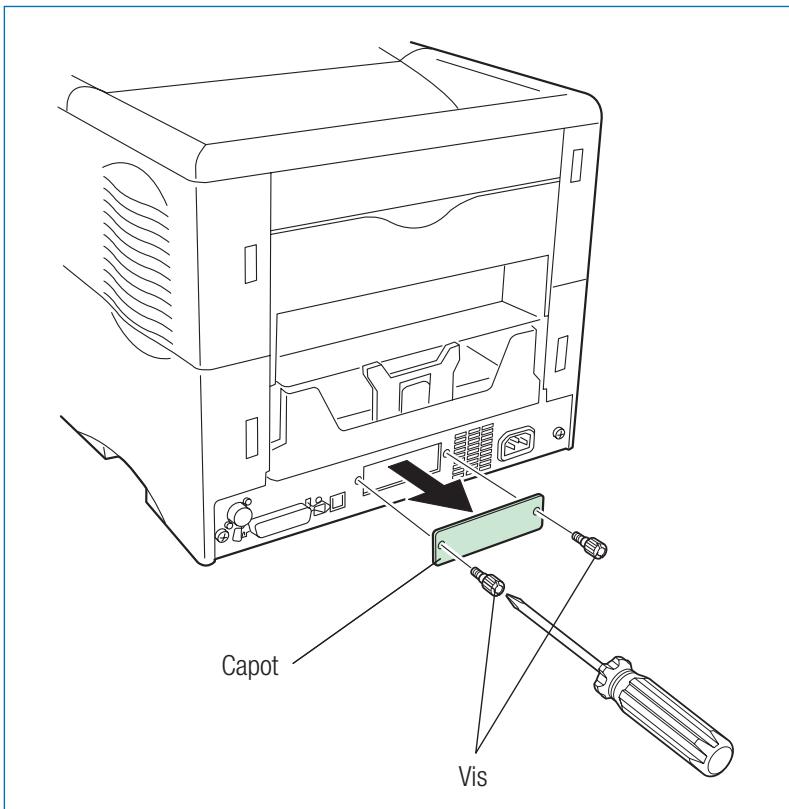
- Insérez la carte réseau et fixez-la à l'aide des vis retirées à l'étape 2.
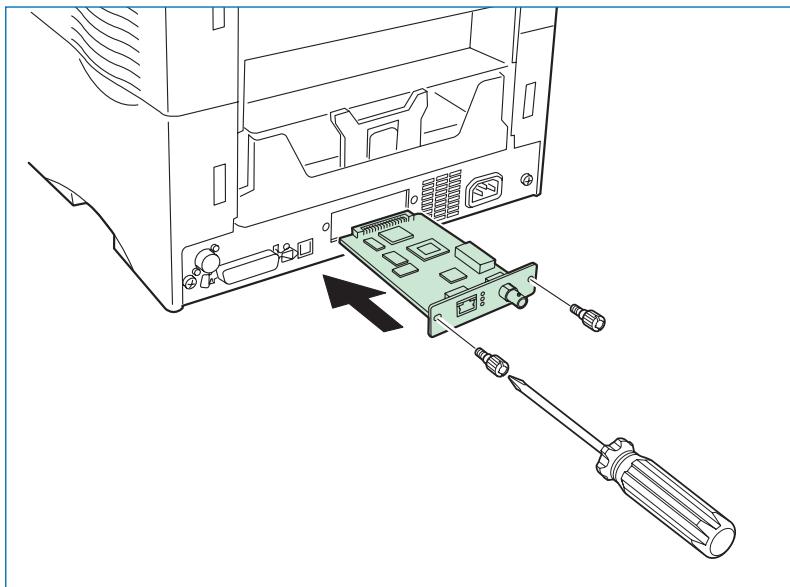
- Connectez le câble réseau.
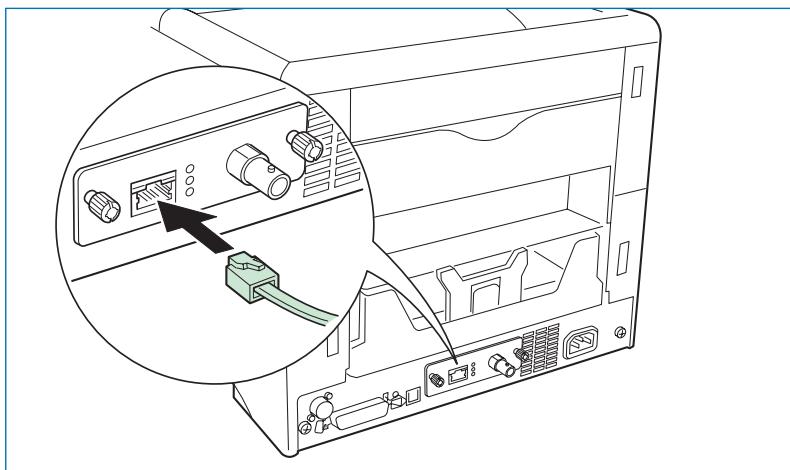
- Configurez l'adresse réseau à partir du panneau de commande. Reportez-vous au Chapitre 1.
Disque dur microdrive
Le disque dur Microdrive se place dans un connecteur prévu à cet effet sur la carte principale de l'imprimante. Lorsqu'un disque dur Microdrive est installé, les données converties au format image d'impression (rasterizing) peuvent y être stockées. Cela permet l'utilisation des différentes fonctions e-MPS. Reportez-vous au Chapitre 1.
Pour connaître les disques dur Microdrive disponibles, contactez votre revendeur.
- Eteignez l'imprimante et débranchez le cordon d'alimentation et le câble de données.
- Enlevez les deux vis qui maintiennent la carte principale à l'arrête de l'imprimante.
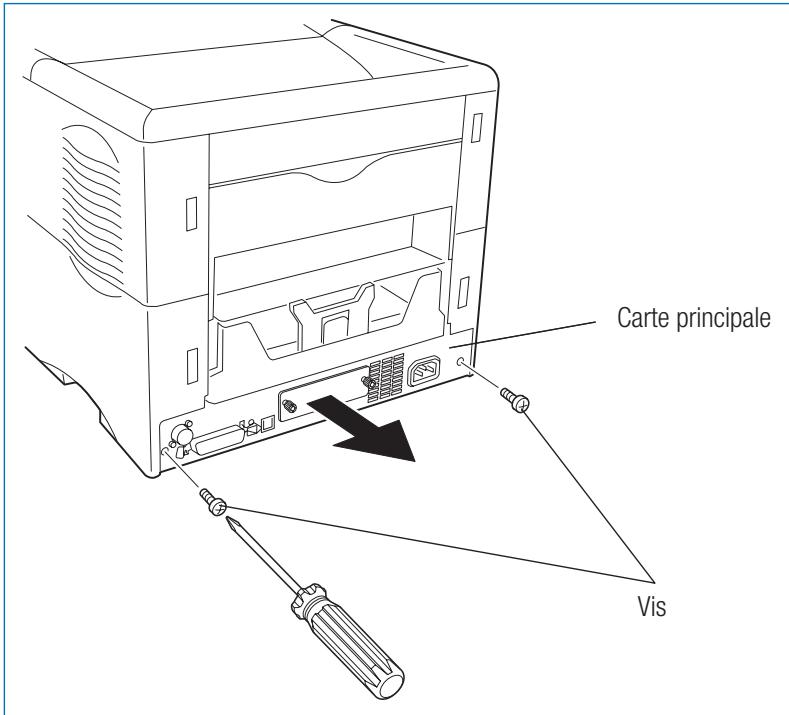
- Tirez la carte principale vers vous pour l'extraire de l'imprimante.
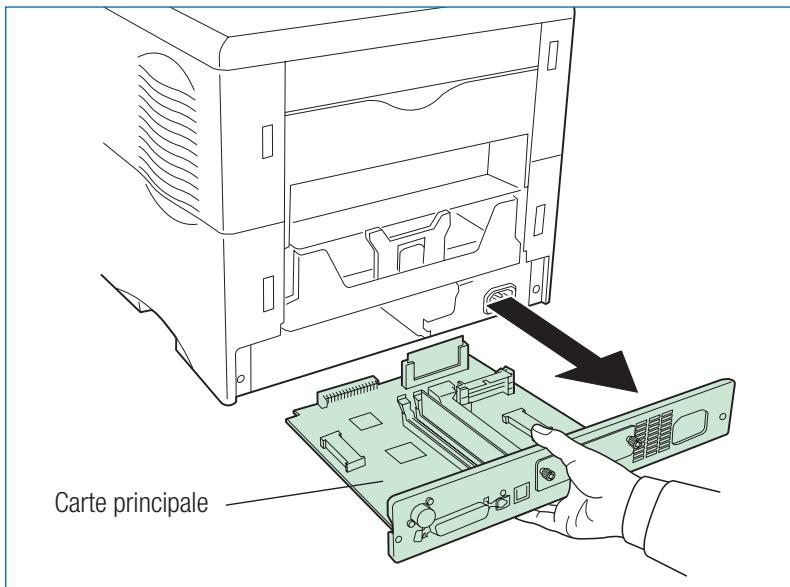
- Installez le disque dur Microdrive dans son connecteur sur la carte.
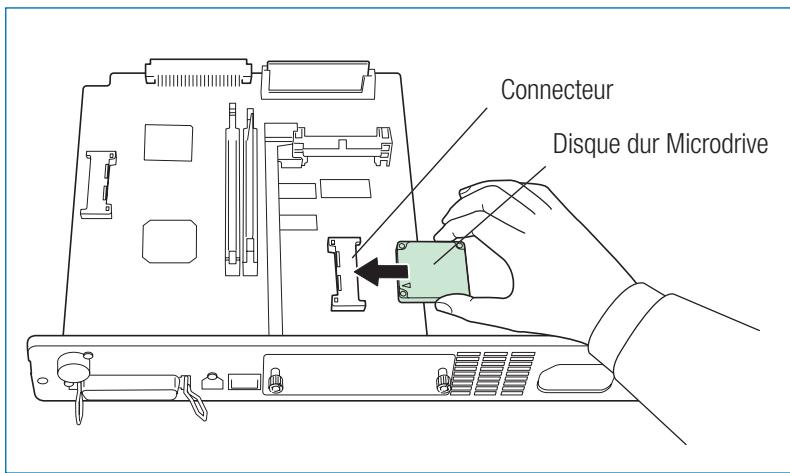
- Réinsérez la carte principale dans l'imprimante en procédant dans le sens inverse de celui utilisé pour le démontage.
Carte mémoire compactflash
Une carte mémoire peut contenir, par exemple, des polices de caractères, des macros, des formulaires, etc. L'imprimante charge le contenu de la carte dans sa mémoire interne quand elle est mise sous tension. La présence de ces données dans la mémoire de l'imprimante peut être confirmée sur une page de configuration. Reportez-vous au Chapitre 1 pour plus de détails sur la façon d'utiliser une carte mémoire.
Pour tous les détails concernant les cartes CompactFlash utilisables, contactez votre revendeur.
- Eteignez l'imprimante.
Note
Vous ne devez jamais insérer ou extraire une carte mémoire lorsque l'imprimante est sous tension au risque d'endommager l'électronique de l'imprimante ou de la carte.
- Le logement de la carte mémoire est situé près de la poignée sur la droite de l'imprimante. Insérez la carte face principale orientée vers le haut et connecteur en premier. Poussez-la jusqu'à insertion complète.
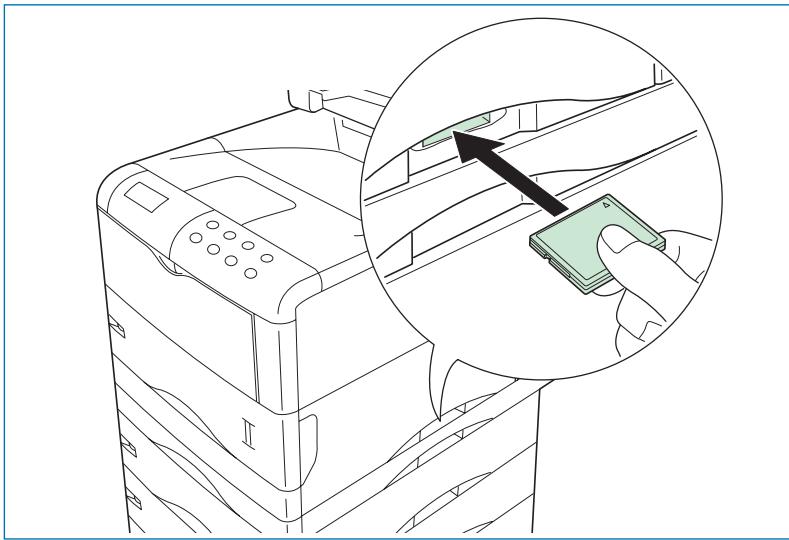
Interface de l'ordinateur
Cette annexe décrit les signaux utilisés par les interfaces parallèle, USB et série (interface optionnelle). Elle dresse la liste des affectations des broches, des fonctions des signaux, des synchronisations, des caractéristiques des connecteurs et des niveaux de tension.
Cette annexe traite des points suivants :
- Interface parallèle
- Interface USB
- Interface série (optionnelle) Le protocole série RS-232C
- Connexion en RS-232C
Modes de communication de l'interface parallèle
L'imprimante permet une transmission rapide des données sur l'interface parallèle. Les différents modes de l'interface parallèle peuvent être actifs à partir du panneau de commande de l'imprimante (voir le Chapitre 1).
Note Utilisez un câble parallèle conforme aux normes IEEE 1284.
Choisisurmodeparmi lesbquatre représentés ci-dessous.
| Mode | Réception | Transmission |
| Auto [par défaut] | Haute Vitesse/ECP | Bi.Haute/ECP |
| Bi.Haute | Haute Vitesse | Bi.Haute |
| Haute Vitesse | Haute Vitesse | - |
| Normal | Normal | - |
Signaux de l'interface
Les broches du connecteur d'interface parallèle reçoivent les signaux indiqués tableau Affectation des broches du connecteur parallèle page suivante. Les astérisques indiquent les signaux actifs à l'état bas. Le tableau mentionne également si le signal est entrant ou sortant du point de vue de l'imprimante.
Affectation des broches du connecteur parallèle
| Broche | Entrée/Sortie | Description |
| 1 | Entrée | Signal d'acquisition des données* [nStrobe] |
| 2 | Entrée/Sortie | Donnée 0 [Data 1] |
| 3 | Entrée/Sortie | Donnée 1 [Data 2] |
| 4 | Entrée/Sortie | Donnée 2 [Data 3] |
| 5 | Entrée/Sortie | Donnée 3 [Data 4] |
| 6 | Entrée/Sortie | Donnée 4 [Data 5] |
| 7 | Entrée/Sortie | Donnée 5 [Data 6] |
| 8 | Entrée/Sortie | Donnée 6 [Data 7] |
| 9 | Entrée/Sortie | Donnée 7 [Data 8] |
| 10 | Sortie | Accusé de réception* [nAck] |
| 11 | Sortie | Occupé [Busy] |
| 12 | Sortie | Absence de papier [PError]. Renvoie le statut absence de papier si FRPO 02 = 2 |
| 13 | Sortie | En fonction (Select) [nSelect]. Renvoie le statut Off-line si FRPO 02 = 2 |
| 14 | Entrée | Alimentation automatique [nAutoFd] |
| 15 | - | Non connecté |
| 16 | - | 0 V courant continu |
| 17 | - | Terre |
| 18 | - | +5 V courant continu |
| 19 | - | Terre |
| 20 | - | Terre |
| 21 | - | Terre |
| 22 | - | Terre |
| Broche | Entrée/Sortie | Description |
| 23 | - | Terre |
| 24 | - | Terre |
| 25 | - | Terre |
| 26 | - | Terre |
| 27 | - | Terre |
| 28 | - | Terre |
| 29 | - | Terre |
| 30 | - | Terre |
| 31 | Entrée | Ignoré [nInit] |
| 32 | Sortie | Erreur*, renvoie une erreur [nFault] si FRPO 02 = 2 |
| 33 | - | Non connecté |
| 34 | - | Non connecté |
| 35 | Sortie | Sous tension |
| 36 | Entrée | Ignoré [NSelectin] |
[ ]: Noms des signaux en modes Auto et Bi. Haute (IEEE 1284). Dans ces deux modes, ces signaux sont bi-directionnels.
Description des signaux
Signal d'acquisition des données* [nStrobe] (broche 1)
Un signal d'acquisition des données négatif amène l'imprimante à et à bloquer les données sur les lignes de signaux Donnée 0 [1] à Donnée 7 [8].
Donnée 0 [1] à Donnée 7 [8] (broches 2 à 9)
Ces huit signaux forment l'octet de données envoyé depuis l'ordinateur hôte vers l'imprimante. La Donnée 7 [8] correspond au bit de poids fort.
Accusé de réception* [nAck] (broche 10)
Cette impulsion négative accuse réception du dernier caractère reçu par l'imprimante. Les impulsions d'Accusé de réception* ne sont envoyées que lorsque le signal Occupé est bas.
Occupé [Busy] (broche 11)
Ce signal est haut lorsque l'imprimante est occupée et bas lorsqu'elle est prête à recevoir de nouvelles données. Chaque passage de l'état haut à l'état bas est suivi d'une impulsion d'accusé de réception*.
Absence de papier [Erreur] (broche 12)
Ce signal passé à l'état haut lorsqu'il n'y a plus de papier dans l'imprimante.
En fonction [Select] (broche 13)
Ce signal est haut lorsque l'imprimante est en fonction et bas lorsqu'elle est hors fonction. Il devient bas lorsque la touche ACTION est pressée pour désactiver l'imprimante.
+5 V courant continu (broche 18)
Ce signal est connecté à la ligne +5 V-DC de l'imprimante (+5 V ±0,5 V, 400 mA maximum, avec fusible)
Erreur* [nFault] (broche 32)
Lorsque le contrôle de ligne de l'interface haute vitesse est actif (FRPO O2 = 2), cette ligne indique les états d'erreur.
Alimentation (broche 35)
Ce signal est haut lorsque l'imprimante est sous tension
Note
Les signaux Paper Empty, Online et Error sont utilisés uniquement s'ils sont actifs par la commande FRPO (paramètre 02).
Interface USB
L'imprimante est équipée d'une interface USB 2.0 (Universal Serial Bus). Les caractéristiques et les signaux de l'interface sont décrits ci-dessous.
Caractéristiques
Compatibilité
L'interface de l'imprimante est compatible avec le standard USB 2.0.
Connecteur
Imprimante : femelle type B. Câble : mâle type B.
Cable
Utilisez un câble blindé compatible USB 2.0 d'une longueur inférieure ou égale à 5 mètres (16 pieds).
Mode de transfert
Vitesse élevée (maximum 480 Mbps).
Full speed (12 mps)
Alimentation
Auto alimenté.
Signaux
Affectation des broches de l'interface USB
| Broche | Signal | Description |
| 1 | Vbus | Alimentation (+5V) |
| 2 | D- | Transmission de données |
| 3 | D+ | Transmission de données |
| 4 | GND | Terre |
| Corps | Protection |
Interface série (optionnelle)
L'interface optionnelle (IB-11) permet la connexion avec un ordinateur équipé d'une interface série au standard RS-232C.
L'interface rs-232c
Les broches du connecteur d'interface série reçoivent les signaux indiqués dans le tableau Affectation des broches de l'interface RS-232C. Ce tableau précise si le signal est entrant ou sortant du point de vue de l'imprimante.
Affectation des broches de l'interface RS-232C
| Broche | Entrée/Sortie | Signal | Description |
| 1 | - | FG | Masse de l'appareil |
| 2 | Sortie | TXD | Transmission de données |
| 3 | Entrée | RXD | Réception de données |
| 4 | Sortie | RTS | Demande de transmission |
| 5 | Entrée | CTS | Autorisation de transmettre |
| 6 | Entrée | DSR | Ensemble de données prêt |
| 7 | - | SG | Neutre du signal |
| 20 | Sortie | DTR | Terminal de données prêt |
Description des signaux
FG - Masse de l'appareil - (Broche 1)
Cette broche est connectée directement au châssis de l'imprimante.
TXD - Transmission de données - (Broche 2)
Cette sortie reçoit les données asynchrones envoyées à l'ordinateur par l'imprimante. Elle est principalement utilisée dans les protocoles de transfert.
RXD - Réception de données - (Broche 3)
Cette entrée reçoit les données asynchrones envoyées à l'imprimante par l'ordinateur.
RTS - Demande de transmission - (Broche 4)
Cette sortie est toujours à un niveau haut (supérieur à 3 V).
CTS - Autorisation de transmettre - (Broche 5)
DSR - Ensemble de données prêt - (Broche 6)
Non utilisés.
SG - Neutre du signal - (Broche 7)
Neutre commun aux signaux d'admission et de réception.
DTR - Terminal de données prêt - (Broche 20)
Cette sortie est utilisée comme ligne de protocole "tampon presque plein". Elle est maintenue à un niveau haut (supérieur à 3 V) lorsque le tampon peut encore accepter des données.
RS-232C - Niveau de tension de l'interface
Les niveaux de tension des signaux de l'interface sont conformes à la norme EIA RS-232C. La tension de SPACE est comprise entre 3 V et 15 V. Celle de MARK est comprise entre -3 V et -15 V. Les tensions entre -3 V et 3 V ne sont pas définies.
Le protocole série rs-232c
Un protocole est un ensemble de règles suivies par l'ordinateur pour envoyer des données à l'imprimante. Les paramètres RS-232C sont stockés en permanence dans la mémoire de l'imprimante et ne sont pas effacés lors de la mise hors tension (cette mémoire est alimentée par une pile). Ils sont indiqués sur la page d'état. Ils peuvent être modifiés par les commandes FRPO (language de programmation) décrites dans le manuel PRESCRIBE Commands Technical Reference (en anglais sur le CD-Rom). Les paramètres et leurs codes d'identification sont présentés ci-dessous.
H1: Vitesse de transmission
| Paramètre | Signification (débit en bauds) |
| 12 | 1 200 |
| 24 | 2 400 |
| 48 | 4 800 |
| 96 | 9 600 |
| 19 | 19 200 |
| 38 | 38 400 |
| 57 | 57 600 |
| 11 | 115 200 |
Le réglage par défaut est de 9 600 bauds.
7 ou 8 (par défaut 8).
Bit d'arrêt
1 ou 2 (par défaut 1).
H4: Parité
| Paramètre | Signification |
| 0 | Aucune |
| 1 | Impaire |
| 2 | Paire |
| 3 | Ignorée |
Le réglage par défaut est aucune (0 sur la page d'objet).
H5: Protocole
| Paramètre | Signification |
| 0 | Combinaison des paramètres 1 et 3 ci-dessous |
| 1 | DTR/DSR, logique positive |
| 2 | DTR/DSR, logique négative |
| 3 | XON/XOFF |
| 4 | ETX/ACK |
| 5 | XON/XOFF reconnu uniquement comme protocole |
Le réglage par défaut est 0.
H6: Seuil de tampon presque plein
Correspond à un pourcentage de 0 à 99. Le réglage par défaut est 90.
H7: seuil de tampon presque vide
Correspond à un pourcentage de 0 à 99. Le réglage par défaut est 70.
Les réglages par défaut (réglages d'usine) des seuils de tampon H6 et H7 peuvent être modifiés sans préavis.
Cet écart entre les seuils presque plein et presque vide permet à l'ordinateur d'envoyer une quantité de données importantes en flux continu.
H8: taille du tampon données reçues
Correspond à la taille du tampon d'entrée en unités de 10 Ko. La valeur par défaut est 6 (60 Ko).
Note
Le protocole DTR/DSR n'était pas utilisé avec le standard RS-422A, sélectionnez une valeur différente de 0, 1 ou 2 pour le paramètre H5 lorsque vous le choisissez.
Commande prescribe II FRPO D0
La commande PRESCRIBE II FRPO D0 permet de modifier le protocole XON/XOFF, utilisé lorsqu'une erreur se produit sur l'interface série. Le tableau suivant présente un résumé des états d'erreur correspondant aux différentes valeurs D0.
| Erreur de l'interface série | |||
| Erreur non générée | Erreur générée | ||
| Fréquence d'envoi XON à l'état Ready ou Waiting | XON toutes les 3-5 s | D0 = 0 (défaut) | D0 = 1 |
| XON non transmis | D0 = 10 | D0 = 11 | |
Préparation du câble
Après vous être procuré un cable RS-232C, vérifiez qu'il est correctement câblé en vous référant au tableau de l'affectation des broches. Si vous avez un cable adaptable IBM de type 1502067, il est nécessaire de modifier le câblage côté imprimante. Procédez comme suit :
- Retirez le capuchon plastique de l'extrémité du câble côté imprimante.
- A côté de chaque fil à l'intérieur du câble se trouve un fil de protection. Réunissez tous ces fils de protection en un seul ensemble et soudez-le.
- Utilisez un fil plat d'une largeur de 3 mm et d'une longueur de 15 mm pour connecter l'ensemble des fils de protection à la face métallique du connecteur. Assurez-vous que l'ensemble des fils est correctement connecté.
- Dessoudez les fils 2 et 3, puis ressoudez-les en les croisant. Soudez le fil 2 à la broche 3 et le fil 3 à la broche 2. Recouvre les soudures d'une gaine thermoretractable.
- Coupe les fils 4, 5, 6 et 20.
- Soudez ensemble les fils 5 et 6 et connectez-les à la broche 20. Recouvrez les soudures avec une gaine thermoretractable. Laissez le fil 4 non connecté.
- Protégez toutes les extrémités non connectées ou recouvez-les avec une gaine thermoretractable.
- Remplacez le capuchon en plastique
Connexion de l'imprimante à l'ordinateur
Vérifiez que l'imprimante et l'ordinateur sont hors tension.
- Déchargez-vous de l'électricité statique en touchant un objet métallique, telle une poignée de porte, par exemple.
- Retirez le capuchon en plastique du connecteur de l'interface RS-232C.
- Branchez le câble de l'interface RS-232C dans le connecteur RS-232C de l'imprimante et vissez-le.
- Branchez l'autre extrémité du cable dans le connecteur RS-232C de l'ordinateur.
- Mettez l'imprimante sous tension.
- Les paramètres RS-232C de l'imprimante ont par défaut les valeurs suivantes :
Vitesse de transmission = 9 600 bps, bits de données = 8, bit d'arrêt = 1, parité = aucun.
Les deux protocoles RS-232C sont XON/XOFF et DTR. L'imprimante les gère simultanément, utilisant une logique positive pour DTR.
Si vous avez des doutes quant à la configuration des paramètres, vous pouvez les reconfigurer en leur donnant les valeurs ci-dessus. Reportez-vous au Chapitre 1.
- Configurez les paramètres de l'ordinateur en leur attribuant les mêmes valeurs que celles de l'imprimante. Sur de nombreux ordinateurs, il suffit pour cela de régler les commutateurs DIP avant de mettre sous tension. Une autre méthode consiste à procéder comme décrit ci-dessous.
Avec Windows XP, procédez comme suit.
- Cliquez sur le bouton Démarrer, CHOISSEZ Paramètres puis Panneau de configuration.
- Dans Panneau de configuration, faites un double-clic sur Système.
- Choisissez l'onglet Gestionnaire de périphériques et Sélectionnez Port de communication (COM 1).
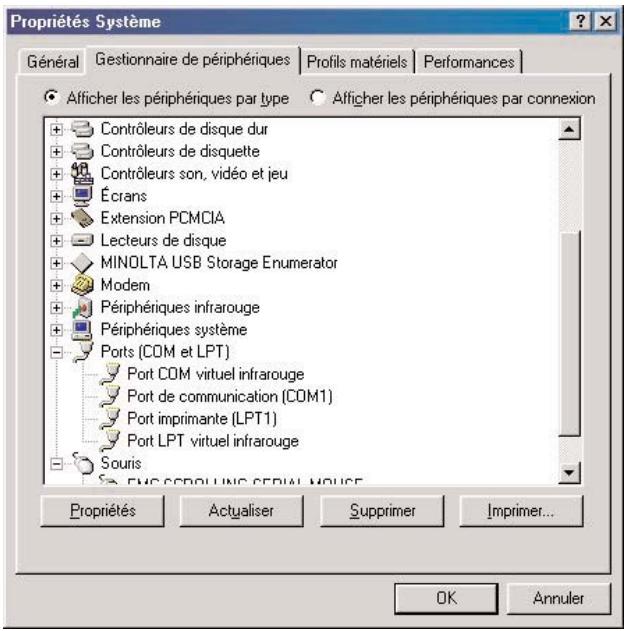
- Cliquez sur le bouton Propriétés puis sur l'onglet Paramètres.
- Modifiez les valeurs affichées puis cliquez sur OK.
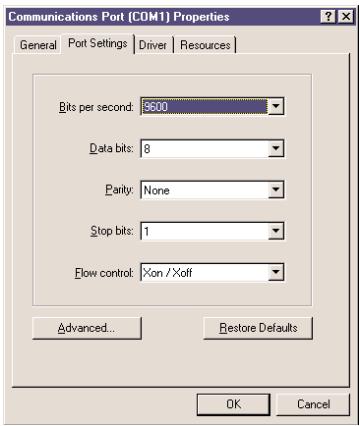
Avec Windows 95/98/Me, procédez comme suit.
- Cliquez sur le bouton Démarrer, CHOISSEZ Paramètres puis Panneau de configuration.
- Dans Panneau de configuration, faites un double-clic sur Système.
- Choisissez l'onglet Gestionnaire de périphériques et sélectionnez Port de communication (COM 1).
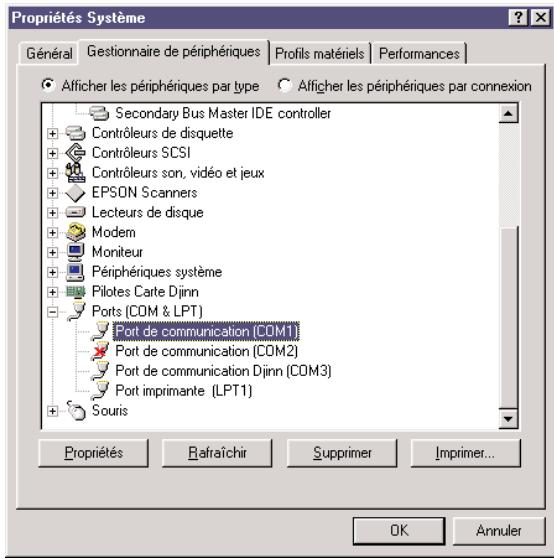
- Cliquez sur le bouton Propriétés puis sur l'onglet Paramètres.
- Modifie les valeurs affichées, puis clique sur OK.
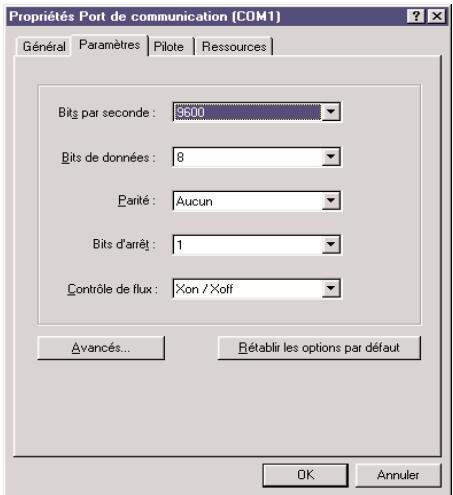
Sous DOS, saisissez les commandes suivantes :
Puis, pour vérifier l'interface, saisissez :
CTRL P
C>DIR
CTRL P
Les paramètres logiciels définis par les procédures ci-dessus sont temporaires. Sur la plupart des ordinateurs, les paramètres permanents doivent être définis à l'aide des commutateurs DIP.
Caractéristiques techniques
| Élément | Description FS-3820N | FS-3830N |
| Méthode d'impression | Electrophotographie, laser | |
| Vitesse d'impression | 28 pages minutes (format A4) | 33 pages minutes (format A4) |
| Résolution | Mode Rapide 1200 avec KIR (Kyocera Image Refinement) Mode Fin 1200 600 dpi avec KIR (Kyocera Image Refinement) 300 dpi avec KIR (Kyocera Image Refinement) | |
| Sortie de la 1erpage A4 | Environ 19,5 secondes, selon les données | Environ 26,5 secondes, selon les données |
| Temps de préchauffage (à 23°) | Environ 10 secondes depuis le mode veille Environ 18 secondes à la mise sous tension | Environ 15 secondes depuis le mode veille Environ 20 secondes à la mise sous tension |
| Microproesseur | PowerPC 750 CXe (300 MHz) | PowerPC 750 CXe (300 MHz) |
| Mémoire principale | 64 Mo, extensible à 320 Mo | 96 Mo, extensible à 576 Mo |
| Interfaces En standard | Parallèle : IEEE1284, une USB : USB 2.0, une Réseau : protocoles supportés : IPX/SPX, TCP/IP, DLC, une | |
| En option | Carte réseau ou carte série, une | |
| Logement pour carte mémoire | Un (pour carte mémoire Compact Flash) | |
| Logement pour disque dur | Un (pour disque dur Microdrive) | |
| Autotest | Effectué lors de la mise sous tension | |
| Cycle maximal d'utilisation | 125 000 pages par mois | 150 000 pages par mois |
| Tambour | Silicium amorphhe | |
| Economie de toner | Fonction EcoPrint | |
| Éléments | Description FS-3820N | FS-3830N |
| Papier | Papier ordinaire (voir le Chapitre 2) | |
| Bacs d'alimentation papier | Bac principal : format A5 à A4/Letter. 148 à 216 x 210 à 297 mm. Capacité : 5 00 feuilles (80 g/m², épaisseur 0,11 mm) Bac multi-format : régiable de 70 à 216 x 148 à 297 mm. Capacité : 100 feuilles (80 g/m², épaisseur 0,11 mm) | |
| Plateau de réception papier | Réception face dessous : 250 feuilles (80 g/m², épaisseur 0,11 mm) Réception face dessus : PT-4, 250 feuilles (80 g/m², épaisseur 0,11 mm) - PT-60, 100 feuilles (80 g/m², épaisseur 0,11 mm) | |
| Conditions ambantes | Température : 10°C à 32,5°C (50°F à 90,5°F) Humidité : 20% à 80% d'humidité relative Conditions optimes : 23°C (73,4°F) et 60% d'humidité relative Altitude : maximum 2 000 m (6 500 feet) Exposition à la lumière : maximum 1 500 lux | |
| Alimentation (Europe) | 220 à 240 V, 50 Hz, max 4,0 A Variation maximale de tension : ± 10%. Variation maximale de fréquence : ± 2% | |
| Consommation | Max : 1 008 W En impression : 425 W En attente (Prêt) : 13 W | Max : 1 400 W En impression : 521 W En attente (Prêt) : 13 W |
| Niveau sonore (norme ISO 7779) | LpA=55 dB (A) en impression LpA=33 dB (A) en attente (Prêt) Non déetectable en mode veille | LpA=54 dB (A) en impression LpA=36 dB (A) en attente (Prêt) Non déetectable en mode veille |
| Dimensions | Largeur : 345 mm, hauteur : 300 mm, profondeur : 390 mm | |
| Poids | 13,2 kg |