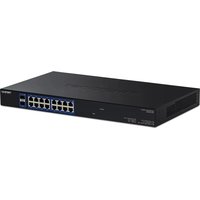
TEG-3182WS - Commutateur réseau TRENDNET - Notice d'utilisation et mode d'emploi gratuit
Retrouvez gratuitement la notice de l'appareil TEG-3182WS TRENDNET au format PDF.


| Type de produit | Commutateur réseau Gigabit géré |
| Marque | TRENDnet |
| Modèle | TEG-3182WS |
| Nombre de ports | 18 ports Gigabit Ethernet |
| Type de ports | RJ-45 10/100/1000 Mbps |
| Débit | Jusqu'à 1000 Mbps par port |
| Fonctions de gestion | Web Smart, VLAN, QoS, IGMP Snooping, Link Aggregation |
| Alimentation | 100-240 V AC, 50/60 Hz |
| Consommation électrique | 20 W maximum |
| Dimensions (L x P x H) | 440 x 200 x 44 mm (montable en rack 19 pouces) |
| Poids | 2,5 kg |
| Matériau du boîtier | Métal |
| Température de fonctionnement | 0°C à 40°C |
| Humidité de fonctionnement | 10% à 90% sans condensation |
| Méthodes de refroidissement | Ventilateur intégré |
| Entretien et nettoyage | Débrancher l'alimentation, nettoyer avec un chiffon doux et sec |
| Sécurité | Ne pas exposer à l'humidité, assurer une ventilation adéquate |
| Pièces détachées et réparabilité | Alimentation externe remplaçable, contacter le support technique |
| Garantie | 3 ans |
| Contenu de l'emballage | Commutateur, câble d'alimentation, kit de montage en rack, guide de démarrage rapide |
FOIRE AUX QUESTIONS - TEG-3182WS TRENDNET
Questions des utilisateurs sur TEG-3182WS TRENDNET
0 question sur cet appareil. Repondez a celles que vous connaissez ou posez la votre.
Poser une nouvelle question sur cet appareil
Téléchargez la notice de votre Commutateur réseau au format PDF gratuitement ! Retrouvez votre notice TEG-3182WS - TRENDNET et reprennez votre appareil électronique en main. Sur cette page sont publiés tous les documents nécessaires à l'utilisation de votre appareil TEG-3182WS de la marque TRENDNET.
MODE D'EMPLOI TEG-3182WS TRENDNET
- Avant de commencer
- Références rapides
- Installation et configuration du matériel
17 Deutsch
1. Avant de commencer
Contenu de l'emballage
• Guide d'installation rapide
• Cordon d'alimentation (1.8m / 6 pieds)
- Kit de montage
Équipement optionnel
• Un rack standard 19 pouces
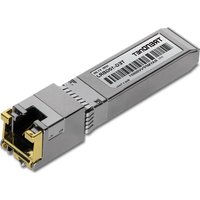
- Module SFP (par ex. TEG-10GBS10, TEG-10GBSR, TEG-10GBRJ, TEG-MGBSX, TEG-MGBS10, TEG-MGBS40, TEG-MGBS80, TEG-MGBS10D3, TEG-MGBS10D5, TEG-MGBS40D3, TEG-MGBS40D5)
Préalables à l'installation
- Un ordinateur avec un port Ethernet et le navigateur Web
• Câble Ethernet/réseau - Réseau existant avec accès Internet et serveur DHCP pour l'adressage IP automatique (requis pour la configuration avec TRENDnet Hive Cloud Management-outils de gestion du cloud Hive de TRENDnet-uniquement)
2. Références rapides
![graph TD A["Ordinateur portable"] --> B["Network"] C["NAS multi-Gig"] --> D["Ordinateur"] D --> E["Network"] B --> F["Traneport"] F --> G["Server 1"] F --> H["Server 2"] F --> I["Server 3"] F --> J["Server 4"] F --> K["Server 5"]](/content/2026/07/1450386/images/473950f8628c38d4ea1a9a75e9f9a5baff7da13d5015e0eaf4fbaf4ce39eac84.jpg)
Remarque: Le modèle de switch peut être différent de celui montré dans l'exemple ci-dessous.
3. Installation et configuration du matériel
Remarque: Si vous configurez le switch pour qu'il soit géré à partir de votre compte cloud TRENDnet Hive existant, veuillez suivre les étapes de la Section A: Configurer le switch avec TRENDnet Hive Cloud Management. Si vous configurez le switch pour la gestion du réseau local uniquement, veuillez suivre les étapes de la Section B: Configurer le switch pour la gestion du réseau local.
Section A: Configurer le switch avec TRENDnet Hive Cloud Management
Remarque: La configuration avec TRENDnet Hive Cloud Management nécessite un réseau existant avec un accès Internet et un serveur DHCP pour l'adressage IP automatique. Le switch doit être configuré pour atteindre l'Internet afin de se connecter à votre compte TRENDnet Hive Cloud Management.
- Branchez le cordon d'alimentation fourni à l'entrée d'alimentation du switch et à une prise de courant.
- Connectez un câble Ethernet/réseau à votre ordinateur et à l'un des ports du switch.
- Connectez un autre câble Ethernet/réseau à l'un des ports de votre switch et à votre réseau ou routeur existant avec accès Internet et serveur DHCP pour l'adressage IP automatique.
![graph TD A["Tracorpnet"] -->|1| B["Alimentation"] A -->|2| C["Ordinateur"] A -->|3| D["Routeur"] D --> E["Internet"] style A fill:#f9f,stroke:#333 style B fill:#ccf,stroke:#333 style C fill:#cfc,stroke:#333 style D fill:#fcc,stroke:#333 style E fill:#ffc,stroke:#333](/content/2026/07/1450386/images/5542827305eeeb8b3c729ef07ae117d5059f05abb4f2805a798fb6c9f313c5c3.jpg)
- Assignez une adresse IP statique à l'adaptateur réseau de votre ordinateur dans le sous-réseau de 192.168.10.x (p. ex. 192.168.10.25) et un masque sous réseau de 255.255.255.0.
- Ouvrez votre navigateur, entrez l'adresse IP du switch dans la barre d'adresse et appuyez sur Enter (Entrée). L'adresse IP par défaut est 192.168.10.200 / 255.255.255.0.

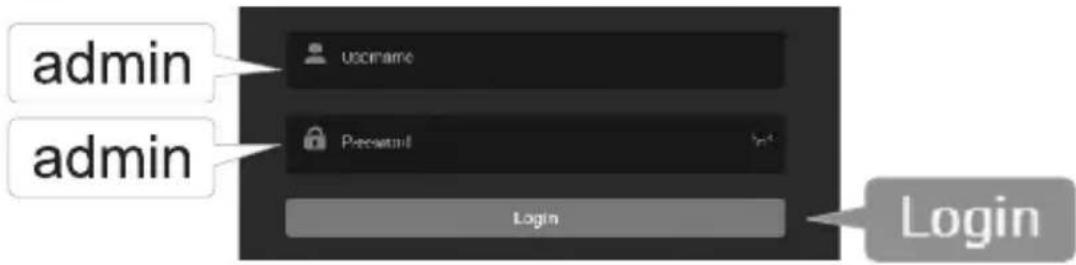
- Saisissez le User Name (nom d'utilisateur) et le Password (mot de passe), ensuite cliquez sur Login. Par défaut:
User Name (Nom d'utilisateur): admin
Password (Mot de passe): admin
Remarque: Le nom d'utilisateur et le mot de passé sont sensibles à la case.
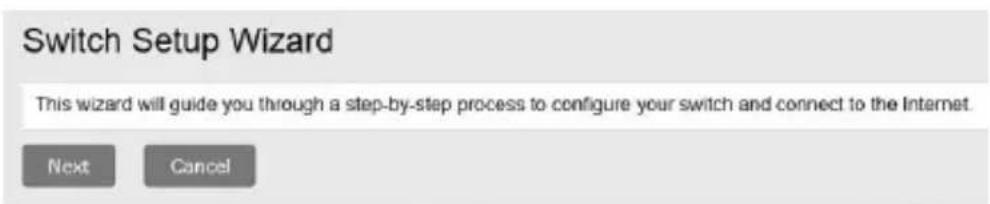
- Cliquez sur Next (Suivant) dans la fenêtre Switch Setup Wizard (Assistant de configuration du switch).
Remarque: Si l'assistant de configuration du switch n'apparaît pas, vous pouvez cliquer sur le bouton set up wizard (Assistant de configuration) dans la partie supérieure droite de la page de gestion du switch pour accéder à l'assistant de configuration du switch.
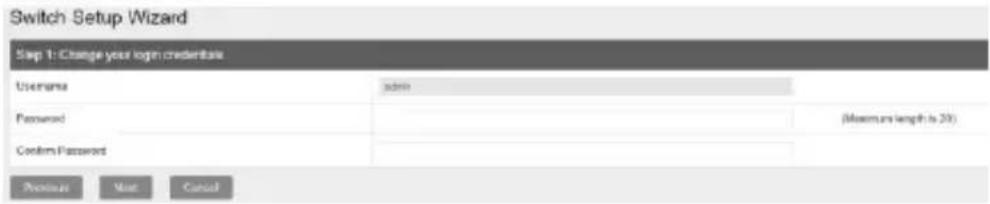
- Vous pouvez modifier le mot de passe administrateur du switch en saisissant le nouveau mot de passe dans les champs prévus à cet effet, puis cliquez sur Next (Suivant).
Remarque: Si vous saisissez un nouveau mot de passe, veuillez noter que vous devrez utiliser ce nouveau mot de passe lorsque vous vous connecterez à la page de gestion du switch pour accéder à la gestion locale.
- Pour la méthode de gestion, sélectionnez TRENDnet Hive.
Remarque: La configuration avec TRENDnet Hive Cloud Management nécessite un réseau existant avec un accès Internet et un serveur DHCP pour l'adressage IP automatique. Le switch doit être configuré pour atteindre l'Internet afin de se connecter à votre compte TRENDnet Hive Cloud Management. Si le switch ne parvient pas à obtenir les paramètres d'adresse IP et de DNS du serveur DHCP et ne parvient pas à accéder à Internet, l'enregistrement du switch sur votre compte TRENDnet Hive Cloud management échouera.

- Après avoir sélectionné TRENDnet Hive, cliquez sur Next (Suivant) et modifiez les paramètres de l'adaptateur réseau de votre ordinateur pour obtenir une adresse IP automatiquement afin de poursuivre avec l'assistant d'installation.
Remarque: Après avoir sélectionné l'option TRENDnet Hive et cliqué sur Suivant, le switch changera immédiatement ses paramètres d'adresse IP par défaut en DHCP et obtiendra les paramètres d'adresse IP de votre réseau existant.
- Sélectionnez votre Fuseau Horaire (Time Zone), et cliquez ensuite sur Suivant (Suivant).

- Saisissez les informations d'identification du compte utilisateur de votre compte TRENDnet Hive Cloud Management pour que le switch soit enregistré sur votre compte, puis cliquez sur Next (Suivant).

- La page de résumé affiche tous les paramètres de configuration qui ont été appliqués par l'intermédiaire de l'assistant de configuration. Cliquez sur Apply (Appliquer) pour terminer l'installation.
Remarque: Vous pouvez noter les nouveaux paramètres de mot de passe et d'adresse IP pour l'accès à la gestion locale du switch.

- Pour vérifier que le switch est maintenant enregistré avec succès dans votre compte TRENDnet Hive Cloud Management, le bouton Hive dans la partie supérieure droite sera vert pour indiquer que l'enregistrement a réussi.

Section B: Configurer le switch pour la gestion du réseau local
- Branchez le cordon d'alimentation fourni à l'entrée d'alimentation du switch et à une prise de courant.
- Connectez un câble Ethernet/réseau à votre ordinateur et à l'un des ports du switch.
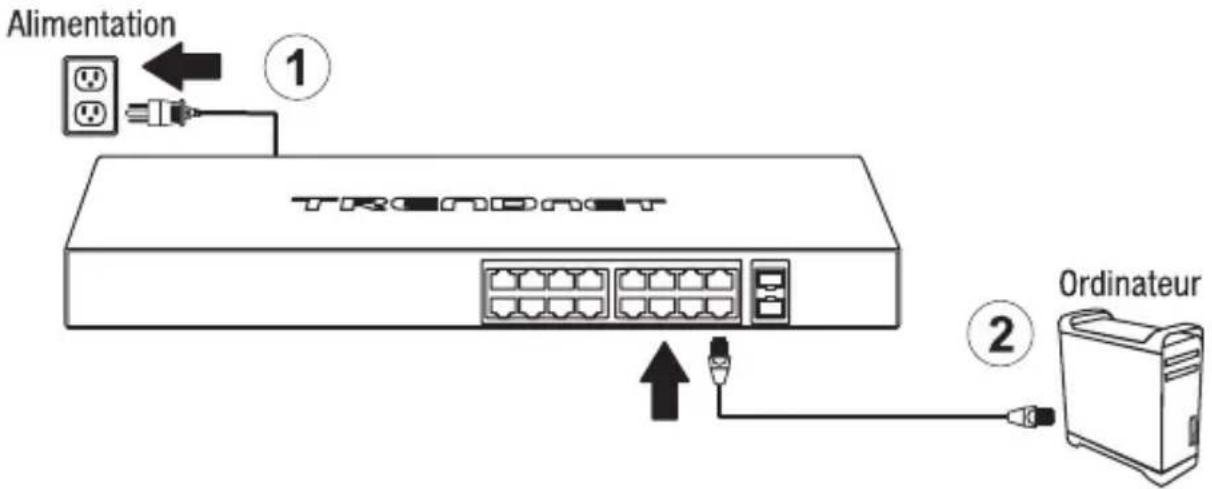
- Assignez une adresse IP statique à l'adaptateur réseau de votre ordinateur dans le sous-réseau de 192.168.10.x (p. ex. 192.168.10.25) et un masque sous réseau de 255.255.255.0.
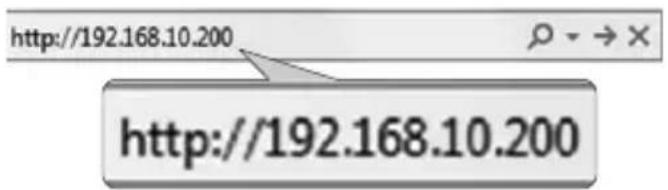
- Ouvrez votre navigateur, entrez l'adresse IP du switch dans la barre d'adresse et appuyez sur Enter (Entrée). L'adresse IP par défaut est 192.168.10.200 / 255.255.255.0.
- Saisissez le User Name (nom d'utilisateur) et le Password (mot de passe), ensuite cliquez sur Login. Par défaut:
User Name (Nom d'utilisateur): admin
Password (Mot de passe): admin
Remarque: Le nom d'utilisateur et le mot de passé sont sensibles à la case.

- Cliquez sur Next (Suivant) dans la fenêtre Switch Setup Wizard (Assistant de configuration du switch).
Remarque: Si l'assistant de configuration du switch n'apparaît pas, vous pouvez cliquer sur le bouton set up wizard (Assistant de configuration) dans la partie supérieure droite de la page de gestion du switch pour accéder à l'assistant de configuration du switch.
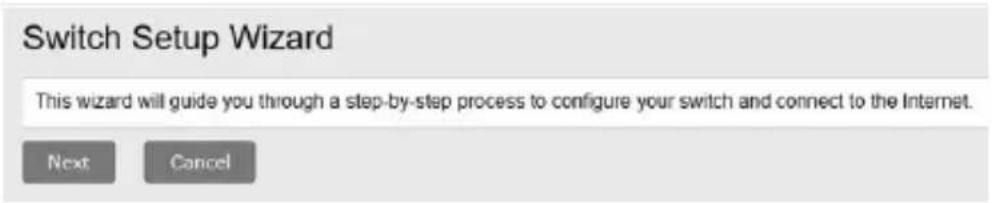
- Vous pouvez modifier le mot de passe administrateur du switch en saisissant le nouveau mot de passe dans les champs prévus à cet effet, puis cliquez sur Next (Suivant).
Remarque: Si vous saisissez un nouveau mot de passe, veuillez noter que vous devrez utiliser ce nouveau mot de passe lorsque vous vous connecterez à la page de gestion du switch pour accéder à la gestion locale.

- Pour la méthode de gestion, sélectionnez Default Management (Gestion par défaut).

- Configurez les paramètres de date et d'heure du switch, puis cliquez sur Next (Suivant).

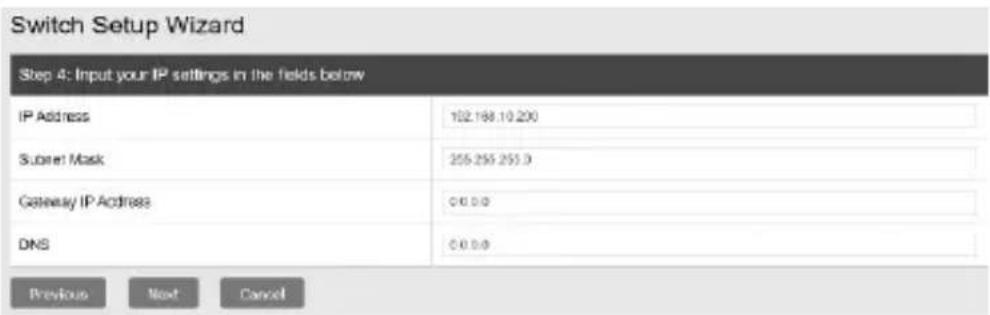
- Configurez l'adresse IP, le masque de sous-réseau, l'adresse IP de la passerelle et les paramètres DNS du switch afin qu'ils correspondent aux exigences de votre réseau existant à l'aide des champs fournis, puis cliquez sur Next (Suivant).
Remarque: Si les paramètres de l'adresse IP du switch sont modifiés pour un sous-réseau IP différent, tels que 192.168.1.x, 192.168.2.x, etc., les paramètres de l'adaptateur réseau de votre ordinateur devront être modifiés pour correspondre aux nouveaux paramètres d'adresse IP configurés sur le switch afin d'accéder à la page de gestion du switch.
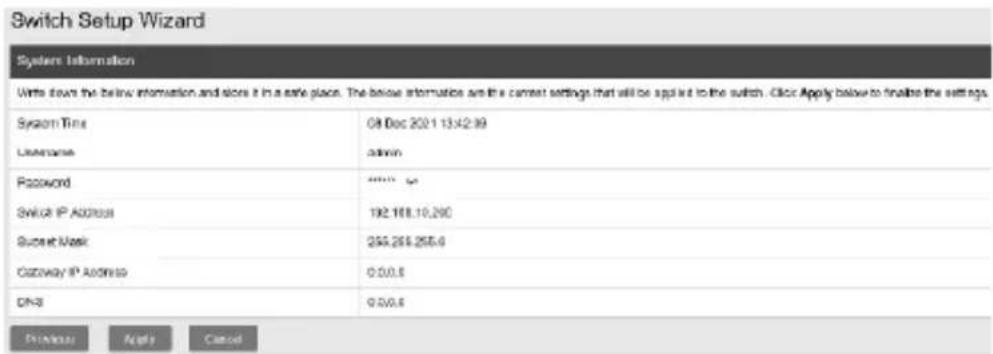
- La page de résumé affiche tous les paramètres de configuration qui ont été appliqués par l'intermédiaire de l'assistant de configuration. Cliquez sur Apply (Appliquer) pour terminer l'installation.
Remarque: Vous pouvez noter les nouveaux paramètres de mot de passe et d'adresse IP pour l'accès à la gestion locale du switch.
- Si vous désirez découvrir aisément tous les Switches de gestion Internet du réseau, assignez une adresse IP, modifiez le mot de passe et effectuez la mise à jour du firmware. Ensuite installez l'utilitaire de gestion Internet. Suivez les étapes ci-dessous.
- Pour télécharger la dernière version du guide de l'utilisateur, veuillez vous rendre sur: http://www.trendnet.com/support et sélectionnez Switch Model ans la liste déroulante Téléchargement de produits.
Nom et adresse du fabricant
TRENDnet, Inc.
20675 Manhattan Place
Torrance, CA 90501 USA
Switch web smart Multi-Gigabit à 18 ports
Switch web smart Multi-Gigabit à 28 ports
Nom Commercial:
TRENDnet
TRENDnet déclare par la présente que le produit est conforme aux exigences essentielles et aux autres dispositions pertinantes de la Directive en vertu de notre seule responsabilité.
Sécurité
Ce produit est conforme à la directives suivante.
Déclaration:
Directive CEM 2014/30/UE
Personne responsable de cette déclaration.
Lieu de délivrance: Torrance, California, USA
Date: 26 août, 2024
Nom: Sonny Su
Position: Vice-président de Technologie
Signature:

1) Température de fonctionnement ambiante élevée - Si l'appareil est installé dans un rack fermé ou à unités multiples, la température de fonctionnement ambiante du rack peut être supérieure à la température ambiante de la pièce. Il faut donc penser à installer l'équipement dans un environnement compatible avec la température ambiante nominale maximale recommandée par le fabricant (Tmra).
2) Débit d'air réduit - L'installation de l'équipement dans un rack doit être telle que la quantité d'air nécessaire à un fonctionnement en toute sécurité de l'équipement ne soit pas compromise.
3) Charge mécanique - L'installation de l'équipement dans le rack doit se faire de telle sorte à éviter tout risque d'accident dû à une charge mécanique inégale.
4) Surcharge des circuits - Il faut tenir compte de la connexion de l'équipement au circuit d'alimentation et de l'effet que la surcharge des circuits pourrait avoir sur la protection contre les surtensions et sur le câblage. Il convient de respecter les caractéristiques reprises sur la plaque signalétique du matériel.
5) Fiabilité de la mise à la terre - Une mise à la terre fiable de l'équipement monté en rack est recommandée. Il faut être particulièrement prudent aux connexions d'alimentation autres que les connexions directes au circuit de dérivation (par exemple, l'utilisation de blocs multiprises).
Installation en rack
Le switch peut être installé dans un rack EIA standard de 19 pouces qui peut être placé dans une armoire de répartition avec d'autres équipements. Pour l'installer, placez les supports de fixation sur la face avant du switch (un de chaque côté) et fixez-les à l'aide des vis fournies.

Fixation des supports sur le Switch
Utilisez ensuite les vis fournies avec le rack pour fixer le switch sur ce dernier.

Installation du switch sur un rack
TRENDNET®
Certifications
S'applique uniquement aux produits PoE: Ce produit doit être raccordé qu'aux réseaux PoE sans routage vers l'installation extérieure.
Advertencia
Le cordon d'alimentation de l'appareil doit être raccordé à une prise de courant avec mise à la terre.
Cet appareil est alimenté par un bloc d'alimentation homologué UL, adapté à une utilisation à une température de 45 degrés C et à une altitude minimale de 2000m, dont la sortie est conforme à la norme SELV (ES1, PS3), et dont la tension nominale est de 54V DC, 1,67A.
ATTENTION: Double pôle/fusible sur le neutre.
Note d'avertissement sur les produits en fibres :
Si le transceiver optiquen n'est pas livré avec l'appareil, le manuel d'utilisation doit comporter la description ci-dessous ou son équivalent:
Remarque d'avertissement relative aux lasers:
Ce produit est destiné à être utilisé avec un produit émetteur-récepteur optique homologué UL, évalué à 3,3V CC, classe laser I.
- 17 DEUTSCH
- AVANT DE COMMENCER
- CONTENU DE L'EMBALLAGE
- ÉQUIPEMENT OPTIONNEL
- PRÉALABLES À L'INSTALLATION
- RÉFÉRENCES RAPIDES
- INSTALLATION ET CONFIGURATION DU MATÉRIEL
- SECTION A: CONFIGURER LE SWITCH AVEC TRENDNET HIVE CLOUD MANAGEMENT
- SECTION B: CONFIGURER LE SWITCH POUR LA GESTION DU RÉSEAU LOCAL
- NOM ET ADRESSE DU FABRICANT
- INSTALLATION EN RACK
- TRENDNET®
- CERTIFICATIONS
- ADVERTENCIA
- NOTE D'AVERTISSEMENT SUR LES PRODUITS EN FIBRES
- REMARQUE D'AVERTISSEMENT RELATIVE AUX LASERS
Marque : TRENDNET
Modèle : TEG-3182WS
Catégorie : Commutateur réseau