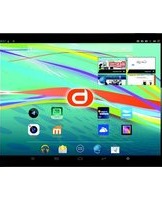
Smart'TAB 1007 - Tablette Essentiel B - Notice d'utilisation et mode d'emploi gratuit
Retrouvez gratuitement la notice de l'appareil Smart'TAB 1007 Essentiel B au format PDF.
Choisissez votre langue et indiquez votre email : nous vous enverrons une version traduite specifiquement.
| Type de produit | Tablette tactile |
| Marque | Essentiel B |
| Modèle | Smart'TAB 1007 |
| Dimensions (L x l x h) | 24 x 16 x 0,8 cm |
| Poids | 500 g |
| Écran | 10,1 pouces, résolution 1280 x 800 pixels |
| Alimentation | Batterie lithium-ion 4000 mAh, charge via USB-C |
| Système d'exploitation | Android 10 |
| Processeur | Quad-core 1,3 GHz |
| Mémoire RAM | 2 Go |
| Stockage interne | 32 Go (extensible via microSD) |
| Appareil photo arrière | 5 mégapixels |
| Appareil photo avant | 2 mégapixels |
| Connectivité | Wi-Fi 802.11 b/g/n, Bluetooth 4.2 |
| Capteurs | Accéléromètre, capteur de lumière |
| Fonctions principales | Navigation Web, lecture vidéo, applications Android, jeux, e-mail |
| Entretien et nettoyage | Utiliser un chiffon doux et sec, éviter les liquides et produits abrasifs |
| Sécurité | Ne pas exposer à l'humidité, utiliser chargeur adapté, éviter les chocs |
| Pièces détachées et réparabilité | Batterie non amovible, réparation en centre agréé |
| Garantie | 2 ans |
FOIRE AUX QUESTIONS - Smart'TAB 1007 Essentiel B
Comment allumer et éteindre la tablette Essentiel B Smart'TAB 1007 ?
Pour allumer, appuyez sur le bouton Alimentation situé sur le côté pendant 3 secondes. Pour éteindre, maintenez le même bouton enfoncé, puis sélectionnez Éteindre.
Comment réinitialiser la tablette aux paramètres d'usine ?
Allez dans Paramètres > Sauvegarde et réinitialisation > Réinitialisation des données d'usine. Confirmez l'opération. Notez que toutes vos données seront effacées.
Que faire si l'écran tactile ne répond plus ?
Essayez de redémarrer la tablette en maintenant le bouton Alimentation enfoncé pendant 10 secondes. Si le problème persiste, nettoyez l'écran avec un chiffon doux et sec.
Comment charger la batterie ?
Utilisez le câble USB-C fourni et un adaptateur secteur (5V/2A). Branchez le câble à la tablette puis à une prise secteur. Le voyant lumineux indique la charge.
Puis-je utiliser une carte microSD pour augmenter le stockage ?
Oui, insérez une carte microSD (jusqu'à 128 Go) dans le logement situé sur le côté de la tablette. Vous pouvez alors stocker photos, vidéos et applications.
Comment connecter la tablette au Wi-Fi ?
Allez dans Paramètres > Wi-Fi, activez la connexion, puis sélectionnez votre réseau et entrez le mot de passe.
Comment faire une capture d'écran ?
Appuyez simultanément sur le bouton Alimentation et le bouton Volume bas pendant 2 secondes. L'image sera sauvegardée dans la galerie.
La tablette ne s'allume plus, que faire ?
Assurez-vous que la batterie est chargée (branchez-la pendant au moins 30 minutes). Si elle ne s'allume toujours pas, effectuez un redémarrage forcé en maintenant le bouton Alimentation + Volume haut pendant 10 secondes.
Comment mettre à jour le système Android ?
Allez dans Paramètres > Système > Mise à jour logicielle. Si une mise à jour est disponible, téléchargez-la et installez-la via Wi-Fi.
Où trouver des pièces de rechange pour la tablette ?
Contactez le service client Essentiel B ou rendez-vous dans un centre de réparation agréé. Les pièces comme la batterie ou l'écran doivent être remplacées par un professionnel.
Questions des utilisateurs sur Smart'TAB 1007 Essentiel B
0 question sur cet appareil. Repondez a celles que vous connaissez ou posez la votre.
Poser une nouvelle question sur cet appareil
Aucune question pour l'instant. Soyez le premier à en poser une.
Téléchargez la notice de votre Tablette au format PDF gratuitement ! Retrouvez votre notice Smart'TAB 1007 - Essentiel B et reprennez votre appareil électronique en main. Sur cette page sont publiés tous les documents nécessaires à l'utilisation de votre appareil Smart'TAB 1007 de la marque Essentiel B.