Dark'TAB - Tablette Essentiel B - Notice d'utilisation et mode d'emploi gratuit
Retrouvez gratuitement la notice de l'appareil Dark'TAB Essentiel B au format PDF.


| Type de produit | Tablette tactile |
| Marque | Essentiel B |
| Modèle | Dark'TAB |
| Taille de l'écran | 10,1 pouces (environ 25,6 cm) |
| Résolution d'écran | 1280 x 800 pixels (HD) |
| Processeur | Quad-core 1,6 GHz |
| Mémoire RAM | 2 Go |
| Stockage interne | 32 Go (extensible par microSD) |
| Système d'exploitation | Android 11 (ou version ultérieure) |
| Batterie | Lithium-ion 5000 mAh |
| Autonomie approximative | Jusqu'à 8 heures en navigation Wi-Fi |
| Connectivité | Wi-Fi 802.11 b/g/n, Bluetooth 4.2 |
| Capteurs | Accéléromètre, capteur de luminosité |
| Appareil photo avant | 2 mégapixels |
| Appareil photo arrière | 5 mégapixels avec autofocus |
| Dimensions (L x l x h) | 240 x 160 x 10 mm |
| Poids | 520 g |
| Alimentation | Adaptateur secteur 5V / 2A (chargeur USB) |
| Fonctions principales | Navigation Internet, lecture de vidéos, jeux, messagerie, applications Google |
| Entretien et nettoyage | Essuyer avec un chiffon doux et sec. Ne pas utiliser de produits abrasifs. |
| Sécurité | Ne pas exposer à l'humidité ou aux températures extrêmes. Utiliser uniquement le chargeur fourni. |
| Pièces détachées et réparabilité | Batterie et écran remplaçables par un professionnel. Indice de réparabilité : 6/10 |
| Informations générales | Garantie 2 ans. Manuel disponible en téléchargement sur notice-facile.com. |
FOIRE AUX QUESTIONS - Dark'TAB Essentiel B
Questions des utilisateurs sur Dark'TAB Essentiel B
0 question sur cet appareil. Repondez a celles que vous connaissez ou posez la votre.
Poser une nouvelle question sur cet appareil
Téléchargez la notice de votre Tablette au format PDF gratuitement ! Retrouvez votre notice Dark'TAB - Essentiel B et reprennez votre appareil électronique en main. Sur cette page sont publiés tous les documents nécessaires à l'utilisation de votre appareil Dark'TAB de la marque Essentiel B.
MODE D'EMPLOI Dark'TAB Essentiel B
Notice d'utilisation
Pour vous aider à bien vivre votre achat
Vous venez d'acquérir un produit de la marque Essentiel b et nous vous en remercions. Nous apportons un soin tout particulier au DESIGN, à l'ERGONOMIE et à la SIMPLICITÉ D'USAGE de nos produits.
Nous espérons que cette tablette multimédia vous donnera entière satisfaction.
sommaire
consignes d'usage 6
Consignes de sécurité 6
Déplacement 8
Radiofréquences 8
Batterie 9
description de la tablette 11
première utilisation 12
Charger la batterie 12
Allumer la tablette 13
Mettre en veille 13
Éteindre la tablette 13
interface 14
utilisation du clavier virtuel 15
Options de saisie 15
connexion à un réseau sans fil 16
Saisie de caractères spéciaux 16
connexion Bluetooth* 17
connexion NFC 18
Si vous utilisez votre tablette pour la première fois 18
Si vous avez déjà appairé votre tablette et votre périphérique 19
navigateur web 20
Utilisation du navigateur web 20
Modification de l'agent utilisateur 21
associer un compte Google™ 21
envoyer et recevoir des e-mails 22
Configurer votre compte de messagerie 22
Gérer vos comptes de messagerie 23
gestion des applications 24
Applications préinstallées 24
Ajouter d'autres applications avec Google Play™ 24
Désinstaller des applications 25
Fermer une application 25
tegrazone ^TM 26
personnalisation de la tablette 27
Écran d'accueil étendu 27
Déplacer un élément de l'écran d'accueil 27
Supprimer un élément de l'écran d'accueil 28
Ajouter un widget 28
Gestion des notifications 29
Changement du fond d'écran 29
Réglages des paramètres 29
lecture de fichiers multimédia 30
Lire un fichier audio 30
Lire un fichier vidéo 32
Lire une vidéo sur un écran 34
diaporama photos 35
Visionner des photos 35
Mode webcam / prise de vues 37
Capture d'écran 38
connexion à un ordinateur 39
questions fréquemment posées 40
caractéristiques techniques 43
déclaration de conformité 45
consignes d'usage
Consignes de sécurité
AVANT D'UTILISER L'APPAREIL POUR LA PREMIÈRE FOIS, VEUILLEZ LIRE ATTENTIVEMENT CES INSTRUCTIONS SE RAPPORTANT À LA SÉCURITÉ ET LES CONSERVER POUR RÉFÉRENCE ULTÉRIEURE.
AUCUNE PIÈCE DE CET APPAREIL NE PEUT ÊTRE RÉPARÉE OU REMPLACÉE PAR L'UTILISATEUR. CONFIEZ LES RÉPARATIONS ET L'ENTRETIEN EXCLUSIVEMENT À UN PERSONNEL QUALIFIÉ. TOUT DÉMONTAGE DE L'APPAREIL ENTRAÎNERA L'ANNULATION DE LA GARANTIE.

ATTENTION : AFIN DE PRÉVENIR TOUT RISQUE D'ÉLECTROCUTION, NE RETIREZ PAS LE COUVERCLE DE L'APPAREIL.
-
Vérifiez que la tension d'alimentation indiquée sur la plaque signalétique de l'adaptateur secteur corresponde bien à celle de votre installation électrique.
• N'utilisez pas l'appareil : -
si l'adaptateur ou le câble d'alimentation est endommagé,
- en cas de mauvais fonctionnement,
- si l'appareil a été endommagé de quelque façon que ce soit.
- Utilisez uniquement l'adaptateur secteur fourni avec cet appareil. L'adaptateur fourni ne doit être utilisé qu'avec l'appareil.
- Branchez l'adaptateur secteur sur une prise secteur facilement accessible.
- Veillez à ce que le cordon d'alimentation ne puisse être écrasé ou coincé, en particulier au niveau des fiches, des prises de courant et au point de raccordement à l'appareil.
-
L'adaptateur fourni avec l'appareil est uniquement destiné à une utilisation en intérieur.
-
N'installez pas cet appareil ou son adaptateur à proximité d'une quelconque source de chaleur, telle qu'un radiateur, une arrivée d'air chaud, un four ou tout autre appareil (notamment les amplificateurs) produisant de la chaleur.
- Veuillez ne pas exposer l'appareil ou son adaptateur à la lumière directe du soleil et à la poussière.
- N'utilisez pas cet appareil ou son adaptateur à proximité d'eau ou d'une source d'humidité, telle qu'une baignoire, un lavabo, un évier de cuisine, une piscine, dans un sous-sol humide ou tout autre emplacement humide.
- Utilisez cet appareil uniquement dans des climats modérés. Évitez les climats tropicaux et particulièrement humides.
- Ne placez pas de sources de flamme nues (une bougie allumée, par exemple) sur l'appareil ou son adaptateur ou à proximité de ceux-ci.
- Veillez à ne pas éclabousser ou renverser un liquide sur l'appareil ou son adaptateur et à ne pas placer d'objet contenant un liquide (un vase, par exemple) sur l'appareil ou son adaptateur.
- N'installez pas cet appareil dans un espace restreint comme une bibliothèque, derrière des rideaux etc. afin de permettre une ventilation suffisante.
- Ne pas ouvrir l'appareil ou son adaptateur pour quelque raison que ce soit.
- N'utilisez jamais d'objets pointus pour accéder à l'intérieur de l'appareil ou de l'adaptateur.
- Ne débranchez jamais l'appareil en tirant sur le cordon d'alimentation mais en saisissant l'adaptateur secteur.
- Si votre appareil ou son adaptateur fonctionnent de manière inhabituelle, et particulièrement s'ils émettent des sons ou des odeurs qui vous paraissent anormaux, débranchez-les immédiatement et faites les examiner par un réparateur qualifié.
- Débranchez l'appareil avant tout nettoyage. Nettoyez-la uniquement à l'aide d'un chiffon doux et sec et évitez l'usage d'aérosols.
- Évitez de laisser tomber ou de lancer le produit.
- Conservez le produit hors de portée des enfants. Ils risqueraient d'endommager le produit, de se blesser ou de blesser un tiers.
•

Afin d'éviter les dommages auditifs éventuels, ne pas écouter à un niveau sonore élevé pendant une longue durée.
Déplacement
- Par mesure de sécurité, seul un passager, mais en aucun cas le chauffeur, peut utiliser l'appareil pendant que le véhicule se déplace. Référez-vous à la réglementation en vigueur dans votre pays ou votre juridiction pour prendre connaissance des limitations quant à l'utilisation d'appareils électroniques par le conducteur.
- Respectez tous les avertissements et toutes les réglementations de sécurité. Conformez-vous aux réglementations limitant l'utilisation de ce type de produits dans certaines zones. N'utilisez pas votre tablette dans les stations service ou à proximité de produits combustibles ou chimiques. Éteignez votre tablette à chaque fois que cela vous est demandé (panneau ou instructions). Votre tablette, équipée d'une connectivité sans fil, peut provoquer une explosion ou un incendie lorsque vous vous trouvez à l'intérieur ou à proximité d'une zone de stockage de carburants ou de produits chimiques, d'une zone de transfert ou de tout lieu où se déroulent des opérations de mise à feu.
- Ne transportez et ne stockez jamais de liquides inflammables, de gaz, ou de matériaux explosifs à proximité de votre tablette.
- Votre tablette peut provoquer des interférences avec les équipements de navigation. Respectez toutes les réglementations aériennes. Éteignez votre tablette ou passez dans un mode permettant de désactiver les fonctions réseau lorsque cela vous est demandé par le personnel naviguant.
Radiofréquences
- Votre produit émet des signaux de radiofréquences (RF) qui peuvent perturber certains équipements médicaux dans les hôpitaux ainsi que le fonctionnement des appareils électroniques insuffisamment ou mal protégés, comme par exemple les stimulateurs cardiaques, les prothèses auditives, les appareils médicaux et tout autre appareil électronique équipant votre maison ou votre véhicule. Respectez les réglementations, les avertissements et les consignes du personnel soignant.
-
Conservez une distance minimale de 15 cm entre la tablette et un stimulateur cardiaque afin d'éviter toute interférence. Si vous avez de bonnes raisons de penser que votre produit perturbe le fonctionnement d'un stimulateur cardiaque ou de tout autre équipement médical, éteignez-le immédiatement et contactez le fabricant du stimulateur cardiaque ou de l'équipement médical pour obtenir de l'aide.
-
Cette tablette respecte la réglementation en vigueur pour la limitation de la puissance sonore maximale. L'écoute à très haut volume avec un casque ou des écouteurs peut créer des dommages auditifs permanents. Même si vous êtes habitué à écouter de la musique à forte puissance, vous courez le risque d'endommager votre ouïe. Pour éviter toute altération, réduisez le volume d'écoute.
- A pleine puissance, l'écoute prolongée de musiques ou vidéos sur la tablette peut endommager l'oreille de l'utilisateur
Batterie
- Ne laissez pas votre batterie en charge plus longtemps que spécifié. Une surcharge risquerait de raccourcir sa durée de vie.
- Si elle n'est pas utilisée pendant une période prolongée, une batterie se décharge progressivement et doit par conséquent être rechargée avant toute nouvelle utilisation.
- Ce produit est équipé d'une batterie Lithium-ion. Le pictogramme relatif au recyclage (container avec une croix) indique que le produit tombe dans la catégorie des équipements électriques / électroniques. Cet équipement contenant des substances potentiellement dangereuses pour l'environnement et la santé humaine font l'objet d'un recyclage, par conséquent, il vous est demandé de ne pas jeter la tablette dans une poubelle classique sachant que les directives Européennes courantes recommandent que ces appareils soient collectés :
- Aux entrepôts du vendeur dès lors qu'il y a achat d'un matériel neuf identique.
- Aux Centres de recyclage créés dans votre zone d'habitation (Centres de recyclage des déchets, systèmes de tri des déchets, etc..)
- En procédant de la sorte, vous participez activement à la réutilisation et au recyclage des équipements électriques et électroniques usagés, susceptibles d'avoir certains effets potentiels sur l'environnement et la santé humaine.
- En cas de fuite et de contact avec du liquide s'échappant de la batterie, rincez soigneusement à l'eau la zone exposée et consultez immédiatement un médecin. Le non-respect de ces recommandations risquerait de provoquer des fuites d'acide ou une surchauffe de la batterie, laquelle pourrait alors s'enflammer ou exploser et causer des dommages matériels et/ou corporels sévères.
- Veillez à ne pas écraser ou perforer la batterie. Ne jetez jamais une batterie au feu. Évitez d'exposer votre batterie à une trop forte pression externe qui pourrait provoquer un court-circuit interne et une surchauffe.
- Manipulez le chargeur avec précaution et débranchez-le du secteur lorsqu'il n'est pas utilisé.
- Utilisez uniquement les accessoires fournis avec l'appareil. L'utilisation d'accessoires incompatibles peut endommager votre appareil ou provoquer des blessures.
Les mises à jour des composants matériels sont effectuées régulièrement. Par conséquent, certaines des instructions, les spécifications et les photos dans cette documentation peuvent légèrement différer de votre situation spécifique. Tous les éléments décrits dans ce manuel, à titre indicatif seulement, peuvent ne pas s'appliquer à la situation particulière. Aucun droit légal ou autres droits ne peuvent être obtenus d'après les descriptions effectuées dans ce manuel.
Ce produit est strictement destiné à un usage privé. Le téléchargement de morceaux de musique, de vidéos ou de fichiers image pour la vente ou d'autres fins commerciales peut être une violation de la loi protégeant les droits d'auteur. Pour enregistrer ou copier, de manière intégrale ou partielle, des documents, œuvres d'art et représentations protégés par des droits d'auteur, une autorisation préalable peut être obligatoire. Veuillez examiner en détail le droit applicable en matière d'enregistrement et d'utilisation de tels contenus dans votre pays et juridiction.
description de la tablette

Note : Le volume peut également être réglé dans l'interface de la tablette.
première utilisation

Attention : Avant d'utiliser votre tablette pour la première fois, chargez complètement sa batterie !
Charger la batterie
- Connectez le câble micro-USB - USB au port micro-USB de la tablette.
- Connectez l'autre extrémité du câble micro-USB - USB à l'adaptateur secteur, puis branchez celui-ci sur une prise secteur.
- Votre tablette s'allume et commence à se charger. Environ 5 heures sont nécessaires pour recharger la batterie complètement.

- Nous vous conseillons de recharger votre batterie sans attendre dès que l'icône indique que le niveau de batterie est inférieur à 15% et d'effectuer des charges complètes.
- Évitez autant que possible d'effectuer des micro-charges.
- Vous pouvez continuer à utiliser la tablette lorsque la batterie est en cours de chargement. Cependant, afin d'optimiser la durée de vie de la batterie, nous vous conseillons de ne pas utiliser la tablette pendant la charge.
- Les batteries lithium-ion doivent être utilisées régulièrement. Si vous n'utilisez pas la tablette pendant une période prolongée, assurez-vous de recharger la batterie au minimum une fois par mois.
Quand la tablette est éteinte, vous pouvez également charger la batterie en connectant la tablette au port USB de votre ordinateur à l'aide du câble micro-USB - USB.
Allumer la tablette
- Maintenez la touche Marche/Arrêt appuyée jusqu'à ce que l'écran s'allume.

Cette opération peut prendre quelques instants, ne l'interrompez pas.
- Déverrouillez ensuite l'écran en maintenant l'icône appuyée puis faites-la glisser vers la droite sur l'icône.

L'écran se verrouille automatiquement si aucune action n'est effectuée sur la tablette pendant un certain temps.
Mettre en veille
Appuyez sur la touche Marche/Arrêt pour mettre la tablette en veille.
Si aucune action n'est effectuée sur la tablette pendant un certain temps, celle-ci peut passer également en mode veille.
Appuyez brièvement sur la touche Marche/Arrêt pour sortir de la mise en veille.
Éteindre la tablette
Maintenez la touche Marche/Arrêt appuyée jusqu'à ce qu'une fenêtre apparaisse. Appuyez sur OK pour confirmer l'extinction de la tablette.
interface

* Ce produit Essentiel b est compatible avec les marques citées (marques appartenant à des tiers et n'ayant aucun lien avec Sourcing & Creation).
utilisation du clavier virtuel
Appuyez sur un champ de saisie de texte pour ouvrir le clavier virtuel qui vous permet d'entrer une adresse de site web ou tout autre texte.
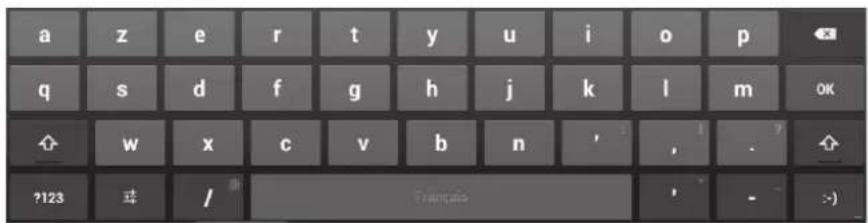
Visuel non contractuel
Options de saisie
Appuyez sur la touche pour afficher les options de saisie puis sélectionnez une option : Langues et saisie ou Paramètres du clavier Android™.
• Langues et saisie :
Cette option vous permet de sélectionner une ou plusieurs méthodes de saisie
- Paramètres du clavier Android™ :
Cette option vous permet de définir les paramètres généraux comme les majuscules automatiques, son à chaque touche, correction automatique, etc.
Saisie de caractères spéciaux
Pour entrer un caractère spécial comme « à », maintenez votre doigt sur la lettre « a ». Un menu contenant tous les caractères spéciaux associés à « a » apparaît, glissez ensuite votre doigt sur le caractère dont vous avez besoin puis relâchez.

Si la touche 41'apparaît pas, maintenez la touche jusqu'à ce que la touche apparaisse.
connexion à un réseau sans fil
La tablette intègre un système WLAN qui vous permet de vous connecter à internet si vous possédez un point d'accès sans fil. Ensuite, chaque fois que la tablette détectera un réseau que vous avez déjà configuré, celle-ci se connectera automatiquement.
- Depuis l'écran d'accueil, appuyez sur l'icône Applications 🌐 puis sur l'icône Paramètres 🌐.
- Dans Sans fil et réseaux, faites glisser le curseur WLAN sur Oui pour activer la connexion WLAN. Puis, sélectionnez Paramètres WLAN. La tablette recherche les réseaux WLAN disponibles et les affiche.
- Appuyez sur l'un des réseaux disponibles proposés, saisissez les informations réseau demandées* et appuyez ensuite sur Se connecter. Votre tablette se connecte alors à ce point d'accès WLAN d'après les paramètres réseau saisis précédemment.
- Lorsque la tablette est connectée à un réseau sans fil, le message Connecté apparaît sous le nom du réseau.
* Pour vous connecter à un réseau WLAN ouvert, il n'est pas nécessaire de saisir les informations réseau. Pour un réseau protégé, vous devrez entrer une clé (une suite de chiffres et/ou de lettres) du type WEP, WPA ou WPA2. Pour obtenir les paramètres de connexion exacts, contacter le fournisseur d'accès à Internet.
b
La liste des réseaux disponibles est constamment mise à jour. Si le réseau auquel vous voulez vous connecter n'apparaît toujours pas, appuyez sur Ajouter un réseau WLAN en bas de l'écran. Entrez tous les paramètres réseaux demandés. L'administrateur réseau peut vous fournir ces paramètres.
- La portée et la qualité du signal dépendent de l'environnement dans lequel vous vous situez. Les obstacles physiques et les perturbations électromagnétiques d'appareils électriques situés à proximité peuvent gêner la portée et la qualité du signal WLAN.
- Un message s'affiche si la tablette détecte un réseau qui n'a jamais été configuré.
connexion Bluetooth\*
La tablette intègre un système Bluetooth* 4.0 qui vous permet de connecter à celle-ci des périphériques (casque, clavier, etc.) de technologie équivalente. Une fois que vous avez appairé un périphérique pour la première fois, celui-ci reste dans la liste des Périphériques associés.
- Depuis l'écran d'accueil, appuyez sur l'icône Applications 🌐 puis sur l'icône Paramètres 🌐.
- Dans Sans fil et réseaux, faites glisser le curseur Bluetooth* sur Oui pour activer la connexion Bluetooth*. Reportez-vous au manuel d'utilisation de votre périphérique pour connaître la procédure d'appairage. La tablette recherche les périphériques Bluetooth* disponibles et les affiche.
- Appuyez sur l'un des périphériques disponibles proposés. Votre tablette est alors automatiquement connectée au périphérique.
b
Il est possible qu'il vous soit demandé d'entrer un code PIN lors de la procédure d'appairage. Veuillez alors vous reporter au manuel d'utilisation de votre périphérique pour en prendre connaissance..
connexion NFC
La technologie NFC ( Near Field Communication) est une méthode permettant l'échange de données entre périphériques compatibles à courte distance. Votre tablette possède la fonction NFC afin de permettre l'appairage automatique avec un périphérique Bluetooth* (une enceinte, par exemple) sans configuration à condition que celui-ci prenne lui aussi en charge la fonction NFC.
Si vous utilisez votre tablette pour la première fois
- Activez les sources NFC et Bluetooth* de votre périphérique. Reportez-vous à la notice d'utilisation du fabricant du périphérique pour l'activation de ces fonctions.
- Depuis l'écran d'accueil, appuyez sur l'icône Applications 🌐 puis sur l'icône Paramètres ⚙️.
- Dans Sans fil et réseaux, appuyez sur l'icône Plus... puis cochez la mention NFC pour activer la connexion NFC.
- Dans Sans fil et réseaux, faites glisser le curseur Bluetooth* sur Oui pour activer la connexion Bluetooth*.
- Appuyez sur l'un des périphériques disponibles proposés. Votre tablette est alors automatiquement connectée au périphérique.

Il est possible qu'il vous soit demandé d'entrer un code PIN lors de la procédure d'appairage. Veuillez alors vous reporter au manuel d'utilisation de votre périphérique pour en prendre connaissance..
Si vous avez déjà appairé votre tablette et votre périphérique

-
Vérifiez que les sources Bluetooth* et NFC de la tablette et de votre périphérique sont bien activées.
-
Passez la face arrière de votre tablette marquée d'un point « N » sur la zone NFC de votre périphérique, une enceinte nomade dans notre exemple, comme indiqué sur le schéma ci-dessus. L'appairage s'effectue automatiquement.

Pendant l'appairage en NFC, l'écran de votre tablette doit être déverrouillé.
navigateur web
Il y a trois façons d'accéder au navigateur web :
- Depuis l'écran d'accueil, appuyez sur l'icône des applications google


- Appuyez ensuite sur l'icône Chrome.
Ou.
- Depuis l'écran d'accueil, appuyez sur l'icône Applications ☐ puis sur l'icône du Navigateur
Si vous êtes déjà connecté à un réseau, le navigateur web s'ouvre simplement et il ne vous reste plus qu'à naviguer sur Internet.

Tous les réseaux sans fil n'offrent pas un accès à Internet. Certains types de configuration WLAN ne relient que des ordinateurs entre eux, sans établir de connexion à Internet.
Utilisation du navigateur web
- Barre d'adresse : Si la barre d'adresse internet disparaît, appuyez sur l'onglet pour l'afficher de nouveau.
- Clavier : Pour remplir un champ de texte (barre d'adresse internet ou la barre de recherche), appuyez sur le champ puis utilisez le clavier virtuel pour y saisir les informations nécessaires.
- Défilement des pages : Faites glisser votre doigt horizontalement ou verticalement pour faire défiler la page internet active.
- Pour ouvrir un lien, il vous suffit de le toucher.
- Accédez à plus d'options en appuyant sur l'icône Menu à droite de l'écran.
associer un compte Google™
Retrouvez sur votre tablette, votre compte de messagerie Gmail, tous vos contacts et événements d'agenda, etc. Après avoir associé votre compte Google™, tous vos e-mails, agenda, contacts seront automatiquement synchronisés et sauvegardés.
Pour associer un compte existant ou pour créer un compte, procédez comme suit :
- Depuis l'écran d'accueil, appuyez sur l'icône Applications 🌐 puis sur l'icône Paramètres ⚙️.
- Appuyez sur Ajouter un compte en haut à droite de l'écran puis choisissez Google™ dans la liste des types de comptes.
- Suivez les instructions pour vous connecter à votre compte Google™ existant ou créer un nouveau compte Google™.

Vous pouvez accéder à votre compte Google uniquement quand la tablette est connectée à internet. Reportez-vous à la section Connexion à un réseau sans fil en page 16 pour plus de détails.
envoyer et recevoir des e-mails
La tablette possède un logiciel de messagerie préinstallé qui vous permet d'envoyer ou de recevoir des e-mails. Assurez-vous d'abord que vous disposez d'une connexion Internet avant d'utiliser le service de courrier électronique.
Depuis l'écran d'accueil, appuyez sur l'icône d'applications 📁 puis sur l'icône E-mail 🔒 pour lancer l'application de courrier électronique.
Configurer votre compte de messagerie
- Saisissez votre adresse e-mail puis votre mot de passe à l'aide du clavier virtuel puis appuyez sur Suivant.
- Si vous appuyez sur Suivant, l'application E-mail tente d'établir une communication avec votre fournisseur de service de messagerie. Cette opération suffit pour la plupart des services de messagerie, cependant pour certains fournisseurs de services vous devrez peut-être indiquer le type de compte de messagerie dont vous disposez. Vous passerez donc en configuration manuelle. Si vous ne connaissez pas les informations demandées (type de serveur POP3, IMAP ou Exchange pour les courriers entrants), renseignez vous auprès de votre fournisseur de service de messagerie.
- Sélectionnez les options du compte puis appuyez sur Suivant.
- Entrez votre nom puis appuyez sur Suivant.
- Lorsque vous avez terminé de saisir toutes les informations demandées, appuyez sur OK.
- Entrez un nom pour ce compte de messagerie puis appuyez sur OK.
- L'application E-mail commence à télécharger vos e-mails, et vous pouvez désormais l'utiliser pour envoyer et recevoir des messages via votre nouveau compte.

Si vous avez plusieurs comptes, vous devrez spécifier le compte de messagerie par défaut au premier démarrage de l'application de messagerie électronique.
Gérer vos comptes de messagerie
AJOUTER UN COMPTE DE MESSAGERIE
- Depuis l'écran d'accueil, appuyez sur l'icône Applications 📋 puis sur l'icône Paramètres 🌐.
- Dans Comptes, appuyez sur Ajouter un compte puis sur Email en haut de la fenêtre qui s'affiche.
SUPPRIMER UN COMPTE DE MESSAGERIE
-
Depuis l'écran d'accueil, appuyez sur l'icône Applications 🌐 puis sur l'icône Paramètres 🌐.
-
Dans Comptes, sélectionnez le compte désiré puis appuyez l'icône Menu. Appuyez sur Supprimer le compte puis appuyez sur OK pour confirmer.
MODIFIER LES PARAMÈTRES DE COMPTE
- Depuis la boîte de messagerie, appuyez sur l'icône Menu : en haut à droite de l'écran puis sur Paramètres.
- Vous pourrez ainsi modifier les paramètres généraux et les paramètres de compte.
gestion des applications
La tablette permet de gérer de nombreuses applications. Certaines sont préinstallées sur votre tablette, d'autres, gratuites ou payantes, sont disponibles en ligne sur internet.
Applications préinstallées

Visuel non contractuel
La tablette possède des applications préinstallées que vous pouvez voir en sélectionnant l'icône Applications : Lecteur vidéo, lecteur audio, navigateur, alarme, calculatrice, etc.
Ajouter d'autres applications avec Google Play™
Avant de pouvoir utiliser le Google Play™, vous devrez tout d'abord associer un compte Google™ à votre tablette. Reportez-vous au chapitre Associer un compte Google™.
L'application Google Play™ vous propose des milliers d'applications, de la musique, des livres et des films gratuits ou payants.
Une fois la tablette connectée à Internet, appuyez sur l'icône d'applications pour afficher toutes les applications. Appuyez ensuite sur l'icône Google Play Store.
- Recherchez l'application que vous souhaitez installer, puis appuyez dessus pour la sélectionner.
- Appuyez sur le bouton Installer pour télécharger puis installer l'application.
- Appuyez sur Accepter et télécharger pour lancer le téléchargement si l'application est gratuite ou appuyez sur Accepter et acheter si l'application est payante. Vous pouvez également appuyer sur «Retour» si vous ne voulez pas poursuivre l'opération.

Pour télécharger une application payante, acceptez les autorisations relatives à l'application puis finalisez votre achat. Le téléchargement de l'application est lancé sur votre téléphone ou votre tablette dès que le paiement est autorisé.
Désinstaller des applications
- Depuis l'écran d'accueil, appuyez sur l'icône Applications 📋 puis sur l'icône Paramètres 🌿.
- Dans Appareil, appuyez sur Applications
- Appuyez ensuite sur l'application à supprimer puis sur Désinstaller.
- Appuyez sur OK pour confirmer la désinstallation du programme.

Vous ne pouvez pas supprimer les applications préinstallées.
Fermer une application
Pour fermer une application, appuyez sur l'icône Gestionnaire des tâches et faites glisser l'application désirée vers le bas de l'écran.
TegraZone™
Votre tablette est équipée du processeur NVIDIA Tegra 4 qui offre une haute performance multimédia et une navigation Internet rapide. L'application NVIDIA TegraZone™, reliée GooglePlay™, vous permet de retrouver rapidement les jeux optimisés pour votre processeur et vous propose des informations complémentaires (bandes-annonces, critiques, reportages).

Avant de pouvoir utiliser TegraZone™, vous devrez tout d'abord associer un compte Google™ à votre tablette. Reportez-vous au chapitre Associer un compte Google™.
Pour installer ou désinstaller des jeux, reportez-vous à la section précédente Gestion des applications.
personnalisation de la tablette
Écran d'accueil étendu
Faites glisser votre doigt horizontalement sur l'écran pour aller sur le côté gauche ou droit de l'écran d'accueil étendu. Votre tablette possède un écran d'accueil principal et 4 écrans annexes.
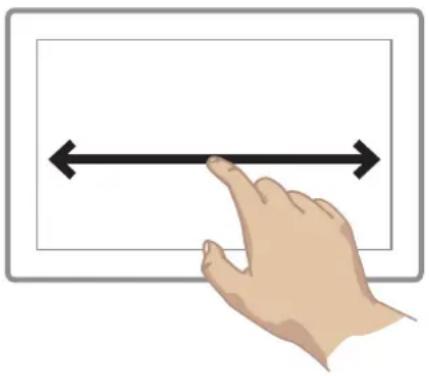
Déplacer un élément de l'écran d'accueil
Appuyez de manière prolongée sur l'élément jusqu'à ce qu'il s'illumine, faites-le glisser vers l'emplacement souhaité, et relâchez votre doigt.
Supprimer un élément de l'écran d'accueil
Maintenez votre doigt appuyé sur l'élément, faites-le glisser vers en haut de l'écran puis relâchez votre doigt.
Ajouter un widget
Les widgets sont des petits programmes qui permettent d'accéder directement à certaines fonctionnalités : météo, agenda, e-mails, galerie photos, livres, etc. Pour afficher vos widgets sur l'écran d'accueil, suivez les instructions suivantes :
- Dans l'écran d'accueil, appuyez sur la touche Applications 📄.
- Appuyez sur l'onglet Widgets.
- Appuyez de manière prolongée sur l'icône d'un widget, puis faites glisser votre doigt jusqu'à l'emplacement de votre choix sur l'un des écrans d'accueil, puis relâchez.

Dans certains cas, vous serez invité à sélectionner d'autres options pour activer le widget. S'il n'y a pas de place à l'emplacement où vous déposez le widget, ce dernier ne sera pas ajouté à l'écran d'accueil.
Gestion des notifications
Les icônes d'état vous informent des notifications (arrivée de nouveaux messages, alarmes et événements dans l'agenda, etc.). Lorsque vous recevez une notification, son icône s'affiche dans l'angle supérieur gauche de l'écran.
Faîtes glisser cette icône vers le bas pour en afficher le détail et y répondre.
Changement du fond d'écran
- Dans l'écran d'accueil, faites un appui long sur une zone vide jusqu'à ce que le menu ci-après apparaisse.
Sélectionnez un fond d'écran dans

ES Explorateur de Fichiers

Fonds d'écran

Fonds d'écran animés

Galerie
- Appuyez sur l'icône fonds d'écran
- Sélectionnez ensuite une image puis appuyez sur Définir comme fond d'écran.

Si vous utilisez une image de la galerie, vous devrez définir les zones de rognage puis appuyer sur Rogner en haut à droite de l'écran.
Réglages des paramètres
Depuis l'écran d'accueil, appuyez sur l'icône Applications 🌐 puis sur l'icône Paramètres

essentiel
personnalisation de la tablette
lecture de fichiers multimédia
Lire un fichier audio
Depuis l'écran d'accueil, appuyez sur l'icône Play Musique pour accéder à la bibliothèque audio. Les dossiers sont classés par catégorie : Artistes, Albums, Titres, Playlists, A l'écoute. Appuyez sur le titre d'un fichier pour lancer la lecture.
5
6
7
8
- Sélection par genre
- Sélection par artiste
- Sélection par album
- Affichage par titre
- Titre de la piste audio en cours de lecture
- Piste précédente
- Lecture/Pause : Pour suspendre/reprendre la lecture de la piste audio, appuyez sur l'icône Pause/Lecture.
- Piste suivante
En cours de lecture d'un fichier audio, appuyez sur l'icône Menu : en bas au centre de l'écran pour afficher les options de menu : Bibliothèque, Mode DJ, Ajouter à la playlist, Définir comme sonnerie, Supprimer, Effets sonores.
Lire un fichier vidéo
- Depuis l'écran d'accueil, appuyez sur l'icône Lecteur vidéo au répertoire de vos vidéos.
- Sélectionnez le répertoire contenant les vidéos
- Appuyez ensuite sur le titre d'une vidéo pour lancer la lecture.
ou sur l'icône Applications 📋 puis sur Lecteur vidéo pour accéder

- Barre de progression : pour atteindre directement le passage voulu. Vous pouvez aussi faire glisser le curseur de la barre à un autre endroit précis de la vidéo.
- Verrouiller l'écran.
- Vidéo précédente
- Lecture/Pause : Suspendre/reprendre la lecture de la vidéo.
- Vidéo suivante
- Régler la taille de l'image : Étirer, Couper, 100% et Adapter à l'écran.
- Paramètres vidéo : Afficher les éléments de menu disponibles.
- Sélection de la piste audio
- Sélection du décodeur : H/W ou S/W
PARAMÈTRES VIDÉO
Dans le mode vidéo, vous pouvez accéder au menu déroulant des paramètres du lecteur vidéo en touchant l'icône. Pour accéder aux différents paramètres d'un menu, appuyez sur celui-ci :
- Lecture : Lecture en arrière plan, répéter, répéter tout, lecture aléatoire et flux réseau.
- Affichage : Rotation de l'écran, zoom vidéo, ratio de l'image, et paramètres.
- Sous-titres : Ouvrir, panneau et paramètres.
- Outils : Supprimer, renommer, verrouiller, propriétés, paramètres.
- Aide : Quoi de neuf, fonctionnalités, FAQ, vérifier les mises à jour, rapport de bug, à propos.

Pour pouvoir être lus simultanément, le nom de votre fichier vidéo et celui de votre fichier sous-titres (.SRT) doivent être identiques.
Lire une vidéo sur un écran
La tablette dispose d'un port HDMI qui vous permet de connecter la tablette à un écran d'ordinateur ou à un téléviseur.
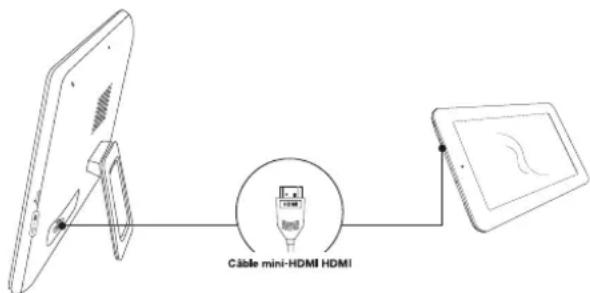
Pour utiliser la fonction HDMI sur les téléviseurs, veillez à :
- vous assurer que le téléviseur possède un port HDMI,
- connecter la tablette au téléviseur avec un câble HDMI,
- allumer le téléviseur et la régler sur le mode HDMI.
- allumer la tablette et lire une vidéo. Lorsque la connexion HDMI fonctionne, la vidéo est automatiquement lue sur le téléviseur, et l'écran de la tablette devient complètement noir.
Pour activer l'affichage de l'image sur l'écran de la tablette, débranchez le câble HDMI du téléviseur ou de la tablette.
diaporama photos
Depuis l'écran d'accueil, appuyez sur l'icône Applications 🕒 puis sur l'icône Galerie 📋 pour accéder au mode photo.
Visionner des photos
- Le navigateur photo affiche les dossiers contenant des photos. Appuyez sur l'un des dossiers pour afficher les vignettes des photos.
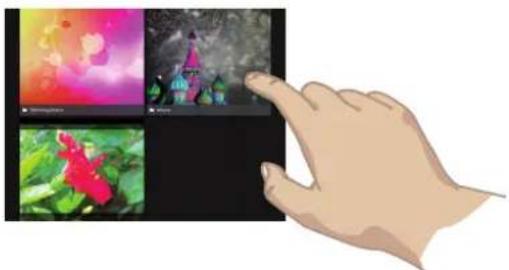
- Appuyez sur une vignette pour afficher la photo en plein écran.
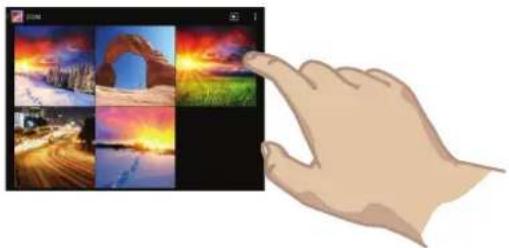
- Faites glisser votre doigt de gauche à droite sur l'écran pour afficher la photo suivante ou faites glisser votre doigt de droite à gauche sur l'écran pour afficher la photo précédente.

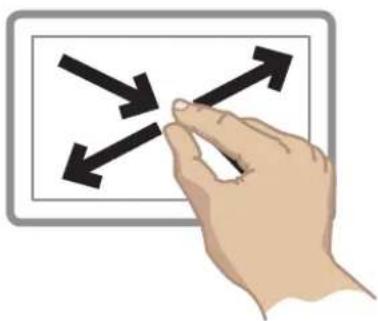
- Pincez la photo pour la réduire ou écartez les doigts pour l'agrandir.
Mode webcam / prise de vues
La tablette possède un objectif intégré qui vous permet de faire des clips vidéo ou de prendre des photos. Depuis l'écran d'accueil, appuyez sur l'icône Applications 📋 puis sur l'icône Caméra 🔒 pour utiliser l'appareil photo.
Commencez par appuyer sur l'icône pour sélectionner le type de prise de vue : webcam, photo classique ou panoramique
PRISE DE VUE
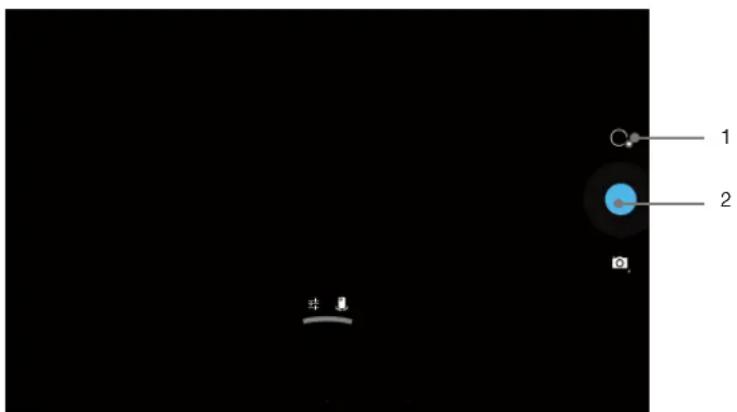
- Ajouter des effets
• Sélectionner la caméra avant ou arrière
• Régler le paramètre de votre choix (localisation, retardateur, taille de l'image, nuance des blancs, mode scène) - Effectuer une prise de vue
Pour regarder les photos que vous avez prises, appuyez sur l'icône Applications 🕒 puis sur l'icône Galerie 📋. Appuyez ensuite sur le dossier Appareil Photo.
MODE WEBCAM
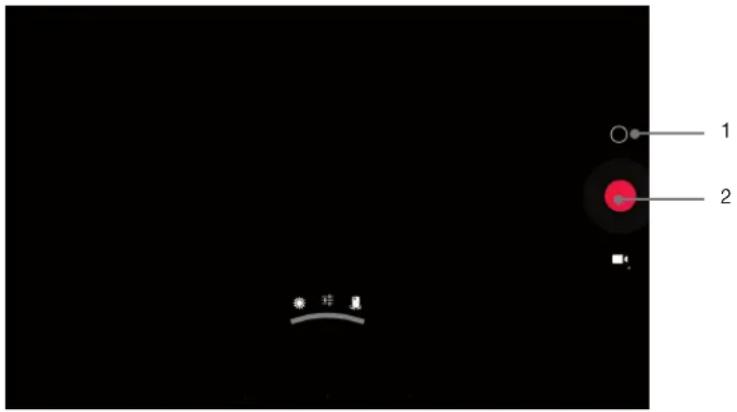
• Régler la balance des blancs (incandescent, fluorecent, automatique, lumière du jour, nuageux)
• Régler le paramètre de votre choix (intervalle de temps, localisation))
• Sélectionner la caméra avant ou arrière
2. Débuter et arrêter le clip vidéo
Pour lire le clip vidéo que vous avez réalisé, appuyez sur l'icône Applications 🙏 puis sur l'icône Lecteur vidéo 🚫.

- Zoom : Pincez l'image pour la réduire ou écarter les doigts pour l'agrandir.
- Focus : Appuyez sur un endroit de l'écran pour que le caméra y fasse le focus. Attention, vous ne pouvez plus effectuer le focus en mode Webcam une fois l'enregistrement lancé.
Capture d'écran
Pour effectuer une capture d'écran, appuyez simultanément sur le bouton Marche/arrêt (situé sur le côté de la tablette) et sur la touche Volume - (située au bas de l'écran, à gauche) et maintenez-les enfoncés pendant deux secondes.
connexion à un ordinateur
- Branchez la prise micro-USB dans le port micro-USB de la tablette puis connectez la prise USB dans un port USB libre de votre ordinateur.

-
La tablette s'allume.
-
Windows détecte la tablette et installe automatiquement le nouveau matériel. Une fois l'installation terminée, une autre bulle d'information vous informe que votre matériel est prêt à l'emploi. La tablette apparaît sous la forme d'une icône dans le poste de travail de votre ordinateur.
- Votre tablette est reconnue en tant que Périphérique multimédia. Vous pouvez copier/coller vos fichiers depuis votre ordinateur vers la tablette et vice-versa.
- Une fois que tous les transferts de fichiers sont terminés, fermez tout programme susceptible d'utiliser la tablette. Cliquez ensuite sur l'icône de retrait du périphérique en toute sécurité dans la barre des tâches, à côté de l'horloge. Vous pouvez à présent débrancher le câble USB.
questions fréquemment posées
Je ne parviens pas à me connecter en WLAN. Que faire ?
- Vérifiez que votre routeur/modem WLAN fonctionne bien en essayant de connecter un autre appareil WLAN (par exemple l'ordinateur d'un ami).
- Vérifiez, dans la documentation de votre routeur/modem WLAN, s'il vous faut appuyer sur un bouton de « pairage ». En effet, sur certains modems, vous devez appuyer sur ce bouton la première fois que vous connectez un nouvel appareil en WLAN.
- Vérifiez que vous êtes suffisamment près du routeur/modem lorsque vous vous connectez la première fois. Vous pourrez vérifier ensuite jusqu'à quelle distance vous pouvez vous connecter.
- Essayez de vous connecter au point d'accès WLAN d'un ami pour vérifier si votre produit réagit de la même façon. S'il se connecte, alors vous saurez que vous devez paramétrer votre routeur WLAN/modem avec une configuration similaire.
- Désactivez puis réactivez la connexion WLAN de votre tablette. Pour ce faire, sélectionnez Menu > Paramètres > Sans fil et réseaux, et décochez le paramètre « WLAN ». Attendez que le message « Activer le WLAN » apparaisse en petits caractères en dessous du paramètre « WLAN », et appuyez à nouveau dessus pour le réactiver (cela cochera la case de nouveau). Votre point d'accès WLAN devrait apparaître dans la liste des réseaux, plus bas.
- Si un mot de passe vous est demandé (code de sécurité de type WEP ou WPA), faites bien attention de ne pas confondre les chiffres 1 et 0 avec les lettres I et O, ainsi que les lettres U et V. Ces fautes de frappes sont fréquentes.
- Lorsque vous entrez un code de sécurité pour vous connecter à votre point d'accès WLAN, cochez la case « Afficher le mot de passe ». Cela vous permettra de voir tous les caractères que vous tapez afin d'éviter d'éventuelles fautes de frappe.
L'écran de ma tablette se fige. Que dois-je faire ?
A l'aide d'une pointe fine, appuyez sur le bouton Reset situé à l'arrière de la tablette.
Puis-je télécharger n'importe quelle application Android™
Certaines applications Android™ (autres que celles du Google Play™) exigent certaines fonctions matérielles qui ne sont pas sur la tablette, ce qui peut provoquer des problèmes d'affichage (par exemple : affichage sur la moitié de l'écran ou mode portrait uniquement). Un grand nombre d'applications entièrement compatibles peuvent être téléchargées et installées directement sur la tablette depuis l'icône Google Play™.
Est-il possible d'écouter de la musique et de naviguer sur Internet en même temps ?
Oui, c'est possible. Lancez la lecture de votre morceau, appuyez sur l'icône d'accueil, en bas à gauche, pour retourner sur l'écran d'accueil, et ouvrez le navigateur Internet. Appuyez sur l'icône du gestionnaire de tâches.
La tablette ne parvient pas à lire une vidéo que j'ai copiée dessus. Que faire ?
Les fichiers vidéo existent dans de nombreux formats et tailles (résolution) différents. La tablette est compatible avec les formats suivants (liste non exhaustive) :
- H.264 jusqu'à 720p
- MPEG-4
- Realvideo™ jusqu'en résolution 720p
- MKV
- FLV
Avec les codecs ci-dessus, la tablette peut lire des vidéos avec les extensions suivantes: .avi, .mp4, .mkv, .mov, et .flv (avec les résolutions ci-dessus)
Est-il possible de charger mon appareil grâce au câble USB ?
Oui, la tablette peut-être chargée grâce au câble USB. Il est cependant recommandé de l'éteindre pendant la charge.
L'autonomie de la batterie est inférieure à ce qui est annoncé. Pourquoi ?
Certains programmes ainsi que la lecture de fichiers vidéo et de photo peuvent décharger rapidement la batterie. Suivez les conseils suivants pour économiser la batterie :
- Fermez les applications qui s'exécutent en tâches de fond,
- Appliquez un fond d'écran non animé sur la page d'accueil,
- Si vous n'utilisez pas le WLAN, désactivez cette fonction,
- Réduisez la luminosité de l'écran,
- Sélectionnez une durée de mise en veille plus courte,
- Effectuez toujours des charges complètes de la batterie. Veuillez également vous référer aux précautions relatives à la batterie dans la section « Consignes de sécurité » et chargez complètement la batterie avant la première utilisation de la tablette.
caractéristiques techniques
| Dark'Tab 10.1 | |
| Système d'exploitation Android 4.4.2 | |
| Processeur | |
| Type de processeur NVIDIA Tegra 4 | |
| Cadence 1,6 GHz | |
| Stockage et mémoire | |
| Type de mémoire Flash | |
| Capacité 16 Go | |
| Mémoire RAM 2 Go | |
| Lecteur de cartes Micro SD jusqu'à 32 Go | |
| Écran | |
| Écran tactile Oui | |
| Technologie Tactile capacitif multipoint | |
| Taille écran 10,1 pouces / 25,65 cm | |
| Type d’écran LCD IPS OGS | |
| Résolution Full HD 1920x1200 | |
| Réseaux | |
| WLAN Oui, b/g/n | |
| Bluetooth* Oui 4.0 | |
| NFC OuiMultimédia | |
| Caméra Oui (une avant et une arrière) | 2 Mpi + 5 Mpi |
| Formats Vidéo supportés | H.264 jusqu’à 720p, MPEG-4 jusqu’à 720p, AVI, MP4, MKV, MOV, FLV |
| Formats audio supportés | MP3, WAV, APE, OGG, FLAC |
| Prise casque Oui | |
| Haut-parleur | Oui 2 HP |
| Connectiques | |
| Connecteur USB Host | Oui (câble non fourni) |
| Micro-HDMI | Non |
| Micro-USB Oui | |
| Dimensions | 264 x 169,6 x 7,8 mm |
| Poids | 550 g |
| Alimentation | |
| Type de batterie Lithium Ion Polymère, 7800 mAh | |
| Autonomie 10 heures en lecture vidéo | |
| Entrée 100-240 V~ 50/60 Hz 0.3A | |
| Sortie 5.0 V 2A | |
| Compatibilité | |
OS compatibles Microsoft Windows®* XP, Vista, 7 & 8, Mac OS®* ou Linux®*
déclaration de conformité
Sourcing & Création déclare que ce produit est conforme aux exigences des directives européennes.
Vous trouverez une copie de la déclaration de conformité à l'adresse suivante :
http://www.essentielb.fr/content/bfr/essentielb/assistance.htp
Toutes les informations, dessins, croquis et images dans ce document relèvent de la propriété exclusive de SOURCING & CREATION. SOURCING & CREATION se réserve tous les droits relatifs à ses marques, créations et informations. Toute copie ou reproduction, par quelque moyen que ce soit, sera jugée et considérée comme une contrefaçon. Google, Google Play, Google Mail et Android sont des marques de Google Inc.
essentiel
Tablette
DARK'TAB

Protection de l'environnement
Ce symbole apposé sur le produit signifie qu'il s'agit d'un appareil dont le traitement en tant que déchet est soumis à la réglementation relative aux déchets d'équipements électriques et électroniques (DEEE). Cet appareil ne peut donc en aucun cas être traité comme un déchet ménager, et doit faire
l'objet d'une collecte spécifique à ce type de déchets. Des systèmes de reprise et de collecte sont mis à votre disposition par les collectivités locales (déchèterie) et les distributeurs. En orientant votre appareil en fin de vie vers sa filière de recyclage, vous contribuerez à protéger l'environnement et empêcherez toute conséquence nuisible pour votre santé.
essentiel
Service Clientèle
CRT Lesquin
Rue de la haie Plouvier
F - 59273 - FRETIN
Art. 8000443
Ref. Dark'TAB
FABRIQUÉ EN R.P.C.
SOURCING & CREATION
21 Avenue de l'Harmonie
59650 Villeneuve d'Ascq Cedex

Testé dans nos laboratoires
Garantie valide à partir de la date d'achat (ticket de caisse faisant foi). Cette garantie ne couvre pas les vices ou les dommages résultant d'une mauvaise installation, d'une utilisation incorrecte, ou de l'usure normale du produit.
- Notice d'utilisation
- sommaire
- gestion des applications 24
- personnalisation de la tablette 27
- consignes d'usage
- Consignes de sécurité
- Déplacement
- Radiofréquences
- Batterie
- première utilisation
- Charger la batterie
- Allumer la tablette
- Mettre en veille
- Éteindre la tablette
- interface
- utilisation du clavier virtuel
- Options de saisie
- Saisie de caractères spéciaux
- connexion à un réseau sans fil
- b
- connexion Bluetooth\*
- connexion NFC
- Si vous utilisez votre tablette pour la première fois
- navigateur web
- Utilisation du navigateur web
- associer un compte Google™
- envoyer et recevoir des e-mails
- Configurer votre compte de messagerie
- Gérer vos comptes de messagerie
- AJOUTER UN COMPTE DE MESSAGERIE
- SUPPRIMER UN COMPTE DE MESSAGERIE
- MODIFIER LES PARAMÈTRES DE COMPTE
- gestion des applications
- Applications préinstallées
- Ajouter d'autres applications avec Google Play™
- Désinstaller des applications
- Fermer une application
- TegraZone™
- personnalisation de la tablette
- Écran d'accueil étendu
- Déplacer un élément de l'écran d'accueil
- Supprimer un élément de l'écran d'accueil
- Ajouter un widget
- Gestion des notifications
- Changement du fond d'écran
- Sélectionnez un fond d'écran dans
- Réglages des paramètres
- Lire un fichier vidéo
- PARAMÈTRES VIDÉO
- Lire une vidéo sur un écran
- diaporama photos
- Visionner des photos
- Mode webcam / prise de vues
- PRISE DE VUE
- MODE WEBCAM
- Capture d'écran
- connexion à un ordinateur
- questions fréquemment posées
- Je ne parviens pas à me connecter en WLAN. Que faire ?
- L'écran de ma tablette se fige. Que dois-je faire ?
- Puis-je télécharger n'importe quelle application Android™
- Est-il possible d'écouter de la musique et de naviguer sur Internet en même temps ?
- La tablette ne parvient pas à lire une vidéo que j'ai copiée dessus. Que faire ?
- Est-il possible de charger mon appareil grâce au câble USB ?
- L'autonomie de la batterie est inférieure à ce qui est annoncé. Pourquoi ?
- caractéristiques techniques
- déclaration de conformité
- essentiel
- Tablette
- DARK'TAB
- Testé dans nos laboratoires
Marque : Essentiel B
Modèle : Dark'TAB
Catégorie : Tablette