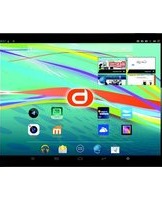
Smart'TAB 10 - Tablette Essentiel B - Notice d'utilisation et mode d'emploi gratuit
Retrouvez gratuitement la notice de l'appareil Smart'TAB 10 Essentiel B au format PDF.
Choisissez votre langue et indiquez votre email : nous vous enverrons une version traduite specifiquement.
| Type de produit | Tablette tactile |
| Marque | Essentiel B |
| Modèle | Smart'TAB 10 |
| Taille d'écran | 10,1 pouces |
| Résolution d'écran | 1280 x 800 pixels |
| Processeur | Quad-core 1,3 GHz |
| Mémoire RAM | 2 Go |
| Capacité de stockage | 32 Go (extensible via microSD) |
| Batterie | Lithium-ion 5000 mAh |
| Autonomie | Environ 8 heures |
| Système d'exploitation | Android 10 |
| Connectivité Wi-Fi | 802.11 b/g/n |
| Bluetooth | Version 4.2 |
| Ports | Micro USB 2.0, prise casque 3,5 mm |
| Caméra avant | 2 mégapixels |
| Caméra arrière | 5 mégapixels |
| Haut-parleurs | Intégrés |
| Dimensions | 241 x 171 x 9,5 mm |
| Poids | 510 g |
| Alimentation | Chargeur secteur 5V/2A inclus |
| Entretien et nettoyage | Nettoyer avec un chiffon doux et sec. Ne pas utiliser de produits abrasifs. |
| Sécurité | Ne pas exposer à l'humidité, aux températures extrêmes ou aux chocs violents. |
| Pièces détachées | Écran, batterie, connectiques disponibles sur demande auprès du SAV. |
| Réparabilité | Indice de réparabilité : 7/10 (selon la législation française) |
| Garantie | 2 ans |
FOIRE AUX QUESTIONS - Smart'TAB 10 Essentiel B
Comment charger la tablette Smart'TAB 10 ?
Branchez le chargeur secteur fourni (5V/2A) sur le port micro USB de la tablette et sur une prise électrique. Le voyant lumineux indique la charge. Une charge complète prend environ 4 heures.
Comment réinitialiser la tablette aux paramètres d'usine ?
Allez dans Paramètres > Système > Réinitialisation > Rétablir la configuration d'usine. Confirmez l'opération. Toutes les données personnelles seront effacées.
Comment insérer une carte microSD ?
Localisez le tiroir latéral, insérez l'outil fourni (ou un trombone) dans le petit trou pour ouvrir le tiroir. Placez la carte microSD (jusqu'à 128 Go) dans l'emplacement, puis refermez le tiroir.
Comment faire une capture d'écran ?
Appuyez simultanément sur le bouton Volume bas et le bouton Marche/Arrêt pendant 2 secondes. L'image est enregistrée dans la galerie.
La tablette ne s'allume plus, que faire ?
Maintenez le bouton Marche/Arrêt enfoncé pendant 10 secondes pour forcer un redémarrage. Si rien ne se produit, connectez le chargeur et attendez 30 minutes avant de réessayer.
Comment connecter la tablette à un réseau Wi-Fi ?
Ouvrez Paramètres > Réseau et Internet > Wi-Fi. Activez le Wi-Fi et sélectionnez votre réseau. Saisissez le mot de passe si nécessaire.
Comment verrouiller l'écran avec un code PIN ?
Accédez à Paramètres > Sécurité > Verrouillage de l'écran. Choisissez NIP et définissez un code à 4 chiffres.
Puis-je utiliser la tablette pour appeler ?
La tablette ne dispose pas de module téléphonique, mais vous pouvez passer des appels via des applications comme WhatsApp ou Skype, nécessitant une connexion Wi-Fi.
Comment transférer des fichiers depuis un ordinateur ?
Connectez la tablette à l'ordinateur avec un câble USB. Sur la tablette, sélectionnez Transfert de fichiers dans la notification USB. L'ordinateur reconnaîtra la tablette comme un disque.
Que faire si l'écran tactile ne répond plus ?
Nettoyez l'écran avec un chiffon doux. Si cela ne résout pas le problème, effectuez un redémarrage forcé (bouton Marche 10 secondes). En cas de persistance, contactez le SAV.
Questions des utilisateurs sur Smart'TAB 10 Essentiel B
0 question sur cet appareil. Repondez a celles que vous connaissez ou posez la votre.
Poser une nouvelle question sur cet appareil
Aucune question pour l'instant. Soyez le premier à en poser une.
Téléchargez la notice de votre Tablette au format PDF gratuitement ! Retrouvez votre notice Smart'TAB 10 - Essentiel B et reprennez votre appareil électronique en main. Sur cette page sont publiés tous les documents nécessaires à l'utilisation de votre appareil Smart'TAB 10 de la marque Essentiel B.