
ADN - Système de conférence SENNHEISER - Notice d'utilisation et mode d'emploi gratuit
Retrouvez gratuitement la notice de l'appareil ADN SENNHEISER au format PDF.


| Type de produit | Système de conférence numérique |
| Marque | Sennheiser |
| Modèle | ADN |
| Composants principaux | Unité centrale ADN CU1, poste délégué ADN D1, poste président ADN C1 |
| Dimensions des postes (L x H x P) | 185 x 63 x 140 mm |
| Dimensions de l'unité centrale (L x H x P) | 417 x 100 x 345 mm |
| Poids des postes | Environ 700 g |
| Poids de l'unité centrale | Environ 6,5 kg |
| Alimentation de l'unité centrale | 100-240 V~, 50-60 Hz, 245 W |
| Alimentation des postes | 35-52,8 V DC via câble système |
| Modes de fonctionnement conférence | Direct Access, Override, Request |
| Nombre maximal d'orateurs simultanés | 1 à 10 (réglable) |
| Gestion du temps de parole | Limitation réglable (1-60 min), avertissement de fin, prolongation ou coupure |
| Connectique audio | Entrée XLR (ligne), sortie XLR (ligne), prise casque 3,5 mm sur chaque poste |
| Réglages audio | Égaliseur pour entrée/sortie XLR et canal conférence, volume, sensibilité, réduction de gain |
| Logiciel de gestion | Conference Manager (intégré ou version Windows), configuration et contrôle via réseau |
| Connexion réseau | Ethernet RJ-45, protocole TCP/IP (IPv4), adresse IP statique ou dynamique |
| Nombre de postes max. | Environ 30 (selon longueur de câble), jusqu'à 15 par port |
| Longueur de câble système max. | 80 m entre unité centrale et premier poste, 2-5 m entre postes |
| Entretien et nettoyage | Chiffon doux et sec, ne pas utiliser de solvants, nettoyer les orifices de ventilation |
| Sécurité | Ne pas ouvrir l'unité centrale, éviter l'humidité, volume casque à niveau modéré |
| Réparabilité | Réparation par personnel qualifié uniquement, pas de composants réparables par l'utilisateur |
| Garantie | 24 mois |
| Pays de fabrication | Allemagne (Sennheiser electronic GmbH & Co. KG) |
FOIRE AUX QUESTIONS - ADN SENNHEISER
Questions des utilisateurs sur ADN SENNHEISER
0 question sur cet appareil. Repondez a celles que vous connaissez ou posez la votre.
Poser une nouvelle question sur cet appareil
Téléchargez la notice de votre Système de conférence au format PDF gratuitement ! Retrouvez votre notice ADN - SENNHEISER et reprennez votre appareil électronique en main. Sur cette page sont publiés tous les documents nécessaires à l'utilisation de votre appareil ADN de la marque SENNHEISER.
MODE D'EMPLOI ADN SENNHEISER
Consignes de sécurité importantes 3
Système de conférence Sennheiser ADN 5
Composants du système disponibles - Contenu de la livraison 6
Vue d'ensemble des composants 7
Porte déléguée ADN D1 8
Poste président ADN C1 9
Unité centrale ADN CU1 10
Vue d'ensemble de l'écran ADN CU1 11
Logiciel « Conference Manager » 12
Cable système SDC CBL RJ-45 12
Planification du montage et de la commande du système de conférence 13
Mise en service du système de conférence 15
Préparation de l'unité centrale pour l'exploitation 15
Préparation des postes en vue du fonctionnement 16
Montage du système de conférence 17
Mise sous tension/hors tension du système de conférence 20
Commande de l'unité centrale 21
Déblocage des touches de l'unité centrale 21
Fonctions des touches 21
Configuration du système de conférence à l'aide de l'unité centrale 22
Vue d'ensemble du menu de commande 22
Utilisation du menu de commande 25
Réglages de conférence - « Conference » 26
Réglage des paramètres audio - « Audio » 31
Contrôle du système et identification des problèmes - « System » 34
Réglage de la langue - « Language » 41
Extension des réglages - « Settings » 42
Réalisation d'une conférence 44
Commande du poste délégué 45
Commande du poste président 46
Réglage du volume des haut-parleurs des postes 48
Rajout de postes au système de conférence au cours du fonctionnement.... 48
Utilisation du logiciel « Conference Manager » 49
Possibilités d'utilisation du logiciel et du système de conférence 49
Préparation de l'utilisation du logiciel intégré dans l'unité centrale 50
Préparation de l'utilisation de la version Windows du logiciel 50
Démarrage/Clôture du logiciel 55
Présentation et réglage des caractéristiques de base du logiciel 56
Utilisation du système de conférence et du logiciel 67
Préparation de la conférence et dessin de la salle -
Mode de fonctionnement « Setup » 73
Initialisation des postes - Mode de fonctionnement « Setup » 87
Configuration des conférences - Mode de fonctionnement « Setup » 91
Commande et surveillance des conférences -
Mode de fonctionnement « Live » 96
Utilisation des fonctions de protocole et de diagnostic - « Event Log » 103
Nettoyage et entretien du système de conférence 105 Mise à jour du micrologiciel du système de conférence 106 En cas d'anomalies 107 Accessoires 109 Caractéristiques techniques 110 Annexe 112 Déclarations du fabricant 117
Consignes de sécurité importantes
- Veuillez conserver cette notice d'utilisation.
- Veuillez la conserver en un lieu sûr. Transmettez cette notice avec les produits lorsqu vous mettez l'appareil à la disposition d'autres personnes.
- Veuillez respecter tous les avertissements.
- Veuillez suivre toutes les consignes.
- N'utilisez pas les produits à proximité de points d'eau.
- Nettoyez les produits uniquement lorsqu'ils ne sont pas raccordés au secteur. Pour le nettoyage, utilisez un chiffon.
- Ne bloquez aucun orifice de ventilation. Positionnez les produits conformément aux consignes de cette notice d'utilisation.
- Ne placez pas les produits à proximité de sources de chaleur comme des radiateurs, des poêles ou autres appareils générant de la chaleur (y compris des amplificateurs).
- Exploitez l'unité centrale exclusivement avec les sources de courant conformes aux indications du chapitre « Caractéristiques techniques » (voir page 110) et aux indications figurant sur la fiche secteur. Branchez toujours l'unité centrale sur une prise de courant à conducteur de protection.
- Veillez toujours à ce que personne ne puisse marcher sur le câble secteur et à ce que ce câble ne puisse être tordu, tout particulièrement dans la zone de la fiche secteur, de la prise d'alimentation et dans la zone où ce câble sort de l'unité centrale.
- Utilisez uniquement les produits d'appoint/accessoires recommandés par Sennheiser.
- Utilisez les produits uniquement avec des chariots, des rayonnages, des trépieds, des supports ou des tables indiqués par le fabricant ou achetés avec le produit. En cas d'utilisation d'un chariot, poussez ce dernier avec précaution avec les produits afin d'éviter toute blessure et tout basculement du chariot.
- Séparez l'unité centrale du secteur en cas d'orage ou de période de non-utilisation prolongée.
- Confiez tous les travaux d'entretien à des personnes qualifiées. Les travaux d'entretien doivent être effectués lorsque les produits ont été endommagés de chaque manière que ce soit, par exemple lorsque le cable secteur a été endommagé, lorsque des liquides ou des objets ont pénétré dans les produits ou lorsque ces derniers ont été exposés à la pluie, présentant des dysfonctionnements ou encore suite à une chute.
- Pour débrancher l'unité centrale, retirez le câble secteur de la prise de courant.
- AVERTISSEMENT: Protégez les produits contre l'humidité et la pluie, risques d'incendie ou d'électrocution.
- Protégez les produits des projections d'eau et des éclaboussures. Ne placez aucun récipient rempli d'eau (vases, etc.) sur les produits.
- Veillez toujours à ce que le câble secteur soit en parfait état et qu'il soit facile d'accès.
Indication des dangers au dos de l'appareil
L'indication ci-contre figure au dos de l'unité centrale. Signification des symboles :
Ce symbole indique une tension électrique dangereuse présente dans l'unité centrale et susceptible de provoquer une électrocution.
Ce symbole indique que l'unité centrale ne doit pas être ouverte en raison du risque d'électrocution. L'unité centrale ne contient aucun composant pouvant être réparé par l'utilisateur. Déléguez tous les travaux de réparation à un service technique qualifié.
Ce symbole indique que la notice d'utilisation fournie avec le produit contient des consignes d'utilisation et d'entretien importantes.
Surcharge
Ne surchargez ni les prises d'alimentation, ni la rallonge. Dans le cas contraire, il existe un risque d'incendie ou d'électrocution.
Test de sécurité
Demandez au technicien de maintenance de réaliser des tests de sécurité, une fois les travaux d'entretien et de réparation terminés, afin de s'assurer que le produit fonctionne en toute sécurité.
Risques liés à un volume sonore trop important
Lorsque les participants d'une conférence reçoivent les signaux audio des postes par casque, ils peuvent régler eux-mêmes le volume. Il est possible, par ce réglage, de générer des pressions sonores supérieures à 85 dB (A). Or 85 dB (A) correspondent à la pression sonore maximale qui, selon la loi, peut être appliquée au niveau du conduit auditif pendant une journée de travail. Cette valeur est définie comme niveau d'évaluation à partir des connaissances de la médecine du travail. Un niveau sonore plus élevé ou une durée d'exposition plus longue pourraient endommager l'audition. Lorsque le niveau sonore est supérieur à cette valeur, la durée d'écoute doit être réduite afin de préserver le système auditif. Signes d'alerte indiquant que vous avez été exposé trop longtemps à un volume sonore trop élevé :
- vous entendez des sifflements ou des acouphènes dans les oreilles,
- vous avez l'impression (même brièvement) de ne plus percevoir les sons élevés.
Informez les participants de la conférence sur ces risques et invitez-les à régler le volume à un niveau moyen.
Utilisation conforme aux directives
L'utilisation conforme aux directives comprend/implique
- que vous ayez lu cette notice d'utilisation et en particulier le chapitre « Consignes de sécurité importantes »;
- que vous utilisiez les produits exclusivement dans les conditions décrites dans la présente notice.
Est considérée comme une utilisation non conforme aux directives toute application autre que celle décrite dans la présente notice ou le non-respect des conditions d'utilisation décrites ici.
Système de conférence sennheiser ADN
Le nom Sennheiser ADN est l'abréviation de Sennheiser Audio Distribution Network, la dernière génération des systèmes de conférence numériques :
- idéal pour les conférences regroupant un nombre moyen de participants (une trentaine environ)
- signal audio de grande qualité sur tous les postes grâce à des microphones de qualité et des haut-parleurs intégrés
- design attractif pour l'intégration harmonieuse dans les salles de conférence modernes ainsi que classiques
- sécurité de fonctionnement garantie grâce à une technique de transmission des plus modernes
- adaptation rapide et simple en fonction de la taille de la pièce et du nombre de participants
- configuration et commande intuitives du système grâce au menu de commande ou au pack logiciel intégré
Composants du système disponibles – contenu de la livraison
Unité centrale (N° ref. : 502757)
Composants du système de conférence ADN disponibles :
1 unité centrale ADN CU1 1 guide rapide 1 CD-ROM (contenant notamment le logiciel Windows « Conference Manager » et la notice d'installation sur tout le système de conférence, sous forme de fichier PDF)
Câble secteur pour unité centrale
Disponible dans les versions EU/UK/US, longueur 1,8 m (voir « Accessoires » page 109)
Poste délégué (N° ref.: 502758)
1 poste délégué - ADN D1 1 guide rapide 1 poste président - ADN C1 1 guide rapide
Câble système
SDC CBL RJ-45, disponible en différentes longueurs (voir « Accessoires » page 109)
Vue d'ensemble des composants
Composants nécessaires pour le mode conférence :
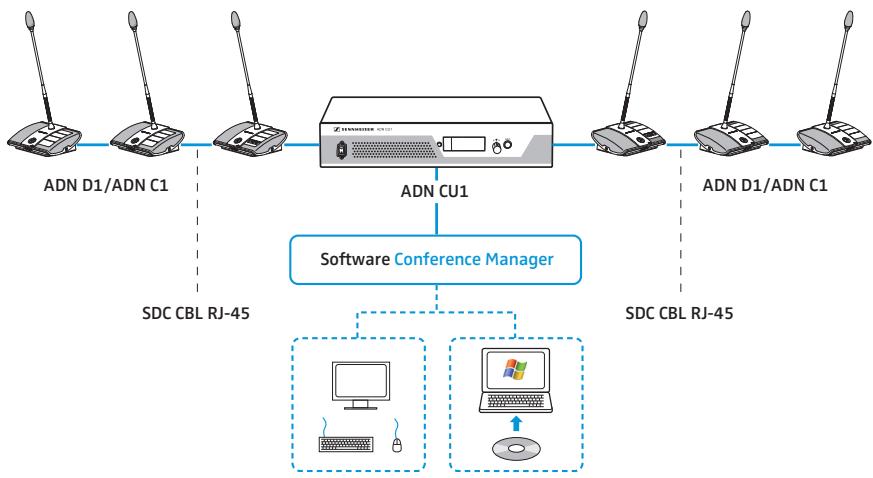
1 unité centrale ADN CU1 Postes délégués ADN D1 - Postes présidents ADN C1 (en option, pour attribution des temps de parole) Cable système SDC CBL RJ-45 (disponible en différentes longueurs) - Logiciel « Conference Manager » pour la configuration et la commande des conférences (option)
- utilisable via l'unité centrale avec écran, souris et clavier ou
- utilisable via un ordinateur Windows séparé avec port Ethernet
Poste délégué ADN D1
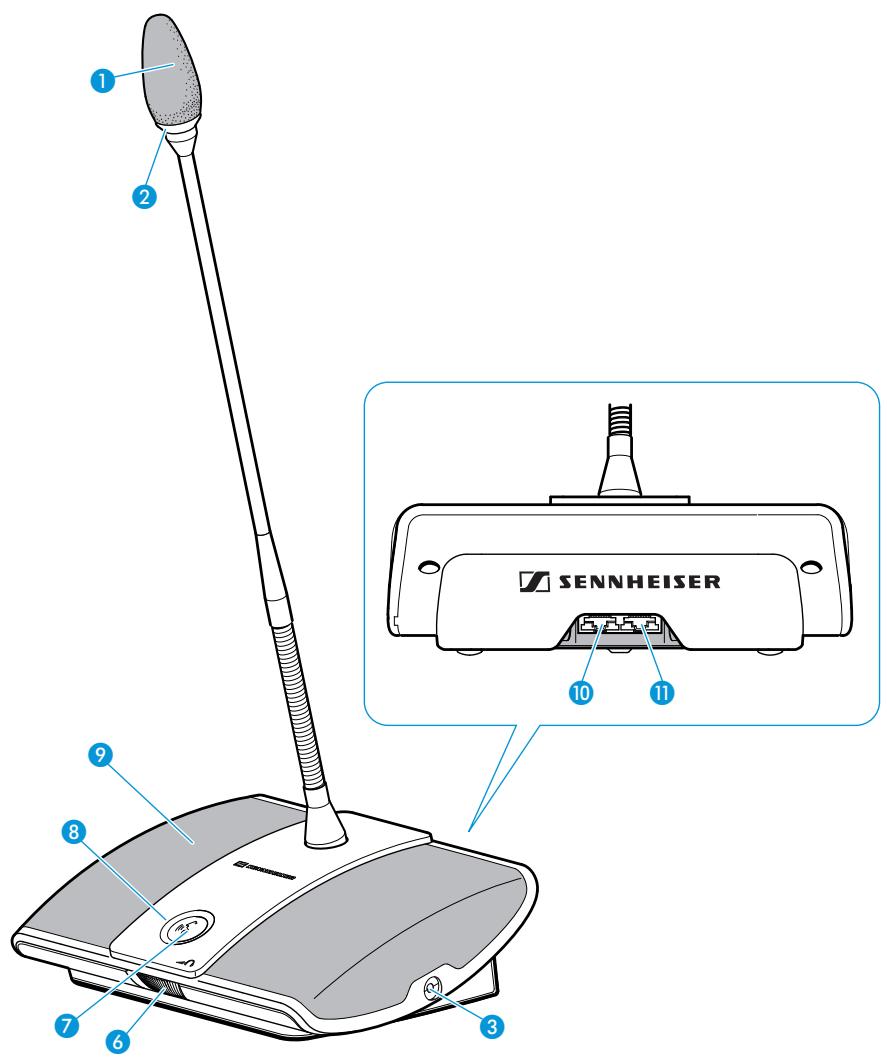
⊕ Microphone avec protection pare-vent collée Bague lumineuse 3 Prise casque Bouton de réglage du volume du casque Touchemicrophone 8 DEL touche microphone Haut-parleur
10 Prise entrée IN 11 Prise sortie OUT
Poste président ADN C1
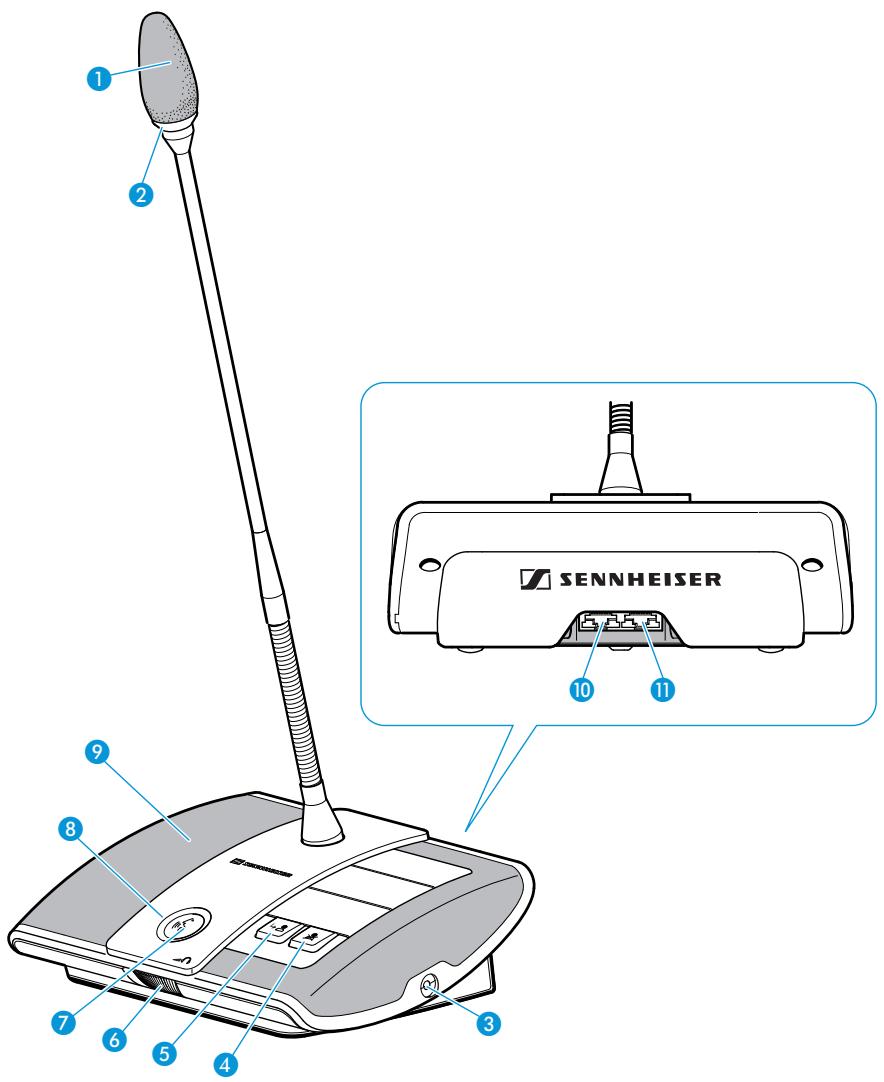
1 Microphone avec protection pare-vent collée 10 Prise entrée IN 2 Bague lumineuse Prise sortie OUT 3 Prise casque 4 Touche priorité 5 Touche Suivant Bouton de réglage du volume du casque 7 Touche microphone DEL touche microphone Haut-parleur
Unité centrale ADN CU1
Bouton marche/arrêt ② Touche d'affichage standard ③ Ecran ④ Molette ⑤ Touche d'annulation ESC
⑥ Entrée audio IN ⑦ Sortie audio OUT (8) Prise pour les postes PORT II (RJ 45) 9 Prise pour les postes PORT I (RJ 45) 10 Sortie écran VGA 10 Port USB (2x) 12 Prise réseau (RJ 45) (13) Ventilateur 14 Raccordement secteur 15 Indication de danger 16 Plaque signalétique
Vue d'ensemble de l'écran ADN CU1
Après la mise sous tension, une barre de progression apparaît pendant 30 secondes à l'écran de l'unité centrale, suivie de l'affichage standard :
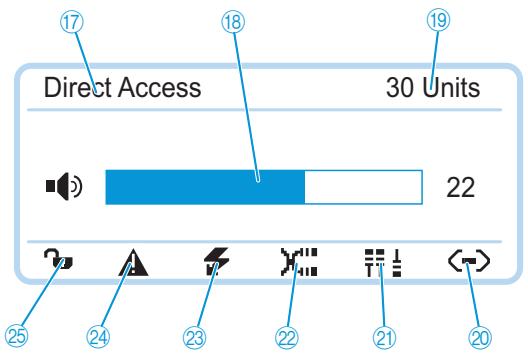
| Symbole | Affichage/fonction possible | |
| 17 | Mode de fonctionnement conférence | Mode de fonctionnement conférence sélectionné : « Direct Access », « Override », « Request » |
| 18 | Volume du canal de conférence | Volume régèle des haut-parleurs des postes |
| 19 | Nombre de postes | Nombre de postes connectés |
| 20 | Statut de connexion | « > : le logiciel « Conference Manager » n'est pas connecté à l'unité centrale « => : le logiciel « Conference Manager » est connecté à l'unité centrale |
| 21 | Modification de la structure | Ce symbole apparaît en cas d'anomalie/de modification au niveau du câblage des postes depuis la dernière initiaisation (voir page 34) |
| 22 | Erreur de cable | Ce symbole apparaît si certains postes ne sont cableés correctement (voir page 34) |
| 23 | Court-circuit | Ce symbole apparaît en cas de court-circuit au niveau du câblage des postes (voir page 34). L'écran s'affiche en rouge. |
| 24 | Avertissement | Ce symbole apparaît en cas d'anomalie/de modification (voir page 34). L'écran s'affiche en rouge. |
| 25 | Blocage des touches (voir page 21) | Blocage des touches de l'unité centrale : « : blocage des touches désactivé « : blocage des touches activé |
Logiciel « conference manager
Le logiciel « Conference Manager » vous permet de configurer et de commander toute la conférence depuis votre ordinateur ou directement sur l'unité centrale.
Pour de plus amples informations sur le logiciel, cf. chapitre « Utilisation du logiciel « Conference Manager » » page 49.
Câble système SDC CBL rj-45
Les câbles systèmes transmettent les informations numériques de statut et vocales et alimentent les postes en tension.
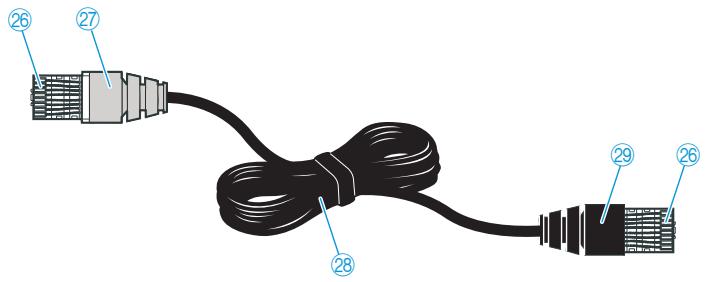
Fiches RJ-45 blindées, catégorie 5 Fiche grise blindée avec protection anti-pliage Cable de données STP noir et rond, catégorie 5,24 AWG Fiche noire blindée avec protection anti-pliage
Montage du système de conférence
Le système de conférence ADN est conçu pour les conférences de taille petite à moyenne complémentant une trentaine de postes (répartis entre les raccordements de postes PORT I et PORT II). Pour la conférence, vous avez la possibilité de combiner des postes délégués et présidents dans l'ordre de votre choix. Ces postes sont raccordés à l'unité centrale par le câble système SDC CBL RJ-45. Les extrémités des faisceaux de câbles sont ouvertes (pas de câble à anneau). Le nombre maximal de postes dépend de l'alimentation électrique qui est, elle-même, fonction des longueurs de câble (voir chapitre suivant).
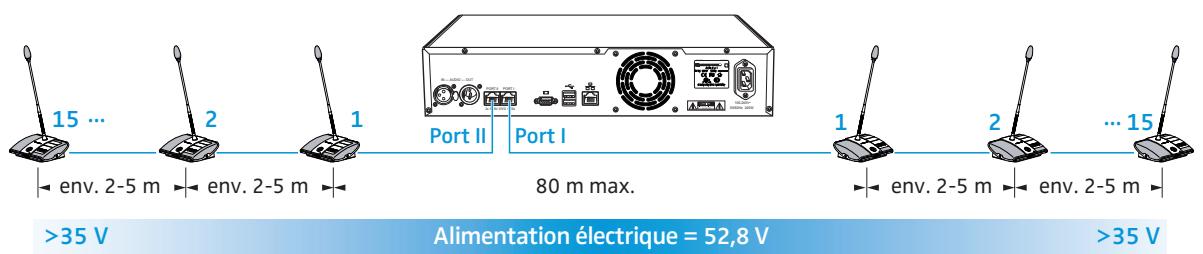
Les appareils audio peuvent être également raccordés à l'unité centrale pour émettre des sources audio sur le canal de conférence ou pour une sortie du canal de conférence.
Calcul de la chute de tension sur les câbles systèmes
Pour pouvoir exploiter le système de conférence, vous devez vous assurer que tous les postes sont alimentés avec une tension d'au moins 35 V. L'alimentation électrique dépend du nombre des postes utilisés et des longueurs de cable. Les longueurs de cable courantes ne doivent pas dépasser 80 m pour la liaison entre l'unité centrale et le premier poste, et 2-5 m pour les différents postes. En tenant compte de ces longueurs, il est possible d'exploiter 30 postes. Si les longueurs de cable sont plus courtes, il est alors possible d'utiliser encore plus de postes.
Le programme « ADN Cable Calculator » vous permet de calculer les chutes de tension sur les différents tronçons d'un faisceau de câbles et de planifier le montage. Pour obtenir le programme, adressez-vous à votre partenaire Sennheiser ou consultez la rubrique Download/Téléchargement sur le site Internet www.sennheiser.com.
Pour utiliser le logiciel « ADN Cable Calculator » :
Lancez le fichier « ADN Cable Calculator.exe » et suivez les instructions du programme.
Vous trouverez de plus amples informations ainsi que la procédure de calcul de la chute de tension d'un faisceau de câbles dans l'aide du logiciel « ADN Cable Calculator ».
Configuration et commande du système de conférence
Pour configurer le système de conférence, vous avez à votre disposition le menu de commande de l'unité centrale ou le logiciel « Conference Manager ». Le logiciel vous permet également de commander des conférences par l'intermédiaire d'une interface graphique :
| Fonction | Menu de commande | Logiciel « Conference Manager » |
| Configurer le système de conférence | ✓ | ✓ |
| Commander une conférence via une interface graphique | X | ✓ |
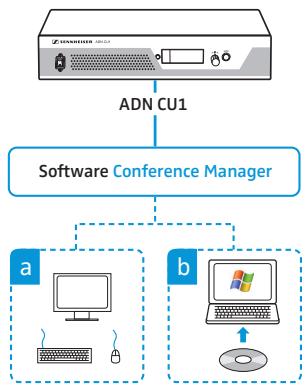
Le logiciel « Conference Manager » peut être utilisé de deux façons :
a) Comme programme sur l'ordinateur intégré à l'unité centrale.
Pour cela, vous devez raccorder l'écran, le clavier et la souris pour commander l'unité centrale (voir page 50).
b) Comme programme sur un ordinateur Windows. Pour cela, vous devez installer le logiciel « Conference Manager » sur l'ordinateur et le raccorder à l'unité centrale dans un réseau (voir page 50).
Préparation de l'unité centrale pour l'exploitation
Pose ou installation de l'unité centrale
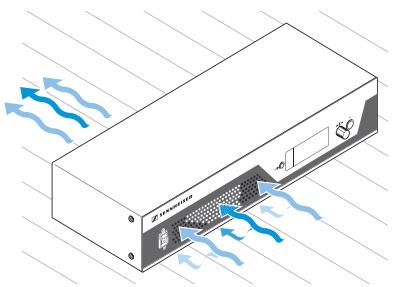
Pour installer l'unité centrale sur une surface plane :
Veillez à ce qu'aucun orifice de ventilation ne soit bloqué. Placez l'unité centrale comme cela est représenté sur la figure.
Si vous souhaitez monter l'unité centrale dans un rack 19", cette dernière doit être soutenue et fixée dans le rack à l'aide de composants supplémentaires.
Attention
Risque de dommages matériels et de blessures dans le cas du montage en rack!

Dans le cas du montage du produit dans un rack 19'' fermé ou avec d'autres produits dans un rack multiple,
- La température peut considérablement augmenter dans le rack, des contraintes mécaniques importantes apparaissent, des courants de fuite inoffensifs des différents blocs secteur peuvent s'additionner et dépasser les valeurs limites autorisées.
Cela peut être à l'origine de dommages matériels et d'électrocutions.
Montez toujours l'unité centrale avec un support de rack approprié. Lors du montage dans un rack, veillez à ce que les contraintes mécaniques soient réparties uniformément. Veillez à ce que la température ambiantedans le rack ne dépasse pas la température maximale indiquée dans les caractéristiques techniques (voir page 110). Le cas échéant, veillez à assurer une ventilation suffisante ou supplémentaire si nécessaire.
Veuillez tenir compte des indications de la plaque signalétique lors de la connexion au secteur. Évitez toute surcharge des circuits électriques. Le cas échéant, prévoyez une protection contre la surcharge. Posez une mise à la terre supplémentaire pour le rack.
Installation de l'équerre de rack optionnelle
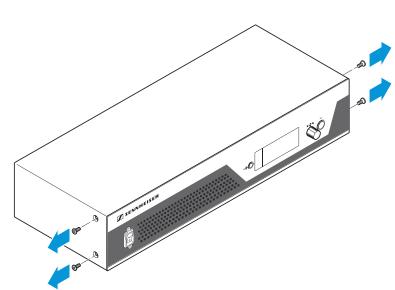
Retirez respectivement 2 vis Torx (T25) sur les côtés de l'unité centrale (figure gauche). Vissez l'équerre de rack optionnelle (voir « Accessoires » page 109) à l'unité centrale à l'aide des vis Torx préalablement retirées (figure droite).
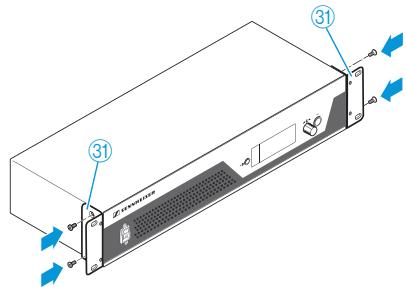
Insérez l'unité centrale avec les équerres de rack dans le rack 19" et soutenez-la avec un support de rack par exemple. Fixez les équerres de rack au rack afin de bloquer l'unité centrale.

Vous trouverez en annexe un dessin de construction sur lequel figurent les dimensions complètes de l'unité centrale (voir page 112).
Raccordement de l'unité centrale au secteur
ATTENTION Des câbles secteur ou des prises inadaptées peuvent endommager le produit!
Une alimentation électrique inappropriée peut, elle aussi, endommager le produit.
Branchez le produit au secteur, uniquement à l'aide du câble secteur recommandé (voir « Accessoires » page 109). N'utilisez que des multiprises et des rallonges équipées de contacts de mise à la terre. Utilisez uniquement des câbles secteur pourvus d'une fiche à trois broches.
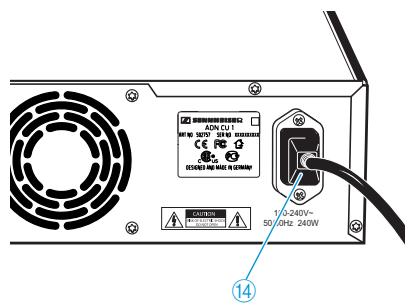
Raccordez tout d'abord le cable secteur à la prise secteur 14. Raccordez le cable au secteur. L'unité centrale est maintenant opérationnelle.
Préparation des postes en vue du fonctionnement
Les postes sont livrés prêts à fonctionner, ils peuvent être utilisés directement. Le système de conférence reconnaît automatiquement si les postes raccordés sont des postes délégués ou responsables et les initialise automatiquement.

Si, lors du fonctionnement, vous raccordez au système de conférence des postes présidents, vous devez les réinitialiser (voir page 30 ou 89).
Montage du support de câble
Si vous souhaitez installer votre système de conférence de manière fixe dans une pièce, utilisez pour cela les supports de câble optionnels (voir « Accessoires » page 109).
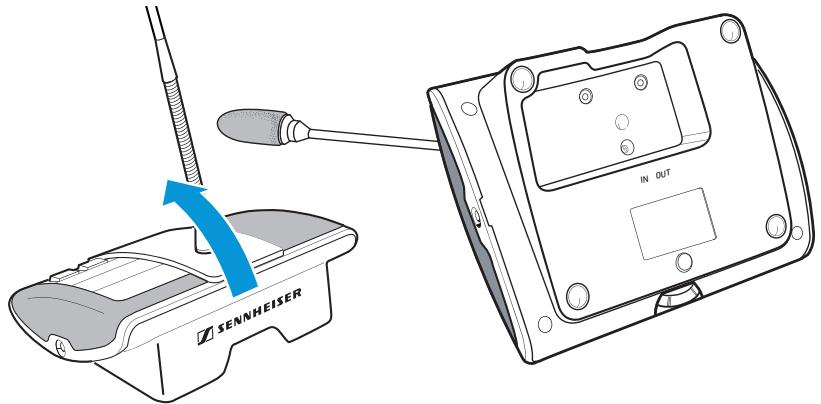
Basculez les postes comme cela est représenté sur la figure.
Maintenez les postes d'une main pour éviter que le microphone ne repose sur la table.
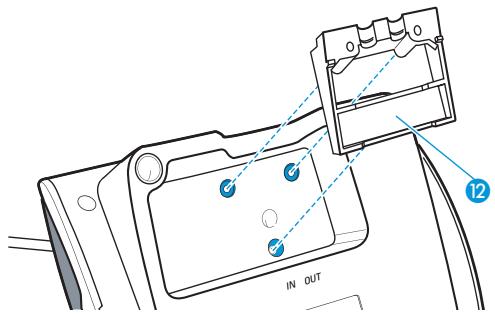
Installez le support de câble 12 comme cela est représenté sur la figure. Le support de câble 12 n'est pas encore fixé à l'aide de vis. Raccordez les postes comme cela est décrit dans le chapitre suivant.
Connexion des postes à l'unité centrale
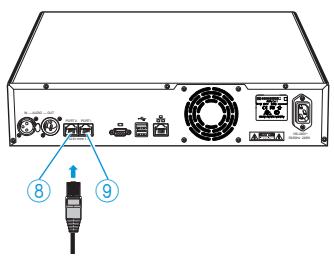
Il est possible de raccorder jusqu'à 15 postes sur chacun des raccordements PORT II ⑧ et PORT I ⑨ de l'unité centrale. Le nombre maximal de postes sur un port dépend de la longueur totale de câble de ce port (voir page 13).
Le paragraphe suivant décrit la procédure à suivre pour un faisceau de câbles. Répétez les mêmes étapes pour installer un deuxième faisceau.
Placez les postes en face des sièges correspondants. Préparez un nombre suffisant de câbles systèmes aux longueurs requises (voir « Accessoires » page 109). Calculez, le cas échéant, la longueur maximale du faisceau de câbles pour assurer l'alimentation électrique de tous les postes raccordés au faisceau de câbles (voir page 13).
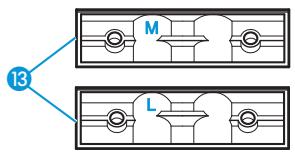
En cas d'utilisation de supports de câbles (voir chapitre précédent) : Choisissez le cache 13 de support de câble 12 adapté :
| Câble | Cache de support de;câble |
| Câble système Sennheiser SDC CBL RJ 45 | Marque « M » |
| Câbles fortement blindés | Marque « L » |
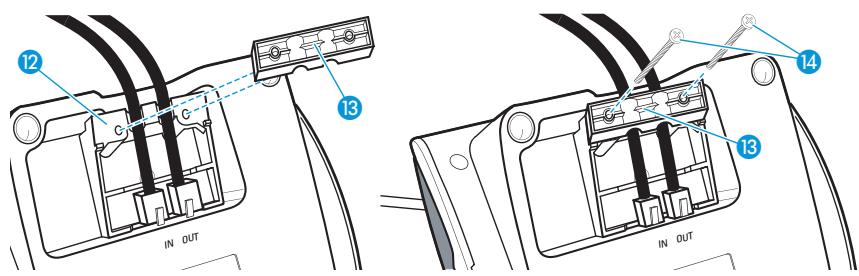
Installez les caches 13 comme cela est représenté sur la figure. Serrez légèrement les vis fournies 14 (env. 0,05 Nm).
Pour raccorder les postes à l'unité centrale :
ATTENTION Une alimentation électrique inappropriée peut endommager le produit!
Une alimentation électrique inappropriée risque d'endommager les appareils du réseau raccordés au PORT I et au PORT II des postes par une fiche RJ-45.
Branchez uniquement les postes ADN C1 et ADN D1 aux raccordements de postes PORT I et PORT II.
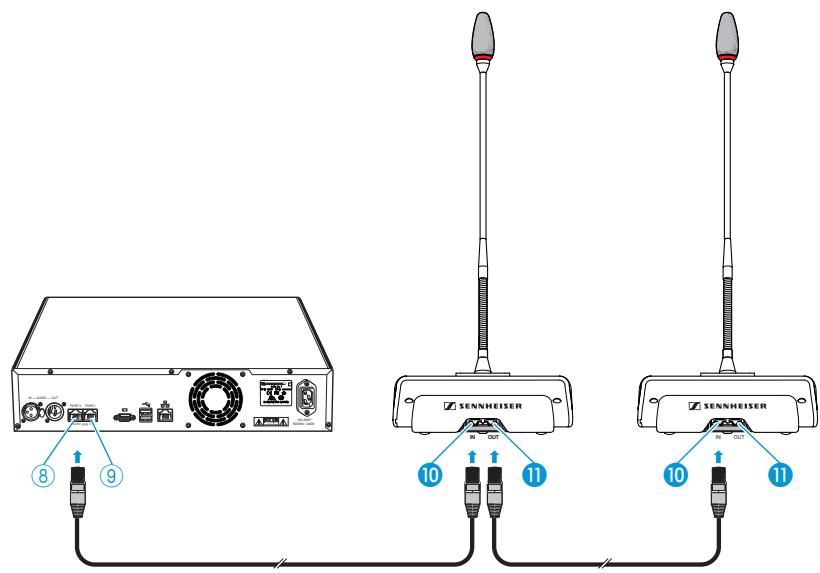
Raccordez l'entrée IN 10 du premier poste au raccordement de poste PORT II ⑧ ou PORT I ⑨ de l'unité centrale à l'aide d'un câble système (voir ci-dessus). Raccordez la sortie OUT du premier poste à l'entrée IN du deuxième poste à l'aide d'un câble système. Procédez de même pour les autres postes.

Notez que, en raison de la chute de tension, le nombre de postes est limité à 15 postes env. par faisceau de câbles (voir page 13).
Exploitation du logiciel avec l'unité centrale
Raccordement des appareils audio externes à l'unité centrale
Pour diffuser le canal de conférence sur un appareil audio externe :
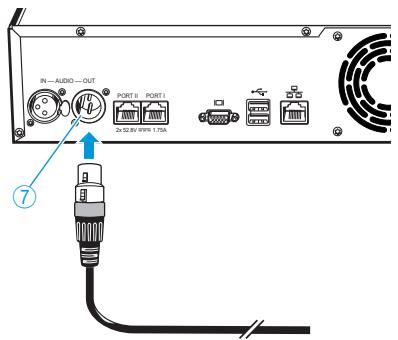
Raccordez la sortie audio OUT ⑦ de l'unité centrale à un appareil audio externe par l'intermédiaire d'un cable XLR.
Pour raccorder une source audio externe et la diffuser sur le canal de conférence :
Connectez la source audio externe à l'entrée audio IN de l'unité centrale ⑥ à l'aide d'un câble XLR.
Préparation de l'exploitation avec le logiciel « conference manager
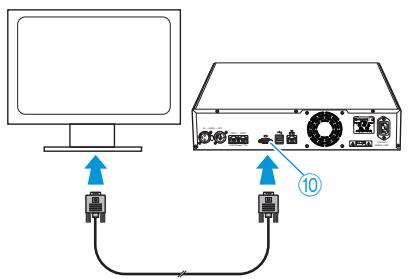
Pour utiliser le logiciel « Conference Manager » avec l'unité centrale, vous avez besoin des appareils suivants :
| Appareil | Configuration requise |
| Moniteur | Connexion : VGA Sub D à 15 pôlesRésolutions : 800 x 600 pixels ou plusRecommmandée : 1024 x 768 ou 1280 x 1024 pixels |
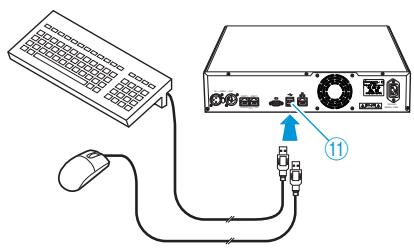
| Souris | USB standard pour PC avec Windows |
| Clavier | USB standard pour PC avec WindowsLangues prises en charge : entre autres anglais, allemand, français, espagnol, italien, russe, néerlandais (liste complète, voir « Dispositions du clavier » page 113) |
Branchez un moniteur à la sortie moniteur ① ⑩ à l'aide d'un câble Sub-D-VGA.
Branchez le clavier et la souris aux deux ports USB ① Paramétrrez l'écran, le clavier et la souris à l'aide du logiciel « Conference Manager » (voir page 64).
Votre système de conférence est maintenant opérationnel.

Seuls le clavier et la souris peuvent être raccordés aux ports USB.
Exploitation du logiciel avec ordinateur Windows séparé
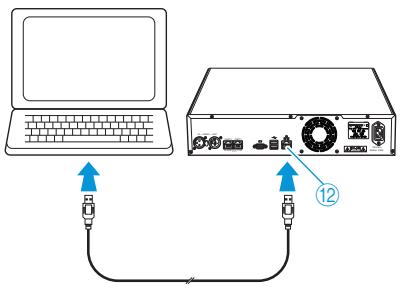
Tenez compte de la configuration requise pour utiliser le logiciel « Conference Manager » avec un ordinateur Windows séparé (voir page 50).
Connectez l'interface Ethernet 12 de l'unité centrale à une interface réseau de votre ordinateur à l'aide d'un câble réseau (type : cat. 5).

Vous pouvez également connecter l'ordinateur et l'unité centrale par le biais d'un commutateur réseau (switch) ou autres dispositifs similaires.
Installez sur l'ordinateur connecté le logiciel « Conference Manager » fourni sur CD-ROM (voir page 51). Configurez le réseau, comme cela est décrit au chapitre « Préparation de l'utilisation de la version Windows du logiciel » page 50.
Mise sous tension/hors tension du système de conférence
Pour mettre sous tension le système de conférence
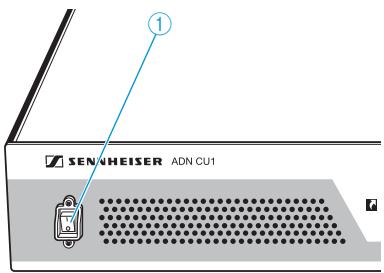
Amenez le bouton marche/arrêt ① sur la position « l ». L'unité centrale est mise sous tension, l'écran s'allume.
Pour permettre hors tension le système de conférence:

Si vous avez modifié une configuration dans le logiciel « Conference Manager », vous devez enregistrer les modifications avant de mettre l'unité centrale hors tension (voir page 70). Tous les autres règles de l'unité centrale sont mémorisés automatiquement.
Amenez le bouton marche/arrêt ① sur la position « 0 ». L'unité centrale est mise totalement hors tension.
Déblocage des touches de l'unité centrale
Si vous avez activé le blocage des touches (voir page 43), vous devez le désactiver pour commander l'unité centrale :

Appuyez sur la molette ou sur une touche quelconque. « Lock » apparaît dans l'affichage.

Tournez la molette. Le réglage « OFF » est sélectionné.

Appuyez sur la molette. Le blocage des touches est désactivé.
Fonctions des touches
| Opération | Fonctions |
| Appuyer sur la touche d'annulation ESC ESC | Annuler la saisie et passer au niveau de menu supérieur jusqu'à acceder à l'affichage standard |
| Appuyer sur la molette | Passer de l'affichage standard au menu de commandeAppeler un point de menuPasser à un sous-menuEnregistrer les réglages et repasser au menu de commande |
| Tournier la molette | Augmenter ou baisser le volume du canal de conférence (dans l'affichage standard)Passer au point de menu précédent ou suivant Modifier les valeurs du point de menu |
| Appuyer sur la touche d'affichage standard | Passer à l'affichage standard |
Configuration du système de conférence à l'aide de l'unité centrale
Vue d'ensemble du menu de commande
| Affichage | Fonction du point de menu | Réglage possible/affichage | Voir page |
| Menu principal « Main Menu » | |||
| « Conference » | Appeler le sous-menu « Conference » | - | 26 |
| « Audio » | Appeler le sous-menu « Audio » | - | 31 |
| « System » | Appeler le sous-menu « System » | - | 34 |
| « Languages » | Sélectionner la langue | « Deutsch», « English», «Español»… | 41 |
| « Settings » | Appeler le sous-menu « Settings » | - | |
| Menu de conférence « Conference » | |||
| « Conference Mode » | Régler le mode de fonctionnement conférence | « Direct Access», « Override » ou « Request» | 26 |
| « Microphone Limit » | Régler le nombre maximal d'orateurs avec un droit de parole simultané pour le mode de fonctionnement conférence « Direct Access » et « Override » | « 1 » ... « 10 » | 27 |
| « Request Limit » | Régler le nombre maximal de demandes de droit de parole pour le mode de fonctionnement conférence « Request » | « 0 » ... « 10 » | 28 |
| « Talk Time Status » | Activer/désactiver la limitation du temps de parole | « On »/« Off » | 28 |
| « Talk Time Limit » | Régler la limitation du temps de parole | « 01 » ... « 60 » par incréments de 1 minute | 28 |
| « Premonition Time Limit » | Régler l'ajretissement de fin (avertit de la fin du temps de parole individuel) | « 00 » ... « 120 » par incréments de 10 secondes | 28 |
| « Reaction on Talktime Exceed » | Régler la réaction en cas de dépassement du temps de parole individuel | « Continue »/« Cancel » | 29 |
| « Blink on Request » | Activer/désactiver la bague lumineuse lors des demandes de droit de parole | « On »/« Off » | 30 |
| « Re-Init » | Réinitialiser les postes | « Yes »/« No » | 30 |
| « Clear Request List on Cancel » | Régler la fonction de la touche de priorité du poste supérieur | « On »/« Off » | 30 |
| Menu audio « Audio » | |||
| « XLR Out » | Appeler le sous-menu « XLR Out » | - | 31 |
| « XLR In » | Appeler le sous-menu « XLR In » | - | |
| « Floor/Loudspeakers » | Appeler le sous-menu « Floor/Loudspeakers » | - | |
| « Audio Gain Reduction » | Tous les signaux des postes sont émis regroupés sur le canal de conférence (« Floor/Loudspeakers »). Dans le point de menu « Audio Gain Reduction», vous pouvez régler comment le niveau du volume des signaux des postes est traité. | « 0.0 dB per Mic » … « -3.0 dB per Mic», « Linear Division » | 32 |
| Menu sortie audio « XLR Out » | |||
| « XLR Out Status » | Activer/désactiver la sortie audio OUT | « On »/« Off » | 31 |
| « XLR Out Volume » | Régler le volume de la sortie XLR | « 01 »… « 32 » | |
| « XLR Out Equalizer » | Régler le timbre de la sortie XLR | +02 dB-03 dB+05 dB<−12 dB >… < +12 dB > | |
| Menu entrée audio « XLR In » | |||
| « XLR In Status » | Activer/désactiver l'entrée audio IN | « On »/« Off » | 31 |
| « XLR In Sensitivity » | Régler la sensibilité de l'entrée XLR | « -18.0 dBu »...« +18.0 dBu » | |
| « XLR In Equalizer » | Régler le timbre de l'entrée XLR | +02 dB-03 dB+05 dB« -12 dB »...« +12 dB » | |
| Menu du canal de conférence « Floor/Loudspeakers » | |||
| « Floor/Loudspeakers Volume » | Régler le volume du canal de conférence(« Floor/Loudspeakers ») | « 00 »...« 32 » | 32 |
| « Floor/Loudspeakers Equalizer » | Régler le timbre du canal de conférence | +02 dB-03 dB+05 dB« -12 dB »...« +12 dB » | |
| Menu système « System Menu » | |||
| « Ports » | Affichage du type et du nombre de postes raccordés au Port I et au Port II | Deleg Chair.Port1: xx xx UnitsPort2: xx xx Units | 37 |
| « Diagnostics » | Appeler le sous-menu « Diagnostics » | - | 38 |
| « Versions » | Appeler le sous-menu « Versions » | - | 41 |
| Menu de diagnostic « Diagnostics » | |||
| « System Load » | Afficher les informations sur le statut de l'alimentation électrique | Current VoltagePort1 😊Port2 😊 😊 | 38 |
| « Temperature » | Afficher les informations sur le statut de la température | Status 😊 | 39 |
| « Bus Statistics » | Afficher les informations sur le statut de la transmission des données et des anomalies : | Error Indication : Break Count : 1 | 39 |
| « Start Self-Test » | Lancer l'autotest du système de conférence | « On »/« Off » | 40 |
| « Reset Break Indication » | Remettre à zéro le compteur d'anomalies « Break Count » dans le menu de diagnostic « Bus Statistic » | « Yes »/« No » | 40 |
| « Reset Error Indication » | Remettre à zéro l'affichage des erreurs du bus de données « Error Indication » dans le menu de diagnostic « Bus Statistic » | « Yes »/« No » | 40 |
| Menu des versions « Versions » | |||
| « Hardware Version Info » | Afficher la version du matériel | DU/PU: 1CU SB: 1 | 41 |
| « Software Version Info » | Afficher la version du logiciel | DU/PU: 0.1.1.5CU SB: 1.0.0.0CU Main: 1.0.0.1 | 41 |
| Menu de réglages « Settings » | |||
| « Network » | Appeler le sous-menu « Network » | - | 42 |
| « Contrast » | Régler le contraste de l'écran | « 1 » ... « 15 » | 42 |
| « Lock » | Activer/désactiver le blocage des touches | « On »/« Off » | 43 |
| « Restore Factory Defaults » | Réinitialiser tous les réglages sur les valeurs d'usine | « Yes »/« No » | 43 |
| Menu de réseau « Réseau » | |||
| « IP Address Mode » | Régler l'attribution de l'adresse IP | « Static IP »/« Dynamic IP » | 42 |
| « IP Address » | Régler l'adresse IP de l'unité centrale | « xxx . xxx . xxx . xxx » | 42 |
| « Subnet Mask » | Régler le masque de sous-réseau de l'unité centrale | « xxx . xxx . xxx . xxx » | 42 |
Utilisation du menu de commande
Ce chapitre décrit comment procéder aux réglages dans le menu de commande, ennant l'exemple du point de menu « Microphone Limit ».
Vous trouverez des informations sur les réglages d'usine du menu de commande en annexe (voir page 112).
Passage de l'affichage standard au menu de commande
Appuyez sur la molette.
Vous accédez au menu principal « Main Menu ». Le dernier point de menu appelé s'affiche.
Appel du point de menu
Appuyez sur la molette pour appeler le sous-menu « Conference ». Le sous-menu « Conference » apparait. Tournez la molette pour CHOISIR le point de menu « Microphone Limit ». Appuyez sur la molette pour appeler le point de menu « Microphone Limit ».
Modification et enregistrement des réglages
Tournez la molette pour procéder aux réglages du point de menu « Microphone Limit ».
Appuyez sur la molette.
Votre saisie est enregistrée. Vous vous trouvez à nouveau dans le menu de commande.

Lorsque vous tournez légèrement la molette vers la droite ou la gauche, vous modifiez progressivement le menu ou le réglage.
Lorsque vous tournez la molette vers la droite ou la gauche et que vous la laissez dans cette position, vous modifiez en continu le menu ou le réglage (fonction Repeat).
Annulation de la saisie

Appuyez sur la touche d'annulation ESC. Le menu de commande ou le menu supérieur apparait.
0u:

Appuyez sur la touche de l'affichage standard. L'affichage standard apparait.
Pour retourner ensuite directement au dernier point de menu Traits :

Appuyez sur la molette autant de fois qu'il faut pour faire apparaitre le dernier point de menu Traits.
Quitter le menu

Appuyez sur la touche de l'affichage standard. L'affichage standard apparait.
0u:

Appuyez sur la touche d'annulation ESC autant de fois qu'il faut pour faire apparaitre l'affichage standard.
Réalisation des réglages de conférence - « conference
Les réglages dans le point de menu « Conference » ont une influence sur le comportement du système de conférence lors d'une conférence.
Attention interruption de la conférence en cours
Si vous modifiez les réglages du point de menu « Conférence » pendant une conférence, la conférence est interrompue.
Indiquez aux participants que le mode de fonctionnement du système de conférence change et qu'il est possible qu'ils doivent à nouveau demander le droit de parole.
Réglage du mode de fonctionnement conférence - « conference mode
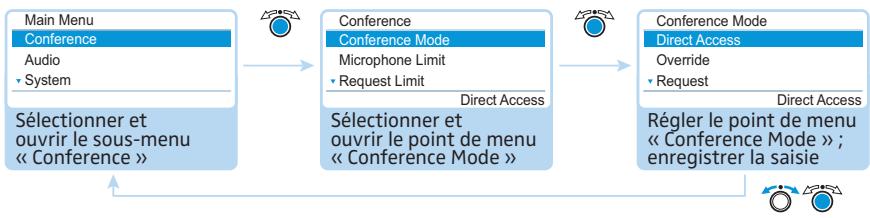
Réglages possibles : « Direct Access », « Override » et « Request »
- « Direct Access » et « Override » :
Aucun poste président n'est nécessaire pour ces réglages.
Tant que le nombre maximal d'orateurs (« Microphone Limit ») avec un droit de parole simultané n'est pas atteint, le droit de parole est accordé automatiquement à chaque orateur supplémentaire.
| Situation | Le nombre maximal d'orateurs avec droit de parole simultané est atteint (« Microphone Limit »). |
| Événements | Un nouvel orateurDemande le droit de parole. |
| Comportement | Réglage « Direct Access »:L'orateur doit attendre qu'un autre orateur perde ou rende son droit de parole. Il recoit ensuite automatiquement un droit de parole. |
| Réglage « Override »L'orateur reçoit immédiatement le droit de parole. L'orateur ayant le temps de parole le plus long perdson droit de parole. |
Un poste supérieur est nécessaire pour ce réglage.
Le président reçoit une demande de droit de parole et accorde ce droit. Cela se déroule selon le principe FIFO (First In - First out) : l'orateur ayant attendu le plus longtemps reçoit le droit de parole.
| Situation | Le nombre maximal de demandes de droit de parole est atteint (« Request Limit »). |
| Evénement | Un nouvel orateurDemande le droit de parole. |
| Comportement | Il ne peut recevoir le droit de parole que lorsque le nombre de demandes de droit de parole est à nouveau inférieur au nombre maximal. |
Réglage du nombre maximal d'orateurs avec droit de parole simultané « microphone limit
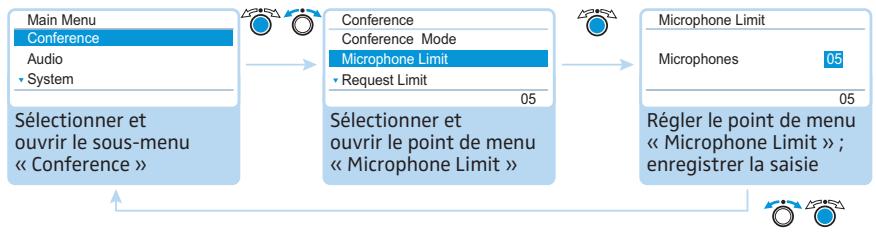
Plage de réglage: « 1 »... « 10 »
Le réglage «Microphone Limit» limite le nombre maximal d'orateurs avec droit de parole simultané pour tous les modes de fonctionnement de conférence. Notez que chaque poste supérieur connecté réduit la plage de réglage. Si vous régalez une valeur supérieure (plage de réglage «1» à «10») à celle déterminée par le nombre de postes présent, le système réduit la valeur Microphon-Limit à la valeur maximale possible (voir examples dans le tableau).
| Postes prêsents | Réglages possibles pour « Microphone Limit » |
| 0 | « 1 » - « 10 » |
| 4 | « 1 » - « 6 » |
| 10 | « 0 » |
Les effets de ce réglage sur le mode de fonctionnement de conférence sont décrits à la section « Réglage du mode de fonctionnement conférence - « Conference Mode » » plus haut.
Réglage du nombre maximal de demandes de droit de parole - « Request Limit »
Plage de réglage: « 0 »... « 10 »
Le réglage « Request Limit » concerne le fonctionnement avec postéprésident (mode de fonctionnement de conférence « Request ») ou le mode de fonctionnement de conférence « Direct Access »
Les effets de ce réglage sur le mode de fonctionnement de conférence sont décrits à la section Réglage du mode de fonctionnement conférence – « Conference Mode » page 26.
Activation/désactivation de la limitation du temps de parole - « Talk Time Status »
Réglages possibles : « On » et « Off »
Dans ce point de menu, vous pouvez activer et désactiver la limitation du temps de parole. Vous pouvez régler la durée de la limitation, l'avis ainsi que le comportement au terme du temps de parole dans les 3 points de menu suivants.
Réglage de la limitation du temps de parole - « Talk Time Status »
Plage de réglage : « 01 »... « 60 » par incréments de 1 minute
La limitation du temps de parole devient active dès qu'elle est activée dans le point de menu « Talk Time Status » (voir chapitre précédent).
La limitation du temps de parole est valable pour chaque intervention et non pour la totalité de la conférence.
Réglage de l'accélération - « Premonition Time Limit »
Plage de réglage: « 00 »... « 120 » par incréments de 10 secondes
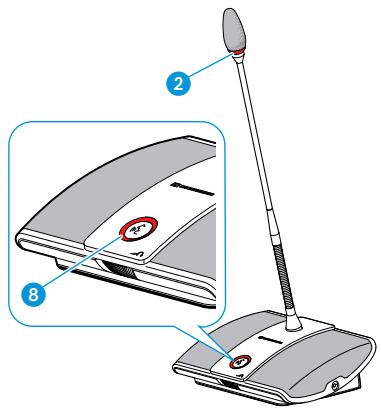
Réglez le temps d'accélération de fin. Répercussion du réglage (exemple):
| « Talk Time Limit » (limitation du temps de parole) | 15 (minutes) |
| « Premonition Time Limit » (avertissement de fin) | 60 (seconds) |
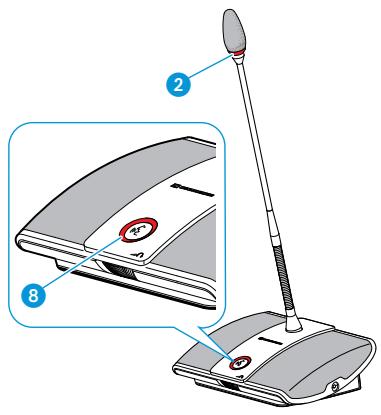
| Effet | 60 secondes avant la fin du temps de parole, c'est-à-dire après 14 minutes dans cet exemple, la bague lumineuse ② et la DEL de la touche microphone ⑧ commence à clignoter en rouge. |
Réglage du comportement en cas de dépassement du temps de parole individuel - « Reaction on Talktime Exceed »
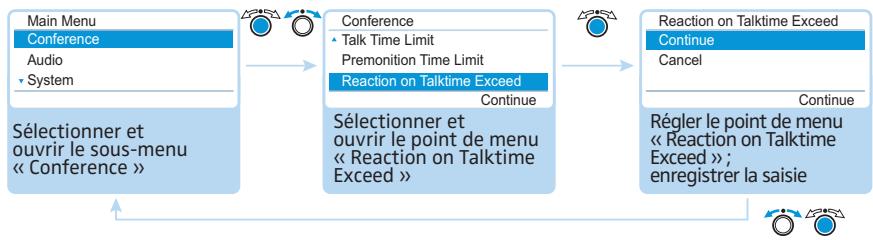
Réglages possibles : « Continue » et « Cancel »
| Evénement | La fin du temps de parole individuel est atteinte. |
| Comporte-ment | Réglage « Continue » : Le temps de parole individuel est prolongé. La bague lumineuse ② et la DEL de la touche microphone ⑧ clignotent en rouge jusqu'à la fin de l'intervention. |
| Réglage « Cancel » : Le temps de parole individuel est terminé. La bague lumineuse ② et la DEL de la touche microphone ⑧ s'éteignent. |
Activation/désactivation du clignotement de la bague lumineuse lors de la commande du droit de parole - « Blink on Request »
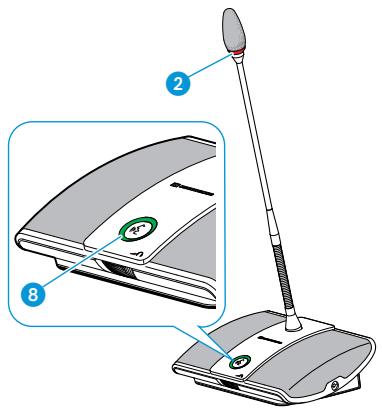
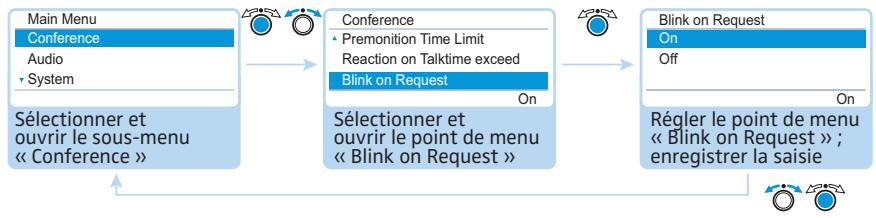
Réglages possibles : « On » et « Off »
| Réglage | Comportement de la bague lumineuse |
| « On » | Lorsqu'un orateur demande le droit de parole, la DEL de la touche de microphone 8 clignote en vert et la bague lumineuse 2 en rouge.L'orateur vaït lui-même la DEL de la touche de microphone 8 tandis que les autres participants reconnaissent la demande de droit de parole au clignotement de la bague lumineuse 2. |
| « Off » | Lorsqu'un orateur demande le droit de parole, la DEL de la touche de microphone 8 clignote en vert.Les autres participants ne peuvent pas reconnaître que cet orateur dispose du droit de parole. |
Réinitialisation des postes - « Re-Init »
Si vous raccordez des postes présidents au système de conférence en cours de fonctionnement, vous devez alors les réinitialiser.
Au cours d'une réinitialisation, la conférence est interrompue.
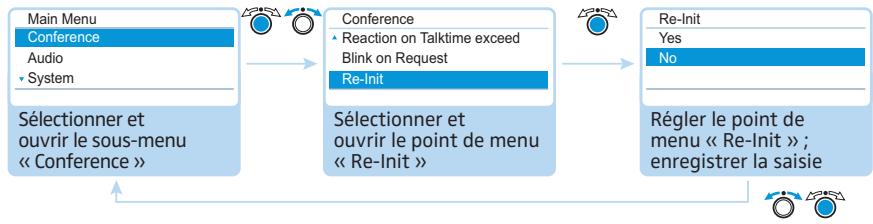
Réglages possibles : « Oui » et « Non »
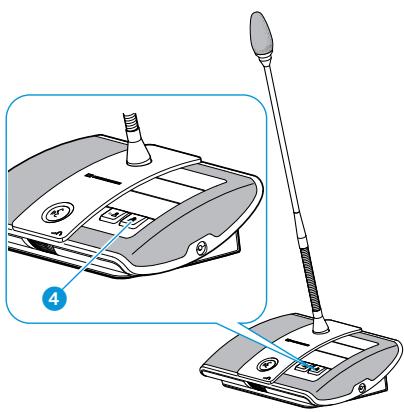
Fonction de la touche de priorité ④ Régler - « Clear Request List on Cancel »
Dans ce menu, vous pouvez régler la fonction de la touche de priorité ④ du poste président. L'actionnement de la touche de priorité ④ vous permet :
- Réglage « On é à tous les postes délégués. Les demandes de droit de parole existantes sont supprimées.
- Réglage « Off é à tous les postes délégués qui avaient ce droit. Toutes les demandes de droit de parole sont conservées.
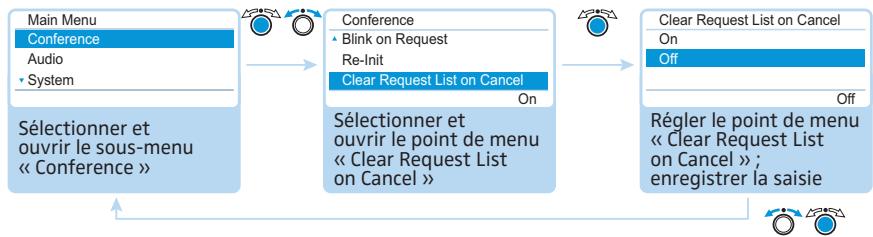
Réglages possibles : « On » et « Off »
Réalisation des réglages audio - « audio
Dans le sous-menu « Audio » vous pouvez réaliser des réglages portant sur les signaux audio du système de conférence.
Réglage de la sortie audio OUT et de l'entrée audio IN - « XLR Out » et « XLR In »
| Sous-menu | Point de menu | Fonction |
| « XLR Out » | « XLR Out Status » | Activer/désactiver la sortie audio OUT |
| « XLR Out Volume » | Régler le volume de la sortie audio OUT | |
| « XLR Out Equalizer » | Régler le timbre | |
| « XLR In » | « XLR In Status » | Activer/désactiver l'entrée audio IN |
| « XLR In Sensitivity » | Régler la sensibilité d'entrée de l'entrée audio IN (le niveau actuel s'affiche). ► Réglez la sensibilité de sorte que l'affichage du niveau en présence du volume d'entrée maximal devie pratiquement jusqu'à la valeur maximale. | |
| « XLR In Equalizer » | Régler le timbre |

Vous pouvez régler les plages de fréquence dans le menu « Equalizer » en appuyant sur la molette ④.
Appuyez sur la touche d'annulation ESC ⑤ pour interrompre la saisie et rétablir les plages de fréquence précédentes.
Réglage du canal de conférence - « Floor/Loudspeakers »
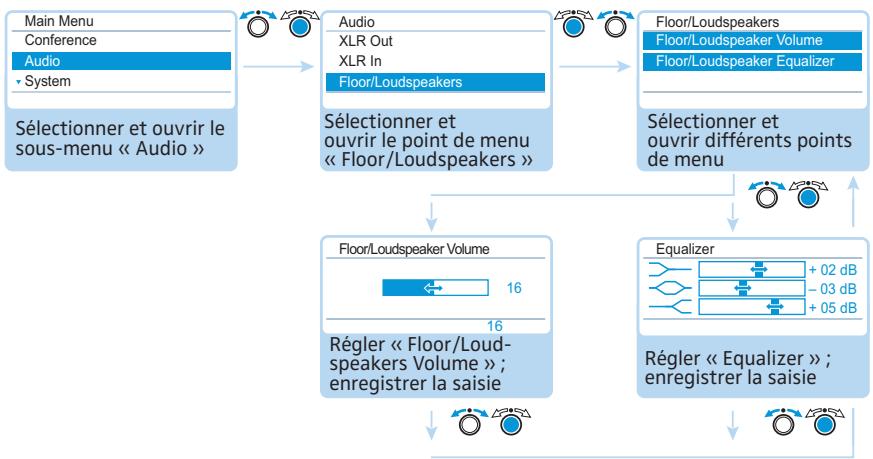
| Point de menu | Fonction |
| « Floor/Loudspeakers Volume » | Régler le timbre du canal de conférence |
| « Floor/Loudspeakers Equalizer » | Régler le timbre |

Vous pouvez régler les plages de fréquence dans le menu « Equalizer » en appuyant sur la molette.
Appuyez sur la touche d'annulation ESC ⑤ pour interrompre la saisie et rétablir les plages de fréquence précédentes.
Réglage du traitement des signaux des postes dans le canal de conférence - « Audio Gain Reduction »
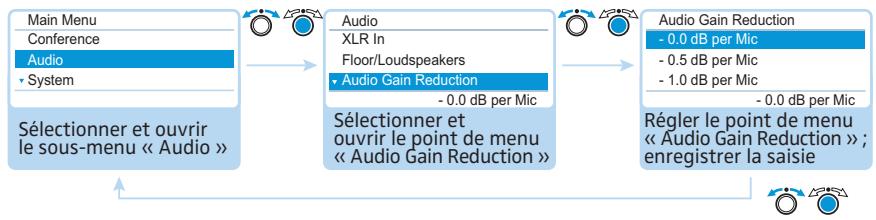
Réglages possibles : « 0.0 dB per Mic »... « -3.0 dB per Mic » et « Linear Division »
Tous les signaux des postes sont regroupés dans le canal de conférence « Floor/ Loudspeakers » et édités par les haut-parleurs des postes et la sortie audio OUT. Le volume du canal de conférence augmente pour chaque signal audio* et peut avoir tendance à surmoduler. Dans le point de menu « Audio Gain Reduction », vous pouvez régler comment le niveau du volume des signaux des postes est traité.
| Situation | Le signal audio du 1er poste est transmis au canal de conférence. |
| Événements | Le signal audio d'un autre poste est transmis au canal de conférence. Sans l'influence du signal, le volume du canal de conférence augmenterait. |
Comportement
Réglage « 0.0 dB per Mic »... « -3.0 dB per Mic » Le niveau du volume du canal de conférence baisse de la valeur réglée pour chaque signal audio supplémentaire.
Testez différents réglages en activant le nombre maximal de canaux ouverts (voir page 45).
Le canal de conférence doit être perçu avec le volume souhaité, sans déformation ou réaction acoustique. Commencez avec les réglages les plus bas.
Réglage « Linear Division » :
Le volume du canal de conférence baisse automatiquement en fonction du nombre de postes (baisse importante du signal audio).
Contrôle du système et identification des problèmes - « system
Le sous-menu « System » fournit des informations sur le statut actuel et les anomalies de votre système.
L'unité centrale effectue automatiquement un autotest après la mise sous tension. Si des anomalies sont constatées, elles sont signalées à l'aide des symboles ② à ②. Si les symboles ③ et ② s'affichent, l'écran passe de l'orange au rouge.
L'unité centrale contrôle également la présence d'anomalies dans le système de conférence au cours de son utilisation et les signale par les symboles représentés le cas échéant.
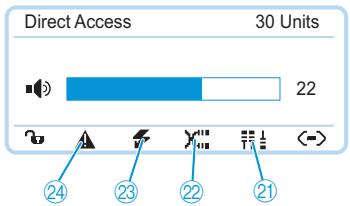
| Symbole | Signification |
| A | Avertissement |
| F | Court-circuit |
| X | Erreur de câble |
| = = | = | Modification de la structure |
Pour garantir l'absence d'anomalies lors du mode conférence :
Effectuez les opérations suivantes avant le mode conférence.
Vous pourrez ainsi identifier précocement les défauts en mode conférence et les éliminer.
Installez entièrement votre système de conférence.
Si le nombre de participants n'est pas encore définitivement fixé, optez pour le nombre maximal. Connectez le nombre correspondant de postes à l'unité centrale.
Mettez l'unité centrale sous tension.
L'unité centrale effectue un autotest.

En cas d'augmentation du nombre de participants après un autotest n'ayant révélé aucune anomalie, nous recommandons immédiatement de réaliser un nouvel essai avant le mode de conférence.
En présence d'un avertissement ou d'une anomalie, effectuez les étapes suivantes pour remédier au problème :
Éliminez les défauts (voir tableaux suivants). Démarrez ensuite manuellement un autotest en confirmant le point de menu « Start Self-Test » avec « Yes » :
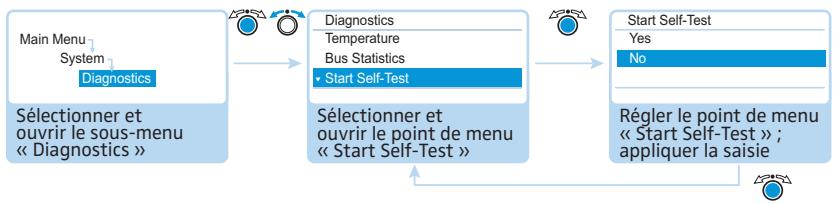
L'unité centrale vérifie alors si un défaut signalé est toujours présent. Si le défaut est supprimé, le symbole correspondant s'éteint après l'autotest.
Vous trouverez ci-dessous les messages possibles et les mesures à prendre afin d'éliminer les anomalies.
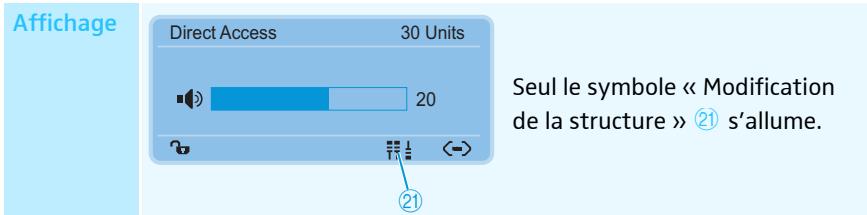
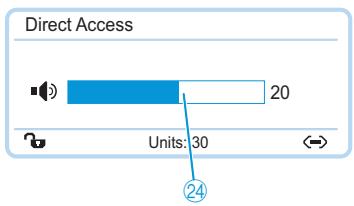
| Affichage | Direct Access 30 Units 20 ←→ Seul le symbole « Avertissement » 24 s'allume. |
| Anomalie et remède | Plusieurs anomalies sont possibles. • Contrôlez successivement les points de menu suivants (voir page 38): - « System Load » - « Temperature » - « Bus Statistics » Si les points de menu signalent des défauts, effectuez les mesures indiquées en vue de leur élimination. |
| Anomalie | Modification du nombre de postes de la manière suivante : • ajust ou suppression manuel(le) d'un ou de plusieurs postes • réinitialisation automatique d'un ou de plusieurs postes (les postes redémarrent) • coupure d'un ou de plusieurs postes en raison d'une sous-tension • coupures de ligne, par exemple - connecteurs non ench OFFSETS - dommages au niveau des câbles |
Solution
Effectuez manuellement un autotest (voir page 40). Les modifications suivantes de l'affichage sont possibles :
- Le symbole « Modification de la structure » ② s'éteint : la modification de la structure a été identifiée, aucun défaut n'est présent.
- Le symbole « Modification de la structure » ② reste allumé : suivez les instructions ci-dessous.
Si le symbole « Modification de la structure » ② reste allumé après l'autotest :
Réinitialisez le compteur « Break Counter » (voir page 40). Passez dans le point de menu « Bus Statistics » (voir page 39) et observez l'affichage « Break Counter ». Bougez prudemment les postes et les câbles systèmes et vérifiez si le chiffre après « Break Counter » augmente. Si c'est le cas, contrôlez la fiche correspondante ou remplacez les postes et les câbles systèmes concernés.
Si l'anomalie persiste :
Effectuez les opérations décrites dans le point de menu « System Load » (voir page 38). Effectuez ensuite manuellement un autotest (voir page 40).
Affichage
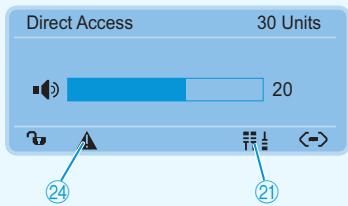
Les symboles « Avertissement » 24 et « Modification de la structure » 21 s'allument.
Anomalie et remède
Modification du nombre de postes pendant l'autotest :
Un autotest automatique est réalisé après la mise sous tension. Au cours de ce test, le mode conférence est simulé avec tous les postes connectés.
Si des postes tombent en panne, les symboles ci-dessus s'affichent. Une panne peut être due à une sous-tension ou à une surintensité :
Effectuez les opérations décrites dans le point de menu « System Load » (voir page 38). Effectuez ensuite manuellement un autotest (voir page 40).
| Affichage | Direct Access -- Units 20 ←→ L'affichage des postes « Units » n'indique aucun poste (affichage : « -- »), le raccordement de postes concerné, PORT I ou PORT II, est désactivé. |
| Anomalie et remède | Court-circuit déclenché par : · des éléments métalliques (trombones par exemple) qui pondent les contacts au niveau des fiches · des câbles systèmes défectueux · des câbles inadaptés (câble Crossover par exemple) ► Vérifiez si vous utilisez les câbles systèmes corrects. ► Effectuez les opérations décrites dans le point de menu « System Load » (voir page 38). ► Effectuez ensuite manuellement un autotest (voir page 40). L'affichage « Units » indique les postes connectés (p. ex. « 08 »), le raccordement de postes préalablement désactivé PORT I ou PORT II est à nouveau activé. |
| Affichage | Audio Distribution Network Processing ... | Les symboles « Avertissement » 24 et « Erreur de cable » 22 s'allument et la barre de progres-sion « Processing... » s'affiche. |
| Anomalie et remède | Câblage incorrect ; la DEL du microphone 8 et la bague lumi-neuse 2 du poste concerné clignotent en rouge. Vérifiez que le racord est correct (voir page 17). | |
Affichage de l'affectation du raccordement de postes PORT I ou PORT II - « Ports »
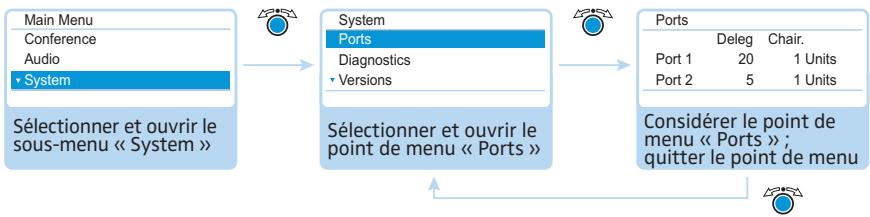
Le point de menu « Ports » affiche le nombre de postes délégués (« Deleg ») et présidents (« Chair. ») pour les deux raccordements de poste PORT I et PORT II.
Analyse système – sous-menu « diagnostics

Le point de menu « Diagnostics » fournit des informations sur le statut de l'alimentation en tension et en courant, l'état de la transmission des données et les coupures des connexions par câble.
Affichage du statut de l'alimentation en tension et en courant - « System Load »
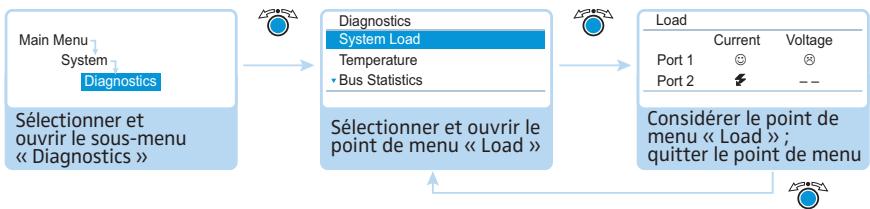
Des sous-tensions, des surintensités et des courts-circuits peuvent se produire sur les deux ports :
| Affichage | Signification et causes |
| Current | Causes possibles d'une surintensité au niveau de l'unité centrale : • éléments métalliques (trombones par exemple) qui pondent les contacts au niveau des fiches • postes défectueux • câbles systèmes défectueux • câbles systèmes trop longs • nombre excessif de postes au niveau du port |
| Voltage | Causes possibles d'une sous-tension : • postes défectueux • câbles systèmes trop longs • nombre excessif de postes au niveau du port |
| Current | Causes possibles d'un court-circuit au niveau de l'unité centrale : • éléments métalliques (trombones par exemple) qui pondent les contacts au niveau des fiches • câbles systèmes défectueux • câbles inadaptés (câble Crossover par exemple) |
| Voltage | Port désactivé ; causes possibles : • aucun poste connecté • court-circuit |
Si une anomalie est affichée (voir page 34), vérifie si les anomalies indiquées dans le tableau ci-dessus sont générées dans votre système de conférence.

Si l'anomalie a été constatée dès le démarrage de l'unité centrale, démarrez un autotest manuel après l'avoir éliminée (voir page 40) afin de vérifier qu'elle a bien disparu.
Si l'anomalie s'est produite en cours de fonctionnement et que vous l'avez éliminée, cela est automatiquement détecté par l'unité centrale.
Mesures permettant d'éliminer les anomalies :
- Éliminez séparément les anomalies pour chaque port.
Affichage du statut de la température - « Température »
- Calculez la longueur maximale du faisceau de câbles (voir page 13) et réduisez la longueur si nécessaire.
- Diminuez le nombre de postes (max. 15-20 par faisceau).
- Si nécessaire, réduisez encore le nombre de postes jusqu'à ce que plus aucune anomalie ne soit signalée.
Ajoutez ensuite les postes un à un tout en observant l'affichage de l'unité centrale. Si une anomalie est détectée, cela est probablement dû au dernier poste ajouté, au câble utilisé ou aux éléments métalliques dans la fiche.

Si la température est trop élevée (affichage : « ® ») dans l'unité centrale, procédez comme suit :
Vérifiez que les orifices de ventilation sont librement accessibles (voir page 15). Nettoyez les orifices de ventilation si nécessaire (voir page 105).
Si l'appareil est installé dans un rack :
Veillez à assurer une ventilation supplémentaire en laissant un espace libre sous l'unité centrale et/ou en installant des ventilateurs supplémentaires dans le rack.
Lorsque la température est à nouveau comprise dans la plage autorisée, cela est reconnu automatiquement par l'unité centrale (affichage du symbole « © »). L'interrogation se répète selon un modèle cyclique.
Si, malgré cela, le système détecte tout de même une température excessive, il est possible qu'un ventilateur soit défectueux : Faites le contrôle et éventuellement remplacez les ventilateurs par du personnel de maintenance qualifié.
Affichage des erreurs du bus système - « Bus Statistics »
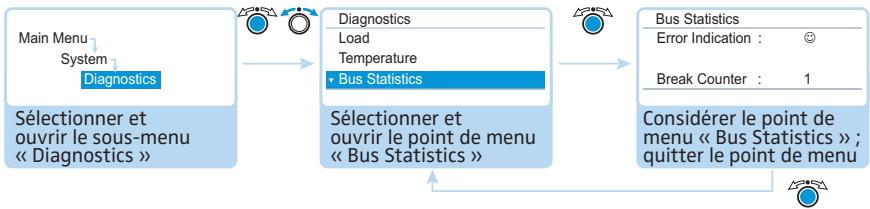
Causes possibles d'erreurs du bus système :
- modifications du nombre de postes
- cables défectueux
- erreur dans les blindages de câbles
- postes défectueux, champs électromagnétiques importants
En présence d'erreurs de bus système, sous « Error Indication » apparaît le symbole « Ⓞ ». L'écran passe au rouge et le symbole « Avertissement » ②4 apparaît dans l'affichage standard (voir page 34).
Les perturbations de transmission peuvent être transitoires ou permanentes :
Les perturbations transitoires peuvent par exemple être dues à des téléphones mobiles pas suffisamment blindés placés trop près des câbles systèmes ou des postes. Lorsque la perturbation a cessé, le symbole « © » s'affiche. L'écran passe au orange et le symbole « Avertissement » © 4 s'eteint.
Les perturbations de transmission permanentes doivent être éliminées immédiatement car le fonctionnement correct du mode conférence n'est plus garanti. Pour l'élimination, consultez le point de menu « System Load » (voir page 38). Vérifiez également si les perturbations peuvent être dues à d'autres appareils électroniques placés à proximité du système de conférence.
Vous pouvez réinitialiser manuellement le symbole « Error Indication » (voir page 40).
Le compteur « Break Counter » compte toutes les modifications et toutes les anomalies du système de conférence (postes ajoutés par exemple). La modification du compteur peut vous fournir des indications sur la source de l'anomalie (si, par exemple, le compteur augmente rapidement lorsque vous secouez un cable, cela indique qu'un cable est défectueux).
Vous pouvez réinitialiser manuellement le compteur « Break Counter » (voir page 40).
Réalisation d'un autotest manuel - « Start Self-Test »
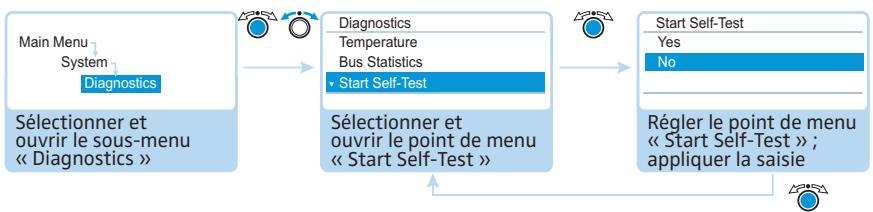
Si l'unité centrale détecte un début après la mise sous tension ou au cours du fonctionnement :
Éliminez les défauts (voir page 34 et suivante). Démarrez ensuite manuellement un autotest en confirmant le point de menu « Start Self-Test » avec « Yes ». La conférence est interrompue. L'unité centrale vérifie alors si un défaut signalé est toujours présent. Si le défaut est supprimé, le symbole correspondant s'éteint après l'autotest. S'il est toujours allumé, d'autres opérations sont nécessaires pour l'élimination du défaut (voir page 34 et suivantes).

Effectuez toujours un autotest après avoir éliminé les défauts affichés.
Réinitialisation du compteur « Reset Break Indication »
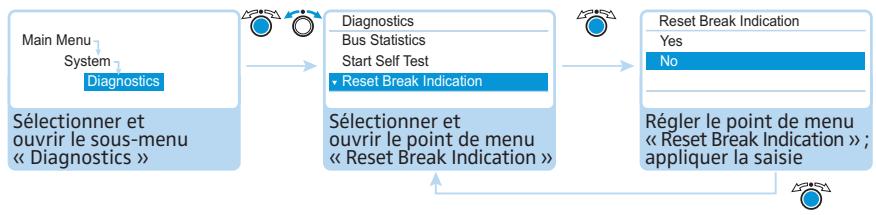
Réglages possibles : « Yes », « No »
Réglez ce point de menu sur « Yes » pour réinitialiser le compteur « Break Count » dans le menu de diagnostic « Bus Statistic » (voir page 39).
Réinitialisation de l'affichage des erreurs du bus de données « Reset Error Indication »
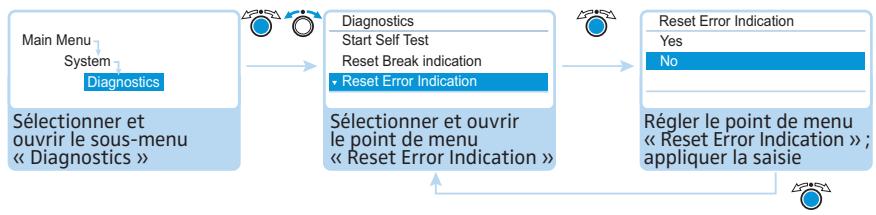
Réglages possibles : « Yes », « No »
Ce point de menu vous permet de réinitialiser l'affichage des erreurs du bus de données « Error Indication » dans le menu de diagnostic « Bus Statistic » (voir page 39).

Nous vous recommandons instamment de toujours réaliser un autotest (voir page 40) afin de vous assurer que les anomalies ont bien été éliminées.
Lorsqu'un autotest a été réalisé avec succès, les messages d'anomalie disparaissent et l'affichage des erreurs du bus de données est automatiquement réinitialisé.
Affichage des versions de logiciel et de matériel - Sous-menu « Versions »

Le sous-menu « Versions » contient des informations sur la version de votre logiciel et de votre matériel.
Pour de plus amples informations sur les mises à jour du micrologiciel pour votre système de conférence, adressez-vous à votre partenaire Sennheiser ou consultez Internet à l'adresse www.sennheiser.com.
Affichage de la version du matériel - « Hardware Version Info »
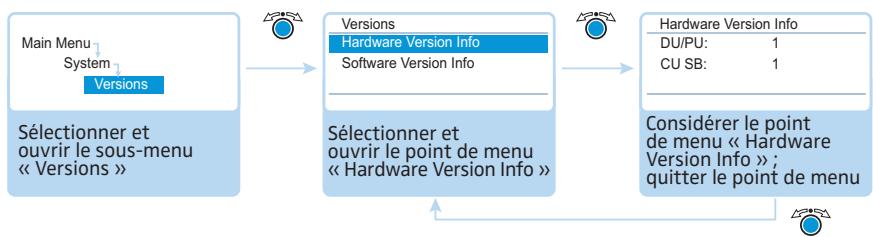
Affichage de la version du logiciel « Software Version Info »
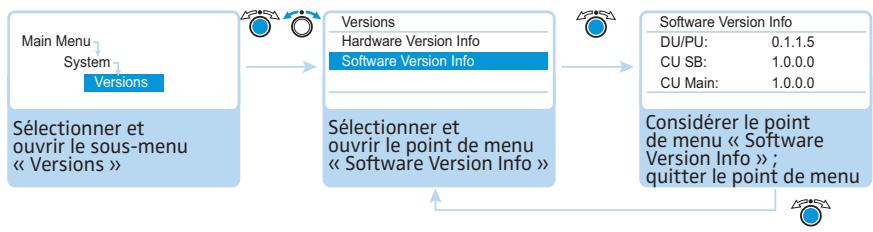
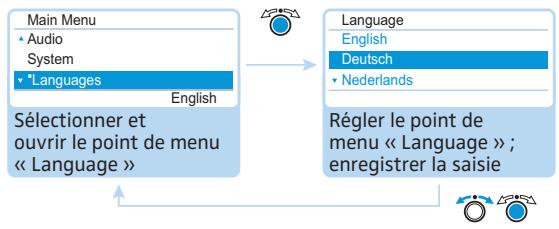
Réglage de la langue - « language
Vous pouvez régler la langue du menu de commande dans le point de menu « Language »:
Réalisation des réglages réseau - sous-menu « network

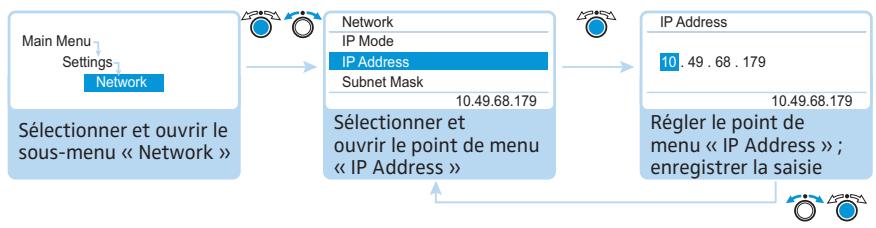
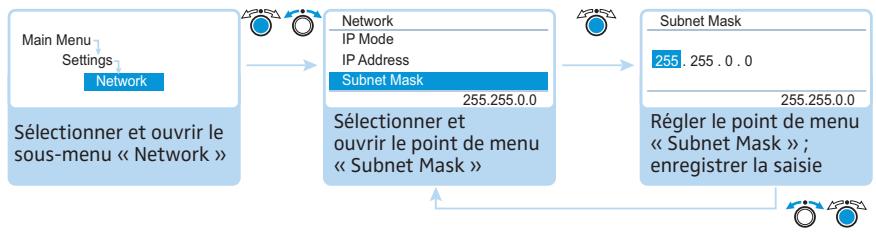
Vous pouvez régler l'attribution de l'adresse IP ainsi que l'adresse IP et le masque de sous-réseau dans le sous-menu « Network ».
Pour de plus amples informations concernant les réglages réseau, cf. chapitre « Préparation de l'utilisation de la version Windows du logiciel » page 50.
Réglage de l'attribution de l'adresse IP - « IP Address Mode »
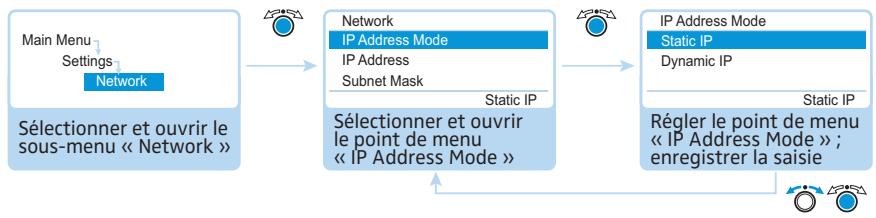
Réglages possibles : « Static IP », « Dynamic IP »

Si vous avez sélectionné « Static IP », vous arrivez dans les sous-menus « IP Address » et « Subnet Mask » (voir sections suivantes).
Réglage de l'adresse IP statique - « IP Address »
Réglage du masque de sous-réseau statique - « Subnet Mask »
Réglage du contraste de l'écran - « contrast
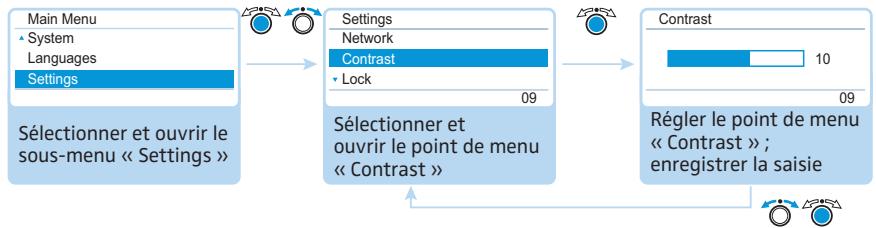
Vous pouvez régler le contraste en 15 niveaux.
Réglage du blocage des touches - « lock
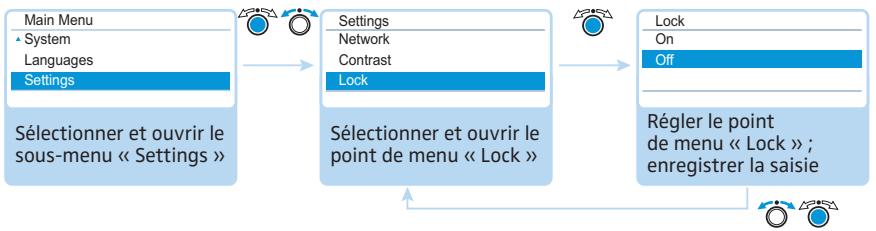
Lorsque vous activez le blocage des touches, vous revenez automatiquement à l'affichage standard. Pour annuler le blocage des touches, cf. page 21.
Rétablissement des réglages d'usine - « restore factory defaults
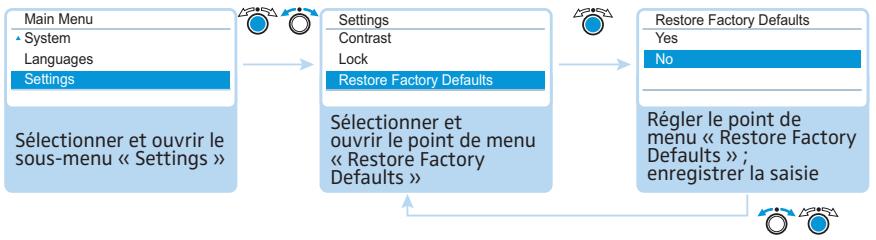
Vous pouvez rétablir les réglages d'usine dans le point de menu « Restore Factory Defaults » (voir « Réglages d'usine » page 112).
Réalisation d'une conférence
Le déroulement de votre conférence, quand et combien de participants peuvent parler ou obtenir le droit de parole, tout cela dépend des réglages de l'unité centrale (voir page 26).
Réglages possibles : « Direct Access », « Override » et « Request »
- « Direct Access » et « Override »:
Aucun poste président n'est nécessaire pour ces réglages.
Tant que le nombre maximal d'orateurs (« Microphone Limit ») avec un droit de parole simultané n'est pas atteint, le droit de parole est accordé automatiquement à chaque orateur supplémentaire.
| Situation | Le nombre maximal d'orateurs avec droit de parole simultané est atteint (« Microphone Limit »). |
| Événements | Un nouvel orateurDemande le droit de parole. |
| Compor-tement | Réglage « Direct Access »:L'orateur doit attendre qu'un autre orateur perde ou rende son droit de parole. Il recoit ensuite automatiquement un droit de parole. |
| Réglage « Override »L'orateur reçoit immédiatement le droit de parole. L'orateur ayant le temps de parole le plus long perd son droit de parole. |
- «Request»:
Un poste supérieur est nécessaire pour ce réglage.
Le président reçoit une demande de droit de parole et accorde ce droit. Cela se déroule selon le principe FIFO (First in - First out) : l'orateur ayant attendu le plus longtemps reçoit le droit de parole.
| Situation | Le nombre maximal de demandes de droit de parole est atteint (« Request Limit »). |
| Événements | Un nouvel orateurDemande le droit de parole. |
| Comportement | Il ne peut recevoir le droit de parole que lorsque le nombre de demandes de droit de parole est à nouveau inférieur au nombre maximal. |

Vous pouvez commander le mode conférence à l'aide des postes présidents (voir chapitres suivants) ou via le logiciel « Conference Manager » (voir page 49).
Commande du poste/demande du droit de parole
En fonction du mode de fonctionnement de la conférence règle (voir page 26), vous pouvez
- parler immédiatement ou
- demander le droit de parole.
Le droit de parole demandé est accordé par le président.
Lorsque le mode de fonctionnement de conférence est réglé de sorte que les délégués puissent parler immédiatement (« Direct Access » (réglage d'usine), « Override », voir page 26):
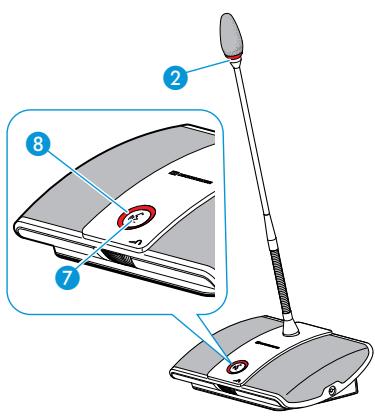
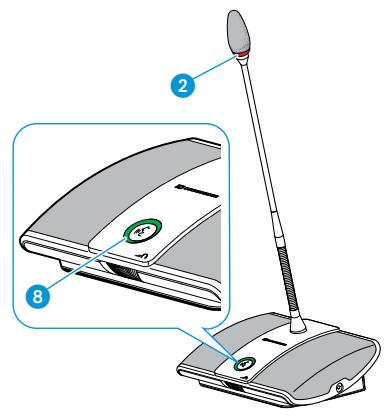
Appuyez sur la touche microphone 7. Votre microphone est activé. Vous pouvez parler immédiatement. La DEL de la touche du microphone 8 et la bague lumineuse 2 s'allument en rouge. Le haut-parleur 9 est mis en sourdine. Le droit de parole est retirée au poste préalablement activé en fonction du mode conférence et du nombre max. d'orateurs réglé. Si le mode conférence est réglé de sorte que le droit de parole doive d'abord être accordé aux délégués (« Request », voir page 26): Appuyez sur la touche microphone 7.
La demande du droit de parole est enregistrée dans la liste d'attente.
Selon le réglage effectué dans le menu de commande (voir page 30) :
- La DEL de la touche microphone 8 clignote en vert et la bague lumineuse 2 en rouge ou -seule la DEL de la touche microphone 8 clignote en vert.
Dès que le préceptant vous accorde le droit de parole, votre microphone est activé. La DEL de la touche du microphone 8 et la bague lumineuse 2 s'allument en rouge. Le haut-parleur 9 est mis en sourdine. Le droit de parole est terminé au poste préalablement activé en fonction du mode conférence et du nombre max. d'orateurs régèle.

L'un des postes présidents dispose automatiquement du droit de parole.
Si vous utilisez uniquement des postes délégués, vous pouvez uniquement utiliser les modes conférence dans lesquels le droit de parole ne doit pas être attribué par un président (« Direct Access » ou « Override », voir page 26). Vous pouvez également utiliser le logiciel « Conference Manager » pour commander les postes délégués (voir page 96).
Coupure du microphone/retrait de la demande de droit de parole
Pour couper le microphone après avoir parlé ou pour retirer une demande de droit de parole, procédez comme suit:
Appuyez sur la touche microphone ⑦ une nouvelle fois.
La DEL de la touche du microphone ⑦ et la bague lumineuse ② s'éteignent.
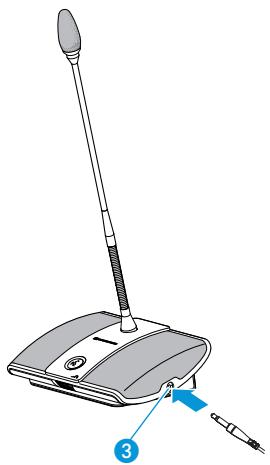
Raccorder le casque
Vous pouvez entendre le canal de conférence et régler individuellement le volume à l'aide d'un casque mono ou stéréo.
Raccordez un casque avec un jack 3,5 mm à la prise du casque.
Régler le volume du casque
| ATTENTION | Un volume sonore trop puissant est susceptible d'affector l'audition. |
| Des volumes sonores élevés appliqués de manière prolongée au niveau de vos oreilles ou aux participants de la conférence peuvent causer des dommages irréversibles au niveau du système auditif. | |
| Les participants de la conférence doivent être informés de cette relation entre le volume et les dommages du système auditif. | |
| Sélectionnez un volume moyen. | |
| Ne vous exposez pas constamment à des volumes élevés (ela vaut également pour les autres participants). |
Placez le casque sur vos oreilles.
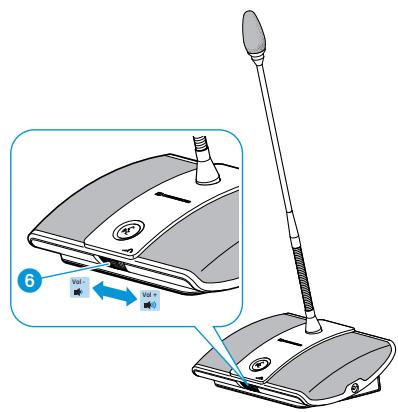
Pour régler le volume, procédez comme suit :
Tournez le bouton de réglage du volume 6
- vers la droite pour augmenter le volume ou
- vers la gauche pour baisser le volume.
Lors de la mise hors tension, le volume repasse à un niveau moyen.

Réglez le volume du haut-parleur des postes à l'aide de l'unité centrale (voir page 48).
Commande du poste président
Les postes présents possèdent, en plus de leurs fonctions de président, les mêmes fonctions que les postes délégués (voir page 45).
Vous pouvez parler tout à fait sans demande du droit de parole depuis un poste président.

Si vous utilisez plusieurs postes présidents dans un système de conférence, ces derniers possèdent les mêmes droits.
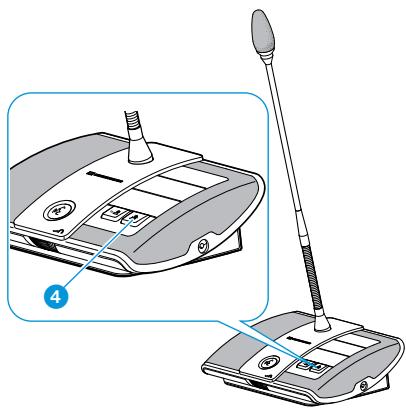
Accord du droit de parole à un participant
Lorsqu'un participant appuie sur la touche du microphone de son poste délégué en mode de conférence « Request », il demande le droit de parole. Tous les participants qui demandent le droit de parole sont mis sur une liste d'attente.
Selon le réglage effectué dans le menu de commande (voir page 30) :
- la DEL de la touche microphone 8 clignote en vert et la bague lumineuse 2 en rouge ou
- seule la DEL de la touche microphone 8 clignote en vert.
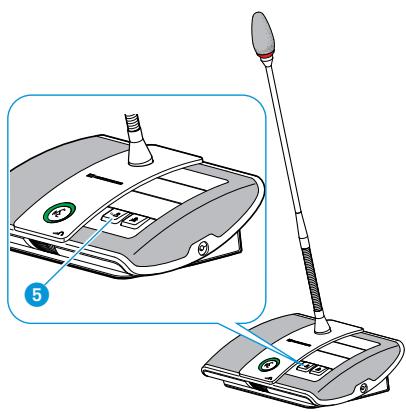
Pour accorder, depuis un poste président, le droit de parole au prochain participant figurant dans la liste d'attente :
Appuyez sur la touche Next.5
Le participant suivant dans la liste d'attente reçoit le droit de parole.

Si vous utilisez le logiciel « Conference Manager », vous pouvez également accorder le droit de parole en cliquant avec la souris (voir page 100).
Clôture de la conférence avec un poste supérieur ou retrait du droit de parole (fonction cancel)
Selon le réglage effectué dans le menu de commande (voir page 30) :
- Toutes les DEL s'éteignent et le droit de parole est retiré à tous les postes délégués. Toute liste d'attente est supprimée.
- Le droit de parole est retiré à tous les postes délégués qui avaient ce droit. Toutes les demandes de droit de parole sont conservées.
Appuyez brievement sur la touche de priorité 4.
Le système de conférence se comporte conformément au réglage.

Si vous utilisez le logiciel « Conference Manager », vous pouvez également désactiver tous les postes délégués en cliquant avec la souris (voir page 96).
Mise en sourdine temporaire de tous les postes délégués depuis un poste président (fonction de priorité)
La fonction de priorité permet au président d'interrompre une discussion à tout moment. Tous les postes présidents conservent leur droit de parole.
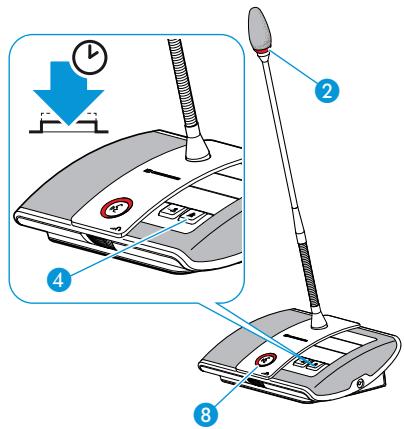
Maintenez la touche de priorité 4 jusqu'à ce que tous les postes souhaités soient mis en sourdine. Tous les postes, à l'exception des postes présidents, sont immédiatement mis en sourdine. La DEL de la touche de microphone ⑧ et la bague lumineuse ② des postes qui possédaient précédemment le droit de parole clignotent. Vous pouvez parler immédiatement. La DEL de la touche du microphone ⑧ et la bague lumineuse ② de votre poste président s'allument en rouge. Relâchez la touche de priorité 4. La mise en sourdine des postes est neutralisée. Le mode de discussion se poursuit.
Réglage du volume des haut-parleurs des postes
Vous pouvez régler le volume des haut-parleurs des postes à l'aide de l'unité centrale. L'affichage standard 18 indique le volume actuellement réglé.
Attention
Risque d'endommagement de l'audition dû à de forts sifflements! Un volume trop élevé du canal de conférence ou les conversations simultanées de plusieurs participants peuvent conduire à de forts sifflements par réaction acoustique (effet Larsen). Ces phénomènes peuvent endommager l'audition.

Baissez le volume du canal de conférence (voir page 48, page 94 ou 102). Veillez à ce que la réduction automatique du volume « Audio Gain Reduction » soit activée (voir page 32). Cette fonction diminue le facteur d'amplification par poste et empêche ainsi une réaction acoustique.
Augmentez la distance entre les différents postes pour atteindre au moins 50 cm.

Tournez la molette
- vers la droite pour augmenter le volume ou
- vers la gauche pour baisser le volume.

Vous pouvez également régler le volume à l'aide du menu de commande de l'unité centrale (voir page 32) ou de la commande du logiciel (voir page 94).
Rajout de postes au système de conférence au cours du fonctionnement
Vous souhaitez rajouter des postes au système de conférence au cours du mode de conférence.

Lorsque vous rajoutez des postes, tenez compte du nombre de postes maximal afin de garantir la sécurité de fonctionnement (voir page 13).
Les postes délégués sont immédiatement opérationnels. Les postes présidents doivent être réinitialisés, la conférence est interrompue (voir page 30 ou page 89).
Possibilités d'utilisation du logiciel et du système de conférence
Le logiciel « Conference Manager » vous permet de commander et de gérer comfortablement le système de conférence. Vous pouvez ainsi planifier et représenter graphiquement votre conférence. Il est possible d'enregistrer les configurations qui seront alors disponibles pour différents scénarios. Vous pouvez également utiliser le logiciel pour commander le système de conférence. La représentation graphique des locaux et des participants à la conférence vous permet de conserver à tout moment une vue d'ensemble afin de gérer votre conférence en toute sécurité.
Plateformes matérielles pour le logiciel
Le logiciel « Conference manager » peut être utilisé de deux façons :
Utilisation du logiciel préinstallé sur l'unité centrale
Utilisation du logiciel sur un ordinateur Windows séparé
Planifier les conférences et les simuler dans le logiciel - Mode de fonctionnement « Setup »
Commande des conférences à l'aide du historique – Mode de fonctionnement « Live »
Le logiciel est préinstallé sur l'unité centrale. Pour l'utiliser, connectez directement le moniteur, la souris et le clavier à l'unité centrale (voir « Préparation de l'utilisation du logiciel intégré dans l'unité centrale » page 50).
Vous pouvez également installer le logiciel sur un ordinateur (version Windows du logiciel) et l'intégrer dans un réseau avec l'unité centrale (voir « Préparation de l'utilisation de la version Windows du logiciel » page 50).
Mode de fonctionnement « setup » et « live
Le mode de fonctionnement « Setup » vous permet de planifier, de configurer et de simuler des situations de conférence. Grâce à la possibilité de simulation d'une salle de conférence, par exemple à l'aide de lignes, de couleurs ou de photos, le logiciel vous donne la possibilité de planifier votre conférence en toute simplicité. Vous pouvez simuler de manière réalisée une salle de conférence dans le logiciel : gérer les noms des participants à la conférence et leur attribuer des postes individuels. Réalisez et enregistrez tous les réglages du système de conférence dans le logiciel « Conference Manager ». Vous pouvez utiliser ces réglages dans le mode de fonctionnement « Live ».
Dans le mode de fonctionnement « Live », vous pouvez commander une conférence à partir de l'écran. Pour commander la conférence, vous pouvez utiliser une « représentation de la salle » ou une « représentation des délégués ». Vous pouvez voir à l'écran quels sont les délégués qui disposent ou ont demandé le droit de parole. Vous pouvez attribuer ou retirer le droit de parole aux différents postes à l'aide de la souris.
Etablissement de la connexion entre le logiciel et le système de conférence
Pour commander une conférence à l'aide du logiciel « Conference Manager », vous devez connecter le logiciel au système de conférence. L'ordinateur Windows vous permet de sélectionner différentes unités centrales à l'aide de votre réseau. Le logiciel intégré dans l'unité centrale peut uniquement être connecté à l'unité centrale concernée.
Vous pouvez également utiliser le logiciel « Conference Manager » sans connexion avec l'unité centrale afin de pré-configurer un système de conférence.
Le schéma suivant vous fournit une vue d'ensemble des fonctions disponibles en fonction du statut de connexion :
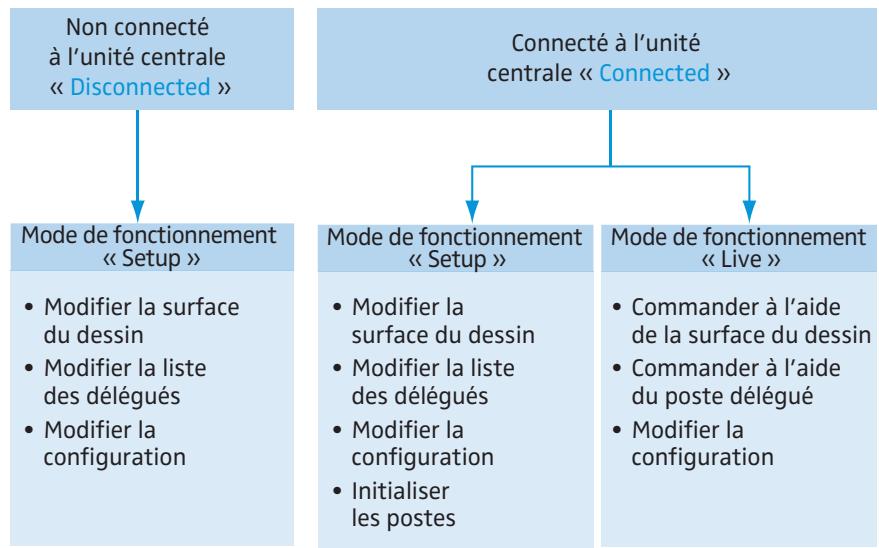
Préparation de l'utilisation du logiciel intégré dans l'unité centrale
Connexion et configuration du moniteur, de la souris et du clavier
Connectez le moniteur, la souris et le clavier à l'unité centrale (voir page 19). Pour pouvoir utiliser de manière optimale le moniteur, la souris et le clavier, vous devez configurer les appareils : Adaptez les réglages du moniteur, de la souris et du clavier à vos exigences (voir page 64).
Préparation de l'utilisation de la version windows du logiciel
Configuration système requise
| Composants | Configuration requise |
| Proesseur | Intel Pentium 4 ou AMD Athlon XP, 2 GHz ou plus |
| Mémoire vive (RAM) | au moins 512 Mo |
| Disque dur | au moins 150 Mo d'espace libre |
| Lecteurs | CD ROM ou DVD ROM |
| Interfaces/réseau | Ethernet 100 Mbit/s |
| Protocole Internet TCP/IP | Protocole Internet version 4 (IPv4) |
| Moniteur | Résolution min.: 800 x 600 pixels commandeée: 1024 x 768 pixels |
| Système d'exploitation | Microsoft Windows XP Professional mit SP 2 Microsoft Windows Vista Microsoft Windows 7 |
Installation du logiciel « conference manager
Lancez le fichier « ADNSetup.exe » dans le dossier « Conference Manager » sur le CD-ROM joint.
Une question de confirmation s'ouvre :
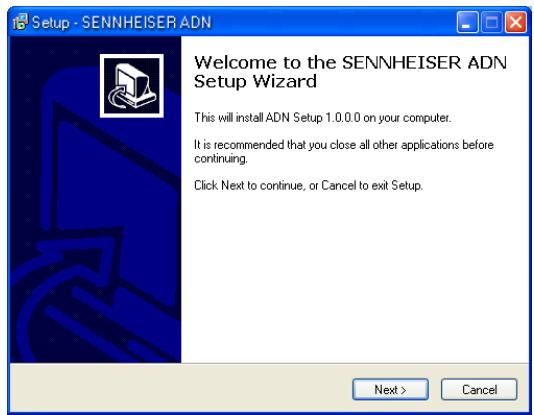
Cliquez sur « Next ». Une fenêtre de sélection s'ouvre :
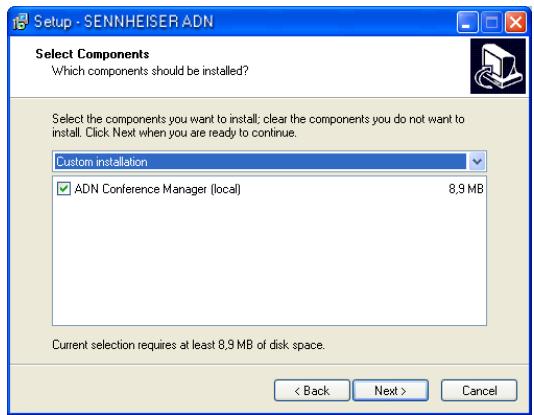
Vérifiez que le champ « ADN Conference Manager (local) » est activé. Cliquez sur « Next ». Les réglages d'installation s'affichent sous forme résumée :
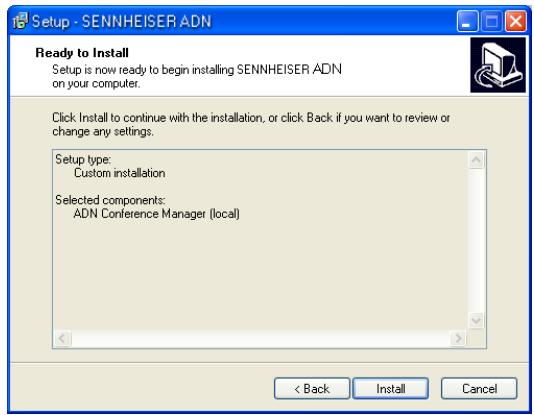
Confirmez en cliquant sur « Install ». L'installation commence. Suivez ensuite les instructions de l'assistant d'installation.
Adaptation des réglages réseau
Pour permettre la communication entre l'unité centrale et l'ordinateur Windows :
Vérifiez que la communication réseau entre l'unité centrale et l'ordinateur Windows n'est pas bloquée par un serveur Proxy et/ou un Firewall. Les ports 53248, 53249, 53250, 53251 et le port 21 sont utilisés pour la communication pour le transfert FTP. Demandez à votre administrateur système si vous nevez utiliser une adresse IP statique ou si celle-ci est attribuée de manière dynamique. Si vous devez utiliser une adresse IP statique, demandez le masque de sous-réseau et le gateway standard. Réglez votre unité centrale selon le réglage b) indiqué dans le tableau page 54 avec les paramètres de votre administrateur.
Si vous nevez prendre vous-même la décision statique/dynamique, procédez de la manière suivante :

Si vous avez connecté directement l'unité centrale à l'ordinateur Windows, nous recommandons d'opter pour l'attribution d'adresse IP dynamique. Réglez l'ordinateur et l'unité centrale conformément aux réglages a) dans le tableau page 53.
Les appareils reconnaissent automatiquement si l'adresse est attribuée via DHCP ou Zero Configuration Networking (Zeroconfig). Cette procédure est susceptible de durer quelques minutes.
▶ Cliquez sur le bouton « Start » puis sur le menu « Panneau de configuration »
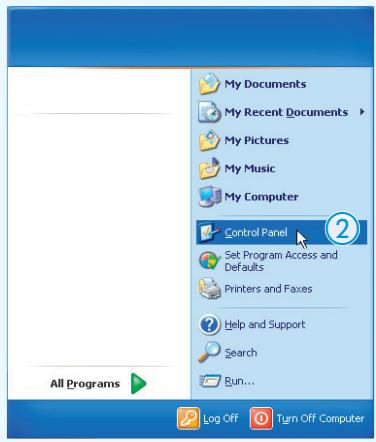

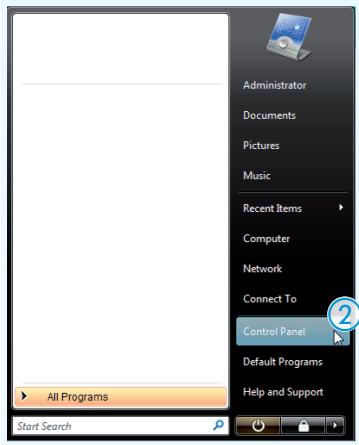

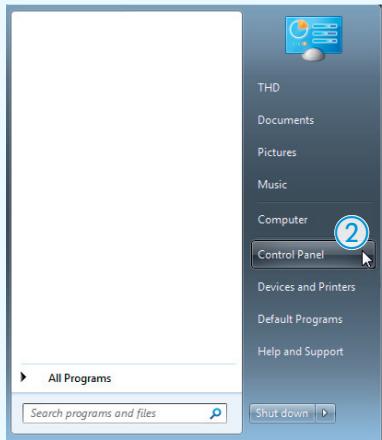
Le menu « Panneau de configuration » s'affiche.
Double-cliquez sur le point de menu « Connexions réseau et Internet »:
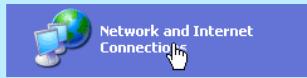
La fenêtre « Connexions réseau et Internet » s'ouvre.
▶ Cliquez sur le point de menu « Afficher le statut et les tâches du réseau »:
La fenêtre « Gérer les connexions réseau » s'ouvre.
▶ Cliquez sur le point de menu « Afficher le statut et les tâches du réseau » :
La fenêtre « Gérer les connexions réseau » s'ouvre.
Cliquez sur le point de menu « Connexions réseau » dans la colonne de droite :
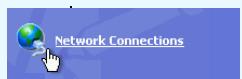
La fenêtre « Connexions réseau » s'ouvre.
Cliquez sur le point de menu « Gestion du réseau » dans la colonne de gauche :
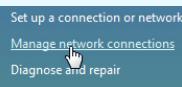
La fenêtre « Connexions réseau » s'ouvre.
Cliquez sur le point de menu « Modifier les paramètres de cette connexion » dans la colonne de gauche :
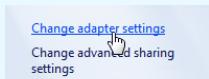
La fenêtre « Connexions réseau » s'ouvre.
Double-cliquez sur le point de menu « Connexion au réseau local » :
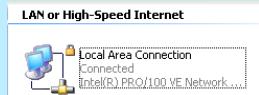
La fenêtre « Statut du réseau local » s'ouvre.
Double-cliquez sur le point de menu « Local Area Connection »:
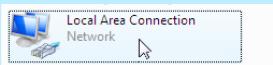
La fenêtre « Statut de Connexion au réseau local » s'ouvre.
Double-cliquez sur le point de menu « Connexion au réseau local » :
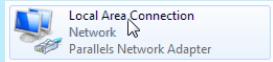
La fenêtre « Statut du réseau local » s'ouvre.
Cliquez sur le bouton « Propriétés »:
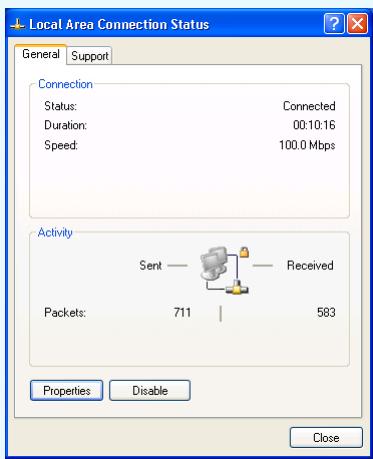
La fenêtre « Propriétés de connexion au réseau local » s'ouvre.
Cliquez sur le bouton « Propriétés » :
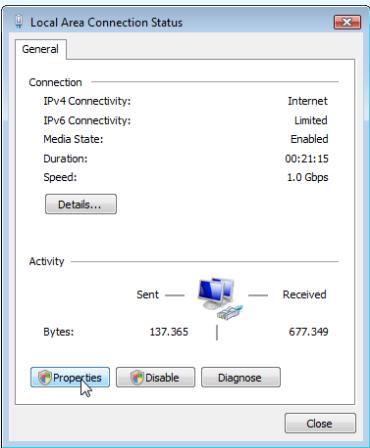
La fenêtre « Propriétés de connexion au réseau local » s'ouvre.
Cliquez sur le bouton « Propriétés » :
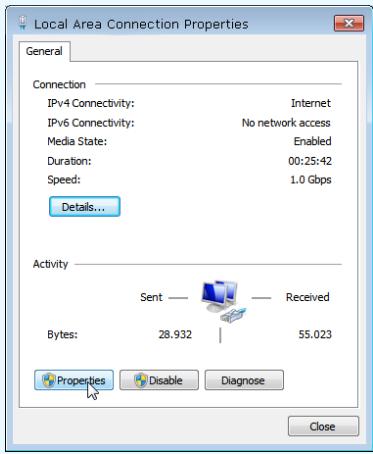
La fenêtre « Propriétés de connexion au réseau local » s'ouvre.
Sélectionnez le dernier point dans la fenêtre « Cette connexion utilise les éléments suivants ». Double-cliquez sur le point de menu « Protocole Internet (TCP/IP) ».
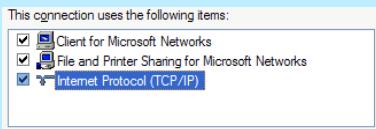
Dans la fenêtre « Cette connexion utilise les éléments suivants », double-cliquez sur le point de menu « Protocole Internet version 4 (TCP/IPv4) »
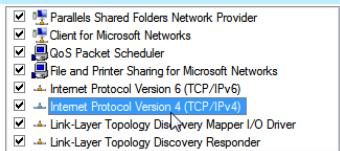
Dans la fenêtre « Cette connexion utilise les éléments suivants », double-cliquez sur le point de menu « Protocole Internet version 4 (TCP/IPv4) »
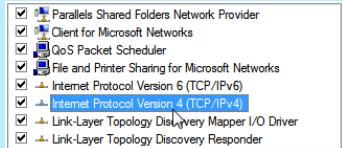
La fenêtre « Propriétés du protocole Internet (TCP/IP) » s'ouvre.
Veuillez soumettre ici si Windows est intégré dans le réseau avec une adresse IP statique ou dynamique. Réglez votre unité centrale comme indiqué :
A) Windows est intégré dans le réseau avec une adresse IP dynamique :
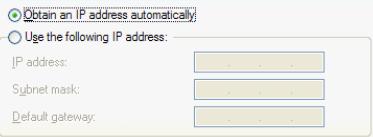
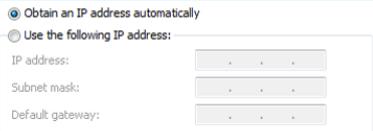
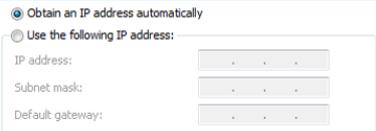
Réglage de l'unité centrale (voir page 42) :
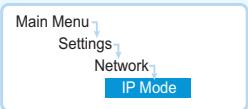
Sélectionnez le point de menu « IP Mode » dans l'unité centrale. Sélectionnez le réglage « Dynamic IP ». L'unité centrale est automatiquement intégrée au réseau, aucune autre opération n'est nécessaire.
B) Windows est intégré dans le réseau avec une adresse IP statique :
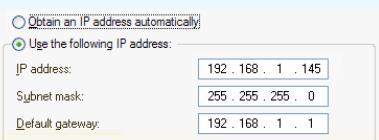
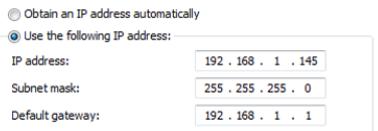
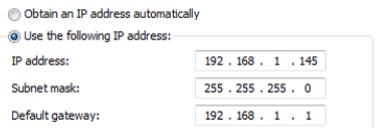
Réglage de l'unité centrale (voir page 42):
Sélectionnez le point de menu « IP Mode » dans l'unité centrale.
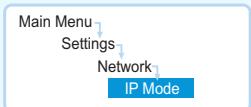
Sélectionnez le réglage « Static IP » Determine la partie réseau de l'adresse IP de l'ordinateur Windows et notez-la :
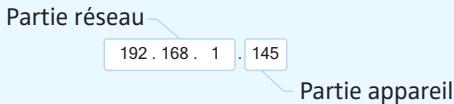
Dans cet exemple, la partie réseau est : « 192.168.1 »
Sélectionnez le point de menu « IP-Address » dans l'unité centrale :
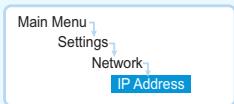
Réglez la partie réseau de l'adresse IP sur la valeur déterminée sur votre ordinateur Windows. Réglez la partie appareil (les trois derniers chiffres) sur une valeur (« 1 » - « 254 ») utilisée ni par votre ordinateur ni par un autre ordinateur dans le réseau (dans cet exemple, la valeur doit être différente de « 145 »).
Logiciel intégré dans l'unité centrale
Pour démarrer le logiciel sur l'unité centrale :
Mettez l'unité centrale et le moniteur connecté sous tension.
Le logiciel « Conference Manager » démarre. La représentation de la salle apparaît au premier plan en mode de fonctionnement « Setup » avec la fenêtre « Open »

Si le moniteur raccordé à l'unité centrale n'affiche aucune représentation, il est possible que la résolution régée soit trop élevé. Dans ce cas, réinitialisez la résolution :
Appuyez sur la combinaison de touches « CTRL » + « Maj. » + « F1 ». La résolution de l'écran de l'unité centrale est réinitialisée sur 800 x 600 pixels.
Pour terminer le calcul:
Enregistrez votre configuration actuelle le cas échéant (voir page 70).
Mettez l'unité centrale hors tension.
Version windows du logiciel
Pour lancer le logiciel : Double-cliquez sur l'icone du programme sur le bureau.
Ou:
Cliquez sur « Start » > « Tous les programmes » > « Sennheiser » > « ADN » > « SENNHEISER Conference Manager ». Le logiciel « Conference Manager » démarre. La représentation de la salle apparait au premier plan en mode de fonctionnement « Setup » avec la fenêtre « Open »
Pour terminer le logiciel :
Enregistrez votre configuration actuelle le cas échéant (voir page 70).
Cliquez sur le bouton × dans la barre d'outils.
Présentation et réglage des caractéristiques de base du logiciel
Vue d'ensemble du logiciel
La fenêtre d'application centrale du logiciel « Conference Manager » se compose d'éléments de commande visibles en permanence et de représentations dépendantes du mode de fonctionnement.
La figure suivante représente la version Windows du logiciel « Conference Manager » :
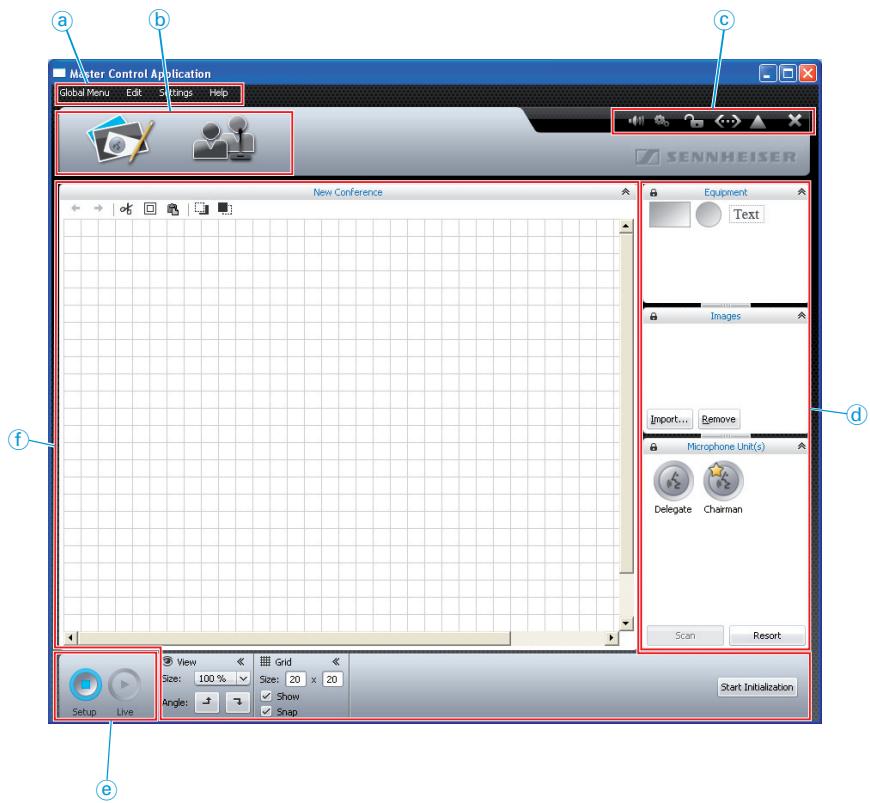
a Barre de menu b Boutons d'affichage C Barre d'outils Champs de commande Boutons mode de fonctionnement f Représentations
Barredemenu
| Global Menu | Edit | Settings | Help |
| Menu | Sous-menu | Fonction | Voir page |
| Global Menu | New Conference | Créer une nouvelle configuration | 68 |
| Open Conference ... | Charger une configuration présente | 69 | |
| Delete Conference | Effacer une configuration présente | 72 | |
| Close | Fermer la configuration actuelle | 71 | |
| Save | Enregistrer la configuration actuelle (localement ou sur l'unité centrale) | 70 | |
| Save as ... | Enregistrer la configuration actuelle sous un autre nom de fichier (localement ou sur l'unité centrale) | ||
| Connect/ Disconnect | Etablit une connexion avec l'unité centrale/termine une connexion | 67 | |
| Autolog... | Charger automatiquement la configuration de l'unité centrale lors du démarrage | 70 | |
| Exit* | Terminer le logiciel | 55 | |
| Edit | Undo | Annule la dernière étape | 82 |
| Redo | Rétablit une étape préalablement annulée | ||
| Cut | Efface un objet et le copie dans le presse-papiers | 82 | |
| Copy | Copie un objet dans le presse-papiers | ||
| Paste | Insère un objet provenant du presse-papiers | ||
| Delete | Effacer un objet | ||
| Step to back | Recule un objet d'un niveau | 82 | |
| Step to front | Avance un objet d'un niveau | ||
| Select All | Sélectionne tous les objets | 77 | |
| Full Screen* | Activer/désactiver le mode plein écran | 64 | |
| Settings | Conference Settings ... | Ouvre les régles de conférence | 91 |
| Audio Settings ... | Ouvre les régles audio | 94 | |
| Language | Règle la langue | 65 | |
| Set Password ... | Règle la protection par mot de passer | 65 | |
| Network | Ouvre les régles réseau | 66 | |
| Re-init Conference | Réinitialise les postes | 89 | |
| Restore Factory Settings | Rétablit les régles d'usine du logiciel | 66 | |
| System Properties** | Ouvre les régles du matériel du monieur, de la souris et du clavier | 64 | |
| Help | Help ... | Démarre la fonction d'aide | - |
| About ... | Indique la version de logiciel actuelle | - |
- Uniquement visible lorsque vous utilisez la version Windows du logiciel Uniquement visible lorsque vous utilisez le logiciel intégré dans l'unité centrale

Vous pouvez également utiliser les abréviations clavier indiquées derrière les entrées du menu.
Boutons d'affichage
Barredoutils
| Bouton | Fonction |
| Régler la représentation de la salle pour configurer ou commander le système de conférence à l'aide d'un graphique. La représentation de la salle varie en fonction du mode de fonctionnement « Setup » ou « Live » (voir page 60). | |
| Régler la représentation des délégués pour étabir une liste des délégués et commander la conférence à l'aide de la liste. La représentation des délégués varie en fonction du mode de fonctionnement « Setup » ou « Live » (voir page 60). |
| Bouton | Fonction |
| Ouivre la fenêtre des régles audio « Audio Settings » (voir page 94) | |
| Ouivre la fenêtre des régles de conférence « Conference Settings » (voir page 91) | |
| Affiche le statut du blocage des touches de l'unité centrale (voir page 94) non bloquées « Device Unlocked » bloquées « Device Locked » | |
| Indique le statut de la connexion entre l'unité centrale et le logiciel « Conference Manager » (voir page 67) non connectée « Device Unconnected » connectée « Device Connected » | |
| Affiche les messages d’anomalie présents et ouvre le protocole des événements (voir page 103) | |
| Protocole des événements « Event Log » | |
| Des événements sont présents « Errors detected » | |
| * | Ferme le logiciel « Exit » (voir page 55) |
- Uniquement avec la version Windows du logiciel
Boutons mode de fonctionnement
| Bouton | Fonction |
| Setup | Régler le mode de fonctionnement « Setup » pour configurer le système de conférence (voir page 61). La représentation de la salle et celle des délégués passent à la représentation de la configuration et le bouton apparait sur fond bleu. |
| Live | Régler le mode de fonctionnement « Live » pour commander une conférence à l'aide du logiciel (voir page 62). La représentation de la salle et celle des délégués passent à la représentation Live et le bouton apparait sur fond rouge. |
Sélection du mode de fonctionnement et des représentations
Dans les modes de fonctionnement « Setup » et « Live », vous pouvez commuter entre la représentation de la salle et celle des délégués.
Représentations du logiciel selon le mode de fonctionnement
Mode de fonctionnement « Setup » Affichage espace
Affichage espace Affichage délégués
Sélection du mode de fonctionnement « Setup »

Cliquez sur le bouton « Setup »
Le logiciel passe au mode de fonctionnement « Setup » et le bouton « Setup » apparait sur fond bleu.
Pour afficher la représentation de la salle :
Cliquez sur le bouton « Représentation de la salle »
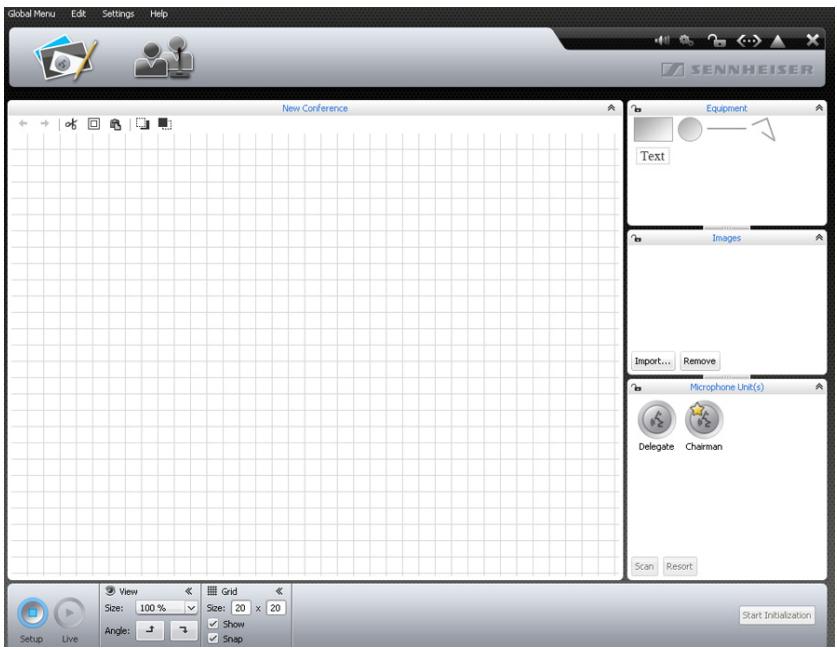
Pour afficher la représentation des délégués :
▶ Cliquez sur le bouton « Représentation des délégués »

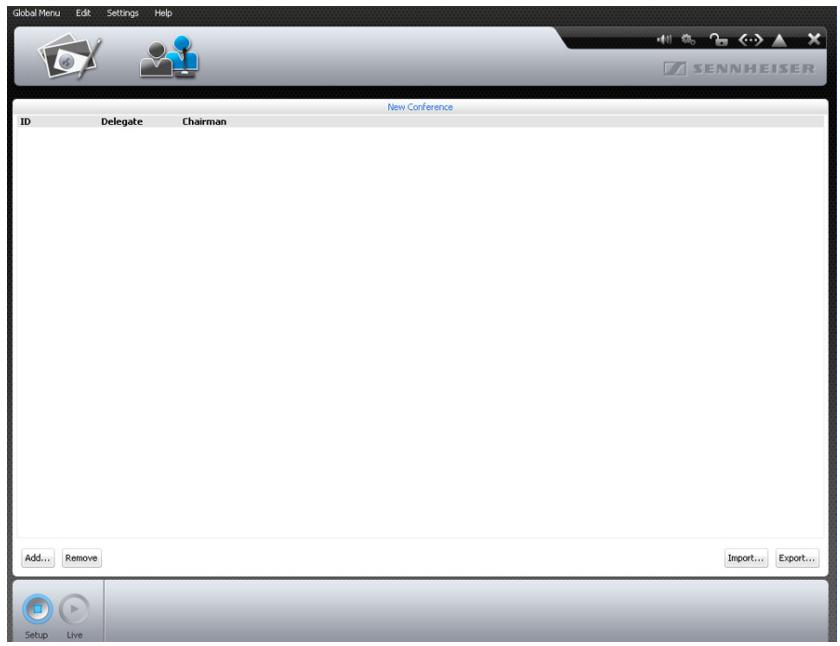
Sélection du mode de fonctionnement « Live »
Préparez et activez le mode de fonctionnement « Live » (voir page 96). Pour afficher la représentation de la salle :
Cliquez sur le bouton « Représentation de la salle »

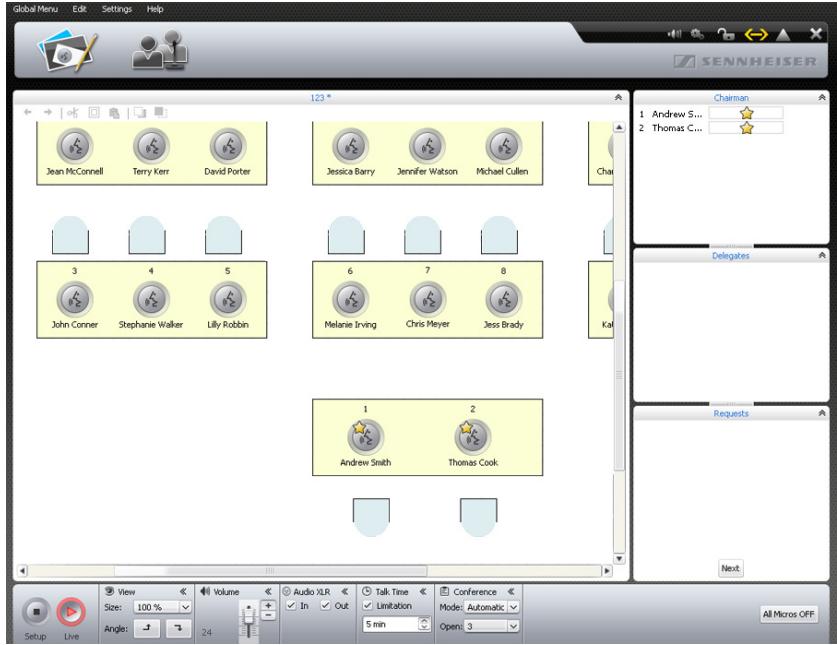
Pour afficher la représentation des délégués :
▶ Cliquez sur le bouton « Représentation des délégués »

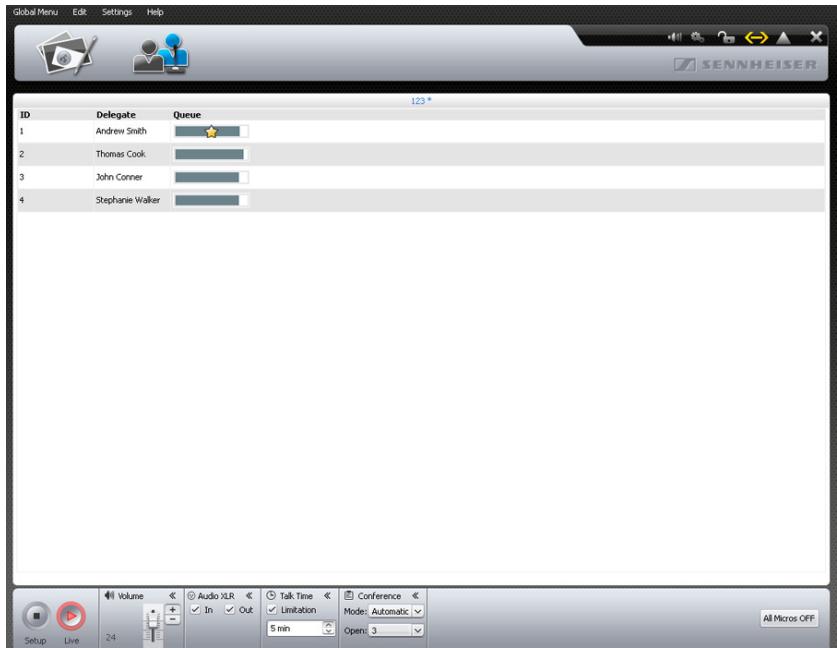
Adaptation des champs de commande dans les représentations de la salle et des délégués
Adaptation des représentations
Vous pouvez adapter les représentations de la salle et des délégués. Vous pouvez afficher et masquer les champs de commande et modifier leur taille. Les modifications des représentations ne sont pas enregistrées de manière permanente et sont réinitialisées sur les réglages d'usine lors du démarrage suivant du logiciel.
Vous pouvez ouvrir et fermer les champs de commande signalés par le symbole « ou » :
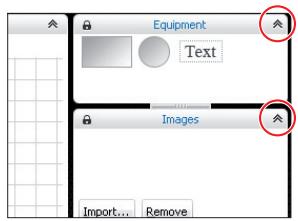
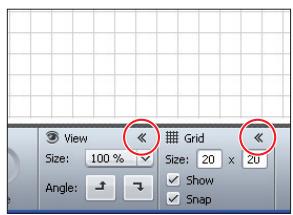
L'en-tête du champ de commande s'affiche toujours.
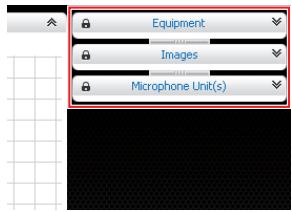
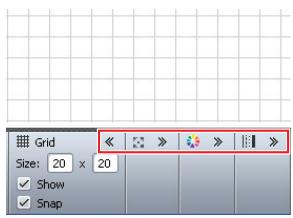
Pour fermer les champs de commande :
Cliquez sur le symbole ou « » dans l'en-tête du champ de commande que vous souhaitez fermer. Pour dérouler les champs de commande : Cliquez sur le symbole ou dans l'en-tête du champ de commande que vous souhaitez dérouler.
Pour modifier la taille d'un champ de commande :
Passez avec la souris sur le symbole ou —— entre les champs de commande. La flèche de la souris se transforme en croisillon . Déplacez les champs de commande comme vous le souhaitez.

Les symboles et indiquent si le champ de commande concerne « Equipment », « Images » ou « Microphone Unit(s) » est verrouillé ( ) ou déverrouillé ( ) (voir page 85).
Adaptation du tableau dans la représentation des délégués
Pour modifier la largeur de colonne de la liste des délégués :
Faites glisser la souris sur l'end de la liste des délégués. La flèche de la souris se transforme en croisillon . Déplacez les colonnes comme vous le souhaitez.
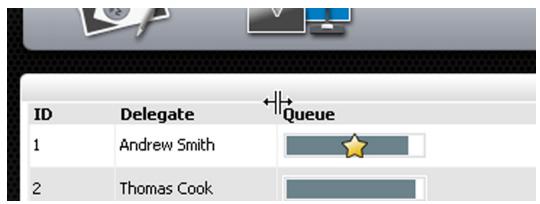

Un double-clic vous permet d'adapter automatiquement la largeur des colonnes au contenu.
Utilisation de la représentation plein écran du logiciel Windows
Cliquez dans la barre de menu sur « Edit » > « Full Screen ». La représentation plein écran du logiciel est activée/désactivée. Configuration du moniteur, de la souris, du clavier et de l'unité centrale* Cliquez sur « Settings » > « System Properties » dans la barre de menu. La fenêtre « System Properties » s'ouvre.
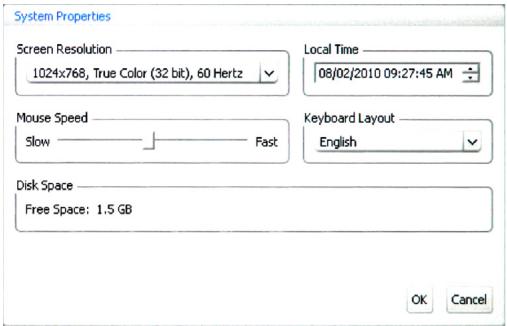
Résolution de l'écran
1024x768, True Color (32 bit), 60 Hertz
Pour configurer le moniteur :
Dans la zone « Résolution de l'écran », sélectionnez les valeurs souhaitées dans la liste déroulante.
La résolution minimale du moniteur doit être de 800 × 600 pixels (résolution recommendée: 1024 × 762 ou 1280 × 1024 pixels).

Les résolutions minimales du moniteur et les fréquences de répétition d'image sont automatiquement adaptées au moniteur connecté, de sorte que vous puissiez toujours sélectionner les réglages optimaux, par exemple pour les écrans plats ou les projecteurs vidéo. Si cela est nécessaire, vous devez redémarrer l'unité centrale pour sélectionner les réglages optimaux pour votre moniteur.
Si le moniteur raccordé à l'unité centrale n'affiche aucune représentation, il est possible que la résolution réglée soit trop élevée. Dans ce cas, réinitialisez la résolution :
Appuyez sur la combinaison de touches CTRL + Maj. + F1
La résolution de l'écran de l'unité centrale est réinitialisée sur 800 × 600 pixels.
Pour régler la vitesse du curseur de la souris :
Dans la zone « Mouse Speed », déplacez le curseur vers
- « Slow » pour ralentir la vitesse, ou vers
- « Fast » pour augmenter la vitesse.
Pour adapter l'affection des touches à l'unité centrale (clavier cyclique par exemple):
Dans la zone « Keyboard Layout », sélectionnez l'affection des touches souhaitée dans la liste déroulante.
Pour régler la date et l'heure de l'unité centrale :
Dans la zone « Local Time », marquez les différents chiffres. Entrez la date et l'heure à l'aide du clavier ou cliquez sur les boutons pour incrémenter ou décrementer les chiffres de date marqués. Cliquez sur « OK »
Les réglages sont enregistrés et la fenêtre « System Properties » fermée.


La fenêtre « System Properties » contient également des informations relatives à l'affectation des touches de l'unité centrale dans la zone « Disk Space ».
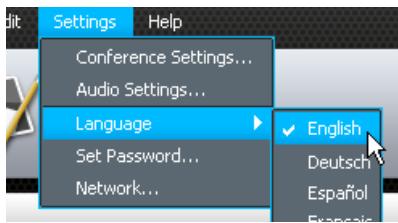
Détermination de la langue
Cliquez sur « Settings » > « Language » dans la barre de menu. La liste des langues possibles s'affiche. Cliquez sur la langue souhaitée. La langue du logiciel change.
Utilisation du mot de passe
Vous pouvez protéger les configurations définies contre toute modification non autorisée grâce à un mot de passe. Tous les réglages sont ainsi verrouillés dans le mode de fonctionnement « Setup ». Vous pouvez utiliser des configurations protégées par mot de passe dans le mode de fonctionnement « Live » et réaliser des réglages.
Cliquez sur « Settings » > « Set Password... » dans la barre de menu. La fenêtre « Set Password » s'ouvre.
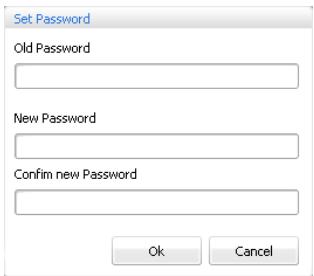
Protection d'une configuration par mot de passe ou modification du mot de passe
Pour définir un nouveau mot de passe :
Laissez le champ « Old Password » vide. Pour modifier un mot de passe : Entrez l'ancien mot de passe dans le champ « Old Password » Entrez le nouveau mot de passe dans les champs « New Password » et « Confirm New Password »
Le mot de passe est limité à 16 caractères.

Si vous ne souhaitez pas utiliser de mot de passe, laissez les champs « New Password » et « Confirm new Password » vides.
Cliquez sur « OK »
Le nouveau mot de passe est enregistré. La configuration est protégée par mot de passe. Avant toute modification, vous êtes alors invité à entrer le mot de passe défini.

Pour débloquer les configurations protégées par mot de passage, utilisez la combinaison clavier maître :
Appuyez sur la combinaison de touches « CTRL » + « Maj. » + « F10 ». Le mot de passe défini est supprimé.
Définition des réglages réseau

Vous perdrez la connexion réseau existante lorsque vous modifiez les réglages dans la fenêtre « Network Settings »!
Cliquez sur « Settings » > « Network... » dans la barre de menu. La fenêtre « Network Settings » s'ouvre.
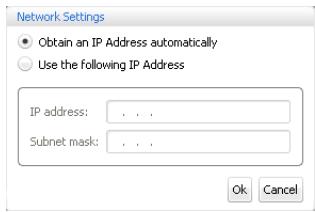
Pour intégrer automatiquement l'unité centrale dans le réseau avec une adresse IP dynamique :
Sélectionnez l'option « Obtain an IP Address automatically » Cliquez sur « OK »
Le réglage est pris en compte et les adresses attribuées automatiquement sont affichées dans les champs textuels « IP Address » et « Subnet mask »
Pour intégrer manuellement l'unité centrale dans le réseau avec une adresse IP statique:
Sélectionnez l'option « Use the following IP Address ». Tapez l'adresse IP souhaitée dans le champ « IP Address ». Tapez l'adresse souhaitée du masque de sous-réseau dans le champ « Subnet mask ».
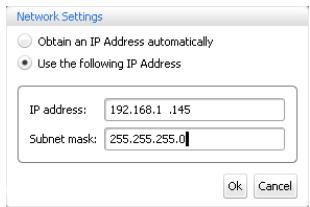
Cliquez sur « OK ». Le réglage est enregistré.

Pour de plus amples informations sur la configuration réseau du système de conférence, cf. page 52.
Chargement des réglages d'usine
Cliquez sur « Settings » > « Restore Factory Settings » dans la barre de menu. Tous les réglages du logiciel sont réinitialisés sur les réglages d'usine.

Si le moniteur raccordé à l'unité centrale n'affiche aucune représentation, il est possible que la résolution régée soit trop élevée. Dans ce cas, réinitialisez la résolution :
Appuyez sur la combinaison de touches « CTRL » + « Maj. » + « F1 ». La résolution de l'écran de l'unité centrale est réinitialisée sur 800 x 600 pixels.
Établissement de la connexion avec l'unité centrale
Pour établir une connexion entre le logiciel « Conference Manager » et l'unité centrale:
Démarrez le logiciel (voir page 55).
Entrez « Open » s'ouvre.
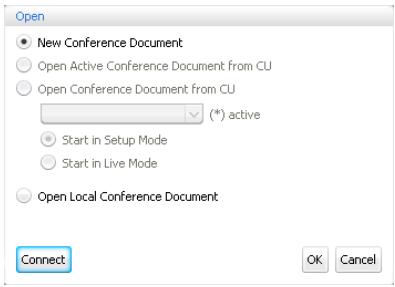
Cliquez sur « Connect »
Ou :
▶ Cliquez sur « Global Menu » > « Connect … » dans la barre de menu.
La fenêtre « Connect to CU » s'ouvre ; elle contient la liste de toutes les unités centrales connectées.
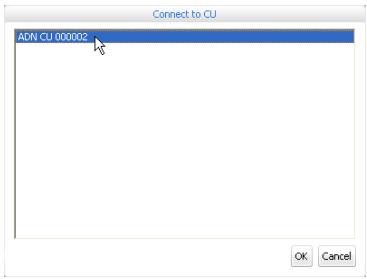
Sélectionnez l'unité centrale souhaitée.

- Le bouton « Connect » figure également dans d'autres fenêtres du programme. Sa fonction est toujours la même : connexion du logiciel « Conference Manager » à l'unité centrale.
- La version Windows du logiciel vous permet de sélectionner différentes unités centrales à l'aide de votre réseau. Le logiciel intégré dans l'unité centrale peut uniquement être connecté à l'unité centrale concernée.
Cliquez sur « OK »
La connexion avec l'unité centrale sélectionnée est établie. Le symbole « Connecté » apparaît dans la barre d'outils.
Suppression des problèmes de connexion
Un message d'erreur s'affiche si aucune connexion n'a pu être établie ou si la configuration n'a pas pu être trouvée.
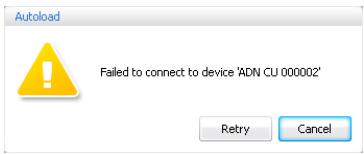
Vérifiez si l'unité centrale est raccordée correctement* (voir page 50) et est sous tension (voir page 20). Si nécessaire, interrompez la connexion existante de l'unité centrale pour pouvoir établir une nouvelle connexion (voir section suivante). Cliquez sur « Retry »
Interruption de la connexion avec l'unité centrale
Cliquez sur « Global Menu » > « Disconnect » dans la barre de menu. Une question de confirmation s'ouvre. Cliquez sur « OK ». La connexion avec l'unité centrale est interrompue. Le logiciel passe en mode de fonctionnement « Setup » le cas échéant.
Création d'une nouvelle configuration
Cliquez sur « Global Menu » > « New Conference Document » dans la barre de menu.
La fenêtre « Open » s'ouvre.
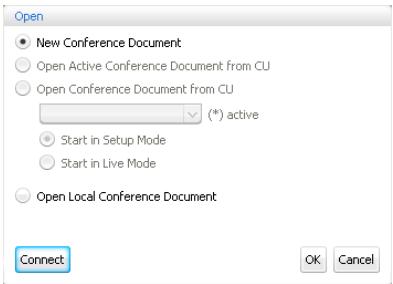
Sélectionnez l'option « New Conference Document » Cliquez sur « OK ». Une nouvelle configuration est créée et le logiciel passe à la représentation de la salle dans le mode de fonctionnement « Setup » (voir page 61).
Chargement de la configuration
Cliquez sur « Global Menu » > « Open Conference » dans la barre de menu. La fenêtre « Open » s'ouvre.
Si le logiciel est raccordé à une unité centrale (voir page 67), vous pouvez charger trois types de configuration :
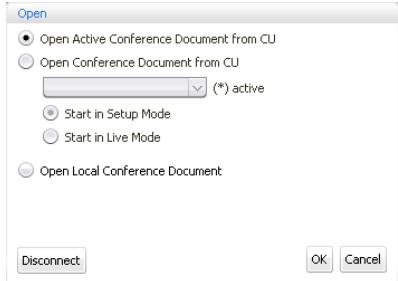
| Charger la configuration ... | Procedure |
| ... d'une conférence active (en cours) (« Active Conference Document ») | Pour charger votre configuration dans le mode de fonctionnement « Live »* : ► Sélectionnez l'entrée de menu « Open Active Conference Document from CU ». ► Cliquez sur « OK ». Pour sélectionner le mode de fonctionnement (« Setup »** ou « Live ») dans lequel vous souhaitez démarrer la configuration : ► Sélectionnez l'entrée de menu « Open Confe- rence Document from CU ». ► Dans la liste de déroulement, sélectionnez la configuration d'une conférence active (identifiée par un astérisque « * »). ► Sélectionnez le mode de fonctionnement (« Setup » ou « Live ») et cliquez sur « OK ». |
| ... d'une conférence non active (« Conference Document ») | Pour sélectionner le mode de fonctionnement (« Setup » ou « Live ») dans lequel vous souhaitez charger la configuration : ► Sélectionnez l'entrée de menu « Open Confe- rence Document from CU ». ► Dans la liste de déroulement, sélectionnez la configuration d'une conférence non active (non identifiée par un astérisque « * »). ► Sélectionnez le mode de fonctionnement (« Setup » ou « Live ») et cliquez sur « OK ». |
| ... d'une conférence enregis- trée localement sur le disque dur (« Open Local Conference Document »)*** | ► Sélectionnez l'entrée de menu « Open Local Conference Document ». ► Cliquez sur « OK » et sélectionnez la configu- ration souhaïée dans la fenêtre de dialogue « Open Conference » (extension de fichier «*.adn »). ► Cliquez sur « OK ». La configuration est chargée en mode de fonctionnement « Setup ». |
- Lorsque vous avez chargé une configuration, le mode de conférence démarre automatiquement dans le mode de fonctionnement « Live ». Tenez également compte des informations page 70. Dans le mode de fonctionnement « Setup », vous pouvez adapter les configurations générées. * Uniquement disponible avec la version Windows du logiciel – même en l'absence de connexion avec une unité centrale.

Lorsque vous ouvrez une configuration dans le mode de fonctionnement « Setup », vous devez entrer le mot de passe règle (voir page 65).
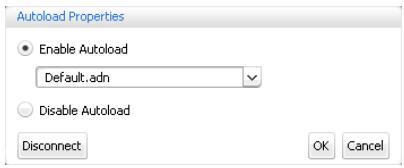
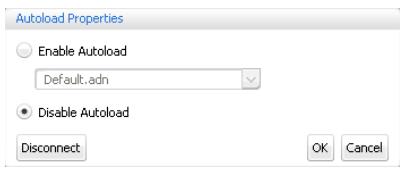
Activation/désactivation du chargement automatique d'une configuration
Pour charger automatiquement une configuration enregistrée après le démarrage du système de conférence :
Cliquez sur « Global Menu » > « Autologad » dans la barre de menu. La fenêtre « Autologad Properties » s'ouvre. Etablissez une connexion avec l'unité centrale (voir page 67). Sélectionnez l'option « Enable Autolog »
Sélectionnez la configuration souhaitée dans la liste déroulante. Cliquez sur « OK ». La configuration sélectionnée est chargée automatiquement en mode de fonctionnement « Live » à partir du démarrage suivant du logiciel.
Pour désactiver le chargement automatique de la dernière configuration :
Sélectionnez l'option « Disable Autoload » Cliquez sur « OK »
Sauvegarde d'une configuration
Vous pouvez sauvegarder autant de configurations que souhaité sur l'unité centrale ou localement sur l'ordinateur Windows connecté.
Pour mémoriser une nouvelle configuration créée sur l'unité centrale :
▶ Cliquez sur « Global Menu » > « Save » dans la barre de menu.
La fenêtre « Save Conference » s'ouvre.
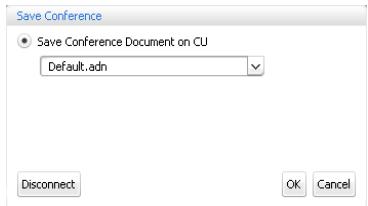
Établissez une connexion avec l'unité centrale le cas échéant (voir page 67).
Sélectionnez l'option « Save Conference Document on CU » Entrez un nom de fichier dans la liste déroulante. Cliquez sur « OK »
Le fichier est mémorisé sur l'unité centrale.
Vous pouvez enregistrer directement une configuration disposant d'un nom de fichier spécifique à l'aide de la commande « Global Menu » > « Save » ; aucune confirmation n'est demandée.

Les réglages que vous effectuez dans le mode de fonctionnement « Live » ou dans le menu de commande de l'unité centrale sont immédiatement enregistrés dans la configuration actuelle.
Pour protéger la dernière configuration utilisée, nous recommandons d'enregistrer la configuration dans un fichier séparé avant d'utiliser une nouvelle configuration dans le mode de fonctionnement « Live »:
Vérifiez que vous êtes connecté à l'unité centrale (voir page 67). Chargez la configuration active dans le mode de fonctionnement « Setup » (identifiée par un astérisque « * », voir page 69). Elle contient les derniers réglages utilisés. Enregistrez la configuration sous un autre nom de fichier (voir plus haut).
Pour mémoriser une nouvelle configuration créée sur le disque dur de l'ordinateur:
Cliquez sur « Global Menu » > « Save » dans la barre de menu. La fenêtre « Save Conference » s'ouvre.
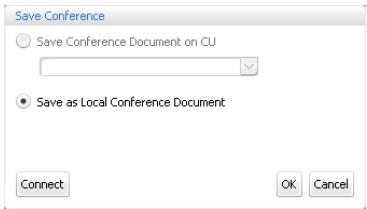
Sélectionnez l'option « Save as Local Conference Document ». Cliquez sur « OK ». La fenêtre « Save Conference » s'ouvre.
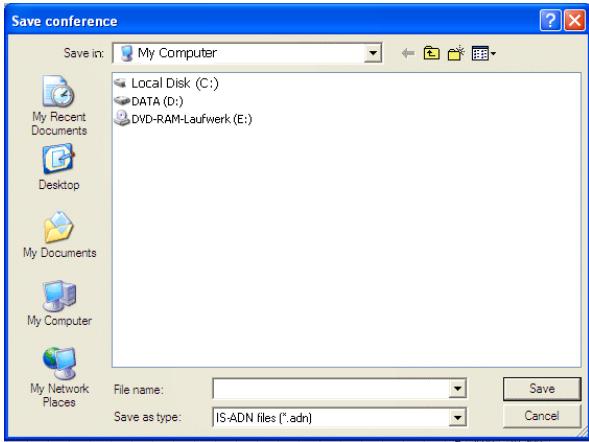
Sélectionnez l'emplacement de mémorisation souhaité. Entrez un nouveau nom de fichier dans le champ « File name ». Cliquez sur « Save ». Le fichier est enregistré.

- Les configurations sont enregistrées par défaut dans le dossier « Mes fichiers/ADN/Conference Files »
- Vous pouvez enregistrer directement une configuration disposant d'un nom de fichier spécifique à l'aide de la commande « Global Menu » > « Save » ; aucune confirmation n'est demandée.
Enregistrement de la configuration sous un autre nom de fichier
Pour enregistrer la configuration actuelle sous un autre nom de fichier :
- Cliquez sur « Global Menu » > « Save as … » dans la barre de menu. La fenêtre « Save Conference » s'ouvre.
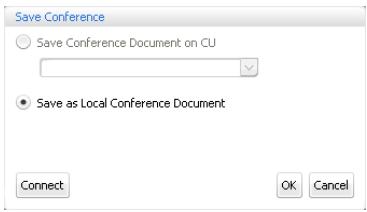
Enregistrez la configuration sous un autre nom de fichier (voir page 70).
Clôture de la configuration
Cliquez sur « Global Menu » > « Close » dans la barre de menu. La configuration ouverte est fermée le cas échéant.
Suppression de la configuration dans l'unité centrale
Cliquez sur « Global Menu » > « Delete » dans la barre de menu. La fenêtre « Delete Conference » s'ouvre.
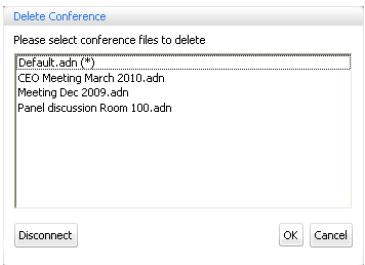
Sélectionnez une configuration. Cliquez sur « OK ». Le fichier sélectionné est supprimé après une question de confirmation.

Les configurations sur le disque dur de l'ordinateur peuvent être supprimées à l'aide de Windows Explorer.
Préparation de la conférence et dessin de la salle – mode de fonctionnement « setup
Dans le mode de fonctionnement « Setup », vous avez la possibilité de représenter une conférence à l'aide de photos ou d'éléments graphiques. Grâce aux listes des participants, vous pouvez attribuer des postes à des personnes précises puis surveiller et commander la conférence.
Exemple de représentation photographique de la salle de conférence (voir page 79):
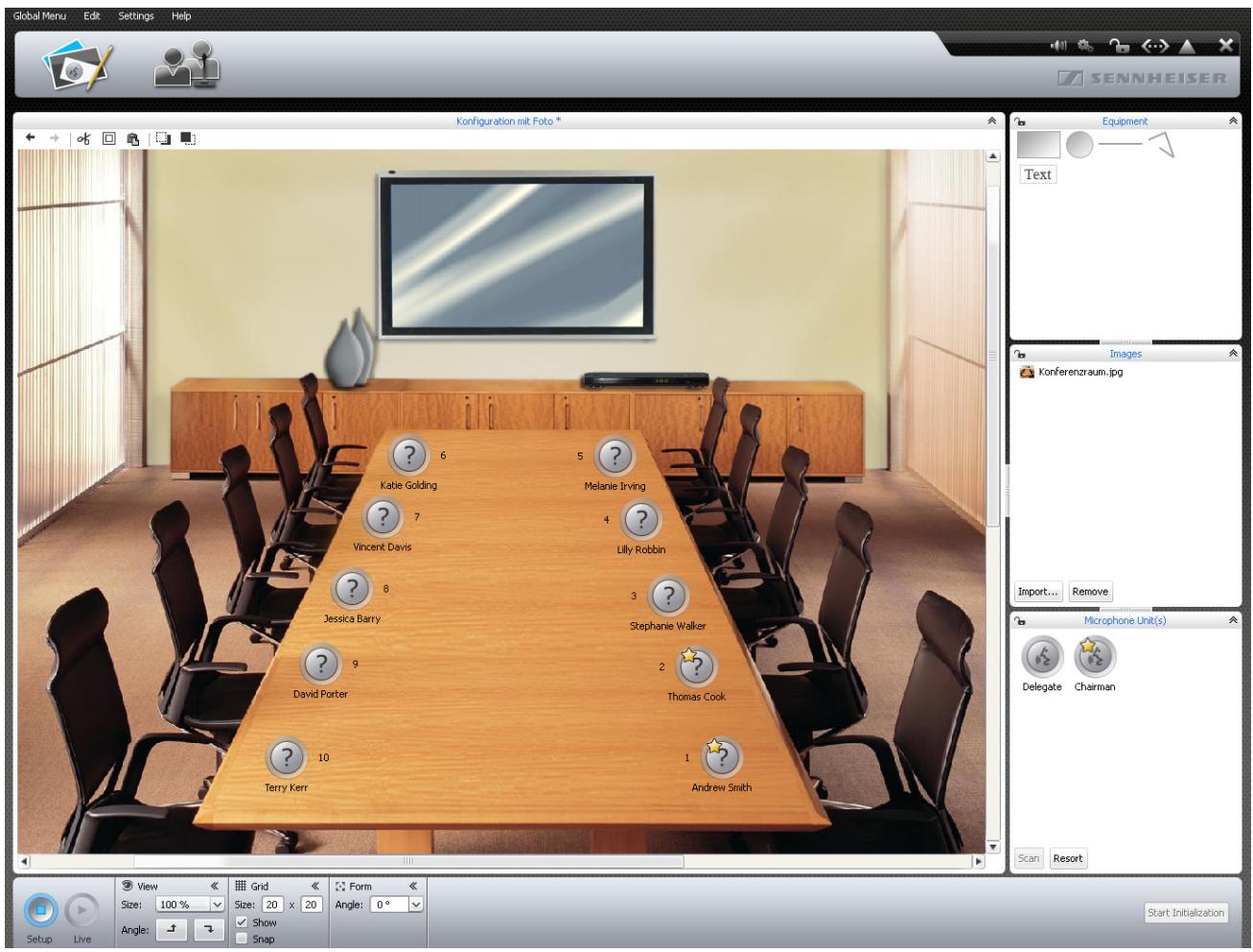
Exemple de représentation graphique de la salle de conférence (voir page 75):
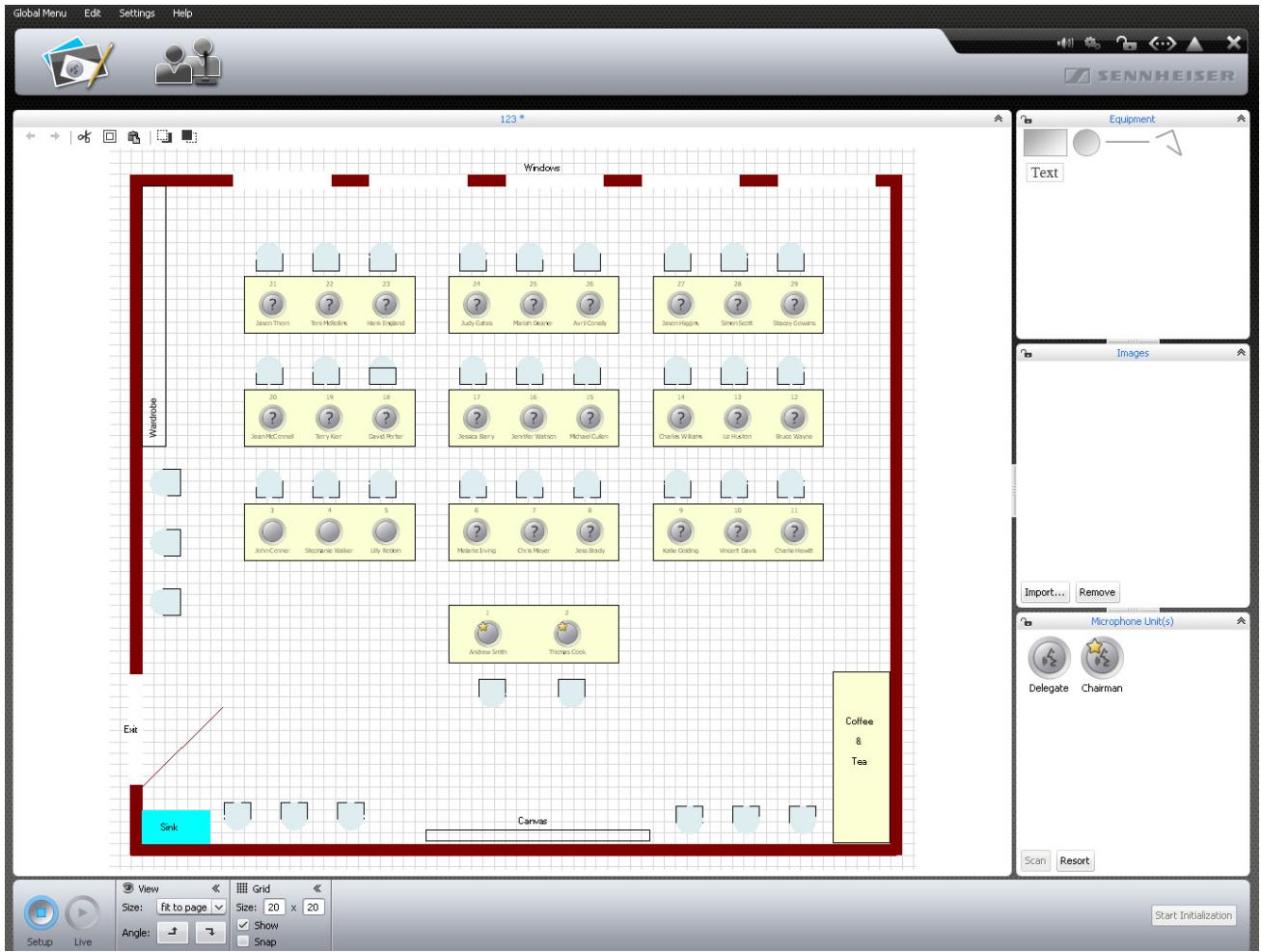
Exemple d'une liste de participants (voir page 86) :
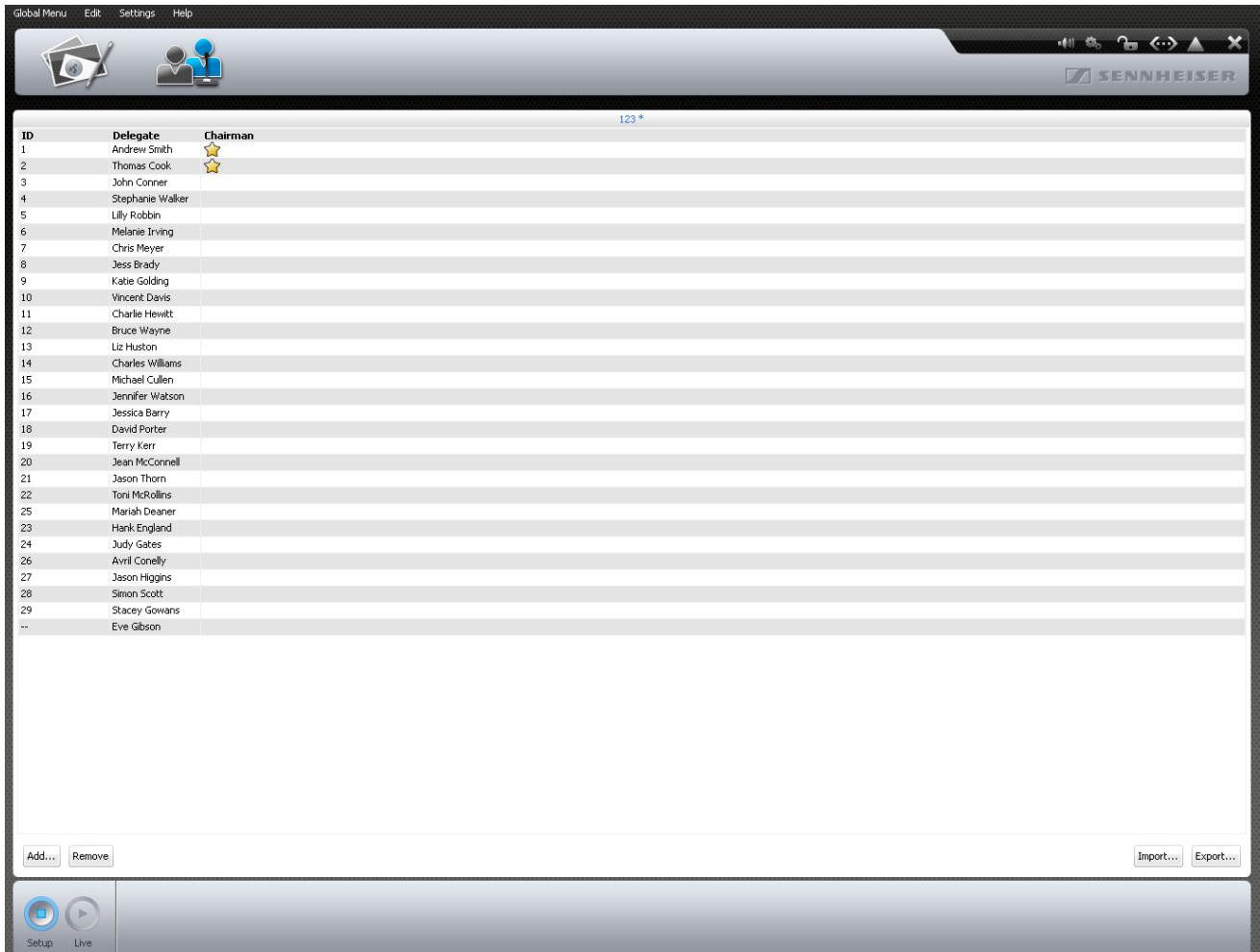
Planification et représentation de la salle de conférence
Placement d'objets sur la surface de dessin
Cliquez sur le bouton « Représentation de la salle »

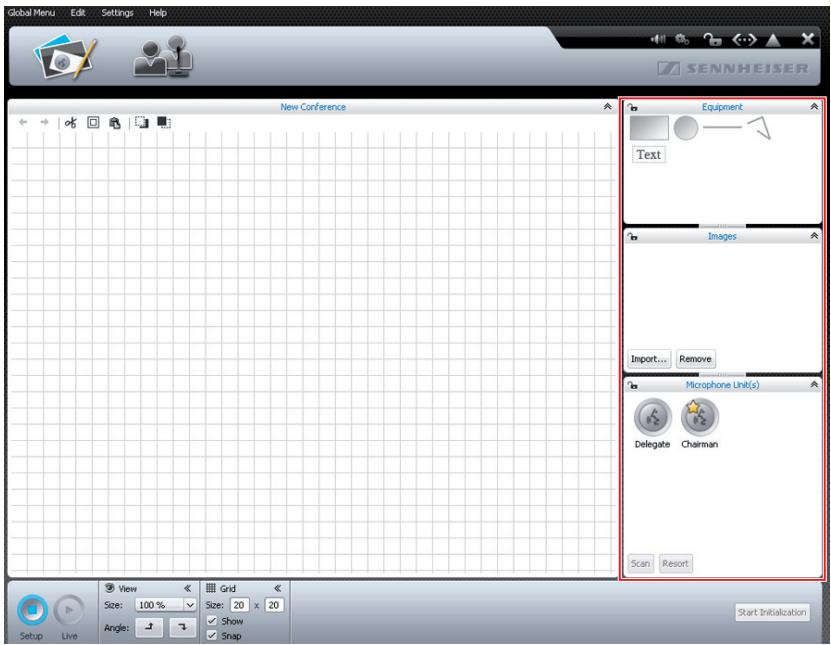

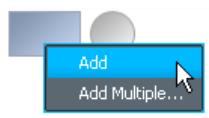
Sélectionnez un objet graphique dans la vue d'ensemble des champs de commande « Equipment», « Images » ou « Microphone Unit(s)». L'objet sélectionné est marqué en bleu. Dessinez l'objet sur la surface de dessin. L'objet et le symbole sont représentés à côté de la souris lorsque vous pouvez placer l'objet. Si l'objet ne peut pas être placé, le symbole s'affiche. Déposez l'objet sur la position souhaitée. Il est placé dans la taille standard.
Pour placer des rectangles et des cercles, procédez de la manière suivante :
Cliquez avec la touche droite de la souris sur l'objet souhaité. Le menu contextuel des objets graphiques s'affiche. - Cliquez sur « Add ». L'objet est placé au centre de la surface du dessin dans la taille standard.

Vous pouvez définir préalablement la couleur et la courbure des objets graphiques, de sorte que les objets placés présentent immédiatement les propriétés souhaitées (voir « Détermination des couleurs de remplissage, des lignes et des courbures » page 78).
Création et placement d'un trait libre

Placement de plusieurs objets
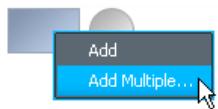
Dans le champ de commande « Equipment », sélectionnez le symbole correspondant au tracé libre et placez-le sur la surface du dessin (voir page 75). Le point d'origine du tracé libre est défini. Cliquez avec la souris pour définir les autres points d'angle du tracé libre. Double-cliquez sur le dernier point d'angle du tracé. Le tracé libre est terminé.
Procédez de la manière suivante pour placer plusieurs rectangles ou cercles :
Cliquez avec la touche droite de la souris sur l'objet souhaité. Le menu contextuel des objets graphiques s'affiche. Cliquez sur « Add Multiple... » La fenêtre « Add Equipment » s'ouvre.
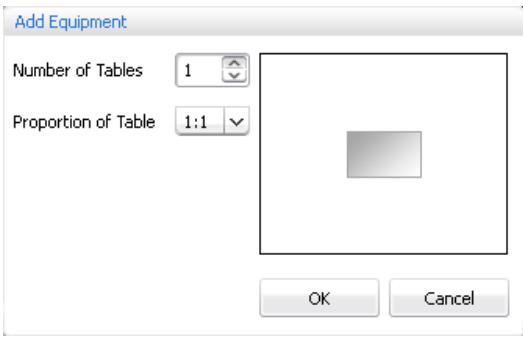
Nombre de Tables

Entrez le nombre souhaité de rectangles ou de cercles dans le champ « Number of Tables ».
Dans la liste déroulante « Proportion of Table », sélectionnez la forme des rectangles ou des cercles.
La forme est représentée dans la fenêtre de visualisation.
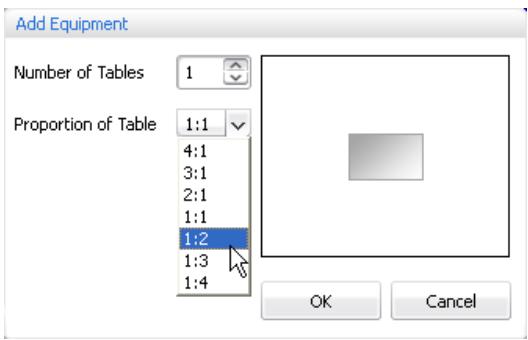
Cliquez sur « OK »
Le nombre choisi de rectangles ou de cercles est placé sur la surface du dessin.

Les objets que vous venez de placer peuvent cacher des objets déjà prêts. Dans ce cas, modifier l'ordre des objets et déplacez-les vers l'avant ou vers l'arrière (voir page 82).
Déplacement d'objets graphiques
Sélectionnez l'objet souhaité sur la surface du dessin.
L'objet est entouré d'une ligne en pointillés. Les objets qui ne peuvent pas être mentionnés sont verrouillés (voir page 85).
Amenez l'objet sur la position souhaitée.

Si vous souhaitez déplacer plusieurs objets simultanément, encadrez les objets à l'aide de la souris. Vous pouvez également maintenir la touche « CTRL » enfoncée et cliquer successivement sur les objets souhaités.
Vous disposez également de la possibilité de sélectionner tous les objets en une fois en cliquant sur « Edit » > « Select all » dans la barre de menu (ou utilisez la combinaison de touches « CTRL » + « a »).
Voussupportezutiliserlequadrillagedaide pourorienterlesobjets(voir page84).
Adaptation d'objets graphiques
Procédure de la manière suivante pour adapter un objet rectangulaire ou circulaire, des lignes ou des traces :
Sélectionnez l'objet souhaité sur la surface du dessin.
L'objet est entouré d'une ligne en pointillés. Des points de saisie apparaissent au niveau des angles et des côtés le cas échéant.
Placez la souris sur le point de saisie souhaité.
Le curseur prend la forme d'une main.
Adaptez l'objet comme souhaité.
Sélectionnez l'objet souhaité sur la surface du dessin.
L'objet est entouré d'une ligne en pointillés. Le champ de commande « Forme » apparaît.
Cliquez sur l'angle de rotation souhaité dans la liste déroulante « Angle »
Ou:
Entrez le nombre de degrés souhaités dans la liste déroulante « Angle »
Rotation des objets
Détermination des couleurs de remplissage, des lignes et des coutures
D'une manière générale :
Lorsque vous marquez un objet dans la bibliothèque et que vous définissez ensuite la couleur de replissage, des lignes ou la cordure, la modification est valable pour tous les nouveaux objets de ce type que vous créez.
Si, par contre, vous marquez un objet déjà placé sur la surface du dessin cette modification sera uniquement valable pour l'objet sélectionné.
Définition de la couleur de replissage
Pour définir la couleur de replissage :
Sélectionnez l'objet. Cliquez sur le bouton « Fill ». La liste des couleurs apparait. Sélectionnez une couleur standard. Ou : Cliquez sur le bouton La fenêtre « Select color » s'ouvre. Sélectionnez une couleur individuelle. Cliquez sur « OK ». La couleur de replissage est attribuée à l'objet sélectionné ou à tous les nouveaux objets créés (voir ci-dessus).
Pour ajouter une couleur individuelle à la liste des couleurs standard :
Sélectionnez la couleur souhaitée dans la fenêtre « Select color » Cliquez sur « Add to Custom Colors » La couleur est ajoutée à la liste des couleurs standard.
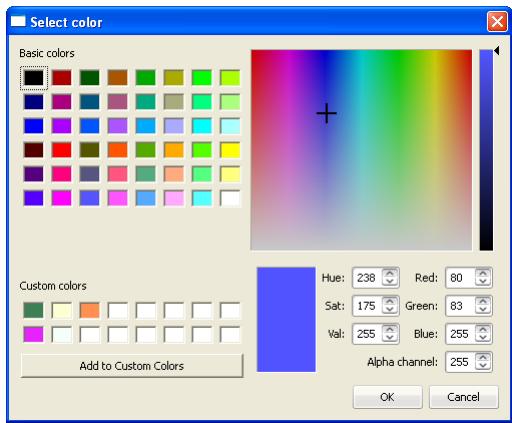
Modification de la bordure et de la couleur des lignes
Pour définir le type de ligne ou de bordure:
Sélectionnez l'objet. Cliquez sur la liste déroulante « Line ». Tous les types de lignes possibles s'affichent dans une liste. Sélectionnez un type de ligne. Le type de ligne est attribué à l'objet sélectionné ou à tous les nouveaux objets créés (voir ci-dessus).
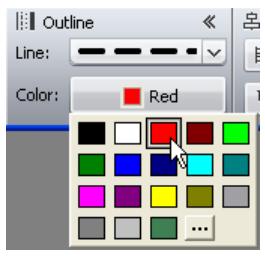
Placement du texte
Modification de la police
Modification de la taille d'écriture Utilisation des images
Pour définir la couleur des lignes
Sélectionnez l'objet. Cliquez sur le bouton « Color ». Sélectionnez une couleur standard.
0u:
Cliquez sur le bouton... La fenêtre « Select color » s'ouvre.
Sélectionnez une couleur. Cliquez sur « OK »
La couleur de ligne ou la couleur est attribuée à l'objet sélectionné ou à tous les nouveaux objets créés (voir « Détermination des couleurs de remplissage, des lignes et des couleurs » page 78).
Dans le champ de commande « Equipment », cliquez sur l'objet textuel « Text » et tirez-le sur la surface du dessin.
L'objet textuel est placé.
Double-cliquez sur l'objet textuel. Entrez le texte souhaité.
Sélectionnez l'objet textuel souhaité sur la surface du dessin.
L'objet textuel est entouré d'une ligne en pointillés. Le champ de commande « Font » apparaît.
Sélectionnez la police souhaitée dans la liste déroulante « Font »
La police de l'objet textuel est adaptée.

Si un fichier de configuration utilise une police non disponible sur l'unité centrale, elle sera automatiquement remplacée par la police standard « Microsoft Sans Serif ».
Sélectionnez l'objet textuel souhaité sur la surface du dessin.
L'objet textuel est entouré d'une ligne en pointillés. Des points de saisie apparaissent au niveau des angles de l'objet.
Placez la souris sur un point de saisie. Le curseur prend la forme d'une main. Tirez le point de saisie vers le haut ou vers le bas pour modifier la taille.
La représentation de la salle de conférence à l'aide de photos vous permet de simuler dans le logiciel des situations de conférence proches de la réalité. Vous pouvez placer les symboles des postes sur les places de conférence représentées sur la photo, de même que des photos des participants ou des logos d'entreprise.

Les images peuvent uniquement être importées avec la version Windows du logiciel (voir page suivante).
Cliquez sur le bouton « Représentation de la salle »

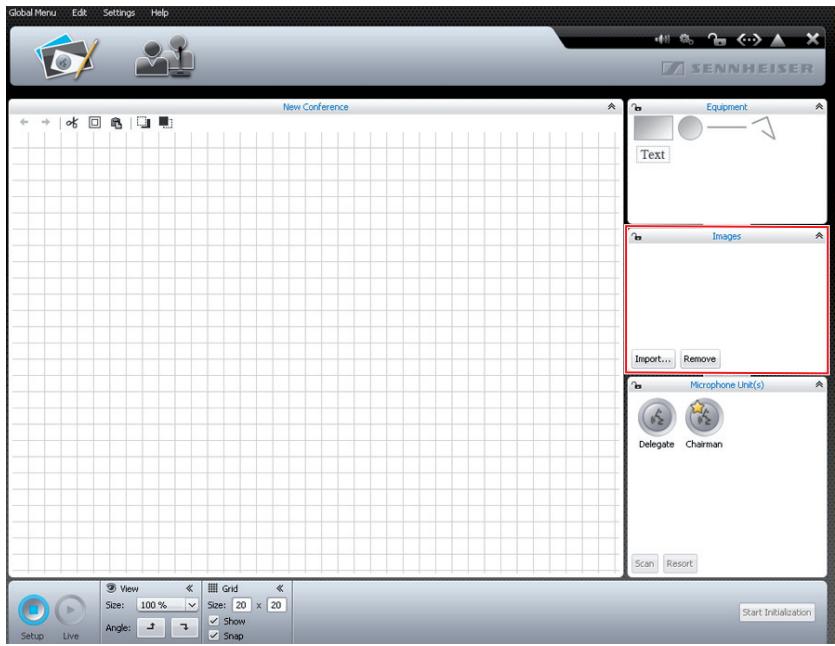

Pour ajouter des fichiers image\*:
Dans le champ de commande « Images », cliquez sur « Import... » La fenêtre « Import... » s'ouvre. Sélectionnez un fichier image (formats de fichier: « jpg », « png » ou « bmp »). Cliquez sur « OK »
Le fichier image sélectionné est ajouté à la bibliothèque. Lorsque vous enregistrez la configuration sur l'unité centrale (voir page 70), tous les fichiers image sont copiés et sont également disponibles sur l'unité centrale. Les fichiers image ayant une résolution de plus de 2048 pixels en largeur sont automatiquement réduits à 2048 pixels.
Tenez compte des conseils suivants lors de la représentation de la salle de conférence :
- Chaque poste doit être facilement identifiable.
- Chaque poste doit disposer d'une place suffisante pour un symbole de poste.
- Choisissez la perspective qu'aura ensuite le directeur de conférence, par exemple le président.
- Optez dans la mesure du possible pour une perspective aérienne, vous aurez ainsi une bonne vue d'ensemble de la salle.
- Evitez les photos très nombreuses afin de garantir le contraste avec les symboles des postes dans le logiciel.

Veuillez noter que l'emplacement de mémoire de l'unité centrale est limité (env. 2 Go). Supprimez les fichiers image qui ne sont plus nécessaires afin d'économiser de l'emplacement mémoire.
Les fichiers image sont enregistrés par défaut dans le dossier « Mes fichiers/ADN/Images »
Pour supprimer des fichiers image de la bibliothèque dans le champ de commande « Images »*:
Sélectionnez un fichier image. Cliquez sur « Remove »
- Uniquement avec la version Windows du logiciel Uniquement lorsque la bibliothèque de la configuration actuelle contient des images
Orientation automatique des objets
Maintenez la touche « CTRL » appuyée et sélectionnez plusieurs objets sur la surface du dessin à l'aide de la souris.
Les objets sont entourés d'une ligne en pointillés. Le champ de commande « Alignment » apparaît.
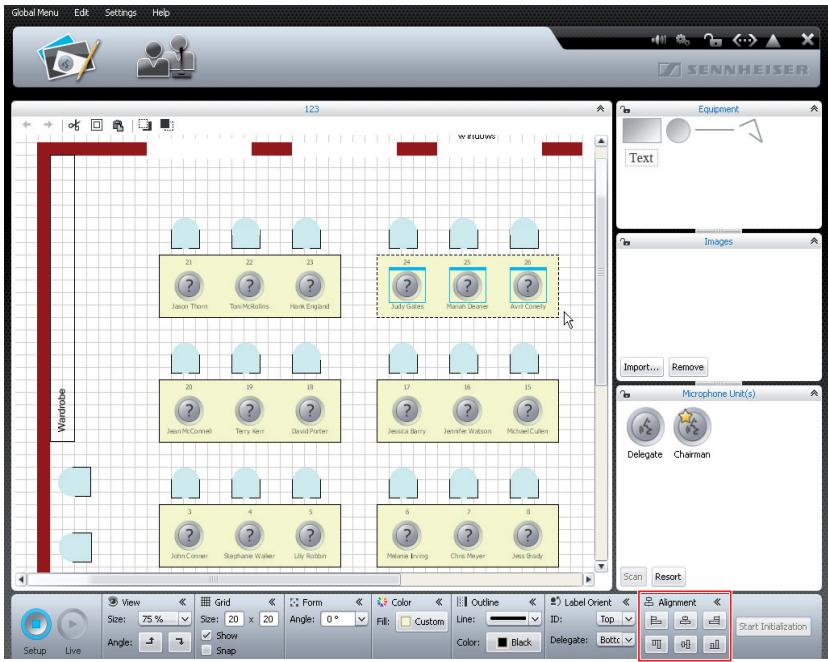
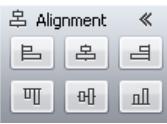
Cliquez sur l'un des boutons suivants dans le champ de commande « Alignment » :
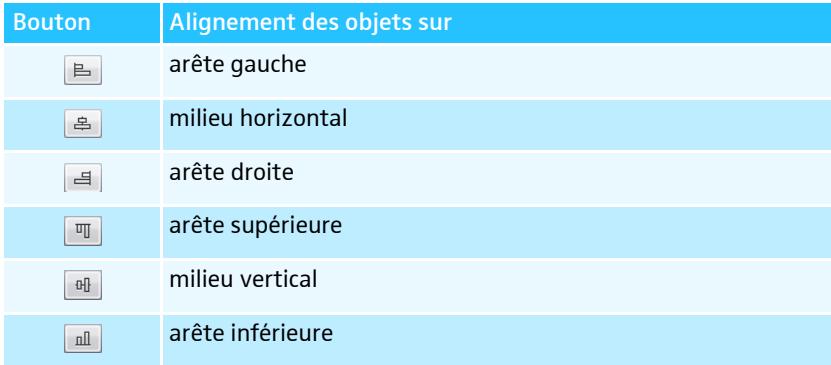
Les objets sont alignés.
Annulation/rétablissement des modifications

Cliquez sur le bouton « Représentation de la salle »


Pour annuler une opération de traitement :

Cliquez sur le symbole
Pour rétablir une opération de traitement :
Cliquez sur le symbole →

Vous pouvez annuler et rétablir jusqu'à 10 opérations de traitement.
Copie/ajout/suppression d'un objet

Pour couper un objet et le copier dans le presse-papiers :
Marquez l'objet que vous souhaitez couper et copier. Cliquez sur le symbole _
L'objet marqué est copié dans le presse-papiers et effacé de la surface du dessin.
Pour copier un objet dans le presse-papiers :
Marquez l'objet que vous souhaitez copier. Cliquez sur le symbole
L'objet marqué est copié dans le presse-papiers.
Pour insérer un objet provenant du presse-papiers : Cliquez sur le symbole.
L'objet provenant du presse-papiers est inséré sur la surface du dessin.
Pour supprimer un objet :
Marquez l'objet que vous souhaitez supprimer. Appuyez sur la touche « Suppr »
L'objet marqué est supprimé.
Déplacement d'objets vers l'avant/l'arrière
Les objets sont placés de manière superposée sur la surface de dessin.
Pour déplacer un objet vers l'arrière :
Sélectionnez un objet. Cliquez sur L'objet marqué est déplacé vers l'arrière.
Agrandissement de la surface de dessin
Pour déplacer un objet vers l'avant :
Sélectionnez un objet. Cliquez sur ■.
L'objet marqué est déplacé vers l'avant.
Dans la représentation de la salle, la surface de dessin correspond à la zone visible d'un nouveau document de conférence. Si vous réduisez la représentation, vous pouvez voir la limite de la surface de dessin sous la forme d'une surface blanche autour des lignes auxiliaires du quadrillage.
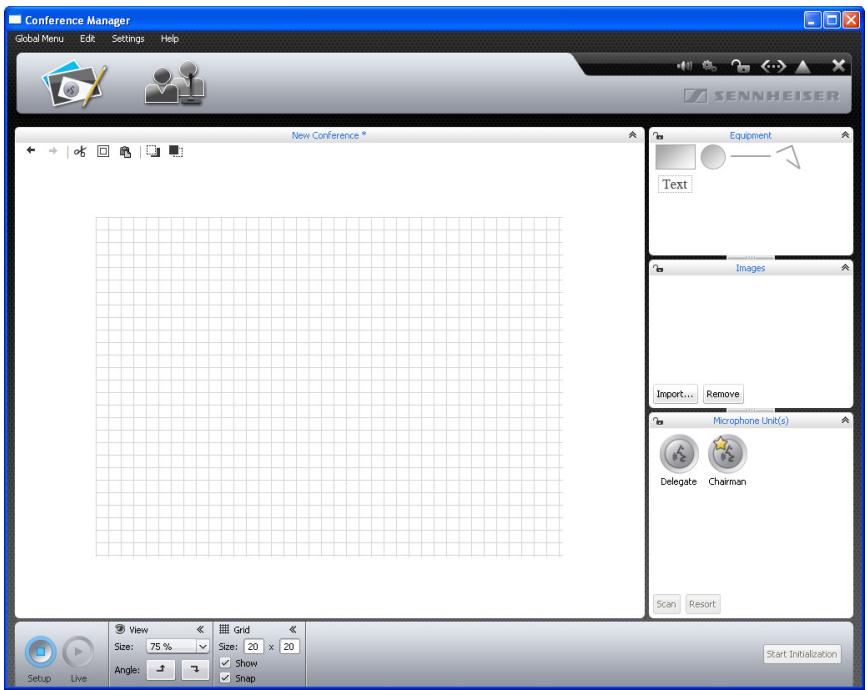
Pour agrandir la surface de dessin :
Déplacez les objets souhaités sur la surface du dessin au-delà de la zone de quadrillage auxiliaire.
La surface de dessin est automatiquement agrandie et adaptée au nouveau placement des objets.

Lorsque vous supprimez à nouveau des objets de la zone agrandie de la surface du dessin, cette dernière est à nouveau automatiquement réduite.
Modification de la représentation de la surface de dessin
Cliquez sur le bouton « Représentation de la salle »


Pour agrandir/réduire la surface de dessin : Cliquez sur le facteur d'échelle souhaité de la surface de dessin dans la liste déroulante « Size »
La surface de dessin est adaptée.
Pour tourner la surface de dessin : Cliquez sur ou
Le contenu de la surface de dessin est tourné de

L'alignement des objets textuels ne change pas lors de la rotation de la représentation de sorte que la lisibilité reste assurée.
Utilisation des lignes du quadrillage d'aide
Cliquez sur le bouton « Représentation de la salle »

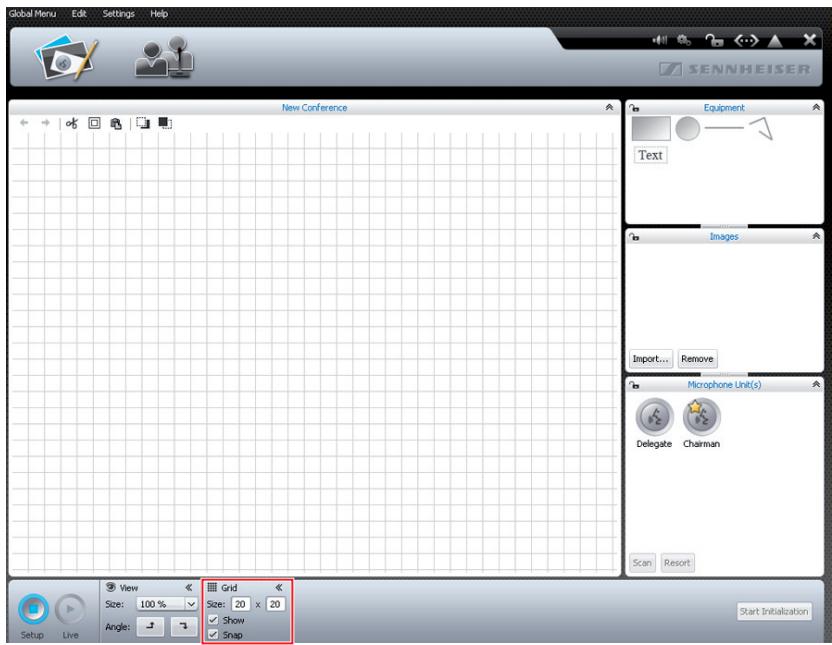
Pour afficher/masquer le quadrillage :
Activez/désactivez la case à cocher « Afficher »
Pour adapter le quadrillage d'aide :
Entrez une taille de quadrillage entre 1 et 99 dans les champs « Size ». La taille du quadrillage est adaptée.
Pour aligner automatiquement des objets au niveau du quadrillage lors du déplacement :
Activez la case à cocher « Snap »

Les objets sont alors également alignés au niveau du quadrillage, même si ce dernier est masqué.
Pour aligner des objets quelconques sur la surface du dessin : Désactive la case à cocher « Snap »
Tous les objets se trouvant sur la surface de dessin peuvent être alignés indépendamment du quadrillage.
Verrouillage des objets et des champs de commande
Vous pouvez verrouiller les objets placés sur la surface de dessin de sorte qu'ils ne puissent pas être modifiés ou qu'aucun nouvel objet ne puisse être rajouté. Vous pouvez verrouiller tous les objets des champs de commande « Equipment », « Images » et « Microphone Unit(s) ».
▶ Cliquez sur le bouton « Représentation de la salle » Cliquez sur le symbole dans l'en-tête du champ de commande que vous souhaitez verrouiller.
Le champ de commande et les objets sont verrouillés (symbole du cadenas Θ). Vous ne pouvez plus utiliser ou modifier des événements sur la surface du dessin.
Pour déverrouiller les champs de commande : Cliquez sur le symbole dans l'en-tête du champ de commande que vous souhaitez déverrouiller.
Le champ de commande est déverrouillé et peut être réutilisé (symbole du cadenas).
Gestion des participants à la conférence
Cliquez sur le bouton « Représentation des délégués »

La représentation des délégués s'affiche (l'illustration représente la version Windows du logiciel avec les boutons supplémentaires « Import » et « Export »).
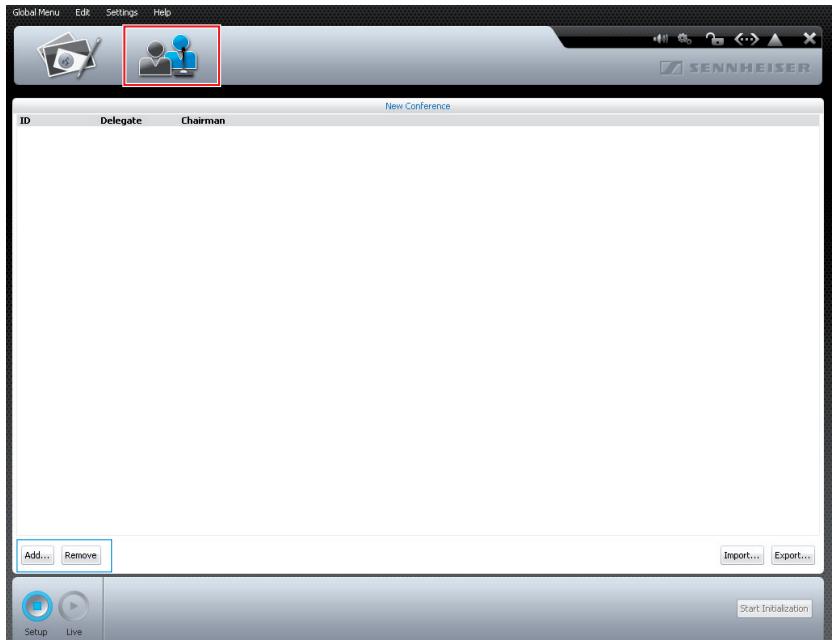
Cliquez sur le bouton « Add... »
La fenêtre « Add Delegate » s'ouvre.
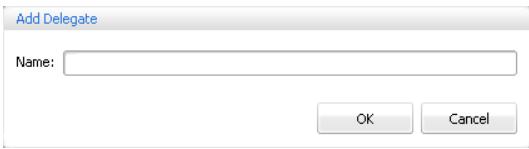
Entrez le nom des participants dans le champ « Name » Cliquez sur « OK »
La fenêtre se ferme et le nom des participants s'affiche dans la colonne « Delegate ».

Modification des noms des participants
Double-cliquez sur un nom de participant. La fenêtre « Add Delegate » s'ouvre avec le nom du participant correspondant. Modifiez le nom. Cliquez sur « OK »
feferme.
Suppression des noms des participants
Sélectionnez un nom de participant. Cliquez sur le bouton « Remove ». Le nom du participant est supprimé de la liste. Cliquez sur le bouton « Export... »
Exportation de la liste des participants*
Entrez un nom de fichier.
Export...
- Uniquement avec la version Windows du logiciel
Sélectionnez l'emplacement de mémoire. Cliquez sur « OK »
La fenêtre se ferme et la liste des participants est exportée sous forme de fichier XML.

Les listes des participants sont enregistrées par défaut dans le dossier « Mes fichiers/ADN/Delegates Lists »
Importation de la liste des participants*
Vous pouvez importer la liste des participants à partir d'autres configurations :
Import...
Attention perte des réglages
Lorsque vous importez une liste de participants, tous les noms des participants présents sont effacés. Cette procédure ne peut pas être annulée.
Exportez la liste des participants existante pour la sauvegarder et la réutiliser ultérieurement (voir ci-dessus).
▶ Cliquez sur le bouton « Import... »
La fenêtre « Import Participant Data » s'ouvre.
Sélectionnez le fichier XML avec la liste des participants. Cliquez sur « OK »
La fenêtre se ferme et la liste des participants s'affiche dans la colonne « Delegate ».
Mode de fonctionnement « setup
Voudevez initiaiser les postes pour pouvoir racorder les postes connectés à l'unité centrale avec les symboles des postes dans le logiciel. L'initialisation vous permet d'identifier clairement des postes et des les affecter à des places ou à des participants précis.
Vue d'ensemble des symboles des postes
Les symboles indiquent le statut actuel des postes. Les postes présidents sont signalés par un astérisque.
| Symbole de poste | Signification |
| ? | Aucun poste n’a encore été attribué au symbole de poste. |
| ? | Le poste n’est pas opérationnel. |
| Un poste a été attribué au symbole de poste. | |
| Le poste est opérationnel. |
Placement et initialisation des postes sur la surface de dessin
Vous devez initialiser les postes manuellement ou automatiquement et les placer sur la surface de dessin.
Établissez le système de conférence (voir page 17). Établissez une connexion entre le logiciel « Conference Manager » et l'unité centrale (voir page 67).
Placement et initialisation automatiques des postes
Cliquez sur le bouton « Représentation de la salle »

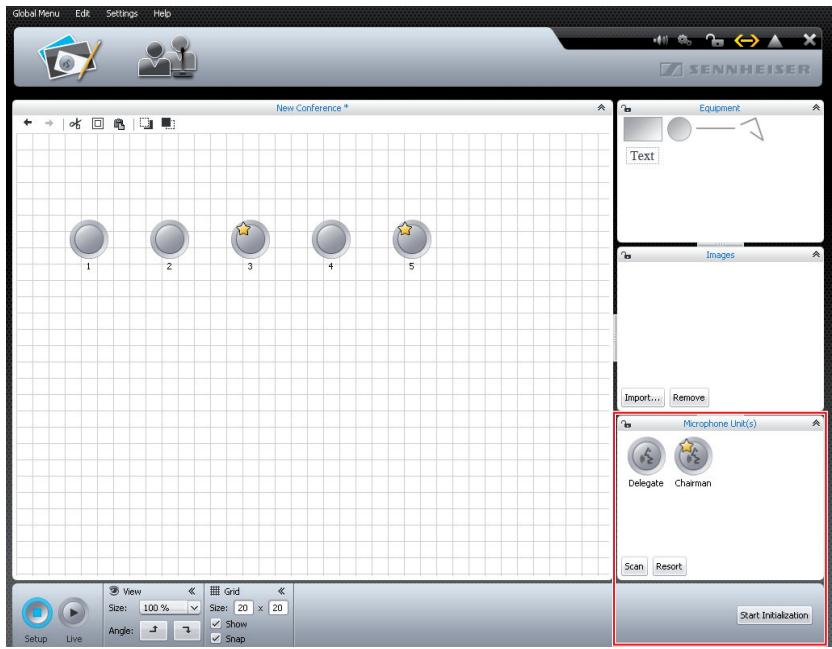
Scan
Dans le champ de commande « Microphone Unit(s) », cliquez sur le bouton « Scan », Règles respectées : - Orthographe et accents corrigés. - Ajout d'un espace avant la virgule. - "Microphone Unit(s)" est conservé tel quel, car il pourrait s'agir d'un nom de champ spécifique.
Les symboles des postes sont placés sur la surface de dessin et initialisés dans l'ordre dans lequel ils sont raccordés à l'unité centrale. La numérotation continue des postes est complétée sous les symboles des postes. Les postes présidents sont signalés par un astérisque.

Si des symboles de postes sont déjà placés sur la surface de dessin, une question de confirmation vous indique que ces derniers sont supprimés. Si vous ne souhaitez pas effacer les postes, placez et installez-les manuellement (voir section suivante).
Placement manuel des postes
Delegate
Chairman
Pour permettre le placement manuel des postes sur la surface du dessin, le historiel ne doit pas être raccordé à une unité centrale. Dans le champ de commande « Microphone Unit(s) », sélectionnez le symbole correspondant aux postes délégués ou aux postes présidents et placez-les sur la surface du dessin (voir page 75).
La numérotation continue des postes est complétée à côté des symboles des postes. Un point d'interrogation sur le symbole des postes indique que les postes correspondants ne sont pas encore initialisés.
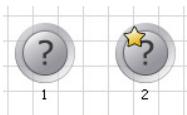
Pour pouvoir utiliser les postes placés manuellement :
Attribuez aux symboles des postes les postes raccordés physiquement à l'unité centrale (voir « Démarrage/arrêt de l'initialisation des postes » page 89).

Si vous souhaitez uniquement sélectionner et TRAITER les symboles des postes, verrouillez les objets graphiques ou les photos se trouvant en arrière-plan (voir page 85).
Démarrage/arrêt de l'initialisation des postes
Pour démarrer l'initialisation des postes :
Cliquez sur le bouton « Start Initialization » et validez la question de confirmation avec « OK ».
Les DEL de la touche de microphone 8 et les bagues lumineuses 2 des postes concernés clignotent en rouge. Sur la surface de dessin, le symbole des postes est signalé par le numéro « 1 » affiché en continu en rouge. Tous les autres symboles des postes clignotent en rouge.
Pour raccorder le symbole des postes marqué en permanence en rouge avec un poste :
Appuyez sur la touche de microphone du poste 7.
La DEL de la touche du microphone 8 et la bague lumineuse 2 du poste s'éteignent. Le symbole de poste suivant est marqué en rouge dans le logiciel.
Répétez la procédure pour les postes restants.
Lorsque tous les postes sont affectés, la procédure d'initialisation est terminée.

Vous ne pouvez affecter les postes délégués qu'au symbole de poste et les postes présidents qu'au symbole de poste.
Modification de la numérotation des postes
Resort
Pour interrompre l'initialisation :
Dans le champ de commande « Microphone Unit(s) », cliquez sur le bouton « Stop Initialization »
L'initialisation est stoppée. Tous les postes qui n'ont pas été initialisés contiennent un point d'interrogation. Si vous poursuivez l'initialisation, vous devez à nouveau affecter tous les postes.
Pour modifier la numérotation des postes :
Cliquez sur le bouton « Resort »
Le bouton « Resort » devient « Stop Resort »
Cliquez sur les symboles des postes dans l'ordre souhaité.
La numérotation des symboles des postes est adaptée.

Si, lors de la numérotation, vous constatez que vous avez besoin de symboles de postes supplémentaires, vous pouvez les placer. La procédure de numérotation n'est pas interrompue.
Stop Resort
Pour stopper la numérotation des postes :
Cliquez sur le bouton « Stop Resort »
Les modifications effectuées sont conservées.
Pour adapter la numérotation des différents postes :
Marquez un symbole de poste.
Le symbole de poste est signalé par une ligne bleue et le champ de commande « Microphone Unit » apparait.
Entrez le numéro souhaité dans le champ textuel « ID »
La numérotation du symbole de poste est adaptée. La numérotation des autres symboles des postes est adaptée automatiquement.
Dressez une liste des noms des participants (voir page 86).
Marquez un symbole de poste.
Le symbole des postes est mis en évidence par une ligne bleue. Le champ de commande « Microphone Unit » apparait.
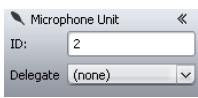
Affectation des participants aux
postes
Sélectionnez le nom souhaité dans la liste déroulante « Delegate »
Le nom est affecté au poste et apparait uniquement sous le symbole de poste. Le poste affecté au nom apparait dans la colonne « ID » de la représentation des délégués.
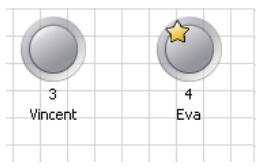
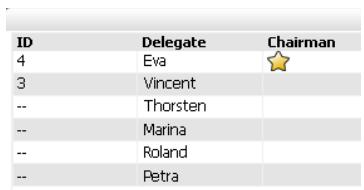
Modification de l'alignement du marquage des symboles des postes
Vous pouvez modifier ou masquer l'alignement de la numérotation des postes ou des noms des participants au niveau des symboles des postes
Marquez le symbole de poste.
Le symbole des postes est mis en évidence par une ligne bleue. Le champ de commande « Label Orientation » apparait.
Pour modifier l'alignement de la numérotation :
Sélectionnez l'alignement souhaité dans la liste déroulante « ID »
Le numéro est aligné ou masqué sur le côté correspondant du symbole de poste.
Pour modifier l'alignement du nom des participants :
Sélectionnez l'alignement/la vue souhaitée dans la liste déroulante « Delegation »
Le nom des participants est aligné ou masqué sur le côté choisi du symbole de poste.
| Désignation | Alignment/voice au niveau du symbole de poste |
| « Left » | gauche |
| « Top » | en haut |
| « Right » | droite |
| « Bottom » | en bas |
| « Hidden » | masqué |
Configuration des conférences – mode de fonctionnement « setup
Réglage des modes de fonctionnement conférence
Clique sur le bouton dans la barre d'outils. La fenêtre « Conference Settings » s'ouvre.
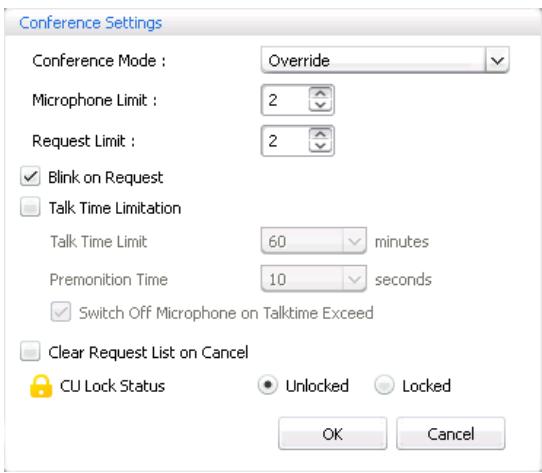
Réglage du mode de fonctionnement conférence
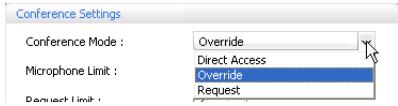
Sélectionnez le mode de fonctionnement de conférence souhaité dans la liste déroulante « Conference Mode »
Réglages possibles : « Direct Access », « Override » et « Request »
- « Direct Access » et « Override »:
Aucun poste président n'est nécessaire pour ces réglages.
Tant que le nombre maximal d'orateurs (« Microphone Limit ») avec un droit de parole simultané n'est pas atteint, le droit de parole est accordé automatiquement à chaque orateur supplémentaire.
| Situation | Le nombre maximal d'orateurs avec droit de parole simultané est atteint (« Microphone Limit »). |
| Evénements | Un nouvel orateur demande le droit de parole. |
| Comportement | Réglage « Direct Access » :L'orateur doit attendre qu'un autre orateur perde ou rende son droit de parole. Il recoit ensuite automatiquement un droit de parole. |
| Réglage « Override »L'orateur recoit immédiatement le droit de parole. L'orateur ayant le temps de parole le plus long perd son droit de parole. |
- «Request»:
Un poste supérieur est nécessaire pour ce réglage.
Le président reçoit une demande de droit de parole et accorde ce droit. Cela se déroule selon le principe FIFO (First In - First out) : l'orateur ayant attendu le plus longtemps reçoit le droit de parole.
| Situation | Le nombre maximal de demandes de droit de parole est atteint (« Request Limit »). |
| Evénement | Un nouvel orateurDemande le droit de parole. |
| Comportement | Il ne peut recevoir le droit de parole que lorsque le nombre de demandes de droit de parole est à nouveau inférieur au nombre maximal. |
Réglage du nombre maximal d'orateurs avec droit de parole simultané
Le réglage « Microphone Limit » limite le nombre maximal d'orateurs avec droit de parole simultané pour tous les modes de fonctionnement de conférence. Notez que chaque poste supérieur connecté réduit la limite du microphone réglée. Si vous réglez une valeur supérieure (plage de réglage « 1 » à « 10 ») à celle déterminée par le nombre de postes présidents, le système réduit la valeur Microphon-Limit à la valeur maximale possible (voir exemples dans le tableau).
| Postes prêsents | Réglages possibles pour « Microphone Limit » |
| 0 | « 1 » - « 10 » |
| 4 | « 1 » - « 6 » |
| 10 | « 0 » |
Microphone Limit :

Réglage du nombre maximal de demandes de droit de parole
Les effets de ce réglage sur le mode de fonctionnement de conférence sont décrits à la section « Réglage du mode de fonctionnement conférence » plus haut.
Plage de réglage: « 1 »... « 10 »
Entrez le nombre maximal d'orateurs avec droit de parole simultané dans le champ « Microphone Limit ».
Le réglage « Request Limit » concerne le fonctionnement avec poste supérieur (mode de fonctionnement de conférence « Request ») ou le mode de fonctionnement de conférence « Direct Access ».
Les effets de ce réglage sur le mode de fonctionnement de conférence sont décrits à la section « Réglage du mode de fonctionnement conférence » (voir page 91).
Plage de réglage : « 0 »... « 10 »

Activation/désactivation du clignotement de la bague lumineuse ② lors des demandes de droit de parole
Entrez le nombre maximal de demandes de droit de parole dans le champ « Request Limit ».
Activez/désactivez la case à cocher « Blink on Request »
| Réglage | Comportement en cas de demande de droit de parole |
| activé | Lorsqu'un orateur demande le droit de parole, la DEL de la touche de microphone ⑧ et la bague lumineuse ② clignotent en rouge. |
| désactivé | Lorsqu'un orateur demande le droit de parole, la DEL de la touche de microphone ⑧ clignote en rouge. |
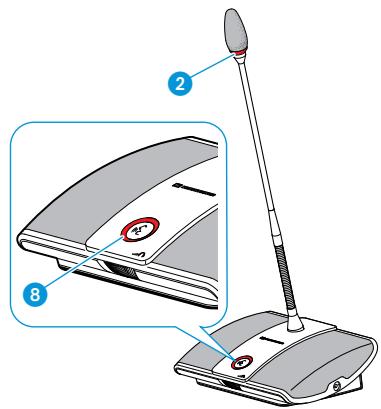
Activation/désactivation de la limitation du temps de parole
Le réglage « Talk Time Limitation » vous permet d'activer/désactiver la limitation du droit de parole. Vous pouvez régler individuellement la durée de limitation, l'avertissement de fin ainsi qu'un avertissement optique avant la fin du droit de parole.

Le temps de parole limite démarre dès la nouvelle demande du droit de parole.
Activez/désactivez la case à cocher « Talk Time Limitation »
| Réglage | Limitation du temps de parole |
| activéTalk Time Limitation | Le temps de parole est limité au temps réglé. |
| désactivéTalk Time Limitation | Le temps de parole n'est pas limité. |
Pour régler la limitation du temps de parole :
Entrez le temps de parole dans le champ textuel « Talk Time Limit »
Plage de réglage : « 1 » à « 60 » minutes par incréments de 1 minute
Pour régler l'avertissement de fin :
Sélectionnez l'avertissement de fin souhaité dans la liste déroulante « Premo-nition Time ».
Plage de réglage : « 00 » à « 120 » par incréments de 10 secondes
Réglage du comportement en cas de dépassement du temps de parole individuel :
| « Talk Time Limit » (limitation du temps de parole) | 15 (minutes) |
| « Premonition Time Limit » (avertissement de fin) | 60 (seconds) |
| Effet | 60 secondes avant la fin du temps de parole, c'est-à-dire après 14 minutes dans cet exemple, la bague lumineuse ② et la DEL de la touche microphone ⑧ commence à clignoter en rouge. |
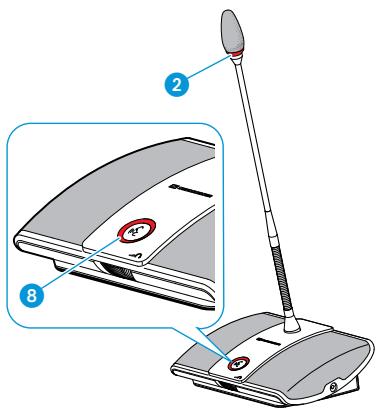
Pour régler le comportement en cas de dépassement du temps de parole individuel :
Activez/désactivez la case à cocher « Switch off Microphone on Talktime Exceed »
| Réglage | Comportement du poste au terme du temps de parole individuel |
| activé | Le temps de parole individuel est terminé. La bague lumineuse ② et la DEL de la touche microphone ⑧ s'éteignent. |
| désactivé | Le temps de parole individuel se poursuit. La bague lumineuse ② et la DEL de la touche microphone ⑧ clignotent en rouge jusqu'à la fin de l'intervention. |
Réglage de la fonction du bouton « All Micros OFF »
La case à cocher « Clear Request List on Cancel » vous permet de régler la fonction du bouton « All Micros OFF » (voir page 101).
Dans la fenêtre « Conference Settings », activez/désactivez la case à cocher « Clear Request List on Cancel »
All Micros OFF
| Réglage | Fonction du bouton « All Micros OFF » |
| activé | Déactiver tous les postes délégués et supprimer une liste d'attente, le cas échéant |
| déactivé | Retirer le droit de parole à tous les postes délégués activés Les demandes de droit de parole sont conservées. |
Verrouillage/déverrouillage du menu de commande de l'unité centrale

CU Lock Status

Unlocked

Locked
Pour protéger le menu de commande de l'unité centrale contre toute utilisation involontaire:
Dans la fenêtre « Configuration des paramètres », derrière « CU Lock Status », activez le champ optionnel « Verrouillé ».
Le menu de commande de l'unité centrale est verrouillé. Vous devez annuler le blocage des touches (voir page 21) avant de pouvoir effectuer des modifications à l'aide du menu de commande.
Pour annuler le blocage :
Activez le champ optionnel « Débloqué » après « Débloqué »
Le blocage du menu de commande de l'unité centrale est désactivé.
Réalisation des réglages audio
Clique sur le bouton dans la barre d'outils. La fenêtre « Audio Settings » s'ouvre.
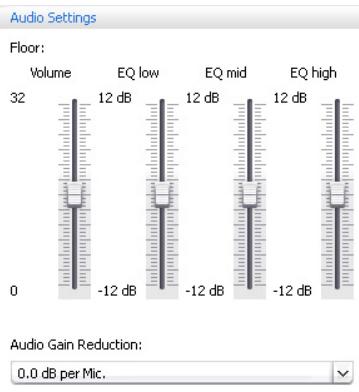

Set default
Adaptation du volume et du timbre du canal de conférence
Attention risque d'endommagement de l'audition du à de forts sifflements!
Un volume trop élevé du canal de conférence ou les conversations simultanées de plusieurs participants peuvent conduire à de forts sifflements par réaction acoustique (effet Larsen). Ces phénomènes peuvent endommager l'audition.
Baissez le volume du canal de conférence (voir page 94 ou 102). Veillez à ce que la réduction automatique du volume « Audio Gain Reduction » soit activée (voir page 95).
Cette fonction diminue le facteur d'amplification par poste et empêche ainsi une réaction acoustique.
Augmentez la distance entre les différents postes pour atteindre au moins 50 cm.
Réglage du traitement des signaux des postes dans le canal de conférence
Pour adapter le volume du canal de conférence :
Amenez le curseur « Volume »...
... vers le haut pour augmenter le volume du canal de conférence ou... vers le bas pour réduire le volume du canal de conférence.
Le volume est immédiatement adapté.
Pour adapter le timbre du canal de conférence :
Déplacez le curseur « EQ low », « EQ mid » ou « EQ high » pour modifier le timbre. Cliquez sur « OK »
Les réglages sont enregistrés et la fenêtre « Audio Settings » fermée.
Tous les signaux de sortie sont regroupés dans le canal de conférence et édités par les haut-parleurs des postes et la sortie audio OUT. Le volume du canal de conférence augmente avec chaque signal audio et peut être à l'origine d'une surmodulation. Le réglage « Audio Gain Reduction » vous permet de définir comment le niveau du volume des signaux des postes est traité.
| Situation | Le signal audio du 1er poste est transmis au canal de conférence. |
| Événement | Le signal audio d'un autre poste est transmis au canal de conférence. Sans l'influence du signal, le volume du canal de conférence augmenterait. |
| Comportement | Réglage « 0.0 dB per Mic » ... « -3.0 dB per Mic. »Le niveau du volume du canal de conférence baisse de la valeur réglée pour chaque signal audio supplémentaire.► Testez différents régages en aktivant le nombre maximal de canaux ouverts (voir page 45).Le canal de conférence doit êtreperiau avec le volume souhaité, sans déformation ou réaction acoustique.► Commencez avec les régages les plus bas. |
| Réglage « Linear Division » :Le volume du canal de conférence baisse automatiquement en fonction du nombre de postes (baisse importante du signal audio). |
Utilisation de la sortie audio OUT et de l'entrée audio IN et adaptation du
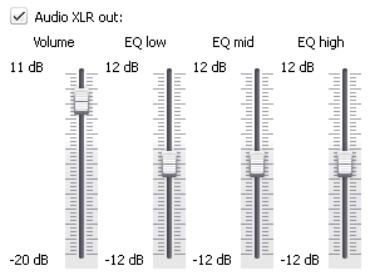
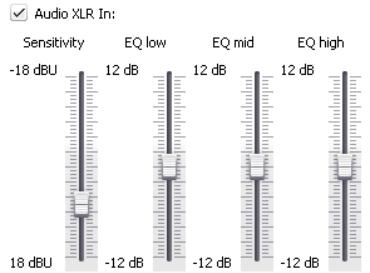
Réinitialisation des réglages audio
Set default
Pour activer/désactiver la sortie audio OUT/l'entrée audio IN :
Activez/désactivez la case à cocher « Audio XLR out »/ « Audio XLR In »
La sortie audio OUT/l'entrée audio IN est activée (case à cocher activée) ou désactivée (case à cocher désactivée).
Pour adapter le volume de la sortie audio OUT/la sensibilité de l'entrée audio IN :
Déplacez le curseur « Volume » / « Sensitivity »...... vers le haut pour augmenter le volume/la sensibilité ou... vers le bas pour réduire le volume/la sensibilité. Le volume/la sensibilité est immédiatement adapté(e). Réglez la sensibilité de l'entrée audio IN de sorte que le signal audio ne puisse pas être surmodulé lors de l'émission, le volume d'entrée étant réglé au maximum (voir page 31).
Pour adapter le timbre de la sortie audio OUT/de l'entrée audio IN :
Déplacez le curseur « EQ low », « EQ mid » ou « EQ high » pour modifier le timbre. Cliquez sur « OK ». Les réglages sont enregistrés et la fenêtre « Audio Settings » fermée.
Pour réinitialiser le timbre et le volume/sensibilité du canal de conférence, de l'entrée audio IN et de la sortie audio OUT sur les réglages d'usine :
Cliquez sur le bouton « Set default ». Tous les curseurs sont réinitialisés.
Commande et surveillance des conférences – mode de fonctionnement « live
Dans le mode de fonctionnement « Live », vous pouvez :
commander une conférence depuis l'écran - utiliser la « représentation de la salle » ou la « représentation des délégués » pour commander la conférence - utiliser les simulations de la salle créées en mode de fonctionnement « Setup » en vue de l'orientation - affecter ou retirer le droit de parole aux différents postes par simple clic de la souris - surveiller le droit de parole
Activation du mode de fonctionnement « live » – démarrage/fin du mode de conférence
Chargez une conférence (voir page 69). Ou : Préparez une conférence en mode de fonctionnement « Setup » (voir page 73). Cliquez sur le bouton « Live ». La fenêtre « Save Conference » s'ouvre pour enregistrer la configuration sur l'unité centrale.
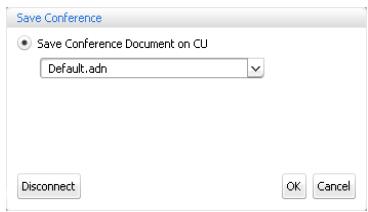
Préparation et démarrage de la conférence

Respectez pour cela impérativement les informations indiquées au chapitre « Sauvegarde d'une configuration » page 70.
Entrez un nom de fichier dans la liste déroulante. Cliquez sur « OK »
La configuration est enregistrée sur l'unité centrale et le mode de fonctionnement « Live » démarré. La fenêtre passe à la représentation Live et le bouton « Live » apparait sur fond rouge.
Pour sélectionner la représentation de la salle dans le mode de fonctionnement « Live »:
Cliquez sur le bouton « Représentation de la salle »
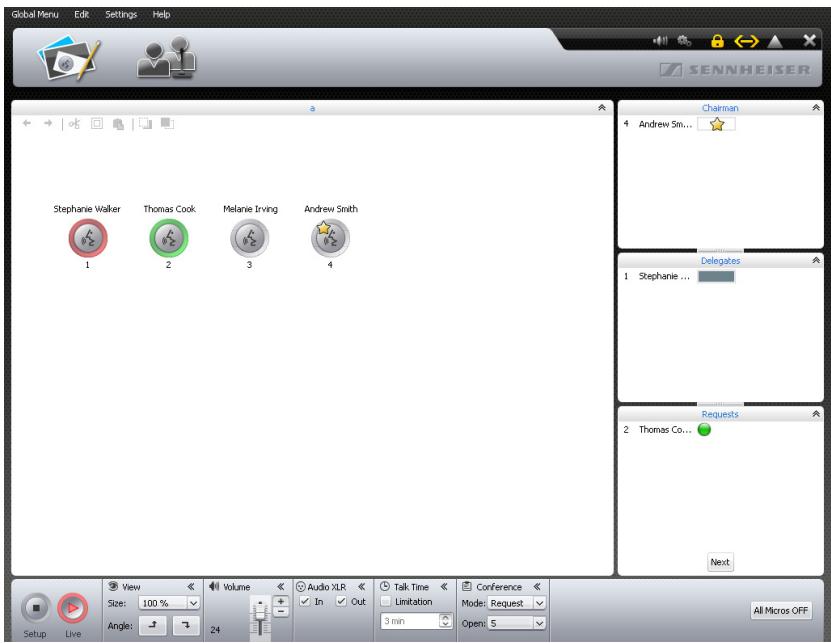
Pour sélectionner la représentation des délégués dans le mode de fonctionnement « Live »:
Cliquez sur le bouton « Représentation des délégués »

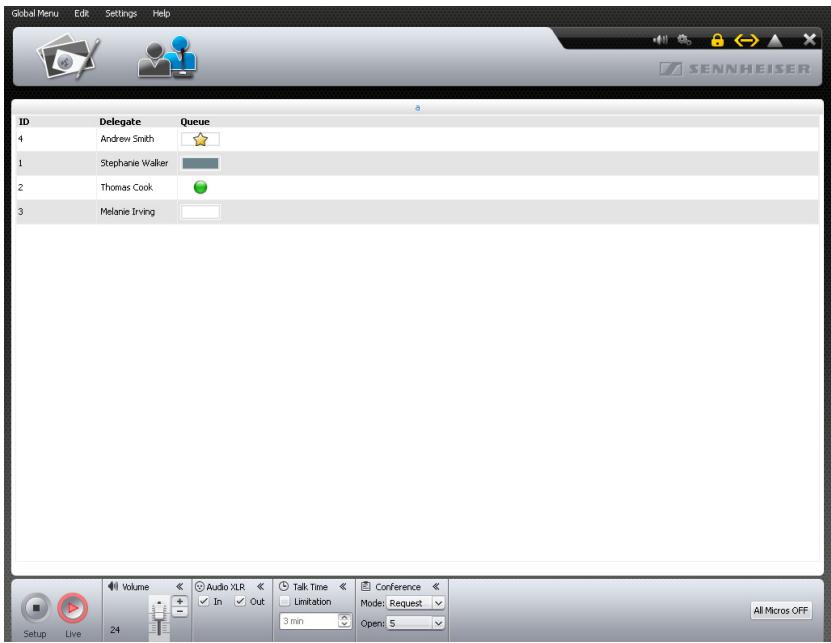
Intervention dans une conférence en cours
Si vous souhaitez utiliser le logiciel pour la commande d'une conférence en cours : Chargez les réglages de la conférence en cours (voir page 69).
Le logiciel commute en mode de fonctionnement « Live ». Tous les postes ayant le droit de parole restent actifs et les demandes de droit de parole sont conservées.

Si vous avez réglé la fonction de chargement automatique d'une configuration, le logiciel démarre automatiquement dans le mode de fonctionnement « Live » (voir page 70).
Surveillance du mode de conférence
Vous pouvez suivre le déroulement de la conférence sur le moniteur sans intervenir.
Surveillance du mode de conférence dans la représentation de la salle
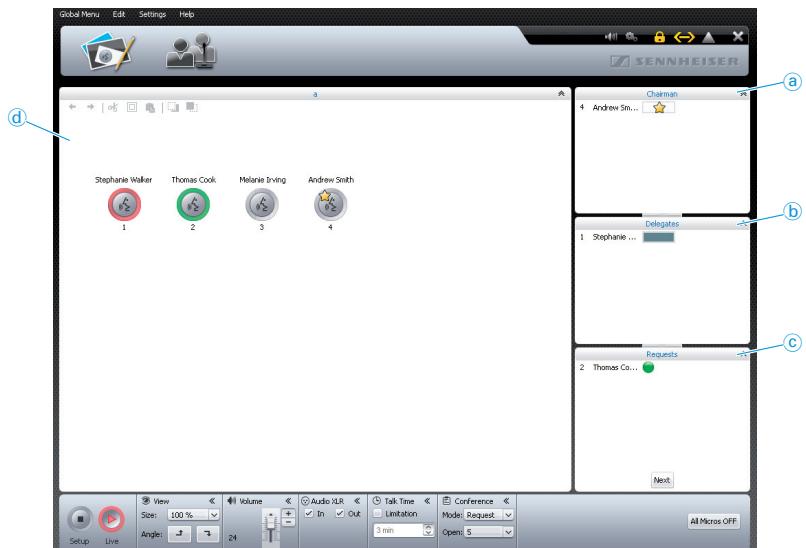
| Elément | Fonction/signification |
| a | Listage permanent des postes présidents, triés selon le numéro « ID » |
| b | Postes délégués avec droit de parole, triés dans l'ordre d'enregistrement |
| c | Postes délégués avec demande de droit de parole, triés par ordre d'enregistrement |
| d | Surface de dessin avec symboles des postes initiaisés |
Surveillance du mode de conférence dans la représentation des délégués
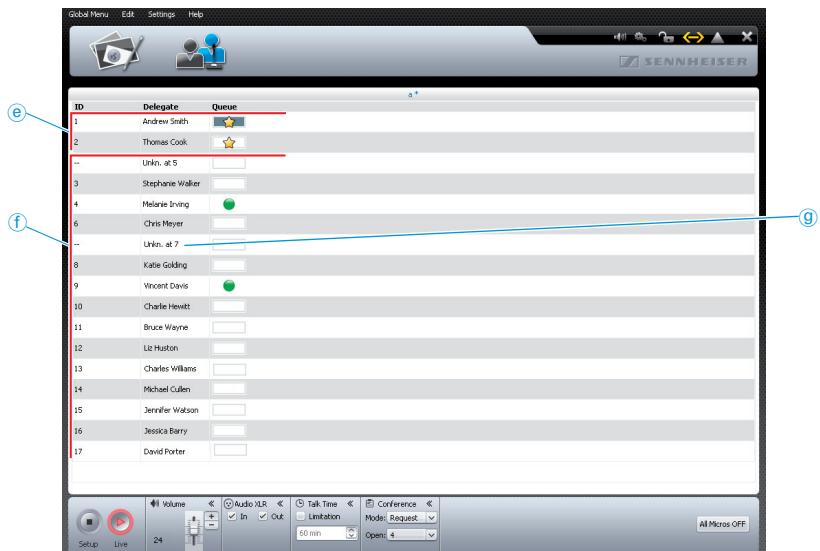
| Élement | Fonction/signification |
| e | Listage permanent des postes prêsents, triés selon le numéro « ID » |
| f | Listage permanent des postes délégués, triés selon le numéro « ID » |
| g | Listage permanent des postes non initiaisés La désignation « Unkn. at 7 » (« 7 » correspond à la numérotation du poste dans l'ordre de raccordement) |
Vue d'ensemble des symboles des postes
Les symboles des postes indiquent le statut actuel des postes raccordés à l'unité centrale. Les postes présents sont signalés par un astérisque « »
| Représentation | Fonction/signification |
| ? | Le symbole des postes n'est attribué àaucun poste |
| Poste opérationnel | |
| Poste avec droit de parole | |
| Postes avec droit de parole,juste avant l'écoulement du droit de parole ou limitation du temps de parole dépassee | |
| Clignotement | Poste avec droit de parole et mis en sourdine (par le biais de la fonction de priorité des postes présidents,voir page 47) |
| Clignotement | Le poste a demandé le droit de parole |
| Clignotement | Le poste a demandé le droit de parole |
Vue d'ensemble des bargraphes
Les bargraphes indiquent le statut actuel du droit de parole des postes raccordés à l'unité centrale.
| Affichage | Signification |
| ☆ | Poste supérieur avec droit de parole |
| ☆ | Poste supérieur désactivé |
| Poste délégué avec droit de parole 100 % du temps de parole disponibles | |
| Poste délégué avec droit de parole env. 50 % du temps de parole disponibles | |
| ! | Poste délégué juste avant la fin du temps de parole |
| !!! | Le poste délégué a dépasse la limitation du temps de parole |
| Poste délégué désactivé | |
| Clignotement | Le poste délégué a demandé le droit de parole |
Attribution/retrait du droit de parole dans la représentation de la salle
John Conner
Stephanie Walker
Andrew Smith
1 John Conn...
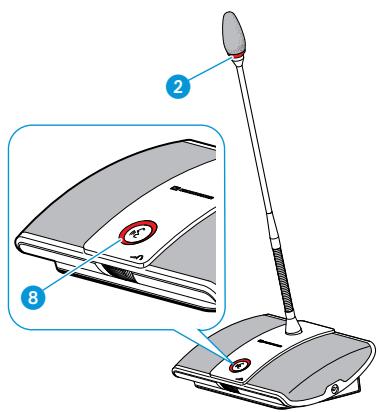
John Conner
Stephanie Walker
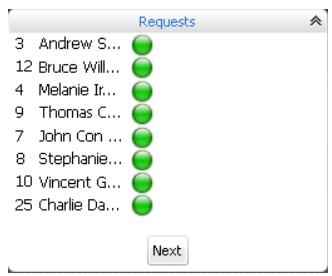
Commande du mode de conférence
Pour accorder le droit de parole à un poste (dans tous les modes de conférence):
Marquez un symbole de poste.
Le symbole de poste est marqué en rouge. Le poste est affiché dans le tableau de commande « Delegates ». Le bargraphe indique le statut du droit de parole. Le poste reçoit le droit de parole et la bague lumineuse ② et la DEL de la touche microphone ⑧ s'allument en rouge.
Pour retirer le droit de parole à un poste:
Cliquez sur un symbole de poste marqué en rouge.
Le marquage du symbole de poste s’éteint et le poste est supprimé du champ de commande « Delegates ». Le poste perd le droit de parole et la bague lumineuse ② et la DEL de la touche microphone ⑧ s’éteignent.
Pour accorder dans un ordre aléatoire le droit de parole à un poste avec demande de droit de parole (mode de fonctionnement de conférence « Request » et « Direct Access »):
Cliquez sur le symbole de poste qui clignote en vert.
Ou :
Cliquez dans le champ de commande « Requests » sur le poste auquel vous souhaitez accorder le droit de parole.
Le droit de parole est accordé au poste (voir ci-dessus). Le poste est supprimé de la fenêtre « Requests ».
Next
Attribution/retrait du droit de parole dans la représentation des délégués
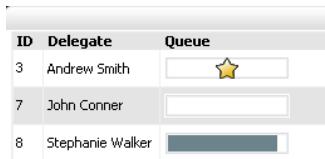
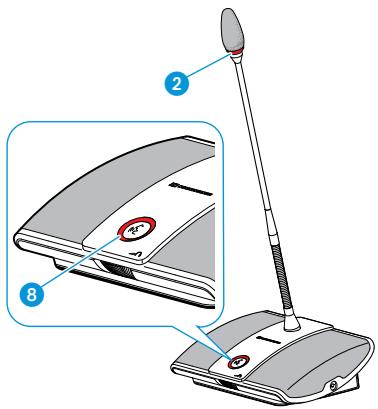
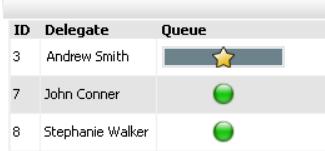
Déactualisation de tous les postes
All Micros OFF
| ID | Delegate | Queue |
| -- | Unkn. at 3 | |
| -- | Unkn. at 4 | |
| -- | Unkn. at 5 |
Pour accorder le droit de parole à un poste avec demande de droit de parole (mode de fonctionnement de conférence « Request » et « Direct Access ») dans l'ordre de la liste d'attente :
Cliquez sur le bouton « Next »
Le droit de parole est accordé au poste (voir ci-dessus). Le poste est supprimé de la fenêtre « Requests »
Pour accorder le droit de parole à un poste :
Cliquez sur le nom du délégué auquel vous souhaitez accorder le droit de parole. Le bargraphe indique le statut du droit de parole. Le poste reçoit le droit de parole et la bague lumineuse 2 et la DEL de la touche microphone 8 s'allument en rouge. Pour retirer le droit de parole à un poste : Cliquez sur le nom du délégué auquel vous souhaitez retirer le droit de parole. Le bargraphe indique que le poste est désactivé. Le poste s'éteint et la bague lumineuse ② et la DEL de la touche microphone ⑧ s'éteignent.
Pour accorder dans un ordre aléatoire le droit de parole à un poste avec demande de droit de parole (mode de fonctionnement de conférence « Request » et « Direct Access »):
Cliquez sur le nom du délégué auquel vous souhaitez accorder le droit de parole. Le droit de parole est accordé au poste (voir ci-dessus).
Cliquez sur le bouton « All Micros OFF »
Le système de conférence se comporte conformément au réglage.
Selon le réglage (voir page 93) :
- Toutes les DEL s'éteignent et les postes délégués sont désactivés. Toute liste d'attente est supprimée.
- Toutes les demandes de droit de parole sont conservées. Le droit de parole est terminé à tous les postes délégués activés.
Rajout de postes au cours du mode de conférence
Vous pouvez également ajouter des postes au système de conférence lors du mode de conférence (voir page 17).
Les postes délégués sont immédiatement opérationnels. Si vous rajoutez des postes présidents, vous devez les réinitialiser. Une conférence en cours est alors interrompue (voir page 30 ou 89).
Dans le logiciel « Conference Manager », les symboles des postes rajoutés apparaisent uniquement dans la représentation des délégués. La colonne « Delegate » contient une remarque indiquant la position du poste sur le faisceau de câbles (p. ex. « Unkn. at 3 »).
Le logiciel « Conference Manager » permet également de commander les postes non initialisés dans la représentation des délégués (voir page 101).

Lorsque vous rajoutez des postes, tenez compte du nombre de postes maximal afin de garantir la sécurité de fonctionnement (voir page 13).
Réalisation de réglages au cours du monde conférence
Dans le mode de fonctionnement « Live », les champs de commande « Volume », « Audio XLR », « Talk Time » et « Conference » figurent dans la partie inférieure.

Adaptation du volume des haut-parleurs des postes
Risque d'endommagement de l'audition du à de forts sifflements!

Un volume trop élevé du canal de conférence ou les conversations simultanées de plusieurs participants peuvent conduire à de forts sifflements par réaction acoustique (effet Larsen). Ces phénomènes peuvent endommager l'audition.
Baissez le volume du canal de conférence (voir page 94 ou 102). Veillez à ce que la réduction automatique du volume « Audio Gain Reduction » soit activée (voir page 95). Cette fonction diminue le facteur d'amplification par poste et empêche ainsi une réaction acoustique.
Augmentez la distance entre les différents postes pour atteindre au moins 50 cm.
Tirez le curseur...
... vers le haut pour augmenter le volume du canal de conférence ou
... vers le bas pour réduire le volume du canal de conférence.
La valeur figurant à côté du curseur change (« 0 »-« 32 ») et le volume du canal de conférence est adapté.
Réglage des entrées et des sorties audio
Dans le champ à cocher :
| Entrée/sortingaudio | activée | déactivée |
| Entrée audio IN | ✓ In | ☐ In |
| Sortie audio OUT | ✓ Out | ☐ Out |
Activation/désactivation de la limitation du temps de parole
Si vous modifiez les réglages dans le mode de fonctionnement « Live » qui concernent le mode de fonctionnement conférence (voir chapitres suivants), la conférence en cours est interrompue. Cela vous est indiqué par une question de confirmation :
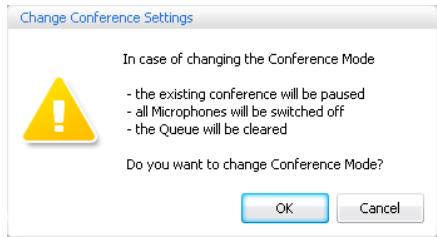
Pour activer et désactiver la limitation du temps de parole :
Dans le champ de commande « Talk Time », activez/désactivez la case à cocher « Limitation » (voir également page 92):
- Activé : la limitation du droit de parole est activée.
- Désactivé : la limitation du droit de parole est désactivée.
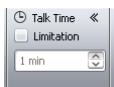
Modification du mode de fonctionnement conférence
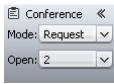
Modification du nombre maximal d'orateurs avec droit de parole simultané
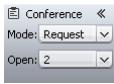
Nombre maximal de demandes de droit de parole
Modification du clignotement de la bague lumineuse en cas de demande du droit de parole

Pour modifier la limitation du droit de parole :
Dans le champ de commande « Talk Time », entrez la limitation du droit de parole souhaitiée dans le champ de la liste déroulante (voir également page 92). Dans le champ de commande « Conference », sélectionnez, dans la liste déroulante « Mode », le mode de fonctionnement conférence souhaité (voir page 91). Dans le champ de commande « Conference », sélectionnez, dans la liste déroulante « Open », le nombre maximal d'orateurs disposant simultanément du droit de parole (voir page 92). Modifiez le nombre maximal de demandes de droit de parole (voir page 92).
Modifiez le comportement de la bague lumineuse en cas de demande de droit de parole (voir page 92).
Fin du mode de fonctionnement « live
Pour permettre la fin au mode de fonctionnement «Live», activez le mode de fonctionnement « Setup »: Cliquez sur le bouton « Setup ». Le message d'avertissement « Stop » apparait.
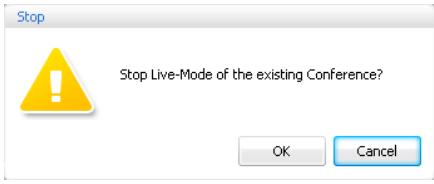
Cliquez sur « OK ». Le mode de fonctionnement « Live » est terminé. Les représentations reviennent à la représentation Setup. Une conférence en cours n'est pas interrompue et peut être poursuivie à l'aide des postes.
Utilisation des fonctions de protocole et de diagnostic - « event log
La fonction de protocole et de diagnostic permet de conserver toutes les modifications du système de conférence. Dès qu'une modification ou une erreur est détectée dans le système, le symbole devient visible dans la barre d'outils.
Pour ouvrir le protocole « Event Log » :
Clique sur le bouton dans la barre d'outils.
Ou, si la fenêtre « Processing » est affichée :
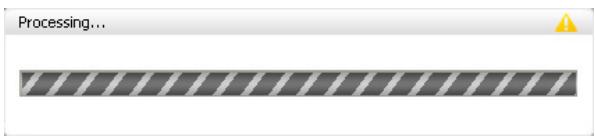
Cliquez sur le bouton A.
La fenêtre « Protocole » s'ouvre.
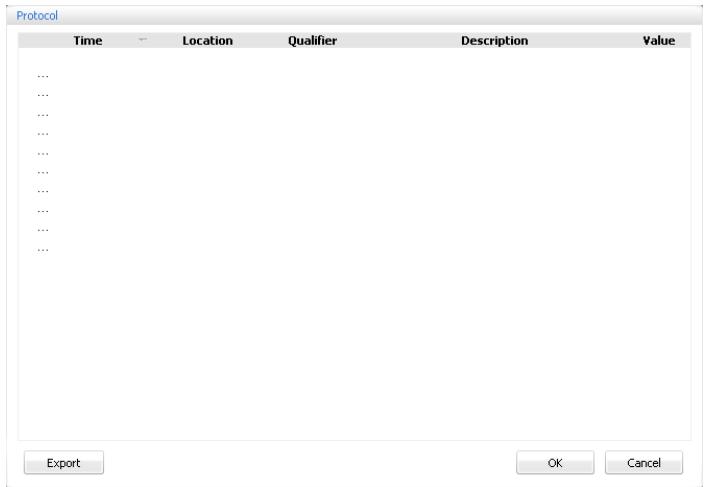
Les modifications et les avertissements sont listés par ordre chronologique :
| Colonne | Fonction/signification |
| « Time » | Heure |
| « Location » | Emplacement de l'erreur (unité centrale, poste) |
| « Qualifier » | Classe de message : • Information (« Info ») • Avertissement (« Warning ») • Erreur (« Error ») • Erreur critique (« Critical Error ») |
| « Description » | Description de l'erreur en angeis |
| « Value » | Valeur optionnelle continue (code d'erreur p. ex.) |
Exportation du protocole*
▶ Cliquez sur le bouton « Export ». La fenêtre « Save as... » apparait. Entrez un nom de fichier.
Sélectionnez l'emplacement de mémorisation souhaité. Cliquez sur « OK ». Le protocole est exporté sous forme de fichier texte (« *.txt »).
Attention les liquides endommagent l'appareil !
Les liquides peuvent pénétrer dans l'appareil, créer un court-circuit au niveau des composants électroniques ou endommager les éléments mécaniques.
Les solvants et nettoyants peuvent endommager la surface de l'appareil.
Veillez à ce que l'appareil n'entre en contact avec aucun liquide. N'utilisez ni détergent ni solvant.
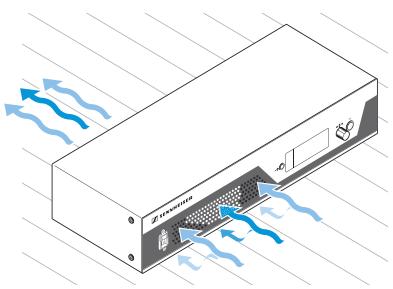
Eteignez l'appareil et débranchez l'unité centrale du secteur avant que ne commence le nettoyage. Ne nettoyez l'appareil qu’avec un chiffon doux et sec.
Pour assurer le refroidissement optimal de l'unité centrale :
Nettoyez, de temps en temps, les orifices de ventilation situés à l'avant, au dos et sur la face inférieure, à l'aide d'une brosse ou d'un pinceau pour éliminer les dépôts de poussière.
Attention risque de dépréciation du système de conférence!
Toute modification non conforme du micrologiciel, par exemple suite à des mises à jour, peut entraîner des dommages irréversibles sur le système de conférence.
Ne procédez à une mise à jour du micrologiciel que lorsque le mode conférence présente des restrictions de fonctionnement ou lorsque cela est conseillé par Sennheiser. Adressez-vous à votre partenaire Sennheiser pour actualiser le micrologiciel du système de conférence. Ne débranchez jamais la connexion électrique de l'unité centrale et des postes au cours de la mise à jour.
Pour toutes les informations concernant les mises à jour du micrologiciel pour votre système de conférence ADN, contactez notre partenaire Sennheiser.
En cas d'anomalies
Système de conférence
| Problème | Cause possible | Solution possible | Voir page |
| Impossible demettre l'unité centrale sous tension. | Aucune connexion électrique. | Raccordez l'unité centrale au secteur. | 16 |
| Impossiblenutilisieredactiver le poste. | Postemal raccordé. | Vérifiez si les connecteurs sont raccordés correctement. | 17 |
| Faisceaux de câbles trop longs. | Raccourcissez le faisceau de câbles ou réduisez le nombre de postes. | 13 | |
| Nombre maximal régèle de demandedes de droit de parole atteint. | Augmentez le nombre maximal de demandes de droit de parole. | 28 ou 92 | |
| Poste président pas initiaisé avantutilisation. | Initialiséz les postes présidents que vous raccordez ultérieurement au système de conférence. | 30 ou 89 | |
| Des symboled'ajtestissement sontaffichés sur l'écran del'unité centrale/l'écran estallumé en rouge. | Présence de modifications oud'rerurs. | Contrôlez les causes possibles à l'aide des symboles affichés. | 34 |
| Haut-parleur des postessuspot bas ou trop élevé. | Le traitement des signaux des postes « Audio Gain Reduction » est régèle de sorte que chaque canal supplémentaire est diminué de manière excessive ou insuffisante. | Adaptez le traitement du signal du poste. | 32 ou 95 |
| Volume du canal de conférence mal régèle. | Adaptez le volume du canal de conférence. | 48, 94ou 102 | |
| Fortis sifflements au niquau du haut-parleur des postes. | Les postes sont installés trop après les uns des autres. | Espaces les postes d'au moins 50 cm. | |
| Le volume du canal de conférence est régèle trop haut. | Diminuez le volume du canal de conférence. | 48, 94ou 102 | |
| Les postes déléguésaffichent uniquement lademande de droit de parole après la mise sous tension. | Youss utilisez uniquement des postes délégués de type ADN D1. Le mode de conférence régèle nécessitecpendant une attribution du droit de parole par un président (par exemple « Request »). | Réglez un mode de fonctionnement conférence ne nécessitant aucune attribution du droit de parole. | 26 ou 91 |
| Pour l'attribution du droit de parole, utiliser un poste président ADN C1. | 47 | ||
| Pour l'attribution du droit de parole, utiliser le logiciel « Conference Manager ». | 100 | ||
| Le postedélégués s'est automatiquement. | La limitation du temps de parole estactivée. | Déactivez ou augmentez la limitation du droit de parole. | 28 ou 92 |
| Un orateur supplémentaire a demandéle droit de parole dans le mode defonctionnement conférence « Overrun ». | Modifiez le mode de fonctionnement de conférence. | 26 ou 91 | |
| Augmentez le nombre d'orateurs disposant simultanément du droit de parole. | 27 ou 92 | ||
| Le droit de parole ne peutpas être demandé. | Le nombre maximal de demandes du droit de parole est atteint. | Augmentez le nombre maximal de demandes de droit de parole. | 28 ou 92 |
| Attendez qu'un orateur actif cède son droit de parole. | - | ||
| En cas de demandedroit de parole, la baguelumineuse ne commencepas à clignoter. | La fonction est déactivée. | Activez la fonction. | 30 ou 92 |
Logiciel « Conference Manager »
| Problème | Cause possible | Solution possible | Voir page |
| Impossibla d'établit la connexion avec l'unité centrale. | Pas de connexion réseau. | Contrôlez les raccordements entre le réseau, l'unité centrale et l'ordinateur. | 20 |
| L'adresse IP de l'unité centrale ou de l'ordinateur Windows a été modifiée. | Contrôlez les réglages réseau et adaptez-les si nécessaire. | 50 | |
| Une connexion avec l'unité centrale est déjà établie. | Terminez la connexion active avec cette unité centrale. | 68 | |
| L'écran de l'unité centrale reste noir. | La résolution de l'écran est réglée trop haut. | Réinitialisze la résolution de l'écran de l'unité centrale. | 55 |
| Impossibla d'établit la connexion réseau entre l'ordinateur Windows et l'unité centrale. | Aucun service Zeroconfig installé sur l'ordinateur Windows. | Si vous avez raccordé directement l'ordinateur à l'unité centrale, la configuration est généralement également réalisée via Zeroconfig sans serveur DHCP. Si aucun service correspondant n'est disponible sur l'ordinateur, installez-le ou attribuez manuellement le chemin (sous-réseau : 255.255.0.0 ; zone d'adresse IP : 169.254.0.x ; x = adresse IP souhaitée de l'ordinateur). | - |
| Attribution de l'adresse IP incorrecte réglée sur l'ordinateur et/ou l'unité centrale. | Contrôlez les réglages réseau et adaptez-les si nécessaire. | 52 | |
| Communication réseau bloquée par le serveur Proxy et/ou Firewall entre l'unité centrale et l'ordinateur Windows. | |||
| Mot de passer oublie. | - | Supprimez le mot de passer actuel. | 65 |
| Impossible de modifier les objets dans la représentation de la salle. | Des objets sont verrouillés. | Déverrouillez les objets. | 85 |
| Le logiciel se調查 en mode de fonctionnement « Live ». | Passez en mode de fonctionnement « Setup » pourTRAiter la configuration. | 60 | |
| Impossible d'importer les images. | Youse utilisez la version logiciel sur l'unité centrale. | Importez les images via la version Windows du logiciel. | 79 |
Si vous rencontrez avec votre système de conférence des problèmes qui ne figurent pas dans ce tableau ou si les solutions proposées ne permettent pas de résoudre les problèmes, veuillez contacter votre partenaire Sennheiser. Pour cela, consultez Internet à l'adresse www.sennheiser.com sous « Service & Support »
Accessoires
N° ref. Désignation
Unité centrale
502757 Unité centrale ADN CU1
502031 Équerre de rack ADN RMB-2 pour montage sur rack
Postes
502758 Poste délégué ADN D1
502759 Poste président ADN C1
504001 Support de câble pour le raccordement des câbles des postes ADN TR 1
Cable système
Postes ADN D1 et ADN C1
| Dimensions (sans col de cygne) | 185 x 63 x 140 mm (l x h x p) |
| Poids | env. 700 g |
| Tension d'alimentation | 35 V ... 52,8 V --- |
| Absorption de puissance | 2 W (sans restitution par haut-parleur) |
| Plage de température | En service : de +10 °C à +40 °C Stockage : de -25 °C à +70 °C |
| Humidité relative de l'air | En service : de 10 à 80% Stockage : de 10 à 90 % |
| Puissance de sortie | prise jack stéréo 3,5 mm |
| Puissance de sortie, prise casque | 50 mW/16 Ω |
| Taux de distorsion (à 1 kHz) | 0,03 % pour 50 mW/16 Ω |
| Haut-parleur | |
| Réponse en fréquence | 100 Hz à 14,5 kHz |
| Niveau sonore | > 70 dB(A) |
| Microphone | |
| Courbe de directivité | super cardioïde |
| Réponse en fréquence | 190 Hz à 14,5 kHz |
Unité centrale ADN CU1
| Dimensions | 417 x 100 x 345 mm (l x h x p) |
| Poids | env. 6,5 kg |
| Tension d'entrée nominale | 100 à 240 V~ |
| Fréquence secteur | 50 jusqu'à 60 Hz |
| Absorption de puissance | 245 W |
| Tension de sortie au niveau de RJ45 EtherCAT | 52,8 V --- |
| Courant de sortie nominal | max. 1,75 A |
| Plage de température | En service : de +5 °C à +50 °C Stockage : de -25 °C à +70 °C |
| Humidité relative de l'air | En service : de 10 à 80% Stockage : de 10 à 90 % |
| Résistance d'entrée | RIN>10 KΩ |
| Niveau d'?entrée | max.+18 dBumin.-18 dBu |
| Niveau nominal | +7,5 dBu |
XLR OUT
Résistance de sortie
Réponse en fréquence
Niveau de sortie
Niveau nominal
Taux de distorsion (à 1 kHz)
Séparation signal/bruit
R_OUT < 100
20 Hz à 14,5 kHz; -3 dB
max.+11 dBu
+6 dBu
<0,02% pondéré en A à +7,5 dBu
80 dB pondéré en A à +11 dBu
Dimensions de montage ADN CU1
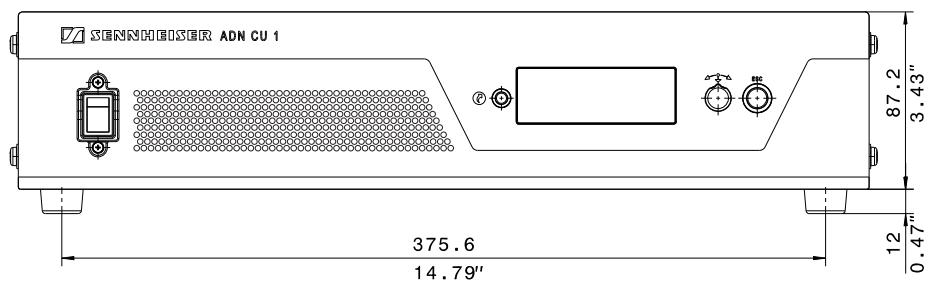
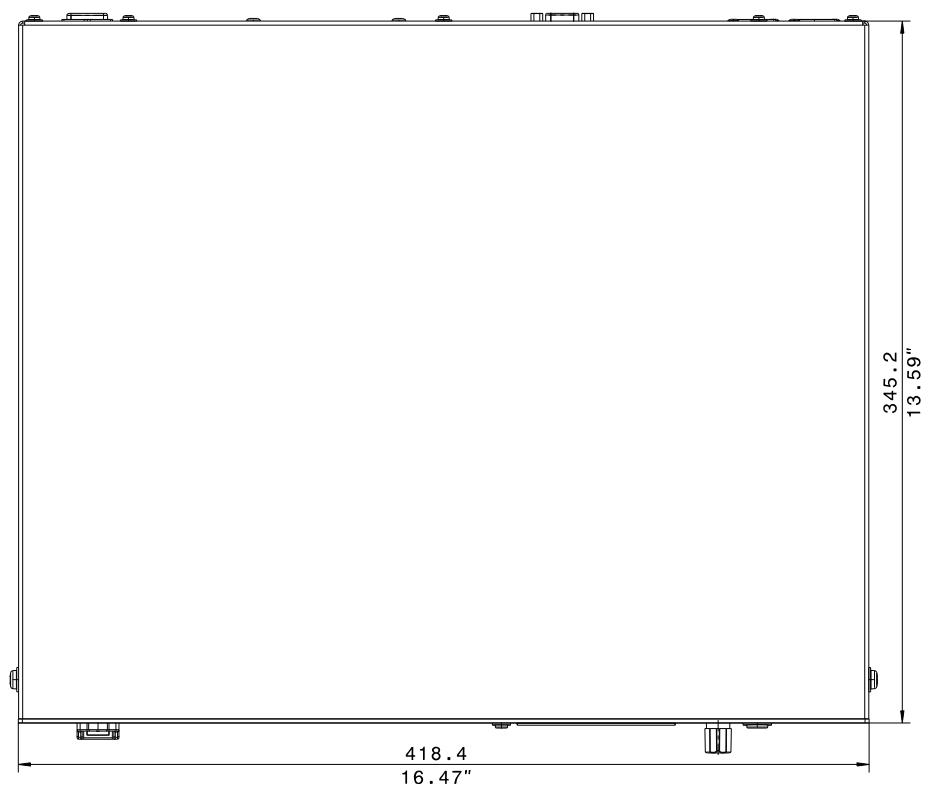
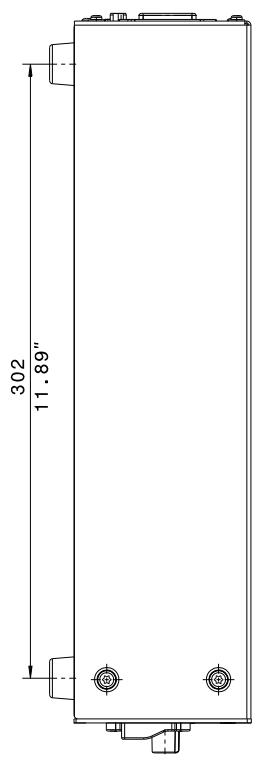
Réglages d'usine
| Désignation | Réglage d'usine |
| Mode de fonctionnement conférence – « Conference Mode » | « Direct Access » |
| Nombre maximal d'orateurs avec droit de parole simultané – « Microphone Limit » | « 4 » |
| Nombre maximal de demandes de droit de parole – « Request Limit » | « 10 » |
| Limitation du temps de parole – « Talk Time Status » | désactivée (« Off ») |
| Durée de la limitation du temps de parole – « Talk Time Limit » | « 60 Min » |
| Durée averissement de fin - « Premonition Time Limit » | « 10 Sec » |
| Comportement en cas de dépassement du temps de parole individuel - « Reaction on Talktime Exceed » | fin immédiate (« Cancel ») |
| Bague lumineuse lors des demandes de droit de parole - « Blink on Request » | activée (« On ») |
| Sortie audio - « XLR Out Status » | activée (« On ») |
| Volume sortie audio - « XLR Out Volume » | « + 6 dB » |
| Timbre sortie audio - « XLR OUT Equalizer » | resp. 0 dB |
| Entrée audio - « XLR In Status » | activée (« On ») |
| Sensibilité entrée audio - « XLR In Sensitivity » | « + 7,5 dBu » |
| Timbre entrée audio - « XLR IN Equalizer » | resp. 0 dB |
| Volume canal de conférence - « Floor/Loudspeakers Volume » | « 16 » |
| Timbre canal de conférence - « Floor/Loudspeakers Equalizer » | resp. 0 dB |
| Traitement du volume du canal de conférence - « Audio Gain Reduction » | pas de baisse (« 0.0 dB per Mic ») |
| Langue du menu de commande - « Languages » | « English » |
| Attribution de l'adresse IP - « IP Address Mode » | « Dynamic IP » |
| Contraste de l'écran - « Contrast » | « 9 » |
| Blocage des touches - « Lock » | désactivé (« Off ») |
| Fonction de la touche de priorité | les demandes de droit de parole sont supprimées (« On ») |
Dispositions du clavier
L'unité centrale supporte les langues de clavier suivantes :
arabe - belge brésilien - bulgare canadien (français) canadien (anglais) - chinois - croate tchèque - danois - allemand - anglais (US) - anglais (UK) espagnol - estonien farsi - finnois français - grec - hébreu - indien
hongrois italien - japonais coréen - kannada (Karnataka) - lituanien malais - néerlandais norvégien polonais portugais - roumain - slovaque slovène suédois suisse (allemand) suisse (français) turc ukrainien
Garantie
Sennheiser electronic GmbH & Co. KG offre une garantie de 24 mois sur ce produit. Pour connaître les conditions de garantie actuelles, veuillez consulter notre site web sur www.sennheiser.com ou contacter votre partenaire Sennheiser.
Conformité aux directives
Veuillez rapporter cet appareil en fin de vie au point de collecte communal ou à un centre de recyclage.
Conformité CE
• C E Directive CEM (2004/108/CE) - Directive « basse tension » (2006/95/CE)
Vous trouverez cette déclaration sur notre site Internet www.sennheiser.com.
Marque déposée
Sennheiser est une marque déposée de Sennheiser electronic GmbH & Co. KG.
Les noms de produits et de sociétés mentionnés dans cette notice peuvent être des marques ou des appellations commerciales de leurs propriétaires.
Accessoires 109
ADN C1, voir Poste supérieur
ADN CU1, voir Unité centrale
ADN D1, voir Poste délégué
Alimentation en tension et en courant 38
Analyse système 38
Anomalies
Alimentation en tension et en courant 38
Analyse système 38
Court-circuit 38
Erreurs du bus système 39
Identifier et éliminer 34, 107
Réinitialiser Error Indication 40
Réinitialiser le compteur 40
Supprimer les problèmes de connexion 68
Température 39
Appareils audio
Raccorder à l'unité centrale 19
Avertissement de fin
Régler 28, 92
Bague lumineuse
Activer/désactiver le clignotement 30
Blink on Request 30
Blocage des touches
Annuler 21, 94
Régler 43, 94
Break Counter 39
Réinitialiser 40
Bus Statistics 39
Cable système 12, 109
Connecteur à l'unité centrale 17
Canal de conférence
Régleraudio32,94
Régler le volume 32,48,94
Caractéristiques techniques 110
Casque
Raccorder 46
Régler le volume 46
Chute de tension 13
ADN Cable Calculator 13
Calcul 13
Comportement en cas de dépassement du temps de parole
Régler 29, 93
Composants
Contenu de la livraison 6
Vue d'ensemble 7
Activer le mode de fonctionnement « Live » 96
Adapter les représentations 63
Affaires des participants aux postes 89
Agrandir la surface de dessin 83
Appareils nécessaires pour l'unité centrale 19
Bargraphes 99
Barre d'outils 58
Barredemenu57
Boutons d'affichage 58
Boutons de mode de fonctionnement 59
Charger automatiquement une configuration 70
Charger la configuration/le fichier 69
Commander des conférences 49, 98, 100
Commander la conférence 96
Configurer la conférence 91
Configurer le moniteur, la souris, le clavier 64
Connectez-vous à CU 67
Connecteur à l'unité centrale 67
Créer des représentations graphiques 74, 75
Créer un nouveau fichier/une nouvelle configuration 68
Créer une configuration 68
Définir des réglages réseau 66
Définir la liste des participants 86
Démarrer/terminer la version Windows 55
Démarrer/terminer sur l'unité centrale 55
Dessin de la salle 73, 75
Établir la connexion entre le logiciel et le système de conférence 49
Exploitation avec ordinateur Windows séparé 20
Exploitation avec ordinateur Windows séparé 49, 50
Exploitation avec unité centrale 19, 49, 50
Fermer la configuration 71
Fonction de protocole et de diagnostic 103
Initialiser les postes 87, 89
Installer 51
Intervenir dans une conférence en cours 98
Listedesparticipants75
Mode de fonctionnement « Live » 49, 96
Mode de fonctionnement « Setup » 49, 73, 91
Modifier la numérotation 89
Modifier la représentation 84
Plateformes du matériel 49
Possibilités d'utilisation 14
Preparer 19
Préparer la conférence 73, 91
Présenter et régler les caractéristiques de base 56
Racc. l'unité centr. à un ordi. 20
Réalisier des réglages au cours du fonctionnement 102
Réglages réseau Windows 52
Régler la fonction du bouton « All Micros OFF » 93
Régler le mode de fonctionnement conférence 91
Représentation de la salle 58,97
Représentation des délégués 58, 97
Représentation plein écran 64
Sauvegarder une configuration 70
Scan 87
Sélectionner la langue 65
Supprimer la configuration 72
Supprimer les problèmes de connexion 68
Surveiller la conférence 96, 98
Symboles des postes 87, 99
Utiliser 49
Utiliser des photos 73, 79
Utiliser le mot de passe 65
Verrouiller les objets 85
Vue d'ensemble 56
Configurer
Connector
Logiciel Conference Manager avec unité centrale 49,67
Ordinateur Windows avec unité centrale 20
Postes à l'unité centrale 17
Court-circuit 34
Déclarations du fabricant 117
Droit de parole
Retirer 45
Diagnostics 38
Direct Access 26
Droit de parole Accorder 47
Demander 45
Dynamic IP 42
Ecran
Vue d'ensemble 11
Ecran ADN CU1, voir Ecran
Equalizer
Audio IN et Audio OUT 31, 96
Canal de conférence 32, 94
Erreur câble 34
Erreurs du bus système
Afficher 39
Indication d'erreur
Réinitialiser 40
Indication d'erreur 39
Exploitation avec logiciel
Avec ordinateur Windows séparé 20, 49, 50
Avec unité centrale 19, 49, 50
Preparer 19
Extension des réglages 42
Fonction de priorité 47
Initialiser 30,87
Langue
Régler 41
Limitation du temps de parole
Logiciel, voir Conference Manager
Menu de commande
Bases de commande 25
Possibilités d'utilisation 14
Mettre hors tension
Système de conférence 20
Mettez sous tension
Système de conférence 20
Micrologiciel 106
Microphone
Couper 45
Mettre sous tension 45
Mode de fonctionnement
«Live» 49,96
Setup49,73,87,91
Boutons 59
Mode de fonctionnement conférence
Régler 26, 91
Modification de la structure 34
Montage
Commande du système de confiance 14
Système de conférence 13
Montage dans un rack 15
Installation de l'équerre de rack 15
Nettoyer 105
Nombre maximal d'orateurs
Régler 27, 92
Nombre maximal de demandes de droit de parole
Régler 28, 92
Nombre maximal de postes 13
Override 26
Configuration système requise 50
Connecteur à l'unité centrale 20
Planifier et simuler les conférences 49
Port I et II
Affection 37
Postedélegué
Commander 45
Connecteur à l'unité centrale 17
Couper le microphone 45
Initialiser 30,87
Mettre le microphone sous tension 45, 100
Poste président
Accorder le droit de parole aux participants 47
Commander 46
Configurer la touche de priorité 30
Connecteur à l'unité centrale 17
Couper le microphone 45, 100
Initialiser 30,87
Mettre en sourdine tous les postes délégués 47
Mettre le microphone sous tension 45
Préparation pour le fonctionnement 16
Terminer la conférence 47
Vue d'ensemble 9
Postes
Connecteur à l'unité centrale 17
Couper le microphone 45, 100
Initialiser 30,87
Montage 17
Préparation pour le fonctionnement 16
Rajouter au cours du fonctionnement 48
Support de câble 17
Utiliser 45
Utiliser le casque 46
Vue d'ensemble 8,9
Postes délégués
Préparation pour le fonctionnement 16
Vue d'ensemble 8
Réglages d'usine 43, 112
Réglages de conférence
Réalisé 26, 91
Réglages réseau 42, 66
Configurer Windows 52
Régler IP dynamique 42, 53, 66
Régler IP statique 42, 54, 66
Re-Init 30
Request 26
SDC CBL RJ-45, voir Câble système
Démarrer le test automatique 40
Static IP 42
Statut de la température
Afficher 39
Support de câble
Montage 17
Symboles d'avertissement 34
System Load 38
Système de conférence
Actualiser le micrologiciel 106
Configurer 26, 91
Configurer à l'aide de l'unité centrale 22
Contrôler et identifier les problèmes 34
Mettre sous tension/hors tension 20
Mise en service 15
Montage 17
Nettoyer et entretenir 105
Planification du montage et de la commande 13
Réalisier un autotest 40
Symboles d'avertissement 34
Régler la fonction 30
Traitement des signaux des postes
Regler 32,95
Unité centrale
Audio IN et Audio OUT 19
Commander 21
Configurer le moniteur, la souris, le clavier 64
Connecteur dans le logiciel Conference Manager 49
Extension des réglages 42
Fonctions des touches 21
Installation 15
Langue 41
Menu de commande 22
Mettre sous tension/hors tension 20
Montage dans un rack de 19" 15
Racc. à un ordi.20
Raccordement au secteur 16
Raccorder des appareils audio externes 19
Réglages réseau 42
Vue d'ensemble 10
Version 106
Afficher les versions de logiciel et de matériel 41
Volume
Canal de conférence 32, 94
Régler 32,48,95
Vue d'ensemble
Menu de commande de l'unité centrale 22
Publ. 02/10
535366/A01
Sennheiser electronic GmbH & Co. KG