
D-COPIA 300MF - Multifonction imprimante OLIVETTI - Notice d'utilisation et mode d'emploi gratuit
Retrouvez gratuitement la notice de l'appareil D-COPIA 300MF OLIVETTI au format PDF.


| Type de produit | Multifonction imprimante (copieur, imprimante, scanner, option fax) |
| Marque | OLIVETTI |
| Modèle | D-COPIA 300MF |
| Dimensions (L × P × H) | 599 × 646 × 745 mm |
| Poids | 85 kg |
| Alimentation électrique | CA 120 V 60 Hz 11,5 A / CA 220-240 V 50 Hz 6,3 A |
| Fonctions principales | Copie, impression, numérisation (couleur et monochrome), envoi e-mail / dossier (SMB, FTP), impression à partir de mémoire USB, boîte de document |
| Vitesse de copie / impression | Jusqu'à 30 pages/minute en A4 (modèle 30 ppm) |
| Résolution | Numérisation : 600 × 600 dpi ; impression : 600 × 600 dpi (mode Photo : 1 800 dpi équivalent) |
| Capacité papier | Magasins : 2 × 500 feuilles (80 g/m²) ; bac MF : 200 feuilles |
| Plateau de sortie | 250 feuilles (80 g/m²) |
| Mémoire / Stockage | 512 Mo RAM ; disque dur 40 Go |
| Écran tactile | Oui, avec touches et icônes pour toutes les fonctions |
| Connectivité | Réseau Ethernet 10/100Base-TX, USB 2.0 haut débit, parallèle IEEE1284, option série RS-232C |
| Recto verso | Copie recto verso automatique (standard) ; impression recto verso via pilote |
| Chargeur de documents (option) | Alimentation automatique, capacité 100 feuilles, formats A3 à A5-R |
| Sécurité laser | Classe 1 (IEC 60825) ; rayonnement laser confiné |
| Entretien et nettoyage | Nettoyage des pièces externes ; remplacement de la cartouche de toner et du bac de récupération de toner |
| Pièces détachées et réparabilité | Cartouche de toner, bac de récupération ; options (chargeur, finisseur) ; entretien par technicien agréé |
| Informations générales | Certification ENERGY STAR ; conforme EN55024, EN55022, EN60950, EN60825 |
FOIRE AUX QUESTIONS - D-COPIA 300MF OLIVETTI
Questions des utilisateurs sur D-COPIA 300MF OLIVETTI
0 question sur cet appareil. Repondez a celles que vous connaissez ou posez la votre.
Poser une nouvelle question sur cet appareil
Téléchargez la notice de votre Multifonction imprimante au format PDF gratuitement ! Retrouvez votre notice D-COPIA 300MF - OLIVETTI et reprennez votre appareil électronique en main. Sur cette page sont publiés tous les documents nécessaires à l'utilisation de votre appareil D-COPIA 300MF de la marque OLIVETTI.
MODE D'EMPLOI D-COPIA 300MF OLIVETTI
Veuillez lire le guide d'utilisation avant d'utiliser le copieur. Conservez-le à proximité de celui-ci, afin de pouvoir le consulter facilement.
Olivetti, S. p. A.
Tous droits réservés
Juillet, 2006
Les qualités requises pour ce produit sont garanties par le label (€) appliqué sur le produit même.

Le constructeur se réserve le droit d'apporter des modifications au produit décrit dans cette documentation à tout moment et sans préavis.

ENERGY STAR est une marque déposée des États-Unis.
Le programme ENERGY STAR est un plan de réduction d'énergie représenté par l'Agence pour la protection de l'Environnement des États-Unis afin de répondre aux problèmes concernant l'environnement et pour encourager le développement et l'utilisation d'équipement de bureau ayant un meilleur rendement énergétique.
Nous attirons votre attention sur les actions suivantes qui peuvent compromettre la conformité attestée ci-dessus et les caractéristiques du produit :
- Alimentation électrique quadrée.
- Installation ou utilisation erronée ou non conforme aux indications exposées dans le manuel d'utilisation fourni avec le produit.
- Remplacement de composants ou d'accessoires originaux par des pièces non approuvées par le constructeur, ou effectué par du personnel non autorisé.
Tous droits réservés. Aucune partie de ce document ne peut être reproduite ou transmise sous quelque forme ou par quelque moyen que ce soit, électronique ou mécanique, tel que par photocopie, enregistrement ou par un système quelconque de stockage et de rappel des informations, sans l'autorisation écrite de l'éditeur.
Informations légales et de sécurité
Prendre connaissance de ces informations avant d'utiliser la machine. Ce chapitre aborde les sujets suivants :
- Informations légales
- Marques commerciales iii
- Energy Star (ENERGY STAR®) Program.............. vi
- Conventions en matière de sécurité..................... vii
- Étiquettes ATTENTION VIII
- Précautions d'installation. ix
- Précautions d'utilisation. xi
- Sécurité laser xiv
- Instructions de sécurité concernant le débranchement de l'alimentation électrique. XV
Informations légales
La copie ou la reproduction de ce manuel, dans sa totalité ou ses parties, est interdite sans le consentement écrit préalable de Olivetti S. p. A. Corporation.
Restriction légale concernant la copie et la numérisation
- Il peut être interdit de copier et de numériser des documents protégés par des droits d'auteur sans l'autorisation préalable du contrôle de droits d'auteur.
- Il est absolument interdit de copier et de numériser des billets de banque nationaux ou étrangers.
- Les lois et réglementations locales peuvent interdire ou restreindre la copie et la numérisation d'articles non mentionnés ci-dessus.
Marques commerciales
- KPDL est une marque de Kyocera Corporation.
- Microsoft, MS-DOS, Windows, Windows NT et Internet Explorer sont des marques déposées de Microsoft Corporation aux États-Unis et/ou dans d'autres pays.
- Windows Me et Windows XP sont des marques commerciales de Microsoft Corporation.
- PCL est une marque déposée de Hewlett-Packard Company.
- Adobe Acrobat, Adobe Reader et PostScript sont des marques commerciales d'Adobe Systems, Incorporated.
- Ethernet est une marque déposée de Xerox Corporation.
- Novel et NetWare sont des marques déposées de Novell, Inc.
- Centronics est une marque commerciale de Centronics Data Computer Corporation.
- IBM et IBM PC/AT sont des marques commerciales de International Business Machines Corporation.
- Power PC est une marque commerciale de IBM aux États-Unis et/ou dans d'autres pays.
- AppleTalk est une marque commerciale déposée de Apple Computer, Inc.
- CompactFlash et CF sont des marques commerciales de SanDisk, Inc. PC-PR201/65A est un produit de NEC Corporation.
- VP-1000 est un produit de Seiko Epson Corporation.
- Cette machine a été mise au point à l'aide du système d'exploitation en temps réel intégré Tornado™ de Wind River Systems, Inc.
- PCL6, un langage de commande de HP LaserJet émulé par cette machine, utilise le système compatible PeerlessPrintXL mis au point par Peerless Systems Corporation. PeerlessPrintXL est une marque de commerce de Peerless Systems Corporation (2381 Rosecrans Ave. El Segundo, CA 90245, États-Unis). TrueType est une marque déposée de Apple Computer, Inc.
- DFHSGOTHIC-W5 et DFHSMINCHO-W3 sont des polices Heisei. Kyocera Mita Corporation utilise ces polices avec le consentement de l'Association japonaise de normalisation. Toute forme de reproduction de ces polices sans le consentement préalable de Kyocera Mita Corporation est interdite.
- Les polices Heisei ont été mises au point par des groupes de travail en collaboration avec l'Association japonaise de normalisation. La reproduction non autorisée de ces polices est interdite.
- TypeBankG-B, TypeBankM-M et TypeBank-OCR sont des marques commerciales de TypeBank®.
- Toutes les polices des langues européennes installées sur cette machine sont sous contrat de licence de Monotype Imaging Inc.
- Helvetica, Palatino et Times sont des marques déposées de Linotype Hell AG.
- ITC Avant Garde Gothic, ITC Bookman, ITC ZapfChancery et ITC ZapfDingbats sont des marques déposées de International Type-face Corporation.
- Les polices UFST™ MicroType® de Monotype Imaging Inc. sont installées sur cette machine.
- Cette machine contient le module NF mis au point par ACCESS Co., Ltd.
- Cette machine contient un logiciel dont les modules ont été mis au point par le Groupe Indépendant JPEG.
Tous les autres noms de marques et de produits sont des marques commerciales ou déposées de leurs propriétaires respectifs. Les symboles ^TM et ne sont pas employés dans ce manuel d'utilisation.
Nous avons voulu, en tant que société participant au Programme International Energy Star, que cette machine soit conforme aux normes du Programme International Energy Star.
Le programme international Energy Star a comme buts essentiels la promotion d'une utilisation efficace de l'énergie et la réduction de la pollution de l'environnement naturel resulting de la consommation de l'énergie, en promouvant la fabrication et la vente de produits satisfaisant aux normes du programme.
Les normes du Programme International Energy Star exigent que les machines multifonctions soient équipées d'un mode à faible consommation, où la consommation est réduite dans le délai fixé, à la suite de la dernière utilisation de la machine, ainsi que d'un mode d'extinction automatique entrant en vigueur dans le délai d'inactivité fixé. Si la machine présente des fonctions d'imprimante et de télécopie, l'imprimante et le télécopieur doivent entrer en mode de faible consommation où la consommation est réduite dans le délai fixé, à la suite de la dernière utilisation de la machine, ainsi que d'un mode veille où la consommation d'énergie reste réduite à un minimum si la machine n'est pas utilisée durant le délai d'inactivité fixé.
Ce produit est équipé des fonctions suivantes, résultat de sa conformité aux normes du programme international Energy Star.
Cette machine présente un mode de veille seulement en vue d'une réduction complémentaire de la consommation d'énergie.
Veille
Cette machine passe automatiquement en mode de veille 15 minutes après sa dernière utilisation. Il est possible d'allonger le délai d'inactivité à l'issue duquel la machine passe en mode de veille. Pour de plus amples informations, reportez-vous à la Veille et veille automatique à la page 3-4.
Fonction de copie recto verso automatique
Le programme Energy Star encourage l'utilisation de la fonction de copie recto verso, qui réduit l'impact sur l'environnement. Cet appareil inclut la copie recto verso comme fonction standard. Par exemple, en copiant deux originaux recto sur une seule feuille de papier avec la fonction recto verso, il est possible de réduire la quantité de papier utilisée. Pour plus d'informations, voir la section Copie recto verso à la page 3-13.
Recyclage du papier
Le programme Energy Star encourage l'utilisation de papier recyclé respectant l'environnement. Le revendeur et le technicien peuvent fournir des informations sur les types de papier recommandés.
Conventions en matière de sécurité
Les sections du présent manuel ainsi que les éléments de la machine marqués de symboles sont des avertissements de sécurité, destinés, d'une part, à assurer la protection de l'utilisateur, d'autres personnes et des objets environnants et, d'autre part, à garantir une utilisation correcte et sûre de la machine. Les symboles et leur signification figurent ci-dessous.

AVERTISSEMENT: le non-respect de ces points ou le manque d'attention vis-à-vis de ceux-ci risque de provoquer des blessures graves, voir la mort.

ATTENTION ou d'occasionner des dommages mécaniques.
Symboles
Le symbole indique que la section concernée comprend des avertissements de sécurité. Ils attirent l'attention du lecteur sur des points spécifiques.

[Avertissement d'ordre général]

[Avertissement relatif à un danger de décharge électrique]

.... [Avertissement relatif à une température élevée]
Le symbole indique que la section concernée contient des informations sur des opérations interdites. Il s'agit des informations spécifiques relatives à ces opérations interdites.

[Annexes] [Avertissement relatif à une opération interdite]

[Démontage interdit]
Le symbole indique que la section concernée contient des informations sur des opérations qui doivent être exécutées. Ils précédent les informations spécifiques relatives à ces opérations requises.

Alerte relative à une action requise

Retirer la fiche du cordon d'alimentation de la prise.

Toujours brancher la machine sur une prise raccordée à la terre
Contacter le technicien pour demander le remplacement du présent manuel d'utilisation si les avertissements en matière de sécurité sont illisibles ou si le manuel lui-même est manquant (participation demandée).
Étiquettes attention
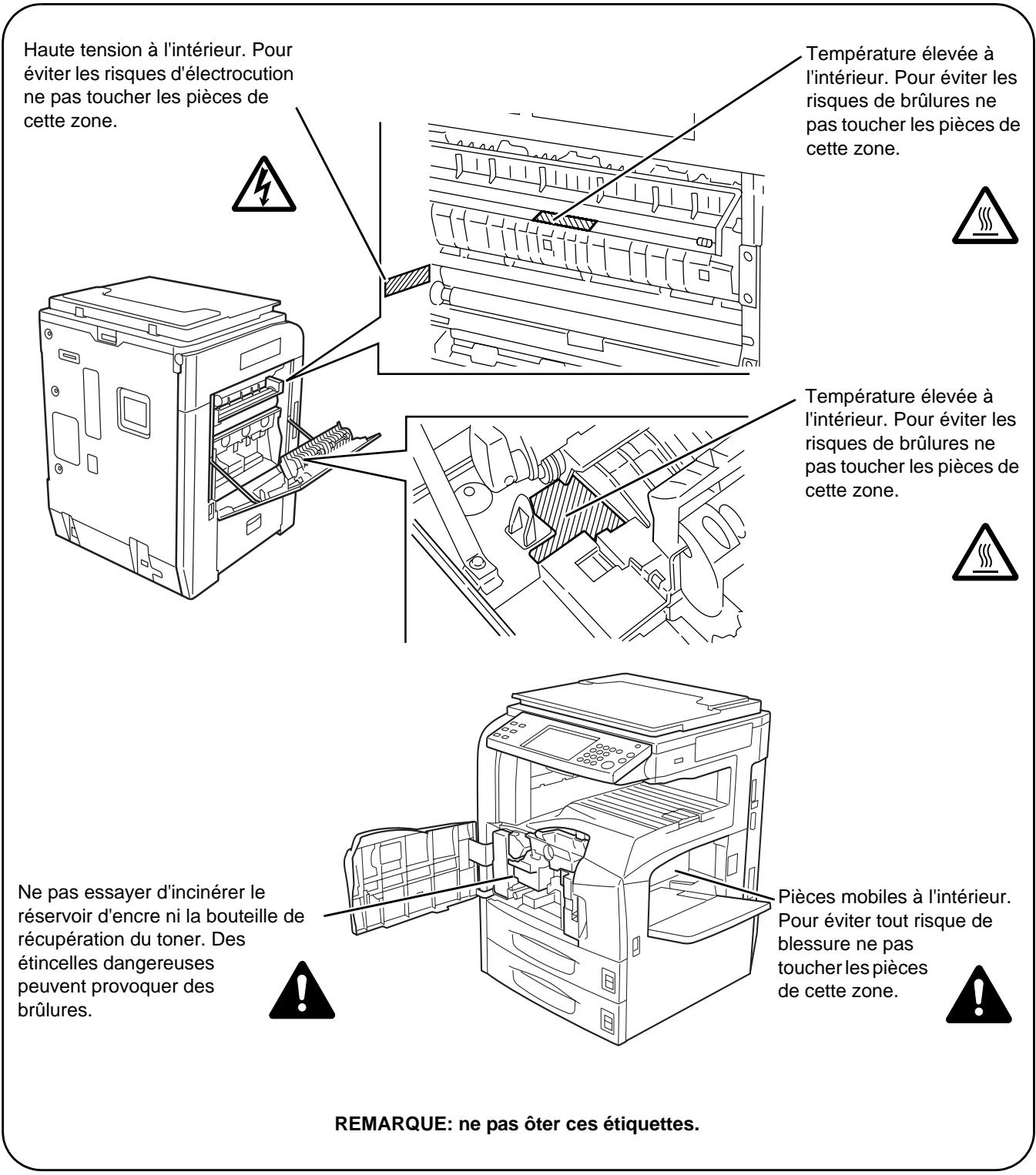
Par mesure de sécurité, des étiquettes Attention ont été apposées sur la machine aux endroits suivants. Faire preuve de prudence pour éviter brûlures ou décharges électriques lors de l'élimination d'un bourrage papier ou du remplacement du réservoir d'encre.


Attention
Éviter de placer la machine à des endroits instables ou qui ne sont pas de niveau. En effet, de tels emplacements risquent de faire basculer ou tomber la machine. Ce type d'emplacement présente un risque de blessures corporelles ou de dommages à la machine.

Éviter les endroits humides ou poussièreux. Si la prise de courant est encrassée ou poussièreuse, nettoyer-la de façon à éviter les risques d'incendie ou de décharge électrique.

Pour éviter tout danger d'incendie, éviter les endroits proches de radiateurs, foyers ou autres sources de chaleur, ainsi que la proximité d'objets inflammables.

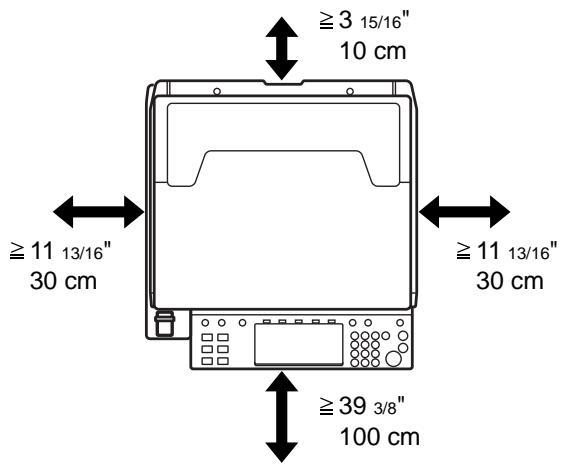
Afin que la machine conserve une température limitée et pour que l'entretien et les réparations puissent s'effectuer facilement, maintenir un espace permettant le libre accès à la machine, comme indiqué ci-dessous. Laisser un espace adéquat, en particulier autour du couvercle arrêté, de façon à permettre à l'air d'être correctement expulsé de la machine.

Autres précautions
Des conditions d'environnement incorrectes risquent d'affecter la sécurité de fonctionnement et les performances de la machine. Installer la machine dans une pièce climatisée et éviter les emplacements suivants comme site d'accueil de la machine.
- Éviter la proximité d'une fenêtre ou l'exposition directe à la lumière du soleil.
- Éviter les endroits soumis aux vibrations.
- Éviter les endroits soumis à d'importantes fluctuations de température.
- Éviter les endroits directement exposés à l'air chaud ou à l'air froid.
- Éviter les endroits mal aérés.
Si le revêtement du sol n'est pas très résistant, il risque d'être endommagé par les roulettes lors d'un déplacement ultérieur de la machine.
De petites quantités d'ozone sont libérées pendant les opérations de copie, mais ces quantités ne représentent aucun risque pour les humains. Si toutefois la machine est utilisée pendant une période prolongée dans une pièce mal aérée ou en cas de tirage d'un très grand nombre de copies, l'odeur dégagée peut devenir incommodante. Dès lors, pour conserver un environnement de travail approprié au tirage de copies, nous recommandons d'aérer correctement la pièce.

Avertissement
Utiliser uniquement une alimentation électrique représentant une tension similaire à la tension spécifiée. Éviter les raccordements multiples sur la même prise de courant. Ces types de situation représentent un risque d'incendie ou de décharge électrique.

Bien enforcer la fiche du cordon d'alimentation dans la prise. Si des objets métalliques entrent en contact avec les broches de la fiche, il y a risque d'incendie ou de décharge électrique.

Toujours brancher la machine sur une prise de courant reliée à la terre, afin d’éviter tout risque d’incendie ou de décharge électrique en cas de court-circuit. S’il s’avère impossible de brancher la machine sur une prise de courant reliée à la terre, contacter un technicien de maintenance.

Autres précautions
Brancher la fiche du cordon d'alimentation à la prise la plus proche de la machine.

Avertissement
Conserver hors de portée des enfants les sacs en plastique utilisés avec la machine. Le plastique risque en effet de bloquer leurs voies respiratoires et d'entraîner leur étouffement.


Avertissement
Ne pas poser d'objets métalliques ou d'objets contenant de l'eau (vases, pots de fleur, tasses, etc.) sur la machine ou à proximité de celle-ci. Ces situations représentent un risque d'incendie ou de décharge électrique si des liquides s'écoulent à l'intérieur de la machine.
Ne ouvraucoun couvercle de la machine, car il y a danger de décharge électrique en raison de la présence de pièces soumises à haute tension à l'intérieur de la machine.
Ne pas endommager, couper ou tenter de réparer le cordon d'alimentation. Ne pas poser d'objets lourds sur le cordon d'alimentation, ne pas tirer dessus inutilement ni l'endommager de quelque façon que ce soit. Ces types de situations présentent un risque d'incendie ou d'électrocution.
Ne jamais tenter de réparer ou de démonter la machine ou ses pièces, sous peine de provoquer un incendie, une électrocution, ou de s'exposer au faisceau laser. En sortant de la machine, le faisceau laser peut causer la cécité.
Si la machine devient extrêmement chaude, si elle dégage de la fumée et une odeur désagréable ou si toute manifestation anormale se produit, il y a danger d'incendie ou de décharge électrique. Mettre immédiatement la machine hors tension (interrupteur sur la position O), s'assurer de débrancher la fiche du cordon d'alimentation de la prise et appeler le technique.
Si un corps étranger, de quelle que nature qu'il soit (trombones, eau, autres liquides, etc.), tombe à l'intérieur de la machine, mettre immédiatement cette dernière hors tension (interrupteur sur la position O). Ensuite, veiller à retirer la fiche du cordon d'alimentation de la prise pour éviter tout risque d'incendie ou de décharge électrique. Enfin, contacter le technicien.
Ne pas brancher ou retirer la fiche du cordon d'alimentation avec les mains mouillées, car il y a risque de décharge électrique.
Contacter toujours un technicien pour l'entretien ou la réparation des pièces internes.


Attention
Ne pas tirer sur le cordon d'alimentation lors du débranchement de la prise. Si le cordon d'alimentation est tiré, les câbles peuvent se rompre et provoquer un danger d'incendie ou de décharge électrique. (Toujours débrancher le cordon d'alimentation en l'attrapant par la fiche.)

Toujours débrancher la fiche du cordon d'alimentation de la prise avant de déplacer la machine. Si le cordon est endommagé, il y a risque d'incendie ou de décharge électrique.

Utiliser exclusivement les parties désignées pour soulever ou déplacer la machine.

Pour des raisons de sécurité, toujours retirer le cordon d'alimentation de la prise de courant lors de l'exécution d'opérations de nettoyage.

L'accumulation de poussière à l'intérieur de la machine peut entraîner un incendie ou d'autres problèmes. Par conséquent, il est recommandé de contacter un technicien de maintenance pour le nettoyage des pièces internes. Le nettoyage est particulièrement efficace s'il précède les saisons particulièrement humides. Contacter le technicien au sujet du coût du nettoyage des pièces internes.

Autres précautions
Ne pas placer d'objets lourds sur la machine ou causant d'autres dommages.
Pendant la copie, ne pas ouvrir le couvercle avant, mettre la machine hors tension ou retirer la fiche du cordon d'alimentation de la prise.
Avant de lever ou déplacer la machine, contacter le technicien.
Ne pas toucher aux pièces électriques, tels que les connecteurs et les cartes de circuits imprimés. Elles pourraient être endommagées par l'électricité statique.
Ne pas tenter de réaliser des opérations n'étaient pas décrites dans le manuel.
Ne pas regarder directement la lumière provenant de la lampe de numérisation pour éviter tout risque de fatigue ou de douleur oculaire.
Cette machine est équipée d'un disque dur (lecteur de disque dur). Ne pas essayer de déplacer la machine quand elle est sous tension. Etant donné que tout choc électrique ou vibration peut endommager le disque dur, mettre la machine hors tension avant de la déplacer.

Attention
Ne pas tenter d'incinérer le réservoir d'encre ni la bouteille de récapération de toner. Des étincelles dangereuses peuvent provoquer des brûlures.

Conserver le réservoir d'encre et la bouteille de récapération de toner hors de portée des enfants.

Si le toner s'écoule du réservoir d'encre ou de la bouteille de récapération de toner, éviter l'inhalation, l'ingestion ainsi que le contact avec les yeux ou la peau.

- En cas d'inhalation de toner, se rendre dans un endroit aéré et se gargariser avec de grandes quantités d'eau. En cas de tout, consulter un médecin.
- En cas d'ingestion de toner, se rincer la bouche et boire 1 ou 2 verres d'eau pour diluer le produit dans l'estomac. Si nécessaire, contacter un médecin.
- En cas de contact du toner avec les yeux, rincer abondamment avec de l'eau. En cas d'inconfort persistant, contacter un médecin.
- En cas de contact du toner avec la peau, laver avec du savon et de l'eau.
Ne tenter pas de forcer l'ouverture du réservoir d'encre ni du réservoir de toner au rebut.

Si le kit de télécopie optionnel est installé et l'alimentation générale coupée, la transmission et l'émission de télécopies seront désactivées. Ne pas couper l'alimentation par l'interrupteur d'alimentation, mais appuyer sur la touche Power sur le panneau de commande pour mettre la machine en veille.
Autres précautions
Après utilisation, toujours jeter le réservoir d'encre et la bouteille de récupération de toner conformément aux réglementations locales.
Si la machine est appelée à ne pas fonctionner pendant une période prolongée, sortir le papier du magasin et du bac MF (bac multifonctions) et le remettre dans son emballage d'origine.
Ne pas stocker la machine dans un endroit exposé :
directement à la lumière du soleil; - à une température ou une humidité élevée ou très variable (limite : 40 °C ou 104 °F).
Sécurité laser
Le rayonnement laser peut être dangereux pour le corps humain. Par conséquent, le rayonnement laser émis à l'intérieur de la machine est hermétiquement enfermé dans le boîtier de protection et le couvercle externe. Dans des conditions normales d'utilisation de la machine, il n'y a aucune fuite du rayonnement de la machine.
Conformément à la norme IEC 60825, la machine est classée comme produit laser de classe 1.
Attention: l'exécution de procédures autres que celles décrites dans le présent manuel risque d'entraîner une exposition dangereuse au rayonnement laser.
Les étiquettes ci-dessous sont apposées sur l'unité laser de numérisation à l'intérieur de la machine et ne sont pas directement accessibles à l'utilisateur.
DANGER
LASER RADIATION WHEN OPEN
AVOID DIRECT EXPOSURE TO BEAM
ATTENTION
RAYONNEMENT LASER EN CAS D'OUVERTURE.
EXPOSITION DANGEREUSE AU FAISCEAU.
VORSICHT
LASERSTRAHLUNG, WENN ABDECKUNG GEOFFNET.
NICT DEM STRAHL AUSSETZEN
ATTENZIONE
L'étiquette ci-dessous est apposée sur le côté droit de la machine.
Instructions de sécurité concernant le débranchement de l'alimentation électrique
Attention: la fiche du cordon d'alimentation constitue le principal dispositif d'isolement électrique. Les autres interrupteurs de la machine ne sont que des interrupteurs fonctionnels et ne conviennent pas pour l'isolation de la machine.
Nous déclarons sous notre responsabilité que le produit concerné par la présente déclaration est conforme aux spécifications suivantes.
EN55024
EN55022 Class B
EN61000-3-2
EN61000-3-3
EN60950
EN60825-1
EN300330-1
EN300330-2
Émetteur de fréquences radio
Cette machine contient un module de transmission. Nous, le fabricant, déclarons que cet équipement est conforme aux réglementations de la directive 1999/5/EC.
Technologie de balises radio
Dans certains pays, la technologie de balise radio utilisée dans cet équipement pour identifier le réservoir d'encre peut être soumise à autorisation et l'utilisation de cet équipement peut être par conséquent limitée.
Ce manuel d'utilisation contient les chapitres suivants :
Chapitre 1 - Nomenclature
Identifie les composants de la machine et les touches du panneau de commande.
Chapitre 2 - Préparation à l'utilisation
Explique l'ajout de papier, la mise en place des originaux, la connexion de la machine et toutes les configurations nécessaires avant une première utilisation.
Chapitre 3 - Utilisation de base
Décrit les procédures de copie, d'impression et de numérisation de base.
Chapitre 4 - Matériel en option
Présente les équipements en option disponibles pour cette machine.
Chapitre 5 - Maintenance
Décrit le nettoyage et le remplacement du toner.
Chapitre 6 - Dépannage
Explique comment : gérer les messages d'erreurs, les incidents et les autres problèmes.
Annexe
Explique la saisie de caractères et répertorie les spécifications de la machine.
Manuels fournis
Les manuels ci-après sont fournis avec la machine. Se reporter au manuel approprié en fonction des besoins.
Manuel d'utilisation (ce manuel)
Explique comment charger du papier, effectuer une copie standard et déscrit les procédures d'impression, de numérisation et de dépannage.
Manuel d'utilisation avancée
Décrit en détail les fonctions de copie, d'impression et de numérisation, ainsi que les paramètres par défaut.
Conventions utilisées dans ce manuel
Les conventions suivantes sont utilisées selon la nature de la description.
| Convention | Description | Exemple |
| Gras | Identifie les touches du panneau de commande ou d'un écran d'ordinateur. | Appuyer sur la touche Départ. |
| [Normal] | Touches de l'écran tactile. | Appuyer sur [OK]. |
| Italieque | Identifie les messages affichés sur l'écran tactile. | Prêt pour copie s'affiche. |
| Mise en évidence d'un mot clé, d'une phrase ou d'un renvoi à des informations complémentaires. | Pour plus d'informations, se reporter à la section Veille et veille automatique, à la page 3-4. | |
| Remarque | Contient des informations supplémentaires ou des opérations de référence. | REMARQUE : |
| Important | Signale des éléments obligatoires ou interdits afin d'éviter tout problème évientuel. | IMPORTANT : |
| Attention | Signale des précautions obligatoires en vue d'éviter tout risque de blessure ou de détérioration de la machine et la procédure associée. | ATTENTION : |
Description des procédures d'utilisation
Dans ce Manuel d'utilisation, le fonctionnement des touches de l'écran tactile est le suivant :
| Action | Description dans ce Manuel d'utilisation |
| Appuyer sur [Copie]. ▼ Appuyer sur [Suvient] dans Install. rapide. ▼ Appuyer deux fois sur [▼]. ▼ Appuyer sur [Modifier] dans Image de l'original. | Appuyer sur [Copie], [Suvient] dans Install. rapide, [▼] deux fois, puis [Modifier] dans Image de l'original. |
Formats des originaux et du papier
Cette section explique la notation utilisée dans ce manuel pour désigner le format des originaux ou du papier.
Comme pour les formats A4, B5 et Letter, qui peuvent être utilisés à l'horizontal ou à la verticale, l'orientation horizontale est indiquée par le caractère supplémentaire R, pour déterminer l'orientation de l'original/du papier.
| Orientation de l'original | Format indiqué* |
| Sens vertical A B Original A B Papier Pour l'original/le papier, la dimension A est plus longue que B. | A4, B5, A5, B6, A6, 16K, Letter, Statement |
| Sens horizontal A B Original A B Papier Pour l'original/le papier, la dimension A est plus courte que B. | A4-R, B5-R, A5-R, B6-R, A6-R, 16K-R, Letter-R, Statement-R |
- Le format de l'original/du papier pouvant être utilisé dépend de la fonction et du bac source. Pour plus d'informations, se reporter à la page décrivant cette fonction ou ce bac source.
Icônes de l'écran tactile
Les icônes suivantes indiquent la direction des originaux et papiers sur l'écran tactile.
| Orientation de l'original | Originaux | Papier |
| Sens vertical | ||
| Sens horizontal |
Table des matières
Informations légales et de sécurité
1 Nomenclature
Machine 1-2
Panneau de commande 1-5
Écran tactile 1-6
2 Préparation à l'utilisation
Choix de la méthode de connexion et préparation des câbles 2-3
Raccordement des câbles 2-5
Configuration de la date et de l'heure 2-8
Configuration du réseau (raccordement via un câble LAN) 2-10
Installation du logiciel 2-12
Sélection de l'écran par défaut (en option) 2-13
Choix de la langue (en option) 2-14
Chargement du papier 2-15
Chargement des originaux 2-25
3 Utilisation de base
Mise sous tension et hors tension 3-2
Veille et veille automatique 3-4
Réglage de l'inclinaison du panneau de commande 3-5
Écran tactile 3-6
Copie 3-7
Impression - Impression à partir d'une application 3-18
Envoi 3-19
Spécification de la destination 3-33
Utilisation de la Boite de document 3-36
Impression de documents stockés en mémoire USB amovible 3-47
Annulation/Visualisation/Modification d'un travail 3-49
Vérification du niveau de toner et de papier 3-53
Écran Installation rapide 3-54
4 Matériel en option
Présentation des équipements en option 4-2
Chargeur de documents 4-4
Chargeur de papier 4-4
Chargeur de papier 3000 feuilles 4-5
Module de finition intégré 4-5
Module de finition de documents 4-9
Module de finition de documents 3 000 feuilles 4-9
Séparateur de travaux 4-10
Table des documents 4-10
Compteur clé 4-11
Kit de fax 4-12 Kit de sauvegarde de données 4-12 Kit de sécurité (clé USB) 4-13 Interface série 4-13 Kit de mise à niveau (clé USB) 4-14
5 Maintenance
Nettoyage 5-2 Remplacement de la cartouche de toner et du bac de récupération de toner 5-7
6 Dépannage
Résolution des dysfonctionnements 6-2 Réponse aux messages d'erreur 6-5 Résolution des incidents papier 6-11
Annexe
Méthode de saisie de caractères Annexe-2
Spécifications Annexe-6
Index
1 Nomenclature
Ce chapitre identifie les différents composants de la machine et les touches du panneau de commande.
Machine 1-2 - Panneau de commande 1-5 - Écran tactile. 1-6
Machine
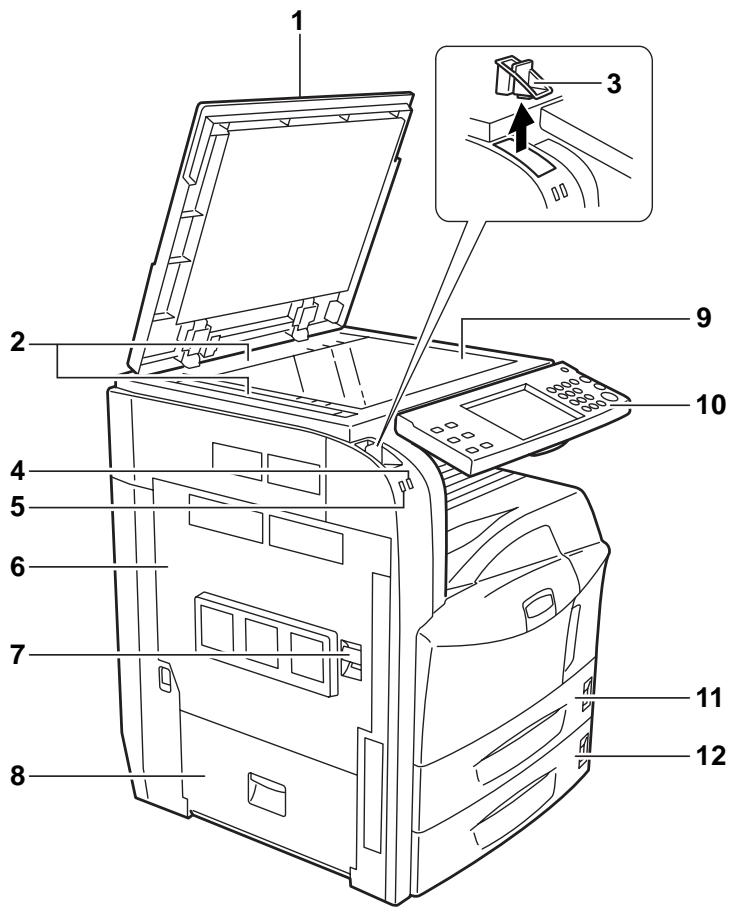
1 Capot des originaux (option) 2 Plaques d'indication du format de l'original 3 Porte trombones 4 Voyant de réception... Clignote pendant la réception de données 5 Voyant d'erreur... Clignote en cas d'erreur ou d'arrêt de la tâche 6 Capot gauche 1 7 Levier de capot gauche 1 8 Capot gauche 2 9 Glace d'exposition 10 Panneau de commande 11 Magasin 1 12 Magasin 2
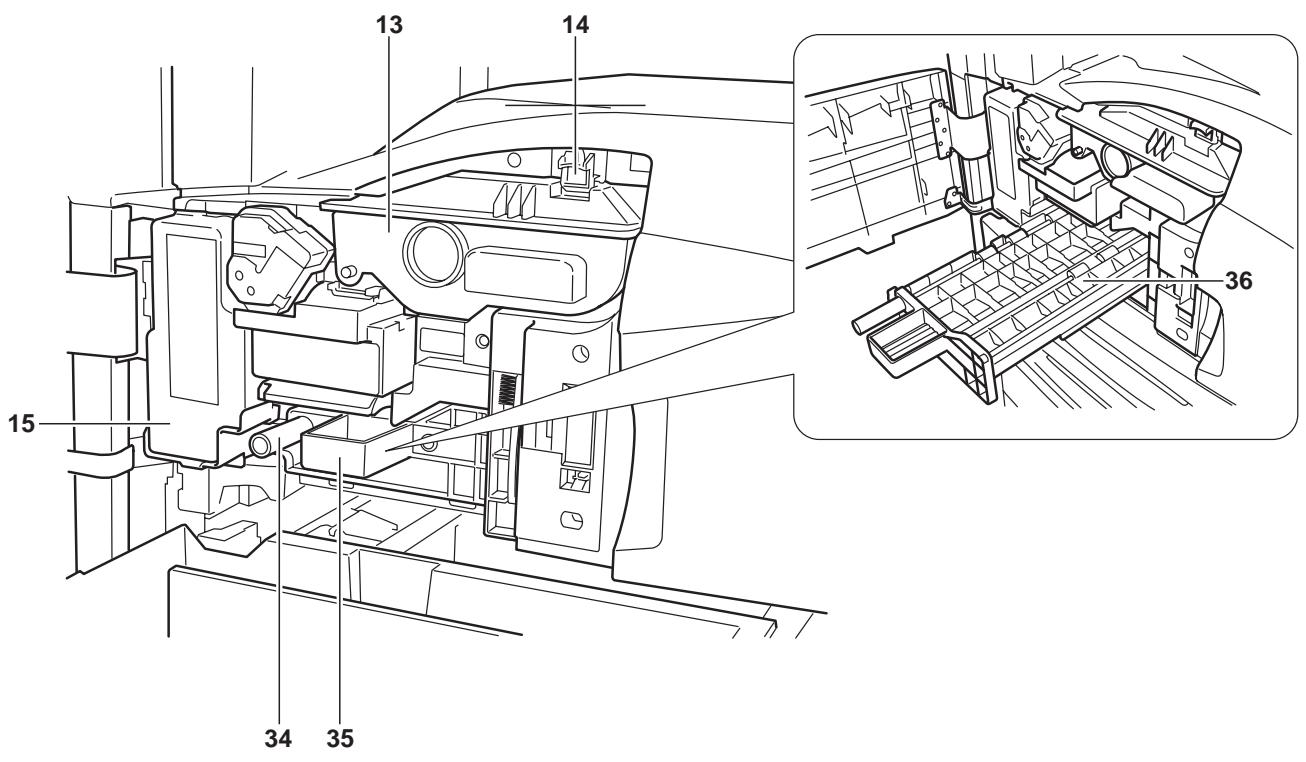
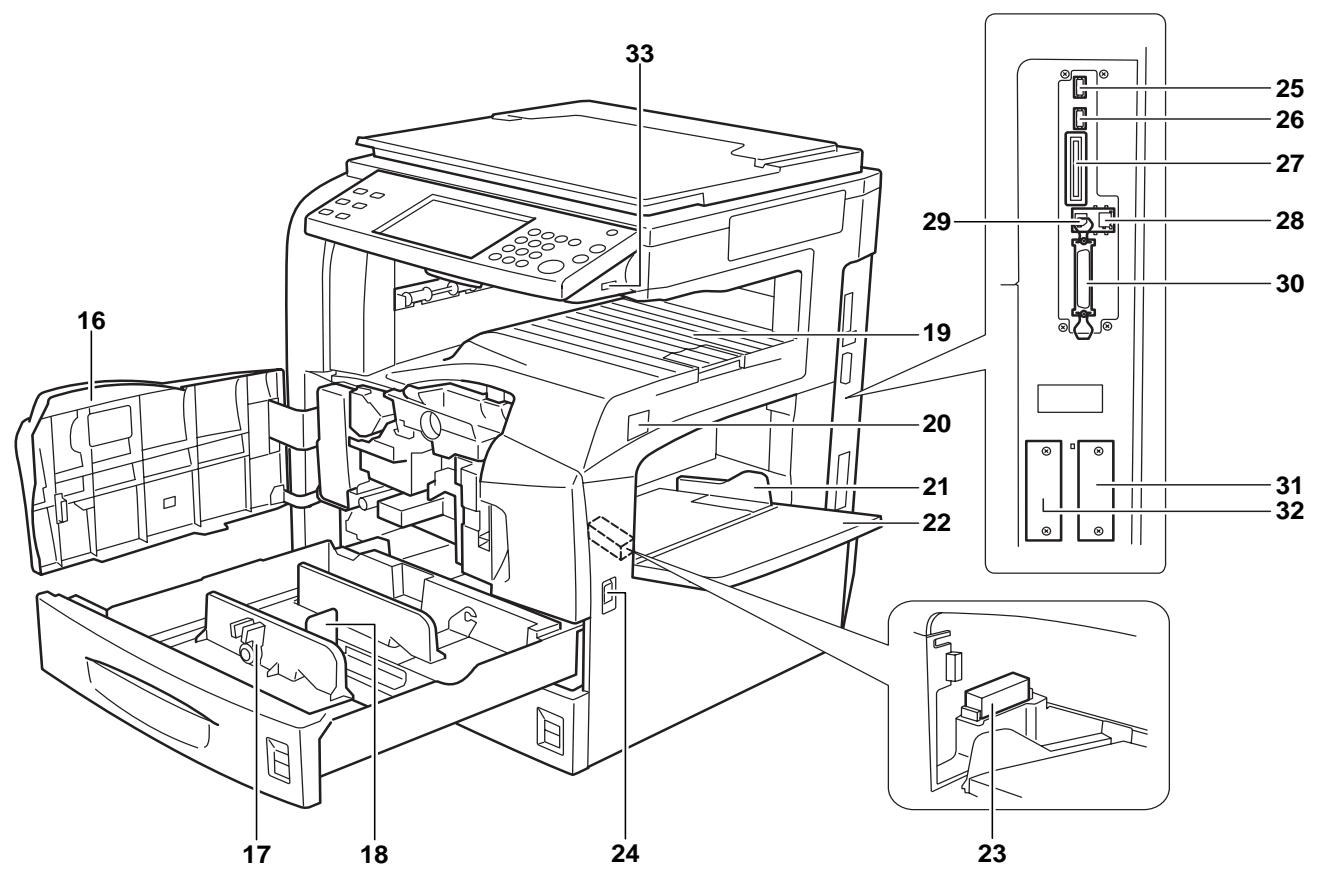
13 Cartouche de toner 14 Butée de cartouche de toner 15 Bac de récupération de toner 16 Capot avant 17 Taquet de réglage de largeur papier 18 Plaque de réglage de la longueur 19 Plateau supérieur 20 Interrupteur d'alimentation 21 Guides de largeur papier 22 Bac MF (multifonction) 23 Couvercle de carte mémoire 24 Poignées 25 Logement mémoire USB (A2) 26 Logement mémoire USB (A3) 27 Logement carte mémoire 28 Connecteur d'interface réseau 29 Connecteur d'interface USB 30 Connecteur d'interface parallèle 31 Logement d'interface en option (OPT1) 32 Logement d'interface en option (OPT2) 33 Logement mémoire USB (A1) 34 Poignée verte (A1) 35 Unité d'alimentation papier (A2) 36 Capot de l'unité d'alimentation papier (A2)
Panneau de commande
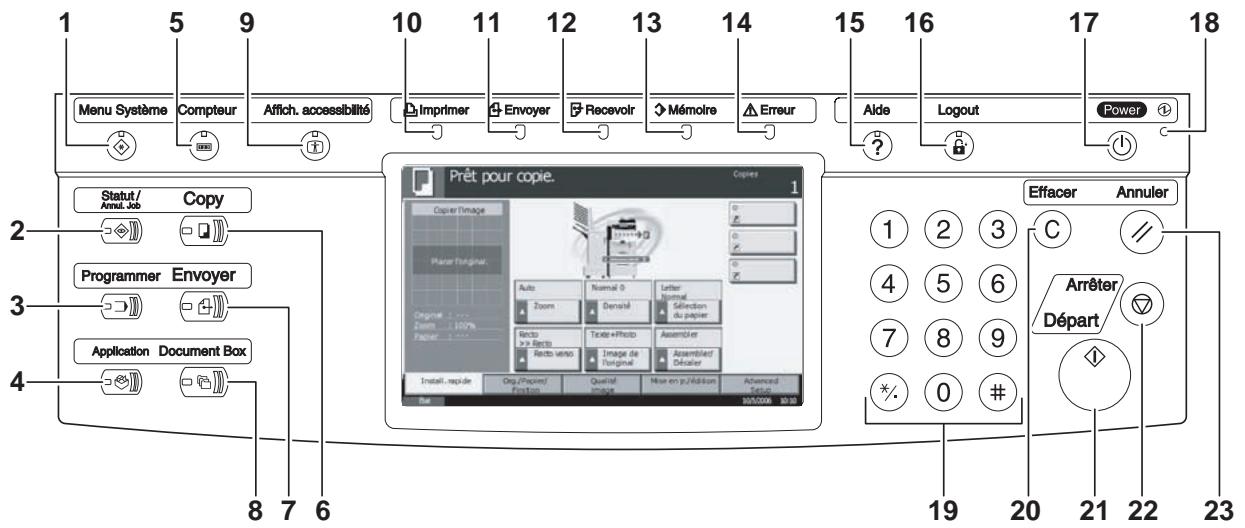
1 Touche/voyant Menu Système 2 Touche/voyant Statut/Annul. Job 3 Touche/voyant Programmer 4 Touche Application 5 Touche/voyant Compteur 6 Touche/voyant Copy 7 Touche/voyant Envoyer 8 Touche/voyant Document Box 9 Touche/voyant Affich. accessibilité 10 Voyant Imprimer... Clignote pendant l'impression 11 Voyant Envoyer... Clignote pendant la transmission de données 12 Voyant Recevoir... Clignote pendant la réception de données 13 Voyant Mémoire... Clignote lorsqu'la machine accède au disque dur, à la mémoire du fax, au Kit de sauvegarde de données (option) ou à la mémoire USB (application générale) 14 Voyant Erreur... Clignote en cas d'erreur ou d'arrêt de la tâche 15 Touche/voyant Aide 16 Touche/voyant Logout 17 Touche Power 18 Voyant d'alimentation 19 Touches numériques 20 Touche Effacer 21 Touche/voyant Départ 22 Touche Arreter 23 Touche Annuler
Écran copier
Pour afficher cet écran, appuyer sur Copy.
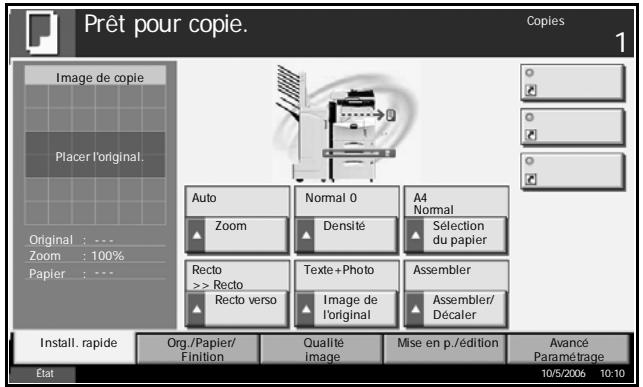
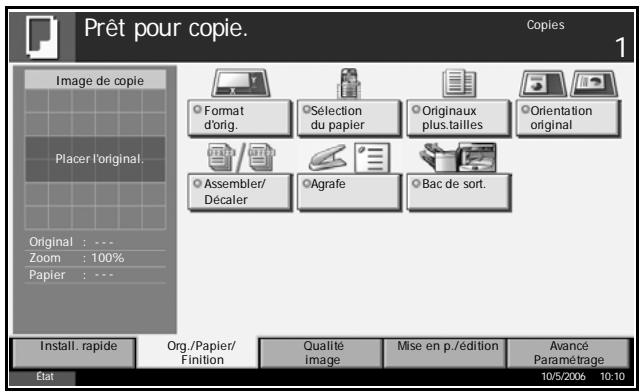
3 Écran [qualité image]
![OLIVETTI D-COPIA 300MF - Écran [qualité image] - 1](/content/2019/11/144283/images/6a238ac6fb6bec297db0f031796bee15e237014366b603cbae9bd5e434f19ee0.jpg)
4 Écran [Mise en page/ édition]
![OLIVETTI D-COPIA 300MF - Écran [qualité image] - 2](/content/2019/11/144283/images/745b889355cfa763d2a956ea1ab3153fc4c0ede9077444c538ec887386728f64.jpg)
5 Écran [Avancé Paramétrage]
![OLIVETTI D-COPIA 300MF - Écran [qualité image] - 3](/content/2019/11/144283/images/6c6d016b56d7d8e16339d710828cd922c88ccec376ce8e9ba776a80a44ac15e4.jpg)
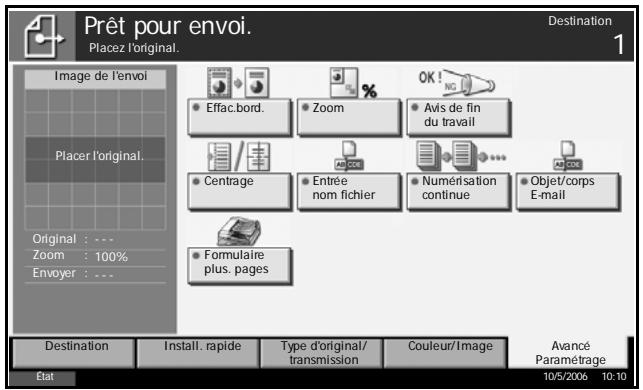
Écran envoyer
Pour afficher cet écran, appuyer sur la touche Envoyer.
1 Écran [Destination]
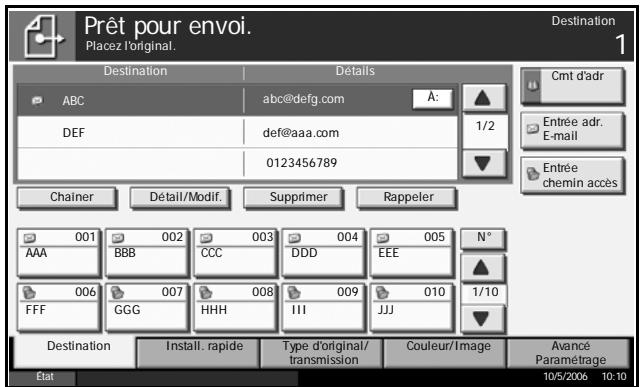
2 Écran [Installation rapide]
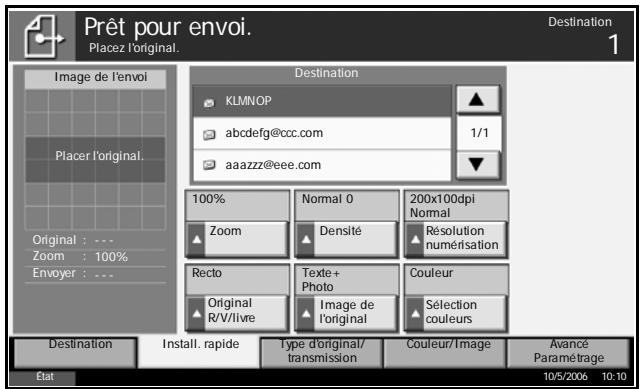
3 Écran [Type d'original/ transmission]
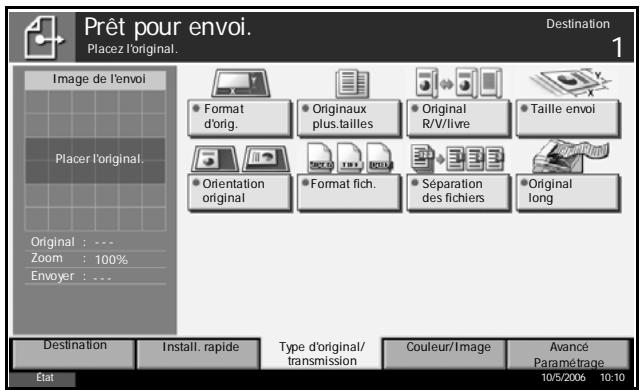
4 Écran [Couleur/ Image]
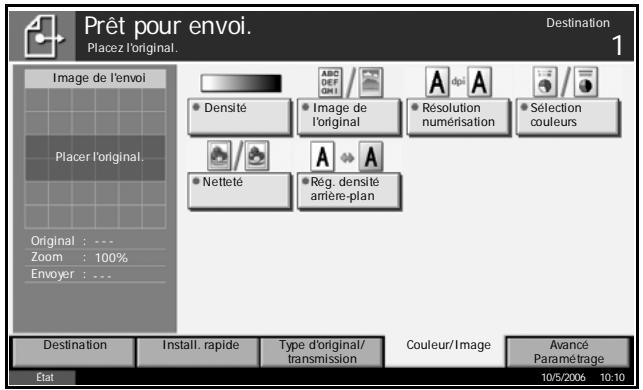
5 Écran [Avancé Paramétrage]
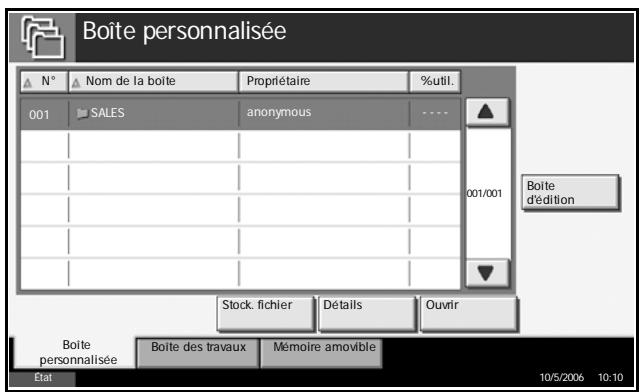
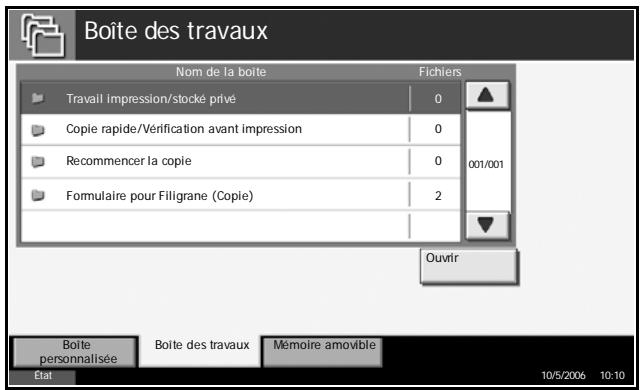
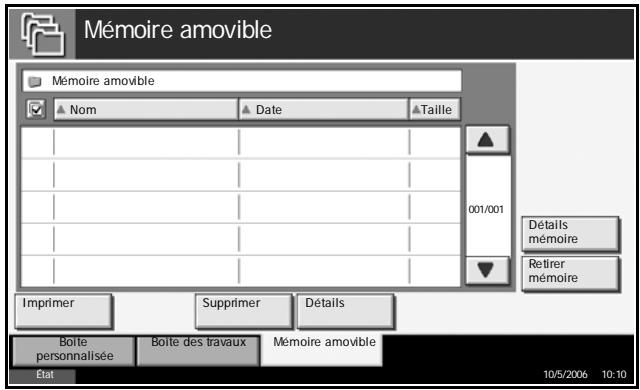
Écran boîte de document
Pour afficher cet écran, appuyer sur la touche Document Box.
1 Écran [Boîte personnalisée]
2 Écran [Boîte des travaux]
3 Écran [Mémoire amovible]
4 Écran [Boîte de FAX] (affiché uniquement lorsque le kit de FAX en option est installé)
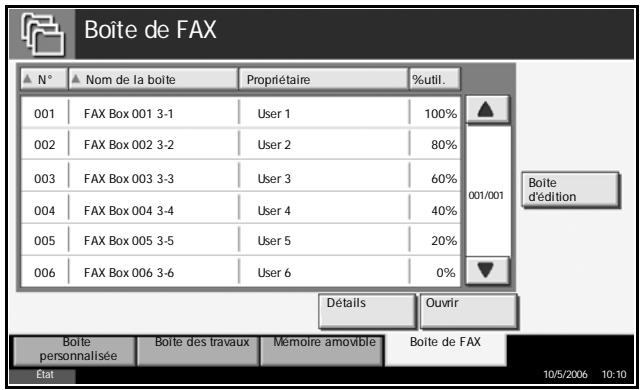
Écran état/annulation des travaux
Pour afficher cet écran, appuyer sur la touche Statut/Annul. Job.
1 Écran [Impressions]
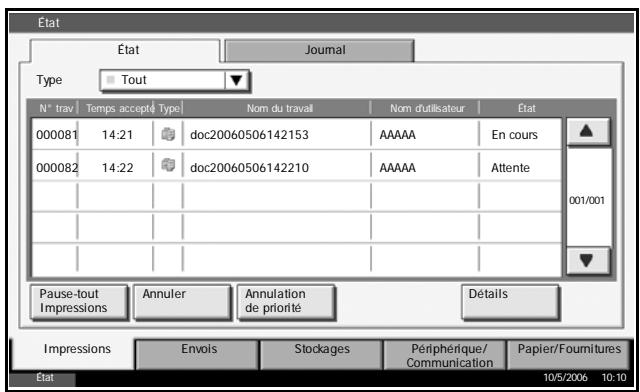
2 Écran [Envois]
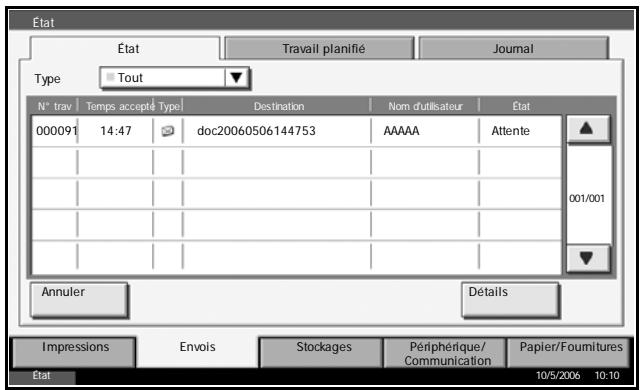
3 Écran [Stockages]
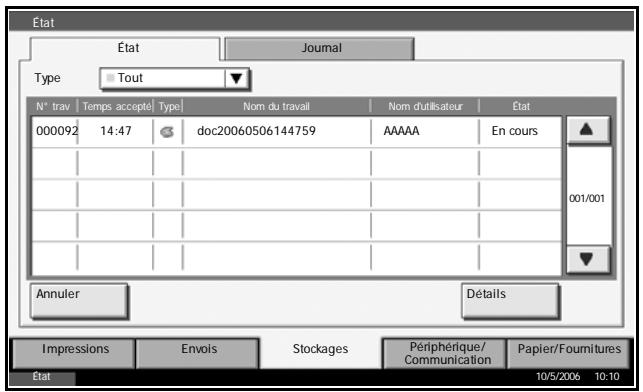
4 Écran [Périphérique/ Communication]
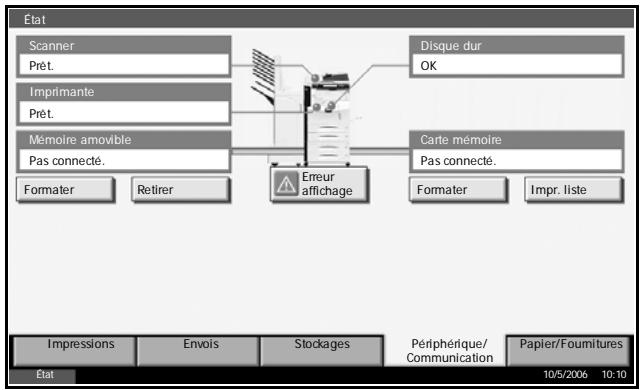
5 Écran [Papier/Fournitures]
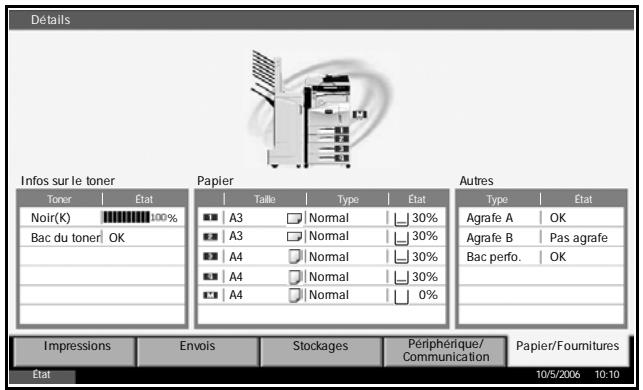
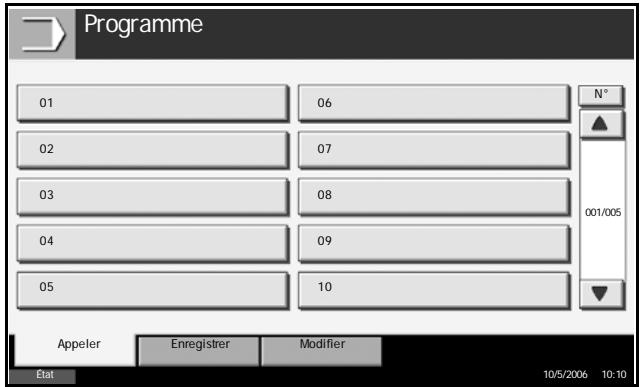
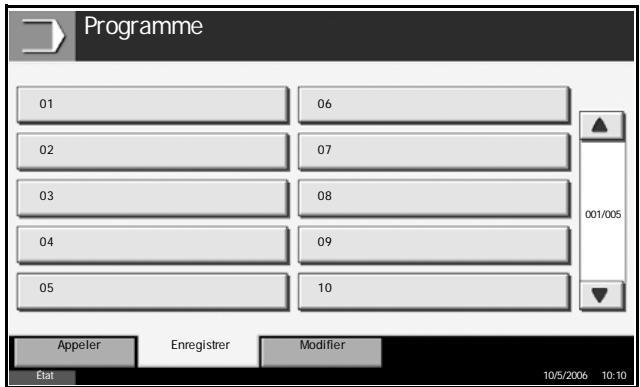
Écran programme
Pour afficher cet écran, appuyer sur la touche Programme.
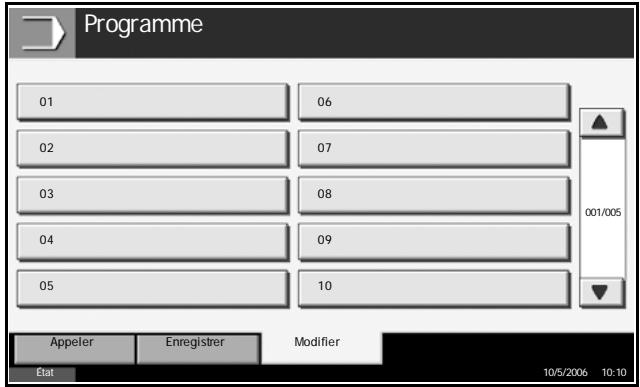
2 Préparation à l'utilisation
Ce chapitre décrit les préparatifs nécessaires avant l'utilisation de la machine, ainsi que les procédures de chargement du papier et des originaux.
- Choix de la méthode de connexion et préparation des câbles 2-3 Raccordement des câbles. 2-5
- Configuration de la date et de l'heure 2-8
- Configuration du réseau (raccordement via un câble LAN). 2-10 Installation du logiciel 2-12
- Sélection de l'écran par défaut (en option). 2-13
- Choix de la langue (en option) 2-14
- Chargement du papier 2-15
- Chargement des originaux 2-25
Documents figurant sur le cd-rom d'accompagnement
Les documents suivants figurent sur le CD-ROM d'accompagnement (Product Library). Se reporter au manuel approprié en fonction des besoins.
Extended Printer Driver User Guide
Network FAX Driver Operation Guide
COMMAND CENTER Operation Guide
Choix de la méthode de connexion et préparation des câbles
Sélectionner le mode de connexion de l'équipement au PC ou au réseau, et préparer les câbles correspondants.
Exemple de connexion
Sélectionner le mode de connexion de l'équipement au PC ou au réseau, à l'aide de la figure suivante.
Raccordement du scanner au réseau PC via un câble réseau (100BASE-TX ou 10BASE-T)
Préparation des câbles nécessaires
Les interfaces suivantes permettent de raccorder l'équipement au PC. Préparer les câbles nécessaires en fonction de l'interface utilisée.
Interfaces disponibles en standard
| Fonction | Interface | Câble requis |
| Imprimante/ Scanner/FAX réseau* | Interface réseau | LAN (10Base-T ou 100Base-TX, blindé) |
| Imprimante | Interface USB | Câble compatible USB2.0 (spécification Hi-Speed USB, 5 m max., blindé) |
| Interface parallelle | Câble parallelle (spécification IEEE1284, 1,5 m max.) |
- Fonction disponible si le kit de fax en option est installé. Pour plus de précisions concernant le FAX réseau, se reporter au manuel d'utilisation du kit de fax.
Interface en option
Une interface série est disponible en option.
| Fonction | Interface | Câble requis |
| Imprimante | Interface série | Câble RS-232C (15 m max.) |
Raccordement du câble LAN (en option)
Procéder comme suit pour raccorder un câble LAN à la machine.
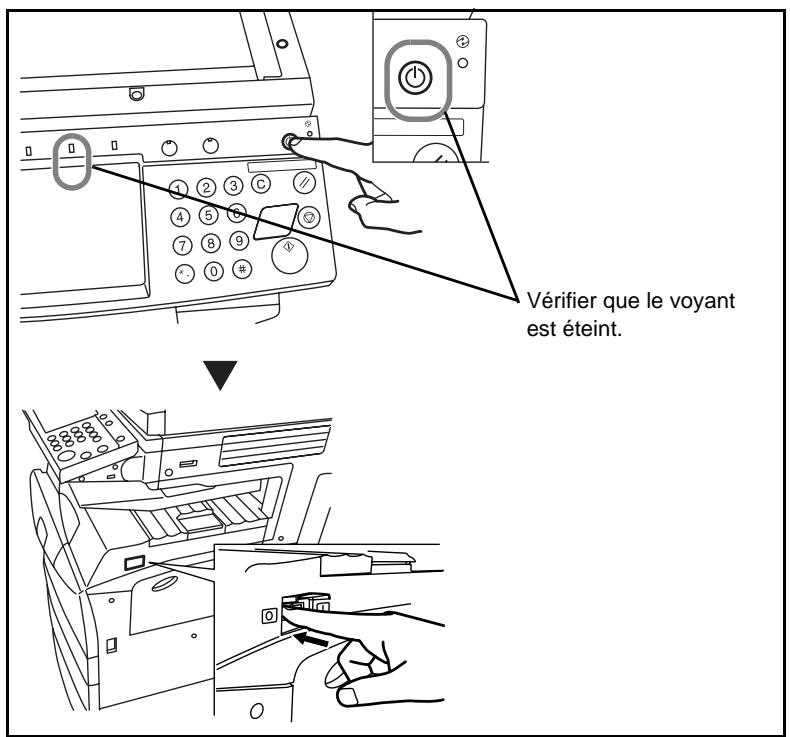
1 Lorsque la machine est sous tension, appuyer sur la touche Power du panneau de commande. Vérifier que le voyant Power et le voyant de mémoire sont éteints, puis mettre la machine hors tension.
2 Raccorder un cable LAN à l'interface réseau située sur le côté droit de la machine.
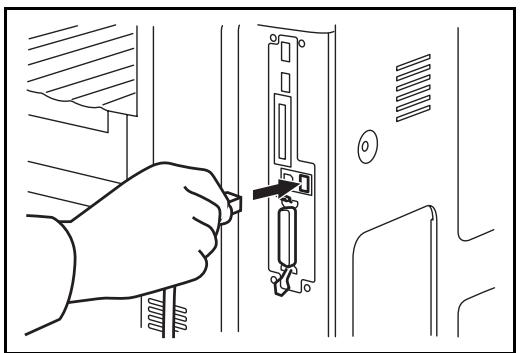
3 Raccorder l'autre extrémité du câble à l'interface HUB. 4 Configurer le réseau. Pour plus de détails, se reporter à la Configuration du réseau (raccordement via un câble LAN) à la page 2-10.
Raccordement du câble parallèle/usb (en option)
Procédure comme suit pour raccorder un câble d'interface imprimante parallèle ou USB à la machine.
1 Lorsque la machine est sous tension, appuyer sur la touche Power du panneau de commande. Vérifier que le voyant Power et le voyant de mémoire sont éteints, puis mettre la machine hors tension.
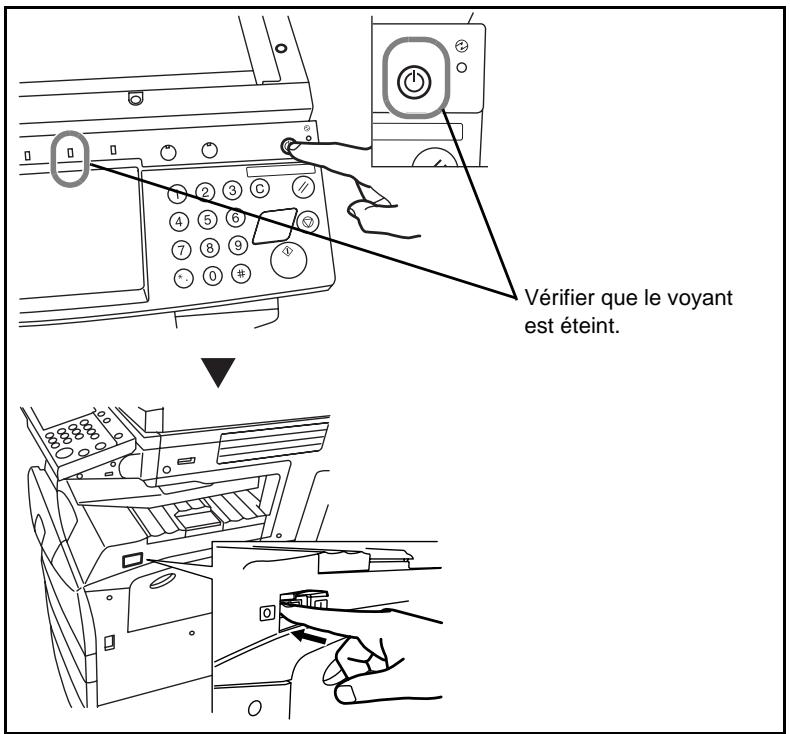
2 Si la connexion utilise un câble parallèle, le PC de raccordement doit également être mis hors tension. 3 Raccorder le câble d'imprimante à chaque interface située sur le côté droit de la machine.
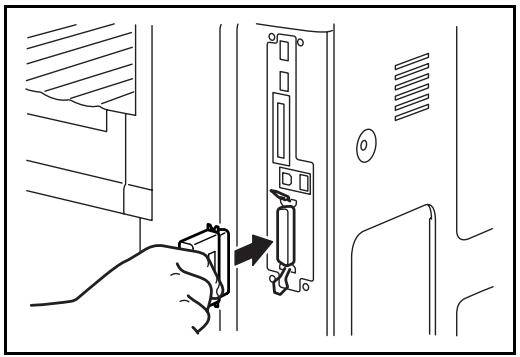
Raccordement sur une interface USB
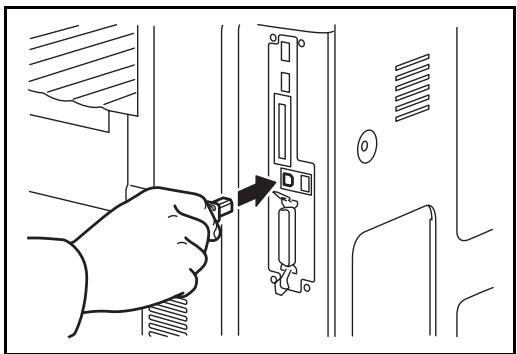
4 Raccorder l'autre extrémité du câble au PC.
Raccordement du câble secteur
Raccorder une extrémité du câble secteur fourni à la machine et l'autre extrémité à une prise secteur.
IMPORTANT : Utiliser uniquement le câble secteur fourni avec la machine.
Configuration de la date et de l'heure
Procéder comme suit pour configurer la date et l'heure locales.
Lors de l'envoi de courrier électronique à l'aide de la fonction de transmission, la date et l'heure seront affichées dans l'en-tête de l'e-mail. Configurer la date, l'heure et le décalage horaire de la région d'utilisation par rapport à l'heure GMT.
REMARQUE: Ne pas oublier de configurer le décalage horaire avant de configurer la date et l'heure.
1 Mettre la machine sous tension.
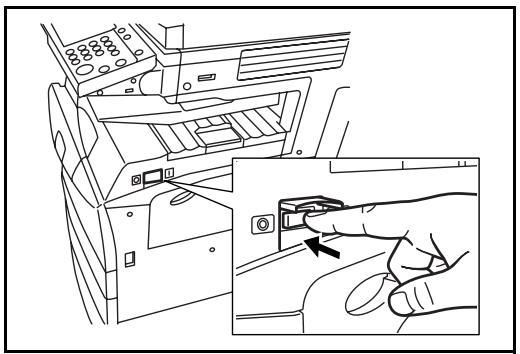
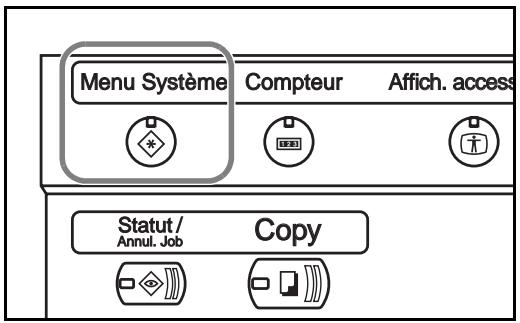
2 Appuyer sur la touche Menu Système.
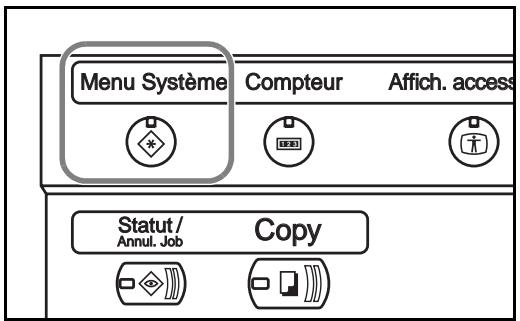
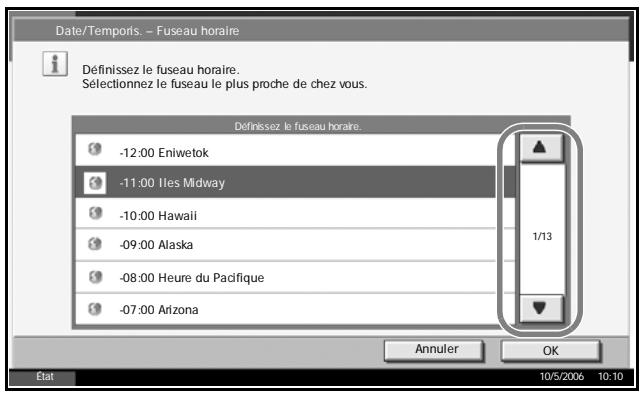
3 Appuyer sur [▼], [Date/Temporis.] fais [Modifier] dans Fuseau horaire. 4 Sélectionner la région et appuyer sur [OK].
REMARQUE: Appuyer sur [▲] ou sur [▼] pour afficher la région suivante.
5 Appuyer sur [Modifier] dans Date/heure.
6 Appuyer sur [Désactivé] ou [Activé] dans Heure d'été.
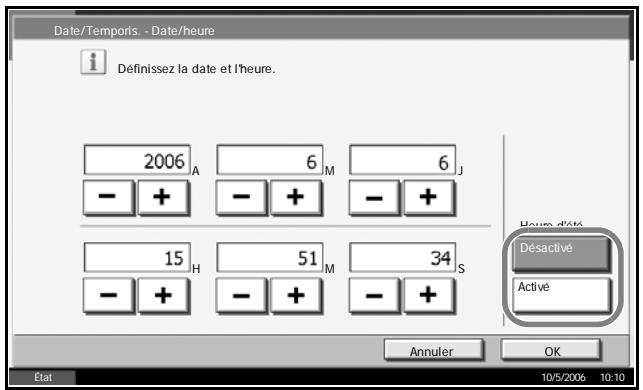
7 Entrer la date et l'heure. Appuyer sur [+] ou [-] dans chaque paramètre.
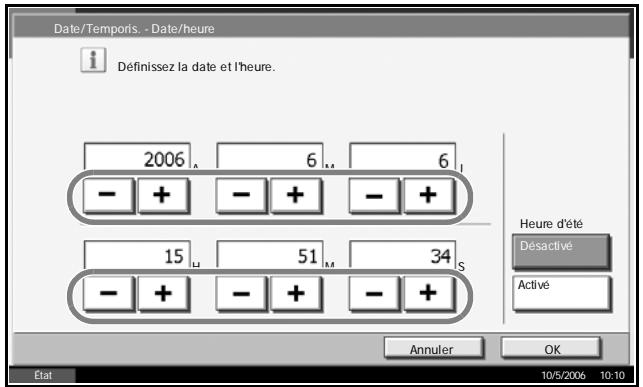
REMARQUE : Les paramètres sont : Année (A), Mois (M), Jour (J), Heure (H), Minute (M) et Seconde (S).
8. Appuyer sur [OK]. 9. Appuyer plusieurs fois sur la touche [Fermer] pour revenir à l'écran par défaut de Menu Système.
Configuration du réseau (raccordement via un câble LAN)
La machine comporte, en standard, une interface réseau qui prend en charge les protocoles TCP/IP, IPX/SPX, NetBEUI et AppleTalk pour permettre l'impression réseau sur les plates-formes Windows, Macintosh, UNIX et Netware, entre autres.
Configuration tcp/ip (avec adresse IP fixe)
Procéder comme suit pour configurer TCP/IP en cas d'utilisation d'une adresse IP fixe. Vérifier que cette adresse IP est disponible en demandant à l'administrateur réseau de se la procurer.
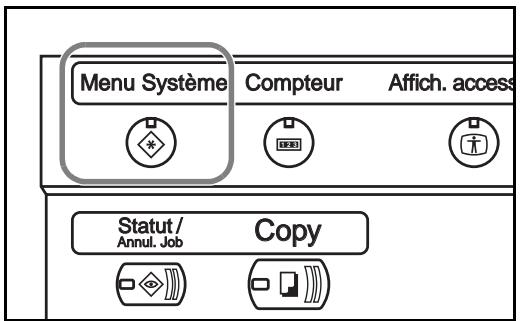
1 Appuyer sur la touche Menu Système.
2 Appuyer sur [Système], [Modifier] dans Réseau, puis sur [Modifier] dans TCP/IP.
3 Appuyer sur [Active] dans TCP/IP.
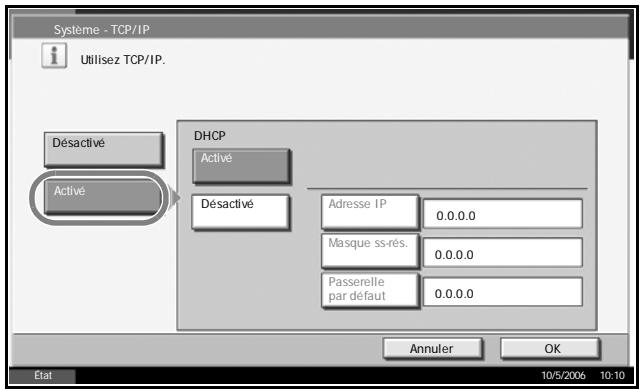
4 Appuyer sur [Désactiver] dans DHCP.
5 Appuyer sur [Adresse IP] et entrer l'adresse IP à l'aide des touches numériques.
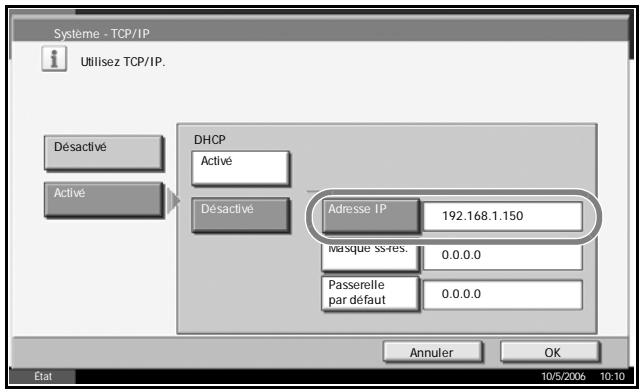
6 Appuyer sur [Masque sous-résean] et entrer l'adresse à l'aide des touches numériques. 7 Appuyer sur [Passerelle par défaut] et entre l'adresse à l'aide des touches numériques. 8 Vérifier que toutes les adresses saisies sont correctes et appuyer sur [OK]. 9 Appuyer sur la touche Power et, après avoir vérifié que la touche/voyant Power et le voyant de mémoire sont éteints, mettre la machine hors tension puis de nouveau sous tension.
Configuration tcp/ip (avec adresse DHCP)
Procéder comme suit pour configurer TCP/IP en cas d'utilisation d'un serveur DHCP.
1 Appuyer sur la touche Menu Système.
2 Appuyer sur [Système], [Modifier] dans Réseau, puis sur [Modifier] dans TCP/IP.
3 Appuyer sur [Activé] dans TCP/IP et sur [Activé] dans DHCP.
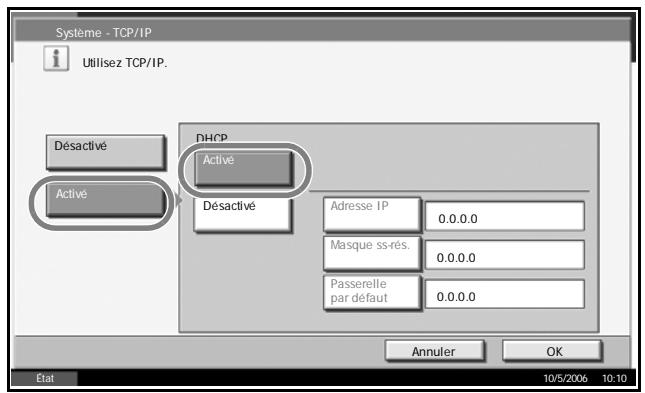
4 Appuyer sur [OK]. 5 Appuyer sur la touche Power et, après avoir vérifié que la touche/voyant Power et le voyant de mémoire sont éteints, mettre la machine hors tension puis de nouveau sous tension.
Installation du logiciel
Installer le logiciel approprié sur le PC à partir du CD-ROM Product Library fourni, pour utiliser la fonction imprimante de la machine ou pour effectuer des transmissions TWAIN ou des transmissions FAX à partir du PC.
REMARQUE : L'installation sur Windows XP, Windows NT 4.0/2000 et Server 2003 doit être effectuée par un utilisateur possédant les droits d'administrateur.
En mode Veille, la fonction Plug-and-Play est désactivée sur cet équipement. Avant de continuer, désactivez le mode Veille. Se reporter à la section Veille et veille automatique à la page 3-4.
Sélection de l'écran par défaut (en option)
Sélectionner l'écran par défaut (sur le panneau de commande) qui s'affichera à la suite de l'écran d'accueil lors de la mise sous tension. Il est possible de sélectionner l'un des écrans suivants.
| Écran par défaut | Écran affché immédiatement après la mise sous tension. |
| Copier | Écran par défaut de la fonction copyie (écran affché lors de l'appui sur la touche Copy) |
| Envoyer | Écran par défaut de la fonction envoi (écran affché lors de l'appui sur la touche Envoyer) |
| État | Écran par défaut de la fonction état/annulation des travaux (écran affché lors de l'appui sur la touche Statut/Annul. Job) |
| Boîte de document | Écran par défaut de la fonction boîte de document (écran affché lors de l'appui sur la touche Document Box) |
| Programme | Écran par défaut de la fonction programme (écran affché lors de l'appui sur la touche Programmer) |
1 Appuyer sur la touche Menu Système.
2 Appuyer sur [Paramètres communs] puis sur [Modifier] dans Écran par défaut.
3 Sélectionner l'écran par défaut souhaité.
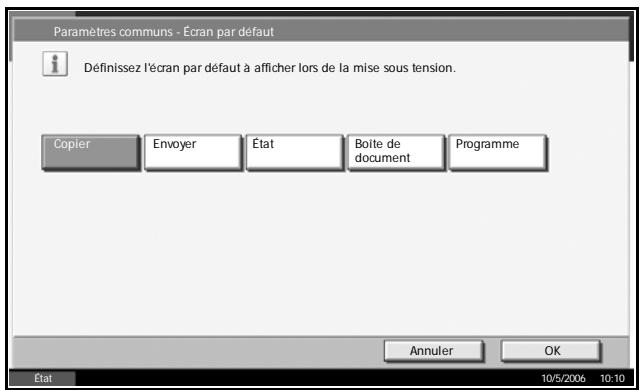
4 Appuyer sur [OK]. 5 Appuyer plusieurs fois sur la touche [Fermer] pour revenir à l'écran Menu Système.
Choix de la langue (en option)
Procéder comme suit pour sélectionner la langue d'affichage de l'écran tactile.
1 Appuyer sur la touche Menu Système.
2 Appuyer sur [Paramètres communs] puis sur [Modifier] dans Langue. 3 Appuyer sur la touche correspondant à la langue souhaitée.

4 Un message demandant de mettre la machine hors tension puis sous tension s'affiche ; appuyer sur [OK]. 5 Appuyer sur la touche Power sur le panneau de commande. Vérifier que le voyant Power et le voyant de mémoire sont éteints, puis remettre la machine sous tension.
La langue de l'écran tactile est modifiée.
Chargement du papier
En standard, il est possible de charger le papier dans les deux magasins et dans le bac MF. Un chargeur de papier et un chargeur de papier latéral de 3 000 feuilles sont également disponibles en option (se reporter au chapitre 4, Options).
Avant de charger le papier
Lors de l'ouverture d'une ramette de papier neuve, déramer les feuilles afin de les séparer légèrement avant de les charger, comme indiqué ci-dessous.
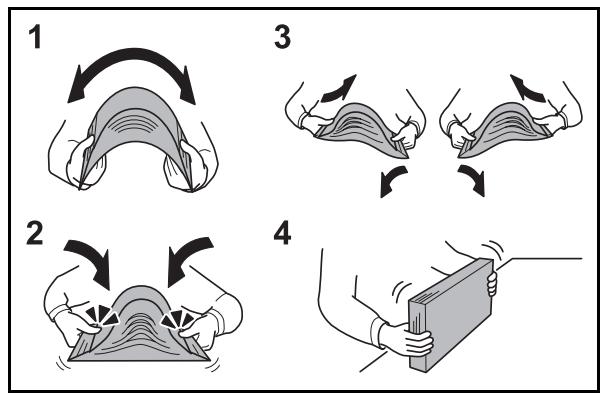
1 Courber la pile de papier de sorte que le milieu de la pile soit dirigé vers le haut. 2 En tenant le papier par les bords, appuyer vers l'intérieur pour gonfler la pile. 3 Introduire de l'air dans la pile de papier en levant et en abaissant par alternance les mains gauche et droite. 4 Enfin, aligner les bords du papier en les tapotant sur une surface plane.
Si le papier est tuilé ou plié, le lisser avant de le charger. Un papier tuilé ou plié risque de provoquer des bourrages.
ATTENTION: En cas de réutilisation de papier ayant déjà servi à effectuer des copies, veiller à ce qu'il ne reste ni trombones ni agrafes. Ces derniers peuvent endommager la machine ou nuire à la qualité des copies.
REMARQUE: Si le papier de sortie s'enroule ou ne s'aligne pas correctement, retourner le papier chargé dans le magasin.
Éviter d'exposer une rame de papier ouverte à des températures ou à un taux d'humidité élevés; cela pourrait provoquer des incidents. Après avoir chargé du papier dans le bac MF ou dans un magasin, ranger le reste du papier dans son emballage d'origine.
Si la machine n'est pas utilisée pendant une période prolongée, protégez le papier de l'humidité en le retirant des magasins et en le plaçant dans son emballage d'origine.
REMARQUE: En cas d'utilisation de papier spécial, par exemple, papier à en-tête, papier perforé ou pré-imprimés tels que logo ou nom de société.
Chargement du papier dans les magasins
On peut charger 500 feuilles de papier normal (80g / m^2) ou de papier couleur dans chacun des deux magasins.
Les formats de papier suivants sont pris en charge : Ledger, Legal, Oficio II, 8,5x13,5", Letter, Letter-R, Statement-R, A3, B4, A4, A4-R, B5-R, A5-R, Folio, 8K, 16K et 16K-R.
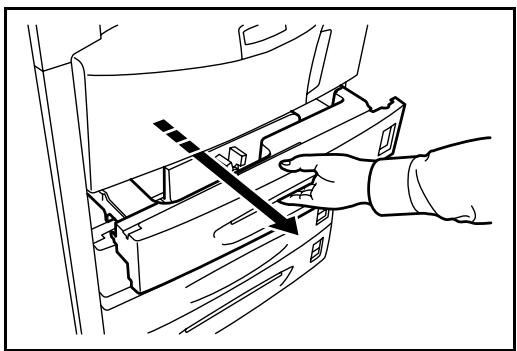
Tirer le magasin jusqu'à ce qu'il se bloque.
REMARQUE: Ne pas sortir plusieurs magasins en même temps.
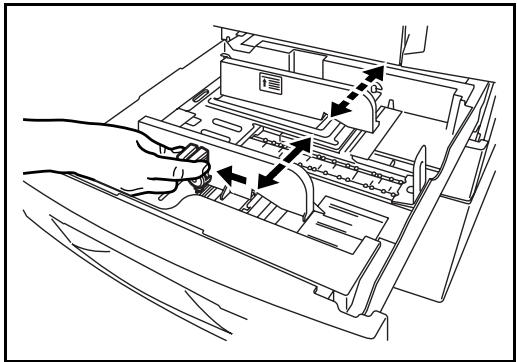
En maintenant le taquet de réglage de largeur papier, régler le guide de largeur en fonction du format du papier.
REMARQUE: Les formats de papiers sont indiqués sur le magasin.
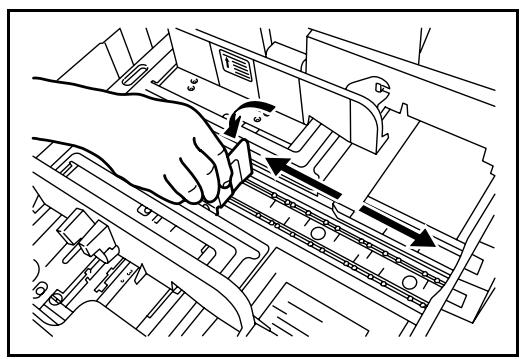
3 À l'aide du taquet de réglage de longueur papier, régler la plaque en fonction du format du papier.
4 Aligner le papier contre le côté gauche du magasin.
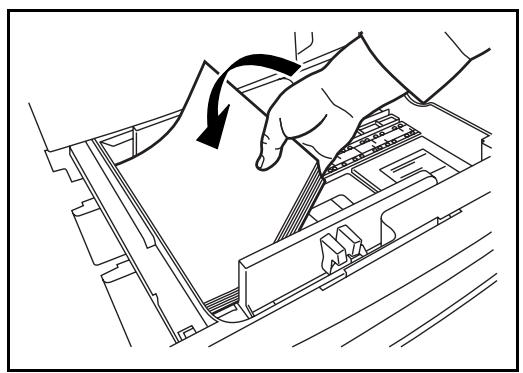
Important :
- Avant de charger le papier, vérifier qu'il n'est ni tacheté ni plié. Un papier tacheté ou plié risque de provoquer des bourrages.
- Vérifier que le papier ne dépasse pas le niveau indiqué (voir la figure ci-dessous).
- Lors du chargement du papier, positionner vers le haut le côté orienté vers la fermeture de la ramette.
- Régler les guides de longueur et de largeur papier en fonction du format du papier. Le chargement de papier sans régler ces guides risque de provoquer des faux départs et des bourrages papier.
- Vérifier que les guides de longueur et de largeur papier sont bien en appui sur le papier. En cas de jeu, régler les guides en fonction du papier.
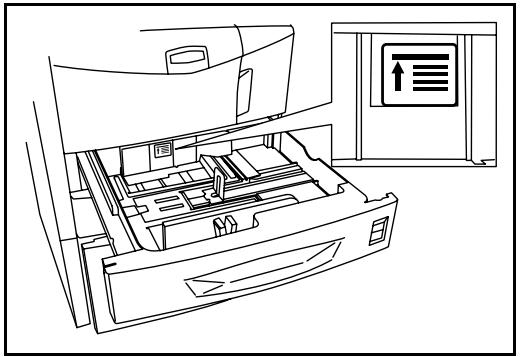
5 Insérer la carte de format appropriée dans son logement afin d'indiquer le format du papier chargé.
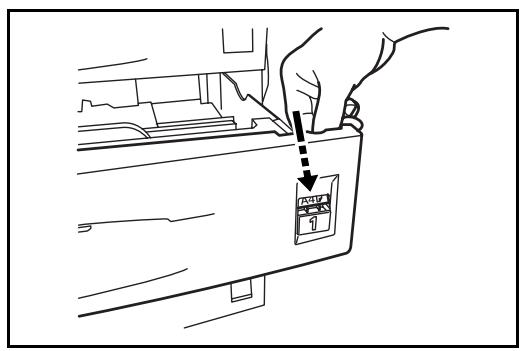
6 Repousser le magasin dans la machine. REMARQUE: Si la machine n'est pas utilisée pendant une période prolongée, protégez le papier de l'humidité en le retirant des magasins et en le plaçant dans son emballage d'origine. 7 Sélectionnez le type de papier (ordinaire, recyclé, etc.) chargé dans le magasin. (Se reporter à la section Sélection du type et du format de papier pour les magasins à la page 2-21.)
Chargement du papier dans le bac MF
On peut charger 200 feuilles de papier normal (80g / m^2) dans le bac MF.
Le bac MF accepte les formats papier du A3 au Hagaki et du Ledger au Statement-R. Utiliser systématiquement le bac MF pour les impressions sur papier spécifique.
REMARQUE: La capacité du bac MF est la suivante.
- Papier épais (120g / m^2) : 130 feuilles
- Papier épais (160g / m^2), papier japonais noshi: 100 feuilles
- Papier épais (200g / m^2), papier rugueux (45g / m^2): 50 feuilles
- Hagaki: 80 feuilles
- Transparents : 25 feuilles
- Enveloppe DL, Enveloppe C5, Comm. #10, Monarch, Youkei 4, Youkei 2 : 20 feuilles
REMARQUE : Lors du chargement de formats personnalisés, entrez le format du
Lors de l'utilisation de papier spécial, par exemple transparents ou papier écaille, sélectionner le type de
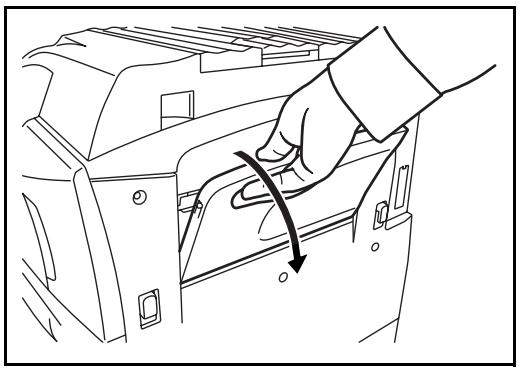
1 Ouvrir le bac MF.
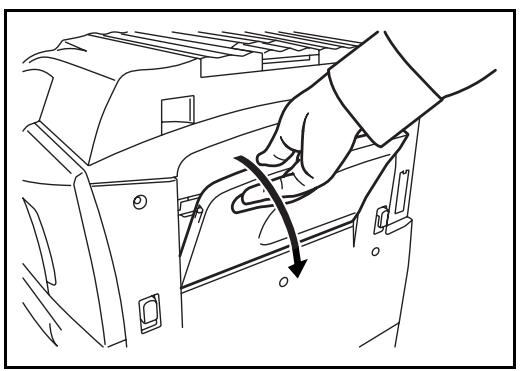
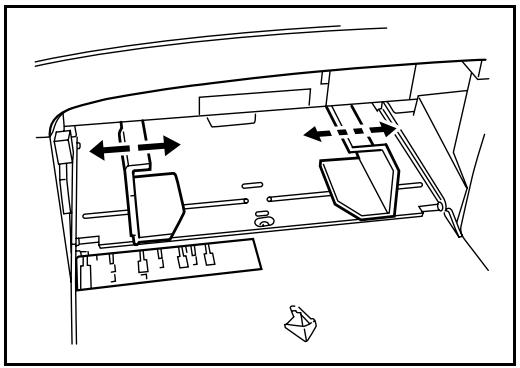
2 Régler les guides de largeur papier en fonction de la largeur du papier.
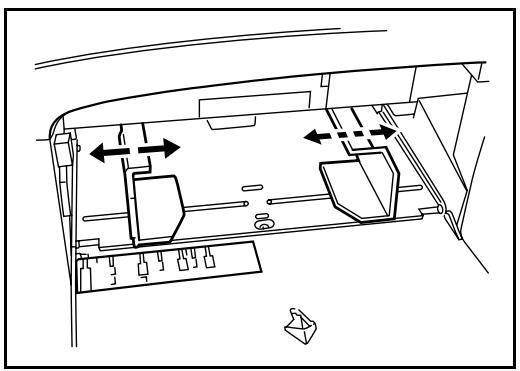
3 Insérer le papier dans le bac le long des guides jusqu'à ce qu'il se bloque.
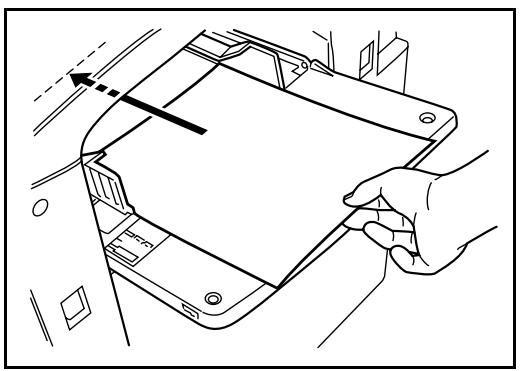
IMPORTANT: Positionner le papier face à imprimer vers le haut.
Le papier tuilé doit être lissé avant utilisation.
Lisser le bord supérieur s'il est tuilé.
Chargement d'enveloppés
On peut charger 20 enveloppes dans le bac MF.
Les formats d'enveloppes acceptés sont les suivants.
| Enveloppe acceptée | Format |
| Monarch | 3 1/8"x7 1/2" |
| Comm. #10 | 4 1/8"x9 1/2" |
| Enveloppe DL | 110x220 (mm) |
| Enveloppe C5 | 162×229 (mm) |
| Executive | 7 1/4"x10 1/2" |
| Comm. #9 | 3 7/8"x8 7/8" |
| Comm. #6-3/4 | 3 5/8"x6 1/2" |
| ISO B5 | 176×250 (mm) |
| Enveloppe C4 | 229×324 (mm) |
| Oufuku Hagaki | 200×148 (mm) |
| Enveloppe Youkei 2 Haguruma Swiss-You 2 sans impression des bords WE-S2 | 162×114 (mm) |
| Youkei 4 LIFE E506B (sans impression des bords) | 234×105 (mm) |
1 Ouvrir le bac MF.
2 Régler les guides de largeur du papier en fonction de la largeur de l'enveloppe.
3 Dans le cas d'une enveloppe en orientation paysage, ferme vers l'arrière.
Dans le cas d'une enveloppe en orientation portrait, ouvrir le rabat. Insé du côté opposé à l'entrée.
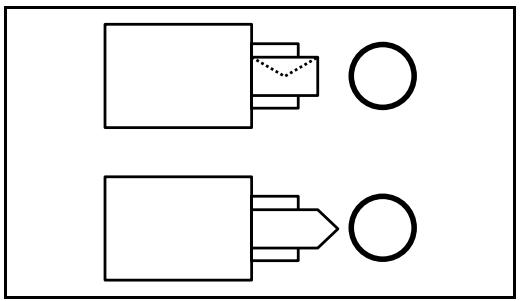
IMPORTANT : Le mode de chargement des enveloppes (orientation et face à imprimer) dépend du type d'enveloppe. Vérifier le sens du chargement car toute erreur risque d'entraîner une impression dans le mauvais sens ou sur le mauvais côté.
REMARQUE : Lors du chargement d'enveloppes dans le bac MF, sélectionner le type d'enveloppe conformément à la section Sélection du type et du format de papier pour le bac MF à la page 2-23.
Sélection du type et du format de papier pour les magasins
En cas d'utilisation des magasins 1 ou 2, ou du chargeur l'étal en option (magasins 3 et 4), sélectionner le type et le format de papier à charger.
Lors de l'utilisation du chargeur de papier en option (magasin 3) d'une capacité de 3000 feuilles, sélectionner uniquement le type de papier.
| Sélection | Format/type possible | |
| Format de papier | Auto | Le format du papier est déetecté et sélectionné automatiquement. Sélectionner un format papier Métrique ou Pouces. |
| Format standard 1 | Sélectionner l'un des formats standard. Les formats papier acceptés sont les suivants. Format en pouces : Ledger, Letter-R, Letter, Legal, Statement-R, 8,5×13,5" et Oficio II Format métrique : A3, B4, A4, A4-R, B5, B5-R, A5-R et Folio | |
| Format standard 2 | Sélectionner l'un des formats standard n'appartenant pas au Format standard 1. Les formats papier acceptés sont les suivants. Format en pouces : A3, B4, A4, A4-R, B5, B5-R, A5-R et Folio, 8K, 16K-R et 16K Format métrique : Ledger, Letter-R, Letter, Legal, Statement-R, 8,5×13,5" et Oficio II, 8K, 16K-R et 16K | |
| Sélection | Format/type possible | |
| Type de papier | Normal, Rugueux, Vélin, Recyclé, Préimprimé, Relié, Couleur, Perforé, En-tête, Hte qual. et Perso 1~8 | |
1 Appuyer sur la touche Menu Système.
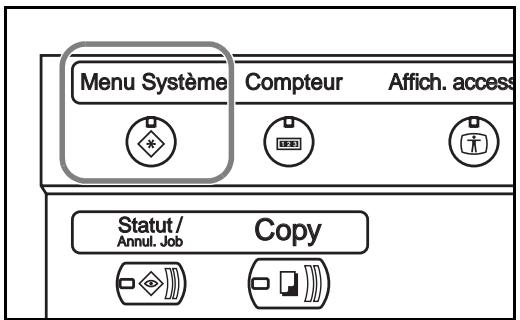
2 Appuyer sur [Paramètres communs], [Modifier] dans Config. Original/Papier, sur [Modifier] dans Configuration du magasin, sur [Modifier] dans la source de papier requise, puis sur [Modifier] dans Format du papier. 3 Pour une détection automatique du format du papier, appuyer sur [Auto] et sélectionner [Métrique] ou [Pouces] pour l'unité.
Pour sélectionner le format du papier, appuyer sur [Formats standard 1]
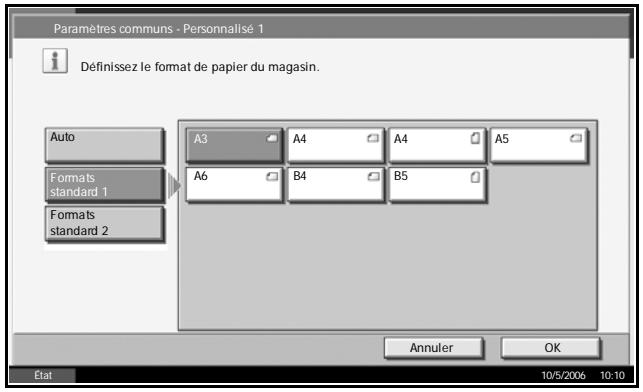
ou [Formats standard 2] et sélectionner le format du papier.
4 Appuyer sur [OK]. 5 Appuyer sur [Modifier] dans Config. type de support et sélectionner le type de papier. Appuyer sur [OK].
Sélection du type et du format de papier pour le bac MF
Sélectionner le format et le type de papier lors de l'utilisation du bac MF. Il est possible de préselectionner les formats et les types de papier utilisés régulièrement.
| Élément | Description | |
| Format de papier | Auto | Le format du papier est déetecté et sélectionné automatiquement. Sélectionner un format papier Métrique ou Pouces. |
| Format standard 1 | Sélectionner l'un des formats standard. Les formats papier acceptés sont les suivants. Format en pouces : Ledger, Letter-R, Letter, Legal, Statement-R, Executive, 8,5x13,5" et Oficio II Format métrique : A3, A4-R, A4, A5-R, A6-R B4-R, B5-R, B5, B6-R et Folio | |
| Format standard 2 | Sélectionner l'un des formats standard n'appartenant pas au Format standard 1. Les formats papier acceptés sont les suivants. Format métrique : A3, A4-R, A4, A5-R, A6-R B4-R, B5-R, B5, B6-R et Folio, 8K, 16K-R et 16K Format métrique : Ledger, Letter-R, Letter, Legal, Statement-R, Executive, 8,5x13,5" et Oficio II, 8K, 16K-R et 16K | |
| Autres | Sélectionner l'un des formats standard spéciaux et personnalisés. Les formats papier acceptés sont les suivants. ISO B5, Enveloppe #10, Enveloppe #9, Enveloppe #6, Enveloppe Monarch, Enveloppe DL, Enveloppe C5, Enveloppe C4, Hagaki, Oufuku Hagaki, Youkei 4, Youkei 2 | |
| Entr. format | Entrer un format différent du format standard. Les formats papier acceptés sont les suivants. Format en pouces X (Horizontal) : 5,83~17" (par pas de 0,01"), Y (Vertical) : 3,86~11,69" (par pas de 0,01") Format métrique X (Horizontal) : 148~432 mm (par pas de 1 mm), X (Horizontal) : 98~297 mm (par pas de 1 mm) | |
| Type de papier | Les types de papier acceptés sont les suivants : Normal, Transparent, Rugueux, Vélin, Étiquettes, En-tête, Recyclé, Préimprimé, Relié, Carte, Couleur, Perforé, Enveloppe, Épais, Hte qual. et Perso 1~8 | |
1 Appuyer sur la touche Menu Système.
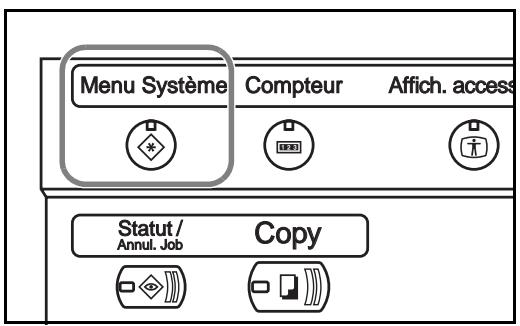
2 Appuyer sur [Paramètres communs], [Modifier] dans Config. Original/Papier, sur [Modifier] dans Configuration du bac MF, puis sur [Modifier] dans Format du papier. 3 Pour une détection automatique du format du papier, appuyer sur [Auto] et sélectionner [Métrique] ou [Pouces] pour l'unité.
Pour sélectionner le format du papier, appuyer sur [Formats standard 1], [Formats standard 2], [Autres] ou [Entr. format] et sélectionner le format du papier.
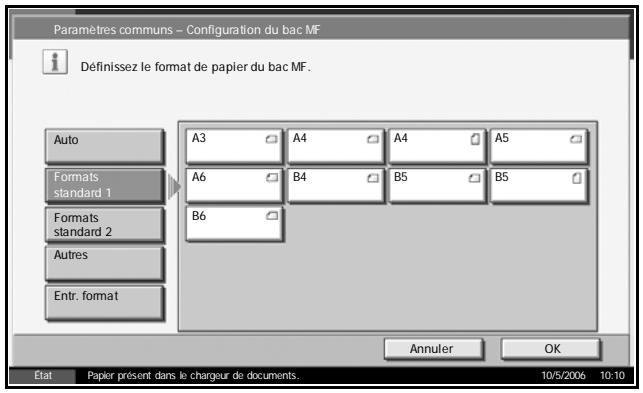
Si on sélectionne [Entr. format], appuyer sur [+] ou [-] pour entrer les formats X (horizontal) et Y (vertical). Il est possible d'appuyer sur [Touches N°] pour entrer le format directement à l'aide des touches numériques.
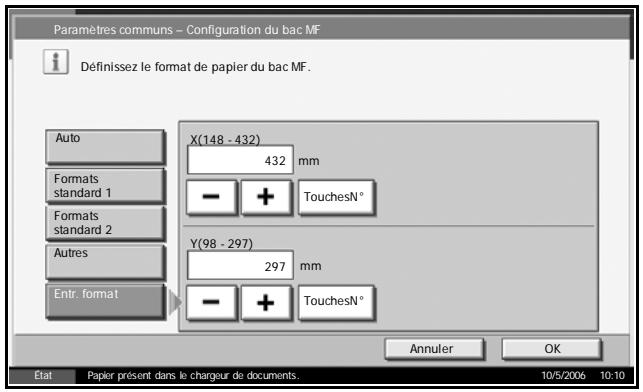
4 Appuyer sur [OK]. 5 Appuyer sur [Modifier] dans Config. type de support et sélectionner le type de papier. Appuyer sur [OK].
Chargement des originaux
Procéder comme suit pour charger les originaux à copier, à envoyer ou à mémoriser.
Mise en place des originaux sur la glace d'exposition
Outre des feuilles normales, il est possible de positionner des livres ou des magazines sur la glace d'exposition.
1 Ouvrir le capot des originaux.
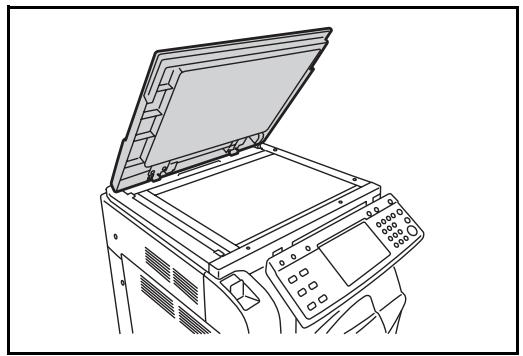
REMARQUE: Si le chargeur de document en option est installé, ouvrir le chargeur. Avant de l'ouvrir, vérifier qu'il ne reste aucun original dans le plateau des originaux ou sur la table d'éjection des originaux. Les originaux laissés dans le plateau des originaux ou sur la table d'éjection peuvent tomber de la machine lors de l'ouverture du chargeur de document.
Pour les originaux de plus de 40 mm d'épaisseur, laisser le chargeur de documents ouvert pendant la copie.
2 Mettre l'original en place. Placer la face à numériser vers le bas et, en commençant par le coin supérieur gauche, l'aligner par rapport aux plaques d'indication du format d'original.
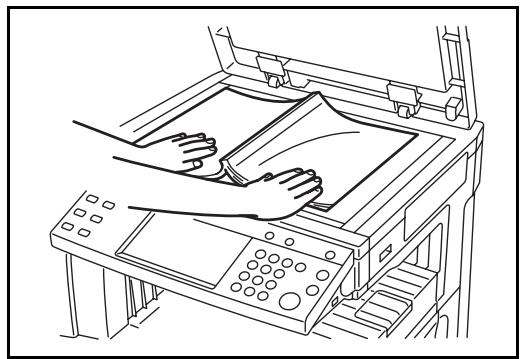
Plaques d'indication du format de l'original (Modèles en pouces)
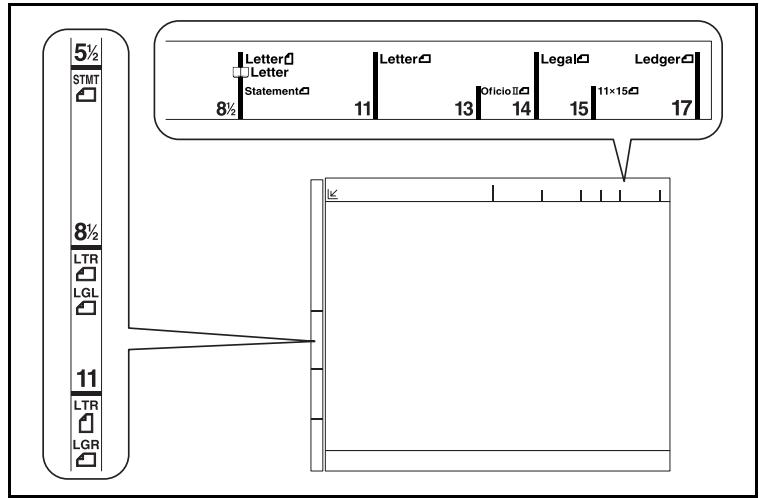
(Modèles métriques)
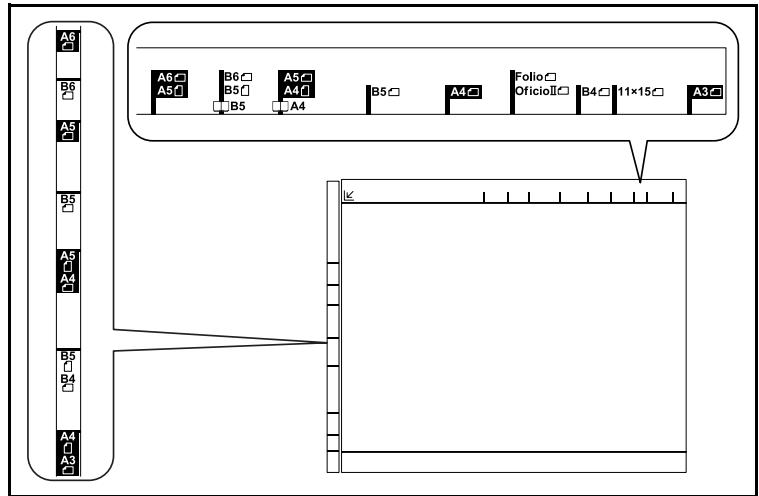
3 Fermer le capot des originaux.
ATTENTION: Ne pas forcer sur le capot des originaux lors de sa fermeture. Une pression excessive risquerait de briser la glace d'exposition.
REMARQUE : Des ombres peuvent apparaître sur les contours et au centre des copies effectuées à partir d'originaux ouverts.

ATTENTION : Afin d'éviter tout risque de blessure, ne pas laisser le chargeur de documents ouvert.
Chargement des originaux dans le chargeur de documents
Le chargeur de documents en option lit automatiquement les originaux de plusieurs pages, une page à la fois. Les deux faces des originaux recto verso sont lues.
Nomenclature du chargeur de documents
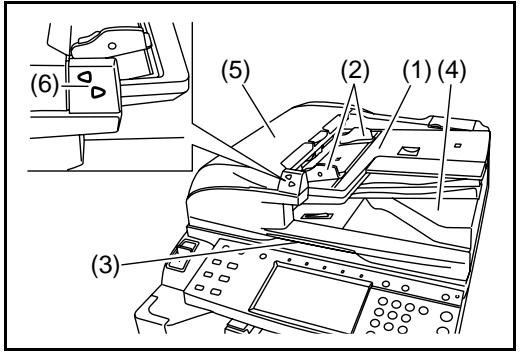
Plateau des originaux (2) Guides de largeur des originaux (3) Poignée d'ouverture (4) Table d'éjection des originaux (5) Capot supérieur (6) Voyant de mise en place des originaux
Originaux pris en charge par le chargeur de documents
Le chargeur de documents prend en charge les types d'originaux suivants.
| Grammage | 45 g/m2 à 160 g/m2 |
| Format | A3 maximum à A5-R minimum Ledger maximum à Statement-R minimum |
| Capacité | Papier ordinaire (80 g/m2), papier haute qualité (50 g/m2), papier couleur, papier recyclé : 100 feuilles (mélange de formats d'originaux : 30 feuilles) Papier écais (120 g/m2) : 66 feuilles Papier écais (160 g/m2) : 50 feuilles Papier surglacé, papier rugueux, papier couché : 1 feuille Papier haute qualité (110 g/m2) : 73 feuilles |
Originaux non pris en charge par le chargeur de documents
Le chargeur de documents ne prend pas en charge les types d'originaux suivants.
- Originaux fragiles tels que papier vinyle
- Films transparents tels que les transparents OHP
- Papier carbone
- Originaux dont les surfaces sont très lisses
- Originaux contenant du ruban adhésif ou de la colle
- Originaux mouillés
- Originaux correcteur qui n'a pas eu le temps de sécher
- Originaux de forme irrégulière (non rectangulaires)
- Originaux découpés
- Papier froissé
- Originaux pliés (lisser les plis avant le chargement, afin d'éviter tout risque de bourrage).
- Originaux comportant des trombones ou des agrafes (retirer les trombones ou les agrafes et lisser les plis éventuels avant le chargement, afin d'éviter tout risque de bourrage).
Comment charger les originaux
ATTENTION : Avant de charger des originaux, vérifier qu'il n'y a aucun original dans la table d'éjection des originaux. Si des originaux sont laissés sur la table d'éjection, des bourrages risquent de se produire lors du chargement d'autres originaux.
1 Régler les guides de largeur papier en fonction des originaux.
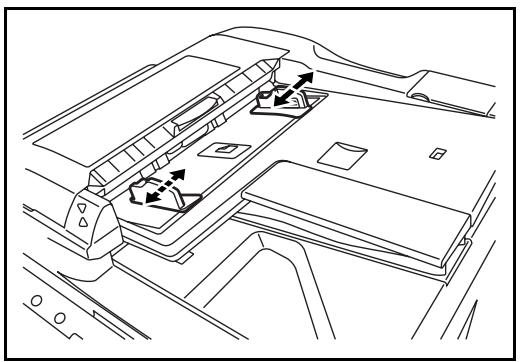
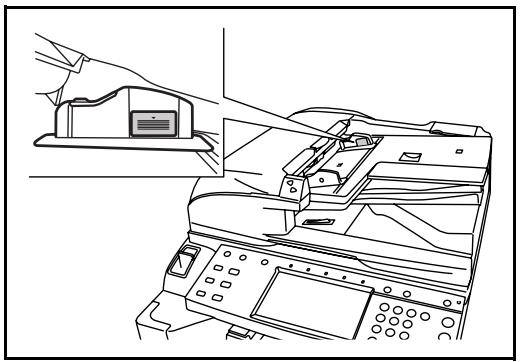
2 Mettre en place les originaux. Placer la face à numériser vers le haut (le recto pour les originaux recto verso). Pousser le bord avant de l'original à fond dans le chargeur de documents. Le voyant de mise en place des originaux doit s'allumer.
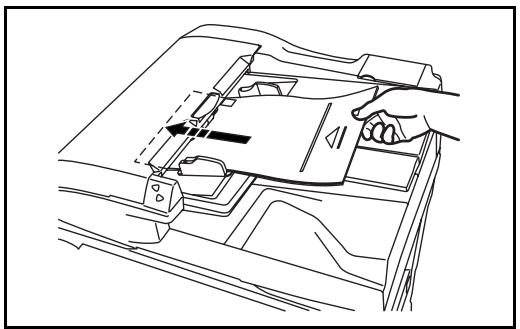
ATTENTION : Vérifier que les guides de largeur de l'original sont en contact avec l'original. S'ils sont trop écartés, les rapprocher de l'original afin d'éviter tout risque de bourrage.
Vérifier que les originaux ne dépassent pas le niveau indiqué. S'ils dépassent le niveau maximum, ils risquent de provoquer un bourrage (voir la figure ci-dessous).
Les originaux perforés ou comportant des traits de prédécoupage doivent être chargés de manière à ce que les perforations ou les pointillés de coupe soient lus en dernier (pas en premier).
3 Utilisation de base
Ce chapitre aborde les opérations suivantes :
- Mise sous tension et hors tension 3-2 Veille et veille automatique 3-4
- Réglage de l'inclinaison du panneau de commande.... 3-5
- Écran tactile 3-6
- Copie 3-7
- Impression - Impression à partir d'une application.... 3-18
- Envoi 3-19
- Spécification de la destination 3-33 Utilisation de la Boite de document. 3-36
- Impression de documents stockés en mémoire USB amovible 3-47 Annulation/Visualisation/Modification d'un travail 3-49
- Vérification du niveau de toner et de papier 3-53
- Écran : Installation rapide 3-54
Mise sous tension
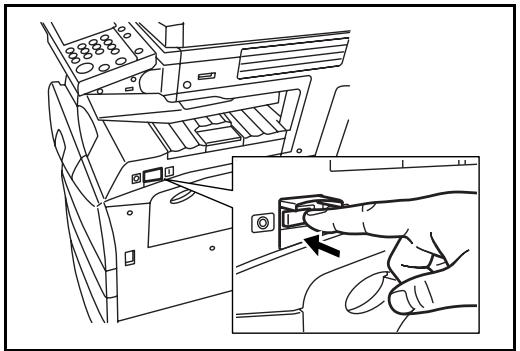
Ouvrir le cache de l'interrupteur principal et mettre l'interrupteur sur Marche.
Allumage clignaント/fixe des touches/voyants
Lors de la mise sous tension, la touche/le voyant Copy ou Envoyer clignote.
Clignotant: fonction en cours de préparation. Lorsque la machine est prête, le voyant correspondant s'éteint.
Éteint: fonction prête.
Allumé fixe : fonction sélectionnée. La fonction [Copie] est sélectionnée par défaut et par conséquent, la touche/voyant Copy s'allume en premier.
REMARQUE : Les touches dont le voyant est éteint sont utilisables même si une autre touche clignote.
Mise hors tension
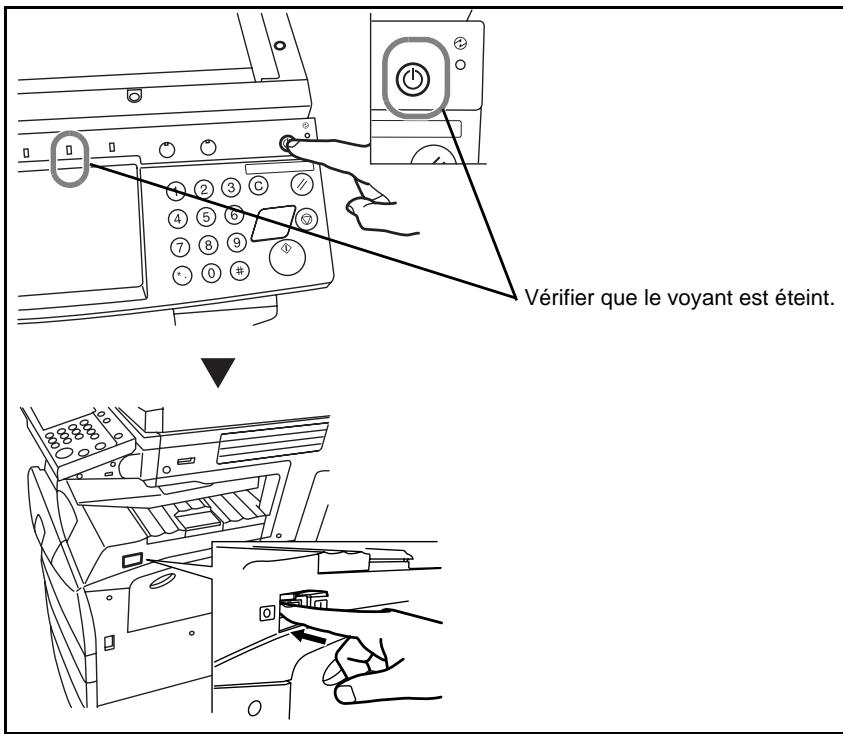
Pour mettre la machine hors tension, mettre la touche Power du panneau de commande sur Arrêt. Verifier que le voyant Power et le voyant de mémoire sont éteints avant de mettre la machine hors tension.
ATTENTION: Le fait de mettre la machine hors tension sans mettre la touche Power du panneau de commande sur Arrêt risque d'endommager le disque dur.
Si la machine n'est pas utilisée pendant un certain temps

ATTENTION: Si la machine n'est pas utilisée pendant plusieurs heures (la nuit, etc.), mettre l'interrupteur principal sur Arrêt. Si elle n'est pas utilisée durant un certain temps (vacances, etc.), débrancher la machine de la prise secteur par sécurité.
ATTENTION: Ne pas mettre la machine hors tension lorsque le kit de fax en option est installé. La mise hors tension empêche la réception automatique des fax.
Veille
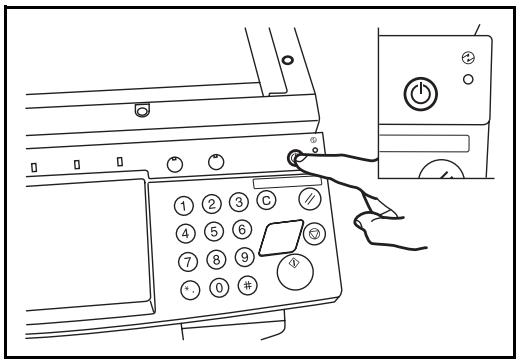
Pour passer en mode Veille, appuyer sur la touche Power. Tous les voyants de l'écran tactile, à l'exception du voyant d'alimentation principal, s'éteignent afin d'économiser l'énergie. La machine est en mode Veille.
En cas de réception de données d'impression en mode Veille, l'impression est effectuée mais l'écran tactile reste éteint.
En cas d'utilisation du kit de fax en option, les fax reçus sont également imprimés mais le panneau de commande reste éteint.
Pour quitter le mode Veille, appuyer sur la touche Power. La machine est prête à fonctionner au bout de 15 secondes.
Veille automatique
En mode veille automatique, la machine passe automatiquement en mode Veille si elle reste inactive pendant une durée prédéfinie. Le délai par défaut est de 45 minutes pour les modèles 30 ppm et 40 ppm et de 90 minutes pour le modèle 50 ppm.
Réglage de l'inclinaison du panneau de commande
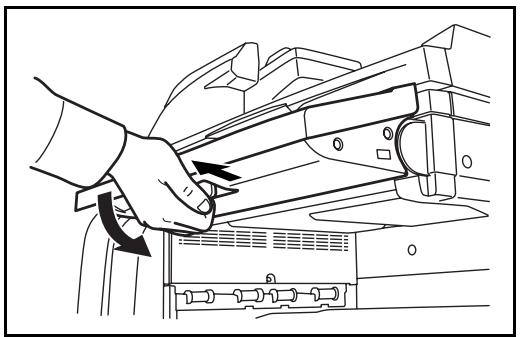
Le réglage de l'inclinaison du panneau de commande se fait en deux étapes après déverrouillage du levier de verrouillage.
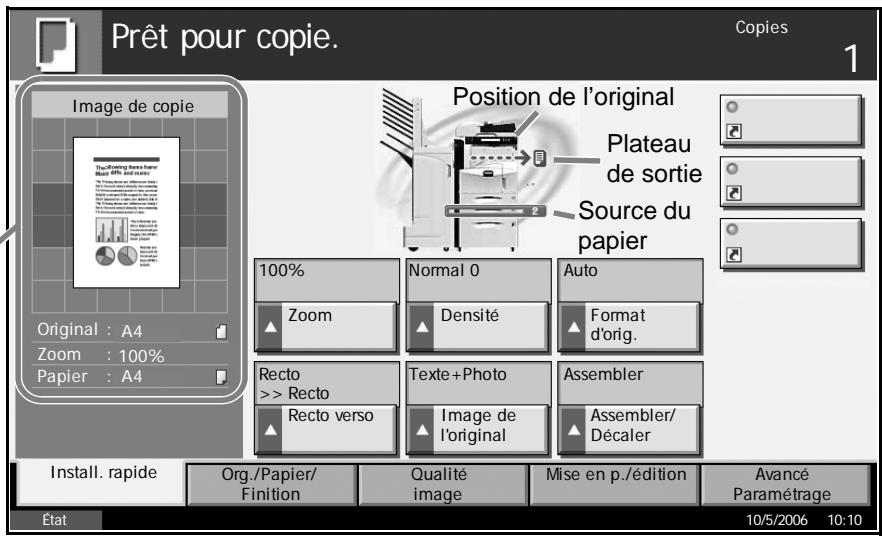
Affichage des originaux et du papier
L'écran tactile affiche la source de papier sélectionnée et le réceptacle de sortie.
Format et orientation de l'original et du papier
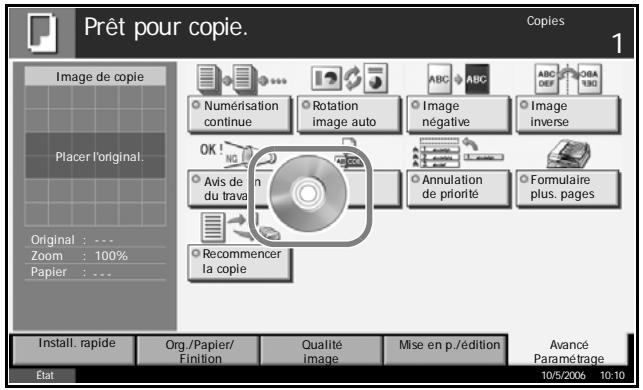
Affichage lors d'un changement d'écran
Une fenêtre d'attente (icône) peut s'afficher lors d'un changement sur l'écran tactile.
Fenêtre d'attente normale
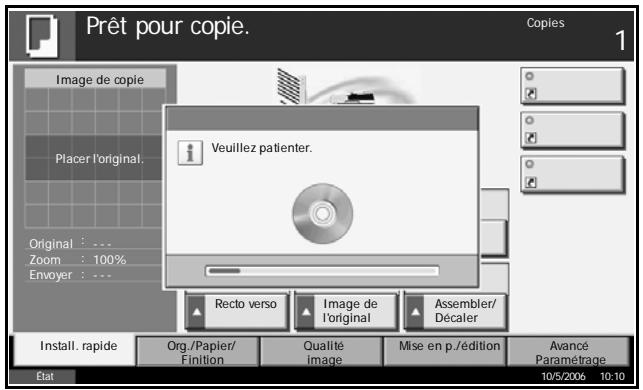
Fenêtre d'attente à la fin d'une opération dans le menu système
Lorsque l'opération effectuée depuis menu Système est terminée et qu'une autre fonction (par exemple copie) est activée, l'affichage est le suivant.
Copie
Procéder comme suit pour effectuer des copies.
1 Appuyer sur la touche Copy lorsque la touche/voyant Copier est éteinte.
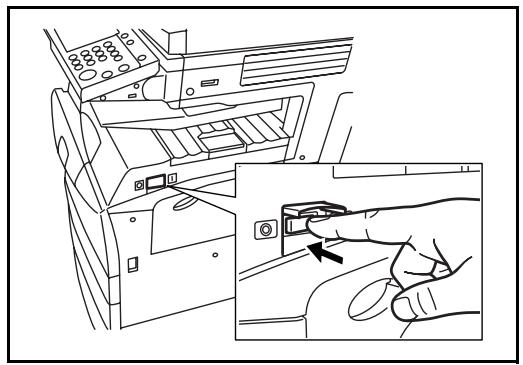
REMARQUE: Si l'original est mis en place et que la touche Départ est activée avant la fin du préchauffage, seule la lecture est effectuée et la copie n'est effectuée qu'à la fin du préchauffage.
2 Placer les originaux sur la glace d'exposition ou dans le chargeur de documents en option.
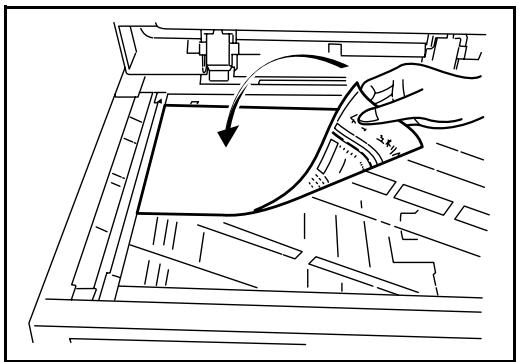
REMARQUE : Pour plus d'informations sur le chargement, se reporter à la section Chargement des originaux à la page 2-25.
Vérifier que l'option [Auto] est sélectionnée dans Sélection du papier sur l'écran tactile. Le papier correspondant au format de l'original est sélectionné automatiquement.
Pour modifier le format du papier, appuyer sur [Sélection du papier] et sélectionner la source de papier souhaitée.
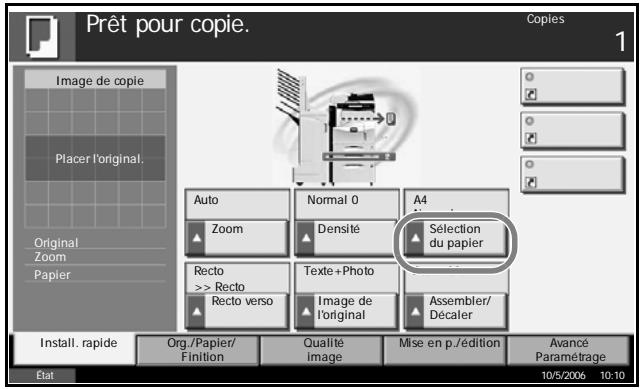
REMARQUE: Le cas échéant, il est possible de sélectionner le format du papier manuellement.
4 Entrer le nombre de copies à l'aide des touches numériques. Le nombre maximum est de 999.
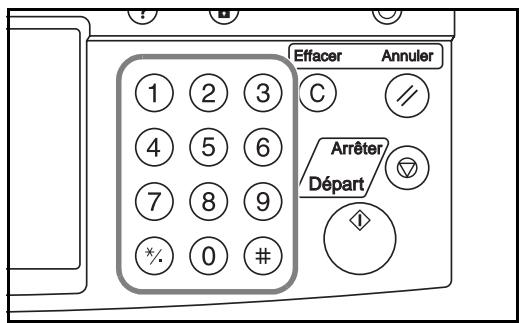
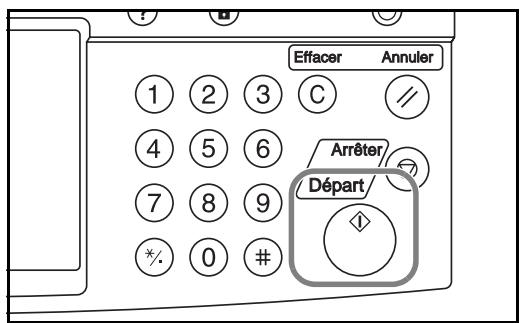
5 Appuyer sur la touche Départ pour lancer la copie.
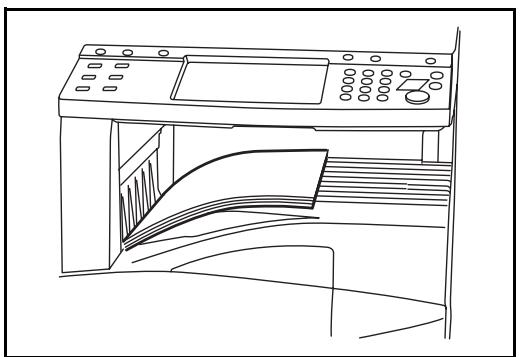
Une fois les copies terminées, les retirez du plateau supérieur.
Réglage de la densité
Cette fonction permet de régler la densité de la copie.
| Option de réglage de la densité | Description |
| Manuel | Réglage de la densité à l'aide de 7 ou 13 niveaux. |
| Auto | Sélection de la densité optimale en fonction de la densité de l'original. |
Appuyer sur [Qualité image], puis sur [Densité].
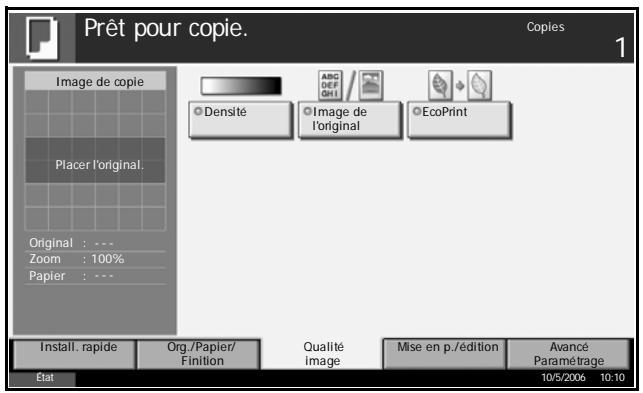
2 Pour régler la densité manuelle, appuyer sur [-3] (+ clair) ou sur [+3] (+ foncé). Il est possible de modifier le niveau de la densité entre [-3] (+ clair) et [+3] (+ foncé) par demi valeurs.
Pour passer du réglage de densité [Manuel] au réglage [Auto], appuyer sur [Auto].
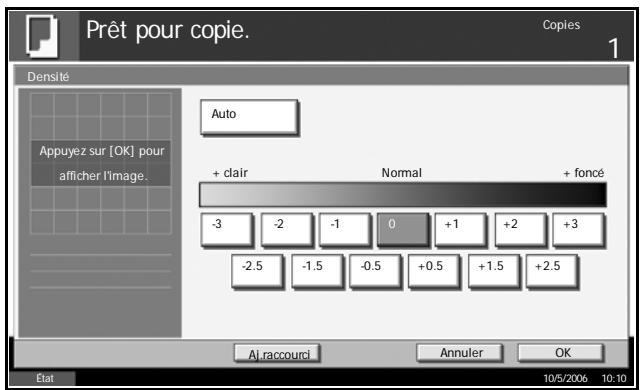
3 Appuyer sur [OK].
Choix de la qualité image
Cette fonction permet deCHOISIR LA QUALITE D'IMAGE ADAPTÉE AU TYPE D'ORIGINAL.
| Option de Qualité image | Description |
| Texte + Photo | Approprié pour les originaux compteant à la fois du texte et des photos. |
| Texte | Approprié pour les originaux compteant essentiellement du texte. |
| Photo | Approprié pour les originaux composés de photos. |
1 Appuyer sur [Qualité image], puis sur [Image de l'original].
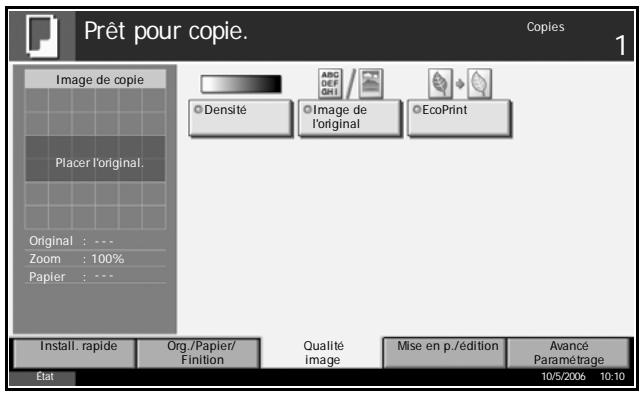
2 Sélectionner la qualité de l'image.
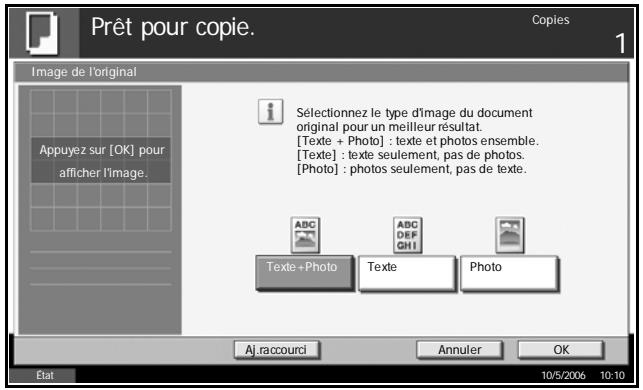
3 Appuyer sur [OK].
Agrandissement/réduction
Il est possible de régler le taux de reproduction afin d'agrandir ou de réduire l'image de l'original. Les options de zoom suivantes sont disponibles.
Zoom auto
Réduction ou agrandissement automatique de l'image de l'original en fonction du format papier sélectionné.
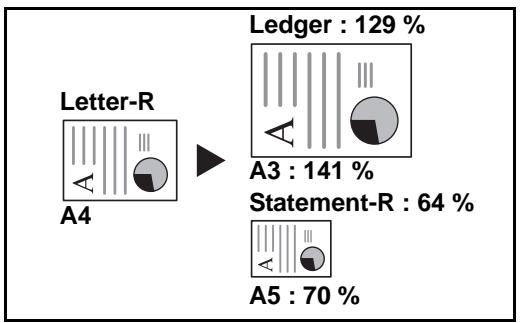
Zoom manuel
Réduction ou agrandissement manuel de l'image de l'original par pas de 1%, entre 25 et 400%.
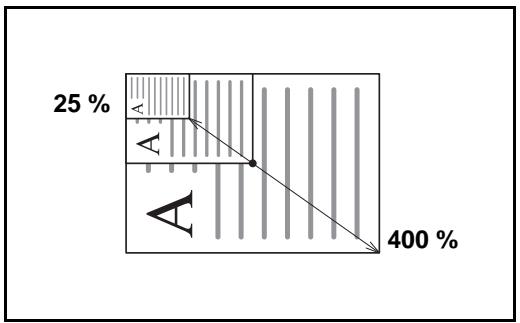
Zoom prédéfini
Réduction ou agrandissement selon des taux prédéfinis.
Les taux suivants sont disponibles.
| Modèle | Niveau de zoom (original/copie) |
| Modèles en pouces | 100 %, Auto, 400 % (Max.), 200 % (STMT>>Ledger), 154 % (STMT>>Legal), 129 % (Letter>>Ledger), 121 % (Legal>>Ledger), 78 % (Legal>>Letter), 77 % (Ledger>>Legal), 64 % (Ledger>>Letter), 50 % (Ledger>>STMT), 25 % (Min.) |
| Modèles métriques | 100 %, Auto, 400 % (Max.), 200 % (A5>>A3), 141 % (A4>>A3, A5>>A4), 127 % (Folio>>A3), 106 % (11x15">A3), 90 % (Folio>>A4), 75 % (11x15">A4), 70 % (A3>>A4, A4>>A5), 50 %, 25 % (Min.) |
| Modèles métriques (Asie Pacifique) | 100 %, Auto, 400 %, Max, 200 % (A5>>A3), 141 % (A4>>A3, B5>>B4), 122 % (A4>>B4, A5>>B5), 115 % (B4>>A3, B5>>A4), 86 % (A3>>B4, A4>>B5), 81 % (B4>>A4, B5>>A5), 70 % (A3>>A4, B4>>B5), 50 %, 25 % (Min.) |
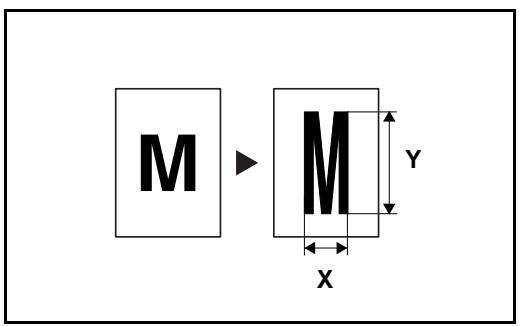
Zoom XY
Sélection individuelle du taux de reproduction vertical et horizontal. Réduction ou agrandissement de l'image de l'original par pas de 1%, entre 25 et 400%.
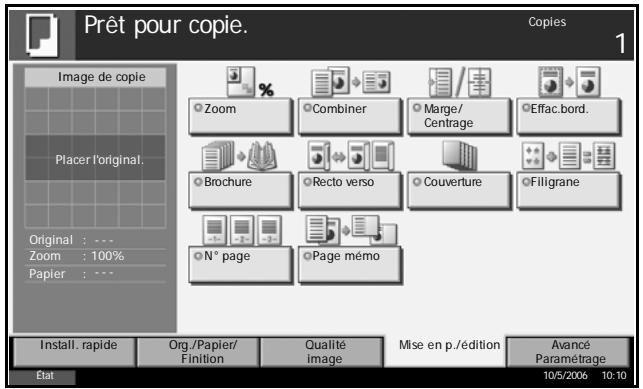
1 Appuyer sur [Mise en page/édition], puis sur [Zoom].
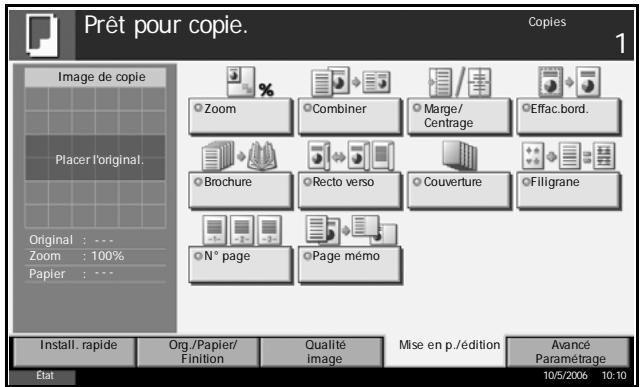
2 Appuyer sur [Zoom standard] pour utiliser le Zoom auto.
Appuyer sur [+] ou sur [-] pour modifier le taux de reproduction, le cas échéant. Il est possible d'appuyer sur [Touches N°] pour entrer le taux de reproduction directement à l'aide des touches numériques.
Pour utiliser le mode Zoom prédéfini, sélectionner la touche correspondant au taux de reproduction souhaité.
Pour utiliser le mode Zoom XY, appuyer sur [Zoom XY].
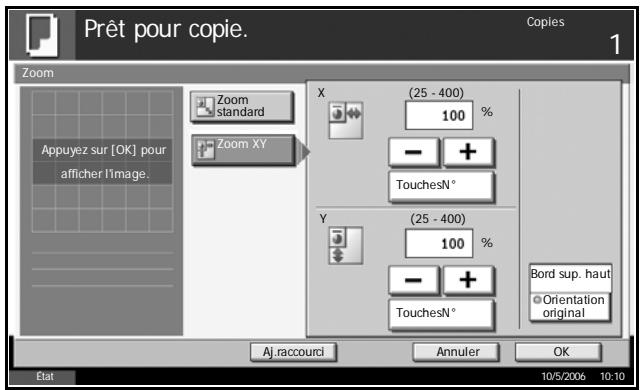
Appuyer sur [+] ou sur [-] pour modifier le taux de reproduction X (horizontal) et Y (vertical). Il est possible d'appuyer sur [Touches N°] pour entrer le taux de reproduction directement à l'aide des touches numériques.
Appuyer sur [Orientation original] pour sélectionner l'orientation des originaux, [Bord sup. haut] ou [Bord sup. gche]. Appuyer sur [OK].
3 Appuyer sur [OK].
Copie recto verso
Cette option permet d'effectuer des copies recto verso. Les options recto verso suivantes sont disponibles.
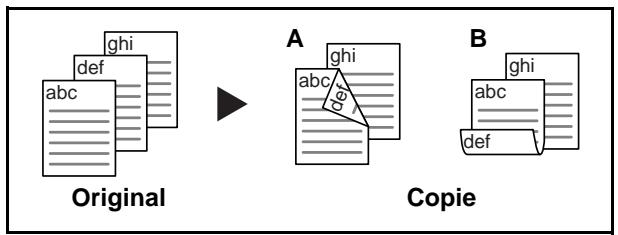
Cette option permet d'effectuer des copies recto verso à partir d'originaux recto. Si le nombre d'originaux est impair, le verso de la dernière copie sera vierge.
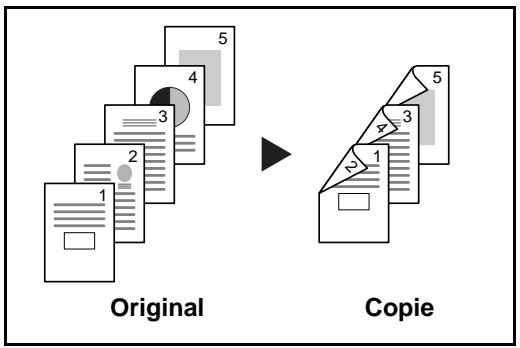
Les options de reliure suivantes sont disponibles.
A Original Gauche/Droite sur Reliure Gauche/Droite : pas de rotation des images sur le verso. B Original Gauche/Droite sur Reliure Haut : rotation des images sur le verso. Les copies peuvent être reliées sur le bord supérieur, afin d'avoir la même orientation lorsque on tourne les pages.
Cette option permet de copier chaque côté d'un original recto verso sur deux feuilles individuelles. Le chargeur de documents en option est requis.
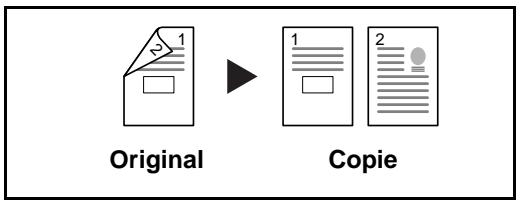
Les options de reliure suivantes sont disponibles.
Reliure Gauche/droite : pas de rotation des images sur le verso.
Reliure Haut : rotation des images sur le verso.
Cette option permet d'effectuer des copies recto verso à partir d'originaux recto verso. Le chargeur de documents en option est requis.
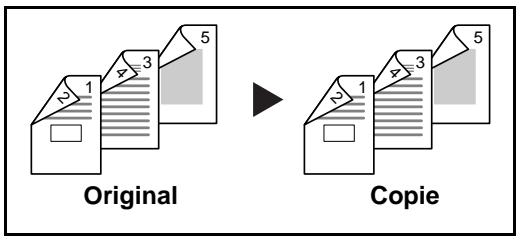
REMARQUE : Les formats de papier suivants sont pris en charge en mode Recto verso Recto verso : Legal, Letter, Executive Statement-R, Oficio II, 8,5×13,5", A3, B4, A4, B5, A5-R et Folio.
Livre sur recto
Cette option permet d'effectuer une copie recto d'un livre recto verso ou ouvert.
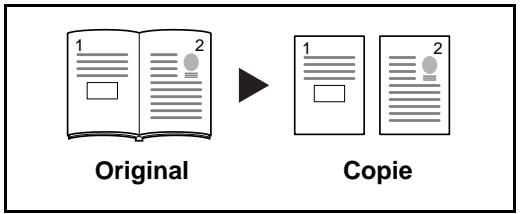
Les options de reliure suivantes sont disponibles.
Reliure gauche : les originaux avec des pages en vis-à-vis sont copiés de gauche à droite.
Reliure droite : les originaux avec des pages en vis-à-vis sont copiés de droite à gauche.
REMARQUE : Les formats d'originaux et de papier suivants sont pris en charge en mode Recto verso sur Recto et Livre sur Recto. Original : Ledger, Letter-R, A3, B4, A4-R, B5-R, A5-R et 8K. Papier : Letter, A4, B5 et 16K. Il est possible de modifier le format du papier et de réduire ou d'agrandir la copie en fonction de ce format.
Livre sur recto verso
Cette option permet d'effectuer des copies recto verso à partir d'un livre ouvert avec les pages en vis-à-vis.
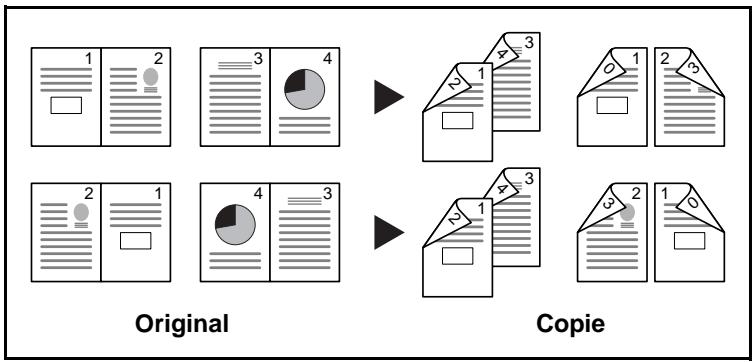
REMARQUE : Les formats d'originaux et de papier suivants sont pris en charge en mode Livre sur Recto verso : A4, B5 et 16K.
1 Appuyer sur [Mise en page/édition], puis sur [Recto verso].
2 Sélectionner l'option Recto verso souhaitée.
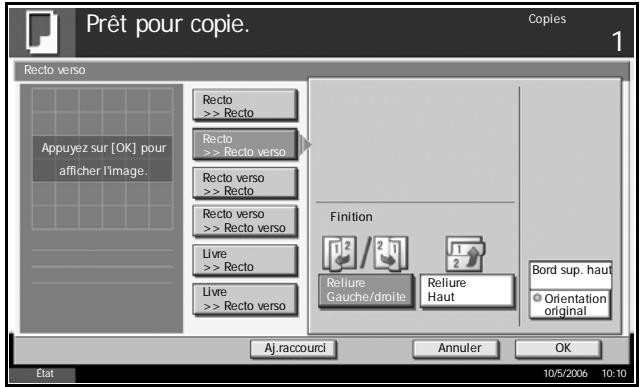
Pour [Recto versus>>Recto versus], [Recto versus>>Recto], [LIVRE>>Recto] ou [LIVRE>>Recto versus], sélectionner le bord de la reliure dans Original. Pour [Recto>>Recto verso], [Recto verso>>Recto verso] ou [LIVRE>>Recto verso], sélectionner le bord de la reliure des copies dans Finition. 5 Appuyer sur [Orientation original] pour sélectionner l'orientation des originaux, [Bord sup. haut] ou [Bord sup. gche]. Appuyer sur [OK].
6 Appuyer sur [OK]. 7 Mettre en place les originaux et appuyer sur la touche Départ.
Si l'original est placé sur la glace d'exposition, effectuer la lecture et passer au suivant. Puis, appuyer sur la touche Départ.
Lorsque tous les originaux ont été lus, appuyer sur [Finit. Num.] pour lancer la copie.
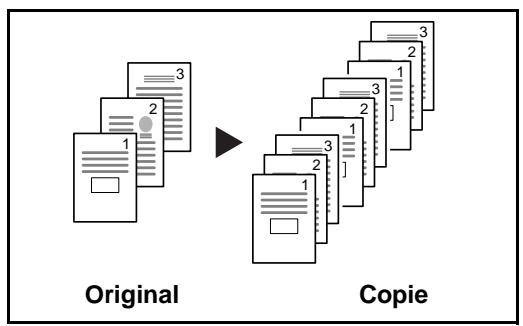
Assembler
Cette option permet de dîler plusieurs originaux et de produire des yeux de copies complets triés dans l'ordre des pages.
Décaler
La fonction de décalage permet de sortir des copies avec une rotation de pour chaque jeu (ou page).
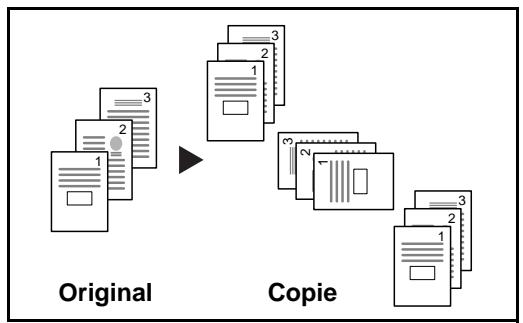
REMARQUE : Pour utiliser la fonction de décalage, charger le même format de papier avec une orientation différente dans une source de papier différente de celle sélectionnée.
Les formats de papier pris en charge en mode Décalage sont A4, B5, Letter et 16K.
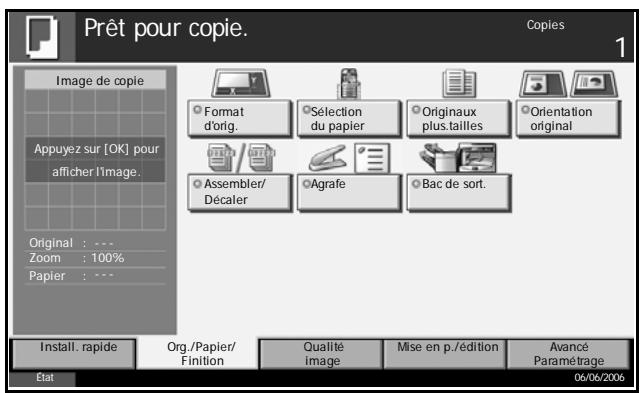
Appuyer sur [Org./ Papier/Finition], puis sur [Assembler/ Décaler]
2 Pour utiliser la fonction de copies assemblées, appuyer sur [Activé] dans Assembler.
Pour utiliser la fonction de copies décalées, appuyer sur [Désactivé] ou [Chaque jeu] dans Décaler.
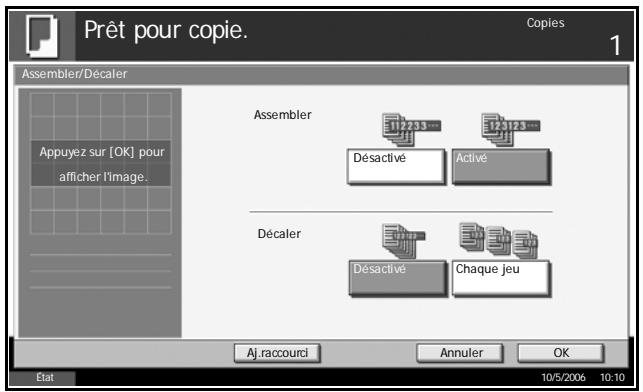
Appuyer sur [OK].
3 Entrer le nombre de copies à l'aide des touches numériques. 4 Mettre en place les originaux et appuyer sur la touche Départ.
Impression - impression à partir d'une application
Procéder comme suit pour imprimer des documents à partir d'une application.
1 Créer un document dans une application. 2 Cliquer sur Fichier et sélectionner Imprimer dans l'application. La boîte de dialogue Imprimer s'affiche. 3 Cliquer sur Nom de l'imprimante et sélectionner cette machine dans la liste. 4 Indiquer le nombre d'impressions souhaitées dans la case Nombre de copies. Le nombre maximum est de 999.
Pour imprimer plusieurs documents, Sélectionner Assembler afin de les imprimer un par un dans l'ordre des pages.
5 Cliquer sur Propriétés. La boîte de dialogue Propriétés s'affiche. 6 Sélectionner l'onglet Général et cliquer sur Format page pour sélectionner le format du papier.
Pour imprimer sur des papiers spéciaux, par exemple papier épais ou transparents, cliquer sur le menu Type de support et sélectionner le type de papier.
Cliquer sur Source et sélectionner la source de papier.
REMARQUE: Si l'option Sélection auto. est activée, le papier est alimenté automatiquement à partir de la source de papier contenant le format et le type de papier adapté. Pour imprimer sur des papiers spéciaux, par exemple enveloppe ou papier épais, placer le papier dans le bac MF et sélectionner Bac MF.
Sélectionner l'orientation du papier, Portrait ou Paysage, en fonction de l'orientation du document. Si l'option Retourné est activée, le document sera imprimé après une rotation de. Cliquer sur le bouton OK pour revenir à la boîte de dialogue Imprimer. Cliquer sur le bouton OK pour lancer l'impression.
Envoi
Procéder comme suit pour effectuer les fonctions d'envoi de base. Les quatre options suivantes sont disponibles.
- Envoi en E-mail: envoie l'image numérique d'un original comme pièce jointe à un e-mail... page 3-19
- Envoi vers dossier (SMB) : stocke l'image numérique d'un original dans un dossier partagé sur un PC... page 3-21
- Envoi vers dossier (FTP) : stocke l'image numérique d'un original dans un dossier sur un serveur FTP... page 3-24
- Numérisation d'images avec TWAIN : charge les données d'un document stocké dans une boîte personnalisée sur PC... page 3-27
REMARQUE : Il est possible de numériser des originaux couleur en augmentant la mémoire de la machine. Consulter votre service d'assistance.
Il est possible de combiner plusieurs options d'envoi. Se reporter à la section Envoi vers différents types de destinataires (Envoi multiple) à la page 3-35.
Envoi en e-mail
Cette option permet d'envoyer l'image numérique d'un original comme pièce jointe à un e-mail.
REMARQUE : Pour permettre l'envoi comme e-mail, une connexion réseau et un serveur SMTP sont requis. Contacter l'administrateur système pour connaître la configuration.
Placer les originaux sur la glace d'exposition ou dans le chargeur de documents en option.
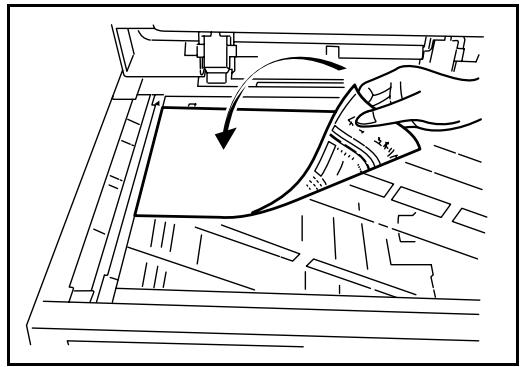
REMARQUE : Pour plus d'informations sur le chargement, se reporter à la section Chargement des originaux à la page 2-25.
2 Appuyer sur la touche Envoyer.
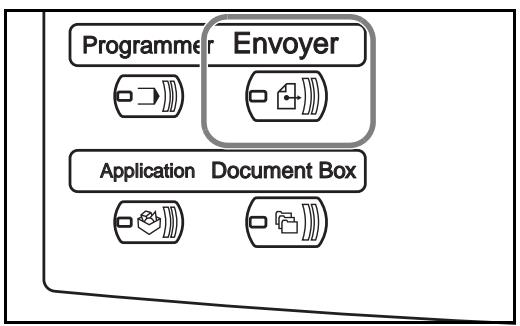
3 Appuyer sur [Entrée adresse E-mail], puis sur [Adresse E-mail].
REMARQUE: Le destinataire peut être spécifique à l'aide du carnet d'adresses ou des touches uniques. Se reporter à la section Spécification de la destination à la page 3-33.
4 Entrer l'adresse E-mail du destinataire et appuyer sur [OK].
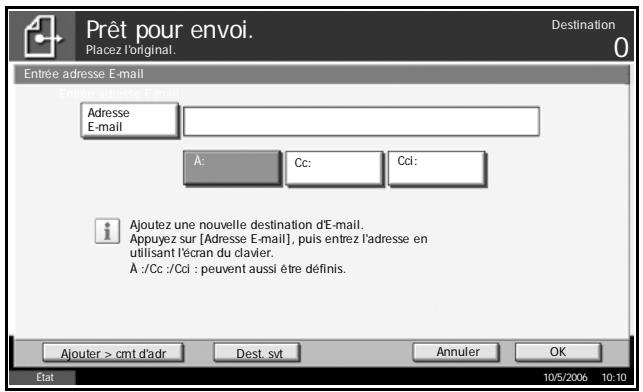
5 Appuyer sur [A :], [Cc :] ou [Cci :] pour modifier le statut du destinataire, le cas échéant.
Pour spécifier un autre destinataire, passer à l'étape suivante. Pour spécifier un seul destinataire, passer à l'étape 7.
6 Appuyer sur [Dest. svt] et recommencer les étapes 4 et 5 pour spécifier le destinataire. Il est possible de spécifier 100 adresses E-mail au maximum.
REMARQUE : Lorsque l'écran affiche [Ajouter > crnt d'adr], les destinataires sont enregistrés dans le carnet d'adresses.
7 Appuyer sur [OK]. Les destinataires sont enregistrés dans la liste de destinations. 8 Vérifier la liste de destinations.
Sélectionner un destinataire et appuyer sur [Détail/Modif.] pour le vérifier et le modifier. Pour modifier le destinataire, se reporter aux étapes 4 et 5.
Pour supprimer un destinataire de la liste, le sélectionner et appuyer sur [Supprimer].
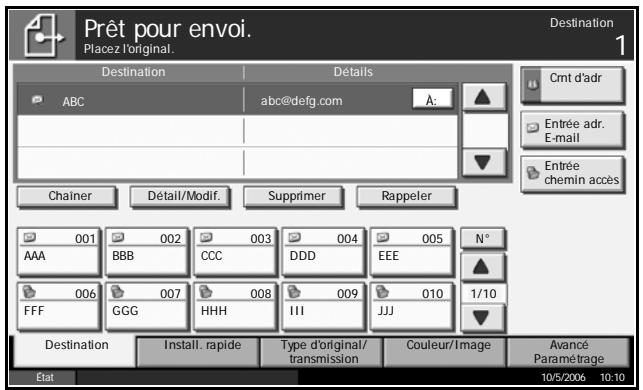
9 Le cas échéant, modifier le format de l'original, la résolution de numérisation, etc.
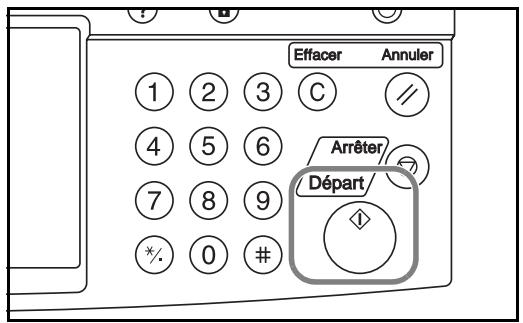
10 Appuyer sur la touche Départ. L'original numérique est envoyé à l'adresse e-mail spécifiée.
Envoi vers dossier (SMB)
Cette option permet de stocker le fichier image d'un original dans un dossier partagé sur un PC.
1 Placer les originaux sur la glace d'exposition ou dans le chargeur de documents en option.
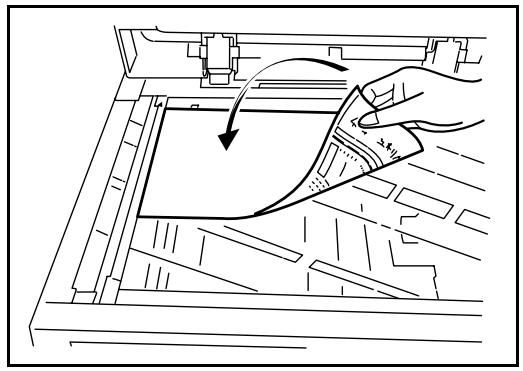
REMARQUE : Pour plus d'informations sur le chargement, se reporter à la section Chargement des originaux à la page 2-25.
Appuyer sur la touche Envoyer.
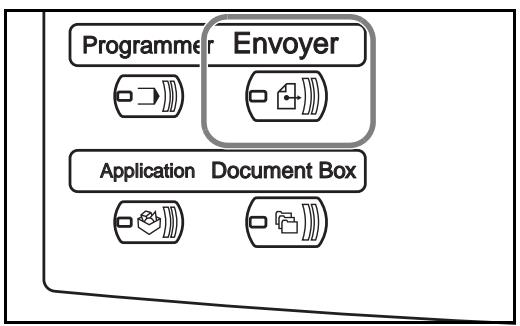
3 Appuyer sur [Entrée du chemin d'accès], puis sur [SMB].
REMARQUE: Le destinataire peut être spécifique à l'aide du carnet d'adresses ou des touches uniques. Pour plus de détails, se reporter à la Spécification de la destination à la page 3-33.
4 Entrer le nom d'hôte, le chemin, le nom d'utilisateur et le mot de passe. Appuyer sur la touche de l'élément à saisir pour afficher l'écran de saisie.
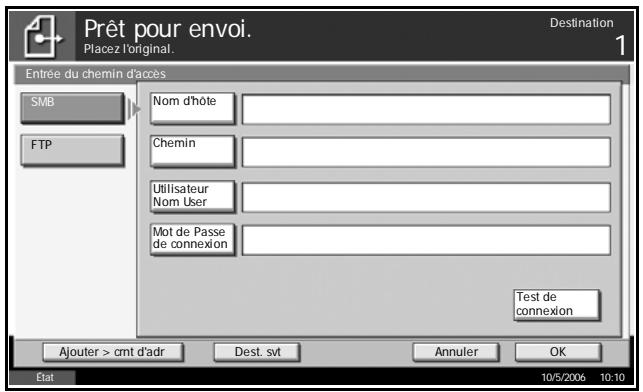
5 Entrer les données de destination et appuyer sur [OK].
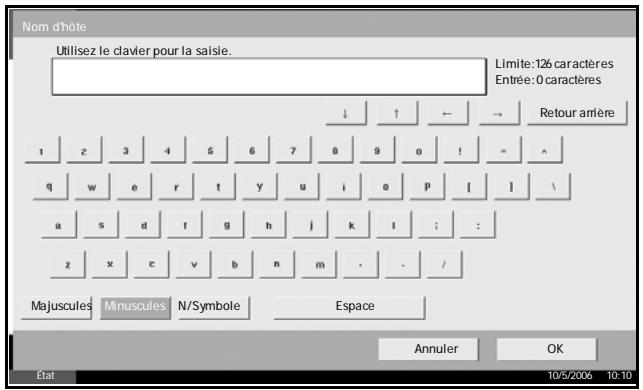
Les données à saisir sont les suivantes.
| Élément | Données à saisir | Nombre de caractères max. |
| Nom d'hôte* | Nom d'hôte ou adresse IP du PC expéditeur. | 62 caractères maximum |
| Chemin | Chemin du dossier de destination. Par exemple, |\Utilisateur|DonnéesNumérique. | 126 caractères maximum |
| Utilisateur Nom User | Nom d'utilisateur permettant l'accès au dossier | 62 caractères maximum |
| Mot de Passe de connexion | Mot de passerient l'accès au dossier | 62 caractères maximum |
- Spécifier un numéro de port différent du port par défaut (139) en utilisant le format Nom d'hôte : N° de port.
Une fois la saisie terminée, appuyer sur [Test de connexion] pour vérifier la connexion.
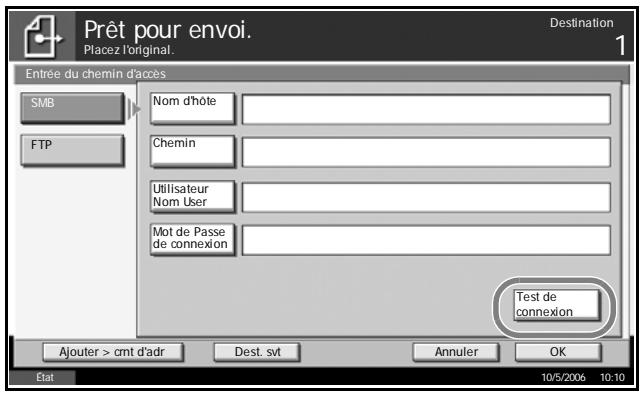
REMARQUE : Le message Connecté s'affiche si la connexion avec le destinataire est établie correctement. Si le message Connexion impossible s'affiche, vérifier la saisie.
Pour spécifier un autre destinataire, passer à l'étape suivante. Pour spécifier un seul destinataire, passer à l'étape 8.
7 Appuyer sur [Dest. svт] et recommencer les étapes 4 à 6 pour spécifier le destinataire. 10 dossiers peuvent être enregistrés au maximum.
REMARQUE : Lorsque l'écran affiche [Ajouter > crnt d'adr], la saisie est enregistrée dans le carnet d'adresses.
8 Appuyer sur [OK] pour enregistrer la saisie dans la liste de destinations. 9 Vérifier la liste de destinations.
Sélectionner un destinataire et appuyer sur [Détail/Modif.] pour le vérifier et le modifier. Le modifier le cas échéant, en recommencer les étapes 5 à 7.
Pour supprimer un destinataire de la liste, le sélectionner et appuyer sur [Supprimer].
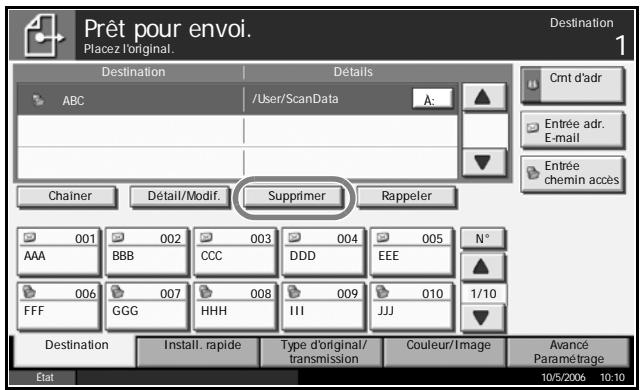
10 Le cas échéant, modifier le format de l'original, la résolution de numérisation, etc.
11 Appuyer sur la touche Départ. Le fichier de l'original numérique est envoyé au dossier partagé spécifique sur le PC.
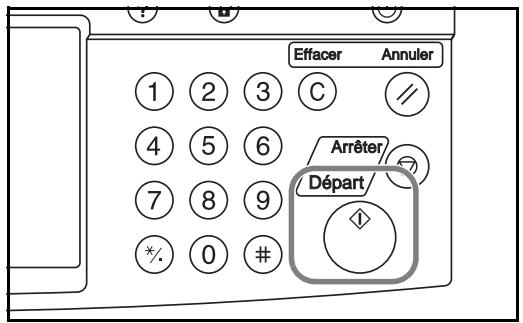
Envoi vers dossier (FTP)
Cette option permet de stocker l'image numérique d'un original dans un dossier sur un serveur FTP.
1 Placer les originaux sur la glace d'exposition ou dans le chargeur de documents en option.
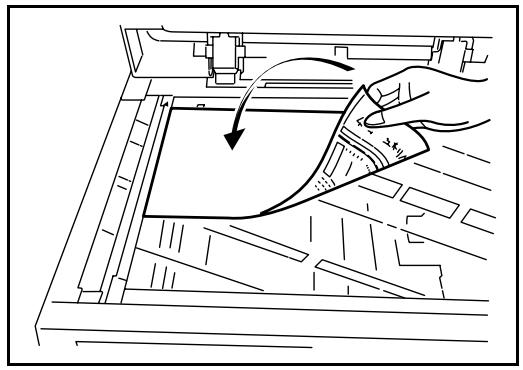
REMARQUE : Pour plus d'informations sur le chargement, se reporter à la section Chargement des originaux à la page 2-25.
Appuyer sur la touche Envoyer.
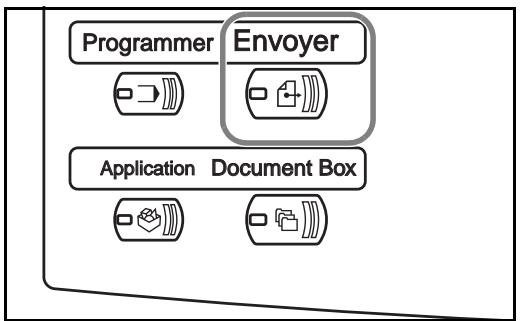
3 Appuyer sur [Entrée du chemin d'accès], puis sur [FTP].
REMARQUE: Le destinataire peut être spécifique à l'aide du carnet d'adresses ou des touches uniques. Se reporter à la section Spécification de la destination à la page 3-33.
4 Entrer le nom d'hôte, le chemin, le nom d'utilisateur et le mot de passe. Appuyer sur la touche de l'élément à saisir pour afficher l'écran de saisie.
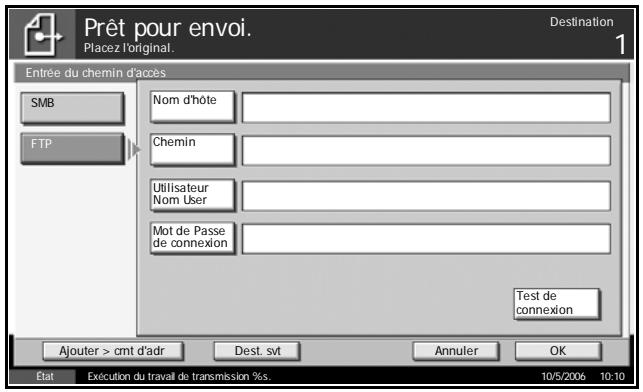
5 Entrer les données de destination et appuyer sur [OK].
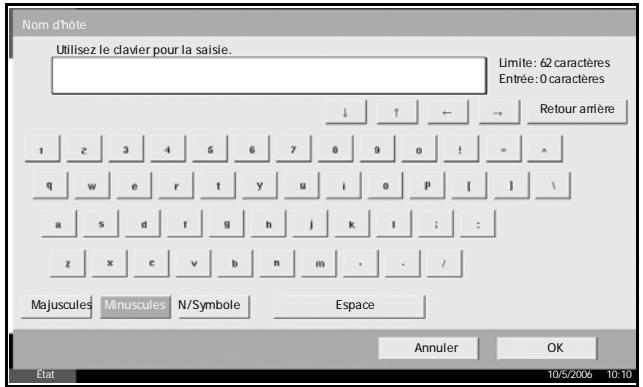
Les données à saisir sont les suivantes.
| Éléments | Données à saisir | Nombre de caractères max. |
| Nom d'hôte* | Nom d'hôte ou adresse IP du serveur FTP. | 62 caractères maximum |
| Chemin | Chemin d'accès du dossier de destination. Par exemple, \Utilisateur\DonnéesNumérisation. Sinon, les données seront enregistrées dans le réseau de base. | 126 caractères maximum |
| Utilisateur Nom User | Nom utilisé de connexion au serveur FTP | 62 caractères maximum |
| Mot de Passe de connexion | Mot de passer de connexion au serveur FTP | 62 caractères maximum |
- Spécifier un numéro de port différent du port par défaut (21) en utilisant le format Nom d'hôte : N° de port.
Une fois la saisie terminée, appuyer sur [Test de connexion] pour vérifier la connexion.
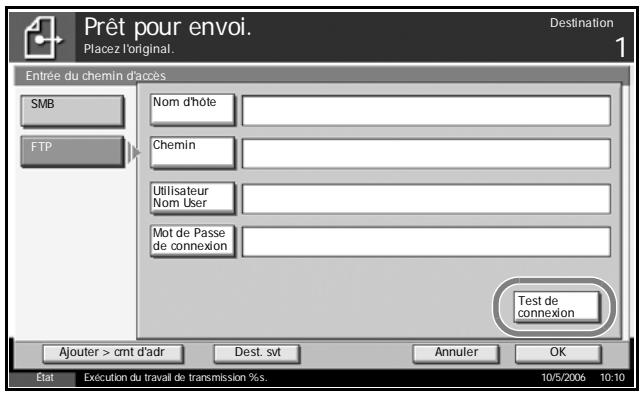
REMARQUE : Le message Connecté s'affiche si la connexion avec le destinataire est établie correctement. Si le message Connexion impossible s'affiche, vérifier la saisie.
Pour spécifier un autre destinataire, passer à l'étape suivante. Pour spécifier un seul destinataire, passer à l'étape 8.
7 Appuyer sur [Dest. svt] et recommencer les étapes 5 à 7 pour spécifier le destinataire. 10 dossiers peuvent être enregistrés au maximum (nombres total de dossiers SMB et FTP).
REMARQUE : Lorsque l'écran affiche [Ajouter > crnt d'adr], la saisie est enregistrée dans le carnet d'adresses.
8 Appuyer sur [OK] pour enregistrer la saisie dans la liste de destinations. 9 Vérifier la liste de destinations.
Sélectionner un destinataire et appuyer sur [Détail/Modif.] pour le vérifier et le modifier. Le modifier le cas échéant, en recommandant les étapes 4 à 6.
Pour supprimer un destinataire de la liste, le sélectionner et appuyer sur [Supprimer].
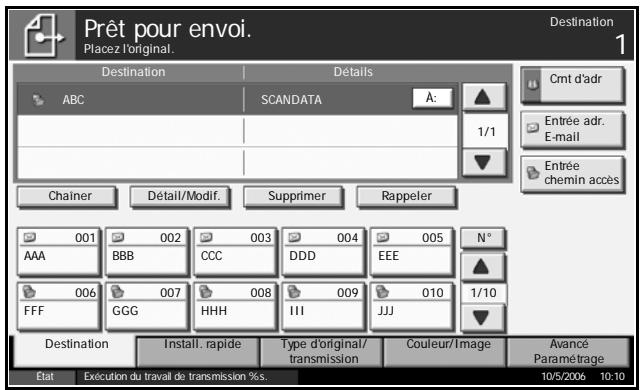
10 Le cas échéant, modifier le format de l'original, la résolution de numérisation, etc.
11 Appuyer sur la touche Départ. Le fichier de l'original numérique est enregistré sur le serveur FTP spécifique.
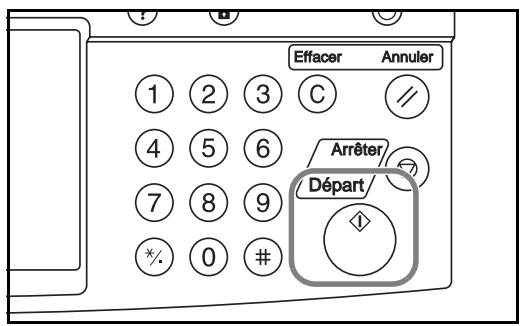
Numérisation d'images à l'aide de TWAIN
Cette option permet de charger les données d'un document stocké dans une boîte personnalisée sur PC.
REMARQUE : Les données doivent préalablement être stockées dans la Boîte personnalisée. Pour plus de détails, se reporter à la section Utilisation de la Boîte de document à la page 3-36.
Ajout de la machine au PC
Ajouter la machine au PC afin de sélectionner la Boîte personnalisée de la machine.
1 Sous Windows, cliquer sur Démarrer, Programmes, puis TWAIN Driver Setting.
REMARQUE : Il est également possible d'ajouter la machine au PC en cliquant sur Démarrer dans Windows, Panneau de configuration, puis TWAIN Driver Setting.
2 Cliquer sur le bouton Ajouter.
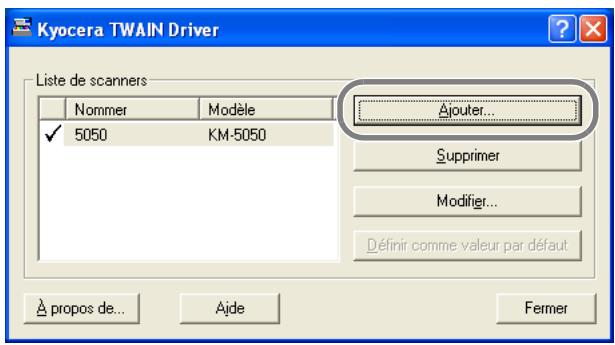
3 Entrer le nom de la machine dans le champ Nommer.
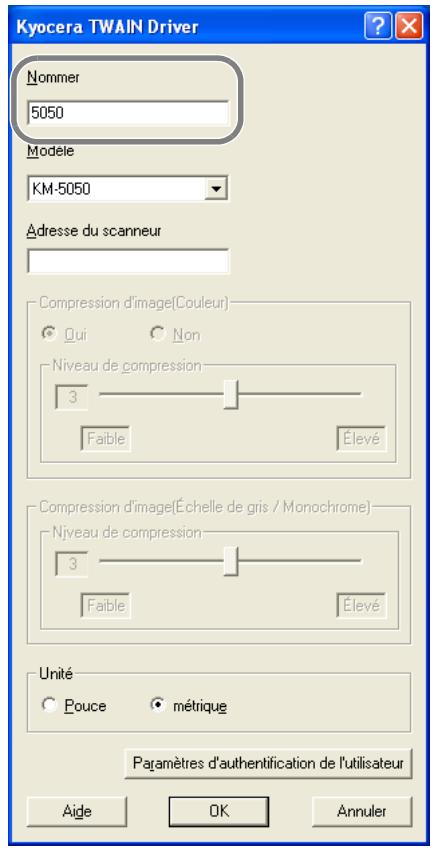
4 Sélectionner la machine dans le champ Modèle. 5 Entrer l'adresse de la machine dans le champ Adresse du scanneur.
REMARQUE: Si l'adresse de la machine est inconnue, contacter l'administrateur.
6 Sélectionner Pouces ou métrique. 7 Cliquer sur le bouton Paramètres d'authentification de l'utilisateur.
8 Activer la case à cocher à côté de Authentication, entrer l'ID d'utilisateur (64 caractères maximum) et le mot de passe (64 caractères maximum), puis cliquer sur OK.
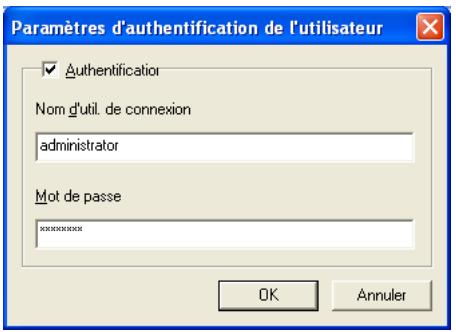
9 Cliquer sur le bouton OK.
La machine est ajoutée au PC et le nom de machine et le nom de modèle s'affichent dans le champ Liste de scanners.
REMARQUE : Cliquer sur le bouton Supprimer pour supprimer la machine ajoutée. Cliquer sur le bouton Modifier pour modifier les noms.
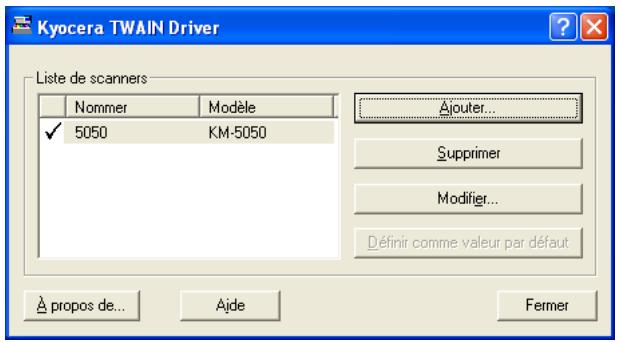
Numérisation des données
Cette option permet de numériser les données d'un document stocké dans la boîte personalisée de la machine.
1. Lancer l'application compatible TWAIN. 2. Sélectionner la machine dans l'application et afficher la boîte de dialogue TWAIN.
REMARQUE : Pour sélectionner la machine, se reporter au Manuel d'utilisation ou à l'Aide du logiciel utilisé.
3 Sélectionner la Boîte personalisée contenant les données à numériser dans le champ Liste des boîtes. Les données contenues dans la Boîte personalisée s'affichent dans le champ Liste des documents.
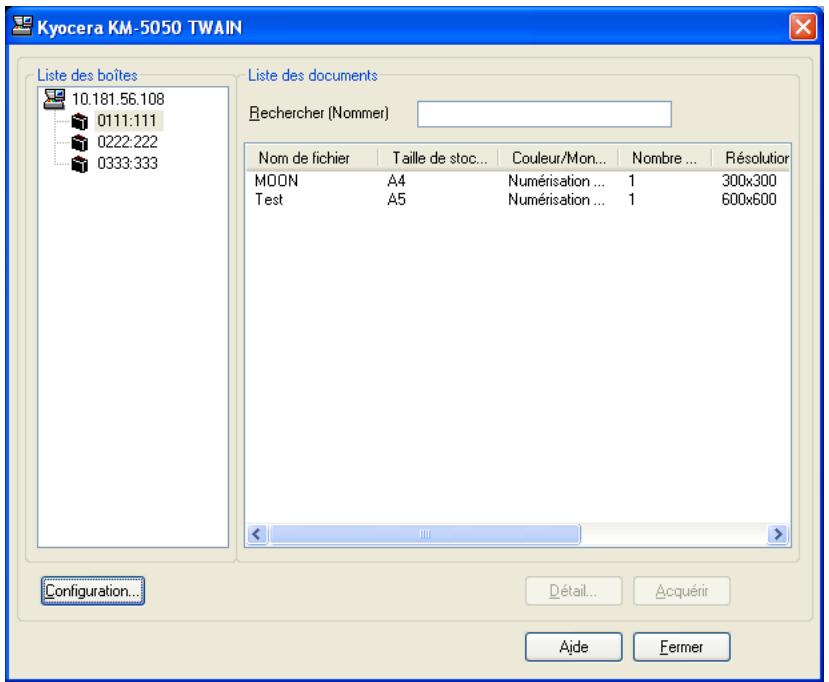
4 Paramétrer l'affichage des données. Cliquer sur le bouton Configuration pour sélectionner les différents éléments.
| Élément | Description |
| Afficher | Permet de sélectionnner l'affichage dans le champ Liste des documents sous forme de liste ou de miniatures. |
| Supprimer | Permet de supprimer les données de la Boîte personnalisée après la numérisation. |
| Inverser | Permet d'inverser les couleurs des données pour lancer la numérisation. |
5 Cliquer sur le bouton OK.
6 Sélectionner les données à numériser dans le champ Liste des documents.
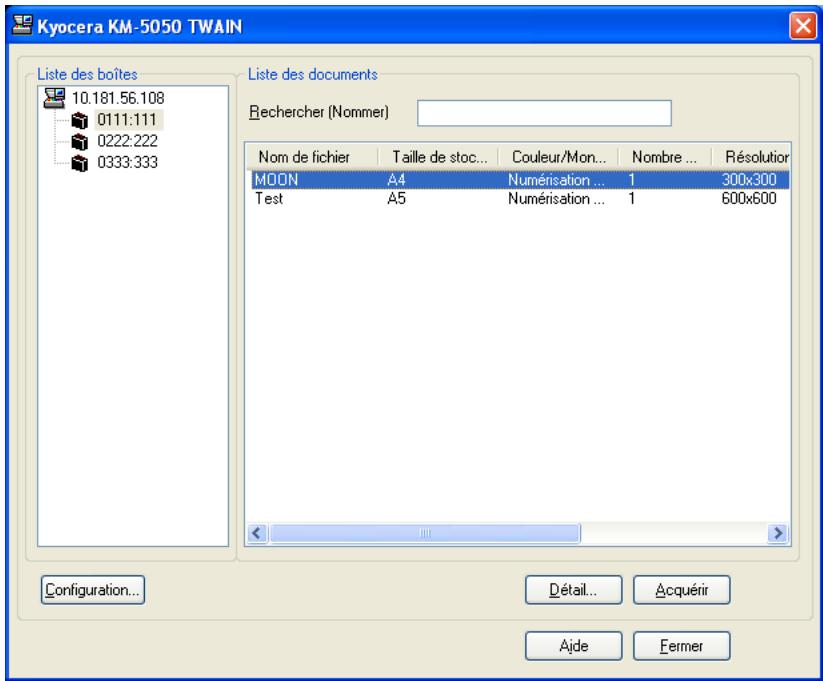
Entrer le nom du document dans le champ Rechercher (Nommer) pour rechercher les données ayant le même nom de document ou la même en-tête dans le nom de document.
7 Cliquez sur le bouton Détail pour afficher les données du document sélectionné. Si le document comporte plusieurs pages, activez la case à cocher à côté de la page à numériser. Les pages sélectionnées sont numérotées.
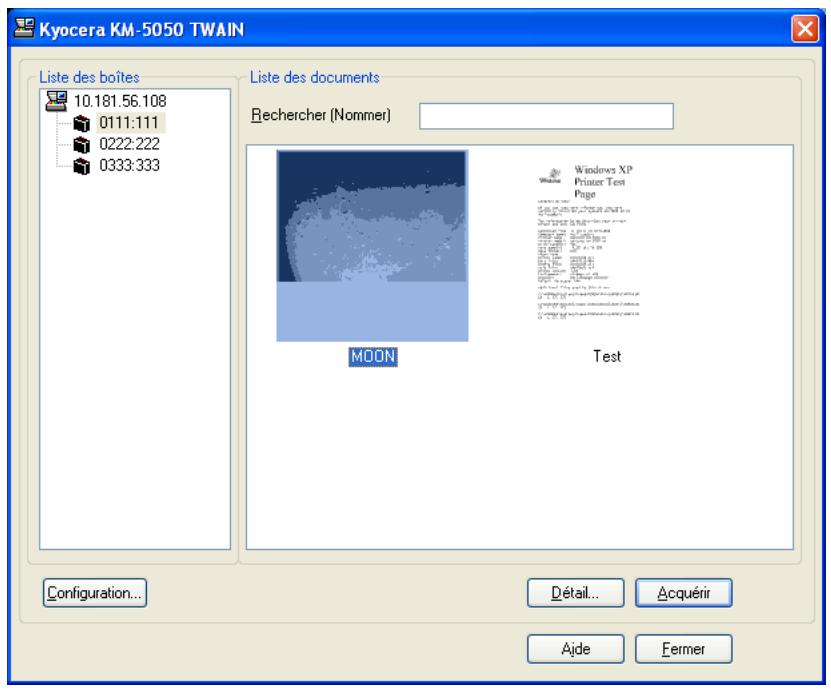
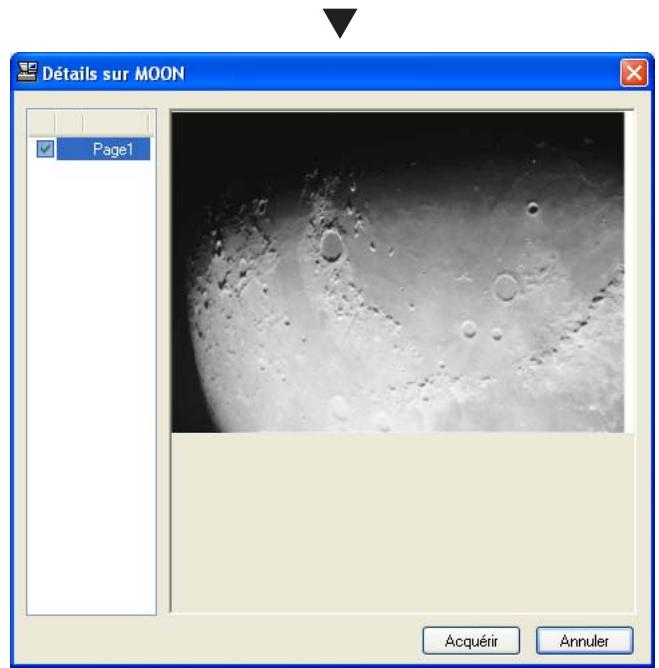
8 Cliquer sur le bouton Acquérir. Les données sont numérisées.
Spécification de la destination
Pour spécifier un destinataire, utiliser le carnet d'adresses ou les touches uniques.
Sélection dans le carnet d'adresses
Sélectionner un destinataire enregistré dans le carnet d'adresses.
1 Dans l'écran de base de la fonction envoi, appuyer sur [Carnet d'adr].
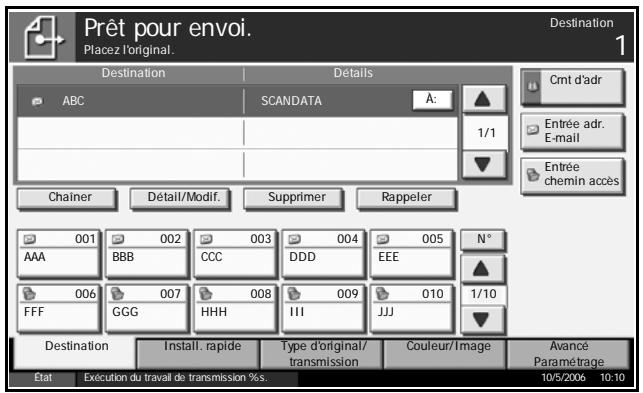
2 Cocher la case pour sélectionner le destinataire desired dans la liste. Il est possible de sélectionner plusieurs destinataires. Le destinataire sélectionné est signalé par une coche dans la case à cocher.
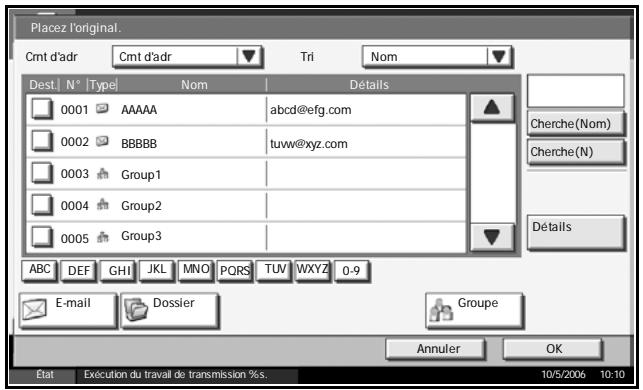
REMARQUE: Pour annuler la sélection, décocher la case.
Pour un envoi comme E-mail, cliquer sur [À:], [Cc:] ou [Cci:] pour modifier le statut du destinataire, le cas échéant. Appuyer sur [OK] pour enregistrer le destinatairesélectionné dans la liste de destinations.
REMARQUE : Pour supprimer le destinataire de la liste, le sélectionner et appuyer sur [Supprimer].
Recherche de destinataire
Il est possible d'effectuer une recherche sur les destinataires enregistrés dans le carnet d'adresses. Une recherche avancée par type ou par lecture initiale est également possible.
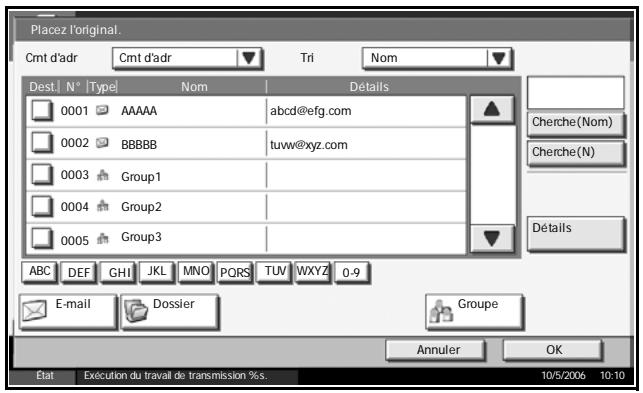
| Touches utilisées | Type de recherche | Sujets de la recherche |
| 1 | Recherche par nom | Recherche par nom enregistré. |
| 2 | Recherche par numéro d'adresse | Recherche par numéro d'adresse enregistré. |
| 3 | Recherche avancée par type de destinataire | Recherche avancée par type de destinataire enregistré (E-mail, dossier (SMB/FTP), FAX ou Groupe). (FAX : uniquement si le kit de fax en option est installé.) |
| 4 | Recherche avancée par lecture initiale | Recherche avancée sur la première lecture du nom enregistré. |
Recherche par nom
Appuyer sur [Cherche(Nom)] et entrer le nom désiré.
Recherche par numéro d'adresse
Appuyer sur [Chercher] et enter le numero d'adresse à rechercher.
Recherche avancée par type de destinataire
Appuyer sur [E-mail], [Dossier], [FAX] ou [Groupe]. Les destinataires enregistrés dans ce type s'affichent.
Recherche avancée par dette initiale
Appuyer sur la touche de la première lecture désirée.
Sélection par touche unique
Sélectionner le destinataire à l'aide de la touche unique.
Dans l'écran de base de la fonction d'envoi, cliquer sur la touche unique sur laquelle le destinataire est enregistré.
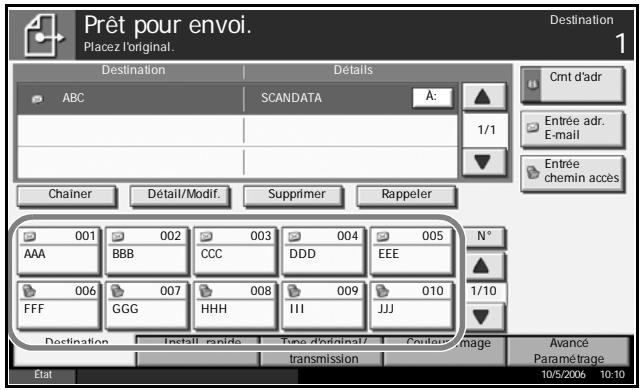
REMARQUE: Si la touche unique du destinataire désiré n'est pas affichée sur l'écran tactile, cliquer sur [▼] ou sur [▲] pour faire défilérer et afficher la touche unique suivante ou précédente.
Sélection par numérotation abrégée
Sélectionner le destinataire à l'aide d'un numéro de touche unique à trois chiffres (numérotation abrégée).
Dans l'écran de base de la fonction d'envoi, cliquer sur la touche N° et entrer le numéro de
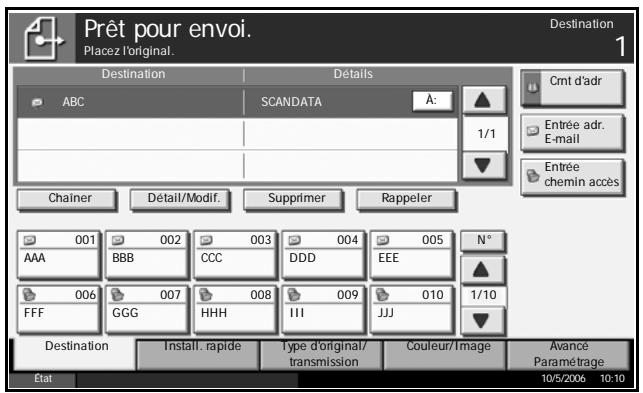
touche unique à 3 chiffres dans l'écran de saisie numérique.
Envoi vers différents types de destinataires (envoi multiple)
Il est possible de spécifier plusieurs types de destinataires, E-mail, Dossier (SMB/FTP) ou FAX (option) en même temps pour l'envoi. Cette fonction est appelée Envoi multiple; il s'agit d'une option très utile permettant des transmissions vers des types de destinataires différents (E-mail, dossier, etc.) en une seule opération.
Les procédures sont les mêmes que celles utilisées pour spécifier les destinataires de chaque type. Il suffit d'ajouter l'adresse E-mail ou le chemin d'accès du dossier pour les afficher dans la liste de destinations. Appuyer sur la touche Départ pour lancer la transmission simultanément vers tous les destinataires.
Utilisation de la boîte de document
Procéder comme suit pour effectuer les opérations de base de la boîte de document.
REMARQUE : La boîte de document est supposée être déjà créée et enregistrée.
Stockage de documents dans la boîte personnalisée
Cette fonction permet de stocker des documents dans la Boîte personnalisée.
1 Placer les originaux sur la glace d'exposition ou dans le chargeur de documents en option.
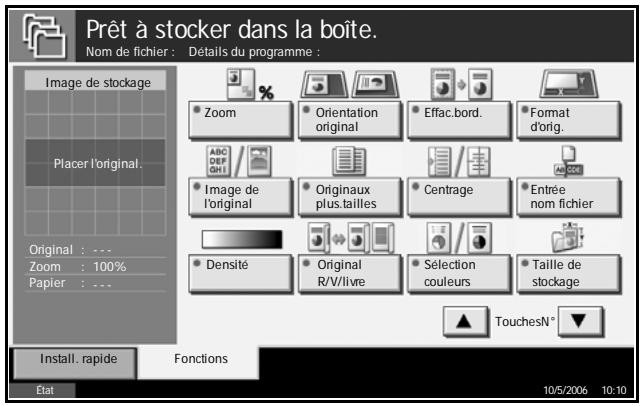
REMARQUE : Pour plus d'informations sur le chargement, se reporter à la section Chargement des originaux à la page 2-25.
2 Appuyer sur la touche Document Box.
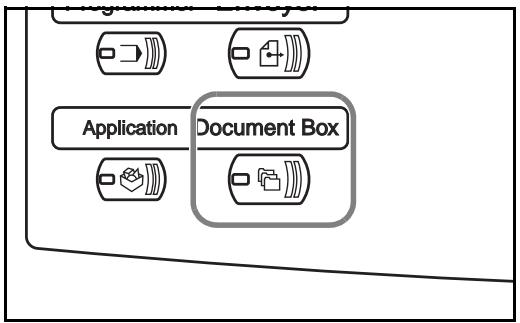
3 Appuyer sur [Boite personnalisée] et sélectionner la boite dans laquelle le fichier doit être stocké.
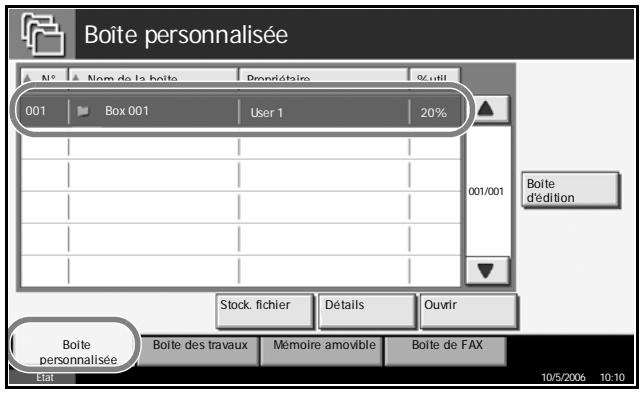
REMARQUE: La boîte personnalisée doit être créée au préalable.
4 Appuyer sur [Stock. fichier].
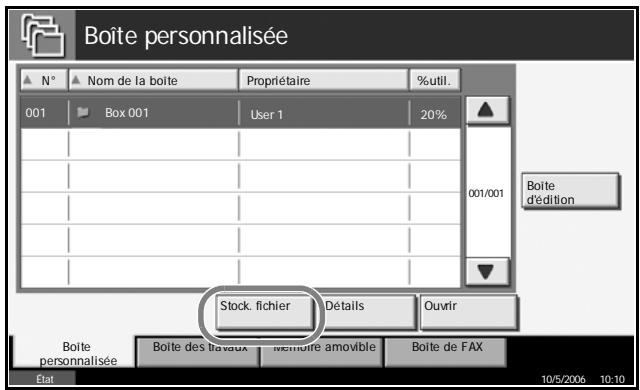
REMARQUE: Si un mot de passe a été défini pour la boite personalisée, entre le mot de passe.
5 Le cas échéant, modifier le type d'original, la densité de numérisation, etc.
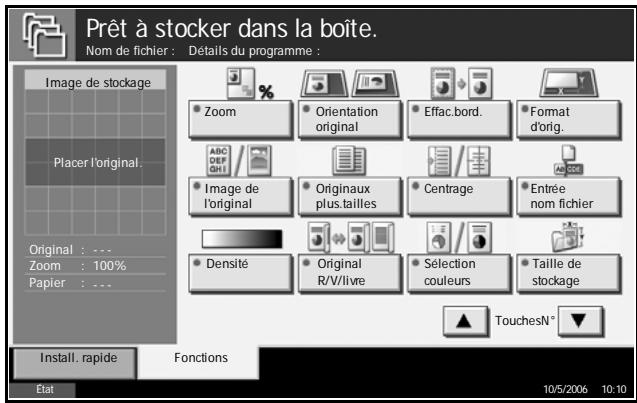
Appuyer sur la touche Départ. L'original est numérique et les données sont stockées dans la boîte de document spécifique.
Impression de documents stockés dans la boîte personnalisée
Cette fonction permet d'imprimer des documents stockés dans la boîte personnalisée.
1 Appuyer sur la touche Document Box.
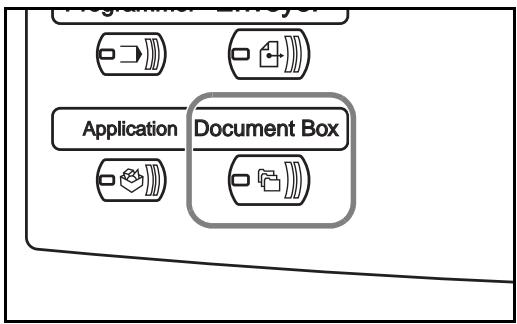
2 Appuyer sur [Boite personnalisée] et sélectionner la boite contenant le document à imprimer.
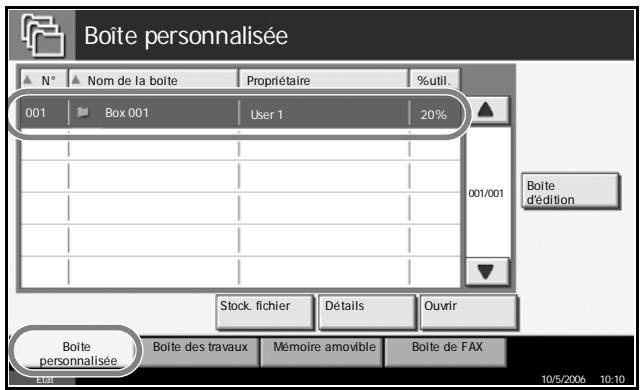
3 Appuyer sur [Ouvrir].
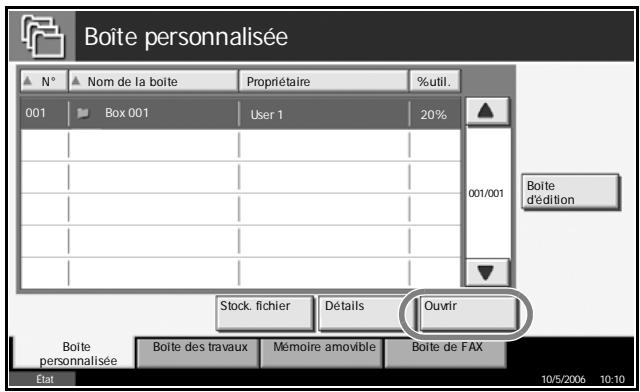
REMARQUE: Si un mot de passe a été défini pour la boîte personnalisée, entrez le mot de passe.
Dans la liste, cocher la case à côté du document à imprimer. Le document sélectionné est signalé par une coche dans la case à cocher.
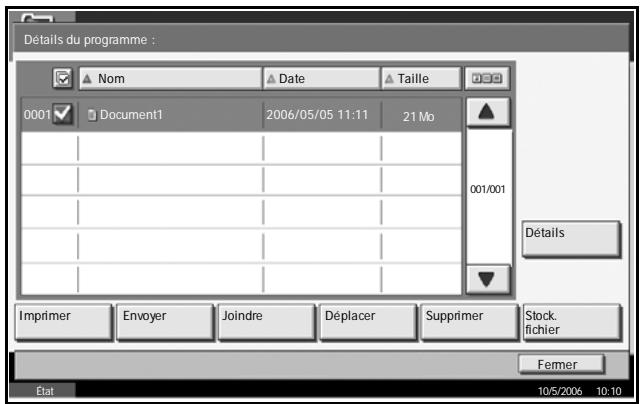
REMARQUE: Il n'est pas possible de sélectionner et d'envoyer plusieurs documents. Pour annuler la sélection, découvrez la case.
5 Appuyer sur [Imprimer].
6 Le cas échéant, modifier la sélection de papier, recto/recto versus, etc.
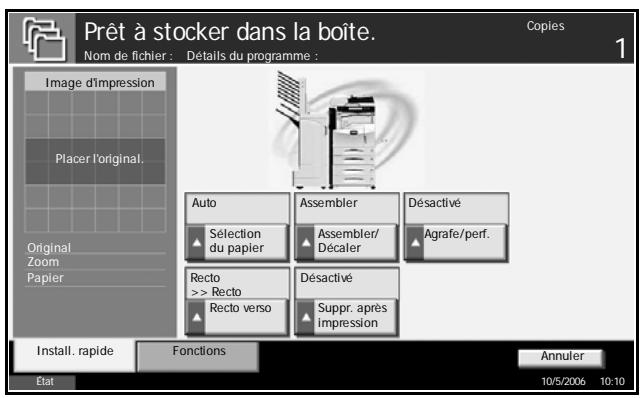
Appuyer sur la touche Départ pour lancer l'impression du document sélectionné.
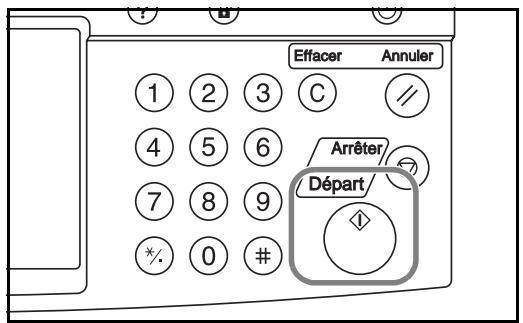
Envoi de documents stockés dans la boîte personnalisée
Cette fonction permet d'envoyer des documents stockés dans la boîte personnalisée.
1 Appuyer sur la touche Document Box.
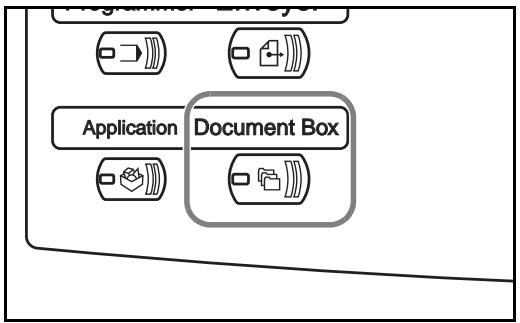
2 Appuyer sur [Boite personnalisée] et sélectionner la boite contenant le document à envoyer.
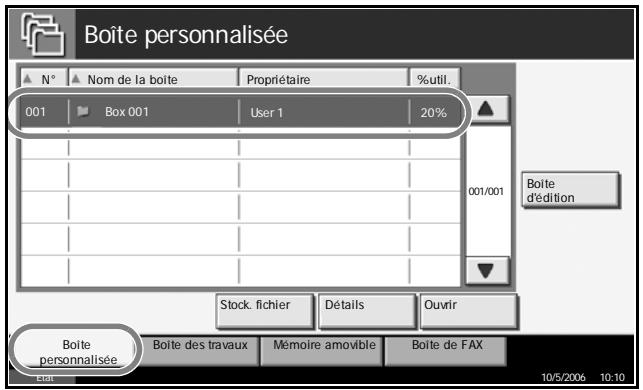
3 Appuyer sur [ouvrir].
![OLIVETTI D-COPIA 300MF - Appuyer sur [ouvrir]. - 1](/content/2019/11/144283/images/23727f137e0a27621fb4a6c9e5266603d647b89c37a428816032f4f7f77015a0.jpg)
REMARQUE: Si un mot de passe a été défini pour la boite personalisée, entre le mot de passe.
4 Dans la liste, cocher la case à côté du document à envoyer. le document sélectionné est signalé par une coche dans la case à cocher.

REMARQUE : Il n'est pas possible de sélectionner et d'envoyer plusieurs documents. Pour annuler la sélection, découvrez la case.
6 Sélectionner le destinataire.
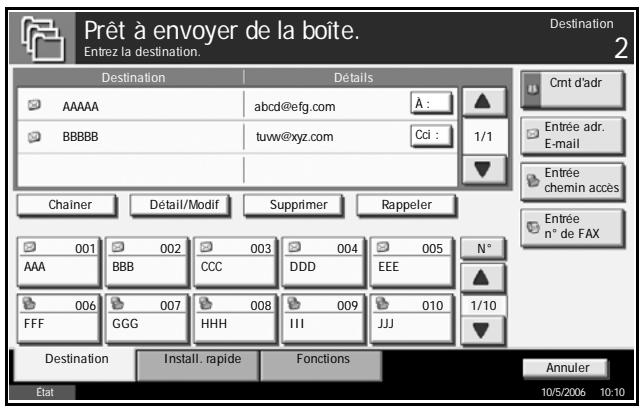
REMARQUE : Pour plus de détails sur la sélection des destinataires, se reporter à la section Spécification de la destination à la page 3-33.
7 Appuyer sur la touche Départ pour lancer l'envoi du document sélectionné.
Édition de documents stockés dans la boîte personnalisée
Cette fonction permet de déplacer des documents entre des boîtes personalisées ou de fusionner plusieurs documents.
Déplacement de documents
1 Appuyer sur la touche Document Box.
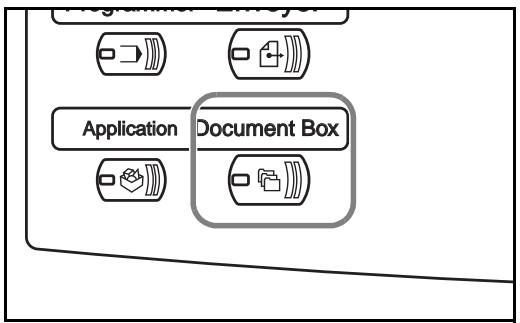
2 Appuyer sur [Boite personnalisée] et sélectionner la boite contenant le document à déplacer.
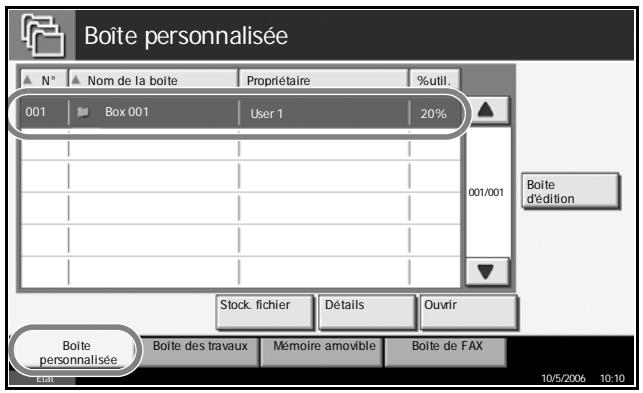
3 Appuyer sur [Ouvrir].
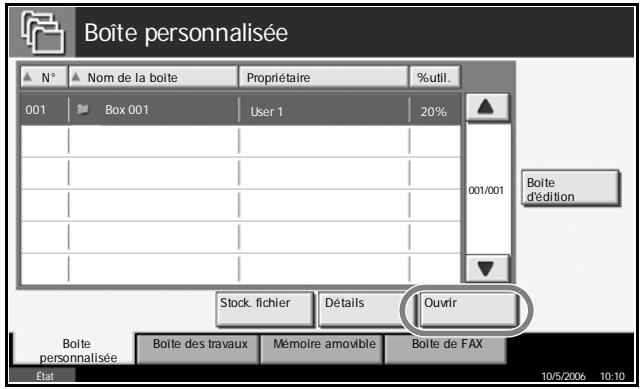
REMARQUE: Si un mot de passe a été défini pour la boite personalisée, entre le mot de passe.
Dans la liste, cocher la case à côté du document à déplacer. Le document sélectionné est signalé par une coche dans la case à cocher.
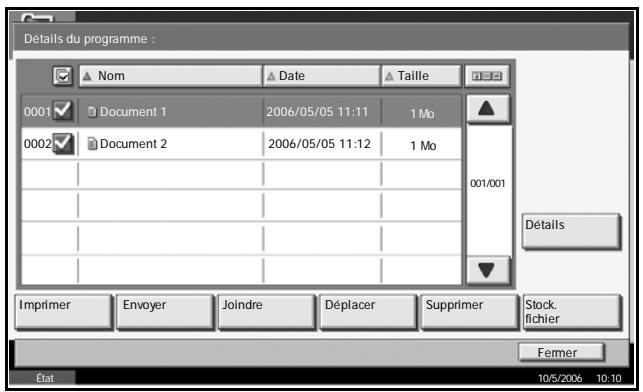
REMARQUE: Pour annuler la sélection, déclicquez la case.
Appuyer sur [Déplacer].
Sélectionner la boite de destination et appuyer sur [Déplacer]. Le document est déplacé dans la boîte.
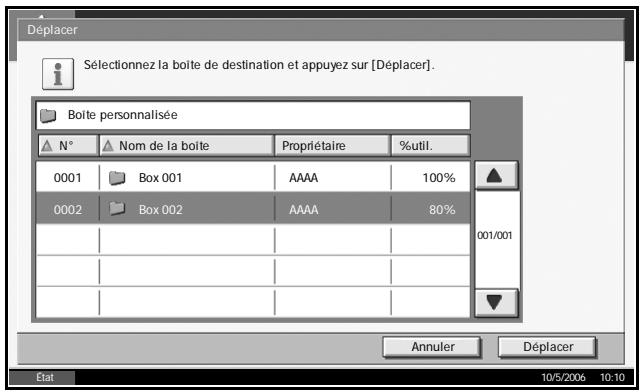
REMARQUE: Si un mot de passe a été défini pour la boîte de destination, entrez le mot de passe.
Fusion de documents
Cette fonction permet de fusionner des documents stockés dans la boîte personnalisée.
REMARQUE: Seuls les documents figurant dans la même boîte personnalisée peuvent être fusionnés. Le cas échéant, déplacer les documents pour les stocker dans une même boîte.
1 Appuyer sur la touche Document Box.
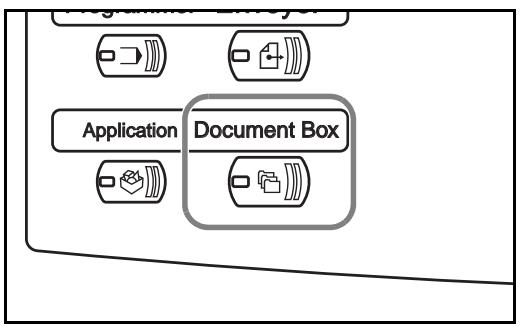
2 Appuyer sur [Boite personnalisée] et sélectionner la boite contenant les documents à fusionner.
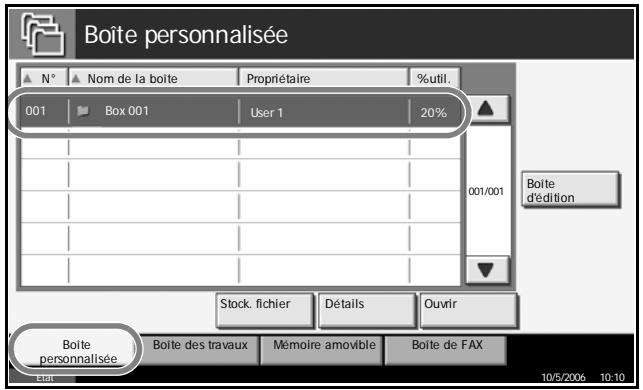
3 Appuyer sur [Ouvrir].
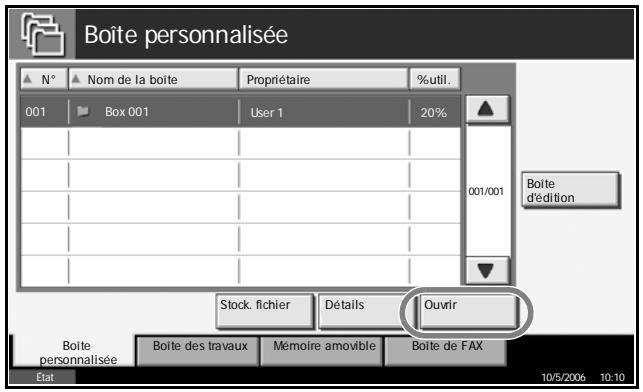
REMARQUE: Si un mot de passe a été défini pour la boite personalisée, entre le mot de passe.
4 Dans la liste, cocher la case à côté des documents à fusionner. 10 documents peuvent être fusionnés au maximum. Les documents sélectionnés sont signalés par une coche dans la case à cocher.
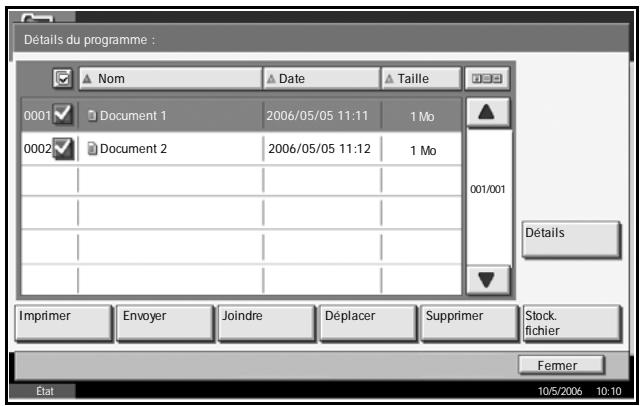
REMARQUE: Pour annuler la sélection, décochez la case.
5 Appuyer sur [Joindre]. 6 Classer les documents dans l'ordre désiré.
Cliquez sur le document à reclasser. Ce document est mis en surbrillance. Cliquez sur [Haut] ou [Bas] pour déplacer le document vers le haut ou vers le bas en fonction de l'ordre de fusion.
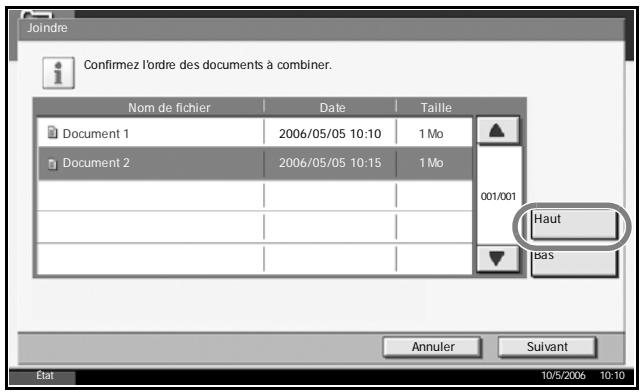
7 Appuyer sur [Suivant]. 8 Appuyer sur [Nom de fichier].
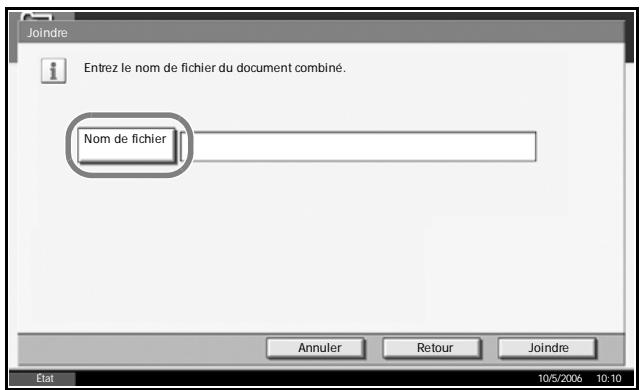
9 Entrer le nouveau nom de fichier des documents fusionnés et appuyer sur [OK].
REMARQUE : Pour plus de détails sur la saisie de caractères, se reporter à l'Annexe.
10 Appuyer sur [Joindre]. Les documents sont fusionnés.
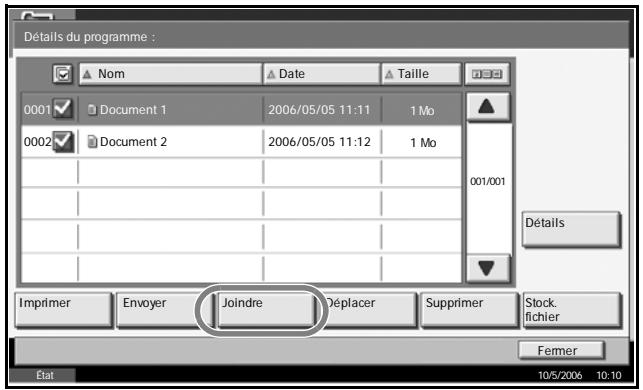
REMARQUE : Les documents existant avant la fusion sont conservés. Les supprimer s'ils ne sont plus utiles.
Impression de documents stockés dans la boîte des travaux
Cette fonction permet d'imprimer des documents stockés dans la boîte des travaux. La boîte des travaux contient les boîtes et les documents suivants.
| Type de boîte | Documents stockés |
| Travail impression/stocké privé | Impression de travaux stockés à l'aide des fonctions Impression privée ou Travail stocké. |
| Copie rapide/Vérification avant impression | Impression de travaux stockés à l'aide des fonctions Impression rapide ou Vérification avant impression. |
| Recommencer la copie | Copie de travaux à l'aide de l'options Recommencer la copie. |
| Formulaire pour Filigrane (Copie) | Données de formulaire utilisées pour Filigrane (Copie) |
1 Appuyer sur la touche Boîte des travaux.
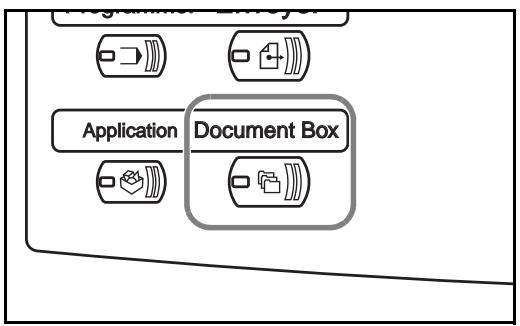
2 Appuyer sur [Boîte des travaux]. 3 Sélectionner la boîte contenant le document à imprimer dans [Travail impression/ stocké], [Copie rapide/Vérification avant impression], [Recommencer la copie] ou [Formulaire pour Filigrane (Copie)]. Appuyer sur [Ouvrir].
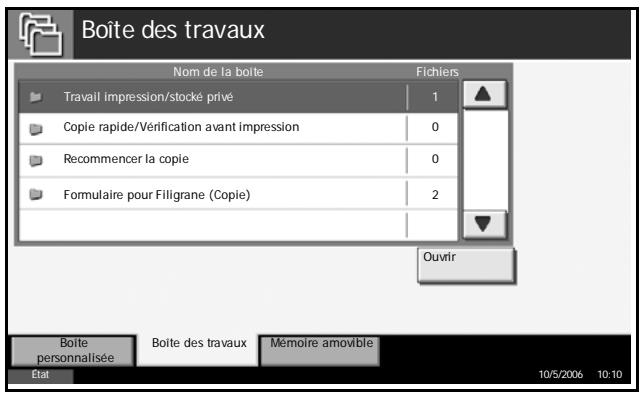
4 Sélectionner le document à imprimer et appuyer sur [Imprimer] pour lancer l'impression.
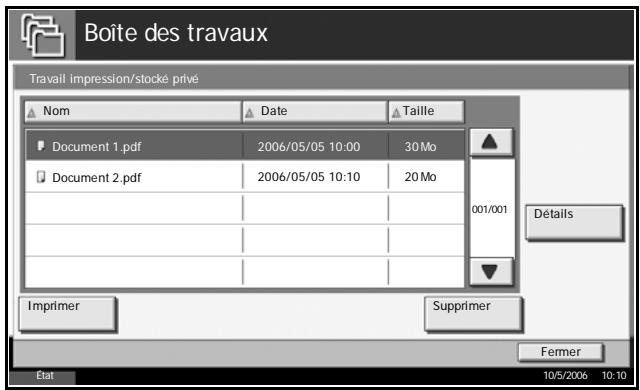
REMARQUE: Si un mot de passe a été défini pour la boite personalisée, entre le mot de passe.
Impression de documents stockés en mémoire USB amovible
Cette fonction permet de connecter une mémoire USB amovible à la machine pour imprimer des données PDF stockées en mémoire. Elle permet une impression facile sans passer par le PC.
Limitations
Seuls les fichiers PDF (version 1.4 ou ultérieure) sont imprimables. - Les fichiers PDF compressés et les fichiers PDF cryptés ne sont pas pris en charge. - Le fichier PDF à imprimer doit avoir une extension (.pdf). - Le fichier PDF à imprimer doit se trouver dans le réseau racine de la mémoire USB. - Il n'est pas possible de sélectionner et d'envoyer plusieurs documents. - La mémoire USB utilisée doit être formatée par cette machine. - Brancher une mémoire USB directement dans le logement de mémoire USB. En cas d'utilisation d'un concentrateur USB, l'impression à partir de la mémoire USB peut causer des erreurs.
Impression
Impression de documents stockés en mémoire USB amovible.
1 Appuyer sur la touche Document Box.
2 Brancher une mémoire USB directement dans le logement de mémoire USB.
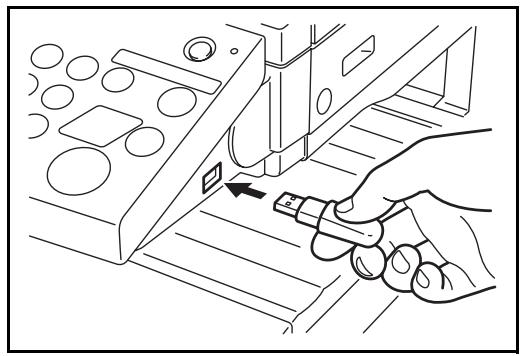
REMARQUE: La mémoire USB utilisée doit être formatée par cette machine. Si la mémoire USB utilisée est formatée par une autre machine, le message "La mémoire amovible n'est pas formatée" risque de s'afficher. Pour formater une mémoire USB, appuyer sur [Formater] et suivre les instructions qui s'affichent.
3 Appuyer sur [Mémoire amovible].
4 Sélectionner le fichier à imprimer et appuyer sur [Imprimer].
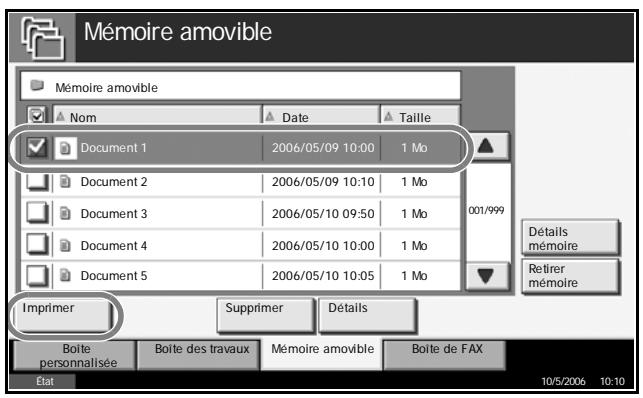
5 Entrer le nombre de copies souhaité en cliquant sur [+] / [-] ou à l'aide des touches numériques. Appuyer sur [Lancer impr.] pour lancer l'impression.
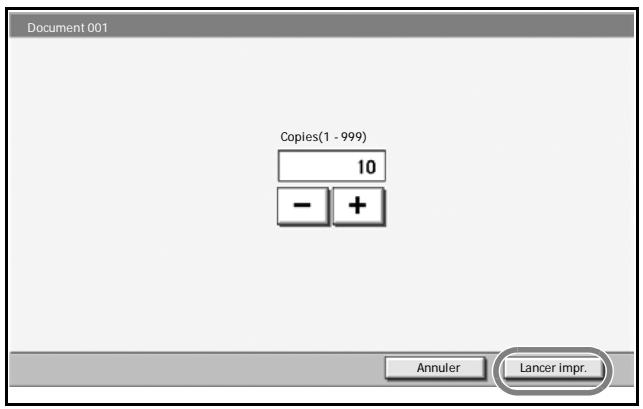
Retrait de la mémoire USB
Retirer la mémoire USB.
ATTENTION: Respecter la bonne procédure afin d'éviter d'endommager ou de détruire les données ou la mémoire USB.
1 Appuyer sur la touche Document Box. 2 Appuyer sur [Mémoire amovible]. 3 Appuyer sur [Retirer mémoire].
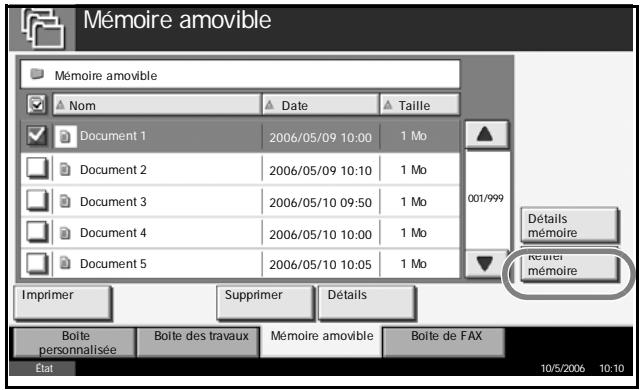
4 Lorsque le message Retrait mémoire amovible sans risque s'affiche, stérer la mémoire USB.
Annulation/visualisation/modification d'un travail
Procéder comme suit pour annuler un travail d'impression ou d'envoi en cours d'exécution, pour visualiser les détails d'un travail, ou pour effectuer en priorité un travail en attente (Annulation de priorité).
Le traitement du travail est effectué dans l'écran État/Annulation des travaux.
Annulation de travaux
Cette fonction permet d'annuler un travail en cours d'impression, en cours d'envoi ou en attente.
REMARQUE : Il n'est pas possible d'annuler l'impression des documents reçus par fax.
1 Appuyer sur la touche Statut/Annul. Job. 2 Cliquer sur [Impressions], [Envois] ou [Stockages].
Les travaux pouvant être annulés dans chaque écran sont les suivants.
[Impressions]: 7 travaux dans Copier, Imprimante, Boîte, FAX, réception E-mail, Mémoire amovible et Rapport
[Envois]: 5 travaux dans E-mail, Dossier, TWAIN, FAX, Multiple (combinaison de méthodes d'envoi multiple)
[Stockages]: 3 travaux dans Numériser, Imprimante et Fax
3 Sélectionner le travail à annuler et appuyer sur [Annuler]. Le message Annul. s'affiche dans État et le travail est annulé.
REMARQUE: Le travail annulé s'affiche dans l'écran Journal.
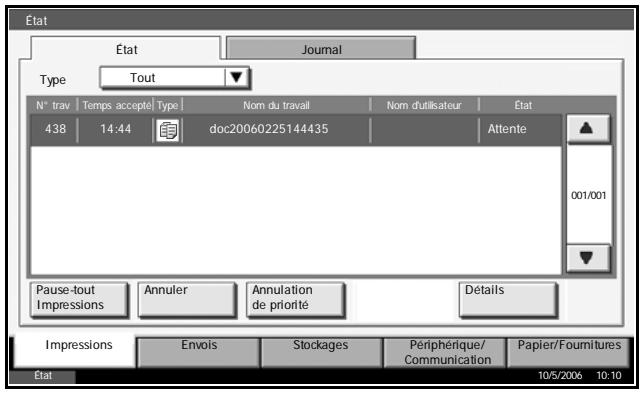
4 Recommencer les étapes 2 et 3 pour annuler d'autres travaux.
Visualisation des détails d'un travail
Cette fonction permet de visualiser l'état du travail en cours d'exécution ou en attente.
1 Appuyer sur la touche Statut/Annul. Job. 2 Cliquer sur [Impressions], [Envois] ou [Stockages]. 3 Sélectionner le travail à visualiser et appuyer sur [Détails].
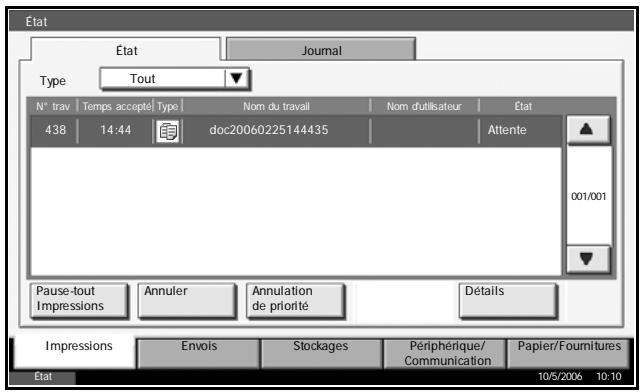
4 Les détails du travail sélectionné s'affichent.
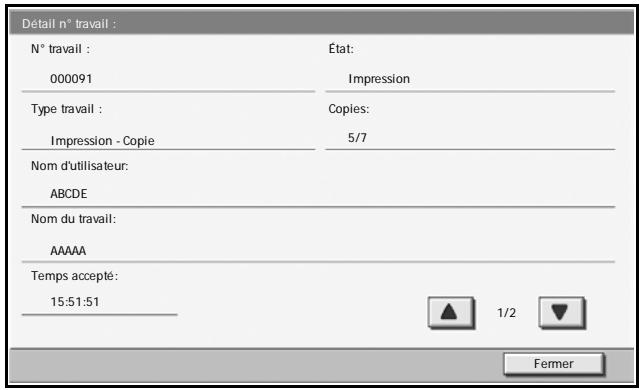
REMARQUE : Appuyer sur [▲] ou sur [▼] pour afficher le détail suivant. Pour les envois, il est possible d'afficher le destinataire en cliquant sur [Détails] dans Destination ou État/Destination.
Une fois l'opération terminée, appuyer sur [Fermer].
Visualisation du journal des travaux
Permet d'afficher les travaux terminés ou annulés.
1 Appuyer sur la touche Statut/Annul. Job. 2 Cliquer sur [Impressions], [Envois] ou [Stockages]. Appuyer sur [Journal].
3 Sélectionner le travail à visualiser et appuyer sur [Détails].
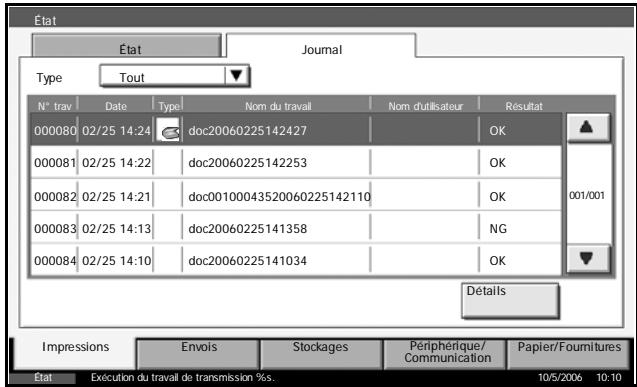
Les détails du travail sélectionné s'affichent.
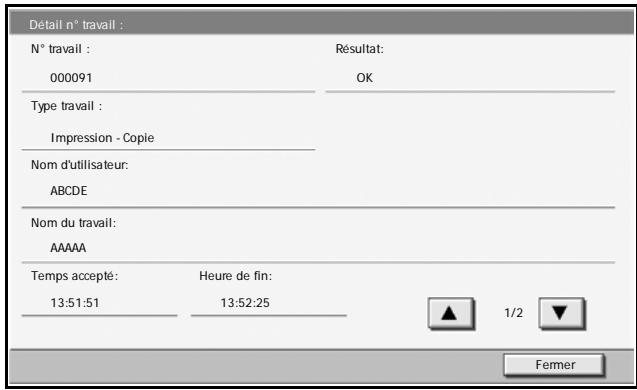
REMARQUE: Appuyer sur [▲] ou sur [▼] pour afficher le détail suivant. Dans l'onglet Envois, il est possible d'afficher le destinataire en cliquant sur [Détails] dans Destination ou État/Destination.
5 Une fois l'opération terminée, appuyer sur [Fermer].
Suspension et interruption des travaux d'impression (annulation de priorité)
Permet de suspendre temporairement l'impression en cours afin d'exécuter un travail plus urgent dans la file d'attente. Cette fonction est appelée Annulation de priorité.
REMARQUE: Si le travail en cours est signalé en Annulation de priorité, le nouveau travail urgent sera exécuté à la fin du travail en cours.
1 Appuyer sur la touche Statut/Annul. Job.
2 Sélectionner le travail qui doit devenir prioritaire et appuyer sur [Annulation de priorité]. L'impression en cours sera suspendue afin de lancer l'impression prioritaire.
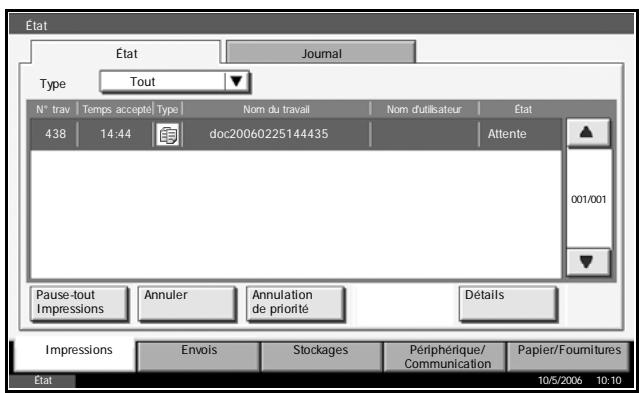
3 L'impression suspendue reprendra à la fin du travail prioritaire.
Vérification du niveau de toner et de papier
Procéder comme suit pour vérifier le niveau de toner et de papier sur l'écran tactile.
REMARQUE : Il est également possible de vérifier le format et le type de papier chargé dans chaque source de papier.
1. Appuyer sur la touche Statut/Annul. Job. 2. Appuyer sur [Papier/Fournitures]. 3. Vérifier le niveau de toner dans Info sur le toner et le niveau de papier de chaque source de papier dans Papier.
REMARQUE: Le niveau de toner restant est indiqué par l'un des 11 niveaux entre 100 et 0%. Plus le nombre est faible, moins il reste de toner.
Le papier restant dans le bac MF est indiqué par 100% ou 0%.
Écran installation rapide
Dans l'écran initial des fonctions de copie et d'envoi (écran qui s'affiche immédiatement après le premier appui sur la touche Copy ou Envoyer après la mise sous tension), les fonctions habituelles et souvent utilisées sont sélectionnées et enregistrées parmi les différentes fonctions de cette machine. Cet écran initial est appelé Écran Installation rapide. Il est possible de régler l'enregistrement des fonctions de l'écran d'installation rapide en fonction de l'environnement de travail, afin d'optimiser le rendement.
Fonctions pouvant être enregistrées dans l'écran d'installation rapide
Les enregistrements par défaut et les fonctions enregistrables sont les suivants.
| Fonction | Enregistrement par défaut | Fonctions enregistrables | |
| Copie | 1: Zoom2: Densité3: Agrafage/Perforation4: Recto versus5: Image de l'original6: Assembler/Décaler | Sélection du papierZoomAgrafage/PerforationDensitéRecto versusCombinerAssembler/DécalerImage de l'originalFormat de l'original | |
| Envoi | 1: Zoom2: Densité3: Résolution4: Original recto versus/livre5: Image de l'original6: Sélection couleur | Format de l'originalOriginal recto versus/livreFormat d'envoiOrientation de l'originalType fichierParam. d'envoi-DensitéImage de l'originalRésolution de numériqueSélection couleurZoom | |
| Fonction | Enregistrement par défaut | Fonctions enregistrables | |
| Boîte de document | Stockage de documents | 1: Zoom2: Densité3: Résolution4: Original recto verso/livre5: Image de l'original6: Sélection couleur | • Couleur• Taille de stockage• Densité• Original recto verso/livre• Résolution• Zoom• Orientation de l'original• Format de l'original• Image de l'original |
| Envoi à partir d'une boîte | 1: Type fichier2: Supprimer après envoi | • Type fichier• Supprimer après envoi | |
| Impression à partir d'une boîte | 1: Sélection du papier2: Supprimer après impression3: Agrafage/Perforation4: Recto verso5: Assembler/Décaler | • Sélection du papier• Agrafage/Perforation• Supprimer après impression• Assembler/Décaler• Recto verso | |
Modification des enregistrements
La procédure suivante donne un exemple de remplacement de l'enregistrement de Densité par Qualité image dans l'écran Installation rapide pour la copie.
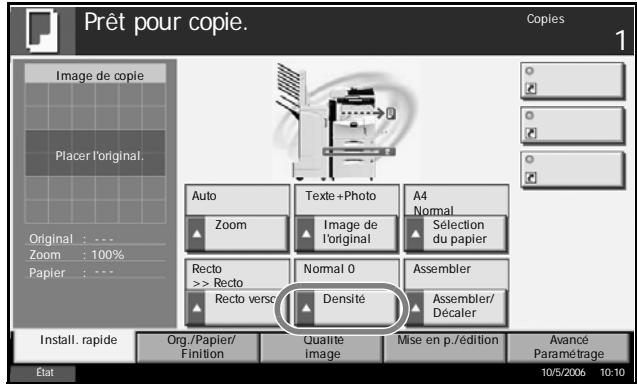
1 Appuyer sur la touche Menu Système. 2 Appuyer sur [Copy], [Modifier] dans Enreg. install. rapide, puis sur [Modifier] dans Image de l'original.
3 Cliquer sur [Touche 4] pour sélectionner la touche de remplacement.
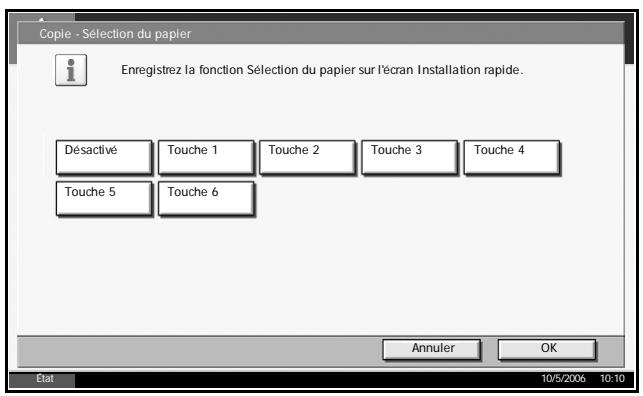
4 Appuyer sur [OK]. La fonction Qualité image est enregistrée.
4 Matériel en option
Ce chapitre présente les équipements en option disponibles pour cette machine.
- Présentation des équipements en option 4-2 Chargeur de documents 4-4 Chargeur de papier 4-4 Chargeur de papier 3000 feuilles 4-5
- Module de finition intégré 4-5
- Module de finition de documents 4-9
- Module de finition de documents 3000 feuilles 4-9
- Séparateur de travaux 4-10 Table de documents 4-10
- Compteur clé 4-11 Kit de fax 4-12 Kit de sauvegarde de données 4-12 Kit de sécurité (clé USB) 4-13
- Interface série 4-13 Kit de mise à niveau (clé USB). 4-14
Présentation des équipements en option
Les équipements en option suivants sont disponibles pour cette machine.
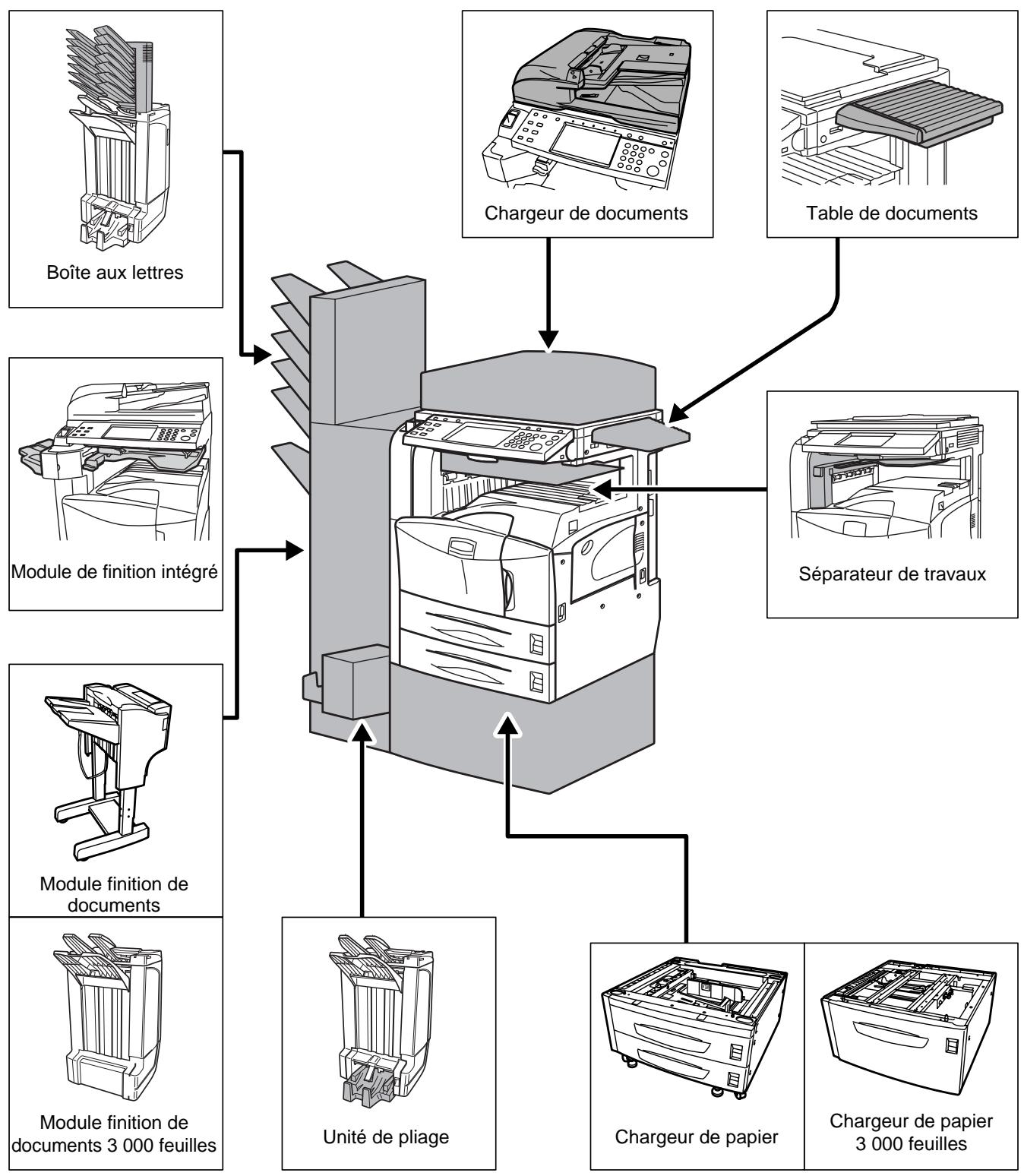
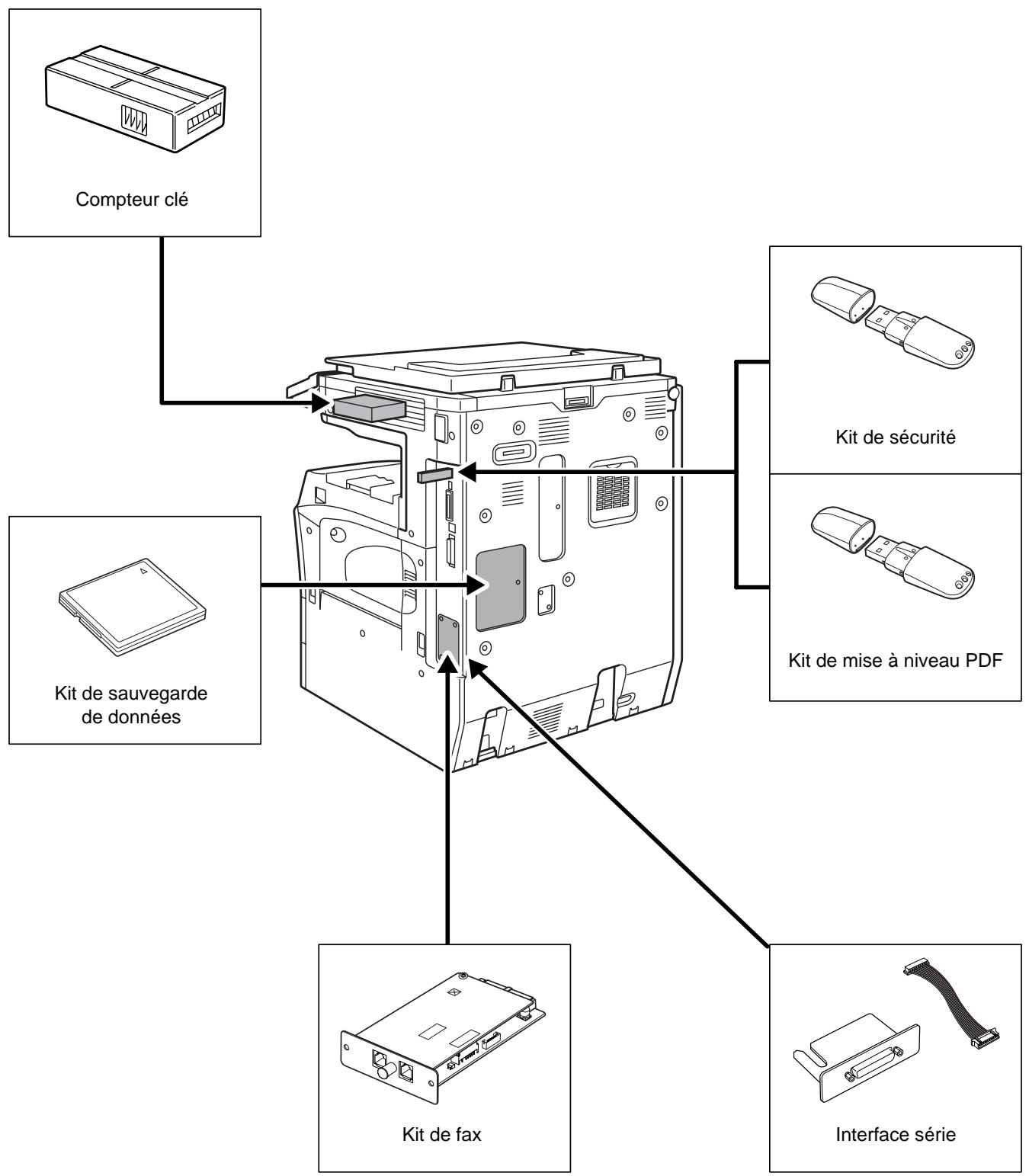
Chargeur de documents
Numérise automatiquement les originaux. Permet également la copie recto verso et la copie divisée.
Pour le fonctionnement du chargeur de documents, se reporter à la section Chargement des originaux dans le chargeur de documents à la page 2-27.
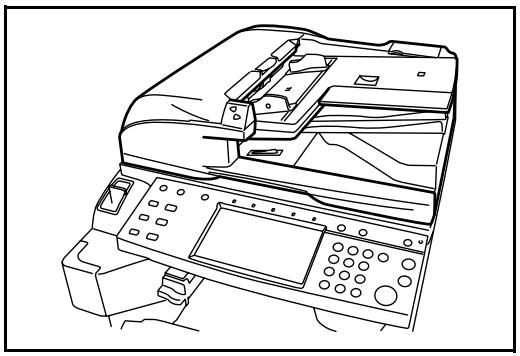
Chargeur de papier
Permet d'ajouter deux magasins supplémentaires comme le magasin 2 de la machine. La capacité papier et la méthode de chargement sont les mêmes que pour les magasins 1 et 2. Se reporter à la section Chargement du papier dans les magasins à la page 2-16.
REMARQUE: Le capot gauche 3 situé sur le côté gauche du chargeur de papier est destiné à l'élimination des bourrages papier.
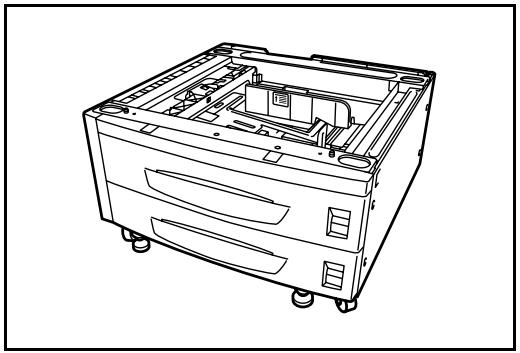
Chargeur de papier 3000 feuilles
Outre les magasins standard, il est possible d'ajouter un chargeur de papier d'une capacité de 3000 feuilles de format A4, Letter ou B5.
REMARQUE: Le capot gauche situé sur le côté gauche du chargeur de papier 3 000 feuilles est destiné à l'élimination des bourrages papier.
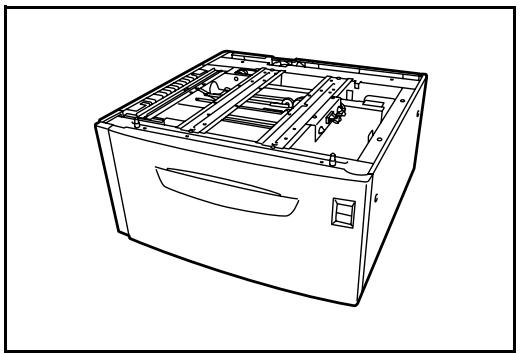
Module de finition intégré
Le module de finition intégré accepte un gros volume d'impressions. Il offre une méthode de tri pratique et permet également d'agrafer les impressions terminées.
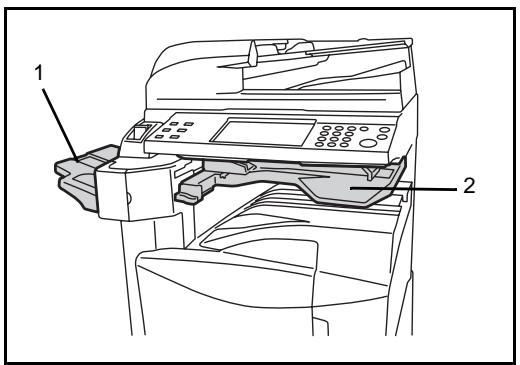
Plateau du module de finition Plateau de traitement du module de finition
Le plateau du module de finition est utilisé comme plateau de sortie des impressions triées.
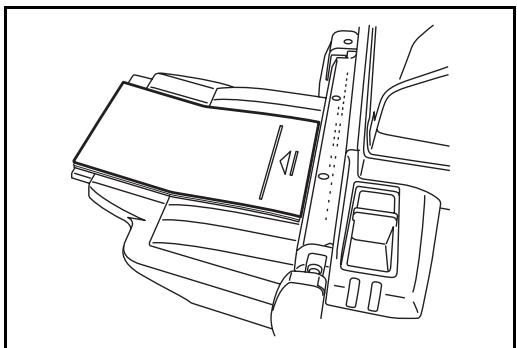
Utiliser le plateau auxiliaire pour trier les impressions Ledger, Legal, 8,5x13,5", Oficio II, Letter, Letter-R, A3, B4, A4, A4-R, B5, Folio, 8K ou 16K.
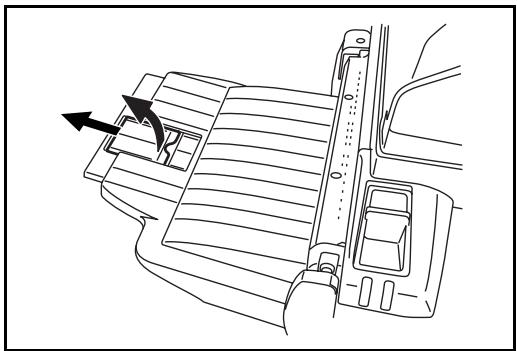
Ajout d'agrafes
1 Ouvrir le capot avant de l'agrafeuse en tirant.
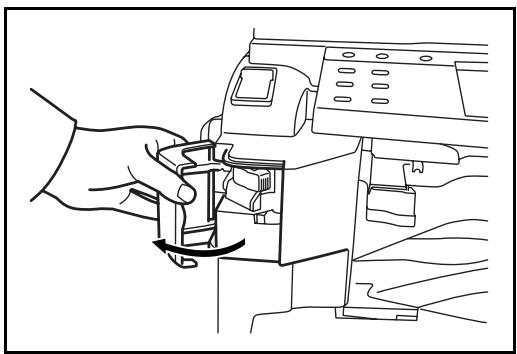
2 Sortir le porte-agrafes.
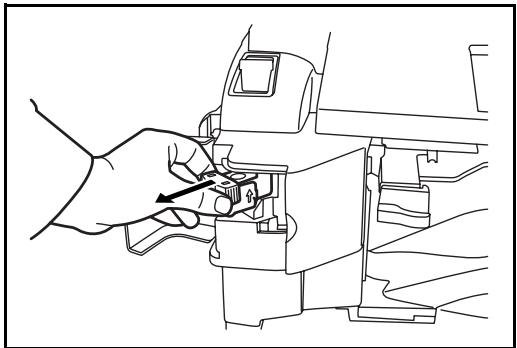
3 Retirer la boîte d'agrafes vide du porte-agrafes.
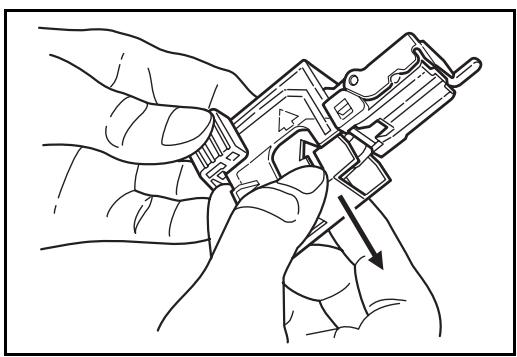
4 Tenir le porte-agrafes dans la main gauche et une boîte d'agrafes neuves dans la main droite et insérer la boîte d'agrafes dans le porte-agrafes, dans le sens de la flèche.
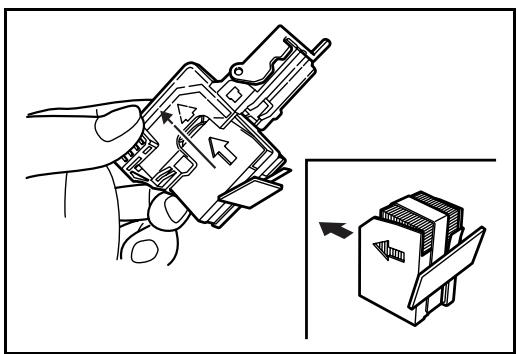
5 Pousser la boîte d'agrafes à fond. Retirer la bande de papier de la boîte d'agrafes.
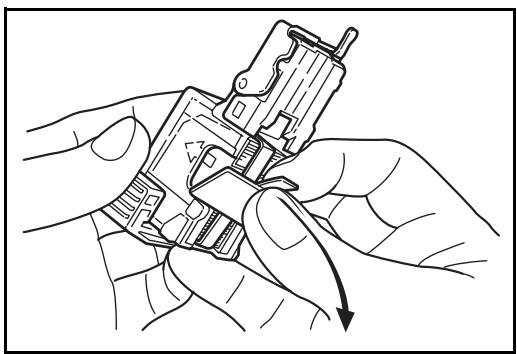
6 Insérer le porte-agrafes dans le logement de l'agrafeuse. Lorsqu'il est correctement installé, le verrouillage du porte-agrafes est signalé par un déclic.
Déblocage de l'agrafeuse
1 Sortir le porte-agrafes comme indiqué aux étapes 1 et 2 de la rubrique Ajout d'agrafes. 2 Maintenir le levier A à l'avant du porte-agrafes et soulever le cache avant.
3 Retirer l'agrafe bloquée dans la cartouche (côté chargement des agrafes).
4 Abaisser le cache avant du porte-agrafes.
5 Remettre le cache en place. Lorsqu'il est correctement installé, le verrouillage du cache est signalé par un déclic. 6 Soulever légèrement l'agrafeuse, puis l'abaisser et la remettre en place. 7 Fermer le capot avant de l'agrafeuse.
Module de finition de documents
Le module finition de documents accepte un gros volume de copies. Il offre une méthode de tri pratique et permet également d'agrafer les copies terminées. Pour plus d'informations, se reporter au Manuel d'utilisation du module finition de documents.
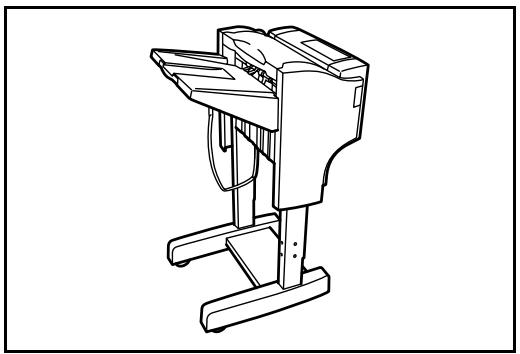
Module de finition de documents 3 000 feuilles
Le module finition de documents accepte un gros volume de copies. Il offre une méthode de tri pratique et permet également d'agrafer des produits terminés et de perforer les copies si les accessoires en option correspondants sont installés. Pour plus d'informations, se reporter au Manuel d'utilisation du module finition de documents 3000 feuilles. Une boîte aux lettres et une unité de pliage sont également disponibles en option.
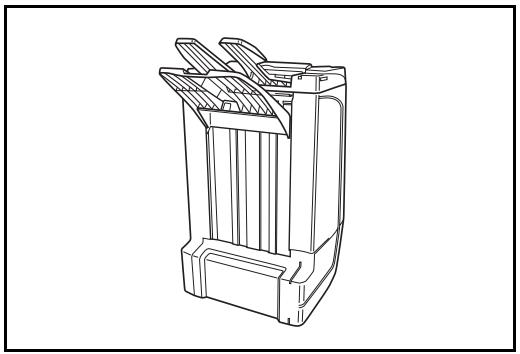
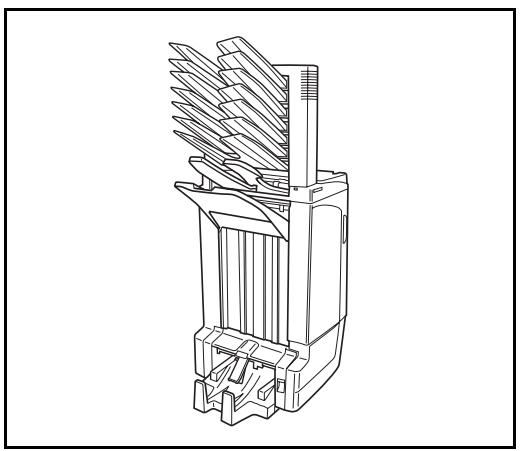
Séparateur de travaux
Sépare le papier en fonction du réceptacle de sortie afin de faciliter le tri. Spécifier un réceptacle de sortie pour les travaux de copie ou d'impression. Ou, spécifie le réceptacle de sortie par défaut pour l'impression à partir de l'écran copier ou boîte de document, l'impression à partir du PC et l'impression des fax reçus.
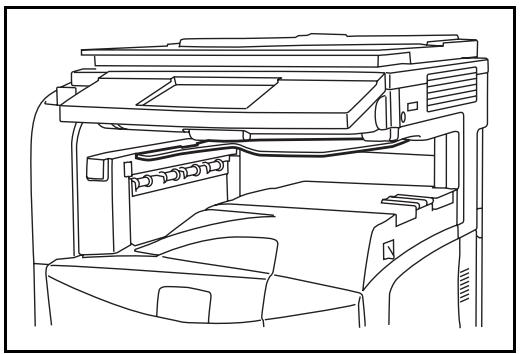
Table de documents
Utilisée pour placer des originaux ou d'autres documents pendant l'utilisation de la machine. Elle est dotée d'un tiroir permettant de poser les trombones.
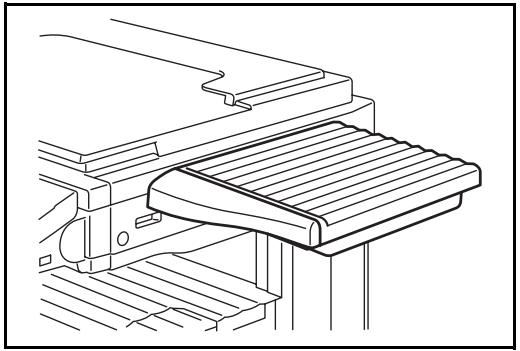
Compteur clé
Le compteur clé permet de contrôler l'utilisation de la machine. Il permet la gestion centralisée des volumes de copies pour les différents services d'une grande entreprise.
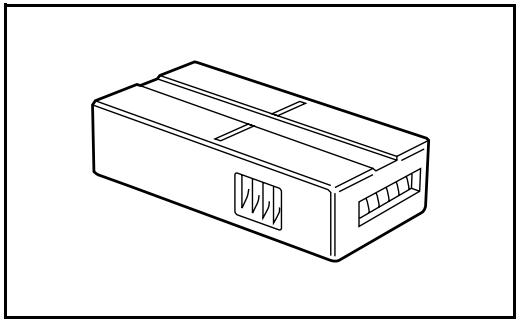
Utilisation du compteur clé
Insérer le compteur clé correctement dans le logement correspondant.
REMARQUE : Lorsque la fonction de compteur est activée, les copies ne peuvent être effectuées que lorsqu'un compteur clé est inséré dans la machine. Dans le cas contraire, le message "Insérer le compteur clé" s'affiche.
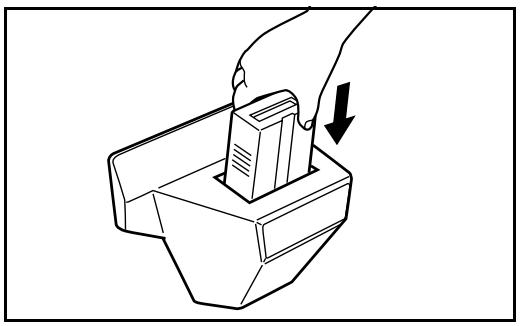
Kit de fax
L'installation du kit de fax active la fonction d'envoi et de réception de fax. Il est également possible d'utiliser le kit de fax en combinaison avec un ordinateur pour bénéficier des fonctions de fax réseau. Si deux exemplaires du kit de fax sont installés, ils peuvent être connectés à deux lignes téléphoniques afin d'accélérer la transmission des messages vers un certain nombre de destinataires. Si l'une des lignes est réservée à la réception, il est possible de réduire le temps d'occupation de ligne. Pour plus de précisions, se reporter au Manuel d'utilisation du kit de fax.
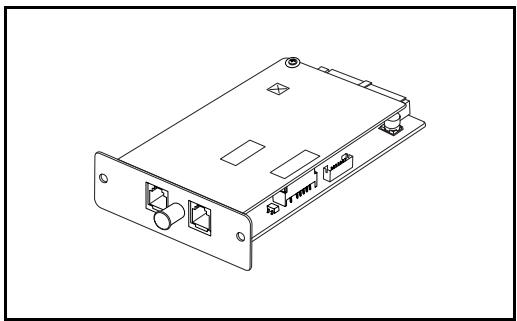
Kit de sauvegarde de données
Carte à micro-puce permettant de stocker les données de réception de fax et les données de comptabilisation des travaux. L'installation et la dépose de la carte sont effectuées par nos techniciens de maintenance.
Se reporter au Manuel d'utilisation du kit de fax pour connaître les données de réception de fax à sauvegarder.
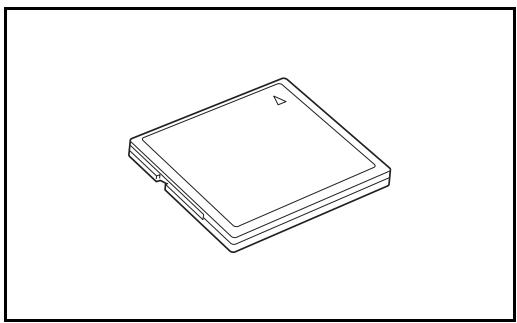
Kit de sécurité (clé USB)
Cette machine stocke temporairement les données lues sur un disque dur interne. Après utilisation pour l'impression, ces données ne sont plus accessibles via le panneau de commande, mais un enregistrement demeure sur le disque dur jusqu'à ce qu'elles soient remplacées par d'autres données. Par conséquent, les données peuvent normalement être récapiturées en accédant au disque dur à l'aide d'outils spécialisés.
Afin d'améliorer la sécurité, le kit de sécurité empêche cette possibilité en écrasant toutes les données inutiles de la zone de stockage du disque dur, afin qu'elles ne soient plus récapurées.
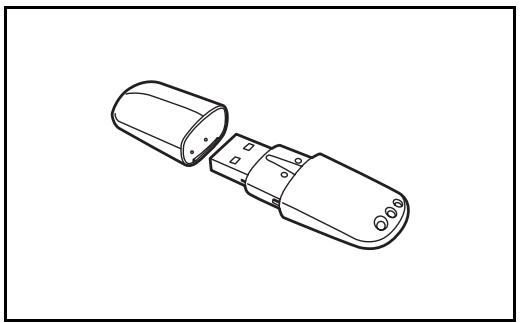
Interface série
Cette interface permet de raccorder des imprimantes équipées de ports d'interface série. Elle prend en charge l'interface série RS-232C.
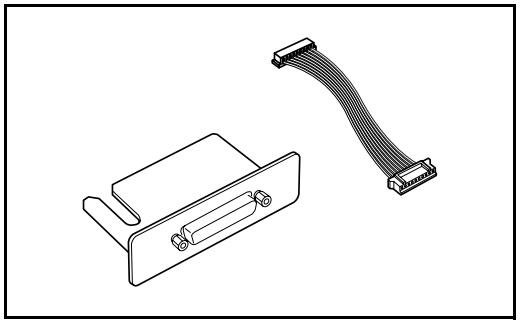
Kit de mise à niveau (clé USB)
Lors de l'enregistrement d'originaux lus sous forme de fichiers PDF, ce kit permet la création et le cryptage de fichiers PDF compressés.
Utiliser le cryptage des fichiers PDF pour personnaliser les droits d'accès avec mot de passe.
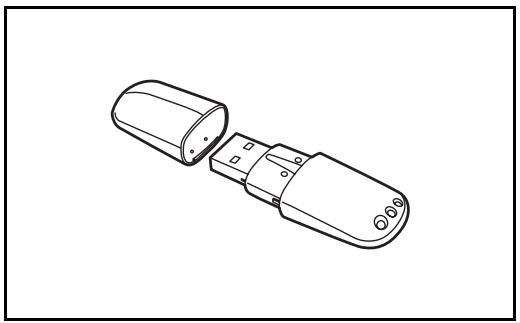
5 Maintenance
Ce chapitre décrit les procédures de nettoyage et de remplacement du toner.
Nettoyage 5-2 - Remplacement de la cartouche de toner et du bac de récapuration de toner 5-7
Nettoyage
Nettoyer la machine régulièrement afin d'assurer une qualité de copie optimale.

ATTENTION : Pour des raisons de sécurité, toujours débrancher le cordon d'alimentation avant de nettoyer la machine.
Capot des originaux / chargeur de documents / glace d'exposition
Essuyer l'arrière du capot des originaux, l'intérieur du chargeur de documents et la glace d'exposition à l'aide d'un chiffon doux imbibé d'alcool ou de détergent doux.
IMPORTANT: Ne pas utiliser de diluant ou de solvants organiques.
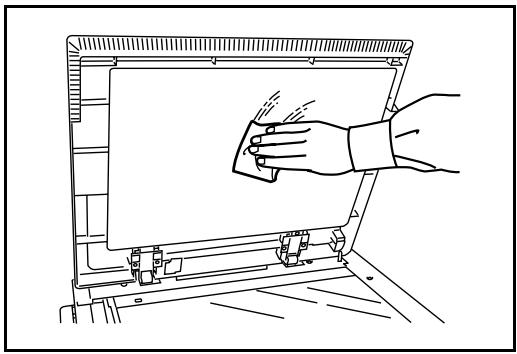
Chargeur de documents
1 Ouvrir le capot supérieur du chargeur de documents et prendre le levier vert pour soulever l'unité d'inversion.
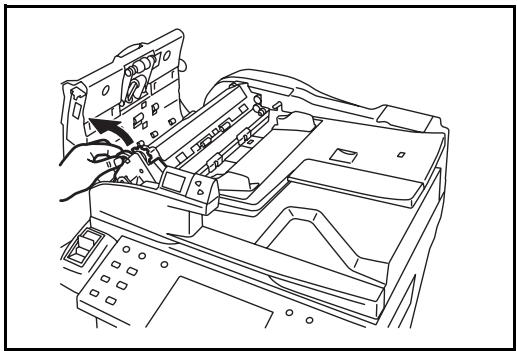
2 Nettoyer le rouleau blanc à l'intérieur de la base.
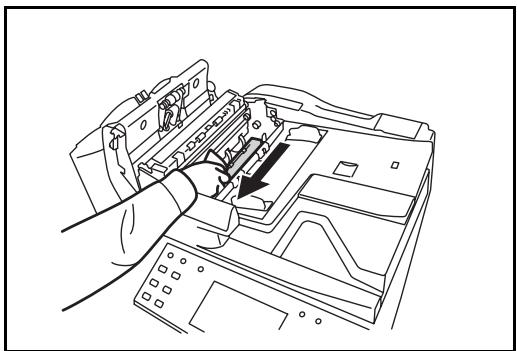
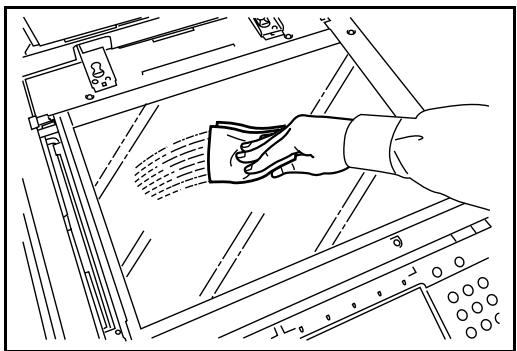
Verre fendu
Si des traces noires ou de la saleté apparaisent sur les copies lors de l'utilisation du chargeur de documents en option, nettoyer le verre fendu à l'aide du chiffon fourni. Le message "Nettoyer le verre fendu." s'affiche si le verre fendu doit être nettoyer.
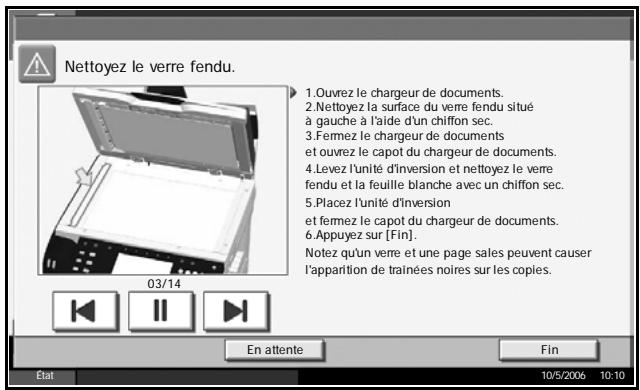
IMPORTANT : Nettoyer délicatement le verre fendu à l'aide d'un chiffon sec. Pour éliminer les traces de colle ou d'encre, humecter un chiffon d'alcool et passer celui-ci sur les traces sans frotter. Ne pas utiliser d'eau, de diluant ou de solvants organiques.
1 Retirer le chiffon de nettoyage de son compartiment. 2 Ouvrir le chargeur de documents et essayer le verre fendu (a).
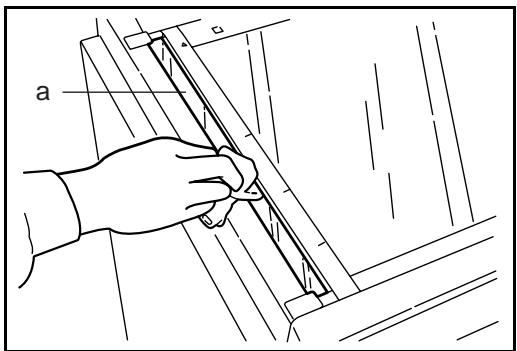
3 Appuyer sur [Fin].
Séparateur
Nettoyer le séparateur régulièrement (au moins une fois par mois) afin d'assurer une qualité de copie optimale.
1 Ouvrir le capot avant.
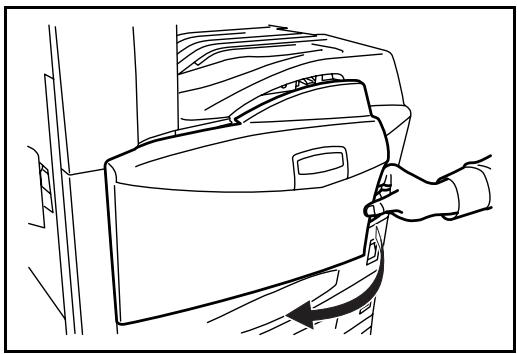
2 Sortir la Brosse de nettoyage (bleue).
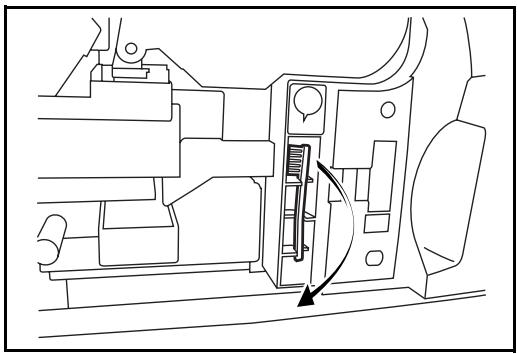
3 Soulever le levier du capot gauche 1 et ouvrir le capot gauche 1.
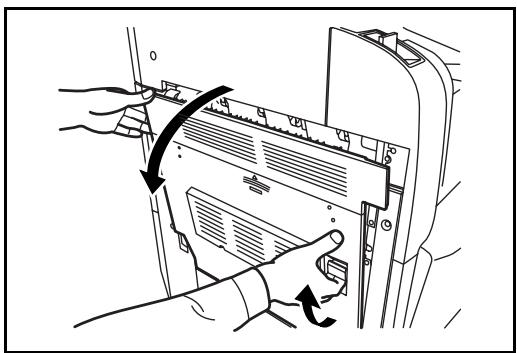
4 Comme illustré sur la figure, nettoyer le séparateur en déplaçant la Brosse d'un côté à l'autre le long du séparateur.
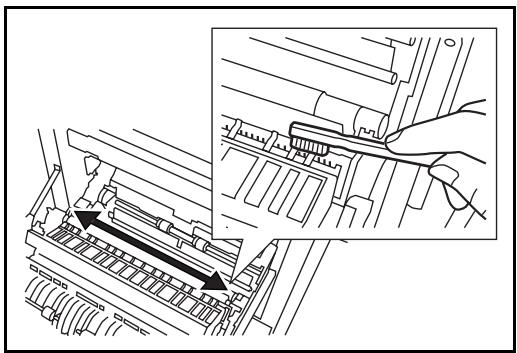
5 Ranger la Brosse de nettoyage, appuyer sur l'endroit indiqué du capot avant et du capot gauche 1 pour le refermer.
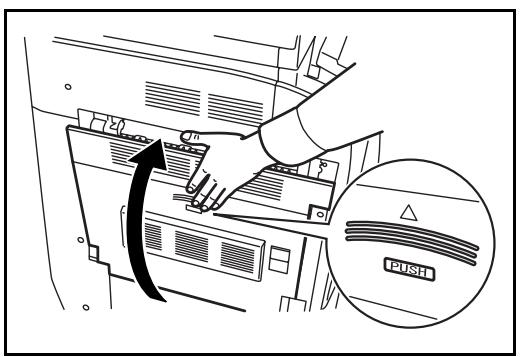
Rouleau de transfert
1 Ouvrir le capot avant.
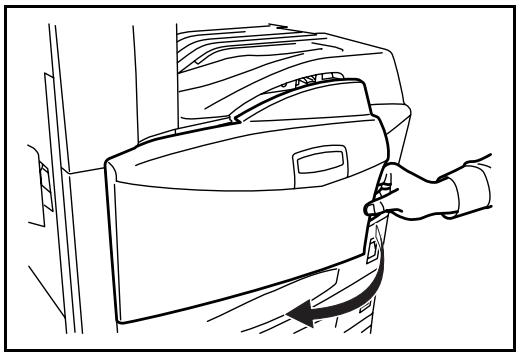
2 Sortir la Brosse de nettoyage (bleue).
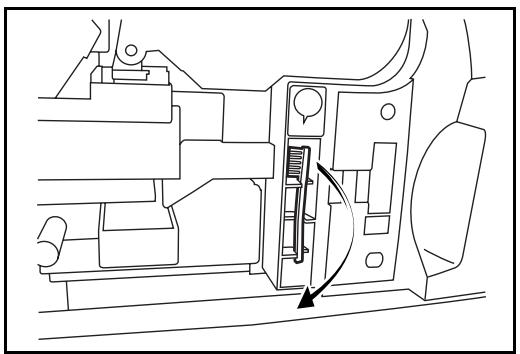
3 Soulever le levier du capot gauche 1 et ouvrir le capot gauche 1.
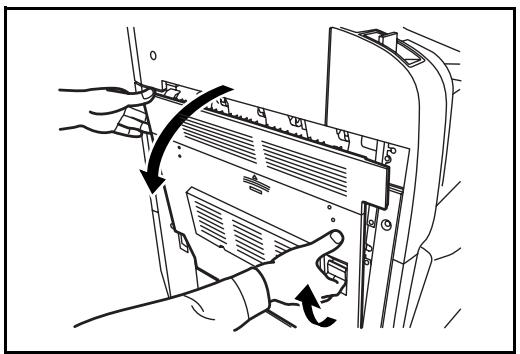
4 Comme illustré sur la figure, nettoyer le rouleau de transfert en déplaçant la Brosse d'un côté à l'autre le long du rouleau tout en le faisant tourner à l'aide de la molette située à l'extrémité gauche du rouleau.
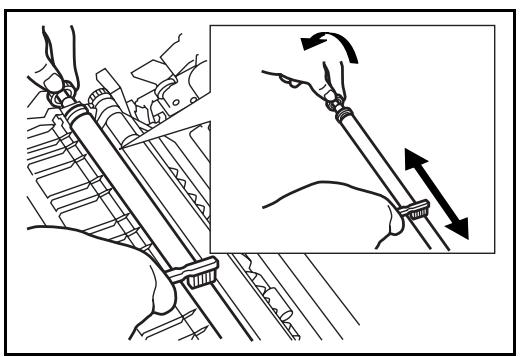
5 Ranger la Brosse de nettoyage, appuyer sur l'endroit indiqué du capot avant et du capot gauche 1 pour le refermer.
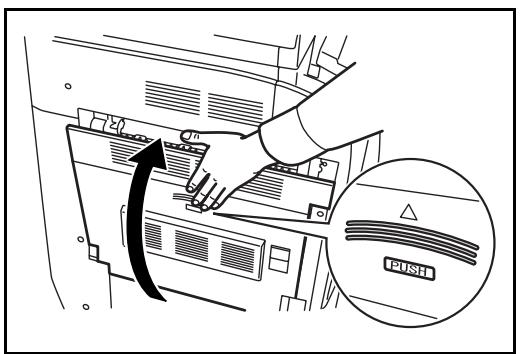
Remplacement de la cartouche de toner et du bac de réception de toner
Lorsque l'écran tactile affiche le message Ajoutez du toner, replacer le toner immédiatement, bien qu'il soit encore possible d'effectuer quelques copies. Lors du remplacement de la cartouche de toner, replacer également le bac de réception de toner.
Lors de chaque remplacement de la cartouche de toner, ne pas oublier de nettoyer les composants comme indiqué ci-après. Des composants sales risquent de nuire à la qualité des copies.

ATTENTION: Ne pas tenter d'incinérer la cartouche de toner ou le bac de récapération de toner. Des étincelles dangereuses risquent de provoquer des brûlures.

ATTENTION: Ne pas tenter de forcer l'ouverture ni de détruire la cartouche de toner ou le bac de récapération de toner.
Ouvrir le capot avant.
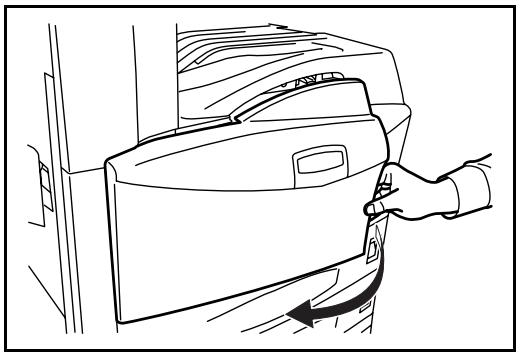
Soulever le levier de verrouillage de la cartouche de toner et tirer délicatement la cartouche usagée jusqu'à ce que la poignée soit visible.
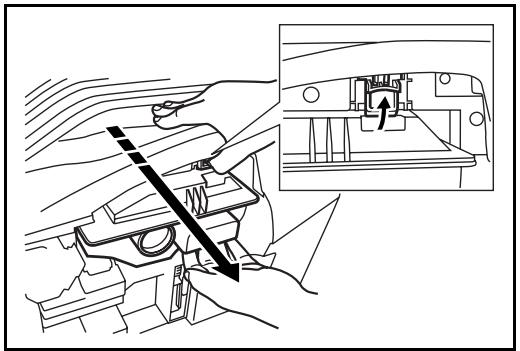

AVERTISSEMENT : La machine contient des composants sous tension. Prendre toutes les précautions nécessaires pour éviter les risques d'électrocution.
ATTENTION: Ne pas sortir complètement la cartouche de toner pour éviter de la faire tomber.
3 Maintenir le levier de verrouillage levé, prendre la cartouche par sa poignée et la sortir délicatement.
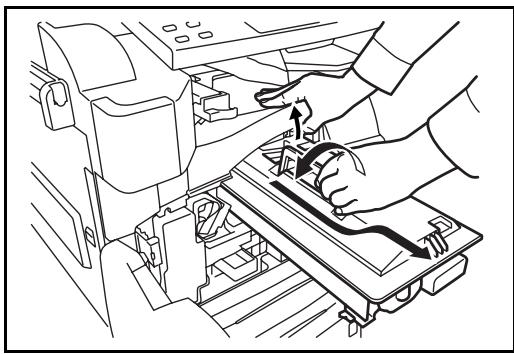
4 Déballer une cartouche de toner neuve et tapoter le couvercle 5 ou 6 fois.
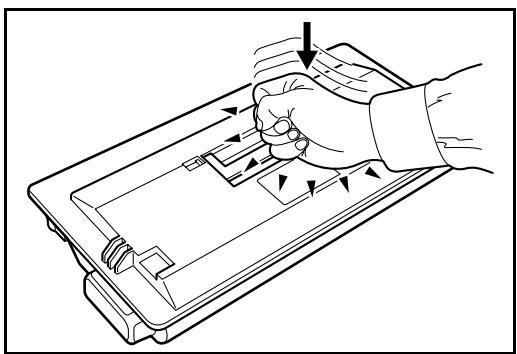
5 Agiter la cartouche de toner une dizaine de fois dans le sens horizontal afin de bien répartir le toner.
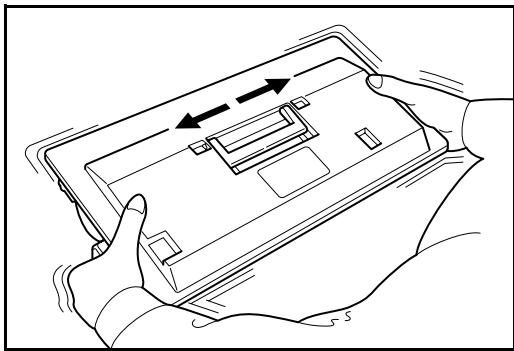
Insérer délicatement la cartouche de toner en la tenant par sa poignée.
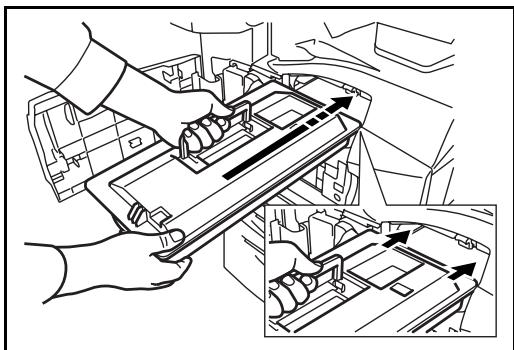
7 Repousser la cartouche de toner avec les deux mains jusqu'à ce qu'elle se verrouille.
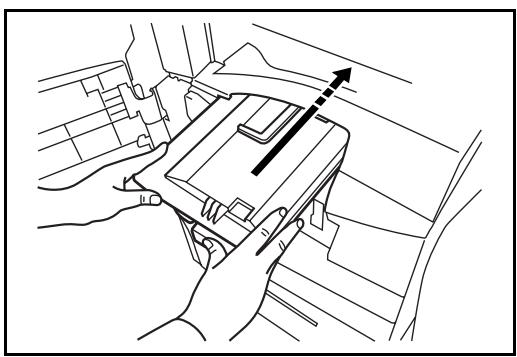
8 Retirer le bac de récupération de toner.
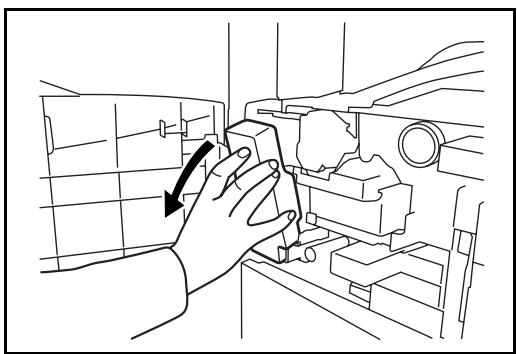
9 Boucher l'ouverture du bac de réception de toner.
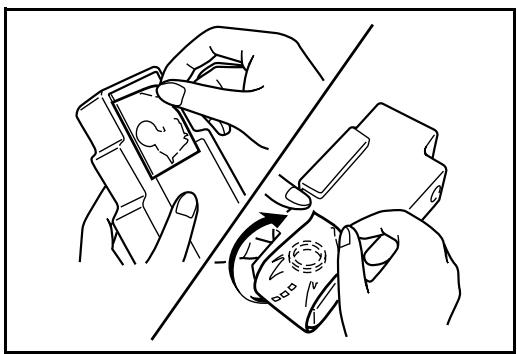
ATTENTION: Ne pas tenter d'incinérer la cartouche de toner ou le bac de récapuration de toner. Des étincelles dangereuses risquent de provoquer des brûlures. ATTENTION: Ne pas tenter de forcer l'ouverture ni de détruire la cartouche de toner ou le bac de récapuration de ton.
10 Installer un nouveau bac de récapération de toner.
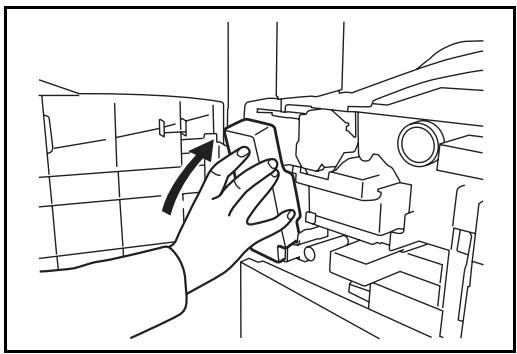
11 Sortir la Brosse de nettoyage (bleue).
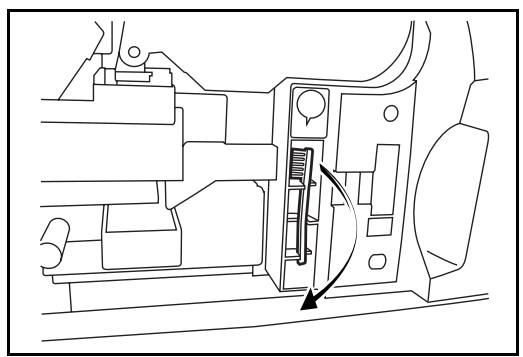
12 Soulever le levier du capot gauche 1 et ouvrir le capot gauche 1.
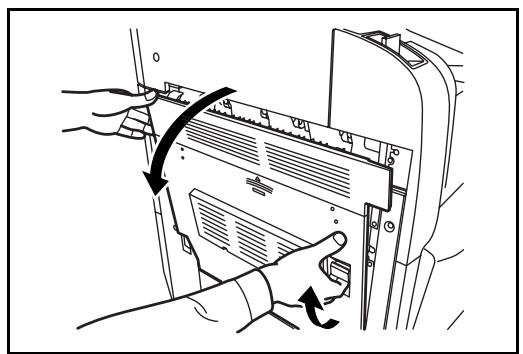
13 Comme illustré sur la figure, nettoyer le séparateur en déplaçant la Brosse d'un côté à l'autre le long du séparateur.
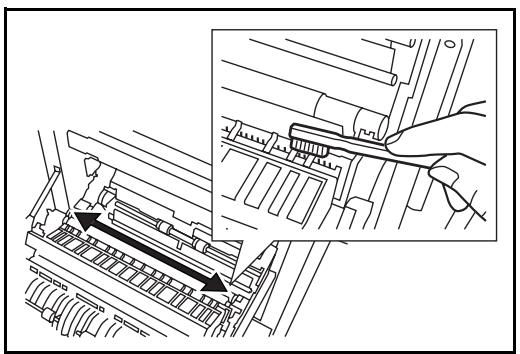
14 Comme illustré sur la figure, nettoyer le rouleau de transfert en déplaçant la Brosse d'un côté à l'autre le long du rouleau tout en le faisant tourner à l'aide de la molette située à l'extrémité gauche du rouleau.
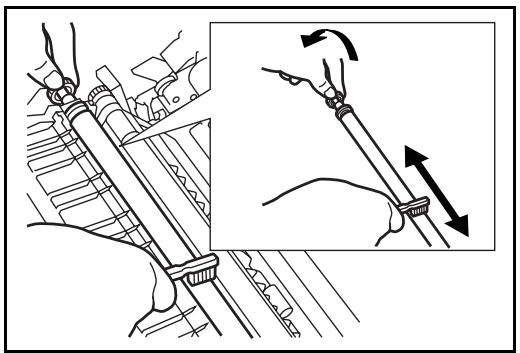
15 Ranger la Brosse une fois le nettoyage terminé. Refermer le capot avant et le capot gauche 1 en appuyant à l'endroit indiqué.
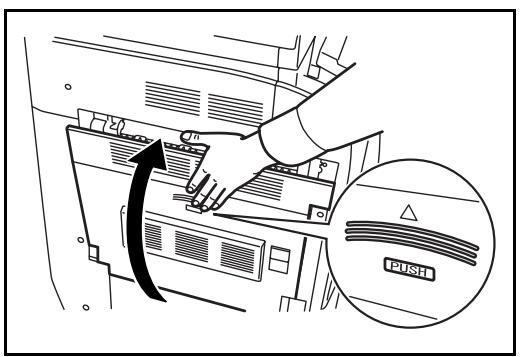
16 Ouvrir le bac MF et sortir les filtres F1 et F2.
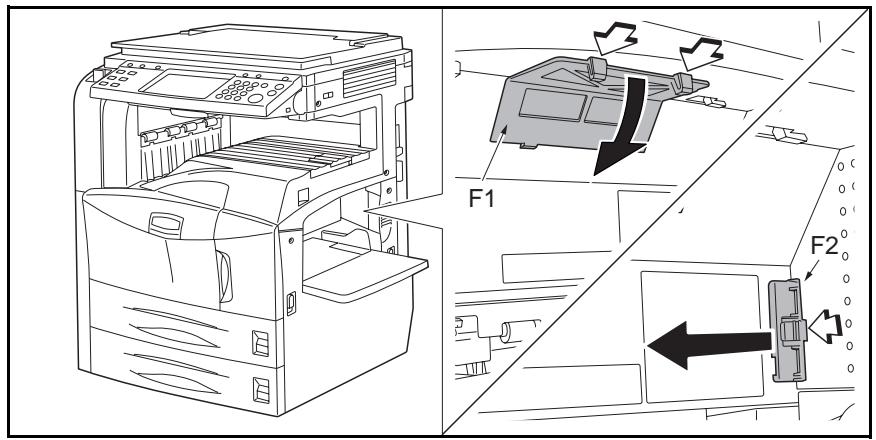
17 Nettoyer les filtres à l'aide d'un aspirateur, par exemple.
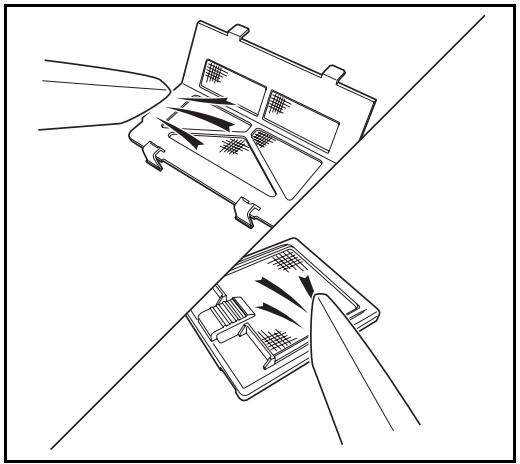
ATTENTION: Ne pas laver les filtres à l'eau. Ne pas utiliser la brosse de nettoyage fournie.
18 Remettre les filtres en place et refermer le bac MF.
REMARQUE: Renvoyer la cartouche de toner usagée et le bac de récupération de toner au concessionnaire ou au service après-vente. Les cartouches de toner et les bacs de récupération de toner seront recyclés ou détruits conformément aux règlementations locales.
6 Dépannage
Ce chapitre explique comment résoudre les problèmes éventuels.
- Résolution des dysfonctionnements 6-2
- Réponse aux messages d'erreur 6-5
- Résolution des incidents papier 6-11
Résolution des dysfonctionnements
Le tableau ci-dessous fournit des recommandations générales de résolution des problèmes.
En cas de problème avec la machine, consulter les vérifications et effectuer les procédures décrites dans les pages suivantes. Si le problème persiste, contacter le technicien de maintenance.
| Problème | Vérifications | Actions correctives | Page de réfERENCE |
| Le panneau de commande ne répond pas lorsque la machine est sous tension. | La machine est-elle branchée? | Brancher le cordon d'alimentation sur une prise de courant. | — |
| Aucune copie n'est produit lorsque j'accpuie sur la touche Départ. | Un message s'affiche-t-il sur l'écran tactile? | Déterminer la réponse appropriée au message et prendre les mesures déequates. | 6-5 |
| Des feuilles vierges sont éjectées. | Les originaux ont-ils été charges correctement? | Lors de la mise en place des originaux sur la glace d'exposition, les positionner face dessous et les aligner sur les plaques d'indication du format de l'original. | 2-25 |
| Placer les originaux face dessus dans le processeur de document en option. | 2-27 | ||
| Les impressions sont trop claires. | La machine est-elle en mode Densité auto? | Définir le niveau de densité correct pour la densité automatique. | — |
| La machine est-elle en mode Densité manuelle? | Utiliser [Qualité de l'image] pour définir le niveau de densité correct. | 3-9 | |
| Lors de la modification du niveau de densité par défaut, régler la densité manuelle et désirs le niveau souhaité. | — | ||
| Le toner est-il réparti uniformément dans la cartouche de toner? | Secouer la cartouche de toner horizontally une dizaine de fois. | 5-7 | |
| Un message demandant d'ajouter du toner s'affiche-t-il? | Remplacer la cartouche de toner. | 5-7 | |
| Le papier est-il mouillé? | Remplacer le papier par du papier neuf. | 2-25 | |
| Problème | Vérifications | Actions correctives | Page de référence |
| Les impressions sont tropsons. | La machine est-elle en mode Densité auto? | Définir le niveau de densité correct pour la densité automatique. | — |
| La machine est-elle en mode Densité manuelle? | Utiliser [Qualité de l'image] pour définir le niveau de densité correct. | 3-9 | |
| Lors de la modification du niveau de densité par défaut, régler la densité manuelle et désir le niveau souhaié. | — | ||
| Les impressions ne sont pas claires. | La qualité image可以选择 pour l'original est-elle appropriée? | Sélectionner la qualité de l'image appropriée. | 3-9 |
| Les impressions sont sales. | La glace d'exposition ou le processeur de document sont-ils sales? | Nettoyer la glace d'exposition ou le processeur de document. | 5-2 |
| Le rouleau de transfert est-il sale? | Nettoyer le rouleau de transfert à l'aide de la Brosse. | 5-5 | |
| Les images sont de travers. | Les originaux ont-ils été positionnés correctement? | Lors de la mise en place des originaux sur la glace d'exposition, les aligner sur les plaques d'indication du format de l'original. | 2-27 |
| Lors de la mise en place d'originaux dans le processeur de document en option, aligner les guides de largeur avant de positionner les originaux. | 2-27 | ||
| Le papier a-t-il été chargé correctement? | Vérifier la position des guides de largeur du papier. | 2-28 | |
| Les bourages papier sont fréquents. | Le papier a-t-il été chargé correctement? | Charger le papier correctement. | 2-16 |
| Le type de papier est-il pris en charge? Le papier est-il en bon état? | Retirer le papier, le returner et le recharger. | 2-16 | |
| Le papier est-il tuilé, plié ou froissé? | Remplacer le papier par du papier neuf. | 2-16 | |
| Des feuilles ou des morceaux de papier sont-ils coincés dans la machine? | Retirer le papier coince. | 6-11 | |
| Des lignes noires apparaissent sur les impressionsSORTANT DU PROCesseur de document. | Le verre fendu est-il sale? | Nettoyer le verre fendu. | 5-3 |
| Les impressions sont froissées. | Le séparateur est-il sale ? | Nettoyer le séparateur. | 5-4 |
| Impossible d'imprimer. | La machine est-elle branchée ? | Brancher le cordon d'alimentation sur une prise de courant. | — |
| La machine est-elle sous tension ? | Mettre la machine sous tension. | 3-2 | |
| Le cable d'imprimante est-il branché ? | Brancher le cable d'imprimante correctement. | 2-3 | |
| La machine était-elle sous tension avant le branchement du cable d'imprimante ? | Mettre la machine sous tension après avoir branché le cable d'imprimante. | 2-3 | |
| Les documents ne s'impriment pas correctement. | Le logiciel applicatif agréé est-il installé sur le PC ? | Vérifier que le pilote d'imprimante ou le logiciel agréé est installé. | — |
Réponse aux messages d'erreur
Si l'un des messages suivants s'affiche sur l'écran tactile, suivre la procédure correspondante.
Alphanumeric
| Message d'erreur | Vérifications | Actions correctives | Page de référence |
| Agrafage impossible sur ce type papier. | Un type ou un format de papier ne pouvant pas être agrafé a-t-il été sélectionné? | Sélectionner le type ou le format de papier disponible. Appuyer sur [Continuer] pour imprimer sans agrafage. | — |
| Ajoutez des agrafes. | Le module de finition intégré, l'unité de pliage au centre, le module finition de documents ou le module de finition de documents 3 000 feuilles manquent-ils d'agrafes? | En cas de manque d'agrafes, la machine s'arrête et l'emplacement est indiqué sur l'écran tactile. Laisser la machine sous tension et suivre les instructions pour rem-placer la boîte d'agrafes. Appuyer sur [Continuer] pour imprimer sans agrafage. Appuyer sur [Annuler] pour annuler le travail. | 4-6 |
| Ajoutez du papier au bac MF. | Le papier contenu dans le bac MF correspond-t-il au format sélectionné? | Charger le papier du format et du type affichés sur l'écran tactile dans le bac MF. | 2-18 |
| Ajoutez du papier au magasin#. | Le magasin indiqué est-il vide ? | Charger du papier. | 2-15 |
| Ajoutez du toner. | – | Remplacer la cartouche de toner. | 5-7 |
| Avertissement de mémoire insuffisante. | – | Numérique impossibly car la mémoire est insuffisante. Appuyer sur [Continuer] pour imprimer les pages numériées. Appuyer sur [Annuler] pour annuler le travail d'impression. | — |
| Bourrage papier. | – | En cas d'accident papier, la machine s'arrête et son emplacement est indiqué sur l'écran tactile. Laisser la machine sous tension et suivre les instructions pour éliminer le bourage papier. | 6-11 |
| Connexion serveur d'authent impossible. | - | Appuyer sur [Fin] et vérifier les éléments suivants.Enregistrement sur serveur d'authenticationMot de passer et adresse de l'ordinateur pour le serveur d'authenticationConnexion réseau | - |
| Décalage impossible sur ce type de papier. | Le format papier sélectionné (A3, B4, A5-R, B6-R, Folio,Ledger, Statement et 8K) est-il incompatible avec le décalage ? | Sélectionner le format de papier disponible.Appuyer sur [Continuer] pour imprimer sans décalage. | 3-16 |
| Échec de spécification de compta. trav. | - | Le travail est annulé. Appuyer sur [Fin]. | - |
| Échec de stockage donnéesées rétention trav. | - | Le travail est annulé. Appuyer sur [Fin]. | - |
| Erreur carte mémoire. | - | La carte mémoire a été retireependant l'accès. Insérer la carte mémoire. | - |
| La carte mémoire insérée n'est pas valide. Insérer la bonne carte mémoire. | - | ||
| Erreur carte mémoire. Impossible de continuer le travail. Le travail est annulé. Appuyer sur [Fin]. | - | ||
| Erreur d'agrafes. | - | En cas d'erreur d'agrafes,la machine s'accêté et l'actioncorrective est indiquée surl'écran tactile.Laisser la machine sous tension et suivre les instructions pourcorriger le problème. | - |
| Erreur d'envoi. | - | Le travail est annulé. Appuyer sur [Fin]. | - |
| Erreur de disque dur. | - | Le travail est annulé. Appuyer sur [Fin]. | - |
| Erreur de mémoire amovible. | - | Le travail est annulé. Appuyer sur [Fin]. | - |
| Erreur KPDL. | - | Une erreur PostScript s'est produit.Le travail est annulé. Appuyersur [Fin]. | - |
| ID d'utilisateur ou mot de passer incorrect. | - | Entrer une ID d'utilisateur ou un mot de passer correct. | - |
| ID de compte incorrect. | - | L'ID de compte n'existe pas. Vérifier l'ID de compte enregistré. | - |
| Impossible d'exécuter ce travail. | - | Ce travail a été annulé car il est restreint par la comptabilité des tâches. Appuyer sur [Fin]. | - |
| Incident d'agrafes. | - | En cas d'accident d'agrafes, la machine s'arrête et l'emplacement du blocage est indiqué sur l'écran tactile. Laisser la machine sous tension et suivre les instructions pour éliminer les agrafes coincées. | 4-8 |
| La carte mémoire n'est pas formatée. | La carte mémoire est-elle formatée? | Formater la carte mémoire. | - |
| La mémoire amovible n'est pas formatée. | La mémoire amovible est-elle formatée par cette machine? | Utiliser la mémoire amovible formatée par cette machine. | - |
| Le fichier source n'a pas été trouvéd. | - | Le fichier spécifique est introuvable. Le travail est annulé. Appuyer sur [Fin]. | - |
| Le plateau # est plein. | La capacité acceptable des plateaux A à C du module finition de documents 3 000 feuilles est-elle dépassée ? | Retirer du papier du plateau # affché sur l'écran tactile. Si le plateau B ou C est plein, appuyer sur [Continuer] pour reprene l'impression. | - |
| Le plateau de boîte aux lettres est plein. | - | Retirer du papier du plateau de boîte aux lettres. | - |
| Le plateau de piage est plein. | La capacité acceptable du plateau de piage du module finition de documents 3 000 feuilles est-elle dépassée ? | Retirer du papier du plateau de piage. | - |
| Le plateau du module de finition est plein. | La capacité de stockage maximal du module finition de documents a-t-elle esté dépassée ? | Retirer du papier du plateau du module finition de documents. Si l'impression peut reprendre, l'écran tactile demande d'appuyer sur [Continuer]. Appuyer sur [Continuer]. | - |
| Le plateau sup. de la machine est plein. | - | Retirer du papier du plateau supérieur et appuyer sur [Continuer] pour reprendre le travail. | - |
| Le récepteur téléphérique est décroché. | - | Raccrocher le récepteur. | - |
| Le séparateur de travaux est plein. | La capacitéemaxilde du séparateur de travaux a-t-elle été dépassée ? | Retirer du papier du séparateur de travaux et appuyer sur [Continuer] pour reprendre l'impression. | — |
| Limite de boîte dépassée. | — | La boîte de document est pleine et il n'est plus possible de stocker des données. Le travail est annulé. Appuyer sur [Fin]. | — |
| — | La boîte de répétition de copie est pleine et il n'est plus possible de recommencer des copies. Appuyer sur [Continuer] pour imprimer sans répétition de copie. Appuyer sur [Annuler] pour annuler le travail. | — | |
| Limite de boîte FAX dépassée. | — | La boîte FAX est pleine et il n'est plus possible de stocker des données. Le travail est annulé. Appuyer sur [Fin]. | — |
| Limite de compta. trav. dépassée. | Le nombre maximum d'impressions limité par la comptabilité des tâches est-il dépassé ? | Le nombre d'impressions est supérieur au nombre limité par la comptabilité des tâches. Impossible d'imprimer. Le travail est annulé. Appuyer sur [Fin]. | — |
| Mémoire amovible retiree. | — | Appuyer sur [Fin]. | — |
| Mémoire pleine. | — | Impossible de continuer car la mémoire est saturée. Appuyer sur [Continuer] pour imprimer les pages numériées. L'impression ne peut pas être traitée totalement. Appuyer sur [Annuler] pour annuler le travail. | — |
| Mémoire scanner pleine. | — | Numérique impossible car la mémoire est insuffisante. Le travail est annulé. Appuyer sur [Fin]. | — |
| Le nombre de numériations possibles est-il dépassé ? | Appuyer sur [Continuer] pour imprimer, envoyer ou stocker les pages numériées. Appuyer sur [Annuler] pour annuler l'impression, l'envoi ou le stockage. | — | |
| Nettoyez le verre fendu. | — | Nettoyer le verre fendu à l'aide du chiffon de nettoyage fourni. | 5-3 |
| Nombre d'agrafes acceptable dépassé. | Le nombre d'agrafes acceptable est-il dépassé? Pour plus d'informations, se reporter à la Spécifications à la page Annexe-6 | Appuyer sur [Continuer] pour imprimer sans agrafage. Appuyer sur [Annuler] pour annuler le travail. | — |
| Perforation impossible sur ce type de papier. | Un type ou un format de papier ne pouvant pas été perforé a-t-il été sélectionné ? | Sélectionner le type ou le format de papier disponible. Appuyer sur [Continuer] pour imprimer sans perforation. | — |
| Placez l'unité de piage. | L'unité de piage est-elle correctement installée sur le module finition de documents 3 000 feuilles ? | Installer l'unité de piage correctement sur le module finition de documents 3 000 feuilles. Pour plus d'informations, se reporter au Manuel d'utilisation du module finition de documents 3 000 feuilles. | — |
| Placez le bac de perforation. | — | Le bac de perforation du module finition de documents ou du module finition de documents 3 000 feuilles n'est pas installé correctement. Suivre les instructions de l'écran tactile pour l'installer correctement. | — |
| Placez le bac de récapération de toner. | — | Le bac de récapération de toner n'est pas installé correctement. Corriger le problème. | 5-7 |
| Placez le plateau de piage. | Le plateau de piage est-il correctement installé sur le module finition de documents 3 000 feuilles ? | Installer le plateau de piage correctement sur le module finition de documents 3 000 feuilles. Pour plus d'informations, se reporter au Manuel d'utilisation du module finition de documents 3 000 feuilles. | — |
| Recto verso impossible sur ce type de papier. | Un type ou un format de papier ne pouvant pas être imprimé en recto verso a-t-il été sélectionné ? | Sélectionner le type ou le format de papier disponible. Appuyer sur [Continuer] pour imprimer sans utiliser le recto verso. | 3-13 |
| Replacez le bac de récapération de toner. | — | Le bac de récapération de toner est plein. Remplacer le bac de récapération de toner. | 5-7 |
| Replacez originaux et utilisez [Continuer]. | - | Retirer les originaux du chargeur de documents, les remetre dans l'ordre d'origine puis les remetre en place. Appuyer sur [Continuer] pour reprendre l'impression. Appuyer sur [Annuler] pour annuler le travail. | 2-27 |
| Replacez tous les originaux dans charg. doc. | Des originaux ont-ils été laissés dans le chargeur de documents ? | Retirer les originaux du chargeur de documents. | - |
| Surcharge d'impression. | - | Avertissement. Mémoire impri-mante insuffisante. Le travail est arrêté. Appuyer sur [Continuer] pour reprendre l'impression. | - |
| Une erreur s'est produit. | - | Une erreur interne s'est produit. Mettre la machine hors tension, puis à nouveau sous tension. Si l'erreur se repête, noter le code d'erreur affchéé sur l'écran tactile et contacter le technicien. | - |
| Vérifiez le capot. | Un capot est-il ouvert ? | Réfermer le capot affchéé sur l'écran tactile. | - |
| Vérifiez le chargeur de documents. | Le chargeur de documents est-il ouvert ? | Fermer le chargeur de documents. | - |
| Le capot supérieur du chargeur de documents est-il ouvert ? | Réfermer le capot supérieur du chargeur de documents. | 6-22 | |
| Vérifiez le module de finition. | Le module de finition intégré ou le module finition de documents est-il installé correctement ? | Installer le module de finition intégré ou le module finition de documents correctement. Pour plus d'informations, se reporter aux Manuels d'utilisation correspondants. | - |
| Le plateau du module de finition intégré est-il installé correctement ? | Installer le plateau du module de finition intégré correctement. | - | |
| Videz le bac de perforation. | - | Le bac de perforation du module finition de documents ou du module finition de document 3 000 feuilles est plein. Suivre les instructions de l'écran tactile pour le vider. | - |
Résolution des incidents papier
En cas d'incident papier, l'écran tactile affiche le message Bourrage papier. et la machine s'arrête. Procéder comme suit pour éliminer le bourrage.
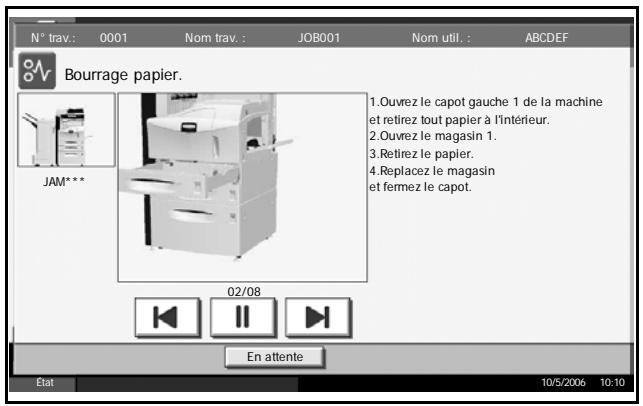
Indicateurs d'emplacement de bourrage
En cas de bourrage papier, l'emplacement du bourrage est signalé par une led correspondant au composant machine concerné comme illustré ci-dessous, et les instructions nécessaires s'affichent.
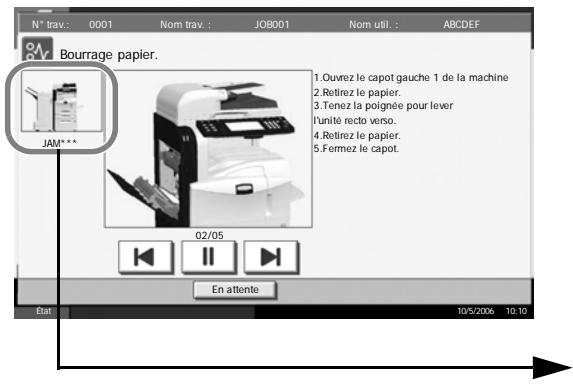
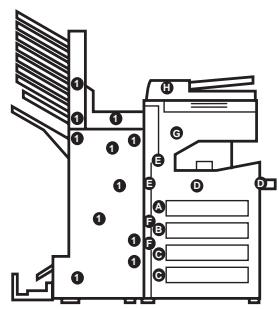
| Indicateur d'emplacement de bourrage | Emplacement du bourage | Page de référence |
| A | Magasin 1 | 6-12 |
| B | Magasin 2 | 6-14 |
| C | Magasins 3 ou 4 (option) | 6-15 |
| D | Bac MF | 6-16 |
| E | Intérieur du capot gauche 1, 2 ou 3 | 6-16 |
| F | Unité recto verso | 6-17 |
| G | Sortie du séparateur de travaux (option) | — |
| H | Chargeur de documents (option) | 6-22 |
| I | Module finition de documents (option) | 6-23 |
Une fois le bourrage éliminé, la machine repasse en préchauffage et le message d'erreur est effacé. La machine redémarre à la page sur laquelle l'accident s'est produit.
Précautions à prendre lors de la résolution d'incidents papier
- Ne pas réutiliser le papier récupéré après le bourrage.
- Si le papier a été déchiré pendant le retrait, veiller à retirer tous les morceaux de papier restant à l'intérieur de la machine. Ces derniers sont susceptibles de provoquer un autre incident papier.
- Jeter le papier coincé dans le finisseur de documents en option ou dans le module finition de documents 3000 feuilles. La page sur laquelle l'incident s'est produit sera réimprimée.

AVERTISSEMENT : Une tension élevée est présente au niveau de la section chargeur. Prendre toutes les précautions nécessaires pour éviter les risques d'électrocution.

ATTENTION : L'unité de fixation est très chaude. Prendre toutes les précautions nécessaires pour éviter les risques de brûlure.
Magasin 1
Procéder comme suit pour résoudre les incidents papier dans le magasin 1.

Soulever le levier du capot gauche 1 et ouvrir le capot gauche 1.
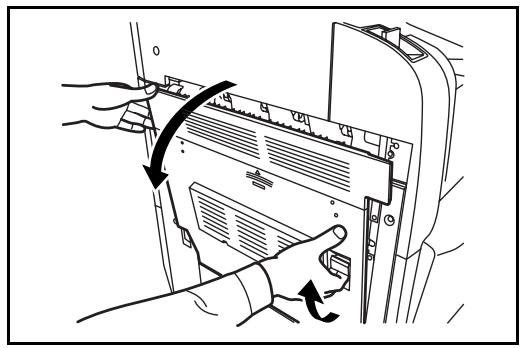
2 Retirer le papier coincé.
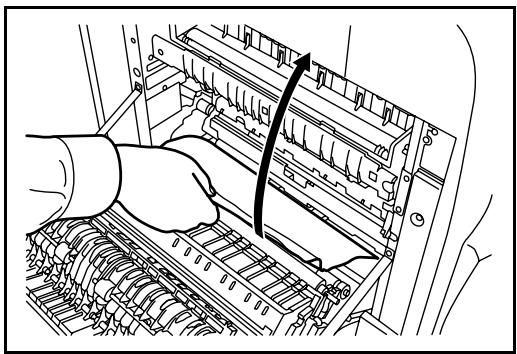
3 Sortir le magasin 1.
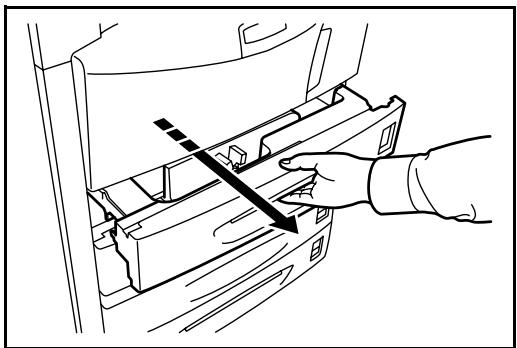
4 Retirer le papier coincé.
Si le papier se déchire, retirez tous les morceaux restants à l'intérieur de la machine.
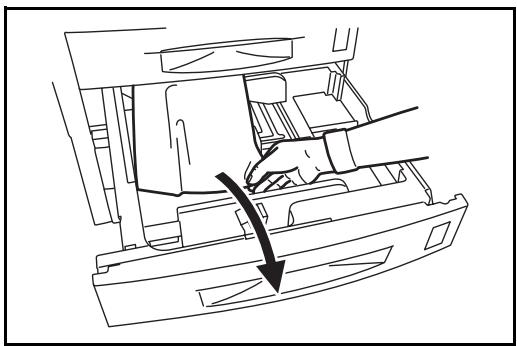
5 Remettre le magasin 1 en place.
6 Appuyer à l'endroit indiqué pour refermer le capot gauche 1.
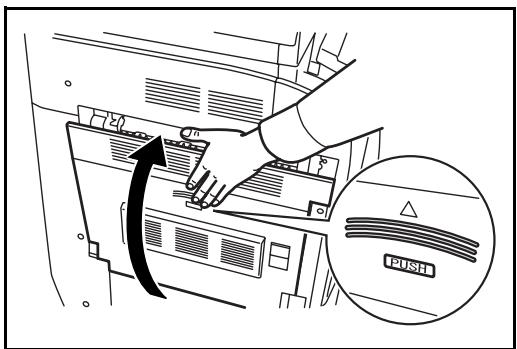
Magasin 2
Procéder comme suit pour résoudre les incidents papier dans le magasin 2.
1 Ouvrir le capot gauche 2.
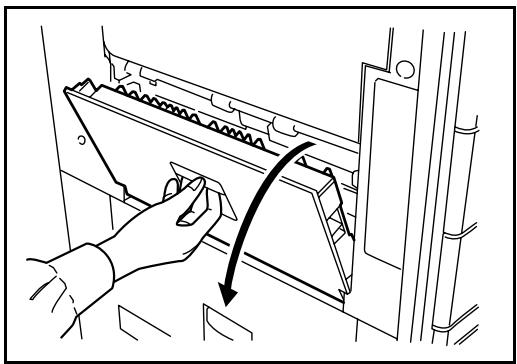
2 Retirer le papier coincé.
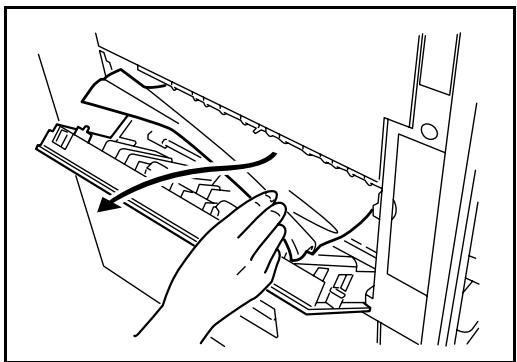
3 Sortir le magasin 2.
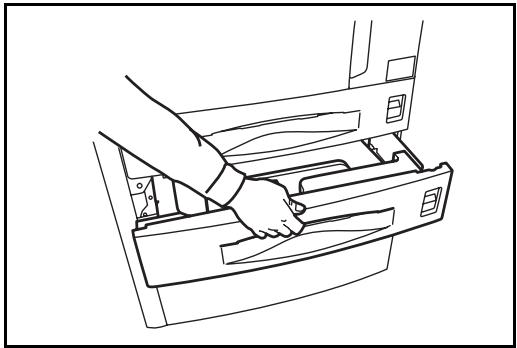
4 Retirer le papier coincé.
Si le papier se déchire, retirez tous les morceaux restants à l'intérieur de la machine.
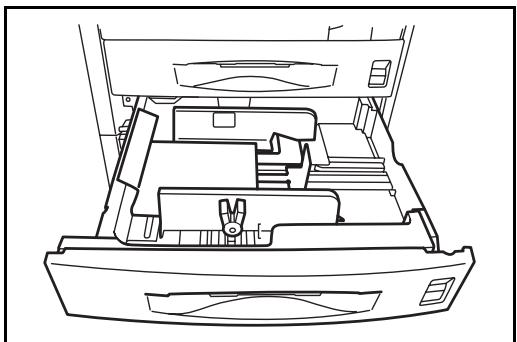
5 Remettre le magasin 2 en place. 6 Refermer le capot gauche 2.
Magasins 3 et 4 en option
Procéder comme suit pour résoudre les incidents papier dans les magasins 3 ou 4 lors de l'utilisation du chargeur de papier en option ou du chargeur de papier 3000 feuilles.
1 Ouvrir le capot gauche 3.
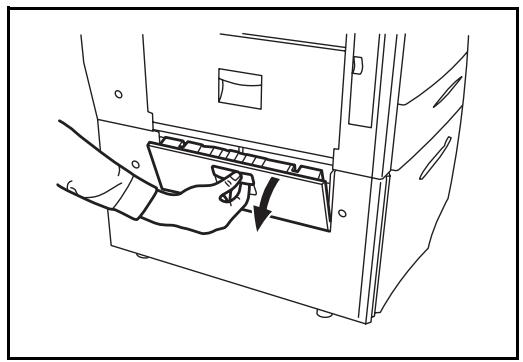
2 Retirer le papier coincé.
Si le papier se déchire, retirez tous les morceaux restants à l'intérieur de la machine.
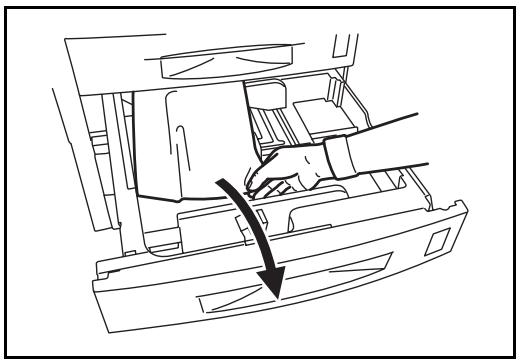
Sortir le magasin en cours d'utilisation.
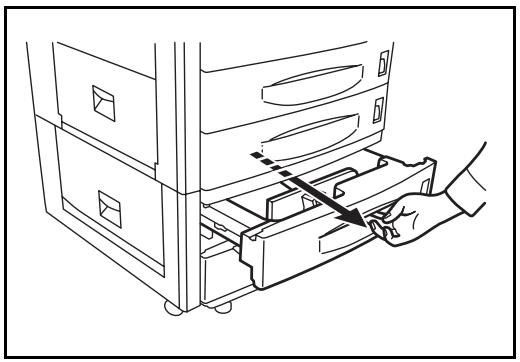
4 Retirer le papier coincé.
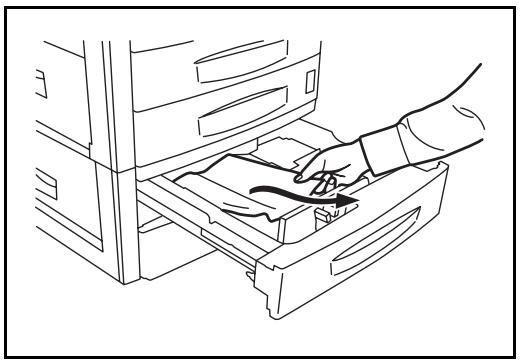
5 Remettre le magasin en place. 6 Refermer le capot gauche 3.
Bac MF
Procéder comme suit pour résoudre les incidents papier dans le bac MF.
1 Retirer tout le papier du bac MF.
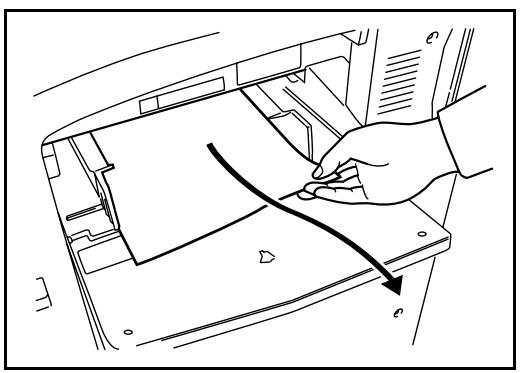
2 Si du papier reste coincé, soulever le levier pour dégager le papier.
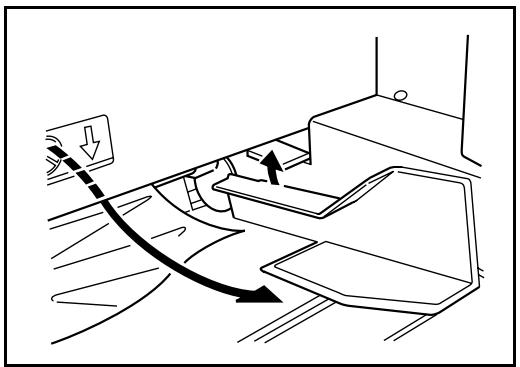
Intérieur des capots gauches 1, 2 et 3
Procédure comme suit pour résoudre les incidents papier à l'intérieur des capots gauches 1, 2 ou 3 lors de l'utilisation du chargeur de papier en option ou du chargeur de papier 3 000 feuilles.
Ouvrir le capot gauche dans lequel s'est produit l'incident papier.
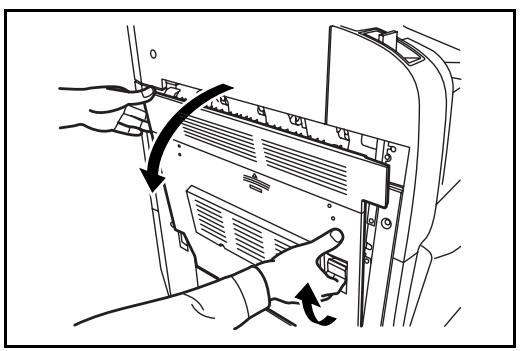
2 Retirer le papier coincé.
Si le papier se déchire, retirez tous les morceaux restants à l'intérieur de la machine.
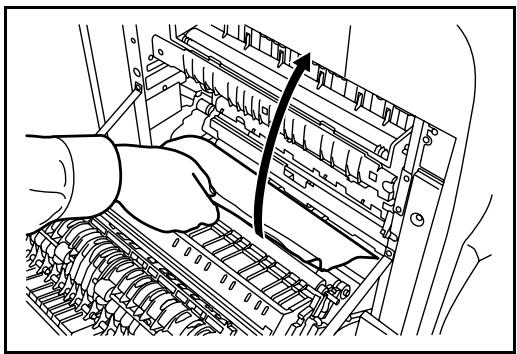
Unité recto verso
Procéder comme suit pour résoudre les incidents papier dans l'unité recto verso.
1 Soulever le levier du capot gauche 1 et ouvrir le capot.
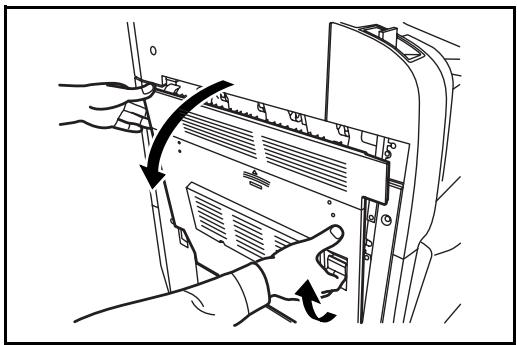
2 Retirer le papier coincé.
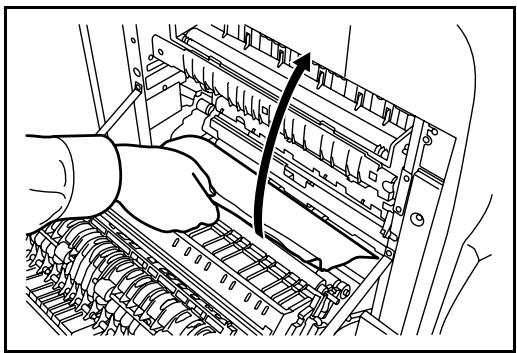
3 Soulever l'unité recto verso et retirer le papier coincé.
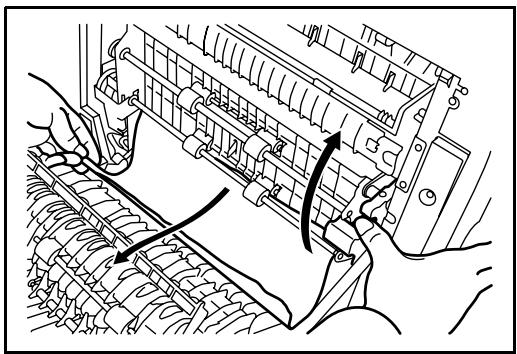
4 Appuyer à l'endroit indiqué pour refermer le capot gauche 1.
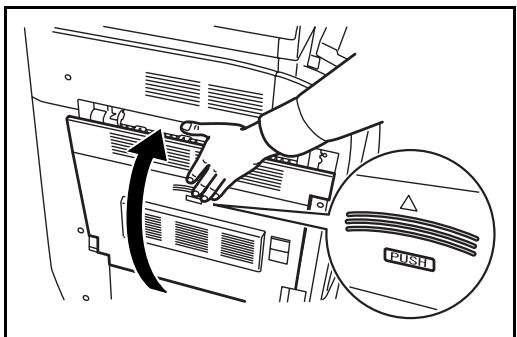
Unité recto versus et magasin 1
Procédez comme suit pour résoudre les incidents papier dans l'unité recto verso et le magasin 1.
1 Soulever le levier du capot gauche 1 et ouvrir le capot.
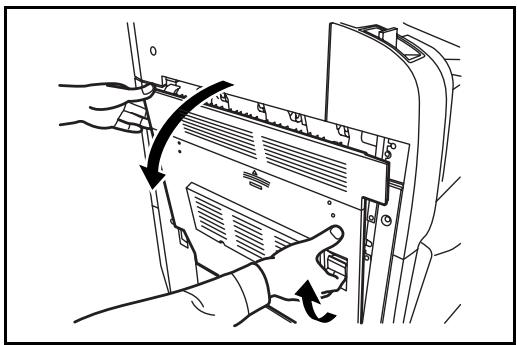
2 Retirer le papier coincé.
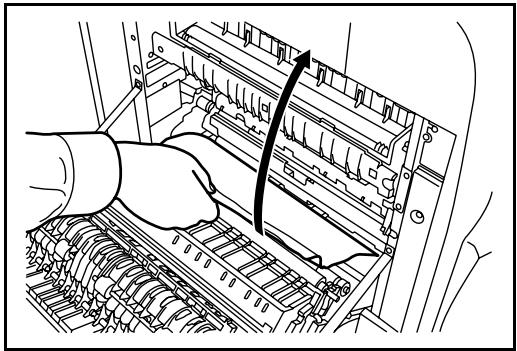
3 Soulever l'unité recto verso et retirer le papier coincé.
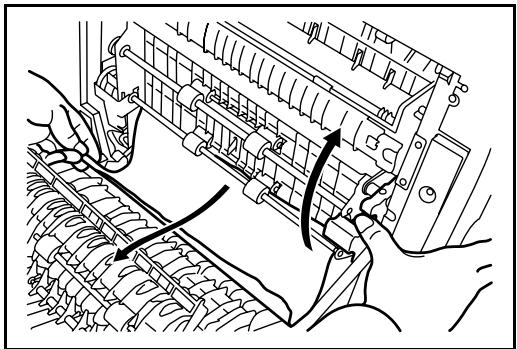
4 Sortir le magasin 1 et retirer le papier coincé.
Si le papier se déchire, retirez tous les morceaux restants à l'intérieur de la machine.
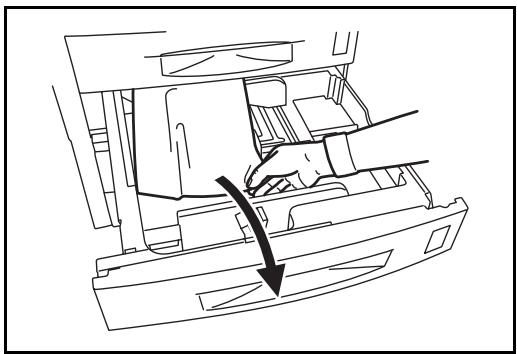
5 Remettre le magasin 1 en place. 6 Appuyer à l'endroit indiqué pour refermer le capot gauche 1.
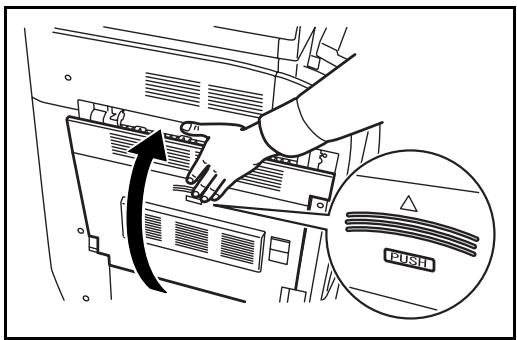
Unité d'alimentation papier
Procéder comme suit pour résoudre les incidents papier dans l'unité d'alimentation papier.
1 Ouvrir le capot gauche 1.
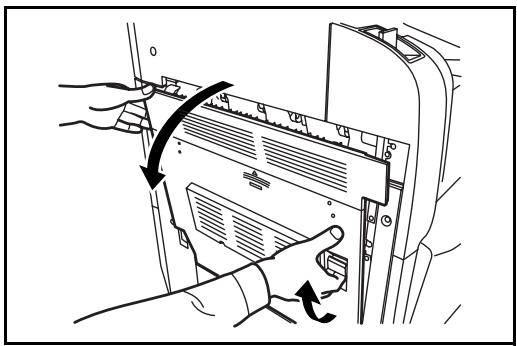
2 Retirer le papier coincé.
Si le papier se déchire, retirez tous les morceaux restants à l'intérieur de la machine.
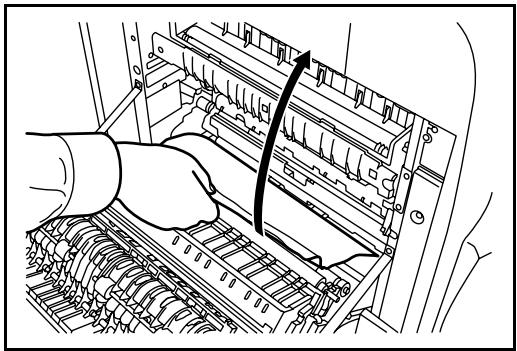
3 Ouvrir le capot avant.
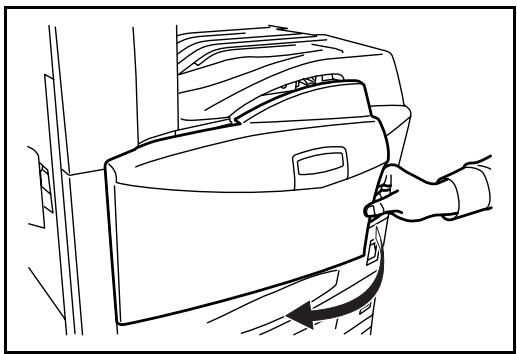
4 Tourner la poignée verte (A1) dans le sens horaire.
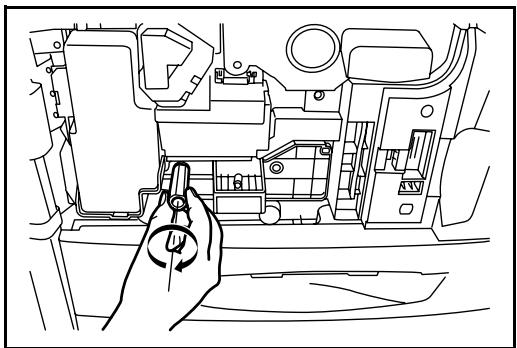
5 Retirer le papier coincé.
S'il est impossible de retirer le papier, passer à l'étape suivante.
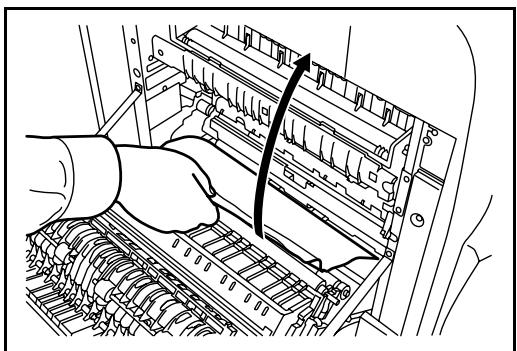
6 Sortir l'unité d'alimentation papier (A2).
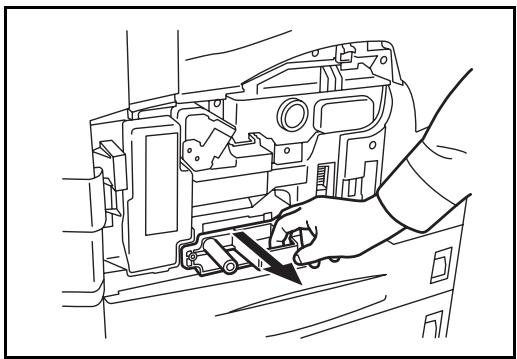
7 Ouvrir le capot de l'unité d'alimentation papier (A3) et le papier coince.
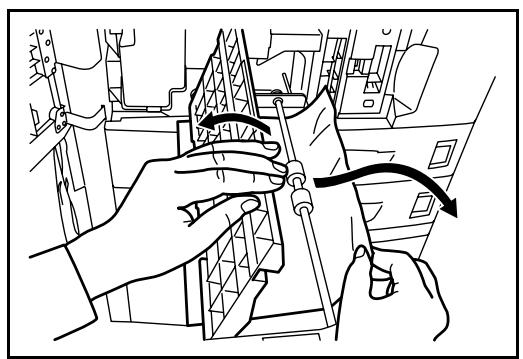
8 Si le papier est déchiré, sortir complètement l'unité d'alimentation papier (A2) et la soulever légèrement pour dégager le papier.
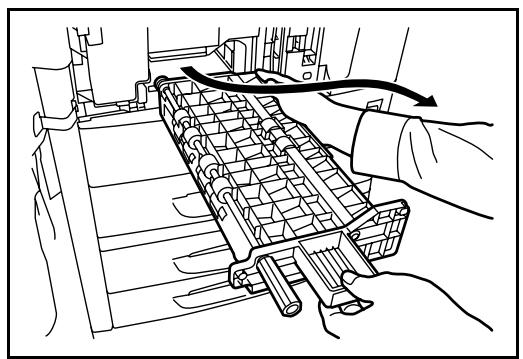
Retirer le papier coincé.
S'il est impossible de retirer le papier, passer à l'étape suivante.
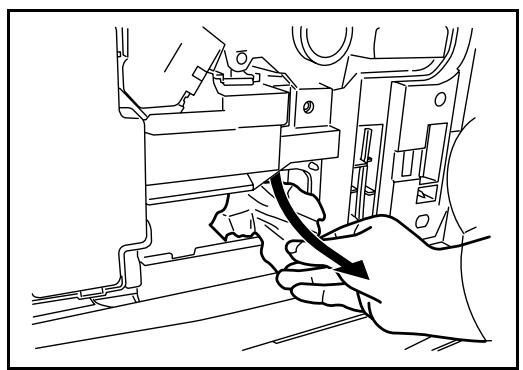
10 Remettre l'unité d'alimentation papier (A2) en place et fermer le capot avant.
11 Appuyer à l'endroit indiqué pour refermer le capot gauche 1.
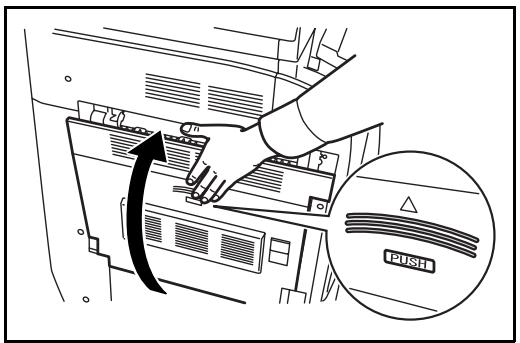
Chargeur de documents en option
Procédure comme suit pour résoudre les incidents papier dans le chargeur de documents en option.
1 Retirer les originaux du plateau des originaux.
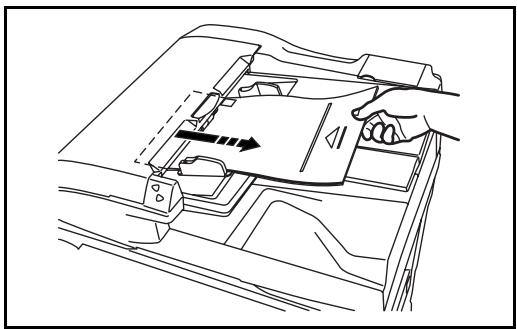
2 Ouvrir le capot supérieur du chargeur de documents.
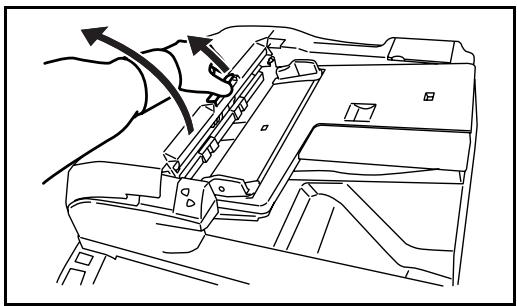
3 Retirer l'original coincide.
Si l'original se déchire, retirez tous les morceaux restant à l'intérieur de la machine.
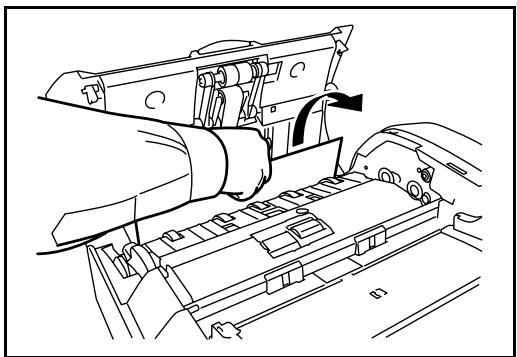
S'il est difficile de dégager l'original, faire tourner la molette d'alimentation. L'original sera déplacé vers un emplacement permettant de le dégager plus facilement.
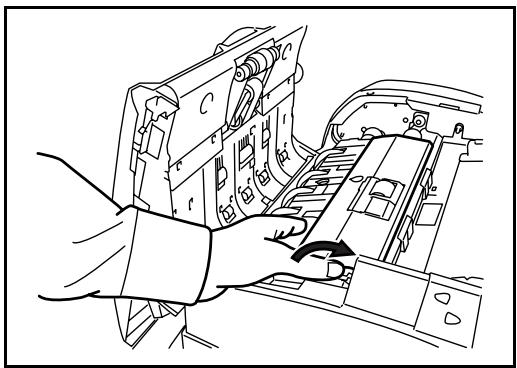
4 Soulever l'unité d'inversion.
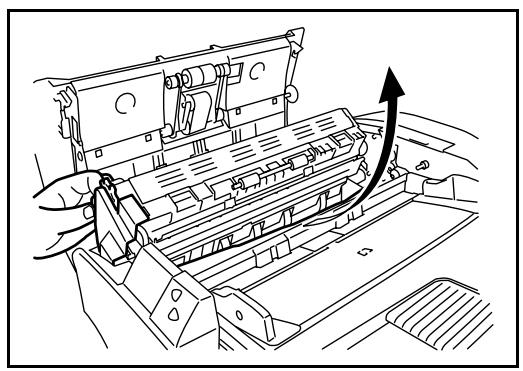
5 Retirer l'original.
Si l'original se déchire, collecter tous les morceaux restant à l'intérieur de la machine.
6 Remettre l'unité d'inversion en place et fermer le capot supérieur du chargeur de documents. 7 Recharger les originaux sur le plateau du chargeur de documents.
Module de finition de documents en option
En cas d'incident papier dans le module finition de documents en option ou dans le module finition de documents 3000 feuilles, se reporter aux Manuels d'utilisation correspondants pour éliminer le bourrage.
Annexe
- Méthode de saisie de caractères..................... Annexe-2
- Spécifications. Annexe-6
Méthode de saisie de caractères
Pour saisir les caractères d'un nom, utiliser le clavier affiché sur l'écran tactile et procéder comme suit.
REMARQUE : Des claviers QWERTY, QWERTZ et AZERTY sont disponibles comme pour le clavier du PC. Appuyer sur Menu Système, [Paramètres commons] puis sur [Modifier] dans Clavier pour sélectionner la disposition désirée. L'exemple donné utilise un clavier QWERTY. La procédure est la même pour les autres claviers.
Écrans de saisie
Écran de saisie en minuscules
| N° | Élément affché / Touche | Description |
| 1 | Informations affichées | Affichage des caractères saisis. |
| 2 | Limite d'affichage | Affichage du nombre maximum de caractères. |
| 3 | Touche curseur | Permet de déplacer le curseur sur l'écran. |
| 4 | [Retour arrêté] | Appuyer sur cette touche pour supprimer le caractère à gauche du curseur. |
| 5 | Clavier | Permet de saisir les caractères. |
| 6 | [Majuscules] | Permet d'utiliser des majuscules. |
| 7 | [Minuscules] | Permet d'utiliser des minuscules. |
| 8 | [N/Symbole] | Permet de saisir des chiffres et des symboles. |
| 9 | [Espace] | Permet d'insérer un espace. |
| 10 | [Annuler] | Permet d'annuler la saisie de caractères et de revenir à l'écran précédent. |
| 11 | [OK] | Permet de validation la saisie et de revenir à l'écran précédent. |
Écran de saisie en majuscules
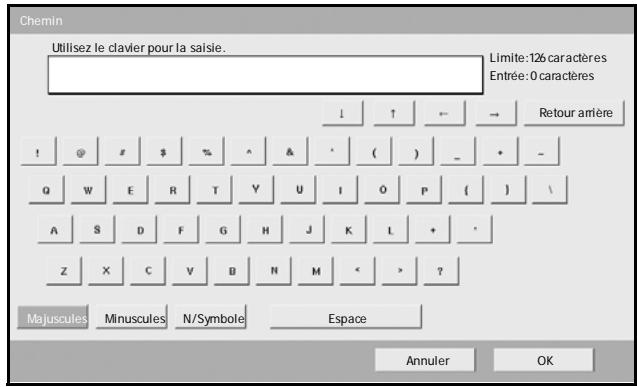
Écran de saisie des chiffres/symboles
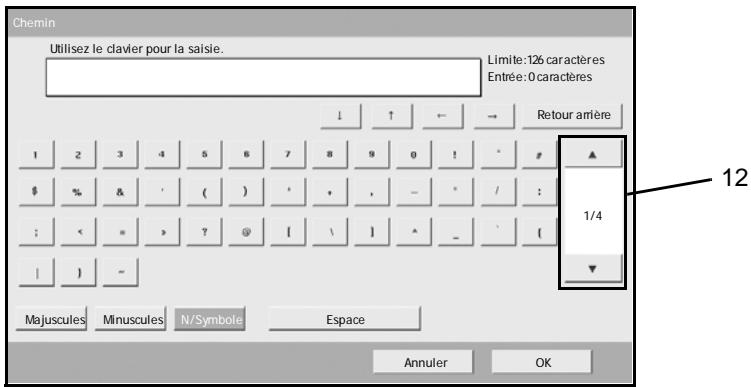
| N° | Élément affché/ Touche | Description |
| 12 | [▲]/[▼] | Saisie de chiffres ou de symboles non affichés sur le clavier ; appuyer sur la touche curseur et faire défilé l'écran pour afficher d'autres chiffres ou symboles. |
Saisie de caractères
Procéder comme suit pour saisir l'expression List A-1 par exemple.
1 Appuyer sur [Majuscules]. 2 Appuyer sur [L]. La lettre L s'affiche.
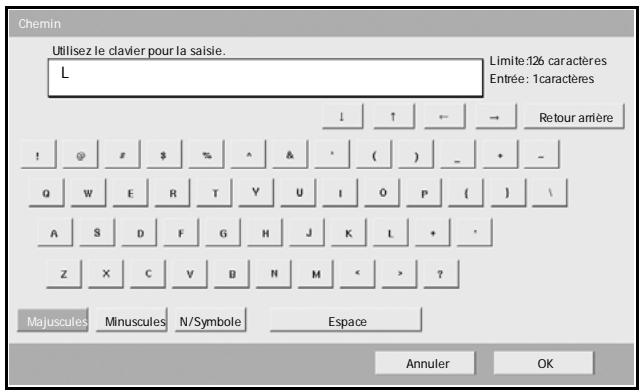
3 Appuyer sur [Minuscules]. 4 Appuyer sur [i], [s], [t] puis [Espace].
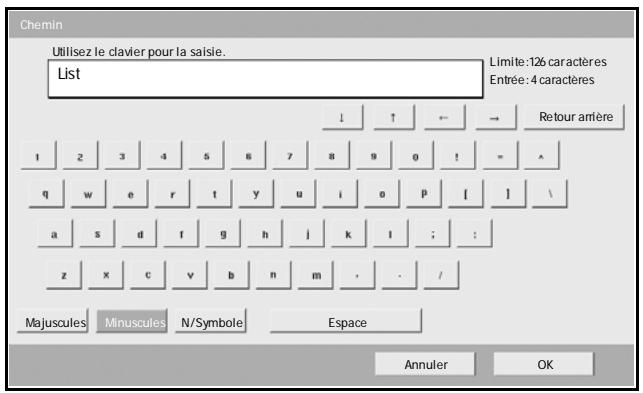
5 Appuyer sur [Majuscules]. 6 Appuyer sur [A]. 7 Appuyer sur [N/Symbole]. 8 Appuyer sur [▲] ou sur [▼] plusieurs fois pour afficher le clavier contenant [-] et [1].
9 Appuyer sur [-] et [1].
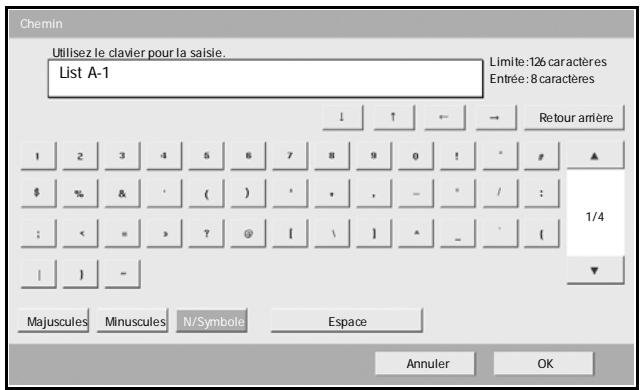
10 Vérifier que la saisie est correcte. Appuyer sur [OK].
REMARQUE : Les spécifications ci-dessous peuvent être modifiées sans préavis.
Machine
| Système de copie | Système électrostatique indirect |
| Originaux pris en charge | Feuilles, livres et objets tridimensionnels (format d'original maximal : A3/Ledger) |
| Formats de copie | |
| Magasins 1 et 2 | Ledger, Legal, Oficio II, 8,5x13,5", Letter, Letter-R, Statement-R, A3, B4, A4, A4-R, B5, B5-R, A5-R, Folio, 8K, 16K, 16K-R |
| Bac MF | Ledger, Legal, Oficio II, 8,5x13,5", Letter, Letter-R, Executive, Statement-R, A3, B4, A4, A4-R, B5(ISO), B5-R, A5-R, B6-R, A6-R, Oufuku Hagaki, Hagaki, Enveloppe DL, Enveloppe C5, Enveloppe C4, Comm.#10, Comm.#9, Comm.#6-3/4, Monarch, Youkei 2, Youkei 4, Folio, 8K, 16K, 16K-R |
| Mode recto versus Marge | A3 à A5-R, Ledger à Statement-R0,5 à 5,5 mm maximum |
| Capacité de la source d'alimentation du papier | |
| Magasins 1 et 2 | 500 feuilles (80 g/m2) |
| Bac MF | 200 feuilles (80 g/m2) |
| Capacité du plateau de sortie | 250 feuilles (80 g/m2), 150 feuilles (80 g/m2, avec module de finition intégré) |
| Temps de préchauffage | 30 secondesTemps de reprise depuis le mode Veille : 15 secondes(à température ambiente 22°C, 60 % HR) |
| Mémoire | 512 Mo en standard |
| Disque dur | 40 Go |
| Environnement d'utilisation | |
| Température | 10 à 32,5°C |
| Humidité | 15 à 80 % |
| Altitude | 2 500 m maximum |
| Luminosité | 1 500 lux maximum |
| Alimentation électrique | CA 120 V 60 Hz 11,5 A / CA 220 à 240 V 50 Hz 6,3 A |
| Dimensions (L) × (P) × (H) | 29 9/16 × 25 7/16 × 29 5/16" / 599 × 646 × 745 mm |
| Poids | 187 lbs / 85 kg |
| Encombrement | 29 5/8 × 25 7/16" (avec bac MF)753 × 646 mm (avec bac MF) |
Copieur
| Vitesse de copie (glace d'exposition) | |
| Modèle 30 ppm | A3/Ledger: 20 feuilles/minute B4/Legal: 20 feuilles/minute A4/Letter: 30 feuilles/minute A4-R/Letter-R: 22 feuilles/minute B5: 30 feuilles/minute B5-R: 20 feuilles/minute A5-R: 14 feuilles/minute A6-R: 16 feuilles/minute |
| Modèle 40 ppm | A3/Ledger: 23 feuilles/minute B4/Legal: 23 feuilles/minute A4/Letter: 40 feuilles/minute A4-R/Letter-R: 27 feuilles/minute B5: 40 feuilles/minute B5-R: 22 feuilles/minute A5-R: 16 feuilles/minute A6-R: 18 feuilles/minute |
| Modèle 50 ppm | A3/Ledger: 26 feuilles/minute B4/Legal: 26 feuilles/minute A4/Letter: 50 feuilles/minute A4-R/Letter-R: 31 feuilles/minute B5: 50 feuilles/minute B5-R: 24 feuilles/minute A5-R: 18 feuilles/minute A6-R: 18 feuilles/minute |
| Temps de sortie de la première copie | Modèle 30 ppm: 3,9 secondes ou moins (1:1, A4/Letter, glace d'exposition) Modèle 40/50 ppm: 3,5 secondes ou moins (1:1, A4/Letter, glace d'exposition) |
| Résolution | Numérisation: 600 x 600 dpi Impression: 600 x 600 dpi (mode Photo: 1 800 dpi équivalent x 600 dpi) |
| Copie continue | 1 à 999 feuilles |
| Niveau de zoom | Tous niveaux entre 25 et 400 % par incrémentes de 1 % (avec le processeur de document: 25 à 200 %) Inclut des niveaux de zoom prédéfinis |
Imprimante
| Vitesse d'impression | Identique à Vitesse de copie. |
| Temps de sortie de la première impression | Identique à Temps de sortie de la première copie |
| Résolution | 300 dpi (lissage possible), 600 dpi, mode rapide 1200 |
| Système d'exploitation | Windows 95 (OSR2), Windows 98 (Second Edition), Windows NT 4.0 (Service Pack 5 ou ultérieur), Windows 2000 (Service Pack 2 ou ultérieur), Windows Me, Windows XP, Windows Server 2003, Apple Macintosh OS 9.x/OS X 10.x |
| Interface | Interface de port parallele : 1 (IEEE1284) Interface réseau : 1 Logements mémoire USB : 3 (USB à haut débit) Connecteur d'interface USB : 1 (USB à haut débit) Interface série (option) : 1 (RS-232C) |
| Logiciels de gestion | |
| PDL | PRESCRIBE |
| Émulation | PCL6 (5e, XL) KPDL3 (compatible PostScript3) KC-GL Imprimante par ligne IBM Proprinter X24E DIABLO 630 EPSON LQ-850 |
| Fontes | Fontes vectorielles : 80 fontes (PCL6) 136 fontes (KPDL3) Fontes bitmap : 1 carte 79 fontes traitées parXEfonte vectorielle. |
| Connectivité | Plug-and-Play SNMP (prise en charge imprimante MIB) |
| Autres | |
| EcoPrint | OUI/NON (sans effet sur vitesse d'impression) |
| Lissage | KIR ON/OFF Mode 600 dpi : 2 400 dpi équivalent x 600 dpi |
| EcoMemory | Économie de mémoire par compression et décompression logicielle des données en mode point |
| Impression Internet | IPP/1.0 |
| Impression E-mail | Impression des E-mails reçus |
| e-MPS | Stockage des données d'impression sur disque dur pour impression |
Scanner
| Ethernet | 10BASE-T/100BASE-TX | ||
| Protocole réseau | TCP/IP | ||
| Couleur/ Monochrome | Couleur et monochrome | ||
| Système de transmission | Transmission PC | SMB | Envoyer vers SMB |
| FTP | Envoyer vers FTP | ||
| Transmission E-mail | SMTP | Envoyer vers E-mail | |
| Numérisation TWAIN | Source TWAIN | ||
| Résolution | 600 dpi, 400 dpi, 300 dpi, 200 dpi, 200 ×100 dpi, 200 × 400 dpi (* Résolution en mode FAX incluse) | ||
| Dégradés | Noir et Blanc : (a) mode Texte : Binaire/point | 256 niveaux (diffusion d'erreur) | |
| (b) mode Photo : Binaire/point | 256 niveaux (diffusion d'erreur) | ||
| (c) mode Texte/Photo : Binaire/point | 256 niveaux (diffusion d'erreur) | ||
| (d) mode OCR : Binaire/point | 2 niveaux | ||
| Couleur : RVB 256 valeurs/point | |||
| Niveau de zoom | Identique au niveau de zoom du copieur | ||
| Capacité de numérique | 999 feuilles max. (998 feuilles pour les originaux recto verso) | ||
| Type fichier | Monochrome | TIFF (MMR), PDF (MMR) | |
| Niveau de gris | TIFF (JPEDG), PDF (JPEG) | ||
| Couleur | JPEG, PDF (compressé) | ||
| Vitesse de numérique | Recto | Noir et Blanc | 50 feuilles/min |
| Couleur | 25 feuilles/min | ||
| Recto verso | Noir et Blanc | 25 feuilles/min | |
| Couleur | 12,5 feuilles/min | ||
| (A4 paysage, 600 dpi, Qualité d'image : original Texte/Photo) | |||
Chargeur de documents (en option)
| Méthode d'alimentation des originaux | Alimentation automatique |
| Types d'originaux pris en charge | à partir de feuilles |
| Format de papier | Maximum : Ledger/A3 Minimum : Statement-R/A5-R |
| Grammage du papier | 45 à 160 g/m² |
| Capacité papier | 100 feuilles (50 à 80 g/m²) maximum Formats d'originaux différents (sélection auto) : 30 feuilles (50 à 80 g/m²) maximum |
| Dimensions (L) × (P) × (H) | 22 3/8 × 20 11/16 × 5 7/8" 569 × 525 × 149 mm |
| Poids | Environ 28,6 lb maximum / Environ 13 kg maximum |
Chargeur de papier (en option)
| Méthode d'alimentation du papier | Alimentation par friction (Nbre de feuilles : 500, 80 g/m2, 2 magasins) |
| Format de papier | Ledger, Legal, Oficio II, 8,5×13,5", Letter, Letter-R, Statement-R, A3, B4, A4, A4-R, B5, B5-R, A5-R, Folio, 8K, 16K, 16K-R |
| Papier pris en charge | Grammage : 60 à 105 g/m2 Types de papier : standard, recyclé, couleur |
| Dimensions (L) × (P) × (H) | 23 5/16 × 23 1/4 × 12 3/8" 585 × 590 × 315 mm |
| Poids | Environ 57,2 lb / Environ 26 kg |
Chargeur de papier 3000 feuilles (en option)
| Méthode d'alimentation du papier | Méthode à retardement par friction (Nbre de feuilles : 3 000, 80 g/m2) |
| Format de papier | Letter, A4, B5 |
| Papier pris en charge | Grammage : 60 à 105 g/m2 Types de papier : standard, recyclé, couleur |
| Dimensions (L) × (P) × (H) | 23 5/16 × 23 5/8 × 12 3/8" 585 × 600 × 314 mm |
| Poids | Environ 50,6 lb / Environ 23 kg |
Module finition de documents (en option)
| Nombre de plateaux | 1 plateau |
| Format de papier (Sans agrafage) | Ledger, Legal, Oficio II, 8,5×13,5", A3, B4, Folio, 8K : 500 feuilles Letter, Letter-R, A4, A4-R, B5, 16K : 1 000 feuilles |
| Grammages pris en charge | Agrafage : 80 g/m2maximum |
| Nombre maximal de feuilles pour l'agrafage | Ledger, Legal, Oficio II, 8,5×13,5", A3, B4, Folio : 20 feuilles Letter, Letter-R, A4, A4-R, B5 : 30 feuilles (grammage 80 g/m2maximum) |
| Dimensions (L) × (P) × (H) | 22 × 20 11/16 × 36 1/16"558 × 526 × 916 mm |
| Poids | Environ 55 lb / Environ 25 kg |
Module finition de documents 3 000 feuilles (en option)
| Nombre de plateaux | 3 plateaux |
| Format de papier | |
| Plateau A(Sans agrafage) | Ledger, Legal, Oficio II, 8,5×13,5", A3, B4, Folio, 8K : 1 500 feuillesLetter, Letter-R, A4, A4-R, B5, 16K : 3 000 feuilles |
| Plateau B | Ledger, Legal, Oficio II, 8,5×13,5", A3, B4, Folio, 8K : 100 feuillesLetter, Letter-R, Statement-R, A4, A4-R, B5, B5-R, A5-R, B6-R, A6-R, 16K, 16K-R : 200 feuillesHagaki : 200 feuilles |
| Plateau C | Letter, Statement-R, A4, B5, A5-R, B6-R, A6-R, 16K : 50 feuillesHagaki : 50 feuilles |
| Grammages pris en charge | Agrafage : 90 g/m2maximumPerforation (option) : 45 à 200 g/m2 |
| Nombre maximal de feuilles pour l'agrafage | Ledger, Legal, Oficio II, 8,5×13,5", A3, B4, Folio, 8K : 30 feuilles,Letter, Letter-R, A4, A4-R, B5, 16K : 50 feuilles (grammage 90 g/m2maximum) |
| Dimensions(L) × (P) × (H) | 26 15/16 × 22 3/16 × 42 13/16"684 × 563 × 1087 mm |
| Poids | Environ 105,6 lb maximum / Environ 48 kg maximum |
Séparateur de travaux (en option)
| Nombre de plateaux | 1 plateau |
| Nbre maximal de feuilles | 100 feuilles (80 g/m2) |
| Format de papier | Ledger, Legal, Oficio II, 8,5×13,5", Letter, Letter-R, Executive-R, Statement-R, A3, B4, A4, A4-R, B5, B5-R, A5-R, B6-R, Folio |
| Type de papier | Grammage: 45 à 160 g/m2 Types de papier: standard, recyclé, couleur, fin |
| Dimensions (L) × (P) × (H) | 20 13/16 × 18 11/16 × 3 3/16" 530 × 475 × 82 mm |
| Poids | 3,3 lb maximum / 1,5 kg maximum |
Module de finition intégré
| Nombre de plateaux | 1 plateau |
| Format de papier (Sans agrafage) Papier pris en charge | Ledger, Legal, Oficio II, 8,5×13,5", A3, B4, Folio : 250 feuilles Letter, Letter-R, A4, A4-R, B5 : 500 feuilles 60 à 80 g/m2 |
| Poids | 19,8 lb maximum / Environ 9 kg maximum |
| Nbre maximal de feuilles Agrafage | Ledger, Legal, A3, B4, Folio : 20 feuilles Letter, Letter-R, A4, A4-R, B5 : 30 feuilles (grammage 80 g/m2 maximum) |
| Dimensions (L) × (P) × (H) | 12 3/16 × 16 1/8 × 6 5/16" 310 × 410 ×160 mm |
Respect de l'environnement
| Délai avant activation du mode veille (réglage par défaut) | 45 minutes (modèles 30 et 40 ppm) 90 minutes (modèle 50 ppm) |
| Mode recto versus | Standard |
| Capacité de la source d'alimentation du papier | Utilisation possible de papier 100 % recyclé. |
REMARQUE : Pour les types de papier recommandés, consulter le revendeur ou un technicien.
À propos de ce manuel d'utilisation xvii Annexe Annexe-1 Annulation/Visualisation/Modification d'un travail 3-49
Caution Labels viii Chargement des originaux 2-25 Chargement du papier 2-15 Chargeur de documents 4-4 Chargeur de papier 4-4 Chargeur de papier 3 000 feuilles 4-5 Choix de la langue (en option) 2-14 Choix de la méthode de connexion et préparation des câbles 2-3 Compteur clé 4-11 Configuration de la date et de l'heure 2-8 Configuration du réseau (raccordement via un câble LAN) 2-10 Conventions utilisées dans ce manuel xviii Copie 3-7
Dépannage 6-1 Description des procédures d'utilisation xix
Écran Installation rapide 3-54 Écran tactile 1-6, 3-6 Energy Star (ENERGY STAR®) Program vi Envoi 3-19
Formats des originaux et du papier xx
Impression - Impression à partir d'une application 3-18 Impression de documents stockés en mémoire USB amovible 3-47 Installation du logiciel 2-12 Installation Precautions ix Interface série 4-13
Kit de fax 4-12 Kit de mise à niveau (clé USB) 4-14 Kit de sauvegarde de données 4-12 Kit de sécurité (clé USB) 4-13
Machine 1-2 Maintenance 5-1 Manuels fournis xviii Matériel en option 4-1 Méthode de saisie de caractères Annexe-2 Mise sous tension et hors tension 3-2 Module de finition intégré 4-5 Module finition de documents 4-9 Module finition de documents 3000 feuilles 4-9
Nettoyage 5-2 Nomenclature 1-1
Panneau de commande 1-5
Préparation à l'utilisation 2-1
Présentation des équipements
en option 4-2
Raccordement des câbles 2-5
Réglage de l'inclinaison du panneau de commande 3-5
Remplacement de la cartouche de toner et du bac de récapération de toner 5-7
Réponse aux messages d'erreur 6-5
Résolution des dysfonctionnements 6-2
Résolution des incidents papier 6-11
Sélection de l'écran par défaut
(en option) 2-13
Séparateur de travaux 4-10
Spécification de la destination 3-33
Spécifications Annexe-6
Table des documents 4-10
Utilisation de base 3-1
Utilisation de la Boîte de document 3-36
Veille et veille automatique 3-4
Vérification du niveau de toner et de papier 3-53
Pour optimiser les résultats et les performances de l'appareil, il est recommandé d'utiliser exclusivement des fournitures d'origine avec les produits.

1. Pour les PAYS de l'union europeenne (UE)
Il est interdit de mettre au rebut tout équipement électrique ou électronique avec les déchets municipaux non triés : leur collecte séparée doit être effectuée.
L'abandon de ces équipements dans des aires non appropriées et non autorisées peut nuire gravement à l'environnement et à la santé.
Les transgresseurs s'exposent aux sanctions et aux dispositions prévues par la loi.
Pour METTRE correctement nos equipiements au rebut, vous POUVEZ effectuer l'une des operations suivantes:
a) Adressez-vous aux autorités locales, qui vous fourniront des indications et des informations pratiques sur la gestion correcte des déchets (emplacement et horaires des déchetteries, etc.). b) À l'achat d'un de nos équipements, remettez à notre revendeur un équipement usagé, analogue à celui acheté.
Le symbole du conteneur barré, indiqué sur l'équipement, a la signification suivante :
- Au terme de sa durée de vie, l'équipement doit être remis à un centre de collecte approprié, et doit être traité séparément des déchets municipaux non triés.
- Le producteur garantit l'activation des procédures de traitement, de collecte, de recyclage et de mise au rebut de l'équipement, conformément à la Directive 2002/96/CE (et modifications successives).
2. Pour les AUTRES PAYS (NON UE)
Le traitement, la collecte, le recyclage et la mise au rebut des équipements électriques et électroniques doivent être effectués conformément à la loi en vigueur dans chaque pays.