
MP10PRO - Piano numérique KORG - Notice d'utilisation et mode d'emploi gratuit
Retrouvez gratuitement la notice de l'appareil MP10PRO KORG au format PDF.

| Type de produit | Piano numérique / Lecteur multimédia professionnel |
| Dimensions (L x P x H) | 350 x 260 x 70 mm (hors poignée) ; 413 x 326 x 92 mm (avec poignée) |
| Poids | 3 kg |
| Alimentation | Adaptateur secteur DC 12V (fourni) ; consommation 18 W |
| Écran | Couleur TFT tactile 320 x 240 pixels |
| Synthèse sonore | KORG EDS (Enhanced Definition Synthesis) – 118 voix maximum |
| Sons et kits | 880 sons (dont piano à queue stéréo) + 40 kits de batterie |
| Effets | 13 effets (9 pour générateur de sons + 4 pour processeur vocal TC-Helicon) |
| Lecteurs | 2 lecteurs indépendants : formats MID, MID+G, KAR, MP3, MP3+G |
| Fonctions principales | Pitch Shift, Time Stretch, Vocal Remover, Crossfader motorisé, bibliothèque, listes de lecture, métronome, transposition, affichage paroles/accords/partition, écran externe |
| Microphone | 2 entrées micro XLR, processeur vocal TC-Helicon (harmoniseur 3 voix), effets vocaux, fonction Talk |
| Connectique | MIDI In/Out, sorties audio L/Mono et R (jack 6,35 mm), sortie casque, 2 USB Host, 1 USB Device, 1 USB clavier PC, vidéo composite et S-Video, entrées pédale (Damper et assignable) |
| Pads/Switches | 4 boutons assignables (hits ou séquences) |
| Entretien et nettoyage | Nettoyer le boîtier avec un chiffon sec et propre ; ne pas utiliser de liquides (benzène, diluant) ; pour l’écran LCD, utiliser un chiffon en coton doux sans vaporiser |
| Sécurité | Ne pas exposer au soleil, à la chaleur, à l’humidité, à la poussière ou aux vibrations ; utiliser exclusivement l’adaptateur fourni ; ne pas renverser de liquide ; éviter l’intrusion d’objets métalliques |
| Pièces détachées et réparabilité | Contacter le service après-vente KORG agréé ; garantie valable uniquement dans le pays de vente ; ne pas ouvrir ou modifier l’appareil |
| Informations générales | Manuel d’utilisation 256 pages ; téléchargeable gratuitement au format PDF ; mise au rebut conforme à la directive DEEE (UE) |
FOIRE AUX QUESTIONS - MP10PRO KORG
Questions des utilisateurs sur MP10PRO KORG
0 question sur cet appareil. Repondez a celles que vous connaissez ou posez la votre.
Poser une nouvelle question sur cet appareil
Téléchargez la notice de votre Piano numérique au format PDF gratuitement ! Retrouvez votre notice MP10PRO - KORG et reprennez votre appareil électronique en main. Sur cette page sont publiés tous les documents nécessaires à l'utilisation de votre appareil MP10PRO de la marque KORG.
MODE D'EMPLOI MP10PRO KORG
Emplacement
L'utilisation de cet appareil dans les endroits suivants peut entraîner un mauvais fonctionnement.
- En plein soleil
- Endroits très chauds ou très humides Endroits sales ou fort poussiéreux
- Endroits soumis à de fortes vibrations
Alimentation
Veuillez connecter l'adaptateur CA mentionné à une prise secteur de tension appropriée. Ne branchez jamais l'adaptateur à une prise secteur de tension différente.
Interférences avec d'autres appareils électriques
Ce produit contient un micro-ordinateur. Les postes de radio et de télévision situés à proximité peuvent souffrir d'interférences à la réception. Faites fonctionner cet appareil à une distance raisonnable de postes de radio et de télévision.
Maniement
Manipulez les commandes et les boutons de cet appareil avec soin pour éviter de les endommager.
Entretien
Nettoyez le boîtier de l'appareil avec un chiffon propre et sec. Ne vous servez pas d'agents de nettoyage liquides tels que du benzène ou du diluant, ni de nettoyants inflammables.
Conservez ce manuel
Après avoir lu ce manuel, veuillez le conserver soigneusement pour toute référence ultérieure.
Évitez toute intrusion d'objets ou de liquides
Ne placez jamais de récipient contenant du liquide près de l'appareil. Si le liquide se renverse dans l'appareil, il risque de l'endommager et de provoquer un incendie ou une électrocution.
Veillez à ne pas laisser tomber d'objets métalliques dans le boîtier. Si cela se produit, débranchez l'adaptateur CA de la prise de courant. Contactez ensuite le revendeur KORG le plus proche ou le magasin où vous avez acheté l'appareil.
Réglementation FCC (pour les u.s.a. uniquement)
Ce produit a été fabriqué selon des spécifications et des caractéristiques de tension strictes, en vigueur dans le pays dans lequel l'appareil est censé être utilisé. Si vous avez acheté ce produit par internet, par vente par correspondance et/ou par vente téléphonique, assurez-vous que ce produit est conçu pour fonctionner dans le pays où vous résidiez.
AVERTISSEMENT: L'utilisation de ce produit dans tout autre pays que celui pour lequel il est conçu peut être dangereuse et peut entraîner l'annulation de la garantie du fabricant ou du distributeur.
Conserve également votre reçu comme preuve d'achat pour pouvoir bénéficier de la garantie du fabricant ou du distributeur.
Des changements ou des modifications non autorisées apportées à ce système peuvent annuler le droit de l'utilisateur d'utiliser ce matériel.
Remarque concernant la mise au rebut (pour l'ue uniquement)

Si le symbole d'une «poubelle à roues barrée» est apposé sur le produit ou présent dans le mode d'emploi, la mise au rebut du produit nécessite une procédure particulière. Ne mettez pas ce produit au rebut avec les ordures ménagères. En mettant ce produit au rebut de façon appropriée, vous évitez de porter préjudice à l'environnement et de mettre la santé en danger. La décharge à suivre varie en fonction des directives en vigueur dans chaque pays. Veuillez donc contacter les autorités locales pour en savoir davantage.
Gestion des données
Les données de la mémoire peuvent parfois être perdues suite à une erreur de manipulation. Veillez à sauvegarder vos données importantes sur des supports de stockage externes. KORG décline toute responsabilité pour des dommages resulting de la perte de données.
Initialisation des données
À la mise hors tension de l'instrument, certains paramètres sont initialisés.
Saisies d'écran
Certaines pages des manuels utilisent des saisies d'écran pour illustrer les explications concernant certaines fonctions et opérations. Les noms de sons, de paramètres et les réglages qui y figurent sont donnés à titre d'exemple et peuvent différer de ce que vous voyez à l'écran.
Nettoyage de l'écran
Nettoyez l'écran avec un chiffon en coton doux. Certaines textures comme les mouchoirs en papier risquent de le griffer et de l'endommager. Vous pouvez également utiliser des chiffons pour ordinateur à condition qu'ils soient spécifiquement conçus pour écrans LCD.
Ne vaporisez, aucun liquide directement sur l'écran LCD. Appliquez toujours la solution sur le chiffon puis nettoyez l'écran.
Marques commerciales
Les noms de firmes, de produits et de formats, etc. sont des marques commerciales ou des marques déposées de leurs détenteurs respectifs.
Rejet de responsabilité
Les informations fournies dans ce mode d'emploi ont été soigneusement relues et
verifiées. Nos efforts incessants en vue d'améliorer nos produits peuvent entraîner des différences entre les caractéristiques du produit et celles figurant dans le mode d'emploi. KORG décline toute responsabilité pour toute différence entre les caractéristiques du produit et le contenu du mode d'emploi. Les caractéristiques sont susceptibles d'être modifiées sans avis préalable.
Garantie
Les produits KORG sont fabriqués conformément aux normes électriques et mécaniques les plus strictes qui sont en vigueur dans divers pays du monde. Ces produits ne sont garantis par le distributeur KORG que dans le pays pour lequel ils sont fabriqués. Un produit KORG vendu sans la garantie du fabricant ou du distributeur, ou sans numéro de série ne peut pas bénéficier d'un entretien ou d'une réparation sous garantie. Cette règlementation vise à protéger le consommateur.
Assistance et service aux musiciens
Pour toute réparation, veuillez contacter le service après-vente KORG agréé le plus proche. Si vous souhaitez plus d'informations sur les produits KORG ou pour savoir où trouver les logiciels et accessoires pour votre instrument, adressez-vous à votre distributeur KORG agréé. Pour obtenir les informations les plus récentes, veuillez vous rendre sur notre site web www.korgpa.com.
KORG sur internet
KORG Inc.: www.korg.co.jp
KORG USA: www.korg.com
Partie 1: démarrage 8
Positionnement de la poignée 8
Mise sous tension 9
Configuration élémentaire de l'interface utilisée 11
Partie 2: interface utilisateur 16
Façade 16
Écran et interface utilisateur 20
Partie 3: panneaux de connexion 27
Panneau arrière 27
Panneau latéral gauche 27
Panneau latéral droit 28
Connexions audio 28
Connexion et réglage des pédales 36
Connexion d'un clavier de PC 40
Lecture manuelle : lecture de morceaux individuels 43
Piloter la lecture d'un morceau 52
Lecture 'AutoLoad' : chargement automatique de morceaux 56
Lecture 'NoStop' : lecture consécutive d'une liste de morceaux 59
Chasse-croise de deux morceaux en pur style DJ 61
Autres modes de lecture 64
Métronome 66
Partie 5: lecture de morceaux d'autres supports 68
Lecture de morceaux individuels d'un autre support 68
Lecture de morceaux d'une bibliothèque externe 70
Partie 6: La bibliothèque 73
Accès à la bibliothèque 73
Navigation dans la bibliothèque 74
Recherche d'un morceau 75
Personnaliser l'affichage sous forme de liste 79
Modifier les informations d'un morceau 83
Importer des morceaux dans la bibliothèque 87
Supprimer des morceaux de la bibliothèque 95
Exporter un morceau ou toute la bibliothèque 97
Partie 7: listes de lecture 101
Sélectionner une liste de lecture 101
Lecture des morceaux d'une liste 103
Listes de lecture permanentes 103
Importer des listes de lecture 103
Afficher le contenu d'une liste de lecture 105 Création et édition de listes de lecture 107 Personnaliser l'affichage sous forme de liste 122
Partie 8: microphone 124
Brancher les micros 124 Activer/couper un micro et régler le volume 126 Piste de la mélodie/chant 128 Chœur/harmoniseur 131 Effets vocaux 132 Configuration et réglages du processeur vocal 132 Parler à votre public 153
Partie 9: paroles, accords et partition 155
Afficher les paroles et les accords 155 Afficher la partition 161 Connexion d'un écran externe 162
Partie 10: jouer sur un clavier 166
Brancher un clavier MIDI 166 Activer et désactiver la section de sons 166 Sélection et utilisation de sons 168 Edition des Performances 170
Partie 11: boutons pad/switch 183
Programmation des pads/commutateurs 183 Jouer sur les pads 187 Utilisation des commutateurs 187
Sélectionner des sons 188 Mixer les sons 189 Régler les effets 190 Régler l'égalisation 192 Édition des sons 193
Partie 13: gestion des fichiers 195
Navigation dans les fichiers 195 Editor des fichiers et des dossiers 196 Fonctions utilitaires. 199
Partie 14: connexions MIDI 206
MIDI ou USB 206 Réglages de base 207 Utiliser le MP10 comme module MIDI 208 Lecture de morceaux avec un générateur de sons externe 209 Filtrage de données indésirables 210
Appendice 211
Morceaux de démonstration. 211 Performances 212 Sons 214 Effets pour sons 237 Pads 238 Configuration MIDI 241 Raccourcis QUICK ACCESS KEY 242 Raccourcis pour clavier de PC. 243 Dépannage 244 Fiche technique 245 Tableau d'équipement MIDI 248
Bienvenue à bord!
Merci et félicitations pour votre acquisition du MP10 Professional Media Player! Nous sommes certains qu'il vous procurera d'innombrables heures de plaisir et de grands moments de musique! Pour profiter au mieux de votre MP10, veuillez lire ce manuel au moins une fois et (comme il est coutume de le dire) "suivre les recommandations qui y sont faites..." Après l'avoir lu, conservez ce manuel pour toute référence ultérieure; en le relisant, vous (re) découvrirez des trucs et astuces que vous aviez oubliés depuis la première lecture.
Contenu de l'emballage
Après avoir acheté votre MP10, veuillez vérifier si tous les éléments suivants se trouvent dans l'emballage. Si l'un d'entre eux devait manquer, contactez immédiatement votre revendeur Korg.
- MP10 Professional Media Player Mode d'emploi (le manuel que vous avez entre les mains)
- Adaptateur secteur avec câble CA
- Sac de transport
- 2x adaptateur RCA femelle - jack 1/4" mono
Caractéristiques principales
Le MP10 est un lecteur de fichiers MIDI et MP3 pouvant lire des morceaux se trouvant dans la bibliothèque, sur le disque interne ou sur des dispositifs externes. Il propose en réalité deux lecteurs dont vous pouvez alterner les morceaux en chasse-croisé comme le ferait un DJ grâce au crossfader motorisé.
La gestion et la sélection de morceaux se font au moyen d'outils puissants de base de données, permettant de tracer rapidement un fichier parmi des mil
liers. Les bibliothèques et les listes de lecture sont simples à gérer et à créer: les morceaux peuvent être lus à partir de n'importe quel support de stockage USB ou lecteur MP3 (comme l'iPod® d'Apple®).
Non content de lire des morceaux, le MP10 dispose également d'un générateur de sons à quatre parties pouvant être piloté par un clavier en mode normal, en mode de partage du clavier ou en mode de superposition de sons. Vous pouvez également jouer avec quatre pads en temps réel et exploiter jusqu'à 40 sons en additionnant les lecteurs, le clavier et les pads.
Lessons RX sont des échantillons d'un réalisme stupéfiant, enregistrés dans leur environnement naturel. La technologie de pointe RX est au cœur du MP10 et détermine le moindre aspect : de la synthèse à l'affichage et tous les rouages intermédiaires.
Deux entrées pour micros vous permettent de brancher des micros pour le chant et des instruments de musique. Le signal d'un des micros peut être traité par un puissant processeur pour voix TC-HELICON.
La fonction "Vocal Remover" extrait la partie de chant de pratiquement n'importe quel MP3 disponible dans le commerce. Même s'il est impossible d'extraire le chant à la perfection de tous les fichiers, le MP10 obtient d'excellents résultats!
Interface utilisée graphique simple avec écran tactile couleur. Accès direct aux fonctions les plus usitées avec des boutons en façade et des raccourcis sur clavier PC.
Les fichiers MIDI et MP3 peuvent être accélérés ou ralentis et transposés dans la tonalité de votre choix.
Les paroles, les accords et la partition peuvent être affichés sur l'écran interne du MP10 ou sur un écran externe. Les paroles peuvent être affichées dans plus de 50 langues (dont le russe, le grec etc.) moyennant la sélection du jeu de caractères correspondant.
Connectique impressionnante permettant de brancher un ordinateur personnel, un clavier PC, un clavier maître, plusieurs dispositifs USB et un écran externe.
Poignée facilitant le transport et l'inclinaison. Sac de transport fourni.
Tous les sons peuvent encore être mis en valeur par de superbes effets Korg. Un processeur pour voix TC-Helicon permet d'ajouter trois voix supplémentaires. Un puissant compresseur/limiteur vous permet de passer à travers n'importe quel mix stéréo.
Partie 1: démarrage
Pour pouvoir utiliser votre MP10, il suffit d'effectuer quelques opérations très simples.
Avertissement: Veuillez lire attentivement ce manuel pour éviter d'endommager ce dispositif ou des périphériques (voire d'atteindre à votre sécurité) par un maniement incorrect.
Positionnement de la poignée
Quand elle est droite, la poignée sert au transport. Vous pouvez toutefois la rabattre pour incliner le MP10 afin de faciliter l'accès aux commandes en façade et améliorer la lisibilité de l'écran.
- Appuyez sur les deux anneaux rouges aux extrémités de la poignée et maintenez-les enfoncés.
Poussez sur les anneaux rouges (des deux côtés)
- Rabattez la poignée à la position souhaitée.
Maintenez les anneaux rouges enfoncés et rabattez la poignée
- Relâchez les deux anneaux rouges.
- Pour redresser la poignée, inversez les opérations.
Mise sous tension
Branchez le MP10 à une source de courant fiable et mettez-le sous tension.
- Branchez le câble CA à l'adaptateur secteur.
- Branchez l'adaptateur à la prise DC 12V située à l'arrière de l'appareil.
Avertissement: Utilisez exclusivement l'adaptateur fourni ou un adaptateur recommandé par Korg. D'autres adaptateurs peuvent sembler identiques mais risquent d'endommager votre instrument.
- Branchez le câble d'alimentation AC à une prise de courant fiable.
- Appuyez sur le bouton POWER pour mettre le MP10 sous tension. Lors de la mise sous tension, une série de données de configuration sont chargées.
Automatiquement: ILA: 1.000000000000000000000000000000000000000000000000000000000000000000000000000000
Durant le démarrage, l'écran affiche des informations relatives à la version du système d'exploitation. Il arrive que Korg sorte une nouvelle version du système d'exploitation : elle est alors mise à disposition sur nos sites web officiels.
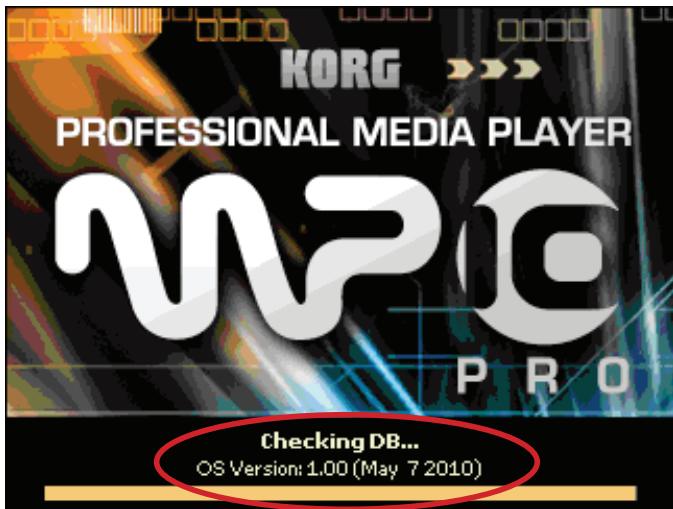
- À la fin du démarrage, la page principale apparait. La page principale a l'aspect suivant:
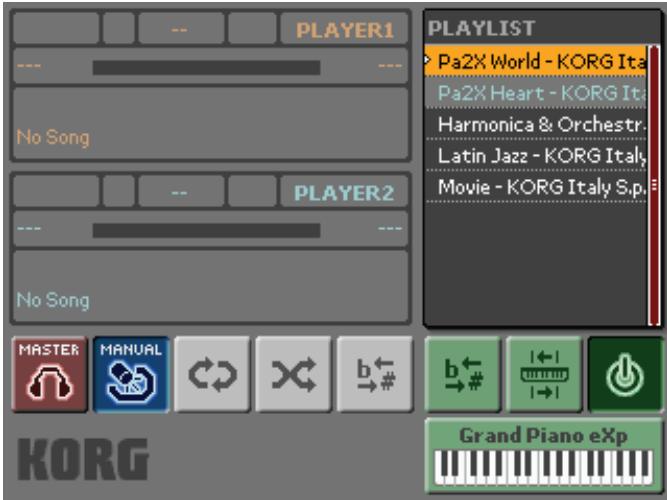
Avant de l'examiner en détail, nous allons aborder d'autres réglages préliminaires.
Configuration élémentaire de l'interface utilisateur
Avant de commencer à utiliser le MP10, vous pouvez personnaliser l'interaction entre vous et la machine.
Calibrage de l'écran tactile
La sensibilité de l'écran tactile peut ne pas vous convenir. Dans ce cas, recalibrez-le.
- Appuyez sur le bouton GLOBAL pour accéder au menu "Global".
- Touchez le bouton [TOUCH PANEL] à l'écran pour afficher la page "Touch Panel Calibration".

Vous pouvez aussi afficher cette page en maintenant le bouton QUICK ACCESS KEY, enfoncé et en appuyant sur le bouton GLOBAL.
- Touchez le coin supérieur gauche à l'endroit indiqué par les flèches.
- Quand les flèches changent de coin, touchez-les à nouveau.
- Quand l'opération est terminée, le bouton [SAVE] à l'écran devient vert. Touchez-le pour sauvegarder le calibrage.
Vous pouvez abandonner cette procédure à tout moment en appuyant sur le bouton EXIT en façon.
Régler le contraste de l'écran
Vous pouvez régler le contraste de l'écran selon l'environnement ambiant.
- Appuyez sur le bouton GLOBAL pour accéder au menu "Global".
- Touchez le bouton [GENERAL Settings] à l'écran pour afficher la page "General Settings".
- Touchez le bouton [LIGHT SET] à l'écran pour afficher la page "Light Set".
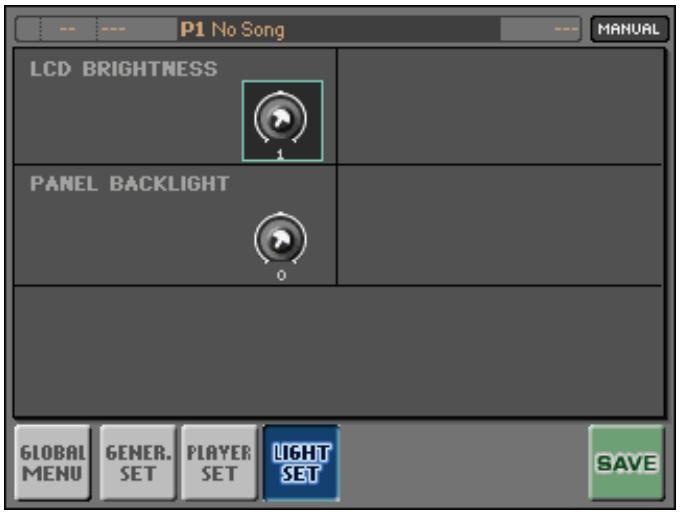
- Touchez la commande [LCD Brightness] et faites-la glisser ou utilisez la MOLETTE ou les boutons HAUT/BAS pour régler le contraste de l'écran.
- Touchez le bouton [SAVE] à l'écran pour sauvegarder ces réglages dans la mémoire “Global”.
- Appuyez sur le bouton EXIT pour retourner à la page principale.
Régler le rétroéclairage de la façade
Vous pouvez régler l'intensité du rétroéclairage des boutons en façade selon la luminosité ambiantes.
- Appuyez sur le bouton GLOBAL pour accéder au menu "Global".
- Touchez le bouton [GENERAL Settings] à l'écran pour afficher la page "General Settings".
- Touchez le bouton [LIGHT SET] à l'écran pour afficher la page “Light Set”.
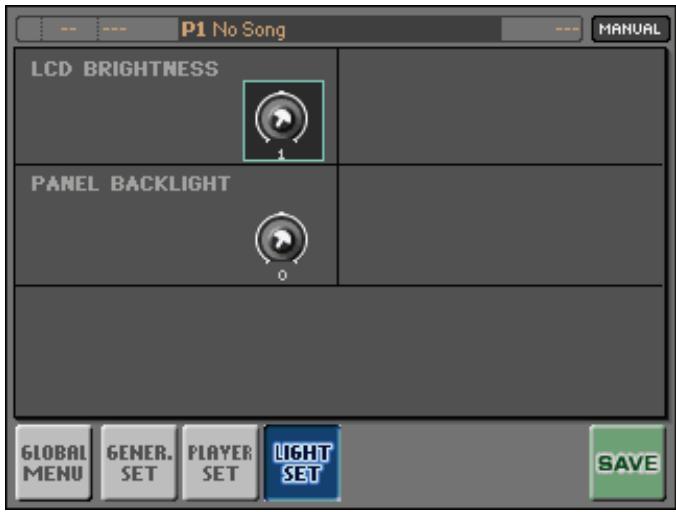
- Touchez la commande [Panel Backlight] et faites-la glisser ou utilisez la MOLETTE ou les boutons HAUT/BAS pour régler le rétroéclairage de la façade.
- Touchez le bouton SAVE à l'écran pour sauvegarder ces réglages dans la mémoire “Global”.
- Appuyez sur le bouton EXIT pour retourner à la page principale.
Réglage de la date et de l'heure
Votre MP10 comprend une horloge et un calendrier. Vous pouvez régler l'heure et la date.
Notez que cette page affiche aussi le calendrier, ce qui vous permet de voir la date de vos prochains concerts, par exemple.
- Appuyez sur le bouton GLOBAL pour accéder aux paramètres "Global".
- Touchez le bouton [DATE & TIME] à l'écran pour afficher la page “Date & Time”.
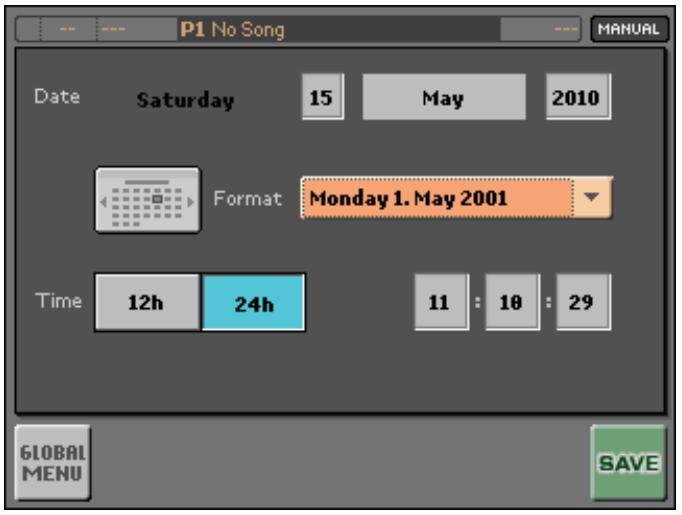
- Touchez les champs à modifier. Vous pouvez changer la valeur avec la MOLETTE ou les boutons HAUT/BAS. Vous pouvez aussi toucher une deuxième fois le champ pour afficher un pavé numérique à l'écran. Après avoir entré la valeur, touchez [OK] pour la confirmer ou [Canc] pour l'annuler. Si vous avez branché un clavier PC au MP10, vous pouvez l'utiliser pour entrer les chiffres au lieu d'afficher le pavé numérique virtuel.
- Touchez le bouton [SAVE] pour sauvegarder les réglages dans la mémoire "Global".
- Appuyez sur le bouton EXIT pour retourner à la page principale.
Partie 2: interface utilisateur
Veuillez prendre quelques minutes pour bien assimiler les différentes parties de l'instrument. Vous saisirez ainsi plus vite les informations données dans ce manuel.
Façade
La façade est la surface de contrôle de l'instrument. Elle comprend l'écran tactile et diverses commandes de jeu.
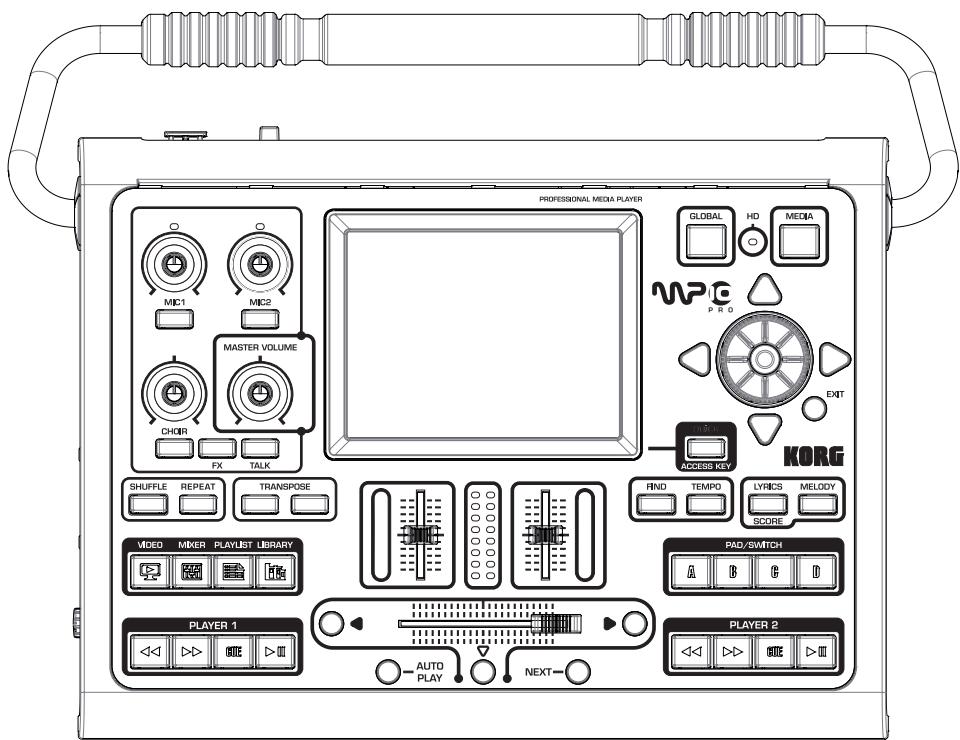
La façade est divisée en zones logiques de fonctionnement. Vous en découvrirez les détails plus loin mais en voici un bref aperçu.
Dans le coin supérieur gauche se trouvent les commandes audio.
Commande de niveau de sortie du micro et commutateur pour l'entrée MIC1. Le signal de cette entrée est envoyé au processeur vocal.
Commande de niveau et commutateur pour le chœur.
Commutateur d'effets pour les entrées micro.
Commande de niveau de sortie du micro et commutateur pour l'entrée MIC2. Le signal de cette entrée n'est PAS envoyé au processeur vocal.
Commande de volume global pour tout l'appareil.
Appuyez sur ce bouton pour atténuer la musique et parler à votre public. Coupez-le pour rétablir la musique.
Le centre est occupé par le superbe écran couleur qui constitue l'interface principale entre vous et l'instrument.
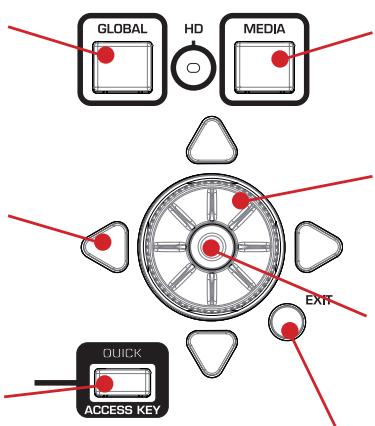
Dans le coin supérieur droit se trouvent les boutons donnant accès aux pages de gestion générale ainsi que les commandes de l'interface utilisateur.
Accès aux paramètres globaux
Utilisez les boutons fléchés pour déplacer le curseur d'écran. Les boutons HAUT/BAS permettent aussi de modifier la valeur d'un paramètre.
Maintenez ce bouton enfoncé et actionnez d'autres boutons pour activer des fonctions secondaires. Vous trouverez la liste de ces fonctions à la p. 242.
Accès aux fonctions de gestion de fichiers
Tournez la MOLETTE pour faire défiler les listes et régler le paramètre sélectionné
Appuyez sur le bouton OK (au centre de la MOLETTE) pour confirmer votre choix (pour assigner le morceau besoin à un lecteur, p. ex.).
Appuyez sur le bouton EXIT pour quitter une boîte de dialogue ou pour retourner à la page principale.
A gauche, sous l'écran, se trouvent des boutons activant les modes de lecture "Shuffle" et "Repeat" ainsi que les boutons de transposition.
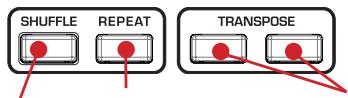
Sélection aléatoire de morceaux de la liste de lecture
Lecture en boucle de la liste de lecture
Utilisez ces boutons pour transposer les morceaux et/ou le clavier
Immédiatement en dessous se trouvent les boutons permettant d'afficher les pages "Video", "Mixer", "Playlist" et "Library".
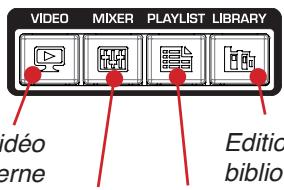
Paramètres de sons et de mixage
Édition de la bibliothèque
Sélection et édition de listes de lecture
A gauche se trouvent les boutons FIND, TEMPO, LYRICS/SCORE et MELODY.
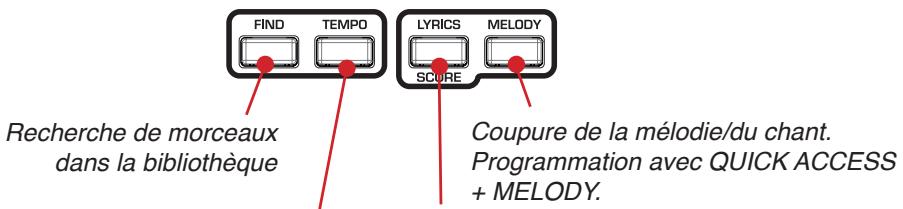
Appuyez pour modifier le tempo actuel
Affichage des paroles, des accords et de la partition
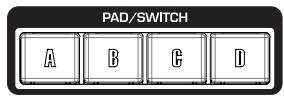
En dessous se trouvent les boutons PAD/SWITCH qui permettent soit de déclencher des sons ou des séquences ("Pad"), soit de piloter une fonction qui leur a été assignée ("Switch").
La rangée inférieure contient les commandes de transport des deux lecteurs.
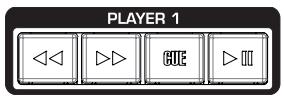
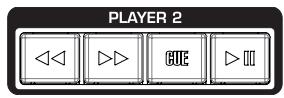
Entre ces commandes se trouvent les commandes de volume des lecteurs et le crossfader motorisé. Le crossfader se déplace automatiquement vers le lecteur
(lecteur) sélectionné. Vous pouvez l'utiliser pour effectuer un chasse-croisé entre les deux lecteurs.
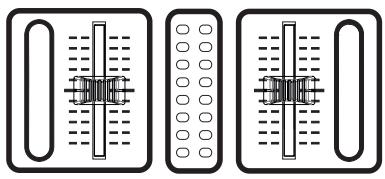
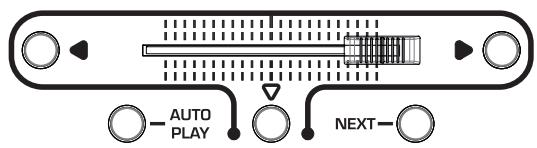
Avertissement: Ne forcez pas sur le crossfader et évitez d'entraver sa course en posant des objets sur l'instrument.
Écran et interface utilisée
L'écran tactile vous permet d'interagir avec l'instrument. Touchez-le et vous obtenez une réaction ou un message.
Zones de l'écran
L'écran est aussi divisé en zones logiques. Vous en découvrirez les détails plus loin mais en voici un bref aperçu.
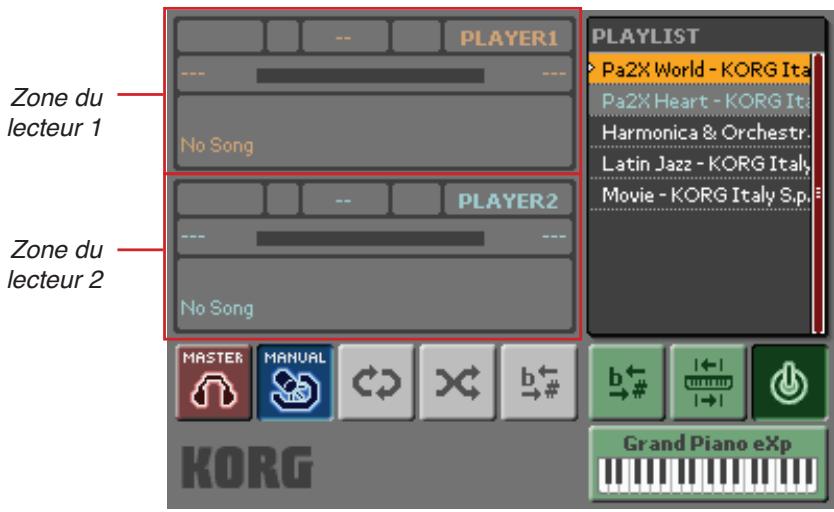
Dans la partie supérieure droite se trouvent les deux lecteurs :
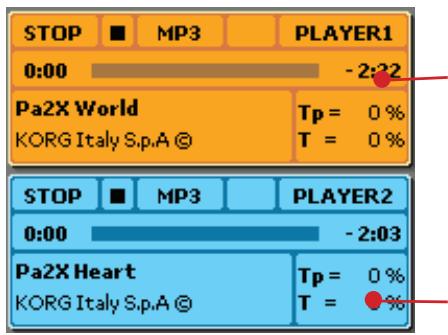
Zone du lecteur 1. Touchez ici pour ouvrir la bibliothèque et désirer un morceau.
Zone du lecteur 2. Touchez ici pour ouvrir la bibliothèque et désirer un morceau.
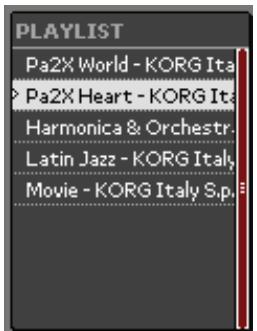
La partie supérieure droite contient la liste de lecture (Playlist) "Now Playing" (la liste de morceaux que vous pouvez sélectionner).
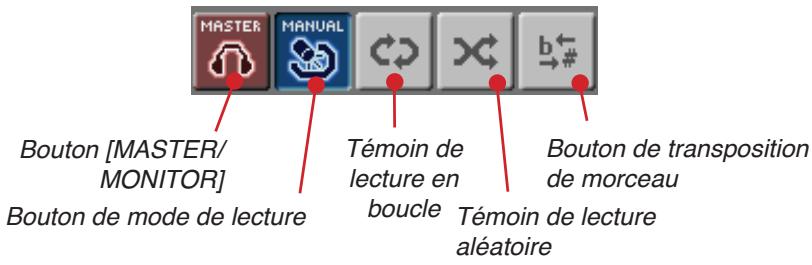
La partie inférieure gauche contient des commandes de routage et de lecture.
Enfin, la partie inférieure droite comprend des commandes de sélection de son et de configuration, indispensables lorsqu'un clavier MIDI est branché.
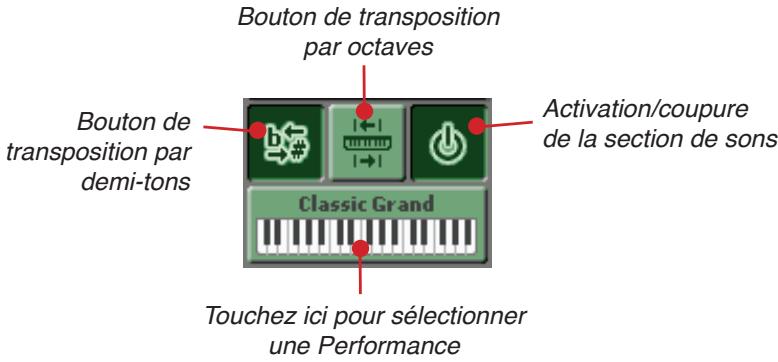
Défillement d'une liste et sélection d'éléments
Quand une liste (de morceaux, par exemple) est affichée, utilisez la MOLETTE, les boutons HAUT/BAS ou les barres de défilement sur le côté de la liste pour la faire défiler.
Quand vous avez trouvé l'élément recherché, touchez-le et appuyez sur le bouton OK pour le sélectionner.
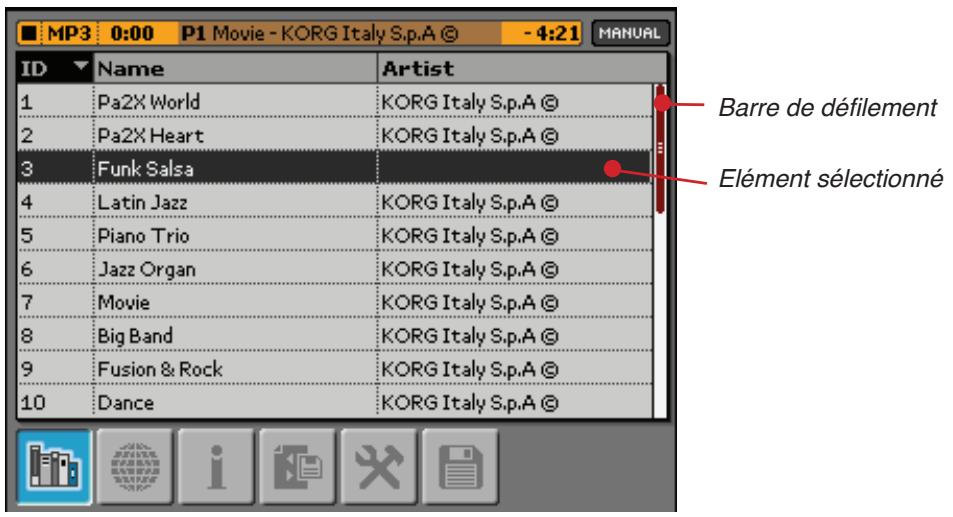
Sélection et édition de paramètres
Pour sélectionner un paramètre à l'écran, touchez-le. Selon le type de paramètre, vous pouvez l'éditer en le faisant glisser ou en utilisant la molette ou les boutons HAUT/BAS. Certains paramètres ouvrent le clavier alphanumérique ou numérique à l'écran; ils peuvent aussi être modifiés avec un clavier PC branché (voyez plus loin).
Sélection de plusieurs éléments d'une liste
Vous pouvez sélectionner plusieurs éléments d'une liste.
- Pour sélectionner des éléments non consécutifs, maintenez le bouton QUICK ACCESS KEY, enforcé et touchez les éléments voulus. Relâchez ensuite le bouton QUICK ACCESS KEY.
- Pour sélectionner des éléments consécutifs, touchez le premier élément puis maintenez le bouton QUICK ACCESS KEY, enforcé et actionnez la MOLETTE pour allonger la sélection.
Entrée de texte et de chiffres
Quand vous devez entrer du texte, vous pouvez taper le texte sur un clavier PC branché. Un curseur d'entrée apparait à l'écran.
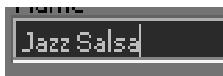
Si vous n'avez pas branché de clavier, touchez de nouveau le champ du texte pour afficher un clavier à l'écran. Tapez le texte puis confirmez-le en touchant [OK] (ou annulez-le en touchant [Exit]):
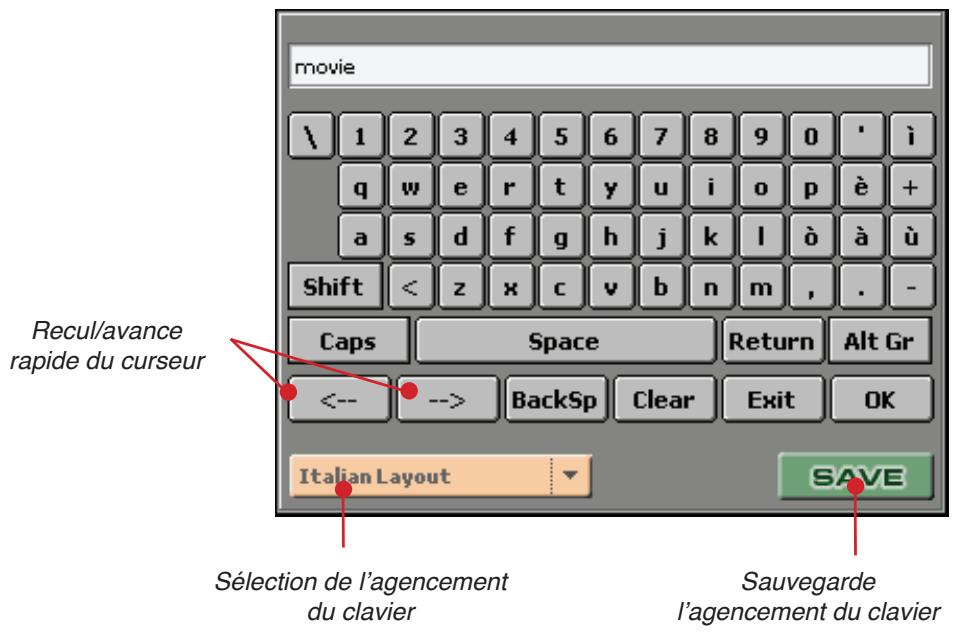
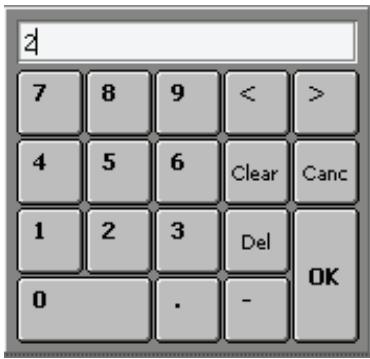
Quand il s'agit de valeurs numériques, un pavé numérique apparaît à l'écran. Entrez la valeur et touchez [OK] pour la confirmer (ou appuyez sur le bouton EXIT pour l'annuler):
Changer le réglage de commandes et de faders
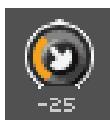
Vous peuvent modifier la valeur (et la position) des commandes affichées à l'écran en les touchant puis en les glissant vers le haut pour augmenter la valeur ou vers le bas pour la diminuer.
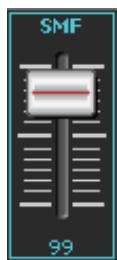
Pour régler les faders, touchez-les et faites-les glisser afin de changer leur valeur.
Pour ouvrir un menu déroulant, touchez la flèche située à côté du nom et sélectionnez un élément du menu. Vous pouvez aussi toucher le nom affiché et faire défiler les options avec la MOLETTE ou les boutons HAUT/BAS.
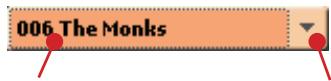
Nom du paramètre sélectionné. Touchez ici et changez-le avec la MOLETTE ou les boutons HAUT/BAS
Touchez ici pour ouvrir le menu déroulant
Presse-papiers: couper/copier/coller
Comme sur un ordinateur personnel, vous pouvez couper (extraire), copier et coller des données en touchant l'icône correspondante, affichée à diverses pages.

Couper (extraire)

Copier

Coller
Bouton [SAVE]
Toutes les pages d'édition ont un bouton [SAVE] dans le coin inférieur droit. Touchez-le pour sauvegarder les réglages des paramètres affichés à cette page. Dans certains cas, une boîte de dialogue peut apparaître pour vous permettre d'entrer un nom et de désigner la destination des données sauvegardées.
![KORG MP10PRO - Bouton [SAVE] - 1](/content/2019/11/144006/images/5f2ddffb42611e0f1a1fbf5a9ca8d18342e461dce91ed363e483676bb3b27ce2.jpg)
Panneau arrêté
Le panneau arrête propose des prises de connexion audio, vidéo et pour pédale.
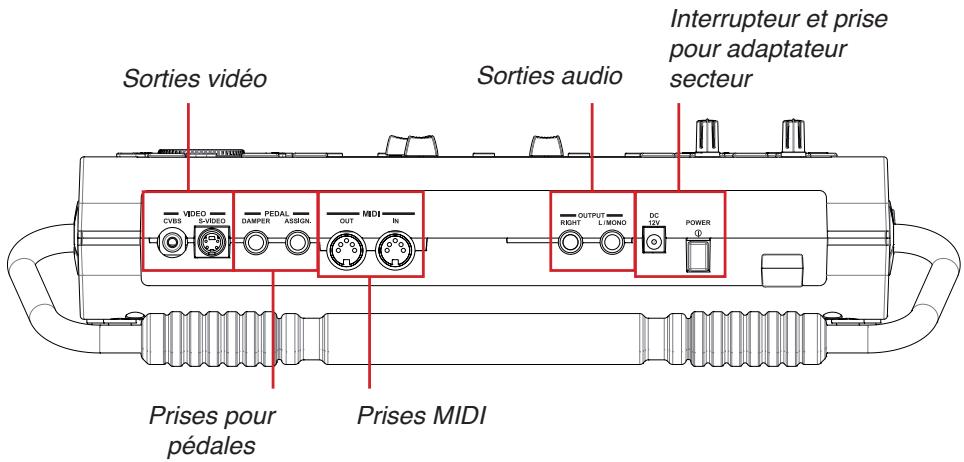
Panneau latéral gauche
Le panneau latéral gauche propose des prises pour micros et pour casque.
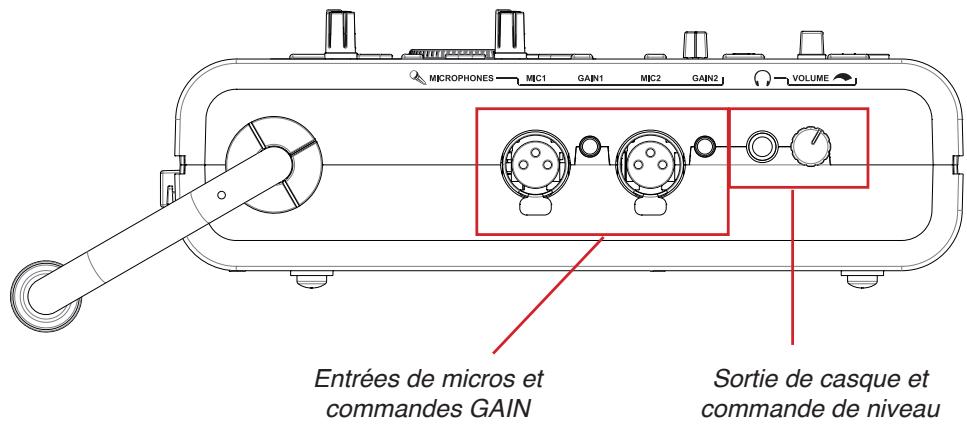
Panneau latéral droit
Le panneau latéral droit propose des prises USB.
Branchez ici la prise d'alimentation par USB d'un dispositif de stockage, d'une lampe USB, d'un lecteur MP3 (ou de tout dispositif pouvant être alimenté ou rechargé via USB)
Connexions audio
Pour pouvoir apprécier la qualité audio de votre MP10, branchez-le à un système d'amplification audio.
Connexion du MP10 à un système d'amplification audio
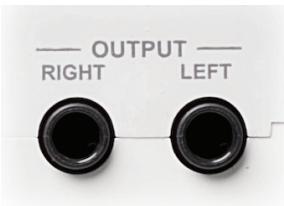
Pour permettre au public d'écouter votre musique, branchez les sorties audio du MP10 à une console de mixage ou des enceintes actives. Branchez les prises RIGHT et L/MONO OUTPUT aux entrées ligne (LINE) d'une console.
de mixage ou des enceintes actives. S'il vous faut une sortie mono, branchez uniquement la prise L/MONO.
Connexion d'un casque au MP10
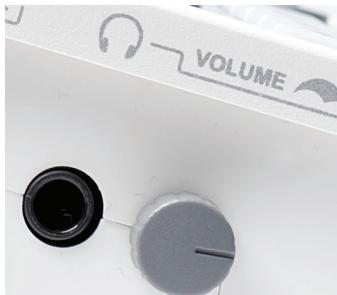
Pour une écoute privée, utilisez un casque. Branchez le casque à la prise prévue à cet effet.
Réglage du volume
Vous pouvez régler le volume global en écoutant les morceaux de démonstration.
- Par sécurité, règlez d'abord le volume du MP10 et du système d'amplification au minimum.
- Réglez le volume du système d'amplification externe au minimum (voyez le mode d'emploi de l'amplificateur).
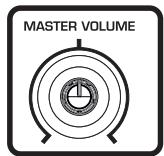
- Réglez le volume du MP10 au minimum en tournant sa commande MASTER VOLUME vers la gauche.
- Réglez le volume du casque au minimum en réglient la commande VOLUME du casque (située à côté de la prise du casque) vers la gauche. Cette commande est indépendante de la commande MASTER VOLUME. Cela vous permet donc d'écouter à niveau modéré au casque tout en envoyant un niveau élevé aux enceintes.
- Pour régler le volume, il vaut mieux envoyer un signal audio aux sorties. Lancez donc la lecture des morceaux de démonstration affichés dans la partie droite de la page principale.
Icône de mode de lecture
Touchez l'icône de mode de lecture (MANUAL) pour sélectionner le mode de lecture "AutoLoad" (AUTO). Avec ce mode, les morceaux de la liste de lecture
("Playlist") de démonstration affichée à droite de l'écran sont envoyés automatiquement aux lecteurs ("Players").
- Appuyez sur le bouton PLAY/PAUSE (▷) dans la section de transport du PLAYER 1 pour lancer la lecture du morceau de démonstration sélectionné dans la liste de lecture.
- Durant la lecture des morceaux de démonstration, vous pouvez régler le volume des sorties audio et du casque.
- Réglez le volume du lecteur en utilisant son fader.
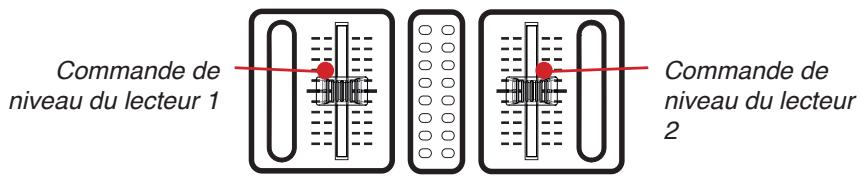
En réglant le volume du lecteur, vérifie les vu-mètres du niveau global en façade et veillez à ce qu'ils n'entrent jamais dans le rouge. En principe, les vu-mètres doivent rester dans le vert et n'aller qu'occasionnellement dans
l'orange pour les signaux les plus forts (les frappes de grosse caisse, par exemple).
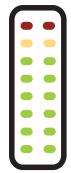
Vumètres généraux. Ces vumètres indiquent la somme de tous les niveaux. Ils sont indépendants de la commande MASTER VOLUME.
- Réglez le volume global du MP10 en tournant doucement la commande MASTER VOLUME vers la droite.
- Réglez le volume du système d'amplification avec les commandes de niveau d'entrée et de sortie de la console de mixage ou des enceintes actives.
- Réglez le volume du casque à un niveau confortable en tournant doucement la commande VOLUME du casque vers la droite.
Avertissement: N'écoutez jamais longtemps des signaux à volume élevé, faute de quoi, vous risquez d'endommager votre ouïe. 7. Quand vous avez fini de régler le volume, appuyez sur le bouton CUE (C) pour arrêter la reproduction.
Traiter le signal de sortie audio avec un limiteur ou un filtre
En traitant le signal de sortie avec un limiteur, vous lui conférerez plus de punch. Un rythme martelé à coups de graves est généralement très apprécié sur les pistes de danse.
Vous pouvez utiliser d'autres effets aussi à des fins créatrices ou pour corriger le signal.
- Appuyez sur le bouton MIXER pour accéder au menu "Mixer".
- Touchez le bouton [MASTER FX] pour afficher la page "Master FX".
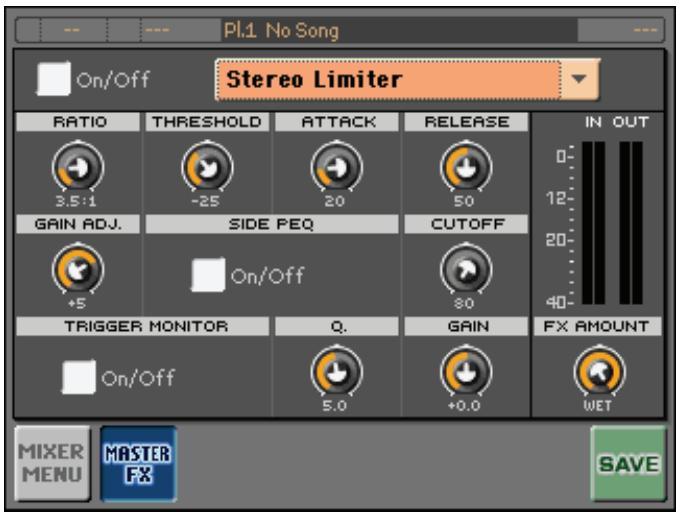
- Touchez le menu déroulant et sélectionnez un limiteur ou un autre effet.
| Effet | Paramètre |
| Stereo Limiter | Le limiteur régule le niveau du signal d'entrée en comprimant les signaux excédant le niveau spécifique pour maîtriser les créées de signaux. |
| Stereo Mastering Limiter | Comme ci-dessus, optimisé pour la masterisation de morceaux. |
| Stereo Parametric EQ | Égaliser paramétrique stéroy à 4 bandes. |
| Stereo Graphic EQ | Égaliser paramétrique stéroy à 7 bandes. |
| Stereo Exciter/Enhancer | Cet effet combine un excitation qui ajoute du punch au son et un enhancer qui élargit le son et accentue sa présence. |
| Stereo Flanger | Cet effet donne l'impression de "gonfler" le son et de générer du mouvement. Il est particulièrement efficace pour les si-gnaux contenant de nombreuses harmoniques. Ce flanger est stéroy. |
| Stereo Phaser | Cet effet creée une ondulation par décalage de phase. Il est idéal pour les pianos électriques. |
| Stereo BPM Delay | Delay stéroy suivant le tempo du morceau. |
| Stereo Analog Record | Cet effet simule le bruit causé par des griffes et de la pous-sière sur des disques vinyles analogiques. Il produit égale-ment la modulation provoquée par une platine tourne-disque déformée. |
| High Cut | Filtre coupe-haut rendant le son plus doux. |
- Touchez le bouton [On/Off] pour cocher la case et activer l'effet maître ("Master FX")CHOSSI (limiteur etc.).
- Quand vous avez terminé les réglages, touchez le bouton [SAVE] pour les sauvegarder.
- Appuyez sur le bouton EXIT pour retourner à la page principale.
Diapason
Vous pouvez régler le diapason (par centièmes de demi-ton) pour accorder le MP10 avec un autre instrument, comme un piano acoustique.
- Appuyez sur le bouton GLOBAL pour accéder au menu "Global".
- Touchez le bouton [GENERAL Settings] pour accéder aux pages "General Settings".
- Touchez le bouton [GENERAL SET] pour afficher la page “General Settings”.
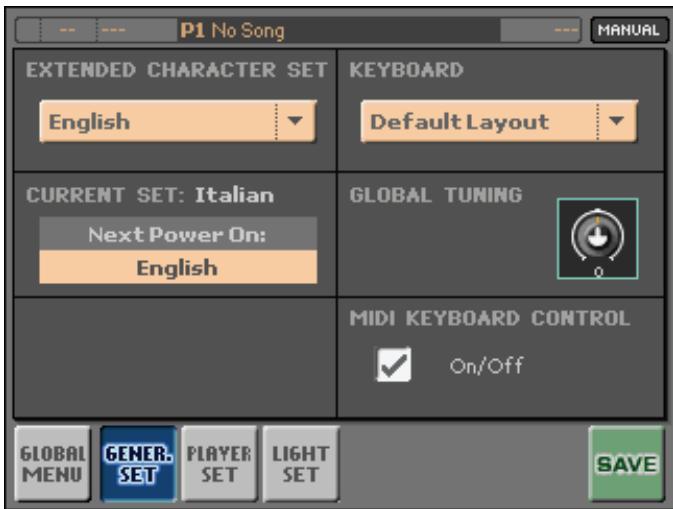
- Utilisez la commande [Global Tuning] pour régler le diapason.
- Touchez le bouton [SAVE] pour sauvegarder les réglages dans la mémoire "Global".
- Appuyez sur le bouton EXIT pour retourner à la page principale (ou touchez le bouton [GLOBAL MENU] pour retourner au menu "Global").
Connexion et réglage des pédales
Vous pouvez brancher deux pédales au MP10 : une pédale forte (à utiliser avec des sons de piano à queue, par exemple) et une pédale assignable (soit une pédale progressive, soit un commutateur au pied).
Connexion d'une pédale d'expression/d'un commutateur au pied
La prise ASSIGN permet de brancher une pédale d'expression ou un commutateur au pied.
Un commutateur au pied permet de transmettre des commandes de pilotage au MP10 sans utiliser les mains. Il permet notamment de piloter le MP10 à distance.
Une pédale d'expression permet de piloter le volume maître ou le volume du clavier.
Branchez la pédale d'expression ou le commutateur au pied à la prise PEDAL ASSIGN puis assignez-lui une fonction. Si c'est la première fois que vous la branchez, il faut également la calibrer.
Assigner une fonction à la pédale/au commutateur au pied
Vous pouvez assigner une fonction à la pédale ou au commutateur au pied.
- Appuyez sur le bouton GLOBAL pour accéder au menu "Global".
- Touchez le bouton [PEDAL Settings] pour afficher la page "Pedal Settings".
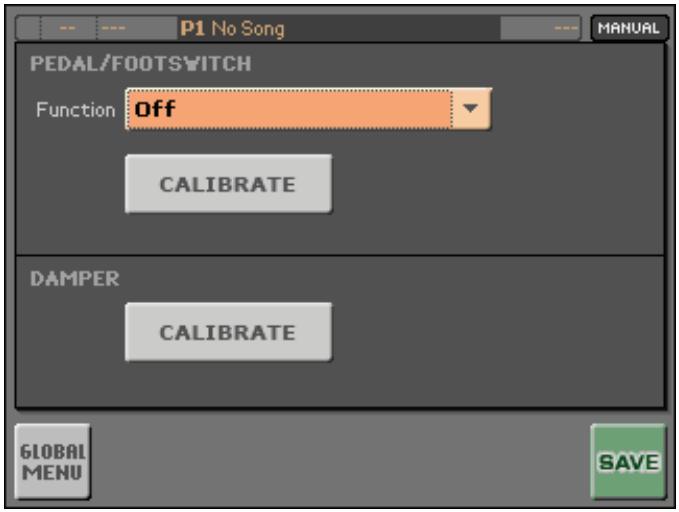
- Utilisez le menu déroulant "Function" pour sélectionner une fonction.
Choisissez une fonction selon le type de pédale branchée.
| Fonction de pédale | Signification |
| Off | Pédale désactivée. |
| Fonctions pour commutateur au pied | |
| Play/Pause (Selected Player) | Lance ou arrêté le lecteur sélectionné avec le crossfader. |
| Play/Pause Player 1 | Lance ou arrêté le lecteur 1. |
| Play/Pause Player 2 | Lance ou arrêté le lecteur 2. |
| Text Page Up | Sélectionne la page précédente d'un fichier texte associé au morceau sélectionné. |
| Text Page Down | Sélectionne la page suivante d'un fichier texte associé au morceau sélectionné. |
| Perf Up | Sélectionne la performance suivante. |
| Perf Down | Sélectionne la performance précédente. |
| Fonctions pour pédale d'expression | |
| Kbd Expression | Détermine le volume du clavier sans modifier le volume global. |
| Master Volume | Détermine le volume global. |
- Vérifiez si la pédale fonctionne correctement puis touchez le bouton [SAVE] pour sauegarder les réglages dans la mémoire “Global”.
- Appuyez sur le bouton EXIT pour retourner à la page principale (ou touchez le bouton [GLOBAL MENU] pour retourner au menu "Global").
Brancher une pédale de maintien
Une pédale de maintien ("damper", "sustain" etc.) maintient les notes jouées sur un clavier. Elle a le même rôle que la pédale force d'un piano acoustique.
Branchez une pédale de maintien à la prise PEDAL DAMPER. Si c'est la première fois que vous branchez une pédale de maintien, il faut la calibrer (voyez ci-dessous).
Calibrage des pédales
Pour qu'elles fonctionnent correctement, avec une polarité et une plage de réglage correctes, calibrez les pédales "Damper" et "Assignable" la première fois que vous les branchez. Effectuez les opérations suivantes pour chaque pédale.
- Touchez le bouton [Calibrate] dans la section "Pedal/Footswitch" ou "Damper". La fenêtre de dialogue suivante apparait.
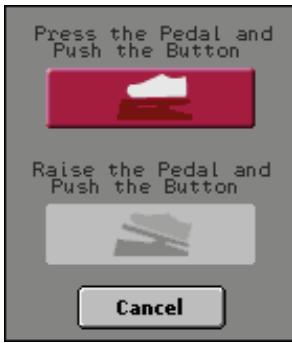
- Enforcez l'avant de la pédale (ou maintenez le commutateur au pied enfoncé) pour entrer la valeur maximale.
- Touchez le bouton rouge à l'écran pour confirmer que vous avez appuyé sur la pédale. La fenêtre de dialogue suivante apparait.
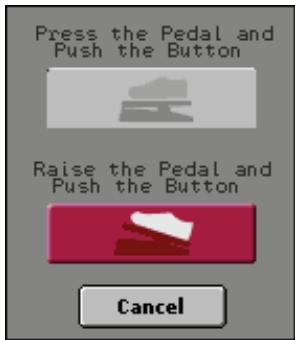
- Ce message vous invite à régler la valeur minimum de la pédale. Relâchez la pédale/le commutateur au pied.
- Touchez le bouton rouge à l'écran pour confirmer que vous avez relâché la pédale.
Connexion d'un clavier de PC
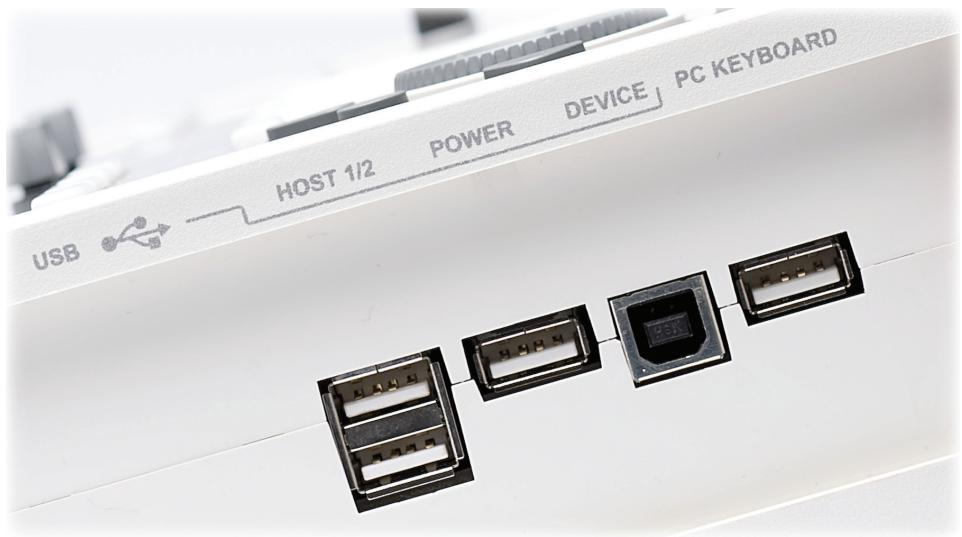
Vous pouvez brancher un clavier de PC alphanumérique pour entrer rapidement des noms. Branchez le clavier à la prise PC KEYBORD USB du MP10. Quand le clavier est branché, vous pouvez en préciser l'agencement.
Sélection de la langue
Le MP10 peut reconnaître votre langue et utiliser le jeu de caractères étendu correspondant.
- Appuyez sur le bouton GLOBAL pour accéder au menu "Global".
- Touchez le bouton [GENERAL Settings] pour accéder aux pages "General Settings".
- Touchez le bouton [GENERAL SET] pour afficher la page “General Settings”.
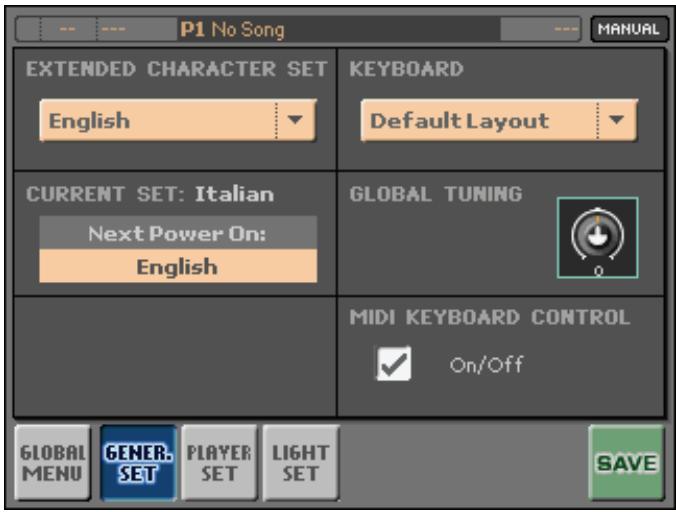
- Dans le menu déroulant "Extended Character Set", désissez votre langue. Si vous avez branché un clavier de PC, vous avez peut-être remarqué que l'agencement du clavier a également changé.
- Si l'agencement par défaut ne vous convient pas, sélectionnez-en un autre avec le menu déroulant "Keyboard".
- Touchez le bouton [SAVE] pour sauvegarder les réglages.
- Mettez le MP10 hors tension puis à nouveau sous tension.
Partie 4: les lecteurs ('players')
Les lecteurs vous permettent de dire des morceaux à partir de la bibliothèque ou d'un support externe (iPod, disque dur, clé USB...) branché à une des prises USB du MP10. Les morceaux peuvent être rassemblés dans des listes de lecture ou "playlists" pour les regrouper ou en faciliter la sélection automatique.
Votre MP10 dispose de deux lecteurs, ce qui vous permet de passer d'un morceau à un autre ou de préparer un morceau sur un lecteur pendant qu'un autre morceau tourne sur l'autre. Vous pouvez également écouter le morceau suivant avant la lecture.
Le chasse-croisé entre les morceaux peut se faire manuellement ou automatiquement comme nous le verrons plus bas.
Formats de morceaux reconnus
Les formats de morceaux suivants sont reconnus:
| Format de fischier | Type de fischier |
| MID | Fichier standard MIDI (SMF) Peut containir des paroles et des accords. |
| KAR | Fichier MIDI pour machines karaoke. Peut containir des paroles. |
| MP3 | Fichier audio avec compression MP3. Les fischiers MP3 protégés peuvent ne pas être reconnus. |
| MID+G | Fichier MIDI avec données graphiques. Si un fischier graphique CGD ayant le même nom qu'un fischier MID se trouvant dans le même dossier, il est affchéé comme image d'arrière-plan. |
| MP3+G | Fichier MP3 avec données graphiques CGD. Comme ci-dessus. |
Lecture manuelle : lecture de morceaux individuels
La lecture de morceaux individuels vous laisse une liberté totale. Cette section explique comment les morceaux sont sélectionnés et assignés à un lecteur et montre le lien entre les listes de lecture ("Playlists") et la bibliothèque ("Library").
Page principale et mode de lecture
Avant de lancer la lecture d'un morceau, allez à la page principale (la page affichée à la mise sous tension) et réglez le MP10 en mode de lecture manuelle. Ce mode permet de sélectionner des morceaux un par un.
- Affichez la page principale. Si vous ne VOYZ pas la page suivante, appuyez (une ou plusieurs fois) sur le bouton EXIT pour afficher cette page:
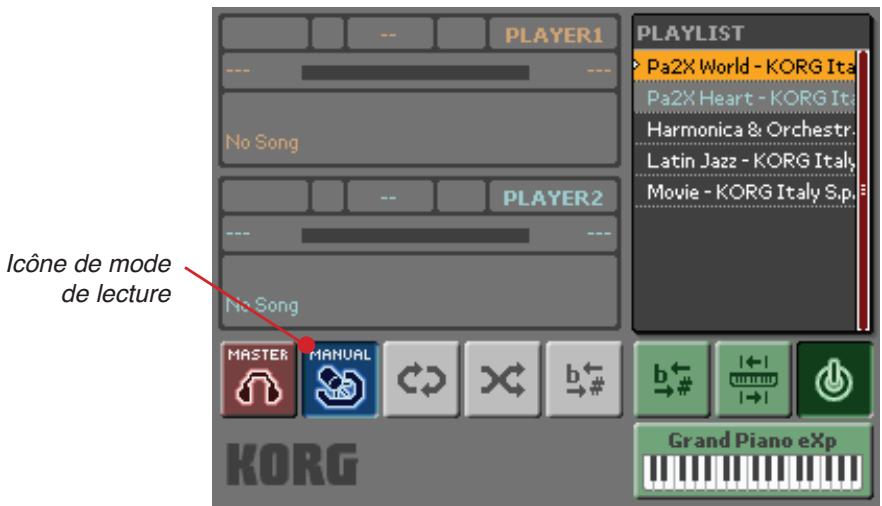
- Passez en mode de lecture manuelle. L'icone correspondante (MANUAL) doit apparaître dans la partie inférieure gauche de l'écran. Si ce n'est pas le
cas, touchez plusieurs fois l'icone de mode de lecture pour afficher l'icone "Manual".
Le mode de lecture est également indiqué à toutes les pages dans le coin supérieur droit de l'écran:
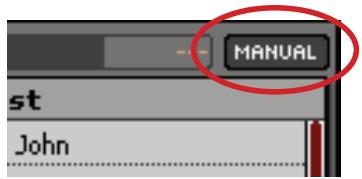
Les autres modes de lecture sont décrits plus loin. Pour l'instant, le mode de lecture manuelle est parfait pour lancer la lecture d'un morceau.
Sélection d'un morceau dans une liste de lecture
Les listes de lectures ou "playlists" sont des listes de morceaux choses dans la bibliothèque. Elles vous permettent de limiter vos recherches dans une base de données qui peut compter des milliers de morceaux.
Lors de la première mise sous tension du MP10, une liste de lecture est déjà sélectionnée. Vous pouvez y sélectionner immédiatement un morceau.
- Touchez un des morceaux de la section "Playlist" située dans la partie droite de l'écran.
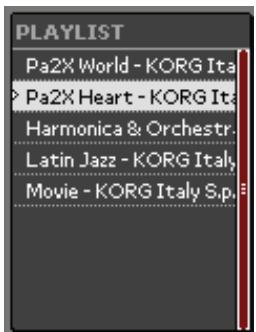
Nous avons préparé une liste de morceaux de démonstration pour vous. Si aucun morceau n'apparaît dans la partie "Playlist", appuyez sur le bouton PLAYLIST en façade, touchez la liste de lecture "Demo" à l'écran et appuyez sur le bouton OK en façade pour la sélectionner. Appuyez sur le bouton EXIT en façade pour retourner à la page principale.
- Appuyez sur le bouton OK en façade pour assigner le morceau besoin à un lecteur ("Player"). Sélectionnez le lecteur auquel vous pouze envoyer le morceau:
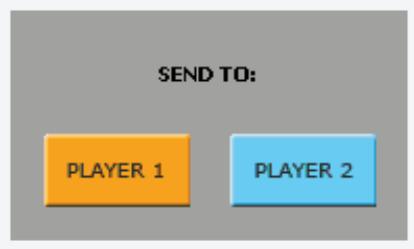
- Touchez le nom du lecteur choisi pour lui assigner le morceau.
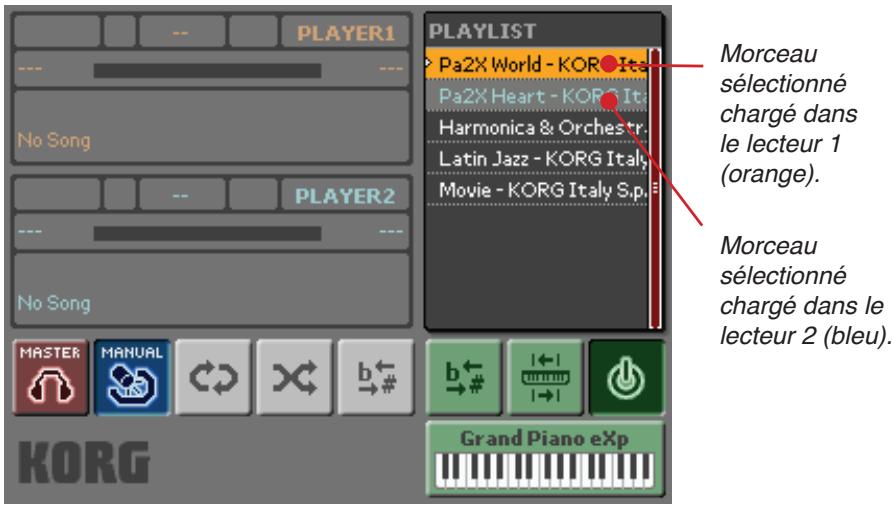
Après l'assignation d'un morceau, le lecteur sélectionné passe de gris à orange (Player 1) ou à bleu (Player 2). Le bouton CUE s'allume pour indiquer que le morceau est à l'arrêt et prêt à être lu.
Morceau assigné au lecteur 1 (orange)
Morceau assigné au lecteur 2 (bleu)
Bouton CUE activé - morceau à l'arrêt et prêt pour la lecture
Sélection d'un morceau dans la bibliothèque
La bibliothèque contient la collection principale de morceaux internes (fichiers MIDI et MP3) du MP10. Cette base de données vous permet de retrouver des morceaux individuels parmi plusieurs milliers. Pour chaque élément de la base de données, vous pouvez entrer d'autres informations que le nom de fichier (tempo, genre, artiste etc.).
Bien que nous vous recommandions de créer des listes de lecture, il est très simple d'accéder directement aux morceaux à partir de la bibliothèque.
- Pour sélectionner un morceau dans la bibliothèque, effectuez une des opérations suivantes:
- Appuyez sur le bouton LIBRARY pour ouvrir la bibliothèque.
- Touchez n'importe quel endroit dans la zone des lecteurs à l'écran. La bibliothèque s'ouvre et le morceau assigné en dernier lieu au lecteur en question est déjà sélectionné.
- La bibliothèque s'affiche sous forme de liste. Naviguez dans la liste pour trouver le morceau voulu.
En-tête contenant les infos sur le morceau assigné au lecteur actif. Il est orange quand le lecteur 1 est actif et bleu quand le lecteur 2 est actif.
Touchez une rubrique ("ID", "Name", "Artist") pour réagencer la liste selon le critère choisi. Vous pouvez aussi utiliser les boutons GAUCHE/DROITE pour CHOISIR une rubrique.
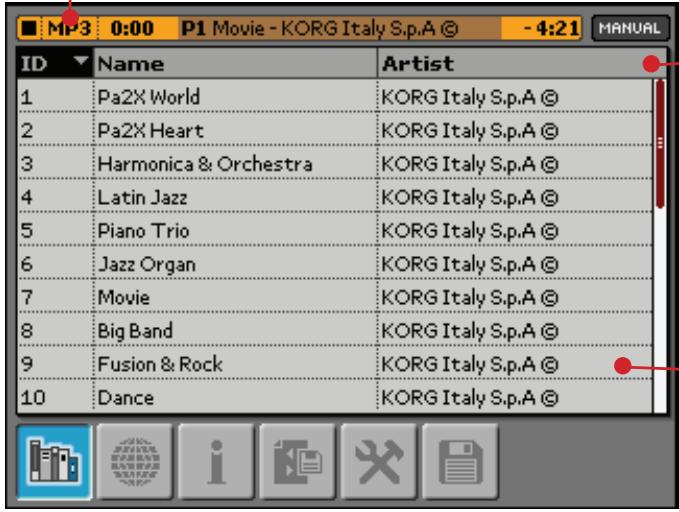
Liste des morceaux de la bibliothèque. Utilisez les boutons HAUT/BAS pour passer au morceau précédent/suivant. Utilisez la MOLETTE pour faire défiler la liste rapidement.
- Les deux icônes situées dans le coin inférieur gauche de la page "Library" vous permettent d'alterner l'affichage sous forme de liste ( ) et l'affichage par colonnes ( ) permettant d'effectuer une recherche par genres, artistes et morceaux.
Affichage sous forme de colonnes
Affichage sous forme de liste
- Quand vous avez trouvé le morceau voulu, touchez-le pour le sélectionner. Le morceau sélectionné est contrasté:

- r. (Pour en savoir plus sur la fonction "Find", voyez "Recherche d'un morceau" à la p. 75).
- Appuyez sur le bouton FIND pour ouvrir la fenêtre de dialogue "Find".
- Touchez une ou plusieurs fois la zone de texte pour afficher le clavier à l'écran.
- Entrez le nom du morceau (en tout ou en partie) et touchez [OK] puis touchez le bouton [FIND] pour lancer la recherche.
- Le premier résultat apparaît. Si vous ne voyez pas le morceau voulu, touchez le bouton [NEXT] pour passer au résultat suivant. Pour revenir en arrière, touchez le bouton [PREVIOUS].
- Quand vous avez trouve le morceau voulu, touchez le nom du morceau dans la boîte de dialogue "Find" pour le sélectionner. La boîte de dialogue "Find" se ferme et le morceau est sélectionné dans la bibliothèque. Une nouvelle pression sur le bouton FIND 1' affiche à nouveau.
- Appuyez sur le bouton OK en façade pour assigner le morceau besoin à un lecteur ("Player"). Sélectionnez le lecteur auquel vous pouze envoyer le morceau:
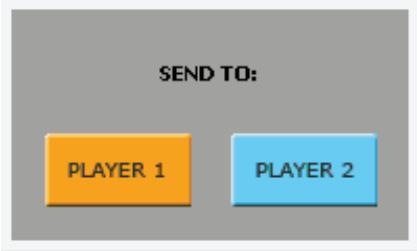
- Touchez le nom du lecteur voulu pour lui assigner le morceau.
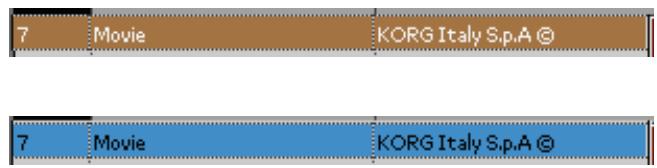
Dans la bibliothèque, le morceau sélectionné est affiché en orange s'il est assigné au lecteur 1 ou en bleu s'il est assigné au lecteur 2. Si le morceau assigné à un lecteur n'est pas sélectionné dans la liste, sa couleur est plus intense:
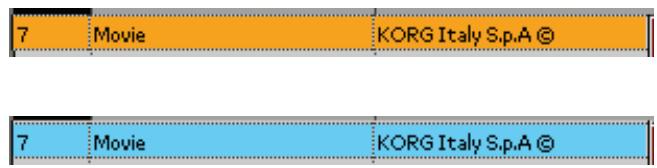
Si le morceau assigné est aussi sélectionné dans la liste, sa couleur est plus foncée:
- Appuyez sur le bouton EXIT pour fermer la bibliothèque et retrouver la page principale.
Le nom du morceau est affiché dans la section du lecteur ("Player") auquel il est assigné. Le bouton CUE s'allume pour indiquer que le morceau est à l'arrêt et prêt à être lu.
Morceau assigné au lecteur 1 (orange)
Morceau assigné au lecteur 2 (bleu)

Lecture du morceau sélectionné
Après avoir sélectionné un morceau dans la liste de lecture ou la bibliothèque, écoutez-le.
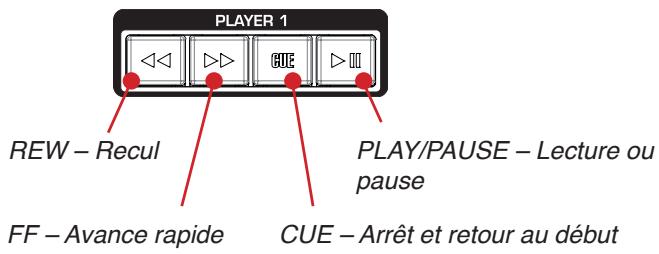
- Appuyez sur le bouton PLAY/PAUSE pour lancer la lecture du morceau.
- Vous pouvez utiliser les commandes de transport pour avancer rapidement ou reculer dans le morceau, ou pour interrompre la lecture.
Durant la lecture, divers témoins vous donnent des informations sur le morceau et le lecteur.
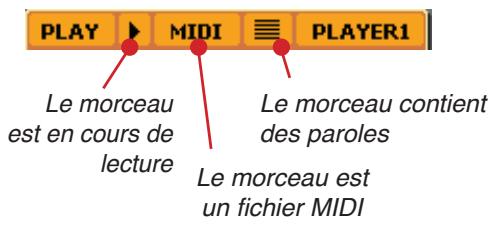
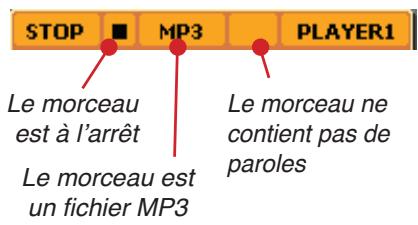
- Quand le morceau se termine, le lecteur s'arrête et retourne au début du morceau. Vous pouvez aussi arrêter la lecture en appuyant sur le bouton CUE en façade.
Recommencer la lecture du morceau
Quand le morceau s'arrête, vous pouvez le relancer d'une pression sur le bouton PLAY/PAUSE.
Sélectionner un autre morceau
À la fin d'un morceau ou en cours de lecture, vous pouvez désirer un autre morceau dans la liste de lecture ou la bibliothèque.
- Pour désirer un autre morceau dans la liste de lecture affichée dans la partie droite de l'écran, touchez le morceau désiré.
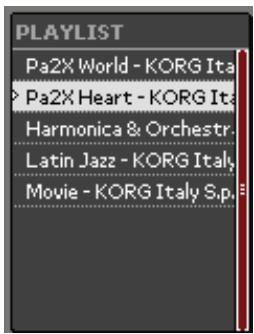
Quand le morceau en cours prend fin, lancez la lecture du nouveau morceau en appuyant sur PLAY/PAUSE. Pour lancer immédiatement la lecture du nouveau morceau, appuyez sur CUE pour arrêter la lecture en cours puis appuyez sur PLAY pour lancer le nouveau morceau.
- Pour sélectionner un morceau dans la bibliothèque, suivez la procédure décrite plus haut.
Quand le morceau en cours prend fin, lancez la lecture du nouveau morceau en appuyant sur PLAY/PAUSE. Pour lancer immédiatement la lecture du nouveau morceau, appuyez sur CUE pour arrêter la lecture en cours puis appuyez sur PLAY/PAUSE pour lancer le nouveau morceau.
Piloter la lecture d'un morceau
Durant la lecture d'un morceau, vous pouvez régler le volume, sauter à une position différente, changer le tempo ou transposer le morceau.
Régler le volume du morceau
Le volume global est déterminé par diverses commandes.
- Le volume de chaque lecteur est déterminé par son fader dédié. Le niveau du lecteur est indiqué par le vumètre vertical jaune situé à côté de son fader.
Le niveau de sortie global est indiqué par les deux vumètres centraux situés entre les deux faders de niveau. Le vert indique un niveau normal, l'orange indique un niveau élevé mais restant dans les clous, tandis que le rouge indique qu'il y a saturation et qu'il faut diminuer le volume.
Remarque: N'oubliez pas qu'en additionnant les deux lecteurs, le chant et les lessons produits en jouant sur un clavier, il est relativement facile d'arriver à saturation. Gardez donc ces vumètres à l'œil et soyez extrêmement vigilant en réglant les différents niveaux.
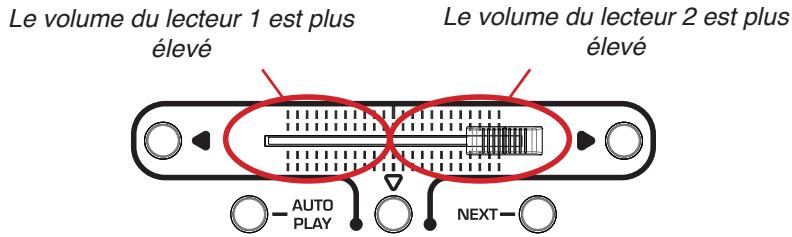
- Vérifiez que le crossfader est bien du côté du lecteur que vous pouvez écouter. Plus le crossfader se trouve à droite ou à gauche, plus le niveau du lecteur concerné est élevé.
- Comme ils peuvent avoir des volumes différents, vous pouvez régler le niveau des fichiers MIDI (MID, KAR) et MP3 séparément. Appuyez sur le bouton MIXER et faites glisser les faders affichés à la page “Mixer Menu”.
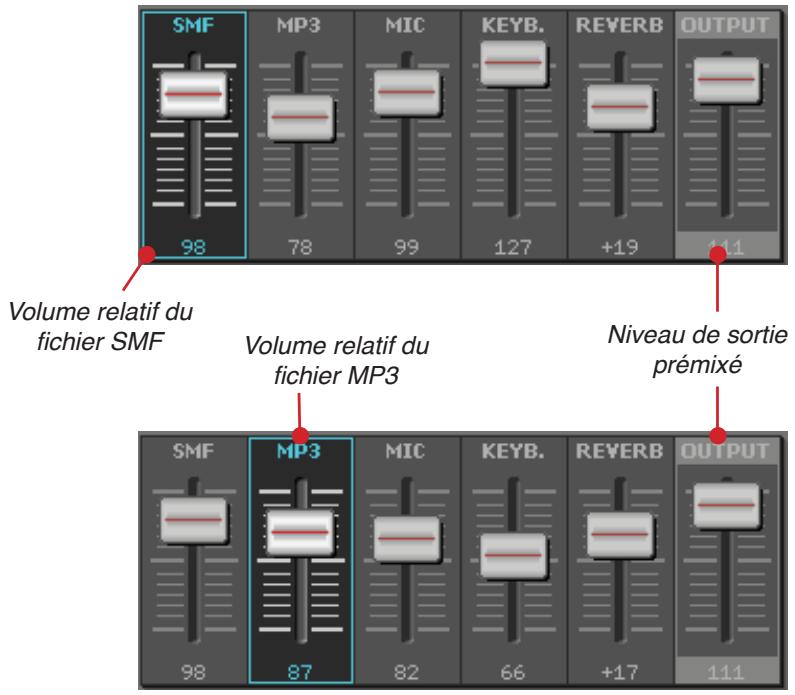
- Pour sauvegarder les réglages "Mixer", appuyez sur le bouton GLOBAL puis sur le bouton [SAVE].
Sauter à une autre position
Vous pouvez lancer le morceau ou sauter en cours de lecture à une position différente.
- Appuyez sur le bouton FF (▶), pour avancer rapidement dans le morceau ou sur le bouton REW (▲) pour reculer. La position est indiquée par l'indicateur de position dans la partie de l'écran réservée au lecteur:

- Si le morceau est à l'arrêt (ou en pause), appuyez sur le bouton PLAY/ PAUSE (▷) pour lancer la lecture à partir de cette position. Sinon, la lecture se poursuit à partir de la nouvelle position.
Régler le tempo
Vous pouvez régler le tempo de lecture d'un morceau.
- Utilisez le CROSSFADER pour sélectionner l'un des deux lecteurs.
- Appuyez sur le bouton TEMPO. La fenêtre de dialogue “Tempo” apparait :
Réglage de tempo pour fichiers MIDI
Réglage de tempo pour fichiers MP3
- Choisissez le tempo de lecture du morceau avec la MOLETTE.
Pour les fichiers MIDI, le tempo s'affiche en BPM (battements par minute). Le changement de tempo est exprimé sous forme de pourcentage et est appliqué de façon proportionnelle en cas de variation de tempo dans le morceau.
Transposition
Vous pouvez transposer le morceau en temps réel si vous préférez jouer ou chanter dans une tonalité différente.
- Si elle est désactivée, touchez l'icône de transposition de morceau ( ) pour l'activer.
- Utilisez le bouton TRANSPOSE gauche ou droit pour transposer le morceau d'un demi-ton à chaque pression sur le bouton.
Alors que vous pouvez transposer les fichiers MIDI comme vous le voulez, les fichiers MP3 sont limités à une transposition de 6 demi-tons vers le bas et 5 demi-tons vers le haut (assez pour couvrir toute la gamme chromatique et toutes les armures).
- Appuyez simultanément sur les deux boutons pour retrouver la tonalité originale du morceau.
Lecture 'autoload': chargement automatique de morceaux
Nous venons de voir comment sélectionner chaque morceau individuellement. Comme le MP10 est une machine pour animateur, vous pouvez aussi automatiser le chargement de morceaux, ce qui vous permet de vous adresser au public ou de jouer d'un instrument. Il vous suffit alors d'appuyer sur le bouton PLAY pour lancer un nouveau morceau. Pour cela, CHOISISSEZ le mode de lecture "AutoLoad".
- Sélectionnez la liste de lecture.
- Appuyez sur le bouton PLAYLIST pour accéder aux pages "Playlist".
- Sélectionnez une liste de lecture.
- Appuyez sur le bouton OK pour la sélectionner.
- Appuyez sur le bouton EXIT pour returner à la page principale. Notez que, avec un instrument neuf, la liste de lecture de démonstration devrait être sélectionnée.
- Passez en mode de lecture "AutoLoad". L'icô ône de mode de lecture pour afficher l'icône "AutoLoad".
Dès que vous passez en mode de lecture "AutoLoad", les deux premiers morceaux de la liste de lecture sont automatiquement assignés aux deux lecteurs (le premier au Player 1 et le deuxième au Player 2).
Quand vous passez en mode de lecture "AutoLoad", le Player 1 (orange) est automatiquement contrasté pour indiquer qu'il lira le morceau suivant.
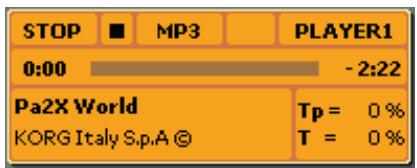
- Appuyez sur le bouton PLAY/PAUSE pour lancer le premier morceau.
Remarque: Quand vous appuyez sur le bouton PLAY/PAUSE, le CROSSFADER se déplace automatiquement vers le lecteur sélectionné. Veillez à ne pas entraver sa course.
Quand le premier morceau prend fin, le lecteur 2 (bleu) est automatiquement sélectionné et sa section contrastée pour indiquer qu'il est prêt.
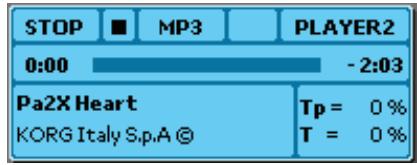
Entre-temps, le troisième morceau de la liste de lecture est chargé dans le lecteur 1. À la fin du deuxième morceau, le lecteur 1 est à nouveau sélectionné. Lancez le troisième morceau d'une pression sur le bouton PLAY/PAUSE correspondant.
- Pour changer l'ordre de la liste de lecture et sélectionner un morceau plus loin dans la liste, touchez le morceau voulu et appuyez sur le bouton OK. Ce morceau sera le suivant.
- Pour changer de mode de lecture, touchez l'icône de mode de lecture. La lecture du morceau en cours se poursuit jusqu'à la fin.
Astuce: Vous pouvez sélectionner des morceaux et même changer de mode de lecture sans interrompre la lecture du morceau en cours.
Lecture automatique du morceau suivant (bouton AUTO PLAY)
En mode de lecture "AutoLoad" (auto), la lecture s'arrête à la fin du morceau. Vous pouvez toutefois lancer automatiquement la lecture du morceau suivant de la liste à la fin du morceau en cours avec la fonction "Auto Play".
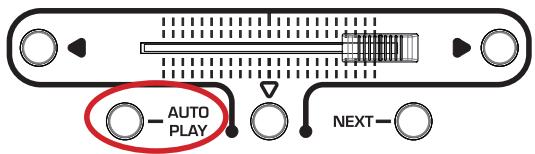
- Appuyez sur le bouton AUTO PLAY à côté du crossfader pour lancer automatiquement la lecture du morceau suivant à la fin du morceau en cours. La machine effectue un chase croisé automatique entre la fin du morceau
en cours et le début du morceau suivant (assigné automatiquement à l'autre lecteur).
Lecture immédiate du morceau suivant (bouton NEXT)
Vous pouvez arrêter instantanément le morceau en cours et lancer le suivant.
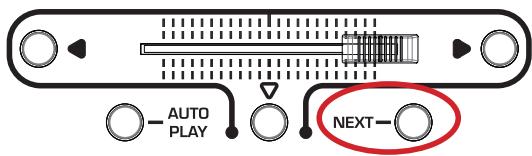
- Appuyez sur le bouton NEXT à côté du crossfader pour effectuer un chase croisé automatique entre le morceau en cours et le morceau suivant dans la liste (assigné automatiquement à l'autre lecteur).
Lecture 'NoStop': lecture consécutive d'une liste de morceaux
Si vous voulez vous libérer totalement du démarrage manuel des morceaux, vous pouvez laisser le MP10 charger tous les morceaux d'une liste de lecture et les diffuser automatiquement. La musique se poursuit donc sans interruption et vous êtes libre de chanter, jouer ou d'amuser le public.
Cela permet aussi de conserver une musique de fond durant une pause.
Le mode de lecture "NoStop" ressemble beaucoup au mode "AutoLoad" décrit plus haut mais, cette fois, les morceaux sont automatiquement sélectionnés et reproduits.
- Sélectionnez la liste de lecture.
- Appuyez sur le bouton EXIT pour retourner à la page principale.
- Appuyez sur le bouton PLAYLIST pour afficher la page "Playlist".
- Sélectionnez une liste de lecture.
- Appuyez sur le bouton OK pour la la sélectionner.
Notez que, avec un instrument neuf, la liste de lecture de démonstration devrait être sélectionnée.
- Passez en mode de lecture "NoStop". L'icône correspondante ( ) doit apparaître dans la partie inférieure gauche de l'écran. Si ce n'est pas le
cas, touchez plusieurs fois l'icône de mode de lecture pour afficher l'icône "NoStop".
Dès que vous passez en mode de lecture "NoStop", les deux premiers morceaux de la liste de lecture sont automatiquement assignés aux deux lecteurs (le premier au Player 1 et le deuxième au Player 2).
Quand vous passez en mode de lecture "NoStop", le lecteur 1 (orange) est automatiquement contrasté pour indiquer qu'il lira le morceau suivant.

- Appuyez sur le bouton PLAY pour lancer le premier morceau.
Remarque: Quand vous appuyez sur le bouton PLAY, le CROSSFADER se déplace automatiquement vers le lecteur sélectionné. Veillez à ne pas entraver sa course.
- Quand le premier morceau prend fin, le lecteur 2 (bleu) est automatiquement sélectionné et sa section contrastée. La lecture du morceau suivant démarre. Le troisième morceau est automatiquement chargé dans le lecteur 1 où il remplace le premier morceau.
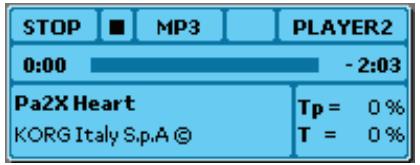
- Pour rompre l'ordre de la liste de lecture et poursuivre à partir d'un morceau situé plus loin dans la liste, touchez le morceau voulu et appuyez sur le bouton OK. Ce morceau sera le suivant.
- Pour changer de mode de lecture, touchez l'icône de mode de lecture. La lecture du morceau en cours se poursuit jusqu'à la fin.
Astuce: Vous pouvez sélectionner des morceaux et même changer de mode de lecture sans interrompre la lecture du morceau en cours.
Fonction 'next
Le mode de lecture "NoStop" vous permet d'utiliser la même fonction "Next" que pour le mode "AutoLoad".
Chasse-croisée de deux morceaux en pur style DJ
En mode de lecture "Manual", vous pouvez passer d'un morceau à un autre comme le ferait un DJ. Il y a deux façons de partager:
- Préparez un morceau sur un des lecteurs pendant la lecture d'un autre pour qu'il soit prêt à démarrer au quart de tour.
- Effectuez un chasse-croisé entre deux morceaux dans le plus pur style DJ.
Sélection et lecture de deux morceaux
Voici comment sélectionner et lire deux morceaux.
- Touchez la section du Player 1 (orange) et sélectionnez un morceau à lui assigner.
- Appuyez sur le bouton PLAY de la section PLAYER 1 pour lancer le premier morceau.
- Durant la lecture du morceau sur le Player 1, touchez le Player 2 (bleu) à l'écran et sélectionnez un morceau à lui assigner.
- Appuyez sur le bouton fléché PLAYER 1 (O●) situé à côté du CROSSFADER pour l'amener à fond de course vers le PLAYER 1. Le premier morceau est ainsi réglé au volume maximum tandis que le second morceau est coupé.
- Appuyez sur le bouton PLAY de la section PLAYER 2 pour lancer le deuxième morceau.
- Effectuez un chasse-croisé entre les deux morceaux comme décrit ci-dessous.
Chasse-croisé entre deux morceaux avec le crossfader motorisé
Le fait d'avoir deux lecteurs à bord permet de réaliser des chassés-croisés comme un DJ. Utilisez le CROSSFADER motorisé et les commandes associées pour effectuer le chasse-croisé.
- Faites glisser le CROSSFADER pour réaliser un chasse-croisé manuel entre les deux morceaux. Si vous le déplacez vers la gauche, vous entendez davantage le lecteur 1. Si vous le glissez vers la droite, le lecteur 2 devient plus audible. Au centre, les deux lecteurs ont un volume équivalent.
- Appuyez sur le bouton fléché PLAYER 1 (▶ Ⓞ) à gauche du crossfader pour le faire passer rapidement au lecteur 1.
- Appuyez sur le bouton fléché PLAYER 2 (▶ Ⓞ) à droite du crossfader pour le faire passer rapidement au lecteur 2.
- Appuyez sur le bouton fléché central (♀) situé sous le crossfader, au centre de sa course, pour régler rapidement les deux lecteurs sur un volume équivalent.
Régler la durée du chasse-croisé
Vous pouvez régler la vitesse à laquelle le crossfader motorisé se déplace d'un lecteur à l'autre quand un morceau démarre ou quand vous appuyez sur le bouton < ou >. La durée peut varier de 0 (changement instantané) à 10 secondes (changement très lent).
- Appuyez sur le bouton GLOBAL pour accéder au menu "Global".
- Touchez le bouton [GENERAL Settings] pour afficher la page "General".
- Touchez le bouton [PLAYER SET] pour afficher la page "Player Set".
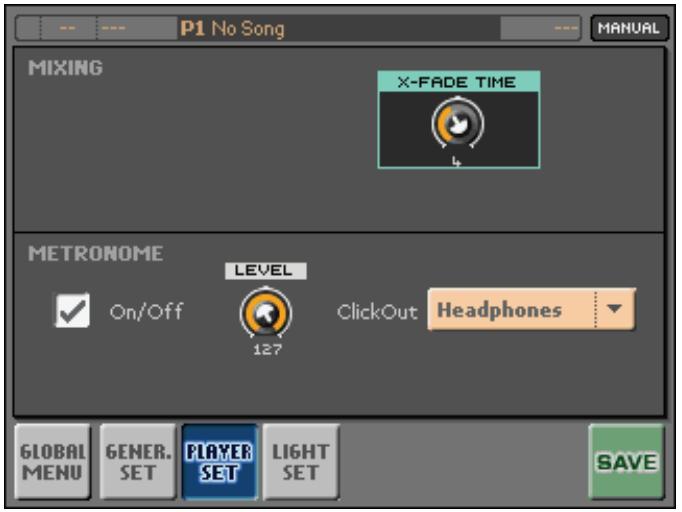
- Réglez la durée du chasse-croisé avec la molette ou les boutons HAUT/BAS.
- Touchez le bouton [SAVE] pour sauvegarder les réglages dans la mémoire "Global".
- Appuyez sur le bouton EXIT pour retourner à la page principale.
Réglage séparé du tempo des morceaux
Vous pouvez "isoler" un des lecteurs en amenant le CROSSFADER vers la gauche (Player 1) ou la droite (Player 2). Quand un lecteur est ainsi "isolé", vous pouvez changer son tempo.
- Utilisez le CROSSFADER pour sélectionner l'un des deux lecteurs.
- Appuyez sur le bouton TEMPO pour afficher la boîte de dialogue "Tempo".
- Choisissez le tempo de lecture du morceau avec la MOLETTE (ou les boutons HAUT/BAS).
Pré-écoute
Sous-pvez pré-écouter un morceau avec un lecteur durant la lecture d'un autre.
- Chargez un morceau dans le lecteur 1 et lancez la lecture.
- Touchez le bouton [MASTER] (MASTER) pour la transformer en icône [MONITOR] (MONITOR).
- Chargez un morceau dans le lecteur 2 et lancez la lecture.
- Mettez un casque. Vous entendez le lecteur 2 alors que le signal du lecteur 1 est envoyé aux sorties principales.
- Si vous voulez effectuer un chasse-croisé entre les lecteurs 1 et 2, glissez le CROSSFADER vers lecteur 2.
- Dès que le signal du lecteur 2 est envoyé aux sorties principales, vous entendez le signal du lecteur 1 au casque. Vous pouvez soit arrêter le lecteur, soit remplacer le morceau que vous entendez au casque en assignant un nouveau morceau au lecteur 1.
Remarque: Vous pouvez recommencer la procédure décrite ci-dessus pour le lecteur 2 avec le lecteur 1 (pré-)écoute puis chase-croisé).
- Quand vous avez terminé vos opérations de DJ, touchez l'icône [MONITOR] pour la retransformer en icône [MASTER] et retrouver le mode de fonctionnement normal.
Autres modes de lecture
Il existe encore deux options de lecture automatique qui peuvent être pratiques lorsque vous laissez le MP10CHOISIR les morceaux pour vous. Les morceaux sont selectionnés dans la liste de lecture choisisie, ce qui vous permet d'en déterminer le style et de creer une playlist de circonstance.
Lecture en boucle (bouton REPEAT)
Avec la lecture en boucle, les morceaux de la liste sont lus du premier au dernier, puis la lecture recommence à partir du premier morceau.
- Quand vous avez sélectionné une liste de lecture (elle apparait dans la partie droite de l'écran), appuyez sur le bouton REPEAT ou touchez l'icone [Repeat] ( ) pour activer la lecture en boucle.
Le bouton s'allume et l'icone correspondante est contrastée à l'écran.
- Appuyez sur le bouton PLAY pour lancer la lecture. Les morceaux de la playlist sont lus en boucle.
- Appuyez sur le bouton REPEAT (ou touchez l'icône [Repeat]) pour désactiver cette fonction.
Lecture aléatoire (bouton shuffle)
Cette fonction sélectionne les morceaux de la liste de façon aléatoire. Notez que quand vous appuyez sur SHUFFLE, le mode de lecture "NoStop" est automatiquement sélectionné et la lecture se poursuit jusqu'à ce que vous appuyiez sur le bouton CUE.
- Quand vous avez sélectionné une liste de lecture (elle apparait dans la partie droite de l'écran), appuyez sur le bouton SHUFFLE ou touchez l'icone [Shuffle] () pour activer la lecture aléatoire. Le bouton s'allume et l'icone correspondante est contrastée à l'écran.
- Appuyez sur le bouton PLAY pour lancer la lecture. Les morceaux de la liste sont sélectionnés de façon aléatoire.
- Vous pouvez arrêter la lecture des morceaux en appuyant sur le bouton CUE.
- Appuyez sur le bouton SHUFFLE (ou touchez l'icône [Shuffle]) pour désactiver cette fonction.
Métronome
Vous pouvez envoyer le signal du métronome à d'autres musiciens.
Remarque: Le métronome ne fonctionne qu'avec des fichiers MIDI. Il ne peut pas être utilisé avec des fichiers MP3.
- Appuyez sur le bouton GLOBAL pour accéder au menu "Global".
- Touchez le bouton [GENERAL Settings] pour afficher la page "General Settings".
- Touchez le bouton [PLAYER SET] pour afficher la page "General Settings".
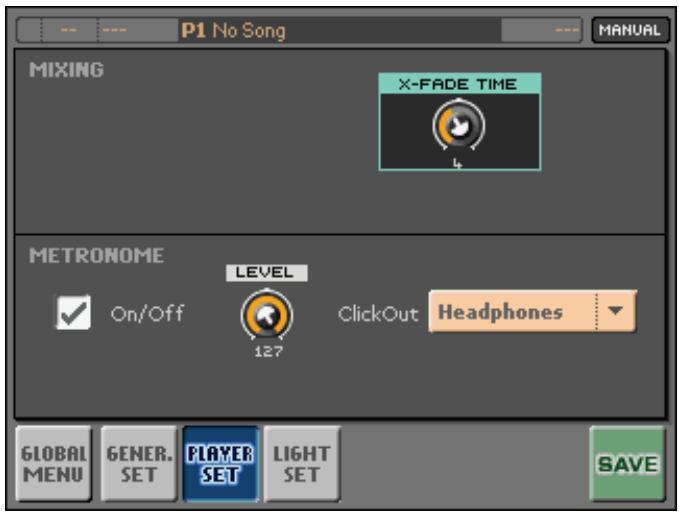
- Cochez/décochez la case METRONOME On/Off pour activer/couper le métronome.
- La commande [LEVEL] permet de régler le niveau de sortie.
- Le menu déroulant "ClickOut" permet de sélectionner une sortie audio pour le métronome (soit les sorties principales gauche et droite, soit le casque).
- Touchez le bouton [SAVE] pour sauvegarder les réglages dans la mémoire "Global".
- Appuyez sur le bouton EXIT pour retourner à la page principale (ou touchez le bouton [GLOBAL MENU] pour retourner au menu "Global").
Partie 5: lecture de morceaux d'autres supports
Si vous avez une série de morceaux sur votre lecteur MP3 que vous ne souhaitez pas importer dans le MP10, vous pouvez les lire directement à partir du support externe.
Comme vous pouvez aussi sauvegarder des morceaux sur le disque dur interne, ce chapitre explique comment les dire sans les ajouter au préalable à la bibliothèque.
Lecture de morceaux individuels d'un autre support
Vous pouvez lire des morceaux individuels d'un support externe ou du disque dur interne. Cela vous permet aussi de pré-écouter des morceaux avant de les importer dans la bibliothèque du MP10.
Remarque: Cette fonction n'est disponible qu'en mode de lecture "Manual". Pour en savoir plus sur les différents modes de lecture, voir les explications à partir de la p. 43.
- Pour dire des morceaux individuels d'un support externe, branche-les dans une des prises HOST USB du MP10.
Astuce: La connectique USB du MP10 vous permet de brancher plusieurs dispositions externes simultanément.
- Appuyez sur le bouton MEDIA pour afficher la page "Media".
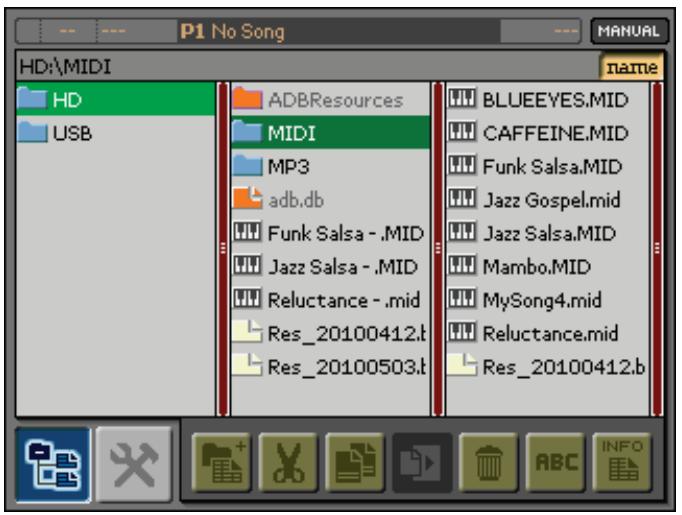
- Naviguez dans les divers dossiers et touchez le nom du morceau à. Vous pouvez sélectionner des fichiers de format MID, KAR ou MP3.
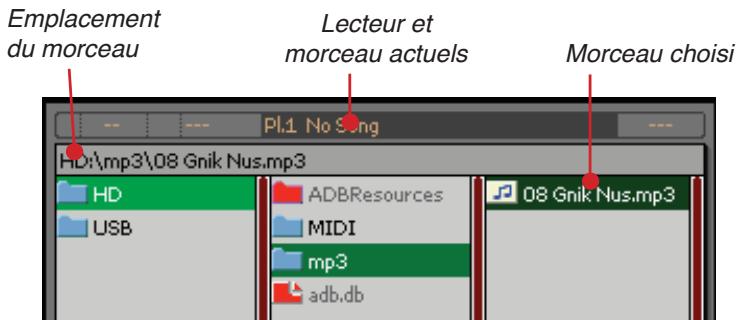
- Appuyez sur le bouton OK en façons pour assigner le morceau besoin à un lecteur ("Player").
- Appuyez sur le bouton PLAY/PAUSE (▶III) du lecteur auquel vous avez assigné le morceau.
- Utilisez les boutons FF (▶▶) et REW (▲<) si vous pouvez sauter à une position particulière au sein du morceau.
- Appuyez sur le bouton CUE ( ) pour arrêter la lecture.
- Quand vous n'en avez plus besoin, débranchez le dispositif USB du MP10. Vous n'avez pas besoin de "le déjeter" au préalable avec une commande logicielle.
Lecture de morceaux d'une bibliothèque externe
Au lieu d'importer des morceaux, vous pouvez "brancher" momentanément une bibliothèque externe pour y accéder. La bibliothèque peut avoir le format du MP10 ou celui de l'iPod® d'Apple®.
Lecture de morceaux d'une bibliothèque du MP10
Si vous avez exporté une bibliothèque du MP10 sur un support externe (voyez p. 99), elle peut remplacer momentanément la bibliothèque en vigueur.
- Branchez le dispositif USB contenant la bibliothèque à une des prises HOST USB du MP10.
- Appuyez sur le bouton LIBRARY et touchez l'icone [Device] () pour afficher la page "Device".
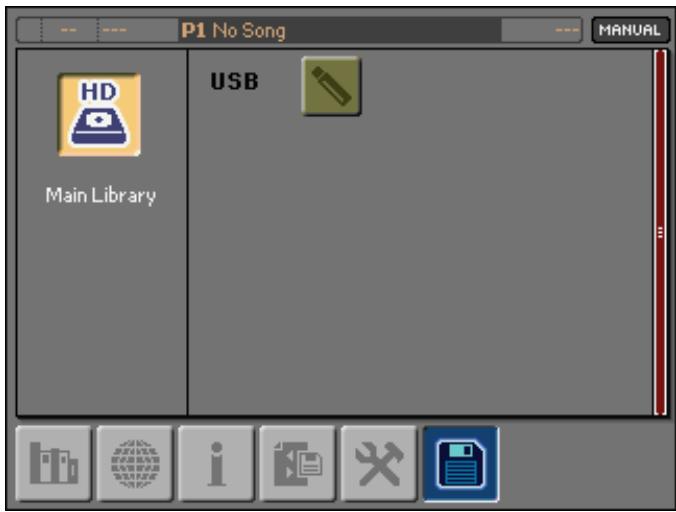
- Les dispositifs de stockage USB contenant une bibliothèque compatible sont affichés. (Si le dispositif branché ne contient aucune bibliothèque compatible, il n'est pas affiché). Touchez l'icône du dispositif USB pour sélectionner sa bibliothèque. À partir de ce moment, la bibliothèque externe remplace la bibliothèque interne.
- Pour supprimer la bibliothèque externe, débranchez simplement le dispositif USB de la prise HOST. Il est inutile d'utiliser une commande d'éjection logicielle avant la déconnexion mais veillez à ce qu'aucun morceau de la bibliothèque ne soit en cours de lecture.
Lecture de morceaux d'une bibliothèque d'un ipod® apple®
Le MP10 est compatible avec les bibliothèques et listes de lecture des lecteurs MP3 iPod® d'Apple®. Ces bibliothèques peuvent donc momentanément remplacer la bibliothèque en vigueur.
Au moment de la sortie de ce manuel, les seuls modèles d'iPod compatibles sont les versions "Classic", "Nano" et "Shuffle". L'iPod Touch et l'iPhone ne sont pas compatibles avec le MP10.
- Branchez l'iPod à une des prises HOST USB du MP10.
- Appuyez sur le bouton LIBRARY et touchez l'icône [Device] ( ) pour afficher la page "Device".
- ue). Touchez l'icone de l'iPod pour sélectionner sa bibliothèque.
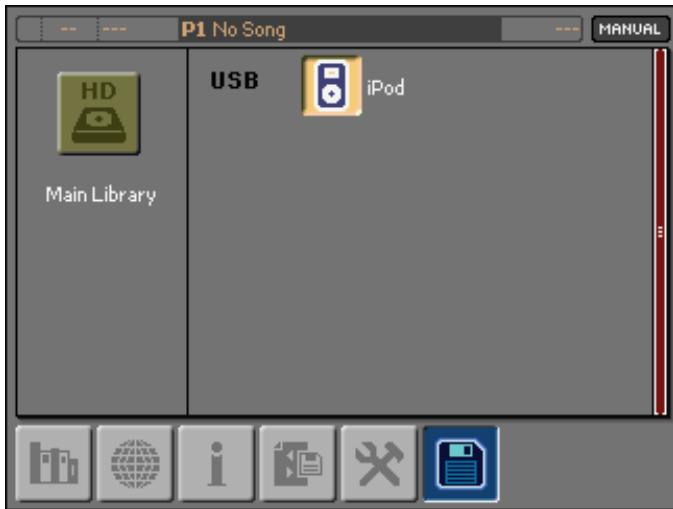
À partir de ce moment, la bibliothèque de l'iPod remplace la bibliothèque interne (l'icône devient jaune).
Lors de la lecture d'un iPod, ses listedes de lecture sont converties en listedes MP10 (nous y reviendrons plus loin; bornons-nous pour l'instant a préciser que ces listedes de lecture sont des selections de vos morceaux préferés de la bibliothèque).
Remarque: Seuls les fichiers audio MP3 sont reconnus. Si vous avez des morceaux d'un autre format que MP3, convertissez-les d'abord sur ordinateur. Notez également que certains fichiers MP3 sont protégés et ne peuvent pas être lus.
- Pour supprimer la bibliothèque de l'iPod, débranchez simplement l'iPod de la prise USB. Il est inutile d'utiliser une commande d'éjection logicielle avant la déconnexion mais veillez à ce qu'aucun morceau de la bibliothèque ne soit en cours de lecture.
Partie 6: la bibliothèque
Une bibliothèque est une collection de morceaux pouvant se couvrir sur le disque dur du MP10 ou sur un support de stockage externe USB. Cette partie explique comment importer des morceaux dans la bibliothèque puis comment naviguer et sélectionner des morceaux.
Accès à la bibliothèque
Il y a deux façons d'accéder à la bibliothèque:
- Appuyez sur le bouton LIBRARY.
- Touchez n'importe quel endroit dans la zone d'un des deux lecteurs à l'écran. Dans ce cas, la bibliothèque s'ouvre en sélectionnant le morceau assigné (le cas échéant) au lecteur.
Affichage sous forme de liste
Quand vous accédez à la bibliothèque ou quand vous touchez l'icône [List] (1), les morceaux sont affichés sous forme de liste. Tous les morceaux de la bibliothèque sont affichés dans une longue liste:
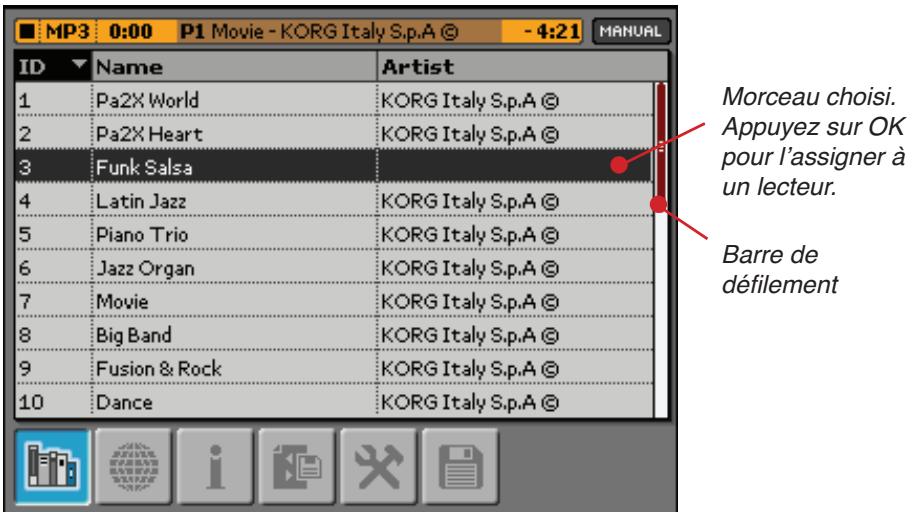
Vous pouvez utiliser la barre de défilement ou la MOLETTE pour vous déplacer rapidement dans la liste. Pour faire défiler la liste plus lentement, utilisez les boutons HAUT/BAS.
Affichage sous forme de colonnes
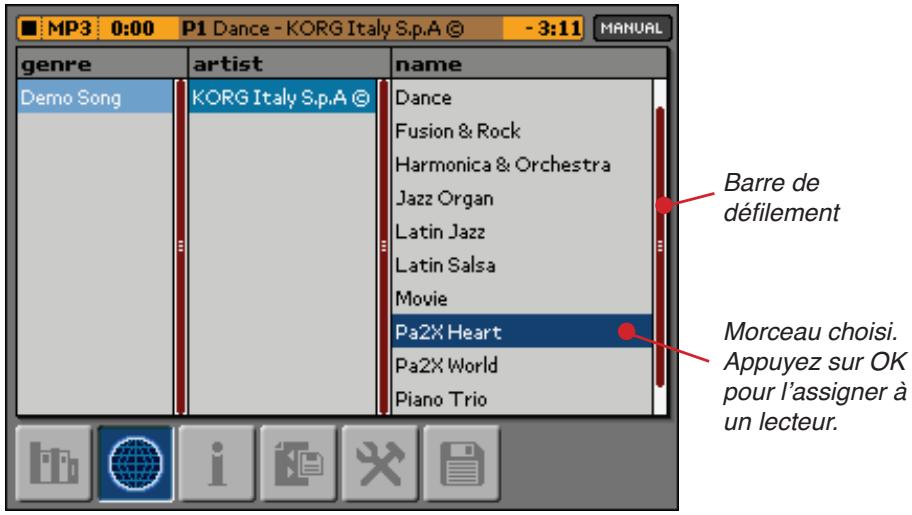
Vous pouvez choisir un autre mode d'affichage en touchant l'icone [Columns] () pour afficher la bibliothèque sous forme de colonnes. Les morceaux de la bibliothèque sont agencés selon diverses colonnes, ce qui vous permet d'effectuer une recherche par genre, artiste ou titre du morceau:
Recherche d'un morceau
Vous pouvez rechercher un morceau par titre pour éviter de vous perdre parmi tous vos fichiers.
Recherche élémentaire
Vous pouvez rechercher un morceau en entrant juste quelques caractères du titre.
- Appuyez sur le bouton FIND. La fenêtre de dialogue "Find" s'affiche.
Les résultats sont affichés ici. Utilisez [PREVIOUS] et [NEXT] pour reculer ou avancer.
- Touchez le champ d'entrée de texte. Si vous avez branché un clavier alphanumeric au MP10, vous pouvez entrer quelques caractères du titre reçu.
- Si vous n'avez pas branché de clavier alphanumérique, touchez de nouveau la zone de texte pour afficher un clavier à l'écran.
- Entrez le texte voulu. Il n'est pas nécessaire d'entrer le titre entier. Si vous entrez "LOV", par exemple, vous obtiendrez des titres tels que "LOVe is wonderful" et "I'm LOVing you".
- Touchez [OK] pour confirmer le texte entré ou [Exit] pour l'annuler.
- Touchez [FIND] pour lancer la recherche (ou appuyez sur le bouton EXIT pour refe
Premier résultat de la recherche. Utilisez [PREVIOUS] et [NEXT] pour sélectionner d'autres résultats.
- Vous pouvez alors soit toucher le titre du morceau pour le sélectionner, soit toucher [NEXT] pour afficher le résultat suivant. [PREVIOUS] vous ramène aux résultats précédents.
- Quand vous confirmez votre sélection, la boîte de dialogue “Find” se ferme et le morceau est sélectionné dans la bibliothèque. Appuyez sur le bouton OK pour assigner le morceau à un lecteur ou sur EXIT pour referrer la bibliothèque.
Recherche plus pointue ('advanced')
Pour affiner votre recherche, vous pouvez utiliser plusieurs critères.
- Appuyez sur le bouton FIND et quand la boîte de dialogue “Find” apparait, touchez le bouton [ADVANCED] pour étendre les options de recherche.
Vous pouvez aussi maintenir le bouton QUICK ACCESS KEY enfoncé et appuyer sur le bouton FIND.
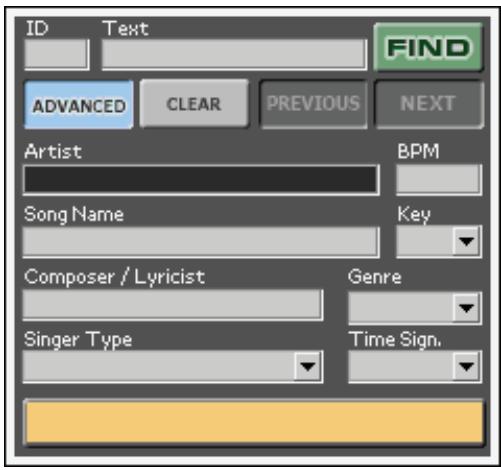
- Touchez les champs qui vous intéressent et entrez du texte avec un clavier PC branché ou en touchant une deuxième fois le champ pour afficher un clavier à l'écran.
- Touchez le bouton [FIND] pour lancer la recherche. Le résultat apparaît dans le champ orange dans le bas de la boîte de dialogue.
- Si ce n'est pas le morceau voulu, touchez le bouton [NEXT] pour passer au résultat suivant jusqu'à ce que vous ayez trouvé le morceau.
- Quand vous avez trouvé le morceau voulu, touchez le titre dans le champ orange pour le sélectionner.
Recherche de morceau par numéro ID
À la page "Library > Info", vous pouvez attribuer un numéro ID à un morceau. Vous pouvez ainsi mémoriser les numéros ID de vos morceaux favoris et les sélectionner rapidement avec ce numéro.
- Dans la fenêtre de dialogue “Find”, touchez le champ “ID”. Pour entrer le numéro ID du morceau, utilisez soit un clavier PC branché, soit touchez une deuxième fois le champ pour afficher un clavier numérique à l'écran.
- Appuyez sur le bouton OK pour confirmer votre choix.
- Touchez [FIND] pour rechercher le morceau portant ce numéro ID.
Personnaliser l'affichage sous forme de liste
Vous pouvez afficher, cacher et redimensionner les rubriques de l'affichage sous forme de liste.
Afficher/masquer des rubriques
L'affichage sous forme de liste permet d'afficher jusqu'à 5 rubriques.
- Appuyez sur le bouton LIBRARY pour afficher la bibliothèque.
- Touchez le bouton [Tools] (MANUAL) pour ouvrir la page “Tools”.
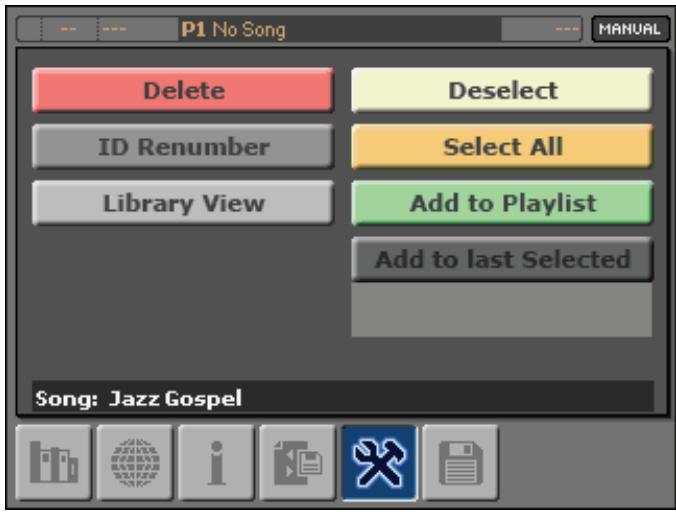
- Touchez le bouton [Library View] pour ouvrir la fenêtre de dialogue "Library View".
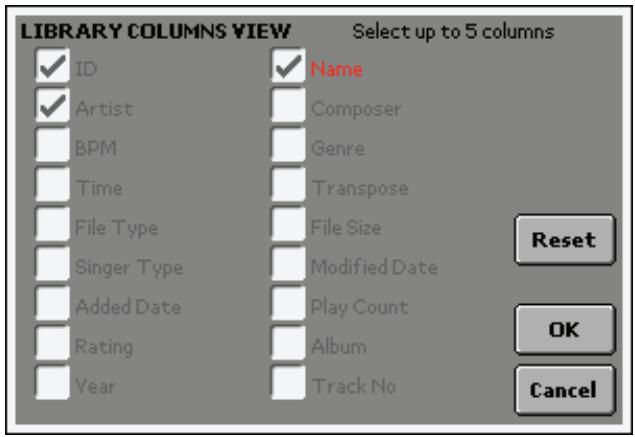
- Touchez le nom des rubriques que vous pouvez afficher ou masquer. Une case cochée signifie que la rubrique correspondante apparait dans la liste. Vous pouvez sélectionner jusqu'à cinq rubriques simultanément.
Remarque : La rubrique Name ("Titre") est en rouge, ce qui signifie qu'elle ne peut pas être désélectionnée.
- Touchez [OK] pour confirmer votre choix ou [Cancel] pour l'annuler.
- Appuyez sur le bouton EXIT pour retourner à la page principale.
Redimensionner les rubriques
Vous pouvez redimensionner les rubriques de la liste.
- Quand la liste est affichée, maintenez le bouton QUICK ACCESS KEY enfoncé et touchez l'intitulé de la rubrique à redimensionner. Un cadre rouge apparait autour de la rubrique à redimensionner.
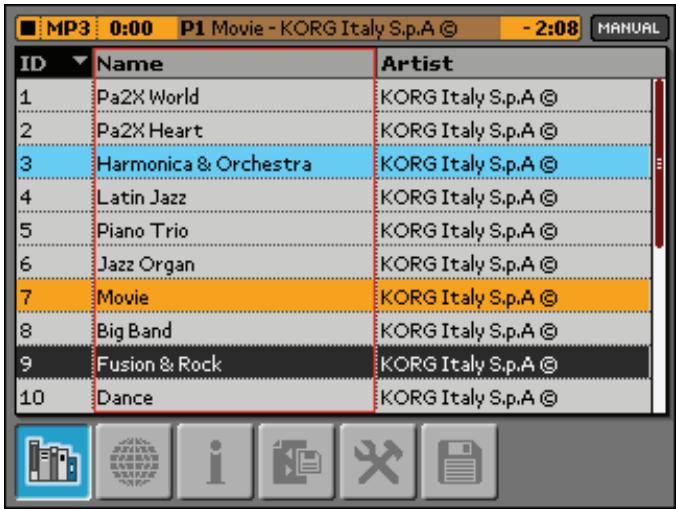
- Relâchez le bouton QUICK ACCESS KEY et utilisez la MOLETTE pour redimensionner la rubrique.
- Quand l'opération est terminée, appuyez sur EXIT. La taille de la rubrique est automatiquement sauvegardée. La taille des rubriques est conservée même lorsque vous coupez l'alimentation du MP10 : elle ne change pas tant que vous ne redimensionnez ou n'initialisez pas les rubriques.
Rétablir la taille originale des rubriques
Vous pouvez rétablir la taille originale des rubriques de la façon suivante.
- Appuyez sur le bouton LIBRARY pour afficher la page "Library".
- Touchez le bouton [Tools] (X) pour ouvrir la page "Tools".
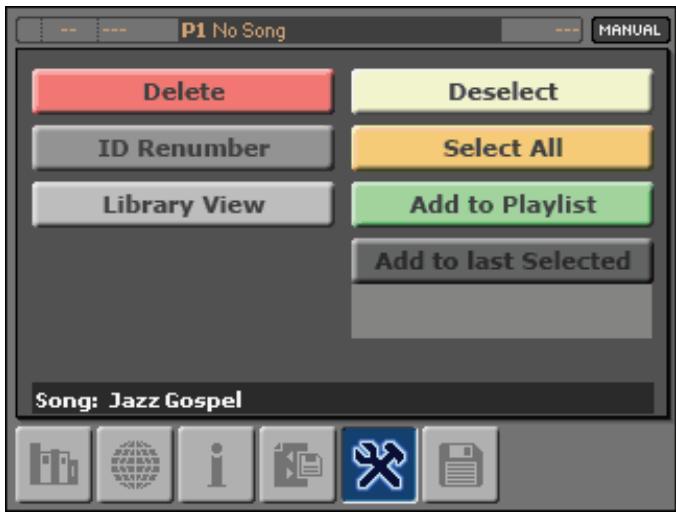
- Touchez le bouton [Library View] pour ouvrir la fenêtre de dialogue "Library View".
- Touchez le bouton [RESET] pour rétablir la taille et la position originales des rubriques.
- Appuyez sur le bouton EXIT pour retourner à la page principale.
Modifier les informations d'un morceau
Comme dans n'importe quelle base de données, vous pouvez modifier les informations associées à un morceau dans la bibliothèque.
- Appuyez sur le bouton LIBRARY pour afficher la page "Library".
- Naviguez parmi les fichiers et touchez le morceau à modifier.
Vous pouvez sélectionner plusieurs morceaux à la fois en maintenant le bouton QUICK ACCESS KEY, enfoncé et en touchant tous les morceaux voulus (ou en tournant la MOLETTE pour sélectionner des morceaux successifs).
- Touchez le bouton [Info] () pour afficher la page “Info”.
Quand plusieurs morceaux sont sélectionnés, certains champs ne peuvent pas être modifiés car ils doivent rester propres à chaque morceau. Les autres champs sont dotés d'une case : si vous la cochez, ce que vous entrez dans ce champ est appliqué à tous les morceaux sélectionnés.
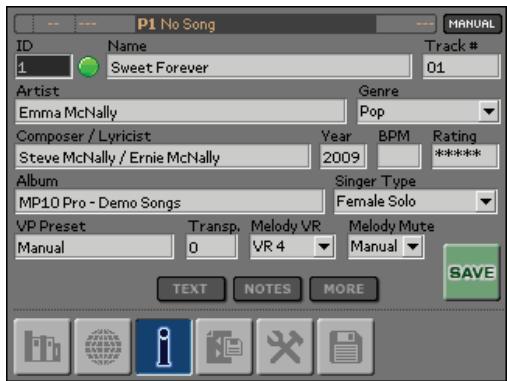
Page "Info" (un morceau MP3 a été sélectionné)
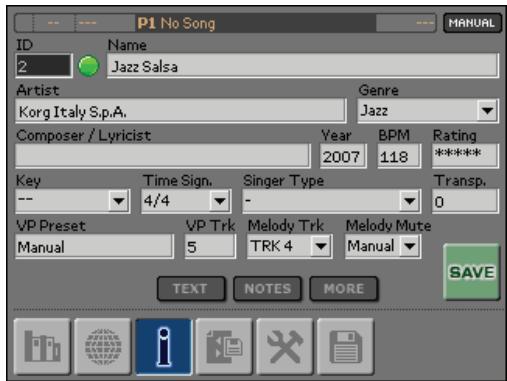
Page "Info" (un morceau MIDI a été sélectionné)
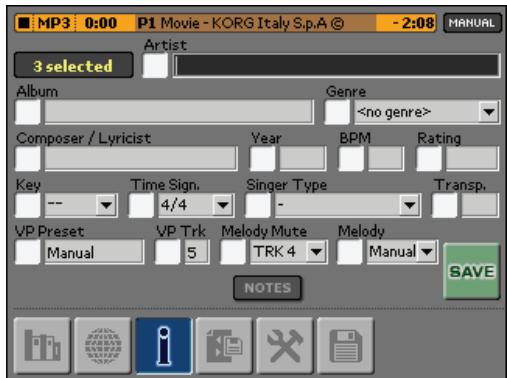
Page "Info" (plusieurs morceaux ont été sélectionnés)
- Complétez les champs de votre choix pour le morceau sélectionné.
| Paramètre | Signification |
| ID | Numéro assigné au morceau. Entrez-le pour sélectionner rapidement un morceau (voyez p. 79). La succession de numérios peut être reconstituable (voyez p. 94). |
| Name | Titre du morceau. Généralément, le titre d'un morceau diffère du nom de fichier. |
| Track # | Numéro du morceau sur l'album original (uniquement pour les fichiers MP3) |
| Artist | Généralément, le chanteur ou le musicien. |
| Genre | Genre du morceau. |
| Composer/Lyricist | Généralément, le compositeur ou le parlier. |
| Year | Année de la composition. Utile pour creator une liste de lecture d'une époque donnée. |
| BPM | Battements par minute (tempo initial d'un morceau). |
| Rating | Votre appréciation personnelle du morceau. Pratique pour creator une liste "best of". |
| Album | Nom de l'album original (uniquement pour fichiers MP3). |
| Key | Tonalité initiale du morceau. |
| Time Sign | Métrique (type de mesure) initiale du morceau. |
| Singer Type | Type de voix du morceau original |
| Transp | Transposition sélectionnée automatiquement (ce réglage s'ajoute à la tonalité originale d'un fichier MIDI ou MP3). Notez que les fichiers MP3 sont limités à une transposition de +5 à -6 demi-tons. |
| VP Preset | Preset Voice Processor: effet vocal et réglages d'harmonisation sélectionnées avec le morceau. Si l'option "Manual" est sélectionnée, le dernier Preset sélectionné est conservé telquel. Pour selectionner un autre preset, sélectionnez "Mixer > Voice Processor Preset". |
| VP Tk | Piste du morceau pilotant l'harmonisation vocale. Des accords ou des notes de la piste sélectionnée sont transmis(es) à l'harmoniseur. |
| Melody Track | Avec des fichiers MIDI, il s'agit de la piste coupée par la fonction Melody Mute quand vous appuyez sur le bouton ou le commutateur au pied auquel cette fonction est assignée. |
| Melody VR | Avec des fichiers MP3, il s'agit du type de voix gommé par la fonction "Vocal Remover". |
| Melody | Etat par défaut de la piste de métodie (activé). Si l'option "Manual" est sélectionnée, le dernier réglage sélectionné est conservé telquel. Pour changer l'état, utilisez le bouton MELODY en façade. |
- Touchez l'onglet [TEXT] pour associer un fichier TXT à un fichier de morceau MID, KAR ou MP3 ou un fichier CDG à un fichier de morceau MID+G or MP3+G.
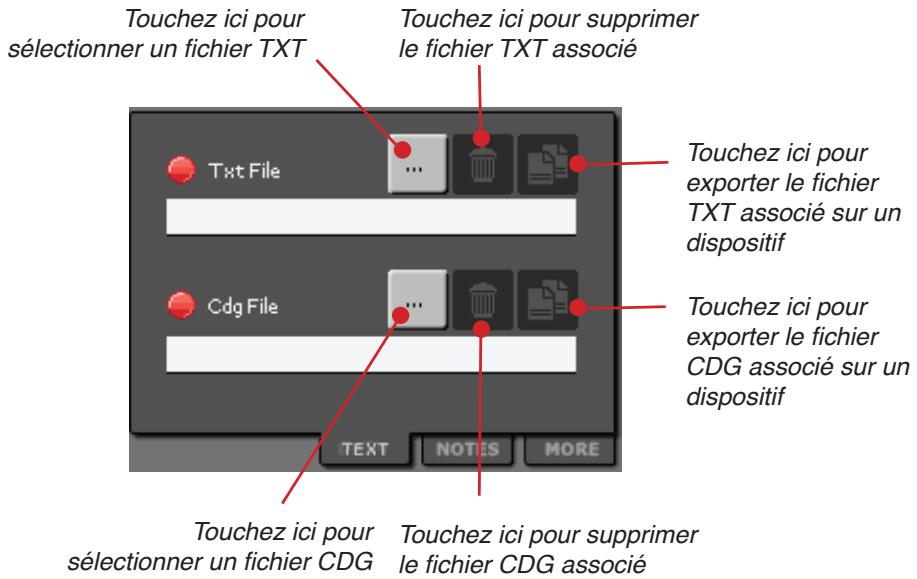
- Touchez l'onglet [NOTES] puis touchez n'importe où dans la fenêtre "Note" pour ajouter quelques remarques relatives au morceau.
- Si vous avez branché un clavier de PC, tapez le texte.
- Si vous n'avez pas branché de clavier de PC, touchez la zone d'entrée de texte pour afficher un clavier à l'écran et tapez votre texte.
- Touchez l'onglet [MORE] pour afficher des infos sur le fichier.
- Quand vous avez terminé de modifier les infos relatives au morceau, touchez le bouton [SAVE] pour sauvegarder ces données dans la bibliothèque.
- Appuyez une ou plusieurs fois sur le bouton EXIT pour retourner à la page principale.
Importer des morceaux dans la bibliothèque
Importez les morceaux que vous pouvez toujours avoir avec vous (en format MID, KAR ou MP3) dans la bibliothèque du MP10.
Remarque: Vous trouverez la liste des formats compatibles dans la section "Formats de morceaux reconnus" à la p. 42.
Remarque: Ne copiez pas de morceaux soumis à des droits d'auteur. Copiez uniquement des morceaux dont vous détenez les droits. Korg n'encourage nullement les copies non autorisées.
Importer des morceaux individuels
Vous pouvez importer des morceaux individuels en format MID, KAR ou MP3 dans la bibliothèque. Les morceaux peuvent se trouver sur un support externe USB ou sur le disque dur interne.
- Si les morceaux à importer se trouvent sur un support externe, branchez-les à une des prises HOST USB du MP10.
- Appuyez sur le bouton LIBRARY et touchez l'icône [Import/Export] ( ) pour afficher la page "Import/Export".
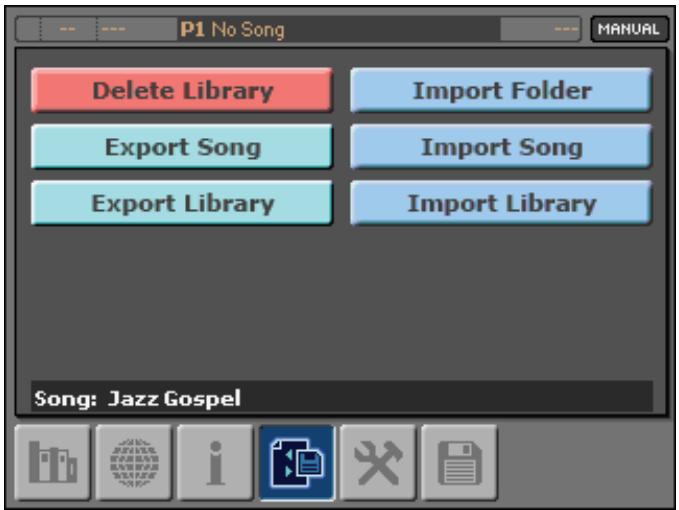
- Touchez le bouton [Import Song] pour ouvrir le navigateur de fichiers.
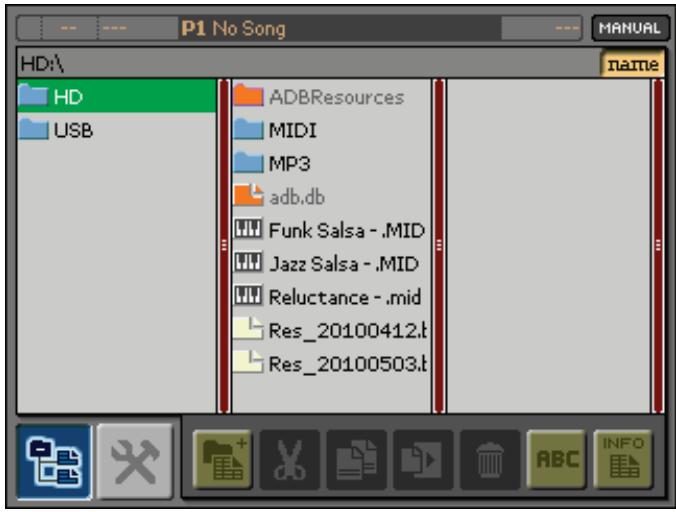
- Touchez l'icône du dispositif source dans la première colonne puis naviguez parmi les dossiers du dispositif pour trouver le morceau à importer.
- Touchez le morceau pour le sélectionner.
- Appuyez sur le bouton OK pour importer le morceau. Attendez que l'importation soit terminée et que la barre de progression disparaisse.
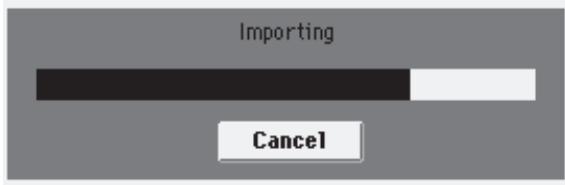
Le morceau est alors ajouté à la bibliothèque. Il y restera même quand vous aurez débranché le dispositif USB.
Si la bibliothèque contient déjà un morceau portant le même nom, un message vous demande si vous souhaitez remplacer l'ancien morceau par le nouveau :
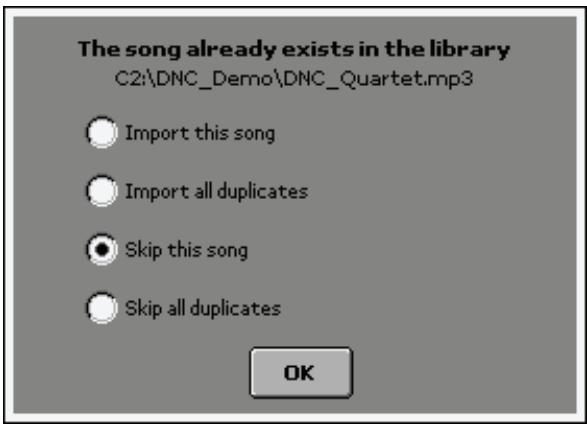
Vous avez le choix entre les possibilités suivantes:
- Import this Song: Importer ce morceau et créer un doublon.
- Importer d'autres doublons éventuels sans demande de confirmation.
- Skip this Song: Ne pas importer ce morceau.
- Skip all duplicates: Ne pas importer de morceaux dont le titre existe déjà.
- Debranchez le dispositif USB de la prise HOST. Il est inutile d'utiliser une commande d'éjection logicielle avant la déconnexion mais veillez à ce que l'importation soit terminée.
Importer un dossier d'un dispositif de stockage USB
Vous pouvez importer un dossier de morceaux en format MID, KAR ou MP3 dans la bibliothèque. Les morceaux peuvent se trouver sur un support externe USB ou sur le disque dur interne.
- Si les morceaux à importer se trouvent sur un support externe, branchez-le à une des prises HOST USB du MP10.
- Appuyez sur le bouton LIBRARY et touchez l'icône [Import/Export] (1) pour afficher la page "Import/Export".
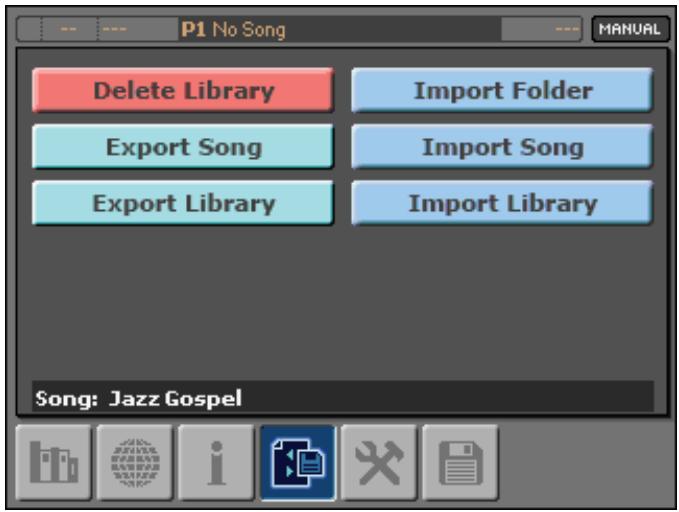
- Touchez le bouton [Import Folder] pour ouvrir le navigateur de fichiers.
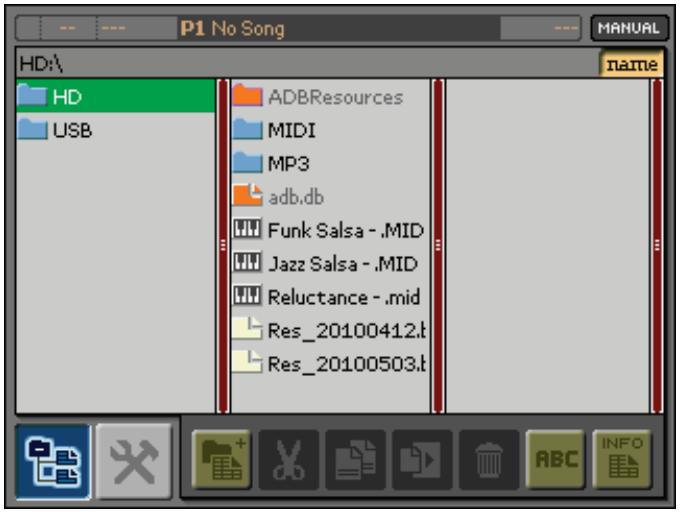
- Touchez l'icône du dispositif source dans la première colonne puis naviguez parmi les dossiers du dispositif pour trouver le dossier à importer.
- Touchez le dossier contenant les morceaux pour le sélectionner.
- Appuyez sur le bouton OK pour importer le morceau. Attendez que l'importation soit terminée et que la barre de progression disparaisse.

Les morceaux sont alors ajoutés à la bibliothèque. Ils y resteront même quand vous aurez débranché le dispositif USB.
Si la bibliothèque contient déjà des morceaux portant le même nom que des morceaux à importer, un message vous demande si vous souhaitez remplacer les anciens morceaux par les nouveaux :
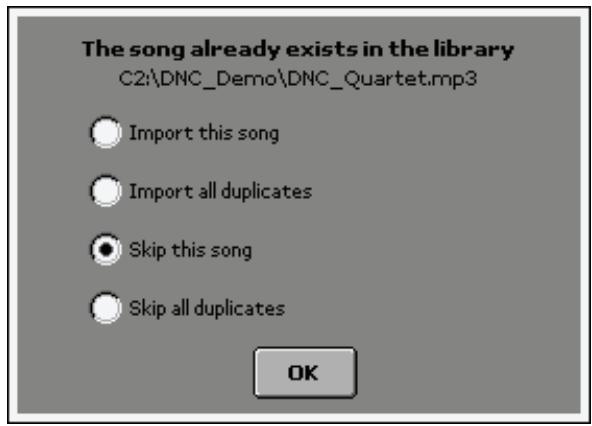
Vous avez le choix entre les possibilités suivantes:
- Import this Song: Importer ce morceau et créer un doublon.
- Importer d'autres doublons éventuels sans demande de confirmation.
- Skip this Song: Ne pas importer ce morceau.
- Skip all duplicates: Ne pas importer de morceaux dont le titre existe déjà.
- Débranchez le dispositif USB de la prise HOST. Il est inutile d'utiliser une commande d'éjection logicielle avant la déconnexion mais veillez à ce que l'importation soit terminée.
Importer une bibliothèque MP10
Vous pouvez disposer de plusieurs bibliothèques MP10 et les charger en fonction de vos besoins sur scène ou au studio.
Avertissement: Le chargement d'une bibliothèque remplace et supprime irrémédiablement les morceaux de la bibliothèque. Avant toute importation, exportez ("Library > Export Library") ou archivez ("Media > Backup") la bibliothèque.
- Si la bibliothèque à importer se trouve sur un support externe, branchez-le à une des prises HOST USB du MP10.
- Appuyez sur le bouton LIBRARY et touchez l'icône [Import/Export] (1) pour afficher la page "Import/Export".
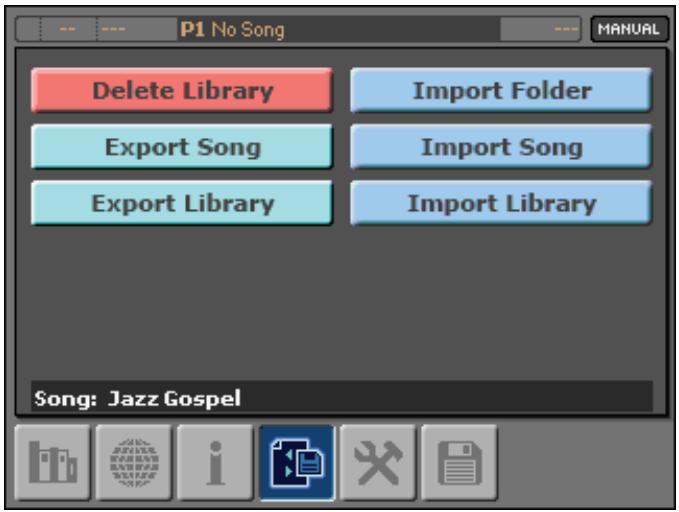
- Touchez le bouton [Import Library]. Un avertissement vous demande si vous pouvez remplacer la bibliothèque.
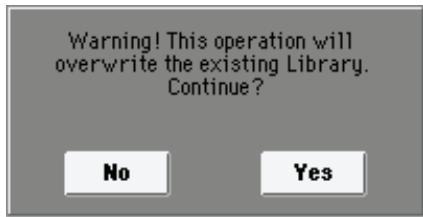
- Touchez [Yes]. La liste des dispositifs branchés apparait.
Notez qu'un dispositif n'est affiché que s'il contient une bibliothèque compatible.
- Touchez l'icône du dispositif de stockage externe contenant la bibliothèque à importer, puis touchez [OK] pour confirmer l'opération (ou [Cancel] pour l'annuler).
Avertissement: En confirmant l'opération, vous remplacez la bibliothèque. Veillez à en faire une copie de secours.
La bibliothèque externe est importée et remplace la bibliothèque en vigueur. Les listes de lecture associées à la bibliothèque sont également importées.
- Débranchez le dispositif USB de la prise HOST. Il est inutile d'utiliser une commande d'éjection logicielle avant la déconnexion mais veillez à ce que l'importation soit terminée.
Reconstitution des numéros ID de la bibliothèque
Après avoir importé des morceaux dans la bibliothèque, vous pouvez renuméroter les morceaux de la bibliothèque. Les numéros ID vous aident à sélectionner les morceaux joués le plus fréquemment : il vous suffit d'entrer leur numéro (à la page "Info" de la bibliothèque). Lorsque vous importez, effacez ou déplacez des morceaux dans la bibliothèque, certains numéros ID peuvent être perdus et laisser des vides. La reconstitution de la bibliothèque supprime ces vides.
Notez que cette reconstitution peut vous obliger à mémoriser de nouveaux numéros ID.
- Appuyez sur le bouton LIBRARY et touchez l'icône [Tools] (X) pour afficher la page "Tools".
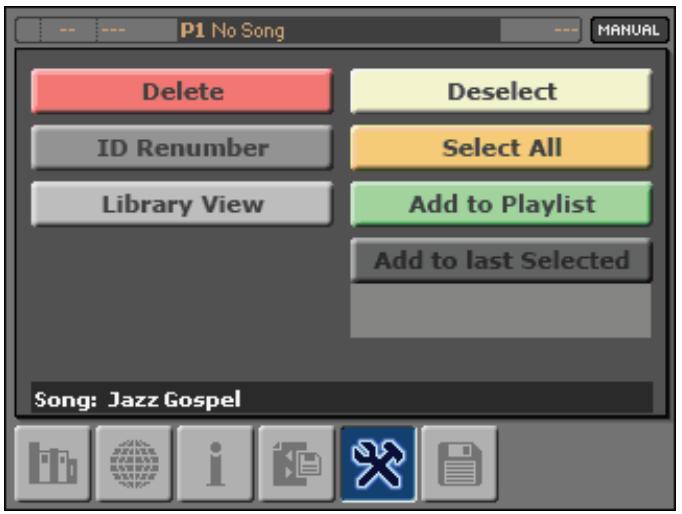
- Touchez le bouton [ID Renumber] pour renuméroter tous les morceaux de la bibliothèque.
- Appuyez sur le bouton EXIT pour retourner à la page principale.
Supprimer des morceaux de la bibliothèque
Vous pouvez supprimer des morceaux dont vous n'avez plus besoin. N'oubliez pas que les morceaux supprimés de la bibliothèque sont irrémédiablement perdus (sauf si vous en avez une copie ailleurs).
Supprimer des morceaux de la bibliothèque
Vous pouvez supprimer des morceaux de la bibliothèque.
- Appuyez sur le bouton LIBRARY pour afficher la page "Library".
- Naviguez parmi les fichiers et touche le morceau à supprimer. Pour supprimer plusieurs morceaux, maintenez le bouton QUICK ACCESS KEY enforcé et touche les autres morceaux.
- Touchez le bouton [Tools] (X) pour ouvrir la page "Tools". Dans la partie inférieure de la page, le titre du morceau sélectionné apparait.
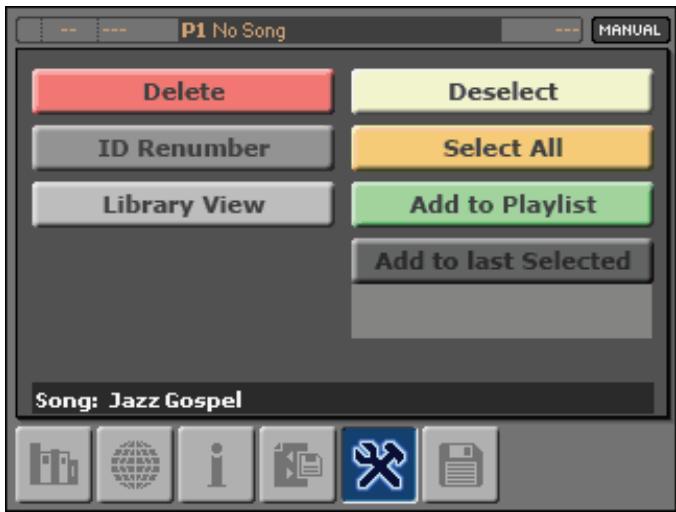
- Touchez le bouton [Delete]. Un message vous demande confirmation. Touchez [Yes] pour confirmer l'opération ou [No] pour l'annuler.
Avertissement: La suppression d'un morceau de la bibliothèque le supprime physiquement de la mémoire. Une fois l'opération terminée, le fichier est définitivement perdu (sauf si vous avez une copie ou le fichier original ailleurs).
- Appuyez sur le bouton EXIT pour retourner à la page principale.
Supprimer tous les morceaux de la bibliothèque
Si vous pouvez vider la bibliothèque, vous pouvez supprimer tous les morceaux de la bibliothèque.
- Appuyez sur le bouton LIBRARY pour afficher la page "Library".
- Touchez le bouton [Import/Export] (C) pour ouvrir la page “Import/ Export”.
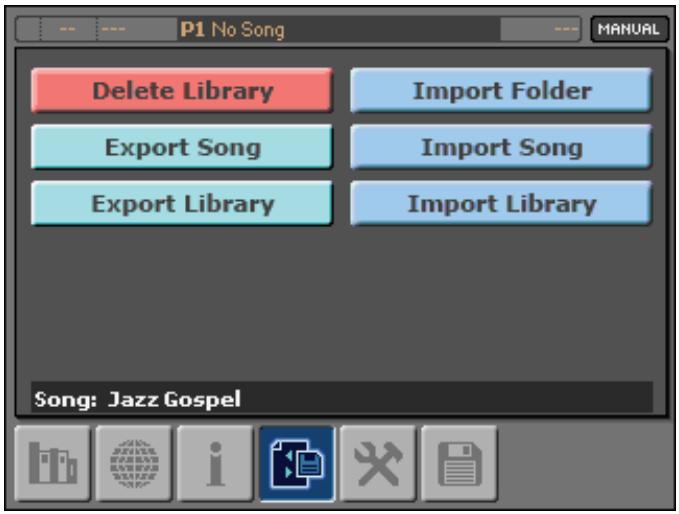
- Touchez le bouton [Delete Library]. Un message vous demande confirmation. Touchez [Yes] pour confirmer l'opération ou [No] pour l'annuler.
Avertissement: La suppression de la bibliothèque supprime les données de la mémoire. Une fois l'opération terminée, les fichiers sont définitivement perdus (sauf si vous avez une copie ou les fichiers originaux).
- Appuyez sur le bouton EXIT pour retourner à la page principale.
Exporter un morceau ou toute la bibliothèque
Vous pouvez exporter des morceaux de la bibliothèque. Les morceaux exportés ne sont pas supprimés de la bibliothèque.
Exporter un morceau
Vous pouvez exporter un ou plusieurs morceaux de la bibliothèque sur un support externe ou sur le disque dur interne du MP10.
- Pour exporter le morceau sur un support externe, branchez-le à une des prises HOST USB du MP10.
- Appuyez sur le bouton LIBRARY pour afficher la page "Library".
- Sélectionnez l'affichage par liste ( ) ou par colonnes ( ) et recherchez le morceau voulu.
- Touchez le morceau à exporter pour le sélectionner.
- Touchez le bouton [Import/Export] pour afficher la page “Import/Export”. Dans la partie inférieure de la page, le titre du morceau sélectionné apparaît.
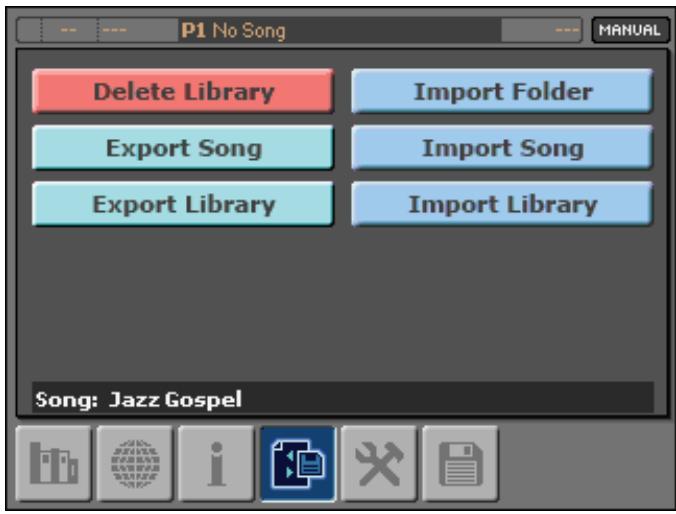
- Touchez le bouton [Export Song]. Le sélecteur de fichiers s'affiche.
- Touchez le dispositif de destination du morceau à exporter. Si vous voulez l'exporter dans un dossier, recherchez le dossier voulu. Touchez-le pour le sélectionner.
- Touchez [OK] pour exporter le morceau (il n'est pas supprimé de la bibliothèque).
- Appuyez sur le bouton EXIT pour retourner à la page principale.
Exporter la bibliothèque
Vous pouvez exporter toute la bibliothèque pour faire une copie de vos données internes ou pour la copier sur un autre MP10 (si vous disposez d'un MP10 dans votre studio et d'un autre pour la scène, par exemple).
Notez qu'un appareil ne peut-disposer que d'une seule bibliothèque car elle est automatiquement sauvegardée au niveau principal du disque dur.
- Branchez un support de mémoire externe à une des prises HOST USB du MP10.
- Appuyez sur le bouton LIBRARY et touchez l'icône [Import/Export] (1) pour afficher la page "Import/Export".
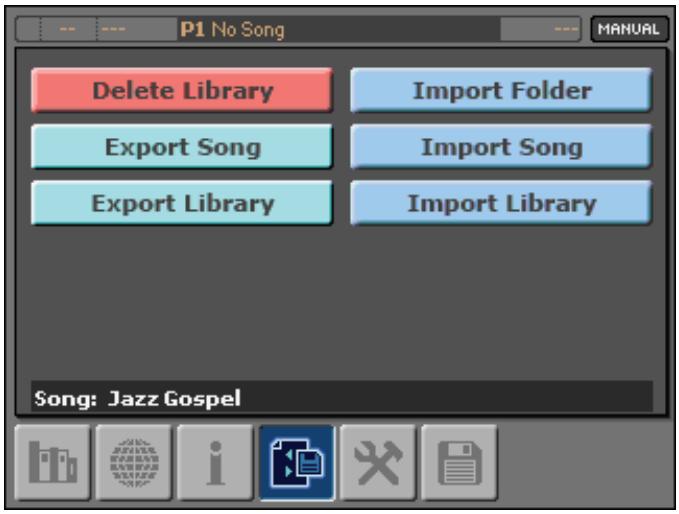
- Touchez le bouton [Export Library]. Une boîte de dialogue affichant les dispositifs branchés apparait.
- Touchez [OK] pour sauvegarder la bibliothèque sur le support de mémoire externe.
Remarque: Quand vous exportez la bibliothèque sur un support de mémoire externe, notez qu'un fichier "adb.db" et un dossier "ADBResources" sont créés au niveau principal de ce support. Ne déplacez, ne renommez et n'effacez pas ces éléments, faute de quoi, la bibliothèque serait irrécupérable.
Avertissement: Vous ne pouvez sauvegarder qu'une seule bibliothèque par dispositif. Si vous exportez une bibliothèque sur un dispositif qui en contient déjà une, vous effacez l'ancienne bibliothèque.
Partie 7: listes de lecture
Les listings de lecture ("playlists") constituent un moyen plus rapide de sélectionner des morceaux dans la bibliothèque : elles permettent de limiter le nombre de morceaux et de faciliter la sélection en évitant la navigation dans la bibliothèque entière.
Les listings de lecture permettent de rassembler à l'avance les morceaux nécessaires pour un spectacle ou une soirée. Elles peuvent aussi servir de sous-bibliothèques rassemblant des morceaux par genres, par exemple.
Les listings de lecture sont inclus dans chaque bibliothèque. Vous pouvez les importer ou les exporter dans d'autres bibliothèques. Les morceaux figurant dans ces listings sont importés ou exportés aussi.
Vous pouvez aussi exporter et imprimer la liste des morceaux d'une playlist pour les musiciens.
Sélectionner une liste de lecture
Vous pouvez sélectionner une liste de lecture aux pages "Playlist".
- Appuyez sur le bouton PLAYLIST pour accéder aux pages "Playlist".
- Si elle n'est pas encore sélectionnée, touchez l'icône [ Playlist Library] (B) pour afficher les listes de lecture disponibles. Notez que même si
vous n'avez pas encore créé de listes de lecture personnelles, les listes "Now playing" et "Request" sont toujours disponibles (voyez plus loin).
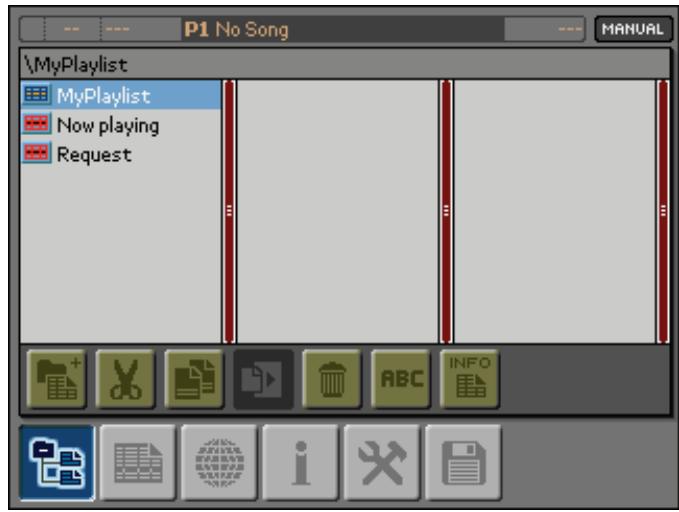
- Faites défiler la série de listes et touchez celle que vous voulez.
- Appuyez sur le bouton OK pour sélectionner la liste de lecture et l'afficher dans la section "Playlist" de la page principale.
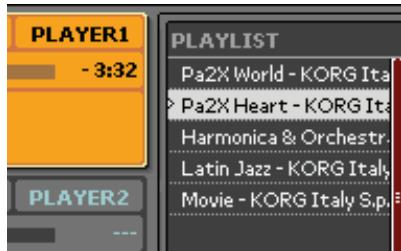
- Appuyez sur le bouton EXIT pour quitter les pages "Playlist".
Lecture des morceaux d'une liste
Les morceaux d'une playlist peuvent être reproduits par les lecteurs en mode de lecture "Manual", "AutoLoad" ou "NoStop". Pour savoir comment écouter les morceaux des listes de lecture, voir "Partie 4: Les lecteurs ('Players') à la p. 42).
Listes de lecture permanentes
Deux listes de lecture restent disponibles en permanence et ne peuvent pas être supprimées.
- "Now Playing" est la liste de morceaux affichée à la page principale.
- "Request" est une liste temporaire permettant d'ajouter des morceaux spontanément en fonction des demandes du public sans devoir, pour cela, créer une nouvelle liste au préalable. Une fois constituée, vous pouvez sauvegarder cette liste sous un autre nom ou supprimer tous les morceaux qu'elle contient pour retrouver une liste vide.
Importer des listes de lecture
Vous pouvez importer des listes de lecture d'un fichier généré lors d'une opération "Export Playlist" (voyez p. 119). L'importation d'une liste de lecture importe également les morceaux de la liste absents de la bibliothèque.
- Appuyez sur le bouton PLAYLIST pour accéder aux pages "Playlist".
- Touchez le bouton [Tools] (X) pour ouvrir la page "Tools".

- Touchez le bouton [Import Playlist] pour ouvrir le sélecteur de fichiers.
- Faites défilrer les fichiers PLS ("playlist") et touchez le fichier correspondant à la liste à importer.
- Appuyez sur le bouton OK pour importer la liste de lecture. La liste de lecture est importée et placée à la suite des listes déjà disponibles.
Afficher le contenu d'une liste de lecture
Il y a deux façons d'afficher les morceaux d'une liste de lecture.
Affichage sous forme de liste
Les morceaux de la liste sont affichés dans une liste simple. Cet affichage est identique à l'affichage sous forme de liste de la bibliothèque ().
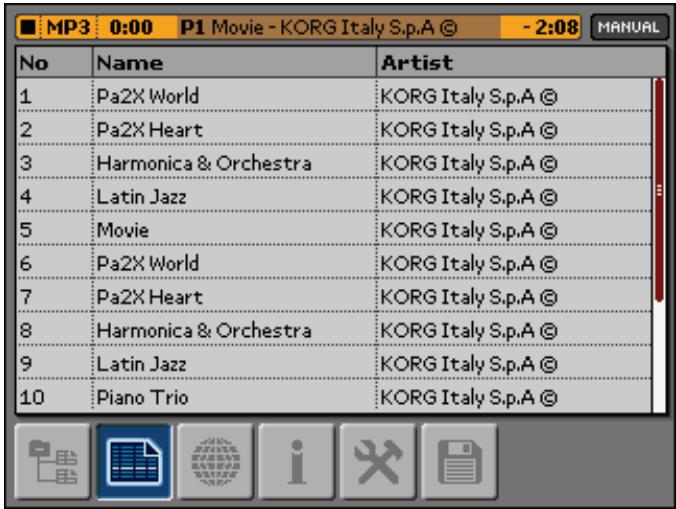
Affichage sous forme de colonnes
Les morceaux de la liste sont affichés selon trois colonnes (). Cet affichage est identique à l'affichage sous forme de colonnes de la bibliothèque.
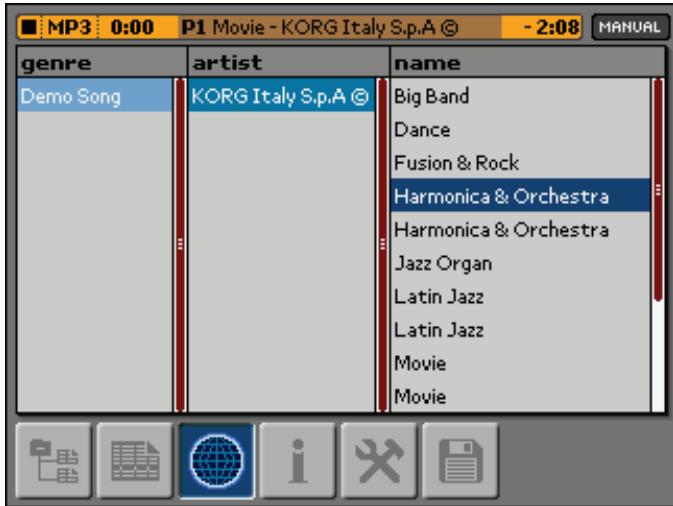
Créer une nouvelle liste de lecture
- Appuyez sur le bouton PLAYLIST pour accéder aux pages "Playlist".
- Si nécessaire, touchez l'icône [Playlist Library] ( ) pour afficher la page "Playlist Library".
- Touchez le bouton [New Playlist/Folder] ( ) pour ouvrir la boîte de dialogue “Create Playlist or Folder”.
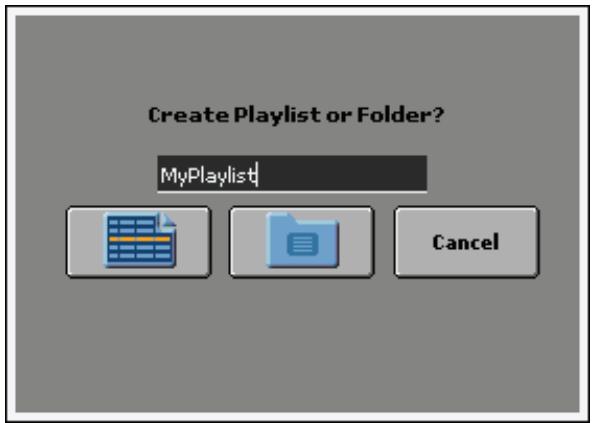
- Entrez le nom de la nouvelle liste de lecture.
- Si vous avez branché un clavier de PC au MP10, tapez le nom.
- Sinon, touchez le champ du nom pour afficher un clavier à l'écran et entrez le nom. Touchez ensuite [OK].
- Touchez le bouton [New Playlist] ( ) pour confirmer l'opération ou [Cancel] pour l'annuler.
- Appuyez sur le bouton EXIT pour retourner à la page principale.
Création d'un dossier
Un dossier peut regrouper plusieurs listes de lecture pour en faciliter la gestion.
- Appuyez sur le bouton PLAYLIST pour afficher la page "Playlist Library".
- Touchez le bouton [New Playlist/Folder] () pour ouvrir la boîte de dialogue “Create Playlist or Folder”.
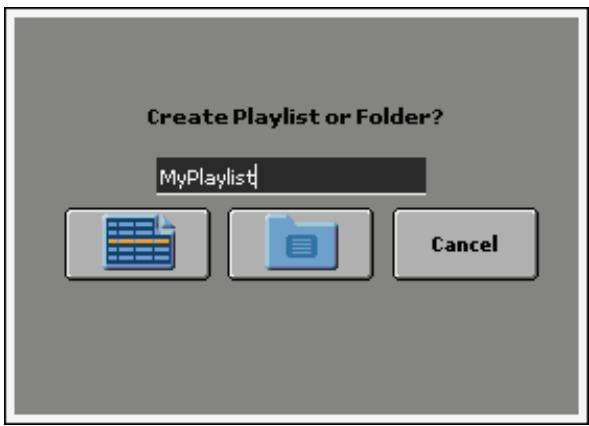
- Entrez le nom du nouveau dossier.
- Si vous avez branché un clavier PC au MP10, tapez le nom.
- Sinon, touchez le champ du nom pour afficher un clavier à l'écran et entrez le nom. Touchez ensuite [OK].
- Touchez le bouton [New Folder] () pour confirmer l'opération ou [Cancel] pour l'annuler.
- Appuyez sur le bouton EXIT pour retourner à la page principale.
Ajouter des morceaux à une liste de lecture
Quand vous avez créé une liste, il ne vous reste plus qu'à lui assigner des morceaux. N'oubliez pas que tous les morceaux de la liste de lecture proviennent de la bibliothèque. La liste de lecture est un sous-ensemble de la bibliothèque.
- Appuyez sur le bouton LIBRARY pour accéder aux pages "Library".
- Que vous ayez besoin de l'affichage sous forme de liste ( ) ou de colonnes ( ), sélectionnez le ou les morceaux à ajouter à la liste de lecture.
- Touchez le bouton [Tools] (X) pour ouvrir la page "Tools".
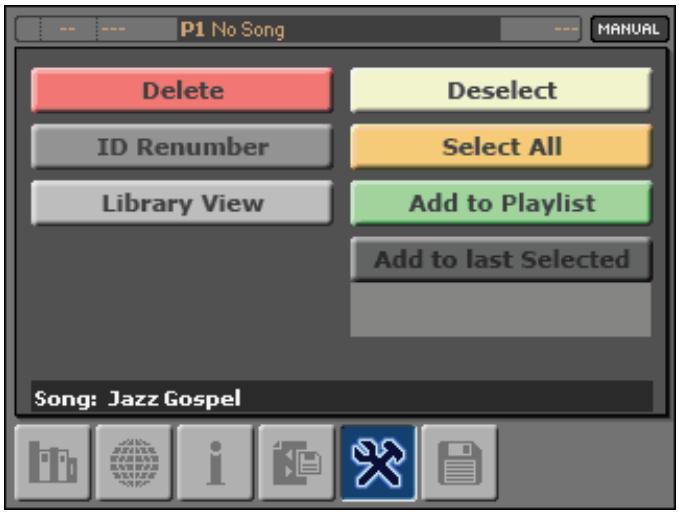
- Touchez le bouton [Add to Playlist].
La page "Playlist" apparait:
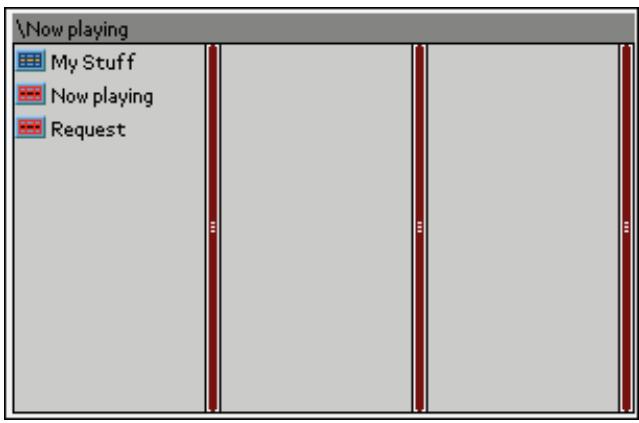
- Touchez la liste de lecture voulue pour la sélectionner et appuyez sur le bouton OK. Le ou les morceaux sont ajoutés à la fin de la liste de lecture.
- Appuyez sur le bouton EXIT pour retourner à la page “Library > Tools” puis sélectionnez la vue par liste ( ) ou par colonnes ( ) pour ajouter d'autres morceaux.
Ajouter des morceaux à la liste sélectionnée en dernier lieu
Pour ajouter des morceaux à une liste de lecture, vous pouvez la sélectionner une première fois puis utiliser le bouton [Add to Last Selected] pour éviter de devoir resélectionner chaque fois la liste de destination.
- Appuyez sur le bouton LIBRARY pour accéder aux pages "Library".
- Si nécessaire, touchez l'icône d'affichage par liste ( ) ou par colonnes ( ) de la bibliothèque.
- Dans la vue par liste ou par colonnes, sélectionnez le ou les morceaux à ajouter à la liste de lecture.
- Touchez le bouton [Tools] (X) pour ouvrir la page "Tools".
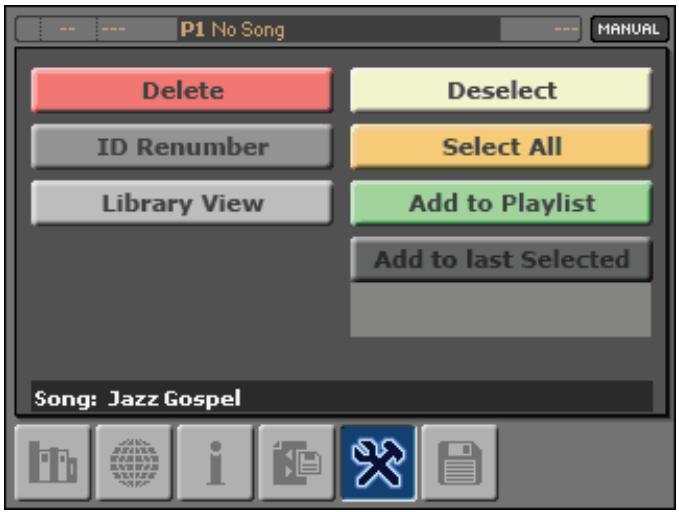
- Touchez le bouton [Add to Last Selected]. Le ou les morceaux sont ajoutés à la fin de la liste de lecture sélectionnée en dernier lieu. Le nom de la liste de lecture est affiché sous le bouton:
- Appuyez sur le bouton EXIT pour retourner à la page principale.
Changer l'ordre des morceaux d'une liste de lecture
Vous pouvez changer la position d'un morceau dans une liste de lecture.
- Appuyez sur le bouton PLAYLIST pour accéder aux pages "Playlist".
- Si nécessaire, touchez l'icone [Playlist Library] ( ) pour afficher la page "Playlist Library" et selectionner une des listedes de lecture.
- Touchez l'icone d'affichage par liste ( ) pour afficher la liste des morceaux.
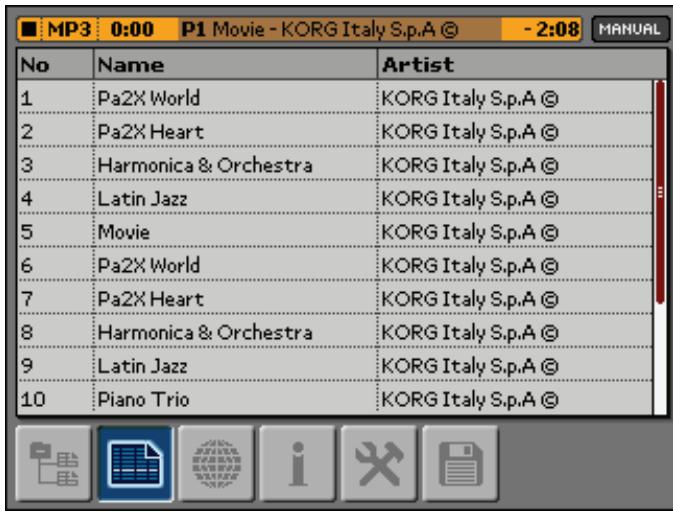
- Sélectionnez le morceau à déplacer puis maintenez le bouton QUICK ACCESS KEY enfoncé et appuyez sur le bouton GAUCHE.
- Touchez la position de destination du morceau puis maintenez le bouton QUICK ACCESS KEY enfoncé et appuyez sur le bouton DROIT. Le morceau est placé à sa nouvelle position.
- Appuyez sur le bouton EXIT pour retourner à la page principale.
Modifier les infos d'un morceau d'une liste de lecture
Vous pouvez afficher et changer les infos du ou des morceaux sélectionnés.
- Appuyez sur le bouton PLAYLIST pour accéder aux pages "Playlist".
- Si nécessaire, touchez l'icone [Playlist Library] (E) pour afficher la page "Playlist Library" et selectionner une des listedes de lecture.
- Touchez l'icone d'affichage par liste ( ) ou par colonnes ( ).
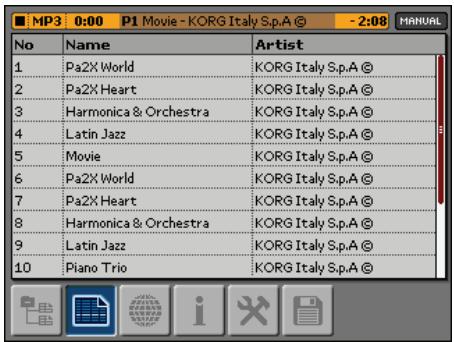
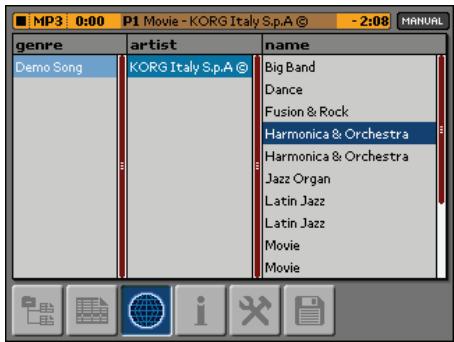
- Sélectionnez le ou les morceaux à modifier (ou dont vous pouvez afficher les informations).
Vous pouvez sélectionner plusieurs morceaux à la fois en maintenant le bouton QUICK ACCESS KEY, enforcié et en touchant tous les morceaux voulus (ou en tournant la MOLETTE pour sélectionner des morceaux successifs).
- Touchez le bouton [Info] () pour ouvrir la page “Info”.
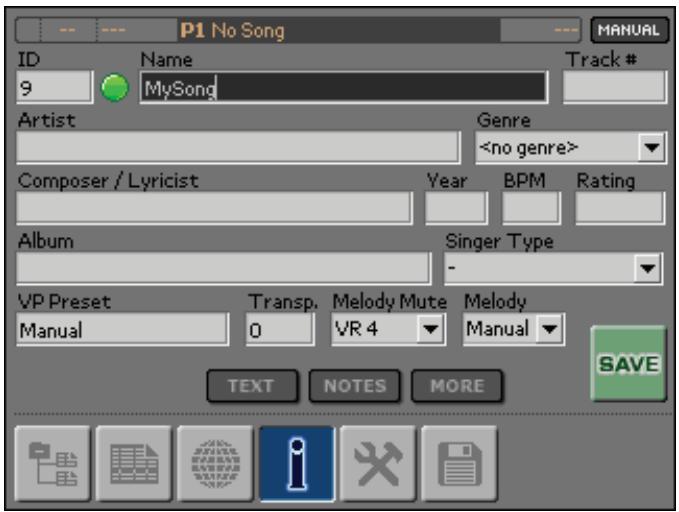
- Affichez et/ou modifiez les informations de cette page. Elles sont identiques à celles affichées à la page “Info” de la bibliothèque: nous ne les décrirons donc plus.
- Appuyez sur le bouton EXIT pour retourner à la page principale.
Supprimer un morceau d'une liste de lecture
Supprimer des morceaux de la liste de lecture sélectionnée. Notez que le fait de supprimer un morceau d'une liste de lecture ne le supprime pas de la bibliothèque : le morceau est extrait de la liste de lecture mais pas de la bibliothèque ni de la mémoire.
- Appuyez sur le bouton PLAYLIST pour accéder aux pages "Playlist".
- enant le bouton QUICK ACCESS KEY, enfoncé et en touchant tous les morceaux voulus (ou en tournant la MOLETTE pour sélectionner des morceaux successifs).
- Touchez le bouton [Tools] (X) pour afficher la page "Tools".
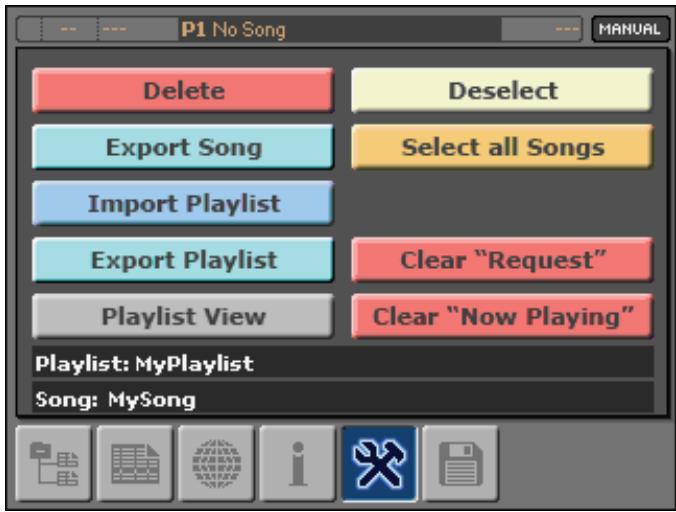
- Touchez le bouton [Delete] pour supprimer le morceau sélectionné.
- Appuyez sur le bouton EXIT pour retourner à la page principale.
Extraire (ou copier) et coller une liste de lecture
Vous pouvez déplacer ou copier une liste de lecture.
Remarque: Vous ne pouvez pas extraire les listes de lecture "Now Playing" et "Request".
- Appuyez sur le bouton PLAYLIST pour accéder aux pages "Playlist".
- Faites défiler les fichiers et touchez la liste à extraire ou copier pour la sélectionner.
- Touchez le bouton [Cut] () ou [Copy] () pour extraire ou copier la liste de lecture dans le presse-papiers.
- Faites défiler les fichiers et les dossiers jusqu'à ce que vous trouviez le dossier de destination. Touchez-le pour le sélectionner.
- Touchez le bouton [Paste] () pour coller la liste de lecture du presse-papiers dans le dossier sélectionné.
- Appuyez sur le bouton EXIT pour retourner à la page principale.
Supprimer une liste de lecture
Vous pouvez supprimer une liste de lecture dont vous n'avez plus besoin.
Remarque: Vous ne pouvez pas supprimer les listes de lecture "Now Playing" et "Request".
- Appuyez sur le bouton PLAYLIST pour accéder aux pages "Playlist".
- Touchez le bouton [Playlist Library] ( ) pour ouvrir la page “Playlist Library”.
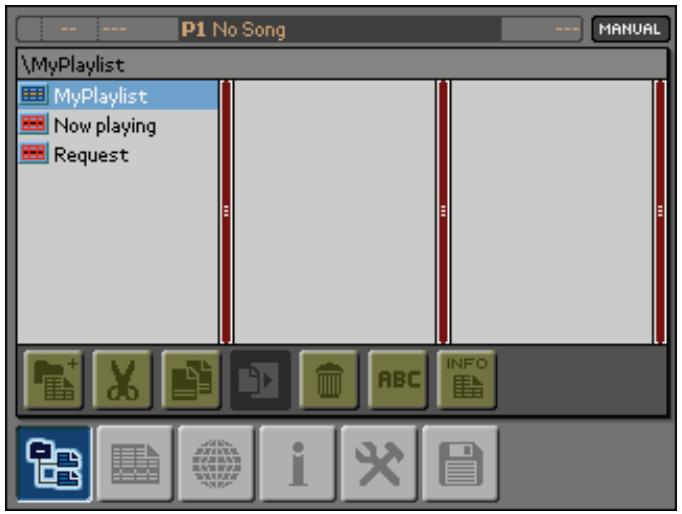
- Faites défiler les fichiers et touchez la liste à supprimer pour la sélectionner.
- Touchez le bouton [Delete] pour supprimer la liste de lecture sélectionnée.
- Quand la demande de confirmation apparait, touchez [OK] pour confirmer l'opération ou [Cancel] pour l'annuler.
Avertissement: La suppression d'une liste de lecture est définitive. Cependant, les morceaux associés ne sont pas supprimés.
- Appuyez sur le bouton EXIT pour retourner à la page principale.
Renommer une liste de lecture
Vous pouvez renommer une liste de lecture.
Remarque: Vous ne pouvez pas renommer les listes de lecture "Now Playing" et "Request".
- Appuyez sur le bouton PLAYLIST pour afficher la page "Playlist".
- Faites défilier les fichiers et touchez la liste à dénommer.
- Touchez le bouton [Rename] (ABC) pour ouvrir la boîte de dialogue "Rename".
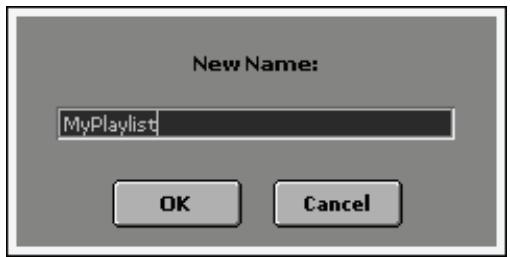
- Tapez le nouveau nom de la liste de lecture ou du dossier. Un dossier peut regrouper plusieurs listedes de lecture pour en faciliter la gestion.
- Si vous avez branché un clavier PC au MP10, tapez le nom.
- Sinon, touchez le champ du nom pour afficher un clavier à l'écran et entrez le nom. Touchez ensuite [OK].
- Touchez le bouton [OK] pour confirmer l'opération ou [Cancel] pour l'annuler.
Afficher des infos sur une liste de lecture
- Appuyez sur le bouton PLAYLIST pour afficher la page "Playlist".
- Faites défiler les fichiers et touchez la liste sur laquelle vous pouvez des informations.
- Touchez le bouton [Info] (MANUAL) pour afficher les informations.
- Appuyez sur le bouton EXIT pour referer la fenêtre de dialogue "Info".
- Appuyez de nouveau sur le bouton EXIT pour retourner à la page principale.
Exporter des morceaux d'une liste de lecture
Vous pouvez exporter des morceaux d'une liste de lecture.
- Appuyez sur le bouton PLAYLIST pour accéder aux pages "Playlist".
- Touchez l'icône d'affichage par liste ( ) ou par colonnes ( ).
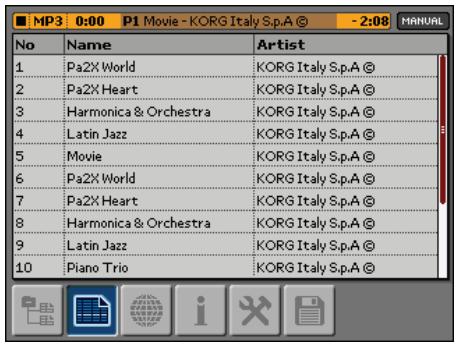
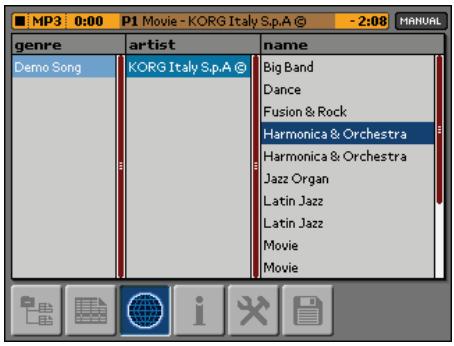
- Faites défilier les morceaux et touchez le ou les morceaux à exporter.
- Touchez le bouton [Tools] (X) pour ouvrir la page "Tools".
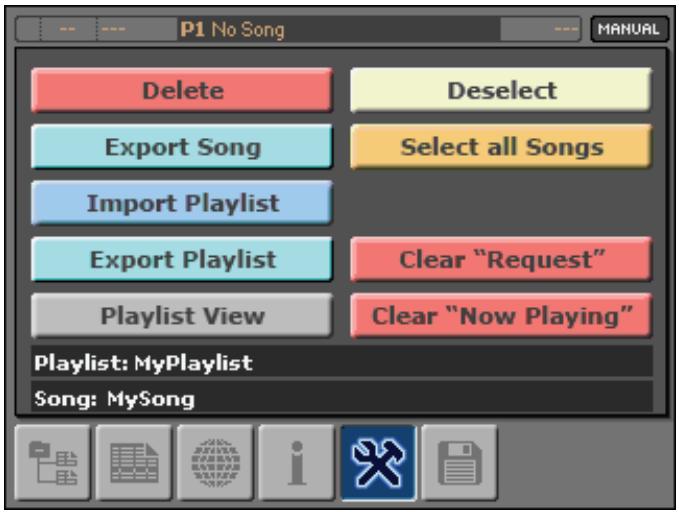
- Touchez le bouton [Export Song] pour exporter le ou les morceaux sélectionnés.
- Indiquez où les morceaux doivent être sauvegardés et touchez [OK].
- Appuyez sur le bouton EXIT pour retourner à la page principale.
Exporter une liste de lecture
Vous pouvez exporter une liste de lecture entière.
- Appuyez sur le bouton PLAYLIST pour accéder aux pages "Playlist".
- Touchez le nom de la liste de lecture à exporter.
- Touchez le bouton [Tools] (X) pour ouvrir la page "Tools".
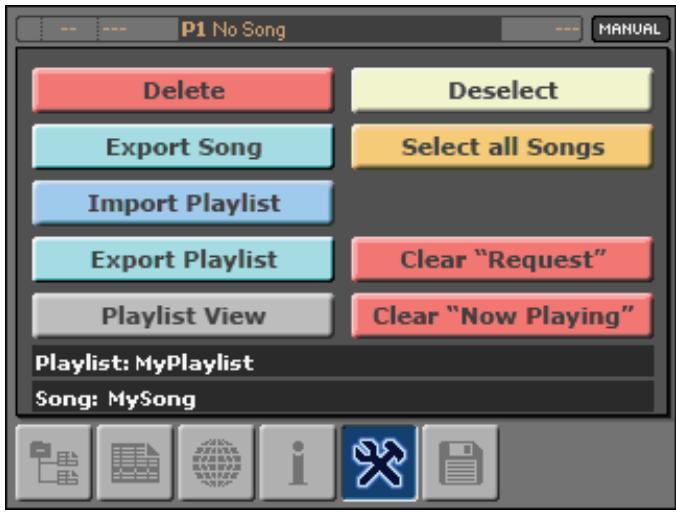
- Touchez le bouton [Export Playlist] pour exporter la liste de lecture.
- Indiquez où la liste de lecture doit être sauvegardée et touchez [OK].
- Précisez si vous voulez exporter un fichier TXT contenant la liste des morceaux ou le fichier de liste de lecture. Choisissez le fichier de liste de lecture.
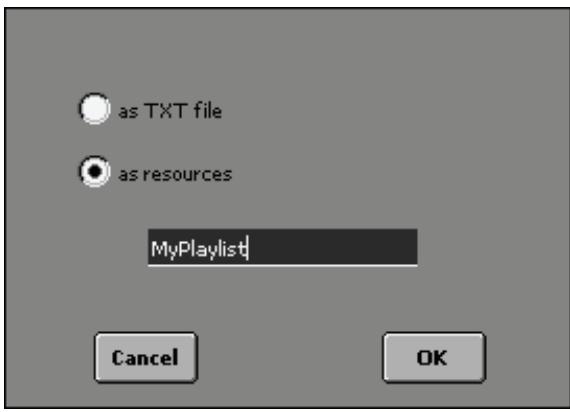
- Attribuez un nom à la liste de lecture exportée.
- Touchez le bouton [OK] pour confirmer l'opération ou [Cancel] pour l'annuler.
- Appuyez sur le bouton EXIT pour retourner à la page principale.
Exporter une liste de morceaux comme fichier texte
Vous pouvez sauvegarder le titre des morceaux d'une liste de lecture dans un fichier texte (il peut servir d'aide-mémoire pour un spectacle, par exemple).
- Appuyez sur le bouton PLAYLIST pour accéder aux pages "Playlist".
- Touchez le nom de la liste de lecture à exporter.
- Touchez le bouton [Tools] pour ouvrir la page "Tools".
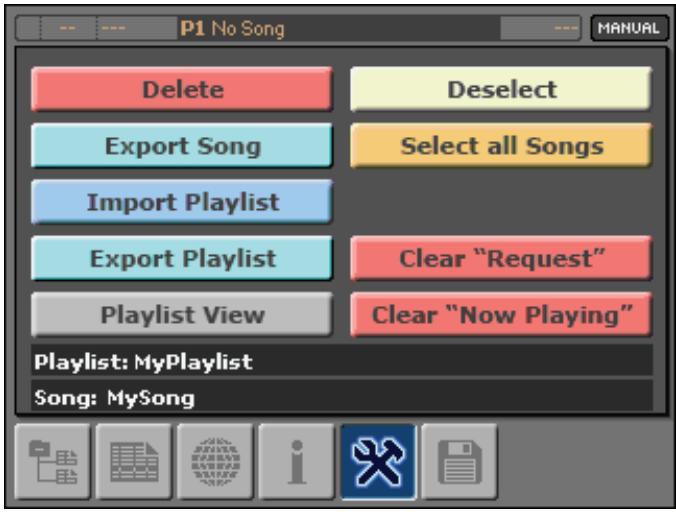
- Touchez le bouton [Export Playlist] pour exporter la liste de lecture.
- Indiquez où la liste de lecture doit être sauvegardée et touchez [OK].
- Précisez si vous pouvez exporter un fichier TXT contenant la liste des morceaux ou le fichier de liste de lecture. Exportez la liste sous forme de fichier TXT.
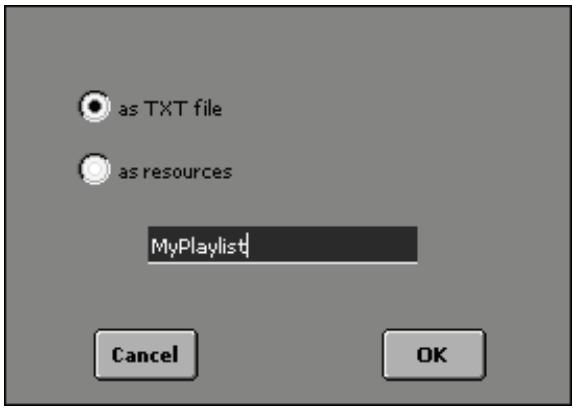
- Attribuez un nom au fichier TXT exporté.
- Touchez le bouton [OK] pour confirmer l'opération ou [Cancel] pour l'annuler.
- Appuyez sur le bouton EXIT pour retourner à la page principale.
Personnaliser l'affichage sous forme de liste
Vous pouvez personnaliser l'affichage des listes de lecture exactement comme l'affichage sous forme de liste de la bibliothèque.
Quand une liste de lecture est affichée, affichez la page "Tools" et touchez le bouton [ Playlist View]. Sélectionnez les colonnes à afficher.
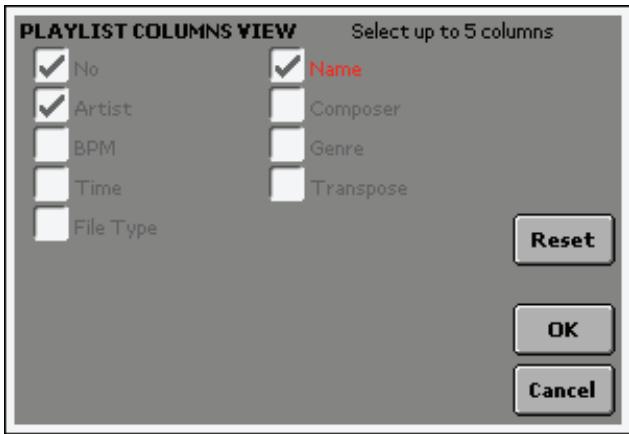
Vous pouvez également changer la dimension des colonnes exactement comme pour l'affichage sous forme de liste de la bibliothèque.
Partie 8: microphone
Vous disposez de deux entrées pour micros vous permettant de brancher des micros pour deux chanteurs (soliste et accompagnement) ou un chanteur et un instrument de musique.
- Le signal de l'entrée MIC 1 peut être traité par le processeur d'effet du MP10 de qualité studio (les effets vocaux sont signés TC-Helicon). Cette entrée est réservée au chant. Vous disposez de commandes de niveau et de panoramaque, d'un filtré coupe-bas, d'une commande de dynamique, d'un égaliseur, d'un harmoniseur, d'un delay et d'une réverbération.
- L'entrée MIC 2, par contre, est traitée par des effets plus généraux et se prê , d'un égaliseur et d'une réverbération.
Brancher les micros
Branchez les micros et régalez leur niveau d'entrée.
Brancher les micros
Vous pouvez brancher deux microphones et mixer leurs signaux (deux parties vocales ou une partie vocale et un instrument) avec ceux du MP10.
Réglez le volume global du MP10 au minimum puis branchez un ou deux micros dynamiques. (Pour brancher deux micros à condensateur, il vous faut une source d'alimentation fantôme externe – une petite console de mixage,
par exemple). Réglez le niveau global tout en chantant ou en jouant comme expliqué ci-dessous.
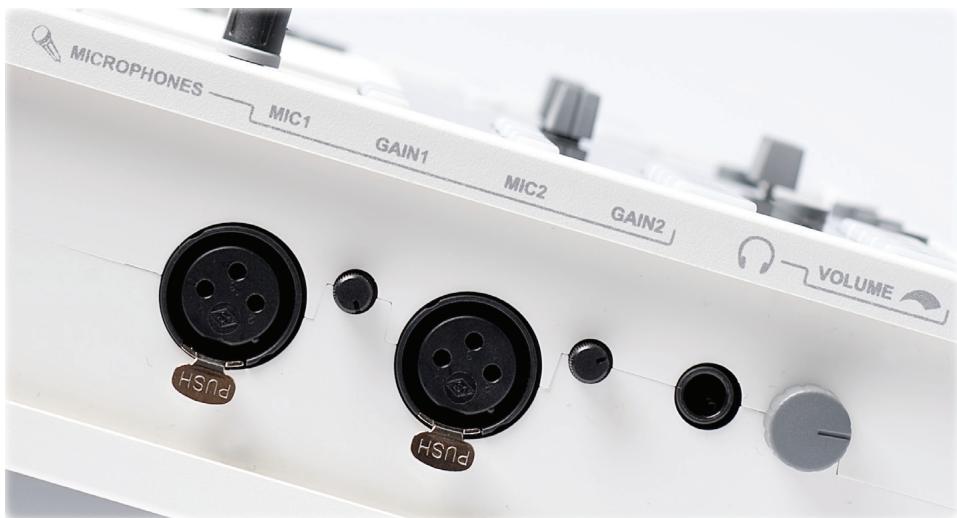
Régler le niveau d'entrée des micros
Réglez le niveau d'entrée des micros avant de les utiliser. Les commandes GAIN règlent la sensibilité des entrées audio et sont des commandes distinctes des commandes de volume MIC en façade.
- Réglez la commande MASTER VOLUME du MP10 sur un niveau modéré et les commandes de volume MIC du panneau avant en position centrale. De cette façon, vous êtes certain que le signal d'entrée des micros est envoyé aux sorties.
- Tournez la commande GAIN située près de la prise du micro à bout de course vers la gauche.
- Tout en tournant doucement la commande GAIN vers la droite pour augmenter le niveau d'entrée, chantez ou jouez fort dans le micro.
- Vérifiez le téleímein au-dessus de la commande de volume MIC et continuez à augmenter le niveau d'entrée du micro jusqu'à ce que le vumètre de ni-
veau soit dans l'orange quand vous chantez ou jouez avec un niveau et une dynamique maximum (crêtes de signaux).
- Quand le témoin ne s'allume plus pour les crêtes de signaux, vérifie l'indicateur du niveau de sortie quand vous tournez la commande de volume MIC vers la droite. L'indicateur du niveau global doit rester .
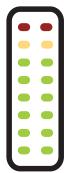
- Si le vumètre atteint le rouge, le signal audio sature. Si le segment rouge s'allume, diminuez un peu le volume avec la commande MIC jusqu'à ce que le vumètre revienne dans l'orange.
Activer/couper un micro et régler le volume
Vous pouvez activer/couper des microphones et régler leur volume.
Activer/couper les micros
Il est recommandé de couper un micro quand vous ne l'utilisez pas pour éviter tout bruit ou tout effet larsen indésirable.
- Appuyez sur le commutateur MIC du micro à couper. Le commutateur s'éteint.
- Appuyez à nouveau sur le commutateur MIC pour activer le micro. Le commutateur s'allume en rouge.
Régler le volume de chaque micro
Les commandes de volume MIC en façade sont distinctes des commandes GAIN situées à côté des prises pour micro. Utilisez-les pour mixer les signaux des micros avec d'autres signaux.
- Durant la production de signaux d'autres sources (morceaux, sons), chantez dans le micro.
- Utilisez la commande de volume MIC pour régler le niveau du micro. Gardez les vumètres à l'œil et évitez qu'ils n'arrivent dans le rouge.
Remarque: Vous pouvez aussi régler le niveau des micros à l'écran, à la page "Mixer > Voice Processor Setup".
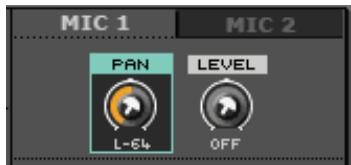
Régler le volume général des micros
Après avoir réglé le niveau d'entrée (gain) et le niveau des micros, vous pouvez régler le volume des deux micros avec une seule commande.
- Appuyez sur le bouton MIXER.
- Vérifiez que la page "Mixer Menu" apparait. Si ce n'est pas le cas, touchez le bouton [Mixer Menu] à l'écran.
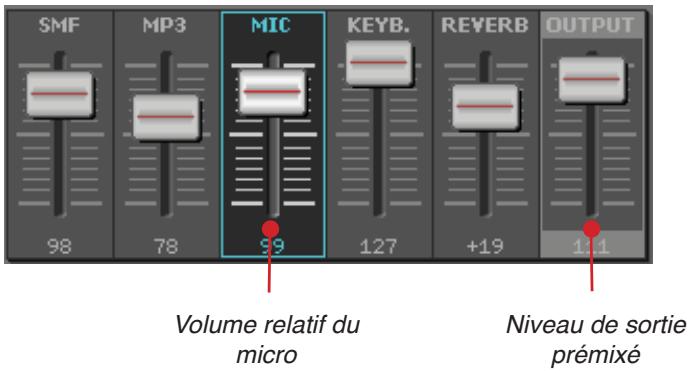
- Chantez ou jouez dans le microphone et faites glisser le fader [MIC] à l'écran pour régler le niveau des deux microphones.
- Appuyez sur le bouton EXIT pour retourner à la page principale.
Piste de la mélodie/chant
Vous pouvez activer/couper la piste de la mélodie ou le chant.
Couper la piste de la mélodie ou le chant
Vous pouvez couper la piste de la mélodie (fichier MIDI) ou le chant (fichier MP3) pour chanter sur le morceau.
- Durant la lecture d'un morceau, appuyez sur le bouton MELODY. La piste de la mélodie ou le chant est supprimée.
Dans le cas de fichiers MP3, la fonction "Vocal Remover" tente de supprimer la voix mais, selon le morceau, le résultat n'est pas toujours tout à fait probant. Plus la voix est située au centre de l'image stéréo et moins il y a de réverbération, plus le résultat est convaincant.
- Appuyez de nouveau sur le bouton MELODY pour rendre la piste de la mélodie ou le chant à nouveau audible.
Sélectionner la piste de la mélodie ou le type de voix à couper
Par défaut, la piste de la mélodie d'un fichier MIDI est la piste 4. Cependant, vous pouvez sélectionner une autre piste en permanence au sein de la bibliothèque. Vous pouvez aussi changer de façon permanente le type de voix supprimé par la fonction "Vocal Remover" dans un fichier MP3.
- Appuyez sur le bouton LIBRARY pour accéder aux pages "Library".
- Touchez le morceau à éditer puis l'icône [Info] () pour ouvrir la page "Info".
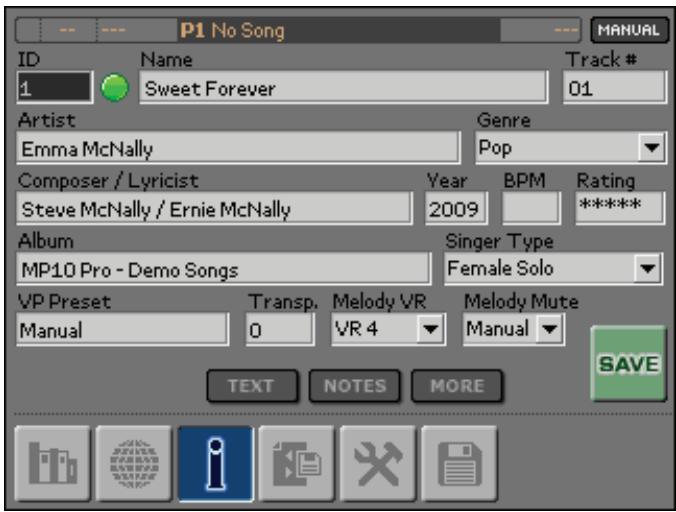
- Touchez le menu déroulant "Melody Track/VR" et sélectionnez soit une autre piste (fichier MIDI), soit un type de voix (fichier MP3).
- Touchez le menu déroulant "Melody Mute" pour régler par défaut "Melody Mute" sur "On" ou "Off" pour le morceau. En réglant ce paramètre sur "On", la piste de la mélodie ou le chant est automatiquement coupée quand vous sélectionnez le morceau. Avec le réglage "Manual", le MP10 adopte le réglage en vigueur du bouton MELODY.
- Touchez le bouton [SAVE] pour sauvegarder les réglages dans le morceau.
- Appuyez sur le bouton EXIT pour retourner à la page principale.
Sélectionner la piste de la mélodie ou le type de voix au vol
Si vous morceau utilise une autre piste ou un type de voix différent que la piste/la voix par défaut ou programmée, vous pouvez vite en sélectionner une autre durant la lecture.
- Maintenez le bouton QUICK ACCESS enfoncé et appuyez sur le bouton MELODY pour afficher la fenêtre de sélection de piste/voix.
Sélection de la piste de la mélodie (fichiers MID)
Sélection de la partie de chant (fichiers MP3)
- Touchez la piste de la mélodie ou le type de voix voulu.
- Pour un fichier MP3, vous pouvez déterminer le type de voix et le degré d'atténuation (icône du curseur vertical).
- Appuyez sur le bouton EXIT pour fermer la fenêtre de dialogue.
Choeur/harmoniseur
Le MP10 propose un puissant harmoniseur à trois voix ajoutant un chœur très réalisé à votre chant.
Ajouter un chœur
Si le micro est branché à la prise MIC 1, vous pouvez ajouter jusqu'à trois voix de chœur à votre chant.
- Appuyez sur le bouton CHOIR. Il s'allume.
- Lancez un morceau (en format MID ou KAR) ou jouez quelques notes ou accords sur un clavier externe. Remarque: Le morceau doit contenir une piste transmettant des notes à l'harmoniseur pour pouvoir créer un chœur. Les fichiers MP3 ne peuvent pas transmettre de notes ou d'accords à l'harmoniseur.
- Durant la lecture du morceau ou en jouant, chantez dans le micro. Vous entendez des voix chantant en chœur.
- Appuyez sur le bouton CHOIR pour couper le chœur. Le bouton s'éteint.
Remarque: Par défaut, l'harmoniseur ne fonctionne pas tant que vous ne lui transmettez pas des notes ou des accords. Vous pouvez donc garder la fonction "Choir" activée.
D'où proviennent les notes/accords utilisés par l'harmoniseur?
En général, chaque fichier standard MIDI dispose d'une piste contenant des notes ou des accords pour harmoniseur (généralement sur le canal 5). Durant la lecture d'un fichier MIDI, vous devriez entendre un chœur chaque fois que vous chantez dans le micro.
Vous devriez aussi pouvoir jouer des notes ou des accords sur un clavier externe et entendre également le chœur. Par défaut, les notes ou les accords d'un clavier externe sont reçus sur le canal MIDI 1.
Effets vocaux
Le MP10 propose d'excellents effets vocaux de TC-Helicon ; les effets sont mis à disposition par la section "Voice Processor".
- Pour MIC 1, elle propose les effets suivants : filtre coupe-bas, contrôle de la dynamique, égalisation, delay et réverbération (en plus de l'harmoniseur).
- Pour MIC 2, vous disposez d'effets d'égalisation et de réverbération.
Ajouter des effets
Vous pouvez activer ou couper rapidement les effets des micros.
- Appuyez sur le bouton FX. Il s'allume.
- Chantez dans le micro. Vous entendez les effets du preset vocal (de l'ensemble de réglages d'effets vocaux) sélectionné.
- Appuyez sur le bouton FX pour couper les effets. Le bouton s'éteint.
Configuration et réglages du processeur vocal
Le "Voice Processor" est le processeur d'effet fourni par TC-Helicon incluant l'harmoniseur et les effets vocaux.
Le "Voice Processor" peut être réglé à deux niveaux : au niveau fixe de la configuration ("Setup") et au niveau des programmations ("Preset") variant selon la sélection manuelle ou le morceau choisi.
Vous pouvez configurer le "Voice Processor" pour l'adapter à votre voix ou à la voix d'un chanteur particulier ("Setup"). En plus, vous pouvez programmer des Presets "Voice Processor" memorisant les réglages d'effets et d'harmonie pour les différents styles de morceaux.
Sélectionner une configuration du processeur vocal
Une configuration (Setup) "Voice Processor" contient des règles générales pour le chant principal: règles de filtrage coupe-bas, de compression, d'égalisation-
sation etc. Nous proposons quelques configurations standard mais vous pouvez effectuer vos propres réglages et créer un Setup personnel pour votre propre voix.
- Appuyez sur le bouton MIXER pour accéder au menu "Mixer".
- Touchez le bouton [VOICE P. Setup] pour accéder à la section "Voice Processor Setup".
- Touchez le bouton [SETUP] pour afficher la page "Setup".
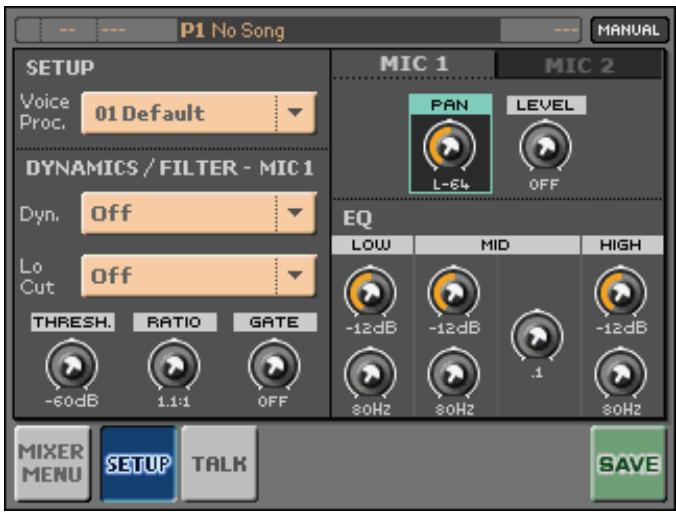
- Touchez le menu déroulant "Voice Proc." pour sélectionner une des configurations "Voice Processor" disponibles.
- Appuyez sur le bouton EXIT pour retourner à la page principale.
Filtrer les pops et les bourdonnements dans le grave (MIC1)
Pour MIC 1, vous pouvez activer un filtrage coupe-bas pour obtenir un signal plus propre du micro en coupant les pops, les bourdonnements et les bruits de maniement du micro.
- Appuyez sur le bouton MIXER pour accéder au menu "Mixer".
- Touchez le bouton [VOICE P. Setup] pour accéder à la section "Voice Processor Setup".
- Touchez le bouton [SETUP] pour afficher la page "Setup".
- Touchez le menu déroulant "Low Cut" pour sélectionner l'un des filtres disponibles.
- Touchez le bouton [SAVE] pour sauvegarder les règles dans une configuration (Setup) "Voice Processor" (voyez plus loin).
- Appuyez sur le bouton EXIT pour retourner à la page principale.
Ajouter de la compression (MIC1)
Pour MIC 1, vous pouvez ajouter de la compression pour desserrer le niveau dynamique de la voix.
- Appuyez sur le bouton MIXER pour accéder au menu "Mixer".
- Touchez le bouton [VOICE P. Setup] pour accéder à la section "Voice Processor Setup".
- Touchez le bouton [SETUP] pour afficher la page “Setup”.

- Touchez le menu déroulant "Dyn." et appliquez la compression au chant principal uniquement, au chœur uniquement ou aux deux.
- Utilisez les commandes pour éditer les paramètres du compresseur décrits dans le tableau ci-dessous.
| Paramètre | Signification |
| Threshold | Niveau seul à partir duquel le compresseur entre en action. Plage: de -60dB (compression occasionnelle) à 0dB (compression permanente). |
| Ratio | Taux de compression. Plage: de 1.1:1 (compression minimale) à 64:1 (compression extrête). |
| Gate | Coupe tous les signaux d'un niveau inférieur à son réglage ( comme les bou- rdonnements, les pops etc.). Plage: Off, -70dB~0dB. |
- Touchez le bouton [SAVE] pour sauvegarder les réglages dans une configuration (Setup) "Voice Processor" (voyez plus loin).
- Appuyez sur le bouton EXIT pour retourner à la page principale.
Régler la position stéréo des micros (MIC1/2)
Vous soupez pour régler la position stéréo “Pan” des micros MIC1 et MIC2 dans le signal de sortie audio.
- Appuyez sur le bouton MIXER pour accéder au menu "Mixer".
- Touchez le bouton [VOICE P. Setup] pour accéder à la section "Voice Processor Setup".
- Touchez le bouton [SETUP] pour afficher la page "Setup".
- Touchez [MIC 1] ou [MIC 2] pour sélectionner le micro à régler.
- Touchez la commande [Pan] et utilisez la molette ou les boutons HAUT/BAS pour régler la position stéréo du micro.
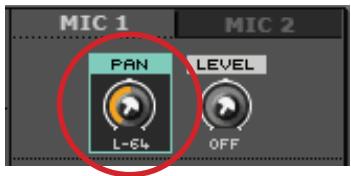
- Touchez le bouton [SAVE] pour sauvegarder les règles dans une configuration (Setup) "Voice Processor" (voyez plus loin).
- Appuyez sur le bouton EXIT pour retourner à la page principale.
Régler le niveau du micro (MIC1/2)
Les commandes [LEVEL] de cette page correspondent aux commandes de volume MIC en façade.
Quand vous actionnez la commande physique, la commande virtuelle à la page "Voice Processor Setup" change aussi. Par contre, la commande physique en façade ne peut pas suivre les mouvements de la commande virtuelle : il peut donc y avoir des incohérences entre les réglages des commandes.
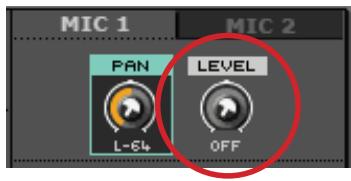
Égalisation (MIC1/2)
Pour MIC 1 et MIC 2, l'égalisation peut améliorer la qualité de la voix ou résoudre des problèmes acoustiques. Le MP10 dispose d'un égaliseur à 3 bandes extrément flexible. Les bandes du grave et de l'aigu sont des filtres à plateau avec fréquence et niveau régibles tandis que le Médium est entièrement paramétrique avec largeur de bande (Q) régable.
- Appuyez sur le bouton MIXER pour accéder au menu "Mixer".
- Touchez le bouton [VOICE P. Setup] pour accéder à la section "Voice Processor Setup".
- Touchez le bouton [SETUP] pour afficher la page "Setup".
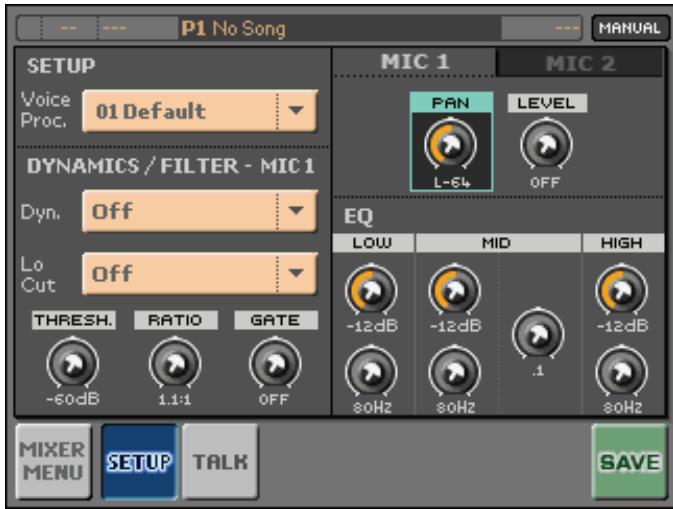
- Touchez l'onglet [MIC 1] ou [MIC 2] pour sélectionner l'égaliseur appliqué à l'entrée micro correspondante.
- Utilisez les commandes pour opérer les paramètres de l'égaliseur décrits dans le tableau ci-dessous.
| Paramètre | Signification |
| Low – Level | Niveau du grave. |
| Low – Frequency | Fréquence du grave. |
| Mid – Level | Niveau du Médium. |
| Mid – Q | Largeur de la bande du Médium. Une bande plus étroite entraîne une correction plus précise. |
| Mid – Frequency | Fréquence du Médium. |
| High – Level | Niveau de l’aigu. |
| High – Frequency | Fréquence de l’aigu. |
- Touchez le bouton [SAVE] pour sauvegarder les réglages dans une configuration (Setup) "Voice Processor" (voyez plus loin).
- Appuyez sur le bouton EXIT pour retourner à la page principale.
Sauvegarder une configuration 'voice processor
Quand vous touchez le bouton [SAVE] à une page “Voice Processor Setup”, la boîte de dialogue suivante apparait:
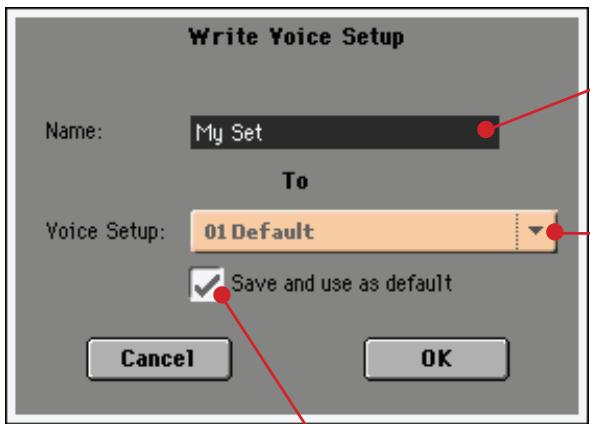
Nom du Setup. Tapez ou touchez pour afficher un clavier à l'écran
Setup de destination pour les réglages en vigueur. Touchez pour désigner un autre Setup dans le menu déroulant.
Cochez cette case pour faire du Setup en vigueur le Setup sélectionné par défaut à la mise sous tension du MP10.
Sélectionner un preset 'voice processor
Un Preset du processeur vocal est une mémoire contenant tous les réglages d'effets vocaux appliqués au signal MIC 1. Il s'agit de réglages d'effets vocaux préselectionnés.
- Appuyez sur le bouton MIXER pour accéder au menu "Mixer".
- Touchez le bouton [VOICE P. Presets] pour afficher la page "Voice Processor Presets".
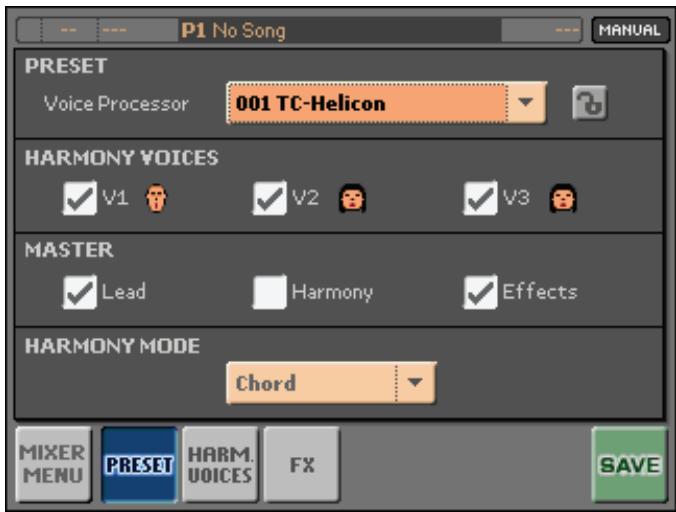
- Touchez le menu déroulant “PRESET > Voice Processor” et sélectionnez le Preset de votre choix dans la liste.
- Si vous souhaitez conserver ce Preset inchangé quand vous sélectionnez différents morceaux, fermez l'icône du cadenas affichée à côté du nom du Preset.
- Appuyez sur le bouton EXIT pour retourner à la page principale.
Assigner un preset "voice processor" à un morceau
Vous pouvez associer un morceau et un Preset "Voice Processor".
- Appuyez sur le bouton LIBRARY pour accéder aux pages "Library".
- Touchez le morceau MIDI à éditer puis l'icône [Info] ( ) pour ouvrir la page “Info”.
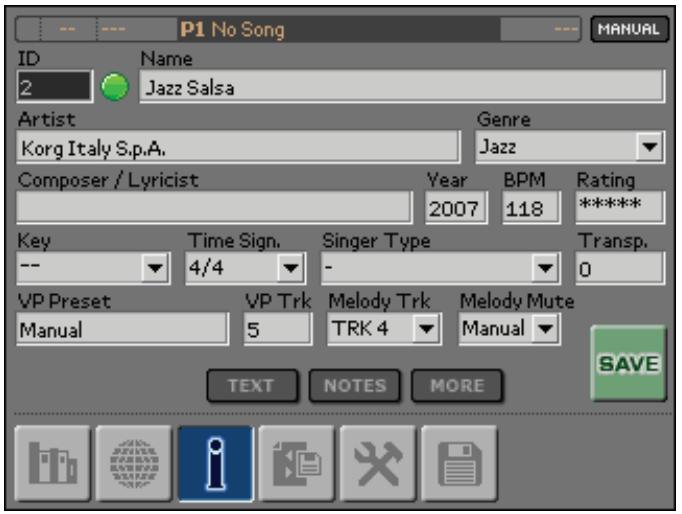
- Touchez le paramètre "VP Preset" et utilisez la MOLETTE ou les boutons HAUT/BAS pour assigner un Preset "Voice Processor" au morceau.
- Touchez le bouton [SAVE] pour sauvegarder les réglages dans un Preset "Voice Processor" (voyez plus loin).
- Appuyez sur le bouton EXIT pour retourner à la page principale.
Activer/couper les voix d'harmonisation et les effets
Vous sous-pouvez personnaliser un Preset et le sauvegarder comme un nouveau Preset.
- Appuyez sur le bouton MIXER pour accéder au menu "Mixer".
- Touchez le bouton [VOICE P. Presets] pour afficher la page "Voice Processor Presets".
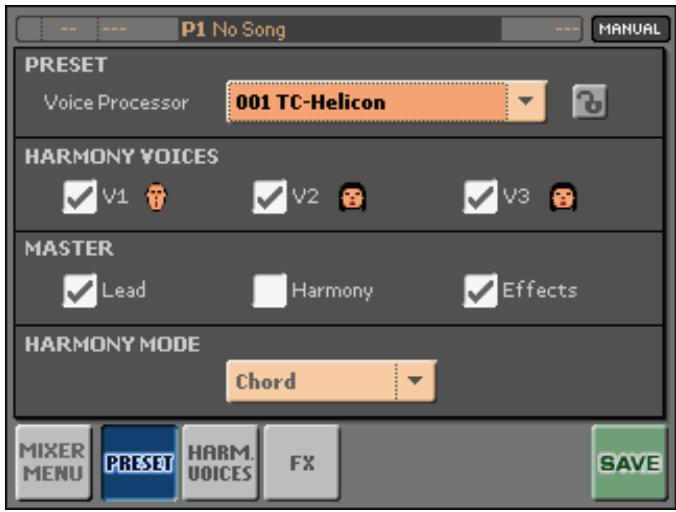
- Sélectionnez ou désélectionnez les cases "Harmony Voices" pour activer ou couper ces voix en fonction du nombre de voix d'accompagnement voulu.
- Vous pouvez toucher la case "Harmony" pour sélectionner ou désélectionner toutes les voix d'harmonisation simultanément. Vous pouvez aussi ne conserver que les effets vocaux et couper l'harmonisation.
- Vous pouvez toucher la case "Effects" pour activer/couper tous les effets vocaux. Si vous voulez chanter sans ajouter d'effets, c'est une façon rapide de les couper tous.
- Si vous ne pouvez pas que le chant principal aille avec l'accompagnement vocal, touchez la case "Lead" pour la désélectionner.
- Touchez le bouton [SAVE] pour sauvegarder les réglages dans un Preset "Voice Processor" (voyez plus loin).
- Appuyez sur le bouton EXIT pour retourner à la page principale.
Choisir le mode d'harmonisation (MIC1)
Vous avez le choix entre trois modes d'harmonisation pour l'harmoniseur/chaleur.
- Appuyez sur le bouton MIXER pour accéder au menu "Mixer".
- Touchez le bouton [VOICE P. Presets] pour afficher la page "Voice Processor Presets".
- Touchez le bouton [PRESET] pour afficher la page "Preset".
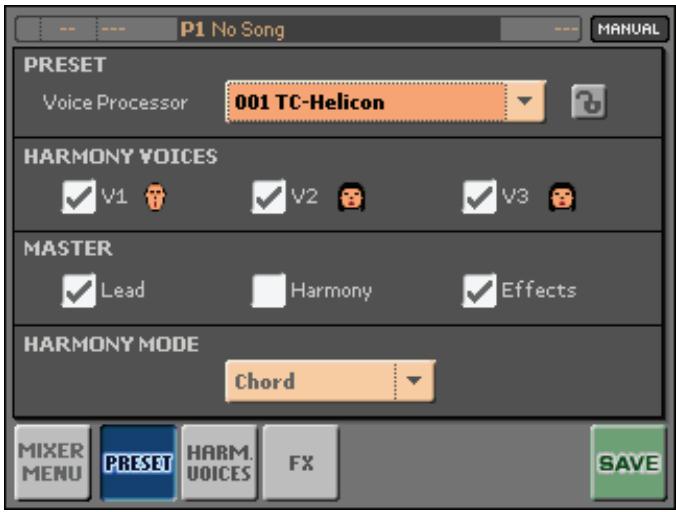
- Utilisez le menu déroulant "Harmony Mode" pour sélectionner un mode d'harmonisation pour le Preset sélectionné:
| Option | Signification |
| Shift | L'harmonisation est automatiquement effectuee quand vous chantez dans le micro (le bouton CHOIR doit être activé). L'intervalle fixe peut être programmé à la page suivante ("Harmony Voices"). |
| Chord | L'harmonisation se base sur les accords provenant du fichier de morceau ou du clavier (le bouton CHOIR doit être activé). L'harmonisation des voix peut être programmée à la page suivante ("Harmony Voices"). |
| Notes | L'harmonisation se base sur les notes provenant du fichier de morceau ou du clavier (le bouton CHOIR doit être activé). |
- Touchez le bouton [SAVE] pour sauvegarder les réglages dans un Preset "Voice Processor" (voyez plus loin).
- Appuyez sur le bouton EXIT pour retourner à la page principale.
Transmettre les accords et notes d'harmonisation à partir d'un morceau
En mode Chord ou Notes, l'harmoniseur peut se baser sur les accords ou les notes qu'il reçoit d'une des pistes du morceau. Vous pouvez assigner une piste "Voice Processor" ("VP Track") à chaque morceau de la bibliothèque.
Remarque: Vous ne pouvez assigner une piste VP qu'à un fichier MIDI et non à un fichier MP3.
- Appuyez sur le bouton LIBRARY pour accéder aux pages "Library".
- Touchez le morceau MIDI à éditer puis l'icône [Info] () pour ouvrir la page “Info”.
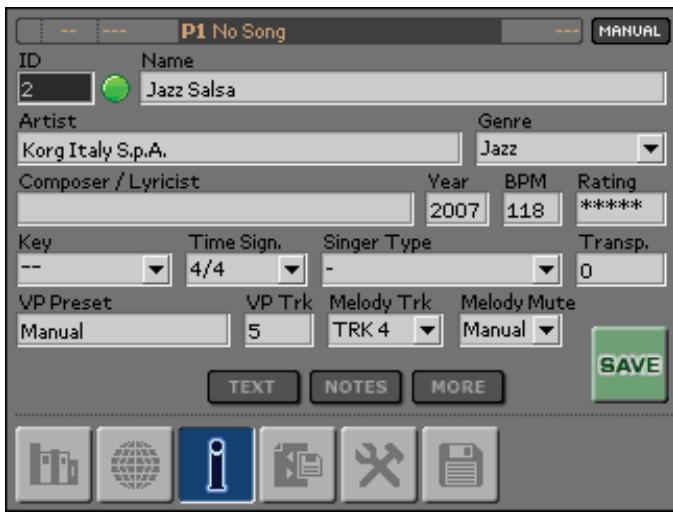
- Touchez le paramètre "VP Trk" et utilisez la molette ou les boutons HAUT/BAS pour assigner une piste permettant de dire des accords et des notes.
- Touchez le bouton [SAVE] pour sauvegarder les réglages au sein du morceau.
- Appuyez sur le bouton EXIT pour retourner à la page principale.
Transmettre les accords et notes d'harmonisation à partir d'un clavier MIDI
En mode Chord ou Notes, l'harmoniseur peut se baser sur les accords ou les notes qu'il reçoit d'un clavier MIDI externe. Par défaut, le MP10 s'attend à ce que le clavier transmette ces données sur le canal MIDI 1 mais vous pouvez changer ce réglage.
Ce réglage est général et n'est pas lié à un morceau particulier. En plus du canal MIDI, vous pouvez aussi régler la transposition par octaves des notes reçues ainsi que la plage de notes pouvant être reçues (cela vous permet de "partager" votre clavier).
- Appuyez sur le bouton GLOBAL pour accéder au menu "Global".
- Touchez le bouton [MIDI Settings] pour afficher la page "MIDI Settings".
- Si nécessaire, touchez le bouton [MIDI SETUP] pour afficher la page "Midi Setup".
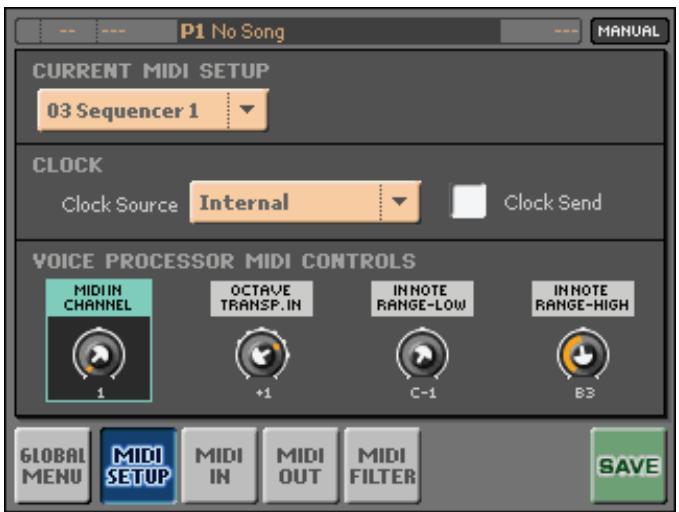
- Utilisez la commande [MIDI Channel] pour sélectionner le canal MIDI transmettant les accords et les notes à l'harmoniseur.
- Utilisez la commande [Octave Transp In] pour régler la plage de transposition des notes envoyées à l'harmoniseur.
- Les commandes [In Note Range-Low] et [In Note Range-High] permettent de sélectionn respectivement la note la plus BASSE et la plus haute de la plage des accords et des notes transmises à l'harmoniseur. Cela vous permet de désigner les notes jouées de la main gauche qui servent à l'harmoniseur des notes jouées de la main droite servant à la mélodie.
- Touchez le bouton [SAVE] pour sauvegarder les réglages dans la mémoire "Global".
- Appuyez sur le bouton EXIT pour retourner à la page principale (ou touchez le bouton [GLOBAL MENU] pour retourner au menu "Global").
Modifier les voix d'harmonisation (MIC1)
Vous pouvez modifier chacune des voix d'harmonisation puis sauvegarder vos réglages dans un Preset.
Afficher la page d'édition
- Appuyez sur le bouton MIXER pour accéder au menu "Mixer".
- Touchez le bouton [VOICE P. Presets] pour afficher la section "Voice Processor Presets".
- Touchez le bouton [HARM VOICE] pour afficher la page “Harmony Voices”.
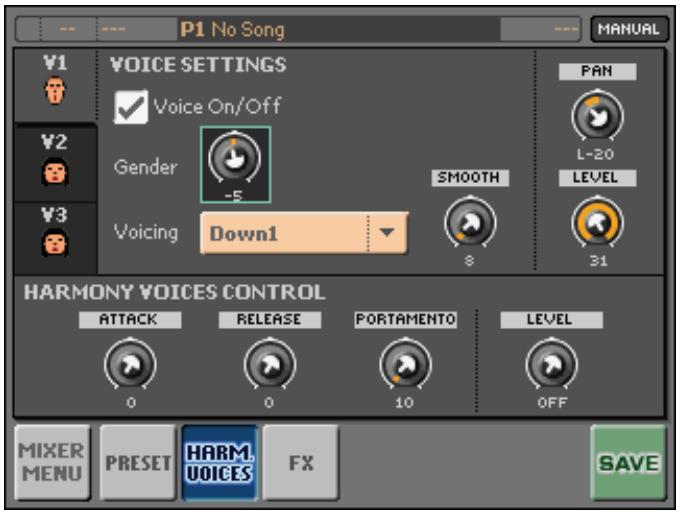
Modifier les voix individuelles
- À l'aide de trois icônes situées dans la partie supérieure gauche de la page, sélectionnez l'une des trois voix à éditer.
- Utilisez la case "Voice On/Off" pour activer ou couper la voix.
- Utilisez le paramètre "Gender" pour sélectionner le genre féminin/masculin de la voix.
- Utilisez le menu déroulant "Voicing" pour désir le type de mouvement de la voix. Ce paramètre désigne différentes choses selon le mode d'harmonisation du Preset (sélectionné à la page précédente).
Mode d'harmonisation 'chord
Les voix ajoutées utilisent toujours des notes de l'accord. Avec le réglage "Up1", la voix d'harmonisation correspond à la note au-dessus de la note chantée dans l'accord. Si, par exemple, l'accord est Do major et la note
chantée un Mi, le réglage "Up1" ajoute une voix produisant un Sol, juste au-dessus du Mi.
Les réglages "Root1" et "Root2" ajoutent une voix utilisant la fondamentale de l'accord reconnu tandis que les réglages "Bass1" et "Bass2" (harmonisation basse) exploitent la note la plus grave. Les réglages "Root2" et "Bass2" correspondent respectivement aux réglages de fondamentale et de basse les plus hauts.
Mode d'harmonisation 'shift
Avec ce mode, l'harmonisation applique un décalage fixe entre la hauteur des voix ajoutées et des notes chantées. La plage de réglage va de -24 à +24 demi-tons.
Mode d'harmonisation 'notes
Ce mode ne permet pas de sélectionner un type d'harmonisation puisque les voix ajoutées produisent exactement les notes reçues.
- Utilisez la commande [Smooth] pour régler la nuance avec laquelle la hauteur est appliquée à la voix.
- Les commandes [Pan] et [Level] réglement la position stéréo et le niveau de la voix sélectionnée par rapport aux autres voix.
Éditeur des réglages généraux pour toutes les voix
Vous pouvez aussi éditer des réglages généraux pour toutes les voix.
- Les commandes [Attack] et [Release] permettent de déterminer l'attaque et le relâchement de l'enveloppe pour toutes les voix.
- La commande [Portamento] permet de définir (en millisecondes) le temps nécessaire pour passer d'une note à la suivante quand une voix change de hauteur.
- Utilisez la commande [Level] pour régler le volume global des voix.
Sauvegarder les changements
- Touchez le bouton [SAVE] pour sauvegarder les réglages dans un Preset "Voice Processor" (voyez plus loin).
- Appuyez sur le bouton EXIT pour retourner à la page principale.
Ajouter du delay à la voix (MIC1)
Vous pouvez ajouter un effet delay au signal MIC 1. Vous pouvez activer/couper cet effet rapidement avec le bouton FX en façade.
- Appuyez sur le bouton MIXER pour accéder au menu "Mixer".
- Touchez le bouton [VOICE P.] pour accéder à la section "Voice Processor".
- Touchez le bouton [FX] pour afficher la page "FX".
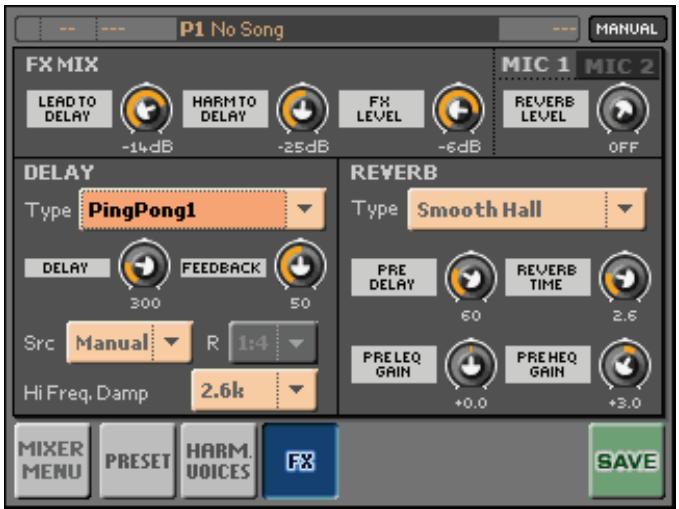
- Sélectionnez le type de delay avec le menu déroulant "Type".
| Type de delay | Description |
| Off | Pas de delay. |
| Mono | Delay mono. |
| Stereo | Delay sté reproduction avec des réglages différents sur chaque canal. |
| PingPong1 | Delay sté reproduction passant d'un canal audio sté reproduction à l'autre. |
| PingPong2 | Version légitrement différente de l'effect ci-dessus. |
- Utilisez la commande [Delay] pour régler l'intervalle des répétitions et la commande [Feedback] pour régler le nombre de répétitions.
- Utilisez le menu déroulant "Src" pour désigner une source de synchronisation. Si vous optez pour "Manual", le temps de retard est déterminé par la commande [Delay]. Si vous choisissez "MIDI", le signal de synchronisation arrive via MIDI. Si vous choisissez "MIDI" comme source, vous pouvez régler le tempo (battements) avec le menu déroulant "R (Ratio)".
- Utilisez le menu déroulant "High Frequency Damp" pour activer un contrôle passe-bas pour les répétitions.
- Touchez le bouton [SAVE] pour sauvegarder les réglages dans un Preset "Voice Processor" (voyez plus loin).
- Appuyez sur le bouton EXIT pour retourner à la page principale.
Ajouter de la réverbération aux signaux mic1/2
Vous pouvez ajouter un effet de réverbération aux signaux MIC 1 et MIC 2. L'effet de réverbération est le même pour les deux micros mais vous pouvez régler le niveau séparément pour chaque micro. Vous pouvez activer/couper cet effet rapidement avec le bouton FX en façade.
- Appuyez sur le bouton MIXER pour accéder au menu "Mixer".
- Touchez le bouton [VOICE P. Preset] pour accéder à la section "Voice Processor Preset".
- Touchez le bouton [FX] pour afficher la page "FX".
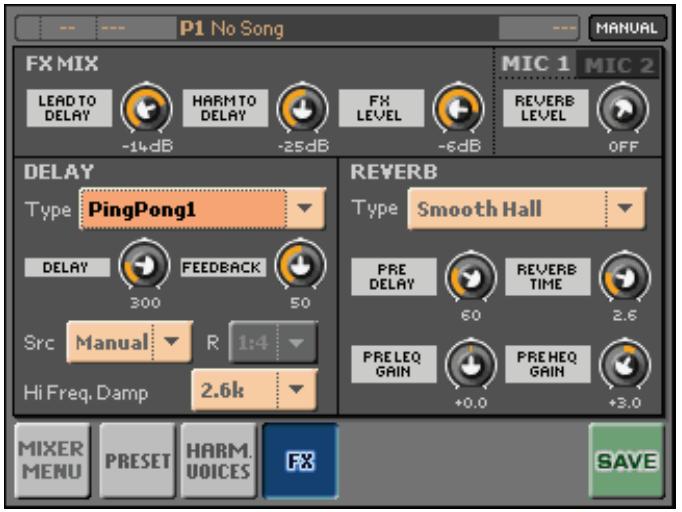
- Touchez l'onglet [MIC 1] ou [MIC 2] pour sélectionner le niveau de réverbération de l'entrée micro correspondante. Utilisez la commande [Reverb Level] pour régler le niveau.
- Sélectionnez le type de réverbération avec le menu déroulant "Type".
| Type de réverbération | Description |
| Hall | Réverbération d'une grande salle de concert. |
| SmoothHall | Comme ci-dessus mais avec un timbre plus doux. |
| Wet Plate | Réverbération de plaque; effet très marqué. |
| Dry Plate | Comme ci-dessus mais moins marqué. |
| Room | Réverbération d'une petite pièce. |
| Bright Room | Comme ci-dessus mais avec plus de hautes fréquences. |
| Early Reflections | Premières réflexions uniquement. |
- Utilisez la commande [PreDelay] pour déterminer la distance du mur et la commande [Reverb Time] pour désigner la taille de la pièce. Utilisez la commande [Pre L. EQ Gain] pour régler les basses fréquences et la commande [Pre H. EQ Gain] pour régler les hautes fréquences et déterminer la nature de la surface réfléchissante.
- Touchez le bouton [SAVE] pour sauvegarder les réglages dans un Preset "Voice Processor" (voyez plus loin).
- Appuyez sur le bouton EXIT pour retourner à la page principale.
Sauvegarder un preset 'voice processor
Quand vous touchez le bouton [SAVE] à une page “Voice Processor Preset”, la boîte de dialogue suivante apparait :
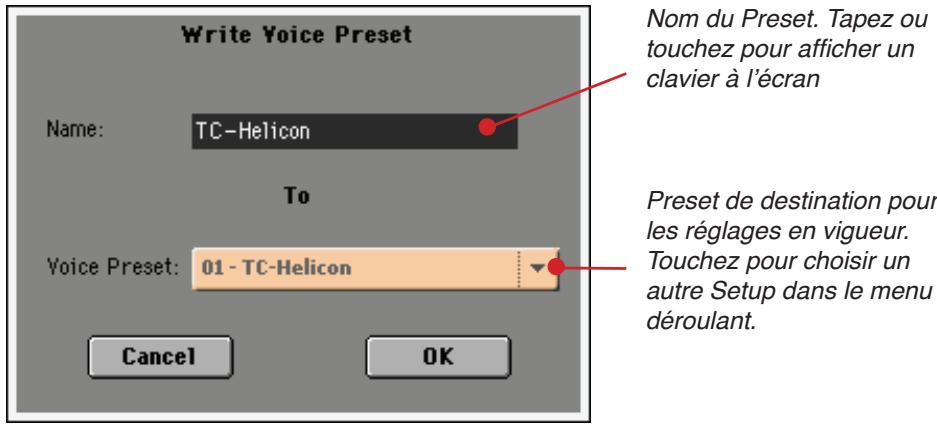
Avertissement: Quand vous remplacez un Preset par un autre, l'ancien est irrémédiablement perdu (sauf si vous l'avez copié sur un autre support).
Remarque: Quand vous modifiez puis sauvegardez un Preset, tous les morceaux de la bibliothèque qui utilisent ce Preset changent aussi. Si vous craignez que les nouveaux réglages ne conviennent pas à tous les morceaux, sauvegardez le Preset modifié sous un autre nom.
Parler à votre public
Vous supportez utiliser le microphone (branché à n'importe quelle entrée MIC) pour vous adresser à votre public. Le niveau des effets vocaux et de la musique de fond est atténué. La fonction "Talk" du MP10 vous évite de devoir recourir à une console de mixage dédiée.
Fonction 'talk' (MIC1/2)
Utilisez le bouton TALK quand vous voulez vous adresser à votre public.
- Pour vous adresser à votre public, appuyez sur le bouton TALK afin d'activer la fonction "Talk".
- Parlez à votre public sur la musique. Le niveau de la musique est automatiquement atténué.
- Quand vous avez fini, appuyez de nouveau sur le bouton TALK pour couper la fonction "Talk".
Remarque : Vous pouvez aussi régler cette fonction à la page "Mixer > Talk".
Régler les paramètres de la fonction 'talk
Vous pouvez programmer la fonction "Talk".
- Appuyez sur le bouton MIXER pour accéder au menu "Mixer".
- Touchez le bouton [TALK] pour afficher la page "Talk".
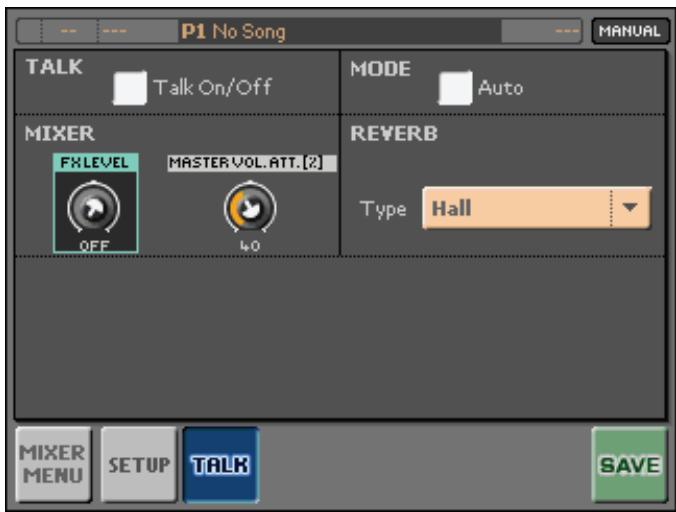
- Activez ou coupez la fonction "Talk" en sélectionnant ou en déselectionnant la case "Talk On/Off" (liée au bouton TALK en façons).
- Touchez la commande [FxLevel] et utilisez la MOLETTE ou les boutons HAUT/BAS pour régler la réverbération ajoutée au signal du micro "Talk".
- Touchez la commande [Master Volume Attenuation] et utilisez la MOLETTE ou les boutons HAUT/BAS pour régler le degré d'atténuation des autres signaux produits par le MP10 quand vous parlez dans le micro "Talk".
- Touchez le menu déroulant "Reverb" pour sélectionner l'un des effets de réverbération disponibles.
- Touchez le bouton [SAVE] pour sauvegarder les réglages dans la mémoire "Global".
- Appuyez sur le bouton EXIT pour retourner à la page principale.
Partie 9: paroles, accords et partition
Que ce soit sur l'écran interne ou sur écran externe, le MP10 permet d'afficher des paroles, des accords et des partitions, ce qui vous permet d'accompagner le morceau en chantant ou en jouant d'un autre instrument.
Afficher les paroles et les accords
Les paroles et les accords peuvent être contenus dans un fichier MIDI ou un dans un fichier texte associé à un fichier MIDI ou MP3. Vous pouvez les afficher sur l'écran interne ou sur écran video externe.
Choisir la langue
Il est possible d'afficher du texte dans différentes langues avec différents types de caractères. Comme pour un PC Windows®, il faut pour cela sélectionner le jeu de caractères étendu correspondant.
Il suffit en réalité de sélectionner votre langue, comme vous l'avez peut-être déjà fait. Si ce n'est pas le cas, retournez à la p. 40.
Fichiers MID, KAR et MP3 contenant des paroles et des accords
Le MP10 peut dire les paroles et les accords de fichiers MIDI en format Solton, M-Live (Midisoft), Tune1000, Edirol, GMX, HitBit et XF ainsi que les abréviations d'accords des fichiers SMF en format Solton, M-Live (Midisoft), GMX et XF.
Les autres formats peuvent être lus mais le texte risque d'être restitué de façon incorrecte.
Quand un morceau contient des paroles et des accords, l'icône [Lyrics/Chords] (3) apparait sur l'en-tête du lecteur:
Fichiers MID, KAR et MP3 accompagnés d'un fichier TXT
Vous pouvez noter les paroles et les accords dans un fichier texte créé avec n'importe quel éditeur de texte. Ce fichier TXT peut ensuite être associé à un fichier MIDI ou MP3 et affiché à l'écran.
Le fichier texte doit être en format TXT avec des lignes séparées par les commandes de return chariot (CR) et de saut de ligne (LF) utilisées par le Bloc-notes Windows®. Le fichier texte doit porter le même nom que le fichier MIDI ou MP3 auquel il est associé. Si, par exemple, le fichier du morceau s'appelle "Mylove.mid", le fichier texte associé doit s'appeler "Mylove.txt".
Notez que le défillement de fichiers texte associés n'est pas automatique. Pour faire défiler le texte, assignez la commande "Text Page Down" à un commutateur au pied ou à un commutateur programmable en façade. Voyez ci-dessous pour savoir comment faire.
Assigner la commande 'text page down' à un commutateur
Si vous pouvez utiliser les paroles ou les accords d'un fichier TXT, assignez la commande "Text Page Down" à un commutateur au pied ou à un commutateur programmable en PERFORMANCE.
Assignation d'une commande à un commutateur au pied:
- Appuyez sur le bouton GLOBAL pour accéder au menu "Global".
- Touchez le bouton [PEDAL Settings] pour afficher la page "Pedal".
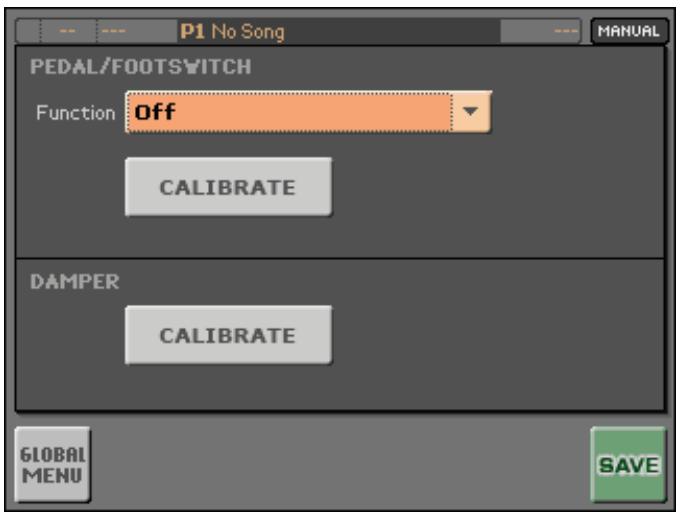
- Touchez le menu déroulant "Function" pour sélectionner la commande "Text Page Down" (défilé vers le bas).
- Touchez le bouton [SAVE] pour sauvegarder les réglages dans la mémoire "Global".
- Appuyez sur le bouton EXIT pour retourner à la page principale.
Assignation d'une commande à un commutateur en façade
- Appuyez sur le bouton MIXER pour accéder au menu "Mixer".
- Touchez le bouton [SWITCH SET] pour afficher la page "Switch Set".
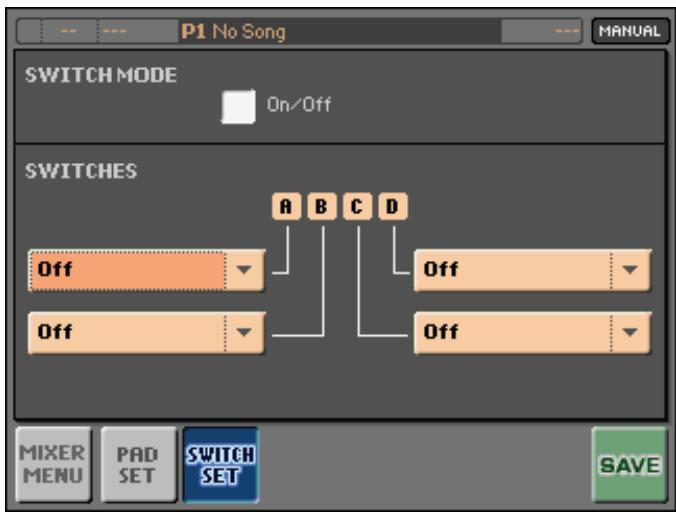
- Cochez la case "Switch Mode On/Off" pour activer les commutateurs ("SWITCH") en mode. Notez qu'ils ne peuvent alors plus servir de pads.
- Touchez le menu déroulant "Switches" correspondant au commutateur à programmer et sélectionnez la commande "Text Page Down" (défilement vers le bas).
- Touchez le bouton [SAVE] pour sauvegarder les réglages dans la mémoire "Global".
- Appuyez sur le bouton EXIT pour retourner à la page principale.
Afficher les paroles et les accords
Vous pouvez afficher les paroles et les accords à l'écran.
- Après avoir chargé un morceau contenant des paroles et/ou des accords, appuyez sur le bouton LYRICS/SCORE pour accéder aux pages “Lyrics/ Score”. Vérifie[ifiez] que l'icone [Lyrics/Chords] ( ) est sélectionnée.
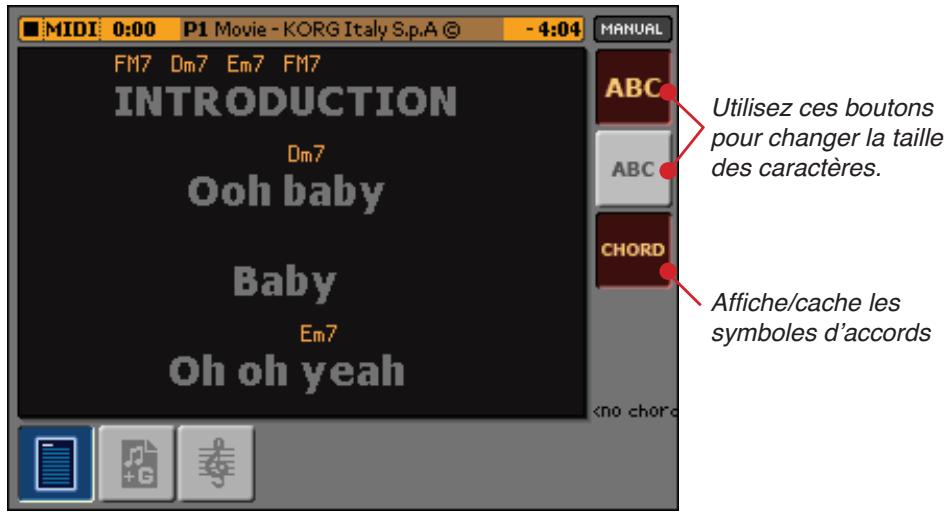
- Appuyez sur le bouton PLAY/PAUSE pour lancer le morceau. Les paroles (et/ou les accords) apparaissent à l'écran.
- e pour que vous sachiez quelles paroles chanter ou quel accord jouer.
- Si les paroles et les accords se trouvent dans un fichier TXT associé, appuyez sur le commutateur auquel la fonction "Page Down" est assignée pour passer à la page suivante.
- Sélectionnez la taille des caractères avec les boutons [ABC].
- Vous pouvez activer/couper l'affichage des accords avec le bouton [CHORD].
- Appuyez sur le bouton EXIT pour retourner à la page principale.
Afficher les paroles et les accords d'un fichier TXT associé
À la page "Library > Info", vous pouvez associer un fichier texte (un fichier doté de l'extension ".txt", comme "Mysong.txt") à un morceau. Le texte doit être en format Bloc-notes (Notepad) de Windows. Les fichiers texte peuvent être affichés sur l'écran interne ou sur écran externe.
Comme il n'y a pas de synchronisation entre ce type de fichier et le morceau associé, il faut le faire défiler manuellement. Vous pouvez le faire de deux façons:
- Quand un fichier TXT est sélectionné, une barre de défilement verticale apparait à la page "Lyrics/Score". Touchez-la pour faire défiler le texte au cours du morceau.
- Vous pouvez aussi assigner les commandes de défilement "Text Page Down/Up" à un commutateur au pied ou un commutateur programmable en classe.
Afficher les paroles et les accords d'un fichier midi+g ou mp3+g
Si vous avez sélectionné un fichier de morceau MIDI+G ou MP3+G, vous pouvez afficher les paroles et les accords en format graphique.
- Après avoir sélectionné un fichier de morceau MIDI+G ou MP3+G, appuyez sur le bouton LYRICS/SCORE pour accéder aux pages “Lyrics/ Score”.
- La page "MIDI/MP3+G" est déjà sélectionnée. Suivez le texte durant la reproduction du morceau.
- Appuyez sur le bouton EXIT pour retourner à la page "Lyrics/Chords".
- Appuyez de nouveau sur le bouton EXIT pour retourner à la page principale.
Afficher la partition
Vous sous-poucez afficher la piste de la mélodie du morceau (assigné au lecteur actif) sous forme de partition traditionnelle.
Afficher la partition
- Après avoir sélectionné un morceau, appuyez sur le bouton LYRICS/SCORE pour accéder aux pages "Lyrics/Score".
Vous pouvez aussi maintenir le bouton QUICK ACCESS KEY enfoncé et appuyer sur le bouton LYRICS/SCORE.
- Touchez le bouton [Score] () pour afficher la partition.
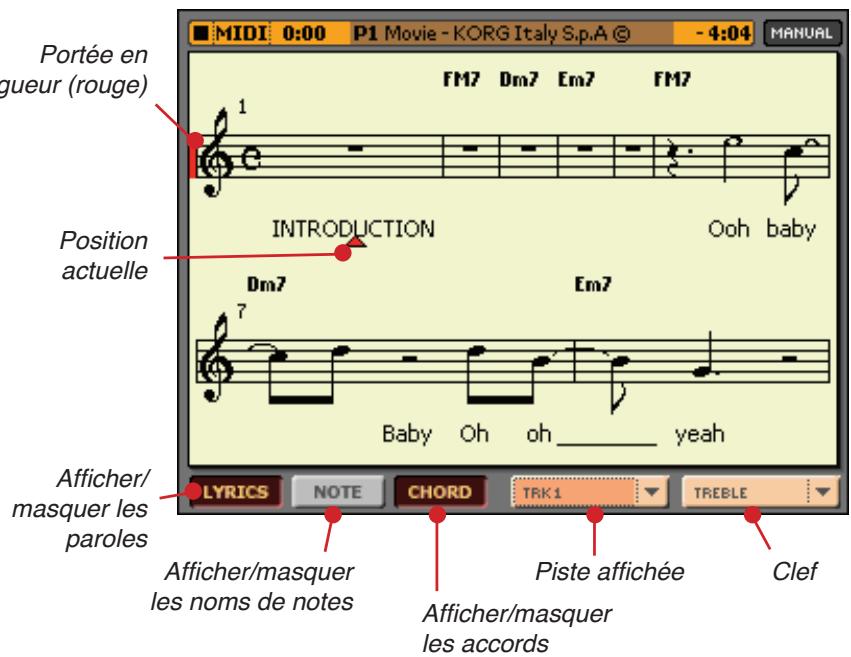
La piste sélectionnelle est affichée sous forme de partition traditionnelle. Selon le contenu de la piste, des paroles, des notes et des accords peuvent y être affichés. Le MP10 se charge de "clarifier" la partition afin d'en faciliter la lecture.
Il effectue pour cela plusieurs opérations automatiques : Le MP10 quantifie automatiquement les notes selon une résolution de doubles croches, détecte les triollets, évite les chevauchements de notes, reconnaît les syncopées et effectue des liaisons en fonction de la métrique.
De plus, l'affichage des mesures est dynamique. Elles sont délimitées par des barres simples, doubles et de fin. Si un événement "KeySign" (armure) se trouve à la position "001.01.000" de la piste Master du morceau, l'armure correcte est affichée.
- Pour quitter l'affichage de la partition, appuyez sur le bouton EXIT pour retourner à la page "Lyrics".
- Appuyez de nouveau sur le bouton EXIT pour retourner à la page principale.
Connexion d'un écran externe
Pour partager les paroles avec votre public ou un autre musicien, ou pour bénéficier d'un écran plus grand, vous pouvez brancher un écran externe, un téléviseur ou un système vidéo.
Brancher un écran
- Commencez avant tout par brancher physiquement l'écran au MP10.
Branchez l'écran externe au MP10 avec un jeu de cables video pourvus de fiches RCA (CVBS) ou mini-DII.
Selon le type d'écran, vous pouvez utiliser un cable de type "RCA-RCA" (si l'écran est doté d'une entrée video composite) ou "RCA-PERITEL"
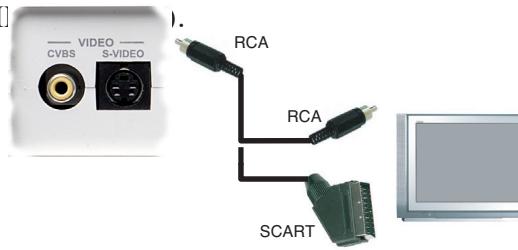
(si l'écran est doté d'une prise PERITEL). Vous trouvez les câbles nécessaires dans un magasin vendant des téléviseurs.
- Mettez l'écran sous tension. S'il s'agit d'un téléviseur, CHOISSEZ L'entrée AV1 ou AV2.
Régler les paramètres d'écran
En utilisant un écran externe (le système vidéo d'une salle, un moniteur externe etc.), vous pouvez afficher les paroles et les accords sur un écran nettement plus grand.
- Appuyez sur le bouton VIDEO pour afficher la page de paramètres vidéo.
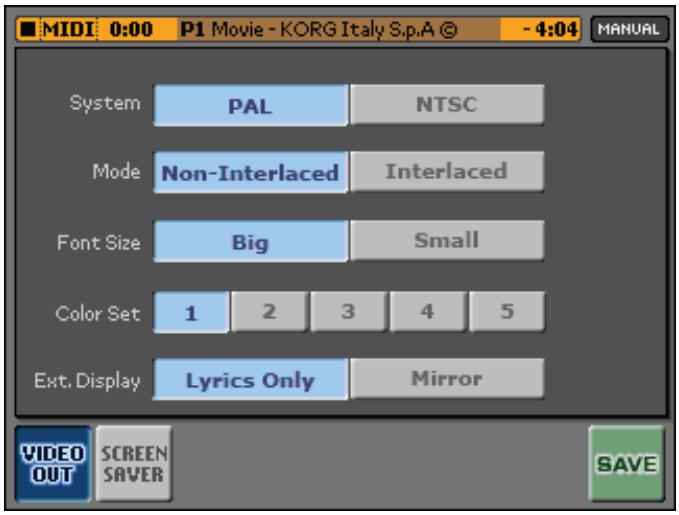
- Réglez les différents paramètres pour déterminer ce qui doit être affiché sur l'écran externe.
- Touchez le bouton [SAVE] pour sauvegarder les réglages dans la mémoire "Global".
| Paramètre | Réglage |
| System | Norme video.PAL est utilisée dans la plupart des pays d'Europe, d'Amérique du sud, d'Asie et d'Afrique. Ce réglage peut aussi servir avec des télévis-seurs SECAM (utilisés en France, en Russie et dans certains pays africains). Dans ce cas, cependant, l'image est en noir et blanc.NTSC est la norme utilisée en Amérique du nord, en Amérique centrale et dans une partie de l'Amérique du sud. Elle est aussi en vigueur au Japon, en Corée, à Taiwan, aux Philippines et en Birmanie. |
| Mode | Faites des essais avec ce paramètre pour voir si votre écran exter-ne donné de更好地 résultats avec un signal video entrelacé ou non entrelacé. En général, les téléviseurs à tube cathodique utilisent le réglage "Interlaced". Commencez par essayer le réglage "Non-Interlaced" pour les écrons ou téléviseurs LCD et plasma. |
| Font Size | Taille des caractères. |
| Color Set | Combinaisons de couleurs. Faites des essais pour voir cette qui vous convient le mistrux. |
| Ext. Display | "Lyrics only" n'affiche que les paroles sur l'écran externe et permet au public ou au chanteur de chanter les paroles en suivant la musi-que. "Mirror" affiche tout ce qui apparait sur l'écran interne et vous permet de garder un œil sur le MP10 tout en lisant les paroles (et les notes) sur un écran plus grand. |
- Appuyez sur le bouton EXIT pour retourner à la page principale.
Économiseur d'écran
Si l'écran externe doit rester allumé mais inutilisé durant un certain temps, servez-vous de l'économiseur d'écran pour le protéger.
- Appuyez sur le bouton VIDEO pour afficher la page de paramètres vidéo.
- Touchez le bouton [SCREEN SAVER] pour afficher la page “Screen Saver”.
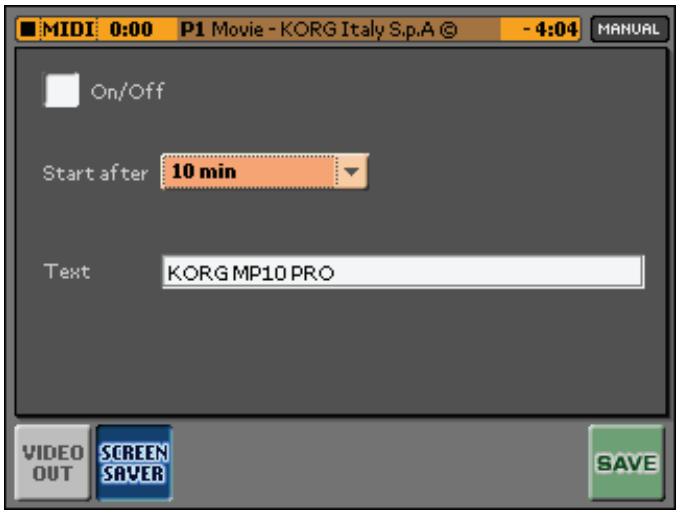
- Touchez la case "On/Off" pour activer l'économiseur d'écran.
- Utilisez le menu déroulant "Start After" pour déterminer le délai au-delà duquel l'économiseur doit entrer en action.
- Écrivez le texte affiché par l'économiseur dans le champ "Text".
- Touchez le bouton [SAVE] pour sauvegarder les réglages dans la mémoire "Global".
- Appuyez sur le bouton EXIT pour retourner à la page principale.
Partie 10: jouer sur un clavier
Le MP10 dispose également d'un générateur de sons. Vous pouvez brancher un clavier MIDI ou un ordinateur pour piloter ses sons internes.
Brancher un clavier MIDI
Vous pouvez brancher un clavier MIDI : reliez la prise MIDI OUT du clavier à la prise MIDI IN du MP10.
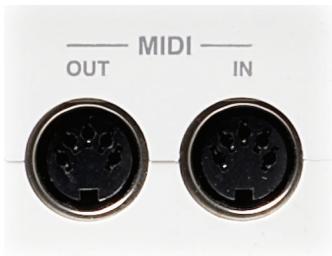
Vous pouvez aussi brancher une pédale de maintien et un commutateur au pied directement au MP10. Pour savoir comment procéder, voyez p. 36.
Activer et désactiver la section de sons
Vous pouvez brancher un clavier et jouer avec les sons du MP10 : vous pourriez, par exemple, désirer un son de piano à queue pour accompagner votre chant. Vous pouvez également brancher le MP10 à un ordinateur pour réproduire un fichier MIDI avec des sons d'excellente qualité.
Afficher/cacher la section de sons
Pour pouvoir accéder à la section de sons, il faut l'afficher à la page principale.
- Appuyez sur le bouton GLOBAL pour afficher le menu "Global" puis touchez le bouton [GENERAL Settings] pour acceder à la section "General Settings".
- Touchez le bouton [GENERAL SET] pour afficher la page "General Settings".
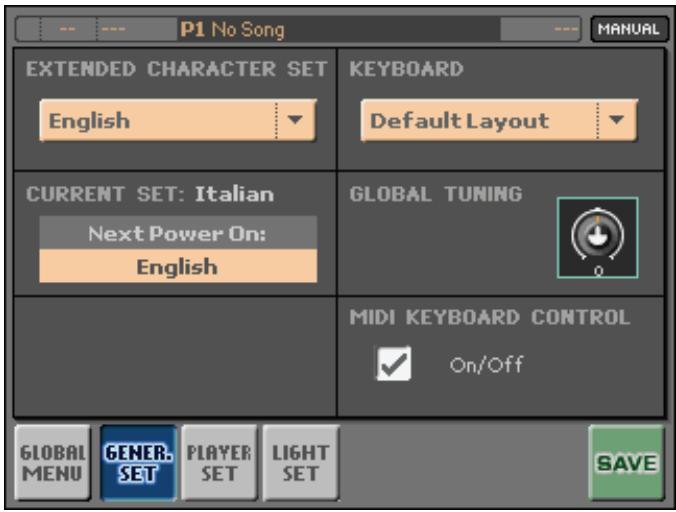
- Pour afficher la section de sons, touchez la case "MIDI Keyboard Control On/Off" pour la cocher. Pour cacher la section de sons, touchez la case "MIDI Keyboard Control On/Off" pour la désélectionner.
- Appuyez sur le bouton EXIT pour retourner à la page principale.
Activer/couper la section de sons
Pour éviter toute production intempestive des sons lorsque vous êtes loin du MP10 et qu'il y a des enfants dans la salle, vous pouvez couper momentanément la section des sons.
- À la page principale, touchez l'interrupteur du clavier pour couper la section de sons. L'interrupteur affiché semble être éteint ( ).
- Pour réactiver la section, touchez de nouveau l'interrupteur. L'interrupteur affiché semble allumé ( ).
Remarque: Pour vous faciliter la tâche, cet interrupteur est également accessible à la page "Mixer > Keyboard Sounds" et "FX > Page principale".
Sélection et utilisation des sons
Si vous avez activé la connexion du clavier comme expliqué ci-dessus, vous devriez voir une icône de clavier dans le coin inférieur droit de l'écran. En la touchant, vous accédez aux sons.
Sons et 'performances
Quand vous jouez sur le clavier, vous pouvez piloter plusieurs sons simultanément, rassemblés dans une "Performance". Une Performance permet d'utiliser jusqu'à 4 sons sur le clavier. Les Performances sont des mémoires contenant les réglages de sons en vigueur.
Les sons peuvent être répartis ou superposés sur le clavier. Ils peuvent être assortis d'effets. Vous avez également accès aux fonctions de transposition et de réglage fin de l'accord.
Vous pouvez sauvegarder l'ensemble de vos réglages de jeu dans une Performance afin de les charger en touchant simplement l'icône de clavier à la page principale.
Sélectionner une performance à la page principale
La sélection d'une Performance rappelle instantanément des réglages de sons et d'effets pour le clavier.
- À la page principale, touchez l'icône du clavier. La liste des Performances apparait.
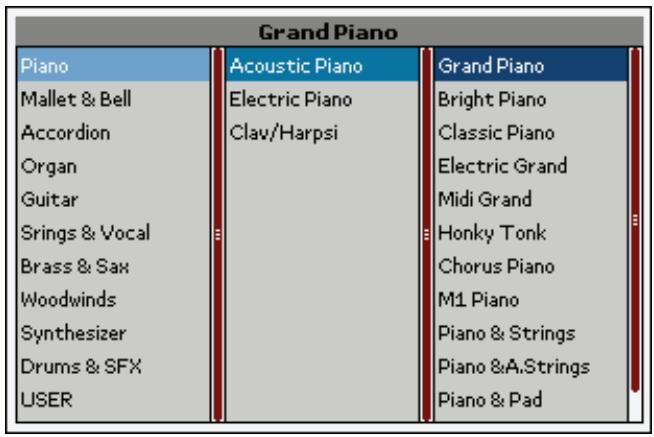
- Faites défiltrer les catégories puis les Performances.
- Touchez la Performance souhaitée et appuyez sur le bouton OK.
- Appuyez sur le bouton EXIT pour quitter la page de navigation de sons et retourner à la page principale.
Édition des performances
Vous avez le choix parmi 128 Performances d'usine et 128 Performances utilisateur. Les premières sont préprogrammées en usine et ne peuvent pas être effacées ni remplacées. Par contre, vous pouvez utiliser les secondes pour sauvegarder vos propres réglages.
Sélectionner une performance dans le menu
Outre l'icone de clavier à la page principale, vous pouvez aussi utiliser un menu déroulant pour sélectionner une Performance.
- Appuyez sur le bouton MIXER pour accéder au menu "Mixer".
- Touchez le bouton [KEYBOARD Sound & FX] pour afficher la section "Keyboard Sound & FX".
- Touchez le bouton [MAIN] (MAIN) pour afficher la page principale.
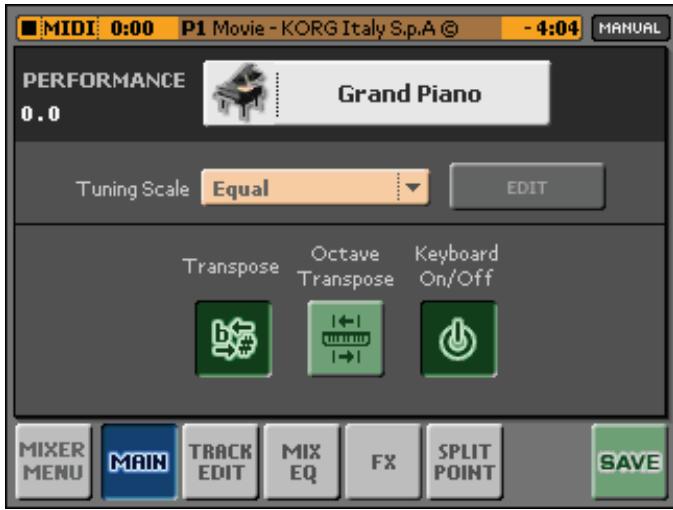
- Utilisez le menu déroulant "Performance" pour désirer une Performance. Lessons et effets du clavier changent instantanément.
- Appuyez sur le bouton EXIT pour retourner à la page principale.
Sélectionner la fonction assignée aux boutons transpose
Les boutons TRANSPOSE peuvent servir à transposer le morceau ou le clavier et ce dernier peut être transposé par demi-tons ou par octaves.
Sélection de la fonction à la page principale
Cette procédure vous permet de choisir une fonction de transposition pour le morceau ou le clavier.
- À la page principale, touchez le bouton [Song Transpose], [Keyboard Transpose] ou [Keyboard Octave Transpose] pour assigner la fonction correspondante aux boutons TRANSPOSE.
Sélection de la fonction aux pages d'édition
Cette procédure ne permet de sélectionner qu'une fonction de transposition du clavier.
- Appuyez sur le bouton MIXER pour accéder au menu "Mixer".
- Touchez le bouton [KEYBOARD Sound & FX] pour afficher la section "Keyboard Sound & FX".
- Touchez le bouton [MAIN] (MARGIN) pour afficher la page principale.
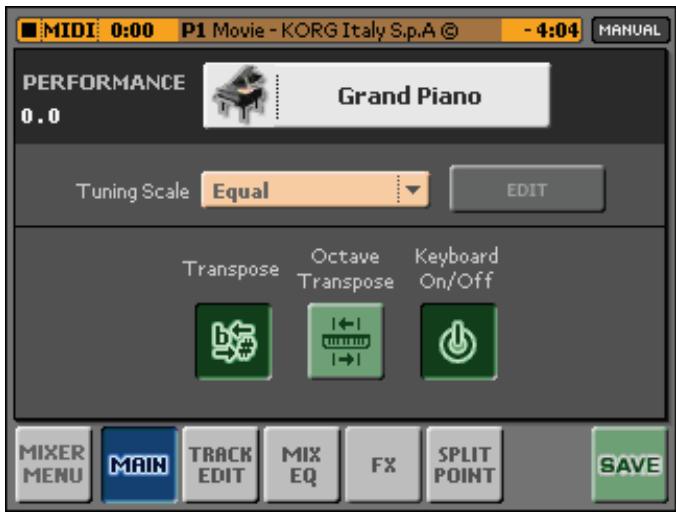
- Touchez le bouton [Transpose] ou [Octave Transpose] selon la fonction à assigner aux boutons TRANSPOSE (transposition par demi-tons ou par octaves).
- Touchez le bouton [SAVE] pour sauvegarder les réglages dans le morceau.
- Appuyez sur le bouton EXIT pour retourner à la page principale.
Transposition
Utilisez les boutons TRANSPOSE pour effectuer une transposition. Selon les réglages effectués ci-dessus, vous transposez le morceau ou le clavier.
Sélectionner une gamme
Vous pouvez utiliser d'autres gammes que le tempérament égal pour le clavier.
- Appuyez sur le bouton MIXER pour accéder au menu "Mixer".
- Touchez le bouton [KEYBOARD Sound & FX] pour afficher la page "Keyboard Sound & FX".
- Touchez le bouton [MAIN] pour afficher la page principale.
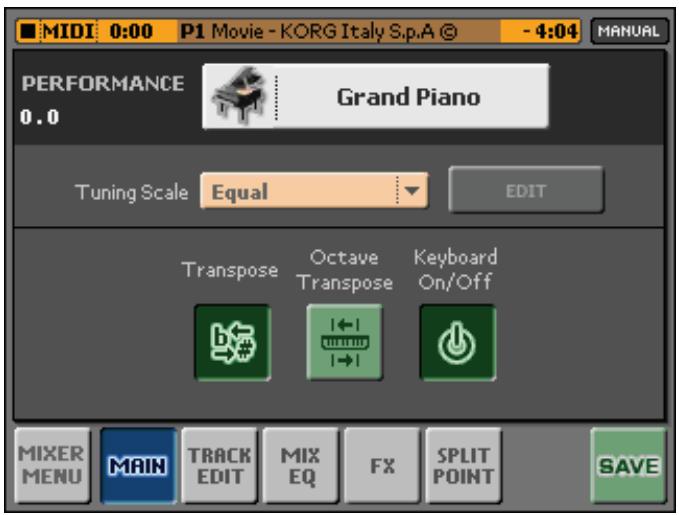
- Utilisez le menu déroulant "Tuning Scale" pour décrire une gamme. Si vous avez sélectionné une gamme utilisée ("User"), vous pouvez toucher le bouton [Edit] pour la modifier (voyez plus loin).
| Gamine | Description |
| Equal | Gamine tempérée ou tempérament égal: gamme standard pour la musique occidentale moderne. Elle est constituée de 12 demi-tons identiques. |
| Pure Major | Les accords majorés sont parfaits dans la tonalité sélectionnée. |
| Pure Minor | Les accords mineurs sont parfaits dans la tonalité sélectionnée. |
| Arabic | Gamine arabe utilisant des quarts de tons. |
| Pythagorean | Gamine pythagoricienne basée sur les théories musicales du grand philosophie et mathématicien grec. Elle est parfaite pour les méliodies. |
| Werckmeister | Gamine du baroque tardif/classique. Idéale pour la musique du XVIIIème siècle. |
| Kirnberger | Gamine pour clavecin, fréquemment utilisée au XVIIIème siècle. |
| Slendro | Gamine pour gamelan indonésien. L'octave est divisée en 5 notes (do, ré, fa, sol, la). Les autres notes sont accordées comme pour le tempérament égal. |
| Pelog | Gamine pour gamelan indonésien. L'octave est divisée en 7 notes (toutes les touches blanches). Les notes des touches noires sont accordées comme pour le tempérament égal. |
| Stretch | Simule l'accord “étiré” d'un piano acoustique. Ce type d'accord repose en fait sur la gamme tempérée mais les notes les plus graves sont légèrement plus basses et les notes les plus aiguës légèrement plus hautes. |
| User | Gamine programmée par l'utilisateur. Cette gamme peut être sauvégardée dans une Performance. |
- Touchez le bouton [SAVE] pour sauvegarder les réglages dans la Performance en vigueur.
- Appuyez sur le bouton EXIT pour retourner à la page principale.
Modifier une gamme utilisée
Si vous sélectionnez la gamme "User Scale", vous pouvez toucher le bouton [Edit] situé à côté du menu déroulant "Scale". Vous pouvez alors changer la hauteur de chaque note par centièmes de demi-ton ("cents") sur une plage de ± 99 cents, par rapport à l'tempérament égal. Cela vous permet de créer une gamme personnalisée que vous pouvez sauvegarder dans une Performance.
- Quand vous avez sélectionné la gamme "User Scale", touchez le bouton [Edit] situé à côté du menu déroulant "Scale".
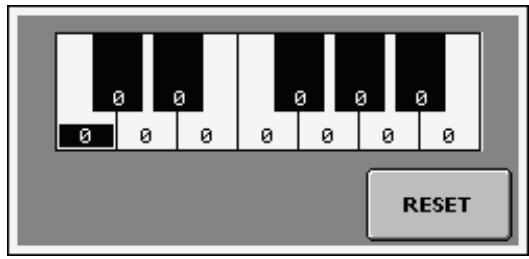
- Touchez une touche du clavier affiché à l'écran et utilisez le pavé numérique, la MOLETTE ou les boutons HAUT/BAS pour régler la hauteur de la note correspondante en pourcents.
- Quand vous avez terminé, appuyez sur le bouton EXIT pour quitter la fenêtre d'édition.
- Touchez le bouton [SAVE] pour sauvegarder les réglages dans la Performance en vigueur.
Sélectionner des sons
Chaque Performance peut comprendre jusqu'à 4 sons : 3 pour la main droite (pistes "Upper") et 1 pour la main gauche (piste "Lower"). Vous pouvez sélectionner lessons pour la Performance en vigueur.
- Appuyez sur le bouton MIXER pour accéder au menu "Mixer".
- Touchez le bouton [KEYBOARD Sound & FX] pour afficher la section "Keyboard Sound & FX".
- Si nécessaire, touchez le bouton [TRACK EDIT] (TRACK EDIT) pour afficher la page "Track Edit".
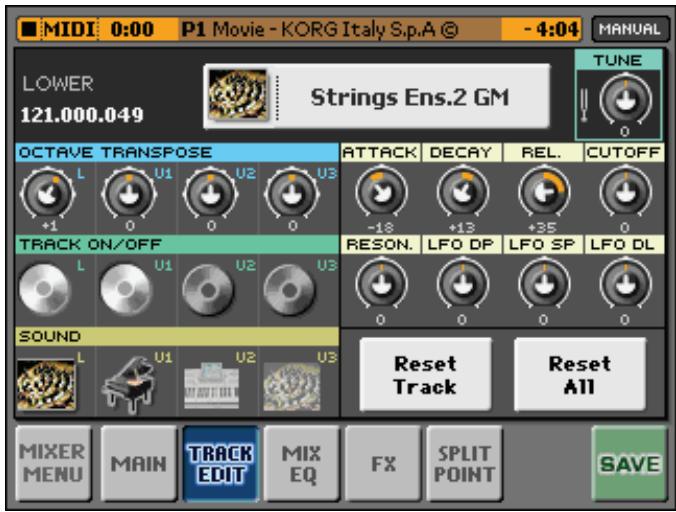
- Touchez la case "Sound" correspondant à la piste à éoperator. "L" est la piste "Lower" et "U1"~"U3" sont les pistes "Upper1~3".
- Touchez le nom du son dans la partie supérieure pour afficher la liste des sons disponibles. Sélectionnez un son et appuyez sur le bouton OK pour l'assigner à la piste sélectionnée. Appuyez sur le bouton EXIT pour quitter la liste.
- Utilisez les boutons Track [On/Off] pour activer ou couper les pistes correspondantes.
- Utilisez la commande [Octave Transpose] pour transposer la piste correspondante.
- Utilisez la commande [Tune] pour affiner l'accordage de la piste sélectionnée.
- Touchez le bouton [SAVE] pour sauvegarder les réglages dans la performance en vigueur.
- Appuyez sur le bouton EXIT pour retourner à la page principale.
Vous pouvez régler le volume, le panormique, la réverbération et le niveau d'envoi à l'effet pour chaque son du clavier.
- Appuyez sur le bouton MIXER pour accéder au menu "Mixer".
- Touchez le bouton [KEYBOARD Sound & FX] pour afficher la section "Keyboard Sound & FX".
- Touchez le bouton [MIX/EQ] (Mix EQ) pour afficher la page "Mix/EQ".
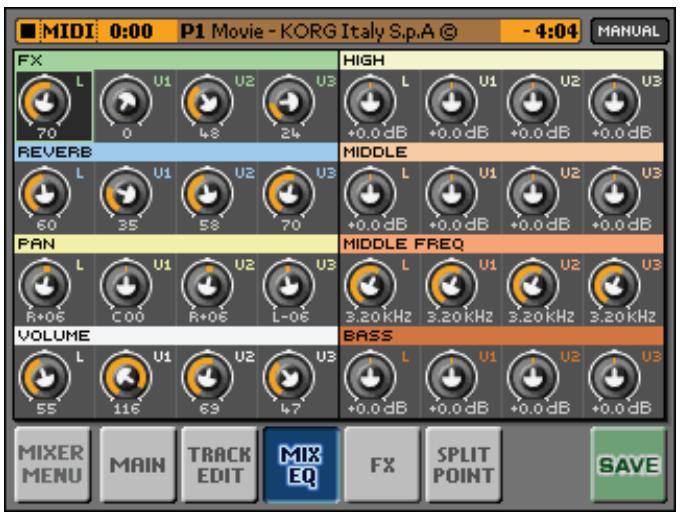
- Pour chaque piste, utilisez les commandes [Volume], [Pan], [Reverb] et [FX] afin d'en régler le son.
- Touchez le bouton [SAVE] pour sauvegarder les réglages dans la Performance en vigueur.
- Appuyez sur le bouton EXIT pour retourner à la page principale.
Régler l'égalisation
Vous disposez d'un égaliseur semi-paramétrique à 3 bandes pour chaque son du clavier.
- Appuyez sur le bouton MIXER pour accéder au menu "Mixer".
- Touchez le bouton [KEYBOARD Sound & FX] pour afficher la section "Keyboard Sound & FX".
- Touchez le bouton [MIX/EQ] (PIMX) pour afficher la page "Mix/EQ".
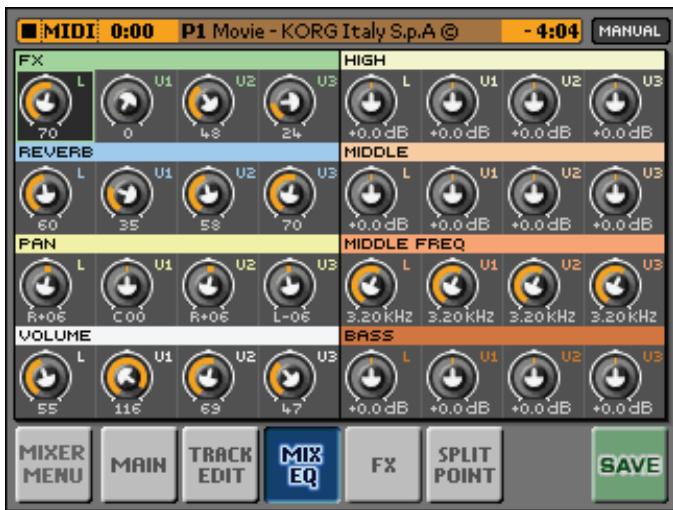
- Utilisez les commandes pour modifier le réglage des paramètres d'égalisation.
Voyez le tableau ci-dessous.
| Paramètre | Signification |
| High | Niveau de l’aigu. |
| Middle | Niveau du Médium. |
| Middle Freq | Fréquence du Médium. |
| Bass | Niveau du grave. |
- Touchez le bouton [SAVE] pour sauvegarder les réglages dans la Performance en vigueur.
- Appuyez sur le bouton EXIT pour retourner à la page principale.
Sélectionner les effets
Chaque Performance peut être pourvue d'un effet de réverbération global et d'un effet de modulation. Vous pouvez régler le niveau d'envoi à ces effets à la page précédente ("Mix").
- Appuyez sur le bouton MIXER pour accéder au menu "Mixer".
- Touchez le bouton [KEYBOARD Sound & FX] (FX) pour afficher la section "Keyboard Sound & FX".
- Touchez le bouton [FX] pour afficher la page "FX".
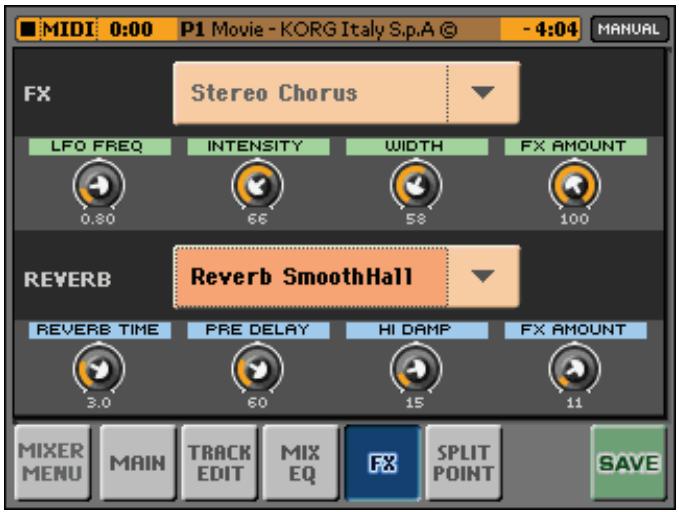
- Touchez le menu déroulant "FX" pour sélectionner un effet de modulation pour le morceau. Utilisez les commandes pour opérer les divers paramètres. Le paramètre "FX Amount" permet de régler le niveau de l'effet.
Vous trouverez une liste des effets disponibles dans l'annexe.
- Touchez le menu déroulant "Reverb" pour choisir un effet de réverbération pour le morceau. Utilisez les commandes pour éoperator les divers pa
paramètres. Le paramètre “FX Amount” vous permet de régler le niveau de la réverbération.
Vous trouverez une liste des effets de réverbération disponibles dans l'annexe.
- Touchez le bouton [SAVE] pour sauvegarder les réglages dans la Performance en vigueur.
- Appuyez sur le bouton EXIT pour retourner à la page principale.
Assigner différentes sons à différentes parties du clavier
Vous pouvez assigner un son à la partie de la main gauche (piste "Lower") et jusqu'à trois sons à la partie de la main droite (pistes "Upper"). Le point de partage du clavier est programmable.
- Appuyez sur le bouton MIXER pour accéder au menu "Mixer".
- Touchez le bouton [KEYBOARD Sound & FX] pour afficher la section "Keyboard Sound & FX".
- Touchez le bouton [SPLIT POINT] (SPLIT) pour afficher la page “Split Point”.
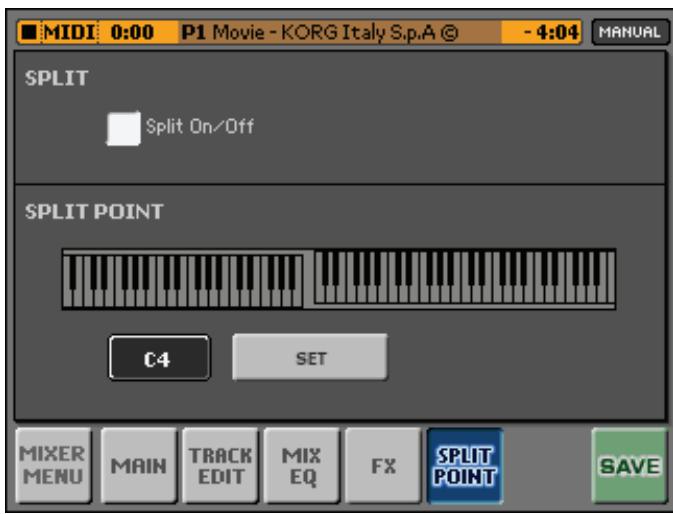
- Touchez la case "Split On/Off" pour activer le partage ("Split") du clavier. Vous pouvez alors jongler avec deux sons différents à gauche et à droite du clavier.
- Touchez le bouton [SET] pour régler le point de partage, puis actionnez la touche devant constituer le point de partage du clavier.
- Pour sélectionner les leçons à assigner aux parties gauche et droite, affichez la page "Track Edit".
- Touchez le bouton [SAVE] pour sauvegarder les réglages dans la Performance en vigueur.
- Appuyez sur le bouton EXIT pour retourner à la page principale.
Sauvegarder une performance
Après avoir modifié les paramètres mentionnés ci-dessus, vous pouvez sauvegarder vos réglages dans une des 128 Performances utilisateur disponibles.
- Tant qu'une des pages "Keyboard Sounds & FX" est affichée, touchez le bouton [SAVE] pour ouvrir la boîte de dialogue "Write Performance".
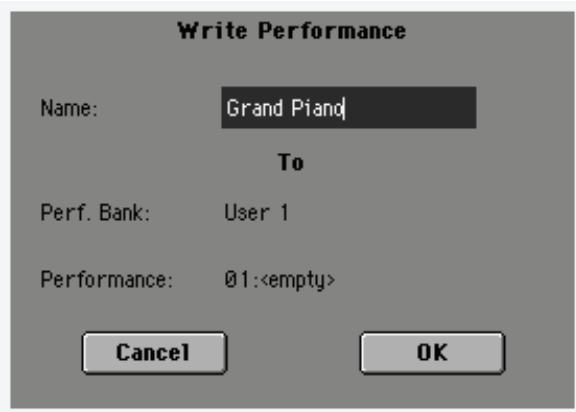
- Touchez le champ "Name" pour modifier le nom.
Si vous avez branché un clavier de PC, tapez le nom. Sinon, touchez une seconde fois la zone de texte et entrez le nom avec le clavier affiché à l'écran.
- Si vous ne voulez pas remplacer la Performance en vigueur mais en créer une nouvelle, CHOISSEZ une autre mémoire de Performance.
Avertissement: Si vous remplacez une Performance, vous la perdez définitivement. Veillez à en faire une copie de secours.
- Quand vous avez terminé, touchez [OK] pour confirmer la sauvegarde ou [Cancel] pour l'annuler.
Partie 11: boutons pad/switch
En façade se trouvent quatre pads/commutateurs ("switches") vous permettant soit de déclencher des sous supplémentaires ou des boucles, soit d'accéder à des fonctions spéciales.
Programmation des pads/commuteurs
Vous pouvez programmer les boutons PAD/SWITCH pour qu'ils servent de pads ou de commutateurs assignables.
Choisir entre des pads et des commutateurs assignables
Les quatre boutons PAD/SWITCH peuvent servir soit de pads, soit de commutateurs assignables. Voici comment désirer leur mode de fonctionnement.
- Appuyez sur le bouton MIXER pour accéder au menu "Mixer".
- Touchez le bouton [PADS Settings] pour afficher la section "Pads Settings".
- Touchez le bouton [SWITCH SET] pour afficher la page "Switch Set".
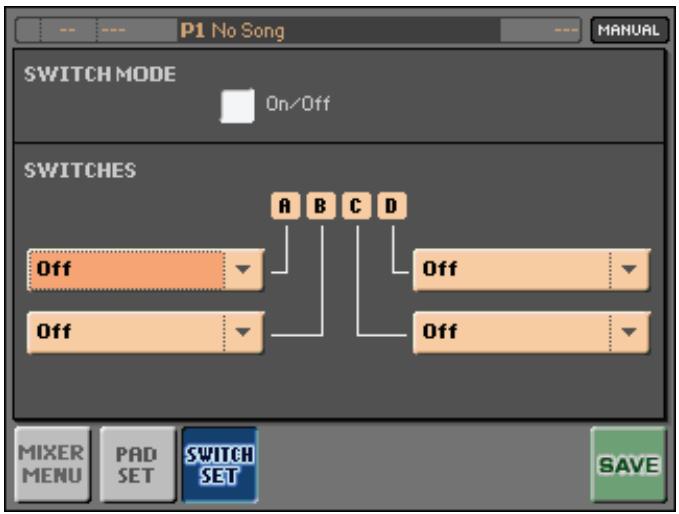
- Si vous voulez que les boutons servent de pads, la case "Switch Mode" ne peut pas être cochée. Si, par contre, vous souhaitez qu'ils servent de commutateurs assignables, cochez la case.
- Touchez le bouton [SAVE] pour sauvegarder les nouveaux réglages dans le Set en vigueur.
- Appuyez sur le bouton EXIT pour retourner à la page principale.
Assigner des sons aux pads
Vous pouvez assigner des sons ou des séquences aux pads et sauvegarder vos réglages dans un Set de pads.
- Appuyez sur le bouton MIXER pour accéder au menu "Mixer".
- Touchez le bouton [PADS Settings] pour afficher la section "Pads Settings".
- Touchez le bouton [PAD SET] pour afficher la page "Pad Set".
Vous pouvez aussi afficher cette page en maintenant le bouton QUICK ACCESS KEY, enfoncé et en appuyant sur l'un des boutons PAD.
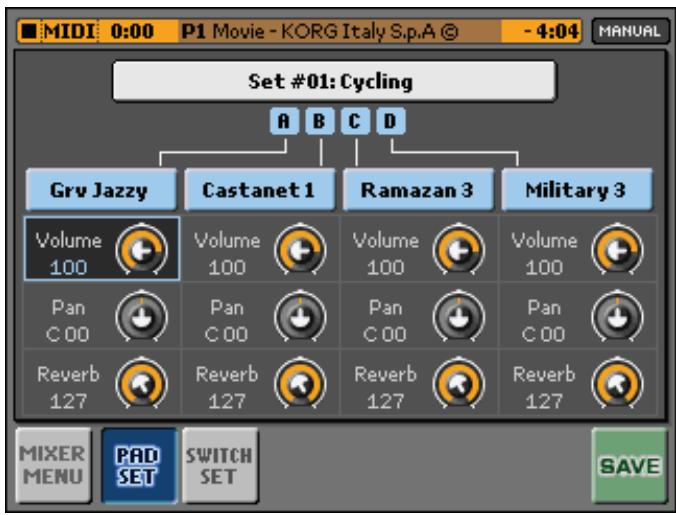
- Touchez le nom du Set et sélectionnez un des Sets disponibles dans la liste. Appuyez sur le bouton OK pour confirmer votre choix et appuyez sur le bouton EXIT pour refermer la liste.
Les Sets d'usine sont préprogrammés en usine et ne peuvent pas être effacés ni remplacés. Les Sets utilisateur accueillent vos réglages.
- Touchez la case correspondant au pad à programmer et choisissez un des sons ou une des séquences disponibles. Appuyez sur le bouton OK pour confirmer votre choix et appuyez sur le bouton EXIT pour refermer la liste. Les éléments "Hit" représentent des sons simples tandis que les éléments "Sequence" sont des séquences produites en boucle.
- Utilisez la commande [Volume] pour régler le volume relatif du pad. Utilisez la commande [Pan] pour régler la position stéréo. Utilisez la commande [Reverb] pour régler le niveau d'envoi à la réverbération de la Performance.
- Recommencez la programmation pour les autres pads.
- Touchez le bouton [SAVE] pour sauvegarder les nouveaux réglages dans le Set en vigueur.
- Appuyez sur le bouton EXIT pour retourner à la page principale.
Assigner des fonctions aux commutateurs
Vous pouvez assigner une fonction à chacun des commutateurs assignables et sauvegarder ces assignations dans une Performance.
- Appuyez sur le bouton MIXER pour accéder au menu "Mixer".
- Touchez le bouton [PADS Settings] pour afficher la section "Pads Settings".
- Touchez le bouton [SWITCH SET] (SWITCH SET) pour afficher la page "Switch Set".
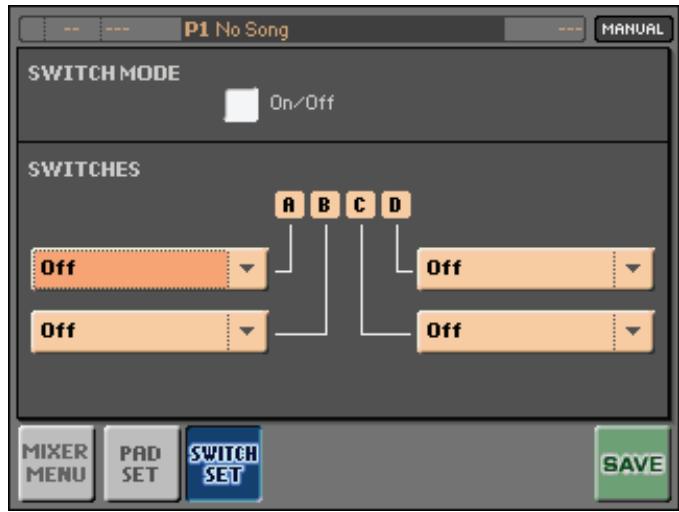
- Utilisez les menus déroulants pour assigner une fonction aux différents commutateurs.
| Fonction | Signification |
| Off | Aucune fonction n'est assignée. |
| Performance Up | Sélection de la performance suivante. |
| Performance Down | Sélection de la performance précédente. |
| All FX Mute | Coupure de tous les effets. |
| Text Page Down | Sélection de la page précédente d'un fichier texte (TXT) associé au morceau sélectionné. |
| Text Page Up | Sélectionne la page suivante d'un fichier texte (TXT) associé au morceau sélectionné. |
- Touchez le bouton [SAVE] pour sauvegarder les nouveaux réglages dans le Set en vigueur.
- Appuyez sur le bouton EXIT pour retourner à la page principale.
Jouer sur les pads
Utilisez les boutons PAD pour produit jusqu'à 4 ans ou séquences. Les séquences adoptent le tempo du lecteur actif.
- Appuyez sur les boutons PAD pour écouter le son ou la série qu'ils déclenchent.
- Pour une série produit en boute, appuyez de nouveau sur le même bouton PAD pour l'arrêter.
Utilisation des commutateurs
Appuyez sur le bouton SWITCH correspondant à la fonction voulue.
Partie 12: éditeur des morceaux
Vous pouvez éditer plusieurs paramètres des sons assignés aux fichiers MIDI.
Sélectionner des sons
Il est possible d'assigner différents sons à un fichier MIDI. Notez que les sons peuvent changer durant la reproduction si l'instrument reçoit des messages de changement de programme.
- Choisissez un fichier MIDI et assignez-le au lecteur 1.
- Appuyez sur le bouton MIXER pour accéder au menu "Mixer".
- Touchez le bouton [SMF Song Edit] pour afficher la page "SMF Song Edit".
- Si nécessaire, touchez le bouton [TRACK SOUND] pour afficher la page "Track Sound".
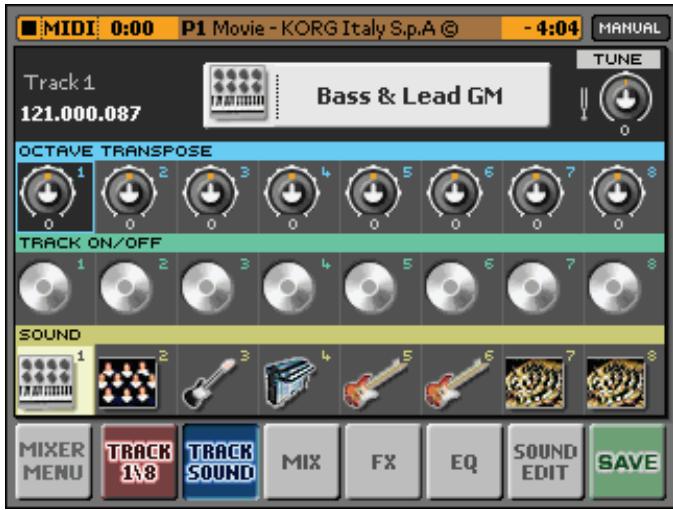
- Si nécessaire, touchez le bouton [TRACK] pour sélectionner les pistes 1 8 ou les pistes 9 16.
- Touchez la case "Sound" correspondant à la piste à éditer.
- Touchez le nom du son dans la partie supérieure pour afficher la liste des sons disponibles. Sélectionné un son et appuyez sur le bouton OK pour l'assigner à la piste sélectionnée. Appuyez sur le bouton EXIT pour referrer la liste.
- Utilisez les boutons Track [On/Off] pour activer ou couper les pistes correspondantes.
- Utilisez la commande [Octave Transpose] pour transposer la piste correspondante par octaves.
- Utilisez la commande [Tune] pour affiner l'accordage de la piste sélectionnée.
- Quand vous avez terminé, touchez le bouton [SAVE].
- Appuyez sur le bouton EXIT pour retourner à la page principale.
Mixer les sons
Vous pouvez régler le volume, le panormique, la réverbération et le niveau d'envoi à l'effet pour chaque piste du morceau.
- Choisissez un fichier MIDI et assignez-le au lecteur 1.
- Appuyez sur le bouton MIXER pour accéder au menu "Mixer".
- Touchez le bouton [SMF Song Edit] pour afficher la page "SMF Song Edit".
- Touchez le bouton [MIX] pour afficher la page "Mix".
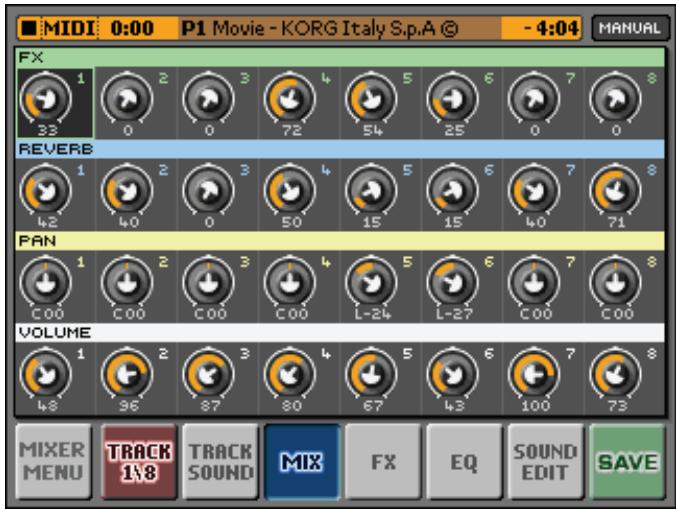
- Si nécessaire, touchez le bouton [TRACK] pour sélectionner les pistes 1 8 ou les pistes 9 16.
- Utilisez les commandes [Volume], [Pan], [Reverb] et [FX] de chaque piste pour régler le paramètre correspondant.
- Quand vous avez terminé, touchez le bouton [SAVE] pour sauvegarder les réglages dans le morceau.
- Appuyez sur le bouton EXIT pour retourner à la page principale.
Régler les effets
Chaque morceau peut être pourvu d'un effet de réverbération global et d'un effet de modulation. Vous pouvez régler le niveau d'envoi à ces effets à la page précédente ("Mix").
- Choisissez un fichier MIDI et assignez-le au lecteur 1.
- Appuyez sur le bouton MIXER pour accéder au menu "Mixer".
- Touchez le bouton [SMF Song Edit] pour afficher la page "SMF Song Edit".
- Touchez le bouton [FX] pour afficher la page "FX".
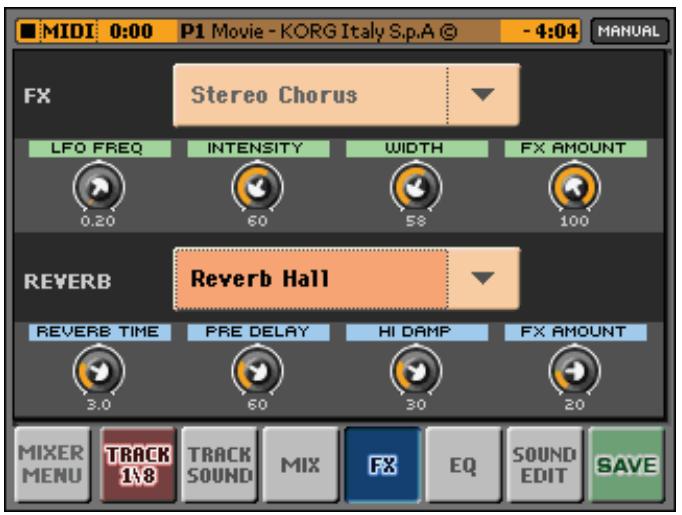
- Touchez le menu déroulant "FX" pour sélectionner un effet de modul 'effet. Le paramètre "FX Amount" permet de régler le niveau de l'effet. Vous trouvrez une liste des effets disponibles dans l'appendice.
- Touchez le menu déroulant "Reverb" pour sélectionner un effet de réverbér a réverbération. Le paramètre "FX Amount" permet de régler le niveau de la réverbération. Vous trouvrez une liste des effets de réverbération disponibles dans l'Appendice.
- Quand vous avez terminé, touchez le bouton [SAVE] pour sauvegarder les réglages dans le morceau.
- Appuyez sur le bouton EXIT pour retourner à la page principale.
Régler l'égalisation
Vous disposez d'un égaliseur semi-paramétrique à 3 bandes pour chaque piste du morceau.
- Choisissez un fichier MIDI et assignez-le au lecteur 1.
- Appuyez sur le bouton MIXER pour accéder au menu "Mixer".
- Touchez le bouton [SMF Song Edit] pour afficher la page "SMF Song Edit".
- Touchez le bouton [EQ] pour afficher la page "EQ".
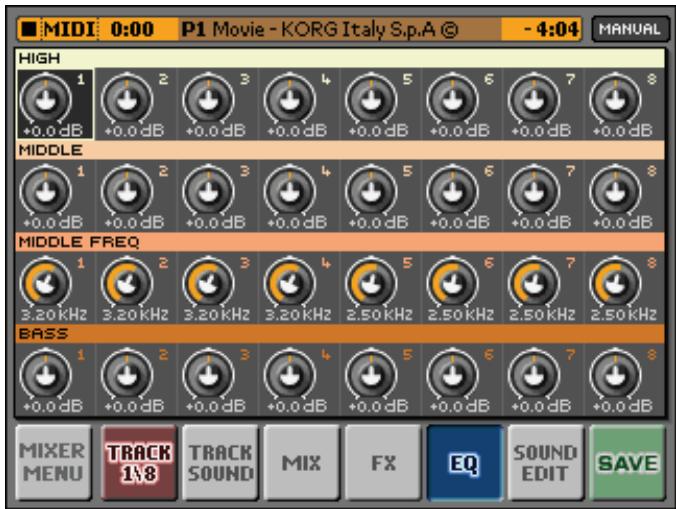
- Si nécessaire, touchez le bouton [TRACK] pour sélectionner les pistes 1 8 ou les pistes 9 16.
- Utilisez les commandes pour éditer les paramètres de l'égaliseur ou suivants.
| Paramètre | Signification |
| High | Niveau de l’aigu. |
| Middle | Niveau du Médium. |
| Middle Freq | Fréquence du Médium. |
| Bass | Niveau du grave. |
- Quand vous avez terminé, touchez le bouton [SAVE] pour sauvegarder les réglages dans le morceau.
- Appuyez sur le bouton EXIT pour retourner à la page principale.
Édition des sons
Vous pouvez modifier les sons assignés aux différentes pistes et les ajuster selon vos goûts.
- Choisissez un fichier MIDI et assignez-le au lecteur 1.
- Appuyez sur le bouton MIXER pour accéder au menu "Mixer".
- Touchez le bouton [SMF Song Edit] pour afficher la page "SMF Song Edit".
- Touchez le bouton [SOUND EDIT] pour afficher la page "Sound Edit".
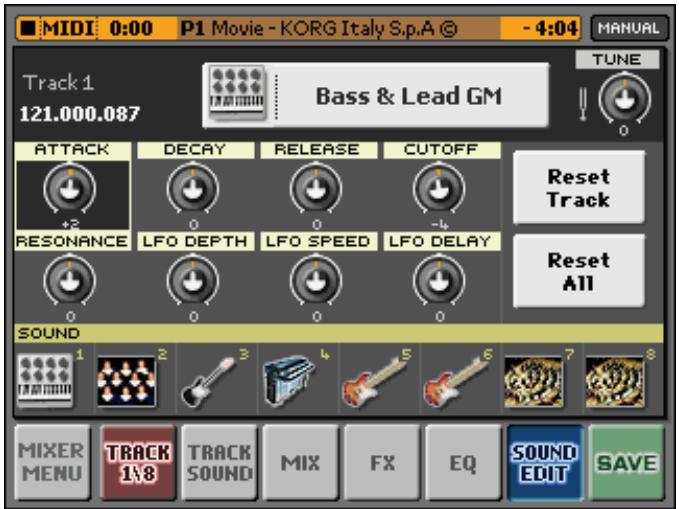
- Si nécessaire, touchez le bouton [TRACK] pour sélectionner les pistes 1 8 ou les pistes 9 16.
- Vous pouvez changer les lessons assignées aux différentes pistes à cette page également. Touchez la case "Sound" correspondant à la piste à modifier, puis touchez le nom du son dans la partie supérieure pour afficher la liste.
dessins disponibles. Sélectionnez un son et appuyez sur le bouton OK pour l'assigner à la piste sélectionnée (ou appuyez sur le bouton EXIT pour annuler l'opération).
- Touchez la case Sound correspondant à la piste dont vous pouvez modifier le son.
- Pour chaque piste, utilisez les commandes pour régler les divers paramètres de son.
| Paramètre | Signification |
| Attack | Temps nécessaire pour atteindre le niveau maximum après avoir actionné la touche. |
| Decay | Temps nécessaire pour passer du niveau maximum de l'attaque au ni-veau "normal". |
| Release | Temps d'estompement du son après le relâchement de la touche. |
| Cutoff | Fréquence du filtre: elle détermine l'éclat du son. |
| Resonance | Résonance du filtre. |
| LFO Depth | Intensité du vibrato. |
| LFO Speed | Vitesse du vibrato. |
| LFO Delay | Retard du vibrato après l'actionnement de la touche. |
- Si vous pouvez retrouver les réglages originaux de la piste en cours, touchez le bouton [Reset Track].
- Si vous voulez retrouver les réglages originaux de toutes les pistes, touchez le bouton [Reset All].
- Quand vous avez terminé, touchez le bouton [SAVE].
- Appuyez sur le bouton EXIT pour retourner à la page principale.
Navigation dans les fichiers
Aux pages "Media", les données sont présentes en trois colonnes. De gauche à droite, vous trouvez les dispositifs de stockage ou les dossiers principaux, puis les dossiers et enfin les fichiers qu'ils contiennent.

Touchez un dossier pour afficher son contenu dans la colonne de droite. Touchez le bouton [Name/Type] pour changer l'ordre des fichiers. Touchez un fichier pour le sélectionner. APRÈS avoir sélectionné un fichier ou un dossier, touchez une des icônes sous la liste pour effectuer l'opération voulue. Les opérations possibles sont décrites ci-dessous.
Créer un nouveau dossier
Vous pouvez créer de nouveaux dossiers sur votre disque dur pour regrouper des fichiers et des dossiers.
- Appuyez sur le bouton MEDIA pour accéder aux pages "Media".
- Faites défiler les fichiers et les dossiers jusqu'à ce que vous trouviez les données que vous souhaitez regrouper dans un nouveau dossier.
- Touchez le bouton [New Folder] () pour ouvrir la boîte de dialogue "Create New Folder".
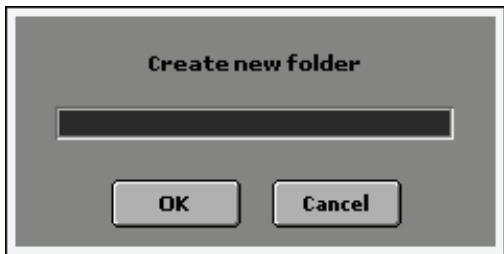
- Entrez le nom du nouveau dossier.
- Touchez le bouton [OK] pour créer le nouveau dossier (ou touchez [Cancel] pour annuler l'opération).
- Appuyez sur le bouton EXIT pour retourner à la page principale.
Couper ou copier et coller des fichiers ou des dossiers
Vous pouvez supprimer, copier et coller des fichiers et des dossiers sur votre disque dur. Vous pouvez également sélectionner plusieurs fichiers ou dossiers et effectuer des opérations sur tous les éléments sélectionnés simultanément.
- Appuyez sur le bouton MEDIA pour accéder aux pages "Media".
- Faites défilier les fichiers et touchez le fichier ou le dossier à extraire ou copier pour le sélectionner.
- Touchez le bouton [Cut] ( ) ou [Copy] ( ) pour déplacer ou copier le fichier ou le dossier dans le presse-papiers.
- Faites défiler les fichiers et les dossiers jusqu'à ce que vous trouviez le dossier de destination. Touchez-le pour le sélectionner.
- Touchez le bouton [Paste] () pour coller le fichier ou le dossier du presse-papiers dans le dossier sélectionné.
- Appuyez sur le bouton EXIT pour retourner à la page principale.
Supprimer des fichiers ou des dossiers
Vous pouvez supprimer des fichiers et des dossiers de votre disque dur. Vous pouvez aussi sélectionner plusieurs fichiers ou dossiers et supprimer tous les éléments sélectionnés.
- Appuyez sur le bouton MEDIA pour accéder aux pages "Media".
- Faites défiler les fichiers et touchez le fichier ou le dossier à supprimer pour le sélectionner.
- Touchez le bouton [Delete] pour supprimer le fichier ou le dossier sélectionné.
- Quand la demande de confirmation ("Are you sure?") apparait, touchez [OK] pour confirmer l'opération ou [Cancel] pour l'annuler.
- Appuyez sur le bouton EXIT pour retourner à la page principale.
Renommer des fichiers ou des dossiers
Vous pouvez renommer des fichiers et des dossiers sur votre disque dur.
- Appuyez sur le bouton MEDIA pour accéder aux pages "Media".
- Faites défilier les fichiers et les dossiers jusqu'à ce que vous trouviez le fichier ou le dossier à renomer. Touchez-le pour le sélectionner.
- Touchez le bouton [Rename] (ABC) pour ouvrir la boîte de dialogue "Rename File" ou "Rename Folder".
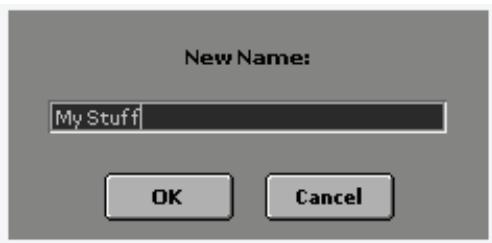
- Entrez le nom du fichier ou du dossier.
- Touchez [OK] pour confirmer le nouveau nom (ou [Cancel] pour y renoncer).
- Appuyez sur le bouton EXIT pour retourner à la page principale.
Afficher des informations sur des fichiers ou des dossiers
Vous pouvez afficher des informations sur les fichiers et dossiers de votre disque dur. Vous pouvez aussi sélectionner plusieurs fichiers ou dossiers et afficher les informations qu'ils ont en commun.
- Appuyez sur le bouton MEDIA pour accéder aux pages "Media".
- Faites défilier les fichiers et les dossiers jusqu'à ce que vous trouviez le fichier ou le dossier sur lequel vous poulez des informations. Touchez-le(s) pour le(s) selectionner.
- Touchez le bouton [Info] (INFO) pour ouvrir la boîte de dialogue “Info”.
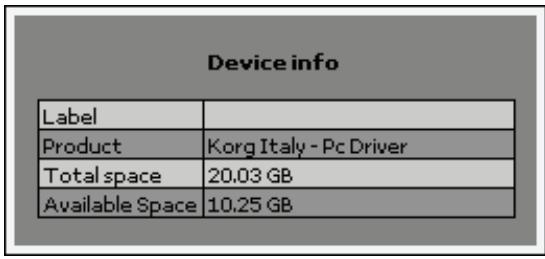
- Appuyez sur le bouton EXIT pour referer la fenêtre de dialogue "Info".
- Appuyez de nouveau sur le bouton EXIT pour retourner à la page principale.
Formater un dispositif
Vous pouvez formater un dispositif pour qu'il soit reconnu par le MP10. Au préalable, vous pouvez vérifier si un dispositif formaté sur un PC ne fonctionne pas tel quel, sans opérations supplémentaires.
Avertissement: Le formatage d'un dispositif efface irrémédiablement toutes ses données.
- Appuyez sur le bouton MEDIA pour accéder aux pages "Media".
- Dans la fenêtre de navigation, touchez l'icône du dispositif à formater.
- Touchez le bouton [Tools] (X) pour ouvrir la page "Tools".

- Touchez le bouton [Format]. Un message vous avertit que toutes les données du dispositif sélectionné seront effacées.
- Touchez [OK] pour confirmer le formatage (ou [Cancel] pour l'annuler).
Attendez la fin du formatage du dispositif. Cela peut prendre un certain temps selon le volume et la vitesse d'écriture du dispositif.
- Appuyez sur le bouton EXIT pour retourner à la page principale.
Activer/couper la connexion USB avec un ordinateur
La prise USB DEVICE vous permet d'accéder au disque dur interne à partir d'un ordinateur (PC ou Mac) en branchant simplement le MP10 à une prise USB de l'ordinateur. Cette connexion permet d'échanger des fichiers entre le MP10 et l'ordinateur.
Les ordinateurs tournant sous Windows 2000, XP, Vista et 7 ainsi que Mac OS X peuvent être connectés directement. Aucun pilote particulier ne doit être installé sur votre PC ou Mac.
Tant que le transfert de fichiers via USB est activé, vous n'avez accès à aucune autre fonction sur le MP10. Toute connexion MIDI via USB est également désactivée.
Normalement, la prise USB DEVICE n'est pas activée pour le transfert de fichiers. Voici comment l'activer.
- Branchez la prise USB DEVICE du MP10 à un ordinateur avec un câble USB standard.
- Appuyez sur le bouton MEDIA pour accéder aux pages "Media".
- Touchez le bouton [Tools] (X) pour ouvrir la page "Tools".
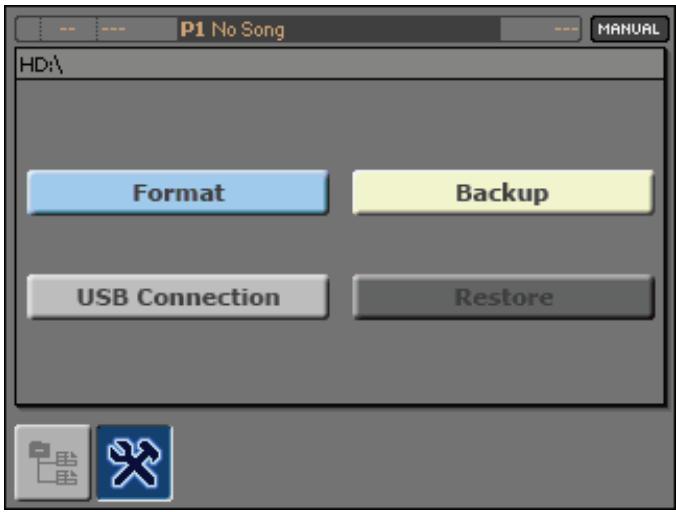
- Touchez le bouton [USB Connection] pour afficher la boîte de dialogue "USB Connection". (Vous pouvez quitter cette boîte de dialogue à tout instant en appuyant sur le bouton EXIT).
- Touchez le bouton [ENABLE] pour activer la connexion USB avec l'ordinateur.
Le témoin HD clignote pendant que l'ordinateur lit la mémoire interne du MP10. Quand l'opération est terminée (elle peut prendre plusieurs minu
Les, selon le volume des données), l'icône du disque dur du MP10 apparait parmi les autres dispositifs branchés à l'ordinateur:
Windows

Mac
- Quand le transfert de toutes les données est terminé (le témoin HD cesse de clignoter), touchez le bouton [DISABLE] pour rompre la connexion USB.
Notez que la connexion USB est également rompue quand vous la désactiverez à partir de l'ordinateur. Pour rompre la connexion USB sur un PC tournant sous Windows, sélectionnez la commande prévue à cet effet qui s'affiche quand vous cliquez sur le dispositif USB avec le bouton gauche ou droit de la souris. Sur un Mac, sélectionnez l'icône du dispositif USB puis sélectionnez la commande d'éjection ou faites glisser l'icône du dispositif sur l'icône d'éjection du dock.
Nous vous suggérons de rompre la connexion USB à partir de l'ordinateur.
Avertissement: Ne rompez pas la connexion USB tant que l'ordinateur n'a pas terminé le transfert de fichiers. Il peut arriver que l'indicateur à l'écran annonce que la procédure est terminée AVANT qu'elle ne le soit réellement. La rupture de la connexion USB (ou le débranchement du câble USB) avant la fin du transfert de données peut entraîner la perte des données.
Archiver toutes les données internes
Il est recommandé d'effectuer régulièrement des copies de vos données internes et de la bibliothèque en les archivant en lieu sûr. Un fichier d'archive ("backup") contient toutes les données que vous avez créées (réglages de Performances, fonctions PAD/SWITCH, "Global") et peut inclure ou non la bibliothèque de morceaux.
Notez qu'il est impossible de récapituler des morceaux individuels d'un fichier d'archive. Si vous souhaitez que vos morceaux soient accessibles individuellement, exportez-les sur un dispositif dédié avec la commande "Library" > [Export Song] au lieu d'archiver l'ensemble des données internes.
- Pour archiver vos données sur un support de stockage externe, branche-les à une des prises USB HOST du MP10. Veillez à utiliser un support ayant une capacité suffisante pour CONTERIR toutes les données à archiver.
- Appuyez sur le bouton MEDIA pour accéder aux pages "Media".
- Sélectionnez le dispositif et le dossier de destination pour l'archivage.
- Touchez le bouton [Tools] (X) pour ouvrir la page "Tools".
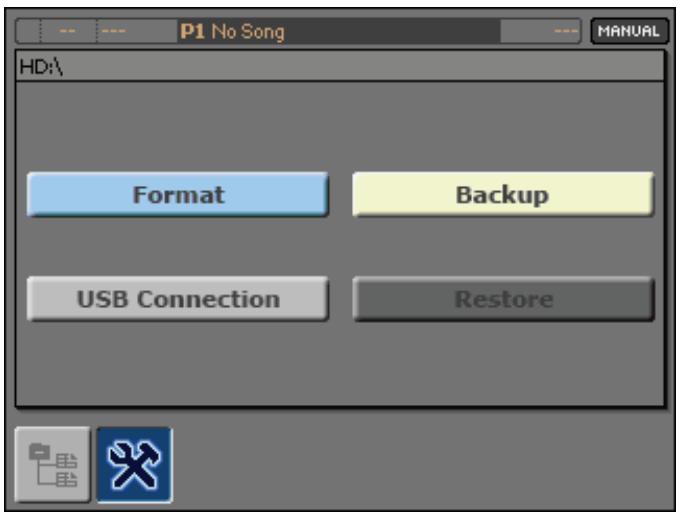
- Touchez le bouton [Backup] pour afficher la boîte de dialogue "Backup".
- Entrez le nom du fichier d'archive et touchez [OK] pour confirmer le nom (ou [Cancel] pour y renoncer).
- ÀpRES la confirmation, un message vous demande si vous pouze inclure la bibliothèque de morceaux. L'ajout de la bibliothèque augmente le volume du fichier d'archive. Touchez [Yes] pour inclure la bibliothèque ou [No] pour l'exclure.
- Une barre de progression indique où en est l'archivage. Attendez qu'il soit terminé.
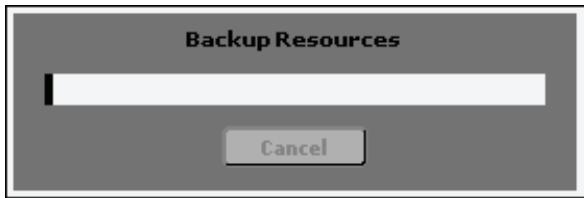
- Quand il est terminé, appuyez sur le bouton EXIT pour retourner à la page principale.
Récapituler un fichier d'archive
Vous pouvez récapérer un fichier d'archive quand vous voulez retrouver d'anciennes données. Si le fichier d'archive contient aussi la bibliothèque, la bibliothèque du MP10 est remplaçée par la bibliothèque archivée.
- Branchez le support de stockage USB sur lequel vous avez sauvegardé le fichier d'archive à une des prises USB HOST du MP10.
- Appuyez sur le bouton MEDIA pour accéder aux pages "Media".
- Naviguez parmi les fichiers et touchez le fichier d'archive pour le sélectionner.
- Touchez le bouton [Tools] (X) pour afficher la page "Tools".
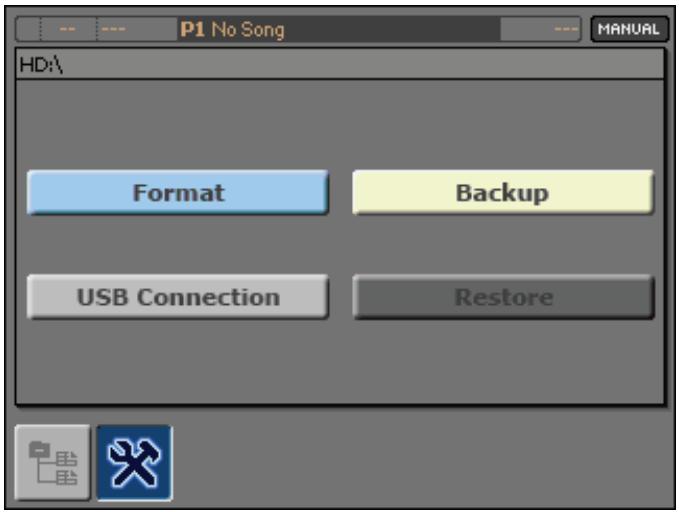
- Touchez le bouton [Restore] puis [OK] pour charger le fichier d'archive (ou touchez [Cancel] pour annuler l'opération).
- Si le fichier d'archive contient une bibliothèque de morceaux, un message vous demande si vous pouvez remplacer la bibliothèque. Sachez que la bibliothèque sera remplacée par la bibliothèque archivée! Touchez [No] pour annuler l'opération ou [Yes] pour charger les données.
- Le témoin HD se met à clignoter pour indiquer l'accès au disque dur. Attendez que le chargement soit terminé. Ne mettez pas le MP10 hors tension avant que le chargement ne soit terminé!
- Quand les données sont chargées, mettez le MP10 hors tension puis à nouveau sous tension.
Partie 14: connexions MIDI
Le MP10 peut être branché à un ordinateur et servir pour la composition ou pour étendre la palette de sons. Pour une flexibilité maximale, vous avez le besoin entre une connexion MIDI ou USB.
MIDI ou USB
Vous pouvez brancher un dispositif externe via MIDI ou USB. Le choix dépend des prises disponibles sur le dispositif en question. En général, les ordinateurs et les instruments de musique modernes disposent de prises USB. Les instruments de musique ont également des prises MIDI.
Un contrôleur maître (un clavier maître, un accordéon MIDI, une guitare MIDI etc.) doit être branché via MIDI. Un ordinateur peut être branché via MIDI ou USB : les données échangées sont dans les deux cas des données MIDI. Dans le cas d'une connexion USB, on parle souvent de communication MIDI via USB.
Si vous utilisez les deux types de connexion, le MP10 transmet des données identiques aux deux prises et fusionne les données qu'il reçoit par ces deux voies. Vous pouvez donc reproduire un morceau à partir d'un ordinateur branché à la prise USB et piloter les sons internes à partir d'un clavier branché à la prise MIDI IN.
Connexion MIDI
Les claviers maîtres, les contrôleurs ou les générateurs de sons (modules) sont dotés de prises MIDI. Branchez la prise MIDI OUT du MP10 à la prise MIDI IN du dispositif récepteur et la prise MIDI IN du MP10 à la prise MIDI OUT (ou MIDI THRU) du contrôleur.
Pour brancher le MP10 à un ordinateur via MIDI, il faut une interface MIDI supplémentaire pour l'ordinateur. En principe, vous n'avez pas besoin de logiciel particulier.
Connexion d'un ordinateur via USB
Pour brancher le MP10 à un ordinateur, installez le pilote KORG USB-MIDI pour que l'ordinateur reconnaissse toutes les fonctions du MP10. Le logiciel est téléchargeable de notre site web (www.korgpa.com). Lisez attentivement la documentation accompagnant le logiciel.
Réglages de base
La connexion d'autres appareils est simple mais il est parfois intéressant de régler certains paramètres pour affiner la communication.
Choisir une configuration MIDI
Quand vous branchez un appareil MIDI, le MP10 peut se configurer avec un ensemble de réglages appelé "MIDI Setup".
- Appuyez sur le bouton GLOBAL pour accéder au menu "Global".
- Touchez le bouton [MIDI Settings] pour afficher la section "MIDI Settings".
- Si nécessaire, touchez le bouton [MIDI SETUP] pour afficher la page "Midi Setup".
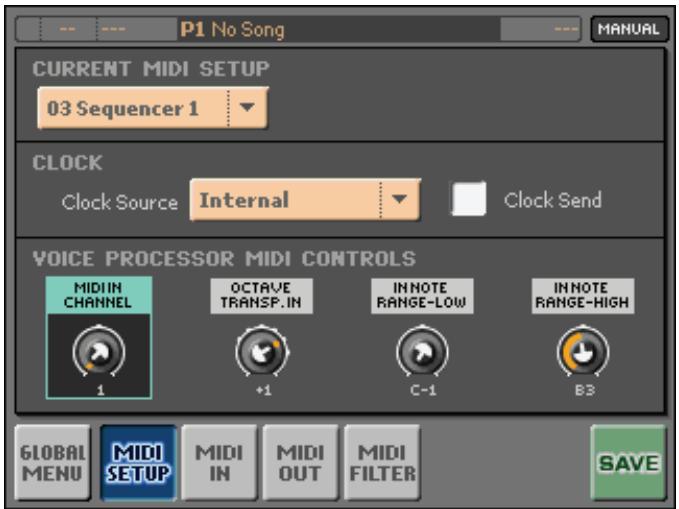
- Touchez le menu déroulant "Current Midi Setup" et sélectionnez la configuration ("setup") ajustée à l'appareil branché. Vous trouverez la liste des réglages préréglés dans l'annexe.
- Touchez le bouton [SAVE] pour sauvegarder les règles dans une configuration MIDI ("MIDI Setup").
- Appuyez sur le bouton EXIT pour retourner à la page principale (ou touchez le bouton [GLOBAL MENU] pour retourner au menu "Global").
Utiliser LEMP10 comme module MIDI
Le MP10 peut servir de générateur de sons (module MIDI) pour un séquenceur, un clavier maître ou un contrôleur externe. Réglez les canaux MIDI.
- Appuyez sur le bouton GLOBAL pour accéder au menu "Global".
- Touchez le bouton [MIDI Settings] pour afficher la section "MIDI Settings".
- Si nécessaire, touchez le bouton [MIDI IN] pour afficher la page "MIDI In".
- Utilisez les divers menus déroulants pour associer un canal MIDI à une des pistes du MP10. Ainsi, chaque partie du MP10 peut être pilotée par le contrôleur externe.
Exemple: Vous pouvez piloter la piste "Upper" avec un clavier maître externe. Le clavier transmet des données sur le canal 1. Dans ce cas, sélectionnez le canal 1 pour la partie "Upper".
- Touchez le bouton [SAVE] pour sauvegarder les règles dans une configuration MIDI ("MIDI Setup").
- Appuyez sur le bouton EXIT pour retourner à la page principale (ou touchez le bouton [GLOBAL MENU] pour retourner au menu "Global").
Lecture de morceaux avec un générateur de sons externe
Vous pouvez brancher un générateur de sons externe afin d'utiliser ses sons pour certaines parties d'un morceau MIDI lu par un des lecteurs du MP10.
- Appuyez sur le bouton GLOBAL pour accéder au menu "Global".
- Touchez le bouton [MIDI Settings] pour afficher la section "MIDI Settings".
- Si nécessaire, touchez le bouton [MIDI OUT] pour afficher la page "MIDI Out".
- Utilisez les divers menus déroulants pour associer un canal MIDI aux pistes du MP10. Chaque piste du morceau peut ainsi exploiter des sons externes en utilisant le canal qui lui est associé.
Imaginons que vous vouliez utiliser le générateur de sons externe pour reproduire la partie de piano du morceau lu par le lecteur 1. La partie de piano du morceau se trouve sur la piste 1. L'appareil externe est un piano numérique recevant exclusivement des données sur le canal 1. Dans ce cas, assignez "Ply.1 Tr 01" au canal 1.
- Touchez le bouton [SAVE] pour sauvegarder les réglages dans une configuration MIDI ("MIDI Setup").
- Appuyez sur le bouton EXIT pour retourner à la page principale (ou touchez le bouton [GLOBAL MENU] pour retourner au menu "Global").
Filtrage de données indésirables
Vous pouvez filtrer des données risquant d'entraver la réception d'un des appareils. Le filtre s'applique aux deux lecteurs simultanément.
- Appuyez sur le bouton GLOBAL pour accéder au menu "Global".
- Touchez le bouton [MIDI Settings] pour afficher la section "MIDI Settings".
- Si nécessaire, touchez le bouton [MIDI FILTER] pour afficher la page "Midi Filter".
- Utilisez les divers menus déroulants pour programmer jusqu'à 8 périodes MIDI pour MIDI IN et 8 périodes pour MIDI OUT.
- Touchez le bouton [SAVE] pour sauvegarder les réglages dans une configuration MIDI ("MIDI Setup").
- Appuyez sur le bouton EXIT pour retourner à la page principale (ou touchez le bouton [GLOBAL MENU] pour retourner au menu "Global").
Morceaux de démonstration
Le tableau suivant reprend tous les morceaux de démonstration du MP10.
| ID | Titre du morceau | Artiste | Compositeur/Parolier | Type |
| 1 | Sweet Forever * | Emma McNally | Steve McNally / Ernie McNally | MP3 |
| 2 | Pa2X- World | KORG Italy S.p.A. | KORG Italy Team | MP3 |
| 3 | SV-1 Tine Amp | KORG Italy S.p.A. | KORG Italy Team | MP3 |
| 4 | Pa2X - Hearth | KORG Italy S.p.A. | KORG Italy Team | MP3 |
| 5 | Pa2X - Movie | KORG Italy S.p.A. | KORG Italy Team | MP3 |
| 6 | Pa2X - Latin Jazz | KORG Italy S.p.A. | KORG Italy Team | MP3 |
| 7 | Grand Piano RX | KORG Italy S.p.A. | KORG Italy Team | MIDI |
| 8 | Sweet Demo | KORG Italy S.p.A. | KORG Italy Team | MIDI |
- Remarque: Pour en savoir plus sur ce morceau, visitez "www.beebrothersmusic.com".
Performances
Le tableau suivant reprend toutes les performances.
| # | Performance |
| Famille: Piano | |
| Acoustic Piano | |
| 1 | Grand Piano |
| 2 | Bright Piano |
| 3 | Classic Piano |
| 4 | Electric Grand |
| 5 | Midi Grand |
| 6 | Honky Tonk |
| 7 | Chorus Piano |
| 8 | M1 Piano |
| 9 | Piano & Strings |
| 10 | Piano & A. Strings |
| 11 | Piano & Pad |
| 12 | Piano & Voices |
| Electric Piano | |
| 13 | Tine E.Piano |
| 14 | E.Piano Chorus |
| 15 | E.Piano Phaser |
| 16 | VPM Piano |
| 17 | VPM Tine |
| 18 | Reed E.Piano |
| 19 | Reed EP Tremolo |
| 20 | Synth Piano |
| 21 | E.Piano & Pad |
| 22 | VPM Piano & Pad |
| Clav/Harpsi | |
| 23 | Funky Clav |
| 24 | Sharp Clav |
| 25 | Snap Clav |
| 26 | Sticky Clav |
| 27 | Harpsichord 1 |
| 28 | Harpsichord 2 |
| 29 | Harpsichord Octv |
| 30 | Harpsi & Orch |
| Famille: Mallet & Bell | |
| Mallet | |
| 31 | Vibes |
| 32 | Marimba |
| 33 | Xilophone |
| 34 | Celesta |
| 35 | Steel Drums |
| 36 | Kalimba |
| Bell | |
| 37 | Glockenspiel |
| 38 | Gamelan Bells |
| Famille: Accordion | |
| Accordion | |
| 39 | Grand Master 1 |
| 40 | Grand Master 2 |
| 41 | Musette 1 |
| 42 | Musette 2 |
| 43 | Cassotto |
| 44 | Bandoneon |
| Harmonica | |
| 45 | Harmonica |
| 46 | Blues Harmonica |
| Famille: Organ | |
| Drawbars | |
| 47 | Percussion Org |
| 48 | Jazz Organ |
| 49 | Gospel Org |
| 50 | Distortion Org |
| 51 | Dark Wheels |
| 52 | Click Organ |
| 53 | HardPerc Org |
| 54 | Split Organ |
| Classical | |
| 55 | Full Pipes |
| 56 | Pipe Flute |
| Famille: Guitar | |
| Acoustic | |
| 57 | Nylon Guitar |
| 58 | Concert Nylon |
| 59 | Spanish Guitar |
| 60 | Steel Guitar |
| 61 | Folk Guitar |
| 62 | 12 Strings Guitar |
| 63 | Nylon & Pad |
| 64 | Steel & Pad |
| Electric | |
| 65 | Electric Guitar |
Les tableaux suivants reconnent tous lessons selon des ordres différents.
Sons agencés par familles
Le tableau suivant reprend tous les lessons tels qu'ils apparaissent lorsque vous touchez l'icône de clavier à la page principale.
Légende: Le tableau indique aussi les données MIDI utilisées pour sélectionner les lessons à distance. CC00: Commande de contrôle 0 de sélection de banque (octet de poids fort - MSB). CC32: Commande de contrôle 32 de sélection de banque (octet de poids faible - LSB). PC: Nombre de programme ("Program Change").
| Son | CC | PC | |
| 0 | 32 | ||
| Family: Piano | |||
| Acoustic Piano | |||
| Grand Piano RX | 121 | 9 | 0 |
| Grand Piano | 121 | 3 | 0 |
| Acoustic Piano GM | 121 | 0 | 0 |
| Honky-Tonk GM | 121 | 0 | 3 |
| E.Grand Piano GM | 121 | 0 | 2 |
| Bright Piano GM | 121 | 0 | 1 |
| Ac. Piano Wide | 121 | 1 | 0 |
| Ac. Piano Dark | 121 | 2 | 0 |
| Piano & Strings | 121 | 7 | 0 |
| Classic Piano | 121 | 4 | 0 |
| Jazz Piano | 121 | 5 | 0 |
| Piano & Vibes | 121 | 6 | 0 |
| Rock Piano | 121 | 8 | 0 |
| Bright PianoWide | 121 | 1 | 1 |
| Piano Pad 1 | 121 | 2 | 1 |
| Piano Pad 2 | 121 | 3 | 1 |
| Piano & Pad | 121 | 4 | 1 |
| E. Grand Wide | 121 | 1 | 2 |
| M1 Piano | 121 | 2 | 2 |
| 90's Piano | 121 | 3 | 2 |
| 2000's Piano | 121 | 4 | 2 |
| Chorus Piano | 121 | 5 | 2 |
| Piano Layers | 121 | 6 | 2 |
| Honky Wide | 121 | 1 | 3 |
| Grand RX DEMO | 121 | 10 | 0 |
| Electric Piano | |||
| E. Piano 1 GM | 121 | 0 | 4 |
| Detuned EP 1 | 121 | 1 | 4 |
| Son | CC | PC | |
| 0 | 32 | ||
| EP1 Veloc. Mix | 121 | 2 | 4 |
| 60's E. Piano | 121 | 3 | 4 |
| Vintage EP | 121 | 4 | 4 |
| Pro Dyno EP | 121 | 5 | 4 |
| Pro Stage EP | 121 | 6 | 4 |
| Studio EP | 121 | 7 | 4 |
| Classic Wurly | 121 | 12 | 4 |
| Soft Wurly | 121 | 13 | 4 |
| R&B E. Piano | 121 | 8 | 4 |
| Thin E. Piano | 121 | 9 | 4 |
| Dyno Tine EP | 121 | 10 | 4 |
| Club E. Piano | 121 | 11 | 4 |
| Hard Wurly | 121 | 14 | 4 |
| Vel. Wurly | 121 | 15 | 4 |
| Tremolo Wurly | 121 | 16 | 4 |
| Synth E.Piano | |||
| E. Piano 2 GM | 121 | 0 | 5 |
| Detuned EP 2 | 121 | 1 | 5 |
| EP2 Veloc. Mix | 121 | 2 | 5 |
| EP Legend | 121 | 3 | 5 |
| EP Phase | 121 | 4 | 5 |
| Syn Piano X | 121 | 5 | 5 |
| Stereo Dig. EP | 121 | 6 | 5 |
| Classic Dig. EP | 121 | 7 | 5 |
| Hybrid EP | 121 | 8 | 5 |
| Classic Tines | 121 | 9 | 5 |
| Phantom Tine | 121 | 10 | 5 |
| DW8000 EP | 121 | 11 | 5 |
| Sweeping EP | 121 | 12 | 5 |
| White Pad EP | 121 | 13 | 5 |
| Clav/Harpsi | |||
| Harpsichord GM | 121 | 0 | 6 |
| Harpsi OctaveMix | 121 | 1 | 6 |
| Harpsi Wide | 121 | 2 | 6 |
| Harpsi Key Off | 121 | 3 | 6 |
| Harpsi Korg | 121 | 4 | 6 |
| Harpsi 16' RX | 121 | 5 | 6 |
| Clav GM | 121 | 0 | 7 |
| Pulse Clav | 121 | 1 | 7 |
| Clav Wah RX | 121 | 2 | 7 |
| Clav Snap | 121 | 3 | 7 |
| Sticky Clav | 121 | 4 | 7 |
Famille: Mallet & Bell
| Mallet | |||
| Vibraphone GM | 121 | 0 | 11 |
| Vibraphone Wide | 121 | 1 | 11 |
| Vibraphone 2 | 121 | 2 | 11 |
| Marimba GM | 121 | 0 | 12 |
| Marimba Wide | 121 | 1 | 12 |
| Marimba Key Off | 121 | 2 | 12 |
| Balaphon | 121 | 6 | 12 |
| Xylophone GM | 121 | 0 | 13 |
| Synth Mallet | 121 | 1 | 98 |
| Kalimba GM | 121 | 0 | 108 |
| Kalimba 2 | 121 | 1 | 108 |
| Monkey Skuls | 121 | 3 | 12 |
| Mallet Clock | 121 | 5 | 12 |
| Bell | |||
| Celesta GM | 121 | 0 | 8 |
| Glockenspiel GM | 121 | 0 | 9 |
| Sistro | 121 | 1 | 9 |
| Orgel | 121 | 1 | 10 |
| Music Box GM | 121 | 0 | 10 |
| Tubular Bell GM | 121 | 0 | 14 |
| Church Bell 1 | 121 | 1 | 14 |
| Church Bell 2 | 121 | 3 | 14 |
| Carillon | 121 | 2 | 14 |
| Dulcimer GM | 121 | 0 | 15 |
| Santur | 121 | 1 | 15 |
| Vs Bell Boy | 121 | 2 | 98 |
| Krystal Bell | 121 | 3 | 98 |
| Digi Bell | 121 | 4 | 98 |
Famille: Accordion
Le tableau suivant reprend tous les lessons par ordre de sélection de banque, numéro de programme.
Légende: Le tableau indique aussi les données MIDI utilisées pour sélectionner lessons à distance. CC00: Commande de contrôle 0 ou sélection de banque (MSB). CC32: Commande de contrôle 32 ou sélection de banque (LSB). PC: Numéro de programme ("PC").
| CC | PC | Son | GM2 | |
| 0 | 32 | |||
| 121 | 0 | 0 | Acoustic Piano GM | √ |
| 121 | 1 | 0 | Ac. Piano Wide | √ |
| 121 | 2 | 0 | Ac. Piano Dark | √ |
| 121 | 3 | 0 | Grand Piano | |
| 121 | 4 | 0 | Classic Piano | |
| 121 | 5 | 0 | Jazz Piano | |
| 121 | 6 | 0 | Piano & Vibes | |
| 121 | 7 | 0 | Piano & Strings | |
| 121 | 8 | 0 | Rock Piano | |
| 121 | 9 | 0 | Grand Piano RX | |
| 121 | 10 | 0 | Grand RX DEMO | |
| 121 | 0 | 1 | Bright Piano GM | √ |
| 121 | 1 | 1 | Bright PianoWide | √ |
| 121 | 2 | 1 | Piano Pad 1 | |
| 121 | 3 | 1 | Piano Pad 2 | |
| 121 | 4 | 1 | Piano & Pad | |
| 121 | 0 | 2 | E.Grand Piano GM | √ |
| 121 | 1 | 2 | E. Grand Wide | √ |
| 121 | 2 | 2 | M1 Piano | |
| 121 | 3 | 2 | 90's Piano | |
| 121 | 4 | 2 | 2000's Piano | |
| 121 | 5 | 2 | Chorus Piano | |
| 121 | 6 | 2 | Piano Layers | |
| 121 | 0 | 3 | Honky-Tonk GM | √ |
| 121 | 1 | 3 | Honky Wide | √ |
| 121 | 0 | 4 | E. Piano 1 GM | √ |
| 121 | 1 | 4 | Detuned EP 1 | √ |
| 121 | 2 | 4 | EP1 Veloc. Mix | √ |
| 121 | 3 | 4 | 60's E. Piano | √ |
| 121 | 4 | 4 | Vintage EP | |
| 121 | 5 | 4 | Pro Dyno EP | |
| 121 | 6 | 4 | Pro Stage EP | |
| 121 | 7 | 4 | Studio EP | |
| 121 | 8 | 4 | R&B E. Piano | |
| CC | PC | Son | GM2 | |
| 0 | 32 | |||
| 121 | 9 | 4 | Thin E. Piano | |
| 121 | 10 | 4 | Dyno Tine EP | |
| 121 | 11 | 4 | Club E. Piano | |
| 121 | 12 | 4 | Classic Wurly | |
| 121 | 13 | 4 | Soft Wurly | |
| 121 | 14 | 4 | Hard Wurly | |
| 121 | 15 | 4 | Vel. Wurly | |
| 121 | 16 | 4 | Tremolo Wurly | |
| 121 | 0 | 5 | E. Piano 2 GM | √ |
| 121 | 1 | 5 | Detuned EP 2 | √ |
| 121 | 2 | 5 | EP2 Veloc. Mix | √ |
| 121 | 3 | 5 | EP Legend | √ |
| 121 | 4 | 5 | EP Phase | √ |
| 121 | 5 | 5 | Syn Piano X | |
| 121 | 6 | 5 | Stereo Dig. EP | |
| 121 | 7 | 5 | Classic Dig. EP | |
| 121 | 8 | 5 | Hybrid EP | |
| 121 | 9 | 5 | Classic Tines | |
| 121 | 10 | 5 | Phantom Tine | |
| 121 | 11 | 5 | DW8000 EP | |
| 121 | 12 | 5 | Sweeping EP | |
| 121 | 13 | 5 | White Pad EP | |
| 121 | 0 | 6 | Harpsichord GM | √ |
| 121 | 1 | 6 | Harpsi OctaveMix | √ |
| 121 | 2 | 6 | Harpsi Wide | √ |
| 121 | 3 | 6 | Harpsi Key Off | √ |
| 121 | 4 | 6 | Harpsi Korg | |
| 121 | 5 | 6 | Harpsi 16' RX | |
| 121 | 0 | 7 | Clav GM | √ |
| 121 | 1 | 7 | Pulse Clav | √ |
| 121 | 2 | 7 | Clav Wah RX | |
| 121 | 3 | 7 | Clav Snap | |
| 121 | 4 | 7 | Sticky Clav | |
| 121 | 0 | 8 | Celesta GM | √ |
| 121 | 0 | 9 | Glockenspiel GM | √ |
| 121 | 1 | 9 | Sistro | |
| 121 | 0 | 10 | Music Box GM | √ |
| 121 | 1 | 10 | Orgel | |
| 121 | 0 | 11 | Vibraphone GM | √ |
| 121 | 1 | 11 | Vibraphone Wide | √ |
| 121 | 2 | 11 | Vibraphone 2 | |
| 121 | 0 | 12 | Marimba GM | √ |
| 121 | 1 | 12 | Marimba Wide | √ |
| 121 | 2 | 12 | Marimba Key Off | |
| 121 | 3 | 12 | Monkey Skuls | |
| 121 | 4 | 12 | Log Drum | |
| 121 | 5 | 12 | Mallet Clock | |
| 121 | 6 | 12 | Balaphon | |
| 121 | 0 | 13 | Xylophone GM | √ |
| 121 | 0 | 14 | Tubular Bell GM | √ |
| 121 | 1 | 14 | Church Bell 1 | √ |
| 121 | 2 | 14 | Carillon | √ |
| 121 | 3 | 14 | Church Bell 2 | |
| 121 | 0 | 15 | Dulcimer GM | √ |
| 121 | 1 | 15 | Santur | |
| 121 | 0 | 16 | Drawbar Org. GM | √ |
| 121 | 1 | 16 | Det.Drawbar Org. | √ |
| 121 | 2 | 16 | It. 60's Organ | √ |
| 121 | 3 | 16 | Drawbar Org. 2 | √ |
| 121 | 4 | 16 | Dark Jazz Organ | |
| 121 | 5 | 16 | Iper Dark Organ | |
| 121 | 6 | 16 | Full Drawbar | |
| 121 | 7 | 16 | DWGS Organ | |
| 121 | 8 | 16 | Jazz Organ | |
| 121 | 9 | 16 | Gospel Organ | |
| 121 | 10 | 16 | Good Old B | |
| 121 | 11 | 16 | VOX Legend | |
| 121 | 12 | 16 | Arabian Organ | |
| 121 | 13 | 16 | Gospel Organ Vel | |
| 121 | 14 | 16 | Drawbar Organ 3 | |
| 121 | 15 | 16 | Tibia | |
| 121 | 16 | 16 | Tibia 16/8/4' | |
| 121 | 17 | 16 | Tibia & Vox | |
| 121 | 18 | 16 | Post Horn Trem. | |
| 121 | 19 | 16 | Big Theatre Org. | |
| 121 | 20 | 16 | Tibia & Kinura | |
| 121 | 21 | 16 | Tibia Vox Glock | |
| 121 | 0 | 17 | Perc. Organ GM | √ |
| 121 | 1 | 17 | Det. Perc. Organ | √ |
| CC | PC | Son | GM2 | |
| 0 | 32 | |||
| 121 | 2 | 17 | Perc. Organ 2 | √ |
| 121 | 3 | 17 | Old Wheels | |
| 121 | 4 | 17 | Percuss. BX3 | |
| 121 | 5 | 17 | M1 Organ | |
| 121 | 6 | 17 | Techno Org.Bass | |
| 121 | 7 | 17 | BX3 Short Decay | |
| 121 | 8 | 17 | Rotary Organ | |
| 121 | 9 | 17 | Perc.StereoOrgan | |
| 121 | 10 | 17 | Perc. Organ 3 | |
| 121 | 0 | 18 | Rock Organ GM | √ |
| 121 | 1 | 18 | BX3 Vel. Sw | |
| 121 | 2 | 18 | Killer B | |
| 121 | 3 | 18 | Dirty B | |
| 121 | 4 | 18 | Classic Click | |
| 121 | 5 | 18 | Distortion Organ | |
| 121 | 6 | 18 | Super BX Perc. | |
| 121 | 7 | 18 | Dirty Jazz Organ | |
| 121 | 8 | 18 | Perc.Short Decay | |
| 121 | 9 | 18 | Perc.Wheels | |
| 121 | 10 | 18 | Jimmy Organ | |
| 121 | 11 | 18 | Rock Organ 2 | |
| 121 | 0 | 19 | Church Organ GM | √ |
| 121 | 1 | 19 | Church Oct. Mix | √ |
| 121 | 2 | 19 | Detuned Church | √ |
| 121 | 3 | 19 | Pipe Mixture | |
| 121 | 4 | 19 | Church Pipes | |
| 121 | 5 | 19 | Full Pipes | |
| 121 | 6 | 19 | Pipe Tutti 1 | |
| 121 | 7 | 19 | Positive Organ | |
| 121 | 8 | 19 | Pipe Tutti 2 | |
| 121 | 9 | 19 | Pipe Tutti 3 | |
| 121 | 0 | 20 | Reed Organ GM | √ |
| 121 | 1 | 20 | Puff Organ | √ |
| 121 | 2 | 20 | Small Pipe | |
| 121 | 3 | 20 | Flauto Pipes | |
| 121 | 4 | 20 | Pipe Flute | |
| 121 | 0 | 21 | Accordion GM | √ |
| 121 | 1 | 21 | Accordion 2 | √ |
| 121 | 2 | 21 | Akordeon | |
| 121 | 3 | 21 | Musette 1 | |
| 121 | 4 | 21 | Musette 2 | |
| 121 | 5 | 21 | Musette Clar. | |
| 121 | 6 | 21 | Fisa 16,8' | |
| 121 | 7 | 21 | Fisa 16,4' | |
| 121 | 8 | 21 | Fisa Master | |
| 121 | 9 | 21 | Cassotto | |
| 121 | 10 | 21 | Arabic Accordion | |
| 121 | 11 | 21 | Sweet Musette | |
| 121 | 12 | 21 | Cassotto 16' | |
| 121 | 13 | 21 | Cassotto Or.Tune | |
| 121 | 14 | 21 | Cassotto NorTune | |
| 121 | 15 | 21 | Detune Accordion | |
| 121 | 16 | 21 | 2 Voices Musette | |
| 121 | 17 | 21 | 3 Voices Musette | |
| 121 | 18 | 21 | French Musette | |
| 121 | 19 | 21 | Acc.Clarinet OT | |
| 121 | 20 | 21 | Acc. Clarinet NT | |
| 121 | 21 | 21 | Acc. Piccolo OT | |
| 121 | 22 | 21 | Acc. Piccolo NT | |
| 121 | 23 | 21 | Master Accordion | |
| 121 | 24 | 21 | Accordion 3 | |
| 121 | 0 | 22 | Harmonica GM | √ |
| 121 | 1 | 22 | Sweet Harmonica | |
| 121 | 2 | 22 | Harmonica 2 | |
| 121 | 3 | 22 | Harmonica Expr. 1 | |
| 121 | 4 | 22 | Harmonica Expr. 2 | |
| 121 | 0 | 23 | Tango Accord.GM | √ |
| 121 | 1 | 23 | Fisa Tango! | |
| 121 | 2 | 23 | Accordion 16,8' | |
| 121 | 3 | 23 | Accordion16,8,4' | |
| 121 | 4 | 23 | Acc. 16,8' & Bass | |
| 121 | 5 | 23 | Accordion Bass | |
| 121 | 6 | 23 | Acc.Voice Change | |
| 121 | 7 | 23 | Accordion 16,4' | |
| 121 | 8 | 23 | Acc. 16,8,4' Plus | |
| 121 | 9 | 23 | Acc. & Acc. Bass | |
| 121 | 10 | 23 | Tango Accord. 2 | |
| 121 | 0 | 24 | Nylon Guitar GM | √ |
| 121 | 1 | 24 | Ukulele | √ |
| 121 | 2 | 24 | Nylon Key Off | √ |
| 121 | 3 | 24 | Nylon Guitar 3 | √ |
| 121 | 4 | 24 | Nylon Bossa | |
| 121 | 5 | 24 | Ac.Guitar KeyOff | |
| 121 | 6 | 24 | Spanish Guitar | |
| 121 | 7 | 24 | Guitar Strings | |
| 121 | 8 | 24 | Nylon Gtr Pro1 | |
| 121 | 9 | 24 | Brazilian Guitar | |
| 121 | 10 | 24 | Nylon Vel. Harm. | |
| 121 | 11 | 24 | Nylon Gtr Pro2 | |
| 121 | 12 | 24 | Nylon Gtr RX1 | |
| CC | PC | Son | GM2 | |
| 0 | 32 | |||
| 121 | 13 | 24 | Nylon Gtr RX2 | |
| 121 | 14 | 24 | Nylon Slide Pro | |
| 121 | 15 | 24 | Nylon Guitar 2 | |
| 121 | 16 | 24 | RealNylon Gtr ST | |
| 121 | 17 | 24 | Real Nylon Gtr | |
| 121 | 0 | 25 | Steel Guitar GM | √ |
| 121 | 1 | 25 | 12 Strings Gtr | √ |
| 121 | 2 | 25 | Mandolin | √ |
| 121 | 3 | 25 | Steel Gtr & Body | √ |
| 121 | 4 | 25 | Steel Guitar 2 | |
| 121 | 5 | 25 | Steel 12 Strings | |
| 121 | 6 | 25 | Hackbrett | |
| 121 | 7 | 25 | Finger Key Off | |
| 121 | 8 | 25 | Finger Tips | |
| 121 | 9 | 25 | Steel Folk Gtr | |
| 121 | 10 | 25 | Mandolin Key Off | |
| 121 | 11 | 25 | Mandolin Trem. | |
| 121 | 12 | 25 | Reso. Guitar | |
| 121 | 13 | 25 | Steel Slide Pro1 | |
| 121 | 14 | 25 | Steel Slide Pro2 | |
| 121 | 15 | 25 | Steel Guitar RX1 | |
| 121 | 16 | 25 | Steel Guitar RX2 | |
| 121 | 17 | 25 | 12 Strings Pro | |
| 121 | 18 | 25 | 12 Strings RX | |
| 121 | 19 | 25 | Steel Guitar Pro | |
| 121 | 20 | 25 | Steel Guitar 3 | |
| 121 | 21 | 25 | RealSteel Gtr ST | |
| 121 | 22 | 25 | RealFolk Gtr ST | |
| 121 | 23 | 25 | Real Folk Gtr | |
| 121 | 24 | 25 | Real 12 Strings | |
| 121 | 0 | 26 | Jazz Guitar GM | √ |
| 121 | 1 | 26 | Pedal Steel Gtr1 | √ |
| 121 | 2 | 26 | Club Jazz Gtr 1 | |
| 121 | 3 | 26 | Club Jazz Gtr 2 | |
| 121 | 4 | 26 | Pedal Steel Gtr2 | |
| 121 | 5 | 26 | Soft Jazz Guitar | |
| 121 | 6 | 26 | JazzGtr SlidePro | |
| 121 | 0 | 27 | Clean Guitar GM | √ |
| 121 | 1 | 27 | Det.Clean EI.Gtr | √ |
| 121 | 2 | 27 | Mid Tone Gtr | √ |
| 121 | 3 | 27 | Chorus Guitar | |
| 121 | 4 | 27 | Vintage S.2 | |
| 121 | 5 | 27 | Proces.E.Guitar | |
| 121 | 6 | 27 | Single Coil | |
| 121 | 7 | 27 | New Stra.Guitar | |
| 121 | 8 | 27 | Guitarish | |
| 121 | 9 | 27 | L&R E.Guitar 1 | |
| 121 | 10 | 27 | L&R E.Guitar 2 | |
| 121 | 11 | 27 | Country Nu | |
| 121 | 12 | 27 | Funky Wah RX | |
| 121 | 13 | 27 | Clean Gtr Pro1 | |
| 121 | 14 | 27 | Single Coil Pro | |
| 121 | 15 | 27 | Clean Gtr Pro2 | |
| 121 | 16 | 27 | Stra. Vel. Pro | |
| 121 | 17 | 27 | Stra. Gtr Slide | |
| 121 | 18 | 27 | Chorus Gtr Pro | |
| 121 | 19 | 27 | Vintage S.1 | |
| 121 | 20 | 27 | Clean Guitar 2 | |
| 121 | 21 | 27 | Solid Guitar | |
| 121 | 22 | 27 | Stein Guitar 1 | |
| 121 | 23 | 27 | Stein Guitar 2 | |
| 121 | 24 | 27 | Stein Guitar 3 | |
| 121 | 25 | 27 | Clean Guitar 3 | |
| 121 | 26 | 27 | Real El.Gtr ST1 | |
| 121 | 27 | 27 | Real El.Gtr ST2 | |
| 121 | 28 | 27 | Real El. Guitar | |
| 121 | 0 | 28 | Muted Guitar GM | ✓ |
| 121 | 1 | 28 | Funky Cut El.Gtr | ✓ |
| 121 | 2 | 28 | Mute Vel. El.Gtr | ✓ |
| 121 | 3 | 28 | Jazz Man | ✓ |
| 121 | 4 | 28 | R&R Guitar | |
| 121 | 5 | 28 | Stra. Chime | |
| 121 | 6 | 28 | Clean Mute Gtr | |
| 121 | 7 | 28 | Rhythm E.Guitar | |
| 121 | 8 | 28 | Clean Funk | |
| 121 | 9 | 28 | Disto Mute | |
| 121 | 10 | 28 | Clean Funk RX1 | |
| 121 | 11 | 28 | Clean Funk RX2 | |
| 121 | 12 | 28 | Funk Stein RX1 | |
| 121 | 13 | 28 | Funk Stein RX2 | |
| 121 | 14 | 28 | Clean Guitar RX1 | |
| 121 | 15 | 28 | Clean Guitar RX2 | |
| 121 | 16 | 28 | Clean Guitar RX3 | |
| 121 | 17 | 28 | Clean Guitar RX4 | |
| 121 | 18 | 28 | Clean Guitar RX5 | |
| 121 | 19 | 28 | Muted Guitar 2 | |
| 121 | 0 | 29 | Overdrive Gtr GM | ✓ |
| 121 | 1 | 29 | Guitar Pinch | ✓ |
| 121 | 2 | 29 | Soft Overdrive | |
| 121 | 0 | 30 | Distortion GtrGM | ✓ |
| CC | PC | Son | GM2 | |
| 0 | 32 | |||
| 121 | 1 | 30 | Feedback DistGtr | √ |
| 121 | 2 | 30 | Dist. Rhythm Gtr | √ |
| 121 | 3 | 30 | Joystick Gtr Y- | |
| 121 | 4 | 30 | Power Chords | |
| 121 | 5 | 30 | Mute Monster | |
| 121 | 6 | 30 | Wet Dist. Guitar | |
| 121 | 7 | 30 | Solo Dist.Guitar | |
| 121 | 8 | 30 | Stereo Dist.Gtr | |
| 121 | 9 | 30 | Dist. Guitar RX1 | |
| 121 | 10 | 30 | Dist. Guitar RX2 | |
| 121 | 11 | 30 | Dist. Clean Gtr | |
| 121 | 12 | 30 | Dist. Steel Gtr | |
| 121 | 0 | 31 | Gtr Harmonic GM | √ |
| 121 | 1 | 31 | Guitar Feedback | √ |
| 121 | 2 | 31 | E.Gtr Harmonics | |
| 121 | 0 | 32 | Acoustic Bass GM | √ |
| 121 | 1 | 32 | Ac. Bass Buzz | |
| 121 | 2 | 32 | Bass & Ride 2 | |
| 121 | 3 | 32 | Acous. Bass Pro1 | |
| 121 | 4 | 32 | Acous. Bass Pro2 | |
| 121 | 5 | 32 | DarkWoody A.Bass | |
| 121 | 6 | 32 | Bass & Ride 1 | |
| 121 | 7 | 32 | Acous. Bass RX | |
| 121 | 8 | 32 | Acoustic Bass 2 | |
| 121 | 0 | 33 | Finger Bass GM | √ |
| 121 | 1 | 33 | Finger Slap 2 | √ |
| 121 | 2 | 33 | Finger E.Bass 1 | |
| 121 | 3 | 33 | Finger E.Bass 2 | |
| 121 | 4 | 33 | Finger E.Bass 3 | |
| 121 | 5 | 33 | Stick Bass | |
| 121 | 6 | 33 | Finger Bass 2 | |
| 121 | 7 | 33 | Finger Bass 3 | |
| 121 | 8 | 33 | Chorus Fing.Bass | |
| 121 | 9 | 33 | Bright Finger B. | |
| 121 | 10 | 33 | Finger Bass 4 | |
| 121 | 11 | 33 | More mid! Bass | |
| 121 | 12 | 33 | Finger Slap 1 | |
| 121 | 13 | 33 | Finger Bass RX | |
| 121 | 14 | 33 | FingerB.&Guitar | |
| 121 | 15 | 33 | Finger Bass 5 | |
| 121 | 0 | 34 | Picked E.Bass GM | √ |
| 121 | 1 | 34 | Picked E.Bass 2 | |
| 121 | 2 | 34 | Picked E.Bass 3 | |
| 121 | 3 | 34 | Stein Bass | |
| 121 | 4 | 34 | Bass & Guitar | |
| 121 | 5 | 34 | Bass Mute | |
| 121 | 6 | 34 | Bass&Gtr Double | |
| 121 | 7 | 34 | Pick Bass 1 | |
| 121 | 8 | 34 | Pick Bass 2 | |
| 121 | 9 | 34 | Ticktacing Bass | |
| 121 | 10 | 34 | Picked Bass RX | |
| 121 | 11 | 34 | Picked E.Bass 4 | |
| 121 | 0 | 35 | Fretless Bass GM | √ |
| 121 | 1 | 35 | Fretless Bass 2 | |
| 121 | 2 | 35 | Fretless Bass 3 | |
| 121 | 3 | 35 | Sweet Fretless | |
| 121 | 4 | 35 | Dark R&B Bass1 | |
| 121 | 5 | 35 | Dark R&B Bass2 | |
| 121 | 6 | 35 | Woofer Pusher B. | |
| 121 | 7 | 35 | Fretless Bass 4 | |
| 121 | 0 | 36 | Slap Bass 1 GM | √ |
| 121 | 1 | 36 | Super Bass 1 | |
| 121 | 2 | 36 | Super Bass 2 | |
| 121 | 3 | 36 | FunkSlap Bass RX | |
| 121 | 4 | 36 | SlapFing Bass RX | |
| 121 | 5 | 36 | SlapPick Bass RX | |
| 121 | 6 | 36 | Slap Bass 3 | |
| 121 | 0 | 37 | Slap Bass 2 GM | √ |
| 121 | 1 | 37 | Thumb Bass | |
| 121 | 2 | 37 | Dyna Bass | |
| 121 | 3 | 37 | Dyna Slap Bass | |
| 121 | 4 | 37 | Chorus Slap Bass | |
| 121 | 5 | 37 | The Other Slap | |
| 121 | 6 | 37 | Slap Bass 4 | |
| 121 | 7 | 37 | Slap Bass 5 | |
| 121 | 0 | 38 | Synth Bass 1 GM | √ |
| 121 | 1 | 38 | Synth Bass Warm | √ |
| 121 | 2 | 38 | Synth Bass Reso | √ |
| 121 | 3 | 38 | Clavi Bass | √ |
| 121 | 4 | 38 | Hammer | √ |
| 121 | 5 | 38 | 30303 Bass | |
| 121 | 6 | 38 | 30303 Square | |
| 121 | 7 | 38 | Bass Square | |
| 121 | 8 | 38 | Syn Bass Res | |
| 121 | 9 | 38 | Digi Bass 1 | |
| 121 | 10 | 38 | Digi Bass 2 | |
| 121 | 11 | 38 | Digi Bass 3 | |
| 121 | 12 | 38 | Blind as a Bat | |
| 121 | 13 | 38 | Jungle Bass | |
| 121 | 14 | 38 | Auto Pilot 1 | |
| CC | PC | Son | GM2 | |
| 0 | 32 | |||
| 121 | 15 | 38 | Hybrid Bass | |
| 121 | 16 | 38 | Dr. Octave | |
| 121 | 17 | 38 | Drive Bass | |
| 121 | 18 | 38 | Synth Bass 3 | |
| 121 | 0 | 39 | Synth Bass 2 GM | √ |
| 121 | 1 | 39 | SynthBass Attack | √ |
| 121 | 2 | 39 | SynthBass Rubber | √ |
| 121 | 3 | 39 | Attack Pulse | √ |
| 121 | 4 | 39 | Euro Bass | |
| 121 | 5 | 39 | Jungle Rez | |
| 121 | 6 | 39 | Nasty Bass | |
| 121 | 7 | 39 | Phat Bass | |
| 121 | 8 | 39 | Poinker Bass | |
| 121 | 9 | 39 | Synth Bass 80ish | |
| 121 | 10 | 39 | Autofilter Bass | |
| 121 | 11 | 39 | Monofilter Bass | |
| 121 | 12 | 39 | Reso Bass | |
| 121 | 13 | 39 | Auto Pilot 2 | |
| 121 | 14 | 39 | Bass4 Da Phunk | |
| 121 | 15 | 39 | Synth Bass 4 | |
| 121 | 0 | 40 | Violin GM | √ |
| 121 | 1 | 40 | Slow Att. Violin | √ |
| 121 | 2 | 40 | Violin Expr. | |
| 121 | 3 | 40 | Slow Violin | |
| 121 | 0 | 41 | Viola GM | √ |
| 121 | 0 | 42 | Cello GM | √ |
| 121 | 0 | 43 | Contrabass GM | √ |
| 121 | 0 | 44 | Tremolo Str. GM | √ |
| 121 | 0 | 45 | Pizzicato Str.GM | √ |
| 121 | 1 | 45 | Pzz. Ensemble | |
| 121 | 2 | 45 | Pzz. Section | |
| 121 | 3 | 45 | Double Strings | |
| 121 | 0 | 46 | Harp GM | √ |
| 121 | 1 | 46 | Yang Chin | √ |
| 121 | 0 | 47 | Timpani GM | √ |
| 121 | 0 | 48 | Strings Ens.1 GM | √ |
| 121 | 1 | 48 | Strings & Brass | √ |
| 121 | 2 | 48 | 60's Strings | √ |
| 121 | 3 | 48 | Stereo Strings | |
| 121 | 4 | 48 | Legato Strings | |
| 121 | 5 | 48 | i3 Strings | |
| 121 | 6 | 48 | N Strings | |
| 121 | 7 | 48 | Arco Strings | |
| 121 | 8 | 48 | Octave Strings | |
| 121 | 9 | 48 | Strings Quartet | |
| 121 | 10 | 48 | Symphonic Bows | |
| 121 | 11 | 48 | Ensemble & Solo | |
| 121 | 12 | 48 | Chamber Strings | |
| 121 | 13 | 48 | Arabic Strings | |
| 121 | 14 | 48 | Orchestra Tutti1 | |
| 121 | 15 | 48 | Strings & Horns | |
| 121 | 16 | 48 | Orch. & Oboe 1 | |
| 121 | 17 | 48 | Orch. & Oboe 2 | |
| 121 | 18 | 48 | Strings & Glock. | |
| 121 | 19 | 48 | Orchestra Tutti2 | |
| 121 | 20 | 48 | Orchestra&Flute | |
| 121 | 21 | 48 | Strings Ens. 3 | |
| 121 | 0 | 49 | Strings Ens.2 GM | √ |
| 121 | 1 | 49 | Sweeper Strings | |
| 121 | 2 | 49 | Full Strings | |
| 121 | 3 | 49 | Strings Ens. 4 | |
| 121 | 0 | 50 | Synth Strings1GM | √ |
| 121 | 1 | 50 | Synth Strings 3 | √ |
| 121 | 2 | 50 | Analog Strings 2 | |
| 121 | 3 | 50 | Analog Velve | |
| 121 | 4 | 50 | Odissey | |
| 121 | 5 | 50 | Analog Strings 1 | |
| 121 | 6 | 50 | Synth Strings 4 | |
| 121 | 0 | 51 | Synth Strings2GM | √ |
| 121 | 1 | 51 | Synth Strings 5 | |
| 121 | 0 | 52 | Choir Aahs GM | √ |
| 121 | 1 | 52 | Choir Aahs 2 | √ |
| 121 | 2 | 52 | Ooh Voices | |
| 121 | 3 | 52 | Ooh Slow Voice | |
| 121 | 4 | 52 | Take Voices 1 | |
| 121 | 5 | 52 | Take Voices 2 | |
| 121 | 6 | 52 | Ooh Choir | |
| 121 | 7 | 52 | Aah Choir | |
| 121 | 8 | 52 | Mmmh Choir | |
| 121 | 9 | 52 | Oh-Ah Voices | |
| 121 | 10 | 52 | Slow Choir | |
| 121 | 11 | 52 | Grand Choir | |
| 121 | 12 | 52 | Choir Light | |
| 121 | 13 | 52 | Strings Choir | |
| 121 | 0 | 53 | Voice Oohs GM | √ |
| 121 | 1 | 53 | Humming | √ |
| 121 | 2 | 53 | Doolally | |
| 121 | 3 | 53 | Airways | |
| 121 | 0 | 54 | Synth Voice GM | √ |
| 121 | 1 | 54 | Analog Voice | √ |
| CC | PC | Son | GM2 | |
| 0 | 32 | |||
| 121 | 2 | 54 | Vocalesque | |
| 121 | 3 | 54 | Vocalscape | |
| 121 | 4 | 54 | Classic Vox | |
| 121 | 5 | 54 | Dream Voice | |
| 121 | 0 | 55 | Orchestra Hit GM | √ |
| 121 | 1 | 55 | Bass Hit Plus | √ |
| 121 | 2 | 55 | 6th Hit | √ |
| 121 | 3 | 55 | Euro Hit | √ |
| 121 | 4 | 55 | Brass Impact | |
| 121 | 5 | 55 | Hit in India | |
| 121 | 6 | 55 | Wild Arp | |
| 121 | 7 | 55 | Flip Blip | |
| 121 | 8 | 55 | Netherland Hit | |
| 121 | 0 | 56 | Trumpet GM | √ |
| 121 | 1 | 56 | Dark Trumpet | √ |
| 121 | 2 | 56 | Trumpet 2 | |
| 121 | 3 | 56 | Mono Trumpet | |
| 121 | 4 | 56 | Trumpet Expr. | |
| 121 | 5 | 56 | Trumpet Pitch | |
| 121 | 6 | 56 | Dual Trumpets | |
| 121 | 7 | 56 | Flugel Horn | |
| 121 | 8 | 56 | Warm Flugel | |
| 121 | 9 | 56 | BeBop Cornet | |
| 121 | 10 | 56 | Trumpet Pro 1 | |
| 121 | 11 | 56 | Trumpet Pro 2 | |
| 121 | 12 | 56 | Sweet FlugellHorn | |
| 121 | 13 | 56 | Flugel Horn Pro | |
| 121 | 14 | 56 | Trumpet 3 | |
| 121 | 0 | 57 | Trombone GM | √ |
| 121 | 1 | 57 | Trombone 2 | √ |
| 121 | 2 | 57 | Bright Trombone | √ |
| 121 | 3 | 57 | Hard Trombone | |
| 121 | 4 | 57 | Soft Trombone | |
| 121 | 5 | 57 | Pitch Trombone | |
| 121 | 6 | 57 | Trombone Expr. 1 | |
| 121 | 7 | 57 | Trombone Expr. 2 | |
| 121 | 8 | 57 | Trombone Vel. 1 | |
| 121 | 9 | 57 | Trombone Vel. 2 | |
| 121 | 10 | 57 | Trombone Vel. 3 | |
| 121 | 11 | 57 | Trombone Pro Vel | |
| 121 | 12 | 57 | Trombone 3 | |
| 121 | 0 | 58 | Tuba GM | √ |
| 121 | 1 | 58 | Oberkr. Tuba | |
| 121 | 2 | 58 | Tuba Gold | |
| 121 | 3 | 58 | Dynabone | |
| 121 | 4 | 58 | Ob.Tuba&E.Bass 1 | |
| 121 | 5 | 58 | Ob.Tuba&E.Bass 2 | |
| 121 | 0 | 59 | Mute Trumpet GM | ✓ |
| 121 | 1 | 59 | Mute Trumpet 2 | ✓ |
| 121 | 2 | 59 | Wah Trumpet | |
| 121 | 3 | 59 | Mute Ensemble 1 | |
| 121 | 4 | 59 | Mute Ensemble 2 | |
| 121 | 0 | 60 | French Horn GM | ✓ |
| 121 | 1 | 60 | French Horn Warm | ✓ |
| 121 | 2 | 60 | French Section | |
| 121 | 3 | 60 | Classic Horns | |
| 121 | 4 | 60 | Horns & Ensemble | |
| 121 | 0 | 61 | Brass Section GM | ✓ |
| 121 | 1 | 61 | Brass Section 2 | ✓ |
| 121 | 2 | 61 | Tight Brass 3 | |
| 121 | 3 | 61 | Glen & Friends | |
| 121 | 4 | 61 | Big Band Brass | |
| 121 | 5 | 61 | Sax & Brass | |
| 121 | 6 | 61 | Glen & Boys | |
| 121 | 7 | 61 | Trumpet & Brass | |
| 121 | 8 | 61 | Attack Brass | |
| 121 | 9 | 61 | Trumpet Ens. | |
| 121 | 10 | 61 | Trombone Ens. | |
| 121 | 11 | 61 | Trombones | |
| 121 | 12 | 61 | Tight Brass 4 | |
| 121 | 13 | 61 | Fat Brass | |
| 121 | 14 | 61 | Dyna Brass 1 | |
| 121 | 15 | 61 | Brass Expr. | |
| 121 | 16 | 61 | Brass & Sax | |
| 121 | 17 | 61 | Film Brass | |
| 121 | 18 | 61 | Brass Slow | |
| 121 | 19 | 61 | Fanfare | |
| 121 | 20 | 61 | Movie Brass | |
| 121 | 21 | 61 | Power Brass | |
| 121 | 22 | 61 | Dyna Brass 2 | |
| 121 | 23 | 61 | Sforzato Brass | |
| 121 | 24 | 61 | Double Brass | |
| 121 | 25 | 61 | Brass Hit | |
| 121 | 26 | 61 | Brass Fall | |
| 121 | 27 | 61 | Tight Brass 1 | |
| 121 | 28 | 61 | Tight Brass Pro | |
| 121 | 29 | 61 | Tight Brass 2 | |
| 121 | 30 | 61 | Brass of Power | |
| 121 | 31 | 61 | Brass Section 3 | |
| 121 | 0 | 62 | Synth Brass 1GM | ✓ |
| CC | PC | Son | GM2 | |
| 0 | 32 | |||
| 121 | 1 | 62 | Synth Brass 3 | √ |
| 121 | 2 | 62 | Analog Brass 1 | √ |
| 121 | 3 | 62 | Jump Brass | √ |
| 121 | 4 | 62 | Electrik Brass | |
| 121 | 5 | 62 | Synth Brass 5 | |
| 121 | 0 | 63 | Synth Brass 2GM | √ |
| 121 | 1 | 63 | Synth Brass 4 | √ |
| 121 | 2 | 63 | Analog Brass 2 | √ |
| 121 | 3 | 63 | Brass Pad | |
| 121 | 4 | 63 | Big Panner | |
| 121 | 5 | 63 | Synth Brass 6 | |
| 121 | 0 | 64 | Soprano Sax GM | √ |
| 121 | 1 | 64 | Sweet Soprano 3 | |
| 121 | 2 | 64 | Soprano Pro | |
| 121 | 3 | 64 | Sweet Soprano 1 | |
| 121 | 4 | 64 | Sweet Soprano 2 | |
| 121 | 0 | 65 | Alto Sax GM | √ |
| 121 | 1 | 65 | Alto Breath | |
| 121 | 2 | 65 | Sax Ensemble | |
| 121 | 3 | 65 | Breathy Alto Sax | |
| 121 | 4 | 65 | Alto Sax Growl | |
| 121 | 5 | 65 | Sweet Alto Sax 1 | |
| 121 | 6 | 65 | Sweet Alto Sax 2 | |
| 121 | 7 | 65 | Soft Alto Sax | |
| 121 | 8 | 65 | Alto Sax Pro | |
| 121 | 9 | 65 | Alto Sax Expr. | |
| 121 | 10 | 65 | Alto Sax RX | |
| 121 | 11 | 65 | Cool Sax Ens. | |
| 121 | 0 | 66 | Tenor Sax GM | √ |
| 121 | 1 | 66 | Tenor Sax Noise1 | |
| 121 | 2 | 66 | Soft Tenor | |
| 121 | 3 | 66 | Tenor Breath | |
| 121 | 4 | 66 | Tenor Growl | |
| 121 | 5 | 66 | Folk Sax | |
| 121 | 6 | 66 | Tenor Sax Noise2 | |
| 121 | 7 | 66 | Tenor Sax Expr.1 | |
| 121 | 8 | 66 | Tenor Sax Expr.2 | |
| 121 | 9 | 66 | Jazz Tenor 1 | |
| 121 | 10 | 66 | Jazz Tenor 2 | |
| 121 | 11 | 66 | Reed of Power | |
| 121 | 0 | 67 | Baritone Sax GM | √ |
| 121 | 1 | 67 | Baritone Growl | |
| 121 | 2 | 67 | Breathy Baritone | |
| 121 | 3 | 67 | Baritone Sax Pro | |
| 121 | 4 | 67 | Baritone Sax 2 | |
| 121 | 0 | 68 | Oboe GM | √ |
| 121 | 1 | 68 | Double Reed | |
| 121 | 0 | 69 | English Horn GM | √ |
| 121 | 1 | 69 | English Horn 2 | |
| 121 | 0 | 70 | Bassoon GM | √ |
| 121 | 0 | 71 | Clarinet GM | √ |
| 121 | 1 | 71 | Jazz Clarinet | |
| 121 | 2 | 71 | Clarinet G | |
| 121 | 3 | 71 | Section Winds 1 | |
| 121 | 4 | 71 | Section Winds 2 | |
| 121 | 5 | 71 | Clarinet Ens. | |
| 121 | 6 | 71 | Woodwinds | |
| 121 | 7 | 71 | Folk Clarinet | |
| 121 | 0 | 72 | Piccolo GM | √ |
| 121 | 1 | 72 | Small Orchestra | |
| 121 | 2 | 72 | Nay | |
| 121 | 0 | 73 | Flute GM | √ |
| 121 | 1 | 73 | Jazz Flute Expr. | |
| 121 | 2 | 73 | Flute Switch | |
| 121 | 3 | 73 | Flute Dyn. 5th | |
| 121 | 4 | 73 | Flute Frullato | |
| 121 | 5 | 73 | Orchestra Flute | |
| 121 | 6 | 73 | Flute Muted | |
| 121 | 7 | 73 | Wooden Flute | |
| 121 | 8 | 73 | Bambu Flute | |
| 121 | 9 | 73 | Flute 2 | |
| 121 | 0 | 74 | Recorder GM | √ |
| 121 | 1 | 74 | Recorder 2 | |
| 121 | 0 | 75 | Pan Flute GM | √ |
| 121 | 1 | 75 | Kawala | |
| 121 | 0 | 76 | Blown Bottle GM | √ |
| 121 | 0 | 77 | Shakuhachi GM | √ |
| 121 | 1 | 77 | Old Shakuhachi | |
| 121 | 2 | 77 | Shakuhachi 2 | |
| 121 | 0 | 78 | Whistle GM | √ |
| 121 | 1 | 78 | Whistle 2 | |
| 121 | 0 | 79 | Ocarina GM | √ |
| 121 | 0 | 80 | Lead Square GM | √ |
| 121 | 1 | 80 | Lead Square 2 | √ |
| 121 | 2 | 80 | Lead Sine | √ |
| 121 | 3 | 80 | Old Portamento | |
| 121 | 4 | 80 | Dance Lead | |
| 121 | 5 | 80 | Wave Lead | |
| 121 | 6 | 80 | Sine Wave | |
| 121 | 7 | 80 | Analog Lead | |
| CC | PC | Son | GM2 | |
| 0 | 32 | |||
| 121 | 8 | 80 | Old & Analog | |
| 121 | 9 | 80 | Gliding Square | |
| 121 | 10 | 80 | Sine Switch | |
| 121 | 11 | 80 | Square Rez | |
| 121 | 12 | 80 | Port Whine | |
| 121 | 13 | 80 | 2VCO Planet Lead | |
| 121 | 0 | 81 | Lead Saw GM | √ |
| 121 | 1 | 81 | Lead Saw 2 | √ |
| 121 | 2 | 81 | Lead Saw & Pulse | √ |
| 121 | 3 | 81 | Lead Double Saw | √ |
| 121 | 4 | 81 | Lead Seq. Analog | √ |
| 121 | 5 | 81 | Power Saw | |
| 121 | 6 | 81 | Octo Lead | |
| 121 | 7 | 81 | Seq Lead | |
| 121 | 8 | 81 | Phat Saw Lead | |
| 121 | 9 | 81 | Glide Lead | |
| 121 | 10 | 81 | Fire Wave | |
| 121 | 11 | 81 | Rezbo | |
| 121 | 12 | 81 | Synth Pianoid | |
| 121 | 0 | 82 | Calliope GM | √ |
| 121 | 0 | 83 | Chiff GM | √ |
| 121 | 0 | 84 | Charang GM | √ |
| 121 | 1 | 84 | Wire Lead | √ |
| 121 | 2 | 84 | Synchro City | |
| 121 | 3 | 84 | Sync Kron | |
| 121 | 4 | 84 | Metallic Rez | |
| 121 | 5 | 84 | Brian Sync | |
| 121 | 6 | 84 | Arp Twins | |
| 121 | 7 | 84 | LoFi Ethnic | |
| 121 | 0 | 85 | Voice Lead GM | √ |
| 121 | 1 | 85 | Ether Voices | |
| 121 | 2 | 85 | Cyber Choir | |
| 121 | 0 | 86 | Fifts Lead GM | √ |
| 121 | 1 | 86 | Crimson 5ths | |
| 121 | 0 | 87 | Bass & Lead GM | √ |
| 121 | 1 | 87 | Lead Soft Wrl | √ |
| 121 | 2 | 87 | Electro Lead | |
| 121 | 3 | 87 | Rich Lead | |
| 121 | 4 | 87 | Thin Analog Lead | |
| 121 | 5 | 87 | Express. Lead | |
| 121 | 6 | 87 | HipHop Lead | |
| 121 | 7 | 87 | Square Bass | |
| 121 | 8 | 87 | Big & Raw | |
| 121 | 9 | 87 | Cat Lead | |
| 121 | 10 | 87 | OB Lead | |
| 121 | 11 | 87 | A Leadload | |
| 121 | 0 | 88 | New Age Pad GM | √ |
| 121 | 1 | 88 | Virtual Traveler | |
| 121 | 2 | 88 | Arp Angeles | |
| 121 | 0 | 89 | Warm Pad GM | √ |
| 121 | 1 | 89 | Sine Pad | √ |
| 121 | 2 | 89 | Master Pad | |
| 121 | 3 | 89 | Power Synth | |
| 121 | 4 | 89 | The Pad | |
| 121 | 5 | 89 | Money Pad | |
| 121 | 6 | 89 | Dark Pad | |
| 121 | 7 | 89 | Freedom Pad | |
| 121 | 8 | 89 | Analog Pad 1 | |
| 121 | 9 | 89 | Analog Pad 2 | |
| 121 | 10 | 89 | Analog Pad 3 | |
| 121 | 11 | 89 | Vintage Pad | |
| 121 | 12 | 89 | OB Pad | |
| 121 | 13 | 89 | Dark Anna | |
| 121 | 14 | 89 | Symphonic Ens. | |
| 121 | 0 | 90 | Polysynth GM | √ |
| 121 | 1 | 90 | Reso Sweep | |
| 121 | 2 | 90 | Sky Watcher | |
| 121 | 3 | 90 | Synth Sweeper | |
| 121 | 4 | 90 | Super Sweep | |
| 121 | 5 | 90 | Wave Sweep | |
| 121 | 6 | 90 | Cross Sweep | |
| 121 | 7 | 90 | Digital PolySix | |
| 121 | 8 | 90 | Noisy Stabb | |
| 121 | 9 | 90 | Mega Synth | |
| 121 | 10 | 90 | Tecno Phonic | |
| 121 | 11 | 90 | Farluce | |
| 121 | 12 | 90 | Big Sweep Stub | |
| 121 | 13 | 90 | Korgmatose | |
| 121 | 0 | 91 | Choir Pad GM | √ |
| 121 | 1 | 91 | Itopia Pad | √ |
| 121 | 2 | 91 | Fresh Air | |
| 121 | 3 | 91 | Heaven | |
| 121 | 4 | 91 | Pop Synth Pad | |
| 121 | 5 | 91 | Future Pad | |
| 121 | 6 | 91 | Tsunami Wave | |
| 121 | 7 | 91 | Fresh Breath | |
| 121 | 8 | 91 | Ravelian Pad | |
| 121 | 9 | 91 | Full Vox Pad | |
| 121 | 10 | 91 | Dance ReMix | |
| 121 | 0 | 92 | Bowed Glass GM | √ |
| CC | PC | Son | GM2 | |
| 0 | 32 | |||
| 121 | 0 | 93 | Metallic Pad GM | √ |
| 121 | 1 | 93 | Cosmic | |
| 121 | 0 | 94 | Halo Pad GM | √ |
| 121 | 0 | 95 | Sweep Pad GM | √ |
| 121 | 1 | 95 | Astral Dream | |
| 121 | 2 | 95 | Meditate | |
| 121 | 3 | 95 | Dark Element | |
| 121 | 4 | 95 | Mellow Pad | |
| 121 | 5 | 95 | Cinema Pad | |
| 121 | 6 | 95 | Reoccurring Astra | |
| 121 | 7 | 95 | Vintage Sweep | |
| 121 | 8 | 95 | You Decide | |
| 121 | 0 | 96 | Ice Rain GM | √ |
| 121 | 1 | 96 | Motion Ocean | |
| 121 | 2 | 96 | Caribbean | |
| 121 | 0 | 97 | Soundtrack GM | √ |
| 121 | 1 | 97 | Air Clouds | |
| 121 | 2 | 97 | Reso Down | |
| 121 | 3 | 97 | Tinklin Pad | |
| 121 | 4 | 97 | Pods In Pad | |
| 121 | 5 | 97 | Noble Pad | |
| 121 | 6 | 97 | Rave | |
| 121 | 7 | 97 | Elastick Pad | |
| 121 | 0 | 98 | Crystal GM | √ |
| 121 | 1 | 98 | Synth Mallet | √ |
| 121 | 2 | 98 | Vs Bell Boy | |
| 121 | 3 | 98 | Krystal Bell | |
| 121 | 4 | 98 | Digi Bell | |
| 121 | 5 | 98 | Moving Bell | |
| 121 | 6 | 98 | Bell Pad | |
| 121 | 7 | 98 | Bell Choir | |
| 121 | 0 | 99 | Atmosphere GM | √ |
| 121 | 0 | 100 | Brightness GM | √ |
| 121 | 1 | 100 | Lonely Spin | |
| 121 | 2 | 100 | Synth Ghostly | |
| 121 | 0 | 101 | Goblins GM | √ |
| 121 | 1 | 101 | Motion Raver | |
| 121 | 2 | 101 | Digi Ice Pad | |
| 121 | 3 | 101 | VCF Modulation | |
| 121 | 0 | 102 | Echo Drops GM | √ |
| 121 | 1 | 102 | Echo Bell | √ |
| 121 | 2 | 102 | Echo Pan | √ |
| 121 | 3 | 102 | Band Passed | |
| 121 | 4 | 102 | Pan Reso | |
| 121 | 5 | 102 | Moon Cycles | |
| 121 | 0 | 103 | Star Theme GM | √ |
| 121 | 0 | 104 | Sitar GM | √ |
| 121 | 1 | 104 | Sitar 2 | √ |
| 121 | 2 | 104 | Sitar Tambou | |
| 121 | 3 | 104 | Indian Stars | |
| 121 | 4 | 104 | Indian Frets | |
| 121 | 5 | 104 | Bouzouki | |
| 121 | 6 | 104 | Tambra | |
| 121 | 7 | 104 | Sitar Sitar | |
| 121 | 0 | 105 | Banjo GM | √ |
| 121 | 1 | 105 | Banjo Key Off | |
| 121 | 2 | 105 | Oud | |
| 121 | 3 | 105 | Jaw Harp | |
| 121 | 4 | 105 | Banjo RX | |
| 121 | 0 | 106 | Shamisen GM | √ |
| 121 | 0 | 107 | Koto GM | √ |
| 121 | 1 | 107 | Taisho Koto | √ |
| 121 | 2 | 107 | Kanoun | |
| 121 | 3 | 107 | Kanoun Tremolo | |
| 121 | 4 | 107 | Kanoun Mix | |
| 121 | 0 | 108 | Kalimba GM | √ |
| 121 | 1 | 108 | Kalimba 2 | |
| 121 | 0 | 109 | Bag Pipes GM | √ |
| 121 | 1 | 109 | War Pipes | |
| 121 | 2 | 109 | Uillean Bagpipes | |
| 121 | 3 | 109 | HighlandBagpipes | |
| 121 | 0 | 110 | Fiddle GM | √ |
| 121 | 0 | 111 | Shanai GM | √ |
| 121 | 1 | 111 | Zurna | |
| 121 | 2 | 111 | Hichiriki | |
| 121 | 0 | 112 | Tinkle Bell GM | √ |
| 121 | 1 | 112 | Gamelan | |
| 121 | 2 | 112 | Bali Gamelan | |
| 121 | 3 | 112 | Garbage Mall | |
| 121 | 0 | 113 | Agogo GM | √ |
| 121 | 0 | 114 | Steel Drums GM | √ |
| 121 | 1 | 114 | Warm Steel | |
| 121 | 0 | 115 | Woodblock GM | √ |
| 121 | 1 | 115 | Castanets | √ |
| 121 | 0 | 116 | Taiko Drum GM | √ |
| 121 | 1 | 116 | Concert BassDrum | √ |
| 121 | 0 | 117 | Melodic Tom GM | √ |
| 121 | 1 | 117 | Melodic Tom 2 | √ |
| 121 | 2 | 117 | Reverse Tom | |
| 121 | 0 | 118 | Synth Drum GM | √ |
| CC | PC | Son | GM2 | |
| 0 | 32 | |||
| 121 | 1 | 118 | Rhythm Box Tom | ✓ |
| 121 | 2 | 118 | Electric Drum | ✓ |
| 121 | 3 | 118 | Reverse Snare | |
| 121 | 0 | 119 | Reverse CymbalGM | ✓ |
| 121 | 1 | 119 | Dragon Gong | |
| 121 | 2 | 119 | Reverse Cymbal 2 | |
| 121 | 0 | 120 | Gtr FretNoise GM | ✓ |
| 121 | 1 | 120 | Guitar Cut Noise | ✓ |
| 121 | 2 | 120 | Ac. Bass String | ✓ |
| 121 | 3 | 120 | Vox Wah Chick RX | |
| 121 | 0 | 121 | Breath Noise GM | ✓ |
| 121 | 1 | 121 | Flute Key Click | ✓ |
| 121 | 0 | 122 | Seashore GM | ✓ |
| 121 | 1 | 122 | Rain | ✓ |
| 121 | 2 | 122 | Thunder | ✓ |
| 121 | 3 | 122 | Wind | ✓ |
| 121 | 4 | 122 | Stream | ✓ |
| 121 | 5 | 122 | Bubble | ✓ |
| 121 | 0 | 123 | Bird Tweet GM | ✓ |
| 121 | 1 | 123 | Dog | ✓ |
| 121 | 2 | 123 | Horse Gallop | ✓ |
| 121 | 3 | 123 | Bird Tweet 2 | ✓ |
| 121 | 0 | 124 | Telephone GM | ✓ |
| 121 | 1 | 124 | Telephone 2 | ✓ |
| 121 | 2 | 124 | Door Creaking | ✓ |
| 121 | 3 | 124 | Door | ✓ |
| 121 | 4 | 124 | Scratch | ✓ |
| 121 | 5 | 124 | Wind Chime | ✓ |
| 121 | 0 | 125 | Helicopter GM | ✓ |
| 121 | 1 | 125 | Car Engine | ✓ |
| 121 | 2 | 125 | Car Stop | ✓ |
| 121 | 3 | 125 | Car Pass | ✓ |
| 121 | 4 | 125 | Car Crash | ✓ |
| 121 | 5 | 125 | Siren | ✓ |
| 121 | 6 | 125 | Train | ✓ |
| 121 | 7 | 125 | Jetplane | ✓ |
| 121 | 8 | 125 | Starship | ✓ |
| 121 | 9 | 125 | Burst Noise | ✓ |
| 121 | 0 | 126 | Applause GM | ✓ |
| 121 | 1 | 126 | Laughing | ✓ |
| 121 | 2 | 126 | Screaming | ✓ |
| 121 | 3 | 126 | Punch | ✓ |
| 121 | 4 | 126 | Heart Beat | ✓ |
| 121 | 5 | 126 | Footsteps | ✓ |
| 121 | 6 | 126 | Stadium | |
| 121 | 0 | 127 | Gun Shot GM | √ |
| 121 | 1 | 127 | Machine Gun | √ |
| CC | PC | Son | GM2 | |
| 0 | 32 | |||
| 121 | 2 | 127 | Laser Gun | √ |
| 121 | 3 | 127 | Explosion | √ |
Kits de batterie agencés par numéro de programme
| CC | PC | Nom | |
| 0 | 32 | ||
| 120 | 0 | 0 | Standard Kit GM |
| 120 | 0 | 1 | Standard Kit 1 |
| 120 | 0 | 2 | Standard Kit 2 |
| 120 | 0 | 3 | Standard Kit 3 |
| 120 | 0 | 8 | Room Kit GM |
| 120 | 0 | 9 | HipHop Kit 1 |
| 120 | 0 | 10 | Jungle Kit |
| 120 | 0 | 11 | Techno Kit 1 |
| 120 | 0 | 12 | Room Kit |
| 120 | 0 | 13 | HipHop Kit 2 |
| 120 | 0 | 14 | Techno Kit 2 |
| 120 | 0 | 16 | Power Kit GM |
| 120 | 0 | 17 | Power Kit |
| 120 | 0 | 24 | Electro Kit GM |
| 120 | 0 | 25 | Analog Kit GM |
| 120 | 0 | 26 | Dance Kit |
| 120 | 0 | 27 | Analog Kit |
| 120 | 0 | 28 | House Kit 1 |
| 120 | 0 | 29 | House Kit 2 |
| 120 | 0 | 30 | Electro Kit |
| 120 | 0 | 32 | Jazz Kit GM |
| CC | PC | Nom | |
| 0 | 32 | ||
| 120 | 0 | 33 | Jazz Kit |
| 120 | 0 | 40 | Brush Kit GM |
| 120 | 0 | 41 | Brush Kit |
| 120 | 0 | 48 | Orchestra Kit GM |
| 120 | 0 | 51 | Arabian Kit 1 |
| 120 | 0 | 56 | SFX Kit GM |
| 120 | 0 | 64 | Percussion Kit |
| 120 | 0 | 65 | Latin Perc.Kit |
| 120 | 0 | 66 | Trinity Perc.Kit |
| 120 | 0 | 67 | i30 Perc. Kit |
| 120 | 0 | 117 | Arabian Kit 2 |
| 127 | 0 | 0 | Standard Kit1 XG |
| 127 | 0 | 1 | Standard Kit2 XG |
| 127 | 0 | 8 | Room Kit XG |
| 127 | 0 | 16 | Rock Kit XG |
| 127 | 0 | 24 | Electro Kit XG |
| 127 | 0 | 25 | Analog Kit XG |
| 127 | 0 | 32 | Jazz Kit 1 XG |
| 127 | 0 | 33 | Jazz Kit 2 XG |
| 127 | 0 | 40 | Brush Kit XG |
| 127 | 0 | 48 | Classic Kit XG |
Effets pour sons
Effets de réverbération
| Type de réverbération | Description |
| Reverb Hall | Cet effet simule la réverbération d'une salle de concert de taille moyenne. |
| Reverb SmoothHall | Cet effet simule la réverbération d'une salle de concert de grande taille ou de stades et permet un relâchement doux. |
| Reverb Wet Plate | Simulation d'une plaque de réverbération produit un effet chaud et dense. |
| Reverb Dry Plate | Simulation d'une plaque de réverbération produit un effet sec (léger). |
| Reverb Room | Simulation de la réverbération d'une petitepiece. |
| Reverb BrightRoom | Cette réverbération de piece accentue les premières réflexions qui ren-dent le son plus brillant. |
| Early Reflections | Cet effet ne produit que les premières réflexions d'un signal de réverbé-ration, ce qui produit un son plus direct et plus spécifique. Sélectionnez une des 4 courbes pour la chute des premières réflexions avec la commande [Type]. |
| Gate | Cet effet combinée une réverbération et un gate. Il coupe le signal d'en-trée quand son niveau chute sous le seuil fixé. |
Effets de modulation
| Type d'effet | Description |
| Stereo Chorus | Cet effet repose sur un delay dont le temps de retard est modulé. Il en résultat un son chaud et riche. Pour "l'élargir", décalez la phase des LFO gauche et droit avec la commande [Width]. |
| Stereo Phaser | Les modulations du phaser produit un effet de modulation/agréable, idéal pour pianos électriques. La commande [Resonance] permet d'accentuer la fréquence du phaser. |
| Stereo Flanger | Cet effet donne l'impression de "gonfler" le son et de générer du mouvement. Il est particulièrement efficace pour les signaux contenant de nombreuses harmoniques. Pour "l'élargir", décalez la phase des LFO gauche et droit avec la commande [Feedback]. |
| Stereo Tremolo | Cet effet produit un changement périodique du niveau d'entrée. Il s'agit d'un effet stéréo: le décalage de phase des LFO avec la commande [LFO Phase] produit un effet trémolo entre la gauche et la droite. |
| Organ Vib/Chorus | Cet effet simule les circuits de chorus et de vibrato d'un orgue bien connu. Faites des essais avec la commande [Preset Type] pour trouver le son qui vous convient en choisisant entre les types "Vibrato" (V) et "Chorus" (C). |
| Rotary Speaker | Cet effet simule un haut-parleur rotatif. Comme pour l'original, vous pou-vez régler la modulation des basses et des hautes fréquences séparément. |
| Stereo BPM Delay | Ce delay synchronisé avec le tempo du morceau vous permet de programme séparément les canaux audio gauche et droit. |
| OD/Hi.Gain Wah | Effet de distorsion moderne complément une simulation de pédale wah. Cet effet convient particulièrement bien aux sons de guitare et d'orgue. |
Vous pouvez assigner des sons de frappes simples ("hits") ou des séquences ("sequences") aux boutons PAD.
Sons de frappes ("hits")
Avec ces assignations, une frappe sur un pad produit un seul son.
| Drums | Percussions | World Perc. #1 | World Perc. #2 |
| 88 Cowbell | Agogo 1 | Baya 1 | Kup 1 |
| 88 Crash | Agogo2 | Baya 2 | Kup 2 |
| China | Castanet 1 | China Gong | Kup 3 |
| Crash 1 | Castanet 2 | Darbuka 1 | Kup 4 |
| Crash 2 | Conga Hi | Darbuka 2 | Ramazan 1 |
| Rev. Cymbal | Conga Low | Darbuka 3 | Ramazan 2 |
| Ride 1 | Conga Mute | Darbuka 4 | Ramazan 3 |
| Ride 2 | Conga Slap | Darbuka 5 | Rek Dom Ak |
| Ride Bell | Cowbell | Darbuka 6 | Rik 1 |
| Splash | Cuica 1 | Darbuka 7 | Rik 2 |
| Sticks | Cuica2 | Darbuka 8 | Rik 3 |
| Rimshot | Jingle Bell | Davul | Sagat 1 |
| HiTom Flam | Long Guiro | Douf Rim Ak | Sagat 2 |
| MidTomFlam | Short Guiro | Dragon Gong | Tef 1 |
| LowTomFlam | Open Bells | Hollo 1 | Tef 2 |
| TomFlamEnd | Rain Stick | Hollo 2 | Tef 3 |
| PadKit#1 BD | Tamb. Acc. 1 | Tef 4 | |
| PadKit#1 SD | Tamb. Acc. 2 | Tef 5 | |
| PadKit#1CHH | Tamb. Open | Tef 6 | |
| PadKit#1OHH | Tamb. Push | ||
| PadKit#2 BD | Timbale Hi | ||
| PadKit#2 SD | Timbale Low | ||
| PadKit#2 HH | Timbale Rim1 | ||
| PadKit#2CRS | Timbale Rim2 | ||
| PadKit#3 BD | Triangle 1 | ||
| PadKit#3 SD | Triangle 2 | ||
| PadKit#3RIM | Vibra Slap | ||
| PadKit#3 HH | Whistle 1 | ||
| PadKit#3CRS | Whistle2 | ||
| PadKit#3SCR | Windchimes1 | ||
| Windchimes2 | |||
| Windchimes3 | |||
| Synth & Pad | Voices | Block Chords | SFX #1 |
| Cosmic | Aah! | Blk Funk 1 A | Applause |
| VCF Mod | Hit It! | Blk Funk 1 B | Birds 1 |
| Planet Lead | Laughing | Blk Funk 1 C | Birds 2 |
| Brightness | Scream | Blk Funk 1 D | Cat |
| Crystal | Uuh! | Blk Funk 2 A | Church Bell |
| NewAge Pad | Yeah! 1 | Blk Funk 2 B | Crickets |
| Fifts Lead | Yeah! 2 | Blk Funk 2 C | Dist.Slide 1 |
| Calliope | Blk Funk 2 D | Dist.Slide 2 | |
| Caribbean | Blk Organ A | Dog | |
| Rezbo | Blk Organ B | Door Creak | |
| DigitalPoly6 | Blk Organ C | Door Slam | |
| Motion Raver | Blk Organ D | Footsteps 1 | |
| Moving Bell | Blk Choir A | Footsteps 2 | |
| Elastic Pad | Blk Choir B | Heart Beat | |
| Rave | Blk Choir C | Horse Gallop | |
| Dance Remix | Blk Choir D | Lion | |
| Sweep | Scratch 1 | ||
| You Decide | Scratch 2 | ||
| Scratch 3 | |||
| Scratch 4 | |||
| Scratch 5 | |||
| Scratch 6 | |||
| Stadium |
Avec ces assignations, une frappe sur un pad produit une suite de notes.
Sélectionnez une configuration MIDI ("MIDI Setup") pour effectuer rapidement les réglages de canaux MIDI et de routage.
| Configuration MIDI | Canal d'entrée MIDI | Destination des données | Sortie MIDI |
| Clavier | 1 | Global | Non |
| Séquenceur externe | 01~16 | Lecteur 1 | Non |
Raccourcis QUICK ACCESS KEY
Les raccourcis suivants offrent un accès rapide à certaines pages ou fonctions. Gardez le bouton QUICK ACCESS KEY enfoncé et appuyez sur la touche/ le bouton indiqué dans la première colonne du tableau.
| QUICK ACCESS KEY + ... | Fonction |
| GLOBAL | Calibrage de l'écran tactile |
| MEDIA | Connexion USB |
| FIND | Recherche avancée |
| LYRICS | Partition |
| MELODY | Coupure de piste (fichiers MIDI)/Atténuation du chant (fichiers MP3) |
| PAD (A-B-C-D) | Réglages de pads |
| CUE | "Ejection" du morceau (lecteurs 1 et 2) |
| MIC 1 ou MIC 2 | Configuration du processeur de voix |
| CHOIR | Préréglage du processeur de voix |
| FX | Effets du processeur de voix |
| TALK | Fonction "Talk" du processeur de voix |
| DIAL | Elargissement de la scélection |
| EXIT | Coupure de toutes les notes (MIDI) |
| CROSSFADE <> | Durée du chassé-croisié |
| TRANSPOSE | Diapason |
| VIDEO | Taille de la police de caractères vidéo |
| MIXER | SMF > Track Sound |
| LIBRARY | Info (morceau sélectionné) |
| PLAYLIST | Info (morceau sélectionné) |
| Track On/Off | Isoler une piste (solo) (sous "Mixer > SMF >Track Sound" et "Mixer > Keyboard > Track Edit") |
| Intitulé de la colonne | Changer la taille de l'intitulé (dans la vue sous forme de liste de la bibliothèque et dans l'affichage de la liste de lecture) |
| Icône de transposition | Active la transposition des deux lecteurs et du clavier (à la page principale) |
| Flèche gauche | Marque le morceau à déplacer (dans la liste de lecture) |
| Flèche droite | Déplace le morceau marqué (dans la liste de lecture) |
Raccourcis pour clavier de PC
Ces raccourcis correspondent à des fonctions et des commandes du MP10.
| Où | Touches du clavier | Fonction du MP10 |
| Partout | Entrée | Bouton OK (au centre de la MOLETTE) |
| Esc/Echap | Bouton EXIT | |
| Tab | Sélection du paramètre/champ suivant | |
| Maj-Tab | Sélection du paramètre/champ précédent | |
| Library | Ctrl-Tab | Sélection de l'onglet/fenêtre suivant(e) |
| Repository | ||
| Mixer > SMF | ||
| Mixer > VP Setup | ||
| Mixer > VP Preset | ||
| Mixer > Kbd Sound/FX | ||
| Mixer > Pad/Switch | ||
| Video | ||
| Global > General Settings | ||
| Global > MIDI Settings | ||
| Library > Library | Maj-Entrée | QUICK ACCESS-OK (Info) |
| Repository > Playlist Overview | F2 | Renommer l'élement sélectionné (dosquier ou liste de lecture) |
| Playlist > Playlist Library | Ctrl-X | QUICK ACCESS-GAUCHE (Sélection d'un mor-ceau à extraire) |
| Ctrl-V | QUICK ACCESS-DROITE (Coller le morceau à la position actuelle) |
Dépannage
| Problème | Solution |
| Problèmes généraux | |
| L'instrument ne s'allume pas | Vérifiéz que (1) le cable d'alimentation est branché à une prise secteur, (2) le cable est bien branché à la prise en face arrêté de l'instrument et (3) qu'il n'est pas endommagé, (4) que le circuit d'alimentation ne pose pas de problème. |
| Avez-vous mis l'appareil SOUS tension? | |
| Si vous ne parvenez toujours pas àmettre l'appareil sous tension, contactez votre revendeur ou un service après-vente KORG agrée. | |
| Pas de son | Vérifiéz les connexions avec l'ampli ou la table de mixage. |
| Vérifiéz que tous les éléments du système d'amplification sont sous tension. | |
| La commande MASTER VOLUME est-elle sur une autre position que "0"? | |
| Les réglages de niveau de la page "Mixer" ne sont-ils pas trop bas? Si ouï, augmentez ces réglages. | |
| Mauvaissons | Les performances ont-elle été modifiées? Chargez lesdonnées voulues. |
| Le son ne s'arrête plus | Vérifiéz que la polarité du commutateur de la pédale Damper est réglée correctement. |
| Le MP10 ne réagit pas aux messages MIDI | Vérifiéz que tous les cables MIDI ou USB sont correctement branchés. |
| Vérifiéz si le dispositif externe transmet sur des canaux MIDI correspondant aux canaux sélectionnés pour la réception sur le MP10. | |
| Vérifiéz si les filtres MIDI IN du MP10 n'empêchent pas la réception des messages. | |
| Il y a du bruit de fond | L'effect maître sélectionné est "Stereo Analog Record", une simulation d'un viel enregistrement sur vinyle. |
| Problèmes de supports | |
| Impossible de sauvegarder des donnéeses sur dispositif externe | Le dispositif branché a-t-il un format que le MP10 peut生存? |
| Le dispositif externe est-il protégé? | |
| Le dispositif est-il formaté? | |
| Le dispositif est-il correctement branché? | |
Fiche technique
| Caracteristique | MP10 |
| Système | Technologie OPOS ("Objective Portable Operating System") et RX ("Real eXperience"). Système d'exploitation multitâche et actualisable. |
| Synthèse sonore | KORG EDS ("Enhanced Definition Synthesis") - 118 voix maximum |
| Sons | 880 sons (dont un piano à queue stéréo) + 40 kits de batterie |
| Effets | 13 (9 pour le générateur de sons + 4 pour le processeur de voix TC-Helicon) - Microphone: 1 réverbération + 1 delay + 1 compresseur + 2 égaliseurs - Lecteurs: 2 effets de réverbération + 2 effets de modulation + égaliseur de piste - Clavier MIDI: 1 effet de réverbération + 1 effet de modulation + égaliseur de piste - Effet maître: 10 types |
| Ecran | Écran couleur TFT TouchViewTM (320 x 240 pixels) - Economiseur d'écran (sur téléphone externe) |
| Lecteurs | 2 lecteurs indépendants (Formats reconnus: MID, MID+G, KAR, MP3 + pa-roles, MP3+G) - Compatible® GM2 - Fonctions "Pitch Shift", "Time Stretch" et "Vocal Remover" pour fichiers MP3 - Affichage des paroles, accordés et partition - Edition simple de morceaux - Bibliothèque (base de données élaborée) - Reconnaissance d'iPod® - Fonction d'écoute préalable |
| Autres caractéristiques | Processeur de voix de TC-Helicon: Harmoniseur à trois parties - Interface conviviale - Compatible® avec iPod® - Connexion d'un clavier de PC USB - Compatible® avec divers agencements - Jeu de caractères étendu multilingue (Windows® 1250 -1251 - 1252 - 1253 - 1254 - 1257) - Disque dur interne de 120Go - Interface matériel NTSC/PAL |
| Commandes et boutons en façade | |
| Lecteurs | 2 séquenceurs avec boutons distincts PLAY/PAUSE, CUE, RWD, FFW - Crossfader (+ boutons Gauche - Droite - Auto - Centre - Next) - Crossfader motorisé (60mm) + 2 faders de volume (30mm) pour les lecteurs - Boutons SHUFFLE - REPEAT - TEMPO - LYRICS - MEODY |
| PAD/SWITCH | 4 boutons PAD/SWITCH assignables |
| Menu | VIDEO - MIXER - PLAYLIST - LIBRARY - GLOBAL - MEDIA |
| Microphone | Commutateur MIC1 - Commutateur MIC2 - TALK - FX - CHOIR - Commande de niveau MIC1 - Commande de niveau MIC2 - Commande de niveau CHOIR |
| Commandes | Vumètre stéréo pour niveau de sortie global - 2 fémoins d'activité de morceau - Témoin d'activité HD - 2 fémoins d'entrée de micro - Transposition vers le bas/haut - FIND - QUICK ACCESS KEY - Molette avec commuta-tateurs (haut, bas, gauche, droite, OK, EXIT) - Commande MASTER VOLUME - 2 commandes de gain pour micro - Commande de volume du casque - Interrupteur d'alimentation |
| Prises | |
| MIDI | In/Out |
| Audio | Casque (jack 1/4") - Sorties (Gauche/mono, droite - Jack 1/4": asymé-trique) - Entrées (Mic 1, Mic 2 - XLR: symétrique) |
| Vidéo | Vidéo composite - S-Video |
| Pédales | Pédale de maintainen (Damper) - Pédale/commutateur au pied assignable |
| USB | 2 prises Host (2.0 Hi Speed) - 1 prise Device (1.1 Full Speed) - 1 prise pour alimentation - 1 prise pour clavier de PC |
| Divers/Accessoires | |
| Dimensions(L x P x H) | 350 x 260 x 70mm413 x 326 x 92mm (avec poignée, commandes et pieds) |
| Alimentation | Adaptateur secteur DC 12V (fourni) |
| Consommation | 18W |
| Poids | 3kg |
| Accessoires | Adaptateur secteur (cod. TRA0010001) – Mode d'emploi – Sac de transport |
| Options | Pédale commutateur PS-1 – Pédale de mainien (Damper) DS-1H – Pédale de volume/expression XVP10 – Pédale d'expression EXP2 |
- Emplacement
- Alimentation
- Interférences avec d'autres appareils électriques
- Maniement
- Entretien
- Conservez ce manuel
- Évitez toute intrusion d'objets ou de liquides
- Réglementation FCC (pour les u.s.a. uniquement)
- Remarque concernant la mise au rebut (pour l'ue uniquement)
- Gestion des données
- Initialisation des données
- Saisies d'écran
- Nettoyage de l'écran
- Marques commerciales
- Rejet de responsabilité
- Garantie
- Assistance et service aux musiciens
- KORG sur internet
- Partie 1: démarrage 8
- Partie 2: interface utilisateur 16
- Partie 3: panneaux de connexion 27
- Partie 5: lecture de morceaux d'autres supports 68
- Partie 6: La bibliothèque 73
- Partie 7: listes de lecture 101
- Partie 8: microphone 124
- Partie 9: paroles, accords et partition 155
- Partie 10: jouer sur un clavier 166
- Partie 11: boutons pad/switch 183
- Partie 13: gestion des fichiers 195
- Partie 14: connexions MIDI 206
- Appendice 211
- Bienvenue à bord!
- Contenu de l'emballage
- Caractéristiques principales
- Partie 1: démarrage
- Positionnement de la poignée
- Mise sous tension
- Configuration élémentaire de l'interface utilisateur
- Calibrage de l'écran tactile
- Régler le contraste de l'écran
- Régler le rétroéclairage de la façade
- Réglage de la date et de l'heure
- Partie 2: interface utilisateur
- Façade
- Écran et interface utilisée
- Zones de l'écran
- Défillement d'une liste et sélection d'éléments
- Sélection et édition de paramètres
- Sélection de plusieurs éléments d'une liste
- Entrée de texte et de chiffres
- Changer le réglage de commandes et de faders
- Presse-papiers: couper/copier/coller
- Bouton [SAVE]
- Panneau arrêté
- Panneau latéral gauche
- Panneau latéral droit
- Connexions audio
- Connexion du MP10 à un système d'amplification audio
- Connexion d'un casque au MP10
- Réglage du volume
- Traiter le signal de sortie audio avec un limiteur ou un filtre
- Diapason
- Connexion et réglage des pédales
- Connexion d'une pédale d'expression/d'un commutateur au pied
- Assigner une fonction à la pédale/au commutateur au pied
- Brancher une pédale de maintien
- Calibrage des pédales
- Connexion d'un clavier de PC
- Sélection de la langue
- Partie 4: les lecteurs ('players')
- Formats de morceaux reconnus
- Lecture manuelle : lecture de morceaux individuels
- Page principale et mode de lecture
- Sélection d'un morceau dans une liste de lecture
- Sélection d'un morceau dans la bibliothèque
- Lecture du morceau sélectionné
- Recommencer la lecture du morceau
- Sélectionner un autre morceau
- Piloter la lecture d'un morceau
- Régler le volume du morceau
- Sauter à une autre position
- Régler le tempo
- Transposition
- Lecture 'autoload': chargement automatique de morceaux
- Lecture automatique du morceau suivant (bouton AUTO PLAY)
- Lecture immédiate du morceau suivant (bouton NEXT)
- Lecture 'NoStop': lecture consécutive d'une liste de morceaux
- Fonction 'next
- Chasse-croisée de deux morceaux en pur style DJ
- Sélection et lecture de deux morceaux
- Chasse-croisé entre deux morceaux avec le crossfader motorisé
- Régler la durée du chasse-croisé
- Réglage séparé du tempo des morceaux
- Pré-écoute
- Autres modes de lecture
- Lecture en boucle (bouton REPEAT)
- Lecture aléatoire (bouton shuffle)
- Métronome
- Partie 5: lecture de morceaux d'autres supports
- Lecture de morceaux individuels d'un autre support
- Lecture de morceaux d'une bibliothèque externe
- Lecture de morceaux d'une bibliothèque du MP10
- Lecture de morceaux d'une bibliothèque d'un ipod® apple®
- Partie 6: la bibliothèque
- Accès à la bibliothèque
- Affichage sous forme de liste
- Affichage sous forme de colonnes
- Recherche d'un morceau
- Recherche élémentaire
- Recherche plus pointue ('advanced')
- Recherche de morceau par numéro ID
- Personnaliser l'affichage sous forme de liste
- Afficher/masquer des rubriques
- Redimensionner les rubriques
- Rétablir la taille originale des rubriques
- Modifier les informations d'un morceau
- Importer des morceaux dans la bibliothèque
- Importer des morceaux individuels
- Importer un dossier d'un dispositif de stockage USB
- Importer une bibliothèque MP10
- Reconstitution des numéros ID de la bibliothèque
- Supprimer des morceaux de la bibliothèque
- Supprimer tous les morceaux de la bibliothèque
- Exporter un morceau ou toute la bibliothèque
- Exporter un morceau
- Exporter la bibliothèque
- Partie 7: listes de lecture
- Sélectionner une liste de lecture
- Lecture des morceaux d'une liste
- Listes de lecture permanentes
- Importer des listes de lecture
- Afficher le contenu d'une liste de lecture
- Créer une nouvelle liste de lecture
- Création d'un dossier
- Ajouter des morceaux à une liste de lecture
- Ajouter des morceaux à la liste sélectionnée en dernier lieu
- Changer l'ordre des morceaux d'une liste de lecture
- Modifier les infos d'un morceau d'une liste de lecture
- Supprimer un morceau d'une liste de lecture
- Extraire (ou copier) et coller une liste de lecture
- Supprimer une liste de lecture
- Renommer une liste de lecture
- Afficher des infos sur une liste de lecture
- Exporter des morceaux d'une liste de lecture
- Exporter une liste de lecture
- Exporter une liste de morceaux comme fichier texte
- Partie 8: microphone
- Brancher les micros
- Régler le niveau d'entrée des micros
- Activer/couper un micro et régler le volume
- Activer/couper les micros
- Régler le volume de chaque micro
- Régler le volume général des micros
- Piste de la mélodie/chant
- Couper la piste de la mélodie ou le chant
- Sélectionner la piste de la mélodie ou le type de voix à couper
- Sélectionner la piste de la mélodie ou le type de voix au vol
- Choeur/harmoniseur
- Ajouter un chœur
- D'où proviennent les notes/accords utilisés par l'harmoniseur?
- Effets vocaux
- Ajouter des effets
- Configuration et réglages du processeur vocal
- Sélectionner une configuration du processeur vocal
- Filtrer les pops et les bourdonnements dans le grave (MIC1)
- Ajouter de la compression (MIC1)
- Régler la position stéréo des micros (MIC1/2)
- Régler le niveau du micro (MIC1/2)
- Égalisation (MIC1/2)
- Sauvegarder une configuration 'voice processor
- Sélectionner un preset 'voice processor
- Assigner un preset "voice processor" à un morceau
- Activer/couper les voix d'harmonisation et les effets
- Choisir le mode d'harmonisation (MIC1)
- Transmettre les accords et notes d'harmonisation à partir d'un morceau
- Transmettre les accords et notes d'harmonisation à partir d'un clavier MIDI
- Modifier les voix d'harmonisation (MIC1)
- Afficher la page d'édition
- Modifier les voix individuelles
- Mode d'harmonisation 'chord
- Mode d'harmonisation 'shift
- Mode d'harmonisation 'notes
- Éditeur des réglages généraux pour toutes les voix
- Sauvegarder les changements
- Ajouter du delay à la voix (MIC1)
- Ajouter de la réverbération aux signaux mic1/2
- Sauvegarder un preset 'voice processor
- Parler à votre public
- Fonction 'talk' (MIC1/2)
- Régler les paramètres de la fonction 'talk
- Partie 9: paroles, accords et partition
- Afficher les paroles et les accords
- Choisir la langue
- Fichiers MID, KAR et MP3 contenant des paroles et des accords
- Fichiers MID, KAR et MP3 accompagnés d'un fichier TXT
- Assigner la commande 'text page down' à un commutateur
- Assignation d'une commande à un commutateur au pied:
- Assignation d'une commande à un commutateur en façade
- Afficher les paroles et les accords d'un fichier TXT associé
- Afficher les paroles et les accords d'un fichier midi+g ou mp3+g
- Afficher la partition
- Connexion d'un écran externe
- Brancher un écran
- Régler les paramètres d'écran
- Économiseur d'écran
- Partie 10: jouer sur un clavier
- Brancher un clavier MIDI
- Activer et désactiver la section de sons
- Afficher/cacher la section de sons
- Activer/couper la section de sons
- Sélection et utilisation des sons
- Sons et 'performances
- Sélectionner une performance à la page principale
- Édition des performances
- Sélectionner une performance dans le menu
- Sélectionner la fonction assignée aux boutons transpose
- Sélection de la fonction à la page principale
- Sélection de la fonction aux pages d'édition
- Sélectionner une gamme
- Modifier une gamme utilisée
- Sélectionner des sons
- Régler l'égalisation
- Sélectionner les effets
- Assigner différentes sons à différentes parties du clavier
- Sauvegarder une performance
- Partie 11: boutons pad/switch
- Programmation des pads/commuteurs
- Choisir entre des pads et des commutateurs assignables
- Assigner des sons aux pads
- Assigner des fonctions aux commutateurs
- Jouer sur les pads
- Utilisation des commutateurs
- Partie 12: éditeur des morceaux
- Mixer les sons
- Régler les effets
- Édition des sons
- Navigation dans les fichiers
- Créer un nouveau dossier
- Couper ou copier et coller des fichiers ou des dossiers
- Supprimer des fichiers ou des dossiers
- Renommer des fichiers ou des dossiers
- Afficher des informations sur des fichiers ou des dossiers
- Formater un dispositif
- Activer/couper la connexion USB avec un ordinateur
- Archiver toutes les données internes
- Récapituler un fichier d'archive
- Partie 14: connexions MIDI
- MIDI ou USB
- Connexion MIDI
- Connexion d'un ordinateur via USB
- Réglages de base
- Choisir une configuration MIDI
- Utiliser LEMP10 comme module MIDI
- Lecture de morceaux avec un générateur de sons externe
- Filtrage de données indésirables
- Morceaux de démonstration
- Performances
- Sons agencés par familles
- Effets pour sons
- Sons de frappes ("hits")
- Raccourcis QUICK ACCESS KEY
- Raccourcis pour clavier de PC
- Fiche technique
Marque : KORG
Modèle : MP10PRO
Catégorie : Piano numérique