
KVL 4000 - Talkie-walkie MOTOROLA - Notice d'utilisation et mode d'emploi gratuit
Retrouvez gratuitement la notice de l'appareil KVL 4000 MOTOROLA au format PDF.


| Type de produit | Talkie-walkie |
| Marque | Motorola |
| Modèle | KVL 4000 |
| Dimensions (L x l x H) | Environ 13.5 x 6 x 4 cm |
| Poids | Environ 250 g (avec batterie) |
| Alimentation | Batterie Lithium-Ion rechargeable 7.4 V, capacité standard 1500 mAh |
| Autonomie en veille | Jusqu'à 18 heures |
| Autonomie en communication | Jusqu'à 12 heures (émission/réception 5/5/90) |
| Gamme de fréquences | UHF (400-470 MHz) ou VHF (136-174 MHz) selon version |
| Nombre de canaux | 16 canaux programmables |
| Puissance d'émission | 1 W ou 4 W (sélectionnable) |
| Portée maximale | Jusqu'à 5 km en champ libre, variables selon environnement |
| Fonctions principales | Communication bidirectionnelle, balayage de canaux, tonalité d'appel, squelch, réduction de bruit, éclairage du clavier |
| Entretien et nettoyage | Nettoyer avec un chiffon doux et sec. Ne pas utiliser de solvants. Vérifier régulièrement les contacts de la batterie. |
| Sécurité | Ne pas exposer à l'eau ou à une chaleur excessive. Utiliser uniquement avec des accessoires approuvés par Motorola. |
| Pièces détachées et réparabilité | Pièces disponibles : batterie, antenne, chargeur, clip ceinture. Réparation par un technicien agréé Motorola. |
| Température de fonctionnement | -20°C à +60°C |
| Garantie | 2 ans (pièces et main-d'œuvre) |
FOIRE AUX QUESTIONS - KVL 4000 MOTOROLA
Questions des utilisateurs sur KVL 4000 MOTOROLA
0 question sur cet appareil. Repondez a celles que vous connaissez ou posez la votre.
Poser une nouvelle question sur cet appareil
Téléchargez la notice de votre Talkie-walkie au format PDF gratuitement ! Retrouvez votre notice KVL 4000 - MOTOROLA et reprennez votre appareil électronique en main. Sur cette page sont publiés tous les documents nécessaires à l'utilisation de votre appareil KVL 4000 de la marque MOTOROLA.
MODE D'EMPLOI KVL 4000 MOTOROLA
ASTRO® 25 INTEGRATED VOICE AND DATA
KVL 4000 KEY VARIABLE LOADER ASTRO 25 USER GUIDE
Janvier 2013

Droits d'auteur
Les produits Motorola décrits dans ce document peuvent inclure des programmes informatiques Motorola protégés par le droit d'auteur. Les lois des États-Unis et d'autres pays réservent à Motorola certains droits exclusifs sur les programmes informatiques protégés par le droit d'auteur. En conséquence, tout programme informatique Motorola protégé par le droit d'auteur contenu dans les produits Motorola décrits dans ce document ne peut être copié ou reproduit de quelque manière que ce soit sans l'autorisation écrite expresse de Motorola.
©2013 Motorola Solutions, Inc. Tous droits réservés
Aucune partie de ce document ne peut être reproduite, transmise, stockée dans un système de récupération ou traduite dans une langue ou un langage informatique, sous quelque forme ou par quelque moyen que ce soit, sans l'autorisation écrite préalable de Motorola Solutions, Inc.
En outre, l'achat de produits Motorola ne doit pas être considéré comme accordant, directement ou implicitement, par préclusion ou autrement, une licence sous les droits d'auteur, brevets ou demandes de brevets de Motorola, sauf pour la licence normale non exclusive et libre de redevances qui découle par l'effet de la loi lors de la vente d'un produit.
Avertissement
Veuillez noter que certaines fonctionnalités, installations et capacités décrites dans ce document peuvent ne pas être applicables ou autorisées pour une utilisation sur un système particulier, ou peuvent dépendre des caractéristiques d'une unité d'abonné mobile particulière ou de la configuration de certains paramètres. Veuillez contacter votre contact Motorola pour plus d'informations.
Marques de commerce
MOTOROLA, MOTO, MOTOROLA SOLUTIONS et le logo M stylisé sont des marques de commerce ou des marques déposées de Motorola Trademark Holdings, LLC et sont utilisées sous licence. Toutes les autres marques de commerce sont la propriété de leurs propriétaires respectifs.
Directive européenne (UE) sur les déchets d'équipements électriques et électroniques (DEEE)

La directive DEEE de l'Union européenne exige que les produits vendus dans les pays de l'UE portent l'étiquette de poubelle barrée sur le produit (ou sur l'emballage dans certains cas).
Comme défini par la directive DEEE, cette étiquette de poubelle barrée signifie que les clients et les utilisateurs finaux dans les pays de l'UE ne doivent pas jeter les équipements électriques et électroniques ou leurs accessoires dans les déchets ménagers.
Les clients et les utilisateurs finaux dans les pays de l'UE doivent contacter leur représentant local du fournisseur d'équipement ou leur centre de service pour obtenir des informations sur le système de collecte des déchets dans leur pays.

Historique du document
| VersionDescriptionDate | ||
| 6871018P37-A | OriginalreleaseoftheKVL4000KeyVariableLoaderASTRO25UserGuide | May2010 |
| 6871018P37-B | Updatedasfollows:Addedthefollowingsections:“PerformingtheOSHardening”“UnlockingtheOperatorAccount”“SettingthePDAUSBMode”“KVL4000DisasterRecovery”“RadioFrequencyInterference Requirements-EuropeanUnion-EMC Directive2004/108/EC”UpdatedFigure1-16KVL4000-Charging.UpdatedtoincludetheRadioAuthentication operatingmode. | November2010 |
| 6871018P37-C | Updatedasfollows:Changed“Motorola,Inc.”to“Motorola Solutions,Inc.”Changeddocumentlayout. | July2011 |
| 6871018P37-D | Updated/addcdthefollowingsections:“MOTOROLASOLUTIONS,INC.END USERLICENSEAGREEMENT”“PUBLICLYA V AILABLESOFTW ARE LIST-KVLSOFTW AREINSTALLATION WIZARD”“PUBLICLYA V AILABLESOFTW ARE LIST-PDA”“PersonalDigitalAssistant”“ApplyingEnhancedSecuritySettings ThroughtheKVLSoftwareInstallation Wizard”“ApplyingTransparentSecuritySettings ThroughtheKVLSoftwareInstallation Wizard”“ConnectingtheKVLtoaRadioorAnother TargetDevice”“LaunchingtheKVLApplication”“SettingUpPasswordsontheKVL” | March2012 |
Version Description Date
| •“SelectingthePasswordMaskingMode” |
| •“KVL4000-LoadingEncryptionKeysintoTargetDevices” |
| •“UpdatingaTargetDevice” |
| •“KVL4000DisasterRecovery” |
| •“TroubleshootingKVLApplicationand/orVPNSoftwareFailure” |
| •“MotorolaSystemSupportCenterandRadioSupportCenter” |
| •“NorthAmericaPartsOrganization” |
| •“KVL4000-OrderableParts” |
| atedthefollowingfigures: |
| •Figure1-1KVL4000KeyV ariableLoader |
| •Figure1-2PersonalDigitalAssistant(PDA) |
| •Figure1-17TodayScreen |
6871018P37-E
Ajout/mise à jour des sections suivantes :
Novembre 2012
- « Application des paramètres de sécurité renforcés via l'assistant d'installation du logiciel KVL »
- « Application des paramètres de sécurité transparents via l'assistant d'installation du logiciel KVL »
- « Connexion du KVL à une radio ou à un autre appareil cible »
- « Connexion du KVL au modem USB pour la communication KMF »
- « Connexion du KVL au CRYPTR micro » • « Lancement de l'application KVL »
- « Fermeture de l'application KVL »
- « Saisie de la clé système définie par l'utilisateur »
- « Modification de la clé système définie par l'utilisateur »
- « Configuration du KVL pour utiliser la clé système par défaut »
- KVL4000 - Chargement des clés de chiffrement dans les appareils cibles
- Initialisation du modem USB pour la connexion du modem USB KMF
- Téléchargement des clés de KMF vers KVL en utilisant la connexion du modem USB
Version Description Date
| “SettingthePDAUSBMode”Added/updatedthefollowingfigures:Figure1-2PersonalDigitalAssistant(PDA)Figure1-13KVLandUSBModem-ConnectedFigure1-15CRYPTRmicroandKVL-Connected“Figure1-17TodayScreen”Updatedthefollowingtables:TableB-5InterfaceCablesTableB-6OptionalAccessoriesTableD-1Acronyms | ||
| 6871018P37-F | Added/updatedthefollowingsections:“ApplyingEnhancedSecuritySettings ThroughtheKVLSoftwareInstallation Wizard”“ApplyingTransparentSecuritySettings ThroughtheKVLSoftwareInstallation Wizard”“ConnectingtheKVLtotheUSBModemfor theKMFCommunication”“ConnectingtheKVLtotheNetworkforthe KMFCommunication”“ExitingtheKVLApplication”“ConfiguringVPNSettings”“ConfiguringVPNSettings-KVLDirectly ConnectedtotheFirewall”“ConfiguringVPNSettings-KVLConnected totheFirewallThroughhaNetwork”“EstablishingtheVPNConnection”“TerminatingtheVPNConnection”“SettingUptheKVLforKMFOperations”“EnteringMainandBackupKMFPorts”“EnteringMainandBackupKMFIP Addresses”“DownloadingKeysfromKMFtoKVL UsingNetworkConnection” | January2013 |

Sommaire
Introduction au KVI4000....1-1
Référence de l'APDA IMC55....1-1
Vue d'ensemble du KVI4000....1-1
1.2 Composants du KVI4000....1-1
1.2.1. Assistant numérique personnel....1-2
1.2.1.2 Adaptateur de sécurité....1-4
1.2 Caractéristiques principales du KVI4000....1-6
1.2 Sons du KVI4000....1-7
1.2 Signal du KVI4000....1-8
1.2.4. Types de clés de chiffrement....1-8
1.2.4. Aperçu de la saisie et du chargement des clés....1-8
IKV1400 Utilisation de l'interface....1-8
IKAVL4000 Démarrage....1-9
1.4.1 Application des paramètres de sécurité renforcés via l'assistant d'installation du logiciel KVL....1-9
1.4.2 Application des paramètres de sécurité transparents via l'assistant d'installation du logiciel KVL....1-11
1.4 Connexion du PDA et de l'adaptateur de sécurité....1-12
1.4 Connexion du KVL aux appareils cibles....1-13
1.4.4.1 Connexion du KVL à une radio ou à un autre appareil cible....1-13
1.4.4.2 Connexion de deux unités KVL....1-16
1.4.4.3 Connexion du KVL au KMF....1-16
1.4.4.3.1 Connexion du KVL au KMF - Connexion directe....1-16
1.4.4.3.2 Connexion du KVL au modem USB pour la communication KMF....1-17
1.4.4.3.3 Connexion du KVL au modem série pour la communication KMF....1-18
1.4.4.3.4 Connexion du KVL au réseau pour la communication KMF....1-19
1.4.4.4 Connexion du KVL au CRYPTR micro....1-21
1.4 Chargement de l'application KVI....1-21
1.4 Lancement de l'application KVI....1-23
1.4 Fermeture de l'application KVI....1-25
1.4 Configuration des paramètres VPN....1-26
1.4.8.1 Configuration des paramètres VPN - KVL directement connecté au pare-feu....1-27
1.4.8.2 Configuration des paramètres VPN - KVL connecté au pare-feu via un réseau....1-35
1.4 Établissement de la connexion VPN....1-43
1.4 Terminaison de la connexion VPN....1-46
K2VL4000 Programmation initiale....2-1
2 KIVL400 Paramètres de préférence utilisateur....2-1
- Réglage du délai de déconnexion KVL....2-1
- Réglage du schéma de couleurs de l'écran KVL....2-1
- Activation/désactivation du partage....2-3
- KAVI4000 Gestion des mots de passe....2-3
2.1.4. Configuration du mot de passe pour le KVL....2-4
2.1.4.1.1 Configuration du mot de passe opérateur....2-4
2.1.4.1.2 Configuration du mot de passe administrateur....2-5
2.1.4.2 Changement du mot de passe pour le KVL....2-6
2.1.4.2.1 Changement du mot de passe opérateur (niveau d'accès opérateur)....2-6
2.1.4.2.2 Changement du mot de passe opérateur (niveau d'accès administrateur)....2-7
2.1.4.2.3 Changement du mot de passe administrateur....2-8
2.1.4.3 Effacement des mots de passe KVI....2-10
2.1.4.4 Sélection du mode de masquage du mot de passe....2-11
2.2 Paramètres dépendant du système KVL400....2-11
2.2.1 KVL4000 - Basculement entre les modes de fonctionnement....2-11
2.2.2 Réglage du débit en bauds pour la communication RS-232....2-12
- Changement du mode FIPS 2-13
2. Gestion de la clé système (DVI-XI uniquement)....2-14
2.2.4.1 Saisie d'une clé système définie par l'utilisateur....2-15
2.2.4.2 Modification de la clé système définie par l'utilisateur....2-15
2.2.4.3 Configuration du KVL pour utiliser la clé système par défaut....2-16
KVI4000 Gestion des clés de chiffrement....3-1
Saisie des clés de chiffrement....3-1
- Saisie manuelle des clés de chiffrement....3-1
3.1 Génération automatique des clés de chiffrement....3-3
3. Utilisation des groupes de clés....3-5
3.2 Création d'un groupe....3-5
3. Modification des groupes....3-7
3.2.2. Affichage des clés dans un groupe....3-8
3.2.2.2 Ajout de clés à un groupe....3-8
3.2.2. Suppression de clés d'un groupe....3-10
3.2.2.4 Suppression de groupe....3-11
3.2.2 Renommage de groupe 3-13
3 Modification des clés de chiffrement....3-14
3 Suppression des clés de chiffrement....3-16
KAVL4000 Chargement des clés de chiffrement dans les appareils cibles....4-1
4 Chargement de la clé sélectionnée....4-1
4 Chargement du groupe de clés....4-3
4 Chargement de toutes les clés....4-6
4.4 Chargement de tous les groupes de clés....4-7
KVI4000 Gestion des clés dans les appareils cibles....5-1
Suppression des clés des appareils cibles....5-1
- Suppression d'une clé d'un appareil cible....5-1
- Suppression d'un groupe de clés d'un appareil cible....5-3
- Suppression de toutes les clés du dispositif cible....5-6
5.1.4 Suppression de tous les groupes de clés d'un dispositif cible....5-8
5.1.5 Suppression de toutes les clés et de tous les groupes de clés d'un dispositif cible....5-10
Affichage des clés dans les dispositifs cibles....5-12
KVL4000 Partage de clés entre KVL....6-1
6 Partage d'une clé unique....6-1
6 Partage d'un groupe de clés et des clés associées....6-3
6 Partage de toutes les clés et de tous les groupes....6-4
Utilisation du KVL4000 avec les systèmes OTAR....7-1
Configuration du KVL pour les opérations KMF....7-1
- Saisie de l'UKEK....7-2
- Sélection du KMF principal et de secours....7-3
7.1.3 Saisie des numéros de téléphone KMF principal et de secours 7-4
- Saisie des ports KMF principal et de secours....7-6
- Saisie des adresses IP KMF principal et de secours....7-7
- Saisie du KMRI....7-8
- Saisie du MNP pour OTAR....7-9
- Saisie du KVIRS pour OTAR....7-10
7. Utilisation de la fonction Store and Forward....7-11
7.2.1 Téléchargement des clés du KMF vers le KVL via connexion directe....7-11
7.2.2 Téléchargement des clés du KMF vers le KVL via connexion modem....7-12
7.2.2.1 Téléchargement des clés du KMF vers le KVL via connexion modem USB....7-12
7.2.2.2 Téléchargement des clés du KMF vers le KVL via une connexion modem série....7-13
7.2.3 Téléchargement des clés du KMF vers le KVL via une connexion réseau....7-14
7.1 Mise à jour du dispositif cible....7-15
7.2 Affichage de la liste des travaux reçus....7-16
7.2 Gestion de la liste des travaux reçus....7-17
- Exécution du changement de clés sur le dispositif cible....7-18
Gestion des paramètres de configuration OTA dans les dispositifs cibles....7-19
7.4 Affichage du MNP de la cible....7-19
7.4 Affichage du RS et du KMRSL de la cible....7-20
7.4 Modification du MNP de la cible....7-21
7.4 Modification du RS et du KMRSL de la cible....7-22
Opérations du KVI4000 via une tête de commande à distance....8-1
8.1 Exécution des opérations du KVL via une tête de commande à distance....8-1
Configuration du KVI pour les opérations de tête de commande à distance....8-1
- Saisie du SEK et du KEK....8-2
8.2.2 Saisie du MNP pour les opérations de la tête de commande à distance....8-3
8.2.3 Saisie du KVL RSI pour les opérations de la tête de commande à distance....8-4
8 Provision de la radio pour le chargement de clés de la tête de commande à distance....8-5
8 Connexion du KVL au connecteur de la tête de commande à distance de la radio mobile....8-6
K9/L4000 Travailler avec les groupes tactiques DAR....9-1
Équipement nécessaire pour le DAR tactique....9-1
Configuration du DAR tactique....9-2
9 Création d'un nouveau groupe DAR tactique....9-2
Suppression d'un groupe OTAR tactique existant....9-4
9 Affichage des membres d'un groupe DAR tactique....9-4
9 Ajout d'un membre à un groupe DAR tactique....9-5
Retrait d'un membre d'un groupe DAR tactique....9-6
9 Modification du TEK d'un groupe DAR tactique....9-7
9 Mise à jour d'un groupe DAR tactique....9-8
Gestion des journaux....10-1
10 Organisation des journaux....10-1
10 Accès aux journaux....10-1
10 Effacement des journaux....10-2
10 Exportation des journaux vers un PC....10-4
KVL4000 Conversion des clés de chiffrement....11-1
1 Quand convertir les clés....11-1
1 Restrictions et directives pour la conversion des clés....11-1
1 Conversion de clés de ASN à ASTRO25....11-1
1 Conversion de clés de ASTRO25 à ASN....11-4
KVL4000 Dépannage....12-1
12 Messages d'erreur du KVL....12-1
- Erreurs de saisie du KVL....12-1
- Erreurs opérationnelles du KVL....12-2
12 Performing System Reset....12-4
12 Blocking the Operator Account....12-5
12 Setting the PDA USB Mode....12-5
12 KVI400 Disaster Recovery....12-6
12.6 Troubleshooting KVL Application and/or VPN Software Failure....12-6
12 Disassembling the Security Adapter....12-7
12 Assembling the Security Adapter....12-9
12-14 Contacting Motorola....12-14
12.9.1 Motorola System Support Center and Radio Support Center....12-15
- North America Parts Organization....12-15
Appendix A: KVI4000 Performance Specifications....A-1
Appendix B: KVL4000 Orderable Parts.....B-1
Appendix C: Radio Frequency Interference Requirements....C-1
C.1 Radio Frequency Interference Requirements USA....C-1
C.2 Radio Frequency Interference Requirements Canada....C-1
C.3 Exigences en matière d'interférences radioélectriques – Union européenne – Directive CEM 2004/108/CE......C-1
Annexe Sigles....D-1

Liste des figures
Fig. KVL1400 Chargeur de variables clés....1-2
Fig. Assistant numérique personnel (PDA)....1-3
Fig. Adaptateur de sécurité....1-5
Fig. Écran principal du KVL4000....1-9
Fig. 1A5 et PG connectés....1-10
Fig. Adaptateur BID et de sécurité connecté....1-13
Fig. Adaptateur radio et de sécurité connecté....1-13
Fig. KVL et radios connectés (exemple)....1-14
Fig. KM12 et KMF connectés....1-15
Fig. K-V0 et MGEG connectés (exemple)....1-15
Figure T-wd KVI unités connectées....1-16
Figure K-V2 et KMF connexion directe....1-17
Figure K-V1 et modem USB connectés....1-18
Figure K-V4 et modem série connectés (exemple)....1-19
Figure K-V1 et adaptateur Ethernet USB connectés....1-20
Figure CR et PTR mic et KVL connectés....1-21
Figure K-VI4000 en charge....1-22
Figure écran du jour....1-23
Figure écran de bienvenue....1-24
Figure écran Ex....1-26
Figure écran Lo2Of....1-26
Figure fenêtre de gestion de configuration NCT Entry....1-28
Figure fenêtre de paramètres de profil....1-28
Figure A-34 standard pour nouvelle fenêtre de profil avec clé pré-partagée....1-29
Figure A-35 standard pour nouvelle fenêtre de nom de connexion de profil....1-29
Figure 1-26 assistant pour nouvelle fenêtre de moyen de communication de profil....1-30
Figure 1-27 assistant pour nouvelle fenêtre de paramètres de passerelle VPN de profil....1-30
Figure A-28 : Assistant pour nouveau profil - Fenêtre de configuration IPSec....1-31
Figure A-29 : Assistant pour nouveau profil - Clé pré-partagée....1-32
Figure 1-30 : Assistant pour nouveau profil - Configuration IPSec - Fenêtre des adresses IP....1-33
Figure A-31 : Assistant pour nouveau profil - Fenêtre des paramètres de pare-feu....1-34
Figure A-32 : Fenêtre du gestionnaire de configuration d'entrée NG....1-35
Figure A-33 : Fenêtre des paramètres de profil....1-36
Figure A-34 : Assistant pour nouveau profil - Fenêtre de clé pré-partagée....1-36
Figure A-35 : Assistant pour nouveau profil - Fenêtre du nom de connexion....1-37
Figure 1-36 : Assistant pour nouveau profil - Fenêtre du support de communication....1-37
Figure 1-37 : Assistant pour nouveau profil - Fenêtre des paramètres de passerelle VPN....1-38
Figure A-38 : Assistant pour nouveau profil - Fenêtre de configuration IPSec....1-39
Figure A-39 : Assistant pour nouveau profil - Clé pré-partagée....1-40
Figure 1-40 : Assistant pour nouveau profil - Configuration IPSec - Fenêtre des adresses IP....1-41
Figure A-41 : Assistant pour nouveau profil - Fenêtre des paramètres de pare-feu....1-42
Figure A-42 : Écran du programme....1-43
Figure NCP SecureClient Screen KVI4000a Firewall....1-44
Figure 1-44 NCP SecureClient Screen - KVL4000 Through Network....1-44
Figure 1-45 NCP SecureClient Screen - KVL4000 at Firewall-Connected....1-45
Figure 1-46 NCP SecureClient Screen - KVL4000 Through Network-Connected....1-46
Figure Program Screen....1-47
Fig 1&2 Screen Day Time Color Scheme (Example)....2-2
Fig K&I Screen in Night Time Color Scheme (Example)....2-2
Fig 12a Password Screen....2-10
Fig Manage Keys Screen Entering Key (Example)....3-1
Fig 13-2w Key Screen (Example)....3-3
Fig Manage Keys Screen Entering Key (Example)....3-4
Fig 13e4g Keys Screen Creating Group (Example)....3-6
Fig Adding Key to Group Example....3-7
Fig M-26ing Key in Group (Example)....3-8
Fig Group with Available Keys (Example)....3-9
Figure : Clés d'édition à partir d'un groupe (exemple)....3-11
Figure : Groupe de cerclage (exemple)....3-12
Figure : Champ de nom de groupe (exemple)....3-13
Figure : Écran de gestion des clés - Modification d'une clé (exemple)....3-14
Figure : Écran de détail d'une clé (exemple)....3-15
Figure : Écran de gestion des clés - Suppression d'une clé (exemple)....3-17
Figure : Écran des clés et groupes (exemple)....4-2
Figure : Ajout d'une clé (exemple)....4-3
Figure : Écran des clés et groupes - Chargement d'un groupe (exemple)....4-4
Figure : Ajout d'un groupe (exemple)....4-5
Figure : Écran des clés et groupes - Chargement de toutes les clés (exemple)....4-6
Figure : Statuts des clés (exemple)....4-7
Figure : Écran des clés et groupes - Chargement de tous les groupes (exemple)....4-8
Figure : Écran radio....5-2
Figure : Écran des clés et groupes (exemple)....5-3
Figure Radio Screen Removing Group....5-4
Figure 5-4 Remove Keys & Groups Screen – Removing a Group (Example)....5-5
Figure 5-6 of Removed Example)....5-6
Figure Radio Screen Removing All Keys 5-7
Figure 5-7 Remove Keys & Groups Screen – Removing All Keys (Example)....5-8
Figure Radio Screen Removing All Groups....5-9
Figure 5-9 Remove Keys & Groups Screen - Removing All Groups (Example)....5-10
Figure 5-10 Configure a Radio Screen — Removing All Keys and Groups....5-11
Figure Remove All Screen....5-12
Figure 6-2 Figure Radio Screen Viewing Keys....5-13
Figure Keys & Groups Screen Sharing Key (Example)....6-2
Figure Keys & Groups Screen Sharing Group (Example)....6-3
Figure Phone Screen....7-5
Figure 1k & L Connected a Mobile Radio's Remote Control Head....8-7
Figure Tractica DTA R Equipment (Example)....9-1
Figure Operations Log (Example)....10-2
Figure Operations Log Clear (Example)....10-3
Figure Clearing Logs Confirmation Screen....10-4
Figure 11-1 Manage Keys Screen - Converting ASN Key (Example)....11-2
Figure Converting to ASTRO25 (Example)....11-3
Figure 11-3 Manage Keys Screen - Converting ASTRO25 Key (Example)....11-4
Figure Converting to ASN (Example)....11-5
Figure KVL System Reset Slider Subsequent States....12-5
Figure Security Adapter Exploded View....12-7
Figure 2: Moving Back Housing....12-8
Figure Removing Dust Covers....12-8
Figure Removing PCB Assembly....12-9
Figure 2: Moving USB Clip and Foam Pad....12-9
Figure Assembling USB Clip....12-10
Figure Assembling Foam Pad....12-10
Figure Assembling O-Ring....12-11
Figure 2 A. Assembling Front Housing PCB....12-11
Figure 2 Assembling Front Housing Connectors....12-12
Figure 2 Assembling Front Housing PCB Placed....12-12
Figure 2 Assembling Dust Covers....12-13
Figure 2 Assembling Back Housing and Front Housing....12-13
Figure 2 Tightening Back Housing....12-14
Figure 2 Pressing Dust Covers....12-14

List of Tables
TPDA Control and Port Used for the KVL Operation....1-3
Table 2: Adapter Ports and Interfaces....1-5
Table 3: Sounds Played by the KVL 4000....1-7
Table 4: KVL Use Entry Errors....12-1
Table 5: KVL Operational Errors....12-2
Table 6: Disaster Recovery....12-6
Tableau des numéros de téléphone de l'organisation des pièces détachées Amérique du Nord....12-15
Tableau des caractéristiques....A-1
Tableau des options....A-1
Tableau des algorithmes pris en charge....A-1
Tableau de compatibilité électromagnétique....A-2
Tableau de conformité réglementaire et homologations....A-2
Tableau du modèle HB4000....B-1
Tableau du kit MGB5....B-1
Tableau de l'adaptateur de corps SuperTanapa....B-1
Tableau B - Pièces commandables pour l'assemblage du boîtier....B-1
Tableau B - Câbles faciaux....B-2
Tableau des accessoires optionnels......B-2
Tableau des thymus....D-1

Liste des processus
7.1—Configuration des opérations KVIfoKMIO....7-1 8.1—Exécution des opérations KVL via la télécommande....8-1

Liste des procédures
1.4.1—Application des paramètres de sécurité renforcés via l'assistant d'installation du logiciel KVI....1-9 1.4.2—Application des paramètres de sécurité transparents via l'assistant d'installation du logiciel KVL....1-11 1.4.3—Connexion du PD et de l'adaptateur de sécurité....1-12 1.4.4.1—Connexion du KVI à une radio ou à un autre appareil cible....1-13 1.4.4.2—Connexion de deux unités KVI....1-16 1.4.4.3.1—Connexion directe du KVL au KMF....1-16 1.4.4.3.2—Connexion du KVI au modem USB pour la communication KMF....1-17 1.4.4.3.3—Connexion du KVL au modem série pour la communication KMF....1-18 1.4.4.3.4—Connexion du KVI au réseau pour la communication KMF....1-19 1.4.4.4—Connexion du KVI au CRYPTR micro....1-21 1.4.5—Chargement du KVL 4000....1-21 1.4.6—Lancement de l'application KVI....1-23 1.4.7—Fermeture de l'application KVI....1-25 1.4.8.1—Configuration des paramètres VPN du KVL directement connecté au pare-feu....1-27 2.1.1—Réglage du délai de déconnexion du KVL....2-1 2.1.2—Réglage du thème de couleurs de l'écran du KVL....2-1 2.1.3—Activation/désactivation du partage....2-3 2.1.4.1.1—Définition du mot de passe opérateur....2-4 2.1.4.1.2—Définition du mot de passe administrateur....2-5 2.1.4.2.1—Modification du mot de passe opérateur (niveau d'accès opérateur)....2-6 2.1.4.2.2—Modification du mot de passe opérateur (niveau d'accès administrateur)....2-7 2.1.4.2.3—Modification du mot de passe administrateur....2-8 2.1.4.3—Effacement des mots de passe du KVL....2-10 2.1.4.4—Sélection du mode de masquage du mot de passe....2-11 2.2.1—Basculement du KVL 4000 entre les modes de fonctionnement....2-11 2.2.2—Réglage du débit en bauds pour la communication RS-232....2-12 2.2.3—Modification du mode FIPS....2-13 2.2.4.1—Saisie de la clé système définie par l'utilisateur....2-15 2.2.4.2—Modification de la clé système définie par l'utilisateur....2-15 2.2.4.3—Configuration du KVI pour utiliser la clé système par défaut....2-16 3.1.1—Saisie manuelle des clés de chiffrement....3-1 3.1.2—Génération automatique des clés de chiffrement....3-3 3.2.1—Création d'un groupe....3-5 3.2.2.1—Affichage des clés dans un groupe....3-8
3.2.2.2 Ajout de clés à un groupe 3-8 3.2.2.3 Suppression de clés d'un groupe 3-10 3.2.2.4 Suppression d'un groupe 3-11 3.2.2.5 Renommage d'un groupe 3-13 3.3 Modification des clés de chiffrement 3-14 3.4 Suppression des clés de chiffrement 3-16 4.1 Chargement d'une clé sélectionnée 4-1 4.2 Chargement d'un groupe de clés 4-3 4.3 Chargement de toutes les clés 4-6 4.4 Chargement de tous les groupes de clés 4-7 5.1.1 Retrait d'une clé du dispositif cible 5-1 5.1.2 Retrait d'un groupe de clés du dispositif cible 5-3 5.1.3 Retrait de toutes les clés du dispositif cible 5-6 5.1.4 Retrait de tous les groupes de clés du dispositif cible 5-8 5.1.5 Retrait de toutes les clés et de tous les groupes de clés du dispositif cible 5-10 5.2 Affichage des clés dans les grands dispositifs 5-12 6.1 Partage d'une seule clé 6-1 6.2 Partage d'un groupe de clés et des clés associées 6-3 6.3 Partage de toutes les clés et de tous les groupes 6-4 7.1.1 Saisie du JKEK 7-2 7.1.2 Sélection du KMF de sauvegarde principal 7-3 7.1.3 Saisie des numéros de téléphone du KMF principal et de secours 7-4 7.1.4 Saisie des ports du KMF principal et de secours 7-6 7.1.5 Saisie des adresses IP du KMF principal et de secours 7-7 7.1.6 Saisie du RSI du KMF 7-8 7.1.7 Saisie du MN pour OTAR 7-9 7.1.8 Saisie du KVIRS pour OTAR 7-10 7.2.1 Téléchargement de clés depuis le KMR/KVI en connexion directe 7-11 7.2.2.1 Téléchargement de clés depuis le KMR/KVI en connexion modem USB 7-12 7.2.2.2 Téléchargement de clés depuis le KMR/KVI en connexion modem série 7-13 7.2.3 Téléchargement de clés depuis le KMR/KVI en connexion réseau 7-14 7.2.4 Mise à jour du dispositif cible 7-15 7.2.5 Affichage de la liste des travaux reçus 7-16 7.2.6 Effacement de la liste des travaux reçus 7-17 7.3 Changement de clé sur le dispositif cible 7-18 7.4.1 Affichage du MN de la cible 7-19
7.4.2 Affichage du RSI et du KMRI de la cible 7-20 7.4.3 Changement du MN de la cible 7-21 7.4.4 Changement du RSI et du KMRI de la cible 7-22 8.2.1 Saisie du SEK et du KEK 8-2 8.2.2 Saisie du MN pour les opérations de tête de contrôle à distance 8-3 8.2.3 Saisie du KVIRS pour les opérations de tête de contrôle à distance 8-4 8.3 Provisionnement de la radio pour le chargement de clés via la tête de contrôle à distance 8-5 8.4 Connexion du KVI à la tête de contrôle à distance de la radio mobile 8-6 9.2 Configuration du DTAR tactique 9-2 9.3 Création d'un nouveau groupe DTAR tactique 9-2 9.4 Suppression d'un groupe DTAR tactique existant 9-4 9.5 Affichage des membres d'un groupe DTAR tactique 9-4 9.6 Ajout de membres à un groupe DTAR tactique 9-5 9.7 Retrait de membres d'un groupe DTAR tactique 9-6 9.8 Modification du TEK d'un groupe DTAR tactique 9-7 9.9 Mise à jour d'un groupe DTAR tactique 9-8 10.2 Accès aux journaux 10-1 10.3 Effacement des journaux 10-2 10.4 Exportation des journaux vers un PC 10-4 11.3 Conversion de clés de ASN à ASTRO25 11-1 11.4 Conversion de clés de ASTRO25 à ASN 11-4 12.2 Réinitialisation du système 12-4 12.3 Déverrouillage du compte opérateur 12-5 12.4 Réglage du mode USB du PDA 12-5 12.7 Démontage de l'adaptateur de sécurité 12-7 12.8 Assemblage de l'adaptateur de sécurité 12-9

À propos du guide de l'utilisateur du KVL4000 Key Variable Loader ASTRO25
Ce manuel fournit des instructions étape par étape pour utiliser le Key Variable Loader (KVL) afin de créer et stocker des clés de chiffrement, puis de les charger dans d'autres équipements sécurisés Motorola, tels que des radios, des unités de chiffrement fixes, des interfaces numériques (DIU), et autres.
Ce manuel est destiné à être utilisé par des techniciens expérimentés familiarisés avec des types d'équipements similaires. Les techniciens doivent comprendre les concepts de cryptage et être familiarisés avec d'autres types d'équipements de cryptage Motorola.
Selon les options commandées, le KVL a la capacité d'être configuré pour fonctionner en mode SECURENET® avancé (ASN), ASTRO 25, et/ou en mode d'authentification radio. Le système de menus, la fonctionnalité et les caractéristiques de fonctionnement du KVL sont différents selon le mode de fonctionnement actif.
Ce manuel décrit le mode de fonctionnement ASTRO ® 25.
Qu'est-ce qui est couvert dans ce manuel ?
Ce manuel se compose des chapitres suivants :
•Chapitre 1 KVL4000—Introduction - Chapitre 2 KVL4000—Programmation initiale - Chapitre 3 KVL4000—Gestion des clés de cryptage - Chapitre 4 KVL4000—Chargement des clés de cryptage dans les appareils cibles •Chapitre 5 KVL4000—Gestion des clés dans les appareils cibles •Chapitre 6 KVL4000—Partage de clés entre KVL •Chapitre 7 Utilisation du KVL4000 dans les systèmes OTAR •Chapitre 8 Opérations du KVL4000 via une tête de commande à distance •Chapitre 9 KVL4000—Travail avec les groupes OTAR tactiques •Chapitre 10 Gestion des journaux - Chapitre 11 KVL4000—Conversion des clés de cryptage •Chapitre 12 KVL4000—Dépannage
Informations de base utiles
Motorola propose divers cours conçus pour aider à apprendre le système. Pour plus d'informations, allez sur http://www.motorolasolutions.com/training pour voir les offres de cours actuelles et les parcours technologiques.
Informations connexes
Reportez-vous aux documents suivants pour des informations associées :
| RelatedInformation | Purpose |
| StandardsandGuidelinesfor CommunicationSites | Providesstandardsandguidelinesthatshould befollowedwhensettingupaMotorola communicationssite.AlsoknownasR56manual. ThismaybepurchasedonCD9880384V83,by callingtheNorthAmericaPartsOrganization at800-422-4210(ortheinternationalnumber: 302-444-9842). |
| SystemDocumentationOverview | ForanoverviewoftheASTRO®25system documentation,openthegraphicaluserinterface fortheASTRO®25systemdocumentationsetand selecttheSystemDocumentationOverviewlink. Thisopensafilethatincludes:ASTRO®25systemreleasedocumentation descriptionsASTRO®25systemdiagramsASTRO®25systemglossaryForanadditionaloverviewofthesystem,review thearchitectureanddescriptiveinformationinthe manualsthatapplytoyoursystemconfiguration. |
| MC55EnterpriseDigitalAssistant UserGuide(72E-108859) | DescribeshowtousetheMC55EDA. |
| MC55QuickStartGuide(72-127603) | DescribeshowtogettheMC55EDAupand running. |
| KVL4000QuickStartGuideProvidesbasicinformationontheKVL4000. | |
| KVL4000KeyVariableLoader AdvancedSECURENETUserGuide (6871018P35) | Providesstep-by-stepinstructionsforusingthe KeyV ariableLoader(KVL)tocreateandstore encryptionkeys,andthenloadthemintoother Motorolasecureequipment,suchasradios,fixed encryptionunits,digitalinterfaceunits(DIUs), andothers.ThismanualdescribestheAdvanced SECURENET®operatingmode. |
| KVL4000KeyV ariableLoaderRadio AuthenticationUserGuide | Providesstep-by-stepinstructionsforusingthe KeyV ariableLoader(KVL)tocreateandstore authenticationkeys,andthenloadtheminto Motorolaradios. |
| KVL4000FLASHPortUpgradeUser Guide | ProvidesinstructionsforupgradingtheKey VariableLoader(KVL),radios,andothertarget devices.Italsoprovidesinstructionsforapplying securitysettingsontheKVL,installingand activatingVPNsoftware,aswellasprovides troubleshootinginformation. |
| KVL3000PlusKeyVariableLoader User'sGuide(6881132E29) | ProvidesinformationfortheKVL3000PlusKey VariableLoader. |
CONTRAT DE LICENCE D'UTILISATEUR FINAL DE MOTOROLA SOLUTIONS, INC.
Motorola Solutions, Inc. (« Motorola ») accepte de vous concéder une licence pour le logiciel PDA et adaptateur de sécurité Motorola et la documentation qui l'accompagne (« Licencié » ou « vous ») pour une utilisation avec un KVL4000 Motorola uniquement à condition que vous acceptiez tous les termes de ce contrat de licence d'utilisateur final (« Contrat »).
IMPORTANT : LISEZ LES CONDITIONS SUIVANTES AVANT D'UTILISER LE PRODUIT ACCOMPAGNANT.
SI VOUS N'ACCEPTEZ PAS CE CONTRAT, N'UTILISEZ PAS LE LOGICIEL OU NE COPIEZ PAS LE LOGICIEL, À LA PLACE, VOUS POUVEZ, POUR UN REMBOURSEMENT COMPLET, RETOURNER CE PRODUIT À L'ENDROIT OÙ VOUS L'AVEZ ACQUIS OU FOURNIR UNE VÉRIFICATION ÉCRITE DE LA SUPPRESSION DE TOUTES LES COPIES DU LOGICIEL. TOUTE UTILISATION DU LOGICIEL, Y COMPRIS MAIS SANS S'Y LIMITER, L'UTILISATION SUR UN KVL4000 QUI INCLUT LE PDA MOTOROLA ET L'ADAPTATEUR DE SÉCURITÉ, CONSTITUERA VOTRE ACCEPTATION DE CE CONTRAT DE LICENCE D'UTILISATEUR FINAL.
1. Définitions
Dans le présent accord, le terme « Logiciel » désigne l'ensemble des instructions pour ordinateurs, sous forme exécutable et sur tout support (y compris disquette, CD-ROM, téléchargement Internet, matériel ou microprogramme) qui vous est concédé sous licence. Le terme « Documentation » désigne les manuels électroniques ou imprimés et les supports d'instruction accompagnant le logiciel qui vous sont concédés sous licence. Le terme « Produit » désigne la combinaison spécifique de Logiciel et de Documentation que vous avez concédée sous licence et qui vous a été fournie dans le cadre du présent accord.
2. Octroi de licence
Motorola vous accorde une licence personnelle, non exclusive, non cessible et non transférable pour utiliser les Produits, sous réserve des conditions d'utilisation énoncées à la section 2 et des termes et conditions du présent accord. Toute condition figurant au recto ou au verso de tout bon de commande, accusé de réception de commande ou autre document de commande qui diffère des termes du présent accord ou s'y ajoute ne liera pas les parties, même si le paiement est accepté.
3. Conditions d'utilisation
Toute utilisation des Produits en dehors des conditions énoncées dans le présent accord est strictement interdite et sera considérée comme une violation du présent accord.
3.1 Seuls vous, vos employés ou vos agents peuvent utiliser les Produits. Vous prendrez toutes les mesures nécessaires pour garantir que vos employés et agents respectent les termes du présent accord.
3.2 Vous utiliserez les Produits (i) uniquement à des fins commerciales internes, (ii) uniquement comme décrit dans les Produits et (iii) en stricte conformité avec le présent accord.
3.3 Vous pouvez installer et configurer le produit sur un PDA Motorola et un adaptateur de sécurité KVL4000, à condition que l'utilisation soit conforme aux termes énoncés dans le présent accord.
- Des parties des Produits sont protégées par les lois sur le droit d'auteur des États-Unis, les dispositions des traités internationaux et d'autres lois applicables. Par conséquent, vous devez traiter les Produits comme tout autre matériel protégé par le droit d'auteur (par exemple, un livre ou un enregistrement musical), sauf que vous pouvez soit : (i) faire 1 copie de la partie transportable des Produits (qui est généralement fournie sur disquette, CD-ROM ou téléchargement Internet), uniquement à des fins de sauvegarde ; soit (ii) copier la
partie transportable des Produits sur un disque dur de PC, à condition que vous conserviez l'original uniquement à des fins de sauvegarde. Si la Documentation est sous forme imprimée, elle ne peut pas être copiée. Si la Documentation est sous forme électronique, vous pouvez en imprimer 1 copie, qui ne peut ensuite pas être copiée. En ce qui concerne la copie effectuée à des fins de sauvegarde ou d'archivage, vous acceptez de reproduire toute mention de droit d'auteur de Motorola et autres légendes de propriété apparaissant sur celle-ci. Ces mentions de droit d'auteur peuvent apparaître sous plusieurs formes, y compris sous forme lisible par machine, et vous acceptez de reproduire ces mentions dans chaque forme où elles apparaissent, dans la mesure où cela est physiquement possible. La duplication non autorisée du Logiciel ou de la Documentation constitue une violation du droit d'auteur et, aux États-Unis, est punissable devant les tribunaux fédéraux par une amende et un emprisonnement.
3.5 Vous ne transférerez pas, directement ou indirectement, tout produit technique et/ou logiciel vers un pays pour lequel le gouvernement des États-Unis exige une licence d'exportation ou une autre approbation gouvernementale sans avoir obtenu au préalable cette licence ou cette approbation.
4. Titre ; Restrictions
Si vous transférez la possession d'une copie du Produit à une autre partie en dehors des termes du présent accord, votre licence est automatiquement résiliée. Le titre et les droits d'auteur sur les Produits et toutes les copies que vous en faites restent la propriété de Motorola et de ses concédants de licence. Vous ne devez pas, et ne devez pas permettre à d'autres de : (i) modifier, traduire, décompiler, copier, désosser, désassembler ou extraire le fonctionnement interne du Logiciel ou de la Documentation ; (ii) copier l'apparence ou la fonctionnalité du Logiciel ou de la Documentation ; (iii) retirer tout avis de propriété, marque, étiquette ou logo du Logiciel ou de la Documentation ; (iv) louer ou transférer tout ou partie du Logiciel ou de la Documentation à une autre partie sans le consentement écrit préalable de Motorola ; ou (v) utiliser tout logiciel ou matériel informatique conçu pour contourner un dispositif de protection contre la copie, si les Produits sont équipés d'un tel dispositif de protection. Si les Produits sont fournis sur plusieurs types de supports (tels que disquette, CD-ROM, téléchargement Internet), vous ne devez utiliser que le support qui répond le mieux à vos besoins spécifiques, et vous ne devez pas prêter, louer, céder ou transférer les autres supports contenus dans le paquet sans le consentement écrit de Motorola. La copie non autorisée du Logiciel ou de la Documentation, ou le non-respect de l'une des dispositions du présent accord, entraînera la résiliation automatique de cette licence.
5. Confidentialité
Vous reconnaissez que tous les Produits contiennent des informations propriétaires précieuses et des secrets commerciaux, et que toute utilisation non autorisée ou inappropriée des Produits causera un préjudice irréparable à Motorola pour lequel des dommages-intérêts pécuniaires seraient inadéquats et pour lequel Motorola aura droit à une injonction immédiate. En conséquence, vous limiterez l'accès aux Produits à vos employés et agents qui ont besoin d'utiliser les Produits pour vos besoins commerciaux internes, et vous prendrez les mesures appropriées avec ces employés et agents pour préserver la confidentialité des Produits, en utilisant le même degré de soin pour éviter toute divulgation non autorisée ou inappropriée que vous utilisez pour la protection de vos propres logiciels propriétaires, mais en aucun cas moins qu'un soin raisonnable.
Vous n'avez aucune obligation de préserver la confidentialité de toute information propriétaire qui : (i) était dans le domaine public au moment de la divulgation ; (ii) est entrée dans le domaine public sans faute de votre part ; (iii) vous a été donnée libre de toute obligation de la garder confidentielle ; (iv) est développée indépendamment par vous ; ou (v) est divulguée comme l'exige la loi, à condition que vous notifiiez Motorola avant une telle divulgation et que vous fournissiez à Motorola une opportunité raisonnable de répondre.
6. Droit d'utiliser le nom de Motorola
Sauf si requis à la section 3.4 ci-dessus, vous n'utiliserez pas, pendant la durée du présent accord ou après, toute marque de commerce de Motorola, ou tout mot ou symbole susceptible d'être confondu avec une marque de commerce de Motorola, seul ou en combinaison avec un autre mot ou d'autres mots.
7. Paiement
Les droits accordés en vertu des présentes sont conditionnés au paiement du Produit. Tous les paiements sont dus dans les 30 jours suivant la date de la facture.
8. Transfert
Dans le cas d'un logiciel conçu pour fonctionner sur du matériel Motorola, vous ne pouvez pas transférer le logiciel à une autre partie, sauf : (i) si vous êtes un utilisateur final, lorsque vous transférez le logiciel avec le matériel Motorola sur lequel il fonctionne ; ou (ii) si vous êtes un distributeur agréé Motorola, lorsque vous transférez le logiciel soit avec ce matériel Motorola, soit en tant que mise à niveau, mise à jour, correctif, nouvelle version, amélioration ou remplacement dûment payé d'une version antérieure du logiciel. Si vous êtes un distributeur agréé Motorola, lorsque vous transférez le logiciel autorisé dans le cadre du présent contrat, vous acceptez de transférer le logiciel avec un contrat de licence dont les termes et conditions ne sont pas moins restrictifs que ceux contenus dans le présent contrat. Tous ces transferts de logiciel sont strictement soumis aux conditions préalables que l'autre partie accepte les termes et conditions de cette licence, et que vous détruisiez toute copie du logiciel que vous ne transférez pas à cette partie. Vous ne pouvez pas sous-licencier ou autrement transférer, louer ou donner en location le logiciel sans le consentement écrit de Motorola. Vous ne pouvez pas transférer le logiciel en violation de toute loi, réglementation, contrôle à l'exportation ou sanction économique imposée par le gouvernement américain.
9. Mises à niveau et mises à jour
Si les produits vous sont concédés sous licence en tant que mise à niveau ou mise à jour d'un produit précédemment concédé sous licence, vous devez détruire les produits précédemment concédés sous licence, y compris toutes les copies, dans les 30 jours suivant la réception de la mise à jour ou de la mise à niveau.
10. Maintenance et support
Motorola n'est pas responsable de la maintenance ou du support du logiciel dans le cadre du présent contrat. En acceptant la licence accordée dans le cadre du présent contrat, vous acceptez que Motorola n'ait aucune obligation de fournir un support, une maintenance ou un service en relation avec le logiciel. Toute maintenance et tout support du logiciel et de l'équipement sur lequel il réside seront fournis selon les termes d'un contrat séparé.
11. Garantie limitée
Toutes les disquettes ou CD-ROM sur lesquels les produits sont fournis (« Médias ») sont garantis contre les défauts de fabrication et de matériau pendant 90 jours après la date d'expédition des produits. Les médias qui deviennent défectueux pendant cette période seront réparés ou, au choix de Motorola, remplacés. Cette garantie limitée est conditionnée à une utilisation appropriée des médias et ne couvre pas les produits qui ont été altérés, modifiés ou soumis à un stress physique ou électrique inhabituel. Toute altération ou retrait de tout sceau ou étiquette d'usine sur tout média annule cette garantie et libère Motorola de toute responsabilité.
12. Avertissement
SAUF LA GARANTIE LIMITÉE EXPRESSE CI-DESSUS, MOTOROLA DÉCLINE TOUTE GARANTIE DE QUELQUE NATURE QUE CE SOIT, EXPRESSE, IMPLICITE, LÉGALE OU DANS TOUTE COMMUNICATION AVEC VOUS. MOTOROLA DÉCLINE NOTAMMENT TOUTE GARANTIE IMPLICITE DE QUALITÉ MARCHANDE, D'ABSENCE DE CONTREFAÇON OU D'ADAPTATION À UN USAGE PARTICULIER. LES PRODUITS SONT FOURNIS « EN L'ÉTAT ». MOTOROLA NE GARANTIT PAS QUE LE LOGICIEL RÉPONDRA À VOS EXIGENCES, QUE SON FONCTIONNEMENT SERA ININTERROMPU OU SANS ERREUR, NI QUE LES DÉFAUTS DU LOGICIEL SERONT CORRIGÉS. MOTOROLA NE FAIT AUCUNE GARANTIE QUANT À L'EXACTITUDE, LA PRÉCISION OU LA FIABILITÉ DU LOGICIEL ET DE LA DOCUMENTATION. Certaines juridictions n'autorisent pas l'exclusion des garanties implicites ; l'exclusion ci-dessus peut donc ne pas s'appliquer à vous.
13. Recours
L'entière responsabilité de Motorola et votre recours exclusif au titre de la garantie prévue dans le présent contrat seront, au choix de Motorola, de réparer ou de remplacer tout support jugé défectueux pendant la période de garantie, ou de rembourser le prix d'achat et de résilier le présent contrat. Pour exercer un tel recours, vous devez retourner l'intégralité du produit à Motorola, avec une copie du reçu d'achat original, dans le délai de garantie.
14. Limitation de responsabilité
LA RESPONSABILITÉ TOTALE DE MOTOROLA AU TITRE DU PRÉSENT CONTRAT POUR LES DOMMAGES NE DÉPASSERA PAS LE MONTANT TOTAL QUE VOUS AVEZ PAYÉ POUR LE PRODUIT SOUS LICENCE AU TITRE DU PRÉSENT CONTRAT. EN AUCUN CAS MOTOROLA OU L'UN DE SES CONCÉDANTS DE LICENCE NE SERA RESPONSABLE DE QUELQUE MANIÈRE QUE CE SOIT DES DOMMAGES ACCESSOIRES, CONSÉCUTIFS, INDIRECTS, SPÉCIAUX OU PUNITIFS DE QUELQUE NATURE QUE CE SOIT, Y COMPRIS, SANS LIMITATION, LES PERTES DE BÉNÉFICES COMMERCIAUX, OU LA RESPONSABILITÉ OU LES PRÉJUDICES CAUSÉS À DES TIERS, QU'ILS SOIENT PRÉVISIBLES OU NON, QUE MOTOROLA AIT ÉTÉ INFORMÉE OU NON DE LA POSSIBILITÉ DE TELS DOMMAGES. LES LIMITATIONS DU PRÉSENT PARAGRAPHE S'APPLIQUERONT NONOBSTANT TOUT ÉCHEC DE L'OBJECTIF ESSENTIEL DE TOUT RECOURS LIMITÉ. Certaines juridictions n'autorisent pas les limitations de responsabilité pour les dommages accessoires ou consécutifs ; les exclusions ci-dessus peuvent donc ne pas s'appliquer à vous.
15. Gouvernement des États-Unis
Si vous acquérez le produit pour le compte d'une unité ou d'une agence du gouvernement des États-Unis, ce qui suit s'applique. L'utilisation, la duplication ou la divulgation des produits est soumise à d'autres restrictions prévues aux alinéas (c) (1) et (2) de la clause relative aux droits restreints des logiciels informatiques commerciaux du FAR 52.227-19 (JUIN 1987), le cas échéant, à moins qu'ils ne soient fournis au ministère de la Défense. S'ils sont fournis au ministère de la Défense, l'utilisation, la duplication ou la divulgation des produits est soumise à d'autres droits restreints énoncés à l'alinéa (c) (1) (ii) de la clause relative aux droits sur les données techniques et les logiciels informatiques du DFARS 252.227-7013 (OCT 1988), le cas échéant. Le logiciel et la documentation peuvent ne pas inclure d'avis de droits restreints, ni d'autres avis se référant spécifiquement aux conditions du présent contrat. Les conditions du présent contrat continueront de s'appliquer, mais uniquement dans la mesure où elles ne sont pas incompatibles avec les droits qui vous sont accordés en vertu des dispositions susmentionnées du FAR et du DFARS, selon ce qui s'applique à l'agence contractante et à la transaction d'achat concernées.
16. Durée de la licence
Votre droit d'utiliser les Produits prendra fin immédiatement, sans préavis, en cas de violation de la présente Convention par vous. Dans les 30 jours suivant la résiliation de la présente Convention, vous certifierez par écrit à Motorola que, grâce à vos meilleurs efforts et à votre connaissance, l'original et toutes les copies, en tout ou en partie, sous quelque forme que ce soit, du Logiciel et de tous les documents et matériels connexes ont été détruits, sauf si, avec le consentement écrit préalable de Motorola, vous pouvez conserver une copie à des fins d'archivage ou de sauvegarde. Vous ne pouvez pas sous-licencier, céder ou transférer la licence ou les Produits, sauf disposition expresse de la présente Convention. Toute tentative de sous-licencier, céder ou transférer autrement les droits, devoirs ou obligations en vertu des présentes est nulle et non avenue.
17. Droit applicable
La présente Convention est régie par le droit des États-Unis d'Amérique dans la mesure où il s'applique, et autrement par le droit de l'État de l'Illinois.
18. Cession
La présente Convention ne peut pas être cédée par vous sans le consentement écrit préalable de Motorola.
19. Survie des dispositions
Les parties conviennent que lorsque le contexte d'une disposition indique l'intention qu'elle survive à la durée de la présente Convention, elle survivra.
20. Intégralité de l'accord
La présente Convention contient l'intégralité de l'accord des parties concernant votre utilisation des Produits et ne peut être modifiée que par un écrit signé par les deux parties, sauf que Motorola peut modifier la présente Convention si nécessaire pour se conformer aux lois applicables.
21. Logiciels tiers
Le Logiciel peut contenir un ou plusieurs éléments de logiciels tiers fournis par d'autres fournisseurs tiers. Les termes de la présente Convention régissent votre utilisation des logiciels tiers, SAUF SI UNE LICENCE DE LOGICIEL TIERS SÉPARÉE EST INCLUSE, AUQUEL CAS VOTRE UTILISATION DU LOGICIEL TIERS SERA ALORS RÉGIE PAR CETTE LICENCE TIERCE SÉPARÉE.
22. Logiciels open source
Le Logiciel peut contenir zéro ou plusieurs éléments de logiciels open source ou autres logiciels disponibles publiquement. Pour plus d'informations concernant les licences, les avis de droits d'auteur requis et la signature des avis légaux des logiciels open source, voir page xxxi.

Avis légaux des logiciels open source
Ce support, ou produit Motorola Solutions, peut inclure des logiciels Motorola Solutions, des logiciels commerciaux tiers et des logiciels disponibles publiquement.
Le logiciel Motorola Solutions qui peut être inclus sur ce support, ou inclus dans le produit Motorola Solutions, est protégé par le droit d'auteur de Motorola Solutions, Inc., et son utilisation est soumise aux licences, conditions et modalités de l'accord en vigueur entre l'acheteur du produit Motorola Solutions et Motorola Solutions, Inc.
Le logiciel commercial tiers qui peut être inclus sur ce support, ou inclus dans le produit Motorola Solutions, est soumis aux licences, conditions et modalités de l'accord en vigueur entre l'acheteur du produit Motorola Solutions et Motorola Solutions, Inc., sauf si une licence de logiciel commercial tiers distincte est incluse, auquel cas votre utilisation du logiciel commercial tiers sera régie par la licence commerciale tierce distincte.
Le logiciel disponible publiquement qui peut être inclus sur ce support, ou dans le produit Motorola Solutions, est listé ci-dessous. L'utilisation du logiciel disponible publiquement listé est soumise aux licences, conditions et modalités de l'accord en vigueur entre l'acheteur du produit Motorola Solutions et Motorola Solutions, Inc., ainsi qu'aux conditions et modalités de la licence de chaque paquet de logiciel disponible publiquement. Des copies des licences pour le logiciel disponible publiquement listé, ainsi que toutes les attributions, reconnaissances et détails d'informations sur le logiciel, sont incluses ci-dessous. Motorola Solutions est tenu de reproduire les licences de logiciel, les reconnaissances et les avis de droit d'auteur tels que fournis par les auteurs et propriétaires, ainsi, toutes ces informations sont fournies dans leur langue d'origine, sans modification ni traduction.
Le logiciel disponible publiquement dans la liste ci-dessous est limité au logiciel disponible publiquement inclus par Motorola Solutions. Le logiciel disponible publiquement inclus par des logiciels ou produits commerciaux tiers, qui est utilisé dans le produit Motorola Solutions, est divulgué dans les licences commerciales tierces, ou via les avis légaux respectifs de logiciel disponible publiquement commercial tiers.
Pour obtenir des instructions sur la façon d'obtenir une copie de tout code source rendu publiquement disponible par Motorola Solutions lié au logiciel utilisé dans ce produit Motorola Solutions, vous pouvez envoyer votre demande par écrit à :
MOTOROLA SOLUTIONS, INC.
Government & Public Safety Business
Publicly Available Software Management
1301 E. Algonquin Road
Schaumburg, IL 60196
USA
Dans votre demande, veuillez inclure le nom et la version du produit Motorola Solutions, ainsi que les spécificités du logiciel disponible publiquement, telles que le nom et la version du logiciel disponible publiquement.
Notez que le code source du logiciel disponible publiquement peut se trouver sur le support d'installation du produit Motorola Solutions, ou sur un support supplémentaire du produit Motorola Solutions. Veuillez consulter et examiner l'intégralité des avis légaux de logiciel disponible publiquement de Motorola Solutions et le contrat de licence utilisateur final pour les détails sur l'emplacement et les méthodes d'obtention du code source.
Notez que selon les conditions de licence du logiciel disponible publiquement, le code source peut ne pas être fourni. Veuillez consulter et examiner l'intégralité des avis légaux de logiciel disponible publiquement de Motorola Solutions et le contrat de licence utilisateur final pour identifier quels paquets de logiciel disponible publiquement auront un code source fourni.
Pour consulter des informations supplémentaires concernant les licences, les remerciements et les avis de droit d'auteur requis pour les logiciels disponibles publiquement utilisés dans ce produit Motorola Solutions, veuillez sélectionner « Legal Notices » dans l'interface graphique (si applicable), ou consulter le fichier Legal Notices et End User License Agreement/README, sur le support d'installation du produit Motorola Solutions, ou résidant dans le produit Motorola Solutions.
LISTE DES LOGICIELS DISPONIBLES PUBLIQUEMENT - ASSISTANT D'INSTALLATION DU LOGICIEL KVL
Nom : RAPI2
Version : 1.2
Description : Un wrapper géré pour accéder aux fonctionnalités exposées par les interfaces COM pour le Remote API2. Ces classes permettent au développeur d'accéder aux informations, aux fichiers et au registre sur un appareil connecté via ActiveSync à partir d'applications de bureau.
Site du logiciel : http://rapi2.codeplex.com
Code source : Aucune obligation de distribution du code source. Le code source peut être obtenu à partir du site du logiciel d'origine.
Licence : Type de licence MIT
Copyright (c) 2008 David Hall
La permission est accordée, gratuitement, à toute personne obtenant une copie de ce logiciel et des fichiers de documentation associés (le « Logiciel »), de traiter le Logiciel sans restriction, y compris, sans limitation, les droits d'utiliser, copier, modifier, fusionner, publier, distribuer, sous-licencier et/ou vendre des copies du Logiciel, et de permettre aux personnes à qui le Logiciel est fourni de le faire, sous réserve des conditions suivantes :
L'avis de droit d'auteur ci-dessus et cet avis de permission doivent être inclus dans toutes les copies ou parties substantielles du Logiciel.
LE LOGICIEL EST FOURNI « TEL QUEL », SANS GARANTIE D'AUCUNE SORTE, EXPRESSE OU IMPLICITE, Y COMPRIS, MAIS SANS S'Y LIMITER, LES GARANTIES DE QUALITÉ MARCHANDE, D'ADAPTATION À UN USAGE PARTICULIER ET D'ABSENCE DE CONTREFAÇON. EN AUCUN CAS, LES AUTEURS OU LES TITULAIRES DU DROIT D'AUTEUR NE SERONT RESPONSABLES DE TOUTE RÉCLAMATION, DOMMAGE OU AUTRE RESPONSABILITÉ, QUE CE SOIT DANS UNE ACTION DE CONTRAT, DÉLIT OU AUTRE, DÉCOULANT DE, OU EN RELATION AVEC LE LOGICIEL OU L'UTILISATION OU D'AUTRES TRANSACTIONS DANS LE LOGICIEL.
Crédits : Voir la licence
Nom : NLOG
Version : 2.0
NLog est une plateforme de journalisation pour .NET avec des capacités riches de journalisation et de gestion. Il facilite la production et la gestion de journaux de haute qualité pour les applications.
Logiciel http://nlog.codeplex.com
Site :
http://nlog-project.org
Code source : aucune obligation de distribution du code source. Le code source peut être obtenu à partir du site du logiciel d'origine.
Type de licence : BSD
Copyright (c) 2004-2009, Jaroslaw Kowalski
Tous droits réservés.
La redistribution et l'utilisation sous forme source et binaire, avec ou sans modification, sont autorisées à condition que les conditions suivantes soient remplies :
- Les redistributions du code source doivent conserver l'avis de droit d'auteur ci-dessus, cette liste de conditions et l'avertissement suivant.
- Les redistributions sous forme binaire doivent reproduire l'avis de droit d'auteur ci-dessus, cette liste de conditions et l'avertissement suivant dans la documentation et/ou d'autres matériels fournis avec la distribution.
- Ni le nom de Jaroslaw Kowalski ni les noms de ses contributeurs ne peuvent être utilisés pour approuver ou promouvoir des produits dérivés de ce logiciel sans autorisation écrite préalable spécifique.
CE LOGICIEL EST FOURNI PAR LES DÉTENTEURS DU DROIT D'AUTEUR ET LES CONTRIBUTEURS « TEL QUEL » ET TOUTE GARANTIE EXPRESSE OU IMPLICITE, Y COMPRIS, MAIS SANS S'Y LIMITER, LES GARANTIES IMPLICITES DE QUALITÉ MARCHANDE ET D'ADAPTATION À UN USAGE PARTICULIER SONT DÉCLINÉES. EN AUCUN CAS LE PROPRIÉTAIRE DU DROIT D'AUTEUR OU LES CONTRIBUTEURS NE SERONT RESPONSABLES DE TOUT DOMMAGE DIRECT, INDIRECT, ACCESSOIRE, SPÉCIAL, EXEMPLAIRE OU CONSÉCUTIF (Y COMPRIS, MAIS SANS S'Y LIMITER, L'OBTENTION DE BIENS OU DE SERVICES DE SUBSTITUTION ; LA PERTE D'UTILISATION, DE DONNÉES OU DE PROFITS ; OU UNE INTERRUPTION D'ACTIVITÉ) QUELLE QU'EN SOIT LA CAUSE ET SUR TOUTE THÉORIE DE RESPONSABILITÉ, QUE CE SOIT EN CONTRAT, EN RESPONSABILITÉ STRICTE OU EN DÉLIT (Y COMPRIS LA NÉGLIGENCE OU AUTRE) DÉCOULANT DE L'UTILISATION DE CE LOGICIEL, MÊME SI LA POSSIBILITÉ DE TELS DOMMAGES A ÉTÉ SIGNALÉE.
Crédits : Voir la licence
LISTE DES LOGICIELS DISPONIBLES PUBLIQUEMENT - PDA
Nom : NLOG
Version : 2.0
Description : NLog est une plateforme de journalisation pour .NET avec de riches capacités de routage et de gestion des journaux. Elle facilite la production et la gestion de journaux de haute qualité pour les applications.
Logiciel : http://nlog.codeplex.com
Site :
http://nlog-project.org
Code source : Aucune obligation de distribution du code source. Le code source peut être obtenu sur le site du logiciel d'origine.
Licence : BSD Type de licence
Copyright (c) 2004-2009, Jaroslaw Kowalski
Tous droits réservés.
La redistribution et l'utilisation sous forme de code source et binaire, avec ou sans modification, sont autorisées à condition que les conditions suivantes soient remplies :
- Les redistributions du code source doivent conserver l'avis de copyright ci-dessus, cette liste de conditions et l'avertissement suivant.
- Les redistributions sous forme binaire doivent reproduire l'avis de copyright ci-dessus, cette liste de conditions et l'avertissement suivant dans la documentation et/ou d'autres matériels fournis avec la distribution.
- Ni le nom de Jaroslaw Kowalski ni les noms de ses contributeurs ne peuvent être utilisés pour approuver ou promouvoir des produits dérivés de ce logiciel sans autorisation écrite préalable spécifique.
CE LOGICIEL EST FOURNI PAR LES DÉTENTEURS DU COPYRIGHT ET LES CONTRIBUTEURS « EN L'ÉTAT » ET TOUTE GARANTIE EXPRESSE OU IMPLICITE, Y COMPRIS, MAIS SANS S'Y LIMITER, LES GARANTIES IMPLICITES DE QUALITÉ MARCHANDE ET D'ADAPTATION À UN USAGE PARTICULIER SONT DÉCLINÉES. EN AUCUN CAS LE PROPRIÉTAIRE DU COPYRIGHT OU LES CONTRIBUTEURS NE SERONT RESPONSABLES DE TOUT DOMMAGE DIRECT, INDIRECT, ACCESSOIRE, SPÉCIAL, EXEMPLAIRE OU CONSÉCUTIF (Y COMPRIS, MAIS SANS S'Y LIMITER, L'ACHAT DE BIENS OU DE SERVICES DE SUBSTITUTION ; LA PERTE D'UTILISATION, DE DONNÉES OU DE PROFITS ; OU L'INTERRUPTION D'ACTIVITÉ) QUELLE QU'EN SOIT LA CAUSE ET SUR TOUTE THÉORIE DE RESPONSABILITÉ, QUE CE SOIT EN CONTRAT, EN RESPONSABILITÉ STRICTE OU EN DÉLIT (Y COMPRIS LA NÉGLIGENCE OU AUTRE) DÉCOULANT DE TOUTE MANIÈRE DE L'UTILISATION DE CE LOGICIEL, MÊME SI AVISÉ DE LA POSSIBILITÉ DE TELS DOMMAGES.
Crédits : voir licence
Nom : SmartDeviceFramework-CommunityEdition
Version : 2.3.0.39
Description : Extensions aux bibliothèques de base du .NET Compact Framework, qui permettent d'accéder aux services du système d'exploitation.
Site du logiciel : http://www.opennetcf.com/Products/SmartDeviceFramework.aspx
Code source : aucune obligation de distribution du code source. L'édition communautaire du Smart Device Framework est fournie uniquement sous forme binaire par les auteurs du logiciel. Le code source peut être obtenu via une licence commerciale du logiciel.
Licence : OpenNETCF Shared Source License
AVIS
Cette licence régit l'utilisation du logiciel ci-joint (le « Logiciel »), et votre utilisation du Logiciel constitue l'acceptation de cette licence.
Sous réserve des restrictions ci-dessous, vous pouvez utiliser le Logiciel à des fins commerciales ou non commerciales, y compris la distribution d'œuvres dérivées.
SECTION 1 : DÉFINITIONS
A. « OpenNETCF » désigne OpenNETCF Consulting, LLC, une société à responsabilité limitée organisée et opérant conformément aux lois de l'État du Maryland. B. « SDF » désigne le Smart Device Framework d'OpenNETCF, qui est un produit logiciel d'OpenNETCF. C. « LOGICIEL » désigne le code source, les binaires compilés, les fichiers d'installation, la documentation et tout autre matériel fourni par OpenNETCF.
SECTION 2 : LICENCE
Vous acceptez que :
A. Vous n'êtes PAS autorisé à combiner ou distribuer le LOGICIEL avec d'autres logiciels qui sont sous licence selon des termes qui cherchent à exiger que le LOGICIEL (ou toute propriété intellectuelle qu'il contient) soit fourni sous forme de code source, concédé sous licence à d'autres pour permettre la création ou la distribution d'œuvres dérivées, ou distribué sans frais. B. Vous ne pouvez PAS distribuer le LOGICIEL sous forme de code source à toute autre personne, entreprise, gouvernement, groupe ou entité.
C. Vous ne pouvez PAS décompiler, désassembler, faire de l'ingénierie inverse ou tenter d'extraire, générer ou récupérer le code source d'un binaire compilé fourni dans le LOGICIEL. D. Vous (a) n'utiliserez PAS le nom, le logo ou les marques d'OpenNETCF en association avec la distribution du LOGICIEL ou de ses œuvres dérivées, sauf autorisation écrite ; et (b) vous INDEMNISEREZ, tiendrez OpenNETCF et ses affiliés indemnes et les défendrez contre toute réclamation ou poursuite, y compris les honoraires d'avocat, découlant de l'utilisation ou de la distribution de vos modifications du LOGICIEL et de tout logiciel supplémentaire que vous distribuez avec le LOGICIEL. E. Le LOGICIEL est fourni « tel quel », sans aucune garantie. Aucune garantie expresse, implicite ou légale, y compris, sans limitation, les garanties de qualité marchande ou d'adéquation à un usage particulier, ou toute garantie de titre ou de non-contrefaçon. F. Ni OpenNETCF ni ses fournisseurs ne seront responsables de tout type de dommages indirects, spéciaux, consécutifs ou accessoires liés au LOGICIEL ou à cette licence, dans la mesure maximale permise par la loi, quel que soit le fondement juridique. De plus, vous devez transmettre cette limitation de responsabilité chaque fois que vous distribuez le LOGICIEL ou des œuvres dérivées. G. Si vous poursuivez quelqu'un en justice concernant des brevets que vous pensez pouvoir s'appliquer au LOGICIEL pour l'utilisation du LOGICIEL par une personne, votre licence du LOGICIEL prend fin automatiquement. H. Les droits de brevet, le cas échéant, accordés dans cette licence ne s'appliquent qu'au LOGICIEL, et non aux œuvres dérivées que vous créez. I. Le LOGICIEL est soumis à la juridiction d'exportation des États-Unis au moment de sa licence, et peut être soumis à des lois d'exportation ou d'importation supplémentaires dans d'autres endroits. Vous acceptez de vous conformer à toutes ces lois et réglementations qui peuvent s'appliquer au LOGICIEL après la livraison du LOGICIEL. J. Si vous êtes une agence du gouvernement américain, (i) le LOGICIEL est fourni conformément à une sollicitation émise le 1er décembre 1995 ou après, avec les droits de licence commerciale énoncés dans cette licence, et (ii) le LOGICIEL est fourni conformément à une sollicitation émise avant le 1er décembre 1995, avec des droits restreints conformément à FAR, 48 C.F.R. 52.227-14 (juin 1987) ou DFAR, 48 C.F.R. 252.227-7013 (octobre 1988), selon le cas. K. Vos droits en vertu de cette licence prennent fin automatiquement si vous la violez de quelque manière que ce soit. L. Cette licence contient les seuls droits associés au LOGICIEL et OpenNETCF se réserve tous les droits qui ne vous sont pas expressément accordés dans cette licence. © 2006 OpenNETCF Consulting, LLC. Tous droits réservés.
Crédits : Voir licence ci-dessus
LISTE DES LOGICIELS DISPONIBLES PUBLIQUEMENT - ADAPTATEUR DE SÉCURITÉ
Nom : Code source de gestion de tampons du système d'exploitation OpenBSD, ainsi que du projet OpenSSH.
Version : N/A
Description : Ce paquet a été inclus par le kit de développement logiciel commercial tiers, de WindRiver-Interpeak, dans le produit Motorola.
Copyright 2000-2005 Interpeak AB (http://www.interpeak.se).
Tous droits réservés.
Site du logiciel : http://www.openbsd.org
Licence : Le code utilisé est sous licence de type BSD
Auteur : Tatu Ylonen ylo@cs.hut.fi
Copyright (c) 1995 Tatu Ylonen ylo@cs.hut.fi, Espoo, Finlande
Tous droits réservés.
Fonctions pour manipuler des tampons FIFO (qui peuvent grandir si nécessaire).
En ce qui me concerne, le code que j'ai écrit pour ce logiciel peut être utilisé librement à toutes fins. Toutes les versions dérivées de ce logiciel doivent être clairement marquées comme telles, et si le travail dérivé est incompatible avec la description du protocole dans le fichier RFC, il doit être appelé par un nom autre que "ssh" ou "Secure Shell".
Copyright (c) 1983, 1990, 1992, 1993, 1995
Les Régents de l'Université de Californie.
Tous droits réservés.
La redistribution et l'utilisation sous forme source et binaire, avec ou sans modification, sont autorisées à condition que les conditions suivantes soient remplies :
- La redistribution du code source doit conserver l'avis de droit d'auteur ci-dessus, cette liste de conditions et l'avertissement suivant.
- Les redistributions sous forme binaire doivent reproduire l'avis de droit d'auteur ci-dessus, cette liste de conditions et l'avertissement suivant dans la documentation et/ou les autres matériels fournis avec la distribution.
- Ni le nom de l'Université ni les noms de ses contributeurs ne peuvent être utilisés pour approuver ou promouvoir des produits dérivés de ce logiciel sans autorisation écrite préalable spécifique.
CE LOGICIEL EST FOURNI PAR LES RÉGENTS ET LES CONTRIBUTEURS "TEL QUEL" ET TOUTE GARANTIE EXPRESSE OU IMPLICITE, Y COMPRIS, MAIS SANS S'Y LIMITER, LES GARANTIES IMPLICITES DE QUALITÉ MARCHANDE ET D'ADAPTATION À UN USAGE PARTICULIER SONT DÉCLINÉES. EN AUCUN CAS LES RÉGENTS OU LES CONTRIBUTEURS NE SERONT RESPONSABLES DE TOUT DOMMAGE DIRECT, INDIRECT, ACCESSOIRE, SPÉCIAL, EXEMPLAIRE OU CONSÉCUTIF (Y COMPRIS, MAIS SANS S'Y LIMITER, L'APPROVISIONNEMENT EN BIENS OU SERVICES DE SUBSTITUTION ; LA PERTE D'UTILISATION, DE DONNÉES OU DE PROFITS ; OU L'INTERRUPTION D'ACTIVITÉ) QUELLE QU'EN SOIT LA CAUSE ET SUR TOUTE THÉORIE DE RESPONSABILITÉ, QUE CE SOIT EN CONTRAT, EN RESPONSABILITÉ STRICTE OU EN DÉLIT (Y COMPRIS LA NÉGLIGENCE OU AUTRE) DÉCOULANT DE L'UTILISATION DE CE LOGICIEL, MÊME SI LA POSSIBILITÉ DE TELS DOMMAGES A ÉTÉ SIGNALÉE.
Crédits :
Projet OpenBSD, http://www.openbsd.org
Tatu Ylonen ylo@cs.hut.fi, Espoo, Finlande
Nom :
Bibliothèques et en-têtes de support C
Version : N/A
Description : Les packages ont été inclus par un kit de développement logiciel commercial tiers, de Blunk Microsystems, dans le produit Motorola.
Copyright 2009, Blunk Microsystems, TOUS DROITS RÉSERVÉS
Site logiciel : http://www.blunkmicro.com
Code source : aucune obligation de distribution du code source
Licence : le code utilisé est sous licence de type BSD et MIT
sccl.c, vscanf.c
Copyright (c) 1990 The Regents of the University of California. Tous droits réservés.
La redistribution et l'utilisation sous forme de code source et de code binaire sont autorisées à condition que l'avis de droit d'auteur ci-dessus et ce paragraphe soient reproduits dans toutes ces formes, et que toute documentation relative à cette distribution et à cette utilisation reconnaisse que le logiciel a été développé par l'Université de Californie, Berkeley. Le nom de l'Université ne peut pas être utilisé pour approuver ou promouvoir des produits dérivés de ce logiciel sans autorisation écrite préalable spécifique. CE LOGICIEL EST FOURNI « TEL QUEL » ET SANS AUCUNE GARANTIE EXPRESSE OU IMPLICITE, Y COMPRIS, SANS LIMITATION, LES GARANTIES IMPLICITES DE QUALITÉ MARCHANDE ET D'ADAPTATION À UN USAGE PARTICULIER.
xscanf.c
Copyright (c) 1990, 2006 The Regents of the University of California. Tous droits réservés.
Ce code est dérivé d'un logiciel contribué à Berkeley par Chris Torek.
La redistribution et l'utilisation sous forme de code source et de code binaire, avec ou sans modification, sont autorisées à condition que les conditions suivantes soient remplies :
- Les redistributions du code source doivent conserver l'avis de droit d'auteur ci-dessus, cette liste de conditions et l'avertissement suivant.
- Les redistributions sous forme binaire doivent reproduire l'avis de droit d'auteur ci-dessus, cette liste de conditions et l'avertissement suivant dans la documentation et/ou les autres matériels fournis avec la distribution.
- Ni le nom de l'Université ni les noms de ses contributeurs ne peuvent être utilisés pour approuver ou promouvoir des produits dérivés de ce logiciel sans autorisation écrite préalable spécifique.
CE LOGICIEL EST FOURNI PAR LES RÉGENTS ET LES CONTRIBUTEURS « TELS QUELS » ET TOUTE GARANTIE EXPRESSE OU IMPLICITE, Y COMPRIS, MAIS SANS S'Y LIMITER, LES GARANTIES IMPLICITES DE QUALITÉ MARCHANDE ET D'ADAPTATION À UN USAGE PARTICULIER, EST DÉCLINÉE. EN AUCUN CAS LES RÉGENTS OU LES CONTRIBUTEURS NE POURRONT ÊTRE TENUS RESPONSABLES DE DOMMAGES DIRECTS, INDIRECTS, ACCESSOIRES, SPÉCIAUX, EXEMPLAIRES OU CONSÉCUTIFS (Y COMPRIS, MAIS SANS S'Y LIMITER, L'ACHAT DE BIENS OU DE SERVICES DE SUBSTITUTION, LA PERTE D'UTILISATION, DE DONNÉES OU DE PROFITS, OU L'INTERRUPTION D'ACTIVITÉ), QUELLE QU'EN SOIT LA CAUSE ET SUR TOUTE THÉORIE DE RESPONSABILITÉ, QU'IL S'AGISSE D'UN CONTRAT, D'UNE RESPONSABILITÉ STRICTE OU D'UN DÉLIT (Y COMPRIS LA NÉGLIGENCE OU AUTRE), DÉCOULANT DE L'UTILISATION DE CE LOGICIEL, MÊME SI LA POSSIBILITÉ DE TELS DOMMAGES A ÉTÉ SIGNALÉE.
stdint.h
Copyright (c) 2004, 2005 par Ralf Corsepius, Ulm, Allemagne. Tous droits réservés.
La permission d'utiliser, de copier, de modifier et de distribuer ce logiciel est accordée gratuitement, à condition que cette notice soit conservée.
Crédits : N/A
LICENCES COMMUNES DE LOGICIELS DISPONIBLES PUBLIQUEMENT
Aucune licence commune incluse.
Garantie commerciale et service - Garantie limitée
PRODUITS DE COMMUNICATION MOTOROLA
I. CE QUE COUVRE CETTE GARANTIE ET PENDANT COMBIEN DE TEMPS :
MOTOROLA SOLUTIONS, INC. (« MOTOROLA ») garantit les produits de communication fabriqués par MOTOROLA énumérés ci-dessous (« Produit ») contre les défauts de matériaux et de fabrication dans des conditions normales d'utilisation et d'entretien, pendant une période à compter de la date d'achat, comme indiqué ci-dessous :
| KVL4000KeyVariableLoaderOne(1)Year | |
| ProductAccessoriesOne(1)Year |
MOTOROLA, à son choix, réparera le Produit (avec des pièces neuves ou remises à neuf), le remplacera (par un Produit neuf ou remis à neuf) ou remboursera le prix d'achat du Produit, sans frais, pendant la période de garantie, à condition qu'il soit retourné conformément aux termes de cette garantie. Les pièces ou cartes remplacées sont garanties pour le reste de la période de garantie initiale applicable. Toutes les pièces remplacées du Produit deviennent la propriété de MOTOROLA.
Cette garantie limitée expresse est accordée par MOTOROLA uniquement à l'acheteur utilisateur final d'origine et n'est ni cessible ni transférable à une autre partie. Ceci est la garantie complète pour le Produit fabriqué par MOTOROLA. MOTOROLA n'assume aucune obligation ni responsabilité pour des ajouts ou modifications à cette garantie, sauf s'ils sont faits par écrit et signés par un dirigeant de MOTOROLA. Sauf accord séparé entre MOTOROLA et l'acheteur utilisateur final d'origine, MOTOROLA ne garantit pas l'installation, la maintenance ou l'entretien du Produit.
MOTOROLA ne peut en aucun cas être tenu responsable de tout équipement auxiliaire non fourni par MOTOROLA qui est fixé au Produit ou utilisé en relation avec celui-ci, ni du fonctionnement du Produit avec un tel équipement auxiliaire, et tout cet équipement est expressément exclu de cette garantie. Chaque système pouvant utiliser le Produit étant unique, MOTOROLA décline toute responsabilité quant à la portée, la couverture ou le fonctionnement du système dans son ensemble en vertu de cette garantie.
II. DISPOSITIONS GÉNÉRALES :
Cette garantie établit l'entière étendue des responsabilités de MOTOROLA concernant le Produit. La réparation, le remplacement ou le remboursement du prix d'achat, au choix de MOTOROLA, est le recours exclusif.
CETTE GARANTIE EST DONNÉE EN LIEU DE TOUTE AUTRE GARANTIE EXPRESSE. LES GARANTIES IMPLICITES, Y COMPRIS SANS LIMITATION LES GARANTIES IMPLICITES DE QUALITÉ MARCHANDE ET D'ADAPTATION À UN USAGE PARTICULIER, SONT LIMITÉES À LA DURÉE DE CETTE GARANTIE LIMITÉE. EN AUCUN CAS MOTOROLA NE POURRA ÊTRE TENU RESPONSABLE DE DOMMAGES EXCÉDANT LE PRIX D'ACHAT DU PRODUIT, NI DE PERTE D'UTILISATION, PERTE DE TEMPS, INCONVÉNIENTS, PERTE COMMERCIALE, PERTE DE PROFITS OU D'ÉCONOMIES, NI D'AUTRES DOMMAGES ACCESSOIRES, SPÉCIAUX OU INDIRECTS DÉCOULANT DE L'UTILISATION OU DE L'INCAPACITÉ D'UTILISER CE PRODUIT, DANS LA MESURE OÙ LA LOI LE PERMET.
III. DROITS PRÉVUS PAR LA LOI DES ÉTATS :
CERTAINS ÉTATS N'AUTORISENT PAS L'EXCLUSION OU LA LIMITATION DES DOMMAGES ACCESSOIRES OU INDIRECTS, NI LA LIMITATION DE LA DURÉE D'UNE GARANTIE IMPLICITE. PAR CONSÉQUENT, LES LIMITATIONS OU EXCLUSIONS CI-DESSUS PEUVENT NE PAS S'APPLIQUER.
Cette garantie confère des droits légaux spécifiques, et il peut y avoir d'autres droits qui varient d'un État à l'autre.
IV. COMMENT OBTENIR LE SERVICE DE GARANTIE :
Vous devez fournir une preuve d'achat (indiquant la date d'achat et le numéro de série de l'article du Produit) afin de bénéficier du service de garantie et, également, livrer ou envoyer l'article du Produit, transport et assurance prépayés, à un centre de service de garantie agréé. Le service de garantie sera fourni par MOTOROLA par l'intermédiaire de l'un de ses centres de service de garantie agréés. Si vous contactez d'abord la société qui vous a vendu le Produit (par exemple, le revendeur ou le fournisseur de services de communication), elle peut faciliter l'obtention du service de garantie. Vous pouvez également appeler MOTOROLA au 1-800-927-2744 aux États-Unis/Canada.
V. CE QUE CETTE GARANTIE NE COUVRE PAS :
- Défauts ou dommages résultant d'une utilisation du Produit autre que normale, habituelle ou autorisée.
- Défauts ou dommages résultant d'une mauvaise utilisation, d'un accident, de l'eau, de la négligence ou d'un cas de force majeure.
- Défauts ou dommages résultant de tests, d'une utilisation, d'un entretien, d'une installation, d'une altération, d'une modification ou d'un réglage inappropriés, non fournis ou non autorisés par écrit par MOTOROLA.
- Cassure ou dommage aux antennes, sauf s'ils sont causés directement par des défauts de matériaux ou de fabrication.
- Un Produit soumis à des modifications, démontages ou réparations non autorisés (y compris, sans limitation, l'ajout au Produit d'équipements non fournis par MOTOROLA) qui affectent négativement les performances du Produit ou interfèrent avec l'inspection et les tests de garantie normaux de MOTOROLA pour vérifier toute réclamation au titre de la garantie.
- Produit dont le numéro de série a été retiré ou rendu illisible.
- Batteries rechargeables si :
• l'un des joints du boîtier de la batterie ou des cellules est cassé ou présente des signes de falsification.
- le dommage ou le défaut est causé par la charge ou l'utilisation de la batterie dans un équipement ou un service autre que le Produit pour lequel elle est spécifiée.
- Frais de transport vers le dépôt de réparation.
9. Un Produit qui, en raison d'une modification illégale ou non autorisée du logiciel/micrologiciel du Produit, ne fonctionne pas conformément aux spécifications publiées de MOTOROLA ou à l'étiquetage d'acceptation FCC en vigueur pour le Produit au moment où le Produit a été initialement distribué par MOTOROLA.
- Rayures ou autres dommages esthétiques sur les surfaces du Produit qui n'affectent pas le fonctionnement du Produit.
- Usure normale et habituelle.
VI. DISPOSITIONS RELATIVES AUX BREVETS ET AUX LOGICIELS :
MOTOROLA défendra, à ses propres frais, toute action intentée contre l'acheteur final, dans la mesure où elle est fondée sur une réclamation selon laquelle le Produit ou ses pièces contrefont un brevet américain, et MOTOROLA paiera les frais et dommages-intérêts finalement accordés à l'acheteur final dans une telle action, qui sont imputables à une telle réclamation, mais cette défense et ces paiements sont conditionnés à ce qui suit :
- que MOTOROLA soit notifié rapidement par écrit par cet acheteur de toute notification de cette réclamation ;
- que MOTOROLA ait le contrôle exclusif de la défense de cette action et de toutes les négociations pour son règlement ou compromis ; et
- si le Produit ou ses pièces deviennent, ou de l'avis de MOTOROLA sont susceptibles de devenir, l'objet d'une réclamation de contrefaçon de brevet américain, que cet acheteur permette à MOTOROLA, à son option et à ses frais, soit de procurer à cet acheteur le droit de continuer à utiliser le Produit ou les pièces, soit de remplacer ou de modifier ceux-ci afin qu'ils ne soient plus contrefaisants, soit d'accorder à cet acheteur un crédit pour le Produit ou les pièces, dépréciés, et d'accepter leur retour. La dépréciation sera égale à un montant par an sur la durée de vie du Produit ou des pièces, telle qu'établie par MOTOROLA.
MOTOROLA n'aura aucune responsabilité en ce qui concerne toute réclamation de contrefaçon de brevet fondée sur la combinaison du Produit ou des pièces fournies en vertu des présentes avec des logiciels, appareils ou dispositifs non fournis par MOTOROLA, et MOTOROLA n'aura aucune responsabilité pour l'utilisation d'équipements auxiliaires ou de logiciels non fournis par MOTOROLA qui sont fixés au Produit ou utilisés en relation avec celui-ci. Ce qui précède énonce l'intégralité de la responsabilité de MOTOROLA en ce qui concerne la contrefaçon de brevets par le Produit ou toute partie de celui-ci. Les lois des États-Unis et d'autres pays préservent pour MOTOROLA certains droits exclusifs sur les logiciels MOTOROLA protégés par le droit d'auteur, tels que les droits exclusifs de reproduire des copies et de distribuer des copies de ces logiciels MOTOROLA. Le logiciel MOTOROLA ne peut être utilisé que dans le Produit dans lequel il a été initialement incorporé, et ce logiciel dans ce Produit ne peut être remplacé, copié, distribué, modifié de quelque manière que ce soit, ou utilisé pour produire un dérivé de celui-ci. Aucune autre utilisation, y compris, sans limitation, l'altération, la modification, la reproduction, la distribution ou la rétro-ingénierie de ce logiciel MOTOROLA, ou l'exercice de droits sur ce logiciel MOTOROLA n'est autorisée. Aucune licence n'est accordée par implication, préclusion ou autrement en vertu des droits de brevet ou de droit d'auteur de MOTOROLA.
VII. DROIT APPLICABLE :
Cette garantie est régie par la loi de l'État de l'Illinois, aux États-Unis.
SERVICE
Des procédures de réparation et d'entretien appropriées assureront un fonctionnement efficace et une longue durée de vie pour ce produit. Un contrat d'entretien Motorola fournira un service expert pour maintenir cet appareil et tous les autres équipements de communication en parfait état de fonctionnement. Une organisation de service à l'échelle nationale est fournie par Motorola pour soutenir les services de maintenance. Grâce à son programme de maintenance et d'installation, Motorola met à disposition le meilleur service à ceux qui désirent des communications fiables et continues sur une base contractuelle. Pour un contrat de service, veuillez contacter votre représentant commercial ou de service Motorola le plus proche, ou un revendeur agréé Motorola.
Les contrats de service Repair Service Advantage (RSA) sont une offre de service après garantie qui prévoit la réparation de ce produit. Le contrat de service est renouvelable annuellement aussi longtemps que Motorola prend en charge l'équipement. Pour plus d'informations sur les contrats de service RSA, contactez le Motorola Radio Support Center au 800-247-2346 ou votre responsable du support client.

1 KVL4000 - Introduction
1.1 Référence MC55A0 PDA
Voir le guide de l'utilisateur du MC55 Enterprise Digital Assistant (72E-108859) (disponible à l'adresse http://www.motorola.com/enterprisemobility/manuals) pour les informations suivantes :
- Insertion/remplacement de la batterie • Chargement de la batterie (adaptateur de sécurité débranché)
- Modification des paramètres d'alimentation (réglage du délai d'extinction de l'écran pour économiser la batterie)

SUGGESTION
Configurez le PDA pour qu'il s'éteigne lorsqu'il n'est pas utilisé afin de préserver la durée de vie de la batterie du KVL4000.
- Modification des paramètres de rétroéclairage : — Réglage du délai d'extinction du rétroéclairage de l'écran - Réglage de la luminosité
- Réglage de la date et de l'heure pour l'horodatage des journaux • Activation/désactivation des sons du KVL • Dépannage du MC55 • Spécifications de performance du MC55
1.2 Aperçu du KVL4000
Le KVL4000 Key Variable Loader est un appareil portable, de poche et robuste dont la fonction la plus élémentaire est de transférer des clés de chiffrement vers un appareil cible. Les clés de chiffrement peuvent être saisies manuellement par l'utilisateur du KVL, générées automatiquement par le KVL, obtenues auprès d'un autre KVL ou partagées avec celui-ci, ou téléchargées depuis une installation de gestion des clés (KMF). Les clés peuvent être transférées vers des radios mobiles et portables sécurisées, des dispositifs d'infrastructure et des équipements de test système.
Le KVL4000 fournit une interface utilisateur pour saisir les clés de chiffrement, les télécharger depuis une source externe et les transférer vers les appareils cibles. Il fournit également un traitement interne et une mémoire pour le stockage sécurisé des clés, ainsi que des interfaces pour la communication de données.
1.2.1 Composants du KVL4000
Le KVL4000 se compose de deux composants principaux :
• Assistant numérique personnel (PDA) • Adaptateur de sécurité
Figure 1-1 KVL4000 Key Variable Loader
1.2.1.1 Assistant numérique personnel
L'assistant numérique personnel (PDA) est le composant hôte du KVL4000, responsable du contrôle de toutes les opérations de l'appareil. Il s'agit d'un ordinateur de poche robuste fonctionnant sous Windows Mobile 6.5. Le modèle de PDA utilisé dans le cadre du KVL4000 est le MC55A0.
Figure 1-2 Assistant numérique personnel (PDA)
Tableau 1-1 Commandes et ports du PDA utilisés dans l'opération KVL
| Callout Number | ItemDescription |
| 1 | Charging/BatteryStatusLEDBlinkswhenthebatteryischarging;solidwhen thebatteryischarged. |
| 2 | TouchscreenNavigatethroughtheUIbytappingordragging itemsonthescreen. |
| 3 | V olumeUpKeyPresstoturnthevolumeoftheKVLsoundsup. |
| 4 | V olumeDownKeyPresstoturnthevolumeoftheKVLsounds down. |
| 5 | ActionButtonYoucanuseitinsteadofyourfingertoinitiate anaction. |
| 6 | EndKeyPresstoreturntotheKVLmainscreen. |
| 7 | SideUpNavigationKeyuseitinsteadofyourfingertoscrollup alist. |
| 8 | SideDownNavigationKeycanuseitinsteadofyourfingertoscroll downalist. |
| 9 | PrBackpageLegitsenteredwiththePDA keypad. |
Tableau 1-1 Commandes et ports du PDA utilisés dans l'opération KVL (suite)
| Callout Number | ItemDescription | |
| 10 | ShiftKeyPresstwicetoaccessandlockcapitalletters. | |
| 11 | PDAKeypadUseitforallcaseswhenalphanumerictextentryisrequired. | |
| 12OrangeKey | Presstwicetoaccessandlockthesecondarylayerofcharacters. | |
| 13 | PowerButton | PresstopoweronorsuspendtheKVL;pressandholdfor5secondstoreboot. |
| 14 | I/OConnectorUsetoconnectthePDAtotheSecurityAdapterortoaPCthroughtheUSBProgrammingCable. | |
| 15 | StylusYoucanuseitinsteadofyourfingertotapanddragitemsonthescreen. | |

REMARQUE
Pour plus d'informations sur le PDA, consultez le Guide d'utilisation de l'assistant numérique d'entreprise MC5 (72E-108859) (disponible à l'adresse http://www.motorola.com/enterprisemobility/manuals).
1.2.1.2 Adaptateur de sécurité
L'adaptateur de sécurité est un composant intégral du KVL4000, fournissant un stockage sécurisé des clés de chiffrement, des opérations cryptographiques et un accès aux ports pour le KVL4000.

ATTENTION
Assurez-vous toujours de quitter l'application KVL sur le PDA avant de déconnecter l'adaptateur de sécurité. Sinon, vous risquez de perdre tout travail non sauvegardé ou de provoquer une corruption des données.
Figure 1-3 Adaptateur de sécurité
Tableau 1-2 Ports et interfaces de l'adaptateur de sécurité
| Callout Number | ItemDescription |
| 1 | KeyloadPortServesastheinterfacetoalltargetdevicesforkey loadingandupgradeoperations. |
| 2 | TricoloredLEDServesasthediagnosticstatusindicatorfortheKVL.Theavailablestatesare:MomentaryRed—beforesecurityadapterself testsFastFlashingAmber—duringsecurityadapter selftests(powerrup)SolidGreen—aftersuccessfulsecurityadapter selftestsSolidRed—fatalerror/hardwarefailure |
| 3 | ChargingPortConnectthechargertochargethePDAbattery. |
Tableau 1-2 Ports et interfaces de l'adaptateur de sécurité (suite)
| Callout Number | ItemDescription | |
| 4 | DB9Port(RS-232)Servesastheinterfaceto: | |
| •aPCfortransferringlogrecords | ||
| •aradioforTacticalOTARkeymanagement | ||
| •amobileradio'sRemoteControlHead | ||
| •aKMF(serialmodemconnection) | ||
| •aKMF(directconnection) | ||
| 5 | USBPort | ServesastheinterfacetoallexpansionadaptersusedbytheKVL,suchasaUSBmodemforKMFcommunication. |
| 6 | LockingTabsAttachtheSecurityAdapertertothePDAandslidethetwolockingtabsupuntiltheybothlockintoposition. | |
| 7 | PDAInterfacePortServesastheinterfacetoanyattachedhost(theprimaryhostfortheSecurityAdapteristhePDA). | |
1.2.2 Caractéristiques principales du KVL4000
Le KVL4000 offre les caractéristiques suivantes :
- Génération manuelle et automatique des clés de chiffrement
- Protection par mot de passe (niveaux de sécurité Administrateur et Opérateur)
- Stockage sécurisé des clés de chiffrement
- Configuration des paramètres système et utilisateur • Prise en charge des mises à niveau KVL et Crypto Module • Prise en charge des algorithmes de chiffrement suivants :
ADP
- AES-256
- DES-XL
-DES-OFB
-DVI-XL
-DVP-XL
• Prise en charge de la gestion des clés pour les protocoles de chiffrement suivants : - Secure ASTRO 9,6 kbit/s (vocodeur VSELP) - Secure APCO Project 25 9,6 kbit/s (vocodeur IMBE) • Prise en charge des normes de chiffrement suivantes : - FIPS 46-3 - FIPS 140-2
-FIPS 197
• Ports USB, DB9 (RS-232) et de chargement de clés • Prise en charge de la connectivité modem • Partage des clés de chiffrement entre deux KVL • Tenue de journaux des activités du KVL - Transfert de clés depuis un centre de gestion des clés (KMF) à l'aide de la fonction Store and Forward • Changement de jeu de clés sur une radio cible

REMARQUE
Le KVL prend en charge toute combinaison d'algorithmes.

REMARQUE
ADP ne prend pas en charge les fonctionnalités suivantes liées à OTAR :
- Store & Forward
- Chargement de clés KEK • OTAR tactique
- Chargement de clés par tête de commande à distance
1.2.3 Sons du KVL4000
Tableau 1-3 Sons émis par le KVL4000
| Soundname | Description |
| attention | Playedforanycasewhenyourattentionisneeded. |
| badbonk | Playedwhenyouenteraninvaliddigitwhenentering avalue. |
| completed | Playedwhenanactionoraprocess(suchasloading keys)iscompleted. |
| connected | Playedwhenyouconnectanexternaldevice(suchas aradio)totheKVL. |

NOTE
Pour plus d'informations sur la façon d'activer ou de désactiver les sons, consultez le guide de l'utilisateur du MC55 Enterprise Digital Assistant (72E-108859) disponible à l'adresse : http://www.motorola.com/enterprisemobility/manuals).
1.2.4 Utilisation du KVL4000
Les systèmes de communications sécurisées sont conçus pour fournir des signaux vocaux et de données codés (chiffrés) entre certains ou tous les maillons du système (y compris les liaisons RF et les liaisons réseau). Pour ce faire, chaque dispositif, tel qu'une radio ou une unité de chiffrement fixe, est chargé avec une variable de chiffrement à plusieurs chiffres (une clé). Cette clé est utilisée par l'algorithme de chiffrement, tel que AES-256 ou DES-XL, intégré au dispositif pour chiffrer mathématiquement tous les signaux vocaux et de données transmis, et déchiffrer tous les signaux vocaux et de données reçus chiffrés.
Seuls les dispositifs du système disposant du même algorithme et de la même clé de chiffrement peuvent déchiffrer le signal chiffré et communiquer entre eux. Des groupes de communication peuvent donc être créés en contrôlant l'attribution des clés de chiffrement à des groupes spécifiques de radios.
1.2.4.1 Types de clés de chiffrement
Le KVL stocke deux types de base de clés de chiffrement :
Clé de chiffrement de trafic (TEK) : utilisée par les unités abonnées pour chiffrer/déchiffrer les communications vocales et de données.
Clés de chiffrement de clés (KEK) : utilisées par le KVL pour fournir un niveau supplémentaire de chiffrement aux clés de chiffrement lors du transfert direct des clés vers le KM ou par voie hertzienne vers des dispositifs abonnés sécurisés.
Les deux types de clés sont stockés dans la mémoire du KVL sous forme chiffrée et sont protégés contre toute altération.
1.2.4.2 Saisie et chargement des clés - Aperçu
Les clés de chiffrement sont saisies dans les emplacements mémoire (slots) du KVL. Les clés peuvent ensuite être transférées (chargées) vers un dispositif cible, tel qu'une radio sécurisée.
Un processus en deux étapes est requis pour la plupart des clés de chiffrement :
- Créer (saisir) la clé de chiffrement à plusieurs chiffres dans la mémoire du KVL. Voir 3.1 Saisie des clés de chiffrement, page 3-1.
- Connecter le KVL au dispositif cible, tel qu'une radio, et transférer la clé vers le dispositif cible. Voir 1.4.4 Connexion du KVL aux dispositifs cibles, page 1-13, et le chapitre KVL4000 Chargement des clés de chiffrement dans les dispositifs cibles.
1.3 Interface utilisateur du KVL4000
Vous naviguez dans l'interface utilisateur du KVL et effectuez des opérations en :
- Sélectionnant des éléments de liste, des boutons et des onglets
- Saisissant des données
- Faisant glisser des curseurs
- Faisant défiler des listes
Vous pouvez naviguer dans l'interface utilisateur du KVL avec votre doigt. Vous pouvez également utiliser le stylet fixé sur le côté du PDA ou appuyer sur les commandes physiques du PDA.
Figure 1-4 Écran principal du KVL4000
1.4 KVL4000 - Pour commencer
1.4.1 Application des paramètres de sécurité renforcés via l'assistant d'installation du logiciel KVL
Prérequis :
- Assurez-vous de disposer du câble de programmation USB.
- Pour Windows XP, assurez-vous que Microsoft ActiveSync est installé sur votre PC.
- Pour Windows Vista et Windows 7, assurez-vous que Microsoft Windows Mobile Device Center est installé sur votre PC.
Quand et où utiliser :
Par défaut, le KVL utilise les paramètres de sécurité transparents. Si les politiques de votre organisation l'exigent, suivez cette procédure pour appliquer les paramètres de sécurité renforcés.

REMARQUE
L'application des paramètres de sécurité renforcés fait que le KVL :
• empêche l'installation et le lancement de toute application non signée • désactive l'utilisation du modem sans fil (Bluetooth et Wi-Fi sont désactivés) - exige que vous définissiez un mot de passe sur le système d'exploitation
Étapes de la procédure
1 Si le logiciel d'application KVL est en cours d'exécution, quittez ou déconnectez-vous du KVL.
2 Déconnectez l'adaptateur de sécurité du PDA.
3 Connectez le PDA à un PC à l'aide du câble de programmation USB.
Figure 1-5 PDA et PC connectés
Résultat de l'étape : Pour Windows XP, l'application ActiveSync démarre. Pour Windows Vista et Windows 7, le Centre de périphériques Windows Mobile démarre.

REMARQUE
Si ActiveSync ou le Centre de périphériques Windows Mobile ne démarrent pas automatiquement, effectuez la section 12.4 Réglage du mode USB du PDA, page 2-5, pour mettre le PDA en mode client USB ou OTG USB.
4 Insérez le CD fourni par Motorola et exécutez le fichier Setup.exe pour démarrer l'assistant d'installation du logiciel KVL.
Résultat de l'étape : L'écran du contrat de licence utilisateur final apparaît.
5 Cliquez sur Accepter.
Dans la fenêtre qui s'affiche, cochez la case en regard de notre appareil utilisant Transparent Security.
Paramètres (par défaut), puis cliquez sur Suivant. Les paramètres de sécurité renforcée seront appliqués après la réinstallation/mise à niveau de l'application KVL.

REMARQUE
Pendant le processus, le PDA peut redémarrer plusieurs fois.
Résultat de l'étape : lorsque le processus est terminé, un message apparaît vous demandant de configurer votre appareil conformément à la politique de sécurité.
7. Vérifiez l'écran de votre PDA et suivez les instructions pour renouveler vos paramètres de mot de passe.
Lorsque vous avez saisi et confirmé le mot de passe sur votre PDA, cliquez sur OK ou sur le message sur votre PC.
Résultat de l'étape : les paramètres de sécurité renforcée sont appliqués avec succès.
9. Cliquez sur Suivant — Quitter pour fermer l'assistant d'installation du logiciel KVL.
10. Débranchez le câble de programmation USB du PDA.
11. Connectez l'adaptateur de sécurité au PDA.

REMARQUE
Si l'adaptateur de sécurité n'est pas détecté automatiquement, effectuez la section 12.4 Réglage du mode USB du PDA, page 12-5, pour mettre le PDA en mode hôte USB (USB Host) ou USB OTG.
1.4.2 Application des paramètres de sécurité transparente via l'assistant d'installation du logiciel KVL
Prérequis :
- Assurez-vous de disposer du câble de programmation USB.
- Pour Windows XP, assurez-vous que Microsoft ActiveSync est installé sur votre PC.
- Pour Windows Vista et Windows 7, assurez-vous que Microsoft Windows Mobile Device Center est installé sur votre PC.
Étapes de la procédure
1. Si le logiciel KVL Application est en cours d'exécution, quittez ou déconnectez-vous du KVL. 2. Déconnectez l'adaptateur de sécurité du PDA.
3. Connectez le PDA à un PC à l'aide du câble de programmation USB.
Résultat de l'étape : Pour Windows XP, l'application Active Sync démarre. Pour Windows Vista et Windows 7, le Windows Mobile Device Center démarre.

REMARQUE
Si ActiveSync ou Windows Mobile Device Center ne démarrent pas automatiquement, effectuez la procédure 12.4 Réglage du mode USB du PDA, page 2-3, pour mettre le PDA en mode USB Client ou USB OTG.
4. Insérez le CD fourni par Motorola et exécutez le fichier Setup.exe pour démarrer l'assistant d'installation du logiciel KVL.
Résultat de l'étape : L'écran du contrat de licence utilisateur final apparaît.
5. Cliquez sur Accepter.
Dans la fenêtre qui apparaît, décochez la case à côté de « Votre appareil utilise les paramètres de sécurité renforcée », puis cliquez sur Suivant. Les paramètres de sécurité transparente seront appliqués après la réinstallation/mise à niveau de l'application KVL.

REMARQUE
Pendant le processus d'installation, le PDA peut redémarrer plusieurs fois.
Lorsque le processus est terminé, cliquez sur Next, puis Exit pour fermer l'assistant d'installation du logiciel KVI.
Résultat de l'étape : les paramètres de sécurité transparents sont appliqués avec succès.
8 Débranchez le câble de programmation USB du PDA.
9 Connectez l'adaptateur de sécurité au PDA.

REMARQUE
Si l'adaptateur de sécurité n'est pas détecté automatiquement, effectuez la procédure 12.4 Réglage du mode USB du PDA, page 12-5, pour mettre le PDA en mode USB Host ou USB OTG.
1.4.3 Connexion du PDA et de l'adaptateur de sécurité
Étapes de la procédure
1 Connectez le PDA et l'adaptateur de sécurité.
Figure 1-6 Connexion du PDA et de l'adaptateur de sécurité
2 Pour fixer l'adaptateur, faites glisser les languettes de verrouillage complètement vers le haut jusqu'à ce qu'un clic se fasse entendre, indiquant qu'elles sont en position verrouillée. Si l'une des languettes n'est pas en position verrouillée, un point orange est visible.
Figure 1-7 PDA et adaptateur de sécurité connectés
Si l'adaptateur de sécurité n'est pas détecté automatiquement après la mise sous tension du PDA, effectuez la procédure 12.4 Réglage du mode USB du PDA, page 12-5, pour mettre le PDA en mode USB Host ou USB OTG.
1.4.4 Connexion du KVL aux appareils cibles
1.4.4.1 Connexion du KVL à une radio ou à un autre appareil cible
Vous pouvez charger les clés de chiffrement dans les appareils suivants :
- SecureASTRO 25 Single Key Target Radio
• SecureASTRO ® 25 Multiple Key Target Radio • Un autre KVL (voir 1.4.4.2 Connexion de deux KVL, page 1-16) • Contrôleur de réseau radio (RNC) • Interface numérique (DIU) • Passerelle Motorola Gold Elite (MGEG) • Console de répartition MCC7500 • Unité de chiffrement PDEG • Module de chiffrement CAI (CDEM) • Gestion des clés (KMF) (voir 1.4.4.3 Connexion du KVL au KMF, page 1-16) • KMF CryptR - micro CRYPTR (utilisé avec la console IP MCC7100 et AME1500/2000) (voir 1.4.4.4 Connexion du KVL au CRYPTR micro, page 1-21)
Étapes de la procédure
Pour plus d'informations sur les câbles/adaptateurs à utiliser avec des appareils cibles particuliers, voir le tableau B-1 Câble d'interface dans le KVL4000 - Pièces commandables, page B-1.
2 Connectez le KVL et l'appareil cible à l'aide d'un câble de chargement de clés approprié et d'un adaptateur (si nécessaire).
Figure 1-8 KVL et radios - Connectés (exemple)
Figure 1-9 KVL et KMF - Connectés
Figure 1-10 KVL et MGEG - Connectés (exemple)
1.4.4.2 Connexion de deux KVL
Prérequis :
Assurez-vous d'avoir le câble KVL à KVL.
Étapes de la procédure
1 Prenez le câble KVL à KVL (TKN8209).
2 Connectez deux KVL via leurs ports de chargement de clés.
Figure 1-11 : Deux unités KVL connectées

REMARQUE
Le KVL4000 est également compatible avec les modèles précédents du KVL.
1.4.4.3 Connexion du KVL au KMF
1.4.4.3.1 Connexion du KVL au KMF - Connexion directe
Prérequis :
Assurez-vous de disposer d'un câble Null Modem.
Quand et où utiliser :
Utilisez ces étapes pour connecter directement le KVL au KMF.
Étapes de la procédure
1. Prenez un câble Null Modem.
2. Connectez le KVL au KMF via le port DB9 (RS-232).

REMARQUE
Selon le type de câble, vous devrez peut-être utiliser un adaptateur de genre DB9.
Figure 1-12 : KVL et KMF - Connexion directe
1.4.4.3.2 Connexion du KVL au modem USB pour la communication KMF
Prérequis :
Assurez-vous que :
- Vous disposez de l'alimentation électrique.
- Vous disposez du modem USB.
Étapes de la procédure
1. Connectez l'alimentation électrique au KVL.

IMPORTANT
Il est recommandé de garder l'alimentation électrique connectée au KVL pendant l'opération.
2. Connectez le KVL au modem USB.

REMARQUE
Utilisez le modem USB MultiMobile TM.
Figure 1-13 KVL et modem USB connectés
3. Connectez le modem USB à la ligne téléphonique.
1.4.4.3.3 Connexion du KVL au modem série pour la communication KMF
Prérequis :
Assurez-vous d'avoir :
- modem série
- câble série
Étapes de la procédure
1. Prenez un câble série (CKN6324).
2. Connectez le KVL au modem série via le port DB9 (RS-232) du KVL.
Figure 1-14 KVL et modem série connectés (exemple)

IMPORTANT
Étant donné que le KVL 4000 ne dispose pas de contrôle de flux, vous devez configurer tout modem externe connecté pour :
- Forcer le signal Data Terminal Ready du modem.
- Désactiver l'écho des commandes hors ligne.
1.4.4.3.4 Connexion du KVL au réseau pour la communication KMF
Prérequis :
Assurez-vous d'avoir :
- Adaptateur USB vers Ethernet
- Câble USB Mini-B vers Type-A
- Câble Ethernet
Étapes de la procédure
1. Connectez le KVL à l'alimentation électrique.

IMPORTANT
Il est recommandé de garder l'alimentation connectée au KVL pendant l'opération.
2. Connectez l'adaptateur USB vers Ethernet au port USB du KVL à l'aide du câble USB Mini-B vers Type-A.

REMARQUE
Utilisez l'adaptateur Ethernet CradlePoint Technology®.
3. Connectez l'adaptateur USB vers Ethernet au réseau à l'aide du câble Ethernet.
Figure 1-15 KVL et adaptateur USB vers Ethernet - connectés
1.4.4.4 Connexion du KVL au CRYPTR micro
Prérequis :
Assurez-vous de disposer du câble de chargement de clés CRYPTR micro.
Étapes de la procédure
1. Connectez le câble de chargement de clé CRYPTR micro au port de chargement de clé sur le KVL.
2. Insérez le CRYPTR micro dans le connecteur du câble.
Figure 1-16 CRYPTR micro et KVL connectés
1.4.5 Chargement du KVL4000
Prérequis :
Assurez-vous de disposer de :
• Alimentation
Cordon d'alimentation secteur (voir KVL4000 pièces commandables, page B-1 pour les cordons d'alimentation secteur compatibles).
Étapes de la procédure
1. Connectez une extrémité du cordon d'alimentation secteur à la source d'alimentation.
2. Connectez l'autre extrémité du cordon d'alimentation secteur à l'alimentation.
3. Connectez l'alimentation au KVL via le port de charge sur l'adaptateur de sécurité.
Résultat de l'étape : Le KVL commence à se charger. La LED du milieu sur le PDA clignote pour indiquer que le KVL est en cours de charge. Une fois l'appareil complètement chargé, la LED devient fixe.
Figure 1-17 KVL4000 - Chargement
1.4.6 Lancement de l'application KVL
Étapes de la procédure
Si l'appareil n'est pas déjà sous tension, appuyez sur le bouton d'alimentation du PDA.

REMARQUE
Lorsque vous démarrez l'appareil, l'application KVL se lance automatiquement.
Résultat de l'étape : l'écran d'accueil KVL apparaît.
Figure 1-18 Écran d'accueil
2. Appuyez sur le bouton Key Variable Loader.

REMARQUE
Si le PDA et l'adaptateur de sécurité ne sont pas compatibles, une notification apparaît.
Résultat de l'étape : s'il n'y a pas de mots de passe définis pour votre KVL, l'application KVL se lance et l'écran principal KVL apparaît. Sinon, l'écran de bienvenue apparaît.
Figure 1-19 Écran de bienvenue


REMARQUE
Pour changer le niveau d'accès, appuyez sur Utilisateur (le niveau actuel est affiché). Les valeurs disponibles sont Utilisateur et Administrateur.
• Pour quitter l'application KVL, appuyez sur Quitter.

NOTE
Si vous lancez l'application KVL pour la première fois après une réinstallation ou une mise à niveau de l'application KVL, une mise à niveau du logiciel des adaptateurs de sécurité, ou l'application de paramètres de sécurité sur le KVL, l'écran des contrats de licence utilisateur final apparaît. Pour continuer, sélectionnez Accepter >.
Dans le champ Mot de passe, saisissez votre mot de passe à l'aide du clavier, puis appuyez sur Connexion.
Résultat de l'étape : l'écran principal du KVL apparaît.

NOTE
Si vous vous connectez en tant qu'administrateur et que des mises à niveau sont disponibles pour l'adaptateur de sécurité ou un appareil cible, l'écran Mises à niveau disponibles apparaît. Pour plus d'informations sur les mises à niveau, consultez le Guide de l'utilisateur de la mise à niveau du port FLASH du KVL4000.

NOTE
Si vous vous connectez en tant qu'opérateur et saisissez un mot de passe incorrect 3 fois, votre compte est verrouillé. Attendez 15 minutes pour réessayer, ou contactez un administrateur pour déverrouiller votre compte (voir 12.3 Déverrouillage du compte opérateur, page 12-5).
1.4.7 Quitter l'application KVL
Quand et où utiliser :
Utilisez ces étapes pour quitter l'application KVL.

IMPORTANT
Pour éviter une décharge inutile de la batterie, quittez toujours l'application KVL avant d'éteindre l'appareil avec le bouton d'alimentation.
Étapes de la procédure
1. Accédez à l'écran principal du KVL.

NOTE
Vous appuyez sur la touche End du PDA (voir section 2.1, Assistant numérique personnel, page 1-2).
2. Touchez Exit.

NOTE
Si vous avez défini des mots de passe pour votre KVL, le bouton affiche Log Off à la place.
Résultat de l'étape : selon que vous avez défini des mots de passe ou non, l'écran Exit ou l'écran Log Off apparaît.
Figure 1-20 : Écran Exit
Figure 1-21 : Écran Log Off
Sélectionnez Yes (ou Yes sur l'écran Log Off) pour quitter.
Résultat de l'étape : vous quittez l'application et l'écran Today apparaît.
1.4.8 Configuration des paramètres VPN
Le KVL peut utiliser une connexion Ethernet pour communiquer avec le KMF. Si applicable, vous pouvez établir cette connexion au sein du réseau de confiance de votre organisation, ou utiliser le client VPN fourni par Motorola. Pour pouvoir utiliser le client VPN, configurez les paramètres VPN sur le PDA.
Il existe des profils de configuration pour deux scénarios :
- Lorsque le KVL est directement connecté au pare-feu (voir 1.4.8.1 Configuration des paramètres VPN - KVL directement connecté au pare-feu, page 1-27).
- Lorsque le KVL est connecté au pare-feu via un réseau (voir 1.4.8.2 Configuration des paramètres VPN - KVL connecté au pare-feu via un réseau, page 1-35).

NOTE
Il est recommandé de créer les deux profils.
1.4.8.1 Configuration des paramètres VPN - KVL directement connecté au pare-feu
Prérequis :
- Obtenez l'adresse IP de la passerelle VPN auprès de l'administrateur système.
- Pour Windows XP, assurez-vous que Microsoft ActiveSync est installé sur votre PC.
- Pour Windows Vista et Windows 7, assurez-vous que Microsoft Windows Mobile Device Center est installé sur votre PC.
- Assurez-vous que NCP Entry Configuration Manager WM est installé sur votre PC. NCP Entry Configuration Manager WM est disponible à l'adresse http://www.ncp-e.com/en/downloads/software.html.
- Assurez-vous d'avoir le câble de programmation USB.
Quand et où utiliser :
Si vous allez établir la connexion Ethernet KVL à KMFE en utilisant le client VPN fourni par Motorola, utilisez ces étapes pour créer un profil de configuration pour un scénario où le KVL sera directement connecté au pare-feu.
Étapes de la procédure
Sur le bureau, sélectionnez Démarrer - Programmes - NCP Secure Client - NCP Entry Configuration Manager WM.
Résultat de l'étape : Le NCP Entry Configuration Manager WM se lance.
Figure 1-22 Fenêtre NCP Entry Configuration Manager WM
Autre entrée de configuration : Gérer les fenêtres Windows, sélectionner Configuration - Paramètres de profil.
Résultat de l'étape : La fenêtre Paramètres de profil apparaît.
Figure 1-23 Fenêtre Paramètres de profil
3. Dans la fenêtre Paramètres de profil, cliquez sur Ajouter.
Résultat de l'étape : La fenêtre Assistant Nouveau profil – Clé pré-partagée apparaît.
Figure 1-24 Fenêtre Assistant Nouveau profil – Clé pré-partagée
Sélectionnez Se connecter au réseau d'entreprise via IPSec, puis cliquez sur Suivant.
Résultat de l'étape : La fenêtre Assistant Nouveau profil - Nom de connexion apparaît.
Figure 1-25 Fenêtre Assistant Nouveau profil - Nom de connexion
Dans le champ Nom de la connexion, tapez KVL400@Firewall, puis cliquez sur Suivant.
Résultat de l'étape : La fenêtre Assistant Nouveau profil - Support de communication apparaît.
Figure 1-26 Fenêtre Assistant Nouveau profil - Support de communication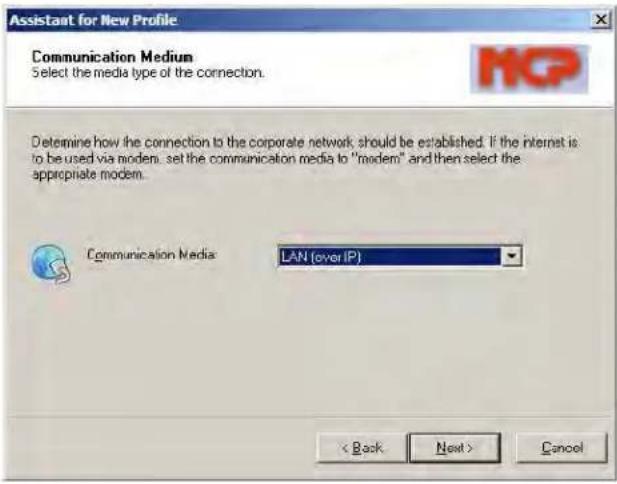
Dans la liste déroulante Support de communication, sélectionnez LAN (over IP), puis cliquez sur Suivant.
Résultat de l'étape : La fenêtre Assistant Nouveau profil - Paramètres de la passerelle VPN apparaît.
Figure 1-27 Fenêtre Assistant Nouveau profil - Paramètres de la passerelle VPN
7. Dans la fenêtre Paramètres de la passerelle VPN, effectuez les actions suivantes :
a. Dans le champ Passerelle (point de terminaison du tunnel), saisissez l'adresse IP que vous avez obtenue de l'administrateur système.

REMARQUE
Pour les systèmes dotés de la fonctionnalité Dynamic System Resilience (DSR), en cas de basculement, vous devrez modifier les adresses IP pour pouvoir contacter la passerelle de secours.
b. Cliquez sur Suivant.
Résultat de l'étape : La fenêtre Assistant pour nouveau profil - Configuration IPSec apparaît.
Figure 1-28 Fenêtre Assistant pour nouveau profil - Configuration IPSec
8. Dans la fenêtre Configuration IPSec, cliquez sur Suivant.
Résultat de l'étape : La fenêtre Assistant pour nouveau profil - Clé pré-partagée apparaît.
Figure 1-29 Assistant pour nouveau profil - Clé pré-partagée
9. Dans la fenêtre Clé pré-partagée, effectuez les actions suivantes :
a. Dans les champs appropriés, saisissez et ressaisissez la clé secrète partagée.

REMARQUE
La clé pré-partagée que vous saisissez ici doit correspondre à la clé pré-partagée sur le pare-feu. Pour plus d'informations, consultez le manuel du pare-feu.
b. Dans la liste déroulante Type, sélectionnez Nom de domaine complet.
c. Dans le champ ID, saisissez l'ID.
d. Cliquez sur Suivant.
Résultat de l'étape : La fenêtre Assistant Nouveau profil - Configuration IPSec - Adresses IP apparaît.
Figure 1-30 Fenêtre Assistant Nouveau profil - Configuration IPSec - Adresses IP
Dans la liste déroulante Affectation d'adresse IP, sélectionnez Adresse IP locale, puis cliquez sur Suivant.
Résultat de l'étape : La fenêtre Assistant Nouveau profil - Paramètres du pare-feu apparaît.
Figure 1-31 Fenêtre Assistant Nouveau profil - Paramètres du pare-feu
11. Dans la fenêtre Paramètres du pare-feu, cliquez sur Terminer.
Résultat de l'étape : La fenêtre se ferme.
12. Dans la fenêtre Paramètres du profil, cliquez sur OK.
Résultat de l'étape : La fenêtre se ferme.
13. Connectez le PDA au PC à l'aide du câble de programmation USB.
Résultat de l'étape : Pour Windows XP, l'application ActiveSync démarre. Pour Windows Vista et Windows 7, le Centre de périphériques Windows Mobile démarre.

REMARQUE
Si ActiveSync ou le Centre de périphériques Windows Mobile ne démarre pas, reportez-vous à la section 12.4 Réglage du mode USB du PDA, page 2-1, pour mettre le PDA en mode client USB ou en mode OTG USB.
14licUploadtheNCEntryConfigurationManagerWMwindow.
Stepresult: The upload process starts, followed by a confirmation message.
1.4.8.2ConfiguringVPNSettings-KVLConnectedtotheFirewallThroughaNetwork
Prerequisites:
- Obtain the VPN gateway IP address from the system administrator.
- ForWindowsXP,ensurethatMicrosoftActiveSyncisinstalledonyourPC.
- ForWindows Vista and Windows 7, ensure that Microsoft Windows Mobile Device Center is installed on your PC.
- Ensure that NCPEntryConfigurationManagerWMisinstalledonyourPC.NCPEntryConfiguration ManagerWMisavailableathttp://www.ncp-e.com/en/downloads/software.html.
- Ensure that you have the USB Programming Cable.
Whenandwheretouse:
If you are going to establish the KV1 to KMF Ethernet connection using the VPN client provided by Motorola, use these step to create a configuration profile for ascenarios when the KV1 is going to be connected to the Firewall through an network.
ProcedureSteps
OthodesktopselectStart—Programs—NCISecureClient—NCIEntryConfigurationManager WM.
Stepresult: The NCPEntryConfigurationManagerWMlaunches.
Figure1-32NCPEntryConfigurationManagerWMWindow
Résultat de l'étape : la fenêtre Profile Settings apparaît.
Figure 1-33 : Fenêtre Profile Settings
3. Dans la fenêtre Profile Settings, cliquez sur Add.
Résultat de l'étape : la fenêtre Assistant pour nouveau profil - Pre-shared Key apparaît.
Figure 1-34 : Fenêtre Assistant pour nouveau profil – Pre-shared Key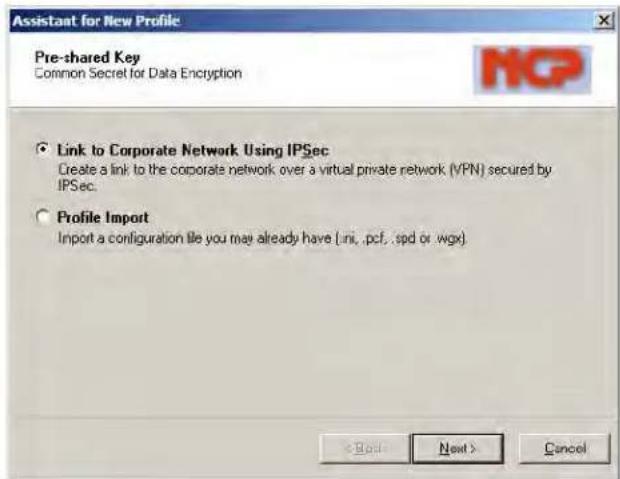
Sélectionnez Link to Corporate Network Using IPSec, puis cliquez sur Next.
Résultat de l'étape : la fenêtre Assistant pour nouveau profil - Connection Name apparaît.
Figure 1-35 : Fenêtre Assistant pour nouveau profil - Connection Name
Info : dans le champ Name of connection, tapez KVL400 through Network, puis cliquez sur Next.
Résultat de l'étape : la fenêtre Assistant pour nouveau profil – Communication Medium apparaît.
Figure 1-36 : Fenêtre Assistant pour nouveau profil - Communication Medium
Dans la liste déroulante Communication Media, sélectionnez LAN over IP, puis cliquez sur Next.
Résultat de l'étape : la fenêtre Assistant pour nouveau profil – VPN Gateway Parameters apparaît.
Figure 1-37 : Fenêtre Assistant pour nouveau profil - VPN Gateway Parameters
7. Dans la fenêtre Paramètres de la passerelle VPN, effectuez les actions suivantes :
a. Dans le champ Passerelle (extrémité de tunnel), saisissez l'adresse IP que vous avez obtenue de l'administrateur système.

REMARQUE
Pour les systèmes dotés de la fonctionnalité Dynamic System Resilience (DSR), en cas de basculement, vous devrez modifier les adresses IP pour pouvoir contacter la passerelle de secours.
b. Cliquez sur Suivant.
Résultat de l'étape : La fenêtre Assistant pour nouveau profil - Configuration IPSec apparaît.
Figure 1-38 Assistant pour nouveau profil - Fenêtre de configuration IPSec
8. Dans la fenêtre Configuration IPSec, cliquez sur Suivant.
Résultat de l'étape : La fenêtre Assistant pour nouveau profil – Clé pré-partagée apparaît.
Figure 1-39 Assistant pour nouveau profil – Clé pré-partagée
9. Dans la fenêtre Clé pré-partagée, effectuez les actions suivantes :
a. Dans les champs appropriés, saisissez et ressaisissez la clé secrète partagée.

REMARQUE
La clé pré-partagée que vous saisissez ici doit correspondre à la clé pré-partagée sur le pare-feu. Pour plus d'informations, consultez le manuel du pare-feu.
b. Dans la liste déroulante Type, sélectionnez Nom de domaine complet.
c. Dans le champ ID, saisissez l'ID.
d. Cliquez sur Suivant.
Résultat de l'étape : La fenêtre Assistant pour nouveau profil - Configuration IPSec - Adresses IP apparaît.
Figure 1-40 Fenêtre Assistant pour nouveau profil - Configuration IPSec - Adresses IP
Dans la liste déroulante Attribution d'adresse IP, sélectionnez Adresse IP locale, puis cliquez sur Suivant.
Résultat de l'étape : La fenêtre Assistant pour nouveau profil - Paramètres du pare-feu apparaît.
Figure 1-41 Fenêtre Assistant pour nouveau profil - Paramètres du pare-feu
11. Dans la fenêtre Paramètres du profil, cliquez sur OK.
Résultat de l'étape : La fenêtre se ferme.
12. Dans la fenêtre Paramètres du profil, cliquez sur OK.
Résultat de l'étape : La fenêtre se ferme.
13. Connectez le PDA au PC à l'aide du câble de programmation USB.
Résultat de l'étape : Pour Windows XP, l'application ActiveSync démarre. Pour Windows Vista et Windows 7, le Centre de périphériques Windows Mobile démarre.

REMARQUE
Si ActiveSync ou le Centre de périphériques Windows Mobile ne démarre pas, effectuez la section 12.4 Réglage du mode USB du PDA, page 2-1, pour mettre le PDA en mode client USB ou en mode hôte USB.
14. Charger le gestionnaire de configuration d'entrée NC dans la fenêtre WM.
Résultat de l'étape : Le processus de téléchargement démarre, suivi d'un message de confirmation.
1.4.9 Établissement de la connexion VPN
Prérequis :
- Pour que la connexion VPN fonctionne, le service client NCP doit être en cours d'exécution. Sur l'écran du PDA, sélectionnez Démarrer → Programmes → Service client NCP, et exécutez le service s'il n'est pas déjà en cours d'exécution.
- Obtenez le nom d'utilisateur VPN et le mot de passe VPN auprès de votre administrateur système.
Quand et où utiliser :
Utilisez les étapes si vous souhaitez établir la connexion Ethernet KV10KMF à l'aide du client VPN fourni par Motorola.
Étapes de la procédure
Dans le coin supérieur gauche de l'écran du PDA, sélectionnez Démarrer — Programmes.
Résultat de l'étape : L'écran Programmes apparaît.
Figure 1-42 Écran Programmes
2. Sélectionnez l'icône Client sécurisé NCP.
Résultat de l'étape : L'écran Client sécurisé NCP apparaît.
Figure 1-43 Écran Client sécurisé NCP - KVL4000 au niveau du pare-feu
Figure 1-44 : Écran du client NCP Secure - KVL4000 via le réseau
3. Dans la liste déroulante, sélectionnez l'une des options suivantes :
| If... | Then... |
| YourKVLisconnecteddirectlytotheFirewall...SelectKVL4000atFirewall. | |
| YourKVLisconnectedtotheFirewallthroughanetwork... | SelectKVL4000throughNetwork. |
4. Sélectionnez Connecter.
Résultat de l'étape : Vous êtes invité à saisir votre nom d'utilisateur VPN.
5. Saisissez votre nom d'utilisateur VPN et sélectionnez OK.
Résultat de l'étape : Vous êtes invité à saisir votre mot de passe VPN.
6. Saisissez votre mot de passe VPN et sélectionnez OK.
Résultat de l'étape : L'animation de connexion apparaît, suivie de l'écran Connecté. La connexion VPN est établie.
Figure 1-45 : Écran du client NCP Secure - KVL4000 au pare-feu - Connecté
Figure 1-46 : Écran du client NCP Secure - KVL4000 via le réseau - Connecté
1.4.10 Terminer la connexion VPN
Quand et où utiliser :
Utilisez ces étapes si vous avez établi la connexion Ethernet KVL à KMF en utilisant le client VPN fourni par Motorola.
Étapes de la procédure
Dans le coin supérieur gauche de l'écran du PDA, sélectionnez Démarrer — Programmes.
Résultat : l'écran Programmes apparaît.
Figure 1-47 : Écran Programmes
2. Sélectionnez l'icône NCP Secure Client.
Résultat : l'écran NCP Secure Client apparaît.
3. Sélectionnez Déconnecter.
Résultat : l'animation de déconnexion apparaît et l'écran NCP Secure Client revient. La connexion VPN est terminée.
Conditions préalables :
Avant de configurer les radios avec des clés d'authentification, assurez-vous que le service NCP Client est arrêté. Sur l'écran du PDA, sélectionnez Démarrer → Programmes → NCP Client Service, puis arrêtez le service.

2 KVL4000 - Programmation initiale
Avant d'utiliser votre KVL pour saisir et charger des clés de chiffrement, définissez plusieurs paramètres qui déterminent le fonctionnement du KVL.
2.1 Paramètres de préférence utilisateur du KVL4000
Les paramètres et réglages de préférence utilisateur ne sont pas requis pour le fonctionnement du KVL, mais offrent un moyen de personnaliser certaines fonctions selon vos besoins individuels.
2.1.1 Réglage du délai de déconnexion du KVL
Pour des raisons de sécurité, vous pouvez définir la période d'inactivité après laquelle vous êtes déconnecté du KVL.
Conditions préalables :
Cette option n'est disponible que si vous avez défini des mots de passe sur votre KVL. Seul un administrateur peut définir ou modifier le délai de déconnexion du KVL.
Étapes de la procédure
1. Connectez-vous à l'application KVL en tant qu'administrateur.
2. Sur l'écran principal du KVL, sélectionnez Paramètres > Sécurité > Inactivité.
Résultat de l'étape : La liste des durées disponibles apparaît, avec la durée actuellement définie en surbrillance.

REMARQUE
Pour revenir à l'écran précédent sans modifier la durée actuelle, appuyez sur Annuler.
3. Touchez la durée souhaitée.
Résultat de l'étape : La durée est modifiée.
4. Touchez les écrans consécutifs pour revenir à l'écran principal du KVL.
2.1.2 Réglage du schéma de couleurs de l'écran KVL
Vous pouvez régler l'écran du KVL sur l'un des deux schémas de couleurs : Jour ou Nuit. Ces schémas définissent les couleurs du texte et de l'arrière-plan de l'écran du KVL. Par défaut, l'écran du KVL est réglé sur le schéma Jour.
Quand et où utiliser :
Utilisez ces étapes pour régler le schéma de couleurs de l'écran du KVL.
Figure 2-1 Écran KVL en schéma de couleurs Jour (exemple)
Figure 2-2 : Écran KVL en mode nuit (exemple)
Étapes de la procédure
Sur l'écran principal du KVI, sélectionnez Réglages > Général > Schéma de couleurs.
Résultat : La liste des options de schéma de couleurs apparaît, avec celle actuellement utilisée en surbrillance.

REMARQUE
Appuyez sur Annuler pour revenir à l'écran précédent sans modifier le mode actuel.
2. Touchez le schéma de couleurs souhaité.
Résultat : Le schéma de couleurs est modifié.
3. Sur les écrans consécutifs, revenez à l'écran principal du KVL.
2.1.3 Activation/désactivation du partage
En plus de charger des clés dans les appareils cibles, le KVL peut également partager ses clés avec un autre KVL. Pour partager des clés, la fonction de partage doit être activée sur le KVL source et sur le KVL cible.
Conditions préalables :
Seul un administrateur peut activer ou désactiver le partage.
Étapes de la procédure
Sur l'écran principal du KVI, sélectionnez Réglages > Sécurité > Partage.
Résultat de l'étape : une liste de valeurs disponibles apparaît (On/Off), avec la valeur actuellement définie en surbrillance.
2Sélectionnez la valeur souhaitée.
T3Ou bien les écrans consécutifs ramènent à l'écran principal du KVL.
2.1.4KVL4000 - Gestion des mots de passe
Le KVL offre deux niveaux de sécurité d'accès :
-Administrateur
-Opérateur
L'administrateur a accès à toutes les fonctions et caractéristiques. L'opérateur n'a PAS accès aux fonctions et caractéristiques suivantes :
•effectuer les mises à niveau du module cryptographique du KVL et de la radio
-ajouter, supprimer et modifier des clés et des groupes
- ajouter et supprimer des clés dans un groupe •convertir des clés
- ajouter, supprimer et modifier des groupes OTAR tactiques •saisir et modifier le MNP OTAR tactique •saisir et modifier le RSI du KVL
- définir et modifier le délai d'inactivité du KVL
- modifier le mode FIPS
- modifier la clé système
- Changement du mode de partage
- Changement du mot de passe administrateur
- Effacement des mots de passe • Saisie et modification du KMFRSI • Saisie et modification du KMFMNP • Sélection des KMF principal et de secours
- Saisie et modification des numéros de téléphone KMF • Modification de l'UKEK pour le fonctionnement KMF • Effacement de la liste des travaux reçus
- Effacement des journaux
Sans protection par mot de passe, tous les utilisateurs ont accès à toutes les fonctions du KVL.
2.1.4.1 Configuration des mots de passe sur le KVL
Cette section couvre les sujets suivants :
• 2.1.4.1.1 Configuration du mot de passe opérateur, page 2-4 • 2.1.4.1.2 Configuration du mot de passe administrateur, page 2-5
2.1.4.1.1 Configuration du mot de passe opérateur
Quand et où utiliser :
Utilisez ces étapes pour configurer le mot de passe opérateur.

REMARQUE
Vous ne pouvez pas définir uniquement le mot de passe opérateur ou administrateur, mais vous devez définir les deux, si la fonction de mot de passe est souhaitée.
Étapes de la procédure
Ouvrez l'écran principal, puis sélectionnez Réglages > Sécurité > Mots de passe > Définir les mots de passe > Opérateur.
Résultat de l'étape : Les champs de saisie Nouveau mot de passe et Répéter le mot de passe apparaissent.
Dans le champ Nouveau mot de passe, saisissez le mot de passe de votre choix à l'aide du clavier du PDA.

REMARQUE
Le mot de passe doit contenir entre 15 et 30 caractères, incluant au moins 1 caractère spécial, 1 caractère numérique et 1 caractère majuscule. Les caractères spéciaux suivants sont acceptables : !"#$%&'()*+,-./:;<=>?@[\]^_`{|}~

REMARQUE
Pendant la saisie du mot de passe, des indications dynamiques sur les règles de mot de passe apparaissent.
Dans le champ Répéter le mot de passe, saisissez à nouveau le mot de passe.
Résultat de l'étape : Si les mots de passe correspondent, le bouton OK est activé.

REMARQUE
Pour abandonner l'opération à tout moment, appuyez sur Annuler.
4. Appuyez sur OK.
Résultat de l'étape : Le mot de passe a été configuré.
Appuyez sur OK sur les écrans suivants pour revenir à l'écran principal du KVL.

IMPORTANT
Si le mot de passe de l'opérateur est oublié, l'administrateur peut attribuer un mot de passe d'opérateur.
2.1.4.1.2 Configuration du mot de passe administrateur
Quand et où utiliser :
Utilisez ces étapes pour configurer le mot de passe administrateur.

REMARQUE
Vous ne pouvez pas définir uniquement le mot de passe administrateur ou opérateur, mais vous devez définir les deux, si la fonction de mot de passe est souhaitée.
Étapes de la procédure
Sur l'écran principal d'OrthkVIm, sélectionnez Paramètres — Sécurité — Mots de passe — Définir les mots de passe → Administrateur.
Résultat de l'étape : les champs de saisie Nouveau mot de passe et Ressaisir le mot de passe apparaissent.
Dans le champ Nouveau mot de passe, tapez le mot de passe de votre choix à l'aide du clavier du PDA.

REMARQUE
Le mot de passe doit contenir entre 15 et 30 caractères, incluant au moins 1 caractère spécial, 1 caractère numérique et 1 caractère majuscule. Les caractères spéciaux suivants sont acceptables : !"#S%&'()*+,-./;;<=>?@[^]^_{}\~

REMARQUE
Pendant la saisie du mot de passe, des indices dynamiques sur les règles de mot de passe apparaissent.
Dans le champ Ressaisir le mot de passe, tapez à nouveau le mot de passe.
Résultat de l'étape : si les mots de passe correspondent, le bouton est activé.

REMARQUE
Pour interrompre l'opération à tout moment, appuyez sur Annuler.
4 Appuyez sur Terminé.
Résultat de l'étape : le mot de passe a été configuré.
Appuyez sur Terminé sur les écrans suivants pour revenir à l'écran principal du KVL.
2.1.4.2 Modification des mots de passe sur le KVL
Cette section couvre les sujets suivants :
• 2.1.4.2.1 Modification du mot de passe opérateur (niveau d'accès opérateur), page 2-6 • 2.1.4.2.2 Modification du mot de passe opérateur (niveau d'accès administrateur), page 2-7 • 2.1.4.2.3 Modification du mot de passe administrateur, page 2-8
2.1.4.2.1 Modification du mot de passe opérateur (niveau d'accès opérateur)
Quand et où utiliser :
Utilisez cette procédure si vous avez le niveau d'accès opérateur.
Étapes de la procédure
1 Connectez-vous en tant qu'opérateur.
Résultat de l'étape : l'écran principal du KVL apparaît.
2. Sélectionnez Settings → Security → Password.
Résultat de l'étape : L'écran Operator apparaît avec les champs de saisie Current password, New password et Repeat password.
Dans le champ Current password, saisissez le mot de passe actuel à l'aide du clavier du PDA.
Dans le champ New password, saisissez le mot de passe de votre choix à l'aide du clavier du PDA.

REMARQUE
Le mot de passe doit contenir entre 15 et 30 caractères, incluant au moins 1 caractère spécial, 1 caractère numérique et 1 caractère majuscule. Les caractères spéciaux suivants sont acceptables : !"#$%&'()*+,-./:;<=>?@[\]^_`{|}~

REMARQUE
Pendant la saisie du mot de passe, des indications dynamiques sur les règles de mot de passe apparaissent.
Dans le champ Repeat password, saisissez à nouveau le mot de passe.
Résultat de l'étape : Si les mots de passe correspondent, le bouton Done est activé.

REMARQUE
Pour annuler l'opération à tout moment, appuyez sur Cancel.
6. Appuyez sur Done.
Résultat de l'étape : Le mot de passe a été modifié.
Appuyez sur Done sur les écrans consécutifs pour revenir à l'écran principal du KVL.
2.1.4.2.2 Modification du mot de passe de l'opérateur (niveau d'accès administrateur)
Quand et où utiliser :
Utilisez cette procédure si vous disposez du niveau d'accès administrateur.
Étapes de la procédure
1. Connectez-vous en tant qu'administrateur.

REMARQUE
Si des mises à niveau vous sont proposées, sélectionnez Non, pas maintenant.
Résultat de l'étape : l'écran principal du KVL apparaît.
Sélectionnez Paramètres > Sécurité > Mots de passe > Mettre à jour les mots de passe > Opérateur.
Résultat de l'étape : les champs de saisie Mot de passe actuel, Nouveau mot de passe et Répéter le mot de passe apparaissent.
Dans le champ Mot de passe actuel, saisissez le mot de passe actuel à l'aide du clavier du PDA.
Dans le champ Nouveau mot de passe, saisissez le mot de passe de votre choix à l'aide du clavier du PDA.

REMARQUE
Le mot de passe doit contenir entre 15 et 30 caractères, incluant au moins 1 caractère spécial, 1 caractère numérique et 1 caractère majuscule. Les caractères spéciaux suivants sont acceptés : !"#$%&'()*+,-./:;<=>?@[\]^_`{|}~

REMARQUE
Lorsque vous tapez le mot de passe, des indices dynamiques sur les règles de mot de passe apparaissent.
Dans le champ de saisie Répéter le mot de passe, tapez à nouveau le mot de passe.
Résultat de l'étape : les mots de passe correspondent et le bouton Done est activé.

REMARQUE
Pour abandonner l'opération à tout moment, appuyez sur Annuler.
6 Appuyez sur Terminé.
Résultat de l'étape : le mot de passe a été modifié.
Appuyez sur Terminé sur l'écran consécutif pour revenir à l'écran principal KVI.
2.1.4.2.3 Modification du mot de passe administrateur
Conditions préalables :
Seul un administrateur peut modifier le mot de passe administrateur.
Étapes de la procédure
1 Connectez-vous en tant qu'administrateur.

REMARQUE
Si vous êtes invité à effectuer des mises à niveau, sélectionnez Non, pas maintenant.
Résultat de l'étape : L'écran principal de KVL apparaît.
Sélectionnez Réglages — Sécurité — Mots de passe — Mettre à jour le mot de passe Administrateur.
Résultat de l'étape : Les champs de saisie Mot de passe actuel, Nouveau mot de passe et Répéter le mot de passe apparaissent.
Dans le champ Mot de passe actuel, saisissez le mot de passe actuel à l'aide du clavier du PDA.
Dans le champ Nouveau mot de passe, saisissez le nouveau mot de passe.

REMARQUE
Le mot de passe doit contenir entre 15 et 30 caractères, incluant au moins 1 caractère spécial, 1 caractère numérique et 1 caractère majuscule. Les caractères spéciaux suivants sont acceptables : !"#$%&'()*+,-./:;<=>?@[\]^_`{|}~

REMARQUE
Pendant la saisie du mot de passe, des indications dynamiques sur les règles de mot de passe apparaissent.
Dans le champ Répéter le mot de passe, saisissez à nouveau le nouveau mot de passe.
Résultat de l'étape : Si les mots de passe correspondent, le bouton OK est activé.

REMARQUE
Pour annuler l'opération à tout moment, appuyez sur Annuler.
6. Appuyez sur OK.
Résultat de l'étape : Le mot de passe a été modifié.
Appuyez sur Retour à l'écran principal pour revenir à l'écran principal du KVL.

IMPORTANT
Si vous oubliez le mot de passe administrateur, vous devez effectuer une réinitialisation du système avant de pouvoir réutiliser le KVL. Étant donné qu'une réinitialisation du système efface toutes les clés stockées et rétablit les paramètres d'usine du KVL, vous devez saisir à nouveau toutes les clés.
2.1.4.3 Effacement des mots de passe du KVL
Prérequis :
Seul un administrateur peut effacer les mots de passe.
Étapes de la procédure
1. Connectez-vous en tant qu'administrateur.

REMARQUE
Si une invite de mise à niveau s'affiche, sélectionnez Non, pas maintenant.
Résultat de l'étape : L'écran principal du KVL s'affiche.
Accédez à Paramètres - Sécurité - Mots de passe - Effacer les mots de passe.
Résultat de l'étape : L'écran avec le curseur Effacer le mot de passe s'affiche.
Figure 2-3 Écran Effacer les mots de passe
Effacer les mots de passe
Terminé
Utiliser avec précaution
Effacer les mots de passe supprimera les mots de passe de l'administrateur et de l'opérateur.

Effacer les mots de passe
3 Touchez le curseur et faites-le glisser de gauche à droite. Vous pouvez également mettre le curseur en surbrillance et utiliser la touche de navigation sur le PDA pour le déplacer.

ATTENTION
Effacer les mots de passe supprime les mots de passe de l'administrateur et de l'opérateur.
Résultat de l'étape : Les mots de passe ont été effacés.
T4D sur les écrans consécutifs ou revenez à l'écran principal du KVI.
2.1.4.4 Sélection du mode de masquage des mots de passe
Deux modes de masquage sont disponibles pour les mots de passe KVL : tous les caractères masqués, ou le dernier caractère non masqué.
Procédure
Sur l'écran principal du KVL, sélectionnez Paramètres - Sécurité - Mode de masquage.
Résultat de l'étape : Un écran avec la liste des options disponibles apparaît.
2 Sélectionnez le mode de masquage de votre choix.
Résultat de l'étape : le mode de masquage est sélectionné et vous revenez à l'écran précédent.
Après trois écrans consécutifs, vous revenez à l'écran principal du KVL.
2.2 Paramètres dépendant du système KVL4000
Réglez les paramètres de cette section en fonction du système particulier (ASN, ASTRO) dans lequel le KVL fonctionne.
® 25, ou RadioAuthentication)
2.2.1 KVL4000 – Basculement entre les modes de fonctionnement
Le KVL offre trois modes de fonctionnement : ASN (Advanced SECURENET Authentication. Le KVL est expédié de l'usine pour s'allumer en mode ASTRO. Il s'allume dans le mode dans lequel il fonctionnait lors de sa dernière mise hors tension.
® , ASTRO ® 25, et Radio ® 25. Ensuite, le KVL s'allume
Prérequis :
Cette procédure s'applique si votre KVL est configuré pour fonctionner dans plus d'un mode de fonctionnement.
Quand et où utiliser :
Utilisez ces étapes pour basculer entre les modes de fonctionnement.

IMPORTANT
En mode RadioAuthentication, le KVL fonctionne uniquement en FIPS Level 2. Avant de changer le mode de fonctionnement en RadioAuthentication, assurez-vous que FIPS Level 2 est défini pour le mode dans lequel le KVL fonctionne actuellement.
Étapes de la procédure
Sur l'écran principal du KVL, sélectionnez Paramètres → Système.
Résultat de l'étape : une liste des modes disponibles apparaît (ASN, ASTRO 25 et RadioAuthentication), avec le mode actuellement utilisé en surbrillance.

REMARQUE
Pour revenir à l'écran précédent sans changer de mode, appuyez sur Annuler.
2 Appuyez sur le mode de fonctionnement souhaité.
Résultat de l'étape : le mode est modifié.
3 Appuyez sur Terminé pour revenir à l'écran principal du KVL.
2.2.2 Réglage du débit en bauds pour la communication RS-232
Lors de l'utilisation du port DB9 du KVL (RS-232) pour communiquer avec un équipement externe (tel qu'un KMF ou un modem), sélectionnez le débit en bauds approprié.
Étapes de la procédure
Sur l'écran principal du KVL, sélectionnez Paramètres → Général → Débit en bauds.
Résultat de l'étape : une liste des valeurs disponibles apparaît, avec la valeur actuellement définie en surbrillance. Vous pouvez choisir parmi les valeurs suivantes :
• 9600
• 19200
• 57600
• 115200

NOTE
Pour revenir à l'écran précédent sans modifier la valeur actuelle, appuyez sur Annuler.
2 Appuyez sur la valeur souhaitée.
Appuyez sur Terminé sur les écrans consécutifs pour revenir à l'écran principal du KVL.
2.2.3 Modification du mode FIPS
Le KVL peut fonctionner dans un mode conforme aux directives de la norme fédérale américaine de traitement de l'information (FIPS). Pour être conforme à la norme FIPS, définissez des mots de passe sur votre KVL.
Conditions préalables :
Seul un administrateur peut modifier le mode FIPS.
Quand et où utiliser :
Utilisez ces étapes pour modifier le mode FIPS.

ATTENTION
La modification du mode FIPS efface toutes les clés, les messages Store and Forward, les appareils cibles à mettre à jour et rétablit la valeur par défaut de la clé système.
Étapes de la procédure
Sur l'écran principal du KVL, sélectionnez Paramètres > Sécurité > FIPS.
Résultat de l'étape : La liste des valeurs disponibles apparaît, avec la valeur actuellement sélectionnée en surbrillance.

REMARQUE
Les valeurs disponibles sont :
• Niveau 3 (sécurité élevée)
• Niveau 2 (standard)

IMPORTANT
Utilisez le niveau 3 pour une sécurité élevée. Si le niveau FIPS est réactivé, le partage est désactivé et ne peut pas être réactivé.

IMPORTANT
En mode d'authentification radio, le KVL fonctionne uniquement au niveau FIPS 2. Avant de changer le mode de fonctionnement en authentification radio, assurez-vous que le niveau FIPS 2 est défini pour le mode dans lequel le KVL fonctionne actuellement.
2. Sélectionnez la valeur souhaitée.
Résultat de l'étape : Un écran d'avertissement apparaît indiquant que le changement du mode FIPS supprimera toutes les clés.
Sélectionnez Changer le mode FIPS si vous êtes sûr de vouloir continuer.
Résultat de l'étape : Le mode FIPS est modifié.
Sur les écrans consécutifs, appuyez sur T4 pour revenir à l'écran principal du KVL.
2.2.4 Gestion de la clé système (DVI-XLO uniquement)
Le KVL nécessite une clé système de 128 chiffres pour communiquer dans les systèmes DVI-XL. Chaque KVL est expédié de l'usine avec une clé système par défaut.

IMPORTANT
La modification de la clé système entraîne l'effacement de toutes les clés définies avec l'algorithme DVI-XL (y compris l'UKEK pour ASTRO ® 25).
(comprend les clés DVI-XL dans la mémoire ASN et ASTRO ® 25).
2.2.4.1 Saisie de la clé système définie par l'utilisateur
Prérequis :
Seul un administrateur peut saisir la clé système.
Quand et où l'utiliser :
Au lieu d'utiliser la clé système par défaut, vous pouvez saisir votre propre clé système.

ATTENTION
La modification de la clé système supprime toutes les clés associées.
Étapes de la procédure
Sur l'écran principal du KVL, sélectionnez Paramètres > Sécurité > Clé système.
Sélectionnez l'onglet Saisir la clé.
Effectuez l'une des actions suivantes :
- Sélectionnez Auto pour générer la clé automatiquement.
- Saisissez la clé manuellement à l'aide du clavier hexadécimal.

REMARQUE
À tout moment, vous pouvez appuyer sur la barre de saisie de la clé pour accéder à l'écran de révision de la clé.
4. Appuyez sur Terminé.
Résultat de l'étape : Un message d'avertissement apparaît, indiquant que la modification de la clé système supprimera les clés d'appel associées à la clé système.
5. Appuyez sur Oui, modifier la clé système pour confirmer la modification.
Résultat de l'étape : La clé système est modifiée.
6. Appuyez sur Retour pour revenir à l'écran principal KVI.
2.2.4.2 Modification de la clé système définie par l'utilisateur
Quand et où utiliser :
Utilisez ces étapes pour modifier la clé système que vous avez précédemment saisie.

ATTENTION
La modification de la clé système supprime toutes les clés associées.
Sur l'écran principal du KVL, sélectionnez Réglages > Sécurité > Clé système.
2. Touchez la touche Nouveau.
Résultat de l'étape : un champ d'informations sur les données de clé et un clavier hexadécimal apparaissent.
3. Effectuez l'une des actions suivantes :
- Sélectionnez Auto pour générer la clé automatiquement.
- Saisissez la clé manuellement à l'aide du clavier hexadécimal.

REMARQUE
À tout moment, vous pouvez toucher la barre de saisie de la clé pour accéder à l'écran de révision de la clé.
4. Touchez Terminé.
Résultat de l'étape : un message d'avertissement apparaît, indiquant que la modification de la clé système supprimera les clés d'appel associées à la clé système.
5. Touchez Oui, modifier la clé système pour confirmer la modification.
Résultat de l'étape : la clé système est modifiée.
6. Sur les écrans consécutifs, revenez à l'écran principal du KVL.
2.2.4.3 Configuration du KVL pour utiliser la clé système par défaut
Procédure
Sur l'écran principal du KVI, sélectionnez Réglages > Sécurité > Clé système.
2. Touchez l'onglet Utiliser par défaut.
Résultat : un message apparaît, indiquant que la clé système par défaut sera utilisée.
3. Touchez Terminé.
Résultat : un message d'avertissement apparaît, indiquant que le changement de la clé système supprimera toutes les clés associées à la clé système.
4. Touchez Oui, changer la clé système pour confirmer le changement.
Résultat : la clé système par défaut est restaurée.
Touchez Terminé ou appuyez sur la touche consécutive pour revenir à l'écran principal du KVI.
3 KVL4000 - Gestion des clés de chiffrement
3.1 Saisie des clés de chiffrement
Cette section couvre les sujets suivants :
• 3.1.1 Saisie manuelle des clés de chiffrement, page 3-1 • 3.1.2 Génération automatique des clés de chiffrement, page 3-3
3.1.1 Saisie manuelle des clés de chiffrement
Prérequis :
Seul un administrateur peut saisir des clés.
Quand et où utiliser :
Utilisez cette étape pour saisir manuellement une clé de chiffrement du trafic (TEK) ou une clé de chiffrement de clé (KEK) dans la base de données interne de clés du KVL.
Étapes de la procédure
1. Sélectionnez Gérer les clés sur l'écran principal du KVL.
Résultat de l'étape : L'écran Gérer les clés apparaît.
Figure 3-1 Écran Gérer les clés — Saisie d'une clé (exemple)
2. Sélectionnez le bouton + pour définir une nouvelle clé.
3. Sélectionnez Saisie manuelle pour saisir les clés une par une.
4. Saisissez le nom de la clé à l'aide du clavier du PDA.

REMARQUE
Le nom peut contenir jusqu'à 8 caractères, espaces compris.
Sélectionnez Algorithme et choisissez l'un des algorithmes de la liste.
Sélectionnez Type de clé et choisissez l'un des types de clés de la liste.
Sélectionnez CKHD et saisissez le numéro de référence commun de la clé.

NOTE
Valid CKRs for TEKs are 1 through 4095. Valid CKRs for KEKs are 61440 through 65535.
8. Tap Done when ready.
Select Key Data and type the hexadecimal numbers for the key location.

NOTE
The possible range is 0000-FFFF. The KVL does not accept keys of the same algorithm type with duplicate Key IDs (each key of a particular algorithm type must have a unique KID).
10. Tap Done when ready.
11. Tap Enter Key.
12. Tap Auto Generate to generate the key automatically, or enter the key using the keypad.

NOTE
At any time, you can review the digits you have entered by tapping anywhere on the Key Data Info field. This brings up a Review Key screen.

NOTE
For DES keys only: As you enter each digit of the encryption key, the KVL checks it for validity. If you enter an invalid number, it is flashed. In this step, correct the number. Every two numbers entered for the key represent a byte of data that must have odd parity for DES keys. For non-DES keys: Encryption key validity is checked only after you have entered the entire key and tapped Done.
Figure 3-2 Review Key Screen (Example)
8 of 64 digits entered & validated.
Une fois que vous avez saisi la clé, appuyez sur Done pour confirmer la nouvelle clé et saisir une nouvelle clé avec les mêmes paramètres.
14 Appuyez sur Done pour revenir à l'écran principal du KVL.
3.1.2 Génération automatique des clés de chiffrement
Prérequis :
Seul un administrateur peut saisir des clés.
Quand et où utiliser :
Utilisez ces étapes pour générer rapidement plusieurs clés de chiffrement.
Étapes de la procédure
1 Sélectionnez Manage keys sur l'écran principal du KVL.
Résultat de l'étape : L'écran Manage keys apparaît.
Figure 3-3 Écran Manage Keys — Saisie d'une clé (exemple)
2 Sélectionnez le bouton + pour définir une nouvelle clé.
Sélectionnez Auto generate pour générer plusieurs clés rapidement.
Saisissez le nombre de clés à générer automatiquement, puis appuyez sur Next Step.

REMARQUE
Vous pouvez générer un maximum de 100 clés à la fois.
5. Saisissez le modèle de nom pour les nouvelles clés à l'aide du clavier du PDA.
Sélectionnez l'algorithme et choisissez l'un des algorithmes de la liste.
Sélectionnez le type de clé et choisissez l'un des types de clés de la liste.
Sélectionnez le CKR initial et saisissez le chemin CKR pour la première clé. Les clés suivantes seront incrémentées à partir de cet identifiant.

REMARQUE
Les CKR valides pour les TEK sont de 1 à 4095. Les CKR valides pour les KEK sont de 61440 à 65535.
9. Appuyez sur Terminé lorsque vous avez terminé.
Sélectionnez l'ID de clé initial et saisissez l'ID de clé pour la première clé. Les clés suivantes seront incrémentées à partir de cet ID.

REMARQUE
Le KVL n'accepte pas les clés du même type d'algorithme avec des ID de clé en double (chaque clé d'un type d'algorithme particulier doit avoir un KID unique).
11. Appuyez sur Terminé lorsque vous avez terminé.
12. Appuyez sur Générer >.
Résultat de l'étape : Une animation de progression apparaît, indiquant que les clés sont en cours de génération. Lorsque le processus est terminé, vous revenez à l'écran Gérer les clés.
13. Appuyez sur Terminé pour revenir à l'écran principal du KVL.
3.2 Utilisation des groupes de clés
Le KVL offre une fonctionnalité pratique appelée groupes de clés. Cette fonctionnalité vous permet d'associer plusieurs clés stockées dans la mémoire du KVL à un nom de groupe spécifié. Vous pouvez ensuite charger l'ensemble du groupe de clés sur le dispositif cible en une seule opération. Ceci est particulièrement utile lors du chargement du même groupe de clés sur plusieurs dispositifs cibles, comme une flotte de radios.
Le KVL prend en charge l'existence de jusqu'à 20 groupes à la fois, chaque groupe étant composé de 16 clés (TEK, KEK ou une combinaison des deux). S'il y a moins de 20 groupes, un groupe peut contenir plus de 16 clés, limité par la capacité mémoire du KVL.
3.2.1 Création d'un groupe
Prérequis :
Seul un administrateur peut créer un groupe.
Étapes de la procédure
1. Sélectionnez Gérer les clés sur l'écran principal du KVL.
Résultat de l'étape : L'écran Gérer les clés apparaît avec la liste des clés disponibles.
Figure 3-4 Écran Gérer les clés - Création d'un groupe (exemple)
2. Sélectionnez l'onglet Groupes.
3. Appuyez sur le bouton + pour définir un nouveau groupe.
Saisissez le nom du groupe à l'aide du clavier du PDA et appuyez sur Suivant.

REMARQUE
Les noms de groupe peuvent contenir 18 caractères, espaces compris.
5. Ajoutez toutes les clés souhaitées au groupe créé. Pour ajouter une clé, faites glisser le curseur vers la droite. Pour exclure une clé, faites glisser le curseur vers la gauche. Lorsque vous avez terminé, appuyez sur Terminé.
Résultat de l'étape : le groupe est enregistré et affiché dans la liste des groupes.
Figure 3-5 : Ajout de clés à un groupe - Exemple
6. Appuyez sur Terminé.
Appuyez sur le bouton @ pour créer un autre groupe, ou appuyez sur Terminé pour revenir à l'écran principal du KVL.
3.2.2 Modification des groupes
Lorsque le KVL contient un ou plusieurs groupes de clés, vous pouvez effectuer les tâches suivantes sur ceux-ci :
• Afficher les clés d'un groupe - Ajouter des clés à un groupe - Supprimer des clés d'un groupe - Supprimer un groupe • Renommer un groupe
3.2.2.1 Affichage des clés d'un groupe
Procédure
1. Sélectionnez Gérer les clés sur l'écran principal du KVL.
Résultat de l'étape : l'écran Gérer les clés apparaît avec la liste des clés disponibles.
2. Sélectionnez l'onglet Groupes.

REMARQUE
Vous pouvez utiliser la barre intelligente sur le côté droit de l'écran pour faire défiler la liste ou pour accéder rapidement à une zone sélectionnée de la liste. Si la liste tient entièrement à l'écran, la barre intelligente est désactivée.
3. Sélectionnez le groupe pour lequel vous souhaitez afficher les clés.
Résultat de l'étape : Le groupe avec toutes les clés associées apparaît.
Figure 3-6 : Affichage des clés dans un groupe (exemple)
Une fois terminé, appuyez sur Terminé sur l'écran suivant pour revenir à l'écran principal du KVL.
3.2.2.2 Ajout de clés à un groupe
Prérequis :
Seul un administrateur peut ajouter des clés à un groupe.
Quand et où utiliser :
Utilisez ces étapes pour ajouter des clés à un groupe.

REMARQUE
Un groupe peut contenir jusqu'à 512 clés.
Étapes de la procédure
1. Sélectionnez Gérer les clés sur l'écran principal du KVL.
Résultat de l'étape : L'écran Gérer les clés apparaît.
2. Sélectionnez l'onglet Groupes.

NOTE
Vous pouvez utiliser la barre intelligente sur le côté droit de l'écran pour faire défiler la liste ou pour accéder rapidement à une zone sélectionnée de la liste. Si la liste tient entièrement à l'écran, la barre intelligente est désactivée.
3 Sélectionnez le groupe auquel vous souhaitez ajouter des clés.
Résultat de l'étape : Le groupe avec toutes les clés associées apparaît.
4 Appuyez sur Modifier les clés.
Résultat de l'étape : Une liste de toutes les clés disponibles apparaît.
Figure 3-7 Groupe avec clés disponibles (exemple)
5 Ajoutez toutes les clés souhaitées au groupe. Pour ajouter une clé, faites glisser le curseur vers la droite. Pour exclure une clé, faites glisser le curseur vers la gauche. Lorsque vous avez terminé, appuyez sur Terminé.
Résultat de l'étape : La liste de toutes les clés du groupe apparaît.
6 Appuyez sur Terminé.
Résultat de l'étape : La nouvelle configuration est enregistrée.
7 Appuyez à nouveau sur Terminé pour revenir à l'écran principal du KVL.
3.2.2.3 Suppression de clés d'un groupe
Conditions préalables :
Seul un administrateur peut supprimer des clés d'un groupe.
Étapes de la procédure
1. Sélectionnez Gérer les clés sur l'écran principal du KVL.
Résultat de l'étape : l'écran Gérer les clés apparaît avec la liste des clés disponibles.
2. Sélectionnez l'onglet Groupes.

REMARQUE
Vous pouvez utiliser la barre intelligente sur le côté droit de l'écran pour faire défiler la liste ou accéder rapidement à une zone sélectionnée de la liste. Si la liste tient entièrement à l'écran, la barre intelligente est désactivée.
3. Sélectionnez le groupe dans lequel vous souhaitez supprimer des clés.
Résultat de l'étape : le groupe avec toutes les clés qui lui sont associées apparaît.
4. Appuyez sur Modifier les clés.
Résultat de l'étape : une liste de toutes les clés disponibles apparaît.
Figure 3-8 Suppression de clés d'un groupe (exemple)
5. Supprimez toutes les clés souhaitées du groupe. Pour supprimer une clé, faites glisser le curseur associé à la clé sélectionnée vers la gauche. Lorsque vous avez terminé, appuyez sur Terminé.
6. Appuyez sur Terminé.
Résultat de l'étape : la nouvelle configuration est enregistrée et la liste des groupes apparaît.
7. Appuyez sur Terminé pour revenir à l'écran principal du KVL.
3.2.2.4 Suppression d'un groupe
Prérequis :
Seul un administrateur peut supprimer un groupe.
Étapes de la procédure
1. Sélectionnez Gérer les clés sur l'écran principal du KVL.
Résultat de l'étape : L'écran Gérer les clés apparaît avec la liste des clés disponibles.
2. Sélectionnez l'onglet Groupes.

REMARQUE
Vous pouvez utiliser la barre intelligente sur le côté droit de l'écran pour faire défiler la liste ou accéder rapidement à une zone sélectionnée de la liste. Si la liste tient entièrement à l'écran, la barre intelligente est désactivée.
3. Sélectionnez le groupe que vous souhaitez supprimer.
Résultat de l'étape : Le groupe avec toutes les clés qui lui sont associées apparaît.
Figure 3-9 Suppression d'un groupe (exemple)
4. Appuyez sur Supprimer.
Résultat de l'étape : Le groupe a été supprimé.

REMARQUE
Si vous souhaitez restaurer un groupe supprimé, appuyez sur Restaurer avant de quitter l'écran de confirmation.
5. Appuyez sur Terminé pour confirmer.
6. Appuyez sur Terminé pour revenir à l'écran principal du KVL.
3.2.2.5 Renommer un groupe
Prérequis :
Seul un administrateur peut renommer un groupe.
Étapes de la procédure
1. Sélectionnez Gérer les clés sur l'écran principal du KVL.
Résultat de l'étape : L'écran Gérer les clés apparaît.
2. Sélectionnez l'onglet Groupes.

REMARQUE
Vous pouvez utiliser la barre intelligente sur le côté droit de l'écran pour faire défiler la liste ou accéder rapidement à une zone sélectionnée de la liste. Si la liste tient entièrement à l'écran, la barre intelligente est désactivée.
3. Sélectionnez le groupe que vous souhaitez renommer.
Résultat de l'étape : Le groupe avec toutes les clés qui lui sont associées apparaît.
4. Appuyez sur Renommer.
Résultat de l'étape : le champ Nom apparaît.
Figure 3-10 : Champ Nom du groupe (exemple)
5. Supprimez le nom actuel et saisissez-en un nouveau à l'aide du clavier du PDA.
6. Appuyez sur Terminé pour confirmer.
Appuyez sur Terminé ou sur l'écran consécutif pour revenir à l'écran principal du KVL.
3.3 Modification des clés de chiffrement
Vous pouvez modifier une clé de chiffrement (TEK ou KEK) stockée dans un emplacement CKR spécifique de la mémoire du KVL.
Conditions préalables :
Seul un administrateur peut modifier les clés.
Étapes de la procédure
1. Sélectionnez Gérer les clés sur l'écran principal du KVL.
Résultat de l'étape : l'écran Gérer les clés apparaît.
Figure 3-11 : Écran Gérer les clés - Modification d'une clé (exemple)
2. Dans la liste des clés disponibles, sélectionnez la clé à modifier.

REMARQUE
Vous pouvez utiliser la barre intelligente sur le côté droit de l'écran pour faire défiler la liste ou sauter rapidement vers une zone sélectionnée de la liste. Si la liste tient entièrement à l'écran, la barre intelligente est désactivée.
Résultat de l'étape : Un écran avec les détails de la clé sélectionnée apparaît.
Figure 3-12 : Écran des détails de la clé (exemple)

REMARQUE
Les entrées Type de clé d'algorithme et CKRD sont en lecture seule.
3. Modifiez le nom de la clé à l'aide du clavier du PDA.
4. Sélectionnez et modifiez l'ID de clé à l'aide du clavier hexadécimal.

REMARQUE
Le KVL n'accepte pas les clés du même type d'algorithme avec des ID de clé en double (chaque clé d'un type d'algorithme particulier doit avoir un KID unique).
5. Appuyez sur Terminé lorsque vous avez terminé.
Résultat de l'étape : Vous revenez à l'écran avec les détails de la clé.
6. Faites défiler l'écran vers le bas et sélectionnez Clé.
Résultat de l'étape : L'écran Saisir la clé apparaît avec le clavier hexadécimal.
Appuyez sur Générer automatiquement pour générer la clé automatiquement ou saisissez la clé à l'aide du clavier hexadécimal.

REMARQUE
Pour les clés DES uniquement : à mesure que vous entrez chaque chiffre de la clé de chiffrement, le KVL vérifie sa validité. Si vous entrez un numéro invalide, un flash s'affiche et un mauvais son est émis. Dans ce cas, appuyez sur Effacer et corrigez le numéro. Chaque deux nombres saisis pour la clé représentent un octet de données qui doit avoir une parité impaire pour les clés DES. Pour les clés non-DES : la validité de la clé de chiffrement n'est vérifiée qu'après avoir saisi la clé entière et appuyé sur Terminé.
8 Une fois que vous avez saisi la clé, appuyez sur Terminé pour confirmer.
Résultat de l'étape : la clé a été modifiée et vous revenez à la liste des clés.
9 Appuyez sur Terminé pour revenir à l'écran principal du KVL.
3.4 Suppression des clés de chiffrement
Vous pouvez effacer une clé de chiffrement (TEK ou KEK) stockée dans un emplacement CKR spécifique de la mémoire du KVL. La suppression efface définitivement la clé de chiffrement actuellement stockée dans l'emplacement. L'emplacement est alors considéré comme indéfini et peut être utilisé pour contenir une autre clé de chiffrement.
Conditions préalables :
Seul un administrateur peut supprimer des clés.
Étapes de la procédure
1 Sélectionnez Gérer les clés sur l'écran principal du KVL.
Résultat de l'étape : l'écran Gérer les clés apparaît avec les clés disponibles affichées.
Figure 3-13 Écran Gérer les clés - Suppression d'une clé (exemple)
2 Dans la liste des clés disponibles, sélectionnez la clé que vous souhaitez supprimer.

REMARQUE
Vous pouvez utiliser la barre intelligente sur le côté droit de l'écran pour faire défiler la liste ou accéder rapidement à une zone sélectionnée de la liste. Si la liste tient entièrement à l'écran, la barre intelligente est désactivée.
3. Touchez Supprimer.
Résultat de l'étape : la clé a été supprimée.

REMARQUE
Si vous souhaitez restaurer la clé supprimée, touchez Annuler avant de quitter l'écran de confirmation.
4. Touchez Accepter pour confirmer.
5. Touchez Terminé pour revenir à l'écran principal du KVL.

4 KVL4000 - Chargement des clés de chiffrement dans les appareils cibles
Vous pouvez charger des clés de chiffrement dans l'un des appareils suivants :
- Radio cible à clé unique SecureASTRO 25 • Radio cible à clés multiples SecureASTRO ® 25
- Une autre unité KVL (voir le chapitre 6, KVL4000 - Partage de clés entre KVL) • Contrôleur de réseau radio (RNC) • Unité d'interface numérique (DIU) • Passerelle Motorola Gold Elite (MGEG) • Console MCC7500 • Unité de chiffrement PDEG • Module de chiffrement de données CAI (CDEM) • Installation de gestion des clés (KMF) (voir le chapitre 7, Utilisation du KVL4000 dans les systèmes OTAR) • KMF CryptR
- CRYPTRmicro (utilisé avec la console de répartition IP MCC7100 et AME1500/2000)
4.1 Chargement d'une clé sélectionnée
Conditions préalables :
Il y a des clés de chiffrement dans la base de données du KVL.
Quand et où utiliser :
Utilisez ces étapes pour charger une clé sélectionnée dans un appareil cible.
Procédure
Sur l'écran KVL, sélectionnez Charger les clés et groupes - Charger les clés et groupes.
Résultat de l'étape : La liste des clés disponibles apparaît.
Figure 4-1 Écran Charger les clés et groupes — Exemple

REMARQUE
Vous pouvez utiliser la barre intelligente sur le côté droit de l'écran pour faire défiler la liste ou sauter rapidement à une zone sélectionnée de la liste. Si la liste tient entièrement à l'écran, la barre intelligente est désactivée.
Connectez le dispositif cible au KVL à l'aide du câble de chargement approprié (voir section 4.4. Connexion du KVL à une radio ou à un autre dispositif cible, page 1-13).
3. Sélectionnez la clé que vous souhaitez charger en faisant glisser le curseur vers la droite.

REMARQUE
Le KVL affiche une animation indiquant un état de chargement occupé. Pendant ce temps, vous pouvez faire défiler pour trouver la clé suivante.
Figure 4-2 Chargement d'une clé (Exemple)
Résultat de l'étape : La clé a été chargée dans le dispositif cible.
4. Sélectionnez une autre clé à charger, ou appuyez sur Terminé.

REMARQUE
Si vous souhaitez charger la même clé sur un autre appareil cible, déconnectez l'appareil cible actuel et connectez-en un autre. Le processus de chargement démarre automatiquement.
5. Appuyez sur Done pour revenir à l'écran principal du KVL.
4.2 Chargement d'un groupe de clés
Conditions préalables :
Il y a des groupes de clés dans la base de données du KVL.
Quand et où utiliser :
Utilisez ces étapes pour charger un groupe de clés dans un appareil cible.
Étapes de la procédure
Sur l'écran principal du KVL, sélectionnez Load keys & groups - Load keys & groups.
Résultat de l'étape : La liste des clés apparaît.
Figure 4-3 Écran Load Keys & Groups - Chargement d'un groupe (exemple)
2. Sélectionnez l'onglet Groupes.

REMARQUE
Vous pouvez utiliser la barre intelligente sur le côté droit de l'écran pour faire défiler la liste ou sauter rapidement à une zone sélectionnée. Si la liste tient entièrement à l'écran, la barre intelligente est désactivée.
Connectez l'appareil cible au KVL en utilisant un câble de chargement approprié (voir 4.4 Connexion du KVL à une radio ou à un autre appareil cible, page 1-13).
4. Sélectionnez le groupe que vous voulez charger en faisant glisser le curseur vers la droite.
Résultat de l'étape : Une animation apparaît à côté du groupe pour indiquer qu'il est en cours de chargement. Lorsque le processus est terminé, un son de fin est émis.
Figure 4-4 Chargement d'un groupe (exemple)

REMARQUE
Étant donné que les groupes de clés peuvent contenir des clés non définies (CKR sans KID ni données de clé), le nombre de clés chargées peut différer du nombre de clés dans le groupe de clés. Seules les clés définies dans un groupe de clés sont chargées dans le dispositif cible.
5. Sélectionnez un autre groupe à charger, ou appuyez sur Terminé.

REMARQUE
Si vous voulez charger le même groupe sur un autre dispositif cible, déconnectez le dispositif cible actuel et connectez-en un autre. Le processus de chargement démarre automatiquement.
6. Appuyez sur Terminé pour revenir à l'écran principal du KVL.
4.3 Chargement de toutes les clés
Prérequis :
Afin de charger toutes les clés du KVL dans le dispositif cible, le KVL et le dispositif cible doivent être équipés des mêmes algorithmes.
Quand et où utiliser :
Utilisez ces étapes pour charger toutes les clés dans un dispositif cible.
Étapes de la procédure
Écran OrthkVImain : sélectionnez Load keys & groups.
Résultat de l'étape : la liste des clés apparaît.
Figure 4-5 Écran Load Keys & Groups - Chargement de toutes les clés (exemple)
2. Touchez Sélectionner tout.
Résultat de l'étape : toutes les clés de la liste sont sélectionnées.

REMARQUE
Si le périphérique cible est déjà connecté via les boutons, dites « Load All » au lieu de « Tap » pour démarrer le processus de chargement.
Connectez le périphérique cible kVl en utilisant le chargeur de clés approprié (voir section 4.4 « Connexion de kVl à une radio ou à un autre périphérique cible », page 1-13).
Résultat de l'étape : un écran s'affiche pour indiquer le début du processus de chargement et une animation de progression apparaît, indiquant la clé en cours et le nombre total de clés chargées. La barre intelligente indique la clé en cours de chargement par un clignotement. Lorsque le processus de chargement est terminé, un écran de confirmation s'affiche.

REMARQUE
Voici les statuts possibles indiqués sur la liste des clés :
- Coche - la clé a été chargée.
- Animation - la clé est en cours de chargement.
- Sélection - la clé attend d'être chargée.
Figure 4-6 Chargement d'une clé - Statuts (exemple)
4. Déconnectez le dispositif cible.
Connectez un autre dispositif cible. Toutes les clés sont chargées (le processus de chargement démarre automatiquement). Appuyez sur les écrans consécutifs pour revenir à l'écran principal du KVL.
4.4 Chargement de tous les groupes de clés
Prérequis :
Il y a des groupes de clés dans la base de données KVL.
Quand et où utiliser :
Utilisez ces étapes pour charger tous les groupes de clés dans un dispositif cible.
Étapes de la procédure
Sur l'écran principal du KVL, sélectionnez Charger les clés et groupes - Charger les clés et groupes.
Résultat de l'étape : La liste des clés apparaît.
Figure 4-7 Écran Charger les clés et groupes - Chargement de tous les groupes (exemple)
2. Sélectionnez l'onglet Groupes.
3. Appuyez sur Tout sélectionner.
Résultat de l'étape : Tous les groupes de la liste sont sélectionnés.

REMARQUE
Si les appareils cibles sont déjà connectés, le bouton affiche « Charger tout » au lieu de « Démarrer le chargement ».

REMARQUE
Étant donné que les groupes de clés peuvent contenir des clés non définies (CKR sans KID ni données de clé), le nombre de clés chargées peut différer du nombre de clés dans le groupe de clés. Seules les clés définies dans un groupe de clés sont chargées dans un appareil cible.
Connectez l'appareil cible au KVL à l'aide du câble de chargement de clés approprié (voir section 4.4, « Connexion du KVL à une radio ou à un autre appareil cible », page 1-13).
Résultat de l'étape : une icône s'affiche pour indiquer le début du processus de chargement et une animation de progression apparaît, indiquant le groupe en cours et le nombre total de groupes à charger. La barre intelligente indique le groupe en cours de chargement par un clignotement. Lorsque le processus de chargement est terminé, une icône de fin s'affiche et un écran de confirmation apparaît.

REMARQUE
Voici les états possibles indiqués dans la liste des groupes de clés :
- Coche : le groupe de clés a été chargé.
- Animation : le groupe de clés est en cours de chargement.
- Sélection : le groupe de clés attend d'être chargé.
5. Déconnectez l'appareil cible.
Connectez un autre appareil cible pour charger tous les groupes de clés (le processus de chargement démarre automatiquement) ou appuyez sur Terminé sur l'écran suivant pour revenir à l'écran principal du KVL.

5 KVL4000 – Gestion des clés dans les appareils cibles
5.1 Suppression de clés des appareils cibles
Le KVL vous permet d'effacer les clés de chiffrement stockées dans un appareil cible sécurisé, tel qu'une radio. Cette fonction efface définitivement la clé de chiffrement de l'emplacement mémoire CKR de l'appareil cible.
Cette section couvre les sujets suivants :
- 5.1.1 Suppression d'une clé d'un appareil cible, page 5-1 • 5.1.2 Suppression d'un groupe de clés d'un appareil cible, page 5-3
- 5.1.3 Suppression de toutes les clés d'un appareil cible, page 5-6 • 5.1.4 Suppression de tous les groupes de clés d'un appareil cible, page 5-8
- 5.1.5 Suppression de toutes les clés et de tous les groupes de clés d'un appareil cible, page 5-10
5.1.1 Suppression d'une clé d'un appareil cible
Prérequis :
Il y a des clés de chiffrement dans l'appareil cible.
Étapes de la procédure
1. Sélectionnez Configurer une radio sur l'écran principal du KVL.
Résultat de l'étape : Vous êtes invité à connecter l'appareil cible.
Connectez l'appareil cible au KVL à l'aide d'un chargeur de clés approprié (voir section 4.4. Connexion du KVL à une radio ou à un autre appareil cible, page 1-13).
Résultat de l'étape : Un écran s'affiche et une liste d'options disponibles apparaît.
Figure 5-1 Écran Configurer une radio
3. Sélectionnez Supprimer les clés → Supprimer les clés et les groupes.
Résultat de l'étape : La liste des clés apparaît.
Figure 5-2 : Écran Supprimer les clés et les groupes (exemple)

REMARQUE
Vous pouvez utiliser la barre intelligente sur le côté droit de l'écran pour faire défiler la liste ou accéder rapidement à une zone sélectionnée de la liste. Si la liste tient entièrement à l'écran, la barre intelligente est désactivée.
4. Sélectionnez la clé à supprimer en faisant glisser le curseur de la clé de gauche à droite.
Résultat de l'étape : Une animation apparaît pendant la suppression de la clé. Lorsque la clé a été supprimée, un son de fin s'affiche.
Supprimez la clé ou le groupe sur les écrans consécutifs, puis revenez à l'écran principal du KVL.
5.1.2 Suppression d'un groupe de clés d'un appareil cible
Conditions préalables :
Il y a des groupes de clés dans l'appareil cible.
Étapes de la procédure
1. Sélectionnez Configurer une radio sur l'écran principal du KVL.
Résultat de l'étape : Vous êtes invité à connecter l'appareil cible.
Connectez l'appareil cible au KVL à l'aide du câble approprié (voir section 4.4. Connexion du KVL à une radio ou à un autre appareil cible, page 1-13).
Résultat de l'étape : Un écran s'affiche et une liste des options disponibles apparaît.
Figure 5-3 : Écran Configurer une radio - Suppression d'un groupe
3. Sélectionnez Remove keys → Remove keys & groups.
Résultat de l'étape : La liste des clés apparaît.
Figure 5-4 Écran Remove Keys & Groups — Suppression d'un groupe (exemple)
4. Sélectionnez l'onglet Groups.

REMARQUE
Vous pouvez utiliser la barre intelligente sur le côté droit de l'écran pour faire défiler la liste ou accéder rapidement à une zone sélectionnée de la liste. Si la liste tient entièrement à l'écran, la barre intelligente est désactivée.
5. Sélectionnez le groupe que vous souhaitez supprimer en faisant glisser le curseur de gauche à droite.
Résultat de l'étape : Une animation apparaît et un groupe est supprimé du dispositif cible.
Figure 5-5 Groupe supprimé (exemple)
Pour supprimer un autre groupe, déconnectez le dispositif cible et répétez les opérations sur les écrans consécutifs, puis revenez à l'écran principal du KVL.
5.1.3 Suppression de toutes les clés d'un dispositif cible
Prérequis :
Il y a des clés dans le dispositif cible.
Étapes de la procédure
1. Sélectionnez Configure a radio sur l'écran principal du KVL.
Résultat : Vous êtes invité à connecter l'appareil cible.
Connectez l'appareil cible à la KVL à l'aide de la charge appropriée (voir section 4.4, Connexion de la KVL à une radio ou à un autre appareil cible, page 1-13).
Résultat : Un écran s'affiche et une liste des options disponibles apparaît.
Figure 5-6 Écran Configurer une radio — Suppression de toutes les clés
3. Sélectionnez Supprimer les clés → Supprimer les clés et groupes.
Résultat : La liste des clés apparaît.
Figure 5-7 Écran Supprimer les clés et groupes — Suppression de toutes les clés (exemple)
4. Sélectionnez le bouton Tout supprimer.
Résultat : Un écran d'avertissement apparaît.
5. Sélectionnez Oui, supprimer les clés.
Résultat : Une animation de progression apparaît, indiquant que les clés sont en cours de suppression. Lorsque l'opération est terminée avec succès, un son de fin est émis.
Déconnectez l'appareil cible et connectez un autre appareil cible pour supprimer les clés d'autres appareils. Sur les écrans suivants, revenez à l'écran principal de la KVL.
5.1.4 Suppression de tous les groupes de clés d'un appareil cible
Prérequis :
Il y a des groupes de clés dans l'appareil cible.
Procédure
1. Sélectionnez Configurer une radio sur l'écran principal du KVL.
Résultat de l'étape : Vous êtes invité à connecter l'appareil cible.
Connectez l'appareil cible au KVL à l'aide du chargeur de clés approprié (voir section 4.4, Connexion du KVL à une radio ou à un autre appareil cible, page 1-13).
Résultat de l'étape : Un écran s'affiche et une liste des options disponibles apparaît.
Figure 5-8 Écran Configurer une radio - Suppression de tous les groupes
3. Sélectionnez Supprimer les clés → Supprimer les clés et groupes.
Résultat de l'étape : La liste des clés apparaît.
Figure 5-9 Écran Supprimer les clés et groupes - Suppression de tous les groupes (exemple)
4. Sélectionnez l'onglet Groupes.
5. Sélectionnez le bouton Tout supprimer.
Résultat de l'étape : Un écran d'avertissement apparaît.
6. Sélectionnez Oui, supprimer les groupes.
Résultat de l'étape : Une animation de progression apparaît, indiquant que les groupes sont en cours de suppression. Lorsque l'opération est terminée avec succès, un son de fin est émis.
Déconnectez l'appareil cible et connectez un autre appareil cible pour supprimer les groupes de l'écran suivant. Ne revenez pas à l'écran principal du KVL.
5.1.5 Suppression de toutes les clés et de tous les groupes de clés d'un appareil cible
Prérequis :
Il y a des clés et des groupes de clés dans l'appareil cible.
Étapes de la procédure
1. Sélectionnez Configurer une radio sur l'écran principal du KVL.
Résultat de l'étape : Vous êtes invité à connecter l'appareil cible.
Connectez l'appareil cible au KVL à l'aide du chargeur de clés approprié (voir section 4.4, Connexion du KVL à une radio ou à un autre appareil cible, page 1-13).
Résultat de l'étape : Un écran s'affiche et une liste d'options disponibles apparaît.
Figure 5-10 Écran Configurer une radio - Suppression de toutes les clés et de tous les groupes
3. Sélectionnez Supprimer les clés → Supprimer tout.
Résultat de l'étape : Un écran de confirmation apparaît.
Figure 5-11 Écran Supprimer tout
Prêt à tout supprimer.
Sélectionnez « Supprimer maintenant > » pour supprimer toutes les clés et tous les groupes de la radio connectée.

4. Appuyez sur Supprimer maintenant >.
Résultat : toutes les clés et groupes de clés sont supprimés.
5 Déconnectez le périphérique cible et connectez un autre périphérique cible pour supprimer des clés et des groupes de clés, ou appuyez sur Terminé sur les écrans consécutifs pour revenir à l'écran principal du KVL.
5.2 Affichage des clés dans les périphériques cibles
Prérequis :
Il y a des clés de chiffrement dans le périphérique cible.
Étapes de la procédure
1 Sélectionnez Configurer une radio sur l'écran principal du KVL.
Résultat : vous êtes invité à connecter le périphérique cible.
Connectez le périphérique cible au KVL à l'aide d'un chargeur de clés approprié (voir section 4.4, Connexion du KVL à une radio ou à un autre périphérique cible, page 1-13).
Résultat : un écran s'affiche et une liste d'options disponibles apparaît.
Figure 5-12 Écran Configurer une radio — Affichage des clés
3 Sélectionnez Clés CKR.
Résultat : la liste de toutes les clés CKR disponibles apparaît.

REMARQUE
La liste est en lecture seule.

NOTE
Three sort methods are allowed:
• By the CKR ID (default) - By the Key ID - By the Key type
Switch between sort methods by tapping the Sort button to cycle through sort methods from 1 to 3, then back to 1.
When you have finished viewing the keys, tap Done to return to the consecutive screen structure that KVL main screen.

6 KVL4000 - Sharing Keys Between KVLs
In addition to loading keys into target devices, the KVL can also load (share) its keys to another KVL of the same or different model.
The following sharing functions are supported:
- Sharing a single key - The source KVL can share a selected key with another KVL.
- Sharing a key group - The source KVL can share its key groups (and the keys associated with these key groups) with another KVL.
- Sharing all keys and all key groups - The source KVL can share all of its keys (including Traffic keys, Shadow keys, macros, and indexes) with another KVL.
The following rules apply to sharing:
Sharing must be turned on for both the source and target KVL. See 2.1.3 Turning Sharing On/Off page 2-3.
• The target KVL must be on its main screen. - Sharing cannot be performed between a KVL in ASN mode and a KVL in ASTRO® 25 mode. (To change the mode operation see 2.2. KVL4000 Switching Between the Modes Operation page 2-11.) - Only key data and key groups are shared. KVL configuration settings, the UKEK for each algorithm, and log records for the target KVL remain unchanged. - In order to share single keys or key groups that contain DVI-XL keys, the System Keys of both KVLs must match.
6.1 Sharing a Single Key
Prérequis :
Pour partager une clé sélectionnée, le KVL cible doit prendre en charge l'algorithme de la clé partagée. Si vous souhaitez partager une clé DVI-XL, les clés système des deux KVL doivent correspondre pour que le partage aboutisse.
Étapes de la procédure
Sur l'écran d'accueil du KVL, sélectionnez Charger les clés et groupes - Charger les clés et groupes.
Résultat de l'étape : La liste des clés disponibles apparaît.
Figure 6-1 Écran Charger les clés et groupes - Partage d'une clé (exemple)

REMARQUE
Vous pouvez utiliser la barre intelligente sur le côté droit de l'écran pour faire défiler la liste ou sauter rapidement à une zone sélectionnée de la liste. Si la liste tient entièrement à l'écran, la barre intelligente est désactivée.
Connectez le grand KVL à l'aide du câble KVL (voir section 4.4.2 Connexion de deux unités KVL, page 1-16).

REMARQUE
Pour que l'opération de partage fonctionne, le KVL cible doit avoir la fonction de partage activée et doit être sur son écran principal.
Sélectionnez la clé à partager en faisant glisser le curseur de gauche à droite.

REMARQUE
Le KVL affiche une animation indiquant un état de partage occupé. Pendant ce temps, vous pouvez faire défiler pour trouver la clé suivante.
Résultat de l'étape : La clé a été partagée avec le KVL cible.
Sélectionnez une autre clé pour la partager ou déconnecter le KVL. Des écrans consécutifs ramènent à l'écran principal du KVL.
6.2 Partage d'un groupe de clés et des clés associées
Prérequis :
Si vous partagez un groupe de clés contenant au moins une clé DVI-XL, les clés système des deux KVL doivent correspondre pour que le partage réussisse.
Étapes de la procédure
Sur l'écran principal du KVL, sélectionnez Charger clés et groupes - Charger clés et groupes.
Résultat de l'étape : la liste des clés disponibles apparaît.
Figure 6-2 Écran Charger clés et groupes - Partage d'un groupe (exemple)
2. Sélectionnez l'onglet Groupes.

REMARQUE
Vous pouvez utiliser la barre intelligente sur le côté droit de l'écran pour faire défiler la liste ou accéder rapidement à une zone sélectionnée de la liste. Si la liste tient entièrement à l'écran, la barre intelligente est désactivée.
Connectez le grand KVL à l'aide du câble KVL (voir section 4.4. Connexion de deux unités KVL, page 16).

REMARQUE
Pour que l'opération de partage fonctionne, le KVL cible doit avoir la fonction de partage activée et se trouver sur son écran principal.
4. Sélectionnez le groupe à partager en faisant glisser le curseur de gauche à droite.
Résultat : une animation de progression apparaît, indiquant que le groupe est en cours de partage. Une fois l'opération terminée avec succès, vous revenez à la liste des groupes.

REMARQUE
Étant donné que les groupes peuvent contenir des clés non définies (CKR sans KID ni données de clé), le nombre de clés partagées peut différer du nombre de clés dans le groupe. Seules les clés définies dans un groupe sont partagées avec le KVL cible.
Sélectionnez un autre groupe à partager, déconnectez le KVL et l'AP sur les écrans consécutifs, puis revenez à l'écran principal du KVL.
6.3 Partage de toutes les clés et de tous les groupes
Conditions préalables :
Pour partager toutes les clés, le KVL cible doit prendre en charge le même algorithme que le KVL source (en supposant qu'il y ait au moins une clé définie pour chaque algorithme).
Exemple 1 : Le KVL source est équipé de DES-XL, DES-OFB et DVP-XL, et il y a au moins une clé définie pour chaque algorithme. Le KVL cible doit également être équipé de DES-XL, DES-OFB et DVP-XL.
Exemple 2 : Le KVL source est équipé de AES-256, DES-OFB et DVP-XL, mais des clés sont définies uniquement pour AES-256. Le KVL cible doit également être équipé au moins de AES-256.
Étapes de la procédure
1. Sélectionnez Charger les clés et les groupes sur l'écran principal du KVL.
Connectez le KVL cible à l'aide du câble KVL à KVL (voir section 1.4.4.2 Connexion de deux unités KVL, page 1-16).

REMARQUE
Pour que l'opération de partage fonctionne, le KVL cible doit avoir la fonction de partage activée et doit être sur son écran principal.
3. Sélectionnez Charger tout vers un autre KVL.
Résultat : l'écran de confirmation apparaît.
4. Touchez Charger maintenant.
Résultat : une animation de progression apparaît, indiquant que les clés et les groupes sont en cours de partage. Lorsque l'opération s'est terminée avec succès, des écrans de confirmation apparaissent et la mention « terminé » s'affiche.

REMARQUE
Étant donné que les groupes de clés peuvent contenir des clés non définies (CKR sans KID ni données de clé), le nombre de clés partagées peut différer du nombre de clés dans le groupe de clés. Seules les clés définies dans un groupe de clés sont partagées avec le KVL cible.
Déconnectez les KVL et connectez un autre KVL pour charger également des clés et des groupes de clés. Touchez Non sur les écrans consécutifs pour revenir à l'écran principal du KVL.

7 Utilisation du KVL4000 dans les systèmes OTAR

REMARQUE
Ce chapitre s'applique si votre KVL est configuré pour prendre en charge les opérations KMF.
Le système Motorola Over-the-Air Rekeying (OTAR) est un système de communication sécurisé dans lequel les clés de chiffrement peuvent être envoyées aux unités abonnées par transmission radio, en plus de connecter directement un KVL à une radio pour charger les clés. OTAR offre flexibilité et commodité dans la gestion et l'administration des clés de chiffrement.
L'un des composants de l'infrastructure d'un système OTAR est la fonction de gestion des clés (KMF). Le KMF est un ordinateur basé sur Windows NT qui est responsable de :
- Stocker et gérer les clés de chiffrement pour un système OTAR
- Initier la transmission des clés vers les radios

REMARQUE
Avant d'utiliser le KVL pour effectuer des tâches dans un système OTAR, programmez plusieurs paramètres, comme décrit dans 7.1 Configuration du KVL pour les opérations KMF, page 7-1.
Le KVL peut s'interfacer avec le KMF pour fournir les fonctions suivantes :
Transférer les clés de chiffrement requises par le système OTAR du KVL vers le KMF. Vous chargez les clés requises dans le KVL, connectez le KVL au KMF via un câble de chargement de clés standard, et transférez les clés (une à la fois) vers le KMF pour stockage et gestion (voir 4. Chargement de clés sélectionnées, page 4-1). Le KMF transfère ensuite les clés de chiffrement aux appareils cibles via OTAR.
Télécharger les clés de chiffrement du KMF vers le KVL. Deux méthodes sont disponibles pour transférer les clés de chiffrement lorsque OTAR ne peut pas être effectué, par exemple pour les radios qui ne prennent pas en charge OTAR, les radios qui sont hors de portée, ou les radios qui n'ont pas encore été initialisées. Le téléchargement du KMF vers le KVL peut être effectué soit par connexion directe par câble, soit par connexion modem. Les méthodes de téléchargement des clés sont :
- Les clés individuelles sont téléchargées dans la base de données de clés du KVL, puis chargées directement dans les appareils cibles (voir Chapitre KVI4000 Chargement de clés de chiffrement dans les grands appareils). Cette méthode nécessite que vous connaissiez les CKR des clés dans la base de données de clés du KVL. - Avec l'utilisation de la fonction Store and Forward ASTRO® 25, les messages de gestion de clés (KMM) - contenant généralement des clés de chiffrement - sont téléchargés vers le KVL, qui est ensuite utilisé pour mettre à jour les appareils cibles. Cette opération ne nécessite pas que vous connaissiez les CKR des clés dans la base de données du KVL. Cela simplifie la procédure de chargement des clés (voir 7.2.4 Mise à jour des grands appareils, page 7-15).
7.1 Configuration du KVL pour les opérations KMF
Avant d'utiliser votre KVL pour travailler avec un KMF, programmez plusieurs paramètres liés au KMF.
Prérequis :
Votre KVL prend en charge le fonctionnement KMF.
Étapes du processus
Saisissez la clé de chiffrement de clé unique (UKEK) requise pour l'algorithme du KVL pour les systèmes OTAR. Voir 7.1.1 Saisie de l'UKEK, page 7-2.

REMARQUE
L'UKEK se compose d'un KID et de données de clé.
Saisissez le numéro d'identifiant de radio KMI à 7 chiffres (KMRSI). Voir 7.1. Saisie du KMRSI, page 7-8.
Saisissez le numéro de période de message à 5 chiffres (MNP). Voir 7.1. Saisie du MNP pour OTAR, page 6-9.

REMARQUE
Le MNP fournit une sécurité de rekeying supplémentaire pour les systèmes OTAR.
Saisissez le numéro KVIRSI à 7 chiffres. Voir 7.1. Saisie du KVIRSI de l'OTAR, page 7-10.
Sélectionnez le KMF principal et de secours. Voir 7.1. Sélection du KMF principal et de secours, page 7-3.
Si nécessaire, saisissez les numéros de téléphone du KMF principal et de secours pour les connexions modem. Voir 7.1.3 Saisie des numéros de téléphone du KMF principal et de secours, page 7-4.
Si nécessaire, saisissez les ports CP du KMF principal et de secours pour la connexion réseau. Voir 7.1.4 Saisie des ports CP du KMF principal et de secours, page 7-6.
Si nécessaire, saisissez les adresses IP du KMF principal et de secours pour la connexion réseau. Voir 7.1. Saisie des adresses IP du KMF principal et de secours, page 7-7.
7.1.1 Saisie de l'UKEK
Pour une opération OTAR, programmez une clé de chiffrement unique (UKEK) dans le KVL pour chaque algorithme utilisé. Chaque UKEK est une clé multi-caractères généralement assignée par le responsable de la sécurité du système, et est utilisée pour communiquer avec d'autres équipements sécurisés tels qu'un KMF. Le nombre exact de caractères est déterminé par l'algorithme.
Prérequis :
Seul un administrateur peut saisir l'UKEK pour le fonctionnement du KMF.
Quand et où utiliser :
Utilisez ces étapes pour saisir l'UKEK.

IMPORTANT
Vous ne saisissez l'UKEK qu'une seule fois, après quoi il est stocké en permanence dans la mémoire du KVL. L'UKEK est détruit si le mode FIPS est activé.
Étapes de la procédure
Sur l'écran principal du KVL, sélectionnez Paramètres → KMF → UKEK.
Résultat : une liste des algorithmes disponibles apparaît.
2. Sélectionnez l'algorithme pour lequel vous voulez saisir l'UKEK.
Résultat : un écran avec le clavier hexadécimal apparaît.
3. Saisissez l'UKEK à l'aide du clavier hexadécimal.
Résultat : à mesure que vous saisissez les chiffres, ils apparaissent dans le champ d'informations et le fond vert indique la progression. Si vous saisissez un chiffre incorrect, un signal sonore est émis. Lorsque vous avez saisi une chaîne de chiffres valide, une coche apparaît à côté.

REMARQUE
Pour supprimer un chiffre que vous avez saisi, appuyez sur la touche Del ou maintenez-la enfoncée pour effacer tous les chiffres saisis. Pour annuler l'opération, appuyez sur Annuler.
4. Appuyez sur Terminé.
Résultat : l'UKEK pour l'algorithme sélectionné a été saisi.
Répétez les étapes 1 à 4 pour chaque algorithme pour lequel vous voulez saisir l'UKEK. Ensuite, appuyez sur Terminé sur les écrans consécutifs pour revenir à l'écran principal du KVL.
7.1.2 Sélection du KMF principal ou de secours
Le KVL prend en charge les numéros de téléphone pour un KMF principal et un KMF de secours. Vous pouvez déterminer avec quel KMF communiquer lors d'une connexion.
Conditions préalables :
Seul un administrateur peut sélectionner le KMF principal ou de secours.
Sur l'écran principal, sélectionnez Paramètres - KMF - Activer KMF.
Résultat de l'étape : une liste des options disponibles (KMF principal ou de secours) apparaît, avec le KMF actuellement sélectionné en surbrillance.
2. Sélectionnez le KMF souhaité.
Résultat de l'étape : le KMF que vous avez sélectionné est maintenant actif.
Sur les écrans consécutifs, revenez à l'écran principal du KVL.
7.1.3 Saisie des numéros de téléphone du KMF principal et de secours
Le KVL prend en charge les numéros de téléphone par composition pour le KMF principal et de secours.
Prérequis :
Seul un administrateur peut saisir le numéro de téléphone du KMF.
Quand et où utiliser :
Utilisez ces étapes pour saisir les numéros de téléphone du KMF principal et de secours.

REMARQUE
Vous devrez peut-être expérimenter avec votre service de carte d'appel particulier pour déterminer le nombre de pauses nécessaires et à quels endroits de la chaîne de numéros de téléphone elles doivent être placées. Par exemple, une séquence de numérotation typique pourrait être :
• Composez le numéro d'accès - Pause de 4 secondes (2 virgules) • Composez le numéro de téléphone souhaité - Pause de 2 secondes (1 virgule) • Composez le numéro de carte de crédit (ou le code PIN)
Procédure
Sur l'écran principal, sélectionnez Paramètres—KMF—Numéros de téléphone.
Résultat de l'étape : Le clavier téléphonique apparaît.
Figure 7-1 Écran Numéros de téléphone

REMARQUE
L'écran apparaît avec l'onglet du KMF actuellement sélectionné ouvert.
2 Sélectionnez l'onglet du KMF pour lequel vous voulez saisir le numéro de téléphone.
3 Saisissez le numéro de téléphone à l'aide du clavier téléphonique.

REMARQUE
Si vous avez besoin de caractères supplémentaires, utilisez le clavier du PDA.

REMARQUE
- Lorsque vous tapez les chiffres, ils apparaissent dans le champ d'informations téléphoniques. Pour saisir une pause, appuyez sur le bouton Pause (une pause apparaît comme un espace alpha, deux pauses comme une virgule, et ainsi de suite).
- Pour les États-Unis, les règles d'analyse américaines sont utilisées pour diviser la chaîne en groupes de 3-3-4. Pour supprimer un chiffre que vous avez saisi, appuyez sur la touche Effacer ou maintenez-la enfoncée pour effacer tous les chiffres saisis. • Pour annuler l'opération, appuyez sur Annuler.
4 Lorsque vous avez saisi un numéro de téléphone valide, appuyez sur Terminé.
Résultat de l'étape : Le numéro de téléphone est modifié.
7.1.4 Saisie des ports KMF principal et de secours
Pour que le KVL se connecte au KMF via le réseau, vous devez configurer le port KMF sur le KVL.
Prérequis :
Seul un administrateur peut saisir les ports KMF principal et de secours.
Étapes de la procédure
Sur l'écran principal du KVL, sélectionnez Paramètres - KMF - Port KMF.
Résultat de l'étape : un clavier décimal apparaît.
2. Saisissez le numéro de port pour le KMF principal.

REMARQUE
La plage disponible est de 49156 à 65535.

IMPORTANT
Si vous modifiez la valeur par défaut, assurez-vous qu'elle correspond au numéro de port configuré sur le KMF.
Sélectionnez Sauvegarde et saisissez le numéro de port pour le KMF de secours.
4. Appuyez sur Terminé.
Résultat : les ports KMF sont définis.
Appuyez sur Donner consécutivement sur l'écran ou touchez KV I sur l'écran principal.
7.1.5 Saisie des adresses IP principales et de secours du KMF
Pour que le KVL se connecte au KMF via le réseau, vous devez configurer l'adresse IP du KMF sur le KVL.
Prérequis :
Seul un administrateur peut saisir les adresses IP principales et de secours du KMF.
Obtenez l'adresse IP auprès de votre administrateur de réseau radio.

REMARQUE
Les adresses IP doivent être en IPv4.
Étapes de la procédure
Sur l'écran principal du KVL, sélectionnez Paramètres - Adresse IP du KMF.
Résultat : un clavier décimal apparaît.
2 Saisissez l'adresse IP du KMF principal.
Sélectionnez le Backup abondant saisi l'adresse du KMF de secours.
4 Appuyez sur Terminé.
Résultat : les adresses IP sont définies.
Sur les écrans consécutifs, revenez à l'écran principal du KVI.
7.1.6 Saisie du RSI du KMF
Le KMF nécessite un identifiant de poste radio (RSI) pour fonctionner dans le système OTAR. Le KVL n'accepte que les clés et les KMM provenant du KMF avec ce RSI.
Prérequis :
Seul un administrateur peut saisir le RSI du KMF.
Quand et où utiliser :
Utilisez ces étapes pour saisir le RSI du KMF.

ATTENTION
La modification du RSI du KMF supprime les tâches reçues.
Étapes de la procédure
Sur l'écran principal du KVI, sélectionnez Paramètres - KMF - RSI du KMF.
Résultat : le clavier décimal apparaît.
2. Saisissez le RSI à l'aide du clavier décimal.

REMARQUE
Les valeurs disponibles vont de 1 à 9 999 999. La valeur par défaut est 9 999 999. Au fur et à mesure que vous saisissez les chiffres, ils apparaissent dans le champ d'informations. Si vous avez saisi une valeur à 7 chiffres, le clavier devient inactif.
Pour supprimer un chiffre que vous avez saisi, appuyez sur la touche Suppr ou maintenez-la enfoncée pour supprimer tous les chiffres saisis. Pour annuler l'opération, appuyez sur Annuler.
Lorsque vous avez saisi le RSI, appuyez sur Terminé. Sur les écrans suivants, revenez à l'écran principal du KVL.
7.1.7 Saisie du MNP pour OTAR
Le numéro de période de message (MNP) est une fonctionnalité utilisée dans un système ASTRO ® 25 qui offre une sécurité supplémentaire lors du rechiffrement par liaison radio des unités abonnées. Le numéro MNP sert de valeur de décalage utilisée pour synchroniser les transmissions de rechiffrement OTAR.
Conditions préalables :
Seul un administrateur peut saisir le MNP.
Étapes de la procédure
1. Sur l'écran principal du KVL, sélectionnez Paramètres → KMF → MNP.
Résultat de l'étape : Un clavier décimal apparaît.
2. Saisissez le MNP à l'aide du clavier décimal.

REMARQUE
- Les valeurs disponibles vont de 0 à 65 535. La valeur par défaut est 1 000.
- Au fur et à mesure que vous saisissez les chiffres, ils apparaissent dans le champ d'informations. Si vous avez saisi une valeur à 5 chiffres, le clavier devient inactif.
Pour supprimer un chiffre que vous avez saisi, appuyez sur la touche Suppr ou maintenez-la enfoncée pour supprimer tous les chiffres saisis. Pour annuler l'opération, appuyez sur Annuler.
Une fois le MNP saisi, appuyez sur Donor. Les écrans consécutifs ramènent à l'écran principal du KVL.
7.1.8 Saisie du RSI KVL pour OTAR
Le KVL nécessite un identifiant radio (RSI) pour fonctionner dans le système OTAR.
Prérequis :
Seul un administrateur peut saisir le RSI KVL.
Étapes de la procédure
1. Sur l'écran principal du KVL, sélectionnez Paramètres → RSI KVL.
Résultat de l'étape : un clavier décimal apparaît.
2. Saisissez le RSI à l'aide du clavier décimal.

REMARQUE
• Les valeurs disponibles vont de 1 à 9 999 999. La valeur par défaut est 9 999 998. - Au fur et à mesure que vous saisissez les chiffres, ils apparaissent dans le champ d'informations. Si vous avez saisi une valeur à 7 chiffres, le clavier devient inactif.
Pour supprimer un chiffre que vous avez saisi, appuyez sur la touche D. Pour supprimer tous les chiffres saisis, maintenez la touche D enfoncée. Pour annuler l'opération, appuyez sur Annuler.

IMPORTANT
Le RSI KVL doit correspondre au RSI individuel attribué à ce KVL dans le KMF.
Une fois le RSI saisi, appuyez sur Donor. Les écrans consécutifs ramènent à l'écran principal du KVL.
7.2 Utilisation de la fonction Store and Forward
La fonction Store and Forward (prise en charge uniquement en mode
ASTRO 25) offre une méthode simple et sécurisée
de transfert des clés et d'autres messages du KMF vers les appareils cibles via le KVL.

REMARQUE
La UKEK doit être présente dans le KVL et les appareils cibles pour prendre en charge l'opération Store and Forward.
7.2.1 Téléchargement des clés du KMF vers le KVL via une connexion directe
Vous pouvez télécharger les clés de chiffrement stockées dans le KMF vers le KVL à l'aide d'une connexion par câble directe.
Conditions préalables :
Le KVL doit avoir une UKEK assignée pour le type d'algorithme des clés téléchargées, et la UKEK doit correspondre à la UKEK définie pour ce KVL dans le KMF.
Étapes de la procédure
Connectez le KVL au KMF à l'aide du câble Null Modem (voir la section 1.4.4.3, Connexion du KVL au KMF - Connexion directe, page 1-16).
Sur l'écran principal du KVL, sélectionnez Store & Forward - Connect to KMF - Direct.
Résultat de l'étape : Ce qui suit se produit :
- 1. La connexion entre le KVL et le KMF est établie. 2. Le KVL envoie des rapports d'état des radios au KMF. 3. Le KVL reçoit les clés et les tâches pour les radios du KMF.
Lorsque toutes les informations ont été envoyées, appuyez sur Done jusqu'à l'écran principal du KVL.
7.2.2 Téléchargement des clés du KMF vers le KVL via une connexion modem
Vous pouvez utiliser une connexion modem pour télécharger des clés d'un KMF vers un KVL.
Les procédures de modem suivantes sont disponibles :
- 7.2.2.1 Téléchargement des clés du KMF vers le KVL via une connexion modem USB, page 7-12
- 7.2.2.2 Téléchargement des clés du KMF vers le KVL via une connexion modem série, page 7-13
7.2.2.1 Téléchargement des clés du KMF vers le KVL via une connexion modem USB
Prérequis :
Assurez-vous que :
• Le KVL possède une UKEK assignée pour le type d'algorithme des clés téléchargées, et que la UKEK correspond à celle définie pour ce KVL dans le KMF. - Vous disposez de l'alimentation électrique et du modem USB.
Étapes de la procédure
Connectez le KVL au modem USB (voir 1.4.4.3.2 Connexion du KVL au modem USB pour la communication avec le KMF, page 1-17).

REMARQUE
Pour que la communication USB fonctionne, l'alimentation électrique doit être connectée au KVL en permanence.
Sur l'écran principal du KVL, sélectionnez Store & Forward - Connect to KMF - Through modem (USB).
Résultat de l'étape : Ce qui suit se produit :
- 1. La connexion entre KVL et KMF est établie. 2. KVL envoie des rapports d'état des radios à KMF. 3. KVL reçoit les clés et les tâches pour les radios de KMF.
Lorsque les informations ont été envoyées, appuyez sur Done pour revenir à l'écran principal du KVL.
7.2.2.2 Téléchargement des clés du KMF vers le KVL à l'aide d'une connexion par modem série
Conditions préalables :
Le KVL doit avoir une UKEK assignée pour le type d'algorithme des clés téléchargées, et l'UKEK doit correspondre à l'UKEK définie pour ce KVL dans le KMF.
Étapes de la procédure
Connectez le KVL au modem série (voir section 4.4.3, Connexion du KVL au modem série pour la communication KMF, page 1-18).
Sur l'écran principal du KVL, sélectionnez Store & Forward - Connect to KMF - Through modem (Serial).
Résultat de l'étape : Ce qui suit se produit :
- 1. La connexion entre KVL et KMF est établie. 2. KVL envoie des rapports d'état des radios à KMF. 3. KVL reçoit les clés et les tâches pour les radios de KMF.
Lorsque les informations ont été envoyées, appuyez sur Done pour revenir à l'écran principal du KVL.
7.2.3 Téléchargement des clés du KMF vers le KVL à l'aide d'une connexion réseau
Vous pouvez télécharger les clés de chiffrement stockées dans le KMF vers le KVL à l'aide d'une connexion réseau.
Conditions préalables :
Assurez-vous que :
• Le KVL possède une UKEK assignée pour le type d'algorithme des clés téléchargées, et que la UKEK correspond à la UKEK définie pour ce KVL dans le KMF. - Vous avez saisi le port et l'adresse IP du KMF dans le KVL. - Vous avez effectué la configuration des paramètres VPN (voir section 4, page 26) si vous souhaitez établir la connexion Ethernet KVL-KMF en utilisant le client VPN fourni par Motorola. - Vous disposez de l'adaptateur USB vers Ethernet, du câble USB Mini-B vers Type-A et du câble Ethernet.
Étapes de la procédure
1. Connectez le KVL au réseau. Voir section 4.4.3 « Connexion du KVL au réseau pour la communication KMF », page 1-19.
2. Si vous souhaitez établir la connexion Ethernet KVL-KMF en utilisant le client VPN fourni par Motorola, voir section 1.4.9 « Établissement de la connexion VPN », page 1-43.
3. Lancez l'application KVL.
4. Sur l'écran principal du KVL, sélectionnez Store & Forward > Connect to KMF > Through network. Résultat de l'étape : La connexion entre le KVL et le KMF est établie. Le KVL envoie les rapports d'état des radios au KMF, puis reçoit les clés et les tâches pour les radios depuis le KMF.
5. Lorsque toutes les informations ont été envoyées, appuyez sur Done pour revenir à l'écran principal du KVL.
6. Si vous avez établi la connexion Ethernet KVL-KMF en utilisant le client VPN fourni par Motorola, terminez la connexion VPN. Voir section 1.4.10 « Terminaison de la connexion VPN », page 1-46.
7.2.4 Mise à jour d'un périphérique cible
Prérequis :
Les clés sont téléchargées du KMF vers le KVL.
Étapes de la procédure
1. Sur l'écran principal du KVL, sélectionnez Store & Forward > Forward to radio.
Résultat de l'étape : Une liste des périphériques cibles disponibles apparaît.

NOTE
Vous pouvez utiliser le bouton Trier pour trier les appareils cibles sur la liste par :
• Nom
- Numéro de série
ID
- Statut de mise à jour
Vous pouvez utiliser la barre intelligente pour faire défiler la liste ou sauter rapidement à une zone sélectionnée (en appuyant sur une lettre de la barre intelligente, vous accédez au premier élément de la liste commençant par cette lettre). Si la liste tient entièrement à l'écran, la barre intelligente est désactivée.
2 Si l'appareil cible est une radio APX ou XTS, réglez-la sur une personnalité compatible OTAR.
Connectez l'appareil cible au KVL à l'aide d'un câble de chargement de clés approprié. 4.4.1 Connexion du KVL à une radio ou à un autre appareil cible, page 1-13) et appuyez sur l'élément correspondant à cet appareil dans la liste.
Connectez l'appareil cible au KVL à l'aide d'un câble de chargement de clés approprié. 4.4.1 Connexion du KVL à une radio ou à un autre appareil cible, page 1-13) et appuyez sur l'élément correspondant à cet appareil dans la liste.

NOTE
S'il y a des mises à jour pour l'appareil, cela est indiqué à l'écran et l'attention est affichée.
Résultat de l'étape : Une animation de progression apparaît, indiquant que l'appareil est en cours de mise à jour. Lorsque la mise à jour est terminée, cela est indiqué à l'écran et le son de fin est joué.
4 Déconnectez l'appareil cible.
Connectez un autre appareil cible à mettre à jour par OTAP, puis revenez à l'écran principal du KVL.
Prérequis :
Après avoir effectué une mise à jour réussie sur un appareil cible, celui-ci ne peut plus être mis à jour tant que vous n'avez pas connecté le KVL au KMF pour télécharger les messages de réponse de l'unité.
7.2.5 Affichage de la liste des travaux reçus
Prérequis :
Le KVL a reçu des clés et des travaux pour les radios depuis le KMF.
Étapes de la procédure
Sur l'écran principal du KVL, sélectionnez Store & Forward - View received jobs.
Résultat de l'étape : Une liste des travaux reçus apparaît.

REMARQUE
Vous pouvez utiliser le bouton Trier pour trier les éléments de la liste par :
• Nom - Numéro de série - ID - Statut de mise à jour
Vous pouvez utiliser la barre intelligente pour faire défiler la liste ou accéder rapidement à une zone sélectionnée (en appuyant sur une lettre de la barre intelligente, vous accédez au premier élément de la liste commençant par cette lettre). Si la liste tient entièrement à l'écran, la barre intelligente est désactivée.
Pour continuer à consulter les travaux reçus, voir la section 7.2.6 Effacement de la liste des travaux reçus, page 8-17.
7.2.6 Effacement de la liste des travaux reçus
Prérequis :
• Le KVL a reçu des clés et des tâches pour les radios depuis le KMF. • Seul un administrateur peut effacer la liste des tâches reçues.
Quand et où utiliser :
Utilisez ces étapes pour effacer la liste des tâches reçues.

IMPORTANT
Effacer les messages efface également toutes les réponses des unités. N'effacez pas les messages tant que vous n'avez pas reconnecté avec le KMF et téléchargé les réponses des unités.
Étapes de la procédure
Effectuez la section 7.2, Affichage de la liste des tâches reçues, page 7-16.
2 Appuyez sur le bouton Effacer.
Résultat de l'étape : Un écran de confirmation apparaît.

REMARQUE
Pour restaurer la liste, appuyez sur le bouton Annuler.
3 Appuyez sur Accepter.
Résultat de l'étape : La liste des tâches reçues a été effacée.
4 Appuyez sur Annuler pour revenir à l'écran principal du KVL.
7.3 Exécution d'un changement de jeu de clés sur un appareil cible
Vous pouvez utiliser le KVL pour effectuer un changement de jeu de clés (par exemple, passer du jeu de clés 1 au jeu de clés 2) sur un appareil cible.
Prérequis :
Assurez-vous de disposer de :
- un câble de chargement de clés approprié • un adaptateur (si nécessaire)
Étapes de la procédure
1. Sélectionnez Configurer une radio sur l'écran principal du KVL.
Résultat de l'étape : Vous êtes invité à connecter un appareil cible.

REMARQUE
Si un appareil est déjà connecté, cette invite est ignorée. Si un appareil se déconnecte, vous revenez à l'invite.
Connectez l'appareil cible (voir section 1.4.4. Connexion du KVL à un radio ou un autre appareil cible, page 13).
Résultat de l'étape : la connexion est établie et une liste d'options disponibles apparaît.
3. Sélectionnez Jeux de clés.
Résultat de l'étape : Une liste des jeux de clés disponibles apparaît, avec le jeu de clés actif surligné et indiqué par une coche.
4. Touchez l'élément de liste correspondant au jeu de clés que vous souhaitez définir comme actif.
Résultat de l'étape : Si le changement prend plus d'une seconde, une animation de progression apparaît pendant que le jeu de clés est modifié. Sinon, il est modifié instantanément, un son de confirmation est émis, puis le nouveau jeu de clés reçoit une coche.
Connectez le dispositif cible et appuyez sur Non sur les écrans consécutifs pour revenir à l'écran principal du KVL.
7.4 Gestion des paramètres de configuration OTAR dans les dispositifs cibles
Les paramètres suivants sont requis par les dispositifs cibles pour fonctionner dans un système OTAR :
• RSI de la cible
• RSI du KMF
MNP
Dans la plupart des cas, ces paramètres sont chargés automatiquement dans les dispositifs cibles par le KVL lors de la mise à jour initiale Store and Forward via le KMF. Le KVL a la capacité de visualiser ces paramètres, ainsi que de charger de nouveaux paramètres dans les dispositifs cibles (si nécessaire).
7.4.1 Visualisation du MNP de la cible
Vous pouvez connecter le KVL à un dispositif cible (tel qu'une radio, un DIU ou un RNC) et visualiser le MNP actuellement stocké dans le dispositif.
Prérequis :
Assurez-vous d'avoir :
• un câble de chargement de clés approprié • un adaptateur (si nécessaire)
Étapes de la procédure
1. Sélectionnez Configurer une radio sur l'écran principal du KVL.
Résultat de l'étape : Vous êtes invité à connecter un dispositif cible.

NOTE
Si l'appareil est déjà connecté, cette invite est ignorée. Si un appareil se déconnecte, vous revenez à l'invite.
Connecter l'appareil cible (voir section 4.4, Connexion du KVL à un autre appareil cible, page 13).
Résultat de l'étape : l'appareil connecté est affiché et la liste des options disponibles apparaît.
3. Sélectionnez MNP.
Résultat de l'étape : l'élément MNP apparaît avec la valeur actuellement sélectionnée présentée.

NOTE
Si les valeurs sont activement mises à jour, l'élément affiche [mise à jour...] au lieu de présenter la valeur.
Pour modifier le MNP de l'appareil cible, continuez à la section 7.4, Modification du MNP de la cible, page 21.
7.4.2 Affichage du RSI et du KMFRSI de la cible
Vous pouvez connecter le KVL à un appareil cible (tel qu'une radio, un DIU ou un RNC) et afficher le RSI et le KMFRSI actuellement stockés dans l'appareil.
Prérequis :
Assurez-vous d'avoir :
- un câble de chargement de clés approprié • un adaptateur (si nécessaire)
Étapes de la procédure
1. Sélectionnez Configurer la radio sur l'écran principal du KVL.
Résultat de l'étape : Vous êtes invité à connecter un appareil cible.

REMARQUE
Si l'appareil est déjà connecté, cette invite est ignorée. Si un appareil se déconnecte, vous revenez à l'invite.
Connectez l'appareil cible (voir section 1.4.4. Connexion du KVL à un autre appareil cible, page 13).
Résultat de l'étape : connecté, affiché et une liste des options disponibles apparaît.
3. Sélectionnez RSIs.
Résultat de l'étape : Une liste des valeurs RSI apparaît.

REMARQUE
Si la valeur est en cours de mise à jour, l'élément de liste affiche [mise à jour...] au lieu de présenter la valeur.
• L'élément de liste GroupRSI est en lecture seule.
Pour modifier le RSbKMRSI de l'appareil cible, continuez à la section 7.4. Modification du RS et KMRSI de la cible, page 7-22.
7.4.3 Modification du MNP de la cible
Prérequis :
Assurez-vous d'avoir :
• an appropriate key load cable • an adaptor (if required)
Procedure Steps
Perform 7.4. Viewing the Target's MNP page 7-19.
2. Tap the MNP list item.
Step result: A decimal keypad appears.
Delete existing MNP using the Del key and enter new MNP using the decimal keypad.

NOTE
• The available values range from 0 through 65535. The default value is 1000.
• As you enter the digits, they appear in the info field. If you have entered a 5-digit value, the keypad becomes disabled.
To delete digits you have entered, tap the Del key; hold to delete all entered digits. To abort the operation and return to the previous screen, tap Cancel.
4. When you have entered the MNP, tap Done.
Step result: The MNP is changed and you return to the previous screen. When the MNP is updated in the target device, the completed tone is played.
Disconnect target device and tap Done on consecutive screen to return to the KVL main screen.
7.4.4 Changing the Target's RSI and KMFRSI
Prerequisites:
Assurez-vous de disposer de :
- un câble de chargement de clés approprié
- un adaptateur (si nécessaire)
Étapes de la procédure
Effectuez la section 7.4.2 « Affichage du RS et du KMRSI cibles », page 7-20.
Appuyez sur l'élément RS ou KMRSI selon celui que vous souhaitez modifier.
Résultat de l'étape : un écran avec le clavier numérique décimal apparaît.
Supprimez la valeur existante à l'aide de la touche Del, puis saisissez la nouvelle valeur à l'aide du clavier numérique décimal.

REMARQUE
- Les valeurs disponibles vont de 1 à 9999999. La valeur par défaut est 9999999.
- Au fur et à mesure que vous saisissez les chiffres, ils apparaissent dans le champ d'informations. Si vous avez saisi une valeur à 7 chiffres, le clavier devient inactif.
Pour supprimer un chiffre que vous avez saisi, appuyez sur la touche Del ou maintenez-la enfoncée pour effacer tous les chiffres saisis. Pour annuler l'opération et revenir à l'écran précédent, appuyez sur Annuler.
4. Lorsque vous avez saisi la valeur correcte, appuyez sur OK.
Résultat de l'étape : la valeur est modifiée et vous revenez à l'écran précédent. Lorsque la valeur est mise à jour dans le périphérique cible, la tonalité de fin est émise.
Déconnectez le périphérique cible et appuyez sur Non sur les écrans consécutifs pour revenir à l'écran principal du KVL.

8 KVL4000 Operations Through a Remote Control Head
Sometimes, when servicing a mobile radio's secure parameters, it can be difficult to gain access to the radio's direct key loading port. The radio may be mounted in a vehicle trunk along with other assorted equipment or in another equally inaccessible location.
Motorola's Remote Control Head Keyloading feature allows you to remotely perform operations on the radio through a Remote Control Head that can be mounted in the vehicle cabin.
8.1 Performing KVL Operations Through a Remote Control Head
Process Steps
Set up your KVL for Remote Control Head Operations. See 8. Setting Up KVL for Remote Control Head Operations, page 8-1.
Provision the radio for Remote Control Head Key Loading. See 8. Provisioning the Radio for Remote Control Head Key Loading, page 8-5.
Connect the KVL to the Remote Control Head. See 8. Connecting the KVL to the Mobile Radio Remote Control Head, page 8-6.
4. Initiate one of the operations. For details, see the appropriate chapters of this manual:
- Chapter 4: KVL4000 – Loading Encryption Keys into Target Devices
- Chapter 5: KVL4000 – Managing Keys in Target Devices
- Chapter 7: Using KVL4000 in OTAR Systems
8.2 Setting Up KVL for Remote Control Head Operations
Before using your KVL to perform operations on the radio through a Remote Control Head, program several security parameters.
Process Steps
1. Saisissez la clé de chiffrement de signalisation (SEK) et une clé de chiffrement de clés (KEK) requises pour chaque algorithme dans le KVL. Voir 8.2.1 Saisie de la SEK et de la KEK, page 8-2.

REMARQUE
• La KEK sécurise les clés échangées entre le KVL et la radio via le pupitre de commande à distance. • La SEK sécurise les messages échangés entre le KVL et la radio via le pupitre de commande à distance.
Saisie du numéro de période de message à 6 chiffres. Voir 8.2. Saisie du MNP pour les opérations du pupitre de commande à distance, page 8-3.

REMARQUE
Le MNP fournit une sécurité supplémentaire de rechargement de clés pour le chargement de clés à distance.
Saisie du numéro d'identifiant de jeu de radio KVL (KVIRSI) à 7 chiffres. Voir 8.2. Saisie du KVIRSI pour les opérations du pupitre de commande à distance, page 8-4.
8.2.1 Saisie de la SEK et de la KEK
Afin d'effectuer des opérations KVL sur une radio via un pupitre de commande à distance, définissez une SEK et une KEK pour chaque algorithme utilisé par le KVL.
Étapes de la procédure
Sur l'écran principal du KVL, sélectionnez Paramètres — Clés du pupitre.
Résultat de l'étape : Une liste des algorithmes disponibles apparaît.
2. Sélectionnez l'algorithme souhaité.
Résultat de l'étape : Un écran avec les champs de saisie de la SEK et de la KEK apparaît.

REMARQUE
Comme les paramètres de bot sont requis, le bouton Don n'est pas disponible tant que vous n'avez pas saisi à la fois le SEK et le KEK.
3. Sélectionnez SEK.
Résultat de l'étape : Un clavier hexadécimal apparaît.
Saisissez le paramètre à l'aide du clavier hexadécimal, puis appuyez sur Done.
Résultat de l'étape : Le SEK a été saisi.
Sélectionnez KEK et répétez l'étape 4.
Résultat de l'étape : Le KEK a été saisi.
6. Appuyez sur Done.
Si vous souhaitez définir le SEK et le KEK pour un autre algorithme, répétez les étapes pour cet algorithme.
Sinon, appuyez sur Done sur les écrans consécutifs pour revenir à l'écran principal du KVL.
8.2.2 Saisie du MNP pour les opérations de tête à distance
La période de numéro de message (MNP) est utilisée dans un système ASTRO 25 pour fournir une sécurité supplémentaire lors du rekeying à distance des unités abonnées. Le numéro MNP peut aller de 0 à 65535 et sert de valeur de décalage utilisée pour synchroniser les transmissions de rekeying à distance.
Quand et où l'utiliser :
Utilisez ces étapes pour saisir le MNP.

REMARQUE
Saisir une valeur MNP de 0 ou 65535 désactive la vérification du numéro de message et affaiblit la sécurité de votre système. Consultez votre agent de sécurité pour obtenir la valeur recommandée.
Étapes de la procédure
Sur l'écran principal du KVI, sélectionnez Réglages → TacticaDTAR — MNP.
Résultat de l'étape : un clavier numérique décimal apparaît.
2. Saisissez le MNP à l'aide du clavier numérique décimal.

REMARQUE
• Les valeurs disponibles vont de 0 à 65535. La valeur par défaut est 1000. - Au fur et à mesure que vous saisissez les chiffres, ils apparaissent dans le champ d'informations. Si vous avez saisi une valeur à 5 chiffres, le clavier devient inactif.
Pour supprimer un chiffre que vous avez saisi, appuyez sur la touche Del ou maintenez-la enfoncée pour effacer tous les chiffres saisis. Pour annuler l'opération, appuyez sur Annuler.
3. Lorsque vous avez saisi le MNP, appuyez sur OK.

REMARQUE
Si vous avez saisi une valeur incorrecte, le bouton OK est désactivé.
Appuyez sur OK ou sur l'écran suivant pour revenir à l'écran principal du KVI.
8.2.3 Saisie du LRS I du KVI pour les opérations de tête de commande à distance
Le KVL nécessite un identifiant de poste radio (RSI) pour fonctionner en mode de chargement de clés de tête de commande à distance.
Étapes de la procédure
Sur l'écran principal du KVL, sélectionnez Paramètres → KVL RSI.
Résultat de l'étape : un clavier numérique décimal apparaît.
Saisissez le RSI à l'aide du clavier numérique.

REMARQUE
• Les valeurs disponibles vont de 1 à 9999999. La valeur par défaut est 9999998. - Au fur et à mesure que vous saisissez les chiffres, ils apparaissent dans le champ d'informations. Si vous avez saisi une valeur à 7 chiffres, le clavier devient inactif.
Pour supprimer un chiffre que vous avez saisi, appuyez sur la touche Del, ou maintenez-la enfoncée pour supprimer tous les chiffres saisis.
Pour annuler l'opération, appuyez sur Annuler.
Lorsque vous avez saisi le RSI, appuyez sur OK pour passer à l'écran suivant ou revenir à l'écran principal du KVL.
8.3 Configuration d'une radio pour le chargement de clés à distance via la tête de commande
Afin de pouvoir effectuer des opérations via une tête de commande à distance, configurez une radio avec les clés pour les algorithmes disponibles.
Prérequis :
Assurez-vous de disposer de :
• un câble de chargement de clés approprié • un adaptateur (si nécessaire)
Étapes de la procédure
1. Sélectionnez Configurer une radio sur l'écran principal du KVL.
Résultat de l'étape : Vous êtes invité à connecter une radio.

REMARQUE
Si l'appareil est déjà connecté, cette invite est ignorée. Si l'appareil se déconnecte, vous revenez à l'invite.
Connectez la radio (voir section 4.4. Connexion du KVI à la radio ou à un autre appareil cible, page 13).
Résultat de l'étape : La connexion est affichée et une liste des options disponibles apparaît.
3. Faites défiler l'écran vers le bas et sélectionnez Provision radio.
Résultat de l'étape : Une liste des algorithmes disponibles apparaît.
4. Appuyez sur Démarrer >.
Résultat de l'étape : Le processus de provisionnement démarre pour chacun des algorithmes définis, un par un. L'état du processus est indiqué sur l'élément de liste pour chaque algorithme :
- En attente... — en attente de provisionnement
- Provisionnement... — en cours
Lorsque tous les processus sont terminés, un écran apparaît avec les états pour chacun des algorithmes. Les états possibles sont :
- Provisionnement réussi — lorsque le processus est terminé avec succès.
- Échec du provisionnement — lorsque le processus est terminé mais a échoué.
- Clés non définies — lorsqu'il n'y a pas de clés définies pour l'algorithme particulier.
5. Déconnectez la radio.
Si vous souhaitez provisionner une autre radio, appuyez sur Retour pour rétablir les options et répétez les étapes 2 à 5.
Sinon, appuyez sur Terminé sur les écrans consécutifs pour revenir à l'écran principal du KVL.
8.4 Connexion du KVL à la tête de commande à distance de la radio mobile
Prérequis :
Assurez-vous d'avoir :
- Câble de données • Changeur de genre DB9
Procédure
1. Prenez le câble de données (HKN6183) et l'adaptateur de genre DB9 (fourni avec le KVL).
2. Connectez le KVL à la tête de commande à distance de la radio mobile via le port DB9 (RS-232) et l'adaptateur de genre DB9.
Figure 8-1 : KVL connecté à une tête de commande à distance de radio mobile

9 KVL4000 – Utilisation des groupes Tactical OTAR
Tactical OTAR est une fonctionnalité Motorola qui permet à un KVL de gérer sans fil une clé (TEK uniquement) pour un petit groupe de radios, avec une radio servant de modem RF. La radio servant de modem RF doit être équipée de la fonctionnalité Tactical Rekey/OTAR. La radio servant de modem RF peut également être membre de l'un des groupes Tactical OTAR gérés.
9.1 Équipement nécessaire pour Tactical OTAR
Vous avez besoin de l'équipement suivant pour Tactical OTAR :
- Câble de données (voir Tableau B-5, Câbles d'interface) • Adaptateur DB9 • Radio équipée de la fonction Tactical Rekey/OTAR
Figure 9-1 Équipement OTAR tactique (exemple)
9.2 Configuration de l'OTAR tactique
Prérequis :
Toutes les radios doivent être configurées avec des RSI et des adresses IP distincts pour un fonctionnement correct.
Étapes de la procédure
Créer un groupe OTAR tactique (voir 9.3 Création d'un nouveau groupe OTAR tactique, page 9-2).
Résultat de l'étape : Le groupe est maintenant prêt pour de nouveaux membres.
Ajouter des membres au groupe OTAR tactique (voir 9.6 Ajout de membres à un groupe OTAR tactique, page 9-5).
Résultat de l'étape : Les membres sont maintenant prêts à être mis à jour sans fil.
Mettre à jour le groupe OTAR tactique (voir 9. Mise à jour du groupe OTAR tactique, page 9-8).
Résultat de l'étape : Les membres peuvent maintenant parler en toute sécurité.
9.3 Création d'un nouveau groupe OTAR tactique
Prérequis :
Seul un administrateur peut créer un groupe OTAR tactique.
Quand et où utiliser :
Utilisez ces étapes pour créer un groupe OTAR tactique.

REMARQUE
Vous pouvez créer jusqu'à 10 groupes OTAR tactiques.
Étapes de la procédure
Sur l'écran principal, sélectionnez Tactique OTAR - Gérer les groupes OTAR.
Résultat de l'étape : la liste des groupes OTAR tactiques disponibles (le cas échéant) apparaît.
Appuyez sur le bouton pour définir les paramètres du nouveau groupe OTAR tactique.
Saisissez le nom du groupe à l'aide du clavier du PDA.

REMARQUE
Le nom peut comporter jusqu'à 8 caractères, espaces compris.
Sélectionnez un algorithme pour le groupe.

REMARQUE
L'élément de liste Algorithme est en lecture seule si un seul algorithme est défini.
Sélectionnez la clé de chiffrement du trafic (EK) pour le groupe.
Résultat de l'étape : la liste des TEK apparaît.
Vous pouvez soit sélectionner une clé dans la liste, soit en créer une nouvelle en appuyant sur le bouton.

REMARQUE
Pour plus de détails sur la saisie de la clé de chiffrement, voir « 3. Saisie des clés de chiffrement », page 1. Lors de la saisie d'une nouvelle clé, n'oubliez pas que l'algorithme et le type de clé sont déjà prédéfinis.
Sélectionnez SEK dans la liste des clés de chiffrement de signalisation pour le groupe.
Résultat de l'étape : la liste des SEK apparaît.
Vous pouvez soit sélectionner une clé dans la liste, soit en créer une nouvelle en appuyant sur le bouton.

REMARQUE
Pour plus de détails sur la saisie de la clé de chiffrement, voir « 3. Saisie des clés de chiffrement », page 1. Lors de la saisie d'une nouvelle clé, n'oubliez pas que l'algorithme et le type de clé sont déjà prédéfinis.
Sélectionnez KEK dans la liste des clés de chiffrement de clés pour le groupe.
Résultat de l'étape : la liste des KEK apparaît.
Vous pouvez soit sélectionner une clé dans la liste, soit en créer une nouvelle en appuyant sur le bouton.

REMARQUE
Pour plus de détails sur la saisie de la clé de chiffrement, voir « 3. Saisie des clés de chiffrement », page 3-1. Lors de la saisie d'une nouvelle clé, n'oubliez pas que l'algorithme et le type de clé sont déjà prédéfinis.
Si vous souhaitez ajouter un membre au groupe, reportez-vous à la section « 9.6 Ajout d'un membre à un groupe tactique », page 9-5.
12. Appuyez sur Terminé lorsque vous avez terminé.
Résultat de l'étape : Un nouveau groupe OTAR tactique a été créé.
Appuyez sur l'écran consécutif pour revenir à l'écran principal du KVL.
9.4 Suppression d'un groupe OTAR tactique existant
Conditions préalables :
Seul un administrateur peut supprimer un groupe OTAR tactique.
Étapes de la procédure
Sur l'écran principal du KVL, sélectionnez Tactical OTAR - Gérer les groupes OTAR.
Résultat de l'étape : La liste des groupes OTAR tactiques disponibles (le cas échéant) apparaît.

REMARQUE
Vous pouvez utiliser la barre intelligente sur le côté droit de l'écran pour faire défiler la liste ou sauter rapidement à une zone sélectionnée dans la liste. Si la liste tient entièrement à l'écran, la barre intelligente est désactivée.
2. Sélectionnez le groupe que vous souhaitez supprimer.
Résultat de l'étape : Les détails du groupe apparaissent.
3. Appuyez sur Supprimer.
Résultat de l'étape : Un écran de confirmation apparaît.
Appuyez sur Accepter pour confirmer.

REMARQUE
Pour restaurer le groupe, appuyez sur Annuler.
Résultat de l'étape : le groupe a été supprimé.
Appuyez sur Retour sur trois écrans consécutifs pour revenir à l'écran principal du KVL.
9.5 Affichage des membres d'un groupe OTAR tactique
Conditions préalables :
Un groupe OTAR tactique est créé.
Étapes de la procédure
Sur l'écran principal du KVL, sélectionnez Tactical OTAR - Gérer les groupes OTAR.
Résultat de l'étape : la liste des groupes OTAR tactiques disponibles (le cas échéant) apparaît.

REMARQUE
Vous pouvez utiliser la barre intelligente sur le côté droit de l'écran pour faire défiler la liste ou accéder rapidement à une zone sélectionnée de la liste. Si la liste tient entièrement à l'écran, la barre intelligente est désactivée.
2. Sélectionnez le groupe dont vous souhaitez afficher les membres.
Résultat de l'étape : les détails du groupe apparaissent.
3. Sélectionnez Membres.
Résultat de l'étape : une liste des membres disponibles apparaît.
Lorsque vous avez terminé, appuyez sur Terminé sur les écrans successifs pour revenir à l'écran principal du KVL.
9.6 Ajout d'un membre à un groupe OTAR tactique
Avant qu'une radio puisse faire partie d'un groupe OTAR tactique, elle doit d'abord être ajoutée à ce groupe OTAR tactique.
Prérequis :
Un groupe OTAR tactique est créé.
Quand et où utiliser :
Utilisez ces étapes pour ajouter un membre à un groupe OTAR tactique.

REMARQUE
Vous pouvez ajouter jusqu'à 50 membres à un groupe OTAR tactique.
Étapes de la procédure
Sur l'écran principal du KVL, sélectionnez OTAR tactique → Gérer les groupes OTAR.
Résultat de l'étape : la liste des groupes OTAR tactiques disponibles (le cas échéant) apparaît.

REMARQUE
Vous pouvez utiliser la barre intelligente sur le côté droit de l'écran pour faire défiler la liste ou sauter rapidement à une zone sélectionnée dans la liste. Si la liste tient entièrement à l'écran, la barre intelligente est désactivée.
2. Sélectionnez le groupe auquel vous souhaitez ajouter un membre.
Résultat de l'étape : Les détails du groupe apparaissent.
3. Sélectionnez Membres.
Résultat de l'étape : Une liste des membres disponibles apparaît.
4. Appuyez sur le bouton +.
Résultat de l'étape : Vous êtes invité à connecter la radio.
Connectez la radio (voir section 4.4.1 Connexion du KVL à une radio ou à un autre appareil cible, page 13).
Résultat de l'étape : L'identifiant cible a été ajouté en tant que membre et un son de confirmation est émis.
Déconnectez la radio et connectez une nouvelle radio si vous souhaitez ajouter un autre appareil cible en tant que membre, ou appuyez sur Terminé sur les écrans suivants pour revenir à l'écran principal du KVL.
9.7 Suppression d'un membre d'un groupe OTAR tactique
Conditions préalables :
Un groupe OTAR tactique est créé.
Étapes de la procédure
Sur l'écran principal du KVL, sélectionnez Tactical OTAR - Gérer les groupes OTAR.
Résultat : la liste des groupes Tactical OTAR disponibles (le cas échéant) apparaît.

REMARQUE
Vous pouvez utiliser la barre intelligente sur le côté droit de l'écran pour faire défiler la liste ou accéder rapidement à une zone sélectionnée de la liste. Si la liste tient entièrement à l'écran, la barre intelligente est désactivée.
2. Sélectionnez le groupe dont vous voulez retirer un membre.
Résultat : les détails du groupe apparaissent.
3. Sélectionnez Membres.
Résultat : une liste des membres disponibles apparaît.
4. Faites glisser le curseur de droite à gauche pour retirer un membre du groupe.
Résultat : le membre a été retiré.
Pour retirer un autre membre, répétez les étapes sur l'écran suivant ou revenez à l'écran principal KVI.
9.8 Modification de la TEK d'un groupe Tactical OTAR
Conditions préalables :
Seul un administrateur peut modifier la TEK d'un groupe Tactical OTAR.
Étapes de la procédure
Sur l'écran principal KVI, sélectionnez Tactical OTAR → Gérer les groupes OTAR.
Résultat : la liste des groupes Tactical OTAR disponibles (le cas échéant) apparaît.

REMARQUE
Vous pouvez utiliser la barre intelligente sur le côté droit de l'écran pour faire défiler la liste ou sauter rapidement à une zone sélectionnée de la liste. Si la liste tient entièrement à l'écran, la barre intelligente est désactivée.
2 Sélectionnez le groupe dont vous souhaitez modifier la TEK.
Résultat : les détails du groupe apparaissent.
3 Sélectionnez TEK.
Résultat : la liste des TEK apparaît.
Vous pouvez sélectionner la clé dans la liste ou en créer une nouvelle en appuyant sur le bouton.

REMARQUE
Pour plus de détails sur la saisie des clés de chiffrement, voir 3. Saisie des clés de chiffrement, page 3-1. Lors de la saisie d'une nouvelle clé, n'oubliez pas que l'algorithme et le type de clé ont déjà été prédéfinis.
Résultat : la TEK a été modifiée.

REMARQUE
Lors de la prochaine demande de mise à jour du groupe Tactical OTAR utilisant la CKR mise à jour comme TEK, les nouvelles informations de clé sont envoyées à tous les membres du groupe.
Appuyez sur OK sur les écrans consécutifs pour revenir à l'écran principal du KVI.
9.9 Mise à jour d'un groupe Tactical OTAR
Prérequis :
Un groupe OTAR tactique est créé.
Étapes de la procédure
1. Mettez sous tension toutes les radios membres du groupe OTAR tactique.
Sur l'écran principal du KVL, sélectionnez Tactical OTAR - Mettre à jour le groupe OTAR.
Résultat de l'étape : La liste des groupes OTAR tactiques disponibles apparaît.

REMARQUE
Vous pouvez utiliser la barre intelligente sur le côté droit de l'écran pour faire défiler la liste ou pour accéder rapidement à une zone sélectionnée de la liste. Si la liste tient entièrement à l'écran, la barre intelligente est désactivée.
3. Sélectionnez le groupe que vous souhaitez mettre à jour.
Résultat de l'étape : La liste des membres du groupe apparaît.

REMARQUE
Une icône indique si un membre est mis à jour (coche) ou nécessite une mise à jour (point d'exclamation).
4. Sélectionnez Mise à jour rapide si vous souhaitez que seuls les membres nécessitant une mise à jour soient mis à jour, ou sélectionnez Mise à jour complète si vous souhaitez que tous les membres soient mis à jour.
Résultat de l'étape : Vous êtes invité à connecter la radio.
Connectez la radio (voir section 4.4. Connexion du KVL à une radio ou à un autre grand appareil, page 13).
Résultat de l'étape : une animation de progression apparaît, indiquant que le groupe est en cours de mise à jour. Une fois le processus terminé, un écran avec tous les membres réussis et échoués s'affiche.

REMARQUE
Les messages d'état suivants sont possibles pendant et après le processus de mise à jour :
- Aucune mise à jour nécessaire - affiché en cas de mise à jour rapide.
- Mise à jour en cours... - affiché pour le membre en cours de mise à jour.
- Mise à jour réussie - affiché pour une mise à jour réussie.
- En attente de mise à jour - affiché pour les autres membres à mettre à jour.
Ne répond pas - peut décrypter les messages. Raison de l'échec de la mise à jour affichée en cas d'échec de la mise à jour.
T6Don n'effectue pas de retours consécutifs à l'écran principal KVI.

10 Gestion des journaux
Le KVL conserve un enregistrement continu des 100 dernières opérations de chargement de clés réussies.
Le format de chaque entrée de journal dans la liste est le suivant :
- Première ligne : Date/Heure • Deuxième ligne : Rôle/Action effectuée • Troisième ligne : Nom de l'entité/CKRID/PID/ID cible
Les enregistrements de journal peuvent être :
• Visualisés et défilés sur l'écran KVL. - Exportés vers un PC pour impression ou sauvegarde dans un fichier. • Effacés (supprimés) de la mémoire KVL.
10.1 Organisation des journaux
Les journaux sont stockés chronologiquement dans un tampon continu de 100 positions, le journal le plus récent étant affiché en premier à chaque accès aux journaux.
Chaque nouveau journal créé est ajouté au début du tampon, chaque journal existant étant déplacé d'une position vers le bas.
Lorsque le tampon est plein (100 entrées maximum), le nouveau journal est ajouté au début, le journal existant est déplacé d'une position vers le bas, et le journal le plus ancien est écrasé.
10.2 Accès aux journaux
Prérequis :
Il y a des journaux dans la mémoire KVL.
Étapes de la procédure
Sur l'écran principal KVL, sélectionnez Réglages - Journal d'exploitation.
Résultat de l'étape : la liste des journaux apparaît.
Figure 10-1 Journal d'exploitation (exemple)

REMARQUE
Vous pouvez faire défiler la liste ou accéder rapidement à une zone sélectionnée à l'aide de la barre intelligente située à droite de l'écran.
Lorsque vous avez terminé de consulter le journal, appuyez sur Terminé sur les écrans consécutifs pour revenir à l'écran principal KVL.
10.3 Effacement des journaux
Prérequis :
Seul un administrateur peut effacer les journaux.
Étapes de la procédure
Sur l'écran principal d'OrthKV, sélectionnez Paramètres - Journal des opérations.
Résultat de l'étape : La liste des journaux apparaît.
Figure 10-2 Journal des opérations - Effacer (exemple)
2. Sélectionnez le bouton Effacer.
Résultat de l'étape : Un écran de confirmation apparaît.
Figure 10-3 Effacement des journaux - Écran de confirmation
Journal des opérations effacé
Pour accepter, sélectionnez 'Accepter'. Sélectionner 'Annuler' ou effectuer d'autres actions restaurera le journal.


REMARQUE
Pour restaurer le journal, appuyez sur Annuler.
3. Appuyez sur Accepter pour confirmer.

IMPORTANT
Seuls les journaux du mode de fonctionnement actuel (ASN, ASTRO
® 25 ou RadioAuthentication) sont effacés.
Résultat de l'étape : les enregistrements du journal ont été effacés.
4 Appuyez sur Terminé pour revenir à l'écran principal du KVL.
10.4 Exportation des enregistrements du journal vers un PC
Vous pouvez connecter le KVL à un port COM d'un PC (généralement un ordinateur portable) et exporter les enregistrements du journal vers le PC. Vous pouvez ensuite imprimer les enregistrements du journal depuis le PC ou les enregistrer sur le PC sous forme de fichier.
Conditions préalables :
Un programme de communication, tel que Microsoft HyperTerminal, doit être exécuté sur le PC afin d'exporter les enregistrements du journal.
Étapes de la procédure
1 Connectez un câble approprié entre le port DB9 (RS-232) du KVL et un port COM du PC. Selon le type de câble, vous devrez peut-être utiliser un adaptateur de genre.

REMARQUE
Assurez-vous que les débits en bauds configurés dans le KVL correspondent au débit en bauds du programme de communication.
2 Lancez un programme de communication sur le PC (tel que Microsoft HyperTerminal ou équivalent). Configurez le programme comme suit :
• Aucune parité - 8 bits - 1 bit d'arrêt - Traduire les sauts de ligne en retour chariot et saut de ligne - Largeur de 80 caractères
O3hdKVImainscreenselectSettings-Operationlog-Print-PrintNow>.
Résultat de l'étape : une animation de progression apparaît, indiquant que les journaux sont en cours d'exportation vers le PC. Une fois les journaux exportés avec succès, vous revenez à la liste des journaux.
Un écran non consécutif renvoie à l'écran principal du KVL.

11 KVL4000 - Conversion des clés de chiffrement

REMARQUE
Ce chapitre ne s'applique que si votre KVL est configuré pour fonctionner à la fois en mode ASN et ASTRO.
® 25 modes de
Si votre KVL est configuré pour fonctionner à la fois en mode ASN et ASTRO 25, vous pouvez convertir des clés de chiffrement entre ces deux modes. La conversion des clés vous permet de copier une clé de trafic ou une clé fantôme ASN depuis son emplacement mémoire ASN (stockée dans un PID et contenant un LID) et de la charger dans un emplacement mémoire ASTRO 25 TEK ou KEK vide (stocké dans un CK et contenant un KID), et vice versa.
11.1 Quand convertir les clés
La conversion des clés est le plus souvent utilisée pour copier des clés entre ASN et ASTRO ® 25 dans la mémoire du KVL.
Il peut arriver que vous ayez une clé existante dans un emplacement mémoire ASN et que vous souhaitiez la dupliquer pour l'utiliser sur une cible ASTRO ® 25. En convertissant la clé de la mémoire ASN vers la mémoire ASTRO ® 25 dans le KVL, vous évitez de recréer la clé dans la mémoire ASTRO ® 25 et de ressaisir les données de clé de chiffrement. Vous pouvez également convertir des clés de la mémoire ASTRO ® 25 et les charger dans la mémoire ASN.
11.2 Restrictions et directives de conversion des clés
Respectez les restrictions et directives suivantes lors de la conversion des clés :
- Seules les clés avec les algorithmes AES-256, DES-OFB, DES-XL, DVP-XL et DVI-XL peuvent être converties.
- Les TEK du même type d'algorithme stockés dans la mémoire ASTRO 0000. ® 25 ne peuvent pas avoir de KID en double (y compris
- Les clés de trafic (ASN) ne peuvent être converties que vers des emplacements de clés de chiffrement de trafic (TEK) dans la mémoire ASTRO (et vice versa) ; les clés fantômes (ASN) ne peuvent être converties que vers des emplacements de clés de chiffrement de clés (KEK) dans la mémoire ASTRO 25 (et vice versa).
- Les clés ne peuvent être converties que vers un emplacement mémoire vide ; l'écrasement n'est pas autorisé.
- Les clés doivent être converties une à la fois.
11.3 Conversion d'une clé ASN en ASTRO25
Prérequis :
Seul un administrateur peut convertir des clés.
Étapes de la procédure
1. Sur l'écran principal du KVL, sélectionnez Gérer → Clés.
Résultat de l'étape : L'écran Gérer les clés apparaît avec les clés de trafic disponibles.
Figure 11-1 Écran Gérer les clés - Conversion d'une clé ASN (exemple)

REMARQUE
Pour afficher les clés Shadow disponibles, sélectionnez l'onglet Shadow. Vous pouvez utiliser la barre de défilement sur le côté droit de l'écran pour parcourir la liste ou accéder rapidement à une zone sélectionnée. Si la liste tient entièrement à l'écran, la barre intelligente est désactivée.
2. Sélectionnez la clé souhaitée.
Résultat de l'étape : Un écran avec les détails de la clé sélectionnée apparaît.
Figure 11-2 Conversion en ASTRO25 (exemple)
3. Sélectionnez Convertir en ASTRO25.
Résultat de l'étape : Si vous avez modifié la clé, vous êtes invité à confirmer la conversion. Sinon, vous êtes invité à fournir les détails de la clé ASTRO ® 25.
4. Dans la liste des algorithmes disponibles, sélectionnez l'algorithme pour la clé.
Résultat de l'étape : Un écran avec le clavier décimal apparaît, vous invitant à saisir le CKRID pour la clé.
5. Saisissez le CKRID à l'aide du clavier décimal.

REMARQUE
Si vous convertissez une clé Traffick, la plage CKR valide est 1-4095. Si vous convertissez une clé Shadow, la plage CKR valide est 61440-65535.
6. Appuyez sur Convert>.
Résultat de l'étape : Un écran apparaît, indiquant que la conversion a réussi.
7. Appuyez sur OK.
8. Appuyez sur Done.
Si vous souhaitez convertir la clé, effectuez les étapes pour cette clé. Sinon, ne revenez pas à l'écran principal du KVL.
11.4 Conversion d'une clé ASTRO 25 en ASN
Conditions préalables :
Seul un administrateur peut convertir des clés.
Étapes de la procédure
1. Sélectionnez Gérer les clés sur l'écran principal du KVL.
Résultat de l'étape : Une liste des clés disponibles apparaît.
Figure 11-3 Écran Gérer les clés - Conversion d'une clé ASTRO 25 (exemple)

REMARQUE
Vous pouvez utiliser la barre intelligente sur le côté droit de l'écran pour faire défiler la liste ou sauter rapidement à une zone sélectionnée de la liste. Si la liste tient entièrement à l'écran, la barre intelligente est désactivée.
2. Sélectionnez la clé souhaitée.
Résultat de l'étape : Un écran avec les détails de la clé sélectionnée apparaît.
Figure 11-4 Conversion en ASN (exemple)
3. Sélectionnez Convertir en ASN.
Résultat de l'étape : Si vous avez apporté des modifications à la clé, vous êtes invité à confirmer la conversion. Sinon, un écran avec le clavier numérique apparaît, vous demandant de saisir l'identifiant physique de la clé.
4. Saisissez le PID de la clé à l'aide du clavier numérique.

REMARQUE
La plage valide du PID est de 0 à 511.
5. Appuyez sur Convertir >.
Résultat de l'étape : Un écran apparaît, indiquant que la conversion a été effectuée avec succès.
6TapOK.
If you want to convert the key, perform step by step for this key. Otherwise, don't return to the KVL main screen.

12 KVL4000 – Troubleshooting
12.1 KVL Error Messages
Error messages displayed by the KVL can be divided into two types:
User Entry Errors: Displayed in response to illegal or disallowed actions (such as entering an invalid value, entering a duplicate KID, and so on). See Section 2.1, KVL User Entry Errors, page 2-1.
Operational Errors: Displayed during normal operation in response to user-initiated actions, such as attempting to do a key to target device. See Section 2.1, KVL Operational Errors, page 2-2.
12.1.1 KVL User Entry Errors
This section lists all possible user entry errors along with their probable causes and remedies.
Table 12-1 KVL User Entry Errors
| Error/StatusMessageProbableCause | Remedy | |
| Algorithmmismatch | (Displayedforasinglealgorithmmismatch.) | 1. UsetheKVLthasthasesamealgorithmasthetargetdevice. |
| 1. Duringkeyloading, theKVLdoesnothavethesamealgorithmasthetargetdevice. | 2. PurchascanappropriatealgorithmandaddittotheKVLortargetdevice. | |
| 2. Duringsharing, theKVLsdonothavethesamealgorithm. | ||
| [X] algorithmmismatches. | (Displayedformorethanonealgorithmmismatch.) | 1. UsetheKVLthasthasesamealgorithmasthetargetdevice. |
| 1. Duringkeyloading, theKVLdoesnothavethesamealgorithmasthetargetdevice. | 2. PurchaseappropriatealgorithmsandaddthemtotheKVLortargetdevice. | |
| 2. Duringsharing, theKVLsdonothavethesamealgorithms. | ||
| ErrorKeycould notbeconverted.EnteranotherCKRvalue. | DisplayedwhenyouhaveenteredaduplicateCKRvaluewhileattemptingtoconvertanASNPIDkeytoanASTRO® 25CKRKey. | EnteranotherCKRvalue. |
Table 12-1 KVL User Entry Errors (cont'd.)
| Error/StatusMessageProbableCause | Remedy | |
| ErrorKeycould notbeconverted.EnteranotherPID value. | DisplayedwhenyouhaveenteredaduplicatePIDvaluewhileattemptingtoconvertanASTRO 25CKRKeytoanASNPIDkey. | EnteranotherPIDvalue. |
| ErrorThekey enteredisweak.Enterastrong key. | Displayedwhenyouhaveenteredkeythathasbecendeterminedtobecryptographicallyweakandunworthyforuseinthesystem. | Tryenteringanotherkey. |
| OopsRedkey transfersarenot allowedinFIPS Level3mode. | Displayedwhenanunencrypted(red)keytransferisinitiatedwhileinFIPSLevel3mode,whereonlyencrypted(black)keyloadingis allowed. | Useatargetdevicethatsupports encrypted(black)keyloadingonly,orchangeFIPStoLevel2. |
| ErrorDuplicate KeyIDfound. | AkeywiththisKIDalreadyexists intheKVLdatabase. | EnteranotherKIDvalue. |
| ErrorDuplicate Namefound. | Thenameyouhaveenteredforthe keyalreadyexists. | Enteranothername. |
| ErrorDuplicate CKRIDfound. | AkeywiththisCKRalreadyexists intheKVLdatabase. | EnteranotherCKRvalue. |
12.1.2 KVL Operational Errors
This section lists all operational errors along with their probable causes and remedies.
For most of the operational errors, the cause is a faulty cable connection between the KVL and the target device. Ensure that the connection is good and try the operation again. If it still fails, contact Support (see Section 2.9, Contacting Motorola, page 12-14).
Table 12-2 KVL Operational Errors
| Error/StatusMessageProbableCause | Remedy | |
| Otofmemory | TheKVLinternaldatabaseisfull andcannotstoreanymoredata. | DeleteanyitemsstoredintheKVL tomakeroomfornewdata.This includesitemssuchasunusedkeys, logs,andStorc&Forwardjobs. |
| Noupdatesfor thisradio. | Nojobshavebeenreceivedforthe connectedtargetdevice. | ConnecttoKMFtoobtainjobsfor thetargetdevice. |

NOTE
L'opérateur KMF peut devoir associer cet appareil cible au KVL en cours d'utilisation pour que le KVL puisse stocker et
Tableau 12-2 Erreurs opérationnelles du KVL (suite)
| Error/StatusMessageProbableCause | Remedy | |
| Forwardjobsforthistarget device. | ||
| Radiohasalready beenupdated. | TheKVLhasalreadydeliveredthe jobsithadtothistargetdevice.No additionalupdatescanbemade. | ConnecttotheKMFbefore attemptinganotheruploadtothis targetdevice. |
| ErrorSerial connection couldnotbe established. Retry? | Thedirectlinkormodemlink betweentheKVLandtheKMF couldnotbeestablished.Serial cablemaybcdctached. | ChecktheconnectionandselectY es, tryconnectingagain. |
| ErrorUSB connection couldnotbe established. Retry? | AconnectionbetweentheKVL andtheUSBmodemcouldnot beestablished.USBmodemmay bedetachedorSecurityAdapter externalpoweradaptermaybenot attached. | ChecktheconnectionandselectY es, tryconnectingagain. NOTEExternalpoweradapter mustbeusedforUSB modcms. NOTEExternalpoweradapter mustbeusedforUSB modcms. |
| ErrorLoadAll couldnotbe performed.{Out ofmemory} | ThetargetdeviceorKVLcannot holdanymorekeys. | RemoveanykeystorStore&Forward messagesinthetargetdeviceorKVL tomakeroomforthekeysthatthe KVListryingtosend. |
| ErrorLoad Allcouldnot beperformed.{Algorithm mismatch} | Displayedforasinglealgorithm mismatchduringashareoperation whenthesourceKVListrying tosendakecytothedestination KVLthathasanalgorithmthatthe destinationKVLdoesnotsupport. | Donotattempttosharekeyswithan algorithmthatisnotsupportedbythe destinationKVL. |
| ErrorLoad Allcouldnot beperformed.{[X]algorithm mismatches.} | Displayedformorethanone algorithmmismatchduringashare operationwhenthesourceKVLis tryingtosendakecytothedestination KVLthathasalgorithmthatthe destinationKVLdoesnotsupport. | Donotattempttosharekeyswith algorithmsthatarenotsupportedby thedestinationKVL. |
| ErrorDatabasehas beencorrupted. | TheKVLhassufferedaneventthat leftitsdatabasecorruptedandthe resultingdatacannotbetrusted. | PerformaSystemResetorexitthe application. |
| Can'tdecrypt messages. | ATacticalOTARmemberhasnot beenprovisionedcorrectly.Either theTacticalTEK,SEKorKEKis missingfromtheradio. | AddthememberagaintothcTactical OTARgroup. |
| ErrorSecurity adapternot connected.Check connection. | TheSecurityAdaptergot disconnected. | ReattachtheSecurityAdapterand selectRetryconnection. |
NOTE
Tableau 12-2 Erreurs opérationnelles du KVL (suite)
| Error/StatusMessageProbableCause | Remedy | |
| OopsCouldnot updateradio. Checkconnection. | Thetargetdevicemaybe disconnected. | Checkconnectionandretrythe operation. |
| OopsCouldnotget theradio'sMNP. Checkconnection. | Thetargetdevicemaybe disconnected. | Checkconnectionandretrythe operation. |
| OopsCouldnot gettheradio's keysets.Check connection. | Thetargetdevicemaybe disconnected. | Checkconnectionandretrythe operation. |
| OopsCouldnot gettheradio's KMFRSI.Check connection. | Thetargetdevicemaybe disconnected. | Checkconnectionandretrythe operation. |
| OopsCouldnotget theradio'sRSI. Checkconnection. | Thetargetdevicemaybe disconnected. | Checkconnectionandretrythe operation. |
| OopsCouldnot changetheradio's activekeysets. Checkconnection. | Thetargetdevicemaybe disconnected. | Checkconnectionandretrythe operation. |
| Checkradio's algorithm(Displayed asakeysubtitle) | Analgorithmmissueoccurred.Checktheconnectiontothetarget deviceandmakesurethatthetarget devicesupportsthealgorithmofthe keybeingloaded. | |
| Notsupportedby radio(Displayedasa keysubtitle) | Analgorithmmisnotsupported.Checktheconnectiontothetarget deviceandmakesurethatthetarget devicesupportsthealgorithmofthe keybeingloaded. | |
| TheKVL3000/3000Plus isemittingcontinuous successstoneswhen connectedtotheKVL 4000forsharing. | TheKVL4000istryingto determineiftheKVL3000/3000 Plusisconnectedordisconnected. | TurnoffthesoundfortheKVL 3000/3000Plus. |
12.2 Exécution d'une réinitialisation du système
La réinitialisation entraîne l'effacement par le KVL des UKEK, de toutes les clés stockées, des groupes de clés, des journaux et des mots de passe, et la réinitialisation des paramètres de configuration aux valeurs par défaut d'usine. Pour les KVL équipés pour le fonctionnement en mode triple (ASN, ASTRO 25 et Radio Authentication), la réinitialisation efface les UKEK, les clés ASN, les clés ASTRO ® 25, toutes les paires de clés radio stockées, les macros, les groupes de clés, les journaux et les mots de passe.
Étapes de la procédure
Sur l'écran principal du KVL, sélectionnez Paramètres — Réinitialisation du système. Sinon, si l'authentification est activée sur votre
KVL, appuyez sur la touche Windows du PDA et maintenez-la enfoncée pendant 5 secondes pour accéder à l'écran de réinitialisation du système.

ATTENTION
Utilisez cette option avec prudence car une réinitialisation du système remet le KVL à son état d'origine. Tous les paramètres sont réinitialisés et toutes les données sont supprimées.
2. Faites glisser le curseur Réinitialiser le système de gauche à droite. Vous pouvez également mettre le curseur en surbrillance et utiliser la touche de navigation du PDA pour le déplacer.
Résultat de l'étape : Le système est en cours de réinitialisation. Une fois l'action terminée, vous êtes déconnecté de l'application KVL et l'écran d'accueil apparaît.
Figure 12-1 Curseur de réinitialisation du système KVL - États suivants![graph TD A["Reset System"] --> B["System resetting..."] B --> C["Completed Logging out..."]](/content/2026/07/1436927/images/12060c2f805a2ec6c590e22436235c9d5e63373c31edbbe8e46b97cb90d62310.jpg)
12.3 Déverrouillage du compte Opérateur
Prérequis :
Seul un administrateur peut déverrouiller le compte Opérateur.
Étapes de la procédure
Sélectionnez Paramètres → Sécurité → Déverrouiller le compte Opérateur → Oui, déverrouiller maintenant.
Résultat de l'étape : Le compte Opérateur est déverrouillé.
Appuyez sur les écrans consécutifs pour revenir à l'écran principal du KVL.
12.4 Réglage du mode USB du PDA
Quand et où l'utiliser :
Parfois, le PDA peut ne pas détecter automatiquement s'il doit fonctionner en mode hôte (lorsqu'il est connecté à l'adaptateur de sécurité) ou en mode client (lorsqu'il est connecté à un PC). Dans ce cas, utilisez ces étapes pour régler manuellement le mode USB du PDA.
Parfois, le PDA peut ne pas détecter automatiquement s'il doit fonctionner en mode hôte (lorsqu'il est connecté à l'adaptateur de sécurité) ou en mode client (lorsqu'il est connecté à un PC). Dans ce cas, utilisez ces étapes pour régler manuellement le mode USB du PDA.
USBmodemanually.
Étapes de la procédure
1. Sur l'écran Aujourd'hui, sélectionnez.

2. Sélectionnez Paramètres → Système → Configuration USB.
Effectuez l'une des actions suivantes :
S'il y a deux options disponibles (USB Host et USB Client), sélectionnez USB Host si vous devez connecter l'adaptateur de sécurité au PDA, ou sélectionnez USB Client si vous devez connecter le PDA à un PC.
S'il y a des options disponibles (USB Host, USB Client et USB OTG), sélectionnez USB OTG pour permettre au KVL de détecter automatiquement s'il est connecté à l'adaptateur de sécurité ou à un PC.
12.5 Récupération après sinistre du KVL 4000
Tableau 12-3 Récupération après sinistre du KVL 4000
Événement - Remède
Défaillance matérielle : Remplacez l'appareil et saisissez à nouveau toutes les données perdues. Reportez-vous à ce manuel pour configurer votre KVL avec tous les paramètres nécessaires.

SUGGESTION
Conservez les données non sensibles dans un endroit sécurisé afin de pouvoir les restaurer rapidement en cas de besoin.
Défaillance de l'application KVL : Réinstallez l'application KVL. Voir "Exécution de l'assistant d'installation du logiciel KVL" dans le guide de l'utilisateur KVL 4000 FLASHport Upgrade.
12.6 Dépannage de l'application KVL et/ou du logiciel VPN
Si vous rencontrez des problèmes avec les applications KVL et/ou NCP, suivez les instructions de la section "Exécution de l'assistant d'installation du logiciel KVL" dans le guide de l'utilisateur KVL 4000 FLASHport Upgrade pour installer les applications.
12.7 Démontage de l'adaptateur de sécurité
Quand et où utiliser :
Utilisez ces étapes pour démonter l'adaptateur de sécurité.
Figure 12-2 : Vue éclatée de l'adaptateur de sécurité

ATTENTION
Assurez-vous de quitter l'application KVL sur le PDA avant de déconnecter l'adaptateur de sécurité. Sinon, vous risquez de perdre tout travail non enregistré ou de provoquer une corruption des données.
Étapes de la procédure
1. Retirez les vis autotaraudeuses, puis retirez le boîtier arrière.
Figure 12-3 : Retrait du boîtier arrière
2. Retirez les capuchons anti-poussière des languettes du boîtier avant.
Figure 12-4 : Retrait des capuchons anti-poussière
3. Retirez les connecteurs des trous de connecteur du boîtier avant, déconnectez le connecteur carte-à-carte à 30 broches du flexible vers la carte de circuit imprimé (PCB), puis retirez l'ensemble PCB du boîtier avant.
Figure 12-5 : Retrait de l'ensemble PCB
4. Retirez le clip USB du connecteur USB et le tampon en mousse du connecteur DB-9 sur l'ensemble PCB.
Figure 12-6 : Retrait du clip USB et du tampon en mousse
12.8 Assemblage de l'adaptateur de sécurité
Étapes de la procédure
1. Fixez le clip USB au connecteur USB sur la carte PCB.
Figure 12-7 : Assemblage de la pince USB
2 Fixez le tampon en mousse sur le dessus du connecteur DB-9. Assurez-vous que le tampon en mousse est aligné au milieu de la face du DB-9.
Figure 12-8 : Assemblage du tampon en mousse
3 Placez le joint torique dans la gorge prévue à cet effet sur le boîtier arrière. Assurez-vous que les pattes du joint torique s'emboîtent dans les encoches du boîtier arrière. Orientez le joint torique de sorte que la taille de ses pattes corresponde à celle des encoches du boîtier arrière.
Figure 12-9 : Assemblage du joint torique
4 Connectez le connecteur carte-à-carte à 30 broches du flexible au PCB.
Figure 12-10 : Assemblage du boîtier avant - PCB
5 Insérez les connecteurs à travers les trous du boîtier avant prévus à cet effet.
Figure 12-11 : Assemblage du boîtier avant - Connecteurs
6 Placez l'ensemble PCB dans le boîtier avant. Assurez-vous que le PCB repose correctement sur les bossages de vis.
Figure 12-12 : Assemblage du boîtier avant - PCB en place
7 Insérez les trous de retenue des caches anti-poussière sur les languettes du boîtier avant.
Figure 12-13 : Assemblage des caches anti-poussière
8 Appuyez verticalement sur le boîtier arrière pour l'assembler au boîtier avant. Avant de fermer le boîtier arrière, vérifiez que la pince USB est correctement assemblée.
Figure 12-14 : Assemblage du boîtier arrière au boîtier avant
9. Serrer le boîtier arrière avec les vis autotaraudeuses (couple de serrage : 7 lbf.in).
Figure 12-15 Serrage du boîtier arrière
10. Presser les capuchons anti-poussière jusqu'à ce qu'ils soient affleurants avec le boîtier avant.
Figure 12-16 Pressage des capuchons anti-poussière
Résultat :
L'assemblage est terminé.
12.9 Contacter Motorola
Cette section contient des informations sur la façon de contacter Motorola pour obtenir de l'aide.
12.9.1 Centre de support système Motorola et centre de support radio
Après avoir recueilli les informations requises et rédigé un rapport de problème détaillé, contactez l'un des centres de support suivants pour vous aider à résoudre le problème :
• Centre de support système Motorola (SSC) :
- Amérique du Nord : 800-221-7144
- International : 302-444-9800

REMARQUE
Le centre de support système Motorola (SSC) fournit une assistance technique, des numéros d'autorisation de retour de matériel (RMA) et des confirmations pour les résultats de dépannage. Appelez le centre de support système pour obtenir des informations sur le retour d'équipement défectueux ou la commande de pièces de rechange.
• Motorola Radio Support Center :
- Téléphone : 800-247-2346
- Fax : 800-318-0281

NOTE
Le Motorola Radio Support Center répare les radios mobiles et portables, ainsi que les équipements RF associés.
12.9.2 Organisation des pièces pour l'Amérique du Nord
L'Organisation des pièces pour l'Amérique du Nord est votre source pour les manuels, les pièces de rechange et les assemblages.
Tableau 12-4 Numéros de téléphone de l'Organisation des pièces pour l'Amérique du Nord
| PurposeTelephoneNumber | |
| Forordering•800-422-4210(USandCanadaorders) | |
| •302-444-9842(Internationalorders) | |
| ForFaxOrders800-6226210(USandCanadaorders) | |
| Forhelpidentifyinganitemorpart number | 800-422-4210;selectchoice3fromthemenu |

Annexe A : Spécifications de performance du KVL4000
Tableau A-1 Caractéristiques physiques
| ItemDescription | |
| KVL(PDA+SecurityAdapter) | Height:216mm(8.5in) |
| Width:84mm(3.3in) | |
| Depth:39mm(1.5in) | |
| Weight:473g | |
Tableau A-2 Cryptage
| SupportedEncryptionProtocols | 12kbpsAdvancedSECURENET® |
| 9.6kbpsSecureASTRO®(VSELPV ocoder) | |
| 9.6kbpsSecureAPCOProject25(IMBEV ocoder) | |
| 1,024TotalTrafficandShadowKeys(ASN) EncryptionKeys | |
| TrafficEncryptionKeys(TEK)andKeyEncryption Keys(KEK)(ASTRO®25) | |
| Standards | FIPS46-3 |
| FIPS140-2 | |
| FIPS197 |
Tableau A-3 Algorithmes pris en charge
| Algorithm | ASNASTRO25 | KMF(ASTRO 25Only) | Radio Authentication | |
| DES | √ | ✕ | ✕ | ✕ |
| DES-XL | ✕ | √ | √ | ✕ |
| DES-OFB | ✕ | √ | √ | ✕ |
| DVI-XL | √ | √ | √ | ✕ |
| DVP-XL | √ | √ | √ | ✕ |
| AES-128 | ✕ | ✕ | ✕ | √ |
| AES-256 | √ | √ | √ | ✕ |
| ADP | ✕ | √ | ✕ | ✕ |

NOTE
En mode ASN, l'interface graphique du KVL ne fait pas de distinction entre DES, DES-XL et DES-OFB, mais vous pouvez charger des clés pour tous les styles DES en sélectionnant l'option DES.

NOTE
L'ADP ne prend pas en charge les fonctionnalités suivantes liées à l'OTAR :
- Store & Forward
- Chargement de clés KEK • OTAR tactique
- Chargement de clés à distance via la tête de contrôle
Tableau A-4 Compatibilité électromagnétique
| EN55022ClassA |
| EN55024 |
| FCCPart15ClassA |
Tableau A-5 Conformité réglementaire et homologations
| Safety | EN60950-1 |
| UL60950-1 | |
| cUL60950-1 |
Annexe B : KVL4000 - Pièces commandables
Tableau B-1 Modèle KVL4000
| Item | Count | PartNumber |
| MC55Kit(seeTableB-2MC55Kit) | 1NNTN7864 | |
| SecurityAdapterSuperTanapa(seeTableB-3Security AdapterSuperTanapa) | 1NTN2564 | |
| KVL4000DocumentationCD | 1CLN8627 | |
| KVL4000QuickStartGuide | 16871015P34 | |
| DB9GenderChanger | 12871926H02 | |
| PackingKit | 1HBN5096 |
Tableau B-2 Kit MC55
| Item | Count | PartNumber |
| MC55PDA1MC55A0-P30SWQQA79R | ||
| PowerSupply | 1PWRS-14000-249S | |
| Battery(2400mAh) | 1BTRY-MC55EAB00 | |
| MC55QuickStartGuide | 172-127603-02 | |
| MC55RegulatoryGuide | 172-108860-02 | |
Tableau B-3 Adaptateur de sécurité SuperTanapa
| Item | Count | PartNumber |
| FrontHousingAssembly(seeTableB-4Front HousingAssembly–OrderableParts) | 101009328004 | |
| PCBAssemblyKit | 1NNTN7650 | |
| BackHousing | 115009431001 | |
| MainO-ring | 132009316001 | |
| SelftappingscrewDia.3x18mm | 403009288001 | |
| USBCover132012053001 | ||
| DB-9Cover132012052001 | ||
| DCJackCover | 132012051001 | |
| FoamPad | 175009419001 | |
| USBClip | 142009269001 |
Tableau B-4 Ensemble boîtier avant - Pièces commandables
| Item | Count | PartNumber |
| MXDustCover132012050001 |
Tableau B-5 Câbles d'interface
| ItemPartNumberUsedwith | Adaptor Required | ||
| KeyLoadCable | TKN8531 | XTL5000/2500TRN7414(W | ControlHead)HKN6182(M/O ControlHead) |
| XTS5000/3000/2500 | NTN8613 | ||
| ASTROSpectraTRN7414 | |||
| APX7500/6500 | HKN6182 | ||
| APX7000/6000/4000 | NNTN7869 | ||
| RNC,DIU,MGEG,MCC 7500Console,KMF,PDEG,CDEM,KMF CryptR | n/a | ||
| CKN6886XTS4000 | n/a | ||
| TDN9390 | XTS5000/3000/2500n/a | ||
| WPLN6904 | APX7000/6000/4000n/a | ||
| TKN1039 | CRYPTRmicron/a | ||
| OTAR/Radio Authentication Cable | HKN6183 | APX7500/6500,XTL 5000/2500ASTROSpectra | n/a |
| XNK40027 | n/a | ||
| RKN4106 | XTS5000/3000/2500n/a | ||
| WPLN6905 | APX7000/6000/4000n/a | ||
| KVLToKVLCable | TKN8209 | KVL3000/3000Plus/4000 | |
| USBProgramming Cable | 25-10802P0ARoPC | n/a | |
| MINI-BtoType-A USBCable | 25-68596-01R | USBtoEthernetAdapter | |
| Other | CKN6324 | n/aSerialModem | |
| TKN8210 | ServiceMonitorn/a | ||
Tableau B-6 Accessoires en option
| Item | |
| ACLineCordUS | 50-16000-182R |
| ACLineCordcEE7/16Plug | 50-16000-255R |
| ACLineCordBS1363Plug | 50-16000-670R |
| ACLineCordGB2099-1-1996Plug | 50-16000-664R |
| ACLineCordAS3112Plug | 50-16000-666R |
| ACLineCordBrazil | 50-16000-726R |
Tableau B-6 Accessoires en option (suite)
| ItemPartNumber | |
| MultiMobileTM USBModemV .92/56K | DSMT9234MUCDCXR |
| CradlePointTechnologyUSBtoEthernetAdapter | PS6U1UPE |
| 3600mAHBatteryBTRY-MC55EAB02 | |

Annexe C : Exigences en matière d'interférences radioélectriques
C.1 Exigences en matière d'interférences radiofréquences — États-Unis
Cet équipement a été testé et jugé conforme aux limites applicables aux appareils numériques de classe A, conformément à la partie 15 des règles de la FCC. Ces limites sont conçues pour fournir une protection raisonnable contre les interférences nuisibles lorsque l'équipement est utilisé dans un environnement commercial. Cet équipement génère, utilise et peut émettre de l'énergie radiofréquence et, s'il n'est pas installé et utilisé conformément au manuel d'instructions, peut causer des interférences nuisibles aux radiocommunications. L'utilisation de cet équipement dans une zone résidentielle est susceptible de causer des interférences nuisibles, auquel cas l'utilisateur est tenu de corriger les interférences à ses propres frais.
C.2 Exigences en matière d'interférences radiofréquences — Canada
Cet appareil numérique de la classe A est conforme à la norme NMB-003 du Canada.
Cet appareil numérique de la classe A est conforme à la norme NMB-003 du Canada.
C.3 Exigences en matière d'interférences radiofréquences — Union européenne — Directive CEM 2004/108/CE
Ce produit est un produit de classe A au regard de la CEM.
Ce produit peut provoquer des interférences s'il est utilisé dans des zones résidentielles. Une telle utilisation doit être évitée, à moins que l'utilisateur ne prenne des mesures spéciales pour réduire les émissions magnétiques afin d'empêcher les interférences avec la réception des émissions de radio et de télévision.

Annexe D : Acronymes
Tableau D-1 Acronymes
| ItemDescription | |
| ADP | AdvancedDigitalPrivacy |
| AES | AdvancedEncryptionStandard |
| AME | AssuredMobileEnvironment |
| ASN | AdvancedSECURENET |
| CKR | CommonKeyReference |
| CSK | CommonShadowKey |
| DES | DataEncryptionStandard(Cipher) |
| DES-OFB | DataEncryptionStandard-OutputFeedback |
| DES-XL | DataEncryptionStandard-CounterAddressing |
| DIU | DigitalInterfaceUnit |
| DVI-XL | DigitalV oiceInternational-RangeExtension |
| DVP | DigitalV oiceProtection |
| DVP-XL | DigitalV oiceProtection-RangeExtension |
| FIPS | FederalInformationProcessingStandard |
| I/O | Input/Output |
| KIDKeyID | |
| KEK | KeyEncryptionKey |
| KMF | KeyManagementFacility |
| KMMKeyManagementMessage | |
| SEK | SignalingEncryptionKey |
| KVL | KeyVariableLoader |
| LED | LightEmittingDiode |
| LID | LogicalID |
| MDC | MotorolaDataCommunications |
| MGEG | MotorolaGoldEliteGateway |
| MNP | MessageNumberPeriod |
| OTAR | Over-the-AirRekeying |
| PID | PhysicalID |
| RNC | RadioNetworkController |
| RSI | RadioSetIdentifier |
| TEK | TrafficEncryptionKey |
| UKEK | UniqueKeyEncryptionKey |
Tableau D-1 Acronymes (suite)
| ItemDescription | |
| USK | UniqueShadowKey |
| VPN | VirtualPrivateNetwork |
| WACN | WideAreaCommunicationsNetwork |
- ASTRO® 25 INTEGRATED VOICE AND DATA
- KVL 4000 KEY VARIABLE LOADER ASTRO 25 USER GUIDE
- DROITS D'AUTEUR
- AVERTISSEMENT
- MARQUES DE COMMERCE
- DIRECTIVE EUROPÉENNE (UE) SUR LES DÉCHETS D'ÉQUIPEMENTS ÉLECTRIQUES ET ÉLECTRONIQUES (DEEE)
- HISTORIQUE DU DOCUMENT
- SOMMAIRE
- LISTE DES FIGURES
- LIST OF TABLES
- LISTE DES PROCESSUS
- LISTE DES PROCÉDURES
- À PROPOS DU GUIDE DE L'UTILISATEUR DU KVL4000 KEY VARIABLE LOADER ASTRO
- QU'EST-CE QUI EST COUVERT DANS CE MANUEL
- INFORMATIONS DE BASE UTILES
- INFORMATIONS CONNEXES
- CONTRAT DE LICENCE D'UTILISATEUR FINAL DE MOTOROLA SOLUTIONS, INC
- DÉFINITIONS
- OCTROI DE LICENCE
- CONDITIONS D'UTILISATION
- TITRE ; RESTRICTIONS
- CONFIDENTIALITÉ
- DROIT D'UTILISER LE NOM DE MOTOROLA
- PAIEMENT
- TRANSFERT
- MISES À NIVEAU ET MISES À JOUR
- MAINTENANCE ET SUPPORT
- GARANTIE LIMITÉE
- RECOURS
- LIMITATION DE RESPONSABILITÉ
- GOUVERNEMENT DES ÉTATS-UNIS
- DURÉE DE LA LICENCE
- DROIT APPLICABLE
- CESSION
- SURVIE DES DISPOSITIONS
- INTÉGRALITÉ DE L'ACCORD
- LOGICIELS TIERS
- LOGICIELS OPEN SOURCE
- AVIS LÉGAUX DES LOGICIELS OPEN SOURCE
- LISTE DES LOGICIELS DISPONIBLES PUBLIQUEMENT - ASSISTANT D'INSTALLATION DU LOGICIEL KVL
- LISTE DES LOGICIELS DISPONIBLES PUBLIQUEMENT - PDA
- AVIS
- SECTION 1 : DÉFINITIONS
- SECTION 2 : LICENCE
- LISTE DES LOGICIELS DISPONIBLES PUBLIQUEMENT - ADAPTATEUR DE SÉCURITÉ
- LICENCES COMMUNES DE LOGICIELS DISPONIBLES PUBLIQUEMENT
- GARANTIE COMMERCIALE ET SERVICE - GARANTIE LIMITÉE
- PRODUITS DE COMMUNICATION MOTOROLA
- CE QUE COUVRE CETTE GARANTIE ET PENDANT COMBIEN DE TEMPS
- DISPOSITIONS GÉNÉRALES
- DROITS PRÉVUS PAR LA LOI DES ÉTATS
- COMMENT OBTENIR LE SERVICE DE GARANTIE
- CE QUE CETTE GARANTIE NE COUVRE PAS
- DISPOSITIONS RELATIVES AUX BREVETS ET AUX LOGICIELS
- SERVICE
- KVL4000 - INTRODUCTION
- RÉFÉRENCE MC55A0 PDA
- SUGGESTION
- APERÇU DU KVL
- COMPOSANTS DU KVL
- ASSISTANT NUMÉRIQUE PERSONNEL
- REMARQUE
- ADAPTATEUR DE SÉCURITÉ
- ATTENTION
- CARACTÉRISTIQUES PRINCIPALES DU KVL
- FIPS
- SONS DU KVL
- NOTE
- UTILISATION DU KVL
- TYPES DE CLÉS DE CHIFFREMENT
- SAISIE ET CHARGEMENT DES CLÉS - APERÇU
- INTERFACE UTILISATEUR DU KVL
- KVL4000 - POUR COMMENCER
- APPLICATION DES PARAMÈTRES DE SÉCURITÉ RENFORCÉS VIA L'ASSISTANT D'INSTALLATION DU LOGICIEL KVL
- PRÉREQUIS
- QUAND ET OÙ UTILISER
- ÉTAPES DE LA PROCÉDURE
- APPLICATION DES PARAMÈTRES DE SÉCURITÉ TRANSPARENTE VIA L'ASSISTANT D'INSTALLATION DU LOGICIEL KVL
- CONNEXION DU PDA ET DE L'ADAPTATEUR DE SÉCURITÉ
- CONNEXION DU KVL AUX APPAREILS CIBLES
- CONNEXION DU KVL À UNE RADIO OU À UN AUTRE APPAREIL CIBLE
- CONNEXION DE DEUX KVL
- CONNEXION DU KVL AU KMF
- CONNEXION DU KVL AU KMF - CONNEXION DIRECTE
- CONNEXION DU KVL AU MODEM USB POUR LA COMMUNICATION KMF
- CONNEXION DU KVL AU MODEM SÉRIE POUR LA COMMUNICATION KMF
- IMPORTANT
- CONNEXION DU KVL AU RÉSEAU POUR LA COMMUNICATION KMF
- CONNEXION DU KVL AU CRYPTR MICRO
- CHARGEMENT DU KVL
- LANCEMENT DE L'APPLICATION KVL
- QUITTER L'APPLICATION KVL
- TOUCHEZ EXIT
- CONFIGURATION DES PARAMÈTRES VPN
- CONFIGURATION DES PARAMÈTRES VPN - KVL DIRECTEMENT CONNECTÉ AU PARE-FEU
- CONFIGURINGVPNSETTINGS-KVLCONNECTEDTOTHEFIREWALLTHROUGHANETWORK
- PREREQUISITES
- WHENANDWHERETOUSE
- PROCEDURESTEPS
- ÉTABLISSEMENT DE LA CONNEXION VPN
- TERMINER LA CONNEXION VPN
- KVL4000 - PROGRAMMATION INITIALE
- PARAMÈTRES DE PRÉFÉRENCE UTILISATEUR DU KVL
- RÉGLAGE DU DÉLAI DE DÉCONNEXION DU KVL
- CONDITIONS PRÉALABLES
- RÉGLAGE DU SCHÉMA DE COULEURS DE L'ÉCRAN KVL
- ACTIVATION/DÉSACTIVATION DU PARTAGE
- KVL4000 - GESTION DES MOTS DE PASSE
- CONFIGURATION DES MOTS DE PASSE SUR LE KVL
- CONFIGURATION DU MOT DE PASSE OPÉRATEUR
- CONFIGURATION DU MOT DE PASSE ADMINISTRATEUR
- MODIFICATION DES MOTS DE PASSE SUR LE KVL
- MODIFICATION DU MOT DE PASSE OPÉRATEUR (NIVEAU D'ACCÈS OPÉRATEUR)
- MODIFICATION DU MOT DE PASSE DE L'OPÉRATEUR (NIVEAU D'ACCÈS ADMINISTRATEUR)
- MODIFICATION DU MOT DE PASSE ADMINISTRATEUR
- EFFACEMENT DES MOTS DE PASSE DU KVL
- SÉLECTION DU MODE DE MASQUAGE DES MOTS DE PASSE
- PROCÉDURE
- PARAMÈTRES DÉPENDANT DU SYSTÈME KVL
- KVL4000 – BASCULEMENT ENTRE LES MODES DE FONCTIONNEMENT
- RÉGLAGE DU DÉBIT EN BAUDS POUR LA COMMUNICATION RS
- MODIFICATION DU MODE FIPS
- GESTION DE LA CLÉ SYSTÈME (DVI-XLO UNIQUEMENT)
- SAISIE DE LA CLÉ SYSTÈME DÉFINIE PAR L'UTILISATEUR
- MODIFICATION DE LA CLÉ SYSTÈME DÉFINIE PAR L'UTILISATEUR
- CONFIGURATION DU KVL POUR UTILISER LA CLÉ SYSTÈME PAR DÉFAUT
- KVL4000 - GESTION DES CLÉS DE CHIFFREMENT
- SAISIE DES CLÉS DE CHIFFREMENT
- SAISIE MANUELLE DES CLÉS DE CHIFFREMENT
- GÉNÉRATION AUTOMATIQUE DES CLÉS DE CHIFFREMENT
- UTILISATION DES GROUPES DE CLÉS
- CRÉATION D'UN GROUPE
- MODIFICATION DES GROUPES
- AFFICHAGE DES CLÉS D'UN GROUPE
- AJOUT DE CLÉS À UN GROUPE
- SUPPRESSION DE CLÉS D'UN GROUPE
- APPUYEZ SUR MODIFIER LES CLÉS
- APPUYEZ SUR TERMINÉ
- SUPPRESSION D'UN GROUPE
- RENOMMER UN GROUPE
- MODIFICATION DES CLÉS DE CHIFFREMENT
- SUPPRESSION DES CLÉS DE CHIFFREMENT
- KVL4000 - CHARGEMENT DES CLÉS DE CHIFFREMENT DANS LES APPAREILS CIBLES
- CHARGEMENT D'UNE CLÉ SÉLECTIONNÉE
- CHARGEMENT D'UN GROUPE DE CLÉS
- CHARGEMENT DE TOUTES LES CLÉS
- TOUCHEZ SÉLECTIONNER TOUT
- CHARGEMENT DE TOUS LES GROUPES DE CLÉS
- KVL4000 – GESTION DES CLÉS DANS LES APPAREILS CIBLES
- SUPPRESSION DE CLÉS DES APPAREILS CIBLES
- SUPPRESSION D'UNE CLÉ D'UN APPAREIL CIBLE
- SUPPRESSION D'UN GROUPE DE CLÉS D'UN APPAREIL CIBLE
- SUPPRESSION DE TOUTES LES CLÉS D'UN DISPOSITIF CIBLE
- SUPPRESSION DE TOUS LES GROUPES DE CLÉS D'UN APPAREIL CIBLE
- SUPPRESSION DE TOUTES LES CLÉS ET DE TOUS LES GROUPES DE CLÉS D'UN APPAREIL CIBLE
- AFFICHAGE DES CLÉS DANS LES PÉRIPHÉRIQUES CIBLES
- KVL4000 - SHARING KEYS BETWEEN KVLS
- SHARING A SINGLE KEY
- PARTAGE D'UN GROUPE DE CLÉS ET DES CLÉS ASSOCIÉES
- PARTAGE DE TOUTES LES CLÉS ET DE TOUS LES GROUPES
- UTILISATION DU KVL4000 DANS LES SYSTÈMES OTAR
- CONFIGURATION DU KVL POUR LES OPÉRATIONS KMF
- ÉTAPES DU PROCESSUS
- SAISIE DE L'UKEK
- SÉLECTION DU KMF PRINCIPAL OU DE SECOURS
- SAISIE DES NUMÉROS DE TÉLÉPHONE DU KMF PRINCIPAL ET DE SECOURS
- SAISIE DES PORTS KMF PRINCIPAL ET DE SECOURS
- SAISIE DES ADRESSES IP PRINCIPALES ET DE SECOURS DU KMF
- SAISIE DU RSI DU KMF
- SAISIE DU MNP POUR OTAR
- SAISIE DU RSI KVL POUR OTAR
- UTILISATION DE LA FONCTION STORE AND FORWARD
- TÉLÉCHARGEMENT DES CLÉS DU KMF VERS LE KVL VIA UNE CONNEXION DIRECTE
- TÉLÉCHARGEMENT DES CLÉS DU KMF VERS LE KVL VIA UNE CONNEXION MODEM
- TÉLÉCHARGEMENT DES CLÉS DU KMF VERS LE KVL VIA UNE CONNEXION MODEM USB
- TÉLÉCHARGEMENT DES CLÉS DU KMF VERS LE KVL À L'AIDE D'UNE CONNEXION PAR MODEM SÉRIE
- TÉLÉCHARGEMENT DES CLÉS DU KMF VERS LE KVL À L'AIDE D'UNE CONNEXION RÉSEAU
- MISE À JOUR D'UN PÉRIPHÉRIQUE CIBLE
- AFFICHAGE DE LA LISTE DES TRAVAUX REÇUS
- EFFACEMENT DE LA LISTE DES TRAVAUX REÇUS
- EXÉCUTION D'UN CHANGEMENT DE JEU DE CLÉS SUR UN APPAREIL CIBLE
- GESTION DES PARAMÈTRES DE CONFIGURATION OTAR DANS LES DISPOSITIFS CIBLES
- VISUALISATION DU MNP DE LA CIBLE
- AFFICHAGE DU RSI ET DU KMFRSI DE LA CIBLE
- MODIFICATION DU MNP DE LA CIBLE
- PROCEDURE STEPS
- CHANGING THE TARGET'S RSI AND KMFRSI
- KVL4000 OPERATIONS THROUGH A REMOTE CONTROL HEAD
- PERFORMING KVL OPERATIONS THROUGH A REMOTE CONTROL HEAD
- PROCESS STEPS
- SETTING UP KVL FOR REMOTE CONTROL HEAD OPERATIONS
- SAISIE DE LA SEK ET DE LA KEK
- SAISIE DU MNP POUR LES OPÉRATIONS DE TÊTE À DISTANCE
- SAISIE DU LRS I DU KVI POUR LES OPÉRATIONS DE TÊTE DE COMMANDE À DISTANCE
- CONFIGURATION D'UNE RADIO POUR LE CHARGEMENT DE CLÉS À DISTANCE VIA LA TÊTE DE COMMANDE
- CONNEXION DU KVL À LA TÊTE DE COMMANDE À DISTANCE DE LA RADIO MOBILE
- KVL4000 – UTILISATION DES GROUPES TACTICAL OTAR
- ÉQUIPEMENT NÉCESSAIRE POUR TACTICAL OTAR
- CONFIGURATION DE L'OTAR TACTIQUE
- CRÉATION D'UN NOUVEAU GROUPE OTAR TACTIQUE
- SUPPRESSION D'UN GROUPE OTAR TACTIQUE EXISTANT
- AFFICHAGE DES MEMBRES D'UN GROUPE OTAR TACTIQUE
- AJOUT D'UN MEMBRE À UN GROUPE OTAR TACTIQUE
- SUPPRESSION D'UN MEMBRE D'UN GROUPE OTAR TACTIQUE
- MODIFICATION DE LA TEK D'UN GROUPE TACTICAL OTAR
- MISE À JOUR D'UN GROUPE TACTICAL OTAR
- GESTION DES JOURNAUX
- ORGANISATION DES JOURNAUX
- ACCÈS AUX JOURNAUX
- EFFACEMENT DES JOURNAUX
- EXPORTATION DES ENREGISTREMENTS DU JOURNAL VERS UN PC
- KVL4000 - CONVERSION DES CLÉS DE CHIFFREMENT
- QUAND CONVERTIR LES CLÉS
- RESTRICTIONS ET DIRECTIVES DE CONVERSION DES CLÉS
- CONVERSION D'UNE CLÉ ASN EN ASTRO
- CONVERSION D'UNE CLÉ ASTRO 25 EN ASN
- KVL4000 – TROUBLESHOOTING
- KVL ERROR MESSAGES
- KVL USER ENTRY ERRORS
- KVL OPERATIONAL ERRORS
- EXÉCUTION D'UNE RÉINITIALISATION DU SYSTÈME
- DÉVERROUILLAGE DU COMPTE OPÉRATEUR
- RÉGLAGE DU MODE USB DU PDA
- RÉCUPÉRATION APRÈS SINISTRE DU KVL
- TABLEAU 12-3 RÉCUPÉRATION APRÈS SINISTRE DU KVL
- ÉVÉNEMENT - REMÈDE
- DÉPANNAGE DE L'APPLICATION KVL ET/OU DU LOGICIEL VPN
- DÉMONTAGE DE L'ADAPTATEUR DE SÉCURITÉ
- ASSEMBLAGE DE L'ADAPTATEUR DE SÉCURITÉ
- CONTACTER MOTOROLA
- CENTRE DE SUPPORT SYSTÈME MOTOROLA ET CENTRE DE SUPPORT RADIO
- ORGANISATION DES PIÈCES POUR L'AMÉRIQUE DU NORD
- ANNEXE A : SPÉCIFICATIONS DE PERFORMANCE DU KVL
- ANNEXE B : KVL4000 - PIÈCES COMMANDABLES
- ANNEXE C : EXIGENCES EN MATIÈRE D'INTERFÉRENCES RADIOÉLECTRIQUES
- C.1 EXIGENCES EN MATIÈRE D'INTERFÉRENCES RADIOFRÉQUENCES — ÉTATS-UNIS
- C.2 EXIGENCES EN MATIÈRE D'INTERFÉRENCES RADIOFRÉQUENCES — CANADA
- C.3 EXIGENCES EN MATIÈRE D'INTERFÉRENCES RADIOFRÉQUENCES — UNION EUROPÉENNE — DIRECTIVE CEM 2004/108/CE
- ANNEXE D : ACRONYMES
Marque : MOTOROLA
Modèle : KVL 4000
Catégorie : Talkie-walkie