
42PMA400E - Téléviseur plasma HITACHI - Notice d'utilisation et mode d'emploi gratuit
Retrouvez gratuitement la notice de l'appareil 42PMA400E HITACHI au format PDF.

| Type de produit | Téléviseur plasma |
| Marque | HITACHI |
| Modèle | 42PMA400E |
| Taille de l'écran | 42 pouces (diagonale 1059 mm) |
| Définition | 1024 x 1024 pixels |
| Dimensions (sans socle) | 1.030 (L) x 636 (H) x 89 (P) mm |
| Poids (sans socle) | 31 kg |
| Poids (avec pied optionnel) | 35 kg |
| Alimentation | CA 100-120 / 200-240 V (sélection automatique), 3,7 A / 2 A |
| Consommation électrique | 370 W (normal), < 1 W en veille (100-120 V) ou < 2 W (200-240 V) |
| Entrées vidéo | 2 x RGB (D-sub 15 broches), 2 x entrée audio RGB (mini-jack stéréo), entrée vidéo composite (RCA), entrée S-Vidéo, entrée composantes (Y, Pb/Cb, Pr/Cr, RCA) - nécessite carte vidéo optionnelle |
| Entrées audio | Prise audio pour chaque entrée RGB, prise audio pour entrées vidéo 1 et 2 |
| Sortie audio | 10 W + 10 W (6 Ω) |
| Résolutions supportées (PC) | De 640x400 à 1600x1200 (UXGA) |
| Fonctions principales | Convertisseur multibalayage, PIP, économie d'énergie ENERGY STAR®, orbiteur anti-rémanence, mode inverse/blanc, réglages image (contraste, luminosité, gamma, température couleur), menu OSD multilingue |
| Accessoires fournis | Télécommande, piles AA (x2), cordon d'alimentation, manuel d'utilisation |
| Options disponibles | Pied de bureau CMPAD05, kit mural CMPAK05 (horizontal) / CMPAK15 (horizontal/vertical), kit plafond CMPAT05, haut-parleur CMPAS04, appareil vidéo CMPAV14 |
| Instructions de sécurité | Respecter les consignes : ne pas obstruer les ouïes, utiliser une prise terre, ne pas exposer à l'humidité, faire appel à un professionnel pour l'installation murale |
| Entretien et nettoyage | Débrancher avant nettoyage ; utiliser un chiffon doux et sec ; ne pas vaporiser de liquide ; éviter alcool et ammoniaque |
| Réparabilité | Ne pas démonter ; contacter un revendeur ou un professionnel qualifié |
FOIRE AUX QUESTIONS - 42PMA400E HITACHI
Questions des utilisateurs sur 42PMA400E HITACHI
0 question sur cet appareil. Repondez a celles que vous connaissez ou posez la votre.
Poser une nouvelle question sur cet appareil
Téléchargez la notice de votre Téléviseur plasma au format PDF gratuitement ! Retrouvez votre notice 42PMA400E - HITACHI et reprennez votre appareil électronique en main. Sur cette page sont publiés tous les documents nécessaires à l'utilisation de votre appareil 42PMA400E de la marque HITACHI.
MODE D'EMPLOI 42PMA400E HITACHI
Le socle est en option
Nous vous remercions vivement d'avoir fait l'acquisition de cet écran d'affichage à plasma HITACHI.
Avant d'utiliser votre écran, veuillez lire attentivement les "INSTRUCTIONS DE SÉCURITÉ" et ce "MANUEL UTILISATEUR" de manière à utiliser correctement l'écran.
Conservez ce manuel dans un endroit sûr, car il pourrait vous être utile à l'avenir.
Remarques sur l'installation:
Ce produit est vendu en assumant qu’il sera installé par un personnel suffisamment expérimenté et qualifié. Faites toujours réaliser le montage et l'installation par un spécialiste ou par votre revendeur.
HITACHI ne peut être tenu responsable pour tout dommage causé par une erreur d'installation ou de montage, une mauvaise utilisation ou un désastre naturel.
Remarque pour le revendeur:
Après l'installation, assurez-vous de remettre ce mode d'emploi à l'utilisateur et de lui expliquer comment utiliser ce produit.
Grand écran à plasma, à haute définition
Cet écran à plasma de 42 pouces offre une définition de 1024 (H) x 1024 (V) pixels permettant de créer des images de très grande qualité (rapport de la largeur à la hauteur égal à 16:9) sur un support plat. À l'abri des influences électromagnétiques produites par les sources géomagnétiques et les lignes sous tension, cet écran fournit des images à très haute définition totalement dépourvues d'erreur de convergence de couleur ou de distorsion.
Entrée multimedia
Deux mini-prises D-sub sont prévues pour l'entrée RGB. Vous pouvez commuter entre les signaux RGB et les signaux composantes sur l'écran Menu; vous pourrez donc utiliser divers appareils allant des ordinateurs personnels aux appareils video. Une prise de sortie de haut-parleur est également prévue.
*C'est possible quand l'unité de la VIDEO d'une option est insérée.
Convertisseur multibalayage et LSI de contrôle flexible
Il est possible de traiter une vaste gamme de signaux d'ordinateurs personnels, de 640×400 à 640×480 VGA à 1 600 x 1 200 UXGA.
Boîtier de télécommande facile à utiliser et système d'affichage sur l'écran
Le boîtier de télécommande fourni facilite les réglages d'affichage. Par ailleurs, le système d'affichage sur l'écran permet de connaître les conditions de réception du signal et les réglages des commandes d'une manière facile à apprécier.
Économie d'énergie
La fonction d'économie d'énergie internationale ENERGY STAR® peut déconomiser automatiquement l'énergie quand il n'y a aucun signal d'entrée. Quand il est connecté à un ordinateur conforme à la norme VESA DPMS, le moniteur se met hors tension quand il est inactif.
Vous obtiendrez les fonctions suivantes en raccordant un appareil video en option.
(1) Une prise composite/S a été ajoutée, ainsi qu'une prise composantes. Une prise de sortie vidéo composite est également prévue pour un fonctionnement en boucle. (2) Il est également possible de raccorder tout un besoin d'appareils autres que des ordinateurs personnels. (3) Une entrée composant est atteinte à un D-Sub en phase prises (RGB1, RGB2). (4) Compatible avec les signaux à la norme européenne SCART.
Option
Pour les détails, consultez votre revendeur local.
- Socle d'ordinateur de bureau : CMPAD05
- Unité de montage mural
Montage horizontal : CMPAK05
Montage vertical/horizontal : CMPAK15
Ce sont des étriers qui permettent de fixer l'appareil au mur.
- Unité de suspension au plafond : CMPAT05
- Haut-parleur de moniteur à plasma : CMPAS04 (largeur : 10,2 mm) C'est un haut-parleur à deux voies composé d'un tweeter à dôme de 2,5 cm et de deux woofers ronds de 8 cm.
- Appareil vidéo : CMPAV14
Appareil d'extension pour le visionnement des images avec cet appareil.
Instructions de sécurité 3
Le principal unit 8 Boîtier de télécommande 9 Mise en place des piles 9 Utilisation du boîtier de télécommande 9
Instructions d'installation 10
Instructions 10 Pour éviter la chute 10 Raccordement à un PC 11 Raccordement à un appareil video 12 Raccordement du cordon d'alimentation 13 Montage de l'appareil video 13 Montage du haut-parleur 13
Instructions de fonctionnement....14
Mise sous tension et hors tension 14 Sélection de l'entrée 15 Réglage du volume 15 Silencieux audio 15 Réglage de la taille 16 Affichage de deux écrans 16 Affichage d'écran de signal d'entrée 16 Réglage automatique de la position de l'écran et de l'horloge 17 Fonctionnement indépendant de plusieurs moniteurs....17 Utilisation de l'écran de menu 17 PICTURE MENU 18 SOUND MENU 19 DISPLAY MENU 20 FUNCTION MENU 22 OTHER MENU 23
AUTRES particularités 24
Sauvegarde automatique 24 Vérification du signal 24 Mode d'économie d'énergie 25
GUIDE de dépannage 27
Symptômes qui semblent dénoter une anomalie 27 Actions pour corriger les images anormales 29
Entrée signaux 31 Liste des signaux conseillés 31
Remarques sur ce mode d'emploi
- Les informations de ce mode d'emploi peuvent être modifiées sans préavis.
- Bien que ce mode d'emploi ait été préparé avec soin, vous êtes invité à informer le revendeur ou nous-mêmes de vos commentaires, points de vue ou questions qui concernent l'appareil.
- Prenez connaissance des exigences qui gouvernent l'utilisation de cet appareil, telles que les caractéristiques des matériels et logiciels ainsi que les contraintes qui en découlent. Nous ne serions être tenu responsable des dommages causés par l'utilisation incorrecte de cet appareil.
- La reproduction totale ou partielle de ce mode d'emploi est interdite sans accord préalable.
- Les noms mentionnés dans ce mode d'emploi peuvent être des marques, déposées ou non, par leurs propriétaires respectifs.
Instructions de sécurité
Ce moniteur est conçu de façon à pouvoir être utilisé en toute sécurité. Cependant, un incendie ou des blessures sérieuses peuvent se produire si vous n'utilisez pas ce moniteur correctement. Suivez les instructions suivantes afin d'éviter toutes blessures.

Conservez soigneusement les instructions de sécurité
N'utilisez pas le moniteur s'il est en panne
Si vous notez une anomalie,
- Si de la fumée s'échappe du moniteur,
- Si vous notez que le moniteur émet une odeur inhabituelle,
- Si de l'eau a pénétré dans le moniteur
- Si vous avez laissé tomber le moniteur ou si le coffret est endommagé.

(1) Mettez hors tension le moniteur (2) Débranchez la fiche du cordon d'alimentation au niveau de la prise secteur. (3) Faites réparer l'appareil.
Des avertissements et des précautions figurent dans ce document et sont apposées sur le moniteur lui-même.

AVERTISSEMENT
Un incendie ou une secousse électrique peuvent provoquer des blessures graves, voire la mort, si les instructions suivantes ne sont pas respectées.

ATTENTION
Une décharge électrique et d'autres anomalies peuvent provoquer des blessures graves ou des dommages physiques.

AVERTISSEMENT
Un incendie ou une secousse électrique peuvent provoquer des blessures graves, voire la mort, si les instructions suivantes ne sont pas respectées.
Mettez immédiatement le moniteur hors tension et débranchez la fiche du cordon d'alimentation au niveau de la prise secteur.
Lorsque la fumée s'est arrêtée, faites réparer le moniteur.
Si vous vous entérez à utiliser le moniteur dans de telles conditions anormales, vous risquez de provoquer un incendie ou de dessirir une secousse électrique. Si vous vous entérez à utiliser le moniteur dans de telles conditions anormales, vous risquez de provoquer un incendie ou de déclencher une secousse électrique.
Si vous laissez tomber de l'eau ou d'autres corps étrangers dans le moniteur, un incendie peut se produire, ou vous pouvez ressentir une secousse électrique.
Dans le cas où un corps étranger a pénétré dans le moniteur, mettez immédiatement le moniteur hors tension et débranchez la fiche du cordon d'alimentation au niveau de la prise secteur ; cela fait, faites réparer le moniteur.
Si vous posez le moniteur sur une surface ondulée ou instable, il peut tomber et vous risquez d'être blessé. Posez le moniteur sur une surface plane et suffisamment solide.
Ne utilisez pas le moniteur si la vitre est cassée ou endommagée.
Si après avoir plusieurs heures le moniteur, vous constatez que l'image ne se forme plus sur l'écran, que le verre est brisé, que le moniteur émet de la fumée ou une odeur inhabituelle, mettez immédiatement le moniteur hors tension et débranchez la fiche du cordon d'alimentation au niveau de la prise secteur. Cela fait, faites réparer le moniteur. Si vous vous entêtez à utiliser le moniteur dans de telles conditions anormales, vous risquez de provoquer un incendie ou de ressentir une secousse électrique.
Certaines parties internes du moniteur sont portées à des tensions élevées. Le démontage ou la modification peuvent être la cause d'un incendie ou d'une secousse électrique.
Si vous utilisez le moniteur dans un lieu humide tel qu'une salle de bain ou une salle de douche, vous risquez de provoquer un incendie ou de recevoir une secousse électrique.
Si vous posez un objet lourd sur le cordon, si vous l'étirez, si vous l'écrasez, si vous le chauffez, il peut être endommagé et cela peut être à l'origine d'un incendie ou d'une secousse électrique.
Si le cordon d'alimentation est endommagé, consultez le centre d'entretien.

Avertissement
Un incendie ou une secousse électrique peuvent provoquer des blessures graves, voire la mort, si les instructions suivantes ne sont pas respectées.
- Le cable d'alimentation FOURNI DOIT etre utilise
Le non-respect de ces normes peut entraîner des électrocutions ou un risque d'incendie.
Aux USA et au Canada, utilisez un cordon d'alimentation UL “LISTED” / CSA “LABELLED” ou “CERTIFIED” correspondant aux spécifications suivantes :
Puissance nominale : minimum 125V, 10ampères, Longueur : maximum 3,0m, Type : SVT ou SJT
Type de prise : NEMA 5-15P figure, Fiches parallèles, avec masse
En Europe etc, utilisez un cordon d'alimentation conforme aux normes européennes. Pour un courant nominal allant jusqu'à 6 ampères, le cordon d'alimentation doit être au moins de type H05VV-F3G0,75 mm² ou H05VVH2-F3G0,75 mm².
- Utilisez uniquement des PRISES de tension appropriée et relieses à la TERRE!
100 - 120 V pour les USA, le Canada, etc.
200 - 240 V pour l'Europe, etc.
(Ce moniteur se règle automatiquement sur la tension d'entrée 100 - 120 / 200 - 240 V.)
FAITES attention au branchement du CORDON d'alimentation !
Avant de brancher la prise mâle du cordon d'alimentation sur une prise murale de tension correcte, vérifie que la partie de ce cordon qui se trouve au niveau de la connexion est propre (c'est-à-dire qu'il n'y a pas de poussière). Ensuite, enoncez fermement la prise mâle de ce cordon dans une prise murale afin d'éviter tout risque de choc électrique ou d'incendie.
Vous pourriez ressentir une secousse électrique.
- Ne touchez pas la prise secteur avec des mains mouillées
Vous pourriez ressentir une secousse électrique.
- N'obstruez pas les ouïes d'aération
Si vous obstruez les ouïes d'aération tandis que le moniteur est en fonctionnement, ou juste après son arrêt, la température intérieure peut s'élever au point de provoquer un incendie ou une secousse électrique.
- Ne renversez pas le moniteur.
- Ne mettez pas le moniteur sur une étagère ou dans une armoire sans une ventilation ajustée de 10 cm en haut, sur les côtés, en bas et derrière.
- Ne posez pas le moniteur sur une moquette ou un matelas.
- Ne couvrez pas le moniteur d'un linge.

Attention
Une secousse électrique et d'autres anomalies peuvent provoquer des blessures graves ou des dommages physiques.
Transporter le moniteur sans débrancher la fiche du cordon d'alimentation peut endommager le cordon d'alimentation et provoquer, ultérieurement, un incendie ou une secousse électrique. Nous vous conseillons de transporter le moniteur à deux personnes. Soyez prudent quand vous transportez le moniteur et veillez tout spécialement à ne pas casser la vitre.
Quand vous débranchez la fiche du cordon d'alimentation au niveau de la prise secteur.
Ne saisissez pas la fiche elle-même et ne pas tirer sur le cordon.
En effet, il est évident que si vous tirez sur le cordon, vous pouvez l'endommager, et qu'une fois endommagé, le cordon peut être à l'origine d'un incendie ou d'une secousse électrique. Par ailleurs, ne touchez pas les broches de la fiche du cordon d'alimentation immédiatement après avoir débranché cette fiche au niveau de la prise secteur car vous pourriez ressentir une secousse électrique.
Pour des raisons de sécurité
Tout cela peut provoquer un incendie ou une secousse électrique.
N'exposez pas le moniteur à la lumière directe du soleil pendant une longue période. La chaleur peut provoquer un incendie, une transformation, voir la fonte du moniteur.
- Ne placez aucun objet à l'intérieur du moniteur.
N'introduisez aucun objet à l'intérieur du moniteur, ne le touchez pas. Le moniteur pourrait quitter leur bureau et tomber à terre. Et cela peut
Vous pourriez vous blesser ou endommager votre matériel si vous ne suivez pas les instructions ci-dessous.
Cela pourrait causer un échauffement excessif et provoquer un incendie.
• Attention uniquement destiné à l'utilisation en 200 - 240 v
Cet équipement utilise les systèmes de protection électriques du bâtiment où il est installé pour l'isolement contre les courts-circuits ou les surtensions. Voir le tableau qui suit pour la localisation et le nombre adéquat de systèmes de protection du bâtiment.
EXAMPLES INFORMATIFS DE DISPOSITIFS DE PROTECTION DANS LES MATÉRIELS ET SOUS-ENSEMBLES MONOPHASÉS
| Protection contre | Nombre minimul de coupe-circuit à fusibles ou de pôles de disjoncteu | Emplacement | |
| Cas A: Matériel destiné à être relié uniquement à des SCHEMAS D'ALIMENTATION avec neutre à la terre identifié de façon sûre excepté pour le cas C ci-dessous. | Défaut à la terre | 1 | Conducteur de phase |
| Surintensité | 1 | L'un ou l'autre des conducteurs | |
| Cas B: Matériel destiné à être relié à toute alimentation, y compris les SCHEMAS D'ALIMENTATION IT et les alimentations avec fiches réversibles excepté pour le cas C ci-dessous. | Défaut à la terre | 2 | Deux conducteurs |
| Surintensité | 1 | L'un ou l'autre des conducteurs | |
| Cas C: Matériel destiné à être relié à des schémas d'alimentation 3 conducteurs avec neutre à la terre identifié de façon sûre. | Défaut à la terre | 2 | Chaque conducteur de phase |
| Surintensité | 2 | Chaque conducteur de phase |
Vérifiez que les systèmes de protection du BATIMENT correspondant aux conditions indiquées dans ce tableau avant d'installer le moniteur.
Pour une isolation complète, retirez le CORDON d'alimentation!
Pour isoler complètement le moniter de la prise secteur, débranchez le cordon d'alimentation soit au niveau du moniter, soit au niveau de la prise murale.
Environnement d'installation
N'obstruez pas les ouies d'aération.
Ne posez pas le moniteur sur une moquette, une couverture, au voisinage d'un rideau épais dont les poils pourraient venir obstruer les petites ouïes d'aération.
N'installez pas le moniteur dans un des endroits suivants.
- Endroits chauds, à proximité d'un radiateur, endroits exposés à la lumière directe du soleil.
- Endroits qui sont soumis à des variations rapides et amples de température. Endroits où existent des suies, des poussières, une atmosphère hautement humide. Endroits confinés.
- Endroits humides tels qu'une salle de bain ou une salle de douche.
- Endroits où vos jambes peuvent s'emmêler.
- Endroits en permanence soumis à des vibrations, ou soumis parfois à des vibrations importantes. Endroits déformés et instables.
Comment regarder le moniteur
Si vous regardez le moniteur dans une pièce très souvent, vos yeux se fatiguent.
Utilisez le moniteur dans une pièce raisonnablement éclairée.
Vos yeux peuvent être fatigués si vous regardez le moniteur pendant une longue période de temps.
Vos yeux se fatiguent après une longue observation du moniteur. Reposez vos yeux en regardant de temps en temps autre chose que le moniteur. Veillez à ce que vos yeux soient plus hauts que le moniteur.
Remarque sur les images rémanentes
L'écran à plasma éclaire des éléments de phosphore pour afficher les images. Le phosphore a une durée de vie finie. Après une longue période d'éclairage, la luminosité d'un élément de phosphore peut se dégrader et entraîner des brûlures d'écran dans cette partie de l'écran et afficher des images estompées.
Conseils pour éviter un tel vieillissement:
- N'affichez pas d'images avec une grande différence de luminosité ou un fort contraste, telles que des caractères monochromes et des motifs graphiques pendant trop longtemps.
- Ne laissez pas des images stationnaires sur l'écran pendant trop longtemps, mais essayez de les rafraîchir à intervalle régulier ou utilisez un économiseur d'écran.
- Baissez le contraste et la luminosité.
Comment nettoyer le moniteur
Avant de nettoyer le moniteur, mettez-le hors tension et débranchez la fiche du cordon d'alimentation au niveau de la prise secteur. Pour nettoyer le moniteur, ne vaporisez aucun produit directement sur l'écran ni sur le coffret. Utilisez un chiffon propre, sans poussière, doux et sec. Si cela ne suffit pas, utilisez un produit ne contenant ni alcool ni ammoniac.
Ne grattez pas la surface de l'écran avec un stylo à bille, un tournevis, etc.
Précautions concernant le moniteur
- Pour relier le moniteur à un PC, utilisez le câble de signal fourni. N'utilisez aucun autre câble de signal.
- Assurez-vous que le connecteur du câble de signal est bien fixé. Veillez à ce que les vis soient serrées.
- Branchez la fiche du cordon d'alimentation sur une prise secteur différente de celle utilisée pour les autres appareils tels que la radio, etc.
- Utilisez une prise secteur à 3 broches et assurez-vous qu'une des broches est bien reliée à la terre.
Précautions pour le transport
Soyez attentif quand vous transportez ce moniteur car il est lourd.
De plus, utilisez le carton et les matières d'emballage d'origine pour transporter le moniteur.
Transporter le moniteur dans n'importe quel autre carton que celui d'origine peut endommager le moniteur.
Conservez le carton et tous les matériaux d'emballage d'origine.
Cet appareil comprend l'écran et les accessoires ci-dessous.
- Si l'un quelconque de ces accessoires est manquant, consultez le revendeur.
Manuel utilisateur (ce document)
Boîtier de télécommande
Piles AA x 2
Cordon d'alimentation
- Veuillez lire le manuel utiliser (ce document) ; conservez-le en lieu sûr pour référence.
- Conservez l'emballage pour expédition ultérieure.
Panneau de commande
- Le bouton de réglage se trouve sur le fond.
- Le arrêté couvercle contient des indications permettant de désigner les touche de réglage.
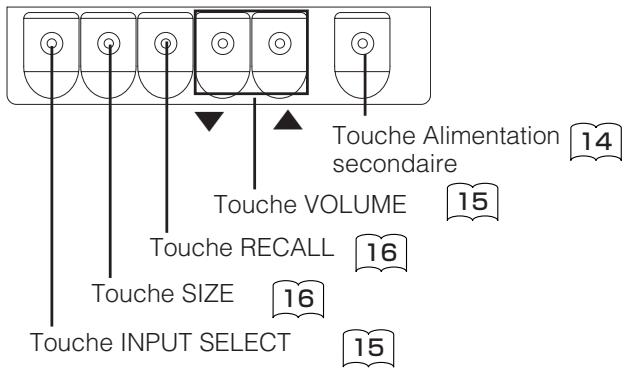
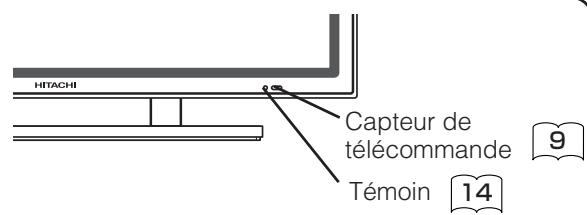
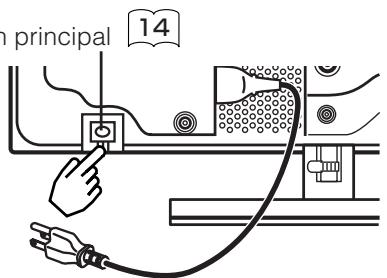
- L'interrupteur d'alimentation secteur se trouve au dos, sur la surface inférieure.
Interrupteur d'alimentation principal
Précautions au déplacement de l'unité principale
- Comme ce produit est pesant, deux personnes sont requises pour le déplacer sans danger.
- Lors d'un déplacement de l'unité, soulevez-la vers l'avant à l'aide des deux poignées prévues à l'arrière et tenez-la alors des deux côtés à la base pour la maintenir stable.
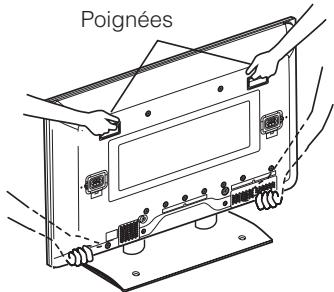
Arrière
Prises de raccordement d'appareil extérieur
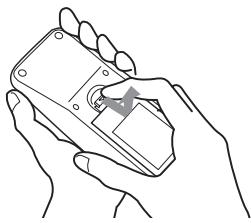
1) Ouvrez le couvercle du logement des piles.
- Gillez en arrêt et enlevez l'abri de la pile dans la direction de la flèche.
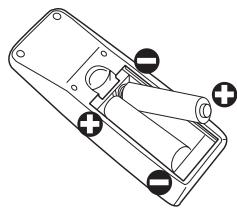
2) Mettez en place les piles.
- Mettez en place les deux piles AA fournies en respectant les polarités indiquées.
3) Fermez le couvercle du logement des piles.
- Remplacez les battery couvre dans la direction de la flèche et le casse net en place en arrête.
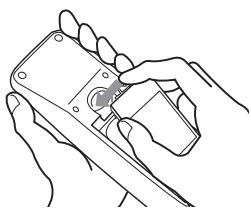
Attention
- N'utilise pas, en même temps, une pile neuve et une pile usagée. Les piles pourraient exploser ou fuir, ce qui pourrait provoquer un incendie, une blessure ou des taches.
- Lors de la mise en place des piles, veillez à respecter les polarités indiquées sur l'appareil. Dans le cas contraire, les piles pourraient exploser ou fuir, ce qui pourrait provoquer un incendie, une blessure ou des taches.
Utilisation du boîtier de télécommande
Utilisez le boîtier à moins de 5 m de la face avant de l'appareil et de manière que le faisceau ne fasse pas un angle supérieur à 30 degrés par rapport à l'axe du capteur.
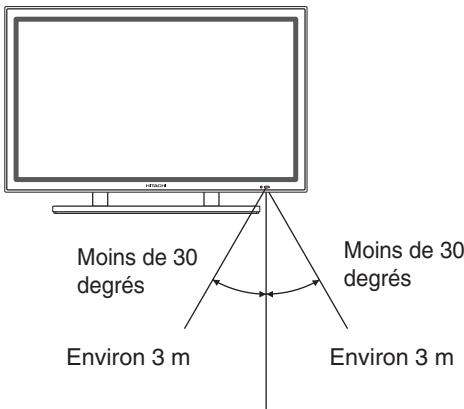
Conseils
- Ne laissez pas tomber le boîtier de télécommande, ne le heurtez pas.
- Pour éviter toute anomalie, n'aspergez pas le boîtier de télécommande avec de l'eau, ne le placez pas sur un objet humide.
- Avant de laisser le boîtier de télécommande inutilisé pour une longue période, retirez les piles.
- Si le boîtier de télécommande devient sans effet, remplacez les piles.
- Les lumières vives, par exemple les rayons du soleil, qui viennent frapper le photorécepteur de la télécommande risquent d'entraver le fonctionnement. Placez l'appareil à l'abri de toute lumière vive.
Instructions
Aucun pied n'est fourni avec ce produit. Pour l'installation du moniteur, utiliser le pied de table optionnel (CMPAD05), l'Unité de Montage pour Mur (montage horizontal CMPAK05, Montage horizontal/vertical CMPAK15), ou l'Unité de Montage pour Plafond (CMPAT05).
Le Pied de Table a été utilisé pour les illustrations de ce manuel.
Avertissement
Utilisez l'un des supports spéciaux de montage pour installer cet appareil. Un support trop faible peut entraîner le renversement ou la chute de l'appareil et conduire à un incendie, une électrocution ou des blessures. Veuillez noter que cette société n'assume absolument aucune responsabilité si un module de montage autre que le module de montage spécial est utilisé et si cet appareil n'est pas installé correctement.
Attention
- L'installation du modèle à fixer sur un mur ou en plafond peut être dangereuse; ne tentez pas de l'effectuer vous-même, mais demandez au revendeur qu'il vous oriente vers un installateur qualifié.
- Afin d'éviter toute augmentation de la température interne, laissez un espace de 10 cm (4 pouce) ou plus entre chaque côté de l'appareil et d'autres objets tels que les murs, etc. de façon que les trous de ventilation ne soient pas bloqués.
10 cm (4 pouces) ou plus*
Attention
Veillez à ce que l'appareil soit monté dans un endroit stable. Prenez toute mesure nécessaire pour éviter qu'il ne tombe et blesse quelqu'un.
Fixation à un mur ou un poteau
Au moyen d'une corde, d'une chaîne ou d'un collier disponibles dans le commerce, fixez l'écran au mur ou au poteau.
10 cm (4 pouces) ou plus*
Montage sur bureau
1) Au moyen de vis à bois (deux), fixez l'écran au niveau des perçages placés à l'arrière du support, comme le montre l'illustration. 2) Au moyen de vis à bois disponibles dans le commerce, maintenez soigneusement l'écran en position.
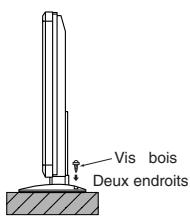
Utilisation du module de montage mural optionnel (CMPAK15)
L'utilisation du module de montage mural optionnel (CMPAK15) permet de monter le moniteur sur une surface murale de la façon montrée ci-dessous.
1) Préparez au moins quatre jours de boulon d'ancrage et de vis afin de pouvoir réaliser l'installation avec divers types de mur. 2) Lisez attentivement les instructions fournies avec le module de montage mural pour placer de façon optimale l'écran à plasma sur la surface murale. 3) Préparez la surface murale pour l'ancrage et percez les trous nécessaires, comme indiqué sur les illustrations.
Assurez-vous que la solidité de la surface murale et la force de support des vis sont suffisantes.
Montage horizontal Montage vertical, base à gauche
Montage horizontal Contour de l'écran à plasma
Montage vertical, base à gauche Contour de l'écran à plasma
Insertion des boulons d'ancrage dans la surface murale.
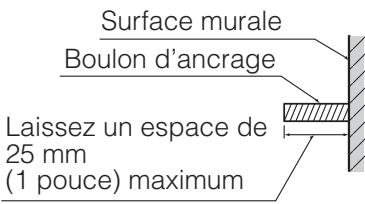
Attention
L'appareil, lorsqu'il est monté, doit avoir son tépin en bas. Sinon, une élévation importante interne de la température pourrait provoquer une panne ou un incendie.
Avant d'effectuer les INSTRUCTIONS DE SÉCURITÉ, lisez attentivement les Remarques d'emploi (3 à 6) pour garantir un fonctionnement sur:
- Choisissez un endroit convenable et installez l'appareil sur une table horizontalement où le support peut être posé sans risque.
- Installer le moniteur après d'une prise secteur. Assurez-vous que l'interrupteur d'alimentation de l'appareil est éteint.
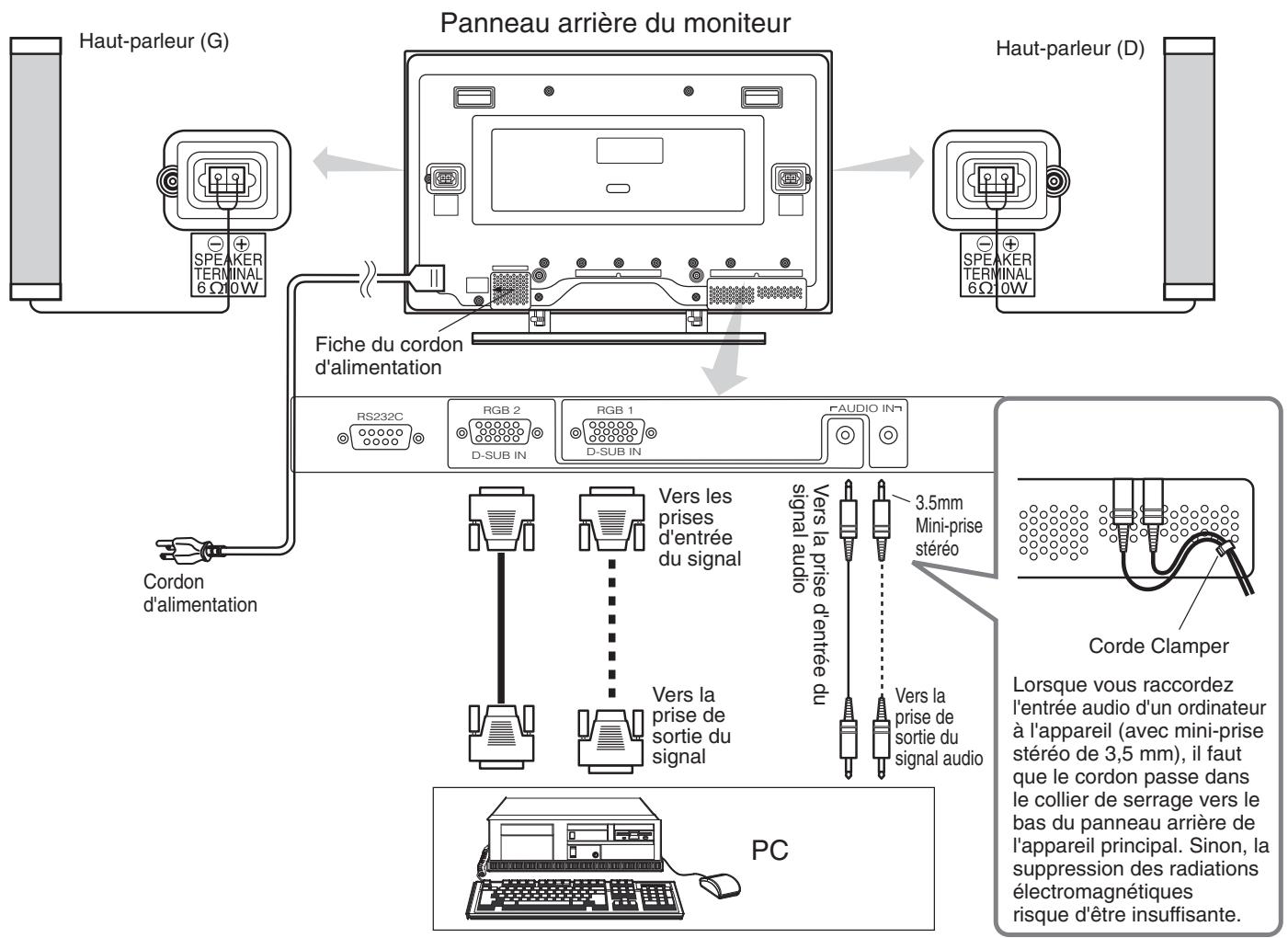
Raccordement à un PC
(1) Vérifiez que le signal d'affichage de l'ordinateur personnel est compatible avec les specifications de l'appareil.
Pour les specifications de l'appareil, voyagez "Spécifications du produit". 31\~32 (2) Assurez-vous que l'interrupteur d'alimentation de l'appareil est éteint. (3) Raccordez la prise d'entrée de signal (RGB 1 ou RGB 2), sur le panneau arrière de l'appareil, à la prise de sortie du signal d'affichage de l'ordinateur personnel.
- Utilisez un câble qui rentre dans la prise d'entrée de l'appareil et la prise de sortie de l'ordinateur personnel.
- Selon le type d'ordinateur personnel utilisé, vous devrez peut-être utiliser un adaptateur de conversion en option ou l'adaptateur fourni avec l'ordinateur personnel. Pour les détails, consultez le manuel de l'utilisateur de l'ordinateur personnel ou renseignez-vous auprès du fabricant de votre ordinateur personnel ou de votre revendeur local.
Raccordement à un appareil vidéo (quand l'appareil vidéo en option est installée)
(1) Assurez-vous que l'appareil video est hors tension. (2) Raccordez la prise d'entrée de signal du panneau arrêté de l'appareil à la prise de sortie de signal de l'appareil video à l'aide d'un cable vendu dans le commerce.
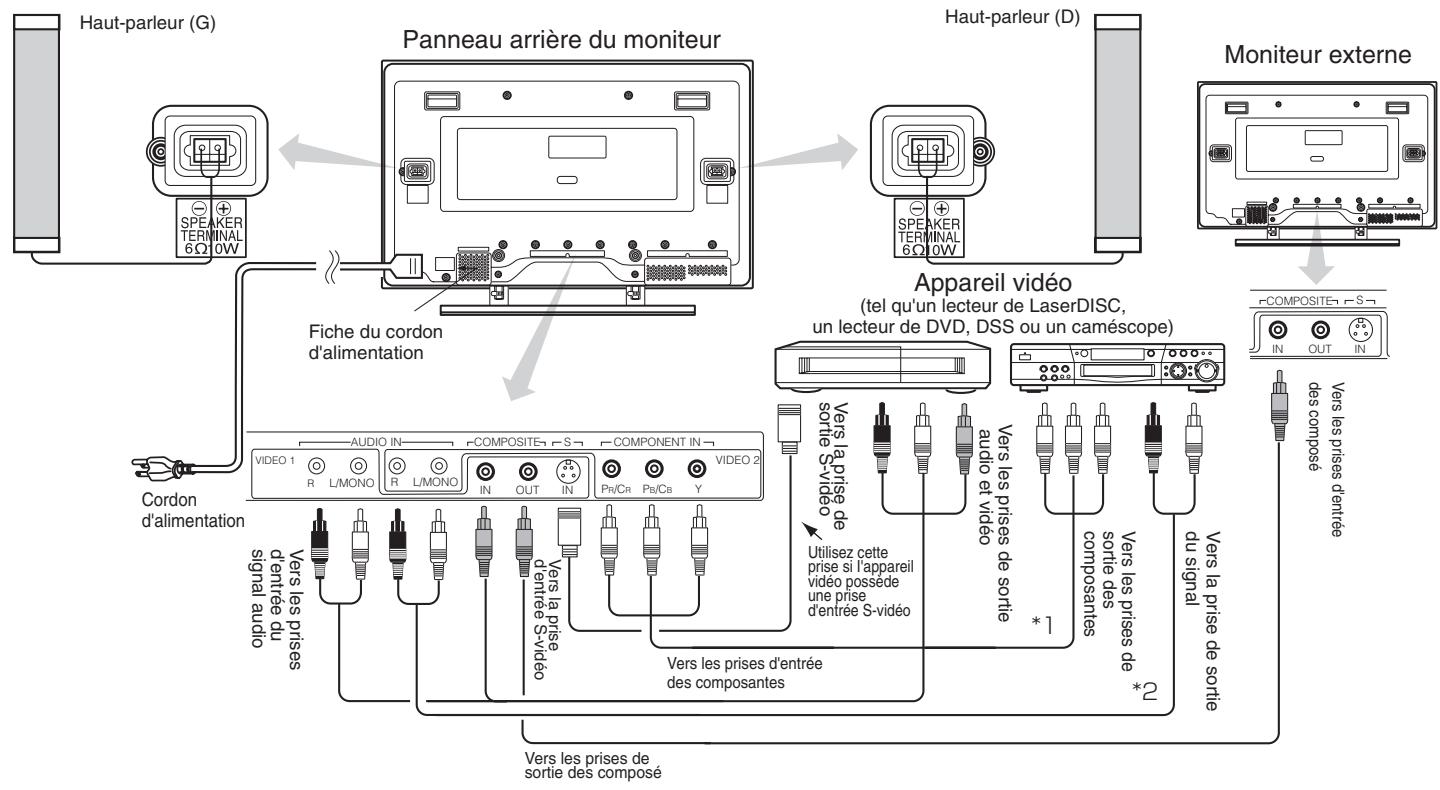
- Si un appareil video a avec une prise de sortie S video est utilisé, il est recommandé de faire la connexion en utilisant un cable S video afin d'obtenir la meilleure qualité d'image. (Si la prise d'entrée S video et la prise d'entrée video ordinaire sont utilisées en même temps, la prise d'entrée S video a la priorité.)
- Si la borne VIDEO1 OUT est raccordée à un moniteur externe muni d'une borne de 75 ohms, vous pourrez y regarder la même image que sur l'unité principale. Si un moniteur externe n'est pas utilisé, le cable doit être débranché au niveau de la borne VIDEO OUT. L'image apparaitra blanche à mesure que le niveau de saturation est atteint.
Avec RGB composant
À un matériel de la vidéo composant S'il vous plaît utiliser le câble du rapport convenable pour la forme terminale d'un matériel de la vidéo.
Avec SCART, rapport terminal (faites référence à 22)
Raccordement des haut-parleurs
L'appareil est équipé de prises de sortie de haut-parleur pour l'utilisation d'un jeu de haut-parleurs (en option).
Pour les raccordements, voyez le schéma ci-dessous.
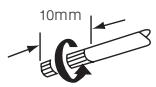
Retirez l'isolation et torsadez le cable nu comme indiqué.
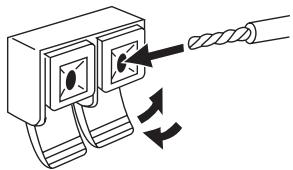
Rabattez la languette et insérez le cable.
Soulevez la languette pour que le cable ne puisse pas se détacher.
Attention
Quand vous raccordez les haut-parleurs, raccordez la prise de haut-parleur positive (+) à la prise de haut-parleur positive (+) du présent appareil, et raccordez les prises négatives (-) respectives de la même façon. Le son ne sera pas correct si vous raccordez une prise positive (+) à une prise négative (-).
Raccordement du cordon d'alimentation
Raccordez le cordon d'alimentation après avoir effectué tous les autres raccordements.
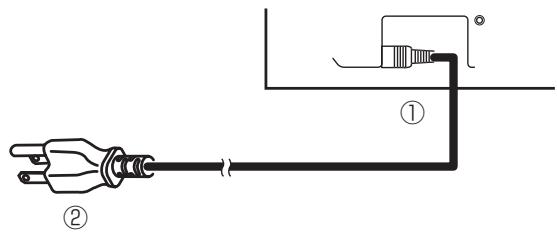
Raccordez le cordon d'alimentation à l'appareil. Raccordez la fiche du cordon d'alimentation dans la prise secteur.
Attention
Utilisez exclusivement le cordon d'alimentation fourni. - N'utilisez pas de tension d'alimentation autre que celle qui est indiquée (CA 100-240 V, 50/60 Hz) car cela pourrait provoquer un feu ou un choc électrique.
Montage du haut-parleur (option)
Pour le montage de l'appareil vidéo et du haut-parleur en option, reportez-vous aux modes d'emploi respectifs.
Interrupteur
d'alimentation principal
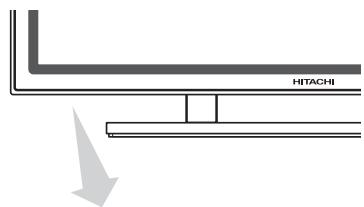
Touche Alimentation secondaire
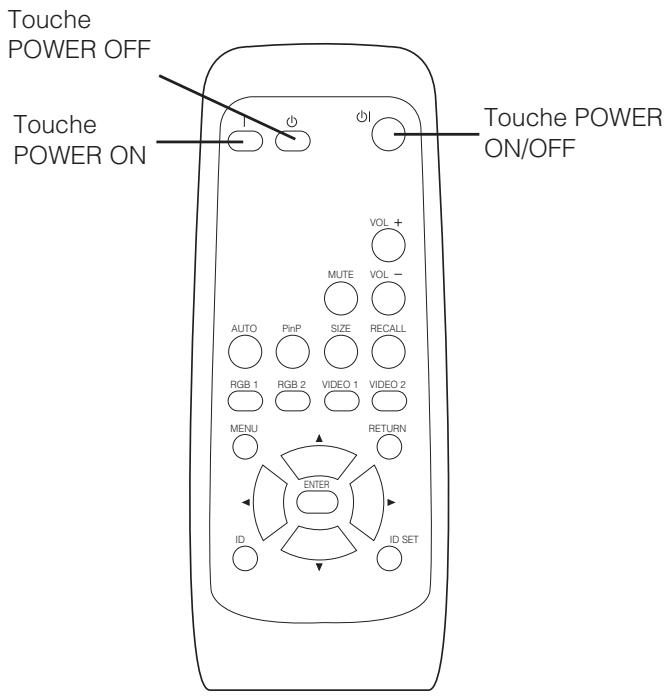
Mise sous tension et hors tension
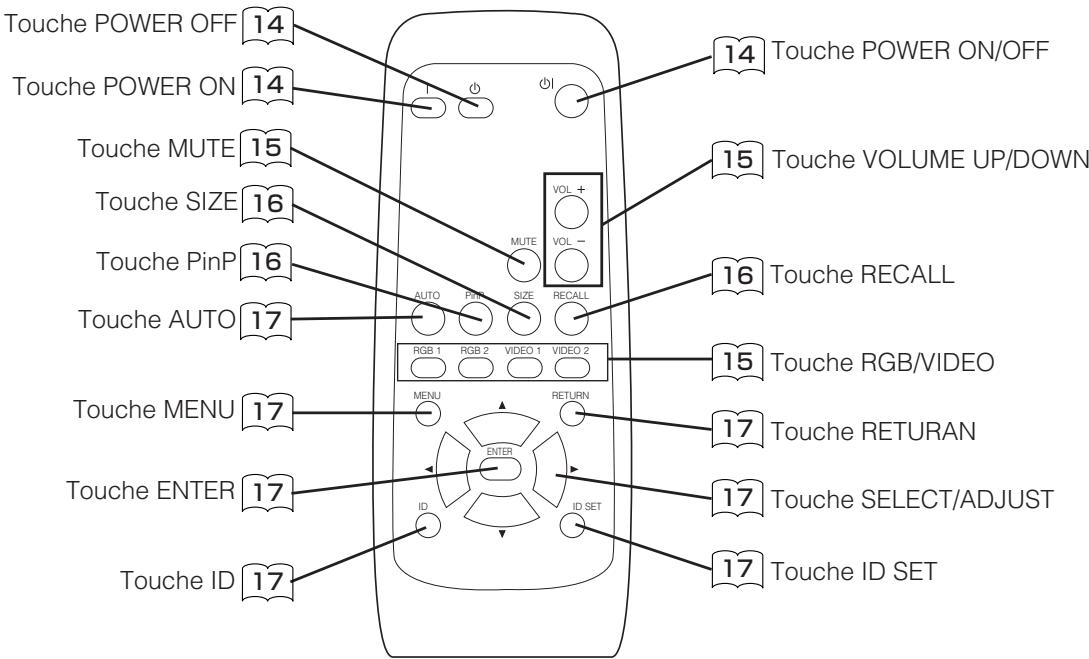
- Pour allumer le moniteur, mettre le commutateur principal situé sur l'unité principale du moniteur sur ON, puis appuyer sur le touche SUB POWER, ou sur le touche ON/OFF ou ON de la télécommande.
- Pour éteindre le moniteur, appuyer sur le touche SUB POWER, ou sur le touche ON/OFF ou OFF de la télécommande, puismettrele commutateur principal OFF situé sur l'unité principale du moniteur, sur OFF.
- Pendant l'utilisation normale, le commutateur principal OFF est sur ON, et le moniteur peut être éteint/allumé en utilisant le bouton SUB POWER ou le touche ON/OFF de la télécommande.
Témoin
| Témoin | Etat d'alimentation | Fonctionnement |
| Eteint | Eteint | Lorsque l'interrupteur d'alimentation principal est régé sur OFF |
| S'allume en rouge | Eteint (veille) | Lorsque le commutateur principal est sur ON, et que le touche OFF de la télécommande ou le touche SUB POWER situé sur le dessous de l'avant du cadre est sur OFF. |
| S'allume en vert | Allumé | Lorsque le commutateur principal est sur ON, et que le touche ON de la télécommande ou le touche SUB POWER situé sur le dessous de l'avant du cadre est sur ON. |
| S'allume en orange | Eteint (veille) | Lorsque le commutateur principal est sur ON, et que le touche ON de la télécommande ou le touche SUB POWER situé sur le dessous de l'avant du cadre est sur ON. Cependant, l'état dans POWER SAVE mode |
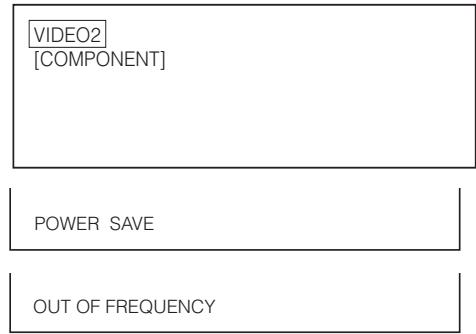
Lorsque le témoin est de couleur orange et s'allume, ou bien que le message “NO SYNC SIGNAL”, “POWER SAVE” ou “OUT OF FREQUENCY” s'affiche sur l'écran, quelque chose d'inhabituel se présente en matière d'état de réception. Reportez-vous au paragraphe “Mode d'économie d'énergie” ou “Symptômes qui semble dénoter une anomalie”. 25 27
Conseils
- Evitez de mettre le moniteur sous tension et hors tension plusieurs fois et à intervalles brefs. Une anomalie peut survenir après ce genre d'opération.
- Mettez l'interrupteur principal sur la position d'arrêt avant de laisser le moniteur inutilisé pendant une longue période.
- Si une panne d'alimentation survient alors que l'appareil est en fonctionnement, il se remet en fonctionnement après le rétablissement de l'alimentation. Mettez l'appareil hors tension avant de le laisser inutilisé pendant une longue période.
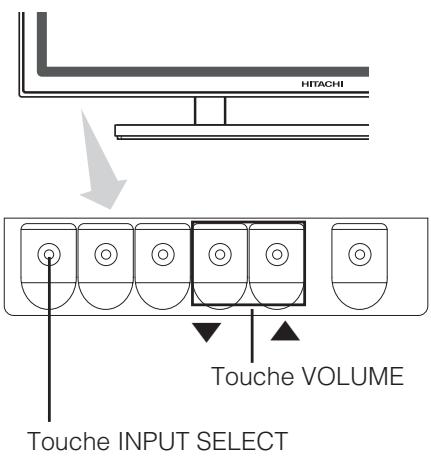
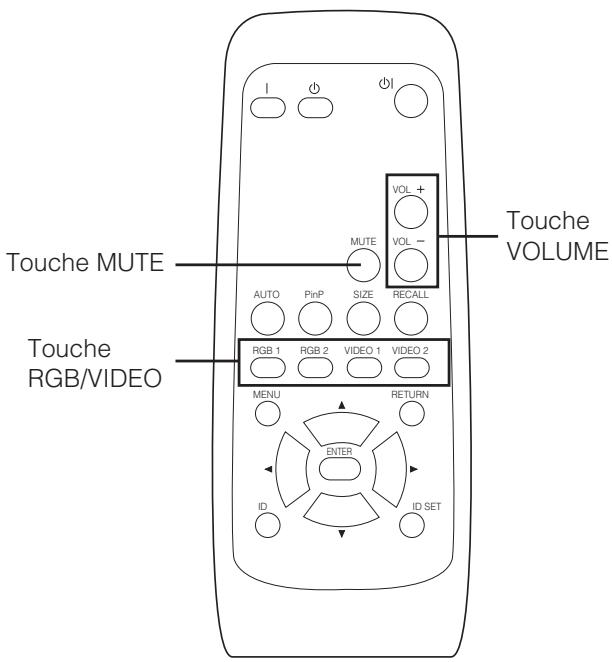
Sélection de l'entrée
- Pour sélectionner l'entrée, appuyez sur les touches RGB1, RGB2, VIDEO 1 ou VIDEO 2 de la télécommande.
- Vous pouvez commuter entre composite (S) et RGB VIDEO avec la touche VIDEO 1 de la télécommande. 22 Composite (S)← RGB VIDEO
- L'entrée commute dans l'ordre RGB1 RGB2 VIDEO 1 VIDEO 2, sur pression de la touche INPUT SELECT du moniteur.
Quand vous appuyez sur INPUT SELECT : * (Pendant la section de RGB VIDEO)
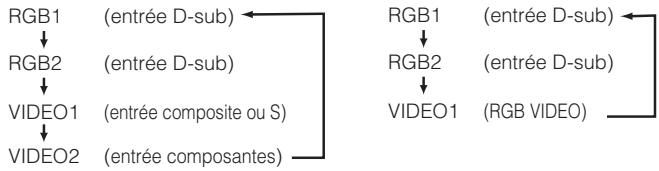
- Si l'appareil video n'est pas installé, vous ne pourrez pas commuter entre VIDEO1 et VIDEO2.
- Si les signaux envoyés à RGB1 et à RGB2 sont les mêmes, les phases risquent d'être légèrement décalées. Ceci est normal. Dans ce cas, s'il vous plaît changez un rafraîchissement faux (Fréquence Verticale 31) de l'appareil utilisé.
Réglage du volume
Pour régler le volume, appuyez sur les touches VOL+ et VOL- de la télécommande (ou sur les touches de volume ▲ ou ▼ du moniteur) quand le système d'affichage à l'écran n'est pas affiché.
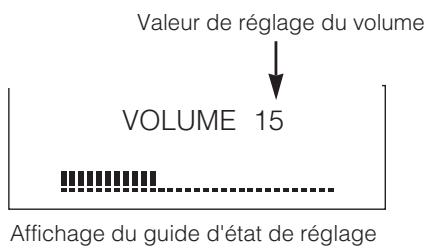
- Quand vous appuyez sur une touche, le guide d'état de réglage du volume s'affiche.
- Pour augmenter le volume, appuyez sur la touche VOL+ (ou ) pendant que le guide est affiché.
- Pour diminuer le volume, appuyez sur la touche VOL- (ou ) pendant que le guide est affiché.
- Vous ne pouvez pas régler le volume avec le système d'affichage à l'écran. 19
Silencieux audio
Vous pouvez baisser provisoirement le volume au niveau de silencieux du volume en appuyant sur la touche MUTE de la télécommande.
Affichage du guide d'état de réglage (La couleur de l'affichage devient rose.)
- Quand vous appuyez sur une touche, le mot MUTE (en rose) et le guide d'état de réglage du volume s'affichent.
- Pour diminuer le volume, appuyez sur la touche VOL- pendant que le son est coupé.
- Pour annuler le silencieux, appuyez sur la touche VOL+ pendant que le son est coupé.
- Quand le son est coupé, vous pouvez régler le volume avec le système d'affichage à l'écran. 19
Si vous appuyez à nouveau sur la touche MUTE de la télécommande, le silencieux s'annule, l'affichage du volume (bleu) apparait et le son est audible.
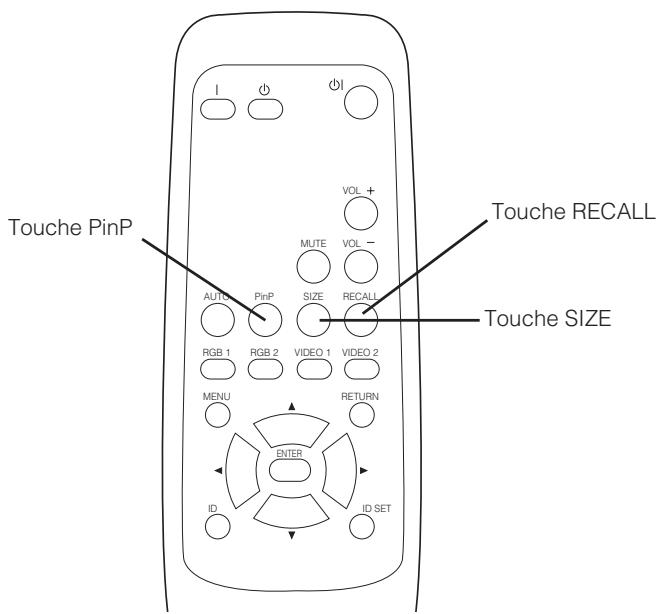
Touche SIZE
Réglage de la taille
Chaque fois que vous appuyez sur la touche SIZE de la télécommande ou du moniteur, la taille de l'affichage de l'écran (ou de la zone d'affichage) change dans l'ordre, et l'état s'affiche en bas de l'écran.
- Pendant une entrée de signal RGB
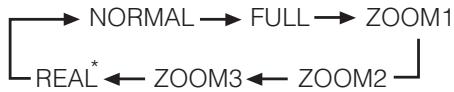
- Certains types de signaux peuvent ne pas commuter comme vous le désirez.
- VGA et W-VGA seulement.
- Pendant une entrée de signal VIDEO (si vous avez raccordé un appareil vidéo en option)

- Selon le type du signal, il n'est pas toujours possible de modifier la taille, ni de régler certaines tailles spécifiques.
FULL
Affichage de deux écrans
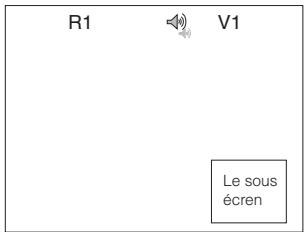
Si vous appuyez sur la touche PinP de la télécommande lorsque l'appareil video en option est installé, deux écrans s'affichent.
Activation du mode p-in-p depuis l'écran d'entrée RGB
Si vous appuyez une fois sur la touche PinP, deux écrans s'affichent.
- Vous pouvez déplacer l'icône du haut-parleur vers la gauche ou
vers la droite en appuyant sur les touches SELECT et ; les signaux audio des images sont envoyés par le côté où se trouve l'icône du haut-parleur.
- Vous pouvez sélectionner le sous-écran avec les touches VIDEO 1 et VIDEO 2 depuis l'état indiqué sur le schéma de droite. Si vous appuyez à nouveau sur la touche PinP, l'affichage de deux écrans s'annule.
Affiche le signal d'entrée VIDEO de l'écran secondaire.
Activation du mode p-in-p depuis l'écran d'entrée video
- Vous pouvez déplacer l'icône du haut-parleur vers la gauche ou vers la droite en appuyant sur les touches SELECT et ; les signaux audio des images sont envoyés par le côté où se trouve l'icône du haut-parleur.
- Appuyez à nouveau sur la touche PinP pour agrandir la taille de l'écran
- Si vous appuyez à nouveau sur la touche PinP, l'affichage de deux écrans s'annule.
- Quand VIDEO1 l'a mis à RGB video, il n'est pas complété dans mode PinP
Conseils
- Même si l'entrée du signal de synchronisation horizontal/vertical (ou le signal vidéo) s'arrête lors d'un affichage de deux écrans, l'appareil ne passe pas au mode d'économie d'énergie.
- Faites attention car il se produit des images rémanentes si vous laissez les deux écrans affichés pendant trop longtemps.
Affichage d'écran de signal d'entrée
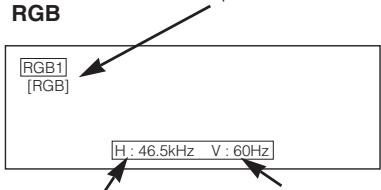
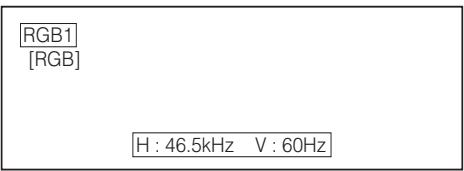
Pour afficher l'état du signal d'entrée sur l'écran, appuyez sur la touche RECALL de la télécommande.
L'affichage disparaît au bout de 3 secondes environ.
VIDEO Nom de la prise d'entrée
Réglage automatique de la position de l'écran et de l'horloge
Vous pouvez régler automatiquement la position de l'écran qui convient pour le réglage vidéo et l'horloge en appuyant sur la touche AUTO de la télécommande.
Attention
Effectuez ce réglage pour chaque entrée (RGB1 et RGB2) et pour chaque signal.
- Selon le signal, il n'est pas toujours possible d'obtenir un réglage satisfaisant. Dans ce cas, procédez en vous référant à la rubrique Display Menu.
Fonctionnement indépendant de plusieurs moniteurs (no. ID)
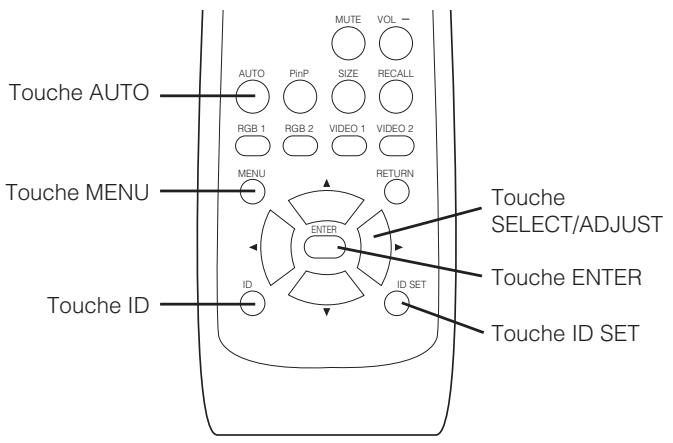
Réglez le No. ID de la télécommande pour pouvoir contrôler séparément un maximum de sept moniteurs. Le No. ID 2 de la télécommande (initiallement No. ID 1) se règle en appuyant sur la touche ID SET pendant 2 secondes ou plus tout en maintenant la touche ID enfoncée. Le chiffre augmente (2 6 7 1 2) quand vous maintenez la touche enfoncée.
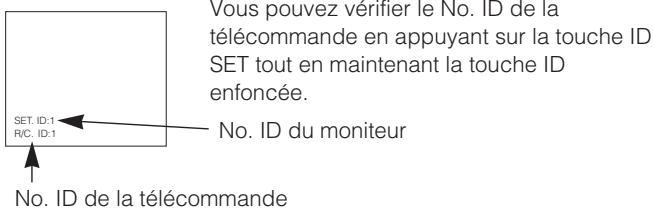
La télécommande avec ID s'utilise en appuyant sur les diverses touches tout en maintenant la touche ID enforcée. Le fonctionnement n'est possible que si le No. ID de la télécommande et celui du moniteur sont les mêmes.
- La télécommande s'utilise normalement en appuyant sur les diverses touches de la télécommande sans maintenir la touche ID enforcée.
- Réglez le moniteur avec ID No. de OTHER MENU. [23]
Utilisation de l'écran de menu (sur le système d'affichage à l'écran)
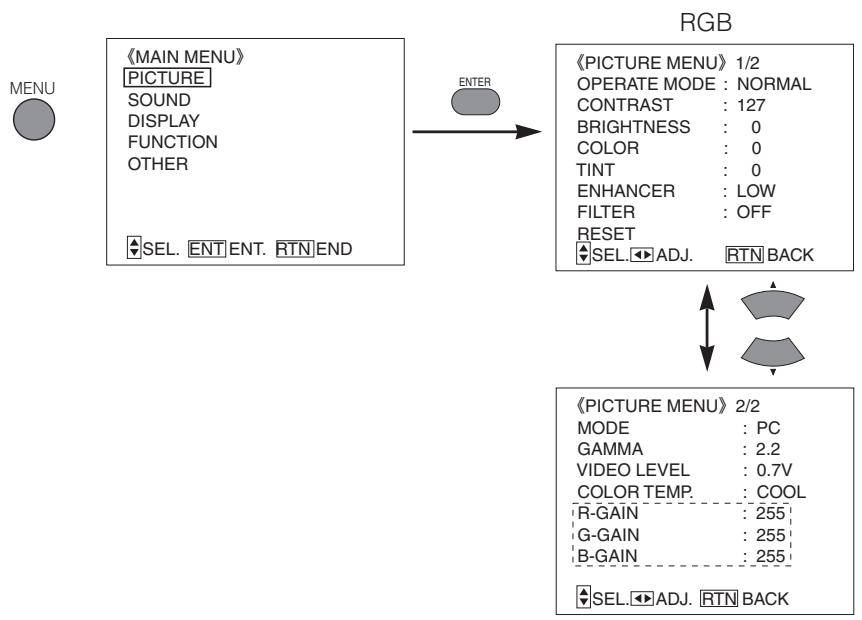
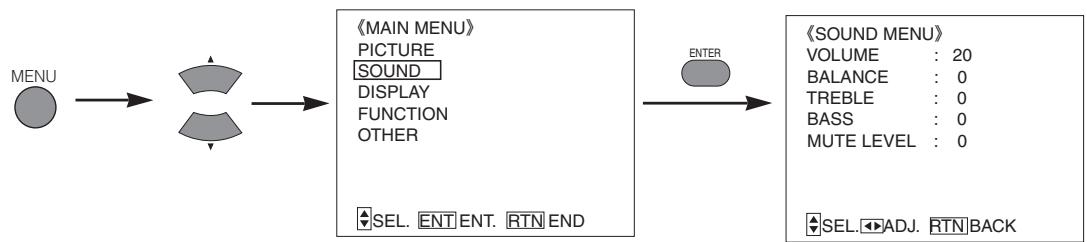
Si vous appuyez sur la touche MENU, l'écran du menu de réglage s'affiche ; vous pouvez alors effectuer le réglage vidéo et régler les paramètres à l'aide de la touche SELECT, de la touche ADJUST et de la touche ENTER.
Pour les rubriques et les paramètres de réglage, voyagez 18 ~ 23
Exemple : sélection de l'écran d'image (picture)
- Appuyez sur la touche MENU pour afficher l'écran Main Menu.

MAIN MENU
[PICTURE]
SOUND
DISPLAY
FUNCTION
OTHER

SEL. ENTENT. RTNIEND
- Appuyez sur la touche ENTER pour afficher l'écran Picture Menu. (Utilisez les touches SELECT ▲ et ↓ pour sélectionner les autres rubriques.)

PICTURE MENU1/2
OPERATE MODE : NORMAL
CONTRAST
BRIGHTNESS
COLOR
TINT
ENHANCER
FILTER
RESET
SEI
ENTENT. RTNBACK
- Utilisez les touches SELECT et pour sélectionner la rubrique à régler, et utilisez les touches ADJUST et pour effectuer le réglage (exemple : COLOR).
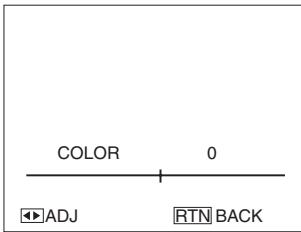
- Appuyez sur la touche RETURN pour revenir à l'écran précédent.
- Si vous restez une minute sans effectuer d'opération, l'écran Adjustment Menu se referme automatique.
Instructions de fonctionnement (suite)
(Cette fonction n'est disponible que si vous avez inséré la carte vidéo en option.)
VIDEO
| Caracterères choisis | ← | → | Conseil de réglage |
| OPERATE MODE (MODE OPERATION) | NORMAL←→ LIFE EXTEN.1←→ LIFE EXTEN.2 | Par controlling la luminosité d'un écran, la consommation du pouvoir peut être réduite ou la déchéance d'un panneau peut être attenuée. L'effect de la réduction de consommation du pouvoir et le service de l'effet de L'ordre d'éfficacité pour la réduction de la consommation d'énergie et la réduction de la dégradation du panneau est LIFE EXTEN.2 > LIFE EXTEN.1 > NORMAL. | |
| CONTRAST (CONTRASTE) | Diminue l'écart entre la luminosité et l'obscurité | Augmente l'écart entre la luminosité et l'obscurité | Réglez pour que la visibilité soit maximale compte tenu de la luminosité ambiante. Utilisation impossible quand LIFE EXTEN1, 2 sont scélectionnés. |
| BRIGHTNESS (LUMINOSITÉ) | Le noir est accru pour augmenter l'obscurité générale. | Le noir est attenué pour diminuer l'obscurité générale. | Réglez pour que la visibilité convienne à l'obscurité (I cut "des cheveux noirs"). |
| COLOR (COULEURS) | Eclaircit les couleurs. | Assombrit les couleurs. | Réglez pour la densité requise,只想 vers les couleurs claires qui donnent un aspect naturel. |
| TINT (TEINTE) | Rehausse le rouge et affaiblit le vert. | Rehausse le vert et affaiblit le rouge. | Réglez pour obtenir une belle couleur (I cut "de peau"). |
| ENHANCER (AMELIORER VIDEO) | OFF←→ LOW←→ MID←→ HIGH | Règle la clarté des zones de petite dimension au niveau souhaité. | |
| FILTER (FILTRÉ) | OFF | ON | S'affiche seulement avec les signaux RGB. Activez en cas de scintillagement de l'écran. |
| RESET (RAZ) | Il est possible de restaurer les régles d'usine d'originaux en appuyant sur la touche ENTER. | ||
| MODE | PC | MOVIE | Réglez sur MOVIE pour visionner des images animées sur un ordinateur personnel. |
| GAMMA | 2.2 | 2.8 | Normalement réglé sur 2,2 V. |
| VIDEO LEVEL (NIVEAU VIDéo) | 0.7 | 1.0 | Normalement réglé sur 0,7V. Si le blanc envahit l'écran réglez sur 1,0V. |
| COLOR TEMP. (TEMP.COULEUR) | COOL←→ NORM←→ WARM←→ USER | Normalement réglé sur COOL. | |
| R-GAIN (GAIN-R) | Le rouge est affaibli | Le rouge est renforcé | Définit le réglage de couleur sélectionné par USER avec COLOR TEMP.. |
| G-GAIN (GAIN-V) | Le vert est affaibli | Le vert est renforcé | |
| B-GAIN (GAIN-B) | Le bleu est affaibli | Le bleu est renforcé | |
Instructions de fonctionnement (suite)
| CaracterèsCHOISIS | ← | → | Conseil de réglage |
| SHARPNESS (NETTETÉ) | L'image est adoucie. | L'image est nette. | En général, la position se troue au centre ; déplacez vers le côte négatif (-) pour obtenir un effet adouci. |
| VIDEO PICTURE (MODE IMAGE) | NORMAL | SOFT | Utilisez SOFT si les images videoe, celles d'un DVD ou toute autre image sont éblouissantes ou que le bruit est visible à l'écran. Normalement, utilisez NORMAL. |
| CONTRAST MODE (MODE CONTRASTE) | DYNAMIC ← LINEAR ← AUTO | DYNAMIC : Accentue la différence entre les ombrages videoe de façon à améliorer l'impression de contraste. LINEAR : La gradation d'une image est reproductive aussi fidèlement que possible. AUTO : Détecte la luminosité de l'image et règla automatiquement une luminosité naturelle. | |
| BLACK STRETCH | OFF ← LOW ← MID ← HIGH | Règle la compensation du niveau de noir. | |
| LTI | Règle la netteté du signal de luminosité. | ||
| CTI | Règle la netteté du signal de couleur. | ||
| YNR | LOW ← HIGH ← OFF | Effectue la réduction du bruit du signal de luminosité. Tournez vers le haut pour réduire le bruit. | |
| CNR | Effectue la réduction du bruit du signal de couleur. Tournez vers le haut pour réduire le bruit. | ||
| 3D COMB (3D FILTRECOMB) | ON | OFF | Réglez sur OFF si les images videoe ne sont pas naturelles. Pour une utilisation normale, réglez sur ON. Seulement un NTSC l'entrée du signal composée est efficace. Il ne peut pasCHOISIR au temps d'un signal composant (VIDEO2). |
| FILM MODE (MODE FILM) | OFF | ON | [ON] : Détecte automatiquement le matériel d'un film cinématographique et produit fidèlement l'image originale du film. Normalement, réglez sur ON. [OFF] : Réglez sur OFF si la commutation entre les images n'est pas naturelle. |
| LINE INTP. (INTP. LIGNES) | OFF | ON | Réglez sur ON avec des disques videoe 3D. Normalement, réglez sur OFF. |
Cette fonction n'est disponible que si vous avez inséré la carte vidéo en option.
| Caracteres choisis | « | ► | Conseil de réglage |
| VOLUME | Diminue le niveau sonore. | Augmente le niveau sonore. | Réglez pour obtenir le niveau désiré. |
| BALANCE | Supprime la voie droite. | Supprime la voie gauche. | Réglez selon vos goûts. |
| TREBLE (AIGUES) | Supprime les aigus. | Rehauserse les aigus. | |
| BASS (GRAVES) | Supprime les graves. | Rehauserse les graves. | |
| MUTE LEVEL (NIVEAU MUTE) | Diminue le niveau sonore. Minimum 0. | Augmente le niveau sonore. Maximum égal à la valeur avant atténuation. | Pour régler le niveau d'écoute dessons quand vous appuyez sur la touche MUTE. |
Instructions de fonctionnement (suite)
DISPLAY MENU
(Cette fonction n'est disponible que si vous avez inséré la carte vidéo en option.)
| Caractères choisis | ← | → | Conseil de réglage |
| AUTO ADJUST* (AJUSTEMENT AUTO) | Le règlement automatique a commencé avec la touche ENTER. | Le règlement automatique a commencé avec la touche ENTER. La V. POSITION, H.POITION, CLOCK, et PHASE est ajustée automatiquement. Il est affché comme " AJUSTEMENT " pendant règlement automatique. | |
| V.POITION (POSITION V.) | Déplace la position verticale vers le bas. ↓ | Déplace la position verticale vers le haut. ↑ | Réglez la position d'affichage verticale. |
| H.POITION (POSITION H.) | Déplace la position horizontale vers la gauche. ← | Déplace la position horizontale vers la croite. → | Réglez la position d'affichage à gauche. |
| CLOCK (HORLOGE) | Réduit la fréquence d'horloge de point (raccourcit le côté droit). ← | Accroît la fréquence d'horloge de point (étend le côté droit). → | Réglez la position d'affichage à droite. |
| PHASE | Ralentit la phase de l'horloge de point (glisse légèrement vers la gauche). ← | Accéléère la phase de l'horloge de point (glisse légèrement vers la droite). → | Réglez pour obtenir les caractères les plus clairs possible. |
| RESET (RAZ) | Il est possible de restaurer les régles d'usine d'originaux en appuyant sur la touche ENTER. | ||
| DISPLAY SIZE (TAILLE ECRAN) | RGB | FULL displays images on the full screen. Convenient for grasping entire images. * VGA et W-VGA重要原因. | |
| FULL → ZOOM1 → ZOOM2 → NORM → REAL → ZOOM3 → | |||
| VIDEO | Sélectionnez en fonction du rapport d'ambiance de l'image (rapport horizontal sur vertical). | ||
| FULL → 4:3 → PANorama MOVIE2 → MOVIE1 → | |||
| SIDE AREA (COL. BANDES) | GRAY | BLACK | Régle la couleur des zones en dehors de l'écran d'affichage en mode 4 :3. |
| WIDE MODE** (MODE LARGE) | OFF | ON | Affichage WIDE VGA seulement. |
| V.POITION (POSITION V.) | Déplace la position verticale vers le bas. ↓ | Déplace la position verticale vers le haut. ↑ | Réglez la position verticale si les légendes manquent en mode PANorama / MOVIE1 / MOVIE2. |
- En fonction du type de signal affché, l'affichage peut ne pas être optimisé automatiquement. Utilisez MANUEL ADJUSE pour l'optimiser.
- Les signaux 1080/60i ne quitter pas l'affichage de AUTO AJUSTE. Dans ce cas, utilisez l'ajustement manuel (MANUAL ADJUSTMENT). ** Lorsque le mode MODE LARGE est sur ON, le mode de zone d'affichage est sur FULL, et il est impossible de changer la taille.
Instructions de fonctionnement (suite)
| Définition | Affichage plein écran | Affichage circulaire | ||||
| Affichage | FULL | NORMAL | REAL | ZOOM1 | ZOOM2 | ZOOM3 |
| 640 X 480 (VGA) | ||||||
| 800 X 600 (SVGA) | ||||||
| 1024 X 768 (XGA) | * VGA et W-VGAissement. | |||||
| 1280 X 1024 (SXGA) | ||||||
| 1600 X 1200 (UXGA) | ||||||
Les opérations comme la compression (amincissement) et l'expansion s'effectuent pour l'affichage du signal ci-dessus. Pour cette raison, il est possible qu'un scintillement soit visible sur ZOOM (1 à 3) en fonction du contenu de l'affichage. Dans ce cas, le fait d'activer le filtrage (FILTER ON)
Conseils
- Signal en composantes /S (entrée video 1) et signal en composantes (576i, 480i, 480p) applicable pour tous les modes.
- Pour les signaux de composantes (HD3: 1035i, 1080i, 720p), le mode d'affichage ne peut pas être sélectionné.
Schéma de sélection de la zone d'affichage
(Cette fonction n'est disponible que si vous avez inséré la carte vidéo en option.)
| Si vous VOULEZ | Régler la taille de l'écran sur | Signal d'entrée | Ecran d'affichage | Conseil de réglage |
| Reproduit exactement une image 4:3 sur un écran 16:9. | 4 : 3 | (Signal 4:3) | Il se produit une suppression des deux côts. | |
| Reproduit une image 4:3 sur un écran 16:9 avec la hauteur et la largeur au milieu de l'écran agrandie de la même façon et avec les deux côts apparaissant agrandis. | PANorama | |||
| L' image de taillie 16:9 VISTA de l'image 4:3 est reproductive exactement sur un écran 16:9. | MOVIE1(FILM1) | (Vista) | • L' image 4:3 est dite "boîte auxlettres"(letter-box). • Dans certains cas, il peut rester une suppression en haut et en bas de l'écran. | |
| L' image de taillie Cinéma 21:9 de l'image 4:3 est agrandie verticalément sur l'écran 16:9. | MOVIE2(FILM2) | (Cinéma) | Dans certains cas, il peut rester une suppression en haut et en bas de l'écran. | |
| Reproduit exactement une image 4:3 sur un l'écran 16:9 avec la taillie verticale standrad et la taillie horizontale compressée.* | FULL(TOTAL) | (Compressée) | *Une image dont le format est 16:9 est raccourcie horizontally pour s'afficher sur un écran 4:3. |
Utilisation d'un moniteur grand écran
- Ce moniteur possède une fonction de sélection de mode d'écran. Si un mode d'écran incompatible est sélectionné pour réproduire certains enregistrements tels qu'une émission de télévision, l'image apparaît différente de l'originale. Tenez compte de cela quand vous désissez un mode d'écran.
- L'utilisation, dans un café, un hôtel, un établissement commercial ou public, de ce moniteur en mode d'affichage large et en utilisant la possibilité prévue pour cela, peut être contraire aux lois sur les droits d'auteur.
- Quand une image normale 4:3 est affichée sur tout l'écran en mode PANORAMA, mais pas en mode large, des parties de la périphérie de l'image peuvent disparaître ou apparaître distordues dans certains cas. Utilisez le mode 4:3 pour voir les images créées en mode 4:3. Ce mode permet de voir les images 4:3 sans déformation.
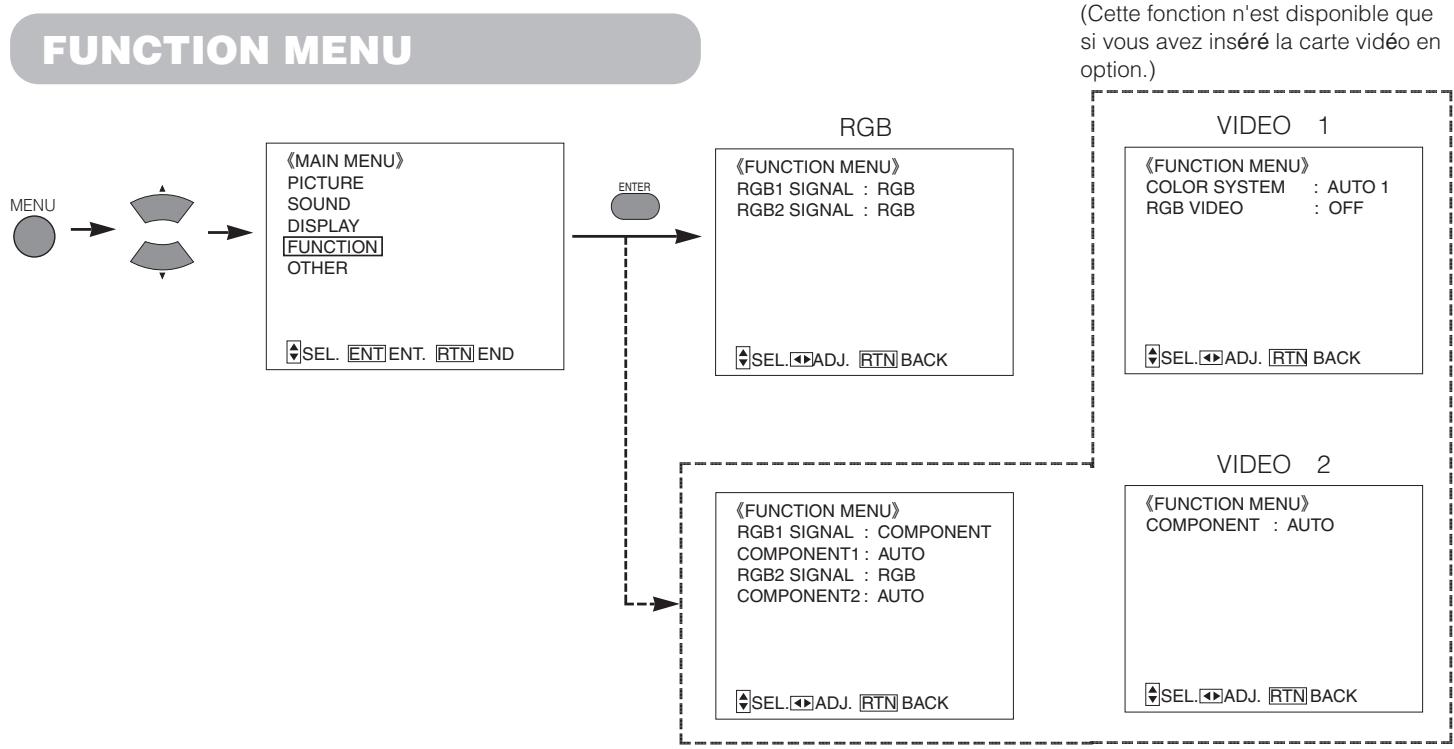
| Caracterès choisis | ← | → | Conseil de réglage |
| RGB1 SIGNAL (RGB2 SIGNAL) (SIGNAL RVB1 (SIGNAL RVB 2)) | RGB | COMPONENT | Règle la sortie de signal de l'appareil à raccarder aux prises RGB1 et RGB2. |
| COMPONENT (COMPLEMENT1,2) (COMPOSANTE) | AUTO←YCBCR←YPBPR←MUSE | Configurer en fonction de la matrice de couleur du signal à envoyer. | |
| COLOR SYSTEM (SYSTEME COULEUR) | AUTO1←NTSC←PAL←SECAM N-PAL←M-PAL←4-NTSC← | Changez le systèmeateur en fonction du système d'entrée en mode d'entrée VIDEO1. •Normalement, réglez sur AUTO1. Le système de signal d'entrée sera automatiquement reconnu pour afficher des images sur l'écran (NTSC, PAL, NTSC4.43). •Si le signal d'entrée contient beaucoup de bruit ou a un niveau bas AUTO1 et si le fonctionnement est erratique, réglez en tenant compte du système d'entrée. | |
| RGB VIDEO (VIDEO RVB) | OFF | ON | Compatible avec les signaux à la norme européen SCART. Envoie les signaux composé des péripériques de sortie à d'entrée composé et les signaux RGB des péripériques de sortie R à la prise PR (Cr), la sortie G à la prise Y et la sortie B à la prise PB (Cb). Normalement, réglez sur OFF. * Il n'est pas possible de commuter sur VIDEO2 si vous sélectionnez ON. |
: Cette fonction n'est disponible que si vous avez inséré la carte vidéo en option.
Instructions de fonctionnement (suite)
OTHER MENU
| Caractères choisis | ← | → | Conseil de réglage |
| AUTO DISPLAY (AFFICHAGE AUTO) | Réglez sur ON. Les informations s'affichent lors de la commutation de l'entrée et du réglage des signaux. | Réglez sur OFF. Les informations ne s'affichent pas lors de la commutation de l'entrée et du réglage des signaux. | Réglez sur OFF si vous n'avez pas besoin de l'affichage lors de la commutation des signaux. |
| OFF TIMER (MINUTERIE ARRÊT) | OFF ⇌ 30MIN ⇌ 60MIN ⇌ 120MIN ⇌ 90MIN ⇌ | Cette fonction règle automatiquement l'alimentation en mode d'attente lorsque la durée indiquée s'est éculée. | |
| LANGUAGE (LANGUE) | ENGLISH ⇌ DEUTSCH ⇌ ITALIANO ⇌ 日本語 ⇌ ESPANOL ⇌ FRANCAIS ⇌ | Le réglage usine est ENGLISH. | |
| ID NO. (NUMERO ID) | 1 ⇌ 2 ⇌ 3 ⇌ 4 ⇌ 7 ⇌ 6 ⇌ 5 ⇌ | Assigne des No. ID aux moniteurs de façon à pouvoir les pilotier individuellement (il est possible de piloter 7 moniteurs maximum). | |
| ORBITER | OFF | ON | Fait bouger automatiquement les images pour éviter qu'il ne se forme une image rémanente. L'intervalle de mouvement se règle à la rubrique MOVING TIMER (1 - 60 minutes). |
| MOVING TIMER (MINUTEUR) | Raccourcit l'intervalle de temps. | Rallonge l'intervalle de temps. | |
| INVERSE | OFF ⇌ ON ⇌ 60MIN ⇌ | Normalement, règlez sur le mode OFF. Si vous règlez 60 minutes, l'alimentation passé en mode d'atte quant quand 60 minutes se sont écoulées, et le réglage s'annule. Si vous affichez une image fixe pendant longtemps, puis que vous règlez sur ON et que vous affichez à nouveau la même image fixe, l'image rémanente est empêchée par [INVERSE] ON ou [WHITE] ON. Ne fonctionne pas s'il n'y a pas d'entrée de signal. | |
| WHITE (BLANC) | |||
Sauvegarde automatique
Une seconde environ après le réglage, les réglages s'enregistrent comme indiqué dans le tableau ci-dessous.
| Menu | Affichage | Condition d'inscription |
| PICTURE | OPERATE MODE | |
| VIDEO LEVEL | ||
| 3D COMB | ||
| SOUND | VOLUME | |
| BALANCE | ||
| TREBLE | ||
| BASS | ||
| MUTE LEVEL | ||
| DISPLAY FUNCTION | SIDE AREA | |
| RGB1 SIGNAL | Peut enregistrer 1 groupe. | |
| RGB2 SIGNAL | ||
| COMPONENT1 | ||
| COMPONENT2 | ||
| COMPONENT(VIDEO2) | ||
| COLOR SYSTEM | ||
| OTHER | AUTO DISPLAY | |
| LANGUAGE | ||
| ID NO. | ||
| ORBITER | ||
| MOVING TIMER | ||
| INVERSE | ||
| WHITE | ||
| PICTURE | CONTRAST | |
| BRIGHTNESS | ||
| COLOR | Inscrire-vous à chaque fonction de l'entrée. | |
| TINT | ||
| GAMMA | ||
| COLOR TEMP. | ||
| CONTRAST MODE | ||
| FILM MODE | ||
| DISPLAY | DISPLAY SIZE |
| Menu | Affichage | Condition d'inscription |
| PICTURE | SHARPNESS VIDEO PICTURE BLACK STRETCH LTI CTI YNR CNR | Inscrite-vous à chaque fonction de l'entrée dans une entrée du signal de la dette. |
| DISPLAY | V POSITION H POSITION CLOCK PHASE | Peut enregistrer 1 groupe dans chaque mode de signal. |
| PICTURE | ENHANCER FILTER MODE | Peut enregistrer les régliages pour chaque entrée, RGB1 et RGB2 (mode RGB). |
| DISPLAY FUNCTION | WIDE MODE RGB1 SIGNAL RGB2 SIGNAL COMPONENT1 COMPONENT2 | |
| PICTURE | R-GAIN G-GAIN B-GAIN | Peut enregistrer les régliages pour chaque fonction de RGB et fonction de dette |
: Si vous avez inséré la carte vidéo en option. - Les paramètres précédemment enregistrés seront perdus. - Le mode de signal est détecté par la fréquence de synchronisation horizontal/vertical et par la polarité du signal de synchronisation. Différents signaux pour lesquels tous les paramètres sont les mêmes ou similaires seront traités comme un même signal.
Vérification du signal
L'état du signal d'entrée s'affiche quand il change.
| Etat | Affichage | Vérifiez |
| Si AUTO DISPLAY est régé sur ON, le signal d'entrée commute ou quand vous appuyez sur la touche RECALL. | Un guide s'affiche pour la prise d'entrée et la fréquence de synchronisation horizontal et verticalie. | |
| Quand le signal de synchronisation n'est plus détesté | • Un guide affiche NO SYNC SIGNAL et POWER SAVE (pendant environ 5 secondes). • Si la condition dans laquelle aucun signal de synchronisation n'est détesté se poursuit, le voyant indicateur de la source d'alimentation passée à l'orange et l'appareil passée en mode d'économie d'énergie. | Reférieze le réglage de l'interrupteur d'alimentation et les raccordements de l'ordinateur personnel. |
| Si le signal d'entrée ne correspond pas aux specifications du moniteur ou qu'il est dans un état instable. | Un guide affiche OUT OF FREQUENCY. | Reférieze les spécifications du signal d'entrée.31 ~ 32 |
(Cette fonction n'est disponible que si vous avez inséré la carte vidéo en option.)
Si vous sélectionnez la prise d'entrée RGB
Lorsque l'appareil est raccordé à un ordinateur VESA DPMS, il est possible de régler le mode d'économie d'énergie (Off) pour qu'il se déclenche automatiquement lorsque vous ne vous servez pas de l'ordinateur, afin de réduire la consommation d'énergie de l'appareil.
| Signal de synchronisation RVB | Horizontal | Oui | Non | Oui | Non |
| Vertical | Oui | Oui | Non | Non | |
| Signal matériel | Activé(affichage normal) | Ecran vide (pas d'image) | |||
| Mode de fonctionnement | Marche | Arrêt | |||
| Témoin | S'allume en vert | S'allume en orange | |||
| Consommation | 370 W | 1W ou moins (100-120V)2W ou moins (200-240V) | |||
Si vous sélectionnez d'entrée vidéo
( quand la carte vidéo en option est installée)
- S'il n'y a pas de signal d'entrée vidéo, le système d'économie d'énergie entre en action pour réduire la consommation de l'appareil.
| Signal video | Oui | Non |
| Affichage de l'écran | Activé (affichage normal) | Ecran vide (pas d'affichage) |
| Mode de fonctionnement | Marche | Arrêt |
| Témoin | S'allume en vert | S'allume en orange |
| Consommation | 370 W | 1W ou moins (100-120V) 2W ou moins (200-240V) |
Retour à l'état de fonctionnement
- Utilisez l'ordinateur personnel, ou appuyez sur la touche INPUT SELECT de l'appareil principal ou sur la touche RGB/VIDEO de la télécommande.
- Pendant l'affichage de deux écrans, le mode d'économie d'énergie n'entre pas en service même si l'appareil ne reçoit plus de signal de synchronisation horizontale/verticale (ou de signal vidéo).
Deux TABLE de l'écran
| Le bon ran (Le sous écran) Left screen | RGB1 L'entrée PC | RGB2 L'entrée PC | RGB1 Composant | RGB2 Composant | VIDEO1 (RGB VIDEO) | VIDEO2 | Notes |
| RGB1 L'entrée PC | × | × | ○ | ○ | La fenêtre PC | ||
| RGB2 L'entrée PC | × | × | ○ | ○ | La fenêtre PC | ||
| RGB1 Composant | × | × | ○ | ○ | Deux écans | ||
| RGB2 Composant | × | × | ○ | ○ | Deux écans | ||
| VIDEO1 (RGB VIDEO) | × | × | × | × | ○ (×) | Deux écans | |
| VIDEO2 | × | × | × | × | ○ | Deux écans |
IMAGE rémanente d'un écran à PLASMA
Il y a différentes caractéristiques qui peuvent résulter des images rémanentes en fonction de la façon dont vous utilisez l'écran à plasma. Nous donnons ci-après les situations et la façon d'utiliser efficacement l'appareil en cas d'images fantômes.
Caractéristiques des images résiduelles d'un écran à plasma
Les images rémanentes d'un écran à plasma sont un phénomène qui se produit en raison de la dégradation partielle du phosphore resultant de l'affichage partiel des caractères et des schémas.
Par exemple, si l'image du caractère indiqué à la Fig. A à droite reste affichée de façon continue pendant longtemps, la seule section du phosphore (Rouge, Vert, Bleu) qui se dégradera sera la couleur de la section d'affichage du caractère en question. Il s'ensuit que si une image blanche recouvre la totalité de l'écran, comme indiqué sur la Fig. a, les marques des caractères affichés jusqu'à entrainent une différence de couleur visible à l'œil nu, mais le phosphore ne brûlera jamais.
Le degré des images rémanentes est proportionnel à la luminosité des caractères et des schémas affichés ainsi qu'à la durée d'affichage.
- Le phosphore a tendance à se dégrader davantage avec des caractères et des schémas lumineux. Si des images de schémas ayant différents niveaux de luminosité, comme indiqué sur la Fig. B, sont affichés pendant longtemps, les marques d'image se remarqueront davantage à l'emplacement des schémas plus lumineux.
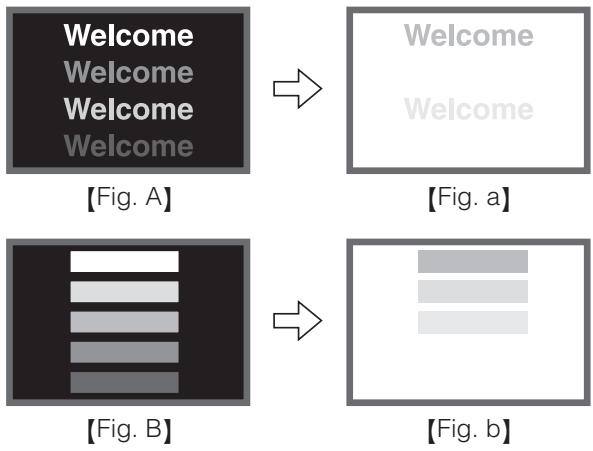
- Les images fantômes de ce document ont été exagérées à des fins explicatives. La façon dont les images fantômes apparaissent en réalité varie en fonction du temps d'utilisation et de la luminosité.
Méthodes de réduction de l'apparition d'images rémanentes
- Réduisez les paramètres CONTRAST et BRIGHTNESS de l'écran à plasma au maximum.
L'écran possède une fonction qui réduit la luminosité de l'écran de façon à réduire la dégradation du panneau. L'utilisation de cette fonction permet de réduire les images rémanentes.
(Voyez le MODE DE FONCTIONNEMENT (LIFE EXTEN.1 ou LIFE EXTEN.2 indiqué à la 18.)
- Réglez le moniteur à plasma sur un écran "INVERSE" ou "WHITE".
Vous pourrez réduire l'apparition des images résiduelles lors de l'affichage d'images à motifs identiques, par exemple des images statiques, pendant longtemps en affichant des couleurs inverses ou un écran complètement blanc pendant environ 1 à 2 heures après l'utilisation de l'écran.
(Vous pouvez effectuer les réglages avec INVERSE AND WHITE de OTHER MENU indiqué à la 23.)
- Utilisation en combinaison avec des images animées
La dégradation du matériel fluorescent progressant de façon comparativement uniforme avec les images animées, vous pouvez contrôler l'apparition d'une image rémanente partielle. Nous vous recommandons de combiner l'utilisation avec des images animées, par exemple un DVD.
- Faites attention car il apparaitra des images rémanentes si vous laissez les images affichées sur deux écrans pendant longtemps.
- Les émissions de télévision comprend des images affichées pendant longtemps sur lesquelles la gauche et la droite ou le haut et le bas de l'image sont coupés et où le nom de la chaîne ou l'heure restent affichés pendant longtemps sur la même section de l'écran. Sachez que des images rémanentes peuvent apparaitre dans ces sections.
Remarques
- Les panneaux à plasma sont fabriqués avec un très haut degré de précision, mais il peut arriver que des taches noires (des points qui ne s'allument pas) et des taches brillantes (des points qui sont trop brillants) apparaissent. Ceci est normal.
- Dans certains cas, il est possible que des images résiduelles restent affichées sur l'écran après un affichage d'images fixes de courte durée et qu'une autre image s'affiche, mais ces images disparaissent et l'affichage redevient normal. Ceci est normal.
- Les écrans à plasma affichent les images au moyen de décharges électriques produites à l'intérieur du panneau. De ce fait, il peut arriver que la température à la surface du panneau augmente.
Par ailleurs, les écrans à plasma sont faits en verre finement traité. Un filtre en verre renforcé est installé sur la surface du panneau; néanmoins, évitez tout choc violent car il est possible que le verre casse.
Symptômes qui semblent dénoter une anomalie
Procédez aux vérifications suggérées ci-dessous en fonction des symptômes observés. Si aucune amélioration n'est obtenue, consultez le revendeur.
Avertissement
La réparation par le client peut être dangereuse.
| Symptômes | Points à vérifier | Voyezpage |
| • L'écran apparait vierge et le témoin d'alimentation est étêt. | • Vérifiez la manière dont le cordon d'alimentation est connecté. • Appuyez sur l'interrupteur d'alimentation. | 13 14 |
| • Le message "NO SYNC SIGNAL" et "POWER SAVE" est affché. • L'écran apparait vierge et le témoin d'alimentation s'allume et est de couleur orange. | Aucun signal de synchronisation n'est détecté. • Vérifiez la manière dont le cable de signal est connecté. • Assurez-vous que l'interrupteur de l'ordinateur, de l'appareil d'imagerie, etc., est sur la position de marche. • Assurez-vous que l'ordinateur n'est pas en mode d'économie d'énergie. • Assurez-vous que la sélection d'entrée correspond à la prise utilisée. | 11 12 |
| • Le message "OUT OF FREQUENCY" est affché. OUT OF FREQUENCY | Un signal d'entrecê n'est pas reçu normalment. • Assurez-vous que le signal d'entrecê correspond au caractéristiques du moniteur. • Vérifiez la manière dont le cable de signal est connecté. | 11 12 31 32 |
| • Le témoin d'alimentation est normalement éclairé mais l'écran apparait vierge.. | • Vérifiez les régliages de contraste et de luminosité (augmentez le contraste et la luminosité). • Vérifiez la manière dont le cable de signal est connecté. | 11 12 18 |
| • L'image affichée apparait se déplacer inclinée. • Le textile affiché sur l'ensemble de l'écran apparait rayé verticalement, avec les caractères dans les colonnes verticales flous. | • Réglez la fréquence et la phase de l'horloge de point. (Réglez la fréquence de l'horloge de point d'abord puis la phase de l'horloge de point.) (entée RVB) | 29 |
| • Le textile affiché sur l'ensemble de l'écran apparait flou. • Un motif fin clignote quand il est affché sur l'écran. | • Réglez la phase de l'horloge de points de façon à atteir l'image la plus nette possible. (entée RVB) | 29 |
| • Le boîtier de télécommande ne fonctionne pas. | • Assurez-vous que les piles ne sont pas chargeées à l'envers dans le boîtier de télécommande. • Assurez-vous que les piles du boîtier de télécommande ne sont pas épuisées. | 9 |
| • L'écran devient noir et vous ne pouvez pas voir les images pendant une lecture spéciale sur le magnétoscope (avance rapide, rebobinage). | • Ceci peut se produit si vous raccordez un magnétoscope à sortie composantes, par exemple le 480i. Ceci est normal. Sachez seulement que ce phénomène peut se produit. Quand il se produit, commutez sur la sortie composite ou la sortie S1 (ou S2). | - |
| • L'image de l'exposition n'obtient pas dehors le signal SCART. | • Vérifiez la manière dont le cable de signal est connecté. • Vérifiez le coup monté • La prise video S a priorité, et si vous l'utilise en composite, l'image peut devenirASFAR car il n'y a pas de signal de synchronisation. Dans ce cas, débranchez le cable de la prise S. | 12 15 22 |
Symptômes qui semblent dénoter une anomalie (suite)
| Symptômes | Points à vérifier | Voyez page |
| • La température de la surface de l'écran est élevé. | • Le panneau d'affichage à plasma allume le phosphore au moyen d'une décharge de rayons internes. Dans certains cas, cela peut provoquer une augmentation de la température à la surface de l'écran. Ceci est normal. | - |
| • Il y a des endroits de l'écran qui sont différents de la périphérie (*).*Points qui ne s'allument pas, points dont la luminosité est différente de celle de la périphérie, points dont la couleur est différente de celle de la périphérie, etc. | • L'écran d'affichage à plasma est fabriqué avec une technologie de haute précision, mais il arrive parfois qu'il y ait des définuts mineurs à certains endroits de l'écran. Ceci est normal. | - |
| • Il y a des barres verticales, en fonction des images affichées. | • Le panneau d'affichage à plasma allume le phosphore au moyen d'une décharge de rayons internes. Selon l'image affichée, cela peut provoquer, dans des cas rares, l' apparition de barres verticales en raison d'une défaillance d'allumage. Ceci est normal. | - |
| • Des bandes horizontales grossières apparaissent pendant l'affichage PLEIN. | • Ajuster la phase réduira les bandes horizontales. (entée RVB) | - |
| • L'affichage s'assombrit et rend l'image invisible pendant la lecture spéciale sur un magnétoscope (avance rapide, rebobinage). | • Cela peut se produit quand l'appareil est connecté à un magnétoscope muni de sorties en composantes, 480i par exemple, mais ce n'est pas une panne. Si cela se produit, passez sur la sortie composite ou la sortie S1 (S2). | - |
| • Clignotement en forme de lignes horizontales oscillant de haut en bas.(PC INPUT MODE seulement) | • Si la fréquence directe de l'ordinateur est inférieure à 85 Hz, essayer une fréquence supérieure (limite supérieure 86 Hz). Il risque d'y avoir une légère atténuation de l'image actuelle.Essayez d'activer le filtre (FILTER ON). Toutefois, dans ce cas, la résolution verticale baissera. | 18 |
| • Le moteur du ventilateur engendre du bruit. | • Utilisez le ventilateur qui contrôle la température du boîtier principal pour réduire la température du présence apparemil. Si la température ambiente augmente, le ventilateur se met en marche, la vitesse de rotation augmente et le bruit du moteur augmente. Ceci est normal. | - |
| • Le dessus du moniteur chauffe. | • Pendant une utilisation prolongée, le dessus du moniteur peutchauffer. Ceci est normal. | - |
| • Les caractères du texte s'affichant avec une épaisseur qui varie. | • L'épaisseur des caractères et des traits peut varier si les images affichées ont une résolution verticale supérieure à 512 lignes ; toutefois, ceci est normal. | - |
Actions pour corriger les images anormales
Selon le type d'équipements de système utilisés, les images peuvent ne pas être affichées normalement. En ce cas, effectuez les réglages ci-dessous.
| Symptôme 1 | Le texte affché sur l'ensemble de l'écran apparaît rayé verticalément, avec certains caractères flous (image 1). Le texte affché apparaît se déplacer (image 2).(entree RGB) |
| Exemple | Image 1 |
| Méthode de réglage | 1) Appuyez sur la touche AUTO de la télécommande. |
| Quand le réglage n'est pas possible avec AUTO ADJUST. 2) Appuyez sur la touche MENU. Le menu Main Menu s'affiche. 3) Appuyez sur la touche▼ de la touche SELECT et Sélectionnez DISPLAY. 4) Appuyez sur la touche ENTER. Le menu Display Menu s'affiche. 5) Appuyez sur la touche▼ et Sélectionnez CLOCK. (Affichez des motifs fins, par exemple des caractères ou des lignes verticales, sur la totalité de l'écran pendant le réglage.) 6) Appuyez sur la touche▶ ou ◆ et recherchez les caractères clairs sur la totalité de l'écran. 7) Effectuez le réglage pour le symptôme 2 ci-dessous lorsque les caractères sont flous sur la totalité de l'écran. |
L'image affichée peut être momentanément perturbée pendant le réglage de l'horloge mais cela ne traduit pas une panne.
| Symptôme 2 | Le texte affché sur l'ensemble de l'écran apparaît flou dans sa totalité (image 2).Un motif fin clignote quand il est affché sur l'écran (image 3). | |
| Exemple | Image 2 | Avant ajustementABC Après ajustement ABC |
| Adjustment procedure | 1) Appuyez sur la touche AUTO de la télécommande. | |
| Quand le réglage n'est pas possible avec AUTO ADJUST.2) Appuyez sur la touche MENU. Le menu Main Menu s'affiche.3) Appuyez sur la touche▼ de la touche SELECT et sélectionnez DISPLAY.4) Appuyez sur la touche ENTER. Le menu Display Menu s'affiche.5) Appuyez sur la touche▼ et sélectionnez PHASE.(Ajustez la phase en affichtant un motif fin, tel qu'une suite de caractères ou une trainée verticale sur l'écran.) | ||
| 6) Appuyez sur la touche▶ ou ↓ pour que le texte apparaisse propre sur tout l'écran. | 6) Appuyez sur la touche▶ ou ↓ pour que le texte apparaisse sans scintillagement. | |
Les caractéristiques peuvent être modifiées sans avis préalable.
| Panneau | Dimensions d'affichage | Environ 42 pouces (922 mm (H), vertical 522 mm (V), diagonale 1059 mm) | |
| Définition | 1024 (H) x 1024 (V) pixels | ||
| Signaux d'entrée | Prises d'entrée | Entrée RGB | Entrée VIDEO* |
| Deux prise d'entrée ligne RGB (D-sub 15 broches)Deux prise d'entrée deux lignes RGB audio (3.5mm Mini-prise stéréo) | Prise d'entrée video YouTube 1 (RCA)Prises d'entrée audio Video 1 (gauche, droite) (RCA)Prise d'entrée video YouTube 1 S (S)Prises d'entrée video YouTube 2 (Y) (Pb/Cb) (Pr/Cr) (RCA)Prises d'entrée audio Video 2 (gauche, droite) (RCA) | ||
| Signaux Video | 0,7 V/1,0 Vc-c, RVB analogue(signaux conseillés)1080/50i, 1080/60i | Entrée VIDEO1: NTSC, NTSC-4.43, M-PAL, PAL60, N-PAL,SECAMEntrée VIDEO2: 480/60i, 480/60p, 720/60p, 1080/60i, 1035/60i, 576/50i, 576/50P, 1080/50i | |
| Signaux de synchronisation | H/V séparées, Niveau TTL (2KΩ) | - | |
| H/V composite, Niveau TTL (2KΩ) | - | ||
| Synchronisation sur le vert, 0.3 Vc-c (75Ω) | - | ||
| Signal de la produit Video | - | Sortie de transfert (RCA) de l'entrée VIDEO 1 | |
| Signaux conseillés | 31 modes 31 | 16 modes 32 | |
| Prise de sortie audio | 10W + 10W (6Ω) | ||
| Entrée alimentation | CA 100-120/200-240 V (sélection automatique), 3,7A/2 AConsommation 370 W | ||
| Dimensions extérieures | 1.030 (L) x 636 (H)x 89 (P) (mm) (sanes le socle) | ||
| Masse | 31kg (sanes le socle), 35kg (En cas de montage sur pied optionnel.) | ||
| Conditions ambantes | Température | Fonctionnement: 5°C à 35°C, veille: 0° à 40°C | |
| Humidité relative | Fonctionnement: 20% à 80%, veille: 20% à 90% (sans condensation) | ||
- Il faut au moins 30 minutes au moniteur pour qu'il atteigne son état de qualité d'image optimale.
- Cette fonction n'est disponible que si vous avez inséré la carte vidéo en option.
Entrée des signaux
Prise RGB (connecteur D-sub 15 broches)
| Broche | Signal d'entrée |
| 1 | R. video (PR/CR) |
| 2 | G. video ou synchronisation sur le vert (Y) |
| 3 | B. video (PB/CB) |
| 4 | Pas reliée |
| 5 | Pas reliée |
| 6 | R.GND (PR/CR, GND) |
| 7 | G.GND (Y, GND) |
| 8 | B.GND (PB/CB, GND) |
| 9 | Pas reliée |
| 10 | GND |
| 11 | Pas reliée |
| 12 | [SDA] |
| 13 | Synchronisation H ou synchronisation composite H/V |
| 14 | Synchronisation V. [V.CLK] |
| 15 | [SCL] |
: Avec RGB entrée composante
Même dans le cas des signaux recommandés indiqués sur la page suivante, dans certains cas, l'affichage correct n'est pas possible. Dans ce cas, utiliser des synchroniseurs H/V séparés, des synchroniseurs H/V composites.
- Si différentes sortes de signaux sont appliquées simultanément à l'entrée par l'intermédiaire d'une carte graphique ou de chaque chose de semble, le moniteur automatiquement les signaux dans l'ordre de priorité suivant:
| Type de signal de synchronisation | Priorité |
| Synchronisation séparée H/V | 1 |
| Synchronisation composite H/V | 2 |
| Synchronisation sur le vert * | 3 |
Entrée signaux (suite)
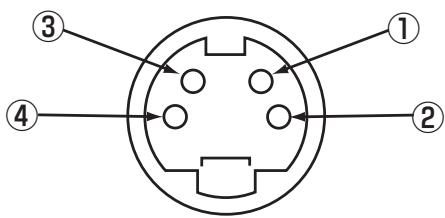
| Broche | Signal d'entrée |
| 1 | Y |
| 2 | Y-GND |
| 3 | C |
| 4 | C-GND |
| Image | GND |
Les signaux suivants sont conseillés pour ce projecteur :
Signal d'entrée RGB (Signal d'entrée RGB1 ou RGB2)
| No. | Mode de signal | Fréquence horizontal (kHz) | Fréquence de l'horloge de point(Hz) | Remarques | ||
| Nom du signal | Définition | Fréquence Verticale (Hz) | ||||
| 1 | VGA | 640 X 400 | 70,08 | 31,47 | 25,18 | |
| 2 | 640 X 480 | 59,94 | 31,47 | 25,18 | ||
| 3 | W-VGA | 864 X 480 | 59,94 | 31,47 | 34,24 | * La correspondance de la WIDE MODE |
| 4 | VESA | 640 X 480 | 72,81 | 37,86 | 31,50 | |
| 5 | 640 X 480 | 75,00 | 37,50 | 31,50 | ||
| 6 | 640 X 480 | 85,01 | 43,27 | 36,00 | ||
| 7 | 800 X 600 | 56,25 | 35,16 | 36,00 | ||
| 8 | 800 X 600 | 60,32 | 37,88 | 40,00 | ||
| 9 | 800 X 600 | 72,19 | 48,08 | 50,00 | ||
| 10 | 800 X 600 | 75,00 | 46,88 | 49,50 | ||
| 11 | 800 X 600 | 85,06 | 53,67 | 56,25 | ||
| 12 | 1024 X 768 | 60,00 | 48,36 | 65,00 | ||
| 13 | 1024 X 768 | 70,07 | 56,48 | 75,00 | ||
| 14 | 1024 X 768 | 75,03 | 60,02 | 78,75 | ||
| 15 | 1024 X 768 | 85,00 | 68,68 | 94,50 | ||
| 16 | 1152 X 864 | 75,00 | 67,50 | 108,00 | ||
| 17 | 1280 X 1024 | 60,02 | 63,98 | 108,00 | ||
| 18 | 1280 X 1024 | 75,03 | 79,98 | 135,00 | ||
| 19 | 1280 X 1024 | 85,02 | 91,15 | 157,50 | ||
| 20 | 1600 X 1200 | 60,00 | 75,00 | 162,00 | ||
| 21 | 1600 X 1200 | 75,00 | 93,75 | 202,50 | ||
| 22 | 1600 X 1200 | 85,00 | 106,25 | 229,50 | ||
| 23 | Macintosh | 640 X 480 | 66,67 | 35,00 | 30,24 | |
| 24 | 832 X 624 | 74,55 | 49,72 | 57,28 | ||
| 25 | 1024 X 768 | 74,93 | 60,24 | 80,00 | ||
| 26 | 1152 X 870 | 75,06 | 68,68 | 100,00 | ||
| 27 | 1080 / 60i | 1080i | 60,00 | 33,75 | 74,25 | Uniquement en cas de synchroniseurs H/V séparés, |
| 28 | 1080 / 50i | 1080i | 50,00 | 28,13 | 74,25 | |
| 29 | 720P | 720P | 60,00 | 45,00 | 74,25 | |
| 30 | W-XGA | 1280 X 768 | 59,833 | 47,986 | 81,00 | |
| 31 | 1280 X 768 | 69,997 | 56,137 | 94,760 | ||
Avec une entrée composite/video (entrée VIDEO 1)
Cette fonction n'est disponible que si vous avez inséré la carte vidéo en option.
| No. | Mode de signal | Fréquence horizontal (kHz) | Fréquence de l'horloge de point(MHz) | Remarques | ||
| Nom du signal | Définition | Fréquence Verticale (Hz) | ||||
| 1 | NTSC | 525 | 59,94 | 15,73 | — | |
| NTSC-4,43 | ||||||
| M-PAL | ||||||
| PAL60 | ||||||
| 2 | PAL | 625 | 50,00 | 15,63 | — | |
| N-PAL | ||||||
| SECAM | ||||||
Avec une entrée r, g, b VIDEO (entrée VIDEO 1 ou VIDEO 2)
Cette fonction n'est disponible que si vous avez inséré la carte vidéo en option.
| No. | Mode de signal | Fréquence horizontal (kHz) | Fréquence de l'horloge de point(MHz) | Remarques | ||
| Nom du signal | Définition | Fréquence Verticale (Hz) | ||||
| 1 | SCART | NTSC | 59,94 | 15,734 | - | Norme Européenne |
| PAL | 50,00 | 15,625 | ||||
Avec une entrée composantes (entrée VIDEO 2)
Cette fonction n'est disponible que si vous avez inséré la carte vidéo en option.
| No. | Mode de signal | Fréquence horizontal (kHz) | Fréquence de l'horloge de point(MHz) | Remarques | ||
| Nom du signal | Définition | Fréquence Verticale (Hz) | ||||
| 1 | 480/60i | 480 | 59,94 | 15,73 | - | |
| 2 | 576/50i | 576 | 50,00 | 15,63 | - | |
| 3 | 576/50p | 576 | 50,00 | 31,26 | - | |
| 4 | 480/60p | 480 | 59,94 | 31,47 | - | |
| 5 | 720/60p | 720 | 59,94 | 44,96 | - | |
| 6 | 1080/50i | 1080 | 50,00 | 28,13 | - | |
| 7 | 1080/60i | 1080 | 60,00 | 33,75 | - | |
| 8 | 1035/60i | 1035 | 60,00 | 33,75 | - | |
- Le type de carte vidéo ou le câble de liaison ne peuvent parfois pas permettre l'affichage normal. Régalez H POSITION, V POSITION, CLOCK et PHASE.
- Le moniteur peut ne pas afficher correctement une image animée si le signal qui lui est appliqué à l'entrée a une fréquence verticale égale ou supérieure à 85 Hz.
- Le moniteur fait la différence entre les modes de signaux selon les fréquences horizontale et verticale et les polarités des signaux de synchronisation verticale. Notez que des signaux différents ayant ces éléments identiques peuvent être traités comme étant les mêmes. L'affichage d'images d'une résolution verticale de plus de 512 lignes avec un affichage Full écran risque de provoquer une interpolation des bandes.
Hitachi, Ltd. Tokyo, Japan
Email: france.consumateur@hitachi-eu.com
- Remarques sur l'installation:
- Remarque pour le revendeur:
- Grand écran à plasma, à haute définition
- Entrée multimedia
- Convertisseur multibalayage et LSI de contrôle flexible
- Boîtier de télécommande facile à utiliser et système d'affichage sur l'écran
- Économie d'énergie
- Option
- Instructions de sécurité 3
- Instructions d'installation 10
- Instructions de fonctionnement....14
- AUTRES particularités 24
- GUIDE de dépannage 27
- Remarques sur ce mode d'emploi
- Instructions de sécurité
- Ne utilisez pas le moniteur si la vitre est cassée ou endommagée.
- Avertissement
- - Le cable d'alimentation FOURNI DOIT etre utilise
- - Utilisez uniquement des PRISES de tension appropriée et relieses à la TERRE!
- FAITES attention au branchement du CORDON d'alimentation !
- - Ne touchez pas la prise secteur avec des mains mouillées
- - N'obstruez pas les ouïes d'aération
- Attention
- Quand vous débranchez la fiche du cordon d'alimentation au niveau de la prise secteur.
- - Ne placez aucun objet à l'intérieur du moniteur.
- • Attention uniquement destiné à l'utilisation en 200 - 240 v
- Pour une isolation complète, retirez le CORDON d'alimentation!
- Environnement d'installation
- Comment regarder le moniteur
- Remarque sur les images rémanentes
- Comment nettoyer le moniteur
- Précautions concernant le moniteur
- Précautions pour le transport
- Cet appareil comprend l'écran et les accessoires ci-dessous.
- Précautions au déplacement de l'unité principale
- 1) Ouvrez le couvercle du logement des piles.
- 2) Mettez en place les piles.
- 3) Fermez le couvercle du logement des piles.
- Utilisation du boîtier de télécommande
- Conseils
- Instructions
- Fixation à un mur ou un poteau
- Montage sur bureau
- Utilisation du module de montage mural optionnel (CMPAK15)
- Raccordement à un PC
- Raccordement à un appareil vidéo (quand l'appareil vidéo en option est installée)
- Raccordement des haut-parleurs
- Raccordement du cordon d'alimentation
- Montage du haut-parleur (option)
- Mise sous tension et hors tension
- Sélection de l'entrée
- Réglage du volume
- Silencieux audio
- Réglage de la taille
- Affichage de deux écrans
- Activation du mode p-in-p depuis l'écran d'entrée RGB
- Activation du mode p-in-p depuis l'écran d'entrée video
- Affichage d'écran de signal d'entrée
- Réglage automatique de la position de l'écran et de l'horloge
- Fonctionnement indépendant de plusieurs moniteurs (no. ID)
- Utilisation de l'écran de menu (sur le système d'affichage à l'écran)
- Exemple : sélection de l'écran d'image (picture)
- Instructions de fonctionnement (suite)
- Schéma de sélection de la zone d'affichage
- Utilisation d'un moniteur grand écran
- Sauvegarde automatique
- Vérification du signal
- Si vous sélectionnez la prise d'entrée RGB
- Si vous sélectionnez d'entrée vidéo
- Retour à l'état de fonctionnement
- Deux TABLE de l'écran
- IMAGE rémanente d'un écran à PLASMA
- Caractéristiques des images résiduelles d'un écran à plasma
- Méthodes de réduction de l'apparition d'images rémanentes
- Remarques
- Symptômes qui semblent dénoter une anomalie
- Actions pour corriger les images anormales
- Entrée des signaux
- Entrée signaux (suite)
- Les signaux suivants sont conseillés pour ce projecteur :
- Avec une entrée composite/video (entrée VIDEO 1)
- Avec une entrée r, g, b VIDEO (entrée VIDEO 1 ou VIDEO 2)
- Avec une entrée composantes (entrée VIDEO 2)
Marque : HITACHI
Modèle : 42PMA400E
Catégorie : Téléviseur plasma