
WIRELESS DESKTOP SETS - Ensemble clavier et souris sans fil MICROSOFT - Notice d'utilisation et mode d'emploi gratuit
Retrouvez gratuitement la notice de l'appareil WIRELESS DESKTOP SETS MICROSOFT au format PDF.

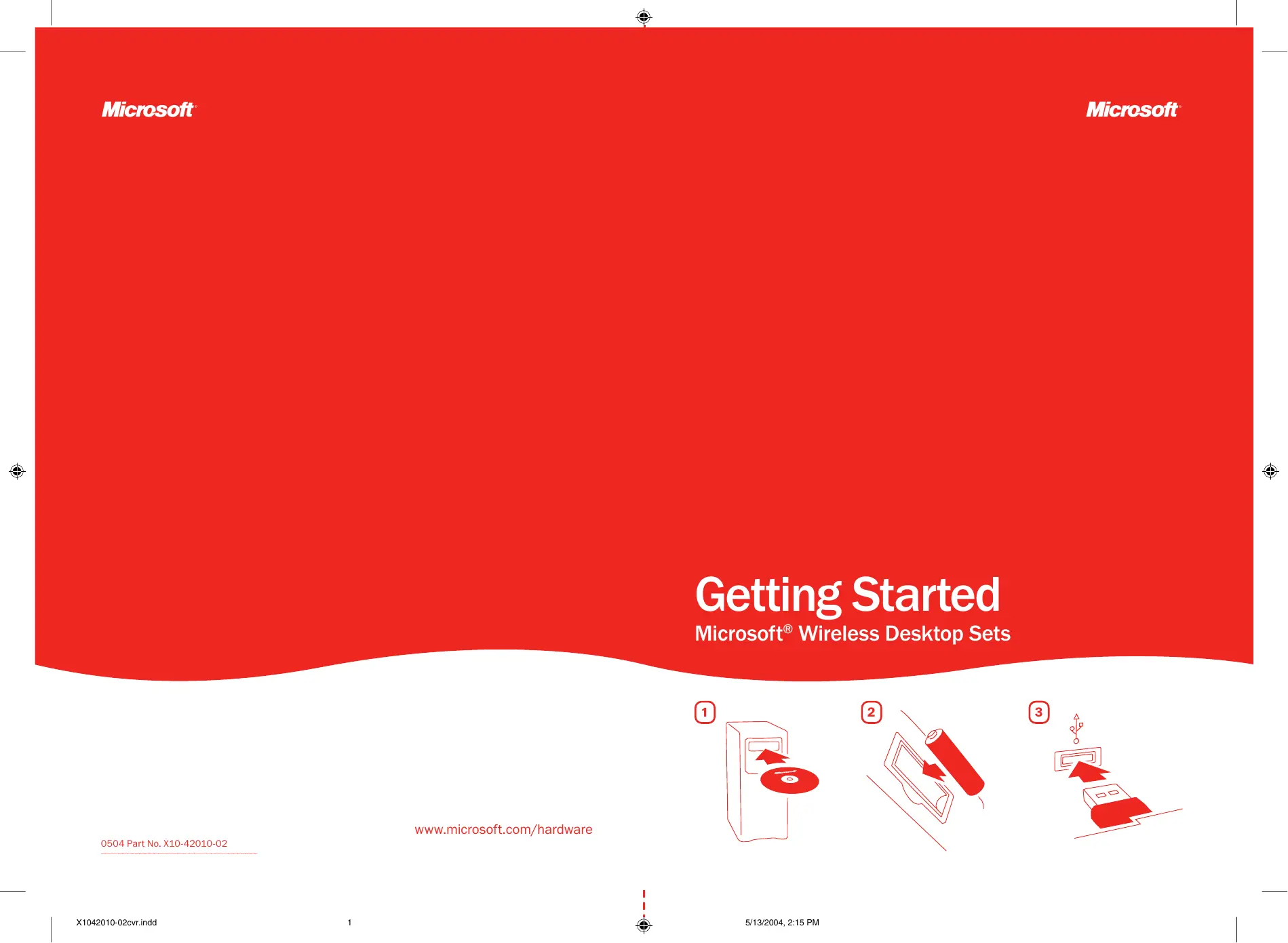

| Type de produit | Ensemble clavier et souris sans fil |
| Marque | Microsoft |
| Modèle | Wireless Desktop Sets |
| Connectivité | Sans fil (RF 2,4 GHz) |
| Portée sans fil | Jusqu'à 10 mètres |
| Alimentation du clavier | 2 piles AAA (non incluses) |
| Alimentation de la souris | 2 piles AA (non incluses) |
| Autonomie estimée | Jusqu'à 12 mois pour la souris, 24 mois pour le clavier |
| Dimensions du clavier (L x l x H) | Environ 460 x 180 x 25 mm |
| Dimensions de la souris (L x l x H) | Environ 115 x 65 x 40 mm |
| Poids du clavier | Environ 650 g (avec piles) |
| Poids de la souris | Environ 120 g (avec piles) |
| Nombre de touches du clavier | 104 touches (disposition AZERTY) |
| Fonctions multimédia | Touches de raccourci pour la musique, le volume et le navigateur |
| Résolution de la souris | 1000 dpi (optique) |
| Molette de défilement | Oui, avec fonction clic |
| Systèmes d'exploitation compatibles | Windows 7/8/10/11, macOS (partiellement) |
| Nettoyage | Utiliser un chiffon doux légèrement humide. Ne pas utiliser de solvants. |
| Température de fonctionnement | 0 °C à 40 °C |
| Température de stockage | -20 °C à 60 °C |
| Humidité relative | 5 % à 80 % (sans condensation) |
| Certifications | FCC, IC, CE |
| Contenu de l'emballage | Clavier, souris, récepteur USB, guide de démarrage rapide |
FOIRE AUX QUESTIONS - WIRELESS DESKTOP SETS MICROSOFT
Questions des utilisateurs sur WIRELESS DESKTOP SETS MICROSOFT
0 question sur cet appareil. Repondez a celles que vous connaissez ou posez la votre.
Poser une nouvelle question sur cet appareil
Téléchargez la notice de votre Ensemble clavier et souris sans fil au format PDF gratuitement ! Retrouvez votre notice WIRELESS DESKTOP SETS - MICROSOFT et reprennez votre appareil électronique en main. Sur cette page sont publiés tous les documents nécessaires à l'utilisation de votre appareil WIRELESS DESKTOP SETS de la marque MICROSOFT.
MODE D'EMPLOI WIRELESS DESKTOP SETS MICROSOFT
Cet appareil numérique de la classe B est conforme aux normes NMB-003 et CNR-210 du Canada. Son fonctionnement est assujetti aux deux conditions suivantes : (1) Cet appareil ne peut pas provoquer d'interférences nuisibles et (2) cet appareil doit accepter toute interférence reçue, y compris les interférences pouvant entraîner un fonctionnement non désiré.
L'expression « IC : » avant le nombre d'homologation/enregistrement signifie seulement que les spécifications techniques édictées par Industrie Canada ont été respectées.
Microsoft Corporation; One Microsoft Way; Redmond, WA 98052-6399; U.S.A.
United States: (800) 426-9400 Canada: (800) 933-4750
Marque : MICROSOFT
Modèle : WIRELESS DESKTOP SETS
Catégorie : Ensemble clavier et souris sans fil