
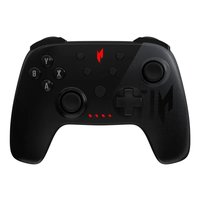
Nitro NGR200 - Manette de jeu vidéo ACER - Notice d'utilisation et mode d'emploi gratuit
Retrouvez gratuitement la notice de l'appareil Nitro NGR200 ACER au format PDF.


| Type de produit | Moniteur gaming |
| Marque | Acer |
| Modèle | Nitro NGR200 |
| Taille de l'écran | 27 pouces |
| Résolution | 1920 x 1080 pixels (Full HD) |
| Taux de rafraîchissement | 144 Hz |
| Temps de réponse | 1 ms (VRB) |
| Technologie de la dalle | VA |
| Connectivité | 2x HDMI 2.0, 1x DisplayPort 1.2, 1x sortie casque |
| Alimentation | Adaptateur secteur, consommation 40 W (typique), veille 0,5 W |
| Dimensions (avec pied) | 611,5 x 462,0 x 234,0 mm |
| Poids (avec pied) | 5,6 kg |
| Réglages | Inclinaison -5° à 20°, pivot, rotation, hauteur |
| Fonctions principales | AMD FreeSync Premium, mode nuit, filtre lumière bleue, sans scintillement |
| Entretien et nettoyage | Nettoyer avec un chiffon doux sec, ne pas utiliser de produits abrasifs |
| Sécurité | VESA 100 x 100 mm, verrou Kensington |
| Pièces détachées et réparabilité | Bloc d'alimentation externe disponible, indice de réparabilité 7/10 |
| Informations générales | Garantie 2 ans, fabriqué en Chine |
FOIRE AUX QUESTIONS - Nitro NGR200 ACER
Questions des utilisateurs sur Nitro NGR200 ACER
0 question sur cet appareil. Repondez a celles que vous connaissez ou posez la votre.
Poser une nouvelle question sur cet appareil
Téléchargez la notice de votre Manette de jeu vidéo au format PDF gratuitement ! Retrouvez votre notice Nitro NGR200 - ACER et reprennez votre appareil électronique en main. Sur cette page sont publiés tous les documents nécessaires à l'utilisation de votre appareil Nitro NGR200 de la marque ACER.
MODE D'EMPLOI Nitro NGR200 ACER
Guide de démarrage rapide
Ce guide décrit les procédures d'utilisation et les précautions de sécurité. Veuillez le lire attentivement pour vous assurer que vous utilisez correctement votre produit et conservez-le pour référence ultérieure.
Caractéristiques
- Modèle : NGR200
- Type de connecteur : Câble USB filaire/détachable
- Longueur de câble : 2 m • Dimensions (L x l x H) : 152 x 115 x 58 mm • Norme d'entrée : Entrée X • Vibration : Moteur double
- Nombre de touches : 17
- Poids : 172 ± 5 g (sans câble)
Contenu de l'emballage
- Contrôleur de jeu Nitro x 1 • Guide de démarrage rapide x 1 • Livret de garantie x 1 • Câble USB-C vers USB-A x 1
- Adaptateur USB-A vers USB-C x 1
Fonctionnalités du périphérique
- Pavé directionnel (pavé D)
- Joysticks
- Bouton de sélection
- Bouton Turbo
- Bouton Mode
- Bouton d'effacement
- Bouton de démarrage
- Boutons d'action : A, B, X, Y
- Bouton de vibration (ON/OFF)
- Indicateurs LED
- Bouton d'action : L1
- Bouton d'action : L2
- Bouton d'action : R1
- Bouton d'action : R2
- Port USB-C
Compatibilité système
• Windows® 7 et supérieur • Android 4.2 et supérieur - ChromeOS

Fonctions
Activer/désactiver le mode Turbo* : Appuyez sur le bouton Turbo/Effacer et le bouton Action que vous voulez attribuer.
Ajustement du niveau Turbo/Vibration : Maintenez le bouton Turbo/Vibration, puis appuyez sur les boutons haut, droite ou bas pour régler le niveau de vitesse/vibration haut, moyen ou bas.
Mode contrôleur
- Mode de SAISIE X : Branchez l'appareil directement.
- Mode APP** : Appuyez sur le bouton R1 puis branchez l'appareil.
* Turbo est une fonction qui permet de réaliser plusieurs actions par une pression sur un bouton.
**L'appareil Android doit avoir la fonction USB OTG.

(site internet Windows® et ChromeOS) = LED 1, 2, 3 allumées

Mode APP
(APP Android et ChromeOS)
= LED 2 allumée
Questions fréquentes
Q : Pourquoi mon contrôleur de jeu n'est-il pas activé ?
R : Vérifiez que le câble USB est correctement raccordé à votre contrôleur de jeu et que vous avez sélectionné le bon mode du contrôleur. Consultez l'indicateur LED du Mode pour plus d'informations sur le Mode contrôleur.
Attention
- Ne démontez pas l'appareil et ne l'utilisez pas dans des conditions anormales.
- Ne plongez pas l'appareil dans l'eau.
- Si l'appareil ne fonctionne pas ou si une situation anormale se produit, rebranchez le connecteur.
- Si vous rencontrez toujours des problèmes après avoir appliqué les mesures correctives, contactez votre revendeur ou un centre de service agréé.
- Pour plus d'informations sur les accessoires Acer, visitez le site Web d'Acer à l'adresse www.acer.com.
Environnement
Température :
- En fonctionnement : 0°C à 45°C
- Hors fonctionnement : -10°C à 60°C
Humidité (sans condensation) :
• En fonctionnement : 5% à 55% - Hors fonctionnement : 20% à 60%
Veuillez visiter www.acer.com pour la garantie.

Europe – Déclaration de conformité UE
Nous déclarons sous notre seule responsabilité que le produit est conforme à toutes les exigences essentielles et autres dispositions des directives du Conseil européen RoHS (2011/65/UE) et CEM (2014/30/UE) émises par la Commission de la Communauté européenne.

Ce produit ne doit pas être jeté avec vos autres déchets ménagers. Traitez-le conformément aux réglementations locales ou contactez votre mairie, votre service d'élimination des déchets ménagers ou le magasin où vous avez acheté le produit.
Kurzanleitung
Guide de démarrage rapide
Ce guide décrit les procédures d'utilisation et les précautions de sécurité. Veuillez le lire attentivement pour vous assurer que vous utilisez correctement votre produit et conservez-le pour référence ultérieure.
Caractéristiques techniques
- Modèle : NGR200
- Type de connecteur : Câble filaire ou USB détachable
- Longueur de câble : 2M • Dimensions (Lo x La x H) : 152 x 115 x 58 mm
- Entrée standard : EntréeX (entrée X) • Vibration : Double moteur
- Nombre de touches : 17
- Poids : 172 g ± 5 g (sans câble)
Contenu de l'emballage
• Commande de jeu Nitro x 1 • Guide de démarrage rapide x 1 • Livret de garantie x 1 - Câble de recharge USB, type C à A x 1 - Adaptateur USB, type A à C x 1
Fonctionnalités du périphérique
- Pavé directionnel (pavé en forme de D)
- Manches à balai
- Bouton Sélectionner
- Bouton Turbo
- Bouton Mode
- Bouton Effacer
- Bouton Commencer
- Boutons d'action : A, B, X, Y
- Bouton Vibration (ALLUMÉ/ÉTEINT)
- Voyants DEL
- Bouton d'action : L1
- Bouton d'action : L2
- Bouton d'action : R1
- Bouton d'action : R2
- Port USB-C
Compatibilité système
- Windows® 7 et versions ultérieures • Android 4.2 et versions ultérieures
- ChromeOS

Fonctionnalités
Activer/désactiver le mode turbo* : Appuyez sur le bouton Turbo/Effacer et le bouton Action que vous souhaitez attribuer.
Régler le niveau de turbo/vibration : Maintenez enfoncé le bouton Turbo/Vibration, puis appuyez sur les boutons haut, droite ou bas pour régler le niveau de vitesse/vibration à élevé, moyen ou bas.
Mode de commande
- Mode d'entrée X : Branchez l'appareil directement.
- Mode application** : Appuyez sur le bouton R1 puis branchez l'appareil.
* Le turbo est une fonctionnalité qui permet à la pression d'un bouton d'effectuer un nombre répété d'actions.
**L'appareil Android doit avoir une fonction USB OTG.

Mode d'entrée X (Sites Web Windows® & ChromeOS) = DEL 1, 2, 3 ALLUMÉES

Q : Pourquoi ma commande de jeu n'est-elle pas activée ?
R : Vérifiez que le câble USB est correctement branché à votre commande de jeu et que vous avez sélectionné le bon mode de commande. Référez-vous au voyant DEL de commande pour plus d'informations sur le mode de commande.
Mise en garde
- Ne démontez pas l'appareil et n'utilisez pas l'appareil dans des conditions anormales.
- Ne plongez pas l'appareil dans l'eau.
- Si l'appareil ne fonctionne pas ou s'il y a eu une situation anormale, veuillez rebrancher le connecteur.
- Si vous avez toujours des problèmes après avoir passé en revue les mesures correctrices, veuillez contacter votre revendeur ou un centre de service agréé.
- Pour plus d'informations concernant les accessoires Acer, rendez-vous sur le site Web d'Acer à www.acer.com.
Environnement
Température :
- En marche : 0°C à 45°C
- À l'arrêt : -10°C à 60°C
Humidité (sans condensation) :
• En marche : 5% à 55% - À l'arrêt : 20% à 60%
Consulter www.acer.com pour la garantie.
Guide de démarrage rapide
Avertissement complet : Ce produit est compatible avec les appareils qui exécutent la dernière version de ChromeOS. Il est certifié conforme aux normes de compatibilité Google. Google n'est pas responsable du fonctionnement de ce produit ni de sa conformité avec les normes de sécurité. Android, Chromebook et le badge Works With Chromebook sont des marques de Google LLC.
Avertissement complet : Ce produit fonctionne avec des appareils capables d'exécuter la dernière version de ChromeOS. Il a été certifié conforme aux normes de compatibilité de Google. Google n'est pas responsable du fonctionnement de ce produit ni de sa conformité aux exigences de sécurité. Android, Chromebook et le badge Works With Chromebook sont des marques de commerce de Google LLC.


- GUIDE DE DÉMARRAGE RAPIDE
- CARACTÉRISTIQUES
- CONTENU DE L'EMBALLAGE
- FONCTIONNALITÉS DU PÉRIPHÉRIQUE
- COMPATIBILITÉ SYSTÈME
- FONCTIONS
- MODE CONTRÔLEUR
- QUESTIONS FRÉQUENTES
- ATTENTION
- ENVIRONNEMENT
- TEMPÉRATURE
- HUMIDITÉ (SANS CONDENSATION)
- EUROPE – DÉCLARATION DE CONFORMITÉ UE
- KURZANLEITUNG
- CARACTÉRISTIQUES TECHNIQUES
- FONCTIONNALITÉS
- MODE DE COMMANDE
- MISE EN GARDE
Marque : ACER
Modèle : Nitro NGR200
Catégorie : Manette de jeu vidéo