
InSight S345ZI - Caméra de surveillance TP-LINK - Notice d'utilisation et mode d'emploi gratuit
Retrouvez gratuitement la notice de l'appareil InSight S345ZI TP-LINK au format PDF.


| Type de produit | Caméra de surveillance intérieure |
| Marque | TP-Link |
| Modèle | InSight S345ZI |
| Résolution vidéo | 4MP (2560 x 1440 pixels) |
| Angle de vue | Panoramique 360° horizontal, inclinaison 114° vertical |
| Vision nocturne | LED infrarouge, portée jusqu'à 10 mètres |
| Connectivité | Wi-Fi 2,4 GHz (IEEE 802.11 b/g/n) |
| Alimentation | Adaptateur secteur 5V/1A (USB micro) |
| Dimensions | 10,0 x 10,0 x 12,0 cm |
| Poids | 250 g |
| Stockage | Carte microSD jusqu'à 256 Go (non incluse) ou cloud TP-Link |
| Audio | Microphone et haut-parleur intégrés (audio bidirectionnel) |
| Détection de mouvement | Oui, avec notifications push |
| Compatibilité | Alexa, Google Assistant, IFTTT |
| Entretien et nettoyage | Nettoyer avec un chiffon doux et sec. Ne pas utiliser de solvants. |
| Sécurité | Cryptage TLS, authentification à deux facteurs |
| Pièces détachées et réparabilité | Adaptateur secteur inclus. Appareil non réparable par l'utilisateur. |
FOIRE AUX QUESTIONS - InSight S345ZI TP-LINK
Questions des utilisateurs sur InSight S345ZI TP-LINK
0 question sur cet appareil. Repondez a celles que vous connaissez ou posez la votre.
Poser une nouvelle question sur cet appareil
Téléchargez la notice de votre Caméra de surveillance au format PDF gratuitement ! Retrouvez votre notice InSight S345ZI - TP-LINK et reprennez votre appareil électronique en main. Sur cette page sont publiés tous les documents nécessaires à l'utilisation de votre appareil InSight S345ZI de la marque TP-LINK.
MODE D'EMPLOI InSight S345ZI TP-LINK
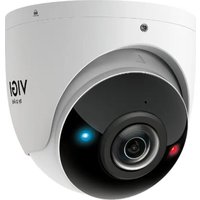
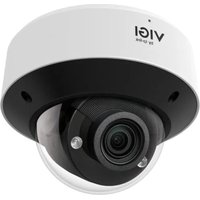
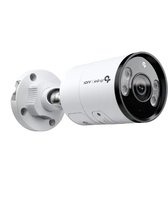
Montez votre caméra selon les schémas du guide de démarrage rapide inclus dans le package.
Utilisez votre caméra avec un NVR
La caméra fonctionne avec un NVR pour une administration et un accès centralisé plus faciles. Ici, nous utilisons un NVR VIGI comme exemple.
![graph LR A["Caméras réseau"] --> B["Périphérique réseau (par exemple, switch ou routeur)"] B --> C["VIGI NVR"] C --> D["Moniteur"]](/content/2026/06/1402711/images/5cef0f039076ae4724f0f7110fd8e30f00b47111118e491f1da859bac14a1e54.jpg)
1. Connectez vos caméras au même réseau que votre NVR (comme illustré ci-dessus). 2. Mettez vos caméras sous tension avec l'alimentation PoE ou une alimentation externe. Remarque : l'alimentation électrique standard de la caméra est de 12 V CC ou PoE (802.3af/at). La source
d'alimentation doit être conforme à la classe de source d'alimentation 2 (PS2) ou à la source d'alimentation limitée (LPS) de la norme CEI 62368-1. Certains modèles ne prennent pas en charge l'alimentation CC. Vous pouvez consulter les spécifications détaillées sur la page du produit à l'adresse https://www.tp-link.com/.
3. Configurez vos caméras pour le NVR.
Avant de commencer, assurez-vous que le NVR fonctionne correctement.
1) Accédez à la page d'administration du NVR, cliquez avec le bouton droit sur l'écran, puis cliquez sur Ajouter une Caméra. 2) Sélectionnez votre caméra et cliquez sur + pour ajouter votre caméra directement. Si vous avez désactivé Plug & Play sur votre NVR, créez un mot de passe ou utilisez un mot de passe prédéfini pour votre caméra.

Terminé !
Vous pouvez désormais visualiser les vidéos en direct et administrer les caméras.
Utilisation de vos caméras avec d'autres marques de NVR
1. Allumez vos caméras et connectez-les au réseau. 2. Activez la caméra à l'aide de l'application VIGI (reportez-vous à la section suivante). 3. Reportez-vous au manuel d'utilisation du NVR pour ajouter des caméras.
Plus de méthodes d'administration
Vous pouvez également accéder à vos caméras et les administrer via l'une des méthodes ci-dessous.
Méthode 1: via l'application VIGI
Visualisez à distance la vidéo en direct, administrez les caméras et recevez des alertes instantanées.
1 Téléchargez et installez l'application VIGI.

2 Ouvrez l'application VIGI et connectez-vous avec votre identifiant TP-Link. Si vous n'avez pas de compte, inscrivez-vous d'abord.
3 Appuyez sur le bouton + en haut à droite et suivez les instructions de l'application pour activer et ajouter vos caméras.
Méthode 2: via un navigateur Web
Remarque : certains modèles ne prennent pas en charge la gestion Web. Vous pouvez consulter les spécifications détaillées sur la page du produit à l'adresse https://www.tp-link.com/.
Visualisez la vidéo en direct et modifiez les paramètres de la caméra via un navigateur Web.
1 Trouvez l'adresse IP de la caméra sur la page client de votre routeur/Box. 2 Sur votre ordinateur local, ouvrez un navigateur Web et saisissez l'adresse IP de la caméra https:// (https://192.168.0.60 par défaut). 3 Sélectionnez votre pays/région et votre fuseau horaire. 4 Définissez un mot de passe pour activer la caméra.
Fait. Vous pouvez afficher la vidéo en direct sur la page Aperçu et accéder à la page Paramètres pour modifier les paramètres de la caméra.
Pour les réponses aux questions fréquentes, consultez :
https://www.tp-link.com/support/faq/2850/
Montez votre caméra

Marque : TP-LINK
Modèle : InSight S345ZI
Catégorie : Caméra de surveillance