
InSight S345ZI - Câmera de vigilância TP-LINK - Manual de utilização gratuito
Encontre gratuitamente o manual do aparelho InSight S345ZI TP-LINK em formato PDF.


| Tipo de produto | Câmera de vigilância interna |
| Marca | TP-Link |
| Modelo | InSight S345ZI |
| Resolução de vídeo | 4MP (2560 x 1440 pixels) |
| Ângulo de visão | Panorâmica 360° horizontal, inclinação 114° vertical |
| Visão noturna | LED infravermelho, alcance até 10 metros |
| Conectividade | Wi-Fi 2,4 GHz (IEEE 802.11 b/g/n) |
| Alimentação | Adaptador de tomada 5V/1A (USB micro) |
| Dimensões | 10,0 x 10,0 x 12,0 cm |
| Peso | 250 g |
| Armazenamento | Cartão microSD até 256 GB (não incluído) ou nuvem TP-Link |
| Áudio | Microfone e alto-falante integrados (áudio bidirecional) |
| Detecção de movimento | Sim, com notificações push |
| Compatibilidade | Alexa, Google Assistant, IFTTT |
| Manutenção e limpeza | Limpar com um pano macio e seco. Não utilizar solventes. |
| Segurança | Criptografia TLS, autenticação de dois fatores |
| Peças sobressalentes e reparabilidade | Adaptador de tomada incluído. Aparelho não reparável pelo usuário. |
Perguntas frequentes - InSight S345ZI TP-LINK
Perguntas dos utilizadores sobre InSight S345ZI TP-LINK
0 pergunta sobre este aparelho. Responda às que conhece ou faça a sua.
Faça uma nova pergunta sobre este aparelho
Baixe as instruções para o seu Câmera de vigilância em formato PDF gratuitamente! Encontre o seu manual InSight S345ZI - TP-LINK e retome o controlo do seu dispositivo eletrónico. Nesta página estão publicados todos os documentos necessários para a utilização do seu dispositivo. InSight S345ZI da marca TP-LINK.
MANUAL DE UTILIZADOR InSight S345ZI TP-LINK
Monte sua câmera de acordo com os diagramas no Guia de Início Rápido incluído no pacote.
Use Sua Câmera com um NVR
A câmera trabalha com um NVR para facilitar o acesso e o gerenciamento de lotes. Aqui usamos um NVR VIGI como exemplo.
![graph LR A["Câmeras de Rede"] --> B["Dispositivo de Rede (por exemplo, Switch ou Roteador)"] B --> C["VIGI NVR"] C --> D["Monitor"]](/content/2026/06/1402711/images/ee8dd3e07713db63dba0353dc527aab1de97b7fe4e439641c3cac3c94d55e3de.jpg)
1. Conecte suas câmeras à mesma rede que seu NVR (como mostrado acima). 2. Ligue suas câmeras com a fonte de alimentação PoE ou uma fonte de alimentação externa.
Nota: A fonte de alimentação padrão da câmera é 12V DC ou PoE (802.3af/at). A fonte de alimentação deve estar em conformidade com a Classe de Fonte de Alimentação 2 (PS2) ou Fonte de Alimentação Limitada (LPS) da IEC 62368-1. Alguns modelos não suportam fonte de alimentação DC. Você pode verificar as especificações detalhadas na página do produto em https://www.tp-link.com/.
3. Adicione suas câmeras com o NVR.
Antes de começar, verifique se o NVR está funcionando corretamente.
1) Vá para a página de gerenciamento do NVR, clique com o botão direito na tela e clique em Adicionar Câmera. 2) Selecione sua câmera e clique em + para adicionar sua câmera diretamente. Se você desativou o Plug & Play no seu NVR, crie uma senha ou use uma senha predefinida para sua câmera.

Feito! Agora você pode ver vídeo ao vivo e gerenciar câmeras.
Usando suas câmeras com outras marcas NVR
1. Ligue suas câmeras e conecte-as à rede. 2. Ative a câmera usando o aplicativo VIGI (consulte a próxima seção). 3. Consulte o Manual do usuário do NVR para adicionar câmeras.
Mais Métodos de Gerenciamento
Você também pode acessar e gerenciar suas câmeras através de qualquer um dos métodos abaixo.
Método 1: Através do Aplicativo VIGI
Visualize remotamente o vídeo ao vivo, gerencie câmeras e receba alertas instantâneos.
1 Baixe e instale o aplicativo VIGI.

2 Abra o aplicativo VIGI e faça login com seu TP-Link ID. Se você não possui uma conta, inscreva-se primeiro. 3 Toque no botão + no canto superior direito e siga as instruções do aplicativo para ativar e adicionar suas câmeras.
Nota: Alguns modelos não suportam o gerenciamento web. Você pode verificar as especificações detalhadas na página do produto em https://www.tp-link.com/.
Visualize vídeo ao vivo e modifique as configurações da câmera por meio de um navegador web.
1 Encontre o endereço IP da câmera na página do cliente do seu roteador. 2 Em seu computador local, abra um navegador da Web e digite https://endereço IP da câmera (https://192.168.0.60 por padrão). 3 Selecione seu País/Região e Fuso Horário. 4 Defina uma senha para ativar a câmera.
Pronto. Você pode ver o vídeo ao vivo na página Visualizar e ir para a página Configurações para alterar as configurações da câmera.
Para perguntas mais frequentes, consulte https://www.tp-link.com/support/faq/2850/

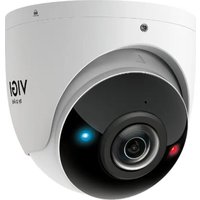
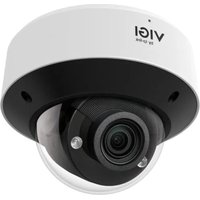
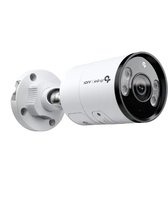
Marca : TP-LINK
Modelo : InSight S345ZI
Categoria : Câmera de vigilância