
DIMAGE X50 - Appareil photo numérique KONICA MINOLTA - Notice d'utilisation et mode d'emploi gratuit
Retrouvez gratuitement la notice de l'appareil DIMAGE X50 KONICA MINOLTA au format PDF.

| Type de produit | Appareil photo numérique |
| Marque | KONICA MINOLTA |
| Modèle | DIMAGE X50 |
| Capteur | CCD 1/2,5 type, 5 millions de pixels effectifs (5,4 millions totaux) |
| Sensibilité ISO | Auto (50-160), 50, 100, 200, 400 |
| Objectif | Zoom optique 6,1–17,1 mm (équiv. 37–105 mm en 24x36), ouverture f/2.8–f/5.0 |
| Plage de mise au point | 0,1 m à l'infini ; mode Super Macro jusqu'à 0,06 m |
| Viseur | Optique à image réelle |
| Écran ACL | 5,2 cm TFT couleur, champ 100% |
| Vitesses d'obturation | 4 – 1/1000 s |
| Support d'enregistrement | Cartes mémoire SD et MultiMediaCard (MMC) |
| Formats de fichiers | JPEG, video JPEG (MOV), WAV |
| Alimentation | Batterie lithium-ion NP-700 ; chargeur BC-800 ; autonomie environ 150 vues (norme CIPA) avec flash |
| Dimensions (L x H x P) | 83,5 x 62 x 23,5 mm |
| Poids | Environ 125 g (sans batterie ni carte) |
| Fonctions principales | Modes flash (auto, réduction yeux rouges, forcé, désactivé), programmes-résultats (Portrait, Sport, Paysage, Coucher de soleil, etc.), correction d'exposition ±2 IL, balance des blancs (auto, jour, nuageux, tungstène, fluo), zoom numérique jusqu'à 4,3x, enregistrement vidéo/audio, PictBridge, mode télécommandé |
| Entretien et nettoyage | Essuyer avec un chiffon propre et sec ; pour l'objectif, souffler la poussière puis utiliser un chiffon spécial optiques ; ne pas utiliser de solvants |
| Sécurité | Utiliser uniquement la batterie NP-700 et le chargeur BC-800 d'origine ; ne pas exposer à l'eau, au feu ou à des chocs ; ne pas démonter l'appareil ; confier toute réparation au SAV Konica Minolta |
| Pièces détachées et accessoires | Batterie NP-700, chargeur BC-800, adaptateur secteur AC-4/AC-5 (option), câble USB USB-3, câble vidéo AVC-500, dragonne HS-DG130 |
| Informations générales | Notice d'utilisation disponible gratuitement en PDF (108 pages) ; note des utilisateurs : 8,5/10 |
FOIRE AUX QUESTIONS - DIMAGE X50 KONICA MINOLTA
Questions des utilisateurs sur DIMAGE X50 KONICA MINOLTA
0 question sur cet appareil. Repondez a celles que vous connaissez ou posez la votre.
Poser une nouvelle question sur cet appareil
Téléchargez la notice de votre Appareil photo numérique au format PDF gratuitement ! Retrouvez votre notice DIMAGE X50 - KONICA MINOLTA et reprennez votre appareil électronique en main. Sur cette page sont publiés tous les documents nécessaires à l'utilisation de votre appareil DIMAGE X50 de la marque KONICA MINOLTA.
MODE D'EMPLOI DIMAGE X50 KONICA MINOLTA
Nous vous remercions d'avoir choisi ce produit Minolta. Veuillez consacrer quelques minutes à la lecture de ce mode d'emploi pour profiter pleinement des fonctions de votre nouvel apparéil photo numérique.
Veuillez vérifier la liste des accessoires avant d'utiliser l'appareil. Si certains sont manquants, contactez immédiatement votre revendeur Minolta.
Appareil photo numérique Minolta DiIMAGE X50
Batterie au lithium NP-700
Chargeur de batterie au lithium BC-800
Dragonne HS-DG130
Carte mémoire SD
Cable USB USB-3
Cable video AVC-500
CD-Rom du logiciel DiIMAGE Viewer
CD-Rom "DiIMAGE Instruction Manuals"
Carte de garantie internationale
Utiliser uniquement la batterie indiquée dans ce mode d'emploi et fabriquée et distribuée par Konica Minolta. Attention aux batteries de contrefaçon : leur utilisation peut endommager l'appareil est provoquer un incendie.
Bien que tous les efforts aient eté apportés à la réalisation de ce mode d'emploi et à l'exactitude des informations qu'il contient, Konica Minolta ne peut etre tenu pour responsable d'eventuelles erreurs ou omissions.
Konica Minolta est une marque déposée de Konica Minolta Holdings, Inc. DiIMAGE est une marque déposée Konica Minolta Photo Imaging, Inc. Apple, le logo Apple, Macintosh, Power Macintosh, Mac OS et le logo Mac OS sont des marques déposées de Apple Computer Inc. Microsoft et Windows sont des marques déposées de Microsoft Corporation. Le nom officiel de Windows est Microsoft Windows Operating System. Pentium est une marque déposée de Intel Corporation. Power PC est une marque déposée de International Business Machines Corporation. QuickTime est une marque commerciale utilisée sous licence. USB DIRECT-PRINT est une marque déposée de Seiko Epson Corporation. Toutes les autres marques commerciales sont la propriété de leurs propriétaires respectifs.
POUR UNE UTILISATION CORRECTE EN Toute SéCURITÉ
Batterie au Lithium-ion
Cet apparéil fonctionne avec une batterie au lithium de taille réduite mais de forte puissance. Toute utilisation incorrecte de la batterie au lithium peut provoquer des dégats ou des blessures par brûlure, électrocution ou fuite de produit chimique. Veuillez tire attentivement tous les avertissements concernant l'utilisation de la batterie.
DANGER
- Ne pasmettre en court-circuit, ni démonter ou endommager la batterie.
- Ne pas l'exposer au feu ou à une température de plus de 60^ .
- Ne pas exposer la batterie à l'eau ou à l'humidité. Il pourrait se produir une oxydation de ses composants internes entrainant des risques de dépréciation, de surchauffe, de fuite ou d'accendie.
- Ne pas soumettre la batterie à des chocs. Ceux-ci pourraient endommager ses composants internes entrainant des risques de détérioration, de surchauffe, deuite ou d'incendie.
- Ne pas ranger la batterie dans des boîtes en métal ou à proximé d'autres objets métalliques.
- Ne pas utiliser la batterie d'origine avec d'autres appareils.
- Utiliser uniquement le chargeur d'origine avec la tension indiquée. Un chargeur ou une tension de courant inadaptés pourraient déterminer le chargeur ou entraîner des risques d'électrocution ou d'incendie.
- Ne pas utiliser une batterie qui a fuit. Si du liquide ayant coule de la batterie a ete en contact avec vos yeux, les rincer immediatement avec de I'eau claire et consulter un medecin. Si du liquide ayant coule de la batterie a ete en contact avec la peau ou les vetements, les laver a I'eau.
- Utiliser et charger uniquement la batterie dans un lieu exposé à des températures ambiantes comprises entre 0^ et 40^ . Ranger la batterie uniquement dans un endroit exposé à des températures ambiantes comprises entre -20^ et 30^ et un taux d'humidité compris entre 45% et 85% RH.
AVERTISSEMENT
- Recouvrir les contacts des batteries Lithium-ion de ruban adhésif avant de les recycler afin d'évier les risques de court-circuit. Respecter la règlementation en vigueur concernant l'élimination et/ou le recyclage des batteries.
- Si la charge de la batterie n'est pas complète une fois la période de charge théorique écoulée, débrancher le chargeur et cesser immédiatement la charge.
AVERTISSEMENTS GENÉRAUX ET PRECAUTIONS D'UTILISATION.
Veuillez dire les avertissements et mesures de précaution suivants pour utiliser l'appareil photo numérique et ses accessoaires en toute sécurité.
AVENTISSEMENT
- Utiliser uniquement la batterie mentionnée dans ce mode d'emploi.
- Utiliser uniquement l'adaptateur secteur ou le chargeur mentionné avec la tension indiquée. Un adaptateur ou une tension de courant inapproprié pourrait déterminer l'appareil ou entraîner des risques d'électrocution ou d'accordance.
- Utiliser uniquement le cordon du chargeur du pays pour lequel il a ete creé. Un voltage inadapté peut causer des dommages, un incendie ou un chic électrique.
- Ne pas démonter l'appareil ou le chargeur : risque d'électrocution si un circuit à haute tension est touché.
- Retirer immédiatement la batterie ou débrancher l'adaptateur secteur et cesser d'utiliser l'appareil s'il est tombé et laisse apparaître ses circuits internes et notamment ceux du flash. L'utilisation d'un apparéil endommagé peut entraîner des risques pour l'utilisateur ou provoquer un incendie.
- Éloigner des enfants la batterie, la carte mémoire ou des petits éléments qui pourrait être avalés. En cas d'ingestion accidentelle, consulter immidiatement un medecin.
- Ranger cet apparéil hors de portée des enfants. Se montré prudent lors de son utilisation en leur présence.
- Ne pas déclencher le flash directement en direction des yeux d'un personnel très proche. Cela pourrait alterer sa vue.
- Ne pas déclencher le flash vers une personne en train de conduire un vehicule. Cela pourrait l'éblouir et causeur un accident.
- Ne pas utiliser ni regarder l'écran ACL en marchant ou en conduisant. Risque d'accident.
- Ne pas viser directement le soleil ou une forte source lumineuse, cela pourrait alterer votre vue.
- Ne pas utiliser cet apparéil dans un environnement humide ou le manipuler avec les mains moulées. Si un liquide est entree dans l'apparéil, retirer immediatement la batterie ou débrancher l'adaptateur secteur et cesser de l'utiliser. L'utilisation d'un apparéil qui a ete exposé a un liquide peut entrainer des risques de court-circuit ou d'électrocution et d'incendie.
-
Ne pas utiliser cet apparéil à proximé d'un gaz ou d'un liquide inflammable (essence alcool, benzène, diluant, etc.). Ne pas utiliser d'alcool, de nettoyants inflammables ou de solvants pour le nettoyer. Risque d'explosion ou d'incendie.
-
Pour débrancher l'adaptateur secteur, ou le chargeur, ne pas tirer sur leur cordon d'alimentation mais saisir le connecteur pour le retirer de la prise secteur.
- Ne pas tordre, enrouler, rallonger ou raccourcir, ni exposer à la chaleur le cordon de l'adaptateur secteur. Un cordon endommagé peut entraîner des risques d'électrocution ou d'accendie.
- Cesser immédiatement d'utiliser cet apparéil s'il dégage une odeur étrange, s'il chauffe ou émet de la fumée. Retirer la batterie en faisant attention de ne pas se brûler si elle est très chaude. L'utilisation d'un apparéil endommagé fait prendre des risques à l'utilisateur.
- En cas de panne, confier l'appareil au SAV Konica Minolta
ATTENTION
- Ne pas ranger cet apparéil dans un endroit soumis à la chaleur comme la boîte à gants d'une voûture par exemple. L' apparéil pourrait être endommagé ainsi que le chargeur, la batterie etprésenter des risques de brûlure, d'explosion, d'incendie ou de fuite de liquides de la batterie.
- Si la batterie fuit, cesser d'utiliser l'appareil.
- La température de l'appareil, du chargeur et de la batterie peuvent augmenter fortement en cas d'utilisation intensive. Attention aux risques de brûlle.
- Des risques de brûlures sont possibles si la batterie ou la carte mémoire sont retirees de l'appareil immédiatement après une période d'utilisation intensive. Mettre l'appareil hors tension et attendre qu'il refroidisse.
- Ne pas déclencher le flash lorsque son reflecteur est en contact avec une personne ou un objet. La force énergie dissipated pourrait cause une brûture.
- Ne pas appuyer sur la surface de l'écran ACL, cela pourrait l'endommager, voir le briser d'ou un risque de blessure. Si du liquide s'est échéppé d'un écran brisé et a été en contact avec la peau, rincer l'endoit touché avec de l'eau. Si le liquide a été en contact avec les yeux, les rincer immédiatement avec beaucoup d'eau claire et consulter un medecin.
- Lors de l'utilisation de l'adaptateur secteur et du chargeur, insérer correctement leur connecteur dans la prise secteur.
- Ne pas utiliser de transformateurs ou d'adaptateurs de voyage avec le chargeur. L'usage de ces produits peut cause un incendie ou déterminer le produit.
- Ne pas les utiliser si le cordon secteur ou celui de liaison avec l'appareil est endommagé.
- Ne pas recouvrir l'adaptateur ou le chargeur. Risque d'incendie.
- Ne pas obstruer l'accès à l'adaptateur ou au chargeur. Ills doivent pouvoir être débranchés d'urgence si nécessaire.
- Les débrancher lorsqu'ils ne sont pas en service ou avant de les nettoyer.
Les symboles suivants peuvent êtreprésent sur l'appareil :

Ce label figurant sur votre apparéil certific qu'il est conforme aux normes en vigueur dans l'Union Européenne pour ce qui concerne les éventuelles interférences causées aux équipements électriques. CE signifie "Conformité Européenne".
Cet apparéil numérique de la classe B est conforme à la norme NMB-003 du Canada.
Déclaration de conformité
Cet apparéil est conforme à l'article 15 de la réglementation FCC. L'utilisation de cet apparéil est soumise aux deux conditions suivantes : (1) il ne doit pas être la cause d'interférences dangereuses, et (2) il doit accepter toute interférence reçue, cause éventuelle d'opération non souhaitée. Tout changement ou modification non approuvée par la partie responsable de la conformité pourrait entrainer sa nullité.
Ce produit a ete teste et estme conforme aux limites imposées aux produits numériques de classe B, dans le cadre de l'article 15 de la reglementation FCC. Ces limites imposent une protection raisonnable contre les interferences dangereuses à domicile. Cet appeareil generne, utilise et irradie une frquence radio et, s'il n'est pas installe et utilise conformement aux instructions, il risque de creer des interferences dangereuses avec les frictions radio. Toutefois, rien ne garantit qu'une interference ne se produise pas dans le cas d'une installation particuliere. Si cet appeareil est la cause d'une interference avec la radio ou la television detectee lors de la mise en et hors service, I'utiliser peut remedier a ce probleme en efectuant une des operations suivantes :
- Réorienter ou changer l'emplacement de l'antenne de réception.
- Augmenter la distance entre l'appareil et le récepteur.
- Connecter l'appareil à une prise ou à un circuit différent de celle ou celui du récepteur.
- Consulter le distributeur ou un technician spécialisé en radio/TV.
Ne pas-retirer les noyaux de ferrite qui entourent les cables.
TABLE DES MATIÈRES
La section "préparation et mise en route" indique comment préparer l'appareil photo avant utilisation. Elle contient des informations importantes sur les alimentations électriques et les cartes mémoire. Le fonctionnement général de cet apparéil photo est décrit dans les sections Mode Enregistrement de la page 21 à la page 31 et Mode Lecture de la page 32 à la page 35. Veuillez tire entièrement la section Mode Transfert de données avant de connecter l'appareil photo à un ordinaireur.
De nombreuses fonctions de cet apparéil photo sont commandées par des menus. Les sections Navigation dans les menus décrivent précisé comment modifier les paramètres des menus. Des descriptions des paramètres suivant immédiatement les sections sur la navigation.
L'annexe contient une section Dépannage permettant de répondre à des questions concernant le fonctionnement de l'appareil photo. Des informations sur l'entretien et le rangement de l'appareil photo sont également fournies. Conservez ce mode d'emploi précieusement.
Descriptif de I'appareil 12
Preparation et mise en route 14
Charge de la batterie 14
Insertion de la batterie 15
Indicateur de charge de la batterie 16
Coupure automatique (énomonie d'énergie) 16
Adaptateur secteur (vendu séparation) 17
Fixation de la dragonne. 17
Installation et retrait d'une carte mémoire 18
A propos des cartes mémoire 19
Mise en service de l'appareil. 19
Réglage de la date et de l'heure 20
Mode Enregistrement : opérations de base 21
Tenue de l'appareil photo 21
Réglage de l'appareil pour enregistrer des images 21
Affichage de I'ecran ACL 22
Témoin de risque de bouge 22
Utilisation du zoom 23
Opérations d'enregistrement de base 24
Sélection automatique d'un programme-résultat 25
Mémorisation de la mise au point 26
Plage de mise au point 26
Signaux de mise au point 27
Mises au point particulieres 27
Modes Flash 28
Portee du flash - fonctionnement automatique 29
Signaux de flash 29
Touche d'affichage - mode Enregistrement 29
Programmes-résultats numériques 30
Zone AF ponctuelle (spot AF) 31
Mode Lecture - opérations de base 32
Affichage en lecture vue par vue. 32
Rotation des images 33
Effacement d'une vue individuelle 33
Touche d'affichage - mode Lecture 34
Lecture agrandie 35
Mode Enregistrement - fonctions avancées 36
Enregistrement video 36
Mode d'entraînement 37
Mosaique 37
Retardateur 38
Entrainement en continu et continu UHS. 39
Navigation dans les menus du mode Enregistrement 40
Définition et qualité d'image 42
Mode couleur 43
Balance des blancs 44
Personnalisation des touches de fonction 45
Réinitialisation automatique (Auto reset) 45
Sensibité - ISO 46
Portee du flash et sensibilité 46
Types de mesure d'exposition 47
Affichage instantané 47
Correction d'exposition 48
Mémoire vocale 49
Impression de la date 50
Zoom numérique 51
Mode Enregistrement 52
Enregistrement audio 52
Fluidite etaille des fichiers video 53
Mode video. 53
Mode Lecture - fonctions avances 54
Lecture des mémoires vocales et des légendes audio 54
Lecture d'enregistements video et audio. 55
Navigation dans le menu du mode Lecture 56
Effacement de fichier image et audio 58
Legendes audio 59
Verrouillage des fichiers 60
Surimpression d'image 60
Diaporama 62
Transition 62
Recadrage d'image 63
Copie e-mail .64
Instantané 65
Montage video (éditeur video) 66
A propos de DPOF 68
Réglage DPOF 68
Impression de la date 69
Impression d'index 69
Mode Reglages 70
Navigation dans le menu Réglages 70
Luminosité de l'écran ACL 72
Formatage des cartes mémoire 72
Mémoire de numéro de fichier (#) 73
Nom de dossier 73
Langue 74
74
Signal AF 74
Son déclic (déclencheur) 75
Volume 75
Economie d'energie 75
Réglages par défaut 76
Date et heures. 77
Mode Transfert 77
Sortie video 78
Visualisation des images sur un téléviseur 78
Mode Transfert de données 79
Système requis. 79
Connexion de l'appareil à un micro-ordinateur 80
Connexion à Windows 98 et 98SE 81
Installation automatique 81
Installation manuelle 82
Organisation des dossiers de la carte mémoire 84
Economie d'energie en mode Transfert de données 85
Déconnexion de l'appareil du micro-ordinateur 86
Windows XP, 2000 Professionnel et Me. 86
Macintosh 87
Changement de carte mémoire - mode Transfert. 88
Système requis pour QuickTime 88
Désinstallation du logiciel pilote - Windows 89
PictBridge 90
Notes sur les erreurs d'impression 91
Navigation dans le menu PictBridge. 92
Configuration requise pour le mode telecommandé 96
Installation du pilote du mode télécommandé. 96
Connexion de l'appareil en mode télécommandé 98
Notes sur le mode télécommandé 99
Appendice 100
En cas de probleme 100
A propos du cordon du chargeur de batterie 101
Entretien et rangement 102
Entretien de I'appareil 102
Nettoyage 102
Rangement 102
Cartes mémoire 103
Batterie 103
Avant un événement important ou un voyage 103
Températures et conditions d'utilisation 104
Entretien de I'ecran ACL. 104
Copyright 104
Questions et SAV. 104
Qu'est-ce qu'un IL ? 105
Caracteristiques techniques. 106
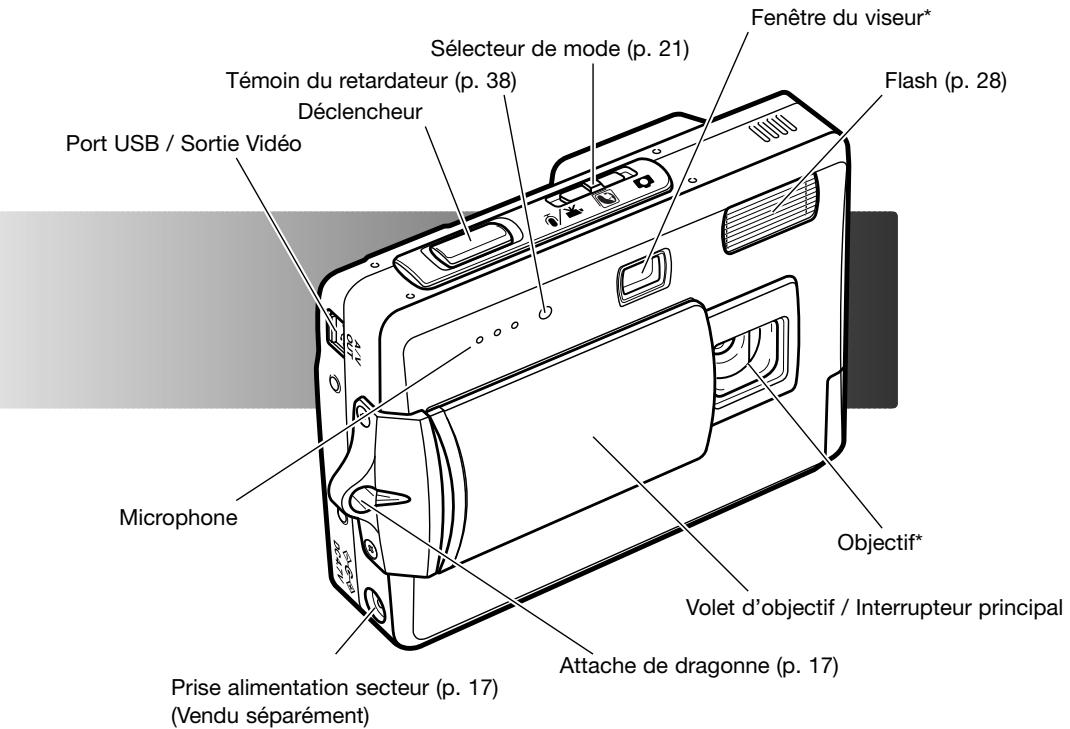
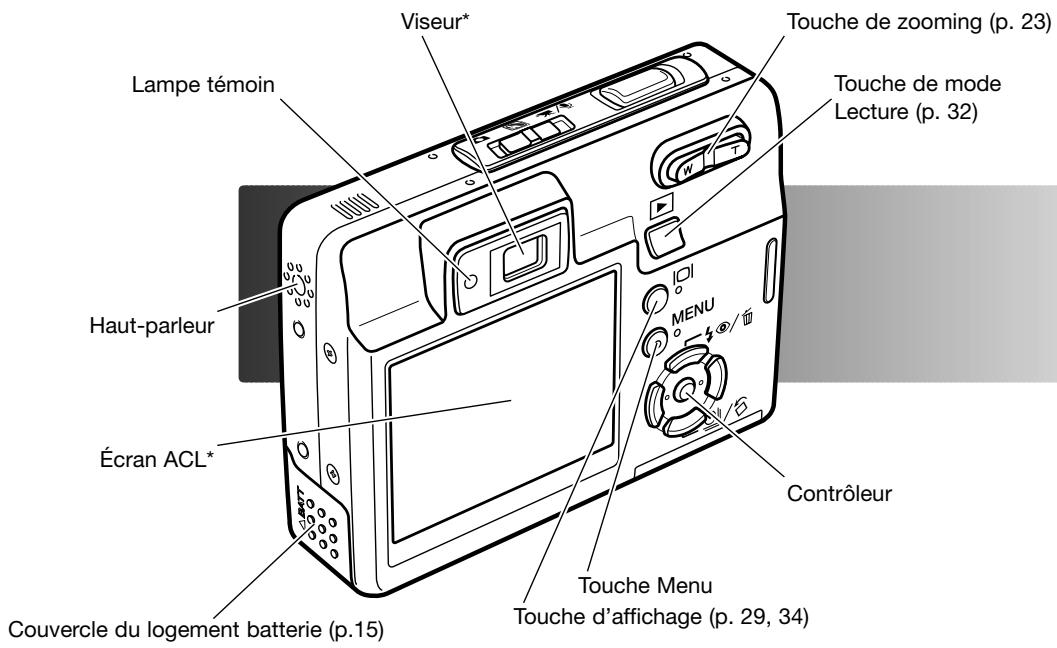
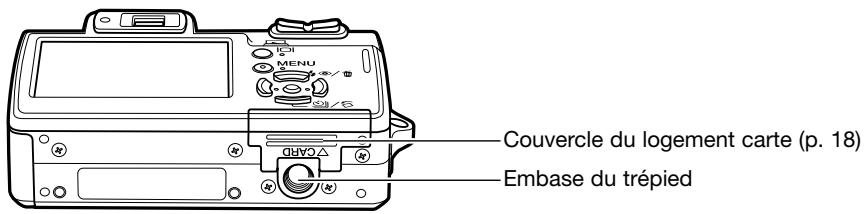
DESCRIPTIF DE L'APPAREIL
- Cet apparéil photo est un instrument optique perfectionné. Veiller à garder ses surfaces propres. Merci de dire les instructions d'entretien et de rangement à la fin de ce mode d'emploi (p. 102).
PREPARATION ET MISE EN ROUTE
CHARGE DE LA BATTERIE
Avant d'utiliser la batterie, dire attentivement les avertissements de sécurité en pages 3 et 4 de ce mode d'emploi. Recharger la batterie uniquement avec le chargeur adapté. La batterie devrait être rechargée avant chaque série de prise de vues. Voir page 103 pour l'entretien et le rangement de la batterie.
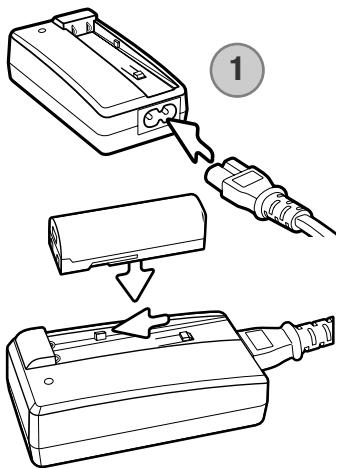
Raccorder le cordon secteur à l'arrière du chargeur (1). Brancher l'autre extrémité du cordon dans une prise secteur. Le cordon secteur livre est adapté à votre voltage. Ne l'utiliser que pour votre pays. Pour plus de détails sur le cordon secteur, voir page 101.
Les contacts de la batterie étant orientés vers le bas, engager la batterie dans le chargeur de manière à ce que les guides du chargeur s'engagent dans les glissières de la batterie. Pousser la batterie à fond dans le chargeur.
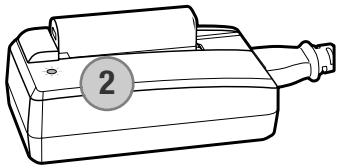
La lampe témoin (2) s'allume pour indiquer que la batterie est en charge. Elle s'éteindra quand la batterie sera chargée. Le temps de chargement est d'environ 90 minutes. Retirer la batterie du chargeur et débrancher le cordon de la prise secteur.
INSERTION DE LA BATTERIE
Cet apparéil photo numérique utilise une batterie Lithium-ion NP-700. Avant d'utiliser la batterie, lore attentivement les avertissements de sécurité en pages 3 et 4 de ce mode d'emploi. L' apparéil photo doit être hors tension lors du remplacement de la batterie (P. 19).
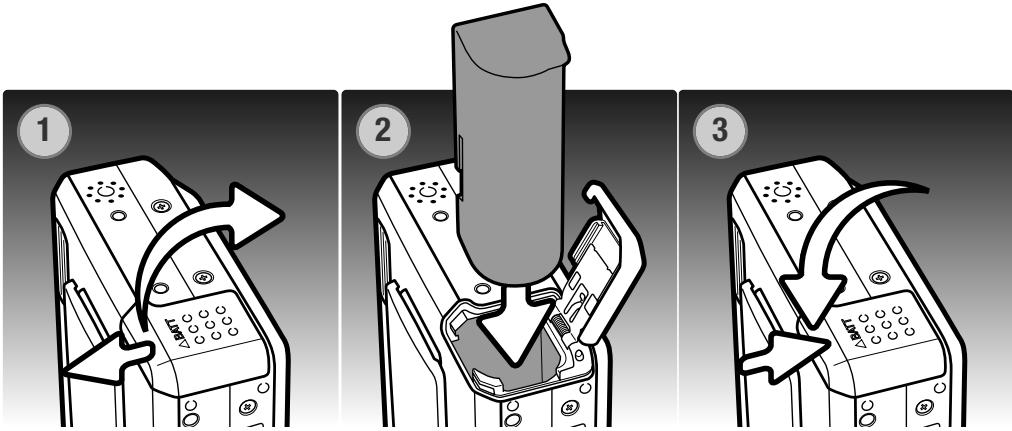
- Faire glisser le couvercle du logement de la batterie vers l'avant de l'appareil pour déverrouiller l'attache de suture. Ouvrir le couvercle.
- Inséorer la batterie dans son logement, connecteurs en tête.
- Fermer le couvercle du logement de la batterie et le faire glisser vers l'arrière de l'appareil pour enclencher l'attache de sureté.
Une fois la batterie installée, le message de réglage de la date et de l'heure peut s'afficher sur le moniteur. Voir page 20 comment régler l'horloge et le calendrier.
Une batterie interne assure la sauvegarde de l'horloge, du calendrier et des réglages mémorisés durant plus de 24 heures si l'appareil a été utilisé dans les 5 minutes précédant le retrait de la batterie.
INDICATEUR DE CHARGE DE LA BATTERIE
Cet apparéil photo est équipé d'un indicateur automatique de charge de la batterie affché sur l'écran ACL. L'icône passé du blanc au rouge lorsque la charge de la batterie est faible.
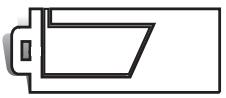
Icône de batterie en pleine charge : la batterie est entièrement chargée. Cét icône s'affiche lorsque l'appareil photo est mis sous tension.
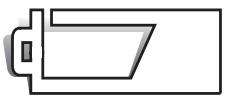
Icône de batterie en demi charge : la batterie est partiellement chargée.
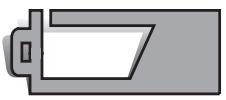
Avertissement de batterie déchargée : la charge de la batterie est très faible. La batterie doit être replacéeès que possible. Cet avertissement s'affiche automatiquement et reste affiché jusqu'à ce que la batterie soit rechargée. L'enregistrement video est impossible. Si le niveau de charge descend au-dessous de ce niveau lorsque l'appareil est en fonction, le message de batterie déchargée s'affiche juste avant que I'appareil s'éteigne.
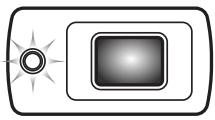
Si la charge est insuffisante pour faire fonctionner l'appareil, le témoin indicateur situé à côté du viseur devient orange et clignote durant trois secondes. Le déclencheur ne fonctionne plus. La batterie doit être rechargée.
COUPURE AUTOMATIQUE
Pour préserver la charge de la batterie, l'appareil photo se met automatiquement hors tension si aucune opération n'est effectué dans les trois minutes. Pour remettre l'appareil en fonction, appuyer sur le déclencheur ou la touche de lecture. Le délambda avant la coupure automatique peut être modifié dans la section 2 du menu Réglages (p. 70). Lorsque l'appareil photo est connecté à un ordinateur ou à une imprimante PictBridge, le délambda de coupure automatique est régle sur dix minutes et ne peut être modifié.
ADAPTATEUR SECTEUR (VENDU SÉPARÉMENT)
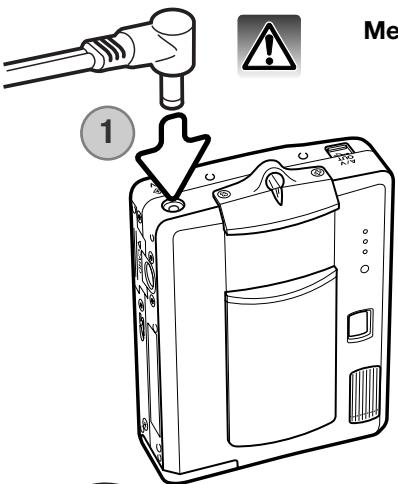
Mettez Throughout l'appareil hors tension avant de changer d'alimentation
L'adaptateur secteur AC-4 ou AC-5 permet à l'appareil photo d'être alimenté depuis une prise murale. L'adaptateur secteur est recommendé lorsque l'appareil photo est en interface avec un ordinateur ou pendant des périodes d'utilisation intense. Le modele d'adaptateur secteur AC-4 est prévu pour l'Amérique du Nord, le Japon et Taiwan, le modele AC-5 pour les autres régions. La batterie ne peut être chargée avec cet adaptateur.
- Engager le mini-connecteur de l'adaptateur dans la prise d'alimentation de l'appareil.
- Brancher l'adaptateur secteur à une prise électrique.
FIXATION DE LA DRAGONNE
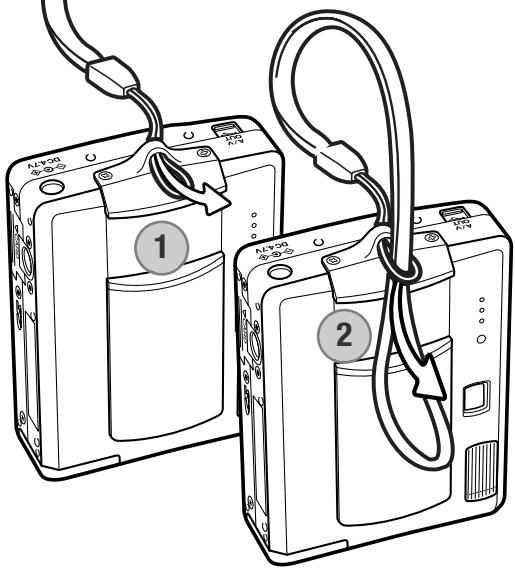
Toujours garder la dragonne autour du poignet pour éviter une chute accidentelle de l'appareil.
- Faire passer la petite boucle de la dragonne dans l'attache située sur le boitier de l'appareil.
- Faire passer l'autre extrémité de la dragonne dans la petite boucle et serrer (2).
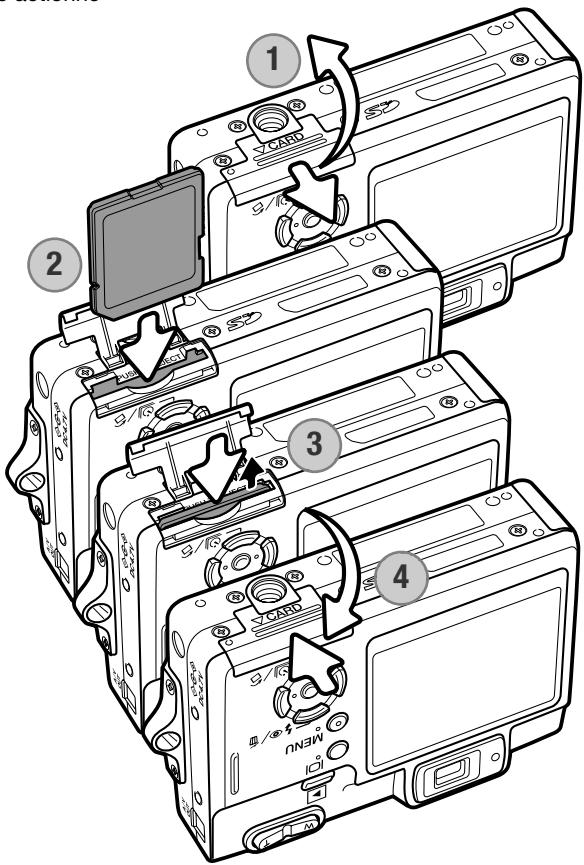
INSTALLATION ET RETRAIT D'UNE CARTE MÉMOIRE

Avant de remplacer la carte mémoire, mettez toujours l'appareil photo hors tension et vérifie que le témoin lumineux n'est pas allumé car la carte pourrait être endommagée et les données perdues.
Une carte mémoire SD (Secure Digital) ou une carte MultiMédia (MMC) doit être insérée pour permettre à l'appareil de fonctionner. Si aucune carte n'est insérée, un averissement s'affiche sur l'écran ACL ; le déclencheur peut néanmoins être actionné mais aucune image n'est enregistrée.
- Faire glisser le couvercle du logement carte vers l'arriere de l'appareil pour le déverrouiller. Ouvrir le couvercle.
- Insérer la carte mémoire entièrement dans le logement et la relâcher. La carte doit se fixer dans le connecteur.
Insérer la carte supérieure dirigée vers l'avant de l'appareil photo. Enconcer la carte bien droit, jamais de biais. Ne jamais force sur la carte. Si elle ne s'insère pas correctement, vérifier sa bonne orientation. Si une carte multimédia est incorréc-tement insérée, elle sera verrouillée mais le couvercle du logement carte ne fermera pas.
- Pour éjecter une carte, appuyer sur la carte dans le logementet relâcher. La carte peut alors être retiree.
- Fermer le couvercle et le faire glisser vers l'avant de l'appareil pour le verrouiller.
À PROPOS DES CARTES MÉMOIRE
Le délambda entre l'enregistrement et la lecture est plus important avec les cartes MultiMédia (MMC) qu'avac les cartes mémoire SD. Ceci n'est pas un défaut mais résultat des specifications des cartes. Lorsque vous utilisez des cartes à grande capacité, certaines opérations, comme l'effacement, peuvent prendre plus de temps.
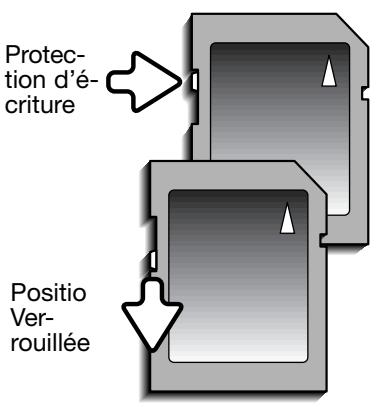
La carte mémoire SD possède une protection d'écriture pour éviter la suppression des données d'image. Lorsque vous faites glisser le taquet vers le bas de la carte, les données sont protégées. Toutefois, lorsque la carte est protégée, les images ne peuvent être enregistrées. Si vous essayez d'enregistrer ou de supprimer une image avec l'appareil photo, le message indiquant que la carte est bloquée s'affiche et levoyant situé pres du viseur devient orange et clignote rapidement. Pour l'entretien et le rangement de la carte mémoire, reportez-vous à la page 103.
Si le message indiquant que la carte est inutilisable s'affiche, la carte presente dans l'appareil photo doit être formatée. Une carte provenant d'un autre apparéil peut également nécessiter un formatage avant utilisation. Une carte peut être formatée dans la section 1 du menu Réglage (p. 70). Le formatage d'une carte efface définitivement l'ensemble des données présentes.
MISE EN SERVICE DE L'APPAREIL
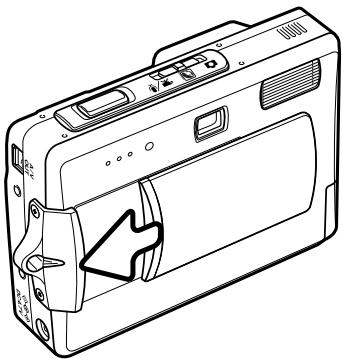
Pourmettre l'appareil en service,ouvrir le volet d'objectif enle faisant coulisser dans la direction indiquee ci-contrte.Ala mise sous tension initiale de I'appareil,la date et l'heure doit etre regleees, voir page suivante pour proceder a ce reglage.L'écran peut s'éteindre durant quelsques secondes pendant la charge du flash au moment de la mise sous tension de I'appareil.
Ramener le volet d'objet dans sa position d'origine pourmettre l'appareil hors tension. Toujours ranger et transporter I'appareil volet fermé.
RéGLAGE DE LA DATE ET DE L'HEURE
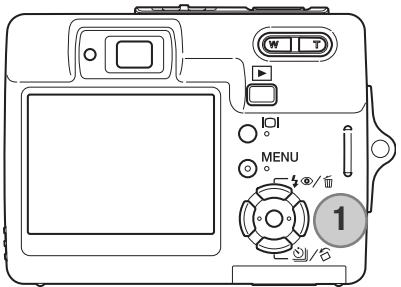
Après avoir mis en place la batterie et une carte mémoire, il faut procéder au réglage de l'horloge et du calendrier de l'appareil. Lorsque les images sont enregistrées, la date et l'heure de leur enregistrement leur sont associées.
Si l'horloge et le calendrier n'ont pas ete regles, un message s'affiche durant quelques secondes a chaque mise sous tension de I'appareil. Ce message est egalement affiché si I'horloge et le calendrier sont reinitialisés lorsque I'appareil a ete range longtemps sans batterie.
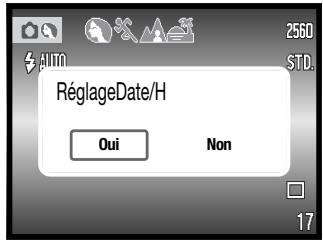

Utiliser les touches gauche/droite du contrôleur (1) pour selectionner "Oui." "Non" annule l'opération.

Appuyer sur la touche centrale pour ouvrir le menu de réglage de date et heures.
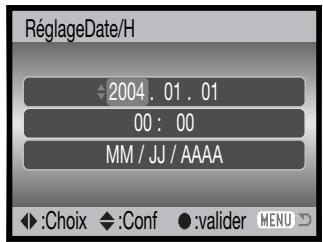
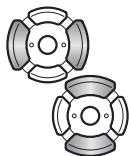
Utiliser les touches gauche/droite pour selectionner le paramètre à modifier.
Utiliser les touches haut/bas pour régler le paramètre.
Appuyer sur la touche centrale pour régler l'horloge te le calendrier.
Écran de réglage date/heure
L'écran de réglage de date et heures peut être ouvert dans la partie 2 du menu Réglages. Pour les appareils livrés dans certains pays, la langue de menu peut également être réglée. la langue est modifiée dans la section 1 du menu Réglage (p. 70, 74).
MODE ENREGISTREMENT - OPÉRATIONS DE BASE
Cette section traite des fonctions de base d'enregistrement. Pour préparer l'appareil, se reporter aux pages 14 à 20.
TENUE DE L'APPAREIL PHOTO
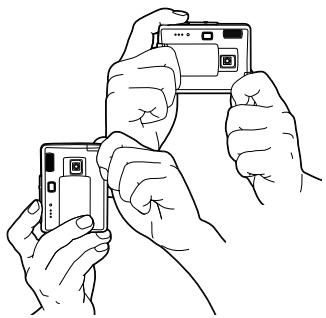
Lorsque vous utilisez le viseur ou I'ecran ACL, tenez fermement l'appareil avec la main droite en soutenant le boitier avec la main gauche. Serrez les coudes contre le corps avec les jambes écartées pour que l'appareil reste stable.
Pour prendre des photos verticales, tenez l'appareil de manière à ce que le flash soit au-dessus de l'objectif, le déclencheur vers le bas. Prenez soin de ne pas masquer l'objectif avec les doigts ou la dragonne.
RéGLAGE DE L'APPAREIL POUR ENREGISTRER DES IMAGES
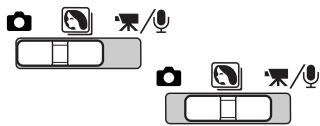
Placer le sélecteur de mode dans la position appropriée.
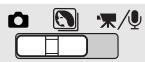
Enregistrement photo.
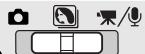
Programmes-résultats numériques.
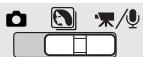
Enregistrement video et audio (p. 36, 52).
AFFICHAGE DE L'ÉCRAN ACL
TÉMOIN DE RISQUE DE BOUGÉ
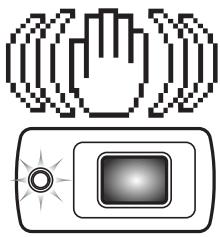
Si la vitesse de l'obturator tombe en dessous du seuil pour lequel l'appareil peut être stabilisé à la main, l'indicateur de "Risque de bouge" s'affiche sur l'écran ACL, le témoin lumineux du viseur devient orange et clignote lentement. Les vibrations de l'appareil risquent de provoquer un léger flou consécutif au faible mouvement de la main plus accentué en position téléobjectif qu'en position grand-angle. Bien que l'avertissement s'affiche, l'obturator peut tout de même être déclenché. Pour éliminer ces "risques de bouge", placer l'appareil sur un trépied ou utilisez le flash intégré.
UTILISATION DU ZOOM
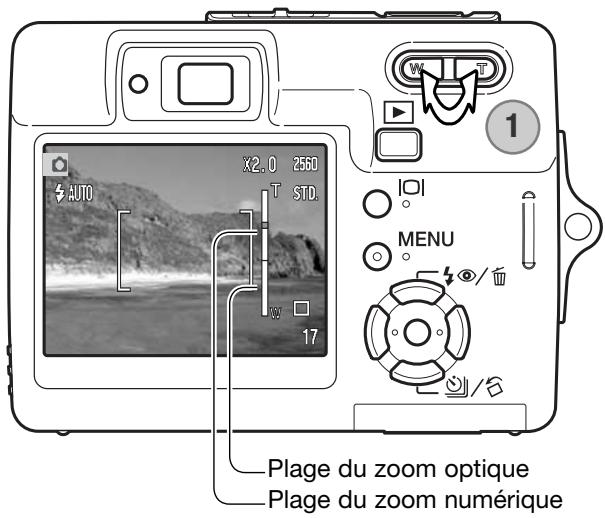
Cet apparéil est équipé d'un zoom exclusif 6,1 - 17,1 mm. Il correspond à un objectif 37 à 105 mm sur un apparéil 24x36. L'objet est commandé par la touche de zooming située au dos de l'appa-reil. L'effet du zoom optique est visible à la fois dans le viseur et l'écran ACL.
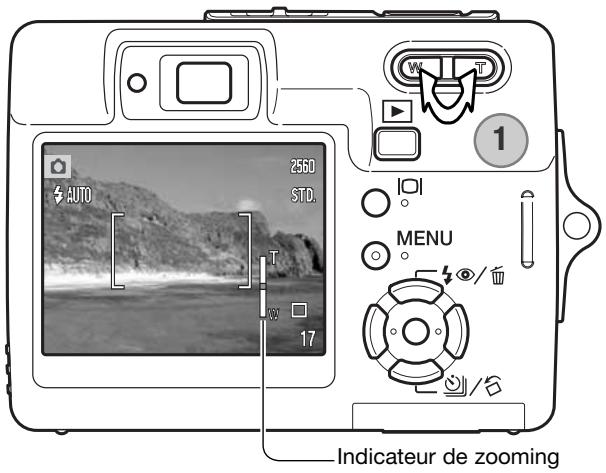
Pour un zoom avant sur le sujet, appuyer sur la droite (T) de la touche de zooming.
Pour un zoom arrêté, appuyer sur la gauche (W) de la touche de zooming.
Après le zooming, l'indicateur de zooming s'affiche sur l'écran ACL pour indiquer la position approximative du zoom.
La fonction de zoom numérique peut augmenter la puissance de l'objet. Le zoom numérique est activé dans la section 3 du menu Mode Enregistrement (p. 40).
Conseil
Le zoom n'affecte pas seulement la taille du sujet dans l'image mais aussi la profondeur de champ et la perspective. La profondeur de champ est la zone entre l'objet net le plus proche et l'objet net le plus éloigné. En position téléobjectif la profondeur de champ est réduite, séparant bien le sujet principal du fond. Beaucoup de portraits sont réalisés au téléobjectif. Se placer en position grand angle permet d'avoir le premier plan et l'arrête plan nets. Les photographes de paysages tirent souvent parti de la grande profondeur de champ d'un grand angle. Le grand angle apporte aussi une forte perspective qui donne de la profondeur à l'image. Le téléobjectif compressse l'espace entre le sujet et le fond et écrase la perspective.
OPÉRATION D'ENREGISTREMENT DE BASE
Témoin de mise au point
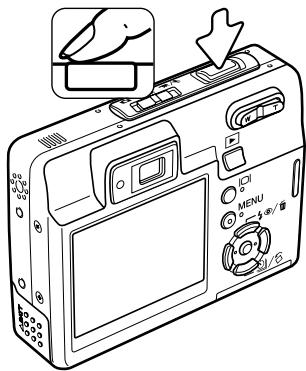
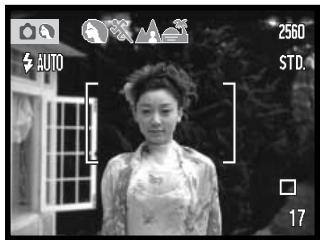
Mettre le sélecteur de mode en position Programmes-résultats numériques ou mode Enregistrement. Le fonctionnement est le même pour les deux modes. La sélection automatique d'un programme-résultat numérique est active uniquement en mode Programmes-résultats numériques.
Cadrer le sujet dans la zone de mise au point et s'assurer que ce sujet est bien dans la plage de distances couvertes par l'objet (p. 26). S'il est à moins de 1 m de l'appareil en position grand-angle du zoom ou à moins de 3 m en position téléobjectif, utiliser l'écran ACL pour cadrer.
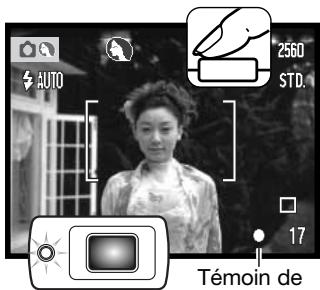
Appuyer à mi-course sur le déclencheur pour verrouiller la mise au point et l'exposition. La sélection automatique de programme-résultat numérique déterminé le mode d'exposition le mieux adapté, voir page ci-contre.
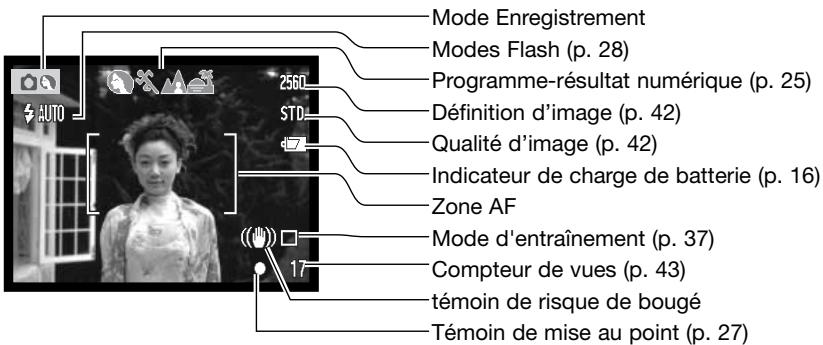
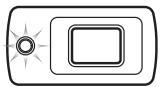
Sur l'écran, l'indicateur de mise au point apparait en blanc et le témoin du viseur passé au vert pour indiquer que l'exposition est mémorisée. Si l'indicateur s'affiche en rouge, ou si le témoin du viseur clignote, cela signifie que l'appareil n'est pas en mesure de faire le point sur le sujet. Renouveler l'étape précédente.
Appuyer à fond sur le déclencheur pour prendre la photo. L'image enregistrée peut être prévisualisée en maintainant la pression sur le déclencheur après l'acquisition de l'image. La fonction de lecture instantanée peut également être utilisée (p. 47).
Le témoin du viseur passe au rouge et clignote pour indiquer que des données sont en cours d'écriture sur la carte mémoire. Ne jamais retirer une carte mémoire pendant cette phase d'écriture de données.
SELECTION AUTOMATIQUE D'UN PROGRAMME-RÉSULTAT
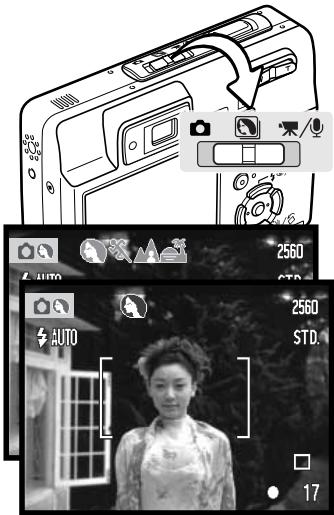
La sélection automatique de programme-résultat numérique besoin automatiquement entre le mode programme général et 5 programmes-résultats. Les programmes-résultats optimisent les réglages de l'appareil en fonction des sujets. La sélection automatique de programme-résultat numérique est disponible uniquement en mode Enregistrement auto et peut être désactivée dans le menu du mode Enregistrement auto. Pour des informations sur les programmes-résultats, voir page 30.
Une rangée d'icones grises s'affiche en haut de l'écran afin d'indiquer que la sélection automatique d'un programme-résultat est active.
Appuyer à mi-coursé sur le déclencheur. Le système AF localise le sujet et la sélection automatique de programme déterminée celui qui est le mieux adapté à la scene. Si aucun indicateur ne s'affiche, cela signifie que c'est le programme général qui a été sélectionné. Appuyer à fond sur le déclencheur pour prendre la photo.

Programme auto (pas d'indicateur)

Portrait

Sport

Paysage

Coucher de soleil
Maintenir l'appareil bien stable lorsque le programme Coucher de soleil est sélectionné car l'exposition peut être longue.
En mode programmes-résultats numériques, l'un des 7 programmes-résultats peut être sélectionné manuellement en utilisant les touches gauche et croite du contrôleur avant la prise de vues. Voir page 30.
MÉMORISATION DE LA MISE AU POINT
La mémorisation du point bloque l'autofocus sur le sujet mis au point. Elle permet ainsi de décenter un sujet après avoir fait le point sur lui ou de résoudre des situations de mise au point impossible. Cette fonction est contrôle par le déclencheur.
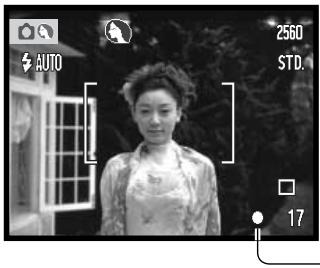
Placer le sujet dans la zone AF, appuyer à mi-course sur le déclencheur et le maintainir dans cette position.
-Lindicateurde miseau point del'écran et le témoin vert du viseur indiquent que la mise au point est mémorisée.
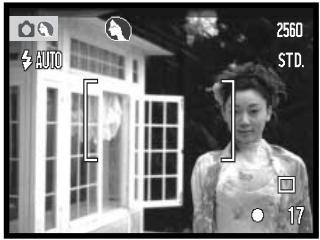
Sans relacher le déclencheur, recomposer la scene pour décembre le sujet principal. Appuyer à fond sur le déclencheur pour prendre la photo.
PLAGE DE MISE AU POINT
La plage de mise au point s'étend de 10 cm à l'infini. L'écran ACL ou le viseur peut être utilisés pour procéder au cadrage. Cependant, à cause de la parallax, seule l'image de l'écran ACL donne un aperçu précis du cadrage avec des sujets situés à moins de 1 m de l'appareil en position grand-angle du zoom ou à moins de 3 m en position téléobjectif.
SIGNAUX DE MISE AU POINT
Cet apparéil numérique possède un système de mise au point automatique perfectionné. L'icone de mise au point situé dans le coin inférieur droit de l'écran ACL et le témoin lumineux situé à côté du visueur indiquent l'état de la mise au point. L'obturator peut être déclenché, que la mise au point soit effectué ou non.
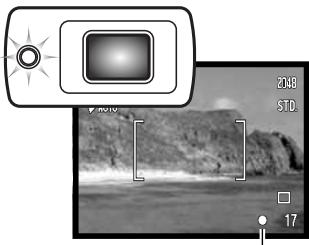
Signal de mise au point
Mise au point confirmée : le signal de mise au point de l'écran ACL est blanc et le témoin lumineux du viseur est vert et fixe.
Mise au point impossible : le signal de mise au point de l'écran ACL est rouge et le témoin lumineux du viseur est vert et clignote rapidement.
Dans certaines circonstances, il est impossible à l'appareil d'effectuer la mise au point. Dans ce cas, la fonction de verrouillage de mise au point (p. 26) peut être utilisée pour effectuer la mise au point sur un objet différent situé à la même distance que le sujet principal et l'image peut alors être recomposée pour effectuer la prise de vue.
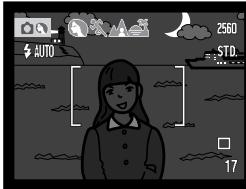
Le sujet est trop sombre.
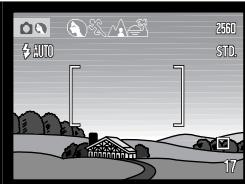
Le contraste du sujet dans la zone de mise au point est faible.
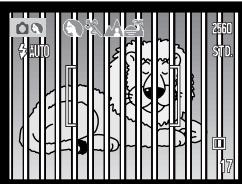
Deux sujets à des distances différentes se chevauchent dans la zone de mise au point.
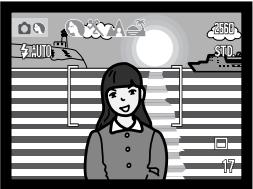
Le sujet se trouve a proximé d'un objet ou d'une zone à forte luminosité.
MODES FLASH
Flash auto
Flash auto avec réduction des yeux rouges
Flashforcé
Flash annulé
Flashforcé
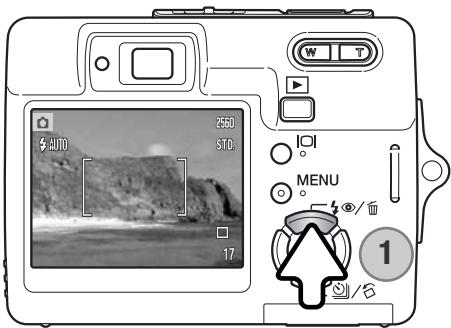
Le flash peut être utilisé pour prendre des photos de sujets immobiles. Pour sélectionner le mode Flash, il suffit d'appuyer sur la touche Flash (1) située à l'arrière de l'appareil photo. Appuyer sur le déclencheur pour sélectionner le mode. Le mode Flash actif est affché dans le coin supérieur gauche de l'écran ACL. Lorsque l'appareil est mis hors tension et que la Réinitialisation automatique (Auto reset) est active (p. 45), le mode Flash est réinitialisé en mode auto avec réduction des yeux rouges si ce mode était le dernier sélectionné. En cas contraire, la réinitialisation s'effectue sur le mode Flash auto. Pendant la charge du flash, le déclenchement n'est pas possible.
Flash automatique: le flash se déclenché automatique-ment en conditions de lumière faible et de contre-jour.
Réduction des "yeux rouges": le flash se déclenché après quelques impulsions préalables afin d'atténuer l'effet des "yeux rouges", créé par la réflexion de la lumière du flash sur la rétine. Utilisé dans des conditions de faible luminosité lors de la prise de vues de personnes ou d'animaux, le pré-flash contracte les pupils du sujet.
Flash force: le flash se déclenché à chaque prise de vue, qu'elle que soit la luminosité. Le fill-in atténue les contre-jours dus à une lumière solaire ou artificielle trop vivie.
Désactivation du flash : le flash ne se déclenchera pas. Utilisez cette fonction lorsque les prises de vues au flash sont interdites, lorsque vous souhaitez que le sujet soit éclairé en lumière naturelle ou lorsque le sujet est situé au-delà de la portée du flash.
Le témoin de "risque de bouge" peut s'afficher lorsque la désactivation du flash est sélectionnée (p. 22).
PORTÉE DU FLASH-FONCTIONNEMENT AUTOMATIQUE
L'appareil photo contrôle automatiquement la puissance du flash. Pour une bonne exposition, l'éloignement du sujet ne doit pas dépasser la portée du flash. En raison du système optique, la portée est différente pour le zoom en position grand-angle ou téléobjectif. La portée peut être modifiée en changeant la sensibilité (ISO) de l'appareil, voir page 52.
Position teloobjectif
0,10m 1,80m
SIGNAUX DE FLASH
Le témoin lumineux situé à côte du viseur indique l'état du flash.
Lorsque le témoin est orange et clignote rapidement, le flash est en charge et le déclencheur ne fonctionne pas. Le témoin du viseur reste allumé 3 secondes une fois le flashCharge.
TOUCHE D'AFFICHAGE - MODE ENREGISTREMENT
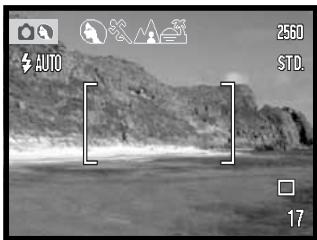
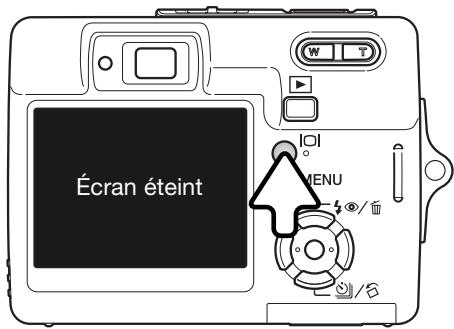
La touche Affichage des informations commande l'affichage de l'écran ACL. Chaque fois que cette touche est sollicitée, l'affichage passé à la position suivante : affichage complet, image réelle uniquement et écran étient. L'écran ne peut être étient en enregistrement video/audio. Si la touche Affichage est enforcée et maintainue, le réglage de luminosité de l'écran ACL s'affiche, voir page 72.
Affichage comple
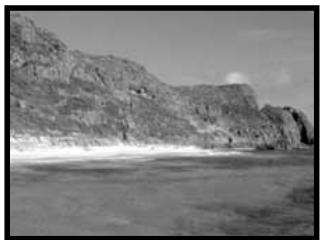
Image uniqueness
PROGRAMMES- RÉSULTATS NUMÉRIQUES
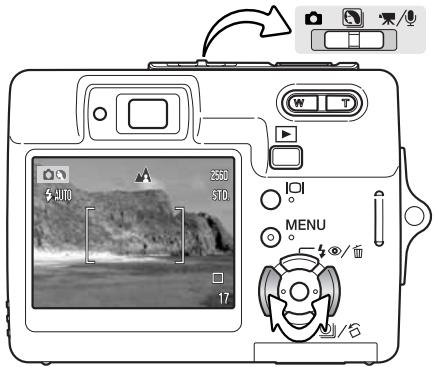
Les programmes-résultats optimisent l'exposition, la balance des blancs et le traitement de l'image pour des sujets et des conditions de prises de vues spécifiques.
Placer le sélecteur de mode en position programmes-résultats. Appuyer sur les touches gauche et droite du contrôleur pour sélectionner le programme-résultat souhaité. Celui-ci est affché en haut de l'écran. Pour davantage d'informations sur la sélection automatique de programme-résultat, voir page 25.

Sélection automatique
Portrait
Sport
Paysage
Coucher de soleil
Portrait de nuit
Texte
Super Macro
Enregistrement auto (désactivé)
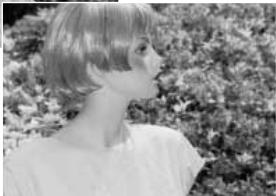
Portrait : optimisé pour reproductive des tons chauds, doux de la peau avec un léger flou, de l'arrière-plan. La plupart des portraits sont mêleurs avec un longue facale (teléobjectif) : la longue facale n'exagère pas les reliés du visage et procure une profondeur de champ réduite. Utiliser le flash intégré dans le cas de fortes lumières ou d'un éclairage arrière pour éviter les ombres.
Sport : utilisé pour capturer des actions rapides en optimisant la vitesse d'obturation. Au flash, vérifie que le sujet est dans la portée du flash (p. 33). Un monopode est plus pratique qu'un trépied pour ce type de photo.
Paysage : optimisé pour produit des photos de paysage de grande nettete avec un grande profondeur de champ. Utilisé en extérieur avec un éclairage lumineux.
Coucher de soleil : optimisé pour reproductive les couleurs riches et chaudes d'un coucher de soleil. Quand le soleil est au-dessus de l'horizon, ne pas braquer l'appareil longtemps vers le soleil, l'intensité des rayons pourrait déterminer le capteur CCD. Entre les photos, étéindre l'appareil ou fermer le couvercle d'objectif.
Portrait de nuit : pour des scènes nocturnes sombres et subtiles. Avec le flash, les expositions du sujet et de l'arrière-plan sont équilibrées. Utiliser un trépied pour éviter les vibrations. Le flash ne peut être utilisé que pour des sujets proches (portrait). Demander aux personnes que vous photographiez de ne pas bouger après l'éclair : l'obturator reste ouvert pour équilibrer l'exposition de l'arrière-planASFIRE
Texte : pour des reproductions de textes en noir et blanc.
Super Macro : pour des vues rapprochées jusqu'à 6 cm. À la sélection de ce programme, le zoom se focalise automatiquement en position Super Macro et cette position ne peut être changée. À faible distance, le flash peut induire une surexposition ou une répartition non homogène de l'éclairage. Sélectionner le mode flash annulé (p. 28). L'utilisation d'un trépied est recommendée.
Enregistrement auto : l'appareil utilise le prgramme d'exposition classique.
ZONE AF PONCTUELLLE (SPOT AF)
La zone AF ponctuelle est utilisé pour faire une mise au point sélective sur un endroit précis. La mise au point et l'exposition sont tous deux déterminés en fonction de cette zone AF ponctuelle. Quand la réinitialisation automatique (p. 45) est active, la mesure AF ponctuelle sera réinitialisée en mesure large zone à chaque mise hors tension de l'appareil. La mesure spot peut être utilisée en enregistrement de video. Avec un zoom numérique, la zone est agrandie (p. 51).
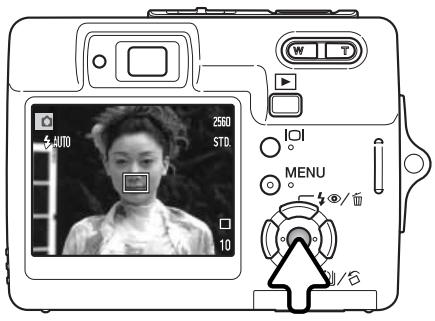
Pressez et maintenez la touche centrale du contrôleur pour afficher la zone spot AF. Pressez et maintenez la touche à nouveau pour revenir à la zone AF large.
Prendre la photo comme décrit dans le chapitre des opérations d'enregistrement de base en page 24.
Lorsque l'écran ACL est étant, le système AF ne peut pas commuter entre zone AF large et ponctuelle. Le dernier mode AF sélectionné est donc celui qui est actif. Lorsque l'affichage est en mode image seule, la commutation entre zone large et ponctuelle ramène l'affiche à son mode complet.
MODE LECTURE - OPÉRATIONS DE BASE
Les images peuvent être visualisées en mode Lecture. Le mode Lecture offre des fonctions complémentaires, voir page 54. Il n'est pas nécessaire que l'appareil soit mis sous tension par le volet d'objet pour visualiser les images.
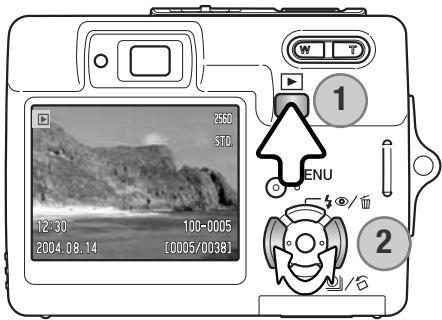
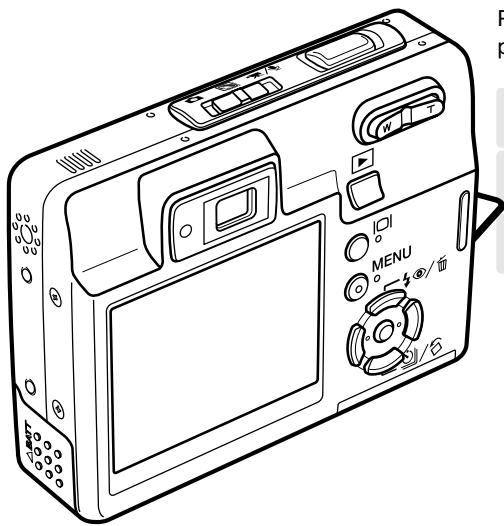
Pour visualiser les images enregistrées, appuyer sur la touche de lecture (1). Si l'appareil est hors tension, continuer à appuyer sur la touche jusqu'à la mise en service de l'écran.
Utiliser les touches gauche/droite du contrôle pour faire défilier les images de la carte (2).
Appuyer à nouveau sur la touche de lecture pour returner dans le mode Enregistrement oumettre l'appareil hors tension.
AFFICHAGE LECTURE VUE PAR VUE
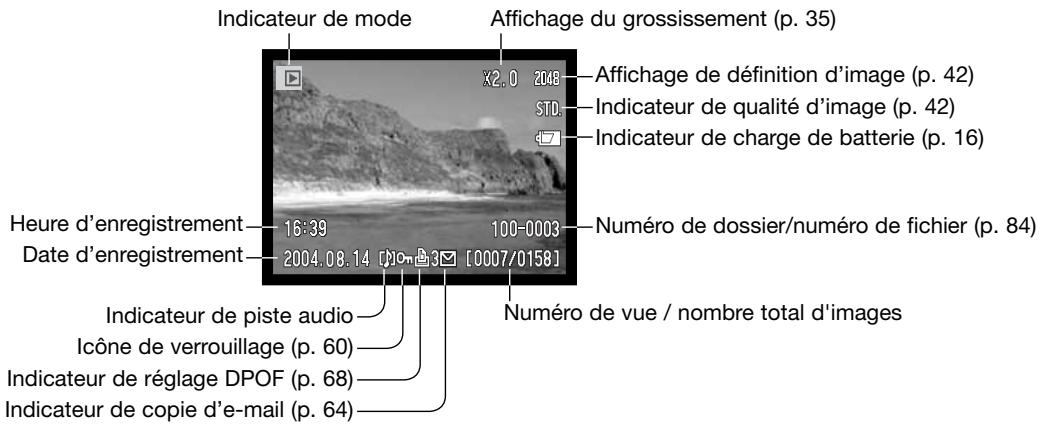
ROTATION DES IMAGES
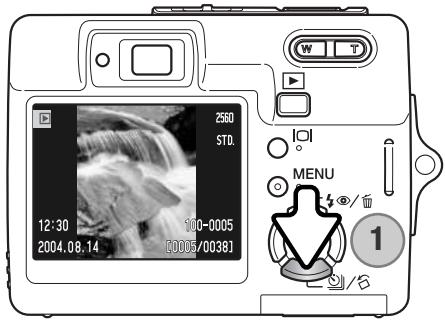
Appuyez sur la touche bas du contrôleur (1) pour faire tourner l'image affichée sur 90^ vers la gauche, 90^ vers la droite et horizontallyment. L'image est affichée selon l'orientation souhaitée.
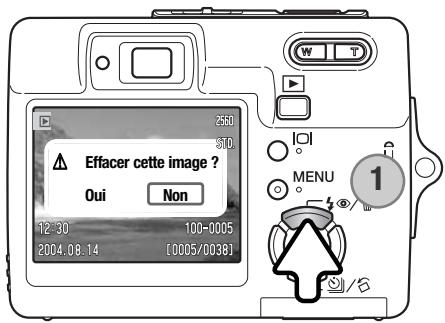
EFFACEMENT D'UNE VUE INDIVIDUELLE
Pour effacer une image affichée, appuyer sur la touche haut du contrôleur. Un écran de confirmation apparait.

Utiliser les touches droite ou gauche pour selectionner "OUI". "NON" annule l'opération.

Appuyer sur la touche centrale du contrôleur pour effacer le fichier.
TOUCHE AFFICHAGE - MODE LECTURE
La touche Affichage commande le format d'affichage. Chaque fois que la touche est enforcée, l'affichage passes au format suivant : affichage complet, image uniquement, lecture d'index.
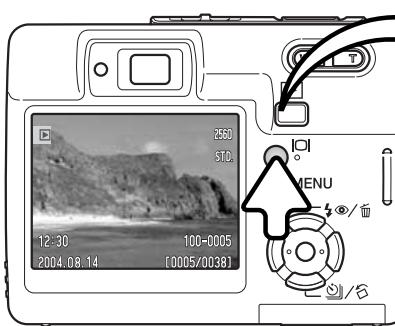
Image uniqueness
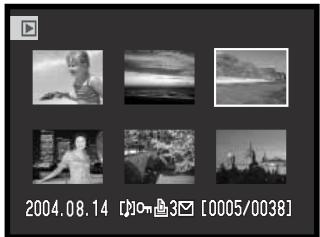
Lecture d'index
Affichage comple
En lecture d'index, les touches droite et gauche et haut et bas du contrôleur déplacent le cadre jaune autour des imagettes. Lorsque ce cadre met l'image en surbrillance, la date de l'enregistrement, l'indicateur de piste audio, l'état de verrouillage et d'impression, le numéro de prise de vue de l'image et l'indicateur de copie eMail s'affichent au bas de l'écran. La piste audio associée à l'image en surbrillance peut être lue en appuyant sur la touche centrale du contrôleur. Lorsque la touche Affichage est de nouveau sollicitée, l'image en surbrillance sera affichée en mode Lecture vue par vue.
LECTURE AGRANDIE
En mode Lecture, il est possible d'agrandir une image jusqu'à 6 fois par incréments de 0,2x.
L'image à agrandir étant affichée, appuyer sur la droite de la touche de zooming (T) pour activer le mode lecture agrandie. Le coefficient d'agrandissement est affiché à l'écran.
Appuyer sur la droite de la touche de zooming (T) pour augmenter l'agrandissement de l'image. Appuyer sur la gauche de la touche (W) pour le diminuer.
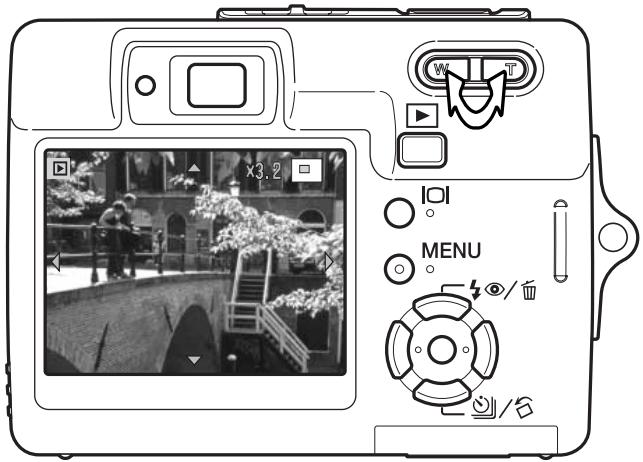

Utiliser les quatre touches du contrôleur pour faire défiler l'image. Durant le défillement, les flèches d'affichage disparaissent lorsque le bord de l'image est atteint.
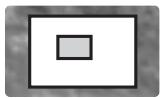
Le cadre de localisation dans le coin supérieur droit de l'écran indique la zone de l'immage qui sera affichée en agrandi.
La touche d'affichage permet de commuter entre affichage complet et image uniquement.

Pour quitter le mode Lecture agrandie, appuyer sur la touche Menu ou sur la touche centrale du contrôleur.

MODE ENREGISTREMENT - FONCTIONS AVANCEES
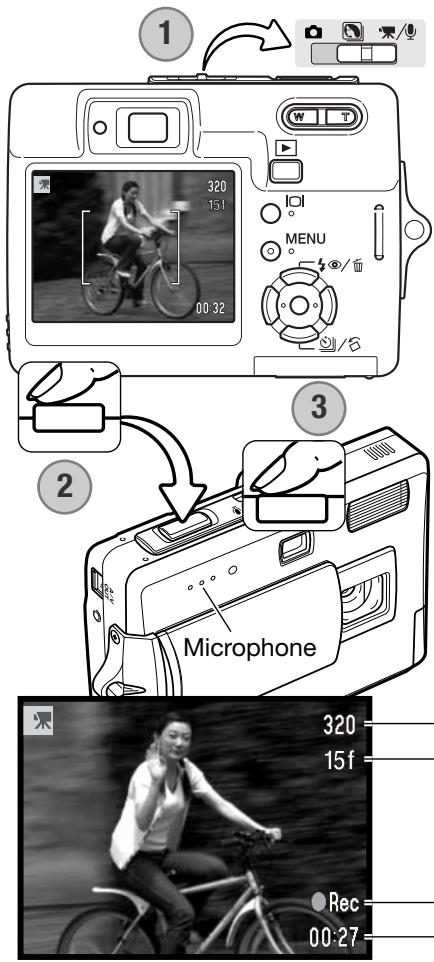
ENREGISTREMENTVIDEO
Cet apparéil peut enregistrer de la réserve avec une bande son, placer pour cela le sélecteur de mode en position Enreghistrement audio/vidéo. La durée possible d'enregistrement dépend de la fluidité et de la capacité de la carte mémoire voir page 53. Certains changements peuvent être effectuels dans le menu video (p. 40).
Placez le sujet dans le cadre de mise au point et enforcez le déclencheur à mi-course pour figer la mise au point (2). Enforcez à fondle déclencheur et relâchez-le pour démarrer l'enregistrement (3).
Une fonction de zoom numérique est disponible pendant l'enregistrement. L'appareil photo continuera d'enregistrer jusqu'à l'écoulement total du temps d'enregistrement ou jusqu'à une nouvelle pression sur le déclencheur.
Durant l'enregistrement, le compteur d'images affiche le temps d'enregistrement écoulé. Pour les 10 dernières secondes, les chiffres du compteur apparaissent en rouge.
Veiliez à ne pas couvir le micro durant l'enregistrement.
- Définition d'image
Fluidité
Témoin d'enregistrement
Durée d'enregistrement
MODES D'ENTRAINEMENT
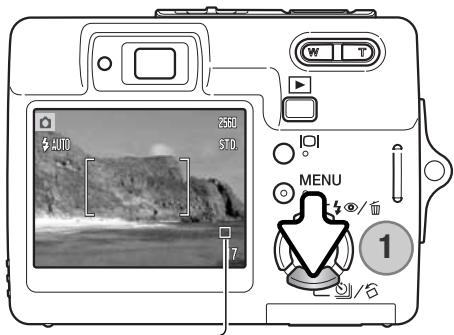
Les modes d'entrainment commandent le rythme et la méthode avec lesquels les images sont acquises. Les iconées indiquant le mode d'entrainment sélectionné s'affichent sur l'écran ACL. Si la réinitialisation automatique est active (p. 45), le mode d'entrainment revient en avance vue par vue lorsque l'appareil est mis hors tension.
Appuyer sur la touche bas du contrôleur pour selectionner le mode d'entrainmente (1).

Avance vue par vue : pour prendre une seule image chaque fois que le déclencheur est actionné. Il s'agit du paramétrage par défaut de l'appareil photo.

Retardateur : pour retarder le déclenchement (p. 46). Utilisé pour les auto-portraits.

Entrainement en continu : pour prendre jusqu'à 4 images quand le déclencheur est actionné et maintainu (p. 39).

Entrainement en continu UHS : pour prendre jusqu'à 11 vues 1280x960 en une seconde quand le déclencheur est actionné et maintainu (p. 39).

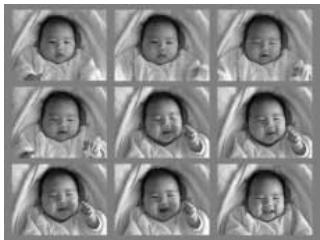
Mosaïque : pour creer une image composite de neuf imagettes en une seule pression sur le déclencheur, voir ci-dessous.

Mosaïque
Composer l'image comme décrit dans la partie basique du mode Enregistrement (p. 24). Appuyer à mi-course sur le déclencheur pour mémoriser l'exposition et la mise au point pour la série. Une fois la série lancée, le déclencheur peut être relachué, l'appareil continuaera à enregistrer les vues jusqu'à la neuvième.
Le flash ne peut pas être utilisé dans ce mode. Étant donné les limites des vitesses d'obturation dans ce mode d'entrainment, des vues peuvent être sous-exposées en conditions de faible luminière. La définition d'image fait-reference à l'image d'ensemble et non à la définition de chacune des 9 imagettes.
Le retardateur est utilisé pour les autoportraits. Il retarde le déclencheur d'environ dix secondes. Le mode d'entrainment du retardateur est sélectionné par la touche bas du contrôleur (p. 37).
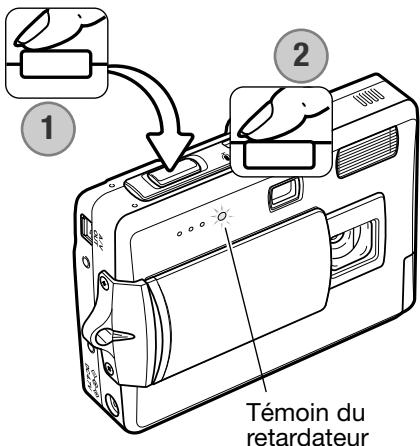
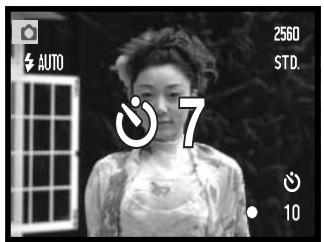
L'appareil étant posé sur un trépied, composer l'image comme il est décrit dans la section Opérations d'enregistrement de base (p. 24). Appuyer sur le déclencheur à mi-course pour verrouiller l'exposition et la mise au point (1). Appuyer à fond sur le déclencheur pour débuter le décompte (2). Veiller à ne pas vous trouver devant l'appa-reil photo lorsque vous effectuez une prise de vue avec le retardateur, car la mise au point et l'exposition sont définies au moment où le déclencheur est actionné. Confirmer toujours la mise au point avec les signaux de mise au point avant de commencer le décompte (p. 27).
Pendant le décompte, le témoin du retardateur situé à l'avant de l'appareil photo commence à clignoter. et est accompagné d'un signal sonore. Un décompte est affché sur l'écran. Quelques secondes avant l'exposition, le témoin du retardateur clignote rapidement. Juste avant le déclenchement de l'obturator, le témoin reste allumé.
Pour interrompè le décompte, appuyez sur les toude zooming ou Menu. ÀpRES exposition, le mode d'entrainment revient sur l'avance vue par vue. Le signal sonore peut être désactivé dans l'onglet 2 du menu Réglages (p. 70).
Entrainement en continu & continu UHS
Ces modes d'entraînement sont sélectionnés par la touche bas du contrôleur (p. 37).
Composer l'image comme il est décrit dans la section Opération d'enregistrement de base (p. 24). Appuyer sur le déclencheur à mi-cours pour verrouiller l'exposition et la mise au point de la série (1). Appuyer à fond sur le déclencheur et le maintainir enforcé (2) pour commencer les prises de vues. Lorsque le déclencheur est enforcé et maintainu, l'appareil enregistre des images jusqu'à ce que le nombre maximum d'images ait été pris ou que le déclencheur soit relaché. Le compteur de vues est ajusté après la fin de la série.
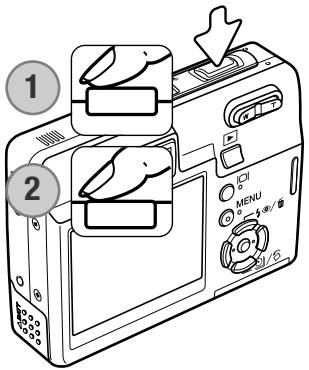
Entrainement en continu : pour réaliser jusqu'à 4 vues quand le déclencheur est actionné et maintenu. Avec un réglage de définition d'image de 2560 x 1920, la cadence d'acquisition maximale est de 1,9 im/s.
Le flash intégré peut être utilisé mais la cadence d'acquisition est ralentie car le flash doit être rechargé entre les vues. L'impression de la date (p. 50) ralentit également la cadence d'acquisition.
Entrainement en continu UHS : pour réaliser jusqu'à 11 images 1280x960 en une secondequel que soit le réglage de qualité d'image. Une imagette de chaque vue de la série est affichée parmi 6 autres au moment de leur enregistrement. Le flash intégré ne peut pas être utilisé. Lorsque le témoin rouge de batterie déchargee est allumé ce mode UHS ne peut pas être utilisé. Les sources lumineuses très intenses peuvent provoquer l'apparition de trainées sur l'image. De même, des zones noires dues à un manque de données peuvent également apparaitre.
NAVIGATION DANS LES MENU S D'ENREGISTREMENT
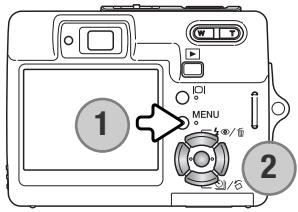
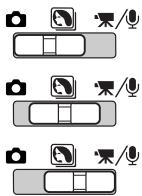
Le menu d'enregistrement affiché varie selon la position du contrôleur de mode. Une pression sur la touche Menu (1) active ou désactive le menu. Les 4 touches du contrôleur (2) déplacent le contrôleur dans le menu. La pression sur la touche centrale du contrôleur valide un réglage.

Activer le menu par la touche Menu.

Agir sur les touches gauche/droite du contrôleur pour surligner l'onglet de menu souhaïté. Le menu change selon que les onglets sont surlignés.

Agir sur les touches haut/bas pour naviguer dans les options de menu. Surligner l'options dont le réglage doit être modifié.

L'option de menu à modifier étant surlignée, appuyer sur la touche droite du contrôle : les réglages sont affichés et le réglage en cours est surligné. Pour revenir aux options du menu, appuyer sur la touche gauche.

Agir sur les touches haut/bas pour surfigner le nouveau réglage.

Appuyer sur la touche centrale du contrôleur pour valider le réglage surligné. Certaines options ouvrent un écran de sélection.
Une fois qu'un réglage a été sélectionné, le pointeur revient aux options du menu et le nouveau réglage est affiché. D'autres changements peuvent être effectués. Pour revenir en mode Enregistrement, appuyer sur la touche Menu.
Enregistrement photo
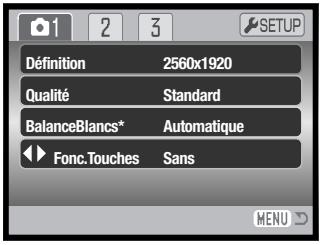
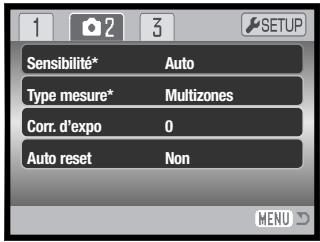
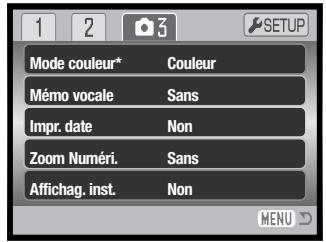
- La balance des blancs, la touche de fonction personnalisable, la sensibilité, le mode de mesure et le mode couleur sont des options qui ne sont pas actives lorsqu'le sélecteur de mode est en position programmes-résultats.
Enregistrement video et audio
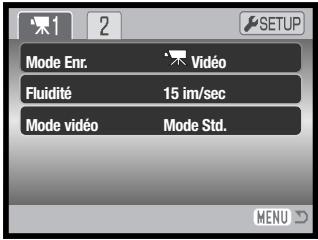
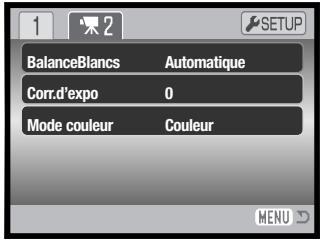
Se référer aux chapitres suivants pour davantage de détails sur les options du menu et leurs réglages.
Index des fonctions du menu
Auto reset, 45
Mode couleur, 43
Impression de la date, 50
Zoom numérique, 51
Correction d'exo, 48
Fluidite, 53
Definition, 42
Lecture instantanée, 47
Fonctions touche, 45
Mode de mesure, 47
Mode video, 53
Qualité, 42
Mode Enregistrement, 52
Sensibilité, 46
Mémoire vocale, 49
Balance des blancs, 44
Définition ET QUALITÉ D'IMAGE
Modifier la définition de l'image affecte le nombre de pixels de chaque image. Plus la définition est importante, plus le fichier est volumineux. Sélectionner la définition en fonction de l'utilisation finale de l'image : des définitions plus faibles seront plus adaptées à des sites Web, alors que des définitions plus importantes permettront d'obtenir des impressions de plus grande qualité.
| Écran ACL | Nombre de pixels (hor. x vert.) |
| 2560 | 2560 x 1920 |
| 2048 | 2048 x 1536 |
| 1600 | 1600 x 1200 |
| 640 | 640 x 480 |
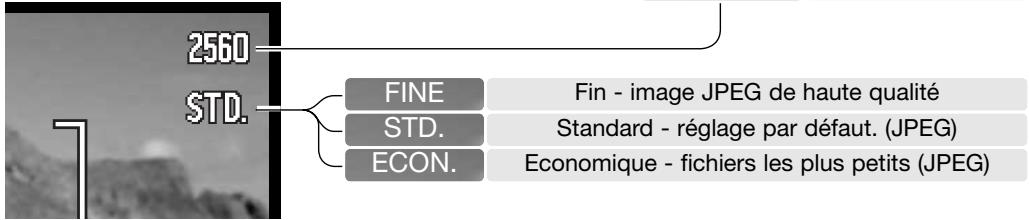
La qualité d'image déterminé le taux de compression mais n'a aucun effet sur le nombre de pixels. Plus la qualité d'image est importante, plus le taux de compression est faible et plus le volume des fichiers est important. Pour préserver la capacité de la carte mémoire, utiliser le mode Economique. En utilisation normale, la qualité d'image standard est suffisante. Le mode fin produit les image de la meilleure résolution et les fichiers les plus volumineux.
La définition d'image et la qualité doivent être définies avant que le photo ne soit prise. Les modifications sont affichées à l'écran ACL. La taille de l'image et la qualité doit être sdéfinies manuellement. La définition et la qualité d'image sont réglée dans l'onglet 1 du menu Enregistrement. Voir la navigation dans le menu Enregistrement en page 40.
Si la qualité d'image est modifiée, le compteur de vues affichera le nombre approximatif d'images que ce réglage permet d'enregistrer sur la carte mémoire en place. Une carte mémoire peut contenir des images de différentes qualités. Le nombre d'images pouvant être stockées sur une carte mémoire est déterminé par la capacité et le type de la carte et par la taille des fichiers d'images. La taille réelle des fichiers est déterminée par la scène photographée; certains sujets peuvent être plus fortement compressés que d'autres. Voir le tableau en page suivante.
Tailles approximatives des fichiers.
| Qualité | Définition | 2560 x 1920 | 2048 x 1536 | 1600 x 1200 | 640 x 480 |
| Fin | 2,4 Mo | 1,6 Mo | 1 Mo | 200 Ko | |
| Standard | 1,2 Mo | 820 Ko | 520 Ko | 130 Ko | |
| Économique | 650 Ko | 440 Ko | 290 Ko | 90 Ko | |
| Capacité approximative d'une carte de 16 Mo | |||||
| Fin | 5 | 8 | 14 | 68 | |
| Standard | 11 | 17 | 27 | 99 | |
| Économique | 21 | 31 | 47 | 148 | |
Note
Le compteur d'images indique le nombre approximatif d'images pouvant etre stockées sur la carte memoire en fonction des parametres de qualite et de definition d'image. comme le calcul est fondé sur les tailles approximatives des fichiers, la vue enregistrree peut ne pas modifier le compteur d'images ou le diminuer de plus d'une unite. Lorsque le compteur de vues affiche zéro, cela signifie que les parametres de definition et de qualite d'image ne permettent pas d'enregistrer une image supplémentaire. La modification de ces parametres peut permettre de saisir de nouvelles images.
MODE COULEUR
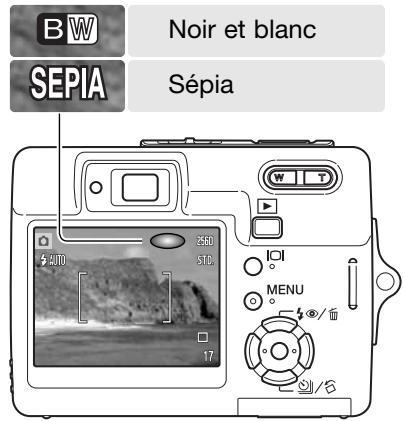
Le mode couleur déterminé si une image sera en couleur ou en noir et blanc. Le mode de couleur est déterminé dans l'onglet 3 du menu Enregistrement photo ou dans l'onglet 2 du menu du mode video/audio (p. 40). Le mode couleur ne peut pas être changé en programme-résultat. le mode couleur peut être assigné au contrôleur.
Le mode noir & blanc produit des images monochromes neutes. Le mode sépia produit de images monochromes affectées d'une tonalité chaude. L'image à l'écran reflète le mode couleur sélectionné. L'option de couleur n'est pas rappelée par un témoin lorsqu'elle est active. Le mode couleur n'a pas d'incidence sur la taille du fichier-image.
BALANCE DES BLANCS
La balance des blancs permet à l'appareil d'adapter l'équilibre du rendu de couleurs des images enregistrées en fonction des différentes sources d'éclairage. L'effect est sensiblement équivalent à l'utilisation de films lumière du jour ou tungstène ou encore de filtres de correction de couleur en photographie argentique. Quatre réglages manuels de balance des blancs et un réglage automatique sont possibles en photo ou en enregistrement video. La balance des blancs est réglée dans la partie onglet 1 du menu du mode Enregistrement ou dans la partie onglet 2 du menu d'enregistrement video/audio (p. 40). La correction d'exposition peut être assignée au contrôleur (P. 45). Lorsque la réinitialisation automatique (Auto reset) est activée (p. 55), la balance des blancs est automatiquement réinitialisée en mode auto lorsque l'appareil est mis hors tension.
La balance des blancs automatique compense la températe des couleurs d'une scène. Le plus souvent, le réglage automatique équilibre la lumière ambiente et cree de belles images, même dans des conditions de lumières mélangées. En cas d'utilisation du flash intégré, la balance des blancs est réglee pour la températe de couleur du flash.
Quand un réglage prédéfini est sélectionné, un indicateur s'affiche sur l'écran. L'effect est immédiatement visible sur l'écran ACL. Pour enregistrer la lumière ambiente, définièsez le mode flash sur Désactivation du flash (p. 28). Il est possible d'utiliser le flash intégré avec une balance des blancs prérégée, mais avec les réglages Tungstène ou Fluo, il provoquera une dominante rosâtre ou bleuâtre. Le flash est équilibré pour la lumière du jour et offrira de bons résultats avec les réglages lumière du jour et nuageux.
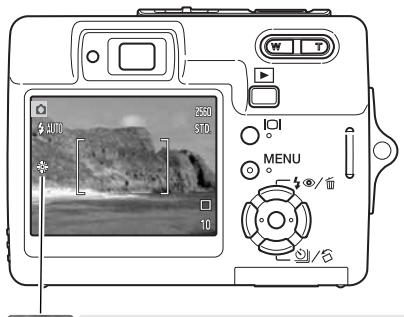

Jour : pour des sujets en extérieur et ensoileillés.

Nuageux : pour des scènes en extérieur nuageux.

Tungstène : pour éclairage incandescent (ampoules classiques).

Fluo : pour éclairage fluorescent (plafonniers de bureau).
PERSONNALISATION DES TOUCHES DE FONCTION
En mode Enregistrement, une fonction peut être assignée aux touches gauche/droite du contrôleur. Cette fonction est sélectionnée dans la section 1 du menu du mode Enregistrement (p. 40). Cette fonction ne peut pas être utilisée avec le mode video/audio ou les programmes-résultats. Rêférez-vous aux chapitres suivants pour des informations sur la correction d'exposition, (p. 48), la balance des blancs (p. 44), la sensibilité (p. 46) et le mode couleur (p. 43).
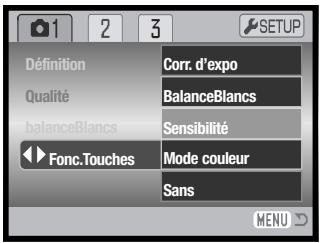
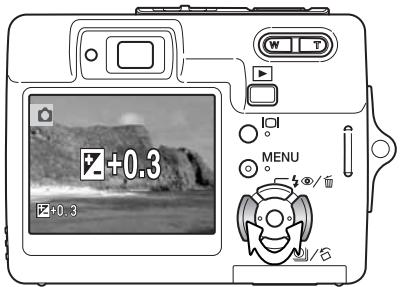
En mode Enregistrement, utiliser les touche gauche/droite du contrôleur pour modifier la fonction sélectionnée avec le menu.
L'écran ACL affiche les réglages qui vont être modifiés. Les changements sont visibles sur l'image à l'écran. La fonction est automatiquement réglée après 5 secondes ou après pression sur une autre touche de l'appareil.
REINITIALISATION AUTOMATIQUE (AUTO RESET)
Lorsque la réinitialisation automatique (Auto reset) est activée, les fonctions suivantes reviennent à leurs réglages d'origine lorsque l'appareil est mis hors tension. Cette fonction peut être activée à la section 2 du menu enregistrement (p 40).
| Mode flash (p. 28) | Flash auto |
| Mode d'entrainment (p. 37) | Vue par vue |
| Balance des blancs (p. 44) | Automatique |
| Sensibilité (p. 46) | Automatique |
| Correction d'exposition (p. 48) | 0.0 |
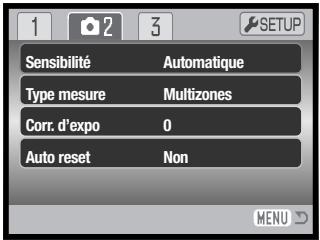
| Type de mesure (p. 47) | Multizones |
| Mode couleur (p. 43) | Couleur |
| Zone AF (p. 31) | Zone large |
| Affichage écran (p. 29) | Affichage complet |
Le mode flash est réinitialisé en mode Flash auto ou auto avec réduction des yeux rouges en fonction dernier de ces modes en cours.
SENSIBILITÉ - ISO
Cinq réglages de sensibilité peuvent être sélectionnés pour la prise de vues photo en plus du réglage Auto : 50, 100, 200 et 400 ISO équivalents. ISO est une norme utilisée pour indiquer la sensibilité d'un film argentique. Plus le nombre est élevé, plus la sensibilité est elle-même élevée. La sensibilité peut être régée dans l'onglet 2 du menu du mode Enregistrement (p.40). Elle ne peut pas être modifiée en enregistrement video ou en programmes-résultats. le réglage de sensibilité peut être assigné au contrôleur (p.45).
Le réglage de sensibilité Automatique adapte directement la sensibilité de l'appareil aux conditions d'éclairage entre 50 et 160 ISO. Lorsque qu'un réglage autre que Automatique est sélectionné, "ISO" et la valeur séLECTIONnée s'affichent sur l'écran ACL.
Une sensibilité spécifique peut être sélectionnée. La sensibilité de l'appareil double lorsque le nombre ISO double. Comme pour l' apparition de grain avec les films argentiques de forte sensibilité, du bruit électronique se produit lorsque l'on augmente la sensibilité d'un appararel numérique. Un réglage à 50 ISO se traduit donc par moins de bruit qu'un réglage à 400 ISO.
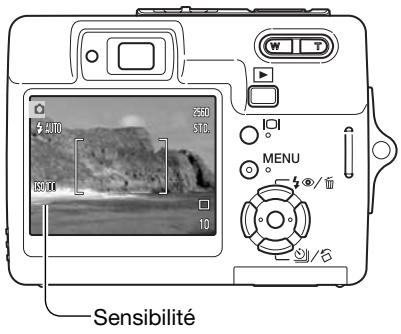
Note
La réduction du bruit électronique est automatiquement appliquée aux expositions de une seconde ou plus. le traitement est appliqué à chaque image après son acquisition le temps de traitement varie d'un image à l'autre. Un message signalant le traitement en cours est affché.
PORTEE DU FLASH ET SENSIBILITÉ
Étant donné la construction du système optique, la portée du flash n'est pas la même en grand-angle qu'en téléobjectif.
| Réglage ISO | Portée du flash (grand-angle) | Portée du flash (teléobjectif) |
| AUTO | 0,20 m ~ 3,20 m | 0,10 m ~ 1,80 m |
| 50 | 0,20 m ~ 1,80 m | 0,10 m ~ 1 m |
| 100 | 0,20 m ~ 2,50 m | 0,10 m ~ 1,40 m |
| 200 | 0,20 m ~ 3,60 m | 0,10 m ~ 2 m |
| 400 | 0,25 m ~ 5 m | 0,10 m ~ 2,80 m |
TYPES DE MESURE D'EXPOSITION
Le type de mesure est sélectionné dans l'onglet 2 du menu Enregistrement (p. 40). Le type de mesure ne peut pas été changé en enregistrement video ou en programmes-résultats.
Mesure Multizones : utilise 256 segments pour mesurer la lumière et la couleur. Ces données sont combinées avec l'information sur la distance pour calculer l'exposition. Ce système de mesure avancé donna des résultats précis et sans erreur dans la plupart des situations.
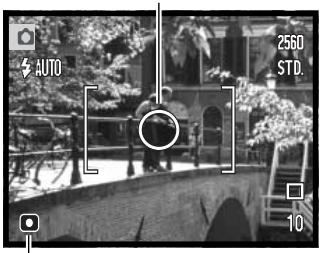
Mesure Spot : utilise une petite surface de l'image pour calculer l'exposition. Dans ce mode, l'écran ACL affichera un petit cercle pour afficher la zone de mesure. La mesure Spot permet une exposition très précise d'un sujet spécifique sans être influencée par des hauteuses ou BASSE LUMIÈRES dans l'image. Si l'écran est étéint, le mode de mesure Spot reste actif.
Zone de mesure Spot
Indicateur de mesure Spot
AFFICHAGE INSTANTANE
Dès qu'une image fixe est saisie, elle peut être affichée pendant deux secondes sur l'écran ACL avant d'être sauvegarde. Utilisé en mode d'entrainment d'avance en continu (p. 37), l'affichage instantané permet de visualiser la dernière prise de vue de la série. Lorsque l'écran ACL est étant (p. 29), il est automatiquement activé pour la période d'affichage instantané.
L'affichage instantané peut être activé dans l'onglet 3 du menu du mode Enregistrement (p. 40). Lorsqu'il est utilisé avec la mémoire vocale, l'enregistrement audio début après l'affichage de l'image.
CORRECTION D'EXPOSITION
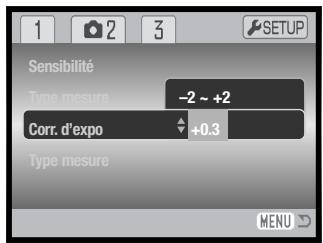
En enregistrement de photos ou de videos, l'exposition peut être ajustée jusqu'à ± 2 IL par 1/3 d'incréments pour rendre l'image finale plus claire ou plus nombre. La correction d'exposition ne peut pas être utilisée avec les programmes-résultats. Lorsque la fonction d'auto reset est activée, la correction d'exposition est réinitialisée à 0.0 à la mise hors tension de l'appareil. La correction d'exposition peut être assignée au contrôleur (p. 45).
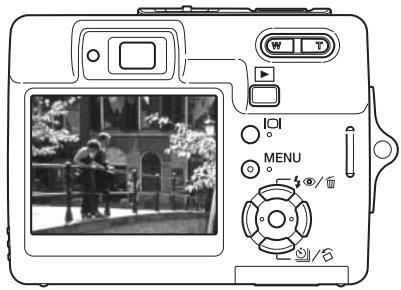
La correction d'exposition est régée dans la section 2 du menu du mode enregistrement. Utiliser les touches gauche/droite du contrôleur pour régler la valeur de correction (1); l'image en cours d'affichage sous le menu reflète l'effet de la correction appliquée. Appuyer au centre du contrôleur pour valider la valeur (2). Pour toute valeur différente de 0.0, l'i-cône reste affichée à titre indicatif.
Conseils
Il arrive que le posemetre de I'appareil soit trompe par certains sujets. La correction d'exposition peut etre utilise dans ces situations. Par exemple, une scene a tres forte luminosite, comme un paysage enneigé ou une plage de sable blanc, peut apparaitre trop nombre.
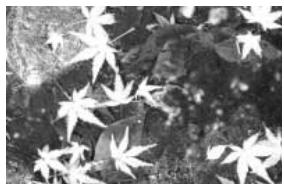
Exposition déterminée par l'appareil
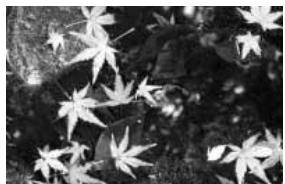
-1IL
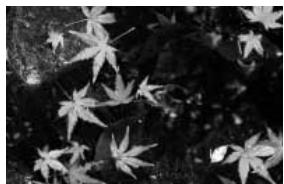
-2IL
Avant la prise de vue, un ajustement de l'exposition de + 1 ou + 2 IL permettra d'obtenir une image correctement exposée. Dans l'exemple ci-dessus, l'eauASF a conduit l'appareil à surexposer l'image, la rendant claire et délavée. En corrigeant l'exposition, du détaill est ajouté dans les feuilles et les pierres ainsi que l'eau apparaissent plus détaillées. Pour davantage d'infos sur les IL, voir page 105.
MEMOIRE VOCALE
La mémoire vocale permet d'enregistrer avec une photo une piste audio d'une durée maximale de quinze secondes. Cette fonction est activée dans l'onglet 3 du menu Mode Enregistrement (p. 40). Lorsque cette fonction est active, l'icone représentant un microphone (1) s'affiche dans le coin supérieur gauche de l'écran ACL. La mémoire vocale doit être activée avant la prise de vue. Elle reste active jusqu'à la réinitialisation.
Après la saisie d'une image, un écran s'affiche indiquant que l'enregistrement audio a début. Un graphique à barres (1) affiche le temps d'enregistrement restant.
Pour arrêté l'enregistrement, appuyez sur le déclencheur ou sur la touche centrale du contrôleur (2). L'enregistrement s'arrête automatiquement à la fin des quinze secondes.
La mémoire vocale est liée à la dernière vue d'une série d'images en Avance en continue (p. 37). Pendant la lecture, les images associées à des pistes audio de mémoire vocale affichent un indicateur (p. 54). Une mémoire vocale liée à une image peut être effacée dans l'onglet 1 du menu lecture (p. 56).
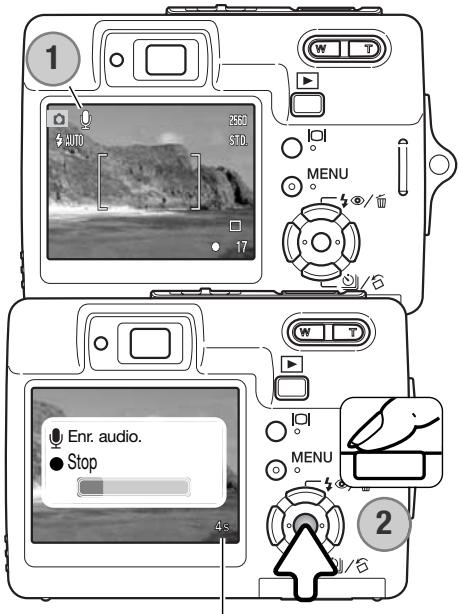
Durée d'enregistrement restante
Note
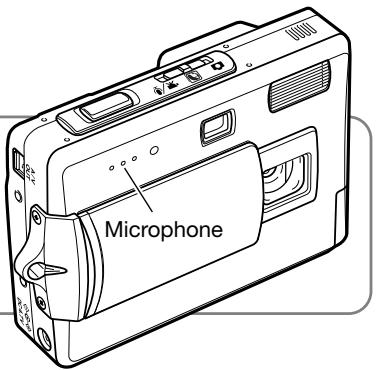
Lorsque you effectuez des enregistements audio, veillez à ne pas toucher ou couvir le micro. La qualité de l'enregistrement est proportionnelle à la distance séparant le sujet du micro. Pour obtenir les autres résultats, tenez l'appareil photo à environ 20 cm de la source sonore.
IMPRESSION DE LA DATE
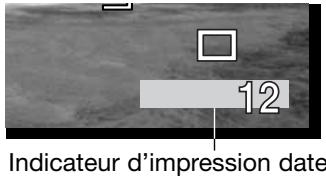
La date d'enregistrement peut être imprimée sur la photo. La fonction d'impression doit avoir été activée avant la prise de vues. Une fois la fonction activée, la date est imprimée sur toutes les images jusqu'à réinitialisation de la fonction : sur l'écran, une barre jaune est affichée à côté du compteur de vues pour indiquer que la fonction d'impression de date est active.
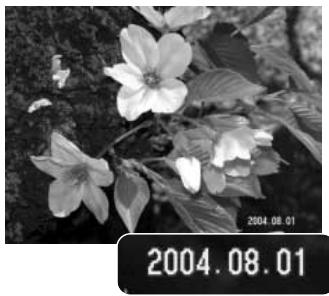
L'activation de cette fonction d'impression s'effectue dans l'onget 3 du menu du mode Enregistrement (p.40). L'impression de la date propose deux options de menu. An/Mois/Jour imprime la date. Mois/Jr/Heur imprime le mois, le jour et l'heure de la prise de vue.
La date et l'heure sont imprimées dans le coin inférieur droit de l'image vue horizontally. Elles sont imprimées directement en incrustation dans l'image. La date peut être imprimée sous trois formats différents: année / mois / jour, mois / jour / année et jour / mois / année. La date et le format de date sont fixés dans l'onglet 3 du menu Réglages. (p. 70).
Notes
À chaque enregistrement d'une image, celle-ci est enregistrree avec un marqueur Exif qui contient la date et l'heure de la prise de vue ainsi que des informations concernant les conditions de cette prise de vue. Ces informations peuvent etre visualises en mode lecture ou sur un micro-ordinateur grace au logiciel DiIMAGE Viewer.
ZOOM NUMÉRIQUE
Le zoom numérique est activé dans l'onglet 3 du menu du mode Enregistrement (p. 40). Le zoom=numique augmente le grossissement du plus grand réglage de téléobjectif du zoom optique par paliers de 0,1 jusqu'à 4,3x. Bien que les images enregistrées avec le zoom=numique soient interpolées pour en régler la définition, leur qualité peut différer de celle des images prises sans le zoom=numique. Plus le coefficient de zooming est élevé, moins la qualité d'image est élevée. L'effet du zoom=numique n'est visible que sur l'écran ACL. La fonction de zoom=numique est annulée lorsque l'écran ACL est étant (p. 29).
En position téléobjectif maximum, appuyez sur la droite de la touche de zooming (T) pour passer en zoom numérique. Le rapport d'agrandissement du zoom est affché dans le coin supérieur droit de l'écran.
Pour un zoom arrêté, appuyez sur la ur la gauche de la touche de zooming (W).
Lorsque le zoom numérique est activé, la zone AF large et la zone AF ponctuelle sont agrandies.
Après le zooming, l'indicateur de zoom est affché sur l'écran ACL pour indiquer la position approximative du zoom.
MODE ENREGISTREMENT
Les options de menu du mode Enregistrement permettent deCHOISIR entre enregistrement video ou audio. Cette option est disponible dans I'onglet 1 du menu video/audio (p. 40).
ENREGISTREMENT AUDIO
Du son peut être enregistré sans image. On peut stocker environ 30 minutes de son dans une carte de 16 Mo. Le son est enregistré à environ 8 Ko/s. Un maximum de 180 minutes peut être enregistré en une seule fois. L'adaptateur secteur optionnel est nécessaire pour de longs enregistements.
Placez le sélecteur de mode sur la position enregistrement video/audio (1). Dans l'onglet 1 du menu video/audio, changez le mode d'enregistrement en audio. Voir page 40.
Avant l'enregistrement, la durée d'enregistrement approximativement disponible est affichée sur le compteur de vues. Pour commencer l'enregistrement, appuyer sur le déclencheur puis le relâcher.
le compteur d'images effectue le décompte du temps d'enregistrement. L'enregistrement cette quand le déclencheur est pressé ou lorsque le temps maximum est atteint.
Veillez à ne pas couvir le micro durant l'enregistrement. La qualité de l'enregistrement est liée à la distance du micro. Pour deGXmeilleurs résultats, tenez I'appareil à environ 20 cm de leur bouche.
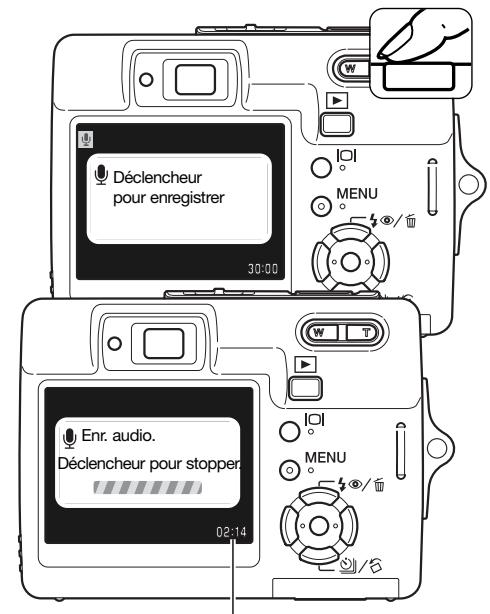
Durée d'enregistrement restante
FLUIDITÉ ET TAILLE DES FICHIERS VIDEO
LesVIDEOSpeuventetre enregistrées selon deux vitesses:15im/sec.ou 30im/sec.Plus la vitesse estelevée,plusla videoest fluidetplus la tailleducfichierestimportanta.Lafuidite estreglee dans le menu video (p.40).
Si la définition d'image ou la vitesse d'entrainment est modifiée, le compteur de vues affiche le nombre de secondes pouvant être enregistrées sur la carte mémoire selon ces réglages. La durée maximale d'enregistrement sur la carte mémoire dépend de la capacité et de la vitesse d'acquisition de la carte. Le volume du fichier est déterminé par la scène ; certaines images peuvent être davantage compressées que d'autres. Une vitesse d'écriture insuffisante de la carte mémoire peut provoquer l'arrêt prémature de l'enregistrement.
| Fuidité approximative | |
| 30 im/sec | 670 Ko/s |
| 15 im/sec | 340 Ko/s |
| Capacité pour une carte 16 Mo (approx.) | |
| 30 im/sec | 21 secondes |
| 15 im/sec | 40 secondes |
MODEVIDÉO
L'option mode videoper met de selectionner le type de video enregistré. Standard realize un videoclip normal. Video de nuit utilise l'importante sensibilité de l'appareil photo pour enregistrer dans des conditions d'éclairage faible. La sensibilité de l'appareil augmente automatiquement en conditions d'éclairage faible. Cette haute sensibilité risque de diminuer la qualité de l'image. Le mode video est régledans I'onglet 1 du menu video (p. 40).
MODE LECTURE - FONCTIONS AVANÇÉES
Les fonctions de base de ce mode sont décrites dans la section de base du mode lecture (pages 32 à 35). Cette section explique comment lore des fichiers audio et video aussi bien que les fonctions avancées du menu lecture.
LECTURE DES MÉMOIRS VOCALES ET DES LÉGENDES AUDIO
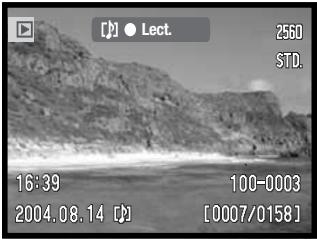
Lorsqu'une mémoire vocale (p. 49) ou une légendes audio (p. 59) est liée à une photo, l'indicateur de piste audio est affché en haut de l'écran.
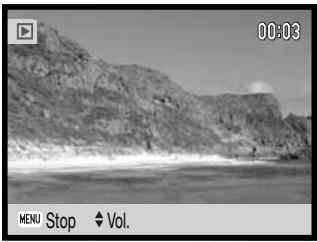

Appuyer sur la touche centrale du contrôle pour lancer la lecture audio.
Le temps de lecture est affiché sur une barre, en haut de l'image. L'affichage revient en mode Quick View ou en mode lecture dés la fin de la piste audio. Une pression sur la touche Menu annule la lecture.

Durant la lecture, les touches haut/bas du contrôleur ajustent le volume.
Note

01
Lors de la lecture d'un fichier video ou audio, un pression sur la touche d'affichege masque ou affiche l'indicateur de piste audio.
LECTURE D'ENREGISTREMENTS VIDÉO ET AUDIO
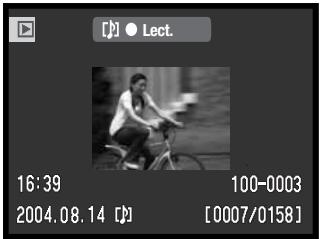
Les fichiers video et audio sont lus de la même manière. Utilisez les touches gauche/droite du contrôleur pour afficher le fichier video ou audio.; les fichiers audio sont affichés sur un fond bleu.

Appuyez sur la touche centrale du contrôleur pour dire le clip.
Fichier audio

Appuyez sur le contrôleur pour passer enpause; appuyez a nouveau pour reprendre lalecture.

MENU
Pour annuler la lecture,
presse la touche
menu.
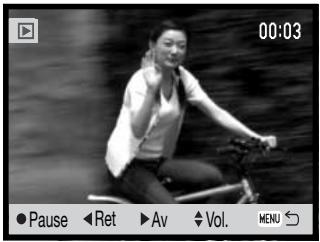
Fichier video

Pendant la lecture, les touches haut/bas ajustent le volume et les touches gauche/droite lancent un return arrêté ou une avance rapides.
Lors d'une pause en video, la vue affichée peut être copiee et enregistrée sous la forme d'une photo. Appuyer sur la touche haut du contrôleur pour capturer l'image. Un ecran de confirmation apparait. Une fois l'image enregistree, le nom du filchier correspondant est affiche. Appuyer au centre du contoleur pour terminer. Pour davantage d'infos sur la capture d'une image, voir page 65.
NAVIGATION DANS LE MENU DU MODE LECTURE
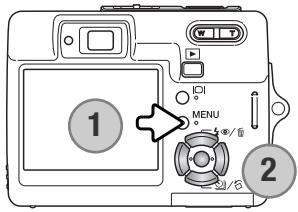
Naviguer dans ce menu est simple. La touche menu affiche ou ferme le menu (1). Les touches gauche/droite et haut/bas du contrôleur (2) déplacent le sélecteur et modifie les options du menu. Une pression sur la touche centrale du contrôleur sélectionne les options et valide les ajustements.

Activier le menu du mode Lecture à l'aide de la touche Menu.

Utiliser les touches droite/gauche pourmettre en surbrillance l'onglet du menu approprié ;les menus changent en fonction de I'onglet selectionné.

Utiliser les touches haut/bas pour faire défilier les options. Mettre en surbrilance l'options dont le paramètre doit être modifié.

Appuyer sur la touche droite ; les paramètres s'affichent, le paramètre en cours étant surligné. Si “Valider” est affché, appuyer au centre pour afficher l'écran de réglages.

Utiliser les touches haut/bas pourmettre le nouveau parametre en surbrillance.

Appuyer sur la touche centrale du contrôleur pour selectionner le paramètre en surbrillance.
Lorsqu'un paramètre est selectionné, le selecteur revient aux options du menu et le nouveau paramètre s'affiche. Pour returner en mode Lecture, appuyer sur la touche Menu.
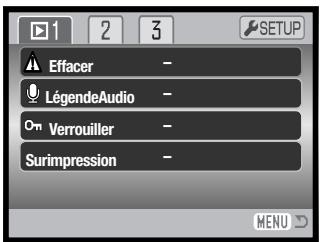
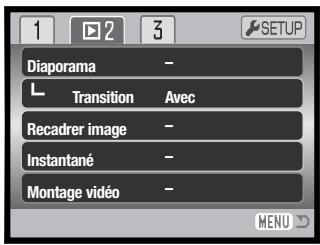
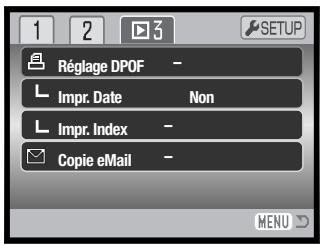
Index des fonctions du menu
Legendae audio, 59
Recadrage, 63
Impression de la date, 69
Effacement, 58
Transition, 62
Réglage DPOF, 68
Montage video, 66
Copie eMail, 64
Instantané, 65
Surimpression, 60
Impression d'index, 69
Verrouillage, 60
Diaporama, 62
Écran de sélection de vues
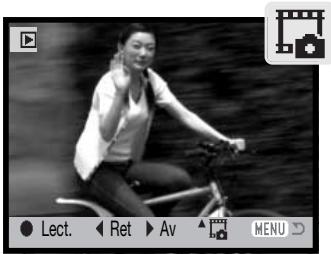
Lorsqu'un paramètre de selection d'images est besoin dans le menu, l'écran de selection des images s'affiche. Cet écran permet de selectionner plusieurs fischiers image et audio.
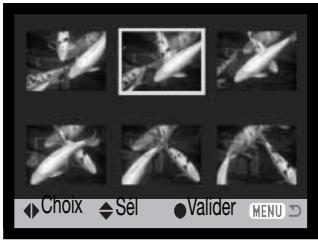

Les touches droite et gauche déplacent le cadre jaune de sélection d'image.

La touche haut du contrôleur sélectionne l'image; une fois l'image sélectionnée, une icône s'affiche à côté de l'image. La touche bas désélectionne l'image et l'icône disparait.

Presser la touche centrale du contrôleur pour terminer l'opération.


MENU
La touche Menu annule l'écran et toutes les opérations effectuées.
Les icônes indiquant le type de filchier de l'imagette sont affichés pour les fichiers video, audio et eMail lorsque les écrans de selection d'impression ou de copie eMail sont utilisés.
EFFACEMENT DE FICHIER IMAGE ET AUDIO

L'effacement supprime définitivement le fichier image ou audio. Une fois effacé, un fichier ne peut être récapacéré.
Un, plusieurs ou tous les fichiers d'une carte mémoire peuvent être effacés depuis l'onglet 1 du menu de mode lecture (p. 56). Les fichiers doivent être déverrouillés avant de pouvoir être effacés. L'option d'effacement propose 4 possibiltés :
| Cette image | L'image ou l'enregistrement affchéé ou en surbrillance en Lecture seront effacés |
| Piste audio | La mémoire vocale ou la légende sonore attachée à l'image sera effacée. |
| Tout effacer | Tous les fichiers déverrouillés de la carte mémoire seront effacés. |
| Séléctionner | Pour effacer plusieurs fichiers image ou audio. Lorsque cette option est sélectionnée, l'écran de sélection d'images s'affiche (p. 57). Utiliser les touches droite et.gauche pour mettre en surbrillance le premier fichier à effacer. Pousser le levier de zooming vers le haut sélectionne l'image avec l'icône de la corbeille. Pour désélectionner un fichier à effacer, lemettre en surbrillance avec le cadre jaune et pousser le levier de zooming vers le bas ; l'icône de la corbeille disparaît. Poursuivre l'opération jusqu'à ce que tous les fichiers à effacér soient sélectionnés. Appuyer sur la touche Entrée pour poursuivre l'opération (un écran de confirmation s'affiche), ou appuyer sur la touche Menu pour l'annuler et revenir au menu Lecture. |
Avant l'effacement d'un fichier audio ou mémoire vocale, un écran de confirmation apparait. Le choix de "Oui" exécute l'opération, "Non" l'annule.
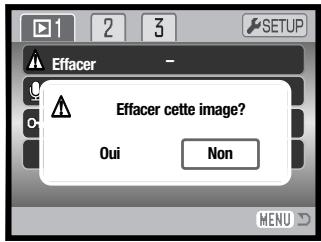
LEGENDE AUDIO
Une légende audio de quinze secondes peut être associée à une image fixe. Cette fonction remplace également une piste audio de mémoire vocale enregistrée avec une image. Les fichiers doivent être déverrouillés pour utiliser cette fonction (p. 60).
Affichez l'image à laquelle une légende audio sera associée. Si l'image est verrouillée, déverrouillez-la en utilisant l'onglet 1 du menu Lecture.
Dans le menu Lecture, mettez en surbrillance le paramètre "Entrée" dans l'option Légende audio. Appuyez sur la touche centrale du contrôleur (1) pour débuter l'enregistrement.
Si une piste audio est déjà associée au fichier image, un écran de confirmation s'affiche. Choisir et valider "Oui" lance l'enregistrement de la légende audio qui remplace la piste audio existante. "Non" annule l'opération de légende audio.
Une barre d'etat et un compteur informent de l'avancement de l'enregistrement. La légende audio peut être interrompue en appuyant sur la touche centrale du contrôleur (1).
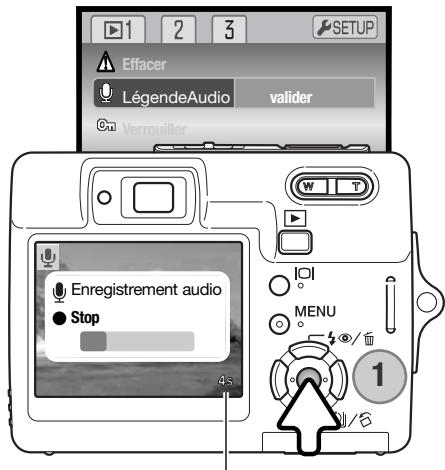
Durée d'enregistrement restante
VERROUILAGE DES FICHIER
Il est possible de verrouiller un, plusieurs ou tous les fichiers. La fonction d'effacement du menu Lecture ne permet pas d'effacer un fjchier verrouillé. Cependant la fonction de formatage (p. 72) efface tous les fjchiers d'une carte mémoire, qu'il soient verrouillés ou non. La fonction de verrouillage est accessible dans l'onglet 1 du menu Lecture (p. 56). L'options deverrouillage propose 4 paramètres.
| Cette image | Le fjichier surigné en mode lecture est verrouillé |
| Toutes imag. | Tous les fjichiers de la carte sont verrouillés. |
| Sélectionner | Pour verrouiller ou déverrouiller plusieurs fjichiers. Lorsque cette option est sélec-tionnée, l'écran de sélection d images s'affiche (p. 57). Utiliser les touches droite et.gauche pourmettre en surbrilancie le fjichier àverrouiller. Une pression sur la tou-che haut marque le fjichier avec un indicateur de verrouillage. Pour déverrouiller un fjichier, le mettre en surbrilancie avec le cadre jaune et appuyer sur la touche bas;l'indicateur de verrouillage disparaît. Poursuivre l'opération jusqu'à ce que tous les fjichiers àverrouiller soient séLECTIONnés. Appuyer au centre du contrôleur pour ver-rouiller les fjichiers sélectionnés ou sur la touche Menu pour annuler l'opération. |
| Tout déverr. | Tous les fjichiers du dossier seront déverrouillés |
SURIMPRESSION D'IMAGE
La surimpression permet de coller une image recadrée sur une autre image afin de creer une nouvelle vue composite. L'image composite a la même qualité et la même définition que l'image support d'origine. Le volet d'objectif doit être ouvert pour utiliser cette fonction.
Afficher l'image à coller sur l'écran ACL. Sélectionner Surimpression dans le menu Lecture et appuyer sur la touche centrale pour lancer le procédé de surimpression.
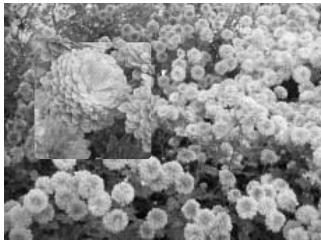
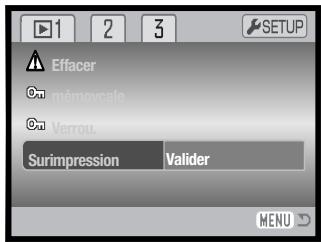
Neuf cadres différents sont affichés sur l'écran ACL. Sélectionner un cadre avec le contrôleur. Appuyer au centre du contrôleur pour continuer.
À n'importe quel moment de l'opération, une pression sur la touche Menu l'annule. L'appareil méorise les réglages effectués.
La petite image est affichée sur l'image de fond.
Changer le format à l'aide des touches haut et bas.
Trois formats sont disponibles. Appuyer au centre du contrôleur pour continuer.
Choisir l'emplacement de l'image à coller en déplaçant le cadre avec les touches du contrôleur. Appuyer sur la touche centrale pour confirmer votrechoix.
Une image est affichée dans le cadre. Cadrer le sujet dans le cadre et appuyer à mi-course sur le déclencheur pour verrouiller la mise au point. Les réglages d'enregistrement en cours sont utilisés pour l'acquisition de l'image et le réglage du zoom optique peut être utilisé. Appuyer à fond sur le déclencheur pour prendre la photo et terminer la surimpression.
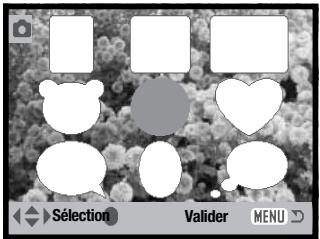

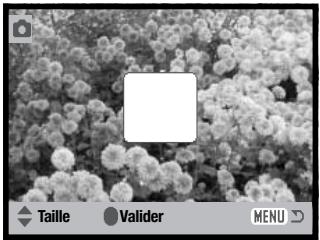
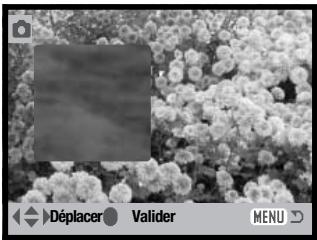
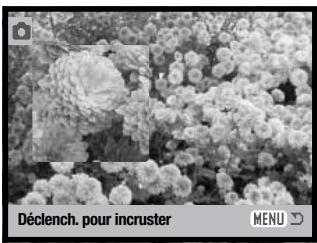
DIAPORAMA
L'onglet 2 du menu Lecture permet de contrôler la fonction diaporama. Cette fonction affiche ou lit automatiquement dans l'ordre les images les vidés ou lessons enregistrés.
Pour lancer le diaporama, surliner "Validator" et appuyer au centre du contrôleur.
Pendant le diaporama, une pression au centre du contrôleur applique une pause ou relance la presentation.
Les touches gauche/droite font avancer à l'image suivante ou revenir à la précédente. Avec une réserve, elles font avancer ou reculer le clip.
Appuyer sur la touche Menu pour annuler la presentation.
TRANSITION
La fonction Transition sélectionne de manière aléatoire un effet de transition entre les photos du diaporama. Cette fonction peut être activée ou désactivée dans l'onglet 2 du menu Lecture (p. 56).
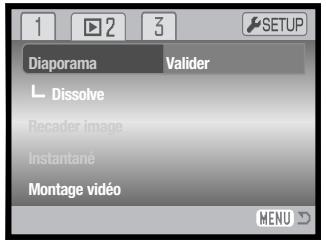
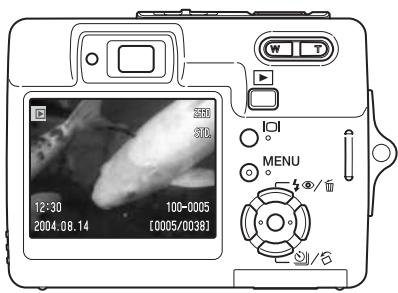
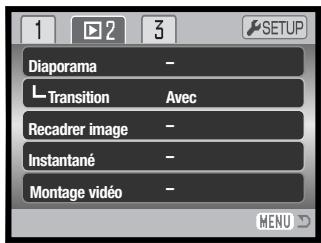
RECADRAGE D'IMAGE
Une partie d'une photo peut être copiee et enregistrree.
Afficher l'image à recadrer sur l'écran ACL. Sélectionner "valider" dans l'options de recadrage de l'onglet 2 du menu Lecture et appuyer au centre du contrôleur pour commencer le processus de recadrage.
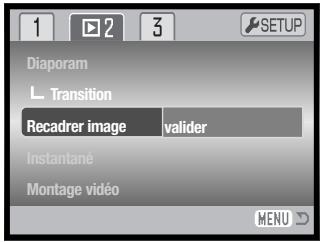
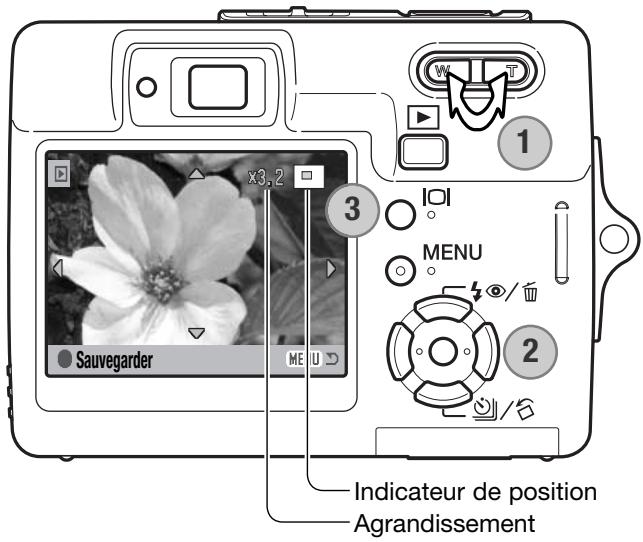
L'imagaffichée sur l'écran correspond à la partie recadrée.
Appuyer sur la droite de la touche de zooming (T) (1) pour agrandir l'image. Appuyer sur la gauche (W) pour diminuier l'image. Le degré de d'agrandissement est affiché sur l'écran.
Utiliser le contrôleur pour faire defiler l'image (2).
L'indicateur de position dans le coin supérieur droit de l'écran indique la zone de l'image qui va être affichée. La touche d'affichage (3) commute entre affichage complet et image uniquement.

Lorsque la partie de l'image à recadrer est affichée, appuyer au centre du contrôleur pour enregistrer l'image ainsi recadrée.
Enr. sous PICT0034.JPG.

Le nom de fichier de l'image recadrée est affché. Appuyer au centre du contrôleur pour valider l'opération.
COPIE E-MAIL
La copie e-mail réalise un fichier standard 640 x 480 (VGA) au format JPEG qui est la copie d'une vue originale. Il est ainsi possible d'envoyer facilement ce fichier par e-mail. Si une fichier de type économique est selectionné pour cet copie, la qualité d'image n'est pas modifiée La fonction de copie e-mail est selectionnée dans l'onglet 3 du menu du mode Lecture (p. 56).
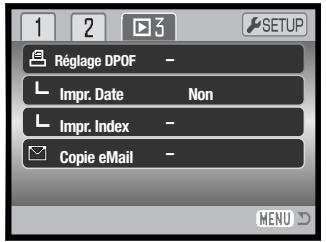
Quand cette fonction de copie est utilisé, un dossier est créé sur ma carte pour les fichiers (p. 84); le nom du dossier se termine par EM. Le même dossier est utilisé pour stocker les copie e-mail jusqu'à 9.999 copies. Les images avec mémoire vocale associée sont copées avec leur fichier audio. Les copies d'image verrouillées sont déverrouillées. Les informations DPOF ne sont pas copées.
Le nombre d'images pouvant être copées de cette manière dépend de l'espace libre sur la carte mémoire. La fonction copie e-mail présente 2 options de menu:
| Cette image | Pour copier l'image en cours d'affichage ou surlignée dans le mode Lecture. |
| Sélectionner | Pour copier un ou plusieurs fischiers-images. L'écran de sélection apparaît (p; 57) : surligner le fichier à copier en lui appliquant la cordure jaune puis appuyer sur la la touche haut du contrôleur pour le marquer (coche). Pour désélectionner un fichier, surligner l'imagette correspondante et appuyer sur la touche bas : l'icône de marquage disparaît. Continuer jusqu'à ce que toutes les images à copier soient marquées. Appuyer sur la touche centrale du contrôleur pour lancer la copie e-mail ou appuyer sur la touche Menu pour annuler l'opération et revenir au Menu au Lecture. |
Copiedans 102KM EM.

OK
Quand les images à convertir en fichiers e-mail sont sélectionnées, la routine de copie commence et un écran apparait pour afficher le nom du dossier contenant les images copées : appuyer sur la touche centrale du contrôleur pour revenir au menu.
Le message Copie impossible apparait quand une ou toutes les images ne peuvent etre copiees. Vérifier la carte memoire pour voir quelles images ont ete copiees et renouveler la procedure pour les images non copiees.
INSTANTANÉ
L'option d'instantané de l'onglet 2 du menu Lecture permet d'extraire une photo d'un clip video et de la copier sous la forme d'un fichier-image. L'image copiee a la meme definition que I'image video originelle.
La video d'ou est extraite l'image doit d'abord etre affichee dans le mode Lecture avant d'ouvrir le menu Lecture . Surligner "Validator" dans l'options d'instantané et appuyer au centre du contrôleur pour ouvrir I'écran d'instantané.
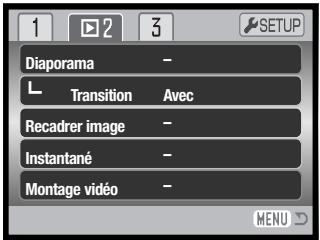
Agir sur les touches gauche/droite du contrôle pour afficher la vente.
Appuyer au centre du contrôleur pour extraire la vue. Avant l'extraction de la vue, un écran de confirmation est affchéé. Choisir "Oui" pour valider l'opération, "Non" pour l'annuler.

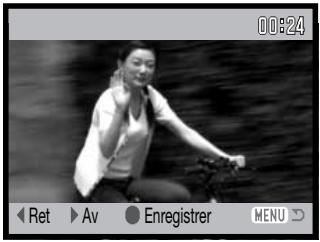
Le son correspondant à environ 7,5 sec avant et après l'image extraite peut être enregistré en accompagnement. Si “Oui” est sélectionné, le son est enregistré sous la forme d'une légende audio en fichier WAV. La sélection de “Non” n'enregistre pas le son.
Une fois enregistrés, les noms des fichiers des vues et dessons extraits sont affichés. Appuyer au centre du contrôleur pour valider l'opération.

Enregister audio ?
0ui
Non
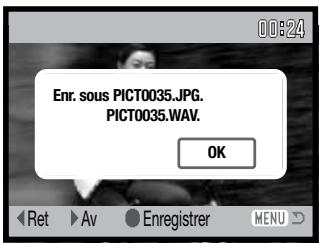
MONTAGE VIDÉO (ÉDITEUR VIDÉO)
L'option Montage video de l'onglet 2 du menu Lecture permet de supprimer une partie d'une video. La video à monter doit être pré-alablement affichée en mode Lecture avant d'ouvrir le menu Lecture. Surligner "Validator" dans l'option montage video et appuyer sur la touche centrale du contrôleur pour ouvrir l'écran de montage.
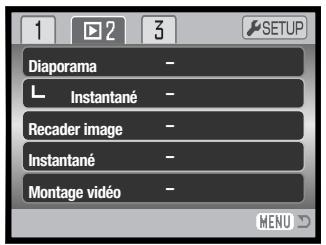
Menu fonction

Le menu fonction indique l' étape en cours dans la procédure de montage. Les touches haut/bas permettent de selectionner les différentes fonctions.
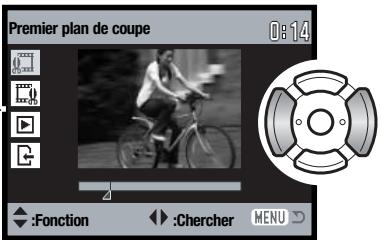
Utiliser les touches gauche/droite du contrôle pour afficher la première vue de la partie à supprimer. L'échelle située sous l'image et le minuteur situé dans le coin supérieur droit indiquent la situation approximative du point.
Utiliser la touche bas pour selectionner l'etape suivante.
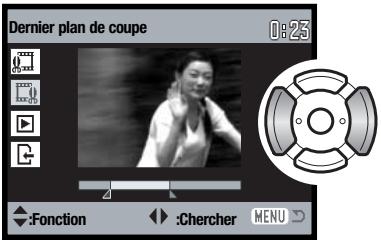
Utiliser les touches gauche/droite du contrôle pour afficher la dernière vue de la partie à supprimer. L'échelle située sous l'image et le minuteur situé dans le coin supérieur droit indiquent la situation approximative du point.
Utiliser la touche bas pour selectionner l'etape suivante.
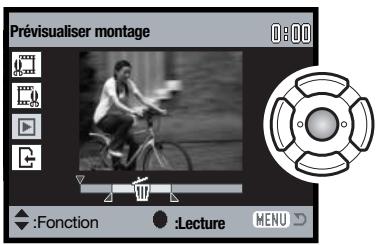
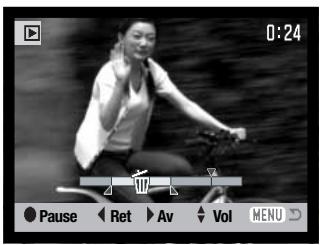
Appuyer sur la touche centrale du contrôleur pour visualiser le montage. La flèche audessus de l'échelle indique l'emplacement de la vue dans la vente.
Une fois la lecture effectuée, utiliser la touche bas pour passer à l' étape suivante si le montage est satisfaistant. Pour modifier le montage, utiliser la touche haut du contrôleur pour revenir à l' étape précédente et selectionner la première et la dernière vue de la partie à supprimer. Appuyer sur la touche menu pour annuler le montage.
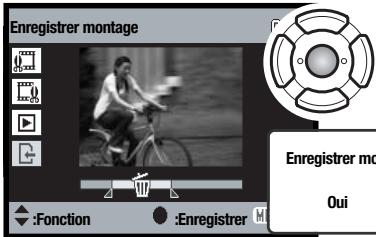
Appuyer sur la touche centrale du contrôleur pour valider le montage ; un écran de confirmation est affixé. Sélectionner "Oui" pour continuer.
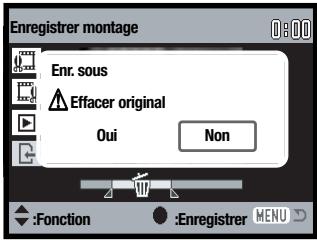
Une fois la video montée enregistrée, le nom de fichier est affché.
Le fichier-video original peut être supprimé de la carte mémoire en scéléctionnant "Oui" à l'écran. Une fois effacé, il ne peut être récapuéré. Sélectionner "Non", pour conserver l'original et le montage sur la carte mémoire.
A PROPOS DE DPOF
Cet apparéil fonctionné sous DPOF version 1.1. Le DPOF (Digital Print Order Format - format de commande d'impression numérique) permet d'imprimer des images fixes directement depuis un apparéil photo numérique. Une fois le fichier DPOF créé, il suffit de déposer la carte mémoire dans un laboratoire de traitement photographique ou de l'insérer dans le logement prévu à cet effet d'une imprimante compatible DPOF. Lorsqu'un fichier DPOF est créé, un dossier DIV. permettant de le stocker est créé automatiquement sur la carte mémoire (p 84).
RéGLAGE DPOF
L'option Imprimer du menu permet d'effectuer des impressions standard d-images fixes de la carte mémoire. Il est possible d'imprimer une, plusieurs ou toutes les images. Les ordres d'impressions sont créées dans l'onglet 3 du menu Lecture (p. 56). Le menu d'impression présente 4 options :
| Cette image | Pour creer un fjichier DPOF pour l'image affichée ou en surbrillance en mode Lecture. |
| Toutes imag. | Pour creer un fjichier DPOF pour toutes les images fixes de la carte mémoire. |
| Sélectionner | Pour sélectionner un groupe d'images à imprimer ou lorsque le nombre de copies souhaïte pour chaque image varie. Lorsque cette option est sélectionnée, l'écran de sélection des images s'affiche(p. 57). Utiliser les touches droite et.gauche pour mettre en surbrillance l'image à imprimer. Les touches haut bas permettent de marquer l'image aimprimer. Le nombre situé à côté de l'icone indique le nombre de copies de l'image qui sera imprimé. La touche haut augmente le nombre de copies, la touche bas le diminue. Il est possible de commander un maximum de neuf copies. Pour dés-électionner l'image à imprimer, appuyer sur la touche bas jusqu'à ce que le nombre de copies attaigne zéro. L'icone de l'imprimante disparaît. Poursuivre l'opération jusqu'à ce que toutes les images à imprimer soient marquées. Appuyer sur la touche Entrée pour creer le fjichier DPOF ou sur la touche Menu pour annuler l'opération et revenir au menu Lecture. |
| Tout annuler | Pour effacer le fjichier DPOF. |
Lorsque les options "Cette image" ou "Toutes images" sont sélectionnées, un écran demandant le nombre de copies pour chaque image s'affiche ; il est possible de commander un maximum de neuf copies. Utiliser les touches haut/bas du contrôleur pour définir le nombre de copies souhaité. Si l'option "Toutes images" a été utilisé pour creer une commande d'impression, toute image supplémentaire sauvégédée ultérieurement sur la carte mémoire ne sera pas incluse à la commande. Les fichiers DPOF créés avec un autre apparéil seront annulés. Une fois les images imprimées, le fichier DPOF demeure sur la carte mémoire. Ce fichier doit être effacé manuellement.
IMPRESSION DE LA DATE
Pour imprimer la date sur toutes les images de l'ordre d'impression DPOF, sélectionner l'options impression-date de l'onglet 3 du menu Lecture. Pour annuler l'impression de la date, désactiver l'options. La manière et l'emplacement de l'impression de la date varie selon l'imprimante.
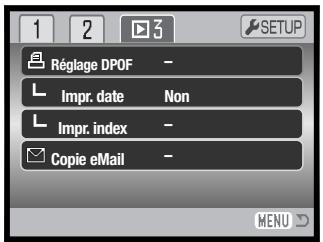
IMPRESSION D'INDEX
Pour imprimer un index de toutes les images de la carte mémoire, sélectionner "Oui" dans l'option d'impression d'index de l'onglet 3 du menu lecture. Pour annuler l'impression d'index, changer le réglage en sélectionnant "Non."
Si un ordre d'impression d'index est créé, toute image supplémentaire enregistrée ultérieurement sur la carte ne sera pas inclue dans l'index à imprimer. Le nombre d/images imprimées par feuille dépend de l'imprimante utilisée. Les informations imprimées avec les imagettes peuvent varier.
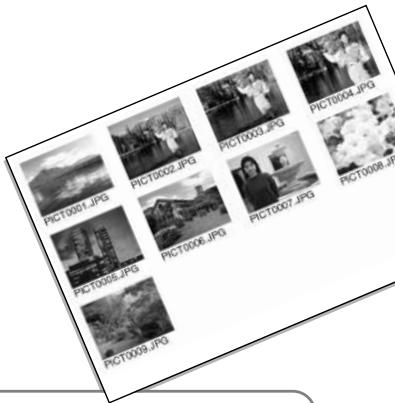
Note
Les fichiers et images DPOF peuvent être imprimés directement depuis l'appareil sur une imprimante DPOF compatible PictBridge, voir pages 90 et 95.
MODE RÉGLAGES
Le menu Réglages est utilisé pour contrôler les fonctions et les opérations de l'appareil. La section navigation du menu Réglages couvre les opérations du menu. Cette section est suivie par une description détaillée des réglages.
NAVIGATION DANS LE MENU RÉGLAGES
Le menu Réglages s'ouvre à partir des autres menus. Il est accessible depuis n'importe quel menu Enregistrement ou Lecture.
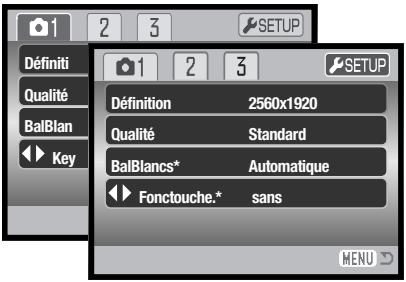

Utiliser la touche droite du contrôle pour surliner l'onglet Réglages en haut du menu.

Appuyer au centre du contrôle pour ouvrir le menu Réglages.
Pour revenir au menu original, effectuer la même procédure dans l'ordre inverse. La touche Menu refreme le menu et ramène au mode Enregistrement ou Lecture.
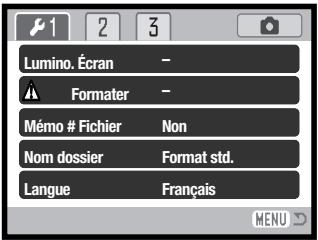
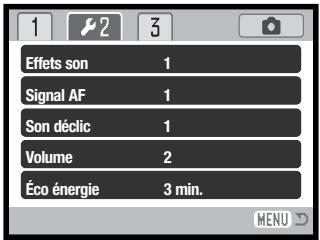
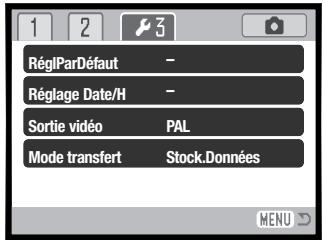
Index des fonctions de menu
Effets sonores, 74
Réglagedate/heure,77
Mémoire de N° fichier, 73
Signal AF, 74
Nom de dossier, 73
Formater, 72
Langue, 74
Luminosite écran, 72
Economie d'énergie, 75
Réglages par défaut, 76
Son déclencheur, 75
Mode transfert, 77
Sortie video, 78
Volume, 75
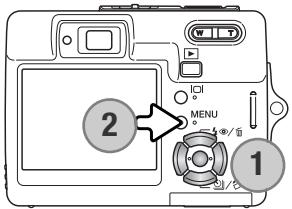
La navigation dans ce menu est simple. Les touches gauche/droit et haut/bas du contrôleur (1) pilotent le sélecteur et modifie les réglages du menu. Une pression sur le touche centrale du contrôleur Sélectionne les options et valide les ajustements.

Utiliser les touches gauche/droit pourmettre en surbrillance le bon onglet:les menus changent avec l'onglet selectionné.

Utiliser les touches haut/bas pour faire défilier les options du menu. Srligner l'option dont les réglages doivent être modifiés.

L'option de menu étant surlignee, appuyer sur la touche droite : les réglages sont affichés, le réglage actuel étant marqué. Si “Validator” est affiché, appuyer au centre du contrôleur pour poursuivre l'opération.

Utiliser les touches haut/bas pour surligner le nouveau réglage.

Appuyer sur la touche centrale pour selectionner le réglage sur ligné.
Quand un réglage a été sélectionné, le/selecteur revient aux options de menu et le nouveau réglage est affchéé. Pour revenir au mode enregistrement, appuyer sur la touche Menu (2).
LUMINOSITE DE L'ECRAN ACL
La luminosité de l'écran ACL possède onsite niveaux de réglage. L'écran de réglage de la luminosité est accessible depuis l'onglet 1 du menu Réglages (p. 70).
Utiliser les touches gauche/droite du contrôleur pour ajuster la luminosité, les changements sont visibles à l'écran. Appuyer sur la touche centrale du contrôleur pour fixer le niveau de luminosité.


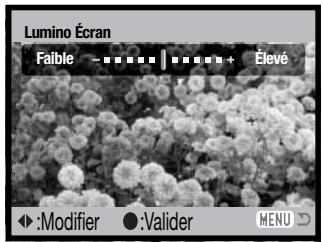
FÜRMATAGE DES CARTES MÉMOIRE

Lorsqu'une carte mémoire est formatée, l'ensemble des données présentes sur la carte est effacé.
La fonction de formatage permet d'effacer toutes les données d'une carte mémoire. Avant de formater une carte, copier les données sur un ordinateur ou sur un périphérique de stockage. Le verrouillage des images ne les protège pas contre la suppression lors du formatage. Formater toujours la carte mémoire depuis l'appareil photo, jamais depuis un ordinateur.
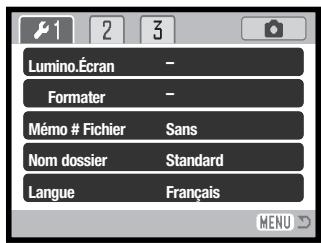
Lorsque l'option de formatage est selectionnée et validée dans l'onglet 1 du menu Réglages (p. 70), un écran de confirmation s'affiche. Sélectionner "Oui" lance le formatage de la carte, selectionner "Non" annule l'opération. Un message s'affiche pour indiquer que la carte a été formatée.
Si le message indiquant que la carte est inutilisable s'affiche, la carte presente dans l'appareil doit être formative. Une carte mémoire provenant d'un autre apparéil peut également nécessiter un formatage avant utilisation.
MÉMOIRE DE NUMÉRO DE FICHIER
Si la mémoire de numéro de fichier est activée, lors de la création d'un nouveau dossier, le premier fichier enregistré dans ce dossier comporte un numéro plus grand d'une unité que celui du dernier fichier précédemment enregistré. Si la mémoire de numéro de fichier est désactivée, le premier numéro de fichier sera 0001. La mémoire de numéro de fichier est accessible dans l'onglet 1 du menu Réglages (p. 70).
Si la mémoire de numéro de fichier est active et la carte mémoire changée, le premier fichier enregistré sur la nouvelle carte possède un numéro plus grand d'une unité que le dernier fichier enregistré sur la carte précédente si la nouvelle carte ne contient pas déjà d'image avec un numéro de fichier plus grand. Si c'est le cas, le numéro de fichier de la nouvelle image est plus grand d'une unité que celui du plus grand numéro de fichier déjà的前提 sur la carte.
NOM DE DOSSIER
Toutes les images enregistrées sont stockées dans des dossiers de la carte mémoire. Les noms de dossiers peuvent prendre deux formes de formats : standard et date.
Les dossiers standards ont un nom composé de 8 caractères. Le dossier initial est appelé 100KM007. Les trois premiers chiffres constituent le numéro de série du dossier qui augmente d'une unité à chaque nouvelle création de dossier. Les deux lettres suivantes sont une référence à Konica Minolta et les trois derniers chiffres indiquent le modèle d'appareil utilisé : 007 indique un DiIMAGE X50. Un nom de dossier de type Date commence aussi par les trois chiffres du numéro de série qui sont suivis d'un chiffre pour l'année, de 2 chiffres pour le mois, et de 2 chiffres pour le jour : 101AMMJJ. Le dossier 10140824 correspond au 24 août 2004.

100KM007
(Standard)

10140824
(Date)
Lorsque le format de dossoir Date est selectionne, lors de I'enregistrement d'une image, un nouveau dossoir avec la date du jour est cree. Toutes les images enregistrées ce jour sont placees dans ce dossoir. Les images enregistrées le jour suivant seront placees dans un nouveau dossoir correspondant à la nouvelle date. Si la fonction de mémoire de numero de fichier est désactivée, lorsqu'un nouveau dossoir est cree, le numero de série du nom du fichier-image est réinitialisé à 0001. Si la fonction de mémoire de numero de fichier est activée, le numero de série du fichier-image possède un numero plus grand d'une unité que la dernière image enregistrée. Pour davantage d'informations sur l'organisation des dossoiers et des noms de fichiers, voir page 84.
LANGUE
La langue utilisée dans les menus peut être modifiée. La langue est seLECTIONnée dans l'onglet 1 du menu Réglages (p. 70).
Mettre en surbrillance le menu Langue dans le menu Réglages et appuyer sur la touche centrale du contrôle leur pour ouvrir l'écran des langues.
Utiliser les 4 touches du contrôle pourmettre en surbrillance la nouvelle langue.
Appuyer sur la touche centrale du contrôleur pour valider la langue可以选择.

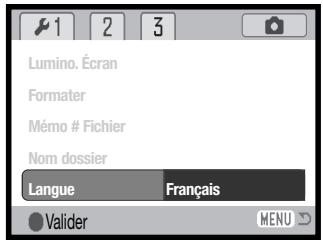


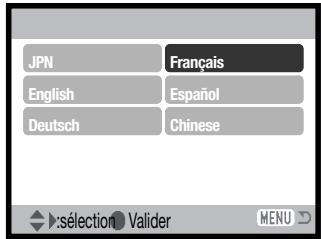
EFFETS SONORES
Chaque fois qu'une touche est pressée, un signal sonore donne une confirmation positive de l'opération. Les effets sonores peuvent être désactivés dans l'onglet 2 du menu Réglages (p. 70). Deux effets sonores sont disponibles.
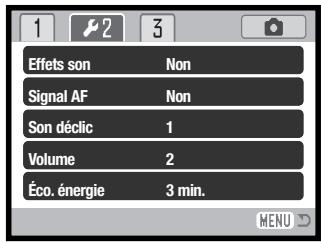
SIGNAL AF
Lors de la pression à mi-course sur le déclencheur, un signal sonore confirme la mise au point. Le signal sonore de mise au point autofocus peut être modifié ou désactivé dans l'onglet 2 du menu Réglages (p. 70). Deux tonalités sont disponibles.
SON DÉCLIC (DéCLENCHEUR)
Chaque fois que l'obturator fonctionne, un son vous apporte une confirmation positive de l'opération. Ce son peut être désactivé à l'onglet 2 du menu Réglages (p. 70). Deuxsons d'obturator sont disponibles: le son 1 est mécanique et le son 2 est électrique. Le bruit de l'obturator mécanique a été numérique depuis celui du légendaire Minolta CLE, un compact à télémetre qui représenté le meilleur des développements de Leitz-Minolta CL!
VOLUME
Le volume du signal sonore et du son déclic peut être augmente ou diminué dans l'onglet 2 du menu Réglages (p. 70). Cela n'affecte que les effets sonores et ne changera pas le niveau de lecture d'une piste sonore.
ECONOMIE D'ENERGIE
Pour economiser l'énergie de la batterie, l'appareil se met en veille si aucune opération ne survient pendant un certain temps. Pour revenir à l'état normal, appuyer sur le déclencheur ou la touche Lecture. Le temps d'inactivité préalable à la mise en veille peut être régle dans l'onglet 2 du menu Réglages (p. 70): 1, 3, 5, 10, et 30 minutes. Le délais de mise en veille est fixé à 10 minutes lorsque l'appareil est connecté à un micro-ordinateur ou une imprimante PictBridge.
RÉGLAGES PAR DÉFAUT
Cette fonction affecte tous les modes. À sa sélection, un écran de confirmation apparait. Choisir “Oui” pour régler par défaut ces fonctions et réglages, “Non” annule l'opération.
| Mode enregistrement | ||
| Zone de mise au point | Zone AF large | p. 31 |
| Affichage | Affichage complet | p. 29 |
| Correction d'exposition | 0.0 | p. 48 |
| Mode de flash | Automatique | p. 28 |
| Mode d'entrainment | Vue par vue | p. 37 |
| Taille d'image | 2560 x 1920 | p. 42 |
| Qualité d'image | Standard | p. 42 |
| Balance des blancs | Automatique | p. 44 |
| Touché de fonction personnalisée | Sans | p. 45 |
| Mesure de la lumière | Multizones | p. 47 |
| Sensibilité (ISO) | Automatique | p. 46 |
| Mode couleur | Couleur | p. 43 |
| Auto reset | Oui | p. 45 |
| Mémoire vocale | Non | p. 49 |
| Impression de la date | Non | p. 50 |
| Zoom numérique | Non | p. 51 |
| Affichage instantané | Non | p. 47 |
| Mode d'enregistr.(menu vidéo) | Vidéo | p. 52 |
| Fluidité | 15 im./sec. | p. 53 |
| Mode vidéo | Standard | p. 53 |
| Menu Lecture | ||
| Transition | Avec | p. 62 |
| Impression Date | Non | p. 69 |
| Menu réglages | ||
| Luminosité écran ACL | Normal | p. 72 |
| Mémoire N° de fichier | Non | p. 73 |
| Nom de dossier | Standard | p. 73 |
| Effets sonores | 1 | p. 74 |
| Signal AF | 1 | p. 74 |
| Son déclic | 1 | p. 75 |
| Volume | 2 | p. 75 |
| Economie d'énergie | 3 minutes | p. 75 |
| Mode transfert | Stock. Données | p. 77 |
DATE ET HEURE
L'écran de réglage date/heure s'ouvre à partir de l'onglet 3 du menu Réglages (p. 70). Voir page 20 pour les réglages de la date et de l'heure.
MODE TRANSFERT
Le mode Transfert doit être précisé en fonction de la connexion de l'appareil avec un micro-ordinateur ou une imprimante. Trois options de mode de transfert sont disponibles :
| Stockage de données | Pour transférer des données entre l'appareil photo et le micro-ordinateur. Cette option doit être sélectionnée pour transférer des images sur un micro-ordinateur ou pour utiliser l'appareil photo avec le logiciel DiIMAGE Viewer. |
| Télécommandé | Pour utiliser le mode video en direct de l'appareil sur un micro-ordinateur. |
| PictBridge | Pour imprimer des images sur une imprimante compatible PictBridge. |
Pour davantage d'informations sur ces options, se référer à la section transfert de données de ce mode d'emploi.
SORTIEVIDEO
Les images peuvent être visualisées sur un téléviseur. La sortie video peut être commutée entre NTSC et PAL dans la partie 3 du menu Réglages. L'Amérique du Nord utilise le standard NTSC et l'Europe le standard PAL. Contrôler le standard utilisé dans le pays où vous vous trouvez.
VISUALISATION DES IMAGES SUR UN TÉLÉVISEUR
Le cable video fourni est utilisé pour visualiser les images sur un téléviseur.
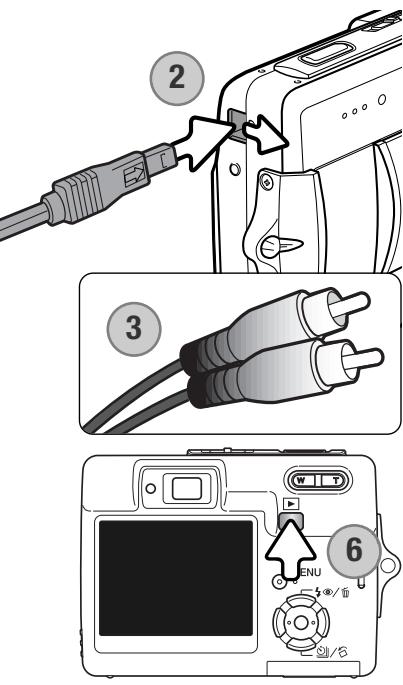
- Mettre l'appareil et le téléviseur hors tension.
- Ouvrir le couvercle de protection en le faisant coulisser. Brancher le mini-connecteur du cable AV sur la sortie video de l'appareil. Le repère en forme de flèche sur le connecteur doit faire face à l'appareil.
- Brancher l'autre extrémité du cable video dans les connecteurs video et audio du téléviseur. Le connecteur jaune est pour la sortie video. Le connecteur blanc est pour la sortie audio.
- Mettre le téléviseur en marche.
- Change the canal video du téléviseur.
- Appuyer et maintainir la pression sur la touche Lecture jusqu'à ce que les affichages du mode Lecture soit visibles à l'écran. Les écrans de l'appareil ne sont pas activés lorsque celui-ci est relié à un téléviseur.
- Visualiser les images selon la procédure décrite dans le chapitre consacre au mode Lecture.
Lire attentivement ce chapitre avant de connecter l'appareil à un micro-ordinateur. Des détails sur l'utilisation et l'installation du logiciel DiIMAGE Viewer sont fournis dans le mode d'emploi du logiciel. Les modes d'emploi DiIMAGE ne décrivent pas les opérations de base concernant l'utilisation des micro-ordinateurs ou de leurs systèmes d'exploitation. Consulter leurs modes d'emploi respectifs.
SYSTEME REQUIS
Pour utiliser l'appareil en connexion directe au micro-ordinateur et comme périphérique de stockage, le micro-ordinateur doit être équipé d'une interface avec port USB. Le micro-ordinateur et le système d'exploitation doivent être garantis compatibles USB par leurs fabricants. Les systèmes d'exploitation suivants sont compatibles avec l'appareil :
Windows 98, 98SE, Me, 2000 Professionnel, et XP familial et professionnel.
Mac OS 9.0-9.2.2 et Mac OS X 10.1.3-10.1.5, 10.2.1-10.2.8, 10.3-10.3.3.
Consulter le site Konica Minolta pour davantage d'informations sur les compatibilités :
Amérique du Nord : http://www.konicaminolta.us/
Europe : http://www.konicaminoltasupport.com
Les utilisateurs de Windows 98 ou 98 seconde édition doivent installer le pilote inclus dans le logiciel DiIMAGE Viewer du CD-ROM (p. 81). Pour les autres versions de systèmes Windows et Macintosh, chaque pilote spécifique n'est nécessaire.
Les utilisateurs qui possèdent déjà un apparéil numérique DiIMAGE et ont déjà installé le pilote pour Windows 98 doivent renewverer la procédure d'installation. La mise à jour du pilote incluse sur le CD-Rom DiIMAGE VIEWER est nécessaire pour utiliser le DiIMAGE X50 avec un micro-ordinateur. Le nouveau logiciel n'a pas d'incidence sur les performances des autres apparéils DiIMAGE.
CONNEXION DE L'APPAREIL À UN MICRO-ORDINATEUR
Lorsque l'appareil photo est connecté à un ordinateur, veiller à ce que la batterie soit en pleine charge. Il est recommendé d'utiliser l'adaptateur secteur (vendu séparément) pour préserver la batterie. Les utilisateurs de Windows 98 ou 98SE doivent dire la section page 81 concernant l'installation du pilote USB requis avant de connecter l'appareil à un micro-ordinateur.
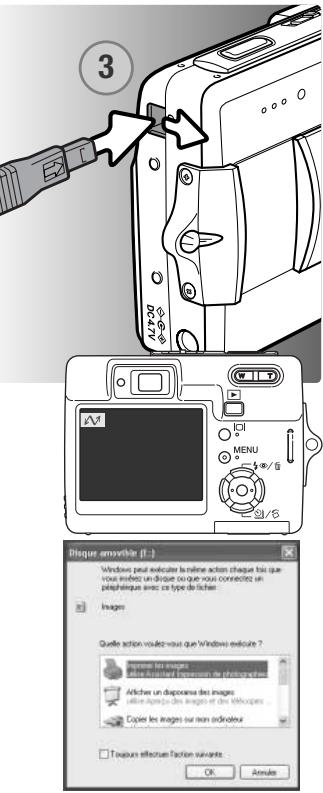
Windows XP
- Demarrer le micro-ordinateur. Le micro-ordinateur doit être sous tension avant la connexion avec l'appareil photo.
- Engager la carte mémoire dans l'appareil. Pour changer de carte lorsque l'appareil est connecté à un micro-ordinateur, voir page 88.
- Faire glisser le couvercle de la prise USB / sortie video. Raccorder le petit connecteur du cable USB à l'appareil. S'assurer que le connecteur est bien fixé.
- Raccorder l'autre extrémité du cable USB au port USB du micro-ordinateur. Vérifier que le cable est bien racordé. L'appareil doit être racordé directement au port USB du micro-ordinateur. Le raccordement à un hub peut empêcher le bon fonctionnement de l'appareil.
- Mettre l'appareil sous tension pour initiaiser la connexion USB. Lorsque l'appareil est connecté à un micro-ordinateur, l'écran de transfert de données s'affiche.
Lorsque l'appareil est correctement connecté à l'ordinateur, un icône de pilote ou de volume apparait dans le poste de travail ou sur le bureau; le nom varie selon la carte mémoire. Avec Windows XP ou Mac OS X, une fenêtre s'ouvre pour vous demander des instructions sur l'utilisation des données stockées; suivre les instructions affichées.
Windows
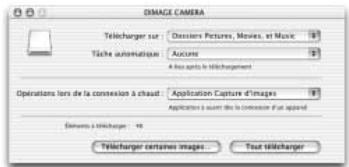
Mac OS
Le pilote doit être installé au préalable. S'il ne s'installe pas automatiquement, il est possible de l'installer manuellement à partir du système d'installation de périhériques de Windows (voir instructions page suivante). Pendant l'installation, si le système demande le CD-Rom Windows 98, engager ce dernier dans le lecteur de CD-Rom et suivre les instructions affichées à l'écran. Pour les autres versions de systèmes Windows et Macintosh, aucun pilote spécifique n'est nécessaire.
Installation automatique
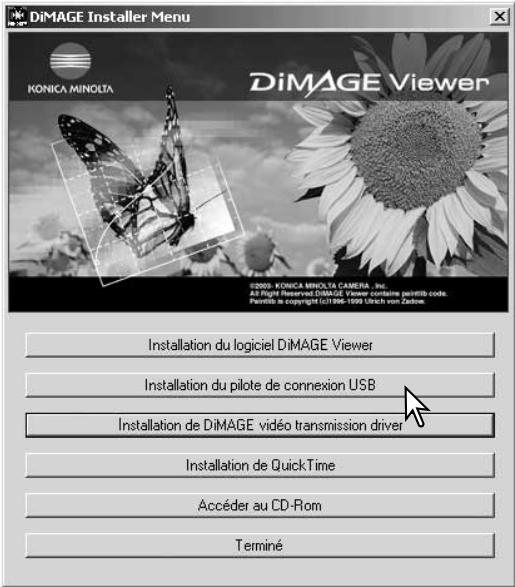
Avant de connecter l'appareil au micro-ordinateur, placer le CD-Rom du calculiel DiIMAGE Viewer dans le lecteur de CD-Rom. Le menu d'installation DiIMAGE Viewer doit apparaitre automatiquement. Pour installer automatiquement le pilote USB Windows 98,clinquer sur la touche "Installation du pilote de connexion USB". Une fenetre apparait pour confirmier I'ss-tallation : clinquer sur "Oui" pour continuer.
Un message s'affiche pour confirmer l'installation du pilote. Cliquer sur "OK." Redémarrer le micro-ordinateur avant de connecter l'appareil (p. 80).
Installation manuelle
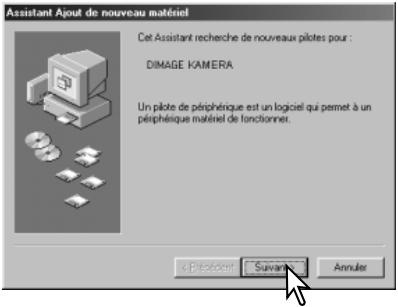
Pour installer le pilote Windows 98 manuellement, suivre les instructions sur la connexion appareil/micro-ordinateur de la page 80.
Lorsque l'appareil est connecté au micro-ordinateur, le système déetecte un nouveau périphérique et la fenêtre correspondante apparait. Engager le CD-Rom DiIMAGE dans le lecteur de CD-Rom et cliquer sur "Suivant".
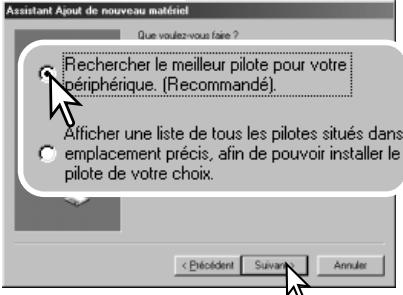
Sélectionner la recherche d'un pilote recommendé. Cliquer sur "Suivant".
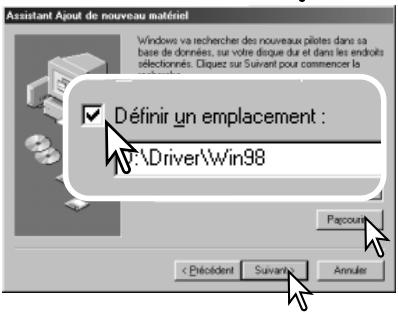
Indiquer le réseau d'installation du pilote. La fenêtre "Parcourir" peut être utilisé pour indiquer le réseau. Le pilote est situé sur le CD-Rom dans le réseau correspondant au chemin d'accès :Win98\USB. Lorsque le réseau apparaît dans la fenêtre,clinquer sur "Suvivant".
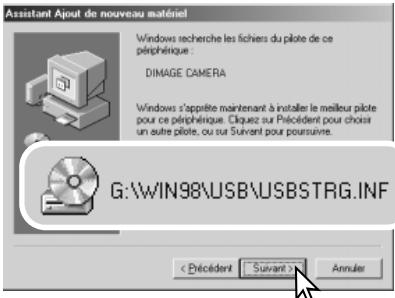
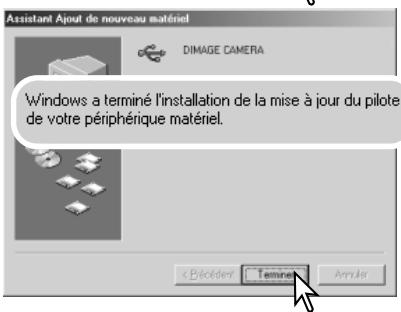
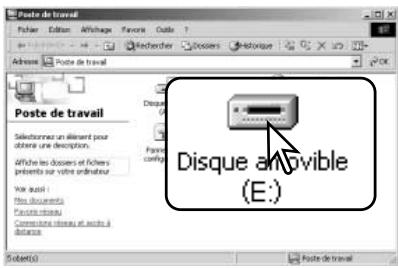
Le programme d'installation de périhérique confirme le repertoire d'installation du pilote. La lecture désignant le lecteur de CD-Rom peut varier selon les micro-ordinateurs. Cliquer sur "Suivant" pour installer le pilote.
Un des 3 pilotes suivants peut être indiqué : MNLVENUM.inf, USBPDR.inf, ou USBSTRG.inf.
La dernière fenêtre confirme l'installation du pilote. Cliquer sur "Terminer" pour quitter le programme d'installation de péripérisque et redémarrer le micro-ordinateur.
Lorsque la fenêtre du Poste de travail est ouverte, une nouvelle icône de disque amovible est affchéé. Double-cliquer sur cette icône pour acceder à la carte mémoire de l'appareil : voir page 84.
ORGANISATION DES DOSSIERS DE LA CARTE MÉMOIRE
Icône de lecteur
Une fois l'appareil connecté au micro-ordinateur, il est possible d'acceder aux fichiers images et audio par un double-click sur leurs icones. Les dos-siers image sont situés dans le dossier DCIM. Pour copier des enregistre-ments image et audio, il suffit de faire glisser l'icone du fichier vers un dos-sier de micro-ordinateur.

Dcim

Misc
Le dossier Misc contient des fichiers d'impression DPOF (p. 68).
Les fichiers et dossiers de la carte mémoire peuvent être effacés à partir d'un micro-ordinateur. Ne jamais formater la carte mémoire à partir du micro-ordinateur; toujours utiliser l'appareil photo pour formater la carte mémoire. Seuls les fichiers enregistrés par l'appareil doivent être stockés sur la carte.

100KM007

1010801

102KM_EM

PICT0001.JPG
Image en mode fin, standard ou economique

PICT0001.WAV
Fichier de mémoire vocale ou de légende audio de PICT0001

PICT0002.MOV
Clip video

PICT0003.WAV
Enregistrement audio
Les noms de fichiers commencent par "PICT" suivi d'un nombre à 4 chiffres et de l'extension jpg ou mov. Les fichiers de mémoire vocale et de légende audio possèdent une extension wav et leur nom correspond à celui de leur fichier-image. Les enregistrements audio utilisent également l'extension wav. Pour copier les images, il suffit de faire glisser/copier leurs iconônes vers un dossier de micro-ordinateur.
Les copies d'image e-mail sont placées dans un dossier dont le nom se termine par EM. Quand un nouveau dossier est créé, les trois premiers caractères de son nom seront supérieurs d'une unité à celui du plus grand numéro de dossier sur la carte. Quand le numéro de dossier dans le nom d'image dépasse 9 999, un nouveau dossier est créé avec un numéro supérieur d'une unité à celui du plus grand numéro de dossier existant sur la carte, par exemple de 100KM007 à 101KM007. Le numéro du fjichier image peut ne pas correspondre au numéro de l'image sur l'appareil. comme les images sont effacées depuis l'appareil photo, le compteur d'images s'ajuste automatiquement pour indiquer le nombre d'images dans le dossier de la carte mémoire et adapte les numérods d'images en conséquence. Les numéros de série des fjichiers image ne changent pas lorsqu'une image est supprimée. Lorsqu'une nouvelle image est enregistrée, elle se verra attribuer un numéro supérieur d'une unité au numéro le plus élevé du dossier. Les numéros de série des fjichiers peuvent être contrôlés par la fonction de mémoire de numéro de fjichier de l'onglet 1 du menu Réglages (p. 73).
Notes
Les fichiers image contiennent des données Exif. Ces données comprennent la date, l'heure ainsi que les paramétres de la prise de vue. Ces données peuvent être visualisées à partir de l'appareil ou avec le logiciel DiIMAGE Viewer. Si un fichier-image est ouvert dans une application de retouche photo qui ne reconnaît pas les informations Exif et si l'image est ensuite réenregistrée par dessus le fichier original, les informations Exif sont effacées. Certaines applications compatibles Exif ré-écrivent les informations et empêchent ainsi leur reconnaissance par DiIMAGE Viewer. Lors de l'utilisation de logiciels autres que le DiIMAGE Viewer, toujours effectuer une copie des fichiers-image afin de protéger les données Exif.
Pour visualiser correctement les images sur un micro-ordinateur, il peut etre nécessaire d'adapter l'espace couleurs de I'ecran.Consulter le mode d'emploi du micro-ordinateur au sujet du calibrage de I'affichage selon les critères suivants : sRVB, tempereature de couleurs de 6500K, et un gamma de 2.2.
ÉCONOMIE D'ENERGIE EN MODE TRANSFERT DE DONNÉES
Si l'appareil ne recoit pas de commande de lecture ou de d'écriture au bout de 10 minutes, son alimentation est automatiquement coupée pour économiser l'énergie. Dans ce cas, un message indiquant qu'un périhérique n'est plus disponible peut apparaitre à l'écran du micro-ordinateur. Cliquer sur "OK." L'opération ne présente aucune risque pour l'appareil ni pour le micro-ordinateur.
Débrancher le cable USB cable etmettre l'appareil hors tension. Rétablir la connexion USB en branchantle cableUSBet remetre l'appareil sous tension.
DéCONNEXION DE L'APPAREIL DU MICRO-ORDINATEUR

Ne jamais déconnecter l'appareil lorsque le témoin du viseur est allumé : risque de perte de données ou de détérioration de la carte.
Windows 98 / 98 Second Edition
Vérifier que le témoin d'accès est étéint. Éteindre l'appareil et déconnecter le cable USB.
Windows XP, 2000 Professionnel, et Me

Pour déconnecter l'appareil, cliquer sur l'icone d'éjection de la barre de tâches. Une petite fenêtre s'ouvre, indiquant que le périhérique va être déconnecté.
Stop USB Mass Storage Device - Drive(H:)
3:45PM
Clique dans la petite fenêtre pour déconnecter le périhérique. La fenêtre de confirmation apparait. Clique sur "OK" pour fermer a fenêtre,mettre l'appareil hors tension et débrancher le cable USB.
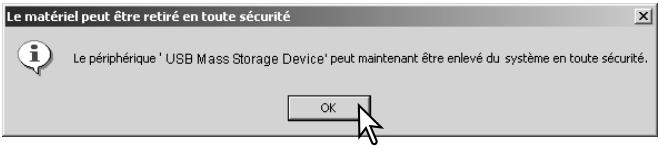
S'il y a plus d'un péripérisque connectés au micro-ordinateur, renouveler la procédure ci-dessus en cliquant avec le bouton droit sur l'icone d'éjection. La fenêtre d'éjection de péripérisque s'ouvre après un click sur la petite fenêtre indiquant le programme d'éjection.
Unplug or eject hardware
3:43PM
Les périhériques à déconnecter sont affichés.
Surligner celui qui doit être déconnecté puis cliquer sur "Stop."
Un écran de confirmation apparait pour indiquer les périhériques à déconnecter. Cliquer sur "OK" pour déconnecter le périhérique.
Un troisième écran final apparait pour indiquer que l'appareil peut être déconnecté du micro-ordinateur en toute sécurité. Fermer la fenêtre,mettre l'appareil hors tension et débrancher le cable USB.
Macintosh
Vérifier que le témoin d'accès est étant puis glisser l'icone du périphérique dans la corbeille. Mettre l'appareil hors tension et débrancher le cable USB.
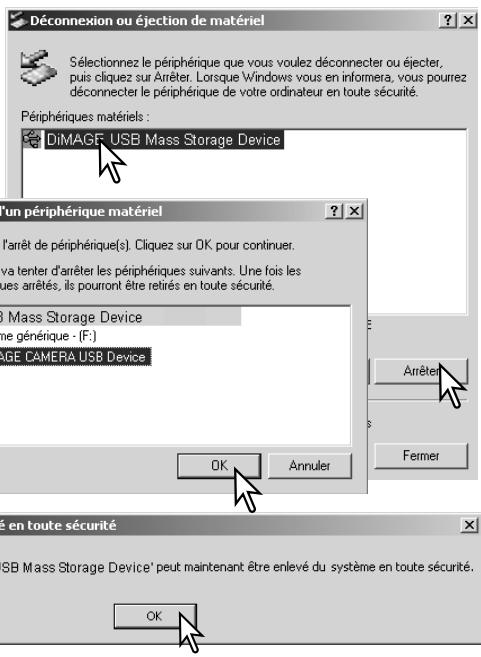

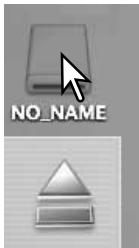
CHANGEMENT DE CARTE MÉMOIRE - MODE TRANSFERT

Ne jamais retirer la carte mémoire lorsque le témoin du viseur est allumé : risque de perte de données ou de détérioration de la carte.
Windows XP, 2000 Professionnel, et Me
- Interrompre la connexion USB à partir de la procédure d'éjection (p. 86).
- Mettre l'appareil hors tension.
- Changer la carte mémoire.
- Remetre l'appareil sous tension pour rétablit la connexion USB.
Windows 98 et 98 Second Edition
- Mettre l'appareil hors tension.
- Changer la carte mémoire.
- Remetre l'appareil sous tension pour rétabir la connexion USB.
Macintosh
- Interrompré la connexion USB en faisant glisser l'icone de l'appareil vers la corbeille (p. 87).
- Mettre l'appareil hors tension.
- Changer la carte mémoire.
- Remetre l'appareil sous tension pour rétabir la connexion USB.
SYSTEME REQUIS POUR QUICKTIME
Compatible IBM PC / AT
PC à base de processeur Pentium ou compatible
Windows 98, Me, 2000, ou XP.
128 Mo de RAM ou plus
Pour installer QuickTime, suivre les instructions du dossier d'installation. Les utilisateurs de Macintosh peuvent télécharger gratuite la derniere version de QuickTime à partir du site Internet Apple : http://www.apple.com.
DÉSINSTALLATION DU LOGICIEL PILOTÉ - WINDOWS
- Engager une carte mémoire dans l'appareil et le connecter au micro-ordinateur avec le cable USB. D'autres périhériques ne doivent pas être connectés durant cette procédure.
- Cliquer sur l'icone du Poste de travail. Sélectionner "Propriétés" dans le menu déroulant.
Windows XP : à partir du menu Demarrer, aller dans le panneau de configuration. Cliquer sur l'on-glet "Performances et maintenance". Cliquer sur "Système" pour ouvrir la fenêtre des propriétés du système.
- Windows XP et 2000 Professionnel : Sélectionner l'onglet "Matériel" dans la fenêtre Propriétés. Puis cliquer sur le bouton du "Gestionnaire de péripériques".
Windows Me et 98 : cliquer sur l'onglet de “Gestionnaire de péripériques” dans la fenêtre Propriétés.
- Le filchier du pilote est situé dans le "Contrôleur de bus USB" ou dans "autres péripériques" du gestionnaire de péripériques. Cliquer pour afficher les fichiers. Le pilote doit être indiqué par le nom de l'appareil. Dans certains cas, le nom du pilote peut ne pas faire référence au nom de l'appareil. Cependant, le pilote peut être repéré par un point d'interrogation ou d'exclamation.
- Cliquer sur le pilote pour le selectionner.
- Windows XP et 2000 Professionnel : cliquer sur le bouton “Action” pour afficher le menu déroulant. Sélectionner “Déinstaller.” Un écran de confirmation apparait. Cliquer sur “Oui” pour supprimer le pilote du système.
Windows Me et 98 : cliquer sur le bouton de suppression. Un écran de confirmation apparait. Cliquer sur “Oui” pour supprimer le pilote du système.
- Débrancher le cable USB etmettre l'appareil hors tension.Redemarrer le micro-ordinateur.
PICTBRIDGE
Vérifier que l'option mode de transfert de l'onglet 3 du menu Réglages est sur PictBridge. Connecter l'appareil photo à une imprimante compatible PictBridge grâce au cable USB fourni avec l'appareil. Le plus gros connecteur du cable est connecté à l'imprimante. Ouvrir la porte du logement sortie AV / port USB et insérer le plus petit connecteur du cable dans l'appareil. Mettre l'appareil sous tension; l'écran PictBridge s'affiche automatiquement.
Les photos individuelles peuvent être sélectionnée pour l'impression dans le menu Pictbridge. Pour d'autres options d'impression, voir la section sur la navigation du menu, page 92.
La touche d'affichage permet de basculer entre la lecture vue par vue ou planche-index sur l'écran PictBridge. La lecture agrandie, activée par le bouton de zooming, peut être utilisé pour examiner en détaill les images à l'écran.
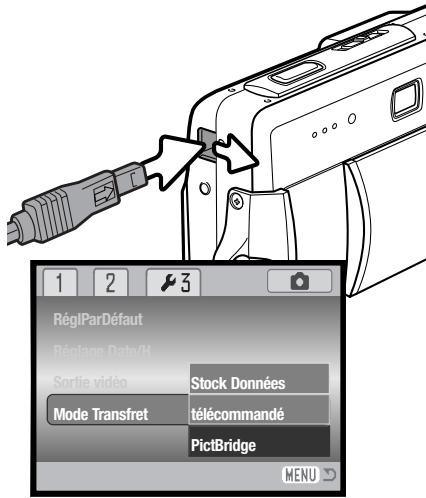
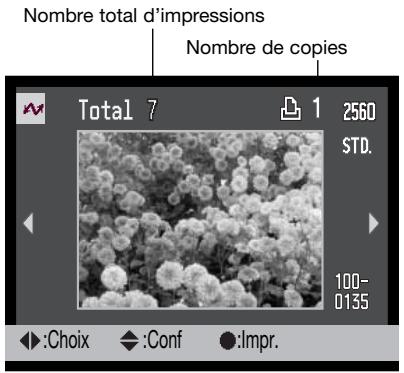

Utiliser les touches gauche/droite du contrôleur pour afficher les images à imprimer.

Appuyer sur la touche haut pour selectionner le nombre de copies à imprimer. Pour annuler la selection d'une image pour l'impression, appuyer sur la touche bas jusqu'à ce que le nombre de copies attene zéro.

Répéter les étapes précédentes jusqu'à ce que toutes les images à imprimer soient sélectionnées. Appuyer au centre du contrôle pour continuer.
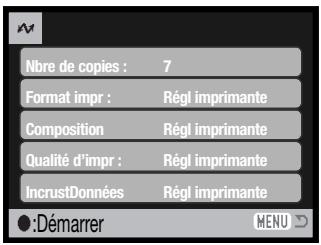
Le nombre d'impressions est affiché ainsi que les paramètres d'impression sélectionnés avec le menu. Voir la section sur la navigation du menu pour davantage d'informations (p. 92). Appuyer au centre du contrôleur pour lancer l'impression, ou appuyer sur la touche Menu pour revenir à l'écran PictBridge.
Une fois l'impression lancée, appuyer au centre du contrôle pour l'annuler. Le message de fin d'impression indique la fin de l'opération;mettre l'appareil hors tension pour terminer l'opération.
Fin d'impression
NOTES SUR LES ERREURS D'IMPRESSION
Si la batterie est épuisée avant la fin de l'impression, celle-ci est annulée. Utiliser une batterie rechargée ou l'adaptateur secteur vendu séparément.
Si un problème mineur se produit pendant l'impression, si l'imprimante est à cours de papier par exemple, suivre les procédures indiquées pour l'imprimante ; il n'est pas nécessaire d'agir sur l'appeil photo. Si un problème majeur se produit, appuyer au centre du contrôleur pour terminer l'opération. Se référer au mode d'emploi de l'imprimante pour utiliser la procédure ajustée à la résolution de ce problème. Vérifier les réglages de l'imprimante avant de relancer l'impression et dés Electionner les images préalablement imprimées.
NAVIGATION DANS LE MENU PICTBRIDGE
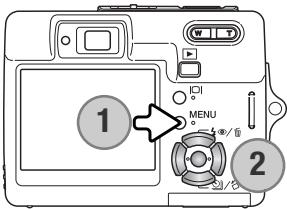
Appuyer sur la touche menu (1) pour activer et désactiver le menu. Les 4 touches du contrôleur (2) permettent de déplacer le sélection dans le menu. Pour effectuer un réglage, appuyer au centre du contrôleur. Les options pouvant être modifiées varient avec le modele d'imprimante.
MENU
Activer le menu avec la touche menu.
Utiliser les touches gauche/droite du contrôleur pour surliner l'onglet souhaité ; les menus changent selon l'onglet sélectionné.

Utiliser les touches haut/bas pour faire défilier les options du menu. Surligner l'option pour laquelle les réglages doivent être modifiés.

L'option étant surlignee, appuyer sur la touche croite du contrôleur ; les réglages sont affichés avec le réglage en cours surligné. Si "Démarrer" ou "Validator" est affché, appuyer au centre du contrôleur pour continuer.

Utiliser les touches haut/bas pour surliner le nouveau réglage.

Appuyer au centre du contrôleur pour selectionner le réglage surligné.
Une fois qu'un réglage est sélectionné, le sélecteur revient aux options du menu et un nouveau réglage est affchéé. Pour revenir à l'écran PictBridge, appuyer sur la touche Menu. Lire les sections suivantes pour davantage d'informations sur les options du menu.
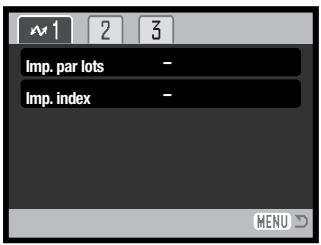
Index des fonctions du menu
Impression par lots, 93
Incrustation de données, 95
Impression DPOF, 95
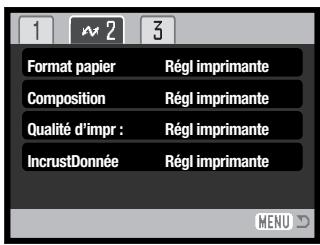
Impression d'index, 93
Composition, 94
Format papier, 94
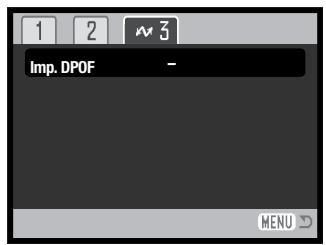
Qualité d'impression, 95
Impression par lots
L'impression par lots de l'onglet 1 sélectionne toutes les photos de la carte mémoire pour l'impression. Deux options sont disponibles :
Toutes images : pour imprimer toutes les images de la carte. Un écran s'affiche pour indiquer le nombre de copies de chaque image. Un maximum de 20 images peut être imprimé.
Réinitialiser : pour annuler les modifications effectuées avec l'option impression parlots ou sur l'écran de sélection d'impression.
Impression d'index
Il est possible de réaliser l'impression d'index de toutes les images de la carte mémoire. La qualité et le format d'impression peuvent être spécifiés dans le menu de l'appareil photo. Le nombre d'images par page varie selon l'imprimante. L'écran de confirmation des réglages d'impression est affché avant le lancement de l'impression.
Taillepapier
Le format d'impression peut être précisé dans l'onglet 2 du menu PictBridge. L'option de réglage imprimante utilise le format régle sur l'imprimante.
Surligner le réglage de format en cours dans le menu et appuyer au centre du contrôle pour ouvrir l'écran de format papier.
Utiliser les quatre touches du contrôleur pourmettre en surbrillance le nouveau format papier.
Appuyer au centre du contrôle pour valider le format papier.

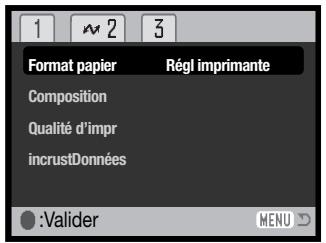


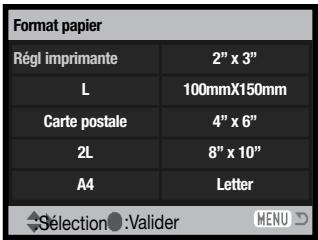
Notes
La tableau ci-dessous présente les dimensions pour les formats carte postale, L, et 2L en millimétres et en pouces :
| Carte postale | 100 X 148 mm | 3,9 X 5,9 pouces |
| L | 89 X 127 mm | 3,5 X 5,0 pouces |
| 2L | 127 X 178 mm | 5,0 X 7,0 pouces |
Mise en page
La mise en page de l'impression peut être réalisée dans l'onglet 2 du menu PictBridge. L'option de réglage imprimante utilise les paramètres de mise en page de l'imprimante. L'impression sans marge peut être spécifiée depuis l'appareil photo ainsi que le nombre d/images par page.
Qualité d'impression
La qualité d'impression peut être réglée dans l'onglet 2 du menu PictBridge. L'option de réglage imprimante utilise la qualité régée avec l'imprimante. La qualité "fin" peut être sélectionnée depuis l'appareil photo.
Impression de données
Des données peuvent être imprimées avec l'image. L'option de réglage imprimante utilise les options régles avec l'imprimante. La date de la prise de vue et le nom du fichier peuvent être imprimés. L'impression de données peut être désactivée depuis le menu.
Impression DPOF
L'impression DPOF de l'onglet 3 du menu PictBridge permet d'imprimer des photos et des planches-index, Sélectionnées avec les options d'impression DPOF dans l'onglet 3 du menu Lecture, sur une imprimante compatible PictBridge. Sélectionner simplement l'options Démarrer du menu pour lancer l'opération.
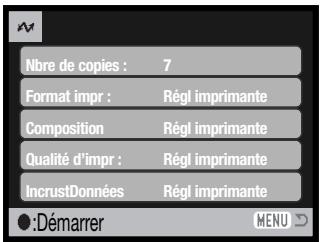
Le nombre d'impressions de l'ordre d'impression est affiché ; l'impression d'index compte pour une impression. Appuyer au centre du contrôleur pour lancer l'impression, ou appuyer sur la touche Menu pour revenir au menu PictBridge.
Une fois l'impression lancée, appuyer au centre du contrôleur pour l'annuler. Le message de fin d'impression indique la fin de l'opération; appuyer au centre du contrôleur etmettre l'appareil hors tension pour terminer l'opération
Fin d'impression


CONFIGURATION REQUISE POUR LE MODE TÉLECOMMANDE
Pour que l'appareil puisse etre connectede directement a un ordinateur et utilise comme un péripérisque pilote a distance, l'ordinateur doit etre équipé d'un port USB. L'ordinateur et son systeme d'exploitation doivent etre garantis comme capables de supporter I'interface USB. Voir le tableau du systeme requis.
Le pilote logiciel doit aussi être installé. Une application spécifique, comme Net Meeting de Microsoft est indispensable pour visualiser les images. Cette fonction n'est pas disponible dans l'univers Macintosh.
| Configuration système minimum |
| Pentium II 300MHz ou plus |
| Windows XP, 2000 Professionnel, Me, et 98 Second Edition |
| 128 Mo de RAM. 256 Mo avec Windows XP. |
| 200 Mo d'espace disque dur |
| Écran 800 X 600 : mode couleurs 16 bits |
| Mode télécommandé testé avec Microsoft Net Meeting et Windows Messenger. |
INSTALLATION DU PILOT DE MODE TELÉCOMMANDE
Le pilote nécessite d'être installé une seule fois. Il n'est pas compatible avec Mac OS.
Avant de connecter l'appareil à l'ordinateur, placez le CD-ROM DiIMAGE Viewer dans votre lecteur de CD-ROM. Le menu d'installation DiIMAGE devrait apparaitre automatiquement. Pour installer le pilote, cliquez sur le bouton d'installation "DiIMAGE télécommandé".
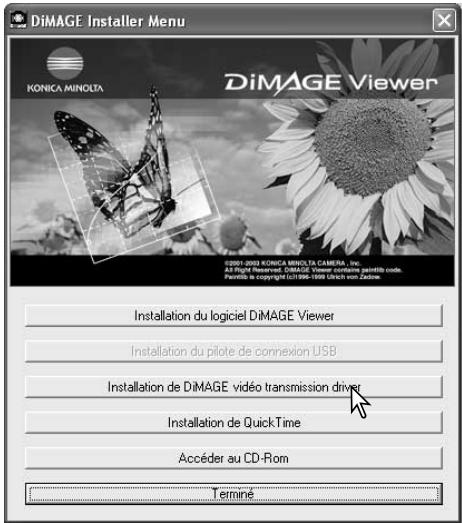
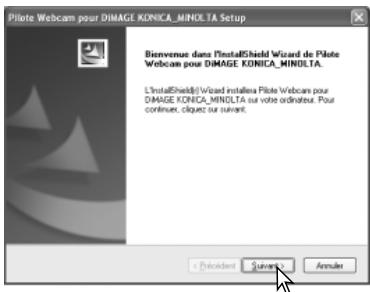
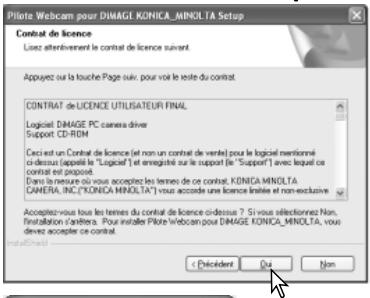
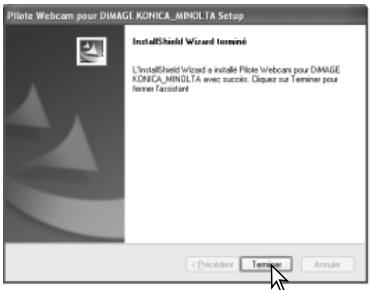
L'assistant d'installation se lance. Cliquer sur le bouton Suivant pour continuer.
L'accord de licence apparait. Pour l'accepter, cliquer sur le bouton Oui pour continuer.
Lire l'accord de licence complètement et soignement avant de continuer. Pour le refuser, cliquer sur le bouton Non pour quitter le programme d'installation.
Un écran de confirmation apparait. Pour installer le pilote, cliquer sur Oui. Le bouton Non permet de sortir du programme d'installation.
Quand l'installation est terminée, un message est affché.
Clique sur le bouton Terminer pour terminer l'opération.
CONNEXION DE L'APPAREIL EN MODE TÉLECOMMANDE
Avant que l'appareil puisse être utilisé en mode télécommandé, le pilote doit être installé, voir page 96. Une batterie complètement chargée doit être placée dans l'appareil. Un adaptateur secteur (vendu séparation) est recommendé. Pour les utilisateurs de Windows 98 SE, le pilote USB doit être installé avant de connecter l'appareil à l'ordinateur (p. 81).
- Sélectionnez Télecommandé dans l'option Mode de Transfert dans l'onglet 3 du menu Réglages.
- Demarrer l'ordinateur. L'ordinateur doit être en fonctionnement avant de connecter l'appareil.
- Faire glisser le couvercle de la prise USB / sortie video. Insérer la petite prise du cable USB dans l'appareil. Vérifiée qu'elle soit bien connectée.
- Brancher l'autre prise du cable USB au port USB de l'ordinateur. Vérifier qu'elle soit bien connectée. L'appareil doit être connecté directement au port USB de l'ordinateur, l'usage d'un hub USB peut provoquer un mauvais fonctionnement.
- Mettre l'appareil sous tension pour initiaiser la connexion. Une image animée s'affiche sur l'écran de l'appareil.
Pour visualiser cette image animée sur l'écran de l'ordinateur, suivre les instructions de l'application utilisée. Se référer au manuel.
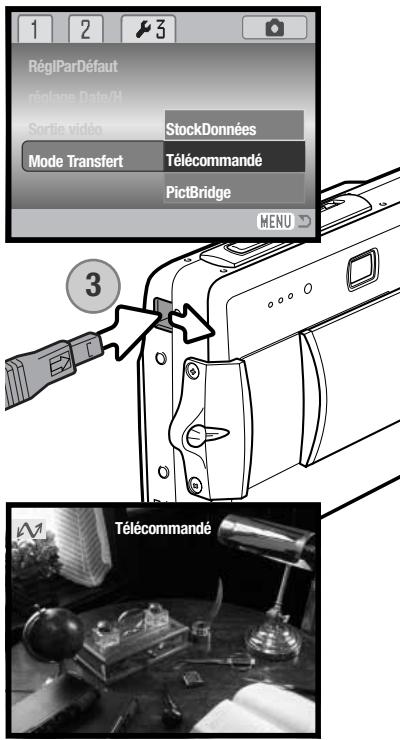
NOTES SUR LE MODE TÉLÉCOMMANDE
Dans cette configuration, l'exposition, la balance des blancs et la sensibilité de l'appareil sont en mode automatique. Le zoom optique et le zoom numérique 4,3x sont actifs. Il n'y a pas de contrôle des menus. L'écran ACL ne peut pas être étant. Le flash est désactif. Il n'y a pas de son.
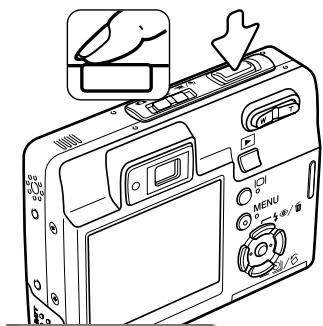
Vous pouvez faire la mise au point périodiquement en pressant le déclencheur à mi-course. Le système de mise au point ne fait pas le point en continu lorsque vous appuyez sur le déclencheur et vous devez donc repeter cette opération quand la distance du sujet change.
Du fait du taux de transfert il peut y avoir un décal pour la mise au point ou le zoom.
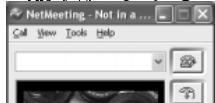
Référez-vous aux manuels des logiciels que vous utilisez à propos de la manière de visualiser le flux d'images. Avec Net messenger de Microsoft, cliquez simplement sur le bouton "Démarrer la Video". La boîte de dialogue permet de prendre les commandes de certaines fonctions de l'appareil. En cliquant sur le bouton Source de l'onglet Video, vous pouvez accéder au
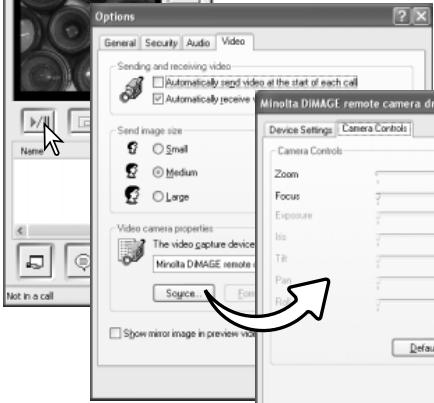
zoom et au contrôle de mise au point. Ces contrôles sont situés dans l'onglet Camera control de la boîte de dialogue. Le grossissement peut être ajustée avec le zoom.
Cliquer sur la case Auto permet la mise au point de l'appareil. Cependant, cette mise au point n'est pas continue et vous devez cocher la case chaque fois qu'une nouvelle mise au point est requise.
APPENDICE
EN CAS DE PROBLEME
Ce chapitre déscrit les problèmes mineurs qui peuvent survenir lors du fonctionnement de l'appareil. En cas de problème plus important ou de panne récurrente, contacter le SAV.
| Problème | Symptôme | Cause | Solution |
| L'appareil ne fonctionne pas. | Aucun afficha-ge sur les écrans. | La batterie est hors d'usage | Rechargez la batterie (p. 14). |
| L'adaptateur secteur n'est pas correctement connec-té. | Vérifiez que l'adaptateur est connecté à l'appareil et à une prise murale alimentée (p. 17). | ||
| Déclenchement imposi-ble. | Le message de carte pleine s'affiche sur l'écran ACL. | La carte mémoire est plei-ne et incapable de stocker une image avec la défini-tion ou la qualité d-image définie sur l'appareil. | Insérez une nouvelle carte mémoire (p. 18), effacez quelques images (p. 33), ou modifiez les paramètres de défi-nition ou de qualité d-image (p. 42). |
| L'avertissement de carte ver-rouillée s'affiche sur l'écran ACL. | La carte mémoire est ver-rouillée. | Déverrouillez la carte mémoire en utilisant le taquet de protection d'écriture (p. 19). | |
| Le sujet appa-rait trop à droi-te de l'image. | Le viseur a été utilisé pour le cadrage. La parallaxe est apparente avec des sujets situés à moins d'1 m avec le zoom en position grand-angle ou de 3 m en position téléobjectif. | Utilisez uniquement l'écran ACL pour cadrer des sujets rappro-chés. | |
| Une partie de l'image est masquée par un objet sombre. | Le viseur a été utilisé pour sai-sir l'image. | L'objectif a été partielle-ment couvert par un objet ou le doigt. | Lorsque vous utilisez le viseur, voirlez à ne pas masquer l'objec-tif. |
| Les images ne sont pas nettes. | Le signal de mise au point est rouge. | Le sujet est trop proche. | Assurez-vous que le sujet se trouve dans la plage AF (p. 26) ou utilisez le mode macro (p. 30). |
| Une situation particulière empêche le système auto-focus de fonctionner (p. 27). | Utilisez la fonction de verrouillage de mise au point pourmettre au point sur un objet situé à la même distance que le sujet (p. 26). | ||
| Les prises de vue sont effec-tuées sans flash ou en faisible éclairage. | Une faible vitesse d'obturation provoque des images floues lorsqu'el'articleil photo est tenu à la main. | Utilisez un trélied, changez la sensibilité de l'appareil pour une plus élevé (p. 46), ou utilisez le flash intégré (p. 28). | |
| Les images prises au flash sont trop som-bres. | Le sujet seTrouve au-delà de la portée du flash (p. 46). | Rapproché-zvous du sujet.ou changez la sensibilité de l'appa-reil pour une plus élevé (p. 46). | |
Si l'appareil ne fonctionne pas normalement ou si un message d'erreur système apparait,mettre l'appareil hors tension, retirer la batterie et la remetre en place ou débrancher/rebrancher l'adaptateur secteur. Toujours mettre l'appareil hors tension a partir de l'interrupteur principal sous peine de déterminer la carte et de réinitialiser des réglages.
A PROPOS DU CORDON DU CHARGEUR DE BATTERIE
Le cordon secteur livre est spécifique pour votre pays ou région. Ne l'utilise que pour votre pays ou région.
| Pays | Code produit |
| Europe continentale, Chine, Corée, Singapour (220-240V) | APC-110 |
| Grande Bretagne, Hong Kong (220V-240V) | APC-120 |
| États-Unis, Canada, Taiwan (110V-120V) | APC-130 |
| Japon (100V) | APC-140 |
ENTRETIEN ET RANGEMENT
Lire attentivement ce chapitre pour assurer un bon entretien de votre apparéil. Un apparéil bien entendenu et utilisé correctement vous assurera plusieurs années de bons services.
Entretien de l'appareil
- Ne jamais soumettre l'appareil à des chocs.
- Mettre l'appareil hors tension pour le transporter.
- Cet apparéil n'est ni étâchéne ni tous temps. Ne pas charger la batterie ou la carte mémoire et ne pas utiliser l' apparéil avec les mains mouillées.
- En cas d'utilisation à la plage ou à proximé de l'eau, ne jamais exposer l'appareil directement au contact du sable, de la poussière, de l'eau ou du sel.
- Ne jamais laisser l'appareil exposé directement au soleil. Ne pas viser le soleil, le capteur CCD pourrait être endommagé.
Nettoyage
- Si l'appareil ou la lentille de l'objet sont sales, les essuyer doucement avec un chiffon propre et sec. S'ils ont ete en contact avec du sable, souffler les grains avec une sufflette. Ne pas essuyer, les grains de sable car ils pourraient rayer I'objet ou la carrosserie.
- Pour nettoyer une lentille, souffler d'abord les éventuels grains de poussière ou de sable puis essuyer doucement la lentille avec un chiffon spécial optiques. Si nécessaire, utiliser un liquide nettoyant pour objectifs.
- Ne jamais utiliser de solvants.
- Ne pasposer les doigts sur la lentille.
Rangement
- Ranger l'appareil dans un endroit sec et bien aéré à l'écart de produits chimiques et de la poussière. Pour un rangement de longue durée, placer l'appareil dans un sac étanche avec un sachet de dessicant.
- Retirer la batterie et la carte mémoire avant de le ranger pour une longue période.
- Ne pas ranger l'appareil à proximé de naphtaline (boules anti-mites).
- Si l'appareil est rangé pour une longue période, le faire fonctionner de temps en temps. Vérifier son bon fonctionnement avant de l'utiliser à nouveau.
Cartes mémoire
Les cartes mémoire SD et MultiMediaCard (MMC) sont fabriquées à partir de composants électroniques de précision. Les effets suivants peuvent endommager les données ou la carte elle-même :
- Mauvaise utilisation de la carte.
- Chocs, pliure ou contrainte.
- Humidité, moisissures, soleil direct.
- Décharge d'électricité statique ou electromagnetique à proximé de la carte.
- Retrait de la carte ou coupure d'alimentation au cours d'une opération d'accès à la carte (lecture, écriture, formatage, etc.).
- Les contacts de la carte ont été touchés par les doigts ou un objet métallique.
- Utilisation surintensive de la carte. L'achat périodique d'une nouvelle carte peut s'avérer nécessaire.
Konica Minolta ne peut enaucun cas etre tenu pour responsable d'une perte ou d'une detérioration des données ou d'une carte. Il est recommendé de faire une copie des donées de la carte.
Batterie
- La performance de la batterie diminue avec la température. En environnement froid il est recommandé de conserver la batterie séparément de l'appareil dans un endroit chaud comme la poche interieure d'uneISTA par exemple. Une fois réchauffée, la batterie peut recouvrer une partie de son potentiel.
- Ne pas stocker pas de batterie quand elle est entiennent chargée.
- Lorsque la batterie est stockée pendant des périodes prolongées, la recharger pendant cinq minutes tous les six mois. La batterie pourrait ne pas être rechargeable si elle est complètement vidée.
- Tenir les contacts de la batterie ainsi que ceux du chargeur propres. Des contacts sales peuvent empêcher le chargement. Si les contacts deviennent sales, les essuyer avec un tissu de coton.
Avant un événement important ou un voyage
- Vérifier le bon fonctionnement de l'appareil ; prévoir des batteries de rechange.
- Konica Minolta ne pourrait enaucun cas etre tenu pour responsable du mauvais fonctionnement de I'appareil.
Temperatures et conditions d'utilisation
- Cet apparéil peut être utilisé par des températures de 0 à 40^ .
- Ne jamais le soumettre à des températures très élevées en le laissant dans la boite à gants d'un vehicule exposé au soleil par exemple. Ne pas l'exposer à une forte humidité.
- Lorsque l'appareil doit être transféré d'un extérieur froid et humide vers une piece chauffée, le placer dans un sac en plastique afin d'éviter la formation de buée sur les lentilles. Attendre que l'appareil soit revenu à la température de la piece pour le sortir du sac.
Entretien de I'ecran ACL
- L'écran ACL de cet apparéil a été fabriqué avec des technologies de très grande précision et plus de 99,9% des pixels qui le composent fonctionnement correctement. Moins de 0,01% des pixels peuvent eventuèlement afficher un point monochrome ou blanc. Ceci ne constitue pas un défaut et n' affecte pas l'image enregistrée.
- Ne pas appuyer sur la surface de l'écran, cela risquerait de le détériorer.
- Dans un environnement froid, l'écran ACL peut apparaître momentarilyémentASF. Il revient à un aspect normal des que la température remonte.
- ISi la surface de l'écran est marquee de traces d'empreintes, l'essuyer doucement avec un chiffon propre et sec.
Copyright
- Les émissions télé, les films, les cassettes video, les photographies et tous les autres supports d'images peuvent être protégés. La reproduction ou la duplication non autorisées peuvent être contraire à la loi sur les droits de reproduction et les droits d'auteur. La prise de vues de spectacles peut être interdite ou soumise à une autorisation. Les images protégées par copyright ne peuvent être utilisées que conformément à la loi sur le copyright.
Questions et SAV
- Si vous avez des questions concernant cet apparéil, contactez votre revendeur ou le SAV Konica Minolta.
- Avant d'envoyer l'appareil pour réparation,contactez votre revendeur ou le SAV Konica Minolta.
Qu'est-ce qu'un IL ?
Un IL correspond à un Indice de Lumination. Chaque changement d'un IL entraine une modification de l'exposition de l'équivalent d'un facteur 2x.
| +2 IL | 4 fois plus de lumière |
| +1 IL | 2 fois plus deelightère |
| 0.0 IL | Exposition nominale |
| -1 IL | Moitié moins deelightère |
| -2 IL | 4 fois moins deelightère |
CARACTERISTIQUES TECHNIQUES
Nombre de pixels effectifs :
Capteur CCD :
Sensibilité (ISO) :
Ratio de format :
Construction optique :
Ouverture maxi :
Focales :
Plage de mise au point :
Système autofocus :
Obturator :
Vitesses d'obturation :
Recyclage du flash intégré :
Viseur :
Écran ACL :
Champ couvert :
Conversion A/N :
Support d'enregistrement :
Formats de fichiers :
Print Image Matching II:
Langues des menus :
5 millions
Type 1/2,5 interligne couleurs primaries avec un total de 5,4 millions de pixels.
Automatique (entre 50 et 160 ISO équivalent), 50, 100, 200, 400 ISO
4:3
11 éléments en 9 groupes.
f/2.8 - f/5.0
6,1 - 17,1 mm (equivalent 24 × 36:37 - 105 ~mm )
0,1 m - infiniti (depuis l'avant de l'appareil)
0,06 m - infini (mode Super Macro)
Video AF
CCD électronique + obturateur mécanique
4 - 1/1000 s
Environ 6 secondes
Viseur optique à image réelle.
5,2 cm TFT couleurs interface numérique
Environ 100%
10 bits
Cartes méoires SD et MultiMediaCard (MMC)
JPEG, video JPEG (MOV), WAV. Compatible DCF
1.0, DPOF, et Exif 2.2.
Oui
Japonais, Anglais, Allemand, Français, Espagnol, et
Chinois (simplifie).
Batterie :
Autonomie (en enregistrement) :
Environ 150 vues : basé sur la norme CIPA : batterie lithium-ion NP-700, carte mémoire SD fournie avec l'appareil, écran ACL allumé, taille image 2560 x 1920, définition standard, pas de lecture rapide, pas de mémoire vocale, flash utilisé pour 50% des vues.
Environ 380 vues : batterie lithium-ion NP-700, carte mémoire SD fournie avec l'appareil, écran ACL étéint, taille image 2560 x 1920, définition standard, pas de lecture rapide, pas de mémoire vocale, flash utilisé pour 50% des vues.
Autonomie (en lecture) :
Temps approximatif en mode lecture en continu : 170 min. : batterie lithium-ion NP-700, écran ACL allumé, sans lecture audio.
Alimentation externe :
Adaptateur secteur AC-4 ou AC-5 en option
Dimensions :
83,5 (L) x 62 (H) x 23,5 (P) mm
Poids :
Environ 125 g (sans batterie ni carte mémoire)
Température de fonctionnement: 0^ - 40^
Humidité :
Chargeur de batterie BC-800
Voltage d'entree: AC 100-240 V, 50/60 Hz
Poids: 64,5 g
CharACTERISTiques basées sur les informations disponibles au moment de l'impression et sujets à modification sans préavis.
Devenez dés aujourd'hui, membres du Konica Minolta Photo World. L'inscription est gratuite.
KONICA MINOLTA PHOTO IMAGING, INC.
© 2004 Konica Minolta Photo Imaging, Inc. selon la convention de Berne et la convention Universelle sur le Copyright.
0-43325-53386-0
Imprimé en Allemagne
- POUR UNE UTILISATION CORRECTE EN Toute SéCURITÉ
- Batterie au Lithium-ion
- DANGER
- AVERTISSEMENT
- AVERTISSEMENTS GENÉRAUX ET PRECAUTIONS D'UTILISATION.
- AVENTISSEMENT
- ATTENTION
- TABLE DES MATIÈRES
- DESCRIPTIF DE L'APPAREIL
- PREPARATION ET MISE EN ROUTE
- CHARGE DE LA BATTERIE
- INSERTION DE LA BATTERIE
- INDICATEUR DE CHARGE DE LA BATTERIE
- COUPURE AUTOMATIQUE
- ADAPTATEUR SECTEUR (VENDU SÉPARÉMENT)
- Mettez Throughout l'appareil hors tension avant de changer d'alimentation
- FIXATION DE LA DRAGONNE
- INSTALLATION ET RETRAIT D'UNE CARTE MÉMOIRE
- Avant de remplacer la carte mémoire, mettez toujours l'appareil photo hors tension et vérifie que le témoin lumineux n'est pas allumé car la carte pourrait être endommagée et les données perdues.
- À PROPOS DES CARTES MÉMOIRE
- MISE EN SERVICE DE L'APPAREIL
- RéGLAGE DE LA DATE ET DE L'HEURE
- MODE ENREGISTREMENT - OPÉRATIONS DE BASE
- TENUE DE L'APPAREIL PHOTO
- RéGLAGE DE L'APPAREIL POUR ENREGISTRER DES IMAGES
- AFFICHAGE DE L'ÉCRAN ACL
- TÉMOIN DE RISQUE DE BOUGÉ
- UTILISATION DU ZOOM
- Conseil
- OPÉRATION D'ENREGISTREMENT DE BASE
- SELECTION AUTOMATIQUE D'UN PROGRAMME-RÉSULTAT
- MÉMORISATION DE LA MISE AU POINT
- PLAGE DE MISE AU POINT
- SIGNAUX DE MISE AU POINT
- MODES FLASH
- PORTÉE DU FLASH-FONCTIONNEMENT AUTOMATIQUE
- SIGNAUX DE FLASH
- TOUCHE D'AFFICHAGE - MODE ENREGISTREMENT
- PROGRAMMES- RÉSULTATS NUMÉRIQUES
- ZONE AF PONCTUELLLE (SPOT AF)
- MODE LECTURE - OPÉRATIONS DE BASE
- AFFICHAGE LECTURE VUE PAR VUE
- ROTATION DES IMAGES
- EFFACEMENT D'UNE VUE INDIVIDUELLE
- TOUCHE AFFICHAGE - MODE LECTURE
- LECTURE AGRANDIE
- MODE ENREGISTREMENT - FONCTIONS AVANCEES
- ENREGISTREMENTVIDEO
- MODES D'ENTRAINEMENT
- Mosaïque
- Entrainement en continu & continu UHS
- NAVIGATION DANS LES MENU S D'ENREGISTREMENT
- Enregistrement photo
- Enregistrement video et audio
- Index des fonctions du menu
- Définition ET QUALITÉ D'IMAGE
- Note
- MODE COULEUR
- BALANCE DES BLANCS
- PERSONNALISATION DES TOUCHES DE FONCTION
- REINITIALISATION AUTOMATIQUE (AUTO RESET)
- SENSIBILITÉ - ISO
- PORTEE DU FLASH ET SENSIBILITÉ
- TYPES DE MESURE D'EXPOSITION
- AFFICHAGE INSTANTANE
- CORRECTION D'EXPOSITION
- Conseils
- MEMOIRE VOCALE
- IMPRESSION DE LA DATE
- Notes
- ZOOM NUMÉRIQUE
- MODE ENREGISTREMENT
- ENREGISTREMENT AUDIO
- FLUIDITÉ ET TAILLE DES FICHIERS VIDEO
- MODEVIDÉO
- MODE LECTURE - FONCTIONS AVANÇÉES
- LECTURE DES MÉMOIRS VOCALES ET DES LÉGENDES AUDIO
- 01
- LECTURE D'ENREGISTREMENTS VIDÉO ET AUDIO
- MENU
- NAVIGATION DANS LE MENU DU MODE LECTURE
- Écran de sélection de vues
- EFFACEMENT DE FICHIER IMAGE ET AUDIO
- L'effacement supprime définitivement le fichier image ou audio. Une fois effacé, un fichier ne peut être récapacéré.
- LEGENDE AUDIO
- VERROUILAGE DES FICHIER
- SURIMPRESSION D'IMAGE
- DIAPORAMA
- TRANSITION
- RECADRAGE D'IMAGE
- COPIE E-MAIL
- INSTANTANÉ
- MONTAGE VIDÉO (ÉDITEUR VIDÉO)
- Menu fonction
- A PROPOS DE DPOF
- RéGLAGE DPOF
- IMPRESSION D'INDEX
- MODE RÉGLAGES
- NAVIGATION DANS LE MENU RÉGLAGES
- Index des fonctions de menu
- LUMINOSITE DE L'ECRAN ACL
- FÜRMATAGE DES CARTES MÉMOIRE
- MÉMOIRE DE NUMÉRO DE FICHIER
- NOM DE DOSSIER
- LANGUE
- EFFETS SONORES
- SIGNAL AF
- SON DÉCLIC (DéCLENCHEUR)
- VOLUME
- ECONOMIE D'ENERGIE
- RÉGLAGES PAR DÉFAUT
- DATE ET HEURE
- MODE TRANSFERT
- SORTIEVIDEO
- VISUALISATION DES IMAGES SUR UN TÉLÉVISEUR
- SYSTEME REQUIS
- CONNEXION DE L'APPAREIL À UN MICRO-ORDINATEUR
- Installation automatique
- Installation manuelle
- ORGANISATION DES DOSSIERS DE LA CARTE MÉMOIRE
- ÉCONOMIE D'ENERGIE EN MODE TRANSFERT DE DONNÉES
- DéCONNEXION DE L'APPAREIL DU MICRO-ORDINATEUR
- Windows 98 / 98 Second Edition
- Windows XP, 2000 Professionnel, et Me
- Stop USB Mass Storage Device - Drive(H:)
- Macintosh
- CHANGEMENT DE CARTE MÉMOIRE - MODE TRANSFERT
- Windows 98 et 98 Second Edition
- SYSTEME REQUIS POUR QUICKTIME
- Compatible IBM PC / AT
- PC à base de processeur Pentium ou compatible
- DÉSINSTALLATION DU LOGICIEL PILOTÉ - WINDOWS
- PICTBRIDGE
- NOTES SUR LES ERREURS D'IMPRESSION
- NAVIGATION DANS LE MENU PICTBRIDGE
- Impression par lots
- Taillepapier
- Mise en page
- Qualité d'impression
- Impression de données
- Impression DPOF
- CONFIGURATION REQUISE POUR LE MODE TÉLECOMMANDE
- INSTALLATION DU PILOT DE MODE TELÉCOMMANDE
- CONNEXION DE L'APPAREIL EN MODE TÉLECOMMANDE
- NOTES SUR LE MODE TÉLÉCOMMANDE
- APPENDICE
- EN CAS DE PROBLEME
- A PROPOS DU CORDON DU CHARGEUR DE BATTERIE
- ENTRETIEN ET RANGEMENT
- Entretien de l'appareil
- Nettoyage
- Rangement
- Cartes mémoire
- Batterie
- Avant un événement important ou un voyage
- Temperatures et conditions d'utilisation
- Entretien de I'ecran ACL
- Copyright
- Questions et SAV
- Qu'est-ce qu'un IL ?
- CARACTERISTIQUES TECHNIQUES
Marque : KONICA MINOLTA
Modèle : DIMAGE X50
Catégorie : Appareil photo numérique