
DIMAGE X31 - Appareil photo numérique KONICA MINOLTA - Notice d'utilisation et mode d'emploi gratuit
Retrouvez gratuitement la notice de l'appareil DIMAGE X31 KONICA MINOLTA au format PDF.


| Type de produit | Appareil photo numérique |
| Marque | KONICA MINOLTA |
| Modèle | DiIMAGE X31 |
| Capteur | CCD 1/3,2 pouces, type interligne couleurs primaires |
| Nombre de pixels effectifs | 3,2 millions |
| Sensibilité ISO | Automatique (50-200 ISO équivalents) |
| Focale équivalente (35 mm) | 36 - 108 mm |
| Zoom optique | 4,7 - 14,1 mm (3x) |
| Zoom numérique | Jusqu'à 4x |
| Obturateur | CCD électronique et obturateur mécanique, 4 - 1/500 s |
| Écran ACL | 3,8 cm TFT couleurs, champ couvert ~100% |
| Flash intégré | Portée : 0,2 m - 3,6 m (grand-angle), 0,2 m - 2,7 m (téléobjectif) |
| Alimentation | 2 piles alcalines type AA ou accus Ni-MH ; adaptateur secteur en option |
| Autonomie (enregistrement) | ~90 vues (piles alcalines), ~230 vues (accus Ni-MH 2100 mAh) |
| Dimensions (L x H x P) | 86 x 67 x 24,5 mm |
| Poids | 115 g (sans piles ni carte mémoire) |
| Température de fonctionnement | 0°C à 40°C |
| Humidité de fonctionnement | 5 - 85 % (sans condensation) |
| Formats de fichiers | JPEG (photo), MJPEG (vidéo), DCF 1.0, DPOF, Exif 2.2 |
| Langues des menus | Japonais, Anglais, Allemand, Français, Espagnol, Chinois simplifié |
| Accessoires inclus | Piles alcalines AA, courroie de poignet, carte mémoire SD, câble USB, CD-Rom DiIMAGE Viewer, modes d'emploi, carte de garantie |
FOIRE AUX QUESTIONS - DIMAGE X31 KONICA MINOLTA
Questions des utilisateurs sur DIMAGE X31 KONICA MINOLTA
0 question sur cet appareil. Repondez a celles que vous connaissez ou posez la votre.
Poser une nouvelle question sur cet appareil
Téléchargez la notice de votre Appareil photo numérique au format PDF gratuitement ! Retrouvez votre notice DIMAGE X31 - KONICA MINOLTA et reprennez votre appareil électronique en main. Sur cette page sont publiés tous les documents nécessaires à l'utilisation de votre appareil DIMAGE X31 de la marque KONICA MINOLTA.
MODE D'EMPLOI DIMAGE X31 KONICA MINOLTA
Nous vous remercions d'avoir choisi cet appareil. Veuillez consacrer quelques minutes à la lecture de ce mode d'emploi pour profiter pleinement des fonctions de votre nouvel appareil photo numérique.
Veuillez vérifier la liste des accessoires avant d'utiliser l'appareil. Si certains sont manquants, contactez immédiatement votre revendeur.
Appareil photo numérique KONICA MINOLTA DiIMAGE X31
Piles alcalines type AA
Courroie de poignet HS-DG 120
Carte mémoire SD
Cable USB, USB-500
CD-Rom du logiciel DiIMAGE Viewer
Mode d'emploi du DiIMAGE Viewer
Mode d'emploi de l'appareil photo numérique
Carte de garantie
Tous les efforts ont été assurés pour assurer la précision des informations et instructions fournies dans ce mode d'emploi. Cependant, Konica Minolta ne peut être tenue pour responsable d'éventuelles erreurs ou omissions qui pourraient y subsister.
Konica Minolta est une marque déposée de Konica Minolta Holdings, Inc. DiIMAGE est une marque déposée de Konica Minolta Photo Imaging, Inc. Apple, Macintosh, Power Macintosh et Mac OS sont des marques déposées de Apple Computer Inc. Microsoft et Windows sont des marques déposées de Microsoft Corporation. Le nom officiel de Windows est Microsoft Windows Operating System. Pentium est une marque déposée de Intel Corporation. Power PC est une marque déposée de International Business Machines Corporation. QuickTime est une marque commerciale utilisée sous licence. Toutes les autres marques commerciales sont la propriété de leurs propriétaires respectifs.
Pour une utilisation correcte en toute sécurité
Veuillez lire attentivement tous les avertissements avant d'utiliser cet appareil.

DANGER
Une utilisation incorrecte des piles peut provoquer leur dépréciation et la fuite de liquides nocifs ou leur surchauffe, voire leur explosion avec des risques de blessures pour les personnes. Merci de prendre connaissance des avertissements suivants et de les respecter.
- Utiliser uniquement le type de piles indiqué dans ce mode d'emploi.
- Ne pas installer les piles avec leur polarité (+/−) inversée.
- Ne pas utiliser de piles dont le conteneur a été endommagé ou déchiré.
- Ne pas exposer les piles au feu, à des températures élevées, à l'eau ou à l'humidité.
- Ne pas mettre les piles en court-circuit, ne pas les démonter.
- Ne pas les ranger dans une boîte en métal ou à côté de produits métalliques.
- Ne pas mélanger des piles de types différents (type, marque, âge, niveau de charge).
- Ne pas essayer de recharger des piles alcalines.
- Lors de la charge d'accus rechargeables, utiliser uniquement le chargeur recommandé.
- Ne pas utiliser de piles qui ont fuit. Si du liquide ayant coulé de la pile a été en contact avec vos yeux, les rincer immédiatement avec de l'eau claire et consulter un médecin. Si du liquide ayant coulé de la pile a été en contact avec la peau ou les vêtements, les laver à l'eau.
- Recouvrir les contacts des piles de ruban adhésif avant de les recycler afin d’ ’élimination et/ou le recyclage de ces piles ou des accus.
- endommager l'appareil ou entraîner des risques d'électrocution ou d'accident.
- Utiliser uniquement l'adaptateur secteur dans les pays pour lesquels il a été conçu. Une tension de courant inappropriée pourrait l'endommager ou causer des risques d'électrocution ou d'incendie.
- Ne pas démonter l'appareil ou le chargeur : risque d'électrocution si un circuit à haute tension est touché.
- Retirer immédiatement les piles ou débrancher l'adaptateur secteur et cesser d'utiliser l'appareil s'il est tombé et laisse apparaître ses circuits internes et notamment ceux du flash. L'utilisation d'un appareil endommagé peut entraîner des risques pour l'utilisateur ou provoquer un incendie.
- Éloigner des enfants la pile, la carte mémoire ou des petits éléments qui pourraient être avalés. En cas d'ingestion accidentelle, consulter immédiatement un médecin.
- Ranger cet appareil hors de portée des enfants. Se montrer prudent lors de son utilisation en leur présence.
- Ne pas déclencher le flash directement en direction des yeux d'un personnel très proche. Cela pourrait altérer sa vue.
- Ne pas déclencher le flash vers une personne en train de conduire un véhicule. Cela pourrait l'éblouir et causer un accident.
- Ne pas utiliser ni regarder l'écran ACL en marchant ou en conduisant car vous risquez un accident.
- Ne pas utiliser cet appareil dans un environnement humide ou le manipuler avec les mains mouillées. Si un liquide est entré dans l'appareil, stériliser immédiatement les piles ou débrancher l'adaptateur secteur et cesser de l'utiliser. L'utilisation d'un appare
- Ne pas utiliser cet appareil à proximité d'un gaz ou d'un liquide inflammable (essence, alcohol, benzène, diluant, etc.). Ne pas utiliser d'alcohol, de nettoyants inflammables ou de solvants pour le nettoyer. Risque d'explosion ou d'incendie.
- Pour débrancher l'adaptateur secteur ou le chargeur, ne pas tirer sur leur cordon d'alimentation mais saisir le connecteur pour le retirer de la prise secteur.
- Ne pas tordre, enrouler, rallonger ou raccourcir, ni exposer à la chaleur le cordon de l'adaptateur secteur. Un cordon endommagé peut entraîner des risques d'électrocution ou d'incendie.
- Cesser immédiatement d'utiliser cet appareil s'il dégage une odeur étrange, s'il chauffe ou émet de la fumée. Retirer les piles en faisant attention de ne pas se brûler si elles sont très chaudes. L'utilisation d'un appareil endommagé fait prendre des risques à l'utilisateur.
- En cas de panne, confier l'appareil au SAV Konica Minolta.
Attention
- Ne pas utiliser ou ranger cet appareil dans un endroit soumis à la chaleur ou à l'humidité comme la boîte à gants ou le coffre d'une voiture par exemple. L'appareil pourrait être endommagé ainsi que les piles et présenter des risques de brûlure, d'explosion, d'incendie ou de fuite de liquides des piles.
- Si les piles ont coulé, cesser d'utiliser l'appareil.
- La température de l'appareil peut augmenter fortement en cas d'utilisation intensive. Attention aux risques de brûlures.
- Des risques de brûlures sont possibles si les piles ou la carte mémoire sont retirées de l'appareil immédiatement après une période d'utilisation intensive. Mettre l'appareil hors tension et attendre qu'il refroidisse.
- Ne pas déclencher le flash lorsque son réflecteur est en contact avec une personne ou un objet. La force énergétique dissipée pourrait causer une brûlure.
- Ne pas appuyer sur la surface de l'écran ACL, cela pourrait l'endommager, voire le briser d'où un risque de blessure. Si du liquide s'est échappé d'un écran brisé et a été en contact avec la peau, rincer l'endroit touché avec de l'eau. Si le liquide a été en contact avec les yeux, les rincer immédiatement avec beaucoup d'eau claire et consulter un médecin.
- Lors de l'utilisation de l'adaptateur secteur, insérer correctement le connecteur dans la prise secteur.
- Ne pas utiliser de transformateurs électroniques ou d'adaptateurs de voyage avec l'adaptateur secteur. L'utilisation de ces appareils pourrait causer un incendie ou endommager les appareils.
- Ne pas utiliser l'adaptateur secteur si le cordon est endommagé.
- Ne pas recouvrir l'adaptateur. Risque d'incendie.
- Ne pas obstruer l'accès à l'adaptateur. Il doit pouvoir être débranché d'urgence si nécessaire.
- Débrancher l'adaptateur secteur lorsque l'appareil n'est pas en service ou avant de le nettoyer.
- Une distance minimum d'au moins un mètre est requise pour les prises de vues de portraits avec flash afin d'éviter tout dommage aux yeux.
Les symboles suivants peuvent être présent sur l'appareil :

Ce label figurant sur votre appareil certifie qu'il est conforme aux normes en vigueur dans l'Union Européenne pour ce qui concerne les éventuelles interférences causées aux équipements électriques. CE signifie "Conformité Européenne".
Cet appareil numérique de la classe B est conforme à la norme NMB-003 du Canada.
Digital Camera: DiIMAGE X 31

Déclaration de Conformité FCC
Déclaration de Conformité
Partie responsabilité : Konica Minolta Photo Imaging U. S. A. Inc.
Cet appareil est conforme à l'article 15 de la réglementation FCC.
L'utilisation de cet appareil est soumise aux deux conditions suivantes
: (1) il ne doit pas être la cause d'interférences dangereuses, et (2) il
doit accepter toute interference reçue, cause éventuelle d'opération non souhaitée. Tout changement ou modification non approuvé par la partie responsable de la conformité pourrait entraîner sa nullité. Ce produit a été testé et estimé conforme aux limites imposées aux produits numériques de classe B, dans le cadre de l'article 15 de la législation FCC. Ces limites imposent une protection raisonnable contre les interférences dangereuses à domicile. Cet appareil génère, utilise et irradie une fréquence radio et, s'il n'est pas installé et utilisé conformément aux instructions, il risque de créer des interférences dangereuses avec les fréquences radio. Toutefois, rien ne garantit qu'une interférence ne se produise pas dans le cas d'une installation particulière. Si cet appareil est la cause d'une interférence avec la radio ou la télévision détectée lors de la mise en et hors service, l'utilisateur peut remédier à ce problème en effectuant une des opérations suivantes :
- Réorienter ou changer l'emplacement de l'antenne de réception.
- Augmenter la distance entre l'appareil et le récepteur.
- Connecter l'appareil à une prise ou à un circuit différent de celle ou celui du récepteur.
- Consulter le distributeur ou un technicien spécialisé en radio/TV.
Ne pas retirer les noyaux de ferrite qui entourent les câbles.
TABLE des matières
La section "préparation et mise en route" indique comment préparer l'appareil photo avant utilisation. Elle contient des informations importantes sur les alimentations électriques et les cartes mémoire. Le fonctionnement général de cet appareil photo est décrit dans les sections Mode Enregistrement de la page 22 à la page 31, et Mode Lecture de la page 32 à la page 35. Lire entièrement le chapitre consacré au mode Transfert de données avant de connecter l'appareil à un micro-ordinateur ou à une imprimante.
De nombreuses fonctions de cet appareil photo sont commandées par des menus. Les sections Navigation dans les menus décrivent précisément comment modifier les paramètres des menus. Des descriptions des paramètres suivent immédiatement les sections sur la navigation.
L'annexe contient une section Dépannage permettant de répondre à des questions concernant le fonctionnement de l'appareil photo. Des informations sur l'entretien et le rangement de l'appareil photo sont également fournies. Conservez ce mode d'emploi précieusement.
Nomenclature 12
Préparation et mise en route 14
Mise en place des piles 14
Indicateur de charge des piles 15
Économie d'énergie (Mise hors tension automatique) 15
Adaptateur secteur (vendu séparément) 16
Fixation de la courroie 17
Installation et retrait d'une carte mémoire 18
Réglage de la date et de l'heure 20
Mode d'Enregistrement - opérations de base 22
Tenue de l'appareil 22
Réglage de l'appareil pour l'enregistrement d'images 22
Utilisation du zoom 23
Affichages de l'écran ACL - bases 24
Témoin de risque de bouge 24
Opérations d'enregistrement de base 25
Mémorisation du point 26
Plage de mise au point 26
Témoins de mise au point 27
Situations de mise au point particulières 27
Témoins de flash 28
Portée du flash - fonctionnement automatique 29
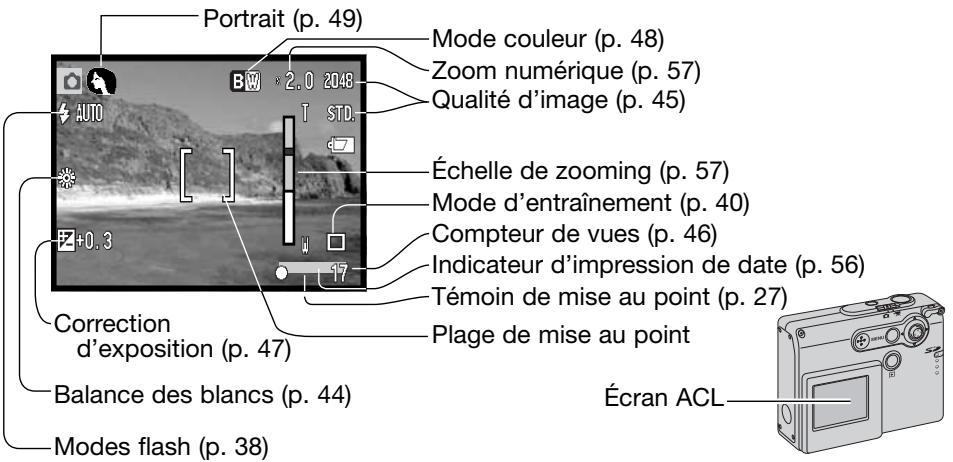
Affichages de l'écran ACL - mode enregistrement 30
Miroir d'auto-portrait 31
Lecture - opérations de base 32
Affichage en lecture vue par vue 32 Visualisation d'images 33 Effacement d'une image individuelle 33 Affichages de l'écran ACL - mode Lecture 34 Lecture agrandie 35
Mode d'enregistrement - fonctions avancées 36
Écran ACL - fonctions avancées 36 Navigation du menu principal - mode Enregistrement 36 38 Modes d'entraînement 40
Retardateur 41 Entraînement en continu. 42 Mosaïque 43
Balance des blancs 44
Qualité d'image 45 Correction d'exposition 47 Modes couleur. 48 49 Effets spéciaux 50
Ajouter un cadre ou une cordure 50 Créer des images côte à côte 51
Navigation du menu mode Enregistrement - fonctions avancées 52 Personnalisation du contrôle 54 Réinitialisation automatique (Auto reset) 55 Impression de la date 56 Zoom numérique 57 Mémoire de numéro de fichier (#) 58 Nom de dossier 58 Lecture instantanée 59
Enregistrement vidéo 60
Navigation du menu principal - mode Vidéo 61 Notes sur l'enregistrement vidéo 62
Lecture - fonctions avancées 63
Lecture des vidéos 63 Navigation du menu principal - mode Lecture 64 Navigation du menu Lecture - fonctions avancées 65 Écran de sélection des images 67 Effacement de fichiers-images 68 Verrouillages des fichiers-images 69 Ajouter au dossier Favoris. 70 Visualiser les favors 71 Rotation 72 Diaporama 73 A propos du DPOF 74 Création d'une commande d'impression DPOF 74 Création d'une planche-index 76 Impression de la date 76 Copie e-mail 77
Menu Réglages 78 Navigation dans le menu Réglages. 78 Luminosité de l'écran ACL 82 Formatage des cartes mémoire 82 Réinitialisation aux règles par défaut 83 Langue 84 Effets son (signaux sonores) 84 Signal AF 85 Son déclic 85 Economie d'énergie. 85 Date et heures. 86 Format de date. 86 Mode transfert 86
Mode de transfert de données 87
Système requis. 87 Connexion de l'appareil à un micro-ordinateur 88 Connexion à Windows 98 et 98SE 90
Installation automatique 90 Installation manuelle 91
Système requis pour QuickTime 93 Economie d'énergie - mode de transfert de données. 93 Organisation des dossiers de la carte mémoire 94 Déconnexion de l'appareil du micro-ordinateur 96
Windows 98 et 98SE. Windows Me, 2000 Professionnel, et XP. Macintosh 97
Changement de carte mémoire - mode Transfert de données 98 Utilisation de PictBridge. 98 Notes sur les erreurs d'impression 100 Navigation dans le menu PictBridge 100
Impression par lots 102 Planche-index 102 Format papier 102 Formats 102 Composition (mise en page) 102 Qualité d'impression 102 Impression de données 102
Impression des fichiers DPOF 103
Appendice 104 Dépannage 104 Désinstallation du pilote - Windows 106 Entretien et rangement 107 Caractéristiques techniques. 110
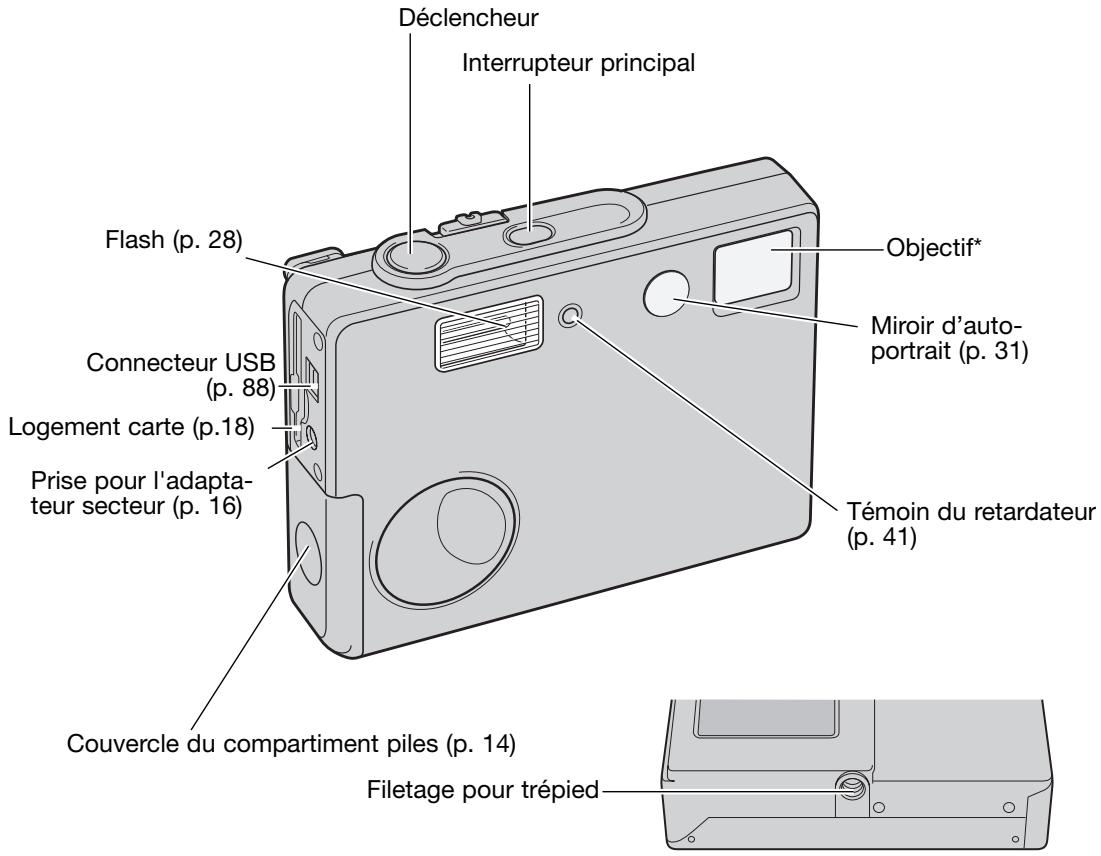
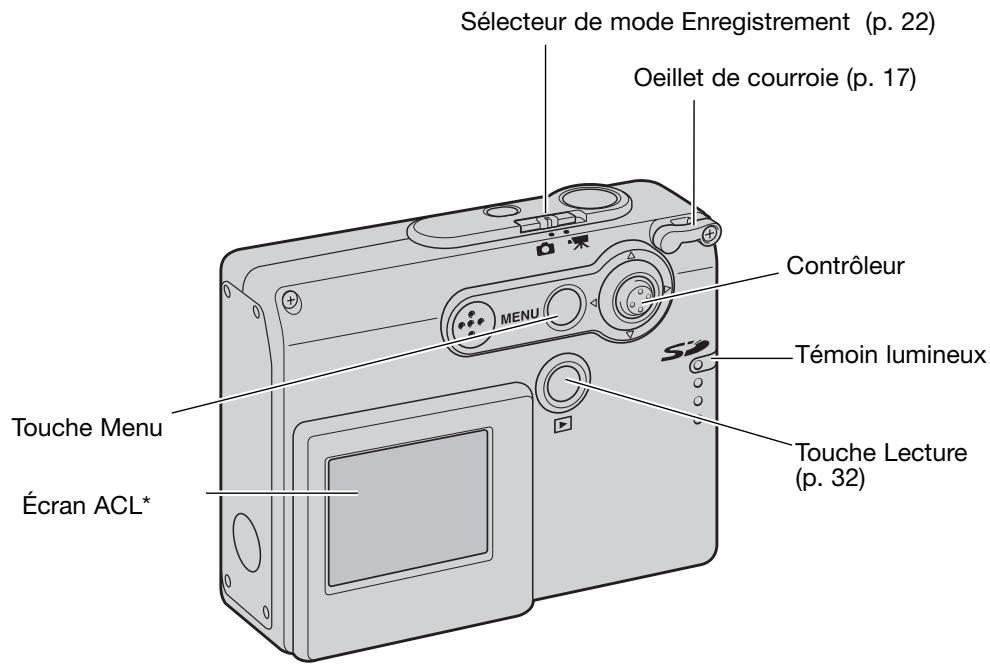
Nomenclature
- Cet appareil photo est un instrument optique perfectionné. Veillez à garder ses surfaces propres. Veuillez lire les instructions d'entretien et de rangement au verso de ce mode d'emploi (p. 107).
Mise en PLACE des PILES
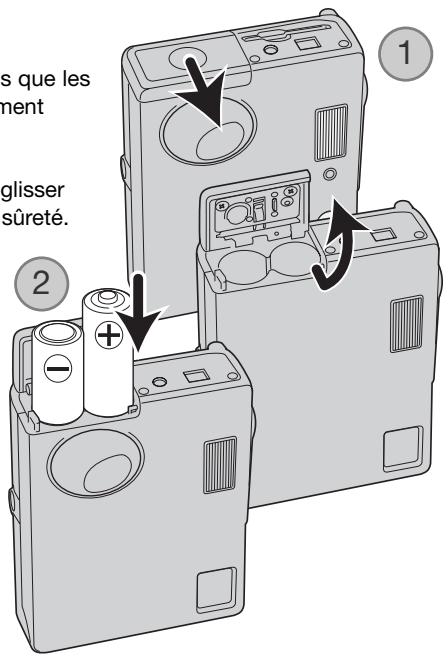
Cet appareil photo numérique utilise deux piles alcalines AA ou deux accus Ni-MH équivalents. Les accus sont recommandés car leur autonomie est plus importante. N'utilisez pas d'autres types de piles avec cet appareil. Lors de l'utilisation d'accus Ni-MH, rechargez-les complètement avec un chargeur adaptable. Demandez conseil à votre vendeur au sujet d'un tel chargeur. L'appareil photo doit être hors tension lors du remplacement des piles/accus.
Faites glisser le couvercle du compartiment piles vers l'avant de l'appareil pour déverrouiller l'attache de suture (1). Ouvrez le volet.
Insérez les piles comme indiqué ci-contre ; assurez-vous que les pôles positif et négatif des piles sont orientés correctement (2).
Fermez le couvercle du compartiment piles et faites-le glisser vers l'arrière de l'appareil pour enclencher l'attache de sécurité.
Une fois les piles/accus installées, le message de réglage de la date et de l'heure peut s'afficher sur l'écran. Régler la date et l'heure en suivant les instructions de la page 20. Le réglage de l'horloge et du calendrier s'effectue dans la section 3 du menu Réglages. Si l'appareil n'est pas utilisé plusieurs heures après le retrait des piles, les réglages de l'horloge, du calendrier et de la mémoire sont perdus.
Indicateur de CHARGE des PILES
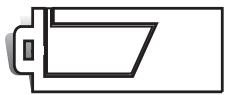
Cet appareil photo est équipé d'un indicateur automatique de charge des piles affiché sur l'écran ACL. Le témoin passe du blanc au rouge lorsque leur charge est faible.
Témoin de charge complète des piles : les piles sont entièrement chargées. Ce témoin s'affiche brièvement.
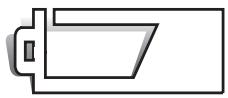
Témoin de faible charge des piles : les piles sont presque épuisées. Elles devront être replacées dès que possible. Ce témoin reste affiché à l'écran.
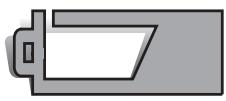
Avertissement de piles déchargées : la charge est très faible. Les piles doivent être replacées rapidement. L'écran ACL s'éteint lorsque le flash est en charge. Cet avertissement apparait automatiquement et reste affiché jusqu'à ce que les piles soient changées. Si le niveau de charge descend au-dessous de ce niveau lorsque l'appareil est sous tension, le message de piles déchargées s'affiche juste avant que l'appareil s'éteigne.
Si la charge est insuffisante pour le bon fonctionnement de l'appareil, l'écran ACL n'affiche rien et le déclenchement est impossible. Changer les piles.
Économie d'energie (mise hors tension automatique)
Pour préserver l'autonomie des piles, l'appareil photo se met automatiquement hors tension si aucune opération n'est effectuée dans les trois minutes. Pour remettre l'appareil sous tension, appuyez sur l'interrupteur principal. Le délai avant la mise hors tension automatique peut être modifié dans la section 2 du menu Réglages (p. 85). Lorsque l'appareil photo est connecté à un ordinateur, le délai avant la mise hors tension automatique est réglé sur dix minutes et ne peut être modifié.
Les adaptateurs secteur AC permettent d'alimenter l'appareil photo depuis une prise secteur murale. L'adaptateur secteur est recommandé lorsque l'appareil photo est connecté à un ordinateur ou pendant des périodes d'utilisation intense.
L'adaptateur secteur modèle AC-12U est destiné à une utilisation en Amérique du Nord et à Taiwan, le modèle AC-12GB à une utilisation au Royaume-Uni et à HongKong, l'AC-12 au Japon, l'AC-12C en Chine et l'AC-12E s'utilise dans les autres pays.
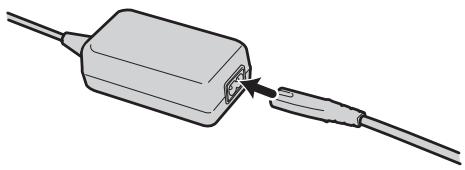
Ne connectez jamais l'adaptateur secteur à l'appareil lorsque ce dernier est sous tension.
Connectez le câble d'alimentation à l'adaptateur secteur.
Insérez le câble d'alimentation dans une prise secteur.
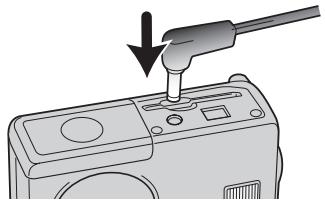
Insérez le connecteur de l'adaptateur dans le connecteur de l'appareil.
Fixation de la courroie
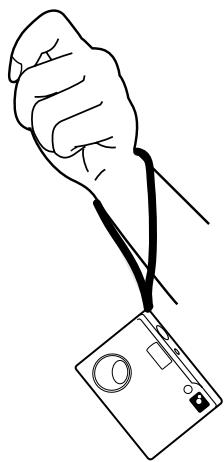
Gardez toujours la courroie autour du poignet pour éviter une chute accidentelle de l'appareil.
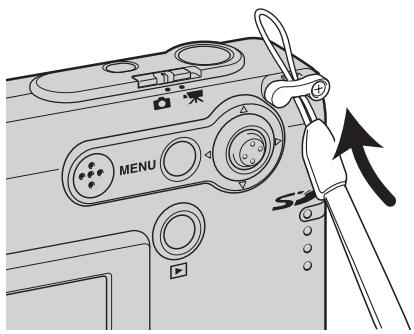
Passez la petite boucle de la courroie dans l'élég de l'appareil.
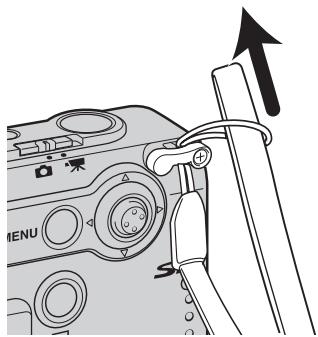
Passez l'autre extrémité de la courroie dans la boucle et serrez.
Installation et retrait d'une CARTE mémoire

Avant de replacer la carte mémoire, toujours mettre l'appareil hors tension et vérifier que le témoin lumineux n'est pas rouge et clignotant, car la carte pourrait être endommagée et les données perdues.
Une carte mémoire SD (Secure Digital) ou MultiMediaCard doit être engagée dans l'appareil pour que celui-ci soit opérationnel. S'il n'y a pas de carte dans l'appareil, un message d'absence de carte apparait sur l'écran AC. Le déclenchement est possible mais aucune image n'est enregistrée.
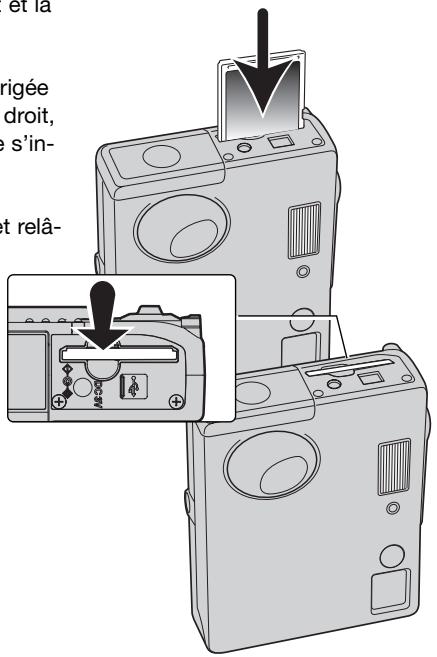
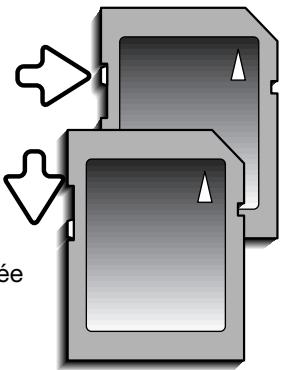
Insérez la carte mémoire entièrement dans le logement et la relâchez. La carte doit se fixer dans le connecteur.
Insérez la carte. Assurez-vous que sa face avant est dirigée vers l'avant de l'appareil photo. Enforcez la carte bien droit, jamais de biais. Ne forcez jamais sur la carte. Si elle ne s'insère pas correctement, vérifiez sa bonne orientation.
Pour éjecter une carte mémoire, appuyez sur la carte et relâchez la pression. La carte peut alors être retirée.
À PROPOS des CARTES mémoire
Le délambda entre l'enregistrement et la lecture est plus important avec les cartes mémoire MMC qu'avec les cartes SD. Ceci n'est pas un défaut mais le résultat des spécifications des cartes. Lorsque vous utilisez des cartes de grande capacité, certaines opérations, comme l'effacement, peuvent prendre plus de temps.
La carte mémoire SD possède une protection d'écriture pour éviter la suppression des données image. Lorsque vous faites glisser le taquet vers le bas de la carte, les données sont protégées. Toutefois, lorsque la carte est protégée, des images ne peuvent plus être enregistrées. Si vous essayez d'enregistrer ou de supprimer une image avec l'appareil photo, le message indiquant que la carte est bloquée s'affiche et le voyant situé près du logement carte devient rouge et clignote rapidement. Pour l'entretien et le rangement de la carte mémoire, reportez-vous à la page 108.
Si le message indiquant que la carte est inutilisable s'affiche, la carte présente dans l'appareil photo doit être formatée. Une carte provenant d'un autre appareil peut également nécessiter un formatage avant utilisation. Une carte peut être formatée dans la section 1 du menu Régliages (p. 82). Le formatage d'une carte efface définitivement l'ensemble des données qu'elle contient.
Taquet de protection d'écriture
Position verrouillée
Réglage de la DATE et de l'heure
Après avoir préalablement inséré une carte mémoire et inséré de nouvelles piles, l'horloge et le calendrier de l'appareil photo doivent être réglés. Lorsque des images sont enregistrées, les données image sont sauvegardées avec la date et l'heure de l'enregistrement. La date et l'heure peuvent également être réglées après le changement des piles si l'horloge et le calendrier ont été réinitialisés. Il peut être nécessaire de définir la langue du menu en fonction des pays. Pour modifier la langue, reportez-vous à la page suivante.
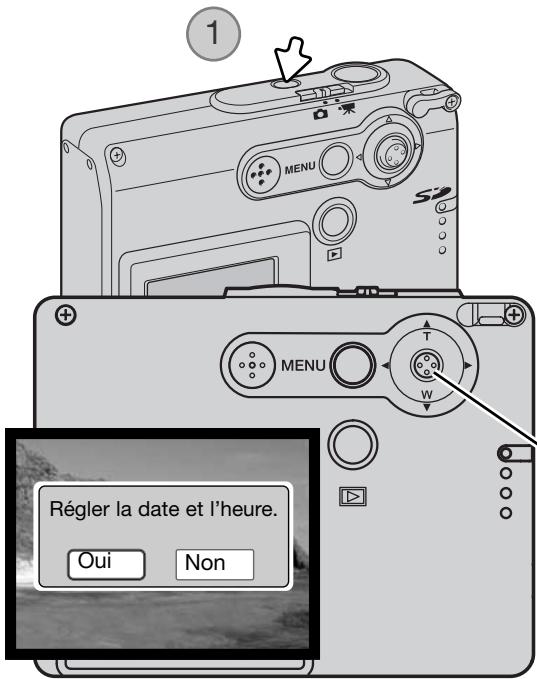
Mettez l'appareil sous tension en appuyant sur l'interrupteur principal situé à côté du déclencheur (1).
Le message de réglage de la date et de l'heure apparait sur l'écran ACL.
Sélectionnez "Oui" en appuyant sur le contrôleur.
Contrôleur
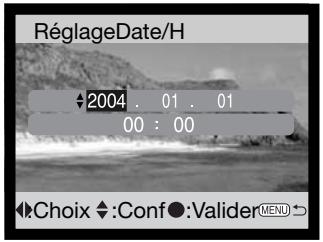
L'écran de réglage date/heure apparait. Réglez la date et l'heure en utilisant le contrôleur situé au dos de l'appareil.

Appuyez sur la droite et la gauche du contrôleur pour sélectionner le paramètre à modifier.

Appuyez sur le haut et le bas du contrôleur pour régler le paramètre à modifier.

Appuyez au centre du contrôle pour valider le réglage de l'horloge et du calendrier.
La date et l'heure peuvent également être réglées dans la section 3 du menu Réglages. Voir page 78 pour ouvrir le menu Réglages.
Pour les utilisateurs de certains pays, le menu Langue doit aussi être réglé. Mettez en surbrillance l'option Langue dans la section 1 du menu Réglages (p.78). Appuyez sur la droite du contrôleur pour afficher les réglages de langue. Avec le haut et le bas du contrôleur, sélectionnez la langue souhaitée. Appuyez au centre du contrôleur pour régler la langue; le menu Réglages s'affiche alors dans la langue sélectionnée.
Mode enregistrement - opérations de BASE
Cette section traite des fonctions de base d'enregistrement. Pour préparer l'appareil, reportez-vous aux pages 14 à 21.
TENUE de l'appareil
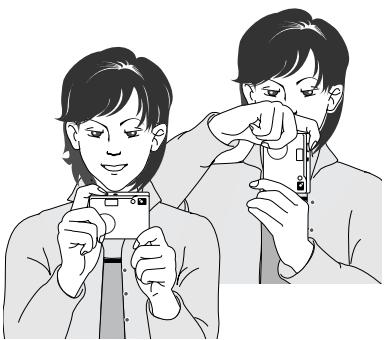
Pour cadre à partir de l'écran ACL, tenez fermement l'appareil avec la main droite en soutenant le boîtier avec la main gauche. Serrez les coudes contre le corps et tenez-vous avec les jambes légèrement écartées afin d'être dans une position stable.
Pour prendre des photos en vertical, tenez l'appareil de manière à ce que le flash soit au-dessus de l'objectif, déclencheur vers le haut. Prenez soin de ne pas masquer l'objectif avec les doigts ou la courroie.
Réglage de l'appareil pour l'enregistrement d'images
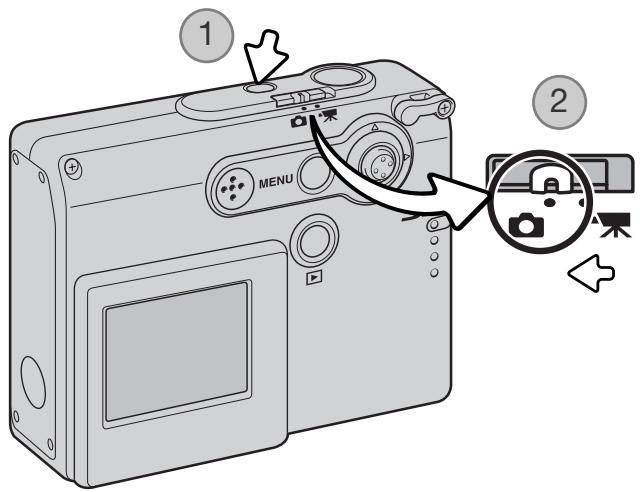
Mettez l'appareil sous tension en appuyant sur l'interrupteur principal situé près du déclencheur (1).
Faites glisser le sélecteur de mode Enregistrement sur la position Enregistrement (2). Il s'agit du réglage par défaut.
Utilisation du ZOOM
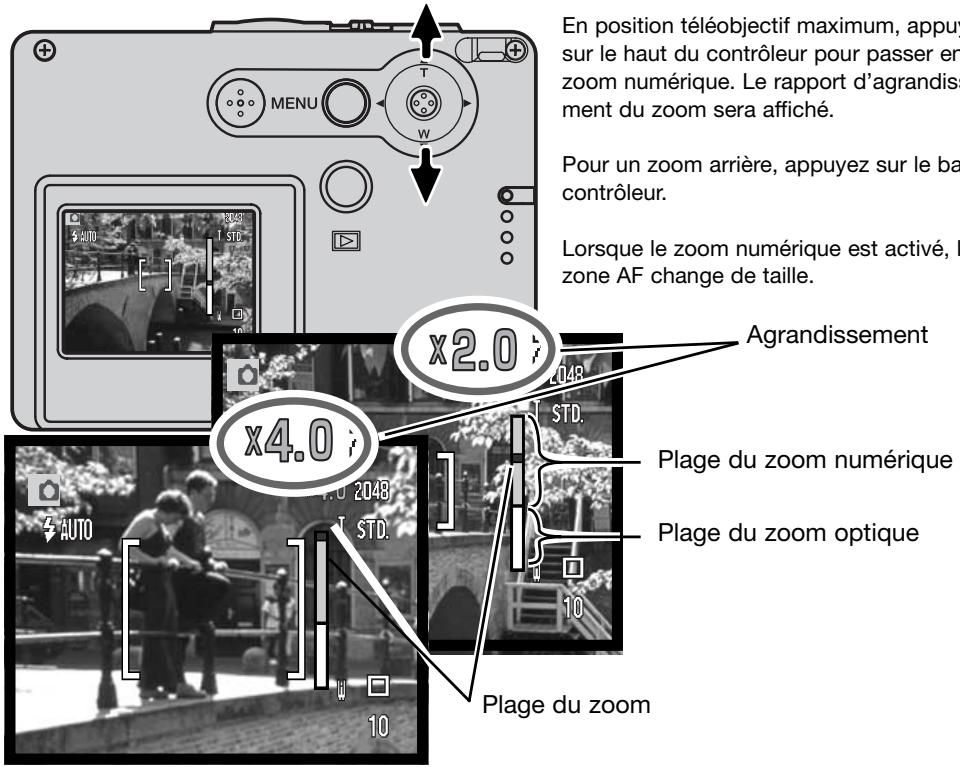
Cet appareil est équipé d'un zoom exclusif 4,7 - 14,1 mm. Il correspond à un objectif 36 à 108 mm avec un appareil 24x36. Le zooming est commandé par le contrôleur situé au dos de l'appareil. La plage du zoom, optique ou numérique, est visible sur l'écran ACL.
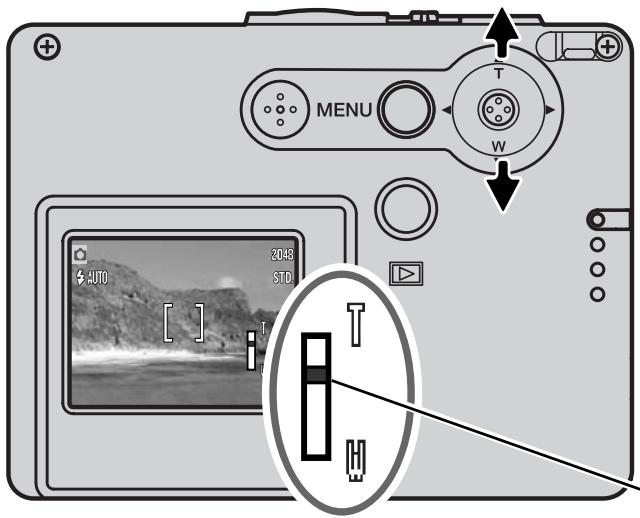
Pour un zoom avant sur le sujet, appuyez sur le haut (T) du contrôleur.
Pour un zoom arrière, appuyez sur le bas (W) du contrôleur.
La fonction de zoom numérique peut augmenter la puissance de l'objet. Le zoom numérique est activé dans la section 2 du menu Enregistrement/fonctions avancées (p.57).
Plage du zoom
Conseils de prise de vues
Le zoom n'affecte pas seulement la taille du sujet dans l'image mais aussi la profondeur de champ et la perspective. La profondeur de champ est la zone entre l'objet net le plus proche et l'objet net le plus éloigné. En position téléobjectif, la profondeur de champ est réduite, séparant bien le sujet principal du fond. De nombreux portraits sont réalisés au téléobjectif. Se placer en position grand-angle permet d'obtenir un premier plan et un arrêté plan nets simultanément. Les photographes de paysages trient souvent parti de la grande profondeur de champ d'un grand-angle. Le grand-angle apporte aussi une forte perspective qui donne de la profondeur à l'image. Le téléobjectif comprime l'espace entre le sujet et le fond et tasse les perspectives.
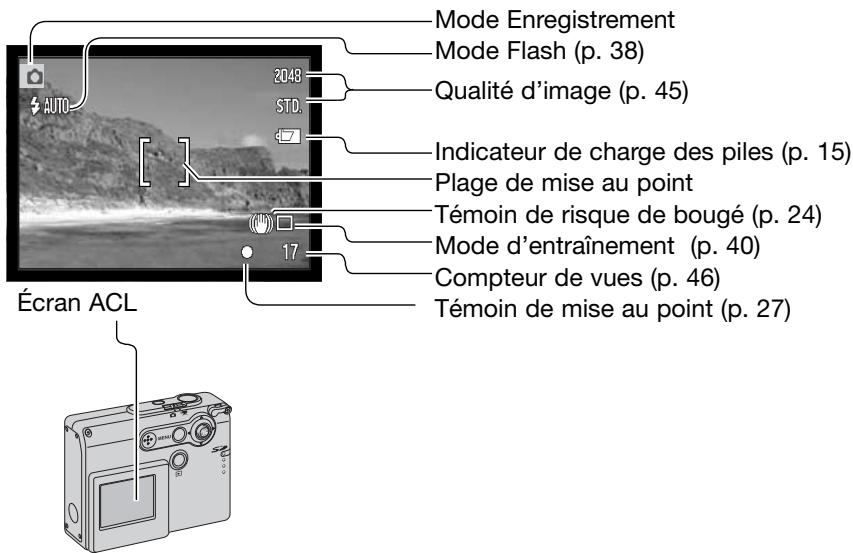
Témoin de RISQUE de bougé

Si la vitesse de l'obturateur tombe en dessous du seuil pour lequel l'appareil peut être stabilisé à la main, l'indicateur de "Risque de rouge" s'affiche sur l'écran ACL. Les vibrations de l'appareil risquent de provoquer un léger flou consécutif au faible mouvement de la main, plus accentué en position téléobjectif qu'en position grand-angle. Bien que l'avertissement s'affiche, l'obturateur peut tout de même être déclenché. Pour éliminer ce témoin de "risques de rouge", placez l'appareil sur un trépied ou utilisez le flash intégré.
Opérations d'enregistrement de BASE
Mettez l'appareil sous tension et placez le sélecteur de mode d'enregistrement en position Enregistrement.
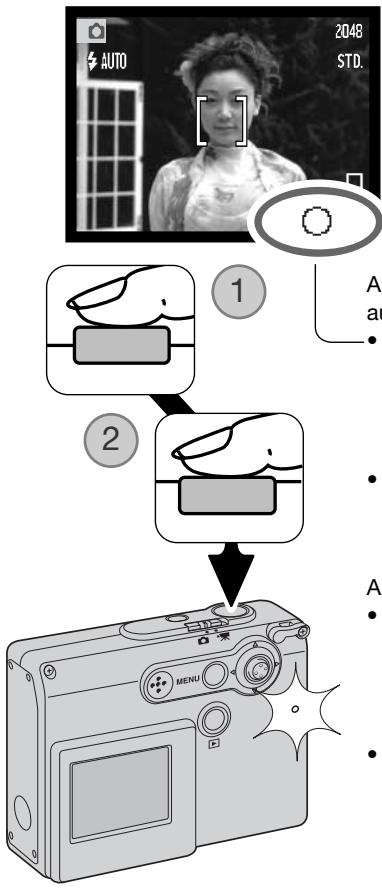
Placez le sujet dans la zone de mise au point de l'écran ACL.
- La fonction de mémorisation de mise au point (p. 26) peut être utilisée pour les sujets décentrés.
Appuyez sur le déclencheur à mi-course (1) pour mémoriser la mise au point et l'exposition.
- Le signal de mise au point (p. 27) sur l'écran ACL confirme que l'image est nette. Si le signal de mise au point de l'écran est rouge, cela signifie que l'appareil n'a pas pu effectuer la mise au point sur le sujet. Répétez les étapes précédentes jusqu'à ce que le signal de mise au point devienne blanc.
- Si les piles sont déchargées, l'écran ACL s'est éteint. whilst le flash est en charge.
Appuyez à fond sur le déclencheur (2) pour effectuer la prise de vue.
- Après déclenchement de l'obturator, le témoin lumineux situé à côté du logement carte devient rouge et clignote, indiquant que les données d'image sont en cours d'enregistrement sur la carte mémoire. Ne retirez jamais une carte mémoire pendant le transfert de données.
- Après acquisition, l'image peut être visualisée en maintenant l'éclencheur enfoncé (p.59).
Mémorisation de mise au point
La fonction de mémorisation de mise au point permet de faire une photo lorsque le sujet est décentré et en dehors de la zone de mise au point. Cette fonction peut également être utilisée lorsqu'une situation particulière empêche l'appareil de mettre au point le sujet. Cette fonction est commandée par le déclencheur.
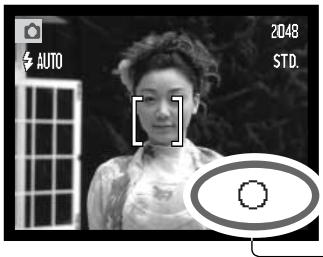
Placez le sujet dans la zone de mise au point de l'écran ACL. Appuyez sur le déclencheur à mi-course et maintenez-le ainsi pour mémoriser le point.
- Le signal de mise au point de l'écran indique si la mise au point est mémorisée.
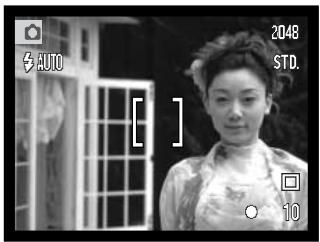
Sans relacher le déclencheur, recadrez le sujet dans l'image. Appuyez à fond sur le déclencheur pour effectuer la prise de vue.
PLAGE de mise au point
La plage de mise au point est comprise entre 10 cm et l'infini.
Cet appareil numérique dispose d'un système autofocus rapide et précis. Le témoin de mise au point, situé dans le coin inférieur droit de l'écran ACL, indique l'état de la mise au point. L'obturation peut s'effectuer, que la mise au point sur le sujet soit effectuée ou non.
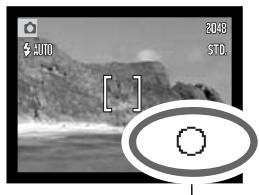
Témoin de mise au point
Mise au point confirmée :
Le signal de mise au point de l'écran ACL est blanc.
La mise au point est mémorisée.
Mise au point impossible :
Le signal de mise au point de l'écran ACL est rouge.
Situations de mise au point particulieres
Dans certaines circonstances, il est impossible pour l'appareil d'effectuer la mise au point. Dans ce cas, la fonction de mémorisation de mise au point (p. 26) peut être utilisée pour effectuer la mise au point sur un objet situé à la même distance que le sujet principal et l'image peut alors être recomposée pour effectuer la prise de vue.
Le sujet est trop sombre.
Le contraste du sujet dans la zone de mise au point est faible.
Deux sujets à des distances différentes se chevauchent dans la zone de mise au point.
Le sujet se trouve à proximité d'un objet ou d'une zone de forte luminosité.
Témoins de FLASH
L'indicateur de mode flash de l'écran ACL indique la situation du flash lorsque le déclencheur est appuyé à mi-course. Lorsque le flash est en charge, le déclenchement est impossible.
Indicateur de mode flash
Flash en charge : l'indicateur de mode flash est rouge. Le déclencheur est bloqué.
Flash prêt : l'indicateur de mode flash est blanc.
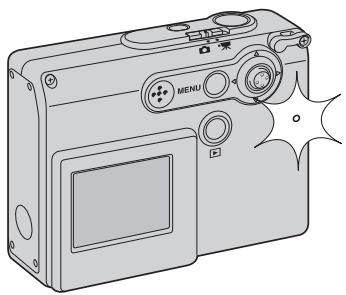
Si les piles sont déchargees, l'écran ACL s'éteint lorsque le flash est en charge. Le témoin lumineux situé à côté du lecteur de carte s'allume en orange et clignote pendant la charge du flash.
Portée du FLASH - fonctionnement automatique
L'appareil photo contrôle automatiquement la puissance du flash. Pour une bonne exposition, l'éloignement du sujet ne doit pas dépasser la portée du flash. En raison du système optique, la portée du flash est différente pour l'objet en position grand-angle ou en position téléobjectif.
| Position grand-angle | Position téléobjectif |
| 0,2 m ~ 3,6 m | 0,2 m ~ 2,7 m |
Pour photographier un sujet situé à une distance inférieure à 20 cm, utilisez le flash annulé, voir page 39.
Affichage de l'écran ACL - mode enregistrement
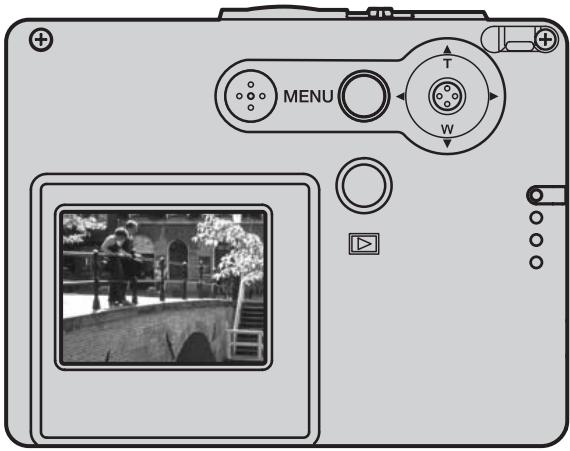
Appuyez et maintenez la pression sur le centre du contrôle pour commuter entre affichage image seule et affichage complet.
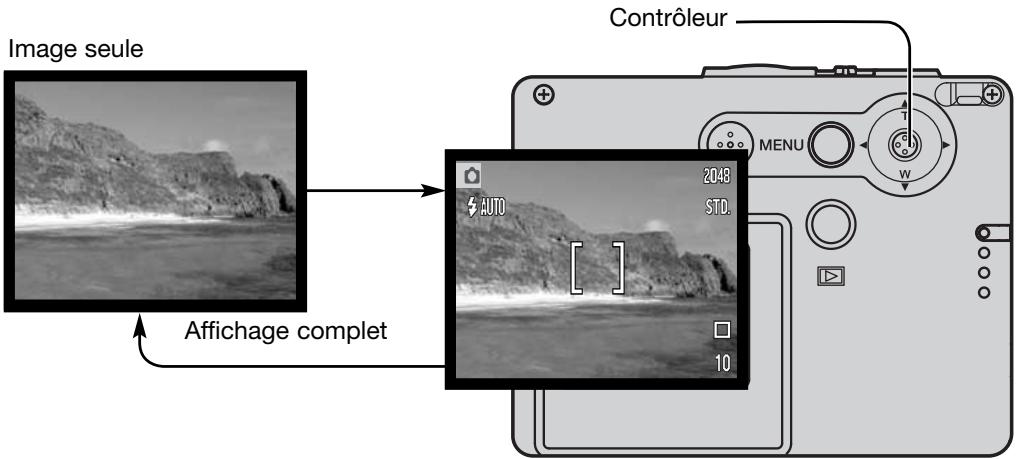
Les indicateurs de niveau de charge des piles, d'impression de date, et de charge du flash apparaissant uniquement en affichage d'image seule. Lorsque la réinitialisation automatique est active, l'écran ACL revient à l'affichage complet lorsque l'appareil est mis hors tension.
MIROIR d'auto-portrait
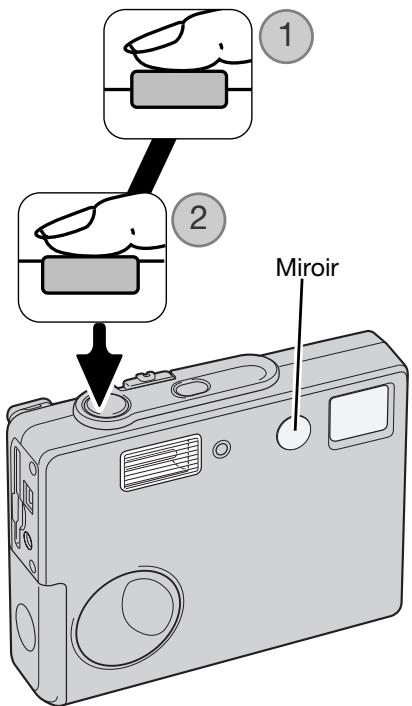
Le miroir d'auto-portrait permet de réaliser un auto-portrait sans utiliser le retardateur ou le trépied.
Tenez l'appareil en allongeant le bras au maximum. Regardez dans le miroir, situé à côté de l'objet, pour cadre de manière optimale.
Appuyez à mi-course sur le déclencheur pour mémoriser le point (1). S'il est activé (p. 85), le signal sonore de mise au point retentit pour confirmer la mise au point.
Appuyez à fond sur le déclencheur pour prendre la photo (2).
Le miroir est un outil de cadrage qui s'utilise lorsque l'objectif est en position grand-angle. Le cadrage de l'image dépend de la distance entre l'appareil et le sujet, et de la position du zoom. Une photo test peut être réalisée pour confirmer la position du zoom et de l'appareil.
Lecture - opérations de BASE
Cette section décrit les fonctions de base du mode Lecture. Le mode Lecture propose d'autres fonctions, voir page 64.
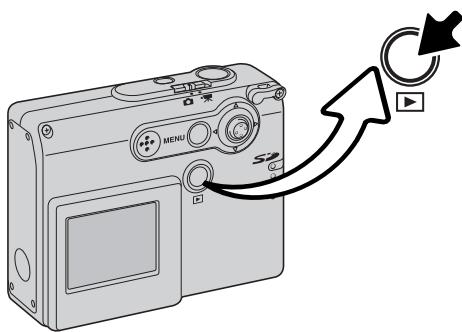
Pour visualiser les images, appuyez sur la touche Lecture.
Pour revenir au mode Enregistrement, appuyez à nouveau sur la touche Lecture. Pour annuler le mode lecture, il est également possible de modifier la position du sélecteur de mode d'enregistrement.
AFFICHAGE EN LECTURE VUE PAR VUE
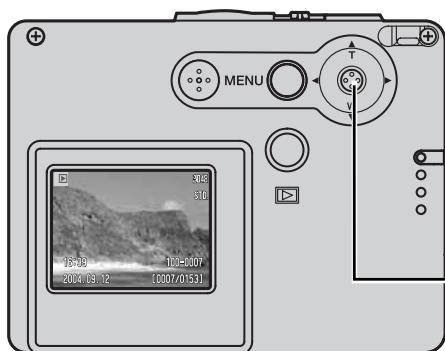
En mode Lecture, appuyez sur la gauche ou la droite du contrôleur pour naviguer parmi les images de la carte mémoire. Les images peuvent défiler plus rapidement en maintenant la pression sur la droite ou la gauche.
Contrôleur
Effacement d'une IMAGE individuelle
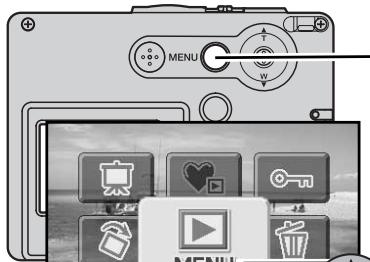
Pour supprimer une image affichée, utilisez le menu principal du mode Lecture. Appuyez sur la touche menu pour afficher le menu principal sur l'écran ACL.
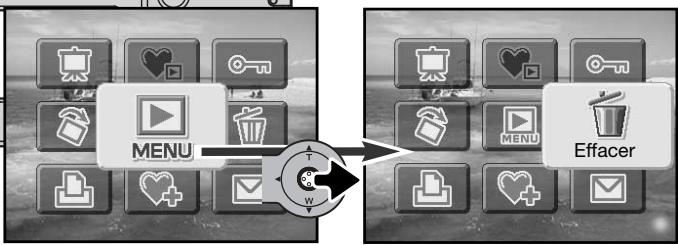
Utilisez le contrôleur pour sélectionner l'icône "effacer".

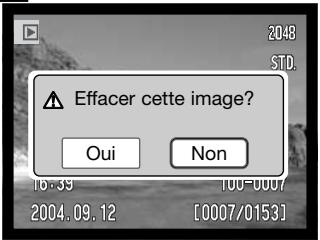
Appuyez au centre du contrôleur : un écran de confirmation apparait.

Appuyez à droite ou à gauche du contrôleur pour surligner "Oui". "Non" annule l'opération.

Appuyez au centre du contrôle pour effacer le fichier.
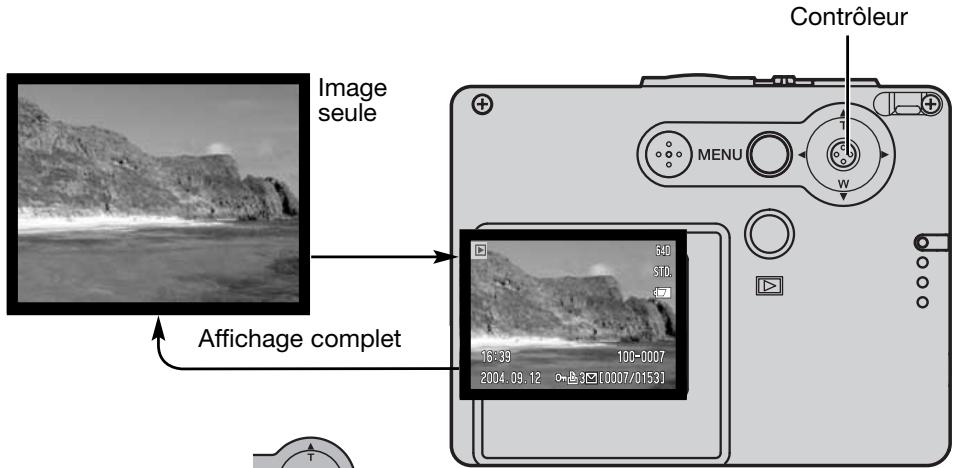
Affichage de l'écran ACL - mode lecture
Appuyez et maintenez la pression sur le contrôleur pour faire passer l'affichage de l'écran ACL d'une image simple à une image avec tous les paramètres.
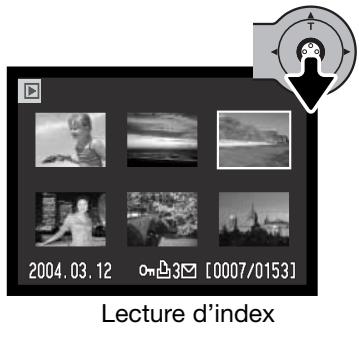
L'affichage d'index peut être visualisé en appuyant sur le bas du contrôleur.
En lecture d'index, appuyez sur la gauche et la droite du contrôleur pour déplacer le cadre jaune autour des imagettes. Pour faire défiler les imagettes de l'index plus rapidement, conservez la pression sur la gauche ou la droite du contrôleur. Lorsque ce cadre met l'image en surbrillance, la date d'enregistrement, l'état de mémorisation et d'impression, l'indicateur de copie e-mail, et le numéro de vue de l'image s'affichent en bas de l'écran. En appuyant sur le haut du contrôleur, l'image en surbrillance est affichée en mode Lecture vue par vue.
Lecture agrandie
En mode Lecture vue par vue, il est possible d'agrandir une image jusqu'à 6 fois en plusieurs étapes.
L'image à agrandir étant affichée, appuyez sur le haut du contrôleur pour activer le mode Lecture agrandie. Le niveau d'agrandissement s'affiche sur l'écran ACL.
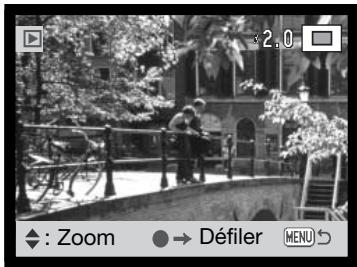

Une pression sur le haut du contrôleur augmente l'agrandissement de l'image. Une pression sur le bas du contrôleur diminue l'agrandissement de l'image.
Une pression maintenue sur le centre du contrôleur commute entre affichage complet et image seule.
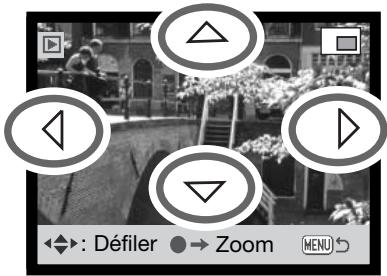
Pour faire défiler l'image, appuyez sur le contrôleur. Cette pression permet de basculer entre la lecture agrandie et les écrans de défilement.
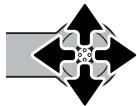
Appuyez sur les quatre côtés du contrôleur pour visualiser l'image.
MENU
Pour quitter le mode Lecture agrandie, appuyez sur la touche Menu.

Le cadre indicateur situé en haut, à droite de l'écran indique la partie de l'image affichée.
Navigation du MENU principal - mode enregistrement
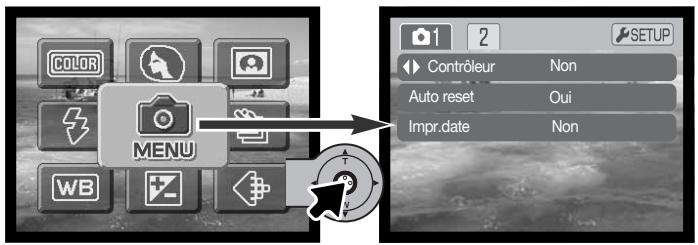
Lorsque la touche Menu est enfoncée, le menu principal apparaît sur l'écran ACL et les options du menu basique peuvent être réglées. Les neuf options suivantes sont disponibles dans le menu principal du mode enregistrement.
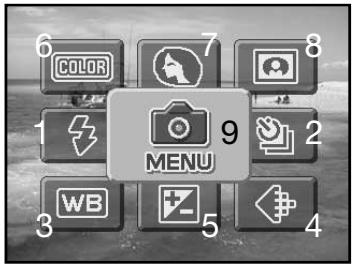
1. Mode flash (p.38) 2. Mode d'entraînement (p.40) 3. Balance des blancs (p.44) 4. Qualité d'image (p.45) 5. Correction d'exposition (p.47) 6. Mode couleur (p.48) 7. Portrait (p.49) 8. Effets spéciaux (p.50) 9. Menu pour accéder aux fonctions avancées du mode Enregistrement (p.52).
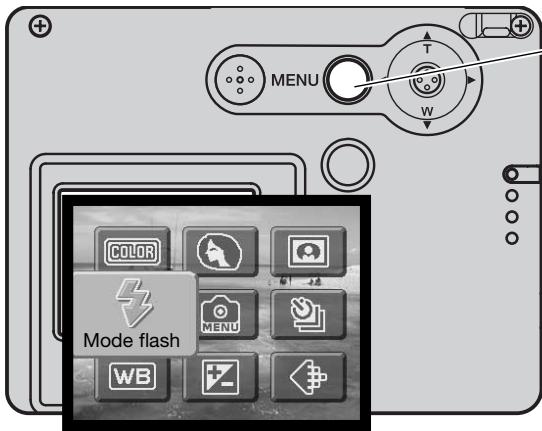
Pour lancer le menu principal du mode Enregistrement, appuyez sur la touche Menu.

Déplacez le contrôle pour souligner l'option du menu souhaitée. Si l'icone menu est en arrêt plan, la fonction menu est désactivée.
Appuyez sur le contrôle pour sélectionner l'option.
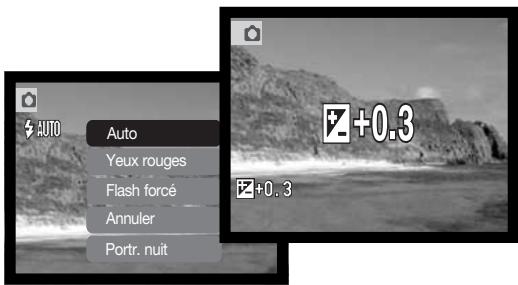

Appuyez sur le haut ou le bas du contrôleur pour sélectionner un nouveau réglage ou une nouvelle valeur.
Appuyez sur le contrôleur pour confirmer l'opération et appliquer le nouveau réglage.
Si l'icone menu est sélectionnée dans le menu principal, le menu enregistrement/fonctions avancées apparait et d'autres options sont disponibles. Pour naviguer dans le menu, voir page 52.
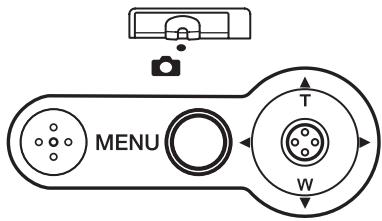
Le flash peut être utilisé lors des prises de vues photo. Le mode flash est réglé avec le menu principal du mode Enregistrement (p. 36). Le mode flash actif est affiché dans le coin en haut à gauche de l'écran ACL. Les modes flash peuvent être assignés au contrôleur grâce à la personnalisation du contrôleur (p. 54).
Quand l'appareil est éteint et que la réinitialisation automatique (p. 55) est
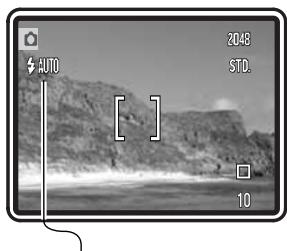
active, le mode flash est réinitialisé en flash automatique ou en flash automatique avec réduction des yeux rouges, suivant le dernier mode utilisé. Lorsque le flash est en charge, l'indicateur de mode flash est rouge et le déclenchement est impossible.
Si le sujet est à une distance inférieure à 20 cm, utilisez le mode flash annulé, voir page 39.
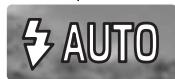
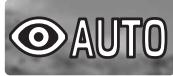
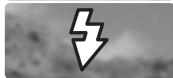
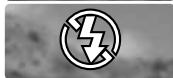

Flash auto
Flash auto avec réduction des yeux rouges
Flashforcé
Flash annulé
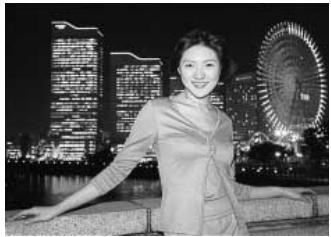
Portrait de nuit
Flash auto: le flash émet automatiquement un éclair lorsque la lumière ambiente est insuffisante.
Réduction des yeux rouges: le flash émet plusieurs pré-éclairs avant l'éclair principal pour supprimer les yeux rouges; un effet provoqué par la réflexion de l'éclair par la rétine. Utilisez ce mode pour photographier des personnes et des animaux en très faible lumière ambiente, les pré-éclairs émis avant l'éclair d'exposition contractent les pupilles du sujet afin de réduire le phénomène.
Flash force: le flash émet un éclair à chaque déclenchement, quel que soit le niveau de luminière ambiance. Ce mode est utilisé pour supprimer les ombres portées causées par un puissant éclairage ou le soleil direct.
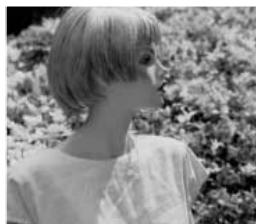
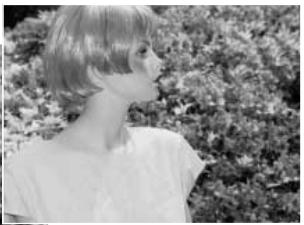
Flash annulé: le flash n'émet pas d'éclair. Le flash annulé permet de photographier lorsque l'utilisation du flash est interdite ou lorsque le sujet est hors de portée du flash. Dans ce cas, le témoin de risque de bouge peut apparaître (p. 24).
Portrait de nuit: pour les portraits de nuit au flash. L'appareil assure automatiquement le bon équilibre entre l'exposition du personnage au flash en premier plan et l'exposition en ambiance des éclairages nocturnes en arrière-plan. Comme la pose est assez longue, demandez à la personne de ne pas bouger durant l'obturation. La réduction des yeux rouges est activée dans ce mode. Le témoin de risque de bouge peut apparaître dans ce mode (p. 24).
MODES D'entrajinement
Les modes d'entraînement commandent le rythme et la méthode d'acquisition des images. Les icônes indiquant le mode d'entraînement sélectionné s'affichent sur l'écran ACL. Le mode d'entraînement est sélectionné dans le menu principal du mode Enregistrement (p. 36). Si la réinitialisation automatique
La réinitialisation automatique (p. 55) est active, le mode d'entrainment est réinitialisé en mode simple lorsque l'appareil est mis hors tension. Les modes d'entrainment peuvent être assignés au contrôle grâce à la personnalisation du contrôleur (p. 54).
Simple : pour prendre une seule image chaque fois que le déclencheur est actionné. Il s'agit du réglage par défaut de l'appareil.

Retardateur: pour retarder le déclenchement (p. 41). Utilisé pour les autoportraits.
En continu: pour prendre plusieurs photos en maintenant la pression sur le déclencheur (p. 42).

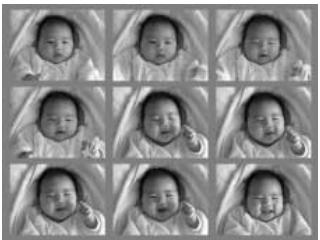
Mosaïque: pour réaliser une série de neuf imagettes en appuyant une seule fois sur le déclencheur (p. 43).
Retardataire

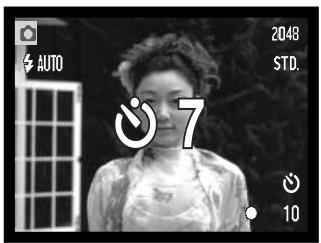
Utilisé pour les autoportraits, le retardateur retarde le déclenchement de dix secondes environ. Le mode d'entraînement retardateur est sélectionné dans le menu principal Enregistrement (p. 36).
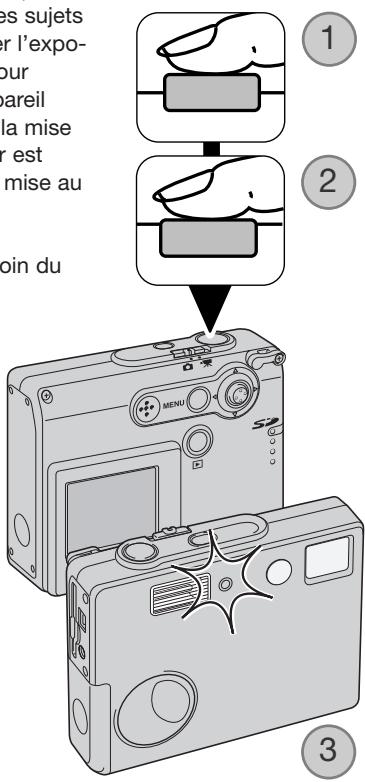
Avec l'appareil posé sur un trépied, composez l'image comme expliqué dans la section Opérations d'enregistrement de base (p. 25). La mémorisation de mise au point (p. 26) peut être utilisée avec des sujets décentrés. Appuyez sur le déclencheur à mi-course pour verrouiller l'exposition et la mise au point (1). Appuyez à fond sur le déclencheur pour débuter le décompte (2). Veillez à ne pas vous trouver devant l'appareil photo lorsqu'une prise de vue est réalisée avec le retardateur, car la mise au point et l'exposition sont définies au moment où le déclencheur est actionné. Confirmez toujours la mise au point avec les signaux de mise au point avant de commencer le décompte (p. 27).
Un décompte est affiché sur l'écran. Pendant le décompte, le témoin du retardateur situé à l'avant de l'appareil (3) commence à clignoter et est accompagné d'un signal sonore. Quelques secondes avant l'exposition, le témoin lumineux clignote rapidement. Juste avant le déclenchement de l'obturateur, le témoin reste allumé.
Pour interrompre le décompte, appuyez sur le haut ou le bas du contrôle ou sur la touche Menu. Après exposition, le mode d'entraînement reviendra sur le mode simple. Le signal sonore peut être désactivé dans la section 2 du menu Réglages (p. 84).
Entraînement en continu
Le mode d'entraînement en continu permet de saisir une série d'images lorsque le déclencheur est maintenu enfoncé. Le nombre d'images saisies en une seule fois et le rythme de saisie dépendent du réglage de qualité d'image. Le rythme maximum de saisie est de 0,8 images par seconde. Le mode d'entraînement en continu est sélectionné dans le menu principal Enregistrement (p. 36).
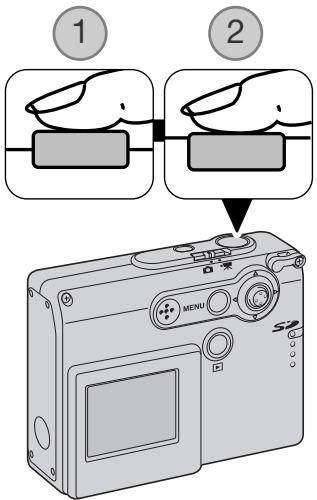
Composez l'image comme expliqué dans la section Opérations d'enregistrement de base (p. 25). Appuyez sur le déclencheur à mi-course pour mémoriser l'exposition et la mise au point de la série (1). Appuyez à fond sur le déclencheur et maintenez-le enfoncé (2) pour commencer les prises de vues.
Lorsque le déclencheur est enfoncé et maintenu enfoncé, l'appareil enregistre des images jusqu'à ce que le nombre maximum d'images ait été pris ou que le déclencheur soit relâché. Le flash intégré peut être utilisé, mais le rythme de saisie sera réduit car le flash doit se recharger entre chaque image. L'impression de la date (p. 56) diminue également le rythme de saisie.
Le nombre maximum d'images pouvant être enregistrées selon les différentes combinaisons de qualité et de format d'image sont:
2048 x 1536 Fine: 3
2048 x 1536 Standard: 4
1600 x 1200 Standard: 6
1280 x 960 Standard: 8
640 x 480 Standard: 17
Mosaïque

Le mode d'entrainement mosaïque permet de prendre une série de neuf imagettes et de créer une image composée de 9 vues différentes. Le mode d'entrainement mosaïque est sélectionné dans le menu principal Enregistrement (p.36)
Composez l'image comme expliqué dans la section Opération d'enregistrement de base (p. 25). Appuyez sur le déclencheur à mi-course pour mémoriser l'exposition et la mise au point de la série (1). Appuyez à fond sur le déclencheur et maintenez-le enfoncé (2) pour commencer la série de neuf imagettes. Une fois la série lancée, le déclencheur peut être relâché; l'appareil continue de prendre des photos jusqu'à ce que les neuf vues soient enregistrées.
Le flash ne peut pas être utilisé et est automatiquement annulé. Comme les vitesses sont limitées dans ce mode, les images risquent d'être sous-exposées dans des conditions de faible éclairage. Le zoom numérique n'est pas actif. Les dimensions en pixels réglées dans l'option qualité d'image du menu font référence à la zone totale des 9 images et non pas à chaque imagette.
La balance des blancs permet à l'appareil d'adapter l'équilibre du rendu de couleurs des images enregistrées en fonction des différentes sources d'éclairage. L'effet est sensiblement équivalent à l'utilisation de films lumière du jour ou tungstène ou encore de filtres de correction de couleur en photographie argentique. Quatre réglages manuels de balance des blancs et un réglage automatique sont possibles.
avec image fixe ou enregistrement vidéo. La balance des blancs est réglée dans le menu principal Enregistrement (p. 36) ou dans le mode Enregistrement vidéo (p. 61). Lorsque la réinitialisation automatique (auto reset) (p. 55) est active, la balance des blancs est automatiquement réinitialisée en mode auto lorsque l'appareil est mis hors tension. La balance des blancs peut être assignée au contrôleur grâce à la personnalisation du contrôleur (p. 54).
La balance des blancs automatique compense la température des couleurs d'une scène. Le plus souvent, le réglage automatique équilibre la lumière ambianté et crée des images magnifiques, même dans des conditions de lumière mélangée. En cas d'utilisation du flash intégré, la balance des blancs
est réglée pour la température de couleur du flash.
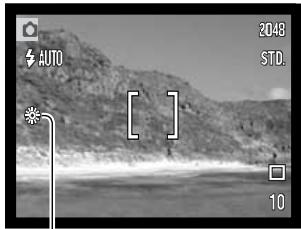
Les paramètres préréglés de balance des blancs doivent être définis avant la prise de vue. Quand un réglage prédéfini est sélectionné, un indicateur s'affiche sur l'écran pour indiquer le réglage actif ; l'effet est immédiatement visible sur l'écran ACL. Pour enregistrer la lumière ambianté, régler le mode flash sur flash annulé (p. 39). Il est possible d'utiliser le flash intégré avec une balance des blancs préréglée, mais avec les réglages Tungstène ou Fluo, il provoquera une dominante rosâtre ou bleuâtre. Le flash est équilibré pour la lumière du jour et offrira de bons résultats avec les réglages lumière du jour et nuageux.

Jour - pour des sujets en extérieur et éclairés par la lumière du soleil ou la lumière du jour.

Nuageux - pour des scènes en extérieur nuageuses.

Tungstène - pour éclairage incandescent : ampoules à incandescence domestiques.

Fluorescent - pour éclairage fluorescent : plafonniers de bureau.
Qualité d'image
La qualité d'image doit être définie avant que la photo ne soit prise. Cinq modes de qualité d'image sont disponibles : 2048 X 1536 Fine, 2048 X 1536 Standard, 1600 X 1200 Standard, 1280 X 960
Standard, et 640 X 480 Standard. La qualité d'image est basée sur deux facteurs : la définition et la compression. Les modifications sont affichées à l'écran. La qualité d'image est réglée dans le menu principal Enregistrement, voir page 36.
| Qualité d'image | Définition (N Nombre de pixels) | Compression | Écran ACL | |
| 2048 X 1536 Fine | 2048 X 1536 | Faible | 2048 | FINE |
| 2048 X 1536 Standard | 2048 X 1536 | Standard | 2048 | STD. |
| 1600 X 1200 Standard | 1600 X 1200 | Standard | 1600 | STD. |
| 1280 X 960 Standard | 1280 X 960 | Standard | 1280 | STD. |
| 640 X 480 Standard | 640 X 480 | Standard | 640 | STD. |
Les nombres dans l'option qualité d'image correspondent au nombre de pixels selon les dimensions horizontale et verticale de l'image. Plus le nombre de pixels est important, plus le fichier est volumineux. Sélectionnez la définition en fonction de l'utilisation finale de l'image - des définitions plus faibles seront plus adaptées à des sites Web, alors que des définitions plus importantes permettront d'obtenir des impressions de plus grande qualité.
Toutes les images sont compressées et enregistrées au format JPEG. Le taux de compression est indiqué par FINE (fin) et STD (standard). Les images en mode Fin ont un faible taux de compression et des fichiers plus volumineux. Le mode Standard est suffisant pour une utilisation courante.
Si la qualité d'image est modifiée, l'écran ACL affichera le nombre approximatif d'images que ce réglage permet d'enregistrer sur la carte mémoire en place. Une carte mémoire peut contenir des images de différentes qualités. Le nombre d'images pouvant être stockées sur une carte mémoire est déterminé par la capacité et le type de la carte et par la taille des fichiers images. La taille réelle des fichiers est déterminée par la scène photographiée, certains sujets pouvant être plus fortement compressés que d'autres.
Compteur de vues et capacité de la carte mémoire
Le compteur de vues indique le nombre approximatif d'images pouvant être stockées sur la carte mémoire en fonction des paramètres de qualité et de définition d'image de l'appareil. Si ces paramètres sont modifiés, le compteur d'images s'adapte automatiquement. Comme le calcul est fondé sur les tailles approximatives des fichiers, la vue effectivement enregistrée peut ne pas modifier le compteur de vues ou le diminuer de plus d'une unité. Lorsque le compteur de vues affiche zéro, cela signifie que les paramètres de qualité d'image ne permettent pas la saisie d'images supplémentaires. La modification de ces paramètres peut permettre l'enregistrement de nouvelles images.
| Qualité d'image | Taille approximati- ve des fichiers | Capacité approximative d'une carte mémoire de 16 Mo |
| 2048 X 1536 Fine | 1,6 Mo | 9 |
| 2048 X 1536 Standard | 840 Ko | 16 |
| 1600 X 1200 Standard | 540 Ko | 25 |
| 1280 X 960 Standard | 380 Ko | 37 |
| 640 X 480 Standard | 150 Ko | 94 |
Correction d'exposition
La correction d'exposition augmente ou diminue l'exposition de + / - 2 IL par paliers de 1/3 d'IL en mode Photo ou Video. Lorsque la réinitialisation automatique (p. 55) est active, la correction d'exposition est réinitialisée sur 0 lorsque l'appareil est mis hors tension. La correction d'exposition est réglée dans le menu principal du mode
Enregistrement (p. 36) ou le mode Enregistrement vidéo (p. 61). La fonction de correction d'exposition peut être assignée au contrôleur grâce à la personnalisation du contrôleur (p. 54).
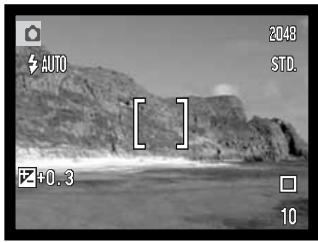
La correction d'exposition doit être configurée avant la prise de vues. Lors de cette configuration, la valeur de correction est indiquée à côté de l'indicateur de correction d'exposition sur l'écran ACL. Lors de la sélection de toute autre valeur que 0.0, l'indicateur de correction d'exposition est affiché sur l'écran ACL comme témoin.
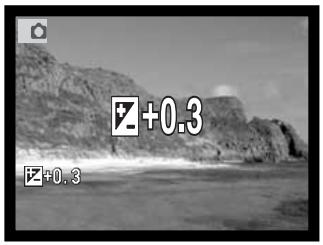

Appuyez sur le haut ou le bas du contrôle pour régler la valeur de correction d'exposition.
L'écran ACL affiche l'indicateur de correction d'exposition et le degré de correction. Le changement d'exposition est visible sur l'image affichée.
MODES couleur
Les réglages couleur, noir et blanc, sépia, postériser, et flou artistique sont disponibles. Le mode couleur est réglé dans le menu principal du mode Enregistrement (p. 36) ou du mode Enregistrement video (p. 61).
Le réglage flou artistique ne peut être sélectionné en mode Enregistrement video ou utilisé avec les effets spéciaux, l'entrainement en continu, ou mosaïque.
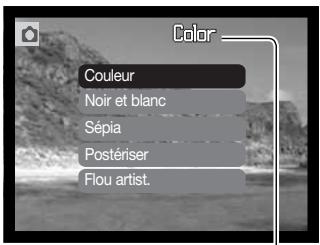
L'option couleur doit être réglée avant de prendre la photo. Lorsque les réglages couleur, noir et blanc, sépia, ou postériser sont en surbrillance, l'effet est immédiatement visible sur l'écran ACL. Excepté pour le mode couleur, un indicateur s'affiche sur l'écran ACL pour préciser le réglage choisi.
Lorsque la réinitialisation automatique (auto reset p. 55) est active, le réglage est réinitialisé sur couleur lorsque l'appareil est mis hors tension.

Noir et blanc: image neutre en monochrome

Sépia: image monochrome de teinte sépia

Postériser: images avec un contraste exagéré.

Flou artistique: images avec effet de diffusion autour des zones lumineuses.
En mode Portrait, l'appareil est optimisé pour la reproduction des couleurs plus naturelles avec un arrière-plan flou. Le mode Portrait est réglé dans le menu principal Enregistrement (p. 36)
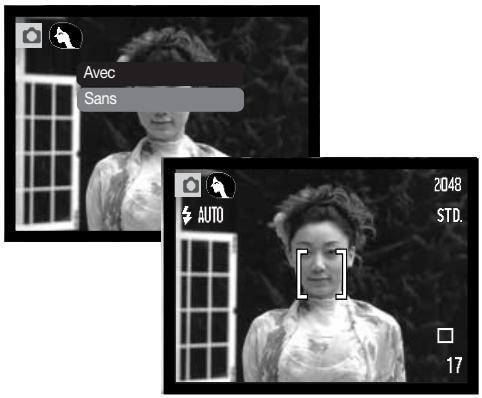
Un indicateur s'affiche sur l'écran ACL pour préciser que le mode Portrait est actif.
Lorsque la réinitialisation automatique (auto reste) est active (p. 55), le mode Portrait est annulé quand l'appareil est mis hors tension.
EFFETS Speciaux
L'option Effets spéciaux du menu principal permet d'ajouter des cadres et des cordures autour des images ou de mettre deux images côte à côte. Les fonctions du menu nécessaires doivent être réglées avant de sélectionner l'icône Effets spéciaux dans le menu. Une fois le processus d'effets spéciaux lancé, les fonctions
du menu ne peuvent plus être modifiées tant que le processus n'est pas terminé. Les modes d'entraînement mosaïque et en continu sont temporairement réglés sur avance simple.
Ajouter un cadre ou une cornière
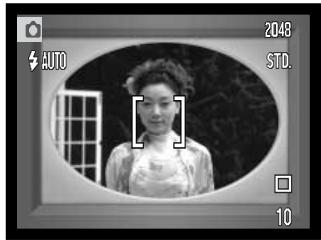
Une image peut être enregistrée avec un cadre ou une cordure en utilisant l'option effets spéciaux du menu principal Enregistrement (p. 36).
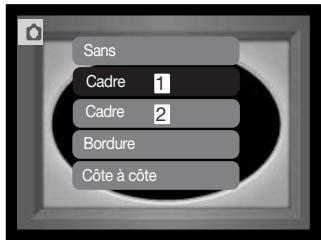
Cadre 1
Cadre 2
Bordure
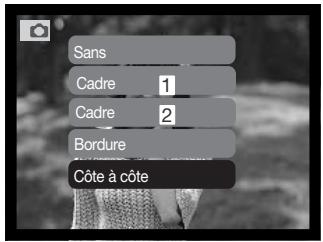
Une fois l'icône Effets spéciaux sélectionné, un menu s'affiche avec les options effets spéciaux. Appuyez sur le haut et le bas du contrôleur pour sélectionner l'option désirée (1). Lorsqu'une option est en sur-brilliance, le cadre ou la bordure en arrêté-plan change en conséquence. Appuyez sur le contrôleur pour sélectionner l'option en surbrillance (2). Pour annuler l'opération, appuyez sur la touche menu; l'image seule est affichée.
Composez le sujet dans le cadre ou la cordure. Prenez la photo comme expliqué dans la section Opération d'enregistrement de base (p. 25).
Le processus débute une fois le déclenchement réalisé. La durée du processus dépend du mode de qualité d'image. Une fois le processus terminé, l'image est affichée.
Créer des images côte à côte
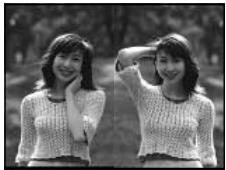
Deux images peuvent être enregistrées côte à côte en utilisant l'option Effets spéciaux du menu principal Enregistrement (p. 36).
Une fois l'icône Effets spéciaux sélectionné, un menu s'affiche avec les options effets spéciaux. Appuyez sur le haut et le bas du contrôleur pour sélectionner l'option côte à côte (1). Appuyez sur le contrôleur pour sélectionner l'option en surbrillance (2). Pour annuler l'opération, appuyez sur la touche menu ; l'image en cours est affichée.
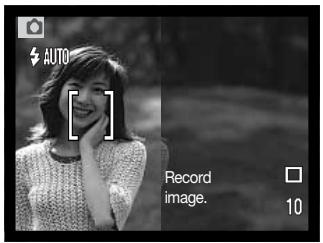
Composez la photo dans la moitié gauche de l'image. Placez le sujet dans le cadre de mise au point, puis prenez la photo comme expliqué dans la section Opération d'enregistrement de base (p. 25).
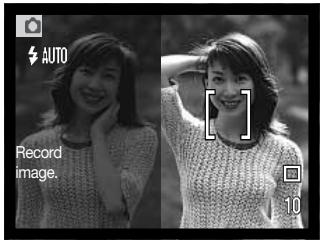
La première image est affichée sur la gauche et l'image en cours de cadrage est affichée à droit pour finaliser l'opération.
Le processus débute une fois le déclenchement réalisé. Une fois le processus terminé, l'image est affichée.
Navigation du MENU mode enregistrement - fonctions avancées
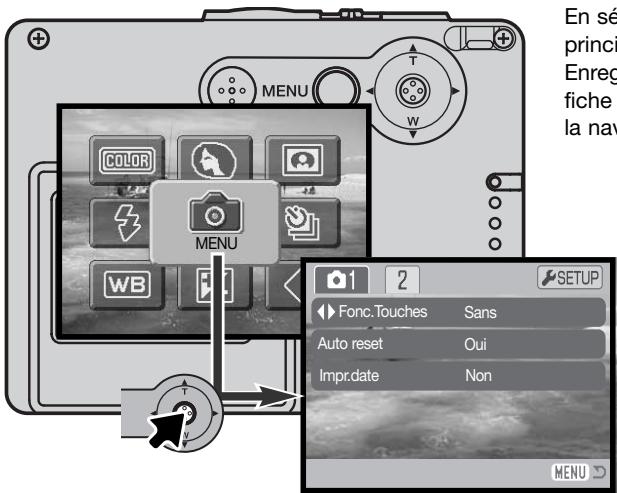
En sélectionnant l'icone Menu du menu principal, le menu du mode Enregistrement / fonctions avancées s'affiche sur l'écran ACL. Voir page 36 pour la navigation du menu principal.
La navigation dans le menu du mode Enregistrement/fonctions avancées est simple. Poussez le contrôleur dans une direction pour déplacer le curseur et changer les réglages dans le menu. Appuyez sur le contrôleur pour sélectionner les options du menu et effectuer des modifications.

Pour lancer le menu principal du mode Enregistrement, appuyez sur la touche Menu.

Après avoir sélectionné l'icône Menu, appuyez sur le centre du contrôleur pour accéder au menu du mode Enregistrement/fonctions avancées.

L'onglet 1 en haut du menu sera surligné. Appuyez sur la gauche ou la droite pour surligner l'onglet souhaité; les menus changent selon l'onglet surligné.

Lorsque le menu désiré est affiché, appuyez en haut ou en bas pour faire défiler les options du menu. Surlignez les options pour lesquelles les règles doivent être modifiés.

Lorsque l'option du menu à modifier est surlignée, appuyez sur la droite du contrôleur : les réglages sont affichés avec le réglage en cours surligné. Pour revenir aux options du menu, appuyez sur la gauche du contrôleur.
Appuyez en haut ou en bas pour surligner le nouveau réglage.
Appuyez sur le contrôleur pour sélectionner le réglage sur ligne.
Lorsqu'un réglage a été sélectionné, le curseur revient aux options du menu et le nouveau réglage est affiché. De nouvelles modifications peuvent être réalisées. Pour revenir au mode Enregistrement, appuyez sur la touche Menu.
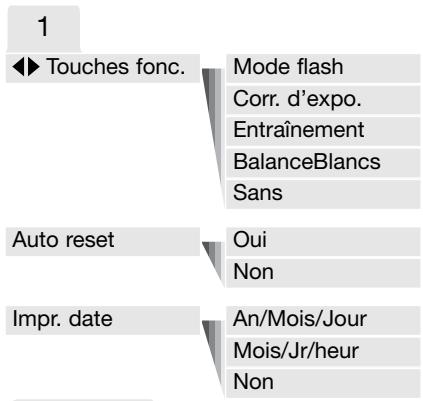
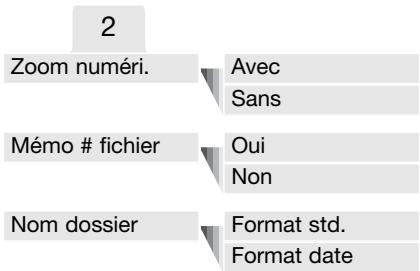
Référez-vous aux sections suivantes pour davantage de détails sur les options de menu et leurs réglages.
Réglage
Ouvrez le menu réglages (p. 78) en appuyant sur le contrôleur avec l'onglet Réglages sur ligne.
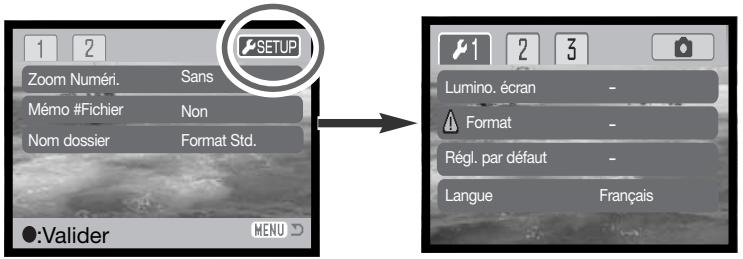
Personnalisation du contrôleur
La balance des blancs, le mode d'entraînement, la correction d'exposition ou le mode flash peuvent être régés avec le contrôleur. La fonction affectée au contrôleur est sélectionnée dans la section 1 du menu mode Enregistrement/fonctions avances (p. 52). Initialement, aucune fonction ne lui est affectée. La balance des blancs, la correction d'expo., et l'option "sans" affectent le mode Enregistrement video.
Sélectionnez l'option Contrôleur dans la section 1 du menu mode Enregistrement/fonctions avances. Sélectionnez la fonction à assigner au contrôleur (1). Appuyez sur le contrôleur pour valider la fonction (2).
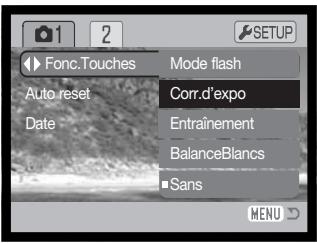

La fonction sélectionnable peut être modifiée en déplaçant le contrôleur vers la gauche ou la droite en mode Enregistrement. Les modifications sont automatiquement validées après cinq secondes ou si une autre touche de l'appareil est appuyée.
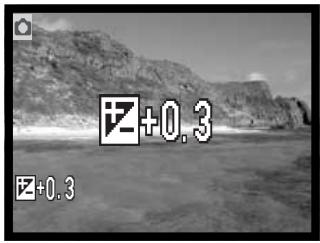

Référez-vous aux chapitres appropriés pour davantage d'informations sur les modes d'entraînement (p. 40), la balance des blancs (p. 44), le mode flash (p. 38), et la correction d'exposition (p. 47).
Réinitialisation automatique (AUTO RESET)
Lorsque la réinitialisation automatique (Auto reset) est activée, les fonctions suivantes sont réinitialisées lorsque l'appareil est mis hors tension. Cette fonction peut être désactivée dans la section 1 du menu Enregistrement/fonctions avancées (p. 52).
Mode flash (p. 38) - Auto
Entraînement (p. 40) - Simple
Balance des blancs (p. 44) - Auto
Correction d'exposition (p. 47) - 0.0 IL
Affichage de l'écran ACL (p. 30) - Complet
Mode couleur (p. 48) - Couleur
Portrait (p. 49) - Sans
Le mode flash est automatiquement réinitialisé en mode Flash auto ou en mode Flash auto avec réduction des yeux rouges, selon le dernier mode utilisé. Le mode d'exposition, la balance des blancs, l'affichage de l'écran ACL, et le mode couleur sont également réinitialisés en mode Enregistrement video.
Impression de la DATE
La date et l'heure d'enregistrement peuvent être imprimées sur l'image. La fonction d'impression doit avoir préalablement été activée avant la prise de vues. Une fois la fonction activée, la date est imprimée sur toutes les images jusqu'à réinitialisation de la fonction : sur l'écran, une barre jaune est affichée à côté du compteur de vues pour indiquer que la fonction d'impression de date est active.
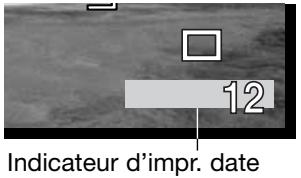
L'activation de cette fonction s'effectue dans la section 1 du menu du mode Enregistrement/fonctions avancées (p. 52). Les 2 options de menu sont disponibles pour l'impression de la date ; l'option An/Mois/Jour imprime la date, l'option Mois/Jour/hr: min imprime le mois, le jour, et l'heure de la prise de vue.
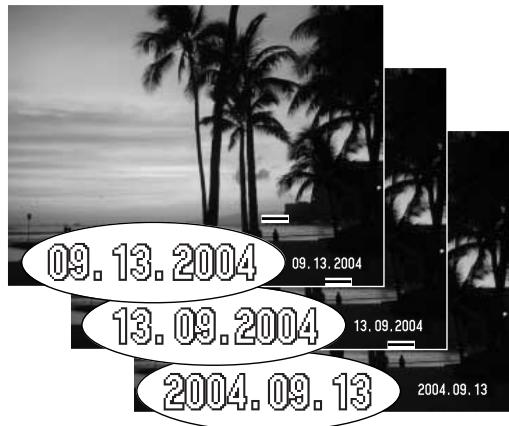
La date et l'heure sont imprimées dans le coin inférieur droit de l'image vue horizontalement. Elles sont imprimées directement en incrustation dans l'image. La date peut être imprimée sous trois formats différents : année / mois / jour, mois / jour / année, et jour / mois / année. La date et le format de date sont régés dans la section 3 du menu Réglages (p. 86).
À chaque enregistrement d'une image, celle-ci est enregistrée avec un marqueur Exif qui contient la date et l'heure de la prise de vue ainsi que des informations concernant les conditions de cette prise de vue. Ces informations peuvent être visualisées sur l'appareil en mode Lecture, ou sur un micro-ordinateur grâce au logiciel DiIMAGE Viewer.
ZOOM numérique
Le zoom numérique est activé dans la section 2 du menu du mode Enregistrement/fonctions avancées (p. 52). Le zoom numérique augmente le grossissement du plus fort réglage de téléobjectif du zoom optique en plusieurs paliers jusqu'à 4x. Lorsque le zoom numérique est activé, l'échelle de zoom indique la portée du zoom optique et celle du zoom numérique. Bien que les images enregistrées avec le zoom numérique soient interpolées pour en régler la définition, leur qualité peut différer de celle des images prises sans le zoom numérique; plus le coefficient de zoom est élevé, moins la qualité d'image est élevée.
Mémoire de numéro de fichier (#)
Lorsque la mémoire de numéro de fichier est sélectionnée et qu'un nouveau dossier est créé, le premier fichier enregistré dans le dossier a un numéro supérieur d'une unité au dernier fichier enregistré. Si la mémoire de numéro de fichier est désactivée, le numéro de fichier est 0001. La mémoire de numéro de fichier est activée dans la section 2 du menu du mode Enregistrement/fonctions avancées (p. 52).
Si la mémoire de numéro de fichier est active lors d'un changement de carte mémoire, le premier fichier enregistré sur la nouvelle carte aura un numéro plus grand d'une unité que le dernier fichier enregistré sur la carte précédente si cette nouvelle carte ne contient pas déjà une image avec un numéro de fichier plus grand. Si c'est le cas, le numéro de fichier de la nouvelle image sera plus grand d'une unité que le plus grand numéro de fichier déjà conduit sur la carte.
Toutes les images enregistrées le sont dans des dossiers de la carte mémoire. Les noms de dossiers peuvent avoir deux formats : standard ou date. Le format du nom de dossier est sélectionné dans la section 2 du menu du mode Enregistrement/ fonctions avancées (p. 52).
Les dossiers standards ont un nom de 8 caractères. Le dossier initial est nommé 100KM015. Les 3 premiers chiffres constituent le numéro de série du dossier qui augmente d'une unité chaque fois qu'un nouveau dossier est créé. Les deux lettres suivantes font évidence à Kona Minolta, et les trois derniers chiffres indiquent l'appareil utilisé; 015 indique un DiIMAGE X31.
Un nom de dossier par date commence aussi par les 3 chiffres du numéro de série et est suivi de 2 chiffres pour l'année, de 2 chiffres pour le mois et de 2 chiffres pour le jour : 101AMMJ. Selon ce principe, le dossier 10140915 a donc été créé le 15 septembre 2004.

100KM015
(Standard)

10140915
(Date)
Si le format date est sélectionné, lorsqu'une image est enregistrée, un nouveau dossier est créé avec la date du jour. Toutes les images enregistrées ce jour sont placées dans ce dossier. Les images enregistrées les jours suivants seront enregistrées dans d'autres dossiers à la date correspondante. Si la mémoire de numéro de fichier est désactivée, lorsqu'un nouveau dossier est créé, le numéro de série du nom de fichier-image est réinitialisé à 0001. Si la mémoire de numéro de fichier est active, le numéro de série du nom du fichier-image est supérieur d'une unité à celui de la précédente image enregistrée. Pour davantage d'informations sur les noms de dossiers et de fichiers, voir page 94.
Lecture instantanee
Les photos peuvent être visualisées immédiatement après leur enregistrement.
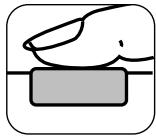
Maintenez simplement la pression sur le déclencheur après avoir pris la photo pour afficher l'image sur l'écran ACL. Relâchez le déclencheur pour arrêter la lecture.
Enregistrement vidéo
Cet appareil peut enregistrer de la vidéo sans son. La durée possible d'enregistrement totale dépend de la taille d'image et de la capacité de la carte mémoire, voir la section de navigation du menu principal mode vidéo page 61. En enregistrement vidéo, certaines fonctions sont utilisables, d'autres sont figées et certaines sont indisponibles, voir les notes à ce sujet page 62.
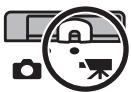
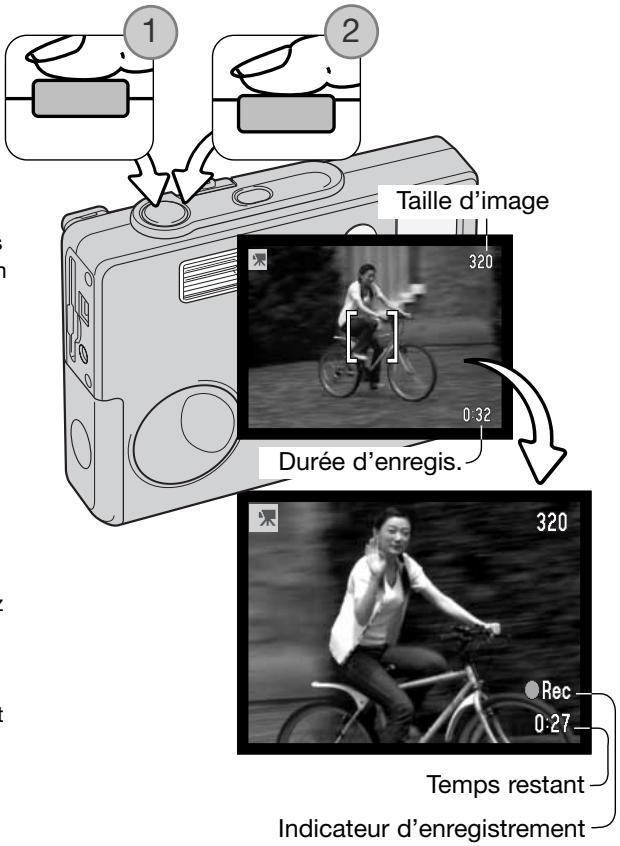
Placez le sélecteur de mode en position Enregistrement vidéo.
Avant l'enregistrement, le compteur de vues indique le temps d'enregistrement maximum en secondes, disponible pour le clip suivant.
Placez le sujet dans le cadre de mise au point et enfonsez le déclencheur à mi-course pour figer la mise au point (1). Enfonsez à fond le déclencheur et relâchez-le pour démarrer l'enregistrement (2).
L'appareil photo continue d'enregistrer jusqu'à l'écoulement total du temps d'enregistrement ou jusqu'à ce que vous appuyiez une nouvelle fois sur le déclencheur.
Durant l'enregistrement, la mise au point est mémorisée et le zooming optique est désactivé. Cependant, le zoom numérique 4x peut être actionné en agissant sur le haut ou le bas du contrôleur.
Navigation du MENU principal - mode vidéo
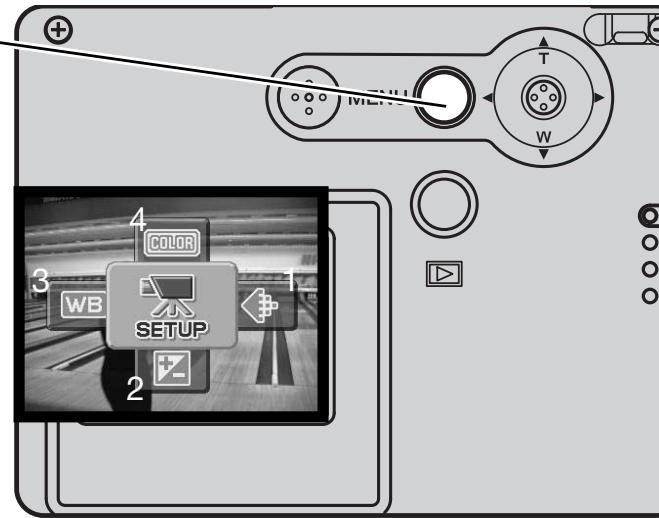
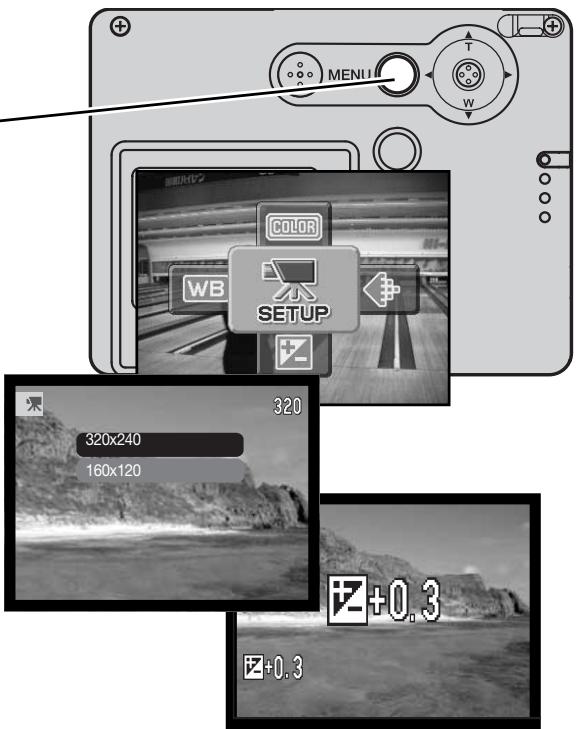
Lors d'une pression de la touche Menu, le menu video principal apparait sur l'écran ACL. Les 4 options suivantes sont disponibles :
- Taille d'image (320x240 / 160x120)
- Correction d'exposition
- Balance des blancs
- Mode couleur
Sélectionnez l'icône Réglage située au centre du menu principal pour ouvrir le menu Réglages.
Il y a deux réglages de taille d'image : 320 x 240 et 160 x 120. La taille d'image n'affecte pas seulement la résolution de la vidéo mais change aussi la durée maximum du clip. La durée possible d'enregistrement dépend seulement de la capacité de la carte mémoire. Une carte de 16 Mo peut contenir environ 47 secondes de vidéo numérique en réglage 320 x 240 et 189 secondes en réglage 160 x 120.
Pour plus de détails sur la balance des blancs, voir page 44, pour le mode couleur, page 48 et pour la correction d'exposition, page 45. Voir aussi les chapitres des modes d'enregistrement correspondant. À l'exception de la taille d'image, toute modification a également une incidence sur le mode d'enregistrement.
Pour lancer le menu principal du menu vidéo, appuyez sur la touche Menu.
Utilisez le contrôle pour souligner les options souhaitées du menu.
Appuyez sur le contrôle pour afficher les options de réglages.
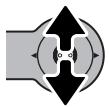
Actionnez le contrôleur vers le haut ou le bas pour sélectionner le réglage souhaité.
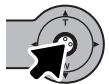
Appuyez sur le contrôle pour valider le réglage.
NOTES sur l'enregistrement vidéo
En mode enregistrement vidéo, certaines fonctions sont utilisables, d'autres sont figées et certaines sont indisponibles. L'exposition, la taille d'image, la balance des blancs et le mode couleur peuvent être changés dans le menu vidéo. Le mode couleur Flou artistique n'est pas disponible. Les zooms optique et numérique sont actifs. Une pression maintenue sur le contrôleur commute entre affichage complet et image seule. Le flash est désactivé. L'enregistrement vidéo est impossible lorsque l'avertissement de piles déchargées est affiché.
La vitesse d'écriture de la carte mémoire peut stopper prématurément l'enregistrement d'un clip.
Lecture - fonctions avancées
Les fonctions de base de ce mode sont décrites dans la section de base du mode lecture de la page 32 à la page 35. Cette section explique comment lire des fichiers vidéo ainsi que les fonctions avancées du menu lecture.
Lecture des VIDEOS
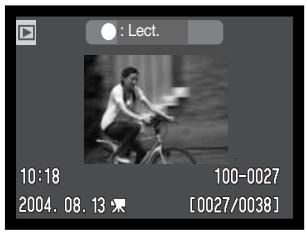
Actionnez le contrôleur vers la gauche ou vers la droite pour afficher la déte.
Appuyez sur le contrôleur pour dire le clip.
Fichier video
Appuyez sur le contrôleur pour passer en pause. Appuyez à nouveau pour reprendre la lecture.
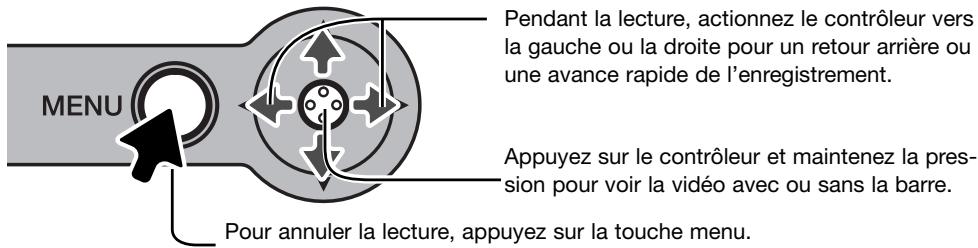
Navigation du MENU principal - mode lecture
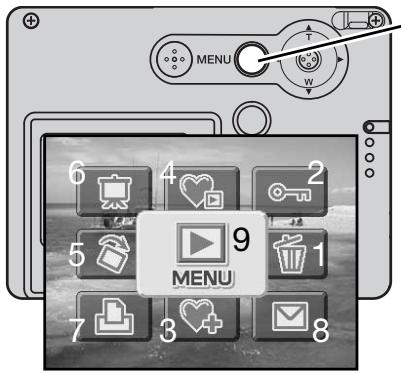
Le mode Lecture étant activé, appuyez sur la touche Menu pour afficher le menu principal du mode Lecture. Les neuf options suivantes sont disponibles :
- Supprimer : pour supprimer l'image affichée (p. 68).
- Verrouiller: pour verrouiller l'image affichée (p. 69).
- Ajouter au dossier FAVORIS : pour ajouter une image favorite en mémoire (p. 70).
- Visualiser les FAVORIS : pour visualiser les images du dossier FAVORIS (p. 71).
- Rotation : pour retourner l'image affichée (p. 72).
- Diaporama : pour lancer les images en diaporama (p. 73).
- Réglage DPOF : pour créer un fichier DPOF pour l'image affichée
- Copie pour e-mail : pour copier et redimensionner l'image affichée afin de l'envoyer par e-mail
- Menu : pour accéder aux fonctions avancées du mode Lecture (p. 65).
MENU

Pour activer le menu principal du mode Lecture, appuyez sur la touche Menu.
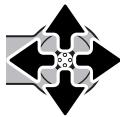
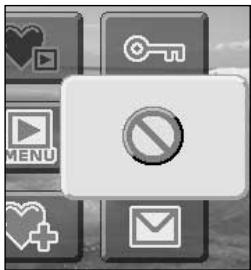
Actionnez le contrôleur dans la direction voulue pour souligner l'option souhaitée. Si l'icone n'est pas accessible, cette fonction est désactivée.
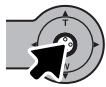
Appuyez sur le contrôleur pour sélectionner l'option.
Référez-vous aux sections suivantes pour les détails sur les options du menu et leurs réglages.
Navigation du MENU lecture - fonctions avancées
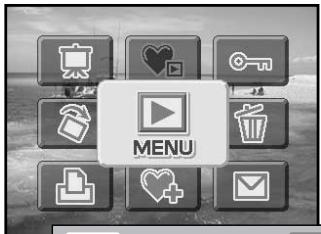
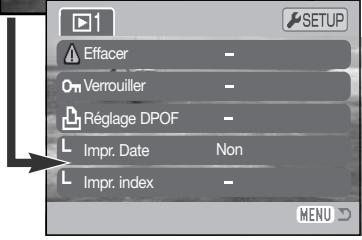
Sélectionnez l'icône Menu du menu principal pour afficher le menu Lecture/fonctions avancées, pour accéder aux fonctions avancées de lecture. Voir page suivante pour les options du menu.
La navigation dans le menu est simple. Actionnez le contrôleur dans la direction voulue pour déplacer le curseur et modifier les réglages dans le menu. Appuyez au centre du contrôleur pour Sélectionner les options et effectuer les réglages.
MENU

Pour activer le menu principal du mode Lecture, appuyez sur la touche Menu.
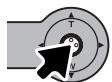
L'icône de menu étant sélectionnée, appuyez sur le contrôleur pour ouvrir le menu.

Actionnez le contrôleur vers le haut et vers le bas pour faire défiler les options du menu. Surlignez l'option pour laquelle les réglages doivent être modifiés.
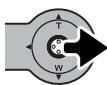
Lorsque l'option du menu à modifier est surlignée, actionnez le contrôleur vers la droite ; les réglages sont affichés avec le réglage en cours surligné. Pour revenir aux options du menu, actionnez le contrôleur vers la gauche.

Actionnez le contrôleur vers le haut et vers le bas pour surligner le nouveau réglage.
Appuyez sur le contrôleur pour sélectionner le réglage surligné.
Lorsqu'un réglage a été sélectionné, le curseur revient aux options du menu et le nouveau réglage est affiché. De nouvelles modifications peuvent être réalisées. Pour revenir au mode Lecture, appuyez sur la touche Menu.
Options du menu en mode lecture
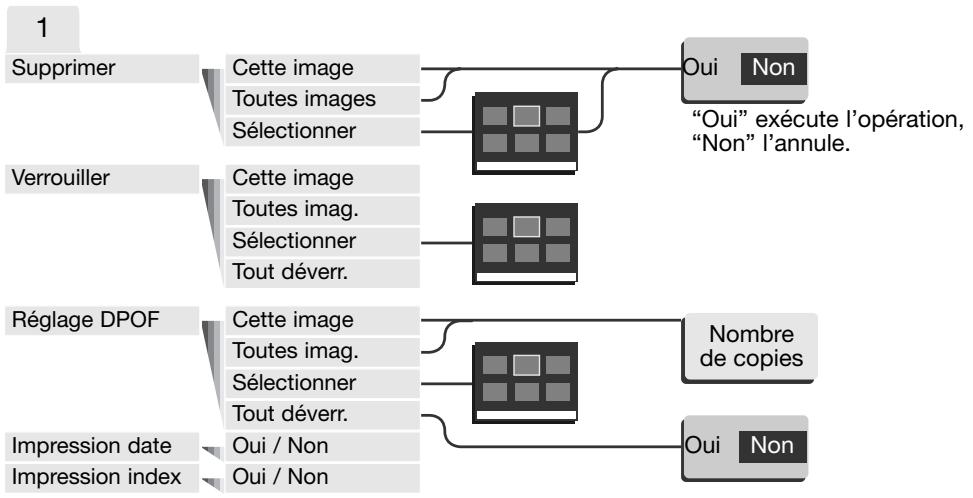
Référez-vous aux sections suivantes pour la description des options de menu et de réglages.
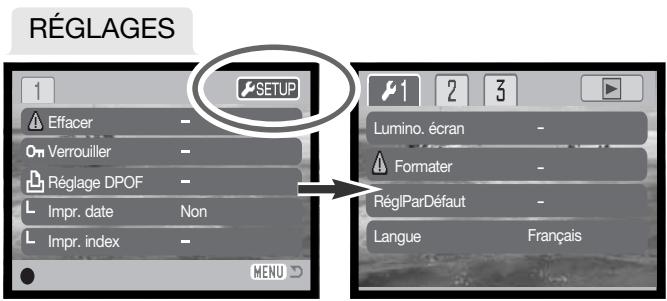
Pour ouvrir le menu Réglages, appuyez sur le contrôleur alors que l'onglet Réglages est surligé (p. 78).
Écran de selection des IMAGES
Lorsqu'un paramètre de sélection d'images est choisi dans le menu, l'écran de sélection des images s'affiche. Cet écran permet de sélectionner plusieurs fichiers image.
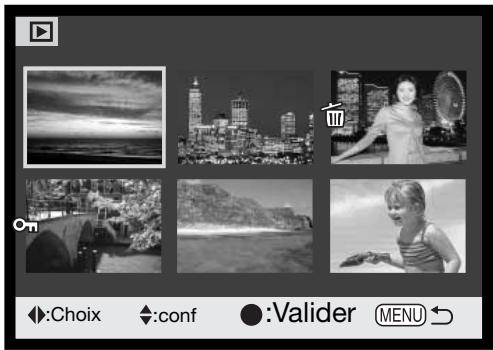


Actionnez le contrôleur vers la gauche et la droite pour déplacer le cadre jaune de sélection d'image.
Actionnez le contrôleur vers le haut pour sélectionner l'image. Une fois l'image sélectionnée, un indicateur s'affiche à côté de l'image. Actionnez le contrôleur vers le bas pour désélectionner l'image et supprimer l'indicateur.

La touche Menu annule l'écran et toutes les opérations effectuées.

L'indicateur de la corbeille indique que l'image est sélectionnée pour être effacée.

L'indicateur d'imprimante indique que l'image est sélectionnée pour impression DPOF. Le nombre de copies est affiché à droite.

L'indicateur de la clé indique que l'image est verrouillée ou sélectionnée pour être verrouillée.

Appuyez sur le contrôleur pour terminer l'opération.
Les indicateurs peuvent être affichés sur la droite de chaque imagette pour indiquer les fichiers vidéo et e-mail.

Fichier video
Fichier copie e-mail

L'effacement supprime définitivement le fichier. Une fois effacé, un fichier ne peut être récupéré. Agir avec discernement.
Avant la suppression d'un fichier, un écran de confirmation apparait ;
"Oui" exécute l'opération, "Non" l'annule.

Effacer cette image ?
Oui
Non
Effacer une image
Une image affichée ou sur ligne sur l'écran ACL peut être effacée avec le menu principal Lecture (p. 64).
Effacer plusieurs images ou toutes les images
Un, plusieurs, ou tous les fichiers d'une carte mémoire peuvent être effacés dans le menu
Lecture/fonctions avancées (p. 65). L'option d'effacement du menu Lecture - fonctions avancées offre trois possibilités.
| Cette image | L'image affichée ou surlignée en mode Lecture sera effacé. |
| Tout effacer | Tous les fichiers déverrouillés de la carte mémoire seront effacés. |
| Sélectionner | Pour effacer plusieurs fichiers image. Lorsque cette option est sélectionnée, l'écran de sélection d'images s'affiche. Actionnez le contrôleur vers la gauche et la droite pour surligner le premier fischer à effacer. Actionnez le contrôleur vers le haut pour sélectionner l'image avec l'indicateur de la corbeille. Pour désélectionner un fischer à effacer, surlignez-le avec le cadre jaune et actionnez le contrôleur vers le bas ; l'indicateur de la corbeille disparait. Poursuivez l'opération jusqu'à ce que tous les fichiers à effacer soient sélectionnés. Appuyez sur le contrôleur pour continuer (l'écran de confirmation apparait), ou appuyez sur la touche menu pour annuler l'opération. |
La fonction d'effacement supprime uniquement les fichiers déverrouillés. Les fichiers verrouillés doivent être déverrouillés pour pouvoir être effacés.
Verrouilage des fichiers-images
Les images peuvent être verrouillées pour ne pas être effacées avec le menu Lecture - fonctions avancées. Cependant, la fonction de formatage (p. 82) efface tous les fichiers d'une carte mémoire, qu'ils soient verrouillés ou non. Il est conseillé de verrouiller les images importantes.
Verrouiller une image
Une image affichée ou surlignée sur l'écran ACL peut être verrouillée avec le menu principal Lecture (p. 64). Une image verrouillée peut être déverrouillée de la même manière.
Verrouiller plusieurs images ou toutes les images
Une, plusieurs, ou toutes les images d'une carte mémoire peuvent être verrouillées dans le menu Lecture - fonctions avancées (p. 65). L'option de verrouillage possède quatre réglages :
| Cette image | L'image affichée ou surlignée en mode Lecture sera verrouillée. |
| Toutes imag. | Tous les fichiers de la carte mémoire seront verrouillés. |
| Sélectionner | Pour verrouiller ou déverrouiller plusieurs fichiers. Lorsque cette option est sélectionné, l'écran de sélection d'images s'affiche. Actionnez le contrôleur vers la gauche et la droite pour surligner le fichier à verrouiller. Actionnez le contrôleur vers le haut pour sélectionner le ficher avec l'indicateur de clé. Pour déverrouiller un fichier, surli-gnez-le avec le cadre jaune et actionnez le contrôleur vers le bas ; l'indicateur de clé disparait. Poursuivez l'opération jusqu'à ce que tous les fichiers à verrouiller soient sélectionnés. Appuyez sur le contrôleur pour verrouiller les images sélectionnées, ou appuyez sur la touche menu pour annuler l'opération. |
| Tout déverr. | Tous les fichiers de la carte mémoire seront déverrouillés. |
Ajouter au dossier favoris
Un maximum de 10 photos peuvent être ajoutées au dossier FAVORIS. Ces images sont des copies de qualité standard au format 640 × 480 de l'image originale et sont enregistrées dans la mémoire de l'appareil, et non sur la carte mémoire. Les images favorites peuvent être réunies à partir de différentes cartes mémoires.
Les images du dossier FAVORIS sont protégées et ne peuvent pas être visualisées par la simple mise sous tension de l'appareil, voir page 71.
Une photo affichée ou surlignée en mode Lecture peut être copiée dans le dossier FAVORIS en sélectionnant la fonction Ajouter au dossier FAVORIS dans le menu principal Lecture (p. 64). Les clips et les copies pour e-mail ne peuvent pas être ajoutés au dossier FAVORIS.
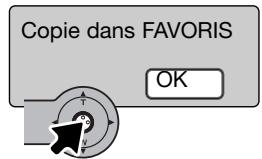
Lorsque l'icône Ajouter au dossier FAVORIS est sélectionnée, le processus de copie commence et un écran apparait pour indiquer que l'image a été copiée. Appuyez sur le contrôleur pour revenir au menu. Lorsque le nombre d'images copiées dépasse 10, le message "copie impossible" apparait.
Visualiser les favoris
Les images du dossier FAVORIS ne peuvent pas être visualisées par simple mise sous tension de l'appareil. Cela permet de protéger votre collection d'images des regards d'autres utilisateurs ponctuels de l'appareil.
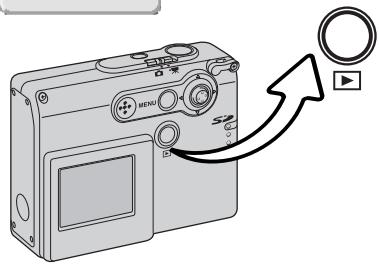
L'appareil étant hors tension ou dans un mode d'enregistrement, appuyer et maintenir la pression sur la touche Lecture durant quelques secondes.
Les images en lecture sont affichées. Les favoris sont visualisés depuis le menu principal.
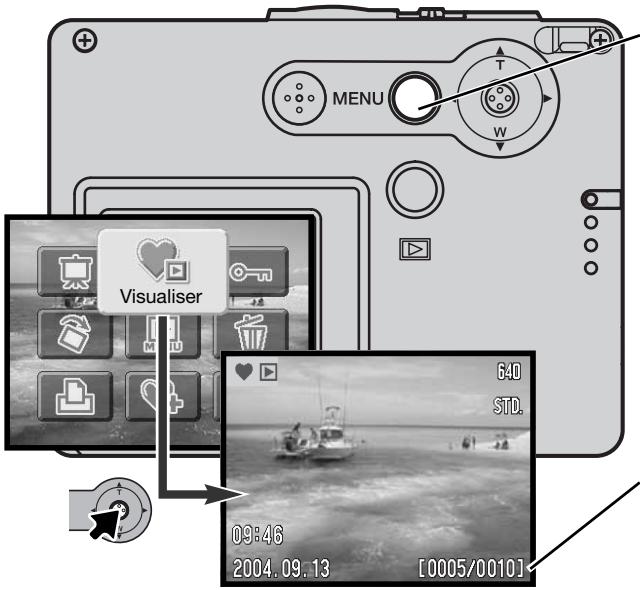
Appuyez sur la touche menu pour activer le menu principal. Sélectionnez l'icône Visualiser les FAVORIS. La dernière image ajoutée au dossier FAVORIS est affichée ainsi que l'indicateur de mode FAVORIS. Si le dossier FAVORIS est vide, le message "Pas d'image" apparait.
Numéro de l'image dans le dossier FAVORIS / Nombre total de copies dans le dossier FAVORIS
Lors de la visualisation d'images du dossier FAVORIS, plusieurs fonctions du menu sont disponibles pour effacer, verrouiller, et afficher les images. Cependant, certaines fonctions ne sont pas disponibles comme : copie pour e-mail, ajouter au FAVORIS, et réglage DPOF. Les images du dossier FAVORIS ne peuvent pas être imprimées ou transférées sur un micro-ordinateur.
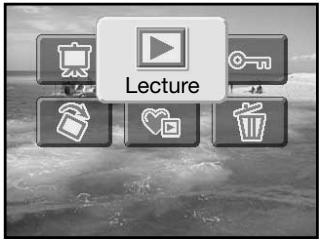

Pour revenir à une lecture normale, sélectionnez l'icône Lecture dans le menu principal. Le mode Favoris est désactivé lorsque l'appareil est mis hors tension.
Les copies de FAVORIS peuvent seulement être effacées en mode Visualiser les FAVORIS. Ni la fonction Effacer toutes les images (p. 68) en Lecture normale, ni le formatage de la carte mémoire ne permettent d'effacer les copies de FAVORIS.
Rotation
La rotation permet de faire tourner l'image affichée ou l'image sur lignée en mode Lecture, afin de la visualiser sans avoir à faire tourner l'appareil. La fonction Rotation est sélectionnée dans le menu principal Lecture (p. 64).
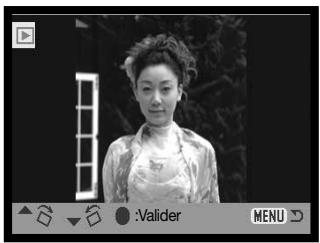

Actionnez le contrôleur vers le haut pour faire tourner l'image dans le sens des aiguilles d'une montre et vers le bas pour la faire tourner dans le sens inverse. Appuyez sur le contrôleur pour confirmer l'orientation de l'image.
Diaporama
Dans le menu principal (p. 64), sélectionnez l'icône de diaporama et appuyez sur le contrôleur pour lancer la présentation de diapositives. Cette fonction affiche automatiquement toutes les images de la carte mémoire dans l'ordre. Les video clips ne sont pas affichés.
Pour lancer le diaporama du dossier FAVORIS, sélectionnez l'icone Diaporama du menu principal en mode Visualiser les FAVORIS (p. 71).


Appuyez sur le contrôleur pour passer en pause ou redémarrer le diaporama.
Pour annuler la présentation, appuyez sur la touche menu.
Actionnez le contrôleur vers la gauche et la droite pour revenir à l'image précédente ou passer à la suivante.

Le diaporama peut être visualisé sans information sur les images. Avant le lancement du diaporama, en mode Lecture, appuyez sur le contrôleur durant quelques secondes pour supprimer les informations sur les images.
Cet appareil fonctionne sous DPOF™ version 1.1. Le DPOF (Digital Print Order Format, format de commande d'impression numérique) permet d'imprimer des images fixes directement depuis un appareil photo numérique. Une fois le fichier DPOF créé, il suffit de déposer la carte mémoire dans un laboratoire de traitement photographique ou de l'insérer dans le logement prévu à cet effet d'une imprimante compatible DPOF. Lorsqu'un fichier DPOF est créé, un dossier Misc. permettant de le stocker est créé automatiquement sur la carte mémoire (p. 94).
Creation d'une commande d'impression DPOF
L'option Réglage DPOF du menu permet d'effectuer des impressions standard des photos enregistrées sur la carte mémoire.
Création d'une commande d'impression pour une seule image
Créez une commande d'impression DPOF pour l'image affichée ou sur lignée sur l'écran ACL, en sélectionnant l'icône DPOF dans le menu principal Lecture (p. 64).
Nb. de copies?


copies

Un écran apparait demandant le nombre de copies de l'image à imprimer. Actionnez le contrôleur vers le haut pour augmenter la quantité de copies ou vers le bas pour diminuer la quantité. Il est possible de commander un maximum de neuf copies.

Appuyez sur le contrôleur pour créer le fichier DPOF, ou appuyez sur la touche Menu pour annuler l'opération.
Pour supprimer le fichier DPOF, affichez l'image et sélectionnez l'icone DPOF dans le menu principal Lecture. Actionnez le contrôleur vers le bas jusqu'à ce que la quantité de copie atteigne zéro. Appuyez sur le contrôleur pour compléter l'opération.
Création d'une commande d'impression pour plusieurs images
La création d'une commande d'impression DPOF pour une, plusieurs, ou toutes les images de la carte mémoire se fait dans le menu Lecture/fonctions avancées (p. 65). 4 options sont proposées :
| Cette image | Pour creator un fischiier DPOF pour l'image affichée ou en surlignée. |
| Toutes imag. | Pour creator un fischiier DPOF pour toutes les images de la carte mémoire. |
| Sélectionner | Pour sélectionner un groupe d'images à imprimer ou lorsque le nombre de copies souhaité pour chaque image varie. Lorsque cette option est sélectionnée, l'écran de sélection des images s'affiche. Actionnez le contrôleur vers la gauche et la droite pour surligner l'image à imprimer. Actionnez le contrôleur vers le haut pour sélectionner l'image avec l'indicateur de l'imprimante. Le nombre situé à côte de l'indicateur indique le nombre de copies de l'image qui sera imprimé. Actionnez le contrôleur vers le haut pour augmenter le nombre de copies, actionnez-le vers le bas pour diminuér le nombre de copies. Il est possible de commander un maximum de neuf copies. Pour déslectionner l'image à imprimer, actionnez le contrôleur vers le bas jusqu'à ce que la quantité de copie atteigne zéro et que l'indicateur de l'imprimante disparaisse. Poursuivir l'opération jusqu'à ce que toutes les images à imprimer soient cochées. Appuyez sur le contrôleur pour creator un fischiier DPOF, ou appuyez sur la touche menu pour annuler l'opération. |
| Tout annuler | Pour effacer le fischiier DPOF. |
Lorsque les options "Cette image" ou "Toutes images" sont sélectionnées, un écran demandant le nombre de copies pour chaque image s'affiche ; il est possible de commander un maximum de neuf copies. Actionnez le contrôleur vers le haut et vers la bas pour définir le nombre de copies souhaité. Si l'option "Toutes images" a été utilisée pour créer une commande d'impression, toute image supplémentaire sauvegardée ultérieurement sur la carte mémoire ne sera pas incluse à la commande.
Les fichiers DPOF créés avec un autre appareil seront annulés. Une fois les images imprimées, le fichier DPOF demeure sur la carte mémoire. Ce fichier doit être effacé manuellement.
Creation d'une planche-index
Pour créer un index imprimé de toutes les images de la carte, sélectionnez "Oui". Pour annuler un index, choisissez "Non".
Si un tel index est créé, les images enregistrées ultérieurement sur la carte ne seront pas inclues. Sélectionnez l'option planche-index juste avant l'impression.
Le nombre d'images par page diffère selon les imprimantes. Les informations imprimées avec les images miniatures peuvent également varier.
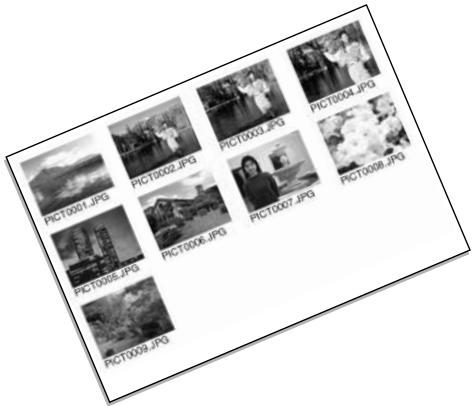
Impression de la DATE
La date d'enregistrement peut être imprimée sur chaque image avec les imprimantes compatibles DPOF. L'impression de la date n'est pas activée automatiquement. Sélectionnez l'option impression-date juste avant l'impression. Si la date a préalablement été imprimée sur les images grâce à la fonction d'impression de la date (p. 56), la fonction impression-date imprimera une date supplémentaire.
Pour imprimer la date, sélectionnez "Oui". Pour annuler l'impression, choisissez "Non".
Les fichiers DPOF et les images peuvent être imprimés directement depuis l'appareil, voir page 103.
COPIE d'e-mail
Les copies pour e-mail consistent en des copies JPEG standard 640 x 480 (VGA) d'une photo affichée ou entourée en surbrillance à l'écran. Ces copies d'images neuent être facilement envoyées par courriel sous la forme de pièces jointes. Elles sont enregistrées sur la carte mémoire de l'appareil. Ces copies pour e-mail neuent être effectuées depuis le menu principal du mode Lecture (p. 64). Les images ne peuvent pas être copiées si la carte ne dispose plus d'assez d'espace mémoire.
Lorsque la fonction Copie eMail est utilisée, un dossier est créé pour les fichiers (p. 94) ; le nom du dossier de copie se termine par EM. Les copies d'image verrouillées sont elles-mêmes déverrouillées. Les informations DPOF ne sont pas copiées.
Copie dans 101KM EM
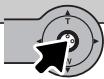
Quand l'image à convertir en fichier e-mail est sélectionnée, la procédure de copie commence et un écran apparait pour afficher le nom du dossier contenant les images copiées ; appuyez sur le contrôleur pour revenir au menu. Le même dossier est utilisé pour stocker les copies e-mail jusqu'à ce que le nombre d'images excède 9999.
MENU réglages - navigation dans le MENU réglages
Le menu Réglages est activé à partir de tous les modes : mode Enregistrement, mode Vidéo et mode Lecture.
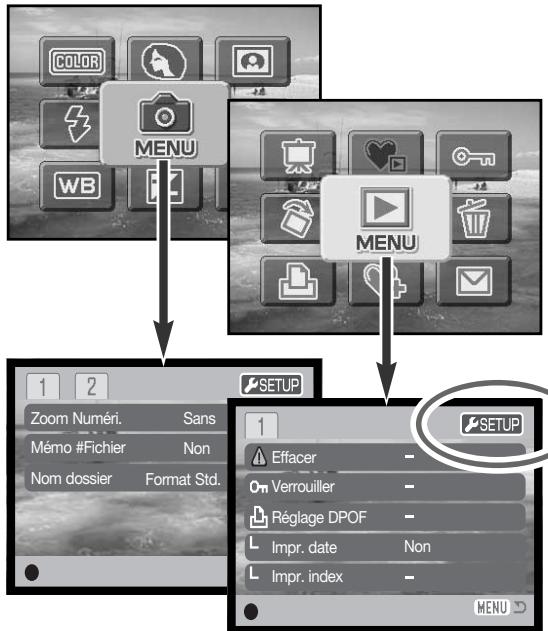

En mode Enregistrement ou Lecture, ouvre le menu Fonctions avancées.

Sélectionnez l'onglet de réglage dans le coin supérieur droit.

Appuyez sur le contrôleur pour ouvrir le menu Réglages.
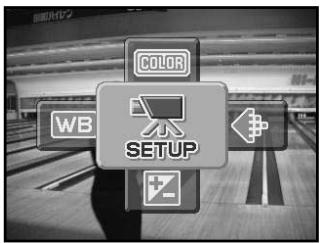

En mode Vidéo, sélectionner l'icône Réglages dans le menu principal pour afficher le menu Réglages.
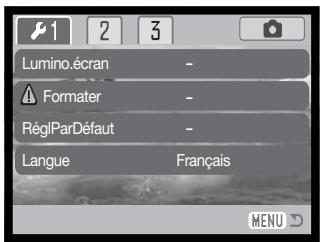
La navigation dans ce menu est simple. Actionnez le contrôleur dans la direction souhaitée pour déplacer le curseur et modifier les réglages du menu. Appuyez sur le contrôleur pour sélectionner les options du menu et valider les modifications.
Après avoir ouvert le menu Réglages, actionnez le contrôleur vers la gauche et vers la droite pour surligner l'onglet souhaité; les menus changent avec l'onglet sélectionné.

Quand la section souhaitée du menu est affichée, actionnez le contrôleur vers le haut et vers le bas pour faire défiltrer les options du menu. Surligner l'option dont les réglages doivent être modifiés.
L'option de menu étant surlignée, actionnez le contrôleur vers la droite ; les réglages sont affichés, le réglage actuel étant surligné. Pour revenir aux options de menu, actionnez le contrôleur vers la gauche.
Actionnez le contrôleur vers le haut et vers le bas pour surligner le nouveau réglage. Si "Validator" est affiché, appuyez sur le centre du contrôleur pour continuer.

Appuyez sur le contrôleur pour sélectionner le réglage surligné.
Quand un réglage a été sélectionné, le curseur revient aux options de menu et le nouveau réglage est affiché. D'autres modifications peuvent être réalisées. Pour quitter le menu et revenir au mode original, appuyez sur la touche menu. Pour revenir au menu du mode original, sélectionnez l'onglet Enregistrement ou Lecture situé dans le coin supérieur droit du menu Réglages et appuyez sur le contrôleur.
Options du menu en mode réglage
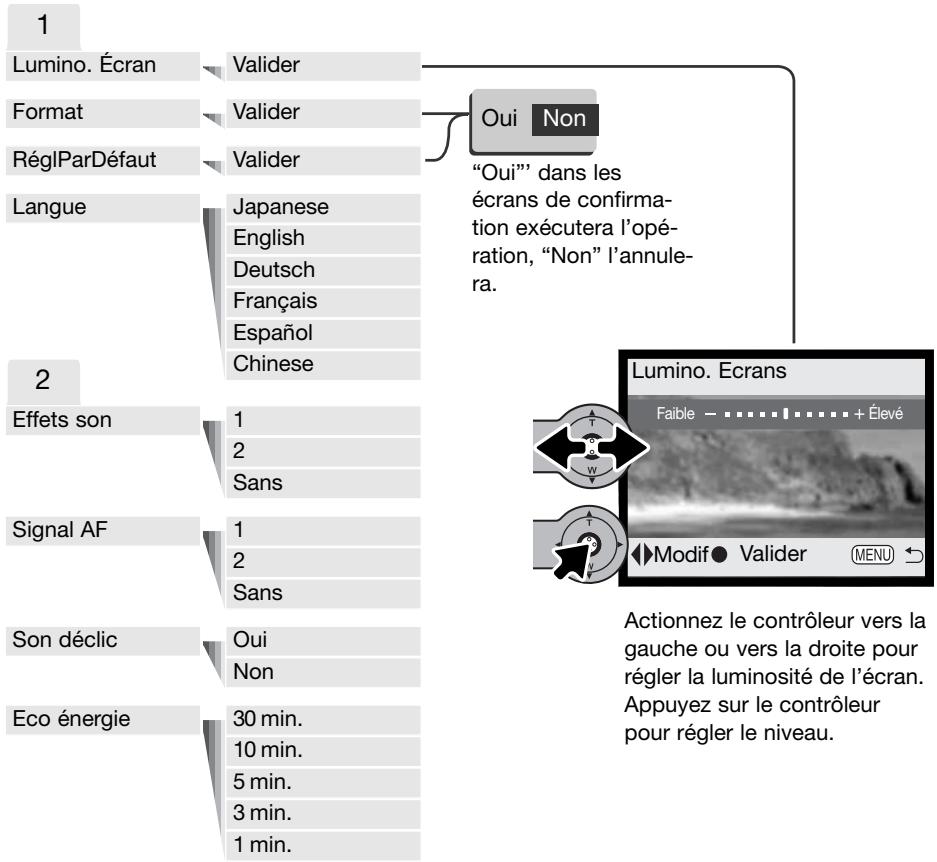
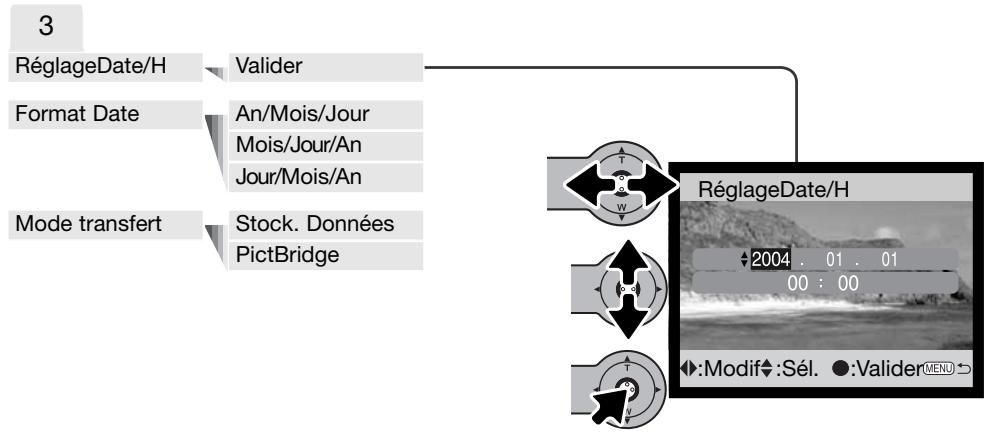
Dans l'écran de réglage de la date et de l'heure, actionnez le contrôleur vers la gauche et la droite pour sélectionner l'année, le mois, le jour, l'heure ou la minute. Actionnez-le vers le haut et le bas pour modifier la valeur. Appuyez sur le contrôleur pour régler le calendrier et l'horloge.
Se référer aux sections suivantes pour la description des options de menu et de leurs réglages.
Luminosite de l'écran ACL
La luminosité de l'écran ACL possède onze niveaux de réglage. L'écran de réglage de la luminosité est accessible depuis la section 1 du menu Réglages (p. 78). Actionnez le contrôleur vers la gauche et vers la droite (1) pour ajuster la luminosité, les changements sont visibles à l'écran. Appuyez sur le contrôleur (2) pour valider le niveau de luminosité.
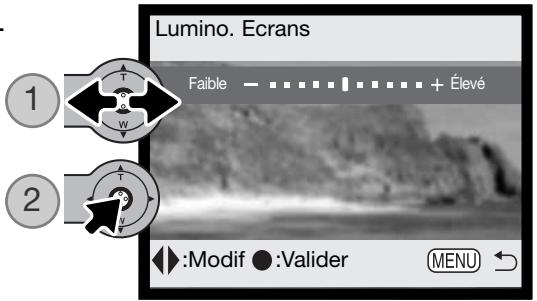
Formattage des CARTES mémoire

La fonction de formatage permet d'effacer toutes les données d'une carte mémoire. Avant de formater une carte, copiez les données sur un ordinateur ou sur un périphérique de stockage. Le verrouillage des images ne les protège pas contre la suppression lors du formatage. Le formatage de la carte mémoire n'efface pas les fichiers FAVORIS puisqu'ils sont enregistrés dans la mémoire de l'appareil photo. Formatez toujours la carte mémoire depuis l'appareil photo, jamais depuis un ordinateur.
Lorsque l'option de formatage est sélectionnée et validée dans la section 1 du menu Réglages (p. 78), un écran de confirmation s'affiche. Sélectionnez "Oui" pour lancer le formatage de la carte, sélectionnez "Non" pour annuler l'opération. Un écran s'affiche pour indiquer que la carte a été formatée.
Si un message indiquant que la carte est inutilisable s'affiche, la carte présente dans l'appareil doit être formatée par un ordinateur. Une carte mémoire provenant d'un autre appareil peut également nécessiter un formatage avant utilisation.
Réglages par défaut
Cette fonction affecte tous les modes. Quand elle est sélectionnée, un écran de confirmation apparait. Choisissez "Oui" pour régler par défaut ces fonctions et réglages. "Non" annule l'opération. Le réglage par défaut peut être réglé dans la section 1 du menu Réglages (p. 78)
| Zoom Numéri. | Sans | p. 57 |
| Entrainnement | Simple | p. 40 |
| Mode flash | Auto | p. 38 |
| Qualité d'image (photo) | 2048 X 1536 Standard | p. 45 |
| Taille d'image (vidéo) | 320 X 240 | p. 61 |
| Correction d'exposition | 0.0 | p. 47 |
| Balance Blancs | Auto | p. 44 |
| Portrait | Non | p. 49 |
| Impr. Date | Non | p. 56 |
| Mode couleur | Couleur | p. 48 |
| Auto reset | Oui | p. 55 |
| Personnalisation du contrôleur | Sans | p. 54 |
| Affichage écran ACL | Complet | p. 30 |
| Luminosité écran | Standard | p. 82 |
| Eco énergie | 3 minutes | p. 85 |
| Mémoire N° de fichier | Non | p. 58 |
| Nom dossier | Format standard | p. 58 |
| Effets son | 1 | p. 84 |
| Signal AF | 1 | p. 85 |
| Son déclic | Oui | p. 85 |
| Mode Transfert | Stockage de données | p. 86 |
La langue utilisée dans les menus peut être changée. La langue souhaitée est sélectionnée dans la section 1 du menu Réglages (p. 78).
EFFETS son
Chaque fois qu'une touche est appuyée, un signal sonore donnera une confirmation positive de l'opération. Les signaux sonores peuvent être désactivés dans la section 2 du menu Réglages (p. 78). Deux signaux sont disponibles.
SIGNAL AF
Lorsque la mise au point est confirmée, le signal AF indique une confirmation positive de l'opération. Le signal AF peut être désactivé dans la section 2 du menu Réglages (p. 78). Deux signaux sont disponibles.
Son déclenchement
Lorsque le déclenchement est effectué, un bip sonore confirme l'opération. Le signal peut être désactivé dans la section 2 du menu Réglages (p. 78).
Économie d'energie
Pour économiser l'énergie des piles, l'appareil s'éteint si aucune opération ne survient pendant un certain temps. Pour revenir à l'état normal, appuyez sur l'interrupteur principal. La durée avant la mise hors tension automatique peut être réglée dans la section 2 du menu Réglages (p. 78) : 1, 3, 5, 10, et 30 minutes. La durée avant la mise hors tension automatique est fixée à 10 minutes lorsque l'appareil est connecté à un micro-ordinateur.
DATE et HEURE
Il est important de régler précisément l'horloge. Quand vous prenez une photo, la date et l'heure sont enregistrées dans le fichier et sont affichées en mode Lecture ou dans le logiciel DiIMAGE Viewer inclus sur le CD-ROM. Voir page 81 pour les réglages de la date et de l'heure.
Le format de date utilisé pour les affichages à l'écran et pour l'impression de la date peut être modifié : Année/Mois/Jour, Mois/Jour/Année, Jour/Mois/Année. Il suffit de sélectionner le format souhaité et de le valider en appuyant sur le contrôleur; le nouveau format s'affiche dans le menu. Le format de date n'affecte pas les noms de dossier au format date (p. 58). Le format de date est réglé dans la section 3 du menu Réglages (p. 78).
Mode transfert
L'option mode de transfert bascule l'appareil entre un système de stockage de données et PictBridge. Pour transférer des fichiers entre l'appareil et un micro-ordinateur ou pour utiliser l'appareil avec le logiciel DiIMAGE Viewer, l'option stockage de données doit être sélectionnée. L'option PictBridge permet d'imprimer directement les images avec une imprimante compatible PictBridge. Pour plus de détails sur la connexion de l'appareil à un ordinateur et sur la fonction PictBridge, référez-vous à la section sur le transfert de données de ce mode d'emploi.
Lisez attentivement cette section avant de connecter l'appareil photo à un ordinateur. Les détails sur l'utilisation et l'installation du logiciel DiIMAGE Viewer sont disponibles dans le mode d'emploi fourni avec le logiciel. Les modes d'emploi DiIMAGE ne traitent pas du fonctionnement de base des ordinateurs ou de leurs systèmes d'exploitation; pour cela, consultez le manuel fourni avec votre ordinateur.
Systeme REQUIS
Pour que l'appareil puisse être connecté à un ordinateur faisant office de périphérique de stockage, l'ordinateur doit être équipé d'un port USB comme interface standard. La prise en charge de l'interface USB par l'ordinateur et le système d'exploitation doit être garantie par leurs fabricants. Les systèmes d'exploitation suivants sont compatibles avec l'appareil photo :
IBM PC / AT Compatible
Windows 98, 98SE, Me, 2000 Professionnel, et XP (Home/Professionnel).
Macintosh
Mac OS 9.0 ~ 9.2.2 et Mac OS X 10.1.3 - 10.1.5, 10.2.1 - 10.2.8, et 10.3 - 10.3.3.
Pour obtenir des infos plus récentes sur les compatibilités, consultez le site Internet Konica Minolta:
Amérique du Nord : http://www.konicaminolta.us/
Europe : http://www.konicaminoltasupport.com
Les utilisateurs de Windows 98 ou 98 seconde édition devront installer le logiciel du pilote inclus dans le CD-Rom DiIMAGE Viewer (p. 91). Aucun logiciel pilote spécial n'est nécessaire pour les autres systèmes d'exploitation Windows ou Macintosh.
Si vous possédez un appareil photo numérique DiIMAGE antérieur et si vous avez installé le logiciel du pilote Windows 98, vous devrez renouveler la procédure d'installation. La version mise à jour du logiciel de pilote contenue dans le CD-Rom DiIMAGE Viewer fourni est requise pour faire fonctionner le DiIMAGE X31 avec un micro-ordinateur. Le nouveau logiciel n'affectera pas les performances des appareils DiIMAGE antérieurs.
Connexion de l'appareil à un micro-ordinateur
Avant de connecter l'appareil photo à un micro-ordinateur, veillez à mettre des piles neuves. Il est recommandé d'utiliser l'adaptateur secteur (vendu séparément) pour préserver les piles. Les utilisateurs de Windows 98 ou 98SE doivent lire la section page 90 concernant l'installation du pilote USB requis avant de connecter l'appareil à un micro-ordinateur.
- Démarrez le micro-ordinateur. Le micro-ordinateur doit être sous tension avant la connexion avec l'appareil photo.
- Insérez la carte mémoire dans l'appareil photo. Pour changer la carte mémoire pendant que l'appareil photo est connecté à l'ordinateur, voir page 98.
- Faites glisser le couvercle du connecteur USB. Insérez la petite prise du câble USB dans l'appareil. Vérifiez que la prise est fermement enclenchée.
- Branchez l'autre extrémité du câble USB au port USB du micro-ordinateur. Assurez-vous que le câble est solidement connecté. L'appareil photo doit être relié directement au port USB du micro-ordinateur. Connecter l'appareil photo à un Hub USB peut provoquer un mauvais fonctionnement.
- Mettez l'appareil sous tension pour initialiser la connexion USB. Lorsque l'appareil est connecté à un ordinateur, l'écran de transfert de données s'affiche.
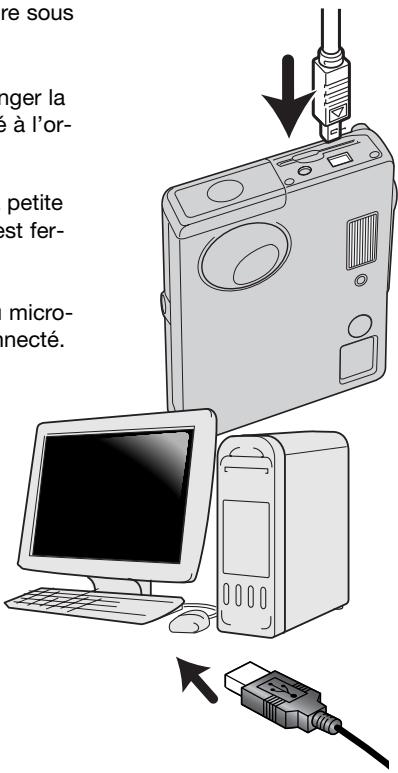
Windows XP
Lorsque l'appareil est correctement connecté au micro-ordinateur, un icône de pilote ou de volume apparait. Avec Windows XP ou Mac OS X, une fenêtre s'ouvre pour vous demander des instructions sur l'utilisation des données stockées; veuillez suivre les instructions affichées. Si le micro-ordinateur ne reconnaît pas l'appareil, déconnectez et redémarrez le micro-ordinateur. Recommencez la procédure de connexion ci-dessus.
Mac OS X
Windows
Mac OS X
Le nom de volume varie selon la marque de la carte mémoire.
Une seule installation du pilote est nécessaire. Si le pilote ne peut être installé automatiquement, il peut l'être manuellement par l'intermédiaire de l'assistant Ajout de nouveau matériel du système d'exploitation ; voir les instructions en page suivante. Durant l'installation, si le système d'exploitation requiert le CD-Rom Windows 98, insérez-le dans le lecteur de CD et suivez les instructions à l'écran. Aucun logiciel pilote spécial n'est nécessaire pour les autres systèmes d'exploitation Windows.
Installation automatique
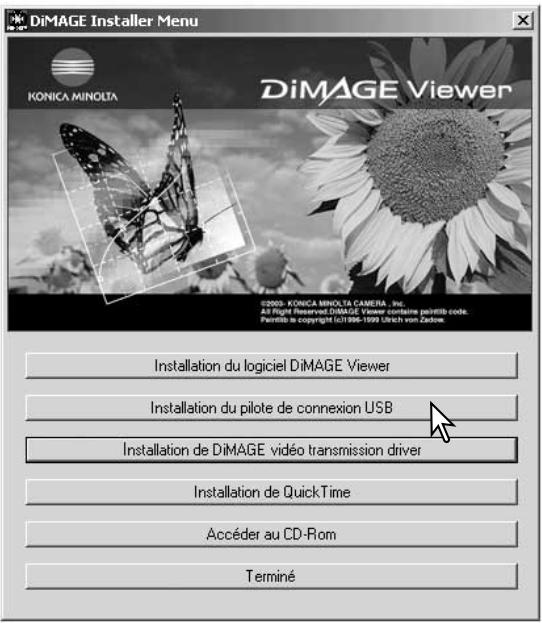
Avant de connecter l'appareil photo au micro-ordinateur, placez le CD-Rom DiIMAGE Viewer dans le lecteur de CD. Le menu d'installation DiIMAGE doit être automatiquement activé. Pour installer automatiquement le pilote USB Windows 98, cliquez sur le bouton de démarrage d'installation du pilote de périhérique USB. Une fenêtre s'affiche pour confirmer l'installation du pilote. Cliquez sur "Oui" pour poursuivre l'installation.
Lorsque le pilote a été correctement installé, une fenêtre s'affiche. Cliquez sur "OK". Redémarrez le micro-ordinateur avant de connecter l'ordinateil photo (p. 88).
Installation manuelle
Pour installer manuellement le pilote Windows 98, suivez les instructions de la section Connexion de l'appareil à un micro-ordinateur, page 88.
Lorsque l'appareil photo est branché sur l'ordinateur, le système d'exploitation détecte un nouveau matériel et la fenêtre Ajout de nouveau matériel s'affiche. Placez le CD-Rom du logiciel DiIMAGE Viewer dans le lecteur. Cliquez sur "Suivant".
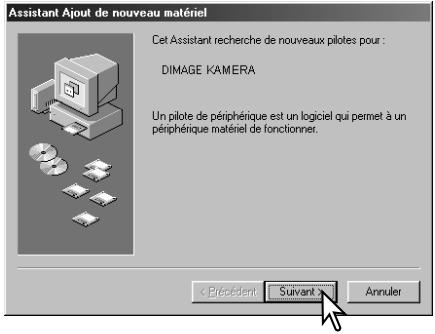
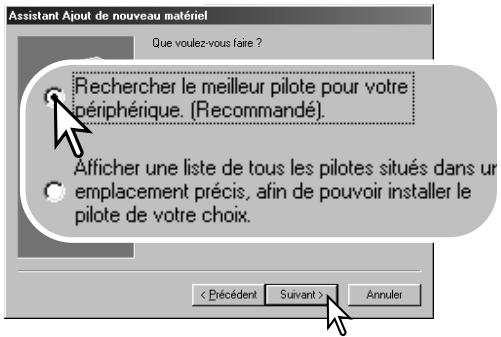
Choisissez de spécifier l'emplacement du pilote. Vous pouvez utiliser Parcourir pour indiquer l'emplacement du pilote. Le pilote doit se trouver dans le lecteur de CD-Rom à : Win98\USB. Lorsque l'emplacement apparait dans la fenêtre, cliquez sur "Suivant".
Sélectionnez la recherche du pilote recommandé. Cliquez sur "Suivant".
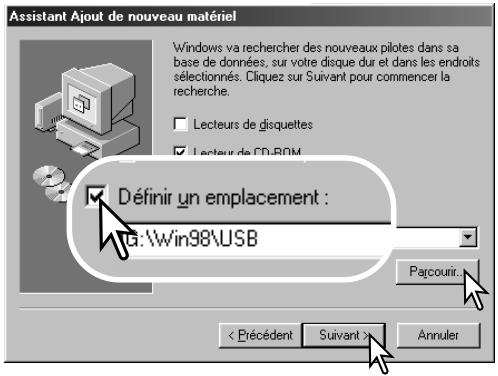
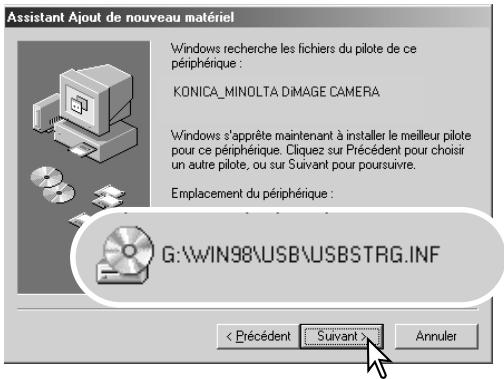
La dernière fenêtre confirme que le pilote a été installé. Cliquez sur "Terminer" pour fermer l'assistant Ajout de nouveau matériel. Redémarrez le micro-ordinateur.
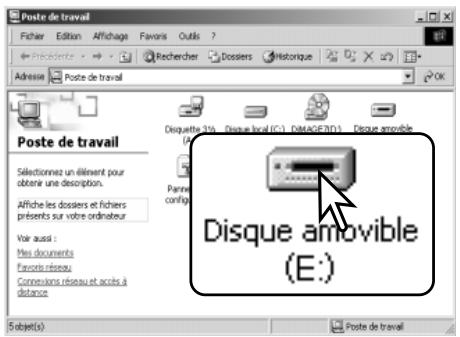
L'assistant Ajout de nouveau matériel confirme l'emplacement du pilote. Trois pilotes différents peuvent être localisés : MNLVENUM.inf, USBP-DR.inf, ou USBSTRG.inf. La lettre désignant le lecteur de CD-Rom peut varier selon les micro-ordinateurs. Cliquez sur "Suivant" pour installer le pilote dans le système.
Windows a terminé l'installation de la mise à jour du pilote de votre périphérique matériel.
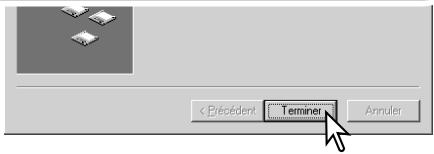
Lorsque la fenêtre Poste de travail s'affiche, le nouvel icône de disque amovible s'affiche. Double-cliquez sur l'icône pour accéder à la carte mémoire de l'appareil photo; voir page 94.
Systemes REQUIS pour quicktime
Compatible IBM PC / AT
Micro-ordinateur Pentium ou compatible
Windows 98, 98SE, Me,
2000 Professionnel, ou XP.
128 Mo de RAM ou plus
Pour installer QuickTime, suivez les instructions fournies lors de l'installation. Les utilisateurs de
Macintosh peuvent télécharger gratuitement la version la plus récente de QuickTime depuis le site Web Apple Computer :
http://www.apple.com.
Économie d'energie - mode transfert de données
Si l'appareil photo ne reçoit aucun ordre de lecture ou d'écriture dans les dix minutes, il se met hors tension pour préserver les piles. Lorsque l'appareil photo se met hors tension, un avertissement de retrait de périphérique non sécurisé peut s'afficher sur l'écran du micro-ordinateur. Cliquez sur "OK". Ni l'appareil photo ni le micro-ordinateur ne seront endommagés par cette opération.
Débranchez le câble USB et mettez l'appareil photo hors tension. Rétablissez la connexion USB en rebranchant le câble et en mettant l'appareil photo sous tension.
Organisation des dossiers de la CARTE mémoire
Lorsque l'appareil photo est connecté à l'ordinateur, les fichiers-images sont accessibles en double-cliquant sur des icônes. Les dossiers image sont situés dans le dossier DCIM. Pour copier des images, il suffit de faire glisser l'icône du fichier vers une destination dans le micro-ordinateur.
Icône de lecteur
Les fichiers et dossiers de la carte mémoire peuvent être supprimés depuis le micro-ordinateur. Ne formatez jamais la carte depuis le micro-ordinateur; effectuez toujours cette opération depuis l'appareil photo. Seuls les fichiers enregistrés avec l'appareil photo seront stockés sur la carte mémoire.
Dcim
Misc
Le dossier Misc contient des fichiers d'impression DPOF (p. 74).
100KM015
10140915
102KM_EM
Photo
Clip video
Les noms de fichiers-images commençant par "PICT" suivi d'un numéro de fichier à quatre chiffres et se terminent par une extension jpg ou mov. L'extension jpg indique une photo, et l'extension mov, un clip video.
Les copies d'image e-mail sont placées dans un dossier dont le nom se termine par "EM". Quand un nouveau dossier est créé, les trois premiers caractères de son nom seront supérieurs d'une unité à celui du plus grand numéro de dossier sur la carte. Quand le numéro d'index dans le nom d'image dépasse 9999, un nouveau dossier est créé avec un numéro supérieur d'une unité à celui du plus grand numéro de dossier existant sur la carte, par exemple de 100KM015 à 101KM015.
Le numéro du fichier image peut ne pas correspondre au numéro de l'image sur l'appareil. Comme les images sont effacées depuis l'appareil photo, le compteur d'images s'ajuste automatiquement pour indiquer le nombre d'images dans le dossier de la carte mémoire et adapte les nombres d'images en conséquence. Les numéros de série utilisés avec les fichiers image ne seront pas modifiés lorsqu'une image est effacée. Lorsqu'une nouvelle image est enregistrée, elle se verra attribuer un numéro supérieur d'une unité au numéro le plus élevé du dossier. Les numéros de série des fichiers peuvent être contrôlés par la fonction Numéro de série des fichiers de la section 2 du menu du mode Enregistrement-fonctions avancées (p. 58).
Chaque image est enregistrée avec un marqueur Exif qui contient la date et l'heure de la prise de vue ainsi que les réglages utilisés pour l'appareil concernant les conditions de cette prise de vue. Ces données peuvent être consultées avec l'appareil ou grâce au logiciel DiIMAGE Viewer. Si une image est ouverte dans une application de traitement d'image qui n'est pas compatible avec les données Exif et que l'image est sauvegardée en écrasant les données d'origine, les informations Exif seront effacées. Certaines applications compatibles Exif écarent les données Exif et empêchent ainsi au DiIMAGE Viewer de les lire. Lorsque vous utilisez un logiciel autre que le DiIMAGE Viewer, renommez toujours le fichier image pour protégé les données Exif.
Pour visualiser correctement les images sur votre micro-ordinateur, l'espace colorimétrique de votre moniteur sera peut-être à modifier. Référez-vous à la notice de votre micro-ordinateur sur le calibrage pour afficher les éléments suivants : sRVB, température de couleur de 6500 K, et un gamma de 2.2.
Déconnection de l'appareil PHOTO du micro-ordinateur

Ne jamais déconnecter l'appareil photo lorsque le témoin est rouge - les données pourraient être perdues et la carte mémoire endommagée.
Vérifiez que le témoin n'est pas allumé. Mettez l'appareil hors tension et débranchez le câble USB.
Pour déconnecter l'appareil photo, cliquez une fois, avec le bouton gauche de la souris, sur l'icône Débrancher ou ejecter le matériel, situé dans la barre des tâches. Une fenêtre réduite s'affiche indiquant quel périhérique va être arrêté.
Stop USB Mass Storage Device - Drive (H:)
3:45PM
Cliquez sur la petite fenêtre pour arrêter le périhérique. La fenêtre de déconnexion de périhérique s'ouvre. Fermez la fenêtre, mettez l'appareil hors tension et débranchez le cable USB.
Le matériel peut être retiré en toute sécurité

Le périphérique 'USB Mass Storage Device' peut maintenir être enlevé du système en toute sécurité.

Lorsque plusieurs périphériques sont connectés à l'ordinateur, répétez la procédure ci-dessus en cliquant avec le bouton droit sur l'icône Débrancher ou éjecter le matériel. Ceci permet d'ouvrir la fenêtre Débrancher ou éjecter le matériel après avoir cliqué sur la fenêtre réduite indiquant le périphérique.
3:43PM
Les périphériques à déconnecter sont affichés.
Surlignez celui qui doit être déconnecté, puis cliquez sur "Stop."
Un écran de confirmation apparait pour indiquer les périphériques à déconnecter. Un clic sur "OK" le déconnecte.
Un troisième et dernier écran apparait pour indiquer que l'appareil peut être déconnecté de l'ordinateur en toute sécurité. Fermez la fenêtre, mettez l'appareil hors tension, et débranchez le câble USB.
Déconnexion ou éjection de matériel

Sélectionnez le périphérique que vous voulez déconnecter ou écycler, puis cliquez sur Arrêt. Lorsque Windows vous en informera, vous pourrez déconnecter le périphérique de votre ordinateur en toute sécurité.
Périphériques matériels :

USB Mass Storage Device
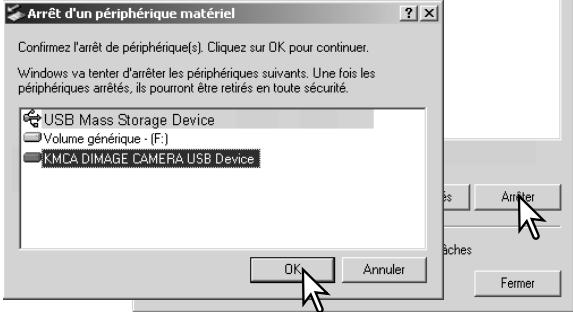
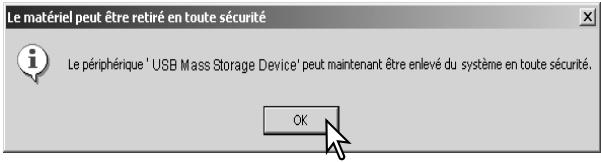


Vérifiez que le témoin de l'appareil est éteint puis faites glisser l'icône de périhérique de stockage dans la corbeille. Mettez l'appareil hors tension, et débranchez le cable USB.
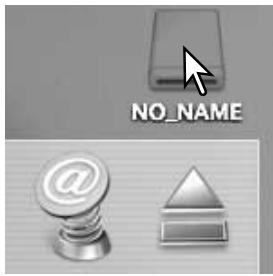

Ne retirez jamais le câble USB pendant que le témoin rouge clignote. Des données pourraient être perdues et la carte mémoire endommagée.
- Mettez l'appareil hors tension.
- Remplacez la carte mémoire.
- Mettez l'appareil photo sous tension pour rétablir la connexion USB
- Interrompez la connexion USB en utilisant la routine Déconnecter ou ejecter matériel (p. 98) 2. Mettez l'appareil hors tension.
- Changez la carte mémoire.
- Mettez l'appareil photo sous tension pour rétablir la connexion USB.
- Suspendez la connexion USB en faisant glisser l'icône de pilote vers la corbeille (p. 99)
- Mettre l'appareil hors tension.
- Remplacez la carte mémoire.
- Mettez l'appareil photo sous tension pour rétablir la connexion USB.
Utilisation de PictBridge
PictBridge permet d'imprimer directement les photos de la carte mémoire sur une imprimante Compatible PictBridge. Le nombre d'images maximum pouvant être sélectionnées pour l'impression est égal à 50.
Pour utiliser PictBridge, l'option de mode Transfert de la section 3 du menu Réglages doit être réglée sur PictBridge.
Avant de lancer une impression, vérifie les réglages de l'imprimante (voir le manuel d'utilisation). Si la date a déjà été imprimée sur les images par l'intermédiaire de la fonction d'impression de la date de l'appareil (p.56) ou si l'impression de date DPOF (p. 76) est activée, la fonction d'impression de date PictBridge imprimera une date supplémentaire. Pour connecter l'appareil à une imprimante, un jeu de piles neuves ou d'accus complètement chargés doivent être utilisés. L'utilisation de l'adaptateur secteur (vendu séparément) est recommandée.
Connectez l'appareil à l'imprimante en utilisant le câble USB de l'appareil. La plus grosse prise est à connecter sur l'imprimante. Ouvrez le couvercle de la prise USB et connectez la plus petite prise du câble. Mettez l'appareil sous tension. L'écran PictBridge s'affiche. Pour les options d'impression, voir le chapitre consacré au menu de navigation.
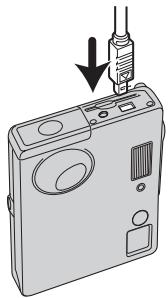
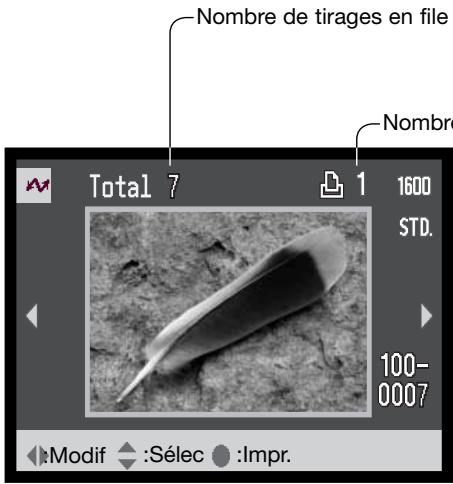
Nombre de copies de l'image affichée
Appuyez à droite ou à gauche du contrôleur pour afficher l'image à imprimer.

Appuyez sur le haut du contrôleur pour sélectionner le nombre de copies à imprimer. Un maximum de 20 copies peut être sélectionné. Pour désélectionner une image à imprimer, appuyez sur le bas du contrôleur pour ramener le nombre de copies à 0.

Répéter l'étape précédente jusqu'à ce que toutes les images à imprimer soient sélectionnées. Appuyez sur le contrôleur pour continuer. Si le nombre d'images dépasse 50, le message "Limite : 50 images. Resélectionner les images à imprimer" apparaît. Réduire le nombre d'images.
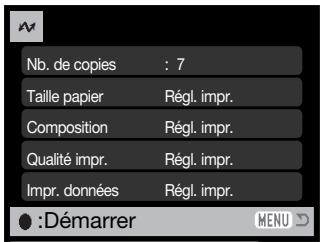
Le nombre de tirages de la file d'attente est affiché avec les paramètres sélectionnés dans le menu. Pour davantage d'informations, voir la partie consacrée au menu de navigation page 100. Appuyez sur le contrôleur pour lancer l'impression ou sur la touche Menu pour revenir à l'écran PictBridge.
Une fois l'impression commence, l'opération peut être annulée par une pression sur le contrôleur. Le message de fin d'impression indique la fin de l'opération. Mettez l'appareil hors tension pour terminer la procédure.
NOTES sur les erreurs d'impression
Si un problème mineur survient pendant l'impression, comme un manque de papier par exemple, suivre la procédure indiquée par le mode d'emploi de l'imprimante. Aucune action au niveau de l'appareil n'est nécessaire. Si un problème plus important survient, appuyez au centre du contrôleur pour suspendre l'opération. Consultez le mode d'emploi de l'imprimante. Vérifiez les réglages de l'imprimante avant de relancer l'opération et désélectionnez les images qui devaient être imprimées.
Navigation dans le MENU PictBridge
La navigation dans le menu est simple. Une pression sur la touche Menu ouvre ou ferme le menu. Une pression sur le contrôleur dans la direction dans laquelle doit être déplacé le curseur permet de sélectionner les réglages de menu. La pression au centre du contrôleur sélectionne les options et valide les réglages.

Appuyez sur la droite ou la gauche du contrôleur pour surligner l'onglet de menu souhaité. Les menus changent selon l'onglet activé.

Lorsque la partie du menu souhaitée est affichée, appuyez sur le haut ou le bas du contrôleur pour naviguer parmi les options. Surlignez l'option dont le réglage doit être changé.

L'option de menu à changer étant surlignée, appuyez sur la droite du contrôle : les options de réglages sont affichées avec les réglages en cours surlignés. Si “Démarrer” est affiché, appuyez au centre du contrôle pour continuer.

Appuyez sur le haut ou le bas du contrôleur pour surligner le nouveau réglage.

Appuyez au centre du contrôleur pour valider le réglage sur ligne.
Une fois qu'un réglage a été sélectionné, le curseur revient aux options de menu et le nouveau réglage est affiché. Pour revenir à l'écran PictBridge, appuyez sur la touche Menu.
Les options pouvant être changées varient selon l'imprimante.
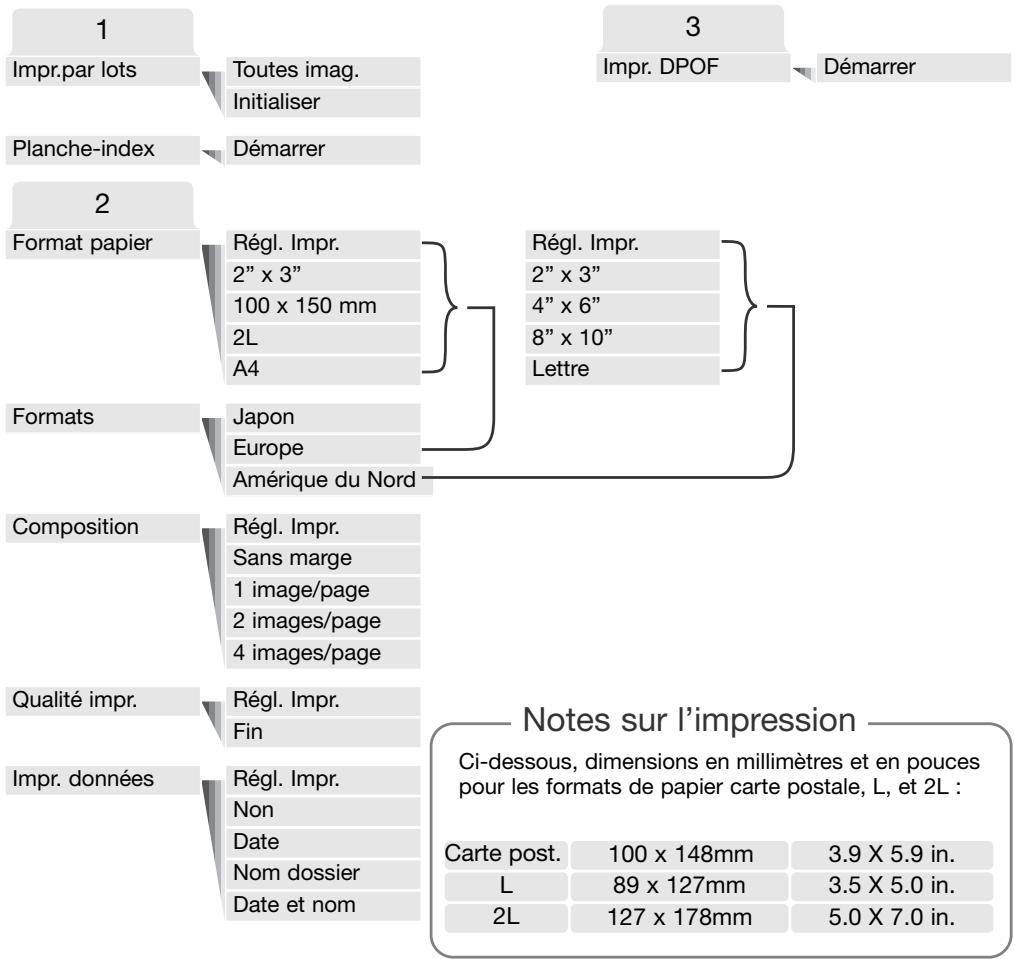
Impression par lots
L'option impr. par Lots de la section 1 du menu sélectionne toutes les photos de la carte mémoire pour l'impression. L'impression par lots ne peut pas être effectuée si le nombre de photos de la carte dépasse 50. Utiliser l'écran PictBridge (p. 99). Lorsque l'option Toutes imag. est sélectionnée, un écran s'ouvre afin de permettre d'indiquer le nombre de copies pour chaque image.
Il est possible d'imprimer jusqu'à 20 copies.
L'option « Initialiser » annule toutes les modifications effectuées dans l'écran de sélection.
Planche-index
Un index de toutes les images de la carte mémoire peut être imprimé. La qualité et la taille des tirages peuvent être sélectionnées à partir du menu. Le nombre d'images par page dépend de l'imprimante. L'écran de confirmation de réglage d'impression s'affiche avant le lancement de la procédure d'impression. L'impression d'index est sélectionnée dans la section 1 du menu.
Format papier
Le format de papier du tirage peut être indiqué dans la section 2 du menu. L'option de réglage d'imprimante utilise le format régle à partir de l'imprimante. L'option de format doit être régée en premier, voir ci-dessous.
Formats
Le réglage des formats papier dépend des pays. Il est possible de modifier l'option de format papier en fonction des formats utilisés dans certains pays. Cette option apparait dans la section 2 du menu.
Composition (mise en page)
La mise en page de l'impression peut être réglée dans la section 2 du menu. L'option de réglage d'imprimante utilise les paramètres de mise en page. L'impression sans marges peut être sélectionnée depuis l'appareil ainsi que le nombre d'images par page.
Qualité d'impression
La qualité d'impression peut être régée dans la section 2 du menu. L'option de réglage d'imprimante utilise le niveau qualité régé sur l'imprimante. La qualité "fin" peut être sélectionnée depuis l'appareil.
Impression de données
L'impression de données avec l'image peut être sélectionnée dans la section 2 du menu. L'option de réglage d'imprimante utilise les options réglées sur l'imprimante. La date d'acquisition et le nom de fichier peuvent être sélectionnés pour l'impression. L'impression de données peut également être désactivée depuis le menu.
Impression de fichiers DPOF
L'option d'impression DPOF de la section 3 permet d'imprimer sur une imprimante PictBridge les photos et une planche-index sélectionnées avec l'option impression DPOF du menu Lecture. Il n'y a pas de limites au nombre d'images pouvant être imprimées. Voir page 74 sur la manière de créer un fichier DPOF.
Avant chaque lancement d'impression, vérifie l'imprimante et consulte le mode d'emploi de l'imprimante. Des piles neuves doivent être utilisées lorsque l'appareil est connecté à une imprimante. L'utilisation de l'adaptateur secteur (vendu séparément) est recommandée.
Connectez l'appareil à l'imprimante par l'intermédiaire du câble USB de l'appareil. Le connecteur le plus large est connecté à l'imprimante. Faites coulisser le couvercle du port USB et engagez le petit connecteur du câble dans le port de l'appareil (1).
Mettez l'appareil sous tension. Ouvrez le menu PictBridge. Surlignez "Démarrer" dans les options d'impression DPOF de la section 3. Appuyez sur le contrôleur pour lancer l'opération.
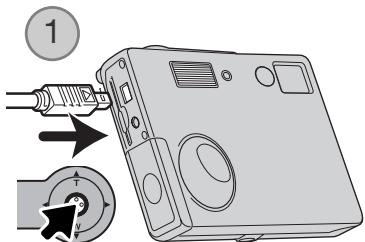
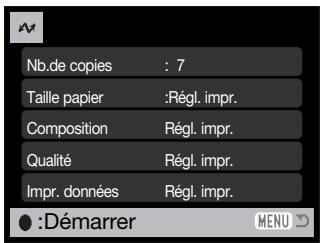
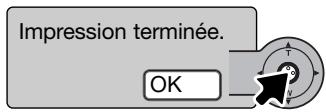
Le nombre de tirages de la file d'attente est affiché avec les paramètres sélectionnés dans le menu. Les planches-index comptent pour 1 tirage. Appuyez sur le contrôleur pour lancer l'impression ou sur la touche Menu pour revenir à l'écran PictBridge.
Une fois l'impression commence, l'opération peut être annulée par une pression sur le contrôleur. Le message de fin d'impression indique la fin de l'opération. Mettez l'appareil hors tension pour terminer la procédure.
Dépannage
Cette section traite des problèmes mineurs rencontrés durant le fonctionnement de l'appareil. En cas de problèmes majeurs, ou de dégâts, ou si un problème se produit fréquemment, veuillez contacter l'un des services agrésés Minolta répertoriés au verso de ce mode d'emploi.
| Problème | Symptôme | Cause | Solution |
| L'appareil ne fonctionne pas | Rien ne s'affiche sur l'écran ACL. | Les piles/accus sont épuisés | Remplacez-les (p. 14). |
| La fonction de coupure automatique a mis l'aparil photo hors tension. | Mettez l'appareil sous tension avec l'interrupteur principal. Le délambda de mise en veille automatique peut être modifié dans la section 2 du menu Réglages. | ||
| L'adaptateur secteur n'est pas correctement connecté. | Vérifiez que l'adaptateur est connecté à l'appareil et à une prise murale alimentée (p. 16) | ||
| L'obturator ne se déclenché pas. | "0000" est affché sur le compteur d'images. | La carte mémoire est pleine et incapable de stocker une image avec la définition ou la qualité d'image définie sur l'appareil. | Insérez une nouvelle carte mémoire (p. 18), effacez quelques images (p. 68) ou modifier les paramètres de définition ou de qualité d'image (p. 45). |
| L'avertissement de carte verrouillée s'affiche sur l'écran ACL. | La carte mémoire est verrouillée. | Déverrouillez la carte mémoire en utilisant le taquet de protection d'écriture (p.19). | |
| Les images ne sont pas nettes. | Le signal de mise au point est rouge. | Le sujet est trop proche. | Assurez-vous que le sujet se trouve dans la distance de fonctionnement (p. 26). |
| Une situation particulière empêche le système autofocus de fonctionner (p.27) | Utilisez la fonction de ver-rouillage de mise au point pourmettre au point sur un objet situé à la même distance que le sujet (p. 26). | ||
| Les prises de vue sont effec-tuées sans flash en intérieur ou en faible éclai-rage. | Une faible vitesse d'obtu-ration provoque des images floues lorsqu'el'articleil est tenu à la main. | Utilissez un trépied, ou le flash intégré (p. 38). | |
| Les images prises au flash sont tropsons. | Le sujet seTrouve au-delà de la portée du flash (p. 29). | Rapprochez-vous du sujeit. | |
Si l'appareil ne fonctionne pas correctement, mettez-le hors tension, retirez et replacez les piles ou débranchez et rebranchez l'adaptateur secteur. Utilisez toujours l'interrupteur principal pour mettre l'appareil hors tension, sinon la carte mémoire pourrait être endommagée et les réglages de l'appareil réinitialisés.
Désinstallation du pilote - windows
- Insérez une carte mémoire dans l'appareil et connectez-le à l'ordinateur avec le câble USB. Aucun périphérique ne doit être connecté à l'ordinateur durant cette procédure.
- Cliquez avec le bouton droit sur l'icône Poste de travail. Sélectionnez "Propriétés" dans le menu déroulant. Windows XP : allez dans le panneau de configuration depuis le menu Démarrer. Cliquez sur Performances et entretien. Cliquez sur "Système" pour ouvrir la fenêtre des propriétés du système.
- Windows 2000 et XP : Sélectionnez l'onglet Matériel dans la fenêtre Propriétés et cliquez sur le bouton Gestionnaire de périphériques. Windows 98 et ME : cliquez sur l'onglet Gestionnaire de périphériques dans la fenêtre Propriétés.
- Le fichier du pilote sera localisé dans l'emplacement USB ou autres périphériques du gestionnaire de périphériques. Cliquez sur les emplacements pour afficher les fichiers. Le pilote doit être indiqué avec le nom de l'appareil. Sous certaines conditions, le nom du pilote peut ne pas contenir le nom de l'appareil photo. Toutefois, le pilote sera indiqué soit par un point d'interrogation, soit par un point d'exclamation.
- Cliquez sur le pilote pour le sélectionner.
- Windows 2000 et XP : cliquez sur le bouton Action pour afficher le menu déroulant. Sélectionnez "Déinstaller". Un écran de confirmation s'affiche. Cliquer sur "Oui" désinstalle le pilote du système. Windows 98 et Me : Cliquez sur le bouton Suppression. Un écran de confirmation s'affiche. Cliquer sur "Oui" désinstalle le pilote du système.
- Débranche le câble USB et mettez l'appareil photo hors tension. Redémarrez l'ordinateur.
Entretien et rangement
Lire attentivement ce chapitre pour assurer un bon entretien de votre appareil. Un appareil bien entretenu et utilisé correctement vous assurera plusieurs années de bons services.
Entretien de l'appareil
- Ne jamais soumettre l'appareil à des chocs.
- Mettre l'appareil hors tension pour le transporter.
- Cet appareil n'est ni étanche ni tout-temps. Ne pas charger les piles ou la carte mémoire avec les mains mouillées.
- En cas d'utilisation à la plage ou à proximité de l'eau, ne jamais exposer l'appareil directement au contact du sable, de la poussière, de l'eau ou du sel.
- Ne jamais laisser l'appareil exposé directement au soleil. Ne pas viser le soleil, le capteur CCD pourrait être endommagé.
Nettoyage
- Si l'appareil ou la lentille de l'objet sont sales, les essuyer doucement avec un chiffon propre et sec. S'ils ont été en contact avec du sable, souffler les grains avec une sufflette. Ne pas essuyer les grains de sable car ils pourraient rayer l'objet ou la carrosserie.
- Pour nettoyer une lentille, souffler d'abord les éventuels grains de poussière ou de sable puis essuyer doucement la lentille avec un chiffon spécial optiques. Si nécessaire, utiliser un liquide nettoyant pour objectifs.
- Ne jamais utiliser de solvants.
- Ne pas poser les doigts sur la lentille.
Rangement
- Ranger l'appareil dans un endroit sec et bien aéré à l'écart de produits chimiques et de la poussière. Pour un rangement de longue durée, placer l'appareil dans un sac étanche avec un sachet de déshydratant.
- Retirer les piles et la carte mémoire avant de le ranger pour une longue période.
- Ne pas ranger l'appareil à proximité de naphtaline (boules anti-mites).
- Si l'appareil est rangé pour une longue période, le faire fonctionner de temps en temps. Vérifier son bon fonctionnement avant de l'utiliser à nouveau.
Cartes mémoire
Les cartes mémoire SD et MMC sont fabriquées à partir de composants électroniques de précision. Les effets suivants peuvent endommager les données ou la carte elle-même :
- Mauvaise utilisation de la carte.
- Chocs, purge ou contrainte.
- Humidité, moisissures, soleil direct.
- Décharge d'électricité statique ou électromagnétique à proximité de la carte.
- Retrait de la carte ou coupure d'alimentation au cours d'une opération d'accès à la carte (lecture, écriture, formatage, etc.).
- Les contacts de la carte ont été touchés par les doigts ou un objet métallique.
- Période d'inutilisation prolongée de la carte.
- Utilisation intensive de la carte
Les cartes mémoire ne doivent pas être utilisées comme supports de stockage d'images permanentes. Toujours effectuer une copie des fichiers-images sur un périphérique ou un support de stockage prévu à cet effet. Konica Minolta ne peut en aucun cas être tenu pour responsable d'une perte ou d'une détérioration des données ou d'une carte.
Piles
- La performance des piles diminue avec la température. En environnement froid il est recommandé de conserver les piles séparément de l'appareil dans un endroit chaud comme la poche intérieure d'une veste par exemple. Une fois réchauffées, les piles peuvent recouvrer une partie de leur potentiel. Les accus Ni-MH étant moins sensibles au froid, leur utilisation est recommandée parasse température.
- Ne stockez pas d'accus complètement chargés.
- Lorsque vous stockez des accus pendant des périodes prolongées, rechargez-les pendant cinq minutes tous les six mois. L'accu pourrait ne pas être rechargeable si il est complètement vidé.
- Si des piles ont atteint leur limite de charge au cours de l'utilisation dans l'appareil, ne pas les remettre en place même si elles semblent avoir recouvré une partie de leur potentiel. Elles provoqueraient un mauvais fonctionnement de l'appareil.
- Une pile longue-durée spécifique fournit l'énergie nécessaire à l'horloge et à la mémoire de l'appareil lorsque celui-ci est hors tension. Si l'appareil se réinitialise après chaque mise hors tension, cette pile est usée. Elle doit être remplacée par le SAV Konica Minolta.
- Tenez les contacts de la pile ainsi que ceux du chargeur propres. Des contacts sales peuvent empêcher le chargement. Si les contacts deviennent sales, les essuyer avec un tissu de coton.
Avant un événement important ou un voyage
- Vérifier le bon fonctionnement de l'appareil, prévoir des piles de rechange.
- Konica Minolta ne pourrait en aucun cas être tenu pour responsable du mauvais fonctionnement de l'appareil.
Conditions et températures d'utilisation
- Cet appareil peut être utilisé dans des températures de 0 à 40°C.
- Ne jamais le soumettre à des températures très élevées en le laissant dans la boîte à gants d'un véhicule exposé au soleil par exemple. Ne pas l'exposer à une forte humidité.
- Lorsque l'appareil doit être transféré d'un extérieur froid et humide vers une pièce chauffée, le placer dans un sac en plastique afin d'éviter la formation de buée sur les lentilles. Attendre que l'appareil soit revenu à la température de la pièce pour le sortir du sac.
Écran ACL
- L'écran ACL est fabriqué avec une technologie de haute précision et plus de 99,99% des pixels qui le composent fonctionnent normalement. 0,01% d'entre eux peuvent donc correspondre à l'affichage d'un point blanc. Il ne s'agit pas d'un défaut de l'écran et cela n'a aucune incidence sur l'image enregistrée.
- Ne pas appuyer sur la surface de l'écran, cela risquerait de le détériorer.
- Dans un environnement froid, l'écran ACL peut apparaître momentanément. Il revient à un aspect normal dès que la température remonte.
- L'écran ACL peut être lent à réagir parasse température ou être souvent partempérature ambiente elevée. Il revient à un fonctionnement et un aspect normal dès que la température redevient tempérée.
- Si la surface de l'écran est marquée de traces d'empreintes, l'essuyer doucement avec un chiffon propre et sec.
- Les émissions de télévision, les films, les cassettes vidéo, les photographies et tous les autres supports d'images peuvent être protégés. La reproduction ou la duplication non autorisées peuvent être contraire à la loi sur les droits de reproduction et les droits d'auteur. La prise de vues de spectacles peut être interdite ou soumise à une autorisation.
Questions et SAV
- Si vous avez des questions concernant cet appareil, contactez votre revendeur ou le SAV Konica Minolta.
- Avant d'envoyer l'appareil pour réparation, contactez votre revendeur ou le SAV Konica Minolta.
Nombre de pixels effectifs :
CCD:
3,2 millions
Capteur CCD 1/3,2 pouces de type interligne couleurs primaires
Nombre de pixels total : 3,3 millions
Sensibilité (ISO) :
Automatique (entre 50 et 200 ISO équivalents.)
Ratio de format :
4:3
Formule optique :
10 éléments en 9 groupes.
Ouverture maxi :
f/2,8 - f/3,7
Focale :
4,7 - 14,1 mm (equivalent 35mm:36 - 108mm )
Plage de mise au point :
0,10 m - infini (depuis l'avant de l'appareil)
Système autofocus :
Video AF
Obturator :
CCD électronique et obturateur mécanique
Gamme de vitesses :
4-1/500s
Durée de recyclage :
Environ 6,5 secondes
Écran ACL :
3,8 cm, TFT couleurs.
Champ couvert :
Environ 100%
Conversion A/N :
10 bits
Support d'enregistrement :
Cartes mémoires SD (Secure Digital) et
Formats de fichiers :
MultiMediaCard
Contrôle d'impression :
JPEG, MJPEG (MOV), DCF 1.0, DPOF, et compatible Exif 2.2.
Langues des menus :
Japonais, Anglais, Allemand, Français, Espagnol et Chinois simplifié.
Alimentation :
2 piles alcalines type AA ou accus Ni-MH équivalents.
Autonomie des piles (enregistrement)
Nombre approximatif d'images enregistrées : 90 vues
En conformité avec la norme CIPA, avec des piles alcalines
| et une carte mémoire SD. | |
| 230 vues | |
| En conformité avec la norme CIPA, avec des accus Ni-MH 2100 mAh et une carte mémoire SD. | |
| * CIPA : Camera & Imaging Products Association | |
| Autonomie (en lecture) | Durée approximative de lecture en continu : 80 min. |
| Selon la méthode de test aux normes Minolta avec des piles alcalines. | |
| Durée approximative de lecture en continu : 170 min. | |
| Selon la méthode de test aux normes Konica-Minolta avec des accus Ni-MH 2100 mAh. | |
| Alimentation externe : | Adaptateur secteur en option (AC-12, 12U, 12E, 12C ou 12GB suivant les pays) |
| Dimensions : | 86 (L) X 67 (H) X 24,5 (P) mm |
| Poids : | 115 g (environ) sans piles ni carte mémoire. |
| Température de fonctionnement : | 0° - 40°C |
| Humidité : | 5 - 85 % (sans condensation) |
Caractéristiques basées sur les informations disponibles au moment de l'impression et sujettes à modification sans préavis.
Assistance produits numériques 24 h sur 24 à : www.konicaminoltasupport.com.
Connaissance des appareils photos, composition d'image, traitement numérique : découvrez tout l'univers Minolta sur le nouveau site internet international www.konicaminoltaphotoworld.com
KONICA MINOLTA PHOTO IMAGING, INC.
selon la Convention de Berne et la convention universelle sur le copyright.
0-43325-53262-7
9222-2742-13 NI-A404/0404/109678
Imprimer en Allemagne
- Pour une utilisation correcte en toute sécurité
- DANGER
- Attention
- TABLE des matières
- Nomenclature
- Mise en PLACE des PILES
- Indicateur de CHARGE des PILES
- Économie d'energie (mise hors tension automatique)
- Fixation de la courroie
- Installation et retrait d'une CARTE mémoire
- À PROPOS des CARTES mémoire
- Réglage de la DATE et de l'heure
- Mode enregistrement - opérations de BASE
- TENUE de l'appareil
- Réglage de l'appareil pour l'enregistrement d'images
- Utilisation du ZOOM
- Conseils de prise de vues
- Témoin de RISQUE de bougé
- Opérations d'enregistrement de BASE
- Mémorisation de mise au point
- PLAGE de mise au point
- Situations de mise au point particulieres
- Témoins de FLASH
- Portée du FLASH - fonctionnement automatique
- Affichage de l'écran ACL - mode enregistrement
- MIROIR d'auto-portrait
- Lecture - opérations de BASE
- Effacement d'une IMAGE individuelle
- Affichage de l'écran ACL - mode lecture
- Lecture agrandie
- Navigation du MENU principal - mode enregistrement
- MODES D'entrajinement
- Retardataire
- Entraînement en continu
- Mosaïque
- Qualité d'image
- Compteur de vues et capacité de la carte mémoire
- Correction d'exposition
- MODES couleur
- EFFETS Speciaux
- Ajouter un cadre ou une cornière
- Créer des images côte à côte
- Navigation du MENU mode enregistrement - fonctions avancées
- Réglage
- Personnalisation du contrôleur
- Réinitialisation automatique (AUTO RESET)
- Impression de la DATE
- ZOOM numérique
- Mémoire de numéro de fichier (#)
- Lecture instantanee
- Enregistrement vidéo
- Navigation du MENU principal - mode vidéo
- NOTES sur l'enregistrement vidéo
- Lecture - fonctions avancées
- Lecture des VIDEOS
- Navigation du MENU principal - mode lecture
- Navigation du MENU lecture - fonctions avancées
- Options du menu en mode lecture
- Écran de selection des IMAGES
- Effacer une image
- Effacer plusieurs images ou toutes les images
- Verrouilage des fichiers-images
- Verrouiller une image
- Verrouiller plusieurs images ou toutes les images
- Ajouter au dossier favoris
- Visualiser les favoris
- Rotation
- Diaporama
- Creation d'une commande d'impression DPOF
- Création d'une commande d'impression pour une seule image
- Création d'une commande d'impression pour plusieurs images
- Creation d'une planche-index
- COPIE d'e-mail
- Copie dans 101KM EM
- MENU réglages - navigation dans le MENU réglages
- Options du menu en mode réglage
- Luminosite de l'écran ACL
- Formattage des CARTES mémoire
- Réglages par défaut
- EFFETS son
- SIGNAL AF
- Son déclenchement
- Économie d'energie
- DATE et HEURE
- Mode transfert
- Systeme REQUIS
- Connexion de l'appareil à un micro-ordinateur
- Installation automatique
- Installation manuelle
- Systemes REQUIS pour quicktime
- Économie d'energie - mode transfert de données
- Organisation des dossiers de la CARTE mémoire
- Déconnection de l'appareil PHOTO du micro-ordinateur
- Le matériel peut être retiré en toute sécurité
- Déconnexion ou éjection de matériel
- Utilisation de PictBridge
- NOTES sur les erreurs d'impression
- Navigation dans le MENU PictBridge
- Impression par lots
- Planche-index
- Format papier
- Formats
- Composition (mise en page)
- Qualité d'impression
- Impression de données
- Impression de fichiers DPOF
- Dépannage
- Désinstallation du pilote - windows
- Entretien et rangement
- Entretien de l'appareil
- Nettoyage
- Rangement
- Cartes mémoire
- Piles
- Avant un événement important ou un voyage
- Conditions et températures d'utilisation
- Écran ACL
- Questions et SAV
Marque : KONICA MINOLTA
Modèle : DIMAGE X31
Catégorie : Appareil photo numérique