
DIMAGE G530 - Appareil photo numérique KONICA MINOLTA - Notice d'utilisation et mode d'emploi gratuit
Retrouvez gratuitement la notice de l'appareil DIMAGE G530 KONICA MINOLTA au format PDF.


| Type de produit | Appareil photo numérique |
| Marque | Konica Minolta |
| Modèle | DiMAGE G530 |
| Résolution effective | 5,0 millions de pixels |
| Capteur | CCD 1/2,5 pouce interligne couleurs primaires (5,4 millions de pixels totaux) |
| Objectif | 7 éléments en 6 groupes, focale 5,6-16,8 mm (équiv. 34-102 mm en 24x36), ouverture maxi f/2,8 - f/4,9 |
| Zoom optique | 3x |
| Zoom numérique | Disponible (jusqu'à 2x environ) |
| Écran ACL | 3,8 cm (1,5 pouce) TFT couleur polysilicone, champ couvert 100% |
| Viseur | Zoom optique à image réelle |
| Vitesses d'obturation | 1 - 1/2000 s (Auto, Programme, Priorité ouverture) ; 15 - 1/1000 s (Manuel) |
| Sensibilité ISO | Automatique (50-200) et manuel : 50, 100, 200, 400 ISO |
| Flash intégré | Portée grand-angle : 0,5-3,0 m en ISO auto ; téléobjectif : 0,8-1,7 m. Modes : Auto, Forcé, Annulé, Réduction yeux rouges |
| Modes de prise de vue | Auto, Sélection de scènes (Portrait, Paysage, Nuit, Snapshot, Sports, Ange), Manuel, Vidéo, Audio, Commentaire audio |
| Formats de fichier | JPEG, Motion JPEG (AVI), WAVE ; compatible Exif 2.2, DCF 1.0, DPOF 1.1 |
| Support d'enregistrement | Carte SD, MMC, Memory Stick, Memory Stick Pro |
| Alimentation | Batterie lithium-ion NP-600 (3,7 V) ; chargeur BC-600 ; adaptateur secteur AC-9 (en option) |
| Autonomie batterie (enregistrement) | Environ 185 photos selon norme CIPA |
| Autonomie batterie (lecture) | Environ 200 minutes |
| Dimensions (L x H x P) | 93,5 x 55,5 x 26 mm |
| Poids (sans batterie ni carte) | Environ 145 g |
| Température de fonctionnement | 0 °C à 50 °C |
| Humidité de fonctionnement | 20-80% (sans condensation) |
| Entretien et nettoyage | Nettoyer l'objectif et le boîtier avec un chiffon propre et sec. Ne pas utiliser de solvants. |
| Sécurité | Utiliser uniquement la batterie et le chargeur agréés Konica Minolta. Ne pas exposer à l'eau ni au feu. |
| Pièces détachées et réparabilité | Batterie NP-600, chargeur BC-600, adaptateur secteur AC-9, câble USB. Contacter le SAV Konica Minolta. |
| Informations générales | Garantie internationale incluse. Fabriqué en Allemagne. |
FOIRE AUX QUESTIONS - DIMAGE G530 KONICA MINOLTA
Questions des utilisateurs sur DIMAGE G530 KONICA MINOLTA
0 question sur cet appareil. Repondez a celles que vous connaissez ou posez la votre.
Poser une nouvelle question sur cet appareil
Téléchargez la notice de votre Appareil photo numérique au format PDF gratuitement ! Retrouvez votre notice DIMAGE G530 - KONICA MINOLTA et reprennez votre appareil électronique en main. Sur cette page sont publiés tous les documents nécessaires à l'utilisation de votre appareil DIMAGE G530 de la marque KONICA MINOLTA.
MODE D'EMPLOI DIMAGE G530 KONICA MINOLTA
Félicitations pour l'achat de cet apparéil numérique Konica Minolta. Nous vous recommendons de bien dire ce mode d'emploi afin de profiter pleinement des possibilités de votre apparéil.
Bien vérifier la liste et le contenu de l'emballage avant d'utiliser cet apparéil. Si un élément venait à manquer, contactez votre revendeur.
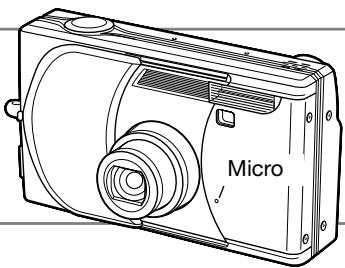
Appareil numérique DiIMAGE G530
Batterie lithium-ion NP-600
Chargeur de batterie BC-600
Courroie de cou NS-DG130
Carte mémoire SD
Cable USB USB-810
CD-Rom du logiciel DiIMAGE Viewer
CD-Rom du mode d'emploi
Guide de reférence rapide
Certificat de garantie internationale
Utiliser uniquement le type de batterie mentionné dans ce mode d'emploi, fabriqué et distribué par Konica Minolta. L'utilisation de batteries non agréeses par Konica Minolta peut endommager l'appareil et causer un incendie.
Tous les efforts ont été assurés pour assurer la précision des informations et instructions fournies dans ce mode d'emploi. Cependant, Konica Minolta ne peut être tenue pour responsable d'éventuelles erreurs ou omissions qui pourrait y subsister.
Konica Minolta est une marque déposée de Konica Minolta Holdings, Inc. DiIMAGE est une marque déposée de Konica Minolta Photo Imaging, Inc. Apple, Macintosh, et Mac OS sont des marques déposées de Apple Computer Inc. Microsoft et Windows sont des marques déposées de Microsoft Corporation. Le nom officiel de Windows est Microsoft Windows Operating System. Pentium est une marque déposée de Intel Corporation. Power PC est une marque déposée de International Business Machines Corporation. QuickTime est une marque déposée utilisée sous licence. Memory Stick est une marque déposée de Sony Corporation. Toutes les autres marques et noms de produit sont des marques déposées de leurs sociétés propriétaires respectives.
Pour une utilisation en toute sécurité
Cet apparéil photo numérique fonctionne avec une petite batterie lithium-ion très puissant. Une mauvaise utilisation ou une utilisation intensive de la batterie peut entraîner leur dégradation ou cause des blessures par brûlure, électrocution, ou fuite de liquides caustiques. Lire attentivement et respecter les conseils d'utilisation.

DANGER
- Ne pas démonter, endommager ou modifier la batterie.
- Ne pas exposer la batterie au feu ou à des températures supérieures à 60^ .
- Ne pas exposer la batterie à l'eau ou à l'humidité. L'eau pourrait endommager la batterie et elle pourrait surchauffer, exploser, ou laisser échéapper des liquides caustiques.
- Ne pas faire tomber la batterie ou lui faire subir un impact. Cela pourrait endommager la batterie et elle pourrait surchauffer, exploser, ou laisser échapper des liquides caustiques.
- Ne pas stocker la batterie dans une boîte en métal ou pres d'objets metalliques.
- Ne pas utiliser cette batterie dans un autre produit.
- Utiliser uniquement le chargeur approprié. Un chargeur non approprié pourrait endommager la batterie ou causer des blessures par brûlle ou électrocution.
- Ne pas utiliser une batterie qui a coule. Si du liquide venait à être en contact avec vos yeux, les rincer immédiatement avec de l'eau claire et consulter un médecin. Si le liquide venait à être en contact avec la peau, laver soignement l'endroit touché avec de l'eau.
- Uniquement charger la batterie lorsque la température ambiente est entre 0^ et 40^ . Utiliser la batterie lorsque la température ambiente est entre 0^ et 50^ . Stocker la batterie dans un environnement dont la température est entre -20^ et 35^ et d'humidité relative entre 45% et 85% RH.

ATTENTION
- Recouvrir les contacts de la batterie avec du ruban adhésif afin d'éviter les risques de court-circuit lors de l'élimination des batteries usées. Touboys respecter les réglementations en vigueur concernant l'élimination des batteries.
- Si la charge n'est pas complète après la durée de charge théorique, débrancher le chargeur et stopper immédiatement la recharge.
Précautions d'utilisation
Lire attentivement les précautions d'utilisation suivantes avant d'utiliser l'appareil photo et ses accessoires.
ATTENTION
- Utiliser uniquement le type de batterie préconise dans ce mode d'emploi.
- Utiliser uniquement l'adaptateur secteur ou le chargeur approprié et vérifier la compatibilité de la tension secteur avec celle indiquée sur l'adaptateur. Risque d'électrocution en cas d'utilisation d'un adaptateur non conforme.
- Utiliser uniquement le cordon d'alimentation du chargeur dans les pays pour lesquels il est compatible. Un courant non approprié pourrait endommager le chargeur ou entraîner des brûlures ou une électrocution.
- Ne pas démonter cet apparéil ou le chargeur. Risque d'électrocution ou de brûlure étant donné la présence des circuits haute tension.
- Retirer immédiatement la batterie ou débrancher l'adaptateur secteur et cesser d'utiliser l'appareil s'il est tombé et laisse apparaitre ses circuits internes, en particulier ceux du flash. Le flash compte un circuit haute tension qui peut provoquer des électrocutions et des brûlures. L'utilisation d'un apparéil endommagé peut entraîner des risques pour l'utilisateur ou provoquer un incendie.
- Conserver la batterie, la carte mémoire ou les petits accessoires qui pouraient être avalés, hors de portée des jeunes enfants. En cas d'ingestion accidentelle de l'un de ces éléments, consulter immédiatement un médecin.
- Ne pas laisser les enfants jouer avec cet apparéil. Étre prudent lors de son utilisation en leur présence.
- Ne pas déclencher le flash lorsqu'ell appareil est très pres des yeux d'une personne. Cela pourrait l'éblouir.
-
Ne pas déclencher le flash vers le conducteur d'un vehicule. Cela pourrait l'éblouir et provoquer un accident.
-
Ne pas regarder l'écran de l'appareil en conduisant un vehicule ou en marchant. Risque de blessures ou d'accident.
- Ne pas regarder directement le soleil à travers le viseur. Risque de cécité ou d'alteration de la vue.
- Ne pas utiliser cet apparéil dans un environnement humide ou avec les mains mouillées. Si un liquide est entré accidentellement dans l' apparéil, retarder immédiatement la batterie ou débrancher l'adaptateur secteur et cesser de l'utiliser. Risque de court-circuit, d'électrocution ou d'incendie.
- Ne pas utiliser cet apparéil à proximé d'un gaz ou d'un liquide inflammable (essence alcool, benzène, diluant, etc.). Ne pas utiliser d'alcohol, de nettoyants inflammables ou de solvants pour nettoyer l'apparéil. Risque d'explosion ou d'incendie.
- Pour débrancher l'adaptateur secteur ou le chargeur, ne pas tirer sur le cordon mais sur le connecteur. Maintenir l'adaptateur pour le débrancher de la prise secteur.
- Ne pas tordre, enrouler, rallonger ou raccourcir ni exposer à la chaleur le cordon de l'adaptateur secteur ou du chargeur. Un cordon endommagé peut entraîner des risques d'électrocution ou d'incendie.
- Cesser immédiatement d'utiliser cet apparéil s'il dégage une odeur étrange, s'il chauffe ou émet de la fumée. Retirer immédiatement la batterie en faisant attention à ne pas se brûler si elle est très chaude. L'utilisation d'un apparéil endommagé fait prénde des risques à l'utilisateur.
- En cas de panne, confier l'appareil au SAV Konica Minolta..
- Le sujet doit être à une distance supérieure à 1 m lors d'un portrait au flash afin d'éviter un problème aux yeux.
ATTENTION
- Ne pas ranger l'appareil dans un endroit exposé à l'humidité ou à la chaleur comme le coffre ou la boîte à gants d'une automobile par exemple. L'appareil ou la batterie pourrait être endommagés et entraîner des risques d'explosion, d'électrocution ou d'incendie.
- Si la batterie a coule, cesser d'utiliser l'appareil.
- La température de l'appareil, du chargeur et de la batterie augmentent lors de leur utilisation prolongée. Attention de ne pas se brûler en touchant des parties très chaudes.
- Le retrait de la batterie ou de la carte mémoire immédiatement après une période d'utilisation intensive risque de provoquer des brûlures car elles peuvent être très chaudes. Couper l'alimentation de l'appareil et attendre que la batterie ou de la carte mémoire refroidissent avant de les changer.
- Ne pas déclencher le flash lorsque son reflecteur se trouve en contact avec une personne ou un objet. Risque de brûture.
- Ne pas appuyer fortement sur la surface de l'écran ACL. Un écran brisé pourrait provoquer des blessures et la solution liquide qui s'en échapperait est corrosive. Si ce liquide a été en contact avec la peau, laver la zone touchée avec de l'eau claire. S'il a été en contact avec les yeux, les rincer immidiatement avec de l'eau claire et consulter un médecin.
- Lors de l'utilisation de l'adaptateur secteur ou du chargeur, engager correctement le connecteur dans la prise secteur.
- Ne pas utiliser de transformateur ou d'adaptateur avec le chargeur. Le chargeur pourrait être endommagé et entraîner un incendie.
- Ne pas utiliser l'adaptateur ou le chargeur si leur cordon d'alimentation est endommagé.
- Ne pas recouvrir l'adaptateur ou le chargeur en cours d'utilisation : risque d'incendie.
- Ne pas obstruer l'accès à l'adaptateur ou au chargeur afin de tousjours pouvoir les débrancherrapidement en cas d'urgence
- Débrancher l'adaptateur ou le chargeur lorsqu'ils doivent être nettoyée ou lorsqu'ils ne sont pas utilisés.
Les symboles suivants peuvent êtreprésent sur l'appareil :

Ce label figurant sur votre apparéil certific qu'il est conforme aux normes en vigueur dans l'Union Européenne pour ce qui concerne les éventuelles interférences causées aux équipements électriques. CE signifie "Conformité Européenne".
Cet appeareil numérique de classe B est conforme à la norme ICES-003 du Canada.
Déclaration de conformité
Cet apparéil est conforme à l'article 15 de la réglementation FCC. L'utilisation de cet apparéil est soumise aux deux conditions suivantes : (1) il ne doit pas être la cause d'interférences dangereuses, et (2) il doit accepter toute interférence reçue, cause éventuelle d'opération non souhaitée. Tout changement ou modification non approuvée par la partie responsable de la conformité pourrait entraîner sa nullité. Ce produit a été testé et estimé conforme aux limites imposées aux produits numériques de classe B, dans le cadre de l'article 15 de la réglementation FCC. Ces limitesIMPÔNT une protection raisonnable contre les interférences dangereuses à domicile.
Cet apparéil génére, utilise et irradié une féquence radio et, s'il n'est pas installé et utilisé conformément aux instructions, il risque de créé des interférences dangereuses avec les féquences radio. Toutefois, rien ne garantit qu'une interférence ne se produit pas dans le cas d'une installation particulière. Si cet apparéil est la cause d'une interférence avec la radio ou la télévision détestée lors de la mise en et hors service, l'utilisateur peut remédier à ce problème en effectuant une des opérations suivantes :
- Réorienter ou changer l'emplacement de l'antenne de réception.
- Augmenter la distance entre l'appareil et le récepteur.
- Connecter l'appareil à une prise ou à un circuit différent de celle ou celui du récepteur.
- Consulter le distributeur ou un technician spécialisé en radio/TV.
Ne pas-retirer les noyaux de ferrite qui entourent les cables.
À propos de ce mode d'emploi
Le chapitre "Pour commencer" explique comment préparer l'appareil avant utilisation. Il contient des informations importantes sur l'alimentation et les cartes mémoire. Le fonctionnement de base de cet apparéil est décrit dans le chapitre "Enregistrement basique", pages 22 à 30, et dans le chapitre "Lecture basique" pages 32 à 34. Lire attentivement le chapitre "Mode transfert de données" avant de brancher l' apparéil photo à un micro-ordinateur ou à une imprimante.
La plupart des fonctions de cet apparéil sont commandées par des menus. Le chapitre "Navigation dans les menus" décrit ces menus. Des descriptions des réglages suivent le chapitre sur la navigation.
L'annexe comprend un chapitre "En cas de problème" pour répondre à vos différentes questions sur le fonctionnement de l'appareil. Des informations sur l'entretien et le rangement de l'appareil sont également fournies. Conserver ce mode d'emploi dans un lieu sûr.
Nomenclature 12
Pour commencer 14
Charge de la batterie 14
Mise en place de la batterie 15
Indicateur de niveau de charge de la batterie 16
Economiseur automatique d'energie 16
Branchement de l'adaptateur secteur (vendu séparation) 17
Installation et retrait de la carte mémoire 18
A propos des cartes mémoire 19
Mise sous/hors tension de I'appareil 20
Fixation de la courroie 20
Réglages de la langue des menus, de la date et de l'heure 21
Enregistrement - enregistrement basique 22
Tenue de I'appareil 22
Affichage de I'ecran ACL 22
Utilisation du zoom 23
Opération d'enregistrement basique 24
Mémorisation de la mise au point 25
Plage de mise au point 25
Témoins de mise au point 26
Situations speciales de mise au point 26
Touche d'affichage - mode Enregistrement 27
Modes flash 28
Portee du flash - Enregistrement automatique. 29
Témoins de flash 29
30
Suppression d/images 31
Lecture - lecture basique. 32
Lecture en vue par vue 32
Visualisation des images 33
Touche d'affichage - Mode Lecture 33
Lecture agrandie 33
Lecture d'index 34
Enregistrement - Enregistrement avancé 34
Changements de modes 34
Enregistrement video. 35
Navigation dans le menu Enregistrement 36
Selection de scènes 38
Mode couleur 39
Carte mémoire prioritaire 39
Modes d'entrainment 40
Definition et qualite 41
Retardateur 42
Correction d'exposition 43
Mode Enregistrement video.audio 44
Enregistrement audio 44
Commentaire audio 45
Balance des blancs 46
Sensibilité (ISO) 47
Sensibilité et portée du flash 47
Modes d'exposition 48
Priorite à l'ouverture 48
Exposition manuelle. 49
Modes de mise au point 50
Verrouillage de mise au point et d'exposition 51
Lecture - opérations avances 52
Lecture des videos et des enregistements audio. 52
Effacement des commentaires audio. 53
Navigation dans le menu Lecture 54
Ecran de selection de vues 55
Copie & déplacement 56
Redimensionnement 57
DPOF 58
Protection 60
Diaporama 61
Menu Reglages (Setup) 62
Navigation dans le menu Réglages 62
Formatage 64
Réglage de l'écran ACL 65
Allumage de la diode au demarrage 66
Réglage de l'affichage des informations 66
Mise en service de I'écran ACL 67
Visualisation instantanee 67
Personnalisation 68
Réglages de personnelisation 69
Correction d'exposition au flash. 70
Saturation 70
Contraste 70
Netteté 71
Limites de vitesse d'obturation 71
Couleur (canaux RVB) 72
Introduction à la couleur 72
Modes de mesure d'exposition (AE) 73
Réinitialisation des numéries de fichiers 74
Réduction des yeux rouges 74
Zoom numérique 75
Sons 76
Extinction automatique 76
Mode transfert de données USB 77
Initialisation 78
Langue. 80
Réglage de la date 81
Petit guide de la photographie 82
Qu'est-ce qu'un IL ? 82
Mode Transfert de données USB 83
Système requis. 83
Connexion de l'appareil à un micro-ordinateur 84
Connexion à Windows 98 et 98SE .85
Installation Automatique 85
Installation manuelle 86
Organisation des dossiers de la carte mémoire 88
Déconnexion de l'appareil du micro-ordinateur 90
Windows 98 et 98SE .90
Windows Me, 2000 Professionnel et XP .90
Macintosh 91
PictBridge 92
Notes sur les erreurs d'impression 94
Système requis pour QuickTime 94
Changement de carte mémoire - Transfert de données 95
Annexes 96
En cas de probleme 96
A propos du cordon du chargeur de batterie 97
Suppression du logiciel pilote - Windows 98
Entretien et rangement 99
Entretien de l'appareil 99
Nettoyage 99
Rangement 99
Cartes mémoires 100
Batteries. 100
Avant un événement important ou un voyage 100
Conditions et températures de fonctionnement 101
Entretien de I'ecran ACL. 101
Copyright 101
Questions et SAV. 101
Caracteristiques techniques. 102
Nomenclature
- Cet apparéil est un instrument optique de précision. Il est recommandé de veiller à sa propre et en particulier à celle des surfaces optiques. Lire à ce sujet les conseils concernant l'entretien et le rangement en fin de mode d'emploi (p. 99).
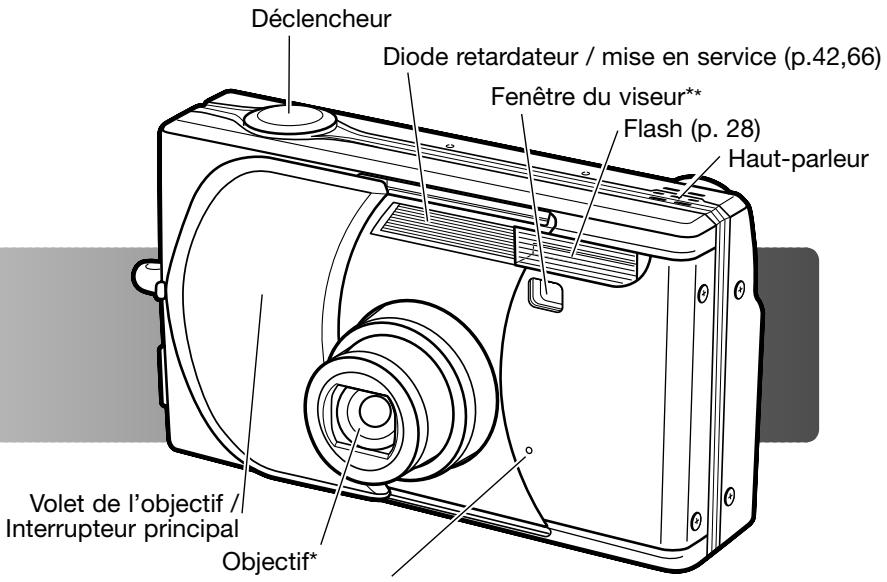
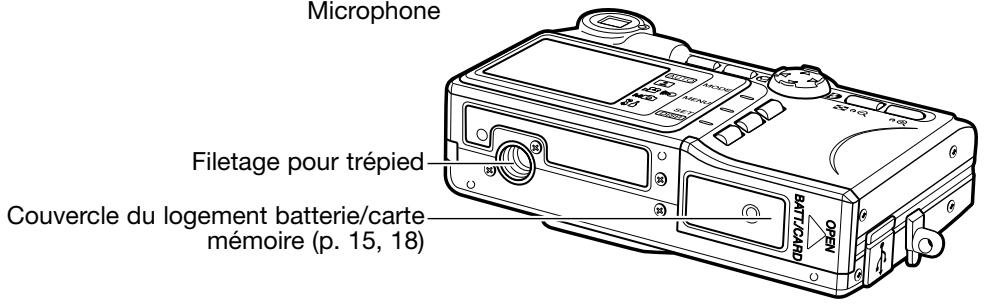
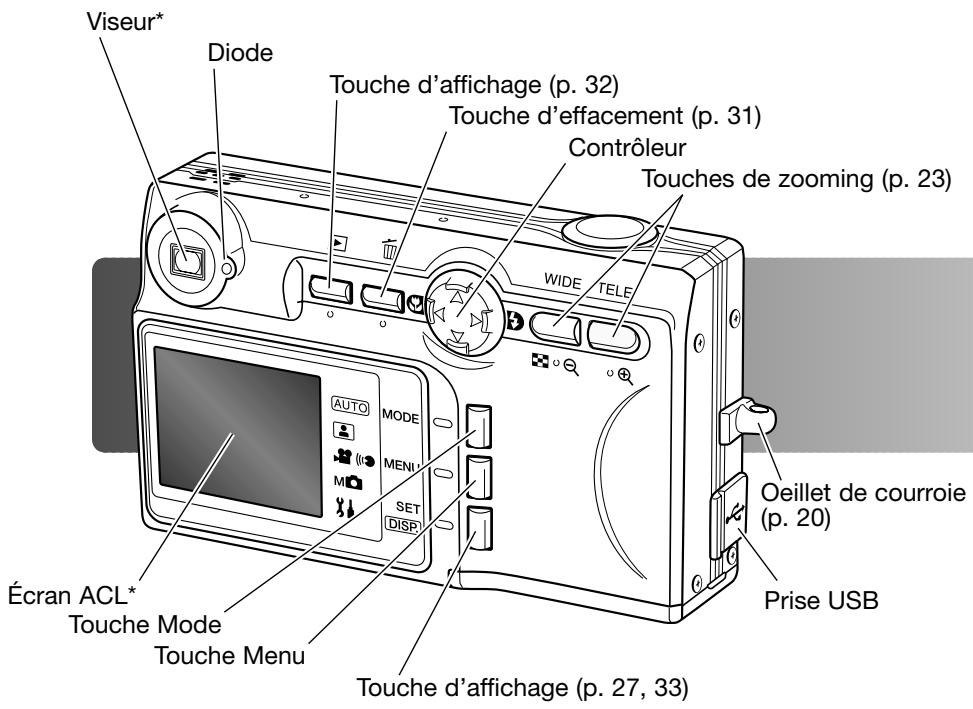
Pour commencer Charge de la baterie
Charger la batterie lithium-ion avant d'utiliser l'appareil. Avant de charger la batterie, dire attentivement les précautions d'utilisation pages 3 à 6 de ce mode d'emploi. Recharger uniquement la batterie avec le chargeur fourni. La batterie doit être rechargée avant chaque utilisation. Voir page 100 pour l'entretien et le rangement de la batterie.
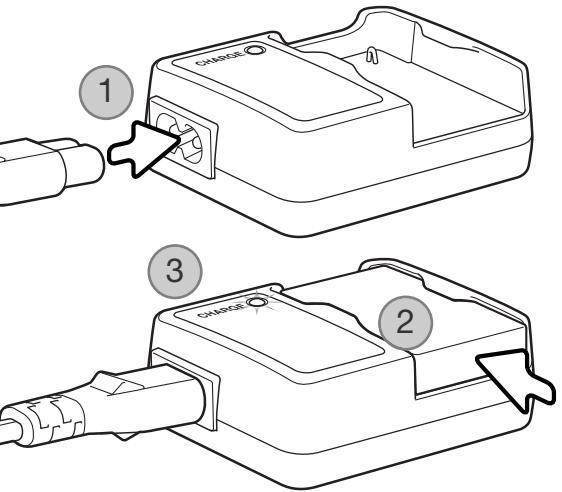
Connector le cordon d'alimentation au chargeur (1). Brancher le cordon à une prise secteur. Le cordon d'alimentation fourni doit uniquement être utilisé dans le pays d'acquisition. Pour davantage d'informations sur le cordon d'alimentation, voir page 97.
Insérer la batterie dans le chargeur avec les contacts vers le bas (2). La diode d'indication de charge (3) s'allume en rouge pendant la charge. Une fois la batterie complètement chargée, elle passé au vert. La durée normale de charge est d'environ 120 minutes.
Après la charge,steroler la batterie du chargeur,puis debrancher le cordon secteur du chargeur.
Mise en place de la batterie
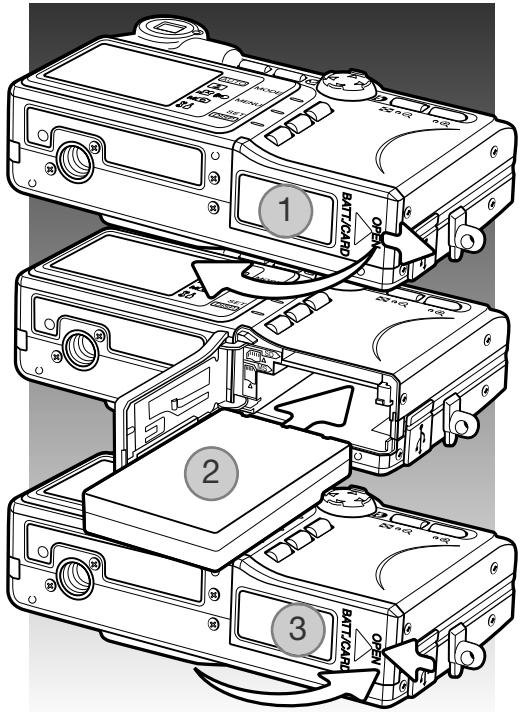
Cet apparéil photo numérique utilise une batterie lithium-ion NP-600. Lire attentivement les précautions d'utilisation page 3 avant d'utiliser la batterie. Mettre l' apparéil hors tension avant de replacer la batterie.
Faire glisser le couvercle du logement batterie/carte dans le sens indiqué par la flèche pour débloquer le dispositif de sécurité (1). Ouvrir le couvercle.
Insérer la batterie (2).
Fermer le couvercle du logement batterie/carte (3) et le faire glisser vers l'appareil pour encluquier le dispositif de sécurité.
Après la mise en place de la batterie pour la première utilisation, la langue des menus, l'horloge et la date doivent être régles. Ces paramètres sont réinitialisés si la batterie est retiree pendant une période prolongée. Voir page 21 pour les réglages de l'appareil.
Notes
Lors de la mise en place initiale de la batterie, la laisser dans l'appareil pendant 24 heures au minimum ; l'appareil pouvant etre hors tension pendant cette pereiode. La batterie lithium-ion permet d'alimenter une batterie interne qui protete les reglages de l'appareil lorsqu'il est hors tension.
Indicateur de niveau de charge de la batterie
Cet apparéil est équipé d'un indicateur automatique de niveau de charge de la batterie. Cet indicateur est affché dans le coin inférieur gauche de l'écran ACL lorsque l'appareil est sous tension.
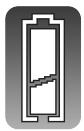
Indicateur de batterie pleine - la batterie est complètement chargée.
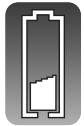
Indicateur de batterie faible - la batterie est faible et doitetre rechargée au plus vite.
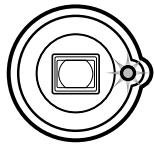
Si l'alimentation n'est pas suffisante pour que l'appareil fonctionne, la diode situées à côte du viseur clignote. L'écran reste éteint. La batterie doit être rechargée immédiatement.
Économiseur automatique d'énergie
Afin de préserver l'autonomie de la batterie, l'appareil s'éteint automatiquement au bout de trois minutes de non-utilisation. Pour remettre l'appareil sous tension, coupe puis remettez l'alimentation avec le couvercle d'objet en place ou appuyez sur la touche Lecture. La durée de la temporisation de l'économiseur d'énergie peut être modifiée ou cette fonction peut être désactivée dans le menu Réglages (p. 76).
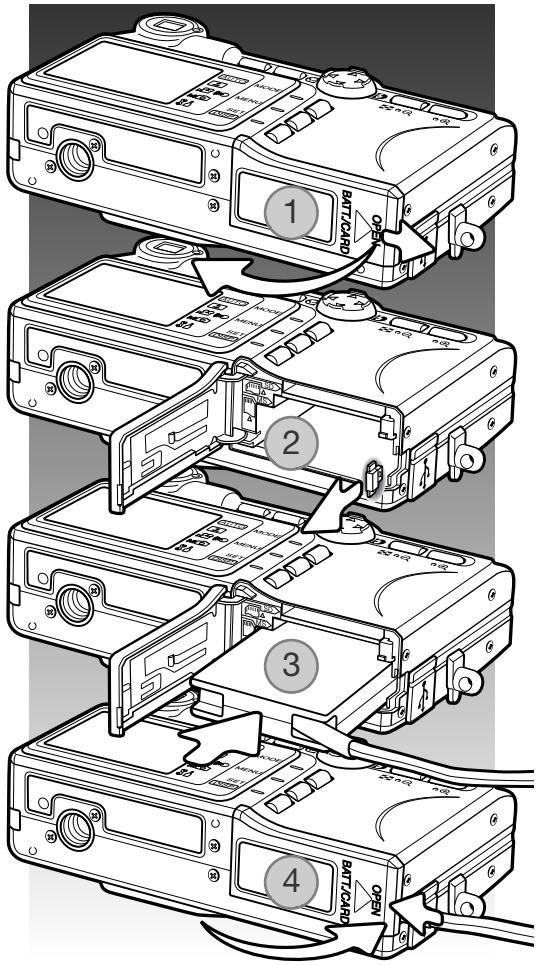
Branchement de l'adaptateur secteur (vendu séparation)

Toujoursmettre l'appareil hors tension avant de changere mode d'alimentation.
L'adaptateur secteur permet d'alimenter l'appa
reil a partir d'une prise de courant secteur. L'utilisation de cet adaptateur est recommendée lorsque I'appareil est connecté à un micro-ordinateur ou lors d'une utilisation intensive. L'adaptateur AC-9U est prevu pour une utilisation en Amérique du Nord et au Japon ; AC-9GB est prevu pour une utilisation au Royaume-Uni et à Hong Kong; AC-9C est prevu pour la Chine; AC-9E est utilisé dans tous les autres pays.
Faire glisser le couvercle du logement batterie/carte dans le sens indiqué par la flèche pour débloquer le dispositif de sécurité (1). Ouvrir le couvercle.
Retirer la batterie et la protection de l'emplacement du cable (2).
Insérer l'adaptateur en s'assurant que le cableonne dans l'emplacement prevu a cet effet surle cote de I'appareil (3).
Fermer le couvercle du logement batterie/carte (4) et le faire glisser vers l'appareil pour encliqueuter le dispositif de sécurité.
Brancher l'adaptateur secteur comme expliqué dans le mode d'emploi de l'adaptateur. Lire attentivement les précautions d'utilisation du mode d'emploi de l'adaptateur secteur avant utilisation.
Installation et retrait de la carte mémoire

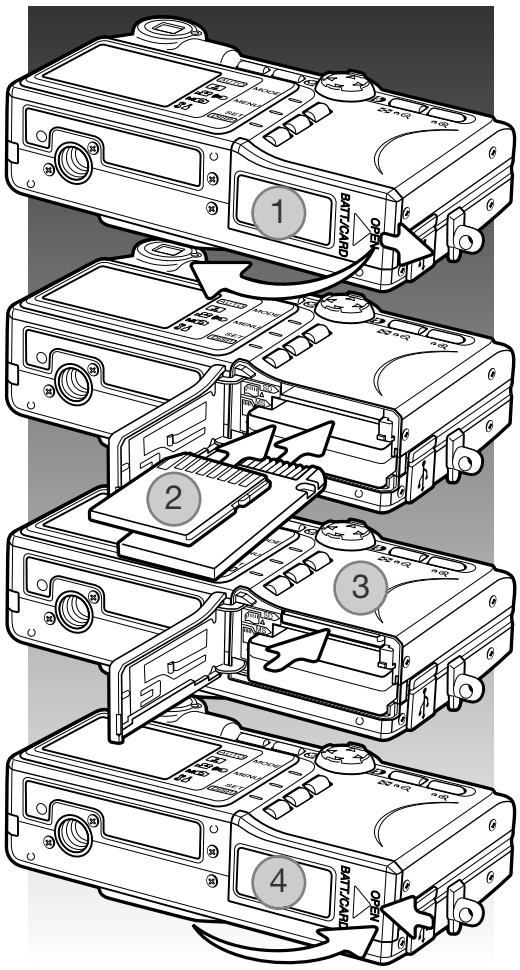
Toujoursmettre l'appareil hors tension et vérifier que la diode est eteinte avant de replaccer la carte memoire: risque de perte de données.
Une carte mémoire SD (Secure Digital), MMC (MultiMediaCard), ou Memory Stick doit être engagée dans l'appareil pour que celui-ci puisse fonctionner. En l'absence de carte, un message s'affiche sur l'écran ACL.
Faire glisser le couvercle du logement batterie/carte dans le sens indiqué par la flèche pour débloquer le dispositif de sécurité (1). Ouvrir le couvercle.
Pousser la carte mémoire à fond dans le logement puis lâcher (2). Le logement pour carte Memory Stick est situé à côté de la batterie ; le logement pour carte SD / MMC est situé à l'arrière de l'appareil. La carte doit s'enclencher dans le logement. Toujours l'engage bien droite. Ne jamais forceur. Si la carte ne s'engage pas correctement, vérifier son orientation.
Pour éjecter une carte mémoire, pousser la carte dans son logement et relâcher (3). La carte peut ensuite être retiree.
Fermer le couvercle du logement batterie/carte et le faire glisser vers l'appareil pour encliqueter le dispositif de sécurité (4).
À propos des cartes mémoire
Le temps de réponse est plus long avec les cartes mémoire MMC (MultiMediaCard) qu'avec les cartes mémoire SD (Secure Digital). Il ne s'agit pas d'un défaut, cela est dû aux caractéristiques des cartes. Lors de l'utilisation de cartes de grande capacité, certaines opérations comme la suppression peuvent prendre plus de temps.
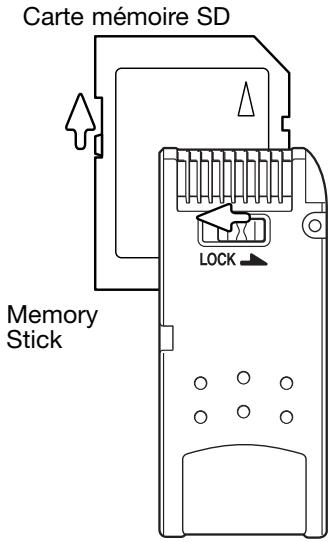
Les cartes SD et Memory Stick possèdent un curseur de protection d'écriture pour empêcher la suppression de données. En faisant glisser ce curseur, les données seront protégées. Lorsque la carte est protégée, il est impossible d'enregistrer des images. Si l'utilisateur essaie d'enregistrer ou d'effacer une image, le message de verrouillage de carte apparait et la diode du viseur clignote. Pour davantage d'informations sur l'entretien et le rangement des cartes mémoire, voir page 100.
Si le message de non reconnaissance de carte s'affiche, la carte nécessite peut-être un formatage. Une carte mémoire utilisée dans un autre apparéil peut également nécessiter un nouveau formatage à partir de cet apparéil. Le formatage d'une carte s'effectue dans le menu Régliages (p. 64). Le formatage d'une carte efface définitivement toutes les données qu'elle contient.
Mise sous/hors tension de l'appareil
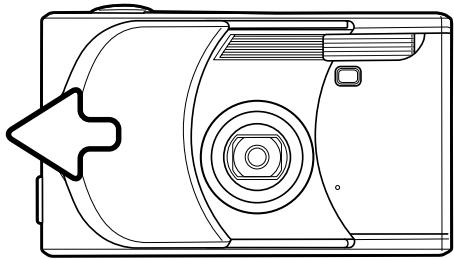
Faire glisser le volet de l'objet dans la direction indiquée pourmettre l'appareil sous tension;I'objet s'érige automatiquement.Nepas touchercou generL'objet lorsqu'il s'érige.
Pourmettre l'appareil hors tension,pousserle volet de I'objectifversI'objectif;ilse rétracte automatique- ment.Le volet peut être fermé une fois que I'objectif est entierement rétracté dans le boitier.
Fixation de la couroie
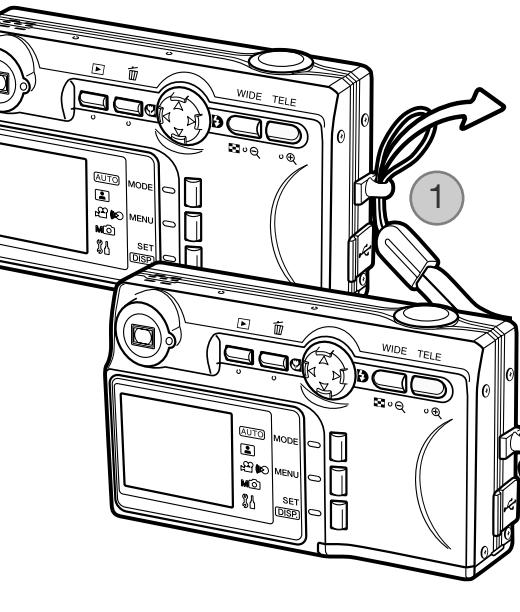
Toujours garder la courroie autour du cou afin d'éviter la chute de l'appareil au cas où il vous glisserait des mains.
Engager la petite boucle de la courroie dans l'eelit situé sur le boftier (1).
Passer l'autre boucle dans la petite et serrer (2).
Réglages de la langue des menus, de la date et de l'heure
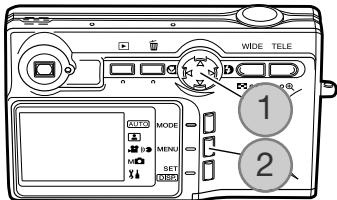
Après l'installation initiale d'une carte mémoire et de la batterie, régler la langue des menus ainsi que la date et l'heure dans le menu Réglages.
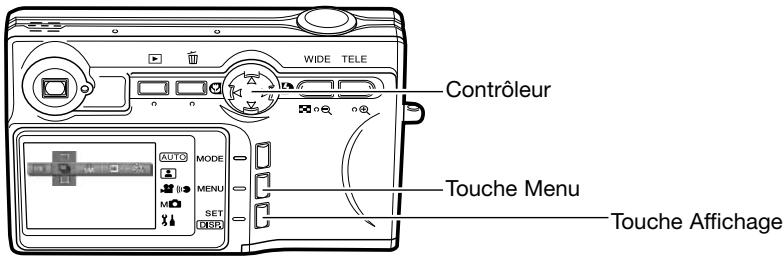
Les 4 touches du contrôleur (1) permettent de déplacer le curseur et de modifier les réglages. Pour confirmer un réglage, appuyer sur la touche Menu (2).
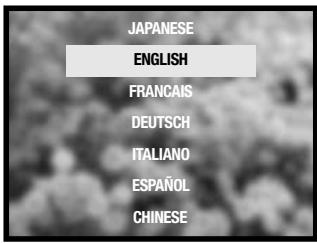

Utiliser les touches haut/bas pour selectionner la langue.
Appuyer sur la touche Menu pour continuer. Un écran de confirmation s'affiche.
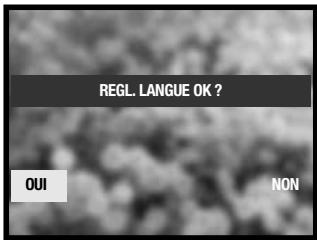

Utiliser les touches gauche/droite pour selectionner "Oui." "Non" revient à l'écran précédent.
Appuyer sur la touche Menu pour continuer.
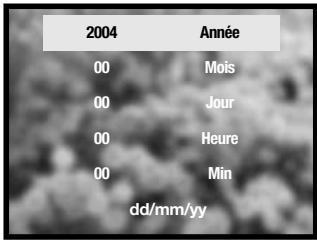

Utiliser les touches haut/bas pour selectionner l'option à modifier. Utiliser les touches gauche/droite pour modifier l'option. La dernière option permet de désir le format de date parmi : AA/MM/JJ, JJ/MM/AA, et MM/JJ/AA.

Appuyer sur la touche Menu pour valider les réglages.
Enregistrement basique
Ce chapitre déscrit les opérations de base pour l'enregistrement. Pour préparer l'appareil, dire les pages 14 à 21.
Tenue de l'appareil
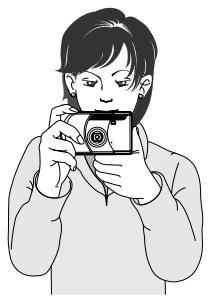
En utilisant le viseur électronique ou l'écran ACL, tener fermement l'appareil dans la main droite et le soutenir avec la main gauche. Conserver les épales droites et les coudes serrés le long du corps afin d 'obtenir une bonne stabilité.
Faire attention à ne pas couvir l'objectif ou le flash avec les doigts ou la courroie.
Affichage de l'écran ACL
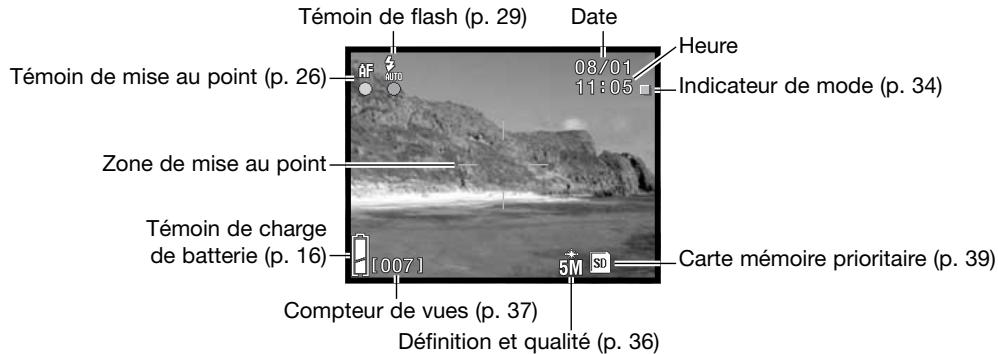
La date et l'heure s'affichent pendant quelques secondes lorsque l'appareil est mis sous tension.
Utilisation du zoom
Cet apparéil est équipé d'un zoom 5,6 - 16,8 mm (équivalent en 24x36 : 34 - 102 mm). Le zoom est commandé par les touches de zooming situées au dos de l' apparéil. L'effet du zoom optique est visible dans le viseur et sur l'écran ACL.
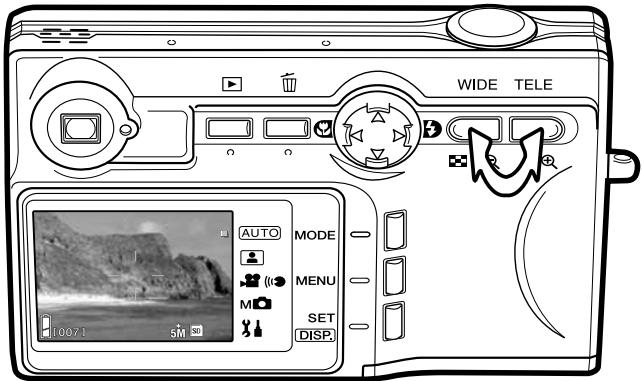
Pour zoomer sur le sujet, appuyer sur la touche "TELE" (teleobjectif).
Pour s'éloigner du sujet, appuyer sur la touche "WIDE" (grand-angle).
Le zoom numérique permet d'augmenter le grossissement du zoom.
Le zoom numérique est activé dans le menu Enregistrement (p. 75).
Notes
Comme le viseur optique et l'objectif sont légèrement séparés, l'image vue dans l'un n'est pas exactement la même dans l'autre : c'est la parallax. La parallax peut causeurs des erreurs de cadrage lorsqué le viseur est utilisé en prise de vue rapprochée. Si la distance entre l'appareil est le sujet est inférieure à 1 m en grand-angle ou à 3 m en téléobjectif, utiliser l'écran pour la composition.
Opération d'enregistrement basique
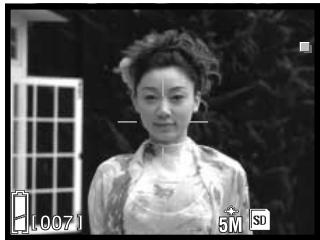
Témoin de mise au point
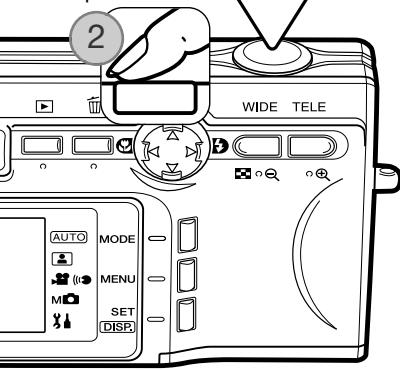
Placer le sujet dans la zone AF.
La fonction de mémorisation de mise au point (p. 25) peut être utilisée pour les sujets qui ne sont pas centrés. Si la distance entre le sujet et l'appareil est inférieure à 1 m en grand-angle ou à 3 m en téléobjectif, utiliser uniquement l'écran ACL pour le cadrage.
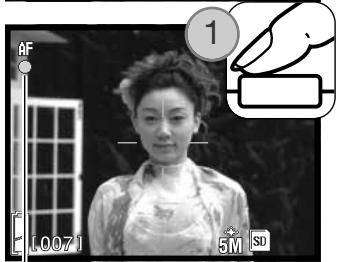
Appuyer à mi-course sur le déclencheur (1) pour mémoriser la mise au point et l'exposition.
La diode verte du viseur s'allume une fois la mise au point mémorisée et la diode rouge s'allume si le flash doit être utilisé. Si la diode verte et le témoin de mise au point clignotent, cela signifie que l'appareil n'a pas pu faire la mise au point, renouveler la procédure.
Appuyer à fond sur le déclencheur (2) pour prendre la photo.
Après le déclenchement, la diode verte clignote s'allume pour indiquer l'enregistrement des données image sur la carte mémoire. Ne jamais retirer la carte de l'appareil durant cette opération.
Si la pression est maintainue sur le déclencheur, il est possible de réaliser des prises de vues en continu. Entre les expositions, la dernière image enregistrée est affichée.
Mémorisation de la mise au point
La mémorisation de mise au point est utilisé pour photographier un sujet qui n'est pas centré et qui est en dehors de la zone AF. La mémorisation de mise au point peut être utilisée pour des situations de mise au point impossibles (p. 26). Cette fonction est commandée par le déclencheur.
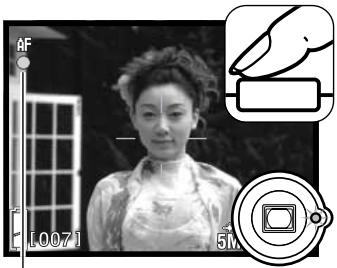
Témoin de mise au point
Placer le sujet dans la zone AF. Appuyer à mi-course sur le déclencheur et le maintainir dans cette position jusqu'à ce que la diode verte d'allume pour indiquer la mémorisation de mise au point. Si la diode clignote, renouveler la procédure..

Sans relâcher le déclencheur, recomposer la scène pourdécadrer le sujet principal. Appuyer à fond sur le déclencheur pour prendre la photo.
Plage de mise au point
La plage de mise au point dépend de la position du zoom. Pour réaliser la mise au point avec des distance inférieures à celles indiquées ci-dessous, utiliser le mode macro (p. 30).
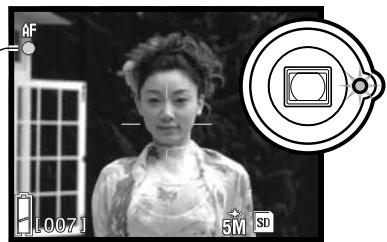
Témoins de mise au point
Cet apparéil photo numérique est doté d'un système autofocus rapide et précis. Le tímoin de mise au point de l'écran et la diode verte située à côté du viseur indiquent l'état de la mise au point. Le déclenchement peut être effectué même si l' apparéil n'a pas pu faire la mise au point.
Mise au point confirmée - Le témoin de mise au point de l'écran et la diode verte s'allument. La mise au point est mémorisée.
Mise au point impossible - Le témoin de mise au point de l'écran et la diode verte clignotent.
Témoin de mise au point
Situations spéciales de mise au point
Dans certaines situations, il arrive que l'appareil ne reussisse pas à faire la mise au point. Dans ces situations, la mémorisation de mise au point (p. 25) ou la mise au point fixe (p. 50) peuvent être utilisées pour faire la mise au point sur un autre sujet situé à la même distance que votre sujet principal avant de recomposer l'image pour prendre la photo.
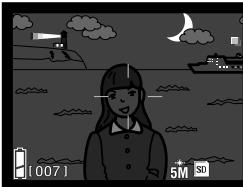
Le sujet est trop sombre.
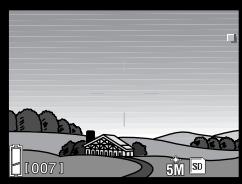
Le sujet situé dans la plaque AF n'est pas assez contrasté.
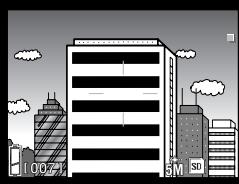
Le sobjet est composé de nombreuses lignes horizontales.
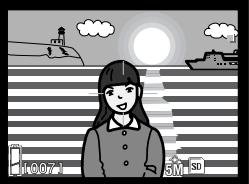
Le sobjet est devant ou à proximé d'un objet très lumineux.
Notes
En mode d'enregistrement manuel (p. 34), la mise au point peut être régée à des distances fixes avec l'option mode de mise au point du menu. Voir page 50 les modes de mise au point et page 36 pour le menu.
Touché d'affichage - mode Enregistrement
La touche d'affichage (1) commande l'affichage de l'écran ACL. À chaque pression de cette touche l'affichage change selon les 3 formats : affichage standard, image seule, et écran éteint.
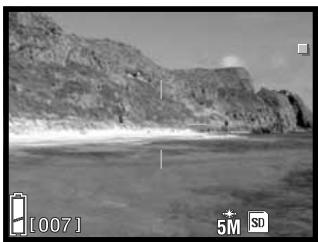
Affichage standard
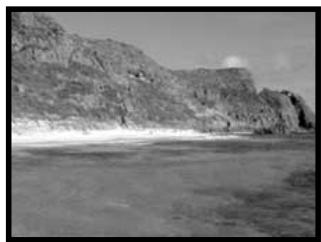
Image seizure
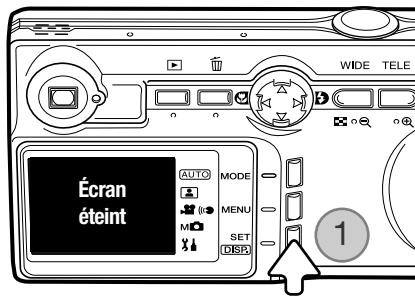
Pour economiser la batterie, eteindre l'ecran et utiliser le viseur pour prendre des photos. Cependant, a cause de la parallaxe, il est recommanded d'utiliser I'ecran si la distance entre le sujet et I'appareil est inférieure a 1 m en grand-angle ou a 3 m en teleobjectif.
Lors de modification de réglages, l'écran s'allume automatiquement. Les averissements et autres informations peuvent apparaître sur l'image seule. Le zoom numérique ne peut pas être utilisé lorsque l'écran est étéint.
Modes flash
Le flash peut être utilisé en mode photo. Pour sélectionner le mode flash, appuyer sur la touche droite du contrôleur (1) jusqu'à ce que le mode approprié soit affché. Le mode flash actif est affché dans le coin supérieur gauche de l'écran ACL.
Flash auto - le flash émet automatiquement un éclair en faible lumière.
Flash force - le flash émet un éclair à chaque déclenchement, quel que soit le niveau de lumière ambiente de la scene. Le mode flash force est utilisé en plein jour pour réduire les fortes ombres portées par le soleil ou par un fort éclairage direct.
Flash annulé - le flash ne se déclenché pas. Utilisez ce mode si l'utilisation du flash est prohibé, si vous souhaitez qu'une lumière naturelle éclaire le sujet ou si le sujet est hors de portée du flash.
Notes
L'option de réduction des yeux rouges est activée par le menu Réglages. Voir page 74.
En mode priorite à l'ouverture ou en exposition manuelle (p. 48), le mode Flash auto n'est pas disponible.
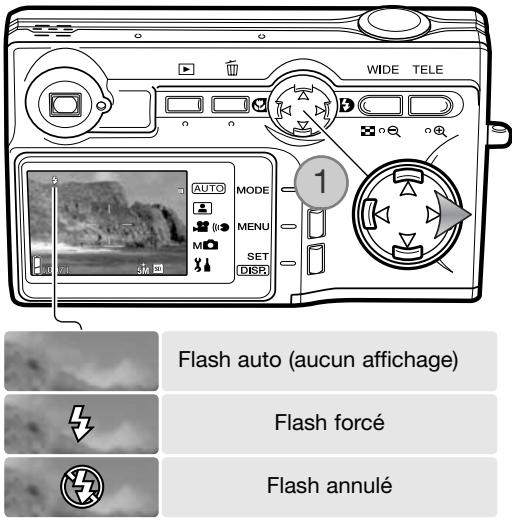
Flashforcé

Portée du flash - enregistrement automatique
L'appareil contrôle automatiquement la puissance de l'éclair. Pour que l'exposition du sujet soit parfaite, celui-ci doit être situé dans la portée du flash. Étant donné la conception du système optique, la portée du flash n'est pas la même en grand-angle et en téléobjectif. La portée du flash peut être modifiée avec la sensibilité ISO, voir page 47.
Position teloobjectif
0,8 m -1,7 m
Témoins de flash
Le témoin de flash de l'écran ACL indique l'état du flash. Lorsque le signal apparait, le flash est en charge et va être utilisé pour l'exposition.
En mode flash annulé, le témoin de flash et la diode du viseur clignotent pour avertir du risque de bougé en raison des longs temps d'exposition. Le bougé est un léger déplacement de l'appareil causé par de faibles mouvements de la main et il est plus prononcé lors de l'emploi, de longues facales qu'au grand-angle. Bien que le témoin clignote la photo peut être prise. Placez l'appareil sur un pied ou utilisez le flash. L'avertissement n'apparait pas en exposition manuelle.
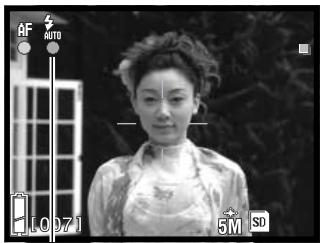
Témoin de flash
Modes macro
Le mode de mise au point macro est selectionné en appuyant sur la touche gauche du contrôleur (1). Pour passer en Super Macro, zoomez d'abord au maximum en position téléobjectif puis selectionnez le mode approprié à l'aide du contrôleur. Le mode actif est affché dans le coin haut gauche de l'écran ACL.
La distance minimum de mise au point varie en fonction de la position du zoom. Le mode Super Macro est accessible seulement en mode télé-objectif.
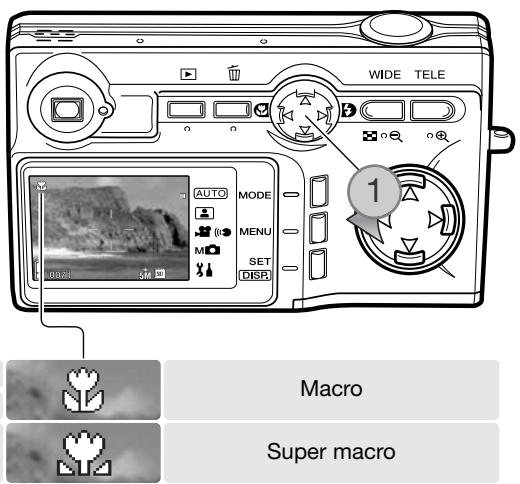
| Position grand-angle | Téléobjectif position | Macro |
| 5cm - infini | 50cm - infini | |
| Super Macro | 20cm - 40cm | Super macro |
Si le sujet est en dehors de la portée du flash (p. 47), il y a un risque de sous-exposition. Pour que le flash ne fonctionne pas, régler le mode flash sur flash annulé (p. 28).
Utiliser toujours l'écran pour cadre l'image. L'utilisation d'un trépied est recommandé.
Conseils
Les vibrations de l'appareil sont plus importantes en pose longue ou pour des prises de vues rapprochées. Dans de telles situations, utiliser un trépied et effectuer l'exposition avec le retardateur (p 42) pour supprimer les vibrations.
Suppression d/images
Les images peuvent être effacées en mode enregistrement ou lecture.
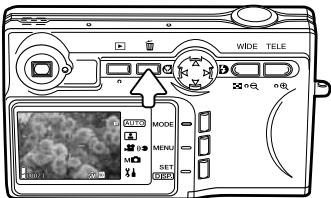
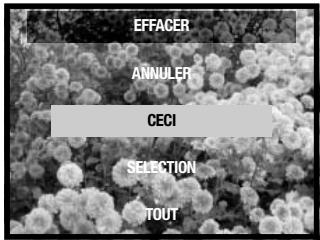
Pour supprimer un fichier-image, appuyer sur la touche d'effacement.
Utilisez les touches haut/bas du contrôle pour selectionner l'option.
Appuyez sur la touche Affichage pour continuer.
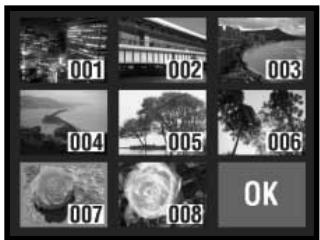
Si l'option Sélection est active, l'écran de sélection d'image s'affiche. Sélectionnez les images à supprimer en plaçant le cadre rouge de sélection et appuyez sur la touche Affichage; un cadre jaune indique une sélection. Illuminez le cadre "Fin" et appuyez sur la touche Affichage.
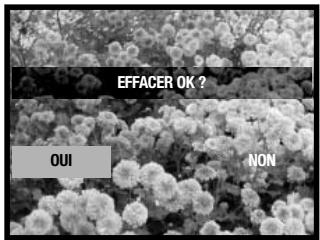
Utilisez les flèches gauche/droite pour sélectionner "OUI". "NON" annule l'opération d'effacement.
Appuyez sur la touche Affichage pour terminer l'opération.



Lecture basique
Les images peuvent être visualisées en mode Lecture. Ce chapitre déscrit les opérations de base. Le mode Lecture offre des possibilités supplémentaires, voir page 52.
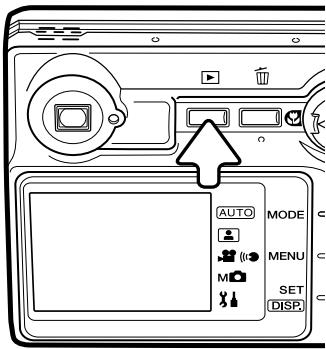
Appuyer sur la touche Lecture pour visualiser les images enregistrées. Les images peuvent être visualisées directement en mode enregistrement ou lorsque le volet d'objet est fermé. Lorsque le volet d'objet est fermé, appuyer sur la touche Lecture et dévelopir la pression pendant quelques secondes jusqu'à ce que l'écran s'allume.
Pour annuler le mode Lecture, appuyer sur la touche Lecture. Si le volet d'objet est ouvert, appuyer sur le déclencheur pour annuler le mode Lecture lorsqu'une photo est affichée.
Lecture en vue par vue
Numéro de dossier - numéro de fichier-image (p. 88)
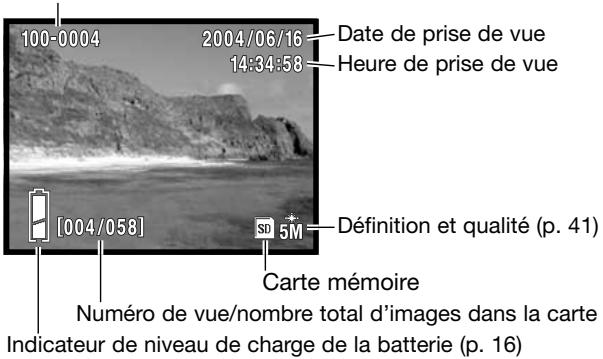
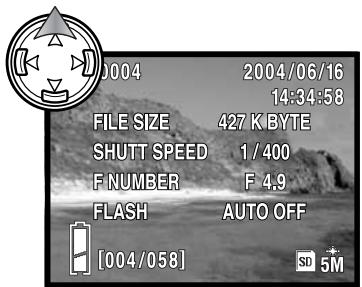
Appuyer sur la touche haut du contrôleur pour afficher les informations. Appuyer une deuxieme fois sur la touche haut pour effacer les informations.
Visualisation des images
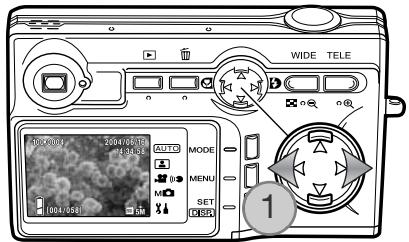
En mode Lecture, utiliser les touches gauche/droite du contrôleur (1) pour faire défiler les images de la carte mémoire.
Pour effacer un fichier-image, voir page 31.
Touched'affichage - mode Lecture
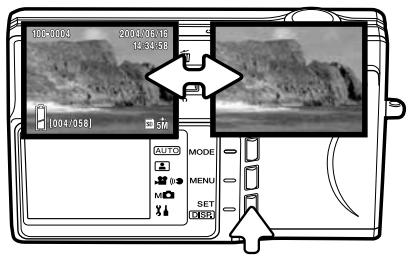
Appuyer sur la touche d'affichage pour passer de l'affichage standard à l'affichage d'une image seule. Les informations ne peuvent être visualisées qu'avac l'affichage standard.
Lecture agrandie
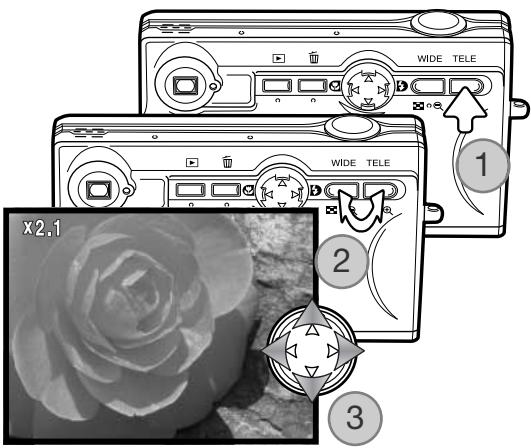
Une image peut être agrandie ; le coefficient d'agrandissement maximal dépend de la définition de l'image. Pour agrandir l'image en cours, appuyer sur la touche de zooming "TELE" (teléobjectif) (1).
Utiliser les touches de zooming (2) pour agrandir ou réduire l'image affichée ; le coefficient
d'agrandissement est affché. Le contrôleur (3) permet de faire défilier l'image.
Pour quitter le mode Lecture agrandie, régler le coefficient d'agrandissement en dessous de x1,1 ou appuyer sur le déclencheur.
Lecture d'index
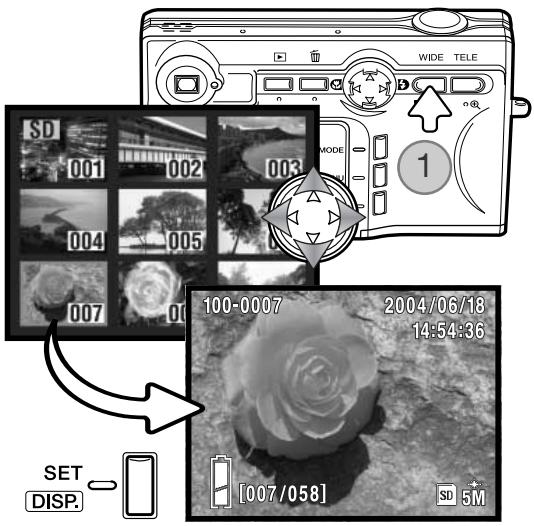
Pour visualiser les images sur une planche-index de 9 vues, appuyer sur la touche de zooming "WIDE" (grand-angle) (1). Les images sont pour la carte mémoire indiquée sur la première vue de la planche-index. Le numéro de la vue est affché.
Le contrôleur permet de déplacer la cordure rouge autour des images.
Appuyer sur la touche Menu, la touche de zooming "TELE" (teleobjectif), ou le déclencheur pour afficher l'image entourée par la cordure en mode de lecture vue par vue.
Enregistrement avancé Changements de modes
Indicateur de mode
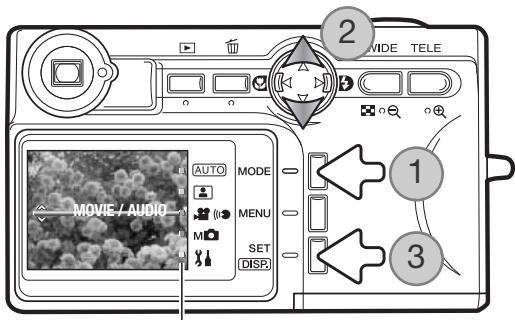
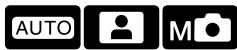
4 modes d'enregistrement sont proposés : enregistrement automatique pour la photographie générale, selection de scene pour des sujets spécifiques, enregistrement audio et video et enregistrement manuel pour plus de contrôle sur l'image. Le mode Réglages est aussi accessible.
Appuyez sur la touche Mode (1). Le mode actif est indiqué. Avec les touches haut/bas du contrôleur (2) sélectionnez le mode approprié. Appuyez sur la touche Affichage (3) pour valider le mode ; un indicateur de mode s'affiche dans l'écran ACL.
Enregistrement video
Cet apparéil peut enregistrer des vidés numériques d'une taille de 320 × 240 pixels (avec son) à un taux de transfert approximatif de 180 Ko/sec. Sélectionné le mode vidéo avec la touche Mode (page précédente). Le zoom numérique est indisponible et l'écran ACL ne peut être éteint.
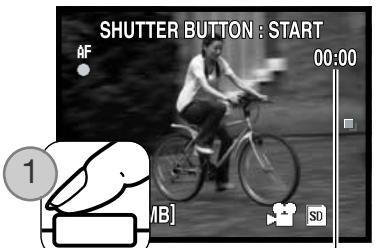
Placer le sujet au centre de l'écran et appuyer à mi-course sur le déclencheur pour mémoriser la mise au point (1). Appuyer à fond sur le déclencheur puis le relâcher pour lancer l'enregistrement.
Durée d'enregistrement
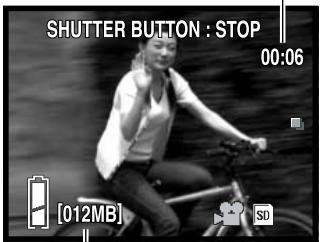
L'appareil enregistre jusqu'à ce que la carte mémoire soit pleine ou jusqu'à une nouvelle pression sur le déclencheur. La durée d'enregistrement écoulée et la mémoire restante sur la carte sont affichées sur l'écran.
Faire attention à ne pas recouvrir le microphone pendant l'enregistrement. En video, la mise au point est mémorisée et le zoom optique est désactivé. La vitesse d'acquisition de la carte mémoire peut interrompre prématurément l'enregistrement d'une video. Lors de l'utilisation d'une carte mémoire MultiMediaCard (MMC), le temps d'enregistrement est de 30 secondes maximum.
Mémoire restante
Navigation dans le menu Enregistrement
La navigation dans le menu est très simple. La touche Menu permet d'afficher le menu. Le contrôleur permet de déplacer le curseur et de modifier les réglages du menu. Pour plus d'informationssur le menu Réglages, voir page 62. Pour changer de mode, voir page 34.
Pour activer le menu, appuyez sur la touche Menu. Le menu varie en fonction du mode choisi (p. 34).
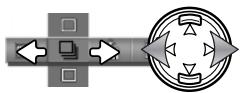
Utiliser les touches gauche/droite du contrôleur pour faire défilier les options du menu. Le nom de l'option est affchéé sur l'écran. Le menu d'enregistrement manuel a plusieurs menus d'options consécutifs.
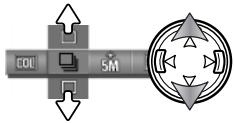
Modifiez le réglage à l'aide des touches haut/bas, le réglage choisi est indi-que en noir.
Appuyez sur la touche Menu, la touche Affichage ou le déclencheur pour fermer le menu.
| AUTO | Enregistrement automatique |
| Mode couleur, p. 39 | |
| Modes d'entrainment, p. 40 | |
| Définition et qualité, p. 41 | |
| Carte prioritaire, p. 39 | |
| Retardateur, p. 42 |
| Sélection de scène |
| Sélection de scène, p. 38 |
| Modes d'entrainment, p. 40 |
| Définition et qualité, p. 41 |
| Carte prioritaire, p. 39 |
| Retardateur, p. 42 |
| Enregistrement video/audio |
| Mode d'enregistrement, p. 44 |
| Correction d'exposition, p. 43 |
| Balance des blancs, p. 46 |
| Carte prioritaire, p. 39 |
| Retardateur, p. 42 |
| M | Enregistrement manuel |
| Modes d'exposition, p. 48 | |
| Modes d'entrainment, p. 40 | |
| Définition et qualité, p. 41 | |
| Carte prioritaire, p. 39 | |
| Retardateur, p. 42 | |
| Mode couleur, p. 39 | |
| Correction d'exposition, p. 43 | |
| Balance des blancs, p. 46 | |
| Sensibilité (ISO), p. 47 | |
| Modes de mise au point, p. 50 |
| Réglages |
| Format, p. 64 |
| Réglage écran ACL, p. 63 |
| Réglages enregistrement, p. 63 |
| Son, p. 76 |
| Réglages de base, p. 63 |
Référez-vous à ces sections pour la description des menus et des réglages. Les iconônes situés à côte de chaque en-tête de section indiquent dans quel menu les options apparaissent; Quand une option apparait dans plus d'un menu, toute modification affecte les autres menus. Le menu d'enregistrement manuel peut être personnelisé pour mistréger la qualité d'image par le menu Réglages aussi bien qu'en édotant chaque fonction proposée dans le menu. Pour plus d'informations sur le menu réglages et ses options, voir page 62.
Selection de scènes
Dans le mode d'enregistrement sélection de scènes, les réglages de l'appareil peuvent être optimisés en fonction de certains sujets. Voir page 34 comment changer de mode d'enregistrement.
Dans le menu de selection de scène, Sélectionner le réglage approprié. Voir page 36 pour plus d'informations.
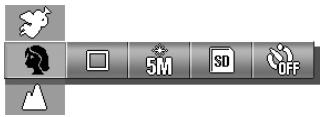

Portrait - mode optimisé pour reproduce des tons chauds, des peaux douces avec un léger flou à l'arrière-plan. La plupart des portraits sont mêleurs avec un petit téléobjectif : la facale longue n'exagère pas le relief facial et la profondeur de champ plus faible adoucit l'arrière-plan. Utilisez le flashforcé en cas de lumière directe forte ou de contrejour pour réduire les ombres.

Paysage - la mise au point est optimisée pour les paysages. L'usage d'un pied est recommandé au crépuscule ou par temps couvert. Le flash est annulé.

Nuit - pour des scènes nocturnes sommes mais subtiles. L'usage d'un pied est recommandé. Avec le flashforcé, le sujet et l'arrière-plan sont bien exposés. Le flash ne peut être utilisé que pour des sujets proches (portrait par exemple). Au flash, demandez aux personnes de ne pas bouger après l'éclair car l'obturator peut rester ouvert pour exposer plus longtemps l'arrière-plan.

Snapshot - pour des images faciles et immédiatres. Le sujet doit être situé entre 0.8 m et 2.5 m. Pour deGXrultats, placez le zoom en grand-angle.

Sports - utilisé pour des photos d'action en optimisant la vitesse de l'obturator. Au flash, veiliez à ce que le sujet soit dans la zone de portée du flash (p. 47).

Ange - ajoute un aspect doux et lumineux aux portraits.
Quand un mode est sélectionné, un témoin s'affiche sur l'écran ACL pour indiquer le mode actif.
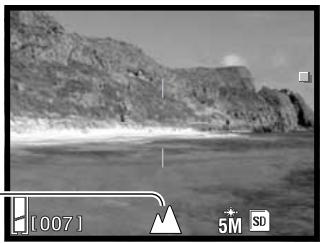
Témoin de sélection de scene
En mode d'enregistrement manuel ou automatique vous pouvez changer de mode couleur par le menu. Le mode couleur contrôle si la photo sera en couleurs ou en noir & blanc. Voir page 34 comment changer de mode.
Dans le menu d'enregistrement automatique ou manuel, Sélectionnez le mode approprié ; l'image change automatiquement. Voir page 36 pour plus d'informations.
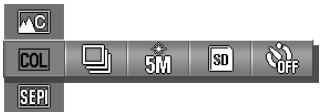

Couleur standard - pour des images de couleur standard. Réglage initialede l'appareil.

Sépia - pour des images monochromes de ton chaud.

Noir & blanc - pour des images monochromes de ton neutre.

Couleurs chaudes - pour des images de couleurs chaudes.

Couleurs froides - pour des images de couleurs froides.
Pour des couleurs chaudes ou froides, un témoin indique sur l'écran ACL le mode actif. Pas de témoin pour les autres modes.
Témoin de mode couleur
Carte mémoire prioritaire

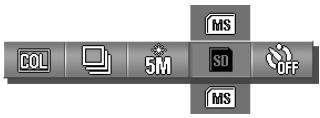
Lorsque 2 cartes mémoire sont utilisées dans l'appareil, cette fonction permet de préciser qu'elle est la carte prioritaire pour les enregistrements de fichiers-image ou de fichiers-audio. Lorsqu'une carte est pleine, la seconde carte est utilisé. Si l'appareil ne contient qu'une seule carte, cette carte est automatiquement prioritaire.
La carte mémoire prioritaire peut êtrecision dans tous les menus. Voir page 36 pour plus d'informations.
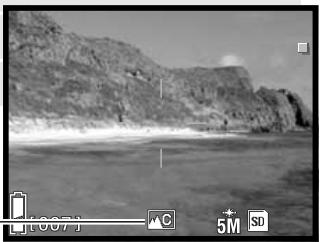
La carte mémoire en usage ou prioritaire est indiquée dans le coin inférieur droit de l'écran ACL.
Modes d'entrainement
Le mode d'entrainment détermine la vitesse et la manière dont sont capturées les images fixes. Il est accessible dans les menus auto, selection de scènes et enregistrement manuel. Voir page 36 pour plus d'informations.


Vue par vue - prend une image chaque fois que le déclencheur est pressé

Continue - enregistr 3 images consécutives lorsque le déclencheur est pressé et maintenu.

Bracketing automatique d'exposition - pour un bracketing d'exposition de 3 images. Disponible en mode d'enregistrement manuel seulement.

Bracketing automatique de mise au point - pour un bracketing de mise au point de 3 images. Disponible en mode d'enregistrement manuel seulement.
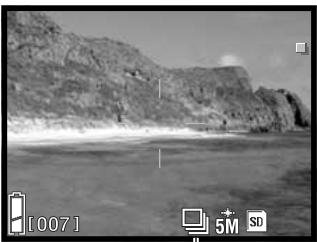
Un témoin indique le mode d'entrainment actif, sauf en mode vue par vue.
Le nombre d'images qui peuvent être capturées en prise de vue continue dépend de la définition et de la qualité d'image ainsi que de l'espace disponible sur la carte mémoire. Le tableau ci-dessous indique le nombre approximatif d/images qui peuvent être capturées en une fois. La vitesse maximale est de 0.7 im/s en 5 millions de pixels et en compression normale.
Les modes de bracketing ne sont accessibles qu'en mode d'enregistrement manuel (voir page 34 comment changer de mode). En mode bracketing, appuyez sur le déclencheur et maintenez-le enforcé jusqu'à ce que les 3 images soient capturées. La bracketing d'exposition prend 3 images : une en exposition normale, une en sous-exposition de - 0,5 II et une en sur-exposition de + 0,5 IL. Le bracketing de mise au point varie avec chaque image :onne distance, en avant et en arrêté.
Témoin de mode d'entrainment
Définition et qualité d'image
Le fait de modifier la définition et la qualité affectent le nombre de pixels ainsi que le taux de compression. La définition est régée dans les menus auto, sélection de scène et enregistrement manuel. Voir page 36 pour plus d'informations.
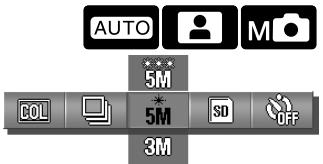
| Dimensions en pixels (hor. x vert.) | Taux de compression | Taille fisier (approximative) | Capacité carte SD 16 Mo (approximative) | |
| ***5M | 2592 x 1944 | Fin | 2.1 Mo | 6 images |
| *5M | 2592 x 1944 | Normal | 1.2 Mo | 10 images |
| 3M | 2048 x 1536 | Normal | 0.75 Mo | 17 images |
| 2M | 1600 x 1200 | Normal | 0.4 Mo | 33 images |
| VGA | 640 x 480 | Normal | 0.1 Mo | 133 images |
Le changement de la taille de l'image agit sur le nombre de pixels qui compose cette image. Plus la définition est élevé, plus le fichier-image est voluméux. Le besoin de la taille/d'éfinition doit s'effectuer en fonction de l'utilisation finale de l'image. La faible définition convient à une utilisation sur Internet, la haute définition convient à l'impression.
La compression agit sur la définition et les détails de l'image. Un taux de compression normal est suffisant pour la plupart des utilisations. Le mode Fin produit la qualité d'image la plus élevé et les fichiers les plus volumineux.
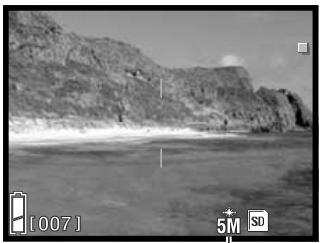
Témoin définition et qualité
Si la taille de l'image est modifiée, le compteur de vues affiche le nombre approximatif d'images pouvant être enregistrées sur la carte mémoire pour ce réglage modifié. Le nombre d'images pouvant être enregistrées sur la carte est déterminé par la taille des fichiers-images et la capacité de la carte, cependant il est impossible d'enregistrer plus de 999 images sur une carte mémoire. La taille effective du fichier est elle-même déterminée par la nature de la scène photographière, certains sujets pouvant être davantage compressés que d'autres.
Retardateur
Il est utilisé pour les auto-portraits. Il retarde le déclenchement de l'obturator ou le départ d'un enregistrement video ou audio de 10 ou 3 secondes. Il est utilisable dans tous les menus d'enregistrement. Voir page 36 pour plus d'informations.
Lorsqu'il est enclenché, un tímoin apparait sur l'écran ACL.
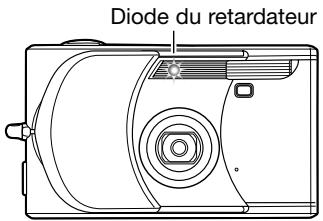
Placez l'appareil sur pied et vérifie que le sujet sera bien dans la zone de mise au point automatique : la mise au point est faite juste avant le déclenchement. Appuyez à fond sur le déclencheur pour démarrer le retardateur. La diode située à l'avant de l'appareil clignotependant le compte à rebours : elle flashe plus vite juste avant le déclenchement. Pour arrêté le compte à rebours avant le déclenchement, mettez l'appareil hors tension : le retard de 10 secondes est annulé.
Le retard de 10 secondes est annulé après la prise de vue ou lorsque l'appareil est étéint. Le retard de 3 secondes reste actif après la prise de vue. Utilisez le menu ou mettez l'appareil hors tension pour l'annuler.
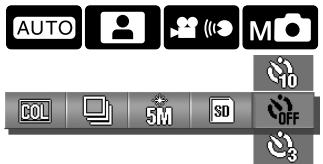
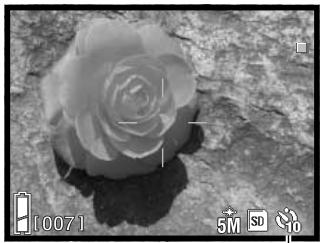
Témoin de retardateur
Conseils
Lorsque l'appareil est sur pied, des photos de paysages, de natures mortes ou des macrophotos peuvent etre prises avec un retard de 3 secondes. Du fait qu'il n'y a pas de contact avec l'appareil pendant I'exposition il n'y a pas de risque de bouge.
Correction d'exposition
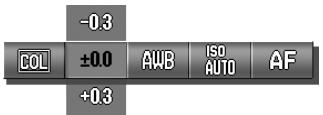
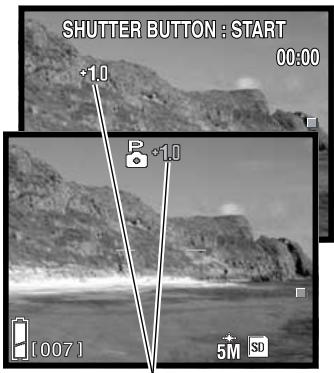
L'exposition peut être corrugée afin de surexposer ou sous-exposer volontairement l'image jusqu'à plus ou moins 2 IL par incréments de 0,3 IL dans les mdes d'enregistrement video/audio ou manuel. La correction d'exposition peut être régée dans le menu. Si la valeur régée est différente de 0.0, la valeur de correction d'exposition est affichée dans le coin supérieur gauche de l'écran.
Dans les menus video/ audio ou enregistrement manuel, Sélectionnez le degré de correction. L'image reflète immédiatement le changement. Voir page 36 pour plus d'informations.
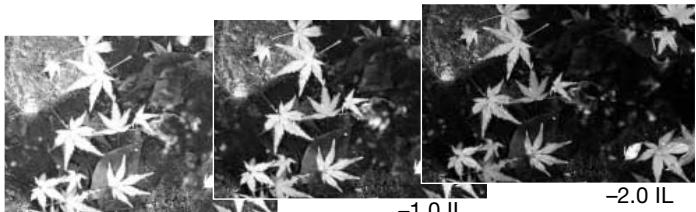
La correction d'exposition est utilisée lorsque l'exposition nominale de l'appareil est faussée par un sujet trop clair ou trop nombre. Dans les images exemples ci-dessous, l'eau souvent provoque une surexposition et l'image est trop claire, voire délavée. En corrigeant cette exposition, les feuilles sont plus détaillées et les pierres et l'eau plus saturaies.
Exposition de l'appareil
Degré de correction d'exposition
Notes
En mode d'enregistrement manuel, la correction d'exposition peut etre faite avec le contrôleur.
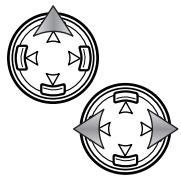
Appuyez sur la touche haut du contrôleur; l'affichage de correction d'exposition apparait. Utilisez les touches droite/gauche pour ajuster le degré de correction d'exposition. Pour fixer d'autres fonctions avec le contrôleur, appuyez à nouveau sur la touche haut: l'affichage de correction d'exposition est grisé.
Mode d'enregistrement video/audio
Dans ce mode, le menu est utilisé pour basculer entre video, audio et commentaire audio. Voir page 36 pour plus d'informations. Le mode choisi est affiché dans le coin inférieur gauche de l'écran.
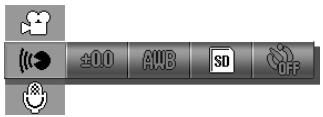

Mode film, p. 35

Enregistrement audio, p. 44

Commentaire audio, p. 45
Enregistrement audio
L'appareil peut enregistrer du son au taux de transfert approximatif de 8Ko/s dans le menu enregistrement video/audio. Pour la selection du mode d'enregistrement, voir page 34. L'enregistrement audio est selectionné par le menu, voir ci-dessus et page 36.
Appuyez à fond sur le déclencheur et relâchéz pour commencer l'enregistrement.

L'appareil continue à enregistrer jusqu'à ce que la carte mémoire soit pleine ou jusqu'à une pression sur le déclencheur. La durée d'enregistrement et la mémoire restante sont indiquées à l'écran. Lors de l'utilisation d'une carte mémoire MultiMediaCard (MMC), le temps d'enregistrement est de 30 secondes maximum.
Prenez garde à ne pas-cache le micro lors des enregistements.
Commentaire audio
Cet apparéil peut ajouter une piste son à une image fixe depuis le mode d'enregistrement video/audio. Pour sélectionner le mode d'enregistrement, voir page 34. Le commentaire audio est sélectionné depuis le menu, voir pages 36 et 44.

Utilisez les touches gauche/droite du contrôleur pour afficher l'image fixe à laquelle le commentaire audio doit être ajusté.
Appuyez à fond sur le déclencheur et relâchéz-le pour lancer l'enregistrement.
L'appareil continue à enregistrer jusqu'à ce que la carte mémoire soit pleine ou jusqu'à un appui sur le décl寒cheur. La durée d'enregistrement et la mémoire restante sont affichées sur l'écran. Lors de l'utilisation d'une carte mémoire MultiMediaCard (MMC), le temps d'enregistrement est de 30 secondes maximum.
Prenoze garde à ne pas obturer le micro pendant l'enregistrement. Pour replacer un commentaire audio, le commentaire existant doit d'abord être effacé (voir page 53).
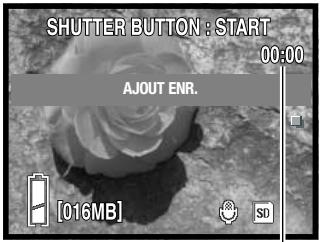
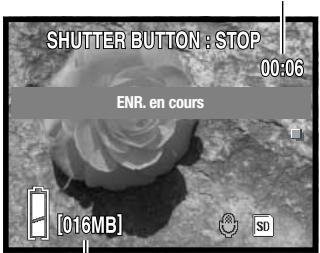
Durée d'enregistrement
Mémoire restante
Conseils
Lors de l'enregistrement, ne touche pas ou ne bouche pas le micro. La qualité de l'enregistrement est liée à la distance entre le sujeet et le micro. Le meilleur résultat est obtenu à une distance d'environ 20 cm.
Balance des blancs
La balance des blancs est la capacité pour l'apparéil de produit un rendu neutre pour différents types d'éclairage. Un réglage automatique et 4 pré-réglages sont disponibles. La balance des blancs est régée dans le menu Enregistrement.
Dans le menu video/ audio ou enregistrement manuel, Sélectionnez le l'option Balance des blancs : l'image se modifie en conséquence immédiatement. Voir page 36 pour plus d'informations.
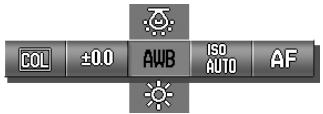
| AWB | Balance des blancs automatique - corige la température de couleur de la scène automatique. Efficace dans la plupart des cas. |
| Lumière artificielle - pour un éclairage à lampes incandescentes. | |
| Fluorescent - pour un éclairage à tubes fluorescents. | |
| Nuageux - pour des scènes extérieures par temps couvert. | |
| Lumière du jour - pour des scènes extérieures au soleil. |
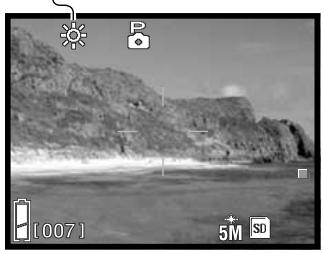
Si l'un des pré régages est sélectionné, un icône s'affiche à l'écran; l'effet est immédiatement visible sur l'image en cours. Pour enregistrer la lumière ambiente, régler le mode flash sur flash annulé (p. 28). Le flash intégré peut être utilisé avec la balance des blancs pré régées, mais la balance des blancs est régée sur la température couleur du flash.
Notes
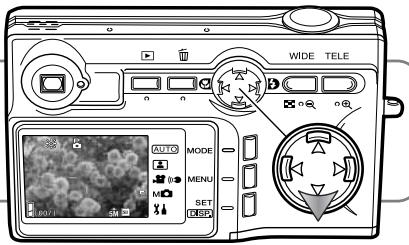
En mode d'enregistrement manuel, la balance des blancs peut aussi être modifiée en appuyant sur la touche bas du contrôleur.
La sensibilité de l'appareil peut être réglée en mode d'enregistrement manuel par le menu. Pour changer de mode d'enregistrement, voir page 34.
Dans le menu d'enregistrement manuel, Sélectionnez la sensibilité. Voir page 36 pour plus d'informations. si un réglage de sensibilité manuel est choisi, un témoin s'affiche à l'écran.
Cinq réglages de sensibilité peuvent être sélectionné en mode photo. Le réglage automatique règle automatiquement la sensibilité de l'appareil entre 50 et 200 ISO en fonction des conditions de luminière ambiente. Le sensibilité peut également être régée entre 50, 100, 200 et 400 ISO. Les valeurs numériques sont données pour des équivalents ISO. La sensibilité double si la valeur ISO est doublée. En photo numérique cependant, le bruitlectronique augmente avec la sensibilité. Le réglage 50 ISO correspondant donc au niveau de bruit le plus faible et le réglage 400 au plus élevé.
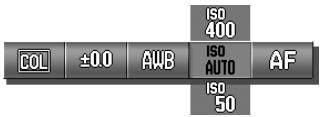
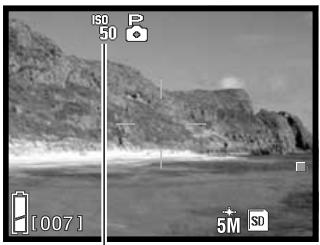
Témoin manuel ISO
Sensibilité et portée du flash
La portée du flash change selon la sensibilité sélectionnée. D'autre part, cette portée n'est pas identique selon que le zoom est en position grand-angle ou téléobjectif.
| Sensibilité ISO | Portée du flash (grand-angle) | Portée du flash (déléobjectif) |
| AUTO | 0.5m ~ 3.0m | 0.8m ~ 1.7m |
| 50 | 0.5m ~ 1.5m | 0.8m ~ 0.86m |
| 100 | 0.5m ~ 2.1m | 0.8m ~ 1.2m |
| 200 | 0.5m ~ 3.0m | 0.8m ~ 1.7m |
| 400 | 0.5m ~ 4.3m | 0.8m ~ 2.4m |
Modes d'exposition
Le mode d'exposition peut être modifié par le menu en mode d'exposition manuel. Pour changer le mode d'enregistrement, voir page 34.
Dans le menu d'enregistrement manuel, Sélectionnez le mode d'exposition. Voir page 36 pour plus d'informations. Un moyen est affché en haut de l'écran pour indiquer le mode actif.
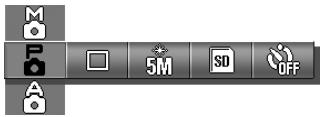

Programme - l'appareil déterminé automatiquement l'exposition.

Priorité à l'ouverture - le photographe sélectionne l'ouverture et l'appareil sélectionne la vitesse appropriée.

Exposition manuelle - le photographe besoinit l'ouverture et la vitesse.
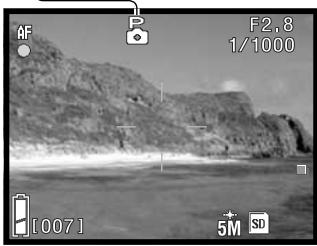
En mode programme, tout se passse comme décrit page 24 pour les opérations de base. Cependant, quand on appuie à mi-cours sur le déclencheur, la vitesse et l'ouverture sont affichées en haut à droite de l'écran.

Ouverture
Priorité à l'ouverture
Lorsque la valeur de l'ouverture en haut à droite de l'écran est grise, le contrôleur permet de modifier le mode de flash (p. 28), le mode macro (p. 30) et la balance des blancs (p. 46).

Pour modifier l'ouverture, appuyez sur la touche haut du contrôleur : la valeur d'ouverture s'affiche en blanc.
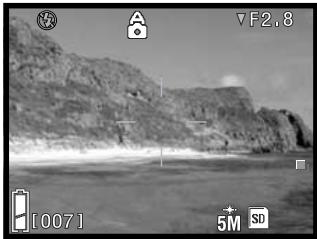

Appuyez sur la touche bas pour sélectionner une valeur entre deux ouvertures ; les ouvertures varient en fonction de la position du zoom.
Lorsque le déclencheur est pressé à mi-course, la vitesse utilisée est affichée.

Pour obtenir d'autres fonctions avec le contrôleur, appuyez sur la touche haut. La valeur d'ouverture est grisée.
Exposition manuelle
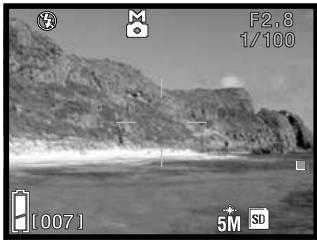
Lorsque le témoin d'exposition en haut à droite de l'écran est grisé le contrôleur permet de modifier le mode de flash (p. 28), le mode macro (p. 30) et la balance des blancs (p. 46).
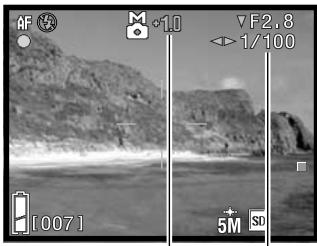

Pour modifier l'exposition, appuyez sur la touche haut du contrôleur : l'affichage passe en blanc.

Appuyez sur la touche bas pour sélectionner une valeur entre deux ouvertures ; les ouvertures varient en fonction de la position du zoom.

Utilisez les touches gauche/droite du contrôle pour selectionner la vitesse d'obturation.
Différence d'exposition Affichage d'exposition

Lorsque le déclencheur est pressé à mi-course, la différence la différence entre l'exposition mesurée et l'exposition réglee est affichée en IL (p. 82). Lorsque la différence est supérieure à ±2.0 IL, l'affichage passes au rouge.
Pour piloter d'autres fonctions avec le contrôleur, appuyez sur la touche haut. L'affichage d'exposition est grisé.
Modes de mise au point
Le mode de mise au point peut être modifié en mode d'enregistrement manuel par le menu. Pour modifier les modes d'enregistrement, voir page 34.
Dans le menu d'enregistrement manuel, Sélectionnez le mode de mise au point. Voir page 36 pour plus d'informations. Un témoin est affché à l'écran si une mise au point manuelle est sélectionnée.
La mise au point fixe peut être utilisée lorsque des situations spécifiques de mise au point ne permettent pas un bon fonctionnement de l'autofocus (p. 26).
Quelle distance est nette en avant et en arrêté du sujet dépend de la position du zoom et de l'ouverture. La profondeur de champ augmente lorsque la focale et l'ouverture diminuent. La profondeur de champ est plus importante en position grand-angle et lorsque l'on utilise une ouverture fermée (avec un chiffre important).
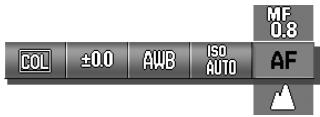
| AF | Autofocus |
| MF 0.8 | Mise au point fixe à 0,8 m |
| MF 1.2 | Mise au point fixe à 1,2 m |
| MF 2.5 | Mise au point fixe à 2,5 m |
| Mise au point fixe à l'infini |

Verrouillage de mise au point et d'exposition
En mode d'exposition manuel, la mise au point (AF) et l'exposition (AE) peuvent être verrouillées individuellement pour des expositions multiples.
Appuyez sur le déclencheur à mi-course. Le témoin de mise au point ainsi que la vitesse et l'ouverture apparaissent à l'écran.
Appuyez sur la touche gauche du contrôleur pour verrouiller la mise au point ; le témoin de verrouillage AF apparait à l'écran.
Appuyez sur la touche haut du contrôleur pour verrouiller l'exposition ; le témoin de verrouillage AE apparaît à l'écran.
Le déclencheur peut être relaché.


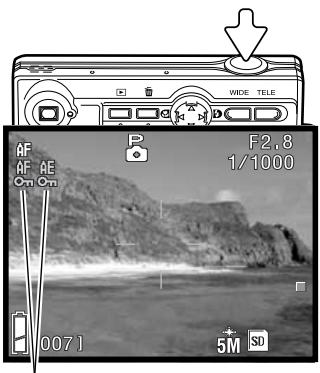
Témoins de verrouillage AF/AE
La mise au point et l'exposition demeurent verrouillées même après que la photo ait été prise. Répétez la procédure pour annuler le verrouillage AF ou AE. Le verrouillage est aussi annulé si l'appareil est mis hors tension ou que la touche Menu ou du zoom est pressée.
Lecture : opérations avancées
Les fonctions de base de ce mode sont décrites dans la partie Lecture basique des pages 32 à 34. Cette section déscrit la manière de dire les vidés et les enregistements sonores ainsi que les fonctions avances du menu Lecture.
Lecture des vidéos et des enregistements audio
LesVIDEOS(p35)et les enregistements audio (p.44,45)peuventetrelus en mode Lecture.Le type de fichiers est indiquepar unindicateur situé dans le coin inférieur droit de I'ecran et la durée de lecture est affichee dans le coin supérieur droit.
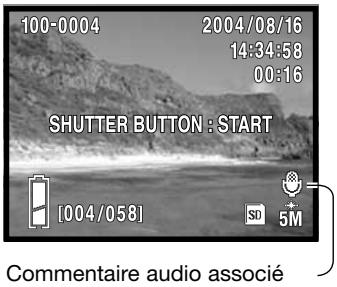
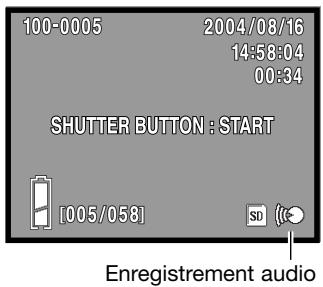
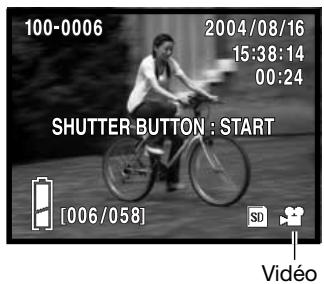
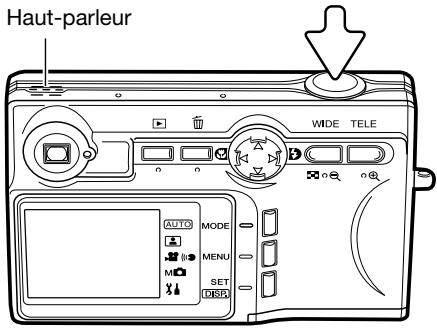
Appuyer sur le déclencheur pour lancer la lecture du fichier affché.
La durée de lecture est affichée dans le coin supérieur de l'image. Pour annuler la lecture, appuyer sur le déclencheur.
Effacement des commentaires audio
Les commentaires audio (p. 45) peuvent être effacés en mode lecture.
Affichez le fichier avec son commentaire et appuyez sur la touche Effacer.
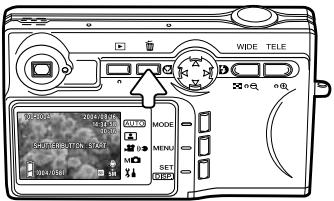
Utilisez les touches haut/bas du contrôle pour selectionner l'option d'effacement.
Le choix Son efface le commentaire audio et le choix Son&Image supprime l'image et le commentaire audio.
Appuyez sur le bouton Affichage pour continuer.

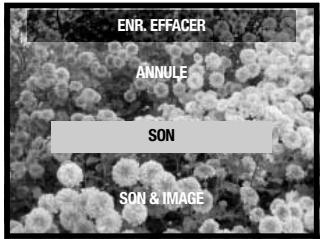
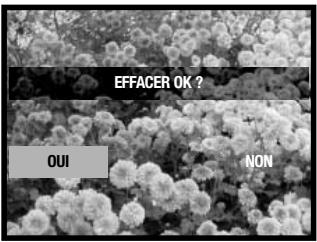
Utilisez les flèches gauche/droite pourmettre en surbrillance“OUI”.“Non”annule l'opération d'effacement.
Appuyez sur le bouton Affichage pour terminer l'opération.

Navigation dans le menu Lecture
Cette navigation est simple Le contrôleur déplace le curseur et modifie les réglages du menu. La touche Affichage execute les opérations du menu.
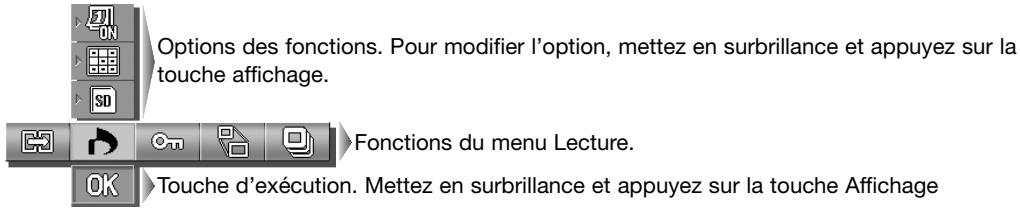
MENU l Pour activer le menu, appuyez sur la touche Menu.

Les touches gauche/droite du contrôleur font défilier les options du menu Lecture. Le nom de chaque fonction est affiché sur l'écran.

Les touches haut/bas sélectionnent les options de la fonction ou l'icône d'exécution ; le réglage sélectionné est indiqué en noir.
SET APPuyez sur la touche Affichage pour modifier des options ou exécuter la fonction disp. menu.
MENU Appuyez sur le bouton Menu ou le déclencheur pour fermer le menu.
Référez-vous aux sections suivantes pour la description des options de menu.
Copier et déplacer p 56
DPOF, p 58
Protection, p 60
Redimension, p 57
Diaporama, p 61
Écran de sélection des vues
Lorsqu'il est nécessaire de sélectionner plusieurs fichiers-images, I'ecran de selection apparait.
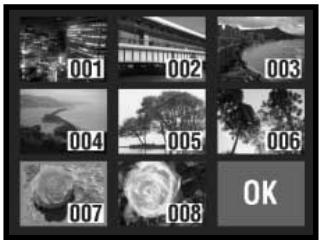
Les témoins suivants peuvent apparaitre :


Utiliser le contrôleur pour déplacer la cordure rouge qui entoure l'image à selectionner.
Appuyer sur la touche Menu pour sélectionner le fjichier-image. Une cordure jaune indique les images selectionnées. Une fois une image entourée d'une cordure jaune, une nouvelle pression sur la touche Menu efface cette cordure et déslectionne l'image.
Renouveler l'opération pour sélectionner toutes les images souhaitées.

Ficheir video

Commentaire audio

Fichier son


Agir sur le contrôleur pour surligner la vue marquee FIN.
Appuyer sur la touche Affichage pour terminer l'opération ou sur le déclencheur pour l'annuler.
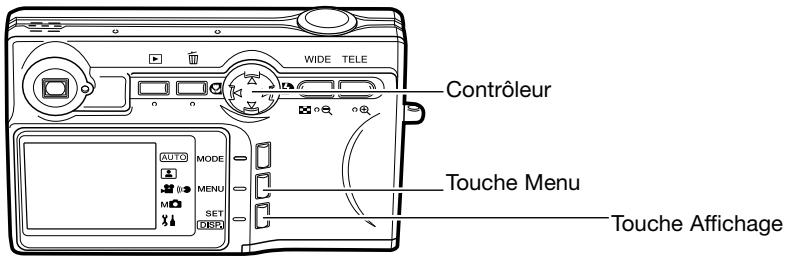
Copie et déplacement
Il est possible de copier des fichiers d'une carte mémoire vers l'autre. Les 2 cartes doivent être chargées dans l'appareil pour pouvoir sélectionner cette option du menu Lecture. Avant de lancer la copie, vérifier que la carte de destination dispose de suffisamment de place.
Utilisez les touches haut/bas pour selectionner les options des fonctions et appuyez sur la touche Affichage pour modifier l'option. Voir page 54 la manière d'utiliser le menu Lecture.
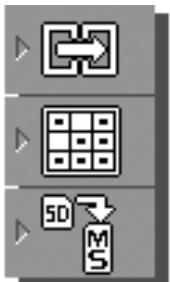
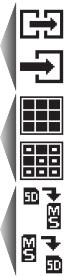
Pour copier les fichier sélectionnés.
Pour déplacer les fichier sélectionnés.
Pour copier ou déplacer tous les fichiers de la carte.
Pour selectionner les fichier de la carte à copier ou déplacer.
Pour spécifique la source et la destination entre la carte SD ou MMC et la Memory Stick.

Mettez OK en surbrillance. appuyez sur la touche Affichage pour continuer l'opération de copie ou de déplacement.
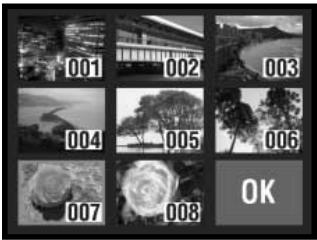
Si l'option d'unité a été sélectionnée, l'écran de sélection apparait. Sélectionner les images à copier ou à déplacer en plaçant la cordure rouge autour des imagettes de l'index et appuyer sur la touche Menu. La cordure jaune indique les images sélectionnées. Surligner la vue marquee OK et appuyer sur la touche menu pour continuer. Voir page 55 pour davantage d'infos sur l'écran de sélection de vues.
Un écran de confirmation apparait. Utilisez les flèches gauche/droite pourmettre“OUI”en surbrillance.“NON" annule l'opération.
Appuyez sur la touche Affichage pour terminer l'opération.

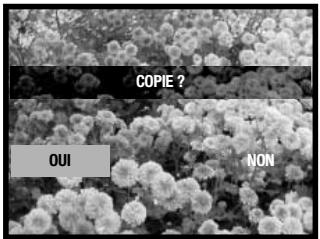
Si la carte destinataire est pleine lors de la copie de fichiers, un message de mémoire pleine apparaît. Vérifie quels fichiers ont été copés ou déplacés et repêtez l'opération avec une nouvelle carte.
Redimensionnement
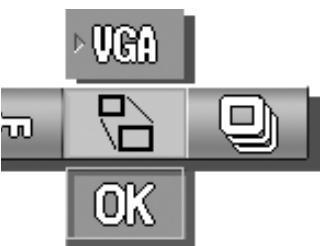
Une photo peut être redimensionnée en une copie JPEG VGA (640 X 480) ou QVGA (320 X 240) pour qu'elle puisse être facilement envoyée par e-mail. Affichez l'image à redimensionner avant d'ouvoir le menu Lecture. Voir les conseils de navigation dans le menu, page 54.

SETDISP
Mettez en surbrillance l'option Redimension avec le contrôleur. Appuyez sur la touche Affichage pour spécifique la taille de l'image (choix entre VGA et QVGA).
Mettez OK en surbrillance. Appuyez sur la touche Affichage pour continuer.

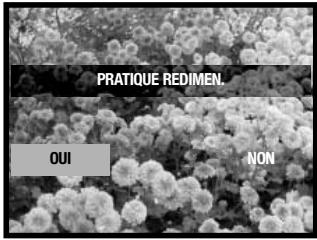
Un écran de confirmation apparait. Utilisez les flèches gauche/droite pourmettre“OUI”en surbrillance.“NON" annule l'opération.
Appuyez sur la touche Affichage pour terminer l'opération.
DPOF
L'ordre d'impression DPOF permet l'impression directe de photos à partir d'un apparéil photo numérique. Àpres la création d'un fichier DPOF, emporter la carte mémoire dans un laboratoire photo ou l'insérer dans le lecteur de carte mémoire d'une imprimante compatible DPOF.
Utilisez les touches haut/bas pour selectionner les options des fonctions et appuyez sur la touche Affichage pour modifier l'option. Voir page 54 la manière d'utiliser le menu Lecture.
Pour imprimer la date et l'heure d'enregistrement sur les images.
Pour ne pas imprimer la date et l'heure d'enregistrement.
Tout activé Sélection Tout désactivé
Pour sélectionner tous ou plusieurs fichiers à imprimer ou pour annuler l'existant.
Pour spécifier la carte qui contient les images à imprimer quand des cartes SD ou MMC et Memory Stick sont presents dans l'appareil.

Mettez OK en surbrillance. Appuyez sur la touche Affichage pour continuer avec les options DPOF spécifiées.
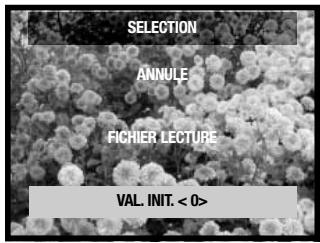


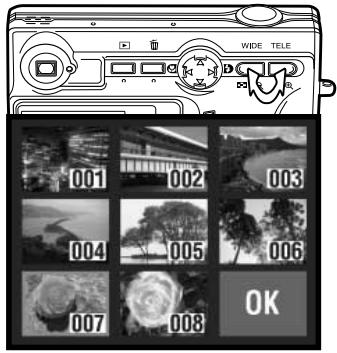
Si l'option SÉLECTION a été可以选择, l'écran de sélection de vues s'affiche. Sélectionner la ou les image(s) à imprimer en l'encadrant par un cadre rouge sur la planche-index et en appuyant sur la touche Menu ; un cadre jaune confirme la sélection. Appuyez sur la touche Affichage pour continuer. L'option Fichier lecture utilise un fichier DPOF existant.
Si l'option SELLECTION a eté choisie, l'écran de sélection de vues s'affiche. Sélectionner l'image à imprimer en plaçant le cadre rouge sur l'imagette de l'index souhaitation puis appuyer sur la touche Réglage. Le cadre devient jaune pour indiquer la sélection. Utiliser les touches de zooming pour sélectionner le nombre de copies; le nombre de copies est affché dans le coin supérieur gauche des vues de la planche-index. Pour annuler la sélection de l'image, diminuier le nombre de copie pour qu'il attigne zéro.
Surligner le cadre "FIN" et appuyer sur la touche Menu pour continuer. Voir page 57 pour davantage d'informations sur l'écran de seLECTION de vues.
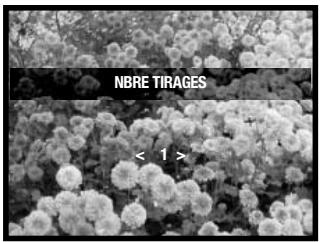
Si l'option Tout actif a ete specifie, il faut indiquer le nombre de tirages pour toutes les images. Utilisez les touches gauche/droite pour modifier le nombre de tirages.
Appuyez sur le bouton Affichage pour continuer.
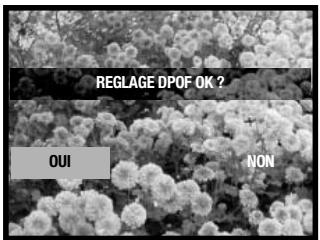
Un écran de confirmation apparait. Utilisez les flèches gauche/droite pourmettre“OUI”en surbrillance.“NON" annule l'opération.
Appuyez sur le bouton Affichage pour terminer l'opération.


Avec l'option date, la manière dont la date est imprimée et son emplacement varient selon l'imprime. Certaines imprimantes ne peuvent pas imprimer la date et l'heure. Le fjichier DPOF reste sur la carte de mémoire et peut être utilisé de nouveau ou édité la dernière configuration DPOF utilisée. Le fjichier DPOF peut être supprimé de la carte en utilisant l'option Tout désactivé dans le menu.
Protection
Les fichiers importants peuvent être protégés. Un fichier protégé ne peut pas être supprimé par les fonctions de suppression de l'appareil. Cependant, le formatage (p. 71) efface tous les fichiers de la carte mémoire qu'ils soient protégés ou non.
Utilisez les touches haut/bas pour Sélectionnéz les options des fonctions et appuyez sur la touche Affichage pour valider une option. Voir page 54 la section sur le menu Lecture et l'utilisation du menu.
Tout activé Sélection Tout désactivé
Pour protéger tous (ou quelques) fichiers ou annuler la protection.
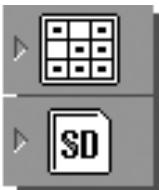
Pour spécifique la carte contenant les images à protéger quand des cartes SD ou MMC et Memory Stick sont dans l'appareil.
Mettez OK en surbrillance. Appuyez sur a touche Affichage pour continuer l'opération de protection.
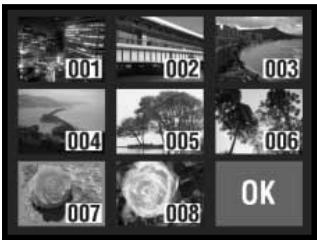
Si l'option Sélection a étécision, l'écran de sélection de vues s'affiche. Sélectionner la ou les image(s) à protégé en l'encadrant par un cadre rouge sur la planche-index et en appuyant sur la touche Menu; un cadre jaune confirme la sélection. Pour annuler la protection de l'image, renouveler la procédure pour enlever le cadre jaune. Surligner le cadre "FIN" et appuyer sur la touche Menu pour continuer. Voir page 55 pour davantage d'informations sur l'écran de sélection de vues.
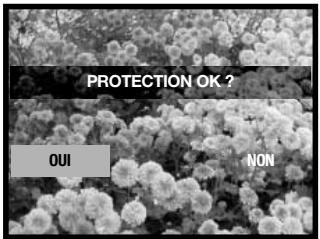
Un écran de confirmation apparait. Utilisez les touches gauche/droite pourmettre“OUI"en surbrillance.“NON" annule l'opération.
Appuyez sur la touche Affichage pour terminer l'opération.

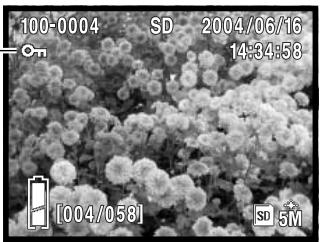
Les fichiers protégés sont affichés avec un témoin de protection.
Diaporama
Toutes les images des cartes mémoire sont représentées dans l'ordre pendant un durée approximative de deux secondes.

Mettez OK en surbrillance. appuyez sur la touche Affichage pour continuer.

Pendant le diaporama, un appui sur une touche gauche/droite du contrôle avance à l'image suivante ou revient à l'image suivante.
SET APPuyez sur la touche Affichage, Menu ou le déclencheur pour arrêté le diaporama. Disp Qunad le nombre d'image est important, désactéla fonction d'extinction automatique dans le menu Réglages (Setup).
Menu Réglages (Setup)
Navigation dans le menu Réglages
Le menu Réglages est accessible depuis le menu Enregistrement ou le menu Lecture.
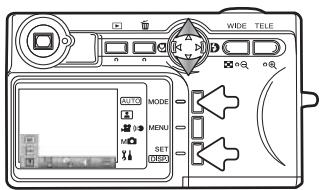
Depuis le mode enregistrement - appuyez sur la touche Mode (1). Utilisez les touches haut/bas du contrôleur (2) pour selectionner le mode Réglages. Appuyez sur la touche Affichage (3) pur ouvrir le menu.
Depuis le mode lecture - appuyez sur la touche Mode (1) pour ouvrir le menu.

Les touches du contrôle permettent de faire défiler les sections du menu Réglages. Le nom de la section est affché à l'écran.

Les touches haut/bas sélectionnent les fonctions ; le réglage souhaité est affiché en noir et le nom de la fonction est affché.
Appuyez sur la touche Affichage pour modifier la fonction. Le réglage ou des écans de confirmation apparaisent.
Appuyez sur la touche Menu ou le déclencheur pour fermer le menu.
Référez-vous aux sections suivantes pour la description des options du menu.
Pour formater la carte mémoire dans l'appareil (p. 64).
Pour paramétrer l'affichage.
Réglages écran, 65
Diode de démarrage, 66
Écran ACL : marche / arrêt, 67
Affichage d'informations, 66
Visualisation instantanée, 67
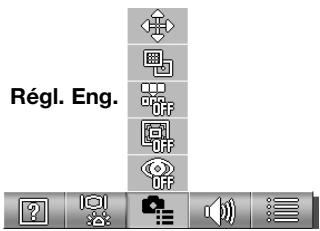
Pour régler les préférences du mode enregistrement.
Personnaliser, 68
Mode de mesure de la lumière AE, 73
Mémorisation des numéries de fichiers, 74
Zoom numérique, 75
Réduction des yeux rouges, 74
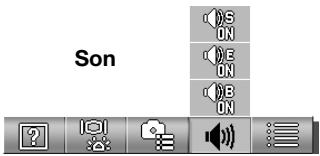
Marché / arrêt dessonsutiliséspar l'appareil (p.76).

Pour régler les opérations de base de l'appareil.
Réglage par défaut, 78
Mode transfert USB, 77
Extinction automatique, 76
Langue, 80
Réglagedatetheure,81
Formatage

Le formatage d'une carte mémoire efface toutes les données de cette carte.
La fonction de formatage permet d'effacer toutes les données d'une carte mémoire. Avant d'effectuer le formatage, copier les eventuelles données prsentes sur la carte vers un autre support de stockage. Le verrouillage des images ne les protège pas de l'effacement par formatage de la carte. Toujours formater la carte à partir de l'appareil, jamais à partir d'un micro-ordinateur.
Voir page 62 la navigation dans la section sur le menu Réglage et l'ouverture de ce menu.
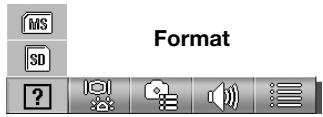
Utilissez les touches gauche/droite du contrôleur pour selectionner l'option de formatage.
Utilisez les touches haut/bas pour sélectionner la carte à formater: SD pour Secure Digital ou MultiMediaCard et MS pour Memory Stick.
Appuyez sur la touche Affichage pour continuer.
Un écran de confirmation s'affiche. avec les touches droite/gauche mettez en surbrillance "OUI". "NON" annule l'opération.
Appuyez sur la touche Affichage pour terminer l'opération.

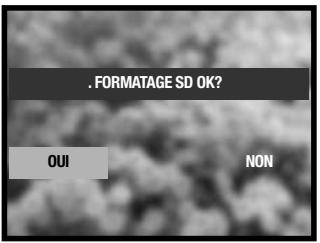
Une barre d'etat s'affiche et la diode du viseur clignote pendant le formatage. Ne retirez jamais la carte ou la batterie pendant le formatage.
Réglage de l'écran ACL
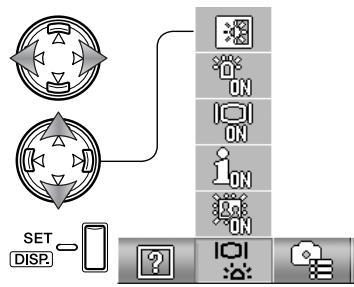
La couleur et la luminosité de l'écran peuvent être régliées avec le menu régliages. Voir page 62 la navigation dans la section sur le menu Réglage et l'ouverture de ce menu.
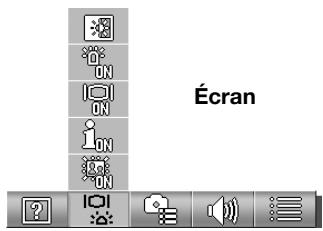
Utilisez les touches gauche/droite du contrôleur pour selectionner la section Ecran du menu.
Utilisez les touches haut/bas pour selection l'option de réglage.
Appuyez sur la touche Affichage pour continuer.
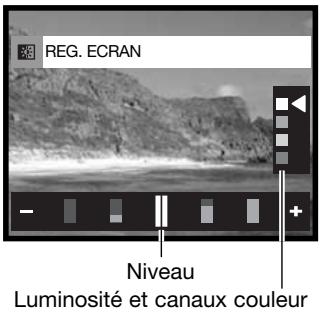
Utilisez les touches haut/bas du contrôleur pour sélectionner la luminosité (carre blanche), les canaux rouge, vert ou bleu. Pour plus d'informations sur la couleur, voir page 72.
Utilisez les touches gauche/droite du contrôleur pour sélectionner le canal. Le changement est visible à l'écran.
Appuyez sur la touche Affichage pour terminer l'opération.


Allumage de la diode au démarrage
La diode s'allume lorsque l'appareil est mis sous tension. Cette fonctionnalité peut être désactivée par le menu Réglages. Voir page 62 la navigation dans la section sur le menu Réglages et l'ouverture de ce menu.
Utilissez les touches gauche/droite du contrôleur pour selectionner la section écran.
Utilisez les touches haut/bas pour selectionner l'allumage de la diode au démarrage.
Appuyez sur la touche Affichage : l'indicateur de menu change.
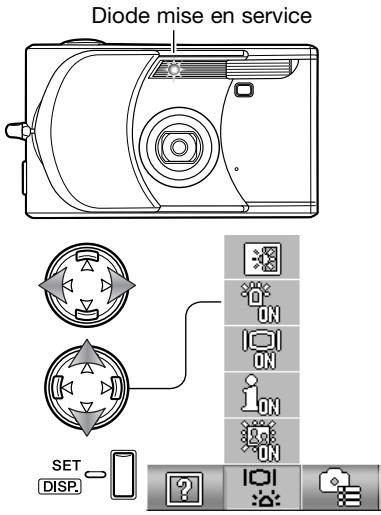
Réglage de l'affichage des informations
Il est possible d'activer ou désactiver l'affichage des informations dans l'image en mode enregistrement ou en mode lecture. Voir page 62 la navigation dans la section sur le menu Réglages et l'ouverture de ce menu.
Utilissez les touches gauche/droite du contrôleur pour selectionner la section écran.
Utilisez les touches haut/bas pour sélectionner l'affichage des informations.
Appuyez sur la touche Affichage : l'indicateur de menu change.
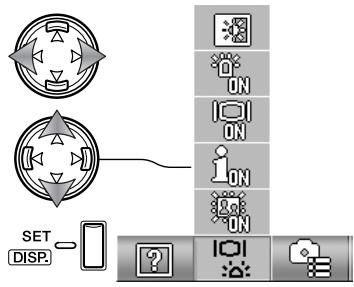
Mise en service de l'écran ACL
En mode enregistrement, si le réglage de l'affichage de l'écran est désactivé ; l'écran s'allumera brievement lors de la mise sous tension de l'appareil. L'écran s'allume en mode lecture et lors de l'utilisation des menus. L'allumage de l'écran peut être activé ou désactivé à l'aide de la touche Affichage (p. 27).
Voir page 62 la navigation dans la section sur le menu Reglages et l'ouverture de ce menu.
Utilisez les touches gauche/droite du contrôleur pour selectionner la section écran.
Utilisez les touches haut/bas pour selectionner l'allumage de l'écran.
Appuyez sur la touche Affichage pour fixer l'allumage ou on de l'écran ACL au démarrage.
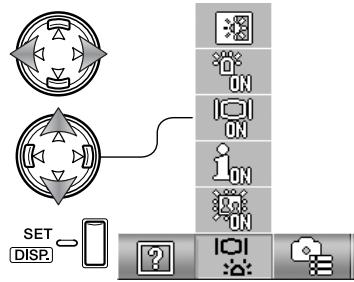
Visualisation instantanée
La visualisation instantanée affiche l'image environ 3 secondes après la prise de vue. Cet affichage peut être annulé avant les 3 secondes par une simple pression à mi-cours sur le déclencheur. en mode de enregistrement continu (p. 40), l'affichage instantané se fait après chaque image. Si l'écran ACL est désactivé, il s'allume pour la visualisation instantanée. Voir page 62 la navigation dans la section sur le menu Réglages et l'ouverture de ce menu.
Utilisez les touches gauche/droite du contrôleur pour sélectionner la section écran.
Utilisez les touches haut/bas pour sélectionner l'option affichage instantané.
Appuyez sur la touche Affichage pour fixer votrechioix. L'indicateur du menu change.
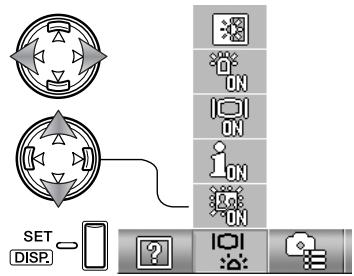
Personnalisation
L'option personnaliser permet d'éditer les fonctions du mode d'enregistrement manuel. L'utilisation de l'appareil peut être personalisée dans le domaine de la qualité d'image (voir section suivante). Voir page 62 la navigation dans la section sur le menu Réglages et l'ouverture de ce menu.
Utilisez les touches gauche/droite du contrôleur pour selectionner la section Enregistrement du menu.
Utilisez les touches haut/bas pour selectionner l'option de personnalisation.
Appuyez sur la touche Personnalisation.
Utilisez le contrôleur pour selectionner l'option à ajouter ou enlever du menu enregistrement manuel.
Appuyez sur la touche Affichage pour ajouter ou enlever la coche ; les options cochées sont affichées au menu.
Appuyez sur la touche Menu ou sur le déclencheur pour terminer l'opération.
Lorsque l'option de personnelisation du menu est selectionnée la personnalisation des fonctions est aussi selectionnée. Suivez la procédure déscribe ci-dessus pour éoperator les fonctions disponibles. Référez-vous à la section suivante pour plus d'information sur les fonctions.
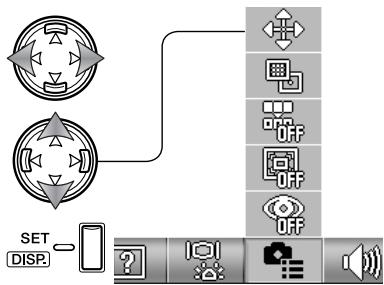

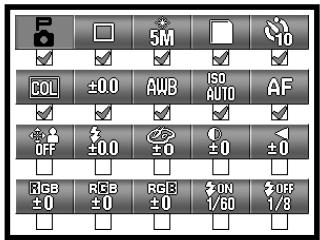
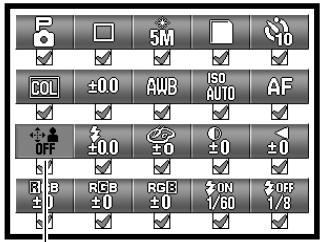
Option de personnalisation du menu
Réglages de personnelisation
Dans le menu enregistrement manuel, les réglages d'exposition au flash, saturation, contraste, nettete et couleur peuvent être sauvégardés dans deux registres mémoire activés dans le menu Réglages (p. 68). La limite de vitesse d'obturation peut aussi être spécifiée. Rêférez-vous à la section du menu Enregistrement pour la manière d'ouvrir et d'utiliser ce menu (p. 36).
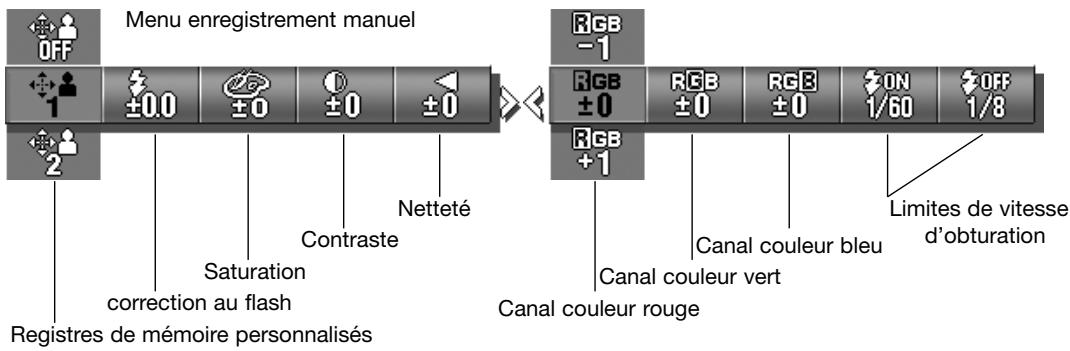
Utilisez les touches gauche/droite du contrôleur pour personnelier les options.
Utilisez les touches haut/bas pour sélectionner le registre mémoire : Off dés- active les réglages personnalisés et prévient la modification des options.
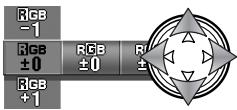
Utilisez le contrôleur pour modifier les réglages personalisés.
Appuyez sur la touche Menu Affichage ou sur le déclencheur pour fermer le menu et appliquer les modifications. Le registre mémoire actif est affché en bas de l'écran.
Correction d'exposition au flash
La correction d'exposition au flash permet d'augmenter ou de diminuer l'incidence du flash intégré par rapport à l'exposition ambiente de ±1IL. Voir page 82 à propos des IL. Voir pages 68 et 69 sur les fonctions de personnalisation. La correction d'exposition au flash est fixée dans le menu d'enregistrement manuel.
| -05 | |
| 1 | ±00 |
| -05 | |
Correction en plus
Pas de correction
Correction en moins
Sans flash
Lors de l'utilisation du mode flashforcé pour réduire les ombres causées par un fort éclairage solaire direct, la correction d'exposition modifie le ration d'exposition entre les haute lumières et les ombres. En diminuant la puissance du flash, les ombres sont moins éclairées par le flash et sont donc plus denses. En augmentant la puissance du flash, elles sont attenuées ou éliminées.
Saturation
La saturation contrôle la brillance des couleurs d'une image. La saturation peut être régée sur 5 niveaux. Voir pages 68 et 69 sur les fonctions de personnalisation. La saturation est fixée dans le menu d'enregistrement manuel.
Contraste
Le contraste contrôle le rapport de tonalités d'une image. Il peut être réglé sur 5 niveaux. Voir pages 68 et 69 sur les fonctions de personnalisation. Le contraste est fixée dans le menu d'enregistrement manuel.
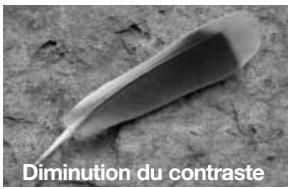
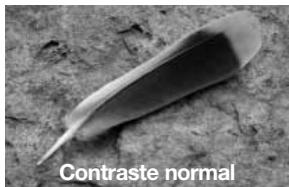

Netteté
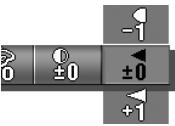
La nette augmente ou adoucit le rendu des détails d'une image sur 5 niveaux. Les changements sont appliqués à l'image en cours d'affichage mais sont parfois difficile à apprécié. Il sont davantage visible sur un écran de micro-ordinateur. Voir pages 68 et 69 sur les fonctions de personnalisation.
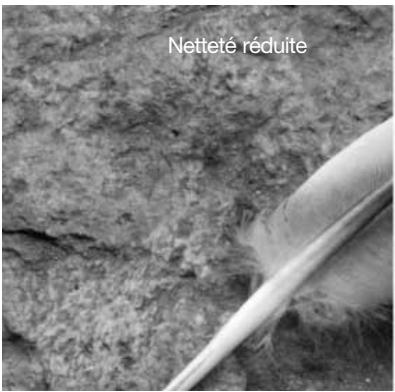
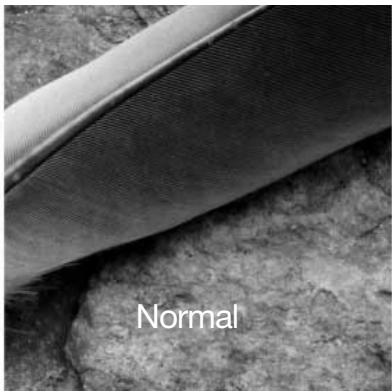
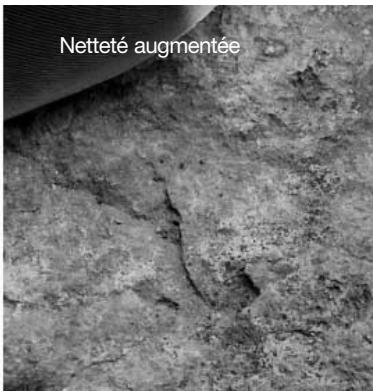
Limites de vitesses d'obturation
La vitesse lente minimale utilise en exposition automatique peut être programmée. Voir pages 68 et 69 sur les fonctions de personnalisation. La limite de vitesse d'obturation est fixée dans le menu enregistrement manuel. Quand ce réglage est désactivé, la vitesse minimum est de 1/60 de seconde au flash et 1/8 sans.
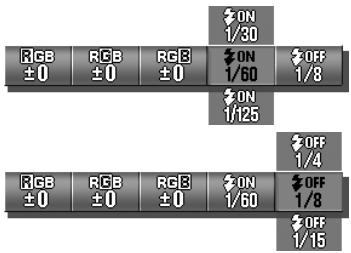
Pour spécifique la vitesse limite d'obturation au flash (automatique ou force). L'appareil fixe une vitesse égale ou supérieure à cette limite.
Pour spécifique la vitesse limite d'obturation lorsque le flash est désactivé. Voir page 28 les modes de fonctionnement du flash.
Couleur (canaux RVB)
Les canaux du rouge, du vert, et du bleu peuvent être régés sur 5 niveaux. Les modifications effectuees sont appliquées à l'image en cours d'affichage.Voir pages 68 et 69 sur les fonctions de personnalisation. La co leur est ajustée dans le menu d'enregistrement manuel.
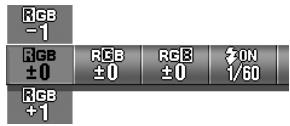
Introduction à la couleur
En photographie, le rouge, le vert et le bleu sont les couleurs primaires. Les couleurs secondaires, cyan, magenta et jaune sont obtenues à partir des couleurs primaires.: cyan = bleu + vert ; magenta = bleu + rouge ; Jaune = rouge + vert. Les couleurs primaires et secondaires sont groupées par paires complémentaires : rouge te cyan ; vert et magenta ; bleu et jaune.
La connaissance de la notion de couleurs complémentaire est très importante dans les réglages de balance de couleurs. Si une image présente une dominante de couleur spécifique, il est possible de la corriger soit en soustrayant cette couleur dominante, soit en ajoutant sa couleur complémentaire.
L'ajout ou la soustraction de part égales de rouge, de vert et de bleu, n'a pas d'effet sur la balance de couleurs. Cependant, la modification égale de deux couleurs a le même effet que la modification de la seule couleur opposée. Ainsi +2 de vert et +2 de rouge est identique à -2 de bleu. La modification la plus importante d'une couleur spécifique est obtenu en réglant les canaux de couleur sur leur extrêmes opposées. Ainsi pour rendre une image aussi bleue que possible, il suffit de régler les canaux sur +2 en bleu et -2 en rouge et en vert.
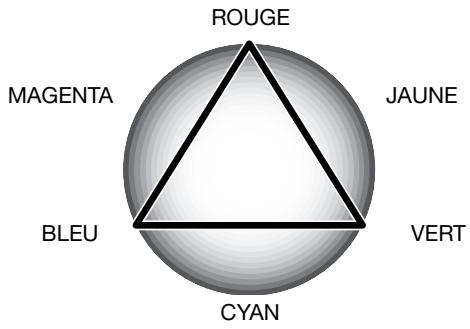
| Augmenter | L'image est trop | Diminuer |
| Bleu + Vert | Rouge | Rouge |
| Bleu + Rouge | Verte | Vert |
| Rouge + Verte | Bleue | Bleu |
| rouge | Cyan | Bleu + Vert |
| Green | Magenta | Bleu + Rouge |
| Bleu | Jaune | Rouge + Vert |
Modes de mesure de la lumière AE
Le mode AE détermine la manière dont la lumière est mesurée. Voir page 62 la section sur le menu Réglages (ouverture et utilisation de ce menu).
Utilisez les touches gauche/droite du contrôleur pour sélectionner la section Enregistrement du menu.
Utilisez les touches haut/bas pour sélectionner l'option AE.
Utilisez la touche Affichage pour basculer entre mesure pondérée centrale et mesure spot.
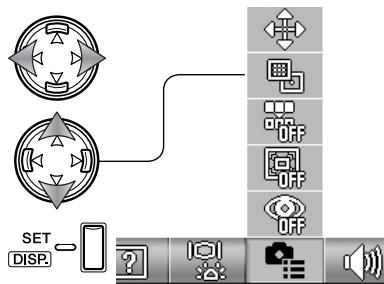
Mesure pondérée centrale : mesure la lumière de toute l'image avec une prépondération de la partie centrale. Cette mesure de la luzière donne de bons résultats dans la plupart des situations.
Mesure spot : utilise la zone d'autofocus pour calculer l'exposition. La mesure spot permet de calculer une exposition sur un objet particulier sans influence d'une zone très claire ou nombre autour de cet objet.
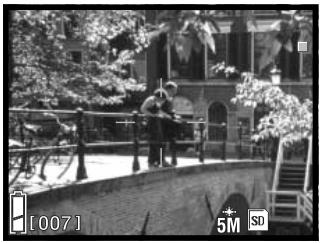
Mémoire de numéro de fichier
Si la mémoire de numéro est activée, le dernier fichier enregistré est plus grand d'une unité que le premier fichier enregistré sur la carte mémoire. Si une nouvelle carte contient des images, le numéro de fichier de la nouvelle image est plus grand d'une unité que celui déjà présente sur la carte. Si la mémoire de numéro de fichier est désactivée et que tous les fichiers soient supprimés ou que la carte soit changée, le premier numéro de fichier sera 0001.
Voir page 62 la section sur le menu Réglages (ouverture et utilisation de ce menu).
Utilisiez les touches gauche/droite du contrôleur pour selectionner la section Enregistrement du menu.
Utilisez les touches haut/bas pour selectionner mémorisation des numéroes de fichiers.
Appuyez sur la touche Affichage pour valider votre choix.
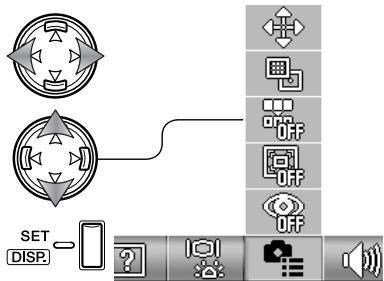
Réduction des yeux rouges
Utilise un pré-eclair de flash pour minimiser cet effet en faisant ainsi se contracter les pupils des personnes. A utiliser en lumière faible pour des photos de personnes ou d'animaux. Voir page 62 la section sur le menu Réglages (ouverture et utilisation de ce menu).
Utilissez les touches gauche/droite du contrôleur pour selectionner la section Enregistrement du menu.
Utilisez les touches haut/bas pour selectionner réduction des yeux rouges.
Appuyez sur la touche Affichage pour valider votrechoix.
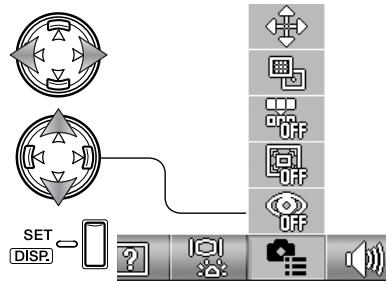
Le témoin de flash indique l'usage de cette option. Pour plus de détails sur le s modes de flash, voir page 28.

Flash auto avec réduction yeux rouges

Flash forcing réduction yeux rouges
Zoom numérique
Il a pour effet d'augmenter le grossissement du plus fort réglage telé du zoom optique de 2x ou 3x. Comme les images sont enregistrées avec le zoom numérique sont interpolées pour obtenir le grossissement souhaité, leur qualité peut être sensiblement inférieure à celle des images réalisées avec le seul zoom optique. Plus le grossissement du zoom numérique est important, plus la qualité des images diminue. L'effect du zooming numérique est visible uniquement sur l'écran ACL. La fonction de zoom numérique est annulée si l'écran est étant (p. 27).
Voir page 62 la section sur le menu Reglages (ouverture et utilisation de ce menu).
Utilisez les touches gauche/droite du contrôleur pour sélectionner la section Enregistrement du menu.
Utilisez les touches haut/bas pour selectionner l'option zoom numérique.
Appuyez sur la touche Affichage pour valider votre choix.
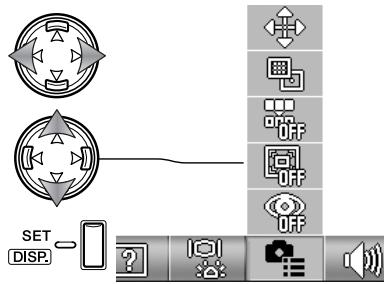
En position maximale du téléobjectif, appuyer sur la touche de zooming télé pour engager le zoom numérique 2x et 3x. Le grossissement du zoom numérique est affché sous le compteur de vues. Pour réduire le grossissement, appuyer sur la touche de zooming grand-angle.
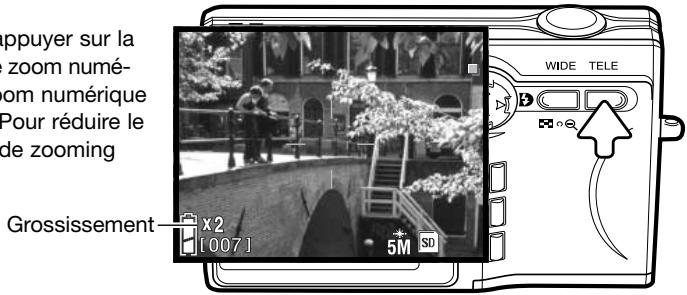
Sons
Les signaux sonores affectés à certaines opérations de l'appareil peuvent être activés ou désactivés. Voir page 62 la section sur le menu Réglages (ouverture et utilisation de ce menu).
Utilissez les touches gauche/droite du contrôleur pour selectionner la section son du menu.
Utilisez les touches haut/bas pour sélectionner l'option son.
Appuyez sur la touche Affichage pour valider votre choix.
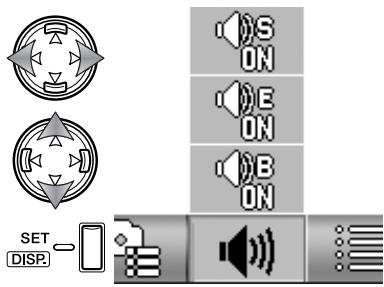
Le bip est pour le décompte du retardateur et pour les témoins. L'effet est pour le signal de mise au point et la mise sous tension de l'appareil. Le son obturator est utilisé pour confirmer le déclenchement à la prise de vue.
Extinction automatique
La durée du décalait avant mise hors tension peut être régée sur 3 ou 10 minutes, cette fonction peut également être désactivée. L'extinction automatique est désactifié lors de la connexion à un ordinaire ou à une imprimante. Pour davantage d'informations sur l'extinction automatique, voir page 16. Voir page 62 la section sur le menu Réglages (ouverture et utilisation de ce menu).
Utilisiez les touches gauche/droite du contrôleur pour selectionner la section Enregistrement du menu.
Utilisez les touches haut/bas pour sélectionner l'option coupure auto.
Appuyez sur la touche Affichage pour valider votre choix.
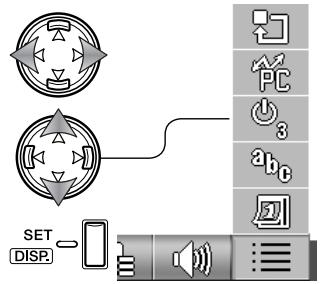
Mode transfert de données USB
Le mode transfert de données doit être sélectionné en fonction du transfert des fichiers-images vers un micro-ordinateur ou de l'impression directe des photos. L'option Stock Données doit être sélectionnée pour transférer des données de l'appareil vers un micro-ordinateur ou lors de l'utilisation du logiciel DiIMAGE Viewer. L'option PictBridge permet d'imprimer directement des images sur une imprimante compatible PictBridge (p. 92).
Voir page 62 la section sur le menu Réglages (ouverture et utilisation de ce menu).
Utilisez les touches gauche/droite du contrôleur pour sélectionner la section réglages basiques du menu.
Utilisez les touches haut/bas pour selectionner l'option USB.
Appuyez sur la touche Affichage pour valider votrechioix entre le mode Stockage de données ou le mode Pictbridge.
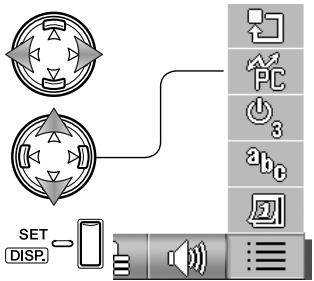
Initialisation
Cette fonction réinitialise l'appareil avec les régles par défaut. Voir page 62 la section sur le menu Réglages (ouverture et utilisation de ce menu).
Utilisez les touches gauche/droite du contrôleur pour selectionner la section réglages basiques du menu.
Utilisez les touches haut/bas pour selectionner l'option Défaut.
Appuyez sur la touche Affichage pour continuer.
Un écran de confirmation apparait. Avec les touches gauche/droite mettez "OUI" en surbrillance. "NON" annule l'opération.
Appuyez sur la touche Affichage pour terminer l'opération.
Les fonctions suivantes sont réinitialisées :
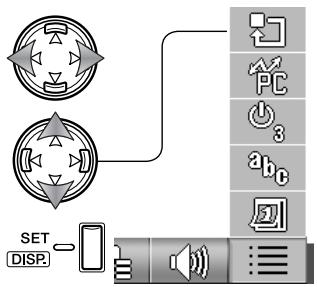

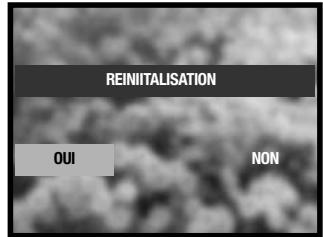
| Mode d'enregistrement | ||
| Mode d'enregistrement | Enregistrement automatique | p. 34 |
| Mode flash | Automatique | p. 28 |
| Mode macro | Déactivé | p. 30 |
| Affichage | Standard | p. 27 |
| Définition et qualité | 5M normal | p. 41 |
| Mode couleur | Standard | p. 39 |
| Mode d'entrainment | Vue par vue | p. 40 |
| Carte mémoire prioritaire | Carte mémoire SD | p. 39 |
| Retardateur | Déactivé | p. 42 |
| Sélection de scène | Portrait | p. 38 |
| Mode d'exposition | Programme | p. 48 |
| Correction d'exposition | 0.0 | p. 43 |
| Balance des blancs | Auto | p. 46 |
| Sensibilité (ISO) | Auto | p. 47 |
| Mise au point | Autofocus | p. 50 |
| Vidéo AUDIO | Vidéo | p. 44 |
| Personnalisation | Déscientie | p. 68 |
| Correction exposition au flash | 0.0 | p. 70 |
| Saturation | 0 | p. 70 |
| Contraste | 0 | p. 70 |
| Netteté | 0 | p. 71 |
| Couleur (RVB) | R, V, B à 0. | p. 72 |
| Liminde vitesse | Flash auto ou force : 1/60. Flash annulé : 1/8 | p. 71 |
| Menu Réglages | ||
| Réglage de l'écran | Luminosité et couleur neutres | p. 65 |
| Diode au démarrage | Oui | p. 66 |
| Ecran | Oui | p. 67 |
| Affichage des informations | Oui | p. 66 |
| Visualisation instantanée | Déscientie | p. 67 |
| Personnalisation | Déscientie | p. 68 |
| Mesure de la lumière | Centrale pondérée | p. 73 |
| Mémorisation numéro de fischier | Oui | p. 74 |
| Zoom numérique | Déscientie | p. 75 |
| Réduction yeux rouges | Déscientie | p. 74 |
| Bip | Oui | p. 76 |
| Sons | Oui | p. 76 |
| Bruit obturator | Oui | p. 76 |
| Arrêt automatique | 3 minutes | p. 76 |
| Mode transfert USB | Stock. Données | p. 77 |
Langue
La langue des menus peut être modifiée. Voir page 62 la section sur le menu Réglages (ouverture et utilisation de ce menu).
Utilisez les touches gauche/droite du contrôleur pour selectionner la section réglages basiques du menu.
Utilisez les touches haut/bas pour sélectionner l'option langue.
Appuyez sur la touche Affichage pour continuer.
Utilisez les touches haut/bas pour selectionner la langue.
Appuyez sur la touche Affichage pour continuer.
Un écran de confirmation apparait. Avec les touches gauche/droite mettez "OUI" en surbrillance. "NON" annule l'opération.
Appuyez sur la touche Affichage pour terminer l'opération.
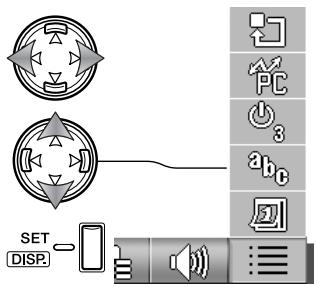

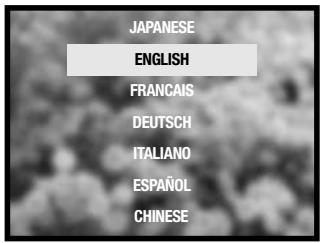

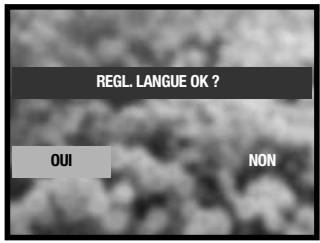
Réglage de la date
L"horloge et le calendrier de l'appareil peuvent être ajustés. Voir page 62 la section sur le menu Réglages (ouverture et utilisation de ce menu).
Utilisez les touches gauche/droite du contrôleur pour sélectionner la section réglages basiques du menu.
Utilisez les touches haut/bas pour selectionner l'option date et heures.
Appuyez sur la touche Affichage pour continuer.
Utilisez les touches haut/bas pour selectionner l'option à modifier. Utilisez les touches gauche/droite du contrôleur pour modifier l'option. La dernière option fixe le format de la date parmi : année/mois/jour, jour/mois/année et mois/jour/année.
Appuyez sur la touche Affichage pour continuer.
Un écran de confirmation apparait. Avec les touches gauche/droite mettez "OUI" en surbrillance. "NON" annule l'opération.
Appuyez sur la touche Affichage pour terminer l'opération.
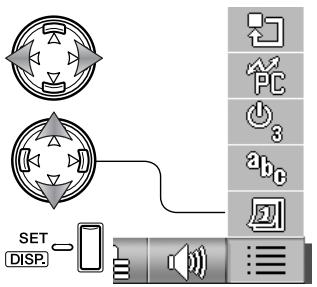
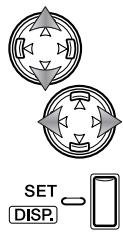
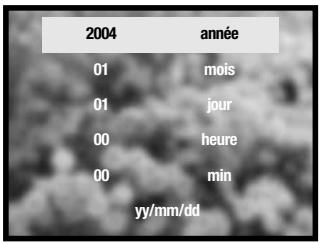

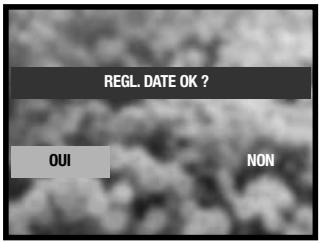
Un petit guide de la photographie
L'ouverture de l'objet contrôle non seulement l'exposition mais aussi la profondeur de champ (la distance entre l'objet net le plus proche et l'objet le plus éloigné net). Plus l'ouverture est importante (en nombre) plus importante est la profondeur de champ et plus long est le temps d'exposition. Plus l'ouverture est faible (en nombre) plus la profondeur de champ est faible et plus court est le temps d'exposition. D'habitude on utilise un profondeur de champ importante pour la photo de paysage pour conserver le premier plan et l'arrête plan nets. En portrait onDemande une faible profondeur de champ pour bien séparer le sujet du fond.
La profondeur de champ varie aussi avec la distance fiscale. Plus faible est la fiscale et plus importante est la profondeur de champ ; plus importante est la fiscale et plus réduite est la profondeur de champ. Les objectifs de type grand-angle créé un fort effet de perspective qui donne un grand effet de profondeur de champ. Les téléobjectifs compressent l'espace entre le sujeet et le fond et donnent un faible effet de perspecti-ve.
La vitesse d'exposition joue non seulement sur l'exposition mais aussi la capacité à figer un mouvement. Les vitesse rapides sont utilisées en photo de sport pour figer le mouvement. Les vitesse lentes peuvent être utilisées pour creer un flou de mouvement comme par exemple de l'eau qui coule d'une cascade. L'usage d'un pied est recommendé avec des vitesse lentes.
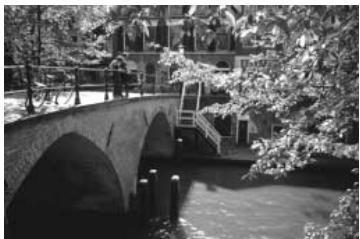
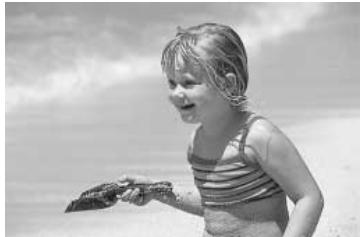
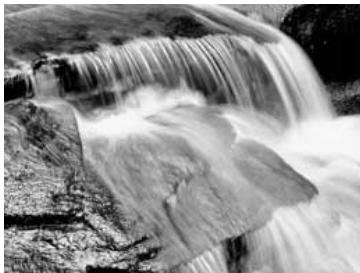
Qu'est-ce qu'un IL ?
IL signifie Indice de Lumination. Un changement de 1 IL modifiera l'exposition calculée par l'appareil d'un facteur de 2.
| +2.0 IL | 4X plus de luMRIe |
| +1.0 IL | 2X plus de luMRIe |
| Exposition calculée | |
| -1.0 IL | 2X moins de luMRIe |
| -2.0 IL | 4X moins de luMRIe |
Mode transfert de données USB
Merci de dire attentivement ce chapitre avant de connecter l'ordinateur à un micro-ordinateur. Des informations complémentaires sur l'installation et l'utilisation du logiciel utilisé DIMAGE Viewer sont fournies dans le mode d'emploi qui l'accompagne. Le mode d'emploi du DiIMAGE ne déscrit pas la manière d'utiliser les micro-ordinateurs et leur systèmes d'exploitation. Consulter à ce sujeit leurs modes d'emploi respectifs.
Systèmes requis
Pour connecter l'appareil directement à un micro-ordinateur et l'utiliser comme un périhérique de stockage, le micro-ordinateur doit être équipé d'un port USB. Ce micro-ordinateur et son système doivent être garantis par le fabricant comme étant totalement compatibles avec l'interface USB. Les systèmes suivants sont compatibles avec cet apparéil :
Windows 98, 98SE, Me, 2000 Professionnel, et XP home et éditions professionnelles.
Mac OS 9.0 ~ 9.2.2 et Mac OS X 10.1.3 - 10.1.5, 10.2.1 ~ 10.2.8, 10.3 ~ 10.3.3.
Consulter le site Konica Minolta pour davantage d'informations sur les compatibilités :
Amérique du Nord : http://www.konicaminolta.us/
Europe : http://www.konicaminoltasupport.com
Les utilisateurs de Windows 98 ou 98 seconde édition doivent installer le pilote inclus dans le logiciel DiIMAGE Viewer du CD-Rom (p. 85). Pour les autres versions de systèmes Windows et Macintosh, chaque pilote spécifique n'est nécessaire.
Les utilisateurs qui possèdent déjà un apparéil numérique DiIMAGE et ont déjà installé le pilote pour Windows 98 doivent renouveler la procédure d'installation. La mise à jour du pilote incluse sur le CD-Rom DiIMAGE VIEWER est nécessaire pour utiliser le DiIMAGE G600 avec un micro-ordinateur. Le nouveau logiciel n'a pas d'incidence sur les performances des autres apparéils DiIMAGE.
Un pilote de commande d'appareil à distance est fourni avec le CD-Rom DiIMAGE Viewer de l'édition Windows. Ce pilote n'est pas compatible avec cet apparéil photo.
Connexion de l'appareil à un micro-ordinateur
Il est nécessaire d'utiliser une batterie complètement chargée lorsque vous connectez l'apparéil à un micro-ordinateur. L'adaptateur secteur (vendu séparément) est recommendé. Pour les utilisateurs de Windows 98 ou 98SE, dire la section page 85 sur l'installation du pilote USB nécessaire avant de connecter l'apparéil à un micro-ordinateur.
- Insérer la carte mémoire dans l'appareil. Vérifier que la carte prioritaire dans le menu Réglages correspond bien à la carte utilisée. Pour changer de carte lorsqu'ell'appareil est connecté à un micro-ordinateur, voir page 95.
2.Metre l'appareil hors tension.
3.Raccorder le petit connecteur du cable USB à l'appareil. Vérifier que le connecteur est bien raccardé. - Raccorder l'autre extrémité du cable USB au port USB du micro-ordinateur. Vérifier que le connecteur est bien raccordé. L'appareil doit être relié directement au port USB du micro-ordinateur. Le raccordement à un hub USB peut empêcher le bon fonctionnement de l'appareil.
L'appareil se met automatiquement sous tension lorsqu'il est connecté à un micro-ordinateur ; la diode du viseur s'allume pour indiquer la connexion. Lorsque deux cartes sont utilisées dans l'appareil, si la carte prioritaire est pleine, l'appareil peut fair basculer les enregistrents sur la carte vide. Retirer la carte vide et confirmer la carte prioritaire avant de brancher l'appareil au micro-ordinateur.
Lorsque l'appareil est correctement connecté au micro-ordinateur, une icone de périphérique ou de pilote apparait dans le Poste de travail ou sur le bureau. L'icone de pilote peut être identifiée par le nom de l'appareil et la carte mémoire ou comme un disque amovible. Avec Windows XP ou Mac OS X, une fenêtre s'ouvre et affiche des demandes d'informations sur les données image : suivre les indications affichées dans la fenêtre. Si l'ordinateur ne reconnaît pas l'appareil, le déconnecter, redémarrer l'ordinateur et recommencer la procédure.
Connexion à Windows 98 et 98 SE
Le pilote doit être installé au préalable. S'il ne s'installe pas automatiquement, il est possible de l'installer manuellement à partir du système d'installation de péripériques de Windows (voir instructions page suivante). Pendant l'installation, si le système demande le CD-Rom Windows 98, engager ce dernier dans le lecteur de CD-Rom et suivre les instructions affichées à l'écran. Pour les autres versions de systèmes Windows et Macintosh, aucun pilote spécifique n'est nécessaire.
Installation automatique
Avant de connecter l'appareil au micro-ordinateur, placer le CD-Rom du logiciel DiIMAGE Viewer dans le lecteur de CD-Rom. Le menu d'installation DiIMAGE Viewer doit apparaitre automatique-ment. Pour installer automatiquement le pilote USB Windows 98, cliquer sur le bouton d'installation. Une fenetre apparait pour confirmer l'installation : cliquer sur "Oui" pour continuer.
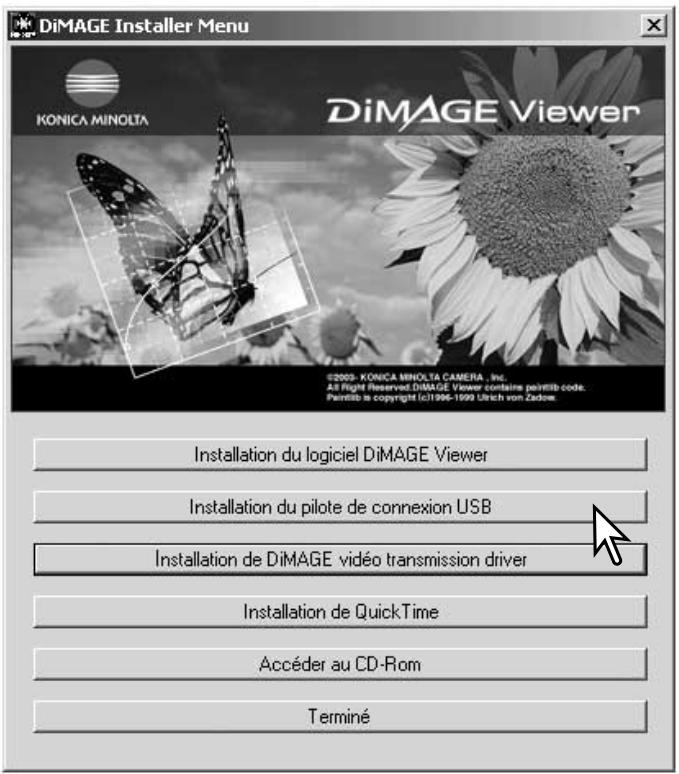
Lorsque le pilote a etecorrectement instalé, unefenetre apparait. Cliquesur "OK." Redemarrer lemicro-ordinateur avant deconnecter l'appareil (p. 84) pour terminer la procedure.
Installation manuelle
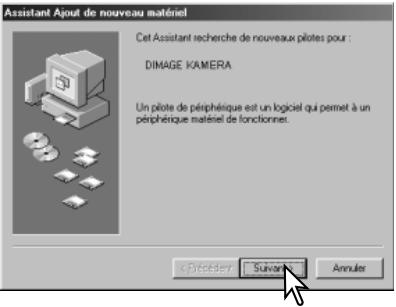
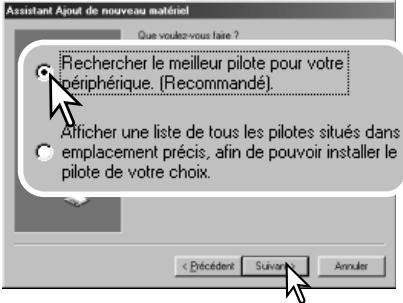
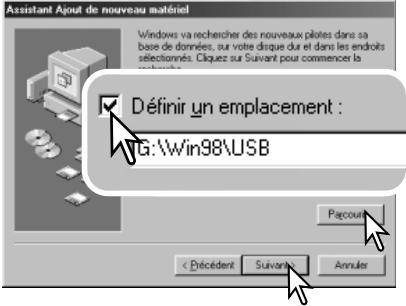
Pour installer le pilote Windows 98 manuellement, suivre les instructions sur la connexion appareil/micro-ordinateur de la page 84.
Lorsque l'appareil est relié au micro-ordinateur, le système déetecte un nouveau péripérisque et la fenêtre d'installation d'un nouveau péripérisque s'ouvre. Charger le CD-Rom logiciel DiIMAGE Viewer dans le lecteur de CD-Rom. Cliquer sur "Suivant."
Sélectionner la recherche d'un pilote recommendé. Cliquer sur "Suivant."
Indiquer le réseau d'installation du pilote. La fenêtre "Parcourir" peut être utilisé pour indiquer le réseau. Le pilote est situé sur le CD-Rom dans le réseau correspondant au chemin d'accès : \Win98\USB. Lorsque le réseau apparait dans la fenêtre,clinquer sur "Suvivant."
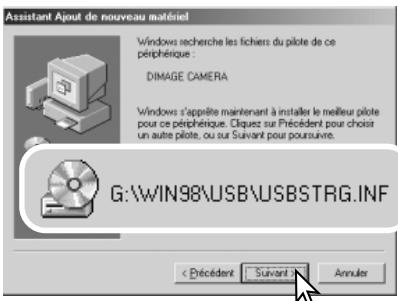
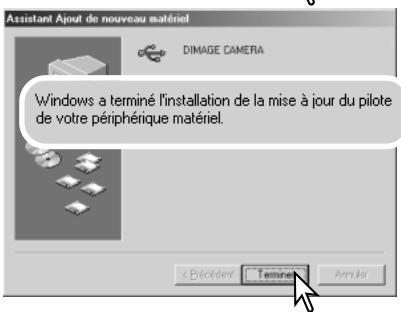
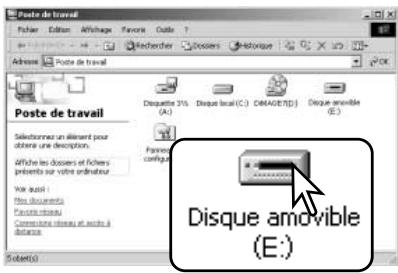
Le programme d'installation de périhérique confirme le répertoire d'installation du piloter. La dette désignant le lecteur de CD-Rom varie selon les micro-ordinateurs. Cliquer sur "Suvient." pour installer le pilote.
Un des 3 pilotes suivants peut être indiqué : MNLVENUM.inf, USBPDR.inf, ou USBSTRG.inf.
La dernière fenêtre confirme l'installation du pilote. Cliquer sur "Terminer" pour quitter le programme d'installation de péripérisque et redémarrer le micro-ordinateur..
Lorsque la fenêtre du Poste de travail est ouverte, une nouvelle icône de disque amovible ou de pilote G530 est affichée. Double-cliquer sur cette icône pour accéder à la carte mémoire de l'appareil : voir page 88..
Organisation des dossiers de la carte mémoire
G530-SD
Une fois l'appareil connecté au micro-ordinateur, il est possible d'acceder aux fichiers images et audio par un double-clic sur leurs icones. Les fichiers sont situés dans le dossier DCIM. Pour copier des images et des enregistements audio, il suffit de faire glisser les icones des fichiers sur le dossier de destination du micro-ordinateur.


DCIM

Misc
Le dossier misc. contient les fichiers d'impression DPOF (p. 58).
Les fichiers et les dossiers de la carte mémoire peuvent être supprimés depuis le micro-ordinateur. En revanche, ne jamais formater la carte mémoire depuis le micro-ordinateur, toujours le faire à partir de l'appareil. Seuls les fichiers enregistrés par l'appareil photo doivent être stockés sur la carte mémoire.

100KM009

Photo

PICT0001.WAV
Commentaire audio PICT0001

PICT0004.AVI
Vidéo

PICT0005.WAV
Enregistrement audio
Notes sur DiIMAGE Viewer
Les fichiers-images et leur enregistrement audio associé doivent être stockés dans le même dossier. Cela permet au logiciel DiIMAGE Viewer de dire les fichiers audio avec le fjichier-image correspondant. Avec Mac OS X, les fichiers-images et les fichiers audio peuvent être téléchar-gées automatiquement dans des dossiers séparés.
Les noms de fichiers commencent par "PICT" suivi d'un nombre à 4 chiffres et de l'extension jpg, avi, ou wav. Les fichiers de mémoires audio ont une extension wav et leurs noms de fichiers correspondant à ceux des fichiers-images auxquels ils sont associés. Les enregistements vocaux utilisent également l'extension wav.
Si le numero d'index du fichier-image dépasse 9.999, un nouveau dossier est créé. Les3 premiers chiffres du nom de dossier sont plus grand d'une unité que le plus grand numéro de dossier déjà present sur la carte : par exemple de 100KM009 à 101KM009. "KM" signifie Monica Minolta, et 009 indique un apparil photo DiIMAGE G530.
Le numéro d'index du fichier-image peut ne pas correspondre au numéro de vue de l'image sur l'appareil. comme les images peuvent être supprimées depuis l'appareil, le compteur de vues modifie en conséquence son affichage afin d'indiquer le nombre d'images de la carte et réaffecte les numérores de vues en conséquence. Les numéroes d'index des fichiers-images ne changent pas lorsqu'une image est supprimée.
Notes
Les fichiers-images contiennent des données exif. Ces données comprennent la date et l'heure de prise de vue ainsi que les paramétres de cette prise de vue. Ces données peuvent être visuaisées à partir de l'appareil ou avec le logiciel DiIMAGE Viewer. Si une image est ouverte dans une application de retouché d'image comme Adobe Photoshop, et si elle est ensuite enregistrée par dessus l'image originale, les données exif sont effacées. Lors de l'utilisation d'un autre logiciel que DiIMAGE Viewer, toujours donner un nouveau nom aux images retouchées afin de préserver les données exif originales.
Pour visualiser correctement les images sur micro-ordinateur, l'espace couleurs de l'écran peut nécessiter d'être modifié. Consulter le mode d'emploi du micro-ordinateur pour calibrer l'affiche en fonction des critères : sRVB, température couleur 6500^ , et gamma de 2.2. Les modifications de contraste et de saturation de couleurs appliquées à l'image avec les réglages de l'appareil ont une incidence sur toutes les applications de correspondance de couleurs.
Déconnexion de l'appareil du micro-ordinateur

Ne jamais débrancher l'appareil photo lorsque des données sont transférées entre l'appareil photo et le micro-ordinateur.
Windows 98 / 98 SE
Vérifier qu'aucun fisier n'est en cours de copie entre l'appareil photo et le micro-ordinateur.
Débrancher le cable USB.
Windows Me, 2000 Professionnel, et XP
Pour débrancher l'appareil photo, cliquer avec le bouton gauche sur l'icone d'éjection de la barre de tâches. Une petite fenêtre s'ouvre, indiquant que le périphérique va être déconnecté.
Stop USB Mass Storage Device - Drive(H:)
3:45PM
S'il y a plus d'un péripérisque connectés au micro-ordinateur, renouveler la procédure ci-dessus mais en cliquant avec le bouton droit sur l'icone d'éjection. La fenêtre d'éjection de péripérisque s'était après un click sur la petite fenêtre indiquant le programme d'éjection.
Unplug or eject hardware
3:43PM
Dans la fenêtre d'éjection, les périhériques à déconnecter sont affichés. Surligner le périhérique concerné en cliquant dessus puis sur "Stop."
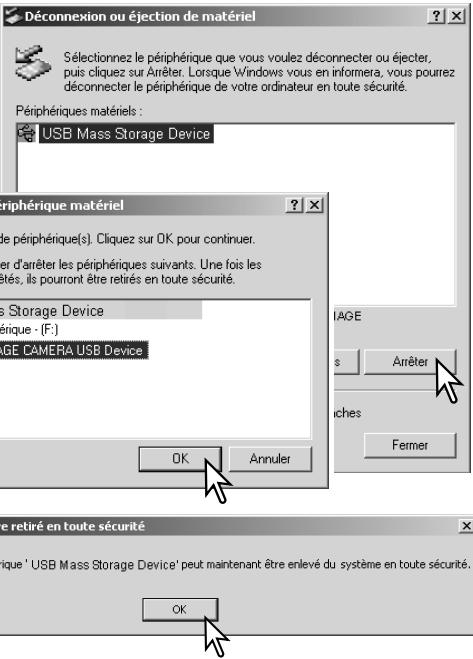
Un écran de confirmation apparait pour indiquer les périhériques à déconnecter. Cliquer sur "OK" pour déconnecter le périhérique.
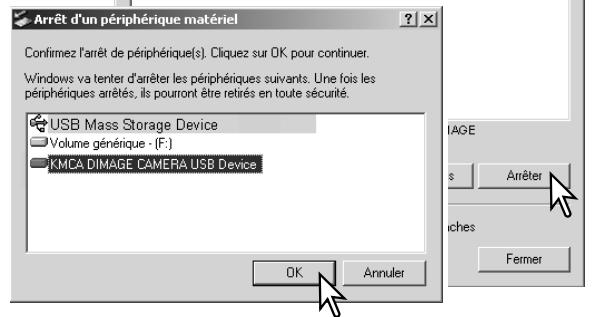
Un troisième écran final apparait pour indiquer que l'appareil peut être déconnecté du micro-ordinateur en toute sécurité. Fermer la fenêtre et débrancher le cable USB.
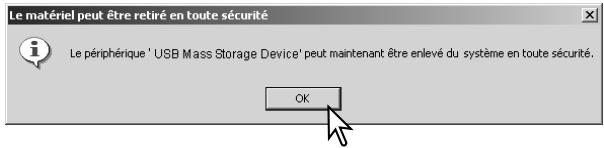
Macintosh
Vérifier qu'aucun fichier n'est en cours de copie entre l'appareil photo et le micro-ordinateur puis glisser l'icone du péripérisque dans la corbeille. Débrancher le cable USB.
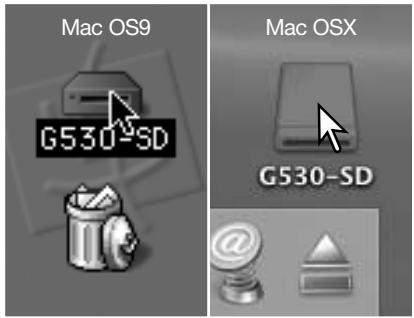
PictBridge
Vérifier que l'option mode de transfert du menu Réglages est sur PictBridge. Connecter l'appareil photo à une imprimante compatible PictBridge grâce au cable USB fourni avec l'appareil. Le plus gros connecteur du cable est connecté à l'imprimante. Insérer le plus petit connecteur du cable dans l'appareil; l'appareil se met automatiquement sous tension et lance la connexion PictBridge.
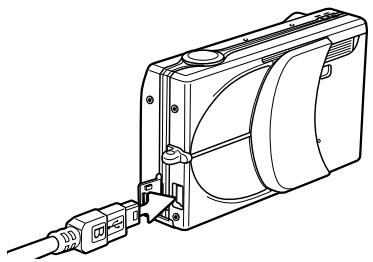
Les photos individuelles peuvent etre selectionnées pour l'impression sur I'ecran PictBridge. Lorsque deux cartes memoire sont installes dans l'appareil, seules les images de la carte selectionnee comme prioritaire dans le menu Reglages (p. 39) peuvent etre visuaisées.
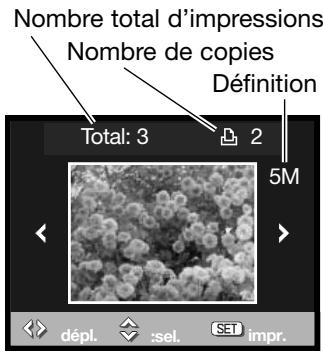

Utiliser les touches gauche/droite du contrôle pour afficher les images à imprimer.

Appuyer sur la touche haut pour sélectionner le nombre de copies à imprimer. Il est impossible de sélectionner plus de 50 images. Pour annuler la sélection d'une image pour l'impression, appuyer sur la touche bas jusqu'à ce que le nombre de copies attigne zéro.
Répéter les étapes précédentes jusqu'à ce que toutes les images à imprimer soient sélectionnées. Appuyer sur la touche Menu pour continuer.
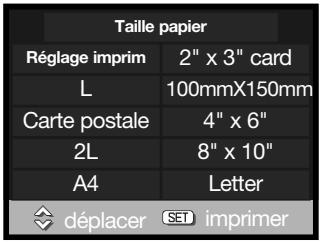
Utiliser les touches haut/bas du contrôleur pour selectionner le format papier. Les options disponibles dépendant de l'imprimante. L'option Réglage imprimante utilise le format régle avec l'imprimante.
Appuyer sur la touche Menu pour lancer l'impression.
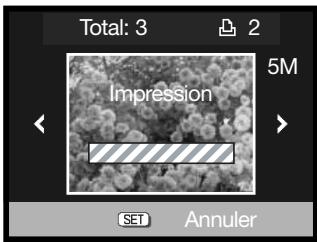
Pour annuler l'impression une fois lancée, appuyer sur la touche Menu.
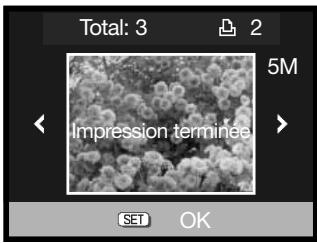
Le message de fin d'impression indique la fin de l'opération. Appuyer sur la touche Menu pour valider l'opération. Debrancher l'appareil de l'imprimante.
Notes
Le tableau ci-dessous indique les dimensions pour les formats carte postale, L, et 2L en millimétres et en pouces :
| Carte postale | 100 X 148mm | 3.9 X 5.9 pouces |
| L | 89 X 127mm | 3.5 X 5.0 pouces |
| 2L | 127 X 178mm | 5.0 X 7.0 pouces |
Notes sur les erreurs d'impression
Si un problème mineur se produit pendant l'impression, si l'imprimante est à cours de papier par exemple, suivre les procédures indiquées pour l'imprimante ; il n'est pas nécessaire d'agir sur l'appareil photo. Si un problème majeur se produit, appuyer sur la touche Menu pour terminer l'opération. Se référer au mode d'emploi de l'imprimante pour utiliser la procédure ajustée à la résolution de ce problème. Vérifier les réglages de l'imprimante avant de relancer l'impression et utiliser l'écran PictBridge pour déslectionner les images préalablement imprimées.
Système requis pour QuickTime
Compatible IBM PC / AT
Base processeur Pentium ou micro-ordinateur compatible
Windows 98, Me, 2000, ou XP.
128 Mo de RAM ou plus
Pour installer QuickTime, suivre les instructions du programme d'installation. Les utilisateurs de Macintosh peuvent télécharger gratuite la derniere version de QuickTime à partir du site Apple : http://www.apple.com.
Changement de carte mémoire - mode transfert de données

Ne jamais retirer la carte lorsque des données sont transférées entre l'appareil photo et le micro-ordinateur : risque de perte de données ou de détérioration de la carte.
Windows 98 et 98 SE
- Déconnecter le cable USB.
- Changer la carte mémoire.
- Reconnecter le cable USB pour étabir la connexion USB.
Windows ME, 2000 Professionnel, et XP
- Interrompre la connexion USB à partir de la procédure d'éjection (p. 90).
- Déconnecter le cable USB.
- Changer la carte mémoire.
- Reconnector le cable USB pour établier la connexion USB.
Macintosh
- Interrompre la connexion USB en faisant glisser l'icone de l'appareil vers la corbeille (p. 91).
- Déconnecter le cable USB.
- Changer la carte mémoire.
- Reconnecter le cable USB pour étabir la connexion USB.
Annexes
En cas de problème
Ce chapitre décrit les problèmes mineurs qui peuvent survenir lors du fonctionnement de l'appareil. En cas de problème plus important ou de panne récurrente, contacter le SAV Konica Minolta.
| Problème | Symptôme | Cause | Solution |
| L'appareil ne fonctionne pas. | Aucun afficha-ge sur les écrans. | La batterie est déchargée. | Recharger la batterie (p. 14). |
| L'adaptateur secteur n'est pas connecté correctement. | Vérifiez si l'adaptateur secteur est bien connecté à l'appareil et au secteur (p. 17). | ||
| Déclenchement impossibly. | Le message de carte plein est affichée à l'écran. | La carte mémoire est pleine ou incapable d'en-register une image supplémentaire pour la définition sélectionnée. | Insérer une carte (p. 18), effa-cer certaines images (p. 31), ou modifier les réglages de définition (p. 41). |
| Pas de tímoin de carte sur l'écran. | Il n'y a pas de carte mémoire dans l'appareil. | Insérer une carte (p. 18). | |
| Au flash, les images sont tropometimes. | Le sujet est en dehors de la portée du flash (trop loin) (p. 47). | S'approcher du sujet ou augmenter la sensibilité (p. 47). | |
| Les images ne sont pas nettes. | La diode verte du viseur clignote. | Le sujet est trop proche. | Vérifier que le sujet est dans la plage de mise au point AF (p. 25) ou utiliser le mode Macro (p. 30). |
| Une situation particulière empêche le bon fonctionnement de l'autofocus (p. 26). | Utiliser la fonction de mémori-sation du point pour faire la mise au point sur un autre sujet situé à la même distance que le sujet (p. 25). | ||
| Les images ont été prises en interieur ou en faisible éclai-rage sans flash. | Les vitesses lentes peu-vent se traduire par des flous de bougé lorsque l'appareil est tenu en main. | Utiliser un trépied, augmenter la sensibilité (p. 47), ou utiliser le flash (p. 28). | |
Si l'appareil ne fonctionne pas normalement, le metre hors tension, retarder la batterie et la remetre en place ou débrancher/rebrancher l'adaptateur secteur. Toujoursmettre l'appareil hors tension à partir de l'interrupteur principal sous peine de risque de détérioration de la carte mémoire et de réinitialisation des réglages.
À propos du cordon du chargeur de batterie
Le cordon secteur fourni est étudié pour votre pays. N'utiliser qu'un cordon adapté.
| Pays | Code produit |
| Europe continentale, Singapour, Corée (220 - 240 V) | APC-150 |
| China (220 - 240V) | APC-151 |
| Grande Bretagne, Hong Kong (220 - 240 V) | APC-160 |
| USA, Canada, Taiwan, Japon (100 - 120 V) | APC-170 |
Suppression du logiciel pilote - Windows
- Insérez une carte mémoire dans l'appareil et le connecter au micro-ordinateur avec le cable USB. D'autres péripériques ne doivent pas être connectés durant cette procédure.
2.Cliquer sur I'icone du Poste de travail. Sélectionner "Propriétés" dans le menu déroulant.
Windows XP : à partir du menu Démarrer, aller dans le panneau de configuration. Cliquez sur l'onglet performance et maintenance. Cliquer sur "Système" pour ouvrir la fenêtre des propriétés du système.
- Windows 2000 et XP : Sélectionner l'onglet Périphériques dans la fenêtre Propriétés, puis cliquer sur le bouton du gestionnaire de périphériques.
Windows 98 et Me :CLAquer sur l'onglet de gestion de périhériques dans la fenêtre Propriétés.
- Le fichier du pilote estitué dans le contrôleur de du bus série universel ou dans le repertoire "autres péripériques" du gestionnaire de péripériques. Cliquer pour afficher les fichiers. Le pilote doit etre indiqué par le nom de l'appareil. Dans certains cas, le nom du pilote peut ne pas faire reference au nom de l'appareil. Cependant, le pilote peut etre repéré par un point d'interrogation ou d'exclamation.
5.Cliquer sur le pilote pour le selectionner. - Windows 2000 et XP: cliquer sur le bouton Agir pour afficher le menu dérouulant. Sélectionner "Déinstaller." Un écran de confirmation apparait. Cliquer sur "Oui" pour supprimer le pilote du système.
Windows 98 et Me: cliquer sur le bouton de suppression. Un écran de confirmation apparait. Cliquer sur "Oui" pour supprimer le pilote du système.
- Débrancher le cable USB etmettre l'appareil hors tension.Redémarrer le micro-ordinateur.
Entretien et rangement
Lire cette section entièrement pour tirer le meilleur parti de votre apparéil. Avec un entretien soigné, votre apparéil vous apportera des années de service.
Entretien de l'appareil
- Ne pas soumettre l'appareil à des chocs.
- Mettre l'appareil hors tension pour le transporter.
- Cet apparéil n'est ni étanche, ni tous temps. La mise en place ou le retrait de la batterie, de la carte mémoire et l'utilisation de l' apparéil avec des mains mouillées risque d'endommager l' apparéil.
- Lors d'une utilisation à la plage ou à proximé de l'eau, ne pas exposer l'appareil au sable, à l'eau, au sel. L'appareil pourrait être endommagé.
- Ne pas laisser l'appareil exposé au soleil. Ne pas viser directement vers le soleil, risque pour le capteur CCD.
Nettoyage
- Si l'appareil ou la lentille de l'objet sont sales, les essuyer doucement avec un chiffon propre et sec. S'ils ont ete en contact avec du sable, souffler les grains avec une sufflette. Ne pas essuyer, les grains de sable car iis pourraient rayer I'objet ou la carrosserie.
- Pour nettoyer une lentille, souffler d'abord les éventuels grains de poussière ou de sable puis essuyer doucement la lentille avec un chiffon spécial optiques. Si nécessaire, utiliser un liquide nettoyant pour objectifs.
- Ne jamais employer de solvants pour nettoyer l'appareil.
- Ne jamais toucher une lentille avec les doigts.
Rangement
- Ranger l'appareil dans un endroit frais et sec à l'abri de la poussière et de produits chimiques. Pour un rangement de longue durée, placer l'appareil dans un sac étanche avec un sachet de dessicant.
- Retirer la batterie et la carte mémoire avant de le ranger pour une longue période.
- Ne pas ranger l'appareil à proximé de naphtaline (boules anti-mites).
- Si l'appareil est rangé pour une longue période, le faire fonctionner de temps en temps. Vérifier son bon fonctionnement avant de l'utiliser à nouveau.
Cartes mémoire
Les cartes mémoire SD, MMC, et Memory Sticks sont fabriquées à partir de composants électroniques de précision. Les effets suivants peuvent endommager les données ou la carte elle-même :
- Mauvaise utilisation de la carte.
- Chocs, pliure ou contrainte.
- Humidité, moisissures, soleil direct.
- Décharge d'électricité statique ou electromagnetique à proximé de la carte.
- Retrait de la carte ou coupure d'alimentation au cours d'une opération d'accès à la carte (lecture, écriture, formatage, etc.).
- Les contacts de la carte ont été touchés par les doigts ou un objet métallique..
- Utilisation surintensive de la carte. L'achat périodique d'une nouvelle carte peut s'avérer nécessaire.
Konica Minolta ne peut être tenu responsable de la perte ou des dégats des données. Tout jours sauvegarder une copie des fichiers de l'appareil photo sur un système de stockage approprié ou sur un support d'enregistrement.
Batteries
- Les performances d'une batterie décroissant avec la température. En environnement froid, il est conseilé de garder une batterie de rechange au chaud, dans une veste par exemple. Les batteries retrouvent leur puissance lorsqu'elles se réchauffent.
- Ne pas stocker la batterie quand elle est totalement chargée.
- Pour de longues périodes de stockage, rechargez une batterie 5 minutes tous les 6 mois. Si la batterie est épuisée, elle ne peut pas être chargée. Conserver les batteries entre -20^ to 35^ .
- Une batterie interne spéciale longue durée est intégrée à l'appareil pour garder en mémoire l'heure et les réglages lorsque l'appareil est mis hors tension ou que la batterie est retiree. Cette batterie est rechargée par la batterie lituim-ion de l'appareil, celle-ci doit etre dans l'appareil pendant 24 heures au minimum, l'appareil pouvant etre hors tension pendant cette période. Si tous les réglages sont réinitialisés à chaque fois que l'appareil est mis sous tension, la batterie est defectueuse. Elle doit etre remplacee par le SAV Konica Minolta.
- Conserver propres les contacts de la batterie et du chargeur. Des contacts sales peuvent empêcher la charge. Si les contacts sont sales, les nettoyer avec du coton sec.
Avant un événement important ou un voyage
- Vérifier le bon fonctionnement de l'appareil, évientuèlement faire des images d'essay. Prévoir des batteries neuves.
- Konica Minolta ne pourrait enaucun cas etre tenu pour responsable d'un mauvais fonctionnement de I'appareil.
Conditions et températures de fonctionnement
- Cet apparéil est concu pour fonctionner entre 0^ et 50^ .
- Ne jamais le soumettre à des températures très élevées en le laissant dans la boîte à gants d'un vehicule exposé au soleil par exemple. Ne pas l'exposer à une forte humidité.
- Lorsque l'appareil doit être transféré d'un extérieur froid et humide vers une piece chauffée, le placer dans un sac en plastique afin d'éviter la formation de buée sur les lentilles. Attendre que l'appareil soit revenu à la température de la piece pour le sortir du sac.
Entretien de l'écran ACL
L'écran ACL de cet apparéil a été fabriqué avec des technologies de très grande précision et plus de 99,9% des pixels qui le composent fonctionnent correctement. Moins de 0,01% des pixels peuvent eventuellesment afficher un point monochrome ou blanc. Ceci ne constitue pas un défaut et n' affecte pas l'image enregistrée.
- Ne pas appuyer sur la surface de l'écran, cela risquerait de le déterminer.
- Si la surface de l'écran est marquee de traces d'empreintes, l'essuyer doucement avec un chiffon propre et sec.
Copyright
- Les émissions télé, les films, les cassettes video, les photographies et tous les autres supports d'images peuvent être protégés. La reproduction ou la duplication non autorisées peuvent être contraire à la loi sur les droits de reproduction et les droits d'auteur. La prise de vues de spectacles, d'expositions etc. peut être interdite ou soumise à une autorisation. Les images protégées par copyright ne peuvent être utilisées que conformément à la loi sur le copyright.
Questions et SAV
- Si vous avez des questions concernant cet apparéil, contactez votre revendeur ou le SAV Konica Minolta.
- Avant d'envoyer l'appareil pour réparation,contactez le SAV Konica Minolta.
\section*{Caracteristiques techniques}
| Nombre de pixels effectifs : | 5.0 millions |
| Capteur CCD: | 1/2.5-type interligne couleurs primaires avec un total de 5,4 millions de pixels. |
| Sensibilité (ISO): | Automatique et manuel (ISO 50, 100, 200, 400) |
| Ratio de format : | 4:3 |
| Construction optique : | 7 éléments en 6 groupes. |
| Ouverture maxi : | f/2.8 - f/4.9 |
| Focale : | 5.6 - 16.8 mm (équivalent 24x36 : 34 - 102 mm) |
| Plage de mise au point: | Grand angle : 0.5 m - Infini (Macro: 5cm - Infini) |
| Téléobjectif : 0.8 m - Infini (Macro: 50cm - Infini) | |
| Super Macro: 20 cm - 40 cm | |
| Système autofocus : | Video AF |
| Obturator : | CCD électronique + obturator mécanique |
| Vitesses d'obturation : | 1 - 1/2000s (Auto, Programme, Priorité ouverture) |
| 15 - 1/1000s (Manuel) | |
| Recyclage du flash intégré : | Environ 4 secondes |
| Viseur : | Zoom optique à image réelle. |
| Écran ACL : | 3,8 cm, TFT couleur polysilicone |
| Champ couvert : | Environ 100% |
| Conversion A/D : | 10 bits |
| Supports d'enregistrement : | Cartes mémoires SD (Secure Digital), MMC Memory Stick, Memory Stick Pro |
| Formats de fichiers : | JPEG, video JPEG (AVI), WAVE. DCF 1.0, DPOF ver. 1.1,et compatible Exif 2.2. |
| Contrôle d'impression : | PictBridge, Exif Print |
| Langues des menus : | Japonais, Anglais, Allemand, Français, Espagnol, Italien et chinois (simplifié). |
| Batterie : | Konica Minolta NP-600 lithium-ion. |
| Autonomie (en Enregistrement) : | Environ 185 vues selon le standard CIPA avec une batterie lithium-ion NP-600, écran ACL allumé, image 2592 x 1944, compression normale, sans affchage instantanée, sans audio, flash utilisé pour 50% des vues. |
| Autonomie (en Lecture) : | Durée de lecture approximative : 200 minutes avec batterie lithium-ion NP-600. |
| Alimentation externe : | Adaptateur secteur AC-9 |
| Dimensions : | 93,5 (L) x 55,5 (H) x 26 (P) mm |
| Poids : | Environ 145 g(sans batterie ni carte mémoire) |
| Température de fonctionnement : | 0°C à 50°C |
| Humidité : | 20-80% (sans condensation) |
| Batterie lithium-ion NP-600 | |
| Tension : | 3,7 V |
| Poids : | 25 g |
| Dimensions : | 31,8 (L) X 9 (H) X 49,8 (P) mm |
| Chargeur de batterie BC-600 | |
| Tension d'entrée : | 100-240 V, 50/60 Hz |
| Poids : | 70 g (sans cordon d'alimentation ou batterie) |
| Dimensions : | 71 (L) X 25,8 (H) X 57,5 (P) mm |
Charactéristiques basées sur les informations disponibles au moment de l'impression et sujets à modification sans préavis.
KONICA MINOLTA
Support consommateur Konica Minolta : www.konicaminoltasupport.com
Konica Minolta Photoworld:
www.konicaminoltaphotoworld.com
Devenez dés aujourd'hui, membre du Konica Minolta Photo World. L'inscription est gratuite.
KONICA MINOLTA PHOTO IMAGING, INC.
© 2004 Konica Minolta Photo Imaging, Inc. selon la convention de Berne et la convention Universelle sur le Copyright.
9222-2736-13 IM-A402/0406/109678
Imprimé en Allemagne
- Pour une utilisation en toute sécurité
- DANGER
- ATTENTION
- Précautions d'utilisation
- À propos de ce mode d'emploi
- Nomenclature
- Pour commencer Charge de la baterie
- Mise en place de la batterie
- Notes
- Indicateur de niveau de charge de la batterie
- Économiseur automatique d'énergie
- Branchement de l'adaptateur secteur (vendu séparation)
- Installation et retrait de la carte mémoire
- À propos des cartes mémoire
- Mise sous/hors tension de l'appareil
- Fixation de la couroie
- Réglages de la langue des menus, de la date et de l'heure
- Enregistrement basique
- Tenue de l'appareil
- Affichage de l'écran ACL
- Utilisation du zoom
- Opération d'enregistrement basique
- Mémorisation de la mise au point
- Plage de mise au point
- Témoins de mise au point
- Situations spéciales de mise au point
- Touché d'affichage - mode Enregistrement
- Modes flash
- Portée du flash - enregistrement automatique
- Témoins de flash
- Modes macro
- Conseils
- Suppression d/images
- Lecture basique
- Lecture en vue par vue
- Visualisation des images
- Touched'affichage - mode Lecture
- Lecture agrandie
- Lecture d'index
- Enregistrement avancé Changements de modes
- Enregistrement video
- Navigation dans le menu Enregistrement
- Selection de scènes
- Carte mémoire prioritaire
- Modes d'entrainement
- Définition et qualité d'image
- Retardateur
- Correction d'exposition
- Mode d'enregistrement video/audio
- Enregistrement audio
- Commentaire audio
- Balance des blancs
- Sensibilité et portée du flash
- Modes d'exposition
- Priorité à l'ouverture
- Exposition manuelle
- Modes de mise au point
- Verrouillage de mise au point et d'exposition
- Lecture : opérations avancées
- Lecture des vidéos et des enregistements audio
- Effacement des commentaires audio
- Navigation dans le menu Lecture
- Écran de sélection des vues
- Copie et déplacement
- Redimensionnement
- DPOF
- Protection
- Diaporama
- Menu Réglages (Setup)
- Navigation dans le menu Réglages
- Formatage
- Réglage de l'écran ACL
- Allumage de la diode au démarrage
- Réglage de l'affichage des informations
- Mise en service de l'écran ACL
- Visualisation instantanée
- Personnalisation
- Réglages de personnelisation
- Correction d'exposition au flash
- Saturation
- Contraste
- Netteté
- Limites de vitesses d'obturation
- Couleur (canaux RVB)
- Introduction à la couleur
- Modes de mesure de la lumière AE
- Mémoire de numéro de fichier
- Réduction des yeux rouges
- Zoom numérique
- Sons
- Extinction automatique
- Mode transfert de données USB
- Initialisation
- Langue
- Réglage de la date
- Un petit guide de la photographie
- Qu'est-ce qu'un IL ?
- Systèmes requis
- Connexion de l'appareil à un micro-ordinateur
- Connexion à Windows 98 et 98 SE
- Installation automatique
- Installation manuelle
- Organisation des dossiers de la carte mémoire
- Notes sur DiIMAGE Viewer
- Déconnexion de l'appareil du micro-ordinateur
- Windows 98 / 98 SE
- Windows Me, 2000 Professionnel, et XP
- Macintosh
- PictBridge
- Notes sur les erreurs d'impression
- Système requis pour QuickTime
- Changement de carte mémoire - mode transfert de données
- Windows 98 et 98 SE
- Annexes
- En cas de problème
- À propos du cordon du chargeur de batterie
- Suppression du logiciel pilote - Windows
- Entretien et rangement
- Entretien de l'appareil
- Nettoyage
- Rangement
- Cartes mémoire
- Batteries
- Avant un événement important ou un voyage
- Conditions et températures de fonctionnement
- Entretien de l'écran ACL
- Copyright
- Questions et SAV
- \section*{Caracteristiques techniques}
- KONICA MINOLTA
Marque : KONICA MINOLTA
Modèle : DIMAGE G530
Catégorie : Appareil photo numérique