
PI6000 PS - Imprimante KONICA MINOLTA - Notice d'utilisation et mode d'emploi gratuit
Retrouvez gratuitement la notice de l'appareil PI6000 PS KONICA MINOLTA au format PDF.


| Type de produit | Imprimante PostScript monochrome |
| Technologie d'impression | Laser, PostScript Level 2 |
| Résolution maximale | 600 ppp |
| Formats de papier supportés | Letter, A4, Legal, Ledger, Executive, A3, B4, B5, A5 |
| Mémoire vive (RAM) par défaut | 16 Mo (extensible) |
| Mémoire maximale recommandée | Environ 7,7 Mo (selon configuration) |
| Systèmes d'exploitation supportés | Windows 95, Windows NT 4.0, Windows 3.1, Mac OS 7.1 et ultérieur |
| Interface de connexion | Parallèle (LPT1) et Ethernet (Macintosh) |
| Fonctions d'impression | Recto-verso (duplex), livret, agrafage, perforation, pliage, filigrane, encarts transparents |
| Options de finition | Agrafage coin ou 2 points, perforation bord court/long, pliage en deux ou en Z, couverture avant/arrière |
| Gestion des polices | Substitution TrueType/PostScript, téléchargement Type 1, Type 3, Type 42 |
| Gestion des couleurs | Niveaux de gris (imprimante monochrome) |
| Alimentation papier | Bac 1, Bac 2, Bac 3, cassette grande capacité, alimentation manuelle, sélection automatique |
| Nombre de copies | Jusqu'à 999 |
| Capacités PostScript | Niveau 2, format EPS, archive, PJL |
| Entretien | Nettoyer les contacts et le chemin papier selon les besoins ; utiliser un câble parallèle de qualité |
| Sécurité | Paramètres de partage et permissions sous Windows NT ; gestion de comptes utilisateur |
| Pièces détachées et réparabilité | Consulter le service après-vente Konica Minolta ; mémoire et accessoires en option |
| Informations générales | Notice de 110 pages, manuel utilisateur disponible en téléchargement gratuit |
FOIRE AUX QUESTIONS - PI6000 PS KONICA MINOLTA
Questions des utilisateurs sur PI6000 PS KONICA MINOLTA
0 question sur cet appareil. Repondez a celles que vous connaissez ou posez la votre.
Poser une nouvelle question sur cet appareil
Téléchargez la notice de votre Imprimante au format PDF gratuitement ! Retrouvez votre notice PI6000 PS - KONICA MINOLTA et reprennez votre appareil électronique en main. Sur cette page sont publiés tous les documents nécessaires à l'utilisation de votre appareil PI6000 PS de la marque KONICA MINOLTA.
MODE D'EMPLOI PI6000 PS KONICA MINOLTA
1.1 Configuration système requise 1-1
1.2 Installation manuelle du pilote d'imprimante PostScript Pi6000 1-2
1.3 Aperçu des fonctions du pilote d'imprimante Minolta Pi6000 1-11
Affichage de la boite de dialogue des propriétés du pilote d'imprimante Minolta Pi6000 PS 1-11
Fermeture de la boite de dialogue des propriétés du pilote d'imprimante Minolta Pi6000 PS. 1-12
1.4 Definition des paramètres 1-12
Boutons standard. 1-13
1.5 Paramètres du pilote 1-14
Panneau Papier 1-14
Boite de dialogue Zone non imprimable 1-16
Boite de dialogue Options supplémentaires pour le papier 1-17
Panneau Graphiques 1-18
Panneau Polices 1-19
Boite de dialogue Table de substitution des polices 1-20
Boite de dialogue Envoyer les polices en tant que 1-21
Options du péripérisque 1-23
Panneau PostScript 1-28
Boite de dialogue Options PostScript avancées 1-30
Panneau Filigrane 1-31
Boite de dialogue Nouveau filigrane 1-33
Boite de dialogue Couleur 1-34
2 Windows NT 4.0
2.1 Configuration système requise 2-1
2.2 Installation manuelle du pilote d'imprimante PostScript Pi6000 2-2
2.3 Aperçu des fonctions du pilote d'imprimante Minolta Pi6000 2-11
Affichage de la boîte de dialogue des propriétés du pilote d'imprimante Minolta Pi6000 PS 2-11
Fermeture de la boite de dialogue des propriétés du pilote d'imprimante Minolta Pi6000 PS. 2-12
2.4 Definition des paramètres 2-12
Boutons standard 2-12
2.5 Paramètres du pilote 2-13
Panneau Général 2-13
Panneau Ports. 2-14
Panneau Planification 2-15
Panneau Partage 2-17
Panneau Sécurité 2-18
Panneau Paramètres du périhérique 2-19
2.6 Propriétés de la boîte de dialogue d'impression (lorsque l'opération est en cours) 2-20
Panneau Mise en page 2-20
Avancées 2-21
3 Windows 3.1
3.1 Configuration système requise 3-1
3.2 Installation du pilote d'imprimante PostScript Pi6000 3-2
3.3 Aperçu des fonctions du pilote d'imprimante Minolta Pi6000 PS 3-7
Affichage de la boite de dialogue de configuration du pilote d'imprimante Minolta Pi6000 PS 3-7
Fermeture de la boite de dialogue de configuration du pilote d'imprimante Minolta Pi6000 PS 3-8
3.4 Definition des paramètres 3-8
Boutons standard 3-9
3.5 Paramètres du pilote 3-9
Panneau Papier 3-9
Panneau Caracteristiques 3-11
Panneau Polices. 3-16
Panneau PostScript. 3-16
Panneau Travaux 3-17
Panneau Filigrane 3-18
4 Macintosh
4.1 Configuration système requise 4-1
4.2 Installation du pilote d'imprimante PostScript Pi6000 4-2
4.3 Installation de polices écran 4-9
4.4 Aperçu des fonctions du pilote d'imprimante Minolta Pi6000 4-10
4.5 Paramètres du format d'impression 4-10
Attributes de page 4-10
Options PostScript 4-11
4.6 Paramètres d'impression 4-11
Options générales 4-11
Impression de fond 4-12
Page de titre 4-13
Correspondance des couleurs 4-13
Mise en page 4-14
Gestion des erreurs 4-15
Enregistrer sous 4-15
Options spécifique 4-16
5 Annexe
5.1 Enduser License Agreement 5-1
5.2 Contrat utiliser de la licence 5-4
5.3 ENDVERBRAucher-LIZENZVERTRAG 5-7
5.4 CONTRATTO DI LICENZA D'USO 5-10
1 Windows 95
Le pilote d'imprimante PostScript Minolta Pi6000 vous permet d'exploiter au moins les capacités et les fonctions de votre imprimante si vous utilisez un ordinateur exécutant Windows 95. Ce chapitre déscrit la procédure d'installation et les différentes fonctions de ce pilote.
1.1 Configuration système requise
Pour un fonctionnement optimal du pilote d'imprimante PostScript Minolta Pi6000, votre système doit être configuré comme suit :
- Systeme d'exploitation: Microsoft Windows 95
- Ordinateur personnel : IBM ou compatible équipé d'une unité centrale 486SX de 33 MHz ou plus rapide (processeur Pentium recommandé)
- Interface E/S: cable et port d'imprimante paralleles PC standard
- Mémoire vivie (RAM): au moins 12 Mo (16 Mo recommendés)
- Espace disque : environ 6 Mo pour les fichiers
- Lecteur de CD-Rom
- Moniteur: résolution VGA (640 × 480 ppp) ou supérieure

REMARQUE
L'utilisation d'un cable parallele de mauvaise qualite risque de nuire au transfert des données.
1.2 Installation manuelle du pilote d'imprimante PostScript Pi6000
Assurez-vous que l'imprimante est reliée à votre ordinateur à l'aide d'un cable parallele adequat.
1 Mettez l'imprimante sous tension.
2 Mettez l'ordinateur sous tension et lancez Windows 95.
3 Insérez le CD-Rom contenant le pilote d'imprimante PostScript® Minolta Pi6000 dans le lecteur approprié de votre ordinateur. Considérons, pour cet exemple, que le lecteur de CD-Rom est associé à la lettre D:.
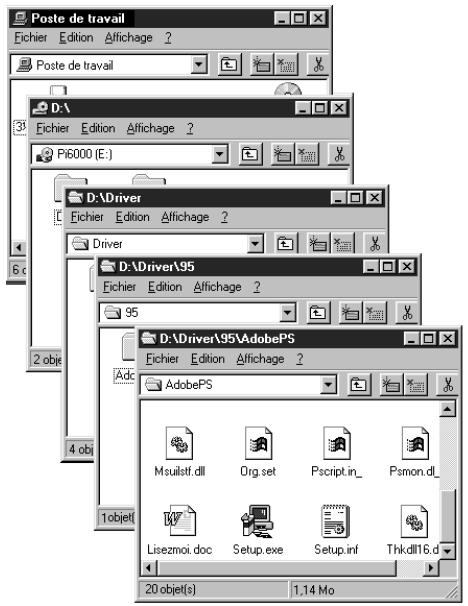
4 Ouvrez le Poste de travail et cliquez deux fois sur I'icone du lecteur [D:]. Ouvrez le dossier Driver, puis le dossier 95. Cliquez deux fois sur le dossier AdobePS, puis sur I'icone Setup.exe pour lancer le programme d'installation.
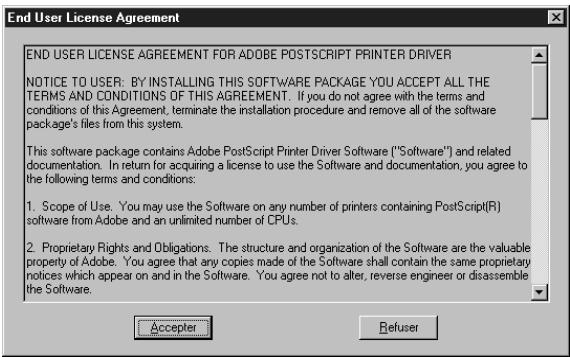
Après avoir pris connaissance et accepté les termes du Contrat de licence de l'utilisateur final, cliquez sur le bouton [Accepter].
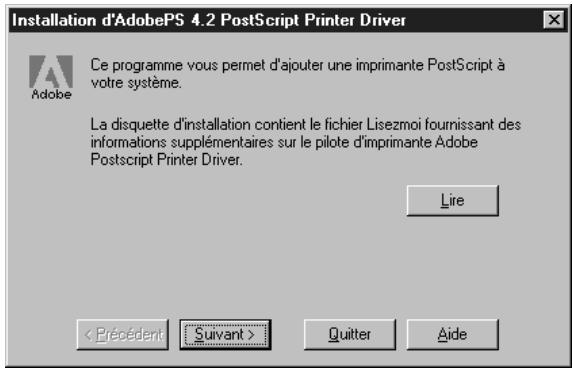
La boîte de dialogue Installation d'AdobePS 4.2 PostScript Printer Driver s'affiche à l'écran.
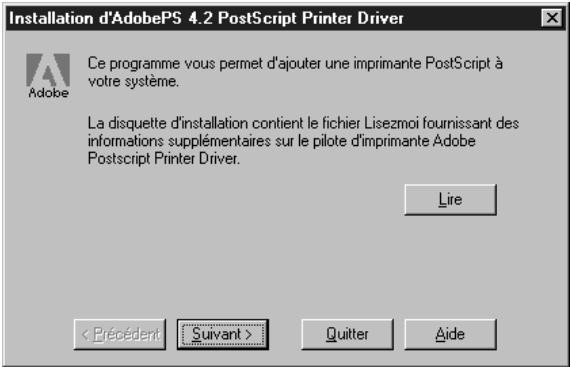
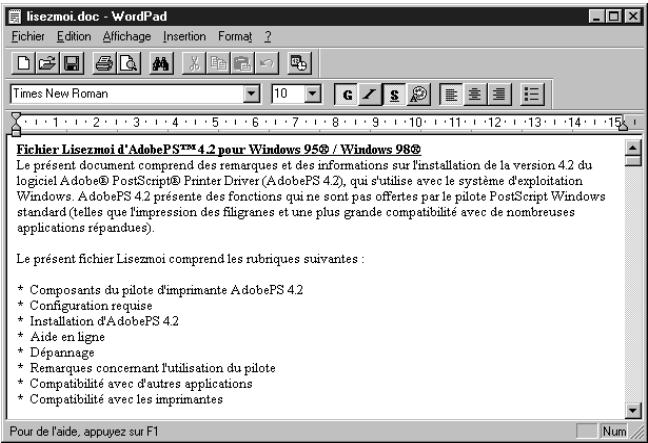
5 Cliquez sur le bouton [Lire] pour afficher le contenu du fichier Lisezmoi d'AdobePS 4.2 pour Windows 95. Lisez attentivement le document.
6 Sélectionnez la commande Quitter du menu Fichier pour referrer l'application et revenir à la boîte de dialogue Installation d'AdobePS 4.2 PostScript Printer Driver.
7 Cliquez sur le bouton [Suvant].
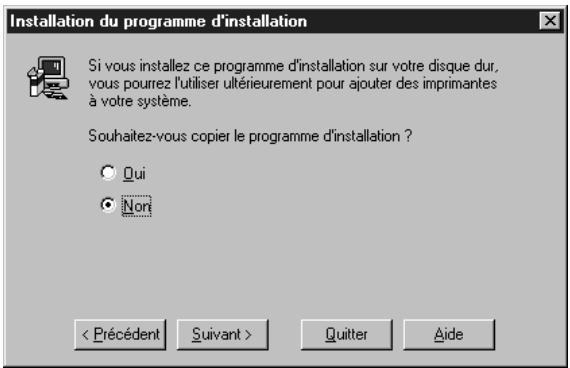
8 Sélectionnez Non si vous ne souhaitez pas copier le programme d'installation sur votre disque dur. Dans le cas contraire, Sélectionnez Oui, puis cliquez sur le bouton [Suivant].
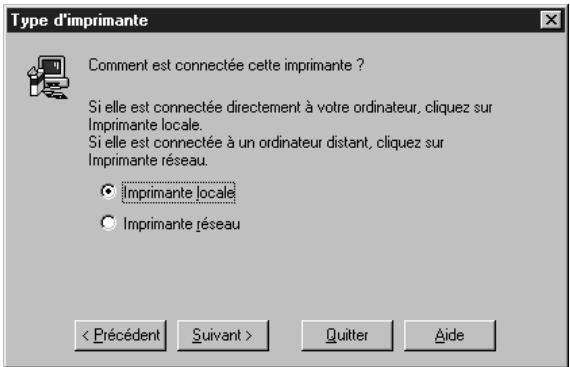
9 Sélectionnez Imprimante locale, puis cliquez sur le bouton [Suvant].
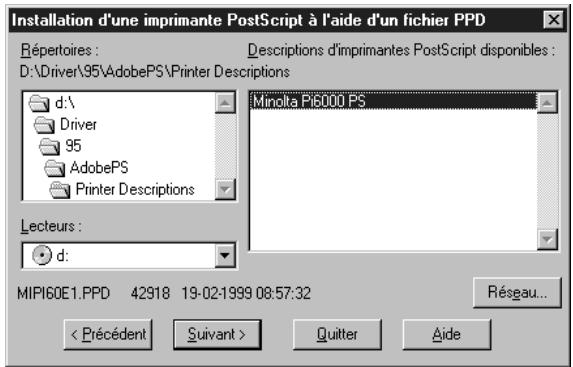
10 Sélectionnez Minolta Pi6000 PS dans la liste Descriptions d'imprimantes PostScript disponibles, puis cliquez sur le bouton [Suviant].
11 Sélectionnez LPT1 dans la liste Ports disponibles, puis cliquez sur le bouton [Suvient].
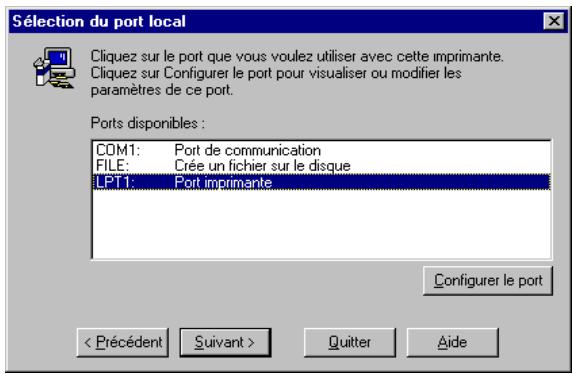
12 Dans la boîte de dialogue Ajout d'imprimante, vous pouvez saisir le nom de l'imprimante, spécifique si celle-ci doit être utilisée comme imprimante par défaut en sélectionnant Oui ou Non et indiquer si vous souhaitez imprimer une page de test en sélectionnant dans ce cas aussi Oui (récommandé) ou Non.
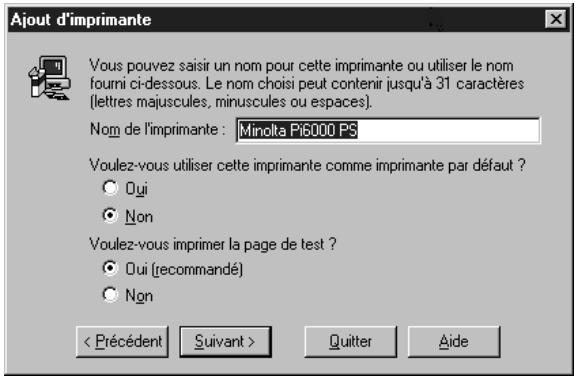
13Cliquez sur le bouton [Suvivant] pour copier sur votre système les fichiers du pilote d'imprimante.
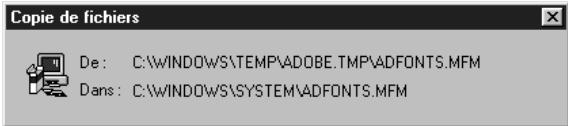
Une fois les fichiers copés, la fenêtre suivante s'affiche à l'écran.
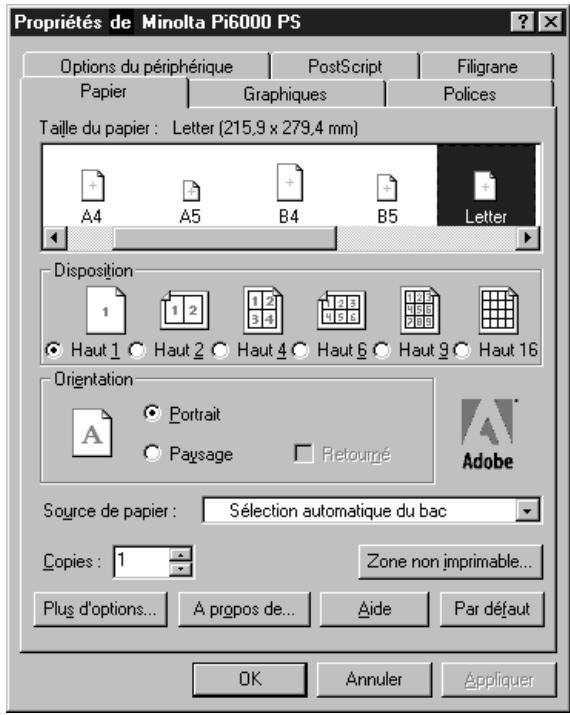
14 Dans la boîte de dialogue Propriétés de Minolta Pi6000 PS, définitisse les paramètres du pilote en fonction de la configuration de votre imprimante.
15 Cliquez sur le bouton [OK] pour revenir à la boîte de dialogue d'installation.
16Cliquez sur le bouton [Quitter] pour terminer l'installation.
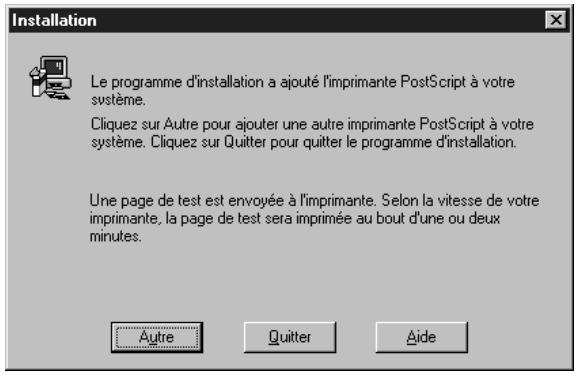
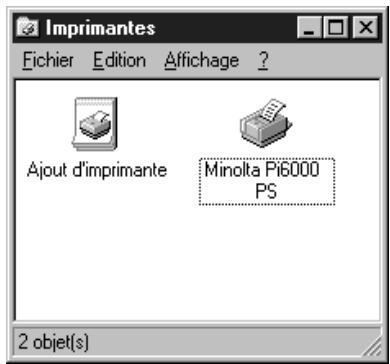
17 Lorsque l'installation est terminée, Sélectionnez Demarrer, Paramètres, puis Imprimantes afin de vous assurer que l'icone Minolta Pi6000 PS figure bien dans le dossier Imprimantes.
En effet, cette icône doit s'afficher à cet endroit une fois l'installation terminée.
Page de test de l'imprimante : exemple
Si vous souhaitez imprimer une page de test, l'imprimante imprime automatiquement une page comme celle illustrée ci-dessous.
Assurez-vous que le nom "Minolta Pi6000 PS" figure sur la page imprimée. Si tel est le cas, le pilote d'imprimante est correctement installé.

AdobePS 4.2 PostScript Printer Driver Page de test de l'imprimante
Felicitations!
Si vous pouze dire ces informations, vous avez correctement installez-vous Minolta Pi6000 PS.
Les informations ci-dessus décrivent votre pilote d'imprimante et les paramètres du port.
Nom d'imprima: Minolta Pi6000 PS
Modèle d'imprima: AdobePS Minolta Pi6000 PS 1
Nom du pilote: ADOBEPs4.DRV
Fichier de données: MiPi60E1.PPD
Version de pilote: 4.24.0.171
Prise en charge des couleurs: Aucun
Nom de port: LPT1:
Format de données: RAW
Fichiers utilisés par ce pilote: C:\WINFRE\SYSTEM\MiPi60E1.PPD C:\WINFRE\SYSTEM\ADOBEPs4.DRV (4.24.0.171) C:\WINFRE\SYSTEM\ADOBEPs4.HLP C:\WINFRE\SYSTEM\DEPRTR2.PPD C:\WINFRE\SYSTEM\ADPONTS.MFM C:\WINFRE\SYSTEM\ICONLIB.DLL (4.0.0.950) C:\WINFRE\SYSTEM\PSMON.DLL (4.0.0.950) C:\WINFRE\SYSTEM\PSCRPT.INT
Nom du produit: Pi6000
Niveau PostScript: 2
Version PostScript: 2017.105.1
MV maximale de l'imprime (Ko): 9031.0
MV maximale consellée (Ko): 7677.0
Ceci est la fin de la page de test de l'imprimante.
1.3 Aperçu des fonctions du pilote d'imprimante Minolta Pi6000
Le pilote d'imprimante Minolta Pi6000 vous permet de configurer votre imprimante afin d'obtenir, sous Windows 95, des documents imprimés répondant exactement à vos besoin. Notez toute fois que d'autres facteurs tels que le format initial des données, le type de papier et la configuration de votre logiciel peuvent également avoir une incidence sur les résultats obtenus.
Affichage de la boîte de dialogue des propriétés du pilote d'imprimante Minolta Pi6000 PS
1 Sur la barre des tâches, cliquez sur [Démarrer], Sélectionnez Paramètres, puis [Imprimantes] pour afficher la fenêtre Imprimantes.
2 Cliquez sur l'icone Minolta Pi6000 PS pour la selectionner.
3 Dans le menu Fichier, choisissez [Propriétés].
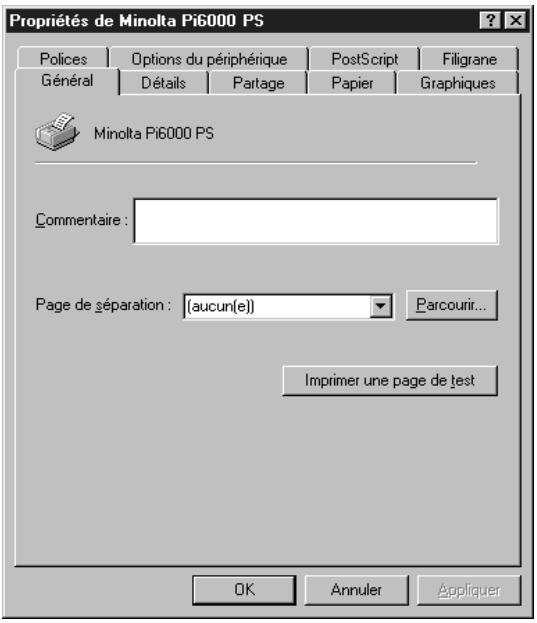
Panneaux
Cliquez sur un onglet pour afficher tous les paramètres du panneau correspondant. Vous trouvez dans les pages ci-après une description détaillée de tous ces paramètres.

REMARQUE
Si vous disposez à la fois de pilotes d'imprimante PostScript et PCL, vous doivent savoir que le passage de l'un à l'autre peut s'avérer assez lent. Dans ce cas, affichez le panneau Détails, cliquez sur le bouton Paramètres du spouleur et cochez la case Désactiver le support bidirectionnel pour cette imprimante.
Fermeture de la boîte de dialogue des propriétés du pilote d'imprimante Minolta Pi6000 PS
Une fois la configuration du pilote terminée, cliquez sur [OK] ou sur [Annuler] pour refermer la boîte de dialogue.
1.4 Définition des paramètres
Vous pouvez suivre les procédures standard de Windows pour définir les paramètres du pilote.
- Cliquer sur le nom ou le bouton d'une option
- Cocher une case
Faire glisser un curseur ou une barre de défilament - Sélectionner un élément dans une zone de liste
- Maintainir la touche Alt enfoncée et appuyer sur le caractère associé à l'option
Reportez-vous à la documentation de Windows pour de plus amples informations sur la définition des paramètres.
Boutons standard
Les boutons suivants se trouvent au bas de chacun des panneaux :
- [OK]
Cliquez sur ce bouton pour fermer la boîte de dialogue des propriétés du pilote et envoyer les nouveaux paramètres à l'imprimante.
- [Annuler]
Cliquez sur ce bouton pour fermer la boîte de dialogue des propriétés du pilote sans enregistrer les modifications.
- [Appliquer]
Cliquez sur ce bouton pour envoyer ou enregistrer toutes les modifications apportées au pilote sans fermer la fenêtre des propriétés du pilote.
- [Par défaut]
Cliquez sur ce bouton pour rétablier les paramètres par défaut.
[Aide]
Cliquez sur ce bouton pour afficher la rubrique d'aide en ligne associée au panneau.
1.5 Paramètres du pilote
Cette section décrit uniquement les panneaux Polices, Options du périhérique, PostScript, Filigrane, Papier et Graphiques.
Etant donné que les panneaux Général, Détails et Partage sont standard sous Windows 95, reportez-vous à la documentation de Windows pour de plus amples informations sur ces panneaux.
Panneau Papier
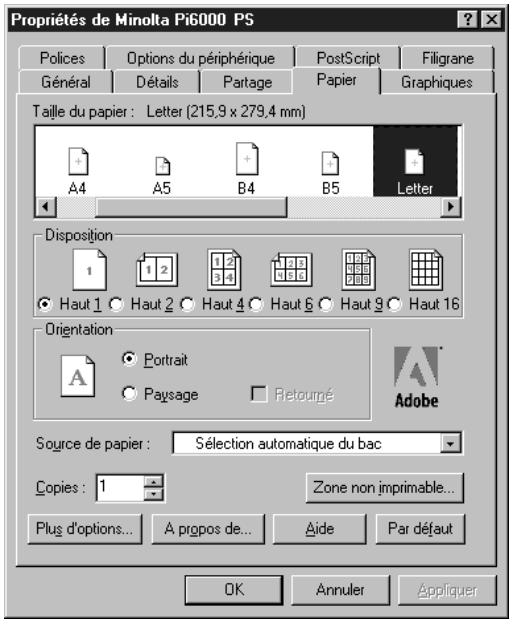
Taille du papier
Ce paramètre permet de spécifique la taille du papier utilisé pour l'impression. Les options proposées dépendent du paramètre Source de papier. Le type et la taille de papier sélectionnés apparaissent à droite du titre Taille du papier. Les tailles de papier disponibles sont indiquées ci-après.
Papier
Letter (valeur par défaut)A4
O Facture US A3
O Legal B5
Ledger US B4
Executive A5
- Disposition
Ce paramètre permet de spécifique le nombre de pages à imprimer sur chaque feuille de papier.
- Orientation
Ce paramètre permet de sélectionner l'orientation du papier à utiliser. L'options Retourné est activée des que le paramètre Paysage est sélectionné et, si vous cochez la case, l'image est imprimée à l'envers. L'icone de prévisualisation située à gauche vous indique l'aspect de votre document si vous utilisez le paramètre d'orientation selectionné.
Dans certaines applications, ce paramètre est parfois prioritaire sur celui associé au pilote d'imprimante.
Source de papier
Ce paramètre permet de spécifique la source d'alimentation en papier. Choisissez Sélection automatique du bac pour que l'imprimante opte automatiquement pour le bac contenant le papier dont vous avez sélectionné la taille. Dans certaines applications, ce paramètre est parfoids prioritaire sur celui associé au pilote d'imprimante.
- Copies
Ce paramètre permet de spécifique le nombre d'exemplaires du document à imprimer (entre 1 et 999). Dans certaines applications, ce paramètre est parfois prioritaire sur celui associé au pilote d'imprimante.
- [Zone non imprimable]
Cliquez sur ce bouton pour afficher la boîte de dialogue Zone non imprimable et modifier la zone imprimable de la page. Pour de plus amples informations, reportez-vous à la section "Boîte de dialogue Zone non imprimable" ci-après.
- [Plus d'options]
Cliquez sur ce bouton pour afficher la boîte de dialogue Options supplémentaires pour le papier. Pour de plus amples informations, reportez-vous à la section "Boîte de dialogue Options supplémentaires pour le papier", page 1-17.
[A propos de]
Cliquez sur ce bouton pour afficher le numéro de la version et le copyright du pilote d'imprimante PostScript Minolta Pi6000.
Boite de dialogue Zone non imprimable
La boîte de dialogue Zone non imprimable s'affiche lorsque vous cliquez sur le bouton [Zone non imprimable] dans le panneau Papier.
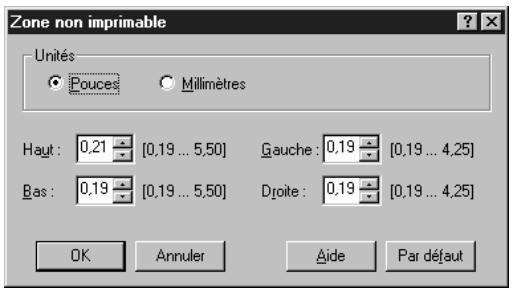
- Unités
Ce paramètre permet deCHOISIR une unité de mesure en pouces ou en millimétres pour la zone non imprimable. La valeur par défaut est le pouce.
Haut, Bas, Gauche, Droite
Ces paramètres permettent d'indiquer la taille des marges de l'image à imprimer. Vous pouvez modifier les valeurs de ces options en cliquant sur les flèches d'increment de chaque champ ou en saississant directement une valeur. Les valeurs maximale, minimale et par défaut de ces options dépendant de la taille de papier sélectionnée dans la zone Taille du papier du panneau Papier.
Boite de dialogue Options supplémentaires pour le papier
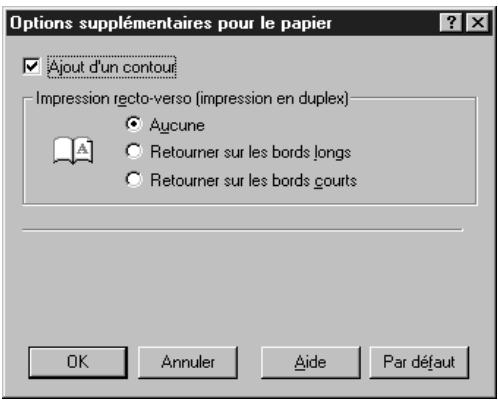
La boîte de dialogue Options supplémentaires pour le papier s'affiche lors-que vous cliquez sur le bouton [Plus d'options] dans le panneau Papier.
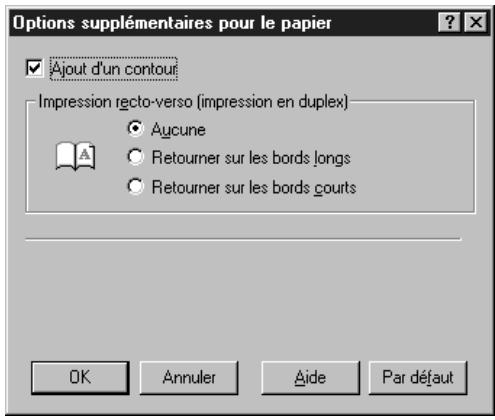
- Ajout d'un contour
Ce paramètre est disponible lorsque la valeur du paramètre Disposition du panneau Papier est supérieure à un (en d'autres termes, lorsque le programme imprime plus d'une page par feuille). Lorsque vous selectionnez ce paramètre, vous activez l'impression d'un contour sur chaque page du document.
- Impression recto-verse (impression en duplex)
Cliquez sur un bouton radio à côté de l'icone de format duplex.
Aucune
Ce paramètre désactive l'impression en duplex. Il s'agit de la valeur par défaut.
Retourner sur les bords longs
Ce paramètre vous permet, lorsque vous imprimez en mode PortTrait, de relier le document le long de la marge de gauche, comme pour un livre. En revanche, si vous utilisez cette option en mode Paysage, le document est relié le long de la marge supérieure, comme pour un calendrier.
Retourner sur les bords courts
Ce paramètre vous permet, lorsque vous imprimez en mode Portait, de relier le document le long de la marge supérieure, comme pour un calendrier. En revanche, si vous utilisez cette option en mode Paysage, le document est relié le long de la marge de gauche, comme pour un livre.
Panneau Graphiques
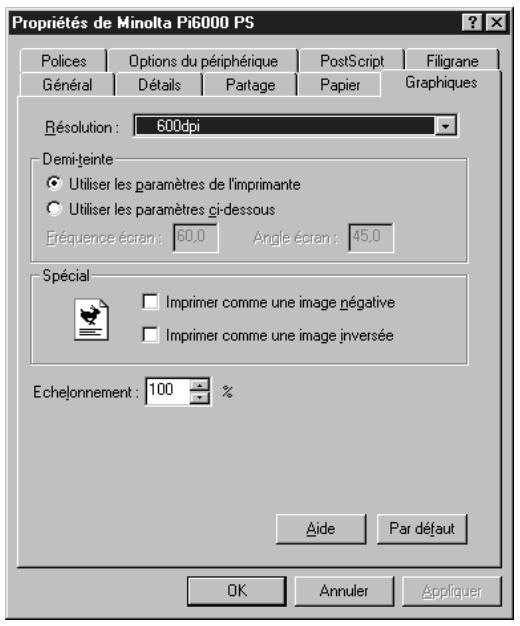
Résolution
Ce paramètre est défini sur 600 ppp.
Demi-teinte
Cliquez sur un bouton radio pour spécifique la trame de demi-teintes à utiliser.
Utiliser les paramètres de l'imprimante
Cette option permet d'imprimer les images suivant la configuration par défaut du paramètre de demi-teinte de l'imprimante. Elle est selectionnée par défaut.
Utiliser les paramètres ci-dessous
Cette option permet de spécifique des valeurs pour les paramètres décrits ci-après.
O Frequence ecran
Cette option indique le nombre de lignes par pouce (Ipp). Vous pouvez spécifique une valeur comprise entre 0,1 et 999,9. La valeur par défaut est 60,0.
Angle écran
Cette option indique l'angle de positionnement des cellules. Vous pouvez spécifique une valeur comprise entre 0 et 360,0. La valeur par défaut est 45,0.
- Spécial
Ce paramètre permet de conférer un aspect particulier à votre document. Lorsque vous n'active aucune de ces options, les paramètres standard sont utilisés (image positive sans effet de miroir).
- Imprimer comme image négative
- Imprime comme une image négative. Les zones noires à l'écran s'implement en blanc et inversement.
- Imprimer comme image inversée
- Imprime l'image affichée à l'écran de manière inversée ( comme un miroir).
- Echelonnement
Ce paramètre permet de spécifier (en pour cent) le facteur d'agrandissement ou de réduction de l'image imprimée (entre 25 et 400% ). La valeur par défaut est de 100 pour cent.
Panneau Polices
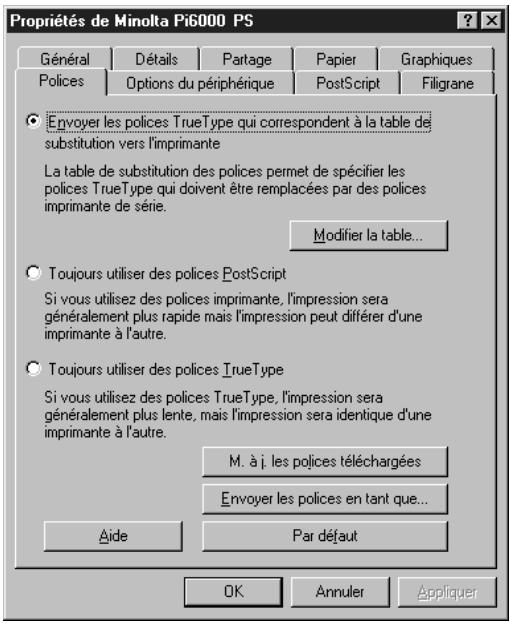
Cliquez sur un bouton radio pour indiquer si vous souhaitez utiliser des polices PostScript ou Type.
- [Modifier la table]
Cliquez sur ce bouton pour afficher la boîte de dialogue Table de substitution des polices. Pour de plus amples informations, reportez-vous à la page 1-20.
[ M. à j. les polices téléchargeés]
Cliquez sur ce bouton pour que le pilote effectue une recherche sur l'ordinateur et mette à jour la liste des polices logicielles à télécharger.
- [Envoyer les polices en tant que]
Cliquez sur ce bouton pour afficher la boîte de dialogue Envoi des polices en tant que. Pour de plus amples informations, reportez-vous à la page 1-21.
Boite de dialogue Table de substitution des polices
La boîte de dialogue Table de substitution des polices s'affiche lorsque vous cliquez sur le bouton [Modifier la table] du panneau Polices.
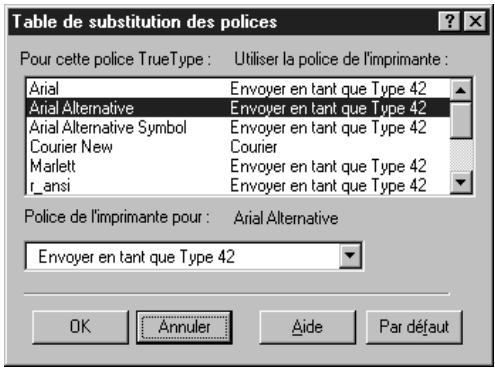
La liste située dans la partie supérieure de la fenêtre indique les paramètres de substitution de polices actifs. Les polices imprimante affichées dans la colonne de droite replacent les polices TrueType de la colonne de gauche. Pour modifier la configuration de la substitution des polices, cliquez sur le nom de la police concernée, puis indique une autre police de substitution dans la zone de liste Police de l'imprimante pour. Sélectionnez Envoyer en tant que Type 42 si vous ne souhaitez pas spécifique de police imprimante.
Boîte de dialogue Envoyer les polices en tant que
La boîte de dialogue Envoyer les polices en tant que s'affiche lorsque vous cliquez sur le bouton [Envoyer les polices en tant que] dans le panneau Polices.
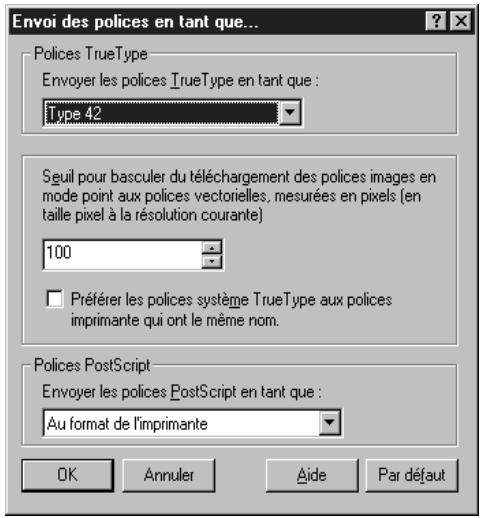
- Envoyer les polices TrueType en tant que
Ce paramètre permet d'indiquer au pilote les polices PostScript qu'il doit utiliser pour remplaçer les polices TrueType.
- Contours: cette option permet d'envoyer les polices TrueType à l'imprimante en tant que polices PostScript Type 1.
- Bitmaps : cette option permet d'envoyer les polices TrueType à l'imprimante en tant que polices PostScript Type 3.
O Type 42: cette option permet de regrouper les polices TrueType à l'imprimante. Elle correspond à un contour EPS (Encapsulated PostScript) et améliore l'impression des polices TrueType.
Ne pas envoyer : cette option permet d'utiliser des polices TrueType stockées dans la mémoire de l'imprimante ou fournies à cette dernière. L'aspect du document imprimé peut ne pas correspondre à celui affiché à l'écran.
Seuil
Ce paramètre permet de définir le corps limite des polices (exprimé en points) à partir duquel l'imprimante)cesse d'envoyer des polices TrueType en tant que bitmaps pour les envoyer en tant que polices vectorielles. Cette valeur varie en fonction de la résolution d'impression. Lorsque vous saississez la valeur zéro, vous signifie que vous ne souhaitez envoyer que des polices vectorielles. Spécifiez une valeur de 100 pour une utilisation standard des polices texte. Augmentez la valeur a 200 lorsque vous utilisez des polices décoratives. La valeur par défaut est 100.

REMARQUE
Vous pouvez définir ce paramètre uniquement lorsque l'option Contours est selectionnée dans la zone Envoyer les polices en tant que. Preférez les polices TrueType système aux polices TrueType imprimante.
Cochez la case pertinente si vous souhaitez utiliser une police Type système au lieu d'une police PostScript lorsqu'une police du même nom existe au niveau de l'ordinateur et de l'imprimante.
Polices PostScript
Ce paramètre permet de définir la méthode d'envoi des polices PostS-script à l'imprimante.
O Au format de l'imprimante
Cette option utilise le format Type 1 pour envoyer des polices PostScript à l'imprimante. Elle est sélectionnée par défaut.
Ne pas envoyer
Cette option n'envoie pas de polices PostScript à l'imprimante et ne substitue pas les polices PostScript par des polices imprimante. Cette option s'avere pratique uniquement dans le cas d'un spoulier disposant de polices PostScript. Lorsqu'une police PostScript n'est pas disponible, la police imprimante par défaut (en général Courier) est utilisé.
Options du périphérique
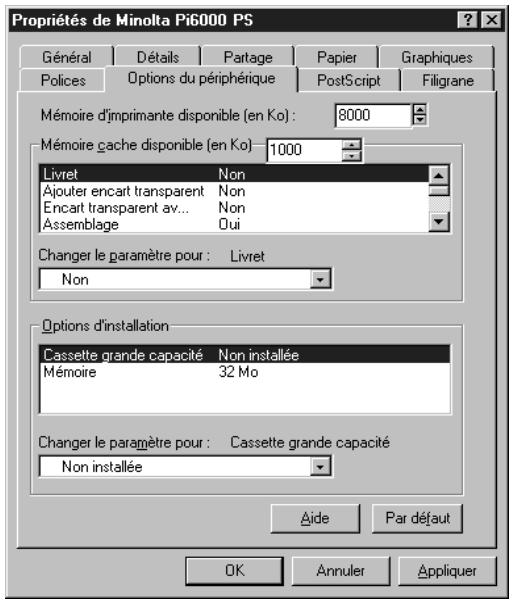
- Mémoire d'imprimante disponible (en Ko)
Ce paramètre indique la quantité de mémoire disponible sur votre imprimante. Vous doiventmettre à jour cette information chaque fois que vous ajoutez de la mémoire à votre imprimante. La valeur par défaut est de 16 000 Ko (16 Mo).
- Fonctions d'impression
Ce paramètre permet de selectionner une fonction d'impression dans la liste appropriée. La fonction selectionnée apparait alors a cotoé de l'intitulé Changer le paramètre pour. Les options disponibles pour cette fonction s'affichent dans la zone Options d'installation.
Livret
Oui : cette option permet d'imprimer quatre pages recto- verso sur une feuille de papier de sorte que les pages imprimées ressemblant à un livre lorsqu'elles sont pliees en leur milieu.
Non: cette option permet de proceeder à une impression classique.
- Ajouter encart transparent
Ce paramètre permet d'insérer une feuille de papier entre les écarts transparentes imprimés. Utilisez une des options proposées pour sélectionner la source d'alimentation en papier.
Non: cette option permet de désactiver l'ajout d'encarts transpa-rents.
Bac 1, Bac 2, Bac 3, Cassette grande capacité : cette option permet d'indiquer la source d'alimentation en papier à insérer entre les encarts transparents.
Encart transparent avec image
Oui : lorsque vous utilisez le parametre Ajout encart transparent, cette option permet d'imprimer également l'image de l'encart transparent sur la feuille de papier située entre cet encart et le suivant.
Non: cette option permet d'insérer une feuille de papier.
O Assemblage
Ce paramètre permet de contrôler la méthode de tri des pages à la sortie de l'imprimante.
Non: cette option permet d'imprimer le document page par page lorsque vous imprimez plusieurs exemplaires d'un document. Si vous imprimez cinq exemplaires d'un document, par exemple, cinq exemplaires de la première page sont imprimées, puis cinq exemplaires de la deuxieme, etc.
Oui: cette option permet de trier les pages imprimées lorsque vous imprimez plusieurs exemplaires d'un document. Si vous imprimez cinq exemplaires d'un document, par exemple, la totalité du document s'imprime cinq fois de la première à la dernière page.
Groupage : cette option permet de trier les pages imprimées par groupe de pages.
Orientation
Ce paramètre permet de selectionner l'orientation finale lorsque vous imprimez plusieurs pages par feuille.
Portrait : définit l'orientation Portrait.
Paysage : définit l'orientation Paysage.
Paysage returné : définit l'orientation Paysage returné.
O Pliage
Ce paramètre permet d'indiquer si les pages imprimées doivent ou non être pliées.
Non: cette option permet d'imprimer les pages sans marquer de pli.
Marquage pli: cette option permet d'imprimer les pages en marquent un pli en leur milieu. Elle n'est pas disponible pour certaines tailles de papier.
Pliage en deux : cette option permet de plier les pages en deux. Elle ne peut etre selectionnee lorsque l'option Impression recto- versso (impression en duplex) est activée. De plus, cette option n'est pas disponible pour certaines tailles de papier.
Justifié (pliage en Z): cette option permet d'imprimer un document sur du papier de taille Ledger, même si le document est plus grand que la taille Letter. La feuille est alors piée en trois pour obtenir la taille Letter.
Agrafage:
Ce paramètre permet de spécifique si chaque copie du document doit ou non être agrafée.
Non: cette option permet de désactiver l'agrafage.
Coin : cette option permet d'agrafer chaque copie dans le coin supérieur gauche.
Bord court 2 points : cette option permet d'agrafer chaque copie en deux points sur le bord court. Elle n'est pas disponible lorsque vous Sélectionnéz, dans la boîte de dialogue Options supplémentaires pour le papier, l'options Retourner sur les bords longs pour effectuer une impression recto- verso ou impression en duplex (reportez-vous à la page 1-17).
Bord long 2 points : cette option permet d'agrafer chaque copie en deux points sur le bord long. Elle n'est pas disponible lorsque vous selectionnéz, dans la boîte de dialogue Options supplémentaires pour le papier, l'options Retourner sur les bords courts pour effec-tuer une impression recto- verso ou impression en duplex (reportez-vous à la page 1-17).
Centre 2 points : cette option permet d'agrafer chaque copie en deux points au centre.
Perforation
Ce paramètre permet de spécifique si le bord de chacune des pages doit ou non soit perforé.
Non: cette option permet de désactiver la perforation.
Perforation bord court : cette option permet de performer les pages le long du bord court. Elle n'est pas disponible lorsque vous seLECTIONnez, dans la boîte de dialogue Options supplémentaires pour le papier, l'option Retourner sur les bords longs pour effectuer une impression recto- verso ou impression en duplex (reportez-vous à la page 1-17).
Perforation bord long : cette option permet de perforer les pages le long du bord long. Elle n'est pas disponible lorsque vous selectionnez, dans la boîte de dialogue Options supplémentaires pour le papier, l'option Retourner sur les bords courts pour effectuer une Impression des recto-verse ou impression en duplex (reportez-vous à la page 1-17).
Couverture face
Ce paramètre permet, d'une part, de spécifique si vous souhaitez inclure ou non une page de couverture et, d'autre part, d'indiquer celle sera la source de papier utilisée à cette fin.
Non: cette option permet d'imprimer le document sans page de couverture.
Bac 1, Bac 2, Bac 3, Alimentation manuelle, Cassette grande capacité : ces options vous permettent de définir la source de papier à utiliser pour imprimer la page de couverture.
Couverture face avec image
Oui: cette option permet d'imprimer les données de la première page du document sur la page de couverture.
Non: cette option permet d'imprimer le document avec une page de couverture vierge.
Couverture dos
Ce paramètre permet de spécifique, d'une part, si vous souhaitez inclure ou non une page de couverture au dos du document et, d'autre part, d'indiquer qu'elle sera la source de papier utilisée à cette fin.
Non: cette option permet d'imprimer le document sans page de couverture au dos.
Bac 1, Bac 2, Bac 3, Alimentation manuelle, Cassette grande capacité : ces options vous permettent de définir la source de papier à utiliser pour imprimer la page de couverture.
N^ compute
Ce paramètre permet de définir les numérores de compte utilisateur associés au pilote lorsqu'el'imprimante est configurée de manière à gérer des comptes. Lorsqu'une imprimante est configurée de la sorte, les numérores de compte utilisateur du pilote doivent être définis correctement sans quoi les travaux d'impression sont annulés.
Oui: cette option permet de définir les numérios de compte.
Non: cette option permet de désactiver la fonction de définition des nombres de compte.
O Numéro de compte 1 - 4
Compte n°1
Permet de saisir le premier chiffre (à l'extreme droit) du nombre de compte à quatre chiffres.
Compten°2
Permet de saisir le deuxième chiffre du numéro de compte à quatre chiffres.
Compten n^3
Permet de saisir le troisième chiffre du numéro de compte à quatre chiffres.
Compten n^4
Permet de saisir le quatrième chiffre (à l'extreme gauche) du nombre de compte à quatre chiffres.
- Options d'installation
Ce paramètre permet de spécifique quels accessoires - facultatifs - sont disponibles sur votre imprimante. Lorsque vous installez ou que vous supprimez un accessoire, vous devez impérativement modifier l'état de l'accessoire. A cette fin, Sélectionnez l'accessoire dans la liste, puis choisissez Installée dans la zone de liste Changer le paramètre pour. Sélectionnez Non installée pour toute option désactivée.
Panneau PostScript
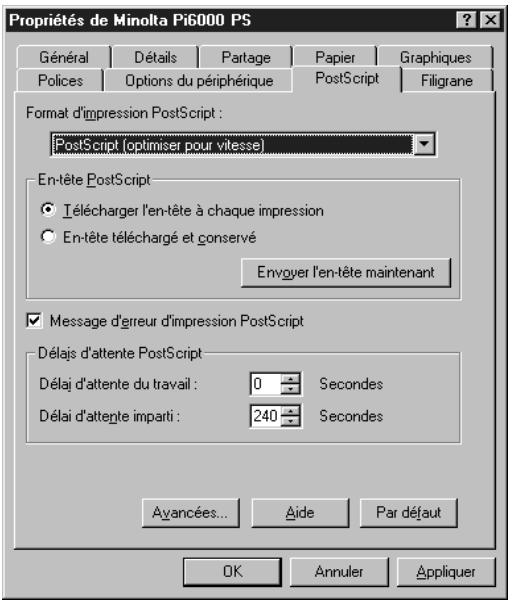
- Format d'impression PostScript
Spécifiez le format d'impression PostScript que vous souhaitez utiliser :
PostScript (optimiser pour vitesse)
Ce paramètre permet d'imprimer le document PostScript le plus rapidement possible. Cependant, si vous le scélectionnez, vous ne pourrez peut-être pas utiliser toutes les fonctions spécifiques à certains spouceurs de réseau. Il s'agit du paramètre par défaut.
PostScript (optimiser pour portabilité - ADSC)
Ce paramètre permet de créé un fichier PostScript conforme à la norme ADSC (Adobe Document Structuring Conventions) et de garantir que chaque page PostScript est indépendante des autres pages du document. Choisissez cette option lorsque vous dispose d'un spouceur ou d'un gestionnaire de documents vous permettant de réaliser des tâches telles que l'impression de pages en sens inverse ou l'impression de fragments spécifique d'un document.
Encapsulated PostScript (EPS)
Ce paramètre permet d'inclure le fichier dans un autre document sous forme d'image haute résolution afin de pouvoir l'imprimer dans une autre application.
Format archive
Ce paramètre, qui optimise la portabilité du fichier, est utile si vous prévoyez par exemple une sauvégarde à long terme ou une distribution à grande échelle du fichier qui sera peut-être imprimé sur des péripériques inconnus.
Format archive PJL
Ce paramètre vous permet d'informer une imprimante PJL qu'un document est imprimé en langue PostScript.
- En-tête PostScript
Les options et le bouton de cette zone permettent de déterminer la manière dont les en-têtes PostScript sont envoyés pour chaque travail d'impression.
Telecharger l'en-tête à chaque impression
Sélectionnez cette option pour ajouter l'en-tête PostScript à chaque travail d'impression. Il est recommendé d'activer cette option lorsque vous imprimez sur réseau ou directement sur disque afin de produit par la suite un document sur une autre imprimante.
En-tête telecharge et conservé
Sélectionnez cette option lorsque l'en-tête PostScript n'est envoyé qu'une seule fois. Cette option est recommendée lorsque vous imprimez sur une imprimante locale reliée directement à votre ordinaireur.
[Envoyer l'en-tête maintainant]
Cliquez sur ce bouton pour envoyer instantanément l'en-tête à l'imprimante.
- Message d'erreur d'impression PostScript
Cochez cette case si vous souhaitez imprimer avec votre document un message relat à une erreur d'impression PostScript. Utilisez uniquement cette option si vous éprouvez des difficultés imprimer. La case est cochée par défaut.
Délais d'attente PostScript
Ces cases vous permettent de spécifique les valeurs associées aux déliés d'attente.
Délai d'attente du travail
Cette option permet de déterminer (en secondes) la durée de la période d'inactivité à l'issue de laquelle le travail d'impression est annulé. Une valeur zéro indique que les travaux d'impression ne sont jamais annulés. Tandis que la valeur maximale est 999, la valeur par défaut est de 0 seconde.
Délai d'attente imparti
Cette option permet de déterminer (en secondes) l'intervalle pendant lequel l'imprimante attend des données avant d'annuler le travail d'impression. Une valeur zéro indique que les travaux d'impression ne sont jamais annulés. Lorsque vous utilisez une imprimante en réseau, vous ne pouvez pas opter pour la valeur zéro. La valeur par défaut est de 240 secondes.
[Avancées]
Cliquez sur ce bouton pour afficher la boîte de dialogue Options PostScript avances. Pour de plus amples informations, reportez-vous à la section ci-après intitulée “Boîte de dialogue Options PostScript avances”.
Boîte de dialogue Options PostScript avancées
La boîte de dialogue Options PostScript avances apparait à l'écran dés que vous cliquez sur le bouton [Avancées] dans le panneau PostScript.
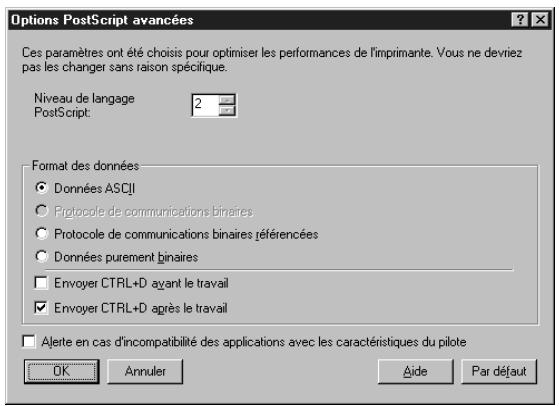
- Niveau de langage PostScript
Spécifiez le niveau de langage PostScript que vous souhaitez utiliser (le logiciel opte par défaut pour le niveau 2).
- Format des données
Spécifiez le format que vous souhaitez utiliser pour envoyer des données à l'imprimante.
Données ASCII
Cette option permet d'envoyer toutes les données par le protocole Adobe Communication Protocol et d'imprimer ainsi le fichier sur n'importe qu'elle imprimante. Il s'agit du paramètre par défaut.
O Protocole de communications binaires
Cette option n'est pas disponible avec cette imprimante.
O Protocole de communications binaires refereNCees
Pour de plus amples informations, reportez-vous à l'aide en ligne.
- Données purement binaires
Cette option permet d'envoyer des données au format binaire pur. Il s'agit du format le plus rapide pour ce qui est de l'impression, mais il ne peut être utilisé que sur réseau AppleTalk ou Ethernet.
- Envoyer CTRL+D avant le travail
Cochez cette case lorsque vous souhaitez envoyer le code de rémise à zéro de la mémoire (Ctrl+D) à l'imprimante avant chaque travail d'impression. Cette option est désactivée par défaut (la case n'est pas cochée).
- Envoyer CTRL+D après le travail
Cochez cette case lorsque vous souhaitez envoyer le code de rémise à zéro de la mémoire (Ctrl+D) à l'imprimante après chaque travail d'impression. Cette option est activée par défaut (la case est cochée).
- Alerte en cas d'incompatibilité des applications avec les caractéristiques du pilote
Cochez cette case si vous souhaitez que le logiciel affiche un message d'alerte lorsque vous utilisez des applications pouvant etre incompatibles avec certaines fonctions PostScript comme, par exemple, l'impression d images inversées ou de filigranes.
Cette option est désactivée par défaut (la case n'est pas cochée).
Panneau Filigrane
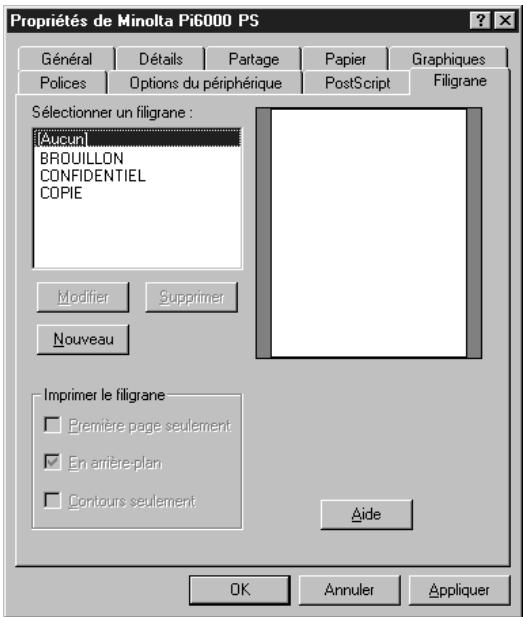
- Sélectionner un filigrane
Ce paramètre permet de selectionner un filigrane dans la liste. Lorsque vous creez un nouveau filigrane dans la fenetre prévue à cet effet, le nom que vous lui assignez apparait dans la liste.
- [Modifier]
Cliquez sur ce bouton pour afficher la boîte de dialogue Modifier un filigrane et apporter des modifications au filigrane mis en surbrillance dans la liste Sélectionner un filigrane. Les boîtes de dialogue Modifier un filigrane et Nouveau filigrane sont identiques (reportez-vous à la page 1-33).
- [Nouveau]
Cliquez sur ce bouton pour afficher la boîte de dialogue Nouveau filigrane (reportez-vous à la page 1-33).
- [Supprimer]
Cliquez sur ce bouton pour supprimer le filigrane dont le nom est en surbrillance dans la liste Sélectionner un filigrane.
- Imprimer le filigrane
Ce paramètre vous permet de spécifique comment vous souhaitez imprimer le filigrane.
Première page seulement
Cette option permet d'imprimer uniquement le filigrane sur la première page de votre document.
Enarriere-plan
Cette option permet d'imprimer le filigrane en niveaux de gris et de le placer à l'arrière-plan sur chacune des pages de votre document. Il s'agit de l'option par défaut.
Contours seulement
Cette option permet d'imprimer le filigrane en blanc entouré d'un bord sur chaque page de votre document.
Boite de dialogue Nouveau filigrane
La boîte de dialogue Nouveau filigrane apparait à l'écran lorsque vous cliquez sur le bouton [Nouveau].
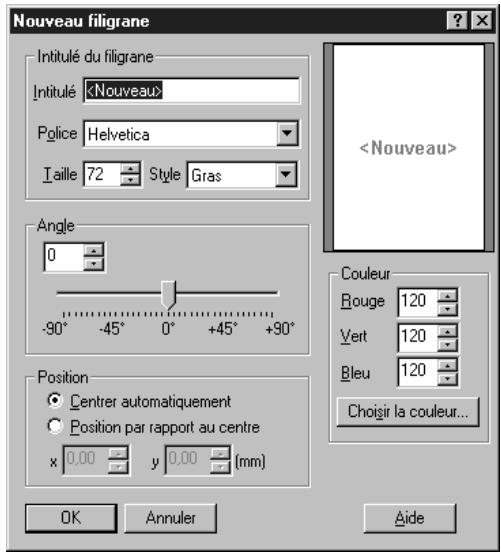
- Intitulé du filigrane
Ce paramètre permet de spécifique les attributs du filigrane.
Intitulé
Cette option permet d'assigner un nom au filigrane.
Police
Cette option permet de selectionner la police à assigner au texte du filigrane.
Taille
Cette option permet de spécifique (en points) la taille du texte du filigrane.
Style
Cette option permet de selectionner le style du filigrane.
- Angle
Ce paramètre permet de déterminer l'inclinaison du filigrane sur les pages par rapport à l'axe horizontal du papier. Vous pouvez saisir directement une valeur dans la zone ou déplacer le curseur pour régler le paramètre.
- Couleur
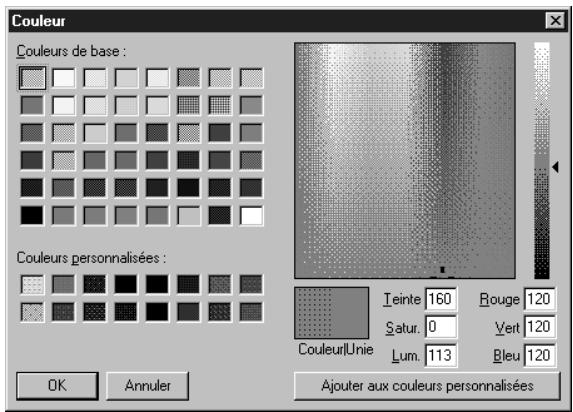
Ce paramètre permet de modifier les valeurs des zones Rouge, Vert et Bleu afin de régler la couleur du filigrane. Pour selectionner une couleur, cliquez sur le bouton Choisisir la couleur qui affiche la boîte de dialogue Couleur. Pour de plus amples informations, reportez-vous à la section ci-après intitulée "Boîte de dialogue Couleur".
- Position
Ce paramètre permet de spécifique la position du filigrane sur la page.
- Centrer automatiquement
Cette option permet de centerer le filigrane sur la page.
Position par rapport au centre
Cette option permet de spécifier la position du filigrane par rapport au centre de la page.
"x": ce paramètre permet de définir (en pouces) la position horizontale du filigrane par rapport au centre de la page. Lorsque vous saississez une valeur négative, le filigrane se déplace sur la gauche.
“y”: ce paramètre permet de définir (en pouces) la position verticale du filigrane par rapport au centre de la page. Lorsque vous saississez une valeur négative, le filigrane se déplace vers le bas.
Boite de dialogue Couleur
La boîte de dialogue Couleur vous permet de spécifique la couleur d'impression du filigrane. Si vous utilisez une imprimante noir et blanc, le filigrane est imprimé en niveaux de gris.
2 Windows NT 4.0
Le pilote d'imprimante PostScript Minolta Pi6000 vous permet d'exploiter au moins les capacités et les fonctions de votre imprimante si vous utilisez un ordinateur exécutant Windows NT 4.0. Ce chapitre déscrit la procédure d'installation et les différentes fonctions de ce pilote.
2.1 Configuration système requise
Pour un fonctionnement optimal du pilote d'imprimante PostScript Minolta Pi6000, votre système doit être configuré comme suit :
- Système d'exploitation : Microsoft Windows NT 4.0
- Ordinateur personnel : IBM ou compatible équipé d'un processeur Pentium I de 100 MHz ou plus rapide
- Interface E/S: cable et port d'imprimante paralleles PC standard
- Mémoire vivie (RAM): au moins 16 Mo (64 Mo recommendés)
- Espace disque : environ 5 Mo pour les fichiers
- Lecteur de CD-Rom
- Moniteur: résolution VGA (640 × 480 ppp) ou supérieure

REMARQUE
L'utilisation d'un cable parallele de mauvaise qualité risque de nuire au transfert des données.
2.2 Installation manuelle du pilote d'imprimante PostScript Pi6000

REMARQUE
Assurez-vous que l'imprimante est reliée à votre ordinateur à l'aide d'un cable parallele adequat.
1 Mettez l'imprimante sous tension.
2 Mettez l'ordinateur sous tension et lancez Windows NT 4.0.
3 Insérez le CD-Rom contenant le pilote d'imprimante PostScript® Minolta Pi6000 dans le lecteur approprié de votre ordinateur. Considérons, pour cet exemple, que le lecteur de CD-Rom est associé à la dette D:.
4 Ouvrez le Poste de travail et cliquez deux fois sur I'icone du lecteur [D:]. Ouvrez le dossier Driver, puis le dossier Nt. Cliquez deux fois sur le dossier AdobePS, puis sur I'icone Setup.exe pour lancer le programme d'installation.
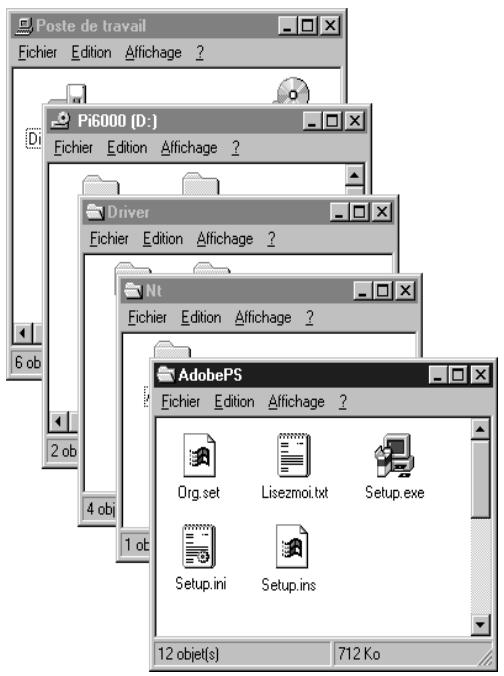
Après avoir pris connaissance et accepté les termes du Contrat de licence de l'utilisateur final, cliquez sur le bouton [Accepter].
La boîte de dialogue Installation d'AdobePS 5 PostScript Printer Driver s'affiche à l'écran.
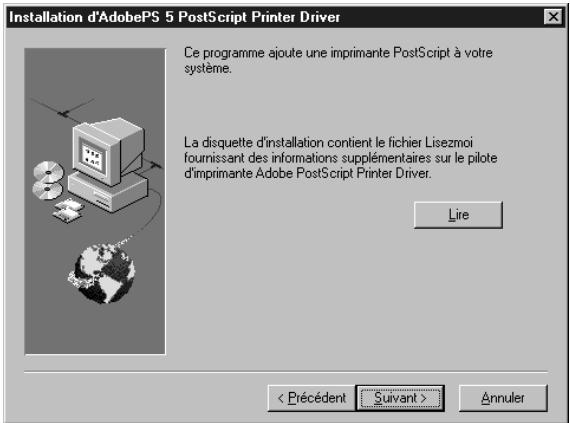
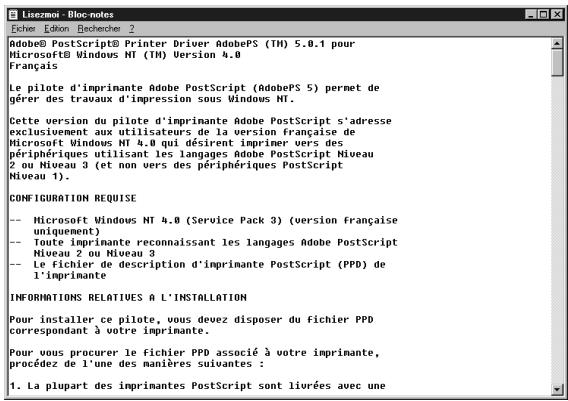
5 Cliquez sur le bouton [Lire] pour afficher le contenu du fichier Lisezmoi d'AdobePS 5 pour Windows NT 4.0. Lisez attentivement le document.
6 Sélectionnez la commande Quitter du menu Fichier pour reférer l'application et revenir à la boîte de dialogue Installation d'AdobePS 5 PostScript Printer Driver.
7 Cliques sur le bouton [Suvant].
![KONICA MINOLTA PI6000 PS - Cliques sur le bouton [Suvant]. - 1](/content/2020/04/139526/images/ee3ba357c02369af48b89896cae018a3afa406ff8ea241ef7a65bfaec9f267ec.jpg)
8 Sélectionnez Non si vous ne souhaitez pas copier le programme d'installation sur votre disque dur. Dans le cas contraire, Sélectionnez Oui, puis cliquez sur le bouton [Suivant].
![KONICA MINOLTA PI6000 PS - Cliques sur le bouton [Suvant]. - 2](/content/2020/04/139526/images/98e42b1708449ec7845df5232d1749fcac545a262a5b7790732bd130f1a2a107.jpg)
9 Sélectionnez Imprimante locale, puis cliquez sur le bouton [Suvant].
![KONICA MINOLTA PI6000 PS - Cliques sur le bouton [Suvant]. - 3](/content/2020/04/139526/images/da76dbdc043315e727f42889358b7fd5111af452a38bef7ffcd6c806938194a6.jpg)
10 Sélectionnez le dossier Driver\Nt\AdobePS, puis le dossier printer descriptions dans la zone Répertoires. Sélectionnez Minolta Pi6000 PS dans la zone Descriptions d'imprimantes PostScript disponibles, puis cliquez sur le bouton [Suviant].
![KONICA MINOLTA PI6000 PS - Cliques sur le bouton [Suvant]. - 4](/content/2020/04/139526/images/8f30e2722a0aebf3b5944fda2f63004f98b154fde8b1026b30bd0f698f446aee.jpg)
11 Sélectionnez LPT1 dans la liste Ports disponibles, puis cliquez sur le bouton [Suvient].
![KONICA MINOLTA PI6000 PS - Cliques sur le bouton [Suvant]. - 5](/content/2020/04/139526/images/edc500a7159ddd8649f61d78e20230a4b5699f2ba66a11324422ab2ae6f7159f.jpg)
12 Sélectionnez Non, puis cliquez sur le bouton [Suvant].
![KONICA MINOLTA PI6000 PS - Cliques sur le bouton [Suvant]. - 6](/content/2020/04/139526/images/5fced65c39028347c1576006d978464f8fb4182264b767db359246f62c171601.jpg)
13 Dans la boîte de dialogue Informations d'installation, vous pouze saïrir le nom de l'imprimante, spécifique si celle-ci doit être utilisée comme imprimante par défaut en SéLECTIONNANT Oui ou Non et préciser si vous souhaitez imprimer une page de test en SéLECTIONNANT dans ce cas aussi Oui (récommandé) ou Non.
![KONICA MINOLTA PI6000 PS - Cliques sur le bouton [Suvant]. - 7](/content/2020/04/139526/images/ad7e3838f012c46d91284e452d5f12385947fafc3ec511762630a5a79dd1dd9e.jpg)
14 Cliquez sur le bouton [Suivant] pour lancer la copie des fichiers du pilote d'imprimante.
![KONICA MINOLTA PI6000 PS - Cliques sur le bouton [Suvant]. - 8](/content/2020/04/139526/images/fc02197d6e276ee93a7d4f6543a2643cfa7df4afc0aee906ef3f18986b659e9f.jpg)
Une fois les fichiers copés, la fenêtre suivante s'affiche à l'écran.
![KONICA MINOLTA PI6000 PS - Cliques sur le bouton [Suvant]. - 9](/content/2020/04/139526/images/3d6f3b57c0fd987a5f29a26c80e6af81ffb5397aea986d351b58560e7af4a94a.jpg)
15 Dans la boîte de dialogue des propriétés du pilote Minolta Pi6000 PS, définissez les paramètres du pilote en fonction de la configuration de votre imprimante.
16 Cliquez sur le bouton [OK] pour revenir à la boîte de dialogue d'installation.
17 Cliquez sur le bouton [Quitter] pour terminer l'installation.
![KONICA MINOLTA PI6000 PS - Cliques sur le bouton [Suvant]. - 10](/content/2020/04/139526/images/0c8698374ac72efa2e319440212082fd79b0f4fafe6a5d0e97cb836540444ca5.jpg)
18 Lorsque l'installation est terminée, Sélectionnez Demarrer, Paramètres, puis Imprimantes afin de vous assurer que l'icone Minolta Pi6000 PS figure bien dans le dossier Imprimantes.
En effet, l'icone doit s'afficher à cet endroit une fois l'installation terminée.
![KONICA MINOLTA PI6000 PS - Cliques sur le bouton [Suvant]. - 11](/content/2020/04/139526/images/7b8f46910a5dbd76c64871bd5a43399d7f115942739a1ce30f351fd1e4962f58.jpg)
Page de test de l'imprimante : exemple
Si vous souhaitez imprimer une page de test, l'imprimante imprime automatiquement une page comme celle illustrée ci-dessous.
Assurez-vous que le nom "Minolta Pi6000 PS" figure sur la page imprimée. Si tel est le cas, le pilote d'imprimante est correctement installé.
![KONICA MINOLTA PI6000 PS - Cliques sur le bouton [Suvant]. - 12](/content/2020/04/139526/images/582e5a37ea4e73fa0e3963de12d631296934b7fc6f06807131544d670023e1b4.jpg)
Adobe
Pilote d'imprimante AdobePS 5 Page de test de l'imprimante
Felicitations!
Si vous lisiez ces informations, vous aze correctement installe votre imprimante Minolta Pi6000 PS.
Les informations ci-dessus décrivent leur pilote d'imprimante et les paramétres du port.
Nom d'imprimate : Minolta Pi6000 PS
Modèle d'imprimate : AdobePS Minolta Pi6000 PS
Nom du pilote : ADOBEPS5.DLL
Fichier de données : MIMPI601.PPD
Version du pilote : 5.0.0.135
Gestion des couleurs : Aucune
Nom de port : 150.16.86.38:MINOLTA PI6000 PS
Format de données : RAW
Fichiers utilisés par ce pilote :
C:WINFRE\System32\spool\DRIVERS\W32X86\2\MIMPI601.PPD
C:WINFRE\System32\spool\DRIVERS\W32X86\2\ADOBEPSS.DL.I (5.0.0.135)
C:WINFRE\System32\spool\DRIVERS\W32X86\2\ADOBEPSS.DL.I (5.0.0.135)
C:WINFRE\System32\spool\DRIVERS\W32X86\2\ADOBEPSS.NTF
C:WINFRE\System32\spool\DRIVERS\W32X86\2\ADOBEPSS.HLP
Nom du produit : Pi6000
Niveau PostScript : 2
Version PostScript : 217.105.1
MV maxima l'imprimante (Ko) : 9085.0
MV maximaide conseliee (Ko) : 7722.0
Ceci est la fin de la page de test de l'imprimante.
2.3 Aperçu des fonctions du pilote d'imprimante Minolta Pi6000
Le pilote d'imprimante Minolta Pi6000 PS vous permet de configurer votre imprimante afin d'obtenir, sous Windows N.T, des documents imprimés répondant exactement à vos besoin. Notez toute fois que d'autres facteurs tels que le format initial des données, le type de papier et la configuration de votre logiciel peuvent également avoir une incidence sur les résultats obtenus.
Affichage de la boîte de dialogue des propriétés du pilote d'imprimante Minolta Pi6000 PS
1 Sur la barre des tâches, cliquez sur [Démarrer], Sélectionnez Paramètres, puis [Imprimantes] pour afficher la fenêtre Imprimantes.
2 Cliquez sur I'icone Minolta Pi6000 PS pour la selectionner.
3 Dans le menu Fichier, choisissez [Propriétés].
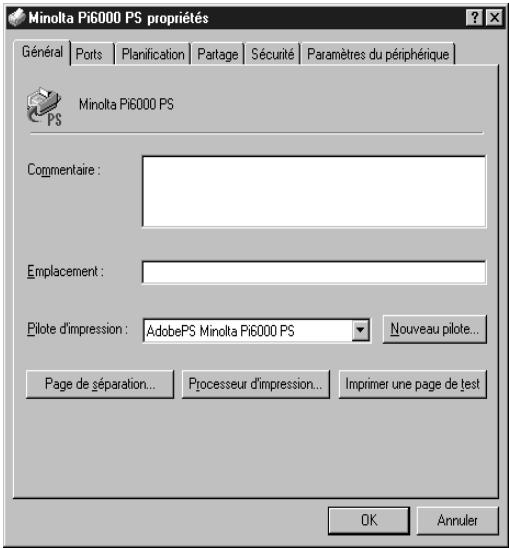
- Panneaux Cliquez sur un onglet pour afficher tous les paramètres du panneau correspondant. Vous trouverez dans les pages ci-après une descrip-tion détaillée de tous ces paramètres.

REMARQUE
Si vous disposez à la fois de pilotes d'imprimante PostScript et PCL, vous doivent savoir que le passage de l'un à l'autre peut s'avérer assez lent. Dans ce cas, affichez le panneau Ports et cochez la case Activer la gestion du mode bidirectionnel.
Fermetre de la boite de dialogue des propriétés du pilote d'imprimante Minolta Pi6000 PS
Une fois la configuration du pilote terminée, cliquez sur [OK] ou sur [Annuler] pour refermer la boîte de dialogue.
2.4 Définition des paramètres
Vous pouvez suivre les procédures standard de Windows pour définir les paramètres du pilote.
- Cliquer sur le nom ou le bouton d'une option
- Cocher une case
Faire glisser un curseur ou une barre de défilament - Sélectionner un élément dans une zone de liste
- Maintainir la touche Alt enfoncée et appuyer sur le caractère associé à l'option
Reportez-vous à la documentation de Windows pour de plus amples informations sur la définition des paramètres.
Boutons standard
Les boutons suivants se trouvent au bas de chacun des panneaux :
- [OK]
Cliquez sur ce bouton pour fermer la boîte de dialogue des propriétés du pilote et envoyer les nouveaux paramètres à l'imprimante.
- [Annuler]
Cliquez sur ce bouton pour fermer la boîte de dialogue des propriétés du pilote sans enregistrer les modifications.
2.5 Paramètres du pilote
Cette section déscrit les paramètres que vous pouvez modifier dans les panneaux de la boîte de dialogue des propriétés du pilote d'imprimante Pi6000 PS.
Panneau Général
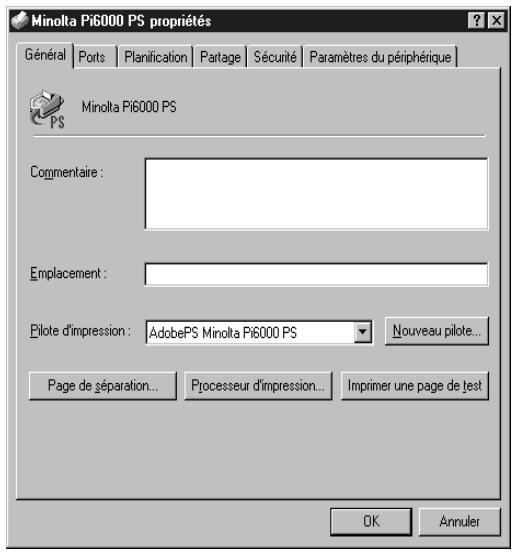
- Commentaire
Saisissez une brève description de l'imprimante. Ce texte sert à désignerue cette imprimante des autres éventuellesment disponibles ou à fournir des informations relatives au nombre d'heures d'utilisation du périphérique.
- Emplacement
Saisissez l'endetroit où est installée l'imprimante.
Piloted'impression
Cette zone indique le nom du pilote d'imprimante. Vous pouze selectionner l'un des pilotes qui apparaisent dans la liste déroulante lorsque vous cliquez sur la flèche située à droite. Vous pouze installer de nouveaux pilotes en cliquant sur le bouton [Nouveau pilote].
- [Page de séparation]
Cliquez sur ce bouton pour afficher une boîte dialogue permettant d'insérer une page de séparation entre les différents travaux d'impression. Le bouton [Parcourir] permet de sélectionner le fichier contenant les données que vous souhaitez inclure sur la page de séparation.
- [Proceseur d'impression]
Cliquez sur ce bouton pour afficher une boîte de dialogue permettant de spécifique le type de données. En principe, ce paramètre ne doit pas être modifié, mais certaines applications requirent parfois des spécifications particulières en matière de processeurs d'impression et de types de données.
- [Imprimer une page de test]
Cliquez sur ce bouton pour imprimer une page de test qui permet de déterminer si l'imprimante fonctionne bien et si le pilote a été correctement installé.
Panneau Ports
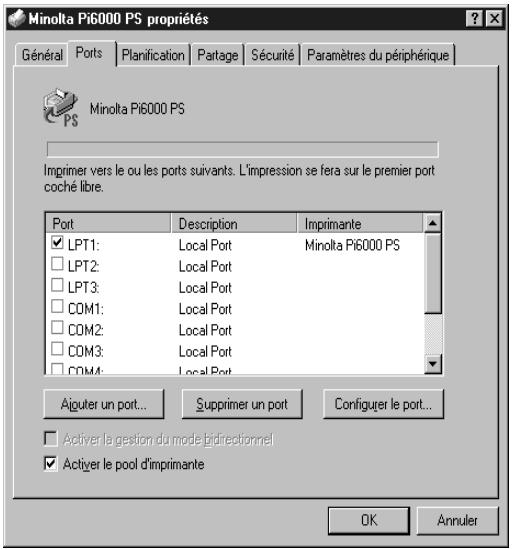
- Imprimer vers le ou les ports suivants
Cette liste vous permet de spécifique le port de votre ordinateur auquel est relié le cable d'imprimante. Les cases cochées indiquent les ports scLECTIONnés.
- [Ajouter un port]
Cliquez sur ce bouton pour afficher une boîte de dialogue vous permettant d'ajouter un port. Aucun port ne peut être ajouté à l'aide de ce bouton si l'ordinateur est relié à un réseau.
- [Supprimer un port]
Cliquez sur ce bouton pour afficher une boîte de dialogue vous permettant de supprimer un port devenu inutile.
- [Configurer le port]
Cliquez sur ce bouton pour afficher une boîte de dialogue vous perméttant de configurer un port. Dans le cas d'un port LTP par exemple, vous pouvez définir le délambda à l'issue duquel les données sont retransmises à l'imprimante.
- Activer la gestion du mode bidirectionnel
Cochez cette case si vous souhaitez que l'imprimante demande au péripérisque d'impression des informations relatives à l'état et à la configuration.
- Activer le pool d'imprimantes
Cochez cette case pour activer le pool d'imprimantes, c'est-à-dire imprimer vers au moins deux péripériques d'impression identiques par le biais d'une seule imprimante logique.
Panneau Planification
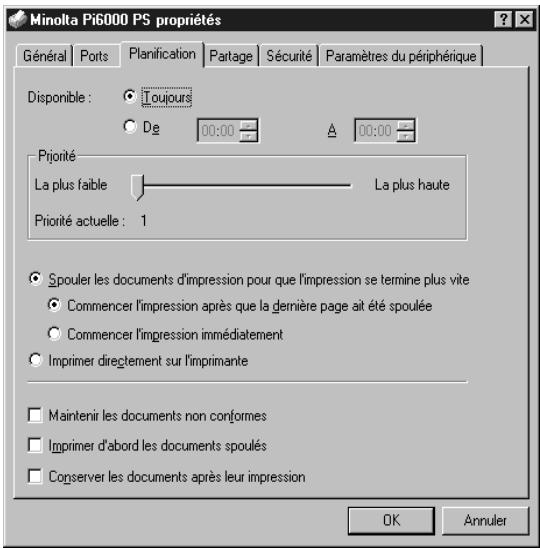
- Disponible
Ces paramètres vous permettent de planifier les opérations de l'imprimante. Sélectionnez l'options Toujours si vous souhaitez que l'imprimante soit opérationnelle 24 heures sur 24. Pour définir un créneau horsaire spécifique, Sélectionnez l'options De, puis saississez les deux valeurs du créneau, à savoir le début (De) et la fin (A) de l'activité de l'imprimante.
Priorité
Le curseur vous permet de définir la priorité assignée à vos documents. Si vous optez pour la priorité La plus haute, ces documents sont imprimés en premier lieu.
- Spouler les documents d'impression pour que l'impression se termine plus vite
Sélectionnez cette option pour activer la fonction de mise en attente. Le fait deCHOISIR cette option désactive automatiquement la fonction Imprimer directement sur l'imprimante et active les deux options de mise en attente décrites ci-dessous.
- Sélectionnez l'option Commencer l'impression après que la dernière page ait été spoulée lorsque vous souhaitez que toutes les pages d'un document soient spoulées avant le démarrage de l'imprimante. Bien que cette option monopolise votre application jusqu'à ce que l'impression soit terminée, elle met à la disposition de l'imprimante la totalité du document.
-
Sélectionnez l'options Commencer l'impression immédiatement si vous souhaitez que l'impression débute dés que la première page est spoulée. Cette option offre l'avantage de libérer votre application beaucoup plus rapidement.
-
Imprimer directement sur l'imprimante
Selectionnez cette option pour désactiver la mise en attente et envoyer directement les données à l'imprimante. Dans ce cas, l'option Spouler les documents d'impression pour que l'impression se termine plus vite est automatiquement désactivée. Choisissez cette option si vous éprouvez des difficultés à imprimer un document quand la fonction de mise en attente est activée.
- Maintainir les documents non conformes
Sélectionnez cette option si vous souhaitez que le spouleur vérifie la configuration de l'imprimante et l'adapte à celle du document avant d'envoyer ce dernier vers l'imprimante. Tout document qui ne répond pas à la configuration requise reste en file d'attente, tandis que tout document correctement configuré est imprimé normalement même si des documents non conformes sont en file d'attente.
Cette option est griseee lorsque I'option Imprimer directement sur I'imprimante est selectionnee.
- Imprimer d'abord les documents spoulés
Sélectionnez cette option pour une efficacité optimale de l'imprimante. En effet, lorsqu'elle est sélectionnée, tout travail d'impression spoulé intégralement est imprimé en premier lieu, même si son degré de priorité est inférieur à celui des documents en file d'attente. Si aucun document n'est complètement spoulé, les plus volumineux ont la priorité sur les autres. Si cette option n'est pas cochée, le spouleur imprime les documents uniquement en fonction de leur priorité.
Cette option est grisée lorsque la fonction Imprimer directement sur l'imprimante est selectionnée.
- Conserver les documents après leur impression
Cochez cette option pour éviter que le spoulleur ne supprime un document imprimé. Il est dés lors possible de renvoyer un document à l'imprimante directement de la file d'attente只想 que de l'application.
Cette option est griseee lorsque la fonction Imprimer directement sur l'imprimante est selectionnee.
Panneau Partage
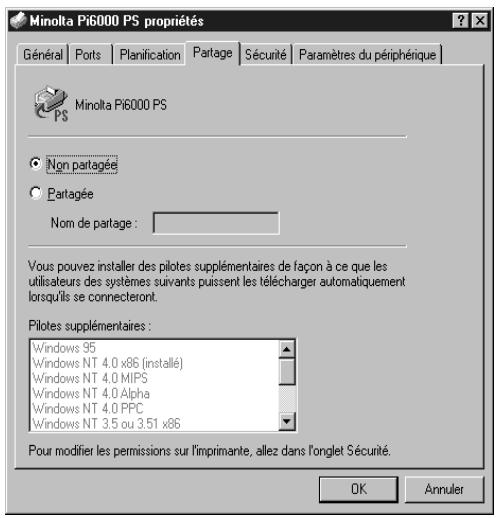
Non partagée
Selectionnez cette option pour une utilisation exclusive de l'imprimante. Dans ce cas, seule la personne à l'ordinateur est habilitée à utiliser l'imprimante.
- Partagée
Selectionnez cette option pour partager l'imprimante avec d'autres utilisateurs du réseau. La zone de texte Nom de partage est automatiquement activée.
- Nom de partage
Cette zone affiche le nom assigné à l'imprimante. Vous pouvez saisir un nouveau nom ou garder le nom par défaut. Le nom apparait à l'écran sur n'importe quel ordinateur lorsque l'utiliseur consulte les données relatives à l'imprimante.
Si l'imprimante est utilisée conjointement avec des ordinateurs exécutant Windows 3.x ou MS-DOS, le nom de partage ne peut composer que huit caractères, suivi d'une extension de un à trois caractères.
- Pilotes supplémentaires
Cette liste contient des pilotes supplémentaires pour les ordinateurs exécutant Windows 95 ainsi que pour les ordinateurs Alpha, MIPS et PowerPC exécutant Windows NT.
Sachez que d'autres pilotes sont nécessaires pour les ordinateurs Alpha, PowerPC et MIPS ainsi que pour ceux équipés d'un processeur x86. Par exemple, un client équipé d'un processeur de type RISC et exécutant Windows NT requiert un pilote d'imprimante RISC pour fonctionner avec une imprimante reliée à un ordinateur qui est équipé d'un processeur x86 et exécute Windows NT. Le serveur d'imprimantes exécutant Windows NT détermine si la demande d'impression provient d'un ordinateur Alpha, PowerPC, MIPS ou x86, et utilise automatiquement le pilote ajustat.

IMPORTANT
Pour de plus amples informations sur les paramètres du panneau Partage, contactez votre administrateur réseau et consultez la documentation relative à Windows NT.
Panneau Sécurité
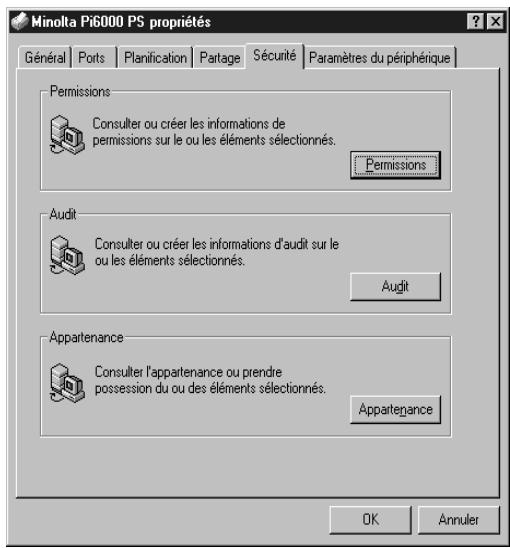
- [Permissions]
Cliquez sur ce bouton pour afficher la boîte de dialogue Permissions - Imprimante qui permet de définir ou de modifier les permissions accordées à des groupes ou à des utilisateurs.
[Audit]
Cliquez sur ce bouton pour afficher une boîte de dialogue permettant de contrôle l'utilisation d'une imprimante par des groupes ou des utilisateurs.
- [Appartenance]
Cliquez sur ce bouton pour afficher la boîte de dialogue Propriétaire qui indique le nom du propriétaire actuel de l'imprimante. Pour prendre possession de l'imprimante, cliquez simplement sur le bouton Appropriation.

IMPORTANT
Pour de plus amples informations sur les paramètres du panneau Sécurité, contactez notre administrateur réseau et consultez la documentation relative à Windows NT.
Panneau Paramètres du périphérique
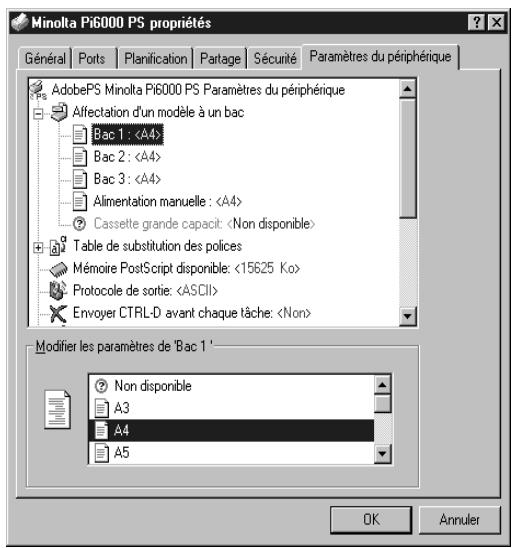
2.6 Propriétés de la boîte de dialogue d'impression (lorsque l'opération est en cours)
Panneau Mise en page
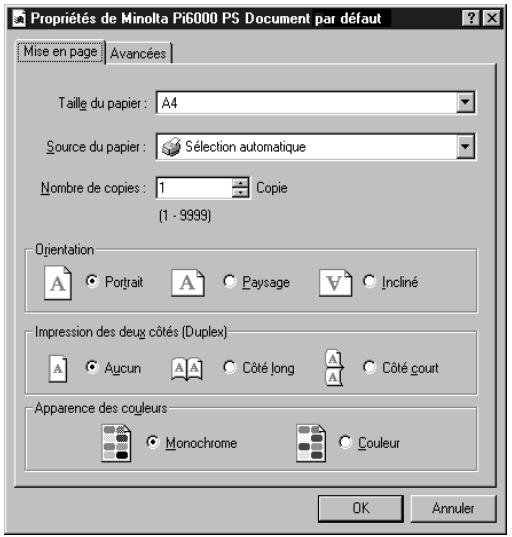
- Taille du papier
- Cette option permet de spécifique la taille du papier.
- Source du papier
- Cette option permet de spécifique le bac d'alimentation en papier.
- Nombre de copies
- Cette option permet de spécifique le nombre d'exemplaires à imprimer.
- Orientation
- Les options Portrait/Paysage/Inclinement peutment de spécifier l'orientation de l'impression.
- Impression des deux côts (Duplex) Les options Aucun/Côté long/Côté court permettent de spécifique comment réaliser une impression recto-verso.
- Apparance des couleurs
- Cette option permet de spécifique la méthode d'affichage des couleurs.
Avancées
Cette boîte de dialogue affiche l'arborescence des options disponibles. Cliquez sur le paramètre vous pour l'options sélectionnée dans la zone Modifier les paramètres de.
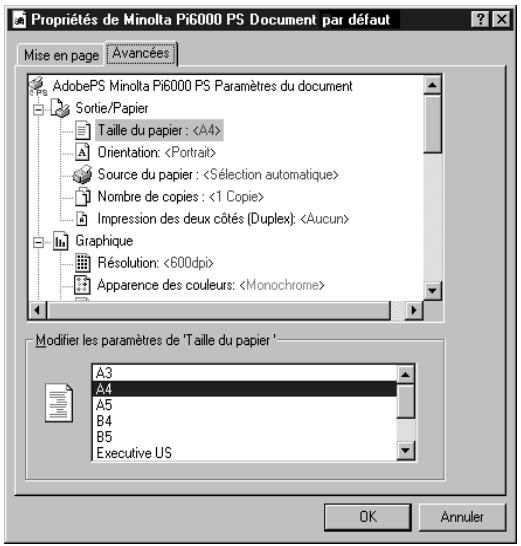
- Sortie/Papier
Taille du papier
Cette option permet de spécifier la taille du papier.
Orientation
Cette option permet de désigner l'orientation de l'impression.
Source du papier
Cette option permet de spécifique le bac d'alimentation en papier.
- Nombre de copies
Cette option permet de spécifique le nombre d'exemplaires à imprimer.
Impression des deux côts (Duplex)
Les options Aucun/Côté long/Côté court permettent de spécifique comment réaliser une impression recto-verse.
- Graphique
Résolution
Cette option permet de définir la résolution.
© Apparence des couleurs
Cette option permet de spécifique la méthode d'affichage des couleurs.
Mise à l'échelle
Cette option permet de spécifier l'échelle souhaitée.
Police TrueType
Cette option permet de désigner si une police Type est utilisé.
- Document Options (options relatives au document)
Métafichier spoulé
Cette option permet de spécifier la mise en file d'attente des métafichiers.
Mise en page (Haut N)
Cette option permet de spécifier le nombre de pages à imprimer sur une feuille.
Options PostScript
Format d'pression PostScript :
Cette option permet de spécifique le format de l'impression PostScript.
Téléchargement des polices TrueType :
Cette option permet de spécifique si les polices TrueType sont télé-chargées.
Niveau de langage PostScript :
Cette option permet de spécifique le niveau de langage PostScript à utiliser.
Envoyer erreur PostScript
Cette option permet de spécifique si un gestionnaire d'erreurs est utilisé.
Sortie mise en miroir :
Cette option permet de spécifier si une image inversée du document est imprimée.
Sortie mise en négatif :
Cette option permet de spécifier si une image négative du document est imprimée.
Caracteristiques de l'imprimante
Selectionnez Caracteristiques de l'imprimante pour afficher les paramètres suivants :
Livret
Ajouter encart transparent
Encart transparent avec image
Assemblage
Orientation
Pliage
Agrafage
Perforation
Couverture face
Couverture face avec image
Couverture dos
N^ compte
Compten°1
Compten n^2
Compten 3
Compten n^4
3 Windows 3.1
Le pilote d'imprimante PostScript Minolta Pi6000, mis au point par Adobe Systems Incorporated, vous permet d'exploiter au moins les capacités et les fonctions de votre imprimante si vous utilisez un ordinateur exécutant Windows 3.1. Ce chapitre déscrit la procédure d'installation et les différentes fonctions de ce pilote.
3.1 Configuration système requise
Pour un fonctionnement optimal du pilote d'imprimante PostScript Minolta Pi6000, votre système doit être configuré comme suit :
- Système d'exploitation : Microsoft Windows 3.1 ou version plus récente
- Ordinateur personnel : IBM ou compatible équipé d'une unité centrale 386DX de 16 Mz ou plus rapide (proesseur Pentium recommandé)
- Interface E/S: cable et port d'imprimante paralleles PC standard
- Mémoire vivo (RAM): au moins 4 Mo (8 Mo recommends)
- Espace disque : environ 4 Mo pour les fichiers
- Lecteur de CD-Rom
- Moniteur: résolution VGA (640 × 480 ppp) ou supérieure
L'utilisation d'un cable parallele de mauvaise qualité risque de nuire au transfert des données.
3.2 Installation du pilote d'imprimante PostScript Pi6000
Assurez-vous que l'imprimante est reliée à votre ordinateur à l'aide d'un cable parallele adequat.
1 Mettez l'imprimante sous tension.
2 Mettez l'ordinateur sous tension et lancez Windows 3.1.
3 Insérez le CD-Rom contenant le pilote d'imprimante PostScript® Minolta Pi6000 dans le lecteur approprié de votre ordinateur. Considérons, pour cet exemple, que le lecteur de CD-Rom est associé à la lettre D:.
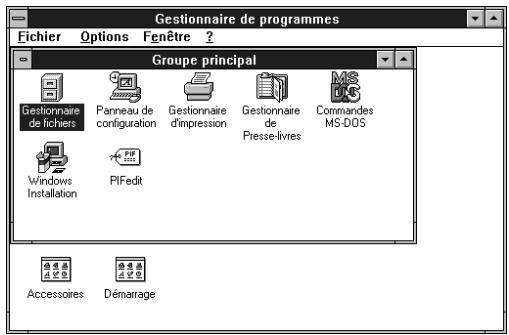
4 Dans le Gestionnaire de programmes, cliquez deux fois sur l'icone Groupe principal pour afficher le groupe correspondant, puis cliquez a nouveau deux fois sur l'icone Gestionnaire de fichiers.
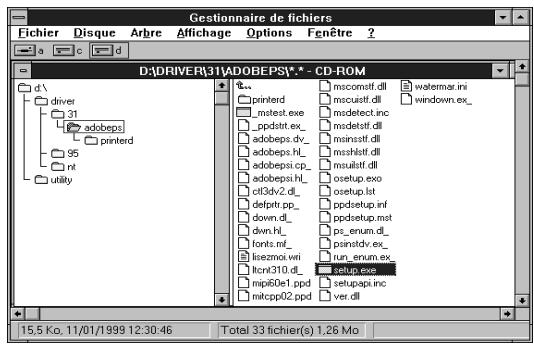
5 Ouvrez la fenêtre du lecteur D:\ et cliquez sur le réseau win31. Cliquez sur le réseau driver\31\adobeps, puis cliquez deux fois sur l'icone setup.exe pour lancer le programme d'installation.
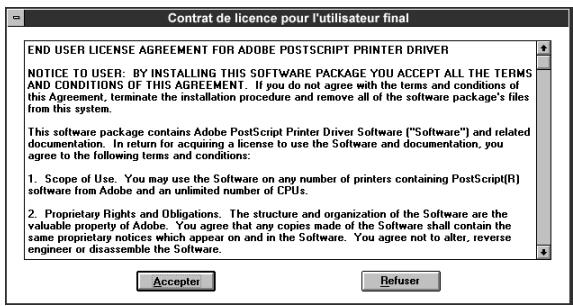
Après avoir pris connaissance et accepté les termes du Contrat de licence de l'utilisateur final, cliquez sur le bouton [Accepter].
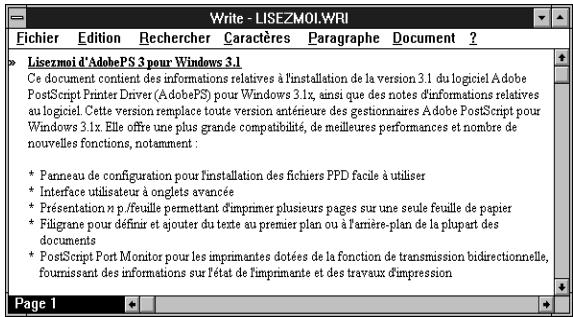
6 Cliquez sur le bouton [Lire] pour afficher le contenu du fichier Lisezmoi d'Adobe PS3 pour Windows 3.1. Lisez attentivement le document.
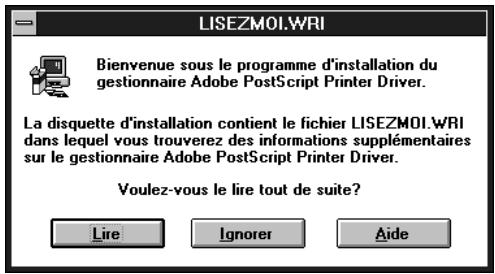
7 Sélectionnez la commande Quitter du menu Fichier pour referrer l'application et revenir à la boîte de dialogue Programme d'installation d'Adobe PostScript Printer Driver.
8 Cliquez sur le bouton [Continuer] pour lancer la procEDURE d'installation du pilote d'imprimante.

Programme d'Installation d'Adobe PostScript Printer Driver

Ce programme installe Adobe PostScript Printer Driver sur toute disque dur.
Veuiliez fermer toute application ouverte, y compris le Panneau de configuration, avant de continuer.
L'installation écrase toute ancienne version d'Adobe PostScript Printer Driver figurant éventuelles sur l'ordinaire.
Continuer
Quitter
Aide
Installation d'Adobe Printer Driver
Fichier source:
C:DRIVER\31\ADOBEPs\FONTS.MFM
Fichier cible:
C:\WIN31_F\SYSTEM\FONTS.MFM
75%
Annuler
9 Cliques sur le bouton [Relancer Windows] pour relancer Windows 3.1.

Programme d'installation d'Adobe PostScript Printer Driver

Vous devez relancer Windows afin de valider l'installation.
L'installation d'une imprimante PostScript requiert la selection de:

Adobe
Imprimantes PostScript
Dans le Panneau de configuration suite au relancement de Windows.
Relancer Windows

REMARQUE
Si la boîte de dialogue Installation d'une imprimante PostScript à l'aide d'un fichier PPD n'apparait pas à l'écran après avoir reliçé Windows 3.1, ouvrez-la manuellement. Dans le Groupe principal, cliquez deux fois sur l'icône Panneau de configuration, puis sur Imprimantes Adobe PostScript.
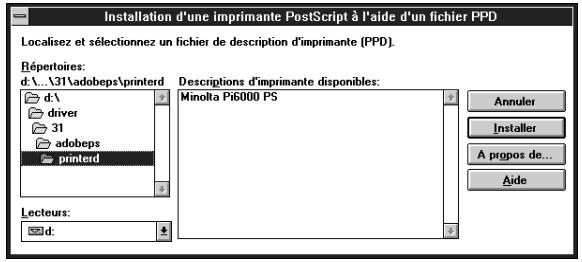
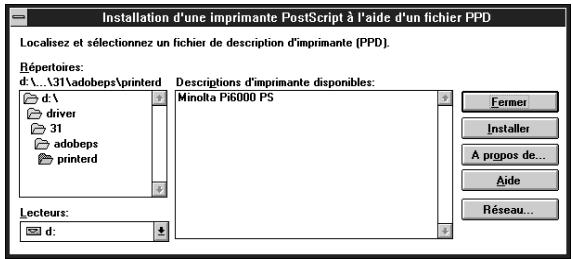
10 Sélectionnez tout d'abord d: dans la zone de liste Lecteurs, puis le répertoire driver\31\adobeps\printerd dans la zone Répertoires. Choisissez ensuite Minolta Pi6000 PS dans la liste Descriptions d'imprimantes disponibles et cliquez sur le bouton [Installer].
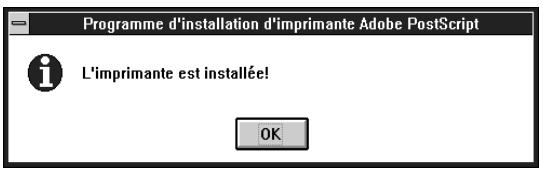
11 Cliquez sur le bouton [OK] pour revenir à la boîte de dialogue Installation d'une imprimante PostScript à l'aide d'un fichier PPD.
12 Cliquez sur le bouton [Fermer].
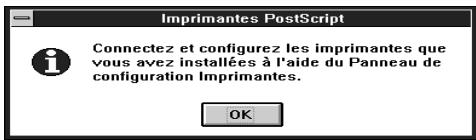
13Cliquez sur le bouton [OK].
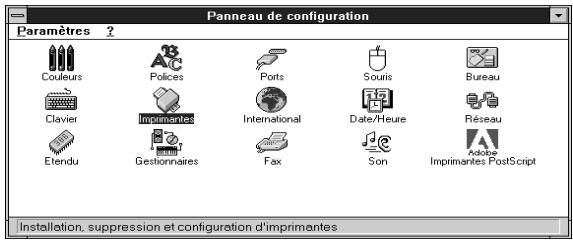
14 Dans le Panneau de configuration, cliquez deux fois sur l'icone Imprimantes pour ouvrir la boîte de dialogue correspondante.
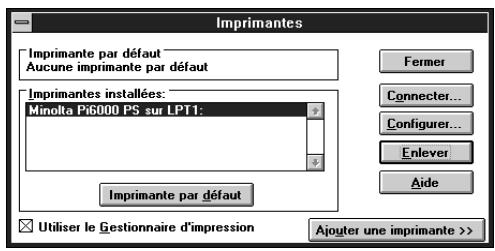
15 Assurez-vous que Minolta Pi6000 PS sur LPT1 figure bien dans la liste sous Imprimantes installées.
3.3 Aperçu des fonctions du pilote d'imprimante Minolta Pi6000 PS
Le pilote d'imprimante Minolta Pi6000 PS vous permet de configurer votre imprimante afin d'obtenir, sous Windows 3.1, des documents imprimés répondant exactement à vos besoin. Notez toutes que d'autres facteurs tels que le format initial des données, le type de papier et la configuration de votre logiciel peuvent également avoir une incidence sur les résultats obtenus.
Affichage de la boite de dialogue de configuration du pilote d'imprimante Minolta Pi6000 PS
1 Cliquez deux fois sur l'icone Panneau de configuration que vous trouvrez dans le Groupe principal du Gestionnaire de programmes.
2 Cliquez deux fois sur Imprimantes pour afficher la boîte de dialogue correspondante.
3 Sélectionnez Minolta Pi6000 PS dans la liste Imprimantes installées, puis cliquez sur Configurer.
Les paramètres du pilote sont groupés par panneau. Pour définir un groupe de paramètres donné, cliquez simplement sur l'onglet pertinent sous la barre de titre de la boîte de dialogue.
- Panneaux
Cliquez sur un onglet pour afficher tous les paramètres du panneau correspondant. Vous trouvez dans les pages ci-après une description détaillée de tous ces paramètres.
Fermeture de la boite de dialogue de configuration du pilote d'imprimante Minolta Pi6000 PS
Une fois la configuration du pilote terminée, cliquez sur [OK] ou sur [Annuler] pour refermer la boîte de dialogue de configuration du pilote.
3.4 Définition des paramètres
Vous pouvez suivre les procédures standard de Windows pour définir les paramètres du pilote.
- Cliquer sur le nom ou le bouton d'une option
- Cocher une case
- Faire glisser un curses ou une barre de défilament
- Sélectionner un élément dans une zone de liste
- Maintainir la touche Alt enfoncée et appuyer sur le caractère associé à l'option
Pour de plus amples informations sur la définition des paramètres, reportez-vous à la documentation de Windows 3.1.
Boutons standard
Les boutons suivants se trouvent au bas de chacun des panneaux :
- [OK]
Cliquez sur ce bouton pour fermer la boîte de dialogue associée au pilote d'imprimante et envoyer les nouveaux paramètres à l'imprimante.
- [Annuler]
Cliquez sur ce bouton pour fermer la boîte de dialogue associée au pilote sans enregistrer les modifications.
[Aide]
Cliquez sur ce bouton pour afficher la rubrique d'aide en ligne associée au panneau.
[A propos de]
Cliquez sur ce bouton pour afficher les informations relatives à la version du pilote et aux droits d'auteur.
3.5 Paramètres du pilote
Cette section déscrit les panneaux Papier, Caracteristiques, Polices, PostScript, Travaux et Filigrane.
Panneau Papier
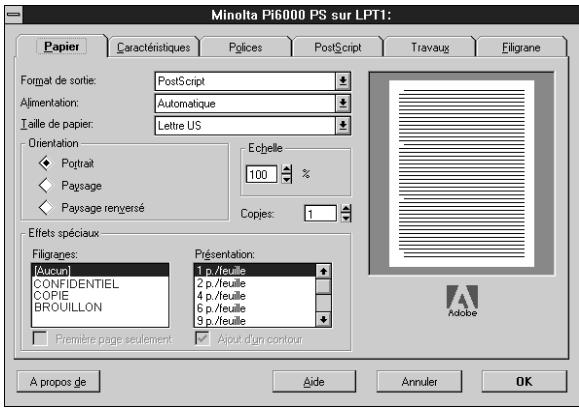
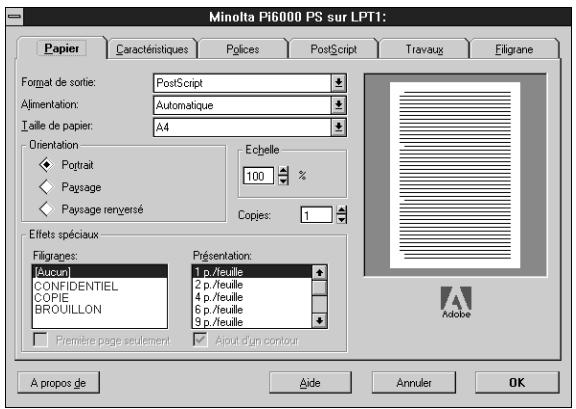
- Format de sortie
Ce paramètre permet de spécifier le format de sortie que vous souhai-tez utiliser.
PostScript
Cette option permet d'indiquer au pilote d'imprimante qu'il doit procéder à une description en langage PostScript de votre document avant de l'envoyer à l'imprimante.
Selectionnez cette option pour les travaux d'impression habituels.
Encapsulated PostScript (EPS)
Cette option permet d'inclure le fichier dans un autre document sous forme d'image haute résolution afin de pouvoir l'imprimer dans une autre application.
- Alimentation
Ce paramètre permet de spécifique la source d'alimentation en papier.
Choisissez Automatique pour que l'imprimante opte automatiquement pour le bac contenant le papier dont vous avez selectionné la taille.
Dans certaines applications, ce paramètre est parfois prioritaire sur celui associé au pilote d'imprimante.
- Taille de papier
Ce paramètre permet de sélectionner la taille du papier. Les options proposées dépendent du paramètre Alimentation. Le type et la taille de papier sélectionnés apparaissent à droite du titre Taille du papier. Les tailles de papier disponibles sont indiquées ci-après.
Papier
-
Lettre US (valeur par défaut)A4
Facture US A3
Légal US B5
Ledger US B4
Executive US A5 -
Orientation
Ce paramètre permet de sélectionner l'orientation du papier à utiliser. L'option Paysage renversé est disponible dés que l'option Paysage est selectionnée et, si elle est utilisé, l'image est imprimée à l'envers.
Dans certaines applications, ce paramètre est parfois prioritaire sur celui associé au pilote d'imprimante.
Echelle
Ce paramètre permet de spécifique (en pour cent) le facteur d'agrandissement ou de réduction de l'image imprimée (entre 10 et 400% ). La valeur par défaut est de 100 pour cent.
- Copies
Ce paramètre permet de spécifique le nombre d'exemplaires du document à imprimer (entre 1 et 999). Dans certaines applications, il est parfois prioritaire sur celui associé au pilote d'imprimante.
- Effets spéciaux
Les options de la liste Filigranes permettent de spécifier si un filigrane doit être imprimé sur la page. Si vous sélectionnez [Aucun], la page est imprimée sans filigrane. Si vous désisissez l'une des autres options, le paramètre Première page seulement devient accessible. Cochez cette case si vous souhaitez imprimer le filigrane uniquement sur la première page du document.
Utilisez la liste Présentation pour spécifique le nombre de pages que vous souhaitez imprimer par feuille : 1 p./feuille imprime une page par feuille, 2 p./feuille deux pages par feuille, etc. Si vous sélectionnez plus d'une page par feuille, le paramètre Ajout d'un contour devient disponible. Cliquez sur ce paramètre pour placer un bord autour des pages.
Panneau Caracteristiques
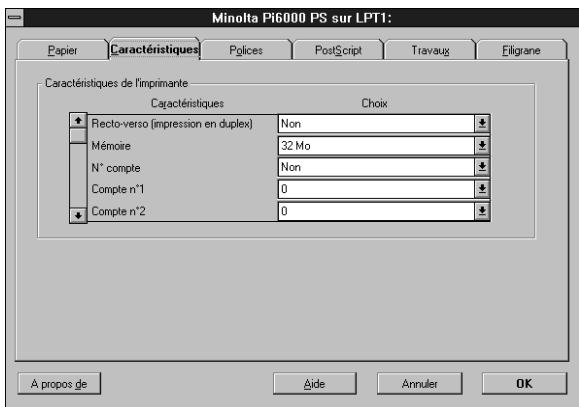
Parcourez la liste des paramètres à l'aide de la barre de défilament jusqu'à ce que vous trouviez celui que vous cherchez. Cliquez ensuite sur la flèche de la zone de liste associée au paramètre choisi et Sélectionnez l'options souhaïtée.
Les paramètres et les options disponibles sont décrits ci-dessous :
- Recto-verse (impression en duplex)
Non
Cette option permet de désactiver l'impression en duplex. Il s'agit de l'options par défaut.
O Reliure sur bords longs
Cette option vous permet, lorsque vous imprimez en mode Portrait, de relier le document le long de la marge de gauche, comme pour un livre. En revanche, si vous utilisez cette option en mode Paysage, le document est relié le long de la marge supérieure, comme pour un calendrier.
○ Reliure sur bords courts
Cette option vous permet, lorsque vous imprimez en mode Portrait, de relier le document le long de la marge supérieure, comme pour un calendrier. En revanche, si vous utilisez cette option en mode Paysage, le document est relié le long de la marge de gauche, comme pour un livre.
Memoire
Ce paramètre permet de spécifique la quantité de mémoire allouée à l'imprimante. Vous doiventactualiser ces informations chaque fois que vous ajoutez de la mémoire à l'imprimante. La valeur par défaut est de 32 megaoctets.
- N^ compute
Ce paramètre permet de définir les numérores de compte utilisé associés au pilote lorsque l'imprimante est configurée de manière à générer des comptes. Dans ce cas, les numérores de compte utilisé du pilote doivent être définis correctement sans quoi les travaux d'impression sont annulés.
Oui
Cette option permet de définir les numérios de compte.
Non
Cette option permet de désactiver la fonction de définition des numérios de compte.
- Numéro de compte
Compten n^1
Cette option permet de saisir le premier chiffre (à l'extreme droit) du numéro de compte à quatre chiffres.
Compten°2
Cette option permet de saisir le deuxième chiffre du numéro de compte à quatre chiffres.
Compten n^3
Cette option permet de saisir le troisième chiffre du numéro de compte à quatre chiffres.
Compten n^4
Cette option permet de saisir le quatrième chiffre (à l'extreme gauche) du nombre de compte à quatre chiffres.
Couverture dos
Ce paramètre permet de spécifique, d'une part, si vous souhaitez inclure ou non une page de couverture au dos du document et, d'autre part, d'indiquer qu'elle sera la source de papier utilisée à cette fin.
Non
Cette option permet d'imprimer le document sans page de couverture au dos.
- Bac 1, Bac 2, Bac 3, Alimentation manuelle, Cassette grande capacité
Ces options vous permettent de définir la source de papier à utiliser pour imprimer la page de couverture.
- Assemblage
Ce paramètre permet de contrôler la méthode de tri des pages à la sortie de l'imprimante.
Non
Cette option permet d'imprimer le document page par page lors que vous imprimez plusieurs exemplaires d'un document. Si vous imprimez cinq exemplaires d'un document, par exemple, cinq exemplaires de la première page sont imprimées, puis cinq exemplaires de la deuxieme, etc.
Oui
Cette option permet de trier les pages imprimées lorsque vous imprimez plusieurs exemplaires d'un document. Si vous imprimez cinq exemplaires d'un document, par exemple, la totalité du document s'imprime cinq fois de la première à la dernière page.
Groupage
Cette option permet de trier les pages imprimées par groupe de pages.
- Orientation
Ce paramètre permet de selectionner l'orientation finale lorsque vous imprimez plusieurs pages par feuille à l'aide de la fonction xp./feuille.
O Portrait
Cette option permet de définir l'orientation Portrait.
Paysage
Cette option permet de définir l'orientation Paysage.
Paysage returné
Cette option permet de définir l'orientation Paysage returné.
- Pliage
Ce paramètre permet d'indiquer si les pages imprimées doivent ou non être pliees.
Non
Cette option permet d'imprimer les pages sans marquer de pli.
Cette option permet de marquer un pli au milieu des pages. Elle n'est pas disponible pour certaines tailles de papier.
Couverture face
Ce paramètre vous permet, d'une part, de spécifique si vous souhaitez inclure ou non une page de couverture et, d'autre part, d'indiquer quelle sera la source de papier utilisé à cette fin.
Non
Cette option permet d'imprimer le document sans page de couverture.
- Bac 1, Bac 2, Bac 3, Alimentation manuelle, Cassette grande capacité
Ces options vous permettent de définir la source de papier à utiliser pour imprimer la page de couverture.
Couverture face avec image
Oui
Cette option permet d'imprimer aussi sur la couverture les données de la première page du document.
Non
Cette option permet de ne rien imprimer sur la page de couverture.
- Encart transparent avec image
Oui
Lorsque vous utilisez le paramètre Ajouter encart transparent, cette option imprime également l'image de l'encart transparent sur la feuille de papier située entre cet encart et le suivant.
Non
Cette option permet d'insérer une page vierge.
- Ajouter encart transparent
Ce paramètre permet d'insérer une feuille de papier entre les encarts transparents imprimés. Utilisez une des options proposées pour sélectionner la source d'alimentation en papier.
Non
Cette option désactive l'ajout d'encarts transparents.
- Bac 1, Bac 2, Bac 3, Alimentation manuelle, Cassette grande capacité
Une de ces options permet de spécifique la source d'alimentation en papier inséré entre les encarts transparents.
Perforation
Ce paramètre permet de spécifier si le bord de chacune des pages doit ou non estperfore.
Non
Cette option permet de désactiver la perforation.
Cette option permet de perforer les pages le long du bord court.
Perforation bord long
Cette option permet de performer les pages le long du bord long.
- Agrafage
Ce paramètre permet de spécifier si chaque copie du document doit ou non être agrafée.
Non
Cette option permet de désactiver l'agrafage.
o Coin
Cette option permet d'agrafer chaque copie dans le coin supérieur gauche.
Bord court 2 points
Cette option permet d'agrafer chaque copie en deux points sur le bord court.
Bord long 2 points
Cette option permet d'agrafer chaque copie en deux points sur le bord long.
Centre 2 points
Cette option permet d'agrafer chaque copie en deux points au centre.
Cassette grande capacité
Ce paramètre permet de spécifique si la cassette grande capacité est :
O Installée
ou
Non installee
- Livret
Ce paramètre permet de creer un livre.
Oui
Cette option permet d'imprimer quatre pages recto- verso de sorte que les pages imprimées ressemblant à un livre lorsqu'elles sont piées en leur milieu.
Non
Cette option permet de proceeder à une impression classique.
Panneau Polices
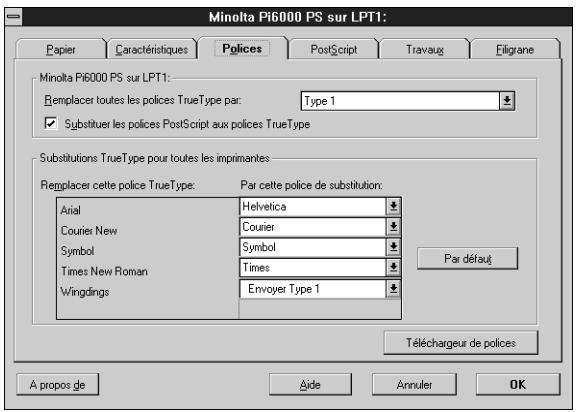
- Remplacer toutes les polices TrueType par
Type 1
Type 3
Type 42
[Ne pas envoyer]
- Substituer les polices PostScript aux polices TrueType
- Substitutions TrueType pour toutes les imprimantes Remplacer cette police TrueType Par cette police de substitution
Panneau PostScript
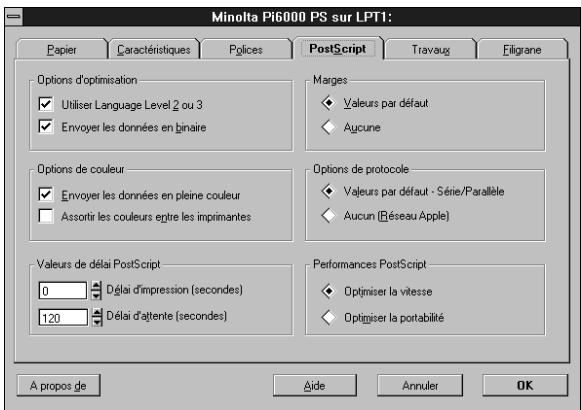
- Options d'optimisation
Utiliser langage Level 2 ou 3
- Envoyer les données en binaire
-
Options de couleur
-
Envoyer les données en pleine couleur
Assortir les couleurs entre les imprimantes -
Valeurs de délambda PostScript
Délai d'impression (seconds)
Délai d'attente (secondes)
Marges
Valeurs par défaut
Aucune
- Options de protocole
Valeurs par défaut - Série/Parallele
Aucun (Réseau Apple)
- Performances PostScript
O Optimiser la vitesse
- Optimiser la portabilité
Panneau Travaux
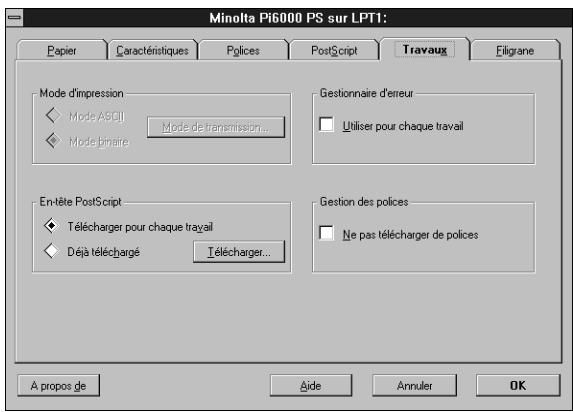
Mode d'impression
Mode ASCII
Mode binaire
- En-tête PostScript
Télécharger pour chaque travail
Dej tellecharge
- Gestionnaire d'erreur
O Utiliser pour chaque travail
Gestion des polices
Ne pas télécharger de polices
Panneau Filigrane
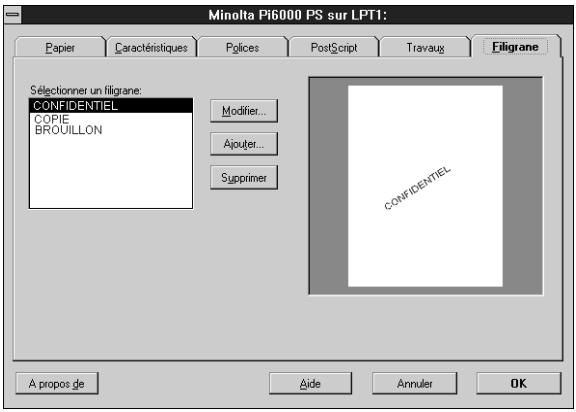
- Sélectionner un filigrane
[Modifier] Intitulé Police Taille Style Imprimer au premier plan Imprimer les contours Angle Couleur (Rouge, Vert, Bleu) Position (Centrer automatiquement le filigrane, Position par rapport au centre)
[Ajouter]
[Supprimer]
4 Macintosh
Le pilote d'imprimante PostScript Minolta Pi6000 vous permet d'exploiter au moins les capacités et les fonctions de votre imprimante si vous utilisez un ordinateur exécutant Mac OS. Ce chapitre déscrit la procédure d'installation et les fonctions du pilote d'imprimante.
4.1 Configuration système requise
Pour un fonctionnement optimal du pilote d'imprimante PostScript Minolta Pi6000, votre système doit être configuré comme suit :
- Système d'exploitation : Apple Système 7.1 ou version ultérieure
- Ordinateur personnel : Apple Macintosh ou compatible
- Interface E/S: port et cable imprimante Ethernet
- Mémoire vivo (RAM): 16 Mo minimum
- Un lecteur de CD-Rom

REMARQUE
L'utilisation d'un cable parallele de mauvaise qualité risque de nuire au transfert des données.
4.2 Installation du pilote d'imprimante PostScript Pi6000
Assurez-vous que l'imprimante est reliée à votre ordinateur à l'aide d'un cable parallele Ethernet ajustat.
Suivez la procédure décrite ci-dessous lorsque vous travailliez dans un environnement OS 8.1.
1 Mettez votre imprimante sous tension.
2 Mettez votre ordinaire sous tension et lancez Mac OS.
3 Insérez le CD-Rom contenant le pilote d'imprimante PostScript® Pi6000 dans le lecteur approprié de votre ordinateur.
L'icone Pi6000 s'affiche automatiquement sur le bureau.

REMARQUE
Ignorez le point 4 si le pilote d'imprimante AdobePS 8.5.1 est deja installé sur votre Macintosh.
4 Cliquez deux fois sur l'icône Pi6000, puis sur le dossier AdobePS.
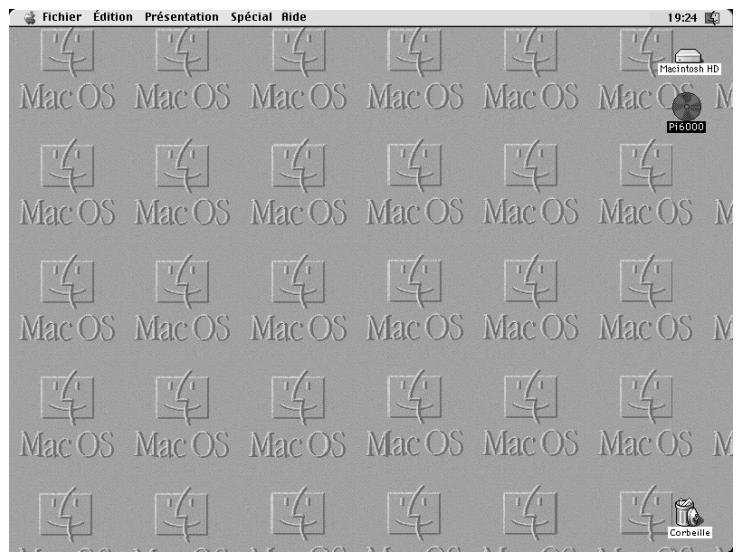
Cliquez deux fois sur l'icone du programme d'installation d'AdobePS dans le dossier AdobePS pour lancer l'installation. Suivez les instructions à l'écran pour terminer l'installation.
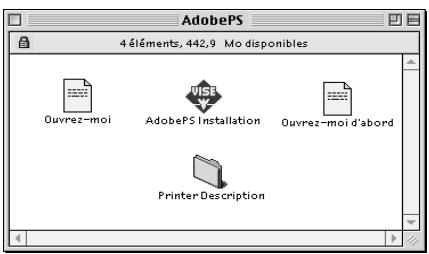
5 Cliquez deux fois sur l'icone de votre disque dur située sur le bureau.
6 Cliquez deux fois sur l'icone Dossier Systeme dans la boite de dialogue associée à votre disque dur.
7 Cliquez deux fois sur l'icone Extensions dans la boîte de dialogue Dossier Système.
8 Cliquez deux fois sur l'icone Descriptions d'imprimantes (ou Fichiers de description selon la version Systeme) dans la boite de dialogue Extensions.
9 Faites glisser le fichier Minolta Pi6000 PS dans le dossier Descriptions d'imprimantes (ou Fichiers de description selon la version Systeme) des extensions du dossier système.
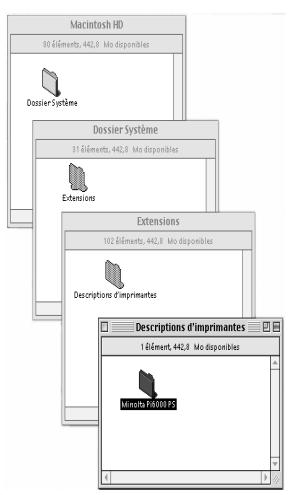
10Retirez le CD-Rom du lecteur.
11 Ouvrez le menu Pomme dans l'écran du Finder en cliquant sur l'icone Pomme.
12 Sélectionnez Sélecteur dans le menu Pomme.
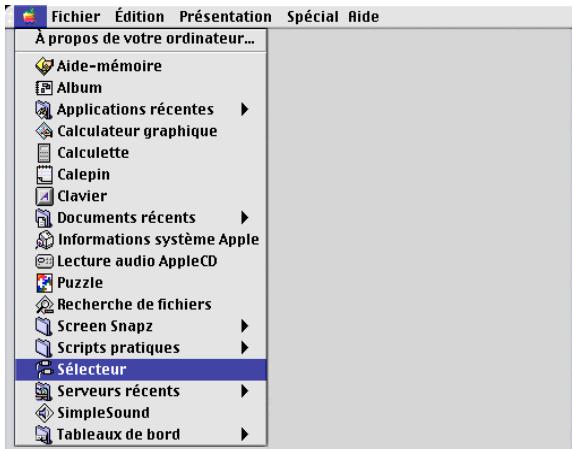

REMARQUE
La procédure décrite ci-après s'adresse aux utilisateurs du pilote d'imprimante AdobePS 8.5.1 sur Macintosh.
13 Dans la boîte de dialogue Sélecteur, cliquez sur l'icone AdobePS.
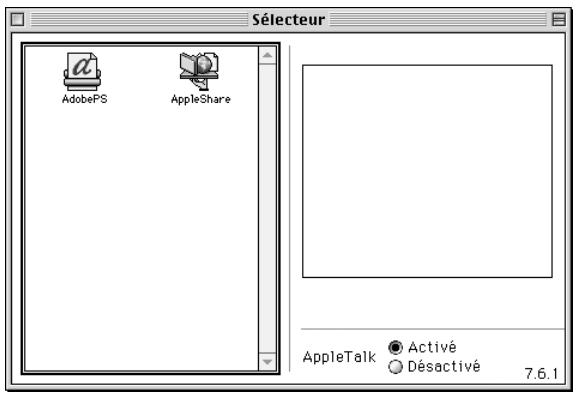
L'icône Minolta Pi-6000 s'affiche dans la liste Sélectionnez une imprimaute PS.
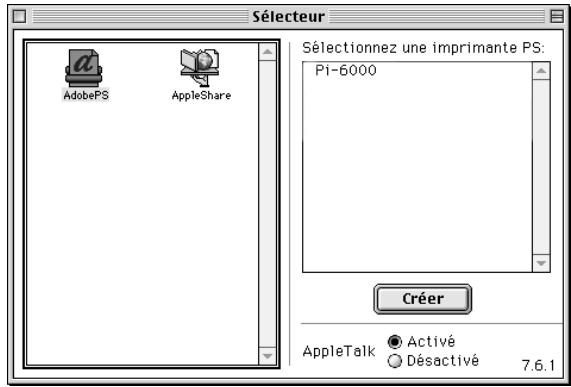
14 Sélectionnez Minolta Pi-6000, puis cliquez sur le bouton [Créer].
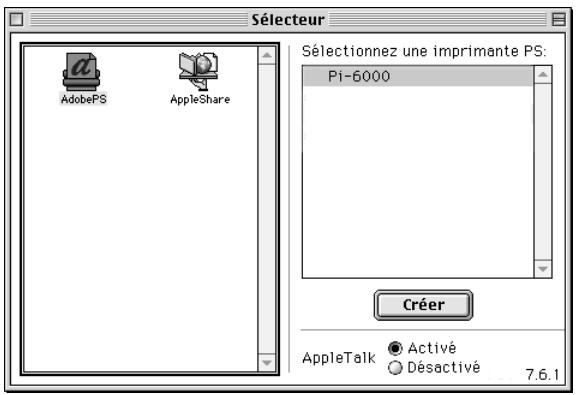
Une fois cette installation automatique terminée, passez au point 17. En revanche, si elle a échoué, passez au point 15 ci-après pour effec-tuer l'installation manuellement.
15 La boîte de dialogue Fichier de description d'imprimante (PPD) selec-tionné s'affiche à l'écran.
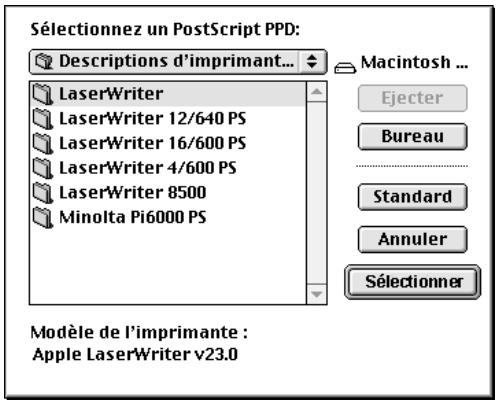
16 Sélectionnez Minolta Pi6000 PS dans la boîte de dialogue, puis cliquez sur le bouton [Sélectionner].
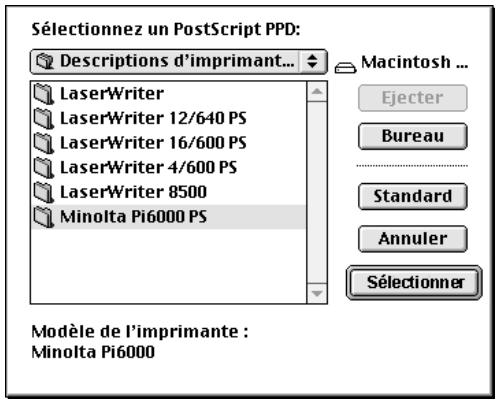
17 Lorsque l'installation a réussi, la petite icône d'imprimante apparait à gauche de Minolta Pi-6000.

Pi-6000
Cliquez sur le bouton [Réglages].
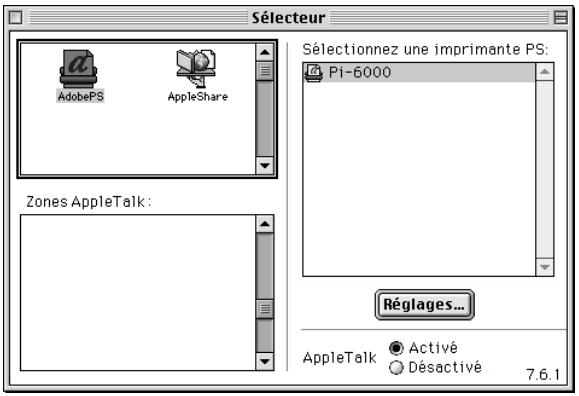
18Cliquez sur le bouton [Configurer].
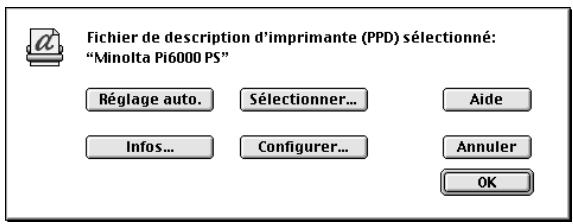
Choisissez les paramètres de l'imprimante et cliquez sur [OK].
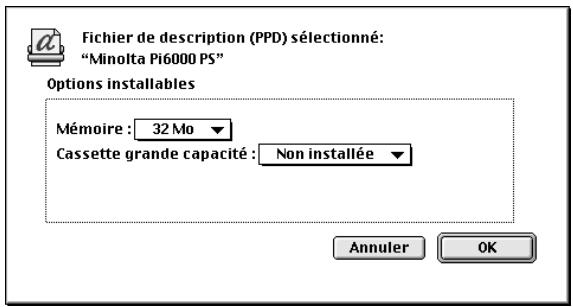
19Cliquez sur le bouton [OK].
20 La boite de dialogue Sélecteur s'affiche de nouveau.
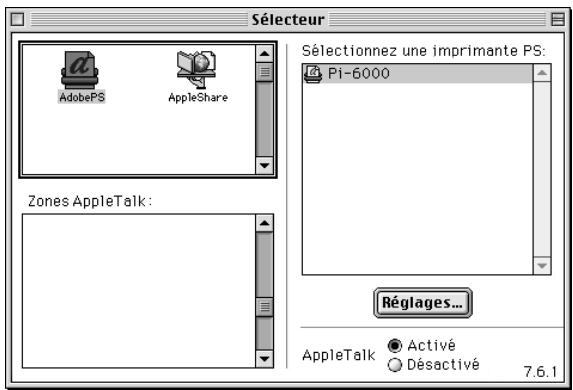
21 Fermez la boite de dialogue Sélecteur.
22 L'icone Pi-6000 s'affiche sur le bureau.
4.3 Installation de polices écran
Le dossier des polices écran contient des polices Type 1 et TrueType pour Adobe PostScript qui peuvent être affichées sur le moniteur d'un ordinateur Macintosh.
Pour installer des polices écran sur un Macintosh :
1 Insérez le CD-Rom contenant le logiciel du pilote d'imprimante PostScript® Pi6000 dans le lecteur approprié de votre ordinateur.
2 Faites glisser les polices que vous souhaitez installer de la valise des polices écran vers votre Dossier Systeme.
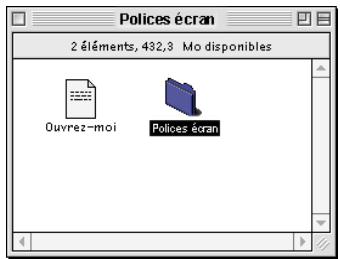
4.4 Aperçu des fonctions du pilote d'imprimante Minolta Pi6000
Le pilote d'imprimante Minolta Pi6000 PS vous permet de configurer votre imprimante afin d'obtenir, sur votre Macintosh, des documents imprimés répondant exactement à vos besoin. Notez toute fois que d'autres facteurs tels que le format initial des données, le type de papier et la configuration de votre logiciel peuvent également avoir une incidence sur les résultats obtenus.
La présente section décrit les paramètres de configuration propres au pilote Minolta Pi6000. Elle ne couvre pas la configuration standard des pilotes d'imprimante pour Macintosh. Pour de plus amples informations sur ce propos, reportez-vous à la documentation de votre Macintosh.
4.5 Paramètres du format d'impression
La présente section déscrit les paramètres de la boîte dialogue s'affichant lorsque vous exécutez la commande de format d'impression.
Attributes de page
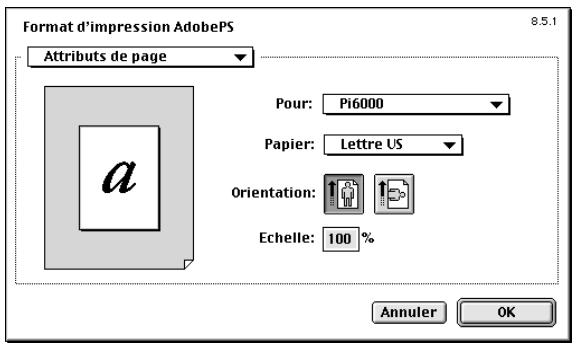
Papier
Cet attribut affiche la taille de papier actuellément sélectionnée. Vous pouvez désirir un autre format de papier enclistuant sur la flèche de la zone de liste. Ces attributs dépendent de l'option可以选择 dans laiste Alimentation de la zone Options générales de la boîte de dialogue d'impression. Les différents formats de papier disponibles sont indiqués ci-après.
Papier
- Lettre US (valeur par défaut)A4
O Facture US A3
Légal US B5
Ledger US B4
Executive US A5
Options PostScript
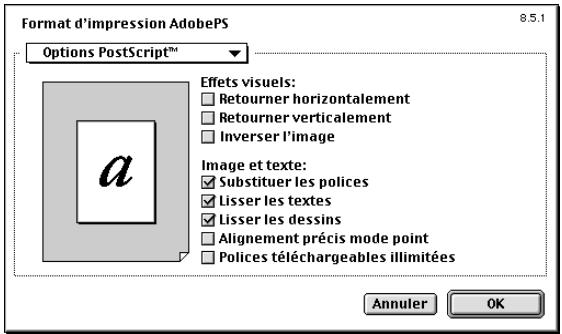
Toutes les options de cette zone correspondant à des paramétres PostScript standard de Macintosh. Pour de plus amples informations, reportez-vous à la documentation de votre Macintosh.
4.6 Paramètres d'impression
La présente section déscrit les paramètres de la boîte de dialogue s'affichant lorsque vous exécutez la commande d'impression.
Options generales
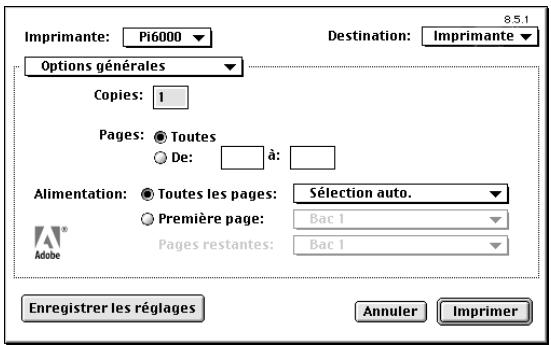
- Alimentation
Toutes les pages
Toutes les pages du travail d'impression proviennent du même bac d'alimentation.
Sélection auto.
L'imprimante recherche le bac d'alimentation contenant le format de papier désiré. Dans certaines applications, ce paramètre est parfois prioritaire sur celui associé au pilote d'imprimante.
Première page/Pages restantes
La première page du travail d'impression provient d'un bac d'alimentation différent de celui utilisé pour les autres pages.
Impression de fond
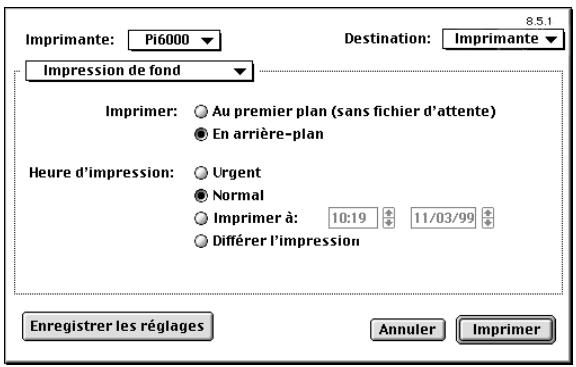
- Imprimer
Ce paramètre permet de spécifique si l'impression doit s'effectuer au premier plan sans fichier d'attente ou à l'arrête-plan. L'option En arrêté-plan vous permet de continuer à utiliser votre application pendant que vous imprimez.
Heure d'impression
Ce paramètre permet d'attribuer un ordre de priorité au travail d'impression ou de différer l'impression.
Page de titre
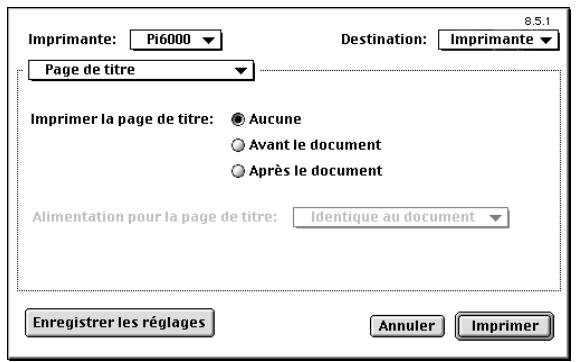
- Imprimer la page de titre
Ce paramètre permet de spécifique si vous souhaitez ou non ajouter une page de titre au travail d'impression.
Aucune
Cette option désactive la fonction d'impression de la page de titre.
- Alimentation pour la page de titre
Ce paramètre permet de spécifique la source d'alimentation pour la page de titre. Vous pouvez, soit utiliser le même bac d'alimentation, soit en selectionner un autre.
Correspondance des couleurs
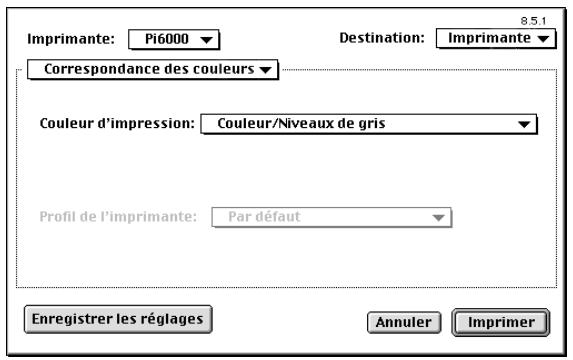
Toutes les options de cette zone correspondent à des paramétres PostScript standard de Macintosh. Pour de plus amples informations, reportez-vous à la documentation de votre Macintosh.
Mise en page
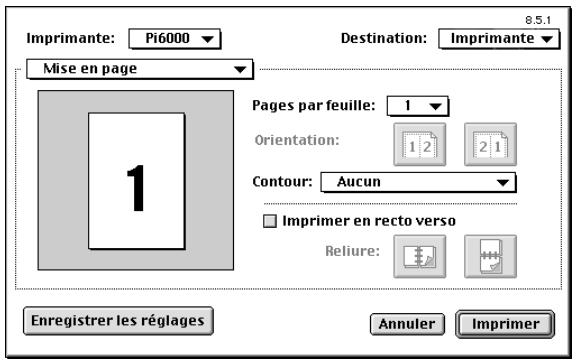
Pages par feuille
Ce paramètre permet de définir le nombre de pages du document à imprimer sur chaque feuille de papier.
- Orientation
Ce paramètre vous permet, lorsque vous imprimez plus d'une page par feuille, de déterminer la disposition des pages sur la feuille.
- Contour
Ce paramètre vous permet, lorsque vous imprimez plus d'une page par feuille, de placer un bord autour des pages.
Ce paramètre vous permet d'imprimer des deux cots de la page.
- Reliure
Ce paramètre vous permet, lorsque vous imprimez en recto vecto, d'opter pour la reliure de votrechoix.
Gestion des erreurs
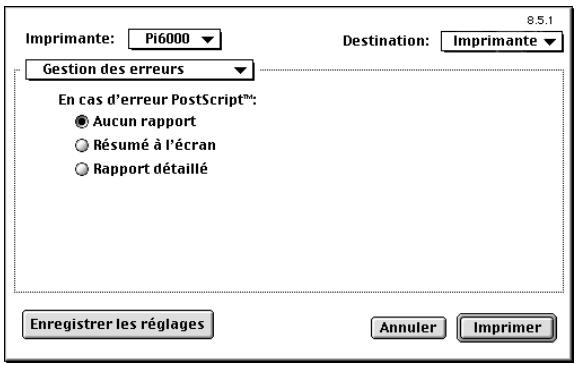
Toutes les options de cette zone correspondant à des paramètres PostS-crit standard de Macintosh. Pour de plus amples informations, reportez-vous à la documentation de votre Macintosh.
Enregistrer sous
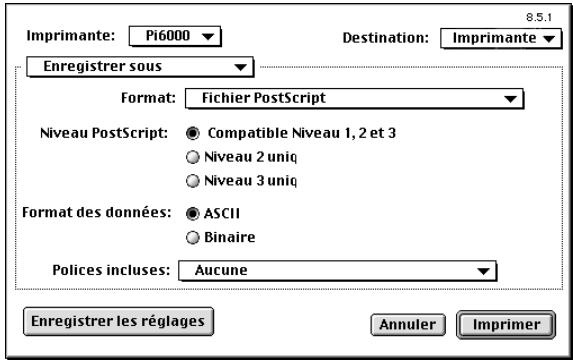
Les paramètres de cette boîte de dialogue vous permettent de spécifique le format du fichier de sortie.
- Format
Les options ci-après vous permettent de sélectionner le format de votre nouveau fjichier.
Fichier PostScript
- EPS avec prévisualisation Mac standard
o EPS avec prévisualisation Mac avancée
- EPS sans prévisualisation
- Niveau PostScript
Le deux premières options ci-après permettent de creator un fichier PostScript compatible avec les imprimantes PostScript de niveau 2.
Compatible Niveau 1, 2 et 3
Niveau 2 uni
Niveau 3 uni
- Format des données
Ce paramètre permet de définir le format des données de sortie.
ASCII
Binaire
- Polices incluses
Ce paramètre permet de définir les polices à inclure dans le fichier.
Aucune
Toutes
Toutes sauf les 13 polices standard
Toutes sauf les polices du fichier PPD
Options spécifiques
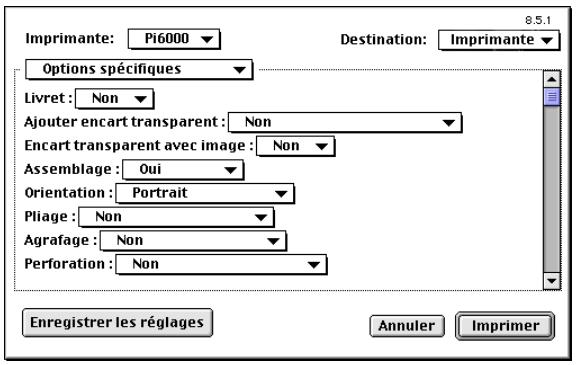
Livret
Oui
Cette option permet d'imprimer quatre pages sur une feuille recto verso afin de pouvoir constituer un livre lorsque les feuilles sont piées en leur milieu.
Non
Cette option permet de proceeder à une impression classique.
- Ajouter encart transparent
Ce paramètre permet d'insérer une feuille de papier entre les encarts transparents imprimés. Utilisez une des options proposées pour sélectionner la source d'alimentation en papier.
Non
Cette option désactive l'ajout d'encarts transparents.
- Bac 1, Bac 2, Bac 3, Cassette grande capacité
Ces options permettent de spécifique la source du papier devant être inséré entre les encarts transparents.
- Encart transparent avec image
Oui
Lorsque vous utilisez le paramètre Ajouter encart transparent, cette option imprime également l'image de l'encart transparent sur la feuille de papier située entre cet encart et le suivant.
Non
Cette option permet d'insérer une page vierge.
- Assemblage
Ce paramètre permet de contrôler la méthode de tri des pages à la sortie de l'imprimante.
Non
Cette option permet d'imprimer le document page par page lors que vous imprimez plusieurs exemplaires d'un document. Si vous imprimez cinq exemplaires d'un document, par exemple, cinq exemplaires de la première page sont imprimées, puis cinq exemplaires de la deuxieme, etc.
Oui
Cette option permet de trier les pages imprimées lorsque vous imprimez plusieurs exemplaires d'un document. Si vous imprimez cinq exemplaires d'un document, par exemple, la totalité du document s'imprime cinq fois de la première à la dernière page.
Groupage
Cette option permet de trier les pages imprimées par groupe de pages.
- Orientation
Ce paramètre permet de sélectionner l'orientation finale lorsque vous imprimez plusieurs pages par feuille à l'aide de la fonction Pages par feuille.
O Portrait
Cette option permet de définir l'orientation Portrait.
Paysage
Cette option permet de définir l'orientation Paysage.
O Paysage returné
Cette option permet de définir l'orientation Paysage returné.
- Pliage
Ce paramètre permet d'indiquer si les pages imprimées doivent ou non être pliees.
Non
Cette option permet d'imprimer les pages sans marquer de pli.
Marquage pli
Cette option permet de marquer un pli au milieu des pages. Elle n'est pas disponible pour certaines tailles de papier.
Pliage en deux
Cette option permet de plier les pages en deux. Elle ne peut pas etre selectionnee lorsque le parametre Imprimer en recto verso est activé. En outre, elle n'est pas disponible avec toutes les tailles de papier.
Justifié (Pliage en Z)
Cette option permet d'imprimer un document sur du papier de taille Lettre US, même si le document est plus grand que cette taille de papier. La feuille est alors piée en trois pour obtenir la taille Lettre US.
- Agrafage
Ce paramètre permet de spécifier si chaque copie du document doit ou non être agrafée.
Non
Cette option permet de désactiver l'agrafage.
o Coin
Cette option permet d'agrafer chaque copie dans le coin supérieur gauche.
Bord court 2 points
Cette option permet d'agrafer chaque copie en deux points sur le bord court. Elle n'est pas disponible lorsque vous scélectionnez, dans la boîte de dialogue Options supplémentaires pour le papier, l'options Retourner sur les bords longs pour effectuer une Impression recto verso ou impression en duplex (reportez-vous à la page 1-17).
Bord long 2 points
Cette option permet d'agrafer chaque copie en deux points sur le bord court. Elle n'est pas disponible lorsque vous Sélectionnez, dans la boîte de dialogue Options supplémentaires pour le papier, l'options Retourner sur les bords courts pour effectuer une Impression recto verso ou impression en duplex (reportez-vous à la page 1-17).
Centre 2 points
Cette option permet d'agrafer chaque copie en deux points au centre.
Perforation
Ce paramètre permet de spécifier si le bord de chacune des pages doit ou non estre perforé.
Non
Cette option permet de désactiver la perforation.
Cette option permet de performer chaque copie en deux points sur le bord court. Elle n'est pas disponible lorsque vous sélectionnez, dans la boîte de dialogue Options supplémentaires pour le papier, l'option Retourner sur les bords longs pour effectuer une Impression recto verso ou impression en duplex (reportez-vous à la page 1-17).
Perforation bord long
Cette option permet de performer chaque copie en deux points sur le bord long. Elle n'est pas disponible lorsque vous sélectionnez, dans la boîte de dialogue Options supplémentaires pour le papier, l'option Retourner sur les bords courts pour effectuer une Impression recto verso ou impression en duplex (reportez-vous à la page 1-17).
Couverture face
Ce paramètre permet, d'une part, de spécifique si vous souhaitez inclure ou non une page de couverture et, d'autre part, d'indiquer celle sera la source de papier utilisé à cette fin.
Non
Cette option permet d'imprimer le document sans page de couverture.
- Bac 1, Bac 2, Bac 3, Alimentation manuelle, Cassette grandecapacité
Ces options permettent de définir la source de papier à utiliser pour imprimer la page de couverture.
Couverture face avec image
Oui
Cette option permet d'imprimer les données de la première page du document sur la page de couverture.
Non
Cette option permet d'imprimer le document avec une page de couverture vierge.
Couverture dos
Ce paramètre permet de spécifique, d'une part, si vous souhaitez inclure ou non une page de couverture au dos du document et, d'autre part, d'indiquer qu'elle sera la source de papier utilisée à cette fin.
Non
Cette option permet d'imprimer le document sans page de couverture au dos.
- Bac 1, Bac 2, Bac 3, Alimentation manuelle, Cassette grandecapacité
Ces options vous permettent de définir la source de papier à utiliser pour imprimer la page de couverture.
- N^ compute
Ce paramètre permet de définir les numérores de compte utilisateur associés au pilote lorsque l'imprimante est configurée de manière à génér des comptes. Lorsqu'une imprimante est configurée de la sorte, les numérores de compte utilisateur du pilote doivent être définis correctement sans quoi les travaux d'impression sont annulés.
Oui
Cette option permet de définir les numérios de compte.
Non
Cette option permet de désactiver la fonction de définition des nombres de compte.
- Compten°1-4
Compten°1
Cette option permet de saisir le premier chiffre (à l'extreme droit) du nombre de compte à quatre chiffres.
Compten n^2
Cette option permet de saisir le deuxième chiffre du numéro de compte à quatre chiffres.
Compten n^3
Cette option permet de saisir le troisième chiffre du numéro de compte à quatre chiffres.
Compten n^4
Cette option permet de saisir le quatrième chiffre (à l'extreme gauche) du nombre de compte à quatre chiffres.
5 Annexe
5.1 Enduser License Agreement
5.2 Contrat utiliser de la licence
LISEZ ATTENTIVEMENT LE CONTRAT DE LA LICENCE CI-DESSOUS AVANT D'OUVRIR L'EMBALLAGE CONTENANT LE LOGICIEL. L'OUVERTURE DE CET EMBALLAGE SIGNIFIE QUE VOUS ACCEPTEZ LES CONDITIONS QUI SE TROUVENT CI-DESSOUS. SI VOUS LES RÉFUTEZ, MERCI DE NOUS RETOURNER L'EMBALLAGE NON DÉBALLE DANS LES PLUS BREFS DÉLAIS.
1. LE LOGICIEL
'Logiciel' veut dire le programme de l'ordinateur contenu dans cet emballage (ce qui peut comprendre les décodeurs numériques, lecteurs électroniques...) ainsi que tous les codes, les techniques, les péripériques, les formats, les designs, les concepts, les méthodes et les idées associés au programme de l'ordinateur et toute la documentation qui s'y rattaché.
2. LE CONTRAT DE LICENCE
Ceci est un contrat de licence et non un contrat de vente. Minolta possède ou a obtenu une licence d'autres propriétaires, des droits de reproduction dans le domaine des logiciels. À l'exception de ce qui est indiqué dans cet accord, vous n'avezaucun droit sur les brevets,les droits de reproduction, les noms de marque (enregistrés ou pas), ni aucun autre droit, franchise ou licence vis-à-vis de ce logiciel. Le titre de ce logiciel et toute autre copie faite à partir de celui-ci sera gardé par Minolta ou d'autres propriétaires.
3. LA LICENCE
Par la presente Minolta vous accorde (et vous acceptez) une licence limitée, non exclusive et non transférable, ce qui vous autorise à :
-
Installer et utiliser le logiciel sur un seul ordinateur et relié au produit Minolta.
-
Utiliser le logiciel pour vos propres besoin professionnels et personnels.
-
Faire une copie du logiciel par mesure de sécurité ou pour des besoin d'installation, seulement dans le cadre de l'utilisation normale et prévue du logiciel.
-
Transférer la propriété des copies du logiciel à une pierce personne, et en transférant une copie de cet accord et toute autre documentation, en même temps qu'une copie au moins de ce logiciel (sans modification), étant entendu que
(i) vous avez par la même occasion, soit tout transmis à cetteIERce personne, soit détruit toutes vos autres copies du logiciel.
(ii) un tel transfert met fin à votre propre licence auprès de Minolta et, (iii) le nouveau propriétaire accepte et s'engage à respecter les conditions de la licence depuis le début de l'utilisation du logiciel.
-
LES RESTRICTIONS.
-
Sans l'accord écrit de Minolta vous ne devez pas :
(i) Utiliser, copier, fusionner ou transférer des copies du logiciel, sauf s'il s'agit de cas prévus dans ce contrat.
(ii) Déprogrammer et reprogrammer le logiciel en dehors des limites prévues par la loi, ou
(iii) Distribuer, louver ou sous louver le logiciel ou sa copie.
- Vous ne doivent pas exporterer ou répacketer le logiciel sous aucune forme, sous peine de violation des restrictions exports imposées par le gouvernement de votre pays.
- UNE GARANTIE LIMITÉE.
Minolta garantit le support sur lequel le logiciel est enregistré contre tout défaut matériel ou de fabrication, dans les conditions normales d'utilisation.
Les détails et limites de la garantie concernant le matériel qui contient le calculi sont décrits sur la déclaration de garantie limite fournie avec le matériel informatique. À l'exception des garanties expresses en vigueur, applicables au matériel informatique et audiovisuel uniquement, le calculi n'est pas garanti et est fourni « tel-quel »
De telles garanties existent à la place de toutes autres garanties, expresses ou tacites, y compris mais non pas limitées aux garanties tacites de ventes et bon fonctionnement dans un but bien précis.
- ETENDUE DES RESPONSABILITÉS
EN AUCUN CAS, MINOLTA NE POURRA ÉTRE DÉSIGNÉ RESPONSABLE POUR PERTE DE PROFITS, PERTE DE DONNÉES OU AUTRES DOMMAGES ACCIDENTELS OU CONSÉCUTIFS, DOMMAGES QUI RÉSULTENT DE L'UTILISATION OU DE LA MAUVAISE UTILISATION DU LOGICIEL, MÈME SI MINOLTA OU SES REVENDEURS LÉGAUX ONT ÉTÉ AVERTIS DE LA POSSIBILITÉ DE TELS DOMMAGES, OU POUR UNE RÉCLAMATION FAITE PAR VOUS AU NOM D'UNE TIERCE PERSONNE.
- RÉSILIATION DU CONTRAT.
Vous pouvezmettreun termeàvotrecipleaout momenten détruisant lelogiciel et toutes sescopies comme prévu danslecontrat,Minolta peutmettre fin àvotreciple en cas de non-respect du contrat.
Dans ce cas, vous acceptez de détruire toutes vos copies du logiciel.
- LA LOI
Cet accord doit être soumis aux lois du pays où la livraison s'effectue, chez le client d'origine.
- CONTRAT UTILISATION POUR LE GOUVERNEMENT.
Si vous faites l'acquisition du logiciel au nom d'un service ou organismé du Gouvernement des États-Unis, les dispositions suivantes s'appliquent. Utilisation, duplication, ou divulgation sont sujettes aux restrictions mentionnées dans « Rights in Technical Data and Computer Software » FAR 252.227-7013, section (b)(3)(ii) ou chapitre (c)(1)(ii), selon le cas. Toute'utilisation supplémentaire, duplication ou divulgation est sujette aux restrictions applicables aux droits restreints sur les logériels définis dans FAR 52.227-19(c)(2).
VOUS RECONNAISSEZ AVOIR LU, COMPRIS LE PRESENT CONTRAT ET ACCEPTÉ D'ÊTRÉ LIÉ PAR SES CONDITIONS. AUCUNE DES PARTIES NE DOIT ÉTRE LIÉE PAR UNE MESURE OU PAR UNE DISPOSITION NE FIGURANT PAS DANS CE CONTRAT. Toute MODIFICATION DE CE CONTRAT NE SERA VALABLE QUE SI ELLE EST ÉCRITE ET SIGNÉE PAR LES REprésentANTS DÉSIGNÉS PAR CHAQUE PARTIE.
EN OUVRANT CET EMBALLAGE, VOUS ADHÉRÉZ AUX TERMES DE CE CONTRAT.
5.3 ENDVERBRAUCHER-LIZENZVERTRAG
- Windows NT 4.0
- Windows 3.1
- Macintosh
- Annexe
- Windows 95
- Configuration système requise
- REMARQUE
- Installation manuelle du pilote d'imprimante PostScript Pi6000
- AdobePS 4.2 PostScript Printer Driver Page de test de l'imprimante
- Aperçu des fonctions du pilote d'imprimante Minolta Pi6000
- Affichage de la boîte de dialogue des propriétés du pilote d'imprimante Minolta Pi6000 PS
- Panneaux
- Fermeture de la boîte de dialogue des propriétés du pilote d'imprimante Minolta Pi6000 PS
- Définition des paramètres
- Boutons standard
- Paramètres du pilote
- Panneau Papier
- Boite de dialogue Zone non imprimable
- Boite de dialogue Options supplémentaires pour le papier
- Panneau Graphiques
- - Spécial
- - Echelonnement
- Panneau Polices
- Boite de dialogue Table de substitution des polices
- Boîte de dialogue Envoyer les polices en tant que
- Seuil
- Polices PostScript
- Options du périphérique
- O Pliage
- ° Agrafage:
- ° Perforation
- Couverture face
- Couverture face avec image
- Panneau PostScript
- [Avancées]
- Boîte de dialogue Options PostScript avancées
- - Niveau de langage PostScript
- - Format des données
- Données ASCII
- O Protocole de communications binaires
- O Protocole de communications binaires refereNCees
- - Données purement binaires
- Panneau Filigrane
- Boite de dialogue Nouveau filigrane
- - Couleur
- - Position
- Boite de dialogue Couleur
- Configuration système requise
- Installation manuelle du pilote d'imprimante PostScript Pi6000
- Cliques sur le bouton [Suvant].
- Adobe
- Pilote d'imprimante AdobePS 5 Page de test de l'imprimante
- Aperçu des fonctions du pilote d'imprimante Minolta Pi6000
- Fermetre de la boite de dialogue des propriétés du pilote d'imprimante Minolta Pi6000 PS
- Définition des paramètres
- Paramètres du pilote
- Panneau Général
- Panneau Ports
- Panneau Planification
- Priorité
- Panneau Partage
- IMPORTANT
- Panneau Sécurité
- Panneau Paramètres du périphérique
- Propriétés de la boîte de dialogue d'impression (lorsque l'opération est en cours)
- Avancées
- - Sortie/Papier
- - Graphique
- Configuration système requise
- Installation du pilote d'imprimante PostScript Pi6000
- Programme d'Installation d'Adobe PostScript Printer Driver
- Installation d'Adobe Printer Driver
- Aperçu des fonctions du pilote d'imprimante Minolta Pi6000 PS
- Affichage de la boite de dialogue de configuration du pilote d'imprimante Minolta Pi6000 PS
- Fermeture de la boite de dialogue de configuration du pilote d'imprimante Minolta Pi6000 PS
- Définition des paramètres
- Paramètres du pilote
- - Effets spéciaux
- Panneau Caracteristiques
- - Encart transparent avec image
- - Ajouter encart transparent
- Perforation
- - Agrafage
- Cassette grande capacité
- - Livret
- Panneau Travaux
- Configuration système requise
- Installation du pilote d'imprimante PostScript Pi6000
- Installation de polices écran
- Aperçu des fonctions du pilote d'imprimante Minolta Pi6000
- Paramètres du format d'impression
- Attributes de page
- Papier
- Options PostScript
- Paramètres d'impression
- Options generales
- - Alimentation
- Toutes les pages
- Première page/Pages restantes
- Impression de fond
- - Imprimer
- Heure d'impression
- Page de titre
- Correspondance des couleurs
- Mise en page
- Gestion des erreurs
- Enregistrer sous
- - Format
- - Niveau PostScript
- - Polices incluses
- Options spécifiques
- Livret
- - Assemblage
- Enduser License Agreement
- Contrat utiliser de la licence
- LE LOGICIEL
- LE CONTRAT DE LICENCE
- LA LICENCE
- ENDVERBRAUCHER-LIZENZVERTRAG
Marque : KONICA MINOLTA
Modèle : PI6000 PS
Catégorie : Imprimante