
PI1800 - Imprimante KONICA MINOLTA - Notice d'utilisation et mode d'emploi gratuit
Retrouvez gratuitement la notice de l'appareil PI1800 KONICA MINOLTA au format PDF.



| Type de produit | Contrôleur d'imprimante pour copieur numérique Minolta Di181 |
| Résolution d'impression | 600 x 600 ppp |
| Vitesse d'impression | 18 pages par minute (ppm) |
| Interface | IEEE 1284 (port parallèle type B) |
| Mémoire RAM installée | 8 Mo |
| Formats de papier supportés | A3, A4, A5, B4, B5, enveloppes (C5, DL, COM10, Monarch), personnalisé (100 x 148 mm à 297 x 431,8 mm) |
| Sources de papier | Bac d'introduction manuelle, 1er magasin, 2ème magasin, 3ème magasin, 4ème magasin |
| Systèmes d'exploitation compatibles | Windows 95, Windows 98, Windows NT 4.0 |
| Type de commande | GDI (original) |
| Certifications | Marquage CE (sécurité EN 60950, laser EN 60825-1, CEM EN 55022/55024) |
| Fonctions principales | Impression locale et réseau, paramétrage du pilote (format, orientation, copies, ordre, résolution, luminosité, gamma, compression, motif) |
| Entretien et nettoyage | Consultez le manuel du copieur Di181 pour les procédures de nettoyage |
| Dépannage courant | Messages d'erreur : charger papier, erreur format, format absent, pas de cassette ; solutions dans la notice |
FOIRE AUX QUESTIONS - PI1800 KONICA MINOLTA
Questions des utilisateurs sur PI1800 KONICA MINOLTA
0 question sur cet appareil. Repondez a celles que vous connaissez ou posez la votre.
Poser une nouvelle question sur cet appareil
Téléchargez la notice de votre Imprimante au format PDF gratuitement ! Retrouvez votre notice PI1800 - KONICA MINOLTA et reprennez votre appareil électronique en main. Sur cette page sont publiés tous les documents nécessaires à l'utilisation de votre appareil PI1800 de la marque KONICA MINOLTA.
MODE D'EMPLOI PI1800 KONICA MINOLTA
Guide de l'utilisateur
Table des matières
1 Introduction
1.1 Bienvenue chez Minolta 1-1
1.2 Structure du manuel 1-3
Comment trouver des informations dans ce manuelutilisateur?...1-3 Explicationsuccinctedeusestylesdopolicesetmethodes de presentation speciales. 1-4
2 Raccordement du copieur
2.1 Configuration requise 2-1
2.2 Raccordement du copieur à un ordinateur personnel (PC).....2-2
2.3 Intégration du copier au sein d'un réseau 2-3
3 Installation du pilote d'imprimante
3.1 Recommendations pour l'installation du pilote d'imprimante..3-1 N'ayez pas peu de l'installation! 3-1 Informations generales sur le pilote d'imprimante 3-2 Informations sur l'installation d'une imprimante reseau 3-2
3.2 Installation à partir du CD-ROM 3-3
4 Paramètres du copieur (uniquement sous Windows NT 4.0)
4.1 Points importants! 4-1
4.2 Affichage des propriétés de l'imprimante 4-2
4.3 Définition des paramètres d'imprimante 4-3
5 Utilisation du pilote d'imprimante
5.1 Points importants! 5-1
5.2 Affichage des paramètres du pilote d'imprimante 5-2
Affichage des paramètres sous Windows 95/98 5-2
Affichage des paramètres sous Windows NT 4.0 5-4
5.3 Personnelisation du pilote d'imprimante 5-6
Selection du format de papier 5-6
Définition de la source de papier 5-7
Définition de l'orientation du papier 5-8
Définition du nombre de copies 5-9
Définition de l'ordre d'impression 5-10
Définition de la résolution 5-11
Définition d'un motif pour la trame d'impression 5-12
Définition de la luminosité 5-13
Définition d'une valeur gamma 5-14
Définition de la méthode compression 5-15
6 Impression
6.1 Lancement d'un travail d'impression 6-1
Indications d'etat de la LED imprimante 6-2
Fonctions combinées 6-2
6.2 Annulation d'un travail d'impression 6-3
6.3 Réinitialisation de l'imprimante 6-4
7 Dépannage
7.1 Si l'impression n'est pas possible.. 7-1
7.2 Messages d'erreur dans le menu imprimante 7-2
Message : Charger du papier. 7-2
Message:Erreur Format. 7-3
Message:Format absent. 7-3
Message:Pas de Casset. 7-4
8 Annexe
8.1 Caracteristiques techniques 8-1
8.2 Marquage CE (Déclaration de Conformité) 8-2
8.3 Contrat utiliser de la licence 8-4
8.4 Index 8-16
1 Introduction
1.1 Bienvenue chez Minolta
Merci d'avoir acheté ce contrôleur d'imprimante Minolta.
Afin d'obtenir les mêleurs résultats possibles et d'utiliser efficacement votre imprimante, ce manuel utiliseur vous donne des informations sur les sujets suivants :
- installation du contrôleur d'imprimante,
- utilisation du pilote d'imprimante,
dépannage.
Lisez attentivement ce manuel utiliseur avant la première mise en service de l'imprimante et gardez-le toujours à portée de main.
Sans l'autorisation expresse écrite préalable de Minolta Co. Ltd., ces documents ne peuvent être pas être reproduits, transmis, transcrits, stockés dans un système de recherche automatique ou traduits dans une autre langue.
Le contenu de ce manuel est sujet à modification sans préavis.
Marques déposées
Microsoft® est une marque déposée de Microsoft Corporation.
Windows® est une marque déposée de Microsoft Corporation.
IBM® est une marque déposée de International Business Machines, Inc.
1.2 Structure du manuel
Comment trouver des informations dans ce manuelutilisateur
Vous ne savez pas où trouver les informations dont vous avez besoin? Le tableau suivant est concu pour vous aider.
Pour trouverrapidementetprecisementdesinformationrelativesaun probleme specifique,consultezlindexa la fin du manuelutilisateur.
| N° | Titre du chapitre | Contenu du chapitre |
| 1 | Introduction | Présentation et méthode d'utilisation de ce manuel utilisé. |
| 2 | Raccordement du copieur | Les options disponibles pour le raccordement du copieur sur votre ordinateur personnel (PC). |
| 3 | Installation du pilote d'imprimante | Une explication étape par étape de la routine d'installation du pilote d'imprimante. |
| 4 | Paramètres du copieur (uniquement sous Windows NT 4.0) | Présentation des paramètres supplémentaires à configurer si vous travailliez sous Windows NT 4.0 |
| 5 | Utilisation du pilote d'imprimante | Présentation des paramètres à configurer dans le pilote d'imprimante, comme par ex. :• Sélection du format de papier• définition du nombre de copies• Sélection de l'ordre d'impression |
| 6 | Impression | Comment lancer et interrompre des travaux d'impression. |
| 7 | Dépannage | Analyse et élimination des problèmes courants. |
| 8 | Annexe | Références utiles, comme par ex.:• caractéristiques techniques• index |
Explication succincte des styles de polices et méthodes de représentation spéciales
Des styles de polices et méthodes de presentation spéciales sont utilisées dans ce manuel utilisé pourmettre en évidence les points importants. Les exemples suivants sont la pour vous aider à les reconnaître et à les comprendre correctement.

ATTENTION
Ceci est un averissement !
Un averissement vous alerte d'un danger corporel ou d'un endommagement du matériel en cas d'utilisation non conforme.
Cette flèche indique les mesures de sécurité à prendre afin de prévenir le danger représenté dans l'advertissement.
[MENU] touche du panneau de commande / bouton du pilote d'imprimante répondant à la description «Menu»
ERROR Message «Error» de l'affichage
Unique action à effectuer
1 1ère étape d'une série d'actions
2 éme étape d'une série d'action, etc...
? Aide disponible.
L'approche suggérée ici vous permettra dans tous les cas d'acciver au résultat souhaïte.

Represente les actions a effectuer.
Conseil utile
Les passages identifiés de cette manière vous donnent des conseils et des astuces pour utiliser l'imprimante de manière plus efficace.
2 Raccordement du copieur
2.1 Configuration requise
Si vous souhaitez utiliser votre copieur en tant qu'imprimante, la configuration suivante est requise afin d'en garantir le parfait fonctionnement.
- Logiciel :
Microsoft Windows 95
Microsoft Windows 98 ou
Microsoft Windows NT Version 4.0 - Matériel :
Ordinateur compatible IBM PC/AT equipoé d'un processeur 486-66 MHz ou plus récent,
min. 16 Mo de RAM,
O min. 8 Mo de libre sur le disque dur,
1 lecteur de CD-ROM. - Interface :
port parallele (IEEE 1284 type B)
2.2 Raccordement du copieur à un ordinateur personnel (PC)
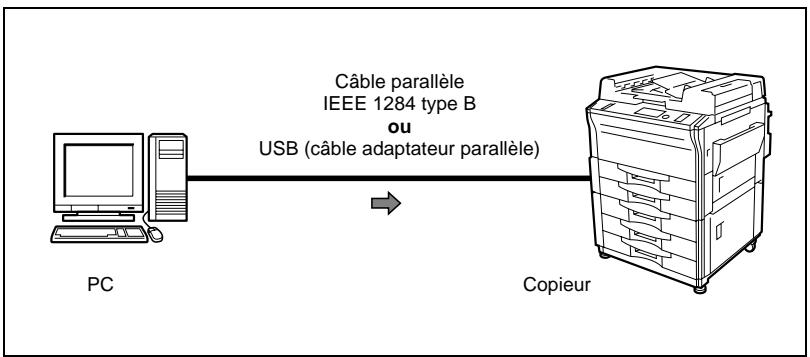
Raccordez le copier au PC à l'aide d'un cable parallele ou d'un cable adaptateur USB parallele.
Points important :
- La longueur du cable parallele ne doit pas dépasser 2 m, sinon les exigences de compatibilité electromagnétique ne seront pas respectées.
- Débranchez le cable du port parallele du copieur si ce dernier n'est pas raccordé à un PC. Cette mesure permet de protégger le copieur des décharges electrostatiques qui pourrait entraîner des dysfonctionnements.
- Un cable adaptateur USB est nécessaire pour raccorder sur un port USB.
2.3 Intégration du copieur au sein d'un réseau
Raccordez le copieur à un serveur réseau ou un serveur d'impression. Pour ce faire, utilisez un cable parallele standard (IEEE 1284 type B) ou un cable adapteur parallele USB.
Prenoz toujours contact avec l'administrateur système du réseau en cas de questions.
Points important :
- La longueur du cable parallele ne doit pas dépasser 2 m, sinon les exigences de compatibilité electromagnétique ne seront pas respectées.
- Débranchez le cable du port parallele du copieur si ce dernier n'est pas raccordé à un PC. Cette mesure permet de protégger le copieur des décharges électrostatiques qui pourrait entraîner des dysfonctionnements.
- Un cable adaptateur USB est nécessaire pour raccorder sur un port USB.
3 Installation du pilote d'imprimante
3.1 Recommendations pour l'installation du pilote d'imprimante
N'ayez pas peu de l'installation !
Le programme d'installation MINOLTA est concu de manière à pouvoir être utilisé par tous, même par des utilisateurs novices. Vous allez été guidé pas à pas durant toute l'installation. Il vous suffit de suivre les instructions du programme d'installation.
Avant de commencer l'installation, vous devez vérifier les points suivants :
- Quel système d'exploitation est installé sur votre ordinateur?
- Quelle lettuce est attribuée à votre lecteur de CD-ROM (D, E, etc...) ?
- Voiture imprimante est une imprimante locale ou réseau ?
Imprimante locale : l'imprimante est branchée directement sur votre ordinateur par le bias d'un cable d'interface parallele.
Imprimante réseau : l'imprimante fait partie intégrante d'un réseau informatique.

D'autres questions?
Si vous avez encore des doutes à propos des paramètres à sélectionner, vous pouvez afficher des informations supplémentaires à l'aide du bouton AIDE.
Informations générales sur le pilote d'imprimante
Le pilote d'imprimante se trouve sur un CD-ROM fourni avec l'imprimante. Si vous ordinateur ne possede pas de lecteur de CD-ROM, vous pouvez télécharger le pilote d'imprimante depuis l'Internet. Vous trouverez la derniere version du pilote d'imprimante à l'adresse suivante : http://www.minoltaeurope.com.
Informations sur l'installation d'une imprimante réseau
Vous pouvez installer l'imprimante comme imprimante locale ou imprimante réseau. Vous doivent respecter les points suivants lors de l'installation en tant qu'imprimante réseau :
- Si vous souhaitez acceder à l'imprimante depuis un serveur Windows 95, installez tout d'abord le pilote d'imprimante du serveur à l'aide du programme d'installation. N'utilise pas l'assistant de matériel pour l'installation de l'imprimante.
- Si vous imprimante ne sera pas utilisé pour imprimer des documents dans un environnement reseau, selectionnez pour le client RAW comme format de données du spouceur.
3.2 Installation à partir du CD-ROM
1 Vérifiez que l'imprimante est raccordée à votre ordinateur de manière locale ou via un réseau.
2 Mettez l'imprimante sous tension.
3 Mettez l'ordinateur sous tension et lancez Windows 95, Windows 98 ou Windows NT 4.0.
4 Insérez le CD du pilote d'imprimante Pi1800 dans le lecteur de CD-ROM de votre ordinateur.
Le programme d'installation se lance automatiquelement.
? Le programme d'installation ne se lance pas automatiquement ?
→ Démarrez l'Explorateur de Windows et ouvre le réseau du CD.
Double-cliquez sur «Minolta.exe» pour lancer le programme d'installation.
5 Suivez les instructions du programme d'installation.
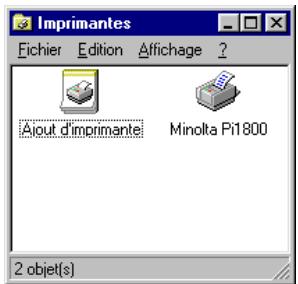
Lorsque l'installation du pilote d'imprimante est terminée, l'icone de l'imprimante « Minolta Pi1800 » apparait dans le dossier Imprimantes.
4 Paramètres du copieur (uniquement sous Windows NT 4.0)
4.1 Points importants!
Si vous utilisez le système d'exploitation Windows NT 4.0, il est nécessaire d'ajuster certains paramètres du pilote d'imprimante.
Ces paramètres définissant :
- les bacs/magasins de papier installés sur votre copieur et
- la répartition des formats de papier dans les différents bacs/magasins.
Si vous changez la disposition des bacs/magasins du copieur, ces modifications doivent etre également définies dans le logiciel.
Des problèmes de fonctionnement peuvent se produit si les paramètres du pilote d'imprimante ne correspondent pas à la configuration du copieur!
4.2 Affichage des propriétés de l'imprimante
1 Dans le menu DEMARRER, Sélectionnez « Paramètres – Imprimantes ».
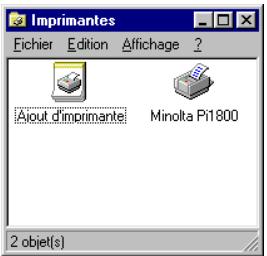
La boîte de dialogue « Imprimantes » apparait.
2 Cliquez sur l'icone «Minolta Pi1800».
3 Dans le menu «Fichier», Sélectionnez l'option «Propriétés».
La boîte de dialogue « Propriétés du Pi1800 »
4 Cliquez sur l'onglet «Options périphérique».
Les paramètres de l'imprimante apparaisent dans la boîte de dialogue.
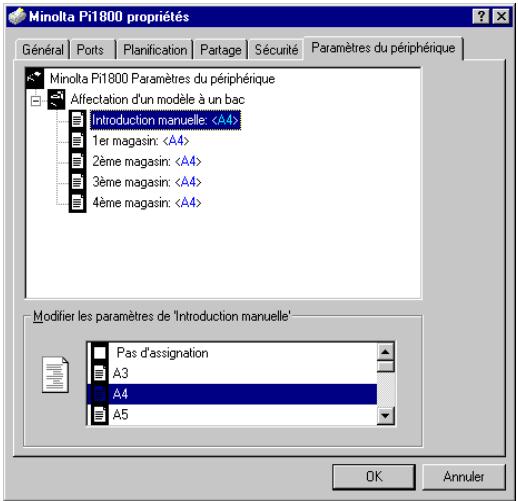
4.3 Définition des paramètres d'imprimante
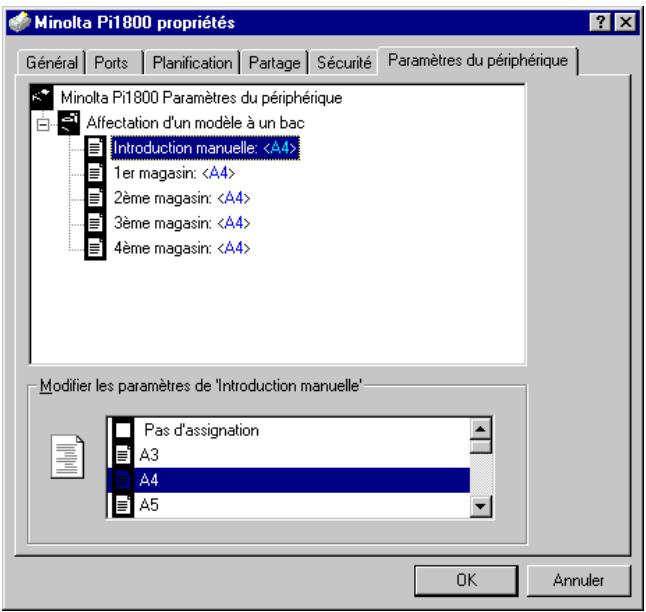
1 Vérifiez les points suivants :
Quels bacs/magasins de papier sont installés sur votre copieur?
Répartition des formats de papier dans les différents bacs/magasins?
2 Affichage des propriétés de l'imprimante (voir page 4-2).
3 Dans la fenêtre supérieure de la boîte de dialogue, Sélectionnez un bac/magasin de papier.
4 Dans la fenêtre inférieure de la boîte de dialogue, Sélectionnez le format de papier chargé dans le bac/magasin sélectionné.
? Que doit je faire si ce bac/magasin de papier n'est pas installé sur le copieur ?
→ Sélectionnez «Pas d'assignation »
5 Répétez les étapes 1 et 2 pour chaque bac/magasin de papier installé sur le copieur.
6 Confirmez les paramètres en cliquant sur [OK].
5 Utilisation du pilote d'imprimante
5.1 Points importants!
Le pilote d'imprimante vous permet de gérer la sortie de vos travaux d'impression.
Certains paramètres peuvent être définis à la fois dans le pilote d'imprimante et dans les menus d'impression des applications Windows. Les paramètres définis dans les menus d'impression ont généralement priorité sur ceux du pilote d'imprimante.
Le pilote d'imprimante est représenté différemment sous Windows 95/98 et sous Windows NT 4.0. Toutefois, les fonctions du pilote d'imprimante sont identiques sur les deux systèmes.
Propriétés de l'imprimante sous Windows 95/98
Deux ontlets contiennent tous les paramètres :
papier,
- graphiques.
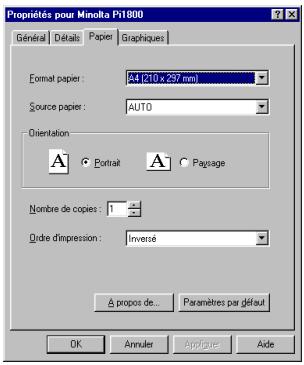
Propriétés de l'imprimante sous Windows NT 4.0
La partie inférieure de la boîte de dialogue est différente suivant la fonction sélectionnée. Les options de selection sont affichées en conséquence.
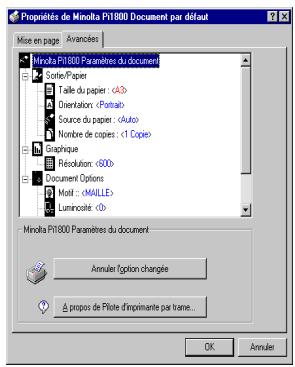
5.2 Affichage des paramètres du pilote d'imprimante
Affichage des paramètres sous Windows 95/98
1 Dans le menu DEMARRER, Sélectionnez « Paramètres – Imprimantes ».
La boîte de dialogue « Imprimantes » apparait.
2 Cliquez sur l'icone «Minolta Pi1800».
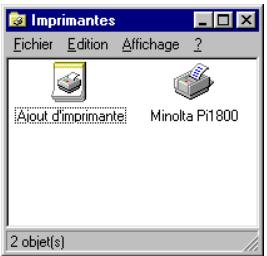
3 Dans le menu «Fichier», Sélectionnez l'option «Propriétés». La boîte de dialogue du pilote d'imprimante s'affiche.
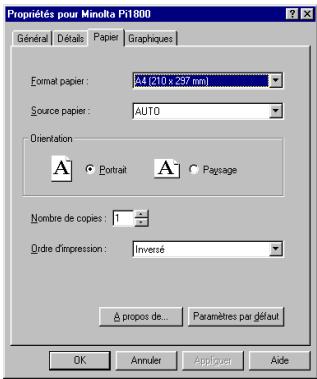
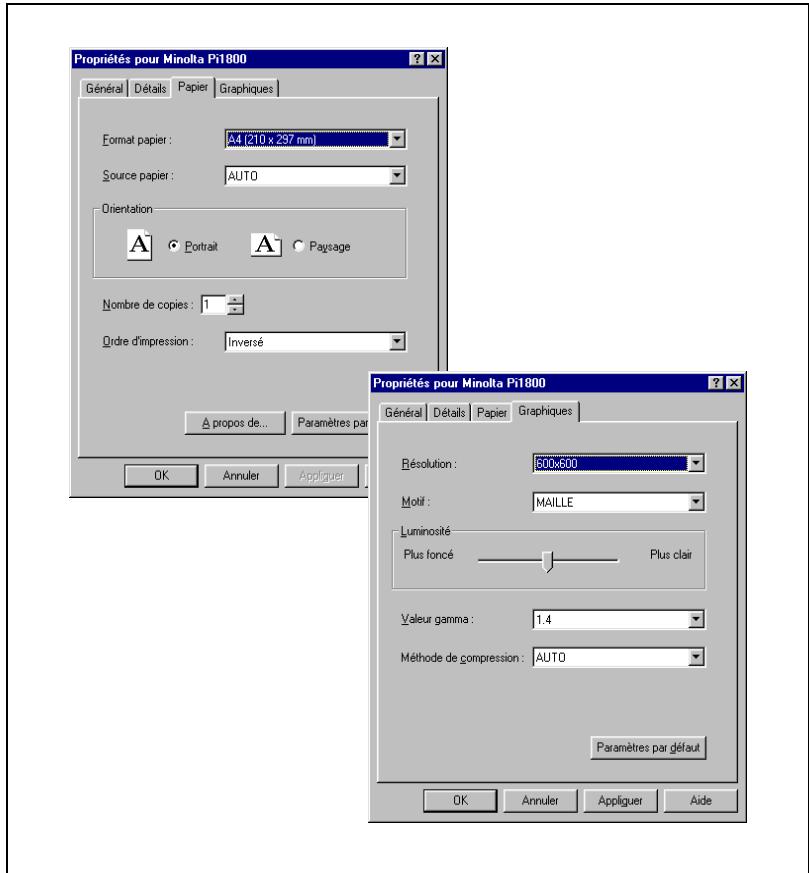
| Onglet | Option | Description |
| Papier | Format papier | voir page 5-6 |
| Source papier | voir page 5-7 | |
| Orientation | voir page 5-8 | |
| Nombre de copies | voir page 5-9 | |
| Ordre d'impression | voir page 5-10 | |
| Graphiques | Résolution | voir page 5-11 |
| Motif | voir page 5-12 | |
| Luminosité | voir page 5-13 | |
| Valeur gamma | voir page 5-14 | |
| Méthode de compression | voir page 5-15 |
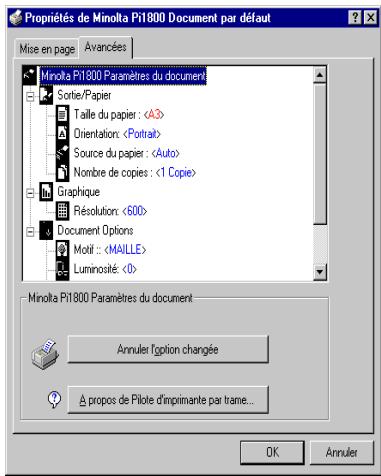
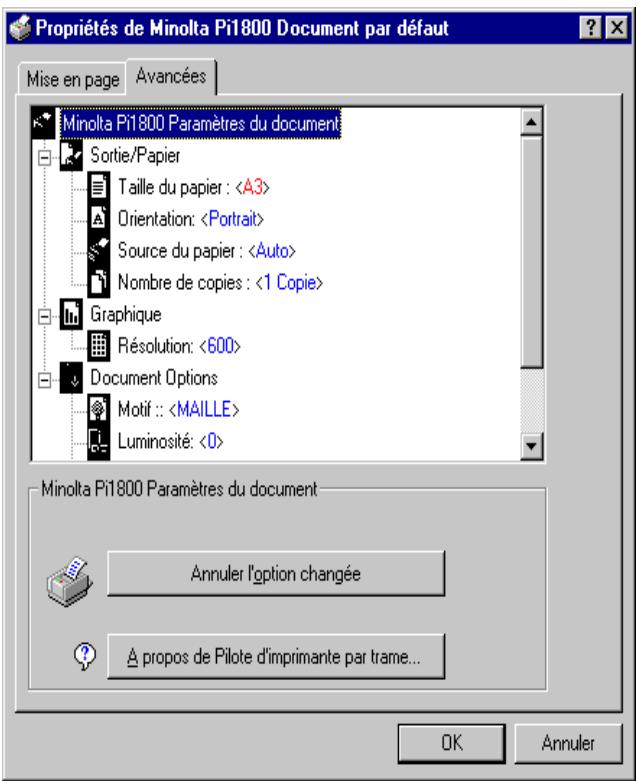
Affichage des paramètres sous Windows NT 4.0
1 Dans le menu DEMARRER, Sélectionnez « Paramètres – Imprimantes ».
La boîte de dialogue « Imprimantes » apparait.
2 Cliquez sur I'icône «Minolta Pi1800 »
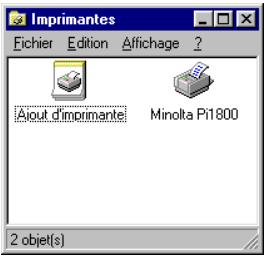
3 Dans le menu « Fichier», Sélectionnez « Valeurs par défaut du document».
La boîte de dialogue du pilote d'imprimante s'affiche.
| Champ | Option | Description |
| Papier/Sortie | Format papier | voir page 5-6 |
| Orientation | voir page 5-8 | |
| Source papier | voir page 5-7 | |
| Nombre de copies | voir page 5-9 | |
| Graphique | Résolution | voir page 5-11 |
| Options du document | Motif | voir page 5-12 |
| Luminosité | voir page 5-13 | |
| Valeur gamma | voir page 5-14 | |
| Méthode de compression | voir page 5-15 | |
| Ordre d'impression | voir page 5-10 |
5.3 Personnelisation du pilote d'imprimante
Sélection du format de papier
Vous pouvez désirer entre des formats de papier prédéfinis ou définiir votre propre format de papier.
Différents formats de papier :
| Option | Format | Option | Format |
| A3 | 297 × 420 mm | Ledger | 17 × 11" |
| A4 | 210 × 297 mm | Legal | 8 1/2 × 14" |
| A5 | 148 × 210 mm | Letter | 8 1/2 × 11" |
| B4 | 250 × 354 mm | Executive | 7 1/4 × 10 1/2" |
| B5 | 182 × 257 mm | Statement | 5 1/2 × 8 1/2" |
| Envelope C5 | 162 × 229 mm | COM10 | 4 1/8 × 9 1/2" |
| Envelope DL | 110 × 220 mm | Monarch | 3 7/8 × 7 1/2" |
| Personnalisé | 100 × 148 mm à 297 × 431,8 mm | ||
Valeur par défaut : A4
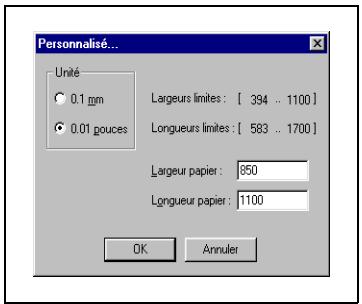
Format de papier personalisé
Si vous souhaitez définir votre propre format de papier, Sélectionnez l'option « Personalisé ». Une boîte de dialogue s'ouvre. Vous pouvez y définir les paramètres suivants :
- unite (mm ou pouces),
- largeur du papier,
- longueur du papier.

Menu d'impression ou pilote d'imprimante?
Les paramètres des menus d'impression des applications Windows sont généralement prioritaires sur ceux du pilote d'imprimante.
Définition de la source de papier
Cette fonction vous permet de selectionner le bac/magasin de papier à utiliser pour l'impression.
Differentes sources de papier :
| Option | Description |
| Auto | Le système sélectionne automatiquement la source de papier ajustée en fonction du format de papier sélectionné. |
| Bac d'introduction manuelle | Le papier est chargé manuellement via le bac d'introduction manuelle. |
| 1er magasin | Le papier est chargé du 1er magasin. |
| 2ème magasin | Le papier est chargé du 2ème magasin. |
| 3ème magasin | Le papier est chargé du 3ème magasin. |
| 4ème magasin | Le papier est chargé du 4ème magasin. |
Valeur par défaut : Auto

Menu d'impression ou pilote d'imprimante?
Les paramètres des menus d'impression des applications Windows sont généralement prioritaires sur ceux du pilote d'imprimante.
Définition de l'orientation du papier
Cette fonction vous permet de définir la disposition du document sur le papier.
Differentes orientations :
| Option | Example |
| Portrait | A |
| Paysage | A |
Valeur par défaut : Portrait

Menu d'impression ou pilote d'imprimante?
Les paramètres des menus d'impression des applications Windows sont généralement prioritaires sur ceux du pilote d'imprimante.
Définition du nombre de copies
Le nombre de copies à imprimer est défini en entrant un chiffre dans le champ de saisie «Nombre de copies». Durant un travail d'impression, vous pouvez imprimer entre 1 et 255 copies d'un document.
La quantité indiquée dans le champ de saisie «Nombre de copies» peut être modifiée de deux manières :
1ere methode
Cliquez sur les flèches à droite du champ de saisie.
2ème méthode
Entrez directement un chiffre au clavier dans le champ de saisie.
Définition du nombre de copies :
| Option | Description |
| 1 | Vous pouvezCHOISIR un chiffre compris entre 1 et 255. |
| : | |
| : | |
| 255 |
Valeur par défaut : 1

Menu d'impression ou pilote d'imprimante?
Les paramètres des menus d'impression des applications Windows sont généralement prioritaires sur ceux du pilote d'imprimante.
Définition de l'ordre d'impression
Les pages sortent face imprimée vers le haut. Pour cette raison, il est conseilé de selectionner l'ordre « Inversé » pour les documents de plus d'une page afin d'éviter un reclassement ultérieur.
Définition de l'ordre d'impression :
| Option | Description |
| Normal | Les pages sont imprimées dans l'ordre, de la première à la dernière page du document. |
| Inversé | Les pages sont imprimées dans l'ordre inverse, de la dernière à la première page du document. |
Valeur par défaut: Inversé

Sélection de plusieurs ordres d'impression
Si différents ordres d'impression sont définis dans le pilote d'imprimante et dans une application Windows, le résultat n'est pasforcément celui youlu!
| Pilote d'imprimante | Application | Ordre d'impression |
| Inversé | Inversé | Normal |
| Inversé | Normal | Inversé |
| Normal | Inversé | Inversé |
| Normal | Normal | Normal |
Définition de la résolution
Selectionnez la résolution de l'imprimante en fonction du document à imprimer.
Définition de la résolution :
| Option | Description |
| 600 × 600 | Le document est imprimé avec une résolution de 600 ppp. |
| L'impression est de très bonne qualité, mais dure plus longtemps. | |
| 300 × 300 | Le document est imprimé avec une résolution de 300 ppp. |
| L'impression est de qualité moyenne, mais beaucoup plus rapide. |
Valeur par défaut: 600 × 600

Menu d'impression ou pilote d'imprimante?
Les paramètres des menus d'impression des applications Windows sont généralement prioritaires sur ceux du pilote d'imprimante.
Définition d'un motif pour la trame d'impression
Des trames avec différents motifs sont utilisées afin de pouvoir reproduire différentes couleurs ou niveaux de gris sur une impression noir et blanc.
Définition d'un motif :
| Option | Description | Exemple |
| Maille | Les couleurs sont reproduites sur l'impression par le biais d'une trame de maille.Ceci permet d'obtenir une résolution optimale des graphiques. | |
| Spirale | Les couleurs sont reproduites à l'impression par une trame en spirale.Ceci permet une reproduction optimale des dégradés de couleurs. | |
| Line art | Le noir est produit en tant que noir. Toutes les autres couleurs apparaissent en blanc sur l'impression. |
Valeur par défaut:Maille

Menu d'impression ou pilote d'imprimante?
Les paramètres des menus d'impression des applications Windows sont généralement prioritaires sur ceux du pilote d'imprimante.
Définition de la luminosité
Si les illustrations sortent trop claires ou trop foncées à l'impression, vous pouvez optimiser la sortie en ajustant la luminosité.
Définition de la luminosité :
Réglage sous Windows 95/98
| Option | Description |
| Foncé | Plus le curseur est déplaced vers « Foncé», plus l'impression seraASFERCHE. Plus le curseur est déplaced vers « Clair», plus l'impressionsera claire. Placez le curseur en position centrale pour desimpressions équilibriées. |
| : | |
| : | |
| Clair |
Valeur par défaut:position centrale(normale)
Réglage sous Windows NT 4.0
| Option | Description |
| -64 : +64 | Plus la valeur est BASSE, plus l'impression estASFRE. Plus la valeur est importante, plus l'impression est claire. SéLECTIONnez la valeur « 0 » ASFIN D'obtenir des impressions de luminosité équilibrée. |
Valeur par défaut : 0

Menu d'impression ou pilote d'imprimante?
Les paramètres des menus d'impression des applications Windows sont généralement prioritaires sur ceux du pilote d'imprimante.
Définition d'une valeur gamma
La valeur gamma influe sur le contraste des données graphiquestramées de l'impression.
Définition d'une valeur gamma :
| Option | Description | Exemple |
| 0.5 | Les niveaux de gris sont très distinct. Le nombre de tons de gris est inférieur à la normale. | |
| 1.4 | Les niveaux de gris sont normaux. | |
| 2.2 | Les niveaux de gris sont très mélangés. Le nombre de tons de gris est supérieur à la normale. |
Valeur par défaut : 1.4

Menu d'impression ou pilote d'imprimante?
Les paramètres des menus d'impression des applications Windows sont généralement prioritaires sur ceux du pilote d'imprimante.
Définition de la méthode compression
La compression des données graphiques vous permet de réduire le temps de transfert des données d'impression du PC vers l'imprimante.
Définition d'une méthode de compression :
| Option | Description |
| Déactivé | Données transférées sans compression des données. |
| Auto | La méthode de compression adaptée est sélectionnée automatiquement. |
| Image | Méthode de compression idéale pour les documents essentiellement graphiques. |
| Texte | Méthode de compression idéale pour les documents texte. |
Valeur par défaut : Auto

Menu d'impression ou pilote d'imprimante?
Les paramètres des menus d'impression des applications Windows sont généralement prioritaires sur ceux du pilote d'imprimante.
6 Impression
6.1 Lancement d'un travail d'impression
Lancez un travail d'impression depuis votre PC et surveillez la procédure d'impression.
1 Mettez le copieur Di181 sous tension.
2 Vérifiez que les bacs de papier sont bien replis.
3 Lancez le travail d'impression dans une application Windows
? Comment faire pour lancer un travail d'impression dans une application Windows ?
Pour de plus amples renseignements, consultez le manuel utilisateur de l'application Windows utilisé.
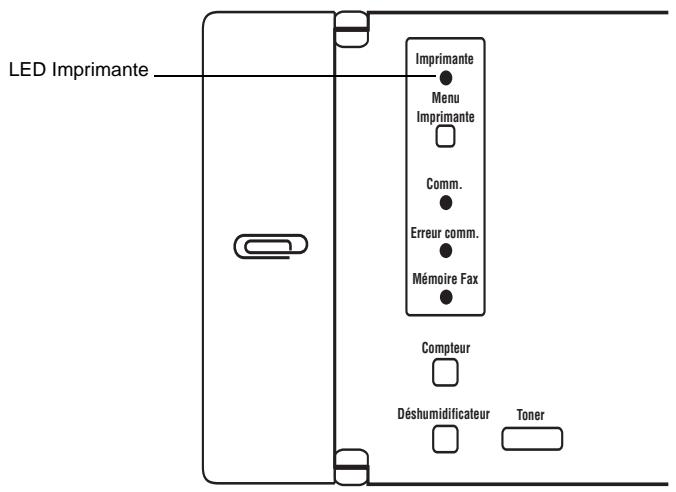
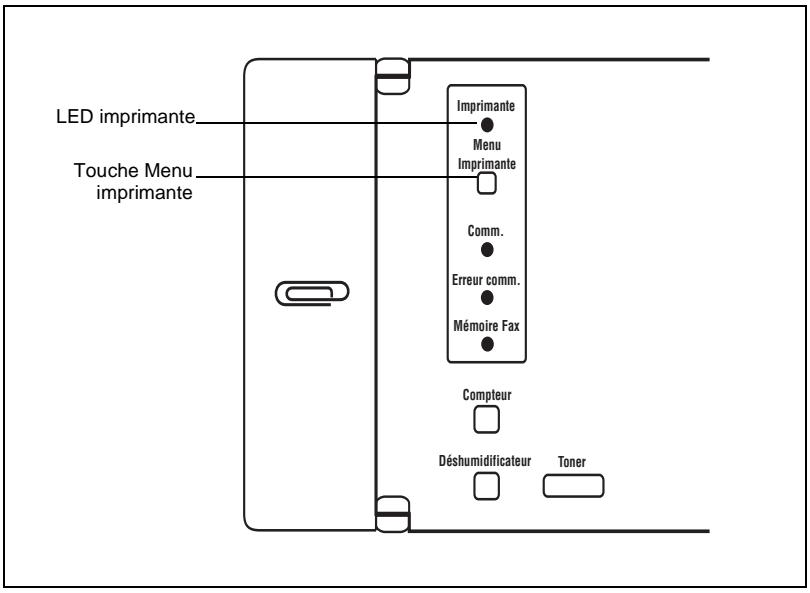
La LED imprimante du copieur s'allume. Le travail d'impression est en cours d'exécution.
Indications d'etat de la LED imprimante
| LED imprimante | Etat |
| Eteinte | Aucune donnée d'impression en attente de traitement. |
| Allumée en permanence | Données d'impression en attente de traitement ou travail en cours d'impression. |
| Clignotante | Un dysfonctionnement empêche le traitement des données du travail d'impression.Pour de plus amples renseignements sur les messages d'erreur, voir page 7-2. |
Fonctions combinées
Durant une procédure de copie :
- Le travail d'impression se lance env. 1 min après la fin de la procédure de copie.
Durant une transmission de fax (unité de fax en option) :
- L'impression d'un document peut être effectue durant une transmission de fax.
Durant la réception automatique d'un fax (unité de fax en option):
- Un travail d'impression peut être traité si l'impression du fax reçu n'a pas encore commencé.
- Si le fax est en cours d'impression, le travail d'impression esttraité une fois le fax imprimé.
6.2 Annulation d'un travail d'impression
Vous pouvez annuler un ou tous les travaux d'impression deja envoyés au copieur.
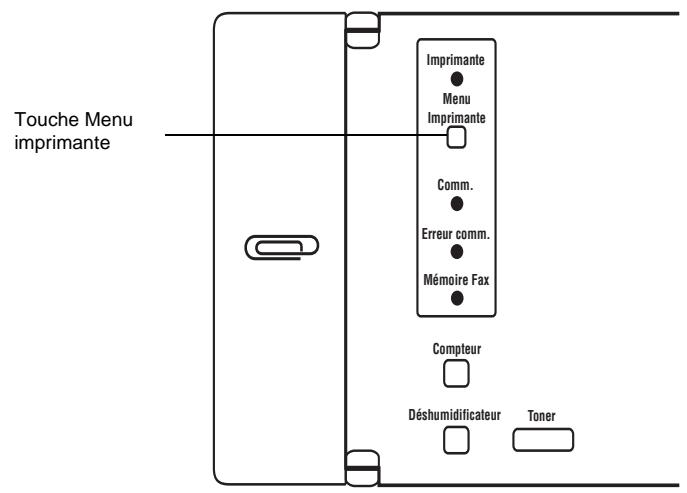
1 Pressez la touche [MENU IMPRIMANTE] sur le copieur.
L'affichage se modifie.
L'etat de l'imprimante est affché.
2 Pressez la touche [0] pour annuler le travail d'impression en cours ou
pressez la touche [1] afin d'annuler tous les travaux d'impression envoyés et de réinitialiser l'imprimante.
L'affichage standard réapparait.
Impr. en attente.
0: EFFACER 1: REINIT.
6.3 Réinitialisation de l'imprimante
L'imprimante doit par exemple être réinitialisée après un message d'erreur.
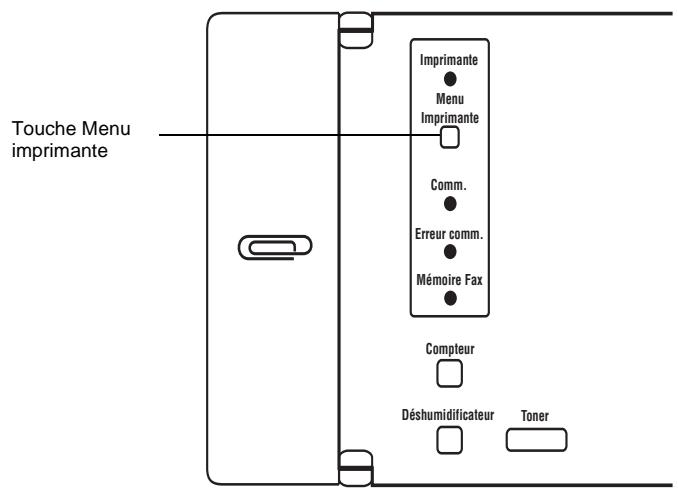
1 Pressez la touche [MENU IMPRIMANTE] sur le copieur.
L'affichage se modifie.
L'etat de l'imprimante est affché.
2 Si un travail est en cours d'impression, pressez la touche [0] pour réinitialiser le travail d'impression.
Sieldom I am doing my best to keep my house clean.
Sieldom I am doing my best to keep my house clean.
d'annuler tous les travaux
d'impression envoyés au copieur et de réinitialiser l'imprimante.
L'affichage standard réapparait.
Pas d'impression. 0: REINIT.
Impr. en attente.
0: EFFACER 1: REINIT.
7 Dépannage
7.1 Si I'impression n'est pas possible...
| Symptôme | Cause possible | Remède |
| Impression impossible | Le copieur est étêt | Mettre le copieur sous tension |
| Le câble d'interface n'est pas branché correctement | Vérifier les connexions du câble d'interface | |
| Le «Mode veille automatique» du copieur s'est déclenché | Fonction d'interruption. Pour de plus amples renseignements, consultez le manuel utiliser du copieur. | |
| Défaillance technique dans le copieur | Vérifier l'affichage. Pour de plus amples renseignements, consultez le manuel utilisé du copieur. | |
| La LED imprimante clignote et le document ne peut pas être imprimé | Défaillance technique | Presser la touche [MENU IMPRIMANTE]. Un message d'erreur apparait sur l'affichage. Pour de plus amples renseignements, voir page 7-2. |
| «SERRAGE papier n° 6 et 8 » apparait sur l'affichage | Chargement incorrect du papier dans le copieur | Vérifier le chargement du papier. Pour de plus amples renseignements, consultez le manuel utilisé du copieur. L'impression se poursuit automatiquement une fois le problème résolu. |
| Impressions très nombre ou très claires | Configuration incorrecte du pilote d'imprimaTE | Vérifier le paramètre «Luminosité » du pilote d'imprimaTE. Pour de plus amples renseignements, voir page 5-13. |
7.2 Messages d'erreur dans le menu imprimante
Lorsqu'un dysfonctionnement est constaté, le processus d'impression en cours est interrompu et la LED imprimante commence à clignoter. Pour en savoir plus sur la raison de ce dysfonctionnement, pressez la touche [MENU IMPRIMANTE] sur le copieur. Un message explicatif apparait sur l'affichage.
Message : Charger du papier.
La source de papier sélectionnée est vide.
Charger Papier ^2 LTR
0:EFFACER 1:REINIT.
Chargez du papier de format ajustat dans le magasin.
L'impression reprend automatiquement.
? Comment faire pour interrompre le processus d'impression ?
Pressez la touche [0] pour annuler le travail d'impression en cours ou
pressez la touche [1] afin d'annuler tous les travaux d'impression envoyés et de réinitialiser l'imprimante.
Message:ErreurFormat.
Le format de papier défini dans le pilote d'imprimante est différent de celui charge dans la source de papier sélectionnée.
Erreur Format 2LTR
0:EFFACER 1:CONTIN.
Chargez du papier de format ajustat dans le magasin.
L'impression reprend automatiquement.
? Comment faire pour interrompre le processus d'impression ou ignorer le message d'erreur ?
Pressez la touche [0] pour annuler le travail d'impression en cours ou
pressez la touche [1] afin d'ignorer le message d'erreur et de continuer à utiliser le papier du magasin sélectionné.
Message : Format absent.
Le format de papier défini dans le pilote d'imprimante n'est liént dans aucune des sources de papier disponibles.
Chargez du papier de format adequat dans le 1er magasin.
L'impression reprend automatiquement.
? Comment faire pour interrompre le processus d'impression ou ignorer le message d'erreur ?
Pressez la touche [0] pour annuler le travail d'impression en cours ou
pressez la touche [1] afin d'ignorer le message d'erreur et de continuer à utiliser le papier du magasin sélectionné.
Message: Pas de Casset.
La source de papier définie dans le pilote d'imprimante n'est pas installée sur le copieur.
Pas de Casset. MULTI
0:EFFACER 1:CONTIN.
Pressez la touche [0] pour annuler
le travail d'impression en cours
ou
pressez la touche [1] afin d'ignorer le message d'erreur et de continuer à utiliser le papier du magasin sélectionné.
8 Annexe
8.1 Caracteristiques techniques
| Caracteristiques techniques | |
| Résolution d'impression | 600 x 600 ppp |
| Vitesse d'impression | 18 ppm |
| Type de commande | GDI (original) |
| Interface | IEEE 1284, connecteur de type B |
| RAM installée | 8 Mo |
| Cassettes de papier | • Bac d'introduction manuelle • 1er magasin • 2ème magasin • 3ème magasin • 4ème magasin |
| Pilotes d'imprimante | • Windows 95 • Windows 98 • Windows NT 4.0 |
| Environnement hôte | Proesseur :au minimum Intel 80486, 66 MHz RAM : min. 16 Mo DD : min. 8 Mo |
| Plage d'impression | 3mm 3mm 3mm 3mm 3mm 3mm 3mm 3mm 3mm 3mm 3mm 3mm 3mm 3mm 3mm 3mm 3mm 3mm 3mm 3mm 3mm 3mm 3mm 3mm 3mm 3mm 3mm 3mm 3mm 3mm 3mm 3mm 3mm 3mm - |
8.2 Marquage CE (Déclaration de Conformité)
Nous déclarons, sous notre entière responsabilité, que cette imprimante et ses options, faisant l'objet de la presente déclaration, sont conformes aux normes mentionnées ci-après. La présente déclaration est uniquement valable pour les pays de l'Union Européenne (UE).
| Type de produit | Copieur numérique (multifonctions) | |
| Nom du produit | Di181 | |
| Options | PF-114, PF-207, AF-5, Pi1800, unité de fax pour Di181, 4623-161 | |
| Standard | Sécurité*1 | EN 60 950/1992 (A1, A2, A3, A4, A11) Sécurité des équipements informatiques, y compris des composants électroniques EN 60825-1/1994 (A11) Sécurité relative aux produits laser, classification des équipements, précautions et directives utilisateur |
| CEM*2 | EN55 022 (asse B)/1994 (A1, A2) Limits et méthodes de mesure des caractéristiques des perturbations radioélectriques produites par les apparèils de traitement de l'information (ITE) EN 55024/1998 Apparèils de traitement de l'information - Caractéristiques d'immunité - Limites et méthodes de mesure EN 61000-4-2/1995 Essai d'immunité aux décharges electrostatiques EN 61000-4-3/1996 Essai d'immunité aux champés electromagnétiques rayonnés aux fréquences radioélectriques EN 61000-4-4/1995 Essai d'immunité aux transitoires electriques rapides en salves EN 61000-4-5/1995 Essai d'immunité aux ondes de chic EN 61000-4-6/1996 Immunité aux perturbations conduites, induites par les champs radioélectriques EN 61000-4-8/1993 Essai d'immunité au champ magnétique à la fréquence du réseau EN 61000-4-11/1994 Essais d'immunité relatifs aux creux de tension, coupures braves et variations de tension | |
| Télécommunications*3, *4 | TBR21/Jan. 1998 Caracteristiques d'accès pour l'agrément européen du raccordement aux réseaux téléphoniques publics commutes analogiques (RTPC) de terminaux (à l'exclusion des terminaux acceptant le service de téléphonie vocale) dans lesquels l'adressage réseau, s'il est fourni, utilise la signalisation multifréquence (DTMF). | |
| Remarques | *1Première année de marquage CE conformément auxdirectives 73/23/CEE et 93/68/CEE : 1999*2Performance CEM : Ce produit a été concu pour être utilisédans un environnement de bureau.*3Certificat d'examen de type CE délivré par le TÜV-Rheinland, (n° ID corps notifié)*4Conformément au guide ETSI 201 121/V1.1.2 (1998-07), la machine a été testée de manière approfondie et a réussitous les tests comme indiquedans le tableau 1. | |
| Directives CE | Sécurité : 72/23/CEECEM : 89/336/CEE93/68/CEETélécommunications : 98/482/CE et 98/13/CE | |
8.3 Contrat utiliser de la licence
Contrat utiliser de la licence (F)
LISEZ ATTENTIVEMENT LE CONTRAT DE LA LICENCE CI-DESSOUS AVANT D'OUVRIR L'EMBALLAGE CONTENANT LE LOGICIEL. L'OUVERTURE DE CET EMBALLAGE SIGNIFIE QUE VOUS ACCEPTEZ LES CONDITIONS QUI SE TROUVENT CI-DESSOUS. SI VOUS LES RÉFUTEZ, MERCI DE NOUS RETOURNER L'EMBALLAGE NON DÉBALLE DANS LES PLUS BREFS DÉLAIS.
1. Le logiciel
Logiciel' veut dire le programme de l'ordinateur contenu dans cet emballage (ce qui peut comprendre les décodeurs numériques, lecteurs électroniques...) ainsi que tous les codes, les techniques, les péripériques, les formats, les designs, les concepts, les méthodes et les idées associés au programme de l'ordinateur et toute la documentation qui s'y rattachè.
2. Le contrat de licence
Ceci est un contrat de licence et non un contrat de vente. Minolta possède ou a obtenu une licence d'autres propriétaires, des droits de reproduction dans le domaine des logiciels. À l'exception de ce qui est indiqué dans cet accord, vous n'avezaucun droit sur les brevets,les droits de reproduction, les noms de marque (enregistrés ou pas), ni aucun autre droit, franchise ou licence vis-à-vis de ce logiciel. Le titre de ce logiciel et toute autre copie faite à partir de celui-ci sera gardé par Minolta ou d'autres propriétaires.
3. La licence
Par la presente Minolta vous accorde (et vous acceptez) une licence limitée, non exclusive et non transférable, ce qui vous autorise à :
Installer et utiliser le logiciel sur un seul ordinateur et relié au produit Minolta.
Utiliser le logiciel pour vos propres besoin professionnels et personnels.
Faire une copie du logiciel par mesure de sécurité ou pour des besoin d'installation, seulement dans le cadre de l'utilisation normale et prévue du logiciel.
Transférer la propriété des copies du logiciel à une tierce personne, et en translérant une copie de cet accord et toute autre documentation, en même temps qu'une copie au moins de ce logiciel (sans modification), étant entendu que (i) vous avez par la même occasion, soit tout transmis à cette tierce personne, soit détruit toutes vos autres copies du logiciel, (ii) un tel transfert met fin à votre propre licence auprès de Minolta et, (iii) le nouveau propriétaire accepte et s'engage à respecter les conditions de la licence dés le début de l'utilisation du logiciel.
(1) Sans l'accord écrit de Minolta vous ne devez pas :
(i) Utiliser, copier, fusionner ou transférer des copies du logiciel, sauf s'il s'agit de cas prévus dans ce contrat. (ii) Déprogrammer et reprogrammer le logiciel en dehors des limites prévues par la loi, ou (iii) Distribuer, louver ou sous louver le logiciel ou sa copie.
(2) Vous ne doivent pas exporterer ou réexporter le logiciel sous aucune forme, sous peine de violation des restrictions exports imposées par le gouvernement de votre pays.
5. Une garantie limitee.
Minolta garantit le support sur lequel le logiciel est enregistré contre tout défaut matériel ou de fabrication, dans les conditions normales d'utilisation.
Les détails et limites de la garantie concernant le matériel qui contient le logiciel sont décrits sur la déclaration de garantie limite fournie avec le matériel informatique. Àl'exception des garanties expresses en vigueur, applicables au matériel informatique et audiovisuel uniquement, le matériel n'est pas garanti et est fourni « tel-quel »
De telles garanties existent à la place de toutes autres garanties, expresses ou tacites, y compris mais non pas limitées aux garanties tacites de ventes et bon fonctionnement dans un but bien précis.
6. Etendue des responsabilités
EN AUCUN CAS, MINOLTA NE POURRA ÉTRE DÉSIGNÉ RESPONSABLE POUR PERTE DE PROFITS, PERTE DE DONNÉES OU AUTRES DOMMAGES ACCIDENTELS OU CONSÉCUTIFS, DOMMAGES QUI RÉSULTENT DE L'UTILISATION OU DE LA MAUVAISE UTILISATION DU LOGICIEL, MÈME SI MINOLTA OU SES REVENDEURS LÉGAUX ONT ÉTÉ AVERTIS DE LA POSSIBILITÉ DE TELS DOMMAGES, OU POUR UNÉ RÉCLAMATION FAITE PAR VOUS AU NOM D'UNE TIERCE PERSONNE.
7. Résiliation du contrat.
Vous pouvezmettreun termeàvotrecipleaout momenten détruisant lelogiciel et toutes sescopies comme prévu danslecontrat,Minolta peutmettre fin àvoitrénce en cas de non-respect du contrat.
Dans ce cas, vous acceptez de détruire toutes vos copies du logiciel.
8. La loi
Cet accord doit être soumis aux lois du pays où la livraison s'effectue, chez le client d'origine.
9. Contrat utilisation pour le gouvernement.
Si vous faites l'acquisition du logiciel au nom d'un service ou organismé du Gouvernement des Etats-Unis, les dispositions suivantes s'appliquent. Utilisation, duplication, ou divulgation sont sujéttes aux restrictions mentionnées dans «Rights in Technical Data and Computer Software» FAR 252.227-7013, section (b)(3)(ii) ou chapitre (c)(1)(ii), selon le cas. Toute'utilisation supplémentaire, duplication ou divulgation est sujette aux restrictions applicables aux droits restreints sur les logériels définis dans FAR 52.227-19(c)(2).
VOUS RECONNAISSEZ AVOIR LU, COMPRIS LE PRESENT CONTRAT ET ACCEPTEZ D'ETRE LIÉ PAR SES CONDITIONS. AUCUNE DES PARTIES NE DOIT ÉTRE LIÉE PAR UNE MESURE OU PAR UNE DISPOSITION NE FIGURANT PAS DANS CE CONTRAT. Toute MODIFICATION DE CE CONTRAT NE SERA VALABLE QUE SI ELLE EST ÉCRITE ET SIGNÉE PAR LES REprésentANTS DÉSIGNÉS PAR CHAQUE PARTIE.
EN OUVRANT CET EMBALLAGE, VOUS ADHÉREZ AUX TERMES DE CE CONTRAT.
Annulation d'un travail d'impression 6-3
C
cable d'interface parallele 2-2
cable d'interface, parallele 2-2
Caracteristiques techniques 8-1
Configuration requise 2-1
connexion USB 2-2
D
Défaillances 7-1
Dépannage 7-1
F
Fonctions combinées 6-2
Fonctions, combinées 6-2
formatpapier 5-6
format papier personalisé 5-6
1
Indications d'etat de la LED imprimante 6-2
Installation du pilote d'imprimante 3-1
L
Lancement d'un travail d'impression 6-1
LED imprimante 6-2
luminosite 5-13
M
Menu imprimante, messages d'erreur 7-2
Messages d'erreur 7-1
messages d'erreur 7-2
méthode de compression 5-15
motif 5-12
N
nombredcopies 5-9
0
ordred'impression 5-10
orientation 5-8
P
Parametre
motif 5-12
Paramètres
formatpapier 5-6
luminosite 5-13
methode de compression 5-15
nombredcopies 5-9
ordred'impression 5-10
orientation 5-8
résolution 5-11
source papier 5-7
valeur gamma 5-14
Paramètres d'imprimante (uniquement pour Windows NT 4.0) ...........................4-3
Paramétres du copieur (uniquement sous Windows NT 4.0) .....4-1
Pilot d'imprimante
affichage des paramètres 5-2
installation 3-1
Installation à partir du CD-ROM 3-3
parametes 5-6
recommendations pour l'installation 3-1
Windows 95/98 5-1
Windows NT 4.0 5-1
R
Raccordement du copieur
à un serveur réseau 2-3
directement à un PC 2-2
raccordement du copieur
a un serveur d'impression 2-3
Réinitialisation de l'imprimante 6-4
réinitialisation, imprimante 6-4
Réinitialiser, imprimante 6-4
résolution 5-11
S
sourcepapier 5-7
T
travail d'impression, annulation 6-3
Travail d'impression, lancement 6-1
V
valeur gamma 5-14
- Table des matières
- Introduction
- Raccordement du copieur
- Installation du pilote d'imprimante
- Paramètres du copieur (uniquement sous Windows NT 4.0)
- Utilisation du pilote d'imprimante
- Impression
- Dépannage
- Annexe
- Bienvenue chez Minolta
- Marques déposées
- Structure du manuel
- Comment trouver des informations dans ce manuelutilisateur
- Explication succincte des styles de polices et méthodes de représentation spéciales
- ATTENTION
- Ceci est un averissement !
- Conseil utile
- Configuration requise
- Raccordement du copieur à un ordinateur personnel (PC)
- Points important :
- Intégration du copieur au sein d'un réseau
- Recommendations pour l'installation du pilote d'imprimante
- D'autres questions?
- Informations générales sur le pilote d'imprimante
- Informations sur l'installation d'une imprimante réseau
- Installation à partir du CD-ROM
- Points importants!
- Affichage des propriétés de l'imprimante
- Définition des paramètres d'imprimante
- Points importants!
- Propriétés de l'imprimante sous Windows 95/98
- Propriétés de l'imprimante sous Windows NT 4.0
- Affichage des paramètres du pilote d'imprimante
- Affichage des paramètres sous Windows NT 4.0
- Personnelisation du pilote d'imprimante
- Sélection du format de papier
- Format de papier personalisé
- Menu d'impression ou pilote d'imprimante?
- Définition de la source de papier
- Définition de l'orientation du papier
- Définition du nombre de copies
- 1ere methode
- 2ème méthode
- Définition de l'ordre d'impression
- Sélection de plusieurs ordres d'impression
- Définition de la résolution
- Définition d'un motif pour la trame d'impression
- Définition de la luminosité
- Réglage sous Windows 95/98
- Réglage sous Windows NT 4.0
- Définition d'une valeur gamma
- Définition de la méthode compression
- Lancement d'un travail d'impression
- Indications d'etat de la LED imprimante
- Fonctions combinées
- Annulation d'un travail d'impression
- Réinitialisation de l'imprimante
- Si I'impression n'est pas possible...
- Messages d'erreur dans le menu imprimante
- Message : Charger du papier.
- Message:ErreurFormat.
- Message : Format absent.
- Message: Pas de Casset.
- Caracteristiques techniques
- Marquage CE (Déclaration de Conformité)
- Contrat utiliser de la licence
- Contrat utiliser de la licence (F)
- Le logiciel
- Le contrat de licence
- La licence
- Une garantie limitee.
- Etendue des responsabilités
- Résiliation du contrat.
- La loi
- Contrat utilisation pour le gouvernement.
- C
- D
- F
- 1
- L
- M
- N
- 0
- P
- Parametre
- Paramètres
- Pilot d'imprimante
- R
- Raccordement du copieur
- Réinitialisation de l'imprimante 6-4
- réinitialisation, imprimante 6-4
- Réinitialiser, imprimante 6-4
- résolution 5-11
- S
- sourcepapier 5-7
- T
- travail d'impression, annulation 6-3
- Travail d'impression, lancement 6-1
- V
- valeur gamma 5-14
Marque : KONICA MINOLTA
Modèle : PI1800
Catégorie : Imprimante