
FK-102 - Télécopieur KONICA MINOLTA - Notice d'utilisation et mode d'emploi gratuit
Retrouvez gratuitement la notice de l'appareil FK-102 KONICA MINOLTA au format PDF.


| Type de produit | Télécopieur multifonction avec fonctions de copie et numérisation |
| Marque | Konica Minolta |
| Modèle | FK-102 |
| Compatibilité | G3, Super G3 (V.34) |
| Vitesse de transmission | Jusqu'à 33 600 bps (Super G3) |
| Mémoire image | 2 Mo (environ 94 pages A4 en résolution fine) |
| Résolution d'émission | Normal, Fin, Ultra-fin |
| Fonctions d'émission | Émission mémoire, directe, différée, manuelle, groupée, internationale, 2 en 1, page par page, effacement des bords, originaux de formats différents, original plié, original long, recto-verso, ECM/V34 désactivé, code d'accès, boîte confidentielle, relais, dépôt/relève |
| Fonctions de réception | Automatique, manuelle, substitution mémoire, transfert après réception, réception restreinte, boîte aux lettres |
| Modes de numérotation | Multifréquence (tonalité) ou par impulsions |
| Composition abrégée | Jusqu'à 200 numéros (00-99, 00-99) avec recherche par répertoire |
| Touches programmables | Monotouches (01-40) et touches programmées pour fonctions et destinataires |
| Alimentation | 220-240 V CA, 50/60 Hz |
| Consommation | En veille : < 10 W, En fonctionnement : < 200 W |
| Dimensions (approx.) | 450 x 400 x 250 mm (L x P x H) |
| Poids (approx.) | 15 kg |
| Impression | Papier standard, réduction automatique, impression recto-verso possible |
| Entretien | Nettoyer la vitre d'exposition, le chargeur, et les capteurs avec un chiffon doux et sec. Remplacer le papier et la cartouche selon les besoins. |
| Sécurité | AVERTISSEMENT : ne pas utiliser en zone humide ; débrancher avant intervention. ATTENTION : éviter les bourrages papier, utiliser des fournitures d'origine. |
| Pièces détachées et réparabilité | Cartouche d'encre, rouleaux d'alimentation, courroies. SAV Konica Minolta pour réparations. Code rapport affiché en cas de panne complexe. |
| Informations générales | Manuel utilisateur fourni (332 pages). Options : module de copie, scanner. Température d'utilisation : 10-32°C. |
FOIRE AUX QUESTIONS - FK-102 KONICA MINOLTA
Questions des utilisateurs sur FK-102 KONICA MINOLTA
0 question sur cet appareil. Repondez a celles que vous connaissez ou posez la votre.
Poser une nouvelle question sur cet appareil
Téléchargez la notice de votre Télécopieur au format PDF gratuitement ! Retrouvez votre notice FK-102 - KONICA MINOLTA et reprennez votre appareil électronique en main. Sur cette page sont publiés tous les documents nécessaires à l'utilisation de votre appareil FK-102 de la marque KONICA MINOLTA.
MODE D'EMPLOI FK-102 KONICA MINOLTA
Émission VIII
Fonctions diverses
Comment utilisece manuel . xviii
Structure du manuel xix
Utilisation de base
Chapter 1: Avant utilisation
Utilisation du tableau de commande 1-2
Tableau de commande 1-2
Réglages pour une première utilisation 1-4
Eléments obligatoires 1-4
Fonctions utiles 1-5
Composition abrégée 1-5
Composition par monotouche ou par touche programmee 1-8
Écran de réveil 1-11
Écran de base du télécopieur 1-12
Chapitre 2: Émission
Émission de télécopies simples 2-2
Mise en place de l'original sur le télécopieur 2-5
Utilisation du chargeur 2-5
Mise en place des originaux sur la vitre d'exposition 2-6
Envoi de plusieurs documents à partir de la vente d'exposition 2-6
Émission d'originaux en utilisant le chargeur et la vitre d'exposition 2-8
Réglage des conditions d'émission 2-10
(1) Chargeur 2-10
(2) Résolution 2-10
(3) Qualité 2-11
(4) Contraste 2-11
Confirmation des paramètres et des résultats des communications 2-12
Sélection d'un destinataire 2-13
Sélection d'un seul destinataire 2-13
Sélection de plusieurs destinataires (Destinataires multiples) 2-18
Pour confirmer ou supprimer un destinataire 2-20
Rappel manuel 2-21
Fonctionnement pendant la numérisation 2-22
Lorsque le format de l'original n'est pas détecté 2-22
Fonctionnement pendant l'émission 2-23
Emission 2-23
Lorsque I'envoi est impossible 2-24
Réémission (émission rétable) 2-25
Émission différée 2-28
Groupage 2-30
Émission manuelle 2-31
Annulation de I'émission 2-33
Annulation d'une communication en cours 2-33
Annulation de tâches différées 2-34
Confirmation de documents réservés 2-36
Confirmation des résultats des communications 2-37
Emission a partir de la mémoire 2-39
Emission directe 2-40
Nombre total de pages 2-42
Émission différée 2-45
International 2-48
Informations émetteur 2-50
Lorsque Informations émetteur est régèle sur Intérieur 2-50
Lorsque Informations émetteur est réglé sur extérieur 2-50
Lorsque Informations émetteur est régèle sur NON 2-50
Lorsque l'option Orig formats diff (originaux de formats différents) est
sLECTIONNee 2-51
Chapitre 3: Réception
Mode de réception 3-2
Réception automatique (mode télécopieur seulement) 3-3
Réception manuelle (mode téléphone seulement) 3-4
Lorsque la réception est impossible 3-5
Réception de substitution en mémoire 3-6
Enregistrement à la réception 3-7
Enregistrement après réduction avec le rapport de réduction minimal 3-8
Enregistrement après réduction du document afin qu'il tienne dans le format du papier 3-9
Enregistrement sans réduction 3-13
Informations de réception 3-15
Lorsque Informations de réception est régle sur Intérieur 3-15
Lorsque Informations de réception est régle sur Extérieur 3-15
Lorsque Informations de réception est régle sur NON 3-15
Table des matieres - (suite)
Chapitre 4: Appeler/Répondre
Appeler 4-2
Répondre à un appel 4-3
Chapitre 5: Spectorifications
Specifications 5-2
Utilisation avancée
Chapitre 6: Applications d'émission
Ouverture de I'ecran des applications 6-2
Vue d'ensemble des fonctions d'application 6-4
Emission 2 en 1 6-7
Emission page par page 6-9
Émission avec effacement des bords 6-12
Format de l'original 6-15
Originaux de formats différents 6-18
Original plie 6-21
Original long 6-24
Inv. verso 6-26
ECM désactivé 6-29
Communications confidentielles (Fonctions avec boite) 6-31
Émis. boîte 6-32
Impression du document reçu dans une boîte aux lettres 6-34
Suppression de documents prsent dans une boite aux lettres 6-36
V34 désactivé 6-38
Emission avec code 6-40
Demanded'émission relais 6-42
Composition par monotouche ou par touche programme 6-45
Chapitre 7: Fonctions utiles en réception
Memoire desubstitution 7-2
Impression d'un document conservé en mémoire 7-2
Suppression d'un document conservé en mémoire 7-4
Transfert après réception 7-6
Informations de réception 7-7
Informations de réception diverses 7-7
Chapitre 8: Dépôt/relève
Dépôt 8-2
Relève 8-4
Dépôt/Relève boîte aux lettres 8-6
Pour déposer un document dans une boîte aux lettres de dépôt/relève ............8-7
Pour imprimer un document enregistré dans une boîte aux lettres de dépôt/relève 8-9
Pour supprimer un document enregistré dans une boîte aux lettres de dépôt/relève 8-10
Pour receivevoir par relève un document déposé dans une boîte aux lettres de dépôt/relève du télécopieur d'un destinataire .....................8-11
Chapitre 9: Configuration du destinataires
Définition de numérios abrégés 9-2
Enregistrement de nombres abrégés 9-3
Modification de numérios abrégés enregistrés 9-8
Suppression de nombres abrégés 9-10
Définition de monotouches et de touches programmes 9-12
Définition de destinataires et de fonctions du télécopieur dans des monotouches ou des touches programmesées 9-12
Modification du contenu d'opérations définies dans des monotouches ou des touches programmées 9-17
Suppression d'opérations définies dans des monotouches ou des touches programmesées 9-19
Définition de groupes de numérotation 9-21
Enregistrement de groupes de numérotation 9-21
Modification du contenu de groupes de numérotation 9-24
Suppression de groupes de numérotation 9-26
Définition d'une émission relais 9-27
Modèle d'émission relat vers plusieurs destinataires 9-27
Enregistrement d'une émission relais 9-28
Modification d'une émission relais 9-30
Suppression d'une émission relais 9-32
Définition de boîtes aux lettres confidentielles 9-33
Modèle de communication confidentielle 9-33
Enregistrement de boîtes aux lettres confidentielle 9-34
Modification de boîtes auxlettresconfidentielle 9-36
Suppression de boîtes aux lettres confidentielle 9-38
Définition des boîtes aux lettres de dépôt/relève 9-40
Enregistrement de boîtes aux lettres de dépôt/relève 9-40
Modification de boîtes aux lettres de dépôt/relève 9-42
Suppression de boîtes aux lettres de dépôt/relève 9-44
Chapitre 10: Mode Responsible
Écran du mode Responsible 10-2
Mode Responsible du télécopieur 10-6
Ecran general 10-13
Réglage de l'identification et du nom du télécopieur 10-16
Informations émetteur/Heure de réception 10-18
Paramétrage ligne 10-20
Options des modes d'émission et de réception 10-22
Options du mode de connexion à un central (PABX) 10-25
Impression rapport 10-27
Initialisation de la mémoire d'image du télécopieur 10-29
Définition d'un paramètre spécial 10-30
Fonctions avancées 10-32
Chapitre 11: Explications relatives aux rapportes et aux listes
Types de rapportes et de listes 11-2
Journal des communications 11-4
Rapport d'émission différée 11-7
Rapport d'émission 11-8
Impression manuelle 11-8
Impression automatique 11-8
Rapport de dépôt 11-10
Rapport de résultat de dépôt 11-11
Rapport d'émission multiple différée 11-12
Rapport d'émission multiple 11-13
Rapport de résultat de relève 11-15
Rapport de relève différée groupée 11-16
Rapport de résultat de relève groupée 11-17
Rapport de réception boite 11-19
Rapport de dépôt/relève 11-20
Rapport d'erreurs d'émission PC-Fax. 11-21
Rapport de demande d'émission relais 11-22
Rapport d'émission relatais 11-23
11-24
Listedes touchesprogrammables 11-26
Listedesigroupes 11-28
Listedesreglages du telercopierur 11-30
Chapitre 12: Dépannage
Envoi de messages impossible 12-2
Réception de messages impossible 12-3
Message d'erreur affché 12-4
Appeler le SAV pour I'entretien 12-5
Annexes
Saisie des chaînes de caractères Annexe 2
Pour saisir un caractère alphétique ou un symbole Annexe 2
Nombre de pages stockées en mémoire Annexe 3
Glossaire Annexe 4
Index
Index Index-1
Commentaire sur les mises en garde de type AVERTISSEMENT et ATTENTION

AVERTISSEMENT
Un point d'exclamation dans un triangle équilateral suivi du mot « AVERTISSEMENT » a pour but d'attirer l'attention de l'utilisateur sur le fait que l'inobservation de cette mise en garde pourrait lemettre en danger de mort ou l'exposer à des blessures graves. Veuillez concentrer votre attention sur les mises en garde de type AVERTISSEMENT au cours de la lecture du Guide de l'utilisateur de cet apparéil.

ATTENTION
Un point d'exclamation dans un triangle équilateral suivi du mot « ATTENTION » a pour but d'attirer l'attention de l'utilisateur sur le fait que l'inobservation de cette mise en garde pourrait l'exposer à des risques de blessures légères ou de dégât s matériels. Veuillez concentrer votre attention sur les mises en garde de type ATTENTION au cours de la lecture du Guide de l'utilisateur de cet apparéil.
Pour la Nouvelle-Zélande
- Cet apparéil est équipé d'un système de composition par impulsions alors que la norme de télécommunication est la composition par tonalité multifréquence. Il n'y a aucune garantie que les lignes de télécommunication continuè à prendre en charge la composition par impulsions.
- L'utilisation de la composition par impulsions lorsque cet apparéil est relié à la même ligne que d'autres apparéils peut produit des bruits de sonnerie ou des parasites et aussi générer des situations de réponse en l'absence d'appeel. En présence de ce type de problème, il est inutil de contacter le service de dépannage de la compétie de téléphone.
- Il est possible que cet apparéil ne puisse pas transmettre efficacement un appel à un autre péripérisque connecté sur la même ligne.
Pour envoyer une télécopie, précédez comme suit.
- Appuyez sur la touche [FAX] du tableau de commande pour passer en mode télécopieur.
- Réglez les fonctions souhaitées.
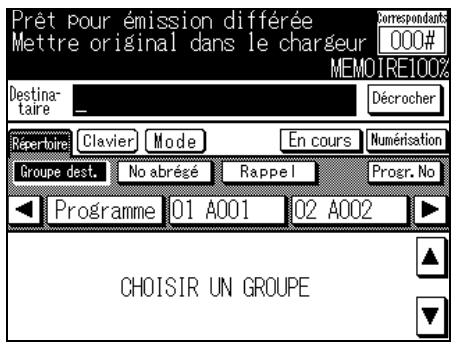
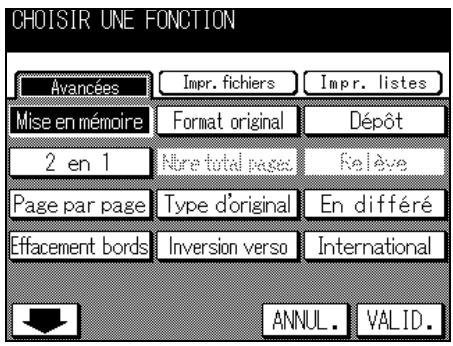
- Saisissez le numéro de télécopieur du destinataire à l'aide du clavier.
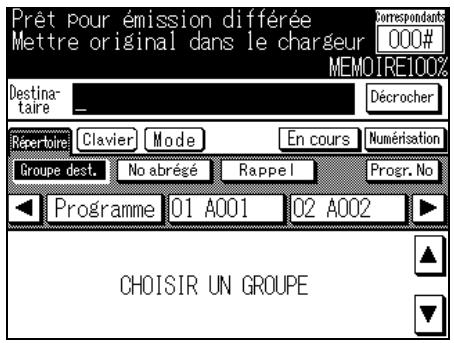
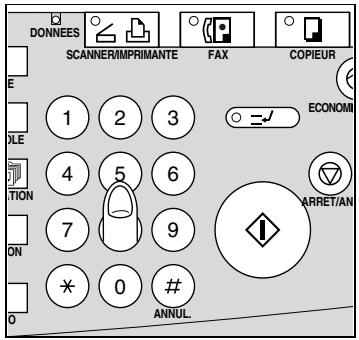

Pour plus de détails
- En cas d'erreur de saisie, appuyez sur la touche Mode ou Clavier, puis appuyez sur SUPPR. pour effacer votre entree.
- Pour effacer la totalité de l'entrée, appuyez sur [ARRÉT/ANNUL].
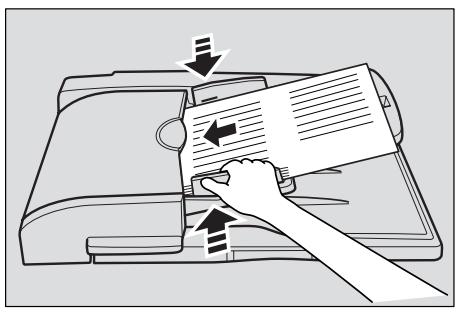
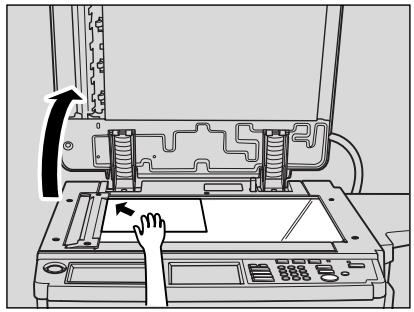
4. Placez l'original sur le télécopieur.
5. Appuyez sur la touche [DéPART] du tableau de commande.
![KONICA MINOLTA FK-102 - Appuyez sur la touche [DéPART] du tableau de commande. - 1](/content/2019/11/139486/images/87f61e7b4ebc77c102e4a0ec05be3c5dff4e12dae9189857ce81d26616ce2af0.jpg)
![KONICA MINOLTA FK-102 - Appuyez sur la touche [DéPART] du tableau de commande. - 2](/content/2019/11/139486/images/6d130dc23672d30da1f1b25174b7e642a1e7c43cca445eaeba0c6bb87ecbabe3.jpg)
![KONICA MINOLTA FK-102 - Appuyez sur la touche [DéPART] du tableau de commande. - 3](/content/2019/11/139486/images/b42a306a9ea2048cd88a90d52b2401667dfb37a407d07022f1e0ec9c4b06f5b7.jpg)
Conseil
Pour plus de détails, reportez-vous à la section « Envoi de messages impossible » (p. 12-2).
Enregistrement en mémoire avant émission.
Lorsque vous envoyez une télécopie, vous n'avez pas besoin d'attendre la fin de l'émission précédente car le télécopieur peut enregistrer en mémoire le contenu de toutes les pages. Vous pouvez夕阳er l'original avant que son émission soit terminée.

Conseil
Pour plus de détails, reportez-vous à la section « Émission à partir de la mémoire » (p. 2-39).
Impression du nombre total de pages sur la télécopie.
Il est possible de faire imprimer le nombre total de pages sur chaque page de la télécopie lors d'une émission directe. Cette fonctionnalité est pratique pour le destinataire qui peut ainsi s'assurer que toutes les pages de la télécopie ont bien été envoyées.
De:01234567890123456
2002 01:23 # 012
010
10/02/
P.005/

Conseil
Pour plus de détails, reportez-vous à la section « Nombre total de pages » (p. 2-42).
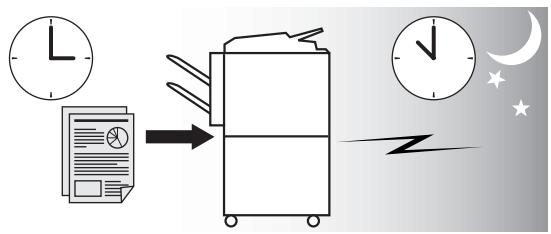
Envoi d'une télécopie à une heures prédéterminée.
Cette fonction vous permet de préciser l'heure d'envoi de la télécopie. Vous pouvez ainsi réaliser des économies en demandant l'envoi de vos télécopies à tarif réduit, en dehors des heures de pointe.

Conseil
Pour plus de détails, reportez-vous à la section « Émission différée » (p. 2-45).
Envoi de télécopies vers l'étranger.
Pour l'envoi de télécopies vers des pays ne disposant pas d'un réseau téléphonique performant, vous pouvez diminuer la vitesse d'émission.

Conseil
Pour plus de détails, reportez-vous à la section « International » (p. 2-48).
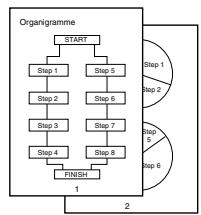
Mode d'émission 2 en 1.
Vou pouve envoyer une télécopie en assemblant deux pages sur une seule double page.

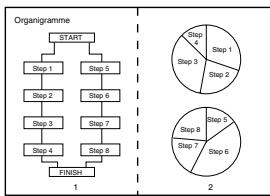

Conseil
Pour plus de détails, reportez-vous à la section « Émission 2 en 1 » (p. 6-7).
Mode d'émission page par page.
Vou puez envoyer une télécopie sous la forme de deux pages séparées provenant des pages contiguès d'un livre ouvert.
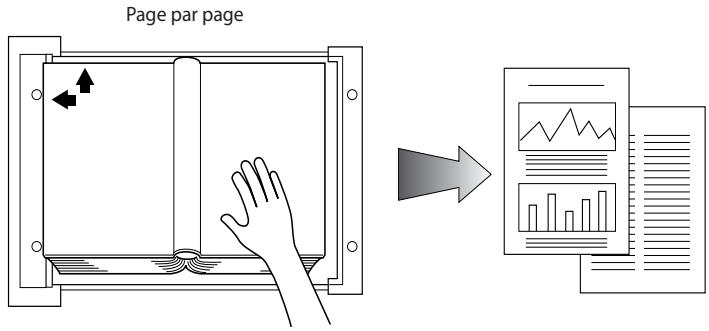

Conseil
Pour plus de détails, reportez-vous à la section « Émission page par page » (p. 6-9).
Mode d'effacement des bords.
Voussouspouceenvoyer une telerocopie avec effacement des bandes sombres qui apparaisent parfois lors de la transmission d'un documents provenant d'un livre.
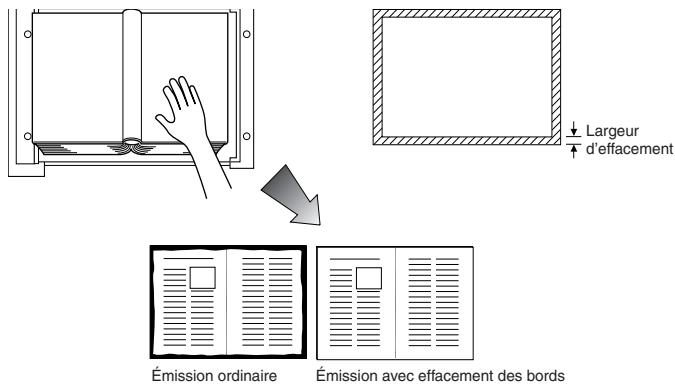

Conseil
Pour plus de détails, reportez-vous à la section « Émission avec effacement des bords » (p. 6-12).
Envoi d'une télécopie en mode de selection du format de l'original.
Voussoupiezenvoyer une telercopie en indiquant le format de papier du document a envoyer.Cette fonction est très pratique si vous souhaitez envoyer une partie de l'original.
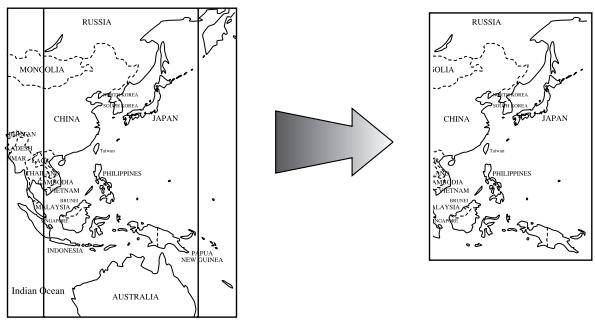

Conseil
Pour plus de détails, reportez-vous à la section « Format de l'original » (p. 6-15).
Paramétrage et envoi de pages d'un document de divers formats en une seule opération.
Une fonction vous permet d'envoyer des pages de divers formats car le télécopieur reconnaît le format de chaque page et envoie les informations correspondantes.
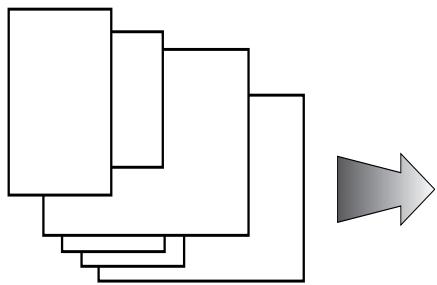
Un document composé de pages de différents formats est mis en place dans le chargeur.
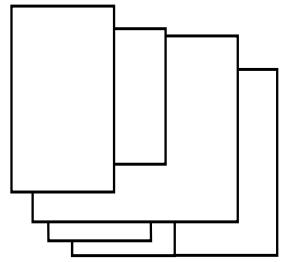
Chaque page est émise et reproduite au même format que la page correspondante de l'original.

Conseil
Pour plus de détails, reportez-vous à la section « Originaux de formats différents » (p. 6-18).
Envoi d'un original plié.
Vouss pouvez envoyer un original plie car le telercopieur peut déterminer le format du document. Certains telercopieurs ne peuvent pas détecter le format du document s'il a eté plie.
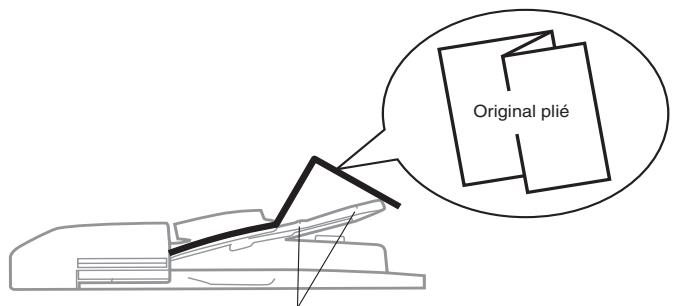
Capeur

Conseil
Pour plus de détails, reportez-vous à la section « Original plié » (p. 6-21).
Envoi d'originaux de grande longueur.
Vouspouvezenvoyer des originaux d'une longueur supérieure au A3 (420 mm).
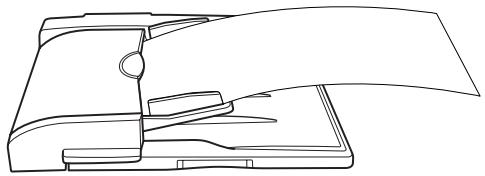

Conseil
Pour plus de détails, reportez-vous à la section « Original long » (p. 6-24).
Indication du type de reliure d'un document recto-verse.
Vouss pouvez indiquer le type de reliure approprié lors de la transmission de documents recto- verso. L'indication du type de reliure permet de dire correctement les pages du document en les feuilletant de droite à gauche ou de haut en bas.
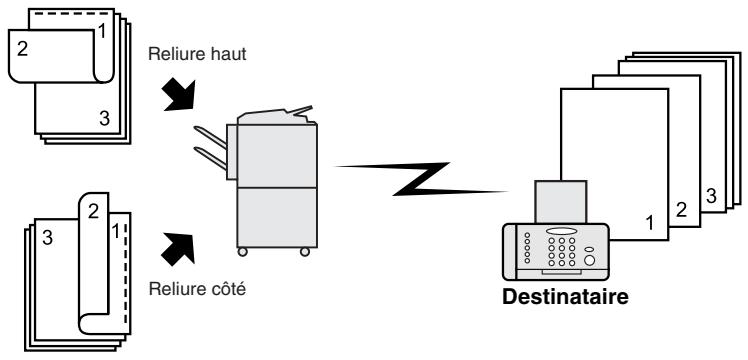

Conseil
Pour plus de détails, reportez-vous à la section « Inv. verso » (p. 6-26).
Envoi d'une télécopie sur réception d'une commande de relève du destinataire.
Voussoupiezenvoyer une telercopie qui adeja ete lue et enregistrree en mmoire a reception d'une commande de relève emise par le destinataire.
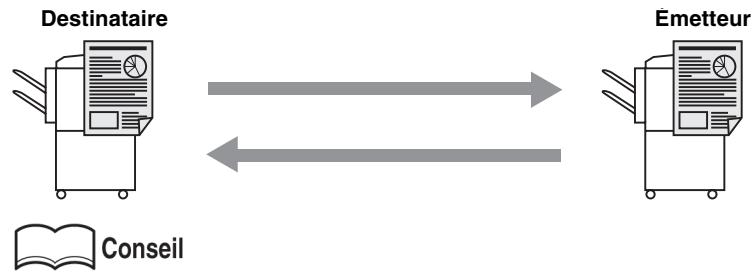
Pour plus de détails, reportez-vous à la section « Relève » (p. 8-4).
Envoi d'une télécopie avec ECM désactisé.
Vouss pouvez envoyer une télécopie après avoir désactivé la fonction de correction d'erreur (ECM) pour raccourcir le temps de transmission.

Pour plus de détails, reportez-vous à la section « ECM désactivé » (p. 6-29).
Relève d'un document spécifique.
Vou pouve stocker dans une boîte aux lettres de dépôt/relève du télécopieur des documents que vous souhaitez mettre en dépôt ou consulter après relève.
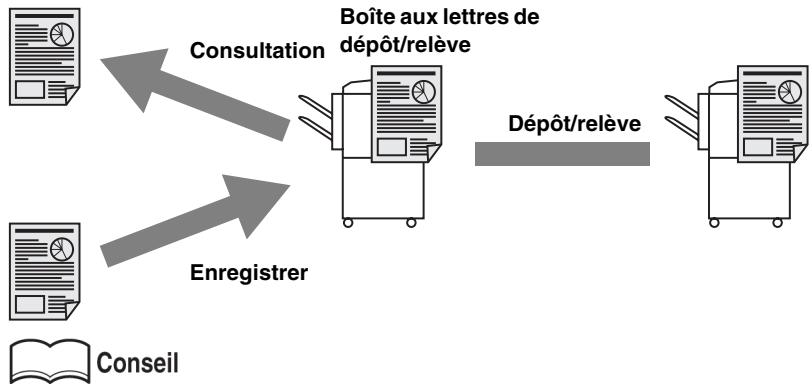
Pour plus de détails, reportez-vous à la section « Dépôt/Relève boîte aux lettres » (p. 8-6).
Envoi d'une télécopie avec mode Super G3 désactivé.
Vouss pouvez envoyer une télécopie avec le mode super G3 désactivé si le protocole V34 n'est pas disponible par suite de limitations au niveau du central (PBX, private branch exchange).

Conseil
Pour plus de détails, reportez-vous à la section « V34 désactivé » (p. 6-38).
Envoi d'une télécopie via un poste relais intermédiaire spécifique.
You pouvez envoyer une télécopie à un destinataire par l'intermédiaire d'un poste relais.
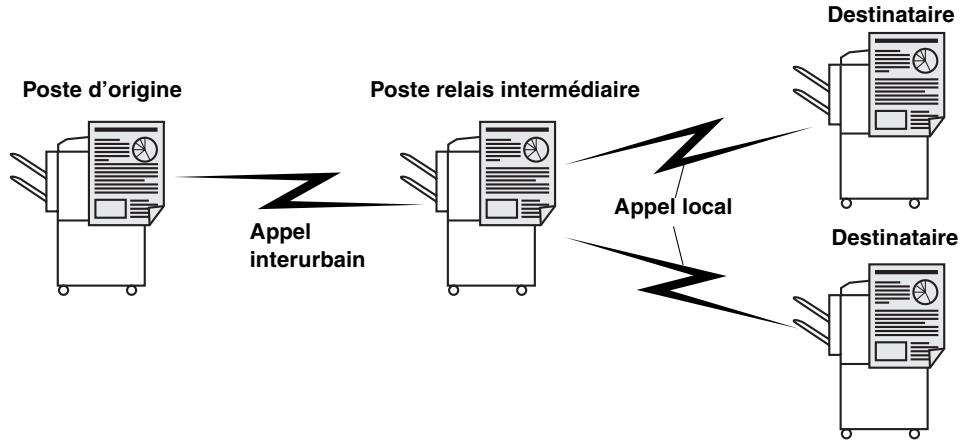

Conseil
Pour plus de détails, reportez-vous à la section « Demande d'émission relatais » (p. 6-42).
Utilisation d'une boîte aux lettres confidentielle.
Vou puez utiliser une boîte aux lettres confidentielle (semblable à une boîte postale) pour échanger des informations confidielles avec une personne déterminée.
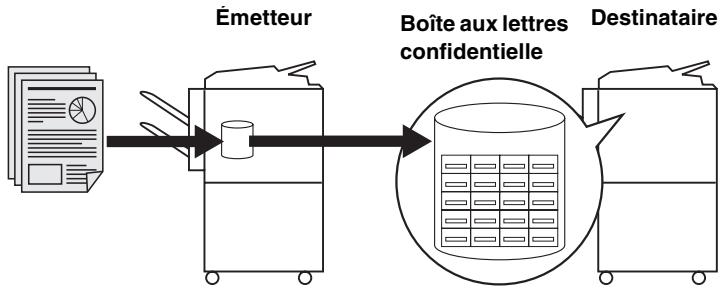

Conseil
Pour plus de détails, reportez-vous à la section « Communications confidentielles (Fonctions avec boîte) » (p. 6-31).
Envoi d'une télécopie protégée par code d'accès.
Voussoupiezenvoyer une télécopie protégée par un code d'accès si la réception restreinte est définie sur le télécopieur du destinataire.

Conseil
Pour plus de détails, reportez-vous à la section « Émission avec code » (p. 6-40).
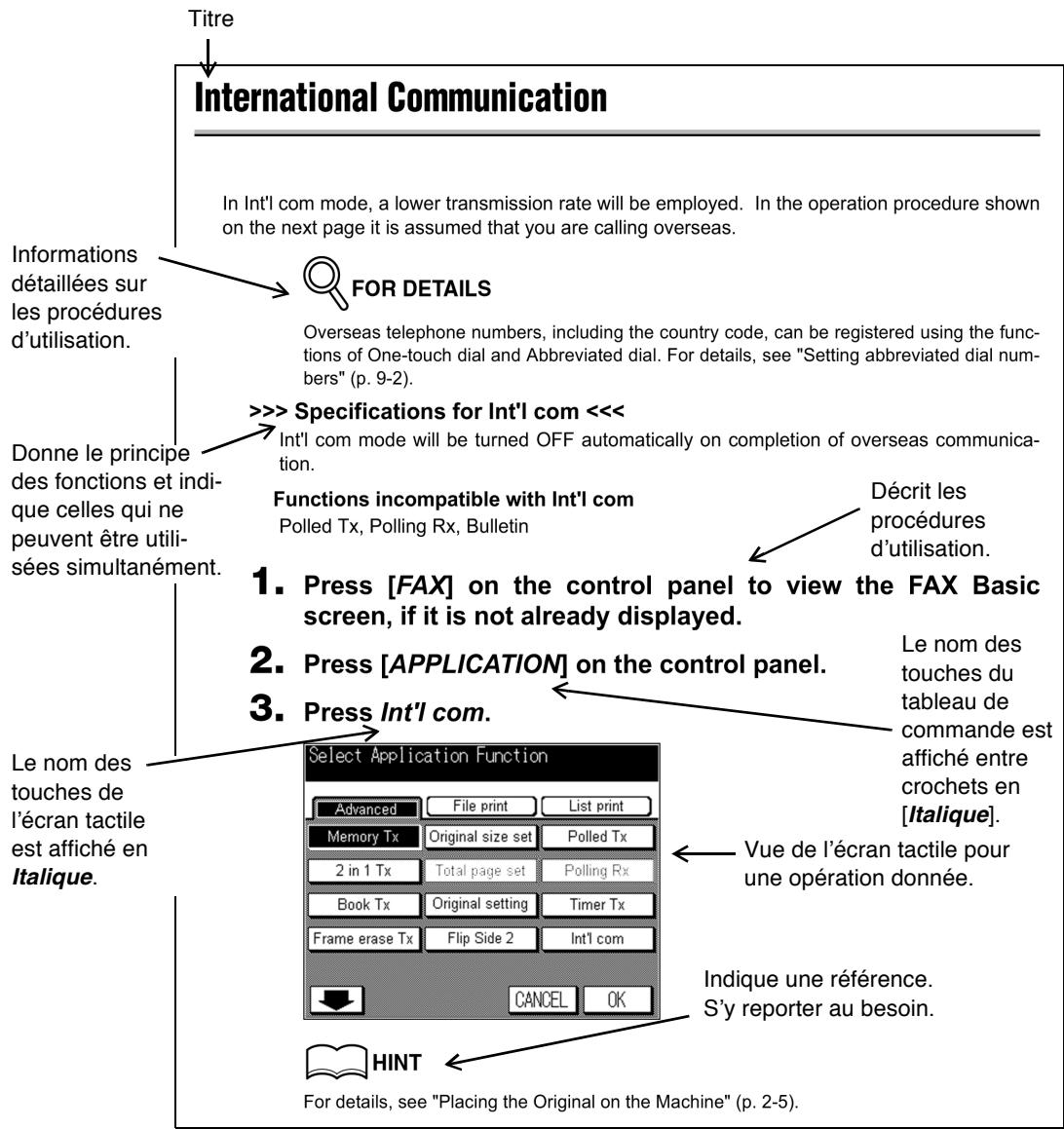
Cette page n'existe pas dans le document.
Les manuels suivants sont fournis avec le Konica 7022/7130.
Manuel du Konica 7022/7130 :
Décrit les opérations de base et les opérations de copie du Konica 7022/7130.
Reportez-vous à ces manuels si vous foulez vous renseigner sur les points suivants :
- Précautions d'installation et de manipulation
- Mise sous tension et hors tension
- Remplacement du papier
- Résolution de problèmes tels que les bourrages papier
Manuel FK-102 (ce document)
Décrit les fonctions du télécopieur en option.
Reportez-vous à ce manuel pour tout renseignement concernant l'utilisation des fonctions du télécopieur.
Utilisation de base
1
Avant utilisation
2
Emission
3
Réception
Appeler/ Répondre
5
Specifications
Avant utilisation
Utilisation du tableau de commande 1-2
Réglages pour une première utilisation 1-4
Fonctions utiles 1-5
Écran de réveil 1-11
Écran de base du télécopieur 1-12
Avant utilisation
Utilisation du tableau de commande
Réglages pour une première utilisation
Fonctions utiles
Écran de réveil
Écran de base du télécopieur
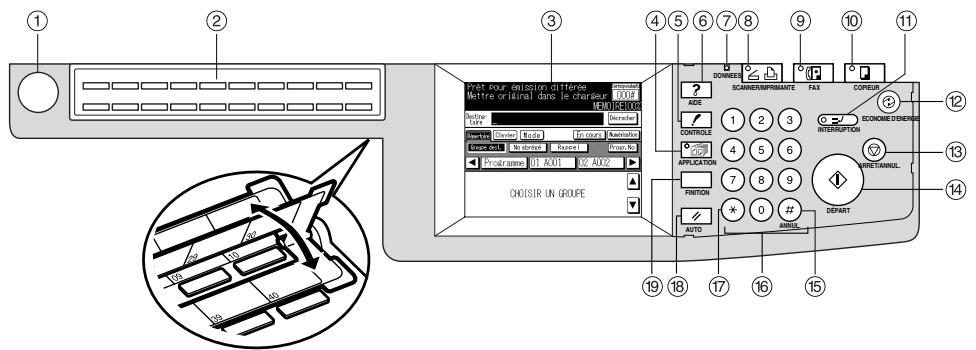
Tableau de commande
| N° | Nom | Description |
| 1 | Bouton Marche/Arrêt | Un appui sur ce bouton produit la mise sous tension ou hors tension du copieur. |
| 2 | Monotouche | Sélectionnent le mode de programmation par touche de commande directe. |
| 3 | Écran tactile(LCD) | Les écrans permettant d'indiquer un destinataire et de configurer les régles s'affichent. Des messages indiquant l'état de la machine s'affichent également. |
| 4 | Touchche/voyantAPPLICATION | Sélectionne les fonctions évoluées. Le voyageant situé au-dessus et à gauche de la touche s'allume lorsque des fonctions évoluées ont été sélectionnées. |
| 5 | TouchcheCONTRÔLE | Affiche le menu de confirmation du réglage ainsi que les régles de la machine. |
| 6 | Touchche AIDE | Affiche le menu d'aide. |
| 7 | Voyant DONNÉES | Indique le stockage en mémoire de données ou rapports d'émission, de réception ou d'impression. |
| 8 | Touchche/voyantSCANNER/IMPRIMANTE | Permet de basculer entre le mode scanner et le mode imprimante. |
| 9 | Touchche/VoyantFAX | Permet de basculer en mode télécopieur. |
| 10 | Touchche/VoyantCOPIEUR | Permet de basculer en mode copieur. |
| 11 | TouchcheINTERRUPTION | Après lecture de l'original d'une télécopie, l'écran de base du copieur s'affiche et indique l'activation du mode d'interruption. |
| 12 | Touchche ÉCONOMIE DE COURANT MARCHE/ARRÊT | Appuyez pour activer le mode Économie de courant/Arrêt automatique.S'allume lorsque ce mode est actif. |
| 13 | Touche ARRÊT/ANNUL. | Arrêté une opération ou annule un réglage pendant la saisie d'un numéro de téléphone ou la définition d'un paramètre. |
| 14 | Touche/voyantDéPART | Lance la communication du télécopieur. |
| 15 | Touche # | Émet le signe « # ». Sert également à commuter entre une ligne téléphonique à impulsions et une ligne à fréquences vocales. Un « T » s'affiche sur l'écran. |
| 16 | Clavier | Pour saisir les numérios de téléphone, les codes d'accès, etc. |
| 17 | Touche * | Émet un astérisque « * ». Sert également à commuter entre une ligne téléphonique à impulsions et une ligne à fréquences vocales. Un « T » s'affiche sur l'écran. |
| 18 | Touche AUTO | Rétablit la valeur initiale de tous les paramètres. |
| 19 | Touche FINITION | Non utilisée en mode télécopieur. |
Éléments obligatoires
Après l'installation, vous doivent régler les éléments suivants pour pouvoir utiliser les fonctions du télécopieur. Vous ne pourrez pas utiliser les communications par télécopieur si ces éléments ne sont pas régliés correctement.
Identif./Nom
Enregistre le nombre et le nom du télécopieur.
Paramétrage ligne
Définit la ligne téléphonique et la méthode de réception.
Identif./Nom
Pour plus de détails, reportez-vous à la section Réglage de l'Identification et du nom du télécopieur (p. 10-16).
Identif. Définit le nombre de télécopier de cet appariel. Identif. est un nombre qui peut composer jusqu'à 20 caractères. L'identifant peut être constitué de chifres de 0 à 9, du signe + et d'espaces.
Nom ... D'efinit le nom du télécopieur. Le nom est un chaîne pouvant composer jusqu'à 30 caractères. Le nom peutContainir tout type de caractères alphanumeri-ques et de symboles.
Paramétrage ligne
Pour plus de détails, reportez-vous à la section Paramétrage ligne (p. 10-20).
Mode de numérotation Pour sélectionner entre une ligne de numérotation multifréquence et une ligne de numérotation par impulsions (PB, Pulse).
Mode de réception Permet de selectionner entre la réception automatique et la réception manuelle.
Sélectionnez « Automatique » pour receivevoir les télécopies de façon automatique. Sélectionnez « Manuel » si vous receivez souvent des appeals sur un combiné externe relié à l'appareil.
Il est utile d'affector des numéroes de composition abrégée aux destinataires avec qui vous échangez souvent des télécopies et d'appeler en utilisant une liste des destinataires (classée par ordre alphétique des destinataires) ou des numéroes de composition abrégée. En outre, après avoir enregistré des fonctions dans des monotouches ou dans des touches programmées, vous pourrez appeler vos correspondants en appuyant simplement sur une monotouche ou en utilisant une touche programmée.
Composition abrégée
Cette section déscrit les procédures permettant de définir le numéro du télécopieur, le nom des destinataires et le caractère de recherche.
- Si l'écran de base du télécopieur n'est pas déjà affché, appuyez sur la touche [FAX] du tableau de commande pour le faire apparaitre.
- Vérifiez que l'onglet Répertoire est sélectionné, puis appuyez sur Progr.No.
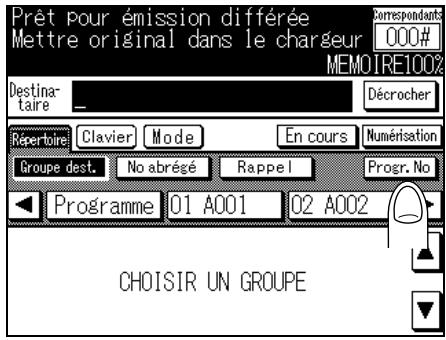
- Appuyez sur Numéros abrégés.
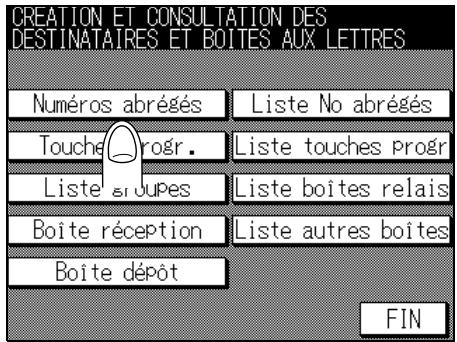

Conseil
L'écran donnant la liste des numérios de composition abrégée s'affiche après un appui sur Liste No abrégés. Si des numérios de composition abrégée sont déjà enregistrrés, vous pouvez appuyer sur MOD. dans cet écran pour modifier le contenu de la liste. Pour plus de détails, reportez-vous à la section Modification de numérios abrégés enregistrés (p. 9-8).
4. Entrez le numero de télécopieur du destinataire au clavier.
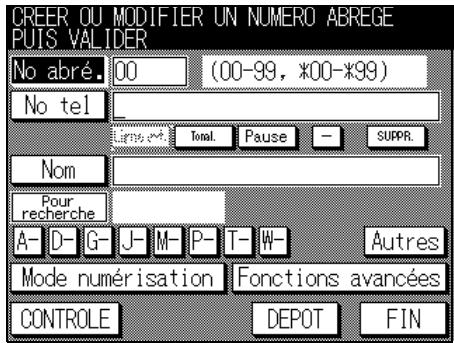

Pour plus de détails
- Il est possible de saisir des numérios importante jusqu'à 38 signes.
- Un numero de composition abrégée non attribué s'affiche sur l'écran des numérios abrégés. Appuyez sur No abré. et entrez un nouveau numero de composition abrégée au clavier.
- Pour effacer la totalité de l'entrée, appuyez sur SUPPR. ou sur [ARRÉT/ANNUL].
5. Entre le nom du numero abrégé.

Conseil
Pour plus de détails, reportez-vous à la section Saisie des chaînes de caractères (p. Annexe-2).

Pour plus de détails
Le nom est une chaîne pouvant composer jusqu'à 24 caractères.
6. Un nom ou un commentaire pouvant ultérieurement faire l'objet d'une recherche est défini automatiquement si le nom est entre à l'étape 5.
Si vous voulez modifier la chaine, enregistrez une nouvelle fois le nom.
Utilisez les touches A à Autres.
7. Appuyez sur DEPOT.
Le numero non enregistré suivant s'affiche. Pour enregistrer le numero de composition abrégée suivant, passez à l'étépe 4.

Pour plus de détails
- Vous pouvez enregistrer le Réglage d'origine ou des Fonctions avancées. Pour plus de détails, reportez-vous à la section Définition des numérios abrégés (p. 9-2).
- Pour arrêté d'enregistrer le numéro de composition abrégée, appuyez sur FIN.
8. Appuyez sur la touche FIN.
L'écran d'enregistrement du destinataire s'affiche de nouveau.
9. Appuyez sur la touche FIN.
L'écran de base du télécopieur s'affiche de nouveau.
Composition par monotouche ou par touche programmée
Cette section déscrit les procédures d'enregistrement des numéroes de télécopieur féquement utilisés, des noms des destinataires et des caractères de recherche dans une monotouce ou dans une touche programmée.

Conseil
Voupez enregistrer le réglage d'origine et les fonctions de communication de l'application. Pour plus de détails, reportez-vous à la section Définition de monotouches et de touches programmes (p. 9-12).
- Si l'écran de base du télécopieur n'est pas déjà affché, appuyez sur la touche [FAX] du tableau de commande pour le faire apparaitre.
- Vérifiez que l'onglet Répertoire est sélectionné, puis appuyez sur Progr. No.
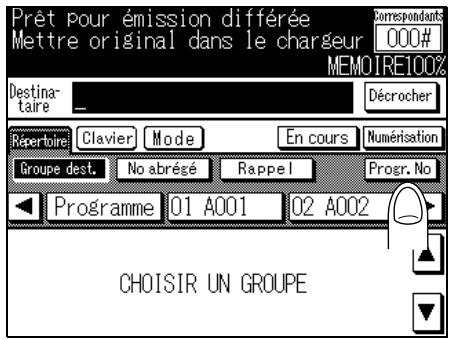
- Appuyez sur Touches progr.
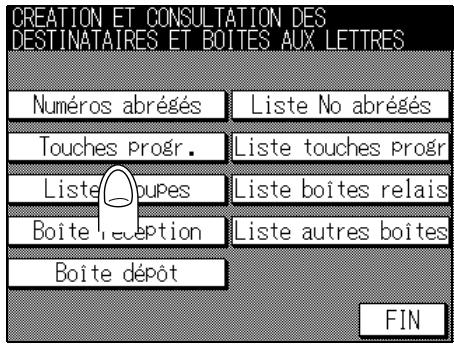

Pour plus de détails
L'écran donnant la liste des programmations s'affiche après un appui sur la touche Liste touches progr. Si une programmation est enregistrée, vous pouze la modifier en appuyant sur la MOD. dans cet écran. Pour plus de détails, reportez-vous à la section Modification du contenu d'opérations définies dans des monotouches ou des touches programmesés (p. 9-17).
4. Entre le numero du télécopieur.
Entrez le numéro du télécopier en utilisant le clavier, un numéro de composition abrégée ou un numéro de groupe.
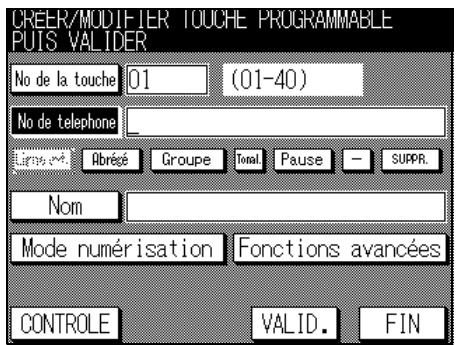

Pour plus de détails
- Pour effacer la totalité de l'entrée, appuyez sur SUPPR. ou sur [ARRÉT/ANNUL].
- Le numéro libre suivant est indiqué dans l'écran No progr. Pour modifier le No progr. indiqué, appuyez sur No progr. et entrez un nouveau numéro au clavier.
5. Entre le nom de l'opération Monotouche/Touche programmée.

Pour plus de détails
- Le nom est une chaine pouvant composer jusqu'à 24 caractères. Pour plus de détails, reportez-vous à la section Saisie des chaines de caractères (p. Annexe-2).
- Vous pouvez confirmer le réglage en appuyant sur CONTROL.
- Vous pouvez enregistrer Mode de numérisation ou Fonctions avances. Pour plus de détails, reportez-vous à la section Définition des numérores abrégés (p. 9-2).
6. Appuyez sur VALID.
Le numéro libre suivant est indiqué. Pour enregistrer une autre opération Monotouche/ Touche programmée, passez à l' étape 4.

Pour plus de détails
Pour arrêtier l'enregistrement d'une opération Monotouche/Touche programmée, appuyez sur ANNUL.
7. Appuyez sur la touche FIN.
L'écran d'enregistrement du destinataire s'affiche de nouveau.

Pour plus de détails
- Pour revenir à l'écran d'enregistrement d'une programmation, appuyez sur MOD.
- Pour arrêtier l'enregistrement d'une opération Monotouche/Touche programmée, appuyez sur ANNUL.
8. Appuyez sur la touche FIN.
L'écran de base du télécopieur s'affiche de nouveau.
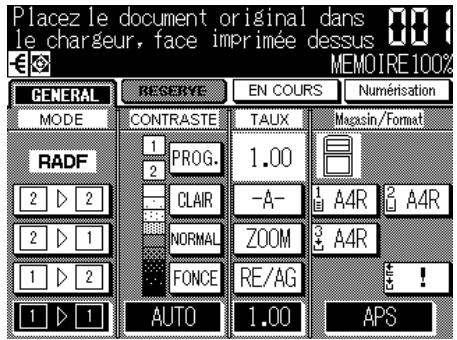
L'écran de réveil représenté ci-dessous s'affiche lorsque l'interrupteur d'alimentation auxiliaire est mis sur marche après la mise sous tension de l'interrupteur général. L'écran de base du copieur s'affiche.

Pour plus de détails
- À la sortie du mode d'arrêt automatique, l'écran de base du mode qui était en vigueur lors de l'arrêt s'affiche.
- Lorsque l'on reprend une opération en appuyant sur une touche du tableau de commande, l'écran de réveil s'affiche.
- À la remise sous tension, l'écran qui était affché lors de la mise hors tension s'affiche.
- Àprous une mise hors tension,attendez que levoyant POWER SAPER ON/OFF soit eteint avant de remetre l'appareil sous tension. Il pourrait fonctionner de façon anormale si vous le mettez sous tension avant I'extinction du voyant.
- Étant donné que les fonctions d'émission et de réception du télécopieur utilisent la mémoire du copieur, l'écran de base du copieur affiche l'état de la mémoire pendant les opérations d'émission et de réception du télécopieur.
Écran de réveil

Écran de base du copieur
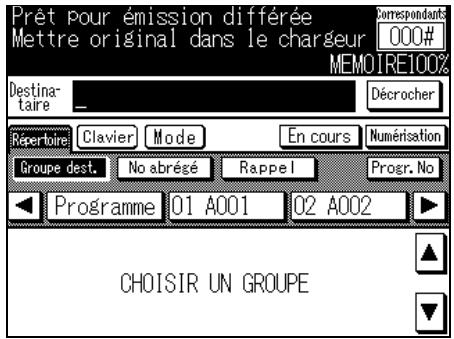
L'écran de base du télécopieur s'affiche après un appui sur la touche FAX du tableau de commande. L'écran de base du télécopieur contient les paramètres Répertoire, Clavier et Mode.

Pour plus de détails
Lorsque le compteur électronique est régé avec le mode télécopieur, le message « Entrez code d'accès compt. élec. » s'affiche sur l'écran de base du télécopieur. Dans ce cas, le compteur électronique gère le nombre de télécopies envoyées.
Pour plus de détails, reportez-vous à la section 11 « Mode Responsible - Activation compteur électronique » du manuel utilisé du copieur.
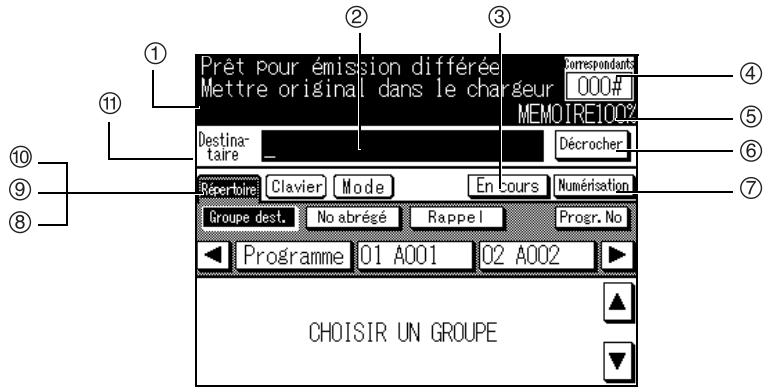
① Indicateur de messages... Affiche une condition du copieur ou un message montrant des modes opérateires.
② Indicateur de destinataire. Affiche un destinatairesaisi.
③ EN COURS............ Affiche une liste de documents réservés. Vous pouvez rappeler manuellement à partir de cette liste.
④ Nb destini............ Affiche le nombre de destinataires.
⑤ MÉMOIRE............ Affiche la mémoire disponible pour le fonctionnement du télécopieur.
⑥ Combiné décroché............ Appuyez lorsque vous poulez émettre ou receivevoir une télécopie manuellement. Lorsque vous appuyez sur cette touche, vous entendez la tonalité caractéristique d'un télécopieur en provenance du haut-parleur.
⑦ Numérisation Appuyez si:
- Vous poulez numériser un document de plusieurs pages en utilisant la vente d'exposition.
- Vous poulez numériser un document en utilisant le chargeur et la vente d'exposition.
- Vous poulez numériser un document de grand format ou d'un format différent.
⑧ MODE............ Affiche l'écran de configuration de la numérisation. Réglez les éléments suivants en fonction du document à envoyer.
- Chargeur: Couv+ro ^ vo, R ^ -vo, Recto*
- Résolution : Ultra-fin, Fin, Normal*
- Qualité image : Photo, Texte/photo, Texte*
- Contr. : Auto, CLAIR, NORMAL, FONCE
Réglages d'usine. Les valeurs initiales (d'usine) peuvent être modifiées dans le mode Responsible. Pour plus de détails, reportez-vous à la section Écran général (p. 10-13).
⑨ Clavier. Affiche l'écran de composition des numéroes qui fournit des signes spéciaux pour indiquer la tonalité et les pauses. En outre, il permet aussi de composer en utilisant des numéroes de composition abrégée ou de composition de groupe déjà enregistrés, ainsi que le rappel au clavier.
Répertoire............ Affiche l'écran permettant de désigner des destinataires à l'aide des méthodes suivantes.
- Clavier
- Sélection d'un numéro de composition abrégée
- Sélection d'un groupe
- Composition par monotouche
- Sélection d'un rappel
① Destinataire....Se transforme en Plus si vous ajoutez un destinataire.
Chapitre
2
Émission
Émission de télécopies simples 2-2
Mise en place de l'original sur le télécopieur 2-5
Réglage des conditions d'émission 2-10
Sélection d'un destinataire 2-13
Fonctionnement pendant la numérisation 2-22
Fonctionnement pendant l'émission. 2-23
Émission différée 2-28
Émission manuelle 2-31
Annulation de l'émission 2-33
Confirmation de documents réservés 2-36
Confirmation des résultats des communications. 2-37
Émission à partir de la mémoire 2-39
Nombre total de pages 2-42
Émission différée 2-45
International 2-48
Informations émetteur 2-50
On couvera ci-après des explications relatives à la procédure d'émission d'une télécopie simple par émission directe.

Pour plus de détails
Les explications qui suivent concernant la procédure d'envoi de documents simple face à l'aide de la procédure de base, mais diverses fonctions sont disponibles à chaque étape pour faciliter l'envoi des télécopies. Pour plus de détails, reportez-vous aux sections « Mise en place de l'original dans la machine » à « Sélection d'un destinataire »
1. Basculez en mode télécopieur.
Appuyez sur la touche [FAX] du tableau de commande pour afficher l'écran de base du télécopieur.
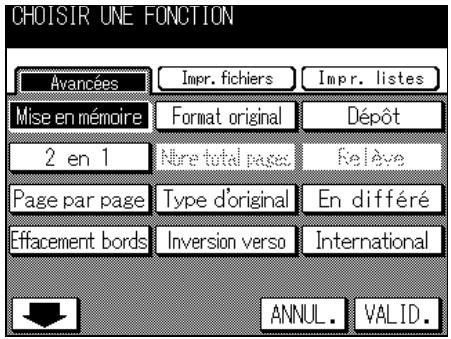
2. Réglez la fonction.
Les paramètres d'usine de l'écran de base du télécopieur sont les suivants.
Chargeur.......Recto
Résolution ............Normal
- Qualité .....................Texte
- Contraste ............ Auto

Conseil
- Pour plus de détails, reportez-vous à la section « Réglage des conditions d'émission » (p. 2-10).
Pour plus de détails, reportez-vous à la section « Ouverture de l'écran des applications » (p. 6-2).
3. Sélectionnez le destinataire.
Entrez le numéro de télécopieur du destinataire (celui auquel la télécopie doit être envoyée).
- Clavier
- Monotouche/touche programme
- Composition abrégée
La sélection du destinataire peut être simplifiée en enregistrant son numéro de télécopieur au préalable dans une monotouche ou dans une touche de composition abrégée.
Sécífiez le destinataire en utilisant l'une des méthodes suivantes.

Pour plus de détails
- En cas d'erreur de saisie, appuyez sur la touche Mode ou Clavier, puis appuyez sur SUPPR. pour effacer votre entrée.
- Pour effacer la totalité de l'entrée, appuyez sur [ARRÉT/ANNUL].

Conseil
Pour plus de détails, reportez-vous aux sections « Définition des numérios abrégés » (p. 9-2) et « Définition de monotouches et de touches programmes » (p. 9-12).
4. Placez l'original sur le télécopieur.

Conseil
Pour plus de détails, reportez-vous à la section « Mise en place de l'original sur le télécopieur » (p. 2-5).
5. Appuyez sur [DéPART].
Une fois la touche [DéPART] enforcée, la machine commence à numériser l'original et l'émission commence soit la première page numériisée.
L'écran suivant (seLECTION du rapport de résultat de l'émission) s'affiche si un tel affichage a étéprogrammé au préalable. Si vous pouze imprimer le rapport de résultat de l'émission, appuyez sur OUI.
![KONICA MINOLTA FK-102 - Appuyez sur [DéPART]. - 1](/content/2019/11/139486/images/43217489dab9dec46d01ab284f8b3cbb50cf2531045b26fe3831396c624b1644.jpg)
- En cas d'éché de l'émission, le rapport de résultat de l'émission s'imprime. Pour plus de détails, reportez-vous à la section « Rapport d'émission » (p. 11-8).
- Pour plus de détails sur la sélection du rapport de résultat de l'émission, reportez-vous à la section « Impression rapportes » (p. 10-27).
![KONICA MINOLTA FK-102 - Appuyez sur [DéPART]. - 2](/content/2019/11/139486/images/dc1579e47fba2b2cc6c3d0f4bab73adc618f0ba45a8cb54c26b5ed2b7d84479c.jpg)
Pour plus de détails
- Appuyez sur [ARRÉT/ANNUL.] pour interrompre l'émission.
- Si l'envoi de la télécopie est impossible, reportez-vous à la section « Envoi de messages impossible » (p. 12-2)
Mise en place de l'original sur le télécopieur
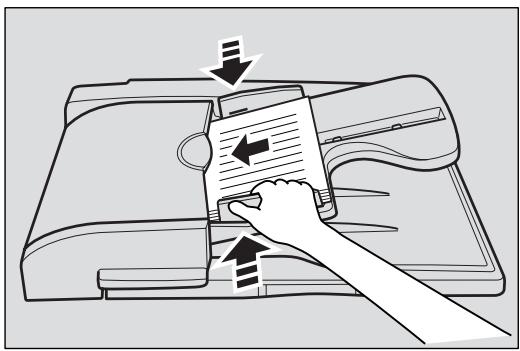
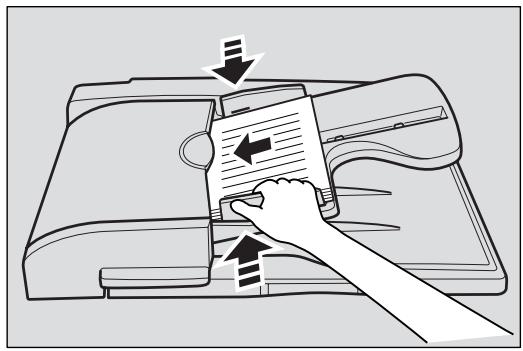
Sur ce télécopieur, les originaux peuvent être numériés à partir du chargeur ou de la vitre d'exposition. Lorsqu'un original est placé dans le chargeur, il est automatiquement entrainé dans celui-ci puis numérique.
Utilisation du chargeur
Le chargeur permet de numériser automatiquement plusieurs originaux. Il est également possible d'envoyer des originaux recto-verse.
- Fermez le chargeur
- Alignez les originaux en commencerant par la première page.
- Placez les originaux dans le chargeur, côté à numériser vers le haut.
- Réglez les guides-papier.
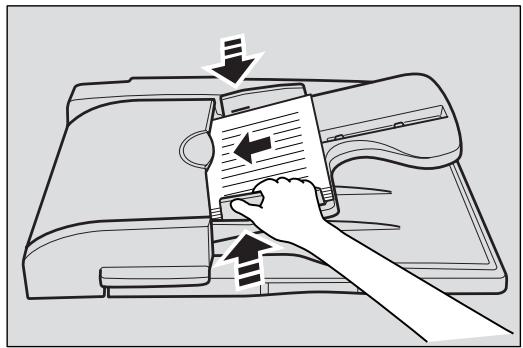

Pour plus de détails
Pour des originaux de différents formats, écartez le guide-papier au maximum et placez les originaux dans l'angle arrêté gauche.
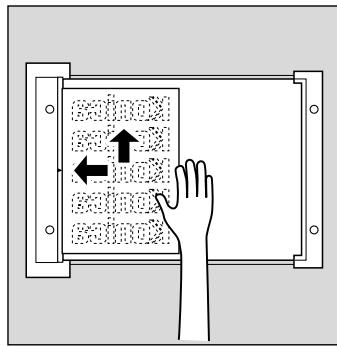
Mise en place des originaux sur la vente d'exposition
Utilisez la vitre d'exposition pour les originaux qui ne peuvent pas etre placés dans le chargeur (livres ou originaux épais ou fins).
- Ouvrez le chargeur
- Placez l'original FACE IMPRIMÉE VERS LE BAS dans l'angle arrêté gauche en alignant son bord sur la règle graduée gauche.
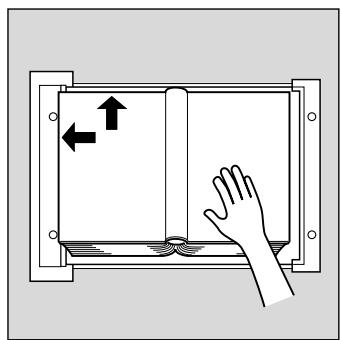
3. Fermez doucement le chargeur
Envoi de plusieurs documents à partir de la vitre d'exposition
Les documents qui ne peuvent être envoyés par le biais du chargeur peuvent l'être au moyen de la vitre d'exposition. Dans ce cas, ils sont envoyés à partir de la mémoire.
- Basculez en mode télécopieur.
Si l'écran de base du télécopieur n'est pas affché, appuyez sur la touche [FAX] du tableau de commande pour l'afficher.
- Sélectionnez un destinataire.
-
Réglez les fonctions souhaitées au besoin.
-
Placez l'original sur la vente d'exposition et appuyez sur Numérisation.
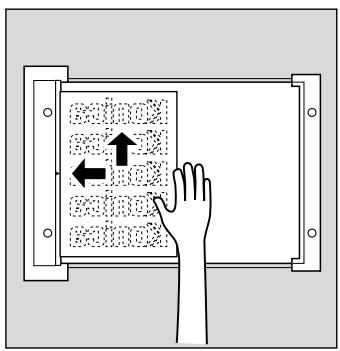
- Placez l'original suivant sur la vitre d'exposition et appuyez sur Numérisation.
Répétez cette procédure jusqu'à ce que tous les originaux aient été numériés. Les originaux numériés sont stockés en mémoire.
- Appuyez sur [DéPART].
L'émission commence.
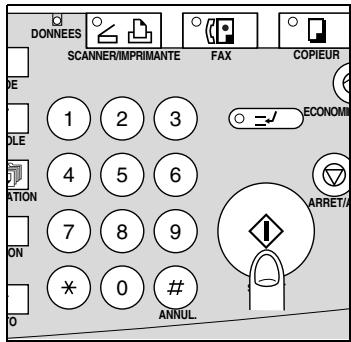

Pour plus de détails
Si une saturation de la mémoire se produit lors de la lecture de l'original, vous avez le besoin entre deux options: émettre la partie de l'original qui a déjà été lue (numérique), ou recommencer la procédure depuis le début. Si la mémoire est souvent saturaée, augmentez sa taille. Pour plus de détails, consultez le service après-vente.
Émission d'originaux en utilisant le chargeur et la vitre d'exposition
Voussoupiez numérisder des originaux enutilisant le chargeur et la vitre d'exposition et youspouvEZeglement numérisder Grandes quantités d'originaux en les plaçant parlots dans lechargeur.Dans de tels cas,l'émission se fait a partir de la mémoire.
- Basculez en mode télécopieur.
Si l'écran de base du télécopieur n'est pas affché, appuyez sur la touche [FAX] du tableau de commande pour l'afficher.
- Sélectionnez un destinataire.
- Réglez les fonctions souhaitées.
- Placez l'original dans le chargeur ou sur la vitre d'exposition et appuyez sur Numérisation.
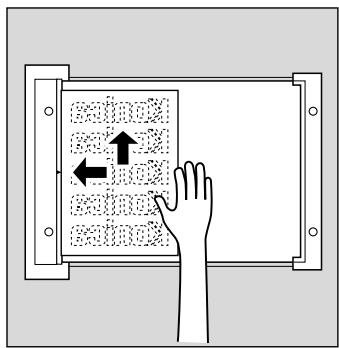

Pour plus de détails
Le chargeur a priorité sur la vitre d'exposition.
5. Placez l'original suivant dans le chargeur ou sur la vitre d'exposition et appuyez sur Numérisation.
Répétez cette procédure jusqu'à ce que tous les originaux aient été numériés. Les originaux numériés sont stockés en mémoire.
6. Appuyez sur [DéPART].
L'émission commence.
![KONICA MINOLTA FK-102 - Appuyez sur [DéPART]. - 1](/content/2019/11/139486/images/67640441fb3710cf18a81e91d0347b5e3410da99fc9d56e59424c3b6916020dd.jpg)
Un appui sur Mode dans l'écran de base du télécopieur fait apparaitre les paramètres Original, Résolution, Qualité et Contraste. Ils peuvent être modifiés pour adapter les conditions d'émission au type d'original à envoyer.
- Appuyez sur Mode sur l'écran de base du télécopieur.
- Appuyez sur la touche correspondant au paramètre que vous poulez régler.
![KONICA MINOLTA FK-102 - Appuyez sur [DéPART]. - 2](/content/2019/11/139486/images/309010a12a8e83e79e852527fa8ad9a8fb31537ea93148307686531bc88f734b.jpg)
![KONICA MINOLTA FK-102 - Appuyez sur [DéPART]. - 3](/content/2019/11/139486/images/85ffd925795a9e76a539911a6467db0b7ecc591049fcead327e2bac8cfb010e1.jpg)
Conseil
Les valeurs d'origine peuvent être modifiées. Pour plus de détails, reportez-vous à la section « Écran général » (p. 10-13).
(1) Original
Ce paramètre sert à définir le mode de numérisation des originaux en fonction de leur type. Il y a trois types de numérisation par original. Recto est le réglage d'usine.
- Couv.+ R^ - V^ Appuyez sur cette touche pour numériser des originaux recto-verse avec couverture. Seule la première page (couverture) est numérique comme un document recto.
- Recto-verse Appuyez sur cette touche pour numériser des originaux recto-verse.
- Recto Appuyez sur cette touche pour numériser des originaux recto.
(2) Résolution
Ce paramètre sert à définir la finesse avec laquelle les originaux doivent être numériés. Les trois options suivantes sont disponibles pour le paramètre Résolution. Normal est le réglage d'usine.
- Ultra-fin. Appuyez sur cette touche pour numériser des originaux particulièrement fins contenant des graphiques très détaillés ou du texte de très petite taille.
- Fin Appuyez sur cette touche pour numériser des originaux contenant des graphiques ou du texte de petite taille.
Normal Appuyez sur cette touche pour numériser des originaux courants.

Pour plus de détails
- Laaille des données envoyées est directement proportionnelle à la finesse de numérisation choisis, ce qui augment la durée de la transmission.
- Lorsque le mode Ultra fin a été sélectionné et que le télécopieur du destinataire ne dispose pas de ce mode, les originaux sont envoyés à une résolution correspondant aux capacités de réception de ce dernier.
(3) Qualité
Régléz la Qualité en fonction du contenu de l'original. Le paramètre Qualité dispose de trois options. Le réglage d'usine est Texte.
- Photo Appuyez sur cette touche pour numériser des originaux constitués uniquement de photos.
- Texte/Photo Appuyez sur cette touche pour numériser des originaux contenant du texte et des photos.
- Texte Appuyez sur cette touche pour numériser des originaux constitués uniquement de texte.
(4) Contraste
Régléz le Contraste en fonction de celui de l'original. Le paramètre Contraste dispose de quatre options. Le réglage d'usine est Auto.
- Auto. Active la fonction de réglage automatique du contraste.
FONCE Appuyez sur cette touche pour numériser des originaux afin que l'image réalisante soit plus souvent qu'avoc l'options Auto.
NORMAL Appuyez sur cette touche pour numériser les originaux afin que le contraste obtenu soit compris entre FONCE et CLAIR. - CLAIR Appuyez sur cette touche pour numériser des originaux afin que l'image réalisante soit plus claire qu'avoc l'options Auto.

Pour plus de détails
Ce paramètre active la fonction de réglage automatique du contraste pour que les originaux soient numériés avec un contraste approprié. Appuyez sur CLAIR ou sur FONCE pour sélectionner un contraste plus clair ou plus foncé que celui obtenu avec le mode Auto.
Émission
Emission de t'élécopies simples
Mise n place de l'original sur le télécopier
Réglage des conditions d'émission
Sélection d'un destinataire
Fonctionnement pendant la numérisation
Fonctionnement pendant l'émission
Émission différente
Émission manuelle
Annulation de l'émission
Confirmation of documents in altefte d'émission
Confirmation des résultats des communications
Émission à partir de la mémoire
Nombre total de pages
Émission différente
International
Informations émetteur
Confirmation des paramètres et des résultats des communications
Les paramètres et résultats des communications de l'écran de base du télécopieur peuvent être confirmés en utilisant la touche [CONTRÔL] du tableau de commande.
- Appuyez sur la touche [CONTRÔLÉ] sur le tableau de commande.
- Appuyez sur [Programmations].
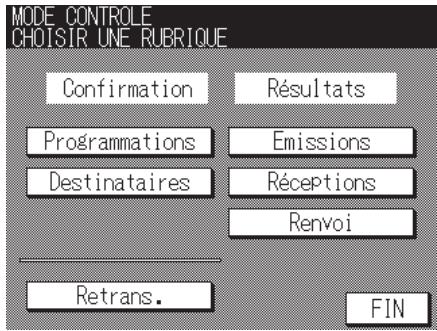
- Confirmez les paramètres.
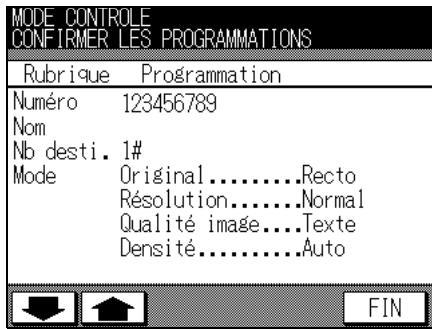

Pour plus de détails
Pour revenir à l'écran précédent, appuyez sur la touche FIN.
4. Appuyez deux fois sur la touche FIN après confirmation.
L'écran de base du télécopieur s'affiche de nouveau.

Conseil
- Pour avoir des informations sur les transferts interceptés, reportez-vous au paragraphe « Transfert après réception » (p. 7-6).
- Pour avoir des informations sur la réémission (rétablissement de l'émission), reportez-vous au paragraphe « Réémission (émission rétable) » (p. 2-25).
Sélection d'un seul destinataire.
Pour sélectionner un seul destinataire, on utilise l'une des méthodes suivantes.
- Clavier
- Composition par monotouche
- Utilisation du repertoire
- Utilisation de la composition abrégée
Utilisation du clavier
1. Entrez le numéro de télécopieur du destinataire de la télécopie.
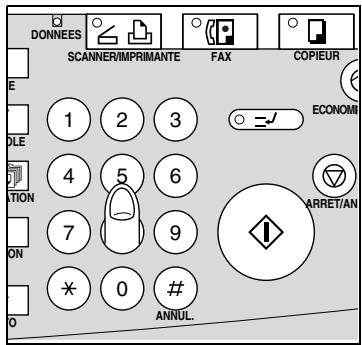

Pour plus de détails
- Il est possible de saisir des numérios相对较ient jusqu'à 38 signes.
- En cas d'erreur lors de saisie du numero, appuyez sur SUPPR. sur l'écran de base du télécopieur.
- Pour effacer la totalité de l'entrée, appuyez sur [ARRÉT/ANNUL].
2. Appuyez sur [DéPART].
L'émission commence.
![KONICA MINOLTA FK-102 - Appuyez sur [DéPART]. - 1](/content/2019/11/139486/images/38c90f4edeb6052c684fda9d163f6caa0f3b69a82e9ec5c5788f1e49a953c37d.jpg)
Pour spécifier le type de Tonalité, une pause et le signe -
Des signes de composition spéciaux peuvent également être saisis.
![KONICA MINOLTA FK-102 - Appuyez sur [DéPART]. - 2](/content/2019/11/139486/images/7742ab6d374a2ea93aace0ee801432e27d3bcf9764191c2801adc8383de11aaa.jpg)
Tonalité
Pour une ligne analogue (necessitant une numérotation par impulsions), appuyez sur Tonalité pour selectionner le mode multifréquence. C'est nécessaire pour utiliser un service d'informations par télécopier ou un service similaire. Un « T » s'affiche sur l'écran.
![KONICA MINOLTA FK-102 - Appuyez sur [DéPART]. - 3](/content/2019/11/139486/images/a25fbf93855938b973c9037eeda55994abb0f6d40b5d1960adc5a932807d4143.jpg)
Pour plus de détails
Dans le cas d'une ligne analogue (pour numérotation par impulsions), vous pouvez basculer sur la tonalité multifréquence en utilisant la touche astérisque « * »
- Pause
Appuyez sur Pause pour insérer un espace dans le numéro composé. Un seul appui sur Pause produit un délié d'une seconde entre les chiffres. Il est également possible d'entrée plusieurs espaces. Un « P » s'affiche sur l'écran.
Le fait d'appuyer sur Pause après avoir entrez un code de prise de ligne extérieure depuis un poste interieur (generalement un « 0 ») permet une composition très fiable du numero. Un « P » s'affiche sur l'écran.
Ce signe est entre comme caractère de séparation lors de la composition du numéro. Il n'a aucune incidence sur la numérotation. Un signe « - » s'affiche sur l'écran.
Utilisation d'une monotouche ou d'une touche programmée
Lorsqu'un numero de destinataire a ete enregistré pour une composition par monotouche ou par touche programmée, il peut etre appelé en appuyant sur Programme.
Méthode 1 : À l'aide de l'écran tactile
Appuyez sur Programme dans l'onglet Répertoire de l'écran de base du télécopieur et Sélectionnez le destinataireprogramme de votre choix.
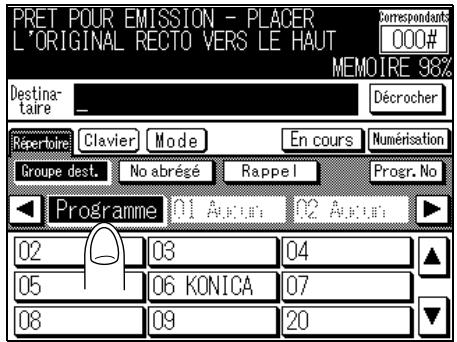
Le paramètre de la fonction enregistrée est activé. Appuyez sur la touche [DéPART] pour lancer l'émission.
Méthode 2 : À l'aide d'une monotouche
Appuyez sur la monotouche ou la touche programmée dans laquelle l'opération est enregistrée.
Le paramètre de la fonction enregistrée est automatiquement activé. Appuyez sur la touche [DéPART] pour lancer l'émission.
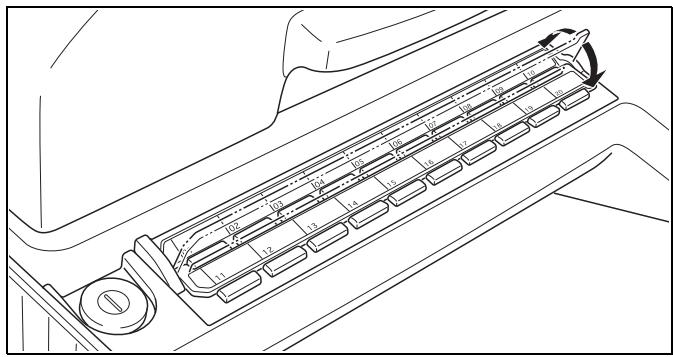

Pour plus de détails
Vouss pouvez passer des touches 01-20 à 21-40 en basculant l'onglet comme sur l'illustration ci-dessus.
Utilisation du Répertоire
Le numero d'un destinataire peut etre compose en recherchant dans la liste des destinataires enregistrres pour composition abregée.
- Appuyez sur Répertoire sur l'écran de base du télécopieur puis sur No abrégé.
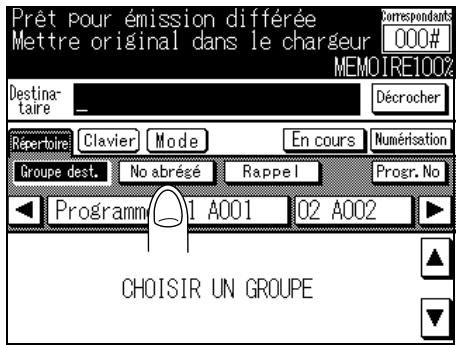
- Appuyer sur le caractère correspondant à la première année du nom du destinataire.
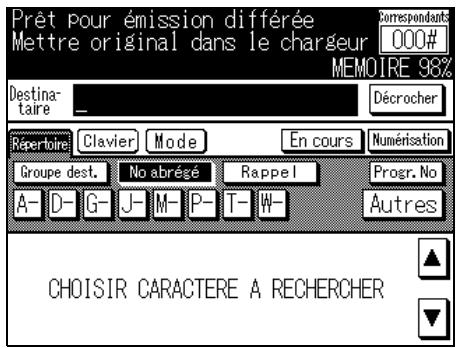
- Appuyez sur la touche indiquant le nom du destinataire de votre télécopie.
- Appuyez sur [DéPART].
L'émission commence.
Utilisation de la composition abrégée
Lorsque le numero d'un destinataires a ete enregistrre pour composition abregee, il peut etre appelé a l'aide de cette methode.
- Appuyez sur Clavier ou sur Mode sur l'écran de base du télécopieur.
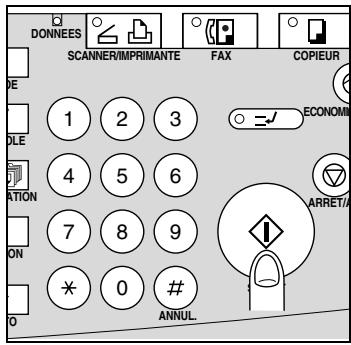
- Appuyez sur Abrégé et entrez un numéro de composition abrégée avec le clavier (200 numéro, de 0-99 à 00-99).
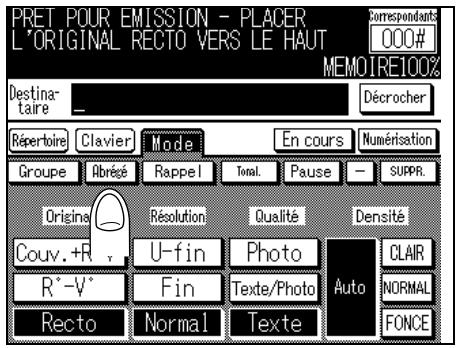
Le numero abrégé s'affiche, avec le préfixe A et le nom du destinataire (ex. [A01: Konica]).
- Appuyez sur [DéPART].
L'émission commence.
Sélection de plusieurs destinataires (Destinataires multiples)
Il est possible d'envoyer une télécopie à plusieurs destinataires en une seule opération. Cette fonction s'appelle Destinataires multiples. Les méthodes suivantes peuvent être utilisées pour selectionner des destinataires multiples. Elles peuvent également être combinées.
- Utilisation du clavier
- Utilisation du repertoire
- Utilisation de la composition abrégée
Utilisation de l'appel groupé - Utilisation d'une monotouche ou d'une touche programme
1. Entrez le numéro de télécopieur du destinataire de la télécopie à l'aide de l'une des méthodes suivantes.
- Utilisation du clavier
- Utilisation du repertoire
Utilisation de la composition abrégée - Utilisation d'une monotouche ou d'une touche programmée
- Utilisation de l'appoint groupé

Pour plus de détails
Vouss pouvez configurer le télécopieur de sorte que toutes les touches d'un groupe soient selectionnées après un appui sur la touche du groupe. Pour plus de détails, reportez-vous à la section « Écran général » (p. 10-13).

Conseil
Pour plus de détails, reportez-vous aux sections « Utilisation du clavier » (p. 2-13), « Utilisation d'une monotuche ou d'une touche programmée » (p. 2-15), « Utilisation du Répertoire » (p. 2-16), « Utilisation de la composition abrégée » (p. 2-17).
Appel groupé
Méthode 1 :
- Appuyez sur l'onglet Répertoire sur l'écran de base du télécopieur puis appuyez sur Groupe destin.
- Appuyez sur la touche du numero de groupe.
- Appuyez sur la touche correspondant au destinataire du groupe.

Conseil
Vou puez effectuer une émission multi-destinataires vers les destinataires enregistrés en mémorisant l'appei groupé dans une monotouche. Pour plus de détails, reportez-vous à la section « Définition de groupes de numérotation » (p. 9-21).
Méthode 2 :
- Appuyez sur Clavier ou sur Mode sur l'écran de base du télécopieur puis sur Groupe.
- Entrez le numero de groupe (01-20) à l'aide du clavier.

Pour plus de détails
Dans la méthode 2, le document sera envoyé à tous les destinataires enregistrés du groupe.
Pour confirmer ou supprimer un destinataire
Vou puez confirmer ou supprimer des destinataires selectionnés.
- Appuyez sur l'onglet Clavier sur l'écran de base du télécopieur.

Pour plus de détails
On obtient également une liste des destinataires sélectionnés en appuyant sur [CONTRôle].
- Appuyez sur [VÉRIF].
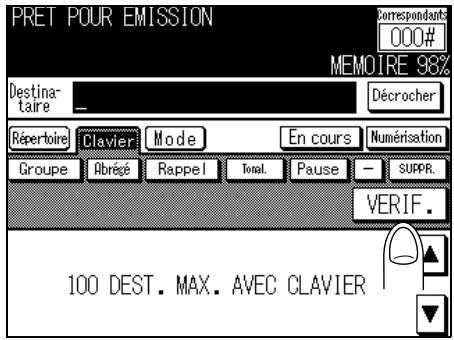
- Confirmez les destinataires.
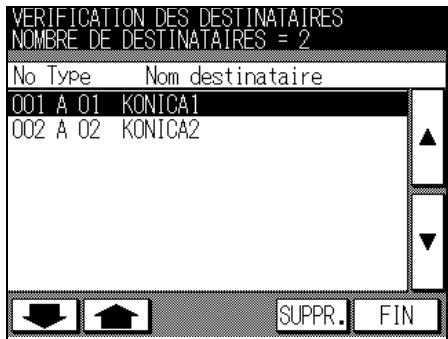

Pour plus de détails
- Pour annuler l'opération, appuyez sur FIN.
-
Un appui sur ou sur fait afficher l'écran précédent ou suivant.
-
Pour supprimer un destinataire, Sélectionnez-le à l'aide des touches ou et appuyez sur SUPPR.
Rappel manuel
Faire un rappel consiste à composer de nouveau le numéro d'un destinataire.
Utilisation du repertoire
1. Appuyez sur Répertoire, puis sur Rappel.
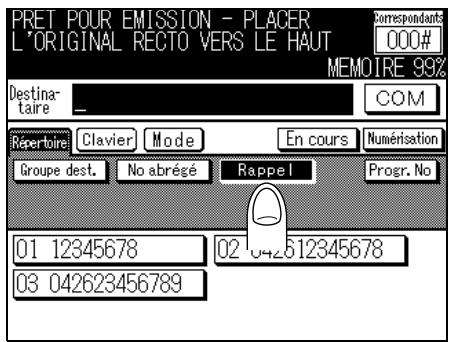
2. Sélectionnez le destinataire que vous poulez rappeler.
Utilisation de EN COURS
Il est également possible de faire un rappel manuel sans attendre le rappel automatique.
- Appuyez sur EN COURS sur l'écran de base du télécopieur.
- Sélectionnez le document à envoyer par rappel à l'aide des touches ou , puis appuyez sur DÉPART.
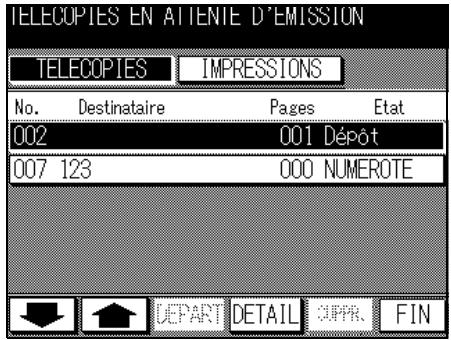
Pour plus de détails
Appuyez sur la touche FIN pour revenir à l'écran de base du télécopieur.
Lorsque le format de l'original n'est pas détecté
Si le format de l'original n'est pas détecté, l'écran suivant s'affiche. Mettez en place l'original lorsque cet écran est affché.
1. Appuyez sur la touche correspondant au format de l'original.
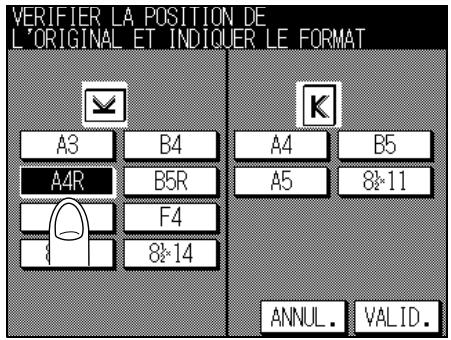
2. Appuyez sur VALID.
Lorsque la mémoire est saturaé
Lorsqu'on utilise la fonction d'émission à partir de la mémoire, lorsqu'on envoie un grand nombre de pages ou lorsque les originaux contiennent des images très détaillées, la capacité de la mémoire peut s'avérer insuffisante en raison du volume important des données qui y sont stockées. Dans ce cas, envoyez le document en sélectionnant En direct (vous pourrait seLECTIONner En direct après avoir effacé En mémoire dans l'écran des applications du télécopieur).
Fonctionnementpendant l'émission
Émission
Lorsque le numéro est composé après la numérisation des documents, Décrocher se transforme en COM.
Appuyer sur COM dans l'écran de composition.
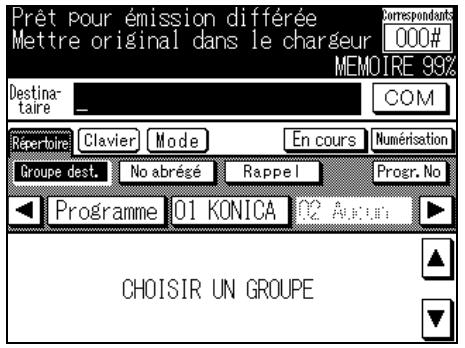
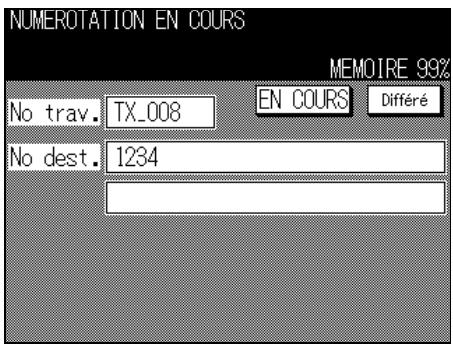

Pour plus de détails
La mention COM ou IMPR. indique que l'opération interrompue est due à un bourrage ou à un manque de papier. Veuillez confirmer l'état du télécopieur.
Lorsque l'envoi est impossible
Lorsque I'envoi est impossible
Lorsque l'envoi d'une télécopie n'est pas possible, un message d'erreur s'affiche sur l'écran. Appuyez sur [ARRÉT/ANNUL.] sur le tableau de commande pour effacer le message d'erreur.
| Message d'erreur | Action corrective |
| Erreur d'émission | Pour plus de détails, reportez-vous à la section « Envoi de messages impossible » (p. 12-2). |
Rappel
Faire un rappel consiste à composer de nouveau le numero d'un destinataire.
Dans le cas où la télécopie ne peut être envoyée parce que la ligne du destinataire est occupée, ou pour toute autre raison, le télécopieur rappelle le numéro au bout d'un délambda prédéterminé. Pendant le début d'attente avant rappel, le document à envoyer est traité comme un document réservé en attente d'envoi.

Pour plus de détails
Dans la configuration d'usine, la fonction de rappel est reglee pour rappeler une fois au bout d'un retard de 3 minutes. Le nombre de rappels et le retard avant rappel peuvent etre modifiés dans le mode Responsible. Pour plus de details, reportez-vous à la section « Parametrage ligne » (p. 10-20).
Réemission (émission rétable)
Lorsque l'émission à partir de la mémoire est sélectionnée, les documents envoyés à un destinatère dont la ligne est occupée ou qui est inaccessible seront stockés en mémoire pendant un-delai déterminé et l'icone Renvoi sera affichée sur l'écran EN COURS. Les documents stockés en mémoire peuvent être sélectionnés et envoyés de nouveau au même destinatère ou à un destinatère différent.
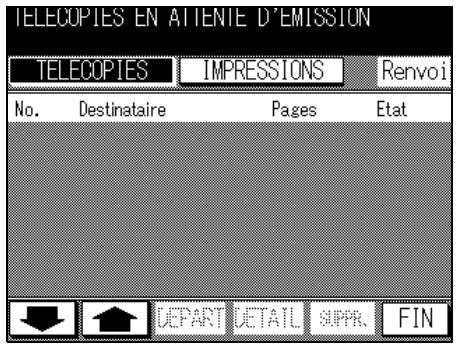

Pour plus de détails
- Le rétablissement de l'émission n'est possible que lorsque la fonction d'émission à partir de la mémoire est activée.
- Les documents à envoyer ne sont pas stockés en mémoire lorsqu'une émission a été annulée en appuyant sur la touche [ARRÉT/ANNUL.] pendant l'émission.
- L'option de rétablissement d'émission du mode Responsible doit être régée sur OUI si l'on ne peut stocker en mémoire les documents dont l'envoi a échoué pendant un-delai déterminé. La durée du stockage en mémoire peut être sélectionnée parmi l'une des quatre valeurs suivantes : 12, 24, 48 et 72 heures. Pour plus de détails, reportez-vous à la section « Configuration de la sauvegarde fax » (p. 10-38).
Le réglage d'usine pour le rétablissement d'émission est NON.
- Appuyez sur la touche [FAX] du tableau de commande pour afficher l'écran de base du télécopieur.
- Appuyez sur la touche [CONTRÔLE] du tableau de commande.
3. Appuyez sur Renvoi.
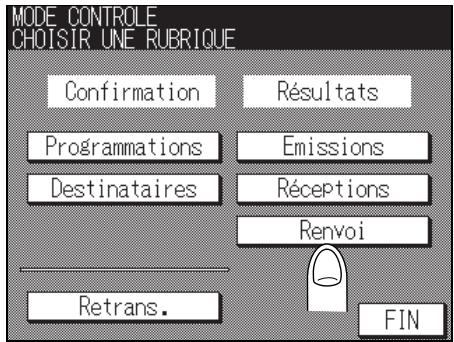
4. Appuyez sur ou sur pour selectionner le document à renvoyer.
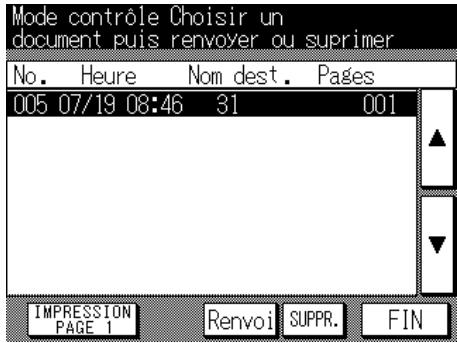

Pour plus de détails
Un appui sur ÉPREUVE imprime la première page du fichier sélectionné, ce qui vous permet de vérifier son contenu.
5. Appuyez sur [Renvoi].
6. Passez au point 7 si vous ne poulez pas modifier un destinataire.
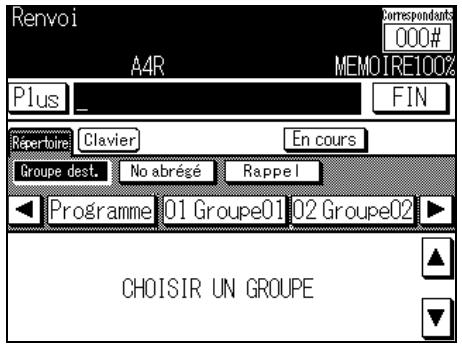
Si vous voulez modifier un destinataire, appuyez sur [ARRÉT/ANNUL.] pour effacer le numéro de télécopieur et spécifique le destinataire souhaité.

Pour plus de détails
- Appuyez sur FIN pour annuler l'opération.
- Pour effacer un document de la mémoire, Sélectionnez-le et appuyez sur SUPPR.

Conseil
Pour plus de détails, reportez-vous à la section « Sélection d'un destinataire » (p. 2-13).
7. Appuyez sur [DéPART].
L'émission du document sélectionné commence.
![KONICA MINOLTA FK-102 - Appuyez sur [DéPART]. - 1](/content/2019/11/139486/images/fa86f91783b964202839ee2e5fa91d0f4df1dd270617a7db915257a42a742ba9.jpg)
Conseil
- Pour interrompè l'émission, reportez-vous à la section « Annulation de l'émission » (p. 2-33).
- Lorsque la ligne du destinataire est occupée, ou lorsqu'un document ne peut être envoyé pour toute autre raison, le numéro est rappelé. Pour avoir des informations sur les rappels, reportez-vous au paragraphe « Rappel manuel » (p. 2-21).
- Lorsque l'envoi d'un document est impossible, reportez-vous au paragraphe « Envoi de messages impossibly » (p. 12-2)
L'émission suivante peut être différée pendant la communication ou l'impression. Cette fonction prend le nom d'émission différée.

N'oubliez pas
L'émission différée ne peut se faire dans le mode Combiné décroché.
- Appuyez sur la touche [FAX] du tableau de commande pour afficher l'écran de base du télécopieur.
- Lorsque cette fonction est opérationnelle, appuyez sur Différé.
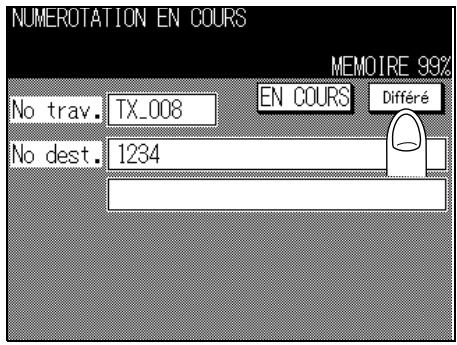
- Mettre en place l'original
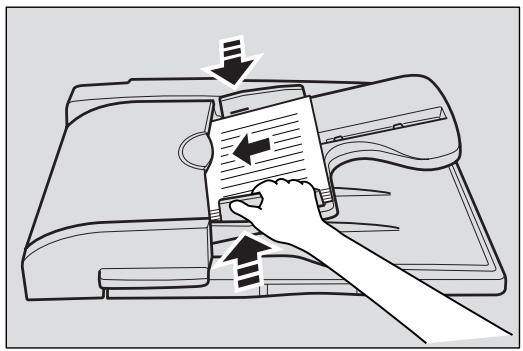
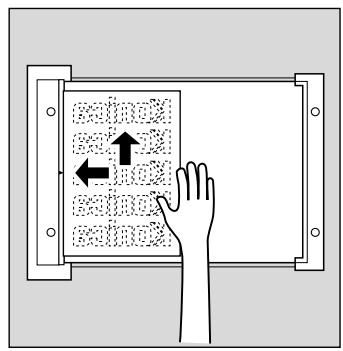

Conseil
Pour plus de détails, reportez-vous à la section « Mise en place de l'original sur le télécopieur » (p. 2-5).

Pour plus de détails
- Pour supprimer une émission différée, affichez la liste des appeals différés, Sélectionnez celui que vous pouze supprimer et appuyez sur SUPPR.
- Mème si la touche Différer de l'écran de base du télécopieur clignote parce que le stock de papier est épuisé ou que du papier s'est coincide dans le télécopieur au cours d'une opération antérieure à la réservation d'envois différés, une telle réservation est néanmoins possible.
4. Réglez les fonctions souhaitées.

Conseil
- Pour régler des fonctions de l'écran de base du télécopieur, reportez-vous à la section « Réglage des conditions d'émission » (p. 2-10).
- Pour régler des fonctions de l'écran du menu des applications du télécopieur, reportez-vous à la section « Ouverture de l'écran des applications » (p. 6-2).
5. Sélectionnez un destinataire.
6. Appuyez sur [DéPART].
Groupage
L'envoi différé d'un nouveau document récemment réservé peut se faire en même temps que l'envoi de documents plus anciens déjà réservés. On parle d'envoi groupé ou de groupe. Cinq documents différents au maximum peuvent être transmis dans un tel envoi groupé.

N'oubliez pas
Pour que cette fonction d'envoi groupe soit activée, il est nécessaire que les paramètres d'émission de tous les documents différés concernant un même destinataire soient identiques.
- Mémoire, Résolution, International, ECM, V34.
- Les paramètres suivants ne doivent pas être actifs : Émis. boîte, Dem émis rel, Mémoire substitut., Dépôt ou Retransmission.

Pour plus de détails
- La fonction de groupe est disponible lorsqu'elle est activée dans le mode RepONSable. Pour avoir des informations sur le paramétrage, reportez-vous à la section « Activation et désactivation des fonctions d'émission et de réception » (p. 10-32). Le réglage d'usine pour le groupe est OUI.
- La fonction de groupe ne peut pas etre utiliser pour les destinataires pour lesquels un document est déjà en cours d'envoi.
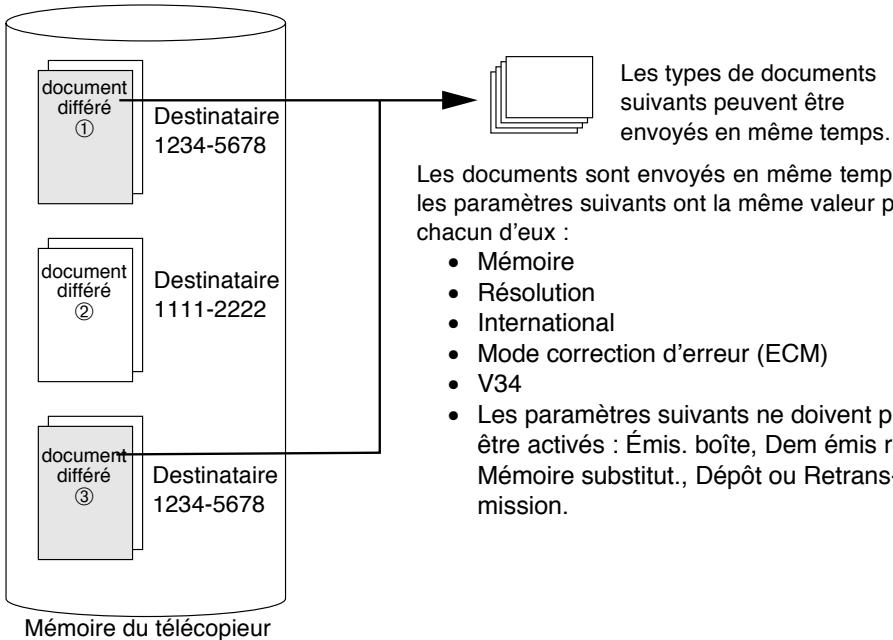
Cette opération est effectuee pour l'envoi de documents avec confirmation de I'etat du télécopieur destinataire.
L'émission à partir de la mémoire ne peut pas être utilisée avec l'émission manuelle.
- Appuyez sur la touche [FAX] du tableau de commande pour afficher l'écran de base du TÉLÉCOPIEUR.
- Mettre en place l'original

Conseil
Pour plus de détails, reportez-vous à la section « Mise en place de l'original sur le télécopieur » (p. 2-5).
- Appuyez sur Decrocher.
Si Rec est sélectionné, appuyez sur Émis. pour changer de mode de transmission.
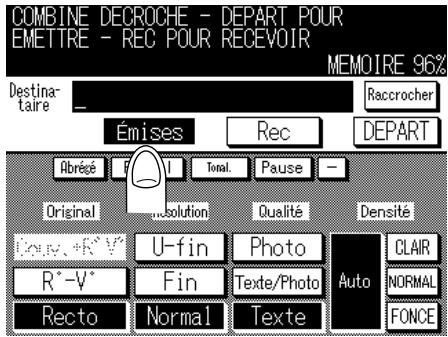
- Réglez les fonctions de Mode au besoin.

Conseil
- Pour régler des fonctions de l'écran de base du télécopier, reportez-vous à la section « Réglage des conditions d'émission » (p. 2-10).
-
Pour régler des fonctions de l'écran du menu des applications du télécopieur, reportez-vous à la section « Ouverture de l'écran des applications » (p. 6-2).
-
Sélectionnez le destinataire à l'aide du clavier.

Pour plus de détails
- Vous pouvez saisir jusqu'à 60 signes.
- Un appui sur Raccrocher fait afficher de nouveau l'écran de base du télécopieur.
- Lorsqu'un téléphone externe est raccordé, les documents peuvent être envoyés en décrochant le combiné du téléphone externe.
6. Dès que vous entendez la tonalité caractéristique d'un télécopieur, appuyez sur [DéPART], l'écran Decroché étant affché.
L'émission commence.
Un appui sur la touche [DéPART] du tableau de commande fait apparaitre l'écran de communication du télécopieur combiné décroché. L'émission commence dés que vous avez appuyé sur la touche OUI.
![KONICA MINOLTA FK-102 - Dès que vous entendez la tonalité caractéristique d'un télécopieur, appuyez sur [DéPART], l'écran Decroché étant affché. - 1](/content/2019/11/139486/images/828dab7145432b95523441d2b9b786ebd1428a8451c99f017d1362ba7dd3f7a5.jpg)
![KONICA MINOLTA FK-102 - Dès que vous entendez la tonalité caractéristique d'un télécopieur, appuyez sur [DéPART], l'écran Decroché étant affché. - 2](/content/2019/11/139486/images/cf50a1fd53e926795d3e754da4a1b49d785ba3a65ac88537617e6c454f41b375.jpg)
Pour plus de détails
Si un téléphone externe est connecté, raccrochez le combiné après avoir appuyé sur la touche [DéPART].
L'émission commence.
La procédure d'annulation de l'émission diffère selon que la communication est en cours ou qu'un envoi différé a été demandé. Pour le FK-102, les instructions relatives à l'émission ainsi que les images stockées en mémoire prennant le nom de « tâches différées ». Les tâches différées (réservées) et celles en cours d'exécution s'affichent simultanément sur l'écran EN COURS.
Annulation d'une communication en cours
Lorsqu'une communication est en cours, l'émission peut être annulée à l'aide de la procédure suivante.
- Appuyez sur EN COURS sur l'écran de base du télécopieur.
- Sélectionnez une tâche et appuyez sur ARRÊT.
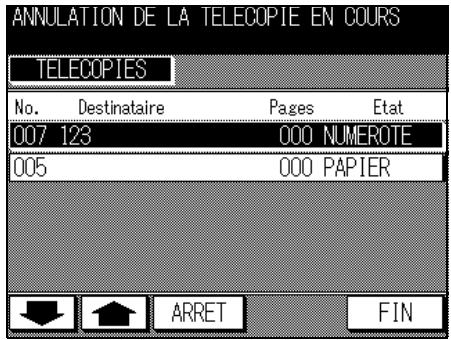
3. Appuyez sur OUI.
L'émission est annulée
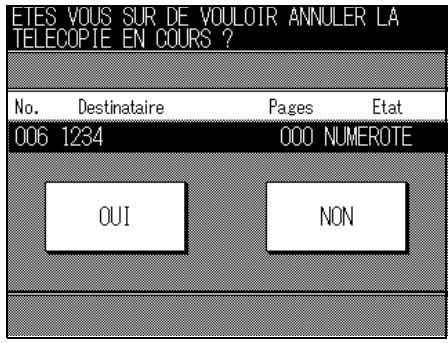
Annulation de tâches différées
- Appuyez sur l'onglet EN COURS sur l'écran de base du télécopieur.
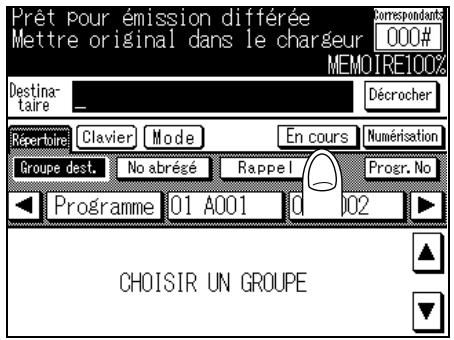
- Appuyez sur ou sur pour selectionner le document réservé à annuler.
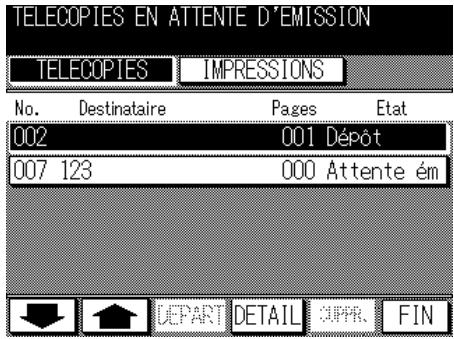

Pour plus de détails
Écran EN COURS
- Les tâches en cours sont affichées simultanément sur l'écran EN COURS.
- Un appui sur FIN fait afficher de nouveau l'écran de base du télécopieur.
-
Appuyez sur ou sur pour faire afficher l'écran précédent ou suivant.
-
Appuyez sur SUPPR.
- Appuyez sur OUI dans l'écran de confirmation de suppression des tâches.
Le document réservé est supprimé.
5. Appuyez sur la touche FIN.
L'écran de base du télécopieur s'affiche de nouveau.
Les documents stockés en mémoire peuvent être confirmés sur la liste des tâches différées affichée sur l'écran.
1. Appuyez sur l'onglet EN COURS sur l'écran de base du télécopieur.
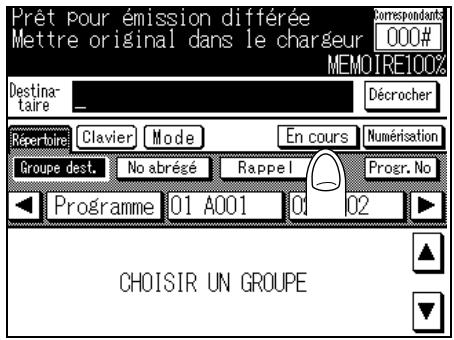
2. Appuyez sur FIN lorsque la confirmation est terminée.
L'écran de base du télécopieur s'affiche de nouveau.
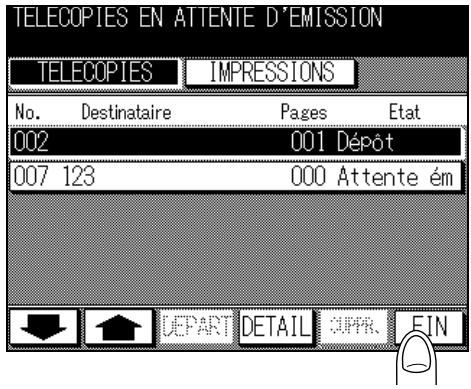

Pour plus de détails
- Les tâches en cours sont affichées simultanément sur l'écran EN COURS.
- Appuyez sur ou sur pour afficher l'écran suivant ou précédent.
- Appuyez sur DÉTAIL pour afficher des informations détaillées sur la tâche.
Les résultats des communications de l'écran de base et de l'écran des applications du télécopier peuvent être confirmés en utilisant la touche [CONTRÔLÉ] du tableau de commande.
- Appuyez sur la touche [CONTRÔLE] du tableau de commande.
- Appuyez sur Émissions ou sur Réceptions.
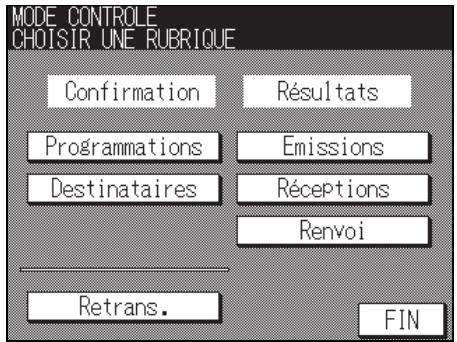

Conseil
- Pour avoir des informations sur la réémission (émission rétable), reportez-vous à la section p. 2-25.
- Pour avoir des informations sur le Transfert après réception, reportez-vous à la section p. 7-6.
3. Confirmez les résultats.
| MODE CONTROLE VERIFIER LES EMISSIONS EFFECTUEES | ||||
| No | Heure | Nom | dest. | Pages Résultat |
| 007 | 04/17 | 12:30 | 123 | 004 OK |
| 006 | 04/17 | 12:28 | 1234 | 001 OK |
| 005 | 04/17 | 12:25 | 11 | 001 OK |
| 004 | 04/17 | 12:14 | 1234567 | 001 OK |
| 003 | 04/17 | 12:08 | 1234567 | 002 OK |
| 001 | 04/17 | 11:32 | 1234 | 003 ECHEC |
| 002 | 04/16 | 18:13 | 12345678 | 002 OK |
| 001 | 04/16 | 17:57 | 3 | 001 OK |
| FIN | ||||
| MODE CONTROLLEVERFIER LES RECEPTIONS EFFECTUEES | ||||
| No | Heure | Emetereur | Pages | Résultat |
| 008 | 04/10 | 15:27 | 001 TEL | |
| 007 | 04/10 | 14:38 | 2 | 001 ECHEC |
| 006 | 04/10 | 14:37 | 2 | 002 OK |
| 005 | 04/10 | 14:37 | 2 | 002 OK |
| 004 | 04/10 | 10:17 | 004 OK | |
| 003 | 04/10 | 10:14 | 004 OK | |
| 002 | 04/10 | 10:11 | 2 | 001 OK |
| 001 | 04/10 | 09:37 | 2 | 001 OK |
Heure: date et heures de l'émission ou de la réception.
- Nom dest.: nom du destinataire enregistré avec le numéro de composition abrégée ou le numéro du télécopieur du destinataire.
ID dest.: ID ou numero du télécopieur du destinataire.
- Page : nombre de pages émises ou reçues.
- Résult.: VALID...... émission ou réception réussie.
S-VALID... émission ou réception annulée.
TEL ......... appel reçu d'un téléphone externe.
4. Appuyez deux fois sur la touche FIN à l'issue de la confirmation.
L'écran de base du télécopieur s'affiche de nouveau.
Ce télécopieur permet d'envoyer des documents de deux façon.

Pour plus de détails
Le FK-102 est initialement configuré pour émettre à partir de la mémoire. Vous pouze modifier ce réglage pour sélectionner une émission directe. Pour modifier les réglages, reportez-vous à la section « Options des modes d'émission et de réception » (p. 10-22)
Émission à partir de la mémoire
Dans cette méthode d'émission, toutes les pages sont d'abord numériées et stockées en mémoire avant d'être envoyées. Le document est automatiquement numérotré en fonction de son nombre total de pages, et l'image de la première page est visible sur le rapport des résultats de communication.
Toutefois, lorsqu'on envoie un grand nombre de pages ou lorsque les originaux contiennent des images très détaillées, la capacité de la mémoire peut s'avérer insuffisante en raison du volume important des données qui y sont stockées.

Conseil
Le télécopierasse automatiquement en mode Mémoire lorsquel'une des procédures suivantes est effectuee.
- Mémoire définie dans l'écran des applications du télécopieur.
- NUMÉRISATION a été sélectionné sur l'écran de base du télécopieur.
- Lorsque des fonctions telles que 2 en 1, Page par page, Efface. bord, Format original, Formats diff. du paramètre Original, Dépôt et Émis. diff sont définies dans l'écran des applications du télécopieur.
- Plusieurs destinataires ont été désignés.
- Des documents sont réservés pour une émission différée.
Émission directe
Dans cette méthode d'émission, la télécopie est envoyéeès qu'une page est numériisée. Ceci permet d'envoyer des documents sans risque de dépasser la capacité de la mémoire si le nombre de pages est élevé.
Émission directe
- Si l'écran de base du télécopieur n'est pas déjà affché, appuyez sur la touche [FAX] du tableau de commande pour le faire apparaitre.
- Appuyez sur la touche [APPLICATION] du tableau de commande.
- Lorsque Mémoire s'affiche en video foncé, appuyez sur Mise en mémoire.
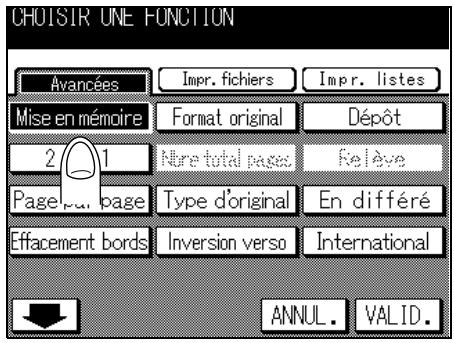

Pour plus de détails
Pour annuler le réglage, appuyez sur ANNUL.
4. Appuyez sur VALID.
L'émission à partir de la mémoire n'est plus sélectionnée et l'écran de base du télécopieur s'affiche de nouveau.
5. Au besoin, réglez d'autres fonctions.

Conseil
- Pour régler des fonctions de l'écran de base du télécopieur, reportez-vous à la section « Réglage des conditions d'émission » (p. 2-10). Pour régler des fonctions de l'écran du menu des applications du télécopieur, reportez-vous à la section « Ouverture de l'écran des applications » (p. 6-2).
- Pour le Mode numérisation, seule l'option Une page à la fois peut être seLECTIONnée.
6. Sélectionnez le destinataire.

Conseil
Pour plus de détails, reportez-vous à la section « Sélection d'un destinataire » (p. 2-13).
7. Mettez en place l'original.

Conseil
Pour plus de détails, reportez-vous à la section « Mise en place de l'original sur le télécopieur » (p. 2-5).
8. Appuyez sur [DéPART].
Le FK-102 lit le document et le stocke en mémoire en tant que document réservé avant de commencer l'émission.
![KONICA MINOLTA FK-102 - Appuyez sur [DéPART]. - 1](/content/2019/11/139486/images/f23fc49c9f93f15f3a9ca7c96e847bcf4051f91b8f974c5d9a0d022f07e4bd33.jpg)
Conseil
- Pour interrompè l'émission, reportez-vous à la section « Annulation de l'émission » (p. 2-33)
- Si le destinataire n'est pas prét à receivevoir, il sera rappelé. Pour obtenir des informations sur le rappel, reportez-vous à la section « Rappel manuel » (p. 2-21) à la partie « Sélection d'un destinataire »
- En cas d'éché de l'émission, reportez-vous à la section « Envoi de messages impossible » (p. 12-2).
Nb total pages est une fonction utilisée en mode d'émission directe qui imprime le nombre total de pages émises après le numéro de chaque page sur la ligne d'identification de l'expéditeur.
De:01234567890123456
01/02/2002 01:23#012 p.5 / 10

Pour plus de détails
En émission à partir de la mémoire, le nombre total de pages est imprimé automatiquement. De ce fait, vous n'avez pas besoin d'utiliser cette fonction dans ce mode.
>>> Spécifications pour le nombre total de pages <<
- Le nombre total de pages émises s'imprimera sous la forme « P.n° de page / nombre total de pages ».
- Quel que soit le nombre de pages réel, c'est le nombre total de pages que vous indiquez qui sera imprimé.
Fonctions incompatibles avec Nb total pages
- Mémoire, 2 en 1, Page par page, Efface. bord, Format original, Émiss. diff, Orig formats diff, Dépôt, Couv+rovo, Relève et Dépôt/relève bal.
*: La fonction Nb total pages est automatiquement annulée.
- Si l'écran de base du télécopieur n'est pas déjà affché, appuyez sur la touche [FAX] du tableau de commande pour le faire apparaitre.
- Appuyez sur la touche [APPLICATION] du tableau de commande.
3. Appuyez sur Mémoire pour désactiver cette fonction.
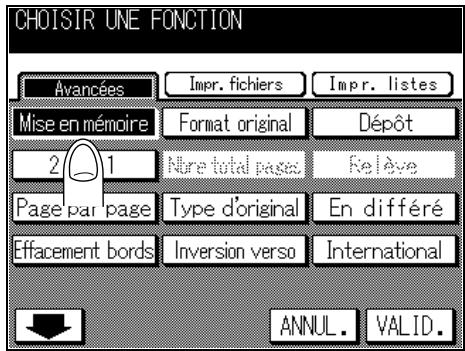
4. Appuyez sur Nb total pages.
5. Entrez le nombre de pages du document à l'aide du clavier.
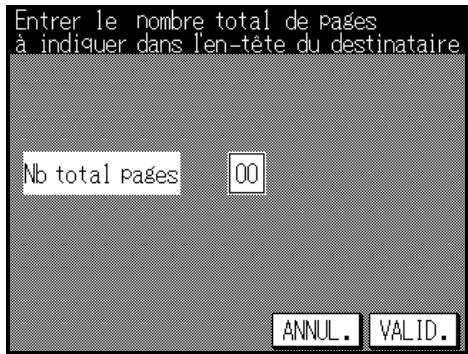
6. Appuyez sur VALID.
Le nombre total de pages est enregistré et vous pouvez revenir à l'écran du menu des applications du télécopier.

Pour plus de détails
Pour désactiver le paramètre Nb total pages, appuyez sur ANNUL.
7. Au besoin, réglez d'autres fonctions.

Conseil
Pour régler des fonctions de l'écran de base du télécopier, reportez-vous à la section « Réglage des conditions d'émission » (p. 2-10). Pour régler des fonctions de l'écran du menu des applications du télécopier, reportez-vous à la section « Ouverture de l'écran des applications » (p. 6-2).
8. Sélectionnez le destinataire.

Conseil
Pour plus de détails, reportez-vous à la section « Sélection d'un destinataire » (p. 2-13).
9. Mettez en place l'original.
10. Appuyez sur [DéPART].
Le FK-102 lit le document et commence l'émission.
![KONICA MINOLTA FK-102 - Appuyez sur [DéPART]. - 1](/content/2019/11/139486/images/e3037f7f91502d810b378c7f94fc77e2a4544be635f29db93f178213cccb0ba0.jpg)
Conseil
- Pour interrompè l'émission, reportez-vous à la section « Annulation de l'émission » (p. 2-33)
- Si le destinataire n'est pas prét à receivevoir, il sera rappelé. Pour obtenir des informations sur le rappel, reportez-vous à la section « Rappel manuel » (p. 2-21) à la partie « Sélection d'un destinataire »
- En cas d'éché de l'émission, reportez-vous à la section « Envoi de messages impossible » (p. 12-2).
La fonction d'émission différée vous permet de spécifique l'heure d'envoi. Vous pouvez ainsi réaliser des économies en demandant l'envoi de vos télécopies à tarif réduit, en dehors des heures de pointe.
>>> Spécifications pour l'émission différée <<
- Lors de l'utilisation de l'émission différée, l'options Mémoire est automatiquement sélectionnée.
- Vous pouvez spécifique un-delai d'atte ne avant émission de 24 heures au plus. La date ne peut pas être spécifiée.
- Le décai d'attente doit être spécifique en minutes et en heures.
- Un total de 20 destinataires peut être spécifique pour l'ensemble des documents faisant l'objet d'une émission différée ou d'un dépôt. Un seul destinataire est autorisé pour la relève multiple.
Fonctions incompatibles avec l'émission différée
Nb de pages, Dépôt, Dépôt/relève bal, Relève (si l'on sélectionne Relève à l'avance, on peut régler l'émission différée).
Réglez RelèveAAPARAVANTsi cettecfonctiondoitetreegalementutilisee.
- Si l'écran de base du télécopieur n'est pas déjà affché, appuyez sur la touche [FAX] du tableau de commande pour le faire apparaitre.
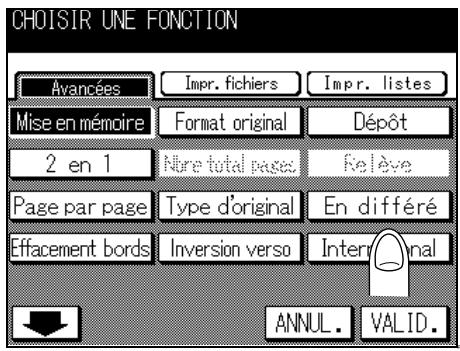
- Appuyez sur la touche [APPLICATION] du tableau de commande.
- Appuyez sur [Émis. diff.].
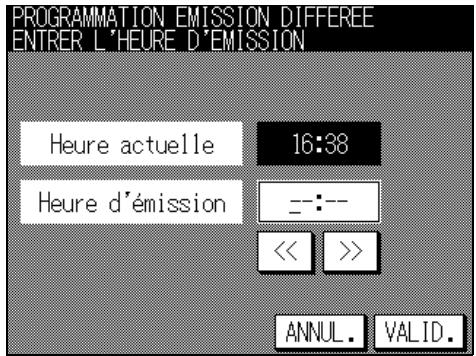
4. Indiquez l'heure de début de la communication à l'aide du clavier.

Pour plus de détails
- Pour la saisie de l'heure, utilisez [ < ] et [>>] pour déplacer le curseur d'un chiffre à l'autre.
- L'heure de début de la communication s'affiche en heures (2 chiffres) et en minutes (2 chiffres) au format 24 heures.
Exemple : si vous voulez fixer le début de la communication à 21:07, entrez « 21 » et « 07 »
5. Appuyez sur VALID.
L'écran du menu des applications du télécopieur s'affiche de nouveau.
6. Appuyez sur VALID.
L'écran de base du télécopieur s'affiche de nouveau.

Pour plus de détails
Pour quitter l'émission différée, appuyez sur ANNUL.
7. Au besoin, réglez d'autres fonctions.

Conseil
Pour régler des fonctions de l'écran de base du télécopier, reportez-vous à la section « Réglage des conditions d'émission » (p. 2-10). Pour régler des fonctions de l'écran du menu des applications du télécopier, reportez-vous à la section « Ouverture de l'écran des applications » (p. 6-2).
8. Désignez le(s) destinataire(s).

Conseil
Pour plus de détails, reportez-vous à la section « Sélection d'un destinataire » (p. 2-13).
9. Mettez en place l'original.

Conseil
Pour plus de détails, reportez-vous à la section « Mise en place de l'original sur le télécopieur » (p. 2-5).
10. Appuyez sur [DéPART].
Le FK-102 lit le document et le stocke en mémoire avant de commencer l'émission.
![KONICA MINOLTA FK-102 - Appuyez sur [DéPART]. - 1](/content/2019/11/139486/images/9c870755e4e4b19d97c0d6c8aef025a90206835e68cf71c15dad20f20aea21dd.jpg)
Conseil
- Pour interrompè l'émission, reportez-vous à la section « Annulation de l'émission » (p. 2-33)
- Si le destinataire n'est pas prét à receivevoir, il sera rappelé. Pour obtenir des informations sur le rappel, reportez-vous à la section « Rappel manuel » (p. 2-21) à la partie « Sélection d'un destinataire »
- En cas d'éché de l'émission, reportez-vous à la section « Envoi de messages impossible » (p. 12-2).
Émission groupée
Pour envoyer plus d'un document à une heures donnée lorsque ces documents ont le même destinataire ou la même heures d'émission, stockez-les en mémoire.
Les conditions d'émission suivantes doivent être satisfaites pour une émission groupée.
- Mémoire, Résolution, International, ECM et V34
- Les fonctions suivantes ne sont pas utilisées : Émis. boîte, Demande émission relais, Émission fermée et Demande transfert.
En mode international, la vitesse utilisée en émission est plus faible. Dans la procédure représentée à la page suivante, il est supposé que vous appelez l'étranger.

Pour plus de détails
Les numéroes de téléphone internationaux, y compris le code du pays, peuvent être enregistrés de façon à pouvoir être appelés au moyen d'une monotouce ou par composition abrégée. Pour plus de détails, reportez-vous à la section « Définition des numéroes abrégés » (p. 9-2).
>>> Spécifications pour le mode international <<
Le mode international est automatiquement désacté à la fin d'une communication internationale.
Fonctions incompatibles avec le mode international
Dépôt, Relève, Dépôt/relève bal
- Si l'écran de base du télécopieur n'est pas déjà affché, appuyez sur la touche [FAX] du tableau de commande pour le faire apparaitre.
- Appuyez sur la touche [APPLICATION] du tableau de commande.
- Appuyez sur International.
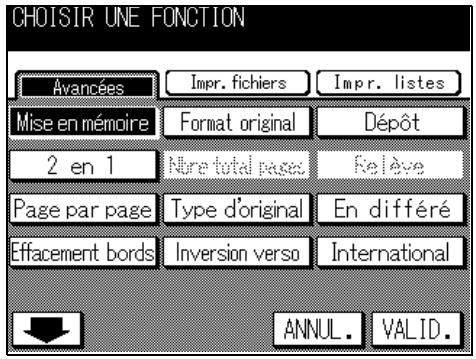

Pour plus de détails
Pour désactiver le paramètre, appuyez sur ANNUL. ou appuyez de nouveau sur International.
4. Appuyez sur VALID.
Le mode international est sélectionné et l'écran de base du télécopieur s'affiche de nouveau.
5. Au besoin, réglez d'autres fonctions.

Conseil
Pour régler des fonctions de l'écran de base du télécopier, reportez-vous à la section « Réglage des conditions d'émission » (p. 2-10). Pour régler des fonctions de l'écran du menu des applications du télécopier, reportez-vous à la section « Ouverture de l'écran des applications » (p. 6-2).
6. Mettez en place l'original.

Conseil
Pour plus de détails, reportez-vous à la section « Mise en place de l'original sur le télécopieur » (p. 2-5).
7. Composez « 001 », le code du pays et le nombre de télécopieur du destinataire.

Pour plus de détails
Les nombres de téléphone internationaux peuvent être enregistrés afin de pouvoir être utilisés en composition abrégée. Pour plus de détails, reportez-vous à la section « Définition des nombres abrégés » (p. 9-2).
8. Appuyez sur [DéPART].
Le FK-102 lance l'émission.
![KONICA MINOLTA FK-102 - Appuyez sur [DéPART]. - 1](/content/2019/11/139486/images/4756140c6e736d0b8cd8584b7f7726d2c20a52d8c0ab5012c1e1b9d4367ee071.jpg)
Conseil
- Pour interrompè l'émission, reportez-vous à la section « Annulation de l'émission » (p. 2-33)
- Si le destinataire n'est pas prét à receivevoir, il sera rappelé. Pour obtenir des informations sur le rappel, reportez-vous à la section « Rappel manuel » (p. 2-21) à la partie « Sélection d'un destinataire »
- En cas d'éché de l'émission, reportez-vous à la section « Envoi de messages impossible » (p. 12-2).
Les télécopies envoyées sont enregistrées comme suit par le télécopieur du destinataire.
Lorsque Informations émetteur est réglé sur Intérieur
De:01234567890123456
01/02/2002 01:23#012 p.5 / 10
Original

Pour plus de détails
L'identifuant du télécopieur ou le nom de I'emetteur correspondant aux champs Saisie ID/ Nom téléc de I'écran de réglage Responsible du télécopieur s'affiche dans la zone DE des informations expéditeur.
Lorsque Informations émetteur est réglé sur extérieur
De:01234567890123456
01/02/2002 01:23#012 p.5 / 10
Original
Lorsque Informations émetteur est réglé sur Non
Original

Conseil
Pour les réglages, reportez-vous à la section « Options des modes d'émission et de réception » (p. 10-22).
Lorsque l'option Orig formats diff (originaux de formats différents) est sélectionnée
Lorsque l'option orig formats diff est selectionnée et que des originaux de différents formats sont insérés et envoyés comme illustré sur la figure suivante, les informations émetteur sont imprimées sur le plus grand côté du plus petit original. Veuillez en tenir compte lorsque vous mélangez des formats tels que A4R et A3 ou B5R et B4.
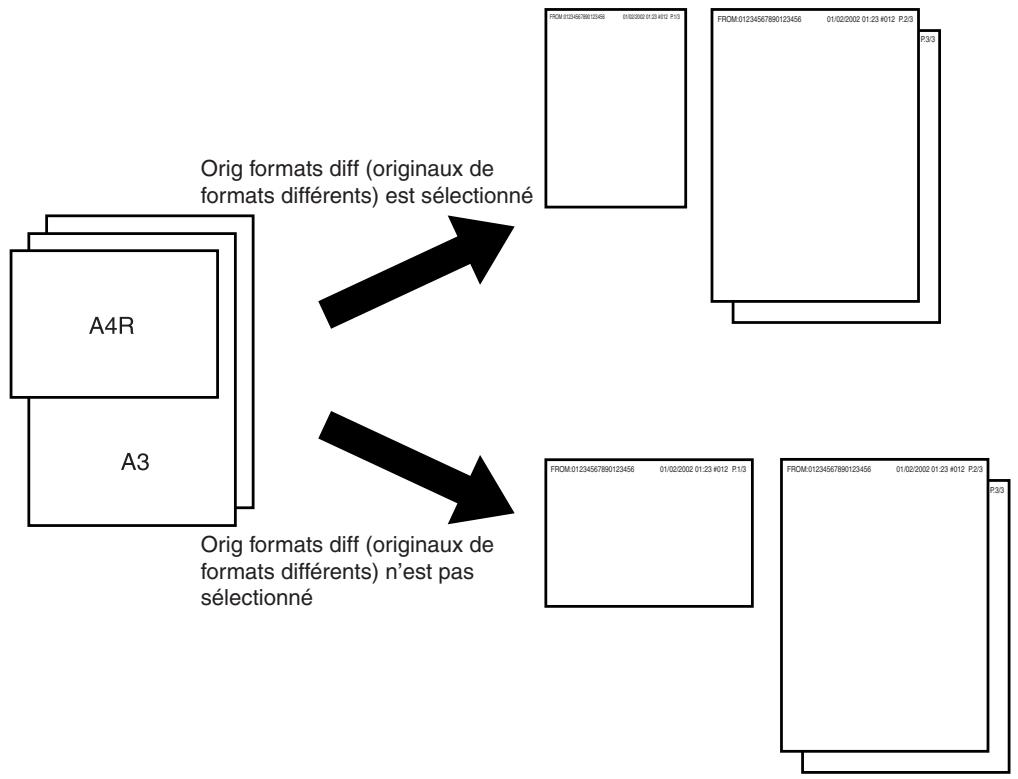
Émission
Emission de t'élécopies simples
Mise n place de l'origine sur le télécopier
Réglage des conditions d'émission
Sélection d'un destinataire
Fonctionnement pendant la numérisation
Fonctionnement pendant l'émission
Émission différente
Émission manuelle
Annulation de l'émission
Confirmation des résultats des communications
Émission à partir de la mémoire
Nombre total de pages
Émission différente
International
Informations émetteur
Chapitre
3
Réception
Mode de réception 3-2
Réception automatique (mode télécopieur seulement) 3-3
Réception manuelle (mode téléphone seulement) 3-4
Lorsque la réception est impossible 3-5
Réception de substitution en mémoire 3-6
Enregistrement à la réception 3-7
Informations de réception 3-15
Il y a deux types de méthodes de réception.
Réception automatique (mode télécopier seulement)
Ce mode est exploité lorsque la ligne téléphonique n'est utilisé que pour le télécopieur.
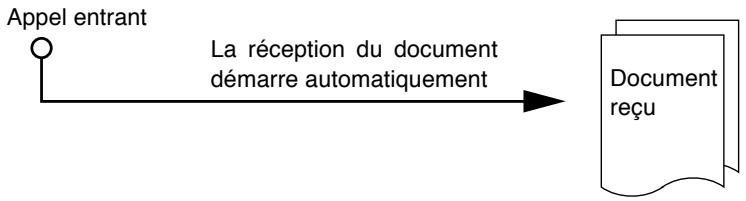

Conseil
Pour plus de détails, reportez-vous à la section « Réception automatique (mode télécopieur seulement) » (p. 3-3).
Réception manuelle (mode téléphone seulement)
Réglez le FK-102 sur ce mode lorsqu'un téléphone externe (y compris un téléphone répondeur) est connecté et que la plupart des appeals entrants sont des appeals téléphoniques.
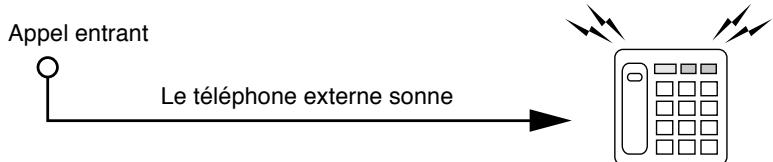
- Décrochez le combiné et parlez
- S'il s'agit d'une télécopie, appuyez sur la touche [DéPART] pour recevoir.

Conseil
Pour plus de détails, reportez-vous à la section « Réception manuelle (mode téléphone seulement) » (p. 3-4).
Réception automatique (mode télécopieur seulement)
Sélectionnez ce mode lorsqu'la ligne téléphonique est réservée à l'utilisation du télécopieur. Lorsque le nombre de sonneries prédéterminé est atteint, les télécopies sont reçues automatiquement. Pendant la réception, le message [Réception en cours] est affché dans la zone des messages de l'écran.
Ce mode est activé lorsque le paramètre Mode de réception est régle sur Automatique dans la section Paramétrage ligne du mode Responsible.

Conseil
- Pour le réglage de ce mode de réception, reportez-vous à la section « Paramétrage ligne » (p. 10-20).
- Pour avoir des informations sur le réglage du nombre de sonneries avant réception, reportez-vous à la section « Paramétrage ligne » (p. 10-20).
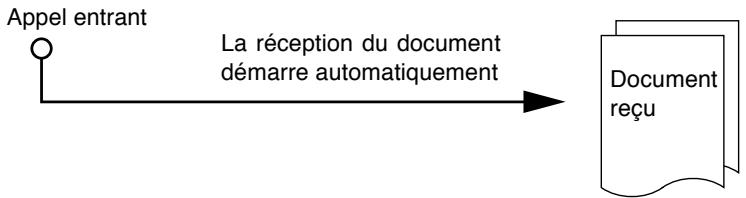
Les télécopies peuvent être reçues manuellement lorsque le paramètre Mode de réception est régèle sur Manuel dans la section Paramétrage ligne du mode Responsible. Pour pouvoir recevoir les télécopies manuellement, un téléphone externe doit être connecté.

Conseil
- Pour régler le mode de réception sur manuel, reportez-vous à la section « Paramétrage ligne » (p. 10-20).
- La méthode de réception manuelle est donnée ci-après
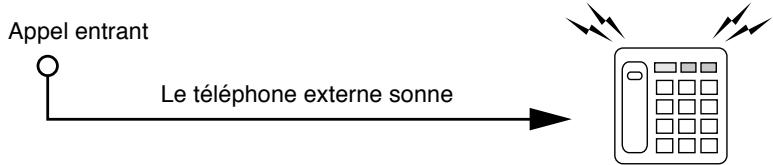
- Decrochez le combiné et parlez
-
S'il s'agit d'une télécopie, appuyez sur la touche [DéPART] pour recevoir.
-
Lorsque le téléphone externe sonne, appuyez sur Decrocher.
- Vérifiez que Rec est en surbrillance.

Pour plus de détails
Si un document estprésent dans le chargeur ou sur la vitre d'exposition, Rec ne sera pas affiché en surbrillance, même en cas d'appoint. Dans ce cas, appuyez sur Rec pourmettre l'affichage en surbrillance.
- Appuyez sur la touche [DéPART] sur le menu Decrocher.
La réception commence.
- L'appui sur la touche [DéPART] du tableau de commande fait afficher l'écran Décrocher. La réception commence dés que vous appuyez sur la touche OUI.
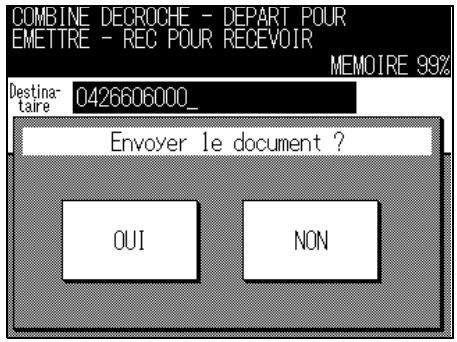
Lorsque la réception des télécopies est impossible, le message d'erreur suivant s'affiche. Prenez des mesures correctives en vous reportant à la section 12-4 (Message d'erreur affché). Pour effacer le message d'erreur, appuyez sur [ARRÉT/ANNUL].

Pour plus de détails
- Si le téléphone externe continue à sonner, le paramètre Mode de réception est peut être réglé sur Manuel dans les paramètres initiaux du télécopieur en mode Responsible.
Pour pouvoir receiveoir les documents automatiquement, ce parametre doit etre regle sur Automatique. Pour plus de details, reportez-vous a la section « Parametrage ligne » (p. 10-20).
- Il se peut aussi que les télécopies ne puissant être reçues en raison de la saturation de la mémoire. Vérifiéz aussi qu'il y a du papier dans le magasin.
| Message d'erreur | Action corrective |
| Erreur de réception | Pour plus de détails, reportez-vous à la section « Réception de messages impossibly » (p. 12-3). |

Mode de recep tion
Réception automatique (mode télécopier孤单)
Réception manuelle (mode téléphone单独用)
Lorsque la reception est impossible
Réception de substitution en mémoire
Enregistrement à la réception
Informations de réception
Si le télécopieur ne peut pas imprimer un document reçu, celui-ci est stocké en mémoire jusqu'à ce que son impression soit possible. Cette fonction s'appeille Réception de substitution en mémoire.
- Le document ménorisé s'imprimeraès que vous aurez résolu la cause du problème, comme un bourrage papier par exemple.
- La Réception de substitution en mémoire ne fonctionne pas si la mémoire est pleine.

Conseil
Voupez envoyer manuellement un document reçu par le biais de la fonction Réception de substitution en mémoire. Cette fonction s'appelle Transfert après réception.
Pour plus de détails, reportez-vous à la section « Transfert après réception » (p. 7-6).
Les documents reçus sont enregistrés après avoir été réduits en utilisant le rapport de réduction minimal ou un rapport permettant de les faire tener dans le format du papier. Vous pouvez aussi régler le télécopieur afin que les documents reçus soient enregistrés sans réduction, quel que soit leur format.
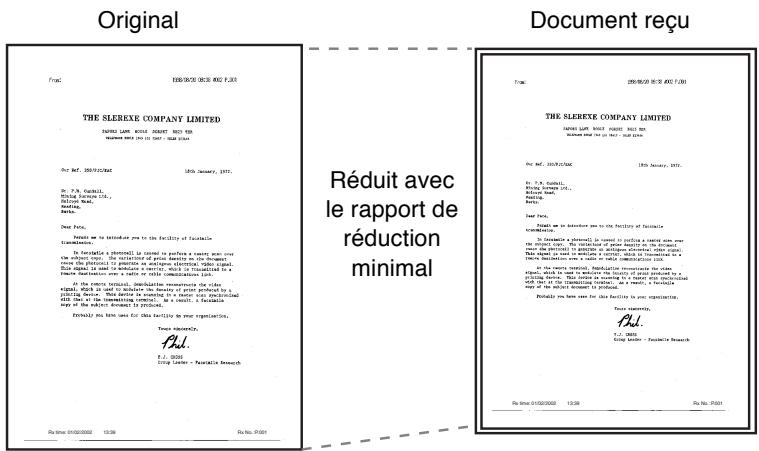
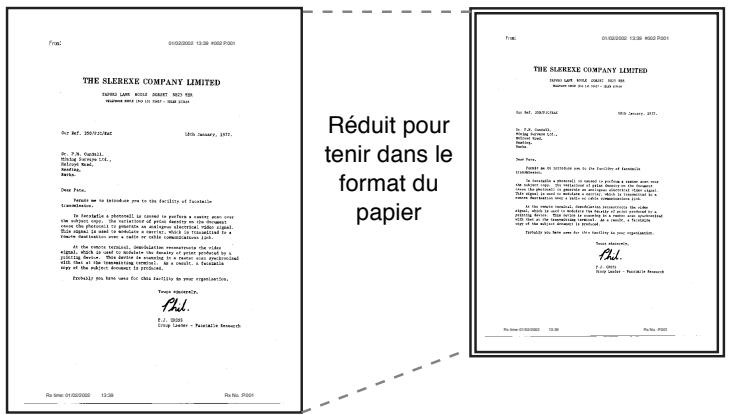
Enregistrement après réduction avec le rapport de réduction minimal
Après réception d'un document de format normalisé, il est réduit en utilisant le rapport de réduction minimal (la valeur initiale est 96%) puis est enregistré

Conseil
Pour plus de détails sur le rapport de réduction minimal, reportez-vous à la section « Options des modes d'émission et de réception » (p. 10-22).
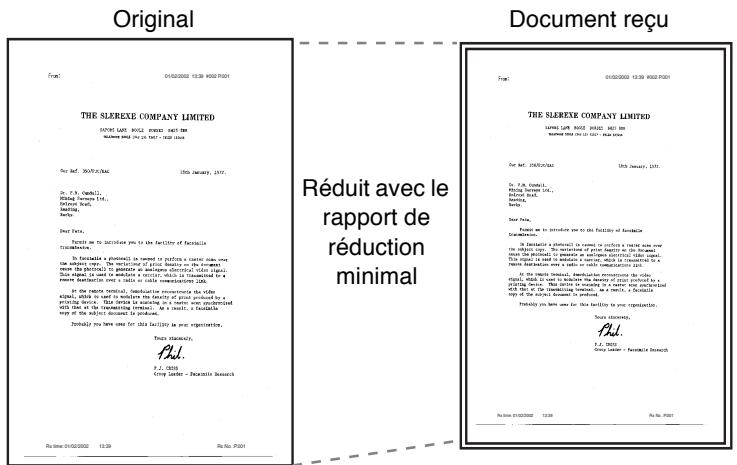
Enregistrement après réduction du document afin qu'il tienne dans le format du papier
Si le document est plus long que le format du papier, le format de papier approprié est déterminé en prénant en compte la largeur et la longueur du document reçu, puis la télécopie est enregistrée sur un papier ayant ce format. Si aucun papier de ce format n'est charge dans le magasin, les données sont enregistrées sur le papier dont le format est le plus proche du format de papier disponible et la taille du document est réduite.
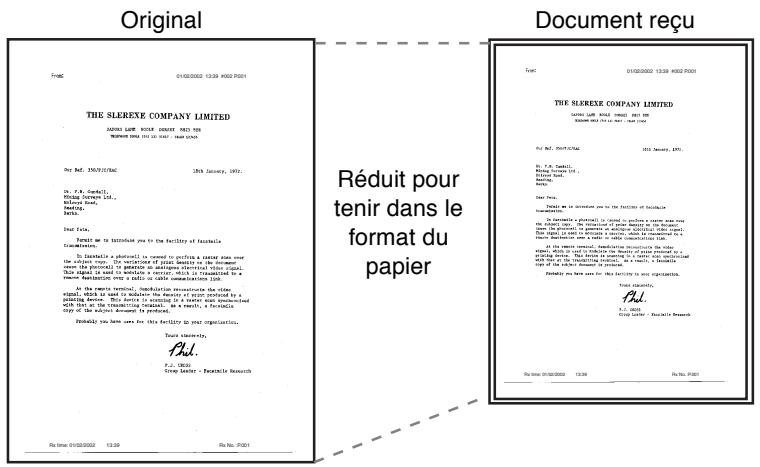
Les régles régissant la détermination du meilleur format de papier sont les suivantes.
Étape 1 Sélection du papier approprié
Le télécopieur utilise la règle suivante pour decide du format de papier approprié tenant compte de la largeur et de la longueur.
| Largeur du document reçu | Longueur du document reçu | |||
| A4 (216 mm) | 152 mm ou moins | 153 - 311 mm | 312 -384 mm | 384 mm ou plus |
| A5 *1 | A4R | B4 | A3 | |
| B4 (256 mm) | 189 mm ou moins | 189 -384 mm | 384 mm ou plus | |
| B5 | B4 | A3 | ||
| A3 (304 mm) | 219 mm | 219 mm ou plus | ||
| A4 | A3 | |||
*1: Si le format « A5 » est approprié, Sélectionnez « A5R » qui est la seule longueur possible compte tenu du corps de la machine.
Étape 2 Sélection du papier existant sur lequel le télécopieur va imprimer le document
Le télécopieur vérifie si le papier approprié selectionné à l'objet 1 est disponible dans le télécopieur.
Le papier est disponible . Le télécopieur commence l'enregistrement.
Le papier n'est pas disponible ou la fonction de selection automatique du magasin est désactivée.
Le télécopieur recherche le format de papier le plus approchant dans l'ordre indiqué dans le tableau de la page suivante. Si la fonction Division de page est réalisée sur OUI dans le mode Responsible, le télécopieur recherche un papier permettant d'enregistrer le document sur plusieurs pages.
Lorsque [Division de page] est réglé sur [NON]
Le papier est selectionné dans l'ordre décroissant.
| Papier approprié | A5 | B5 | A4R | B4 | A4 | A3 |
| Ordre de sélection du papier (de haut en bas) | A5R | B5 | A4R | B4 | A4 | A3 |
| A4R | B5R | A4 | A3 | A4R | B4 | |
| A4 | B4 | B4 | A4R | B4 | A4R | |
| B5R | A4R | A3 | A4 | A3 | A4 | |
| B5 | A4 | |||||
| B4 | A3 | |||||
| A3 |
Lorsque [Division de page] est régle sur [OUI]
Le papier est selectionné dans l'ordre décroissant.
| Papier approprié | A5 | B5 | A4R | B4 | A4 | A3 |
| Ordre de sélection du papier (de haut en bas) | A5R | B5 | A4R | B4 | A4 | A3 |
| A4R | B5R | A4 | B5 | A4R | A4 | |
| A4 | B4 | B4 | B5R | B4 | A4R | |
| B5R | A4R | A3 | A3 | A3 | ||
| B5 | A4 | A4 | ||||
| B4 | A3 | A4R | ||||
| A3 |
Pour du papier au format B5, B5R, A4 ou A4R, le télécopieur divise la page pour l'enregistrer.
![KONICA MINOLTA FK-102 - Lorsque [Division de page] est régle sur [OUI] - 1](/content/2019/11/139486/images/6d038438cbcc50b05c35a1bf69e80f42aa999db8b9d4fbf92c6cae0ba2a31976.jpg)
Réception
Mode de recep tion
Réception automatique (mode télécopier孤单)
Réceptionnelle (mode téléphone seulement)
Lorsque la reception est impossible
Réception de substitution en mémoire
Enregistrement
à la réception
Informations de réception
![KONICA MINOLTA FK-102 - Lorsque [Division de page] est régle sur [OUI] - 2](/content/2019/11/139486/images/3c5aa9db4af01e9117862d4670a291ff9c1a351f9624ea787dd9df055fbeaef1.jpg)
Pour plus de détails
- Si le format du papier sur lequel la télécopie s'imprime réellement est plus petit que celui du papier sélectionné à l'objet 1, le document s'imprime en taille réduite.
- Si l'orientation du papier sur lequel la télécopie s'imprime réellement est différente de cette du papier sélectionné à l'étape 1, le document subit automatiquement une rotation de 90^ avant impression.
- Si vous imprimez des documents de différents formats, ce processus s'exécute pour chaque page.
- Si les papiers dont le format a eté sélectionné aux étapes 1 et 2 sont placés dans plusieurs magasins, le magasin utilisé est sélectionné en fonction du réglage de la fonction de sélection automatique de la taille du papier. Pour plus d'informations, reportez-vous au « Manuel utiliser » du copieur.
- Si le format de papier requis n'est en place que dans l'introducteur manuel, le document s'imprime sur celui-ci; toute fois, si la fonction de selection automatique du format de papier ou de selection automatique du magasin est désactivée pour l'introducteur manuel, ce dernier n'est pas sélectionné.
- Si la réception « 2 en 1 » est activée, le format A4R est sélectionné lors de la réception d'un format A5 et le format B4 est sélectionné lors de la réception d'un format B5.
-
Mème si la fonction de division de page est régée sur OUI, la page ne sera pas divisée si le mode d'émission ou de réception est régle comme suit.
-
[Magasin pour impression] est activé
- [rapport de réduction minimal] est égal à 100%
- [Réception recto-verse] est régle sur [OUI]
-
[Impression 2 en 1] est réglée sur [OUI]
-
Si aucun papier permettant l'impression n'est disponible, un message s'affiche pour vous inviter à lemettre en place.
-
Si [Format papier réception] est régle sur [Priorité]:
Le papier approprié est sélectionné parmi les formats A4, B4 et A3. S'il n'est pas disponible, le document est enregistré après avoir été réduit pour tener dans le format de papier le plus proche.
- Si [Format papier réception] est régle sur [Fix]:
Le papier approprié est sélectionné parmi les formats A4, B4 et A3. S'il n'est pas disponible, le message reste affché jusqu'à ce que le papier soit chargeé.
- Si [Magasin pour impression] est régle sur une autre valeur que [Auto]:
Le document est enregistré pour tener dans le format du papier liéven dans le magasin (à l'exception de l'introducteur manuel) qui est regle sur [Magasin pour impression].
- Si les paramètres [Format papier réception] et [Magasin pour impression] ne sont pas régles sur [Auto]:
Le réglage de [Magasin pour impression] l'emporte.
Enregistrement sans réduction
Un document reçu est enregistré sur le même format de papier sans réduction lorsque [Réduction pour impres.] est régle sur [100 %] dans le mode Responsible. Si le même format de papier n'est pas disponible, le document est enregistré sur un papier de plus grand format.

Pour plus de détails
- La division de page n'est pas disponible.
- Vous ne pouvez pas enregistrer une image d'une taille supérieure au format A3.
- Si le papier approprié n'est pas disponible, un message reste affiché jusqu'à ce que le papier soit chargeé.
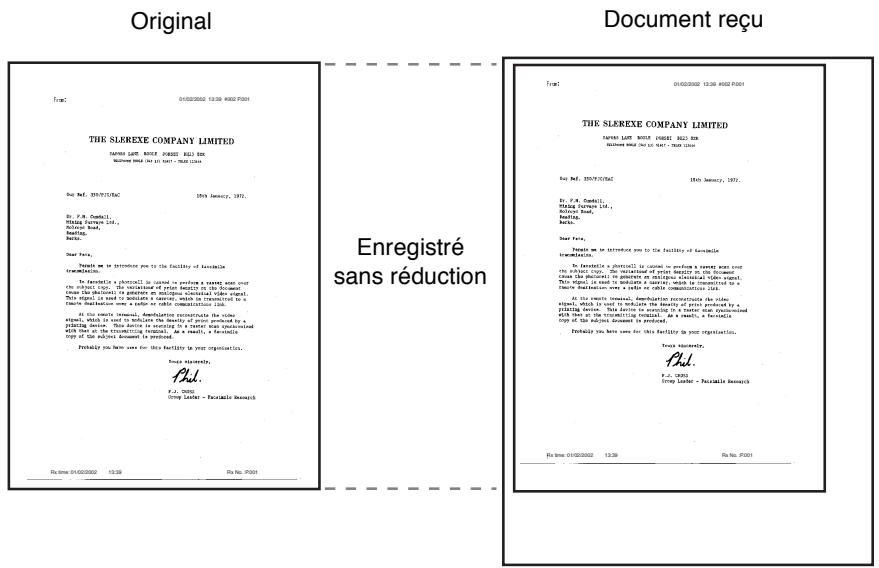

Mode de récep tion
Réception automatique (mode télécopier孤单)
Réceptionnelle (mode téléphone单独用)
Lorsque la réception est impossible
Réception de substitution en mémoire
Enregistrement à la réception
Informations de réception
Méthode d'enregistrement lors de la réception
Le tableau suivant montre les relations qui existent entre le format de papier du document reçu et celui du document réellement enregistré.
| Format du papier du document reçu | Rédlage de [Réduction pour impres.] | Sélection d'un masin à partir de [Magasin pour impression] | ||
| 100% | 96 - 87% | |||
| Formats standard (A3 - A5) | A B C | A B C | A B C | |
| A B C | Enregistré sans réduction pour tenir dans le plus grand format de papier | Enregistré après réduction pour tenir dans le même format de papier | Enregistré sans réduction ou après réduction pour tenir dans le format de papier spécifique | |
| Original long (plus long que le format normalisé) | L'enregistrement de la division de page Non | A B C D | A B C D | A B C D |
| L'enregistrement de la division de page OUI | Enregistré sans réduction pour tenir dans le plus grand format de papier | Enregistré après réduction pour tenir dans le format de papier spécifique | Enregistré après réduction pour tenir dans le format de papier spécifique | |
| A B C D | A B C D | A B C D | ||
| Enregistré sans réduction pour tenir dans le plus grand format de papier | Enregistré après la division de page en fonction du format de papier utilisé | Enregistré après réduction pour tenir dans le format de papier spécifique | ||

Pour plus de détails
Vouss pouvez enregistrer deux pages de documents reçus combinées en une seule page en réglant le paramètre Impression 2 en 1 sur OUI. Et vous pouvez les enregistrer sur les deux faces du papier en réglant le paramètre Réception recto-verse sur OUI.
Lorsque Informations de réception est régle sur Intérieur ou sur Extérieur par le biais du paramètre Informations émetteur/Informations de réception, les informations de réception seront enregistrées dans le document reçu.
Lorsque Informations de réception est régle sur Intérieur
| Original | ||
| Heure de réception: 01/02/2002 | 13:29 | Rx. :001 P.001 |
Lorsque Informations de réception est régle sur Extérieur
| Original | ||
| Heure de réception: 01/02/2002 | 13:29 | Rx. :001 P.001 |
Lorsque Informations de réception est régle sur NON
| Original |

Conseil
Pour le mode, reportez-vous à la section « Options des modes d'émission et de réception » (p. 10-22).
Mode de recep tion
Réception automatique (mode télé-copieuxeurment)
Réceptionnelle (mode téléphone seulement)
Lorsque la reception est impossible
Réception de substitution en mémoire
Enregistrement à la réception
Informations de réception
Chapitre
4
Appeler/Répondre
Appeler 4-2
Répondre à un appel 4-3

Appeler/ Répondre
Appeler
Répondre à un appel
Pour appeler avec un téléphone externe connecté, procedez comme suit.
- Decroche le combiné.
- Sélectionnez le destinataire.
- Parlez lorsque la communication est établie.
- À la fin de l'appoint, raccrochez le combiné.
N'oubliez pas
Cette fonctionnalité n'est pas disponible en Allemagne, au Royaume-Uni, en France, en Suisse, aux Pays-Bas, en Belgique, en Autriche, en Suède, en Finlande, en Irlande, au Danemark et à Singapour.
Pour répondre à un appel avec un téléphone externe connecté, procédez comme suit.
1. Lorsque le téléphone sonne, décrochez le combiné et parlez.
Si vous n'entendez ni son ni signal sonore, il s'agit d'une télécopie. Vous pouvez recevoir la télécopie en appuyant sur [DéPART].
2. À la fin de l'appoint, raccrochez le combiné.

N'oubliez pas
Cette fonctionnalité n'est pas disponible en Allemagne, au Royaume-Uni, en France, en Suisse, aux Pays-Bas, en Belgique, en Autriche, en Suède, en Finlande, en Irlande, au Danemark et à Singapour.
Appeler/
Pénpandro
Repond
Appeler
Répondre à un
appeal
Specifications 5-2
Les principales specifications du produit relatives au télécopieur sont indiquées ci-après. Les specifications sont susceptibles d'être modifiées sans préavis.
| Éléments | Spécifications |
| Capacité de mémoire d'image | 2 Mo (extensible à 16 Mo par pas de 2 Mo)Un besoin entre 2 Mo et 4 Mo est paramérable dans le mode technicien. |
| Nombre maximum de pages stockées | Environ 94(pages A4 standard Konica contenant environ 700 caractères en résolution « fine ») |
| Lignes téléphoniques | Lignes d'abonnés (y compris réseaux de communication par télécopieur)Lignes de central |
| Résolution de numérisation | G3 Ultra-fin: 400 x 400 pixels / 25,4 mm16 x 15,4 lignes / mm8 x 15,4 lignes / mmG3 Fin: 200 x 200 pixels / 25,4 mm8 x 7,70 lignes / 25,4 mmNormal: 100 x 100 pixels /25,4 mm8 x 3,85 lignes / mmLes communications se font en utilisant l'une des résolutions ci-dessus en fonction des capacités du télécopieur du destinataire. |
| 2400, 4800, 7200, 9600, 12000, 14400, 16800, 19200, 21600, 24000, 26400, 28800, 31200, 33660 bps | |
| Durée de l'émission | 2 secondes(pages A4 standard Konica contenant environ 700 caractères en résolution « normale ») Il s'agit uniquement de la durée de transmission de l'image. Le temps nécessaire au contrôle de la communication n'est pas inclus. La durée réelle de la communication varie en fonction du contenu des originaux, du type de ligne téléphonique du destinataire et d'autres facteurs. |
| Méthodes de codage | MH, MR, MMR, JBIG |
| Format maximal de numérisation | A3 (432 mm x 297 mm)Largeur : 297 mmLongueur : 800 mm maximum (mode original long) |
| Format d'enregistrement maximal | A3 (420 mm x 297 mm)Les originaux d'une longueur supérieure à 840 mm ne peuvent pas être reçus.Les originaux d'une longueur supérieure à celle des papiers prênts dans les magasins sont réduits avant enregistrement. |
Utilisation avancée
Applications d'émission
Ouverture de l'écran des applications 6-2
Vue d'ensemble des fonctions d'application 6-4
Émission 2 en 1 6-7
Émission page par page 6-9
Émission avec effacement des bords 6-12
Format de l'original. 6-15
Originaux de formats différents 6-18
Original plie 6-21
Original long 6-24
Inv. verso 6-26
ECM désactivé 6-29
Communications confidentielles (Fonctions avec boîte) 6-31
V34 désactivé 6-38
Émission avec code 6-40
Demanded'émission relais 6-42
Composition par monotouche ou par touche programmée......6-45
Si vous envoyez une télécopie et activez la fonction application, l'écran des applications s'affiche et pour vous permettre de définir les fonctions que vous pouze utiliser.
- Appuyez sur la touche [FAX] du tableau de commande pour afficher l'écran de base du télécopieur.
- Appuyez sur la touche [APPLICATION] du tableau de commande.
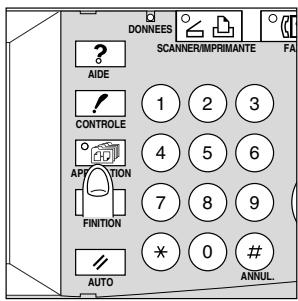
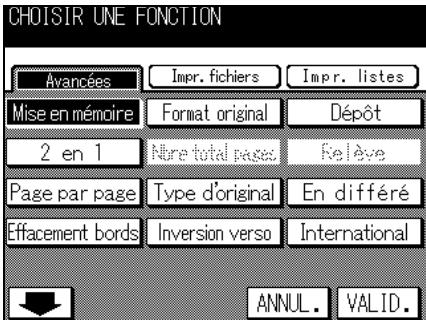
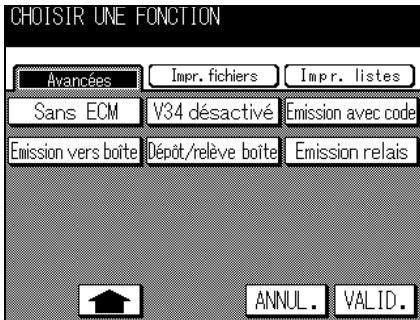
Appuyez sur ANNUL. pour revenir au mode de communication d'origine.
3. Appuyez sur VALID. dans l'écran des applications.
L'écran de base du télécopieur s'affiche.

N'oubliez pas
Pour envoyer une télécopie, vous devez revenir à l'écran de base du télécopieur.

Pour plus de détails
- Appuyez sur la touche correspondant à la fonction que vous pouze régler. Ceci ouvre l'écran dans lequel vous pouze régler les fonctions (aucun écran ne s'affiche après un appui sur les touches correspondant aux fonctions suivantes : Mémoire, 2 en 1, V34 désact., ECM désactivé, International, Dépôt et Relève car un simple appui sur la touche permet de régler la fonction).
- Vous pouvez combiner plusieurs fonctions ; toute fois, vous ne pouvez pas sélectionner des fonctions qui ne sont pas compatibles avec une fonction précédemment sélectionnée. Ces fonctions s'affichent en grisé sur le tableau de commande.
- Dans l'écran de base du télécopieur, le voyant [APPLICATION] s'allume.
Le menu des application du télécopieur comprend deux écrans.
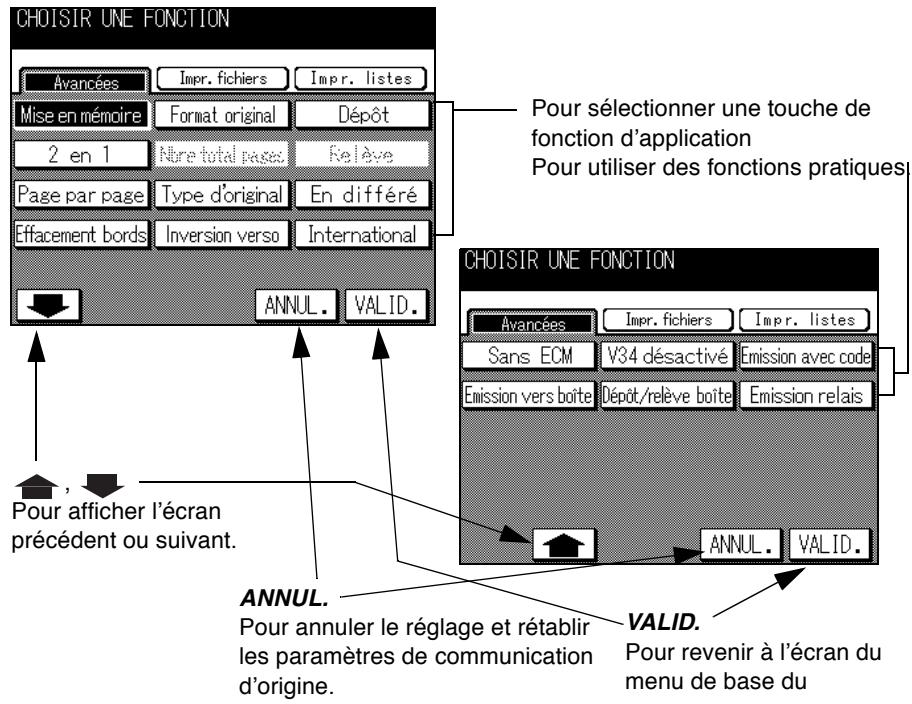
- Mémoire : Cette fonction vous permet de dire et de stocker le document en mémoire avant que le télécopieur ne commence l'émission. (p. 2-39)
- 2 en 1 : Cette fonction vous permet de rassembler deux pages en une seule page qui est envoyée. (p. 6-7)
- Page par page : Cette fonction vous permet de produit deux pages consécutives à partir des deux pages opposées d'un livre. (p. 6-9)
- Effacement bords : Lors de l'émission de pages d'un livre, il est possible d'effacer les bandes sombres correspondant aux bords des pages émises. (p. 6-12)
- Format orig : Cette fonction vous permet d'indiquer le format du document à émettre. Cette fonction est utile lors de l'envoi de parties de pages. (p. 6-15)
- Nb de pages : En émission directe, le nombre total de pages émises peut être ajouté aux informations relatives au numéro de page. (p. 2-42)
Mode numérisation : Inclut les trois fonctions suivantes.
- Orig formats diff : Vous pouvez définir et envoyer un document composé de pages de différents formats en une seule opération. (p. 6-18)
- Original plie : Cette fonction vous permet de dire et d'émettre un document doté de plus qui empêcheraient la détction correcte du format du document par le télécopieur. (p. 6-21)
- Original long : Cette fonction autorise l'émission de pages dont la longueur est supérieure à celle du format A3 (431 mm). (p. 6-24)
Inversion:
Lors de la lecture d'un document recto-verse provenant du chargeur, cette fonction vous permet d'indiquer le type de reliure du document (pages tournées horizontally ou verticalement) afin d'adapter la marge côté reliure. (p. 6-26)
Dépôt :
Cette fonction vous permet de dire un document et de le stocker en mémoire jusqu'à ce que le destinataire déclène son émission en envoyant une commande de relève. (p. 8-2)
- Relève :
Cette fonction vous permet de déclencher la réception d'un document en envoyant une commande à un correspondant sur le télécopieur duquel le document est prét pour l'émission ou a été mis en dépôt. (p. 8-4)
Em.diffe:
L'heure de début de la communication peut être spécifiée. (p. 2-45)
International:
La vitesse utilisé en émission est plus faible. (p. 2-48)
- sans ECM :
Le mode de correction d'erreur (ECM) peut être désactivé. (p. 6-29)
Émission vers boîte :
Vous pouvez utiliser des boîtes auxlettres à accès restreint (similaires à des comptes de courrier électronique) pour échanger des informations privées avec des personnes spécifiques. Non seulement vous pouvez envoyer des informations à une boîte auxlettres à accès restreint (émission à accès restreint) mais vous pouvez aussi recevoir de telles informations dans votre boîte auxlettres à accès restreint (émission à accès restreint). (p. 6-31)
V34 désactivé :
Lorsque le protocole V34 ne peut être utilisé en raison de restrictions de l'équipement de communication, le mode V34 est désactivé en émission. (p. 6-38)
Dépôt/relève BaL. *1
Il est possible de déposer des documents qui seront envoyés lors d'une opération de relève du destinataire. (p. 8-6)
- Émis. avec code *2:
L'émission peut se faire avec un code d'accès joint, comme cela est exigé lorsque le poste qui recoit sélectionne le mode de réception restreinte. (p. 6-40)
- Émission Relais *1: Il est possible d'émettre simultanément vers plusieurs destinataires par le biais d'un poste (relais) intermédiaire. Si le besoin d'émettre simultanément vers plusieurs destinataires se produit souvent, vous pouvez réduire le prix des communications enOrganisant des groupes locaux de postes. (p. 6-42)

Pour plus de détails
*1: Le code F sort de code de communication.
Il est impossible de communiquer avec un télécopieur sans la fonction Code F.
Veuillez confirmer le numero de télécopieur du destinataire.
*2: Utilisable pour émettre vers un destinataire équipé d'un FK-102 sur lequel le mode de réception restreinte a été activé.
- La touche représentant la fonction que vous sélectionnez sera repérée par un affichage en video inverse.
- Appuyez sur ANNUL. pour revenir à l'écran de base du télécopieur.
- Le mode V34 est un mode de communication utilisé par le télécopieur Super G3.
La fonction d'émission 2 en 1 permet au FK-102 de réunir deux pages en une seule page composée qui est ensuite envoyée. Cette fonction ne peut être utilisée qu'avc le chargeur.


>>> Spécifications pour la fonction 2 en 1 <<
- Le mode Mémoire est automatiquement sélectionné.
- Lorsque le document est composé d'un nombre de pages impair, la moitié droite de la dernière page reste vierge.
- Les pages imprimées sur les deux faces ne peuvent être lues.
- L'utilisation d'un chargeur est indispensable. L'émission 2-in-1 ne fonctionne pas avec la vitre d'exposition.
- Format de l'original : A4 / B5 / A5 (2 pages chaque)
- Format des copies : A3 / B4 (1 page chaque)
Fonctions incompatibles avec l'émission 2 en 1
Page par page, Eff bord, Orig formats diff, Nb de pages, Original long, Inv. verso, Relève, Relève bal, R°-V°, Couv+r°v°
- Si l'écran de base du télécopieur n'est pas déjà affché, appuyez sur la touche [FAX] du tableau de commande pour le faire apparaitre.
- Appuyez sur la touche [APPLICATION] du tableau de commande.
- Appuyez sur 2 en 1.

Pour plus de détails
Pour quitter le mode de réglage, appuyez sur ANNUL. ou appuyez de nouveau sur 2 en 1.
- Appuyez sur VALID.
L'écran de base du télécopieur s'affiche de nouveau.
- Au besoin, réglez d'autres fonctions.

Conseil
Pour régler des fonctions de l'écran de base du télécopieur, reportez-vous à la section « Réglage des conditions d'émission » (p. 2-10). Pour régler des fonctions de l'écran du menu des applications du télécopieur, reportez-vous à la section « Vue d'ensemble des fonctions d'application » (p. 6-4).
- Désignez le destinataire.

Conseil
Pour avoir des informations sur la désignation du destinataire, reportez-vous à la section « Sélection d'un destinataire » (p. 2-13).
- Placez le document original dans le chargeur, face imprimée dessus.
- Appuyez sur [DéPART].
Le FK-102 lit le document et le stocke en mémoire en tant que document réservé avant de commencer l'émission.

Conseil
- Pour interrompè l'émission, reportez-vous à la section voir Annulation de l'émission (p. 2-33).
- Si le destinataire n'est pas préts a receivevoir, il sera rappelé. Pour avoir des informations sur le rappel, reportez-vous à la rubrique « Rappel » (p. 2-24) de la section « Sélection d'un destinataire » (p. 2-13).
- En cas d'éché de l'émission, reportez-vous à la section « Envoi de messages impossible » (p. 12-2).
La fonction Émission page par page permet au FK-102 d'envoyer une télécopie sous la forme de deux pages séparées provenant des pages contiguès d'un livre ouvert.
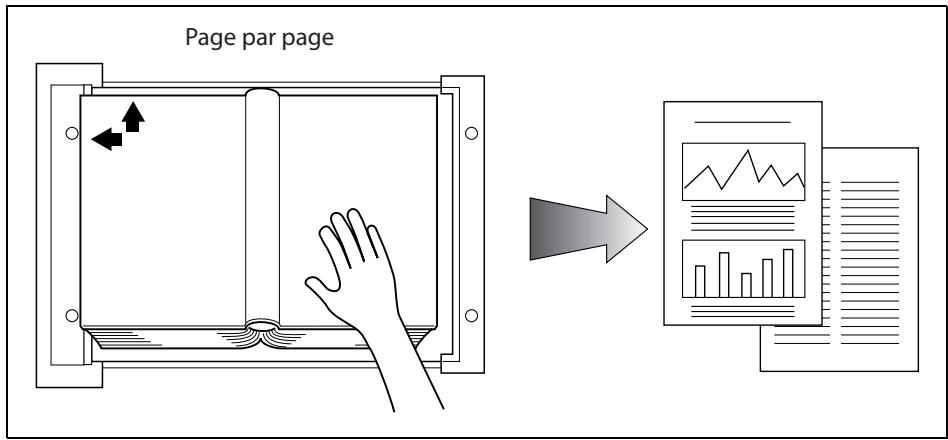
>>> Spécifications pour la fonction Page par page <<
- Le mode Mémoire est automatiquement sélectionné.
Un livre de format B4 sera reproduit au format A4 après réception. - Format de l'original : A3, B4
- Format des copies : A4
Fonctions incompatibles avec la fonction Page par page
2 en 1, Orig formats diff, Nb de pages, Original long, Inv. verso, Relève, Relève bal, Couv+r°v°
- Si l'écran de base du télécopieur n'est pas déjà affché, appuyez sur la touche [FAX] du tableau de commande pour le faire apparaitre.
- Appuyez sur la touche [APPLICATION] du tableau de commande.
-
Appuyez sur Page par page.
-
Appuyez sur Gauche à d'ou sur Droite à g en fonction du document original.
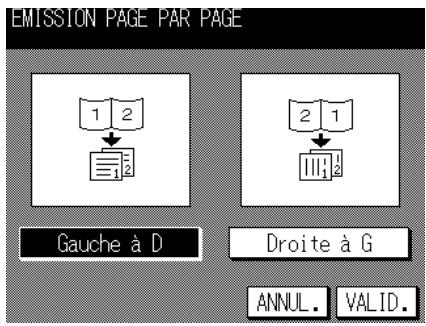
- Appuyez sur VALID.
L'écran du menu des applications du télécopieur s'affiche de nouveau.

Pour plus de détails
Pour quitter la fonction Page par page, appuyez sur ANNUL.
- Appuyez sur VALID.
L'écran de base du télécopieur s'affiche de nouveau.
- Au besoin, réglez d'autres fonctions.

Conseil
Pour régler des fonctions de l'écran de base du télécopieur, reportez-vous à la section « Réglage des conditions d'émission » (p. 2-10). Pour régler des fonctions de l'écran du menu des applications du télécopieur, reportez-vous à la section « Vue d'ensemble des fonctions d'application » (p. 6-4).
- Désignez le destinataire.

Conseil
Pour la désignation du destinataire, reportez-vous à la section « Sélection d'un destinataire » (p. 2-13).
- Mettez en place l'original.

Conseil
Pourmettre en place le document,reportez-vous a la section «Mise en place de I'original surle télécopieur» (p.2-5).
10. Appuyez sur [DéPART].
Le FK-102 lit le document et le stocke en mémoire en tant que document réservé avant de commencer l'émission.
![KONICA MINOLTA FK-102 - Appuyez sur [DéPART]. - 1](/content/2019/11/139486/images/75ffa0793ad6d675ab120c19987b5550b94164f0b1b56accda24225e22b72ee2.jpg)
Conseil
- Pour interrompè l'émission, reportez-vous à la section voir Annulation de l'émission (p. 2-33).
- Si le destinataire n'est pas prét à receivevoir, il sera rappelé. Pour avoir des informations sur le rappel, reportez-vous à la rubrique « Rappel » (p. 2-24) de la section « Sélection d'un destinataire » (p. 2-13).
- En cas d'éché de l'émission, reportez-vous à la section « Envoi de messages impossible » (p. 12-2).
L'émission avec effacement des bords est une fonction qui, lors de l'émission d'un document provenant d'un livre, supprime les bandes sombres qui autrement ne manqueraient pas d'être reproduites dans les marges des pages reçues par le destinataire. Ces bandes sombres apparaissent également lorsque l'original est un livre ou est lu avec le chargeur ouvert. L'émission avec effacement des bords empêche la reproduction des bandes sombres redondantes.
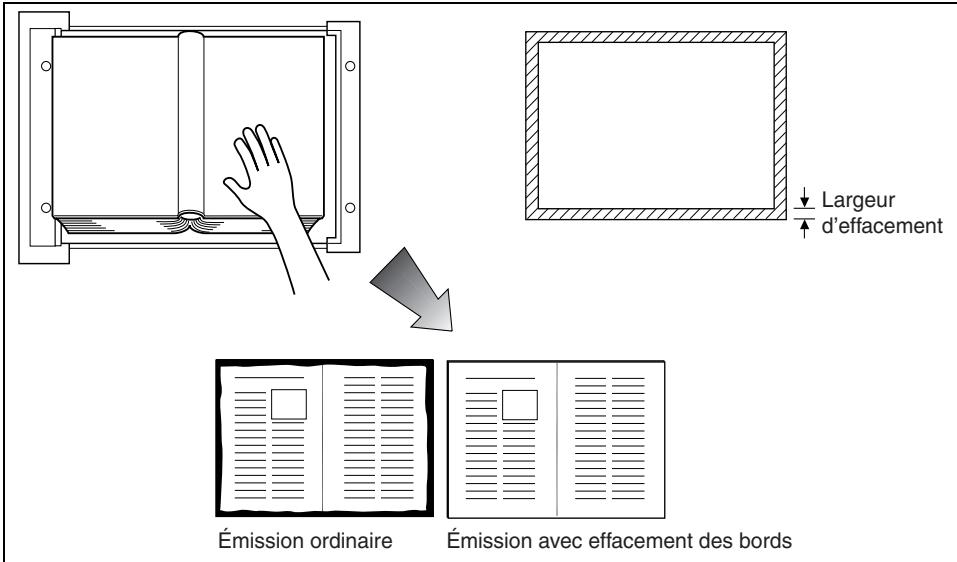
>>> Spécifications pour la fonction Effacement des bords <<
- Le mode Mémoire est automatiquement sélectionné.
- Vous pouvez utiliser la vitre d'exposition ou le chargeur.
- La largeur de la zone effacée peut être réglée par pas de 1 mm entre 1 et 15 mm.
- Réglage initialedela largeur d'effacement:5mm
- Si l'on combine les fonctions Page par page et Eff bord, l'effect de cette dernière fonction s'applique au format de page de l'original qui reste à diviser.
Fonctions incompatibles avec la fonction Eff bord
2 en 1, Nb de pages, Original long, Relève, Relève bal
- Si l'écran de base du télécopieur n'est pas déjà affché, appuyez sur la touche [FAX] du tableau de commande pour le faire apparaitre.
- Appuyez sur la touche [APPLICATION] du tableau de commande.
- Appuyez sur [Eff bord].
4. Déterminez la largeur de l'effacement à l'aide des touches ▲ et ▼.
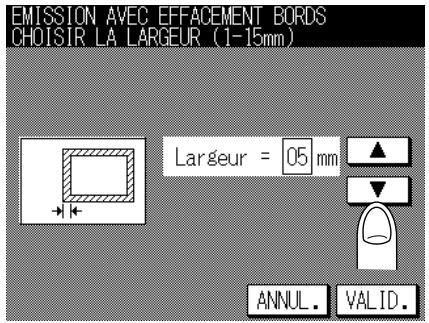

Pour plus de détails
Le réglage initial de la largeur d'effacement est de 5 mm.
5. Appuyez sur VALID.
L'écran du menu des applications du télécopieur s'affiche de nouveau.

Pour plus de détails
Pour quitter la fonction Effacement des bords, appuyez sur ANNUL.
6. Appuyez sur VALID.
L'écran de base du télécopieur s'affiche de nouveau.
7. Au besoin, réglez d'autres fonctions.

Conseil
Pour régler des fonctions de l'écran de base du télécopieur, reportez-vous à la section « Réglage des conditions d'émission » (p. 2-10). Pour régler des fonctions de l'écran du menu des applications du télécopieur, reportez-vous à la section « Vue d'ensemble des fonctions d'application » (p. 6-4).
8. Désignez le destinataire.

Conseil
Pour la désignation du destinataire, reportez-vous à la section « Sélection d'un destinataire » (p. 2-13).
9. Mettez en place l'original.

Pour plus de détails
Pourmettre en place le document,reportez-vous à la section «Mise en place de l'original surle télécopieur» (p.2-5).
10. Appuyez sur [DéPART].
Le FK-102 lit le document et le stocke en mémoire avant de commencer l'émission.
![KONICA MINOLTA FK-102 - Appuyez sur [DéPART]. - 1](/content/2019/11/139486/images/1cdac4ba26e432ea4d9946e37c7fa2fadfc04c78395736fc4ed36487343a54bd.jpg)
Conseil
- Pour interrompè l'émission, reportez-vous à la section voir Annulation de l'émission (p. 2-33).
- Si le destinataire n'est pas préts a receivevoir, il sera rappelé. Pour avoir des informations sur le rappel, reportez-vous à la rubrique « Rappel » (p. 2-24) de la section « Sélection d'un destinataire » (p. 2-13).
- En cas d'éché de l'émission, reportez-vous à la section « Envoi de messages impossible » (p. 12-2).
La fonction de sélection du format de l'original vous permet de désigner le format de papier du document à émettre comme étant égal à celui qui est charge sur le télécopieur du destinataire. Ceci signifie que la majeure partie de votre image d'origine sera imprimée sans réduction. Normalement, lorsque le format de papier charge sur le télécopieur du destinataire est trop petit pour accepter l'image émise, l'image d'origine est réduite afin de tener dans le format de papier. Cette fonction vous donne la possibility d'imprimer une partie de l'image sans réduction.
![KONICA MINOLTA FK-102 - Appuyez sur [DéPART]. - 2](/content/2019/11/139486/images/e4633fbe4688044058bc19a96482fb58f81b32beb78d269e775ac86a4f002c56.jpg)
>>> Spécifications pour la fonction Format orig <<
- Le mode Mémoire est automatiquement sélectionné.
- L'emplacement de lecture des originaux differé selon qu'ils sont placés dans le chargeur ou sur la vitre d'exposition.
- Lorsque les fonctions Format orig et Orig formats diff sont spécifiés simultanément, c'est le format donné par la première de ces deux fonctions qui est pris en compte.
Fonctions incompatibles avec Format orig
Relève, Nb de pages, Relève bal
Lorsque la fonction 2 en 1 ou Page par page est active, les formats de papier qui ne convennent pas s'affichent en grisé.
- Si l'écran de base du télécopieur n'est pas déjà affché, appuyez sur la touche [FAX] du tableau de commande pour le faire apparaitre.
- Appuyez sur la touche [APPLICATION] du tableau de commande.
- Appuyez sur Format orig.
4. Appuyez sur la touche représentant le format du document à émettre.
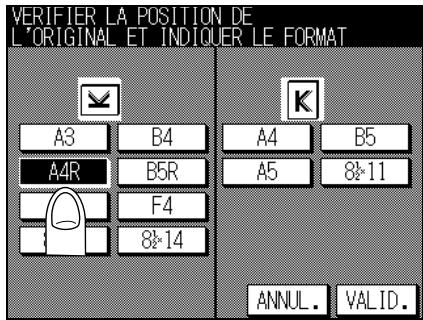
5. Appuyez sur VALID.
L'écran du menu des applications du télécopieur s'affiche de nouveau.

Pour plus de détails
Pour quitter la fonction Format orig, appuyez sur ANNUL.
6. Appuyez sur VALID.
L'écran de base du télécopieur s'affiche de nouveau.
7. Au besoin, réglez d'autres fonctions.

Conseil
Pour régler des fonctions de l'écran de base du télécopieur, reportez-vous à la section « Réglage des conditions d'émission » (p. 2-10). Pour régler des fonctions de l'écran du menu des applications du télécopieur, reportez-vous à la section « Vue d'ensemble des fonctions d'application » (p. 6-4).
8. Désignez le destinataire.

Conseil
Pour la désignation du destinataire, reportez-vous à la section « Sélection d'un destinataire » (p. 2-13).
9. Mettez en place l'original.

Conseil
Pourmettre en place le document,reportez-vous à la section «Mise en place de l'original surle télécopieur» (p.2-5).
10. Appuyez sur [DéPART].
Le FK-102 lit le document et le stocke en mémoire avant de commencer l'émission.
![KONICA MINOLTA FK-102 - Appuyez sur [DéPART]. - 1](/content/2019/11/139486/images/0f8a1cf50462ca8a84ab168de85c4972cbe235f4bcafc20904918edf2171e197.jpg)
Conseil
- Pour interrompè l'émission, reportez-vous à la section voir Annulation de l'émission (p. 2-33).
- Si le destinataire n'est pas préts à receivevoir, il sera rappelé 2 minutes après l'heure spécifique. Cette action est accomplie par la fonction Rappel. Pour avoir des informations sur le rappel, reportez-vous à la rubrique « Rappel » (p. 2-24) de la section « Sélection d'un destinataire » (p. 2-13).
- En cas d'éché de l'émission, reportez-vous à la section « Envoi de messages impossible » (p. 12-2).
Orig formats diff est une fonction qui vous permet de définir et d'envoyer un document composé de pages de différents formats en une seule opération.
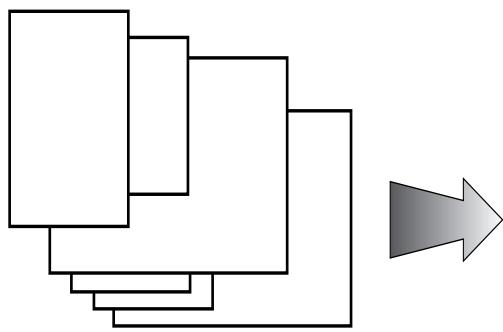
Un document composé de pages de différents formats est mis en place dans le chargeur.
Chaque page est émise et reproduite au même format que la page correspondante de l'original.
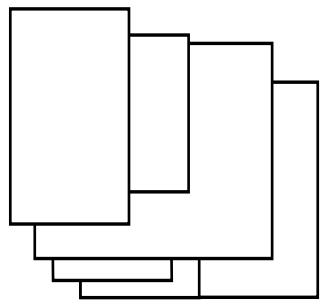
>>> Spécifications pour Orig formats diff <<
- Le mode Mémoire est automatiquement sélectionné.
- Lorsque les fonctions Format orig et Orig formats diff sont spécifiées simultanément, c'est la fonction Format orig qui a priorité.
Fonctions incompatibles avec Orig formats diff
2 en 1, Page par page, Nb de pages, Original plie, Original long, Inv. verso, Relève, Relève bal
- Si l'écran de base du télécopieur n'est pas déjà affché, appuyez sur la touche [FAX] du tableau de commande pour le faire apparaitre.
- Appuyez sur la touche [APPLICATION] du tableau de commande.
3. Appuyez sur Mode numérisation.
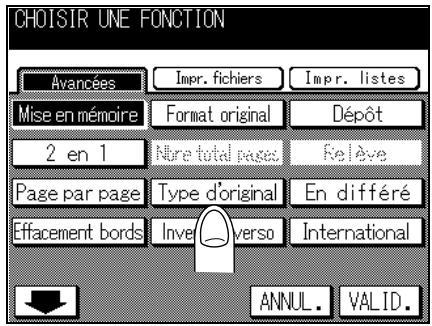
4. Appuyez sur Orig formats diff.
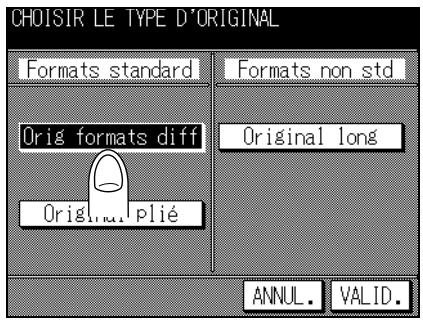
5. Appuyez sur VALID.
L'écran de base du télécopieur s'affiche de nouveau.

Pour plus de détails
Pour quitter le mode de réglage, appuyez sur ANNUL.
6. Appuyez sur VALID.
L'écran du menu des applications du télécopieur s'affiche de nouveau.
7. Au besoin, réglez d'autres fonctions.

Conseil
Pour régler des fonctions de l'écran du menu des applications du télécopieur, reportez-vous à la section « Réglage des conditions d'émission » (p. 2-10). Pour régler des fonctions de l'écran du menu des applications du télécopieur, reportez-vous à la section « Vue d'ensemble des fonctions d'application » (p. 6-4).
8. Désignez le destinataire.

Conseil
Pour la désignation du destinataire, reportez-vous à la section « Sélection d'un destinataire » (p. 2-13).
9. Mettez en place l'original.

Conseil
Pourmettre en place le document,reportez-vous à la section «Mise en place de l'original surle télécopieur» (p.2-5).
10. Appuyez sur [DéPART].
Le FK-102 lit le document et le stocke en mémoire avant de commencer l'émission.
![KONICA MINOLTA FK-102 - Appuyez sur [DéPART]. - 1](/content/2019/11/139486/images/75cbd155fbf709547ef723f00982c8aa84cb75de0c09eb527a7a1b3ae02f2498.jpg)
Conseil
- Pour interrompè l'émission, reportez-vous à la section voir Annulation de l'émission (p. 2-33).
- Si le destinataire n'est pas préts a receivevoir, il sera rappelé. Pour avoir des informations sur le rappel, reportez-vous à la rubrique « Rappel » (p. 2-24) de la section « Sélection d'un destinataire » (p. 2-13).
- En cas d'éché de l'émission, reportez-vous à la section « Envoi de messages impossible » (p. 12-2).
Le format du document peut ne pas etre detecte correctement si le document comporte des pris. Le FK-102 détermine le format du document et le lit en memoire avant de commencer I'émission. Cette fonction ne peut etre utilise qu'avc le chargeur.
![KONICA MINOLTA FK-102 - Appuyez sur [DéPART]. - 2](/content/2019/11/139486/images/d331ed1bb2716e22a5c0ba2a09bc6b784aa126a4f00985ac6a35bc2d0e845978.jpg)
>>> Spécifications pour la fonction Original plié. <<
- L'utilisation d'un chargeur est indispensable. La fonction Original plie ne fonctionne pas avec la vitre d'exposition.
- Les pages qui suivant la première page sont supposées avoir le même format que celle-ci. Si elles ont un format différent, Sélectionnéz Orig formats diff et non Original plié.
Fonctions incompatibles avec Original plié
Orig formats diff, Original long, Relève, Relève bal.
- Si l'écran de base du télécopieur n'est pas déjà affché, appuyez sur la touche [FAX] du tableau de commande pour le faire apparaitre.
- Appuyez sur la touche [APPLICATION] du tableau de commande.
3. Appuyez sur Mode numérisation.
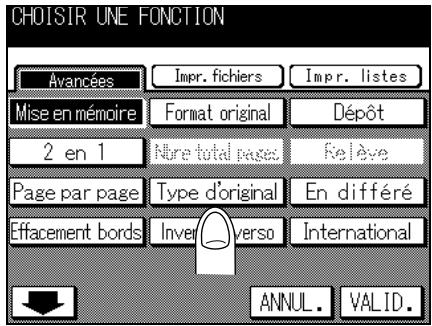
4. Appuyez sur Original plié.
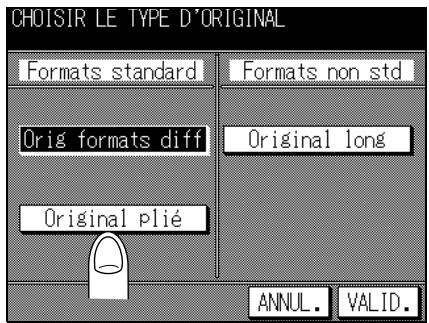

Pour plus de détails
Pour quitter le mode de réglage, appuyez sur ANNUL.
5. Appuyez sur VALID.
L'écran du menu des applications du télécopieur s'affiche de nouveau.
6. Appuyez sur VALID.
L'écran de base du télécopieur s'affiche de nouveau.
7. Au besoin, réglez d'autres fonctions.

Pour plus de détails
Pour régler des fonctions de l'écran de base du télécopieur, reportez-vous à la section « Réglage des conditions d'émission » (p. 2-10). Pour régler des fonctions de l'écran du menu des applications du télécopieur, reportez-vous à la section « Vue d'ensemble des fonctions d'application » (p. 6-4).
8. Désignez le destinataire.

Conseil
Pour avoir des informations sur la désignation du destinataire, reportez-vous à la section « Sélection d'un destinataire » (p. 2-13).
9. Placez le document, face imprimée vers le haut.

Pour plus de détails
Pourmettre en place le document,reportez-vous à la section «Mise en place de l'original surle télécopieur» (p.2-5).
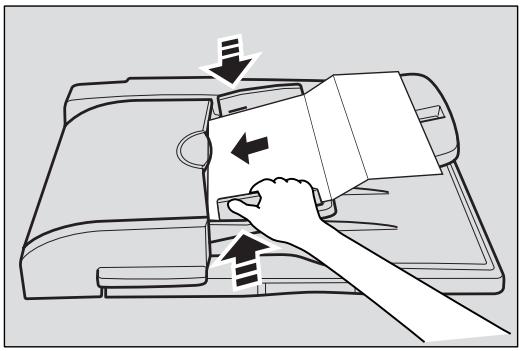
10. Appuyez sur [DéPART].
Le FK-102 lit le document et le stocke en mémoire avant de commencer l'émission.
![KONICA MINOLTA FK-102 - Appuyez sur [DéPART]. - 1](/content/2019/11/139486/images/64369c5601ac04e5661f8243d0eec9c5d7958e25e3e8a8fd7fa0bbcea8296c27.jpg)
Conseil
- Pour interrompè l'émission, reportez-vous à la section voir Annulation de l'émission (p. 2-33).
- Si le destinataire n'est pas prét à receivevoir, il sera rappelé. Pour avoir des informations sur le rappel, reportez-vous à la rubrique « Rappel » (p. 2-24) de la section « Sélection d'un destinataire » (p. 2-13).
- En cas d'éché de l'émission, reportez-vous à la section « Envoi de messages impossible » (p. 12-2).
Le FK-102 dispose d'une fonction qui permet l'émission de pages d'une longueur supérieure à celle du A3 (420 mm). Si vous essayez d'envoyer un document long sans avoir sélectionné le mode Original long, l'alimentation du papier ne se fera pas correctement. Lorsque le mode Original long est sélectionné, il est possible d'envoyer des pages d'une longueur pouvant aller jusqu'à 800 mm. Cette fonction ne peut être utilisé qu'avac le chargeur.
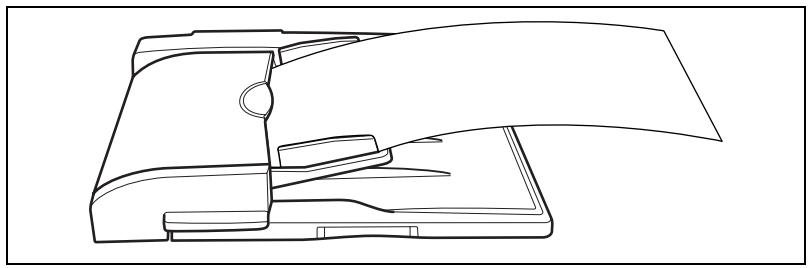
>>> Spécifications pour Original long <<<
- L'utilisation d'un chargeur est indispensable. La fonction Original long ne fonctionne pas avec la vente d'exposition.
Fonctions incompatibles avec Original long
2 en 1, Page par page, Eff bord, Orig formats diff, Original plié, Inv. verso, Relève
- Si l'écran de base du télécopieur n'est pas déjà affché, appuyez sur la touche [FAX] du tableau de commande pour le faire apparaitre.
- Appuyez sur la touche [APPLICATION] du tableau de commande.
- Appuyez sur Type d'original.
- Appuyez sur Original long.
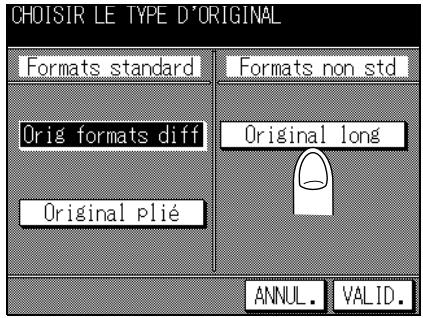

Pour plus de détails
Pour quitter le mode de réglage, appuyez sur ANNUL.
5. Appuyez sur VALID.
L'écran du menu des applications du télécopieur s'affiche de nouveau.
6. Appuyez sur VALID.
L'écran de base du télécopieur s'affiche de nouveau.
7. Au besoin, réglez d'autres fonctions.

Conseil
Pour régler des fonctions de l'écran de base du télécopieur, reportez-vous à la section « Réglage des conditions d'émission » (p. 2-10). Pour régler des fonctions de l'écran du menu des applications du télécopieur, reportez-vous à la section « Vue d'ensemble des fonctions d'application » (p. 6-4).
8. Désignez le destinataire.

Conseil
Pour la désignation du destinataire, reportez-vous à la section « Sélection d'un destinataire » (p. 2-13).
9. Placez le document, face imprimée vers le haut.
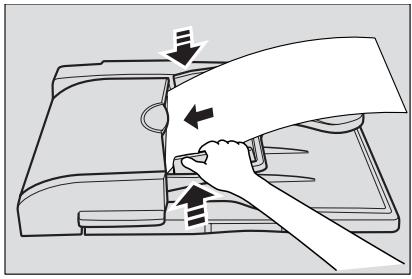

Pour plus de détails
Pourmettre en place le document,reportez-vous à la section «Mise en place de l'original surle télécopieur» (p.2-5).
10. Appuyez sur [DéPART].
Le FK-102 lit le document et le stocke en mémoire avant de commencer l'émission.
![KONICA MINOLTA FK-102 - Appuyez sur [DéPART]. - 1](/content/2019/11/139486/images/1a282de0f66dc671b4f09af1e413cbeb54306c823c30f4e1c05c8c59f570ae96.jpg)
Conseil
- Pour interrompè l'émission, reportez-vous à la section voir Annulation de l'émission (p. 2-33).
- Si le destinataire n'est pas prét à receivevoir, il sera rappelé. Pour avoir des informations sur le rappel, reportez-vous à la rubrique « Rappel » (p. 2-24) de la section « Sélection d'un destinataire » (p. 2-13).
- En cas d'éché de l'émission, reportez-vous à la section « Envoi de messages impossible » (p. 12-2).
La fonction de correction de reliure (Reliure haut ou Reliure côte) vous permet de spécifique le style de reliure approprié lors de l'émission d'un document recto-verso (c'est-à-dire imprimé sur les deux faces du papier). Le type de reliureChoisi permet de dire correctement les pages du document en les feuilletant de droite à gauche ou de haut en bas.
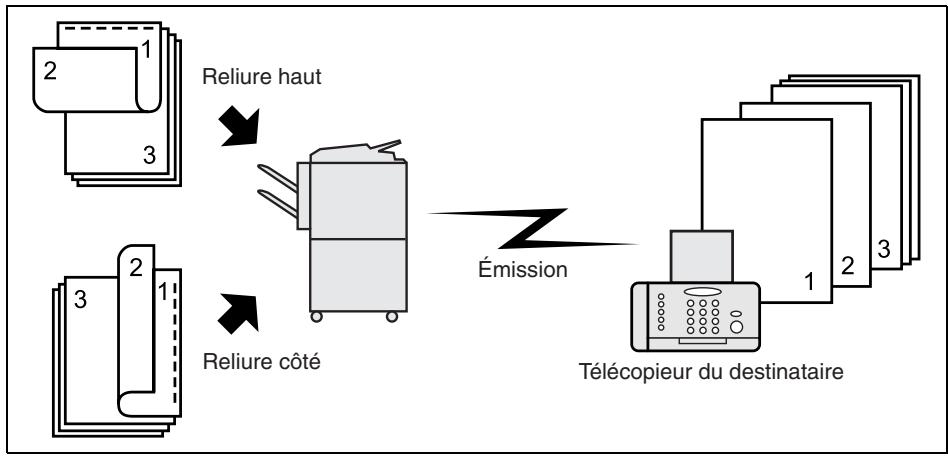
>>> Spécifications pour Inv. verse <<
L'utilisation d'un chargeur est indispensable. La vitre d'exposition ne peut pas etre utilisée pour une émission avec le mode de correction Reliure haut.
Fonctions incompatibles avec Inv. verse
2 en 1, Page par page, Orig formats diff, Original long, Relève, Relève bal
- Si l'écran de base du télécopieur n'est pas déjà affché, appuyez sur la touche [FAX] du tableau de commande pour le faire apparaitre.
- Appuyez sur la touche [APPLICATION] du tableau de commande.
-
Appuyez sur Inv. verso.
-
Appuyez sur Reliure haut ou sur Reliure côté pour spécifique le type de reliure du document original imprimé sur ses deux faces.
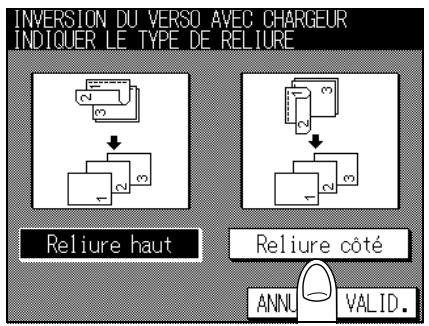
- Appuyez sur VALID.
L'écran du menu des applications du télécopieur s'affiche de nouveau.

Pour plus de détails
Pour quitter le mode de réglage, appuyez sur ANNUL.
- Appuyez sur VALID.
L'écran de base du télécopieur s'affiche de nouveau.
- Au besoin, réglez d'autres fonctions.

Conseil
Pour régler des fonctions de l'écran de base du télécopier, reportez-vous à la section « Réglage des conditions d'émission » (p. 2-10). Pour régler des fonctions de l'écran du menu des applications du télécopier, reportez-vous à la section « Vue d'ensemble des fonctions d'application » (p. 6-4).
- Désignez le destinataire.

Conseil
Pour la désignation du destinataire, reportez-vous à la section « Sélection d'un destinataire » (p. 2-13).
- Placez le document, face imprimée vers le haut.

Pour plus de détails
Pourmettre en place le document,reportez-vous à la section «Mise en place de l'original surle télécopieur» (p.2-5).
10. Appuyez sur [DéPART].
Le FK-102 lit le document et le stocke en mémoire avant de commencer l'émission.
![KONICA MINOLTA FK-102 - Appuyez sur [DéPART]. - 1](/content/2019/11/139486/images/3b0b70caceb448d2c79612c7f06bbfe1621115fe339fba33277439f5b86fd212.jpg)
Conseil
- Pour interrompree l'émission, reportez-vous à la section voir Annulation de l'émission (p. 2-33).
- Si le destinataire n'est pas prét à receivevoir, il sera rappelé. Pour avoir des informations sur le rappel, reportez-vous à la rubrique « Rappel » (p. 2-24) de la section « Sélection d'un destinataire » (p. 2-13).
- En cas d'éché de l'émission, reportez-vous à la section « Envoi de messages impossible » (p. 12-2).
L'émission peut se faire après avoir désactivé la fonction ECM. Le mode de correction d'erreur (ECM) est un mode d'émission avec correction d'erreur établi par l'ITU-T (Union Internationale des Télécommunications). Les télécopieurs dotés de la fonction ECM peuvent communiquer entre eux et confirmer que les données envoyées sont exemples d'erreurs. De ce fait, les communications sont exemples de perturbations dues aux parasites des lignes, etc. Le FK-102 utilise la fonction ECM pour l'émission, sauf si vous la désactivez.
>>> Spécifications pour la fonction ECM désactivé <<
- S'il y a des parasites sur la ligne, la communication peut durer un peu plus longtemps si la fonction ECM est activée.
- La fonction ECM reprend automatiquement à l'issue de l'émission.
Fonctions incompatibles avec ECM désactivé
Relève, Dépôt, V34 désact., Relève bal
- Si l'écran de base du télécopieur n'est pas déjà affché, appuyez sur la touche [FAX] du tableau de commande pour le faire apparaitre.
- Appuyez sur la touche [APPLICATION] du tableau de commande.
- Appuyez sur
- Appuyez sur ECM désacté.

Pour plus de détails
Pour quitter, appuyez sur ANNUL. ou appuyez de nouveau sur ECM désacté.
5. Appuyez sur VALID.
L'écran de base du télécopieur s'affiche de nouveau.
6. Au besoin, réglez d'autres fonctions.

Conseil
Pour régler des fonctions de l'écran de base du télécopieur, reportez-vous à la section « Réglage des conditions d'émission » (p. 2-10). Pour régler des fonctions de l'écran du menu des applications du télécopieur, reportez-vous à la section « Vue d'ensemble des fonctions d'application » (p. 6-4).
7. Désignez le destinataire.

Conseil
Pour la désignation du destinataire, reportez-vous à la section « Sélection d'un destinataire » (p. 2-13).
8. Mettez en place l'original.

Conseil
Pourmettre en place le document,reportez-vous a la section «Mise en place de I'original surle télécopieur» (p.2-5).
9. Appuyez sur [DéPART].
Le FK-102 lance l'émission.
![KONICA MINOLTA FK-102 - Appuyez sur [DéPART]. - 1](/content/2019/11/139486/images/3cedc2672fa4db62d1e502d63c6eb724b7d64950796da59eec000c428e362f5e.jpg)
Conseil
- Pour interrompè l'émission, reportez-vous à la section « Annulation de l'émission » (p. 2-33)
- Si le destinataire n'est pas prét à receivevoir, il sera rappelé. Pour avoir des informations sur le rappel, reportez-vous à la rubrique « Rappel » (p. 2-24) de la section « Sélection d'un destinataire » (p. 2-13).
- En cas d'éché de l'émission, reportez-vous à la section « Envoi de messages impossible » (p. 12-2).
Communications confidentielles (Fonctions avec boîte)
Fonctions avec boîte est une fonction qui vous permet d'utiliser des boîtes aux lettres à accès restreint (similaires à des comptes de courrier électronique) pour échanger des informations privées avec des personnes spécifiques. Non seulement vous pouvez envoyer un document à une boîte aux lettres à accès restreint d'un destinataire (émission à accès restreint) mais vous pouze aussi recevoir un document dans une boîte aux lettres à accès restreint de votre poste (réception à accès restreint). Les sections suivantes décrivent les procédures relatives à l'émission à accès restreint, l'impression du document reçu dans une boîte aux lettres à accès restreint et l'effacement d'un document contenu dans une telle boîte aux lettres.
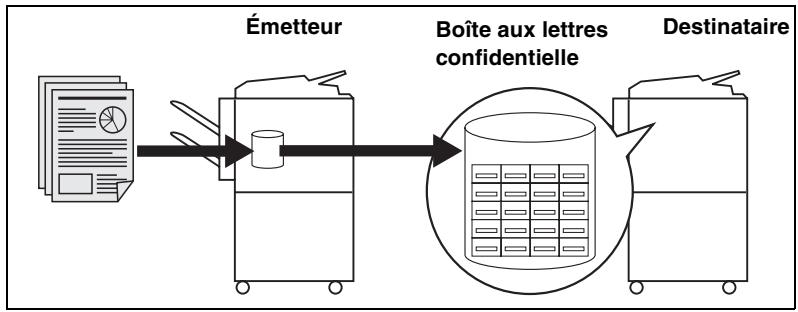
>>> Spécifications pour la fonction Émis. boîte <<
- La communication avec accès restreint est activée par le réglage approprié en mode Responsible. Pour plus de détails, reportez-vous à la section « Fonctions avancées » (p. 10-32).
- Pour pouvoir employer l'émission à accès restreint, il faut qu'une boîte aux lettres à accès restreint et un code d'accès soit définis sur le télécopieur du destinataire. Selon le type de télécopieur, le code d'accès peut être inutil.
- Si vous avez l'intention d'utiliser la réception à accès restreint, définièsez une boîte aux lettres à accès restreint et un code d'accès (voir « Définition de boîtes aux lettres confidentielle » (p. 9-33)) pour votre FK-102 et indiquez-les au destinataire.
La fonction Émis. boîte ne peut être utilisée que lorsque le télécopieur du destinataire dispose de la fonction code F.
Fonctions incompatibles avec Émis. boîte
Dépôt, Relève, Relève bal, Dem émis rel, Émis. avec code
Émis. boîte
- Si l'écran de base du télécopieur n'est pas déjà affché, appuyez sur la touche [FAX] du tableau de commande pour le faire apparaitre.
- Appuyez sur la touche [APPLICATION] du tableau de commande.
- Appuyez sur .
- Appuyez sur Émis. boîte.
- Entre le No boîte du poste destinataire dans la zone No boîte
Si un code d'accès est requis, appuyez sur OUI et entrez le code d'accès.
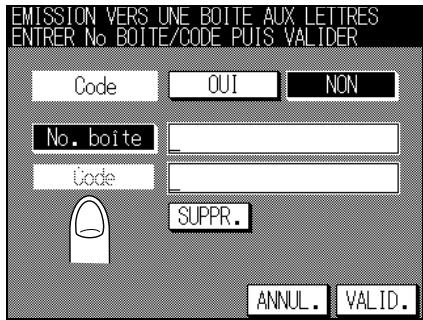

Pour plus de détails
- No. boîte et Code d'accès sont des nombres dont la longueur peut aller jusqu'à 20 chiffres.
Pour communiquer avec le FK-102, entrez trois chiffres pour le No boite et quatre chiffres pour le Code d'accès. Le nombre de chiffres varie en fonction de l'appareil.
- Pour le Code d'accès, il est possible d'utiliser les chiffres 0-9 et les caractères # et *
Pour corriger une erreur de saisie,utilisez SUPPR. - Pour effacer la totalité de l'entrée, appuyez sur [ARRÉT/ANNUL.].
6. Appuyez sur VALID.
L'écran du menu des applications du télécopieur s'affiche de nouveau.

Pour plus de détails
Pour quitter le mode de réglage, appuyez sur ANNUL.
7. Appuyez sur VALID.
L'écran de base du télécopieur s'affiche de nouveau.
8. Au besoin, réglez d'autres fonctions.

Conseil
Pour régler des fonctions de l'écran de base du télécopieur, reportez-vous à la section « Réglage des conditions d'émission » (p. 2-10). Pour régler des fonctions de l'écran du menu des applications du télécopieur, reportez-vous à la section « Vue d'ensemble des fonctions d'application » (p. 6-4).
9. Désignez le destinataire.

Conseil
Pour la désignation du destinataire, reportez-vous à la section « Sélection d'un destinataire » (p. 2-13).
10. Mettez en place l'original.

Conseil
Pourmettre en place le document,reportez-vous à la section «Mise en place de l'original surle télécopieur» (p.2-5).
11. Appuyez sur [DéPART].
Le FK-102 lit le document et le stocke en mémoire avant de commencer l'émission vers le destinataire.
![KONICA MINOLTA FK-102 - Appuyez sur [DéPART]. - 1](/content/2019/11/139486/images/dcf38f88bf15673edee3ccb26d1377cc3ea21ec465717cbf29a142d2773ffe4e.jpg)
Pour plus de détails
Pour interrompre l'opération, appuyez sur [ARRÉT/ANNUL].
Impression du document reçu dans une boîte aux lettres
Lorsque votre FK-102 recoit un document à accès restreint, il imprime automatiquement un rapport de réception confidentielle. Pour imprimer le document reçu dans une boîte aux lettres, procédez comme suit.
- Si l'écran de base du télécopieur n'est pas déjà affché, appuyez sur la touche [FAX] du tableau de commande pour le faire apparaitre.
- Appuyez sur la touche [APPLICATION] du tableau de commande.
- Appuyez sur Impression fichier.
- Appuyez sur Boîtes réception puis sur VALID.
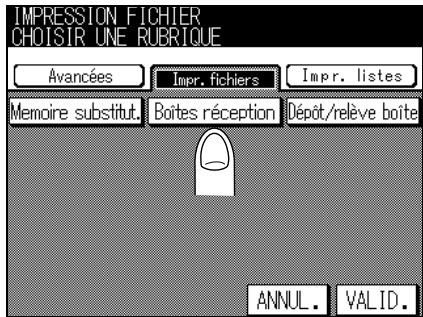
- Sélectionnez le No boîte à l'aide des touches ▼ ou ▲ puis appuyez sur IMPR.
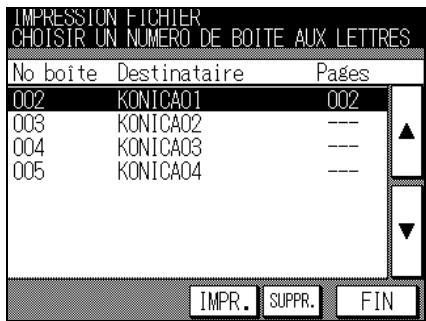

Pour plus de détails
Pour interrompre l'opération, appuyez sur FIN.
6. Si Clé boîte est défini, l'écran relatif au code d'accès s'affiche. Entrez la Clé boîte
Le document present dans la boîte aux lettres désignée s'imprime.
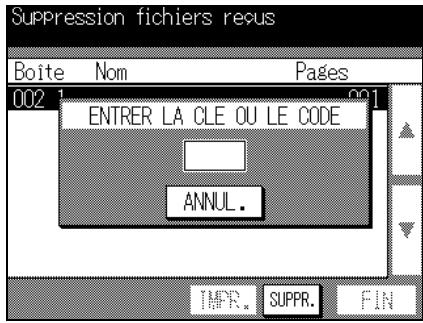

Pour plus de détails
- Pour interrompre l'opération, appuyez sur ANNUL.
- Pour effacer la totalité de l'entrée, appuyez sur [ARRÉT/ANNUL].
- Une fois qu'un document présente dans une boîte aux lettres est imprimé, il est effacé.
Suppression de documents présents dans une boîte aux lettres
Effectuer la procédure suivant pour effacer des documents d'une boîte aux lettres.
Vous pouze supprimer en bloc les documents des boîtes aux lettres dans le mode Responsible. Voir la section « Initialisation de la mémoire d'image du télécopieur » (p. 10-29).
- Si l'écran de base du télécopieur n'est pas déjà affché, appuyez sur la touche [FAX] du tableau de commande pour le faire apparaitre.
- Appuyez sur la touche [APPLICATION] du tableau de commande.
- Appuyez sur Impression fichier.
- Appuyez sur Boîtes réception puis sur VALID.
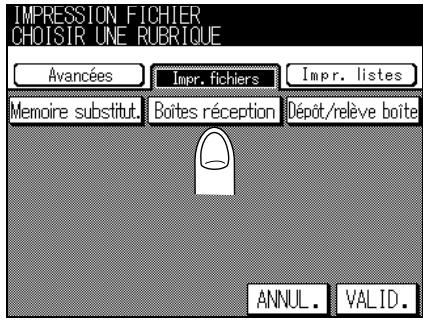
- Sélectionnez le nombre de la boîte aux lettres dont les documents sont à supprimer à l'aide des touches ou . Appuyez ensuite sur SUPPR.
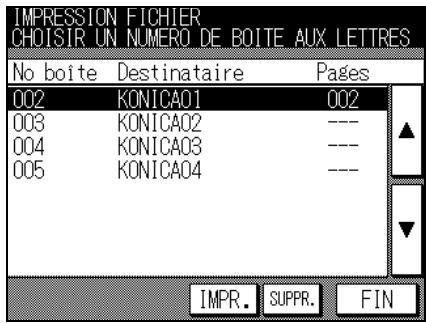

Pour plus de détails
Pour interrompre l'opération, appuyez sur FIN.
6. Si Clé boîte est défini, l'écran relatif au code d'accès s'affiche. Entrez la Clé boîte
Le document prisent dans la boite aux lettres designee est supprimé.
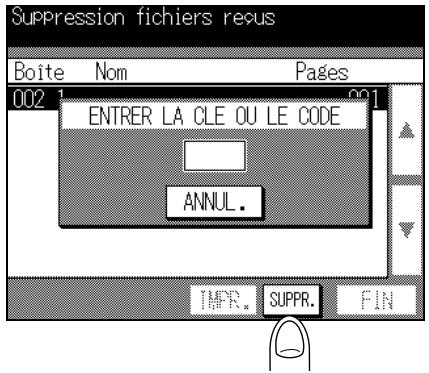

Pour plus de détails
- Pour interrompre l'opération, appuyez sur ANNUL.
- Si vous appuyez sur [ARRÊT/ANNUL.], les informations que vous avez saisies seront supprimées.
Le mode V34 est un mode de communication utilisé pour communiquer avec le télécopieur Super G3. Lorsqu'un destinataires ou le FK-102 est relié à une ligne par l'intermédiaire d'un central, il se peut que vous ne puissiez pas communiquer en mode super G3 en fonction de la configuration de la ligne.
Dans ce cas, nous vous recommendons de sélectionner V34 désact. avant d'émettre afin de ne pas utiliser le mode super G3.
Spécifications pour la fonction V34 désact. <<
La fonction V34 reprend automatiquement à l'issue de l'émission.
Fonctions incompatibles avec V34 désact.
Relève bal
- Si l'écran de base du télécopieur n'est pas déjà affché, appuyez sur la touche [FAX] du tableau de commande pour le faire apparaitre.
- Appuyez sur la touche [APPLICATION] du tableau de commande.
- Appuyez sur
- Appuyez sur V34 OFF

Pour plus de détails
Pour quitter, appuyez sur ANNUL. ou appuyez de nouveau sur V34 désact.
- Appuyez sur VALID.
L'écran de base du télécopieur s'affiche de nouveau.
- Au besoin, réglez d'autres fonctions.

Pour plus de détails
Pour régler des fonctions de l'écran de base du télécopieur, reportez-vous à la section « Réglage des conditions d'émission » (p. 2-10). Pour régler des fonctions de l'écran du menu des applications du télécopieur, reportez-vous à la section « Vue d'ensemble des fonctions d'application » (p. 6-4).
- Désignez le destinataire.

Pour plus de détails
Pour la désignation du destinataire, reportez-vous à la section « Sélection d'un destinataire » (p. 2-13).
8. Mettez en place l'original.

Pour plus de détails
Pourmettre en place le document,reportez-vous à la section «Mise en place de l'original surle télécopieur» (p.2-5).
9. Appuyez sur [DéPART].
Le FK-102 lit le document et le stocke en mémoire avant de commencer l'émission.
![KONICA MINOLTA FK-102 - Appuyez sur [DéPART]. - 1](/content/2019/11/139486/images/e3e4d11e7db8f1d5d716df4d7a4f779699ef0ddc69a3aed59069bf418ffef738.jpg)
Pour plus de détails
- Pour interrompè l'émission, reportez-vous à la section voir Annulation de l'émission (p. 2-33).
- Si le destinataire n'est pas prét à receivevoir, il sera rappelé. Pour avoir des informations sur le rappel, reportez-vous à la rubrique « Rappel » (p. 2-24) de la section « Sélection d'un destinataire » (p. 2-13).
- En cas d'éché de l'émission, reportez-vous à la section « Envoi de messages impossible » (p. 12-2).
L'émission avec code est une émission effectue avec un code d'accès joint. Si le FK-102 est régé en mode Réception restrainte, le destinataire doit envoyer le même code d'accès que celui utilisé pour ce mode.
Spécifications pour la fonction Émis. avec code <<
Fonctions incompatibles avec Émis. avec code
Dépôt, Relève, Émis. boîte, Relève bal, Dem émis rel
- Si l'écran de base du télécopieur n'est pas déjà affché, appuyez sur la touche [FAX] du tableau de commande pour le faire apparaitre.
- Appuyez sur la touche [APPLICATION] du tableau de commande.
- Appuyez sur
- Appuyez sur Émission avec code.
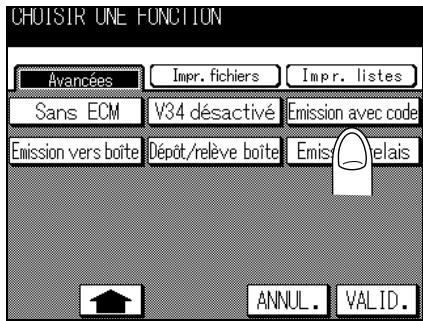
- Entrez le code (4 chiffres car le télécopieur du destinataires est un FK-102) dans la zone Code d'accès.
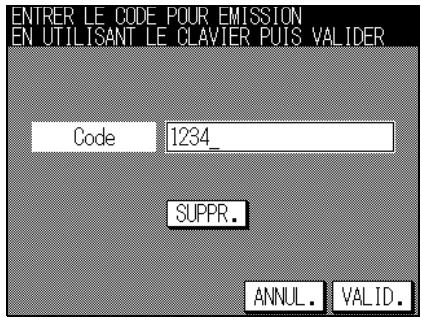

Pour plus de détails
- Pour le code d'accès, il est possible d'utiliser les chiffres 0-9 et les caractères # et *.
- Pour corriger une erreur de saisie, utilisez SUPPR.
- Pour effacer la totalité de l'entrée, appuyez sur [ARRÉT/ANNUL].
6. Appuyez sur VALID.
L'écran du menu des applications du télécopieur s'affiche de nouveau.

Pour plus de détails
Pour quitter le mode de réglage, appuyez sur ANNUL.
7. Appuyez sur VALID.
L'écran de base du télécopieur s'affiche de nouveau.
8. Au besoin, réglez d'autres fonctions.

Pour plus de détails
Pour régler des fonctions de l'écran de base du télécopier, reportez-vous à la section « Réglage des conditions d'émission » (p. 2-10). Pour régler des fonctions de l'écran du menu des applications du télécopier, reportez-vous à la section « Ouverture de l'écran des applications » (p. 6-2).
9. Désignez le destinataire.

Pour plus de détails
Pour la désignation du destinataire, reportez-vous à la section « Sélection d'un destinataire » (p. 2-13).
10. Mettez en place l'original.

Pour plus de détails
Pourmettre en place le document,reportez-vous à la section «Mise en place de l'original surle télécopieur» (p.2-5).
11. Appuyez sur [DéPART].
Le FK-102 lit le document et le stocke en mémoire avant de commencer l'émission vers le poste reliais.
![KONICA MINOLTA FK-102 - Appuyez sur [DéPART]. - 1](/content/2019/11/139486/images/975125fa650c7ee9ee11d6bce422dcd6b415c07363f61dda96bba7f0e6ffe308.jpg)
Pour plus de détails
Pour interrompre l'opération, appuyez sur [ARRÉT/ANNUL].
Une demande d'émission relais consiste à demander à un télécopieur distant intermédiaire d'émettre vers plusieurs destinataires. Si les destinataires vers lesquels vous souhaitez émettre doivent être appelés en interurbain, cette fonction réduira le coût des communications. Vous pouvez organiser des groupes de destinataires, chacun étant composé d'un poste relais et de plusieurs destinataires.
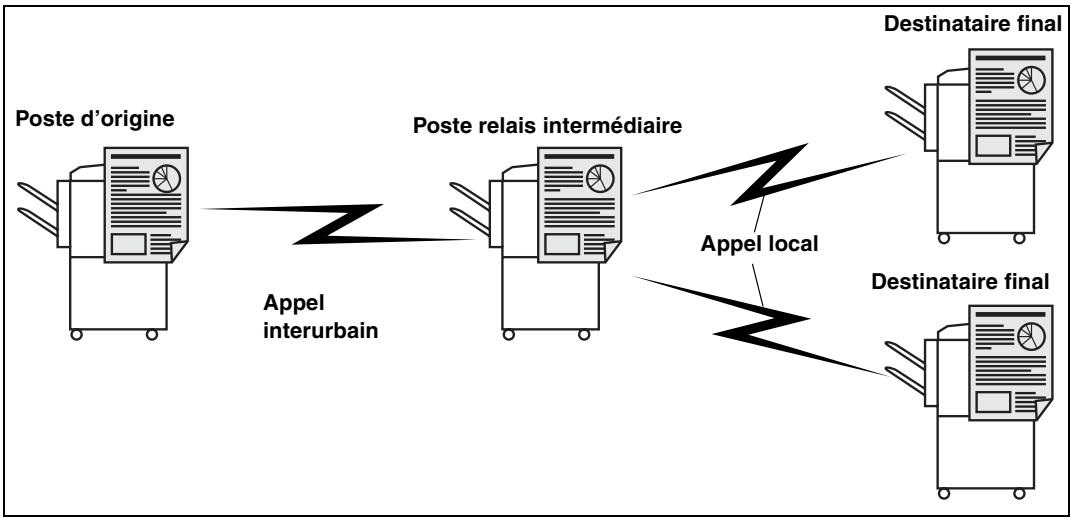
>>> Spécifications pour Demande d'émission relatais <<
- La fonction Demande d'émission relais ne peut être utilisée que si elle a été activée dans le mode Responsible. Pour plus de détails, reportez-vous à la section Fonctions avances (p. 10-32).
- Le poste d'origine est le télécopieur qui envoie une demande d'émission relais, le poste relais est le télécopieur qui transmet les appeals et le destinataire final est le télécopieur qui reçoit et termine la communication.
- Pour utiliser la fonction Demande d'émission relais, un code d'accès de relais et un N° de groupe de destination doit être définis sur le poste relais intermédiaire.
- Si vous avez l'intention d'utiliser votre FK-102 en tant que poste de relais, définièsse le No boîte relais, le Code relais et le No de groupe de destination de votre télécopieur et communiquè ces informations au poste d'origine. Pour plus de détails, reportez-vous à la section Définition d'une émission relais (p. 9-27).
- Demande d'émission relais ne peut être utilisé que si le poste relais bénéficiaie de la fonction Code F.
Fonctions incompatibles avec Dem émis rel
Dépôt, Relève, Émis. boîte, Relève bal, Émis. avec code
- Si l'écran de base du télécopieur n'est pas déjà affché, appuyez sur la touche [FAX] du tableau de commande pour le faire apparaitre.
- Appuyez sur la touche [APPLICATION] du tableau de commande.
- Appuyez sur
- Appuyez sur Dem émis rel.
- Entrez au clavier le N° de la boîte relais du poste relais (sous-adresse) dans la zone No boîte, et le code d'accès relais du poste relais dans la zone Code d'accès.
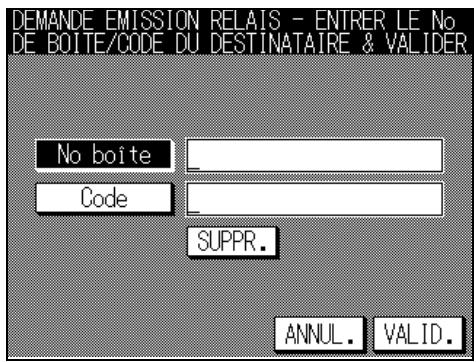

Pour plus de détails
- No. boîte (sous-adresse) et Code d'accès sont des nombres dont la longueur peut aller jusqu'à 20 chiffres.
- Pour le Code d'accès, il est possible d'utiliser les chiffres 0-9 et les caractères # et *.
- Pour corriger une erreur de saisie, utilisez SUPPR.
- Pour effacer la totalité de l'entrée, appuyez sur [ARRÉT/ANNUL].
6. Appuyez sur VALID.
L'écran du menu des applications du télécopieur s'affiche de nouveau.

Pour plus de détails
Pour quitter le mode de réglage, appuyez sur ANNUL.
7. Appuyez sur VALID.
L'écran de base du télécopieur s'affiche de nouveau.
8. Au besoin, réglez d'autres fonctions.

Pour plus de détails
Pour régler des fonctions de l'écran de base du télécopieur, reportez-vous à la section « Réglage des conditions d'émission » (p. 2-10). Pour régler des fonctions de l'écran du menu des applications du télécopieur, reportez-vous à la section « Vue d'ensemble des fonctions d'application » (p. 6-4).
9. Désignez le poste relais.

Pour plus de détails
Pour la désignation du destinataire, reportez-vous à la section « Sélection d'un destinataire » (p. 2-13).
10. Mettez en place l'original.

Pour plus de détails
Pourmettre en place le document,reportez-vous a la section «Mise en place de I'original surle télécopieur» (p.2-5).
11. Appuyez sur [DéPART].
Le FK-102 lit le document et le stocke en mémoire avant de commencer l'émission vers le poste reliais.
![KONICA MINOLTA FK-102 - Appuyez sur [DéPART]. - 1](/content/2019/11/139486/images/f7a45009a914c65f6eee9721c3818e966db4009094180f3e74a255790ca37554.jpg)
Pour plus de détails
Pour interrompre l'opération, appuyez sur [ARRÉT/ANNUL].
Composition par monotouche ou par touche programmée
La fonction Monotouche/Programmée vous permet de memoriser les numéroes de télécopier avec lesquels vous communiquez le plus souvent et les actions de composition de ces numéroes dans des touches à accès direct (appelezes monotouches) ou à l'aide de touches programmées. La procédure d'émission à l'aide de monotouches ou de touches programmées est décrite ci-dessous.
Pour savoir comment définir des monotouches et des touches programmées, voir Définition de monotouches et de touches programmées (p. 9-12).

Pour plus de détails
Si vous voulez affecter deux ou plusieurs destinataires à une monotouce ou à une touche programmée, ils doivent tout d'abord être définis sous forme de groupe.
- Si l'écran de base du télécopieur n'est pas déjà affché, appuyez sur la touche [FAX] du tableau de commande pour le faire apparaitre.
- Mettez en place l'original.

Pour plus de détails
Pourmettre en place le document,reportez-vous à la section «Mise en place de l'original surle télécopieur» (p.2-5).
- ■ À l'aide de l'écran tactile
Appuyez sur Programme dans l'onglet Répertoire de l'écran de base du télécopieur et appuyez sur la touche programmée que vous pouze utiliser.
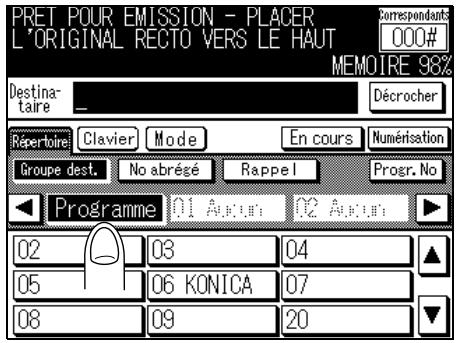
La définition de la fonction enregistrée est rappelée. Appuyez sur [DéPART] pour lancer l'émission.
A l'aide d'une monotouche
Appuyez sur la monotouche ou sur la touche programmée dans laquelle l'opération est enregistrée.
La définition de la fonction enregistrée est rappelée. Appuyez sur [DéPART] pour lancer l'émission.
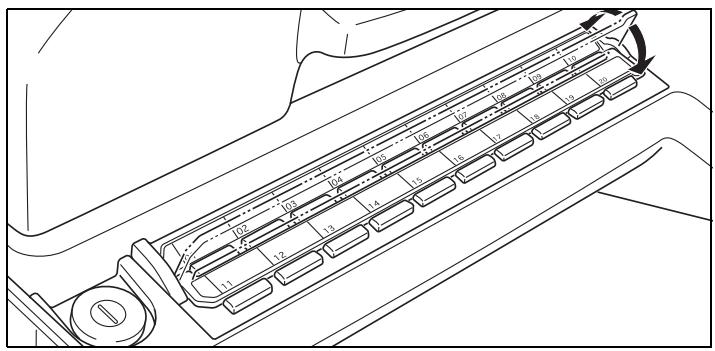

Conseil
- En cas d'interruption de l'émission, reportez-vous à la section « Annulation de l'émission » (p. 2-33).
- Lorsque la ligne du destinataire est occupée, ou lorsqu'un document ne peut être envoyé pour toute autre raison, le numéro est rappelé. Pour avoir des informations sur les rappels, reportez-vous au paragraphe « Rappel manuel » (p. 2-21).
- Lorsque l'envoi d'un document est impossible, reportez-vous à la section « Envoi de messages impossibly » (p. 12-2).
Fonctions utiles en réception
Mémoire de substitution 7-2
Transfert après réception 7-6
Informations de réception 7-7
Dans le mode Responsible, vous pouvez configurer le FK-102 pour receivevoir des documents, les stocker en mémoire et les imprimer à volonté. Ce mode est appelé Mémoire de substitution. Les sections suivantes décrivent les procédures d'impression et de suppression des documents reçus et conservés en mémoire en supposant que le mode Mémoire de substitution soit déjà configuré.

Conseil
Pour configurer le mode Mémoire de substitution, Pour plus de détails, reportez-vous à la section « Configuration de la mémoire de substitution (Mémoire substitut.) » (p. 10-36).
Impression d'un document conservé en mémoire
Pour imprimer le document reçu et conservé en mémoire, procédez comme suit.
- Si l'écran de base du télécopieur n'est pas déjà affché, appuyez sur la touche [FAX] du tableau de commande pour le faire apparaitre.
- Appuyez sur la touche [APPLICATION] du tableau de commande.
- Appuyez sur Impression fichier.
- Appuyez sur Mémoire substit. puis sur VALID.
La fenêtre de saisie du code d'accès s'affiche dans l'écran d'impression du fichier reçu en mémoire de substitution.
- Entre le code d'accès (4 caractères) au clavier.
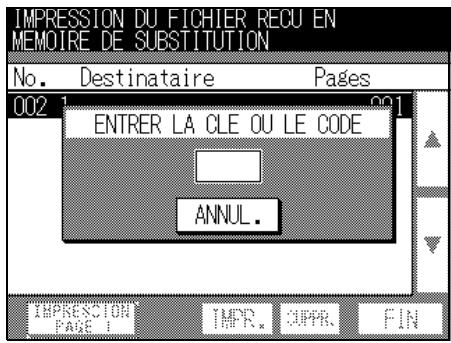

Pour plus de détails
- Pour interrompre l'opération, appuyez sur ANNUL.
- Si vous appuyez sur [ARRÊT/ANNUL.], les informations que vous avez saisies seront supprimées.
6. Sélectionnez le document reçu à l'aide de la touche ou puis appuyez sur IMPR.
Le document désigné s'imprime.
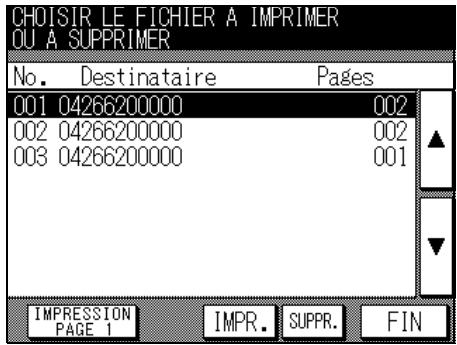

Pour plus de détails
- Pour interrompre l'opération, appuyez sur FIN avant d'appuyer sur IMPR.
- Appuyez sur IMPR. et sur [ARRÉT/ANNUL.], puis sur ARRÉT pour annuler l'opération.
- Un appui sur ÉPREUVE imprime la première page du fichier sélectionné, ce qui vous permet de vérifier son contenu.
Suppression d'un document conservé en mémoire
Pour supprimer le document reçu et conservé en mémoire, procédez comme suit.
- Si l'écran de base du télécopieur n'est pas déjà affché, appuyez sur la touche [FAX] du tableau de commande pour le faire apparaitre.
- Appuyez sur la touche [APPLICATION] du tableau de commande.
- Appuyez sur IMPR.
- Appuyez sur Mémoire substit. puis sur VALID.
La fenêtre de saisie du code d'accès s'affiche dans l'écran d'impression du fichier reçu en mémoire de substitution.
- Entre le code d'accès (4 caractères) au clavier.

Pour plus de détails
- Pour interrompre l'opération, appuyez sur ANNUL.
- Si vous appuyez sur [ARRÉT/ANNUL.], les informations que vous avez saisies seront supprimées.
6. Sélectionnez le document reçu à l'aide des touches ou puis appuyez sur SUPPR.
Le document désigné est supprimé.
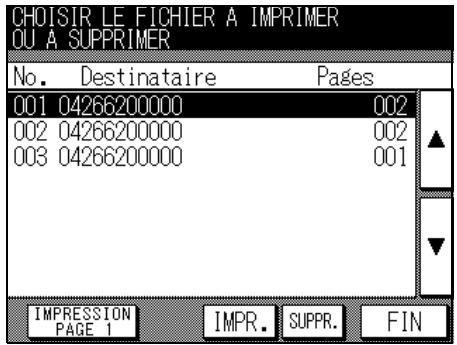

Pour plus de détails
Pour interrompre l'opération, appuyez sur FIN.
Si une erreur se produit sur l'appareil lors de la réception d'une télécopie, les documents reçus peuvent être transférés vers un autre télécopieur. Le Transfert après réception peut être définis lorsque l'écran de base du télécopieur est affiché et que l'opération a été interrompue par suite d'un manque de papier ou d'un bourrage papier.
- Appuyez sur la touche [CONTRÔLÉ] du tableau de commande.
- Appuyez sur [Retransmission].
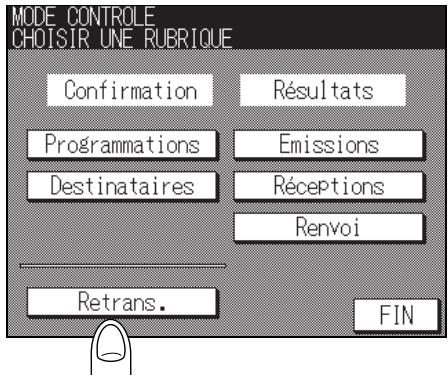
- À l'aide du clavier, entrez le destinataire vers lequel les documents reçus doivent être transférés puis appuyez sur [DéPART].
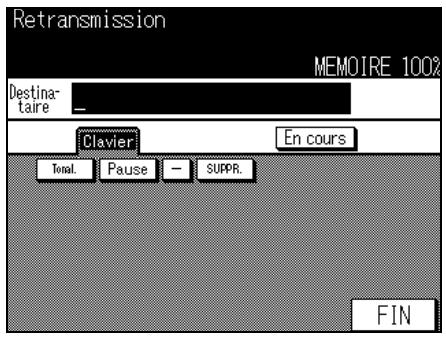
- Appuyez sur la touche FIN.
L'écran du menu de confirmation des réglages s'affiche de nouveau.

Pour plus de détails
Pour annuler un transfert intercepté, appuyez sur [ARRÊT/ANNUL.]. Étant donné que la tâche en cours de traitement sera affichée, appuyez sur OUI pour l'annuler.
Informations de réception diverses
Lorsque [Impression 2 en 1] est régle sur [OUI]
Lorsque [Impression 2 en 1] est réglé sur [OUI] dans le paramètre du mode d'émission/réception du mode Responsible, une télécopie reçue en deux pages est combinée en une seule page. Pour plus de détails, reportez-vous à la section « Options des modes d'émission et de réception » (p. 10-22).
![KONICA MINOLTA FK-102 - Lorsque [Impression 2 en 1] est régle sur [OUI] - 1](/content/2019/11/139486/images/d28e439d1ca29e9e49ffd86b0fee7fe1c6e21b96ab937a7ad1435290a635d911.jpg)
Lorsque [Réception recto-verse] est régèle sur [OUI]
Lorsque [réception recto-verse] est régle sur [OUI] dans le paramètre du mode d'émission/ réception du mode Responsible, les documents reçus sont imprimés sur les deux faces du papier. Pour plus de détails, reportez-vous à la section « Options des modes d'émission et de réception » (p. 10-22).
![KONICA MINOLTA FK-102 - Lorsque [Réception recto-verse] est régèle sur [OUI] - 1](/content/2019/11/139486/images/9124348deaf7374d5f3d5c9f3a3c7ab6ae8c7d820f3baecb7ef2f3a4de35a63a.jpg)
Dépôt/relève
Dépôt 8-2
Relève 8-4
Dépôt/Relève boîte aux lettres 8-6
Dépôt/relevé
Dépôt
Relève
Dépôt/Relève boîte aux lettres
La fonction Dépôt permet au FK-102 de numériser un document et de le stocker en mémoire jusqu'à ce qu'un destinataire envoie une commande de relève qui déclenché l'émission du document stocké. La fonction Dépôt dispose de deux options : une option utilise de la mémoire dédiée au stockage des documents mis en dépôt, l'autre utilise des boîtes aux lettres de dépôt/relève (Dépôt/Relève BaL) dans le même but. La description qui suit se rapporte à l'utilisation de la première option, qui utilise de la mémoire dédiée.
>>> Spécifications pour le Dépôt <<
- Un seul document peut être émis au moyen de la fonction Dépôt.
- Le mode Mémoire est automatiquement sélectionné.
Fonctions incompatibles avec la fonction Dépôt
Nb total pages, Relève, Émission différée, International, ECM désactivé, Emis. boîte, Emis. avec code, Dépôt/Relève Bal, Dem emis rel
Pour utiliser la fonction Dépôt, procédez comme suit.
- Si l'écran de base du télécopieur n'est pas déjà affché, appuyez sur la touche [FAX] du tableau de commande pour le faire apparaitre.
- Appuyez sur la touche [APPLICATION] du tableau de commande.
- Appuyez sur Dépôt.
Dépôt passée en video inverse.
- Appuyez sur VALID.
L'écran de base du télécopieur s'affiche de nouveau.

Pour plus de détails
Pour quitter le mode de réglage, appuyez sur ANNUL.
- Au besoin, réglez d'autres fonctions.

Conseil
Pour régler des fonctions de l'écran de base du télécopier, reportez-vous à la section « Réglage des conditions d'émission » (p. 2-10). Pour régler des fonctions de l'écran du menu des applications du télécopier, reportez-vous à la section « Vue d'ensemble des fonctions d'application » (p. 6-4).
6. Mettez en place l'original.

Conseil
Pourmettre en place le document,reportez-vous à la section «Mise en place de l'original surle télécopieur» (p.2-5).
7. Appuyez sur [DéPART].
Le FK-102 numérique le document et le conserve en mémoire jusqu'à ce que le destinataire.envoise une commande de relève qui déclenché l'émission du document stocké.
![KONICA MINOLTA FK-102 - Appuyez sur [DéPART]. - 1](/content/2019/11/139486/images/e955b2aa2e9a2d9053a65a1adce1b1532eae0aa705f5625c1b430665d533ca26.jpg)
Conseil
- Pour annuler le dépôt, vous nevez supprimer le document réservé stocké en mémoire. Voir la section « Annulation de tâches différées » (p. 2-34).
- En cas d'éché de l'émission, reportez-vous à la section « Envoi de messages impossible » (p. 12-2).

Dépôt
Relève
Dépôt/Relève boîte aux lettres
La fonction Relève permet au FK-102 d'envoyer une commande au télécopieur d'un destinataire dans le but de receivevoir un document qui est prét pour l'émission sur ce dernier ou réservé pour une relève. Cette fonction est pratique si vous souhaitez prendre en charge le coût de la communication en lieu et place de l'émetteur.
Voussoupiezdesignerplusieursdestinataires pourlarelèveenutilisantlarelève multiple. Un rapport de relève multiple s'imprime à l'issue d'une relève de ce type.Danslecas ou l'émission différée (Emis.diff)est égalementutilisée,un rapport de relève multiple différée s'imprime.

Conseil
Pour plus d'informations sur le rapport de relève multiple et sur le rapport de relève multiple différée, reportez-vous aux sections « Rapport de relève différée groupée » (p. 11-16) et « Rapport de résultat de relève groupée » (p. 11-17).
>>> Spécifications pour la fonction de Relève <<
Fonctions incompatibles avec la fonction Relève
Mémoire, 2 en 1, Page par page, Effac. bord, Format orig, Nb total pages, Formats diff., Original plié, Original long, Inv. verso, Emis. boîte, Dem emis rel, Couv+R°V°, ECM désactivé, International, Dépôt, Emis. avec code, Dépôt BaL
La fonction Relève dispose de deux options : l'une concerne la relève ordinaire et l'autre permet de receivevoir le document qui a été réservé dans une boîte aux lettres du destinataire. La description qui suit se rapporte à la relève ordinaire. Pour la deuxième option, reportez-vous à la section « Pour receivevoir par relève un document enregistré dans une boîte aux lettres de dépôt/relève du télécopieur d'un destinataire » (p. 8-11).
- Si l'écran de base du télécopieur n'est pas déjà affché, appuyez sur la touche [FAX] du tableau de commande pour le faire apparaitre.
- Appuyez sur la touche [APPLICATION] du tableau de commande.
- Pour annuler l'émission, appuyez sur Mémoire.
- Appuyez sur Relève.
Relève passé en video inverse.

Pour plus de détails
Pour désactiver le paramètre, appuyez sur ANNUL. ou appuyez de nouveau sur Relève.
5. Appuyez sur VALID.
L'écran de base du télécopieur s'affiche de nouveau.
6. Désignez le(s) destinataire(s).

Conseil
Pour la désignation du destinataire, reportez-vous à la section « Sélection d'un destinataire » (p. 2-13).
Il est possible de désigner plusieurs destinataires.
7. Appuyez sur [DéPART].
Le FK-102 commence à receivevoir le(s) document(s) prét pour émission sur le télécopieur du destinataire ou réservé pour relève.
![KONICA MINOLTA FK-102 - Appuyez sur [DéPART]. - 1](/content/2019/11/139486/images/894640cf09b0f886035dde666a469dbc296171ddcb6141a316cc9215f0061098.jpg)
Conseil
- Pour interrompre la relève avant d'avoir appuyé sur la touche [DéPART], appuyez sur la touche [ARRÊT/ANNUL] du tableau de commande. Si l'émission différée est activée ou si la touche [DéPART] a déjà été enforcée, supprimez le(s) document(s) réservé(s). Pour plus de détails, reportez-vous à la section « Annulation de l'émission » (p. 2-33).
- En cas d'éché de réception, reportez-vous à la section voir « Lorsque la réception est impossible » (p. 3-5).
Le FK-102 vous permit de consulter dans la boîte aux lettres d'un destinataire les documents désignés pour dépôt ou relève. Cette section déscrit les procédures permettant d'exploiter des documents conservés dans la boîte aux lettres de dépôt/relève d'un destinataire. Les procédures sont les suivantes : enregistrement d'un document dans la boîte aux lettres de dépôt/relève, impression/suppression d'un document enregistré dans la boîte aux lettres de dépôt/relève, émission par dépôt ou réception par relève du document enregistré dans la boîte aux lettres de dépôt/relève.
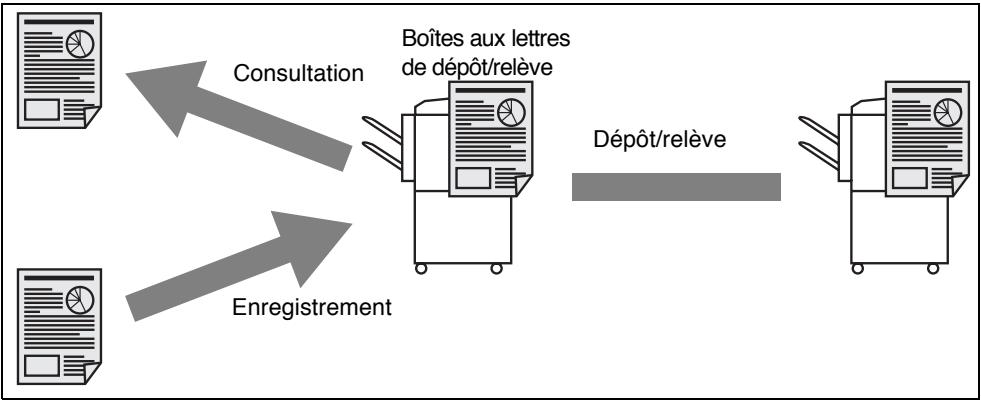
>>> Spécifications pour les boîtes aux lettres de dépôt/relève <<
- Les boîtes aux lettres doivent être définies à l'avance. Voir la section « Définition de boîtes aux lettres de dépôt/relève » (p. 9-40).
- Les boîtes aux lettres de dépôt/relève ne peuvent être utilisées que lorsque le télécopieur du destinataire dispose de la fonction Code F.
- Vous ne pouvez enregistrer qu'un seul document dans une boîte aux lettres de dépôt/relève de dépôt/relève.
Fonctions incompatibles avec la fonction Dépôt/Relève boîtes aux lettres
Mémoire, 2 en 1, Page par page, Effac. bord, Format orig, Nb total pages, Mode numérisation (Formats diff., Original plié et Original long), Inv. verso, Dépôt, Émission différée, International, ECM désactivé, Emis. avec code, Emis. boîte, Dem emis rel, NBulletin board entry, Couv+R°V°
Fonctions incompatibles avec la fonction entre de boîtes aux lettres
Nb total pages, Dépôt, Émission différée, International, ECM désactivement, Emis. boîte, V34 désactivé,
Emis. avec code, Dem emis rel, Relève BaL
Pour déposer un document dans une boîte aux lettres de dépôt/relève
Pour déposer un document dans une boîte aux lettres de dépôt/relève, procédez comme suit.

N'oubliez pas
- Si un document est déjà déposé dans une boîte aux lettres de dépôt/relève, le nouveau document remplaça l'ancien.
-
Pour voir le document déposé dans la boîte aux lettres de dépôt/relève, reportez-vous à la section « Pour imprimer un document enregistré dans une boîte aux lettres de dépôt/relève » (p. 8-9).
-
Si l'écran de base du télécopieur n'est pas déjà affché, appuyez sur la touche [FAX] du tableau de commande pour le faire apparaitre.
- Appuyez sur la touche [APPLICATION] du tableau de commande.
- Appuyez sur
- Appuyez sur Dépôt.
- Appuyez sur VALID. et entrez le N° de boîte aux lettres de dépôt/relève dans la zone suivante No boîte.
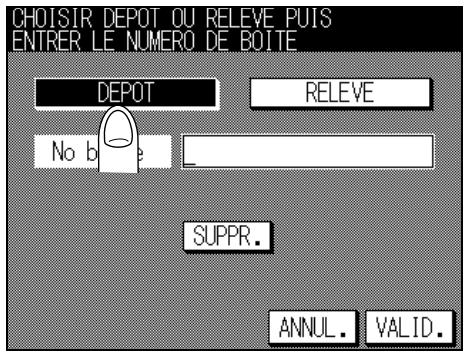

Pour plus de détails
- Le N° de boîte doit être compris dans la plage 001 - 020 (trois chiffres).
- Pour corriger une erreur de saisie, utilisez SUPPR.
- Si vous appuyez sur [ARRÊT/ANNUL.], tous les numérios de boîte seront effacés.
6. Appuyez sur VALID.
L'écran du menu des applications du télécopieur s'affiche de nouveau.

Pour plus de détails
Pour quitter le mode de réglage, appuyez sur ANNUL.
7. Appuyez sur VALID.
L'écran de base du télécopieur s'affiche de nouveau.
8. Au besoin, réglez d'autres fonctions.

Conseil
Pour régler des fonctions de l'écran de base du télécopieur, reportez-vous à la section « Réglage des conditions d'émission » (p. 2-10). Pour régler des fonctions de l'écran du menu des applications du télécopieur, reportez-vous à la section « Vue d'ensemble des fonctions d'application » (p. 6-4).
9. Mettez en place l'original.

Conseil
Pourmettre en place le document,reportez-vous à la section «Mise en place de l'original surle télécopieur» (p.2-5).
10. Appuyez sur [DéPART].
Le FK-102 lit le document et le dépose dans la boîte aux lettres de dépôt/relève.
![KONICA MINOLTA FK-102 - Appuyez sur [DéPART]. - 1](/content/2019/11/139486/images/fed2c4cfda5b1f27d1144376d3de333a143bfa2a24af31b6db9294fef6c3b5c4.jpg)
Pour plus de détails
Si vous foulez que le FK-102 interrompe la lecture avant que vous n'ayez appuyé sur la touche [DéPART], appuyez sur [ARRÉT/ANNUL.] et sur ARRÊT dans l'écran EN COURS, puis appuyez sur OUI dans l'écran de confirmation.
Pour imprimer un document enregistré dans une boîte aux lettres de dépôt/relève
Pour imprimer un document placé dans une boîte aux lettres, procédez comme suit.
- Si l'écran de base du télécopieur n'est pas déjà affché, appuyez sur la touche [FAX] du tableau de commande pour le faire apparaitre.
- Appuyez sur la touche [APPLICATION] du tableau de commande.
- Appuyez sur Impression fichier.
- Appuyez sur Dépôt puis sur VALID.
- Sélectionnez un numéro de boîte à l'aide des touches ∨ ou ▲. Appuyez ensuite sur IMPR.
Le document placé dans la boîte aux lettres de dépôt/relève désignée s'imprime.
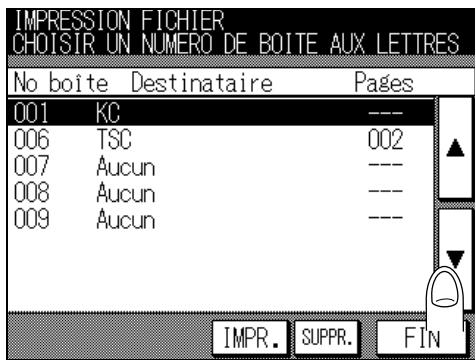

Pour plus de détails
Pour interrompre l'opération, appuyez sur FIN.
Pour supprimer un document enregistré dans une boîte aux lettres de dépôt/relève
Pour supprimer un document déposé dans une boîte aux lettres de dépôt/relève, procédez comme suit.
- Si l'écran de base du télécopieur n'est pas déjà affché, appuyez sur la touche [FAX] du tableau de commande pour le faire apparaitre.
- Appuyez sur la touche [APPLICATION] du tableau de commande.
- Appuyez sur IMPR.
- Appuyez sur Dépôt puis sur VALID.
- Sélectionnez un numéro de boîte à l'aide des touches ▼ ou ▲. Appuyez ensuite sur SUPPR.
Le document placé dans la boîte aux lettres de dépôt/relève désignée est effacé.
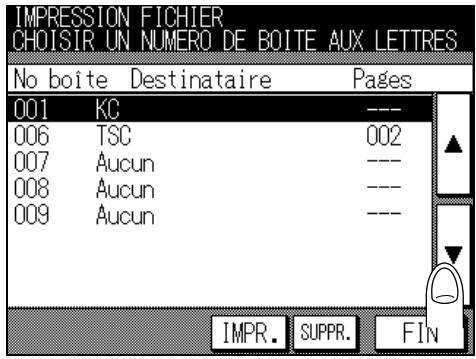

Pour plus de détails
Pour interrompre l'opération, appuyez sur FIN.
Pour receivevoir par relève un document enregistré dans une boîte aux lettres de dépôt/relève du télécopieur d'un destinataire
Vouss pouvez receivevoir par relève un document déposé dans une boîte aux lettres de dépôt/relève du télécopieur d'un destinataire. Pour cela, procédez comme suit.
- Si l'écran de base du télécopieur n'est pas déjà affché, appuyez sur la touche [FAX] du tableau de commande pour le faire apparaitre.
- Appuyez sur la touche [APPLICATION] du tableau de commande.
- Appuyez sur
- Appuyez sur Dépôt.
- Appuyez sur Relève et entrez le N° de boîte aux lettres de dépôt/relève dans la zone ajustate.
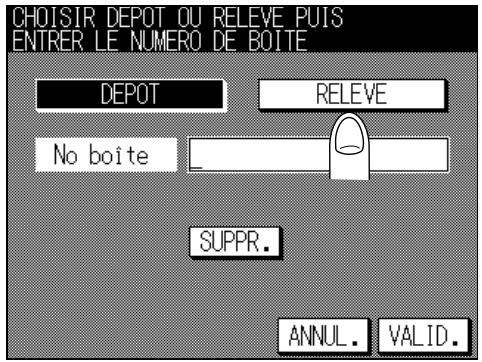

Pour plus de détails
- Le numero de boîte aux lettres de dépôt/relève est un nombre qui peut composer jusqu'à 20 chiffres.
- En cas d'erreur de saisie, appuyez sur SUPPR. pour effacer votre entrée.
- Pour effacer la totalité de l'entrée, appuyez sur [ARRÉT/ANNUL].
6. Appuyez sur VALID.
L'écran du menu des applications du télécopieur s'affiche de nouveau.

Pour plus de détails
Pour quitter le mode de réglage, appuyez sur ANNUL.
7. Appuyez sur VALID.
L'écran du menu des applications du télécopieur s'affiche de nouveau.
8. Sélectionnez le destinataire.

Conseil
Pour la désignation du destinataire, reportez-vous à la section « Sélection d'un destinataire » (p. 2-13).
9. Appuyez sur [DéPART].
Le FK-102 recoit le document par relève et le dépose dans la boîte aux lettres de dépôt/relève spécifique.
Configuration du destinataires
Définition des numérios abrégés 9-2
Définition de monotouches et de touches programmes 9-12
Définition de groupes de numérotation 9-21
Définition d'une émission relatis. 9-27
Définition de boîtes aux lettres confidentielle 9-33
Définition de boîtes aux lettres de dépôt/relève 9-40
Il est possible d'attribuer des numéroes abrégés aux télécopieurs appelés fréquement. Si vous définissez le nom et un commentaire (une chaîne de caractères qui permettra ultérieurement d'effectuer une recherche) pour chaque destinataire, la liste des destinataires peut être utilisée pour sélectionner un poste spécifique.
Nous décrivons les procédures d'enregistrement de numéro abrégés (en associant un numéro de télécopieur, un nom de destinataire, un commentaire, un mode de numérisation et des fonctions d'application à chaque numéro abrégés), et les procédures de modification et de suppression des numéro abrégés déjà enregistrrés.

Pour plus de détails
- Il est possible de définir jusqu'à 200 numérios abrégés (00-99, 00-99).
- Il est possible de saisir des numérores相对较ient jusqu'à 38 signes. Le nom du destinattaire est une chaine pouvant composer jusqu'à 24 caractères.
- Les informations enregistrées peuvent être confirmées en examinant la liste des numérios abrégés. Pour avoir des informations sur l'impression de la liste, reportez-vous à la section « Liste des numérios abrégés » (p. 11-24).
Enregistrement de nombres abrégés
- Si l'écran de base du télécopieur n'est pas déjà affché, appuyez sur la touche [FAX] du tableau de commande pour le faire apparaitre.
- Vérifiez que l'onglet Répertoire est sélectionné, puis appuyez sur Progr. No.
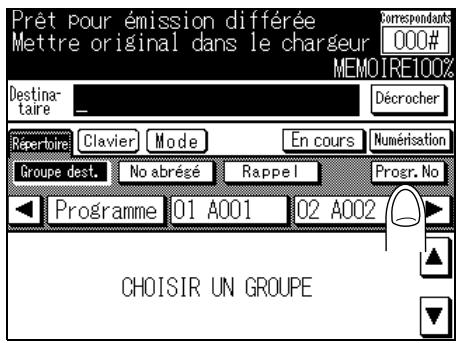
- Appuyez sur Numéros abrégés.
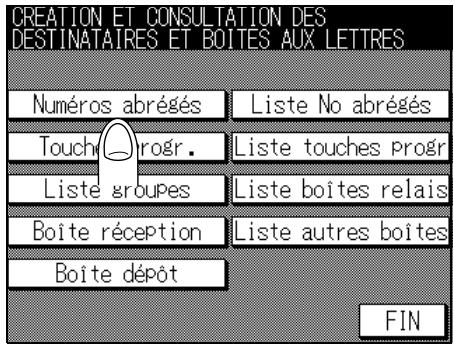

Pour plus de détails
L'écran donnant la liste des numérios abrégés s'affiche après un appui sur Liste No abrégés. Si des numérios abrégés sont déjà enregistrrés, vous pouvez appuyer sur MOD. dans cet écran pour modifier le contentu de la liste. Pour plus de détails, reportez-vous à la section « Modification de numérios abrégés enregistrés » (p. 9-8).
4. Entrez le numero de télécopieur du destinataire au clavier.
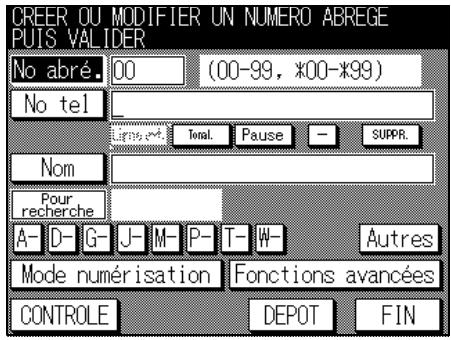
Il est possible de définir les touches Ligne ext., Tonalité, Pause et -
Ligne ext. : Le préfixe d'accès à la ligne extérieure ne peut être entree que si le parametre PBX (Central) est regle sur [OUI]. La mention [E] s'affiche sur I'ecran.
Tonalité : À utiliser pour générer un signal de tonalité sur une ligne à impulsions. Cette fonction est utile pour utiliser un service d'informations par télécopieur. La mention [T] s'affiche sur l'écran.

Pour plus de détails
Dans le cas d'une ligne analogue (pour numérotation par impulsions), vous pouvez basculer sur la tonalité multifréquence en utilisant la touche astérisque « * »
Pause : La mention [P] s'affiche sur l'écran.
Utilisez ce code pour insérer un espace entre les chiffres. Un appui sur Pause génére un début d'une seconde. Vous pouvez entrer ce code de façon répetée.
Lors d'un appel vers l'extérieur à partir d'un poste interne, l'utilisation de Pause sécurise la connexion de la ligne en détectant l'intervalle qui commence après détéction de la tonalité et se termine dés l'arrivée de la télécopie.
- : La mention [-] s'affiche sur l'écran. Ce code sert de délimiter entre les chiffres lors de la composition et ne produit aucun autre effet.

Pour plus de détails
- Pour corriger une erreur de saisie, utilisez SUPPR.
- Le numero de composition abrégée suivant sera indiqué dans la zone No abré.
- Si vous poulez modifier le numéro de composition abrégée affché, appuyez sur No abré. pour l'effacer et entrez le nouveau numéro au clavier.
5. Entre le nom du numero abrégé.
Un commentaire pouvant ultérieurement faire l'objet d'une recherche est enregistré automatiquement si le nom est entré à ce niveau.
Si vous poulez modifier la chaine, passez à l'etape 6.

Pour plus de détails
- Le nom peut compter jusqu'à 24 caractères.
- Pour plus de détails, reportez-vous à la section « Saisie des chaînes de caractères » (p. Annexe-2).
6. Entrez un commentaire de votrechioix (une chaine de caractères qui pourra être utilisé plus tard pour effectuer des recherches).
7. Si vous ne poulez pas saisir d'autres informations pour le nombre en cours, appuyez sur VALID. et passez à l'étépe 11.
Pour régler les paramètres de l'original ou enregistrer des fonctions de l'écran des applications du télécopieur, passez aux étapes 8 et 9.

Pour plus de détails
Pour arrêtér d'enregistrer le nombre de composition abrégée, appuyez sur FIN.
8. Appuyez sur Mode numérisation.
Réglez les fonctions souhaitées.
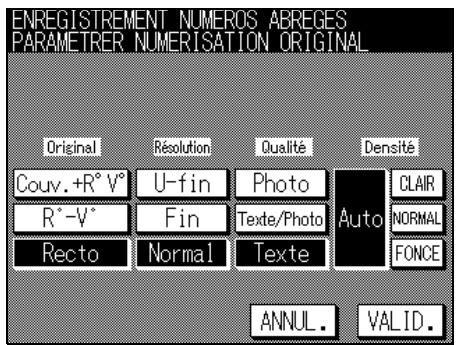

Conseil
Pour les fonctions Chargeur, Résolution, Qualité et Contraste, voir « Réglage des conditions d'émission » (p. 2-10).
9. Appuyez sur Fonctions avances puis sur la touche représentant la fonction que vous pouze configurer.
Cette caractéristique fonctionne de la même façon que les fonctions d'applications. Pour les procédures d'utilisation, reportez-vous à la section « Vue d'ensemble des fonctions d'application » (p. 6-4).
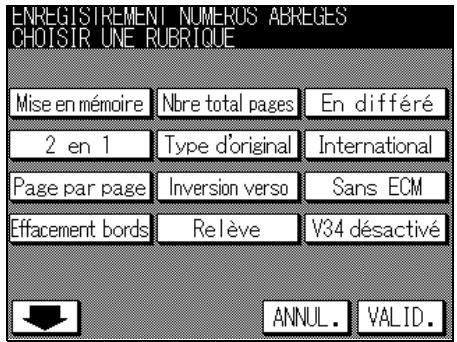

Pour plus de détails
Pour quitter Fonctions avances, appuyez sur ANNUL.
10. Confirmez l'entrée que vous avez faite et appuyez sur VALID.
Désormais, le numéro de télécopier, le nom du destinataire et le commentaire sont associés au numéro abréged enregistré à l' étape 4. Le numéro abréged suivant est indiquédans la zone No abré.

Pour plus de détails
- Pour arrêté d'enregistrer le nombre de composition abrégée, appuyez sur FIN.
- Pour revenir à l'écran donnant la liste des numérios de composition abrégée après modification, appuyez sur FIN.
- Pour enregistrer un autre numero de composition abrégée, passez à l'etape 4.
- Vous pouvez confirmer le réglage en appuyant sur CONTRÔLÉ.
11. Appuyez sur FIN.
L'écran d'enregistrement des destinataires s'affiche de nouveau.
12. Appuyez sur FIN.
L'écran de base du télécopieur s'affiche de nouveau.
Modification de nombres abrégés enregistrés
Pour modifier des numérores abrégés enregistrés, procédez comme suit.
- Si l'écran de base du télécopieur n'est pas déjà affché, appuyez sur la touche [FAX] du tableau de commande pour le faire apparaitre.
- Sélectionnez Répertoire et appuyez sur VALID.
- Appuyez sur Liste No abrégés.
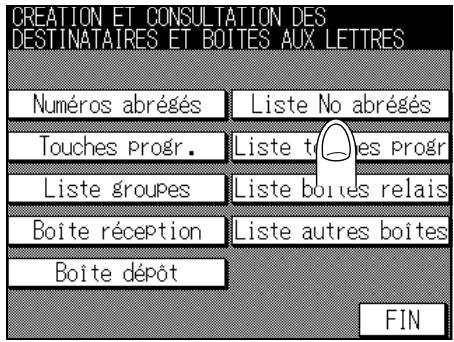
- Sélectionnez le numéro abrégé que vous poulez modifier à l'aide des touches ▲ ou ▼.
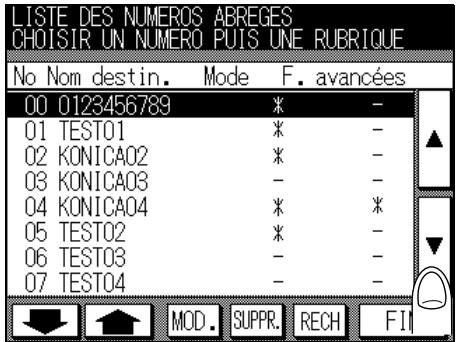

Pour plus de détails
- Pour afficher l'écran précédent ou suivant, utilisez ↓ ou ↑.
- Pour revenir à l'écran d'enregistrement des destinataires, appuyez sur FIN.
-
Si vous appuyez sur RECH, l'écran des destinataires s'affiche. Dans cet écran, vous pouvez atteindre le nombre de composition abrégée que vous pouze modifier en recherchant le commentaire qui lui est associé.
-
Appuyez sur MOD.
- Appuyez sur No tel pour modifier le numéro d'appoint, sur Nom pour modifier le nom et sur Lette pour modifier le caractère à rechercher.
Pour modifier des fonctions du télécopier, appuyez sur Mode numérisation ou sur Fonctions avancées.
- Confirmez l'entrée que vous avez faite et appuyez sur VALID.
Les informations associées au numéro de composition abrégée sont modifiées. Le numéro abrégé suivant est indiqué dans la zone NoAbré.

Conseil
Pour l'enregistrement de numérores abrégés, reportez-vous à la section « Enregistrement de numérores abrégés » (p. 9-3).
- Appuyez sur FIN.
L'écran donnant la liste des numérios abrégés s'affiche de nouveau.
- Appuyez sur FIN.
L'écran d'enregistrement des destinataires s'affiche de nouveau.

Pour plus de détails
Pour modifier un autre numero abrégé, passez à l'objet 4.
- Appuyez sur FIN.
L'écran de base du télécopieur s'affiche de nouveau.
Suppression de numérios abrégés
Pour supprimer des numérores abrégés, procédez comme suit.
- Si l'écran de base du télécopieur n'est pas déjà affché, appuyez sur la touche [FAX] du tableau de commande pour le faire apparaitre.
- Sélectionnez Répertoire et appuyez sur VALID.
- Appuyez sur Liste No abrégés.
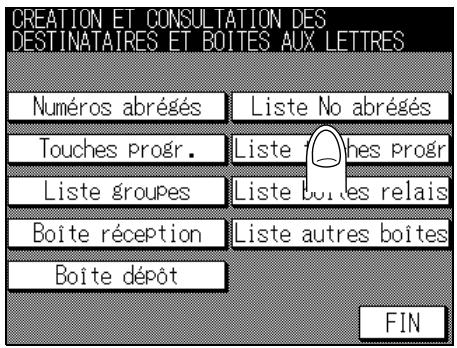
- Sélectionnez le numéro abrégé que vous poulez supprimer à l'aide des touches ▲ ou ▼.
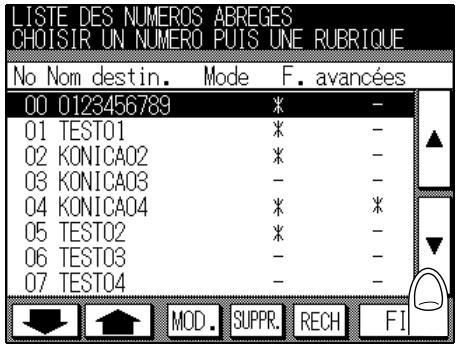

Pour plus de détails
- Pour afficher l'écran précédent ou suivant, utilisez ↓ ou ↑.
- Pour revenir à l'écran d'enregistrement des destinataires, appuyez sur FIN.
- Si vous appuyez sur RECH, l'écran des destinataires s'affiche. Dans cet écran, vous pouvez atteindre le numéro abrégé que vous pouze supprimer en recherchant le commentaire qui lui est associé.
5. Appuyez sur SUPPR.
Pour supprimer un autre numero abrégé, passez à l'étépe 4.
6. Appuyez sur FIN.
L'écran d'enregistrement des destinataires s'affiche de nouveau.
7. Appuyez sur FIN.
L'écran de base du télécopieur s'affiche de nouveau.
Utilisez la fonction Monotouche/touche programmée pour enregistrer des numéroes de télécopieur et des séquences d'opérations gratuites utilisées. Par la suite, vous pourrez selectionner le destinataires ou désigner une série d'opérations en appuyant sur la touche programmée (dans la liste des numéroes abrégés) ou sur la monotouche sur le tableau de commande (si cette option est disponible).
Vou pousse vou contenter de définir des numeros de télécopieur dans une monotouche.

Pour plus de détails
- Il est possible d'enregistrer jusqu'à 40 numéroes de télécopieur et/ou de séquences d'opérations, numérotes de 01 à 40, dans des monotouches et touches programmées.
- Les opérations définies dans une monotouche ou dans une touche programmée peuvent être enregistrées sous un nom de programme.
Les procédures permettant de définir des destinataires, des fonctions de télécopieur et des noms de programme dans une monotouche ou dans une touche programmée sont décrites ci-dessous.
Définition de destinataires et de fonctions du télécopieur dans des monotouches ou des touches programmesés
- Destinataire:
Numero de téléphone, número de composition abrégée, número de groupe
Le numero de télécopier entree au clavier peut composer jusqu'à 38 signes.
- Fonctions de l'écran de base du télécopieur :
Options de Mode, Résolution, Qualité, Contraste
- Fonctions de l'écran de menu des applications du télécopieur:
Mémoire, 2 en 1, Page par page, Effac. bord, Nb total pages, mode numérisation (Formats diff, Original plié, Original long), Inv. verso, Relève, Emis. dif, International, Emis. avec code, ECM désactivé, V34 désactivé, Emis. boîte, Dépôt/Relève Bal, Dem emis rel

Conseil
Voussoupiezconfirmerlesinformationsenregistréesdansla listed'enregistrementdes touchesprogrammées.Pourimprimerleslisted'enregistrementdes touchesprogrammées, voir «Liste touchesprogrammables»(p.11-26).
- Si l'écran de base du télécopieur n'est pas déjà affché, appuyez sur la touche [FAX] du tableau de commande pour le faire apparaitre.
- Sélectionnez Répertoire et appuyez sur VALID.
- Appuyez sur Touches progr.
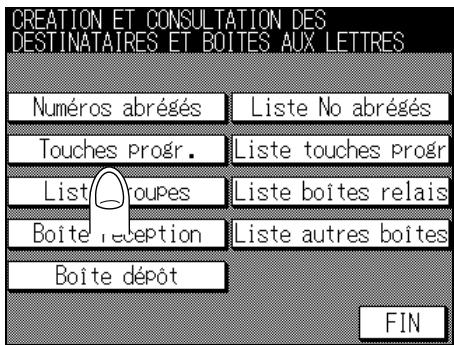

Conseil
- L'écran donnant la liste des touches programmes s'affiche après un appui sur la touche.
- Liste touches progr. Si une programmation est enregistrée, vous pouvez la modifier en appuyant sur MOD. dans cet écran.
- Voir la section « Modification du contenu d'opérations définies dans des monotouches ou des touches programmes » (p. 9-17).
Pour modifier le numéro de programmation indiqué, appuyez sur No progr. et entrez le nouveau numéro au clavier.
4. Entre le numero du télécopieur.
Entrez le numéro du télécopier au clavier, un numéro abrégé ou un numéro de groupe.
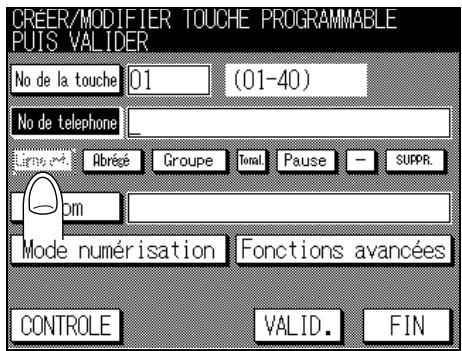
Lors de la saisie du numero de télécopieur au clavier
VouppouvezutiliserLigneext.,Tonalite,Pause et-.
Ligne ext.: Le préfixe d'accès à la ligne extérieure ne peut être entre que si le paramètre PBX (Central) est régle sur [OUI]. La mention [E] s'affiche sur l'écran.
Tonalité : À utiliser pour générer un signal de tonalité lorsque l'on utilise une ligne à impulsions. Cette fonction est utile pour utiliser un service d'informations par télécopieur. La mention [T] s'affiche sur l'écran.

Pour plus de détails
Dans le cas d'une ligne analogue (pour numérotation par impulsions), vous pouvez basculer sur la tonalité multifréquence en utilisant la touche astérisque « * »
Pause : La mention [P] s'affiche sur I'ecran.
Utilisez ce code pour insérer un espace entre les chiffres. Un appui sur Pause génére un début d'une seconde. Vous pouvez enter ce code de façon répetée.
Le fait d'appuyer sur Pause après avoir entree un code de prise de ligne exterieure depuis un poste interieur (generalement un « 0 ») permet une composition tres fiable du numero.
- : La mention [-] s'affiche sur l'écran. Ce code sert de délimueur entre les chiffres lors de la composition et ne produit aucun autre effet.

Pour plus de détails
- Pour corriger une erreur de saisie, utilisez SUPPR. ou [ARRÉT/ANNUL].
- À ce moment, le numéro de touche programmée suivant s'affiche dans [No prog.]. Pour enregistrer le numéro de touche programmée, appuyez sur No progr. et entrez le nouveau numéro au clavier.
5. Entrez le nom de l'opération Monotouche/touche programmee.

Pour plus de détails
- Entrez le nom de votrechoix pour l'opération Monotouche/touche programmée.Voir la section « Saisie des chaines de caractères » (p. Annexe-2).
- Le nom peut compter jusqu'à 24 caractères.
6. Si vous ne poulez plus entraîr d'autres informations pour l'opération Monotouche/touche programmée, appuyez sur VALID. Passez à l'étape 10.
Pour régler les paramètres de l'original ou enregistrer des fonctions de l'écran des applications du télécopieur, passez aux étapes 7 et 8.
7. Appuyez sur Mode numérisation.
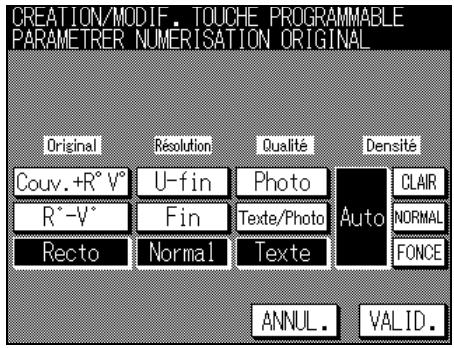

Conseil
Pour les fonctions Chargeur, Résolution, Qualité et Contraste, voir « Réglage des conditions d'émission » (p. 2-10).
8. Appuyez sur Applications.
Selectionnez la touche destinataire à la fonction que vous poulez configurer et appuyez sur VALID.
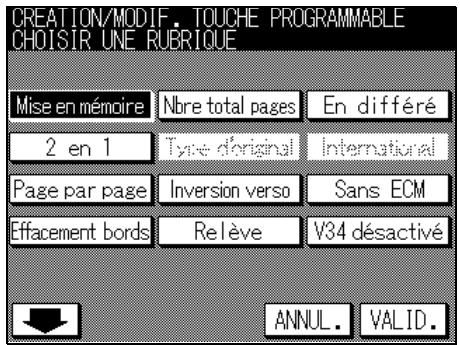

Pour plus de détails
- Pour quitter Fonctions avances, appuyez sur ANNUL.
- Pour afficher l'écran précédent ou suivant, utilisez ou

Conseil
Le réglage de cette fonction opère de la même façon que les fonctions d'applications. Pour les procédures d'utilisation, reportez-vous à la section « Vue d'ensemble des fonctions d'application » (p. 6-4).
9. Appuyez sur VALID.
Le numéro libre suivant est indiqué. Pour définir une autre opération Monotouche/ touche programmée, passez à l' étape 4.

Pour plus de détails
- Vous reviendrez à l'écran d'enregistrement des touches programmées, depuis l'écran donnant la liste des touches programmées, en appuyant sur MOD.
- Pour arrêté l'enregistrement d'une opération Monotouche/touche programmee, appuyez sur ANNUL.
- Vous pouvez confirmer le réglage en appuyant sur CONTRôle.
10. Appuyez sur FIN.
L'écran d'enregistrement des destinataires s'affiche de nouveau.
11. Appuyez sur FIN.
L'écran de base du télécopieur s'affiche de nouveau.
Modification du contenu d'opérations définies dans des monotouches ou des touches programmées
La procédure de modification du contenu d'opérations monotouche/touche programmée est décrite ci-dessous.
- Si l'écran de base du télécopieur n'est pas déjà affché, appuyez sur la touche [FAX] du tableau de commande pour le faire apparaitre.
- Sélectionnez Répertoire et appuyez sur Progr. No.
- Appuyez sur Liste touches progr.
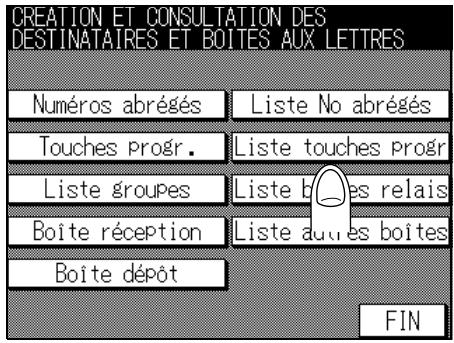
- Sélectionnez l'opération de monotouche ou de touche programmée que vous pouze modifier à l'aide des touches ▲ ou ▼.
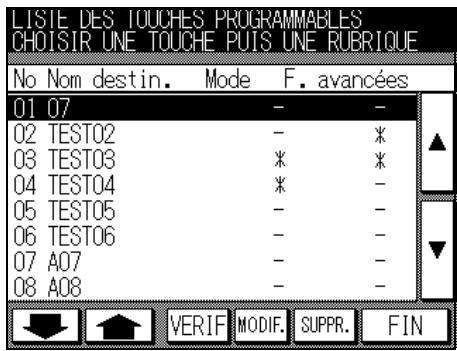

Pour plus de détails
Pour afficher I'ecran precedent ou suivant, utilisez ou
- Appuyez sur FIN. pour revenir à l'écran de base du télécopieur.
5. Appuyez sur MODIF.
6. Appuyez sur la touche dont vous poulez modifier le contenu.
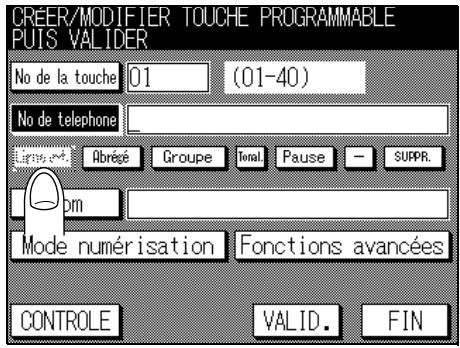

Conseil
Pour avoir des informations sur la saisie des données, reportez-vous à la section « Définition de destinataires et de fonctions du télécopieur dans des monotouches ou des touches programmes » (p. 9-12).
7. Appuyez sur VALID.
Le contenu des monotouches ou des touches programmées a changé

Pour plus de détails
- Pour arrêté l'enregistrement d'une opération Monotouche/touche programmée, appuyez sur FIN.
- Pour enregistrer une autre opération Monotouche/touche programme, passez à l' étape 4.
8. Appuyez sur FIN.
L'écran de base du télécopieur s'affiche de nouveau.
9. Appuyez sur FIN.
L'écran d'enregistrement des destinataires s'affiche de nouveau.
10. Appuyez sur FIN.
L'écran de base du télécopieur s'affiche de nouveau.
Suppression d'opérations définies dans des monotouches ou des touches programmées
La procédure de suppression d'opérations monotouche/touche programme est décrite ci-dessous.
- Si l'écran de base du télécopieur n'est pas déjà affché, appuyez sur la touche [FAX] du tableau de commande pour le faire apparaitre.
- Sélectionnez Répertoire et appuyez sur Progr. No.
- Appuyez sur Liste touches progr.
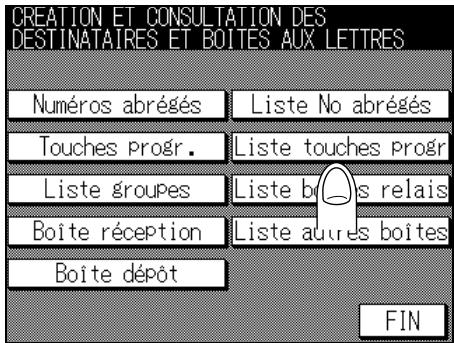
- Sélectionnez l'opération de monotouche ou de touche programmée que vous pouze modifier à l'aide des touches ▲ ou ▼.
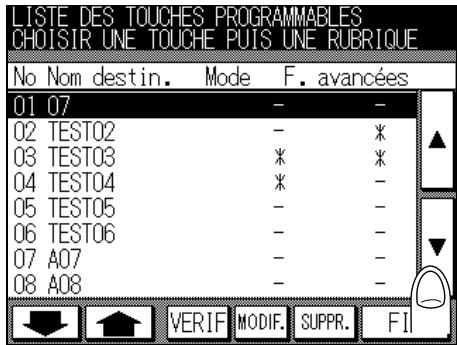

Pour plus de détails
Pour afficher I'ecran precedent ou suivant, utilisez ou
- Appuyez sur FIN. pour revenir à l'écran de base du télécopieur.
5. Appuyez sur SUPPR.
6. Appuyez sur FIN.
L'écran d'enregistrement des destinataires s'affiche de nouveau.

Pour plus de détails
Pour supprimer une autre opération monotouche/touche programmée, passes à l' étape 4.
7. Appuyez sur FIN.
L'écran de base du télécopieur s'affiche de nouveau.
Plusieurs numeros abrégés peuvent être attribués à un seul et même groupe. Cette fonction est pratique lorsque vous envoyez souvent les mêmes informations à plusieurs destinataires en même temps et receivez d'eux par relève multiple.
Il est possible d'attribuer jusqu'à 200 numérios abrégés à chaque groupe de numérotation.
Nous décrivons les procédures d'enregistrement de groupes de numérotation (attribution de destinataires et d'un nom de groupe), de modification et de suppression de l'enregistrement de groupes.
Enregistrement de groupes de numérotation
La procédure d'attribution de destinataires à chaque groupe de numérotation est décrite ci-dessous.

Pour plus de détails
- Le destinataires ne peut être affecté à un groupe de numérotation que s'il est tout d'abord défini avec un numéro abrégé. Avant d'essayer d'affector le destinataires à un groupe de numérotation, voirlez à le définir avec un numéro abrégé.
Pour l'enregistrement de nombres de composition abrégée, reportez-vous à la section « Définition des nombres abrégés » (p. 9-2). - La liste du groupe de numérotation vous permet de confirmer les détails de l'enregistrement. Pour imprimer la liste d'enregistrement du groupe de numérotation, voir «liste des groupes » (p. 11-28).
- Il est possible de définir jusqu'à 20 groupes de numérotation.
-
Chaque groupe peut avoir un nom de groupe.
-
Si l'écran de base du télécopieur n'est pas déjà affché, appuyez sur la touche [FAX] du tableau de commande pour le faire apparaitre.
- Sélectionnez Répertoire et appuyez sur Progr. No.
- Appuyez sur Liste groupes.
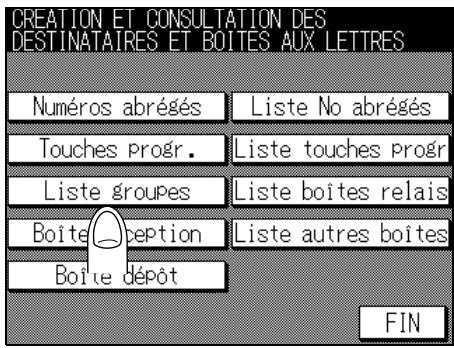
Configuration du destinataire
Définition des numéries de composition abrogée
Définition de mono-touches et de touches programmes
Définition de groupes de numération
Définition d'une émission relais
Détiés de boites aux liétres confédentiable
Définition de boîtes aux lettres de dépôt/relieve
4. Sélectionnez Aucun à l'aide des ou puis appuyez sur DESTINAT.
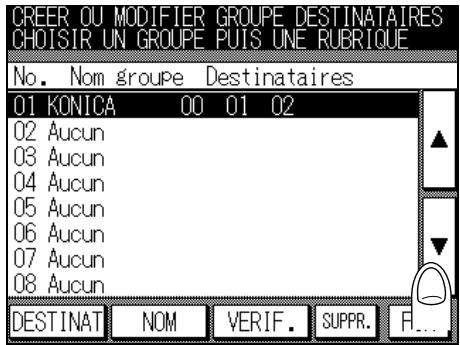
5. Appuyez sur la touche représentant le destinataire que vous poulez affecter au groupe de numérorotation.
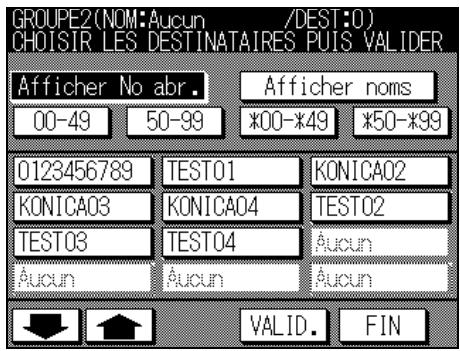

Pour plus de détails
- Il est possible d'affector jusqu'à 200 destinataires à chaque groupe de numérotation.
- Pour faire une recherche dans la liste des destinataires, appuyez sur Afficher noms et Sélectionnéz la touche de la chaine à rechercher. Pour revenir à la liste affichée par ordre numérique, appuyez sur Afficher No abr.
Pour afficher I'ecran precedent ou suivant, utilisez ou
6. Appuyez sur VALID.
Les groupes de numérotation sont défiinis.

Pour plus de détails
Pour arrêté l'enregistrement du groupe de numérotation, appuyez sur FIN.
- Pour enregistrer le nom du groupe de numérotation, appuyez sur FIN.
- Pour enregistrer le nom de votre choix pour le groupe, appuyez sur NOM.

Conseil
Pour plus de détails, reportez-vous à la section « Saisie des chaînes de caractères » (p. Annexe-2).

Pour plus de détails
- Le nom est une chaîne pouvant composer jusqu'à 24 caractères.
-
Pour arrêté l'enregistrement du nom de groupe, appuyez sur ANNUL.
-
Appuyez sur FIN.
L'écran d'enregistrement des destinataires s'affiche de nouveau.

Pour plus de détails
Pour enregistrer un autre groupe de numérotation, passez à l' étape 4.
- Appuyez sur FIN.
L'écran de base du télécopieur s'affiche de nouveau.
Modification du contentu des groupes de numérotation
La procédure de modification des paramètres des groupes de numérotation, à savoir destinataires et/ou noms de groupe, est décrite ci-dessous.
- Si l'écran de base du télécopieur n'est pas déjà affché, appuyez sur la touche [FAX] du tableau de commande pour le faire apparaitre.
- Sélectionnez Répertoire et appuyez sur Progr. No.
- Appuyez sur Liste groupes.
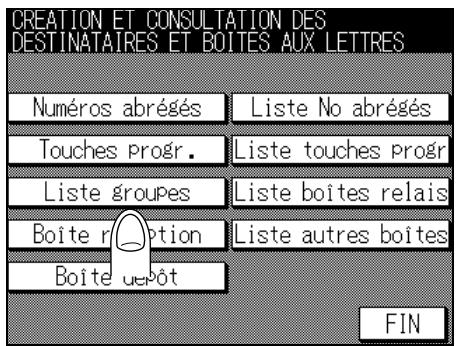
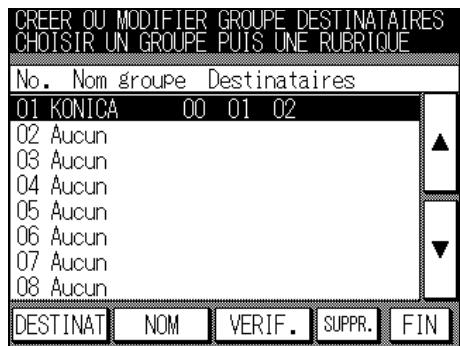
4. Pour ajouter un destinataire à un groupe de numérotation
(1) Sélectionnez le groupe auquel vous poulez ajouter le destinataire en utilisant ▲ ou ▼, et appuyez sur DESTINAT.
Dans l'écran d'enregistrement du destinataires, les destinataires affectés au groupe de numérotation sont affichés en surbrillance.
(2) Appuyez sur la touche représentant le destinataire que vous pouze ajouter.
(3) Appuyez sur VALID. puis sur FIN. L'écran de sélection de groupe s'affiche de nouveau.
Pour supprimer un destinataire d'un groupe de numération
(1) Sélectionnéz le groupe duquel vous voulez supprimer le destinataire en utilisant ou , et appuyez sur SUPPR.
(2) Sélectionnez le destinataire que vous poulez supprimer avec les touches ▲ ou ▼ puis appuyez sur SUPPR. L'affichage en surbrillance est annulé.
(3) Appuyez sur FIN. L'écran Liste groupes s'affiche de nouveau.
Pour modifier le nom d'un groupe de numérotation
(1) Sélectionnez le groupe dont vous voulez changer le nom en utilisant ou , et appuyez sur NOM.
(2) Modifiez le nom du groupe.
(3) Appuyez sur VALID. L'écran Liste groupes s'affiche de nouveau.

Pour plus de détails
- Pour entrer le nom, voir « Saisie des chaînes de caractères » (p. Annexe-2).
- Le nom est une chaîne pouvant composer jusqu'à 24 caractères.
- Pour corriger le nom, appuyez sur SUPPR.
5. Appuyez sur FIN.
L'écran d'enregistrement des destinataires s'affiche de nouveau.

Pour plus de détails
Pour faire une autre modification, passez à l'objet 4.
6. Appuyez sur FIN.
L'écran de base du télécopieur s'affiche de nouveau.
Suppression de groupes de numérotation
La procédure de suppression de groupes de numérotation existants est décrite ci-dessous.
- Si l'écran de base du télécopieur n'est pas déjà affché, appuyez sur la touche [FAX] du tableau de commande pour le faire apparaitre.
- Sélectionnez Répertoire et appuyez sur Progr. No.
- Appuyez sur Liste groupes.
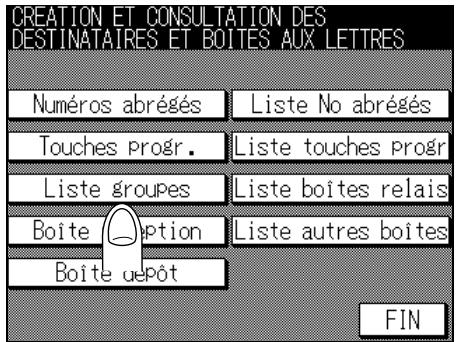
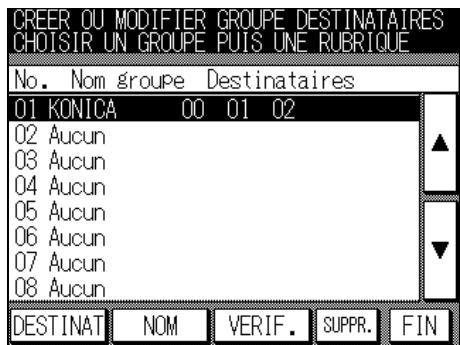
- Sélectionnez le groupe de numérotation que vous pouze supprimer en utilisant ou , et appuyez sur SUPPR.
Le groupe de numérotation est supprimé.
- Appuyez sur FIN.
L'écran d'enregistrement des destinataires s'affiche de nouveau.

Pour plus de détails
Pour supprimer un autre groupe de numérotation, passez à l' étape 4.
- Appuyez sur FIN.
L'écran de base du télécopieur s'affiche de nouveau.
Le FK-102 offre la possibilité de relayer une émission vers plusieurs postes qui utilisent les codes F.
Pour que le FK-102 puisse servir de poste relais, il est nécessaire de définir un numéro de poste relais, un code d'accès de relais et un groupe de numérotation de destinataires auxquels les informations seront diffusées.
Les procédures d'enregistrement, de modification et de suppression d'émissions relayées vers plusieurs postes sont décrites ci-dessous.
- Numéro de boîte relais :............Une boîte parmi cinq, de 100 à 104, peut être attribuée.
Code d'accès relais : .........Nombre de quatre chiffres. - Numéro de groupe de numération des destinataires :....Désignez l'un des cinq groupes définis pour le FK-102.

Pour plus de détails
- Les informations définies doivent être communiquées au poste (telécopieur) qui effectuera des demandes de relais.
- Il est nécessaire de définir à l'avance le numéro de groupe de numérotation. Pour définit des nombres de groupe de numérotation, voir « Définition de groupes de numérotation » (p. 9-21).
- Pour pouvoir utiliser la fonction de relais des émissions vers plusieurs postes, celle-ci doit être activée.
- Pour l'utilisation de la demande de relais, voir « Demande d'émission relatais » (p. 6-42).
Modèle d'émission relais vers plusieurs destinataires
On trouve ci-apres des explications sur le fonctionnement du poste (telecopier) qui effectue l'émission, de celui qui la relaye et de ceux qui la reçoivent.
| Poste émetteur Effectue une demande de relais. | Poste relais Transmet les mêmes informa-tions à plusieurs postes. | Destinataires finalux Reçoivent les informations. |
| Envoie une télécopie au poste relais en indiquant un numéro de boîte relais et un code d'accès. | Le document envoyé par l'émetteur d'origine est stocké provisoirement en mémoire dans la boîte spécifique. ↓ Le document présente dans la boîte relais est transmis au groupe de destinataires désigné. | Reçoit le document envoyé par le poste relais. |
Configuration du destinataire
Définition des numéries de composition abrogée
Définition de mono-touches et de touches programmes
Définition de groupes de numération
Définition d'une émission relais
Détiés de boites aux liétres confédentiable
Définition de boîtes auxlettres de dépôt/relieve
Enregistrement d'une émission relatis
Pour enregistrer un poste comme poste relais.
- Si l'écran de base du télécopieur n'est pas déjà affché, appuyez sur la touche [FAX] du tableau de commande pour le faire apparaitre.
- Sélectionnez Répertoire et appuyez sur Progr. No.
- Appuyez sur Liste boîtes relais.
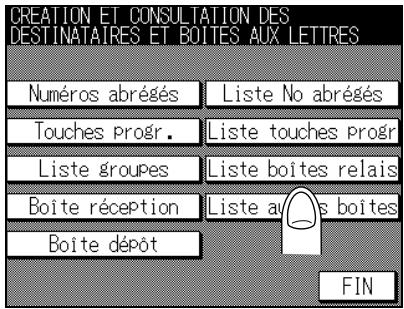
- Sélectionnez la boîte relais que vous poulez supprimer en utilisant ▲ ou ▼, et appuyez sur MOD.
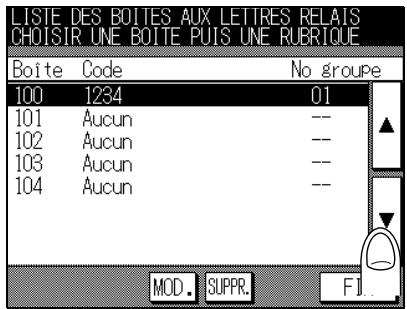

Pour plus de détails
Vouss拨eionner une boite relais déjà definié pour modifier ou supprimer sa définition. Pour les procédures de fonctionnement, reportez-vous à la section « Modification d'une émission relais » (p. 9-30) et « Suppression d'une émission relais » (p. 9-32).
5. Entre les informations requises au clavier.
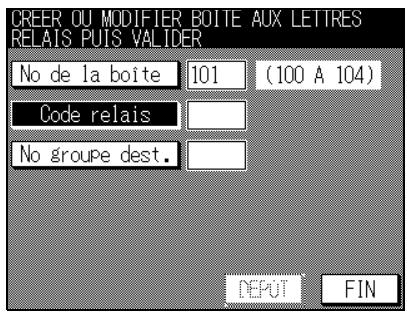
- Entrez le code d'accès relais (un nombre de 4 chiffres) dans la zone Code relais.
- Entrez le numéro de groupe de numérotation (un nombre de 2 chiffres) dans la zone No groupe destin.

Pour plus de détails
- Entrez le numéro de boîte relais, 100-104, dans la zone No de la boîte.
- Si vous désignez le nombre d'une boîte relais déjà définie et que vous appuyez sur Code relais, sa définition sera indiquée.
- Si vous appuyez sur la touche [ARRÉT/ANNUL], les informations que vous avez saisisés seront supprimées.
- Pour arrêté la configuration, appuyez sur FIN.
6. Appuyez sur VALID.
La boîte relais est enregistrée et l'écran donnant la liste d'enregistrement des émissions relais s'affiche de nouveau.
7. Appuyez sur FIN.
L'écran d'enregistrement des destinataires s'affiche de nouveau.
8. Appuyez sur FIN.
L'écran de base du télécopieur s'affiche de nouveau.
Modification d'une émission relais
La procédure de modification de la définition d'une émission relais est décrite ci-dessous.
- Si l'écran de base du télécopieur n'est pas déjà affché, appuyez sur la touche [FAX] du tableau de commande pour le faire apparaitre.
- Sélectionnez Répertoire et appuyez sur Progr. No.
- Appuyez sur Liste boîtes relais.
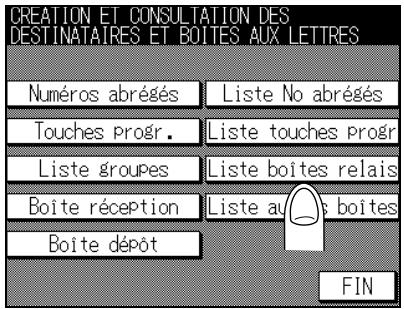
- Sélectionnez la boîte relais que vous poulez supprimer en utilisant ou , et appuyez sur MOD.
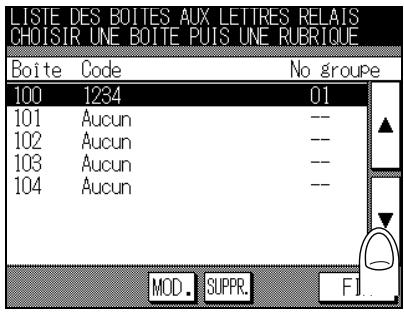
- Appuyez sur Code relat. pour modifier le code d'accès et sur No groupe dest. pour modifier le N° du groupe de destinataires et la valeur du paramètre.
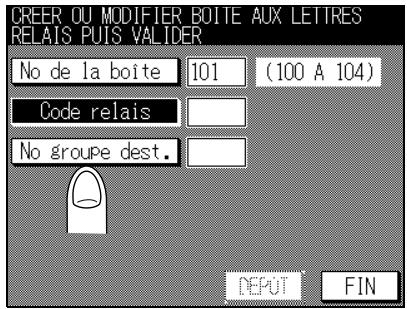
- Confirmez l'entrée que vous avez faite et appuyez sur VALID.
Le paramètre est modifié. Pour revenir à l'écran d'enregistrement des émissions relayées, appuyez sur FIN.
- Appuyez sur FIN.
L'écran d'enregistrement des destinataires s'affiche de nouveau.
- Appuyez sur FIN.
L'écran de base du télécopieur s'affiche de nouveau.
Suppression d'une émission relais
La procédure de suppression de la définition d'une émission relais est décrite ci-dessous.
- Si l'écran de base du télécopieur n'est pas déjà affché, appuyez sur la touche [FAX] du tableau de commande pour le faire apparaitre.
- Sélectionnez Répertoire et appuyez sur Progr. No.
- Appuyez sur Liste boîtes relais.
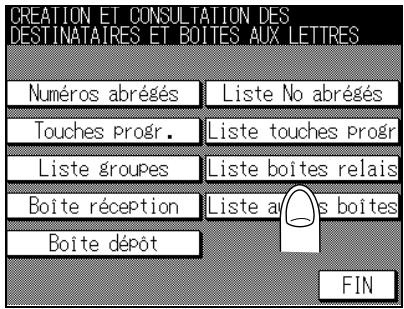
- Sélectionnez la boîte relais que vous voulez supprimer en utilisant ou , et appuyez sur SUPPR.
La boîte relais est supprimée.
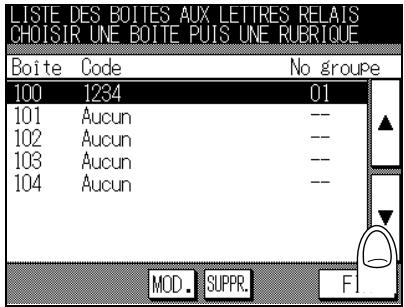
- Appuyez sur FIN.
L'écran d'enregistrement des destinataires s'affiche de nouveau.
- Appuyez sur FIN.
L'écran de base du télécopieur s'affiche de nouveau.
Le FK-102 met à votre disposition la fonction de boîte aux lettres à accès restreint, qui utilise le code F. Avant de pouvoir utiliser une boîte aux lettres à accès restreint, vous devez définir un numéro de boîte, un code d'accès, un nom et un numéro de protection de l'accès.
Les procédures d'enregistrement, de modification et de suppression de boîtes aux lettres confidentielles sont décrites ci-dessous.
- Numéro de la boîte : 20 boîtes sont disponibles pour les boîtes aux lettres confidentielles et pour les boîtes de dépôt/relève. Désignez un numéro de boîte de 001 à 020.
Code réception :......Code d'accès pour receivevoir le document confidentiel. Désignez un nombre de quatre chiffres. Ceci est nécessaire si l'option de boîte aux lettres confidentielle est cochée. - Nom : . Donnez un nom à la boîte aux lettres confidentielle avec une châîne contenant jusqu'à 10 caractères.
- Clé boîte : Il s'agit également d'un code d'accès qui est requis lorsqu'vous essayez d'imprimer ou de supprimer le document conservé dans la boîte aux lettres confidentielle. Désignez un nombre de quatre chiffres.
- Vérifier code :......Vous pouze demander la vérification du code d'accès envoyé par le destinataire lors de la réception du document dans la boîte aux lettres confidentielle.

Pour plus de détails
- Les informations définies doivent être communiquées au poste (telécopieur) qui effectuera des émissions confidentielles.
- La fonction de communication confidentielle ne peut être utilisé que si elle a été activée.
- Vous pouvez confirmer le numéro de protection d'accès dans une liste. Pour plus de détails, reportez-vous à la section « Confirmation des clés des boîtes auxlettres » (p. 10-51).
- Pour les opérations de communication confidentielle, reportez-vous à la section « Communications confidentielles (Fonctions avec boîte) » (p. 6-31).
Modèle de communication confidentielle
En communication confidentielle, le poste qui envoie et le poste qui recoit fonctionnent comme suit.
| Poste émetteur Spécifie une boîte aux lettres confidentielle et envoie. | Poste récepteur Ouvre une boîte aux lettres confidentielle pour recevoir le document. |
| Un numéro de boîte à accès restreint et un code d'accès confidentiel permettent d'initier l'envoi d'une télécopie. | Le document reçu est stocké en mémoire dans la boîte aux lettres confidentielle spécifique. ↓ Le numéro de protection d'accès (le cas échéant) permèt d'imprimer ou de supprimer le document conservé dans la boîte à accès restreint. |
Enregistrement des boîtes aux lettres confidentielles
La procédure d'enregistrement de la boîte aux lettres confidentielle est la suivante.
- Si l'écran de base du télécopieur n'est pas déjà affché, appuyez sur la touche [FAX] du tableau de commande pour le faire apparaitre.
- Sélectionnez Répertoire et appuyez sur Progr. No.
- Appuyez sur Boîte réception.
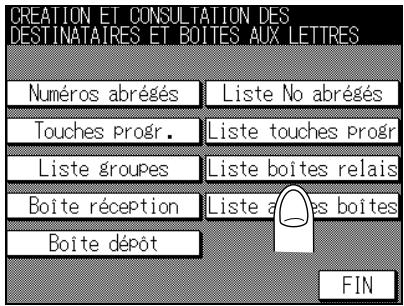

Pour plus de détails
Un appui sur Liste autres boites provoque l'affichage de l'écran du même nom. Dans cet écran, vous pouvez appuyer sur MOD. pour modifier ou supprimer la définition. Pour les procédures de fonctionnement, reportez-vous à la section « Modification de boites aux lettres confidentielles » (p. 9-36).
- Entre les informations requises pour la communication confidentielle.
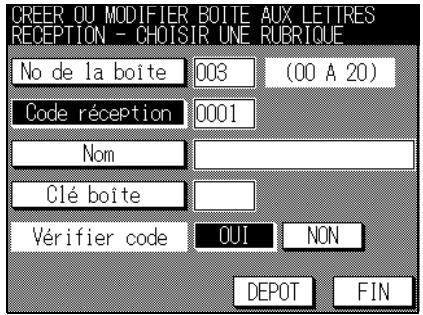
- Entrez le code d'accès (à 4 chiffres) dans la zone Code réception.
- Entrez le nom de la boîte auxlettresconfidentielle dans la zone Nom.
- Entrez le code d'accès (à 4 chiffres) dans la zone Clé boîte.
- Sélectionnez OUI ou NON dans la zone Vérifier code.

Pour plus de détails
- Pour spécifique le numéro de boîte auxlettresconfidentielle,entrez un numéro compris entre 001 et 020 dans la zone No de la boîte.
- Si vous désignez un nombre de boîte déjà défini et que vous appuyez sur No de la boîte, sa définition sera indiquée.
- Si vous appuyez sur la touche [ARRÉT/ANNUL], les informations que vous avez saisis seront supprimées.
- Pour arrêté la configuration, appuyez sur FIN.
- Pour la saisie des chaînes de caractères, reportez-vous à la section « Saisie des chaînes de caractères » (p. Annexe-2).
5. Appuyez sur VALID.
La boîte aux lettres confidentielle est enregistrée.
6. Appuyez sur FIN.
L'écran d'enregistrement des destinataires s'affiche de nouveau.
7. Appuyez sur FIN.
L'écran de base du télécopieur s'affiche de nouveau.
Modification de boîtes aux lettres confidentielles
La procédure de modification d'une boîte aux lettres confidentielle est la suivante.
- Si l'écran de base du télécopieur n'est pas déjà affché, appuyez sur la touche [FAX] du tableau de commande pour le faire apparaitre.
- Sélectionnez Répertoire et appuyez sur Progr. No.
- Appuyez sur Liste autres boîtes.
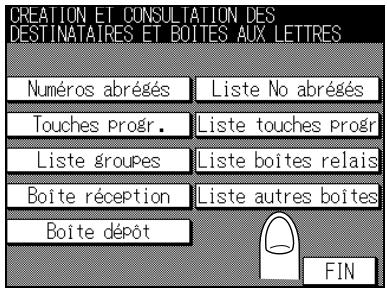
- Sélectionnez la boîte aux lettres confidentielle que vous pouez modifier en utiliser ou , et appuyez sur MOD.
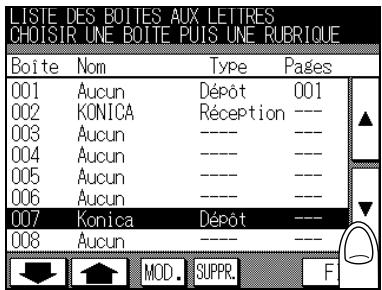
- Le cas échéant, entrez la Clé boîte (4 chiffres) de la boîte aux lettres confidentielle.
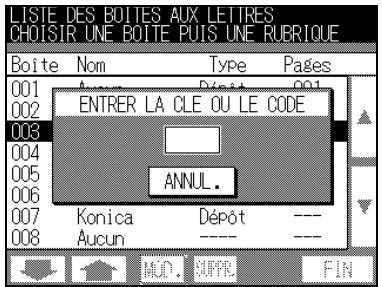

Pour plus de détails
- Si vous appuyez sur la touche [ARRÊT/ANNUL.], le code d'accès que vous avez entre sera supprimé.
-
Si vous appuyez sur ANNUL., l'écran donnant la liste d'enregistrement des boîtes aux lettres confidentielles et des boîtes de dépôt/relève s'affiche de nouveau.
-
Appuyez sur Code réception. pour modifier le code d'accès, sur Nom pour modifier le nom et sur Clé boîte pour modifier le numéro de protection d'accès ou la valeur du paramètre.
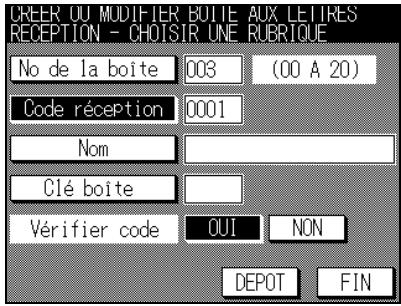

Pour plus de détails
Si vous poulez changer le réglage de Vérifier code., sélectionnez OUI ou NON.
- Confirmez l'entrée que vous avez faite et appuyez sur VALID.
Le paramètre est modifié, et l'écran donnant la liste d'enregistrement des boîtes aux lettres confidentielles et des boîtes de dépôt/relève s'affiche de nouveau.
- Appuyez sur FIN.
L'écran d'enregistrement des destinataires s'affiche de nouveau.
- Appuyez sur FIN.
L'écran de base du télécopieur s'affiche de nouveau.
Suppression de boîtes aux lettres confidentielles.
La procédure de suppression d'une boîte aux lettres confidentielle est la suivante.
- Si l'écran de base du télécopieur n'est pas déjà affché, appuyez sur la touche [FAX] du tableau de commande pour le faire apparaitre.
- Sélectionnez Répertoire et appuyez sur Progr. No.
- Appuyez sur Liste autres boîtes.
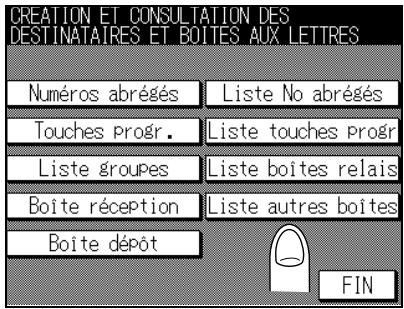
- Sélectionnez la boîte aux lettres confidentielle que vous pouez supprimer en utiliser ou , et appuyez sur SUPPR.
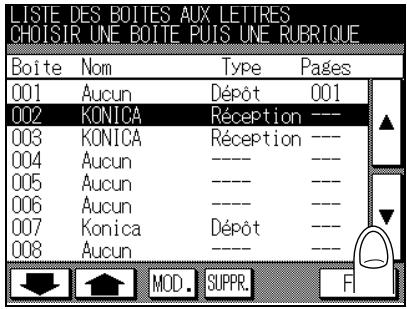
5. Le cas échéant, entrez la Clé boîte (4 chiffres) de la boîte aux lettres confidentielle.
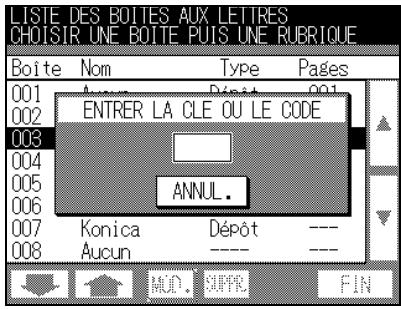

Pour plus de détails
- Si vous appuyez sur la touche [ARRÉT/ANNUL], les informations que vous avez saisisés seront supprimées.
- Si vous appuyez sur ANNUL., l'écran donnant la liste d'enregistrement des boîtes aux lettres confidentielles et des boîtes de dépôt/relève s'affiche de nouveau.
6. Appuyez sur OUI.
La boîte aux lettres désignée est supprimée et l'écran donnant la liste d'enregistrement des boîtes aux lettres confidentielles et des boîtes de dépôt/relève s'affiche de nouveau.
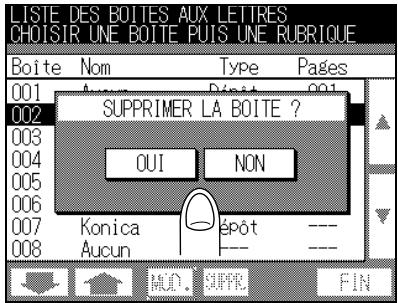

Pour plus de détails
Si vous appuyez sur NON., l'écran donnant la liste d'enregistrement des boîtes aux lettres confidentielles et des boîtes de dépôt/relève s'affiche de nouveau.
7. Appuyez sur FIN.
L'écran d'enregistrement des destinataires s'affiche de nouveau.
8. Appuyez sur FIN.
L'écran de base du télécopieur s'affiche de nouveau.
Le FK-102 dispose de la fonction d'émission/reception par dépôt/relève à l'aide de boîtes de dépôt/relève qui utilisent le code F. Pour pouvoir utiliser une boîte de dépôt/relève, il faut d'abord définir son numéro et son nom.
Les procédures d'enregistrement, de modification et de suppression des boîtes de dépôt/relève sont décrites ci-dessous.
- Numéro de la boîte de
dépôt/relève : 20 boîtes sont disponibles pour les boîtes de dépôt/relève et pour les boîtes aux lettres confidentielles. Désignez un numéro de boîte de 001 à 020.
- Nom : . Donnez un nom à la boîte de dépôt/relève avec une chaîne contenant jusqu'à 10 caractères.

Pour plus de détails
- Les informations définies doivent être communiquées au poste (telécopierre) qui receiveva des télécopies dans une boîte de dépôt/relève.
- Pour l'utilisation des boîtes de dépôt/relève, Pour plus de détails, reportez-vous à la section « Dépôt/Relève boîte aux lettres » (p. 8-6).
Modèle d'émission/reception en utilisant des boîtes de dépôt/relève
| Poste émetteur Envoie des informations en les déposant dans une boîte de dépôt/relève. | Poste récepteur Reçoit le document en effectuant la relève d'une boîte de dépôt/relève spécifique. |
| Le document à émettre par relève doit être conservé dans une boîte de dépôt/relève. | Pour pouvoir receivevoir des documents par relève, il est nécessaire de spécifique le nombre de la boîte de dépôt/relève concernée. Enregistrement d'une boîte de dépôt/relève. |
Enregistrement de boîtes aux lettres de dépôt/relève
La procédure d'enregistrement d'une boîte de dépôt/relève est la suivante.
- Si l'écran de base du télécopieur n'est pas déjà affché, appuyez sur la touche [FAX] du tableau de commande pour le faire apparaitre.
- Sélectionnez Répertoire et appuyez sur Progr. No.
- Appuyez sur Boîte dépôt.
| CREATION ET CONSULTATION DES DESTINATAIRES ET BOITES AUX LETTRES | |
| Numéroes abrégés | Liste No abrégés |
| Touches progr. | Liste touches progr |
| Liste groupes | Liste boites relais |
| Boite réception | Liste autres boites |
| Boit spôt | FIN |

Pour plus de détails
Après un appui sur Liste autres boîtes, l'écran donnant la liste d'enregistrement des boîtes auxlettresconfidentielles et desboîtesde dépôt/relève s'affiche.Dans cet écran,vous pouvez appuyer sur MOD. pour modifier ou supprimer la définition.Pour les procédures de fonctionnement, reportez-vous aux sections « Modification de boîtes auxlettres de dépôt/relève » (p. 9-42) et « Suppression de boîtes auxlettres de dépôt/relève » (p. 9-44).
Entrez un numero de boîte de dépôt/relève compris entre 001 et 020 dans la zone No boîte.
4. Pour enregistrer le nom de la boîte de dépôt/relève, appuyez sur NOM.
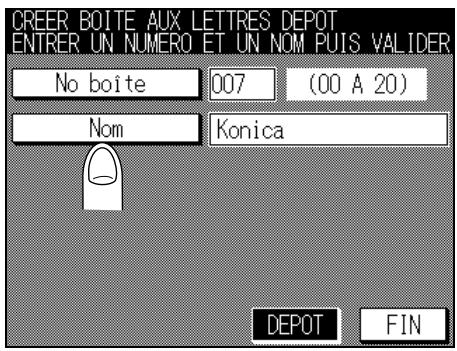

Conseil
Pour plus de détails, reportez-vous à la section « Saisie des chaînes de caractères » (p. Annexe-2).

Pour plus de détails
- Appuyez sur No boîte et entrez les informations requises pour la boîte de dépôt/relève.
- Si vous désignez un nombre de boîte de dépôt/relève déjà défini, sa définition sera indiquée.
- Si vous appuyez sur la touche [ARRÉT/ANNUL.], la boîte de dépôt/relève que vous avez entre sera supprimée.
- Pour arrêté la configuration, appuyez sur FIN.
5. Appuyez sur VALID.
La boîte de dépôt/relève est enregistrée et l'écran d'enregistrement/modification de boîtes de dépôt/relève s'affiche de nouveau.
6. Appuyez sur FIN.
L'écran d'enregistrement des destinataires s'affiche de nouveau.
7. Appuyez sur FIN.
L'écran de base du télécopieur s'affiche de nouveau.
Modification de boîtes aux lettres de dépôt/relève
La procédure de modification d'une boîte de dépôt/relève est la suivante.
- Si l'écran de base du télécopieur n'est pas déjà affché, appuyez sur la touche [FAX] du tableau de commande pour le faire apparaitre.
- Sélectionnez Répertoire et appuyez sur Progr. No.
- Appuyez sur Liste autres boîtes.
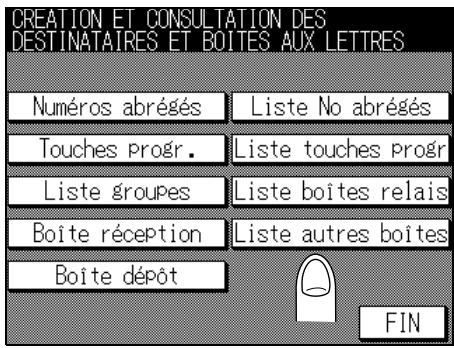
- Sélectionnez la boîte de dépôt/relève que vous poulez modifier en utiliser ▼ ou ▲, et appuyez sur MOD.
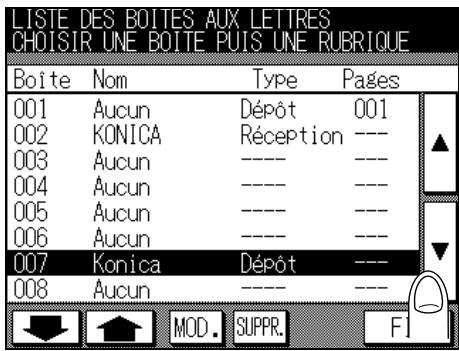
5. Entre les modifications.
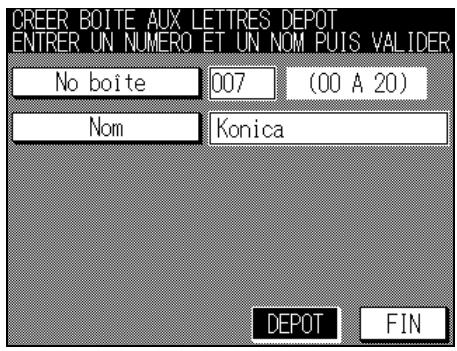
6. Confirmez l'entrée que vous avez faite et appuyez sur DEPOT.
Les paramètres sont modifiés, et l'écran donnant la liste d'enregistrement des boîtes aux lettres et des boîtes de dépôt/relève s'affiche de nouveau.
7. Appuyez sur FIN.
L'écran d'enregistrement des destinataires s'affiche de nouveau.
8. Appuyez sur FIN.
L'écran de base du télécopieur s'affiche de nouveau.
Suppression de boîtes aux lettres de dépôt/relève
La procédure de suppression d'une boîte de dépôt/relève est la suivante.
- Si l'écran de base du télécopieur n'est pas déjà affché, appuyez sur la touche [FAX] du tableau de commande pour le faire apparaitre.
- Sélectionnez Répertoire et appuyez sur Progr. No.
- Appuyez sur Liste autres boîtes.
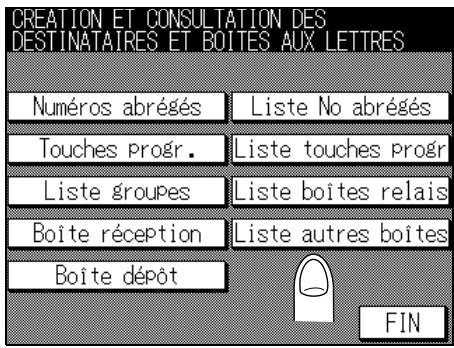
- Sélectionnez la boîte de dépôt/relève que vous voulez supprimer en utilisant ou , et appuyez sur SUPPR.
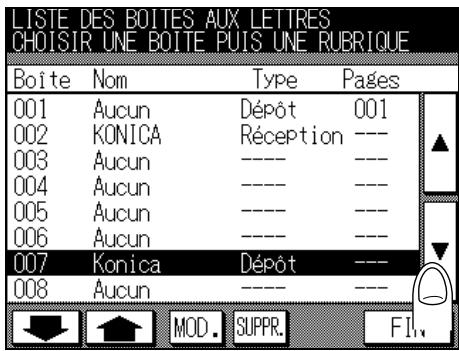
- Appuyez sur FIN.
L'écran d'enregistrement des destinataires s'affiche de nouveau.
- Appuyez sur FIN.
L'écran de base du télécopieur s'affiche de nouveau.
Mode Responsible
Écran du mode Responsible 10-2
Mode Responsible du télécopieur. 10-6
Écran général 10-13
Réglage de l'Identification et du nom du télécopieur 10-16
Informations émetteur/Heure de réception 10-18
Paramétrage ligne 10-20
Options des modes d'émission et de réception 10-22
Options de Programmation PABX. 10-25
Impression rapports 10-27
Initialisation de la mémoire d'image du télécopieur 10-29
Définition d'un paramètre spécial 10-30
Fonctions avances 10-32
Un responsable doit être désigné pour gérer le FK-102. Il est recommandé d'autoriser une personne déterminée à jourer le role de responsable pour éviter toute confusion.
Les procédures permettant d'entrée dans le mode Responsible et d'en sortir sont décrites ci-dessous.
Pour plus de détails sur la configuration des paramètres, voir les sections se rapportant aux « paramètres de l'écran de base du télécopier » et à la « configuration des fonctions d'émission/réception »
Voupez prendre connaissance des réglages sélectionnés dans le mode Responsible sur la liste des réglages du télécopieur. Voir “Liste des réglages du télécopieur” (p. 11-30).
Activation du mode Responsible
- Appuyez sur la touche [COPIEUR].
- Appuyez sur la touche [AIDE].
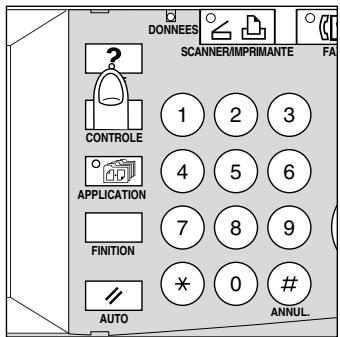
- Appuyez sur Mode responsable.
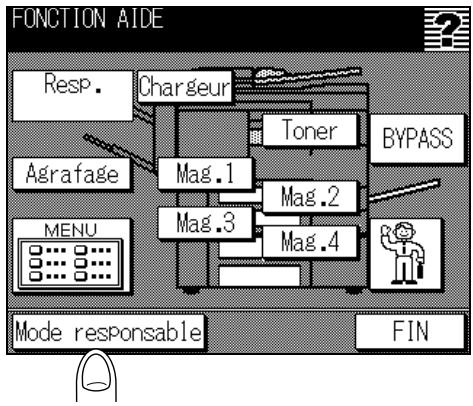
4. Si un code d'accès est spécifique, l'écran de saisie du code d'accès du responsable s'affiche.
Entrez le code d'accès responsable (4 chiffres) sur le clavier affché et appuyez sur VALID.
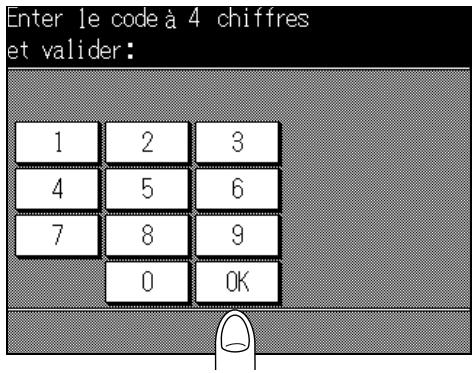

Pour plus de détails
Le technicien du service après-vente déterminé le code d'accès du responsable. La gestion de ce code d'accès est du ressort du responsable. Demandez le code d'accès du responsable au technicien du service après-vente.
5. Appuyez sur 2. TÉLÉCOPIEUR.
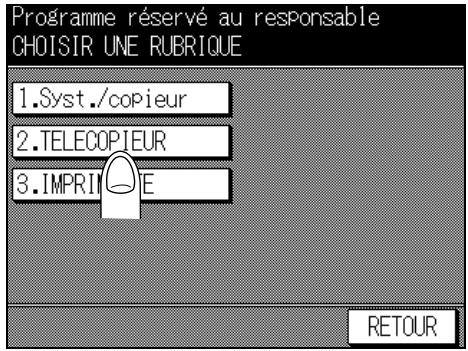
6. Configurez les paramètres souhaïtés.
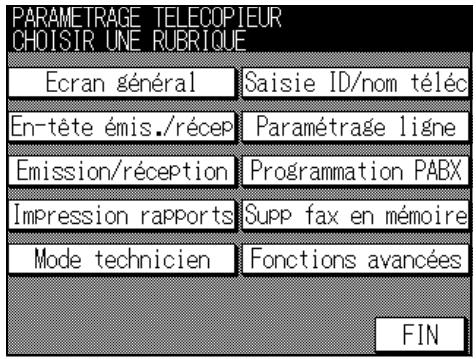
Sortie du mode Responsible
1. Appuyez sur FIN dans l'écran du mode Responsible du télécopieur.
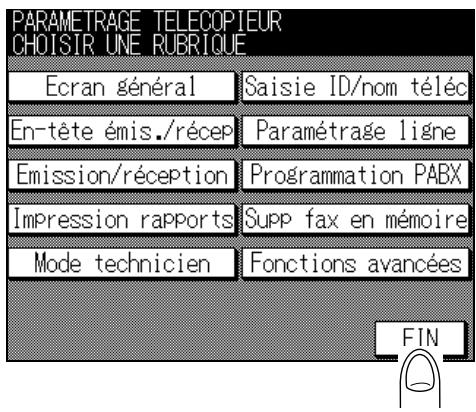
2. Appuyez sur RETOUR.
L'écran de base du copieur s'affiche de nouveau.
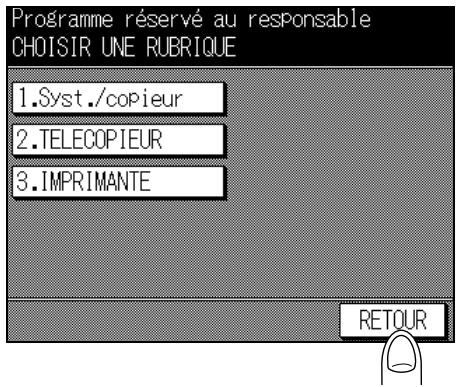
3. Appuyez sur la touche [FAX] du tableau de commande.
L'écran de base du télécopieur s'affiche de nouveau.
Le mode Responsible du télécopieur comprend les éléments suivants.
Écran général
Définit les réglages initiaux de l'écran de base du télécopieur. (p. 10-13)
| Éléments | Description | Valeur possible |
| Écran | Définit les réglages initiaux de l'écran de base du télécopieur. | Destinatère* / Mode / Clavier |
| Liste des destinataires par défaut | Définit les paramètres initiaux lorsqu'on appuie sur Groupe dans l'écran Résertoire. | Programme* / No abrégés / Rappel / Groupe |
| Groupe | Définit les paramètres initiaux lorsqu'on appuie sur Groupe dans l'écran Résertoire. | Aucun* / Programme / Groupe 1 / Groupe 2/ Groupe 3 |
| No abrégés | Définit les paramètres initiaux lorsqu'on appuie sur Abbr dans l'écran Résertoire. | Aucun* / A- / D- / G- / J- / M- / P- / T- / W- / Autres |
| Mode chargeur | Définit les paramètres initiaux lorsqu'on appuie sur Chargeur dans l'écran Mode. | Recto* / R°-V° / Couv+R°V° |
| Résolution | Définit les paramètres initiaux lorsqu'on appuie sur Résolution dans l'écran Mode. | Normal* / Fin / U-Fin |
| Qualité image | Définit les paramètres initiaux lorsqu'on appuie sur Qualité image dans l'écran Mode. | Texte* / Photo / Texte / Photo |
| Densité | Définit les paramètres initiaux lorsqu'on appuie sur Contr. dans l'écran Mode. | Auto* / Clair / Normal / Foncé |
| Retour param initiaux | Cette fonction est utilisée pour réinitialiser les paramètres après expiration d'un certain délié depuis l'exécution de la dernière opération.Définit la durée au-delà de laquelle les paramètres seront réinitialisés. | NON/ 30 / 60* / 90 / 120 / 150 / 180 / 210 / 240 / 270 / 300 |
| Affichage écran récém | Sélectionnez OUI si vous foulez afficher l'écran de réception pendant la réception. | OUI/NON* |
| Écran initial fax | Sélectionnez OUI si vous foulez que l'écran du télécopieur s'affiche)dès la mise sous tension du copieur. | OUI/NON* |
| Tous destinataires grpe | Sélectionnez OUI si vous foulez que toutes les touches d'un groupe soient sélectionnées après un appui sur la touche du groupe. | OUI/NON* |
| Affectation touche 40 | Définit l'opération réalisée lors d'un appui sur la touche 40. Si l'on sélectionne Une touche, le contenu enregistré dans la touche est activé. Si l'on sélectionne Mode télécopieur, l'écran du mode télécopieur s'affiche. | Une touche* / Mode télécopieur |
- indique le réglage d'usine par défaut.
Saisie ID/nom téléc
Enregistrement d'un code d'identification (ID) et du nom du télécopieur (p. 10-16)
| Éléments | Description | Valeur possible |
| Identif. | Le code d'identification enregistré du télécopieur s'imprime en tant qu'information émetteur sur les télécopies envoyées. | - |
| Nom | Le nom enregistré du télécopieur s'imprime en tant qu'information émetteur sur les télécopies envoyées. | - |
En-tête émis./récep
Définit la méthode d'ajout des informations émetteur et des informations de réception. (p. 10-18)
| Éléments | Description | Valeur possible |
| Identifient émetteur | Définit la position d'impression des informations émetteur. | Intérieur / Extérieur* / NON |
| Date/page en réception | Définit si l'heure de réception et le nombre de page doivent s'imprimer sur le document reçu. | OUI/NON* |
Paramétrage ligne
Définit des éléments liés à l'émission et à la réception. (p. 10-20)
| Éléments | Description | Valeur possible |
| Mode de numération | Définit la méthode de composition. | Fr. vocale / Impulsions |
| Mode de réception | Sélectionnez « Automatique » pour receivevoir les télécopies de façon automatique.Sélectionnez « Manuel » si vous receivez souvent des appel avec un téléphone externe relié. | Automatique* / Manuel |
| Nbre sonneries | Détermine le nombre de sonnerie avant le début de réception des télécopies. | 0-15(2*) |
| Nbre de rappels | Détermine le nombre maximum de tentatives de rappel lorsque la ligne du destinataire est occupée. | 0-7(3*) |
| Interv. rappels | Détermine la durée entre chaque rappel. | 1-15 minutes (3 minutes*) |
| Contrôle audio ligne | Sélectionnez OUI pour entendre les signaux de communication. | OUI/NON* |
| Niveau sonore (0-31) | Détermine le niveau sonore du haut-parleur. | 0-31 (12*) |
- indique le réglage d'usine par défaut.
Emission/reception
Définit la méthode d'impression pour le mode d'émission/reception. (p. 10-22)
| Éléments | Description | Valeur possible |
| Mode d'émission | Détermine la valeur initiale du mode d'émission. | En direct / En mémoire* |
| Impression en réception | Détermine la temporisation de l'impression du document reçu. Si vous sélectionnez « Totalité », l'impression se fera une fois toutes les pages reçues. Si vous sélectionnez « Page/page», l'impression se fera après réception de chaque page. | Totalité* / Page/page |
| Impression 2 en 1 | Si vous sélectionnez « OUI », chaque paire de pages du document original s'imprimera sur une seule page avec réduction du format. | NON* / OUI |
| Sélection bac réception*1 | Détermine le bac de réception du papier pour les tirages. | Bac1 / Bac2 / Bac3 / Bac4* |
| Passage éco. d'énergie | Si vous avez sélectionné « Immédiat (1 minute) » pour le FK-102 et que l'appareil se trouve en mode d'économie d'énergie lors de l'arrivée d'un signal entrant, il repassera dans ce mode « immédiatement (en 1 minute) » après la fin de la réception. | Normal* / Immédiat (1 minute) |
| Priorité format pouces | Si l'on sélectionne « OUI », priorité est donné aux formats de papier exprimés en pouces. | OUI/NON* |
| Format papier réception | Si un format « prioritaire » est spécifique, priorité sera donnée au papier ayant ce format. Si « Automatique » est sélectionné, le format de papier le plus proche de l'original sera utilisé. Si un format « fixe » est spécifique, seul ce format sera utilisé, à l'exclusion de tout autre. | Automatique * / Priorité A4 / A4 fixe / Priorité B4 / B4 fixe / Priorité A3 / A3 fixe |
| Réduction pour impres. | Détermine le taux de réduction pour la reproduction de l'image du document. | 100% / 96%* / 95% / 94% / 93% / 92% / 91% / 90% / 89% / 88% / 87% |
| Suite sur autres pages | Lorsque OUI est sélectionné et que le FK-102 reçoit une page plus longue que le format fixe, elle sera reproductive sur plus d'une page. | NON* / OUI |
| Magasin pour impression*1 | Détermine le magasin de papier imposé pour les documents reçus. | Automatique* / Mag 1 / Mag 2 / Mag 3 / Mag 4 |
| Suppr. fichier relevé | Détermine si le document doit être supprimé après relève. | OUI* / NON |
| Nbre d'exempl. fax reçus | Détermine le nombre de tirages. | 1* à 10 |
| Réception recto-verso | Lorsque OUI est sélectionné, l'impression se fait sur les deux faces du papier. | NON* / OUI |
^1 : Le type de magasin peut différer en fonction de l'option installée.
indique le réglage d'usine par défaut.
Programmation PABX
Définit la méthode de connexion de la ligne du central. (p. 10-25)
| Élément | Description | Valeur possible |
| Programmation PABX | Sélectionnez OUI lorsque le FK-102 est connecté à une ligne de central. | OUI/NON* |
| Préfixe extérieur | Lorsque Programmation PABX est régé sur OUI, ce paramètre déterminé le code d'accès à la ligne extérieure. Le code d'accès à la ligne extérieure est le préfixe à ajouter au numéro de téléphone pour appeler une ligne extérieure. Ce préfixe sera composé lorsqu'une option de ligne extérieure sera sélectionnée à l'aide d'un numéro de composition abrégée ou à l'aide d'une monotouche ou d'une touche programmée. | 0 - 9999 (0*) |
- indique le réglage d'usine par défaut.
Impression rapport
Définit la méthode d'impression d'un rapport. (p. 10-27)
| Élément | Description | Valeur possible |
| Journal | Détermine s'il faut imprimer le rapport et, le cas échéant, la périodicité d'impression. | NON / Quotidien / 100 com.* / 100 & quot. |
| Rapport d'émission | Toujours / Si erreur* / NON | |
| Destinataires multiples | OUI* / NON | |
| Émission différée | OUI* / NON | |
| Réception boîte | OUI* / NON | |
| Dépôt/Relève | OUI* / NON | |
| Émission relais | OUI* / NON | |
| Demande émission relais | OUI* / NON | |
| Rapport erreur émis. PC-Fax (avec contrôleur d'impression en option) | OUI* / NON | |
| Rapport émission multi. | Détermine comment imprimer le rapport des résultatsats synchrones. Si vous sélectionnez « Tous dest.», les rapports seront imprimés une fois toutes les opérations d'émission terminées. Si vous sélectionnez « Chaque dest », le rapport sera imprimé après chaque émission. | Tous dest.* / Chaque dest |
| Impression rapport | Détermine s'il faut afficher l'écran de selection de rapport de résultats de l'émission. Si vous sélectionnez « OUI », il s'affichera après chaque émission. | OUI/NON* |
| Source papier rapport*1 | Spécifie le magasin de papier utilisé pour imprimer un rapport. | Mag 1 / Mag 2* / Mag 3 / Mag 4 / Passe-copie |
| Bac sortie rapport*1 | Spécifie le bac de sortie utilisé pour imprimer un rapport. | Bac 1 / Bac 2 / Bac 3 / Bac 4* |
^1 : Le type de magasin peut différer en fonction de l'option installée.
indique le réglage d'usine par défaut.
Supp fax en mémoire
Supp fax en mémoire (p. 10-29)
| Élément | Description | Valeur possible |
| Supp fax en mémoire | Supp fax en mémoire | - |
Mode technicien
Active la fonction de diagnostic à distance du télécopieur. (p. 10-30)
| Élément | Description | Valeur possible |
| SAT télécopieur | Active la fonction de diagnostic à distance du télécopieur. | OUI* / NON |
- indique le réglage d'usine par défaut.
Fonctions avancées
Active ou désactive les fonctions d'émission et de réception. (p. 10-32)
| Éléments | Description | Valeur possible |
| Fonctions avec boîte | Pour plus de détails, reportez-vous à la section Communications confidentielles (Fonctions avec boîte) (p. 6-31). | OUI* / NON |
| Communication relais | Pour plus de détails, reportez-vous à la section Demande d'émission relais (p. 6-42). | OUI* / NON |
| Groupage | Le groupage est utilisé pour groupe en un même envoi des documents réservés en mémoire pour un même destinataire. | OUI* / NON |
| Mémoire substitut | La mémoire de substitution est la fonction utilisée pour receivevoir des documents et les stocker en mémoire pour pouvoir les imprimer ultérieurement si vous le souhaitez. | OUI/NON* |
| Récept. restreinte | La réception restreinte est la fonction utilisée pour receivevoir des données entrantes uniquement si le code d'accès de l'émetteur est valable. | OUI/NON* |
| Récep. PC-Fax (avec contrôleur d'impression en option) | La fonction Récep. PC-Fax procure une procédure d'enregistrement des fichiers contenant les télécopies reçues dans des boîtes aux lettres sur le disque dur du contrôleur d'impression. | OUI* / NON |
| Retransmission | La retransmission est la fonction utilisée pour transférer les données reçues vers un certain poste prédéterminé. | |
| Sauvegarde fax | La sauvegarde fax est la fonction utilisée pour re-émettre des documents gardés en mémoire pendant un certain-delai et dont l'émission à échoué (meme après plusieurs tentatives de rappel) en raison, peut-être, d'une erreur de communication. | OUI/NON* |
| Impr. en veille | Détermine s'il faut ou non imprimer tous les documents reçus depuis que le télécopieur est en veille et qui sont conservés provisoirement en mémoire. | OUI* / NON |
| Clés BaL | Yous pouvez confirmer les numéroes d'accès confidentiel définis. | - |
- indique le réglage d'usine par défaut.
Dans ce mode, vous déterminez les réglages initiaux de l'écran de base du télécopieur.
- Écran :
- Liège des destinataires */ Mode / Clavier
- Destinatoire par défaut : Programme / No abrégés / Rappel / Groupe
Groupe : Aucun / Programme /Groupe 1 / Groupe 2 / Groupe 3
No abrége: Aucun*/A-/D-/G-/J-/M-/P-/T-/W-/Autres
Mode chargeur: Recto* / R- V^ / Couv+RV - Résolution : Normal* / Fin / U-Fin
- Qualité image : Texte* / Photo / Texte / Photo
- Densité : Auto* / Clair / Normal / Foncé
- Retour param initiaux NON/30/60*/90/120/150/180/210/240/270/300
- Affichage écran récélé : OUI / NON*
- Écran initial fax OUI/NON*
- Tous destinataires grpe OUI/NON*
- Affection touche 40 : Une touche* / Mode Télécopieur
Définit l'opération réalisée lors d'un appui sur la monotouche 40.
- Si vous sélectionnez [Une touche], le contenu enregistré dans la touche est activé.
- Si vous sélectionnez [Mode télécopieur], l'écran du mode télécopieur s'affiche. Le paramètre No prog. sera compris entre 01 et 39.
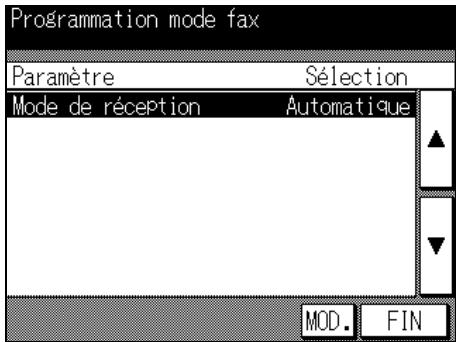
-
indique le réglage d'usine par défaut.
-
Ouvrez le mode Responsible du télécopieur (voir « Activation du mode Responsible » (p. 10-2)).
- Appuyez sur Écran général.
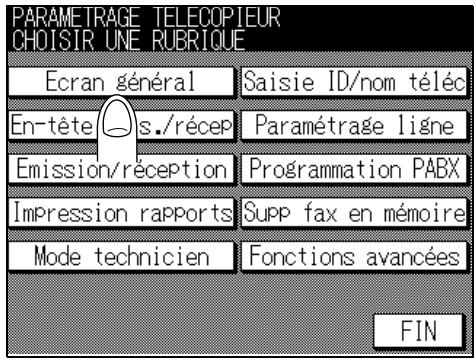
- Sélectionnez le paramètre que vous poulez régler en utilisant ▲ ou ▼.
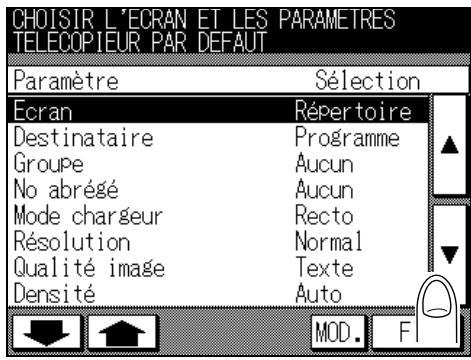

Pour plus de détails
Pour afficher l'écran précédent ou suivant, utilisez ou
- Appuyez sur MOD. pour parcourir les choix possibles jusqu'à ce que la valeur souhaitation s'affiche.

Pour plus de détails
Pour quitter, appuyez sur FIN.
5. Appuyez sur FIN.
La valeur du paramètre est modifiée et l'écran du mode Responsible du télécopieur s'affiche de nouveau.

Conseil
Pour quitter le mode Responsible, reportez-vous à la section (p. 10-5).
Voupez enregistrer le code d'identification (Ident.) et le nom du télécopieur Le code d'identification est un nombre相对较ient jusqu'à 20 chiffres et le nom est une chaîne相对较ient jusqu'à 30 caractères.
- Ouvrez le mode Responsible du télécopieur (voir « Activation du mode Responsible » (p. 10-2)).
- Appuyez sur Saisie ID/Nom téléc.
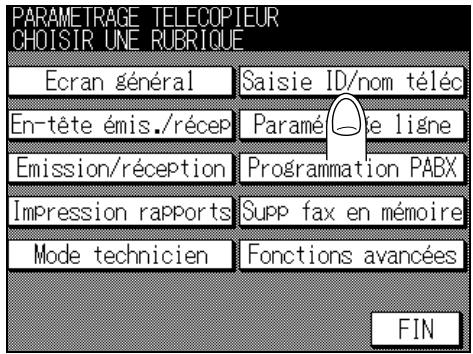
- Entre le code d'identification (ID) en utilisant les touches numériques, +, ESP., << et/ou >>.
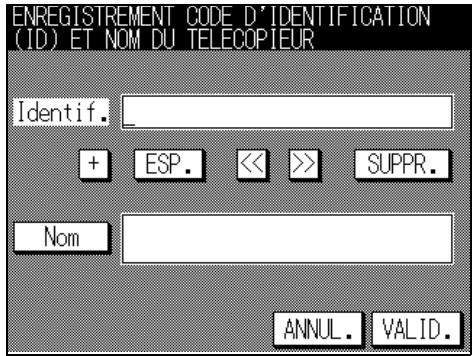
- : représenté « + »
ESP: représenté un espace.
: Déplace le curseur vers la gauche.
: Déplace le curseur vers la droite.
SUPPR.: Efface le caractère situé à gauche du curseur.
- Pour quitter, appuyez sur ANNUL.
-
Pour corriger l'entrée, appuyez sur la touche [ARRÉT/ANNUL.] du tableau de commande.
-
Appuyez sur Nom. L'écran de saisie du nom s'affiche.
- Tapez le nom et appuyez sur VALID.

Conseil
Pour plus de détails, reportez-vous à la section Saisie des chaînes de caractères (p. Annexe-2).

Pour plus de détails
Pour corriger l'entrée, appuyez sur la touche [ARRÉT/ANNUL.] du tableau de commande.
- Appuyez sur VALID.
Le code d'identification et le nom que vous avez entrés sont enregistrés et le menu de configuration du télécopieur s'affiche de nouveau.

Conseil
Pour quitter l'écran du mode Responsible, reportez-vous à la section (p. 10-5).
Voussouspuezchoisir d'activer (OUI) ou de desactiver (NON) cette fonction d'impression.Cette fonction permet d'identifier le poste de I'emeteur et l'heure de reception. Si vous selectionnez OUI, youou possesaussichoisird'imprimercesinformations.
La disposition sur la page imprimée des informations identifiant le poste de l'émetteur (TTI) est régie par les deux options suivantes.
- Intérieur : Les informations émetteur seront imprimées à l'intérieur de la zone destinataire au document.
- Extérieur: Les informations émetteur seront imprimées à l'extérieur de la zone destinataire au document.
-
NON : Les informations émetteur ne seront pas imprimées.
-
indique le réglage d'usine par défaut.
La disposition sur la page imprimée de l'heure et du nombre de pages (RTI) est régie par les deux options suivantes.
OUI : Les données relatives à l'heure et au nombre de pages seront imprimées à la partie inférieure des pages.
- NON : Les données relatives à l'heure et au nombre de pages ne seront pas imprimées.
indique le réglage d'usine par défaut.

Pour plus de détails
L'information identifient le poste émetteur qui peut être imprimée sur les pages reçues est le code d'identification ou le nom du télécopieur. Pour plus de détails, reportez-vous à la section Informations émetteur (p. 2-50).
- Ouvrez le mode Responsible du télécopieur (voir « Activation du mode Responsible » (p. 10-2)).
- Appuyez sur En-tête émis./récep.
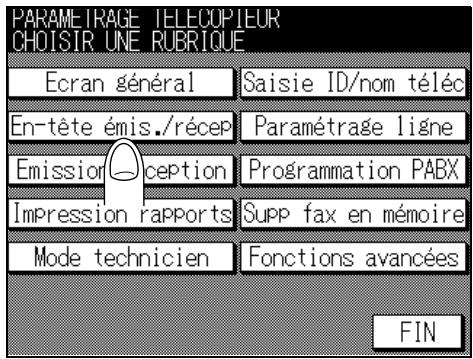
3. Sélectionnez le paramètre que vous poulez régler en utilisant ▲ ou ▼.
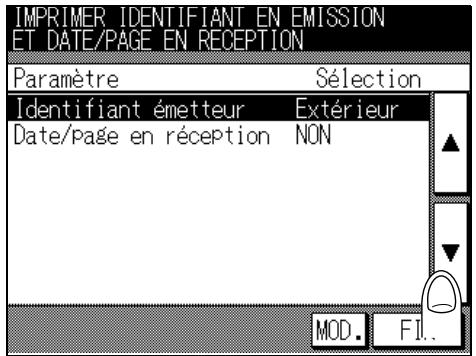
4. Appuyez sur MOD. jusqu'à ce que la valeur souhaitée s'affiche.

Pour plus de détails
Pour arrêté la configuration, appuyez sur FIN.
5. Appuyez sur FIN.
La valeur du paramètre est modifiée et l'écran du mode Responsible du télécopieur s'affiche de nouveau.

Conseil
Pour quitter le mode Responsible, reportez-vous à la section (p. 10-5).
Les options à votre disposition pour le paramétrage ligne sont les suivantes.
Mode de
numérotation : Fr. vocale * / Impulsions
Mode réception : Automatique* / Manuel
Sélectionnez « Automatique » pour receivevoir les télécopies de façon automatique. Sélectionnez « Manuel » si vous receivez souvent des appeals sur un combiné externe relié au télécopieur.
- Nbre sonneries : 0-15 (2*)
Ce paramètre déterminé le nombre de sonnerie avant le début de réception des télécopies.
- Nbre de rappels: 0-7 (3*)
Ce paramètre déterminé le nombre maximum de tentatives de rappel lorsque la ligne du destinataire est occupée.
- Interv. rappels : 1-15 minutes (3 minutes*)
Ce paramètre déterminé la durée entre chaque rappel.
- Contrôle audio ligne: OUI/NON*
Sélectionnez OUI pour entendre les signaux de communication.
- Niveau sonore : 0-31 (12*)
Ce paramètre déterminé le niveau sonore du haut-parleur.
-
indique le réglage d'usine par défaut.
-
Ouvrez le mode Responsible du télécopieur (voir « Activation du mode Responsible » (p. 10-2)).
-
Appuyez sur Paramétrage ligne.
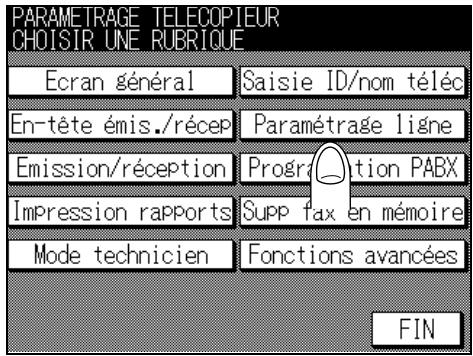
- Sélectionnez le paramètre que vous poulez régler en utilisant ▲ ou ▼.
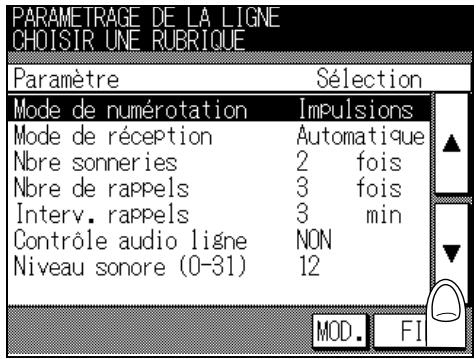

Pour plus de détails
Pour afficher l'écran précédent ou suivant, utilisez ou
- Appuyez sur MOD. jusqu'à ce que la valeur souhaitation s'affiche.

Pour plus de détails
Pour quitter, appuyez sur FIN.
- Appuyez sur FIN.
La valeur du paramètre est modifiée et l'écran du mode Responsible du télécopieur s'affiche de nouveau.

Conseil
Pour quitter le mode Responsible, reportez-vous à la section (p. 10-5).
Les options relatives aux valeurs initiales des modes d'émission et de réception sont les suivantes.
Mode d'émission :
En direct / En mémoire *
Ce paramètre déterminé la valeur initiale du mode d'émission.
- Impression en réception ^*1 :Totalité / Page/page
Ce paramètre détermine la temporisation de l'impression des documents reçus. Si vous Sélectionnez « Totalité », l'impression se fera une fois toutes les pages reçues. Si vous Sélectionnez « Page/page», l'impression se fera après réception de chaque page.
- Impression 2 en 1 :
NON*/ OUI
Si vous sélectionnez « OUI», chaque paire de pages du document original s'imprimera sur une seule page avec réduction du format.
- Sélection bac réception ^2 : Bac 1 / Bac 2 / Bac 3 /Bac 4^
Déterminé le bac de réception du papier pour les tirages.
- Basculement en mode économique d'énergie:
Normal*/Immediat (1 minute)
Supposons que vous ayez sélectionné « Immediat (1 minute) » pour le FK-102 et que l'appareil se trouve en mode d'économie d'énergie lors de l'arrivée d'un signal entrant. Le FK-102 repassera dans ce mode « immediatement (en 1 minute) » après la fin de la réception.
- Priorité format pouces :
OUI / NON*
Si l'on sélectionne « OUI», priorité est donné aux formats de papier exprimés en pouces.
- Format papier réception *3: Automatique * / Priorité A4 / A4 fixe / Priorité B4 / B4 fixe / Priorité A3 / A3 fixe
Si un format « prioritaire » est spécifique, priorité sera donnée au papier ayant ce format. Si « Automatique » est sélectionné, le format de papier le plus proche de l'original sera utilisé.
Si un format « fixe » est spécifique, seul ce format sera utilisé, à l'exclusion de tout autre.
- Réduction pour impres. *4: 96% / 95% / 94% / 93% / 92% / 91% / 90% / 89% / 88% / 87% / 100%
Ce paramètre détermine le taux de réduction pour la reproduction de l'image du document.
- Suite sur autres pages 5: NON / OUI
Lorsque OUI est sélectionné et que le FK-102 recoit une page plus longue que le format fixe, elle sera reproductive sur plus d'une page.
- Magasin pour impression ^*2 : Automatique ^ * / Mag 1 / Mag 2 / Mag 3 / Mag 4
Suppr. fichier relevé : OUI * / NON
Ce paramètre déterminé si le document doit être supprimé après relève.
- Nbre d'exempl. fax reçu 6:1 à 10
Ce paramètre déterminé le nombre de tirages.
- Réception recto-verso 7: NON / OUI
Lorsque OUI est sélectionné, l'impression se fait sur les deux faces du papier.
- indique le réglage d'usine par défaut.

Pour plus de détails
1: Si l'option sélectionnée pour le paramètre « Impression en réception » est « Page/page», l'option « NON » est automatiquement sélectionnée pour le paramètre « Impression 2 en 1 », quel que soit son réglage antérieur.
^2 : Le type de magasin peut différer en fonction des options installées.
3: Pour pouvoir acceder au paramètre « Format papier réception », Sélectionnez « Automatique » pour le paramètre « Magasin pour réception »
4: Si on sélectionne « 100% » pour le paramètre « Réduction pour impres. », le réglage de « Magasin pour impression » sera « Automatique». Les paramètres « Impression 2 en 1 » et « Suite sur autres pages » seront régliés sur « NON »,quelle que soit l'option可以选择 antérieurement.
5: Le paramètre « Suite sur autres pages » sera régle sur « OFF » si : Réception recto-verse est régle sur OUI, Réduction pour impres. est régle sur 100%, Impression 2 en 1 est régle sur OUI ou Magasin pour impression est régle sur une autre option que Automatique.
6: Si l'option « Page/page » est séLECTIONnée dans « Impression en réception », le paramètre est automatiquement réglé sur « 1 »
*7: La fonction ne sera activée que si « Impression en réception » est régle sur « Totalité »
1. Ouvrez le mode Responsible du télécopieur (voir « Activation du mode Responsible » (p. 10-2)).
2. Appuyez sur Émission/reception.
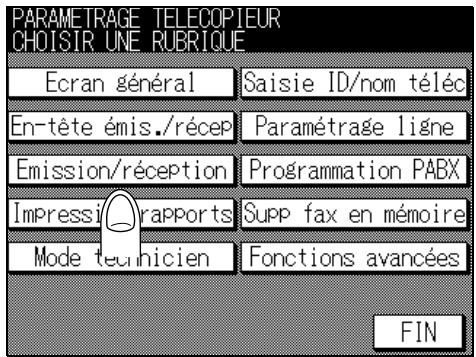
- Sélectionnez le paramètre que vous poulez régler en utilisant ▲ ou ▼.
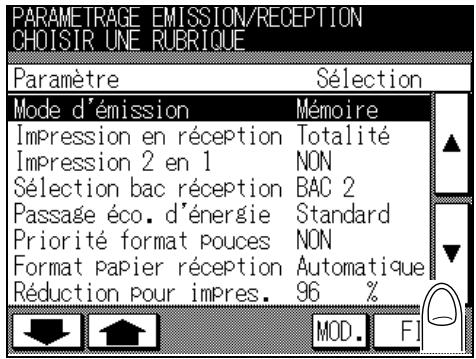

Pour plus de détails
Pour afficher l'écran précédent ou suivant, utilisez ou
- Appuyez sur MOD. jusqu'à ce que la valeur souhaitation s'affiche.

Pour plus de détails
Pour arrêté la configuration, appuyez sur FIN.
- Appuyez sur FIN.
La valeur du paramètre est modifiée et l'écran du mode Responsible du télécopieur s'affiche de nouveau.

Conseil
Pour quitter le mode Responsible, reportez-vous à la section (p. 10-5).
En mode PABX, vous pouvez désir les options suivantes.
- Programmation PABX : OUI/NON*
Selectionnez OUI lorsque le FK-102 est connecté à une ligne de central.
- Préfixeligneext. 0-9999(0*)
Lorsque Programmation PABX est réglé sur OUI, ce paramètre déterminé le code d'accès à une ligne extérieure. Le code d'accès à la ligne extérieure est le préfixe à ajouter au numéro de téléphone pour appeler une ligne extérieure. Ce préfixe sera composé lorsqu'une option de ligne extérieure sera sélectionnée à l'aide d'un numéro de composition abrégée ou à l'aide d'une monotouce ou d'une touche programmée.
-
indique le réglage d'usine par défaut.
-
Ouvrez le mode Responsible du télécopieur (voir « Activation du mode Responsible » (p. 10-2)).
- Appuyez sur Programmation PABX.
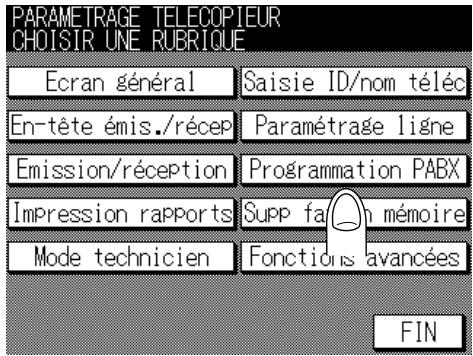
3. Sélectionnez OUI ou NON pour Programmation PABX.
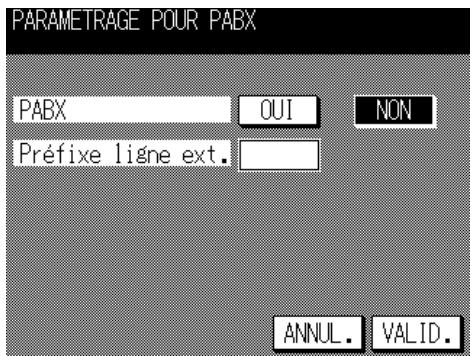
4. Entrez le Préfixe ligne ext. à l'aide du pavé numérique.

Pour plus de détails
Pour arrêté la configuration, appuyez sur ANNUL.
5. Appuyez sur VALID.
La valeur du paramètre est modifiée et l'écran du mode Responsible du télécopieur s'affiche de nouveau.

Conseil
Pour quitter le mode Responsible, reportez-vous à la section (p. 10-5).
Voussoupiezchoisirl'option OUI ouNON pour chaque parametre se rapportant à l'Impression des rapportss.Ces parametes gereNT l'impression des rapportssde gestion des communications, des rapportss de résultats et de reservation des communications, ainsi que les magasins d'entree et bacs de sortie des rapportss. Si I'option OUI est selectionnee, le mode d'impression peut égalementetrechoisi.
Journal: NON / Quotidien / 100 com. / 100 & quot.
Émission : Toujours / Si erreur* / NON
- Destinataires multiples : OUI / NON
- Émission différée : OUI / NON
- Réception boîte : OUI / NON
Dépôt/Relève : OUI / NON
Émission relais : OUI / NON
- Demande émission relat : OUI* / NON
- Rapport erreur émis.
PC-Fax : OUI* / NON
- Rapport émission multi : Tous dest.* / Chaque destin
- Impression rapport : OUI / NON
Source papier rapports : Mag 1 / Mag 2^ / Mag 3 / Mag 4 / Passe-copie -
Bac sortie rapports : Bac 1 / Bac 2 / Bac 3 / Bac 4^*
-
indique le réglage d'usine par défaut.

Pour plus de détails
- Sélectionnez OUI dans l'écran « Impression rapportes »; le rapport d'émission s'imprimera si l'option OUI est sélectionnée. Le rapport ne s'imprimera pas si l'options NON est sélectionnée.
- Le bac utilisé dépend des bacs installés.
1. Ouvrez le mode Responsible du télécopieur (voir « Activation du mode Responsible » (p. 10-2)).
2. Appuyez sur Impression rapport.
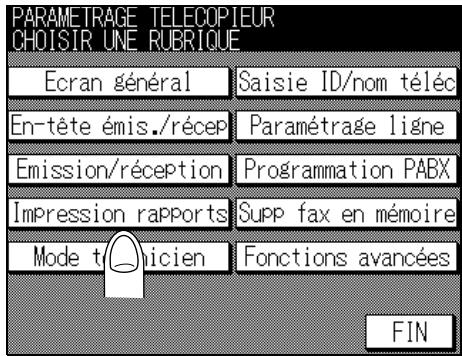
3. Sélectionnez le paramètre que vous poulez régler en utilisant ▲ ou ▼.
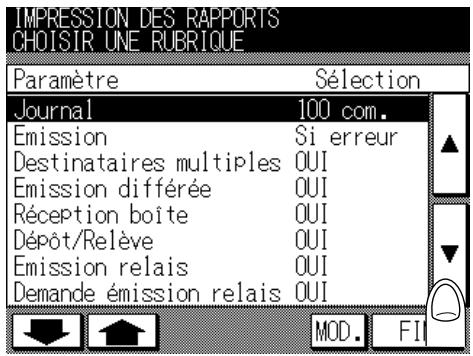
4. Appuyez sur MOD. jusqu'à ce que la valeur souhaitation s'affiche.

Pour plus de détails
Pour arrêté la configuration, appuyez sur FIN.
5. Appuyez sur FIN.
La valeur du paramètre est modifiée et l'écran du mode Responsible du télécopieur s'affiche de nouveau.

Conseil
Pour quitter le mode Responsible, reportez-vous à la section (p. 10-5).
Voussouspuez initiaiser la mémoire d'image des télécopies. Tous les documents déjà réservés ou reçus et conservés en mémoire seront supprimés par l'opération d'initialisation.
- Ouvrez le mode Responsible du télécopieur (voir « Activation du mode Responsible » (p. 10-2)).
- Appuyez sur Supp fax en mémoire.
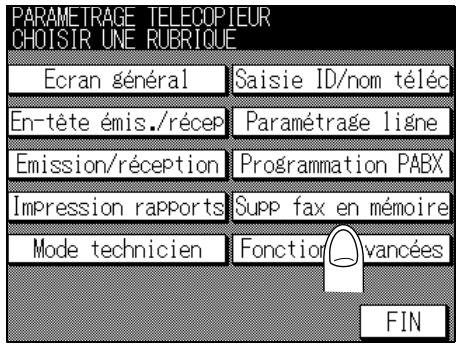
- Appuyez sur OUI.
La mémoire d'image des télécopies est initialisée. L'écran de l'étape 2 s'affiche.
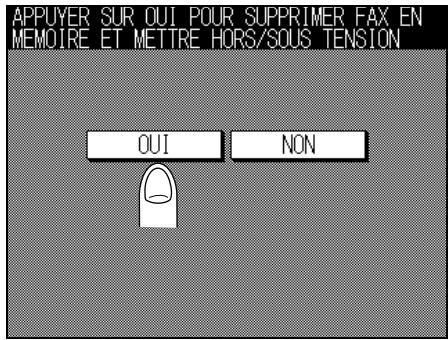

Pour plus de détails
Pour arrêté l'initialisation avant d'appuyer sur OUI, appuyez sur NON.
- Mettez l'appareil hors tension à l'aide de l'interrupteur principal.
- Mettez l'appareil sous tension en actionnant l'interrupteur principal et l'interrupteur secondaire.
Il est possible de configurer un paramètre spécifique conçu pour l'administrateur.
SAT télécopieur: OUI*/NON
Lorsque l'option OUI est sélectionnée, la fonction de diagnostic à distance du télécopieur est activée.
-
indique le réglage d'usine par défaut.
-
Ouvrez le mode Responsible du télécopieur (voir « Activation du mode Responsible » (p. 10-2)).
- Appuyez sur Mode technicien.
| PARAMETRAGE TELECOPIEUR CHOISIR UNE RUBRIQUE | |
| Ecran général | Saisie ID/nom télécd |
| En-tête émis./récep | Paramétrage ligne |
| Emission/reception | Programmation PABX |
| Impression rapportels | Supp fax en mémoire |
| Mode technicien | Fonctions avances |
| FIN | |
- Si le code d'accès est défini, entrez-le (4 chiffres) au clavier et appuyez sur VALID.
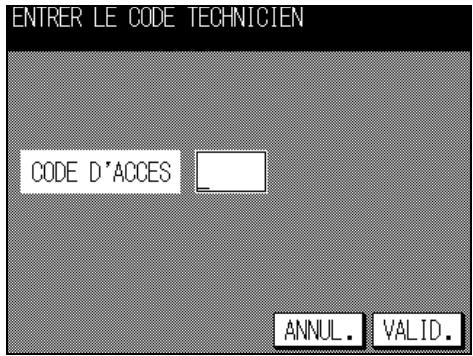

Pour plus de détails
Pour arrêté la configuration, appuyez sur ANNUL.
4. Sélectionnez OUI ou NON avec MOD.
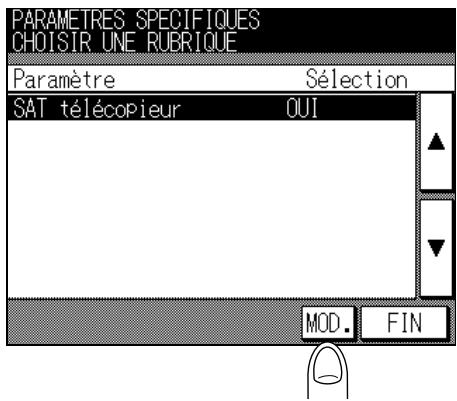

Pour plus de détails
Pour arrêté la configuration, appuyez sur FIN.
5. Appuyez sur FIN.
La valeur du paramètre est modifiée et l'écran du mode Responsible du télécopieur s'affiche de nouveau.

Conseil
Pour quitter le mode Responsible, reportez-vous à la section (p. 10-5).
Voussouspoucezactiveroudésactiverindividuellesmetles fonctionsd'émissionet deréception.
Activation et désactivation des fonctions d'émission et de réception
Sélectionnez OUI ou NON pour chaque fonction.
- Fonctions avec boîte : OUI*/NON
Si l'on seLECTIONne « NON», les fonctions d'émission et de réception avec boîte (confidentielles) sont désactivées.
Pour plus de détails sur les communications confidentielles, voir « Communications confidentielles (Fonctions avec boîte) » (p. 6-31).
- Communication relais : OUI* /NON
Si l'on seLECTIONne « NON», les fonctions de demande d'émission relais et d'émission relais vers plusieurs destinataires sont désactivées.
Pour plus de détails sur les communications relais, voir « Démande d'émission relatives » (p. 6-42).
- Groupage : OUI* / NON
Lorsque l'option OUI est seLECTIONnée, la fonction de groupage est activée, c'est-à-dire que si vous ajoutez une émission réservée à une autre réservée plus tout, les deux événements d'émission se feront sans interruption à l'issue d'une seule numération.
-
indique le réglage d'usine par défaut.
-
Ouvrez le mode Responsible du télécopieur (voir « Activation du mode Responsible » (p. 10-2)).
- Appuyez sur Fonctions avancées.
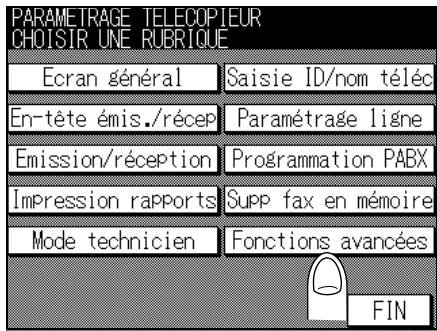
3. Appuyez sur Sélection fonctions.
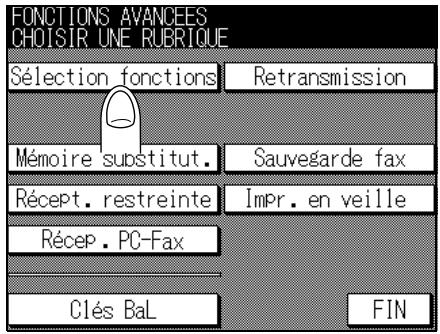

Pour plus de détails
Lorsque le contrôle d'impression en option est installé, l'écran s'affiche comme ci-dessous.
4. Sélectionnez la fonction que vous poulez régler en utilisant ▲ ou ▼.
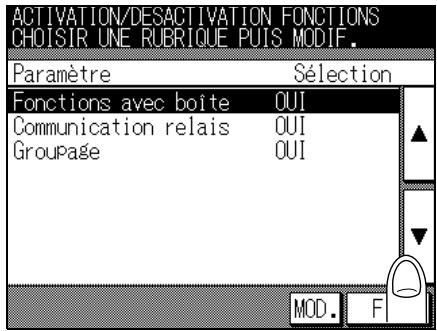
5. Appuyez sur MOD. pour l'activer (OUI) ou la désactiver (NON).

Pour plus de détails
Pour quitter, appuyez sur FIN.
6. Appuyez deux fois sur FIN.
La valeur du paramètre est modifiée et l'écran du mode Responsible du télécopieur s'affiche de nouveau.

Conseil
Pour quitter le mode Responsible, reportez-vous à la section (p. 10-5).
Configuration du transfert des télécopies (Retrans.)
La fonction de transfert des télécopies peut être activée ou désactivée. Si cette fonction est activée, les données reçues seront transférées vers un certain poste prédéterminé.
- Ouvrez le mode Responsible du télécopieur (voir « Activation du mode Responsible » (p. 10-2)).
- Appuyez sur Fonctions avancées.
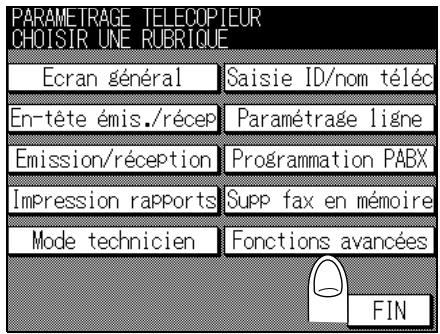
- Appuyez sur [Retransmission].
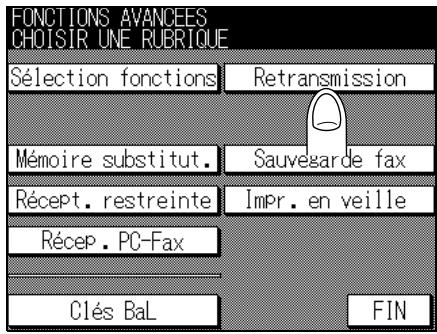

Pour plus de détails
Lorsque le contrôle d'impression en option est installé, l'écran s'affiche comme ci-dessous.
4. Renseignez la zone No fax. avec le numéro de télécopieur auquel le document doit être envoyé.
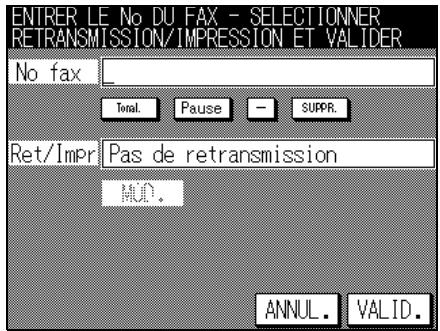

Pour plus de détails
- Vous pouvez saisir jusqu'à 38 signes dans la zone No fax.
- Vous pouvez utiliser Tonalité, Pause et - voir « Sélection d'un destinataire » (p. 2-13).
Pour corriger une erreur de saisie, utilisez SUPPR. - Si vous appuyez sur la touche [ARRÉT/ANNUL.], les informations que vous avez saisis seront supprimées.
- Pour arrêté la configuration, appuyez sur ANNUL.
5. Pour sélectionner une condition de transfert, appuyez sur MOD. de Ret/impr.
[Pas de retransmission]
Le document reçu n'est pas retransmis.
- [Retrans+impr (toujours)]
Le document reçu est retransmis et également imprimé par cette machine.
- [Retrans+impr (erreur)]
Le document reçu est retransmis. Si la retransmission échoue, le document est imprimé par cette machine.

Pour plus de détails
Lorsque Récep. PC-telecopier est régèle sur OUI, les options de Ret/impr deviennent Pas de retransmission/Retrans+PC (toujours)/Retrans+PC (erreur).
6. Appuyez sur VALID. puis sur FIN.
La valeur du paramètre est modifiée et l'écran du mode Responsible du télécopieur s'affiche de nouveau.

Conseil
Pour quitter le mode Responsible, reportez-vous à la section (p. 10-5).
Configuration de la mémoire de substitution (Mémoire substitut.)
Vouss pouvez activer ou désactiver la réception inconditionnelle en mémoire, ce qui signifie stocker en mémoire les documents reçus afin de les imprimer ultérieurement.
-
Mémoire substit. OUI/NON*
-
indique le réglage d'usine par défaut.

Pour plus de détails
- Si l'on règle Mémoire substit. sur OUI, il devient impossible de seLECTIONner l'options Récep. PC-Fax.
- Pour imprimer le document reçu en mémoire de substitution, voir la section « Mémoire de substitution » (p. 7-2).
1. Ouvrez le mode Responsible du télécopieur (voir « Activation du mode Responsible » (p. 10-2)).
2. Appuyez sur Fonctions avancées.
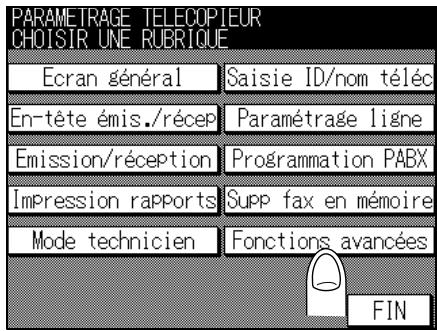
3. Appuyez sur Mémoire substit.
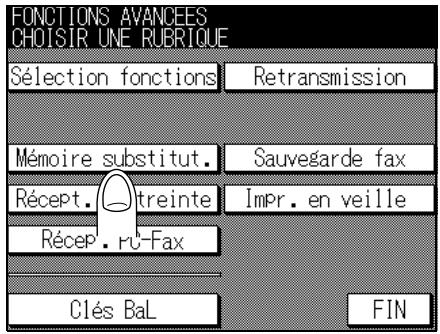

Pour plus de détails
Lorsque le contrôleur d'impression en option est installé, l'écran s'affiche comme ci-dessus.
4. Appuyez sur OUI et renseignez la zone Code d'accès en indiquant le code d'accès requis pour imprimer le document reçu.
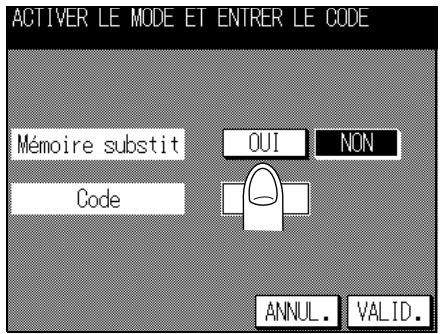

Pour plus de détails
- Le code accès est un nombre qui peut composer jusqu'à 4 chiffres.
- Si vous appuyez sur la touche [ARRÉT/ANNUL], les informations que vous avez saisies seront supprimées.
- Pour quitter, appuyez sur ANNUL.
5. Appuyez sur VALID. puis sur FIN.
La valeur du paramètre est modifiée et l'écran du mode Responsible du télécopieur s'affiche de nouveau.

Conseil
Pour quitter le mode Responsible, reportez-vous à la section (p. 10-5).
Configuration de la sauvegarde fax
La fonction de sauvegarde fax des télécopies peut être activée ou désactivée. Si cette fonction est activée, elle utilise pour re-emmettre des documents gardés en mémoire pendant un certain-delai et dont l'émission à échoué (meme après plusieurs tentatives de rappel), peut-être en raison d'une erreur de communication. Vous pouvez désigner un destinataire qui n'est pas le même que celui désigné lors des tentatives précédentes.
-
Sauvegarde fax : OUI/NON
Délai 12/24/48/72 heures -
indique le réglage d'usine par défaut.

Pour plus de détails
Si la sauvégarde fax est activée, le document conservé en mémoire pour retransmission ultérieure sera repréné Renvoi dans les tâches EN COURS.
- Ouvrez le mode Responsible du télécopieur (voir « Activation du mode Responsible » (p. 10-2)).
- Appuyez sur Fonctions avancées.
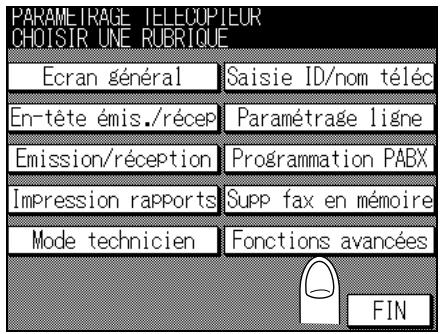
3. Appuyez sur [Sauvegarde fax.].
![KONICA MINOLTA FK-102 - Appuyez sur [Sauvegarde fax.]. - 1](/content/2019/11/139486/images/3217d0ee7c84774ccd53987a8a6b079d37f4c48ea471b0872489204752779df8.jpg)
![KONICA MINOLTA FK-102 - Appuyez sur [Sauvegarde fax.]. - 2](/content/2019/11/139486/images/84d3c52a37d5b56358daeca90067c5aa5b8445c970f1c00843ea168b277f353f.jpg)
Pour plus de détails
Lorsque le contrôleur d'impression en option est installé, l'écran s'affiche comme ci-dessus.
4. Appuyez sur OUI. Appuyez ensuite sur MOD. et Sélectionnez le délambda de conservation du document en mémoire.
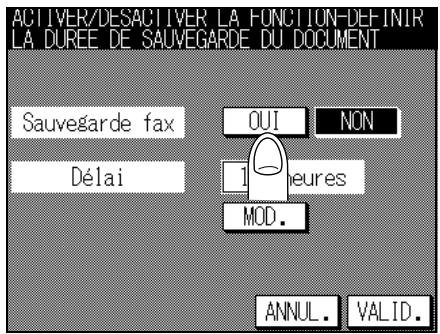

Pour plus de détails
- Vous pouvez régler ce déliait sur 12, 24, 48 ou 72 heures.
- Pour arrêté la configuration, appuyez sur ANNUL.
5. Appuyez sur VALID. puis sur FIN.
La valeur du paramètre est modifiée et l'écran du mode Responsible du télécopieur s'affiche de nouveau.

Conseil
Pour quitter le mode Responsible, reportez-vous à la section (p. 10-5).
Configuration de la réception restreinte (Récep. restr.)
La fonction de réception restreinte peut être activée ou désactivée. Lorsque la réception restreinte est activée, le FK-102 ne recèvra les données entrantes que si le code d'accès de l'émetteur est valable. Le FK-102 vérifie si le code d'accès émetteur est bien celui définir pour le FK-102. Si les deux codes d'accès sont différents ou si l'émetteur ne fournit pas de code d'accès, une erreur de communication se produit.
-
Récept. Restr. : OUI/ NON*
-
indique le réglage d'usine par défaut.
-
Ouvrez le mode Responsible du télécopieur (voir « Activation du mode Responsible » (p. 10-2)).
- Appuyez sur Fonctions avancées.
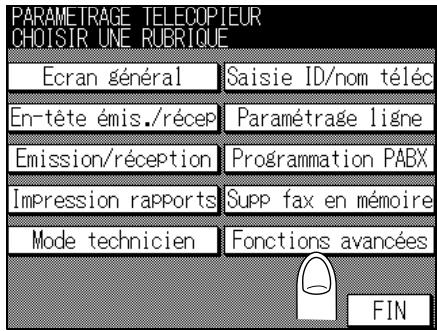
- Appuyez sur Récept. Restr.
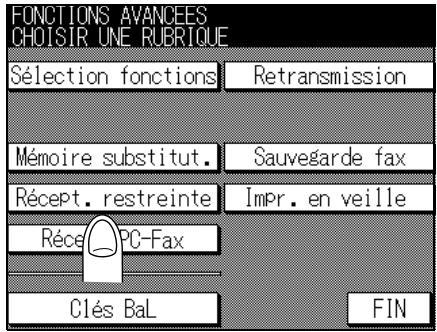
Lorsque le contrôle d'impression en option est installé, l'écran s'affiche comme ci-dessous.
- Appuyez sur OUI et renseignez la zone Code d'accès en indiquant le code d'accès requis pour imprimer le document reçu.
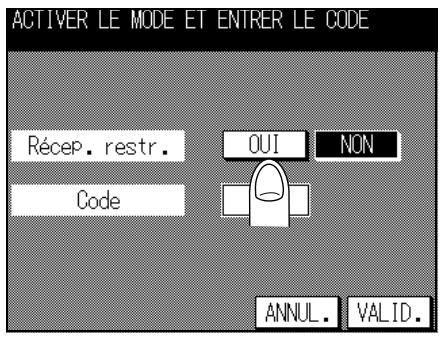

Pour plus de détails
- Le code d'accès est un nombre qui peut composer jusqu'à 4 chiffres.
- Si vous appuyez sur la touche [ARRÉT/ANNUL.], les informations que vous avez saisis seront supprimées.
- Pour quitter, appuyez sur ANNUL.
5. Appuyez sur VALID. puis sur FIN.
La valeur du paramètre est modifiée et l'écran du mode Responsible du télécopieur s'affiche de nouveau.

Conseil
Pour quitter le mode Responsible, reportez-vous à la section (p. 10-5).
Impr. en veille
Les procédures suivantes concernnent la configuration de l'impression de documents reçus alors que le télécopieur est en veille. Vous pouvez déterminer si, une fois le télécopieur de nouveau sous tension, il faut ou non imprimer tous les documents reçus et conservés provisoirement en mémoire depuis qu'il était en veille.
OUI: pour imprimer les documents reçus.
NON: pour stocker en mémoire les documents reçus la nuit et les imprimerès que le télécopieur est remis sous tension.
Pour tirer le meilleur parti de cette fonction, vous pouze en outre utiliser une fonction de programmation hebdomadaire. Voir la section « Mode Responsible, Programmateur » dans le manuel d'utilisation du copieur.
-
Impr. en veille : OUI*/NON
-
indique le réglage d'usine par défaut.
-
Ouvrez le mode Responsible du télécopieur (voir « Activation du mode Responsible » (p. 10-2)).
- Appuyez sur Fonctions avancées.
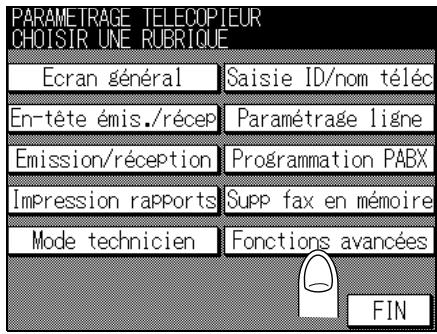
3. Appuyez sur Impr. en veille.
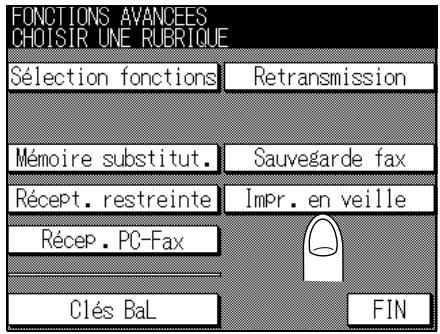

Pour plus de détails
Lorsque le contrôleur d'impression en option est installé, l'écran s'affiche comme ci-dessus.
4. Appuyez selon le cas sur OUI ou sur NON.
Si vous avez appuyé sur NON, entrez l'heure de DÉBUT et l'heure de FIN sur le clavier du tableau de commande
(exemple : entrez 2000 dans la zone DÉBUT et 0800 dans la zone FIN pour définir une plage hora sans impression de 20:00 H à 8:00 H).
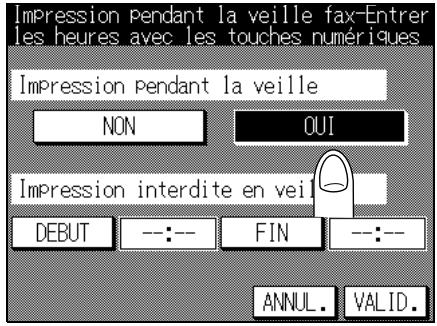
5. Appuyez sur VALID. puis sur FIN.
La valeur du paramètre est modifiée et l'écran du mode Responsible du télécopieur s'affiche de nouveau.

Conseil
Pour quitter le mode Responsible, reportez-vous à la section (p. 10-5).

Pour plus de détails
Cette fonction est annulée lorsque :
- Vous remettez l'appareil sous tension ;
L'appareil est remis sous tension par l'arrivée d'un travail d'impression ; ou - L'appareil est remis sous tension par la fonction duprogrammateur hebdomadaire.
Lorsque l'un de ces trois événements se produit, l'impression commence.
Tant que l'un de ces trois événements ne s'est pas produit, le mode d'impression en veille reste en vigueur.
Exemple : si l'heure de début est 20:00 H et l'heure de fin 8:30 H :
1. Lors de la mise hors tension et sous tension manuelle
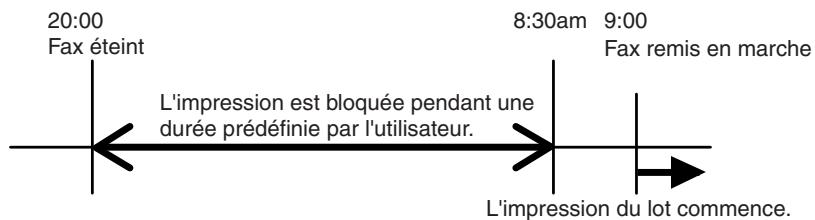
2. Lors de la mise hors tension et sous tension automatique par le programmeur hebdomadaire
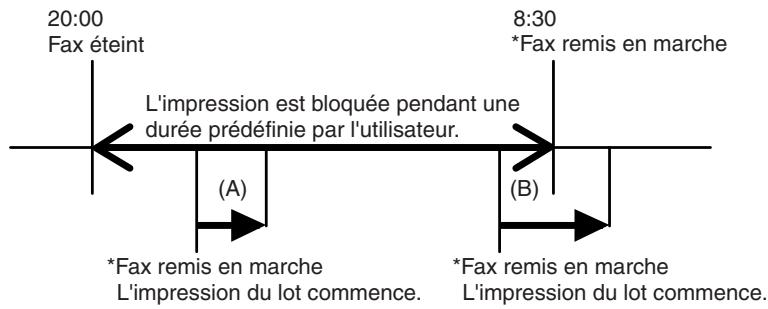
*L'appareil est remis sous tension au cours de l'une quelconque des conditions mentionnées ci-dessus.
(A) Si le mode de mise en veille est activé dans une plage prédéfinie sans impression, le mode de suspension de l'impression est réactivé (et les documents ne sont plus imprimés).
(B) Si le mode de mise en veille est activé en dehors d'une plage prédéfinie sans impression, il reste en vigueur jusqu'à une remise sous tension (et les documents sont imprimés au fur et à mesure de leur arrivée).
Le mode de mise en voille est traité dans la section 11 « Mode Responsable, Économie d'énergie » du manuel d'utilisation du copieur.

Pour plus de détails
(1) Si vous poulez que l'appareil soit remis sous tension à une certaine heures, définie dans le programmateur hebdomadaire, et laisser les documents s'imprimer des leur arrivée la nuit, vous doivent regler le programmateur afin que l'appareil soit remis sous tension à une heures que vous obtenez en retranchant le temps d'arrêt de la machine de l'heure de FIN de suspension de l'impression. Reportez-vous au repère (B) de la figure de la page précédente.
(2) Si vous voulez que les documents reçus soient stockés en mémoire la nuit en semaine et toute la journée pendant le week-end, réglez le programmeur hebdomàtaire comme en (1) pour la semaine, et désactivez-le pour le week-end.
Récep. PC-Fax
On indique ci-après comment activer ou désactiver la fonction de Réception PC-Fax. Ce paramètre n'est accessible que lorsque le contrôleur d'impression en option est activé. La fonction Récep. PC-Fax procure une procédure d'enregistrement des fichiers contenant les télécopies reçues dans des boîtes aux lettres sur le disque dur du contrôleur d'impression. Les fichiers enregistrés dans des boîtes aux lettres peuvent être lus par des ordinateurs du réseau.
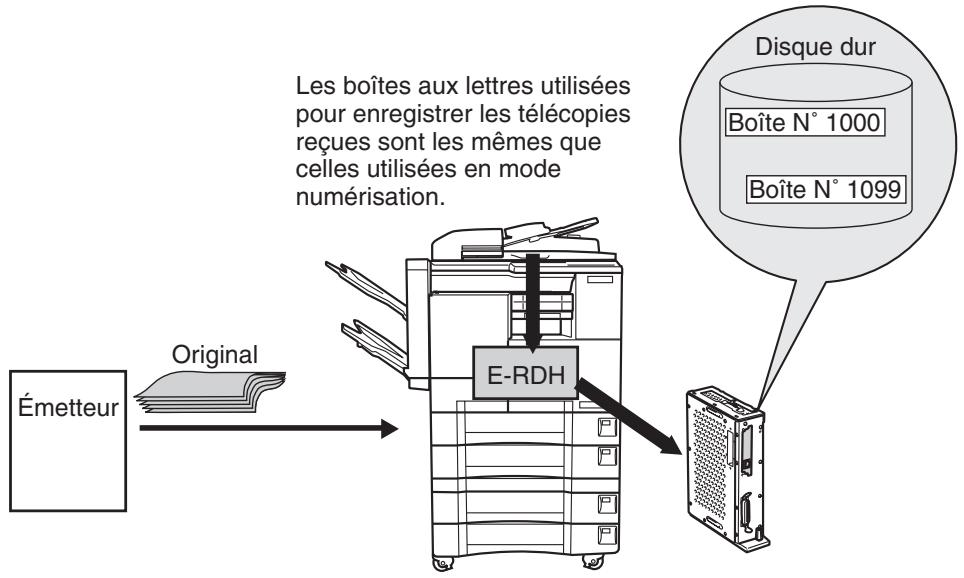
-
Récep. PC-Fax : OUI/NON*
-
indique le réglage d'usine par défaut.

Pour plus de détails
Lorsque vous activez la Réception PC-Fax, la fonction Mémoire substitut. ne peut plus être sélectionnée automatiquement tant que vous ne désactivez pas Récep. PC-FAX.
- Ouvrez le mode Responsible du télécopieur (voir « Activation du mode Responsible » (p. 10-2)).
2. Appuyez sur Fonctions avancées.
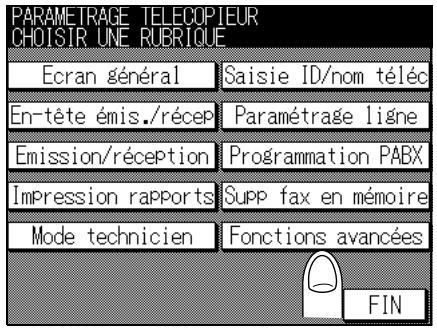
3. Appuyez sur Récep. PC-Fax.
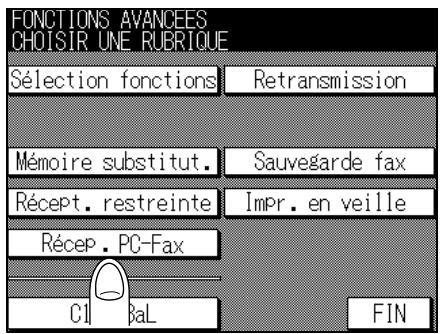

Pour plus de détails
Lorsque le contrôleur d'impression en option est installé, l'écran s'affiche comme ci-dessus.
4. Appuyez sur MOD. dans l'écran Récep. PC-Fax et sérienonnez OUI.
OUI: Une télécopie PC-Fax est reçue en réponse à un numéro de télécopier ou à un numéro de PC-Fax.
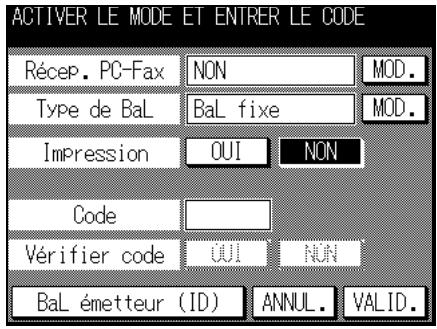
- Appuyez sur MOD. dans Type de BaL et Sélectionnez [BaL fixe] ou [BaL sécurisée] en fonction de vos besoin.
Votre sélection détermine la boîte aux lettres dans laquelle les fichiers reçus sont enregistrés.
BaL fixe: un fichier reçu est envoyé à la boîte aux lettres N° 0000.
BaL sécurisée : un fichier reçu est envoyé à une boîte aux lettres dont le nombre est compris entre 1000 et 1099.
- Réglez le paramètre Impression sur OUI ou sur NON.
OUI: un fichier reçu est envoyé dans une boîte avant d'être imprimé.
- Si vous le souhaitez, entrez un code d'accès (4 chiffres) au clavier.
- Réglez le paramètre Vérifier code d'accès sur OUI ou sur NON en fonction du besoin
Pour enregistrer un fichier reçu dans une boîte aux lettres sécurisée, vous devez utiliser un mot de passer.

Pour plus de détails
La zone du code d'accès est également grisee lorsque [Type de BaL] est regle sur BaL fixe ou lorsque [Recep. PC-Fax] est desactive.
- Appuyez sur Bal émetteur (ID).
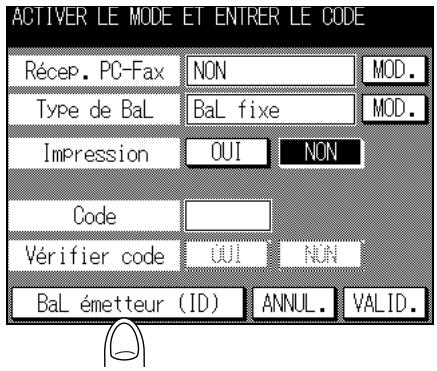
10. Sélectionnez la boîte aux lettres en utilisant ▲ ou ▼ et appuyez sur MOD.
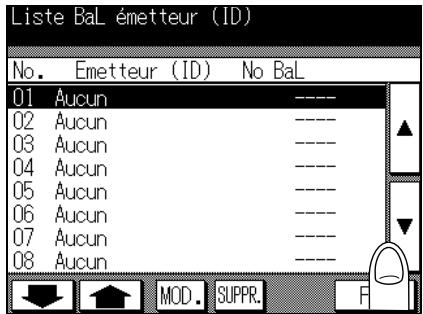

Pour plus de détails
- Vous pouvez enregistrer jusqu'à vingt boîtes aux lettres.
- Si vous voulez supprimer une boîte aux lettres, Sélectionnez-la et appuyez sur SUPPR.
11. Saisissez l'identification du télécopieur (Identif.) en utilisant le clavier, +, ESP, [<<] ou [>>].
![KONICA MINOLTA FK-102 - Saisissez l'identification du télécopieur (Identif.) en utilisant le clavier, +, ESP, [<<] ou [>>]. - 1](/content/2019/11/139486/images/f224adbcba71c50e6fca8ef2c8bd6ee4f15f116ac34096f79163c8b249bb3376.jpg)
+............ Pour entrer le signe +.
ESP.... Pour entrer un espace.
· . Déplace le curseur vers la gauche.
. ... . Déplace le curseur vers la droite.
SUPPR. .... Supprime la derniere lettuce a chaque appui.
![KONICA MINOLTA FK-102 - Saisissez l'identification du télécopieur (Identif.) en utilisant le clavier, +, ESP, [<<] ou [>>]. - 2](/content/2019/11/139486/images/00df872b19559400f9912339d23a97ed66f591f48d585d553d6e86cb267fce95.jpg)
Pour plus de détails
Pendant l'émission, les touches + et ESP. sont ignores.
12. Appuyez sur BaL émetteur pour entraîr le No boîte.
13. Appuyez sur VALID.
La Liste BaL émetteur (ID) s'affiche de nouveau.
14. Appuyez sur FIN.
L'écran Récep. PC-Fax s'affiche de nouveau.
15. Appuyez sur VALID. puis sur FIN.
Si vous n'avez pas entrez de code d'accès à l'étape 7, le champ Vérifier code d'accès est grisé. La valeur du paramètre est modifiée et l'écran du mode Responsible du télécopieur s'affiche de nouveau.

Conseil
Pour quitter le mode Responsible, reportez-vous à la section (p. 10-5).
Le tableau ci-dessous montre des combinaisons de fonctions et les actions destinataireses au niveau de la réception PC-Fax.
| Récep. PC-Fax Type de BaL | Non | OUI |
| BaL fixe | Non disponible | Enregistré dans la BaL fixe N° 0000 |
| BaL sécurisée | Non disponible | Enregistré dans une boîte auxlettres de numéro compris entre1000 et 1099, selon les indicationsde l'émetteur. Si aucune boîte auxlettres n'est désignée, le fichier estenregistré dans la BaL fixe*. |
*: Par défaut, les paramètres sont régliés pour enregistrer un fichier reçu dans la Bal fixe. Vous pouvez également imprimer le fichier reçu sans l'enregistrer dans une boîte aux lettres. Demandez au représentant du service après-vente de vous informer sur cette possibilité.
Exemple : Désignation d'une boîte aux lettres en utilisant la fonction d'Émission vers une boîte (Code F) (entre apparéils FK-102)
| Émetteur | Destinatitaire |
| 1. Réglez le paramètre Récep. PC-Fax comme indiqué précédemment. | |
| 2. Réglez les paramètres Émission vers boîte. Taper un nombre à quatre chiffres compris entre 1000 et 1099 dans le champ No boîte. Le destinatitaire doit taper un code d'accès prédéfini à quatre chiffres pour accéder aux données reçues. | |
| 3. Tapez un destinatitaire dans l'écran de base du télécopieur et appuyez sur la touche [DéPART]. L'émission démarre. | |
| 4. Reçoit les données émises. Les actions lors de la réception dépendent de la configuration actuelle des paramètres concernés. Reportez-vous au tableau ci-dessus. |
Confirmation des clés des boîtes aux lettres
Vouspouvezconfirmerlesclésdesboitesauxlettresdéfinies.

Pour plus de détails
Pour l'enregistrement des clés des boîtes aux lettres, voir « Définition de boîtes aux lettres confidentielle » (p. 9-33).
- Ouvrez le mode Responsible du télécopieur (voir « Activation du mode Responsible » (p. 10-2)).
- Appuyez sur Fonctions avancées.
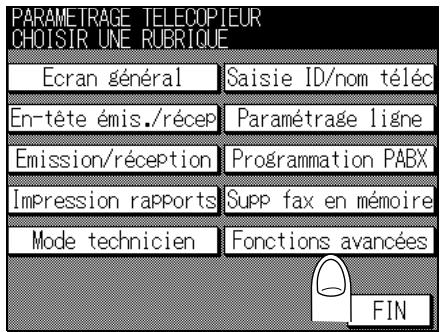
- Appuyez sur Clés BaL.
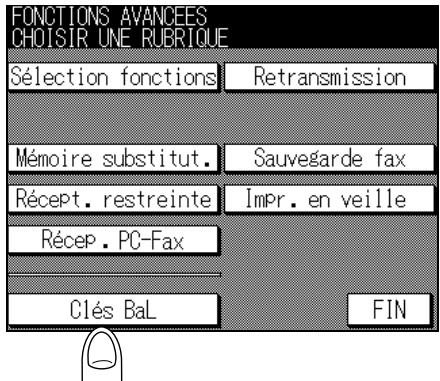

Pour plus de détails
Lorsque le contrôleur d'impression en option est installé, l'écran s'affiche comme ci-dessus.
- Sélectionnez la clé de boîte aux lettres que vous poulez confirmer en utilisant ▲ ou ▼.
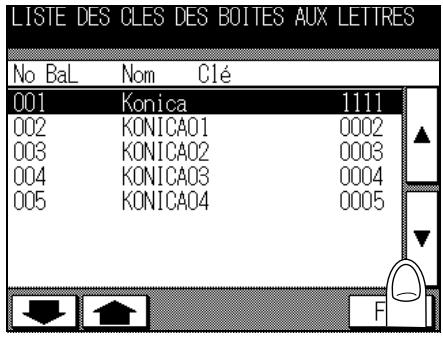

Pour plus de détails
Pour afficher l'écran précédent ou suivant, utilisez ou
- Appuyez deux fois sur FIN.
L'écran du mode Responsible du télécopieur s'affiche de nouveau.

Conseil
Pour quitter le mode Responsible, reportez-vous à la section (p. 10-5).
Explications relatives aux rapportés et aux listes
Types de rapportes et de listes 11-2
Journal 11-4
Rapport d'émission différée 11-7
Rapport d'émission 11-8
Rapport de dépôt 11-10
Rapport de résultat de dépôt 11-11
Rapport d'émission multiple différée 11-12
Rapport d'émission multiple 11-13
Rapport de résultat de relève 11-15
Rapport de relève différée groupée 11-16
Rapport de résultat de relève groupée 11-17
Rapport de réception boîte 11-19
Rapport de dépôt/relève 11-20
Rapport d'erreur d'émission PC-Fax 11-21
Rapport de demande d'émission relatis 11-22
Rapport d'émission relat 11-23
Listedesnumbersabregés 11-24
11-26
Listedes groupes 11-28
Listedesreglages du telercopierur 11-30
Les types de rapports et de listes suivants peuvent être imprimés avec le FK-102.
Rapports
On trouve les rapportes imprimés automatiquement,aux pour lesquels on peut définir la methode d'impression et ces qui sont imprimés en fonction du besoin.
| Nom du rapport | Explication |
| Journal | Ce rapport contient un enregistrement des émissions et des réceptions. Chaque page du journal comprend 100 enregistrentes de télécopies envoyées et reçues. En outre, il est possible d'imprimer au besoin l'enregistrement des émissions, l'enregistrement des réceptions ou l'enregistrement des émissions et des réceptions.L'impression des rapports est régime par les options suivantes dans le mode Responsible du télécopier : pas d'impression (NON), une impression par jour (Quot.), toutes les 100 communications (100 com.) ou tous les jours pour 100 communications (100 & quot.).Les rapports suivants peuvent être sélectionnés et imprimés avec lechioix [Impression liste] dans le menu des applications du télécopier. |
| Rapport d'émission différée | Si Émission différée est réglée sur OUI dans le mode Responsible, ce rapport s'imprime automatiquement lors de la réservation d'une émission. |
| Rapport d'émission | Le résultat de l'émission s'imprime automatiquement. En mode Responsible, il est possible de demander que les rapports soient imprémés systématiquement (Toujours), seulement en cas d'erreur (Si erreur), ou jamais (NON). |
| Rapport de dépôt différé | Si Émission différée est réglée sur OUI dans le mode Responsible, ce rapport s'imprime automatiquement lors de la réservation d'un dépôt. |
| Rapport de dépôt | Si le rapport d'émission est réglé sur Toujours ou sur Si erreur dans le mode Responsible, le résultat du dépôt s'affiche automatiquement. |
| Rapport d'émission différée multiple | Si Émission différée est réglée sur OUI dans le mode Responsible, ce rapport s'imprime automatiquement lors de la réservation d'une émission multiple. |
| Rapport d'émission multiple | Si Destinataires multiples est réglé sur OUI dans le mode Responsible, ce rapport s'imprime automatiquement à l'issue d'une émission multiple. |
| Rapport de relève différée | Si Émission différée est réglée sur OUI dans le mode Responsible, ce rapport s'imprime automatiquement lors de la réservation d'une relève. |
| Rapport de relève différée groupée | Si Émission différée est régée sur OUI dans le mode Responsible, ce rapport s'imprime automatiquement lors de la réservation d'une relève groupée. |
| Rapport de relève groupée | Si le rapport d'émission groupée est régé sur OUI dans le mode Responsible, le résultat d'une relève multiple s'imprime automatiquement. |
| Rapport de réception boîte | Si Rapport de réception boîte est régé sur OUI dans le mode Responsible, ce rapport s'imprime automatiquement lors de la réception d'un document confidentiel. |
| Rapport de dépôt/relève boîte | Si Dépôt/relève est régé sur OUI dans le mode Responsible, le résultat de dépôt/relève boîte s'imprime automatiquement. |
| Rapport erreur émis. PC-Fax | Si Rapport erreur émis. PC-Fax est régé sur OUI dans le mode Responsible, ce rapport s'imprime automatiquement lors de l' apparition d'une erreur d'émission PC-Fax. |
| Rapport de relais | Si Émission relais est régée sur OUI dans le mode Responsible, le résultat d'une émission relais multiple s'imprime automatiquement. |
| Rapport de demande de relais | Si Demande émission relais est régée sur OUI dans le mode Responsible, ce rapport s'imprime automatiquement lorsqu'un relais a été demandé. |
Listes
Il est possible de demander l'impression de listedes en appuyant sur [APPLICATION] puis en appuyant sur Impression listedes.
| Nom de la liste | Explication |
| Liste des numérios abrégés | Les numérios enregistrés pour composition abrégée peuvent être imprimés. |
| Liste d'enregistrement des touches programmées | Les numérios enregistrés pour composition par monotuche ou touche programmée peuvent être imprimés. |
| Liste des groupes | Les numérios enregistrés pour la composition de groupe peuvent être imprimés. |
| Liste des réglages du télécopieur | Les réglages effectuels dans le mode responsable peuvent être imprimés. |
Le journal est un rapport qui contient un enregistrement des émissions et des réceptions. Chaque page du journal comprend 100 enregistrentes de télécopies envoyées ou reçues. En plus de l'impression automatique du journal, il est possible d'imprimer sur demande le rapport des émissions, le rapport des réceptions ou le rapport des émissions/receptions (c'est-à-dire le journal lui-même).
Impression automatique
La fréquence d'impression du journal peut être définie à l'aide du paramètre [Impression rapport.].
Impression manuelle
Le journal peut être imprimé manuellement à l'aide de la procédure suivante.
1. Basculez en mode télécopieur.
Si l'écran de base du télécopieur n'est pas affché, appuyez sur la touche [FAX] du tableau de commande pour l'afficher.
2. Appuyez sur [APPLICATION].
3. Appuyez sur Impression listes.
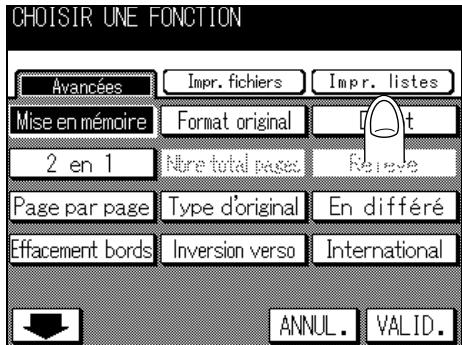
4. Appuyez sur Journal, Émissions ou Réceptions.
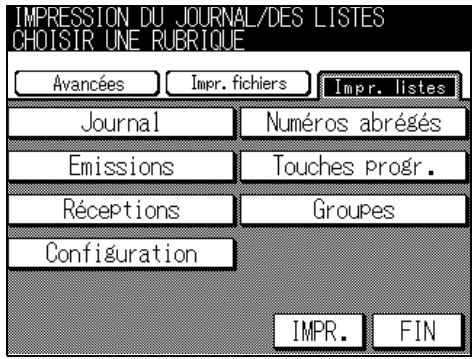
5. Appuyez sur IMPR.
Le rapport s'imprime.

Pour plus de détails
Un message s'affiche lorsque le papier requis n'est pas en place dans le magasin désigné pour les rapports et les listes. Ajoutez du papier en fonction du message.
Communication Journal
P.1
01/02/2002 13:08 26WFC0001 TC:5317
XMIT
REMARKS
| No. | REMOTE STATION | START | TIME | Pazes | RESULT | REMARKS |
| 002 | 3 | 01-17 14:28 | 00:00 56 | 000/001 | No ans | |
| 001 | 2 | 01-17 14:31 | 00:00 56 | 000 | No ans | |
| 003 | 3 | 01-17 14:40 | 00:00 56 | 000/001 | No ans | RTX |
| 003 | 3 | 01-17 15:49 | 00:00 56 | 000/001 | No ans | |
| 004 | 1 | 01-17 16:03 | 00:00 36 | 000 | S-OK | |
| 005 | 1 | 01-17 16:03 | 00:00 00 | 000/002 | S-OK | CALL |
| 006 | 01-17 16:44 | 00:00 28 | 000 | S-OK | ||
| 001 | 1 | 01-17 18:50 | 00:00 43 | 000 | S-OK | |
| 001 | 3 | 01-18 09:53 | 00:00 56 | 000/002 | No ans | |
| 003 | 4 | 01-18 10:26 | 00:00 00 | 000/002 | S-OK | |
| 002 | 4 | 01-18 10:34 | 00:00 27 | 000 | S-OK |
TM:Timer, POL:Poll,TRN:Turn around,21N:2in1 Tx,ORG:Original size set,DPG:Book Tx,FME:Frame erase TX
MIX:Mixed original,CALL:Manual-Com,KRDS:KRDS,FWD:FORWARD,FLP:Flip Side 2,SP:Special Original
FCODE:Code,MBX:Confidential,BUL:Bulletin,RLY:Relay,TX:Re-Tx,PC:PC-FAX
S-OK:Stop communication,Busy:Busy,Cont.:Continue,No ans:No answer
M-full:Memory full,PM-OFF:Power switch OFF,TEL:RX from TEL
No. (N^) : Un numero de série est affecte a chaque émission et a chaque réception.
REMOTE STATION
(destinataire) : ....Les indications qui apparaisent sont les suivantes. Cet espace reste vide lorsqu'il n'y a pas d'informations.
Nom du destinataire lorsqu'il est enregistré sous un numéro de composition abrégée ; et, numéro de téléphone du destinataire.
START (début) : .Heure à laquelle la communication a commencé.
TIME (durée) : ....Durée de la communication.
Pages : .........Nombre de pages émises ou reçues. Dans le cas d'une émission à partir de la mémoire, le nombre de pages aptes à l'envoi et le nombre total de pages s'affichent sous la forme d'une fraction.
RESULT
(résultat) :............ OK Indiqué lorsque la communication s'est terminé normalement.
S-OK Indiqué lorsque la touche [ARRÉT/ANNUL.] a été enforcée pourmettre fin à la communication.
NG Indiquedorsqu'uneerreurdecommunication s'estproduite.
Busy (occupé) Indiqué lorsque la communication n'a pu être établie en raison de l'occupation de la ligne.
No ans (pas de réponse) Indiqué lorsque le destinataireappele n'apas répondu.
TEL Indiqué lorsqu'il y a eu un appel téléphonique entrant.
Cont Indiqué lorsqu'il s'est produit une erreur et que le FK-102 a activé le rappel sur erreur.
M-full (mémoire
pleine) Indiquedorsqu'une saturation de la mémoire s'est produit lors de la réception et a provoqué l'échéc de cette-ci.
PW-OFF
(hors tension) Indiqué lorsque l'interrupteur d'alimentation est sur Arrêt.
REMARKS
(remarques) :...... L'une des remarques suivantes peut être indiquée.
TMR (DIF): Communication différée POL (D/R): Dépôt/relève
TRN (MUL): Multiple (indiqué en cas d'exécution par le destinataire)
2IN (2EN) : 2 en 1 ORG : Format original
DPG (PPP): Page/page FME (BOR): Effacement des bords
MIX (ODI) : Originaux formats différents CALL (MAN) : Manuel
FLP (INV) : Inversion verso SP (OS) : Originaux spécifiques
F CODE: Code F MBX (BaL): Boite lettres
BUL (SECU) : Boîte aux lettres dépôt/relèveRLY (RL) : Relais
RTX (SAU): Fichier sauvegardé PC: PC-FAX
Ce rapport s'imprime automatiquement lorsqu'une émission différée est désignée.
L'impression automatique peut être réglée sur OUI ou sur NON avec l'options [Émission différée] sélectionnée pour le champ [Impression rapportels] du mode Responsible. Pour plus de détails, reportez-vous à la section « Impression rapportels » (p. 10-27).
(destinataire) : .... Les indications qui apparaissent sont les suivantes.
Nom du destinataire lorsque celui-ci est enregistré sous un numéro de composition abrégée ; et, numéro de téléphone du destinataire lorsque le destinataire est désigné à l'aide du clavier.
START (début) : .Heure de l'émission différée.
TIME: L'hour de signée est indiquée en cas d'émission différée.
Pages : . . . . . . . . . . . . . . . . . . . . . . . . . . . . . . . . . . . . . . . . . . . . . . . . . . . . . . . . . . . . . . . . . . . . . . . . . . . . . . . . . . . . . . . . - 100 pages - 2.59 € - 3.46 €
REMARKS
(remarques) :...... L'une des remarques suivantes peut être indiquée.
TMR (DIF): Communication différée POL (D/R): Dépôt/relève
TRN (MUL): Multiple (indiqué en cas d'exécution par le destinataire)
2IN (2EN) : 2 en 1 ORG : Format original
DPG (PPP) : Page/page FME (BOR) : Effacement des
MIX (ODI) : Originaux formats différents CALL (MAN) : Manuel
FLP (INV) : Inversion verso SP (OS) : Originaux spécifiques
F CODE: Code F MBX (BaL): Boite lettres
BUL (SECU) : Boîte aux lettres dépôt/relèveRLY (RL) :
RTX (SAU): Fichier sauvegardé PC: PC-FAX
Impression manuelle
Les éléments suivants apparaissent pour l'émission si l'options OUI est sélectionnée pour [Impression rapport]-[Impression rapport] dans le mode Responsible.
Appuyez sur OUI pour imprimer le rapport d'émission. Appuyez sur NON pour ne pas imprimer le rapport. Pour plus de détails, reportez-vous à la section « Impression rapportes » (p. 10-27).
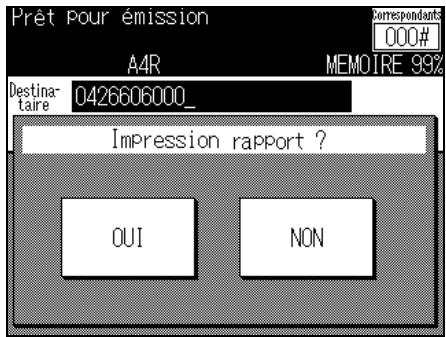
Impression automatique
L'impression automatique peut être régée sur OUI ou sur NON avec l'options [Émission différée] sélectionnée pour le champ [Impression rapport] du mode responsable. Pour plus de détails, reportez-vous à la section « Impression rapport » (p. 10-27).
P.1
01/02/2002 16:03
26WF00001
TC:5284
Transmit report
| REMOTE STATION | START | TIME | Pages | RESULT | REMARKS |
| 1 | 01-17 16:03 | 00:00 36 | 000 | S-OK |
REMARKS
TMR:Timer.POL:Poll.TRN:Turn around.2IN:2in1 Tx.ORG:Original size set.DPG:Book Tx.FME:Frame erase TX
MIX: Mixed original,CALL: Manual-Com, KRDS:KRDS, FWD: FORWARD, FLP: Flip Side 2, SP: Special Original
FCODE:FCode,MBX:Confidential,BUL:Bulletin,RLY:Relay,RTX:Re-Tx,PC:PC-FAX
(destinataire) : .... Les indications qui apparaissent sont les suivantes.
Nom du destinataire lorsqu'il est enregistré sous un numéro de composition abrégée ; et, numéro de téléphone du destinataire.
START (début) :: Heure à laquelle la communication a commencé.
TIME (durée) :....Durée requise pour la communication.
Pages : .........Nombre de pages émises. Dans le cas d'une émission à partir de la mémoire, le nombre de pages aptes à l'envoi et le nombre total de pages s'affichent sous la forme d'une fraction.
RESULT
(résultat) :............ OK Indiqué lorsque la communication s'est terminé normalement.
S-OK (arrêt) Indiqué lorsqu'il a été mis fin à la communication.
NG Indiqué lorsqu'une erreur de communication s'est produit.
Busy (occupé) Indiqué lorsque la communication n'a pu être établie en raison de l'occupation de la ligne.
No ans (pas de
réponse) Indiqué lorsqueldestinatatoireappele n'apasrépondu.
TEL Indiqué lorsqu'il y a eu un appel téléphonique entrant.
Cont Indiqué lorsqu'il s'est produit une erreur et que le FK-102 a activé le rappel sur erreur.
M-full (mémoire
pleine) Indiquedorsqu'une saturation de la mémoire s'est produit lors de la réception et a provoqué l'échéc de cette-ci.
PW-OFF
(hors tension) Indiquedorsque l'interrupteur d'alimentation est sur Arret.
REMARKS
(remarques) : ....L'une des remarques suivantes peut être indiquée.
TMR (DIF): Communication différée POL (D/R): Dépôt/relève
TRN (MUL): Multiple (indiqué en cas d'exécution par le destinataire)
2IN (2EN) : 2 en 1 ORG : Format original
DPG (PPP) : Page/page FME (BOR) : Effacement des
MIX (ODI) : Originaux formats différents CALL (MAN) : Manuel
FLP (INV) : Inversion verso SP (OS) : Originaux spécifiques
F CODE: Code F MBX (BaL): Boite lettres
BUL (SECU) : Boîte aux lettres dépôt/relèveRLY (RL) :
RTX (SAU): Fichier sauvegardé PC: PC-FAX
Ce rapport s'imprime automatiquement lorsqu'un dépôt a été réservé.
L'impression automatique peut être régée sur OUI ou sur NON avec l'options [Émission différée] sélectionnée pour le champ [Impression rapport] du mode responsable. Pour plus de détails, reportez-vous à la section « Impression rapport » (p. 10-27).
(destinataire) : .... Non indiqué.
CREATE
(creation) :Heure réservée pour le dépôt.
START (début) :: Non indiqué.
Pages : .........Nombre de pages de l'original numériées.
REMARKS
(remarques) :......POL (dépôt) est indiqué.
Le résultat d'un dépôt s'imprime automatiquement.
L'impression automatique peut être régée sur OUI ou sur NON avec l'options [Journal] sélectionnée pour le champ [Impression rapport] du mode Responsible. Pour plus de détails, reportez-vous à la section « Impression rapport » (p. 10-27).
(destinataire) : ....Le code d'identification du télécopieur du destinataire.
START (début) : .Heure à laquelle la communication a commencé.
TIME (durée) : ....Durée requise pour la communication.
Pages : ........Nombre de pages émises. Dans le cas d'une émission à partir de la mémoire, le nombre de pages aptes à l'envoi et le nombre total de pages s'affichent sous la forme d'une fraction.
RESULT
(résultat) :........OK
Indiqué lorsque la communication s'est terminé normalement.
S-OK (arrêt) Indiqué lorsqu'il a été mis fin à la communication.
NG Indiqué lorsqu'une erreur de communication s'est produit.
Busy (occupé) Indiqué lorsque la communication n'a pu être établie en raison de l'occupation de la ligne.
No ans (pas de
réponse) Indiqué lorsqueldestinatatoireappele n'apasrépondu.
TEL Indiqué lorsqu'il y a eu un appel téléphonique entrant.
Cont Indiqué lorsqu'il s'est produit une erreur et que le FK-102 a activé le rappel sur erreur.
M-full (mémoire
pleine) Indiquedorsqu'une saturation de la mémoire s'est produit lors de la réception et a provoqué l'échéc de cette-ci.
PW-OFF
(hors tension) Indiqué lorsquè l'interrupteur d'alimentation est sur Arrêt.
REMARKS
(remarques) :......POL (dépôt) est indiqué.
Ce rapport s'imprime automatiquement lors de la réservation d'une émission multiple.
L'impression automatique peut être réglée sur OUI ou sur NON avec l'options [Émission différée] sélectionnée pour le champ [Impression rapportels] du mode Responsible. Pour plus de détails, reportez-vous à la section « Impression rapportels » (p. 10-27).
P.1
01/02/2002 12:13
26WF00001
TC:25003
(destinataire) : .... Les indications qui apparaissent sont les suivantes.
Nom du destinataire lorsqu'il est enregistré sous un numéro de composition abrégée ; et,
numéro de téléphone du destinataire lorsque le destinataire est désigné à l'aide du clavier.
CREATE
(creation) :......Heure à laquelle la communication a été réservée.
START (début) : L'heure désignée est indiquée en cas d'émission différée.
Pages : .........Nombre de pages de l'original numériées.
REMARKS
(remarques) :......TMR : Communication différée POL (D/R) : Dépôt/relève
TRN (MUL): Multiple
(indiqué en cas d'exécution par le destinataire)
2IN (2EN) : 2 en 1
ORG: Format original
DPG (PPP) : Page/page
FME (BOR): Effacement des bords
MIX (ODI): Originaux formats différents
CALL (MAN) : Manuel
KRDS: SAT
FWD (RET) : Retransmission
SP (OS): Originaux spécifiques
F CODE: Code F
MBX (BaL): Boite lettres
BUL (SECU) : Boîte aux lettres dépôt/relèveRLY (RL) :
Relais
RTX (SAU): Fichier sauvegardé
PC: PC-FAX
Ce rapport s'imprime automatiquement à l'issue d'une émission multiple.
L'impression automatique peut être régée sur OUI ou sur NON avec l'options [Destinataires multiples] sélectionnée pour le champ [Impression rapport] du mode responsable. Pour plus de détails, reportez-vous à la section « Impression rapport » (p. 10-27).
[Tous dest.][[Chaque dest.] peut être régle avec l'options [Rapport émission multi.] du paramètre [Impression rapportes] du mode responsable. Pour plus de détails, reportez-vous à la section « Impression rapportes » (p. 10-27).
P.1
01/02/2002 12:13
26WF00001
TC:25003
(destinataire) : .... Les indications qui apparaissent sont les suivantes.
Nom du destinataire lorsqu'il est enregistré sous un numéro de composition abrégée ; et, numéro de téléphone du destinataire.
START (début) : .Heure à laquelle la communication a commencé.
TIME (durée) :....Durée requise pour la communication.
Pages : .........Nombre de pages émises. Le nombre de pages aptes à l'envoi et le nombre total de pages sont indiqués sous la forme d'une fraction.
RESULT
(résultat) :............ OK Indiqué lorsque la communication s'est terminé normalement.
S-OK (arrêt) Indiqué lorsqu'il a été mis fin à la communication.
NG Indiqué lorsqu'une erreur de communication s'est produit.
Busy (occupé) Indiqué lorsque la communication n'a pu être établie en raison de l'occupation de la ligne.
No ans (pas de
réponse) Indiqué lorsqué le destinatairo appelé n’a pas répondu.
TEL Indiqué lorsqu'il y a eu un appel téléphonique entrant.
Cont Indiqué lorsqu'il s'est produit une erreur et que le FK-102 a activé le rappel sur erreur.
M-full (mémoire
pleine) Indiquedorsqu'une saturation de la mémoire s'est produit lors de la réception et a provoqué l'échéc de cette-ci.
PW-OFF
(hors tension) Indiqué lorsque l'interrupteur d'alimentation est sur Arrêt.
REMARKS
| (remarques) :...... TMR :TRN (MUL): | Communication différée | POL (D/R) : | Dépôt/relève |
| Multiple(indiqué en cas d'exécution par le destinataire) | |||
| 2IN (2EN) : | 2 en 1 | ORG : | Format original |
| DPG (PPP) : | Page/page | FME (BOR) : | Effacement desbords |
| MIX (ODI) : | Originaux formats différents | CALL (MAN) : | Manuel |
| KRDS : | SAT | FWD (RET) : | Retransmission |
| FLP (INV) : | Inversion verso | SP (OS) : | Originauxspécifiques |
| F CODE : | Code F | MBX (BaL) : | Boîte aux lettres |
| BUL (SECU) : | Boîte aux lettres dépôt/relèveRLY (RL) : | Relais | |
| RTX (SAU) : | Fichier sauvégâté | PC: | PC-FAX |
Ce rapport s'imprime automatiquement lors de la réception d'une relève.
L'impression automatique peut être régée sur OUI ou sur NON avec l'options [Émission différée] sélectionnée pour le champ [Impression rapportels] du mode Responsible. Pour plus de détails, reportez-vous à la section « Impression rapportels » (p. 10-27).
(destinataire) ......L'un des éléments suivants est indiqué.
Nom du destinataire lorsque celui-ci est enregistré dans la liste des numéroes de composition abrégée.
Numero de téléphone du destinataire
START (début) : .Heure de début de la communication.
TIME (durée) :....Durée requise pour une communication.
Pages .........Nombre de pages envoyées.
RESULT
(résultat) :........OK
Indiqué lorsque la communication s'est terminé
normalement.
S-OK (arret)
Indiqué lorsqu'il a été mis fin à la communication.
NG
Indiqué lorsqu'une erreur de communication s'est produit.
REMARKS
(remarques) :......POL (dépôt) est indiqué.
À réception d'une télécopie PC-FAX, le terme PC est indiqué avec le N° de boîte utilisé.
Ce rapport s'imprime automatiquement lorsqu'une relève est réservée pour plusieurs destinataires.
L'impression automatique peut être réglée sur OUI ou sur NON avec l'options [Émission différée] sélectionnée pour le champ [Impression rapport] du mode responsable. Pour plus de détails, reportez-vous à la section « Impression rapport » (p. 10-27).
(destinataire) : .... Numéro de téléphone du destinataire.
CREATE
(creation) :......Heure à laquelle la relève est reçue.
START (début) : L'heure désignée est indiquée en cas d'émission différée.
Pages :.........Nombre de pages émises.
REMARKS
(remarques) :......TMR (DIF) : Différé
TRN (MUL): Multiple
2IN (2EN) : 2 en 1
DPG (PPP) : Page/page
POL (D/R): Dépôt/relève
ORG: Format original
FME (BOR): Effacement des bords
MIX (ODI): Originaux formats différents
KRDS: SAT
SP (OS): Originaux spécifiques
FCODE: Code F
BUL (SECU) : Boîte aux lettres dépôt/relèveRLY (RL) :
RTX (SAU): Fichier sauvegardé
S-OK (arrêt) : Arrêt opérateur
Cont (erreur) : Erreur de communication
MBX (BaL) : Boîte aux lettres
ERLY (RL): Relais
PC: PC-FAX
Busy (occupé) :Ligne occupée
No Ans
(Pas ré): Ne répond pas
M-full
(Mém-pleine) : Mémoire pleine
PW-OFF
(hors-tension) :Machine hors tension
TEL: Réception manuelle
Le résultat de la relève de destinataires multiples s'imprime automatiquement.
L'impression automatique peut être réglée sur OUI ou sur NON avec l'options [Destinataires multiples] sélectionnée pour le champ [Impression rapport] du mode Responsible. Pour plus de détails, reportez-vous à la section « Impression rapport » (p. 10-27).
(destinataire) : .... Les indications qui apparaissent sont les suivantes.
Nom du destinataire lorsqu'il est enregistré sous un numéro de composition abrégée ; et,
Numero de téléphone du destinataire.
START (début) : .Heure à laquelle la communication a commencé.
TIME (durée) : ....Durée requise pour la communication.
Pages :.......Nombre de pages émises.
RESULT
(résultat) :............ OK Indiqué lorsque la communication s'est terminé normalement.
S-OK (arrêt) Indiqué lorsqu'il a été mis fin à la communication.
NG Indiqué lorsqu'une erreur de communication s'est produit.
Busy (occupé) Indiqué lorsque la communication n'a pu être établie en raison de l'occupation de la ligne.
No ans (pas de
réponse) Indiqué lorsquelDestinationaireappele n'apasrépondu.
TEL Indiqué lorsqu'il y a eu un appel téléphonique entrant.
Cont Indiqué lorsqu'il s'est produit une erreur et que le FK-102 a activé le rappel sur erreur.
M-full (mémoire
pleine) Indiquedorsqu'une saturationde lamemoire s'est produite lors de la reception et a provoqué l'échec de cette-ci.
PW-OFF
(hors tension) Indiqué lorsque l'interrupteur d'alimentation est sur Arrêt.
REMARKS
| (rémarques) :...... | TMR (DIF) : | Différé | POL (D/R): | Dépôt/relève |
| TRN (MUL): | Multiple | |||
| 2IN (2EN) : | 2 en 1 | ORG : | Format original | |
| DPG (PPP) : | Page/page | FME (BOR) : | Effacement des bords | |
| MIX (ODI) : | Originaux formats différents | CALL (MAN) : | Manuel | |
| KRDS : | SAT | FWD (RET) : | Retransmission | |
| FLP (INV) : | Inversion versa | SP (OS) : | Originaux spécifiques | |
| FCODE : | Code F | MBX (BaL) : | Boîte aux lettres | |
| BUL (SECU) : | Boîte aux lettres dépôt/relèveRLY (RL) : | Relais | ||
| RTX (SAU) : | Fichier sauvégâté | PC : | PC-FAX | |
| S-OK (arrêt) : | Arrêt opérateur | Busy (occupé) :Ligne occpipée | ||
| Cont (erreur) : | Erreur de communication pas | No Ans (Pas ré):Ne répond | ||
| M-full | ||||
| (Mém-pleine) : | Mémoire pleine | PW-OFF | ||
| (hors-tension) :Machine hors tension | ||||
| TEL : | Réception manuelle |
Ce rapport s'imprime automatiquement après une réception confidentielle.
L'impression automatique peut être régée sur OUI ou sur NON avec l'options [Réception boîte] sélectionnée pour le champ [Impression rapportels] du mode Responsible. Pour plus de détails, reportez-vous à la section « Impression rapportels » (p. 10-27).
P.1
01/02/2002 18:51
26WF00001
TC:5520
(destinataire) : .... Les indications qui apparaissent sont les suivantes.
- Nom du destinataire lorsqu'il est enregistré sous un numéro de composition abrégée
- Numéro de téléphone du destinataire.
START (début) : .Heure à laquelle la communication a commencé.
TIME (durée) :....Durée requise pour la communication.
Pages :.......Nombre de pages émises.
RESULT
(résultat):............OK Indiqué lorsque la communication s'est terminé normalement.
S-OK Indiqué lorsque la touche [ARRÉT/ANNUL.] a été enforcée pourmettre fin à la communication.
NG Indiquelorsqu'uneerreurdecommunication s'estproduite.
Busy (occupé) Indiqué lorsque la communication n'a pu être établie en raison de l'occupation de la ligne.
No ans (pas de
réponse) Indiqué lorsque le destinataire appelé n'a pas répondu.
TEL Indiqué lorsqu'il y a eu un appel téléphonique entrant.
Cont Indiqué lorsqu'il s'est produit une erreur et que le FK-102 a activé le rappel sur erreur.
M-full (mémoire
pleine) Indiquedorsqu'une saturation de la mémoire s'est produit lors de la réception et a provoqué l'échéc de cette-ci.
PW-OFF
(hors tension) Indiqué lorsquè l'interrupteur d'alimentation est sur Arrét.
REMARKS
(remarks) :.... Le terme MBX et le numero de boîte auxlettres sont indiqués.
Ce rapport s'imprime automatiquement à l'issue de l'émission d'un document enregistré pour une opération de dépôt/relève boîte.
L'impression automatique peut être régée sur OUI ou sur NON avec l'options [Dépôt/Relève] sélectionnée pour le champ [Impression rapport] du mode responsable. Pour plus de détails, reportez-vous à la section « Impression rapport » (p. 10-27).
(destinataire) : .... Les indications qui apparaissent sont les suivantes.
- Nom du destinataire lorsqu'il est enregistré sous un numéro de composition abrégée
- Numéro de téléphone du destinataire.
START (début) :: Heure à laquelle la communication a commencé.
TIME (durée) :....Durée requise pour la communication.
Pages :.......Nombre de pages émises.
RESULT
(résultat) :............ OK Indiqué lorsque la communication s'est terminé normalement.
S-OK Indiqué lorsque la touche [ARRÉT/ANNUL.] a été enforcée pourmettre fin à la communication.
NG Indiqué lorsqu'une erreur de communication s'est produit.
Busy (occupé) Indiqué lorsque la communication n'a pu être établie en raison de l'occupation de la ligne.
No ans (pas de
réponse) Indiqué lorsque le destinataire appelé n'a pas répondu.
TEL Indiqué lorsqu'il y a eu un appel téléphonique entrant.
Cont Indiqué lorsqu'il s'est produit une erreur et que le FK-102 a activé le rappel sur erreur.
M-full (mémoire
pleine) Indiquedorsqu'une saturation de la mémoire s'est produit lors de la réception et a provoqué l'échec de cette-ci.
PW-OFF
(hors tension) Indiqué lorsque l'interrupteur d'alimentation est sur Arrét.
REMARKS
(remarques) :......Le terme BUL et le numero de boîte de dépôt/relève sont indiqués.
Ce rapport s'imprime automatiquement lorsqu'une erreur est enregistrée lors d'une émission PC-Fax.
L'impression automatique peut être réglée sur OUI ou sur NON avec l'options [Rapport erreur émis. PC-Fax] sélectionnée pour le champ [Impression rapportirs] du mode responsable. Pour plus de détails, reportez-vous à la section « Impression rapportirs » (p. 10-27).
PC-Fax Tx Error Report
P.1
01/02/2002 16:35
26WF00001
TC:7711
| REMOTE STATION | CREATE | START | Factor | Name |
| 4 | 03-13 16:35 | --- | ID differ | Microsoft Word - Test |
(destinataire) : .... Numéro de téléphone du destinataire (s'il y a plusieurs destinataires, seul le premier est indiqué).
CREATE
(creation) ....Heure à laquelle un appui sur VALID. a été fait sur l'écran PC-Fax.
START (début) : L'heure désignée est indiquée en cas d'émission différée.
FACTOR (cause) La cause de l'erreur est indiquée.
Name (nom) .......Le nom de la tâche ou de l'utilisateur est indiqué.
Ce rapport s'imprime automatiquement lorsqu'un document pour lequel une émission relais a été demandée est diffusé aux membres d'un groupe depuis un poste relais.
L'impression automatique peut être régée sur OUI ou sur NON avec l'options [Demande émission relais] sélectionnée pour le champ [Impression rapport] du mode responsable. Pour plus de détails, reportez-vous à la section « Impression rapport » (p. 10-27).
(destinataire) : ....Noms des destinataires auxquels le document relaye a eté diffusé.
START (début) : .Heure à laquelle la communication a commencé.
TIME (durée) : ....Durée requise pour la communication.
Pages :.........Nombre de pages émises.
RESULT
(résultat):............OK Indiqué lorsque la communication s'est terminé normalement.
S-OK (arrêt) Indiqué lorsque la touche [ARRÉT/ANNUL.] a été enforcée pourmettre fin à la communication.
NG Indiqué lorsqu'une erreur de communication s'est produit.
Busy (occupé) Indiqué lorsque la communication n'a pu être établie en raison de l'occupation de la ligne.
No ans (pas de
réponse) Indiqué lorsqueldestinatatoireappele n'apasrépondu.
TEL Indique lorsqu'il a eu un appel téléphonique entrant.
Cont Indiqué lorsqu'il s'est produit une erreur et que le FK-102 a activé le rappel sur erreur.
M-full (mémoire
pleine) Indiquelorsqu'une saturation de la mémoire s'est produit lors de la réception et a provoqué l'échéc de cette-ci.
PW-OFF
(hors tension) Indiquedorsque l'interrupteur d'alimentation est sur Arret.
REMARKS
(remarques) :.... Le terme RLY et le numero de boîte relais sont indiqués.
Ce rapport s'imprime automatiquement lorsqu'une émission relais est demandée.
L'impression automatique peut être réglée sur OUI ou sur NON avec l'options [Demande émission relais] sélectionnée pour le champ [Impression rapport] du mode Responsible. Pour plus de détails, reportez-vous à la section « Impression rapport » (p. 10-27).
(destinataire) : ....Nom du poste relais.
START (début) : .Heure à laquelle la communication a commencé.
TIME (durée) : ....Durée requise pour la communication.
Pages :.........Nombre de pages émises.
RESULT
(résultat) :........OK
Indiqué lorsque la communication s'est terminé normalement.
S-OK (arrêt) Indiqué lorsqu'la touche [ARRÉT/ANNUL.] a été enforcée pourmettre fin à la communication.
NG Indiqué lorsqu'une erreur de communication s'est produit.
Busy (occupé) Indiqué lorsque la communication n'a pu être établie en raison de l'occupation de la ligne.
No ans (pas de
réponse) Indiqué lorsque le destinataire appelé n'a pas répondu.
TEL Indiqué lorsqu'il y a eu un appel téléphonique entrant.
Cont Indiqué lorsqu'il s'est produit une erreur et que le FK-102 a activé le rappel sur erreur.
M-full (mémoire
pleine) Indiquedorsqu'une saturation de la mémoire s'est produit lors de la réception et a provoqué l'échéc de cette-ci.
PW-OFF
(hors tension) Indiqué lorsque l'interrupteur d'alimentation est sur Arrêt.
REMARKS
(remarques) :.... Le terme RLY et le numero de boîte relais sont indiqués.
- Basculez en mode télécopieur.
Si l'écran de base du télécopieur n'est pas affché, appuyez sur la touche [FAX] du tableau de commande pour l'afficher.
- Appuyez sur [APPLICATION].
- Appuyez sur Impression listes.
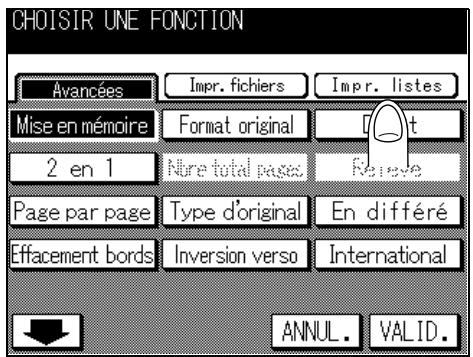
- Appuyez sur Numéros abrégés.
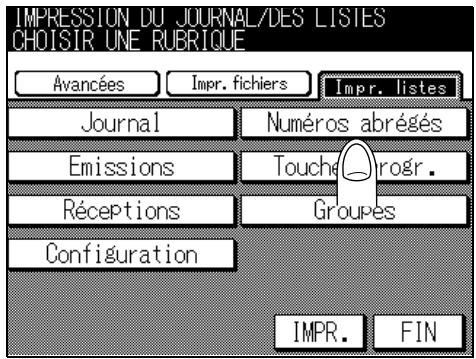
- Appuyez sur IMPR.
La liste des numéroes abrégés s'imprime.

Pour plus de détails
Un message s'affiche lorsque le papier requis n'est pas en place dans le magasin désigné pour les rapportes et les listes. Ajoutez du papier en fonction du message.
01/02/2002 13:08
26WE00001
TC:5316
Abbr dial list
P.1
| No. | INDEX | Name | Dial No | Setting | Advanced |
| 00 | 0123456789 | ✘ | |||
| 01 | T- | TEST01 | 1234567890 | ✘ | |
| 02 | J- | KONICA02 | 1 | ✘ | |
| 03 | J- | KONICA03 | 3 | ||
| 04 | J- | KONICA04 | 4 | ✘ | ✘ |
| 05 | T- | TEST02 | 12 | ✘ | |
| 06 | T- | TEST03 | 16 | ||
| 07 | T- | TEST04 | 07 |
No.: Numéro abrégé.
INDEX : . . . . . . . . . . . . . . . . . . . . . . . . . . . . . . . . . . . . . . . . . . . . . . . . . . . . . . . . . . . . . . . . . . . . . .. Caracteres de recherche d'un destinataires.
Name (nom) : ............ Nom du destinataire enregistré.
Dial No. (N^ dest.): .... Numéro de télécopieur enregistré.
Setting (mode)...... La présence d'une croix indique si un mode de numérisation a eté défini.
Advanced (avancé) .... La présence d'une croix indique si des fonctions avancées ont ete définies.
1. Basculez en mode télécopieur.
Si l'écran de base du télécopieur n'est pas affché, appuyez sur la touche [FAX] du tableau de commande pour l'afficher.
2. Appuyez sur [APPLICATION].
3. Appuyez sur Impression listes.
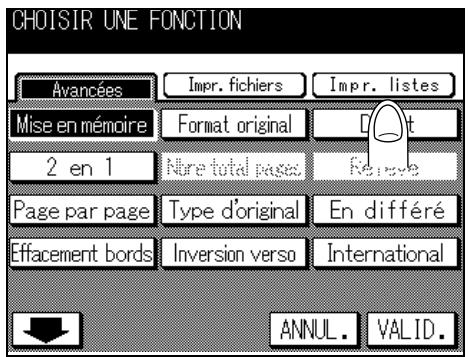
4. Appuyez sur Liste touches progr.
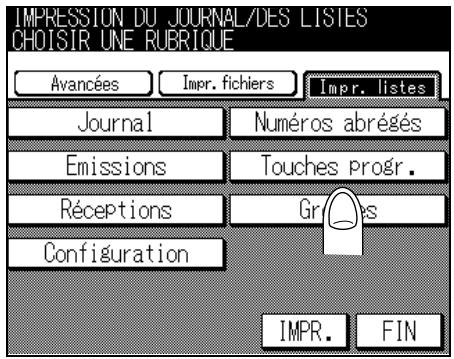
5. Appuyez sur IMPR.
La liste des numéros programmés s'imprime.

Pour plus de détails
Un message s'affiche lorsque le papier requis n'est pas en place dans le magasin désigné pour les rapportes et les listes. Ajoutez du papier en fonction du message.
| Item | Setting |
| Key pad | 07 |
| No.02 TEST02 | |
| Item | Setting |
| 2 in 1 Tx............ | OFF |
| Book Tx.......... | OFF |
| EDM OFF.......... | OFF |
| Int'1 com mode... | OFF |
| Polling Rx.......... | OFF |
| Total page set... | OFF |
| Abbr | 02 |
| Memory Tx.......... | ON |
| Frame Erasure... | OFF |
| V34 OFF.......... | OFF |
| Upside down.......... | OFF |
| No.08 TEST03 | |
| Item | Setting |
| Resolution.......... | Normal |
| Inside quality.......... | Text |
| Density.......... | Auto |
| RADF.......... | One sided |
| Abbr | 03 |
| Memory Tx.......... | ON |
| Frame Erasure... | OFF |
| V34 OFF.......... | OFF |
| Upside down.......... | OFF |
| No.04 TEST04 | |
| Item | Setting |
| Resolution.......... | Normal |
| Inside quality.......... | Text |
| Density.......... | Auto |
| RADF.......... | One sided |
| Abbr | 04 |
| No.05 TEST05 | |
| Item | Setting |
| Abbr | 05 |
| No.06 TEST06 | |
| Item | Setting |
| Abbr | 06 |
No.: Numéro de monotouche/touche programmee
Item (élement) : Fonctions du FK-102.
Setting: Réglage.
1. Basculez en mode télécopieur.
Si l'écran de base du télécopieur n'est pas affché, appuyez sur la touche [FAX] du tableau de commande pour l'afficher.
2. Appuyez sur [APPLICATION].
3. Appuyez sur Impression listes.
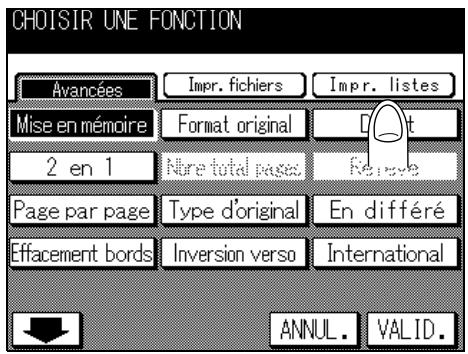
4. Appuyez sur Liste groupes.
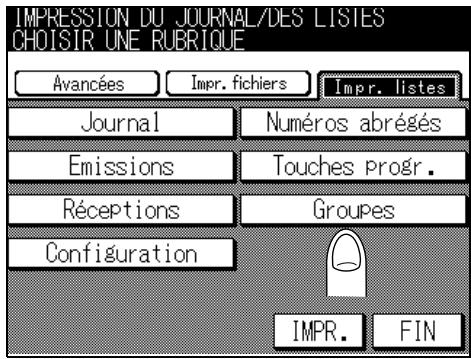
5. Appuyez sur IMPR.
La liste des groupes s'imprime.

Pour plus de détails
Un message s'affiche lorsque le papier requis n'est pas en place dans le magasin désigné pour les rapportes et les listes. Ajoutez du papier en fonction du message.
Group dial list
P.1
01/02/2002 13:05
26WF00001
TC:5310
| No. | Name | Abbr No. | Entries |
| 01 | KONICA | 00 01 02 | 3 |
| 02 | 0 | ||
| 03 | 0 | ||
| 04 | 0 | ||
| 05 | 0 | ||
| 06 | 0 | ||
| 07 | 0 | ||
| 08 | 0 | ||
| 09 | 0 | ||
| 10 | 0 | ||
| 11 | 0 | ||
| 12 | 0 | ||
| 13 | 0 | ||
| 14 | 0 | ||
| 15 | 0 | ||
| 16 | 0 | ||
| 17 | 0 | ||
| 18 | 0 | ||
| 19 | 0 | ||
| 20 | 0 |
No. (N^) .. Numero du groupe.
Name (nom) : ......... Nom du groupe enregistré.
Abbr no. (N^ abr.): .... Numéro abrégé enregistré pour le groupe.
Entries (entrées) : .... .. Nombre de numérios abrégé enregistrés pour le groupe.
1. Basculez en mode télécopieur.
Si l'écran de base du télécopieur n'est pas affché, appuyez sur la touche [FAX] du tableau de commande pour l'afficher.
2. Appuyez sur [APPLICATION].
3. Appuyez sur Impression listes.
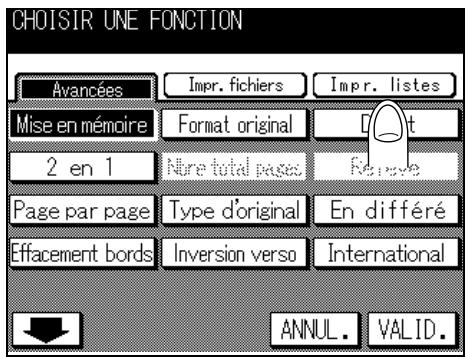
4. Appuyez sur Configuration.
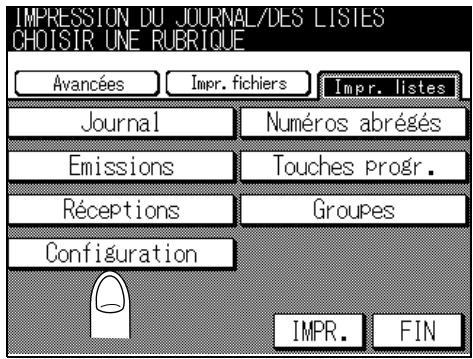
5. Appuyez sur IMPR.
La liste des réglages du télécopieur s'imprime.

Pour plus de détails
Un message s'affiche lorsque le papier requis n'est pas en place dans le magasin désigné pour les rapportes et les listes. Ajoutez du papier en fonction du message.
Fax setting list
P.1
01/02/2022 15:39
28WF00001
TC:7667
ROM Ver.00 0079
Fax screen set
| Item | Setting | Item | Setting |
| Main menu display modeGroup display defaultRADOF modeFax image qualityAuto reset timerFax screen firstOne touch No,40 key set | Remote stnNoneOne-sidedtext60sec.OFFOne touch | Remote station defaultAbbr display defaultFax resolutionFax densityGoto auto display changeSelect all #group stn | ProgramNoneNormalAutoOFFOff |
FAXID No/name entry
Item (élement): Rubrique du mode Responsible.
Setting: Réglage.
Fax setting list
P.2
01/02/200F 15:40 26WF00001
ROM Ver.00 0079
Funcion ON/OFF set
No. (N°) .... Numéro de boîte enregistré pour boîtes aux lettres confidentielles ou de dépôt/relève.
Name (nom) ....... Nom enregistré.
Password (code) ....Code confidentiel.
Class (classe)............ Confidential (BaL confidentielle) ou Bulletin (BaL de dépôt/relève).
Listerelais
No. (N^) .... .. Numero de boite de I'enregistrement du relais.
Group No. (N^ groupe). N^ du groupe de destinataires pour émission relais.
Password (code) .... Code pour émission relais.
| Sender (TSI) Rx Box | ||
| No. | Sender (TSI) | BoxNo |
| 001 | - | None |
| 002 | - | None |
| 003 | - | None |
| 004 | - | None |
| 005 | - | None |
| 006 | - | None |
| 007 | - | None |
| 008 | - | None |
| 009 | - | None |
| 010 | - | None |
| 011 | - | None |
| 012 | - | None |
| 013 | - | None |
| 014 | - | None |
| 015 | - | None |
| 016 | - | None |
| 017 | - | None |
| 018 | - | None |
| 019 | - | None |
| 020 | - | None |
Liste BaL émetteur (ID)
No. (N^) ......... Numero d'enregistrement de I'emetteur (ID)
Sender (TSI) (émetteur/ID)... Code d'identification de l'émetteur enregistré.
Box No. (N^ boite) N^ de boite enregistré
Envoi de messages impossible 12-2
Réception de messages impossible 12-3
Message d'erreur affché 12-4
Appeler le SAV pour l'entretien 12-5
Envoi de
messages
impossible
Réception de
messages
impossible
Message
d'reur affché
12
Dépannage
Appeler Je SAV
pour l'entretien
Lorsque l'envoi d'un message est impossible, essayez de corriger le problème en vous reférant au tableau ci-dessous. Si l'envoi du document est toujours impossible même après avoir essayé de corriger le problème, veuillez contacter un représentant du service après-vente.

Conseil
- Pour plus d'informations sur les messages d'erreur, reportez-vous à la section « Message d'erreur affché » (p. 12-4).
- Pour des problèmes tels que le bourrage d'originaux, le bourrage papier, une qualité insuffisante ou l'épuissement du toner, reportez-vous au manuel d'utilisation du copieur.
| Point à vérifier | Action corrective |
| La procédure d'émission est-elle correcte? | Vérifiez la procédure d'émission et essayez d'envoyer de nouveau. |
| Le numéro de télécopieur du destinataires est-il composé correctement? Les numérios de composition abrégée des monotouches et touches programmées sont-ils enregistrés correctement? | En cas d'utilisation d'une monotouche ou d'une touche programmée, il se peut que le numéro de télécopieur soit enregistrré de façon incorrecte. Essayez d'imprimer la liste des numérios abrégés et vérifiez si le numéro est enregistrré correctement. Au besoin, corrigez le numéro. |
| Le réglage de la ligne téléphonique est-il correct? | Est-ce que l'options [Mode de numéroration] du paramètre [Paramétrage ligne] du mode Responsible correspond à la ligne de téléphone utilisée? Vérifiez et corrigez au besoin. |
| La ligne téléphonique est-elle connectée correctement? | La ligne téléphonique est-elle déconnectée? Vérifiez et connectez-la au besoin. |
| Y a-t-il un problème au niveau du télécopieur qui reçoit? | Le télécopieur est-il hors tension, est-il à court de papier ou y a-t-il un autre problème? Téléphonez au destinataires concerné et vérifiez s'il y a un problème. |
Lorsque la réception d'un message est impossible, essayez de corriger le problème en vous reférant au tableau ci-dessous. Si la réception du document est toujours impossibly même après avoir essayé de corriger le problème, veuillez contacter un représentant du service après-vente.

Conseil
- Pour plus d'informations sur les messages d'erreur, reportez-vous à la section « Message d'erreur affché » (p. 12-4).
- Pour des problèmes tels que le bourrage d'originaux, le bourrage papier, une qualité insuffisante ou l'épuissement du toner, reportez-vous au manuel d'utilisation du copieur.
| Description du problème | Point à vérifier | Action corrective |
| Réception impossible | Y a-t-il du papier dans le télécopieur ? | Si l'icône relative à l'ajout de papier est allumée, le télécopieur est à court de papier et les documents reçus sont stockés en mémoire. Ajoutez du papier. Pour la procédure d'ajout de papier, reportez-vous au manuel d'utilisation du copieur. |
| Y a-t-il du papier coincide dans le télécopieur ? | Si l'icône relative au bourrage papier est allumée, du papier est coincé et les documents reçus sont stockés en mémoire. Retirez le papier coincide. Pour la procédure de correction des bourages papier, reportez-vous au manuel d'utilisation du copieur. | |
| Le télécopieur est-il à court de toner ? | Si l'icône relative à l'ajout de toner est allumée depuis longtemps, le télécopieur est à court de toner et les documents reçus sont stockés en mémoire. Remplacez immédiatement le réservoir de toner. Pour la procédure de remplacement du réservoir de toner, reportez-vous au manuel d'utilisation du copieur. | |
| Est-ce que le FK-102 est régle sur réception manuelle ? | Si l'options [Mode de réception] du paramètre [Paramétrage ligne] du mode Responsible est réalisée sur [Manuel], la procédure de réception doit être effectuee manuelles. Pour effectuer la procédure de réception manuelles, reportez-vous à la section « Réception manuelle (mode téléphone seulement) » (p. 3-4). | |
| La ligne téléphonique est-elle connectée correctement ? | La ligne téléphonique est-elle déconnectée ? Vérifiez et connectez-la au besoin. | |
| Est-ce que le FK-102 est régle sur réception restreinte ? | Si la fonction de communication restreinte (destinée à empêcher la réception des documents indésirables) est activée, seuls les documents provenant de destinataires spécifiques pourront être reçus. Renseignez-vous auprès du responsable. | |
| Est-ce que la fonction de réception PC-Fax est activée ? | Si Récep. PC-FAX est régle sur [OUI], Type de BaL est régle sur [BaL sécurisée] ou Vérifier code est régle sur [OUI], vérifiez le code avec l'émetteur. | |
| Pas d'impression | Est-ce que la fonction de réception PC-Fax est activée ? | Identifiez la boîte aux lettres utilisée par la fonction de réception PC-FAX pour enregistrer le fichier. |
Lorsqu'un problème se produit sur le FK-102, les messages d'erreur suivants s'affichent sur l'écran qui apparaît lorsqu'on appuie sur COM. Prenez des mesures correctives en vous référant aux explications. Si l'envoi du document est toujours impossible même après avoir essayé de corriger le problème, veuillez contacter un représentant du service après-vente.
| Message d'erreur | Action corrective |
| Échec | Une erreur s'est produitpendant l'émission. Une réémission par suite d'erreur a été tentée mais l'envoi du document n'est toujours pas possible. Renvoyez la page affichée. |
| Échec | Une opération d'émission par dépôt a échéué alors que les instructions adéquates ont bien été reçues d'un destinataire. Le télécopieur est-il prêt pour une émission par dépôt ? Dans la négative, stockez en mémoire l'original destiné à l'émission par dépôt en vous reportant à la section « Dépôt » (p. 8-2). |
| Occupé | Le nombre prédéterminé de rappels a été tenté mais l'envoi du document n'est always pas possible en raison de l'occupation du télécopieur du destinataire. Envoyez de nouveau après avoir vérifié l'état du télécopieur du destinataire. |
| Pas de réponse | Indique un état dans lequel le télécopieur du destinataire n'est pas en mesure de receivevoir. Téléphonez au poste du destinataire, vérifie l'état et essayez d'envoyer le document de nouveau. |
| Échec | Une erreur s'est produit au cours de la réception et le document n'a pu être reçu. Demandez au poste expéditeur de renvoyer le document. |
L'écran « Appeler le SAV pour l'entretien » s'affiche lorsqu'il devient nécessaire de faire appel à un représentant du service après-vente. Cet écran contient les numérios de téléphone et de télécopieur du représentant du service après-vente concerné. Cette page indique la procédure à utiliser pour rendre compte par téléphone au représentant du service après-vente d'un problème affectant le FK-102.
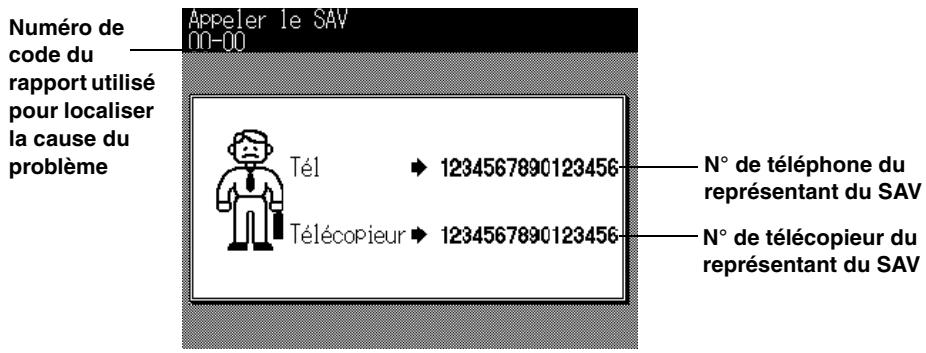

ATTENTION
Pour écarter tout risque d'accident grave, procédez comme suit lorsqu'ècran ci-dessus est affché et que le télécopieur ne fonctionne plus.
- Inscrivez le numéro de code du rapport figurant sur la deuxième ligne du message.
- Mettez l'appareil hors tension en actionnant l'interrupteur principal et l'interrupteur secondaire.
- Debranchez le cordon d'alimentation de la prise murale.
- Contactez le représentant du service après-vente et indiquez-lui le numero de code du rapport.
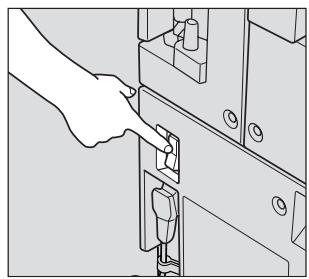
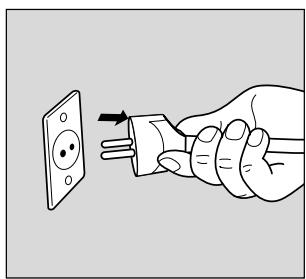
Annexes
Un écran s'affiche pour vous permettre d'entrer un nom pour les numérios de téléphone abrégés ou pour un groupe. Les procédures de saisie des caractères dans cet écran sont décrites cédssous.
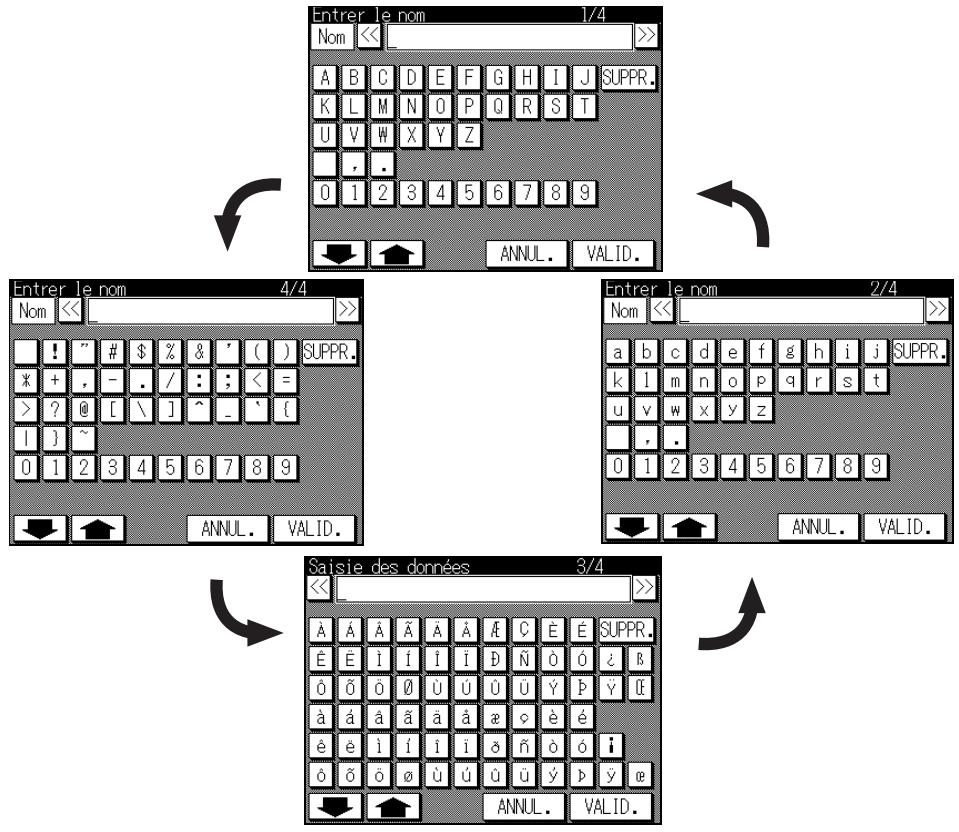

Pour plus de détails
- Appuyez sur SUPPR. pour supprimer le caractère courant.
- Pour supprimer tous les caractères saisis, appuyez sur [ARRÉT/ANNUL].
Pour saisir un caractère alphétique ou un symbole
1. Appuyez sur
Les lettres de l'alphabet en majuscules, en minuscules ainsi que des symboles s'affichent dans cet ordre.
- Lorsque le caractère souhaité est affché, appuyez sur la touche correspondante.
Cet apparéil dispose d'une mémoire d'image de télécopie de 2 Mo. Cette mémoire peut stocker jusqu'à 94 pages environ (pages A4 standard Konica contenant environ 700 caractères en résolution « fine »).
Le nombre de pages réellement mémorisées peut varier en fonction du format, de la résolution et de l'état de l'original.

Pour plus de détails
Une saturation de la mémoire peut se produit au cours de la lecture de l'original. Dans ce cas, vous pouvez émettre la partie de l'original qui a déjà été lue, ou recommencer la procédure depuis le début. Si la mémoire est souvent saturaée, augmentez sa taille. Pour plus de détails, consultez le service après vente.
Cette section déscrit les termes généraux utilisés dans le domaine des communications par télécopieur.
Caracteres numériques
2 en 1
Fonction permettant de réunir deux pages en une seule et d'émettre la page large ainsi composée.
A
Appel groupé
Pour groupe plusieurs numérios abrégés. Cette fonction est utile si vous utilisez féquèment la fonction Destinataires multiples ou la relève. Vous pouvez enregistrer jusqu'à 200 numérios abrégés dans un groupe.
B
bps
Abréviation de « bits par seconde ». C'est l'unité de mesure utilisée en transmission de données. Une valeur exprimée avec cette unité indique la quantité de données envoyées en une seconde.
C
Code F
Il définit l'utilisation de la sous-adresse de la norme T.30 de l'ITU-T. Vous pouvez utiliser diverses fonctions du code F pour des communications entre des télécopieurs prénant en charge le code F, même s'ils sont de marques différentes. Sur cet appariel, le code F est utilisé pour les fonctions Dépôt/relève bal, Demande d'émission relais, Fonctions avec boîte et Émission avec code ( c'est l'une des normes de communication).
Composition par monotouche ou par touche programmée
Fonction permettant d'enregistrer des numéroes de télécopieurs liéquement utilisés ainsi que des modèles de séquences d'opérations. Par la suite, vous pouvez selectionner le destinataire ou désigner une série d'opérations en appuyant sur la touche programmée (dans la liste de composition abrégée) ou sur la monotouche sur le tableau de commande.
D
Dépôt/relève de boîte aux lettres
Fonction permettant de relever les documents que vous voulez dire ou stocker ceux que vous pouze émettre par relève.
Diffusion
Action consistant à émettre une télécopie vers plusieurs destinataires en une seule opération.
Diffusion groupée
Fonction permettant d'envoyer automatiquement plusieurs documents à une heures spécifiée si les paramètres d'émission des documents tels que le destinataire, l'heure d'émission, l'état d'activation du mode mémoire ou la résolution sont les mêmes.
Durée de l'émission
Temps requis pour envoyer une télécopie. Plus la résolution est élevée, plus l'émission prend de temps.
E
ECM (Mode de correction d'erreur)
Mode de correction d'erreur pour les communications en mode G3. Lorsque ce mode est activé, il y a un échange d'informations avec le destinataire pour déterminer si les données sont envoyées et reçues correctement. En cas de détention d'erreur, les données sont de nouveau envoyées. Si le destinataire prend en charge le mode de correction d'erreur, les données sont émises dans ce mode, sauf si vous le désactivez.
Effacement des bords (Eff bord)
Fonction permettant d'effacer les bandes sombres qui apparaissent lorsque l'original est un livre ou est lu avec le chargeur ouvert.
Émission avec code (Émis. avec code)
Fonction permettant d'envoyer une télécopie protégée par un code d'accès. L'émetteur doit envoyer une télécopie avec le même code d'accès que celui défini dans Réception restreinte (Récep. restr.) si ce paramètre est défini sur le télécopieur de destinataire.
Émission différée
Fonction assurant la mise en réserve de l'émission suivante pendant la communication ou l'impression.
Émission différée (Émis. diff)
Fonction permettant d'indiquer l'heure d'envoi de la télécopie. Vous pouvez ainsi réaliser des économies en demandant l'envoi de vos télécopies à tarif réduit, en dehors des heures de pointe.
Émission directe
Dans cette méthode d'émission, la télécopie est envoyéeès qu'une page est numériisée. Ceci permet d'envoyer des documents sans risque de dépasser la capacité de la mémoire si le nombre de pages est élevé.
Émission manuelle
Cette opération est effectué pour l'envoi de documents avec confirmation de l'etat du télécopieur destinataire.
Émission relais
Fonction permettant d'envoyer une télécopie à plusieurs destinataires par l'intémediateur d'un autre poste (appele poste relais). Lorsque les postes destinataires sont sur un site distant, vous pouvez économiser sur le coût des communications en définissant l'un d'eux comme poste relais. Une fois votre télécopie reçue, il la transmettra (en local) aux autres postes.
F
Fonctions avec boîte
Fonctions permettant d'échanger des informations confidentielles avec certaines personnes. Les documents envoyés à l'aide de ces fonctions sont stockés dans la boîte aux lettres gratuites du destinataire et ne sont pas imprimés une fois reçues. Ils pourront être imprimés à la demande en saisissant le code d'accès.
Format original (Format orig.)
Fonction permettant de désigner le format de papier du document à envoyer. Normalement, lorsque le format de papier charge sur le télécopieur du destinataire est trop petit pour accepter l'image émise, l'image d'origine est réduite afin de tener dans le format de papier. Cette fonction vous donne la possibilité d'imprimer une partie de l'image sans réduction.
G
G3
Un des modes de communication par télécopier normalisés par l'ITU-T. Les modes sont G3 et G4. G3 est le mode de communication le plus utilisé actuellement.
Groupage
Fonction permettant d'envoyer simultanément les documents qui viennent d'être réservés et ceux qui l'étaient déjà lorsque le destinataire et les paramètres d'émission tels que l'émission depuis la mémoire et la résolution, sont identiques. Cette fonction peut envoyer jusqu'à cinq documents à la suite.
1
Identification (Identif.)
Code d'identification permettant aux différents apparèils de se reconnaître lors des communications entre télécopieurs. L'identification la plus courte est le numéro de téléphone.
Informations émetteur
Informations telles que la date d'émission, le nom, le numéro de téléphone et le numéro de page imprimés dans la marge haute de la télécopie reçue.
International
Communication internationale. En mode international, la vitesse utilisée en émission est plus faible. Sélectionnez ce mode si vous envoyez une télécopie à un destinataire avec lequel vous pensez que la ligne ne sera pas de bonne qualité, même si celui-ci se trouve dans votre propre pays.
■ Inv. verso
Fonction permettant de spécifier le type de reliure approprié lors de l'émission d'un document recto-verse (c'est-à-dire imprimé sur les deux faces du papier). Le type de reliure choisi peut derire correctement les pages du document en les feuilletant de droite a gauche ou de haut en bas.
L
Lecture
Opération consistant à effectuer une numérisation optique d'un original et à l'enregistrer sous forme de données d'image.
M
Memoire
Emplacement de stockage des données. Utilise pour specifier la communication ou stocker les données.
Memoire
Dans cette méthode d'émission, toutes les pages sont d'abord numériées et stockées en mémoire avant d'être envoyées. Le document est automatiquement numérotré en fonction de son nombre total de pages, et l'image de la première page est visible sur le rapport des résultats de communication.
Toutefois, lorsqu'on envoie un grand nombre de pages ou lorsque les originaux contiennent des images très détaillées, la capacité de la mémoire peut s'avérer insuffisante en raison du volume important des données qui y sont stockées.
Mémoire de substitution (Mémoire substitut.)
Fonction permettant de stocker, et d'imprimer si nécessaire, le document reçu.
Mode de numérotation
Il y a deux méthodes : par fréquences vocales ou par impulsions.
N
Nom émetteur
Nom de ce télécopieur, formé de caractères alphanumerices et de signes. Il est enregistré au niveau du poste d'origine et s'imprime dans la marge haute du documents reçu.
Nombre de pages (Nb de pages)
Fonction qui insère le nombre total de pages sur chaque page d'une télécopie en émission directe. Elle permet au destinataire de vérifier si toutes les pages de la télécopie ont été envoyées ou non (le nombre total de pages est automatiquement inséré lors d'une émission à partir de la mémoire).
■ Numérisation horizontale
Direction horizontale lors de la numérisation de l'original.
■ Numérisation verticale
Direction horizontale lors de la numérisation de l'original.
■ Numéro de composition abrégée
Une des fonctions permettant d'enregistrer les numérodes telécopieur féquèment utilisés. En enregistrant le nom du destinataire et le caractère de recherche en même temps que le numéro abrégé, vous pouvez désigner le destinataire à l'aide du repertoire. Il est possible d'enregistrer jusqu'à 200 numérores abrégés (00-99, 00-99).
0
Original long
Cette fonction autorise l'émission de pages dont la longueur est supérieure à celle du format A3 (420 mm). Si vous essayez d'envoyer un document long sans avoir sélectionné le mode Original long, l'alimentation du papier ne se fera pas correctement. Lorsque le mode Original long est sélectionné, il est possible d'envoyer des pages d'une longueur pouvant aller jusqu'à 800 mm.
Original plié
Fonction permettant de déterminer le format du document avant de lire et d'envoyer la télécopie. Certains télécopieurs ne peuvent pas détecter le format du document s'il a été plié. Cette fonction ne peut être utilisée qu'avac le chargeur.
■ Originaux de formats différents (Orig formats diff)
Fonction permettant de définir et d'envoyer un document composé de pages de différents formats en une seule opération.
P
Page par page
Fonction permettant de produit deux pages séparées provenant des pages contiguës d'un livre ou d'un catalogue ouvert.
Pause
Permet d'insérer un certain délai entre des chiffres composés. Un seul appui sur Pause produit un délai d'une seconde.
■ Poste d'origine
Télécopieur qui donne instruction d'envoyer un document vers plusieurs destinataires.
■ Poster relais
Télécopieur qui envoie un document à plusieurs destinataires à réception d'une demande d'émission relatais envoyée par un poste d'origine.
R
Rappel
Composer de nouveau le numéro d'un destinataire. Le rappel peut être automatique ou manuel.
Réception de substitution en mémoire
Fonction assurant le stockage automatique en mémoire du document reçu lorsque celui-ci ne peut être imprimé en raison d'un manque de papier.
Réglages d'usine
Valeurs régées en usine. Vous pouvez modifier certaines de ces valeurs dans le mode Responsible. Il est utile de définir comme valeurs initiales (d'usine) celles que vous utilisez fréquemment.
■ Relève
Fonction permettant d'envoyer une télécopie, deja lue et enregistrree en memoire, a reception d'une commande d'envoi emise par le destinataire.
■ Répertoire
Permet d'appeler un destinataire en recherchant son nom dans la liste des numérios de composition abrégée enregistrés.
Résolution
Plus la résolution est élevé, plus l'émission prend de temps. Sélectionnez la résolution appropriée.
Retransmission
Fonction permettant de sélectionner des documents dont l'envoi a échoué. Les documents sont stockés en mémoire et peuvent être sélectionnés et envoyés de nouveau au même destinataire ou à un destinataire différent.
s
Saturation de la mémoire
État de la mémoire d'image des télécopies de l'appareil lorsqu'elle est pleine pendant le stockage de documents émis.
Super G3 (SG3)
C'est le mode de communication G3 qui est conforme à la norme V.34 de l'ITU-T. Il permet de communiquer plusrapidement(jusqu'à 33400 bps)qu'avecune communication G3normale.
T
Transfert après réception
Fonction permettant de transférer/emettre les documents reçus en attente d'impression, à l'aide du tableau de commande. Le Transfert après réception peut être définir lorsque l'écran de base du télécopieur est affiché et que l'opération d'impression a été interrompue par suite d'un manque de papier ou d'un bourrage papier.
V
V34
Protocole de communication correspondant au mode Super G3 de communication des télécopieurs. La communication en mode Super G3 peut ne pas etre possible si le destinataire ou I'emmetteur sont reliés par l'intermediaire d'un central.
Vitesses d'émission
Vitesses d'émission du modem du télécopieur. L'émission peut avoir lieu à vitesse élevé (33 600 bps). En cas de selection du mode International, la vitesse d'émission est abaisée à 7200 bps voire à 4800 bps pour éviter une détérioration des données due aux parasites de la ligne.
Index
Signes
- 2-14
Caracteres numériques
2 en 1 6-7
A
Appeler 4-2
Appeler le SAV 12-5
B
Boite aux lettres 9-34
Boîte aux lettres de dépôt/relève ....8-6, 9-40
C
Central 10-25
Chargeur 2-2, 2-5, 2-8
Clavier 1-3, 1-13, 2-13
Clé boîte 6-35, 9-37
Clés BaL 10-51
code d'accès 6-31, 6-40, 6-42
Code d'acces relais 9-27
Code F .Annexe 5
commentutiliserce manuel . xviii
Communications confidentielles (Fonctions avec boîte) 9-33
Composition abregée 2-17
Conditions d'émission 2-10
Configuration du transfert par télécopieur 10-34
Confirmation des destinataires 2-20
Contraste 2-2, 2-11
D
Décrocher 1-12
Dem émis rel 6-42
Dépôt 8-2
Destinataires multiples 2-18
Division de page 3-11
E
ECM désactivement 6-29
Écran des applications 6-2
Écran du mode Responsible 10-2
Écran tactile (LCD) 1-2
Émis. avec code 6-40
Émis. boîte 6-31
Émission à partir de la mémoire 2-39
Émission avec effacement des bords 6-12
Émission différée 2-28
Émission différée 2-45
Émission directe 2-39
Émission groupée 2-47
Émission manuelle 2-31
Émission relais 9-27
EN COURS 1-12
Enregistrement à la réception 3-7
Envoi de messages impossible 12-2
État initial de l'écran de base du télécopieur .... 10-13
F
Fonction de diagnostic à distance du télécopieur 10-11
Fonctionnement pendant l'émission 2-23
Fonctionnement pendant la numérisation. 2-22
Fonctions avances 10-12, 10-32
Format de l'original 2-22
Formatorig 6-15
G
Glossaire Annexe 4
Groupage 2-30
Groupes de composition 9-21
1
Identification (Identif.) 1-4, 10-7, 10-16
Impr. en veille 10-42
Impression 2 en 1 (informations de réception) 7-7
Indicateur de destinataires 1-12
Indicateur de messages 1-12
Informations de réception 7-7
Informations émetteur 2-50, 10-18
Interrupteur Marche/Arrêt 1-2
Inv. verso 6-26
J
Journal des communications 11-4
L
Listedesigroupes 11-28
Listedes touchesprogrammables 11-26
Liste numeros abregés 11-24
Listeprogram.telecopier 11-30
M
MÉMOIRE 1-12
Mémoire substit 7-2, 10-36
Message d'erreur 12-4
Mise en place de l'original 2-5
Mode 1-13
Mode de numérotation 1-4
Mode de réception 3-2
Mode Responsible pour le télécopieur .... 10-6
Mode tellephoneseulement 3-4
Monotouche 1-2
Monotouche/Touche programme ... 1-8,2-15, 6-45,9-12
N
Nb destinataires 1-12
No groupe dest. 9-29
Nom 1-4
Numéro abrége 1-5, 9-2
Numéro de boîte relais 9-27
0
Options des modes d'émission et de réception 10-22
Original long 6-24
Original plie 6-21
Originaux de formats différents 6-18
P
Page par page 6-9
Paramétrage des rapports 10-27
Paramétrage ligne 1-4, 10-7, 10-20
Pause 2-14
Programmation PABX 10-9, 10-25
Q
Qualité 2-2, 2-11
R
Rappel 2-21
Rapport d'émission 11-8
Rapport d'émission différée 11-7
Rapport d'émission multiple 11-13
Rapport d'émission multiple différée 11-12
Rapport d'erreurs d'émission PC-Fax .... 11-21
Rapport de demande d'émission relatifs ... 11-22
Rapport de dépôt/relève 11-20
Rapport de réception boîte 11-19
Rapport de relève différée multiple 11-16
Rapport de relève multiple 11-17
Rapport de résultats de relève 11-15
Rapport depôt 11-10
Rapport résultat dépôt 11-11
Récep. PC-Fax 10-46
Récept. restreinte 10-40
Réception automatique 3-3
Réception de messages impossible 12-3
Réception de substitution en mémoire 3-6
Réception manuelle 3-4
Réception recto-verse (informations de réception) 7-7
Réémission 2-25
Réglages de l'écran du télécopieur 10-13
Réglages initiaux de l'écran de base du télécopieur 10-6
Relève 8-4
Renvoi 2-25
Répertoire 1-13, 2-16
Répondre à un appel 4-3
Résolution 2-2, 2-10
Résultats des communications 2-37
Retransmission 10-34
s
Saisie des chaînes de caractères .... Annexe 2
Saturation de la mémoire 2-22
Saturation de la mémoire 2-7
Sauvegarde fax 10-38
Sélection d'un destinataire 2-13
Super G3 6-38
Supp fax en mémoire 10-11, 10-29
T
Tonalité 2-14
Touche # 1-3
Touche * 1-3
Touche AIDE 1-2
Touche APPLICATION 1-2
Touche AUTO 1-3
Touche CONTROLLE 1-2
Touche COPIEUR 1-2
Touche ÉCONOMIE DE COURANT
MARCHE/ARRET 1-2
Touche FAX 1-2
Touche FINITION 1-3
Touche INTERRUPTION 1-2
Transfert après réception 7-6
V
V34 désactivé 6-38
Vérifier code 9-37
Vitre d'exposition 2-6
Voyant DONNÉES 1-2
- Utilisation de base
- Chapter 1: Avant utilisation
- Chapitre 2: Émission
- Fonctionnement pendant l'émission 2-23
- Émission différée 2-28
- Émission manuelle 2-31
- Annulation de I'émission 2-33
- Confirmation de documents réservés 2-36
- Confirmation des résultats des communications 2-37
- Emission a partir de la mémoire 2-39
- Nombre total de pages 2-42
- Émission différée 2-45
- International 2-48
- Informations émetteur 2-50
- Chapitre 3: Réception
- Mode de réception 3-2
- Réception automatique (mode télécopieur seulement) 3-3
- Réception manuelle (mode téléphone seulement) 3-4
- Lorsque la réception est impossible 3-5
- Réception de substitution en mémoire 3-6
- Enregistrement à la réception 3-7
- Informations de réception 3-15
- Table des matieres - (suite)
- Chapitre 4: Appeler/Répondre
- Chapitre 5: Spectorifications
- Utilisation avancée
- Chapitre 6: Applications d'émission
- Chapitre 7: Fonctions utiles en réception
- Chapitre 8: Dépôt/relève
- Chapitre 9: Configuration du destinataires
- Chapitre 10: Mode Responsible
- Chapitre 11: Explications relatives aux rapportes et aux listes
- Chapitre 12: Dépannage
- Annexes
- Index
- Commentaire sur les mises en garde de type AVERTISSEMENT et ATTENTION
- AVERTISSEMENT
- ATTENTION
- Pour la Nouvelle-Zélande
- Pour plus de détails
- Placez l'original sur le télécopieur.
- Appuyez sur la touche [DéPART] du tableau de commande.
- Conseil
- Enregistrement en mémoire avant émission.
- Impression du nombre total de pages sur la télécopie.
- Envoi d'une télécopie à une heures prédéterminée.
- Envoi de télécopies vers l'étranger.
- Mode d'émission 2 en 1.
- Mode d'émission page par page.
- Mode d'effacement des bords.
- Envoi d'une télécopie en mode de selection du format de l'original.
- Paramétrage et envoi de pages d'un document de divers formats en une seule opération.
- Envoi d'un original plié.
- Envoi d'originaux de grande longueur.
- Indication du type de reliure d'un document recto-verse.
- Envoi d'une télécopie sur réception d'une commande de relève du destinataire.
- Envoi d'une télécopie avec ECM désactisé.
- Relève d'un document spécifique.
- Envoi d'une télécopie avec mode Super G3 désactivé.
- Envoi d'une télécopie via un poste relais intermédiaire spécifique.
- Utilisation d'une boîte aux lettres confidentielle.
- Envoi d'une télécopie protégée par code d'accès.
- Manuel du Konica 7022/7130 :
- Manuel FK-102 (ce document)
- Avant utilisation
- Éléments obligatoires
- Identif./Nom
- Paramétrage ligne
- Composition abrégée
- Entrez le numero de télécopieur du destinataire au clavier.
- Entre le nom du numero abrégé.
- Un nom ou un commentaire pouvant ultérieurement faire l'objet d'une recherche est défini automatiquement si le nom est entre à l'étape 5.
- Appuyez sur DEPOT.
- Appuyez sur la touche FIN.
- Appuyez sur la touche FIN.
- Composition par monotouche ou par touche programmée
- Entre le numero du télécopieur.
- Entre le nom de l'opération Monotouche/Touche programmée.
- Appuyez sur VALID.
- Appuyez sur la touche FIN.
- Écran de réveil
- Écran de base du copieur
- Chapitre
- 2
- Émission
- Basculez en mode télécopieur.
- Réglez la fonction.
- Sélectionnez le destinataire.
- Appuyez sur [DéPART].
- Mise en place de l'original sur le télécopieur
- Utilisation du chargeur
- Mise en place des originaux sur la vente d'exposition
- Fermez doucement le chargeur
- Envoi de plusieurs documents à partir de la vitre d'exposition
- Émission d'originaux en utilisant le chargeur et la vitre d'exposition
- Placez l'original suivant dans le chargeur ou sur la vitre d'exposition et appuyez sur Numérisation.
- Appuyez sur [DéPART].
- Original
- Résolution
- Qualité
- Contraste
- Confirmation des paramètres et des résultats des communications
- Appuyez deux fois sur la touche FIN après confirmation.
- Sélection d'un seul destinataire.
- Utilisation du clavier
- Entrez le numéro de télécopieur du destinataire de la télécopie.
- Appuyez sur [DéPART].
- Utilisation d'une monotouche ou d'une touche programmée
- Méthode 1 : À l'aide de l'écran tactile
- Méthode 2 : À l'aide d'une monotouche
- Utilisation du Répertоire
- Utilisation de la composition abrégée
- Sélection de plusieurs destinataires (Destinataires multiples)
- Entrez le numéro de télécopieur du destinataire de la télécopie à l'aide de l'une des méthodes suivantes.
- Appel groupé
- Méthode 1 :
- Méthode 2 :
- Pour confirmer ou supprimer un destinataire
- Rappel manuel
- Utilisation du repertoire
- Appuyez sur Répertoire, puis sur Rappel.
- Sélectionnez le destinataire que vous poulez rappeler.
- Utilisation de EN COURS
- Lorsque le format de l'original n'est pas détecté
- Appuyez sur la touche correspondant au format de l'original.
- Appuyez sur VALID.
- Lorsque la mémoire est saturaé
- Fonctionnementpendant l'émission
- Lorsque l'envoi est impossible
- Lorsque I'envoi est impossible
- Rappel
- Réemission (émission rétable)
- Appuyez sur Renvoi.
- Appuyez sur ou sur pour selectionner le document à renvoyer.
- Appuyez sur [Renvoi].
- Passez au point 7 si vous ne poulez pas modifier un destinataire.
- Appuyez sur [DéPART].
- Réglez les fonctions souhaitées.
- Sélectionnez un destinataire.
- Groupage
- N'oubliez pas
- Dès que vous entendez la tonalité caractéristique d'un télécopieur, appuyez sur [DéPART], l'écran Decroché étant affché.
- Annulation d'une communication en cours
- Appuyez sur OUI.
- Annulation de tâches différées
- Écran EN COURS
- Appuyez sur la touche FIN.
- Appuyez sur l'onglet EN COURS sur l'écran de base du télécopieur.
- Appuyez sur FIN lorsque la confirmation est terminée.
- Confirmez les résultats.
- Appuyez deux fois sur la touche FIN à l'issue de la confirmation.
- Émission à partir de la mémoire
- Émission directe
- Appuyez sur VALID.
- Au besoin, réglez d'autres fonctions.
- Sélectionnez le destinataire.
- Mettez en place l'original.
- Appuyez sur [DéPART].
- >>> Spécifications pour le nombre total de pages <<
- Fonctions incompatibles avec Nb total pages
- Appuyez sur Mémoire pour désactiver cette fonction.
- Appuyez sur Nb total pages.
- Entrez le nombre de pages du document à l'aide du clavier.
- Au besoin, réglez d'autres fonctions.
- Sélectionnez le destinataire.
- Mettez en place l'original.
- Appuyez sur [DéPART].
- >>> Spécifications pour l'émission différée <<
- Fonctions incompatibles avec l'émission différée
- Indiquez l'heure de début de la communication à l'aide du clavier.
- Appuyez sur VALID.
- Désignez le(s) destinataire(s).
- Émission groupée
- >>> Spécifications pour le mode international <<
- Fonctions incompatibles avec le mode international
- Mettez en place l'original.
- Composez « 001 », le code du pays et le nombre de télécopieur du destinataire.
- Lorsque Informations émetteur est réglé sur Intérieur
- Lorsque Informations émetteur est réglé sur extérieur
- Lorsque Informations émetteur est réglé sur Non
- Lorsque l'option Orig formats diff (originaux de formats différents) est sélectionnée
- 3
- Réception
- Réception automatique (mode télécopier seulement)
- Réception manuelle (mode téléphone seulement)
- Réception automatique (mode télécopieur seulement)
- Enregistrement après réduction avec le rapport de réduction minimal
- Enregistrement après réduction du document afin qu'il tienne dans le format du papier
- Étape 1 Sélection du papier approprié
- Étape 2 Sélection du papier existant sur lequel le télécopieur va imprimer le document
- Lorsque [Division de page] est réglé sur [NON]
- Lorsque [Division de page] est régle sur [OUI]
- Enregistrement sans réduction
- Méthode d'enregistrement lors de la réception
- Lorsque Informations de réception est régle sur Intérieur
- Lorsque Informations de réception est régle sur Extérieur
- Lorsque Informations de réception est régle sur NON
- 4
- Appeler/Répondre
- Lorsque le téléphone sonne, décrochez le combiné et parlez.
- À la fin de l'appoint, raccrochez le combiné.
- Applications d'émission
- Appuyez sur VALID. dans l'écran des applications.
- >>> Spécifications pour la fonction 2 en 1 <<
- Fonctions incompatibles avec l'émission 2 en 1
- >>> Spécifications pour la fonction Page par page <<
- Fonctions incompatibles avec la fonction Page par page
- >>> Spécifications pour la fonction Effacement des bords <<
- Déterminez la largeur de l'effacement à l'aide des touches ▲ et ▼.
- Désignez le destinataire.
- >>> Spécifications pour la fonction Format orig <<
- Fonctions incompatibles avec Format orig
- Appuyez sur la touche représentant le format du document à émettre.
- >>> Spécifications pour Orig formats diff <<
- Fonctions incompatibles avec Orig formats diff
- Appuyez sur Mode numérisation.
- Appuyez sur Orig formats diff.
- >>> Spécifications pour la fonction Original plié. <<
- Appuyez sur Original plié.
- Placez le document, face imprimée vers le haut.
- >>> Spécifications pour Original long <<<
- Fonctions incompatibles avec Original long
- >>> Spécifications pour Inv. verse <<
- Fonctions incompatibles avec Inv. verse
- >>> Spécifications pour la fonction ECM désactivé <<
- Fonctions incompatibles avec ECM désactivé
- Au besoin, réglez d'autres fonctions.
- Désignez le destinataire.
- Mettez en place l'original.
- Appuyez sur [DéPART].
- Communications confidentielles (Fonctions avec boîte)
- >>> Spécifications pour la fonction Émis. boîte <<
- Fonctions incompatibles avec Émis. boîte
- Émis. boîte
- Appuyez sur VALID.
- Au besoin, réglez d'autres fonctions.
- Désignez le destinataire.
- Mettez en place l'original.
- Appuyez sur [DéPART].
- Impression du document reçu dans une boîte aux lettres
- Si Clé boîte est défini, l'écran relatif au code d'accès s'affiche. Entrez la Clé boîte
- Suppression de documents présents dans une boîte aux lettres
- >>> Spécifications pour Demande d'émission relatais <<
- Fonctions incompatibles avec Dem émis rel
- Désignez le poste relais.
- A l'aide d'une monotouche
- Fonctions utiles en réception
- Impression d'un document conservé en mémoire
- Sélectionnez le document reçu à l'aide de la touche ou puis appuyez sur IMPR.
- Suppression d'un document conservé en mémoire
- Sélectionnez le document reçu à l'aide des touches ou puis appuyez sur SUPPR.
- Informations de réception diverses
- Lorsque [Impression 2 en 1] est régle sur [OUI]
- Lorsque [Réception recto-verse] est régèle sur [OUI]
- Dépôt/relève
- >>> Spécifications pour le Dépôt <<
- Fonctions incompatibles avec la fonction Dépôt
- >>> Spécifications pour la fonction de Relève <<
- Fonctions incompatibles avec la fonction Relève
- Désignez le(s) destinataire(s).
- >>> Spécifications pour les boîtes aux lettres de dépôt/relève <<
- Fonctions incompatibles avec la fonction Dépôt/Relève boîtes aux lettres
- Fonctions incompatibles avec la fonction entre de boîtes aux lettres
- Pour déposer un document dans une boîte aux lettres de dépôt/relève
- Pour imprimer un document enregistré dans une boîte aux lettres de dépôt/relève
- Pour supprimer un document enregistré dans une boîte aux lettres de dépôt/relève
- Pour receivevoir par relève un document enregistré dans une boîte aux lettres de dépôt/relève du télécopieur d'un destinataire
- Configuration du destinataires
- Enregistrement de nombres abrégés
- Entrez un commentaire de votrechioix (une chaine de caractères qui pourra être utilisé plus tard pour effectuer des recherches).
- Si vous ne poulez pas saisir d'autres informations pour le nombre en cours, appuyez sur VALID. et passez à l'étépe 11.
- Appuyez sur Mode numérisation.
- Appuyez sur Fonctions avances puis sur la touche représentant la fonction que vous pouze configurer.
- Confirmez l'entrée que vous avez faite et appuyez sur VALID.
- Appuyez sur FIN.
- Appuyez sur FIN.
- Modification de nombres abrégés enregistrés
- Suppression de numérios abrégés
- Appuyez sur SUPPR.
- Appuyez sur FIN.
- Appuyez sur FIN.
- Définition de destinataires et de fonctions du télécopieur dans des monotouches ou des touches programmesés
- Entrez le nom de l'opération Monotouche/touche programmee.
- Si vous ne poulez plus entraîr d'autres informations pour l'opération Monotouche/touche programmée, appuyez sur VALID. Passez à l'étape 10.
- Appuyez sur Mode numérisation.
- Appuyez sur Applications.
- Appuyez sur VALID.
- Appuyez sur FIN.
- Modification du contenu d'opérations définies dans des monotouches ou des touches programmées
- Appuyez sur MODIF.
- Appuyez sur la touche dont vous poulez modifier le contenu.
- Appuyez sur FIN.
- Appuyez sur FIN.
- Suppression d'opérations définies dans des monotouches ou des touches programmées
- Enregistrement de groupes de numérotation
- Sélectionnez Aucun à l'aide des ou puis appuyez sur DESTINAT.
- Appuyez sur la touche représentant le destinataire que vous poulez affecter au groupe de numérorotation.
- Modification du contentu des groupes de numérotation
- Pour ajouter un destinataire à un groupe de numérotation
- Pour supprimer un destinataire d'un groupe de numération
- Pour modifier le nom d'un groupe de numérotation
- Appuyez sur FIN.
- Suppression de groupes de numérotation
- Modèle d'émission relais vers plusieurs destinataires
- Enregistrement d'une émission relatis
- Entre les informations requises au clavier.
- Modification d'une émission relais
- Suppression d'une émission relais
- Modèle de communication confidentielle
- Enregistrement des boîtes aux lettres confidentielles
- Modification de boîtes aux lettres confidentielles
- Suppression de boîtes aux lettres confidentielles.
- Le cas échéant, entrez la Clé boîte (4 chiffres) de la boîte aux lettres confidentielle.
- Appuyez sur OUI.
- Enregistrement de boîtes aux lettres de dépôt/relève
- Pour enregistrer le nom de la boîte de dépôt/relève, appuyez sur NOM.
- Modification de boîtes aux lettres de dépôt/relève
- Entre les modifications.
- Confirmez l'entrée que vous avez faite et appuyez sur DEPOT.
- Suppression de boîtes aux lettres de dépôt/relève
- Mode Responsible
- Activation du mode Responsible
- Si un code d'accès est spécifique, l'écran de saisie du code d'accès du responsable s'affiche.
- Appuyez sur 2. TÉLÉCOPIEUR.
- Configurez les paramètres souhaïtés.
- Sortie du mode Responsible
- Appuyez sur FIN dans l'écran du mode Responsible du télécopieur.
- Appuyez sur RETOUR.
- Appuyez sur la touche [FAX] du tableau de commande.
- Écran général
- Saisie ID/nom téléc
- En-tête émis./récep
- Emission/reception
- Programmation PABX
- Impression rapport
- Supp fax en mémoire
- Mode technicien
- Fonctions avancées
- Sélectionnez le paramètre que vous poulez régler en utilisant ▲ ou ▼.
- Appuyez sur MOD. jusqu'à ce que la valeur souhaitée s'affiche.
- Ouvrez le mode Responsible du télécopieur (voir « Activation du mode Responsible » (p. 10-2)).
- Appuyez sur Émission/reception.
- Sélectionnez OUI ou NON pour Programmation PABX.
- Entrez le Préfixe ligne ext. à l'aide du pavé numérique.
- Appuyez sur Impression rapport.
- Appuyez sur MOD. jusqu'à ce que la valeur souhaitation s'affiche.
- Sélectionnez OUI ou NON avec MOD.
- Activation et désactivation des fonctions d'émission et de réception
- Appuyez sur Sélection fonctions.
- Sélectionnez la fonction que vous poulez régler en utilisant ▲ ou ▼.
- Appuyez sur MOD. pour l'activer (OUI) ou la désactiver (NON).
- Appuyez deux fois sur FIN.
- Configuration du transfert des télécopies (Retrans.)
- Renseignez la zone No fax. avec le numéro de télécopieur auquel le document doit être envoyé.
- Pour sélectionner une condition de transfert, appuyez sur MOD. de Ret/impr.
- Appuyez sur VALID. puis sur FIN.
- Configuration de la mémoire de substitution (Mémoire substitut.)
- Appuyez sur Fonctions avancées.
- Appuyez sur Mémoire substit.
- Appuyez sur OUI et renseignez la zone Code d'accès en indiquant le code d'accès requis pour imprimer le document reçu.
- Appuyez sur VALID. puis sur FIN.
- Configuration de la sauvegarde fax
- Appuyez sur [Sauvegarde fax.].
- Appuyez sur OUI. Appuyez ensuite sur MOD. et Sélectionnez le délambda de conservation du document en mémoire.
- Configuration de la réception restreinte (Récep. restr.)
- Impr. en veille
- Appuyez sur Impr. en veille.
- Appuyez selon le cas sur OUI ou sur NON.
- Exemple : si l'heure de début est 20:00 H et l'heure de fin 8:30 H :
- Lors de la mise hors tension et sous tension manuelle
- Lors de la mise hors tension et sous tension automatique par le programmeur hebdomadaire
- Récep. PC-Fax
- Appuyez sur Récep. PC-Fax.
- Appuyez sur MOD. dans l'écran Récep. PC-Fax et sérienonnez OUI.
- Sélectionnez la boîte aux lettres en utilisant ▲ ou ▼ et appuyez sur MOD.
- Saisissez l'identification du télécopieur (Identif.) en utilisant le clavier, +, ESP, [<<] ou [>>].
- Appuyez sur BaL émetteur pour entraîr le No boîte.
- Appuyez sur VALID.
- Appuyez sur FIN.
- Appuyez sur VALID. puis sur FIN.
- Confirmation des clés des boîtes aux lettres
- Explications relatives aux rapportés et aux listes
- Rapports
- Listes
- Impression automatique
- Impression manuelle
- Appuyez sur [APPLICATION].
- Appuyez sur Impression listes.
- Appuyez sur Journal, Émissions ou Réceptions.
- Appuyez sur IMPR.
- REMOTE STATION
- RESULT
- REMARKS
- CREATE
- No ans (pas de
- M-full (mémoire
- PW-OFF
- Appuyez sur Liste touches progr.
- Appuyez sur Liste groupes.
- Appuyez sur Configuration.
- Fax setting list
- Listerelais
- Liste BaL émetteur (ID)
- Pour saisir un caractère alphétique ou un symbole
- Appuyez sur
- Caracteres numériques
- en 1
- A
- B
- bps
- C
- Code F
- D
- Dépôt/relève de boîte aux lettres
- Diffusion
- Diffusion groupée
- Durée de l'émission
- E
- ECM (Mode de correction d'erreur)
- Effacement des bords (Eff bord)
- Émission avec code (Émis. avec code)
- Émission différée
- Émission différée (Émis. diff)
- Émission manuelle
- Émission relais
- F
- Fonctions avec boîte
- Format original (Format orig.)
- G
- G3
- 1
- Identification (Identif.)
- Informations émetteur
- International
- ■ Inv. verso
- L
- Lecture
- M
- Memoire
- Mémoire de substitution (Mémoire substitut.)
- Mode de numérotation
- N
- Nom émetteur
- Nombre de pages (Nb de pages)
- ■ Numérisation horizontale
- ■ Numérisation verticale
- ■ Numéro de composition abrégée
- 0
- Original long
- Original plié
- ■ Originaux de formats différents (Orig formats diff)
- P
- Page par page
- Pause
- ■ Poste d'origine
- ■ Poster relais
- R
- Réception de substitution en mémoire
- Réglages d'usine
- ■ Relève
- ■ Répertoire
- Résolution
- Retransmission
- s
- Saturation de la mémoire
- Super G3 (SG3)
- T
- Transfert après réception
- V
- V34
- Vitesses d'émission
- Signes
- J
- Q
Marque : KONICA MINOLTA
Modèle : FK-102
Catégorie : Télécopieur