
GA-MA790X-DS4 - Carte mère GIGABYTE - Notice d'utilisation et mode d'emploi gratuit
Retrouvez gratuitement la notice de l'appareil GA-MA790X-DS4 GIGABYTE au format PDF.


| Type de produit | Carte mère |
| Marque | GIGABYTE |
| Modèle | GA-MA790X-DS4 |
| Chipset | AMD 790X / SB600 |
| Socket processeur | Socket AM2+/AM2 |
| Processeurs supportés | AMD Phenom II/ Phenom / Athlon / Sempron |
| Type de mémoire | DDR2 1066/800/667 MHz |
| Nombre de slots mémoire | 4 x DDR2 DIMM, jusqu'à 16 Go |
| Slots d'extension | 2 x PCI Express 2.0 x16, 2 x PCI Express x1, 2 x PCI |
| Stockage | 6 x SATA 3Gb/s (SB600), 1 x IDE ATA-133 |
| Audio | Realtek ALC888 8 canaux HD Audio |
| Réseau | Realtek RTL8111B Gigabit Ethernet |
| Ports USB | 4 x USB 2.0 (arrière), 8 x USB 2.0 (via en-têtes) |
| Ports IEEE 1394 | 2 x IEEE 1394a (1 arrière, 1 en-tête) |
| Ports vidéo | Non (carte graphique dédiée requise) |
| Connecteurs arrière | 1 x PS/2 souris, 1 x PS/2 clavier, 1 x sortie optique S/PDIF, 6 x jack audio, 1 x RJ45, 4 x USB 2.0, 1 x IEEE 1394a |
| Facteur de forme | ATX (305 mm x 244 mm) |
| Alimentation requise | ATX 24 broches + 4 broches CPU |
| Bios | AMI BIOS, PnP, DMI 2.0, WfM 2.0, SM BIOS 2.4 |
| Entretien et nettoyage | Dépoussiérage doux avec air comprimé, éviter liquides |
| Sécurité | Décharges électrostatiques (ESD) : porter bracelet antistatique |
| Pièces détachées et réparabilité | Condensateurs, connecteurs I/O, batterie CMOS CR2032 |
FOIRE AUX QUESTIONS - GA-MA790X-DS4 GIGABYTE
Questions des utilisateurs sur GA-MA790X-DS4 GIGABYTE
0 question sur cet appareil. Repondez a celles que vous connaissez ou posez la votre.
Poser une nouvelle question sur cet appareil
Téléchargez la notice de votre Carte mère au format PDF gratuitement ! Retrouvez votre notice GA-MA790X-DS4 - GIGABYTE et reprennez votre appareil électronique en main. Sur cette page sont publiés tous les documents nécessaires à l'utilisation de votre appareil GA-MA790X-DS4 de la marque GIGABYTE.
MODE D'EMPLOI GA-MA790X-DS4 GIGABYTE
- La série d'installation peut différer selon le type de boîtier et de matériels utilisés. Les instructions d'installation ci-dessous s'appliquent aux systèmes de bureaux GIGABYTE et servent uniquement de référence.
- Consultez le guide d'utilisation inclus pour des spécifications détaillées de la carte mère.

- Avant d'installer les composants, assurez-vous que votre matériel est compatible avec les connecteurs de votre ordinateur.
- Avant d'installer les appareils, assurez-vous d'éteindre les appareils et votre ordinateur. Débranchez le cordon d'alimentation de la prise de courant pour éviter d'endommager les appareils et les composants du système.
- Placez l'ordinateur sur une surface stable pour éviter qu'il ne soit secoué suite à une installation inappropriée.

A. installation d'un processeur intel (sautez cette étape si la carte mère comprend un CPU intégré)
A-1 Reportez-vous aux instructions suivantes en fonction des caractéristiques de votre CPU :
- Type A:
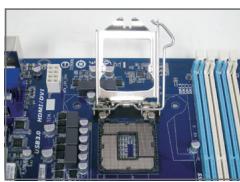
Soulevez le levier du socket CPU et la plaque de pression métallique se lève également.
a. Si le cache de protection du socket est fixé sur le socket CPU, retirez-le d'abord. b. Si le couvercle de protection du socket est fixé sur la plaque métallique de pression, ne le retirez pas pour l'instant. Le couvercle de la prise peut soit automatiquement de la plaque de chargement pendant le processus de ré-engagement du levier après l'insertion du CPU.
- Type B:
Poussez le levier A (le plus près du symbole «□») vers le bas et l'extérieur du socket pour l'ouvrir. Puis poussez le levier B (le plus près du symbole «□») vers le bas et l'extérieur du socket et soulevez-le. Appuyez doucement sur le levier A pour permettre à la plaque de maintien de monter. Ouvrez la plaque de maintien.
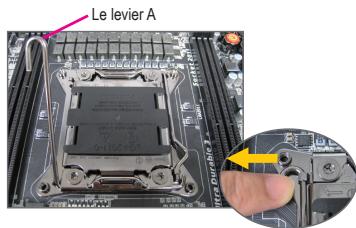
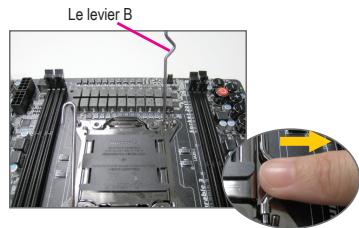
A-2 Tenez le processeur entre votre pouce et votre index. Alignez la marque (triangle) de la broche un du processeur avec le coin de la broche un de la prise du processeur (ou bien alignez les encoches du processeur avec les clés d'alignement de la prise) et insérez doucement le processeur en place. A-3 Une fois que le processeur est correctement inséré, remplacez la plaque de charge et repoussez le levier dans la position de blocage.
Une fois que le type B a été installé correctement, remettez la plaque de maintien en faisant attention. Puis remettez le levier B en position. Le couvercle du socket sera enlevé de la plaque de maintien pendant le processus d'engagement du levier. Enfin, remettez le levier A en position initiale pour terminer l'installation du CPU.

Pour des instructions détaillées sur l'installation du CPU, veuillez vous référer au manuel d'utilisation.
B. installation d'un processeur AMD (sautez cette étape si la carte mère comprend un CPU intégré)
B-1 Montez à fond le levier du support processeur. Alignez la broche un du processeur (petit triangle) avec le triangle situé sur la prise du processeur et insérez doucement le processeur. Assurez-vous que les broches du processeur s'adaptent parfaitement dans leurs trous. B-2 Une fois que le processeur est positionné, placez un doigt sur le milieu du processeur, en BAISSANT le levier du support et en le verrouillant dans la position de blocage.
CPU Socket Broche 1

- Ne faites pas entrer le processeur dans la prise du processeur en forçant. Le processeur ne s'adaptera pas s'il n'est pas orienté correctement. Réglez l'orientation du processeur si cela se produit.
- NE touchez PAS les contacts de la prise; pour protéger la prise du processeur, replacez toujours le couvercle de protection de la prise lorsque le processeur n'est pas installé
C. installation du ventilateur du processeur
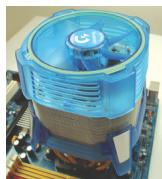
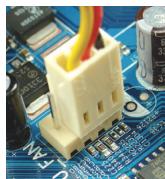
C-1 Avant d'installer le ventilateur du processeur, veuillez tout d'abord mettre une fine couche de pâte de dissipateur thermique sur la surface du processeur. Installez ensuite le ventilateur (consultez le guide d'installation de votre ventilateur de processeur). C-2 Reliez le câble du ventilateur du processeur au connecteur du ventilateur du processeur (CPU_FAN) situé sur la carte mère de façon à ce que le ventilateur puisse fonctionner correctement pour empêcher le processeur de surchauffer.
2 Installation de la mémoire
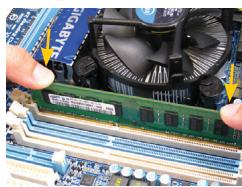
Notez l'orientation du module de la mémoire. Enclenchez les attaches de rétention aux deux extrémités de la prise de la mémoire. Placez le module de mémoire sur la prise. Placez, de la façon indiquée sur l'image de gauche, vos doigts sur le bord supérieur de la mémoire, poussez la mémoire vers le bas et insérez-la verticalement dans la prise de la mémoire. Les attaches situées aux deux extrémités de la prise se refermeront en place une fois que le module de la mémoire est correctement inséré.
3 Préparation du boîtier et installation d'un bloc d'alimentation
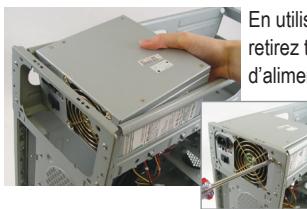
En utilisant un système de bureau GIGABYTE comme dans l'exemple donné, retirez tout d'abord les deux côtés et le dessus du casier afin d'installer le bloc d'alimentation. Placez le bloc d'alimentation à l'endroit approprié dans le
boîtier et fixez-le à l'aide des vis. L'installation et le placement du bloc d'alimentation peuvent varier selon le type de boîtier utilisé.
Pour être sûr qu'une puissance suffisante puisse être délivrée à votre système, l'utilisation d'une alimentation de bonne qualité est recommandée. L'utilisation d'un bloc d'alimentation ne fournissant pas la puissance requise peut entraîner une instabilité du système ou l'incapacité du système à être lancé.

Installation de la carte mère
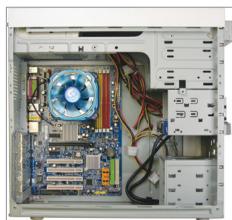
Retirez le bouclier d'Entrée/sortie original de l'arête du boîtier et remplacez-le par le bouclier d'Entrée/sortie de la carte mère. Placez la carte mère à l'intérieur du boîtier en la positionnant dans son bouclier d'Entrée/sortie. Alignez les trous des vis de montage de la carte mère avec les trous de montage correspondants du boîtier. Fixez la carte mère en place à l'aide des vis.
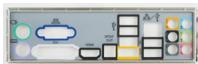
Bouclier Entrée/Sortie (I/O)

Installation d'une carte d'extension
Carte graphique PCI Express
Repérez une fente d'extension qui accepte votre carte puis retirez le couvercle de la fente du panneau arrière du boîtier. Insérez ensuite la carte d'extension dans la fente. Fixez le support de la carte d'extension sur le panneau arrière du boîtier à l'aide d'une vis.

Avant d'acheter une carte d'extension, vérifiez la longueur de la carte, en vous assurant qu'elle est adaptée à votre boîtier. Assurez-vous que la carte d'extension est complètement enfoncée dans la fente.

Installation des appareils ide et sata
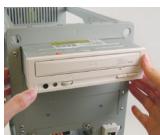
6-1 Installez votre lecteur optique, comme un DVD-ROM ou un CD-ROM.
Retirez la couverture de la baie du lecteur 5.25 pouces qui couvre le devant du boîtier. Montez le lecteur optique dans la baie du lecteur 5.25 pouces et fixez-le à l'aide de vis.
Installation d'un lecteur optique
6-2 Installez vos disques durs IDE et SATA.
Installez le disque dur dans une baie de lecteur à l'intérieur du boîtier et fixez-le à l'aide de vis.
Installation d'un disque dur
- Un connecteur de carte mère IDE peut connecter jusqu'à deux appareils IDE. Avant l'installation, vérifie les réglages du cavalier (maître et esclave) de vos appareils IDE.
- Si plus d'un disque dur est installé, entrez dans les Réglages BIOS du système pour configurer la série de lancement du disque dur.

Connexion des câbles aux connecteurs internes
7-1 Reliez les câbles aux connecteurs internes et aux en-têtes de la carte mère, y compris les connecteurs IDE/SATA, le connecteur audio du panneau avant, les en-têtes USB, IEEE 1394, etc. 7-2 Attachez le module du panneau avant (différent selon la conception du boîtier, la consistance de l'indicateur de courant, l'indicateur de l'activité du disque dur, les haut-parleurs, la commande de réinitialisation, la commande marche/arrêt, etc.) du boîtier sur l'en-tête du panneau avant (F PANEL) de la carte mère.
En-tête du panneau avant
Emplacements de broche A :
Emplacements de broche B :
MSG: DEL Message/Marche/Veille
PWR: DEL de marche
PW: Commande marche/arrêt
SPEAK: Haut-parleur
HD: DEL d'activité du disque dur
RES: Commande de réinitialisation
Cl: En-tête d'instructions du chassin
(Remarque)
Les emplacements de broche du panneau avant peuvent être différents pour chaque individu sur le schéma. Consultez le mode d'emploi de la carte mère pour couvrir l'emplacement réel des broches.

Connexion des périphériques
Panneau arrêt du boîtier
Une fois que vous avez terminé les étapes ci-dessus, reliez les accessoires périphériques à l'ordinateur, comme le clavier, la souris, le moniteur, etc. Connectez ensuite à l'alimentation, allumez le système et installez tous les logiciels requis.

- installation d'un processeur intel (sautez cette étape si la carte mère comprend un CPU intégré)
- installation d'un processeur AMD (sautez cette étape si la carte mère comprend un CPU intégré)
- installation du ventilateur du processeur
- Installation de la mémoire
- Préparation du boîtier et installation d'un bloc d'alimentation
- Installation de la carte mère
- Installation d'une carte d'extension
- Installation des appareils ide et sata
- Connexion des câbles aux connecteurs internes
- Connexion des périphériques
Marque : GIGABYTE
Modèle : GA-MA790X-DS4
Catégorie : Carte mère