MODE D'EMPLOI GA-H55M-S2 GIGABYTE
Carte mère à socket LGA1156 pour processeurs Intel® Core™ i7/Intel® Processeurs Core™ i5/Processeurs Intel® Core™ i3/ Processeurs Intel® Pentium®
Manuel d'utilisation
Rév. 1301
12ME-H55MS2-1301R
© 2010 GIGA-BYTE TECHNOLOGY CO., LTD. Tous droits réservés.
Les marques mentionnées dans ce manuel sont légalement déposées au nom de leurs propriétaires respectifs.
Clause de non-responsabilité
Les informations contenues dans ce manuel sont protégées par les lois sur le droit d'auteur et sont la propriété de GIGABYTE.
GIGABYTE se réserve le droit de modifier les spécifications et les fonctionnalités décrites dans ce manuel sans préavis. Aucune partie de ce manuel ne peut être reproduite, copiée, traduite, transmise ou publiée sous quelque forme ou par quelque moyen que ce soit sans l'autorisation écrite préalable de GIGABYTE.
Classifications de la documentation
Afin de faciliter l'utilisation de ce produit, GIGABYTE fournit les types de documentation suivants :
Pour obtenir des informations détaillées sur le produit, veuillez lire attentivement le manuel d'utilisation.
Pour savoir comment utiliser les fonctionnalités uniques de GIGABYTE, consultez ou téléchargez les informations sur la page
Support&Downloads\Motherboard\Technology Guide de notre site Web.
Pour obtenir des informations sur nos produits, consultez notre site web à l'adresse
suivante : http://www.gigabyte.com
Identification de la révision de votre carte mère
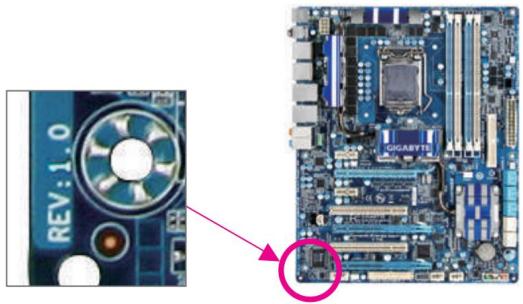
Le numéro de révision de votre carte mère se présente sous la forme : « REV : XX ». Par exemple, « REV : 1.0 » signifie que la
révision de la carte mère est 1.0. Vérifiez la révision de votre carte mère avant de mettre à jour le BIOS ou les pilotes, ou lorsque vous recherchez des informations techniques.
Exemple:
Contenu de la boîte....6
Éléments optionnels ....6
Disposition de la carte mère GA-H55M-S2....7
Schéma fonctionnel de la carte mère GA-H55M-S2....8
Chapitre 1 Installation du matériel ....9
1-1 Précautions d'installation....9
1-2 Spécifications du produit.... 10 1-3 Installation du
processeur et du refroidisseur de processeur 12 Installation du
1-3-1 processeur....12 1-3-2
Installation du refroidisseur de processeur ....14
1-4 Installation de la mémoire.... 15 1-4-1
d'une barrette de mémoire ....16 1-5
Installation d'une carte d'extension 17 1-6 Connecteurs du
panneau arrière.... 18
1-7 Connecteurs internes.... 19
Chapitre 2 Configuration du BIOS ....27 Écran de
2-1 démarrage 28 2-2 Le menu
principal 29
2-3 Mo Intelligent Tweaker (MIT).... 31 2-4 Caractéristiques
CMOS standard.... 39
2-5 Fonctionnalités avancées du BIOS 41
2-6 Périphériques intégrés.... 43 2-7 Configuration de
la gestion de l'alimentation.... 46 2-8 État de santé du
PC....48
2-9 Chargement des valeurs par défaut de sécurité.... 50
2-10 Charger les paramètres par défaut optimisés.... 50
2-11 Définir le mot de passe superviseur/utilisateur 51 2-12
Enregistrer et quitter la configuration 52 2-13
Quitter sans enregistrer.... 52
Chapitre 3 Installation des pilotes....53
3-1 Installation des pilotes du chipset ....
53 3-2 Logiciel d'application .... 54
3-3 Manuels techniques.... 54
3-4 Contact....55
Système 3-5.... 55 Centre de
téléchargement 3-6 .... 56
Chapitre 4 Fonctionnalités uniques....57 4-1 Xpress
Recovery2.... 57 4-2 Utilitaires de mise à
jour du BIOS 60 4-2-1 Mise à jour du BIOS
avec l'utilitaire Q-Flash....60 4-2-2 Mise à jour du BIOS
avec l'utilitaire @BIOS ....63 4-3 EasyTune
6 64 4-4 Q-
Share....65
4-5 Auto Vert....66
Chapitre 5 Annexe ....67 Configuration des
5-1 entrées et sorties audio....67 5-1-1 Configuration audio 2/4/5.1/7.1 canaux....67 5-1-2 Configuration de l'enregistrement du microphone....70 5-1-3 Utilisation de l'enregistreur vocal....72
5-2 Dépannage....73 5-2-1 Foire aux
questions....73 5-2-2 Procédure de
dépannage....74 5-3 Déclarations
réglementaires....76
Contenu de la boîte
Carte mère GA-H55M-S2
☑ disque de pilotes de la carte mère
Manuel d'utilisation
Deux câbles SATA
Plaque d'E/S
- Le contenu de la boîte ci-dessus est donné à titre indicatif uniquement et les articles réels dépendront de l'emballage du produit que vous recevrez.
Le contenu de la boîte est susceptible d'être modifié sans préavis.
- L'image de la carte mère est fournie à titre indicatif uniquement.
Éléments optionnels
□ Support USB 2.0 à 2 ports (Référence : 12CR1-1UB030-5*R) Câble
□ d'alimentation SATA à 2 ports (Référence : 12CF1-2SERPW-0*R)
Disposition de la carte mère GA-H55M-S2
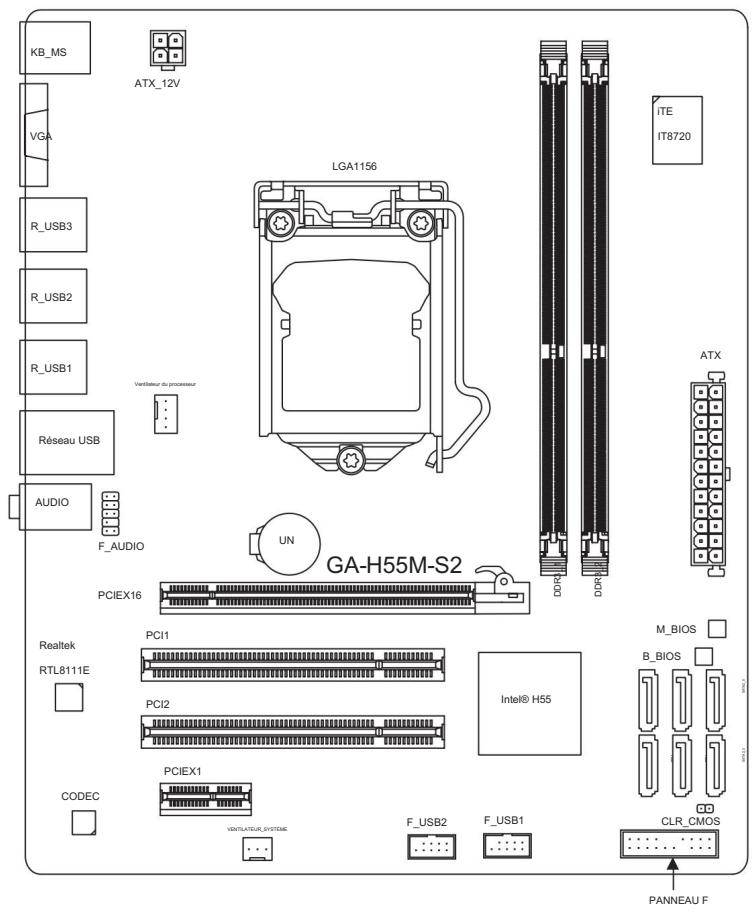
Schéma fonctionnel de la carte mère GA-H55M-S2
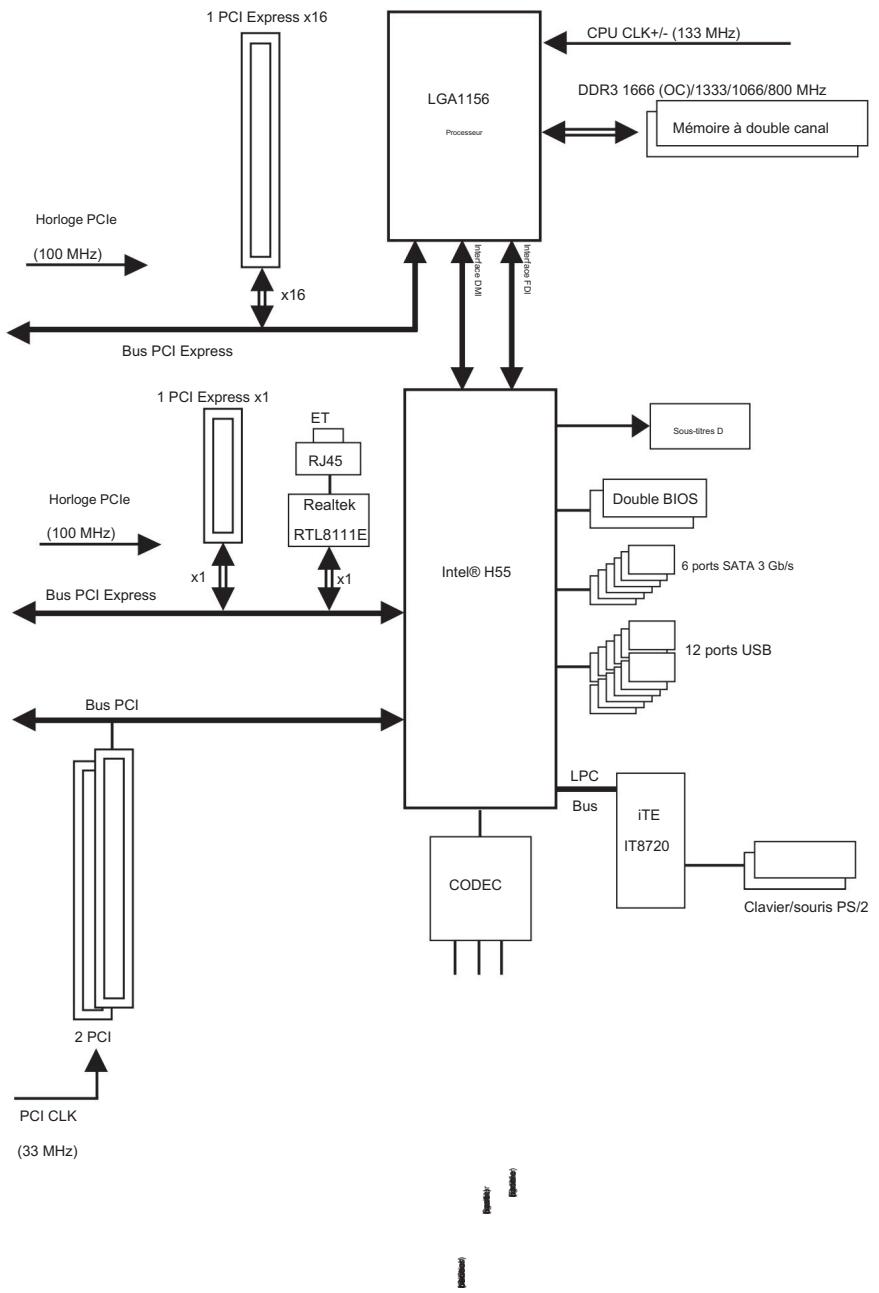
flowchart
graph TD
    A["1 PCI Express x16"] -->|x16| B["LGA1156<br>Processeur"]
    C["CPU CLK+/- (133 MHz)"] --> B
    D["DDR3 1666 (OC)/1333/1066/800 MHz"] --> E["Mémoire à double canal"]
    F["Horloge PCIe (100 MHz)"] --> G["Bus PCI Express"]
    H["1 PCI Express x1"] --> I["ET RJ45 Realtek RTL8111E"]
    I --> J["Intel® H55"]
    K["Horloge PCIe (100 MHz)"] --> L["Bus PCI Express"]
    M["1 PCI Express x1"] --> N["x1"]
    O["2 PCI"] --> P["PCI CLK (33 MHz)"]
    Q["Sous-titres D"] --> R["Sous-titres D"]
    S["Double BIOS"] --> T["Double BIOS"]
    U["6 ports SATA 3 Gb/s"] --> V["6 ports SATA 3 Gb/s"]
    W["12 ports USB"] --> X["12 ports USB"]
    Y["LPC Bus"] --> Z["iTE IT8720"]
    AA["iTE IT8720"] --> AB["Clavier/souris PS/2"]
    AC["CODEC"] --> AD["CODEC"]
    AE["PCI CLK"] --> AF["PCI CLK"]
Chapitre 1 Installation matérielle
1-1 Précautions d'installation
La carte mère contient de nombreux circuits et composants électroniques fragiles qui peuvent être endommagés par une décharge électrostatique (DES). Avant l'installation, veuillez lire attentivement le manuel d'utilisation et suivre les instructions suivantes :
Avant l'installation, ne retirez ni n'endommagez l'autocollant du numéro de série (S/N) de la carte mère ni l'autocollant de garantie fourni par votre revendeur. Ces autocollants sont indispensables à la validation de la garantie.
- Toujours couper l'alimentation secteur en débranchant le cordon d'alimentation de la prise de courant avant installer ou retirer la carte mère ou d'autres composants matériels.
- Lors du raccordement des composants matériels aux connecteurs internes de la carte mère, Assurez-vous qu'ils soient bien et solidement connectés.
- Lors de la manipulation de la carte mère, évitez de toucher les fils ou connecteurs métalliques.
Il est fortement recommandé de porter un bracelet antistatique lors de la manipulation de composants électroniques tels qu'une carte mère, un processeur ou de la mémoire. Si vous n'en possédez pas, gardez vos mains sèches et touchez d'abord un objet métallique pour éliminer l'électricité statique.
- Avant d'installer la carte mère, veuillez la placer sur un support antistatique ou dans un endroit approprié. Conteneur de blindage électrostatique.
- Avant de débrancher le câble d'alimentation de la carte mère, assurez-vous que l'alimentation...
Le mode pli a été désactivé.
- Avant de mettre l'appareil sous tension, assurez-vous que la tension d'alimentation a été réglée conformément aux instructions. la norme de tension locale.
- Avant d'utiliser le produit, veuillez vérifier que tous les câbles et connecteurs d'alimentation de votre matériel sont correctement branchés.
Les composants du système sont connectés.
- Pour éviter d'endommager la carte mère, ne laissez pas les vis entrer en contact avec celle-ci.
Circuit imprimé de la carte mère ou ses composants.
- Assurez-vous qu'il ne reste aucune vis ni composant métallique sur la carte mère ou à l'intérieur du boîtier de l'ordinateur.
- Ne placez pas le système informatique sur une surface irrégulière.
- Ne placez pas le système informatique dans un environnement à température élevée.
- La mise sous tension de l'ordinateur pendant le processus d'installation peut endommager le système.
les composants électroniques ainsi que les dommages physiques causés à l'utilisateur.
- Si vous avez des doutes concernant les étapes d'installation ou si vous rencontrez un problème lié à l'utilisation du Pour tout problème lié à ce produit, veuillez consulter un technicien informatique certifié.
1-2 Spécifications du produit
| [72Y8] | Processeur | Prise en charge des processeurs Intel® CoreTM i7/Intel® CoreTM i5/Intel® CoreTM i3/Intel® Pentium® au format LGA1156(Consultez le site web de GIGABYTE pour obtenir la liste des processeurs compatibles la plus récente.)Le cache L3 varie selon le processeur . |
 | Jeu de puces | Jeu de puces Intel® H55 Express |
 | Mémoire | 2 emplacements DIMM DDR3 1,5 V prenant en charge jusqu'à 16 Go de mémoire système (Note 1)Architecture mémoire double canal Prise en chargedes modules de mémoire DDR3 1666 (OC)/1333/1066/800 MHzPrise en charge des modules de mémoire non ECCPrise en charge des modules de mémoire Extreme Memory Profile (XMP)(Consultez le site web de GIGABYTE pour connaître les vitesses de mémoire et les modules de mémoire pris en charge les plus récents.) |
 | Processeur graphique intégré | Intégré au chipset :- 1 port D-Sub (Note 2) |
 | Audio | Codec Realtek ALC888BAudio haute définition2/4/5.1/7.1 canaux (Note 3) |
| [9C9C] | ET | 1 puce Realtek RTL8111E (10/100/1000 Mbit) |
 | Emplacements d'extension | 1 emplacement PCI Express x16, fonctionnant à x16(Le slot PCIEX16 est conforme à la norme PCI Express 2.0.)1 emplacement PCI Express x12 emplacements PCI |
 | Interface de stockage | Jeu de puces :- 6 connecteurs SATA 3 Gb/s prenant en charge jusqu'à 6 périphériques SATA 3 Gb/s |
 | USB | Intégré au chipset- Jusqu'à 12 ports USB 2.0/1.1 (8 sur le panneau arrière, 4 via les supports USB)(connecté aux connecteurs USB internes) |
 | InterneConnecteurs | avec 1 connecteur d'alimentation principal ATX à 24 brochesavec 1 connecteur d'alimentation ATX 12V à 4 brochesavec 6 connecteurs SATA 3 Gb/savec 1 connecteur pour ventilateur de processeuravec 1 connecteur pour ventilateur systèmew 1 x en-tête de panneau avantavec 1 connecteur audio en façadeavec 2 connecteurs USB 2.0/1.1w 1 x cavalier d'effacement CMOS |

Panneau arrière
Connecteurs
1 port clavier PS/2, 1 port souris
PS/2, 1 port D-Sub (Note 2),
RJ-45, 3 prises audio (entrée
ligne/sortie ligne/
microphone), puce iTE IT8720

Contrôleur d'E/S

Surveillance matérielle avec détection de la tension système, de la
température du processeur, de la vitesse des
ventilateurs du processeur et du système, avertissement
de surchauffe du processeur, avertissement
de panne des ventilateurs du processeur et du
système, contrôle de la vitesse des ventilateurs du

BIOS
processeur (Note 4), et 2 mémoires flash de 8 Mbit.
Utilisation d'un BIOS AWARD sous licence
w PnP 1.0a, DMI 2.0, SM BIOS 2.4, ACPI 1.0b Fonctionnalités

uniques w Prise en charge de @BIOS w Prise en
charge de Q-Flash w Prise en
charge de Xpress BIOS Rescue w Prise en
charge du Centre de téléchargement w
Prise en charge de Xpress Install w
Prise en charge de Xpress Recovery2 w
Prise en charge d'EasyTune (Note 5)
w Prise en charge d'Auto Green
w Prise en charge de la charge ON/OFF
w Prise en charge de Q-Share

Logiciels inclus w Norton Internet Security (version OEM)

Système d'exploitation compatible avec Microsoft® Windows 7/Vista/XP

Facteur de forme
(Remarque 1) En raison de la limitation du système d'exploitation Windows 32 bits, lorsque plus de 4 Go de mémoire physique sont installés, la taille de mémoire réelle affichée sera inférieure à 4 Go.
(Note 2) Pour utiliser le port D-Sub intégré, vous devez installer un processeur Intel avec carte graphique intégrée.
(Remarque 3) Pour configurer l'audio 7.1 canaux, vous devez utiliser un module audio HD en façade et activer le Fonctionnalité audio multicanaux via le pilote audio.
(Remarque 4) La prise en charge de la fonction de contrôle de la vitesse du ventilateur du processeur dépendra du refroidisseur de processeur que vous installez.
(Remarque 5) Les fonctions disponibles dans EasyTune peuvent différer selon le modèle de carte mère.
1-3 Installation du processeur et du refroidisseur de processeur

Veuillez lire les instructions suivantes avant de commencer l'installation du
processeur : • Assurez-vous que la carte mère prend en charge le processeur.
(Consultez le site web de GIGABYTE pour obtenir la liste des processeurs compatibles la plus récente.)
- Éteignez toujours l'ordinateur et débranchez le cordon d'alimentation de la prise de courant avant l'installation. le processeur pour éviter tout dommage matériel.
Repérez la broche 1 du processeur. Le processeur ne peut pas être inséré s'il est mal orienté. (Vous pouvez également vous référer aux encoches de chaque côté du processeur et aux ergots d'alignement sur le socket du processeur.)
- Appliquez une couche uniforme et fine de pâte thermique sur la surface du processeur.
• N'allumez pas l'ordinateur si le refroidisseur de processeur n'est pas installé, sinon une surchauffe et des dommages au processeur pourraient survenir.
- Réglez la fréquence du processeur conformément à ses spécifications. Il est déconseillé de dépasser les spécifications matérielles pour la fréquence du bus système, car cela ne répond pas aux exigences standard des périphériques. Si vous souhaitez malgré tout régler la fréquence au-delà des spécifications standard, veuillez le faire en fonction des spécifications de votre matériel, notamment le processeur, la carte graphique, la mémoire, le disque dur, etc.
1-3-1 Installation du processeur
A. Repérez les ergots d'alignement sur le socket du processeur de la carte mère et les encoches sur le processeur.
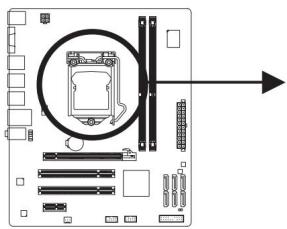
Brochez un coin du socket du processeur
Processeur LGA1156
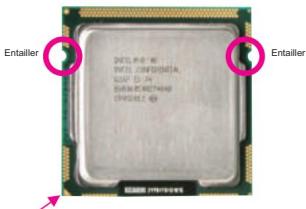
Marquage triangulaire de la broche 1 sur le processeur
B. Suivez les étapes ci-dessous pour installer correctement le processeur dans le socket du processeur de la carte mère.

Avant d'installer le processeur, veillez à éteindre l'ordinateur et à débrancher le cordon d'alimentation de la prise de courant afin d'éviter d'endommager le processeur.
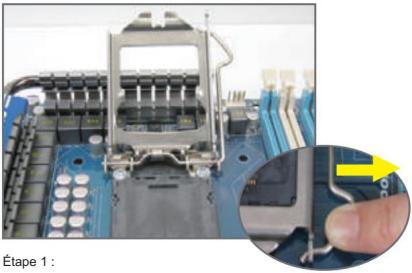
Appuyez délicatement avec votre doigt sur le levier du socket du processeur et éloignez-le du socket. Soulevez ensuite complètement le levier du socket du processeur ; la plaque de chargement métallique se soulèvera également.
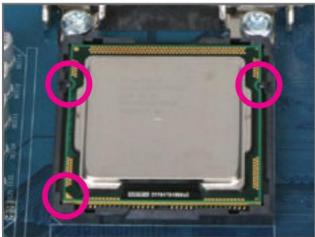
Tenez le processeur entre votre pouce et votre index.
Alignez le repère de la broche 1 du processeur (triangle) avec le coin de la broche 1 du socket du processeur (ou vous pouvez aligner les encoches du processeur avec les clés d'alignement du socket) et insérez délicatement le processeur en position.
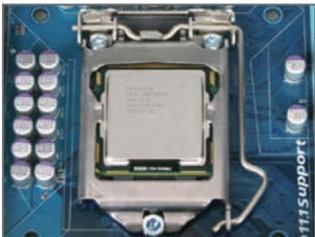
Repoussez le levier du socket du processeur en position verrouillée.
position.
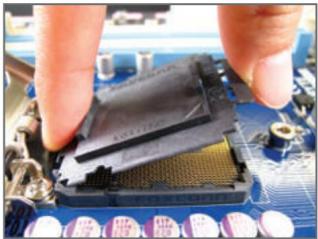
2 : Retirez le cache du socket du processeur comme indiqué. Maintenez votre index sur la poignée arrière du cache et soulevez le bord avant (près de la mention « REMOVE ») avec votre pouce, puis retirez le cache. (Ne touchez pas les contacts du socket. Pour protéger le socket du processeur, remettez toujours le cache en place lorsque le processeur n'est pas installé.)
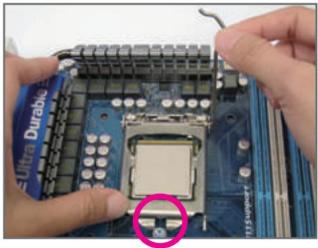
Une fois le processeur correctement inséré, maintenez le levier du socket d'une main et utilisez l'autre.
Pour remettre en place la plaque de chargement, veillez à ce que son extrémité avant soit bien positionnée sous la vis d'épaulement.
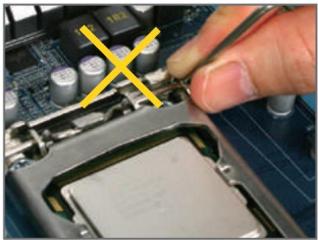
Tenez le levier du socket du processeur par la poignée, et non par la base du levier.
1-3-2 Installation du refroidisseur de processeur
Suivez les étapes ci-dessous pour installer correctement le refroidisseur de processeur sur la carte mère. (La procédure suivante utilise le refroidisseur Intel® fourni dans sa boîte comme exemple.)
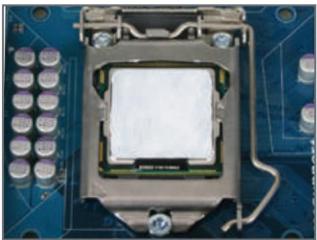
Appliquez une couche uniforme et fine de pâte thermique sur la surface du processeur installé.
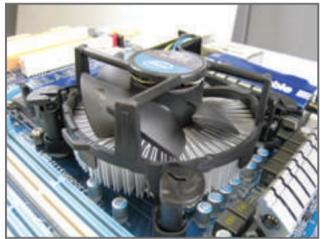
3 : Placez le refroidisseur sur le processeur en alignant les quatre ergots de fixation avec les trous prévus à cet effet sur la carte mère. Appuyez sur les ergots en diagonale.
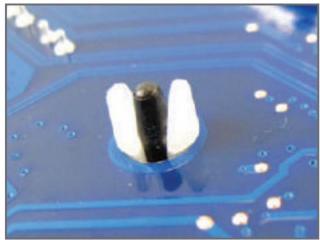
5 : Après l'installation, vérifiez l'arrière de la carte mère. Si la goupille est insérée comme indiqué sur l'image ci-dessus, l'installation est terminée.
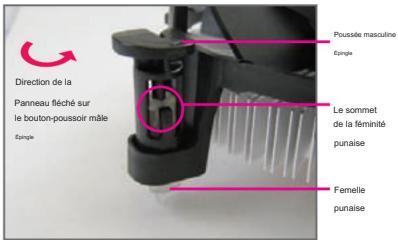
Étape 2 :
Avant d'installer le refroidisseur, notez le sens de la flèche sur la goupille mâle. (Tournier la goupille dans le sens de la flèche permet de retirer le refroidisseur, et dans le sens inverse, de l'installer.)
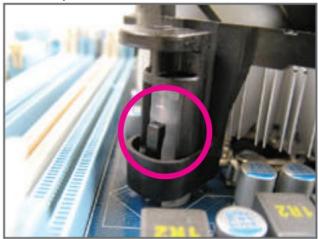
Vous devriez entendre un « clic » en appuyant sur chaque ergot. Vérifiez que les ergots mâles et femelles sont bien emboîtés. (Consultez le manuel d'installation de votre refroidisseur de processeur pour les instructions d'installation.)
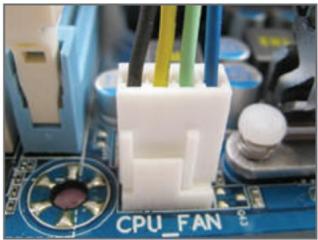
Enfin, branchez le connecteur d'alimentation du refroidisseur de processeur sur le connecteur du ventilateur du processeur (CPU_FAN) de la carte mère.

Manipulez le refroidisseur du processeur avec une extrême précaution, car la pâte thermique ou le ruban adhésif thermique entre le refroidisseur et le processeur peut adhérer à ce dernier. Un retrait incorrect du refroidisseur peut endommager le processeur.
1-4 Installation de la mémoire

Veuillez lire les instructions suivantes avant de commencer l'installation de la mémoire :
- Assurez-vous que la carte mère est compatible avec la mémoire. Il est recommandé d'utiliser une mémoire de la taille indiquée.
Même capacité, marque, vitesse et puces utilisées.
(Consultez le site web de GIGABYTE pour connaître les vitesses de mémoire et les modules de mémoire pris en charge les plus récents.)
- Avant d'installer la mémoire, éteignez toujours l'ordinateur et débranchez le cordon d'alimentation de la prise électrique afin d'éviter tout dommage matériel.
Les modules de mémoire sont conçus pour être installés dans un seul sens. Si vous ne parvenez pas à les insérer, inversez leur sens.
Configuration de mémoire à double canal 1-4-1
Cette carte mère dispose de deux emplacements pour mémoire DDR3 et prend en charge la technologie Dual Channel. Une fois la mémoire installée, le BIOS détectera automatiquement ses spécifications et sa capacité. L'activation du mode Dual Channel doublera la bande passante mémoire d'origine.
Les deux emplacements mémoire DDR3 sont divisés en deux canaux, chaque canal possédant un emplacement mémoire, comme suit :
▶▶ Canal 0 : DDR3_1
▶▶ Canal 1 : DDR3_2
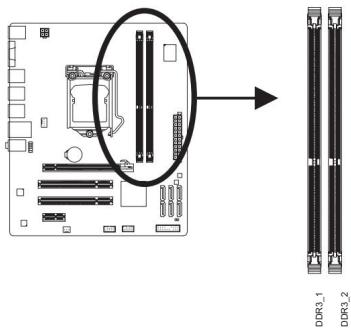
En raison des limitations du processeur, veuillez lire les instructions suivantes avant d'installer la mémoire en mode double canal.
- Le mode double canal ne peut pas être activé si un seul module de mémoire DDR3 est installé.
- Lors de l'activation du mode double canal avec deux modules de mémoire, il est recommandé d'utiliser une mémoire de même capacité, marque, vitesse et puces pour des performances optimales.
1-4-2 Installation d'une mémoire

Avant d'installer un module de mémoire, assurez-vous d'éteindre l'ordinateur et de débrancher le cordon d'alimentation de la prise de courant afin d'éviter d'endommager le module de mémoire.
Les barrettes DIMM DDR3 et DDR2 ne sont pas compatibles entre elles ni avec les autres barrettes DIMM DDR. Assurez-vous d'installer des barrettes DIMM DDR3 sur cette carte mère.
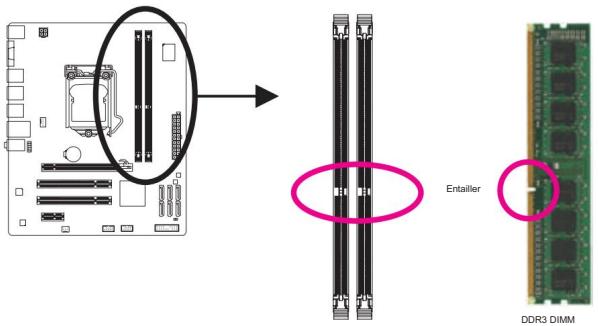
Un module de mémoire DDR3 possède une encoche, il ne peut donc être inséré que dans un seul sens. Suivez les étapes ci-dessous pour installer correctement vos modules de mémoire dans les emplacements prévus à cet effet.
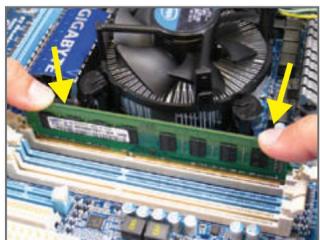
Repérez l'orientation du module de mémoire. Écartez les clips de fixation aux deux extrémités du support de mémoire. Placez le module de mémoire sur le support. Comme indiqué sur l'image de gauche, placez vos doigts sur le bord supérieur de la mémoire, appuyez dessus et insérez-la verticalement dans le support.
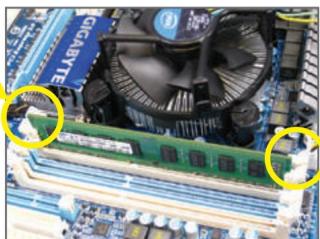
Les clips situés aux deux extrémités du support s'enclencheront en place lorsque le module de mémoire sera correctement inséré.
1-5 Installation d'une carte d'extension

Veuillez lire les instructions suivantes avant de commencer l'installation d'une carte d'extension :
- Assurez-vous que la carte mère est compatible avec la carte d'extension. Lisez attentivement le manuel fourni. avec votre carte d'extension.
- Avant d'installer une carte d'extension, éteignez toujours l'ordinateur et débranchez le cordon d'alimentation de la prise secteur afin d'éviter tout dommage matériel.
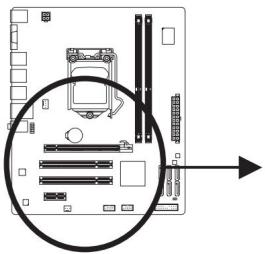
Suivez les étapes ci-dessous pour installer correctement votre carte d'extension dans l'emplacement prévu à cet effet.
- Repérez un emplacement d'extension compatible avec votre carte. Retirez le cache métallique de l'emplacement situé sur le panneau arrière du boîtier.
- Alignez la carte avec la fente et appuyez sur la carte jusqu'à ce qu'elle soit complètement insérée dans la fente.
- Assurez-vous que les contacts métalliques de la carte sont complètement insérés dans la fente.
- Fixez le support métallique de la carte au panneau arrière du châssis à l'aide d'une vis.
- Après avoir installé toutes les cartes d'extension, remettez en place le(s) couvercle(s) du châssis.
- Allumez votre ordinateur. Si nécessaire, accédez à la configuration du BIOS pour effectuer les modifications requises.
carte(s) d'extension.
- Installez le pilote fourni avec la carte d'extension dans votre système d'exploitation.
Exemple : Installation et retrait d'une carte graphique PCI Express :
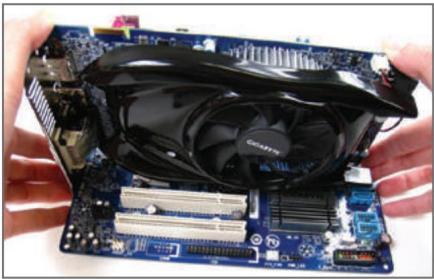
- Installation d'une carte
graphique : Appuyez délicatement sur le bord supérieur de la carte jusqu'à ce qu'elle soit complètement insérée dans le port PCI Express. Assurez-vous qu'elle est bien en place et qu'elle ne bouge pas.
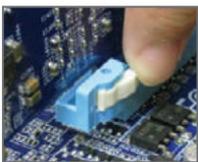
- Retirer la carte :
Appuyez sur le loquet blanc situé à l'extrémité du port PCI Express pour libérer la carte, puis tirez-la verticalement hors du port.
Connecteurs du panneau arrière 1 à 6
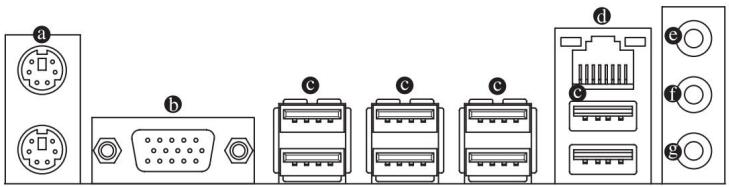
a Port clavier PS/2 et port souris PS/2
Utilisez le port supérieur (vert) pour connecter une souris PS/2 et le port inférieur (violet) pour connecter un clavier PS/2.
b Port D-Sub (Remarque)
Le port D-Sub prend en charge un connecteur D-Sub à 15 broches. Connectez à ce port un moniteur compatible avec une connexion D-Sub.
Port USB
Le port USB est compatible avec les normes USB 2.0 et 1.1. Utilisez-le pour connecter des périphériques USB tels qu'un clavier/une souris, une imprimante, une clé USB, etc.
d Port LAN RJ-45
Le port LAN Gigabit Ethernet offre une connexion Internet avec un débit allant jusqu'à 1 Gbit/s. La description suivante décrit l'état des voyants du port LAN.
Connexion/
LED de vitesse
LED d'activité
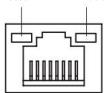
Port LAN
Voyant de connexion/vitesse :
| État | Description |
| Orange | Débit de données de 1 Gbit/s |
| Vert | Débit de données de 100 Mbps |
| Diminéure | Débit de données de 10 Mbps |
Voyant d'activité :
| État | Description |
| Une transmission ou une réception de données est en cours (clignotement). |
| Desauéduit | Aucune transmission ni réception de données n'est en cours. |
Ligne dans Jack (Bleu)
Prise d'entrée ligne par défaut. Utilisez cette prise audio pour les périphériques d'entrée ligne tels qu'un lecteur optique, un baladeur, etc.
f Jack de sortie de ligne (vert)
Sortie audio par défaut. Utilisez cette prise pour un casque ou des enceintes stéréo. Elle permet également de connecter des enceintes avant dans une configuration audio 4/5.1/7.1.
Prise jack avec micro (rose)
Prise d'entrée micro par défaut. Les microphones doivent être connectés à cette prise.

Pour configurer un système audio 7.1 canaux, vous devez utiliser un module audio HD en façade et activer la fonction audio multicanal via le pilote audio. Consultez les instructions de configuration audio 2/4/5.1/7.1 canaux au chapitre 5, « Configuration audio 2/4/5.1/7.1 canaux ».

- Lors du retrait du câble connecté à un connecteur du panneau arrière, retirez d'abord le câble de votre appareil, puis retirez-le de la carte mère.
- Lors du retrait du câble, tirez-le droit hors du connecteur. Ne le basculez pas d'un côté à l'autre. éviter un court-circuit électrique à l'intérieur du connecteur du câble.
(Note) Pour utiliser le port D-Sub intégré, vous devez installer un processeur Intel avec carte graphique intégrée.
1-7 Connecteurs internes
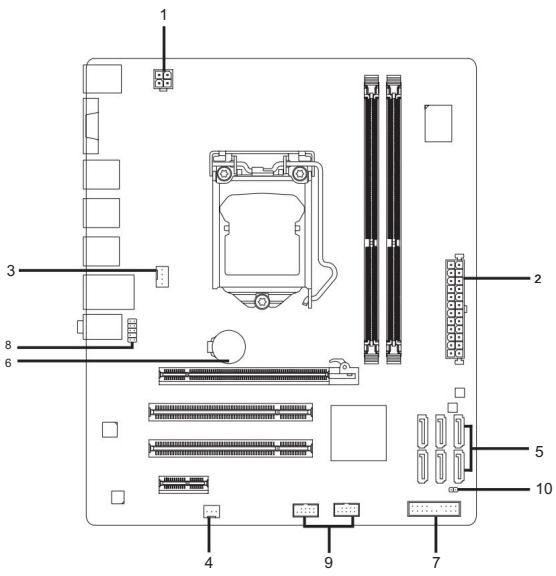
Veuillez lire les instructions suivantes avant de connecter des périphériques
externes : • Assurez-vous d'abord que vos périphériques sont compatibles avec les connecteurs que
vous souhaitez utiliser. • Avant d'installer les périphériques, veillez à les éteindre ainsi que votre ordinateur. Débranchez-les.
Débranchez le cordon d'alimentation de la prise électrique afin d'éviter d'endommager les appareils.
- Après avoir installé le périphérique et avant d'allumer l'ordinateur, assurez-vous que le câble du périphérique est correctement connecté au connecteur de la carte mère.
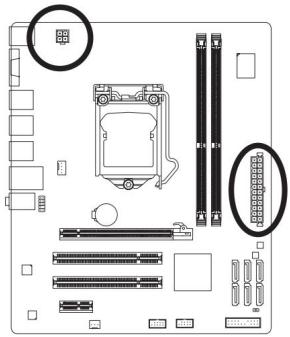
1/2) ATX_12V/ATX (connecteur d'alimentation 2x2 12V et connecteur d'alimentation principal 2x12)
Grâce au connecteur d'alimentation, le bloc d'alimentation fournit une alimentation stable et suffisante à tous les composants de la carte mère. Avant de brancher le connecteur d'alimentation, assurez-vous que le bloc d'alimentation est hors tension et que tous les périphériques sont correctement installés. Le connecteur d'alimentation est conçu pour éviter toute erreur de branchement. Connectez le câble d'alimentation au connecteur en respectant le sens de branchement. Le connecteur 12 V alimente principalement le processeur. Si le connecteur 12 V n'est pas branché, l'ordinateur ne démarrera pas.

Pour répondre aux besoins d'extension, il est recommandé d'utiliser une alimentation capable de supporter une consommation électrique élevée (500 W ou plus). L'utilisation d'une alimentation insuffisante peut entraîner une instabilité du système, voire son impossibilité de démarrer.
| Définition du numéro de broche |
| 1 | GND |
| 2 | GND |
| 3 | +12V |
| 4 | +12V |
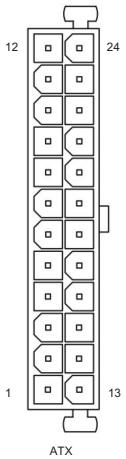
ATX :
| Définition du numéro de broche | Définition du numéro de broche |
| 1 | 3,3 V | 13 | 3,3 V |
| 2 | 3,3 V | 14 | -12V |
| 3 GND | | 15 GND |
| 4 | +5V | 16 PS_ON (marche/arrêt progressif) |
| 5 GND | | 17 GND |
| 6 | +5V | 18 GND |
| 7 GND | | 19 GND |
| 8 | Le pouvoir est bon | 20 | -5V |
| 9 | 5VSB (veille +5V) | 21 | +5V |
| 10 +12V | 22 | +5V |
| 11 | +12V (Uniquement pour ATX 2x12 broches) | 23 | +5V (Uniquement pour ATX 2x12 broches) |
| 12 | 3,3 V (Uniquement pour ATX 2x12 broches) | 24 GND | (Uniquement pour ATX 2x12 broches) |
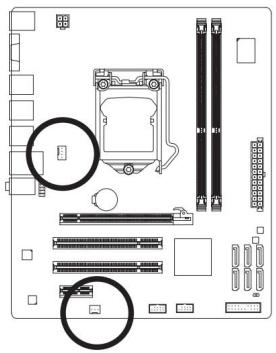
3/4) CPU\_FAN/SYS\_FAN (Connecteurs de ventilateur)
La carte mère possède un connecteur à 4 broches pour ventilateur de processeur (CPU_FAN) et un connecteur à 3 broches pour ventilateur système (SYS_FAN). La plupart des connecteurs pour ventilateurs sont conçus pour une insertion facile. Lors du branchement d'un câble de ventilateur, veillez à respecter le sens de connexion (le fil noir est la masse). La carte mère prend en charge le contrôle de la vitesse du ventilateur du processeur ; il est donc nécessaire d'utiliser un ventilateur compatible. Pour une dissipation thermique optimale, il est recommandé d'installer un ventilateur système à l'intérieur du boîtier.
| Définition du numéro de broche |
| 1 | GND |
| 2 | +12V / Contrôle de vitesse |
| 3 | Sens |
| 4 | Régulateur de vitesse |
VENTILATEUR_SYSÈME :
| Définition du numéro de broche |
| | PORT DE | DÉBOGUER | DÉBOGUER |
| 1 | GND | DÉBOGAGE | PORT | PORT |
| 2 | +12V | | | |
| 3 | Sens | | | |
DÉBOGUER DÉBOGUER DÉBOGUER
PORT PORT PORT

- Veillez à connecter les câbles des ventilateurs aux connecteurs prévus à cet effet afin d'éviter toute surchauffe du processeur et du système. Une surchauffe peut endommager le processeur ou entraîner le blocage du
système. • Ces connecteurs de ventilateurs ne sont pas des cavaliers de configuration. Ne placez aucun cavalier sur ces connecteurs en-têtes.
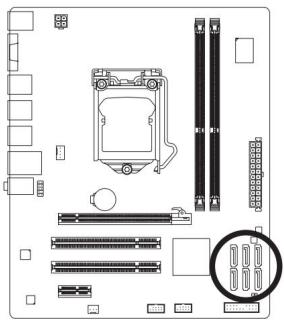
5) SATA2\_0/1/2/3/4/5 (Connecteurs SATA 3 Gb/s, contrôlés par le chipset H55)
Les connecteurs SATA sont conformes à la norme SATA 3 Gb/s et sont compatibles avec la norme SATA 1,5 Gb/s.
Chaque connecteur SATA prend en charge un seul périphérique SATA.
| Définition du numéro de broche |
| 1 | GND |
| 2 | TXP |
| 3 | TXN |
| 4 | GND |
| 5 | RXN |
| 6 | RXP |
| 7 | GND |
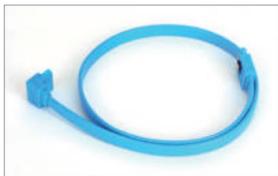
Veuillez connecter l'extrémité en forme de L du câble SATA à votre disque dur SATA.
6) BAT (Batterie)
La pile alimente la mémoire CMOS (configurateurs du BIOS, date et heure, etc.) lorsque l'ordinateur est éteint. Remplacez-la lorsque sa tension est faible ; sans elle, les données CMOS risquent d'être erronées ou perdues.
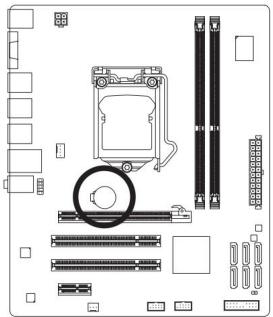
Vous pouvez effacer les valeurs CMOS en retirant la pile : 1. Éteignez votre ordinateur et débranchez le cordon d'alimentation.
-
Retirez délicatement la pile de son logement et attendez une minute. (Vous pouvez également utiliser un objet métallique, comme un tournevis, pour mettre en contact les bornes positive et négative du logement de la pile et les court-circuiter pendant 5 secondes.)
-
Remplacez la batterie.
- Branchez le cordon d'alimentation et redémarrez votre ordinateur.

- Éteignez toujours votre ordinateur et débranchez le cordon d'alimentation avant de remplacer la batterie.
- Remplacez la pile par une pile équivalente. Risque d'explosion si la pile est remplacée par une pile non équivalente. un modèle incorrect.
- Contactez le lieu d'achat ou votre revendeur local si vous n'êtes pas en mesure de remplacer la batterie vous-même ou si vous n'êtes pas certain du modèle de batterie.
- Lors de l'installation de la batterie, notez l'orientation du côté positif (+) et du côté négatif (-) de la batterie (le côté positif doit être orienté vers le haut).
- Les piles usagées doivent être éliminées conformément à la réglementation environnementale locale.
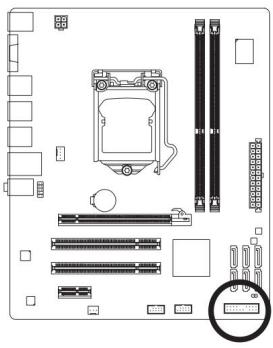
7) F\_PANEL (En-tête du panneau avant)
Connectez l'interrupteur d'alimentation, le bouton de réinitialisation, le haut-parleur, le détecteur d'intrusion et le voyant système situés sur le châssis à ce connecteur en respectant le brochage indiqué ci-dessous. Veillez à bien repérer la polarité des broches avant de brancher les câbles.
| (LED) | |
| Sur |
| S1système est en veille (S1). |
| S3/S4/S5 | Déactivé |
Se connecte au voyant d'alimentation situé sur le panneau avant du châssis. Voyant d'état du système La LED est allumée lorsque le système est en fonctionnement. Elle clignote lorsque le La LED est éteinte lorsque le système est en veille (S3/S4) ou hors tension (S5).
- Interrupteur d'alimentation (rouge) :
se connecte à l'interrupteur d'alimentation situé sur le panneau avant du châssis. Vous pouvez configurer le mode d'arrêt de votre système à l'aide de cet interrupteur (reportez-vous au chapitre 2, « Configuration du BIOS », « Configuration de la gestion de l'alimentation », pour plus d'informations).
• PARLER (Haut-parleur, orange) :
Se connecte au haut-parleur situé sur le panneau avant du boîtier. Le système signale son état de démarrage par un signal sonore. Un seul bip bref retentit si aucun problème n'est détecté au démarrage. En cas de problème, le BIOS peut émettre des bips selon différentes séquences pour l'indiquer. Consultez le chapitre 5, « Dépannage », pour plus d'informations sur les codes sonores.
• HD (LED d'activité du disque dur, bleue)
Se connecte au voyant d'activité du disque dur situé sur le panneau avant du boîtier. Ce voyant s'allume lorsque le disque dur effectue des opérations de lecture ou d'écriture de données.
- RES (Interrupteur de réinitialisation, vert) :
Se connecte au bouton de réinitialisation situé sur le panneau avant du boîtier. Appuyez sur ce bouton pour redémarrer l'ordinateur si celui-ci se bloque et ne redémarre pas normalement.
- CI (En-tête d'intrusion du châssis, gris) :
Se connecte au commutateur/capteur d'intrusion du châssis, capable de détecter si le couvercle du châssis est ouvert.
Cette fonction a été supprimée. Elle nécessite un châssis équipé d'un détecteur/interrupteur d'intrusion.

La conception du panneau avant peut varier selon le châssis. Un module de panneau avant comprend principalement un interrupteur d'alimentation, un bouton de réinitialisation, une LED d'alimentation, une LED d'activité du disque dur, un haut-parleur, etc. Lors du branchement du module de panneau avant de votre châssis à ce connecteur, assurez-vous de respecter la correspondance entre les fils et les broches.
8) F\_AUDIO (Connecteur audio du panneau avant)
Le connecteur audio du panneau avant prend en charge l'audio haute définition Intel (HD) et l'audio AC'97. Vous pouvez y connecter le module audio du panneau avant de votre boîtier. Assurez-vous que le brochage du connecteur du module corresponde à celui du connecteur de la carte mère. Un branchement incorrect entre le connecteur du module et le connecteur de la carte mère peut rendre le périphérique inutilisable, voire l'endommager.
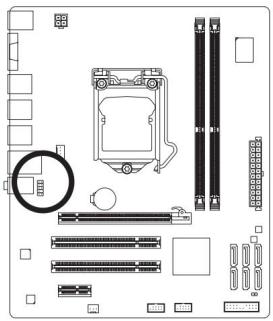
Pour l'audio HD en façade :
| Définition du numéro de broche |
| 1 | MIC2_L |
| 2 | GND |
| 3 | MIC2_R |
| 4 | -ACZ_DET |
| 5 | LIGNE2_R |
| 6 | GND |
| 7 | FAUDIO_JD |
| 8 | Pais de code PIN |
| 9 | LINE2_L |
| 10 GND |
Pour l'audio du panneau avant AC'97 :
| Définition du numéro de broche |
| 1 | MICRO |
| 2 | GND |
| 3 | Puissance du microphone |
| 4 | |
| 5 | Sortie ligne (R) |
| 6 | |
| 7 | |
| 8 | Pas de code PIN |
| 9 | Sortie de ligne (L) |
| 10 NC | |

- Le connecteur audio en façade prend en charge l'audio HD par défaut. Si votre boîtier est équipé d'un module audio AC'97 en façade, reportez-vous aux instructions du chapitre 5, « Configuration audio 2/4/5.1/7.1 canaux », pour activer les fonctionnalités AC'97 via le logiciel audio.
- Les signaux audio seront présents simultanément sur les connexions audio des panneaux avant et arrière. Si vous souhaitez désactiver le son du panneau arrière (fonctionnalité disponible uniquement avec un module audio HD en façade), reportez-vous au chapitre 5, « Configuration audio 2/4/5.1/7.1 canaux ».
Certains châssis sont équipés d'un module audio en façade dont chaque fil possède son propre connecteur, au lieu d'une prise unique. Pour plus d'informations sur le branchement de ce module, veuillez contacter le fabricant du châssis.
9) F\_USB1/F\_USB2 (Connecteurs USB)
Les connecteurs sont conformes aux spécifications USB 2.0/1.1. Chaque connecteur USB peut fournir deux ports USB grâce à un support USB optionnel. Pour acheter ce support, veuillez contacter votre revendeur local.
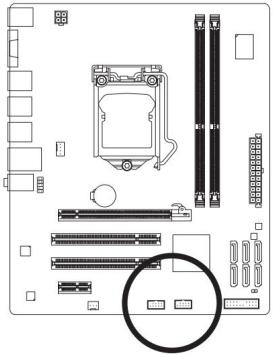
| Définition du numéro de broche |
| 1 | Alimentation (5V) |
| 2 | Alimentation (5V) |
| 3 | USB DX- |
| 4 | USB DY- |
| 5 | USB DX+ |
| 6 | USB DY+ |
| 7 | GND |
| 8 | GND |
| 9 | Pais de code PIN |
| 10 | |

- Ne branchez pas le câble du support IEEE 1394 (2x5 broches) dans l'en-tête USB.
- Avant d'installer le support USB, assurez-vous d'éteindre votre ordinateur et de débrancher l'alimentation.
Débranchez le câble de la prise électrique pour éviter d'endommager le support USB.
10) CLR\_CMOS (Cavalier d'effacement CMOS)
Utilisez ce cavalier pour effacer les valeurs CMOS (par exemple, la date et la configuration du BIOS) et rétablir les paramètres d'usine. Pour effacer les valeurs CMOS, placez un cavalier sur les deux broches afin de les court-circuiter temporairement, ou utilisez un objet métallique, comme un tournevis, pour les mettre en contact pendant quelques secondes.
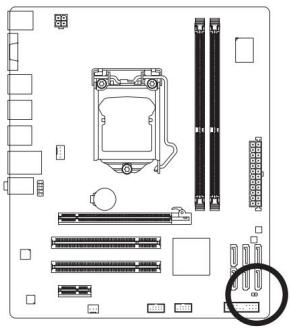
En bref : Effacer les valeurs CMOS

- Éteignez toujours votre ordinateur et débranchez le cordon d'alimentation de la prise secteur avant d'effacer les valeurs CMOS.
Après avoir effacé les valeurs CMOS et avant d'allumer votre ordinateur, veillez à retirer le capuchon du cavalier. Le non-respect de cette consigne pourrait endommager la carte mère.
- Après le redémarrage du système, accédez à la configuration du BIOS pour charger les paramètres d'usine par défaut (sélectionnez Charger les paramètres par défaut optimisés) ou configurez manuellement les paramètres du BIOS (reportez-vous au chapitre 2, « Configuration du BIOS », pour les configurations du BIOS).
Chapitre 2 Configuration du BIOS
Le BIOS (Basic Input and Output System) enregistre les paramètres matériels du système dans la mémoire CMOS de la carte mère. Ses principales fonctions incluent l'exécution de l'autotest de démarrage (POST), la sauvegarde des paramètres système et le chargement du système d'exploitation. Le BIOS comprend un programme de configuration permettant à l'utilisateur de modifier les paramètres de configuration de base du système ou d'activer certaines fonctionnalités. Lorsque l'ordinateur est mis hors tension, la pile de la carte mère fournit l'énergie nécessaire à la mémoire CMOS pour conserver les valeurs de configuration.
Pour accéder au programme de configuration du BIOS, appuyez sur la touche pendant le POST lorsque l'alimentation est mise sous tension. Pour afficher des options plus avancées du menu de configuration du BIOS, vous pouvez appuyer sur + dans le menu principal du programme de configuration du BIOS.
Pour mettre à jour le BIOS, utilisez l'utilitaire GIGABYTE Q-Flash ou @BIOS. Q-Flash permet à l'utilisateur de mettre à jour ou de sauvegarder rapidement et facilement le BIOS sans accéder au système d'exploitation.
système.
- @BIOS est un utilitaire Windows qui recherche et télécharge la dernière version du BIOS sur Internet et met à jour le BIOS.
Pour obtenir des instructions sur l'utilisation des utilitaires Q-Flash et @BIOS, reportez-vous au chapitre 4, « Utilitaires de mise à jour du BIOS ».

La mise à jour du BIOS étant potentiellement risquée, il est déconseillé de la modifier si vous n'avez aucun problème avec la version actuelle.
Si vous souhaitez la modifier, faites-le avec précaution. Une mise à jour incorrecte peut entraîner un dysfonctionnement du système.
- Le BIOS émet un signal sonore pendant l'autotest de démarrage (POST). Consultez le chapitre 5, « Dépannage », pour plus d'informations sur ce signal. Description des codes.
Il est recommandé de ne pas modifier les paramètres par défaut (sauf nécessité) afin d'éviter l'instabilité du système ou d'autres problèmes inattendus. Une modification inappropriée des paramètres peut empêcher le système de démarrer. Dans ce cas, essayez d'effacer les valeurs CMOS et de réinitialiser la carte mère à ses valeurs par défaut.
(Pour savoir comment effacer les valeurs CMOS, reportez-vous à la section « Chargement des valeurs par défaut optimisées » de ce chapitre ou aux introductions concernant le cavalier/la pile d'effacement CMOS au chapitre 1.)
2-1 Écran de démarrage
Les écrans suivants peuvent s'afficher au démarrage de l'ordinateur.
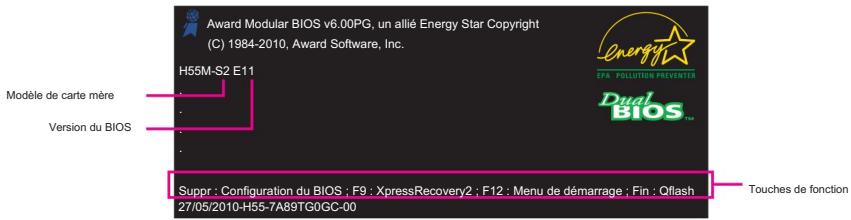
Touches de fonction :
: CONFIGURATION DU BIOS
Appuyez sur la touche pour accéder à la configuration du BIOS ou à l'utilitaire Q-Flash dans la configuration du BIOS.
: XPRESS RECOVERY2
Si vous avez déjà utilisé Xpress Recovery2 pour sauvegarder des données de disque dur à l'aide du disque de pilotes, la touche permet d'accéder ultérieurement à Xpress Recovery2 pendant l'autotest de démarrage (POST). Pour plus d'informations, consultez le chapitre 4, « Xpress Recovery2 ».
: MENU DE DÉMARRAGE
Le menu de démarrage vous permet de définir le périphérique de démarrage principal sans accéder au BIOS. Dans ce menu, utilisez la touche flèche haut ou flèche bas pour sélectionner le périphérique de démarrage principal, puis appuyez sur pour valider.
Pour quitter le menu de démarrage, appuyez sur <Échap>. Le système démarrera directement à partir du périphérique configuré dans le menu de démarrage.
Remarque : Le paramètre du menu de démarrage n'est effectif qu'une seule fois. Après un redémarrage du système, l'ordre de démarrage des périphériques sera toujours basé sur les paramètres du BIOS. Vous pouvez accéder à nouveau au menu de démarrage pour modifier l'ordre de démarrage des périphériques si nécessaire.
: Q-FLASH
Appuyez sur la touche pour accéder directement à l'utilitaire Q-Flash sans avoir à passer par la configuration du BIOS.
Une fois dans le programme de configuration du BIOS, le menu principal (voir ci-dessous) s'affiche à l'écran. Utilisez les flèches directionnelles pour naviguer entre les options et appuyez sur pour valider ou accéder à un sous-menu.
(Version du BIOS d'exemple : E11)
Utilitaire de configuration CMOS - Copyright (C) 1984-2010 Award Software
| Mo Intelligent Tweaker (MIT)Caractéristiques CMOS standardFonctionnalités avancées du BIOSPériphériques intégrésConfiguration de la gestion de l'alimentationÉtat de santé du PC | Charger les valeurs par défaut de sécuritéCharger les valeurs par défaut optimiséesDéfinir le mot de passe superviseurDéfinir le mot de passe utilisateurEnregistrer et quitter la configurationQuitter sans sauvegarder |
| ESC : Quitter : Sélectionner un élément F11 : Sauvegarder le CMOS dans le BIOSF8 : Q-Flash F10 : Enregistrer et quitter la configuration F12 : Charger le CMOS depuis le BIOS |
| Modifier la fréquence et la tension du processeur |
Touches de fonction du programme de configuration du BIOS
| Déplacez la barre de sélection pour sélectionner un élément |
| Exécutez la commande ou accédez au sous-menu. |
| Menu principal : Quitter le programme de configuration du BIOSSous-menus : Quitter le sous-menu actuel |
| Augmentez la valeur numérique ou apportez des modifications |
| Diminuez la valeur numérique ou apportez des modifications |
| Afficher la description des touches de fonction |
| Déplacez le curseur sur le bloc d'aide de l'élément à droite (sous-menus uniquement). |
| Restaurez les paramètres BIOS précédents pour les sous-menus actuels. |
| Charger les paramètres par défaut du BIOS de sécurité pour les sous-menus actuels |
| Charger les paramètres par défaut optimisés du BIOS pour les sous-menus actuels |
| Accédez à l'utilitaire Q-Flash |
| Informations système d'affichage |
| Enregistrez toutes les modifications et quittez le programme de configuration du BIOS. |
| Sauvegarder le CMOS dans le BIOS |
| Charger le CMOS depuis le BIOS |
La description à l'écran de l'option de configuration sélectionnée s'affiche sur la ligne inférieure du menu principal.
Aide du sous-menu
Dans un sous-menu, appuyez sur pour afficher l'aide générale des touches de fonction disponibles. Appuyez sur <Échap> pour quitter l'aide. L'aide relative à chaque élément se trouve dans le bloc « Aide de l'élément » à droite du sous-menu.

- Si vous ne trouvez pas les paramètres souhaités dans le menu principal ou un sous-menu, appuyez sur + pour accéder à des options plus avancées.
- Si le système n'est pas stable comme d'habitude, sélectionnez l'option « Charger les paramètres par défaut optimisés » pour rétablir les paramètres par défaut du
système. • Les menus de configuration du BIOS décrits dans ce chapitre sont fournis à titre indicatif uniquement et peuvent varier selon le BIOS. version.
Fonctions des touches et (Pour le menu principal uniquement)
F11 : Sauvegarder le CMOS dans le BIOS
Cette fonction vous permet d'enregistrer les paramètres BIOS actuels dans un profil. Vous pouvez créer jusqu'à 8 profils (Profils 1 à 8) et nommer chaque profil. Saisissez d'abord le nom du profil (pour effacer le nom par défaut, utilisez la touche ESPACE), puis appuyez sur Entrée pour valider.
F12 : Charger le CMOS depuis le BIOS
Si votre système devient instable et que vous avez chargé les paramètres par défaut du BIOS, vous pouvez utiliser cette fonction pour charger les paramètres du BIOS à partir d'un profil créé précédemment, sans avoir à reconfigurer le BIOS. Sélectionnez d'abord le profil souhaité, puis appuyez sur pour terminer.
Utilisez ce menu pour configurer l'horloge, la fréquence et les tensions de votre processeur, de votre mémoire, etc.
Caractéristiques standard des CMOS
Utilisez ce menu pour configurer la date et l'heure du système, les types de disques durs, les types de lecteurs de disquettes et les types d'erreurs qui empêchent le démarrage du
système, etc. Fonctions avancées du BIOS
Utilisez ce menu pour configurer l'ordre de démarrage du périphérique, les fonctionnalités avancées disponibles sur le processeur et la carte graphique principale.
Périphériques intégrés
Utilisez ce menu pour configurer tous les périphériques, tels que les interfaces IDE, SATA, USB, la carte son intégrée, le réseau local intégré, etc.
Configuration de la gestion de l'alimentation
Utilisez ce menu pour configurer toutes les fonctions d'économie d'énergie.
État de santé du PC
Utilisez ce menu pour consulter des informations sur la température du système/processeur détectée automatiquement, la tension du système et la vitesse du ventilateur, etc.
Charger les valeurs par défaut de sécurité
Les paramètres par défaut de sécurité sont les réglages d'usine pour un fonctionnement système optimal et des performances minimales.
Chargement des valeurs par défaut optimisées
Les paramètres par défaut optimisés sont les réglages d'usine pour un fonctionnement optimal du système.
Définir le mot de passe superviseur
Modifiez, définissez ou désactivez le mot de passe. Cela vous permet de restreindre l'accès au système et à la configuration du BIOS.
Un mot de passe administrateur vous permet de modifier les paramètres du BIOS.
Définir le mot de passe utilisateur
Modifiez, définissez ou désactivez le mot de passe. Cela vous permet de restreindre l'accès au système et à la configuration du BIOS.
Un mot de passe utilisateur vous permet uniquement de consulter les paramètres du BIOS, mais pas d'y apporter des modifications.
Enregistrer et quitter la configuration
Enregistrez toutes les modifications apportées dans le programme de configuration du BIOS dans la mémoire CMOS, puis quittez la configuration du BIOS. (Vous pouvez également effectuer cette opération en appuyant sur .)
Sortie sans sauvegarde
Annulez toutes les modifications ; les paramètres précédents seront conservés. Appuyez sur pour confirmer et quitter la configuration du BIOS. (Appuyez également sur <Échap>).
Tweaker intelligent de 2 à 3 Mo (MIT)
![Utilitaire de configuration CMOS - Copyright (C) 1984-2010 Award Software MB Intelligent Tweaker (MIT) } Etat actuel du MIT } Paramètres de fréquence avancés } Paramètres de mémoire avancés } Paramètres de tension avancés } Paramètres divers [Appuyez sur Entrée] [Appuyez sur Entrée] [Appuyez sur Entrée] [Appuyez sur Entrée] [Appuyez sur Entrée] Version du BIOS E11 BCLK 133,27 MHz Fréquence du processeur 3198,42 MHz Fréquence de mémoire 1332,80 MHz Taille totale de la mémoire 1024 Mo Température du processeur 45° C Température PCH 40° C Vcore 1,264 V Tension DRAM 1,584 V : Déplacer Entrée : Sélectionner +/-/PU/PD : Valeur F10 : Sauvegarder ÉCHAP : Quitter F1 : Aide générale F5 : Valeurs précédentes F6 : Valeurs par défaut sécurisées F7 : Paramètres par défaut optimisés](/content/2025/12/138959/images/47e1f6060e4ddb492a9346dff7710ae8e2e7bfd4c284995c74d9be2b2cc93828.jpg)

La stabilité du système après l'overclocking/la surtension dépend de la configuration globale de votre système. Un overclocking/une surtension mal configuré(e) peut endommager le processeur, le chipset ou la mémoire et réduire leur durée de vie. Cette page est réservée aux utilisateurs avancés ; nous vous recommandons de ne pas modifier les paramètres par défaut afin d'éviter toute instabilité du système ou tout autre problème inattendu. (Une modification inappropriée des paramètres peut empêcher le système de démarrer. Dans ce cas, effacez les valeurs CMOS et réinitialisez la carte mère à ses valeurs par défaut.)
État actuel du MIT
Cet écran affiche des informations sur les fréquences et les paramètres du processeur et de la mémoire.
Paramètres de fréquence avancés
![Utilitaire de configuration CMOS - Copyright (C) 1984-2010 Award Software Paramètres de fréquence avancés Rapport d'horloge du processeur [22X] Fréquence du processeur 2,93 GHz (133 x 22) ) Fonctionnalités avancées du cœur du processeur [Appuyez sur Entrée] Rapport d'horloge QPI [Auto] Vitesse de liaison QPI 4,8 GHz >>> Contrôle d'horloge standard Contrôle de l'horloge de base (BCLK) [Désactivé] x Fréquence BCLK (MHz) 133 Profil de mémoire extrême (XMP) (Remarque) [Désactivé] Multiplicateur de mémoire système (SPD) [Auto] Fréquence de la mémoire (MHz) 1333 Fréquence d'horloge 1333 graphique interne 733 Fréquence PCI Express (MHz) [Auto] [Auto] >>> Contrôle avancé de l'horloge Contrôleur d'horloge du processeur [900 mV] Disque d'horloge PCI Express [900 mV] Décalage d'horloge du processeur [0ps] Décalage d'horloge PCH [0ps] : Déplacer Entrée : Sélectionner +/-/PU/PD : Valeur F10 : Sauvegarder ÉCHAP : Quitter F1 : Aide générale F5 : Valeurs précédentes F6 : Valeurs par défaut sécurisées F7 : Paramètres par défaut optimisés](/content/2025/12/138959/images/d0f8b695cecaf72eb5d03d3d7fd174d02a60a80685e40ddd2ed2bb515566533f.jpg)
(Remarque) Cet élément apparaît uniquement si vous installez un module de mémoire qui prend en charge cette fonctionnalité.
Rapport d'horloge du processeur
Permet de modifier le rapport d'horloge du processeur installé. La plage de réglage dépend du processeur installé.
Fréquence du processeur
Affiche la fréquence de fonctionnement actuelle du processeur.
Fonctionnalités avancées du cœur du processeur
![Utilitaire de configuration CMOS - Copyright (C) 1984-2010 Award Software Fonctionnalités avancées du cœur du processeur Technologie Intel® Turbo Boost. (Remarque) [Auto] Cœurs du processeur activés (Remarque) [Tous] Multithreading du processeur (Remarque) [Activé] Arrêt amélioré du processeur (C1E) (Remarque) [Auto] Surveillance thermique du processeur [Auto] compatible avec les états C3/C6/C7 (Remarque) [Auto] Fondion EIST du processeur (Remarque) [Auto] PROCHOT bidirectionnel (Remarque) [Auto] Aide sur l'article Niveau du menu : Déplacer Entrée : Sélectionner +/-PU/PD : Valeur F10 : Sauvegarder ÉCHAP : Quitter F1 : Aide générale F5 : Valeurs précédentes F6 : Valeurs par défaut sécurisées F7 : Paramètres par défaut optimisés](/content/2025/12/138959/images/3290f917a1b2f066fc69525ec33b078310200ed9df7b43863fe47bf629674922.jpg)
Technologie Intel® Turbo Boost. (Remarque)
Permet de choisir d'activer ou non la technologie Intel Turbo Boost du processeur. Le mode Auto permet au BIOS de configurer automatiquement ce paramètre. (Par défaut : Auto)
Cœurs du processeur activés (Remarque)
Permet de déterminer si tous les cœurs du processeur doivent être activés.
▶ Tous Active tous les cœurs du processeur. (Par défaut)
1 N'active qu'un seul cœur de processeur.
▶ 2 N'active que deux coeurs de processeur.
3 N'active que trois cœurs de processeur.
Multithreading du processeur (Remarque)
Permet de choisir d'activer ou non la technologie multithread lors de l'utilisation d'un processeur Intel compatible. Cette fonctionnalité est uniquement disponible pour les systèmes d'exploitation prenant en charge le mode multiprocesseur.
(Par défaut : Activé)
Arrêt amélioré du processeur (C1E) (Remarque)
Active ou désactive la fonction Intel CPU Enhanced Halt (C1E), une fonction d'économie d'énergie du processeur lorsque le système est à l'arrêt. Lorsqu'elle est activée, la fréquence et la tension du processeur sont réduites pendant l'arrêt du système afin de diminuer la consommation d'énergie. Le mode Auto permet au BIOS de configurer automatiquement ce paramètre. (Par défaut : Auto)
(Remarque) Cet élément est présent uniquement si vous installez un processeur compatible avec cette fonctionnalité. Pour plus d'informations sur
Pour en savoir plus sur les caractéristiques uniques des processeurs Intel, veuillez consulter le site Web d'Intel.
Soutien de l'État C3/C6/C7 (Remarque)
Permet de déterminer si le processeur doit passer en mode C3/C6/C7 lors de l'arrêt du système. Lorsqu'elle est activée, la fréquence et la tension du processeur sont réduites pendant l'arrêt du système afin de diminuer la consommation d'énergie. Le mode C3/C6/C7 offre une économie d'énergie plus importante que le mode C1. Le mode Auto permet au BIOS de configurer automatiquement ce paramètre. (Par défaut : Auto)
Moniteur thermique du processeur (Remarque)
Active ou désactive la fonction de surveillance thermique du processeur Intel, une protection contre la surchauffe du processeur. Lorsqu'elle est activée, la fréquence et la tension du processeur sont réduites en cas de surchauffe. Le mode Auto permet au BIOS de configurer automatiquement ce paramètre. (Par défaut : Auto)
Fonction EIST du processeur (Remarque)
Active ou désactive la technologie Intel SpeedStep améliorée (EIST). En fonction de la charge du processeur, la technologie Intel EIST peut réduire dynamiquement et efficacement la tension et la fréquence du processeur afin de diminuer la consommation d'énergie et la production de chaleur. Le mode Auto permet au BIOS de configurer automatiquement ce paramètre. (Par défaut : Auto)
PROCHOT bidirectionnel (Remarque)
▶ Auto
Permet au BIOS de configurer automatiquement ce paramètre. (Par défaut)
▶ Activé lorsque le processeur ou le chipset détecte une surchauffe, les signaux PROCHOT seront
être émis pour réduire les performances du processeur et ainsi diminuer la production de chaleur.
Désactivé permet uniquement au processeur de détecter une surchauffe et d'émettre un PROCHOT. signaux.
Rapport d'horloge QPI
Permet de configurer le ratio d'horloge QPI. Options : Auto (par défaut), x12 à x44. La plage de réglage dépend du processeur utilisé. Ce paramètre est modifiable uniquement si un processeur avec un ratio d'horloge déverrouillé est installé.
Vitesse de liaison QPI
Affiche la vitesse de liaison QPI actuelle.
Contrôle d'horloge standard
Contrôle de l'horloge de base (BCLK)
Active ou désactive le contrôle de la fréquence de base du processeur. L'activation de cette option permet de configurer la fréquence BCLK (MHz) ci-dessous. Remarque : si votre système ne démarre pas après l'overclocking, veuillez patienter 20 secondes pour permettre un redémarrage automatique ou effacez les valeurs CMOS pour rétablir les paramètres par défaut de la carte mère.
(Par défaut : désactivé)
Fréquence BCLK (MHz)
Permet de régler manuellement la fréquence d'horloge de base du processeur. La plage de réglage s'étend de 100 MHz à 600 MHz. Cette option est configurable uniquement si le contrôle de la fréquence d'horloge de base (BCLK) est activé.
Important : Il est fortement recommandé de régler la fréquence du processeur conformément à ses spécifications.
(Remarque) Cet élément est présent uniquement si vous installez un processeur compatible avec cette fonctionnalité. Pour plus d'informations sur
Pour en savoir plus sur les caractéristiques uniques des processeurs Intel, veuillez consulter le site Web d'Intel.
Profil de mémoire extrême (XMP) (Remarque)
Permet au BIOS de lire les données SPD sur les modules de mémoire XMP afin d'améliorer les performances de la mémoire lorsque cette fonction est activée.
▶▶ Désactivé
Désactive cette fonction. (Par défaut)
▶▶ Profil 1 Utilise les paramètres du profil 1.
▶▶ Profil 2 (Remarque) Utilise les paramètres du profil 2.
Multiplicateur de mémoire système (SPD)
Permet de configurer le multiplicateur de mémoire système. Le multiplicateur est automatiquement ajusté en fonction des données SPD de la mémoire.
(Par défaut : automatique)
Fréquence de mémoire (MHz)
La première valeur de fréquence mémoire correspond à la fréquence de fonctionnement normale de la mémoire utilisée ; la seconde correspond à la fréquence mémoire qui est automatiquement ajustée en fonction de la fréquence BCLK (MHz).
et les paramètres du multiplicateur de mémoire système.
Horloge graphique interne
Permet de régler la fréquence d'horloge de la carte graphique intégrée. La plage de réglage s'étend de 400 MHz à 2 000 MHz. (Valeur par défaut : automatique)
Fréquence PCI Express (MHz)
Permet de régler manuellement la fréquence d'horloge PCIe. La plage de réglage s'étend de 90 MHz à 150 MHz.
Le mode automatique configure la fréquence d'horloge PCIe à la valeur standard de 100 MHz. (Par défaut : automatique)
Contrôle avancé de l'horloge
Contrôleur d'horloge du processeur
Permet de régler l'amplitude de la fréquence d'horloge du processeur et du chipset. Les options sont : 700 mV, 800 mV, 900 mV (par défaut), 1000 mV.
Disque d'horloge PCI Express
Permet de régler l'amplitude de l'horloge PCI Express et du chipset.
Les options sont : 700 mV, 800 mV, 900 mV (par défaut), 1000 mV.
Décalage d'horloge du processeur
Permet de régler la fréquence d'horloge du processeur avant celle du chipset.
Les options sont : 0 ps à 750 ps. (Par défaut : 0 ps)
Décalage d'horloge PCH
Permet de régler la fréquence d'horloge du chipset avant celle du processeur.
Les options sont : 0 ps à 750 ps. (Par défaut : 0 ps)
(Remarque) Cet élément apparaît uniquement si vous installez un module de mémoire qui prend en charge cette fonctionnalité.
Paramètres de mémoire avancés
![Utilitaire de configuration CMOS - Copyright (C) 1984-2010 Award Software Paramètres de mémoire avancés Profil de mémoire extrême (XMP) (Remarque) [Désactivé] Aide sur l'article Multiplicateur de mémoire système (SPD) [Auto] Niveau du menu Fréquence mémoire (MHz) 1333 Amélioration des 1333 performances Profil de [Turbo] synchronisation DRAM (SPD) [Auto] sélectionnable Profil de 1,5 V tension DDR Tension 1,1 V QPI >>>> Canal A Paramètres de synchronisation du canal [Appuyez sur Entrée] A >>>> Canal B Paramètres de synchronisation du canal B [Appuyez sur Entrée] : Déplacer Entrée : Sélectionner +/-/PU/PD : Valeur F10 : Sauvegarder ÉCHAP : Quitter F1 : Aide générale F5 : Valeurs précédentes F6 : Valeurs par défaut sécurisées F7 : Paramètres par défaut optimisés](/content/2025/12/138959/images/8cf28b596d495cf79bde70c810636ca0cc36f5a5a43e23d65d6273235b8ce858.jpg)
Profil de mémoire extrême (XMP) (Remarque), multiplicateur de mémoire système (SPD), fréquence
de la mémoire (MHz)
Les paramètres des trois éléments ci-dessus sont synchrones avec ceux des mêmes éléments du menu Paramètres de fréquence avancés.
Amélioration des performances
Permet au système de fonctionner à trois niveaux de performance différents.
Standard Permet au système de fonctionner à son niveau de performance de base.
Turbo
Permet au système de fonctionner à son niveau de performance optimal. (Par défaut)
Extrême
Permet au système de fonctionner à son niveau de performance optimal.
Synchronisation DRAM sélectionnable (SPD)
Les modes Rapide et Expert permettent de configurer les paramètres de temporisation de la mémoire. Les options sont : Auto (par défaut), Rapide et Expert.
Profil de tension DDR
Lorsqu'un module de mémoire non XMP est utilisé ou que le profil de mémoire extrême (XMP) est désactivé, cette valeur s'affiche à 1,5 V. Lorsque le profil de mémoire extrême (XMP) est défini sur Profil 1 ou Profil 2, cette valeur s'affiche en fonction des données SPD de la mémoire XMP.
Tension du profil QPI
La valeur affichée ici dépend du processeur utilisé.
(Remarque) Cet élément apparaît uniquement si vous installez un module de mémoire qui prend en charge cette fonctionnalité.
Paramètres de synchronisation des canaux A/B
Utilitaire de configuration CMOS - Copyright (C) 1984-2010 Award Software
Paramètres de synchronisation du canal A
| >>>>> Contrôle de synchronisation standard du canal A | Aide sur l'article |
| x Temps de latence CAS x | 9 | Auto | | Niveau du menu |
| tRCD x tRP | 9 | Auto | |
| x tRAS | 9 | Auto | |
| 24 | Auto | |
| >>>>> Contrôle avancé de la synchronisation du canal A | |
| x tRC x | 33 | Auto | |
| tRRD x | 4 | Auto | |
| tWTR x tWR | 5 | Auto | |
| x tWTP x | 10 | Auto | |
| tWL x tRFC | 21 | Auto | |
| x tRTP x | 7 | Auto | |
| tFAW x | 74 | Auto | |
| Taux de commande | 5 | Auto | |
| 20 | Auto | |
| (CMD) | 1 | Auto | |
| >>>>> Contrôle de synchronisation divers du canal A | |
| x Statique tRD | 14 | Auto | |
| : Déplacer Entrée : Sélectionner +/-/PU/PD : Valeur F10 : Sauvegarder ÉCHAP : Quitter F1 : Aide généraleF5 : Valeurs précédentes F6 : Valeurs par défaut sécurisées F7 : Paramètres par défaut optimisés |
Contrôle de synchronisation standard des canaux A/B
Temps de latence CAS
Les options sont : Auto (par défaut), 5\~15.
tRCD
Les options sont : Auto (par défaut), 1 à 15.
tRP
Les options sont : Auto (par défaut), 1 à 15.
après
Les options sont : Auto (par défaut), 1\~31.
Contrôle avancé de la synchronisation des canaux A/B
tRC
Les options sont : Auto (par défaut), 1\~63.
tRRD
Les options sont : Auto (par défaut), 1 à 7.
tWTR
Les options sont : Auto (par défaut), 1\~31.
tWR
Les options sont : Auto (par défaut), 1 à 15.
tWTP
Les options sont : Auto (par défaut), 1\~31.
tWL
Les options sont : Auto (par défaut), 1 à 10
tRFC
Les options sont : Auto (par défaut), 1\~255.

tRTP
Les options sont : Auto (par défaut), 1 à 15.

tFAW
Les options sont : Auto (par défaut), 1\~63.

Taux de commande (CMD)
Les options sont : Auto (par défaut), 1 à 3.
Contrôle de synchronisation divers des canaux A/B

tRD statique
Les options sont : Auto (par défaut), 1\~31.
Processeur

Vcore dynamique (DVID)
La valeur par défaut est Auto.

Tension QPI/Vtt
La valeur par défaut est Auto.

Noyau graphique
La valeur par défaut est Auto.
MCH/ICH

Noyau PCH
La valeur par défaut est Auto.
DRAM

Tension DRAM
La valeur par défaut est Auto.
Paramètres divers
![Utilitaire de configuration CMOS - Copyright (C) 1984-2010 Award Software Paramètres divers Support isochrone [Activé] Technologie de virtualisation (Remarque) [Activé] Aide sur l'article Niveau du menu : Déplacer Entrée : Sélectionner +/-/PU/PD : Valeur F10 : Sauvegarder ÉCHAP : Quitter F1 : Aide générale F5 : Valeurs précédentes F6 : Valeurs par défaut sécurisées F7 : Paramètres par défaut optimisés](/content/2025/12/138959/images/4180b9283465b2fc1bb536856657cf030646b4f8acb37d2178769cc1a7455047.jpg)
Support isochrone
Détermine si des flux spécifiques doivent être activés au sein du processeur et du chipset. (Par défaut : activé)
Technologie de virtualisation (Remarque)
Active ou désactive la technologie de virtualisation Intel. La virtualisation optimisée par la technologie de virtualisation Intel permet à une plateforme
d'exécuter plusieurs systèmes d'exploitation et applications dans des partitions indépendantes.
Grâce à la virtualisation, un seul système informatique peut fonctionner comme plusieurs systèmes virtuels. (Activé par défaut)
![Utilitaire de configuration CMOS - Copyright (C) 1984-2010 Award Software MB Intelligent Tweaker (MIT) ) État actuel du MIT ) Paramètres de fréquence avancés ) Paramètres de mémoire avancés ) Paramètres de tension avancés ) Paramètres divers [Appuyez sur Entrée] [Appuyez sur Entrée] [Appuyez sur Entrée] [Appuyez sur Entrée] Version du BIOS E11 BCLK 133,37 MHz Fréquence du processeur 3067,78 MHz Fréquence de mémoire 1333,75 MHz Taille totale de la mémoire 1024 Mo Température du processeur 23,0 °C Température PCH 41,0 °C Vcore 1,168 V Tension DRAM 1,584 V : Déplacer Entrée : Sélectionner +/-/PU/PD : Valeur F10 : Sauvegarder ÉCHAP : Quitter F1 : Aide générate F5 : Valeurs précédentes F6 : Valeurs par défaut sécurisées F7 : Paramètres par défaut optimisés](/content/2025/12/138959/images/11594119ae4815bae33a64661596a84598ee586d94a0a117ff3d4522d1d3d089.jpg)
Cette section fournit des informations sur la version du BIOS, la fréquence de base du processeur, la fréquence du processeur, la fréquence de la mémoire et la taille totale de la mémoire. , Température du processeur, température du chipset, tension du cœur (Vcore) et tension de la mémoire.
(Remarque) Cet élément est présent uniquement si vous installez un processeur compatible avec cette fonctionnalité. Pour plus d'informations sur
Pour en savoir plus sur les caractéristiques uniques des processeurs Intel, veuillez consulter le site Web d'Intel.
2 à 4 caractéristiques standard CMOS
![Utilitaire de configuration CMOS - Copyright (C) 1984-2010 Award Software Caractéristiques CMOS standard Date (mm:jj:aa) Heure (hh:mm:ss) } Maître du canal 0 de l'IDE } Canal IDE 0 Esclave Maître du canal 1 de l'IDE } IDE Canal 1 Esclave Maître du canal 2 de l'IDE } Maître du canal 3 de l'IDE Arrêtez-vous Mémoire de base Mémoire étendue Mémoire totale Ven., 22 mai 2010 22:31:24 [Aucun] [Aucun] [Aucun] [Aucun] [Aucun] [Tout sauf le clavier] 640K 1022M 1024M +: /PU/PD : Valeur F10 : Sauvegarder ÉCHAP : Quitter F1 : Aide générale F5 : Valeurs précédentes F6 : Valeurs par défaut sécurisées F7 : Paramètres par défaut optimisés](/content/2025/12/138959/images/abe5838ba1b3688064f09a52af419a8347279d49daf0cb7b2bcc5dba617757d8.jpg)
Date (mm:jj:aa)
Définit la date système. Le format de date est : semaine (lecture seule), mois, jour et année. Sélectionnez le champ souhaité et utilisez les touches fléchées haut et bas pour définir la date.
Heure (hh:mm:ss)
Définit l'heure système. Par exemple, 13 h 00 correspond à 13:0:00. Sélectionnez le champ souhaité et utilisez les touches fléchées haut et bas pour régler l'heure.
Canal IDE 0, 1 Maître/Esclave
Canal IDE 0, 1 Maître/Esclave
Configurez vos périphériques IDE/SATA en utilisant l'une des trois méthodes ci-dessous :
| • Automatique • Aucun | Permet au BIOS de détecter automatiquement les périphériques IDE/SATA pendant le POST. (Par défaut)Si aucun périphérique IDE/SATA n'est utilisé, définissez cet élément sur Aucun afin que le systèmeignore la détection du périphérique pendant le POST pour un démarrage système plus rapide. |
| • Manuel | Permet de saisir manuellement les spécifications du disque dur lorsque le mode d'accès au disque dur est défini sur CHS. |
▶ Mode d'accès Définit le mode d'accès au disque dur. Les options sont : Auto (par défaut), CHS, LBA, Large.
Maître des canaux IDE 2 et 3
▶ Disque IDE étendu
Configurez vos périphériques IDE/SATA en utilisant l'une des deux méthodes ci-dessous :
| • Automatique • Aucun | Permet au BIOS de détecter automatiquement les périphériques IDE/SATA pendant le POST. (Par défaut)Si aucun périphérique IDE/SATA n'est utilisé, définissez cet élément sur Aucun afin que le systèmeignore la détection du périphérique pendant le POST pour un démarrage système plus rapide. |
| ode d'accès | Définit le mode d'accès au disque dur. Options : Auto (par défaut), Large. |
Les champs suivants affichent les spécifications de votre disque dur. Si vous souhaitez saisir les paramètres manuellement, reportez-vous aux informations inscrites sur le disque dur.
| Capacité | Capacité approximative du disque dur actuellement installé. |
| Cylindre | Nombre de cylindres. |
| Tête | Nombre de têtes. |
| Précompilation | Inscrire cylindre de précompensation. |
Zone d'atterrissage Zone d'atterrissage.
▶ Secteur Nombre de secteurs.
Arrêtez-vous
Permet de déterminer si le système s'arrêtera en cas d'erreur lors de l'autotest POST.
Toutes les erreurs
Lorsque le BIOS détecte une erreur non fatale, le démarrage du système s'interrompt.
Aucune erreur Le démarrage du système ne s'interrompra pas en cas d'erreur.
Tout sauf le clavier : le démarrage du système ne s'arrêtera pas en cas d'erreur de clavier, mais s'arrêtera pour toutes les autres erreurs.
(Défaut)
Mémoire
Ces champs sont en lecture seule et sont déterminés par le POST du BIOS.
Mémoire de base Également appelée mémoire conventionnelle. Généralement, 640 Ko sont réservés au système d'exploitation MS-DOS.
Mémoire étendue La quantité de mémoire étendue.
Mémoire totale La quantité totale de mémoire installée sur le système.
2-5 Fonctionnalités avancées du BIOS
![Utilitaire de configuration CMOS - Copyright (C) 1984-2010 Award Software Fonctionnalités avancées du BIOS ) Priorité de démarrage du disque dur [Appuyez sur Entrée] Aide sur l'article Démarrage rapide [Désactivé] Niveau du menu Premier périphérique de démarrage [Disque dur] Deuxième périphérique de démarrage [CD-ROM] Troisième périphérique de démarrage [LAN hérité] Vérification du mot de passe [Installation] Limite de capacité SMART du disque dur : [Désactivé] CPUID max. à 3 (Remarque) [Désactivé] Protection de la mémoire sans exécution (Remarque) [Active] Délai pour disque dur (secondes) [0] Sauvegarder l'image du BIOS sur le disque dur [Désactivé] Affichage initial [PCI] Carte graphique intégrée VGA [Activer si aucun PEG externe] Taille du tampon d'images sur puce [64 Mo + 2 Mo pour GTT] : Déplacer Entrée : Sélectionner +/-PU/PD : Valeur F10 : Sauvegarder ÉCHAP : Quitter F1 : Aide générale F5 : Valeurs précédentes F6 : Valeurs par défaut sécurisées F7 : Paramètres par défaut optimisés](/content/2025/12/138959/images/51d3dbe148ed82477f4df7bde06c1ceca9f87fffeda32a2c539893cdb064b1e0.jpg)

Priorité de démarrage du disque dur
Spécifie l'ordre de chargement du système d'exploitation depuis les disques durs installés. Utilisez les flèches haut et bas pour sélectionner un disque dur, puis appuyez sur la touche plus <+> (ou ) ou la touche moins <-> (ou ) pour le déplacer dans la liste. Appuyez sur <Échap> pour quitter ce menu.

Démarrage rapide
Active ou désactive la fonction de démarrage rapide afin d'accélérer le processus de démarrage du système, de réduire le temps d'attente avant l'accès au système d'exploitation et d'améliorer l'efficacité au quotidien. (Par défaut : désactivée)

Premier/deuxième/troisième périphérique de démarrage
Spécifie l'ordre de démarrage à partir des périphériques disponibles. Utilisez les flèches haut et bas pour sélectionner un périphérique et appuyez sur pour valider. Options : LS120, Disque dur, CD-ROM, ZIP, Lecteur de disquettes USB, Lecteur ZIP USB, Lecteur CD-ROM USB, Disque dur USB, Réseau local hérité, Désactivé.

Vérification du mot de passe
Indique si un mot de passe est requis à chaque démarrage du système ou uniquement lors de l'accès à la configuration du BIOS. Après avoir configuré ce paramètre, définissez le ou les mots de passe dans l'option « Définir le mot de passe administrateur/utilisateur » du menu principal du BIOS.

Installation
Un mot de passe est requis uniquement pour accéder au programme de configuration du BIOS. (Par défaut)

Système
Un mot de passe est requis pour démarrer le système et pour accéder à la configuration du BIOS.
programme.

Capacité SMART du disque dur
Active ou désactive la fonction SMART (technologie d'autosurveillance et de rapport) de votre disque dur. Cette fonction permet à votre système de signaler les erreurs de lecture/écriture du disque dur et d'émettre des avertissements lorsqu'un utilitaire de surveillance matérielle tiers est installé.
(Par défaut : désactivée)
(Remarque) Cet élément est présent uniquement si vous installez un processeur compatible avec cette fonctionnalité. Pour plus d'informations sur
Pour en savoir plus sur les caractéristiques uniques des processeurs Intel, veuillez consulter le site Web d'Intel.
Limiter le nombre maximal de CPUID à 3 (Remarque)
Permet de limiter la valeur maximale du CPUID. Désactivez cette option pour Windows XP ; activez- la pour les systèmes d'exploitation plus anciens comme Windows NT 4.0.
(Par défaut : désactivé)
Protection de la mémoire sans exécution (Remarque)
Active ou désactive la fonction Intel Execute Disable Bit. Cette fonction peut renforcer la protection de l'ordinateur en réduisant l'exposition aux virus et aux attaques par dépassement de tampon malveillant lors de l'utilisation de ses logiciels et systèmes. (Par défaut : activée)
Délai pour disque dur (secondes)
Permet de définir un délai d'initialisation du disque dur par le BIOS au démarrage du système. Ce délai est réglable de 0 à 15 secondes (valeur par défaut : 0).
Sauvegarder l'image du BIOS sur le disque dur
Permet au système de copier le fichier image du BIOS sur le disque dur. Si le BIOS système est corrompu, il sera récupéré à partir de ce fichier image. (Par défaut : désactivé)
Affichage initial
Spécifie le premier démarrage de l'affichage du moniteur à partir de la carte graphique PCI installée, de la carte graphique PCI Express ou de la carte graphique intégrée.
PCI Configure la carte graphique PCI comme premier écran. (Par défaut)
▶▶ À bord Définit l'affichage graphique intégré comme premier écran.
CHEVILLE Configure la carte graphique PCI Express comme premier écran.
Carte graphique intégrée VGA
Active ou désactive la fonction graphique intégrée.
▶▶ Activer si aucun PEG externe
Active la carte graphique intégrée uniquement si aucune carte graphique PCI Express n'est installée. (Par défaut)
Toujours activer
Active systématiquement la carte graphique intégrée, qu'une carte PCI Express soit installée ou non. Pour configurer un affichage double, activez cette option en permanence.
Taille du tampon d'images sur puce
La taille de la mémoire tampon d'images correspond à la quantité totale de mémoire système allouée exclusivement au contrôleur graphique intégré. MS-DOS, par exemple, utilise uniquement cette mémoire pour l'affichage. Options disponibles :
32 Mo + 2 Mo pour GTT, 64 Mo + 2 Mo pour GTT (par défaut), 128 Mo + 2 Mo pour GTT.
(Remarque) Cet élément est présent uniquement si vous installez un processeur compatible avec cette fonctionnalité. Pour plus d'informations sur
Pour en savoir plus sur les caractéristiques uniques des processeurs Intel, veuillez consulter le site Web d'Intel.
2-6 Périphériques intégrés
![Utilitaire de configuration CMOS - Copyright (C) 1984-2010 Award Software Périphériques intégrés Mode SATA AHCI [IDE] Mode natif des ports SATA 0 à 3 [Activé] Contrôleurs USB [Activé] Fonction USB héritée [Activé] Fonction de stockage USB [Activé] Codec Azalia [Auto] Réseau local matériel intégré [Activé] Green LAN [Désactivé] ) RÉSEAU INTELLIGENT [Appuyez sur Entrée] ROM de démarrage LAN intégrée [Désactivé] Aide sur l'article Niveau du menu : Déplacer Entrée : Sélectionner +/I/PU/PD : Valeur F10 : Sauvegarder ECHAP : Quitter F1 : Aide générale F5 : Valeurs précédentes F6 : Valeurs par défaut sécurisées F7 : Paramètres par défaut optimisés](/content/2025/12/138959/images/4c41c839d4b6b69a9a132cf1bd971452b4a2a2e14d3de5e81a4023b9b1347c3e.jpg)
Mode SATA AHCI (jeu de puces Intel H55)
Permet de choisir de configurer les contrôleurs SATA intégrés au chipset Intel H55 en mode AHCI.

ALLER
Configure les contrôleurs SATA en mode IDE. (Par défaut)

AHCI
Configure les contrôleurs SATA en mode AHCI. L'interface AHCI (Advanced Host Controller Interface) est une spécification d'interface qui permet au pilote de stockage d'activer des fonctionnalités Serial ATA avancées telles que la mise en file d'attente des commandes natives et le branchement à chaud.
Mode natif des ports SATA 0 à 3 (chipset Intel H55)
Spécifie le mode de fonctionnement des contrôleurs SATA intégrés.

Désactivé
Permet aux contrôleurs SATA de fonctionner en mode IDE hérité. En mode hérité, les contrôleurs SATA utilisent des IRQ dédiées qui ne peuvent pas être partagées avec d'autres périphériques. Désactivez cette option si vous souhaitez installer des systèmes d'exploitation ne prenant pas en charge le mode natif.

Activé
Permet aux contrôleurs SATA de fonctionner en mode IDE natif. Activez le mode IDE natif si vous souhaitez installer des systèmes d'exploitation compatibles avec ce mode. (Par défaut)
Contrôleurs USB
Active ou désactive les contrôleurs USB intégrés. (Par défaut : activés)
La désactivation désactivera toutes les fonctionnalités USB ci-dessous.
Fonction USB héritée
Permet l'utilisation d'un clavier USB sous MS-DOS. (Par défaut : activé)
Fonction de stockage USB
Détermine si les périphériques de stockage USB, notamment les clés USB et les disques durs USB, doivent être détectés lors de l'autotest de démarrage (POST). (Par défaut : Activé)
Codec Azalia
Active ou désactive la fonction audio intégrée. (Par défaut : Auto)
Si vous souhaitez installer une carte son additionnelle tierce au lieu d'utiliser la carte son intégrée, désactivez cette option.
Réseau local matériel intégré
Active ou désactive la fonction LAN intégrée. (Par défaut : activée)
Si vous souhaitez installer une carte réseau additionnelle tierce au lieu d'utiliser le réseau local intégré, désactivez cette option.
Green LAN
Lorsque la fonction LAN intégrée et Green LAN sont activées, le système détecte automatiquement la présence ou l'absence d'un câble LAN.
Dans le cas contraire, le contrôleur LAN correspondant est désactivé automatiquement.
(Par défaut : désactivé)
RÉSEAU INTELLIGENT
Utilitaire de configuration CMOS - Copyright (C) 1984-2010 Award Software RÉSEAU INTELLIGENT
Démarrez la détection au port...
Partie 1-2 : Statut = Ouvert / Longueur = 0 m
Partie 3-6 : État = Ouvert / Longueur = 0 m
Partie 4-5 : État = Ouvert / Longueur = 0 m
Partie 7-8 : État = Ouvert / Longueur = 0 m
: Déplacer Entrée : Sélectionner
F5 : Valeurs précédentes
+/-/PU/PD : Valeur
F6 : Valeurs par défaut sécurisées
F10 : Sauvegarder
ÉCHAP : Quitter
F1 : Aide générale
F7 : Paramètres par défaut optimisés
Cette carte mère intègre une fonction de diagnostic de câble conçue pour détecter l'état du câble LAN connecté. Cette fonction détecte les problèmes de câblage et indique la distance approximative jusqu'au défaut ou au court-circuit. Consultez les informations suivantes pour diagnostiquer votre câble LAN :
Lorsqu'aucun câble réseau local n'est connecté...
Si aucun câble réseau n'est connecté à la carte mère, les champs d'état des quatre paires de fils afficheront « Ouvert ».
et les champs Longueur indiquent 0 m, comme illustré dans la figure ci-dessus.
Lorsque le câble LAN fonctionne normalement...
Si aucun problème de câble n'est détecté sur le câble LAN connecté à un concentrateur Gigabit ou à un concentrateur 10/100 Mbps, le message suivant s'affichera :
Démarrez la détection au port...
Connexion détectée --> 100 Mbps
Longueur du câble : 30 m
▶ Liaison détectée. Affiche la vitesse de transmission.
Longueur du câble : Affiche la longueur approximative du câble LAN connecté.
Remarque : le hub Gigabit ne fonctionnera qu'à une vitesse de 10/100 Mbps en mode MS-DOS ; il fonctionnera à une vitesse normale de 10/100/1000 Mbps en mode Windows ou lorsque la ROM de démarrage LAN est activée.
En cas de problème de câble...
En cas de problème de câble sur une paire de fils spécifique, le champ État affichera Court-circuit, puis la longueur affichée correspondra à la distance approximative jusqu'au défaut ou au court-circuit.
Exemple : Partie 1-2 Statut = Court / Longueur = 2 m
Explication : Un défaut ou un court-circuit pourrait se produire à environ 2 m sur la partie 1-2.
Remarque : Les parties 4-5 et 7-8 ne sont pas utilisées dans un environnement 10/100 Mbps, leurs champs d'état afficheront donc « Ouvert » et la longueur affichée correspond à la longueur approximative du câble LAN connecté.
ROM de démarrage LAN intégrée
Permet de choisir d'activer ou non la ROM de démarrage intégrée à la puce LAN embarquée.
(Par défaut : désactivé)
2-7 Configuration de la gestion de l'alimentation
![Utilitaire de configuration CMOS - Copyright (C) 1984-2010 Award Software Configuration de la gestion de l'alimentation Type de suspension ACPI [S3(STR)] Aide sur l'article Arrêt progressif par PWR-BTTN [Exinction instantanée] Niveau du menu Événement PME Réveil [Activé] Allumage par Ring [Activé] Reprise par alarme x Date [Désactivé] (du mois) Alarme x Heure (hh:mm:ss) Tous les jours Alarme 0 : 0 : 0 Assistance HPET (Note) [Activé] [Mode] Mode HPET (Remarque) 32 bits Mise sous tension par la souris [Désactivé] Mise sous tension par clavier x KB [Désactivé] Mot de passe de mise sous tension Entrer Fonction de retour CA [Désactivation douce] Assistance ErP [Désactivé] : Déplacer Entrée : Sélectionner +/-/PU/PD : Valeur F10 : Sauvegarder ÉCHAP : Quitter F1 : Aide générale F5 : Valeurs précédentes F6 : Valeurs par défaut sécurisées F7 : Paramètres par défaut optimisés](/content/2025/12/138959/images/e3accf617a33711339163ea58cd9e4e136d0b0f3aed1ca7e1183aa526f7a0d01.jpg)
Type de suspension ACPI :
Spécifie l'état de veille ACPI lorsque le système passe en mode veille.
▶ S1(POS) Permet au système d'entrer dans l'état de veille ACPI S1 (mise sous tension).
En mode veille S1, le système apparaît suspendu et reste en mode basse consommation.
Le système peut être remis en marche à tout moment.
S3(STR) Permet au système d'entrer dans l'état de veille ACPI S3 (Suspend to RAM) (par défaut).
En mode veille S3, le système semble éteint et consomme moins d'énergie qu'en mode S1. Lorsqu'un périphérique ou un événement le réveille, le système reprend son fonctionnement exactement là où il s'était arrêté.
Arrêt progressif par PWR-BTTN
Configure la méthode d'arrêt de l'ordinateur en mode MS-DOS à l'aide du bouton d'alimentation.
Arrêt instantané Appuyez sur le bouton d'alimentation pour éteindre instantanément le système. (Par défaut)
Délai 4 secondes. Maintenez le bouton d'alimentation enfoncé pendant 4 secondes pour éteindre le système. Si vous maintenez le
bouton d'alimentation enfoncé pendant moins de 4 secondes, le système se mettra en veille.
Événement PME Réveil
Permet de sortir le système de veille ACPI par un signal de réveil provenant d'un périphérique PCI ou PCIe. Remarque : cette fonction nécessite une alimentation ATX fournissant au moins 1 A sur la broche +5VSB.
(Par défaut : Activé)
La fonction « Activation
par sonnerie » permet de sortir le système de veille ACPI grâce à un signal de réveil provenant d'un modem compatible. (Activé par défaut)
(Remarque) Pris en charge uniquement sur le système d'exploitation Windows 7/Vista.
Reprise par alarme
Détermine si le système doit être mis sous tension à une heure précise. (Par défaut : désactivé)
Si cette option est activée, définissez la date et l'heure comme suit :
▶ Alarme de date (du mois) : Activez le système à une heure précise chaque jour ou à une date précise du mois.
Heure (hh: mm: ss) Alarme : Réglez l'heure à laquelle le système s'allumera automatiquement.
Remarque : Lors de l'utilisation de cette fonction, évitez tout arrêt brutal du système d'exploitation ou toute coupure de l'alimentation secteur, sous peine de voir les paramètres inefficaces.
Assistance HPET (Remarque)
Active ou désactive le minuteur d'événements de haute précision (HPET) pour le système d'exploitation Windows 7/Vista.
(Par défaut : Activé)
Mode HPET (Remarque)
Permet de sélectionner le mode HPET pour votre système d'exploitation Windows 7/Vista. Sélectionnez le mode 32 bits.
Lors de l'installation de Windows 7/Vista 32 bits ; sélectionnez le mode 64 bits lors de l'installation de Windows 7/Vista 64 bits.
Cette option est configurable uniquement si la prise en charge HPET est activée. (Par défaut : mode 32 bits)
Mise sous tension par la souris
Permet d'allumer le système par un événement de réveil de la souris PS/2.
Remarque : pour utiliser cette fonction, vous avez besoin d'une alimentation ATX fournissant au moins 1 A sur le fil +5VSB.
Désactivé
Désactive cette fonction. (Par défaut)
Double-cliquez Double-cliquez sur le bouton gauche de la souris PS/2 pour allumer le système.
Mise sous tension par clavier
Permet d'allumer le système par un événement de réveil via un clavier PS/2.
Remarque : vous avez besoin d'une alimentation ATX fournissant au moins 1 A sur le fil +5VSB.
Désactivé
Désactive cette fonction. (Par défaut)
▶ Mot de passe
Définissez un mot de passe de 1 à 5 caractères pour allumer le système.
Clavier 98 Appuyez sur le bouton POWER du clavier Windows 98 pour allumer le système.
Mot de passe de mise sous tension du clavier
Définissez le mot de passe lorsque l'option « Mise sous tension par clavier » est réglée sur « Mot de passe ». Appuyez sur et définissez un mot de passe de 5 caractères maximum, puis appuyez de nouveau sur pour valider. Pour allumer le système, saisissez le mot de passe et appuyez sur .
Remarque : Pour annuler le mot de passe, appuyez sur . Lorsque le système vous demande le mot de passe, appuyez de nouveau sur sans saisir de mot de passe pour effacer les paramètres de mot de passe.
Fonction de retour CA
Détermine l'état du système après le rétablissement du courant suite à une coupure de courant alternatif.
Soft-Off
Le système reste hors tension dès le retour du courant alternatif. (Par défaut)
À plein régime
Le système se met en marche dès le retour du courant alternatif.
▶▶ La prise en
Le système revient à son dernier état de veille connu dès le rétablissement du courant alternatif.
charge ErP de la
mémoire détermine si le système doit consommer moins de 1 W en mode S5 (arrêt). (Par défaut : désactivée)
Remarque : lorsque cette option est activée, les quatre fonctions suivantes seront indisponibles :
Réveil par événement PME, mise sous tension par la souris, mise sous tension par le clavier et réveil par réseau local.
(Remarque) Pris en charge uniquement sur le système d'exploitation Windows 7/Vista.
2-8 État de santé du PC
Utilitaire de configuration CMOS - Copyright (C) 1984-2010 Award Software
État de santé du PC
| Réinitialiser le statut du dossier ouvert | [Désactivé] | Aide sur l'article |
| Affaire ouverte | Non | Niveau du menu |
| Vcore | 1,172 V | |
| DDR15V | 1,516 V | |
| +5V | 5,026 V | |
| +12V | 12,112 V | |
| Température actuelle du processeur | 47° C | |
| Vitesse actuelle du ventilateur du processeur | 3375 tr/min | |
| Vitesse actuelle du ventilateur du système | 0 tr/min | |
| Température d'avertissement du processeur | [Désactivé] | |
| Avertissement de panne du ventilateur du processeur | [Désactivé] | |
| Avertissement de panne du ventilateur système | [Désactivé] | |
| Contrôle intelligent du ventilateur du processeur | [Active] | |
| Mode ventilateur intelligent du processeur | [Auto] | |
Réinitialiser le statut du dossier ouvert
Conserve ou efface l'historique des intrusions dans le châssis. L'activation de cette option efface l'historique des intrusions dans le châssis et le champ « Boîtier ouvert » affichera « Non » au prochain démarrage. (Par défaut : désactivé)
Affaire ouverte
Affiche l'état de détection du dispositif de détection d'intrusion du châssis connecté au connecteur CI de la carte mère. Si le capot du châssis est retiré, ce champ affiche « Oui », sinon « Non ». Pour effacer l'enregistrement de l'état d'intrusion du châssis, activez l'option « Réinitialiser l'état d'ouverture du boîtier », enregistrez les paramètres dans le CMOS, puis redémarrez votre système.
Tension actuelle (V) Vcore/DDR15V/+5V/+12V
Affiche les tensions actuelles du système.
Température actuelle du processeur
Affiche la température actuelle du processeur.
Vitesse actuelle du ventilateur du processeur/système (tr/min)
Affiche la vitesse actuelle du ventilateur du processeur/système.
Température d'alerte du processeur : définit le
seuil d'alerte pour la température du processeur. Lorsque la température du processeur dépasse ce seuil, le BIOS émet un signal sonore d'alerte.
Options : Désactivé (par défaut), 60 ° C/140 ° F, 70 ° C/158 ° F, 80 ° C/176 ° F, 90 ° C/194 ° F.
Avertissement de panne du ventilateur du
processeur/système : Permet au système d'émettre un signal sonore si le ventilateur du processeur/système est déconnecté ou tombe en panne. Vérifiez l'état du ventilateur et sa connexion le cas échéant. (Par défaut : Désactivé)
Contrôle intelligent du ventilateur du processeur
Active ou désactive la fonction de contrôle de la vitesse du ventilateur du processeur. Activée, cette fonction permet au ventilateur de fonctionner à différentes vitesses en fonction de la température du processeur. Vous pouvez ajuster la vitesse du ventilateur avec EasyTune selon les besoins du système. Désactivée, cette fonction fait fonctionner le ventilateur du processeur à pleine vitesse. (Par défaut : Activée)

Mode ventilateur intelligent du processeur
Spécifie le mode de contrôle de la vitesse du ventilateur du processeur. Ce paramètre est configurable uniquement si la fonction « Contrôle intelligent du ventilateur du processeur » est activée.

Auto
Permet au BIOS de détecter automatiquement le type de ventilateur de processeur installé et de définir le mode de contrôle optimal de ce ventilateur. (Par défaut)

La tension définit le mode de tension d'un ventilateur de processeur à 3 broches.

PWM Définit le mode PWM pour un ventilateur de processeur à 4 broches.
Remarque : Le mode de tension peut être configuré pour un ventilateur de processeur à 3 ou 4 broches. Toutefois, pour un ventilateur de processeur à 4 broches non conforme aux spécifications Intel PWM, la sélection du mode PWM peut ne pas réduire efficacement la vitesse du ventilateur.
2-9 Charger les valeurs par défaut de sécurité

Appuyez sur sur cet élément, puis sur la touche pour charger les paramètres par défaut du BIOS les plus sûrs.
En cas d'instabilité du système, vous pouvez essayer de charger les paramètres par défaut de sécurité, qui sont les paramètres BIOS les plus sûrs et les plus stables pour la carte mère.
2-10 Chargement des valeurs par défaut optimisées
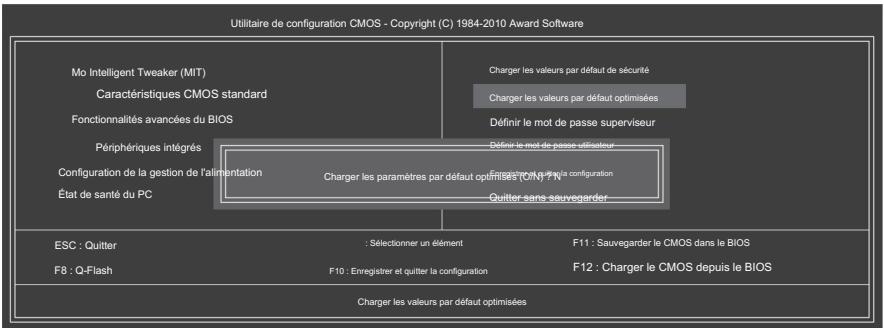
Appuyez sur sur cet élément, puis sur la touche pour charger les paramètres par défaut optimaux du BIOS.
Les paramètres par défaut du BIOS permettent au système de fonctionner de manière optimale. Il est impératif de toujours charger les paramètres par défaut optimisés après une mise à jour du BIOS ou après une réinitialisation du CMOS.
2-11 Définir le mot de passe superviseur/utilisateur
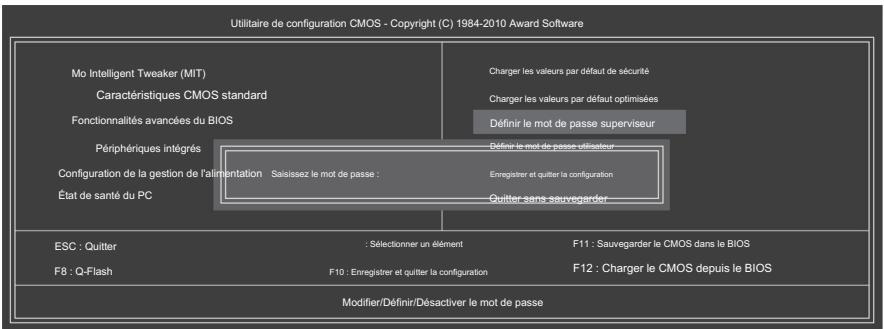
Appuyez sur et saisissez un mot de passe de 8 caractères maximum, puis appuyez de nouveau sur . Il vous sera demandé de confirmer le mot de passe. Saisissez-le à nouveau et appuyez sur .
Le programme de configuration du BIOS vous permet de spécifier deux mots de passe distincts :

Mot de passe superviseur
Lorsqu'un mot de passe système est défini et que l' option « Vérification du mot de passe » dans les fonctionnalités avancées du BIOS est réglée sur
« Configuration », vous devez saisir le mot de passe superviseur pour accéder à la configuration du BIOS et y apporter des modifications.
Lorsque l' option « Vérification du mot de passe » est définie sur « Système », vous devez saisir le mot de passe superviseur (ou le mot de passe utilisateur) au démarrage du système et lors de l'accès à la configuration du BIOS.

Mot de passe utilisateur
Lorsque l'option « Vérification du mot de passe » est définie sur « Système », vous devez saisir le mot de passe administrateur (ou le mot de passe utilisateur) au démarrage du système pour poursuivre le démarrage. Dans la configuration du BIOS, vous devez saisir le mot de passe administrateur si vous souhaitez modifier les paramètres du BIOS. Le mot de passe utilisateur vous permet uniquement de consulter les paramètres du BIOS, mais pas d'y apporter des modifications.
Pour effacer le mot de passe, appuyez sur dans le champ du mot de passe, puis de nouveau sur lorsque le mot de passe vous est demandé.
Le message « MOT DE PASSE DÉSACTIVÉ » s'affichera, indiquant que le mot de passe a été effacé.
emprisonné.
2-12 Enregistrer et quitter la configuration
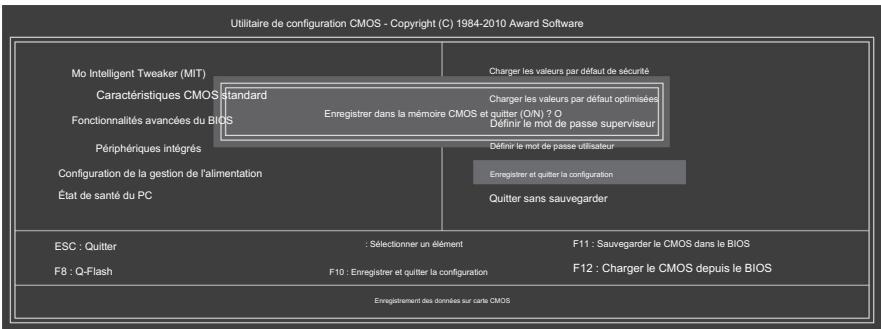
Appuyez sur puis sur la touche . Les modifications sont enregistrées dans le CMOS et le programme de configuration du BIOS est quitté. Appuyez sur ou <Échap> pour revenir au menu principal du BIOS.
2-13 Sortie sans sauvegarde
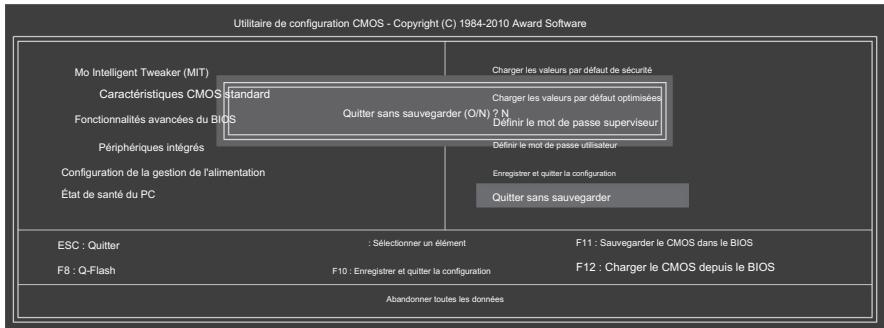
Appuyez sur puis sur la touche . Vous quittez ainsi la configuration du BIOS sans enregistrer les modifications dans la mémoire CMOS. Appuyez sur ou <Échap> pour revenir au menu principal de la configuration du BIOS.
Chapitre 3 Installation des pilotes

- Avant d'installer les pilotes, installez d'abord le système d'exploitation.
- Après avoir installé le système d'exploitation, insérez le disque de pilotes de la carte mère dans votre lecteur optique.
L'écran d'exécution automatique du pilote s'affiche automatiquement, comme illustré dans la capture d'écran ci-dessous. (Si cet écran ne s'affiche pas automatiquement, accédez à Poste de travail, double-cliquez sur le lecteur optique et exécutez le programme Run.exe.)
3-1 Installation des pilotes du chipset

Après avoir inséré le disque de pilotes, « Xpress Install » analysera automatiquement votre système et affichera la liste des pilotes recommandés. Vous pouvez cliquer sur le bouton « Tout installer » pour que « Xpress Install » installe tous les pilotes recommandés. Vous pouvez également cliquer sur « Installer les éléments individuellement » pour sélectionner manuellement les pilotes que vous souhaitez installer.
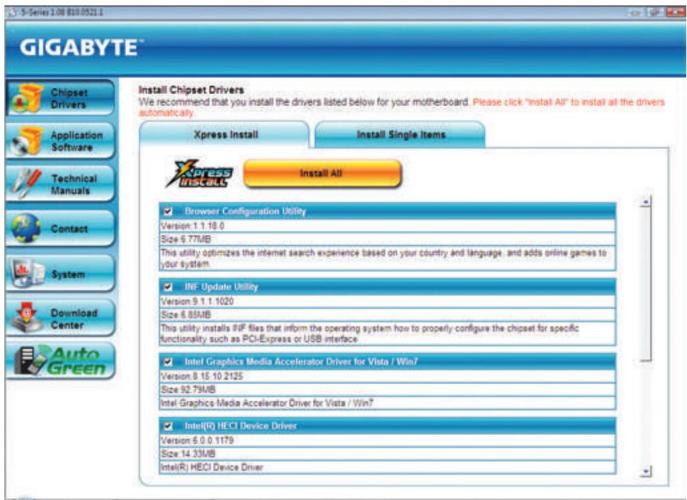
- Veuillez ignorer les boîtes de dialogue contextuelles (par exemple, l'Assistant Ajout de nouveau matériel) qui s'affichent pendant l'installation des pilotes par « Xpress Install ». Le non-respect de cette consigne peut affecter l'installation des pilotes. • Certains pilotes de périphériques redémarrent automatiquement votre système pendant leur installation.
Après le redémarrage du système, « Xpress Install » continuera d'installer les autres pilotes.
Une fois que « Xpress Install » aura installé tous les pilotes, une boîte de dialogue vous demandera si vous souhaitez installer les nouveaux utilitaires GIGABYTE. Cliquez sur Oui pour les installer automatiquement. Sinon, cliquez sur Non si vous préférez les sélectionner manuellement ultérieurement sur la page Logiciels d'application.
Pour bénéficier de la prise en charge des pilotes USB 2.0 sous Windows XP, veuillez installer le Service Pack 1 (ou une version ultérieure). Après l'installation du SP1 (ou d'une version ultérieure), si un point d'interrogation apparaît toujours à côté de « Contrôleur de bus USB » dans le Gestionnaire de périphériques, veuillez le supprimer (en cliquant avec le bouton droit de la souris et en sélectionnant « Désinstaller ») et redémarrer l'ordinateur. (Le système détectera et installera alors automatiquement le pilote USB 2.0.)
3-2 Logiciel d'application
Cette page présente tous les utilitaires et applications développés par GIGABYTE, ainsi que certains logiciels gratuits. Cliquez sur le bouton « Installer » à droite d'un élément pour l'installer.
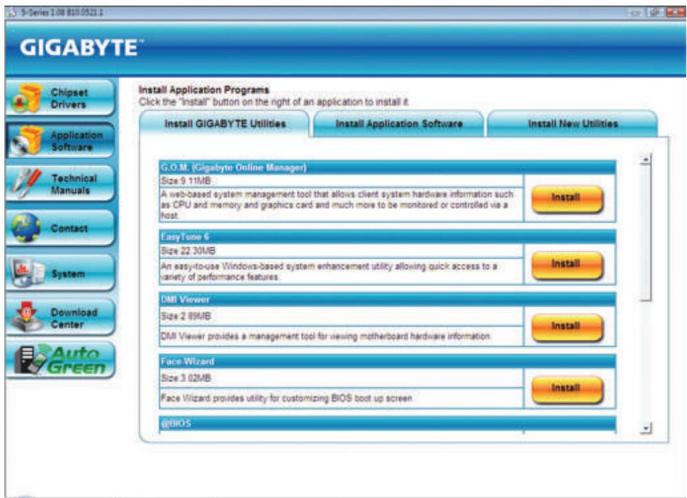
Cette page fournit les guides d'application de GIGABYTE, les descriptions du contenu de ce disque de pilotes et les manuels de la carte mère.
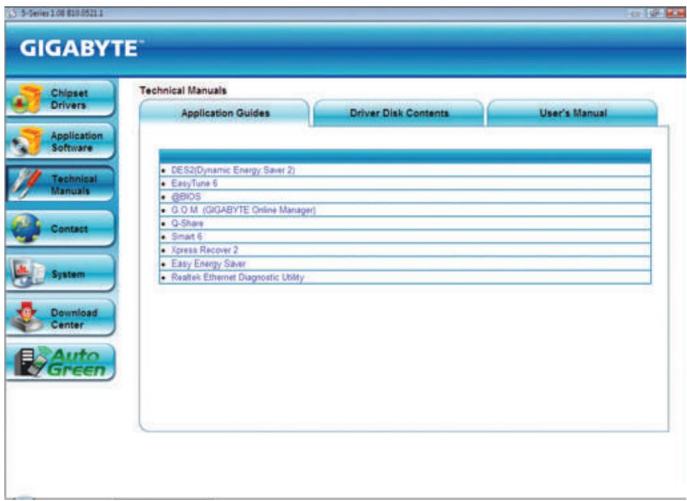
Pour obtenir les coordonnées détaillées du siège social de GIGABYTE à Taiwan ou de ses filiales dans le monde entier, cliquez sur l'URL de cette page pour accéder au site web de GIGABYTE.
Système 3-5
Cette page fournit les informations système de base.
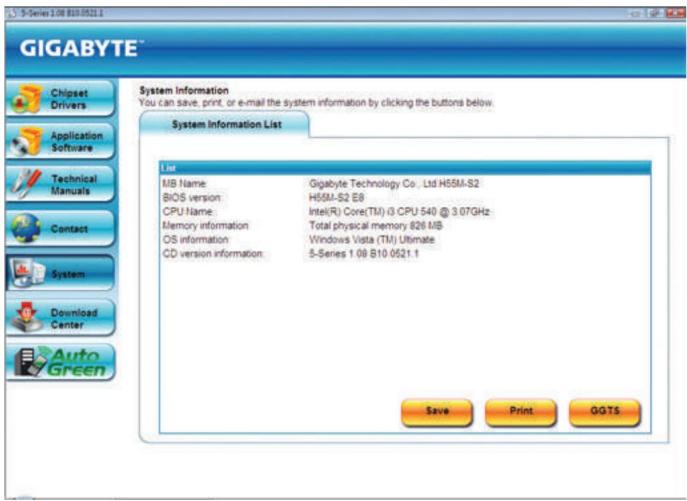
Centre de téléchargement 3-6
Pour mettre à jour le BIOS, les pilotes ou les applications, cliquez sur le bouton Centre de téléchargement pour accéder au site web de GIGABYTE. La dernière version du BIOS, des pilotes ou des applications s'affichera.
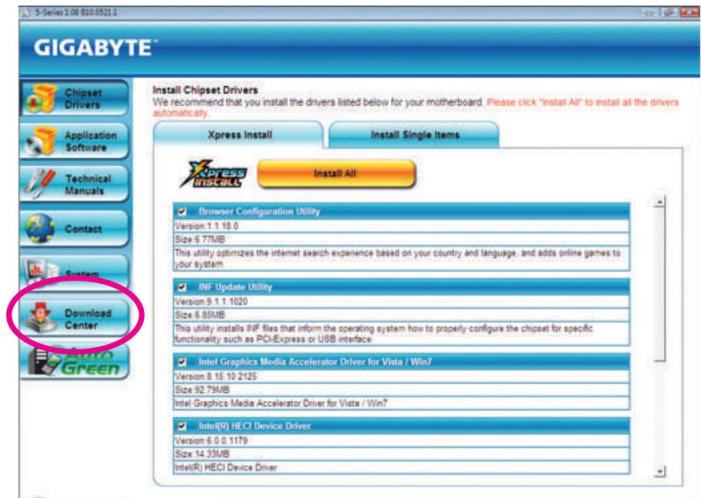
Cette page vous permet d'accéder rapidement aux utilitaires récemment développés par GIGABYTE. Cliquez sur le bouton « Installer » à droite de chaque utilitaire pour l'installer.
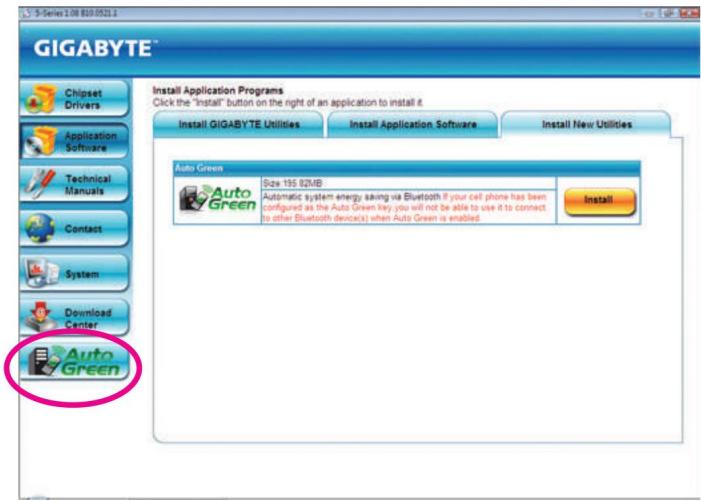
Chapitre 4 Caractéristiques uniques
Xpress Recovery2 est un utilitaire permettant de compressor et de sauvegarder rapidement les données de votre système, puis de les restaurer. Compatible avec les systèmes de fichiers NTFS, FAT32 et FAT16, Xpress Recovery2 peut sauvegarder et restaurer les données des disques durs PATA et SATA.
Avant de commencer :
- Xpress Recovery 2 vérifiera le premier disque dur physique (Remarque) pour le système d'exploitation.
Il est uniquement possible de sauvegarder/restaurer le premier disque dur physique sur lequel le système d'exploitation est installé.
- Comme Xpress Recovery2 enregistrera le fichier de sauvegarde à la fin du disque dur, assurez-vous de laisser suffisamment d'espace non alloué à
l'avance (10 Go ou plus sont recommandés ; la taille réelle requise varie en fonction de la quantité de données).
- Il est recommandé de sauvegarder votre système peu après l'installation du système d'exploitation et des pilotes.
- La quantité de données et la vitesse d'accès au disque dur peuvent affecter la vitesse à laquelle les données sont sauvegardées. rétabli.
- La sauvegarde d'un disque dur prend plus de temps que sa restauration.
Configuration système requise :
• Au moins 512 Mo de mémoire système
- Carte graphique compatible VESA
- Windows XP avec SP1 ou version ultérieure, Windows Vista

Xpress Recovery et Xpress Recovery 2 sont deux utilitaires différents. Par exemple, un fichier de sauvegarde créé
La restauration avec Xpress Recovery ne peut pas être effectuée à l'aide de Xpress Recovery2.
- Les disques durs USB ne sont pas pris en charge.
- Les disques durs en mode RAID/AHCI ne sont pas pris en charge.
Installation et configuration :
Allumez votre système pour démarrer à partir du disque d'installation de Windows Vista.
A. Installation de Windows Vista et partitionnement du disque dur
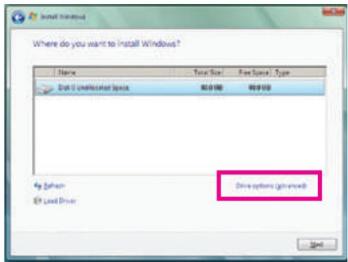
Cliquez sur Options de conduite.
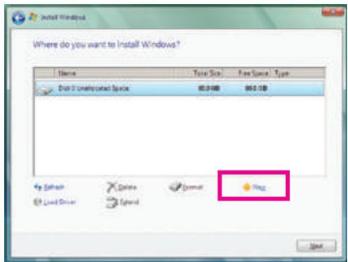
Cliquez sur Nouveau.
(Remarque) Xpress Recovery2 vérifie le premier disque dur physique dans l'ordre suivant : premier connecteur IDE PATA, deuxième connecteur IDE PATA, premier connecteur SATA, deuxième connecteur SATA, et ainsi de suite. Par exemple, si des disques durs sont connectés au premier connecteur IDE et au premier connecteur SATA, celui connecté au premier connecteur IDE est considéré comme le premier disque physique. Si des disques durs sont connectés aux premier et deuxième connecteurs SATA, celui connecté au premier connecteur SATA est considéré comme le premier disque physique.
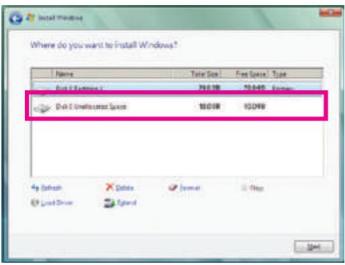
Lors du partitionnement de votre disque dur, veillez à laisser de l'espace non alloué (10 Go ou plus sont recommandés ; la taille réelle requise varie en fonction de la quantité de données) et commencez l'installation du système d'exploitation.
Étape 4 :
Une fois le système d'exploitation installé, faites un clic droit sur l'icône Ordinateur de votre bureau et sélectionnez Gérer. Accédez à Gestion des disques pour vérifier l'allocation d'espace disque.
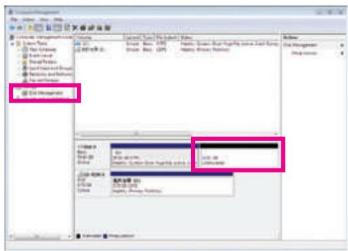
B. Accès à Xpress Recovery2
Étape 5 :
Xpress Recovery2 enregistrera le fichier de sauvegarde dans l'espace non alloué (bande noire en haut). Veuillez noter que si l'espace non alloué est insuffisant, Xpress Recovery2 ne pourra pas enregistrer le fichier de sauvegarde.
- Démarrez à partir du disque de pilotes de la carte mère pour accéder à Xpress Recovery2 pour la première fois. Lorsque le message suivant s'affiche : « Appuyez sur une touche pour démarrer Xpress Recovery2 », appuyez sur une touche pour accéder à Xpress Recovery2.
- Après la première utilisation de la fonction de sauvegarde dans Xpress Recovery2, ce dernier restera installé en permanence sur votre disque dur. Pour y accéder ultérieurement, appuyez simplement sur pendant l'autotest de démarrage (POST).
C. Utilisation de la fonction de sauvegarde dans Xpress Recovery2
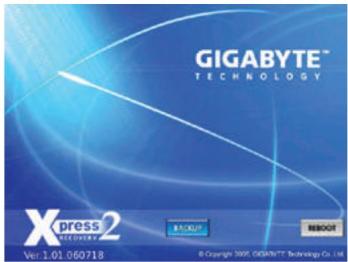
Étape 1 :
Sélectionnez SAUVEGARDER pour lancer la sauvegarde des données de votre disque dur.
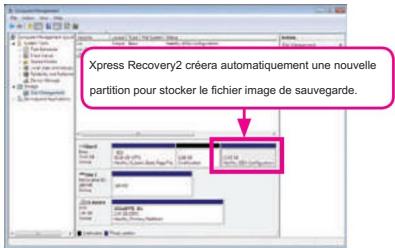
Étape 2 :
Une fois terminé, accédez à la Gestion des disques pour vérifier l'allocation du disque.
D. Utilisation de la fonction de restauration dans Xpress Recovery2
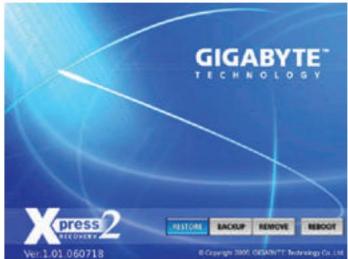
Sélectionnez RESTAURATION pour restaurer la sauvegarde sur votre disque dur en cas de panne système. L' option RESTAURATION ne sera pas disponible si aucune sauvegarde n'a été créée au préalable.
E. Suppression de la sauvegarde
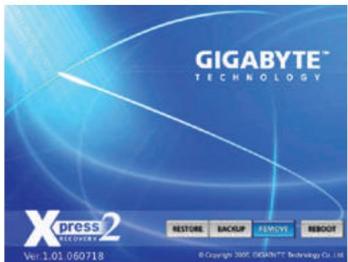
Étape 1 :
Si vous souhaitez supprimer le fichier de sauvegarde, sélectionnez RETIRER.
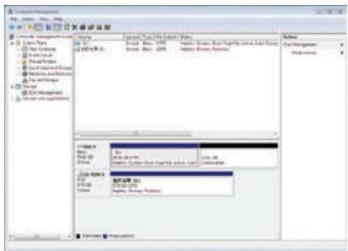
Une fois le fichier de sauvegarde supprimé, aucun fichier image de sauvegarde ne sera présent dans la Gestion des disques et de l'espace disque sera libéré.
F. Sortie de Xpress Recovery2
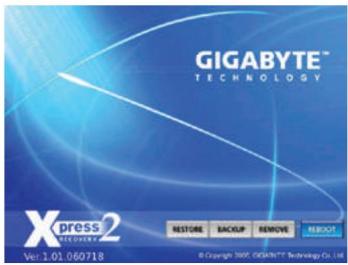
Sélectionnez REDÉMARRER pour quitter Xpress Recovery2.
4-2 Utilitaires de mise à jour du BIOS
Les cartes mères GIGABYTE proposent deux outils de mise à jour du BIOS uniques : Q-Flash™ et @BIOS™. Simples d'utilisation, Q-Flash et @BIOS™ permettent de mettre à jour le BIOS sans passer par le mode MS-DOS. De plus, cette carte mère intègre la technologie DualBIOS™, qui renforce la sécurité et la stabilité de votre ordinateur grâce à l'ajout d'une puce BIOS physique supplémentaire.

Qu'est-ce que DualBIOS™ ?
Les cartes mères compatibles DualBIOS intègrent deux BIOS : un BIOS principal et un BIOS de secours. En temps normal, le système fonctionne avec le BIOS principal. Toutefois, si ce dernier est corrompu ou endommagé, le BIOS de
secours prend le relais au prochain démarrage et copie le fichier BIOS dans le BIOS principal afin de garantir le bon fonctionnement du système. Pour des raisons de sécurité, la mise à jour manuelle du BIOS de secours est impossible.

Qu'est-ce que Q-Flash™ ?
Avec Q-Flash, vous pouvez mettre à jour le BIOS du système sans avoir à démarrer au préalable un système d'exploitation comme MS-DOS ou Windows. L'outil Q-Flash est intégré au BIOS.
Vous épargne ainsi les tracas liés au processus complexe de flashage du BIOS.

Qu'est-ce que @BIOS™ ?
@BIOS vous permet de mettre à jour le BIOS système directement depuis Windows. @BIOS téléchargera le fichier BIOS le plus récent depuis le serveur @BIOS le plus proche.
rendez-vous sur le site et mettez à jour le BIOS.
4-2-1 Mise à jour du BIOS avec l'utilitaire Q-Flash
A. Avant de commencer
- Depuis le site web de GIGABYTE, téléchargez le dernier fichier de mise à jour BIOS compressé correspondant à votre modèle de carte mère.
Modèle de tableau de bord.
- Extrayez le fichier et enregistrez le nouveau fichier BIOS (par exemple h55ms2.f1) sur votre clé USB ou votre disque dur USB.
Remarque : La clé USB ou le disque dur doit utiliser le système de fichiers FAT32/16/12.
- Redémarrez le système. Pendant l'autotest de démarrage (POST), appuyez sur la touche pour accéder à Q-Flash. Remarque : Vous pouvez accéder à Q-Flash soit en appuyant sur la touche pendant le POST, soit en appuyant sur la touche dans la configuration du BIOS.
Toutefois, si le fichier de mise à jour du BIOS est enregistré sur un disque dur en mode RAID/AHCI ou sur un disque dur connecté à un contrôleur IDE/SATA indépendant, utilisez la touche pendant le POST pour accéder à Q-Flash.
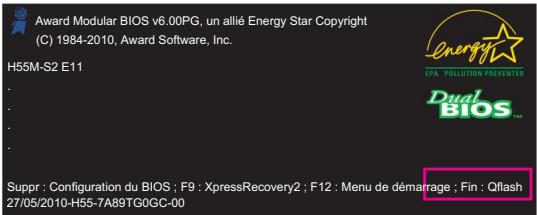

La mise à jour du BIOS étant potentiellement risquée, veuillez procéder avec prudence. Une mise à jour incorrecte du BIOS peut entraîner un dysfonctionnement du système.
B. Mise à jour du BIOS
Lors de la mise à jour du BIOS, choisissez l'emplacement où le fichier BIOS est enregistré. La procédure suivante suppose que vous enregistrez le fichier BIOS sur une clé USB.
Étape 1 :
Insérez la clé USB contenant le fichier BIOS dans l'ordinateur. Dans le menu principal de Q-Flash, utilisez
Utilisez la touche flèche haut ou bas pour sélectionner « Mettre à jour le BIOS à partir du lecteur » et appuyez sur .

- L' option « Enregistrer le BIOS principal sur le disque » vous permet d'enregistrer le fichier BIOS actuel.
- Q-Flash prend uniquement en charge les clés USB ou les disques durs utilisant le système de fichiers FAT32/16/12.
- Si le fichier de mise à jour du BIOS est enregistré sur un disque dur en mode RAID/AHCI ou sur un disque dur connecté à un contrôleur IDE/SATA indépendant, utilisez la touche pendant le POST pour accéder à Q-Flash.
2. Sélectionnez HDD 0-0 et appuyez sur .
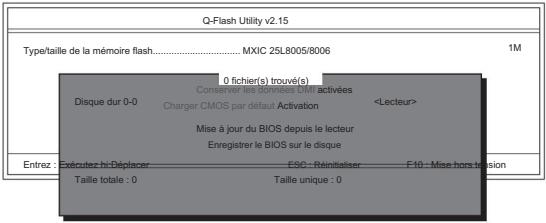
3. Sélectionnez le fichier de mise à jour du BIOS et appuyez sur .

Assurez-vous que le fichier de mise à jour du BIOS corresponde au modèle de votre carte mère.
Étape 2 :
Le système affiche à l'écran le processus de lecture du fichier BIOS depuis la clé USB. Lorsque le message « Êtes-vous sûr de vouloir mettre à jour le BIOS ? » apparaît, appuyez sur pour lancer la mise à jour. L'écran affichera la progression de la mise à jour.

- Ne mettez pas le système hors tension et ne le redémarrez pas pendant la lecture/mise à jour du BIOS. • Ne retirez pas la clé USB ni le disque dur pendant la mise à jour du BIOS.
Étape 3 :
Une fois la mise à jour terminée, appuyez sur n'importe quelle touche pour revenir au menu principal.
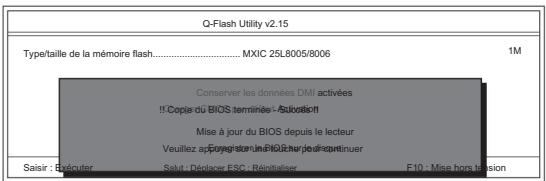
Étape 4 :
Appuyez sur <Échap> puis sur pour quitter Q-Flash et redémarrer le système. Au démarrage, la nouvelle version du BIOS devrait s'afficher sur l'écran POST.
Étape 5 :
Pendant l'autotest de démarrage (POST), appuyez sur pour accéder à la configuration du BIOS. Sélectionnez « Charger les paramètres par défaut optimisés » et appuyez sur pour charger les paramètres par défaut du BIOS. Le système redétectera tous les périphériques après une mise à jour du BIOS ; il est donc recommandé de recharger les paramètres par défaut.
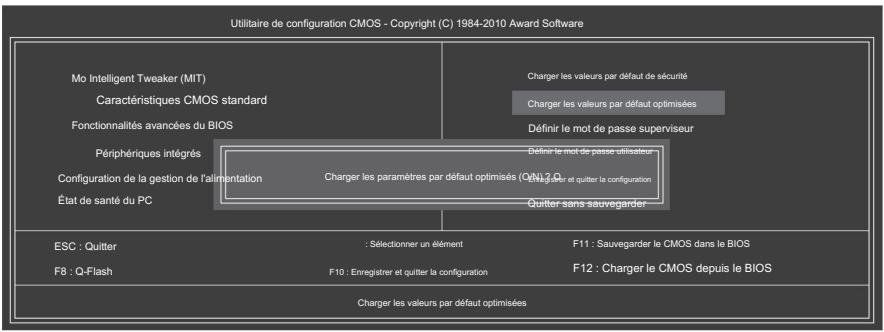
Appuyez sur pour charger les paramètres par défaut du BIOS
Étape 6 :
Sélectionnez « Enregistrer et quitter la configuration », puis appuyez sur pour enregistrer les paramètres dans la mémoire CMOS et quitter la configuration du BIOS.
La procédure est terminée après le redémarrage du système.
4-2-2 Mise à jour du BIOS avec l'utilitaire @BIOS
A. Avant de commencer
- Sous Windows, fermez toutes les applications et les programmes TSR (Terminate and Stay Resident). Cela permet d'éviter les erreurs inattendues lors d'une mise à jour du BIOS.
- Pendant la mise à jour du BIOS, assurez-vous que votre connexion Internet est stable et ne l'interrompez pas (par exemple, en évitant toute coupure de courant ou toute déconnexion Internet). Le non-respect de cette consigne peut entraîner la corruption du BIOS ou l'impossibilité de démarrer le système.
- N'utilisez pas la fonction GOM (GIGABYTE Online Management) lorsque vous utilisez @BIOS.
- La garantie des produits GIGABYTE ne couvre pas les dommages causés au BIOS ou les pannes du système résultant d'une mise à jour inadéquate du BIOS.
B. Utilisation de @BIOS
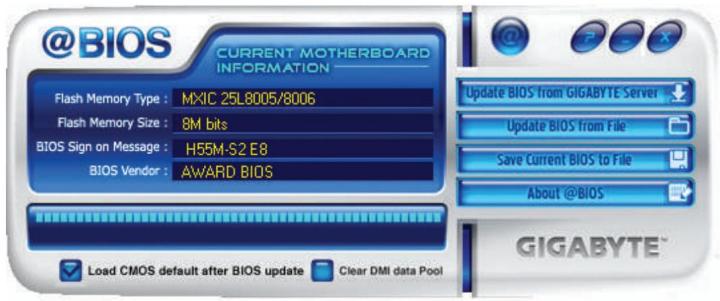
- Update BIOS from GIGARTE SERVET Mettez à jour le BIOS à l'aide de la fonction de mise à jour Internet :
Cliquez sur « Mettre à jour le BIOS depuis le serveur GIGABYTE », sélectionnez le site serveur @BIOS le plus proche de votre emplacement, puis téléchargez le fichier BIOS correspondant à votre modèle de carte mère. Suivez les instructions à l'écran pour terminer l'opération.

Si le fichier de mise à jour du BIOS pour votre carte mère n'est pas présent sur le site du serveur @BIOS, veuillez télécharger manuellement le fichier de mise à jour du BIOS depuis le site Web de GIGABYTE et suivre les instructions de la section « Mise à jour du BIOS sans utiliser la fonction de mise à jour Internet » ci-dessous.
- Update BIOS from File Mise à jour du BIOS sans utiliser la fonction de mise à jour Internet :
Cliquez sur « Mettre à jour le BIOS à partir d'un fichier », puis sélectionnez l'emplacement où vous avez enregistré le fichier de mise à jour du BIOS obtenu depuis Internet ou une autre source. Suivez les instructions à l'écran pour terminer.
- Save Current BIOS to File Enregistrer le fichier BIOS actuel :
Cliquez sur « Enregistrer le BIOS actuel dans un fichier » pour enregistrer le fichier BIOS actuel.
- Load CMOS défaut after BIOS update Charger les paramètres par défaut du BIOS après la mise à jour du BIOS :
Cochez la case « Charger les paramètres par défaut du CMOS après la mise à jour du BIOS » pour que le système charge automatiquement les paramètres par défaut du BIOS après la mise à jour et après le redémarrage du système.
C. Après la mise à jour du BIOS
Redémarrez votre système après la mise à jour du BIOS.

Assurez-vous que le fichier BIOS à installer corresponde au modèle de votre carte mère. L'utilisation d'un fichier BIOS incorrect pourrait empêcher le démarrage de votre système.
4-3 EasyTune 6
EasyTune 6 de GIGABYTE est une interface simple et intuitive permettant d'optimiser les paramètres système et de procéder à un overclocking/surtension sous Windows. Son interface conviviale propose également des onglets pour les informations relatives au processeur et à la mémoire, permettant ainsi de consulter ces informations sans installer de logiciel supplémentaire.
L'interface EasyTune 6
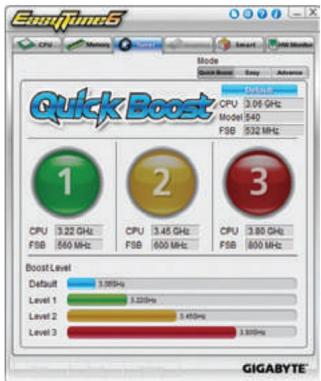
Informations sur les onglets
| Linguette | Fonction |
 | L'onglet Processeur fournit des informations sur le processeur et la carte mère installés. |
 | L'onglet Mémoire fournit des informations sur le ou les modules de mémoire installés. Vous pouvez sélectionner un module de mémoire dans un emplacement spécifique pour afficher ses informations. |
 | L'onglet Tuner vous permet de modifier les paramètres d'horloge système et les tensions.Le mode Quick Boost vous offre 3 niveaux de fréquence/horloge de base du processeur parmi lesquels choisir pour atteindrePerformances système souhaitées. (Remarque)Après avoir effectué des modifications en mode Quick Boost ou cliqué sur Par défaut pour rétablir les valeurs par défaut, assurez-vous de redémarrer votre système pour que ces modifications soient prises en compte.Le mode facile vous permet de régler uniquement la fréquence d'horloge de base du processeur.Le mode avancé vous permet de modifier individuellement les paramètres de l'horloge système et les paramètres de tension.en utilisant les curseurs.La fonction Enregistrer vous permet d'enregistrer les paramètres actuels dans un nouveau profil (fichier .txt).La fonction Charger vous permet de charger les paramètres précédents d'un profil.Après avoir effectué des modifications en mode Facile /Avancé, veillez à cliquer sur Définir pour que ces modifications prennent effet ou sur Par défaut pour rétablir les valeurs par défaut. |
 | L'onglet Graphismes vous permet de modifier la fréquence du processeur graphique et la fréquence de la mémoire de votre carte graphique ATI ou NVIDIA. |
 | L'onglet « Intelligent » vous permet de spécifier un mode de ventilation intelligent. Le mode avancé de ventilation intelligente permet de modifier linéairement la vitesse du ventilateur du processeur en fonction des seuils de température du processeur que vous avez définis. |
 | L'onglet Surveillance matérielle vous permet de contrôler la température, la tension et la vitesse des ventilateurs du matériel, et de configurer des alarmes de température et de vitesse des ventilateurs. Vous pouvez choisir la sonnerie d'alerte parmi celles du buzzer ou utiliser votre propre fichier audio (.wav). |
(Remarque) En raison des limitations matérielles, vous devez installer un ou plusieurs modules de mémoire DDR3 1066 MHz (ou supérieurs) pour activer la prise en charge.
Pour un boost rapide.

Les fonctionnalités disponibles dans EasyTune 6 peuvent varier selon le modèle de carte mère. Les zones grisées indiquent que l'élément n'est pas configurable ou que la fonction n'est pas prise en charge.

Un overclocking ou une surtension mai effectués peuvent endommager les composants matériels tels que le processeur, le chipset et la mémoire, et réduire leur durée de vie. Avant de procéder à un overclocking ou une surtension, assurez-vous de bien maîtriser toutes les fonctions d'EasyTune 6 ; à défaut, une instabilité du système ou d'autres problèmes inattendus pourraient survenir.
4-4 Q-Share
Q-Share est un outil de partage de données simple et pratique. Après avoir configuré vos paramètres de connexion LAN et Q-Share, vous pouvez partager vos
données avec les ordinateurs du même réseau et ainsi profiter pleinement d'Internet.
ressources.
Instructions d'utilisation de Q-Share
Après avoir installé Q-Share à partir du disque de pilotes de la carte mère, allez dans Démarrer > Tous les programmes > GIGABYTE > Q-Share.
Exécutez le fichier exe pour lancer l'outil Q-Share. Trouvez l'icône Q-Share pour

dans la zone de notification et cliquez avec le bouton droit sur cette icône
configurer les paramètres de partage de données.
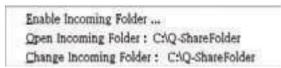
Figure 1. Partage de données désactivé
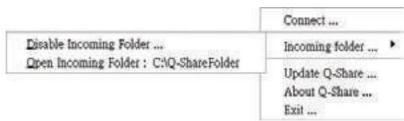
Figure 2. Partage de données activé
Descriptions des options
| Option | Description |
| Connector ... | Affiche les ordinateurs dont le partage de données est activé. |
| Activer le dossier entrant... | Permet le partage de données |
| Désactiver le dossier entrant... | Désactive le partage de données |
| Ouvrir le dossier entrant : C:\Q-ShareFolder | Accède au dossier de données partagé |
| Modifier le dossier de réception :C:\Q-ShareFolder | Modifie le dossier de données à partager (Remarque) |
| Mise à jour de Q-Share... | Mises à jour Q-Share en ligne |
| À propos de Q-Share... | Affiche la version actuelle de Q-Share |
| Sortie... | Sorties Q-Share |
(Remarque) Cette option n'est disponible que lorsque le partage de données n'est PAS activé.
4-5 Auto Vert
Auto Green est un outil convivial qui permet d'activer facilement les économies d'énergie du système via un téléphone portable Bluetooth. Lorsque le téléphone est hors de portée du récepteur Bluetooth de l'ordinateur, le système passe en mode d'économie d'énergie.
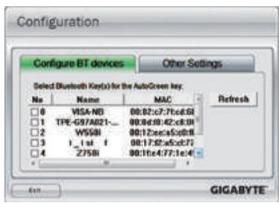
Boîte de dialogue Configuration : Commencez par
configurer votre téléphone portable Bluetooth comme clé portable. Dans le menu principal d'Auto Green, cliquez sur Configurer, puis sur Configurer les périphériques BT. Sélectionnez le téléphone portable Bluetooth que vous souhaitez utiliser comme clé portable (Remarque 1). (Si votre téléphone portable Bluetooth n'apparaît pas à l'écran, cliquez sur Actualiser pour qu'Auto Green le détecte à nouveau.)

Avant de créer une clé Bluetooth pour téléphone portable, assurez-vous que votre carte mère possède un récepteur Bluetooth et que vous avez activé les fonctions de recherche et Bluetooth sur votre téléphone.
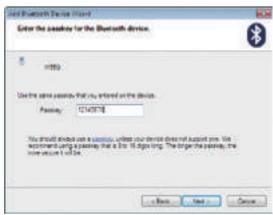
Configuration de la clé Bluetooth pour téléphone portable :
Après avoir sélectionné un téléphone portable, l'assistant d'ajout de périphérique Bluetooth s'affiche (voir à gauche). Saisissez un code d'accès (8 à 16 chiffres recommandés) qui servira à l'appairage avec le téléphone portable. Saisissez ensuite ce même code d'accès sur votre téléphone portable.
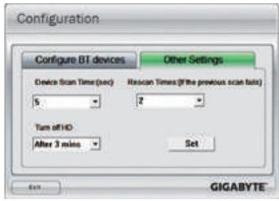
Configuration des autres paramètres Bluetooth :
Dans l'onglet « Autres paramètres », vous pouvez définir la durée de la recherche de votre clé Bluetooth, le nombre de recherches à effectuer pour vérifier qu'elle est à portée de votre ordinateur, et la durée d'arrêt du disque dur si le mode d'économie d'énergie du système dépasse la période prédéfinie. Une fois les paramètres configurés, cliquez sur « Définir » pour appliquer les modifications, puis sur « Quitter » pour fermer l'application.
• Durée d'analyse de l'appareil (s) :
Définissez la durée pendant laquelle Auto Green analyse la clé Bluetooth de votre téléphone portable, de 5 à 30 secondes par incréments de 5 secondes.
Auto Green recherche la clé en fonction de la durée que vous avez définie. •
Fréquence de nouvelle analyse :
Définissez le nombre de tentatives de nouvelle analyse de votre clé Bluetooth par Auto Green si elle ne la détecte pas, de 2 à 5 fois. Auto Green effectuera ces tentatives en continu. Si le nombre de tentatives est atteint et que votre clé Bluetooth n'est toujours pas détectée, le système passera en mode d'économie d'énergie.
• Désactiver la HD :
Définissez la durée d'arrêt du disque dur. Si la durée d'inactivité du système dépasse la limite spécifiée, le disque dur s'éteindra.
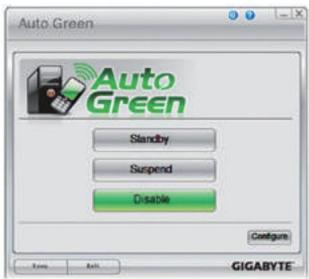
Sélection d'un mode d'économie d'énergie du système :
En fonction de vos besoins, sélectionnez un mode d'économie d'énergie du système dans le menu principal d'Auto Green et cliquez sur Enregistrer pour sauvegarder les paramètres.
| Bouton | Description |
| Attendre | Passe en mode veille à la mise sous tension |
| Suspendre | Passe en mode veille RAM |
| Désactiver | Désactive cette fonction |

Le dongle Bluetooth inclus dans l'emballage de la carte mère (Note 2) vous permet de sortir le système du mode veille vers le mode RAM sans avoir besoin d'appuyer d'abord sur le bouton d'alimentation.
(Remarque 1) Si votre téléphone portable a été configuré comme touche verte automatique, vous ne pourrez pas l'utiliser pour vous connecter à d'autres appareils Blu-Appareil(s) etooth lorsque Auto Green est activé.
(Remarque 2) La présence du dongle Bluetooth dépend du modèle de carte mère. Avant d'installer le dongle Bluetooth, assurez-vous de désactiver tout autre récepteur Bluetooth sur votre ordinateur. - 66 -
Chapitre 5 Annexe
5-1 Configuration des entrées et sorties audio
5-1-1 Configuration audio 2/4/5.1/7.1 canaux
La carte mère dispose de trois prises audio sur le panneau arrière, compatibles avec les formats audio 2/4/5.1/7.1 (Remarque). L'image de droite illustre la configuration par défaut de ces prises.
L'audio HD (haute définition) intégré offre une capacité de réaffectation des prises qui permet à l'utilisateur de modifier la fonction de chaque prise via le pilote audio.

flowchart
graph TD
    A["Speaker"] --> B["Ligne cholens"]
    A --> C["Sortie head-pearleur event"]
    A --> D["Micro dams"]
    B --> E["Display unit"]
    C --> F["Display unit"]
    D --> G["Display unit"]

- Pour installer un microphone, connectez-le à la prise Mic in et configurez-le manuellement.
Prise jack pour la fonctionnalité microphone.
- Les signaux audio seront présents simultanément sur les connexions audio des panneaux avant et arrière. Si vous souhaitez désactiver le son du panneau arrière (fonctionnalité disponible uniquement avec un module audio HD en façade), reportez-vous aux instructions de la page 69.
Audio haute définition (audio HD)
L'audio HD intègre plusieurs convertisseurs numérique-analogique (CNA) de haute qualité compatibles avec les fréquences d'échantillonnage de 44,1 kHz, 48 kHz, 96 kHz et 192 kHz. Il offre également la possibilité de gérer plusieurs flux audio simultanément (entrée et sortie). Ainsi, il est possible d'écouter de la musique MP3, de discuter en ligne, de passer un appel téléphonique via Internet, etc., le tout en même temps.
A. Configuration des haut-parleurs
(Les instructions suivantes utilisent Windows Vista comme exemple de système d'exploitation.)
Étape 1 :
Après l'installation du pilote audio, le gestionnaire audio HD
L'icône paraitra dans la zone de notification. Double-cliquez dessus pour accéder au Gestionnaire audio HD.

(Remarque) Configurations audio à 2/4/5.1/7.1 canaux :
Pour les configurations d'enceintes multicanaux, veuillez vous référer à ce qui suit.
• Audio 2 canaux : Sortie casque ou ligne.
- Audio 4 canaux : Sortie haut-parleur avant et sortie haut-parleur arrière.
- Audio 5.1 canaux : sortie haut-parleur avant, sortie haut-parleur arrière et sortie haut-parleur central/caisson de basses.
• Audio 7.1 canaux : sortie haut-parleur avant, sortie haut-parleur arrière, sortie haut-parleur central/caisson de basses et sortie haut-parleur latéral.
(Veuillez vous référer aux configurations à la page suivante.)
Les images à droite montrent les configurations d'enceintes à 7.1 canaux.
Haut-parleurs 7.1 canaux :
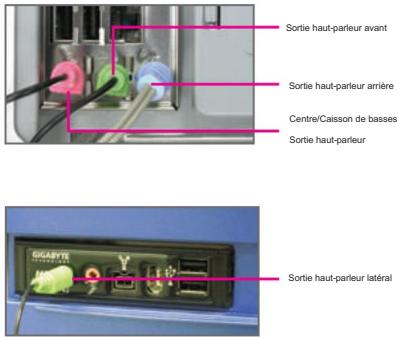
Étape 2 :
Branchez un périphérique audio à une prise jack. La boîte de dialogue « Périphérique actuellement connecté » s'affiche. Sélectionnez le périphérique en fonction de son type, puis cliquez sur OK.
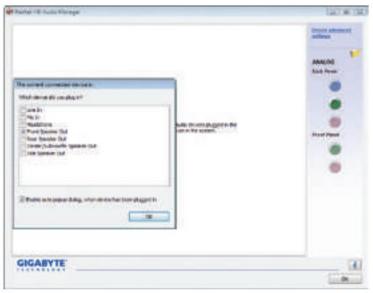
Sur l'écran Haut-parleurs, cliquez sur l'onglet Configuration des haut-parleurs. Dans la liste Configuration des haut-parleurs, sélectionnez Stéréo, Quadraphonique, 5.1 ou 7.1 selon la configuration souhaitée. La configuration des haut-parleurs est alors terminée.
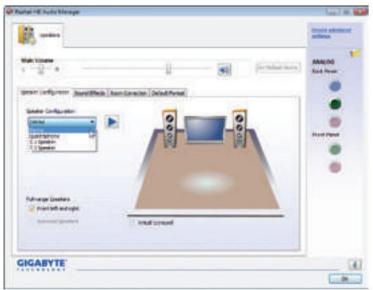
B. Configuration des effets sonores
Vous pouvez configurer un environnement audio dans l'onglet Effets sonores.
C. Activation d'un module audio de panneau avant AC'97
Si votre boîtier est équipé d'un module audio AC'97 en façade, pour activer la fonctionnalité AC'97, cliquez sur l'icône d'outil dans l'onglet Configuration des haut-parleurs. Dans la boîte de dialogue Paramètres des connecteurs, cochez la case Désactiver la détection de la prise jack en façade. Cliquez sur OK pour terminer.

D. Couper le son du panneau arrière (pour l'audio HD uniquement)
Cliquez sur « Paramètres avancés du périphérique » en haut à droite de l'onglet
« Configuration des haut-parleurs » pour ouvrir la boîte de dialogue correspondante.
Sélectionnez l' option « Couper le son du périphérique de sortie arrière lorsqu'un casque avant est branché ».
Cochez la case. Cliquez sur OK pour terminer.
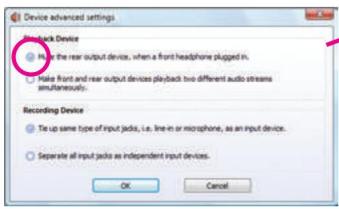
5-1-2 Configuration de l'enregistrement du microphone
Étape 1 :
Après l'installation du pilote audio, le gestionnaire audio HD
L'icône paraitra dans la zone de notification. Double-cliquez dessus pour accéder au Gestionnaire audio HD.

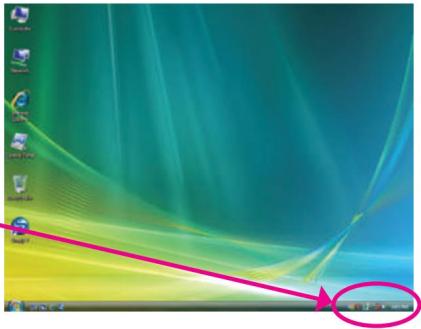
Branchez votre microphone à la prise d'entrée micro (rose) située sur le panneau arrière ou sur le panneau avant. Configurez ensuite la prise pour qu'elle fonctionne comme un microphone.
Remarque : Les fonctions du microphone situées sur le panneau avant et le panneau arrière ne peuvent pas être utilisées simultanément.
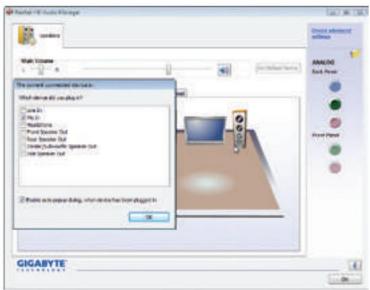
Étape 3 :
Accédez à l'écran du microphone. Ne coupez pas le volume d'enregistrement, sinon vous ne pourrez pas enregistrer le son.
Pour entendre le son enregistré pendant l'enregistrement, ne coupez pas le volume de lecture. Il est recommandé de régler le volume à un niveau moyen.
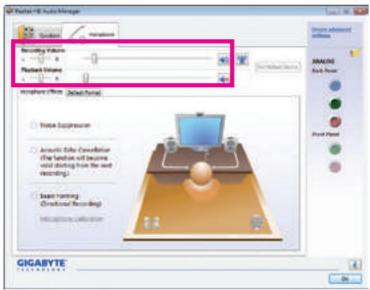
Si vous souhaitez modifier le périphérique d'entrée audio par défaut pour utiliser le microphone, cliquez avec le bouton droit sur Microphone et sélectionnez Définir comme périphérique par défaut.
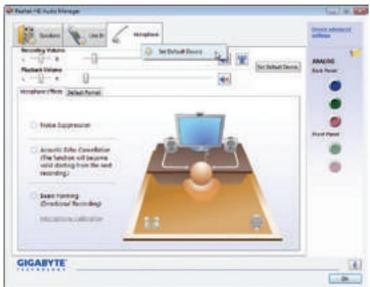
Pour augmenter le volume d'enregistrement et de lecture du microphone,
cliquez sur l' icône Microphone Boost située à droite du curseur

sur
Volume d'enregistrement et réglez le niveau de Microphone Boost.
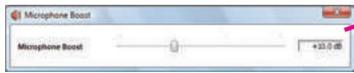
Une fois les paramètres ci-dessus effectués, cliquez sur Démarrer, pointez sur Tous les programmes, pointez sur Accessoires, puis cliquez sur Enregistreur vocal pour démarrer l'enregistrement sonore.
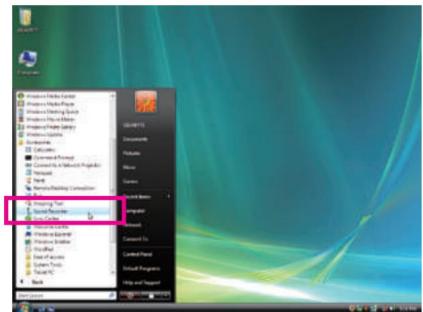
Activation du mixage stéréo
Si le Gestionnaire audio HD n'affiche pas le périphérique d'enregistrement souhaité, suivez les étapes ci-dessous. Les étapes suivantes expliquent comment activer le mixage stéréo (nécessaire pour enregistrer le son de votre ordinateur).
Étape 1 :
Repérez l'icône de volume, faites dans la zone de notification et un clic droit dessus. Sélectionnez « Périphériques d'enregistrement ».

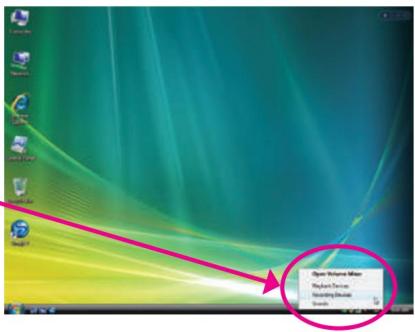
Étape 2 :
Dans l'onglet Enregistrement, cliquez avec le bouton droit sur un espace vide et sélectionnez Afficher les périphériques désactivés.
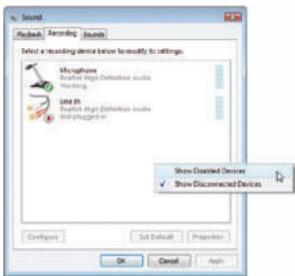
Lorsque l'élément Mixage stéréo apparaît, cliquez dessus avec le bouton droit et sélectionnez Activer. Définissez-le ensuite comme mixage par défaut. vice.
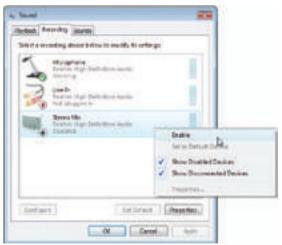
Vous pouvez désormais accéder au Gestionnaire audio HD pour configurer le mixage stéréo et utiliser l'Enregistreur vocal pour enregistrer.
son.
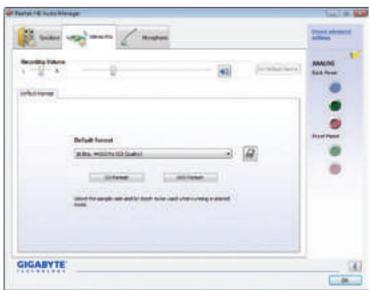
5-1-3 Utilisation de l'enregistreur vocal

A. Enregistrement sonore
- Assurez-vous d'avoir connecté le périphérique d'entrée audio (par exemple, un microphone) à l'ordinateur.
- Pour enregistrer l'audio, cliquez sur le bouton Démarrer l'enregistrement.
- Pour arrêter l'enregistrement audio, cliquez sur le bouton Arrêter l'enregistrement. Stop Recording
Veillez à sauvegarder le fichier audio enregistré une fois l'enregistrement terminé.
B. Lecture du son enregistré
Vous pouvez lire votre enregistrement dans un logiciel de lecture multimédia numérique compatible avec votre format de fichier audio.
5-2 Dépannage
5-2-1 Foire aux questions
Pour consulter d'autres questions fréquentes concernant votre carte mère, veuillez vous rendre sur la page Support&Downloads\Motherboard\FAQ du site Web de GIGABYTE.
Q : Dans le programme de configuration du BIOS, pourquoi certaines options sont-elles manquantes ?
R : Certaines options avancées sont cachées dans le programme de configuration du BIOS. Appuyez sur pour accéder à la configuration du BIOS pendant l'autotest de démarrage (POST).
Dans le menu principal, appuyez sur + pour afficher les options avancées.
Q : Pourquoi le voyant de mon clavier/de ma souris optique reste-t-il allumé après l'arrêt de l'ordinateur ?
R : Certaines cartes mères fournissent une faible quantité d'énergie en veille après l'arrêt de l'ordinateur, c'est pourquoi le voyant est allumé.
toujours en cours.
Q : Comment effacer les valeurs CMOS ?
R : Pour les cartes mères équipées d'un bouton CMOS_SW, appuyez dessus pour effacer les valeurs CMOS (veuillez éteindre l'ordinateur et débrancher le cordon d'alimentation au préalable). Pour les cartes mères dotées d'un cavalier d'effacement CMOS, reportez-vous aux instructions relatives au cavalier CLR_CMOS au chapitre 1 pour le court-circuiter et effacer les valeurs CMOS. Si votre carte mère ne possède pas ce cavalier, reportez-vous aux instructions relatives à la pile au chapitre 1. Vous pouvez retirer temporairement la pile de son logement pour interrompre l'alimentation du CMOS, ce qui effacera les valeurs CMOS après environ une minute.
Q : Pourquoi le son reste-t-il faible même si j'ai réglé le volume de mon enceinte au maximum ?
R : Assurez-vous que votre enceinte est équipée d'un amplificateur interne. Sinon, essayez une enceinte avec amplificateur intégré.
Q : Pourquoi l'installation du pilote audio HD intégré échoue-t-elle ? (Windows XP uniquement)
A : Étape 1 : Assurez-vous d'abord que le Service Pack 1 ou le Service Pack 2 est installé (vérifiez dans Poste de travail > Propriétés > Général > Système). Si ce n'est pas le cas, veuillez le mettre à jour depuis le site web de Microsoft. Ensuite, assurez-vous que le pilote de bus Microsoft UAA pour l'audio haute définition est correctement installé (vérifiez dans Poste de travail > Propriétés > Matériel > Gestionnaire de périphériques > Périphériques système).
Étape 2 : Vérifiez si un périphérique audio sur le bus audio haute définition ou un périphérique inconnu est présent dans le Gestionnaire de périphériques ou dans Contrôleurs audio, vidéo et jeu. Si oui, désactivez ce périphérique. (Sinon, passez à l'étape suivante.)
Étape 3 : Retournez ensuite dans Poste de travail > Propriétés > Matériel > Gestionnaire de périphériques > Périphériques système, cliquez avec le bouton droit sur Microsoft UAA Bus Driver for High Definition Audio et sélectionnez Désactiver et désinstaller.
Étape 4 : Dans le Gestionnaire de périphériques, cliquez avec le bouton droit sur le nom de l'ordinateur et sélectionnez « Rechercher les modifications matérielles ». Lorsque l' Assistant Ajout de matériel s'affiche, cliquez sur « Annuler ». Installez ensuite le pilote audio HD intégré à partir du disque fourni avec la carte mère ou téléchargez-le depuis le site web de GIGABYTE.
Pour plus de détails, rendez-vous sur la page Support&Downloads\Motherboards\FAQ de notre site Web et recherchez « pilote audio HD intégré ».
Q : Que signifient les bips émis pendant le POST ?
A : Les descriptions suivantes des codes sonores du BIOS Award peuvent vous aider à identifier d'éventuels problèmes informatiques.
(À titre indicatif seulement.)
1 message court : Le système a démarré avec succès
2 courts-circuits : erreur de réglage CMOS
1 long, 1 court : Erreur de mémoire ou de carte mère
1 long, 2 courts : Erreur de moniteur ou de carte graphique
1 long, 3 courts : Erreur de clavier
1 long, 9 courts : erreur de la ROM du BIOS
Bips longs et continus : Carte graphique mal insérée
Bips courts continus : Erreur d'alimentation
Procédure de dépannage 5-2-2
Si vous rencontrez des difficultés lors du démarrage du système, suivez la procédure de dépannage ci-dessous pour résoudre le problème.
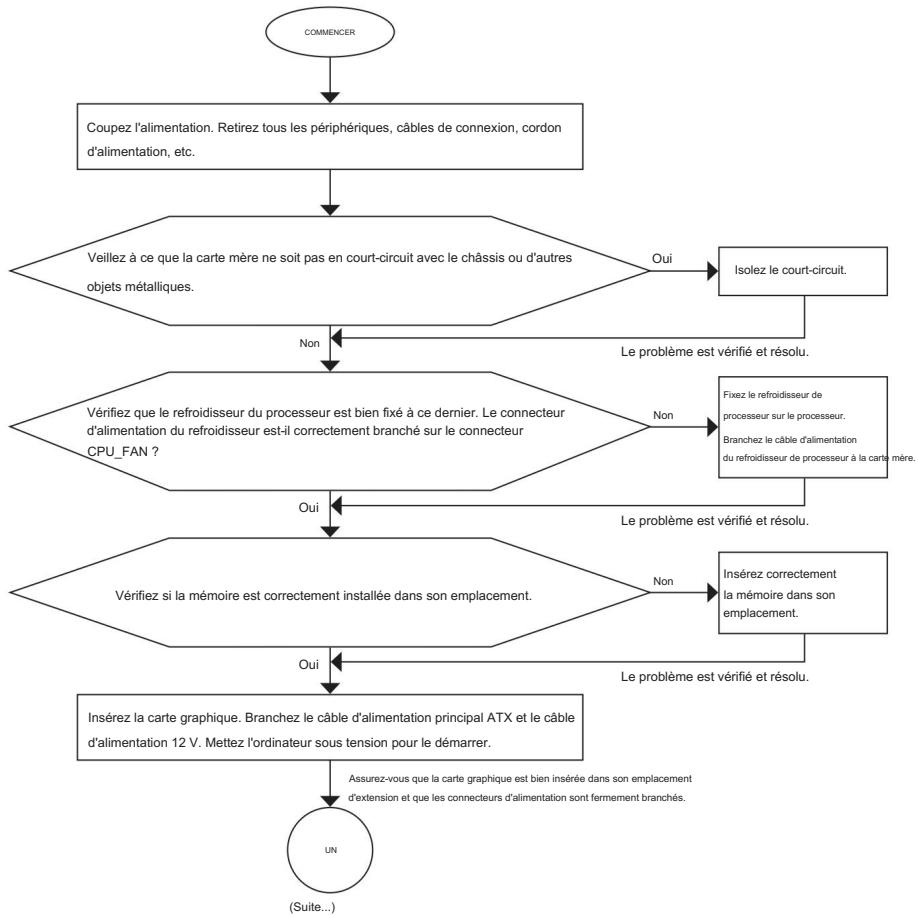
flowchart
graph TD
    A["COMMENCER"] --> B["Coupez l'alimentation. Retirez tous les périphériques, câbles de connexion, cordon d'alimentation, etc."]
    B --> C{Veillez à ce que la carte mère ne soit pas en court-circuit avec le châssis ou d'autres objets métalliques.}
    C -->|Oui| D["Isolez le court-circuit."]
    C -->|Non| E{Vérifiez que le refroidisseur du processeur est bien fixé à ce dernier. Le connecteur d'alimentation du refroidisseur est-il correctement branché sur le connecteur CPU_FAN ?}
    E -->|Non| F["Fixez le refroidisseur de processeur sur le processeur. Branchez le câble d'alimentation du refroidisseur de processeur à la carte mère."]
    E -->|Oui| G{Vérifiez si la mémoire est correctement installée dans son emplacement.}
    G -->|Non| H["Insérez correctement la mémoire dans son emplacement."]
    G -->|Oui| I["Insérez la carte graphique. Branchez le câble d'alimentation principal ATX et le câble d'alimentation 12 V. Mettez l'ordinateur sous tension pour le démarrer."]
    I --> J["Assurez-vous que la carte graphique est bien insérée dans son emplacement d'extension et que les connecteurs d'alimentation sont fermement branchés."]
    J --> K["UN (Suite...)"]
    D --> L["Le problème est vérifié et résolu."]
    F --> M["Le problème est vérifié et résolu."]
    H --> N["Le problème est vérifié et résolu."]
    M --> O["Le problème est vérifié et résolu."]
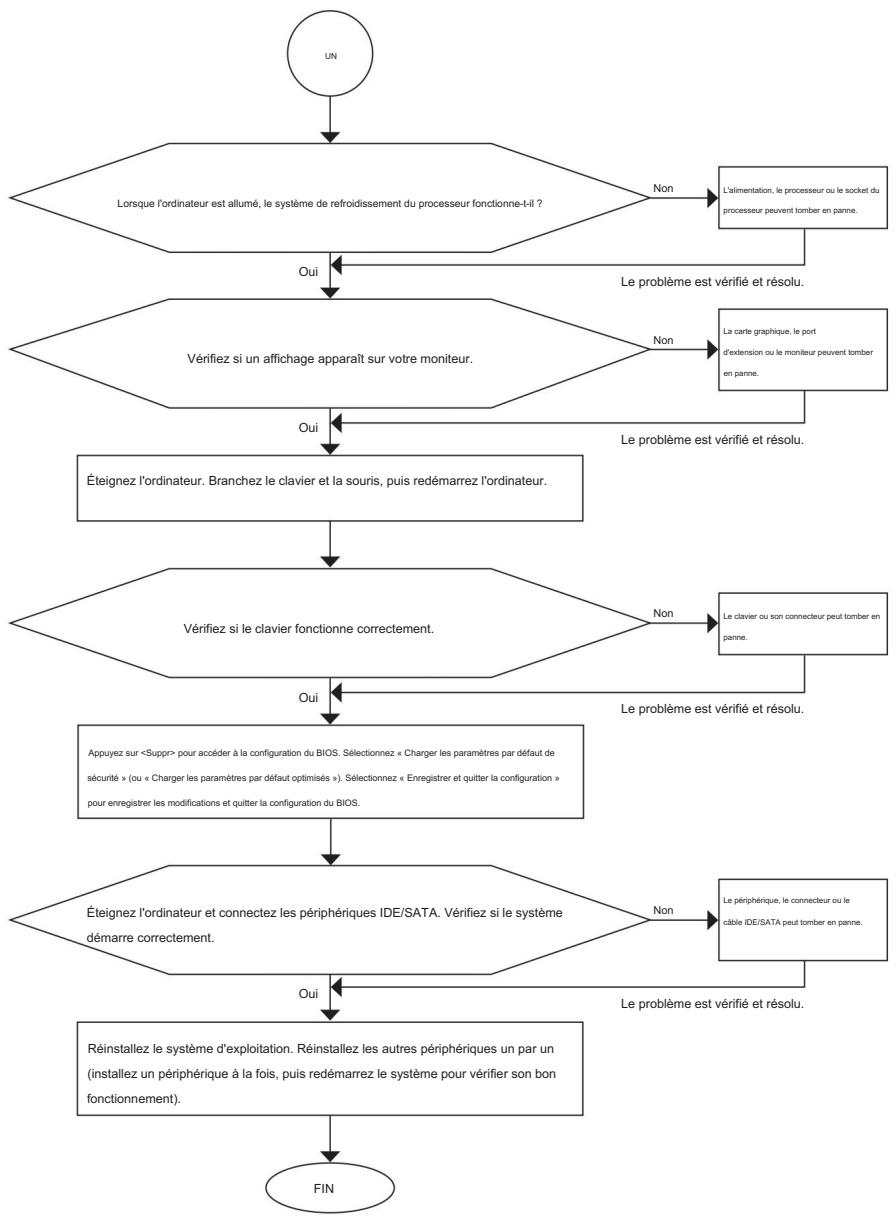
flowchart
graph TD
    A["UN"] --> B{Lorsque l'ordinateur est allumé, le système de refroidissement du processeur fonctionne-t-il ?}
    B -->|Oui| C{Vérifiez si un affichage apparaît sur votre moniteur.}
    B -->|Non| D["L'alimentation, le processeur ou le socket du processeur peuvent tomber en panne."]
    C -->|Oui| E["Éteignez l'ordinateur. Branchez le clavier et la souris, puis redémarrez l'ordinateur."]
    C -->|Non| F["La carte graphique, le port d'extension ou le moniteur peuvent tomber en panne."]
    C -->|Le problème est vérifié et résolu.| G{Vérifiez si le clavier fonctionne correctement.}
    G -->|Oui| H["Appuyez sur <Suppr> pour accéder à la configuration du BIOS. Sélectionnez « Charger les paramètres par défaut de sécurité » (ou « Charger les paramètres par défaut optimisés »). Sélectionnez « Enregistrer et quitter la configuration » pour enregistrer les modifications et quitter la configuration du BIOS."]
    G -->|Non| I["Le clavier ou son connecteur peut tomber en panne."]
    G -->|Le problème est vérifié et résolu.| J{Éteignez l'ordinateur et connectez les périphériques IDE/SATA. Vérifiez si le système démarre correctement.}
    J -->|Oui| K["Réinstallez le système d'exploitation. Réinstallez les autres périphériques un par un (installez un périphérique à la fois, puis redémarrez le système pour vérifier son bon fonctionnement)."]
    J -->|Non| L["Le périphérique, le connecteur ou le câble IDE/SATA peut tomber en panne."]
    J -->|Le problème est vérifié et résolu.| M["FIN"]

Si la procédure ci-dessus ne résout pas votre problème, veuillez contacter votre lieu d'achat ou votre revendeur local. Vous pouvez également vous rendre sur la page Assistance et téléchargements > Espace de service technique pour poser votre question. Notre service client vous répondra dans les plus brefs délais.
5-3 Déclarations réglementaires
Avis réglementaires
Ce document ne doit pas être copié sans notre autorisation écrite, et son contenu ne doit être ni communiqué à un tiers ni utilisé à des fins non autorisées. Toute infraction fera l'objet de poursuites. Nous estimons que les informations contenues dans ce document étaient exactes à tous égards au moment de son impression. GIGABYTE décline toutefois toute responsabilité en cas d'erreurs ou d'omissions. Veuillez noter également que les informations contenues dans ce document sont susceptibles d'être modifiées sans préavis et ne sauraient constituer un engagement de la part de GIGABYTE.
Notre engagement en faveur de la préservation de l'environnement
Outre leurs performances de haute efficacité, toutes les cartes mères GIGABYTE sont conformes aux réglementations européennes RoHS (Restriction de certaines substances dangereuses dans les équipements électriques et électroniques) et DEEE (Déchets d'équipements électriques et électroniques), ainsi qu'à la plupart des principales normes de sécurité internationales. Afin de prévenir le rejet de substances nocives dans l'environnement et d'optimiser l'utilisation des ressources naturelles, GIGABYTE vous fournit les informations suivantes sur la manière de recycler ou de réutiliser de façon responsable la plupart des matériaux de votre produit en fin de vie.
Déclaration relative à la directive RoHS (Restriction des substances dangereuses)
Les produits GIGABYTE sont conçus pour être exempts de substances dangereuses (Cd, Pb, Hg, Cr6, PBDE et PBB). Leurs pièces et composants ont été rigoureusement sélectionnés afin de répondre aux exigences de la directive RoHS. De plus, GIGABYTE poursuit ses efforts pour développer des produits sans substances chimiques toxiques interdites à l'échelle internationale.
Déclaration relative à la directive sur les déchets d'équipements électriques et électroniques (DEEE)
GIGABYTE se conformera à la législation nationale telle qu'interprétée à partir de la directive 2002/96/CE relative aux DEEE (Déchets d'équipements électriques et électroniques). Cette directive spécifie le traitement, la collecte, le recyclage et l'élimination des équipements électriques et électroniques ainsi que de leurs composants. Conformément à cette directive, les équipements usagés doivent être marqués, collectés séparément et éliminés de manière appropriée.
Déclaration du symbole DEEE

Le symbole ci-dessous figure sur le produit ou son emballage. Il indique que ce produit ne doit pas être jeté avec les ordures ménagères. Il doit être déposé dans un centre de collecte des déchets pour être traité, collecté, recyclé et éliminé.
Le tri et le recyclage de vos équipements usagés au moment de leur mise au rebut contribuent à préserver les ressources naturelles et garantissent un recyclage respectueux de la santé humaine et de l'environnement. Pour connaître les points de
collecte de vos équipements usagés, veuillez contacter votre mairie, votre service de collecte des déchets ménagers ou le magasin où vous avez acheté le produit.
Lorsque vos équipements électriques ou électroniques ne vous sont plus utiles, « rapportez-les » à votre administration locale ou régionale de collecte des déchets pour recyclage.
Si vous avez besoin d'aide supplémentaire concernant le recyclage ou la réutilisation de votre produit en fin de vie, vous pouvez nous contacter au numéro du service clientèle indiqué dans le manuel d'utilisation de votre produit et nous serons heureux de vous aider dans vos démarches.
Enfin, nous vous suggérons d'adopter d'autres gestes écoresponsables en comprenant et en utilisant les fonctionnalités d'économie d'énergie de ce produit (le cas échéant), en recyclant l'emballage intérieur et extérieur (y compris les conteneurs d'expédition) dans lequel ce produit a été livré, et en éliminant ou en recyclant correctement les piles usagées.
Grâce à votre aide, nous pouvons réduire la quantité de ressources naturelles nécessaires à la production d'équipements électriques et électroniques, minimiser le recours aux décharges pour l'élimination des produits en fin de vie et, de manière générale, améliorer notre qualité de vie en veillant à ce que les substances potentiellement dangereuses ne soient pas rejetées dans l'environnement et soient éliminées correctement.
Tableau des restrictions sur les substances dangereuses en Chine
Le tableau suivant est fourni conformément à la réglementation chinoise sur les substances dangereuses (Chine). exigences RoHS :

Adresse : n° 6, rue Bau Chiang, Hsin-Tien, Taipei 231,
Taiwan Tél. :
+886-2-8912-4000
Télécopieur : +886-2-8912-4003
Adresse web (anglais) : http://www.gigabyte.com Adresse
web (chinois) : http://www.gigabyte.tw • GBT INC. - États-
Unis
TÉL. : +1-626-854-9338
Télécopieur : +1-626-854-9339
Assistance
technique : http://
rma.gigabyte.us Adresse web : http://
www.gigabyte.us • GBT INC (États-
Unis) - Mexique Tél. : +1-626-854-9338 poste 215 (assistance en espagnol)
Télécopieur : +1-626-854-9339
Courriel : soporte@gigabyte-usa.com
Assistance
technique : http://
rma.gigabyte.us Adresse web : http://latam.giga-
byte.com • Giga-Byte SINGAPORE PTE. LTD. - Singapour
Adresse web : http://www.gigabyte.sg • Thaïlande
Adresse web : http://th.giga-byte.com • Vietnam
Adresse web : http://www.gigabyte.vn
• NINGBO GBT TECH. TRADING CO., LTD. - Chine Adresse web :
http://www.gigabyte.cn Shanghai Tél. :
+86-21-63410999
Télécopie : +86-21-63410100
Pékin
TÉL. : +86-10-62102838
Télécopie : +86-10-62102848
Wuhan
TÉL.: +86-27-87851061
Télécopie : +86-27-87851330
Guangzhou
TÉL. : +86-20-87540700
Télécopie : +86-20-87544306
Chengdu
TÉL. : +86-28-85236930
Télécopie : +86-28-85256822
Xian
TÉL. : +86-29-85531943
Télécopie : +86-29-85510930
Shenyang
TÉL.: +86-24-83992901
Télécopie : +86-24-83992909
• GIGABYTE TECHNOLOGY (INDIA) LIMITED - Inde Adresse web :
http://www.gigabyte.in • Arabie saoudite
Adresse web : http://www.gigabyte.com.sa • Gigabyte
Technology Pty. Ltd. - Australie Adresse web : http://
www.gigabyte.com.au
• GBT TECHNOLOGY TRADING GMBH - Allemagne
Adresse web : http://www.gigabyte.de •
GBT TECH. CO., LTD. - Royaume-Uni
Adresse web : http://www.giga-byte.co.uk •
Giga-Byte Technology BV - Pays-Bas Adresse web :
http://www.giga-byte.nl • GIGABYTE
Adresse web : http://www.gigabyte.fr •
Suède
Adresse web : http://www.gigabyte.se •
Italie
Adresse web : http://www.giga-byte.it •
Espagne
Adresse web : http://www.giga-byte.es •
Grèce
Adresse web : http://www.gigabyte.com.gr •
Adresse web en
République tchèque : http://www.gigabyte.cz
• Hongrie :
http://www.giga-byte.hu • Turquie : http://
www.gigabyte.com.tr • Russie
Adresse web : http://www.gigabyte.ru •
Pologne
Adresse web : http://www.gigabyte.pl •
Ukraine
Adresse web : http://www.gigabyte.ua •
Roumanie
Adresse web : http://www.gigabyte.com.ro •
Serbie
Adresse web : http://www.gigabyte.co.rs •
Kazakhstan
Adresse web : http://www.gigabyte.kz
Vous pouvez vous rendre sur le site web de GIGABYTE et sélectionner
votre langue dans la liste des langues située en haut à droite du site.
- Système de service global GIGABYTE
GIGABYTE

GTS
Marketing), veuillez vous rendre
sur le site : http://
ggts.gigabyte.com.tw puis sélectionner votre langue pour accéder au système.