
S1081 - Tablette tactile GIGABYTE - Notice d'utilisation et mode d'emploi gratuit
Retrouvez gratuitement la notice de l'appareil S1081 GIGABYTE au format PDF.


| Type de produit | Tablette tactile |
| Marque | GIGABYTE |
| Modèle | S1081 |
| Processeur | Intel® Atom™ |
| Système d'exploitation | Compatible Windows® 7 |
| Écran | 10,1 pouces rétroéclairé LED, 1024x600 pixels |
| Mémoire vive | DDR3 SO-DIMM, max 4 Go |
| Stockage | Disque dur SATA 2,5" 7 mm 5400 tr/min ou SSD |
| Audio | Haut-parleurs 1,5 W x2, microphone intégré |
| Ports | 1x USB 3.0, 1x USB 2.0, D-Sub (VGA), HDMI, RJ45, entrée micro, sortie écouteurs, lecteur SD, prise CC, station d'accueil, fente SIM |
| Communications | Ethernet 10/100/1000, Wi-Fi 802.11 b/g/n, Bluetooth 4.0, antenne 3.5G intégrée (module optionnel) |
| Webcam | 1,3 mégapixels |
| Batterie principale | Li-polymère 4000 mAh, 29,6 Wh |
| Batterie optionnelle | Li-ion 2700 mAh, 20,25 Wh |
| Accessoires fournis | Adaptateur secteur, manuel, CD pilote, carte de garantie, stylet (optionnel), boîtier (optionnel) |
| Fonctions principales | Écran tactile, GIGABYTE Smart Manager, GIGABYTE Smart Recovery, BIOS via touche +, Recovery via touche - |
| Entretien et nettoyage | Nettoyer avec un chiffon doux et sec. Éviter les produits abrasifs. Débrancher avant nettoyage. |
| Sécurité | Utiliser uniquement l'adaptateur fourni. Ne pas exposer à l'eau ou à des températures extrêmes. |
| Pièces détachées et réparabilité | Batterie optionnelle disponible. Pour réparation, contacter le support GIGABYTE. |
FOIRE AUX QUESTIONS - S1081 GIGABYTE
Questions des utilisateurs sur S1081 GIGABYTE
0 question sur cet appareil. Repondez a celles que vous connaissez ou posez la votre.
Poser une nouvelle question sur cet appareil
Téléchargez la notice de votre Tablette tactile au format PDF gratuitement ! Retrouvez votre notice S1081 - GIGABYTE et reprennez votre appareil électronique en main. Sur cette page sont publiés tous les documents nécessaires à l'utilisation de votre appareil S1081 de la marque GIGABYTE.
MODE D'EMPLOI S1081 GIGABYTE
Félicitations pour l'achat de ce PC tablette de gigabyte.
Ce manuel vous aidera à installer et à commencer à utiliser votre nouveau PC tablette. La configuration exacte de votre produit dépend du modèle et de l'endroit où vous l'avez acheté. GIGABYTE se réserve le droit de faire des modifications sans préavis. Pour plus d'informations, visitez notre site Web : www.gigabyte.com.

Vérifier les éléments fournis
Adaptateur secteur
Manuel
Boîtier (Optionnel)
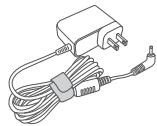
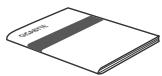
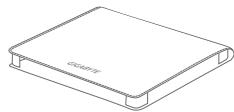
CD du pilote
Carte de garantie mondiale
Stylet (optionnel)



- Les images utilisées dans ce manuel peuvent être différentes de votre réseau.

Avant la première utilisation du portable gigabyte
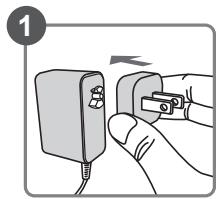
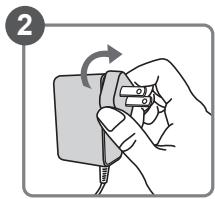
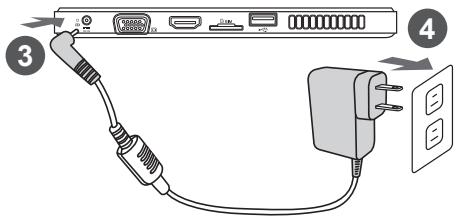
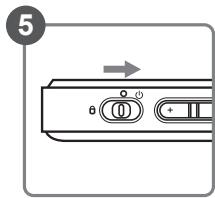
Assurez-vous que le plus gros trou du adaptateur connectique est vers le bas, puis fixez-le sur l'adaptateur. 2 Connectez l'adaptateur connectique sur l'adaptateur secteur, puis fixez-le en le tournant dans le sens des aiguilles d'une montre. 3 Connectez l'adaptateur à l'entrée de la tablette. 4 Connectez l'adaptateur au secteur. 5 Appuyez sur le bouton "marche" de la tablette GIGABYTE.
Vue panoramique
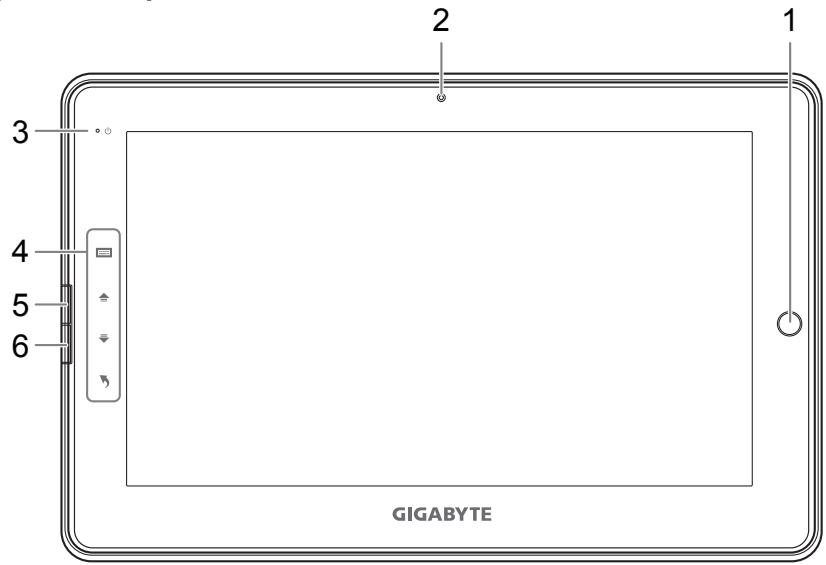
1 Touche de raccourci de direction 1 2 Webcam 3 Indicateur de l'état de l'alimentation 4 Touche de raccourci d'appui 2 5 Bouton gauche de la souris 6 Bouton droit de la souris
Pour contrôler la direction de la souris, appuyez sur la touche de raccourci de direction pour imiter le bouton gauche d'une souris. Clavier virtuel

Défilament vers le haut

Défilament vers le bas

Retour à la page précédente
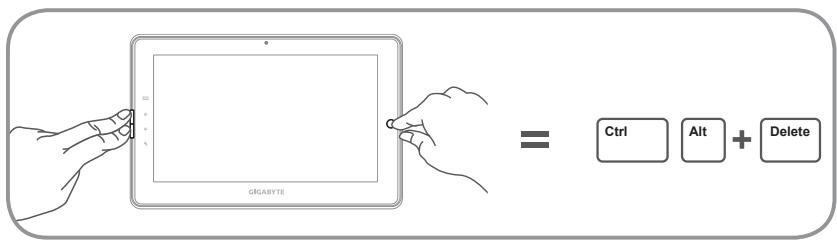
Astuce : "Clic gauche + Clic droit de la souris + Touche de raccourci de direction" pour utiliser la fonction "Ctrl+Alt+Del".
Vue de dessus
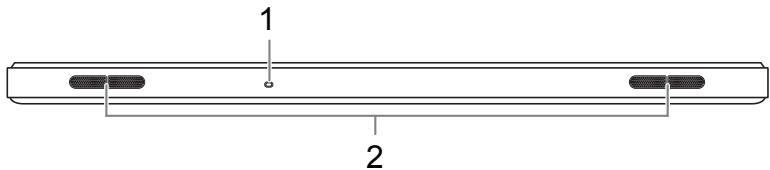
1 Microphone 2 Haut-parleurs
Vue de gauche
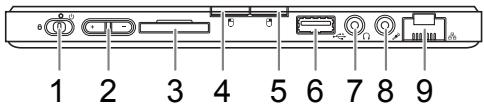
1 Bouton Marche 2 Touche de contrôle du volume ③ 3 Lecteur de carte SD 4 Bouton gauche de la souris 5 Bouton droit de la souris 6 Port USB 7 Prise pour écouteurs 8 Prise Microphone 9 Port Ethernet
Appuyez sur "+" ou "-" pour régler le volume.
- Appuyez sans arrêt sur le bouton Marche pour allumer le système d'exploitation. Appuyez sur "+" pour ouvrir l'utilitaire Configuration du BIOS de GIGABYTE. Un clavier USB est recommandé pour utiliser et régler les fonctions du BIOS dans l'utilitaire Configuration du BIOS de GIGABYTE.
- Appuyez sans arrêt sur le bouton Marche pour allumer le système d'exploitation. Appuyez sur "-" pour ouvrir l'utilitaire GIGABYTE System Recovery.
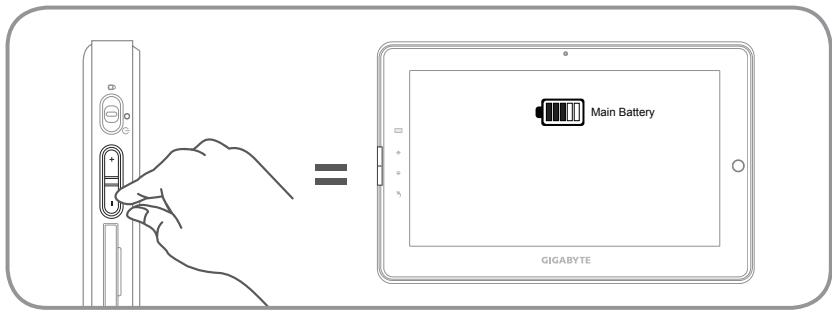
Astuce: Appuyez sur le volume bouton "-" lorsque l'ordinateur est éteint et l'écran va indiquer l'état de la capacité des batteries.
Vue détruite
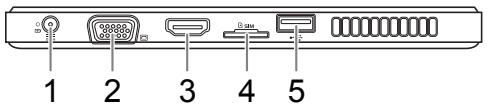
1 Prise d'alimentation CC 2 Port D-sub (VGA) 3 Port HDMI 4 Fente de carte SIM 1 5 Port USB
4 Ces spécifications sont à titre de référence uniquement.
La configuration exacte de votre produit dépend de l'endroit où vous avez acheté ce PC tablette.
Vue de dessous

1 Ports de connexion d'accueil et d'extension de batterie
Gigabyte smart manager
Vous pouvez activer GIGABYTE Smart Manager en double-cliquant sur l'icône de raccourci sur le bureau si l'ordinateur que vous avez acheté a déjà le système d'exploitation installé. GIGABYTE Smart Manager est une interface de contrôle utilisant des icônes pour permettre à l'utilisateur d'accéder facilement aux réglages les plus utilisés du système ainsi qu'aux utilisateurs exclusifs de GIGABYTE. Veuillez noter que l'interface de GIGABYTE Smart Manager, les icônes, les utilisateurs et les versions du logiciel dépendent des modèles achetés. Veuillez utiliser GIGABYTE Smart Manager en fonction de la version intégrée par défaut.
Gigabyte smart recovery
- Si la machine que vous avez acheté a déjà un système d'exploitation installé, vous pouvez restaurer le système à son état original en utilisant GIGABYTE Smart Recovery. Veuillez noter que l'interface de GIGABYTE Smart Recovery, les icônes, les utilisateurs et les versions du logiciel dépendent des modèles achetés. Veuillez utiliser GIGABYTE Smart Recovery en fonction de la version intégrée par défaut.
- Veuillez noter que les données personnelles seront perdues après une restauration, n'oubliez donc pas de sauvegarder les données avant d'utiliser cette fonction.
- Activer gigabyte l'utilitaire configuration du BIOS et smart recovery
- Appuyez sans arrêt sur le bouton Marche pour allumer le système d'exploitation. Appuyez sur "+" pour ouvrir l'utilitaire Configuration du BIOS de GIGABYTE. Un clavier USB est recommandé pour utiliser et régler les fonctions du BIOS dans l'utilitaire Configuration du BIOS.
- Appuyez sans arrêt sur le bouton Marche pour allumer le système d'exploitation. Appuyez sur "-" pour ouvrir GIGABYTE System Recovery. Utilisez la Touche de raccourci de direction pour utiliser GIGABYTE Smart Recovery.
| Elément | Specifications |
| CPU | Intel®Atom™ Processor |
| Système d'exploitation | Compatible avec Windows®7 original |
| Affichage | Rétroéclairage DEL 10,1" 1024x600 |
| Mémoire du système | DDRIII SO-DIMM*1 (Max 4Go) |
| Jeu de puce | Puce Mobile Intel®NM10 Express |
| péripérique de stockage | • DD SATA Go 2,5" 7mm 5400rpm • Solid State Drive(SSD) |
| Audio | Haut-parleur 1,5 Watt*2, Micro interne |
| Port E/S | Port USB 3.0 X1, USB 2.0 X1, D-Sub, HDMI, RJ45, Entrée Micro, Sortie Ecouteurs, Lecteur de carte SD, Prise d'entrée CC, Port de station d'accueil/d'extension de batterie et fente de carte SIM * |
| Communications | 10/100/1000 Mbps Ethernet Base-T |
| 802.11b/g/n Wireless | |
| Bluetooth V4.0 | |
| 3.5G antenna build-in, 3.5G module is optional | |
| Webcam | 1.3 Mega Pixel |
| Battery | Li-polymer, 4000mAh, 29.6Wh(Principal) Li-ion, 2700mAh, 20.25Wh (Optionnelle) |
Pour les informations de garantie et de service, réferez-vous à la carte de la garantie ou au site Web de service de GIGABYTE ci-dessous :
http://www.gigabyte.com/support-downloads/technical-support.aspx
FAQ:
FAQ (Questions fréquentes) - Référez-vous au lien suivant :
http://www.gigabyte.com/support-downloads/faq.aspx
- Félicitations pour l'achat de ce PC tablette de gigabyte.
- Vérifier les éléments fournis
- Avant la première utilisation du portable gigabyte
- Vue panoramique
- Vue de dessus
- Vue de gauche
- Vue détruite
- Vue de dessous
- Gigabyte smart manager
- Gigabyte smart recovery
- - Activer gigabyte l'utilitaire configuration du BIOS et smart recovery
- FAQ:
Marque : GIGABYTE
Modèle : S1081
Catégorie : Tablette tactile