
S1080 - Tablette tactile GIGABYTE - Notice d'utilisation et mode d'emploi gratuit
Retrouvez gratuitement la notice de l'appareil S1080 GIGABYTE au format PDF.


| Type de produit | Tablette tactile |
| Marque | GIGABYTE |
| Modèle | S1080 |
| Processeur | Intel Atom |
| Système d'exploitation | Compatible Windows 7 |
| Écran | 10,1 pouces rétroéclairage LED, 1024x600 |
| Mémoire RAM | DDRIII SO-DIMM (max 2 Go) |
| Jeu de puces | Mobile Intel NM10 Express |
| Disque dur | SATA 2,5 pouces 250/320 Go, 5400 tr/min |
| Audio | Haut-parleurs stéréo 1,5 W x2, microphone interne |
| Ports et connecteurs | USB 2.0 x2, D-Sub (VGA), RJ45 Ethernet, entrée microphone, sortie casque, lecteur de carte SD, prise d'alimentation CC, port de station d'accueil, fente carte SIM |
| Réseau | Ethernet 10/100/1000, Wi-Fi 802.11b/g/n, Bluetooth V3.0+HS |
| Webcam | 1,3 mégapixels |
| Batterie | Lithium-ion 2 cellules |
| Alimentation | Adaptateur secteur et cordon d'alimentation inclus |
| Fonctions spéciales | GIGABYTE Smart Manager, GIGABYTE Smart Recovery |
| Accessoires fournis | Adaptateur secteur, cordon d'alimentation, manuel d'utilisation, CD pilotes, carte de garantie mondiale, boîtier (optionnel) |
| Entretien et nettoyage | Nettoyer avec un chiffon doux et sec. Éviter l'humidité et les produits abrasifs. |
| Sécurité | Utiliser uniquement l'adaptateur secteur fourni. Ne pas exposer à des températures extrêmes ou à l'humidité. |
| Pièces détachées et réparabilité | Contacter le service après-vente GIGABYTE ou un centre agréé pour les réparations. |
FOIRE AUX QUESTIONS - S1080 GIGABYTE
Questions des utilisateurs sur S1080 GIGABYTE
0 question sur cet appareil. Repondez a celles que vous connaissez ou posez la votre.
Poser une nouvelle question sur cet appareil
Téléchargez la notice de votre Tablette tactile au format PDF gratuitement ! Retrouvez votre notice S1080 - GIGABYTE et reprennez votre appareil électronique en main. Sur cette page sont publiés tous les documents nécessaires à l'utilisation de votre appareil S1080 de la marque GIGABYTE.
MODE D'EMPLOI S1080 GIGABYTE
Félicitations pour l'achat de ce PC tablette de gigabyte.
Ce manuel vous aidera à installer et à commencer à utiliser votre nouveau PC tablette. La configuration exacte de votre produit dépend du modèle et de l'endroit où vous l'avez acheté. GIGABYTE se réserve le droit de faire des modifications sans préavis. Pour plus d'informations, visitez notre site Web : www.gigabyte.com.

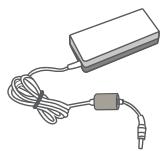
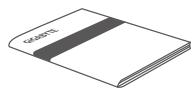
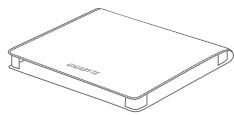
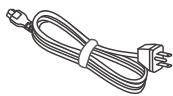
Vérifier les éléments fournis
Adaptateur secteur
Manuel
Boîtier (Optionnel)
Cordon d'alimentation
CD du pilote

Carte de garantie mondiale
- Les images utilisées dans ce manuel peuvent être différentes de votre réseau.

Avant la première utilisation du portable gigabyte
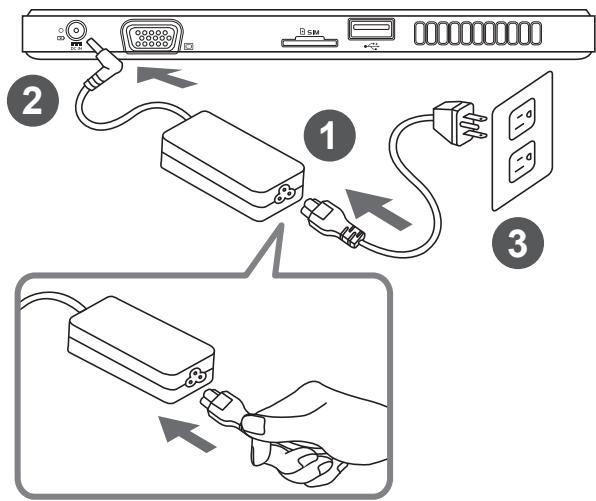
1. Branchez le cordon d'alimentation sur l'adaptateur secteur. 2. Branchez l'adaptateur secteur sur la prise CC de votre PC tablette. 3. Branchez le cordon d'alimentation sur une prise de courant. 4. Appuyez sur le bouton Marche pour allumer le PC tablette de GIGABYTE.

Vue panoramique
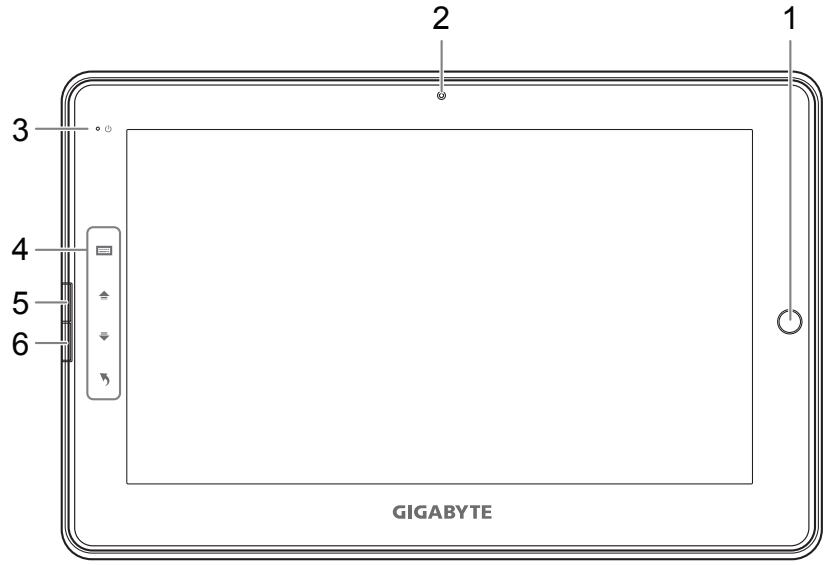
1 Touche de raccourci de direction ① 2 Webcam 3 Indicateur de l'état de l'alimentation 4 Touche de raccourci d'appui 2 5 Bouton gauche de la souris 6 Bouton droit de la souris
Pour contrôler la direction de la souris, appuyez sur la touche de raccourci de direction pour imiter le bouton gauche d'une souris. Clavier virtuel

Défilament vers le haut

Défilament vers le bas

Retour à la page précédente
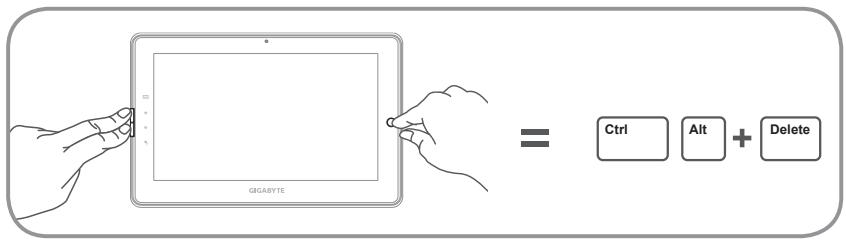
Astuce : "Clic gauche + Clic droit de la souris + Touche de raccourci de direction" pour utiliser la fonction "Ctrl+Alt+Del".
Vue de dessus
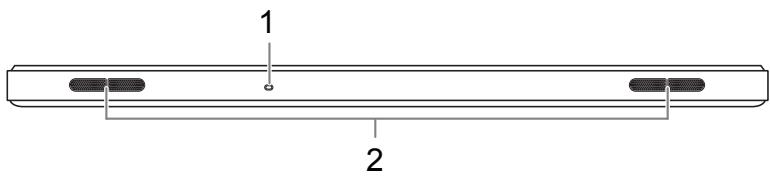
1 Microphone 2 Haut-parleurs
Vue de gauche
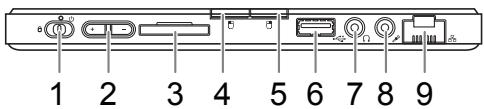
1 Bouton Marche 2 Touche de contrôle du volume ③ 3 Lecteur de carte SD 4 Bouton gauche de la souris 5 Bouton droit de la souris 6 Port USB 7 Prise pour écouteurs 8 Prise Microphone 9 Port Ethernet
Appuyez sur "+" ou "-" pour régler le volume.
- Appuyez sans arrêter sur le bouton Marche pour allumer le système d'exploitation. Appuyez sur "+" pour ouvrir l'utilitaire Configuration du BIOS de GIGABYTE. Un clavier USB est recommandé pour utiliser et régler les fonctions du BIOS dans l'utilitaire Configuration du BIOS de GIGABYTE.
- Appuyez sans arrêt sur le bouton Marche pour allumer le système d'exploitation. Appuyez sur "-" pour ouvrir l'utilitaire GIGABYTE System Recovery.
Vue de droite
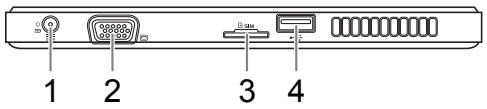
1 Prise d'alimentation CC 2 Port D-sub (VGA) 3 Fente de carte SIM 4 Port USB
• Ces spécifications sont à titre de référence uniquement.
La configuration exacte de votre produit dépend de l'endroit où vous avez acheté ce PC tablette.
Vue dessous

1 Ports de connexion d'accueil et d'extension de batterie 6 Θ Ces spécifications sont à titre de référence uniquement. La configuration exacte de votre produit dépend de l'endroit où vous avez acheté ce PC tablette.
Gigabyte smart manager
Vous pouvez activer GIGABYTE Smart Manager en double-cliquant sur l'icône de raccourci sur le bureau si l'ordinateur que vous avez acheté a déjà le système d'exploitation installé. GIGABYTE Smart Manager est une interface de contrôle utilisant des icônes pour permettre à l'utilisateur d'accéder facilement aux réglages les plus utilisés du système ainsi qu'aux utilisateurs exclusifs de GIGABYTE. Veuillez noter que l'interface de GIGABYTE SmartManager, les icônes, les utilisateurs et les versions du logiciel dépendent des modèles achetés. Veuillez utiliser GIGABYTE Smart Manager en fonction de la version intégrée par défaut.
Gigabyte smart recovery
- Si la machine que vous avez acheté a déjà un système d'exploitation installé, vous pouvez restaurer le système à son état original en utilisant GIGABYTE Smart Recovery. Veuillez noter que l'interface de GIGABYTE Smart Recovery, les icônes, les utilisateurs et les versions du logiciel dépendent des modèles achetés. Veuillez utiliser GIGABYTE Smart Recovery en fonction de la version intégrée par défaut.
- Veuillez noter que les données personnelles seront perdues après une restauration, n'oubliez donc pas de sauvegarder les données avant d'utiliser cette fonction.
- Activer gigabyte smart recovery et l'utilitaire configuration du BIOS
- Appuyez sans arrêt sur le bouton Marche pour allumer le système d'exploitation. Appuyez sur "-" pour ouvrir GIGABYTE System Recovery. Utilisez la Touche de raccourci de direction pour utiliser GIGABYTE Smart Recovery.
- Appuyez sans arrêt sur le bouton Marche pour allumer le système d'exploitation. Appuyez sur "+" pour ouvrir l'utilitaire Configuration du BIOS de GIGABYTE. Un clavier USB est recommandé pour utiliser et régler les fonctions du BIOS dans l'utilitaire Configuration du BIOS.
| Elément | Specifications |
| CPU | Intel® Atom™ Processeur |
| Système d'exploitation | Compatible avec Windows® 7 original |
| Affichage | Rétroéclairage DEL 10,1" 1024x600 |
| Mémoire du système | DDRIII SO-DIMM*1 (Max 2Go) |
| Jeu de puce | Puce Mobile Intel® NM10 Express |
| Lecteur de disque dur | DD SATA 250/320 Go 2,5" 7mm 5400rpm |
| Audio | Haut-parleur 1,5 Watt*2, Micro interne |
| Port E/S | Port USB x2, D-Sub, RJ45, Entrée Micro, Sortie Ecouteurs, Lecteur de carte SD, Prise d'entrée CC, Port de station d'accueil/d'extension de batterie et fente de carte SIM * |
| Communications | 10/100/1000 Mbps Ethernet Base-T |
| 802.11b/g/n sans fil | |
| Bluetooth V3.0 + HS | |
| Webcam | 1,3 MEGA Pixel |
| Batterie | Li-ion 2-cellules |
- Ces spécifications sont à titre de référence uniquement. La configuration exacte de votre produit dépend de l'endroit où vous avez acheté ce PC tablette.

Garantie & service:
Pour les informations de garantie et de service, réferez-vous à la carte de la garantie ou au site Web de service de GIGABYTE ci-dessous: http://www.gigabyte.com/support-downloads/technical-support.aspx
FAQ:
FAQ (Questions fréquentes) - Référez-vous au lien suivant : http://www.gigabyte.com/support-downloads/faq.aspx
www.gigabyte.com
- Félicitations pour l'achat de ce PC tablette de gigabyte.
- Vérifier les éléments fournis
- Avant la première utilisation du portable gigabyte
- Vue panoramique
- Vue de dessus
- Vue de gauche
- Vue de droite
- Vue dessous
- Gigabyte smart manager
- Gigabyte smart recovery
- - Activer gigabyte smart recovery et l'utilitaire configuration du BIOS
- Garantie & service:
- FAQ:
Marque : GIGABYTE
Modèle : S1080
Catégorie : Tablette tactile