
TRITON 180 - Refroidisseur d'ordinateur GIGABYTE - Notice d'utilisation et mode d'emploi gratuit
Retrouvez gratuitement la notice de l'appareil TRITON 180 GIGABYTE au format PDF.


| Type de produit | Boîtier d'ordinateur tour moyenne |
| Marque | GIGABYTE |
| Modèle | TRITON 180 (GZ-XX1CA-SNS/SNB) |
| Dimensions (L x H x P) | 200 x 440 x 480 mm |
| Poids net | 8,4 kg |
| Matériau du panneau avant | Aluminium |
| Matériau du corps | SECC 0,7 mm |
| Couleur disponible | Argent ou Noir |
| Type de carte mère compatible | ATX, Micro ATX, Flex ATX |
| Baies 5,25" externes | 5 |
| Baies 3,5" externes | 2 |
| Baies 3,5" internes | 3 |
| Emplacements PCI | 7 |
| Ventilateurs fournis | 1 x 12 cm avant, 1 x 12 cm arrière (silencieux) |
| Ports E/S avant | 2 x USB 2.0, 1 x IEEE 1394, 1 x audio (HD et AC'97) |
| Support refroidissement liquide | Oui, compatible avec Gigabyte 3D Galaxy et autres systèmes |
| Système de fixation | Sans outil pour cartes d'extension |
| Gestion de câbles | Interne avec attache fil |
| Pieds | 4 pieds antidérapants et amortisseurs |
| Accessoires inclus | Rails de fixation x6, écrous cuivrés x9, vis x9, attache fil x1, anneau magnétique x1 |
FOIRE AUX QUESTIONS - TRITON 180 GIGABYTE
Questions des utilisateurs sur TRITON 180 GIGABYTE
0 question sur cet appareil. Repondez a celles que vous connaissez ou posez la votre.
Poser une nouvelle question sur cet appareil
Téléchargez la notice de votre Refroidisseur d'ordinateur au format PDF gratuitement ! Retrouvez votre notice TRITON 180 - GIGABYTE et reprennez votre appareil électronique en main. Sur cette page sont publiés tous les documents nécessaires à l'utilisation de votre appareil TRITON 180 de la marque GIGABYTE.
MODE D'EMPLOI TRITON 180 GIGABYTE
Manuel de l'utilisateur Français
Merci d'avoir acheté une solution de Refroidissement Gigabyte Tech. Gigabyte Tech. est dédié à l'intégration de solutions de refroidissement par liquide/air dans les boîtiers afin de fournir aux utilisateurs la solution la plus optimale pour la dissipation de la chaleur. Pour obtenir des informations et caractéristiques plus détaillées sur la série « Triton », veuillez consulter le site Internet de GIGABYTE Tech. (http://www.gigabyte.com. tw)
Ce qui suit n'est pas couvert par la garantie :
- Une utilisation incorrecte ou autre que celle pour laquelle le produit a été conçu.
- Non observance du mode de fonctionnement fourni.
- Erreur de fonctionnement due à l'interférence d'autres dispositifs.
- Une modification non approuvée au produit.
- Dégâts à d'autres produits causés par le produit.
- Dysfonctionnement suite à des catastrophes naturelles telles que tremblements de terre, foudre, incendies ou inondations.
- L'étiquette de la garantie a été retirée ou endommagée.
- Les dispositifs internes, y compris la source d'alimentation, disque dur, carte mère, unité CD-ROM, ventilateur, etc. ne sont pas détachés du boîtier avant le transport de l'ordinateur, causant des dégâts au boîtier ou à d'autres dispositifs informatiques.
- Toute perte ou tout dommage dus à une non-observance des directives d'installation dans ce manuel.

CAUTION
Ne pas porter des gants lors de l'installation pourrait donner lieu à des blessures corporelles ou un endommagement des périphériques. L'installation incorrecte pourrait détruire la carte mère et d'autres composants. Assurez-vous de suivre toutes les instructions dans ce manuel.
Consultez la version anglaise pour toutes les illustrations.
Table des matières
- Introduction des compositants 4
1-1 Structure interne du boîtier 4 1-2 Structure des panneaux avant et arrière 4 1-3 Démontage des panneaux latéraux et frontal. 4
- Fonctions 5
- Spécifications 5
- Instructions d'installation 6
4-1 Installation du bloc d'alimentation 6 4-2 Installation de la carte mère 6 4-3 Installation d'une carte d'extension 6 4-4 Installation des port E/S multimédia avant 7 4-5 Branchement des Cordons d'Alimentation des Ventilateurs 9 4-6 Installation du dispositif 5,25" avant 9 4-7 Installation du dispositif 3,5" avant 9 4-8 Installation de la baie 3,5" frontale 9 4-9 Appui de pied 10 4-10 Système de Refroidissement Liquide 10 4-11Produits de Refroidissement Recommandés 10
1-1 Structure interne du boîtier
- Support Bloc d'alimentation
- Plateau de la carte-mère
- Attache PCI sans outil
- Baie d'unité avant 5,25"
- Baie d'unité avant 3,5"
- Baie Interne d'unité 3,5"
- Boîte des Accessoires
a. Rail de fixation x 6 b. Écrous cuivrés x 9 c. Vis pour carte mère x 9 d. Vis pour bloc d'alimentation x 4 e. Attache fil x 1 f. Anneau magnétique x 1
- Trousse de Câble Avant
a. USB2.0 b. Jeu audio (HD et AC'97) c. IEEE 1394 (plusieurs connecteurs) d. Connecteur ventilateur 3 broches e. Ensemble de base de cable de contrôle de l'alimentation du boitier
1-2 Structure des panneaux avant et arrière
a) Panneau Avant
a-1) Reset SW/Voyant HDD/Alim SW/Voyant Alim a-2) Ports d'E/S frontaux multimédia
(USB x 2, IEEE 1394 x 1, 1 Jeu audio (HD et AC'97))
b) Panneau arrière
b-1) Ventilateur arrière b-2) Tube d'entrée/sortie du SRL
1-3.1 Pour démonter les panneaux latéraux :
1-3.1a Retirez les 4 vis manuelles à l'arrière du panneau latéral et démontez les panneaux latéraux.
1-3.2 Pour retirer le panneau avant :
1-3.2a Démontez les panneaux latéraux de gauche et de droite (voir l'étape 1-3.1), libérez les 4 pinces qui retiennent le panneau frontal au boîtier.
Design de haute qualité
- Conception cadre aluminium haut de gamme
- Pieds anti-dérapant et anti-chocs
Support total
- Ports d'E/S frontaux multimédia (USB x 2, IEEE 1394 x 1, 1 Jeu audio (HD et AC'97))
- Deux ventilateurs silencieux et anti-choc de 12 cm (1 à l'avant et 1 à l'arrière)
- Prend en charge les systèmes de refroidissement liquide
Intégration de la technologie de refroidissement
Conduit d'air Intel CAG 1.1
Montage facile
- Gestion interne du câblage
- Design d'installation sans outils
3. Spécifications
| Modèle | Triton | Triton 180 |
| GZ-XX1CA-SNS/SNB | GZ-AX1CA-SDS/SDB GZ-AX1CA-SD1/SD2 | |
| Type de boîtier | Tour taille moyenne | |
| Taille (L x H x P) | 200 x 440x 480 mm | |
| Matériau du biseau avant | Aluminium | |
| Couleur | Argent / Noir | |
| Panneau du côté | Intel CAG1.1 | |
| Matériau du corps | 0,7 mm SECC | |
| Poids Net | 8,4kg | |
| Baie d'unité 5,25" (Externe) | 5 | |
| Baie d'unité 3,5" (Externe) | 2 | |
| Baie d'unité 3,5" (Interne) | 3 | |
| Emplacement PCI | 7 | |
| Taille de la Carte Mère | ATX / Micro ATX / Flex ATX | |
| Ventilateur système (avant) | 1 x ventilateur silencieux 12 cm | |
| Ventilateur système (arrière) | 1 x ventilateur silencieux 12 cm | |
| Port E/S Multimédia | USB 2.0 x 2, IEEE 1394 x 1, 1 Jeu audio (HD et AC'97) | |
4. Instructions d'installation

Veuillez suivre l'ordre donné pour l'installation.
4-1 Installation du bloc d'alimentation
Pour faciliter l'installation, il est recommandé de poser le boîtier verticalement sur une table.
Outils nécessaires : Vis pour bloc d'alimentation x 4.
4-1.1 Retirez le panneau latéral (voir l'étape 1-3.1 à la page 4). Placez le bloc d'alimentation dans le boîtier. 4-1.2 Fixez le bloc d'alimentation à l'aide des 4 vis de fixation.
4-2 Installation de la carte mère
Le boîtier est compatible avec les cartes-mères ATX / Micro ATX / Flex ATX.
Veuillez vérifier les dimensions et les points de fixation de la carte-mère avant de procéder à l'installation.
Outils nécessaires : Écrous en cuivre et vis de la carte-mère.
4-2.1 Selon les specifications de la carte mère, CHOISSEZ les trous des vis appropriés, fixez les écrous cuivrés dans les trous correspondants sur la carte mère. 4-2.2 Changez le panneau E/S arrière de la carte-mère (fourni par le constructeur de la carte-mère). 4-2.3 Vissez la carte-mère à l'aide des vis de fixation (veuillez consulter le manuel de votre carte-mère afin de vérifier quel type de carte-mère vous possédez).
| Carte mère | Nom de code | Vis de carte mère | Poteau en cuivre |
| ATX | A1-A9 | 9 | 9 |
| Micro ATX | U1-U9 | 9 | 9 |
| Flex ATX | F1-F6 | 6 | 6 |
4-3 Installation d'une carte d'extension
Ce boîtier permet une installation sans outils des cartes d'extension telles que les cartes graphiques, les cartes son, etc.
Outil Requis : Aucun
4-3.1 Déverrouillez le loquet du slot PCI correspondant en pressant vers le bas. 4-3.2 Levez le loquet et retirez le couvercle interne PCI anti-poussière. 4-3.3 Insérez la carte d'extension dans le slot d'extension et verrouillez à l'aide du loquet.
4-4 Installation des ports e/s multimédia avant
WARNING
Un branchement incorrect des slots peut entraîner un dysfonctionnement ou même la destruction de la carte-mère. Veuillez lire attentivement le manuel durant l'installation car une installation ou un branchement incorrect entraînant des dommages annulent la garantie.
Le panneau avant présente :
(1) 2 × USB, 1 × IEEE194 et 1 jeu audio (HD et AC'97) (2) Ensemble de câble de contrôle de base de l'alimentation du boîtier Outil requis : Aucun

Veuillez vous référer aux instructions du fabricant de la carte mère avant l'installation, afin de vous assurer que le type approprié de connecteur est utilisé.
4-4.1 Insérez les connecteurs USB 2.0 dans la prise correspondante sur la carte mère.
Connecteur USB 2.0
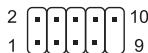
| Pointe | Définition | Pointe | Définition |
| 1 | Alimentation | 6 | USB Dy+ |
| 2 | Alimentation | 7 | GND |
| 3 | USB Dx- | 8 | GND |
| 4 | USB Dy- | 9 | |
| 5 | USB Dx+ | 10 | USB sur voltage |
4-4.2 Insérez le connecteur IEEE 1394 dans la prise correspondante sur la carte mère.
Connecteur A IEEE 1394
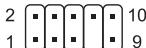
| Pointe | Définition | Pointe | Définition |
| 1 | TPA+ | 6 | TPB- |
| 2 | TPA- | 7 | |
| 3 | GND | 8 | +12V |
| 4 | GND | 9 | +12V |
| 5 | TPB+ | 10 | GND |
Connecteur B IEEE 1394
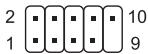
| Pointe | Définition | Pointe | Définition |
| 1 | TPA+ | 6 | TPB- |
| 2 | TPA- | 7 | +12V |
| 3 | GND | 8 | +12V |
| 4 | GND | 9 | |
| 5 | TPB+ | 10 | GND |
Connecteur C IEEE 1394

| Pointe | Définition | Pointe | Définition |
| 1 | +12V | 9 | +12V |
| 2 | +12V | 10 | +12V |
| 3 | TPA+ | 11 | TPA1+ |
| 4 | TPA- | 12 | TPA1- |
| 5 | GND | 13 | GND |
| 6 | GND | 14 | |
| 7 | TPB+ | 15 | TPB1+ |
| 8 | TPB- | 16 | TPB1- |
4-4.3 Insérez le connecteur audio dans la prise correspondante sur la carte mère.
HD AUDIO
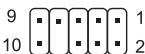
| Pointe | Définition | Pointe | Définition |
| 1 | MIC2_L | 6 | FSENSE1 |
| 2 | GND | 7 | FAUDIO JD |
| 3 | MIC2_R | 8 | |
| 4 | -ACZ_DET | 9 | LINE2_L |
| 5 | LINE2_R | 10 | FSENSE2 |
AC'97
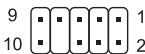
| Pointe | Définition | Pointe | Définition |
| 1 | MIC | 6 | NC |
| 2 | GND | 7 | NC |
| 3 | MIC Power | 8 | |
| 4 | NC | 9 | Sortie ligne (G) |
| 5 | Sortie ligne (D) | 10 | NC |
(2) Ensemble de câble de contrôle de base de l'alimentation du boîtier
Suivez la liste des connecteurs détaillés ci-dessous pour l'installation (voir figure ci-dessous)
| Connecteur | Couleur |
| Haut parle | Jaune (+) / Noir (-) |
| Remettre à zéro INTERR. | Bleu (+) / Blanc (-) |
| INTERR. ALIM. | Orange (+) / Blanc (-) |
| Voyant Alim+ | Vert |
| Voyant Alim- | Blanc |
| LED H.D.D. | Rouge (+) / Blanc (-) |
CAUTION
Chaque carte-mère possède sa propre zone d'installation, ses propres caractéristiques, trous de vis et connecteurs. Pour des instructions détaillées, veuillez consulter le manuel d'utilisation de la carte-mère fourni par le constructeur.
4-5 Branchement des cordons d'alimentation des ventilateurs
Ce boîtier possède un ventilateur de refroidissement silencieux de 12 cm à l'avant et un à l'arrière. Ce boîtier comprend des connecteurs internes qui relient les ventilateurs (avant et arrière) grâce à un connecteur unique 3-broches.
Outil Requis : Aucun
4-5.1 Branchez le connecteur 3-broches dans le support pour le ventilateur système correspondant sur la carte-mère.
4-6 Installation du dispositif 5,25" avant
Ce boîtier permet d'accueillir jusqu'à 5 périphériques frontaux 5,25". Outil requis : Aucun
4-6.1 Retirez le panneau frontal (voir l'étape 1-3.2 de la page 4) et retirez le cache de lecteur du panneau frontal. 4-6.2 Retirez la plaque EMI frontale et replacez le panneau frontal sur le boîtier. 4-6.3 Glissez le périphérique 5,25" dans la baie du lecteur depuis l'avant du boîtier. 4-6.4 Fixez le périphérique 5,25" à l'aide du verrou interne.
4-7 Installation du dispositif 3,5" avant
Ce boîtier permet d'accueillir jusqu'à 2 périphériques frontaux 3,5" Outil requis : Aucun
4-7.1 L'installation des périphériques frontaux 3,5" est la même que pour les périphériques frontaux 5,25" ; veillez consulter l'étape 4-6.
4-8 Installation de la baie 3,5" frontale
Ce boîtier permet l'installation de 3 disques durs grâce à ses baies intégrées. L'installation des disques durs internes nécessite l'utilisation des guides de fixation, qui se trouvent dans la boîte à accessoires. Outils nécessaires: Guides de fixation (2 par lecteur de disque dur)
4-8.1 Fixez les guides de fixation sur les deux côtés du disque dur et glissez le disque dur dans la baie interne.
4-9 Appui de pied
Ce boîtier est fourni avec 4 pieds haut de gamme et antidérivant afin d'assurer la stabilité du boîtier sur la surface de maintien.
4-10 Système de refroidissement liquide
Ce boîtier est complètement compatible avec le système de refroidissement liquide Gigabyte 3D Galaxy (il est aussi compatible avec la majorité des systèmes de refroidissement liquide disponibles sur le marché). Lors de l'installation du système de refroidissement liquide, veuillez consulter le manuel fourni avec le système de refroidissement liquide.
4-11 Produits de refroidissement recommendés
L'utilisation des produits de refroidissement Gigabyte est recommandée pour ce boîtier.
- Table des matières
- 1-1 Structure interne du boîtier
- 1-2 Structure des panneaux avant et arrière
- 1-3.1 Pour démonter les panneaux latéraux :
- 1-3.2 Pour retirer le panneau avant :
- Design de haute qualité
- Support total
- Intégration de la technologie de refroidissement
- Montage facile
- Spécifications
- Instructions d'installation
- 4-1 Installation du bloc d'alimentation
- 4-2 Installation de la carte mère
- 4-3 Installation d'une carte d'extension
- 4-4 Installation des ports e/s multimédia avant
- 4-5 Branchement des cordons d'alimentation des ventilateurs
- 4-6 Installation du dispositif 5,25" avant
- 4-7 Installation du dispositif 3,5" avant
- 4-8 Installation de la baie 3,5" frontale
- 4-9 Appui de pied
- 4-10 Système de refroidissement liquide
- 4-11 Produits de refroidissement recommendés
Marque : GIGABYTE
Modèle : TRITON 180
Catégorie : Refroidisseur d'ordinateur