
3D MARS - Refroidisseur d'ordinateur GIGABYTE - Notice d'utilisation et mode d'emploi gratuit
Retrouvez gratuitement la notice de l'appareil 3D MARS GIGABYTE au format PDF.


| Type de produit | Boîtier d'ordinateur avec système de refroidissement (Tour complète) |
| Marque | GIGABYTE |
| Modèle | 3D MARS |
| Dimensions (L x H x P) | 205 x 522 x 565 mm |
| Poids net | 8 kg |
| Matériau du châssis | Aluminium (1,0 mm) avec finition brossée anodisée |
| Couleur | Argent / Noir |
| Baies 5,25" externes | 5 |
| Baies 3,5" externes | 1 |
| Baies 3,5" internes | 5 (dont baie amovible/bidirectionnelle) |
| Slots PCI | 7 (sans outils) |
| Formats de carte mère compatibles | ATX, Micro ATX, Flex ATX, CEB, E-ATX (jusqu'à 12" x 13") |
| Ventilateur avant | 1 x 120 mm (LED bleue, 1000 RPM, silencieux) |
| Ventilateurs arrière | 2 x 120 mm (LED bleue, 1000 RPM, silencieux) |
| Ports E/S avant | 2 x USB 2.0, 1 x IEEE 1394, 1 x audio (HD et AC'97) |
| Compatible refroidissement liquide | Oui (notamment 3D Galaxy GIGABYTE) |
| Alimentation fournie | Non (bloc d'alimentation non inclus) |
| Sécurité | Verrou de sécurité sur panneau latéral |
| Entretien et nettoyage | Dépoussiérer régulièrement les ventilateurs et grilles. Utiliser un chiffon antipoussière (fourni). Débrancher avant nettoyage. |
| Pièces détachées et réparabilité | Ventilateurs, vis, écrous en cuivre, câbles |
| Informations générales | Boîtier haut de gamme en aluminium, conception 3D, panneau frontal en aluminium brossé, support multicartes graphiques (SLI/CrossFire). |
FOIRE AUX QUESTIONS - 3D MARS GIGABYTE
Questions des utilisateurs sur 3D MARS GIGABYTE
0 question sur cet appareil. Repondez a celles que vous connaissez ou posez la votre.
Poser une nouvelle question sur cet appareil
Téléchargez la notice de votre Refroidisseur d'ordinateur au format PDF gratuitement ! Retrouvez votre notice 3D MARS - GIGABYTE et reprennez votre appareil électronique en main. Sur cette page sont publiés tous les documents nécessaires à l'utilisation de votre appareil 3D MARS de la marque GIGABYTE.
MODE D'EMPLOI 3D MARS GIGABYTE
Manuel de l'utilisateur
Merci d'avoir acheté une solution de Refroidissement Gigabyte Tech. Gigabyte Tech. est dédié à l'intégration de solutions de refroidissement par liquide/air dans les boîtiers afin de fournir aux utilisateurs la solution la plus optimale pour la dissipation de la chaleur. Pour obtenir des informations et caractéristiques plus détaillées sur la série « 3D Mars », veuillez consulter le site Internet de GIGABYTE Tech. (http://www.gigabyte.com. tw)
Ce qui suit n'est pas couvert par la garantie :
- Utiliser le produit de manière incorrecte ou autre que celle pour laquelle il a été conçu.
- Le non-respect du fonctionnement normal entraîne.
- Erreur de fonctionnement due à l'interférence d'autres dispositifs.
- Une modification non approuvée au produit.
- Dégâts à autres produits causés par le produit.
- Dysfonctionnement suite à des catastrophes naturelles. Ex: tremblement de terre, foudre, incendie et inondation.
- L'étiquette de la garantie a été retirée ou endommagée.
- Les périphériques internes, complétant l'alimentation, le disque dur, le lecteur de CD-ROM, la carte mère, les ventilateurs, etc., ne devront pas être détachés du boîtier avant le transport de l'ordinateur, pour ne pas provoquer des dommages sur le boîtier ou sur les autres périphériques de l'ordinateur.
- Toute perte ou dommage due à une non-observance des directives d'installation dans ce manuel.
CAUTION
Le non-port de gants pendant l'installation des produits informatiques peut entraîner des blessures corporelles ou endommager vos périphériques. Le branchement incorrect des connecteurs peut entraîner la destruction de la carte mère ou d'autres composants. Assurez-vous de bien suivre les instructions contenues dans le manuel d'installation. Consultez la version anglaise pour toutes les illustrations.
1. Introduction des composants 4
1-1 Structure interne du boîtier 4 1-2 Panneau frontal, arrière, et latéral gauche de la structure 4 1-3 Démontage des panneaux latéraux et du panneau frontal 5
3. Caractéristiques 6
4-1 Installation du Bloc d'Alimentation 7 4-2 Installation de la Carte-mere 7 4-3 Installation de cartes additionnelles 8 4-4 Installation des Ports d'E/S Multimédia Frontaux 8 4-5 Branchement des cables d'Alimentation des Ventilateurs 10 4-6 Installation de la Baie Frontale pour périhérique 5,25" 10 4-7 Installation de la Baie Frontale pour périphérique 3,5" 10 4-8 Installation de la Baie Interne pour périphérique 3,5" 11 4-9 Mise en place de la baié de disque dur amovible/bidirectionnelle 11 4-10 Mise en place du Verrou de Sécurité 11 4-11 Mise en place des Pieds de Soutien 11 4-12 Mise en place du Systeme de Refroidissement Liquide 12 4-13Produits de Refroidissement Gigabyte Tech. recommends. 12
1-1 Structure interne du boitier
- Baie du Bloc d'Alimentation
- Fixations PCI « sans outils »
- Plateau de fixation de la carte mère et Panneau des Slots PCI
- Baie Frontale pour périphérique 5,25"
- Baie Frontale pour périphérique 3,5"
- Baie Interne pour périphérique 3,5"
- Pieds de support
- Boîte à accessoires
a. Écrous en cuivre x 12 b. Extension de Cordon d'Alimentation x 2 c. Vis à pouce pour périphérique 3.5" x 20 d. Clés x 2 e. Collier pour câbles x 2 f. Vis de Fixation pour carte mère x 12 g. Vis de Fixation pour Bloc d'Alimentation x 4 h. Chiffon antipoussière
- Kit de cablage
a. USB 2.0 b. Audio (HD et AC'97) c. IEEE1394 (Multi-connecteurs) d. Connecteur du ventilateur à 3 broches e. Connecteur Power SW/Reset SW/Power LED/HDD LED
1-2 Panneau frontal, arrière, et latéral gauche de la structure
A. Panneau Latéral Gauche
A-1 Panneau Lateral Gauche A-2 Verrou A-3 Verrou de sécurité A-4 Grille de ventilation / Panneau lateral transparent
B. Panneau Frontal
B-1 Interrupteurs d'Alimentation / Réinitialisation et Témoins lumineux B-2 Port d'E/S Multimédia Frontal
C. Panneau Arrière
C-1 Duo de Ventilateurs Arrière C-2 Passage des tubes SRL
1-3 Démontage des panneaux latéraux et du panneau frontal
1-3.1 Pour démonter les panneaux latéraux :
1-3.1a Retirez les 4 vis manuelles à l'arrière du panneau latéral et démontez les panneaux latéraux.
1-3.2 Pour démonter le panneau frontal :
1-3.2a Démontez les panneaux latéraux de gauche et de droite (voir l'étape 1-3.1), libérez les 6 pinces qui retiennent le panneau frontal au boîtier.
Toutes les nouvelles, volume extrêmement large
Corps étendu, pour une installation et un entretien faciles, compatible SLI, Cross Fire Double/Quadruple multicartes graphiques G80, et compatible avec les cartes-mères 12'' × 13''.
- Conception de haute qualité
Boîtier Tour haut de gamme intégrant une solution de refroidissement Gigabyte Tech.
Alliage léger d'aluminium à finition avec Brosse anodisée.
Panneau l'étal en aluminium conçu en ouverture totale, finition avec Brosse anodisée.
Design du panneau frontal 3D en aluminium à finition avec Brosse anodisée.
Baie de disque dur amovible/bidirectionnelle.
Support complet
Support multimédia frontal complet, incluant 2 ports USB 2.0, 1 port IEEE1394 et 1 jeu audio (HD et AC'97).
Compatible avec les cartes-mères ATX / Micro ATX / Flex ATX / CEB / E-ATX.
Intégration de la technologie de refroidissement
Boîtier en aluminium léger afin d'accélérer la performance de refroidissement du système.
Doubles ventilateurs 8cm de prise d'air sur le panneau droit afin de refroidir activement les disques durs.
Conception unique de la prise d'air frontale.
Système de sécurité
Verrou de sécurité sur le panneau latéral afin de garantir une sécurité optimale du système.
Panneau arrêté en nickel-aplati renforcé.
Structure aluminium renforcée de 1.0mm.
Commodités d'assemblage
Résistance aux éraflures, ce qui assure une suture durant l'assemblage.
Conception pour une installation sans outils.
Verrou manuel unique pour l'ouverture du panneau latéral, pour un démontage facile.
3. Caractéristiques
| Modèle | GZ-FA2CA-AJS/AJB |
| Type de boîtier | TOUR COMPLETE |
| Dimensions | 205 x 522 x 565mm (I x H x L) |
| Matériau monture Frontale | Aluminium |
| Couleur | Argent/Noir |
| Panneau létral | Grille de ventilation / Transparent |
| Matériau du corps | Aluminium (1,0mm) |
| Poids Net | 8KG |
| Baie lecteur 5,25" (external) | 5 |
| Baie lecteur 3,5" (external) | 1 |
| Baie lecteur 3,5" (interne) | 5 |
| Slot PCI | 7 |
| Dimension de la carte-mère | ATX / Micro ATX / Flex ATX / CEB / E-ATX |
| Système de ventilateur (Frontal) | Témoin lumineux Øeil Bleu pour ventilateur silencieux 1 x 12cm (1000RPM) |
| Système de ventilateur (Arrière) | Témoin lumineux Øeil Bleu pour ventilateur silencieux 2 x 12cm (1000RPM) |
| Port d'E/S Multimédia | 2 x USB 2.0 / 1 x IEEE13941 jeu audio HD et AC'97 |
4. Instructions d'installation

Veuillez suivre les sections dans l'ordre pour l'installation
4-1 Installation du bloc d'alimentation
Pour faciliter l'installation, il est recommandé de placer le boîtier verticalement sur la table.
[Outils nécessaires: vis de fixation du bloc d'alimentation x 4]
4.1.1 Retirez le panneau latéral (voir l'étape 1-3.1 à la page 5). Placez le bloc d'alimentation dans la baie du bloc d'alimentation. 4.1.2 Fixez le bloc d'alimentation à l'aide des 4 vis de fixation. 4.1.3 Lors de l'utilisation d'un bloc d'alimentation plus large, veuillez démonter la barre latérale en desserrant les vis de fixation. Revissez les vis pour fixer la barre latérale après avoir installé le bloc d'alimentation.
4-2 Installation de la carte-mère
Ce boîtier est compatible avec les cartes-mères ATX / Micro ATX / Flex ATX / CEB / E-ATX.
Veuillez vérifier les dimensions et les points de fixation de la carte-mère avant l'installation.
Outils nécessaires : écrous en cuivre et vis de fixation de la carte-mère.
4.2.1 Selon les caractéristiques de la carte-mère, CHOISSEZ les bons points de fixation de la carte et vissez-y les écrous en cuivre. 4.2.2 Changez le panneau E/S arrêté de la carte-mère (fourni par le constructeur de la carte-mère). 4.2.3 Vissez ensuite la carte-mère à l'aide des vis de fixation (veuillez consulter le manuel de votre carte-mère afin de vérifier quel type de carte-mère vous possédez).
| La carte mère | Nom de code | Vis de carte mère | Poteau en cuivre |
| ATX | A1-A9 | 9 | 9 |
| Micro ATX | U1-U9 | 9 | 9 |
| Flex-ATX | F1-F6 | 6 | 6 |
| E-ATX | E1-E12 | 12 | 12 |
4-3 Installation de cartes additionnelles
Ce boîtier ne nécessite pas d'outils pour l'installation des cartes d'interface ; ex : carte graphique, carte son, etc.
4.3.1 Déverrouillez le verrou de détention du slot PCI. 4.3.2 Retirez la protection interne anti-poussière du slot PCI. 4.3.3 Insérez doucement la carte d'extension dans le slot d'extension et verrouillez le verrou de détention du slot.
4-4 Installation des ports d'e/s multimédia frontaux
WARNING
Un branchement incorrect des supports peut entraîner un dysfonctionnement ou même la destruction de la carte-mère. Veuillez attentionnement suivre les instructions d'installation dans ce manuel durant l'installation ou un branchement incorrect entraînant des dommages annule la garantie.
Le panneau frontal comprend (1) 2 × USB 2.0, 1 × IEEE1394 et 1 jeu audio (HD et AC'97) / (2) Kit de câble basique des interrupteurs d'alimentation
[Outils nécessaires : Aucun]

Consulter les instructions fournies par le constructeur de la carte mère et assurez-vous que le type de connecteur soit correct avant l'installation.
(1) 2 X USB 2.0, 1 x IEEE1394 et 1 jeu audio (HD et ac'97)
4-4.1 Insérez les connecteurs USB 2.0 dans les supports correspondants sur la carte mère (veuillez consulter le manuel de l'utilisateur de la carte mère pour plus d'informations)
Connecteur USB 2.0
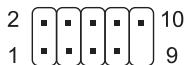
| Broches | Description | Broches | Description |
| 1 | Alimentation | 6 | USB Dy+ |
| 2 | Alimentation | 7 | GND |
| 3 | USB Dx- | 8 | GND |
| 4 | USB Dy- | 9 | |
| 5 | USB Dx+ | 10 | Surtension USB |
4-4.2 Insérez le connecteur IEEE 1394 dans le support correspondant sur la carte mère.
IEEE 1394 connecteur a
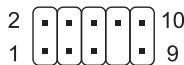
| Broches | Description | Broches | Description |
| 1 | TPA+ | 6 | TPB- |
| 2 | TPA- | 7 | |
| 3 | GND | 8 | +12V |
| 4 | GND | 9 | +12V |
| 5 | TPB+ | 10 | GND |
IEEE 1394 connecteur b
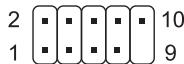
| Broches | Description | Broches | Description |
| 1 | TPA+ | 6 | TPB- |
| 2 | TPA- | 7 | +12V |
| 3 | GND | 8 | +12V |
| 4 | GND | 9 | |
| 5 | TPB+ | 10 | GND |
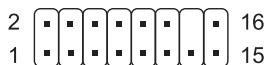
| Broches | Description | Broches | Description |
| 1 | +12V | 9 | +12V |
| 2 | +12V | 10 | +12V |
| 3 | TPA+ | 11 | TPA1+ |
| 4 | TPA- | 12 | TPA1- |
| 5 | GND | 13 | GND |
| 6 | GND | 14 | |
| 7 | TPB+ | 15 | TPB1+ |
| 8 | TPB- | 16 | TPB1- |
4-4.3 Insérez le connecteur Audio dans le support correspondant sur la carte mère.
AUDIO HD
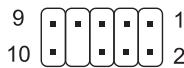
| Broches | Description | Broches | Description |
| 1 | MIC2_L | 6 | FSENSE1 |
| 2 | GND | 7 | FAUDIO_JD |
| 3 | MIC2_R | 8 | |
| 4 | -ACZ_DET | 9 | LINE2_L |
| 5 | LINE2_R | 10 | FSENSE2 |
AC'97
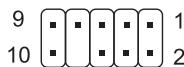
| Broches | Description | Pin | Description |
| 1 | MIC | 6 | NC |
| 2 | GND | 7 | NC |
| 3 | Alim. MIC | 8 | |
| 4 | NC | 9 | Ligne sortie (G) |
| 5 | Ligne sortie (D) | 10 | NC |
Kit de câble basique des interrupteurs d'alimentation
Veuillez suivre la liste des connecteurs ci-dessous pour l'installation
| Connecteur | Couleur |
| H.D.D. LED | Rouge (+)/Blanc (-) |
| Reinit. SW | Bleu(+) / Blanc (-) |
| Alim. SW | Orange(+) / Blanc(-) |
| Power LED | Vert (+)/Blanc (-) |

Différentes cartes mères ont différentes zones d'installation et caractéristiques, trous de vis et connecteurs. Veuillez lire le manuel de l'utilisateur fourni par le constructeur de la carte mère.
4-5 Branchement des câbles d'alimentation des ventilateurs
Ce boîtier possède 1 ventilateur de refroidissement silencieux de 12cm à LED bleue à l'avant et 2 ventilateurs de refroidissement silencieux de 12cm à LED bleue à l'arrière. Des connecteurs internes sont disponibles qui relient les ventilateurs (avant et arrière) grâce à un connecteur unique 3-broches.
[Outils nécessaires : Aucun]
4-5.1 Insérez le connecteur 3-broches dans le support pour le ventilateur système correspondant sur la carte-mère.
4-6 Installation de la baie frontale pour périphérique 5,25
4-6.1 Retirez le panneau frontal (voir l'objet 1-3.2 de la page 5) et retirez le cache frontal du lecteur. 4-6.2 Retirez la plaque EMI frontale correspondante et replacez le panneau frontal sur le boîtier. 4-6.3 Fixez le périphérique 5,25" à l'aide du verrou interne. Veuillez consulter l'illustration pour la procédure d'installation. 4-6.4 Fin de l'installation
4-7 Installation de la baie frontale pour périphérique 3,5
L'installation des périphériques frontaux 3,5" est la même que pour les périphériques frontaux 5,25" ; veuillez consulter l'étape 4-6.
4-8 Installation de la baie interne pour périphérique 3,5
Ce boîtier possède une baie de disque dur amovible/bidirectionnelle qui peut accueillir jusqu'à 5 lecteurs de disques durs.
Outils nécessaires: Vis à pouce (4 par lecteur de disque dur)
4-8.1 Glissez le disque dur dans la baie et fixez-le à l'aide des vis à pouce.

Remarque: Si la longueur du cordon d'alimentation n'est pas suffisante pour l'installation des disques durs du bas, veuillez utiliser le cordon d'extension qui se trouve dans la boîte à accessoires. Branchez-le selon le type de connecteur de votre disque dur.
4-9 Mise en place de la baie de disque dur amovible/bidirectionnelle
Ce boîtier possède une baie de disque dur amovible/bidirectionnelle afin d'offrir une meilleure position d'installation et une dissipation de la chaleur optimale.
[Outils nécessaires : Aucun]
4-9.1 Retirez les vis à pouce qui fixent la baie de disques durs. 4-9.2 Déverrouillez le loquet « sans outils » de la baie amovible de disques durs en pressant vers le bas. 4-9.3 Changez la direction de la baie de disques durs en basculant le loquet supérieur de la baie et alignez les flèches sur la position désirée. (Double direction uniquement)
4-10 Mise en place du verrou de sécurité
Ce boîtier a un verrou de sécurité au niveau du panneau latéral. Insérez la clé dans la serrure et tournez-la de 90 degrés comme indiqué sur le schéma pour verrouiller ou déverrouiller.
4-11 Mise en place des pieds de soutien
Ce boîtier est livré avec 4 pieds de soutien qui assurent une assise ferme du boîtier sur la surface d'accueil. Pivotez les pieds de 90 degrés comme indiqué sur le schéma pour ouvrir ou rétracter.

Lorsque vous déplacez ou posez au sol le boîtier, veuillez pivoter les pieds dans la position « fermée » pour éviter de les casser ou de les endommager.
4-12 Mise en place du système de refroidissement liquide
Ce boîtier est complètement compatible avec le système de refroidissement liquide Gigabyte 3D Galaxy (il est aussi compatible avec la majorité des systèmes de refroidissement liquide disponibles sur le marché). Lors de l'installation du système de refroidissement liquide, veuillez d'abord consulter le manuel correspondant.
Il est recommandé d'utiliser les produits de refroidissement suivants avec ce boîtier pour une dissipation optimale de la chaleur.
- Ce qui suit n'est pas couvert par la garantie :
- Introduction des composants 4
- Caractéristiques 6
- 1-1 Structure interne du boitier
- 1-2 Panneau frontal, arrière, et latéral gauche de la structure
- 1-3 Démontage des panneaux latéraux et du panneau frontal
- Toutes les nouvelles, volume extrêmement large
- - Conception de haute qualité
- Support complet
- Intégration de la technologie de refroidissement
- Système de sécurité
- Commodités d'assemblage
- Caractéristiques
- Instructions d'installation
- 4-1 Installation du bloc d'alimentation
- [Outils nécessaires: vis de fixation du bloc d'alimentation x 4]
- 4-2 Installation de la carte-mère
- Outils nécessaires : écrous en cuivre et vis de fixation de la carte-mère.
- 4-3 Installation de cartes additionnelles
- 4-4 Installation des ports d'e/s multimédia frontaux
- 2 X USB 2.0, 1 x IEEE1394 et 1 jeu audio (HD et ac'97)
- Connecteur USB 2.0
- IEEE 1394 connecteur a
- IEEE 1394 connecteur b
- AUDIO HD
- AC'97
- Kit de câble basique des interrupteurs d'alimentation
- 4-5 Branchement des câbles d'alimentation des ventilateurs
- 4-6 Installation de la baie frontale pour périphérique 5,25
- 4-7 Installation de la baie frontale pour périphérique 3,5
- 4-8 Installation de la baie interne pour périphérique 3,5
- 4-9 Mise en place de la baie de disque dur amovible/bidirectionnelle
- 4-10 Mise en place du verrou de sécurité
- 4-11 Mise en place des pieds de soutien
- 4-12 Mise en place du système de refroidissement liquide
Marque : GIGABYTE
Modèle : 3D MARS
Catégorie : Refroidisseur d'ordinateur