
3D MERCURY - Ordinateur de bureau GIGABYTE - Notice d'utilisation et mode d'emploi gratuit
Retrouvez gratuitement la notice de l'appareil 3D MERCURY GIGABYTE au format PDF.


| Type de produit | Boîtier d'ordinateur de bureau (tour) |
| Marque | GIGABYTE |
| Modèle | 3D MERCURY |
| Format de carte mère supporté | ATX, MicroATX (Intel LGA775, AMD K8/AM2) |
| Alimentation | ATX standard (non incluse) |
| Système de refroidissement | Refroidissement liquide intégré (pompe, réservoir, waterblock) |
| Ventilateur processeur | Ventilateur MOFSET à air sur réservoir |
| Baies de stockage internes | 5 x 3,5 pouces (disques durs) |
| Baies de périphériques externes | 2 x 5,25 pouces (lecteurs optiques) |
| Ports E/S avant | USB, audio (multimédia) |
| Connecteurs carte mère | 3 broches ventilateur, 2 broches ALIM SW, 4 broches pompe |
| Liquide de refroidissement | GIGABYTE Cooling Liquid uniquement |
| Niveau de liquide recommandé | 80 % dans le réservoir |
| Fonctions spéciales | Verrouillage des slots PCI, rail grillagé, boîte à outils intégrée |
| Entretien | Vérifier colliers, utiliser liquide GIGABYTE, purger en cas de fuite |
| Sécurité | Garantie annulée en cas de fuite ou liquide non adapté |
| Dimensions approximatives | 200 x 450 x 480 mm (L x H x P) (estimation boîtier moyen) |
| Poids approximatif | 8-10 kg (estimation avec refroidissement liquide) |
FOIRE AUX QUESTIONS - 3D MERCURY GIGABYTE
Questions des utilisateurs sur 3D MERCURY GIGABYTE
0 question sur cet appareil. Repondez a celles que vous connaissez ou posez la votre.
Poser une nouvelle question sur cet appareil
Téléchargez la notice de votre Ordinateur de bureau au format PDF gratuitement ! Retrouvez votre notice 3D MERCURY - GIGABYTE et reprennez votre appareil électronique en main. Sur cette page sont publiés tous les documents nécessaires à l'utilisation de votre appareil 3D MERCURY de la marque GIGABYTE.
MODE D'EMPLOI 3D MERCURY GIGABYTE
Etape 1 - Introduction du Bloc d'Alimentation.
1.1 Retirez la plaque du bloc d'alimentation de l'arrière du boîtier et fixez-la au bloc d'alimentation. Insérez le bloc d'alimentation par l'arrière du boîtier et fixez la plaque.
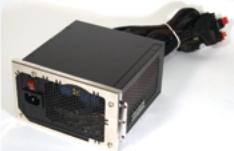
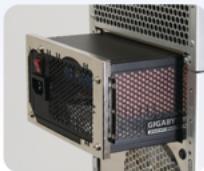
Remarque : Si vous installez un bloc d'alimentation plus long ou aux dimensions non-standard, veuillez consulter le manuel de l'utilisateur de votre boîtier 3D Mercury pour avoir plus de détails sur l'installation.
Etape 2 - Installation de la Carte-mère.
2.1
Veuillez retirer le réservoir d'eau du processeur du plateau de la carte-mère.
2.2
Si la carte mère est de type Intel® LGA775, veuillez coller le support situé à l'arrière de la carte mère.
2.3
Fixez la carte mère au plateau prévu pour la carte mère à l'aide des écrous et vis de la carte mère.
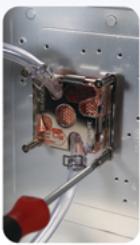
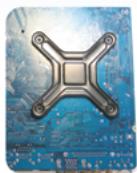
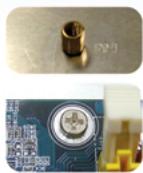
Avertissement : Un branchement incorrect des slots entraînant un dysfonctionnement ou la destruction de la carte mère n'est pas couvert par la garantie.
Etape 3 - Mise en place du Système de Refroidissement Liquide.
3.1 Retirez l'autocollant "ATTENTION" situé sous le réservoir d'eau du Processeur (Illustration a) et étalez la pâte thermique de façon régulière sur la surface du Processeur (Illustration b).
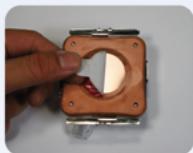
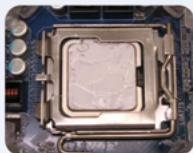
Illustration a
Illustration b
3.2
Placez le réservoir d'eau sur le processeur et fixez-le à l'aide du braquet Intel® 4 LGA 775.
3.3
Placez le waterblock sur le mécanisme de rétention du AMD K8, et sécurisez avec le kit du mécanisme de rétention AMD K8 inclus.
3.4
Placez le waterblock sur le mécanisme de retention du AMD AM2, et sécurisez avec le kit du mécanisme de rétention AMD AM2 inclus.
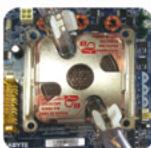
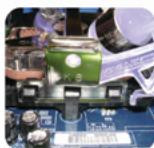
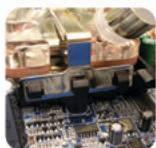
3.5
Placez le ventilateur refroidisseur à air MOFSET sur le haut du réservoir à eau et assurez-vous que les quatre pieds soient fermement placés sur le réservoir d'eau.
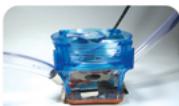
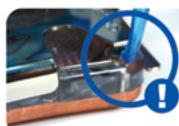
(Veuillez consulter le manuel de votre boîtier 3D Mercury pour plus de détails concernant les clips du réservoir d'eau et les instructions d'installation.)
3.6 Branchez le connecteur d'alimentation 3 broches du ventilateur sur la carte mère. (Illustration a : connecteur 3 broches, et Illustration b : connecteur 4 broches)
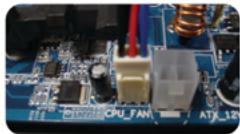
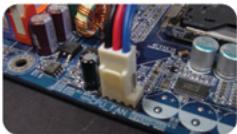
Illustration a
Illustration b
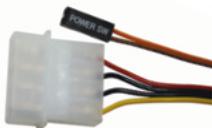
3.7 Branchez le cordon 2 broches ALIM SW à la carte mère et le connecteur d'alimentation 4 broches de la pompe à un connecteur 4 broches du bloc d'alimentation.
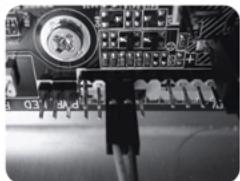
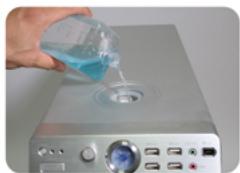
3.8 Versez le Liquide de Refroidissement GIGABYTE dans le réservoir, assurez-vous que le niveau soit constamment à 80%.
Etape 4 - Installation de la baie de périphérique frontale.
4.1 Retirez le rail grillagé du lecteur et la plaque de métal EMI du boîtier.
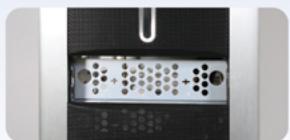
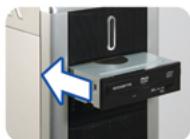
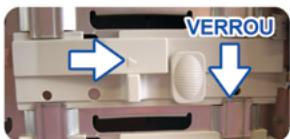
4.2 Glissez le périphérique dans la baie du lecteur par l'avant du boîtier et fixez-le à l'aide du verrou interne.
Etape 5 - Installation de la baie de périphérique interne.
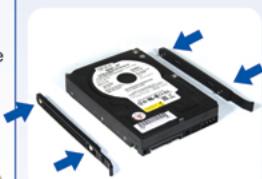
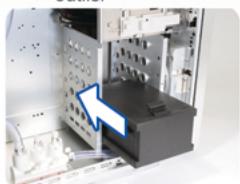
5.1 Fixez les guides de fixation sur les deux côté du disque dur et glissez le disque dur dans la baie interne.
5.2 Pour l'installation des 4ème et 5ème disques durs, retirez la boîte à outils. Si la longueur du cordon d'alimentation n'est pas suffisante, veuillez utiliser le cordon d'extension qui se trouve dans la boîte à outils.
Etape 6 - Installation des Ports d'E/S Multimédia Frontaux.
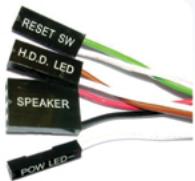
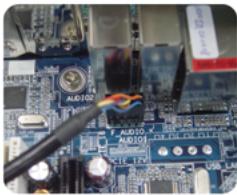
6.1 Branchez les connecteurs d'E/S multimédia frontaux au support correspondant situé sur la carte mère (Veuillez consulter le manuel de l'utilisateur du boîtier 3D Mercury pour les détails complets).
Etape 7 - Installation des cartes additionnelles.
7.1 Ouvrez le verrou de rétention du slot PCI et retirez la protection interne anti-poussière du slot PCI.
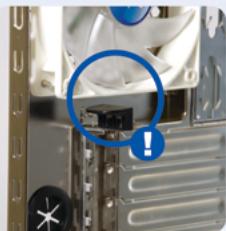
7.2 Insérez la carte d'interface et fermez le verrou de rétention du slot. Assurez-vous que la carte soit fermement fixée.
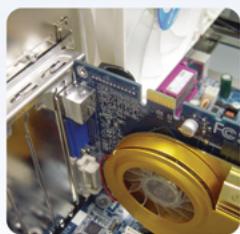
Remarque : Pour ajouter ou mettre à jour GIGABYTE Blue Eye et la Puce du réservoir d'eau ou l'entretien du Système de Refroidissement Liquide, veuillez consulter le manuel de l'utilisateur du boîtier 3D Mercury pour les détails complets.
AVERTISSEMENT : Avant de mettre sous tension, veuillez vérifier que tous les colliers de serrage sont fermement serrés ; une fuite du liquide de refroidissement à cause d'une installation incorrecte pourrait endommager le système, et annule la garantie. Utilisez uniquement du liquide de refroidissement GIGABYTE, aucun dégât résultant de l'utilisation d'un autre liquide n'est couvert par la garantie. Faites attention à toute fuite anormale. Si l'installation est correcte, que tous les tubes sont fermement fixés et que le système de refroidissement liquide fuit, éteignez immédiatement le courant et videz tout le liquide de refroidissement. Contactez le revendeur GIGABYTE ou le service après-vente de GIGABYTE.
3DMercury
Guide d'installation rapide.
- Etape 1 - Introduction du Bloc d'Alimentation.
- Etape 2 - Installation de la Carte-mère.
- Etape 3 - Mise en place du Système de Refroidissement Liquide.
- Etape 4 - Installation de la baie de périphérique frontale.
- Etape 5 - Installation de la baie de périphérique interne.
- Etape 6 - Installation des Ports d'E/S Multimédia Frontaux.
- Etape 7 - Installation des cartes additionnelles.
Marque : GIGABYTE
Modèle : 3D MERCURY
Catégorie : Ordinateur de bureau