
TERMINAL NUMERIQUE ACCESSBOX - Terminal numérique METRONIC - Notice d'utilisation et mode d'emploi gratuit
Retrouvez gratuitement la notice de l'appareil TERMINAL NUMERIQUE ACCESSBOX METRONIC au format PDF.


| Type de produit | Terminal numérique satellite |
| Marque | METRONIC |
| Modèle | ACCESSBOX |
| Alimentation | Secteur, 220V AC (cordon secteur) |
| Consommation | Non précisée |
| Dimensions (L x l x h) | Environ 25 x 15 x 4 cm (estimation) |
| Poids | Environ 0,5 kg (estimation) |
| Fonctions principales | Réception satellite numérique, compatible DiSEqC 1.2, guide électronique des programmes (EPG), pause sur image, télétexte, contrôle parental, programmation d'enregistrements |
| Connectiques | Entrée LNB, sortie LNB, 2 péritels (TV et VCR), sorties audio RCA (gauche/droite), RS232 pour SAV |
| Télécommande | Fournie, fonctionne avec 2 piles AAA 1,5V |
| Compatibilité satellite | Préprogrammé pour Astra 19,2°E, Hot Bird 13°E, Atlantic Bird 3, Telecom 2D, Eutelsat W2, Turksat 1C, Hispasat, Sirius 2 et autres |
| Affichage | LED : rouge (veille), verte (réception), indicateur de mode radio |
| Entretien et nettoyage | Utiliser un chiffon sec ou très légèrement humide. Ne pas utiliser de solvant ni détergent. |
| Sécurité | Ne pas ouvrir l'appareil (haute tension). Débrancher en cas d'orage. Ne pas exposer à l'eau ou aux éclaboussures. |
| Piles | 2 piles AAA 1,5V pour la télécommande. Ne pas jeter avec les ordures ménagères. |
| Garantie | 1 an pièces et main d'œuvre. 3 mois supplémentaires si retour du questionnaire qualité. |
FOIRE AUX QUESTIONS - TERMINAL NUMERIQUE ACCESSBOX METRONIC
Questions des utilisateurs sur TERMINAL NUMERIQUE ACCESSBOX METRONIC
0 question sur cet appareil. Repondez a celles que vous connaissez ou posez la votre.
Poser une nouvelle question sur cet appareil
Téléchargez la notice de votre Terminal numérique au format PDF gratuitement ! Retrouvez votre notice TERMINAL NUMERIQUE ACCESSBOX - METRONIC et reprennez votre appareil électronique en main. Sur cette page sont publiés tous les documents nécessaires à l'utilisation de votre appareil TERMINAL NUMERIQUE ACCESSBOX de la marque METRONIC.
MODE D'EMPLOI TERMINAL NUMERIQUE ACCESSBOX METRONIC
L'intérieur de votre terminal AccessBox contient des composants soumis à haute tension; n'ouvrez jamais l'appareil, même après avoir retiré le cordon secteur. De manière générale, les appareils audio-video ne sont pas reliés à la terre, vous pouvez donc rester des décharges électriques (non dangereuses) en touchant deux appareils simultanément (ou un appareil et le câble d'antenne). Nous vous conseillons de brancher les appareils sur le secteur après avoir effectué toutes les liaisons et connexions.
Pour nettoyer votre terminal ou sa télécommande, n'employez ni solvant ni détergent. Un chiffon sec ou très légèrement humide sera parfait pour enlever la poussière.
N'installez pas le terminal à proximité d'autres appareils. Choisissez un endroit aéré et ne posez rien sur les grilles d'aération. Ne posez jamais le terminal sur un autre appareil, la surchauffe qui en résultait ferait vieillir prématurément les composants. L'appareil ne doit pas être exposé à des égouttements d'eau ou des éclaboussures et, de plus, aucun objet rempli de liquide tel que des vases ne doit être placé sur l'appareil. En cas d'orage, débranchez tous vos appareils audio-video du secteur : ils pourraient subir des dommages non couverts par la garantie.
La télécommande nécessite deux piles AAA 1.5V. Respectez la polarité indiquée dans le logement. Dans un respect de l'environnement et de la loi, ne jetez jamais les piles usagées avec les ordures ménagères. Rapportez-les à votre point de vente où vous trouvez des containers pour piles usagées.
L'installation et l'utilisation du terminal repose sur des chaînes pré-programmées. En cas de problème sur une chaîne, procurez-vous une revue spécialisée pour savoir si cette chaîne émet toujours en clair. Pour information, les opérateurs changent fréquemment les caractéristiques des chaînes sans préavis.
Votre terminal est compatible DiSEqC 1.2, il peut donc commander tout moteur DiSEqC 1.2. Dans le cas d'une installation motorisée DiSEqC 1.2, nous vous conseillons d'installer le moteur à un endroit facilement accessible (évitez les cheminées, par exemple). En effet, un moteur peut avoir besoin d'être révisé, GRAISSÉ,... L'installation à un endroit peu accessible vous pénaliserait. Pour information, le standard DiSEqC est une marque déposée par Eutelsat.
Si vous n'avez qu'un tuner satellite, vous ne pouvez pas regarder une émission satellite différente de celle que vous enregistrez. Aussi, nous vous conseillons de garder l'antenne terrestre (râteau) si vous en avez une.
La programmation du terminal se fait par l'intermédiaire des menus. Pour faciliter la lecture de cette notice, nous écrirons l'accès à un menu donné sous la forme simplifiée suivante : MENU / menu / sous-menu. Par exemple, lorsque vous lirez :
- Allez dans MENU / INSTALLATION / PARAMETRES LNB,
c'est équivalent à :
- Appuyez sur la touche MENU pour accéder au menu principal
- Appuyez sur la touche pour sélectionner le menu INSTALLATION
- Appuyez sur OK pour valider
- Appuyez sur la touche pour sélectionner le sous-menu PARAMETRES LNB
- Appuyez sur OK pour valider
Vous remarquerez que les mots écrits en gras dans cette notice correspondent aux mots qui apparaissent dans les menus sur l'écran du téléviseur.
1 Installation - Généralités.. page 03 2 Installation d'une parabole fixe sur un satellite. page 05 3 Installation sur plusieurs satellites.. page 06 4 Installation avec un moteur DiSEqC 1.2.... page 07 5 Branchement avec une parabole fixe déjà calée sur un satellite....... page 15 6 Branchement sur un système bi-tête Astra 19,2° + Hot Bird déjà calé.. page 15 7 Branchement sur un ensemble motorisé DiSEqC 1.2 déjà calé.... page 16 8 Description de la télécommande.. page 17 9 Description du terminal.. page 18 10 Utilisation au quotidien. page 18 11 Accéder a une chaîne.. page 18 12 Ajouter des chaînes. page 19 13 Modifier / Organiser les chaînes. page 20 14 Menu système.. page 21 15 Réinitialiser le terminal. page 22 16 Branchement avec démodulateur analogue et magnétoscope.... page 22 17 Utilisation avec un magnétoscope. page 23 18 En cas de problème. page 23 19 Réglage des butées électroniques (avec moteur DiSEqC 1.2). page 24 20 Réglage des butées mécaniques (avec moteur 450908). page 24 Questionnaire qualité.. page 25 Assistance et conseil.. page 27 Guide des chaînes. page 28
Raccourci d'installation

Choix de l'emplacement et assemblage de la parabole
Quel que soit votre choix d'installation, la fixation doit être stable et verticale.

- En cas d'obstacle, respectez la règle des distances expliquée ci-dessous.
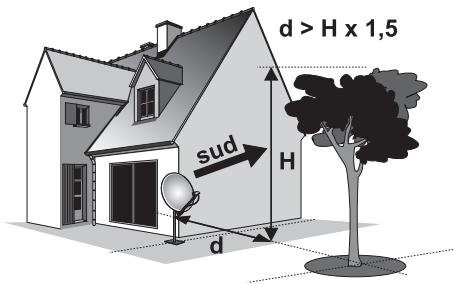
- Pour l'assemblage de la parabole, réferez-vous à la notice fournie dans le sachet de visserie joint à la parabole.

ATTENTION : Veuillez manipuler la parabole avec précaution car le pourtour peut s'avérer coupant.

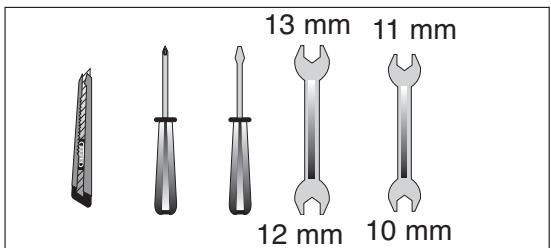
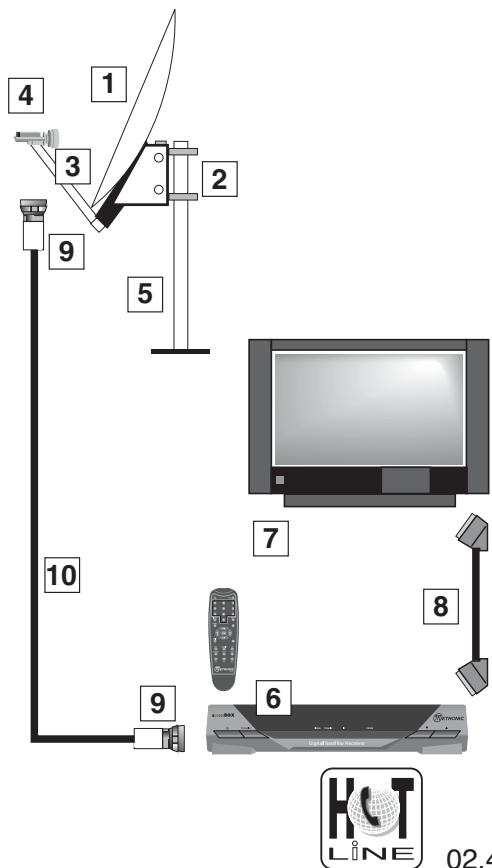
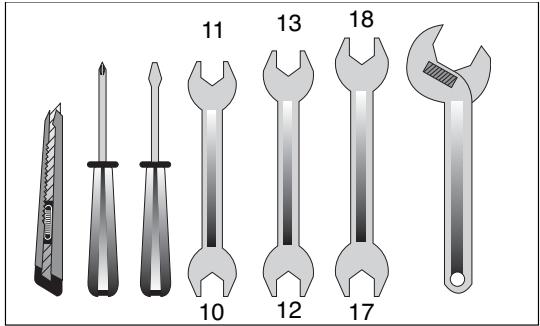
Éléments et outils nécessaires :
1 Parabole 2 Visserie / Fixation 3 Bras d'offset 4 LNB universal 5 Mât ou bras de déport Ø minimum recommendé : 40 mm 6 Terminal numérique avec télécommande 7 TV PAL / SECAM 8 Cordon péritel 21 broches câblées 9 Fiches F 10 Câble spécial satellite, du cable TV standard ne convient pas.

- La fiche doit se visser sur le feuillard aluminium. Veillez à ce qu'il n'y ait pas un brin de la tresse en contact avec l'âme centrale du câble coaxial.
- Lorsque votre installation sera terminée, n'oubliez pas d'isoler le LNB avec de la pâte d'isolation ou, à défaut, du gel silicone (voir photo ci-dessous).

Les LNB mal isolés ou pas isolés du tout ne sont pas couverts par la garantie.
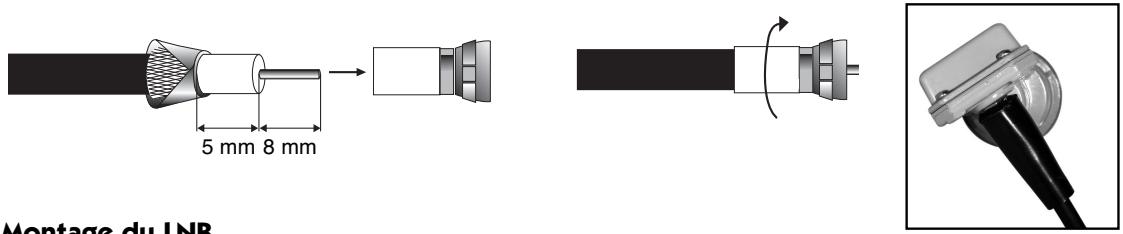
Montage du LNB
Votre cite peut contenir différents types de LNB
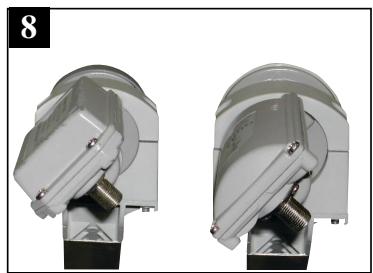
- LNB en métal gris (Schéma D1) : Veillez à bien positionner le repère triangulaire (▲) vers le haut. Il est normal que le corps de la tête soit incliné, le cable part incliné.
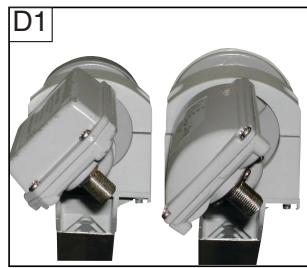
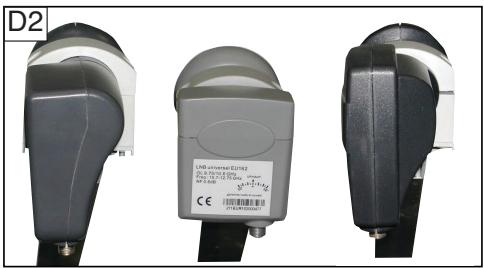
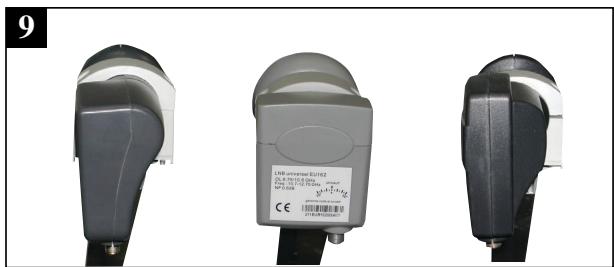
- Autre LNB (graduations) : doit être positionné verticalement. Voir schéma D2 (le cable part verticalement).
Dans les deux cas, ne jamais enlever le capuchon de protection du cornet.
Chaînes et satellites pré-programmés
Votre terminal est livré pré-programmé sur les principaux satellites disponibles en Europe. Certains satellites nécessitent une parabole d'un mètre, vous ne pourrez donc pas les recevoir avec une parabole de taille inférieure, même si ce satellite apparait dans la liste des chaînes pré-programmées. Ces chaînes vous serviront à pointer votre parabole vers le satellite que vous souhaitez. Le Tableau 1 donne la taille requise de la parabole, en France, pour chaque satellite, ainsi que la chaîne de référence qui vous servira pour le calage.
Tableau 1 : chaînes de référence
| n° | Nom satellite | Position | Ø | N° chaîne* | Nom chaîne | TP (freq / SR /pol) |
| 1 | Atlantic Bird 3 | 5°W | 60 cm | 054 | BR TV | 12543 / 27500 / H |
| 2 | Télécom 2D | 8°W | 60 cm | 064 | GCPE1 | 11598 / 27500 / H |
| 3 | Astra 1 | 19,2°E | 60 cm | 289 | TV 5 | 10788 / 22000 / V |
| 4 | Hot Bird | 13°E | 60 cm | 076 | ZDF | 11054 / 27500 / H |
| 5 | Eutelsat W2 | 16°E | 95 cm | 413 | La 7 | 11083 / 11312 / H |
| 7 | Tuksat 1C | 42°E | 80 cm | 453 | Kanal 7 | 11135 / 04444 / V |
| 8 | Astra 2 | 28,2°E | 60 cm | 001 | BBC ONE | 10773 / 22000 / H |
| 9 | Hispasat 1A | 30°W | 80 cm | 472 | TVE Int. | 12711 / 27500 / V |
| 10 | Arabsat 2A3A | 26°E | 100 cm | 419 | Kuwait | 11747 / 27500 / V |
| 11 | Sirius 2 | 5°E | 80 cm | 477 | BSTV | 12150 / 27500 / H |
(*) les nombres de chaînes valent pour la liste TV en sortie d'usine. Si vous modifiez la programmation, ces nombres de chaînes ne sont plus valables.
Notes importantes :
- Le Tableau 1 ne mentionne pas les satellites qui n'émettent pas (ou très peu) en numérique clair.
- Les chaînes de référence ont été validées au moment de la rédaction de cette notice, nous ne pouvons vous assurer de leur pérennité. En cas de problème lors de la recherche d'un satellite, procurez-vous une revue spécialisée pour vérifier que la chaîne de référence est toujours émise en clair.
- Pour le calage, vous devez impérativement savoir quel satellite vous souhaitez recevoir. En cas d'hésitation, consultez la liste des chaînes pré-programmées en fin de notice.
Au premier allumage, vous devez désigner la langue avec les flèches et valider par OK. Ce besoin est également à faire après une réinitialisation usine.
Installation d'une parabole FIXE sur un satellite
Lisez les conseils d'installation, et particulièrement le paragraphe E (page 4).
Branchements
Le terminal étant débranché du secteur, connectez directement le LNB à l'entrée LNB du terminal. Reconnectez le téléviseur à la sortie péritel TV du terminal. Allumez le téléviseur et branchez le terminal sur le secteur. La LED verte s'allume, puis clignote avec la LED rouge, puis seule la LED rouge reste allumée. Appuyez sur la touche
Si le téléviseur n'affiche pas un écran noir avec un message "Signal faible", vérifiez les connexions péritel et / ou forcez le mode A/V ou EXT de votre téléviseur (voir notice TV).
Calage / orientation de la parabole
Repérez dans le Tableau 1 (page 4) le numéro de la chaîne de référence du satellite que vous souhaitez capter (exempie : 076 = ZDF pour HotBird). Tapez sur la télécommande le numéro de cette chaîne.
Appuyez sur la touche INFO de la télécommande pour faire apparaitre l'indicateur de niveau de réception en bas de l'écran. Cet indicateur indique normalement 0%; le calage consistera à orienter la parabole pour le rendre maximal.
- Positionnez la parabole verticalement (les graduations à l'arrière indiquent 20 - 25°) et dirigez-la approximativement vers le sud. Faites un balayage lent (une vingtaine de secondes) d'un quart de tour à gauche puis un quart de tour à droite tout en surveillant le téléviseur. L'indicateur ne devrait pas décoller à ce stade.
- Inclinez la parabole de 2 degrés (environ 2 cm sur le dessus de la parabole) vers le haut et recommencez le même balayage.
- Procédez ainsi par pas de 2 degrés jusqu'à ce que l'indicateur monte et que la chaîne apparaisse. Serrez définitivement tous les écrous, sauf ceux qui fixent le LNB dans son support. Si l'indicateur augmente, mais qu'aucune image n'apparaît en arrêt sur image, c'est que vous êtes sur un autre satellite, il faut continuer à balayer.
Réglage de la contre polarisation
Faites tourner le LNB dans son support et dans le sens des aiguilles d'une montre de quelques degrés pour encore augmenter le niveau de signal. Si le signal diminue, tournez dans l'autre sens.
Une fois le meilleur signal obtenu, serrez définitivement les vis de serrage de la pince LNB.
Votre installation est terminée. Appuyez sur EXIT pour effacer la bannière d'information. Vous pouvez maintenant regarder toutes les chaînes du satellite sur lequel vous venez de pointer la parabole.
Installation d'un monobloc astra / hotbird
- Allez dans MENU / INSTALLATION / PARAMETRES LNB
- Allez sur la ligne Satellite et appuyez OK pour faire apparaître la liste des satellites. Sélectionnez Hot Bird et validez par OK.
- Allez sur la ligne DiSEqC 1.0, 1.1 et appuyez sur OK jusqu'à ce que A s'affiche.
- Appuyez sur OK pour mémoriser, CORRECTEMENT MISE À JOUR s'affiche.
- Allez sur la ligne Satellite et appuyez sur OK pour faire apparaitre la liste des satellites. Sélectionnez Astra1,19.2° et validez par OK.
- Allez sur la ligne DiSEqC 1.0, 1.1 et appuyez sur OK jusqu'à ce que B s'affiche.
- Appuyez sur OK pour mémoriser, CORRECTEMENT MISE À JOUR s'affiche.
- Appuyez sur EXIT pour quitter tous les menus;
- Installez le monobloc comme schématisé ci-contre.
- Faites le calage sur HotBird comme pour une parabole fixe (voir page précédente).
- Vérifiez que vous captez les chaînes d'Astra.
- Si nécessaire, affinez le calage pour capter correctement les deux satellites.
Vous pouvez maintenant regarder les chaînes pré-programmées d'Astra 19.2 et Hot Bird (voir "utilisation au quotidien").
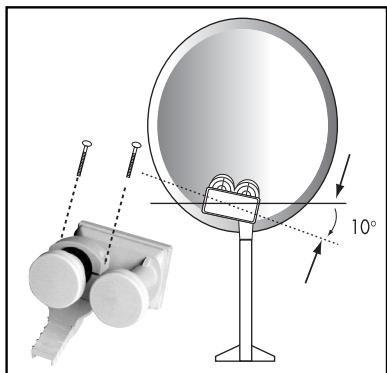

Attention : certains monoblocs ont une commande inversée. Il peut être alors nécessaire d'inverser A et B.
Installation d'un commutateur
Si vous installez deux paraboles, ou plus, il faut relier toutes les têtes à un commutateur pour ne descendre qu'un seul cable.
Installez et calez chaque parabole comme si elle était seule, en reliant directement son LNB à l'entrée du démodulateur.
Une fois toutes les paraboles installées et calées, modifiez la programmation (voir ci-dessous) du terminal pour associer chaque satellite visé à la bonne entrée du commutateur.
Exemple pour Astra sur l'entrée B d'un commutateur :
- Allez dans MENU / INSTALLATION / PARAMETRES LNB
- Allez sur la ligne Satellite et appuyez OK pour faire apparaitre la liste des satellites. Sélectionnez Hot Bird et validez par OK.
- Allez sur la ligne DiSEqC 1.0, 1.1 et appuyez sur OK jusqu'à ce que A s'affiche.
- Appuyez sur OK pour mémoriser, CORRÉCTEMENT MIS À JOUR s'affiche.
- Allez sur la ligne Satellite et appuyez sur OK pour faire apparaitre la liste des satellites. Sélectionnez Astra1,19.2° et validez par OK.
- Allez sur la ligne DiSEqC 1.0, 1.1 et appuyez sur OK jusqu'à ce que B s'affiche.
- Appuyez sur OK pour mémoriser, CORRECTEMENT MIS À JOUR s'affiche.
- Appuyez sur EXIT pour quitter tous les menus. Les deux satellites.
Avant-propos
Cette partie vous explique comment installer un ensemble motorisé avec le moteur ref 450908. Si vous avez un autre moteur, veuillez vous reporter à sa notice. Dans tous les cas, vous aurez à effectuer les opérations suivantes :
0 - Allumer le récepteur
Branchez le terminal sur le secteur, les LED clignotent puis la LED rouge reste allumée. Appuyez sur la touche de la télécommande, patiently, l'écran indique "Signal faible".
1 - Mettre le récepteur sur la chaîne de référence de hotbird
Tapez 076 sur la télécommande pour mettre le terminal sur la chaîne ZDF (voir tableau 1 page 4)
2 - Aller dans le menu diseqc 1.2
- Appuyez sur la touche MENU puis sélectionnez INSTALLATION avec la touche .
- Tapez OK pour entrer dans le menu Installation puis validez la ligne PARAMETRES LNB en appuyant sur OK.
- Descendez sur la ligne DiSEqC 1.2 puis affichez ACTIVE en appuyant sur la touche
Une fois la fonction DiSEqC 1.2 activée, les dernières lignes du menu correspondant aux commandes du moteur sont accessibles.
3 - Remise à zéro du moteur
- Dans le menu Paramètres LNB, allez sur la ligne COMMANDE MOTEUR en appuyant sur CH et appuyez sur la touche jusqu'à ce que REFERENCE s'affiche.
- Validate par OK, le message DEPLACEMENT POS REF s'affiche
Dans le menu DiSEqC 1.2, descendez sur la ligne MODE DE COMMANDE. Par des appuis sur la touche, faites apparaitre CONTINU. Remontez sur la ligne MOVEMENT. Un appui sur la touche fait partir le moteur vers l'Ouest. Un second appui stoppe le moteur. Utilisez de la même manière la touche pour une rotation vers l'Est.
5 - Rotation pas-à-pas
Dans le menu DiSEqC 1.2, descendez sur la ligne MODE DE COMMANDE. Par des appuis sur la touche, faites apparaitre PAS À PAS. Remontez sur la ligne MOUVEMENT. Un appui sur la touche fait tourner le moteur d'un pas vers l'Ouest. Un appui sur la touche fait tourner le moteur d'un pas vers l'Est.
6 - Attribuer un numéro à un satellite
Dans le menu DiSEqC 1.2, descendez sur la ligne COMMANDE MOTEUR. Par des appuis sur la touche, faites apparaitre POSITION O. Tapez le numero que vous souhaitez attribuer au satellite (example 04), validez par OK puis confirmez sur OUI, attendez que le moteur s'arrête.
7 - Mémoriser la position d'un satellite
Dans le menu DiSEqC 1.2, descen- dez sur la ligne COMMANDE MOTEUR. Par des appuis sur la touche, faites apparaitre MEMO-RISER. Validatez par OK puis confirm- mez sur OUI.
8 - Afficher l'indicateur de signal
Appuyez sur OK pour faire apparaitre la liste des chaînes. L'indicateur de niveau s'affiche en bas à droite. Il se présente sous la forme de deux barres : Niveau et Qualité. Pour le calage, il faut maximiser le niveau puis, lorsqu'il monte, optimiser la qualité. Si le niveau est haut, mais que la qualité ne monte pas, c'est que vous êtes sur un autre satellite.
Éléments et outils nécessaires :
1 Parabole 2 Visserie / Fixation 3 Bras d'offset 4 LNB universal 5 Mât ou bras de déport Ø minimum recommandé : 40 mm 6 Récepteur AB 2 7 TV PAL / SECAM 8 Cordon péritel 21 broches câblées 9 Fiches F 10 Câble spécial satellite, du cable TV standard ne convient pas. 11 Moteur 450908
Montage du rotor sur le mât voir schéma 2
Assurez-vous que la fixation (tube ou bras de déport) soit bien stable et rigoureusement verticale. Un écart de plus de 1 degré (2 cm par mètre) par rapport à la verticale empêchera le bon fonctionnement de votre motorisation. Au besoin, ajoutez des cales entre le mur et la fixation. Vérifiez la verticalité avec un niveau à bulle.

Attention : lors du montage de la vis 2c (qui ne doit pas être bloquée), un serrage trop important risque de rompre une des pattes de maintien.
- Vissez tous les écrous sans les bloquer. Les vis 2b doivent être serrées à fond et le capuchon 2a doit être remonté pour pouvoir lire l'azimut du moteur (angle par rapport au sud).

Attention: les vis 2b doivent entrer par les petits trous du mât courbé et les écrous doivent serrer du côté grand trou, avec la partie bombée des écrous qui épouse la forme des grands trous.
- Réglez l'évolution du moteur (lecture près de 2d) sur environ.
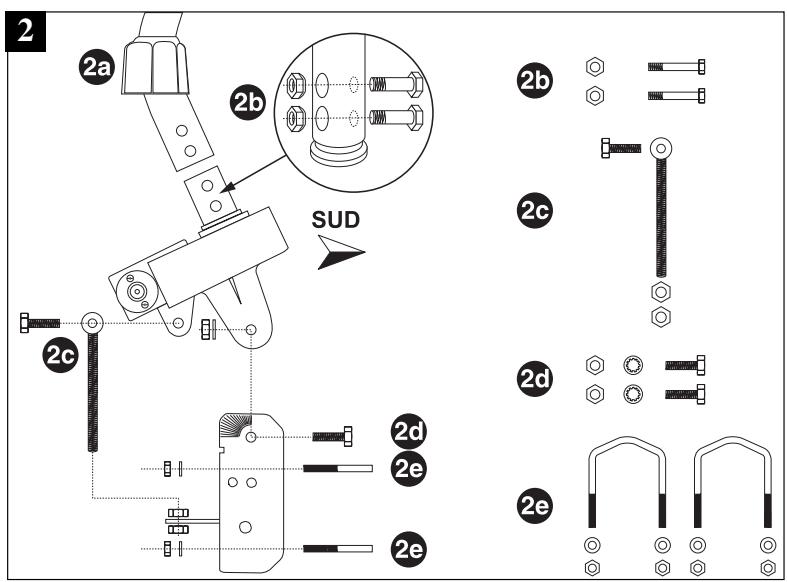
- Dirigez approximativement le moteur vers le sud (voir figure 2). En cas de montage sur un mur, assurez-vous que le mur est dirigé plein sud (à près) et utilisez un bras de déport d'au moins 45 cm (Réf. 450359) : voir schéma 3.

Attention: la parabole ne sera montée sur le mât qu'à l'étape H.
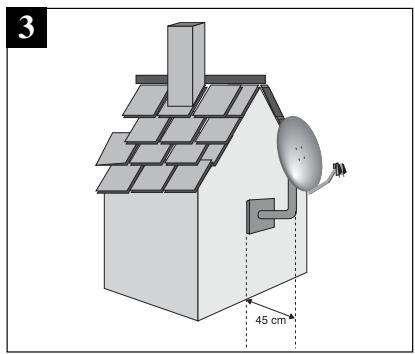
Connexion
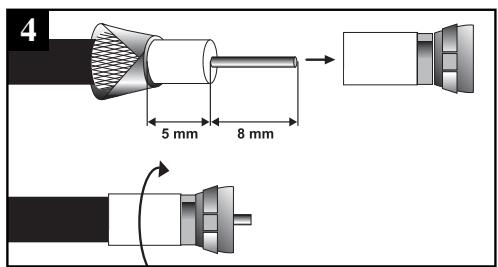
- Montez les fiches F sur le cable qui doit relier le moteur (fiche démo) au terminal. Respectez les cotes indiquées sur le schéma 4 ; la fiche doit se visser sur le feuillard aluminium retroussé. Veillez à ce qu'il n'y ait pas un brin de la tresse en contact avec l'âme centrale du cable.
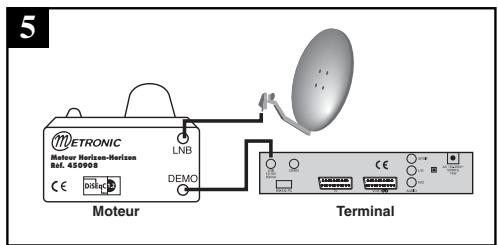
- Reliez le démodulateur et le moteur par le câble maintesnt prét. (voir schéma 5)
- Préparez un morceau de câble de 1,5m que vous utiliserez à l'étape H.
- Connectez le terminal (entrée LNB) au moteur (entrée DEMO) puis allumez le récepteur(0).
Remise à zéro du moteur / positionneur
Allez dans le menu DiSEqC 1.2(2) et faites une remise à zéro du positionneur(3).
- Le moteur va se réinitialiser en recherchant sa position de référence (butée mécanique Est). Attendez environ 1 minute. Le moteur doit s'arrêter sur environ (à pres). Si tel n'est pas le cas, vérifie les butées mécaniques comme indiquée à la fin de cette notice. Si le moteur ne tourne pas, reliez-le au LNB comme expliqué en H.
- Eteignez le terminal puis rallumez-le.
Vérification électrique de butées ouest
Afin de vérifier le bon positionnement de la butée mécanique Ouest, faites une rotation continue(4) vers l'Ouest. Vérifiez que le moteur s'arrête bien vers (à près). Si tel n'est pas le cas, vérifier le bon positionnement des butées mécaniques (voir notice moteur)
Assemblage de la parabole
Assemblez les différents éléments de la parabole en vous réferant à la notice fournie avec celle-ci.
- Pour les paraboles Metronic en métal 77 cm (quatre trous), le support arrière de la parabole doit être réglé à (voir schéma 6)
- Pour les paraboles Metronic transparentes 85cm, réglez l'élevation au maximum (45^)
- Pour les paraboles Metronic en métal 77cm (trois trous), il faut régler à. Pour une autre parabole, essayez, mais il se peut qu'il faille essayer d'autres valeurs si le calage pose problème.

Lors du réglage de l'élevation, veillez à ce que le pointon servant d'axe de rotation reste bien dans le trou central. Dans le cas contraire, l'angle indiqué n'est pas le bon.
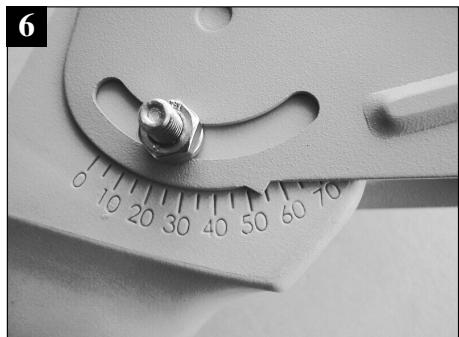
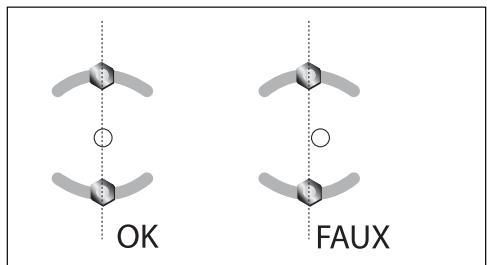
Montage de la parabole
Grâce à une rotation continue (4) puis une rotation pas-à-pas (5), amenez précisément le moteur à la position.
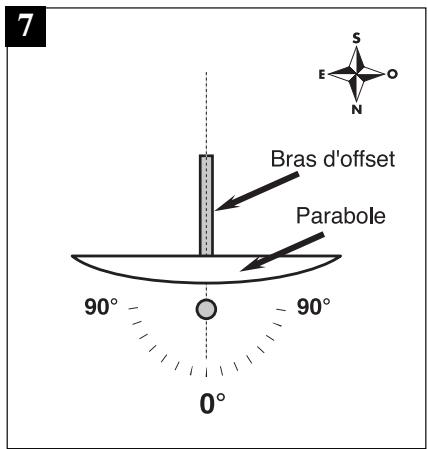
- Montez la parabole et fixez-la sur le mât du moteur. Les étriers de la parabole doivent être pris le plus haut possible sur le bras coudé pour éviter que le bas de la parabole ne touche le moteur. Le moteur étant à, voirlez à aligner parfaitement le bras d'offset de la parabole avec le moteur (schéma 7).
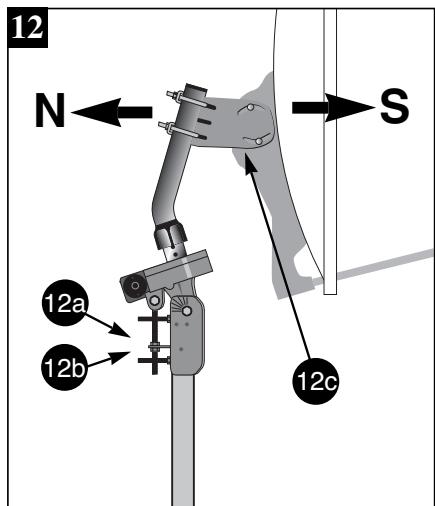
- Dirigez approximativement l'ensemble (parabole + rotor) vers le sud. À ce stade, il n'est pas nécessaire de serrer à fond les écrous du rotor. Remontez le contre-crou 12a au maximum (voir schéma 12). Vissez l'écrou d'élevation 12b de manière à amener la parabole en position verticale. Vérifiez à nouveau que l'élevation de la parabole est à (graduation 12c) et que la parabole est verticale dans tous les sens (en lézimal et en inclinaison).
- Montez une fiche F sur le câble de 1 m 50 que vous connectez, d'une part au moteur sur la fiche F repérée LNB et sur le LNB d'autre part. Serrez les fiches À LA MAIN, n'utilisez jamais d'outil pour serrer une fiche F.
- Dès que la parabole est montée sur le moteur, faites une rotation continue (4) jusqu'aux butées Est et Ouest afin de vérifier qu'elle ne touche pas d'obstacle. Si vous approchez dangereusement un obstacle pendant cette manoeuvre, reportez-vous à la fin de la présente notice pour le réglage des butées mécaniques.
Montage de la tête (LNB) voir photos 8 ou 9
ATTENTION :
- Pour les têtes en métal gris, veillez à bien positionner le repère (▲) vers le haut (voir photos 8). Il est normal que le corps de la tête soit incliné. Le cable part donc à (photos 8).
- Pour les autres têtes, le câble doit partir verticalement vers le sol (photos 9).
Ne jamais retirer le capuchon en plastique blanc ou jaune.
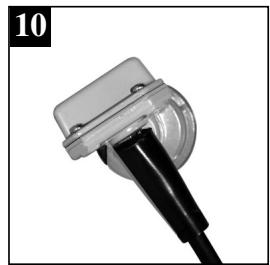

La fiche F n'étant pas étanche, veillez à isoler correctement le LNB et le moteur avec de la pâte spéciale ou un manchon d'isolation (voir photo 10). A défaut, vous pouvez utiliser du gel silicone.
Vérification
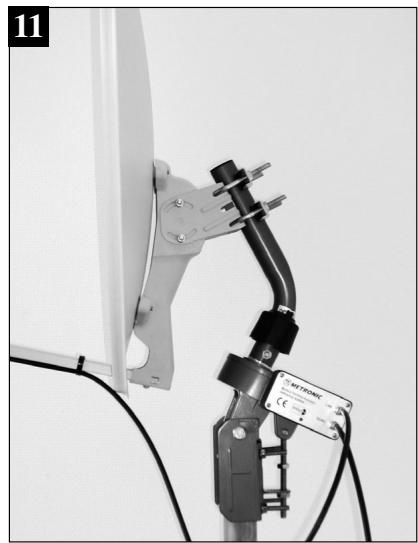
Avant d'entamer la phase finale (le calage) vérifie que votre installation ressemble bien à la photo n°11.
Calage / orientation de la parabole
- À la fin de l'étape K, vous allez capter ZDF sur l'écran du téléviseur. Ne passez pas à l'étape L (affinage de l'orientation) si vous captez une autre chaîne.
1) Mettez le récepteur sur la chaine de référence de HotBird(1). 2) Attribuez un numéro de satellite(6) à HotBird (dans le doute, mettez 04). 3) Recherchez dans le tableau des azimuths la position de Hot Bird dans votre département. Ex: Finistère (29) = 22°Est.
| 13 Azimuts de HOT BIRD EST: à gauche du SUD | ||||||
| Département Azimut | Département Azimut | Département Azimut | Département Azimut | Département Azimut | Département Azimut | Azimut |
| 01 11 | 20 7 | 39 10 | 58 13 | 77 13 | ||
| 02 12 | 21 11 | 40 20 | 59 13 | 78 15 | ||
| 03 14 | 22 21 | 41 16 | 60 14 | 79 18 | ||
| 04 10 | 23 15 | 42 12 | 61 17 | 80 14 | ||
| 05 10 | 24 17 | 43 10 | 62 14 | 81 16 | ||
| 06 8 | 25 9 | 44 19 | 63 14 | 82 17 | ||
| 07 12 | 26 11 | 45 14 | 64 20 | 83 10 | ||
| 08 11 | 27 16 | 46 16 | 65 19 | 84 11 | ||
| 09 17 | 28 15 | 47 18 | 66 15 | 85 19 | ||
| 10 12 | 29 22 | 48 13 | 67 8 | 86 17 | ||
| 11 15 | 30 13 | 49 18 | 68 8 | 87 14 | ||
| 12 15 | 31 17 | 50 19 | 69 11 | 88 9 | ||
| 13 11 | 32 18 | 51 12 | 70 9 | 89 13 | ||
| 14 19 | 33 19 | 52 11 | 71 12 | 90 8 | ||
| 15 14 | 34 14 | 53 18 | 72 17 | 91 14 | ||
| 16 18 | 35 19 | 54 12 | 73 9 | 92 14 | ||
| 17 17 | 36 16 | 55 10 | 74 10 | 93 14 | ||
| 18 14 | 37 17 | 56 21 | 75 14 | 94 14 | ||
| 19 16 | 38 10 | 57 9 | 76 16 | 95 14 | ||
| Bruxelles / Anvers | 11 | |||||
| Liège / Virton | 10 | |||||
| Mouscron / Oostende | 13 | |||||
| Gand | 12 | |||||
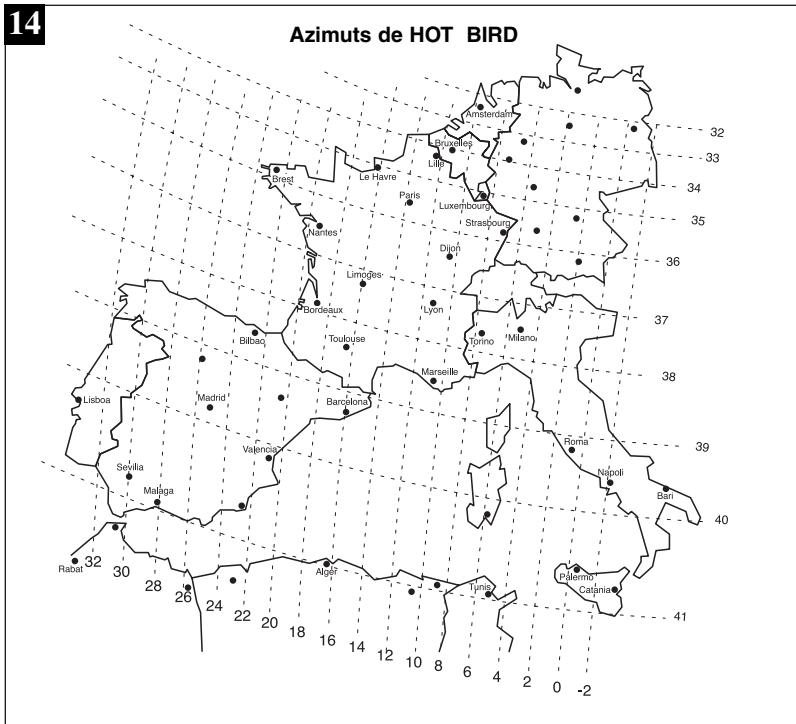
4) Allez dans le menu DiSEqC 1.2(2) puis, grâce à une rotation continue(4), amenez approximativement le moteur sur l'azimut de HotBird dans votre département. Amenez ensuite le moteur précisé à cet azimut grâce à une rotation pas-à-pas(5).
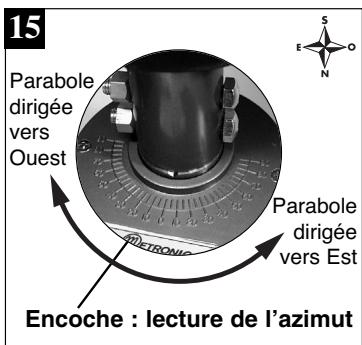
C'est la personne à côté du moteur qui lit l'azimut sur la partie supérieure du moteur.
(schéma 15).
Exemple : Département 29 - Azimut 22 :
La personne manipulant la télécommande doit faire tourner la parabole jusqu'à ce que l'encoche métallique servant à la lecture de l'azimuth se positionne à. Lorsqu'on regarde les graduations, l'encoche doit aller jusqu'à vers la droite (dans notre exemple) afin que la parabole se dirige vers la gauche donc vers l'Est.
5) Mémorisez la position de HotBird(7) et quittez tous les menus pour revenir à l'affichage de la chaîne (que vous ne captez pas encore). 6) Affichez l'indicateur de signal(8). 7) Effectuez un balayage lent (25 à 30 secondes) d'un quart de tour à droite, puis un quart de tour à gauche en faisant pivoter manuellement l'ensemble (parabole + rotor) autour du mât en surveillant le niveau. Si le niveau n'augmente pas, vissez l'écrou 12b de 1 tour pour augmenter l'inclinaison de la parabole et refaites le même balayage manuel. Procédez ainsi de suite par pas d'un tour d'écrou suivi d'un balayage jusqu'à ce que le niveau augmente. Lorsque vous êtes sur le bon satellite, l'image apparait en arrêté plan. Affinez l'ensemble pour obtenir le maximum en niveau et en qualité (barre la plus longue possible). Dans certaines régions, il est normal de devoir faire jusqu'à vingt tours d'écrou, ne vous impatientez donc pas trop vite. 8) Bloquez provisoirement tous les écrous. ATTENTION : le serrage des écrous peut suffire à dégrader l'image. Bloquer l'élevation en serrant le contre-écrou 12a.

Attention: un serrage trop important des étriers 2e Fig. 2, risque de rompre une patte de fixation.

Affinage de l'orientation
- Mettez le récepteur sur la chaîne de référence d'Atlantic Bird 3, à savoir 054.
- Recherche dans le tableau des azimuths 16 l'azimut d'Atlantic Bird 3 dans votre département. Ex: Finistère (29) = Ouest.
| Département | ||||||||||||||||
| Ajmut | Département | Ajmut | Département | Ajmut | Département | Ajmut | Département | Ajmut | Département | Ajmut | Département | Ajmut | Département | Ajmut | Département | |
| 01 | 14 | 11 | 11 | 21 | 13 | 31 | 09 | 41 | 09 | 51 | 12 | 61 | 07 | 71 | 13 | |
| Azimuts de Atlantic Bird 3 | 02 | 11 | 12 | 11 | 22 | 03 | 32 | 08 | 42 | 13 | 52 | 13 | 62 | 09 | 72 | 07 |
| 03 | 11 | 13 | 15 | 23 | 10 | 33 | 06 | 43 | 15 | 53 | 06 | 63 | 11 | 73 | 16 | |
| 04 | 16 | 14 | 05 | 24 | 08 | 34 | 12 | 44 | 05 | 54 | 12 | 64 | 06 | 74 | 13 | |
| 05 | 16 | 15 | 11 | 25 | 15 | 35 | 05 | 45 | 10 | 55 | 14 | 65 | 08 | 75 | 10 | |
| 06 | 17 | 16 | 07 | 26 | 4 | 36 | 09 | 46 | 09 | 56 | 03 | 66 | 11 | 76 | 08 | |
| 07 | 13 | 17 | 08 | 27 | 08 | 37 | 08 | 47 | 08 | 57 | 15 | 67 | 16 | 77 | 11 | |
| OUEST : à droite du SUD | 08 | 125 | 18 | 10 | 28 | 09 | 38 | 15 | 48 | 12 | 58 | 12 | 68 | 16 | 78 | 09 |
| 09 | 10 | 19 | 10 | 29 | 01 | 39 | 15 | 49 | 06 | 59 | 10 | 69 | 14 | 79 | 06 | |
| 10 | 12 | 20 | 19 | 30 | 13 | 40 | 06 | 50 | 05 | 60 | 10 | 70 | 15 | 80 | 09 | |
- Attribuez ^(6) un numéro de satellite à Atlantic Bird 3 (01 en cas d'hésitation).
- Si le moteur ne s'est pas arrêté à la bonne valeur, l'y amener grâce à une recherche continue (4) puis pas à pas (5).
- Mémorisez cette position pour Atlantic Bird 3.
Quittez tous les menus et vérifiez que vous captez correctement BRTV (mire à certaines heures de la journée). Si tel n'est pas le cas, deux cas se présentent :
Premier cas : vous ne captez rien du tout, même en retouchant légèrement le calage de la parabole. Dans ce cas, c'est qu'il y a une erreur grossière d'installation (mât pas vertical, erreur entre l'est et l'ouest, mauvaise lecture de l'azimut...) Reprenez l'installation depuis le début en vérifiant attentivement chaque détail.
Deuxième cas, la réception est mauvaise et il faut retoucher légèrement l'élevation (1 ou 2 degrés) la position de la parabole pour recevoir correctement Atlantic Bird 3. Dans ce cas, la courbe de visée du moteur est décalée par rapport à la courbe réelle. Nous vous conseillons de reprendre l'étape K en utilisant 2 degrés de plus pour la position de HotBird dans votre département (ex E dans le Finistère). Si le résultat n'est pas conduit, essayez 2 degrés en moins.
Validation des satellites
Pour chaque satellite, il faut maintenant mémoriser la bonne position dans le moteur. L'opération est faite pour Hotbird, il faut la faire pour Astra, etc.
Exemple pour Astra 19°E
- Mettez-vous sur la chaîne de référence pour Astra (289 = TV5).
- Allez dans le menu DiSEqC 1.2(2) et attribuez un numéro(6) à Astra 19°E (03 en cas d'hésitation).
- Par à une rotation continue(4) puis une rotation pas-à-pas(5), faites tourner le moteur pour obtenir le maximum de niveau et de qualité.
- Mémorisez(7) la position trouvée.
Note: La réception d'Hispasat avec une installation motorisée est très difficile et nécessite un calage parfait. Pour la réception correcte de ce satellite, nous recommandons une installation fixe, avec un besoin particulier apporté au réglage de la contre-polarisation.
De la même manière, Turksat (42^) n'offre plus de chaîne ayant un début (SR) élevé. De ce fait, il est très difficile de caler la parabole en numérique.
- Vérifiez que vous captez les chaînes d'Astra. Si tel n'est pas le cas, c'est que vous avez mémorisé un autre satellite qui émet des chaînes à la même fréquence. Répétez alors l'opération ci-dessus en vous assurant que la parabole pointe un peu à gauche de Hot Bird comme le montre la figure 17. Refaites la même opération pour les autres satellites. À titre indicatif, la figure 17 vous donne la position relative des satellites pour lesquels des chaînes sont pré-programmées dans les récepteurs metronic. Lorsque vous captez tous les satellites, vissez définitivement tous les écrous. Notre installation est terminée.
17 (2)(4)(5)(6)(7) voir paragraphe correspondant page 7
Branchement avec une parabole FIXE déjà calée sur un satellite

Note: si votre parabole est actuellement pointée vers Atlantic Bird 3 (ex Telecom $2C = chanes nationales en analogique clair), vous n'aurez accès à aucune chaine numérique. Nous vous conseillons alors d'installer une autre parabole pour conserver les chanes nationales en analogique et regarder d'autres chanes en numérique.
Le terminal étant débranché du secteur, connectez directement le LNB à l'entrée LNB du terminal. Reliez le téléviseur à la sortie péritel TV du terminal. Pour l'instant, ne reliez aucun autre appareil en série sur la sortie LNB du terminal. Allumez le téléviseur, branchez le terminal sur le secteur, la LED verte s'allume, puis clignote avec la LED rouge, puis seule la LED rouge reste allumée. Appuyez sur la touche .
Regardez dans la liste des chaînes pré-programmées à la fin du manuel. Vous pouvez sélectionner et visualiser les chaînes de ce satellite.
Branchement sur un systeme bi-téte ASTRA 19,2° + HOT BIRD dejà CALE
Branchez les câbles et les cordons comme indiqué sur la figure ci-dessous (figure n°4). Il est utile de savoir sur quelles entrées du commutateur sont reliées les têtes Astra et Hotbird. Si vous ne le savez pas et que l'installation est difficilement accessible, essayez les 2 combinaisons possibles :
Astra sur A et HotBird sur B ou Astra sur B et HotBird sur A.
Pour programmer le terminal, reportez-vous à la page 6, installation d'un commutateur.

Attention : vous ne devez pas toucher aux réglages de la parabole ni au commutateur, il faut seulement programmer votre terminal numérique.
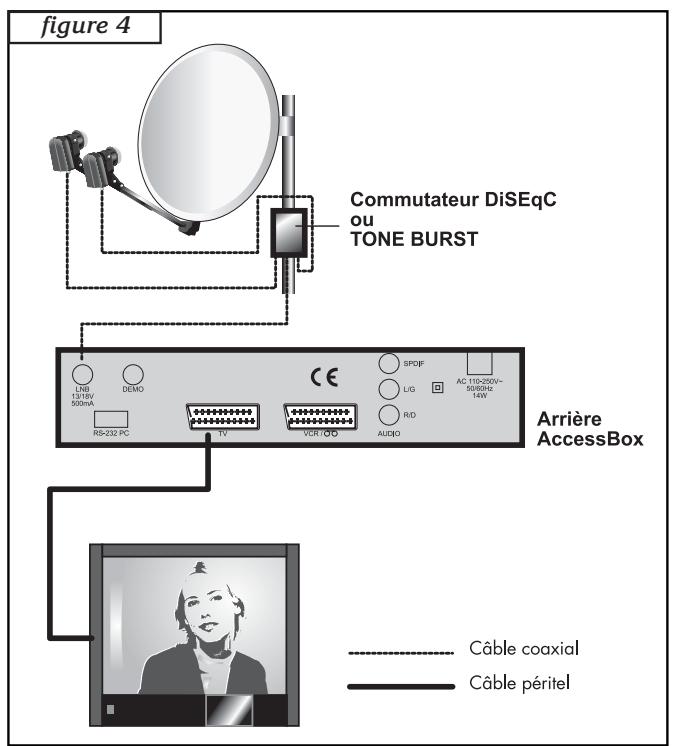
Branchez les câbles et les cordons comme indiqué sur la figure ci-dessous (figure n°5).

Lorsque 2 récepteurs satellite pilotent le même moteur, il est important que chacun d'eux attribue le même numéro à un satellite donné. Afin de faciliter l'installation de votre nouveau terminal numérique, prenez soin de repérer la numérotation des satellites utilisée par votre démodulateur analogue.
Pour chaque satellite que vous voulez capter en numérique, il faut procéder comme suit :
Exemple sur hotbird
- Mettez-vous sur la chaîne de référence (voir tableau n°1 page 4) du satellite en tapant le numéro de chaîne suivi de OK. Exemple : 076 pour HotBird
- Allez dans MENU / INSTALLATION / PARAMETRES LNB
- Vérifiez que la ligne Satellite affiche bien le satellite en question (ex. HotBird)
- Vérifiez que la ligne DiSEqC 1.2 affiche bien ACTIVER. Si ce n'est pas le cas, modifiez l'affichage avec la touche
- Sur la ligne COMMANDE MOTEUR, CHOISISSEZ la fonction POSITION grâce aux touches et entrez le numéro de HotBird pour votre démodulateur analogue.
Appuyez sur OK et confirmez sur OUI pour mémoriser et attendez que le moteur arrêté de tourner.
- Si votre moteur était correctement calé, et que vous avez entré le bon numéro pour HotBird, l'indicateur de signal doit être vert. Si ce n'est pas le cas, vérifiez votre calage avec le récepteur analogique.
- Appuyez sur EXIT pour quitter les menus et vérifiez que vous captez bien les chaînes de HotBird.
- Faites la même chose pour les autres satellites.
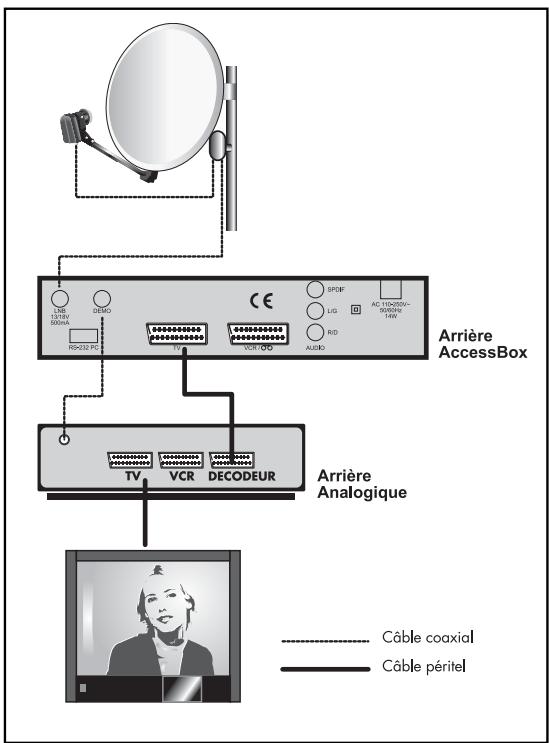
figure 5
Si vous n'avez pas de démodulateur, branchez directement Access Box sur le téléviseur.
1 Touches numériques. En utilisation normale, permet de taper le numéro de la chaîne souhaitée. Dans le mode programmation, permet de rentrer les valeurs numériques. 2 Touche marche / arrêt. Permet de mettre en veille le terminal ou de l'allumer. 3 Touche MENU. Permet d'entrer dans le menu principal ou de sortir du menu. 4 Touches VOL. Permet de régler le volume en utilisation normale. Dans le menu, permet de modifier les différents paramètres. 5 Touches CH. En utilisation normale, un appui fait changer de chaîne. Dans les menus, permet de passer d'une ligne à la suivante. 6 Touche OK. Permet d'afficher la liste des chaînes. Validation dans les menus. 7 Touche EXIT. Permet de revenir au menu précédent. 8 Touche EPG (guide électronique des programmes). Fait apparaître le programme en cours et les programmes suivants, lorsque ces informations sont transmises par la chaîne. Appuyer sur OK pour sélectionner la chaîne ou l'émission que vous pouvez regarder. 9 Touche AUDIO. Lorsque plusieurs voies audio sont transmises (cas d'Euronews sur Hot Bird, par exemple) permet de choisir la langue de l'émission. 10 Touche inutilisée sur le domaine AccessBox. 11 Touche «MUTE». Un appui permet de couper le son. Un deuxième appui revient en mode normal. 12 Touches PAGE Permettent de passer d'une page à l'autre dans les longues listes. 13 Touche FAV pour accéder aux chaînes favorites 14 Touche PAUSE. Permet de faire un arrêt sur image. Un deuxième appui permet de revenir à l'image. 15 Touche INFO. Affiche l'information sur la chaîne en cours. 16 Touche SYS pour accéder directement au menu de réglage des sorties vidéo. 17 Touche UHF pour accéder directement au menu de réglage du modulator (en option pour le modèle AccessBOX) 18 Touche F1 pour accéder au télétexte lorsqu'il est émis par la chaîne. 19 Touche F2 pour accéder au sous-titrage télétexte (inactif sur modèle AccessBOX) lorsqu'il est émis par la chaîne. 20 Touche TV/Radio pour basculer du mode TV au mode Radio et inversement.
* Fonction inactive sur les chaînes préprogrammées. Une recherche automatique de la chaîne est nécessaire pour bénéficier de ce service.
Description du terminal


A Touche marche / arrêt. B Touches CH permettent de changer de chaînes. Cellule infra-rouge (détecte le signal infra-rouge de la télécommande). D Indicateur de signal. S'allume si la réception est bonne. E Indicateur de mode radio (éteint si vous regardez la télé). F Indicateur de veille. Rouge quand le terminal est en veille. Éteint sinon. G Touche TV / Radio. Équivalent à celle de la télécommande. H Entrée LNB pour connecter l'arrivée du câble satellite. I Sortie LNB pour connecter en série un démodulateur ou un autre terminal numérique. J Entrée / Sortie péritel magnétoscope. Lorsque vous lisez une cassette, le magnétoscope prend automatiquement la main sur le terminal. Vous pouvez utiliser cette prise péritel pour connecter un démodulateur analogue. K Sortie péritel TV. Pour connecter le terminal au téléviseur. Sorties audio gauche et droite RCA femelles. M Connecteur RS232 pour SAV uniquement. Alimentation secteur. P Inactif sur le modèle Access Box.
Utilisation au quotidien
En utilisation normale, vous n'utiliserez que les touches suivantes dont la fonction est décrite au paragraphe précédent.
- Touches pour régler le volume sonore.
- Touches pour changer de chaîne.
- Touche pour couper et remettre le son.
- Touches numériques pour aller directement à une chaîne.
- Touche EPG pour accéder au guide des programmes.
- Touche INFO pour avoir des informations sur le programme en cours.
- Touche OK ou LISTE pour accéder à une chaîne TV ou radio.
Accéder à une châine
En sortie d'usine (et après une réinitialisation), les touches permettent de changer de chaîne parmi la liste des chaînes TV pré-programmées. Vous pouvez également accéder directement à une chaîne en entrant son numéro.
En appuyant sur OK, vous faites apparaitre la liste TV.
Ajouter des châines
Vous souhaitez soit ajouter une chaine particulière, dont vous connaissiez les caractéristiques techniques, soit ajouter de nouvelles chaînes inconnues (mise à jour).

Ajout des chaînes d'un transpondeur
Une chaîne est émise par ce qu'on appelle un transpondeur.
Il s'agit d'un relais satellite dont il faut connaître les 4 paramètres suivants :
- sa fréquence (ex 12551 MHz)
- son débit de symbole SR (ex : 22000)
- sa polarité (ex : Verticale)
- le satellite qui l'émet (ex : Astra 19.2)
Voutrouvez ces parametes dans les revues spécialisées qui proposent une mise à jour mensuelle ou sur www. satcodx. com. - Aller dans MENU / INSTALLATION / RECHERCHE DE CHAINE - Sur la ligne SATELLITE, appuyez sur OK pour afficher la liste des satellites - Avec les touches CH , Sélectionnez le satellite qui émet la chaîne à ajouter puis appuyez sur OK - Sur la ligne RECHERCHE MODE, laissez MANUEL. - Sur la ligne FREQUENCY, tapez les 5 chiffres de la fréquence du transpondeur. - Sur la ligne DEBIT SYMBOLES, tapez les 4 ou 5 chiffres du début (SR) - Vérifie que l'indicateur de niveau est vert, ce qui signifie que les paramètres entrés sont corrects. - Sur la ligne RECHERCHE RESEaux, l'option MARCHE permet d'autoriser la recherche sur d'autres transpondeurs que celui que vous avez rentré. Laissez sur ARRET. - Sur la ligne CLAIR / CRYPTE, CHOISSEZ CLAIRS pour ne pas enconnber la liste des chaînes de canaux cryptés. - Tapez OK pour lancer la recherche de chaînes. La fenêtre RECHERCHE DE CANAL vous indique les TV et les radios trouvées. Validate avec OK.
Les nouvelles chaînes sont ajoutées à la fin de la liste de chaînes.

Recherche automatique des chaînes
- Aller dans MENU / INSTALLATION / RECHERCHE DE CHAINE
- Sur la ligne SATELLITE, appuyez sur OK pour afficher la liste des satellites
- Avec les touches CH , sélectionnez le satellite qui émet la chaîne à ajouter puis appuyez sur OK
- Sur la ligne RECHERCHE MODE, CHOISSEZ AUTO.
- Sur la ligne CLAIR / CRYPTE, CHOISSEZ CLAIRS pour ne pas encombrer la liste des chaînes de canaux cryptés.
- Tapez OK pour lancer la recherche de chaînes. La fenêtre RECHERCHE DE CANAL vous indique les TV et les radios trouvées. Validate avec OK.

Note : la recherche AUTO balaye la liste des transpondeurs associée au satellite. Si une châne n'est pas trouvée, alors que vous êtes certain qu'elle existe, c'est probablement parce qu'il faut mettre à jour la liste des transpondeurs (voir paragraphe suivant)

Ajouter / supprimer / modifier un transpondeur
- Aller dans MENU / INSTALLATION / MODIFICATION SAT/TP
- Dans la colonne de gauche, sélectionnez le satellite avec les touches CH .
- Appuyez sur pour aller dans la colonne de droite et sélectionnez le transpondeur à modifier ou supprimer.
- Appuyez sur OK pour faire apparaître la fenêtre de besoin.
- Pour supprimer le transpondeur, CHOISSEZ SUPPRIMER TP, appuyez sur OK et confirmez sur OUI. Toutes les chaînes du transpondeur seront effacées.
- Pour modifier le transpondeur, CHOISSEZ MODIFIER TP et appuyez sur OK pour accéder à la fenêtre d'édition. Entrez les nouvelles valeurs et appuyez sur OK.
- Pour ajouter un nouveau transpondeur, CHOISSEZ AJOUTER TP et appuyez sur OK pour accéder à la fenêtre d'édition. Entrez les valeurs et appuyez sur OK.
Recherche d'une chaîne particulière (PID)
Dans certains cas (rares) une recherche manuelle ou automatique peut ne pas trouver une chaine qui existe pourtant. Il faut alors l'ajouter avec ses "PID" que vous trouvrez dans les revues spécialisées.
- Aller dans MENU / INSTALLATION / RECHERCHE DE CHAINE
- Sur la ligne SATELLITE, appuyez sur OK pour afficher la liste des satellites
- Avec les touches CH , sélectionnez le satellite qui émet la chaîne à ajouter puis appuyez sur OK
- Sur la ligne RECHERCHE MODE, Sélectionnez AVANCE.
- Sur la ligne FREQUENCY, tapez les 5 chiffres de la fréquence du transpondeur.
- Sur la ligne DEBIT SYMBOLES, tapez les 4 ou 5 chiffres du début (SR)
- Allez sur la ligne PID et tapez OK pour accéder à la fenêtre de saisie des PID's.
- Entrez les 3 PID's demandés. Pour information, le PID PCR est souvent égal au PID VIDEO pour une télévision, et au PID AUDIO pour une radio. Une radio est caractérisée par un PID VIDEO égal à 0.
- Descendez sur ENREGISTR et tapez OK. Appuyez sur EXIT pour quitter tous les menus, la nouvelle châne porte le nom TV xxx ou Radio xxx. Vous pourrez la dénommer grâce au menu ORGANISATION.
Scanner
Le scanner est une fonction puissante qui vous permet de couvrir des chaînes, même si vous ne connaissiez pas leur fréquence d'émission. Cette fonction peut être particulièrement utile si vous avez un LNB dont vous ne connaissiez pas les caractéristiques. Le scanner permet également de couvrir des chaînes dans une installation collective, lorsque le système de distribution est ce qu'on appelle "transposition BIS-BIS".
- Allez dans MENU / INSTALLATION / ACCORD AUTOMATIQUE
- Sur la ligne SATELLITE, appuyez sur OK pour afficher la liste des satellites
- Avec les touches CH , sélectionnez le satellite qui émet la chaîne à ajouter puis appuyez sur OK
- Si vous souhaitez faire une recherche dans une plage de fréquences particulière, entrez les limites de la plage sur les lignes FREQUENCY DEPART et FREQUENCY FIN.
- Sur la ligne POLARISATION, laissez VER + HOR.
- Par défaut, la recherche s'effectue sur les débits standards de 27500 et 22000. Vous pouvez les modifier et/ou en rajouter un troisième.
- Descendez sur CLAIR / CRYPTE et tapez OK. Le terminal va d'abord rechercher les fréquences d'émission puis les chaînes sur chacune de ces fréquences.
Modifier / organiser les châines
Que ce soit pour la liste des TV ou la liste des radios, vous pouvez déplacer une chaîne, la supprimer, la renommer, la masquer ou la bloquer. Une chaîne masquée n'est pas accessible avec les touches CHV. Une chaîne bloquée nécessite l'entrée d'un code secret pour être visualisée. Vous pouvez également trier la liste des chaînes selon certains critères. Pour personneliser la liste des chaînes de télévision, allez dans MENU / ORGANISER LES CHAINES / CHAINES TV.
Grâce aux touches sélectionnez la fonction souhaitée
- SUPPRI pour supprimer une ou plusieurs chaînes. Grâce aux touches ▲▼, allez sur la chaîne à supprimer et tapez OK. Son numéro devient jaune. Vous pouvez sélectionner d'autres chaînes de la même manière. Une fois votre sélection terminée, appuyez sur MENU pour supprimer toutes les chaînes sélectionnées.
- DEPLAC pour déplacer une chaine. Allez sur la chaine à déplacer et tapez OK. Entrez la nouvelle place et validez par OK. Attention, le déplacement d'une chaine est impossible si un tri est activé (voir plus loin)

- NOMME pour modifier le nom d'une chaine. Grâce aux touches CH▼, allez sur la chaine à renommer et tapez OK. Le clavier virtuel apparait, Sélectionnez lecture par lecture le nouveau nom (DEL pour effacer). Allez sur SAVE pour sauvegarder.
- BLOQUE pour verrouiller une chaine en blocage parental. Allez sur la chaine à bloquer et tapez OK. Un cadenas apparait après le nom. Vous pouvez sélectionner / bloquer d'autres chaines de la même manière. Une fois votre sélection terminée, appuyez sur MENU pour bloquer toutes les chaines sélectionnées.
- MASQUE pour masquer une ou plusieurs chaînes. Allez sur la chaîne à masquer et tapez OK. Une double flèche s'affiche après le nom. Vous pouvez sélectionner / masquer d'autres chaînes de la même manière. Une fois votre sélection terminée, appuyez sur MENU pour masquer toutes les chaînes sélectionnées.
- TRI pour activer un tri des chaînes. Vous pouvez sélectionner différents critères en cochant les cases correspondantes. Les plus pratiques sont A-Z + SATELLITE (tri alphabétique par satellite) et SAT AVEC FREQ (tri par féquence et par satellite). Appuyez sur MENU pour activer les critères de tri. Décochez toutes les cases pour revenir à l'ordre initial.

Choix de la langue
Pour désirer la langue des menus, appuyez sur la touche MENU de la télécommande puis 3 fois sur la touche CH▼, puis deux fois sur OK. Choisissez avec les touches ▲CH▼ la langue que vous souhaitez puis appuyez sur OK.
Lorsque des chaînes émettent plusieurs langues simultanément (ex. Euronews sur HotBird), vous pouvez choisir la langue que vous souhaitez en appuyant sur la touche AUDIO. Faites votre choix avec les touches CH puis validez par OK.

Cette fonction ne fonctionne pas sur les chaînes pré-programmées. Pour activer cette option, il faut rechercher manuellement les chaînes.
Réglage des sorties
Dans MENU / SYSTEME / SORTIE A/V, vous pouvez régler l'image et le son qui vont au téléviseur.
- Sur la ligne SORTIE VIDEO, nous vous conseillons de laisser Auto. Toutefois, vous pouvez forcer un mode particulier en cas de problème sur votre téléviseur.
- Sur la ligne MODE AUDIO, nous vous conseillons de laisser STEREO. Sur certaines rares chaînes qui émettent une langue différente sur chaque voie, il faut régler VOIE GAUCHE ou VOIE DROITE.
- La ligne FOrMAT D'ECRAN permet de gérer différents modes 16/9 et 4/3. Pour information, il n'y a pas ou peu de chaînes gratuites qui émettent en 16/9.

Réglage de l'heure
Dans MENU / SYSTème / REGLAGE DE L'HEURE, vous devez régler l'heure du système pour bénéficier de la fonction de programmation différée. Les chaînes émettent l'heure GMT qui sera captée par le terminal si vous laissez la ligne MODE sur AUTO. Si vous souhaitez forcer le mode MANUEL, il faut rentrer l'heure sur la première ligne et la date sur la dernière.
Le terminal ne sait pas si c'est l'heure d'été ou l'heure d'hiver qui a cours. Il faut donc régler manuellement le DECALAGE GMT. Pour information, il est de +2 heures en été et +1 heure en hiver.
Programmation des enregistrements
Vous pouvez programmer l'allumage et l'extinction automatique du terminal pour, par exemple, différer un enregistrement.
Dans le menu principal, le menu PROGRAMMATEUR vous permet de programmer jusqu'à 8 enregistrements différés.
PROG N° permet de choisir lequel des 8 programmes vous pouvez régler. - MODE permet de choisir entre un événement ponctuel (UNE FOIS), quotidien (JOUR), hebdomadaire (SEMAINE) ou mensuel (MOIS). - DATE permet de récifier la date du jour ou passé l'émission à enregistrer. - DEBUT permet de régler l'heure d'allumage et DUREE le temps que dure l'émission. - Sur la ligne N° DE CANAL, entrez le numéro de chaine concerné. - Pour activer la programmation, mettez OUI sur la ligne ACTIVE puis tapez OK.
Contrôle parental
Pour bloquer des chaînes, reportez-vous au paragraphe 13 p.21. Pour qu'une chaîne soit réellement bloquée, il faut activer le contrôle d'accès :
- Allez dans MENU / SYSTEME / CONTROLE PARENTAL
- Sur la ligne CONTROLLE D'ACCESS, appuyez sur▶ pour afficher MARCHE puis sur MENU pour enregistrer le nouveau réglage.
Désormais, il faut rentrer un code secret (PIN) pour regarder les chaînes bloquées et pour rentrer dans les menus "importants" par rapport à la sécurité.
Pour rendre efficace votre protection, il faut changer le code secret :
- Allez dans MENU / SYSTEME / CONTROLE PARENTAL
- Appuyez sur la touche pour sélectionner CHANGER LE CODE, validez par OK.
- Entrez l'ancien code (0000 en sortie d'usine), le nouveau code et confirmez en entrant une seconde fois le nouveau code.
Cette opération remet en mémoire les paramètres usine, ainsi que la liste des chaînes.

Attention, toutes les modifications que vous avez effectuées seront perdues.
Pour réinitialiser le terminal, effectuez la séquence suivante :
- Allez dans MENU / INSTALLATION / VALEURS USINE
- Confirmez par OUI et patientez quelques secondes.
Branchenment avec démodulateur analogique et magnetoscope
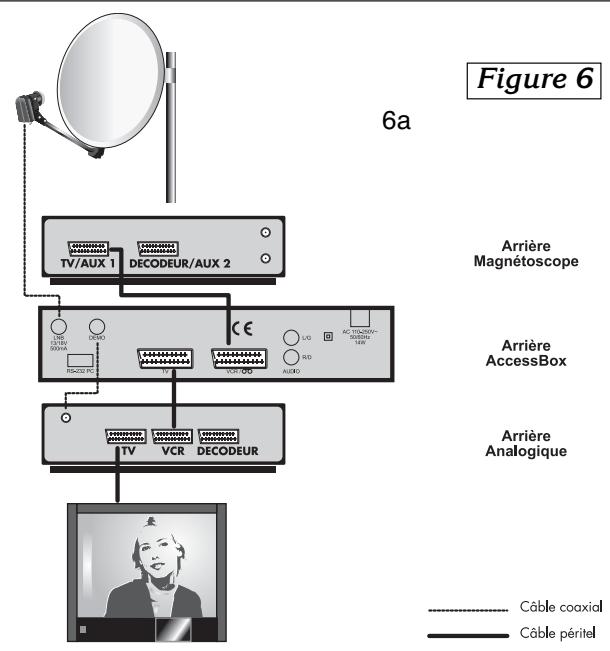
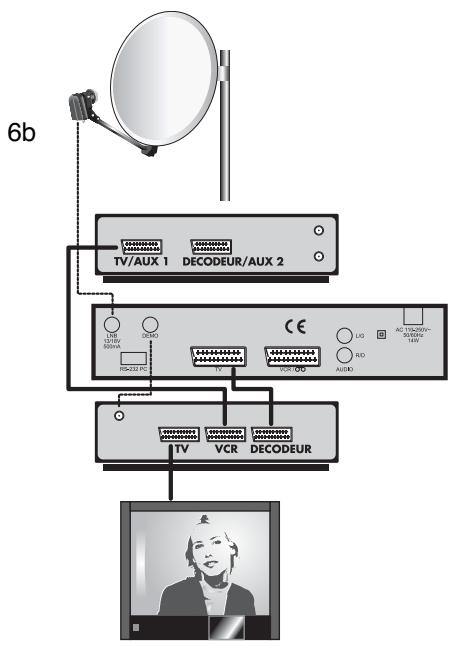
La figure 6 propose deux branchements parmi toutes les configurations possibles. La figure 6a est un montage en cascade. Il laisse la place pour un éventuel décodeur Canal+, mais ne permet pas d'enregistrer l'analogue.
La figure 6b correspond à un montage en étoile. Il permet d'enregistrer l'analogue, mais ne fonctionne pas avec tous les démodulateurs. Une solution (qui nécessite un doubleur péritel) consiste à connecter le magnétoscope et le terminal numérique sur la péritel VCR du démodulateur analogue.
Si vous recevez Canal + par l'antenne VHF (rouleau), branchez le décodeur sur le magnétoscope. Sinon, branchez-le sur la péritel DECODEUR du démodulateur.
Pour enregistrer le numérique, il faut que le terminal soit allumé sur la chaîne à enregistrer. Lancez alors l'enregistrement sur la chaîne A/V du magnétoscope. Pour lire une cassette, lancez simplement la lecture, le magnétoscope prendra automatiquement la main sur le démodulateur. Si ce n'est pas le cas, appuyez sur la touche TV/VCR de la télécommande de votre magnétoscope.
Utilisation avec un magnetoscope
Connectez simplement votre magnétoscope sur la péritel VCR du terminal.
Pour enregistrer le numérique, il faut que le terminal soit allumé sur la chaîne à enregistrer. Lancez alors l'enregistrement sur la chaîne AV du magnétoscope (0, AV, EXT,...) voir notice du magnétoscope pour la manipulation exacte.
Pour dire une cassette, lancez simplement la lecture, le magnétoscope prendra automatiquement la main sur le terminal. Si ce n'est pas le cas, appuyez sur la touche TV/VCR de la télécommande de votre magnétoscope.
En cas de problème
L'écran affiche "SIGNAL FAIBLE".
Trois possibilités :
1 Le programme (chaîne) que vous souhaitez regarder a disparu du transpondeur. Procurez-vous une revue spécialisée pour savoir si les paramètres de cette chaîne ont changé ou si elle a disparu. 2 Vous êtes sur un autre satellite qui émet des chaînes à la même fréquence que celle que vous pouvez regarder. 3 Le moteur fonctionne et la parabole tourne, patience.
- Sur une ou plusieurs chaînes, l'écran reste noir
La chaîne que vous voulez regarder est probablement cryptée. Pour information, un opérateur peut transmettre une chaîne cryptée avec une information faisant croire au terminal qu'elle est en clair. L'inverse est possible, comme pour Canal + pendant les heures en clair.

Attention : la chaîne peut être en clair à certains moments de la journée.
- Le terminal me demande un code secret pour regarder une chaîne.
Entrez «0000» si vous n'avez pas installé de code secret.
Si vous avez installé un code secret, mais que vous l'avez oublié, il faut réinitialiser le ter
terminal : contactez notre hotline.
- Mon moteur tourne mais ne va pas au-delà d'un certain angle
Voir paragraphe 19.

Réglage des butées électroniques (avec moteur diseqc 1.2)

Les butées électroniques n'empêchent pas le moteur de buter contre un obstacle. Utilisez toujours les butées mécaniques du moteur pour en limiter la course.
Ce paragraphe vous explique comment réinitialiser les butées électroniques de votre moteur en cas de besoin.
- Allez dans MENU / INSTALLATION / PARAMETRES LNB
- Sur la ligne COMMANDE MOTEUR, CHOISISEZ LA Fonction LIMITES OFF GRACE aux touches , validez par OK et confirmez sur OUI.
- Remontez sur la ligne MOUVEMENT et appuyez sur ↓ pour amener le moteur complètement à l'Est.
- Sur la ligne COMMANDE MOTEUR, choisissez la fonction LIMITE EST grâce aux touches , validez par OK et confirmez sur OUI.
- Remontez sur la ligne MOUVEMENT et appuyez sur les touches pour amener le moteur complètement à l'Ouest.
- Sur la ligne COMMANDE MOTEUR, CHOISISSEZ la fonction LIMITE OUEST grâce aux touches , validez par OK et confirmez sur OUI.
Réglage des butées mécaniques (Avec moteur 450908)
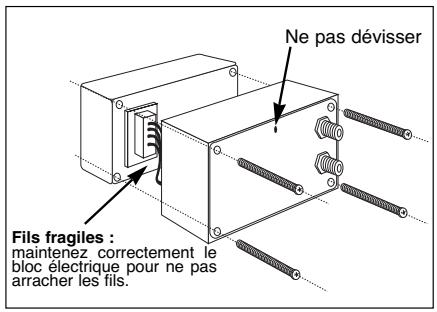
Ce réglage peut être nécessaire si vous fixez votre moteur sur un pignon. D'origine, les butées sont réglées à EST et OUEST.
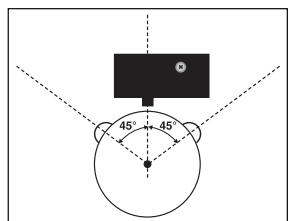
Ce réglage convient pour un montage en pignon si votre bras de déport écarte le moteur d'au moins 45 cm du mur et que ce mur est orienté plein SUD.
Si ce n'est pas le cas, vous nevez limiter le mouvement de la parabole afin d'éviter qu'elle heurte le mur.
Ce réglage doit être fait depuis que la parabole est montée sur le moteur.
Procédure de réglage (d'abord ouest puis est)
OUEST : à partir de la position, faites tourner le moteur(4) vers l'OUEST jusqu'à ce que la parabole soit proche de l'obstacle.
Sans dévisser la grosse vis cruciforme, tirez vers vous le cylindre blanc (le haut et le bas) et le faire tourner pour amener la butée du bas en face du capteur.
Faites une rotation continue (4) vers l'EST jusqu'à ce que la parabole soit proche de l'obstacle. Tirez vers vous la partie supérieure du cylindre blanc et faites-la tourner jusqu'à ce que la butée du haut touche le capteur. Pendant ce réglage, faites attention à ne pas bouger la partie inférieure (butée OUEST).
Refermer le capot, le réglage des butées est terminé.
Vérifiez les nouvelles positions des butées sur toute la démodulateur. Pour cela, faites une remise à zéro (3) puis une validation des satellites (étape M).

Terminal numérique accessbox
Votre Nom :. Adresse :
Code Postal :. Ville :
Département : Tél.
Date d'achat :
Lieud'achat:
Nom du magasin :
- Produit acheté:
Kit numérique fixe Kit numérique motorisé Terminal numérique seul
Motif d'achat :
□ Accès à la qualité numérique Plus de CHOIX de chaînes Chaînes étrangères
Avez-vous déjà une installation, si oui ou quelle marque?
- Comment avez-vous connu METRONIC?
Amis / parents □ Publicité / catalogues Dans le magasin J'avais déjà un récepteur METRONIC
- Avez-vous eu recours à l'assistance téléphonique METRONIC?
oui
non
Si oui, qu'en pensez-vous?
En cas d'achat de kit complet :
- Avez-vous procédé vous-même à l'installation du kit ?
oui
non
- Avez-vous eu recours à un installateur ?
oui
non
Pour quel montant
- Quelles difficultés avez-vous rencontrées lors de l'installation ?
Montage des fiches sur le câble
□ Difficile
□Facile
2 Montage de la parabole
□ Difficile
□Facile
3 Montage des têtes (LNBs)
□ Difficile
□Facile
4 Montage du moteur (en cas de kit motorisé)
□ Difficile
□Facile
6 Calage
□ Difficile
□Facile
- Avez-vous isolé la ou les LNBs (têtes)?

oui

non
Pâte d'isoation METRONIC Autres produits METRONIC Silicone Ruban adhesif Autre.
- La notice vous pourrait bien réaliser pour installer, sans avoir recours à un professionnel, un kit satellite?

oui

non
Quelles modifications souhaiteriez-vous voir apportées?
- Où avez-vous installé votre kit satellite ?
Sur un balcon Sur le toit (cheminée...) Sur le mur □Au sol Autre.
- Quelle longueur de câble avez-vous utilisée?
Autres remarques ou suggestions :
- Globalement, êtes-vous satisfait de votre achat ?

oui

non
Vous trouverez dans les pages suivantes, les caractéristiques des chaînes que nous avons programmées dans le terminal. Cette programmation a été établie selon les informations qui sont à notre disposition à ce jour et selon les programmes qui sont émis à ce jour.
Les opérateurs responsables des émissions télévisées par satellites changeant parfois sans préavis les fréquences et les transpondeurs, nous ne pouvons malheureusement pas vous garantir l'exactitude de ces programmes dans le temps, et vous prions de nous en excuser. Vous pourrez toutefois à tout moment parfaire les réglages d'usine en suivant les instructions qui vous ont été données en page 15.
Malgré le soin que nous avons apporté à la conception de nos produits et à la réalisation de cette notice, vous avez peut-être rencontré des difficultés.
N'hésitez pas à nous contacter, nos spécialistes sont à votre disposition pour vous conseiller gracieusement :

du lundi au vendredi de 9h à 12h / 14h à 19h
et le samedi de 9h30 à 12h30 / 14h à 18h (sauf Juillet et Août)
au 02 47 346 333
Munissez-vous des informations suivantes AVANT TOUT APPEL :
- Modèle de démodulateur : AccessBox
- Satellites captés :
Dans un souci constant d'amélioration de nos produits, nous vous remercions de bien vouloir nous retourner le questionnaire qualité (frais d'affranchissement remboursés sur simple demande). Le fait de nous retourner le questionnaire qualité en fin de notice, vous donne droit à trois mois de garantie supplémentaire (pièces uniquement).
Certificat de garantie
Le terminal AccessBox est garanti un an pièces et main d'œuvre. En cas de panne, les frais de transport aller sont à la charge du client, les frais de port retour à notre charge.
Pour être valable, le bon de garantie doit être dûment complété et retourné accompagné de la photocopie de la facture ou du ticket de caisse.
Réf. du matériel : AccessBox
Date d'achat :
METRONIC - Node Park Touraine - BP 1 - Tauxigny - 37310 REIGNAC CEDEX
Fax:0247346347 · Email: hotline@metronic. com

ETRONIC
Freq pol SR
| Astra 28.2° | ||
| 1 | BBC ONE | 10773 H 22000 |
| 2 | BBC TWO | 10773 H 22000 |
| 3 | BBC NEWS 24 | 10773 H 22000 |
| 4 | ETV | 10773 H 22000 |
| 5 | BBC TES 3 | 10773 H 22000 |
| 6 | CBBC Channel | 10773 H 22000 |
| 7 | CBeebies | 10773 H 22000 |
| 8 | BBC ONE NI | 10773 H 22000 |
| 9 | TLM(Browser) | 10862 H 22000 |
| 10 | TLMV | 10862 H 22000 |
| 11 | Sky Winzone | 10862 H 22000 |
| 12 | Screamshop | 11954 H 27500 |
| 13 | Screamshop 2 | 11954 H 27500 |
| 14 | TV Travelshop 2 | 11954 H 27500 |
| 15 | TV Travelshop | 11954 H 27500 |
| 16 | TV Travelshop 2~ | 11954 H 27500 |
| 17 | TV Travelshop~ | 11954 H 27500 |
| 18 | TVTS Mosaic | 11954 H 27500 |
| 19 | TVTS Quad | 11954 H 27500 |
| 20 | Ideal World | 12032 H 27500 |
| 21 | ITV News | 12032 H 27500 |
| 22 | B4U Music | 12032 H 27500 |
| 23 | QVC | 12032 H 27500 |
| 24 | bid-up.tv | 12032 H 27500 |
| 25 | TCM | 12051 V 27500 |
| 26 | CNN | 12051 V 27500 |
| 27 | Travel Deals | 12051 V 27500 |
| 28 | Travel Ch 2 | 12051 V 27500 |
| 29 | BBC PARL'MNT | 12129 V 27500 |
| 30 | S4C~ Digidol | 12129 V 27500 |
| 31 | You TV | 12129 V 27500 |
| 32 | Vitality | 12129 V 27500 |
| 33 | Create & Craft | 12129 V 27500 |
| 34 | Simply Home | 12129 V 27500 |
| 35 | Simply Einstein | 12129 V 27500 |
| 36 | S. Nostalgia | 12129 V 27500 |
| 37 | Sky News | 12207 V 27500 |
| 38 | TV SHOP | 12344 H 27500 |
| 39 | Reality TV | 12344 H 27500 |
| 40 | TV High Street | 12344 H 27500 |
| 41 | Shopping Genie | 12344 H 27500 |
| 42 | TVWarehouse.. | 12344 H 27500 |
| 43 | Shop America | 12344 H 27500 |
| 44 | TV Warehouse | 12344 H 27500 |
| 45 | Shop 24/7 | 12344 H 27500 |
| 46 | JML Direct | 12344 H 27500 |
| 47 | YES | 12344 H 27500 |
| 48 | Shop Smart | 12344 H 27500 |
| 49 | Community | 12382 H 27500 |
| 50 | RUV | 10729 V 22000 |
| 51 | NLC | 10729 V 22000 |
| 52 | Going Places | 10921 H 22000 |
| 53 | 5018 | 10921 H 22000 |
| Atlantic Bird 3 | ||
| 54 | BRTV | 12543 H 27500 |
| 55 | AL Arabiya Europe f | 11604 H 06111 |
| 56 | MBC/ANA | 11604 H 06111 |
| 57 | TCT | 12674 H 03710 |
| 58 | Daystar TV | 12674 H 03710 |
| 59 | IPN | 12711 H 30000 |
| 60 | OCC-1 | 12711 H 30000 |
| 61 | PNN | 12711 H 30000 |
| 62 | Outlook | 12711 H 30000 |
| 63 | AssyriaSat | 12711 H 30000 |
| Telecom 2D | ||
| 64 | GCPE1 | 11598 H 27500 |
| 65 | EURONEWS | 11648 H 04440 |
| 66 | TV Montenegro | 11652 H 04556 |
| 67 | Elp_CH1 | 11568 H 06510 |
| 68 | TizSat | 11568 H 06510 |
| Hot Bird | ||
| 69 | TV POLONIA | 10719 V 27500 |
| 70 | EWTN | 10723 H 29900 |
| 71 | MTA INTL | 10723 H 29900 |
| 72 | TRT INT | 10957 H 04340 |
| 73 | VOX CH | 11054 H 27500 |
| 74 | RTL2 AUSTRIA | 11054 H 27500 |
| 75 | NBC | 11054 H 27500 |
| 76 | ZDF | 11054 H 27500 |
| 77 | RTL Television | 11054 H 27500 |
| 78 | ARTE GERMAN 1 | 11060 V 06510 |
| 79 | ARTE FRENCH 1 | 11060 V 06510 |
| 80 | Kurdsat | 11096 H 27500 |
| 81 | CNL New Life Channe | 11096 H 27500 |
| 82 | Sailing Channel | 11096 H 27500 |
| 83 | TV ROMANIA | 11623 V 27500 |
| 84 | 102.5 HIT Ch | 11623 V 27500 |
| 85 | TLC SAT | 11623 V 27500 |
| 86 | PRO SAT | 11623 V 27500 |
| 87 | ULTRA BLUE TV | 11623 V 27500 |
| 88 | Channel SUN | 11623 V 27500 |
| 89 | Bloomberg European | 11642 H 27500 |
| 90 | Bloomberg German TV | 11642 H 27500 |
| 91 | Bloomberg English T | 11642 H 27500 |
| 92 | Tel Sell Homeshoppi | 11642 H 27500 |
| 93 | Miracle TV | 11642 H 27500 |
| 94 | TV_078 | 11642 H 27500 |
| 95 | EDTV 1 | 11746 H 27500 |
| 96 | EDTV SPORT | 11746 H 27500 |
| 97 | EDTV BUSINESS | 11746 H 27500 |
| 98 | EDTV DRAMA | 11746 H 27500 |
| 99 | TVE INTERNACIONAL | 11785 H 27500 |
| 100 | CANAL 24 HORAS | 11785 H 27500 |
| 101 | TVE INTER. ASIA | 11785 H 27500 |
| 102 | RAINews24 | 11804 V 27500 |
| 103 | CAMERA DEPUTATI | 11804 V 27500 |
| 104 | TELEPACE | 11804 V 27500 |
| 105 | RAISPORTSAT | 11804 V 27500 |
| 106 | RAINettunoSAT2 | 11804 V 27500 |
| 107 | Rai Edu Lab 2 | 11804 V 27500 |
| 108 | RAINettunoSAT1 | 11804 V 27500 |
| 109 | SAT2000 | 11804 V 27500 |
| 110 | Stream1 | 11843 V 27500 |
| 111 | stream news | 11881 V 27500 |
| 112 | snai | 11881 V 27500 |
| 113 | Italia 1 | 11919 V 27500 |
| 114 | Canale 5 | 11919 V 27500 |
| 115 | Retequattro | 11919 V 27500 |
| 116 | DAN Tamil Ozhi | 11938 H 27500 |
| 117 | DAN Ceylon TV | 11938 H 27500 |
| 118 | VARIETY EUROPE | 12015 H 27500 |
| 119 | IQRAA | 12015 H 27500 |
| 120 | MA3 | 12015 H 27500 |
| 121 | VETRINA | 12034 V 27500 |
| 122 | Telesierra | 12092 H 27500 |
| 123 | Italiasat | 12092 H 27500 |
| 124 | C. Milagro | 12092 H 27500 |
| 125 | ASB | 12092 H 27500 |
| 126 | TV7 Tunis | 12149 V 27500 |
| 127 | Khaber TV | 12149 V 27500 |
| 128 | GAY.TV | 12149 V 27500 |
| 129 | DunaTV | 12149 V 27500 |
| 130 | ISLAH TV | 12149 V 27500 |
| 131 | TV Pika | 12149 V 27500 |
| 132 | TizianaSat | 12149 V 27500 |
| 133 | BALKANIA TV | 12188 V 27500 |
| 134 | EXTRA | 12188 V 27500 |
| 135 | TRIAL | 12188 V 27500 |
| 136 | MKTV | 12188 V 27500 |
GUIDE des châines
| No. | Nom | Freq Pol SR |
| 137 | OTE PROMO | 12188 V 27500 |
| 138 | RTS SAT | 12188 V 27500 |
| 139 | TV MAGIC | 12188 V 27500 |
| 140 | ERT SAT | 12188 V 27500 |
| 141 | 06 TV | 12188 V 27500 |
| 142 | HIGH TV | 12188 V 27500 |
| 143 | FAashion | 12245 H 27500 |
| 144 | SEXY SAT | 12245 H 27500 |
| 145 | AJARA TV | 12245 H 27500 |
| 146 | SYRIAN TV | 12380 V 27500 |
| 147 | SAT 7 | 12380 V 27500 |
| 148 | Abu Dhabi TV | 12380 V 27500 |
| 149 | RTV MONTENEGRO | 12380 V 27500 |
| 150 | ASB | 12380 V 27500 |
| 151 | Jordan TV | 12380 V 27500 |
| 152 | SFi | 12399 H 27500 |
| 153 | SRG SSR SAT Access | 12399 H 27500 |
| 154 | IRIB1 PER | 12437 H 27500 |
| 155 | IRIB2 PER | 12437 H 27500 |
| 156 | IRIB2 ENG | 12437 H 27500 |
| 157 | SAHAR1 | 12437 H 27500 |
| 158 | SAHAR2 | 12437 H 27500 |
| 159 | AL-ALAM | 12437 H 27500 |
| 160 | IRINN | 12437 H 27500 |
| 161 | AsianetUK.com | 12437 H 27500 |
| 162 | EbS | 12476 H 27500 |
| 163 | LibertyTV.com | 12476 H 27500 |
| 164 | 2M Maroc | 12476 H 27500 |
| 165 | SET | 12520 V 27500 |
| 166 | SARDEGNUNO | 12520 V 27500 |
| 167 | VIDEOLINA | 12520 V 27500 |
| 168 | LIGURIA SAT | 12520 V 27500 |
| 169 | 24ore.tv | 12558 V 27500 |
| 170 | OPENET | 12558 V 27500 |
| 171 | Q-CHANNEL | 12558 V 27500 |
| 172 | Al Arabia | 12597 V 27500 |
| 173 | ANN | 12597 V 27500 |
| 174 | EuroNews | 12597 V 27500 |
| 175 | BBC World | 12597 V 27500 |
| 176 | JSTV 1 | 12597 V 27500 |
| 177 | Sharjah | 12654 H 27500 |
| 178 | Qatar | 12654 H 27500 |
| 179 | Saudi 1 | 12654 H 27500 |
| 180 | Kuwait | 12654 H 27500 |
| 181 | Libya | 12654 H 27500 |
| 182 | Sudan | 12654 H 27500 |
| 183 | Oman | 12654 H 27500 |
| 184 | ESC | 12654 H 27500 |
| 185 | Iraq | 12654 H 27500 |
| 186 | Al manar | 12654 H 27500 |
| 187 | E-TV | 12673 V 27500 |
| 188 | Thai TV5 | 12673 V 27500 |
| 189 | 3ABN | 12673 V 27500 |
| 190 | Tv Moda | 12673 V 27500 |
| 191 | Studio Europa | 12673 V 27500 |
| 192 | Video Italia | 12673 V 27500 |
| 193 | Telemarket | 12673 V 27500 |
| 194 | GAME NETWORK | 12673 V 27500 |
| 195 | PASSIONS | 12692 H 27500 |
| No. | Nom | Freq Pol SR |
| 196 | ONYX | 12692 H 27500 |
| 197 | MEDYA TV | 12692 H 27500 |
| 198 | ABsat PROMO | 12692 H 27500 |
| 199 | TVN | 11408 V 27500 |
| 200 | TVN Siedem | 11408 V 27500 |
| 201 | MANGO 24 | 11408 V 27500 |
| 202 | PILOT TV | 11408 V 27500 |
| 203 | TVN METEO TEST | 11408 V 27500 |
| 204 | TV 5 - FBS | 11137 H 27500 |
| 205 | TV 5 Europe | 11137 H 27500 |
| 206 | KHALIFA NEWS | 11137 H 27500 |
| 207 | FreeX TV | 11137 H 27500 |
| 208 | KTV | 11137 H 27500 |
| 209 | TBNE | 11137 H 27500 |
| 210 | Videolina | 11137 H 27500 |
| 211 | Telegenova | 11137 H 27500 |
| 212 | TV POLENIA | 11513 H 27500 |
| 213 | Tele5 | 11513 H 27500 |
| 214 | Polonia 1 | 11513 H 27500 |
| 215 | CCTV | 12169 H 27500 |
| 216 | Promo | 12169 H 27500 |
| 217 | Âïðë_ | 12169 H 27500 |
| 218 | MEDIOLANUM | 12540 H 27500 |
| 219 | Nile TV Internation | 12540 H 27500 |
| 220 | Nile News | 12540 H 27500 |
| 221 | Bulgaria TV | 12540 H 27500 |
| 222 | Météo Express | 10911 V 27500 |
| 223 | CCTV9 | 11034 V 27500 |
| 224 | RTR-Planet | 11034 V 27500 |
| 225 | God TV | 11034 V 27500 |
| 226 | Beur TV | 11034 V 27500 |
| 227 | Khalifa TV | 11034 V 27500 |
| 228 | TFJ | 11034 V 27500 |
| 229 | RAI1 | 11766 V 27500 |
| 230 | RAI2 | 11766 V 27500 |
| 231 | RAI3 | 11766 V 27500 |
| 232 | RaiMed | 11766 V 27500 |
| 233 | Canale Lavoro | 11766 V 27500 |
| 234 | Rai Edu Lab 1 | 11766 V 27500 |
| 235 | RAIMOSAICO | 11766 V 27500 |
| 236 | SENATO ITALIANO | 11766 V 27500 |
| 237 | NAPOLI INT. | 12303 V 27500 |
| 238 | MAGIC | 12303 V 27500 |
| 239 | COUNTDOWN | 12303 V 27500 |
| 240 | TBNE | 12303 V 27500 |
| 241 | PLEASURE TV | 12303 V 27500 |
| 242 | BVN-TV | 12303 V 27500 |
| 243 | RTB INTERNATIONAL | 12303 V 27500 |
| 244 | EURO MEDITERRANEO | 12303 V 27500 |
| 245 | HSE Italia | 10990 V 27500 |
| 246 | s.verte | 10990 V 27500 |
| 247 | fox news | 10990 V 27500 |
| 248 | DW-TV Amerika | 11143 V 05500 |
| 249 | TCT WORLD | 11178 H 27500 |
| 250 | OLISAT/TVCHILE | 11178 H 27500 |
| 251 | DAYSTAR | 11178 H 27500 |
| 252 | OLISAT/TVCOLOMBIA | 11178 H 27500 |
| 253 | Arirang TV | 11178 H 27500 |
| 254 | Made In Italy | 11178 H 27500 |
GUIDE des châines
| No. | Nom | Freq Pol SR |
| 255 | Nuvolari | 11200 V 27500 |
| 256 | Leonardo | 11200 V 27500 |
| 257 | Alice | 11200 V 27500 |
| 258 | Sailing Channel | 11200 V 27500 |
| 259 | NOELLO SAT | 11200 V 27500 |
| 260 | DeeJay TV | 11200 V 27500 |
| 261 | SuperPippa | 11200 V 27500 |
| 262 | MTI HB6 CH | 11200 V 27500 |
| 263 | TV5 | 11338 V 05632 |
| 264 | Zone Plate | 11388 H 26174 |
| 265 | Polsat 1 | 11412 H 06198 |
| 266 | Polsat 2 | 11412 H 06198 |
| 267 | R13 | 11823 H 27500 |
| 268 | ALPHA TV | 11823 H 27500 |
| 269 | ITN | 12111 V 27500 |
| 270 | ARM 1 | 12111 V 27500 |
| 271 | AL JAZEERA | 12111 V 27500 |
| 272 | Coming Soon TV | 12111 V 27500 |
| 273 | MediterraneoSat | 12111 V 27500 |
| 274 | KAIRALI TV | 12220 H 06161 |
| 275 | Ch-3 Arabic IBA TV | 12220 H 06161 |
| 276 | BK TV | 12220 H 06161 |
| 277 | DCTV-english | 12236 V 13400 |
| 278 | DCTV-italy | 12236 V 13400 |
| 279 | DCTV-turkish | 12236 V 13400 |
| 280 | DCTV-german | 12236 V 13400 |
| 281 | DCTV-spanish | 12236 V 13400 |
| 282 | DCTV-french | 12236 V 13400 |
| 283 | DCTV-portuguese | 12236 V 13400 |
| 284 | Tele 5 | 12322 H 27500 |
| 285 | TV Puls | 12322 H 27500 |
| Astra 19.2° | ||
| 286 | CANAL ALGERIE | 11568 V 22000 |
| 287 | TV7 | 11568 V 22000 |
| 288 | Al Jazeera | 11568 V 22000 |
| 289 | TV 5 | 11568 V 22000 |
| 290 | RTM - MAROC | 11568 V 22000 |
| 291 | ESC1 - EGYPT | 11568 V 22000 |
| 292 | RAI 1 | 11568 V 22000 |
| 293 | DW-TV | 11568 V 22000 |
| 294 | RTPI | 11568 V 22000 |
| 295 | ARTE | 11568 V 22000 |
| 296 | MTV Central | 11739 V 27500 |
| 297 | MTV2 Pop Channel | 11739 V 27500 |
| 298 | ZDF | 11954 H 27500 |
| 299 | ZDFinfokanal | 11954 H 27500 |
| 300 | ZDFdokukanal | 11954 H 27500 |
| 301 | ZDFtheaterkanal | 11954 H 27500 |
| 302 | 3sat | 11954 H 27500 |
| 303 | KiKa | 11954 H 27500 |
| 304 | EuroNews | 11954 H 27500 |
| 305 | Eurosport | 11954 H 27500 |
| 306 | CNBC | 11954 H 27500 |
| 307 | ProSieben Schweiz | 12051 V 27500 |
| 308 | ProSieben Austria | 12051 V 27500 |
| 309 | Kabel 1 Schweiz | 12051 V 27500 |
| 310 | Kabel 1 Austria | 12051 V 27500 |
| 311 | SAT.1 A | 12051 V 27500 |
| 312 | Sonnenklar TV | 12148 H 27500 |
| No. | Nom | Freq Pol SR |
| 313 | TV.BERLIN | 12148 H 27500 |
| 314 | lastminute.de | 12148 H 27500 |
| 315 | SAT.1-CH | 12148 H 27500 |
| 316 | Super RTL | 12188 H 27500 |
| 317 | RTL Television | 12188 H 27500 |
| 318 | RTL2 | 12188 H 27500 |
| 319 | VOX | 12188 H 27500 |
| 320 | RTL Shop | 12188 H 27500 |
| 321 | FRANCE 5 | 12207 V 27500 |
| 322 | LCP | 12207 V 27500 |
| 323 | ProSieben | 12480 V 27500 |
| 324 | KABEL1 | 12480 V 27500 |
| 325 | NEUN LIVE Televisio | 12480 V 27500 |
| 326 | DSF | 12480 V 27500 |
| 327 | Home Shopping Europ | 12480 V 27500 |
| 328 | SAT.1 | 12480 V 27500 |
| 329 | N24 | 12480 V 27500 |
| 330 | TELE 5 | 12480 V 27500 |
| 331 | RTL TELE Letzebuerg | 12552 V 22000 |
| 332 | QVC GERMANY | 12552 V 2000 |
| 333 | VIVA PLUS | 12552 V 22000 |
| 334 | Bloomberg TV German | 12552 V 22000 |
| 335 | Chamber TV | 12552 V 22000 |
| 336 | BVN | 12574 H 22000 |
| 337 | TV5 Europe | 12610 V 22000 |
| 338 | LibertyTV.com | 12610 V 22000 |
| 339 | Motors TV | 12610 V 22000 |
| 340 | Wishline | 12610 V 22000 |
| 341 | RTBF SAT | 12610 V 22000 |
| 342 | Liberty TV.com | 12610 V 22000 |
| 343 | XXP | 12633 H 22000 |
| 344 | Bahn TV | 12633 H 22000 |
| 345 | K-TV | 12633 H 22000 |
| 346 | n-tv | 12670 V 22000 |
| 347 | VIVA | 12670 V 22000 |
| 348 | TV-NIEP II | 12670 V 22000 |
| 349 | FASHION TV | 11538 V 22000 |
| 350 | TAQUILLA 0 | 11538 V 22000 |
| 351 | Bibel TV | 10833 H 22000 |
| 352 | Tele5 | 10833 H 22000 |
| 353 | TV Puls | 10833 H 22000 |
| 354 | ASTRA | 10833 H 22000 |
| 355 | Tango TV | 10833 H 22000 |
| 356 | TV_265 | 11477 V 22000 |
| 357 | TV_266 | 11477 V 22000 |
| 358 | TV_267 | 11477 V 22000 |
| 359 | TAQUILLA 12 | 11477 V 22000 |
| 360 | TAQUILLA 13 | 11477 V 22000 |
| 361 | Canal Canarias | 11686 V 22000 |
| 362 | TVC INT. | 11686 V 22000 |
| 363 | ANDALUCÍA TV | 11686 V 22000 |
| 364 | ETB SAT | 11686 V 22000 |
| 365 | TM SAT/LA OTRA | 11686 V 22000 |
| 366 | Travel | 11778 V 27500 |
| 367 | CNN Int. | 11778 V 27500 |
| 368 | Das Erste | 11837 H 27500 |
| 369 | Bayerisches FS | 11837 H 27500 |
| 370 | hessen fernsehen | 11837 H 27500 |
| 371 | arte | 11837 H 27500 |
GUIDE des châines
| No. | Nom | Freq Pol SR |
| 372 | SR Fernsehen Suedwe | 11837 H 27500 |
| 373 | WDR FERNSEHEN | 11837 H 27500 |
| 374 | SÜDWEST BW | 11837 H 27500 |
| 375 | Phoenix | 11837 H 27500 |
| 376 | TV_309 | 11895 V 27500 |
| 377 | KTO | 11895 V 27500 |
| 378 | TEST CDN 8 | 11895 V 27500 |
| 379 | KIOSQUE 1 | 12012 V 27500 |
| 380 | KIOSQUE | 12012 V 27500 |
| 381 | RBB Berlin | 12109 H 27500 |
| 382 | RBB Brandenburg | 12109 H 27500 |
| 383 | MDR FERNSEHEN | 12109 H 27500 |
| 384 | EinsMuXx | 12109 H 27500 |
| 385 | EinsFestival | 12109 H 27500 |
| 386 | EinsExtra | 12109 H 27500 |
| 387 | NDR FS HH | 12109 H 27500 |
| 388 | NDR FS NDS | 12109 H 27500 |
| 389 | NDR FS SH | 12109 H 27500 |
| 390 | MDR SACHSEN | 12109 H 27500 |
| 391 | MDR S-ANHALT | 12109 H 27500 |
| 392 | MDR THÜRINGEN | 12109 H 27500 |
| 393 | SÜDWEST RP | 12109 H 27500 |
| 394 | NDR FS MV | 12109 H 27500 |
| 395 | RUV | 12226 H 27500 |
| 396 | NLC | 12226 H 27500 |
| 397 | BTV | 12226 H 27500 |
| 398 | MTV2 Pop Channel | 12226 H 27500 |
| 399 | ZIK / XXL | 12285 V 27500 |
| 400 | FASHION-TV | 12285 V 27500 |
| 401 | CA TV | 12324 V 27500 |
| 402 | CANAL CLUB | 12324 V 27500 |
| 403 | MOSA 4 | 12324 V 27500 |
| 404 | GUIDE TV | 12363 V 27500 |
| 405 | C:DIRECT | 12363 V 27500 |
| 406 | TV TRWAM | 12460 H 27500 |
| Eutel W2 | ||
| 407 | Georgian Remux | 11304 V 30000 |
| 408 | DV3B W2 D9 | 11689 V 03100 |
| 409 | ARMENIA | 12620 V 02315 |
| 410 | RTK PRISHTINA | 12633 V 04883 |
| 411 | Ajara tv | 12675 V 04340 |
| 412 | ALSAT RTV | 10955 H 02819 |
| 413 | LA 7 | 11084 H 11312 |
| 414 | TMC 2 | 11084 H 11312 |
| 415 | Elpitel_Roma | 11084 H 11312 |
| 416 | LIGNANO | 12520 V 02170 |
| Arabsat | ||
| 417 | Bahrain TV | 11747 V 27500 |
| 418 | Saudi 1 | 11747 V 27500 |
| 419 | Kuwait | 11747 V 27500 |
| 420 | Libya | 11747 V 27500 |
| 421 | Sudan | 11747 V 27500 |
| 422 | Saudi 2 | 11747 V 27500 |
| 423 | Almajd TV | 11747 V 27500 |
| 424 | Oman | 11747 V 27500 |
| 425 | Abu Dhabi | 11747 V 27500 |
| 426 | AlManar | 11785 V 27500 |
| 427 | Future | 11785 V 27500 |
| 428 | LBCI | 11785 V 27500 |
| No. | Nom | Freq Pol SR |
| 429 | Nagham | 11785 V 27500 |
| 430 | TeleLiban | 11785 V 27500 |
| 431 | NBN | 11785 V 27500 |
| 432 | ALArabiya | 11785 V 27500 |
| 433 | NEW TV | 11785 V 27500 |
| 434 | channel 2 | 11785 V 27500 |
| 435 | MBC | 11785 V 27500 |
| 436 | Al Emarat | 11862 V 27500 |
| 437 | ABU DHABI - A | 11862 V 27500 |
| 438 | YEMEN TV | 11938 V 27500 |
| 439 | Algeria TV | 11938 V 27500 |
| 440 | Almustakilah | 11938 V 27500 |
| 441 | Tunis | 11938 V 27500 |
| 442 | Morocco | 11938 V 27500 |
| 443 | Dubai TV | 11938 V 27500 |
| 444 | Sharjah | 11938 V 27500 |
| 445 | Aljazeera | 11938 V 27500 |
| 446 | Mauritania | 11938 V 27500 |
| 447 | Jordan | 11938 V 27500 |
| Turk1C-Euro | ||
| 448 | Gala | 11025 V 06510 |
| 449 | Viva | 11025 V 06510 |
| 450 | Supersport | 11025 V 06510 |
| 451 | KANAL 7 | 11135 V 04444 |
| 452 | KANAL 7 INT | 11141 V 04300 |
| 453 | CNN TURK | 11587 V 03670 |
| 454 | atv | 10954 V 05632 |
| 455 | BRTK KKTC | 10968 V 04557 |
| 456 | Flash TV | 11129 V 04268 |
| 457 | STV | 11153 V 04557 |
| 458 | Dream | 11582 V 04817 |
| 459 | BRAVO TV | 11582 V 04817 |
| Hispasat | ||
| 460 | CANAL 47 | 11615 V 27500 |
| 461 | TELE LOCAL | 11615 V 27500 |
| 462 | GOD | 11615 V 27500 |
| 463 | LOCALIA | 11615 V 27500 |
| 464 | TBN ENLACE | 11615 V 27500 |
| 465 | ARAIT | 11615 V 27500 |
| 466 | TELELINEA | 11615 V 27500 |
| 467 | Programação | 12015 V 27500 |
| 468 | SOL PORT | 11535 V 24500 |
| 469 | SOL PORT CUE | 11535 V 24500 |
| 470 | Mana Europa | 11682 V 03800 |
| 471 | And.Turismo | 11891 V 27500 |
| 472 | TVE INTERNACIONAL | 12711 V 27500 |
| 473 | CNBC | 12711 V 27500 |
| 474 | AXN | 12711 V 27500 |
| 475 | SIVSA | 12711 V 27500 |
| 476 | HISPASAT | 12711 V 27500 |
| SIRIUS 2 | ||
| 477 | TRK UKRAINA | 11766 H 27500 |
| 478 | BSTV | 12150 H 27500 |
| 479 | Moscow Open World | 12380 H 27500 |
| 480 | RTL9 | 11370 V 03260 |

Node Park Touraine
BP 1 TAUXIGNY
37310 REIGNAC SUR INDRE
CEDEX FRANCE
site web : www.metronic.com
- Choix de l'emplacement et assemblage de la parabole
- Éléments et outils nécessaires :
- Montage du LNB
- Chaînes et satellites pré-programmés
- Notes importantes :
- Installation d'une parabole FIXE sur un satellite
- Branchements
- Calage / orientation de la parabole
- Réglage de la contre polarisation
- Installation d'un monobloc astra / hotbird
- Installation d'un commutateur
- Avant-propos
- - Allumer le récepteur
- - Mettre le récepteur sur la chaîne de référence de hotbird
- - Aller dans le menu diseqc 1.2
- - Remise à zéro du moteur
- - Rotation pas-à-pas
- - Attribuer un numéro à un satellite
- - Mémoriser la position d'un satellite
- - Afficher l'indicateur de signal
- Montage du rotor sur le mât voir schéma 2
- Connexion
- Remise à zéro du moteur / positionneur
- Vérification électrique de butées ouest
- Assemblage de la parabole
- Montage de la parabole
- Montage de la tête (LNB) voir photos 8 ou 9
- Vérification
- Affinage de l'orientation
- Validation des satellites
- Branchement avec une parabole FIXE déjà calée sur un satellite
- Branchement sur un systeme bi-téte ASTRA 19,2° + HOT BIRD dejà CALE
- Exemple sur hotbird
- Description du terminal
- Utilisation au quotidien
- Accéder à une châine
- Ajouter des châines
- Ajout des chaînes d'un transpondeur
- Recherche automatique des chaînes
- Ajouter / supprimer / modifier un transpondeur
- Recherche d'une chaîne particulière (PID)
- Scanner
- Modifier / organiser les châines
- Choix de la langue
- Réglage des sorties
- Réglage de l'heure
- Programmation des enregistrements
- Contrôle parental
- Branchenment avec démodulateur analogique et magnetoscope
- Utilisation avec un magnetoscope
- En cas de problème
- Réglage des butées électroniques (avec moteur diseqc 1.2)
- Réglage des butées mécaniques (Avec moteur 450908)
- Procédure de réglage (d'abord ouest puis est)
- Terminal numérique accessbox
- En cas d'achat de kit complet :
- Certificat de garantie
- Freq pol SR
- GUIDE des châines
Marque : METRONIC
Modèle : TERMINAL NUMERIQUE ACCESSBOX
Catégorie : Terminal numérique