
TERMINAL NUMERIQUE ZAPBOX TWIN - Terminal numérique METRONIC - Notice d'utilisation et mode d'emploi gratuit
Retrouvez gratuitement la notice de l'appareil TERMINAL NUMERIQUE ZAPBOX TWIN METRONIC au format PDF.


| Type de produit | Terminal numérique mixte satellite et terrestre (TNT) |
| Marque | METRONIC |
| Modèle | Zapbox Twin |
| Nombre de canaux | 3500 canaux |
| Réception | Satellite et Terrestre (TNT) |
| Connectique | 2 péritels (TV et VCR), sortie audio numérique S/PDIF, sorties audio analogiques RCA, sortie vidéo composite, entrée LNB, boucle LOOP, entrée antenne terrestre, port RS232 (SAV) |
| Compatibilité DiSEqC | DiSEqC 1.0 (pas 1.2) |
| Verrouillage parental | Oui, avec code PIN modifiable |
| Timer / Programmation | Minuteur simple et programmateur hebdomadaire |
| Compensation de volume | Oui, réglable par chaîne |
| Télécommande | Oui, avec piles AAA 1.5V x2 (fournies) |
| Affichage | Afficheur LED (numéro de chaîne, horloge en veille) |
| Alimentation | Secteur, 230V AC (cordon fourni) |
| Dimensions (approx.) | 25 × 15 × 5 cm |
| Poids (approx.) | 1 kg |
| Entretien et nettoyage | Chiffon sec ou légèrement humide ; proscrire solvants et détergents |
| Sécurité | Ne pas ouvrir l'appareil ; éviter l'humidité ; débrancher en cas d'orage |
| Garantie | 1 an pièces et main d'œuvre (extension possible via questionnaire qualité) |
| Assistance technique | 0892 350 315 (0,34€/min) du lundi au vendredi 9h-12h / 14h-19h et samedi 9h30-12h30 / 14h-18h (sauf juil-août) ; hotline@metronic.com |
FOIRE AUX QUESTIONS - TERMINAL NUMERIQUE ZAPBOX TWIN METRONIC
Questions des utilisateurs sur TERMINAL NUMERIQUE ZAPBOX TWIN METRONIC
0 question sur cet appareil. Repondez a celles que vous connaissez ou posez la votre.
Poser une nouvelle question sur cet appareil
Téléchargez la notice de votre Terminal numérique au format PDF gratuitement ! Retrouvez votre notice TERMINAL NUMERIQUE ZAPBOX TWIN - METRONIC et reprennez votre appareil électronique en main. Sur cette page sont publiés tous les documents nécessaires à l'utilisation de votre appareil TERMINAL NUMERIQUE ZAPBOX TWIN de la marque METRONIC.
MODE D'EMPLOI TERMINAL NUMERIQUE ZAPBOX TWIN METRONIC
Terminal Numérique Mixte
3500 canaux
Verrouillage parental
2 Péritels
DiSEqC 1.0
Timer
Régulation de volume
SATELLITE + TERRESTRE

Assistance technique : 0892 350 315
Prix d'appel 0,34€ TTC la minute depuis un poste fixe.
www.metronic.com
L'intérieur de votre terminal Zapbox twin contient des composants soumis à haute tension; n'ouvre jamais l'appareil, même après avoir retiré le cordon secteur. De manière générale, les appareils audio-video ne sont pas reliés à la terre, vous pouvez donc ressentir des décharges électriques (non dangereuses) en touchant deux appareils simultanément (ou un appareil et le câble d'antenne). Nous vous conseillons de brancher les appareils sur le secteur après avoir effectué toutes les liaisons et connexions.
Lorsque vous rencontrez un mot que vous ne comprendrez pas, allez voir dans la partie «Glossaire» en fin de notice, la plupart des mots techniques sont expliqués brièvement.
Pour nettoyer votre terminal ou sa télécommande, n'employez ni solvant ni détergent. Un chiffon sec ou très légèrement humide sera parfait pour enlever la poussière.
N'installez pas le terminal à proximité d'autres appareils. Choisissez un endroit aéré et ne posez rien sur les grilles d'aération. Ne posez jamais le terminal sur un autre appareil, la surchauffe qui en résultait ferait vieillir prématurément les composants. L'appareil ne doit pas être exposé à des égouttements d'eau ou des éclaboussures et, de plus, aucun objet rempli de liquide tel que des vases ne doit être placé sur l'appareil. En cas d'orage, débranchez tous vos appareils audio-video du secteur : ils pourraient subir des dommages non couverts par la garantie.
La télécommande nécessite deux piles AAA 1.5V. Respectez la polarité indiquée dans le logement. Dans un respect de l'environnement et de la loi, ne jetez jamais les piles usagées avec les ordures ménagères. Rapportez-les à votre point de vente où vous trouvez des containers pour piles usagées.
L'installation et l'utilisation du terminal satellite repose sur des chaînes préprogrammées. En cas de problème sur une chaîne, procurez-vous une revue spécialisée pour savoir si cette chaîne émet toujours en clair. Pour information, les opérateurs changent fréquemment les caractéristiques des chaînes sans préavis.
Votre terminal est compatible DiSEqC 1.0. Vous pouvez donc connecter jusqu'à 4 LNB avec un commutateur DiSEqC 1.0, ou plus simplement 2 LNB avec un commutateur 2 entrées «Tone Burst». Zapbox twin n'était pas compatible DiSEqC 1.2, vous ne pouvez pas motoriser votre installation.
L'appareil ne permet pas de regarder une émission différente de celle que vous enregistrez.
Certaines chaînes, bien que diffusées en clair (sans abonnement) sont réservées à un public adulte. Pour en préserver vos enfants, nous vous recommendons d'installer un code parental et de verrouiller ces chaînes.
*DiSEqC est une marque déposée par Eutelsat.
La programmation du terminal se fait par l'intermédiaire des menus. Pour faciliter la lecture de cette notice, nous écrirons l'accès à un menu donné sous la forme simplifiée suivante : MENU / menu / sous-menu.
Par exemple, lorsque vous tirez :
- Allez dans MENU / Installation / Recherche satellite,
c'est équivalent à :
- Appuyez sur la touche MENU pour accéder au menu principal.
- Appuyez sur la touche > pour sélectionner le menu Installation.
- Appuyez sur OK pour valider. Appuyez sur la touche pour sélectionner le sous-menu Recherche Satellite
- Appuyez sur OK pour valider.
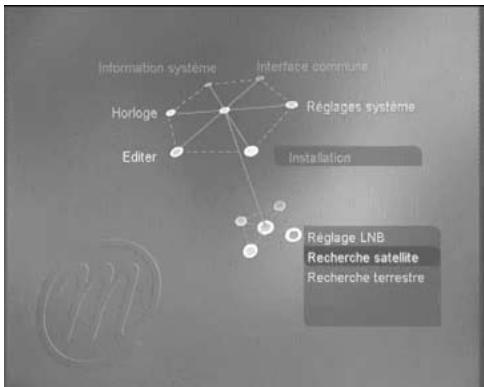
- Vous remarquerez que les mots écrits en gras dans cette notice correspondent aux mots qui apparaissent dans les menus sur l'écran du téléviseur.

Ce symbole est utilisé à plusieurs reprises dans cette notice. Prêtez toute l'attention nécessaire au texte important qu'il repère.
Sommaire
1 Description générale page 06 2 Installation d'une parabole fixe sur un satellite page 10 3 Installation sur plusieurs satellites page 11 4 Branchement avec une parabole fixe déjà calée sur un satellite page 13 5 Branchement sur un système bi-tête Astra 19,2° + Hot Bird déjà calé page 14 6 Installation terrestre page 15 7 Description de la télécommande page 17 8 Description du terminal page 18 9 Utilisation au quotidien page 19 10 Accéder à une chaîne page 20 11 Ajouter des chaînes satellite page 20 12 Modifier / Organiser les chaînes / Gérer les favoris page 24 13 Gestion des chaînes favorites page 25 14 Rechercher une chaîne dans la liste page 26 15 Réglages divers page 26
A- Choix de la langue page 26 B- Réglage de la péritel TV page 27 C- Horloge / Timer page 27 D- Contrôle parental page 29 E- Sortie audio numérique page 29
16 Rinitialiser le terminal page 30 17 Utilisation avec un magnétoscope page 30 18Compensation de volume page 30 19 Mise à jour page 30 20 En cas de probleme page 31
Glossaire page 32
Questionnaire qualité page 33
Assistance et conseil, page 35
Guide des chaînes page 37
Raccourci d'installation :
Achat du terminal seul (voiture parabole est déjà calée) page 13
Achat du terminal + parabole :
Parabole fixe mono-tête page 10
Parabole fixe multi-tête page 11
Avant-propos
Votre Zapbox twin est capable de recevoir les chaînes numériques satellite, ainsi que les chaînes numériques terrestres (TNT). En réception satellite, il est possible de préprogrammer les chaînes. Notre Zapbox twin contient donc des chaînes satellites que vous pouvez visualiser immédiatement si votre parabole est déjà installée. En revanche, pour la réception terrestre, les fréquences des chaînes varient dans chaque région, vous devrez donc faire une recherche des chaînes terrestres.
Pour vous simplifier la lecture de cette notice, nous avons décomposé l'installation en deux parties. Dans un premier temps, vous allez installer le terminal avec la parabole uniquement. Dans un deuxième temps, vous allez installer la partie terrestre (page 15).
A - Choix de l'emplacement et assemblage de la parabole
Quel que soit votre choix d'installation, votre cor fixation doit être stable et verticale.
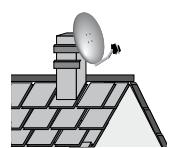
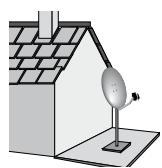
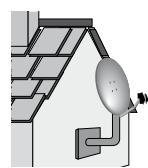
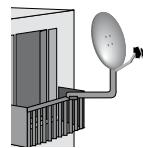
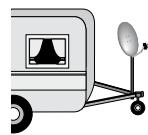
En cas d'obstacle, respectez la règle des distances expliquée ci-dessous.
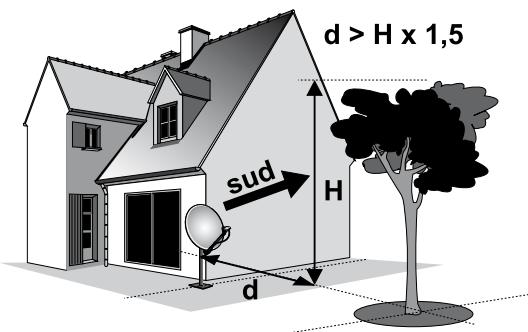
Pour l'assemblage de la parabole, réferez-vous à la notice fournie dans le sachet de visserie joint à la parabole.

ATTENTION : Veuillez manipuler la parabole avec précaution car le pourtour peut s'avérer coupant.
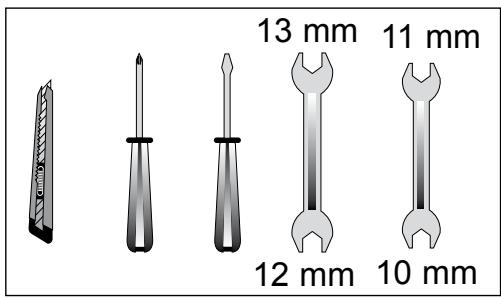
B - Éléments et outils nécessaires :
1 Parabole 2 Visserie / Fixation 3 Bras d'offset 4 LNB universal 5 Mât ou bras de déport Ø minimum recommandé : 40 mm 6 Terminal numérique avec télécommande 7 TV PAL / SECAM 8 Cordon péritel 21 broches câblées 9 Fiches F 0 Câble spécial satellite

Du câble TV standard ne convient pas.
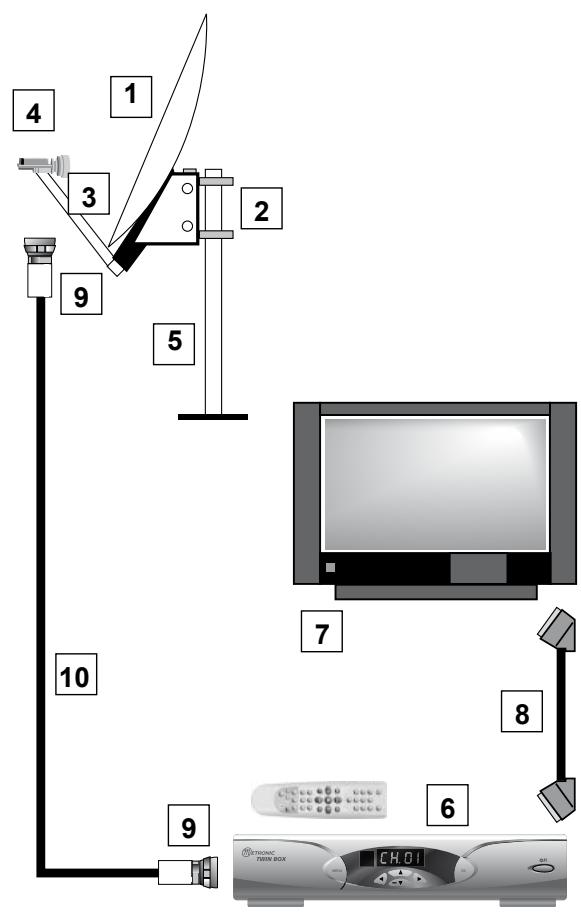

Ce schéma ne concerne que la partie satellite.
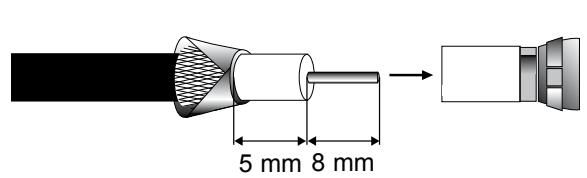
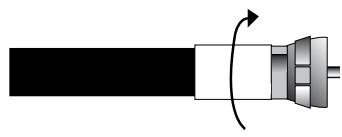
- La fiche doit se visser sur le feuillard aluminium que vous aurez retroussé sur la gaine extérieure. Veillez à ce qu'il n'y ait pas un brin de la tresse en contact avec l'âme centrale du câble coaxial.
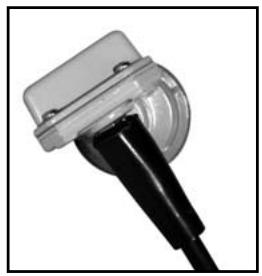
- Lorsque votre installation sera terminée, n'oubliez pas d'isoler le LNB avec de la pâte d'iso1ation ou, à défaut, du gel silicone (voir photo ci-contre).
Les LNB mal isolés ou pas isolés du tout ne sont pas couverts par la garantie.
D - montage du LNB
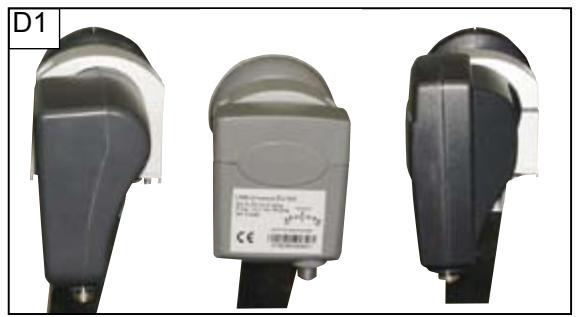
- Il doit être positionné verticalement. Voir schéma D1 (le cable part verticalement).

Ne jamais enlever le capuchon de protection du cornet.
E - Chaînes et satellites pré-programmés
Votre terminal est livré pré-programmé sur les principaux satellites disponibles en Europe. Certains satellites nécessitent une parabole d'un mètre, vous ne pourrez donc pas les recevoir avec une parabole de taille inférieure, même si ce satellite apparait dans la liste des chaînes pré-programmées. Ces chaînes vous serviront à pointer votre parabole vers le satellite que vous souhaitez. Le tableau 1 donne la taille recommandée de la parabole, en France, pour chaque satellite, ainsi que la chaîne de référence qui vous servira pour le calage.
(*) les numéros de chaînes valent pour la liste TV en sortie d'usine. Si vous modifiez la programmation, ces numéros de chaînes ne sont plus valables.
Tableau 1 : chaînes de référence
| n° | Nom satellite | Position | Ø | N° chaîne* | Nom chaîne | TP (freq / SR /pol) |
| 1 | Atlantic Bird 3 | 5°W | 80 cm | 1483 | GCPE1 | 12543 / 27500 / H |
| 3 | Astra 19 | 19,2°E | 60 cm | 1266 | TV 5 | 11568 / 22000 / V |
| 4 | Hot Bird | 13°E | 80 cm | 1033 | ZDF | 11054 / 27500 / H |
| 5 | Eutelsat W2 | 16°E | 95 cm | 1492 | Georgian Re. | 12608 / 27500 / H |
| 7 | Tuksat 1C | 42°E | 80 cm | 1568 | TRT1 | 11096 / 27500 / V |
| 8 | Astra 28 | 28,2°E | 60 cm | 1381 | BBC ONE | 10773 / 22000 / H |
| 9 | Hispasat 1A | 30°W | 80 cm | 1609 | TV GALICIA | 11811 / 27500 / V |
| 10 | Arabsat 2A3A | 26°E | 120 cm | 1506 | Kuwait | 11747 / 27500 / V |
| 11 | Sirius 2 | 5°E | 80 cm | 1550 | Moscow o. w. | 12380 / 27500 / H |
| 12 | Eutelsat W3 | 7°E | 85 cm | 1560 | M6 Suisse | 11283 / 27500 / V |
Notes importantes :
- Le Tableau 1 ne mentionne pas les satellites qui n'émettent pas (ou très peu) en numérique clair.
- Les chaînes de référence ont été validées au moment de la rédaction de cette notice, nous ne pouvons vous assurer de leur pérennité. En cas de problème lors de la recherche d'un satellite, procurez-vous une revue spécialisée pour vérifier que la chaîne de référence est toujours émise en clair.
- Pour le calage, vous devez impérativement savoir quel satellite vous souhaitez recevoir. En cas d'hésitation, consultez la liste des chaînes pré-programmées en fin de notice. Vous pourrez alors désirer le satellite en fonction des chaînes qui vous intéressent.
Au premier allumage, vous devez désigner la langue avec les flèches « » et valider par EXIT. Si ce besoin ne vous est pas formulé, il est fortement recommandé de procéder à une réinitialisation du terminal (voir page 30). Ce besoin est également à faire après une réinitialisation usine.
2 - Installation d'une parabole fixe sur un satellite
Lisez les conseils d'installation, et particulièrement le paragraphe B.
A - branchements
Le terminal étant débranché du secteur, connectez directement le LNB à l'entrée LNB du terminal. Reliez le téléviseur à la sortie péritel TV du terminal. Allumez le téléviseur et branchez le terminal sur le secteur. Appuyez sur la touche de la télécommande. Le terminal vous demande de CHOISIR la langue principale. Si ce n'est pas le cas, vérifiez les connexions péritel et / ou forcez le mode A/V ou EXT de votre téléviseur (voir notice TV). Choisissez la langue avec les touches puis appuyez sur EXIT.
B - Calage / orientation de la parabole
Repérez dans le Tableau 1 (page 9) le numéro de la chaîne de référence du satellite que vous souhaitez capter. Tapez sur la télécommande le numéro de cette chaîne.
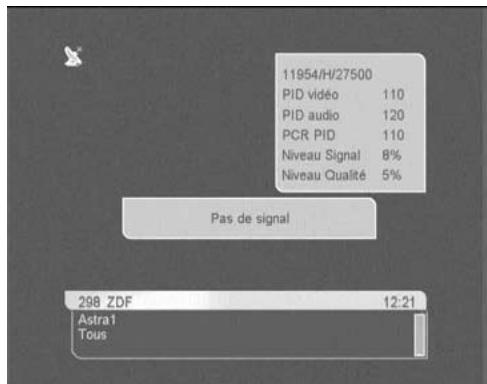
Appuyez 2 fois sur la touche i de la télécommande pour faire apparaitre l'indicateur de niveau et de qualité. Cet indicateur indique normalement moins de 10% de qualité ; le calage consistera à orienter la parabole pour rendre le niveau maximum. Le niveau absolu n'a pas d'importance. Ce qui compte c'est sa variation. Quand vous vous approchez d'un satellite, le niveau de signal augmente. Quand le niveau de qualité augmente, c'est généralement que vous êtes sur le bon satellite.
- Positionnez la parabole verticalement (les graduations à l'arrêt indiquent 20 - 25°) et dirigez-la approximativement vers le sud. Faites un balayage lent (une vingtaine de secondes) d'un quart de tour à gauche puis un quart de tour à droite tout en surveillant le téléviseur. L'indicateur ne devrait pas «décoller» à ce stade.
- Inclinez la parabole de 2 degrés (environ 2 cm sur le dessus de la parabole) vers le haut et recommencez le même balayage.
- Procédez ainsi par pas de 2 degrés jusqu'à ce que l'indicateur monte et que la chaîne apparaisse. Serrez définitivement tous les écrous, sauf ceux qui fixent le LNB dans son support. Si l'indicateur augmente, mais qu'aucune image n'apparaît en arrêt-plan, c'est que vous êtes sur un autre satellite, il faut continuer à balayer.
C - Réglage de la contre-polarisation
Faites tourner le LNB dans son support et dans le sens des aiguilles d'une montre de quelques degrés pour encore augmenter le niveau de signal et de qualité. Si le signal diminue, tournez dans l'autre sens.
Une fois le meilleur signal obtenu, serrez définitivement les vis de serrage du support LNB.
Votre installation est terminée. Appuyez sur EXIT pour effacer la bannière d'information. Vous pouvez maintenant regarder toutes les chaînes du satellite sur lequel vous venez de pointer la parabole.
A - installation d'un monobloc astra / hotbird
Ce paragraphe explique comment programmer le terminal pour un monobloc ou un commutateur quelconque.
Il faut d'abord modifier la programmation du terminal pour déclarer le monobloc (ou commutateur) puis faire le calage.
Programmation
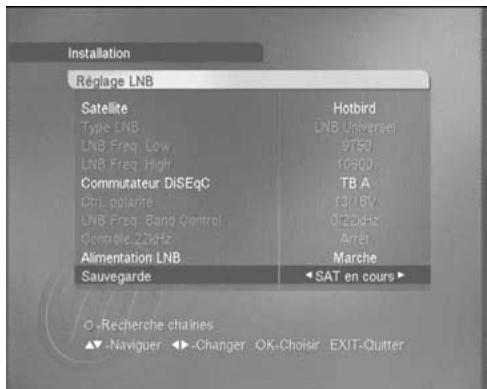
- Allez dans MENU / Installation / Réglage LNB
- Sur la ligne Satellite, CHOISSEZ HotBird avec les touches
- Sur la ligne Commutateur DiSEqC, CHOISSEZ TB A avec les touches
- Sur la ligne Sauvegarde, validez par la touche OK
- Sur la ligne Satellite, CHOISSEZ Astra1 avec les touches
- Sur la ligne Commutateur DiSEqC, CHOISSEZ TB B avec les touches
- Sur la ligne Sauvegarde, validez par la touche OK.
- Appuyez sur EXIT pour quitter les menus
Calage
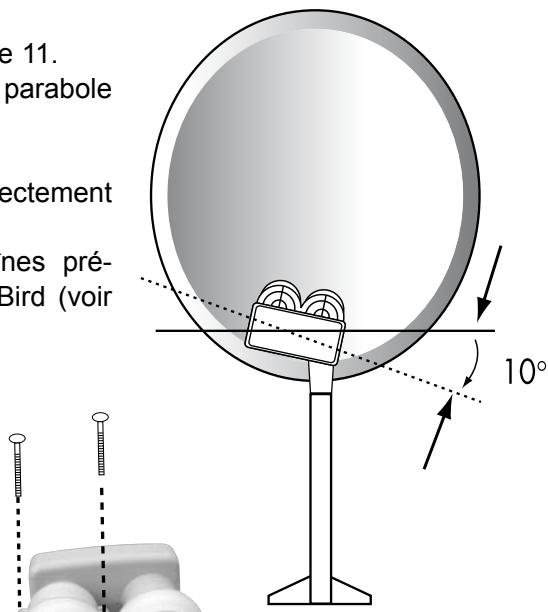
- Installez le monobloc comme schématisé page 11.
- Faites le calage sur HotBird comme pour une parabole fixe (voir page10).
- Vérifiez que vous captez les chaînes d'Astra.
- Si nécessaire, affinez le calage pour capter correctement les deux satellites.
Vous pouvez maintenir regarder les chaînes préprogrammées d'Astra 19.2 (Astra 1) et Hot Bird (voir "utilisation au quotidien" page 19).
Attention: Certains monoblocs ont une commande inversée. Il peut être alors nécessaire d'inverser TB A et TB B.
Par ailleurs, certains monoblocs peuvent ne pas être compatibles ToneBurst. Dans ce cas, remplacez TB A par DiSEqC 1 et TB B par DiSEqC 2
B - installation d'un commutateur
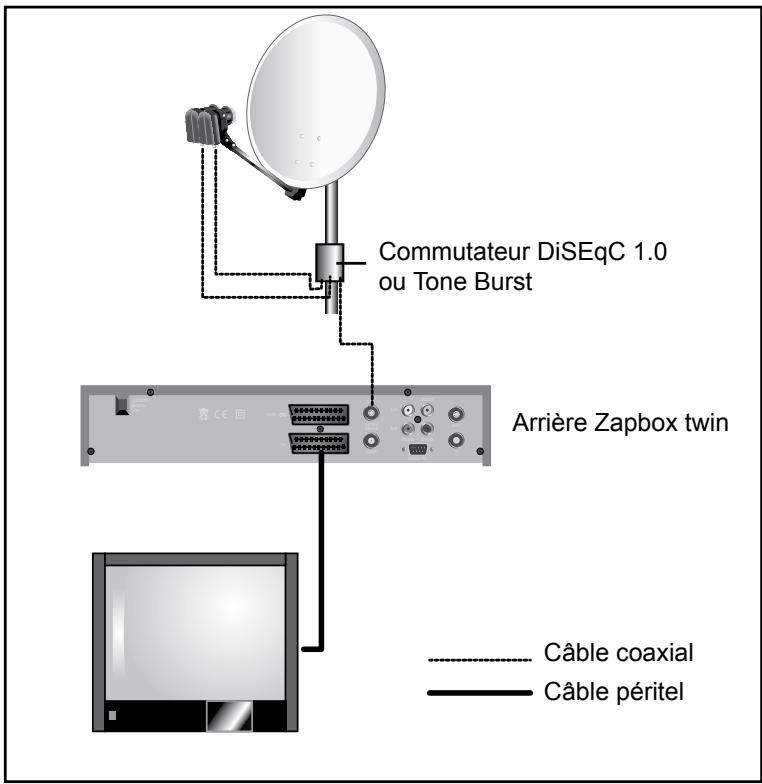
Si vous installez deux paraboles, ou plus, il faut relier toutes les têtes à un commutateur

pour ne descendre qu'un seul câble.
Installez et calez chaque parabole comme si elle était seule, en reliant directement son LNB à l'entrée du terminal.
Une fois toutes les paraboles installées et calées, modifie la programmation du terminal pour associer chaque satellite à la bonne entrée du commutateur (voir exemple page suivante).
Exemple de réception pour astra et hotbird. astra étant sur l'entrée b et hotbird sur l'entrée a:
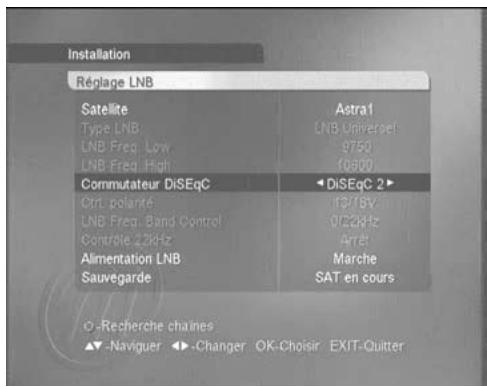
- Allez dans MENU / Installation / Réglage LNB. Sur la ligne Satellite, choisissez HotBird avec les touches. Sur la ligne Commutateur DiSEqC, choisissez DiSEqC 1 avec les touches.
- Sur la ligne Sauvegarde, validez par la touche OK. Sur la ligne Satellite, choisissez Astra1 avec les touches. Sur la ligne Commutateur DiSEqC, choisissez DiSEqC 2 avec les touches.
- Sur la ligne Sauvegarde, validez par la touche OK
- Appuyez sur EXIT pour quitter les menus.

Vous pouvez maintenir regarder les chaînes d'Astra 19 et Hotbird (voir «utilisation au quotidien» page 19).
4 - Branchement avec une parabole fixe déjà calée sur un satellite
Note : Si votre parabole est actuellement pointée vers Atlantic Bird 3 (ex Télécom 2C = chaînes nationales en analogique clair), vous n'aurez accès à aucune chaîne satellite numérique. Nous vous conseillons alors, dès que vous recevez les chaînes numériques terrestres, de changer l'orientation de votre parabole pour capter les chaînes internationales sur un autre satellite.
Le terminal étant débranché du secteur, connectez directement le LNB à l'entrée LNB du terminal. Reliez le téléviseur à la sortie péritel TV du terminal. Pour l'instant, ne reliez aucun autre appareil en série sur la sortie LOOP du terminal. Allumez le téléviseur, branchez le terminal sur le secteur. Appuyez sur la touche de votre télécommande, l'afficheur indique -- --
Choisissez votre langue avec les touches
Appuyez sur EXIT pour quitter les menus.
Regardez dans la liste des chaînes pré-programmées à la fin du manuel. Vous pouvez sélectionner et visualiser les chaînes du satellite vers lequel est orientée votre parabole.
5 - Branchement sur un système bi-tête astra 19,2° + hotbird déjà calé
Branchez les câbles et les cordons comme indiqué sur la figure ci-dessous. Il est utile de savoir sur quelles entrées du commutateur sont reliées les têtes Astra et Hotbird. Si vous ne le savez pas et que l'installation est difficilement accessible, essayez les 2 combinaisons possibles :
Astra sur A (ou DiSEqC1) et HotBird sur B (ou DiSEqC2) ou l'inverse.
Pour programmermeurtermitaleusidesindicationsdu paragraphe3Bpage12.

Attention : vous ne devez pas toucher aux réglages de la parabole ni au commutateur, il faut seulement programmer votre terminal Zapbox twin.
6 - Installation terrestre
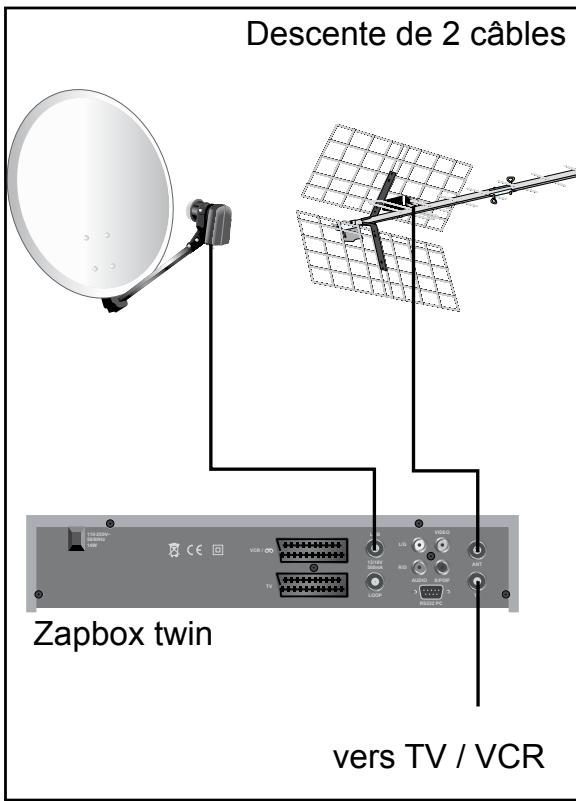
Votre antenne râteau est aujourd'hui dirigée vers un émetteur qui retransmet les chaînes nationales, en analogique. L'installation de la Zapbox twin variera selon que les émissions numériques sont émises ou non sur le même émetteur. Nous distinguerons donc trois cas. Si les émissions numériques sont émises sur le même émetteur que les émissions analogiques que vous captez déjà, vous ne devrez rien changer à votre installation, c'est le cas idéal, et c'est le cas le plus fréquent. En revanche si toutes ou certaines chaînes sont émises sur un autre émetteur, il vous faudra rajouter une antenne pour capter les chaînes de cet émetteur. Il convient de désigner encore deux cas selon que vous savez ou non sur quels canaux sont émises les chaînes numériques. Dans le cas favorable où vous connaissiez les canaux, vous pourrez rapidement caler votre nouveau râteau. Dans le cas où vous ne savez pas sur quels canaux sont les chaînes numériques (cas classique) nous vous indiquons une méthode de calage à essayer avant d'appeler un installateur. Si vous n'avez aucune idée du cas dans lequel vous êtes, faites les opérations décrites dans le cas 1 (idéal) puis, si nécessaire, dans le cas 3 (défavorable).

Si les chaînes terrestres sont décrites avec un numéro logique compatible, elles sont placées où elles doivent l'être dans la liste des chaînes (ex : 1 pour TF1). Pour afficher l'ensemble des chaînes terrestres trouvées, vous pouvez afficher la liste des chaînes par groupe (touche LIST) terrestre comme vous le feriez pour afficher les chaînes d'un satellite particulier (voir paragraphe 14).
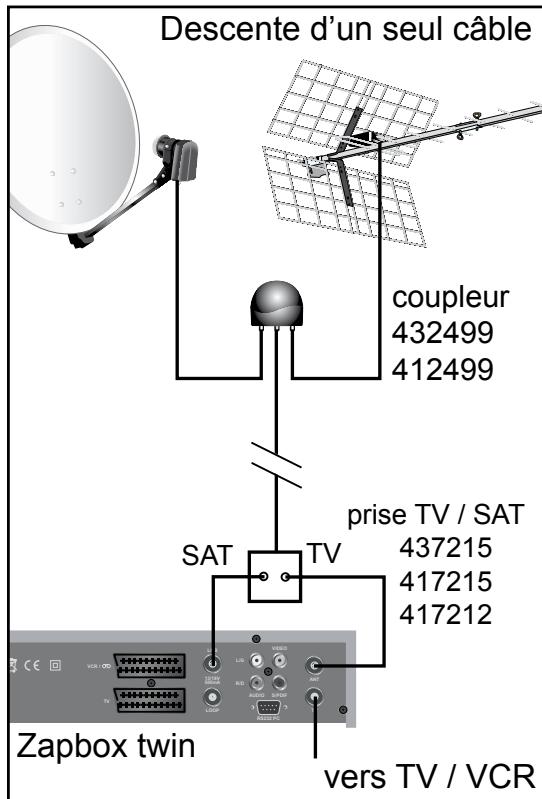
1 - Cas idéal
- Allez dans MENU / Installation / Recherche terrestre
- Sur la ligne Type recherche, laissez Auto
- Sur la ligne Antenne active, laissez Non. Allez sur Démarrer recherche et appuyez sur OK.
La fenêtre de recherche des chaînes terrestres s'affiche, et liste les chaînes trouvées. Si aucune chaîne n'est trouvée pendant la recherche, passez au cas n°2.
- Lorsque la recherche est terminée, appuyez sur OK, les chaînes trouvées sont automatiquement rajoutées à la liste des chaînes (à la fin ou au début selon leur numéro logique).
2 - Cas favorable
Vous connaissiez au moins un numéro de canal (compris entre 21 et 69) qui émet dans votre région.
- Allez dans MENU / Installation / Recherche terrestre
- Sur la ligne Type recherche, choisissez Manuel avec les touches
- Sur la ligne Antenne active, laissez Non
- Sur la ligne Canal, CHOISISSEZ le numéro de canal que vous connaissiez avec les touches
- Vous pouvez maintenant orienter l'antenne pour maximiser le Niveau de signal, et sa qualité. Une fois le meilleur signal obtenu, serrez les boulons de l'antenne. Allez sur Démarrer recherche et appuyez sur OK
La fenêtre de recherche des chaînes terrestres s'affiche, et liste les chaînes trouvées.
- Lorsque la recherche est terminée, appuyez sur OK, les chaînes trouvées sont automatiquement rajoutées à la liste des chaînes (à la fin ou au début selon leur numéro logique).
- Maintenant que votre antenne est correctement orientée, vous devez faire une recherche sur tous les canaux. Faites une recherche automatique, comme expliqué au cas n°1.
3 - Cas défavorable
Vous recevez les chaînes nationales en analogique et vous n'avez aucune idée de ce que vous pouvez recevoir en numérique.
Faites une recherche automatique comme indiquée dans le premier cas, un certain nombre de chaînes seront peut-être trouvées.
Si vous êtes certain que vous pouvez capter d'autres chaînes supplémentaires, mais que vous ne savez pas quel canal est utilisé pour ces chaînes, nous vous suggérons la méthode suivante :
Procurez-vous une antenne râteau UHF ayant un gain important (au moins 15 dB) et connectez-la à l'entrée ANT de la Zapbox twin. Orientez votre nouvelle antenne dans la même direction que l'ancienne et faites une recherche automatique de chaînes (voir cas n°1). Si vous trouvez des chaînes que vous n'avez pas trouvées avec l'ancien râteau, remplacez tout simplement l'ancienne antenne par la nouvelle. Sinon, tournez l'antenne d'un huitième de tour et lancez à nouveau une recherche automatique. Tant que vous ne trouvez pas de chaînes, continuez de tourner d'un huitième de tour en faisant une recherche à chaque pas. Vous devriez finir par recevoir quelques chaînes. Placez-vous alors sur une des chaînes puis, en appuyant 2 fois sur la touche i, faites apparaitre le niveau de signal. Affinez alors l'orientation de l'antenne pour maximiser le niveau et la qualité. Fixez définitivement l'antenne et refaites une recherche. Finalement, couplez vos deux râteaux grâce à un coupleur; vous captez les chaînes analogiques ainsi que les chaînes numériques sur le même cable.
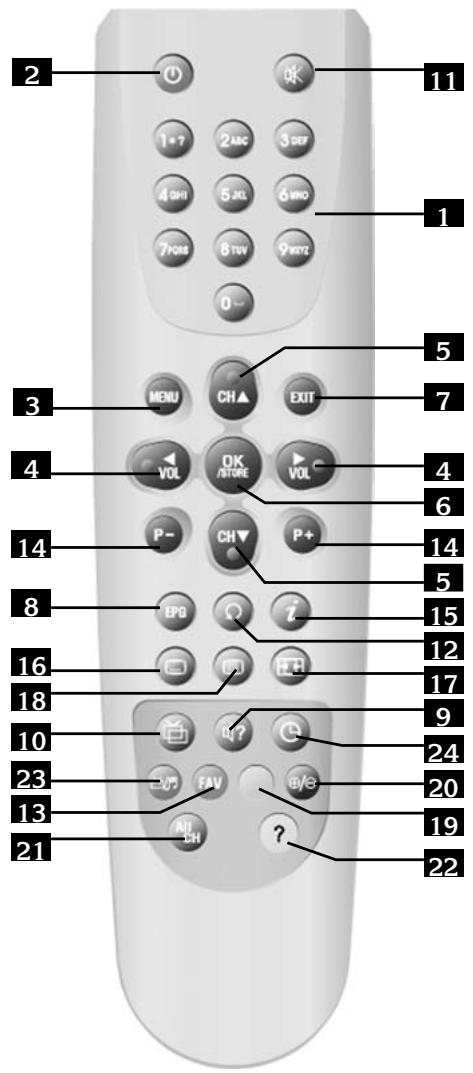
7 - Description de la télécommande
1 Touches numériques. En utilisation normale, permet de taper le numéro de la chaîne souhaitée. Dans le mode programmation, permet de rentrer les valeurs numériques. Ces touches servent également à entrer des lettres lorsque vous dénommer une chaîne. 2 Touche marche / arrêt. Permet de mettre en veille le terminal ou de l'allumer. 3 Touche MENU. Permet d'entrer dans le menu principal ou de sortir du menu. Permet également de revenir au menu précédent. 4. Touches VOL. Permet de régler le volume en utilisation normale. Dans le menu, permet de modifier les différents paramètres. Permet également d'afficher la page suivante ( ) ou la page précédente ( ) dans les longues listes. 5 Touches CH. En utilisation normale, un appui fait changer de chaîne. Dans les menus, permet de passer d'une ligne à la suivante. 6 Touche OK. Permet d'afficher la liste des chaînes. Validation dans les menus pendant les réglages. Fait également apparaitre tous les quand les touches « » permettent de changer un réglage. 7 Touche EXIT. Permet de sortir de tous les menus. 8 Touche EPG (guide électronique des programmes). Fait apparaitre le programme en cours et les programmes suivants, lorsque ces informations sont transmises par la chaîne. Appuyer sur OK pour sélectionner la chaîne ou l'émission que vous pouvez regarder. 9 Touche LANGUE. Lorsque plusieurs voies audio sont transmises (cas d'Euronews sur Hot Bird, par exemple) permet de choisir la langue de l'émission. En appuyant deux fois, vous accédez rapidement au réglage de compensation de volume. 10 Touche inutilisée sur le modèle Zapbox twin. 11 Touche. Un appui permet de couper le son. Un deuxième appui revient en mode normal. 12 Touche pour aller à la chaîne précédente, celle que vous regardiez juste avant la chaîne en cours. 13 Touche FAV pour accéder aux chaînes favorites 14 Touches Page + et Page - pour se déplacer rapidement dans les longues listes. 15 Touche INFO. Affiche des paramètres techniques sur la chaîne en cours. Un triple appui permet d'afficher la description du programme en cours (si diffusée par l'opérateur). Pour accéder aux sous-titres lorsqu'ils sont diffusés Pour accéder rapidement au menu de réglage de format d'écran (4:3 ou 16:9) Pour accéder au télétexte lorsqu'il est diffusé Pour accéder à la liste des chaînes en ouvrant la sélection de liste par satellite Pour accéder à la liste des chaînes en ouvrant la fenêtre de tri et regroupement (par ordre alphabétique, par fréquence,...) 21 Pour accéder à la liste des chaînes en enlevant tous les filtres et tris. 22 Dans la liste des chaînes, permet d'ouvrir le menu d'éditions des chaînes (supprimer, renommer, verrouiller,...) Pour basculer entre le mode TV et le mode Radio 24 Touche minuteur. En appuyant plusieurs fois sur cette touche, cela vous permet de désirer, par tranches de 15 minutes, l'arrêt différé de votre terminal.
8 - Description du terminal
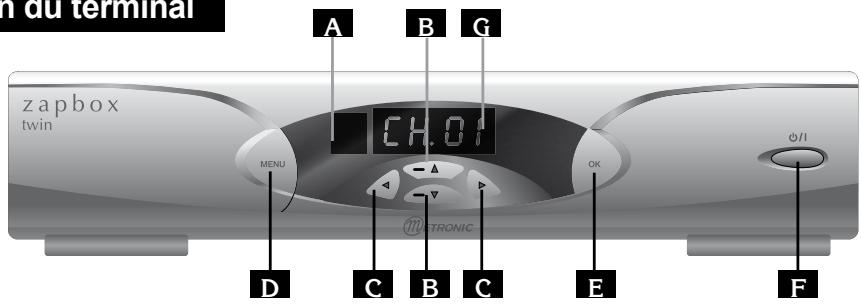
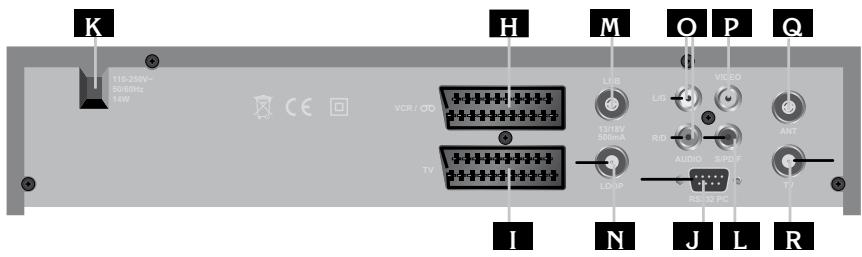
A Cellule infra-rouge (détecte le signal infra-rouge de la télécommande). B Touches CH+ / CH- identiques à celles de la télécommande C Touches VOL+ / VOL- identiques à celles de la télécommande D Touche MENU, identique à la télécommande E Touche OK, identique à la télécommande F Bouton marche / arrêt G Afficheur. Indique le numéro de chaîne quand vous regardez la télé. Indique l'heure lorsque l'appareil est en veille. Affiche 4 traits au premier allumage, ou après une coupure secteur. H Entrée / Sortie péritel magnétoscope. Lorsque vous lisez une cassette, le magnétoscope prend automatiquement la main sur le terminal. Vous pouvez également utiliser cette prise péritel pour connecter par exemple un transmetteur vidéo. I Sortie péritel TV. Pour connecter le terminal au téléviseur. J Connecteur RS232 pour SAV uniquement. K Alimentation secteur. L Sortie audio numérique. N'est active que pour les chaînes qui émettent un son en Dolby Digital / AC3 (très rare). M Entrée LNB pour connecter l'arrivée du câble satellite. N Sortie LOOP pour connecter en série un démodulateur ou un autre terminal numérique. Sorties audio analogiques (pour connecter à votre chaîne Hi-Fi ou à un transmetteur vidéo) P Sortie vidéo (pour un transmetteur vidéo, par exemple) Q Entrée antenne terrestre (râteau) R Sortie TV (ou magnétoscope)
9 - Utilisation au quotidien
En utilisation normale, vous n'utiliserez que les touches suivantes dont la fonction est décrite au paragraphe précédent
- Touches pour régler le volume sonore.
- Touches pour changer de chaîne.
- Touche pour couper et remettre le son.
- Touches numériques pour aller directement à une chaîne.
- Touche EPG pour accéder au guide des programmes.
- Touche OK pour accéder à une chaîne TV ou radio.
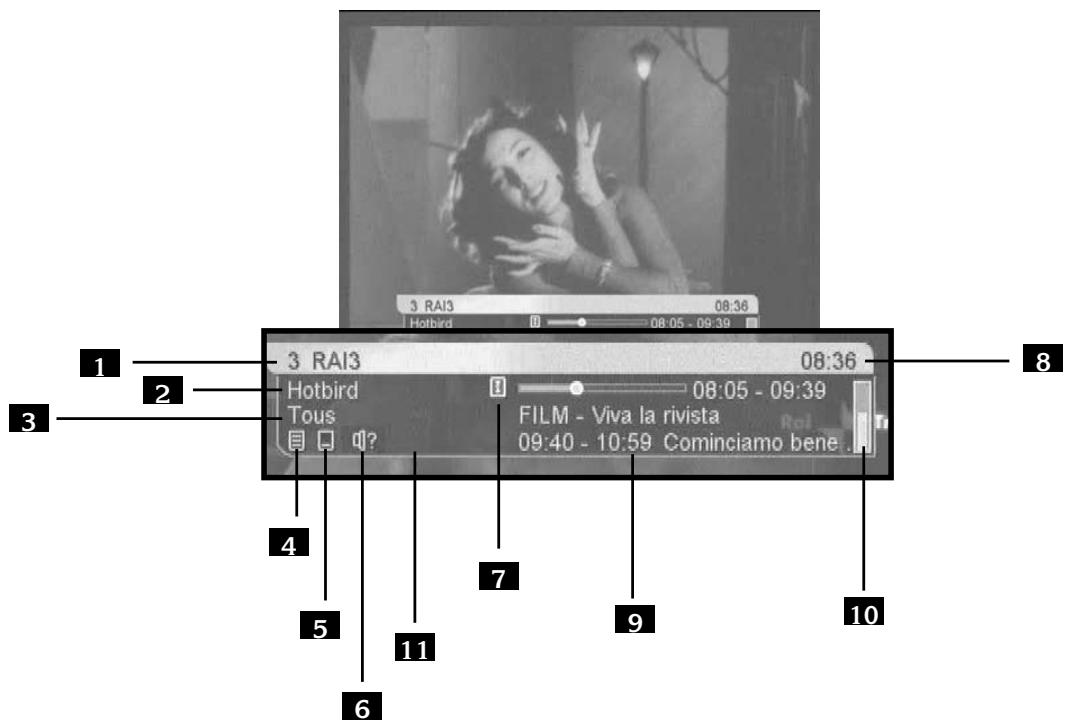
Lorsque vous changez de chaîne, une bannière affiche des informations sur la chaîne en cours. Les points 4 à 9 sont optionnels (si diffusés par l'opérateur).
1 Numéro et nom de la chaîne 2 Satellite 3 Groupe FAV 4 Indique la présence de télétexte 5 Indique la présence de sous-titres 6 Indique la présence de plusieurs voies audio 7 Indique la présence d'une description du programme en cours (appuyez trois fois sur la touche pour y accéder) 8 Heure actuelle (information diffusée par la chaîne, pas nécessairement exacte) 9 Description de l'émission en cours (avec barre de progression) et titre de l'émission suivante 10 Niveau de signal 11 Indique la présence d'une voie audio numérique
10 - Accéder à une chaîne
En sortie d'usine (et après une réinitialisation), les touches 56 permettent de changer de chaîne parmi la liste des chaînes TV pré-programmées. Vous pouvez également accéder directement à une chaîne en entrant son numéro.
En appuyant sur OK, vous faites apparaitre la liste TV.
11 - Ajouter des chaînes satellite
Avant d'ajouter des chaînes, vous devez déclarer les satellites que vous recevez. Une fois cette opération effectuée, vous pouvez soit ajouter une chaîne particulière, dont vous connaissez les caractéristiques techniques (recherche manuelle), soit ajouter de nouvelles chaînes inconnues (recherche automatique).
A - Déclaration des satellites
La déclaration des satellites est une opération à faire une fois pour toutes, elle consiste à déclarer combien de LNB's votre installation compte (2 pour un monobloc). Vous allez donc attribuer un numéro à chacun des satellites que vous captez. Par exemple, 1 à HotBird et 2 à Astra. Notez que le numéro n'a pas beaucoup d'importance, CHOISSEZ-les à votre convenance.
- Allez dans MENU / Installation / Recherche satellite
- Sur la ligne Nombre de LNB's, affichez avec les touches « » le nombre de satellites que votre installation compte.
- Sur la ligne LNB actuel, CHOISSEZ 1 avec les touches
- Sur la ligne Satellite, appuyez sur les touches « » pour faire apparaitre le satellite auquel vous avez attribué le n°1 (par exemple, Hotbird).
- Si vous captez plus d'un satellite, recommencez au point 3 pour les satellites suivants (par exemple, 2= Astra1).
- Appuyez sur EXIT pour sortir des menus.
Une chaîne est émise par ce qu'on appelle un transpondeur (TP).
Il s'agit d'un relais satellite dont il faut connaître les 4 paramètres suivants :
Sa fréquence (ex 12551 MHz) - Son débit de symbole SR (ex : 22000) - Sa polarité (ex : Vertical) - Le satellite qui l'émet (ex : Astra 19.2 = Astra1)
Vous trouverez ces paramètres dans les revues spécialisées qui proposent une mise à jour mensuelle ou sur les sites web spécialisés (www.satcodx.com, www.lyngsat.com,...)
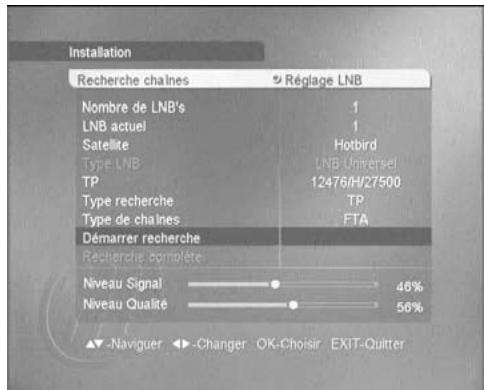
- Allez dans MENU / Installation / Recherche satellite
- Sur la ligne LNB Actuel, CHOISISEZ avec les touches le numéro de satellite qui fait apparaitre le bon satellite sur la 3ème ligne.
- Allez sur la ligne TP et appuyez sur OK pour faire apparaitre la liste des transpondeurs (fréquence / polarité / SR).
- Avec les flèches et/ou les touches page + / page -, sélectionnez le transpondeur qui émet la chaîne à ajouter. Si ce transpondeur n'apparaît pas, quittez ce menu et ajoutez ce transpondeur comme expliqué plus loin.
- Appuyez sur OK et vérifiez que vous avez du signal (qualité supérieure à 50%). Si tel n'est pas le cas, vérifiez vos données relatives au transpondeur, ou vérifiez les paramètres DiSEqC dans le menu Réglage LNB.
- Sur la ligne Type de recherche, Sélectionnez TP avec les flèches
- Sur la ligne Type de chaînes, Sélectionnez FTA
- Allez sur la ligne Démarrer recherche et validez par OK
- La fenêtre Recherche canaux apparait, liste les chaînes trouvées puis met en mémoire les nouvelles chaînes. Appuyez sur OK puis sur EXIT.
C - recherche automatique des chaînes
- Allez dans MENU / Installation / Recherche satellite
- Sur la ligne LNB Actuel, faites apparaitre le premier satellite déclaré avec les touches
- Sur la ligne Type de recherche, Sélectionnez Tous avec les flèches
- Sur la ligne Type de chaînes, Sélectionnez FTA
- Recommencez la même opération pour chaque satellite déclaré.
- Descendez sur la ligne Recherche complète et validez par OK.
- La fenêtre recherche canaux apparait, liste les chaînes trouvées puis met en mémoire des nouvelles chaînes. Appuyez sur OK puis sur EXIT.
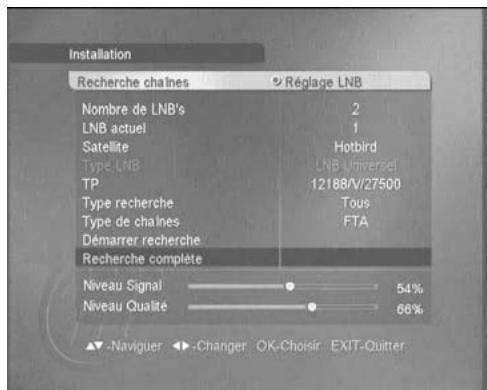
Note : La recherche automatique balaye la liste des transpondeurs associée au satellite. Si une chaîne n'est pas trouvée, alors que vous êtes certain qu'elle existe, c'est probablement parce qu'il faut mettre à jour la liste des transpondeurs (voir paragraphe suivant).
D - ajouter / supprimer / modifier un transpondeur
- Aller dans MENU / Éditeur / Modifier TP
- Avec la touche rouge, CHOISISEZ entre le mode Recherche ou le mode Tous. Le mode sélectionné apparait en haut à gauche de l'écran. En mode Tous, la liste affichée fait apparaitre tous les transpondeurs de tous les satellites. En mode Recherche, seuls apparaisent les transpondeurs pour lesquels une recherche a été effectuée.
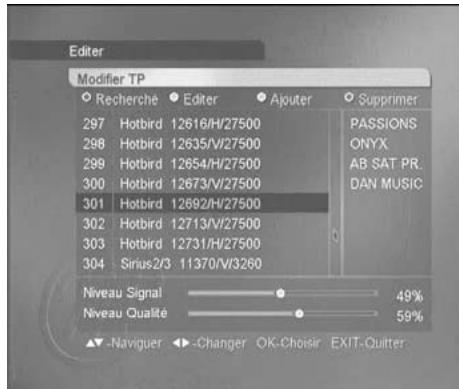
Pour supprimer un ou plusieurs transpondeur(s)
- Appuyez sur la touche bleue, un petit cercle apparait après chaque transpondeur.
- Placez-vous sur le transpondeur à supprimer avec les touches puis appuyez sur OK. Le cercle se colore de bleu pour chaque TP sélectionné. Vous pouvez continuer à sélectionner les TP à effacer. Note : la fenêtre de droite affiche les chaînes du transpondeur sélectionné. (Elles seront supprimées également).
- Lorsque votre sélection est terminée, appuyez sur EXIT, une fenêtre de confirmation apparait. Sélectionnez OUI et validez par OK.
Note : supprimer les transpondeurs obsolètes accélère la recherche automatique de chaînes
Pour ajouter un transpondeur
- Placez-vous sur un transpondeur du même satellite. Si vous n'en trouvez pas, appuyez sur la touche rouge pour passer en mode Tous. Si vous n'en trouvez toujours pas, c'est que le satellite n'est pas pré-programmé, il faut donc l'ajouter (voir page 23, Ajouter un satellite).
- Appuyez sur la touche jaune.
- Entrez les 5 chiffres de la fréquence et appuyez sur
- Sélectionnez la polarité (H/V) avec la touche puis appuyez sur
- Entrez les 5 chiffres du début (SR).
- Descendez sur Sauvegarde et appuyez sur OK.
Pour modifier un transpondeur
- Placez-vous sur le transpondeur à modifier avec les touches ▲▼
- Appuyez sur la touche verte.
- Entre les 5 chiffres de la fréquence et appuyez sur
- Sélectionnez la polarité (H/V) avec la touche > puis appuyez sur
- Entrez les 5 chiffres du début SR puis appuyez sur
- Sur la ligne Sauvegarde, appuyez sur la touche OK.
- Appuyez sur EXIT pour quitter tous les menus.
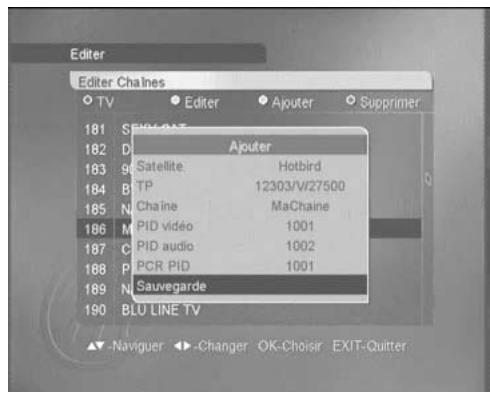
E - Recherche d'une chaîne particulière (PID)
Dans certains cas (rares) une recherche manuelle ou automatique peut ne pas tracer une chaine qui existe pourtant. Il faut alors l'ajouter avec ses «PID» que vous trouvrez dans les revues ou les sites spécialisés.
- Allez dans MENU / Éditeur / Éditeur chaîne
- Appuyez sur la touche jaune, la fenêtre Ajouter apparait
- Sur la ligne Satellite, CHOISSEZ le satellite avec les flèches
- Sur la ligne TP, CHOISSEZ le transpondeur avec flèches ⟨⟩. Si le transpondeur n'apparait pas, il faut l'ajouter comme expliqué au paragraphe précédent
- Sur la ligne Chaîne, appuyez sur OK pour afficher la fenêtre d'édition de nom de chaîne.
- Pour écrire une lettre à la place du curseur, appuyez sur les touches numériques, comme avec un téléphone portable (ex : appuyez 2 fois sur la touche «3» pour écrire un E)
- Appuyez sur la flèche pour passer à la dette suivante
- Les touches de couleur permettent de supprimer la dette en cours, d'insérer un espace ou supprimer la dette précédente
- Appuyez sur OK pour sauvegarder votre édition.
- Sur les lignes PID vidéo, PID audio et PCR PID, entrez les PID correspondants (note, le PID PCR est souvent égal au PID vidéo pour une chaîne TV)
- Descendez sur Sauvegarde et validez par OK
- La nouvelle chaîne TV est maintenant ajoutée en fin de liste.
F - ajouter un satellite
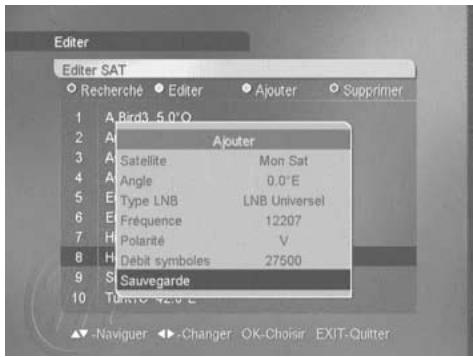
Si la chaîne est émise par un satellite qui n'est pas programmé d'usine, il faut créer le satellite avant de rechercher la chaîne. Pour cela :
- Allez dans MENU / Éditeur / Éditeur SAT
- Appuyez sur la touche jaune, la fenêtre Ajouter apparaît
- Sur la ligne Satellite, appuyez sur OK pour afficher la fenêtre d'édition de nom de chaîne. Pour écrire une lettre à la place du curseur, appuyez sur les touches numériques, comme avec un téléphone portable (ex : appuyez 2 fois sur la touche 3 pour écrire un E)
- Appuyez sur la flèche pour passer à la dette suivante
- Les touches de couleur permettent de supprimer la dette en cours, d'insérer un espace ou supprimer la dette précédente
- Appuyez sur OK pour sauvegarder votre édition
- Sur la ligne Angle, entrez la position du satellite et choisissez Est / Ouest avec les flèches
- Sélectionnez un transpondeur de ce satellite (fréquence, polarité et début de symbole (SR)) et remplissez les champs correspondants.
- Descendez sur Sauvegarde et validez par OK.
- Le satellite créé apparait maintenant dans le menu «Recherche satellite».
12 - Modifier / organiser les chaînes / gérer les favoris
Que ce soit pour la liste des TV ou la liste des radios, vous pouvez déplacer une chaîne, la supprimer, la renommer ou la bloquer. Une chaîne bloquée nécessite l'entrée d'un code secret pour être visualisée. Pour personneliser la liste des chaînes, appuyez sur OK pour faire apparaitre la liste des chaînes, puis sur la touche ? pour faire apparaitre la fenêtre de besoin.
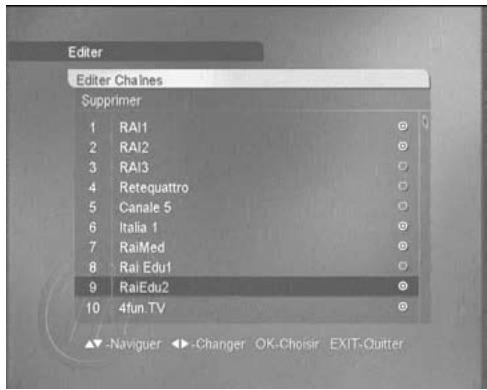
A - supprimer une ou plusieurs chaînes
- Sélectionnez le mode Effacer chaîne et appuyez sur OK.
- Rentrer le code secret (0000 en sortie d'usine).
- Un cercle blanc apparait derrière chaque chaîne. Pour supprimer une chaîne, sélectionnez-la et tapez OK, un point bleu apparait.
- Vous pouvez sélectionner autant de chaînes que vous voulez.
- Une fois votre sélection terminée, appuyez sur la touche et validez sur Oui.
Note : si vous voulez supprimer toutes les
chaînes satellite en une seule fois, allez dans le menu Editor / Effacer les chaînes.
B - déplacer une chaîne
- Sélectionnez le mode Déplacer chaîne et appuyez sur OK
- Placez la barre de sélection sur la chaîne à déplacer et appuyez sur OK
- Grâce aux touches P+ / P- et aux flèches ▲▼, placez-vous sur la position où vous pouvez déplacer la chaîne sélectionnée.
- Tapez OK pour sélectionner le nouvel emplacement
- Vous pouvez continuer à sélectionner puis déplacer des chaînes tant que vous restez dans ce mode d'édition.
- Une fois votre réorganisation terminée, appuyez sur la touche ? et validez par Oui.
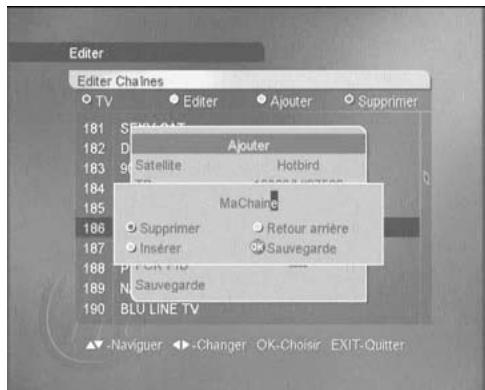
C - renommer une chaîne
- Sélectionnez le mode Renommer chaîne (en dessous de Effacer chaîne) et appuyez sur OK
- Placez la barre de sélection sur la chaîne à renommer et appuyez sur OK pour afficher la fenêtre d'édition de nom de chaîne.
- Pour écrire une lettre à la place du curseur, appuyez sur les touches numériques, comme avec un téléphone portable (ex : appuyez 2 fois sur la touche 3 pour écrire un E)
- Appuyez sur la flèche pour passer à la dette suivante.
- Les touches de couleur permettent de supprimer la dette en cours, d'insérer un espace ou supprimer la dette précédente
- Appuyez sur OK pour sauvegarder votre édition
- Vous pouvez continuer à renommer des chaînes tant que vous restez dans ce mode d'édition.
- Une fois votre édition terminée, appuyez sur la touche et validez par Oui.
Ce menu permet également de verrouiller une chaîne. Reportez-vous au paragraphe «Contrôle parental» page 29 pour son utilisation.
13 - Gestion des chaînes favorites
Parmi la multitude de chaînes que vous pourrez recevoir, il est probable que seules quelques dizaines de chaînes vous intéresseront. En déclarant ces chaînes comme favorites, vous y accéderez plus facilement.
Vous pouvez gérer huit listes de chaînes favorites.
Vous pouvez associer à une chaîne un ou plusieurs groupes FAV.
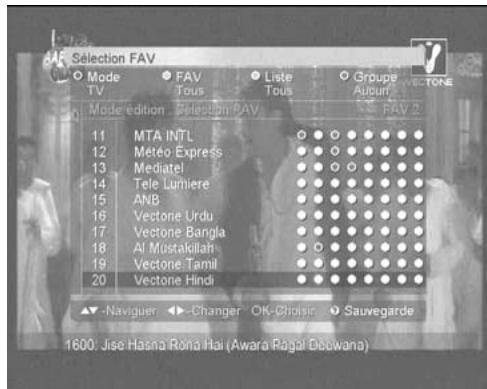
- À partir de la liste de chaînes (touche OK), appuyez sur la touche pour faire apparaitre la fenêtre de sélection de mode
pour faire

- Choisissez l'option Sélection FAV et appuyez sur OK, huit points apparaisent après chaque chaîne ; un pour chaque groupe FAV
- Avec les flèches, placez-vous sur la chaîne de votre choix
- Avec les flèches , Sélectionner le mode FAV que vous désirez et appuyez sur OK. Vous pouvez activer plusieurs groupes FAV pour chaque chaîne, ce qui aura pour effet de la faire apparaître dans plusieurs groupes de favoris.
- Une fois votre sélection terminée, appuyez sur la touche et validez par OK.
Pour naviguer parmi les chaînes favorites, faites apparaître la liste des chaînes en appuyant sur la touche FAV. Choisissez le groupe FAV avec les flèches et validez par OK. Désormais, les touches CH et CH vous permettront de naviguer dans le groupe FAV sélectionné. Pour revenir au mode normal, donc naviguer parmi toutes les chaînes, appuyez sur la touche ALL CH.
14 - Recherche une chaîne dans la liste
Quand la liste des chaînes est affichée, les touches de couleur vous permettent de trier et regrouper les chaînes selon plusieurs critères :
TV / Radio
Appuyez sur la touche rouge pour choisir entre la liste TV et la liste Radio.
Lorsque vous regardez une chaîne TV ou écoutez une radio, cette touche bascule directement dans l'autre mode sans afficher la liste des chaînes.
Groupe FAV
Appuyez sur la touche FAV pour afficher la liste des groupes FAV. Voir explications détaillées au paragraphe 13 page 25.
Tri par satellite
Appuyez sur la touche jaune pour faire apparaitre les satellites. Seuls les satellites pour lesquels au moins une chaine est en mémoire apparaissent. Un groupe est dédié à l'ensemble des chânes terrestres.
Regroupement divers
La touche bleue permet de faire apparaitre les chaînes regroupées
- par satellite (option SAT)
- par transpondeur (option TP)
- par type d'opérateur (option réseau)
- par contrôle d'accès (option Crypté)
- par blocage parental (option Verrouille) par ordre alphabétique (option A à Z)
Lorsqu'un regroupement est actif, chaque groupe est représenté par un signe + suivi du nom du groupe. Pour ouvrir le groupe, il suffit de le sélectionner et d'appuyer sur OK. La liste des chaînes appartenant à ce groupe apparaît alors, et le signe + devient un signe -. Pour fermer un groupe, sélectionnez son en-tête et faites OK.
Lorsque vous activez un regroupement, cela affecte la manière dont sont affichées les chaînes jusqu'à ce que vous désactiviez le regroupement. Pour cela, sélectionnez le groupe Aucun, ou, plus simplement, appuyez sur la touche ALL CH.
15 - Réglages divers
Pour choisir la langue des menus, allez dans MENU / Réglages système / Réglage langue. Note : si vous avez mis par mégarde une langue que vous ne comprenez pas, il s'agit du menu situé à gauche du menu Interface commune, qui ne comprend qu'un seul sous-menu. Sur la première ligne du menu Réglage Langue, choisissez la langue avec les touches . Choisissez de la même manière cette langue pour les options Audio principal, Sous-titrage principal et Télétexte. Validatez par EXIT.
B - Réglage de la péritel TV
Dans MENU / Réglages système / Sorties, vous pouvez régler l'image qui va au téléviseur.
- Sur la ligne Format d'écran, choisissez 16:9 si vous avez un téléviseur 16:9ème. Si vous avez un téléviseur 4:3 (classique), lechiox 4:3Letterbox et 4:3 centré détermineront comment seront affichées les images 16:9 sur votre écran 4:3. Notez que les chaînes émettant en 16:9 gratuite sont très rares (BBC sur Astra 28, principalement). En 4:3 Letterbox, l'image est affichée en entier, donc avec des bandes noires en haut et en bas de l'écran. En mode 4:3 centré, l'image 16:9 occupe toute la surface de votre écran 4:3, donc en tronquant les extrémités gauche et droite. Pour les images 4:3, cechiox n'a pas d'importance.
- La ligne contraste permet de régler le contraste de l'image et des menus entre 0 et 10.
- La ligne Dolby Digital permet d'activer ou non la sortie audio numérique. Note : les chaînes gratuites émettant un signal à ce format sont rarissimes.
- La ligne sortie videoper met de besoin entre une sortie RGB ou composite (CVBS) pour le téléviseur. Le mode composite fonctionne dans tous les cas, mais le RGB, qui est accepté par la plupart des téléviseurs, donne une meilleure image.
Mise en garde
L'heure indiquée par le terminal (dans les menus ou sur la face avant en mode veille) est celle envoyée par l'opérateur. Dans bien des cas, cette heure peut différer de l'heure réelle. Qui plus est, quand le terminal est en mode veille, il maintient l'heure à jour avec un circuit dont la précision n'est pas garantie. En conséquence, Métronic ne garantit pas l'heure affichée, et une heure incorrecte ne peut pas être considérée comme une défaillance de l'appareil.
Réglage de l'horloge
À l'installation du terminal, vous devez régler l'horloge, notamment pour informer le terminal de la zone de réception, et donc du décalage GMT.
- Regardez quelques minutes une chaîne qui diffuse l'heure (Euronews ou ZDF, par exemple)
- Allez dans le menu Horloge / Réglage des heures locales
- Sur la ligne Utilisation GMT, Sélectionnez Oui avec les flèches
- Sur la ligne Zone horsaire, Sélectionnez la ville de référence pour votre zone (Paris pour la France ou la Belgique).
- Selon que l'heure d'été est en vigueur ou non, Sélectionnez Arrêt ou Marche sur la ligne Heure d'été
- Appuyez sur EXIT
Minuteur simple
Pour allumer et/ou éteindre l'appareil à une heure donnée, le minuteur simple suffit. Cette fonction permet, par exemple, d'allumer l'appareil à l'heure de votre émission préférée, ou pour programmer un seul enregistrement différé. Pour une programmation plus complexe, reportez-vous au paragraphe suivant. Pour programmer le minuteur simple, procédez comme suit :
- Mettez-vous sur la chaîne à activer lors de l'allumage
- Allez dans Menu / Horloge / Réglage minuteur
- Sur la ligne Allumage, sélectionnez Marche
- Sur la ligne Heure allumage, entrez les 4 chiffres de l'heure d'allumage.
- Si vous voulez que l'appareil s'éteigne automatiquement, sélectionnez Marche sur la ligne Extinction puis entrez l'heure d'extinction.
- La ligne Minuteur ne sert que pour éteindre automatiquement l'appareil après une période de 15 min à 3 h.
- Appuyez sur EXIT puis éteignez le terminal
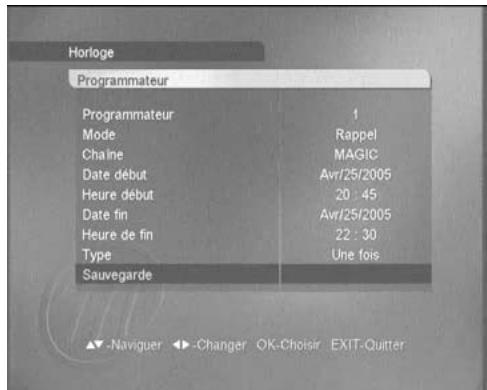
Programmateur
Contrairement au minuteur simple, le programmateur permet de programmer des enregistrements successifs sur des chaînes différentes.
- Mettez-vous sur la chaîne à enregistrer.
- Allez dans MENU / Horloge / Programmateur.
- Sur la ligne Programmateur, CHOISSEZ le premier numéro pour lequel aucun événement n'est programmé (généralement, le 1)
- Sur la ligne Mode, CHOISSEZ VCR. Note, les modes VCR et Rappel sont identiques, à ceci près que le mode VCR vous demande une confirmation si vous changez de chaine pendant un événement.
- Sur la ligne Chaine, vérifie que la chaine indiquée est correcte. Vous pouvez changer de chaine avec les touches mais il est souvent plus rapide de sortir, d'aller sur la bonne chaine et d'entrer dans le menu Programmateur.
- Sur la ligne Date début, appuyez sur OK pour faire apparaître le calendrier. Choisissez le jour et validez par OK. Note, pour changer de mois ou d'année, il faut remonter sur les premières lignes du calendrier.
- Sur la ligne Heure début, entrez les 4 chiffres de l'heure à laquelle le terminal doit démarrer.
- Réglez de la même manière les Date de fin et Heure de fin.
- Sur la ligne Type, CHOISSEZ entre un événement unique (Une fois), un événement à répéter tous les jours à la même heure (Quotidien) ou toutes les semaines (Hebdomadaire).
- Allez sur la ligne Sauvegarde, appuyez sur OK, et quittez avec EXIT.
D - Contrôle parental
Un certain nombre de chaînes, bien que diffusées en clair, sont de nature heurter la sensibilité des plus jeunes. Aussi, nous vous recommandons vivement de les bloquer avec un code secret de manière à ce que celui-ci qui ne connait pas le code secret ne puisse pas y accéder. Il faut procéder en 2 étapes :
1 - Blocage des chaînes
- Appuyez sur OK pour faire apparaître la liste des chaînes.
- Appuyez sur la touche OK pour accéder au menu d'édition des chaînes.
- Sélectionnez Blocage et validez par OK.
- Entrez le code secret (0000 en sortie d'usine),
- Vous pouvez visualiser chaque chaîne en plaçant sur son nom la barre de sélection.
- Pressez OK sur la (ou les) chaîne(s) à enregistrer, un cadenas s'affiche.
- Lorsque votre sélection est terminée, appuyez sur la touche ? et valider la sauvegarde en tapant OK sur Oui.
2 - Blocage du menu et des chaînes
Allez dans MENU / Réglages système / Blocage parental - Entrez le code secret (0000 en sortie d'usine) - Sur la ligne Verrouillage chaîne, vérifiez que Oui est affiché. C'est la valeur par défaut en sortie d'usine, vous ne devez donc rien changer. - Sur la ligne Verrouillage installation, affichez Oui en appuyant sur la touche @Note : l'option blocage récepteur, lorsqu'elle est activée, demande le code PIN à chaque allumage, même pour regarder les chaînes non bloquées. - Allez sur la ligne Changer code PIN et tapez OK - Entrez les 4 chiffres du code secret (0000 en sortie d'usine) - Entrez les 4 chiffres du nouveau code secret Pour vérification, entrez à nouveau les 4 chiffres du nouveau code secret - Quittez en tapant EXIT

Important : Notez précieusement le code que vous venez d'installer. Si vous l'oubliez, un retour SAV serait nécessaire pour le récupérer.
E - sortie audio numérique
Certaines chaînes, (rarissimes à l'heure où nous écrivons ces lignes), émettent un son Dolby Digital / AC3.
Pour profiter de cette qualité de son, vous devez relier, grâce à un cordon RCA numérique, la sortie S/PDIF de votre terminal à l'entrée numérique de votre ampli numérique.
Ensuite, procédez comme suit
- Allez dans MENU / Réglage Système / Sorties TV
- Sur la ligne Dolby Digital, Sélectionnez Marche en appuyant sur
- Quitter en tapant EXIT
- Mettez-vous sur une chaîne émettant en Dolby Digital / AC3 (par exemple : Pro Sieben sur Astra 19).
- Appuyez sur la touche . Le menu audio apparaît en haut à gauche de l'écran.
- À l'aide des touches CH CH , sélectionnez la ligne AC3.
- Appuyez sur OK.
Le son analogue sur les sorties péritels et RCA est alors coupé et disponible en numérique sur la sortie S/PDIF.
16 - Réinitialiser le terminal
Cette opération remet en mémoire les paramètres initie, ainsi que la liste des chaînes.

Attention, toutes les modifications que vous avez effectuées seront perdues (nouvelles chaînes, chaînes favorites,...).
Pour réinitialiser le terminal, effectuez la séquence suivante :
- Allez dans MENU / Information Système / Réinitialiser
- Sur la ligne Réinitialisation, affichez Oui
- Allez sur la ligne Procéder, et validez par OK.
17 - Utilisation avec un magnétoscope
Connectez simplement votre magnétoscope sur la péritel VCR du terminal.
Pour enregistrer le numérique, il faut que le terminal soit allumé sur la chaîne à enregistrer. Lancez alors l'enregistrement sur la chaîne AV du magnétoscope (0, AV, EXT,...) voir notice du magnétoscope pour la manipulation exacte.
Pour lire une cassette, lancez simplement la lecture, le magnétoscope prendra automatiquement la main sur le terminal. Si ce n'est pas le cas, appuyez sur la touche TV/VCR de la télécommande de votre magnétoscope.
Note : Ceci vaut également pour les enregistreurs DVD.
18 - Compensation de volume
Il peut arriver que certaines chaînes aient un volume plus fort ou plus faible que les autres.
Il est possible de compenser cette différence :
- Appuyez 2 fois sur 87. Le menu Ajuster volume apparaît en haut à gauche de l'écran.
- Choisissez le niveau sonore qui vous convient par rapport aux autres chaînes en utilisant les touches vol+ et vol–
- Appuyez sur OK pour valider.
19 - Mise à jour
Fonction disponible ultérieurement. Pour plus d'informations, visitez régulièrement notre site internet (www.metronic.com).
L'écran affiche «pas de signal».
Deux possibilités :
1 Le programme (chaîne) que vous souhaitez regarder a disparu du transpondeur. Procurez-vous une revue spécialisée pour savoir si les paramètres de cette chaîne ont changé ou si elle a disparu. 2 Vous êtes sur un autre satellite qui émet des chaînes à la même fréquence que celle que vous pouvez regarder.
- Sur une ou plusieurs chaînes, l'écran reste noir
La chaîne que vous voulez regarder est probablement cryptée. Pour information, un opérateur peut transmettre une chaîne cryptée avec une information faisant croire au terminal qu'elle est en clair. L'inverse est possible, comme pour Canal + pendant les heures en clair.

Attention : la chaîne peut être en clair à certains moments de la journée.
- Le terminal me demande un code secret pour regarder une chaîne.
Entrez «0000» si vous n'avez pas installé de code secret.
Si vous avez installé un code secret, mais que vous l'avez oublié, il faut réinitialiser le terminal : contactez notre hotline.
Le terminal a un comportement bizarre, est bloqué
Essayez dans l'ordre les opérations suivantes :
1 - Éteignez et rallumez le terminal 2 - Débranchez le terminal du secteur 3 - Faites une réinitialisation usine (paragraphe 16 page 30)
Agissez sur la compensation de volume.
Glossaire
| Analogique | Nature des signaux utilisés pour la télévision terrestre depuis le milieu du 20e siècle. Avec l'arrivée du numérique, l'analogue terrestre est voué à disparaître à moyen terme. |
| Canal | Numéro donné à une bande de fréquence. En UHF, les canaux sont numérotés de 21 à 69. |
| Emetteur | Pylône truffé d'antennes qui retransmet des chanînes (numériques ou analogiques) et vers lequel il faut diriger l'antenne râteau. Attention, un émetteur peut ne pas émettre toutes les chanînes disponibles. |
| EPG | Guide électronique des programmes. |
| FTA | En clair, gratuite. Vient de l'anglais free-to-air. Vote Zapbox twin peut receivevoir toutes les chanînes numériques terrestres et satellites en clair, et uniquement celles-ci. |
| Multiplex | En terrestre, ensemble de chanînes émises sur la même fréquence, le même canal. C'est l'équivalent du transpondeur en satellite. |
| Numérique | Nature des signaux utilisés dans les transmissions modernes. Par rapport à l'analogue, le numérique permet de moins encombrer le spectre. A bande passante constante, le numérique permit de diffuser plus de chanînes que l'analogue. Les chanînes numériques existent depuis plusieurs années sur le cable et le satellite. Elle replaceront, à terme, les chanînes analogiques en transmission terrestre. Attention, une même chanîne (ex TF1) peut être émise en analogue et en numérique. |
| PID | Nombre qui permet de repérer les données (audio, video, horloge) dans le flux de données numériques. |
| Polarisation | Orientation de l'onde émise par l'émetteur. La plupart des émissions en UHF sont en horizontal. Les brins de votre râteau doivent donc être horizontally. |
| Terrestre | Dans le cas qui nous intéresse, se rapporte aux transmissions dans l'air, par opposition à «câble» ou «satellite». |
| TNT | Télévision Numérique Terrestre. |
Questionnaire de qualité
| Votre Nom : | Date d'achat : |
| Adresse : | Lieu d'achat : |
| Code Postal : | Nom du magasin : |
| Ville : | |
| Tél. |
- Avez-vous déjà une installation ? Si oui, quelle marque ?
oui
non
- Produit acheté:
Kit numérique fixe Kit numérique motorisé Terminal numérique seul
Motif d'achat :
□ Accès à la qualité numérique Plus de besoin de chaînes étrangères
- Comment avez-vous connu METRONIC ?
Amis / parents □ Publicité / catalogues □ Dans le magasin
J'avais déjà un récepteur METRONIC
- Avez-vous eu recours à l'assistance téléphonique METRONIC ? Si oui, qu'en pensez-vous ? Ou non
En cas d'achat de kit complet :
- Avez-vous procédé vous-même à l'installation du kit ?
oui
non
- Avez-vous eu recours à un installateur?
Si oui, pour quel montant?
oui
□ non
- Quelles difficultés avez-vous rencontrées lors de l'installation ?
Montage des fiches sur le câble
□ Facile
□Difficile
2 Montage de la parabole
□ Facile
□Difficile
3 Montage des têtes (LNBs)
□ Facile
□ Difficile
4 Montage du moteur (en cas de kit motorisé)
□ Facile
□ Difficile
6 Calage
□ Difficile
□ Facile
- Avez-vous isolé la ou les LNBs (têtes)?
oui
□ non
Pâte d'isolation METRONIC Autres produits METRONIC Silicone Ruban adhésif Autre.
- La notice vous paraît-elle bien réalisée pour installer un kit satellite sans avoir recours à un professionnel? □ oui □ non
Quelles modifications souhaiteriez-vous voir apportées?
- Où avez-vous installé votre kit satellite ?
Sur un balcon Sur le toit (cheminée...) Sur le mur Au sol Autre.
- Quelle longueur de câble avez-vous utilisée ?
Autres remarques ou suggestions :
- Globalement, êtes-vous satisfait de votre achat ?
oui
□ non
Assistance et conseils
Vous trouvez dans les pages suivantes, les caractéristiques des chaînes que nous avons programmées dans le terminal. Cette programmation a été établie selon les informations qui sont à notre disposition à ce jour et selon les programmes qui sont émis à ce jour.
Les opérateurs responsables des émissions télévisées par satellites changeant parfois sans préavis les fréquences et les transpondeurs, nous ne pouvons malheureusement pas vous garantir l'exactitude de ces programmes dans le temps, et vous prions de nous en excuser. Vous pourrez toutefois à tout moment parfaire les réglages d'usine en suivant les instructions qui vous ont été données au § 16 page 30.
Malgré le soin que nous avons apporté à la conception de nos produits et à la réalisation de cette notice, vous avez peut-être redévé des difficultés.
N'hésitez pas à nous contacter, nos spécialistes sont à votre disposition pour vous conseiller:
Assistance technique : 0892 350 315

Prix d'appel 0,34€ TTC la minute depuis un poste fixe
du lundi au vendredi de 9h à 12h / 14h à 19h
et le samedi de 9h30 à 12h30 / 14h à 18h (sauf Juillet et Août)
apparaitre
Vous pouvez également nous envoyer un courrier électronique à l'adresse suivante : hotline@metronic.com

IMPORTANT : Dans la partie objet de votre message, veillez à faire figurer le mot METRONIC.

Munissez-vous des informations suivantes AVANT TOUT APPEL :
- Modèle de démodulateur : Zapbox twin
- Satellites captés :
Dans un souci constant d'amélioration de nos produits, nous vous remercions de bien vouloir nous retourner le questionnaire qualité (frais d'affranchissement remboursés sur simple demande). Le fait de nous retourner le questionnaire qualité en fin de notice vous donne droit à trois mois de garantie supplémentaire (pièces uniquement).

Certificat de garantie
Le terminal Zapbox twin est garanti un an pièces et main d'œuvre. En cas de panne, les frais de transport aller sont à la charge du client, les frais de port retour à notre charge.
Pour être valable, le bon de garantie doit être dûment complété et retourné auprès de la photocopie de la facture ou du ticket de caisse.
Réf. du matériel : Zapbox twin (441525)
Date d'achat :
N° de série :
METRONIC - Node Park Touraine - BP 1 - Taizé - 37310 REIGNAC CEDEX
1002 France Musiques 10796 V 27500
1003 Hector 10796 V 27500
1004 FIP 10796V27500
1005 France Inter 10796 V 27500
1006 France Info 10796 V 27500
1007 France Culture 10796 V 27500
1008 France Bleu 10796 V 27500
1009 Le Mouv 10796 V 27500
1010 Europe 1 10873 V 27500
1011 Europe 2 10873 V 27500
1012 RFM 10873V27500
1013 RTL 10873V27500
1014 NRJ 10873V27500
1015 Radio Classique 10873 V 27500
1016 Cherie FM 10873 V 27500
Produit fabriqué en Asie.
- Sommaire
- Raccourci d'installation :
- Avant-propos
- A - Choix de l'emplacement et assemblage de la parabole
- B - Éléments et outils nécessaires :
- D - montage du LNB
- E - Chaînes et satellites pré-programmés
- Notes importantes :
- - Installation d'une parabole fixe sur un satellite
- A - branchements
- B - Calage / orientation de la parabole
- C - Réglage de la contre-polarisation
- A - installation d'un monobloc astra / hotbird
- Programmation
- Calage
- B - installation d'un commutateur
- Exemple de réception pour astra et hotbird. astra étant sur l'entrée b et hotbird sur l'entrée a:
- - Branchement avec une parabole fixe déjà calée sur un satellite
- - Branchement sur un système bi-tête astra 19,2° + hotbird déjà calé
- - Installation terrestre
- - Cas idéal
- - Cas favorable
- - Cas défavorable
- - Description de la télécommande
- - Description du terminal
- - Utilisation au quotidien
- - Accéder à une chaîne
- - Ajouter des chaînes satellite
- A - Déclaration des satellites
- C - recherche automatique des chaînes
- D - ajouter / supprimer / modifier un transpondeur
- Pour supprimer un ou plusieurs transpondeur(s)
- Pour ajouter un transpondeur
- Pour modifier un transpondeur
- E - Recherche d'une chaîne particulière (PID)
- F - ajouter un satellite
- - Modifier / organiser les chaînes / gérer les favoris
- A - supprimer une ou plusieurs chaînes
- B - déplacer une chaîne
- C - renommer une chaîne
- - Gestion des chaînes favorites
- - Recherche une chaîne dans la liste
- TV / Radio
- Groupe FAV
- Tri par satellite
- Regroupement divers
- - Réglages divers
- B - Réglage de la péritel TV
- Mise en garde
- Réglage de l'horloge
- Minuteur simple
- Programmateur
- D - Contrôle parental
- E - sortie audio numérique
- - Réinitialiser le terminal
- - Utilisation avec un magnétoscope
- - Compensation de volume
- - Mise à jour
- L'écran affiche «pas de signal».
- - Sur une ou plusieurs chaînes, l'écran reste noir
- - Le terminal me demande un code secret pour regarder une chaîne.
- Le terminal a un comportement bizarre, est bloqué
- Glossaire
- Questionnaire de qualité
- En cas d'achat de kit complet :
- Assistance et conseils
- Assistance technique : 0892 350 315
- Certificat de garantie
Marque : METRONIC
Modèle : TERMINAL NUMERIQUE ZAPBOX TWIN
Catégorie : Terminal numérique