
G52-76151X4 - Ordinateur portable MSI - Notice d'utilisation et mode d'emploi gratuit
Retrouvez gratuitement la notice de l'appareil G52-76151X4 MSI au format PDF.



| Type de produit | Ordinateur portable |
| Processeur supporté | AMD Phenom II, Phenom, Athlon II, Athlon, Sempron (socket AM3) |
| Jeu de puces | NVIDIA GeForce7025 / nForce630a |
| Mémoire | DDR3 1600/1066/800 SDRAM, maximum 8 Go, 2 emplacements DIMM |
| Stockage | 2 ports SATA 3 Gb/s |
| Réseau | LAN 10/100/1000 Fast Ethernet (Realtek RTL8111E) ou 10/100 (Realtek RTL8105E) |
| Audio | Realtek ALC887, audio 7.1 canaux |
| Connecteurs panneau arrière | 1 souris PS/2, 1 clavier PS/2, 1 port série, 6 ports USB 2.0, 1 prise LAN, 3 prises audio |
| Connecteurs internes | 2 USB 2.0, intrusion châssis, CD-In, S/PDIF-Out, audio avant, TPM (option), série, parallèle, ventilateurs CPU et système |
| Emplacements d'extension | 1 PCIE x16, 1 PCIE x1, 4 PCI |
| Dimensions | 30,5 cm x 19,0 cm (format ATX) |
| Alimentation | Connecteur ATX 24 broches et connecteur ATX 8 broches pour CPU |
| Sécurité | Détection d'intrusion châssis, cavalier d'effacement CMOS |
| Entretien et nettoyage | Débrancher l'appareil avant nettoyage, utiliser un chiffon doux et sec, éviter les produits chimiques agressifs. |
| Informations générales | Notice disponible en plusieurs langues (FR, DE, EN). Manuel de 154 pages. |
FOIRE AUX QUESTIONS - G52-76151X4 MSI
Questions des utilisateurs sur G52-76151X4 MSI
0 question sur cet appareil. Repondez a celles que vous connaissez ou posez la votre.
Poser une nouvelle question sur cet appareil
Téléchargez la notice de votre Ordinateur portable au format PDF gratuitement ! Retrouvez votre notice G52-76151X4 - MSI et reprennez votre appareil électronique en main. Sur cette page sont publiés tous les documents nécessaires à l'utilisation de votre appareil G52-76151X4 de la marque MSI.
MODE D'EMPLOI G52-76151X4 MSI
En tant qu'écologiste et afin de protéger l'environnement, MSI tient à rappeler ici...
Au sujet de la directive européenne (EU) relative aux déchets des équipement électriques et Electroniques, directive 2002/96/EC, prénant effet le 13 août 2005, que les produits électriques et Electroniques ne peuvent être déposés dans les décharges ou tout simplement mis à la poubelle. Les fabricants de ces équipements seront obligés de récapuerer certains produits en fin de vie. MSI prendra en compte cette exigence relative au return des produits en fin de vie au sein de la communauté Européenne. Par consécutif vous pouvez returner locally ces matériels dans les points de collecte.
PYCCKNI
KomnaHMa MS pndnHaMaet aknBhe deTbna no 3aunite Okpykaoue cpebl, noTOMYANHOHmNAEM BAM, qTo...
B COOTBETCTBNI C DNEKTKNB OEBPONCKORO CoKa3 (EC) No pndotBPAUeHINIO 3aqr3AHHNOKpykaIoIe Cpebl NcOnbS0BAnHbIM 3eKTPnueckm I 3eKTPHOHbIM o6pOyDobAHMe (DNEKTHBA WEEE 2002/96/EC), BctNYaoueB b cny 13 aByrTa 2005 rda, n3denn, oTHocraIeceR K 3eKTPnuEckomY I 3eKTPHOHOMO o6pOyDobAHIO, H meGyT PACCMAATBaTcBc KaK sbIOBoM yCOP, n03TOYM npO3BODITnMI bUillenepeVNCENHORO 3eKTPoHOrHO o6pOyDobAHIO 6b3aHb pinnHMaIb erO dny nepepa6OtKn IO OKOHauHN cpoKa cnky6bl. MSl 063yEtca C6bNDaBt Tpe6OBAHN O npniemy npOdykUn, npOadHNO nod Mapkoi MSI h TeppInTopn EC, B nepepa6OtKn IO OKOHauHN cpoKa cnky6bl. Bbl Moqete BepHyb 3tN i3denn B cneuaiiIm3pOABAHbIe nyhktb npinema.
ESPANOL
IMeIeIeIeIeIeIeIeIeIeIeIeIeIeIeIeIeIeIeIeIeIeIeIeIeIeIeIeIeIeIeIeIeIeIeIeIeIeIeIeIeIeIeIeIeIeIeIeIeIeIe
Overclocking Profile (OoBorLorKgFpRoPf)
Ie neu e aeng HBIOS 100000000000000000000000000000000000000000000000
Load Fail-Safe Defaults (当出现一次可能就重启或退出)
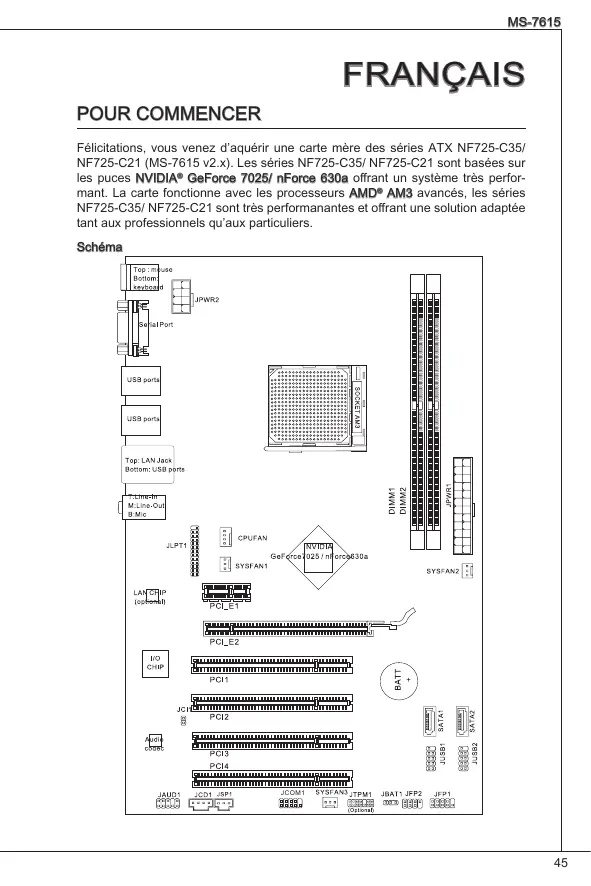
Félicitations, you venez d'aguirir une carte mère des séries ATX NF725-C35/ NF725-C21 (MS-7615 v2.x). Les séries NF725-C35/ NF725-C21 sont basées sur les puces NVIDIA® GeForce 7025 nForce 630a offrant un système très performant. La carte fonctionne avec les processeurs AMD® AM3 avances, les séries NF725-C35/ NF725-C21 sont trèsperformantes et offrant une solution adaptée tant aux professionnels qu'aux particuliers.
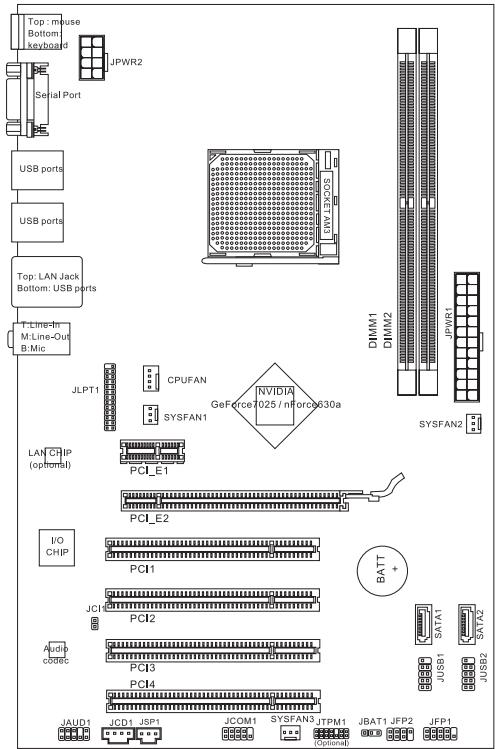
Scheme
SPECIFICATIONS
Proceseurs Supportés
Supporte AMD Phenom™ II, Phenom™, Athlon™ II, Athlon™ et Sempron™ processeurs dans le paquet AM3
(Pour plus d'informations sur le CPU, veuillageur visiter
http://www.msi.com/index.php?func=cpuform2)
HyperTransport
Hyper Transport 2.0 supporte la vitesse jusqu'à 1GHz
Jeu de puces
Puces NVIDIA® GeForce7025 / nForce630a
Mémoire supportée
DDR3 1600/ 1066/ 800 SDRAM (total Max. 8GB)
2 DDR3 DIMMs (240pin/ 1.5V)
*(Pour plus d'informations sur les composants compatibles, vuiliez visitor http://www.msi.com/index.php?func=testreport)
LAN
Supporte LAN 10/100/1000 Fast Ethernet par Realtek® RTL8111E (pour NF725-C35)
Supporte LAN 10/ 100 Fast Ethernet par Realtek® RTL8105E (pour NF725-C21)
Audio
Puces integrees par Realtek ALC887
Supporte 7.1 canaux audio out
Conforme aux specifications Azalia 1.0
SATA
2 ports SATA 3Gb/s
Connecteurs
Panneau arrriere
- 1 port souris PS/2
- 1 port clavier PS/2
- 1 port serial
- 6 ports USB 2.0
- 1priselANjack
- 3 prises audio flexibles
Connecteurs intégrés
- 2 connecteurs USB 2.0
- 1 connecteur Chassin Intrusion
- 1 connecteur CD-In
- 1 connecteur S/PDIF-Out
- 1 connecteur audio avant
- 1 connecteur TPM (en option)
- 1 connecteur de port serial
- 1 connecteur de port parallele
- 1 connecteur d'alimentation du ventilateur de CPU
- 2 connecteurs d'alimentation du ventilateur de système
Emplacements
1 emplacement PCIE x16
1 emplacement PCIE x1
4 emplacements PCI, supportent l'Interface bus PCI 3.3V/5V
Dimension
ATX (30.5cm× 19.0cm)
Montage
6 trous demontage
Si vous désírez acheter des accessoires et vous avez besoin de numéro des pieces, vous pouvez chercher sur la page website et tracer les détails sur notre adresse ci-dessous
http://www.msi.com/index.php
TROUS TARAUDÉS
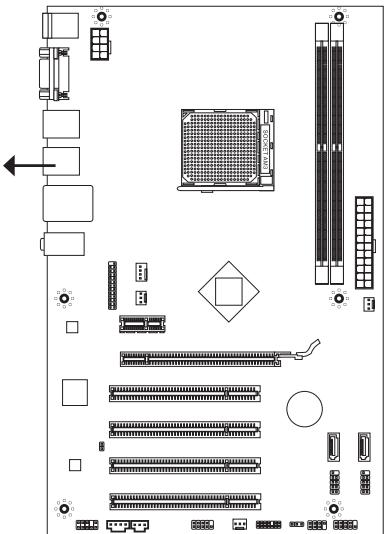
Quand vous installez la carte mère, il faut déposer la carte dans le châssis enonne position. La situation des troughs taraudés sont montré dans la figure cidessous.
Face vers l'arrière, position pour la protege Entre/Sortie du chassin.


Trous taraudés
Veuillez vous référer à la figure pour installer le support dans une position appropriée sur le chassin et puis de fixer la carte à travers les trouss taraudés sur le support.
IMPORTANT
- Pour prévenir les endommages à la carte mère, il est interdirit demettre toutes sorte de contact entre le circuit et le chassis ou de mettre un support inutilie sur le chassis.
- Veuilce you assourer qu'il n' y a pas de composant en métal mis dans la carte ou le chassi qui entraînerait un court circuit à la carte mère.
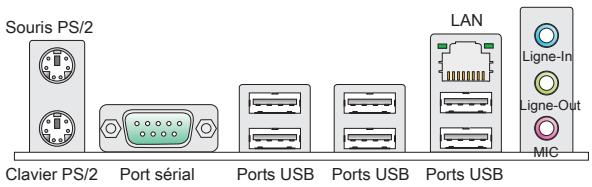
PANNEAU ARRIÈRE
Le panneau arrête dispose les connecteurs suivants :
INSTALLATION DU MATÉRIEL
Ce chapitre vous indique comment installer le CPU, les modules de mémoire, les carte d'extension et commentinstaller les cavaliers sur la carte. Il explique également comme connecter les périhériques tels que la souris, le clavier, etc. Lors de l'installation du matériel, veuillez suivre les instructions de montage pour éviter d'endommager quoi que ce soit.
Intallation du CPU et le ventilateur pour AM3
Quand vous installez votre CPU, assurez-vous que le CPU possède d'un système de refroidissement pour prévenir le surchauffe. Néanmoins, n'oulibez pas d'appliquer un composé de transfert thermique pour une meilleure dispersion de chaleur.
Suive les étapes ci-dessous pour installer le CPU et le ventilateur correctement. Une mauvaise installation peut endommager votre CPU et carte mère.
- Tirez le levier de côte de la douille. Assurez-vous de le lever jusqu'à 90-degrés.
- Cherchez la flèche d'or du CPU. Elle doit désigner comme montré dans le photot. Le CPU ne s'y installe que dans le position correcte.
- Si le CPU est correctement installé, les pins sont complètement intégrés dans la douille et ils sont invisibles. Veuiliez notes que toute fausse installation peut endommager en permanence votre carte mère.
- Appuyez sur le CPU fermement dans la douille et fermé le levier. Que ne le CPU a une tendance à bouger lorsque le levier se ferme, il faut le fermer en fixant le CPU avec la main pour qu'il soit correctement et complètement intégré dans la douille.
- Posez le ventilateur sur le mecanisme de détention. Crochez un côté du clip d'abord.
- Puis appuyez sur l'autre cotoé du clip pour fixer le ventilateur sur le haut du mécanisme de réten tion. Installez le levier de fixe et leveze-le.
- Fixez le levier.
- Attachez le cable du ventilateur du CPU au connecteur du ventilateur de CPU à la carte mère.
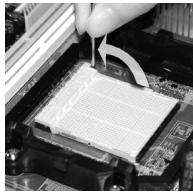
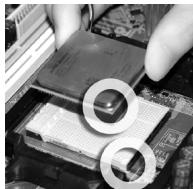
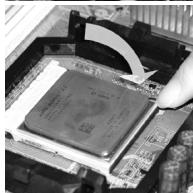
IMPORTANT
- Les photos de carte mère montré dans cette partie ne sont que pour une démonstration de l'installation du ventilateur pour Socket AM3 CPUs. L'apparance de votre carte mère peut varier selon le modele que vous achetez.
- Quand vous déconnectez le crochet de sécurité du verrou fixé, il faut garder un oeil sur vos doigs, parce qu'une fois que le crochet de sécurité est déconnecté du verrou fixé, le levier fixé jaillira immidiatement.
Installation des Modules de Mémoire
- Le module de mémoire ne possède qu'une seule encoche au centre et qu'il n'est convenable que dans la correcte orientation.
- Insérez le module de mémoire verticalement dans le slot DIMM. Puis pousse-se-à-dedans jusqu'à ce que le doigt d'or sur le module de mémoire soit profundément inséré dans le slot DIMM. Le clip en plastique situé de chaque côté du module va se fermer automatiquement. Vous ne opuvez presque pas voir le doigt d'or si le module de mémoire est correctement inséré dans le slot DIMM.
- Les clips en plastique situés de chaque côte du slot DIMM se ferment automatique.
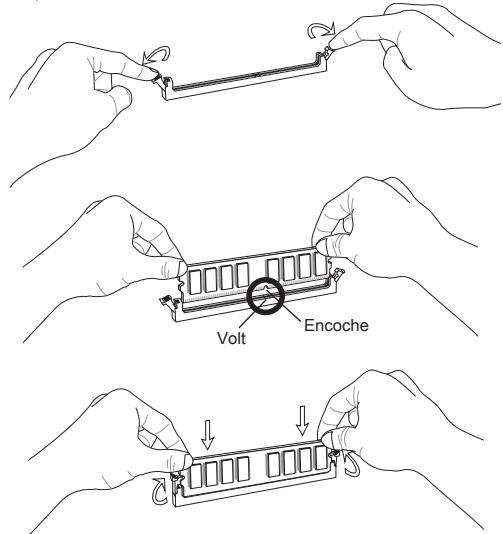
IMPORTANT
- Les modules de mémoire DDR3 ne sont pas interchangeables par DDR2 et vice versa. Vous devez toujours installer les modules de mémoire DDR3 dans les slots DDR3 DIMM.
- Au mode Dual-Channel, assurez-vous que vous installez les modules de mémoire du même type et de la même densité dans des slots DIMM de canaux différents.
- Pour lancer avec succès votre ordinateur, insérez tout d'abord les modules de mémoire DIMM1.
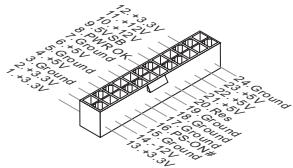
Connecteur d'alimentation ATX 24-pin : JPWR1
Ce connecteur vous permet de connecter l'alimentation ATX 24-pin. Pour cela assurez-vous que le connecteur est bien positionné dans le bon sens et que les pins sont alignées. Abaissez alors l'alimentation d'énergie dans le connecteur.
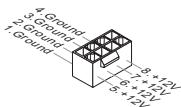
Connecteur d'alimentation ATX 8-pin : JPWR2
Ce connecteur d'alimentation de 12V sert à alimenter le CPU.
IMPORTANT
Assurez-vous que tous les connecteurs sont reliés à l'alimentation ATX pour assurer une stabilité de la carte mère.
Connecteur Srlal ATA:SATA1/2
Ce connecteur est un port d'Interface de haute vitesse Sérique ATA. Chaque connecteur peut se connecter à un dispositif Sérique ATA.

IMPORTANT
Veuiliez ne pas tordre le cable Sérial ATA à 90-degrés. Cela pourrait l'endommager et entrainer la perte de données lors des phases de transfert de celles-ci.
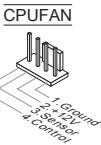
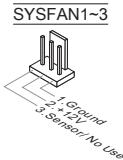
Connecteurs d'alimentation du ventilateur: CPUFAN, SYSFAN1~3
Les connecteurs d'alimentation du système de refroidissement suportent un système de refroidissement de +12V. Lors de la connexion du cable, assurez-vous que le fil soit posit et connecté au +12V; le cable noir connecté au GND. Si la carte mère possède un chipset System Hardware Monitor intégré, vous doivent utiliser un ventilateur ayant ces caractéristiques si bous poulez contrôler le ventilateur du CPU.
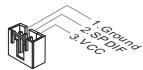
Connecteur S/PDIF-Out : JSP1
Ce connecteur sert a connector I'Interface S/PDIF (Sony & Philips Digital Interconnect Format) pour une transmissionnummerique audio.
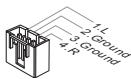
Connecteur CD-In : JCD1
Ce connecteur est fournit pour un audio externe d'entrezr.
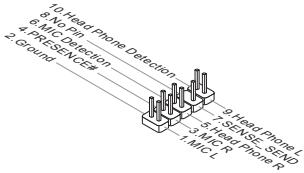
Connecteur Audio Panneau avant : JAUD1
Ce connecteur vous permet de connecter un audio en panneau avant. Il est compatible avec Intel® Front Panel I/O Connectivity Design Guide.
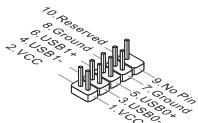
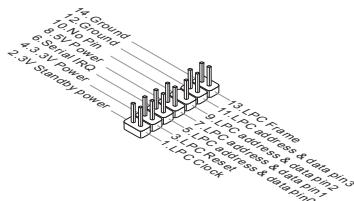
Connecteur USB avant: JUSB1/ JUSB2
Ce connecteur, compatible avec Intel® I/O Connectivity Design Guide, est idéal pour connecter les USB périphérique d'Interface de haute vitesse tel que USB HDD,amera numérique, lecteur MP3, imprimants modems et etc.
Connecteur de Module TPM: JTPM1 (en option)
Ce connecteur est relié à un module TPM (Trusted Platform Module). Veuillez vous référez au manuel de TPM plate-forme de sécurité pour plus de détails et d'utilisations.
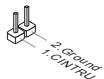
Connecteur chassis Intrusion : JCI1
Ce connecteur est connecté à un cable chassinis Instrusion switch. Si le chassinis est ouvert, l'interrupteur en informera le système, qui enregistra ce statut et affichaera un écran d'alerte. Pour effacer ce message d'alerte, vous doivent entrer dans le BIOS et désactiver le record.
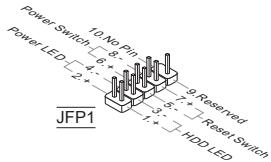
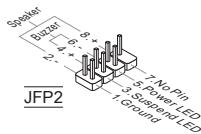
Connecteurs Panneau avant: JFP1, JFP2
These connectors are pour des connexion electriques aux cummutateurs et LEDs. Le JFP1 est compatible ave Intel® Front Panel I/O Connectivity Design Guide.
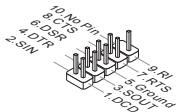
Connecteur de port Sénéral : JCOM1
Le port serial est un port de communication de haute vitesse de 16550A qui envoie /reçoit 16 bytes FIFOs. Vous pouvez attacher un péphérique serial.
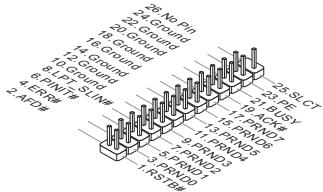
Connecteur de port parallele : JLPT1
Ce connecteur soit conneter un support de port parallele optionnel. Le port parallele est un port d'imprimante standard qui supporte les modes Enhanced Parallel Port (EPP) et Extended Capabilities Parallel Port (ECP).
Cavalier d'effacement CMOS : JBAT1
Le CMOS RAM intégré reçoit une alimentation d'une batterie externe qui permet de garder les données de configuration du système. Avec le CMOS RAM, le système peut automatiquement amcorcer OS chaque fois qu'il soit allumé. Si vous voulez effacer la configuration du système, règlez le cavalier pour effacer les données.


Conserver les données
Effacer les données
IMPORTANT
Vous pouce effacer le CMOS en positionnant les 2-3 pin lorsque le PC n'est pas allumé. Puis il faut remettre le cavalier en position 1-2 pin. Evitez sur tout d'effacer le CMOS lorsque le PC est allumé, cela endommagera la carte mère.
Emplacement PCI Express
L'emplacement PCIE supporte la carte d'extension d'Interface PCIE interface.
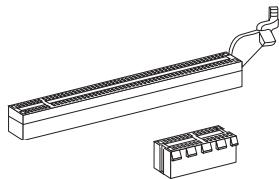
L'emplacement PCIE x16
L'emplacement PCIE x1
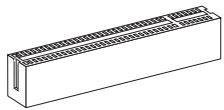
Emplacement PCI
L'emplacement PCI supporte la carte LAN, la carte SCSI, la carte USB, et d'autre cartes ajoutees qui sont compatibles avec les specifications de PCI.
IMPORTANT
Lorsque vous ajoutez ou retireez une carte d'extension, assurez-vous que le PC n'est pas relié au secteur. Lizez le documentation pour faire les configurations nécessaires du matériel ou du logiciel de la carte d'extension, tels que cavaliers, commutateurs ou la configuration du BIOS.
Chemins de revendication d'interruption de PCI
IRQ est l'abréviation de "interrupt request line". Les IRQ sont des lignes de matériel sur lesquelles les péripériques peuvent émettre des signaux d'interruption au microproceseur. Les pins de PCI IRQ sont typiquement connectés aux pins de bus PCI comme suivant :
| Ordre Emplacement | 1 | 2 | 3 | 4 |
| PCI 1 | C# | D# | A# | B# |
| PCI 2 | B# | C# | D# | A# |
| PCI 3 | A# | B# | C# | D# |
| PCI 4 | D# | A# | B# | C# |
RéGLAGE BIOS
Lorsque le PC est demarré, le processeur de POST (Power On Self Test) se met en route. Quand le message ci-dessous appaît à l'écran, appuyez sur < DEL> pour acceder au Setup (Réglage).
(Appuyez sur DEL pour acceder au SETUP)
Si le message disparait avant que vous n'ayez appuyé sur la touche, redémarré le PC avec l'aide du bouton RESET. Vous pouvez aussi le redémarrer en utilisant sémulantément la combinaison des touches
Page Principale
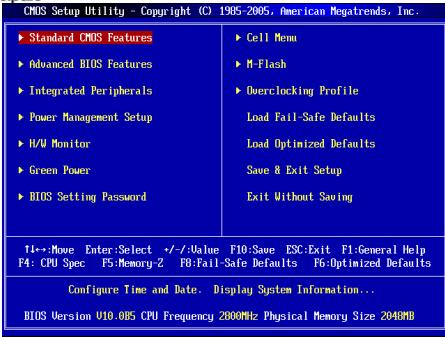
Standard CMOS Features
Utilisez ce menu pour parameter des éléments standards du BIOS tel que l'heure, la date etc..
Utilise ce menu pour régler les articles des fonctions avancées spécifiques.
Utilisez ce menu pour spécifique vos réglages des péripériques intégrés.
Power Management Setup
Utilisez ce menu pour spécifique vos réglages pour la gestion d'alimentation.
H/W Monitor
Cette entree montre les statuts du CPU, du ventilateur, et de I'alarme du systeme.
Green Power
Utilisez ce menu pour spécifier la phase d'énergie.
Utilisez ce menu pour entrer un mot de passer pour le BIOS.
Cell Menu
Utilissez ce menu pour spécifique leur configuration pour le contrôleur de fréquence/ voltage.
M-Flash
Utiliser ce menu pour litre / flash le BIOS du (au) lecteur de stockage (FAT/ FAT32 forme uniquement).
Utilisez ce menu pour conserver/ charger vos réglages à/ de CMOS pour BIOS.
Load Fail-Safe Defaults
Utilissez ce menu pour charger les valeurs par défaut du BIOS, les réglages de la manufacture pour l'opération du système.
Load Optimized Defaults
Utilissez ce menu pour charger les réglages par défaut de la manufacture dans le BIOS pouronneille performance operation.
Save & Exit Setup
Réglage d'enregistrer les modifications à CMOS et de quitter.
Exit Without Saving
Réglage d'abandonner les modifications et de quitter.
Cell Menu
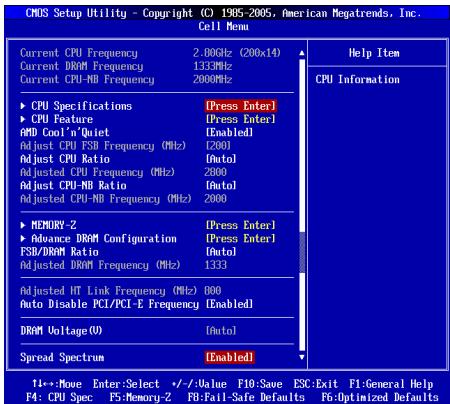
Il montre la fréquence actuelle de CPU/ Mémoire. Lecture uniquement.
CPU Specifications
Appuyez sur
Appuyez sur
CPU Feature
Appuyez sur
AMD Cool'n'Quiet
Cette Technologie Cool'nQuiet peut effectivement et dynapiquement diminuier la vitesse du CPU et la consommation d'alimentation.
SVM Support
Cet article vous permet d'activer/ désactiver SVM.
AMD Cool'n'Quiet
Cette Technologie Cool'Quiet peut effectivement et dynapinique diminuier la vitesse du CPU et la consommation d'alimentation.
IMPORTANT
Afin d'assurer que la fonction Cool'nQuiet est activée et qu'elle marchera correctement il'est nécessaire de confirmer doublement que:
- Fonctionnez les réglages du BIOS,chosissez Cell Menu. Sous Cell Menu, trouvez AMD Cool'n'Quiet,mettez celui-la en 'Enabled'.
- Entrez dans Windows, choisissez [Start]-> [Settings]-> [Control Panel]-> [Power Options]. Entrez dans Power Options Properties, et choisissez Minimal Power Management sous Power schemes.
Cet article vous permet d'ajuster la fréquence du FSB du CPU (en MHz).
Adjust CPU Ratio
Cet article vous permet d'ajuster le multiplier d'horloge du CPU (ratio). Il est disponible seulement when the processeur supporte la fonction.
Il montre la fréquence ajustée du CPU (FSB x Ratio). Lecture uniquement.
Adjust CPU-NB Ratio
Cet article sera aajuster le multiplier d'horloge de CPU-NB (ratio).
Il montre la fréquence ajustée du CPU-NB. Lecture uniquement.
MEMORY-Z
Appuyez sur
DIMM1~2 Memory SPD Information
Appuyez sur
Advance DRAM Configuration
Appuyez sur
DRAM Timing Mode
Ce domaine possède la capacité de détecteur automatiquement le DRAM timing lorsqu'il est mis en [Auto].
1T/2T Memory Timing
Lorsque le DRAM Timing Mode est mise en [Manual], ce domaine est ajustable. Cet article contrôle le taux d'ordre de SDRAM. La selection en [1T] fait fonctionner en taux de 1 cycle d'horloge au contrôleur du signaux du DRAM. La selection en [2T] fait fonctionner en taux de 2 cycles d'horloge au contrôleur du signaux du DRAM.
DCT Unganged Mode
Cette fonction sert à intégrer deux 64-bit DCTs dans un interface de 128-bit.
FSB/DRAM Ratio
Cet article vous permet d'ajuster le ratio du FSB à la mémoire.
Il montre la fréquence ajustée de la mémoire. Lecture uniquement.
Il montre la fréquence ajustée du HT Link. Lecture uniquement.
Auto Disable PCI/PCI-E Frequency
Lorsque mis en [Enabled], le système etéindra les horloges des fentes vides de PCI pour réduire au minimum l'interface electromagnétique (EMI).
DRAM Voltage (V)
Ces articles servent à ajuster le voltage de la mémoire.
Spread Spectrum
Lorsque le générateur d'horloge de la carte mère fonctionne, les valeurs extrèmes (spikes) créé des interférences électromagnétiques EMI (Electromagnetic Interference). La fonction Spread Spectrum réduit ces interférences en réglant les impûlations pour que les spikes des impulsions sont réduits au courbes plus plates.
IMPORTANT
- Si vous n'avez pas de problème d'EMI, laissez l'options sur [Disable], ici vous permet d'avoir une stabilité du système et des performances optimes. Dans le cas contraire,CHOISSEZ Spread Spectrum pour réduire les EMI.
- Plus la valeur Spread Spectrum est importante, plus les EMI sont réduites, et le système devient moins stable. Pour la valeur Spread Spectrum la plus convenable, veuilliez consulter le règlement EMI local.
- N'oubliez pas de désactiver la fonction Spread Spectrum si vous étés en train d'overlocker parce que même un battement léger peut causeur un accroissement temporaire de la vitesse de l'horloge qui verrouillera votre processeur overclocké.
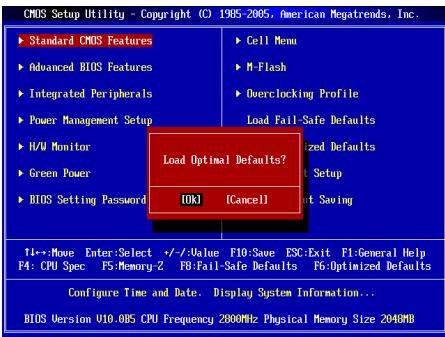
Load Optimized Defaults
Vous pouvez charger les valeurs de défaut fournites par la manufacture de carte pour une performance stable.
DEUTSCH
EINLEITUNG
Press DEL to enter SETUP axmite DEL pour Bxoda B SETUP)
EcnI Jx He yCnEn HaxaBHeo6xOdmyKnaBn7y IaB XoDa B MeHO hAchpoyn, nepe3arpz3nte CnCTemy n nonpo6ynte eue paz. Ia nepe3arp2ykn Bocnonb3yTeB KhoNkORe SET n nn OndHOBPeMeHHo HaaMnTe KlaBnS
Main Page
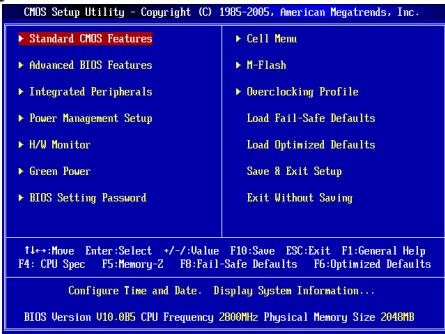
Standard CMOS Features (CTaHapThbIe FyHKm CMOS)
3TOMeHNOIPOBANETYcHbOHTbOCHOBHHe NapAMETpBoKHOHfrypaunuCImCTEmbl (daTy, BPmEaTn.T.).
- PYCCKNI
- ESPANOL
- Overclocking Profile (OoBorLorKgFpRoPf)
- Load Fail-Safe Defaults (当出现一次可能就重启或退出)
- SPECIFICATIONS
- Proceseurs Supportés
- HyperTransport
- Jeu de puces
- Mémoire supportée
- LAN
- Audio
- SATA
- Connecteurs
- Emplacements
- Dimension
- Montage
- TROUS TARAUDÉS
- IMPORTANT
- PANNEAU ARRIÈRE
- INSTALLATION DU MATÉRIEL
- Intallation du CPU et le ventilateur pour AM3
- Installation des Modules de Mémoire
- Connecteur d'alimentation ATX 24-pin : JPWR1
- Connecteur d'alimentation ATX 8-pin : JPWR2
- Connecteur Srlal ATA:SATA1/2
- Connecteurs d'alimentation du ventilateur: CPUFAN, SYSFAN1~3
- Connecteur S/PDIF-Out : JSP1
- Connecteur CD-In : JCD1
- Connecteur Audio Panneau avant : JAUD1
- Connecteur USB avant: JUSB1/ JUSB2
- Connecteur de Module TPM: JTPM1 (en option)
- Connecteur chassis Intrusion : JCI1
- Connecteurs Panneau avant: JFP1, JFP2
- Connecteur de port Sénéral : JCOM1
- Connecteur de port parallele : JLPT1
- Cavalier d'effacement CMOS : JBAT1
- Emplacement PCI Express
- Emplacement PCI
- Chemins de revendication d'interruption de PCI
- RéGLAGE BIOS
- Page Principale
- Standard CMOS Features
- Power Management Setup
- H/W Monitor
- Green Power
- Cell Menu
- M-Flash
- Load Fail-Safe Defaults
- Load Optimized Defaults
- Save & Exit Setup
- Exit Without Saving
- CPU Specifications
- CPU Feature
- AMD Cool'n'Quiet
- SVM Support
- Adjust CPU Ratio
- Adjust CPU-NB Ratio
- MEMORY-Z
- DIMM1~2 Memory SPD Information
- Advance DRAM Configuration
- DRAM Timing Mode
- 1T/2T Memory Timing
- DCT Unganged Mode
- FSB/DRAM Ratio
- Auto Disable PCI/PCI-E Frequency
- DRAM Voltage (V)
- Spread Spectrum
- DEUTSCH
- EINLEITUNG
- Press DEL to enter SETUP axmite DEL pour Bxoda B SETUP)
- Main Page
- Standard CMOS Features (CTaHapThbIe FyHKm CMOS)
Marque : MSI
Modèle : G52-76151X4
Catégorie : Ordinateur portable