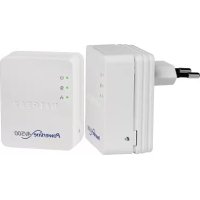
HDX101 POWERLINE HD - Adaptateur Powerline NETGEAR - Notice d'utilisation et mode d'emploi gratuit
Retrouvez gratuitement la notice de l'appareil HDX101 POWERLINE HD NETGEAR au format PDF.

| Type de produit | Adaptateur CPL (Powerline) Ethernet HD |
| Marque | Netgear |
| Modèle | HDX101 Powerline HD |
| Dimensions (L × l × H) | 98 × 72 × 40 mm |
| Poids | 0,2 kg |
| Consommation électrique | 6,3 W |
| Type de connexion | Ethernet 10/100 (RJ-45), prise électrique |
| Normes réseau | IEEE 802.3, IEEE 802.3u (10BASE-T, 100BASE-TX) |
| Débit CPL | Jusqu'à 200 Mbps (débit réel supérieur à 80 Mbps) |
| Bande de fréquence CPL | 2 à 32 MHz |
| Modulation | OFDM |
| Cryptage | DES/3DES |
| Gestion | Utilitaire de configuration HDX101 (Windows 2000/XP) |
| Voyants lumineux | Alimentation (vert), Lien CPL (bleu), Ethernet (vert clignotant) |
| Fonctions principales | Création d'un réseau local via le câblage électrique, cryptage des données, gestion des priorités (QoS), coexistence avec HomePlug |
| Entretien et nettoyage | Débrancher l'appareil avant nettoyage ; utiliser un chiffon sec et doux. Ne pas utiliser de produits abrasifs ou liquides. |
| Sécurité | Cryptage DES/3DES, ID réseau personnalisable pour empêcher les accès non autorisés |
| Pièces détachées et réparabilité | L'appareil ne contient pas de pièces réparables par l'utilisateur. En cas de dysfonctionnement, contacter le support Netgear ou le revendeur. |
| Température de fonctionnement | 0°C à 40°C |
| Humidité de fonctionnement | 10% à 90% HR sans condensation |
| Homologations | FCC Partie 15 Classe B, CE, UL/cUL, IEC 950 |
FOIRE AUX QUESTIONS - HDX101 POWERLINE HD NETGEAR
Questions des utilisateurs sur HDX101 POWERLINE HD NETGEAR
0 question sur cet appareil. Repondez a celles que vous connaissez ou posez la votre.
Poser une nouvelle question sur cet appareil
Téléchargez la notice de votre Adaptateur Powerline au format PDF gratuitement ! Retrouvez votre notice HDX101 POWERLINE HD - NETGEAR et reprennez votre appareil électronique en main. Sur cette page sont publiés tous les documents nécessaires à l'utilisation de votre appareil HDX101 POWERLINE HD de la marque NETGEAR.
MODE D'EMPLOI HDX101 POWERLINE HD NETGEAR
NETGEAR est une marque déposée de NETGEAR, Inc.
Microsoft, Windows et Windows NT sont des marques déposées de Microsoft Corporation. Autres noms de marque et de produit sont des marques déposées ou des marques déposées de leurs détenteurs respectifs.
Déclaration des conditions
Dans l'intérêt de l'amélioration de la conception interne, ses fonctions opérationnelles et / ou de la fiabilité, NETGEAR se réserve le droit de
apporter des modifications aux produits décrits dans ce document sans préavis.
NETGEAR décline toute responsabilité qui pourrait survenir en raison de l'utilisation ou l'application du produit(s) ou le circuit
mise en page (s) sont décrites.
Cet équipement a été testé et trouvé conforme aux limites pour un appareil numérique de classe B, conformément à
la partie 15 des règles FCC. Ces limites sont conçues pour fournir une protection raisonnable contre les interférences nuisibles dans une
installation résidentielle. Cet équipement génère, utilise et peut émettre des fréquences radio et, s'il n'est pas installé et
utilisé conformément aux instructions, peut provoquer des interférences nuisibles aux communications radio. Toutefois, il n'est pas
garantie que des interférences ne surviennent dans une installation particulière. Si cet équipement cause des interférences nuisibles aux
réception radio ou télévision, qui peut être déterminé en mettant l'équipement hors tension. L'utilisateur est encouragé à essayer
de corriger l'interférence par une ou plusieurs des mesures suivantes :
- Réorienter ou déplacer l'antenne réceptrice.
- Augmenter la séparation entre l'équipement et le récepteur.
- Connecter l'équipement à une sortie sur un circuit différent de celui auquel le récepteur est connecté.
- Consulter le revendeur ou un technicien radio / TV qualifié.
Certificat du constructeur / importateur
Il est certifié que le HDX101 adaptateur Ethernet Powerline HD a été supprimée conformément aux conditions prévues par les réglementations BMPT-AmtsblVfg 243/1991 et 46/1992 Const. Le fonctionnement de certains équipements (par exemple, émetteurs d'essai) en conformité avec les règlements de danse peut, toutefois, être soumis à certaines restrictions. S'il vous plaît se référer à la notes dans la notice d'utilisation.
Office fédéral des approbations des télécommunications a été avisé de la mise en place de cet équipement sur le marché.
et a été accordé le droit de tester la série pour la conformité avec les règlements.
Détails du produit et de publication
Numéro de modèle:
Date de publication:
Famille de produits :
Nom du produit:
Accueil ou Produit d'affaires:
Langue:
HDX101
Novembre 2006
Adaptateur Ethernet Powerline HD
HDX101 adaptateur Ethernet Powerline HD
Accueil
Anglaise
Sommaire
Ethernet Powerline HD HDX101 Guide d'utilisation de la carte
Public, portée, conventions et formats de VII
Comment utiliser ce manuel
Comment imprimer ce manuel
Chapitre 1
Présentation
Fonctionnalités clés
Installation facile et gestion 1-2
Maintenance et support 1-2
Contenu de l'emballage
Connecteurs, les ports, et informations sur l'étiquetage
1-3
L'adaptateur Ethernet Powerline HD 1-3
L'étiquette apposée sur le panneau arrière de l'HDX101 1-4
Chapitre 2
Installation de l'adaptateur Ethernet Powerline HD
Comment l'adaptateur Ethernet Powerline HD s'installe dans votre réseau..................... 2 - 1
Préparez-vous à installer votre adaptateur Ethernet Powerline H. 2-2
Branchez un HDX101 au routeur 2-2
Connectez d'autres adaptateurs Ethernet Powerline HD 2-4
Installez l'utilitaire de configuration HDX101 (fortement recommandé) 2-5
Permettant à réseau CPL de coexister avec un réseau HomePlug 2-9
Réglez votre ID réseau 2-11
Ajouter un périphérique à un réseau existant Powerline 2-15
Pour ajouter un nouveau périphérique à partir d'un ordinateur connecté localement 2-15
Pour ajouter un nouveau périphérique à partir d'un ordinateur connecté à distance 2-15
Comment prioriser le trafic sur le réseau CPL 2-16
Comment prioriser le trafic par type d'application générale 2-16
Options avancées de QoS 2-18
Autres options de QoS
Chapitre 1
dépannage
Enregistrement du produit NETGEAR, assistance et documentation 3-1
fonctionnement de base
Power Light Not On
Lumière Lien Powerline Non Sur 3-2
Ethernet est éteint 0,3 à 2
Problèmes après modification de l'ID réseau 3-2
annexe A
Spécifications techniques
v1.1, Novembre 2006
Ce guide décrit comment installer, configurer et dépanner le HDX101 Powerline HD Ethernet Adapter. Les informations de ce manuel sont destinées aux lecteurs intermédiaires informatique et d'Internet.
Public, portée, conventions et les formats
Ce manuel de référence suppose que le lecteur a une base d'un niveau intermédiaire et Internet compétences. Toutefois, le réseau de base en informatique, Internet, firewall, VPN et les technologies tutoriali
Les renseignements sont fournis dans les annexes et sur le site de Netgear.
Les conventions, formats, et la portée de ce manuel sont décrites dans les paragraphes suivants:
- Conventions typographiques. Ce manuel utilise les conventions typographiques suivantes:
| Italieque | L'accent, livres, CD, noms d'URL |
| Gras | Les entrées d'utilisateur |
| fixe | Les noms du texte d'écran, serveur de fichiers et, les extensions, les commandes, les adresses IP |
- Formats. Ce manuel utilise les formats suivants pour mettre en évidence les messages spéciaux:
| → | Ce format est utilisé pourmettre en évidence les informations d'une importance ou d'intérêt particulier. |
| .Remarque: Astuce: Ce format est utilisé pourmettre en évidence une procédure qui permettra déconomiser du temps ou de ressources. | |
| ! | Avertissement: l'ignorance de ce type de note peut entraîner un dysfonctionnement ou d'endommager l'équipment |
| Danger: Ceci est un avertissement de sécurité. Le défaut de tener compte de cet avis peut entraîner des blessures ou la mort. |
- Portée. Ce manuel est écrit pour l'adaptateur Ethernet Powerline HD en fonction de ces spécifications:
| Version du Produit | HDX101 adaptateur Ethernet Powerline HD | |
| Date de publication du Manuel | Novembre 2006 | |
| Remarque: les mises à jour produit sont disponibles sur le NETGEAR, Inc au site Web http://kbserver.netgear.com/products/HDX101.asp. | ||
Comment utiliser ce manuel
La version HTML de ce manuel comprend les éléments suivants:
- Boutons > et <, pour la navigation vers l'avant ou en arrière dans le manuel d'une page à une page.
- Un bouton TOC qui affiche la table des matières et un bouton Index. Double-cliquez sur un lien dans la table des matières ou un index pour accéder directement à l'endroit où le sujet est décrit dans le manuel.
- Un bouton Knowledge Base pour accéder à la NETGEAR, Inc base de connaissances en ligne pour le modèle de produit.
- Liens vers les versions PDF du manuel complet et les différents chapitres.
Comment imprimer ce manuel
Pour imprimer ce manuel, vous pouvez choisir l'une des options suivantes plusieurs fois, selon vos besoins.
- Impression d'une page en mode HTML.
Chaque page de la version HTML du manuel est consacrée à un sujet majeur. Utilisez le bouton Imprimer de la barre d'outils navigateur pour imprimer le contenu de la page.
- Impression d'un chapitre.
Utilisez le fichier PDF du chapitre. Ce lien en haut à gauche de chaque page.
- Cliquez sur le fichier PDF du chapitre. Ce lien en haut à droite de chaque page dans le chapitre que vous pouvez imprimer. La version PDF de ce chapitre que vous visualisez s'ouvre dans une fenêtre du navigateur.
- Voitre ordinateur doit disposer du logiciel gratuite Adobe Acrobat Reader pour visualiser et imprimer des fichiers PDF. Le lecteur Acrobat est disponible sur le site Web d'Adobe à http://www. adobe. com.
- Cliquez sur l'icône d'impression dans la partie supérieure gauche de la fenêtre.

Astuce: Si vous imprimante prend en charge l'impression de deux pages sur une seule feuille de papier, vous pouvez économiser du papier et d'encre d'imprimante en sélectionnant cette fonction.
- Impression du manuel complet.
Utilisez le lien Manuel complet PDF en haut à gauche de chaque page. - Cliquez sur le lien Manuel complet PDF en haut à gauche de chaque page dans le manuel. La version PDF complète du manuel s'ouvre dans une fenêtre du navigateur. - Cliquez sur l'icône d'impression dans la partie supérieure gauche de la fenêtre.

Astuce: Si vous imprimante prend en charge l'impression de deux pages sur une seule feuille de papier, vous pouvez économiser du papier et d'encre d'imprimante en sélectionnant cette fonction.
Félicitations pour votre achat de NETGEAR ® Powerline HD HDX101 adaptateur Ethernet. L'adaptateur Ethernet Powerline HD vous permet de couvrir tout le réseau de votre domicile en branchant simplement dans votre câblage électrique existant, de sorte que votre connexion réseau est aussi proche que la prise électrique la plus proche. Maintenant, votre câble haut débit / DSL peut être disponible dans chaque chambre. Et vous pouvez aussi étendre un réseau Ethernet existant d'ordinateurs dans les autres pièces sans aucun câblage supplémentaire.
Ce chapitre décrit les caractéristiques du NETGEAR Powerline HD HDX101 adaptateur Ethernet.
Fonctionnalités clés

Note: Ce manuel fournit des informations sur les fonctionnalités complètes à compter de la date de publication. Les versions antérieures de ce produit ne peuvent pas avoir toutes les caractéristiques représentées dans ce manuel. Allez à la http://kserver.netgear.com où vous trouverez des produits mis à jour firmware pour votre HDX101.
L'adaptateur Ethernet Powerline HD offre les fonctionnalités suivantes:
- Le cryptage des données pour le réseau CPL.
- Facilité d'installation et utilisateurs de gestion
- ID du réseau CPL
- voyants lumineux en façade pour surveiller facilement l'état et l'activité.
Installation et gestion simplifiées
Vous pouvez installer, configurer et exploiter le HDX101 adaptateur Ethernet Powerline HD dès la connexion au réseau. Les fonctionnalités suivantes simplifient l'installation et les tâches de gestion:
- Navigateur basé sur la gestion
L'utilitaire de configuration vous permet de configurer facilement votre adaptateur Ethernet
Powerline HD à partir de presque tous les ordinateurs personnels fonctionnant sous Windows 2000
et Windows XP. L'utilitaire permet de configurer un ID réseau Powerline.
- La surveillance visuelle
Les LEDs Adaptateur Ethernet Powerline HD de la face avant fournissent un moyen facile de surveiller son état et ses activités.
Maintenance et support
NETGEAR propose un support technique gratuit sept jours par semaine, vingt-quatre heures sur vingt-quatre, pendant 90 jours à partir de la date d'achat.
Contenu de l'emballage
Le paquet doit contenir les éléments suivants:
- Un HDX101 adaptateur Ethernet Powerline HD.
- HDX101 CD de ressources, y compris:
- Ce guide.
- HDX101 utilise de configuration - HDX101 Guide d'installation.
- L'inscription, carte de garantie, et la carte d'information de soutien.
Si l'un de ces éléments est incorrect, manquant ou endommagé, contactez votre revendeur NETGEAR. Gardez le carton, y compris les matériaux d'emballage d'origine, au cas où vous devriez retourner le Powerline HD Adaptateur Ethernet pour réparation.
Connecteurs, les ports, et informations sur l'étiquetage
Chaque unité dispose d'indicateurs d'état différents et une étiquette avec des informations importantes. Familiarisez-vous avec les caractéristiques de votre produit.
L'adaptateur ethernet powerline HD
Le panneau avant du HDX101 contient les voyants d'état décrits ci-dessous.
Figure 1-1
Mac : 00184DB55733 Serial : 1FW26BBS00C65
Vous pouvez utiliser les voyants d'état pour vérifier les connexions. Vu de haut en bas, le tableau ci-dessous décrit les voyants sur le panneau avant.
Tableau 1-1. Descriptions des voyants d'état
| Description | Activité | Description |
| Marché | On Voyant Vert Off | L'alimentation est fournie à l'HDX101. L'alimentation n'est pas fourni à la HDX101. |
| Lien Powerline | On Voyant Bleu Off | L'appareil a déetecté un autre apparéil sur le Réseau CPL Pas d'autres péripériques CPL détecté sur le CPL |
| Ethernet | On Voyant Vert Fixe Clignotement Off | Le port Ethernet est lié mais il n'y a aucune activités. Les données sont transmises ou reçues sur le port Ethernet Il n'y a pas de connexion Ethernet active. |
L'étiquette apposée sur le panneau arrêté de l'hdx101
L'étiquette sur le panneau arrêté de la HDX101 contient les éléments énumérés ci-dessous.
- Adresse MAC
- Numéro de modulo : 00184DB55733
- Numéro de Série : 1FW26BBS00C65
Ce chapitre décrit comment configurer le HDX101 adaptateur Ethernet Powerline HD sur votre ordinateur local réseau (LAN) et vous connecter à Internet.
Comment l'adaptateur ethernet powerline HD tient dans votre réseau
HDX101 appareils vous permettent de mettre en œuvre ou établir un réseau local Ethernet partout dans
votre maison en utilisant votre ligne existante d'énergie électrique au lieu d'un câblage LAN dédié infrastructures. Un exemple est illustré dans le schéma suivant pour un réseau minimal composé de deux dispositifs Powerline:
Suivez les instructions ci-dessous pour configurer votre adaptateur Ethernet Powerline HD.
Figure 2-1
Suivez les instructions ci-dessous pour configurer votre adaptateur Ethernet Powerline HD.
Vérifiez que ces exigences minimales sont remplies.
- Voiture réseau Ethernet est mis en place et un port Ethernet disponible sur la routeur.
- Voiture connexion Internet est active.
- Chaque ordinateur et chaque appareil périphérique utilisés sur votre réseau dispose d'un port Ethernet.
Branchez un HDX101 au routeur
Figure 2-2
- Tout d'abord, connecter un adaptateur Ethernet Powerline HD à un port LAN du routeur de sorte que le réseau CPL puisse accéder à l'internet.
Figure 2-3
Ne branchez pas le HDX101 adaptateur Ethernet Powerline HD à une multiprise, rallongé électrique,
ou à un parasurtenseur, car cela pourrait les empêcher de fonctionner correctement ou de dégrader le réseau
performances.
a. Branchez le cable Ethernet bleu fourni dans la boîte dans un port LAN de votre routeur ou un commutateur dans votre réseau.
b. Branchez l'autre extrémité du cable Ethernet bleu fourni dans la boîte dans le HDX101.
- Alimentation: Le voyant d'alimentation doit devenir vert solide. Si ce n'est pas le cas, voir le chapitre 1.
- Ethernet: Le voyant Ethernet devrait clignoter pour indiquer l'activité. Si non, assurez-vous que le câble Ethernet sur le HDX101 ou vous vous est connecté à l'étape précédente est solidement attaché à la HDX101 et au routeur, que le routeur est connecté au modem, et que le routeur et le modem sont sous tension. C. Assurez-vous que le port de votre routeur est connecté à votre modem et votre ordinateur est connecté à un port LAN du routeur.
Figure 2-4
Connectez d'autres adaptateurs ethernet powerline HD
- Branchez vos autres appareils dans des prises HDX101 puissance dans votre maison après aux autres ordinateurs
et les périphériques à inclure dans votre réseau CPL local.
- Utilisez un câble Ethernet pour vous connecter à partir d'un port Ethernet sur chacun des ordinateurs / périphériques
le plus proche dispositif de HDX101.
- Vérifiez que quand un 2ème HDX101 est branché dans une prise électrique, la diode bleue Powerline s'allume.
Ceci termine l'installation du CPL.
Installes l'utilitaire de configuration HDX101 (highly) recommandée
L'utilitaire vous offre la possibilité de définir votre propre réseau unique de cryptage CPL ID et le traffic des priorités passant par le réseau CPL.
Fonctionnalités de cryptage importantes:
L'ID de réseau est sensible à la casse. - Chaque dispositif doit être placé exactement au même réseau ID-si elles sont à communiquer sur le même réseau. Périphériques CPL sur des réseaux différents ne seront pas en mesure de communiquer. - Un bouton par défaut dans l'utilitaire de configuration vous permet de réinitialiser l'ID du réseau par défaut.
(PowerlineHD).
- L'ID de réseau vous permet de protégerez votre réseau contre les accès non autorisés via le Réseau Powerline.
- Insérez le CD HDX101 ressources dans l'un des lecteurs de CD-ROM sur l'ordinateur qui est connecté à votre router1. Le CD doit démarrer automatiquement et afficher l'écran suivant:
Figure 2-5 Ethernet Powerline HD HDX101 Guide d'utilisation de la carte
Si le CD ne démarre pas automatiquement:
- Allez dans Poste de travail sur le menu Démarrer de Windows, puis double-cliquez sur le
lecteur qui représente l'emplacement du CD HDX101 ressources ou : - Sélectionnez le lecteur de CD-ROM et cliquez sur le fichier exécutable Autorun.exe. 2. Cliquez sur le premier bouton, Installer le logiciel étiqueté. Un écran de bienvenue s'affiche
Figure 2-6
- Tous les appareils sur un réseau CPL peut être géré à partir d'un ordinateur. Si vous ajoutez un autre appareil HDX101 à é localement à la nouvelle HDX101 appareil, ou d'ouvrir l'utilitaire sur l'ordinateur utilisé initialement pour mettre en place les ID réseau Powerline. Vous pouvez utiliser n'importe quel ordinateur pour gérer le réseau, mais cette procédure suppose que vous travailliez à partir de l'ordinateur qui est connecté à votre routeur.
- Cliquez sur Suivant pour afficher une fenêtre qui vous permet de désigner l'emplacement d'installation.
Figure 2-7
- Soit cliquer sur Parcourir pour modifier l'emplacement où les fichiers seront sauvegardés sur votre disque dur, ou cliquez sur Installer pour accepter l'emplacement par défaut.
- Si vous choisissez de modifier l'emplacement de destination des fichiers, la fenêtre suivante sera affichée :
Figure 2-8
a. Sélectionnez un dossier ou cliquez sur Nouveau dossier pour créer un nouveau dossier, puis cliquez sur OK. b. Lorsque la fenêtre active revient à la boîte de dialogue principale InstallShield, le montre la
figure 2-7, cliquez sur le bouton Installer pour continuer l'installation.
- Si votre ordinateur ne contient pas une version actuelle de WinPcap, l'assistant InstallShield affiche une boîte de dialogue pour indiquer qu'il faut installer WinPcap.
Figure 2-9
Cliquez sur OK pour installer WinPCap et suivez les instructions à l'écran jusqu'à ce que la suivante fenêtre soit affichée.
Figure 2-10
Cliquez sur le bouton Terminer pour continuer l'installation de l'utilitaire de configuration HDX101.
- Après l'installation de WinPcap, l'assistant d'installation vous indiquera que la configuration HDX101 Utilitaire a été installée.
Figure 2-11
Pour lancer le programme, assurez-vous que le "Run NETGEAR HDX101 Configuration Utility" est coché. Cliquez sur le bouton Terminer pour fermer l'assistant d'installation.
Permettant à votre réseau CPL à coexister avec une homeplug réseau
Cette section ne s'applique que si vos lignes d'alimentation d'hôte à un réseau existant HomePlug comportent les dispositifs tels que NETGEAR XE102, WGX102 ou XE104 adaptateurs.
Par défaut, le périphérique HDX101 détecte automatiquement les périphériques HomePlug et, s'il est présent, bascule automatiquement du réseau HDX101 sur un mode co-existence où le HDX101 appareils n'interfère pas avec les appareils HomePlug. Si vous rencontrez des difficultés avec les communications sur votre réseau HomePlug, vous pouvez forcer le réseau HDX101 au mode de coexistence comme suit:
- Assurez-vous que tous les appareils Powerline sont branchés sur une prise secteur.
- Lancez l'utilitaire de configuration HDX101 et assurez-vous que l'onglet Main est sélectionné.
- Attendez que l'utilitaire pour le HDX101 Powerline détecte les adaptateurs HD Ethernet que vous avez connecté à l'étape une.
Figure 2-12
- Pour chaque appareil qui indique «Non» dans la colonne configurés dans la liste des périphériques, sélectionnez le périphérique en cliquant sur le nom du périphérique et cliquez sur le bouton Configurer.
- Lorsque la colonne Configuré indique "Oui" pour tous les périphériques détectés, changer le CPL Option mode comme suit:
a. Cliquez sur le bouton radio "Mon réseau électrique n'a pas seulement HDX101, mais aussi des Périphériques tels que les adaptateurs HomePlug XE102, XE104, WGX102 installés".
b. Cliquez sur le bouton Appliquer.
Notez que les périphériques HomePlug ne peut pas communiquer directement avec les périphériques HDX101 sur un réseau CPL.
Cependant, les dispositifs sur un réseau CPL peuvent communiquer avec des périphériques sur un HomePlug réseau si les deux réseaux sont connectés à un périphérique routeur, routeur / modem ou une passerelle.
Le schéma suivant montre un CPL mixte typique et la configuration HomePlug.
Figure 2-13
Réglez votre ID réseau
La façon la plus rapide et plus fiable pour définir l'ID du réseau est de définir l'ID de tous les appareils à la fois.
- Assurez-vous que tous les appareils Powerline sont branchés sur une prise secteur.
- Si vous n'avez pas déjà fait, lancez l'utilitaire de configuration HDX101 et assurez-vous que l'onglet Main est sélectionné.
- Attendez que l'utilitaire HDX101 Powerline détecte l'Adaptateurs HD Ethernet que vous avez connecté à l'étape 1.
Figure 2-14
- Pour chaque appareil qui indique «Non» dans la colonne configurée dans la liste des périphériques, sélectionnez le périphérique en cliquant sur le nom du périphérique, puis cliquez sur le bouton « Configurer. »
- Définissez l'ID réseau comme suit : C. Lorsque la colonne Configurée indique "Oui" pour tous les périphériques détectés, sélectionnez l'onglet « Sécurité ».
Figure 2-15
d. Entrez un ID de réseau dans la zone de texte ID réseau. e. Cliquez sur le bouton « Set All Devices. »
L'utilitaire doit afficher une fenêtre pop-up indiquant que l'opération a réussi.
f. Sélectionnez l'onglet Principal et cliquez à nouveau sur le bouton Scan. Vérifiez que l'utilitaire détecte tous les Adaptateurs Powerline HD Ethernet dans votre réseau CPL et que votre ID de réseau est indiqué dans la colonne NetworkID.
Figure 2-16
Ajouter un périphérique à un réseau existant powerline
Si vous ajoutez un périphérique à un réseau CPL, où l'ID du réseau a été laissé à sa valeur par défaut, tout ce qui est nécessaire est de brancher le nouvel appareil dans une prise électrique. Si l'ID du réseau a été personnalisée, alors l'utilitaire de configuration HDX101 doit être exécuté afin d'ajouter le nouveau périphérique sur le réseau mis en place.
La procédure de réglage de l'ID réseau varie si l'ordinateur exécutant l'utilitaire de configuration HDX101 est directement connecté à la nouvelle Powerline HD adaptateur Ethernet (local) ou est connecté à un autre périphérique dans les Powerline réseau (à distance).
Pour ajouter un nouveau périphérique à partir d'un ordinateur connecté localement
- Branchez le nouvel adaptateur Ethernet Powerline HD sur une prise secteur et connectez la puissance disponible et son port Ethernet à un port Ethernet sur l'ordinateur.
- Lancez l'utilitaire de configuration HDX101, Sélectionnez l'onglet Principal. Attendez que l'utilitaire détecte le nouveau dispositif.
- Si "Non" est affiché dans la colonne configurée, sélectionnez le nom du périphérique et cliquez sur Configurer le bouton.
- Sélectionnez l'onglet Sécurité.
- Tapez l'ID de réseau dans la zone de texte ID réseau et cliquez sur le bouton Set du Périphériques Local.
- Sélectionnez l'onglet Principal et cliquez à nouveau sur le bouton Scan. Vérifiez que les autres appareils du Réseau Powerline apparaissent dans la liste des périphériques. Cela peut prendre une minute ou deux pour que tous les appareils du réseau soient détectés.
Pour ajouter un nouveau périphérique à partir d'un ordinateur connecté à distance
- Branchez le nouvel appareil dans une prise de courant alternatif.
- Lancez l'utilitaire de configuration HDX101 et attendez la détection de l'Adaptateur Powerline HD Ethernet de votre réseau CPL. Vérifiez que tous les adaptateurs Ethernet Powerline HD du réseau établi soient affichés dans la fenêtre principale.
- Pour chaque appareil où "Non" est affiché dans la colonne de configuration, cliquez sur le nom du périphérique pour le sélectionner, puis cliquez sur le bouton Configurer.
- Lorsque la colonne Configuré indique "Oui" pour tous les périphériques détectés, sélectionnez l'onglet Sécurité.
Cliquez sur le bouton par défaut d'utilisation. L'ID énumérés dans la zone de texte ID réseau reviendra à la valeur par défaut, PowerlineHD.
- Cliquez sur le bouton Set All Devices.
- Sélectionnez l'onglet Principal et cliquez sur le bouton Scan. Attendez que le nouvel Adaptateur Ethernet Powerline HD soit énuméré. Le nouveau dispositif peut être identifié à partir de son adresse MAC et que "Non" soit affiché dans la colonne Configuré pour ce périphérique.
- Cliquez sur le nom du périphérique pour le nouveau périphérique, et cliquez sur le bouton Configurer.
- Si vous le souhaitez, modifiez le nom du périphérique, en cliquant sur le bouton Renommer et tapez un descriptif nom.
- Sélectionnez l'onglet Sécurité.
- Ré-entrez votre ID de réseau privé dans la zone de texte ID réseau.
- Cliquez sur le bouton Set All Devices. L'utilitaire doit afficher une fenêtre pop-up indiquant que l'opération a réussi.
- Sélectionnez l'onglet Principal et cliquez sur le bouton Scan. Vérifiez que tous les périphériques soient détectés avec votre ID réseau privé.
Comment prioriser le trafic sur le réseau CPL
Par défaut, tous les types de traffic sur le réseau CPL sont affectés de la même priorité. Pour la plupart des applications, ce réglage est ajustat. Cependant, il y a des situations où il est souhaitable d'attribuer une plus grande priorité à certains types de traffic, tels que les fichiers multimédias.
Comment prioriser le trafic par type d'application générale
Si votre trafic réseau est un mélange de documents multimédia et / ou de traffic de base de données, vous pouvez donner la priorité à un type de traffic particulier. S'il est important que votre lecture multimédia soit lisse, même
lorsque les fichiers de documents sont transférés sur le réseau, vous voudrez peut-être donner la priorité au traffic multimédia. Inversement, si il est plus important que votre réseau soit sensible aux applications de bases de données, vous voudrez peut-être la priorité à ce type d'application au lieu des applications multimédias.
En général, les applications multimédia utilisent le protocole UDP (User Datagram Protocol) pour transférer des données. Pour de tels applications, l'arrivée à temps des données est plus importante que les données propres dites. Si un paquet ne peut pas être transféré à temps, il sera abandonné. Pour les applications où l'intégrité des données
prend le pas sur le timing de données, telles que les applications de bases de données, le protocole TCP (Contrôle Transmission Protocol) est utilisé pour le transfert de données. La meilleure façon de donner la priorité au traffic multimédia, est de lui accorder une haute priorité aux transferts UDP. Pour donner la priorité aux applications de bases de données, d'attribuer une haute priorité aux transferts TCP.
Pour définir la priorité des transferts de données par le type de protocole:
- Lancez l'utilitaire de configuration du PC HDX101 et attendre la détection des adaptateurs Ethernet Powerline HD connecté à l'ordinateur.
- Pour chaque appareil où "Non" est affiché dans la colonne de configuration, cliquez sur le nom du périphérique et le sélectionner, puis cliquez sur le bouton « Configurer. »
- Lorsque la colonne Configurée indique "Oui" pour tous les périphériques détectés, Sélectionnez le QoS (onglet de service Qualité).
- Dans les "Options avancées de QoS" section. Pour donner la priorité aux transferts multimédia, Sélectionnez « UDP priorité » et « UDP haute priorité » dans les zones de liste de la règle.
Sinon, pour donner la priorité aux transferts de bases de données ou un document, Sélectionnez « TCP » et « TCP prioritaire » haute priorité dans les listes de la règle.
fig 2-17
Sinon, pour donner la priorité aux transferts de bases de données ou un document, sélectionnez «TCP » et « TCP prioritaire haute priorité » dans les listes de la règle.
- Cliquez sur le bouton Set All Devices pour définir la règle de hiérarchisation du trafic dans tous les adaptateurs Périphériques Ethernet HD Powerline.
Comment donner la priorité à une application spécifique
Si vous pouvez prioriser le traffic réseau pour une application spécifique, vous devez connaître la source ou les ports de destination utilisés, en plus du protocole. Si vous ne connaissiez pas le protocole et les ports utilisés, utiliser un réseau analyseur de protocole program1 pour surveiller votre traffic réseau pendant l'exécution de l'application à laquelle vous souhaitez donner la priorité.
Un Storage Central SC101 est connecté à un adaptateur Ethernet Powerline HD et un PC est connecté à un autre. Un fichier HD est stocké dans le SC101, et Media Player est utilisé sur le PC pour lire le fichier HDTV.
Alors que le fichier vidéo est en cours de lecture, l'utilisateur du PC copie un fichier de données volumineux à partir du PC
le SC101 et de la SC101 à l'ordinateur. Sans hiérarchisation du trafic, la lecture de la vidéo sera retardée ou interrompue.

Remarque: Le SC101 utilise le port UDP 20001 pour les transferts de données multimédias.
Pour ajuster la priorisation du trafic pour une lecture fluide pour l'application dans le scénario:
- Lancez l'utilitaire de configuration du PC HDX101 et attendez la détection des adaptateurs Ethernet Powerline HD connectés à l'ordinateur.
- Pour chaque appareil où "Non" est affiché dans la colonne de configurer, cliquez sur le nom du périphérique à sélectionner, puis cliquez sur le bouton « Configurer. »
- Lorsque la colonne Configuré indique "Oui" pour tous les périphériques détectés, sélectionnez l'onglet QoS (Quality de service).
- Définissez les options de QoS dans les "Options avancées de QoS" section. Pour le scenario au-dessus, le SC101 fournit le port source pour le transfert de données, et le lecteur multimédia fournit les ports de destination.
Pour cette application, sélectionnez les options suivantes:
- Sélectionnez UDP prioritaire et une priorité de port UDP source dans les boîtes de liste de règles.
- Non inclus avec l'adaptateur HD Ethernet. HDX101 Powerline
- Dans la colonne "Point 1" (item 1), tapez le numéro de port UDP SC101, 20001, dans la boîte. de texte du Port UDP
- Si nécessaire, modifier la priorité. La priorité la plus élevée que vous pouvez assigner est 6, et la plus basse est 1.
Figure 2-18
- Cliquez sur le bouton Set All Devices pour définir la règle de hiérarchisation du trafic dans tous les adaptateurs Périphériques Ethernet deHD Powerline.
Autres options de qos
Outre UDP et TCP prioritaire, l'adaptateur Ethernet Powerline HD propose les règles optionnelles suivantes du QoS
- hiérarchisation 802.1p TOS DSCP
Ces options s'appliquent uniquement aux réseaux d'entreprise QoS configuré. IEEE 802.1p utilise la priorisation bits dans Layer-2 cadres.
TOS et DSCP bits de priorité pour l'utilisation dans des paquets IP Layer-3. DSCP (Point de code Services différentiels) les valeurs sont de 0 à 63; le TOS obsolète (Type de Service) des valeurs allant de 0 à 7.
Chapitre 1 dépannage
Ce chapitre donne des informations sur le dépannage de votre Ethernet Powerline HD HDX101 Adapter. APRÈS chaque description du problème, des instructions sont fournies pour vous aider à diagnostiquer et à résoudre le problème.
Enregistrement du produit netgear, assistance et documentation
Enregistrez votre produit à http://www.netgear.com/register. L'inscription est requise avant que vous puissiez
utiliser notre service de support téléphonique.
Mises à jour de produit et de soutien Web sont toujours disponibles en vous rendant à:
http://kbserver.netgear.com.
Lorsque l'adaptateur Ethernet Powerline HD est connecté à l'Internet, cliquez sur la Base de connaissances
ou sur le lien Documentation dans le menu de soutien Web pour afficher des informations de support ou de la
documentation pour l'adaptateur Ethernet Powerline HD.
Fonctionnement de base
Une fois que vous mettez sous tension le périphérique HDX101, la série suivante d'événements doit se produire:
- Lorsque l'alimentation est d'abord appliquée, vérifiez que le voyant d'alimentation est allumé.
- Après environ 10 secondes, vérifier que:
a. Le voyant d'alimentation est vert.
b. Le Blue Link Powerline LED est allumée.
C. Le port Ethernet sur le HDX101 s'éteint ou clignote.
Si aucune de ces conditions ne se produit, se reporter à la section appropriée ci-dessous.
Assurez-vous que, si la puissance à la prise d'alimentation secteur est contrôlée par un interrupteur mural, l'interrupteur mural est en position marche (ON).
Vérifiez que la prise murale est sous tension en débranchant l'adaptateur Ethernet Powerline HD HDX101 et branchant un autre produit électrique, comme une lampe ou un sèche-cheveux.
Si l'erreur persiste et que vous avez confirmé que la prise d'alimentation que vous utilisez est en direct, vous avez un problème de matériel et devez contacter le support technique.
Lumière « lien powerline » non on
Si le voyant est allumé, mais la lumière n'est pas « Lien Powerline », vérifie les points suivants:
Assurez-vous que l'alimentation est fournie à plus d'un dispositif de CPL. Un autre
Dispositif de CPL doit être installé pour une communication réussie à travers le CPL.
- Vérifiez que l'ID du réseau est la même sur tous les périphériques du réseau CPL.
Ethernet est éteint
Assurez-vous que le cable Ethernet est correctement branché aux deux extrémités. - Assurez-vous que vous utilisez le cable approprié sur le premier routeur HDX101 et non pas un cable croisé et que celui-ci est connecté. Le périphérique Ethernet ci-joint ou carte réseau, vérifiez que le voyage de connexion est activée.
Problèmes après modification de l'id réseau
Si vos périphériques Powerline ont cessé de communiquer après avoir utilisé le HDX101 de NETGEAR pour changer l'ID network avec l'Utilitaire de configuration : procédez comme suit:
- Ouvrez l'utilitaire de configuration NETGEAR HDX101 et sélectionnez l'onglet Sécurité.
- Cliquez sur le bouton par défaut. Utilisez ensuite le bouton « Set All Devices »
- Sélectionnez l'onglet Main, et vérifiez que l'utilitaire détecte tous les périphériques de votre HDX101
- Si l'utilitaire détecte tous vos appareils Powerlin à l'étape 3, examinez le statut de la Configuration des colonnes dans la liste des périphériques.
a. Pour chaque périphérique montrant un état Configuré sur "Non", cliquez sur le périphérique dans le fichier « Colonne Nom », puis cliquez sur le bouton Configurer. Répétez cette étape jusqu'à ce que le statut Configuré soit réglé sur "Oui" pour tous les périphériques de votre réseau CPL.
b. Sélectionnez l'onglet Sécurité, tapez l'ID du réseau que vous souhaitez attribuer à la "Set ID réseau" dans la zone de texte et cliquez sur le bouton Set All Devices.
C. Sélectionnez l'onglet Main, puis cliquez sur le bouton Scan. Vérifiez que l'utilitaire détecte toutes vos appareils Powerline. Si tous les périphériques sont affichés, votre réseau est prêt à être utilisé. Si l'utilitaire ne parvient pas à détecter tous les appareils, passez à l'étape 5 ci-dessous.
- Si l'utilitaire ne détecte pas tous les périphériques, vous aurez besoin pour connecter votre ordinateur à chaque Dispositif de CPL et démettre en place une ID de réseau à un moment, comme suit:
a. Sélectionnez l'onglet Sécurité dans la fenêtre affichée avec l'Utilitaire de configuration du HDX101 de NETGEAR.
b. Tapez l'ID de réseau que vous souhaitez attribuer au "Réseau Set ID" dans la zone de texte et cliquez sur le bouton
de réglage du périphérique local.
C. Sélectionnez l'onglet Principal et cliquez sur le bouton Scan. Vérifiez que l'utilitaire détecte tous les périhériques qui ont été réglés individuellement à l'ID de réseau.
Cette annexe fournit des spécifications techniques pour l'adaptateur HDX101 HD Ethernet Powerline.
Protocole de réseau et les normes de compatibilité
Les données et protocoles de routage : IEEE 802.3 (10BASE-T), IEEE 802.3u (100BASE-TX)
Puissance
Consommation électrique: 6.3W
\section*{Caractéristiques physiques}
Dimensions: Hauteur: 98 mm
Largeur: 72 mm
Profondeur: 40 mm
Poids.: 0.2kg (0.5 lbs).
Spécifications environnementales
Température de fonctionnement: à C (32° à 104° F)
Humidité: 10-90% d'humidité relative maximum, sans condensation
Humidité de stockage maximal d'humidité 5-95% relative, sans condensation
Sécurité
Type de chiffrement : DES/3DES
Pont de performance
Les adresses MAC : 32
Bande passante : 200 Mbps
Performance Powerline
Compatible: Non HomePlug v1.0 ou v1.0 Turbo HomePlug compatibles
Taux de transfert: jusqu'à 200 Mbps avec un débit réel supérieur à 80 Mbps
Bande de fréquence: 2-32 Mbps
Type de modulation: OFDM modulation symbole
Emissions électromagnétiques
Conforme aux exigences de : FCC Partie 15 Classe B ; CE-CEM de classe B ; 3-maison FCC certificat
Normes de sécurité
Conforme aux exigences de: UL (UL 1950) / cUL IEC950; CE LVD.