
YOO MOVE 2001 - Tapis de course YOO DIGITAL - Notice d'utilisation et mode d'emploi gratuit
Retrouvez gratuitement la notice de l'appareil YOO MOVE 2001 YOO DIGITAL au format PDF.


| Type de produit | Lecteur multimédia portable |
| Marque | YOO DIGITAL |
| Modèle | YOO MOVE 2001 |
| Écran | TFT 3.0 pouces, résolution 400x240 (WQVGA), tactile |
| Mémoire interne | 4 Go (capacité totale) |
| Extension mémoire | Non |
| Format audio | MP3, WMA, OGG, FLAC, AAC, APE |
| Format vidéo | AVI, RM, RMVB, FLV |
| Radio FM | Oui, avec écouteurs comme antenne |
| Autonomie audio | 12 heures |
| Autonomie vidéo | 3,5 heures |
| Alimentation | Batterie lithium polymère 700 mAh, recharge via USB (6 h) |
| Écouteurs | Jack stéréo 3,5 mm |
| Connectivité | USB 2.0 haute vitesse |
| Capteur G-Sensor | Rotation automatique de l'écran |
| Fonctions principales | Lecture audio/vidéo, radio FM, dictaphone, affichage photo, eBook, jeux |
| Dimensions (approx.) | 100 x 55 x 10 mm |
| Poids (approx.) | 80 g |
| Entretien et nettoyage | Essuyer avec un chiffon doux et sec. Éviter l'humidité et les solvants. |
| Sécurité | Ne pas exposer à des températures extrêmes, ne pas démonter. Utiliser uniquement les écouteurs fournis. |
| Pièces détachées et réparabilité | Aucune pièce remplaçable. Le démontage annule la garantie. |
FOIRE AUX QUESTIONS - YOO MOVE 2001 YOO DIGITAL
Questions des utilisateurs sur YOO MOVE 2001 YOO DIGITAL
0 question sur cet appareil. Repondez a celles que vous connaissez ou posez la votre.
Poser une nouvelle question sur cet appareil
Téléchargez la notice de votre Tapis de course au format PDF gratuitement ! Retrouvez votre notice YOO MOVE 2001 - YOO DIGITAL et reprennez votre appareil électronique en main. Sur cette page sont publiés tous les documents nécessaires à l'utilisation de votre appareil YOO MOVE 2001 de la marque YOO DIGITAL.
MODE D'EMPLOI YOO MOVE 2001 YOO DIGITAL
Fonctionnalités principales 5
Precaution d'usage 6
Description du lecteur 7
Ecran 8
Présentation de l'affichage 9
Fonctions de base 10
Menu système 11
Musique 16
Video 20
Photo 23
Ebook 24
Dictaphone 27
Radio 28
Extras 30
Mode USB et chargement 31
Mise à jour système 32
Dépannage rapide 34
Spécifications techniques 36
- Veuillez tire attentivement leprésent manuel avant d'utiliser votre nouveau lecteur.
- Yoo Digital se réserve le droit de modifier les spécifications et autres informations sans notification préalable.
- Respectez les lois sur le copyright en vigueur dans votre pays.
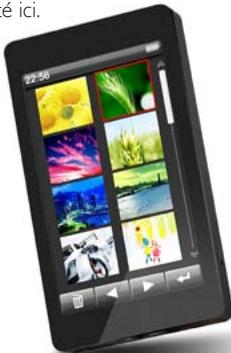
- La forme et la couleur de votre appareil peuvent être différentes de celles représentées en illustration.
- L'écran d'affichage par défaut peut être différent de celuiprésenté ici.
FONCTIONNALITÉS PRINCIPALES
- Ecran tactile 3.0 pouces avec affichage true colour TFT.
- Compatible avec formats audio MP3 / WMA / FLAC / APE / AAC, PLAY FX, spectrum, affichage de texte et mémorisation de pistes.
- Compatible avec formats video MPEG-4 (AVI) RM, RMVB, WMV, FLV et memorisation de lecture, taille 400x240, technologie Clear Video.
- Manipulation par secousses.
- Diaporama pour images au format JPG / BMP / GIF.
- Réglage écran manuel et auto via la fonction G-Sensor.
- Micro intégré, durée d'enregistrement ultra longue.
- Emetteur-recepteur Radio FM.
- Accéléromètre G-SENSOR.
Economie d'energie, contrôle luminosité, extinction automatique. - Modes EQ et repeat multiples.
- Multilinguals : 19 langues au choix.
- Compatible Win2000 / Win XP/Vista sans pilote supplémentaire.
- Transfert via port USB 2.0 high speed (taux de transfert max 4MB/Sec).
E-book et memorisation de signets. - Disque amovable.
- Fonction multitâches : vous pouvez écouter de la musique tout en lisant un livrelectronique ou en visualisant des photos.
- Compatible DRM9.
PRECAUTIONS D'USAGE
I. N'utilise pas le lecteur dans des conditions atmosphériques extrêmes, qu'il s'agisse de chaleur, de gel, d'humidité ou de poussière.
2. Ne laissez pas besoin le lecteur lorsque vous l'utilise.
3. La longévite de la pile dépend de l'utilisation que vous faites du lecteur, de son fabriquant et de sa date de production.
4. Rechargez la pile si vous vous trouvez dans l'une des situations suivantes:
L'icone de la pile est a un niveau bas.
- Le système s'esteint automatiquement, même après réinitialisation.
- Les boutons ne fonctionnent pas.
- En cours de formatage, téléchargement ou mise à jour, ne déconnectez pas le lecteur du PC sous peine d'abimer les fidiers en cours de transfert, voir le lecteur lui-même.
- Les décharges statiques au niveau du cable en cours de connexion au PC peuvent endommager les fichiers ou l'espace de stockage sur le lecteur:
- Le lecteur se rechange lorsqu'il est connecté au PC via le cable USB foumi.
- Le lecteur ne contient aucune piece replacable. Si est démontré, il risque d'être endommage et de ce fait annulier la garantie. Référez-vous au chapitre « Dépannage rapide » en cas de problèmes.
- Nous nous réservons le droit d'apporter des améliorations au produit. La version des outils et logiciels peut avoir un effet sur ses performances et fonctionnalités. Ils peuvent être modifiés sans notification prétable.
- Les illustrations du present manuel peuvent ne pas correspondre à votre lecteur:
I I. Respectez les lois concernant le copyright en vigueur dans votre pays.
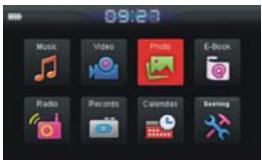
Menu principal
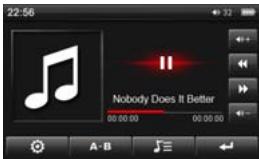
Lecture Audio
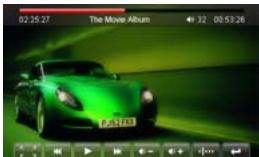
Jeux Video
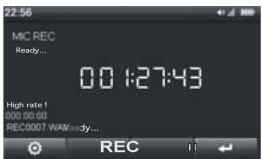
Dictaphone
PRÉSENTATION DE L'AFFICHAGE
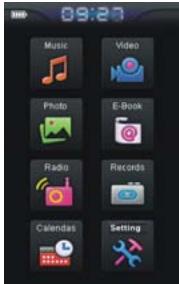
Menu principal
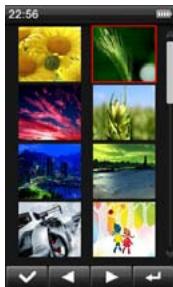
Lecture photos
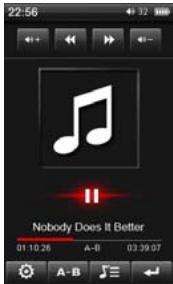
Lecture audio
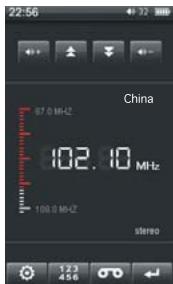
Radio
FUNCTIONS DE BASE
Marche/arret
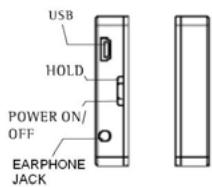
- Marche: pousez le bouton d'allumage vers le bas et maintainez-le pendant 3 sec. Le lecteur s'allume et affiche le menu principal.
- Arrêt :
a. En cours de lecture, posses le bouton d'allumage vers le bas et maintenez-le pendant 2 sec, pour eteindre le lecteur. b. Si la pile est presque decharge, le lecteur s'est automatiquelement.
- Verrouillage
En mode Video, Dictaphone ou Lecture audio, vous pouvez verrouiller les boutons pour éviter toute manipulation interpêstive.
- Verrouillage:quelle que soit la page de menu, puisze le bouton d'allumage versus HOLD: l'écran est à présent verrouillé et aucune touche ne fonctionne.
-
Déverrouillage : lorsque l'écran est verrouillé, il suffit de pousser le bouton d'allumage vers le bas pour le déverrouiller.
-
Réinitialisation
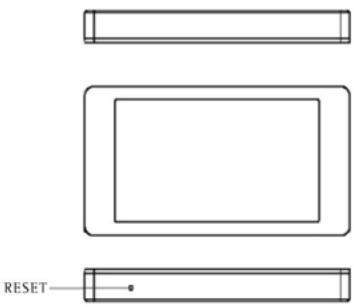
Si la lectureur ne fonctionne pas correctement, réinitialisez-le en appuyant sur le bouton RESET. Ceci aura pour effet de rétablier tous les paramètres par défaut.
- Accéléromètre-G SENSOR
Pour vous permettre de faire pivoter le lecteur dans tous les sens, ce modele intégre une fonction d'accéléromètre G-SENSOR: c'est grâce à ce dispositif que le lecteur ajuste l'affichage
(sauf en mode video) dans toutes les directions.
Note : l'accéleromètre G-SENSOR n'a pas d'effet sur la rotation de l'écran en avion.
- Connexion à l'ordinateur et transfert de fichiers
Allumez votre ordinateur et connectez-y le lecteur à l'aide du cable USB fourni. L'ordinateur détecte le lecteur comme n'importe quel autre disque amovible et permet le transfert et la gestion de fichiers sur le lecteur sans l'intervention d'un无论如何 logiciel tiers.
- Chargement du lecteur
Le lecteur se recharge lorsqu'il est connecté à un ordinateur via le cable USB foumi. Le chargement dure environ 6 heures si le lecteur est complètement déchargé. L'ordinateur doit rester allumé tout le temps que dure le rechargement. Vous avrez accès au menu du lecteur lorsque celui-ci est connecté à l'ordinateur lors de l'opération de chargement en cliquant sur l'icone symbolisant le disque amovible dans le coin droit en bas de l'écran.
MENUSYSTÉME
Le menu principal s'affiche lorsque le lecteur s'allume. Le menu comprend les rubriques: « Musique », « Video », « Photo », « Livre électronique », « Explorer », « Dictaphone », « Autres fonctions » et « Paramètres ». Il vous suffit de toucher une icône pour avoir accès à la fonctionnalité correspondante. Touchez l'icône pour revenir au menu précédent.
Au menu principal, touchez l'icone pour avoir accès à la rubrique des paramètres.
I. Touchez l'icone ou pour désir la rubrique précé
dente ou suivant ou bien touchez directement la colonne correspondant à la rubrique pour effectuer votre choix.
- Touchez l'icone ou touche directement la colonne correspondant à la rubrique pour valider votrechioit et avoir accès au menu de la fonction voulue.
- Touchez l'icône pour revenir au menu ou au repertoire précédent.
Réglage de l'affichagge
Sélectionnez la rubrique « Réglage de l'affichage »: vous avez directement accès au menu-sensor. Sélectionnez ensuite parmi l'une des options suivantes :
a. Durée de l'éclairage
Réglez la durée de l'éclairage après chaque opération.
I. Sélectionnez en touchant "Light Time" pour avoir accès aux différentes valeurs.
2. Touchez l'icone ou pour selectionner la valeur de votrechioix parmi:5/10/15/20/30 secondes/Toujours allumé.
3. Touchez l'icone ou touchez directement la colonne de la rubrique pour confirmer votre choix et revenir au menu précédent.
b. Luminosite
La luminosité peut se régler pour obtenir une qualité de visualisation optime.
c.Mode d'éclairage
La veilleuse peut être régée à des fins d'économie d'énergie.
I. Touche la rubrique "Mode d'éclairage" pour afficher les
valeurs possibles.
- Touchez l'icône ou pour sélectionner la valeur de votrechioix parmi:Sombre/Pénombre.
- Touchez l'icone ou touchez directement la valeur pour définir le mode que vous désirez.
Réglage Système
Sélectionnez la rubrique "Réglage Système" pour avoir directement accès au sous-menu, puis sélectionnez en touchant l'une des valeurs suivantes :
a. Mise à jour
Sélectionné la rubrique "Mise à jour" si vous voulez qu'une boîte de dialogue vous rappelle demettre à jour le système : sélectionné "OUI" ou "NON" soit pour poursuivre soit vous quitterze la rubrique mise à jour. Si le lecteur ne contient pas de logiciel àmettre à jour, la boîte de dialogue vous demande de confirmer le return au menu précédent.
b. Réinitialisation
Sélectionnez la rubrique "Restorable" si vous pouze qu'une boîte de dialogue vous rappelle de réinitialiser le système, sélectionnez "ÖUI" pour poursuivre l'opération ou "NON" pour restaurer les paramètres d'usine ou sortir du sousmenu.
c. Calibration OK
La finesse de la seLECTION tactile peut devenir approximative à la longue. Cette option lance un re-calibrage de l'écran.
Touchez l'option "Calibration OK" pour valider le mode calibration, touchez le curseur "+"
Lorsque le curseur“+”se déplace, relancez l'opération de
calibrage jusqu'à obtenir un résultat convenable puis revenez au menu principal.
d. Réglage du G-SENSOR
Voupeuz valider ou refuser le réglage automatique de la fonction G-GENSOR.
I. Sélectionné la rubrique "Turn Setting" pour avoir accès aux différentes options.
2. Touchez l'icone ou pour désir entre Off et On.
3.Touchez l'icone ou touchez la colonne de la rubrique pour saisir votre choix.
e. Reglage des secousses
Vou puevez valider ou désactiver la fonction secousse.
I. Sélectionné la rubrique "shake Setting" pour avoir accès aux différentes options.
2. Touchez l'icone ou pour désir entre Off et On.
3.Touchez l'icone ou touchez la colonne de la rubrique pour saïr sono raison.
Bureau
Sélectionnez la rubrique "Bureau" pour avoir directement accès sous-menu, puis sélectionnez l'un des 5 bureaux proposés.
Réglage de l'heure
Selectionnez la rubrique "Réglage de l'heure" pour avoir directement accès sous-menu, puis selectionnéz :
a. Heure
Touchez ou pour régler l'heure et les minutes, puis touchez pour valider votre choix ou touchez pour revenir au menu précédent.
b. Date
Touchez ou pour régler le jour, le mois et l'année, puis touche pour valider votre choix ou touche pour revenir au menu précédent.
Langue
Sélectionnez la rubrique "Langue" pour avoir directement accès au sous-menu, puis sélectionné la valeur de votre choix :
I. Touchez l'icône ou pour effectuer votre choix.
2. Touchez l'icone ou touche la colonne de rubrique pour désir la langue voulue.
Information Systeme
Touchez l'option "System Information": le lecteur affiche toutes les informations relatives au système, telles que fabriquant, nom de produit, version principale, identifiant hardware, taillé mémoire.
Délambdae mise en veille
Réglez le délambda au bout duquel le lecteur se met automatique-ment en veille.
I. Touchez les icônes ou pour sélectionner la valeur de votrechioix parmi : 10 / 20 / 30 / 60 minutes / Pas de mise en voille automatique.
2. Touchez l'icône ou touchez directement la colonne de la rubrique pour valider votre choix.
Fermetre Auto
Vous pouvez valider l'option Fermeture automatique à partir du menu « auto shut time ». Sélectionnez la rubrique “Auto Shut Time” pour avoir accès au sous-menu :
a. I. Touchez les icônes ou pour sélectionner OFF ou ON.
b.2. Touchez ou touchez directement la colonne de la rubrique pour valider votre choice (si c'est OFF : le lecteur revient au menu précédent; si c'est ON : vous avez accès au menu de fermeture automatique)
c. 3. Au menu de fermeture auto, touchez sur l'ou pour régler l'heure de fermeture, touchez l'icône pour valider votre可以选择, or touchez l'icône pour l'annuler.
MUSIQUE
Lecteur de musique
Au menu principal, touchez l'icone Musique pour avoir accès à la bibliothèque Media. La bibliothèque Media permet d'afficher votre musique de différentes manières : piste en cours (si le mode Lecture est activé) ou Reprendre la lecture (si la musique a été mise sur pause), Toutte la Music, Tri par Artiste, Tri par Album, Genre, Mes Favoris, Fichiers enregistrés. La fonction Mise à jour Media Lib met à jour la librarianie Media et devrait être executée après chaque transfort de fischier. Le tri de fischier dépend des informations contenues dans le tag MP3. Veuillez vous référer au logiciel de votre MP3.
I. Touchez les icones ou pour selectionner la rubrique suivante ou precedente.
2. Touchez l'icone ou touchez la rubrique Musique une nouvelle fois pour valider votrechoix.
- Touchez l'icone pour revenir au menu précédent.
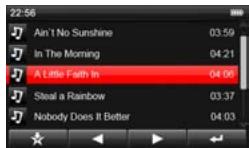
Une fois dans le sous-menu, touchez ou pour désir la piste voulue. Touchez l'icone ou la ligne de la piste pour valider.
Dans le sous-menu Musique, touchez l'icone àfin de faire appararaitre une boite de dialogue : Touchez l'options "Ajouter aux favoris " pour memoriser la piste dans votre liste de favors ou touchez l'options "Exit" pour annuler la manoeuvre. Vous pouverez consulter ou effacer les pistes via le menu "Mes favors »
Dans la liste "Mes Favoris", touche l'icone 已 afin de faire appararre une boite de dialogue : touchez l'options "Supprimer le fjichier" pour effacer la piste selectionnée, touchez l'options "Effacer tout" pour effacer toutes les pistes memorisées dans les favoris ; touchez l'option "Exit" pour terminer le dialogue.
Sur l'écran de lecture :
Touchez l'icône pourmettre la lecture en pause,touchez l'icône pour reprendre la lecture.
Touchez l'icone « ou » pour lire la piste précédente ou suivante, touchez de façon appuyee l'icone « ou » pour faire une avance ou un retour rapide sur la piste en cours.
Touchez l'icône + ou + pour augmenter ou diminuer le
volume petit à petit ; touche de façon appuyée pour augmenter ou diminuer le volume rapidement – plus le chiffre est élevé, plus le volume est fort.
Répéter la série A-B
Touchez l'icone A-B pour définir le début de séquence A : l'écran affiche l'icone A ce qui confirme le début de séquence ; touchez une nouvelle fois l'icone A-B pour afficher B qui représentée la fin de séquence. Le lecteur repête l'extrait défini entre le début et la fin de la séquence. Pour annuler la répartition de séquence A-B, touchez une nouvelle fois sur l'icone A-B
Votre lecteur peut dire les paroles des chansons synchronisées avec la musique : touchez l'icone pour afficher les paroles, puis appuyez sur l'icone pour revenir en mode de lecture sans affachage de paroles. Si la piste que vous écoute n'a pas de filchier de paroles joint, lorsque vous appuyez sur la touche une fenêtre de dialogue vous signale No Lrc.
Touchez l'icone pour afficher les options de lecture. (Repeat Mode, Play Mode, MSEQ, EQ Sel, User EQ Setup) ; touche deux fois l'option que vous souhaitez paramétrer.
- Repeat Mode :
I. Once: fin de lecture après la piste.
2. Repeat: repêta la piste sélectionnée.
3.ALL : lecture de toutes les pistes une fois.
4.ALL Repeat : lecture en boucle de toutes les pistes selec-tionnées.
5. Intro : lecture des 10 premières secondes de toutes les pisteurs du repertoire courant (à la fin du réseau, le lecteur revient en mode normal).
- Play Mode :
Lecture dans l'ordre ou en désordre (aléatoire).
- MSEQ :
7 modes d'égaliseur: Normal / MSEQ / Rock / Pop / Classic / Bass / Jazz.
EQ personnelisé
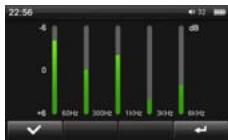
Touchez deux fois la rubrique "User EQ Setup" pour acceder au menu des paramétres EQ. Faites glisser les curseurs vers le haut ou le bas pour modifier la valeur des dB, touchez sur l'icone pour confirmer les modifications et revenir au menu précédent, ou bien touchez sur l'icone pour annuler les modifications et revenir au menu précédent.
Radio:
Pour régler la fonction radio, Sélectionnez On ou Off à l'options Sortie féquence.
- Réglage de la fréquence :
Touchez la rubrique pour acceder au menu Fréquence :Touchez l'icone ou pour régler la fréquence, puis touchez l'icone pour revenir au menu précessent. Lorsque la radio est activée, les écouteurs font office d'antenne.
- Pistes en Mémoire :
En mode musique, si la lecture d'une piste a ete interrom
pue, le lecteur mé memorise l'endetroit de l'interruption. Si vous voulez reprendre la lecture à ce point précis, appuyez sur l'options Reprendre la lecture dans le menu de la bibliothèque Media, et le lecteur se place automatiquement à l'endetroit mé memorisé.
Note 1: yous pouze telecharger les paroles des chansons a partir de differents sites Internet spécialisés tells que WWW. 51 LRC. Veillez a ce que le fichier de paroles telecharge porte le même nom que la piste afin d'executer la synchronisation des deux fichiers.
Note 2: ce lecteur ne peut dire certains fichiers MP3/WMA dont la fréquence audio ne correspond pas à la norme utilisée. Vous doivent alors les convertir à l'aide d'un logiciel adapté. Le lecteur est compatible avec des fichiers compressés en NORMAL et FAST 3.95.3.97.3.98.3.99.
VIDEO
Au menu principal, touchez l'icone Video pour acceder à l'explorateur video.
I. Touchez l'icône ou pour sélectionner la rubrique précédente ou suivante.
- Touchez l'icone ou touchez la ligne pour valider votrechoix.
- Touchez l'icone pour revenir au menu précédent.
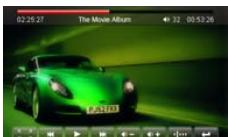
Au menu video, touche z'icone pour ouvir le dossier, touchez l'icone ou pour selectionner une video, touche l'icone ou la ligne de la video pour lancer la lecture.
Depuis l'écran de lecture video :
Touchez l'icone pour interrompre la lecture, touchez l'icone pour la reprendre.
Touchez l'icone ou pour sélectionner la video précédente ou suivante, appuyez sur l'icone ou pour faire un avance ou un retour rapide de la video en cours de lecture.
Touchez l'icone pour augmenter le volume petit à petit, touchez de façon appuyée l'icone pour augmenter rapidement le volume, touchez l'icone pour baisser progressivement le volume, touchez de façon appuyée l'icone pour le baisser rapidement.
Touchez l'icone pour visualiser la video en mode plein écran : ceci cachera la barre d'outils. Si vous touchez l'écran une nouvelle fois, la barre d'outils réapparait : touchez alors l'icone pour revenir au mode de lecture précédent.
Touchez l'icone pour afficher l'heure de lecture, touchez l'icone ou pour selectionner l'heure, les minutes ou les secondes : votrechioix est en surbrillation. Puis touchez les icones ou pour regler l'heure. Touchez l'option Yes pour confirmer le réglage : le lecteur se place sur l'heure définie pour lancer la lecture. Si vous touchez l'option, vous sortez de l'option de réglage en cours.
En cours de lecture de la video, touchez l'écran pour cacher la barre d'outils. Si vous touchez une nouvelle fois, vous l'affichez.
Le lecteur dispose d'une fonction mémoire qui permet, lorsqu'une video a été interrompu en cours de lecture, de reprise la lecture à ce point précis :
Lorsque vous scélectionnez la video, une boite de dialogue vous demande si vous souhaitez reprendre la lecture à l'endroit où elle s'est arrêtée la fois précédente.
Touchez "Yes" pour valider et reprendre la lecture au point méorisé
ou touchez « No » pour reprendre la lecture depuis le début.
Note I: Ce lecteur est compatible avec les videos RM/RMVB d'une résolution max de 720 × 576 . Les fichiers videos d'une résolution supérieure ne sont pas lisibles sur ce lecteur et provoque l'affichage d'un message d'erreur. Assurez-vous que les fichiers que vous lisez soient encodés avec la bonne résolution for playback.
Note 2: Ce lecteur est compatible avec les videos AVI d'une résolution max de 800 × 480 . Les fischiers videotos d'une résolution supérieur ne sont pas lisibles sur ce lecteur et provoque l'affichage d'un message d'erreur. Assurez-vous que les fischiers que vous lisiez soient encodés avec la bonne résolution for playback.
Note 3: Du fait du grand nombre de CoDecs différents utilisés pour creer des fichiers AVI, certains fichiers peuvent ne pas être lisibles sur ce lecteur. Si un fichier AVI vous pose des problèmes, il est peut-être nécessaire de le ré-encoder à l'aide d'un logiciel tiers (non fournir).
PHOTO
Au menu principal, touche z l'icone Photo pour acceder à l'explorateur de photos.
I. Touchez l'icone ou pour sélectionner la rubrique precedente ou suivante.
2. Touchez l'icone ou touchez la ligne pour valider votrechoix.
3. Touchez l'icone pour revenir au menu précédent.
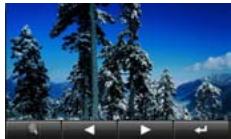
Dans l'explorateur de photos, sélectionnez l'icone pour ouvrir le repertoire, touche les icônes ou pour seLECTIONner une une, touche l'icone ou touche la photo pour afficher la photo.
Sur l'écran d'affichage de la photo :
Touchez l'icone ou pour afficher la photo precedente ou suivante.
Touchez l'icone pour zoomer sur l'image. (Non disponible si la résolution de l'imge est inférieure a celle de I'ecran)
Touchez sur l'icone pour dézoomer après usage du zoom. Appuyez le bouton d'alimentation vers le bas pour lancer le mode diaporama : les photos s'affichtant à un rythme de I photo / 3 sec.
Touchez l'icone pour sortir du mode lecteur de photo.
En cours d'affichage, appuyez sur l'écran pour cacher la barre d'outils; si vous touchez une nouvelle fois l'écran, la barre s'affiche de nouveau.
Auto réglage de l'écran par la fonction G-sensor :
Le lecteur est équipé d'une fonction G-sensor pour l'autoreglage de l'écran, ce qui vous permet de faire pivoter l'image à 360^ en cours de visualisation.
Note: à des fins d'économie de mémoire sur l'espace disque du lecteur, il est recommendé de redimensionner les photos à une résolution d'environ 400x240 avant de les copier sur le lecteur. Certains formats d'image doivent être convertis pour des raison de compatibilité.
EBOOK
Au menu principal, touche z l'icone de l'eBook pour acceder au menu eBook.
I. Touchez l'icône ou pour sélectionner la rubrique précédente ou suivante.
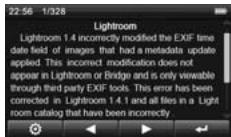
- Touchez l'icone ou touchez la ligne pour valider votrechoix.
- Touchez l'icone pour revenir au menu précédent.
Dans le sous-menu de ebook, Sélectionné l'icone pour ouvrir le réseau, touchez les icônes ou pour sélectionner un fjichier texte, touchez sur l'icone pour dire le fjichier.
Sur l'écran, touche les icônes ou pour passer à la page précédente ou suivante.
Touchez l'icône pour sortir du mode de lecture ebook.
Touchez l'icone pour afficher le menu d'options de lecture (Saut de page, Sauvegarder signet, Charger le signet, Effacer le signet, Choisir la police, Choisisr la valeur, Mode auto).Touchez deux fois chaque option pour afficher le sous-menu correspondant,toucher deux fois les valeurs que vous souhaitez.
Saut de page
Touchez deux fois l'option "Saut de Page" pour afficher le sous-menu, touchez ou pour définir la largeur de la page et touchez les icônes ou pour en définir la longueur. Une fois les réglages terminés, appuyez sur YES pour les confirmer.
- Sauvegarder signet
Touchez deux fois l'options "Sauvegarder le signet" pour afficher le sous-menu de sauvégarde. Touchez deux fois l'options souhaïée.
- Charger signet
Touchez deux fois l'option "Charger le signet" pour afficher la liste des signets. Touchez deux fois celui que vous souhaite: l'écran affiche directement la page correspondante.
Effacer signet
Touchez deux fois l'option "Effacer le signet", pour afficher la liste des signets. Touchez deux fois celui que vous souhaitez et effaceze-le.
- Choisir la police
Touchez deux fois l'option "Set Font" pour afficher la boite de dialogue des polices : touchez deux fois une des options de taillie Petit / Moyen / Grand.
- Choisir la couleur
Touchez deux fois l'options "Set Color" pour afficher la boîte de dialogue des couleurs de police : touchez deux fois Vert / Bleu / Rouge en fonction de votre choix.
Mode auto
Touchez deux fois l'option "Auto Mode" pour afficher la boîte de dialogue qui permet de régler la vitesse de lecture voulue : 10 Sec, 15 Sec, 20 Sec, 25 Sec, 30 Sec et OFF.
- Réglage Auto de l'écran par la fonction G-sensor :
Le lecteur est équipe d'une fonction G-sensor pour l'autoreglage de l'écran, ce qui vous permet de le faire pivotier à 360^ en cours de visualisation.
Note: ce lecteur est compatible avec les fichiers de type ".TXT" ou ".LRC" codés en ANSI. Les autres formats ne s'afficheront pas. Tous les codes de format dévaient être effacçés du fichier avant de copier celui-ci sur le lecteur.
DICTAPHONE
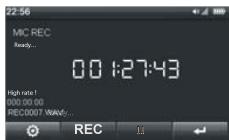
Au menu principal, touchez l'icone Dictaphone pour acceder au mode Enregistrement.
Touchez l'icone REC pour lancer l'enregistrement, touchez 11 pour l'interrompre.
Touchez l'icone pour arreré l'enregistrement et revenir au menu principal : une boite de dialogue vous demande s'il le fichier doit être sauvégarde ou non.
Au menu enregistrement, touchez l'icone pour afficher les options d'enregistrement. Touchez deux fois sur l'options Qualite pour acceder au sous-menu : vous ave lechioentre les options « basse qualite » ou « qualite supérieure » . Touchez deux fois la rubrique Volume pour regler le son entre les 5 valeurs qui vous sont proposées.
Note: les fichiers enregistrés peuvent être lis comme n'importequel autre fjichier audio :ils sont stockés dans la bibliothèque Media Lib, dans le sous-repertoire « Record »
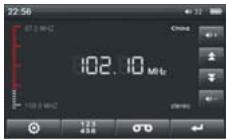
Au menu principal, touchez l'icone Radio pour acceder au sous-menu correspondant. Touchez l'icone pour revenir au menu precedent.
a. Touchez les icones ou pour augmenter ou diminuer le volume progressivement, maintenez-les appuyees pour augmenter ou diminuer le volume rapidement.
b. Touchez l'icone ; affin d'afficher les options du menu (Recherche manuelle, Recherche Auto, Stations memorisées), touchez deux fois la rubrique de votrechoix.
- Recherche manuelle :
Touchez deux fois sur l'option « Recherche manuelle » pour activer la fonction, touchez les icônes ou pour avancer ou reculer par créneau de 0.1MHZ pour repérer une station Radio ; touchez de façon soutenue les icônes pour faire une recherche rapide des stations recherches.
- Recherche Auto :
Touchez deux fois sur l'option « Recherche auto » : le lecteur recherche automatiquement toutes les fréquences de votre zone et enregistre automatiquelles stations au fur et à mesure qu'il les trouve.
Stations méorises:
Touchez deux fois sur l'option « Stations mémorisées » pour passer à la station mémorisée suivant ou précédente.
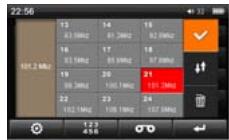
c. Sauvegarder et supprimer des stations :
Touchez l'icone pour afficher la liste de stations, touchez pour changer de page, touchez le bloc numérique pourCHOISIR une station, puis touchez y pour sauvegarder la
station courante, ou touchez sur pour la supprimer.
d. Enregistrer une émission radio.
Touchez l'icone pour passer en mode enregistrement FM, touchez sur REC pour lancer l'enregistrement, touchez sur pour l'interr compromise.
Touchez l'icone pour sorting du mode Enregistrement FM et revenir au menu precedent : une boite de dialogue vous demande de sauvegarder ou non l'enregistrement.
En mode enregistrement, touchez l'icone pour afficher le menu d'options :CLSique deux fois sur I'option Qualite et faites,Votrechoix entre une qualite basse et elevée.
Touchez deux fois sur l'options Volume pour acceder au sousmenu et faire votrechioix entre les 5 volumes possibles.
Note: ce lecteur utilise les écouteurs en guise d'antenne pour la réception FM. Ils doivent être en place pourmplir cet office. Veilzea à ce que les écouteurs soient correctement connectés. L'écouteur interne ne peut être utilisé avec la radio. Veilzea à étirer au maximum le fil des écouteurs pour une réception optimale.
Au menu principal, touche l'icone Autres fonctions pour acceder au sous-menue correspondant, incluant le Chronomètre, Calendrier et Explorateur.
I. Touchez l'icone ou pour sélectionner la rubrique precedente ou suivante.
2. Touchez l'icone ou touchez la ligne pour valider votrechoix.
3. Touchez l'icone pour revenir au menu précédent.
Chronomètre
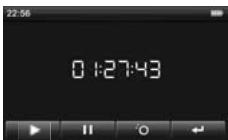
Touchez deux fois l'options chronométre pour acceder au menu. Touchez l'icône pour lancer le chronométre, touchez l'icône pour l'arrêter, touchez l'icône pour effacer le temps affché, touchez l'icône pour revenir au menu précédent.
Calendrier
Touchez deux fois l'option Calendrier pour acceder au menu, touchez l'icone pourCHOISIR SOIT I'ANNEe,soit le mois,touchez les icones ou pour regler I'annnee ou le mois. Touchez sur les icones ou pour selectionner la date sans activer I'annnee ou le mois, ou bien,touchez directement les chiffres de la date pour voir le jour.Touchez I'icone pour revenir au menu precedent.

Exploreur
L'exploreur fournit les informations concernant les types de fichiers ainsi que les repertoires présents sur votre lecteur à des fins de gestion.
a. Lire un fichier
Touchez la rubrique Exploeur pour acceder aux options de l'exploreur, puis touchez sur ou pour selectionner les fichiers voulus et les dire. Touche l'icone pour revenir au menu precedent.
b. Effacer un fichier
Avec l'exploreur, touche les icônes ou pour sélectionner et ouvr le dossier youlu, touche les icônes ou pour sélectionner le fjichier à supprimer; touche l'icône : une boîte de dialogue vous demande alors de confirmer la suppression du fjichier. Touche YES pour confirmer ou NO pour annuler.
Ce lecteur est muni d'un port USB2.0 high-speed qui lui peut de replir la fonction de disque amovible standard pour Windows 98 (après installation d'un pilote particulier) et pour
Windows 2000 / XP / Vista sans installation de pilote particulier. Une fois que vous avez connecté le lecteur au PC via le cable USB fourni, le lecteur affiche l'icone "Online". Le lecteur s'affiche sur l'écran de votre PC dans la fenêtre "Mon ordinateur": une dette disponible lui a été affectée par votre système. Double cliquez sur cette icône pour ouvir le contenu du lecteur. Les dossiers et fichiers peuvent être déplacés, copies, supprimés comme n'importe quels autres fichiers et dossiers Presents sur votre PC.
Mode de chargement de batterie
Si la pile est decharge, l'écran du lecteur affiche "Pas d'alimentation" et le lecteur s'esteint automatiquement. Le lecteur se recharge en le connectant au PC via le cable USB fourni.
Le temps de charge est d'environ 6 heures lorsque le lecteur est complètement déchargé.
L'autonomie de lecture est d'environ 3 heures pour la video et de 12 heures pour la musique. La longévité de la pile dépend de plusieurs facteurs dont l'intensité et la durée de la luminosité de l'écran, la validation de l'options extinction automatique, et la qualité de la pile.
Note : Il est recommendé que les deux premiers cycles de charge-ment durent 12 heures pour préserver l'état de la pile.
MISE A JOUR DU SYSTÉME
I. Vous pouze télécharger la derniere version du logiciel système (Yoo digital YM2001.RKW) depuis le centre de télé
charge ment de notre site internet (http://www.yoodigital. com).
- Vous poucvez télécharger la copie du système de votre lecteur YM2001 sur la mémoire flash du lecteur. Déconnectez-le de l'ordinaireur, et rallumpezvré leur lecteur.
3.Au menu principal, touchez l'option Paramétres pour acceder au sous-menu correspondant. Sélectionnez l'option "Mise à jour": une boîte de dialogue vous demande de confirmation la mise à jour. Sélectionnez "YES" pour lancer la mise à jour (voir illustration ci-dessous). - Une fois la mise à jour lancée, l'écran affiche l'objet d'avancement du processus.
- Lorsque la mise à jour est terminée, le lecteur se ré-initialise automatiquement et ceci achève la procédure de mise à jour.
Note:
- Pendant l'installation, n'éteignez pas l'ordinateur. Veuillez léchéarger l'outil spécial de mise à jour "RK27DM1.40_Setup.exe" pour mettre à jour votre lecteur depuis le site (http://www.yoodigital.com) si vous ne parvenez pas à allumer votre lecteur.

- Peu imports que la mise à jour se fasse à partir d'un PC ou du lecteur lui-même, après la mise à jour, conservez le lecteur à l'horizontal, écran au-dessus, sans le faire pivoter puis éteignez
et rallumez le lecteur.Le G-sensor risque de ne plus etre sensibl aux mouvements circulaires.
- Si vous restautrez les paramétres par défaut, assurez-vous que le lecteur est en position horizontale, écran au-dessus. Eteignez et rallumrez le lecteur
- Il n'est pas s'ar que la première fois que vous allumez le lecteur après une mise a jour, il se trouve dans une position correcte (horizontal, ecran au-dessus). Dans ce cas, restaurez les paramêtres par défaut, mettez le lecteur dans la position correcte, éteignez-le et rallumez-le pour vous assurer qu'il fonctionnera normalement.
DéPANNAGE RAPIDE
Le baladeur ne s'allume pas
Vérifiez l'état de la pile. Si elle est déchargée ou hors d'usage, rechargeze le lecteur en le connectant à un PC à l'aide du cable USB. Assurez-vous que le PC reste allumé durant le charge ment.
- Pas de son dans les écouteurs.
I. Vérifiez si le volume n'est pas à 0. Reglez le volume à votre convenance.
2. Vérifiez le volume du fichier que vous souhaitez dire.
3. Vérifiez la connexion des écouteurs.
- Bruit dans les écouteurs.
- Vérifiez la propriété des écouteurs. La présence de par
ticules étrangères peut être source de bruit en cours de lecture.
- Vérifiez l'etat du fjichier pour vous assurer qu'il n'est pas endommagé. Valdez en écouteant un autre fjichier. Un fjichier endommagé peut provoquer des bruits ou des déformations de voix.
- Affichage dans une mauvaise langue.
Vérifiez la langueue可以选择 dans (Paramètres) => (Choix de langue)
- Les fichiers ne peuvent être charges.
I. Verifiez la connexion entre le PC et le lecteur.
2. Vérifiez si la mémoire est pleine.
3. Verifiez l'etat du cable USB et remplaceze-le si nécessaire.
- Fichiers audioIllisibles.
Ce lecteur ne peut pas dire les fischiers protégés en lecture. Vérifiez que vous n'avez transféré que des fischiers qui n'entrent pas dans cette catégorie.
- Fichiers video illisibles.
Vérifiez la taille et le format des fischiers videoés que vous avez transférés sur le lecteur. Certains fischiers nécessitant une étape de re-encodage pour pouvoir êtrelus par ce lecteur.
| Système | PuceCapacitéTemp à l'utilisation | Rock RK27064 GB memoire interne-5 ~ 40°C |
| Affichage | Type d'écranRésolutionLangues | TFT 3.0-pouces, résolution :400x240 (WQVGA)400x240 16 :9. ResolutionVIDéo 800x400 MAXAVI & 720x480RMVBanglais, chinois simplifié,mandarin & plus |
| Entrée/Sortie | USBEcouteurs | Port USB2.0 High speedJack stéreo 3.5mm |
| Lecture audio | FormatsSortie MAXSNR / DistortionFreq RéponseTaux | MP3, WMA, OGG, FLAC,AAC, APE(L) 10mW +(R) 10mW(32Ω)S/N : ≥85dB / ≤-60dB20HZ~20KHZ 0dB+ 2dBMP3-64kbps~320kbpsWMA 64kbps~384kbps |
| Lecture Vidéo | FormatsFPS MAX | AVI, RM, RMVB, FLV30/FPS |
| Alimentation,Autonomie | PileVidéoAudio | Pile polymère 700mAhlithiumLecture vidéo 3h et demieenvisionLecture Audio 12 heuresenvision |
| Enregistrement | Taux d'échan- tillonnage | 8KHz/16KHz |
| FormatDurée max | WAV (32 Kbps / 64 Kbps) 190 heures (capacité 4GB)@ 32 Kbps | |
| Contenu de l'emballage | Lecteur Câble USB Ecouteurs Adaptateur AC Manuel d'utiliser (le pré- sent document) | |
| Systèmes com- patibles | Windows 2000/XP/Vista | |
| Durée de garantie | 12 mois de garantie limitée |
YOOMOVE
2001
Contents
Décisionne la rubrique "Réglage de l'heure" pour avoir directement accès sous-menu, puis sélectionné:
a.Time
- N'utiliser que les écouteurs fournis avec le produit, ou un modele ayant les meme caractéristiques.
- A pleine puissance, l'écoute prolongée du baladeur peut endommager l'oreille de l'utilisateur.
- Use only the earphones supplied with the product, or a having model even characteristic.
- In full power, the prolonged listening of the player can damage the ear of the user.
Toutes les informations peuvent être modifiées sans notification!
Recyclage
Ce symboleporteun symbolede tri pour les ordures électriques et les équipements électroniques (WEEE). Cela signifie que ce produit doitetre traité conformémenta la directive européenne 2002/96/EC pouretre recyclé ou demantelé pour minimiser son impact sur I'environnement.
Pour plus d'information, contactez votre autorité locale ou régional.

YooMove 2001
Manuel de l'utilisation février 2010 ©.


- FONCTIONNALITÉS PRINCIPALES
- PRECAUTIONS D'USAGE
- PRÉSENTATION DE L'AFFICHAGE
- FUNCTIONS DE BASE
- - Connexion à l'ordinateur et transfert de fichiers
- - Chargement du lecteur
- MENUSYSTÉME
- Réglage de l'affichagge
- a. Durée de l'éclairage
- b. Luminosite
- c.Mode d'éclairage
- Réglage Système
- a. Mise à jour
- b. Réinitialisation
- c. Calibration OK
- d. Réglage du G-SENSOR
- e. Reglage des secousses
- Bureau
- Réglage de l'heure
- b. Date
- Langue
- Information Systeme
- Délambdae mise en veille
- Fermetre Auto
- MUSIQUE
- Lecteur de musique
- Répéter la série A-B
- - Repeat Mode :
- - Play Mode :
- VIDEO
- PHOTO
- Sur l'écran d'affichage de la photo :
- Auto réglage de l'écran par la fonction G-sensor :
- EBOOK
- - Choisir la police
- - Choisir la couleur
- Mode auto
- - Réglage Auto de l'écran par la fonction G-sensor :
- DICTAPHONE
- - Recherche manuelle :
- - Recherche Auto :
- Stations méorises:
- c. Sauvegarder et supprimer des stations :
- Chronomètre
- Calendrier
- Exploreur
- Mode de chargement de batterie
- MISE A JOUR DU SYSTÉME
- Note:
- DéPANNAGE RAPIDE
- Le baladeur ne s'allume pas
- - Pas de son dans les écouteurs.
- - Bruit dans les écouteurs.
- - Affichage dans une mauvaise langue.
- - Les fichiers ne peuvent être charges.
- - Fichiers audioIllisibles.
- - Fichiers video illisibles.
- YOOMOVE
- 2001
- Contents
- a.Time
- Recyclage
- YooMove 2001
Marque : YOO DIGITAL
Modèle : YOO MOVE 2001
Catégorie : Tapis de course