
KV-S1026C - Scanner de documents PANASONIC - Notice d'utilisation et mode d'emploi gratuit
Retrouvez gratuitement la notice de l'appareil KV-S1026C PANASONIC au format PDF.
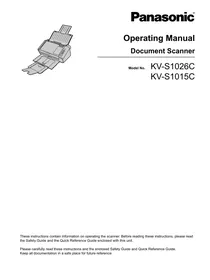


| Type de produit | Scanner document |
| Marque | Panasonic |
| Modèle | KV-S1026C |
| Face de numérisation | Recto-verso (duplex) |
| Méthode de numérisation | CIS couleur (600 ppp) |
| Format de numérisation max. | 216 mm de largeur |
| Vitesse de numérisation (200 ppp, A4) | 30 pages/min en monochrome recto, 60 images/min en recto-verso ; 20 pages/min en couleur recto, 40 images/min en recto-verso |
| Résolution | 100-600 ppp (par pas de 1 ppp), optique 300/600 ppp |
| Modes de numérisation | Binaire, 256 niveaux de gris, 24 bits couleur, MultiStream |
| Alimentation papier | Capteur automatique (ADF) |
| Capacité du chargeur | 50 feuilles (80 g/m²) |
| Épaisseur du papier admise | 0,04-0,2 mm (1,6-7,9 mils) |
| Grammage admis | 20-209 g/m² |
| Formats de carte admis | ISO (85,6 x 54 mm), épaisseur 0,76 mm, cartes embossées |
| Détection de double alimentation | Ultrasonique, avec touche Skip |
| Fonctions spéciales | Numérisation par touche unique (3 boutons), Place to Scan, feuilles de séparation |
| Dimensions (L×P×H) | 303 × 177 × 137 mm (fermé) |
| Poids | 2,7 kg |
| Alimentation | Adaptateur secteur externe AC 100-240 V, 50/60 Hz |
| Consommation (numérisation) | 17 W ou moins |
| Consommation (veille) | 4,5 W ou moins |
| Consommation (sommeil) | 1,6 W ou moins |
| Environnement d'exploitation | Température : 15-35 °C, humidité : 20-80 % HR |
| Entretien | Nettoyage des rouleaux et vitres chaque semaine ou 2000 pages |
| Pièces détachées | Kit de remplacement de rouleaux (KV-SS058), papier de nettoyage (KV-SS03) |
| Durée de vie estimée | 300 000 passages ; rouleaux : 100 000 passages |
| Contenu du carton | Scanner, câble USB, adaptateur secteur, câble d'alimentation, DVD-ROM, guide de sécurité, guide de démarrage rapide |
FOIRE AUX QUESTIONS - KV-S1026C PANASONIC
Questions des utilisateurs sur KV-S1026C PANASONIC
0 question sur cet appareil. Repondez a celles que vous connaissez ou posez la votre.
Poser une nouvelle question sur cet appareil
Téléchargez la notice de votre Scanner de documents au format PDF gratuitement ! Retrouvez votre notice KV-S1026C - PANASONIC et reprennez votre appareil électronique en main. Sur cette page sont publiés tous les documents nécessaires à l'utilisation de votre appareil KV-S1026C de la marque PANASONIC.
MODE D'EMPLOI KV-S1026C PANASONIC
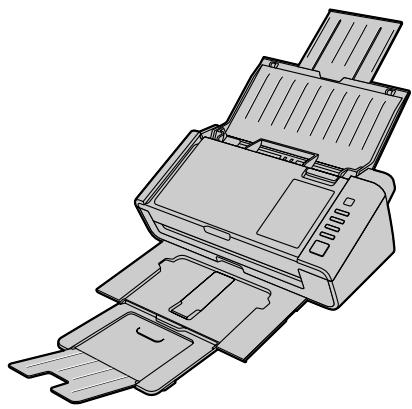
Manuel d'utilisation
Scanner de documents
Numéro de modèle
KV-S1026C
KV-S1015C
Ces instructions contiennent des informations sur l'utilisation du scanner. Avant de lire ces instructions, veuillez lire le Guide de sécurité et le Guide de référence rapide fournis avec cet appareil.
Veuillez lire attentivement ces instructions ainsi que le Guide de sécurité et le Guide de référence rapide fournis.
Conservez toute la documentation dans un endroit sûr pour référence future.
Introduction
Merci d'avoir acheté un scanner de documents Panasonic.
À propos de la documentation
La documentation du scanner se compose de 3 manuels : le manuel d'utilisation (ce manuel), le guide de sécurité et le guide de référence rapide.
| Operating Manual (this manual) | This manual provides all information required to use the scanner. |
| Safety Guide | The Safety Guide explains safety precautions and other important information. |
| Quick Reference Guide | The Quick Reference Guide explains the installation of the unit and software. |
À propos de l'aide du logiciel
Chaque logiciel contient des fichiers d'aide.
Pour plus de détails sur la consultation des fichiers d'aide, voir "Pour afficher l'aide" (page 26).
Logiciel / Contenu du DVD-ROM du manuel
| Drivers | Device Driver | - |
| TWAIN | - | |
| ISIS | KV-S1026C only | |
| Applications | Image Capture Plus*1 | - |
| Presto! PageManager 9*2 | KV-S1015C only | |
| Presto! BizCard 6*3 | KV-S1015C only | |
| Utilities | User Utility | - |
| Scan Button Setting Tool | - | |
| \( Documents^{*4} \) | Operating Manual | - |
| Separation Sheet*5 | - |
*1 Image Capture Plus est une application originale de Panasonic permettant de configurer des paramètres de numérisation avancés. La version d'Image Capture Plus fournie avec le KV-S1015C ne prend pas en charge les PDF haute compression ni les PDF consultables. 2 Presto! PageManager® 9 est une application pour numériser, partager et organiser des documents. La version de Presto! PageManager 9 fournie avec ce scanner est différente de celle disponible dans le commerce. 3 Presto! BizCard® 6 est une application pour organiser et gérer des cartes de visite. Chaque document est un document PDF. Pour visualiser correctement les documents, installez Adobe Reader. Pour plus de détails sur la feuille de séparation, voir "Utilisation des feuilles de séparation" (page 38).
Configuration système requise
| Computer | IBM® PC/AT or compatible machine with a DVD-ROM drive |
| CPU | Intel® Core™2 Duo 1.8 GHz or higher |
| Interface | USB 2.0 |
Remarque
Pour plus de détails sur la configuration système requise, reportez-vous à [Read me first] dans le DVD-ROM du logiciel / manuel. La configuration système ci-dessus peut ne pas satisfaire aux exigences de tous les systèmes d'exploitation. - La vitesse de numérisation varie en fonction de l'environnement d'exploitation de l'ordinateur hôte ou de l'application utilisée. - En raison de la vitesse plus lente de l'USB 1.1, il est recommandé d'utiliser une interface USB 2.0. Si vous connectez le scanner à un concentrateur USB, son fonctionnement n'est pas garanti.
Abréviations
- Windows® désigne le système d'exploitation Microsoft® Windows® (ci-après Windows).
- Windows® XP désigne le système d'exploitation Microsoft® Windows® XP (ci-après Windows XP).
- Windows Vista® désigne le système d'exploitation Microsoft® Windows Vista® (ci-après Windows Vista).
- Windows® 7 désigne le système d'exploitation Microsoft® Windows® 7 (ci-après Windows 7).
- Les explications et captures d'écran de ce manuel sont basées sur le système d'exploitation Windows 7. Les captures d'écran utilisées dans ce manuel peuvent différer des écrans affichés sur votre ordinateur.
- Le contenu et la conception du logiciel sont sujets à modification sans préavis. Les explications de ce manuel sont basées sur le KV-S1026C.
Marques déposées
Microsoft, Windows, Windows Vista et Internet Explorer sont des marques déposées ou des marques de commerce de Microsoft Corporation aux États-Unis et/ou dans d'autres pays. - ISIS est une marque déposée ou une marque de commerce d'EMC Corporation aux États-Unis et dans d'autres pays. - IBM est une marque de commerce d'International Business Machines Corporation aux États-Unis, dans d'autres pays, ou les deux. Intel et Intel Core sont des marques de commerce d'Intel Corporation aux États-Unis et dans d'autres pays. Adobe et Adobe Reader sont des marques déposées ou des marques de commerce d'Adobe Systems Incorporated aux États-Unis et/ou dans d'autres pays. - Presto! PageManager et Presto! BizCard sont des marques déposées de NewSoft Technology Corporation aux États-Unis et/ou dans d'autres pays. Toutes les autres marques de commerce identifiées dans le présent document sont la propriété de leurs détenteurs respectifs.
À propos des consommables et des accessoires en option
Les consommables et accessoires en option disponibles pour ce scanner sont les suivants :
Consommables - Kit de remplacement de rouleaux (Réf. : KV-SS058) pour le KV-S1026C - Kit de remplacement de rouleaux (Réf. : KV-SS059) pour le KV-S1015C - Accessoires en option Papier de nettoyage des rouleaux (Réf. : KV-SS03)
Pour plus de détails, voir « Pièces de rechange et unités en option » (page 50).
Programme international ENERGY STAR [Pour les États-Unis, le Canada et l'UE uniquement]
![PANASONIC KV-S1026C - Programme international ENERGY STAR [Pour les États-Unis, le Canada et l'UE uniquement] - 1](/content/2019/12/1362/images/f14a0194d4b9d8595348318d594e1b711d3b772b9ccbd73728d35cef7b38a476.jpg)
En tant que partenaire ENERGY STAR®, Panasonic a déterminé que ce produit respecte les directives ENERGY STAR en matière d'efficacité énergétique.
Exigences de la Commission fédérale des communications (Pour les États-Unis uniquement)
Cet équipement a été testé et jugé conforme aux limites d'un appareil numérique de classe B, conformément à la partie 15 des règles de la FCC. Ces limites sont conçues pour fournir une protection raisonnable contre les interférences nuisibles dans une installation résidentielle. Cet équipement génère, utilise et peut émettre de l'énergie radiofréquence et, s'il n'est pas installé et utilisé conformément aux instructions, peut provoquer des interférences nuisibles aux communications radio.
Cependant, il n'y a aucune garantie que des interférences ne se produiront pas dans une installation particulière. Si cet équipement provoque des interférences nuisibles à la réception radio ou télévision, ce qui peut être déterminé en éteignant et en allumant l'équipement, l'utilisateur est encouragé à essayer de corriger les interférences par une ou plusieurs des mesures suivantes :
Réorienter ou déplacer l'antenne de réception. - Augmenter la distance entre l'équipement et le récepteur. - Connecter l'équipement à une prise sur un circuit différent de celui auquel le récepteur est connecté. - Consulter le revendeur ou un technicien radio/TV expérimenté pour obtenir de l'aide. - L'utilisateur peut trouver la brochure « Something About Interference » disponible auprès des bureaux régionaux locaux de la FCC utile.
Avertissement FCC : Pour assurer le respect continu des limites d'émission de la FCC, l'utilisateur doit utiliser le câble d'interface blindé recommandé lors de la connexion à un ordinateur hôte. De plus, toute modification non autorisée de cet équipement annulerait le droit de l'utilisateur à utiliser cet appareil.
Déclaration de conformité FCC
Nom commercial : Panasonic
Numéro de modèle : KV-S1026C
KV-S1015C
Partie responsable : Panasonic Corporation of North America
One Panasonic Way
Secaucus, NJ 07094 U.S.A.
Numéro de téléphone : 1-800-726-2797
Cet appareil est conforme à la partie 15 des règles de la FCC.
Son fonctionnement est soumis aux deux conditions suivantes :
(1) Cet appareil ne doit pas causer d'interférences nuisibles, et (2) cet appareil doit accepter toute interférence reçue, y compris les interférences qui peuvent provoquer un fonctionnement indésirable.
Pour les utilisateurs FRG (pour l'Allemagne uniquement)
- Réglementation sur les informations relatives au bruit des machines - 3.GPSGV, le niveau de pression acoustique maximal est de 70 dB(A) ou moins, conformément à la norme EN ISO 7779.
- Cet appareil n'est pas destiné à être utilisé dans le champ de vision direct des postes de travail avec écran de visualisation. Pour éviter les réflexions gênantes sur les postes de travail avec écran de visualisation, cet appareil ne doit pas être placé dans le champ de vision direct.
Pour la Corée uniquement
Cet appareil est un dispositif EMC résidentiel (classe B) principalement destiné à un usage domestique et disponible dans toutes les zones.
Table des matières
Avant de commencer 8
Pour votre sécurité 8 Informations de sécurité (pour le Royaume-Uni uniquement) 11 Précautions 11
Installation 14
Vérification des accessoires 14 Emplacement des commandes 15
Unité principale 15 Panneau de commande et voyants LED 17
Installation de l'unité 19 Installation du logiciel 23
Installation du logiciel et connexion 23
Consultation du manuel d'utilisation et de l'aide installés 26 Démarrage automatique des applications du scanner 27
Paramètres de numérisation en une touche 27
Suppression du logiciel installé 29
Fonctionnement 30
Préparation des documents 30 Documents acceptables 30 Cartes acceptables 30 Documents non acceptables 31
Numérisation de documents 33 Guide de lot mixte de cartes 37
Installation du guide de lot mixte de cartes 37 Utilisation du guide de lot mixte de cartes 37
Utilisation de feuilles de séparation 38
À propos de l'impression des feuilles de séparation 39
Entretien et maintenance 40
Dégagement des bourrages papier 40 Nettoyage du scanner 42
Extérieur du scanner 42 Intérieur du scanner 43 Nettoyage des rouleaux 44 Nettoyage de la vitre de numérisation, de la zone de référence et des détecteurs de double alimentation 48
Pièces de rechange et options 50
Pièces de rechange et options 50 Remplacement des pièces 51
Remplacement des rouleaux 51
Annexe 56
Dépannage 56 Instructions de réemballage 59 Spécifications 61
Index 63
Pour votre sécurité
Pour éviter des blessures graves et la perte de vie, lisez attentivement cette section avant d'utiliser l'appareil afin de garantir un fonctionnement sûr et correct.
- Cette section explique les symboles graphiques utilisés dans ce manuel.
| WARNING | Denotes a potential hazard that could result in serious injury or death. |
| CAUTION | Denotes hazards that could result in minor injury or damage to the unit. |
| These symbols are used to alert operators to a specific operating procedure that must not be performed. |
| These symbols are used to alert operators to a specific operating procedure that must be emphasized in order to operate the unit safely. |
Pour les utilisateurs
AVERTISSEMENT
Alimentation

La tension de la source d'alimentation de cet appareil est indiquée sur la plaque signalétique.
Branchez uniquement l'appareil sur une prise secteur avec la tension appropriée.
Si vous utilisez un cordon dont le courant nominal n'est pas spécifié, l'appareil ou la fiche peut émettre de la fumée ou devenir chaud au toucher.

Lorsque vous utilisez ce produit, la prise de courant doit être proche du produit et facilement accessible.

Branchez fermement l'adaptateur secteur sur le cordon d'alimentation et branchez fermement le cordon d'alimentation dans une prise secteur. Sinon, cela peut provoquer un incendie ou un choc électrique.

N'utilisez pas un cordon d'alimentation ou une fiche endommagé. L'utilisation de composants endommagés peut provoquer un choc électrique, un court-circuit ou un incendie. Contactez votre revendeur pour un remplacement.

Ne tirez pas, ne pliez pas, ne posez pas d'objets sur le cordon d'alimentation, la fiche ou l'adaptateur secteur, et ne les frottez pas. Des dommages au cordon ou à la fiche peuvent provoquer un incendie ou un choc électrique.

N'essayez pas de réparer le cordon d'alimentation, la fiche ou l'adaptateur secteur. Si le cordon ou la fiche est endommagé ou effiloché, contactez votre revendeur pour un remplacement.

Ne projetez pas d'eau sur l'appareil, l'adaptateur secteur ou le cordon d'alimentation, et ne les mouillez pas. Cela peut entraîner un incendie, un choc électrique ou des blessures. S'ils sont mouillés, débranchez immédiatement l'adaptateur secteur et le cordon d'alimentation, et contactez votre revendeur.

Assurez-vous que la connexion de la fiche est exempte de poussière. Dans un environnement humide, un connecteur contaminé peut tirer un courant important qui peut générer de la chaleur et éventuellement provoquer un incendie s'il est laissé sans surveillance pendant une période prolongée.

Ne touchez jamais la fiche ou l'adaptateur secteur avec des mains mouillées. Il existe un danger de choc électrique.

Arrêtez immédiatement le fonctionnement si l'appareil émet de la fumée, une chaleur excessive, une odeur anormale ou un bruit inhabituel. Ces conditions peuvent provoquer un incendie ou un choc électrique. Éteignez immédiatement l'appareil, débranchez le cordon d'alimentation et contactez votre revendeur pour obtenir un service.

Lors du débranchement de l'appareil, saisissez la fiche plutôt que le cordon. Tirer sur un cordon avec force peut l'endommager et provoquer un incendie ou un choc électrique.
Précautions de fonctionnement

Si des matériaux métalliques ou de l'eau pénètrent dans l'appareil, éteignez l'appareil et débranchez-le immédiatement. Contactez votre revendeur pour obtenir un service. L'utilisation de l'appareil contaminé peut provoquer un incendie ou un choc électrique.

N'ouvrez pas les couvercles et n'essayez pas de réparer l'appareil vous-même. Contactez votre revendeur pour obtenir un service.

Ne modifiez pas l'appareil et ne modifiez aucune pièce. L'altération ou la modification peut provoquer un incendie ou un choc électrique.

Pendant les orages, ne touchez pas l'appareil, la prise et l'adaptateur secteur. Cela peut provoquer un choc électrique.
Papier de nettoyage du rouleau

Ne buvez pas et n'inhalez pas le liquide du papier de nettoyage du rouleau, qui contient de l'alcool isopropylique.

Le papier de nettoyage du rouleau peut être nocif pour les peaux sensibles. Veuillez porter des gants de protection.

N'utilisez pas le papier de nettoyage du rouleau à proximité d'un radiateur ou d'une flamme nue.

ATTENTION
Alimentation

L'appareil doit être utilisé uniquement avec le cordon d'alimentation et l'adaptateur secteur fournis avec l'appareil.

Lorsque l'appareil n'est pas utilisé pendant une période prolongée, éteignez-le et débranchez le cordon d'alimentation. Si un appareil non utilisé reste branché sur une source d'alimentation pendant une longue période, une isolation dégradée peut provoquer un choc électrique, une fuite de courant ou un incendie.
Installation et déplacement

Ne placez pas l'appareil dans un endroit instable.

Pour éviter tout risque d'incendie ou de choc électrique, n'exposez pas cet appareil à la pluie ou à toute forme d'humidité.

Ne placez pas l'appareil dans un environnement chaud, humide ou poussiéreux.
Une exposition prolongée à ces conditions défavorables peut provoquer un incendie ou un choc électrique.

Lors du déplacement de l'appareil, assurez-vous de débrancher le cordon d'alimentation de la prise secteur. Si l'appareil est déplacé avec le cordon d'alimentation branché, cela peut endommager le cordon et entraîner un incendie ou un choc électrique.

N'utilisez pas le bac de sortie qui dépasse d'une table.

Lorsque vous transportez l'appareil, n'utilisez pas les bacs comme poignées.
Précautions de fonctionnement

Si l'appareil tombe ou est endommagé, éteignez-le et débranchez le cordon d'alimentation. Sinon, cela peut provoquer un incendie ou un choc électrique.

Ne placez aucun liquide ou objet lourd sur l'appareil.
Un déversement accidentel de liquide dans l'appareil peut causer des dommages graves. Si cela se produit, éteignez l'appareil, débranchez le cordon d'alimentation et contactez votre revendeur pour une réparation.
Informations de sécurité (Royaume-Uni uniquement)
Cet appareil est fourni avec une prise moulée à trois broches pour votre sécurité et votre commodité.
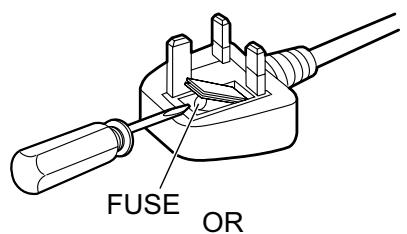
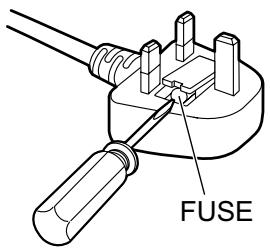
Si le fusible doit être remplacé, assurez-vous que le fusible de remplacement a le même calibre et qu'il est approuvé par ASTA ou BSI selon la norme BS1362.
Vérifiez la marque ASTA ou BSI sur le corps du fusible.
Si la prise contient un couvercle de fusible amovible, vous devez vous assurer qu'il est remis en place lorsque le fusible est remplacé.
Si vous perdez le couvercle du fusible, la prise ne doit pas être utilisée jusqu'à ce qu'un couvercle de remplacement soit obtenu.
Un couvercle de fusible de remplacement peut être acheté auprès de votre revendeur Panasonic local.
SI LA PRISE MOULÉE FOURNIE NE CONVIENT PAS À LA PRISE DE COURANT DE VOTRE MAISON, LE FUSIBLE DOIT ÊTRE RETIRÉ ET LA PRISE COUPÉE ET ÉLIMINÉE EN TOUTE SÉCURITÉ.
IL Y A UN DANGER DE CHOC ÉLECTRIQUE GRAVE SI LA PRISE COUPÉE EST INSÉRÉE DANS UNE PRISE 13 AMPÈRES.
Comment remplacer le fusible :
Ouvrez le compartiment du fusible avec un tournevis et remplacez le fusible (et le couvercle du fusible).
Précautions
Installation
- Ne placez pas l'appareil en plein soleil, dans un courant d'air froid ou à proximité d'appareils de chauffage.
- Ne placez pas l'appareil à proximité d'appareils générant du bruit électronique ou magnétique.
- Protégez l'appareil de l'électricité statique.
- Ne déplacez pas l'appareil immédiatement d'un endroit froid à un endroit chaud. Cela pourrait provoquer de la condensation.
CD-ROM
- N'écrivez pas et ne collez pas de papier sur la face avant et/ou arrière du CD-ROM.
- Ne touchez pas la face de données du CD-ROM. Lors de la manipulation du CD-ROM, veillez à ne pas laisser d'empreintes digitales ou à ne pas l'endommager.
- Ne laissez pas le CD-ROM exposé directement au soleil ou à proximité d'un radiateur pendant de longues périodes.
- Ne jetez pas et ne pliez pas le CD-ROM.
Papier de nettoyage pour rouleaux (vendu séparément)
- Gardez le papier de nettoyage pour rouleaux hors de portée des jeunes enfants.
- Ne stockez pas le papier de nettoyage des rouleaux à la lumière directe du soleil ou dans un endroit où la température dépasse 40°C (104°F).
- Utilisez uniquement le papier de nettoyage des rouleaux pour nettoyer les rouleaux.
- Pour plus de détails sur le papier de nettoyage des rouleaux, veuillez vous référer à la fiche de données de sécurité (FDS). Veuillez demander à votre société de vente Panasonic comment obtenir la fiche de données de sécurité.
TENEZ À L'ÉCART DU FEU.
Autres
- Assurez-vous de retirer les trombones et les agrafes des documents avant la numérisation. Sinon, vous risquez d'endommager l'appareil, le document, ou les deux.
- N'utilisez pas de diluant, de benzine ou de nettoyants contenant des abrasifs ou des agents de surface pour nettoyer l'extérieur du scanner.
- Branchez le cordon d'alimentation dans une prise à partir de laquelle vous pouvez facilement le débrancher.
Reproduction illégale
Il est illégal de reproduire certains documents.
La reproduction de certains documents peut être illégale dans votre pays/région.
Des amendes et/ou des peines d'emprisonnement peuvent être imposées aux personnes reconnues coupables. Voici des exemples d'articles qui peuvent être illégaux à reproduire dans votre pays/région.
- Devises, billets de banque et chèques, obligations d'État et bancaires, et titres, passeports, licences, documents officiels ou privés, cartes d'identité, et autres, documents protégés par le droit d'auteur ou marques déposées sans le consentement du propriétaire, timbres-poste et autres instruments négociables.
Cette liste n'est pas exhaustive, et aucune responsabilité n'est assumée quant à son exhaustivité ou son exactitude. En cas de doute, contactez votre conseiller juridique.
Avis
Installez votre machine dans un endroit surveillé pour empêcher toute duplication illégale.
Avis de sécurité
La gestion des documents et des données numérisées relève de la responsabilité de l'utilisateur. En particulier, tenez compte des points suivants.
- Assurez-vous d'avoir le même nombre de pages pour les documents importants avant et après la numérisation, et veillez à ne laisser aucune page dans le scanner. Sauvegardez périodiquement les données importantes.
- Lorsque vous faites réparer votre ordinateur ou votre disque dur, ou lorsque vous vous débarrassez de votre ordinateur ou de votre disque dur, effacez complètement toutes les données image stockées.
Vérification des accessoires
Vérifiez que tous les accessoires sont inclus avant d'installer le scanner. Si un article manque, veuillez contacter votre revendeur.
| Accessories | Name | Notes |
| Power cord | Two power cords may be included. Use the power cord appropriate for where you use the unit. | |
| AC adaptor | Panasonic AC adaptor PJSWC0004 | |
| USB cable | — | |
| Mixed batch card guide | It is pre-installed and fixed to the unit. | |
| Software / Manual DVD-ROM | Drivers, Applications, Utilities, Documents | |
| Safety Guide | — | |
| Quick Reference Guide | The number of Quick Reference Guide may vary depending on the country/area. Please use whichever is appropriate for the country/area. | |
| Correction sticker | When the information written on the guidance sticker (page 15) has been changed, you can attach a new sticker with the changed information. The number of correction sticker may vary depending on the country/area. Please use whichever is appropriate for the country/area. | |
| Warranty | — |
Remarque
- Il est fortement recommandé de conserver le carton d'origine et tous les matériaux d'emballage. Ils sont nécessaires pour le réemballage.
Emplacement des commandes
Unité principale
Avant
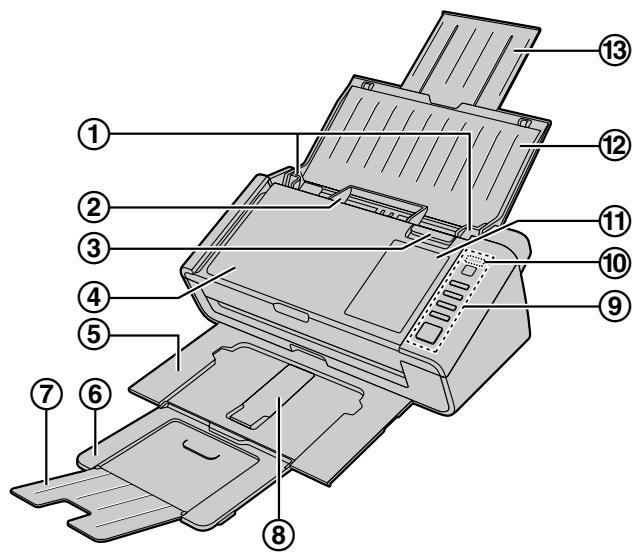
① Guides de documents ② Guide de lot de cartes mélangées
Utile lors de la numérisation de cartes de visite (page 37).
③ Bouton d'ouverture du capot
Utilisé pour ouvrir le volet du chargeur automatique de documents.
④ Volet du chargeur automatique ⑤ Bac de sortie ⑥ Rallonge du bac de sortie ⑦ Butoir de sortie ⑧ Support de sortie
Utilisé si le papier s'enroule et ne peut pas être alimenté correctement lors de la numérisation de papier fin (page 35).
Panneau de commande
Pour plus de détails, reportez-vous à « Panneau de commande et voyants LED » (page 17).
⑩ Voyant LED (rouge) / Voyant LED (vert)
Indique l'état du scanner. Pour plus de détails, voir « Panneau de commande et voyants LED » (page 17).
Vous pouvez inscrire ici les informations enregistrées sur le bouton de numérisation en une touche.
Autocollant de guidage ⑫ Bac d'alimentation ③ Rallonge du bac d'alimentation
Arrière
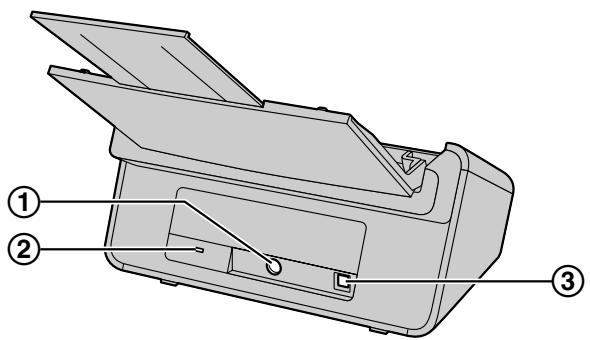
① Connecteur d'alimentation ② Emplacement de sécurité
Utilisez un câble de sécurité disponible dans le commerce.
③ Connecteur USB
Panneau de commande et voyants LED
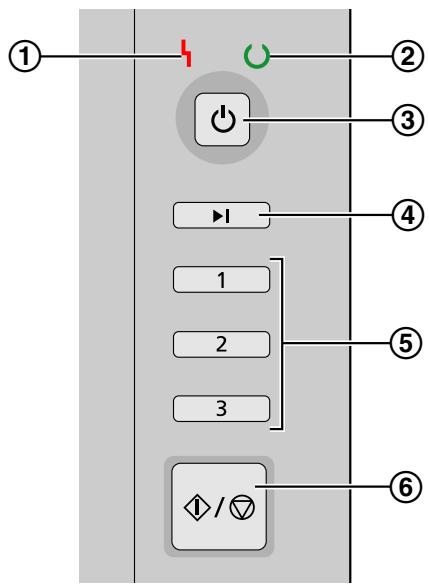
① Voyant LED (rouge)
S'allume lorsqu'une erreur se produit.
② LED (verte)
Indique l'état du scanner.
③ Bouton d'alimentation (
Appuyez sur le bouton d'alimentation pendant plus d'une seconde pour éteindre le scanner.
④ Bouton de saut (uniquement KV-S1026C)
Si vous appuyez sur ce bouton lorsqu'un double envoi se produit, le document détecté comme double envoi sera numérisé et la numérisation continuera.
⑤ Bouton Démarrer/Arrêter
- Si vous définissez [Attendre la touche] pour "Mode d'alimentation manuelle" dans votre application, appuyer sur ce bouton démarre la numérisation. Si le scanner est en mode veille, appuyez d'abord sur le bouton Démarrer/Arrêter pour revenir en mode Prêt. Pendant la numérisation, appuyer sur ce bouton arrête la numérisation.
- Si vous appuyez sur ce bouton lorsqu'un double envoi se produit, le document détecté comme double envoi ne sera pas numérisé. La numérisation s'arrêtera.
Pour plus de détails sur le "Mode d'alimentation manuelle", reportez-vous à l'aide d'Image Capture Plus.
À propos de la LED
| ① LED (Red) | ② LED (Green) | Status |
| OFF | OFF | Power is off.1 |
| OFF | ON | Ready or Scanning |
| OFF | Blink (Fast) | Warming up |
| OFF | Blink (Slow) | Sleep |
| OFF | Blink (2 times consecutively) | Double feed detected error |
| ON | OFF | Error |
| Blink (Slow) | ON | Caution |
*1 Si aucune opération n'est effectuée pendant 30 minutes ou plus, le scanner s'éteindra automatiquement. Le délai avant l'extinction du scanner peut être modifié avec l'utilitaire utilisateur.
Installation de l'appareil
À propos de l'emplacement d'installation
Notice
- Ne connectez pas le scanner à un ordinateur avant d'avoir installé le logiciel.
- Ne déplacez pas immédiatement l'appareil d'un endroit froid vers un endroit chaud. Cela pourrait provoquer de la condensation.
Pour garantir un fonctionnement correct, installez l'appareil en respectant les distances appropriées par rapport aux objets environnants, comme indiqué dans l'illustration suivante.
*1 Dégagement requis pour installer le bac d'alimentation et le bac de sortie.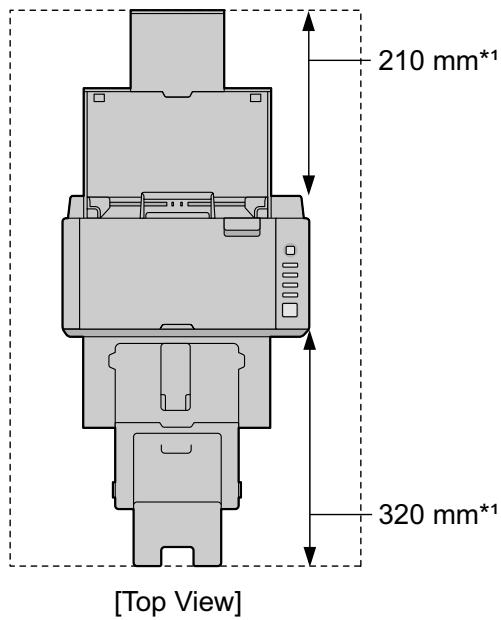
- Retirez tout le ruban d'emballage.
- Installez le bac d'alimentation.
a. Ouvrez le bac d'alimentation.
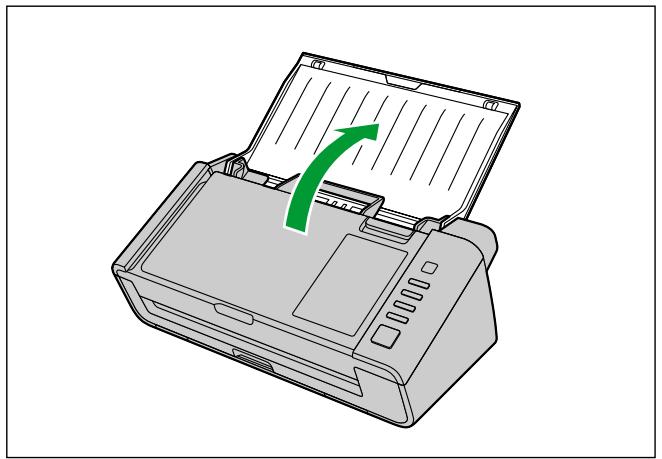
b. Tirez sur le bac d'alimentation extensible.
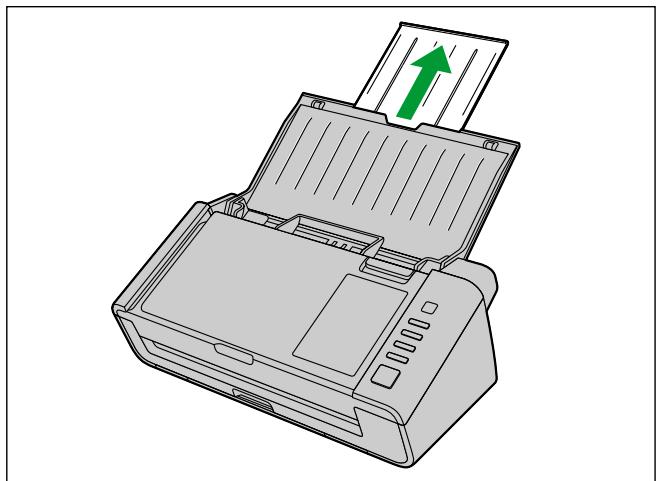
Remarque
- Si la longueur du document est courte (par exemple, une carte ou une carte de visite), vous pouvez peut-être numériser le document sans ouvrir le bac d'alimentation.
- Installez le bac de sortie.
a. Tirez sur le bac de sortie.
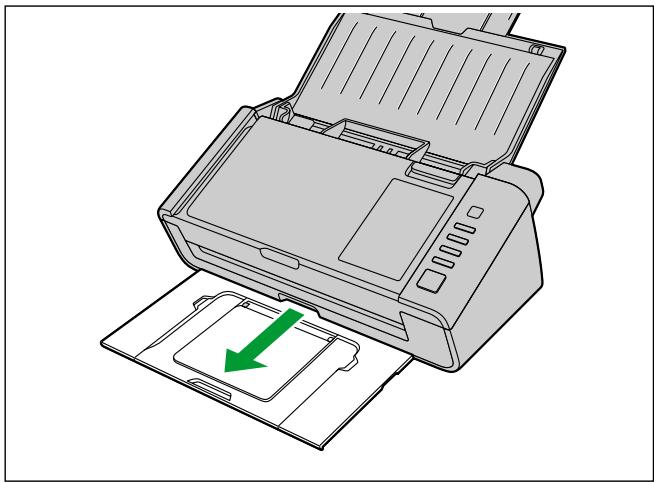
b. Ouvrez le plateau d'alimentation extensible.
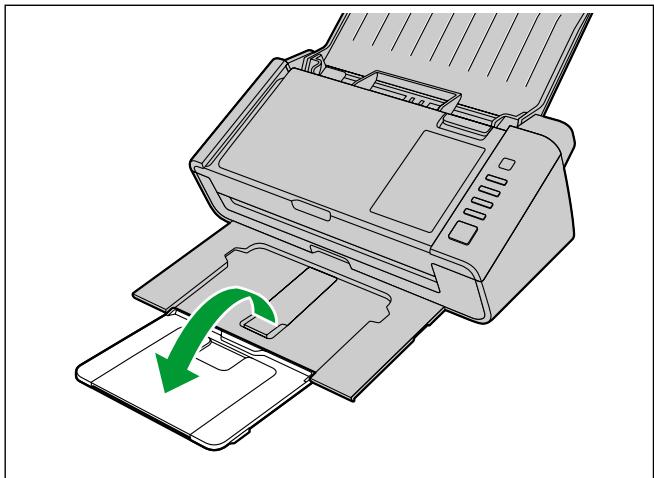
c. Ouvrez le bloqueur de sortie.
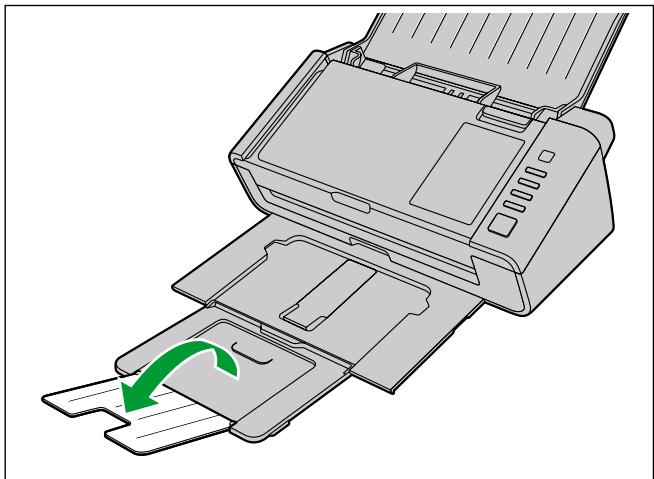
- Connectez l'adaptateur secteur (①) et le cordon d'alimentation (②).
- Connectez le cordon d'alimentation à l'adaptateur secteur.
- Connectez l'adaptateur secteur au scanner. Branchez-le dans la prise secteur.
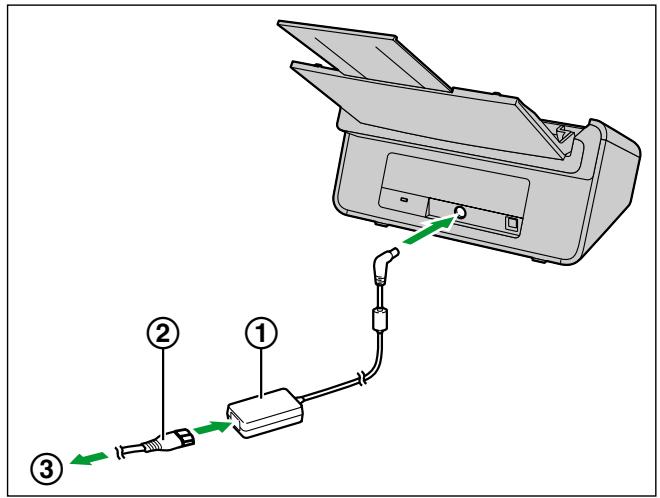
① Adaptateur secteur ② Cordon d'alimentation ③ Vers la prise secteur
Avis
- Utilisez uniquement le cordon d'alimentation et l'adaptateur secteur fournis avec l'appareil.
- Lorsque l'appareil n'est pas utilisé pendant une période prolongée, éteignez-le et débranchez le cordon d'alimentation. Le scanner consomme environ 0,3 W d'électricité même lorsque l'unité principale est éteinte.
Installation du logiciel
Installation du logiciel et connexion
Le logiciel sur le DVD-ROM Logiciel / Manuel fourni peut être installé sur votre ordinateur.
Vous pouvez choisir parmi les 3 méthodes d'installation ci-dessous, selon vos besoins.
a. Complète : installe tous les pilotes, applications, utilitaires et le manuel d'utilisation. b. Tous les pilotes et utilitaires : installe les pilotes, utilitaires et le manuel d'utilisation. c. Personnalisée : installe l'un des pilotes ou le manuel d'utilisation.
Remarque
- Normalement, il est recommandé de sélectionner [Complète].
Avis
- Assurez-vous de vous connecter en tant qu'administrateur pour installer le logiciel.
- Vérifiez que le scanner est éteint.
- Appuyez sur le bouton d'alimentation pendant plus d'une seconde pour éteindre le scanner.
- Insérez le DVD-ROM du logiciel / manuel dans le lecteur de CD/DVD de votre ordinateur.
Si vous avez activé la fonction "Exécution automatique", le processus d'installation démarrera automatiquement. La fenêtre d'installation apparaîtra.
Remarque
- Si la boîte de dialogue Exécution automatique s'affiche sous Windows Vista ou Windows 7, sélectionnez "CDRun.exe".
- Si le programme ne démarre pas automatiquement, à partir de [Poste de travail] ([Ordinateur] sous Windows Vista, [Poste de travail] sous Windows XP), sélectionnez le lecteur de CD/DVD, puis double-cliquez sur "CDRun.exe".
- Sélectionnez le modèle de votre scanner.
- Consultez le fichier [Read me first].
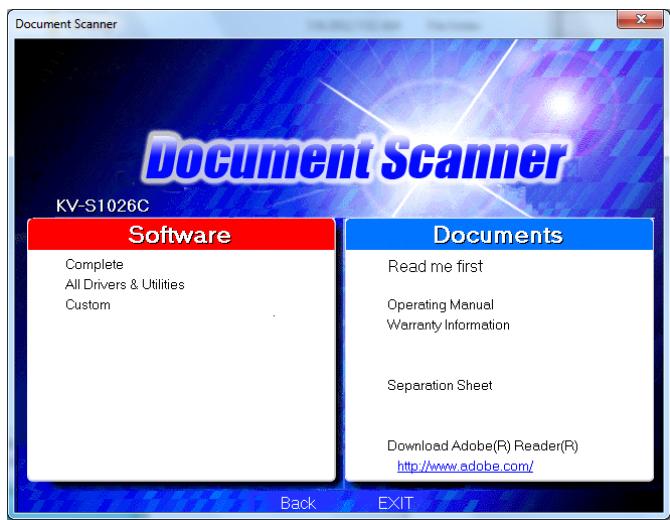
- Sélectionnez la méthode d'installation souhaitée dans la liste "Logiciels" sur le côté gauche de l'écran.
Si vous avez sélectionné [Complète] ou [Tous les pilotes et utilitaires], passez à l'étape 7.
Si vous avez sélectionné [Personnalisée], passez à l'étape 6.
- Si vous avez sélectionné [Personnalisée] pour le type d'installation à l'étape 5, sélectionnez l'élément que vous souhaitez installer.
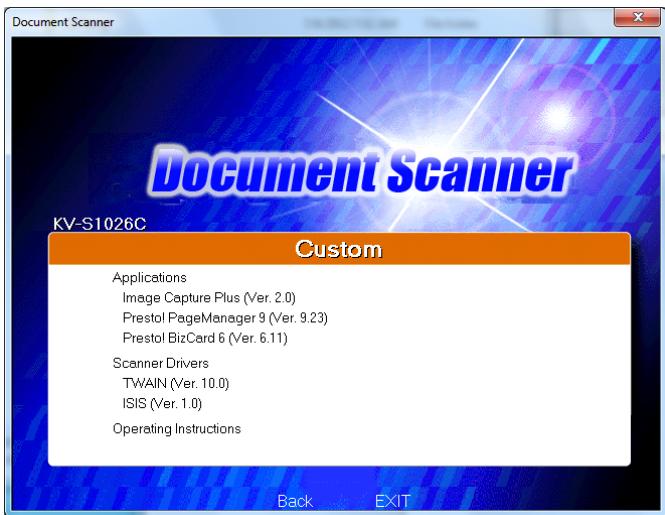
- Suivez les instructions à l'écran.
- Connectez le scanner et l'ordinateur à l'aide du câble USB (①).
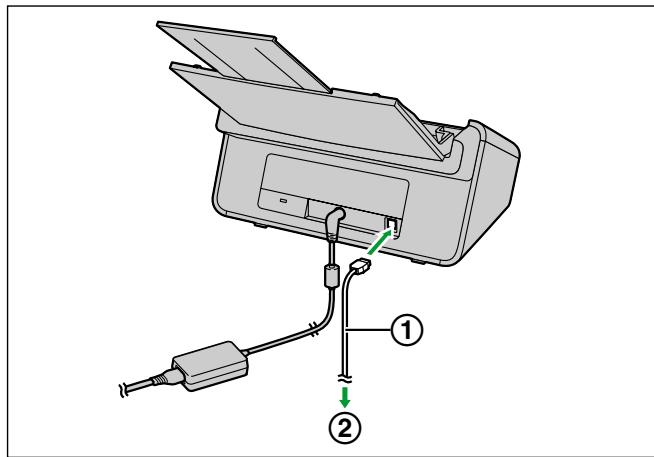
① Câble USB ② Vers l'ordinateur
Remarque
- Veillez à utiliser le câble USB fourni avec cet appareil.
- Appuyez sur le bouton d'alimentation (①) pour allumer le scanner.
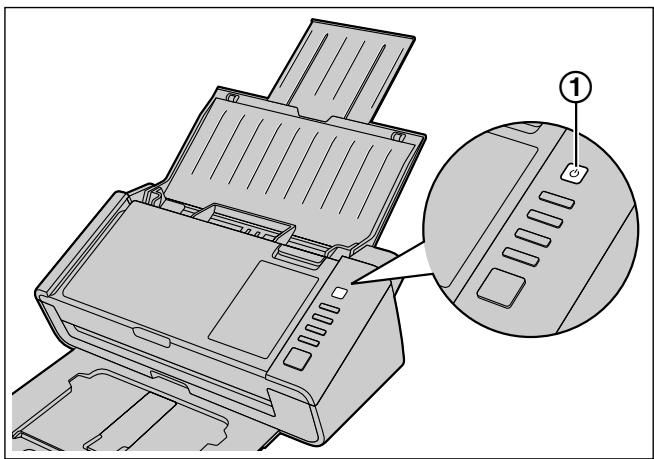
- La LED (verte) clignotera puis s'allumera.
- Si le pilote de périphérique est installé, suivez les instructions à l'écran de l'assistant matériel pour terminer l'installation. Si vous utilisez Windows Vista ou Windows 7, cela se fera automatiquement.
Remarque
- Continuez l'installation même si une fenêtre apparaît avec le message "Signature numérique introuvable" ou "n'a pas réussi le test Windows Logo...".
Consultation du manuel d'utilisation et de l'aide installés
Si les manuels et logiciels fournis sur le DVD-ROM Software / Manual ont été installés sur votre ordinateur, vous pouvez utiliser la procédure suivante pour consulter le manuel d'utilisation et l'aide du logiciel.
Pour consulter le manuel d'utilisation
- Dans le menu [Démarrer], pointez sur [Tous les programmes], puis [Panasonic], et sélectionnez [Manuels du scanner].
- Sélectionnez le manuel souhaité.
Le manuel sélectionné s'ouvrira.
Pour consulter l'aide
Pour Image Capture Plus
- Dans le menu [Démarrer], pointez sur [Tous les programmes], [Panasonic], [Image Capture Plus], puis sélectionnez [Aide d'Image Capture Plus].
Pour l'utilisateur
- Dans le menu [Démarrer], pointez sur [Tous les programmes], [Panasonic], [Scanner Tools], puis sélectionnez [Aide de l'utilitaire utilisateur].
Pour Presto! PageManager 9
- Dans le menu [Démarrer], pointez sur [Tous les programmes], [NewSoft], [Presto! PageManager 9.XX Standard], puis sélectionnez [Manuel de l'utilisateur Presto! PageManager].
Pour Presto! BizCard 6
- Dans le menu [Démarrer], pointez sur [Tous les programmes], [NewSoft], [Presto! BizCard 6]¹, puis sélectionnez [Manuel de l'utilisateur Presto! BizCard]. "1 "X.XX" et le numéro qui suit un nom de programme correspondent à la version du logiciel. Lorsque vous mettez à niveau le logiciel, les numéros ci-dessus peuvent différer de la version réelle du logiciel."
Remarque
Nous vous recommandons de consulter l'aide à l'aide d'Internet Explorer® 6.0 ou version ultérieure pour Windows.
Démarrage automatique des applications du scanner
Paramètres de numérisation par touche unique
Vous pouvez configurer les paramètres pour que l'application démarre automatiquement "lorsqu'un document est placé sur le plateau d'alimentation du scanner" ("numérisation par dépôt") et "lorsqu'une touche de numérisation unique (1-3) est enfoncée".
Configuration du démarrage de l'application
Définissez si une application doit démarrer automatiquement et sélectionnez les conditions de démarrage dans l'outil Scan Button Setting Tool.
- Double-cliquez sur l'icône ( ) dans la zone de notification de la barre des tâches pour ouvrir l'outil Scan Button Setting Tool.
- Sélectionnez Scan button ou Place to Scan comme condition pour démarrer automatiquement l'application.
- Sélectionnez l'application à démarrer.
Remarque
- L'application peut être sélectionnée à partir de Presto! PageManager 9 et Image Capture Plus.
- L'application définie est activée à la fois pour « placer pour numériser » et « lorsqu'un bouton de numérisation à une touche (1-3) est enfoncé ».
- Pour plus de détails sur l'outil de paramétrage des boutons de numérisation, reportez-vous à l'aide de l'outil de paramétrage des boutons de numérisation.
Réglage des conditions de numérisation
Les conditions de numérisation sont définies sur l'écran de réglage de chaque application.
- Ouvrez l'écran de réglage.
- Lorsque « bouton de numérisation à une touche (1-3) » est sélectionné : appuyez sur un bouton pendant plus de 2 secondes pour ouvrir l'écran de réglage de chaque application. (Si le scanner est en mode veille, appuyez d'abord sur le bouton Démarrer/Arrêter pour revenir en mode prêt.)
- Lorsque « placer pour numériser » est sélectionné : ouvrez manuellement l'écran de réglage de chaque application.
- Définissez les conditions de numérisation.
Pour plus de détails sur l'écran de configuration de chaque application, reportez-vous au manuel ou à l'aide de cette application.
Vérification des événements
Vérifiez les points suivants si une application ne démarre pas après avoir été configurée.
- Cliquez sur [Démarrer], puis sur [Panneau de configuration].
- Sélectionnez ce scanner dans [Périphériques et imprimantes], cliquez avec le bouton droit sur l'icône, puis affichez l'écran [Propriétés du scan].
- Sous Windows Vista, cliquez sur l'icône du scanner, puis sur le bouton Propriétés.
- Sous Windows XP, sélectionnez ce scanner dans [Scanners et appareils photo], cliquez avec le bouton droit sur l'icône, puis affichez l'écran Propriétés.
- Cliquez sur l'onglet [Événements].
- Vérifiez que "Scan Button Setting Tool" est sélectionné pour "Envoyer à cette application" lorsque chaque condition est sélectionnée dans "Événements du scanner".
- Si une application autre que "Scan Button Setting Tool" est sélectionnée, remplacez-la par "Scan Button Setting Tool".
- Vérifiez que la case à cocher "Disable device events" est décochée. Si elle est cochée, décochez-la.
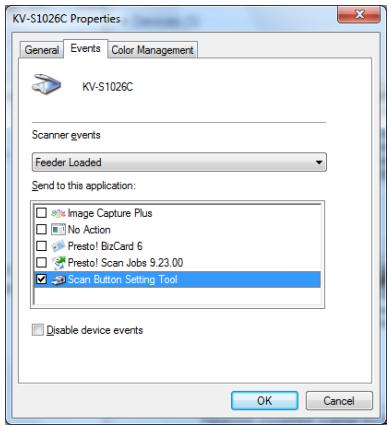
- Cliquez sur [OK].
- Redémarrez l'ordinateur.
Suppression du logiciel installé
Si vous souhaitez supprimer le logiciel installé sur votre ordinateur, suivez la procédure ci-dessous pour le désinstaller.
- Dans [Panneau de configuration], ouvrez [Désinstaller un programme].
- Sous Windows XP, sélectionnez [Ajout/Suppression de programmes].
- Sélectionnez l'élément que vous souhaitez désinstaller.
- Le logiciel est affiché avec les noms de programme ci-dessous :
| Software | Program Name |
| Device driver | Panasonic Document Device Driver X.XX*1 |
| TWAIN | KV-S1026C KV-S1015C TWAIN Driver |
| ISIS | KV-S1026C ISIS Driver |
| Image Capture Plus | Image Capture Plus |
| Presto! PageManager 9 | Presto! PageManager 9.XX*1 |
| Presto! BizCard 6 | Presto! BizCard 6*1 |
| User Utility | Panasonic Scanner User Utility |
| Manuals | Panasonic Scanner Manuals |
"1 "X.XX" et le numéro qui suit un nom de programme correspondent à la version du logiciel. Lorsque vous mettez à niveau le logiciel, les numéros ci-dessus peuvent différer de la version réelle du logiciel.
- Suivez les instructions à l'écran.
Préparation des documents
Documents acceptables
Les documents acceptables pour ce scanner sont les suivants.
Format des documents :
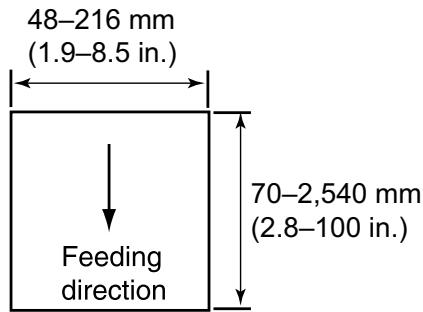
Épaisseur du papier pour l'alimentation :
KV-S1026C : 20-209 g/m²
KV-S1015C : 40-209 g/m²
La hauteur de tous les documents sur le plateau doit être inférieure à 5 mm. Cela correspond à 50 feuilles (80 g/m² ou 20 lb) de papier neuf. - À l'exception des cartes au format ISO, la longueur minimale garantie pour l'alimentation est de 70 mm (2,8 po). - Il est recommandé d'alimenter une seule feuille à la fois pour les papiers dépassant la longueur du format légal.
Papier recommandé : papier ordinaire
Cartes acceptables
Carte au format ISO :
Taille : 85,6 x 54 mm (3,4 x 2,1 po)
Épaisseur : 0,76 mm (0,03 po)
Les cartes à relief (embossées) sont également acceptables.
Un maximum de 3 cartes peut être chargé sur le plateau d'alimentation.
La hauteur totale des cartes (l'épaisseur totale incluant le relief de chaque carte) doit être inférieure à 5 mm (0,2 po). De plus, le relief de chaque carte ne doit pas s'emmêler avec celui des autres.
- Utilisez l'orientation paysage lors de la numérisation d'une carte à relief.
Si la numérisation échoue, placez la carte à l'envers, puis réessayez.
- Utilisez le guide de cartes pour lots mixtes (page 37) lors de la numérisation de supports mixtes (cartes et papiers) en même temps.
Documents inacceptables
Les types de documents suivants peuvent ne pas être numérisés correctement :
- Documents froissés, gondolés ou pliés
Les documents doivent également satisfaire aux conditions suivantes.
| Curl | Feeding direction Less than 5 mm (0.2 in.) |
| Folding | Feeding direction Less than 5 mm (0.2 in.) |
Papier carbone - Documents épais ou irréguliers tels que les enveloppes - Papier perforé ou poinçonné - Papier non rectangulaire ou de forme irrégulière, comme les documents avec des étiquettes - Papier couché - Documents déchirés ou effilochés - Papier extrêmement lisse, brillant ou très texturé - Papier autocopiant - Documents transparents ou partiellement transparents tels que les feuilles OHP et le papier calque - Photographies
Les photographies peuvent être rayées ou endommagées, etc.
Ne numérisez pas les types de papier suivants :
Documents/cartes endommagés ou entaillés - Documents hors des dimensions, épaisseurs et poids spécifiés - Documents contenant des attaches dures telles que du métal ou du plastique (par exemple, des trombones ou des agrafes) - Documents reliés ou collés - Tissus, feuilles métalliques, feuilles OHP, films plastiques, etc. - Documents avec encre humide ou encre de sceau cinabre - Papier thermique ou photosensible
Remarques sur les documents à numériser
- Les documents peuvent ne pas être numérisés en raison d'une mauvaise qualité de papier, même si l'épaisseur est dans les limites spécifiées.
En cas de bourrage papier ou de double alimentation, réessayez de numériser après avoir effectué les opérations suivantes :
- Nettoyez les rouleaux et les capteurs.
- Réduisez le nombre de feuilles chargées dans le bac d'alimentation.
- Scannez une feuille à la fois.
Remarques sur la détection de l'alimentation double
Ce scanner est équipé d'un capteur à ultrasons pour détecter l'alimentation double.
Numérisation de documents
Avis
- Assurez-vous de retirer les trombones et les agrafes des documents avant de les numériser. Le non-respect de cette consigne peut endommager l'appareil, le document, ou les deux.

- Avant l'alimentation, assurez-vous que le document n'est ni plié ni froissé. Si le document est plié ou froissé, un bourrage papier ou des dommages au document peuvent survenir.
- Lors de la numérisation de documents importants, vérifiez que le nombre d'images numérisées correspond au nombre de pages du document. Vérifiez également l'état des documents numérisés.
- Retirez les documents du bac de sortie après leur numérisation. -Les types de papier fins non pris en charge peuvent ne pas sortir correctement par la fente de sortie.
1. Éventez les documents.
- Les documents qui ont été agrafés ou empilés ensemble (comme dans un dossier) devront être séparés.
1. Éventez la pile de documents pour séparer tous les bords. Tenez les deux extrémités et pliez les documents comme indiqué dans l'illustration. ③ Pour aplatir les documents, tenez-les fermement et écartez-les comme indiqué dans l'illustration.
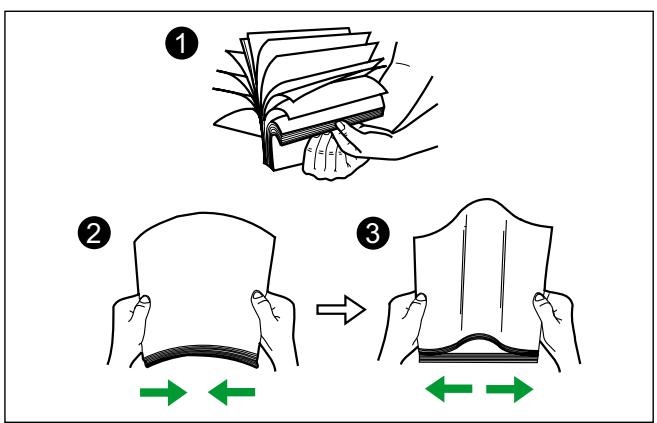
Répétez ces étapes si nécessaire.
- Ajustez les guides de documents (①) à une taille légèrement supérieure à la taille réelle des documents.
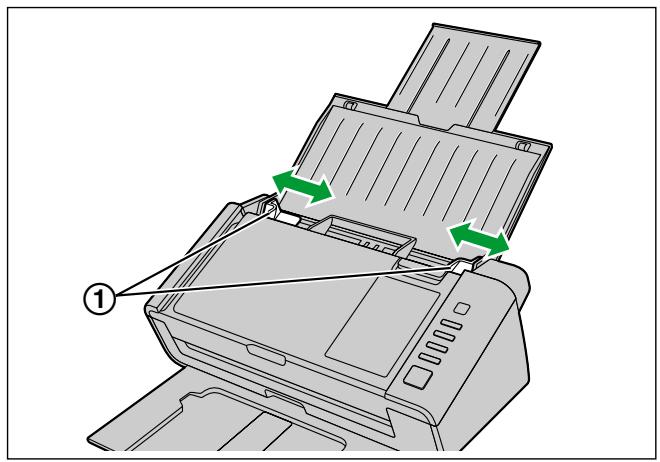
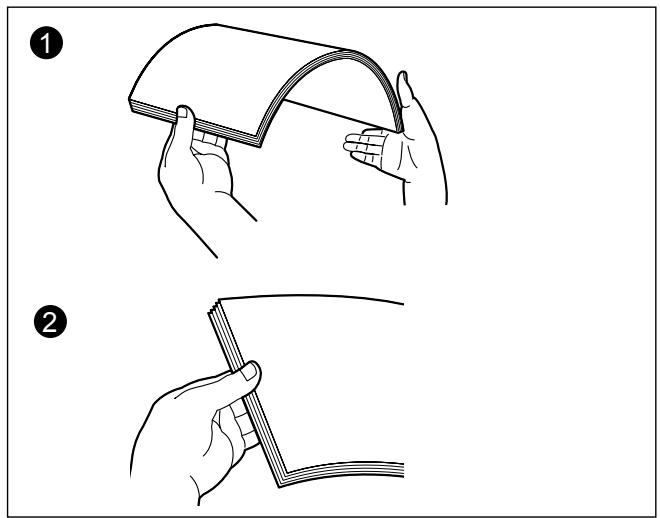
- Alignez soigneusement les documents.
Les documents sont mieux entraînés lorsque les bords avant sont alignés en biais, comme illustré.
- Placez les documents sur le plateau d'alimentation, la face à numériser vers le bas.
- Alignez le bord avant des documents comme indiqué sur l'illustration (①).
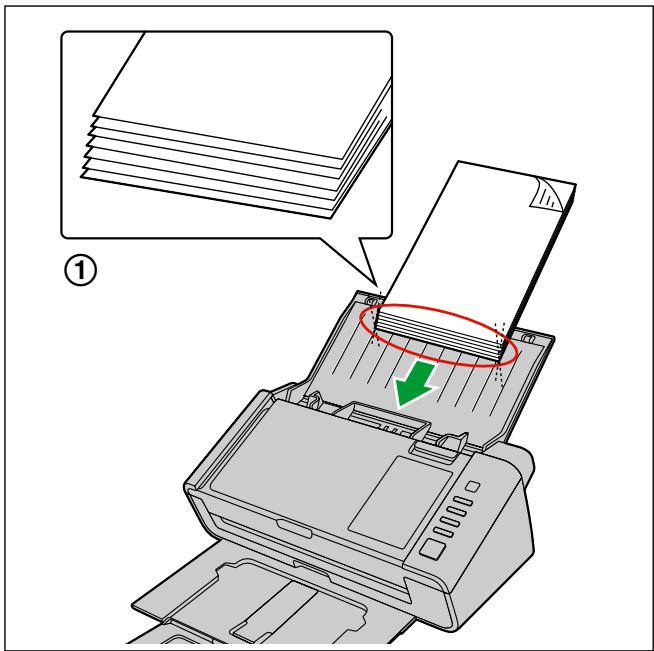
Remarque
- Placez les documents comme indiqué sur l'illustration. La hauteur de tous les documents sur le plateau doit être inférieure à 5 mm.
Si cette hauteur est dépassée, des bourrages papier ou des inclinaisons peuvent se produire.
- Si le papier est fin, il peut ne pas être entraîné correctement en raison de frisures. Dans ce cas, appuyez sur la partie avant du support de sortie (①) pour utiliser le support de sortie.
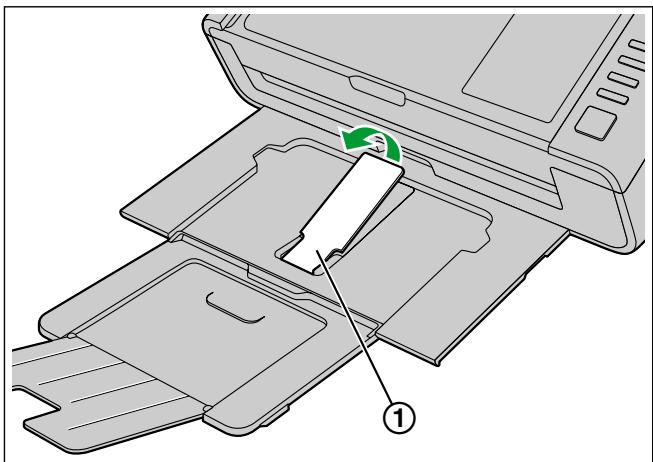
- Ajustez les guides de documents (①) à la taille des documents à numériser.
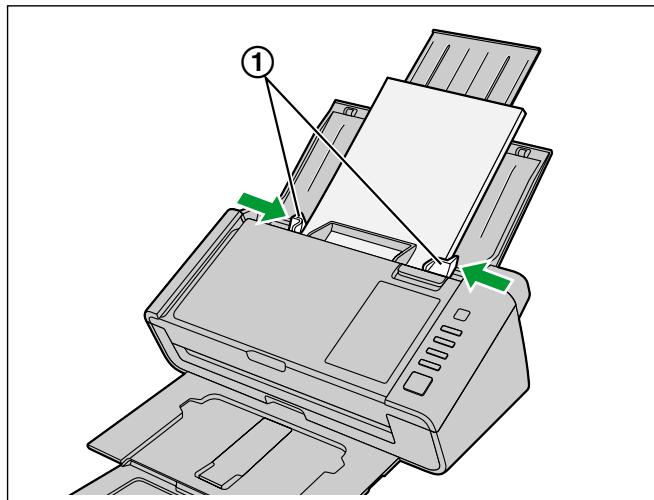
- Ouvrez votre application de numérisation et numérisez les documents.
- Pour plus de détails sur l'application, reportez-vous à l'aide de chaque application.
- Vous pouvez également démarrer automatiquement des applications pour numériser des documents (numérisation en une touche). Pour plus de détails sur les paramètres de numérisation en une touche, voir "Paramètres de numérisation en une touche" (page 27).
Guide de lot mixte pour cartes
Aucun réglage du guide de documents n'est nécessaire lors de l'utilisation du guide de lot mixte pour cartes. Le guide de lot mixte pour cartes empêche une carte de se décaler lors de la numérisation simultanée de documents papier et d'une carte. Le guide de lot mixte pour cartes est fixé au scanner lors de l'expédition. Si vous retirez le guide de lot mixte pour cartes, conservez-le en lieu sûr.
Installation du guide de lot mixte pour cartes
Installez le guide de lot mixte pour cartes comme indiqué dans l'illustration suivante.
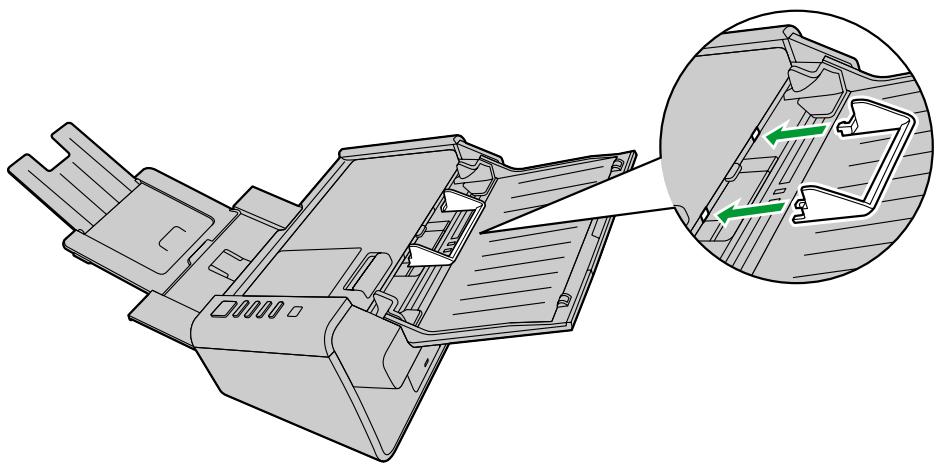
Utilisation du guide de lot mixte pour cartes
Placez les documents papier sur le plateau d'alimentation et une carte sur le guide de lot mixte pour cartes, respectivement.
La carte placée sur le guide de lot mixte pour cartes est alimentée après la numérisation des documents papier. - Le guide de lot mixte pour cartes convient à la carte suivante.
Carte au format ISO :
Taille : 85,6 × 54 mm (3,4 x 2,1 po)
Épaisseur : 0,76 mm (0,03 po)
Les cartes à relief (embossées) sont également acceptées.
- Placez la carte horizontalement.
Remarque
- Lors de l'utilisation du guide de lot mixte pour cartes, les guides de documents ne peuvent pas être réglés à une taille inférieure à A5.
- Jusqu'à 3 cartes peuvent être placées sur le guide de lot mixte pour cartes.
- Assurez-vous que la hauteur totale du papier sur le plateau d'alimentation ne dépasse pas 2 mm (0,08 po). Cela équivaut à environ 20 feuilles de 80 g/m² ou 20 lb.
Utilisation de feuilles de séparation
En utilisant des feuilles de séparation, vous pouvez changer le dossier de destination pour l'enregistrement des documents numérisés en cours de numérisation. Si vous numérisez avec une feuille de séparation entre les documents, le document suivant la feuille de séparation sera enregistré dans un dossier différent.
Imprimez les feuilles de séparation à partir du DVD-ROM du logiciel / manuel.
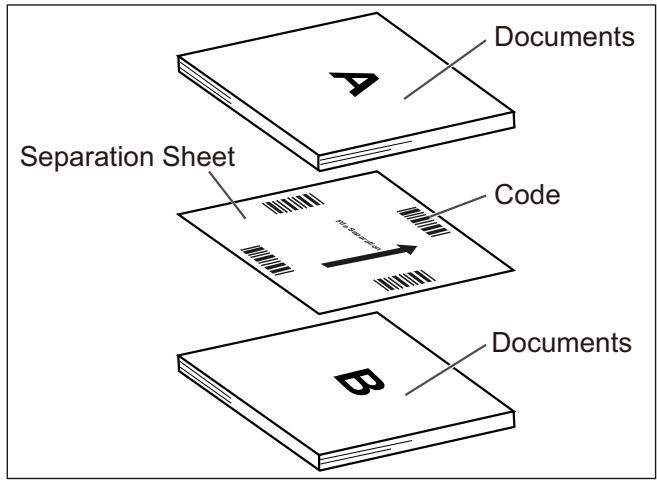
Remarque
- Plusieurs feuilles de séparation peuvent être utilisées.
- Pour utiliser les fonctions de feuille de séparation, votre application de numérisation doit prendre en charge les feuilles de séparation. Lors de l'utilisation de feuilles de séparation, reportez-vous au manuel d'instructions ou à l'aide de votre application de numérisation.
À propos de l'impression des feuilles de séparation
- Imprimez la feuille de contrôle à la taille spécifiée ; ne l'agrandissez pas et ne la réduisez pas.
- Lors de l'impression de la feuille de contrôle, assurez-vous que le motif est à 25 mm (1 po) du haut de la page et centré horizontalement.

- Utilisez la feuille de contrôle de la même taille que le document que vous numérisez.
- Veillez à ne pas salir la feuille de contrôle. Ne la pliez pas et ne la froissez pas. La numérisation ne s'effectuera pas correctement.
- Pour plus de détails sur la feuille de contrôle et la feuille de séparation, reportez-vous à la section « Détecter la feuille de séparation » dans l'aide de PIE.
Impression des feuilles de séparation
Remarque
Pour imprimer des feuilles de séparation, Adobe Reader doit être installé sur votre ordinateur. Reportez-vous au manuel d'instructions de votre imprimante pour plus de détails sur la modification des paramètres d'impression.
- Insérez le DVD-ROM du logiciel / manuel dans le lecteur de CD/DVD de votre ordinateur.
Si vous avez activé la fonction "Autorun", le processus d'installation démarrera automatiquement. La fenêtre d'installation apparaîtra.
Remarque
- Si la boîte de dialogue AutoPlay s'affiche dans Windows Vista ou Windows 7, sélectionnez "CDRun.exe".
- Si le programme ne démarre pas automatiquement, à partir de [Ordinateur] ([Ordinateur] dans Windows Vista, [Poste de travail] dans Windows XP), sélectionnez le lecteur de CD/DVD, puis double-cliquez sur "CDRun.exe".
- Sélectionnez votre scanner.
- Sélectionnez [Feuille de séparation] dans la liste "Documents" sur le côté droit de l'écran.
- Imprimez les feuilles de séparation à la même taille que votre document.
Débourrage papier
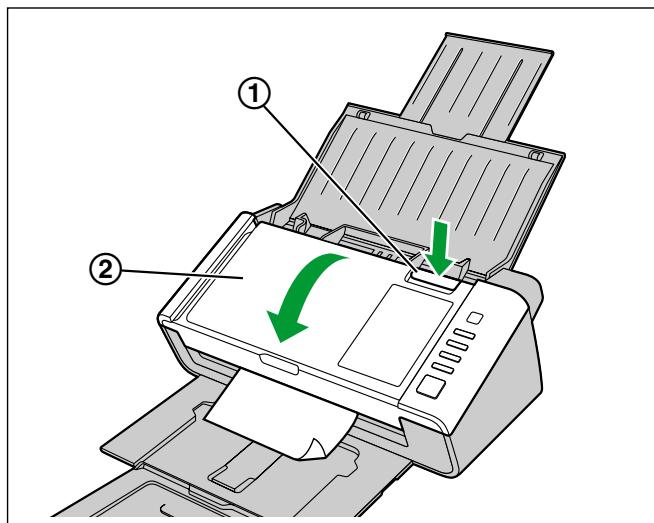
En cas de bourrage papier, le message "Un bourrage papier s'est produit" et un code d'erreur (Uxx) s'affichent dans l'application User Utility. Retirez la feuille coincée en suivant les instructions suivantes.
- Retirez tous les documents du plateau d'alimentation.
- Appuyez sur le bouton d'ouverture du capot (①), puis ouvrez le capot du chargeur automatique de documents (②).
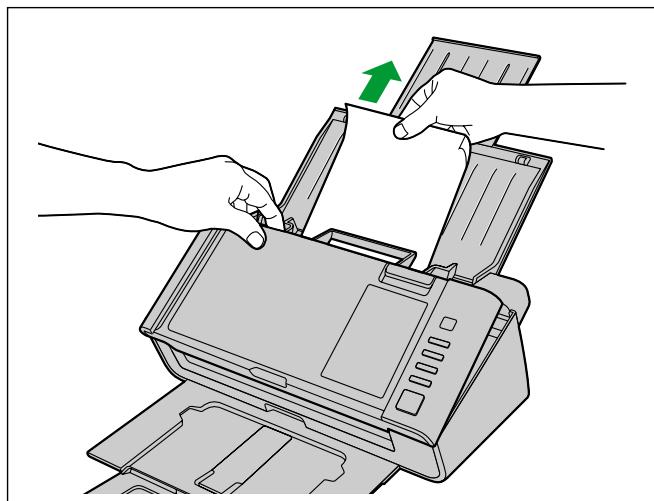
- Retirez le document coincé.
Si le document est coincé dans la zone du bac d'alimentation, tirez-le vers l'arrière comme indiqué sur l'illustration.
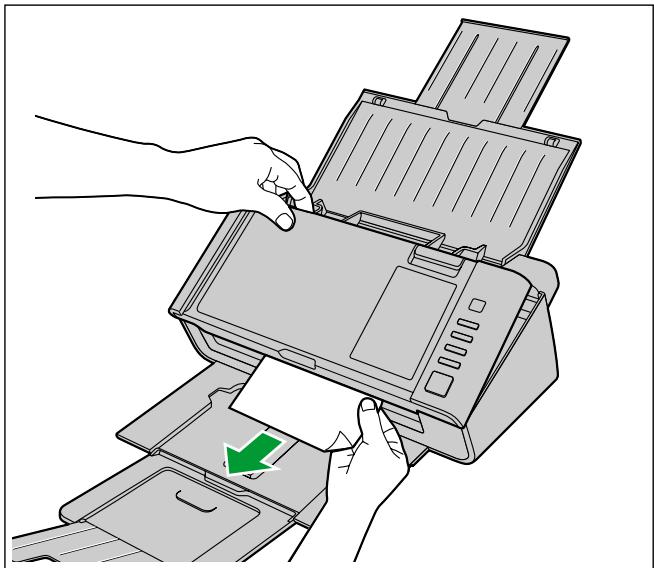
Si le document est coincé dans la zone de sortie, tirez-le vers l'avant comme indiqué sur l'illustration.
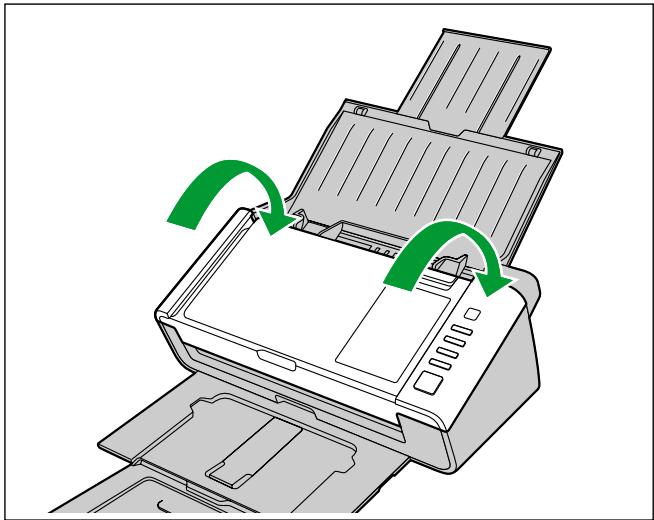
- Fermez le capot du chargeur automatique de documents (ADF).
- Poussez lentement les deux côtés du capot de l'ADF vers le bas jusqu'à ce qu'il s'enclenche.
Nettoyage du scanner
Extérieur du scanner
Avis
- N'utilisez pas de diluant, de benzine ou de nettoyants contenant des abrasifs ou des agents de surface pour nettoyer l'extérieur du scanner.
- Nettoyez le scanner au moins une fois par mois.
- Maintenez le bouton d'alimentation enfoncé pendant une seconde ou plus pour éteindre le scanner.
- Nettoyez le capot avec un chiffon doux.
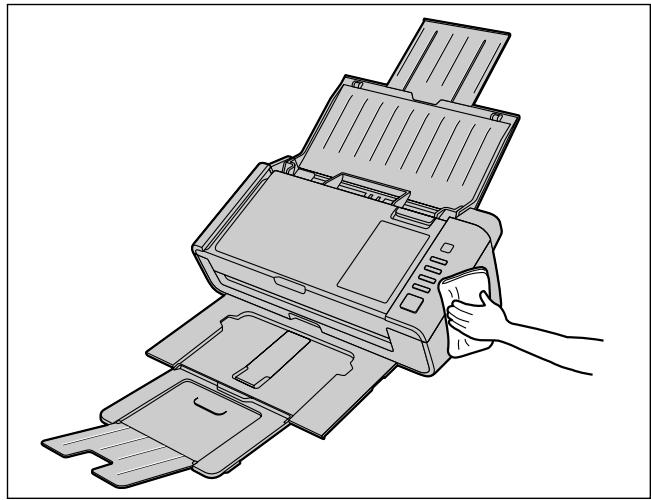
Intérieur du scanner
Avis
- Nettoyez le scanner au moins une fois par semaine ou après avoir numérisé 2 000 feuilles, selon la première éventualité.
- Nettoyez les rouleaux et les capteurs si des bourrages papier ou des alimentations doubles se produisent fréquemment. Si la détection de double alimentation ne fonctionne pas correctement, nettoyez les détecteurs de double alimentation.
- Nettoyez la zone de la vitre de numérisation et la zone de référence lorsque des lignes noires ou blanches apparaissent sur les images numérisées.
- Si les documents que vous numérisez sont sales, les pièces du scanner le deviendront également. Pour maintenir une numérisation correcte, nettoyez fréquemment les pièces du scanner.
À propos du papier de nettoyage des rouleaux (vendu séparément)
Ouvrez le papier de nettoyage des rouleaux sur la ligne pointillée (①) et sortez le papier de nettoyage des rouleaux.
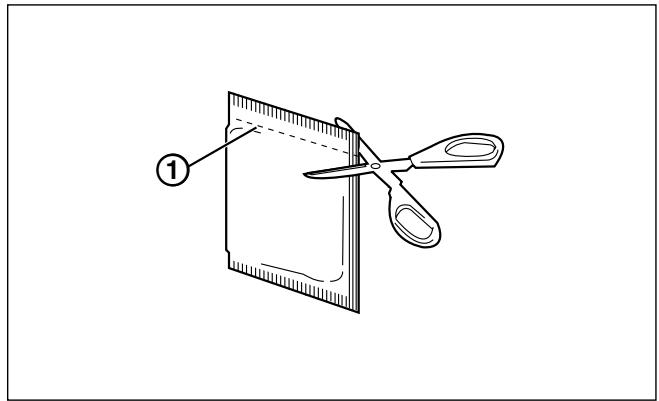
Avis
- Gardez le papier de nettoyage des rouleaux hors de portée des jeunes enfants.
- Ne stockez pas le papier de nettoyage des rouleaux à la lumière directe du soleil ou dans un endroit où la température dépasse 40 °C (104 °F). Utilisez uniquement le papier de nettoyage des rouleaux pour nettoyer les rouleaux.
- Pour plus de détails sur le papier de nettoyage des rouleaux, veuillez vous référer à la fiche de données de sécurité (FDS). Veuillez demander à votre société de vente Panasonic comment obtenir la fiche de données de sécurité.
Remarque
- Si le sachet est laissé ouvert pendant une longue période avant utilisation, l'alcool s'évaporera. Veuillez utiliser le papier de nettoyage des rouleaux immédiatement après avoir ouvert le sachet.
- Pour acheter du papier de nettoyage des rouleaux (KV-SS03), vous pouvez contacter le revendeur auprès duquel le scanner a été acheté, ou appeler notre service Fournitures et Accessoires au 1-800-726-2797 (États-Unis uniquement).
Nettoyage des rouleaux
- Maintenez le bouton d'alimentation enfoncé pendant une seconde ou plus pour éteindre le scanner.
- Appuyez sur le bouton d'ouverture du capot (①), puis ouvrez le capot ADF (②).
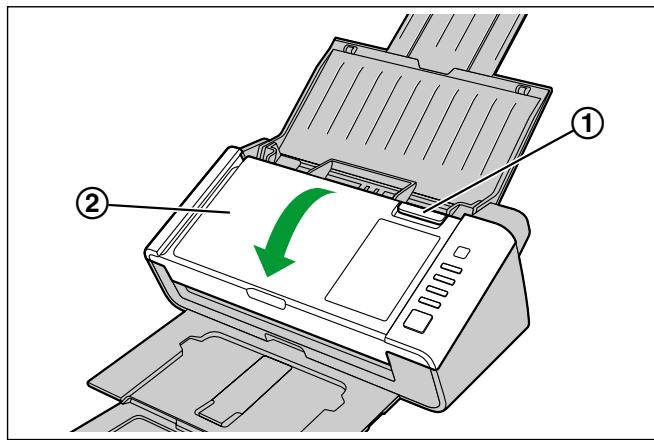
- Ouvrez le capot du rouleau d'alimentation (①).
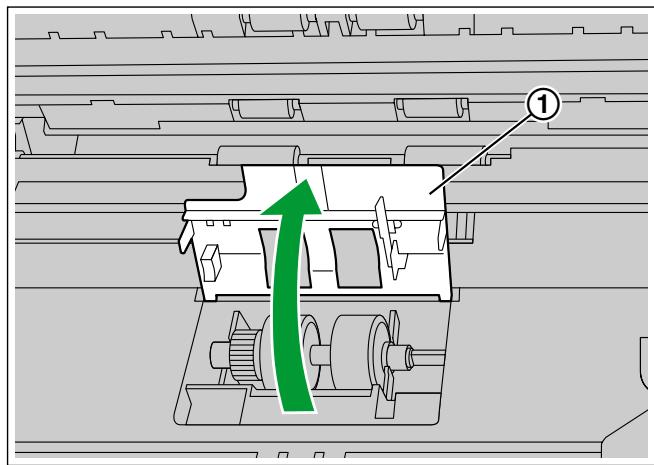
- Utilisez le papier de nettoyage des rouleaux (KV-SS03) vendu séparément pour éliminer la saleté de la surface de tous les rouleaux.
- Lorsque vous essuyez la saleté de la surface du rouleau, maintenez le rouleau pour l'empêcher de tourner. Essuyez le rouleau d'un bout à l'autre dans le sens indiqué par la flèche, tout autour.
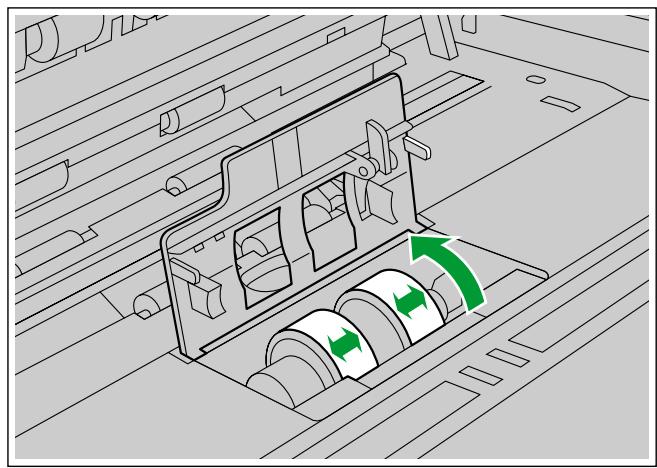
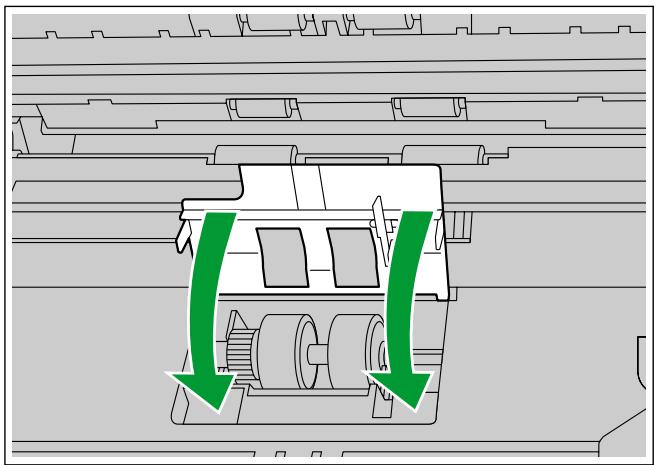
- Fermez fermement le capot du rouleau d'alimentation.
- Assurez-vous de fermer les deux côtés du capot du rouleau d'alimentation jusqu'à ce qu'ils s'enclenchent.
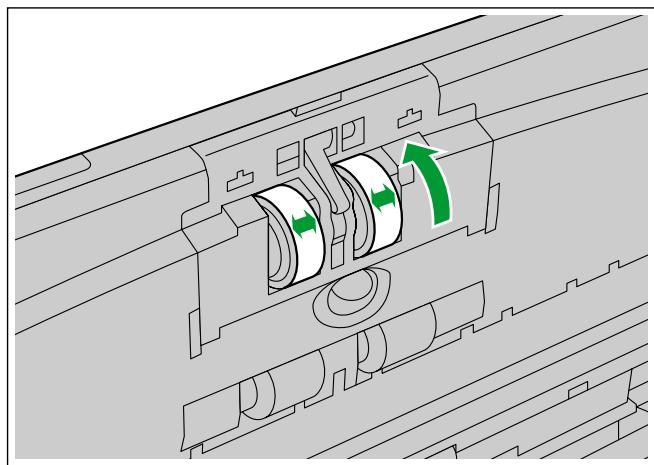
- Utilisez le papier de nettoyage des rouleaux pour nettoyer la surface du rouleau anti-alimentation multiple.
- Essuyez le rouleau d'un bout à l'autre (dans le sens de la flèche) tout autour, comme indiqué sur l'illustration.
- Utilisez le papier de nettoyage des rouleaux pour nettoyer la surface des rouleaux de transport (①) et des rouleaux de sortie (②).
- Essuyez les rouleaux d'un bout à l'autre (dans le sens de la flèche) tout autour, comme indiqué sur l'illustration.
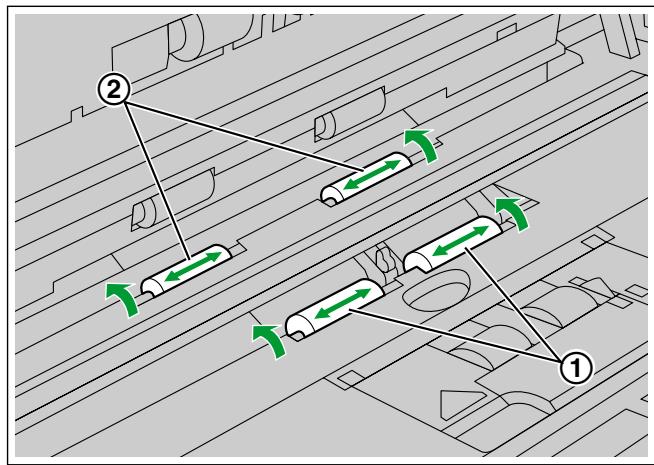
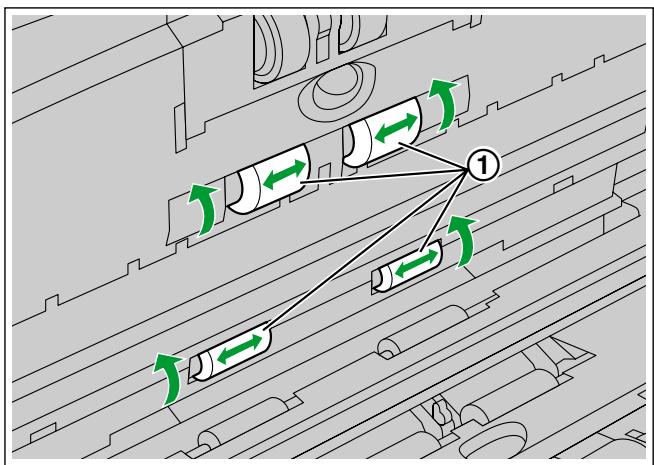
- Utilisez le papier de nettoyage des rouleaux pour nettoyer la surface des rouleaux libres (①).
- Essuyez les rouleaux d'un bout à l'autre (dans le sens de la flèche) tout autour, comme indiqué sur l'illustration.
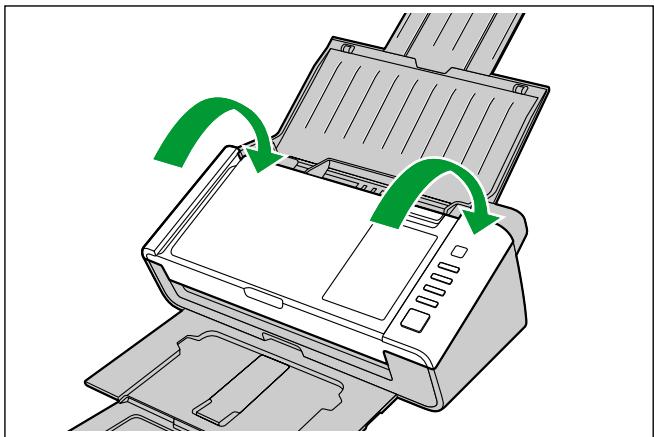
- Fermez le capot du chargeur de documents.
- Poussez lentement les deux côtés du capot du chargeur de documents vers le bas jusqu'à ce qu'il s'enclenche.
- Remettez le compteur de nettoyage des rouleaux à zéro dans les utilitaires utilisateur.
- Allumez le scanner.
- Démarrez User Utility, puis dans la fenêtre, cliquez sur le bouton [Clear Counter] pour "After Clean Roller" afin de réinitialiser le compteur à 0.
- Pour plus de détails, reportez-vous à l'aide de User Utility.
Nettoyage de la vitre de numérisation, de la zone de référence et des détecteurs de double alimentation
Remarque
- N'utilisez pas le papier de nettoyage des rouleaux pour nettoyer la vitre de numérisation, la zone de référence ou les détecteurs de double alimentation.
- Maintenez le bouton d'alimentation enfoncé pendant une seconde ou plus pour éteindre le scanner.
- Appuyez sur le bouton d'ouverture du capot (①), puis ouvrez le capot ADF (②).
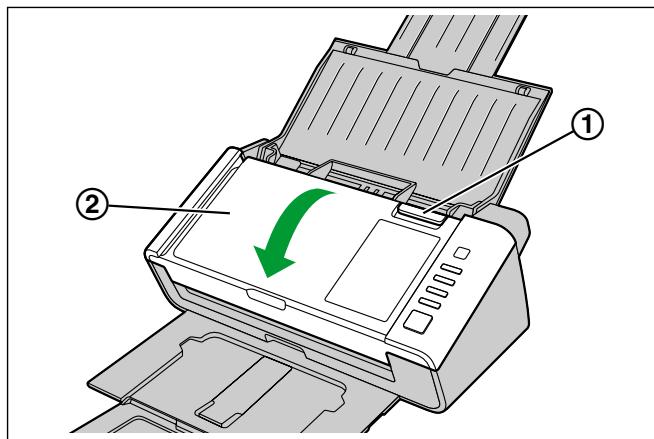
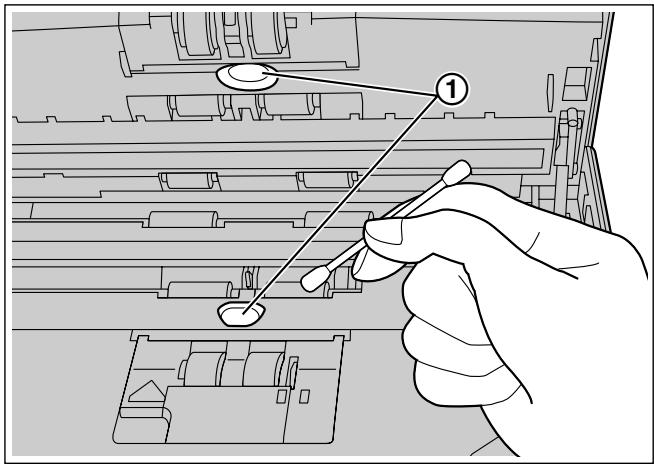
- Nettoyez la zone de la vitre de numérisation (①) et la zone de référence (②) avec un chiffon doux et sec.
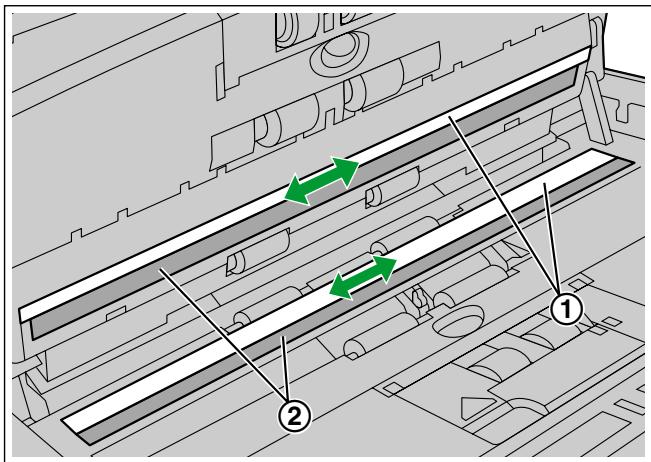
- Retirez la poussière sur les détecteurs de double alimentation (①) avec un coton-tige.
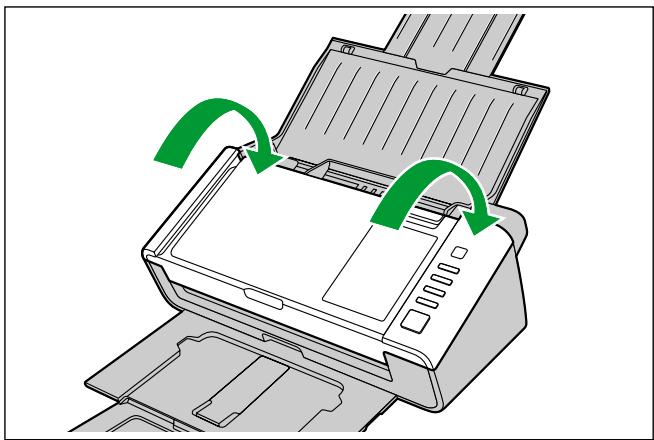
- Fermez le capot ADF.
- Poussez lentement les deux côtés du capot de l'ADF vers le bas jusqu'à ce qu'il s'enclenche.
Pièces de rechange et options
Le rouleau d'anti-alimentation multiple et le rouleau d'alimentation sont des consommables. Achetez le kit d'échange de rouleaux pour votre scanner et remplacez les rouleaux régulièrement.
La durée de vie de chaque rouleau est la suivante.
- Rouleau d'alimentation / Rouleau d'anti-alimentation multiple : 100 000 feuilles
| Part Name | Part Number | Notes | |
| Replacement Parts | Roller exchange kit • Paper feed roller (1 piece) • Double feed prevention roller (1 piece) | KV-SS058 | For KV-S1026C |
| KV-SS059 | For KV-S1015C | ||
| Optional Units | Roller cleaning paper | KV-SS03 | See "About the roller cleaning paper (sold separately)" (page 43). |
Remarque
Pour acheter des pièces de rechange ou des options, veuillez contacter votre revendeur. - Le compteur du scanner peut être confirmé en utilisant l'utilitaire utilisateur.
Remplacement des pièces
Si des alimentations multiples ou des bourrages papier se produisent fréquemment même après le nettoyage du rouleau (page 44), veuillez appeler votre revendeur pour commander un kit d'échange de rouleaux et remplacer le rouleau d'anti-alimentation multiple et le rouleau d'alimentation.
Remplacement des rouleaux
- Maintenez le bouton d'alimentation enfoncé pendant une seconde ou plus pour éteindre le scanner.
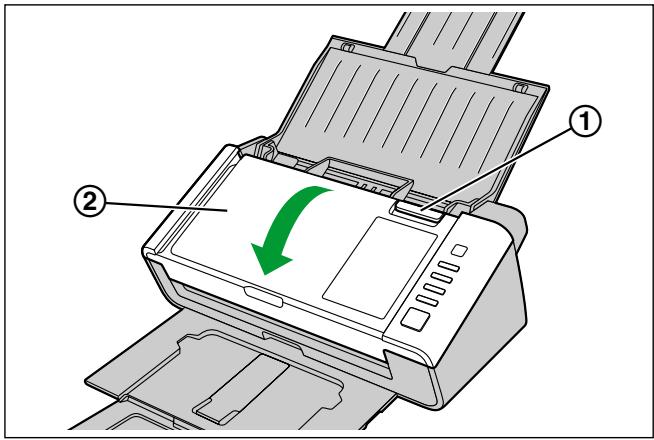
- Appuyez sur le bouton d'ouverture du capot (①) et ouvrez le capot de l'ADF (②).
- Ouvrez le capot du rouleau d'anti-alimentation multiple (①).
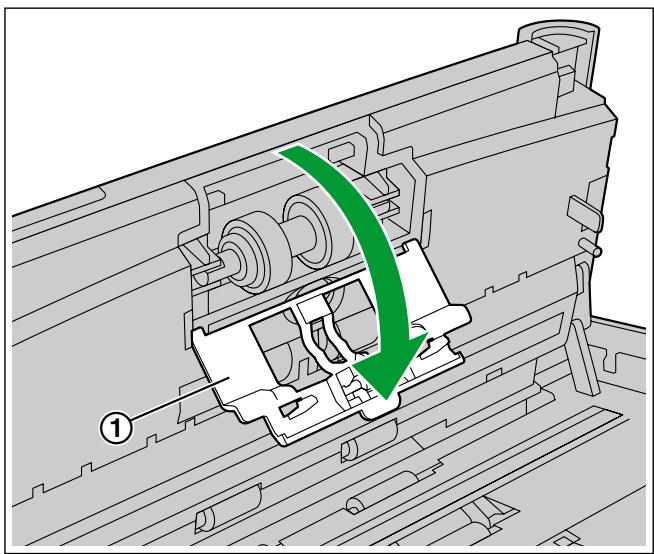
- Retirez le rouleau anti-double alimentation (①).
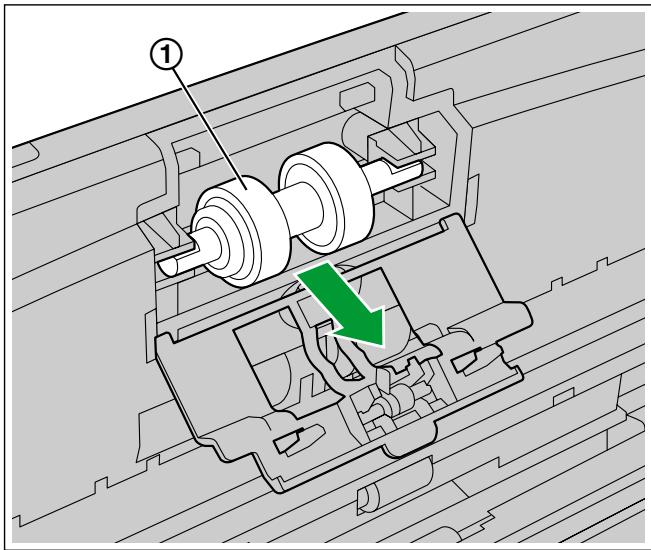
- Sortez le nouveau rouleau anti-double alimentation du kit d'échange de rouleaux.
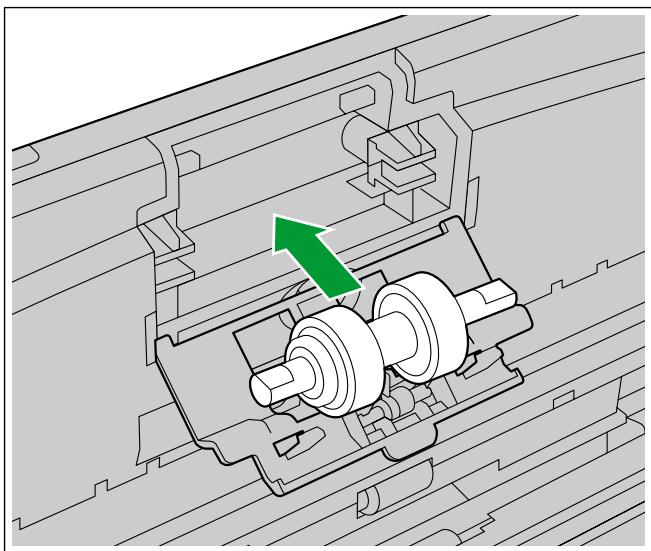
- Installez le nouveau rouleau anti-double alimentation dans le support métallique, avec la rainure la plus longue orientée vers le côté droit (vue arrière).
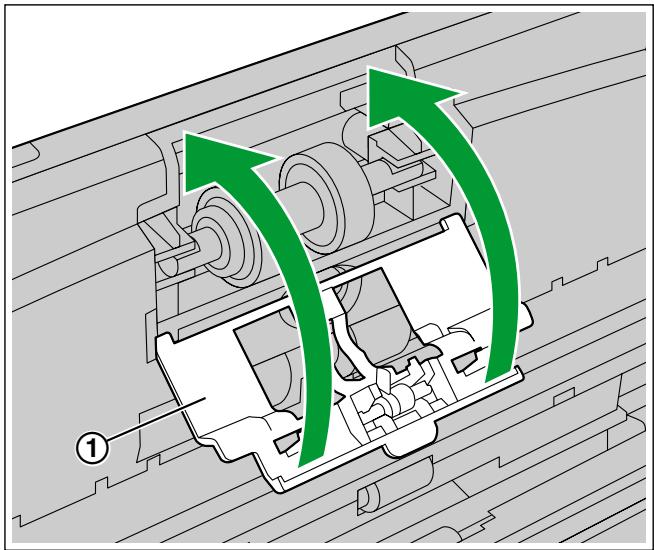
- Fermez fermement le capot du rouleau anti-double alimentation (①).
Remarque
- Veillez à fermer le capot du rouleau anti-double alimentation jusqu'à ce qu'il s'enclenche.
- Ouvrez le capot du rouleau d'alimentation papier (①).
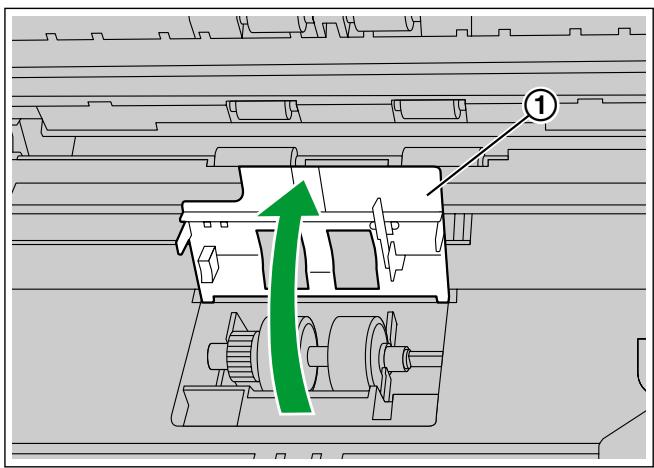
- Retirez le rouleau d'alimentation papier (①).
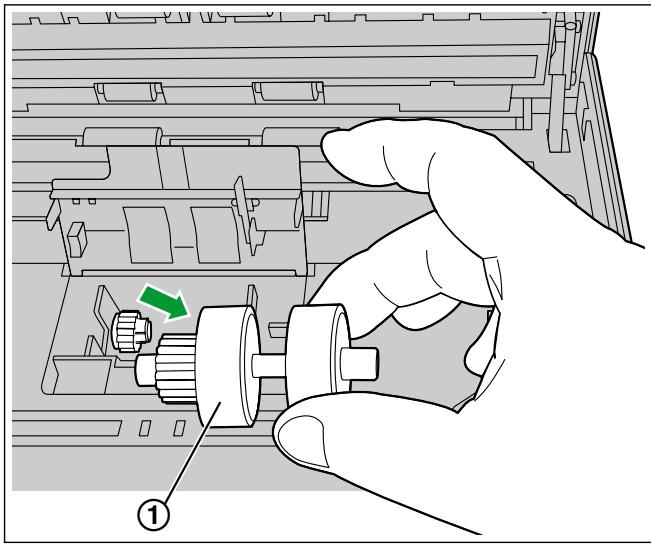
- Sortez le nouveau rouleau d'alimentation papier du kit d'échange de rouleaux.
- Installez le nouveau rouleau d'alimentation papier avec l'engrenage sur le côté gauche.
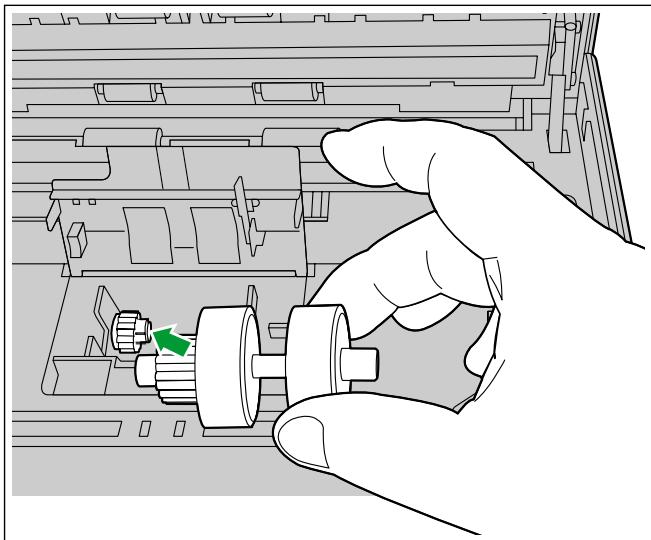
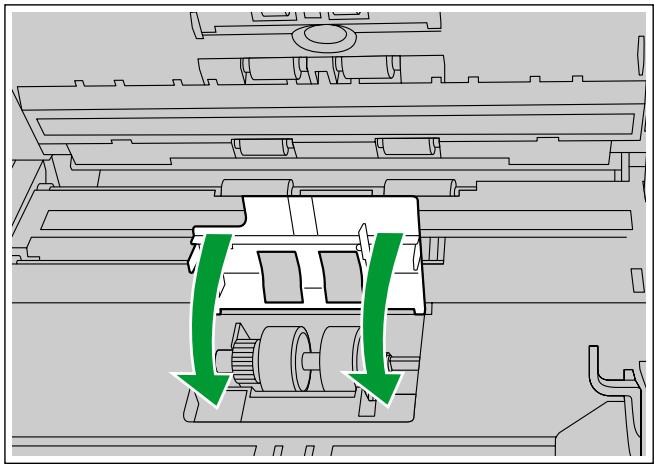
- Fermez fermement le capot du rouleau d'alimentation papier.
Remarque
- Assurez-vous de fermer les deux côtés du capot du rouleau d'alimentation papier jusqu'à ce qu'ils s'enclenchent. Après l'installation du rouleau d'alimentation papier, vérifiez que le rouleau peut tourner dans le sens de l'alimentation.
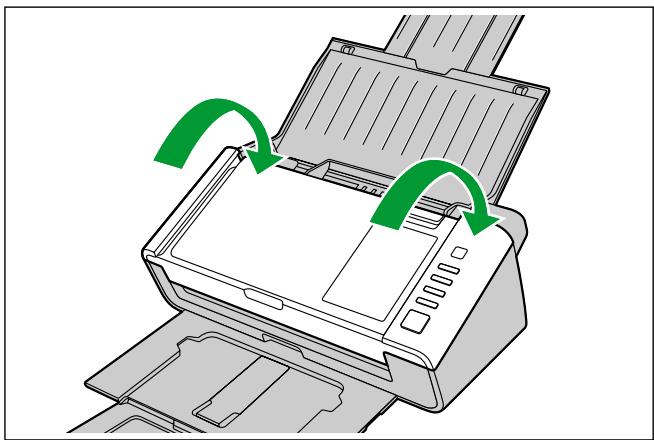
- Fermez le capot du chargeur automatique de documents (ADF).
- Poussez lentement les deux côtés du capot de l'ADF vers le bas jusqu'à ce qu'il s'enclenche.
- Réinitialisez le compteur de remplacement du rouleau dans l'utilitaire utilisateur à 0.
- Allumez le scanner.
- Démarrez l'utilitaire utilisateur, puis dans la fenêtre, cliquez sur le bouton [Effacer le compteur] pour "Après remplacement du rouleau" afin de remettre le compteur à 0.
- Pour plus de détails, reportez-vous à l'aide de l'utilitaire utilisateur.
Dépannage
Si un problème survient lors de l'utilisation du scanner, vérifiez les éléments suivants et contrôlez l'état du scanner avec l'utilitaire utilisateur. Si l'appareil fonctionne toujours mal, éteignez-le, débranchez le cordon d'alimentation de la prise secteur et appelez le service après-vente.
| Symptom | Possible Cause | Remedy |
| The ready indicator does not light when the power button is turned ON. | The power cord is not plugged in. | Insert the power plug firmly. |
| Problem with the AC adaptor. | Unplug the power cord from the AC outlet, and call for service. | |
| The computer does not recognize the scanner. The scanner is not functioning correctly. | The scanner is not connected to the computer correctly. | Connect the USB cable correctly. |
| The software is not installed correctly. | Uninstall the software from the computer, and then install the software again. (page 23) | |
| The scanner is connected to the computer via a USB hub, and the USB hub is not functioning well. | Do not connect via the USB hub. Connect the unit to the computer directly. | |
| There is a problem with the USB cable. | Use the included USB cable or a certified Hi-speed USB 2.0 cable. | |
| The power of the unit is turned OFF because no operation was performed for a certain period of time. | Press the power button to turn ON the scanner power. | |
| Scan speed is slow. | The scanner is connected over a USB 1.1 connection. | Connect over USB 2.0. |
| The document has been loaded on the feed tray, but the scanner does not start scanning. | The document is not loaded properly. | Load the document correctly. (page 33) |
| The sensor cannot detect the document as the edge of the document is curled. | Flatten the document (page 31) and load it again (page 33). | |
| Double feeding occurs frequently or the scanner stops loading while scanning. | The rollers are dirty. | Clean the rollers. (page 44) |
| The paper feed roller, or double feed prevention roller have become worn down. | Replace the paper feed roller or double feed prevention roller. (page 51) | |
| Right and left sides of the document to be scanned are not the same in height, because of curling or folding. | Flatten the document (page 33) and load it again after reducing the pages. | |
| The document is printed on an unsupported type of paper or thick paper. | Make a copy of the document on paper of an acceptable type and thickness (page 30), and scan the copy. | |
| The length of the paper is too short. | Make a copy of the document on paper of an acceptable size (page 30), and scan the copy. | |
| The document is not aligned correctly. | Realign the document. (page 33) | |
| The document set on the feed tray has too many pages. | Remove pages from the document until it is under the limit mark on the document guides. | |
| Paper jams occur frequently. | The document is wrinkled. | Smooth out the document. |
| The rollers are dirty. | Clean the rollers. (page 44) | |
| The document is not aligned correctly. | Realign the document. (page 33) | |
| The document set on the feed tray has too many pages. | Remove pages from the document until it is under the limit mark on the document guides. | |
| Scanned image is skewed. | The document guides are not adjusted to the size of the document to be scanned, or the document to be scanned is set slanted on the feed tray. | Adjust the document guides properly to the size of the document to be scanned. (page 33) |
| Right and left sides of the document to be scanned are not the same in height, because of curling or folding. | Flatten the document (page 31) and load it again after reducing the pages. | |
| The scanned document is blank. | The document to be scanned was loaded upside down. | Load the document correctly. (page 33) |
| Vertical lines appear on the scanned document. | The scanning glass is dirty. | Clean the scanning glass. (page 48) |
| The scanning density is uneven. | The scanning glass is dirty. | Clean the scanning glass. (page 48) |
| The color of the scanned document is extremely different from the original document. | The settings of the computer monitor are wrong. | Adjust the computer monitor settings. |
| Dark spots or noise appear on the scanned documents. | The scanning glass is dirty. | Clean the scanning glass. (page 48) |
| There is noise or wave patterns (moire pattern) on the scanned image. | The scanning resolution settings, combined with patterns within the scanned image, may cause this problem. | Change the scanning resolution, and perform scanning again. |
| When you scan short documents, the sound made by paper being ejected will be higher than usual. | If the length of a document is less than about 148 mm, feeding speed control will be activated for exiting documents; this is normal behavior. | — |
Si vous rencontrez toujours des problèmes après avoir suivi ces suggestions, veuillez contacter notre service d'assistance technique au 1-800-726-2797 pour obtenir de l'aide (États-Unis uniquement).
Instructions de réemballage
Il est fortement recommandé de conserver le carton d'origine et tous les matériaux d'emballage. Si vous devez transporter ou expédier le scanner, suivez ces instructions.
Remarque
- Un remballage incorrect du scanner peut entraîner des frais de réparation.
- Veuillez utiliser le carton d'origine et tous les matériaux d'emballage d'origine.
- Le scanner doit être manipulé dans la position correcte (horizontale).
Matériel requis
- Carton d'origine du scanner et matériaux d'emballage, ruban adhésif d'expédition et ciseaux.
- Appuyez sur le bouton d'alimentation et maintenez-le enfoncé pendant une seconde ou plus pour éteindre le scanner.
- Débranchez le cordon d'alimentation de la prise, puis retirez l'adaptateur secteur et le câble USB du scanner.
- Fermez le bac d'alimentation et le bac de sortie.
- Si le guide de cartes de lot mixte n'est pas fixé au scanner, fixez-le.
- Emballez le scanner avec l'adaptateur secteur, le cordon d'alimentation, le câble USB, le DVD-ROM, le Guide de sécurité et le Guide de référence rapide.
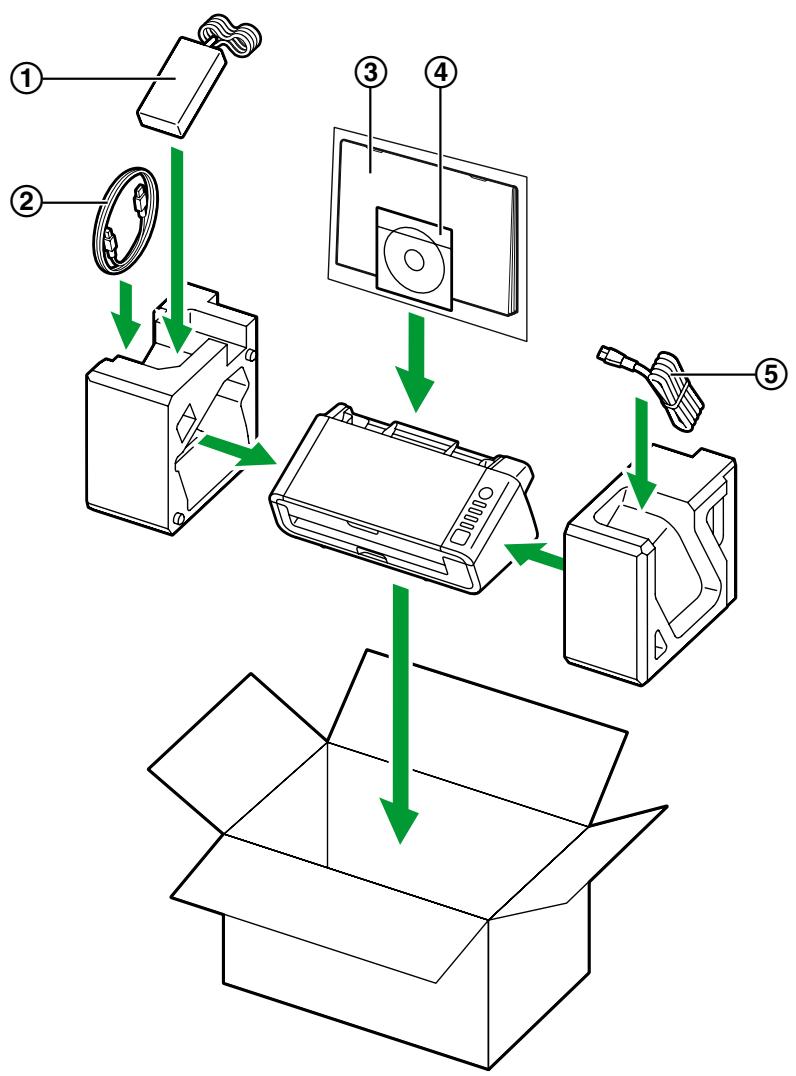
① Adaptateur secteur ② Câble USB ③ Guide de sécurité et Guide de référence rapide ④ DVD-ROM du logiciel / manuel ⑤ Cordon d'alimentation
Spécifications
| Item | KV-S1026C | KV-S1015C | ||
| Scanning | Scanning face | Duplex | ||
| Scanning method | Color CIS (600 dpi) Background: Black | |||
| Scanning size | 216 mm (8.5 in.) | |||
| Scanning speed*1 (portrait, 200 dpi) | Binary | Simplex Letter: 30 pages/min. A4: 30 pages/min. Duplex Letter: 60 images/min. A4: 60 images/min. | Simplex Letter: 20 pages/min. A4: 20 pages/min. Duplex Letter: 40 images/min. A4: 40 images/min. | |
| Color | Simplex Letter: 20 pages/min. A4: 20 pages/min. Duplex Letter: 40 images/min. A4: 40 images/min. | Simplex Letter: 20 pages/min. A4: 20 pages/min. Duplex Letter: 40 images/min. A4: 40 images/min. | ||
| Resolution | 100–600 dpi (1 dpi step) Optical: 300 dpi / 600 dpi (Automatic switch) | |||
| Scanning mode | Binary, 256 levels grayscale, 24-bit color, MultiStream: Binary & Grayscale, Binary & Color | |||
| Scanning function | Single touch scan (3 buttons) Place to scan Ultrasonic double-feed detection Double Feed Skip | |||
| Skip button | - | |||
| Compression | JPEG (color, grayscale) | |||
| Paper | Width | 48–216 mm | ||
| Length | When feeding one sheet: 70–2,540 mm When feeding multiple sheets: 70–356 mm | |||
| Thickness | 0.04–0.2 mm (1.6–7.9 mils.) Note: 1 mil = 0.001 in. | 0.09–0.2 mm | ||
| Paper thickness for Feeding | 20–209 g/m² (5.4–55 lb.) | 40–209 g/m² (11–55 lb.) | ||
| Card*3 | Format | ISO format | ||
| Size | 85.6 × 54 mm (3.4 × 2.1 in.) | |||
| Thickness | 0.76 mm (0.03 in.) | |||
| Scanning | Feed tray capacity | 50 sheets (80 g/m² New Paper) | ||
| Exit tray capacity | 50 sheets (80 g/m² New Paper) | |||
| Life*4 | 300,000 sheets | |||
| Roller replacement*4 | 100,000 sheets | |||
| Maintenance | Clean the rollers, sensors, and scanning glass once a week or every 2,000 sheets scanned. | |||
| Scanner | External dimensions (Width×Depth×Height) | 303 × 177 × 137 mm (When the exit tray and feed tray is closed) | ||
| Weight | 2.7 kg (5.9 lb.) | |||
| Power requirement | External power supply (AC adaptor) AC100-240 V, 50/60 Hz | |||
| Power consumption | Scanning | 17 W or less | ||
| Ready | 4.5 W or less | |||
| Sleep | 1.6 W or less | |||
| Power OFF | 0.3 W or less (While the AC adaptor is connected to the AC outlet) | |||
| Operating Environment | Temperature:15-35 °C, Humidity: 20-80 % RH | |||
| Storage Environment | Temperature: 0-40 °C (32-104 °F), Humidity: 10-80 % RH | |||
La vitesse de numérisation varie selon l'ordinateur hôte, le système d'exploitation, l'application, la méthode de mesure, la quantité de données de l'image et le type de papier. La vitesse de numérisation a été mesurée à l'aide d'une méthode propriétaire. Bien que vous puissiez spécifier d'autres formats de papier, la qualité de numérisation ne peut être garantie. 3 La carte à embosser est également disponible. 4 La durée de vie du scanner et des rouleaux est une valeur estimée lors de l'utilisation de papier standard A4 ou Lettre (64 g/m² ou 80 g/m² [20 lb]). Elle peut varier selon les types de papier, l'utilisation et les intervalles de nettoyage.
Le "poids en livres" du papier représente le poids de 500 feuilles (432 × 559 mm [17 × 22 pouces]).
Index
A
Adaptateur secteur 60
Panneau ADF 15
C
Carte 61
Vérification des accessoires 14
Nettoyage
Nettoyage de l'extérieur du scanner 42
Nettoyage des rouleaux 44
Vitre de numérisation, zone de référence et détecteurs de double alimentation 48
Nettoyage du scanner 42
Compression 61
Panneau de commande 15, 17
Feuilles de contrôle 38
D
Guides de documents 15
Documents
Documents acceptables 30
Numérisation de documents 33
Documents inacceptables 31
Bouton d'ouverture de la porte 15
Détection de double alimentation 32
Détecteurs de double alimentation 43, 49
Bac de sortie extension 15
Butée de sortie 15
Support de sortie 15
Bac de sortie 15
Capacité du bac de sortie 62
Dimensions externes 62
Bac d'alimentation extension 15
Bac d'alimentation 15
Capacité du bac d'alimentation 62
Étiquette de guidage 15
DEL 17
LED (vert) 15, 17
LED (rouge) 15, 17
Durée de vie 62
M
Entretien 62
Guide de cartes de lot mixte 15
0
Environnement d'exploitation 62
P
Bourrages papier 40
Bouton d'alimentation 17
Connecteur d'alimentation 16
Consommation électrique 62
Cordon d'alimentation 14,60
Exigences d'alimentation 62
Précautions 11
R
Réemballage 59
Pièces de rechange 50
Remplacement des pièces 51
Résolution 61
Papier de nettoyage des rouleaux 12, 43, 50
Kit d'échange de rouleaux 50
Remplacement des rouleaux 62
Rouleaux
Rouleau anti-alimentation multiple 51
Rouleau d'alimentation papier 51
s
Face de numérisation 61
Méthode de numérisation 61
Vitesse de numérisation 61
Emplacement de sécurité 16
Bouton de saut 17
Logiciel/Manuel DVD-ROM 2,14
Spécifications 61
Bouton Démarrer/Arrêter 17
Environnement de stockage 62
T
Dépannage 56
U
Câble USB 24,60
Connecteur USB 16
Utilitaire utilisateur 47,55
W
Poids 62
Informations sur l'élimination pour les utilisateurs d'équipements électriques et électroniques (ménages privés)

Ce symbole sur les produits et/ou les documents d'accompagnement signifie que les produits électriques et électroniques usagés ne doivent pas être mélangés avec les déchets ménagers ordinaires.
Pour un traitement, une récupération et un recyclage appropriés, veuillez déposer ces produits dans les points de collecte désignés, où ils seront acceptés gratuitement. Alternativement, dans certains pays, vous pouvez retourner vos produits à votre détaillant local lors de l'achat d'un nouveau produit équivalent.
Éliminer correctement ce produit aidera à économiser des ressources précieuses et à prévenir tout effet négatif potentiel sur la santé humaine et l'environnement qui pourrait autrement résulter d'une manipulation inappropriée des déchets.
Veuillez contacter votre autorité locale pour plus de détails sur le point de collecte désigné le plus proche.
Des pénalités peuvent être applicables en cas d'élimination incorrecte de ces déchets, conformément à la législation nationale.
Pour les utilisateurs professionnels dans l'Union européenne
Si vous souhaitez jeter des équipements électriques et électroniques, veuillez contacter votre revendeur ou fournisseur pour plus d'informations.
Informations sur l'élimination dans d'autres pays hors de l'Union européenne
Ce symbole n'est valable que dans l'Union européenne.
Si vous souhaitez jeter ce produit, veuillez contacter vos autorités locales ou votre revendeur et demander la méthode d'élimination correcte.
Informations sur l'élimination pour l'Inde

Dans le but de recycler pour faciliter une utilisation efficace des ressources, veuillez retourner ce produit à un centre de collecte autorisé à proximité, un démanteleur ou recycleur enregistré, ou un centre de service Panasonic lors de l'élimination de ce produit.
Veuillez consulter le site Web de Panasonic pour plus d'informations sur les centres de collecte, etc.
http://www.panasonic.co.in/wps/portal/home
Notice [Pour les États-Unis uniquement]
L'élimination peut être réglementée dans votre communauté en raison de considérations environnementales. Pour des informations sur l'élimination ou le recyclage, veuillez visiter le site Web de Panasonic : http://www.panasonic.com/environmental ou appeler le 1-888-769-0149.
Choses à conserver :
Pour référence future
Date d'achat
Numéro de modèle
Numéro de série
Nom et adresse du revendeur
Numéro de téléphone du revendeur
Panasonic Corporation of North America
One Panasonic Way, Secaucus, New Jersey 07094
Panasonic Canada Inc.
5770 Ambler Drive, Mississauga, Ontario, L4W 2T3
Panasonic Marketing Europe GmbH
Hagenauer Strasse 43, 65203 Wiesbaden, Allemagne
Pour toute information concernant la conformité avec les directives réglementaires pertinentes de l'UE, contactez le représentant autorisé :
Directives, contacter le représentant autorisé :
Panasonic Marketing Europe GmbH
Winsbergring 15, 22525 Hambourg, Allemagne
Pour les utilisateurs en Turquie
EEE est conforme à la directive de la Turquie.
Pour les utilisateurs en Turquie
Conforme à la réglementation EEE.
(Pour l'UE uniquement)

Panasonic Corporation
Site Web : http://www.panasonic.net/
Site Web : http://www.panasonic.net/


- MANUEL D'UTILISATION
- SCANNER DE DOCUMENTS
- INTRODUCTION
- À PROPOS DE LA DOCUMENTATION
- À PROPOS DE L'AIDE DU LOGICIEL
- LOGICIEL / CONTENU DU DVD-ROM DU MANUEL
- CONFIGURATION SYSTÈME REQUISE
- REMARQUE
- ABRÉVIATIONS
- MARQUES DÉPOSÉES
- À PROPOS DES CONSOMMABLES ET DES ACCESSOIRES EN OPTION
- PROGRAMME INTERNATIONAL ENERGY STAR [POUR LES ÉTATS-UNIS, LE CANADA ET L'UE UNIQUEMENT]
- EXIGENCES DE LA COMMISSION FÉDÉRALE DES COMMUNICATIONS (POUR LES ÉTATS-UNIS UNIQUEMENT)
- DÉCLARATION DE CONFORMITÉ FCC
- POUR LES UTILISATEURS FRG (POUR L'ALLEMAGNE UNIQUEMENT)
- POUR LA CORÉE UNIQUEMENT
- TABLE DES MATIÈRES
- AVANT DE COMMENCER
- INSTALLATION
- FONCTIONNEMENT
- ENTRETIEN ET MAINTENANCE
- PIÈCES DE RECHANGE ET OPTIONS
- ANNEXE
- POUR VOTRE SÉCURITÉ
- POUR LES UTILISATEURS
- AVERTISSEMENT
- ALIMENTATION
- PRÉCAUTIONS DE FONCTIONNEMENT
- PAPIER DE NETTOYAGE DU ROULEAU
- ATTENTION
- INSTALLATION ET DÉPLACEMENT
- INFORMATIONS DE SÉCURITÉ (ROYAUME-UNI UNIQUEMENT)
- COMMENT REMPLACER LE FUSIBLE
- PRÉCAUTIONS
- CD-ROM
- PAPIER DE NETTOYAGE POUR ROULEAUX (VENDU SÉPARÉMENT)
- AUTRES
- REPRODUCTION ILLÉGALE
- IL EST ILLÉGAL DE REPRODUIRE CERTAINS DOCUMENTS
- AVIS
- AVIS DE SÉCURITÉ
- VÉRIFICATION DES ACCESSOIRES
- EMPLACEMENT DES COMMANDES
- UNITÉ PRINCIPALE
- ARRIÈRE
- PANNEAU DE COMMANDE ET VOYANTS LED
- INSTALLATION DE L'APPAREIL
- À PROPOS DE L'EMPLACEMENT D'INSTALLATION
- NOTICE
- INSTALLATION DU LOGICIEL
- INSTALLATION DU LOGICIEL ET CONNEXION
- CONSULTATION DU MANUEL D'UTILISATION ET DE L'AIDE INSTALLÉS
- POUR CONSULTER LE MANUEL D'UTILISATION
- POUR CONSULTER L'AIDE
- POUR IMAGE CAPTURE PLUS
- POUR L'UTILISATEUR
- POUR PRESTO! PAGEMANAGER
- POUR PRESTO! BIZCARD
- DÉMARRAGE AUTOMATIQUE DES APPLICATIONS DU SCANNER
- PARAMÈTRES DE NUMÉRISATION PAR TOUCHE UNIQUE
- CONFIGURATION DU DÉMARRAGE DE L'APPLICATION
- RÉGLAGE DES CONDITIONS DE NUMÉRISATION
- VÉRIFICATION DES ÉVÉNEMENTS
- SUPPRESSION DU LOGICIEL INSTALLÉ
- PRÉPARATION DES DOCUMENTS
- DOCUMENTS ACCEPTABLES
- CARTES ACCEPTABLES
- DOCUMENTS INACCEPTABLES
- LES TYPES DE DOCUMENTS SUIVANTS PEUVENT NE PAS ÊTRE NUMÉRISÉS CORRECTEMENT
- NE NUMÉRISEZ PAS LES TYPES DE PAPIER SUIVANTS
- REMARQUES SUR LES DOCUMENTS À NUMÉRISER
- REMARQUES SUR LA DÉTECTION DE L'ALIMENTATION DOUBLE
- NUMÉRISATION DE DOCUMENTS
- ÉVENTEZ LES DOCUMENTS
- GUIDE DE LOT MIXTE POUR CARTES
- INSTALLATION DU GUIDE DE LOT MIXTE POUR CARTES
- UTILISATION DU GUIDE DE LOT MIXTE POUR CARTES
- CARTE AU FORMAT ISO
- UTILISATION DE FEUILLES DE SÉPARATION
- À PROPOS DE L'IMPRESSION DES FEUILLES DE SÉPARATION
- IMPRESSION DES FEUILLES DE SÉPARATION
- DÉBOURRAGE PAPIER
- NETTOYAGE DU SCANNER
- EXTÉRIEUR DU SCANNER
- INTÉRIEUR DU SCANNER
- À PROPOS DU PAPIER DE NETTOYAGE DES ROULEAUX (VENDU SÉPARÉMENT)
- NETTOYAGE DES ROULEAUX
- NETTOYAGE DE LA VITRE DE NUMÉRISATION, DE LA ZONE DE RÉFÉRENCE ET DES DÉTECTEURS DE DOUBLE ALIMENTATION
- REMPLACEMENT DES PIÈCES
- REMPLACEMENT DES ROULEAUX
- DÉPANNAGE
- INSTRUCTIONS DE RÉEMBALLAGE
- MATÉRIEL REQUIS
- INDEX
- A
- C
- D
- M
- P
- R
- S
- T
- U
- W
- INFORMATIONS SUR L'ÉLIMINATION POUR LES UTILISATEURS D'ÉQUIPEMENTS ÉLECTRIQUES ET ÉLECTRONIQUES (MÉNAGES PRIVÉS)
- POUR LES UTILISATEURS PROFESSIONNELS DANS L'UNION EUROPÉENNE
- INFORMATIONS SUR L'ÉLIMINATION DANS D'AUTRES PAYS HORS DE L'UNION EUROPÉENNE
- INFORMATIONS SUR L'ÉLIMINATION POUR L'INDE
- NOTICE [POUR LES ÉTATS-UNIS UNIQUEMENT]
- CHOSES À CONSERVER
- POUR RÉFÉRENCE FUTURE
- PANASONIC CORPORATION OF NORTH AMERICA
- PANASONIC CANADA INC
- PANASONIC MARKETING EUROPE GMBH
- EEE EST CONFORME À LA DIRECTIVE DE LA TURQUIE
- CONFORME À LA RÉGLEMENTATION EEE
- SITE WEB : HTTP://WWW.PANASONIC.NET
Marque : PANASONIC
Modèle : KV-S1026C
Catégorie : Scanner de documents