
KV-S5055C - Scanner de documents PANASONIC - Notice d'utilisation et mode d'emploi gratuit
Retrouvez gratuitement la notice de l'appareil KV-S5055C PANASONIC au format PDF.


| Vitesse de numérisation (recto) | 90 ppm |
| Vitesse de numérisation (recto-verso) | 180 ipm |
| Résolution optique | 600 dpi |
| Capacité ADF | 200 feuilles |
| Format document maximal | A3 (297 x 420 mm) |
| Longueur maximale (mode papier long) | 2 540 mm |
| Numérisation recto-verso | Automatique (duplex intégré) |
| Profondeur de couleur | 24 bits couleur / 8 bits niveaux de gris |
| Détection double alimentation | Capteur ultrasonique |
| Détection d'agrafes | Oui, arrêt automatique |
| Connectique | USB 2.0 |
| Logiciels inclus | Image Capture Plus, QuickScan Pro |
| Poids | 18 kg |
| Dimensions (L x P x H) | 46,7 x 44,5 x 33,8 cm |
| Compatibilité OS | Windows XP, Vista, Windows 7 |
FOIRE AUX QUESTIONS - KV-S5055C PANASONIC
Questions des utilisateurs sur KV-S5055C PANASONIC
0 question sur cet appareil. Repondez a celles que vous connaissez ou posez la votre.
Poser une nouvelle question sur cet appareil
Téléchargez la notice de votre Scanner de documents au format PDF gratuitement ! Retrouvez votre notice KV-S5055C - PANASONIC et reprennez votre appareil électronique en main. Sur cette page sont publiés tous les documents nécessaires à l'utilisation de votre appareil KV-S5055C de la marque PANASONIC.
MODE D'EMPLOI KV-S5055C PANASONIC
Manuel d'utilisation
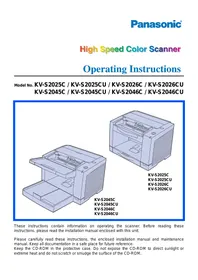
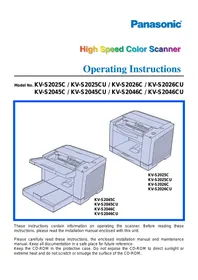
Scanner couleur haute vitesse
Ces instructions contiennent des informations sur l'utilisation du scanner. Avant de consulter ces instructions, veuillez lire le Manuel d'installation fourni avec cet appareil.
Veuillez lire attentivement les présentes instructions ainsi que le Manuel d'installation et le Manuel de maintenance fournis. Conservez l'ensemble de la documentation dans un endroit accessible pour référence future.
Introduction
Nous vous remercions d'avoir acheté un scanner couleur haute vitesse Panasonic.
Principales fonctionnalités
Système supérieur de chargement de papier
- Ce scanner inclut un mécanisme d'alimentation du papier avancé qui ajuste la pression des rouleaux et la durée d'application des rouleaux sur le document en fonction de l'état du document. Le scanner peut ainsi numériser une large gamme de grammages de papier, depuis le papier très fin (20 g/m²) jusqu'au papier très épais (157 g/m²).
Numérisation recto verso grande vitesse
- Ce scanner peut numériser des documents à grande vitesse, quel que soit le type d'image (monochrome ou couleur).
Recto : 90 pages/minute, recto verso : 180 images/minute (200 ppp)
Recto : 60 pages/minute, recto verso : 120 images/minute (300 ppp)
- Vitesses basées sur la numérisation de papier de format A4 en orientation paysage.
Prise en charge des travaux de numérisation haute efficacité
- Fonction de nettoyage automatique
Le scanner contient un ioniseur qui réduit la quantité de poussière de papier accumulée sur la vitre de numérisation en émettant des ions. Le scanner dispose également d'une brosse de nettoyage automatique qui ôte la poussière de papier présente sur la vitre du scanner.
- Détection des documents agrafés
Ce scanner dispose d'une fonction de détection des documents agrafés qui détecte les documents contenant des agrafes et interrompt la numérisation avant que le scanner soit sérieusement endommagé.
Détection des chevauchements de papier
Le scanner dispose de capteurs ultrasonores qui détectent les chevauchements de papier. Il est possible de détecter les chevauchements de papier, même si vous numérisez des documents de différentes épaisseurs.
- Fonction Ignorer les chevauchements de papier
Si la numérisation est interrompue en raison de la détection d'un chevauchement de papier, vous pouvez facilement reprendre la numérisation en appuyant sur la touche Ignorer les chevauchements de papier. Lorsque vous numérisez des documents incluant des éléments qui ne doivent pas être considérés comme des éléments de chevauchement (les documents auxquels sont joints des reçus, les enveloppes, etc.), vous pouvez ainsi laisser la fonction de détection des chevauchements de papier activée.
Autres fonctionnalités
- Vous pouvez régler les guides de document droit et gauche indépendamment. Vous pouvez ainsi numériser de manière fiable des documents de formats de papier différents. Le chemin d'alimentation du papier peut être ouvert largement de manière à dégager facilement un bourrage papier et à assurer des performances constantes.
À propos de la documentation
La documentation du scanner consiste en 2 manuels : le Manuel d'installation et le Manuel d'utilisation. En outre, chaque logiciel dispose d'une aide.
| Manuel d'installation (documentation imprimée) | Le manuel d'installation explique la méthode et les procédures d'in-stallation. |
| Manuel d'utilisation (ce manuel) | Le Manuel d'utilisation présente les noms des composants, les opé-rations, les fonctionnalités et l'entretien de l'appareil. |
| Aide des logiciels | • Vous pouvez consulter des explications relatives aux régles des fonctions Panasonic Image Enhancement Technology (PIE) dis-ponibles sur l'écran du pilote ISIS et sur l'écran du pilote TWAIN enclistuant sur le bouton d'aide qui apparait au niveau de chacun des écrans du logiciel. • Vous pouvez consulter des explications relatives aux régles des fonctions Image Capture Plus (ICP) enclistuant sur le bouton d'aide qui apparait au niveau de chacun des écrans du logiciel. • Vous pouvez consulter des explications relatives à l'utilitaire de maintenance Utilitaire utilisateur enclistuant sur le bouton d'aide qui apparait au niveau de chacun des écrans du logiciel. |
- Vous pouvez également afficher l'aide des applications ICP et Utilitaire utilisateur à partir du menu Démarrer de Windows. Pour plus de détails au sujet de l'affichage de l'aide, reportez-vous à la section "Affichage des manuels installés sur votre ordinateur" du Manuel d'installation.
Abréviations
- Windows® désigne le système d'exploitation Microsoft® Windows® (ci-après appelé Windows).
- Windows® XP désigne le système d'exploitation Microsoft® Windows® XP (ci-après appelé Windows XP).
- Windows Vista® désigne le système d'exploitation Microsoft® Windows Vista® (ci-après appelé Windows Vista).
- Windows® 7 désigne le système d'exploitation Microsoft® Windows® 7 (ci-après appelé Windows 7).
Marques de commerce
- Microsoft, Windows et Windows Vista sont des marques de commerce ou des marques déposées de Microsoft Corporation aux États-Unis et/ou dans d'autres pays.
- ISIS est une marque de commerce ou une marque déposée de EMC Corporation aux États-Unis et dans d'autres pays.
- IBM et AT sont des marques de commerce d'International Business Machines Corporation aux États-Unis et/ou dans d'autres pays. Intel et Intel Core sont des marques commerciales d'Intel Corporation aux États-Unis et dans d'autres pays.
- Adobe et Reader sont des marques de commerce ou des marques déposées d'Adobe Systems Incorporated aux États-Unis et/ou dans d'autres pays.
- Toutes les autres marques de commerce identifiées dans le présent document sont la propriété de leurs détenteurs respectifs.
Programme international ENERGY STAR

En tant que partenaire ENERGY STAR®, Panasonic a déterminé que ce produit répondait aux directives ENERGY STAR sur l'efficacité énergétique.
Configuration système requise
| Ordinateur | Ordinateur IBM®/AT® ou compatible équipé d'un lecteur CD-ROM |
| Processeur | Intel® Core™ 2 Duo, 1,8 GHz ou supérieur |
| Système d'exploitation | Windows XP/Windows Vista/Windows 7 |
| Interface | USB 2.0 |
| Mémoire | 1 Go ou supérieur |
| Disque dur | 5 Go d'espace libre au minimum. |
Remarque
- Les spécifications ci-dessus peuvent ne pas satisfaire les conditions requises pour tous les systèmes d'exploitation. La vitesse de numérisation varie selon l'environnement d'exploitation de l'ordinateur hôte ou de l'application que vous utilisez.
- En raison de la moindre vitesse de l'interface USB 1.1, il est recommandé d'utiliser une interface USB 2.0. Si vous utilisez un concentrateur multiport USB, il n'est pas garanti que le scanner fonctionne.
Exigences de la FCC (Federal Communications Commission) (Pour les États-Unis uniquement)
Remarque
Cet équipement a été soumis à des essais et s'est révélé conforme aux tolérances d'un dispositif numérique de classe A, conformément à la section 15 des règles de la FCC. Ces tolérances sont destinées à assurer un niveau de protection adéquat contre les interférences gênantes dans un milieu commercial. Cet appareil produit, utilise et peut émettre de l'énergie sous forme de radiofréquences et, s'il n'est pas installé ou utilisé conformément aux instructions, peut provoquer des interférences susceptibles de perturber les télécommunications radio. L'utilisation de cet équipement dans une zone résidentielle peut provoquer des interférences gênantes, dans quel cas l'utilisateur devra y remédier à ses propres frais.
Avertissement de la FCC : Pour garantir en permanence la conformité à la réglementation de la FCC, l'utilisateur doit utiliser uniquement des câbles d'interface blindés et le cordon d'alimentation fourni. En outre, toute altération ou modification de cet équipement annule le droit de l'utilisateur à utiliser ce dispositif.
Pour les utilisateurs de la République fédérale d'Allemagne (Allemagne uniquement)
- Informations réglementaires sur le bruit des appareils - Ordonnance 3.GPSGV : conformément à la norme EN ISO 7779, le niveau maximal de pression acoustique est inférieur ou égal à 70 dB(A).
- Cet appareil ne doit pas être utilisé dans le champ de vision direct des lieux de travail avec affichage vidéo. Afin d'éviter les reflets gênants dans les lieux de travail avec affichage vidéo, cet appareil ne doit pas être placé directement dans le champ de vision.
Table des matières
Avant de démarrer 8
Pour votre sécurité 8 Informations de sécurité (Royaume-Uni uniquement) 11 Précautions 12
Emplacement des commandes 15
Unité principale 15 Panneau de configuration et témoins d'état 17
Opération 19
Mise sous tension du scanner 19 Préparation des documents 20 Documents acceptables 20 Documents non acceptables 22
Numérisation de documents 23
Numérisation de documents aux pages de format identique 24 Numérisation de documents aux pages de format différent 31
Utilisation des fiches de contrôle 41
À propos de l'impression des fiches de contrôle 42 Modification de la couleur d'arrière-plan 44 Changement de la plaque de référence 44
Entretien et maintenance 47
Dégager les bourrages papier 47 Nettoyage du scanner 50
Extérieur du scanner 50
Intérieur du scanner 52 Nettoyage du convoyeur 54 Nettoyage des rouleaux 57 Nettoyage des capteurs et de la vitre de numérisation 61
Pièces de rechange et unités en option 65
Pièces de rechange et unités en option 65 Remplacement des pièces 66 Remplacement du module des rouleaux d'alimentation de papier 66 Remplacement du rouleau de freinage 70
Installation d'unités en option 75
Installation de la pré-imprimeuse 75 Installation de la cartouche d'encre 78 Extraction de la cartouche d'encre 80 Impression 81
Appendice 82
Dépannage 82 Ajustement de l'ombrage 85 Instructions de remballage 86 Spécifications 88
Index 90
Pour votre sécurité
Afin d'éviter des blessures graves ou un accident mortel, veuillez lire attentivement cette section pour garantir une utilisation correcte et sûre de l'appareil.
- Cette section décrit les symboles graphiques utilisés dans le présent manuel.

AVERTISSEMENT
Indique un danger potentiel pouvant provoquer des blessures graves ou la mort.

MISE EN GARDE
Indique un danger pouvant provoquer des blessures légères ou endommager l'appareil.


Ces symboles signalent aux opérateurs une manipulation spécifique qu'ils doivent effectuer avec précaution.


Ces symboles indiquent aux opérateurs une manipulation spécifique qu'ils ne doivent pas effectuer.


Ces symboles indiquent aux opérateurs une manipulation spécifique qui doit être observée pour que l'appareil fonctionne correctement.
Pour les utilisateurs

AVERTISSEMENT
Alimentation et connexion à la terre

La tension d'alimentation de cet appareil est indiquée sur son étiquette d'identification.
Ne raccordez l'appareil qu'à une prise secteur fournissant la tension correcte. Si vous utilisez un cordon d'alimentation dont le courant nominal n'est pas spécifié, l'appareil ou la fiche risque de dégager de la fumée ou de devenir brûlant au toucher.

Lorsque vous utilisez ce produit, la prise de courant doit être proche de l'appareil et facile d'accès.

Pour un fonctionnement en toute sécurité, le cordon d'alimentation fourni doit être inséré dans une prise secteur standard à trois bornes reliée à la terre par le biais d'un câblage normal.

Le fait que l'équipement fonctionne de manière satisfaisante n'implique pas que le point d'alimentation est relié à la terre et que l'installation ne présente aucun risque.
Pour votre sécurité, si vous avez des doutes sur la mise à la terre effective d'un point d'alimentation, consultez un électricien qualifié.

Si la fiche ne peut pas être insérée dans la prise secteur, contactez un électricien agréé pour remplacer la prise secteur par une prise correctement reliée à la terre.

Ne dénaturez pas la mise à la terre (par exemple en utilisant une prise de conversion).

Branchez le cordon d'alimentation fermement dans une prise secteur. Il risque sinon de prendre feu ou de provoquer un choc électrique.

Veillez à ne pas tirer, plier ou déchirer le cordon d'alimentation et la fiche, et à ne pas placer d'objets dessus.
Si vous endommagez le cordon d'alimentation ou la fiche, vous risquez de provoquer un incendie ou un choc électrique.

Ne tentez pas de réparer le cordon d'alimentation ou la fiche. En cas d'endommagement ou d'usure du cordon d'alimentation ou de la fiche, contactez votre détaillant pour obtenir un remplacement.

Veillez à ce qu'il n'y ait pas de poussière dans le connecteur de la fiche. Dans un environnement humide, un connecteur contaminé peut attirer une quantité de courant importante qui risque de chauffer et de prendre feu s'il est laissé sans surveillance pendant une période prolongée.

Ne touchez jamais la fiche lorsque vous avez les mains mouillées.
Il existe un risque de choc électrique.

Cessez immédiatement toute opération si l'appareil dégage de la fumée, une chaleur excessive, une odeur anormale ou émet des sons inhabituels. Un incendie ou un choc électrique peut se produire dans ces conditions.
Éteignez aussitôt l'appareil, débranchez le cordon d'alimentation, et faites appel au service de réparation de votre revendeur.

Lorsque vous débranchez l'appareil, saisissez la fiche et non pas le cordon. Tirer sur le cordon avec force peut l'endommager et provoquer un incendie ou un choc électrique.
Mesures de précaution

Si des fragments de métal ou de l'eau pénètrent dans l'appareil, éteignez l'appareil et débranchez-le immédiatement. Faites appel au service de réparation de votre revendeur. Utiliser un appareil endommagé peut provoquer un incendie ou un choc électrique.

N'ouvrez pas les couvercles et ne tentez pas de réparer l'appareil vous-même. Faites appel au service de réparation de votre revendeur.

N'altérez pas l'appareil et ne modifiez aucun composant. Toute altération ou modification peut provoquer un incendie ou un choc électrique.

Ne touchez pas l'appareil ou la fiche en cas d'orage. Un choc électrique peut se produire.
Papier de nettoyage des rouleaux

N'utilisez pas le papier de nettoyage des rouleaux à proximité d'un appareil de chauffage ou d'une flamme nue.

Veillez à ne pas ingérer ou inhaler le fluide du papier de nettoyage des rouleaux qui contient de l'alcool isopropylique.

Le papier de nettoyage des rouleaux peut irriter les peaux sensibles. Utilisez des gants de protection.

MISE EN GARDE
Alimentation

L'appareil doit être utilisé exclusivement avec le cordon d'alimentation accompagnant l'appareil.

Si vous ne prévoyez pas d'utiliser l'appareil pendant une période prolongée, veillez à l'éteindre et à le débrancher. Si l'appareil est inutilisé et reste connecté à une source d'alimentation pendant une période prolongée, la détérioration de l'isolation peut provoquer un choc électrique, une fuite de courant ou un incendie.
Installation et déplacement de l'appareil

Ne placez pas l'appareil sur une surface où il serait instable.

Pour éviter tout risque d'incendie ou de choc électrique, n'exposez pas l'appareil à la pluie ou à une humidité quelconque.

Ne placez pas l'appareil dans un environnement chaud, humide ou poussiéreux.
Une exposition prolongée à ces conditions défavorables risque de provoquer un incendie ou un choc électrique.

Ne bloquez pas les orifices de ventilation. La chaleur risque sinon de s'accumuler et de provoquer un incendie.
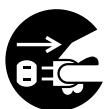
Lorsque vous déplacez l'appareil, veillez à débrancher le cordon d'alimentation de la prise secteur. Si vous déplacez l'appareil sans débrancher le cordon d'alimentation, vous risquez d'endommager le cordon et de provoquer un incendie ou un choc électrique.

Veillez à ce que le bac de sortie ne dépasse pas de la table.

Lorsque vous transportez l'appareil, n'utilisez pas les bacs comme poignées.

Vérifiez que l'unité est installée dans une pièce bien ventilée afin de ne pas augmenter la concentration d'ozone dans l'air.
Comme l'ozone est plus lourd que l'air, on recommande d'assurer la ventilation au niveau du sol.

Déplacez l'appareil à deux personnes en le tenant par ses deux poignées latérales. Vous risquez de vous blesser et d'endommager l'appareil en cas de chute de l'appareil.
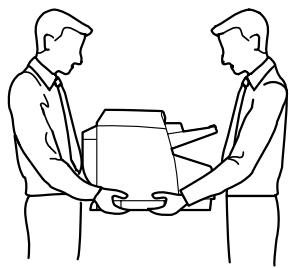
Mesures de précaution

Si l'appareil chute ou est endommagé, éteignez-le et débranchez le cordon d'alimentation. Vous risquez sinon de provoquer un incendie ou un choc électrique.

Ne placez aucun liquide ou objet lourd sur l'appareil.
Vous risquez de provoquer des dégâts importants si vous renversez du liquide par accident dans l'appareil. Si cela se produit, éteignez l'appareil, débranchez le cordon d'alimentation, et faites appel au service de réparation de votre revendeur.

Ne touchez pas la vitre de numérisation ou ses zones adjacentes immédiatement après une numérisation en continu. Cette zone est très chaude et peut provoquer des brûlures.

Veillez à ne pas coincer vos doigts lorsque vous fermez le capot de l'ADF. Vous risquez de vous blesser.
Informations de sécurité (Royaume-Uni uniquement)
Pour des raisons de sécurité et de commodité, cet appareil est muni d'une fiche secteur tripolaire. Cette fiche est elle-même équipée d'un fusible de 5 ampères. Avant de remplacer le fusible, assurez-vous que le fusible de remplacement est de 5 ampères et qu'il est conforme à la norme BS1362 délivrée par l'ASTA ou le BSI. Vérifiez que le fusible porte la marque de l'ASTA ou du BSI. Si la fiche contient une enveloppe amovible de protection du fusible, vous devez vous assurer qu'elle soit remise en place lors de l'installation du nouveau fusible. Si vous perdez cette enveloppe, la fiche ne doit pas être utilisée avant la mise en place d'une autre enveloppe. Vous pouvez vous procurer une enveloppe de remplacement auprès de votre détaillant Panasonic.
SI LA FICHE TRIPOLAIRE N'EST PAS COMPATIBLE AVEC LA PRISE DE COURANT DE VOTRE BUREAU, RETIREZ LE FUSIBLE PUIS COUPEZ LA FICHE ET METTEZ-LA AU REBUT EN PRENANT LES PRÉCAUTIONS NÉCESSAIRES.
IL EXISTE UN RISQUE DE CHOC ÉLECTRIQUE GRAVE SI LA FICHE COUPÉE EST INSÉRÉE DANS UNE PRISE 13 AMPÈRES.
Si une nouvelle fiche doit être mise en place, veuillez tenir compte des codes de connexion ci-dessous. En cas de doute, demandez conseil à un électricien qualifié.
AVERTISSEMENT
CET APPAREIL DOIT ÊTRE MIS À LA TERRE.
IMPORTANT
Les câbles du cordon principal sont colorés en fonction des codes suivants :
Vert et jaune : terre
Bleu : neutre
Marron : sous tension
Si les couleurs des câbles du cordon d'alimentation de cet appareil ne correspondent pas aux marquages colorés identifiant les bornes de votre fiche, procédez comme suit.
Le fil de couleur VERTE et JAUNE doit être connecté à la borne portant la lecture E ou le symbole Terre ± , ou de couleur VERTE ou VERTE ET JAUNE.
Le fil de couleur BLEUE doit être connecté à la borne portant la lettre N ou de couleur NOIRE. Le fil de couleur MARRON doit être connecté à la borne portant la lettre L ou de couleur ROUGE.
Remplacement du fusible :
Ouvrez le compartiment du fusible à l'aide d'un tournevis puis remettez en place le fusible et son enveloppe.
OU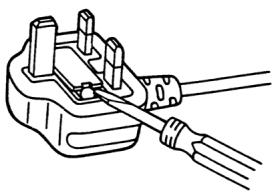
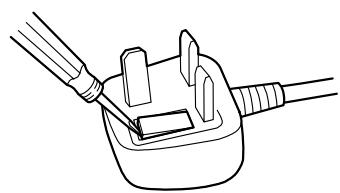
Précautions
Installation
- Ne placez pas l'appareil sous la lumière directe du soleil, dans un courant d'air froid, ou à proximité d'appareils de chauffage.
- Ne placez pas l'appareil à proximité d'appareils générant des interférences électroniques ou magnétiques.
- Protégez l'appareil contre l'électricité statique.
- N'exposez pas l'appareil à des changements de température brutaux. Vous risquez de provoquer de la condensation.
CD-ROM
- N'écrivez pas sur le recto et/ou le verso du CD-ROM et n'apposez pas de papier dessus.
- Ne touchez pas la face de données sur le CD-ROM. Lorsque vous manipulez le CD-ROM, veillez à ne pas laisser d'empreintes ou ne pas endommager le CD-ROM d'une quelconque manière.
- Ne laissez pas le CD-ROM dans un endroit où il est exposé à la lumière directe du soleil ou à proximité d'un appareil de chauffage pendant une période prolongée.
- Manipulez le CD-ROM avec précaution et évitez de le plier.
Papier de nettoyage des rouleaux
- Conservez le papier de nettoyage des rouleaux hors de portée des enfants.
- Ne stockez pas le papier de nettoyage des rouleaux dans un lieu exposé à la lumière directe du soleil ou dans une pièce dont la température excède 40 °C.
- N'utilisez que le papier de nettoyage des rouleaux pour nettoyer les rouleaux et la vitre de numérisation. Pour plus de détails sur le papier de nettoyage des rouleaux, reportez-vous à la fiche de données de sécurité. Pour obtenir la fiche de données de sécurité, adressez-vous à votre représentant Panasonic.
TENIR À DISTANCE DES FLAMMES.
Autres
Veillez à retirer les trombones et les agrafes d'un document avant de le numériser. Si vous ne le faites pas, vous pouvez endommager l'appareil, le document, ou bien les deux. - N'utilisez pas de diluant, benzène ou autre détergent contenant des substances abrasives ou tensioactives pour nettoyer l'extérieur du scanner. - Branchez le cordon d'alimentation dans une prise dont vous pouvez facilement le débrancher.
Copies illégales
Il est illégal de reproduire certains documents.
La reproduction de certains documents peut être illégale dans certaines juridictions.
Tout contrevenant s'expose à des amendes et/ou des peines d'emprisonnement. La liste ci-dessous présente des exemples de documents dont la reproduction peut être illégale.
Monnaies, billets de banque et chèques - Obligations bancaires et d'État, valeurs mobilières - Passeports, permis de conduire et autres permis, documents officiels ou privés, cartes d'identité et autres - Matériel protégé par des droits d'auteur ou marques de commerce sans l'autorisation de leur détenteur - Timbres-poste et autres instruments négociables
Cette liste n'est pas exhaustive et aucune responsabilité n'est assumée concernant son exhaustivité ou son exactitude.
En cas de doute, contactez votre conseiller juridique.
Avis
Il est recommandé de placer l'appareil dans un endroit surveillé de manière à prévenir la reproduction illicite de documents.
Avis de sécurité
La gestion des documents et des données numérisées relève de la responsabilité de l'utilisateur. Vous devez porter une attention particulière aux points suivants.
- Vérifiez que les documents importants comportent le même nombre de pages avant et après la numérisation et veillez à ne laisser aucune page dans le scanner.
- Sauvegardez régulièrement vos données importantes.
- Lorsque votre ordinateur ou votre disque dur est confié à autrui pour maintenance ou bien mis au rebut, effacez toute donnée d'image stockée.
Unité principale
Avant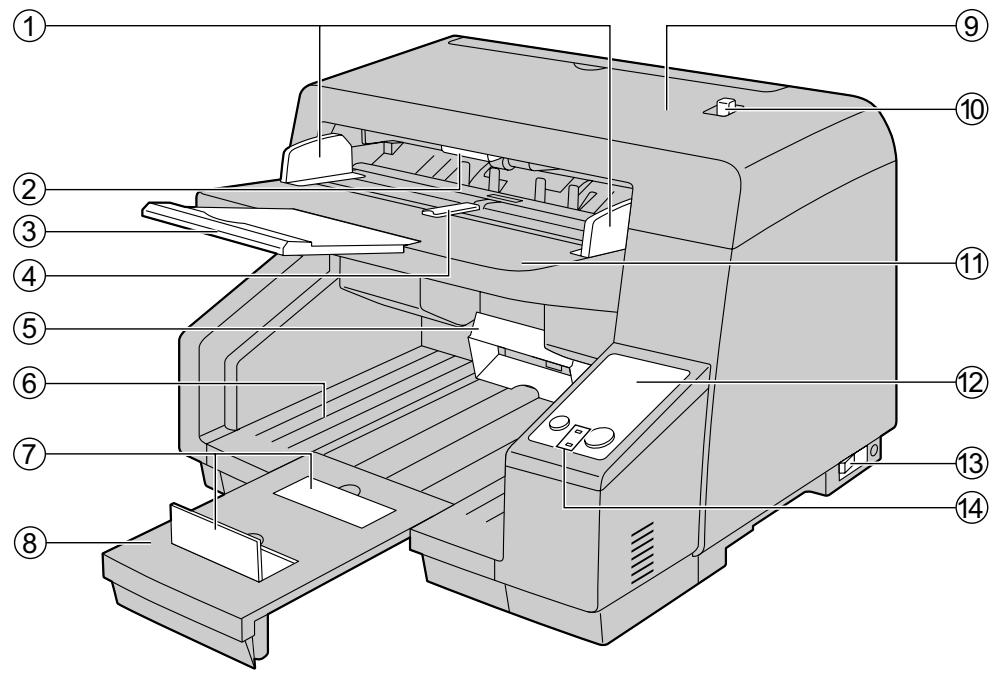
① Guides de document ② Loquet de déverrouillage de l'ADF ③ Rallonge du bac d'alimentation ④ Sélecteur de guides de document ⑤ Guide auxiliaire de sortie ⑥ Bac de sortie ⑦ Repère de sortie ⑧ Sous-bac d'extension ⑨ Capot de l'ADF ⑩ Sélecteur d'alimentation
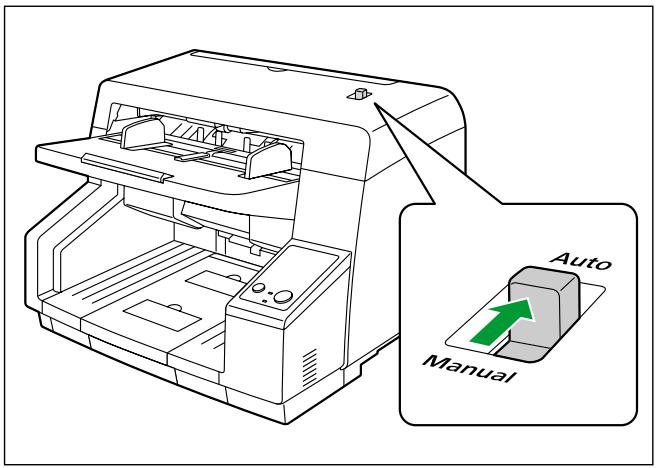
Permet de sélectionner la méthode de numérisation en continu (Auto) ou la méthode de numérisation manuelle (Manual).
① Bac d'alimentation ② Panneau de configuration
Pour plus de détails, reportez-vous à "Panneau de configuration et témoins d'État" (page 17).
③ Interrupteur d'alimentation ④ Témoin Pré/Témoin d'erreur
Pour plus de détails, reportez-vous à "Panneau de configuration et témoins d'État" (page 17).
Arrière
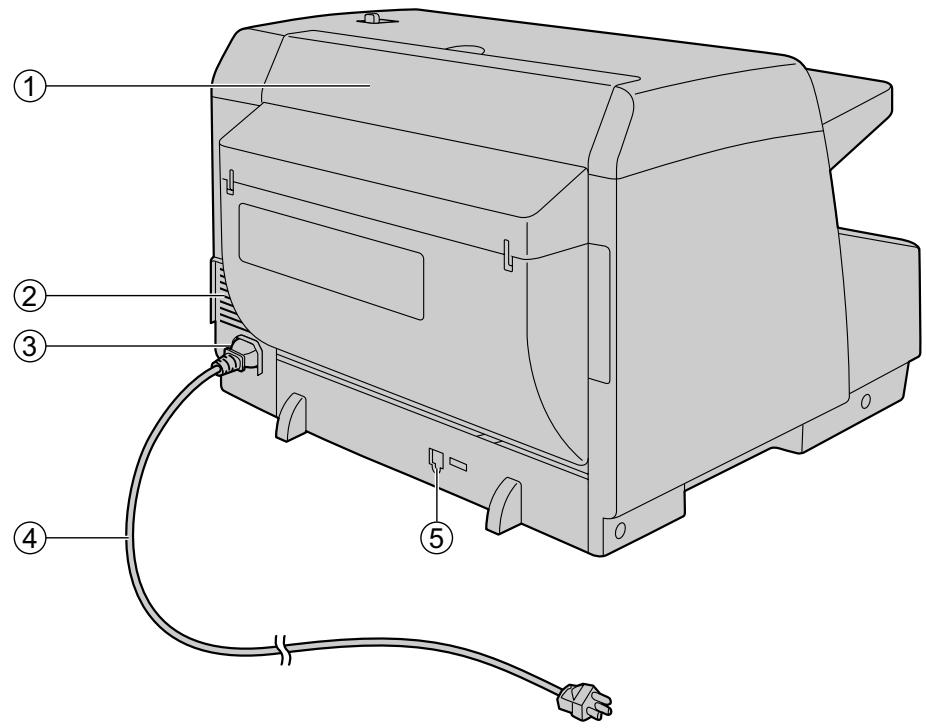
① Capot de la pré-imprimeuse
Vous ouvrez ce capot lors de l'installation d'une pré-imprimeuse (vendue séparément) ou d'une cartouche d'encre. Pour plus de détails sur l'installation d'une imprimante, reportez-vous à "Installation de la pré-imprimeuse" (page 75).
② Sortie d'air du ventilateur ③ Entrée secteur Cordon d'alimentation
La forme des fiches peut varier selon le pays ou la région.
⑤ Connecteur USB
Panneau de configuration et témoins d'état
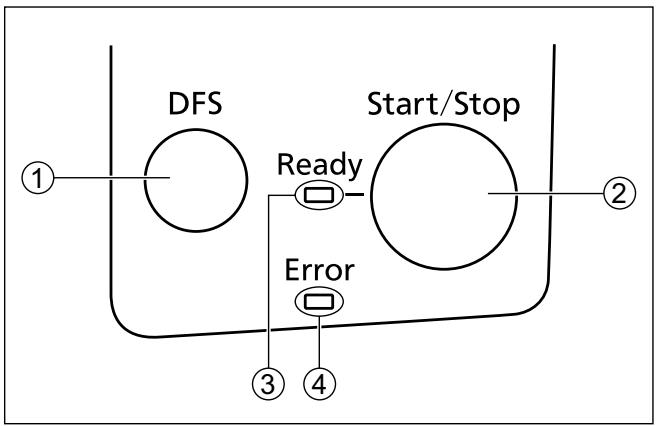
① Touche Ignorer les chevauchements de papier (DFS)
Si vous appuyez sur cette touche lorsque des feuilles se chevauchent, la feuille considérée comme chevauchant l'autre est numérisée et la numérisation se poursuit.
② Touche Start/Stop (Start/Stop)
- Si vous réglez [Touche Attente] pour "Mode d'alimentation manuelle" dans votre logiciel d'application, vous pouvez démarrer la numérisation en appuyant sur cette touche.
- Pendant la numérisation, appuyer sur cette touche arrête la numérisation.
- Si vous appuyez sur cette touche lorsque des feuilles se chevauchent, la feuille considérée comme chevauchant l'autre est éjectée du scanner sans être numérisée. La numérisation est interrompue.
(3) Témoin Prêt (Ready)
Indique l'état du scanner.
(4) Témoin d'erreur (Error)
S'allume en cas d'erreur.
Pour plus de détails au sujet du mode d'alimentation manuelle, reportez-vous à l'aide de l'application ICP.
L'état du scanner est indiqué par le témoin Prêt (③) et le témoin d'erreur (④), comme montré dans le tableau ci-dessous :
| ③ Témoin Prêt(vert) | ④ Témoin d'erreur(rouge) | Etat |
| Activé | Désactivé | Prêt |
| Activé | Clignotant (Lent, Activé long)*1 | Mise en garde*4 |
| Désactivé | Activé | Erreur*4 |
| Clignotant (Lent, Activé long)*1 | Désactivé | Veille |
| Clignotant (Lent, Activé long)*1 | Clignotant (Lent, Activé long)*1 | Mise en garde*4 / Veille |
| Clignotant (Lent, Activé court)*2 | Désactivé | En attente*5 |
| Clignotant (Lent, Activé court)*2 | Clignotant (Lent, Activé long)*1 | Mise en garde*4 / En attente*5 |
| Clignotant (Rapide)*3 | Désactivé | Mise en route |
| Clignotant (2 fois de suite) | Désactivé | Mode Ignorer les chevauchements de papier |
1 Activé pendant 1 seconde et désactivé pendant 1 seconde. 2 Activé pendant 1 seconde et désactivé pendant 3 secondes. 3 Activé pendant 0,25 seconde et désactivé pendant 0,25 seconde. 4 Vérifiez l'état du scanner à l'aide de l'Utilitaire utilisateur. 5 Le scanner se met en mode En attente, afin d'économiser de l'énergie, si aucune opération n'est effectuée pendant 30 minutes. Pour utiliser à nouveau le scanner, redémarrez-le en appuyant sur un des boutons pendant plus de 1 seconde. Le délai de mise en mode En attente du scanner peut être configuré dans l'Utilitaire utilisateur. (Les paramètres par défaut varient selon le pays/la région.)
Mise sous tension du scanner
- Réglez l'interrupteur d'alimentation (①) du scanner sur " | " (Allumé).
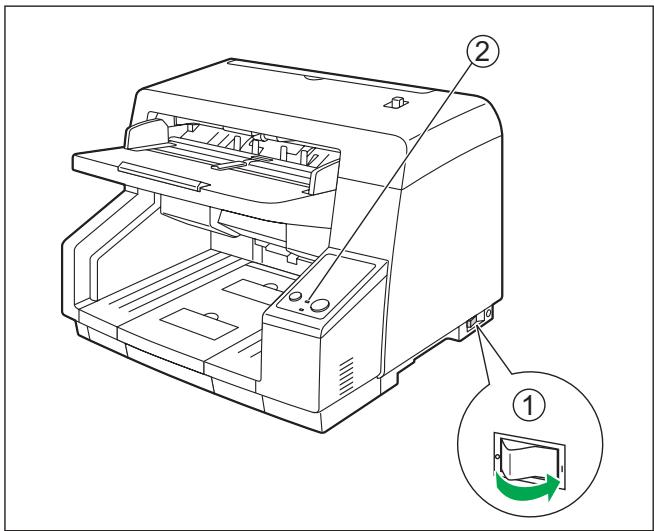
- Le témoin Prêt (②) s'allume en vert.
Préparation des documents
Documents acceptables
Ce scanner accepte les documents suivants.
Taille de document
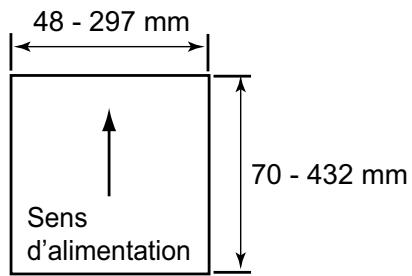
Épaisseur de papier : 20 - 157 g/m²
- Vous pouvez placer jusqu'à 200 feuilles de papier non utilisé de 75 g/m² sur le bac d'alimentation.
Remarque
- Lorsque vous insérez un document, assurez-vous que sa hauteur ne dépasse pas le repère de limite figurant sur les guides de document.
Papier recommandé : papier ordinaire
Types de document
- Papier ordinaire, papier bond, journal
- Papier autocopiant sans carbone
- Papier recyclé
- Papier OCR
- Chèques de banque
- Papier calque
Les documents doivent également satisfaire aux critères suivants
| Roulage | Inférieur à 10 mm Sens d'alimentation |
| Pliage | Inférieur à 10 mm Sens d'alimentation |
Pour les documents aux formats et épaisseurs de page mixtes
| Epaissur du document | Le ratio d'épaissur de page entre les pages les plus fines et les plus épaisses doit être inférieur à 1,5. |
| Taille de document | Le ratio de largeur et de hauteur entre la page la plus grande et la plus petite doit être inférieur à 1,5. Exemple: si la page la plus petite est de format A4, la page la plus grande peut être de format A3 au maximum, et si la page la plus petite est de format A6, la plus grande peut être de format A5. |
Documents non acceptables
Il est possible que les types suivants de documents ne soient pas numérisés correctement :
- Documents déchirés ou effilochés
- Documents enroulés, froissés ou pliés
- Papier carbone
- Documents épais ou irréguliers tels que les enveloppes, les documents collés, etc.
- Papier perforé ou troué
- Papier couché
Ne numérisez pas les types de papier suivants :
- Papier thermique, photographies
- Feuilles OHP, autres films plastiques, tissus ou feuilles de métal
- Papier présentant des irrégularités (par exemple trombones, agrafes, colle ou glu)
- Document avec encre humide ou encre pour sceaux à base de cinabre
- Papier non rectangulaire ou de forme irrégulière
Remarques sur la numérisation de documents
- Selon le type de papier, les résultats de la numérisation peuvent être de qualité médiocre lorsque vous numérisez des documents non acceptables, ou même des documents qui devraient être acceptables. En cas d'alignement incorrect des images numérisées, de bourrage ou de chevauchement de papier, tentez de numériser à nouveau après avoir effectué les opérations suivantes :
- Nettoyez les rouleaux et les capteurs. Réduisez le nombre de feuilles de papier chargées dans le bac d'alimentation.
- Changez l'orientation des documents placés en orientation portrait en orientation paysage, ou vice versa.
- Réglez "Vitesse de chargement" sur [Lente] dans les paramètres de numérisation.
- Numérisez les documents à l'aide de la numérisation manuelle.
Si vous utilisez la fonction de détection de document agrafé, aplatissez complètement le document pour éviter que son extrémité arrière soit recourbée ou froissée, puis procédez à la numérisation.
Pour plus de détails concernant la configuration des paramètres de numérisation, reportez-vous à l'aide ICP ou PIE.
Numérisation de documents
Ce scanner peut numériser des documents dont les pages sont toutes de format identique et des documents dont les pages sont de format différent.
Avis
Veillez à retirer les trombones et les agrafes d'un document avant de le numériser. Si vous ne le faites pas, vous pouvez endommager l'appareil, le document, ou bien les deux.


- Les documents recourbés peuvent provoquer un bourrage papier ou endommager le document ; veillez à mettre le document bien à plat avant de le numériser. Lorsque vous numérisez des documents volumineux, vérifiez que le nombre d'images numérisées correspond au nombre de pages du document.
- Retirez les documents du bac de sortie une fois qu'ils ont été numérisés.
Numérisation de documents aux pages de format identique
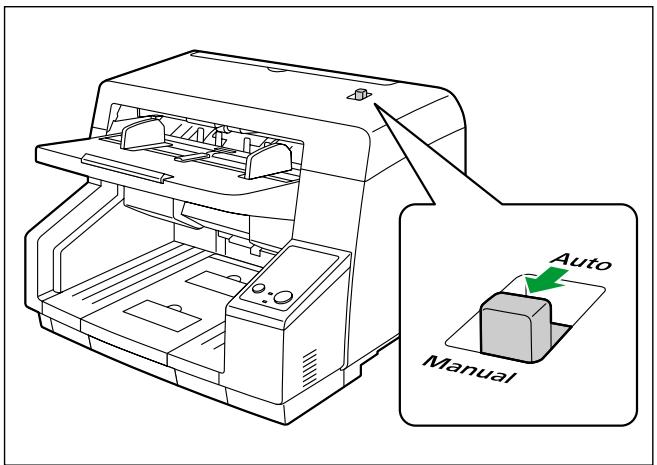
- Sélectionnez la numérisation en continu (Auto) ou la numérisation manuelle (Manual) à l'aide du sélecteur d'alimentation.
Numérisation en continu (Auto)
Numérisation manuelle (Manual)
Avis
Lors de la numérisation manuelle d'un document (Manual), insérez le document 1 page à la fois. Lorsque vous numérisez des documents volumineux ou reliés, chargez-les manuellement.
Remarque
- Lors de la numérisation manuelle d'un document (Manual), la fonction de détection des chevauchements de papier est désactivée.
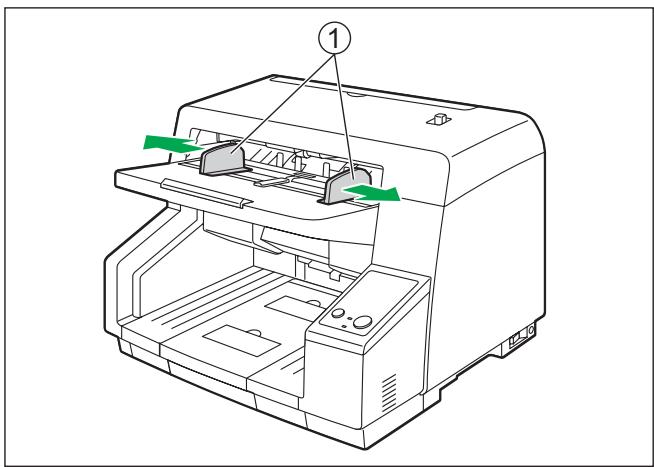
- Ajustez les guides de document (1) en dépassant légèrement la taille des documents.
- Ventilez les documents.
- Les documents qui ont été agrafés ou empilés ensemble (dans un dossier de fichiers par exemple) doivent être séparés. 1 Ventilez la pile de documents pour séparer tous les bords. Tenez les deux extrémités et pliez les documents comme indiqué sur l'illustration. 3 Pour aplatir les documents, tenez-les fermement et séparez-les comme indiqué sur l'illustration.
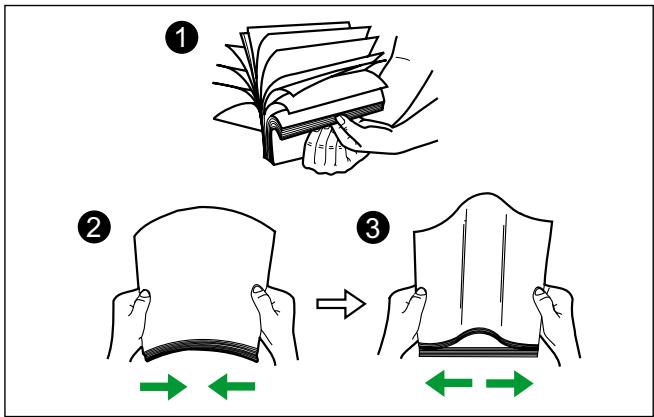
Répétez cette procédure autant de fois que nécessaire.
- Veillez à aligner soigneusement les documents.
- Placez les documents sur le bac d'alimentation (①) en orientant le côté à numériser vers le haut. Poussez ensuite les documents dans la direction de la flèche jusqu'à la butée.
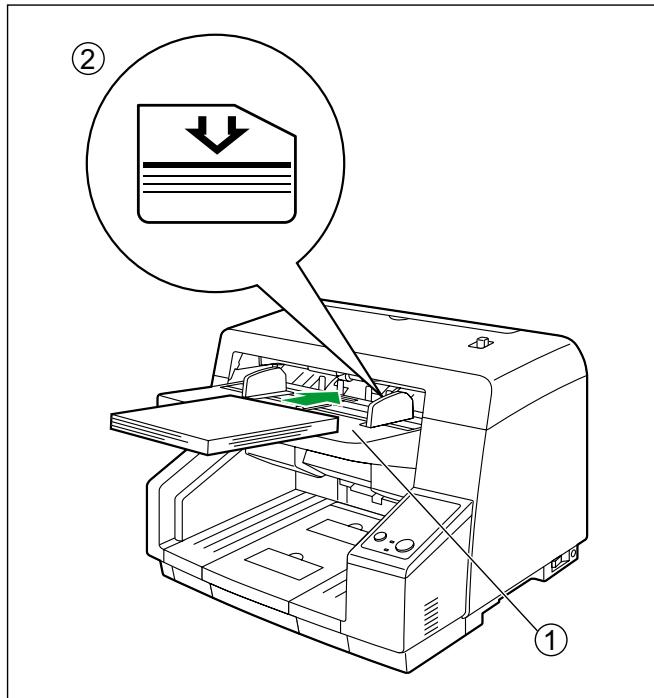
Avis
- La hauteur des documents ne devrait pas dépasser le repère de limite (2) indiqué sur le guide de document. Vous risquez sinon de provoquer un bourrage papier ou un désalignement.
- Faites glisser les guides de document (1) de manière à les ajuster à la largeur du document à numériser.
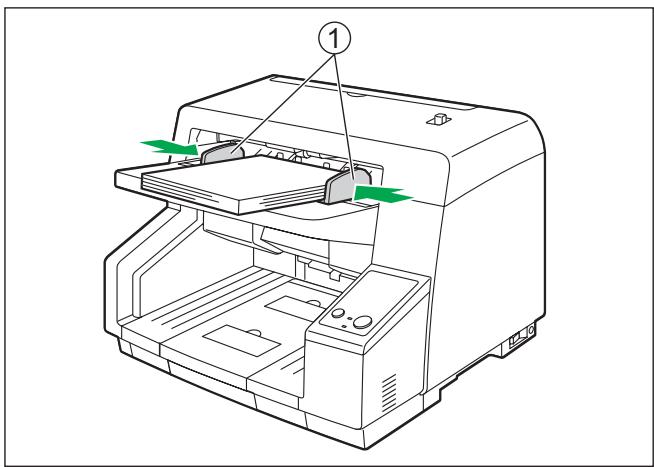
Numérisation de longues feuilles de papier
Tirez la rallonge du bac d'alimentation (2) pour la faire sortir du bac d'alimentation.
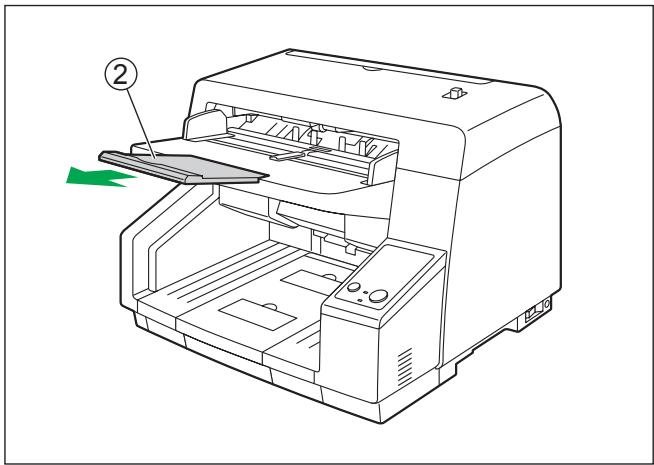
- Relevez le repère de sortie (①).
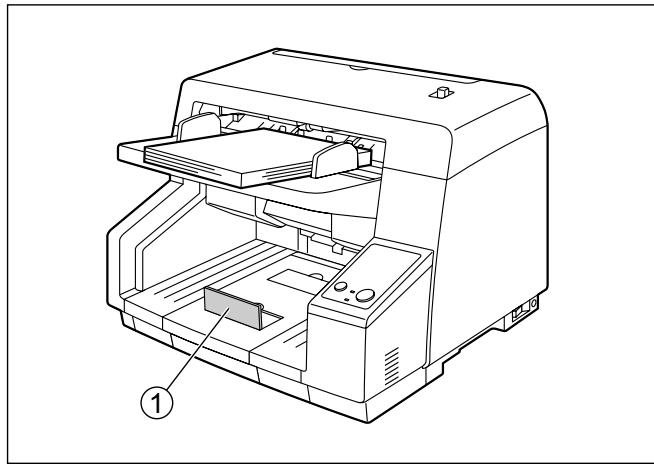
Numérisation de longues feuilles de papier
Ajustez le repère de sortie (②) et le sous-bac d'extension (③) de manière à les ajuster au format du document.
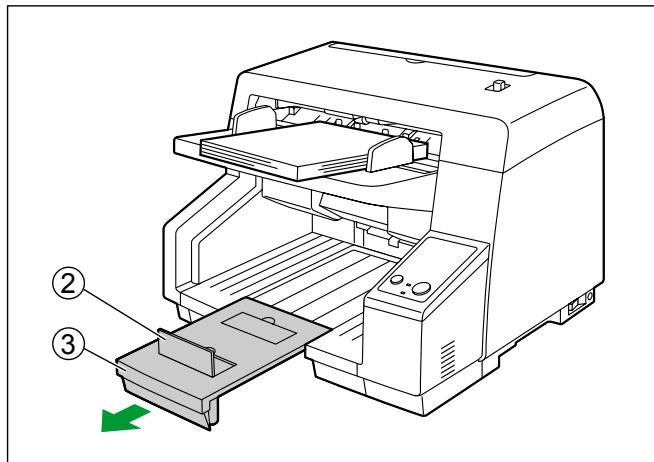
Numérisation de feuilles de papier courtes
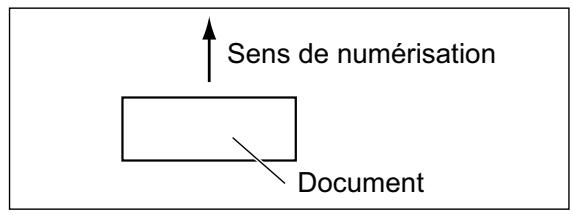
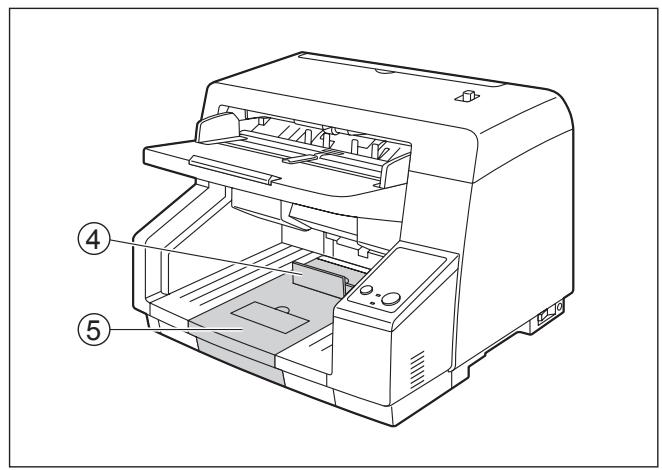
Lors de la numérisation de documents tels que celui montré dans l'illustration ci-dessous, levez entièrement le repère de sortie (4) et ajustez le sous-bac d'extension (5) en fonction de la taille du document.
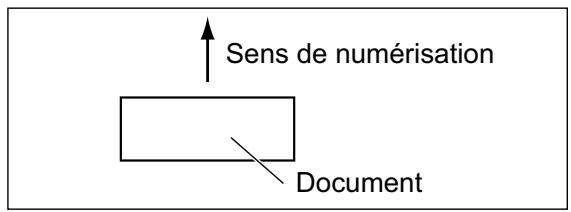
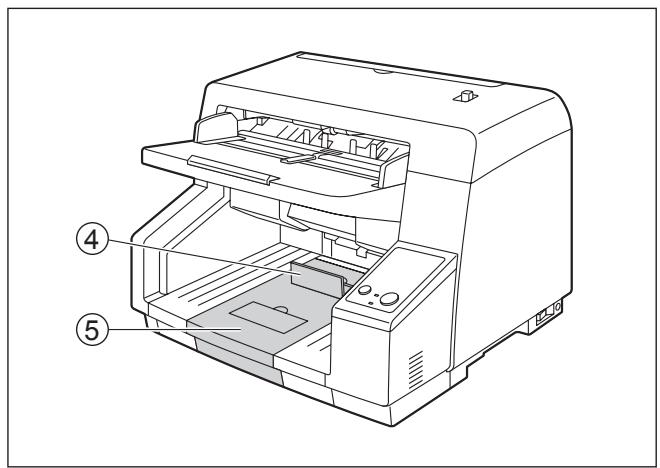
Numérisation de documents de petite largeur (de 48 à 105 mm)
Abaissez le guide auxiliaire de sortie (⑥).
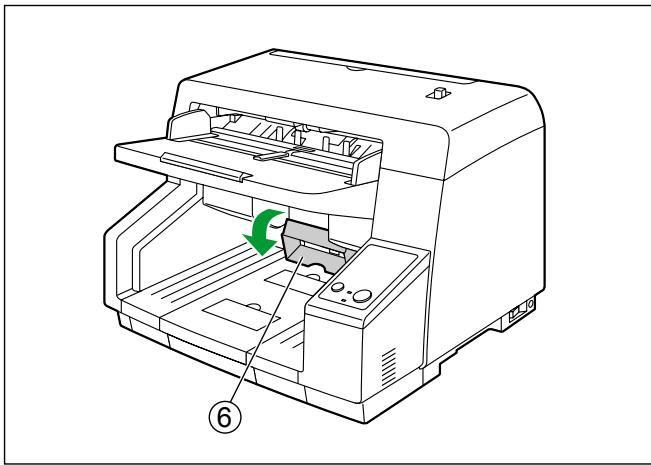
Avis
Lorsque vous n'avez plus besoin du guide auxiliaire de sortie, remettez-le en position d'origine.
- Ouvrez votre application de numérisation et numérisez les documents.
*1 Vous pouvez utiliser le logiciel ICP fourni avec le scanner pour numériser les documents.
Numérisation de documents aux pages de format différent
Pour connaître les conditions de numérisation des documents représentant des pages de format différent, voir "Pour les documents aux formats et épaisseurs de page mixtes" (page 21).
Lorsque vous numérisez des documents de format différent, vous devrez peut-être réorganiser les feuilles numérisées pour une performance optimale.
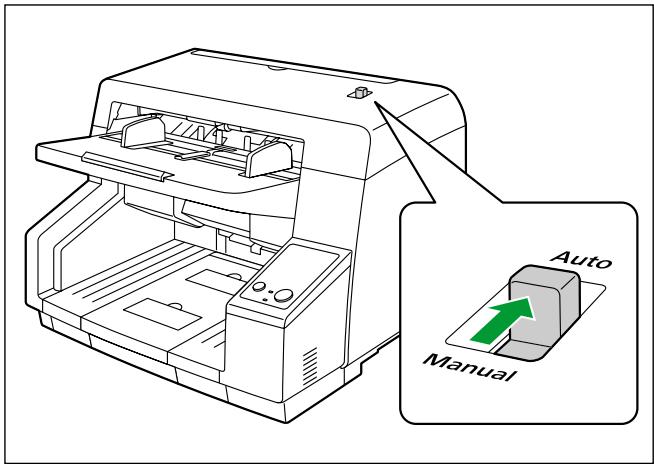
- Sélectionnez la numérisation en continu (Auto) à l'aide du sélecteur d'alimentation.
Numérisation en continu (Auto)
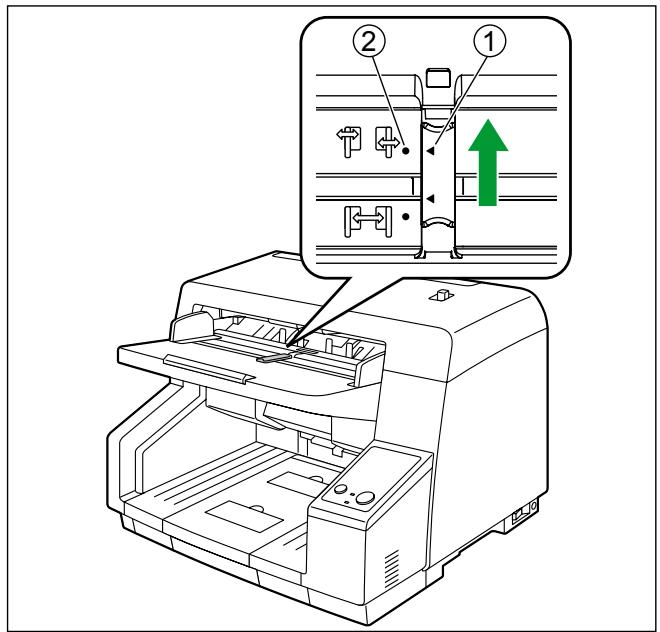
- Déverrouillez les guides de document.
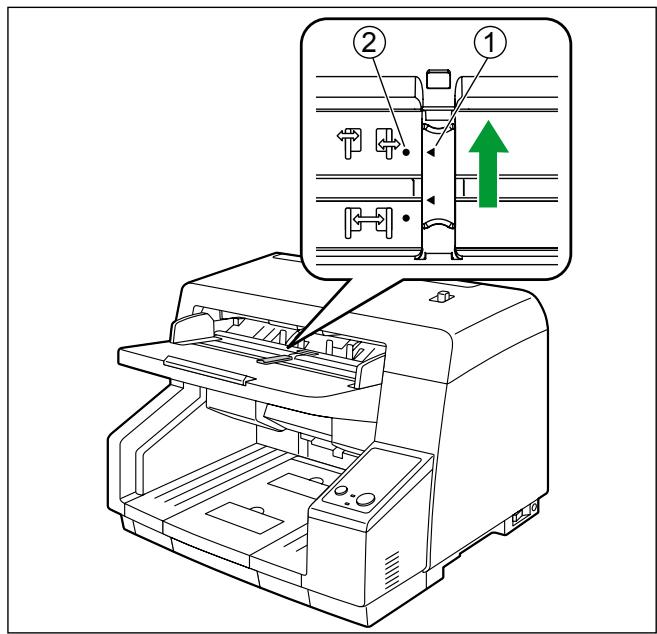
- Faites glisser le sélecteur de guides de document dans le sens indiqué sur l'illustration, jusqu'à ce que les repères ◁ (1) et (2) soient alignés, pour déverrouiller les guides de document.
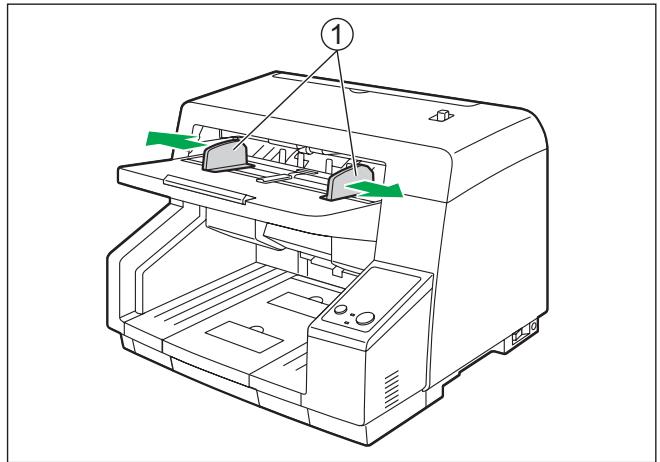
- Écartez complètement les guides de document (①).
- Ventilez les documents.
- Les documents qui ont été agrafés ou empilés ensemble (dans un dossier de fichiers par exemple) doivent être séparés.
1 Ventilez la pile de documents pour séparer tous les bords. Tenez les deux extrémités et pliez les documents comme indiqué sur l'illustration. 3 Pour aplatir les documents, tenez-les fermement et séparez-les comme indiqué sur l'illustration.
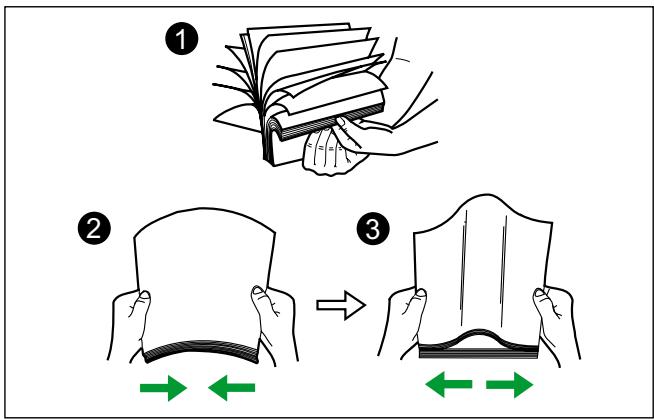
Répétez cette procédure autant de fois que nécessaire.
Avis
- Ventilez les pages pour chaque format de page séparément.
- Alignez les pages du document le long d'un côté.
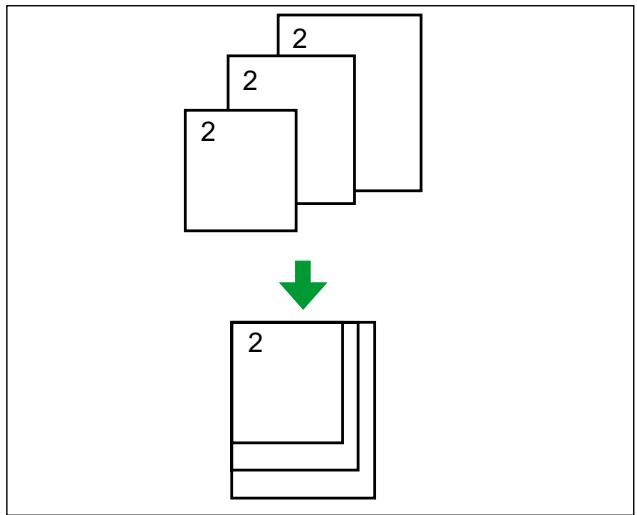
- Placez les documents sur le bac d'alimentation (①) en orientant le côté à numériser vers le haut.
- Alignez la position du document de manière à ce que le centre de la plus petite feuille soit chargé au niveau du centre des rouleaux d'alimentation de papier (2). Si le document n'est pas correctement aligné, les pages ne seront pas chargées correctement.
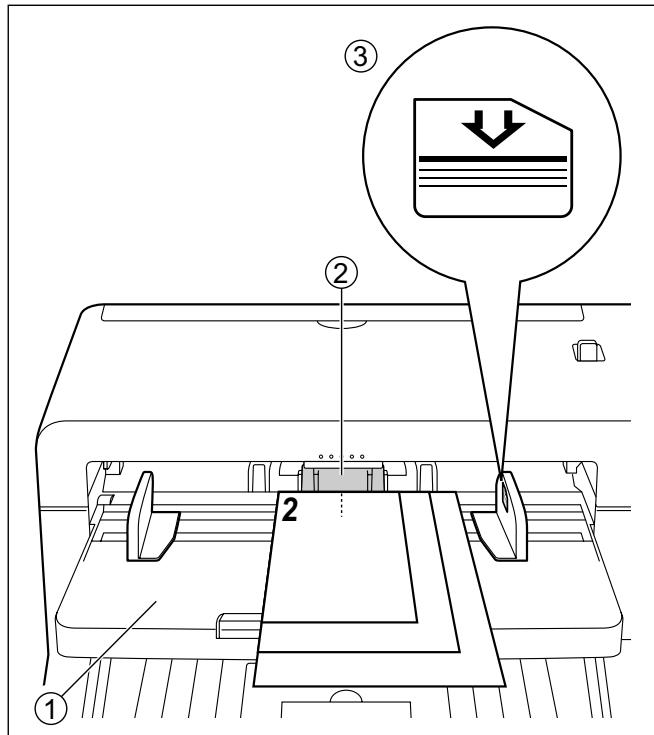
Avis
- La hauteur des documents ne devrait pas dépasser le repère de limite (3) indiqué sur le guide de document. Vous risquez sinon de provoquer un bourrage papier ou un désalignement.
- Selon le type de papier utilisé, le document risque de ne pas être chargé correctement. Dans ce cas, réduisez le nombre de feuilles du document.
Numérisation de longues feuilles de papier
Tirez la rallonge du bac d'alimentation (4) pour la faire sortir du bac d'alimentation.
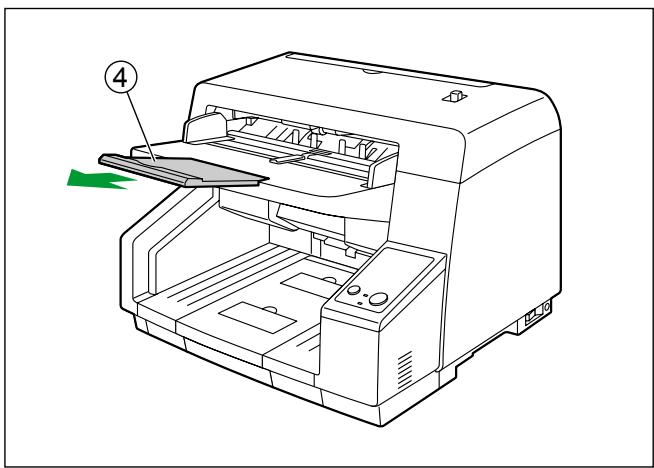
- Ajustez les guides de document (①) en fonction de la largeur du document.
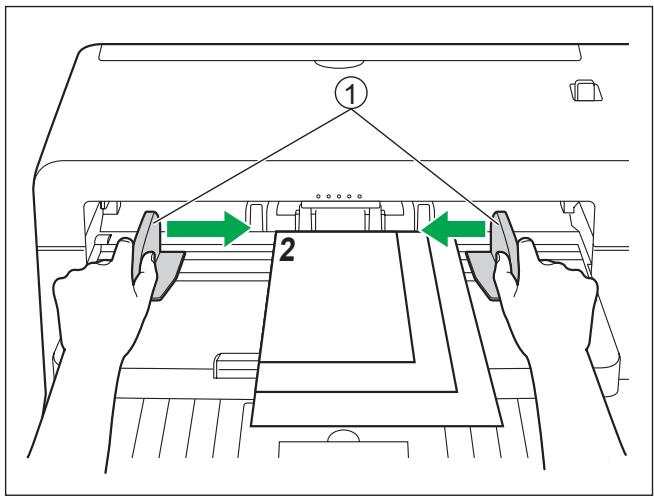
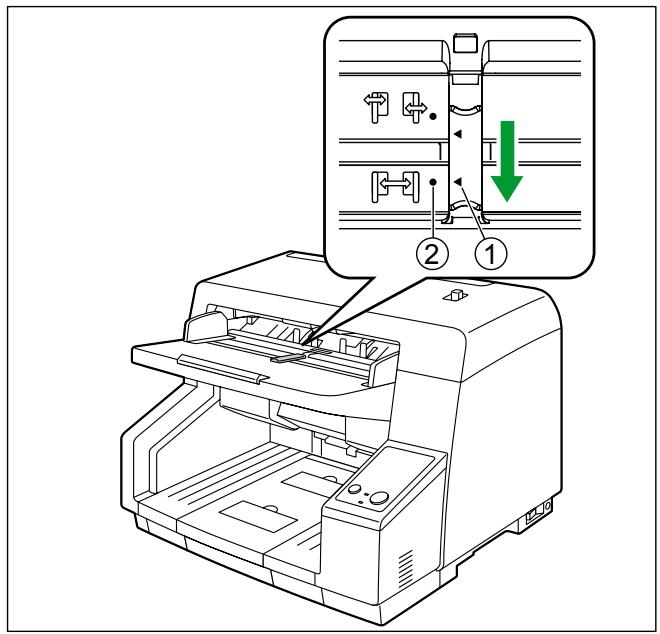
- Retirez le document et verrouillez les guides de document.
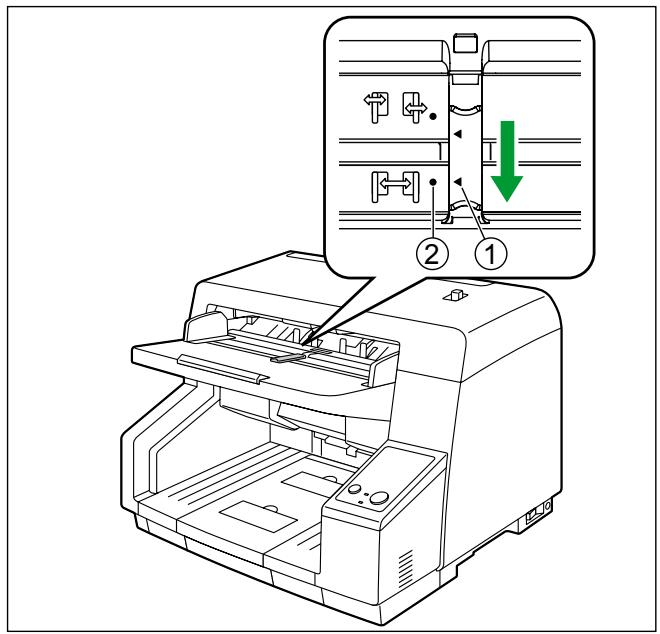
- Faites glisser le sélecteur de guides de document dans le sens indiqué sur l'illustration, jusqu'à ce que les repères ◁ (1) et (2) soient alignés, pour verrouiller les guides de document.
- Placez de nouveau le document sur le bac d'alimentation et ajustez le guide de document en fonction de la taille du document à numériser.
Avis
Veillez à aligner les pages du document le long d'un côté. Veillez à ce que le centre de la plus petite feuille soit chargé au niveau du centre de la fente à papier.
- Relevez le repère de sortie (①).
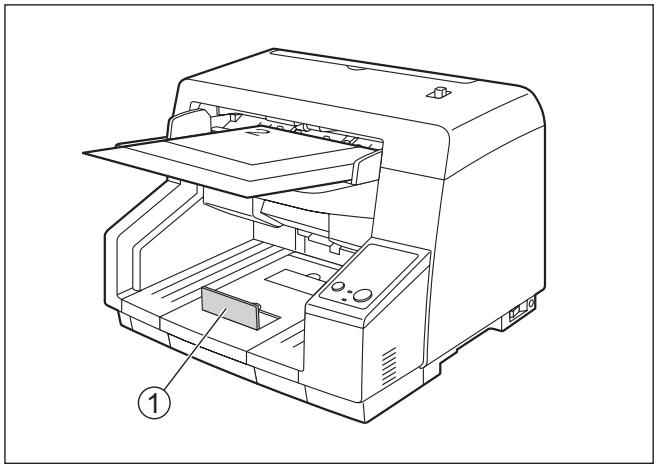
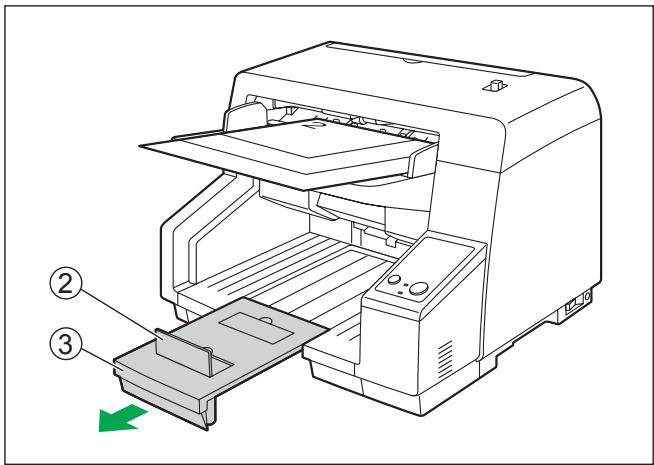
Numérisation de longues feuilles de papier
Ajustez le repère de sortie (②) et le sous-bac d'extension (③) de manière à les adapter à la page de document la plus grande.
Numérisation de feuilles de papier courtes
Lors de la numérisation de documents tels que celui montré dans l'illustration ci-dessous, levez entièrement le repère de sortie (4) et ajustez le sous-bac d'extension (5) en fonction de la taille du document.
- Ouvrez votre application de numérisation et numérisez les documents.
*1 Vous pouvez utiliser le logiciel ICP fourni avec le scanner pour numériser les documents.
Placement des guides de document gauche et droit en position d'origine
- Déverrouillez les guides de document.
- Faites glisser le sélecteur de guides de document dans le sens indiqué sur l'illustration, jusqu'à ce que les repères ◁ (1) et (2) soient alignés, pour déverrouiller les guides de document.
- Écartez complètement les guides de document.
- Verrouillez les guides de document.
- Faites glisser le sélecteur de guides de document dans le sens indiqué sur l'illustration, jusqu'à ce que les repères ◁ (1) et (2) soient alignés, pour verrouiller les guides de document.
Utilisation des fiches de contrôle
Vous pouvez utiliser les fiches de contrôle pour modifier les conditions de numérisation en cours d'opération. Placer une fiche de contrôle au milieu d'un document permet de modifier les conditions de numérisation pour toutes les pages numérisées après la fiche de contrôle. Les fiches de contrôle se trouvent sur le CD-ROM inclus.
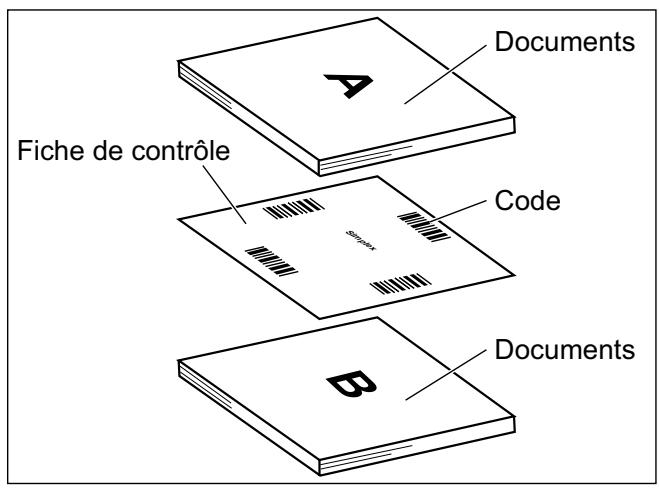
Fonctions de la fiche de contrôle
Recto, Recto verso, Binaire, 256 niveaux de gris, Couleur, Seuil dynamique, Trame, Diffusion d'erreur, Fonction #1 à #9, Feuille de séparation
Remarque
- Vous pouvez utiliser plusieurs fiches de contrôle.
- Pour utiliser les fonctions de fiche de contrôle, votre application de numérisation doit prendre en charge les fiches de contrôle. Lorsque vous utilisez les fiches de contrôle, reportez-vous au manuel d'instruction de votre application de numérisation.
- Imprimez les fiches de contrôle à partir du CD-ROM fourni.
À propos de l'impression des fiches de contrôle
- Imprimez la fiche de contrôle au format spécifique ; n'agrandissez pas ni ne réduisez son format. Lorsque vous imprimez la fiche de contrôle, assurez-vous que le motif se situe à 25 mm du haut de la page et est centré horizontalement.
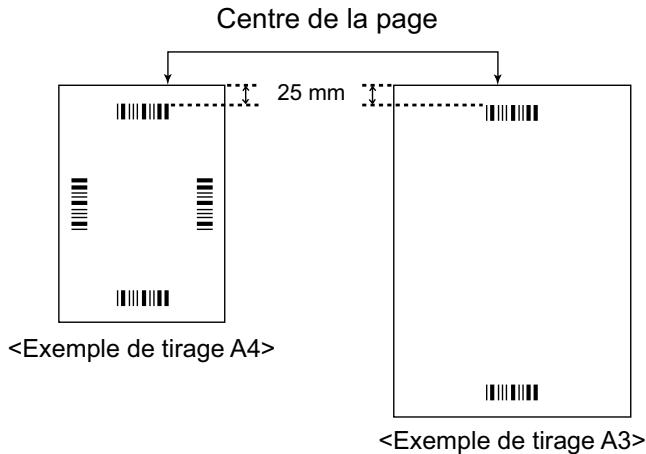
Utilisez une fiche de contrôle de la même taille que le document que vous êtes en train de numériser. Veillez à ne pas salir la fiche de contrôle. Ne pliez pas et ne froissez pas la fiche de contrôle. La numérisation ne s'effectuera pas correctement. Pour des détails sur la fiche de contrôle et la feuille de séparation, reportez-vous à la section "Détection de la fiche de contrôle" dans l'aide du logiciel PIE.
Impression des fiches de contrôle
Remarque
Pour que vous puissiez imprimer des fiches de contrôle, Adobe Reader doit être installé sur votre ordinateur. - Reportez-vous au mode d'emploi de votre imprimante pour savoir comment modifier les paramètres d'impression.
- Insérez le CD-ROM dans le lecteur CD/DVD de votre ordinateur.
- Si vous avez activé la fonction d'exécution automatique, le processus d'installation démarre automatiquement. La fenêtre d'installation s'affiche.
Remarque
Si la boîte de dialogue Lecture automatique s'affiche sous Windows Vista ou Windows 7, sélectionnez "CDRun.exe". Si le programme ne démarre pas automatiquement, depuis [Poste de travail] ([Ordinateur] sous Windows Vista ou Windows 7), sélectionnez le lecteur de CD/DVD, puis double-cliquez sur "CDRun.exe".
- Sélectionnez votre scanner.
- Sélectionnez [Fiche de contrôle] dans la liste des [Manuels] sur le côté droit de l'écran.
- Imprimez les fiches de contrôle dans le même format que votre document.
Modification de la couleur d'arrière-plan
En changeant de plaque de référence sur le scanner, vous pouvez changer la couleur d'arrière-plan de numérisation entre noir et blanc. Le paramètre par défaut est le noir.
Avis
- Placez la plaque de référence (F) et la plaque de référence (B) pour la même couleur. Si les réglages avant et arrière sont différents, les documents ne seront pas numérisés correctement.
Changement de la plaque de référence
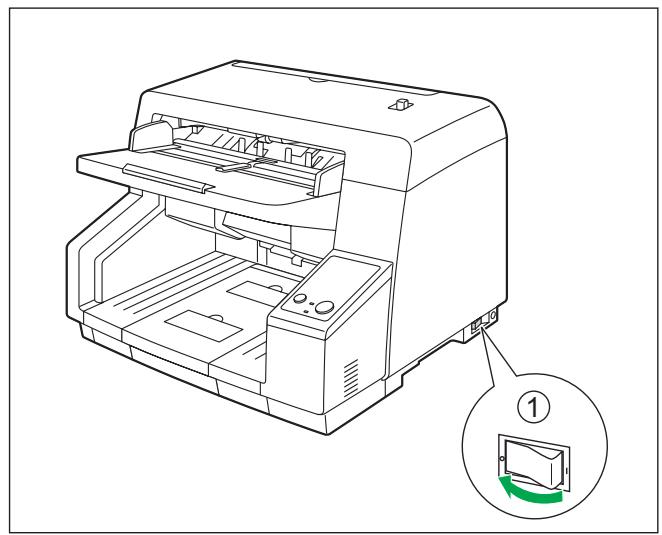
- Réglez l'interrupteur d'alimentation (①) du scanner sur "○" (Éteint).
- Retirez les documents du bac d'alimentation.
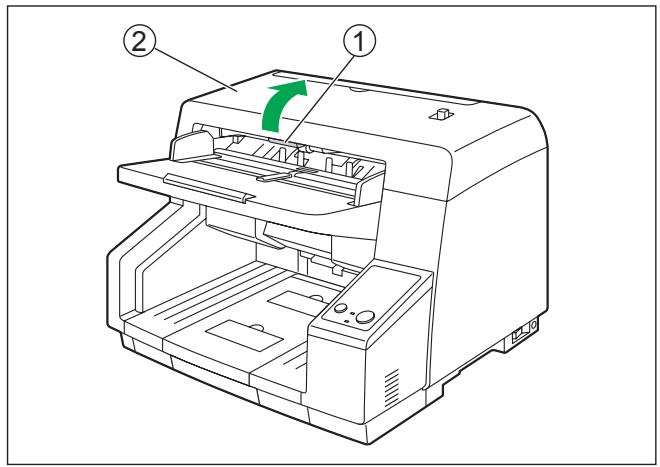
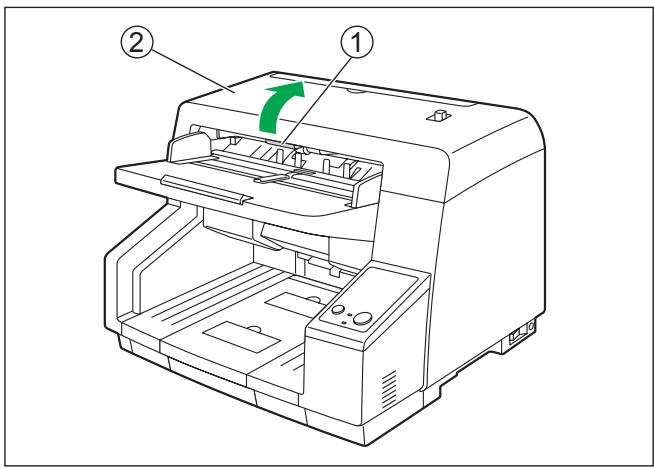
- Tirez le loquet de déverrouillage de l'ADF (①) vers vous et ouvrez le capot de l'ADF (②).
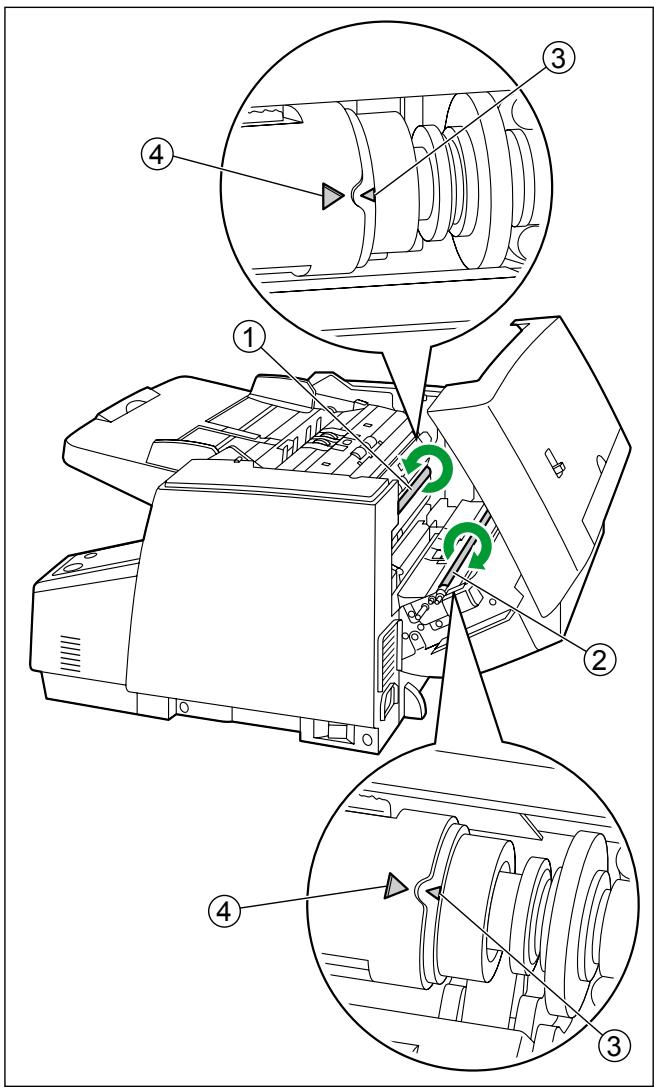
- Faites pivoter la plaque de référence (F) (1) et la plaque de référence (B) (2).
Des deux mains, faites doucement pivoter chaque plaque dans le sens indiqué par la flèche. - Faites pivoter chaque plaque jusqu'à ce que le repère ◁ (3) situé à l'extérieur de la plaque de référence et le repère ▷ (4) situé sur la plaque de référence soient alignés.
La couleur de la plaque de référence est alors la couleur de l'arrière-plan.
Avis
- Faites toujours pivoter les plaques de référence dans le sens indiqué par les flèches. Assurez-vous que le repère ◁ (3) situé à l'extérieur de la plaque de référence et le repère (4) situé sur la plaque de référence sont alignés.
Si les repères ne sont pas alignés, la couleur de l'arrière-plan ne sera pas correcte.
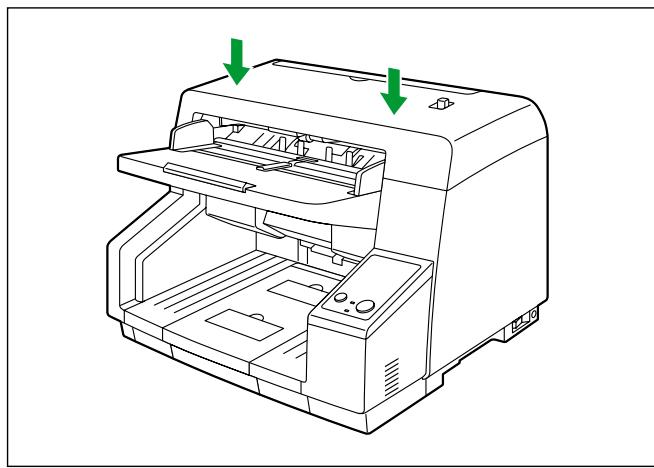
- Fermez le capot de l'ADF.
- Poussez doucement les deux côtés du capot de l'ADF vers le bas jusqu'à ce qu'un déclic confirme leur mise en place.
- Réglez l'interrupteur d'alimentation du scanner sur "|" (allumé).
Dégager les bourrages papier
Les bourrages papier peuvent être provoqués par du papier déchiré, du papier fin ou du papier froissé au niveau du bord supérieur. En cas de bourrage papier, dégagez la feuille bloquée en suivant la procédure ci-après.
MISE EN GARDE
La vitre de numérisation peut chauffer de manière excessive lors de la numérisation d'un grand nombre de documents.
Retirez la feuille coincée une fois la vitre de numérisation refroidie.
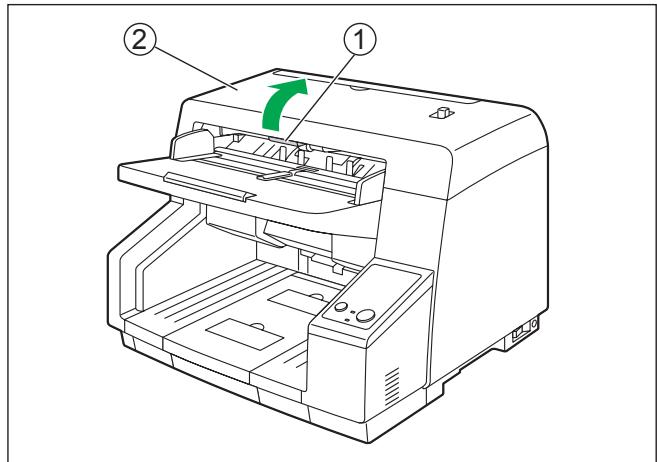
- Tirez le loquet de déverrouillage de l'ADF (①) vers vous et ouvrez le capot de l'ADF (②).
- Retirez les documents du bac d'alimentation.
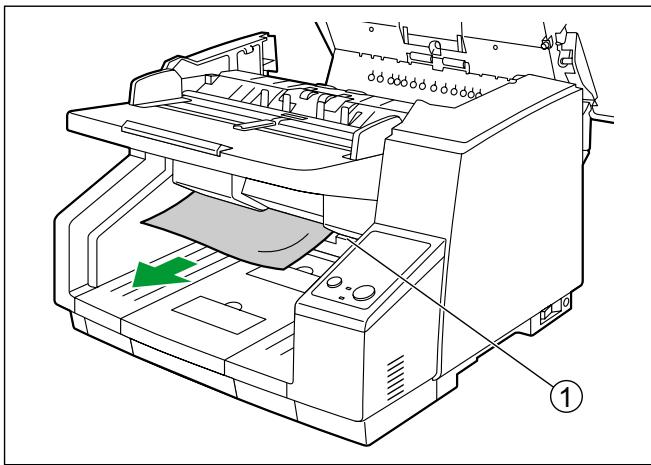
- Retirez la feuille de papier coincée.
Si le bourrage papier a lieu à l'intérieur du scanner : Retirez la feuille de papier coincée de l'intérieur du capot de l'ADF.
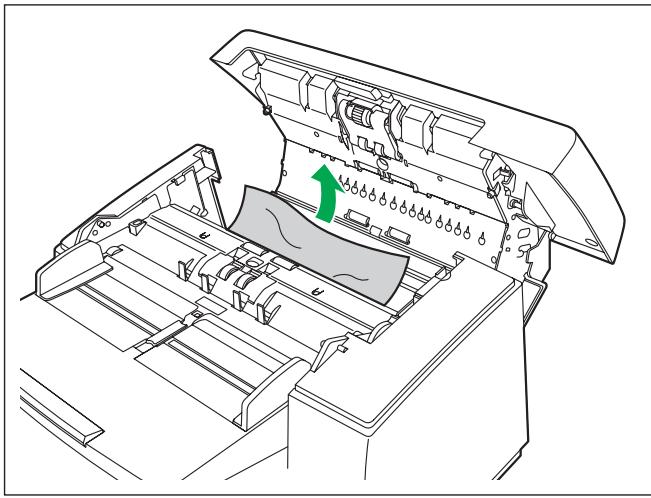
Si le bourrage papier a lieu au niveau de la fente de sortie : Tirez le papier coincé de la fente de sortie (①) vers l'avant.
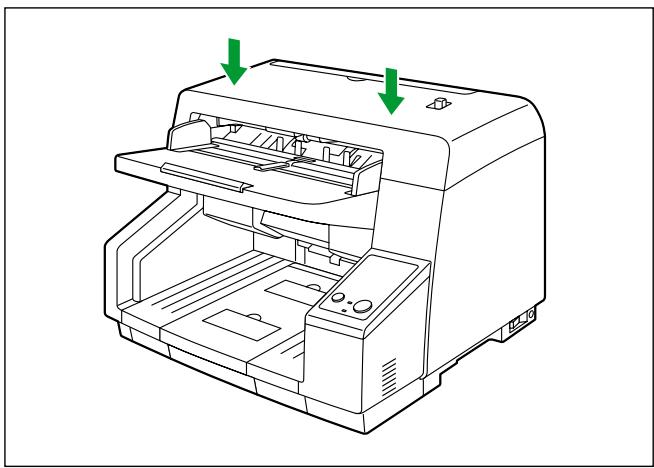
3. Fermez le capot de l'ADF.
- Poussez doucement les deux côtés du capot de l'ADF vers le bas jusqu'à ce qu'un déclic confirme leur mise en place.
Nettoyage du scanner
Extérieur du scanner
Avis
- N'utilisez pas de diluant, de benzène ou tout autre détergent contenant des substances abrasives ou tensioactives pour nettoyer l'extérieur du scanner.
- Nettoyez le scanner au moins une fois par mois.
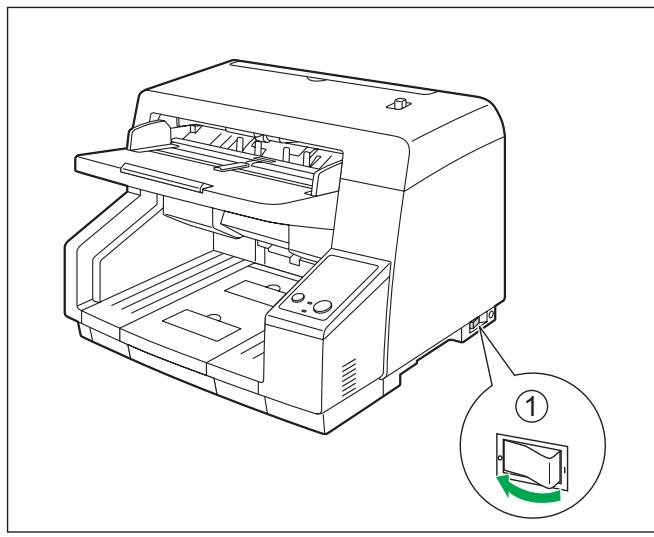
- Réglez l'interrupteur d'alimentation (①) du scanner sur "○" (éteint).
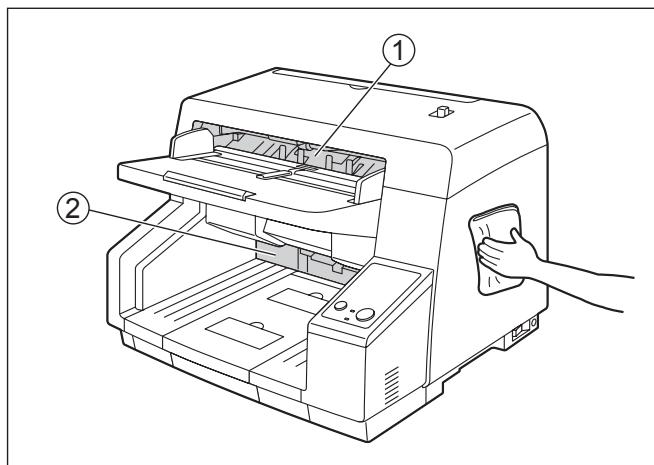
- Nettoyez le capot à l'aide d'un chiffon doux.
Le chargeur de documents (1) et la fente de sortie (2) se salissent facilement. Veillez à bien les nettoyer.
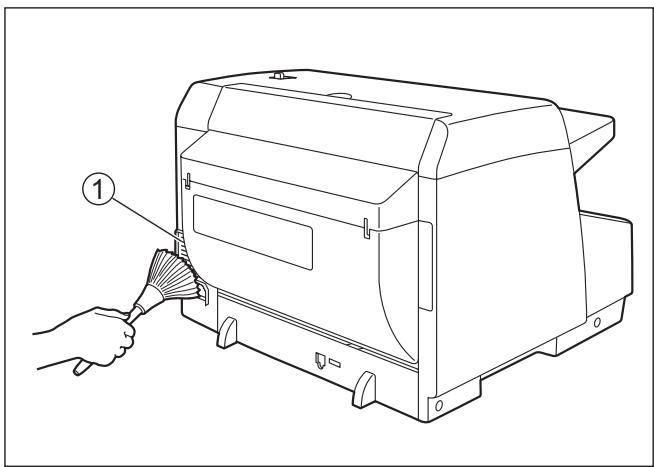
- Retirez la saleté et la poussière au niveau de la sortie d'air du ventilateur (1) à l'aide d'une brosse.
Intérieur du scanner
Remarque
- Nettoyez le scanner au moins une fois par semaine, ou après la numérisation de 20 000 feuilles, selon ce qui survient en premier.
- Nettoyez les rouleaux et les capteurs si des bourrages ou des chevauchements de papier ont lieu fréquemment.
- Si la détection des feuilles passant par deux ne fonctionne pas correctement, nettoyez les détecteurs de chevauchement de papier.
- Nettoyez la vitre de numérisation si des lignes noires ou blanches apparaissent sur les images numérisées.
- Si les documents que vous numérisez sont sales, les composants du scanner se saliront également. Pour que la numérisation continue de fonctionner correctement, nettoyez fréquemment les composants du scanner.
À propos du papier de nettoyage des rouleaux
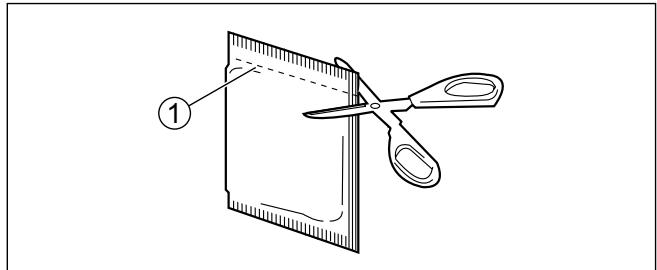
Ouvrez le papier de nettoyage des rouleaux en suivant la ligne pointillée (①) et sortez-le de son emballage.
Avis
- Conservez le papier de nettoyage des rouleaux hors de portée des enfants.
- Ne stockez pas le papier de nettoyage des rouleaux dans un emplacement exposé à la lumière directe du soleil ou dans une pièce dont la température excède 40 °C. Utilisez uniquement le papier de nettoyage des rouleaux pour nettoyer les rouleaux et la vitre de numérisation. Pour plus de détails sur le papier de nettoyage des rouleaux, reportez-vous à la feuille de données sur la sécurité du matériel.
Pour obtenir la feuille de données sur la sécurité du matériel, adressez-vous à votre représentant Panasonic.
Remarque
Si vous laissez l'emballage ouvert pendant une période prolongée avant d'utiliser le papier, l'alcool s'évaporera.
Utilisez le papier de nettoyage des rouleaux immédiatement après avoir ouvert l'emballage.
Le papier de nettoyage des rouleaux (KV-SS03) est disponible auprès du détaillant auquel vous avez acheté le scanner.
Pour les fournitures et accessoires :
Appelez le 1-800-726-2797 (États-Unis uniquement) ou votre détaillant.
Procédure d'utilisation du pinceau soufflant
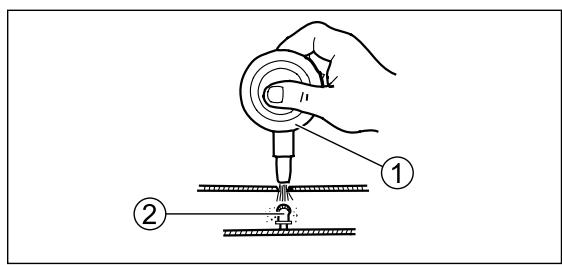
Retirez l'embout à brosse du pinceau soufflant (①), placez-le sur la surface à nettoyer (②) et soufflez la saleté, comme indiqué sur l'illustration suivante.
- En cas d'accumulation de poussière, commencez par déloger la poussière à l'aide de l'embout à brosse du pinceau soufflant, puis retirez l'embout à brosse et soufflez la poussière restante.
Nettoyage du convoyeur
MISE EN GARDE
La vitre de numérisation peut chauffer de manière excessive lors de la numérisation d'un grand nombre de documents.
Nettoyez la vitre de numérisation une fois celle-ci refroidie.
Remarque
- Nettoyez le convoyeur avant de nettoyer les rouleaux.
- Réglez l'interrupteur d'alimentation du scanner sur "O" (éteint).
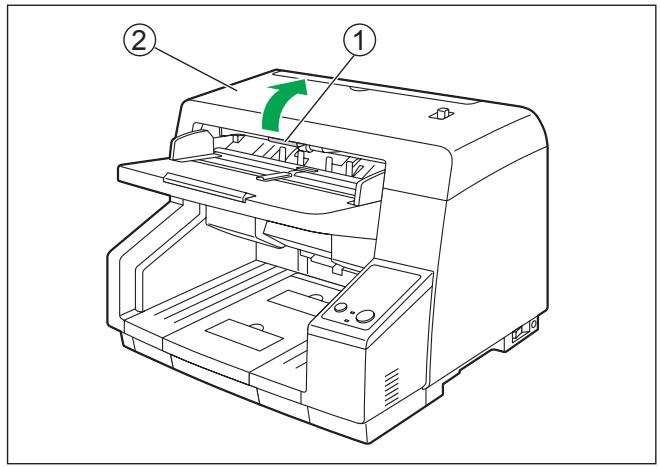
- Tirez le loquet de déverrouillage de l'ADF (①) vers vous et ouvrez le capot de l'ADF (②).
- Essuyez la saleté présente sur le convoyeur (①) à l'aide d'un chiffon sec.
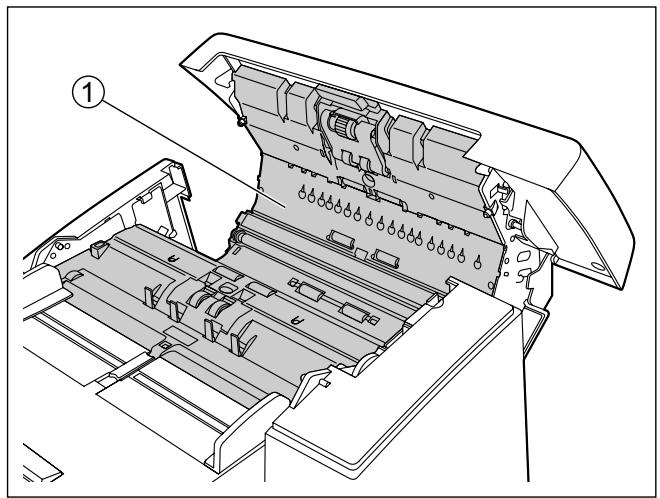
- À l'aide du pinceau soufflant inclus, soufflez la saleté qui s'est accumulée sur les brosses de nettoyage automatique (1).
- Faites pivoter les plaques de référence (②, ③) dans le sens indiqué par la flèche, de manière à voir la Brosse.
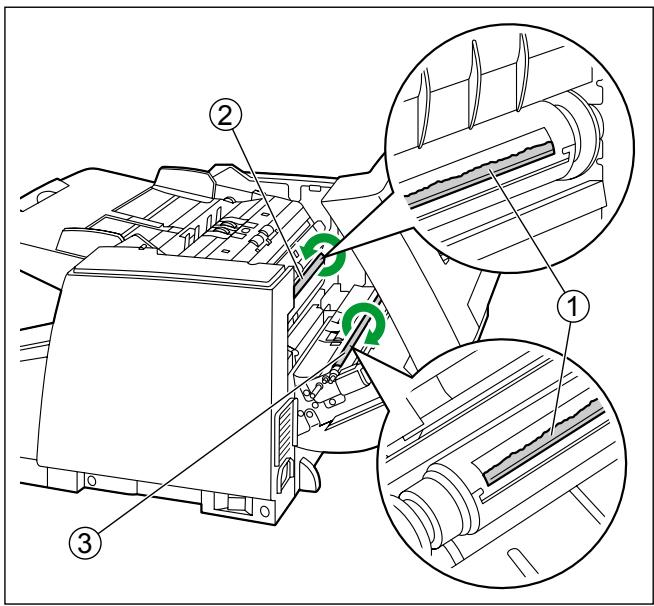
- Une fois le nettoyage terminé, faites pivoter les plaques de référence (②, ③) dans le sens indiqué par les flèches pour ramener les plaques sur la couleur d'arrière-plan d'origine.
Avis
- Une fois le nettoyage terminé, assurez-vous que le repère ◁ situé à l'extérieur de la plaque de référence et le repère ▷ situé sur la plaque de référence sont alignés (page 45).
Si les repères ne sont pas alignés, la couleur de l'arrière-plan ne sera pas correcte.
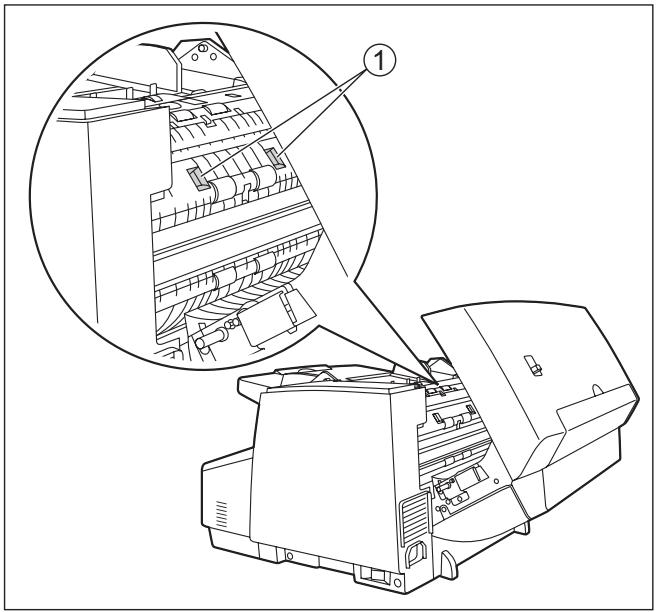
- À l'aide du pinceau soufflant inclus, soufflez la saleté qui s'est accumulée sur les sorties des ions (1).
Avis
- Lors du nettoyage des sorties des ions, veillez à retirer l'embout à brosse du pinceau soufflant. L'utilisation du pinceau soufflant alors que l'embout à brosse est toujours installé peut endommager l'ioniseur.
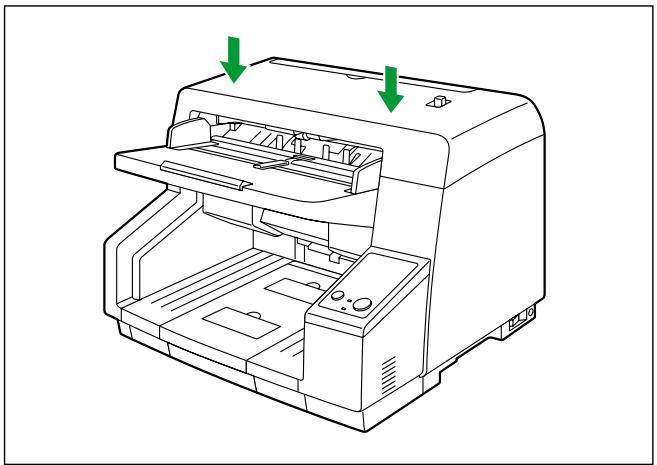
- Fermez le capot de l'ADF.
- Poussez doucement les deux côtés du capot de l'ADF vers le bas jusqu'à ce qu'un déclic confirme leur mise en place.
- Réglez l'interrupteur d'alimentation du scanner sur " | " (Allumé).
Nettoyage des rouleaux
MISE EN GARDE
La vitre de numérisation peut chauffer de manière excessive lors de la numérisation d'un grand nombre de documents.
Nettoyez la vitre de numérisation une fois celle-ci refroidie.
- Réglez l'interrupteur d'alimentation du scanner sur "O" (Éteint).
- Tirez le loquet de déverrouillage de l'ADF (①) vers vous et ouvrez le capot de l'ADF (②).
- Utilisez le papier de nettoyage des rouleaux (page 52) pour retarder la saleté des surfaces de tous les rouleaux.
Direction de nettoyage des rouleaux
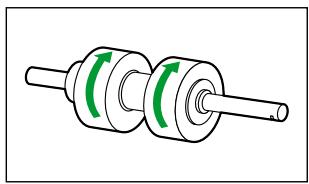
Rouleau de freinage, rouleau de séparation
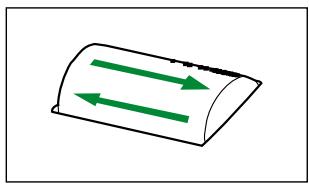
Autres rouleaux
Avis
- Après avoir retiré le rouleau de freinage, nettoyez soigneusement la surface du rouleau dans la direction indiquée par les flèches sur l'illustration. Si vous nettoyez trop brutalement, vous risquez d'endommager ou de désaligner le rouleau.
Pour savoir comment retirer le rouleau de freinage, voir "Remplacement du rouleau de freinage" (page 70).
- Nettoyez les autres rouleaux en suivant les directions indiquées par les flèches sur l'illustration. Utilisez votre doigt pour faire pivoter le rouleau et nettoyez l'intégralité de la surface du rouleau. Si le rouleau pivote pendant que vous le nettoyez, maintenez-le en place avec votre doigt sans forcer.
Emplacement des rouleaux
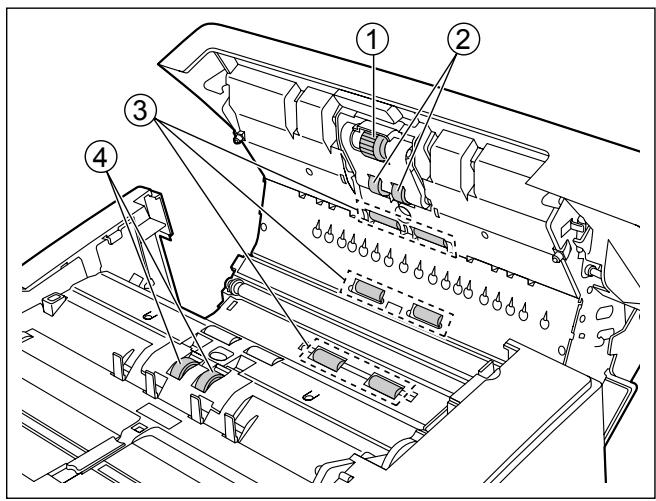
① Rouleau d'alimentation de papier ② Rouleau de séparation ③ Rouleaux libres ④ Rouleau de freinage
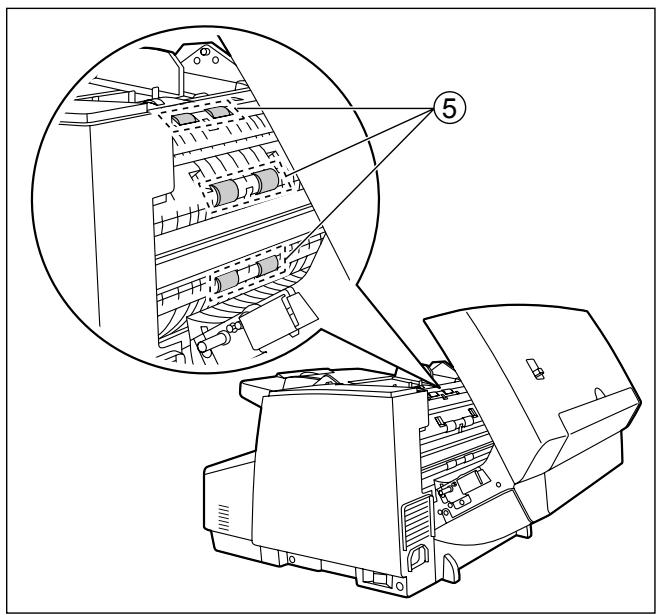
⑤ Rouleaux conducteurs
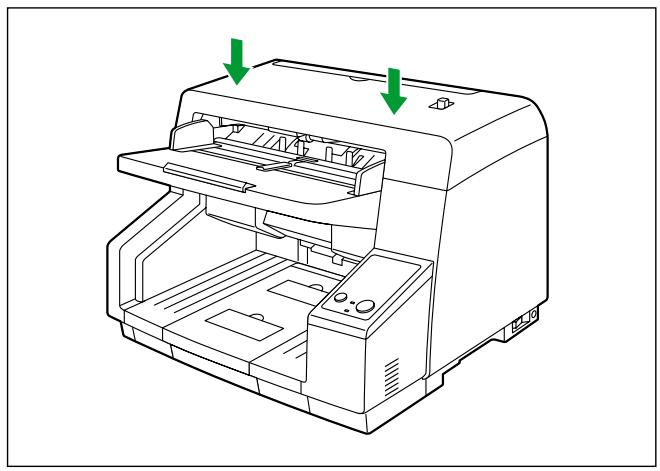
- Fermez le capot de l'ADF.
- Poussez doucement les deux côtés du capot de l'ADF vers le bas jusqu'à ce qu'un déclic confirme leur mise en place.
- Réglez l'interrupteur d'alimentation du scanner sur "| " (Allumé).
- Effectuez une remise à 0 du compteur de nettoyage des rouleaux dans la fenêtre Utilitaire utilisateur.
- Démarrez l'Utilitaire utilisateur et dans la fenêtre qui s'affiche, cliquez sur le bouton [Effacer le compteur] pour que le compteur "Après le nettoyage des rouleaux" soit remis à 0. Pour plus de détails, reportez-vous à l'aide de l'Utilitaire utilisateur.
Nettoyage des capteurs et de la vitre de numérisation
MISE EN GARDE
La vitre de numérisation peut chauffer de manière excessive lors de la numérisation d'un grand nombre de documents.
Nettoyez la vitre de numérisation une fois celle-ci refroidie.
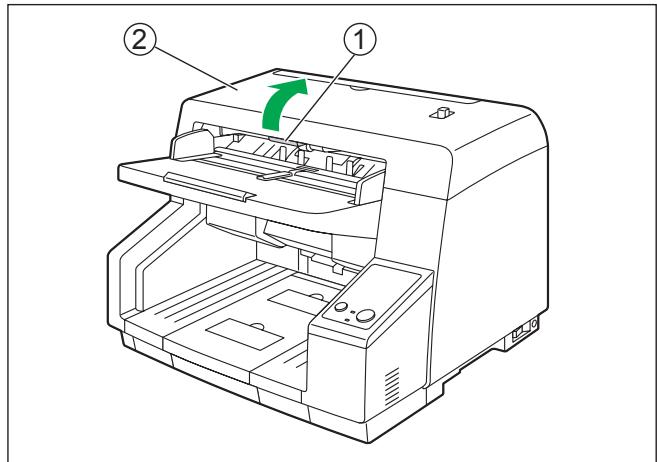
- Réglez l'interrupteur d'alimentation du scanner sur "O" (Éteint).
- Tirez le loquet de déverrouillage de l'ADF (①) vers vous et ouvrez le capot de l'ADF (②).
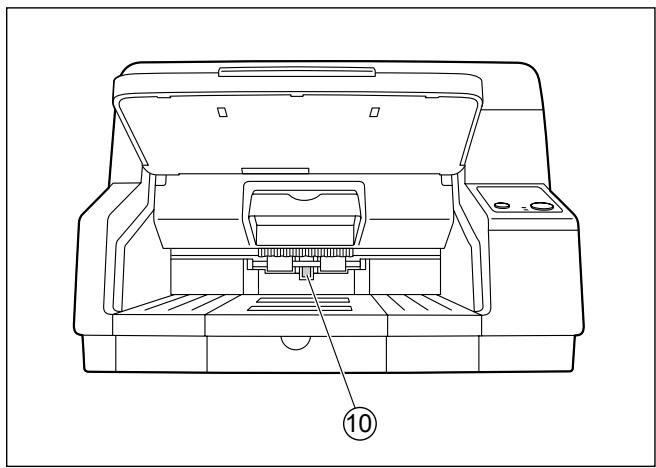
- Nettoyez les capteurs (①, ②, ③, ④, ⑦) et les réflecteurs (⑩) à l'aide du pinceau soufflant fourni, puis essuyez la vitre de numérisation (⑤, ⑨) et les plaques de référence (⑥, ⑧) à l'aide du papier de nettoyage des rouleaux (page 52).
Emplacement des capteurs
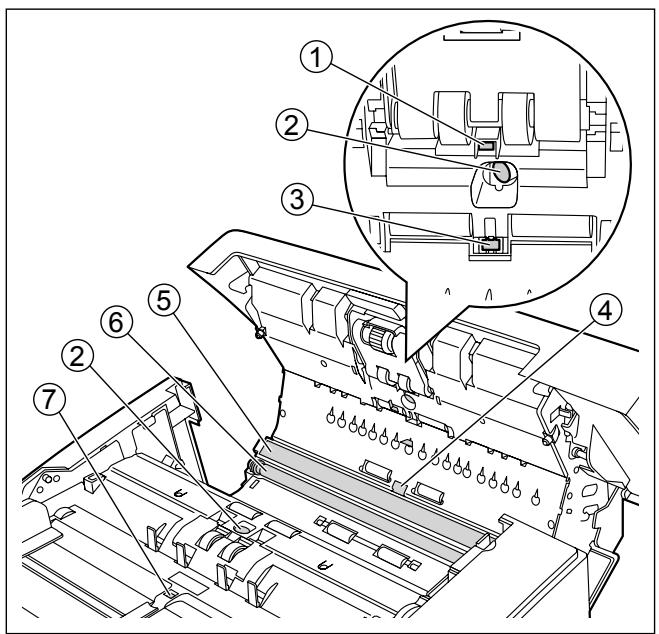
① Capteur d'attente, ② Détecteur de chevauchement de papier, ③ Capteur de détection de glissement, ④ Capteur de démarrage, ⑤ Vitre de numérisation (F), ⑥ Plaque de référence (B), ⑦ Capteur de papier
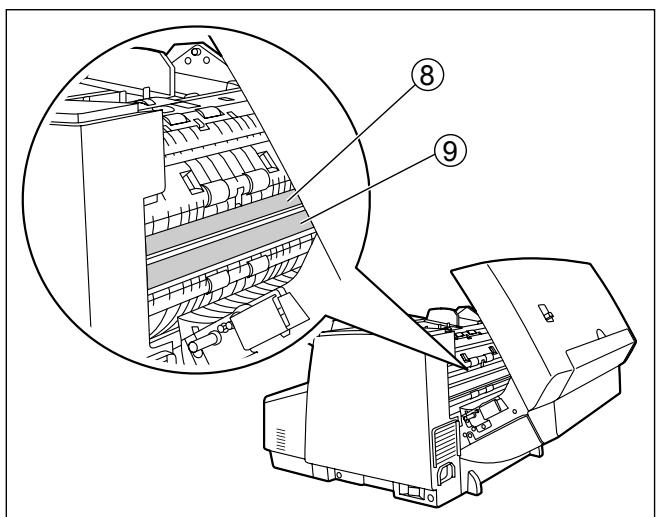
⑧ Plaque de référence (F), ⑨ Vitre de numérisation (B)
Avis
- Une fois le nettoyage terminé, assurez-vous que le repère ◁ situé à l'extérieur de la plaque de référence et le repère ▷ situé sur la plaque de référence sont alignés (page 45). Si les repères ne sont pas alignés, la couleur de l'arrière-plan ne sera pas correcte.
Emplacement des réflecteurs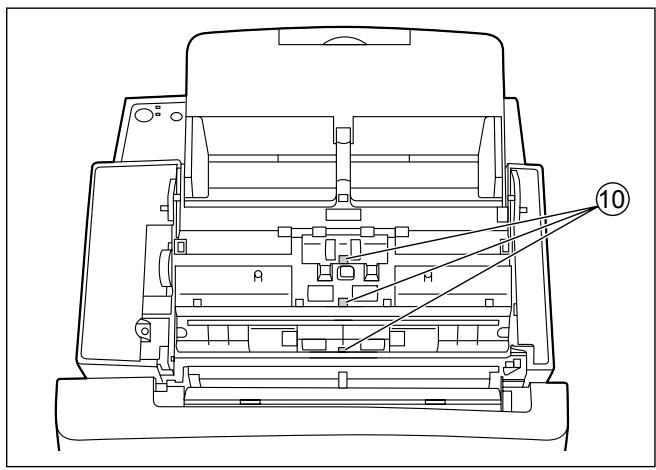
⑩ Réflecteurs
- Fermez le capot de l'ADF.
- Poussez doucement les deux côtés du capot de l'ADF vers le bas jusqu'à ce qu'un déclic confirme leur mise en place.
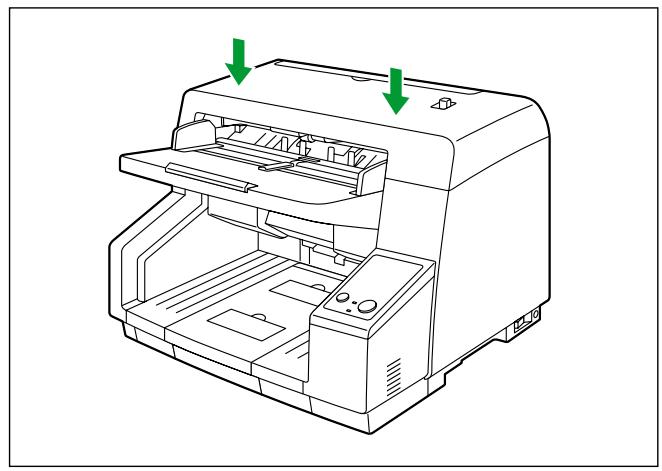
- Réglez l'interrupteur d'alimentation du scanner sur " |" (Allumé).
Pièces de rechange et unités en option
| Nom de la pièce | Référence | Remarques | |
| Pièces de rempla-cement | Kit de remplacement de rou-leau • Module des rouleaux d'alimentation de papier • Rouleau de freinage | KV-SS039 | - |
| Papier de nettoyage des rouleaux | KV-SS03 | Voir "A propos du papier de net- toyage des rouleaux" (page 52). | |
| Cartouche d'encre | KV-SS021 | Pour la pré-imprimeuse en option. Pour des instructions sur l'installa- tion et la déinstallation, voir "Instal- lation de la cartouche d'encre" (pa- ge 78). | |
| Unités en option | Pré-imprimeuse | KV-SS014 | Imprime du texte et des chiffres sur les documents. Compend 1 cartou- che d'encre. Pour des instructions d'installation, voir "Installation de la pré-impri- meuse" (page 75). |
Remarque
- Contactez votre revendeur pour acheter les pièces vendues séparément.
À quel moment remplacer les pièces
Nous vous recommandons de remplacer le module des rouleaux d'alimentation de papier et le rouleau de freinage après avoir numérisé 350 000 feuilles de papier (le chiffre de 350 000 feuilles est basé sur la numérisation de papier normal, la durée de vie effective des rouleaux peut varier selon le type de papier utilisé et d'autres facteurs).
Vous pouvez consulter le nombre de feuilles numérisées dans l'Utilitaire utilisateur.
Remplacement des pièces
Si des chevauchements ou des bourrages de papier se produisent fréquemment même après le nettoyage du rouleau (page 57), contactez votre revendeur pour commander un "kit de remplacement de rouleau (KV-SS039)" et remplacez le module des rouleaux d'alimentation de papier et le rouleau de freinage.
Remplacement du module des rouleaux d'alimentation de papier
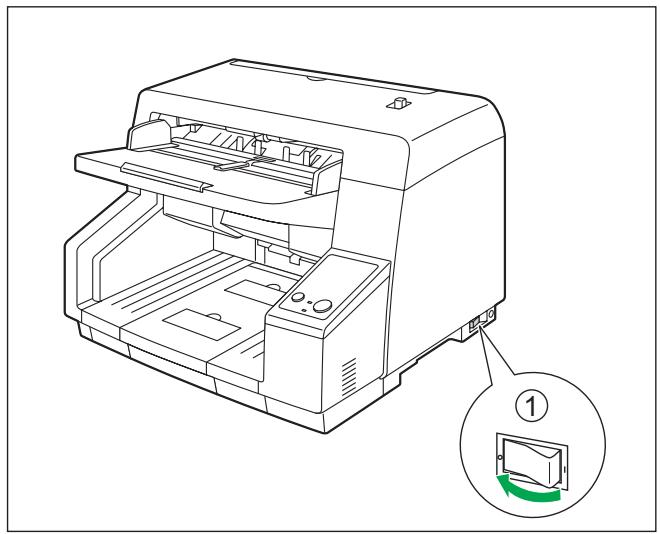
- Réglez l'interrupteur d'alimentation (①) du scanner sur "○" (Éteint) et débranchez le cordon d'alimentation.
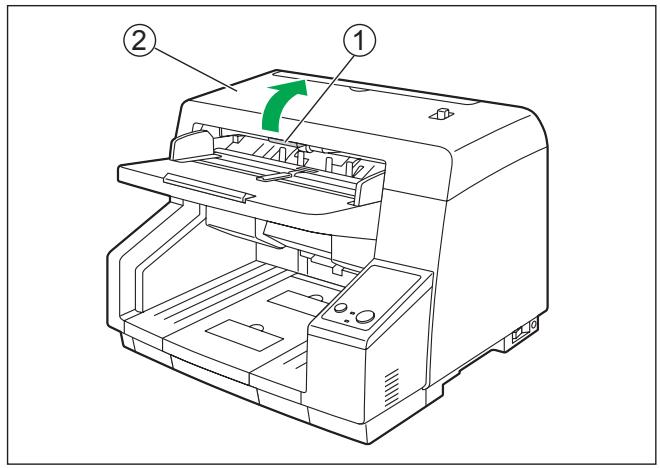
- Tirez le loquet de déverrouillage de l'ADF (①) vers vous et ouvrez le capot de l'ADF (②).
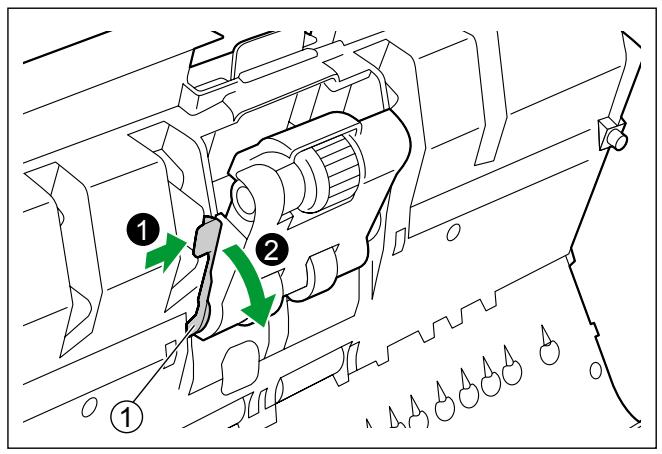
- Déplacez le levier (1) du module des rouleaux d'alimentation de papier dans le sens indiqué par la flèche (1, 2) et tirez le module vers vous.
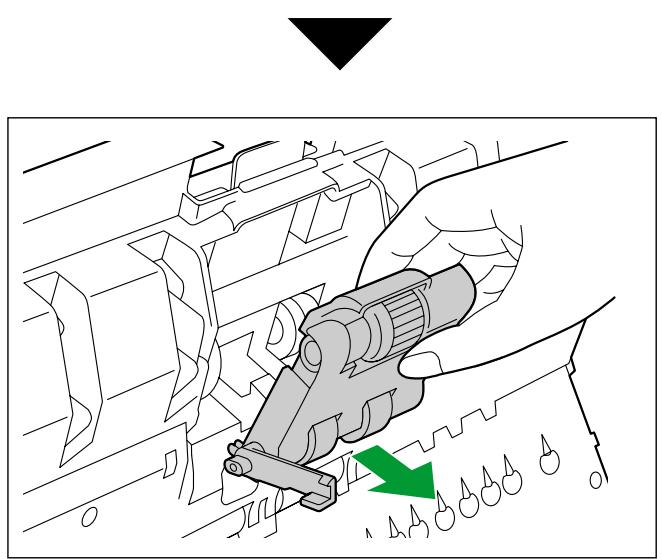
- Sortez le nouveau module des rouleaux d'alimentation de papier du "kit de remplacement de rouleau (KV-SS039)" en option.
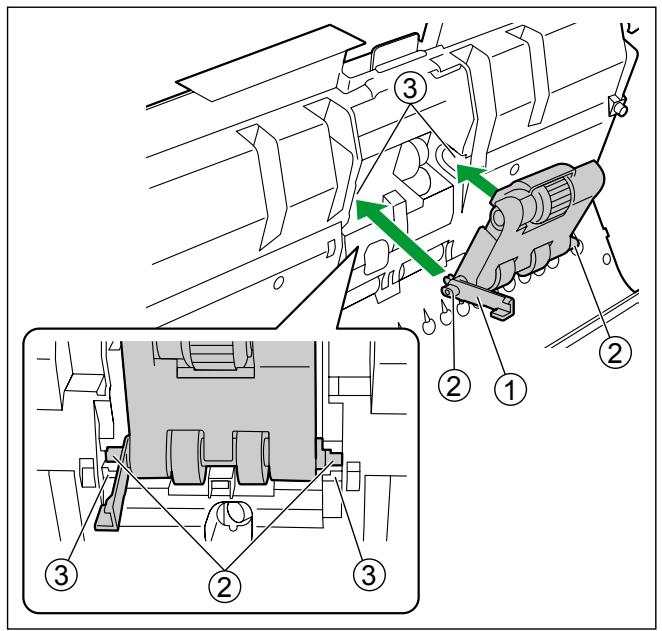
- Installez le nouveau module des rouleaux d'alimentation du papier.
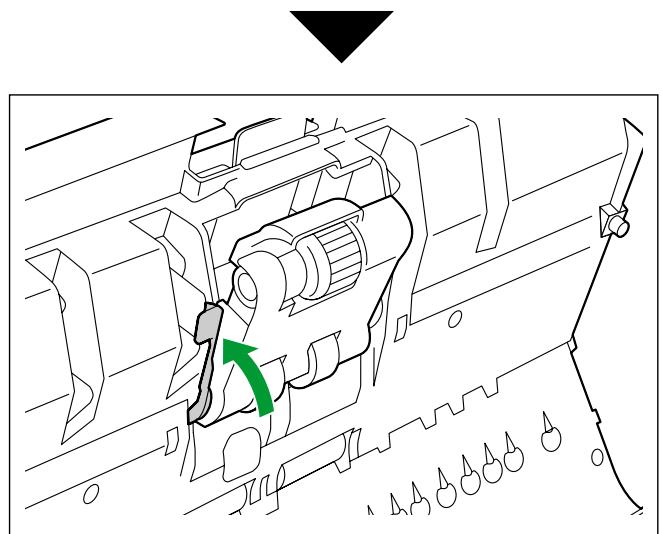
- Abaissez le levier (①) du module des rouleaux d'alimentation du papier, insérez les deux parties saillantes (②) dans les rainures (③) et soulevez doucement le levier dans le sens indiqué par la flèche jusqu'à ce qu'un déclic confirme la mise en place.
Avis
Assurez-vous que le levier du module des rouleaux d'alimentation du papier est bien en place. Si le levier n'est pas bien mis en place, le levier ou le module des rouleaux d'alimentation du papier risque d'être endommagé ou de ne pas fonctionner correctement.
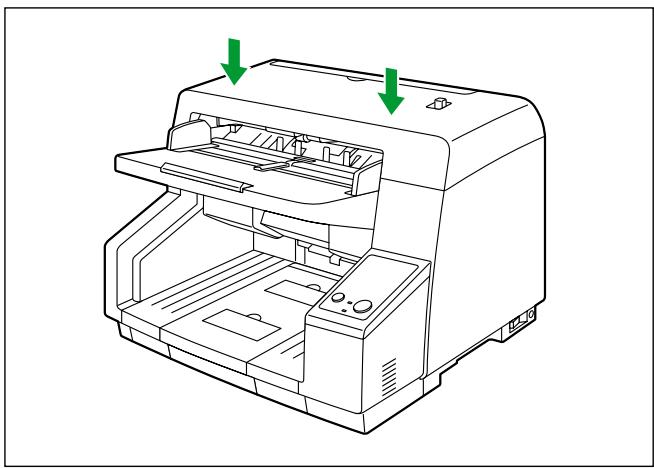
- Fermez le capot de l'ADF.
- Poussez doucement les deux côtés du capot de l'ADF vers le bas jusqu'à ce qu'un déclic confirme leur mise en place.
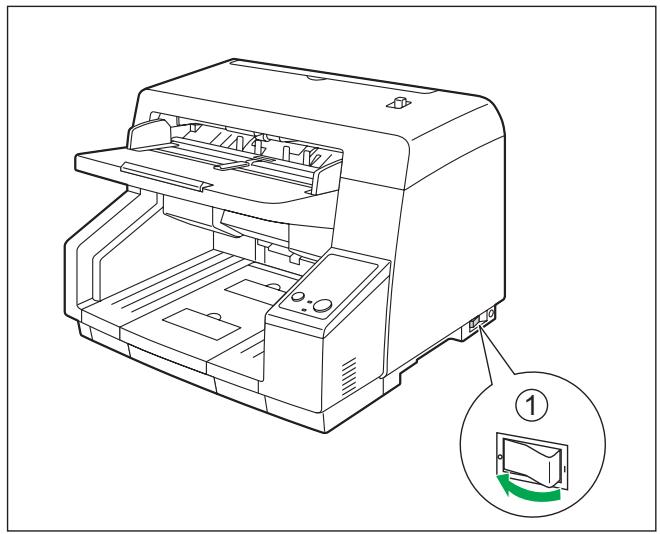
- Branchez le cordon d'alimentation, et réglez l'interrupteur d'alimentation du scanner sur " | " (Allumé).
Remplacement du rouleau de freinage
- Réglez l'interrupteur d'alimentation (①) du scanner sur "○" (Éteint) et débranchez le cordon d'alimentation.
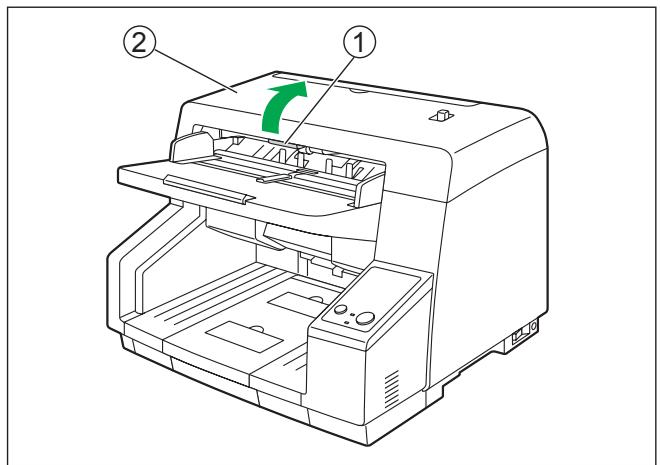
- Tirez le loquet de déverrouillage de l'ADF (①) vers vous et ouvrez le capot de l'ADF (②).
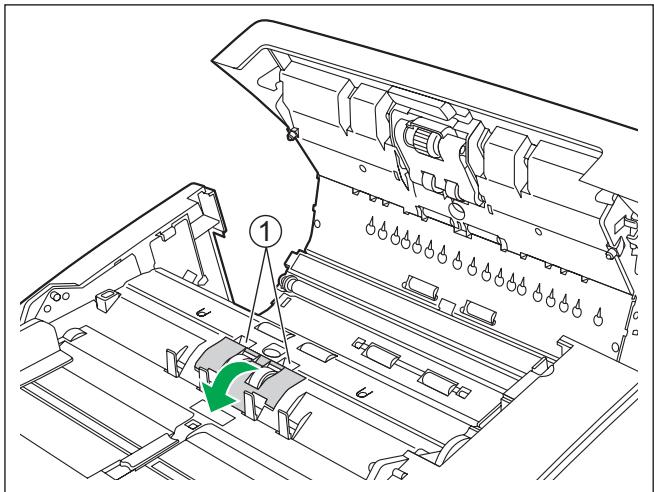
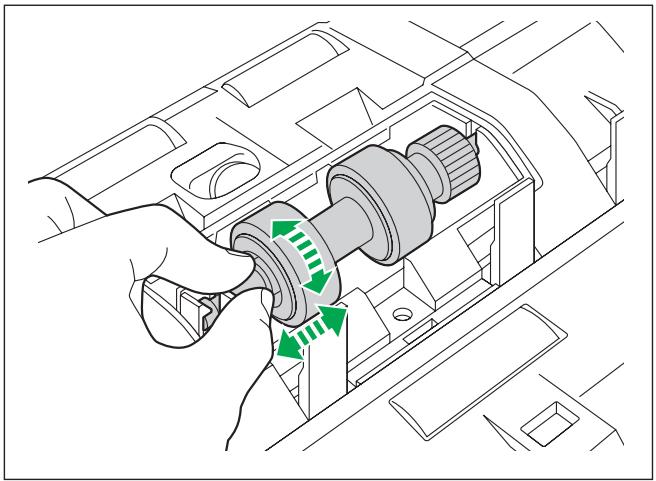
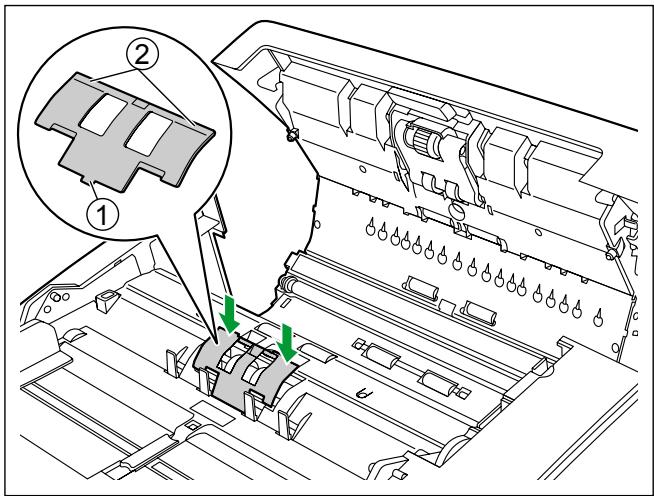
- Tirez le couvercle du rouleau de freinage vers vous et retirez-le en vous servant du creux (1).
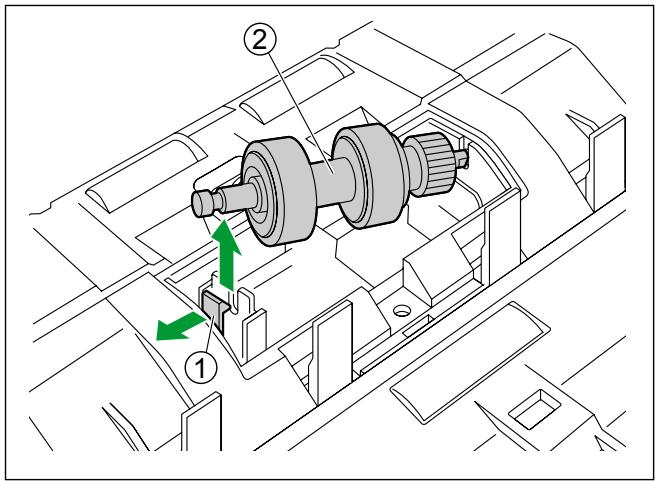
- Tirez la languette (①) dans le sens indiqué par la flèche et soulevez le rouleau de freinage (②) dans le sens de la flèche. Puis, sortez l'arbre droit (vu de face) de l'encoche de l'emplacement de montage du rouleau.
- Sortez le nouveau rouleau de freinage du "kit de remplacement de rouleau (KV-SS039)" en option.
- Installez le nouveau rouleau de freinage.
- Alignez l'arbre de la forme indiquée par ① sur la fente de l'emplacement de montage du rouleau (②), puis insérez l'arbre dans la fente. Poussez l'arbre de l'autre côté (③) jusqu'à ce qu'un déclic confirme sa mise en place.
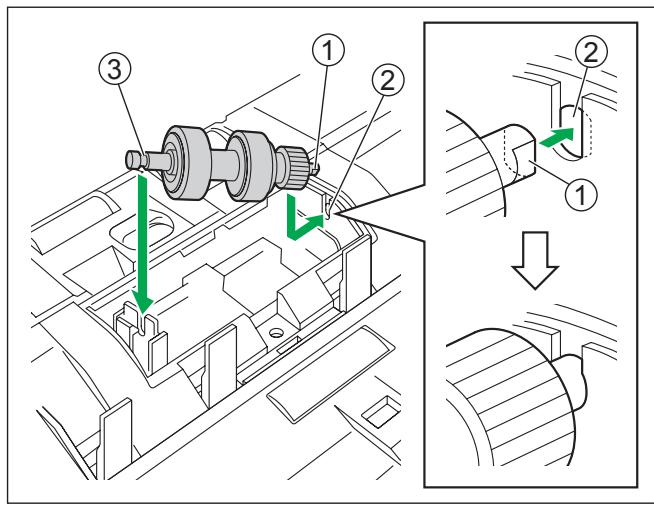
Avis
- Après avoir installé le rouleau de freinage, assurez-vous que l'arbre est inséré dans la patte et qu'il ne peut pas tourner ou bouger. Si le rouleau n'est pas installé correctement, un chevauchement ou un bourrage de papier risque de se produire.
- Insérez la partie saillante (1) du couvercle du rouleau de freinage dans le trou de l'unité principale, puis enfoncez la partie du couvercle du rouleau indiquée par (2), dans le sens de la flèche, jusqu'à ce qu'un déclic confirme sa mise en place.
Avis
Assurez-vous que le couvercle du rouleau de freinage est bien fermé.
Si le couvercle du rouleau de freinage n'est pas fermé complètement, des dommages ou un bourrage papier risquent de se produire.
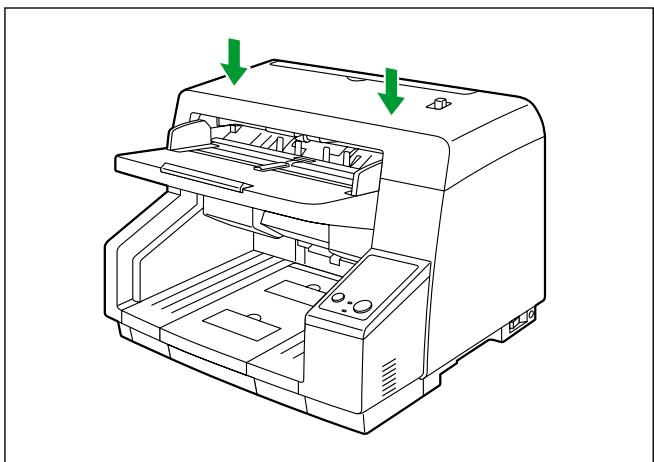
- Fermez le capot de l'ADF.
- Poussez doucement les deux côtés du capot de l'ADF vers le bas jusqu'à ce qu'un déclic confirme leur mise en place.
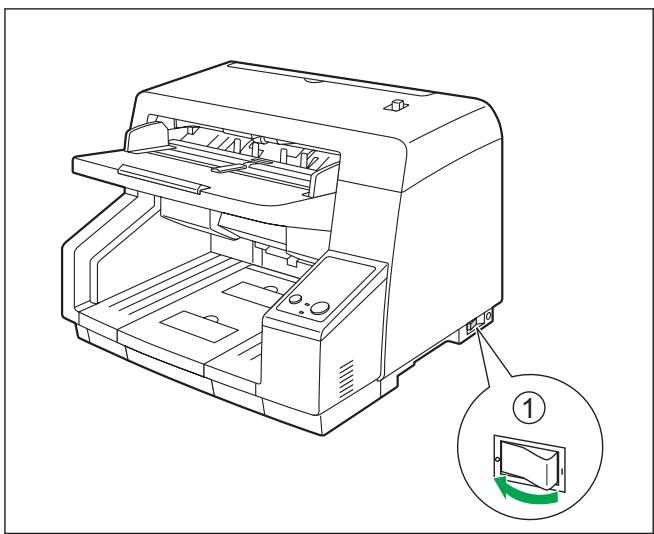
- Branchez le cordon d'alimentation, puis réglez l'interrupteur d'alimentation du scanner sur « | » (allumé).
- Effectuez une remise à zéro du compteur de remplacement des rouleaux dans la fenêtre Utilitaire utilisateur.
- Démarrez l'Utilitaire utilisateur et, dans la fenêtre qui s'affiche, cliquez sur le bouton [Effacer le compteur] pour que le compteur « Après le remplacement des rouleaux » soit remis à zéro. Pour plus de détails, reportez-vous à l'aide de l'Utilitaire utilisateur.
Installation d'unités en option
Installation de la pré-imprimeuse
La pré-imprimeuse permet d'imprimer sur le recto du document avant de le numériser. Le matériel imprimé sera également numérisé.
- Réglez l'interrupteur d'alimentation (①) du scanner sur « ○ » (éteint).
- Ouvrez le capot de la pré-imprimeuse.
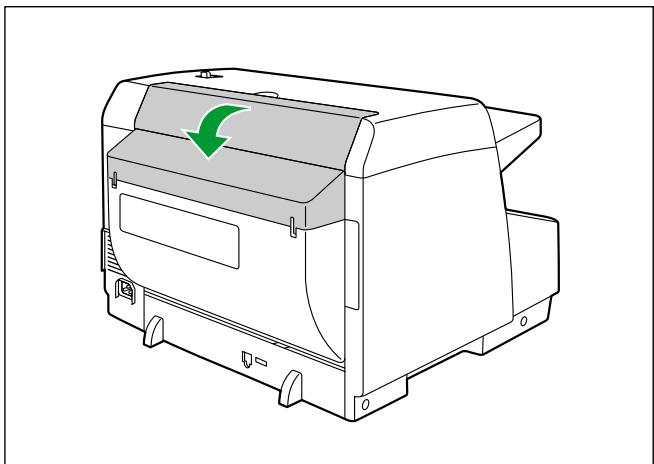
- Connectez le câble.
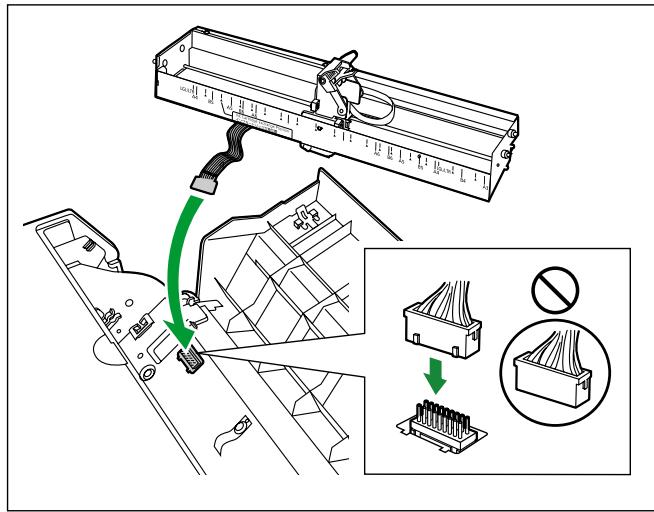
Avis
Assurez-vous d'ajuster correctement les broches et le logement avant d'insérer le connecteur.
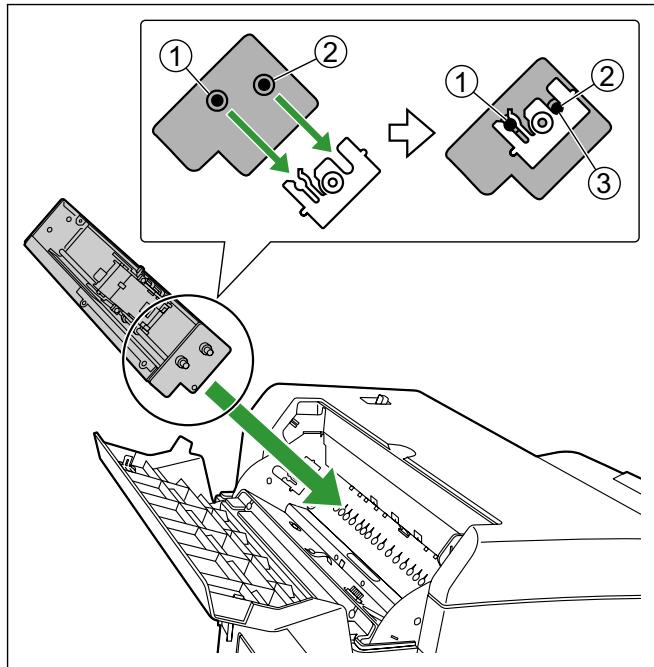
- Tout en maintenant le sens de la pré-imprimeuse comme indiqué dans le diagramme ci-dessous, insérez les goupilles (1) des deux côtés dans les guides, puis insérez les goupilles (2) des deux côtés dans les guides jusqu'à ce qu'elles soient verrouillées par les ressorts (3).
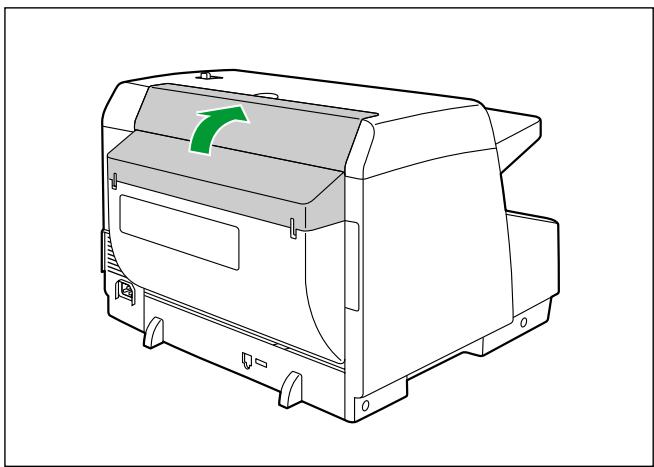
- Fermez le capot de la pré-imprimeuse.
- Réglez l'interrupteur d'alimentation du scanner sur " | " (Allumé).
Remarque
- Pour plus de détails sur l'installation d'une cartouche d'encre, reportez-vous à "Installation de la cartouche d'encre" (page 78).
Installation de la cartouche d'encre
Installez la cartouche d'encre dans l'imprimeuse.
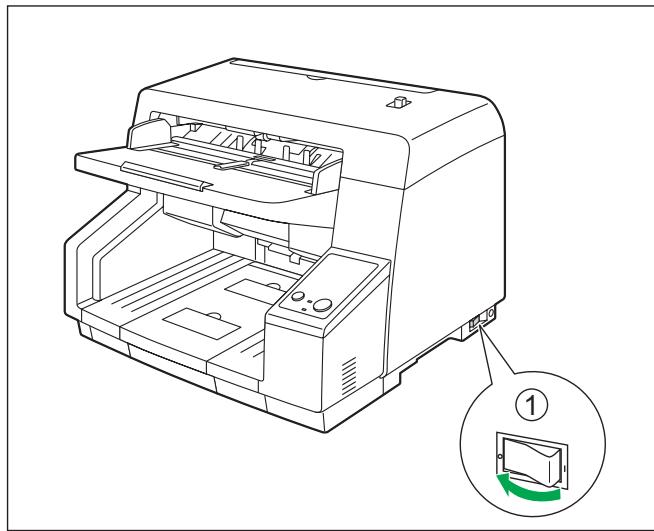
- Réglez l'interrupteur d'alimentation (①) du scanner sur "O" (Eteint).
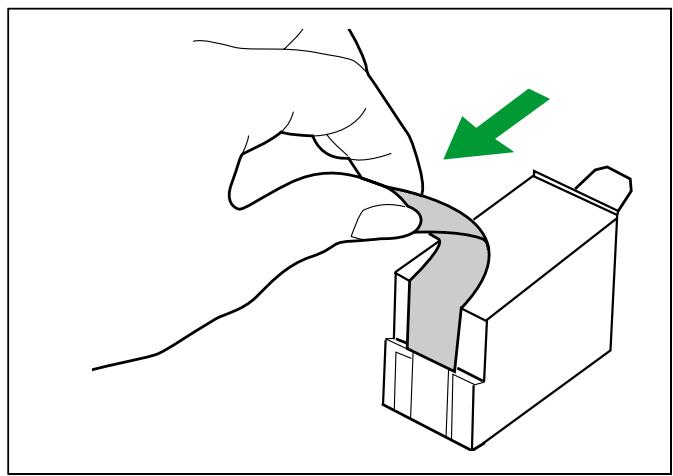
- Retirez la bande de protection.
- Déplacez le chariot jusqu'à atteindre la position où procéder à l'échange de cartouche d'encre.
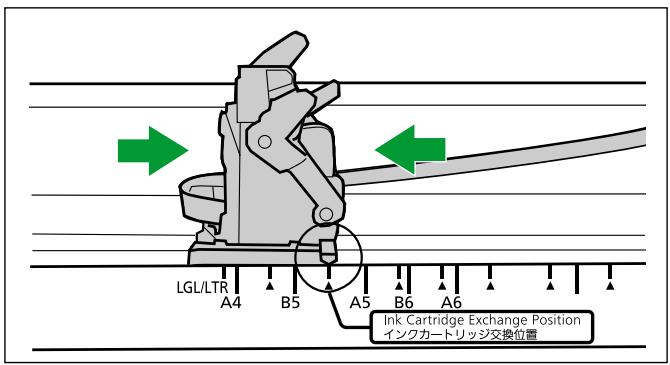
Avis
- Ajustez la position en vous aidant de l'étiquette apposée sur la pré-imprimeuse.
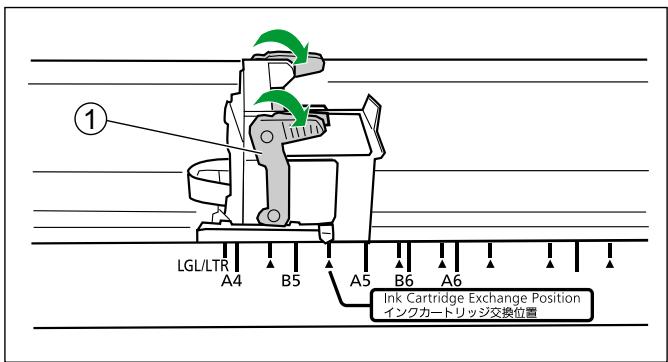
- Insérez la cartouche d'encre dans le chariot.
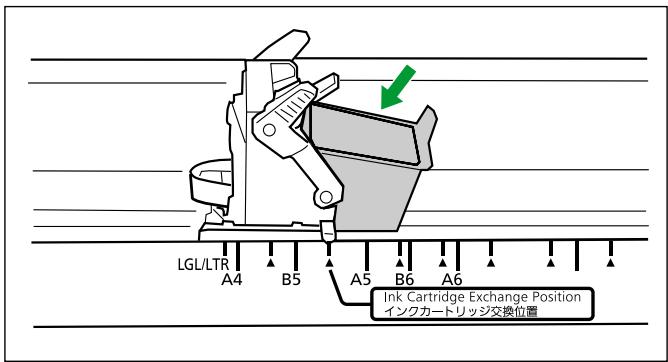
- Verrouillez le levier d'ajustement de la cartouche (1).
Extraction de la cartouche d'encre
- Réglez l'interrupteur d'alimentation du scanner sur "O" (Éteint).
- Déplacez le chariot jusqu'à atteindre la position où procéder à l'échange de cartouche d'encre.
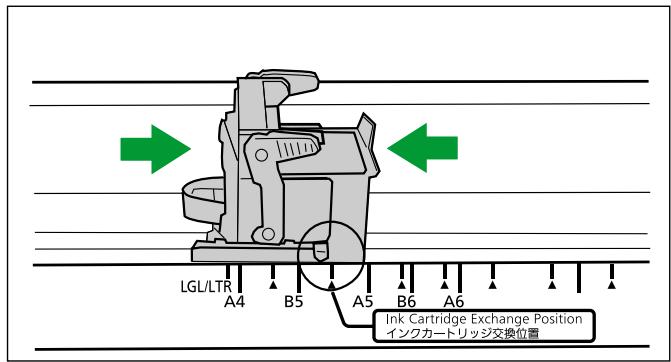
Avis
- Ajustez la position en vous aidant de l'étiquette apposée sur la pré-imprimeuse.
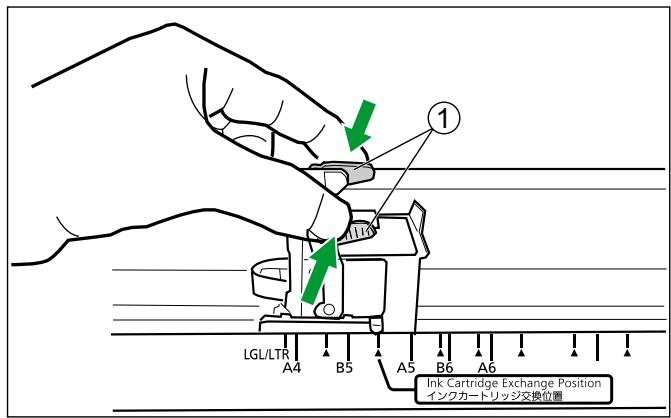
- Pressez le levier d'ajustement de la cartouche d'encre (①) et soulevez-le.
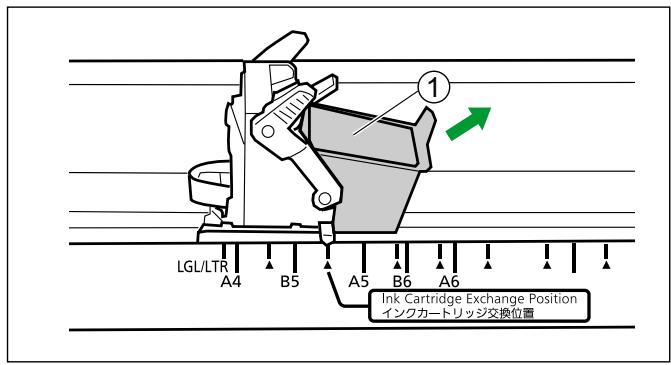
- Retirez la cartouche d'encre (①).
Impression
Réglage de la position d'impression de la pré-imprimeuse
- Déplacez le chariot jusqu'à la position d'impression désirée, et alignez l'indicateur (①) avec le repère "▲" (②).
- Le repère "▲" indique la position d'impression. L'impression n'est disponible dans aucune autre position.
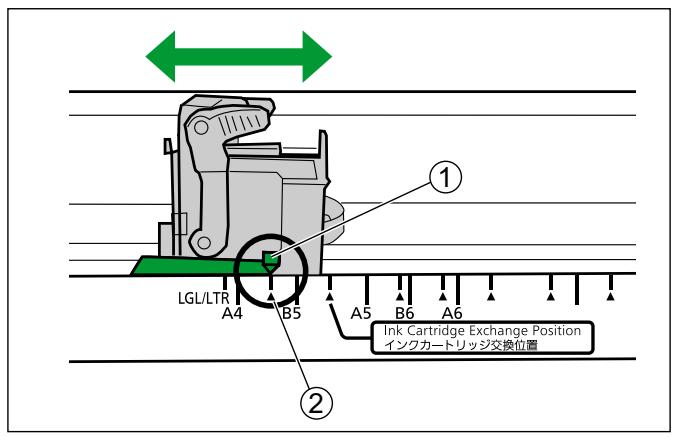
Position d'impression
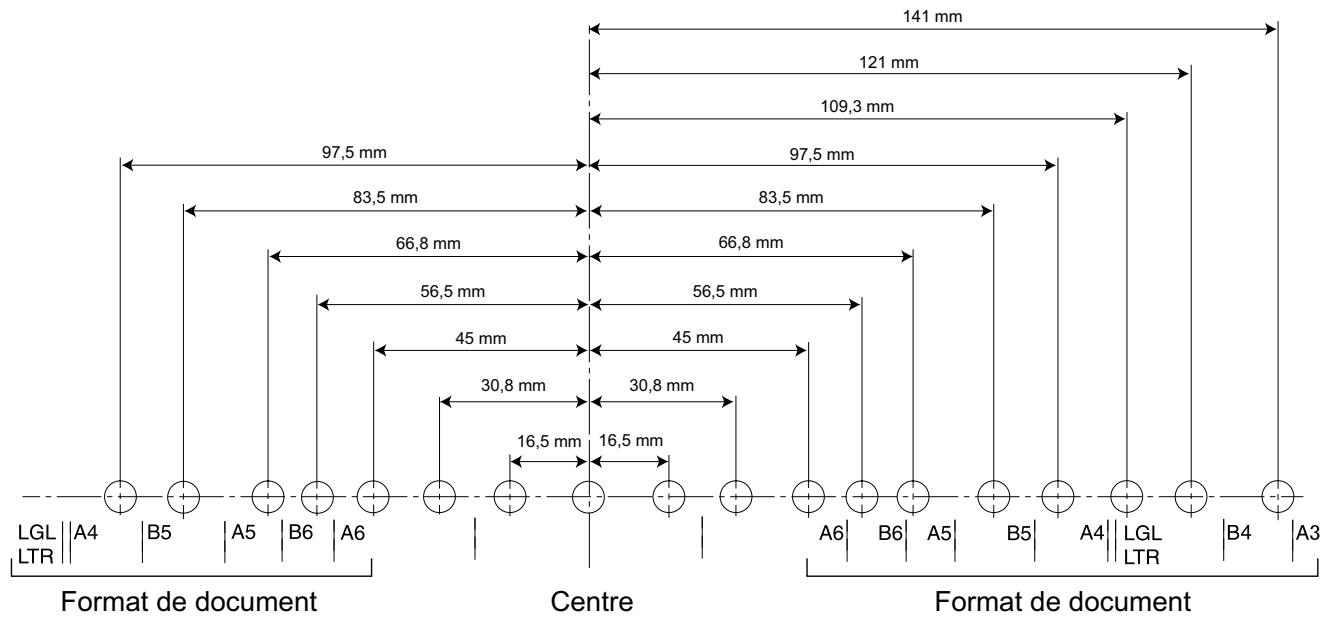
Impression
Vous pouvez régler l'impression à partir du programme ICP et des pilotes TWAIN et ISIS. Pour plus de détails, reportez-vous à l'aide du programme ICP ou PIE.
Dépannage
Si un problème se produit alors que le scanner est en fonctionnement, vérifiez les points suivants ainsi que l'état de l'appareil à l'aide de l'Utilitaire utilisateur. Si l'appareil ne fonctionne toujours pas correctement, éteignez-le, débranchez le cordon d'alimentation et contactez le service d'assistance.
| Symptôme | Cause possible | Solution |
| Le tímein Prêt ne s'allume pas lorsque l'interrupteur est sous tension. | Le cordon d'alimentation n'est pas raccordé. | Insérez la fiche d'alimentation ferme-ment. |
| Problème avec l'alimentation électrique. | Débranchez le scanner de la prise de courant et contactez le service d'assistance. | |
| L'ordinateur ne reconnaît pas le scanner. Le scanner ne fonctionne pas correctement. | Le scanner n'est pas correctement connecté à l'ordinateur. | Connectez correctement le cable USB. |
| Le logiciel n'est pas installé correctement. | Déinstalllez le logiciel de l'ordinateur, puis réinstalllez-le. (Reportez-vous à "Installation du logiciel" dans le Manuel d'installation.) | |
| L'interface USB de l'ordinateur n'est pas correctement installée. | Sur l'ordinateur, vérifie si l'interface USB de votre ordinateur est correctement installée en utilisant la propriété Gestionnaire de périphériques. | |
| Le scanner est connecté via le concentrateur multiport USB. | Ne le connectez pas via le concentrateur multiport USB. | |
| Problème avec le cable USB. | Utilisez le cable USB fourni ou un cable certifié USB 2.0 grande vitesse. | |
| Le scanner s'est mis en mode En attente après inactivité pendant une certaine période de temps. | Redémarrez le scanner en appuyant sur un des boutons pendant plus de 1 seconde, afin que l'ordinateur puis-se reconnaître le scanner. | |
| La vitesse de numérisation est lente. | Le scanner est connecté via une connexion USB 1.1. | Connectez-le via une connexion USB 2.0. |
| Le document a été charge sur le bac d'alimentation, mais le scanner ne démarre pas la numérisation. | Le document n'est pas charge correctement. | Chargez le document correctement. (page 23) |
| Le capteur ne peut pas détecter le document car le bord du document est recouré. | Aplatissez le document (page 20) et chargez-le à nouveau (page 23). | |
| Un chevauchement de papier se produit fréquement ou le scanner interrupt le charge-ment en cours de numérisa-tion. | Les rouleaux d'alimentation du pa-pier, le rouleau de séparation, le rou-leau de freinage, les rouleaux con-ducteurs ou les rouleaux libres sont sales. | Nettoyez les rouleaux d'alimentation du papier, le rouleau de séparation, le rouleau de freinage, les rouleaux con-ducteurs ou les rouleaux libres (pa-ge 57). |
| Les capteurs et/ou la plaque du ré-flecteur sont sales. | Nettoyez les capteurs et les réflecteurs (page 61). | |
| Les rouleaux d'alimentation du pa-pier, le rouleau de séparation ou le rouleau de freinage est usage. | Remplacez le module des rouleaux d'alimentation du papier (page 66) ou le rouleau de freinage (page 70). | |
| Les côtés droit et gauche du docu-ment à numérique ne sont pas de la même hauteur parce que le docu-ment est recouré et plié. | Aplatissez le document (page 20) et chargez-le à nouveau après avoir ré-duit le nombre de pages. | |
| Le document est imprimé sur un type de papier non pris en charge ou sur du papier écais. | Faites une copie du document sur du papier d'un type ou d'une épaissur acceptable (page 20), et numérique ze la copie. | |
| Le papier est trop court. | Faites une copie du document sur un papier de format acceptable (pa-ge 20), et numérique ze la copie. | |
| La méthode de numérisation est ré-gliée sur le mode manuel. | Sélectionnez la méthode de numéri-sation en continu (Auto) à l'aide du sé-lecteur d'alimentation (page 15). | |
| Le document n'est pas aligné correctement. | Réalignez le document. (page 23) | |
| Le document placé dans le bac d'alien-mentation comporte trop de pages. | Retirez des pages du document jusqu'à atteindre le repère de limite sur les guides de document. | |
| Des bourages papier se pro-duisent fréquemment. | Le document est froissé. | Lissez le document. |
| Les rouleaux sont sales. | Nettoyez les rouleaux. (page 57) | |
| Les capteurs et/ou la plaque du ré-flecteur sont sales. | Nettoyez les capteurs et les réflecteurs (page 61). | |
| Le document n'est pas aligné correctement. | Réalignez le document. (page 23) | |
| Le document placé dans le bac d'alien-mentation comporte trop de pages. | Retirez des pages du document jusqu'à atteindre le repère de limite sur les guides de document. | |
| L'image numérique est de tra-vers. | Les guides de document ne sont pasajustés au format du document à num-mériser, ou le document à numériserest placé de travers dans le bac d'al-mentation. | Ajustez les guides de document cor-rectement au format du document à numériser (page 23). |
| Les côts droit et gauche du docu-ment à numériser ne sont pas de la même hauteur parce que le docu-ment est recouré et pié. | Aplatissez le document (page 20) etchargez-le à nouveau après avoir ré-duit le nombre de pages. | |
| Le document numérique est vi-de. | Le document à numériser a été char-gé à l'envers. | Chargez le document correctement. (page 23) |
| Des lignes verticales appa-raissent sur le document nu-mérique. | La vitre de numérisation est sale. | Nettoyez le convoyeur, les brosses de nettoyage automatique et les sortiesdes ions (page 54), puis nettoyez la vitre de numérique (F et B) (pa-ge 61). |
| La densité de numérique est inégale. | La vitre de numérique est sale. | Nettoyez la vitre de numérique (F etB) (page 61). |
| La distribution de la quantité de lu-mière n'est pas homogène. | Ajustez l'ombrage. (page 85) | |
| La couleur du document nu-mérique diffère énormémentdu document original. | Les paramètres de l'écran de l'ordi-nateur sont incorrectly. | Ajustez les paramètres de l'écran de l'ordinateur. |
| Des taches noires ou du bruitapparaissant sur les docu-ments numériés. | La vitre de numérique est sale. | Nettoyez le convoyeur, les brosses de nettoyage automatique et les sortiesdes ions (page 54), puis nettoyez la vitre de numérique (F et B) (pa-ge 61). |
Si les problèmes persistent même après la mise en œuvre de ces recommandations, contactez notre service de support technique au 1-800-726-2797 pour obtenir une aide supplémentaire. (États-Unis uniquement)
Ajustement de l'ombrage
À propos de l'ajustement de l'ombrage
La fonction d'ajustement d'ombrage corrige les variations dans l'intensité de la lampe et la sensibilité du capteur de pixels, et réduit l'inégalité de densité dans les images numérisées. Il peut être exécuté à l'aide de l'Utilitaire utilisateur en utilisant un papier d'ombrage spécial fourni avec ce scanner.
Cas où l'ajustement de l'ombrage est nécessaire
Effectuez un ajustement d'ombrage lorsque la densité et la luminosité de certaines sections des images numérisées présentent d'importantes inégalités, ou lorsque la qualité d'image ne s'améliore pas après le nettoyage de l'intérieur du scanner.
Avant de procéder à l'ajustement de l'ombrage
Avant de procéder à l'ajustement d'ombrage, nettoyez soigneusement la vitre de numérisation (F), la vitre de numérisation (B), les convoyeurs de la zone de numérisation, les brosses de nettoyage automatique, les sorties des ions et l'ensemble des rouleaux.
Si vous effectuez un ajustement d'ombrage alors que ces parties sont sales, des lignes apparaissent sur les images numérisées.
Procédure d'ajustement de l'ombrage
- Démarrez l'Utilitaire utilisé.
- Cliquez sur "Ombrage utilisateur" dans le menu principal et suivez les instructions à l'écran.
Remarque
Pour plus de détails, reportez-vous à la section ["Ombrage utilisateur"] de l'aide de l'Utilitaire utilisé.
Avis
- Si l'ajustement de l'ombrage n'a pas été effectué correctement, des lignes peuvent apparaître sur les images numérisées, même une fois l'ombrage ajusté. Les lignes peuvent persister, même une fois la vitre de numérisation nettoyée. Nettoyez les pièces et ajustez de nouveau l'ombrage.
Instructions de remballage
Il est vivement recommandé de conserver le carton ainsi que TOUT le matériel d'emballage d'origine. Si vous avez besoin de transporter ou d'expédier le scanner, suivez les instructions suivantes.
Remarque
Si vous remballez incorrectement le scanner, vous risquez de devoir acquitter des frais de service pour la réparation du scanner. - Veuillez utiliser le carton ainsi que l'ensemble du matériel d'emballage d'origine. - Le scanner devrait être manipulé dans la position (horizontale) correcte.
Matériel nécessaire
Carton et matériel d'emballage d'origine du scanner, ruban adhésif pour transport et ciseaux
- Débranchez le cordon d'alimentation de la prise et retirez du scanner le cordon d'alimentation ainsi que le câble USB.
- Replacez le repère de sortie et le sous-bac d'extension à leurs positions originales (sans extension).
- Retirez le rouleau de freinage (page 71).
4. Emballez le scanner.
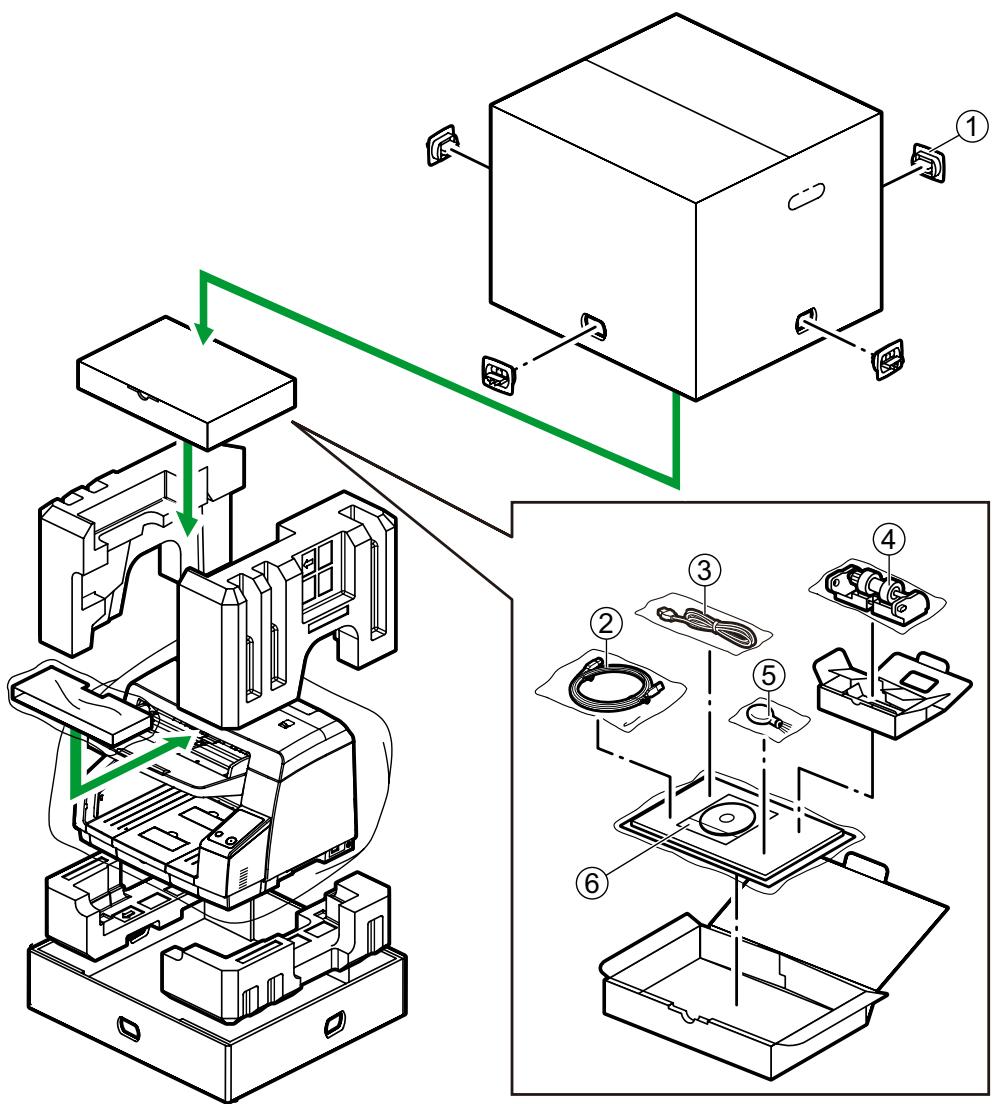
① Applique ② Câble USB ③ Cordon d'alimentation ④ Rouleau de freinage ⑤ Pinceau soufflant ⑥ CD-ROM Drivers & Utilities / Manuals - Manuel d'installation - Papier d'ombrage - Papier de nettoyage des rouleaux
Spécifications
| Elément | KV-S5055C | ||
| Numéri-sation | Face de numérisation | Recto verso | |
| Méthode de numérisation | Côté avant : CCD (600 ppp) Arrière : CCD (600 ppp) | ||
| Vitesse de nu-mérisation1 (portrait) | Binaire / cou-leur 300 ppp | Recto A4 : 50 pages/min. Recto verso A4 : 100 images/min. | |
| Vitesse de nu-mérisation1 (paysage) | Binaire / cou-leur 300 ppp | Recto A4 : 60 pages/min. Recto verso A4 : 120 images/min. | |
| Résolution | 100 – 600 ppp (par pas de 1 ppp) Optique : 600 ppp (sens d'alimentation principal et secondaire) | ||
| Gradation tonale | Binaire, Echelle de gris (8 bits), Couleur, MultiStream : Binaire & Gris, Binaire & Couleur | ||
| Contrôle de l'image | Accentuation d'image, Seuil dynamique, Séparation automatique, Image inversée, Niveau du blanc depuis papier | ||
| Compression | JPEG (couleur, échelle de gris) | ||
| Taille maximale de l'image | 305 × 2 540 mm | ||
| Papier2 | Taille | 48 × 70 mm à 297 × 432 mm | |
| Epaisseur | 0,04 – 0,2 mm | ||
| Poids | 20 – 157 g/m2 | ||
| Capacité du bac d'alimentation | 200 feuilles (papier non utilisé de 75 g/m2) | ||
La vitesse de numérisation varie en fonction de l'ordinateur hôte, du système d'exploitation, de l'application, de la méthode de mesure, de la quantité de données de l'image et du type de papier. La vitesse de numérisation est basée sur une méthode de mesure de Panasonic. La qualité de numérisation ne peut être garantie pour les documents de taille non standard.
| Elément | KV-S5055C | ||
| Scanner | Dimensions externes(largeur × profondeur × hauteur) | 468 × 444 × 339 mm | |
| Poids | 18 kg | ||
| Spécifications d'alimentation | 100 – 120 V CA, 50/60 Hz, 1,0 A100 – 240 V CA, 50/60 Hz, 1,0 – 0,5 A | ||
| Consommation électrique | Numérique | 90 W ou moins (100 – 120 V CA)85 W ou moins (220 – 240 V CA) | |
| Prêt | 22 W ou moins (100 – 240 V CA) | ||
| Veille | 1,4 W ou moins (100 – 240 V CA) | ||
| En attente | 0,5 W ou moins (100 – 240 V CA) | ||
| Environnement d'exploitation | Température : 15 – 30 °C, humidité : 20 – 80 % HR | ||
| Environnement de stockage | Température : 0 – 40 °C, humidité : 10 – 80 % HR | ||
Index
A
Ajustement de l'ombrage 85
Applique 87
B
Bac d'alimentation 15
Bac de sortie 15
Bourrages papier 47
C
Câble USB 87
Capacité du bac d'alimentation 88
Capot de l'ADF 15
Capot de la pré-imprimeuse 16
Capteurs
Capteur d'attente 62
Capteur de démarrage 62
Capteur de détection de glissement 62
Capteur de papier 62
Détecteur de chevauchement de papier 62
Cartouche d'encre 65,78
CD-ROM Drivers & Utilities / Manuals 87
Chargeur de documents 50
Compression 88
Configuration système requise 4
Connecteur USB 16
Consignes de sécurité 8
Consommation électrique 89
Contrôle de l'image 88
Cordon d'alimentation 16, 87
Couleur d'arrière-plan 44
D
Dépannage 82
Dimensions externes 89
Disque dur 4
Documents
Conditions pour papier mixte 21
Documents acceptables 20
Documents non acceptables 22
Numérisation de documents 23
E
ENERGY STAR 4
Entrée secteur 16
Environnement d'exploitation 89
Environnement de stockage 89
F
Face de numérisation 88
Fente de sortie 48, 50
Fiches de contrôle 41
G
Gradation tonale 88
Guide auxiliaire de sortie 15
Guides de document 15
I
Impression 81
Interface 4
Interrupteur d'alimentation 15, 19
Kit de remplacement de rouleau 65
Loquet de déverrouillage de l'ADF 15
Mémoire 4
Méthode de numérisation 88
Module des rouleaux d'alimentation de papier 66
Nettoyage des capteurs 61
Nettoyage des rouleaux 57
Nettoyage du convoyeur 54
Nettoyage du scanner 50
Ordinateur 4
P
Panneau de configuration 15, 17
Papier 88
Papier d'ombrage 87
Papier de nettoyage des rouleaux 9, 52, 65, 87
Pièces de rechange 65
Pinceau soufflant 87
Plaque de référence 44, 62
Poids 89
Remplacement des pièces 66
Repère délimité 26, 34
Repère de sortie 15
Résolution 88
Rouleaux
Rouleau d'alimentation de papier 59
Rouleade freinage 59,70
Rouleade séparation 59
Rouleaux conducteurs 59
Rouleaux libres 59
Sélecteur d'alimentation 15
Sélecteur de guides de document 15
Sortie d'air du ventilateur 16,51
Sous-bac d'extension 15
Spécifications 88
Spécifications d'alimentation 89
Système d'exploitation 4
Témoin d'erreur 15, 17, 18
Touche Ignorer les chevauchements de papier 17
Touche Start/Stop 17
U
Unités en option 65
Utilitaire utilisateur 60, 74
V
Ventilateur 53
Vitesse de numérisation 88
Vitre de numérisation 62


- MANUEL D'UTILISATION
- SCANNER COULEUR HAUTE VITESSE
- INTRODUCTION
- PRINCIPALES FONCTIONNALITÉS
- SYSTÈME SUPÉRIEUR DE CHARGEMENT DE PAPIER
- NUMÉRISATION RECTO VERSO GRANDE VITESSE
- PRISE EN CHARGE DES TRAVAUX DE NUMÉRISATION HAUTE EFFICACITÉ
- AUTRES FONCTIONNALITÉS
- À PROPOS DE LA DOCUMENTATION
- ABRÉVIATIONS
- MARQUES DE COMMERCE
- PROGRAMME INTERNATIONAL ENERGY STAR
- CONFIGURATION SYSTÈME REQUISE
- REMARQUE
- EXIGENCES DE LA FCC (FEDERAL COMMUNICATIONS COMMISSION) (POUR LES ÉTATS-UNIS UNIQUEMENT)
- POUR LES UTILISATEURS DE LA RÉPUBLIQUE FÉDÉRALE D'ALLEMAGNE (ALLEMAGNE UNIQUEMENT)
- TABLE DES MATIÈRES
- AVANT DE DÉMARRER
- EMPLACEMENT DES COMMANDES
- OPÉRATION
- ENTRETIEN ET MAINTENANCE
- PIÈCES DE RECHANGE ET UNITÉS EN OPTION
- APPENDICE
- POUR VOTRE SÉCURITÉ
- AVERTISSEMENT
- MISE EN GARDE
- POUR LES UTILISATEURS
- ALIMENTATION ET CONNEXION À LA TERRE
- MESURES DE PRÉCAUTION
- PAPIER DE NETTOYAGE DES ROULEAUX
- ALIMENTATION
- INSTALLATION ET DÉPLACEMENT DE L'APPAREIL
- INFORMATIONS DE SÉCURITÉ (ROYAUME-UNI UNIQUEMENT)
- IMPORTANT
- REMPLACEMENT DU FUSIBLE
- PRÉCAUTIONS
- INSTALLATION
- CD-ROM
- AUTRES
- COPIES ILLÉGALES
- IL EST ILLÉGAL DE REPRODUIRE CERTAINS DOCUMENTS
- AVIS
- AVIS DE SÉCURITÉ
- UNITÉ PRINCIPALE
- ARRIÈRE
- PANNEAU DE CONFIGURATION ET TÉMOINS D'ÉTAT
- ① TOUCHE IGNORER LES CHEVAUCHEMENTS DE PAPIER (DFS)
- ② TOUCHE START/STOP (START/STOP)
- TÉMOIN PRÊT (READY)
- TÉMOIN D'ERREUR (ERROR)
- MISE SOUS TENSION DU SCANNER
- PRÉPARATION DES DOCUMENTS
- DOCUMENTS ACCEPTABLES
- TAILLE DE DOCUMENT
- ÉPAISSEUR DE PAPIER : 20 - 157 G/M²
- TYPES DE DOCUMENT
- LES DOCUMENTS DOIVENT ÉGALEMENT SATISFAIRE AUX CRITÈRES SUIVANTS
- DOCUMENTS NON ACCEPTABLES
- REMARQUES SUR LA NUMÉRISATION DE DOCUMENTS
- NUMÉRISATION DE DOCUMENTS
- NUMÉRISATION DE DOCUMENTS AUX PAGES DE FORMAT IDENTIQUE
- NUMÉRISATION EN CONTINU (AUTO)
- NUMÉRISATION MANUELLE (MANUAL)
- NUMÉRISATION DE LONGUES FEUILLES DE PAPIER
- NUMÉRISATION DE FEUILLES DE PAPIER COURTES
- NUMÉRISATION DE DOCUMENTS DE PETITE LARGEUR (DE 48 À 105 MM)
- NUMÉRISATION DE DOCUMENTS AUX PAGES DE FORMAT DIFFÉRENT
- PLACEMENT DES GUIDES DE DOCUMENT GAUCHE ET DROIT EN POSITION D'ORIGINE
- UTILISATION DES FICHES DE CONTRÔLE
- FONCTIONS DE LA FICHE DE CONTRÔLE
- À PROPOS DE L'IMPRESSION DES FICHES DE CONTRÔLE
- IMPRESSION DES FICHES DE CONTRÔLE
- MODIFICATION DE LA COULEUR D'ARRIÈRE-PLAN
- CHANGEMENT DE LA PLAQUE DE RÉFÉRENCE
- DÉGAGER LES BOURRAGES PAPIER
- FERMEZ LE CAPOT DE L'ADF
- NETTOYAGE DU SCANNER
- EXTÉRIEUR DU SCANNER
- INTÉRIEUR DU SCANNER
- À PROPOS DU PAPIER DE NETTOYAGE DES ROULEAUX
- PROCÉDURE D'UTILISATION DU PINCEAU SOUFFLANT
- NETTOYAGE DU CONVOYEUR
- NETTOYAGE DES ROULEAUX
- DIRECTION DE NETTOYAGE DES ROULEAUX
- EMPLACEMENT DES ROULEAUX
- NETTOYAGE DES CAPTEURS ET DE LA VITRE DE NUMÉRISATION
- EMPLACEMENT DES CAPTEURS
- À QUEL MOMENT REMPLACER LES PIÈCES
- REMPLACEMENT DES PIÈCES
- REMPLACEMENT DU MODULE DES ROULEAUX D'ALIMENTATION DE PAPIER
- REMPLACEMENT DU ROULEAU DE FREINAGE
- INSTALLATION D'UNITÉS EN OPTION
- INSTALLATION DE LA PRÉ-IMPRIMEUSE
- INSTALLATION DE LA CARTOUCHE D'ENCRE
- EXTRACTION DE LA CARTOUCHE D'ENCRE
- IMPRESSION
- RÉGLAGE DE LA POSITION D'IMPRESSION DE LA PRÉ-IMPRIMEUSE
- POSITION D'IMPRESSION
- DÉPANNAGE
- AJUSTEMENT DE L'OMBRAGE
- À PROPOS DE L'AJUSTEMENT DE L'OMBRAGE
- CAS OÙ L'AJUSTEMENT DE L'OMBRAGE EST NÉCESSAIRE
- AVANT DE PROCÉDER À L'AJUSTEMENT DE L'OMBRAGE
- PROCÉDURE D'AJUSTEMENT DE L'OMBRAGE
- INSTRUCTIONS DE REMBALLAGE
- MATÉRIEL NÉCESSAIRE
- EMBALLEZ LE SCANNER
- INDEX
- A
- B
- C
- D
- E
- F
- G
- I
- P
- U
- V
Marque : PANASONIC
Modèle : KV-S5055C
Catégorie : Scanner de documents