
SPEEDTOUCH 190 - Modem/Routeur ALCATEL-LUCENT - Notice d'utilisation et mode d'emploi gratuit
Retrouvez gratuitement la notice de l'appareil SPEEDTOUCH 190 ALCATEL-LUCENT au format PDF.


| Type de produit | Passerelle SIP (adaptateur téléphonique VoIP) |
| Marque | ALCATEL-LUCENT |
| Modèle | SPEEDTOUCH 190 |
| Interface LAN | 1 port Ethernet 10/100Base-T |
| Interface WAN | 1 port Ethernet 10/100Base-T |
| Interface TEL | 1 port RJ11 pour téléphone analogique |
| Alimentation | Adaptateur secteur 12V AC |
| Voyants | Alimentation, VoIP, LAN, WAN, TEL (verts) |
| Fonctions principales | Appels VoIP via SIP, journal des appels (10 entrées), identification de l'appelant, mise en attente, transfert d'appel, conférence à trois |
| Configuration | Interface Web intégrée, adresse IP par défaut 192.168.1.190 |
| Sécurité | Nom d'utilisateur et mot de passe pour accès Web |
| Entretien et nettoyage | Débrancher l'appareil, nettoyer avec un chiffon doux et sec |
| Pièces détachées et réparabilité | Aucune pièce détachable disponible, contacter le service après-vente |
| Informations générales | Site Web support : www.speedtouch.com |
FOIRE AUX QUESTIONS - SPEEDTOUCH 190 ALCATEL-LUCENT
Questions des utilisateurs sur SPEEDTOUCH 190 ALCATEL-LUCENT
0 question sur cet appareil. Repondez a celles que vous connaissez ou posez la votre.
Poser une nouvelle question sur cet appareil
Téléchargez la notice de votre Modem/Routeur au format PDF gratuitement ! Retrouvez votre notice SPEEDTOUCH 190 - ALCATEL-LUCENT et reprennez votre appareil électronique en main. Sur cette page sont publiés tous les documents nécessaires à l'utilisation de votre appareil SPEEDTOUCH 190 de la marque ALCATEL-LUCENT.
MODE D'EMPLOI SPEEDTOUCH 190 ALCATEL-LUCENT
Guide d'installation et de l'utilisateur
Version R1.0
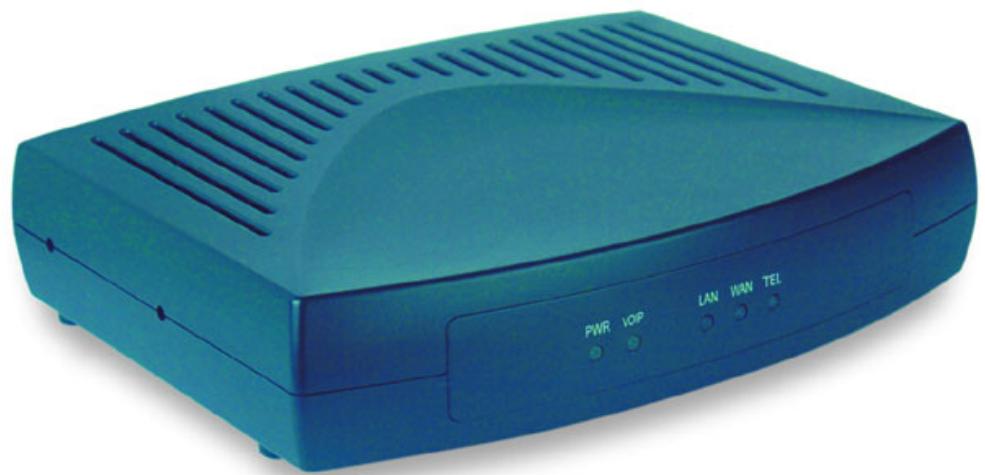
Guide d'installation et de l'utilisateur Version R1.0
État v1.0
Référence E-DOC-CTC-20040601-0025
Titre abrégé Guide d'installation et de l'utilisateur STI90 R1.0 (fr)
Copyright
© 2004 THOMSON. Tous droits réservés. La distribution et la copie de ce document, ainsi que l'utilisation et la communication de son contenu, sont interdits sans autorisation écrite de THOMSON. Le contenu du présent document est destiné à un usage purement informatif. Il peut être modifié sans avis préalable et ne doit pas être considéré comme un engagement de la part de THOMSON. THOMSON décline toute responsabilité quant aux erreurs ou inexactitudes que pourrait contenir le présent document.
Table des matières
I Installation du SpeedTouch™ 190 ....5
I.1 Présentation du SpeedTouch™ I90....6
1.2 Configuration du SpeedTouch™ I90....8
2 Interface Web SpeedTouch™ I90 9
3 Services d'appel du SpeedTouch™ I90....13
1 Installation du SpeedTouch™190
| Introduction | Merci d'avoir acheté la passerelle SIP SpeedTouchTM I90.L'adaptateur téléphonique analogique SIP SpeedTouchTM I90 permet aux téléphones classiques, télécopieurs ou modems d'appeler un utilisateur SIP pair compatible via une connexion Internet large bande. |
| Table des matières | Le présent Guide d'installation et de l'utilisateur vous permettra de vous familiariser avec la passerelle SIP SpeedTouchTM I90 et vous apprendra à effectuer des appels via votre téléphone grâce à l'aide du protocole SIP (Session Initiation Protocol). |
| Consignes de sécurité | Avant de connecter le SpeedTouchTM I90, veuillez lire attentivement le Guide d'installation rapide du SpeedTouchTM I90, ainsi que la brochure Instructions de sécurité et informations réglementaires. |
| Mises à jour | THOMSON développe sans cesse de nouvelles solutions, mais s'engage également à améliorer la qualité de ses produits existants.Pour plus d'informations sur les dernières innovations technologiques de THOMSON, ainsi que les mises à niveau de logiciels et de la documentation, visitez le site Web SpeedTouchTM à l'adresse suivante : |
http://www.speedtouch.com
1.1 Présentation du SpeedTouch™190
Liste de contrôle du contenu
La boîte du SpeedTouch™ I90 contient :
• Passerelle SIP SpeedTouch™ I90
Câble Ethernet
• Câble téléphonique
• Adaptateur secteur
• Guide d'installation rapide
• Brochure Instructions de sécurité et informations réglementaires
Si des éléments manquent, ne sont pas corrects ou sont endommagés, veuillez en informer votre revendeur. Dans la mesure du possible, conservez le carton et les emballages d'origine dans l'éventualité où vous devriez nous retourner le produit.
Panneau avant
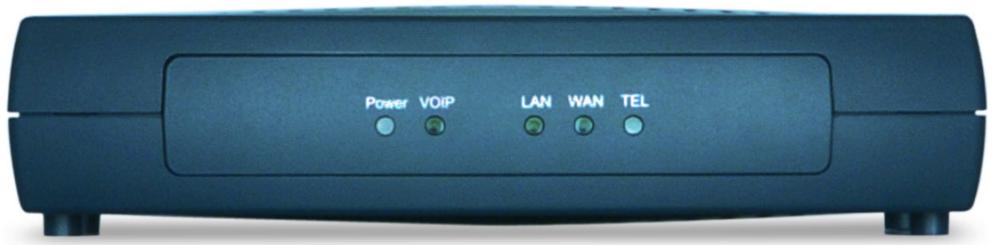
Voyants du panneau avant
Le panneau avant du SpeedTouch™ 190 comporte cinq voyants indiquant l'état du périphérique en cours d'opération normale :
| Voyant | Description | ||
| Nom | Couleur | État | |
| Alimentation | Vert | Activé | Appareil sous tension, fonctionnement normal |
| Éteint | Appareil hors tension | ||
| VOIP | Vert | Activé | Inscription réussie auprès du serveur SIP |
| Éteint | Échec de l'inscription auprès du serveur SIP | ||
| LAN | Vert | Activé | Connexion Ethernet au réseau local |
| Éteint | Pas de connexion Ethernet au réseau local | ||
| WAN | Vert | Activé | Connexion Ethernet avec la passerelle Internet |
| Éteint | Pas de connexion Ethernet avec la passerelle Internet | ||
| TEL | Vert | Activé | Combiné décroché |
| Éteint | Combiné raccroché | ||
Panneau arrière
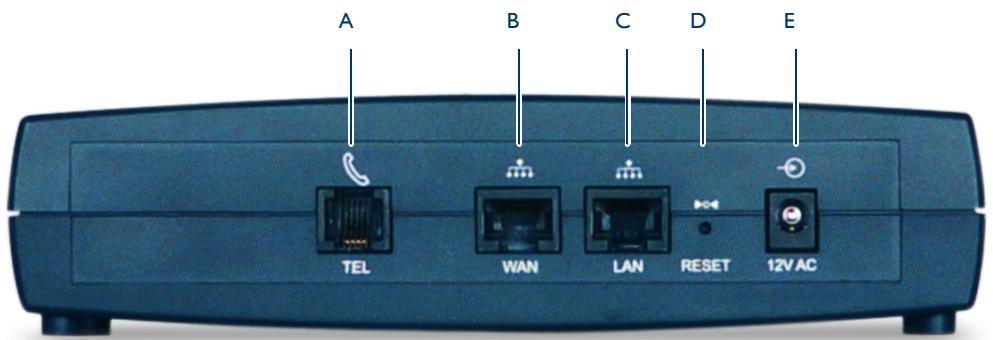
| A | Port TEL | D | Bouton Réinitialiser encastré |
| B | Port WAN | E | Arrivée de courant |
| C | Port LAN |
1.2 Configuration du SpeedTouch™190
Connexion de la ligne VOIP
Branchez le câble téléphonique (RJII) fourni dans la prise VOIP du SpeedTouch™ 190. Branchez l'autre extrémité dans la prise RJII du téléphone.
Connexion de la ligne LAN
Utilisez un câble Ethernet pour relier le port LAN du SpeedTouch™ 190 à la carte Ethernet de l'ordinateur.
Connexion de la ligne WAN
Utilisez le câble Ethernet fourni pour relier le port WAN du SpeedTouch™ 190 à la passerelle Internet.
Connexion de l'alimentation
Commencez toujours par vérifier si l'adaptateur d'alimentation fourni est conforme aux spécifications locales dans ce domaine. En cas de doute, contactez votre revendeur.
L'arrivée de courant du SpeedTouch™ I90 est indiquée par « I2V AC ».
Branchez la prise coaxiale de l'adaptateur dans l'arrivée de courant du SpeedTouch™ I 90 et branchez le cordon d'alimentation dans une prise de courant.
Le SpeedTouch™ 190 est prêt à fonctionner dès que le voyant Power du panneau devient vert et reste allumé.
2 Interface Web SpeedTouch™190
Introduction
Le SpeedTouch™ 190 est fourni avec une interface Web intégrée.
Cette interface Web vous permet de contrôler le SpeedTouch™ 190 à l'aide d'un simple navigateur Web d'un ordinateur local relié au SpeedTouch™ 190.
Le SpeedTouch™ I90 est correctement configuré pour la téléphonie Internet via le fichier/profil de configuration approprié. Aucune configuration supplémentaire de l'interface Web n'est possible.
Conditions requises
Avant d'accéder aux pages Web du SpeedTouch™ 190, vérifiez ce qui suit :
- Le SpeedTouch™ 190 et l'ordinateur partagent le même sous-réseau IP (192.168.1.0/24). Par défaut, l'adresse IP locale du SpeedTouch™ 190 est 192.168.1.190. Pour accéder aux pages Web, l'ordinateur doit être configuré pour une adresse IP du même sous-réseau, p.ex. 192.168.1.1.
- Votre navigateur Web n'utilise pas un serveur proxy et/ou l'adresse IP du SpeedTouch™ 190 n'est pas soumis à un serveur proxy.
Pour configurer votre ordinateur avec une adresse IP, consultez l'aide du système d'exploitation. Pour plus d'informations sur la manière de désactiver la fonction de serveur proxy sur votre navigateur Web, reportez-vous à l'aide de ce dernier.
Accès aux pages Web du SpeedTouch™190
Pour accéder aux pages Web du SpeedTouch™ I90, procédez comme suit :
1 Démarrez le navigateur Web de l'ordinateur.
2 Accédez au SpeedTouch™ 190 à l'adresse http://192.168.1.190/.
Dans la plupart des cas, 192.168.1.190 est l'adresse IP par défaut du SpeedTouch™ 190. Si tel n'est pas le cas, contactez votre revendeur pour obtenir davantage d'informations.
Page de démarrage du SpeedTouch™190
La page Incoming Call Log (Journal des appels entrants) est la page d'accueil du SpeedTouch™ 190 :
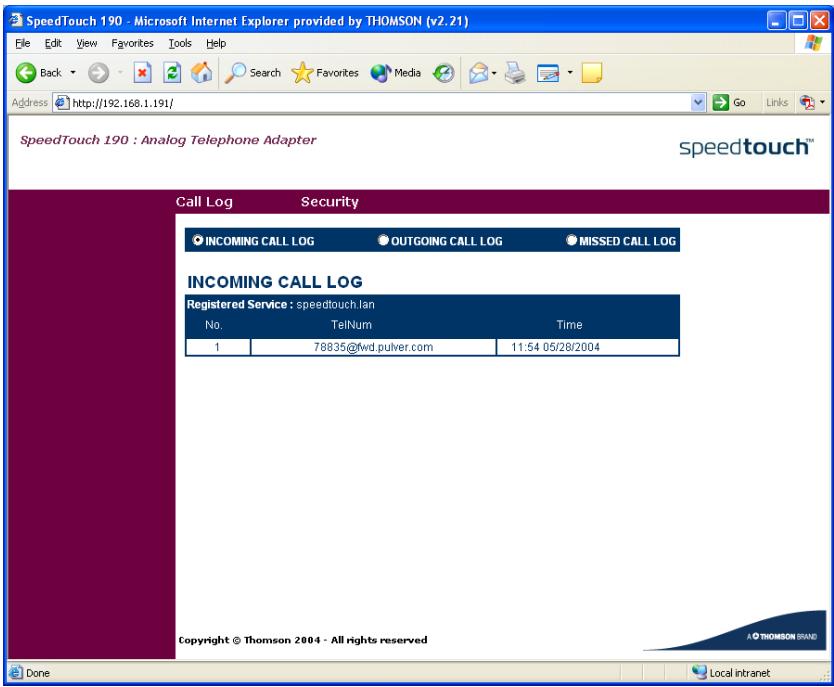
Menu de rubriques et liens
Un menu de rubriques est disponible en haut de chaque page Web SpeedTouch™ 190. Ce menu vous permet de parcourir tous les aspects du SpeedTouch™ 190.
Le tableau suivant présente les liens de rubriques disponibles :
| Cliquez sur... | Pour... |
| Call Log (Journal des appels) | afficher un journal des appels entrants, sortants et manqués. |
| Security (Sécurité) | configurer le nom d'utilisateur et le mot de passe du SpeedTouchTM I 90. |
Journaux des appels
La page Call Log (Journal des appels) est la page d'accueil du SpeedTouch™ 190. Cette page comporte trois sections :
- Sélectionnez Incoming Call Log (Journal des appels entrants) pour consulter les appels entrants.

INCOMING CALL LOG
| Registered Service : speedtouch.lan | ||
| No. | TelNum | Time |
| 1 | 78835@fwd.pulver.com | 11:54 05/28/2004 |
Le SpeedTouch™ 190 retient uniquement les 10 dernières entrées.
Remarque À chaque redémarrage du SpeedTouch™ 190, le journal des appels est effacé.
- Sélectionnez Outgoing Call Logs (Journal des appels sortants) pour consulter les appels sortants.

OUTGOING CALL LOG
| Registered Service : speedtouch.lan | ||
| No. | TelNum | Time |
| 1 | 78835@fwd.pulver.com | 11:54 05/28/2004 |
Le SpeedTouch™ I90 retient uniquement les 10 dernières entrées.
Remarque À chaque redémarrage du SpeedTouch™ 190, le journal des appels est effacé.
- Sélectionnez Missed Call Logs (Journal des appels en absence) pour consulter les appels manqués.

MISSED CALL LOG
| Registered Service : speedtouch.lan | ||
| No. | TelNum | Time |
| 1 | 78835@fwd.pulver.com | 11:54 05/28/2004 |
Le SpeedTouch™ I90 retient uniquement les 10 dernières entrées.
Remarque À chaque redémarrage du SpeedTouch™ 190, le journal des appels est effacé.
Security (Sécurité)
Sélectionnez Security pour configurer le nom d'utilisateur et le mot de passe du SpeedTouch™ 190 :
Par défaut, le SpeedTouch™ 190 n'est pas protégé par mot de passe. Pour des raisons de sécurité, il peut toutefois s'avérer utile de configurer un mot de passe. Pour définir un nom d'utilisateur et un mot de passe, procédez comme suit :
1 Tapez un nom d'utilisateur dans la zone de texte User name (Nom d'utilisateur).
2 Tapez un mot de passe dans la zone de texte New password (Nouveau mot de passe).
3 Retapez le mot de passe dans la zone de texte Confirm new password (Confirmer le nouveau mot de mot).
4 Cliquez sur Save User Password (Enregistrer le mot de passe de l'utilisateur) pour enregistrer le nouveau mot de passe.
Remarque
Suivez la même procédure pour modifier votre nom d'utilisateur et votre mot de passe.
Remarque
Pour effacer votre nom d'utilisateur et votre mot de passe, effacez le contenu des zones de texte et cliquez sur Save User Password. (Enregistrer le mot de passe de l'utilisateur).
3 Services d'appel du SpeedTouch™190
Services téléphoniques pris en charge
Le SpeedTouch™ I90 prend en charge les services téléphoniques suivants :
- Appel de base avec identification de la ligne appelante Cette fonction vous permet de voir le numéro de la personne qui vous appelle.
- Transfert d'appel Lors d'un appel, cette fonction permet de transférer l'appel en cours.
- Mise en attente et reprise d'appel Lors d'un appel, cette fonction permet de suspendre l'appel et de le reprendre ensuite.
- Appel en attente avec identification de la ligne appelante Lors d'un appel, il peut arriver qu'une autre personne appelle également. Cette fonction vous permet de prendre l'appel en attente et de mettre automatiquement l'autre personne en attente et de voir le numéro de téléphone de la personne qui tente de vous joindre.
- Conférence à trois Lors d'un appel avec appel en attente, il est possible de passer en conférence téléphonique en joignant l'appel en attente à la conversation.
Touche R ou touche commutateur
La touche « R », également appelée touche « commutateur », peut être émulée d'un bref toucher du combiné.
Appel de base avec identification de la ligne appelante
Cette fonction vous permet de voir le numéro de la personne qui vous appelle.
Remarque
Cette fonction n'est possible que si le téléphone permet l'identification de la ligne appelante (CLIP, Calling Line Identification Presentation) et que votre fournisseur de services prend également en charge cette fonctionnalité.
Transfert d'appel
Pour transférer un appel en cours, procédez comme suit :
1 Appuyez sur la touche « R » du téléphone.
2 Appuyez sur la touche « 4 » du téléphone.
3 Attendez la tonalité.
4 Composez le numéro vers lequel vous souhaitez transférer l'appel.
| Mise en attente etreprise d'un appel | Pour mettre en appel en cours en attente, procédez comme suit :1 Appuyez sur la touche « R » du téléphone.2 Appuyez sur la touche « 1 » du téléphone.Remarque Dès que vous entendez la tonalité, vous pouvez composer le deuxième numéro.Lorsqu'un appel a été mis en attente et que vous souhaitez le reprendre, procédez comme suit :3 Appuyez sur la touche « R » du téléphone.4 Appuyez sur la touche « 1 » du téléphone. |
| Appel en attente avec identification de la ligne appelante | Pour prendre l'appel en attente et mettre automatiquement l'autre appel en attente :1 Appuyez sur la touche « R » du téléphone.2 Appuyez sur la touche « * » du téléphone.Pour basculer entre les deux appels, procédez comme suit :3 Appuyez sur la touche « R » du téléphone.4 Appuyez sur la touche « * » du téléphone. |
| Conférence à trois | Pour démarrer une conférence à trois :1 Appuyez sur la touche « R » du téléphone.2 Appuyez sur la touche « 7 » du téléphone. |

Pour obtenir de l'aide supplémentaire en ligne, rendez-vous à l'adresse www.speedtouch.com.


- GUIDE D'INSTALLATION ET DE L'UTILISATEUR
- GUIDE D'INSTALLATION ET DE L'UTILISATEUR VERSION R1.0
- TABLE DES MATIÈRES
- 1 INSTALLATION DU SPEEDTOUCH™190
- 1.1 PRÉSENTATION DU SPEEDTOUCH™190
- LISTE DE CONTRÔLE DU CONTENU
- PANNEAU AVANT
- VOYANTS DU PANNEAU AVANT
- 1.2 CONFIGURATION DU SPEEDTOUCH™190
- 2 INTERFACE WEB SPEEDTOUCH™190
- INTRODUCTION
- CONDITIONS REQUISES
- ACCÈS AUX PAGES WEB DU SPEEDTOUCH™190
- JOURNAUX DES APPELS
- SECURITY (SÉCURITÉ)
- REMARQUE
- 3 SERVICES D'APPEL DU SPEEDTOUCH™190
Marque : ALCATEL-LUCENT
Modèle : SPEEDTOUCH 190
Catégorie : Modem/Routeur