
530V5 - Modem/Routeur ALCATEL-LUCENT - Notice d'utilisation et mode d'emploi gratuit
Retrouvez gratuitement la notice de l'appareil 530V5 ALCATEL-LUCENT au format PDF.


| Type de produit | Passerelle ADSL multi-utilisateur (modem/routeur) |
| Modèle | 530V5 (SpeedTouch 530v5) |
| Marque | ALCATEL-LUCENT (anciennement THOMSON) |
| Technologies ADSL supportées | ADSL, ADSL2, ADSL2+, RE-ADSL |
| Interfaces réseau | 1 port Ethernet 10/100Base-T (auto MDI/MDI-X), 1 port USB (selon version), 1 port DSL |
| Protocoles WAN | PPPoA, PPPoE, Ethernet bridgé |
| Fonctions de routage | NAT/NAPT, routage IP statique, DHCP serveur/client, DNS, UPnP |
| Alimentation | Adaptateur secteur 15VAC fourni |
| Voyants | Power, Ethernet, USB, DSL, Internet (avec codes couleur) |
| Configuration | Interface Web (http://10.0.0.138) ou assistant CD-ROM |
| Sécurité | Mot de passe système, NAPT, filtrage UPnP |
| Dimensions | Environ 20 x 14 x 4 cm (estimation) |
| Systèmes d'exploitation supportés | Windows 98/ME/2000/XP, Mac OS, Linux, Unix (via Ethernet) |
| Logiciel de gestion | Assistant d'installation, Assistant de mise à niveau, Gestionnaire NAPT |
| Entretien | Débrancher avant nettoyage, éviter l'humidité |
FOIRE AUX QUESTIONS - 530V5 ALCATEL-LUCENT
Questions des utilisateurs sur 530V5 ALCATEL-LUCENT
0 question sur cet appareil. Repondez a celles que vous connaissez ou posez la votre.
Poser une nouvelle question sur cet appareil
Téléchargez la notice de votre Modem/Routeur au format PDF gratuitement ! Retrouvez votre notice 530V5 - ALCATEL-LUCENT et reprennez votre appareil électronique en main. Sur cette page sont publiés tous les documents nécessaires à l'utilisation de votre appareil 530V5 de la marque ALCATEL-LUCENT.
MODE D'EMPLOI 530V5 ALCATEL-LUCENT
Passerelles ADSL multi-utilisateur

Guide d'installation et de l'utilisateur
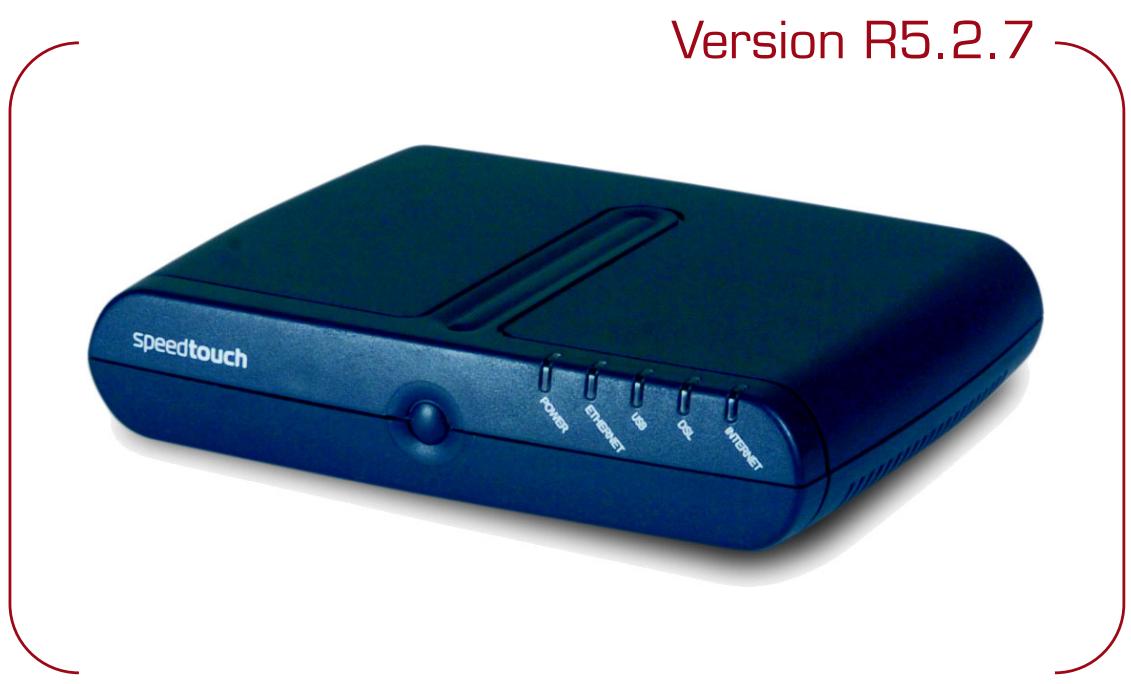
SpeedTouch™
516/536/546
510v5 / 530v5
Guide d'installation et de l'utilisateur R5.2.7
Copyright
©1999-2004 THOMSON. Tous droits réservés.
La distribution et la copie de ce document, ainsi que l'utilisation et la communication de son contenu, sont interdites sans autorisation écrite de THOMSON. Le contenu du présent document est destiné à un usage purement informatif. Il peut être modifié sans avis préalable et ne doit pas être considéré comme un engagement de la part de THOMSON. THOMSON décline toute responsabilité quant aux erreurs ou inexactitudes que pourrait contenir le présent document.
Les marques commerciales suivantes sont mentionnées dans le présent document :
SpeedTouch™ est une marque de THOMSON. Microsoft, MS-DOS, Windows, Windows NT et Internet Explorer sont des marques commerciales ou des marques déposées de Microsoft Corporation aux États-Unis et/ou dans d'autres pays. UNIX est une marque déposée de UNIX System Laboratories, Incorporated. Apple et Mac OS sont des marques déposées de Apple Computer, Incorporated, enregistrées aux États-Unis et dans d'autres pays. Adobe, le logo Adobe, Acrobat et Acrobat Reader sont des marques commerciales ou des marques déposées de Adobe Systems, Incorporated aux États-Unis et/ou dans d'autres pays. Netscape et Netscape Navigator sont des marques déposées de Netscape Communications Corporation. Ethernet est une marque de Xerox Corporation. "Wi-Fi" et le logo Wi-Fi sont des marques déposées de Wi-Fi Alliance. "Wi-Fi CERTIFIED", "Wi-Fi ZONE", "Wi-Fi Alliance", leurs logos et "Wi-Fi Protected Access" sont des marques déposées de Wi-Fi Alliance.
D'autres produits peuvent être des marques commerciales ou des marques déposées de leurs fabricants respectifs.
Informations sur le document
État : v1.0 (octobre 2004)
Référence : E-DOC-CTC-20040907-0002
Titre abrégé : Guide d'installation et de l'utilisateur ST516/536/546/510v5/s530v5 R5.2.7 (fr)
Table des matières
1 Installation du SpeedTouch™
1.1 Prise de contact avec le SpeedTouch™ 8 1.2 Configuration du SpeedTouch™ 11 1.2.1 Configuration de la connexion Ethernet locale 13 1.2.2 Configuration de la connexion USB pour Microsoft Windows 14 1.3 Paramétrage de la configuration du SpeedTouch™ 17 1.3.1 Paramétrage de la configuration pour les systèmes d'exploitation Microsoft Windows 18 1.3.2 Paramétrage de la configuration du SpeedTouch™ pour les autres systèmes d'exploitation 24
2 Connexion Internet du SpeedTouch™ 27
2.1 Connexions Internet via le client PPP intégré du SpeedTouch™ 28 2.1.1 Utilisation de l'agent de contrôle de passerelle Internet de MS Windows XP 29 2.1.2 Utilisation des pages Web SpeedTouch™ 31 2.2 Connexion à Internet via un client hôte de commutation PPPoE 33 2.2.1 Utilisation d'une connexion large bande MS Windows XP 34 2.2.2 Utilisation du client de commutation PPPoE de Mac OS X 39
3 Interface Web du SpeedTouch™ 41
3.1 Liens du menu Rubriques de base 45 3.2 Liens du menu Rubriques avancées 48
4 Gestionnaire NAT du SpeedTouch™ 59
5 Support 63 5.1 Mise à niveau du logiciel système du SpeedTouch™ 64 5.1.1 Mise à niveau via l'Assistant de mise à niveau du SpeedTouch™ 65 5.1.2 Gestion manuelle du logiciel système via le serveur BOOTP 72 5.2 Configuration par défaut du SpeedTouch™ 74 5.3 UPnP™ sur les systèmes Windows XP 75 5.4 Dépannage 78
À propos du présent Guide d'installation et de l'utilisateur
Contenu du présent guide d'installation et de l'utilisateur
Le présent guide de l'utilisateur vous aide à vous familiariser avec la passerelle ADSL multi-utilisateur SpeedTouch™ et à vous connecter rapidement à Internet.
Symboles utilisés

Une remarque fournit des informations complémentaires sur un sujet.

Un conseil propose une autre méthode ou un autre raccourci pour effectuer une action.

Un avertissement vous avertit d'éventuels problèmes ou de précautions spécifiques à prendre.
Terminologie
En règle générale, le présent Guide d'installation et de l'utilisateur emploie simplement SpeedTouch™ pour faire référence aux SpeedTouch™516, SpeedTouch™536, SpeedTouch™546, SpeedTouch™510v5 et au SpeedTouch™530v5.
Mises à jour de la documentation et du logiciel
THOMSON développe sans cesse de nouvelles solutions, mais s'engage également à améliorer la qualité de ses produits existants.
Pour plus d'informations sur les dernières innovations technologiques de THOMSON, ainsi que les mises à niveau de logiciels et de la documentation, rendez-vous à l'adresse :
www.speedtouch.com
1 Installation du SpeedTouch™
| Introduction | Merci d'avoir acheté la passerelle ADSL multi-utilisateur SpeedTouchTM ! Avec la passerelle ADSL (Asymmetric Digital Subscriber Line) multi-utilisateur SpeedTouchTM , vous allez découvert une nouvelle façon de surfer sur Internet. |
| Consignes de sécurité | Avant de connecter le SpeedTouchTM, veuillez dire le Guide d'installation rapide — Instructions de sécurité. |
| UPnP™ | Ce SpeedTouchTM est un produit certifié UPnP™. Cette fonctionnalité permet à votre ordinateur de détecter et de contrôler les périphériques UPnP™ sur le réseau. Si vous utilisez Microsoft Windows XP, il est vivement recommendé d'ajouter le composant logiciel UPnP™ à votre système. Pour plus d'informations, consultez l'aide de MS Windows XP et la section « 5.3 UPnP™ sur les systèmes Windows XP », page 75. |
1.1 Prise de contact avec le SpeedTouch™
Présentation du SpeedTouch™
Avant de continuer, veuillez lire le Guide d'installation rapide du SpeedTouch™. Vous y trouverez des informations importantes sur le contenu de la boîte et sur la sécurité en général.
Vérifiez le contenu de votre boîte.
S'il manque des éléments ou si certains éléments ont été endommagés, contactez votre revendeur local pour plus d'informations.
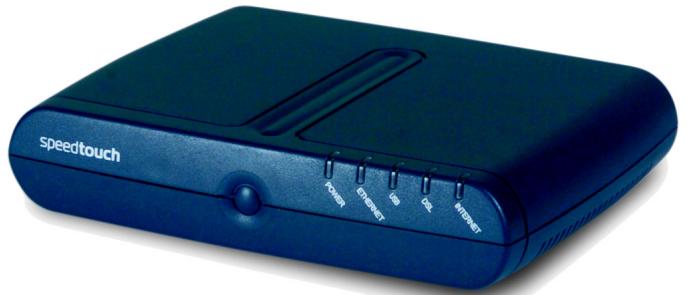
Panneau avant
Le SpeedTouch™ est présenté dans un boîtier de bureau :
Voyants du panneau avant
Le panneau avant du SpeedTouch™ est équipé de cinq voyants indiquant l'état du périphérique dans le cadre d'un fonctionnement normal :
| Voyant | Description | ||
| Nom | Couleur | État | |
| Power | Vert | Activé | Appareil sous tension, fonctionnement normal |
| Rouge | Activé | Démarriage en attente | |
| Éteint | Appareil hors tension | ||
| Ethernet | Vert | Clignotant | Activité Ethernet |
| Activé | Connexion Ethernet, aucune activité | ||
| Éteint | Aucune activités Ethernet, aucune connexion | ||
| USB | Vert | Clignotant | Activité USB |
| Activé | Aucune activités USB, connexion USB | ||
| Éteint | Aucune activités USB, aucune connexion USB | ||
| DSL | Vert | Clignotant | En attente de synchronisation avec la ligne DSL |
| Activé | Ligne DSL synchronisée | ||
| Éteint | Pas de ligne DSL | ||
| Internet | Vert | Clignotant | Activité Internet |
| Activé | Connexion Internet | ||
| Rouge | Activé | Aucune connexion Internet | |
Le voyant USB est disponible sur les modèles du SpeedTouch™ qui disposent d'une connexion USB.
Panneau arrière du SpeedTouch™
Selon le modèle acheté, le SpeedTouch™ est pourvu des éléments suivants :
Un seul port Ethernet 10/100Base-T :
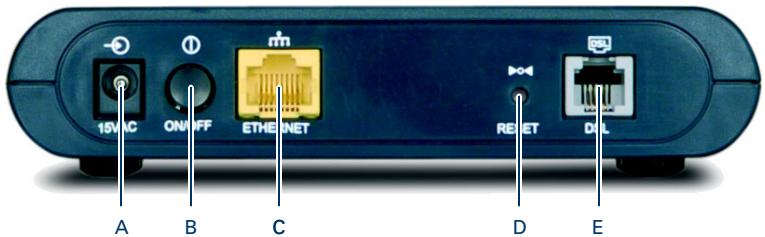
| A | Arrivée de courant (« 15VAC ») | D | Bouton Réinitialiser encastré |
| B | Bouton d'alimentation (marche/arrêt) | E | Port pour ligne DSL (indiqué en gris) |
| C | Port Ethernet 10/100Base T (indiqué en jaune) |
Un commutateur à quatre ports Ethernet 10/100Base-T :
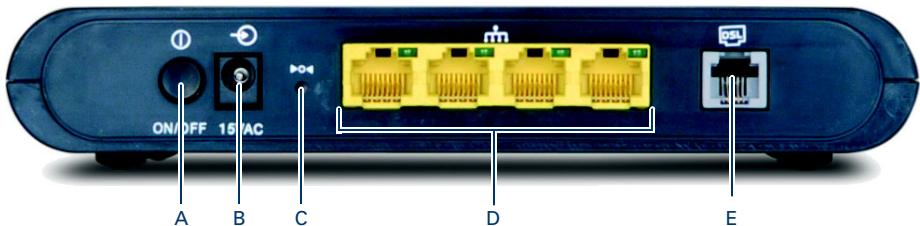
| A | Bouton d'alimentation (marche/arrêt) | D | Commutateur Ethernet 10/100Base T (indiqué en jaune) |
| B | Arrivée de courant (« 15VAC ») | E | Port pour ligne DSL (indiqué en gris) |
| C | Bouton Réinitialiser encasré |
Un seul port Ethernet 10/100Base-T et un port USB :
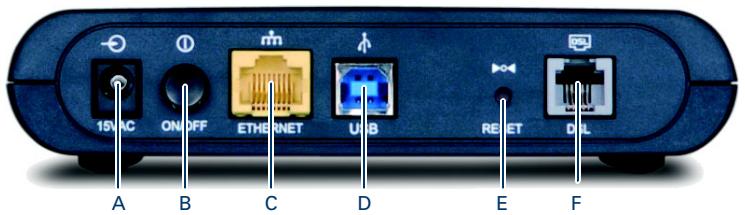
| A | Arrivée de courant (« 15VAC ») | D | Port USB (indiqué en bleu) |
| B | Bouton d'alimentation (marche/arrêt) | E | Bouton Réinitialiser encasré |
| C | Port Ethernet 10/100Base T (indiqué en jaune) | F | Port pour ligne DSL (indiqué en gris) |
Signification des voyants du port Ethernet
Si vous avez acheté un SpeedTouch™546, chaque port Ethernet situé sur le panneau arrière est associé à un voyant qui vous renseigne sur l'intégrité (activité) de la connexion :
| État duvoyant | Description |
| Éteint | Aucune connexion sur ce port |
| Fixe | Liaison Ethernet établie |
| Clignotant | Les données circulent depuis ou vers ce port. |
1.2 Configuration du SpeedTouch™
Modèles de SpeedTouch™
Il existe deux versions ADSL de la passerelle SpeedTouch™ :
La version ADSL/POTS se connectant à une ligne téléphonique analogique classique (POTS). La version ADSL/ISDN se connectant à une ligne numérique RNIS (ISDN, Integrated Services Digital Network).
Vous pouvez facilement vérifier votre version en consultant l'étiquette d'identification située sur le dessous de votre SpeedTouch™.
N'utilisez que la version du SpeedTouch™ adaptée au service DSL dont vous disposez. Vérifiez auprès de votre fournisseur d'accès que votre SpeedTouch™ est ajusté au service ADSL requis.
Service ADSL
Le service DSL approprié doit être disponible dans vos locaux :
Le service ADSL doit être activé sur votre ligne téléphonique. Les services téléphonique et ADSL étant simultanément disponibles sur la même paire torsadée, vous devez prévoir un répartiteur central ou des filtres distribués pour séparer les signaux ADSL et téléphoniques.
Contactez toujours votre fournisseur de services avant d'installer des répartiteurs ou des filtres !
Les lignes téléphoniques du réseau public transportent des tensions pouvant entraîner une électrocution. Ne procédez vous-même à l'installation du répartiteur ou des filtres que s'ils sont conçus pour une telle installation.
Prise en charge des dernières normes ADSL
Le SpeedTouch™ prend en charge les dernières normes ADSL :
ADSL2, RE-ADSL, ADSL2+
ADSL2
ADSL2 (ITU G.992.3 et G.992.4), successeur de la norme ADSL, apporte de nouvelles caractéristiques et fonctionnalités visant à améliorer les performances et l'interopérabilité, mais offre également la prise en charge de nouvelles applications, services et scénarios de déploiement. Parmi les modifications :
Amélioration du débit et de la portée, adaptation du débit, diagnostics, mode veille.
RE-ADSL
Le RE-ADSL (G.992.L Reach Extended ADSL) est une extension de la norme G.992.3 ADSL2 qui permet de prolonger de manière significative la portée des lignes.
ADSL2+
L'ADSL2+ (ITU G.992.5) est une extension de la norme ADSL2 qui va encore plus loin en offrant une bande passante optimale et va presque jusqu'à doubler les débits ADSL maximum en canal descendant en atteignant 20 Mb/s.
| Connexion de la ligne DSL | Le port DSL gris est indiqué par le symbol DSL. Utilisez le cable DSL fourni pour raccorder le port DSL du SpeedTouchTM à la prise murale ou au filtre distribué de votre téléphone. |
| Connexion de l'alimentation | Commencez toujours par vérifier si l'adaptateur d'alimentation fourni est conforme aux spécifications locales dans ce domaine. En cas de doute, contactez votre fournisseur de services.L'av里程碑 de courant du SpeedTouchTM est indiquée par le symbol L-branche la prise coaxiale de l'adaptateur sur l'av里程碑 de courant du SpeedTouchTM et branchelez le cordon d'alimentation dans une prise. |
| Mise sous tension du SpeedTouchTM | Une fois toutes les étapes précédentes complies, vous pouvez allumer le SpeedTouchTM avec le bouton d'alimentation situé sur le panneau arrière du SpeedTouchTM.Appuyez sur le bouton pour allumer le SpeedTouchTM.Appuyez à nouveau sur le bouton pour éteindre le SpeedTouchTM.Le SpeedTouchTM est prét à fonctionner lors que les procédures de démarrage ont été effectuées, que le test automatique au démarriage (POST, Power On Self Test) a été réalisé et que levoyant Power sur le panneau avant est allumé en vert et en continu.Pour résoudre les problèmes de démarrage, reportez-vous à la section « 5.4 Dépannage», page 78. |
| Configuration du réseau local | Selon la version du SpeedTouchTM utilisée, plusieurs solutions sont possibles pour connecter votre (vos) ordinateur(s) et le périphérique: Connexion EthernetPour plus d'informations, reportez-vous à la sous-section « 1.2.1 Configuration de la connexion Ethernet locale», page 13.Si vous avez achetié un SpeedTouchTM536/530v5 et que vous n'utilisiez pas la connexion USB, veillez à placer le capuchon de protection sur le port USB du SpeedTouchTM536/530v5.Connexion USBSeuls les systèmes d'exploitation MS Windows 98/98DE/ME et MS Windows 2000/XP prenant en charge le mode de connexion USB. Avant de pouvoir connecter votre ordinateur au SpeedTouchTM via le port USB, vous nevez installer les pilotes USB.Pour plus d'informations, reportez-vous aux sous-sections « 1.2.2 Configuration de la connexion USB pour Microsoft Windows», page 14.Si vous utilisez un SpeedTouchTM doté d'un port USB, vous pouvez exploiter simultanément les deux solutions de mise en réseau local afin de constituer un seul réseau local. |
| Configuration de la connexion Internet | Pour poursuivre la configuration du SpeedTouchTM en vue d'une connexion à Internet, reportez-vous à la section « 1.3 Paramétrage de la configuration du SpeedTouchTM», page 17. |
1.2.1 Configuration de la connexion Ethernet locale
Réseau local
La connectivité Ethernet nécessite au minimum :
un ordinateur déjà équipé d'une carte réseau Ethernet, un concentrateur ou un répartiteur, le cas échéant, ainsi que les câbles de connexion nécessaires.
Câbles Ethernet
Le SpeedTouch™ est fourni avec un câble Ethernet droit RJ45/RJ45 entièrement câblé (jaune), désigné, ci-après, sous le nom de câble LAN.
Étant donné que tous les modèles du SpeedTouch™ sont pourvus d'un port Ethernet MDI/MDI-X à détection automatique, vous pouvez utiliser n'importe quel type de câble LAN entièrement câblé pour connecter votre matériel.
Procédure de connexion standard
Utilisez le câble LAN fourni pour raccorder le port Ethernet de votre ordinateur au port (ou à l'un des ports) Ethernet du SpeedTouch™.
Si vous utilisez un SpeedTouch™ équipé d'un seul port Ethernet, un concentrateur ou un répartiteur externe sera nécessaire pour connecter plusieurs ordinateurs.
Le répartiteur SpeedTouch™ vous permet de créer un réseau Ethernet local composé, au maximum, de quatre périphériques, sans utiliser de périphériques réseau supplémentaires.

Si vous avez acheté un SpeedTouch™536/530v5 et que vous n'utilisez pas la connexion USB, veillez à placer le capuchon de protection sur le port USB du SpeedTouch™536/530v5.
Vérification de la liaison Ethernet
Les voyants du SpeedTouch™ vous permettent de contrôler votre liaison Ethernet.
Pour plus d'informations, reportez-vous à la section « 1.1 Prise de contact avec le SpeedTouch™ », page 8.
1.2.2 Configuration de la connexion USB pour Microsoft Windows
Systèmes d'exploitation pris en charge
L'installation et l'utilisation de la connexion USB du SpeedTouch™ ne sont possibles que sur les systèmes d'exploitation Microsoft Windows suivants :
MS Windows 98, MS Windows Millennium, MS Windows 2000, MS Windows XP
Le CD-ROM d'installation Windows vous sera peut-être demandé pendant l'installation.

Les procédures d'installation peuvent varier légèrement selon le système d'exploitation MS Windows installé :
Configuration système requise
Pour Windows 98/ME :
Processeur Pentium 166 MHz ou compatible, 32 mégaoctets (Mo) de mémoire vive
Pour Windows 2000/XP :
Processeur Pentium II ou compatible, 64 Mo de mémoire vive
30 Mo d'espace libre sur le disque dur
Conditions préalables
Il est fortement conseillé de supprimer toute installation de pilote USB du SpeedTouch™ de votre PC avant d'installer les pilotes USB du CD-ROM de configuration SpeedTouch™ fourni avec votre produit SpeedTouch™.
Assurez-vous que votre PC et le SpeedTouch™ sont sous tension et opérationnels.

Le package SpeedTouch™ contient un câble USB bleu permettant de connecter un ordinateur au SpeedTouch™.
Installation de la connexion USB du SpeedTouch™
L'installation est Plug and Play, ce qui signifie qu'elle n'exige aucun effort particulier de la part de l'utilisateur.
Procédez comme suit :
1. Insérez le câble USB bleu dans le port USB du SpeedTouch™, repérable grâce au logo USB. 2. Insérez l'autre extrémité du câble USB dans l'un des ports USB de votre ordinateur. En règle générale, le même symbole USB est utilisé pour signaler le port USB de l'ordinateur.

Vous pouvez également connecter votre PC au SpeedTouch™ via un concentrateur USB.
3. Windows reconnaît automatiquement le périphérique NDIS distant Thomson :
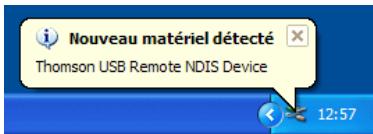
4. L'assistant « Nouveau matériel détecté » apparaît : Cet assistant vous guidera pendant toute la procédure d'installation des pilotes USB. Cliquez sur Suivant pour continuer.

L'Assistant Nouveau matériel détecté de Windows peut vous demander votre autorisation pour se connecter à Windows Update afin de rechercher le logiciel. Dans ce cas, sélectionnez Non, pas pour cette fois et cliquez sur Suivant.
5. La fenêtre suivante vous permet de sélectionner des emplacements où rechercher des pilotes :
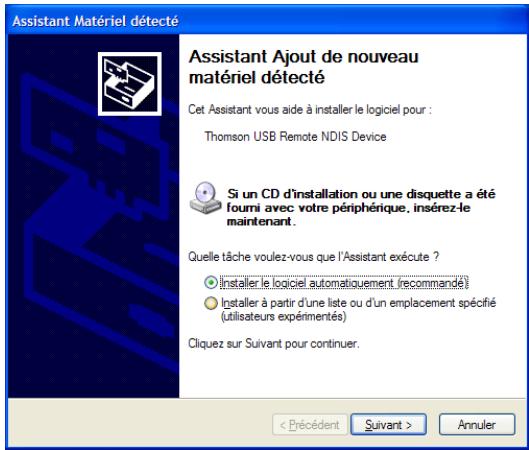
Insérez le CD-ROM d'installation du SpeedTouch™, assurez-vous que l'assistant recherche les pilotes sur le CD-ROM, puis cliquez sur Suivant pour continuer.
6. L'Assistant vous informe qu'il a trouvé des pilotes pour le périphérique sur le CD-ROM. Cliquez sur Suivant pour continuer. 7. La procédure d'installation se poursuit avec l'installation des pilotes USB. 8. Les fenêtres qui suivent vous permettent de poursuivre la procédure d'installation. Cliquez sur Suivant à chaque fois que le système vous y invite.
9. La fenêtre suivante apparaît lorsque la procédure est terminée :
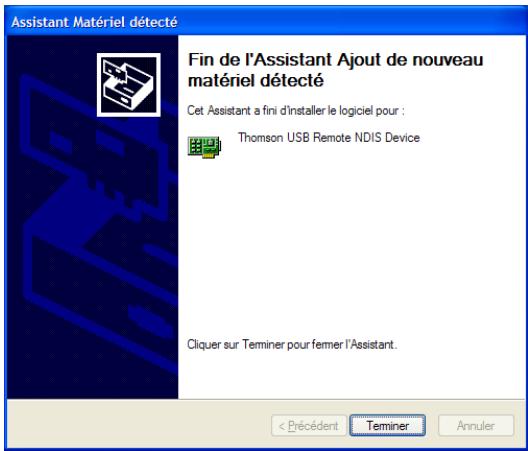
Cliquez sur Terminer pour achever la procédure d'installation.
Votre connexion USB est maintenant installée et prête à l'emploi.
Vérification de la connectivité USB
La connexion USB du SpeedTouch™ est représentée par une interface de réseau local. Il est facile de vérifier cette interface en ouvrant la fenêtre Connexions réseau dans le Panneau de configuration Windows :
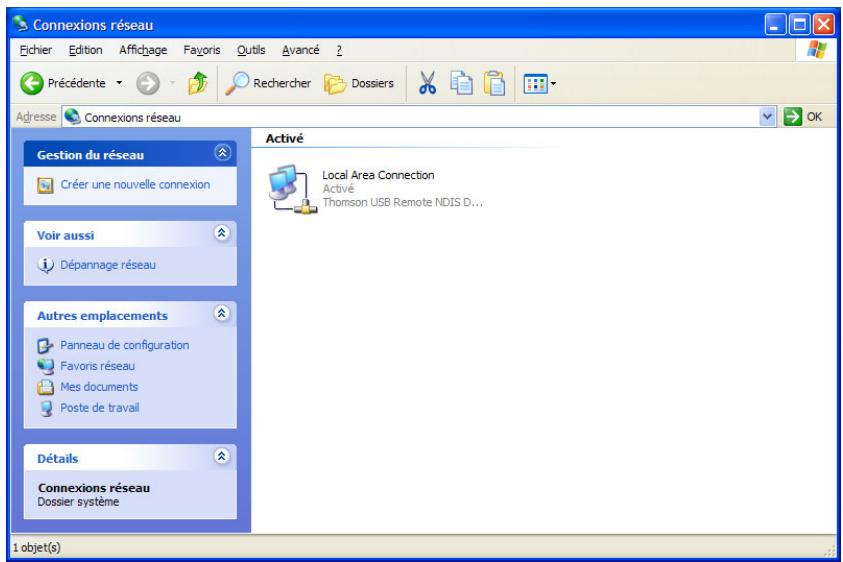
Connexion à Internet
Pour poursuivre la configuration du SpeedTouch™ en vue d'une connexion à Internet, reportez-vous à la section « 1.3 Paramétrage de la configuration du SpeedTouch™ », page 17.
1.3 Paramétrage de la configuration du SpeedTouch™
Connexion Internet
Vous devrez peut-être configurer certains paramètres afin de préparer le SpeedTouch™ pour la connectivité Internet.
Avant de configurer le SpeedTouch™ pour la connexion Internet, assurez-vous que le SpeedTouch™ est préparé tel que décrit à la section « 1.2 Configuration du SpeedTouch™ », page 11.
Souscription requise auprès d'un FAI
Dans la plupart des cas, vous devez souscrire un compte utilisateur auprès d'un fournisseur d'accès Internet (FAI) pour pouvoir accéder à Internet. Avec ce compte utilisateur, vous recevez :
un nom d'utilisateur (identification pour la connexion), un mot de passe.
D'autres informations peuvent vous être demandées en fonction des exigences propres au FAI.
Configuration du SpeedTouch™
Selon le système d'exploitation utilisé sur votre ordinateur, la configuration de votre connexion Internet s'effectue automatiquement ou manuellement.
Si votre ordinateur exécute :
Un système d'exploitation Microsoft Windows. L'assistant d'installation figurant sur le CD-ROM du SpeedTouch™ vous guide automatiquement tout au long des étapes de configuration du SpeedTouch™ et de votre PC. Passez à la sous-section « 1.3.1 Paramétrage de la configuration pour les systèmes d'exploitation Microsoft Windows », page 18. Un autre système d'exploitation (tel que Mac OS, Unix, Linux). L'assistant d'installation du SpeedTouch™, accessible à partir du site Web de SpeedTouch™, vous guide automatiquement tout au long de la procédure de configuration du SpeedTouch™. Passez à la sous-section « 1.3.2 Paramétrage de la configuration du SpeedTouch™ pour les autres systèmes d'exploitation », page 24.
1.3.1 Paramétrage de la configuration pour les systèmes d'exploitation Microsoft Windows
Microsoft Windows
L'un des systèmes d'exploitation Windows suivants doit déjà être installé sur votre ou vos PC :
Windows 98, Windows ME, Windows NT4.0 SP6 (Ethernet uniquement), Windows 2000, Windows XP
Le CD-ROM d'installation Windows vous sera peut-être demandé pendant l'installation.
La procédure suivie par l'assistant d'installation du SpeedTouch™ se divise en deux étapes :
la procédure de détection, la procédure de configuration. Configuration supplémentaire (le cas échéant).
Procédure de détection
La procédure de détection se déroule comme suit :
1. Insérez le CD-ROM d'installation du SpeedTouch™ dans le lecteur de CD-ROM de votre PC. Le navigateur du CD-ROM de SpeedTouch™ démarre automatiquement.

Si le navigateur du CD-ROM de SpeedTouch™ ne s'affiche pas automatiquement, ouvrez une fenêtre Exécuter en cliquant sur Démarrer > Exécuter dans le menu Démarrer, et saisissez le chemin suivant : D:\Menu.exe, où D correspond à la lettre d'unité de votre lecteur de CD-ROM.
2. La fenêtre Sélectionner la langue vous invite à choisir une langue :
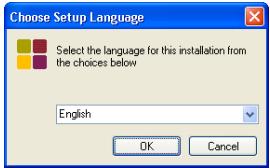
Sélectionnez la langue de votre choix et cliquez sur OK.
3 Le navigateur du CD-ROM de SpeedTouch™ s'affiche :
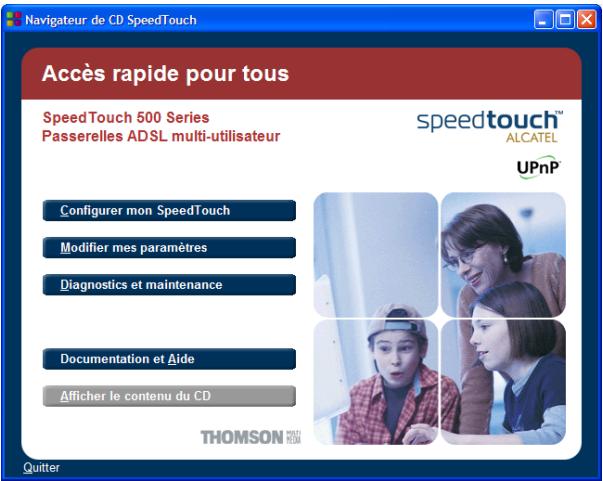
Cliquez sur Configurer mon SpeedTouch™.
4 La fenêtre Configuration initiale s'affiche :
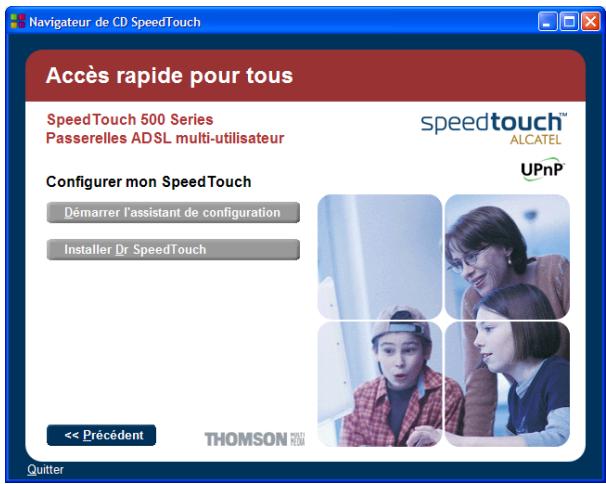
Pour démarrer l'assistant d'installation du SpeedTouch™, cliquez sur Démarrer l'assistant de configuration.
5 La fenêtre Bienvenue dans l'assistant d'installation du SpeedTouch™ s'affiche :
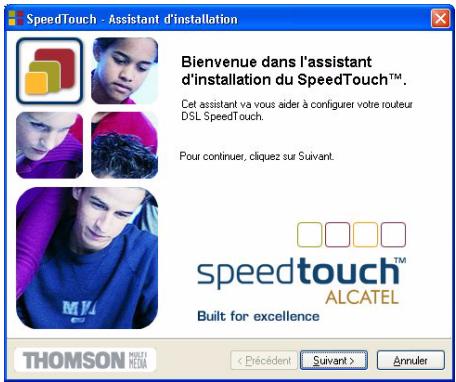
Cliquez sur Suivant pour continuer.
6 La fenêtre Accord de licence de logiciel apparaît :
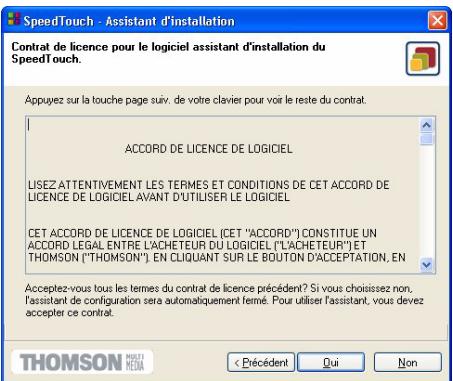
Vous devez obligatoirement accepter les termes du contrat avant de poursuivre la procédure. Pour ce faire, cliquez sur Oui.

Si vous avez déjà accepté ce contrat de licence lors d'une configuration précédente, cette fenêtre n'apparaît pas.
7 L'assistant d'installation recherche alors le SpeedTouch™ sur le réseau. La fenêtre suivante vous renseigne sur la progression de la recherche :
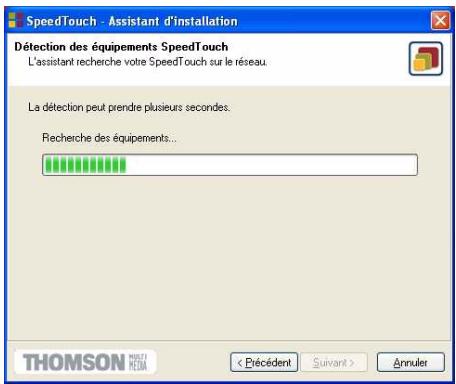

Une fenêtre Alerte de sécurité Windows peut vous informer que Windows a bloqué certaines fonctionnalités de l'Assistant Installation du SpeedTouch™ :
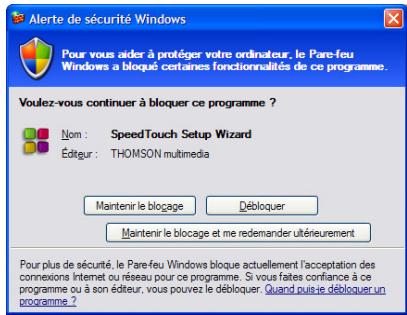
Cliquez sur Débloquer pour autoriser l'Assistant Installation du SpeedTouch™ à accéder au réseau local.
8 L'assistant d'installation doit normalement détecter votre périphérique SpeedTouch™ sur le réseau local. La fenêtre suivante apparaît :
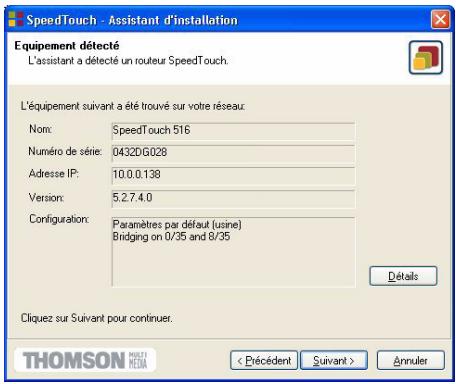
Si plusieurs périphériques SpeedTouch™ sont détectés, le système affiche une liste dans laquelle vous pouvez sélectionner votre SpeedTouch™.

Si l'assistant d'installation ne détecte aucun SpeedTouch™ sur le réseau, un message d'erreur apparaît. Dans ce cas, vérifiez les points suivants :
Le SpeedTouch™ est-il sous tension et entièrement initialisé ? Votre PC est-il correctement connecté au SpeedTouch™ (Ethernet ou USB) ? Aucun pare-feu ni routeur dédié n'est placé entre votre PC et le SpeedTouch™, et aucun logiciel de pare-feu personnel n'est exécuté sur votre PC ? Les pilotes USB du SpeedTouch™ sont-ils correctement et entièrement installés ? (connexion USB)
Pour relancer la détection du SpeedTouch™, cliquez sur le bouton Précédent et passez à l'étape 7 de cette procédure.
9 Pour poursuivre la configuration du SpeedTouch™ et de votre PC, suivez la procédure de configuration spécifique ci-dessous.
Procédure de configuration
La procédure de configuration se déroule comme suit :
1 Dès que l'assistant d'installation du SpeedTouch™ a détecté votre périphérique SpeedTouch™, vous pouvez passer à la procédure de configuration. Si plusieurs périphériques SpeedTouch™ sont répertoriés, sélectionnez celui qui convient. Cliquez ensuite sur Suivant pour continuer.

Si le SpeedTouch™ a déjà été configuré auparavant :
Il se peut qu'il soit protégé par un mot de passe système. Vous devez indiquer ce mot de passe pour visualiser les informations relatives à la passerelle ou poursuivre la procédure de configuration. Le système vous demande si vous souhaitez reconfigurer votre SpeedTouch™ ou modifier la configuration de votre réseau LAN. Sélectionnez l'option Reconfigurer le SpeedTouch™ et cliquez sur Suivant.
2 La fenêtre suivante vous invite à sélectionner le profil de connexion approprié pour votre connexion Internet :
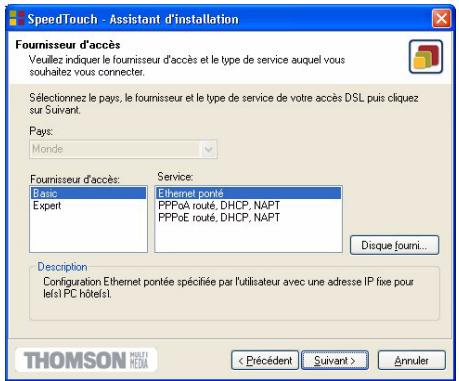
Sélectionnez le profil de connexion et cliquez sur Suivant pour continuer.

Si le fournisseur de services a prévu un disque distinct contenant un profil de connexion dédié, cliquez sur Disque fourni pour rechercher le fichier de profil approprié.
3 Les écrans suivants vous guident dans la procédure de configuration du SpeedTouch™ et de votre PC. Suivez les instructions et saisissez, le cas échéant, les informations requises. Ces informations doivent vous être communiquées par votre fournisseur de services. 4 Lors de la dernière étape, toutes les configurations sont appliquées au SpeedTouch™ et à votre PC. La fenêtre ci-dessous vous permet de suivre la progression de la configuration :
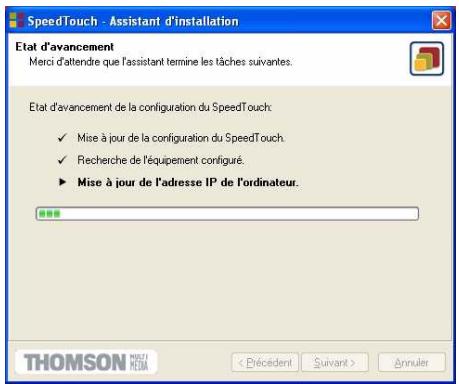
5 L'assistant d'installation du SpeedTouch™ apparaît de nouveau pour confirmer la réussite de la configuration :
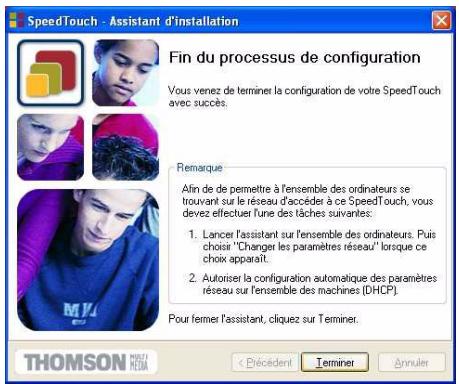
Cliquez sur Terminer pour fermer l'assistant.

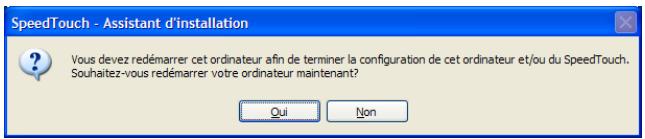
Dans certains cas, l'Assistant d'installation du SpeedTouch™ peut vous demander de redémarrer votre ordinateur. Fermez d'abord tous les programmes et cliquez sur Oui.
Si vous souhaitez redémarrer plus tard, cliquez sur Non :
Configuration supplémentaire
La majorité des profils de configuration activent le serveur DHCP du SpeedTouch™ et un port Ethernet du PC est, par défaut, configuré comme client DHCP. Par conséquent, la plupart du temps, aucune configuration supplémentaire de votre ordinateur n'est nécessaire si vous voulez que plusieurs PC sur leur réseau local puissent accéder à Internet via le SpeedTouch™.
Pour avoir la certitude que tous les PC sont configurés de manière appropriée (adresses IP fixes ou DHCP), vous pouvez exécuter de nouveau l'assistant d'installation du SpeedTouch™ sur chacun d'eux et sélectionner l'option Modifier la configuration du LAN.
S'agissant des configurations IP fixes, ou d'autres paramètres avancés, conformez-vous aux instructions fournies par votre FAI ou administrateur réseau.
1.3.2 Paramétrage de la configuration du
SpeedTouch™ pour les autres systèmes d'exploitation
Systèmes pris en charge
Le SpeedTouch™ étant indépendant du système d'exploitation utilisé, cette procédure de configuration s'applique à n'importe quel système informatique.
Conditions préalables
Vérifiez les points suivants :
Le périphérique SpeedTouch™ est correctement configuré et sous tension tel que décrit à la section « 1.2 Configuration du SpeedTouch™», page 11. La configuration du SpeedTouch™ est sa configuration par défaut. Pour plus d'informations sur la réinitialisation du périphérique, reportez-vous à la section « 5.2 Configuration par défaut du SpeedTouch™», page 74. Le système d'exploitation de l'ordinateur prend en charge le protocole TCP/IP et son interface Ethernet est configurée pour obtenir sa configuration IP dynamiquement.

En cas de problème avec le serveur DHCP, vous pouvez également configurer l'interface Ethernet de l'ordinateur avec une adresse IP privée Net10 (par exemple, 10.0.0.1, 10.0.0.2), mais assurez-vous de ne PAS utiliser l'adresse IP 10.0.0.138, qui est l'adresse IP par défaut du SpeedTouch™.
- Votre navigateur Web peut exécuter des scripts Java.
SpeedTouch™ Installation aisée
L'installation aisée du SpeedTouch™ comporte deux étapes :
▸ Configuration du SpeedTouch™ ▸ Configuration supplémentaire (le cas échéant)
Configuration du SpeedTouch™
Procédez comme suit :
1. Ouvrez un navigateur Web et accédez aux pages Web SpeedTouch™ à l'adresse http://10.0.0.138. Pour plus d'informations, reportez-vous à la section « 3 Interface Web du SpeedTouch™ », page 41.

Si vous n'avez pas accès aux pages Web SpeedTouch™, c'est que le périphérique n'est probablement pas configuré à ses valeurs par défaut. Il est recommandé de le réinitialiser. Pour plus d'informations, reportez-vous à la section « 5.2 Configuration par défaut du SpeedTouch™ », page 74.
2. L'Assistant Installation aisée s'affiche automatiquement :
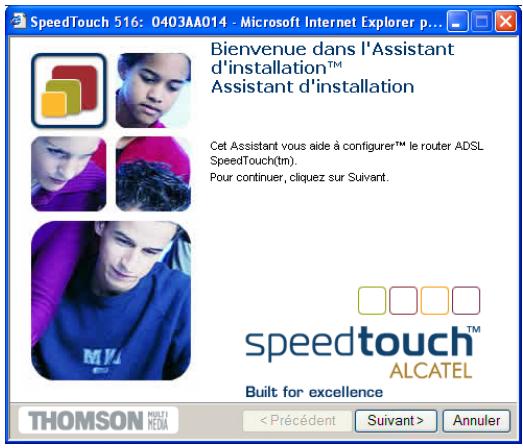
Cliquez sur Suivant.

Si l'Assistant Installation aisée ne démarre pas automatiquement, allez dans Avancé > Installation aisée.
3. La fenêtre suivante vous invite à sélectionner le service approprié pour votre connexion Internet :
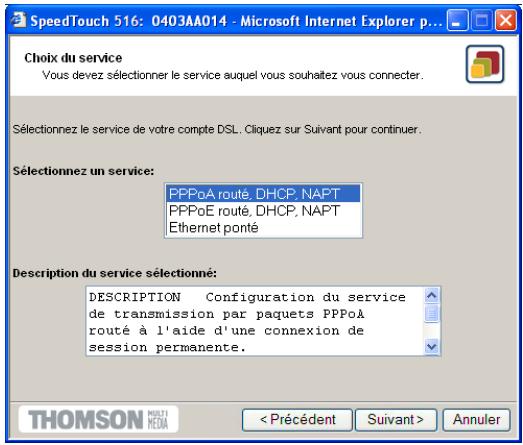
Dans la liste Service, sélectionnez le service tel que spécifié par votre FAI et cliquez sur Suivant pour continuer.

Si un seul service est disponible, cette fenêtre n'apparaît pas.
4. Les écrans suivants vous guident dans la procédure de configuration du SpeedTouch™. Suivez les instructions et saisissez les informations requises. Les informations requises dépendent du profil de service sélectionné et doivent vous être communiquées par votre fournisseur d'accès. Cliquez sur Suivant lorsque vous y êtes invité. 5. L'installation aisée mettra à jour la configuration du SpeedTouch™ en fonction du profil de service. La fenêtre ci-dessous vous permet de suivre la progression de la configuration :
6. Une fois la mise à jour de la configuration du SpeedTouch™ terminée dans le cadre de l'installation aisée, la fenêtre suivante s'affiche :
Cliquez sur Terminer pour fermer l'Assistant.
Configuration supplémentaire
Une configuration supplémentaire peut être nécessaire :
▷ Configuration IP de l'ordinateur
La majorité des profils de service activent le serveur DHCP SpeedTouch™. Veillez dès lors à ce que l'interface Ethernet de l'ordinateur soit configurée de manière à obtenir sa configuration IP dynamiquement (client DHCP).

En ce qui concerne les configurations IP fixes ou d'autres paramètres avancés, reportez-vous aux instructions fournies par votre FAI ou administrateur réseau.
2 Connexion Internet du SpeedTouch™
| Introduction | Ce chapitre vous explique comment configureraire SpeedTouchTM en fonction de vos préférences et comment accéder à Internet. |
| Méthodes d'accès | Après avoir configuré le SpeedTouchTM et vos ordinateurs en suivant les instructions décrites à la section « 1.3 Paramétrage de la configuration du SpeedTouchTM», page 17, vous pouvez vous connecter au réseau étendu (WAN, Wide Area Network) ou à Internet.Selon la configuration du SpeedTouchTM, vous disposez de l'une ou l'autre de ces méthodes d'accès :• Accès directUne fois la configuration initiale exécutée, la ligne DSL fournit un accès instantané et continu.• Accès commutéL'accès doit être établi de façon explicite (par « numérorotation », par exemple) avec un serveur d'accès à distance à large bande (BRAS, Broadband Remote Access Server).Le modele de protocole de connexion est fonction du profil de service sélectionné pour configurer le SpeedTouchTM et doit correspondre aux exigences du fournisseur d'accès Internet. |
| Accès direct | Comme mentionné, à l'issue de la configuration initiale vous disposez d'un accès instantané et continu au WAN.En cas d'accès direct, il est possible que l'on vous demande de préciser un nom d'utilisateur et un mot de passer sur une page d'accueil Internet. |
| Accès commuté | Selon la configuration du SpeedTouchTM, l'accès commuté se fait via :• les services de transmission par paquets à connexion PPPoA routée ou PPPoE routée du SpeedTouchTM, avec un client PPP intégré ;Pour plus d'informations, reportez-vous à la section « 2.1 Connexions Internet via le client PPP intégré du SpeedTouchTM», page 28.• une application de commutation à large bande sur votre ordinateur.Pour plus d'informations, reportez-vous à la section « 2.2 Connexion à Internet via un client hôte de commutation PPPoE», page 33. |
2.1 Connexions Internet via le client PPP intégré du SpeedTouch™
Introduction
Le SpeedTouch™ prend en charge les deux méthodes de connexion les plus courantes, à savoir : PPP sur ATM (PPPoA) et PPP sur Ethernet (PPPoE).
La méthode de connexion est fonction du profil de service sélectionné pour configurer le SpeedTouch™ et doit correspondre aux exigences du fournisseur d'accès Internet.
- Client intégré à connexion PPPoA routée : le SpeedTouch™ doit être configuré pour le service PPPoA routé.
- Client intégré à connexion PPPoE routée : le SpeedTouch™ doit être configuré pour le service PPPoE routé.
Ces deux services sont disponibles via l'Assistant d'installation du SpeedTouch™ ou via la fonction Installation aisée intégrée.
Utilisation du client PPP intégré du SpeedTouch™
Le client PPP intégré du SpeedTouch™ vous permet d'établir une connexion Internet pour tous les (ou certains) ordinateurs résidant sur votre réseau local en contrôlant le client avec un seul ordinateur du réseau.
Si cet ordinateur exécute :
MS Windows XP : vous pouvez utiliser le client de contrôle de passerelle Internet de MS Windows XP. Pour plus d'informations, reportez-vous à la section « 2.1.1 Utilisation de l'agent de contrôle de passerelle Internet de MS Windows XP », page 29. Un autre système d'exploitation : vous pouvez utiliser les pages Web SpeedTouch™. Pour plus d'informations, reportez-vous à la section « 2.1.2 Utilisation des pages Web SpeedTouch™ », page 31.
2.1.1 Utilisation de l'agent de contrôle de passerelle Internet de MS Windows XP
Introduction
Les utilisateurs de MS Windows XP peuvent facilement établir des sessions PPP, sans accéder aux pages Web SpeedTouch™, grâce au client de contrôle et découverte de passerelle Internet de MS Windows XP qui permet de contrôler le SpeedTouch™ directement à partir de votre ordinateur.
Conditions requises
Les conditions suivantes doivent être respectées :
UPnP™ (sous-composant des services de mise en réseau de Windows XP) doit être ajouté à votre système Windows XP (voir « 5.3 UPnP™ sur les systèmes Windows XP », page 75). Le client de contrôle et découverte de passerelle Internet (sous-composant des services de mise en réseau de Windows XP) doit être activé sur votre système Windows XP (voir « 5.3 UPnP™ sur les systèmes Windows XP », page 75). Si votre ordinateur exécute Windows XP Service Pack 2 (SP2) et que vous utilisez le Pare-feu Windows, assurez-vous que celui-ci autorise les connexions réseau entrantes pour le service UPnP (voir « Configuration du Pare-feu Windows », page 76). Vérifiez que le composant UPnP™ est activé sur le SpeedTouch™ (voir « Configurer l'UPnP : », page 52).
Démarrage d'une session Internet
Procédez comme suit :
1 Cliquez sur (Paramètres >) Panneau de configuration dans le menu Démarrer. 2 La fenêtre Panneau de configuration s'affiche. Accédez à (Connexions réseau et Internet >) Connexions réseau. 3 La fenêtre Connexions réseau s'affiche :
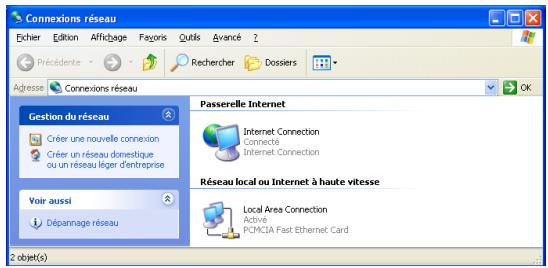
À côté de votre/vos connexion(s) réseau s'affiche une icône Passerelle Internet indiquant la capacité du SpeedTouch™ à établir une connexion Internet à l'aide d'une passerelle Internet.
4 Double-cliquez sur l'icône Connexion Internet.
Le client PPP intégré du SpeedTouch™ établit une connexion Internet. L'icône Passerelle Internet affiche connecté et votre ordinateur est en ligne.
Vous pouvez ouvrir un navigateur Web et surfer sur Internet.
Passerelle Internet connectée
Tant que le client PPP intégré du SpeedTouch™ est connecté, vous pouvez afficher l'état de connexion et certains compteurs en double-cliquant sur l'icône Connexion Internet dans la fenêtre Connexions réseau de l'ordinateur :
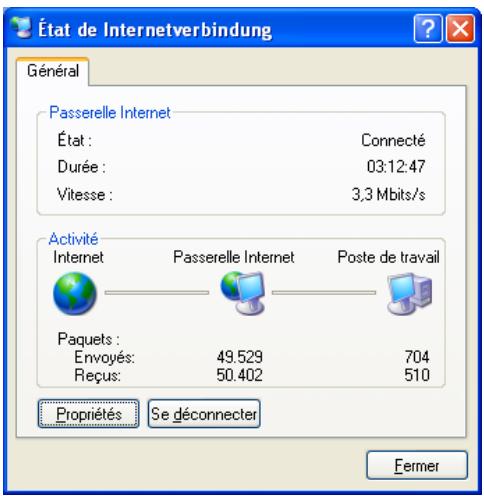
Un contrôle plus détaillé vous est proposé via :
La page Information système du SpeedTouch™ Reportez-vous à la section « Informations système », page 45. La page Diagnostics du SpeedTouch™ Reportez-vous à la section « Diagnostics », page 48.
Fin d'une session Internet
Procédez comme suit :
1 Cliquez sur (Paramètres >) Panneau de configuration dans le menu Démarrer. 2 La fenêtre Panneau de configuration s'affiche.
Accédez à (Connexions réseau et Internet >) Connexions réseau.
3 La fenêtre Connexions réseau s'affiche. 4 Cliquez avec le bouton droit sur l'icône Connexion Internet et sélectionnez Se déconnecter pour fermer la session.

Vous pouvez également double-cliquer sur l'icône. Cela ouvre la fenêtre État de la connexion Internet, qui contient un bouton Se déconnecter permettant de fermer la session.
Le client PPP intégré du SpeedTouch™ arrête la connexion Internet. L'icône Passerelle Internet affiche déconnecté et les ordinateurs sont hors ligne.
2.1.2 Utilisation des pages Web SpeedTouch™
Introduction
Les pages Web SpeedTouch™ étant contrôlables à l'aide de n'importe quel système d'exploitation doté d'un navigateur Web, la méthode d'établissement de sessions PPP décrite ci-dessous s'applique à tout système.
Démarrage d'une session Internet
Procédez comme suit :
1. Ouvrez un navigateur Web sur votre ordinateur et rendez-vous sur les pages Web SpeedTouch™ (pour plus d'informations, reportez-vous à la section « 3 Interface Web du SpeedTouch™ », page 41) :
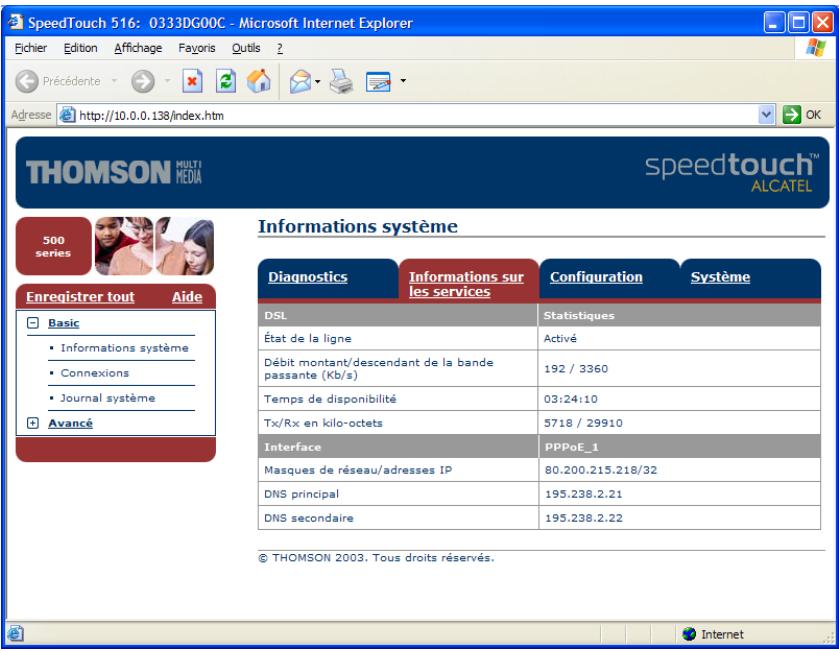
Par défaut, le SpeedTouch™ affiche la page Informations système.
2. Dans le menu de base, cliquez sur Connexions pour ouvrir la page Connexions qui vous permet d'établir des connexions commutées. 3. Cliquez sur à côté de l'entrée de la connexion avec laquelle vous souhaitez établir une connexion. L'entrée apparaît alors en surbrillance. 4. Indiquez votre nom d'utilisateur et votre mot de passe dans les champs appropriés. Si vous souhaitez que le SpeedTouch™ enregistre ces informations, cochez la case Enregistrer ce mot de passe.
5. Cliquez sur Se connecter.
Le client PPP intégré du SpeedTouch™ établit une connexion Internet.
Lors de l'établissement de la session, la colonne État affiche Tentative en cours. Dès que la session PPP démarre, le champ affiche Actif et les ordinateurs sont en ligne.
Vous pouvez ouvrir un autre navigateur Web ou continuer avec celui-ci et surfer sur Internet.
Pendant la session Internet
Vous pouvez consulter et suivre votre connexion Internet tant que la session est active via :
La page Informations système du SpeedTouch™. Reportez-vous à la section « Informations système », page 45. La page Diagnostics du SpeedTouch™. Reportez-vous à la section « Diagnostics », page 48.
Fin d'une session Internet
Pour fermer une connexion PPP routée active, procédez comme suit :
1. Vérifiez que vous pouvez accéder aux pages Web SpeedTouch™. 2. Sur la page Connexions, cliquez sur à côté de l'entrée de la connexion dont vous souhaitez fermer la connexion. 3. Cliquez sur Se déconnecter.
Le client PPP intégré du SpeedTouch™ arrête la connexion Internet. L'état de la session de l'entrée devient Inactif et l'ordinateur est hors ligne.
2.2 Connexion à Internet via un client hôte de commutation PPPoE
Introduction
Cette section explique comment se connecter à Internet à l'aide d'une application de commutation PPPoE à large bande. Le scénario de connexion PPP sur Ethernet offre un comportement de connexion commutée de type PPP sur le segment Ethernet virtuel.
Pour pouvoir utiliser une application de commutation à large bande sur votre ordinateur pour vous connecter à Internet, le SpeedTouch™ doit être configuré pour la connexion Ethernet dérivée ou la connexion PPPoE routée (avec relais PPPoE) via l'Assistant d'installation du SpeedTouch™ ou la fonction intégrée Installation aisée.
Clients commutés à large bande
Pour vous connecter à Internet, vous pouvez utiliser :
Un client de commutation à large bande MS Windows XP. Pour plus d'informations, reportez-vous à la section « 2.2.1 Utilisation d'une connexion large bande MS Windows XP », page 34. Un client de commutation à large bande Mac OS X. Pour plus d'informations, reportez-vous à la section « 2.2.2 Utilisation du client de commutation PPPoE de Mac OS X », page 39.
-ou-
Un client de commutation PPPoE à large bande fourni par votre fournisseur d'accès pour vous connecter à Internet.

Avec les applications de client de commutation PPPoE spécifiques à un système d'exploitation, cette dernière méthode est indépendante du système d'exploitation.
Pour toute connexion d'une session PPPoE à partir d'un Mac OS 8.6/9.x, de MS Windows 95/98(DE)/ME/2000 ou d'un système Linux, une application hôte de commutation PPPoE est obligatoire.
2.2.1 Utilisation d'une connexion large bande MS Windows XP
Configuration d'une connexion large bande
Procédez comme suit :
1 Dans le menu Démarrer, cliquez sur (Paramètres >) Panneau de configuration. 2 La fenêtre Panneau de configuration s'affiche. Accédez à (Connexions réseau et Internet >) Connexions réseau. 3 Dans le menu Gestion du réseau, cliquez sur Créer une nouvelle connexion. L'Assistant Nouvelle connexion apparaît :
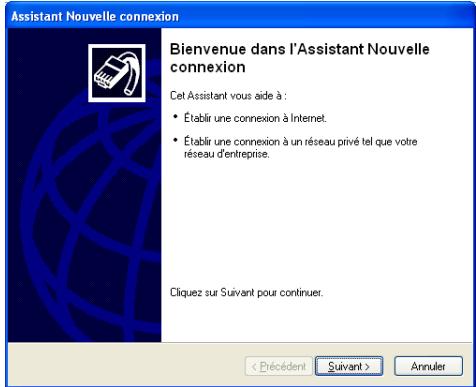
Cliquez sur Suivant pour continuer.
4 Dans la fenêtre suivante, activez la case d'option Connexion à Internet :
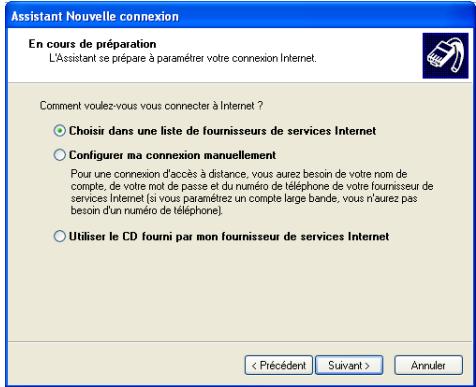
Cliquez sur Suivant pour continuer.
5 Dans la fenêtre suivante, sélectionnez Configurer ma connexion manuellement :
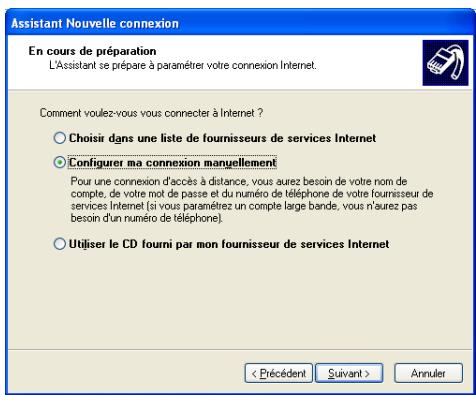
Cliquez sur Suivant pour continuer.
6 Dans la fenêtre suivante, activez la case d'options Se connecter en utilisant une connexion large bande qui nécessite un nom d'utilisateur et un mot de passe :
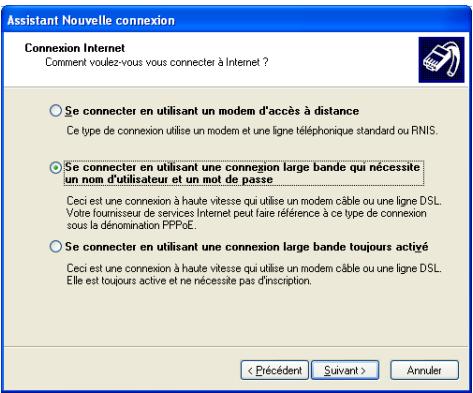
Cliquez sur Suivant pour continuer.
7 Dans la fenêtre suivante, indiquez un nom pour la connexion que vous créez, par ex. MyISP :
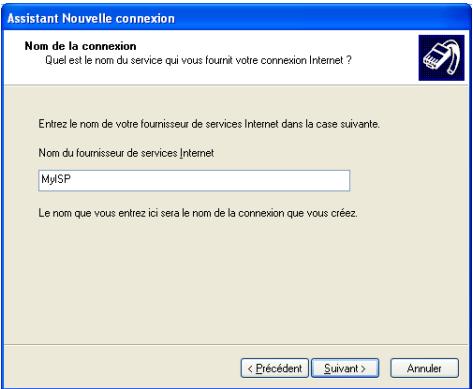
8 Dans la fenêtre suivante, indiquez si la connexion doit être disponible pour tout utilisateur ou uniquement vous :
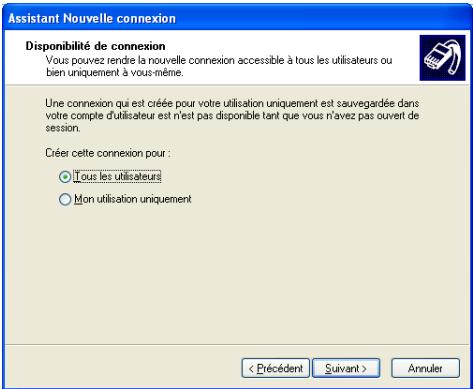

Pour partager cette connexion avec d'autres utilisateurs, vous devez désigner le nombre des utilisateurs.
9 Dans la fenêtre suivante, complétez vos informations de compte Internet. Ces informations doivent vous être communiquées par votre fournisseur d'accès :
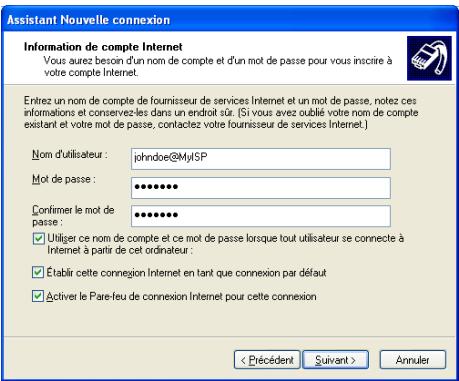
10 La fenêtre suivante apparaît lorsque la configuration est terminée :
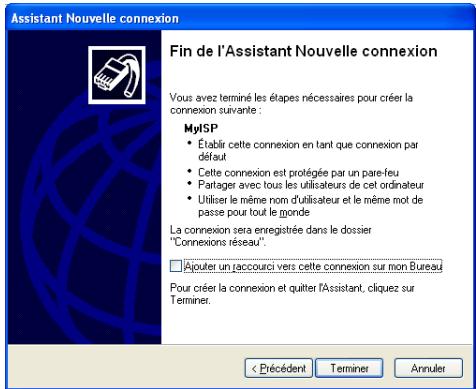
Cliquez sur Terminer pour achever la procédure de configuration. La fenêtre Connexion à MyISP (voir ci-dessous) s'affiche.
Démarrage d'une session Internet large bande
Procédez comme suit :
1. Dans le menu Démarrer, pointez sur Connexions puis cliquez sur le nom de la connexion que vous avez créée, par ex. MyISP.

Si vous utilisez le menu Démarrer classique, cliquez sur Démarrer > Paramètres > Connexions réseau et accès à distance > MyISP.
2. La fenêtre Connecter MyISP s'affiche :
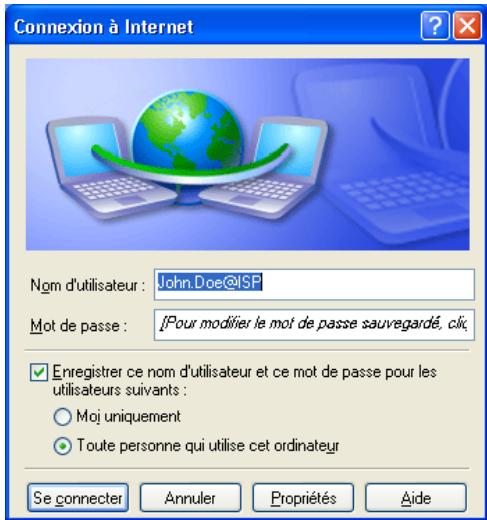
3. Le cas échéant, saisissez le nom d'utilisateur et le mot de passe du compte d'utilisateur que vous possédez chez votre fournisseur d'accès. 4. Cliquez sur Se connecter. 5. Dès que la connexion est établie, le message Connexion et la fenêtre Numérotation à distance sont réduits à une icône Accès réseau à distance dans la barre d'état système :
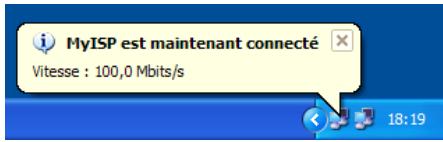
Vous pouvez ouvrir votre navigateur Web et surfer sur Internet.
Fin d'une session Internet large bande
Procédez comme suit :
1. Dans le menu Démarrer, pointez sur Connexions puis cliquez sur le nom de la connexion que vous avez créée, par ex. MyISP.

Si vous utilisez le menu Démarrer classique, cliquez sur Démarrer > Paramètres > Connexions réseau et accès à distance > MyISP.
2. La fenêtre État de MyISP s'affiche :
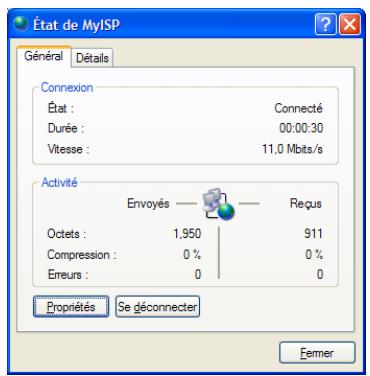
3. Cliquez sur Se déconnecter.
Vous êtes alors déconnecté. En conséquence, il n'y a plus de connectivité Internet.
2.2.2 Utilisation du client de commutation PPPoE de Mac OS X
Configuration d'une connexion large bande
Procédez comme suit :
1. Dans le menu Apple (Pomme), cliquez sur System Preferences (Préférences système). 2. La fenêtre System Preferences (Préférences système) s'affiche. Cliquez sur l'icône Network (Réseau). 3. La fenêtre Network (Réseau) s'affiche. Assurez-vous que Built-in Ethernet (Ethernet intégré) est sélectionné dans la liste Show (Afficher) et cliquez sur l'onglet PPPoE :
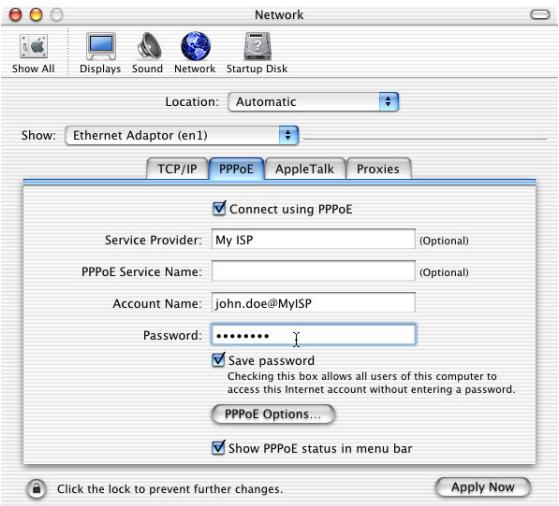
4. Saisissez le Nom de compte et le Mot de passe fournis par votre fournisseur d'accès.

Cochez la case Save password (Enregistrer le mot de passe) si vous voulez que l'ordinateur retienne le mot de passe de ce nom de compte.
Il est possible, le cas échéant, d'indiquer un nom pour cette connexion dans le champ Service Provider (Fournisseur d'accès). Les autres champs ne sont pas obligatoires.
5. Cliquez sur Apply Now (Appliquer).
Démarrage d'une session Internet large bande
Procédez comme suit :
1. Cliquez sur l'icône Internet Connect (Connexion Internet).

Si cette dernière n'est pas accessible, accédez au dossier Applications dans le disque de démarrage système et double-cliquez sur Internet Connect (Connexion Internet).
2. La fenêtre illustrée ci-dessous s'affiche :
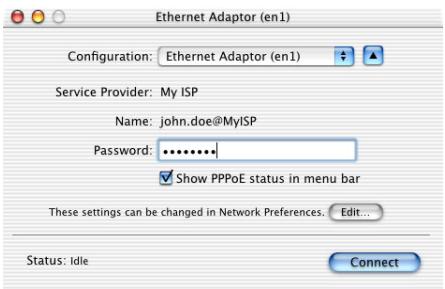
Vérifiez que l'option Built-in Ethernet (Ethernet intégré) est sélectionnée dans la liste Configuration.
3. Le cas échéant, saisissez le nom d'utilisateur et le mot de passe du compte d'utilisateur que vous possédez chez votre fournisseur d'accès. 4. Cliquez sur Connect (Se connecter).
Dès que la connexion est établie, vous pouvez ouvrir votre navigateur Web et surfer sur Internet.
Fin d'une session Internet large bande
Procédez comme suit :
1. Cliquez sur le dockling Internet Connect (Connexion Internet).

Si ce dernier n'est pas accessible, accédez au dossier Applications dans le disque de démarrage système et double-cliquez sur Internet Connect (Connexion Internet).
2. La fenêtre illustrée ci-dessous s'affiche :
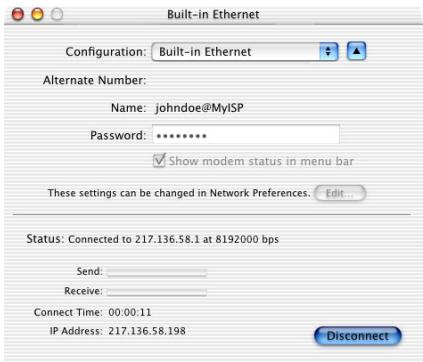
Vérifiez que l'option Built-in Ethernet (Ethernet intégré) est sélectionnée dans la liste Configuration.
3. Cliquez sur Disconnect (Se déconnecter).
Vous êtes alors déconnecté. En conséquence, il n'y a plus de connectivité Internet.
3. Interface Web du SpeedTouch™
Introduction
Le SpeedTouch™ intègre des pages Web de configuration.
Celles-ci vous permettent de configurer le SpeedTouch™ simplement avec un navigateur depuis n'importe quel ordinateur local connecté au SpeedTouch™.
Dans la plupart des cas, le SpeedTouch™ est correctement configuré pour votre connexion Internet via le profil ou fichier de configuration approprié. Aucune configuration supplémentaire n'est donc nécessaire sur l'interface Web.
L'accès aux pages Web est nécessaire uniquement pour utiliser et/ou configurer les fonctionnalités SpeedTouch™ avancées.
Ce chapitre vous présente brièvement les pages Web SpeedTouch™ et leurs fonctionnalités respectives.
Conditions requises
Avant d'accéder aux pages Web SpeedTouch™, vérifiez les points suivants :
Le SpeedTouch™ et votre ordinateur partagent le même sous-réseau IP (10.0.0.0/24). Par défaut, l'adresse IP locale du SpeedTouch™ est 10.0.0.138. Pour accéder aux pages Web, votre ordinateur doit être configuré pour une adresse IP du même sous-réseau, par exemple 10.0.0.1. Votre navigateur Web ne doit pas utiliser un serveur proxy et l'adresse IP du SpeedTouch™ ne doit pas être soumise à un serveur proxy.
Pour configurer votre ordinateur avec une adresse IP, consultez l'aide du système d'exploitation. Pour plus d'informations sur la manière de désactiver la fonction de serveur proxy sur votre navigateur Web, reportez-vous à l'aide de ce dernier.
Accès aux pages Web SpeedTouch™
Pour accéder aux pages Web SpeedTouch™, procédez comme suit :
1. Démarrez le navigateur Web sur votre ordinateur. 2. Accédez au SpeedTouch™ à son adresse IP 10.0.0.138.

Dans la majorité des cas, l'adresse IP par défaut du SpeedTouch™ est 10.0.0.138. Si ce n'est pas le cas, contactez votre fournisseur d'accès Internet (FAI) pour plus d'informations à ce sujet.
3. Si un mot de passe système a été défini, une fenêtre d'authentification apparaît. Vous devez saisir votre nom d'utilisateur et le mot de passe système pour que l'accès vous soit accordé.
Accès à l'interface Web SpeedTouch™ via l'UPnP™
Si votre ordinateur possède la fonctionnalité UPnP™, vous pouvez accéder aux

Si votre ordinateur exécute Windows XP Service Pack 2 (SP2) et que vous utilisez le Pare-feu Windows, assurez-vous que celui-ci autorise les connexions réseau entrantes pour le service UPnP (voir « Configuration du Pare-feu Windows », page 76).
pages Web comme suit :
1. Cliquez sur (Paramètres > Panneau de configuration) dans le menu Démarrer pour ouvrir le Panneau de configuration. 2. Accédez à Connexions réseau et Internet > Favoris réseau.

Si vous utilisez le Panneau de configuration en vue classique, cliquez sur Connexions réseau dans le Panneau de configuration et Favoris réseau sous Autres emplacements.
3. La fenêtre illustrée ci-dessous s'affiche :
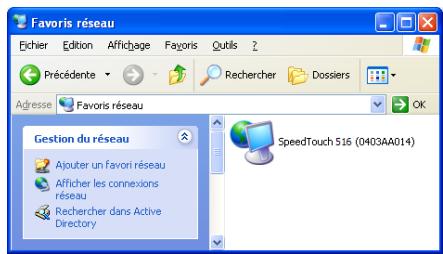
Double-cliquez sur l'icône SpeedTouch™.
4 Si un mot de passe a été défini, une fenêtre d'authentification apparaît. Indiquez le nom d'utilisateur et le mot de passe système dans les champs appropriés, puis cliquez sur OK.
Page de démarrage du SpeedTouch™
Vous accédez alors à la page Informations système :
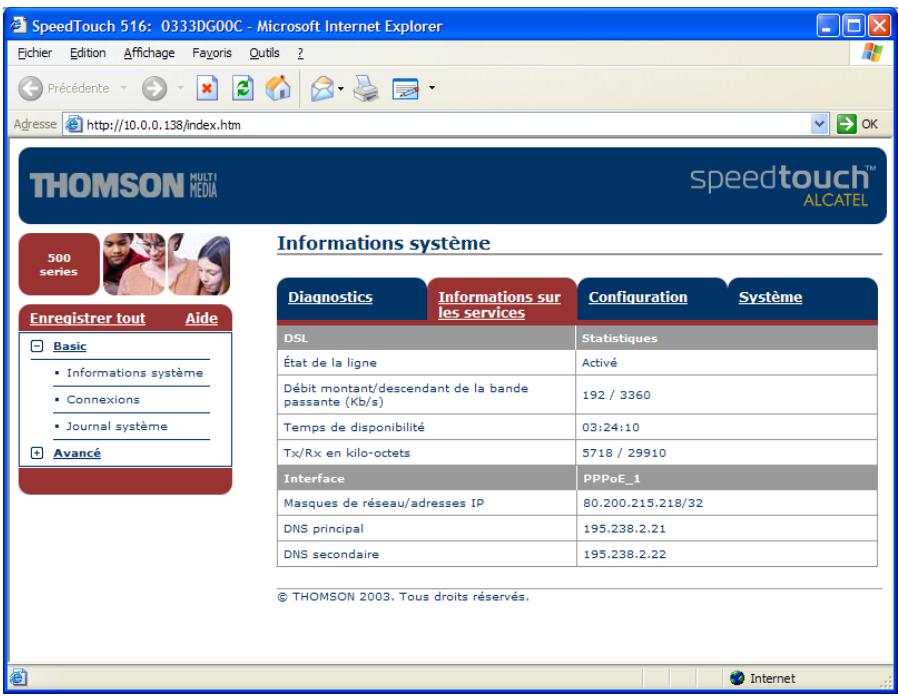

Si la configuration du SpeedTouch™ est toujours la configuration par défaut, la fonction Installation assistée intégrée apparaît automatiquement.
Menu de rubriques et liens
Un menu de rubriques est disponible dans la partie gauche de chaque page Web du SpeedTouch™. Ce menu vous permet de parcourir tous les aspects de configuration du SpeedTouch™.
Par souci de commodité, les liens sont classés dans deux menus extensibles : Rubriques de base et Rubriques avancées. Les liens du menu Rubriques de base pointent vers les pages destinées aux opérations de configuration et de maintenance de base du SpeedTouch™ ; il s'agit des pages utilisées quotidiennement. Les liens du menu Rubriques avancées permettent d'accéder à une configuration poussée du SpeedTouch™. L'accès à ces pages est requis uniquement pour des opérations bien précises.
Le tableau suivant répertorie tous les liens du menu Rubriques de base :
| Menu Rubriques DE BASE | |
| Cliquez sur... | Pour... |
| Informations système | Visualiser le profil de configuration actuel. Visualiser l'état actuel de la ligne ADSL. |
| Connexions | Étabrir des connexions commutées. |
| Journal système | Connaître l'activité du SpeedTouch™ depuis sa mise sous tension. |
Le tableau suivant répertorie tous les liens du menu Rubriques avancées :
| Menu Rubriques AVANCÉES | |
| Cliquez sur... | Pour... |
| Diagnostics | Visualiser les diagnostics du SpeedTouch™. |
| Installation aïssé | Configurer le SpeedTouch™. |
| Adresses IP | Visualiser ou configurer les interfaces IP du SpeedTouch™. |
| Routage IP | Visualiser ou configurer le routeur IP du SpeedTouch™. |
| NAPT | Visualiser ou configurer les entrées NAPT statiques. Visualiser ou configurer les entrées multi-NAT. Définir un serveur local par défaut pour les connexions entrantes. Configurer l'UPnP. |
| DHCP | Visualiser ou configurer le serveur/client DHCP du SpeedTouch™. |
| DNS | Visualiser ou configurer le serveur/client DNS du SpeedTouch™. |
| Système | Sauvegarder et/ou télécharger les fichiers de configuration. Restaurer les paramètres par défaut du SpeedTouch™. |
| Mot de passésystème | Définir un mot de passse système. |
| Modèles | Visualiser ou télécharger des modèles. |
| Langue | Configurer la langue des pages Web. |
Tout enregistrer
Le lien Enregistrer tout du menu vous permet d'enregistrer les paramètres du SpeedTouch™.
Aide
Le lien Aide situé dans l'en-tête du menu des rubriques vous permet de parcourir l'aide en ligne du SpeedTouch™.
Pour plus d'informations sur une rubrique, cliquez sur les liens d'aide contextuelle situés sur les pages Web de la rubrique.
3.1 Liens du menu Rubriques de base
Informations système
Cliquez sur ce lien pour afficher la page Informations système. Il s'agit également de la page d'accueil du SpeedTouch™.
La page Informations système se compose de quatre sections :
▸ Cliquez sur l'onglet Diagnostics pour afficher les résultats de l'autotest système, du test de la connectivité LAN et du test de la synchronisation DSL :
| Diagnostics | Informations sur les services | Configuration | Système |
| Test | Résultat | ||
| Autotest système | ✓ | ||
| LAN | ✓ | ||
| DSL | ✓ | ||
▸ Cliquez sur l'onglet Informations sur les services pour afficher l'état physique actuel de la ligne ADSL :
| Diagnostics | Informations sur les services | Configuration | Système |
| DSL | Statistiques | ||
| État de la ligne | Enabled | ||
| Débit montant/descendant de la bande passante (kb/s) | 192 / 3360 | ||
| Temps de disponibilité | 00:30:00 | ||
| Tx/Rx en kilo-octets | 89 / 9 | ||
| Interface | PPPoA_1 | ||
| Masques de réseau/adresses IP | 217.136.60.225/32 | ||
| DNS principal | 195.238.2.21 | ||
| DNS secondeire | 195.238.2.22 |
Les statistiques DSL vous permettent de connaître les données suivantes :
▸ État de la ligne : ce paramètre indique si la liaison DSL est synchronisée (Activée) ou pas (Initialisation). Débit montant/descendant de la bande passante : le débit maximum de la bande passante disponible pour la liaison DSL est à la fois montant et descendant. Temps de disponibilité : la durée de l'état actuel de la ligne activée. Tx/Rx en kilo-octets : le nombre de kilo-octets envoyés (Tx) et reçus (Rx) depuis l'établissement de la liaison DSL.
- Cliquez sur l'onglet Configuration pour voir le profil de configuration actuellement actif sur le SpeedTouch™ :
| Diagnostics | Informations sur les services | Configuration | Système |
| Éléments | Description | ||
| Région | Monde | ||
| Fournisseur | N'importe lequel | ||
| Nom du service | Connexion PPPoA routée- DHCP - NAPT | ||
| Description du service | Configuration du service de transmission par paquets PPPoA routée à l'aide d'une connexion de session permanente. | ||
▸ Cliquez sur l'onglet Système pour consulter les principales données systèmes du SpeedTouch™ :
| Diagnostics | Informations sur les services | Configuration | Système |
| élément | Description | ||
| Nom du produit | SpeedTouch 516 | ||
| Adresse physique | 00-0E-50-31-19-C8 | ||
| Version du logiciel | 5.2.7.4.0 | ||
| Nom de la carte | BANT-J | ||
| Numéro de série | 0432DG028 | ||
| Code produit | 35837530 | ||
Le tableau sous l'onglet Système répertorie les données suivantes :
le nom du produit SpeedTouch™ ; ▸ l'adresse MAC (Medium Access Control) unique de votre SpeedTouch™ ; cette adresse MAC peut servir à identifier votre SpeedTouch™ ; la version du logiciel SpeedTouch™ ; le nom de la carte du SpeedTouch™ ; le numéro de série du SpeedTouch™ ; le code produit du SpeedTouch™.
Connexions
Cliquez sur ce lien pour afficher la page Connexions.
Cette page vous permet d'établir des connexions commutées, le cas échéant :
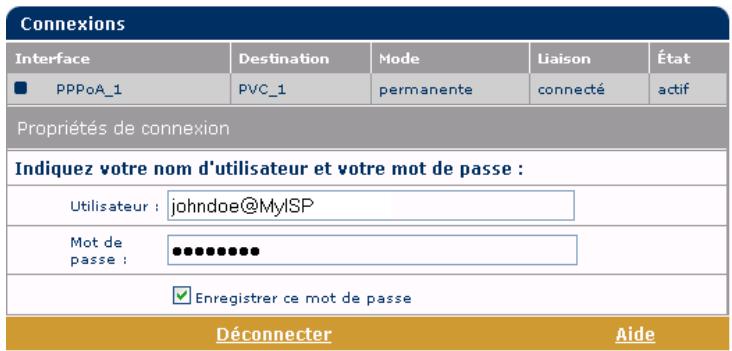
Pour plus d'informations sur l'utilisation de la table Connexions commutées, reportez-vous à la sous-section « 2.1.2 Utilisation des pages Web SpeedTouch™ », page 31.
Journal système
Cliquez sur ce lien pour afficher la page Journal système.
Cette page vous permet de connaître l'activité du SpeedTouch™ depuis sa mise sous tension :
| Messages enregistrés dans le journal | ||
| Temps de fonctionnement système | 01:16:17 (depuis la mise sous tension) | |
| Mode d'affichage | Uniquement les messages les plus importants (priorité >= notice) | |
| Arrêtier l'actualisation automatique | Aide | |
| Temps de fonctionnement système | Contenu de message | |
| 00:01:31 | LOGOUT User johndoe logged out on FTP (192.193.195.241) | |
| 00:01:07 | LOGIN User johndoe logged in on FTP (192.193.195.241) | |
| 00:00:09 | LOGIN User johndoe logged in on HTTP (from 192.193.195.241) | |
| 00:00:00 | KERNEL Cold restart | |
| Afficher tout | Afficher messages importants uniquement | Afficher messages critiques uniquement |
3.2 Liens du menu Rubriques avancées
Diagnostics
Cliquez sur ce lien pour afficher la page Diagnostics.
Cette page comprend trois sections extensibles :
Développez la section Système pour consulter les principales données système :
Système

Nom du produit = SpeedTouch 516
Nom du fournisseur = THOMSON
Version du logiciel = 5.2.7.4.0
Numéro de série = DG244L00000035
Version CLI = 1,2,0
Version du chargeur de Boot = Non récupérable
Version ASIC = 1b01
Nom de la carte = ADNT-Q
Version d'étiquette du modem = 2.11.27
Développez la section WAN (réseau étendu) pour connaître l'objet actuel de la ligne DSL et les données de connexion ; pour ce faire, cliquez sur le signe plus à côté des mots DSL et Connexions :
WAN (réseau étendu)


DSL

Type de DSL = ADSL sur POTS
Bande passante réservée (kb/s) débit montant/descendant = 192 / 3360
Temps de disponibilité = 00:09:17
Tx/Rx en kilo-octets = 60 / 31
Propriétés
Puissance de sortie (dBm) débit montant/descendant = 12 / 20
Atténuation (dB) débit montant/descendant = 15 / 26
Marge (dB) débit montant/descendant = 31 / 25
Cliquez sur pour effectuer un test de la connectivité IP.
Développez la section LAN (réseau local) pour connaître la configuration du réseau local :
LAN


Ethernet

Nom de l'interface = eth0
Adresse physique = 00:90:d0:5b:b:c
□ Interface physique 1

Négociation automatique = Oui
Type = 100BaseTFD
Tx/Rx en kilo-octets = 2054 / 631
Tx/Rx de frames = 6984 / 5728
Frames rejetées = 0

USB


Installation aisée
Cliquez sur ce lien pour lancer l'Assistant d'installation aisée de SpeedTouch™. Pour plus d'informations, reportez-vous à la section « 1.3.2 Paramétrage de la configuration du SpeedTouch™ pour les autres systèmes d'exploitation », page 24.
Adresses IP
Cliquez sur ce lien pour afficher la page Adresses IP.
Cette page vous permet de consulter, ajouter ou supprimer des adresses IP spécifiques pour les interfaces du SpeedTouch™ :
| Table d'adresses IP | |||
| Interf. | Adresse/masque de réseau | Type | Conversion |
| eth0 | 169.254.141.11/16 | Auto | aucun |
| PPPoA_1 | 217.136.60.225/32 | Auto | napt |
| eth0 | 10.0.0.138/24 | User | aucun |
| loop | 127.0.0.1/8 | Auto | aucun |
| Cliquez sur 'Nouveau' pour creator une nouvelle entrée. | |||
| Nouveau | Aide | ||
Pour ajouter une adresse IP correspondant à une des interfaces du SpeedTouch™ :
1. Cliquez sur Nouveau. 2. Sélectionnez l'interface à laquelle s'applique l'adresse IP (utilisez eth0 pour l'interface Ethernet du SpeedTouch™). 3. Indiquez l'adresse IP et le masque de (sous-)réseau dans la notation préfixe IP (p. ex. 192.6.11.150/24) ou sélectionnez Obtenir automatiquement une adresse IP afin d'affecter une adresse IP dynamique à l'interface. 4. Vous avez également la possibilité de sélectionner NAPT si vous souhaitez autoriser la conversion d'adresses sur cette adresse IP. 5. Cliquez sur Appliquer. 6. Cliquez sur Tout enregistrer pour enregistrer vos modifications dans la mémoire persistante.
Routage IP
Cliquez sur ce lien pour afficher la page Routage IP.
Cette page vous permet de consulter, ajouter ou supprimer des routes IP statiques pour le routeur IP du SpeedTouch™ :
| Table de routage IP | ||||
| Destination | Étiquette | Passerelle | Interf. | Métrieque |
| 169.254.141.11/32 | - | 169.254.141.11 | eth0 | 0 |
| 80.200.210.1/32 | - | 80.200.210.173 | PPPoA_1 | 0 |
| 80.200.210.173/32 | - | 80.200.210.173 | PPPoA_1 | 0 |
| 255.255.255.255/32 | - | 10.0.0.138 | eth0 | 0 |
| 10.0.0.138/32 | - | 10.0.0.138 | eth0 | 0 |
| 127.0.0.1/32 | - | 127.0.0.1 | loop | 0 |
| 10.0.0.0/24 | - | 10.0.0.138 | eth0 | 0 |
| 169.254.0.0/16 | - | 169.254.141.11 | eth0 | 0 |
| 224.0.0.0/4 | - | 10.0.0.138* | eth0 | 0 |
| default | - | 80.200.210.173 | PPPoA_1 | 1 |
| Cliquez sur 'Nouveau' pour creer une nouvelle entrée. | ||||
| Nouveau | Aide | |||
Le routage peut être utile si votre réseau local comporte des sous-réseaux. Pour ajouter une route IP statique, procédez comme suit :
1. Cliquez sur Nouveau. 2. Spécifiez l'adresse IP de destination (utilisez la notation préfixe pour appliquer un masque de sous-réseau), la passerelle, l'interface et la métrique.

Le cas échéant, vous pouvez également sélectionner une étiquette pour le routage IP classé par paquets.
3. Cliquez sur Appliquer pour ajouter l'entrée dans la table. 4. Cliquez sur Tout enregistrer pour enregistrer vos modifications dans la mémoire persistante.
NAPT
Cliquez sur ce bouton pour afficher la page NAPT (Conversion des adresses et des ports réseau).
Cette page vous permet d'effectuer les opérations suivantes :
Visualiser, ajouter ou supprimer des entrées NAPT statiques spécifiques :
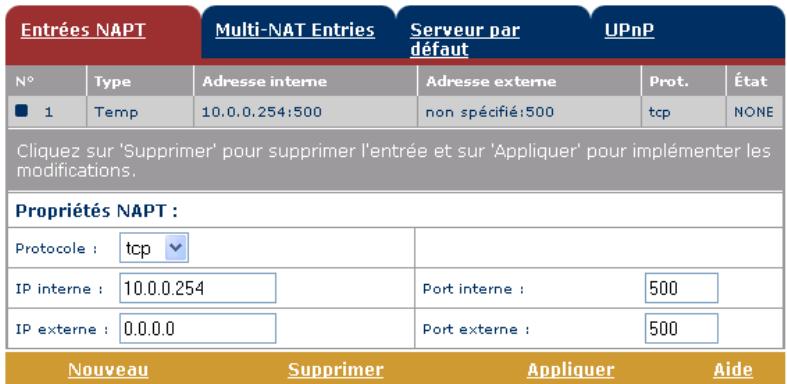
Pour ajouter des entrées NAPT statiques, procédez comme suit :
1. Cliquez sur Nouveau. 2. Spécifiez les adresses interne et externe de l'entrée, ainsi que le protocole et le port utilisés.

Si l'entrée NAPT est appliquée à une adresse IP d'homologue local allouée dynamiquement pour une connexion, spécifiez 0.0.0.0 pour l'adresse externe.
3. Cliquez sur Appliquer pour ajouter l'entrée dans la table.
Visualiser, ajouter ou supprimer des entrées multi-NAT :
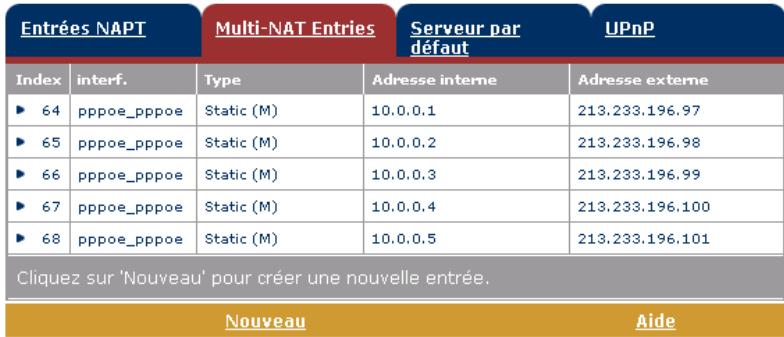
Pour ajouter des entrées multi-NAT, procédez comme suit :
1. Cliquez sur Nouveau. 2. Précisez l'adresse interne et indiquez la plage souhaitée entre crochets, par exemple, 10.0.0.[1-10]. Spécifiez en outre l'adresse externe et l'interface. 3. Cliquez sur Appliquer.
Définir un serveur par défaut :
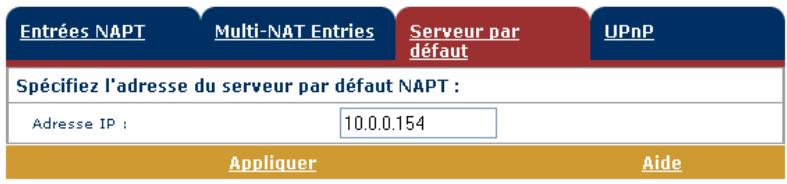
Lorsque vous spécifiez une adresse IP de serveur par défaut, toutes les connexions entrantes qui ne correspondent pas à une entrée NAPT statique spécialement configurée sont redirigées vers le périphérique portant cette adresse IP. Ce paramètre, qui convient généralement à la plupart des applications serveur, rend inutile le recours à des entrées NAPT statiques spécifiques.
Configurer l'UPnP :
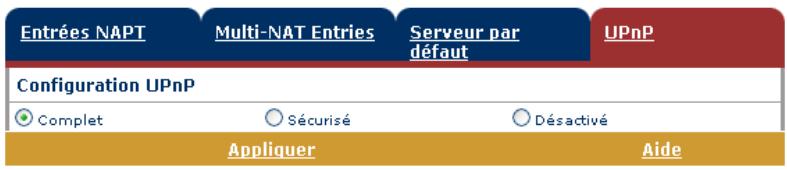
Les trois configurations UPnP sont :
Complete
Le SpeedTouch™ est doté de la fonctionnalité UPnP et tous les hôtes locaux sont capables de détecter le SpeedTouch™. Tout hôte local est en mesure de créer le mappage des ports pour n'importe quel périphérique local.
Sécurisée
Le SpeedTouch™ est doté de la fonctionnalité UPnP et tous les hôtes locaux sont capables de détecter le SpeedTouch™. Un hôte local est autorisé à effectuer le mappage des ports pour lui-même. En d'autres termes, il ne peut pas créer le mappage des ports pour d'autres périphériques locaux.
Désactivée
Le SpeedTouch™ voit sa fonctionnalité UPnP désactivée et aucun des hôtes locaux n'est plus capable de détecter le SpeedTouch™. Il est dès lors impossible d'effectuer le mappage des ports via l'UPnP.
DHCP
Cliquez sur ce lien pour afficher la page DHCP (Dynamic Host Configuration Protocol).
Cette page vous permet d'effectuer les opérations suivantes :
▸ Cliquez sur l'onglet Serveur DHCP pour accéder aux pages du serveur DHCP.
▸ Cliquez sur l'onglet Config. serveur pour activer/désactiver le serveur (Auto)DHCP du SpeedTouch™.
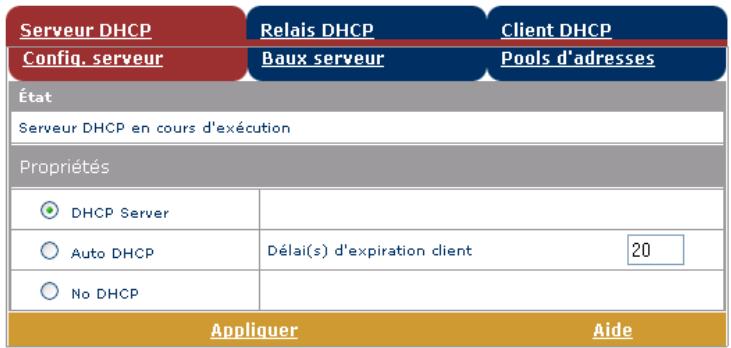
Selon l'état du serveur DHCP, les statuts suivants sont possibles :
Recherche d'un autre serveur DHCP
Lorsque le serveur DHCP et sa fonctionnalité DHCP automatique sont actifs, pendant l'analyse du réseau local sur l'interface Ethernet eth0 du SpeedTouch™.
▸ Serveur DHCP arrêté
Lorsque le serveur DHCP et sa fonctionnalité DHCP automatique sont activés et qu'un serveur DHCP concurrent est détecté pendant l'analyse, provoquant ainsi l'arrêt de son propre serveur DHCP, ainsi que la création et l'activation d'un client DHCP sur l'interface Ethernet eth0 du SpeedTouch™.
▸ Serveur DHCP démarré
Lorsque le serveur DHCP et sa fonctionnalité DHCP automatique sont activés et qu'aucun serveur DHCP concurrent n'est détecté pendant l'analyse, provoquant ainsi le démarrage de son propre serveur DHCP sur l'interface Ethernet eth0 du SpeedTouch™.
▸ Serveur DHCP en cours d'exécution
Lorsque le serveur DHCP du SpeedTouch™ est activé par défaut (sans client DHCP).
Client DHCP
Lorsque le serveur DHCP du SpeedTouch™ est désactivé par défaut et qu'un client DHCP est en cours d'exécution sur l'interface Ethernet eth0 du SpeedTouch™.
Aucun DHCP
Lorsque le serveur DHCP du SpeedTouch™ est désactivé par défaut et que l'adresse IP de l'interface Ethernet eth0 du SpeedTouch™ est affectée statiquement.
Sous Propriétés, vous pouvez sélectionner :
▸ Serveur DHCP
Pour activer le serveur DHCP du SpeedTouch™. Sélectionnez en outre l'option appropriée DHCP automatique.
DHCP automatique
Le SpeedTouch™ ne lance pas son serveur DHCP immédiatement mais sonde d'abord le réseau à la recherche d'un éventuel serveur DHCP concurrent pendant quelques instants (durée définie par le délai d'expiration client en secondes). S'il détecte un autre serveur DHCP, le SpeedTouch™ ne démarre pas son propre serveur DHCP et il crée au lieu de cela un client DHCP sur son interface Ethernet. S'il ne détecte aucun serveur DHCP concurrent, le SpeedTouch™ démarre son propre serveur DHCP.
Aucun DHCP
Pour désactiver le serveur DHCP du SpeedTouch™. S'il était actif, il est immédiatement arrêté.
▸ Cliquez sur l'onglet Baux serveur pour connaître les adresses louées actuelles du serveur DHCP du SpeedTouch™.
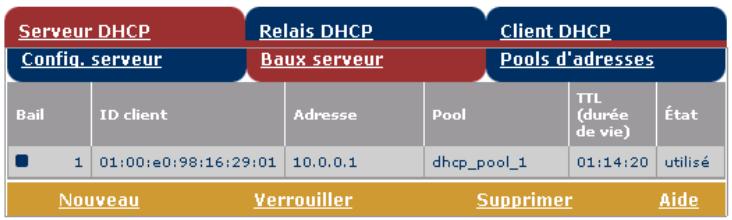
Si nécessaire, vous pouvez également ajouter manuellement des adresses louées DHCP statiques pour des hôtes spécifiques ou vous pouvez les affecter dynamiquement en cliquant sur Verrou.
▶ Cliquez sur l'onglet Pools d'adresses pour afficher le pool d'adresses louées du serveur DHCP du SpeedTouch™ :
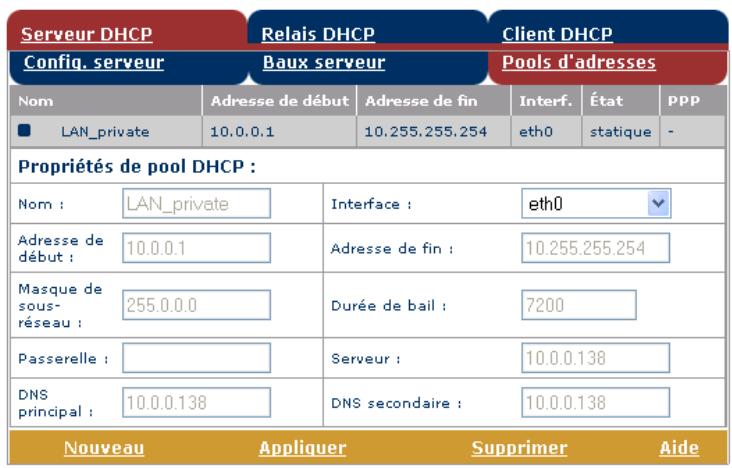
Le serveur DHCP du SpeedTouch™ (s'il est activé) utilisera les pools d'adresses répertoriés dans cette table pour fournir des adresses IP aux clients DHCP qui le demandent. Le cas échéant, vous pouvez ajouter ou supprimer des pools d'adresses DHCP manuellement.
▶ Cliquez sur l'onglet Relais DHCP pour afficher la page Relais DHCP.
▶ Cliquez sur l'onglet Config relais pour connaître l'état actuel du relais DHCP du SpeedTouch™ :
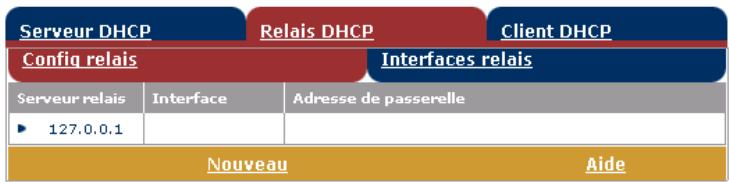
Vous pouvez également, à l'aide de cette table, ajouter manuellement des relais DHCP SpeedTouch™ pour des interfaces spécifiques, le cas échéant.
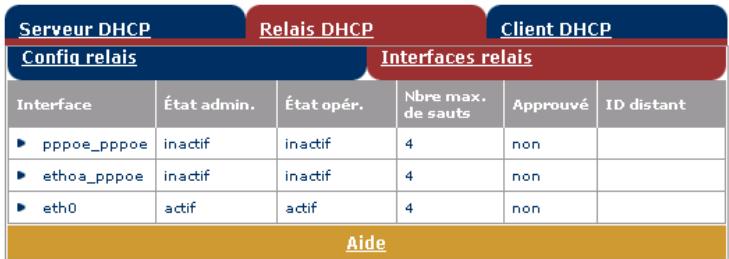
▶ Cliquez sur l'onglet Interfaces relais pour afficher les interfaces relatives DHCP du SpeedTouch™ :
▶ Cliquez sur l'onglet Client DHCP pour connaître l'état actuel du client DHCP du SpeedTouch™ :
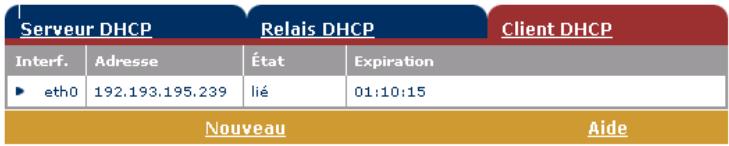
Vous pouvez également, à l'aide de cette table ou de la table d'adresses IP, ajouter manuellement des clients DHCP statiques SpeedTouch™ pour des interfaces spécifiques.
DNS
Cliquez sur ce lien pour afficher la page DNS (Dynamic Name System).
Cette page vous permet d'effectuer les opérations suivantes :
Visualiser les adresses louées des noms d'hôte du serveur DNS du SpeedTouch™ :
| Table de noms d'hôte DNS | Configuration du serveur DNS | |
| N° | Nom d'hôte | Adresse |
| 1 | Sascha2 | 10.0.0.1 |
| 2 | SpeedTouch | |
| 3 | MyPrinter | 10.0.0.10 |
| 4 | HomeServer | 10.0.0.254 |
| Cliquez sur 'Nouveau' pour creer une nouvelle entrée. | ||
| Nouveau | Aide | |
Vous pouvez également ajouter des noms d'hôtes DNS statiques à l'aide de cette table. Cette opération peut s'avérer utile pour les périphériques qui ne prennent pas en charge DNS, tels qu'une imprimante. Le fait d'ajouter un nom pour votre imprimante réseau identifiée par son adresse IP vous permettra de contacter cette imprimante par son nom plutôt que par son adresse IP.
▶ Visualiser et/ou entrer le nom de domaine DNS du SpeedTouch™ et activer ou désactiver le serveur DNS du SpeedTouch™ :
| Table de noms d'hôte DNS | Configuration du serveur DNS | |
| Nom de domaine : | Ian | |
| ✓ Activate server | ||
| Appliquer | Aide | |

Les sous-domaines DNS sont pris en charge ; dsl.office.lan, par exemple.
Système
Cliquez sur ce lien pour afficher la page Configuration.
Cette page vous permet d'effectuer les opérations suivantes :
Sauvegarder la configuration actuelle du SpeedTouch™, rétablir la configuration par défaut du SpeedTouch™ ou télécharger un fichier de sauvegarde de configuration :
| Configuration | |
| Élément | Description |
| Région | Monde |
| Fournisseur | N'importe lequel |
| Nom du service | Connexion PPPoA routée- DHCP - NAPT |
| Description du service | Configuration du service de transmission par paquets PPPoA roulée à l'aide d'une connexion de session permanente. |
| Dernière configuration | Configuration set by Embedded Wizard |
| Specify a configuration file to upload: | |
| Browse... | |
| Télécharger Sauvegarder | Rétablier les paramètres par défaut Aide |
Pour sauvegarder la configuration en cours, cliquez sur Sauvegarder et suivez les instructions. Pour restaurer les paramètres par défaut du SpeedTouch™, cliquez sur Rétablir les paramètres par défaut, ce qui aura pour effet de charger la configuration par défaut.
Pour télécharger et appliquer un fichier de configuration du SpeedTouch™ que vous avez sauvegardé précédemment, cliquez sur Parcourir afin d'accéder à l'emplacement où réside le fichier de configuration du SpeedTouch™. Sélectionnez le fichier de configuration et cliquez sur Télécharger pour télécharger et appliquer la nouvelle configuration.
Afficher la version actuelle du logiciel système, son nom de fichier et le type de carte du SpeedTouch™ :
| Logiciel système | |
| Élément | Description |
| Version | 4.2.0.20.0 |
| Fichier | LLT6AA4.20K |
| Type de carte | ADNT-Q |
Vérifiez les dernières mises à niveau du logiciel SpeedTouch™.
Mot de passe système
Cliquez sur ce lien pour afficher la page Mot de passe système.
Cette page vous permet de configurer un mot de passe système afin de limiter l'accès au SpeedTouch™ :
| Mot de passer système | |
| Entrez votre mot de passer (16 caract. max.): | |
| Id utiliser : | johndoe |
| Mot de passer : | ********** |
| Retapez votre mot de passe | ********** |
| Appliquer | Aide |
Il est vivement conseillé de définir un mot de passe système. Pour assurer une protection optimale du SpeedTouch™, ce mot de passe doit être modifié régulièrement. Toutefois, n'utilisez jamais un mot de passe évident, tel que votre nom ou votre date de naissance.
Indiquez votre ID utilisateur et votre mot de passe système, puis saisissez ce dernier à nouveau dans le champ approprié. Cliquez sur Appliquer pour appliquer le mot de passe système, puis sur Tout enregistrer pour enregistrer vos modifications dans la mémoire persistante.
Modèles
Cliquez sur ce lien pour afficher la page Modèles.
Cette page vous permet d'effectuer les opérations suivantes :
Afficher les modèles disponibles pour l'assistant d'installation aisée incorporé :
| Vue d'ensemble des modèles | |
| Nom de fichier | Service |
| ► pppoe.tpl | Connexion PPPoE routée- DHCP - NAPT |
| ► pppoa.tpl | Connexion PPPoA routée- DHCP - NAPT |
| ► br.tpl | Connexion Ethernet dérivée |
| Sélectionnez un modele pour afficher les détails | |
| Aide | |
Télécharger de nouveaux fichiers de modèles, par exemple à partir du CD-ROM d'installation du SpeedTouch™ (les fichiers de modèles ont généralement l'extension .tpl) :
| Téléchargement du modele |
| Spécifiez un fichier modele à télécharger : |
| Browse... |
| Télécharger |
En téléchargeant des modèles, vous pouvez accroître le nombre de services répertoriés dans l'assistant d'installation aisée.

Contactez votre fournisseur de services pour obtenir de plus amples informations sur l'utilisation des modèles.
Langue
Cliquez sur ce lien pour afficher la page Choix de la langue.
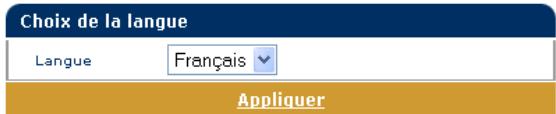
Cette page vous permet de choisir la langue pour la page Web du SpeedTouch™.
4 Gestionnaire NAT du SpeedTouch™
Introduction
Le gestionnaire NAPT du SpeedTouch™ vous permet d'ajouter des entrées NAT statiques pour des applications spécifiques.
Utilisation du gestionnaire NAPT du SpeedTouch™
Pour ajouter une entrée NAPT statique à l'aide du gestionnaire NAPT du SpeedTouch™, procédez comme suit :
1. Insérez le CD-ROM d'installation du SpeedTouch™ dans le lecteur de CD-ROM de votre ordinateur. Le navigateur du CD-ROM de SpeedTouch™ démarre automatiquement.

Si le navigateur du CD-ROM de SpeedTouch™ ne s'affiche pas automatiquement, cliquez sur Exécuter dans le menu Démarrer et saisissez le chemin suivant : D:\Menu.exe, où D correspond à la lettre de votre lecteur de CD-ROM.
2 Le menu SpeedTouch™ apparaît :
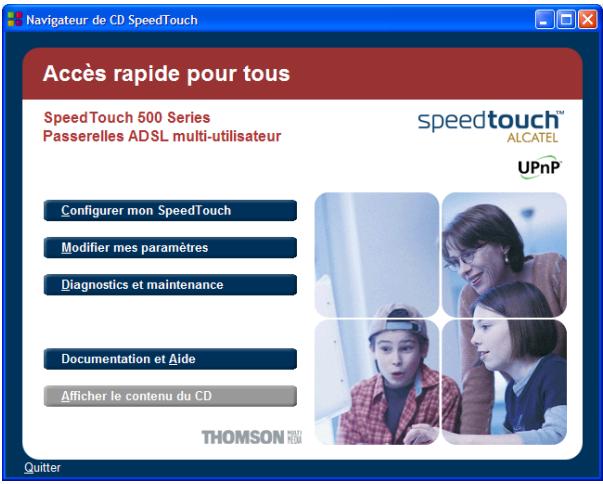
Cliquez sur Modifier mes paramètres.
3 La fenêtre illustrée ci-dessous s'affiche :
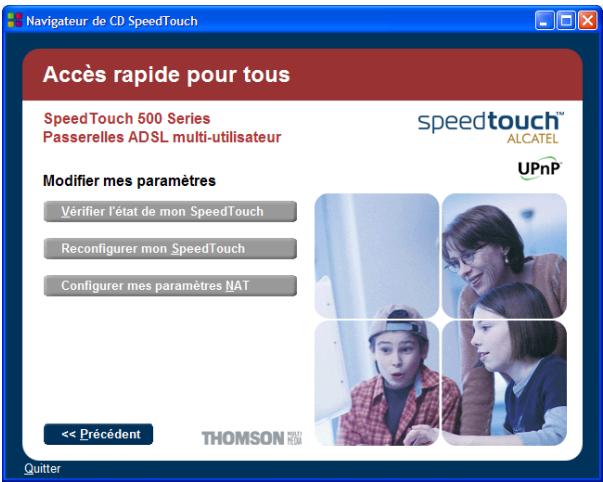
Cliquez sur Configurer mes paramètres NAPT.
4 La fenêtre Gestionnaire NAPT s'affiche :
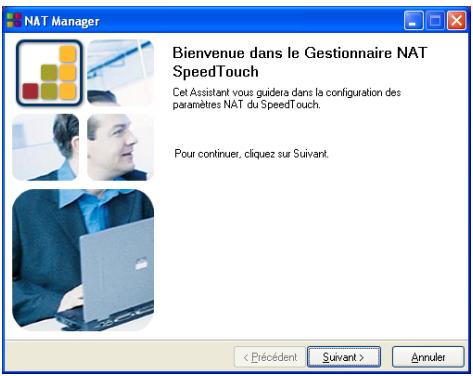
Cliquez sur Suivant.
5 La fenêtre Accord de licence de logiciel s'affiche :
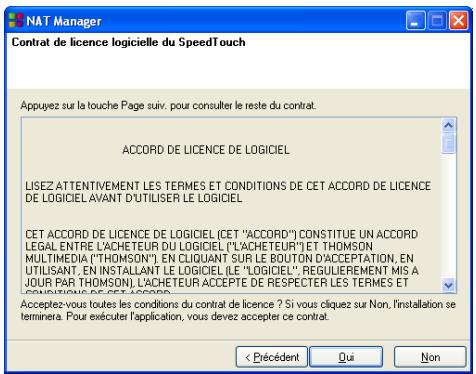
Vous devez obligatoirement accepter les termes du contrat avant de poursuivre la procédure. Pour ce faire, cliquez sur Oui.

Si vous avez déjà accepté ce contrat de licence dans une session précédente du gestionnaire NAPT, cette fenêtre n'apparaît pas.
6 Le gestionnaire NAPT recherche alors le SpeedTouch™ sur le réseau. La fenêtre suivante vous renseigne sur la progression de la recherche :
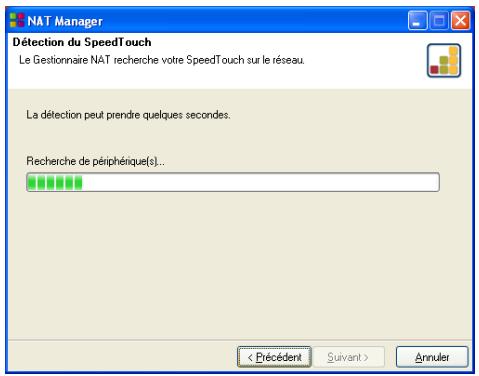

Une fenêtre Alerte de sécurité Windows peut vous informer que Windows a bloqué certaines fonctionnalités du gestionnaire NAPT du SpeedTouch™ :
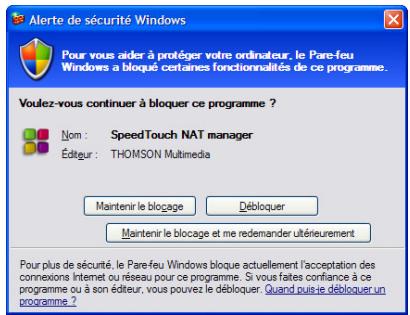
Cliquez sur Débloquer pour autoriser le gestionnaire NAPT du SpeedTouch™ à accéder au réseau local.
7 Le gestionnaire NAPT répertorie les périphériques SpeedTouch™ détectés sur le réseau :
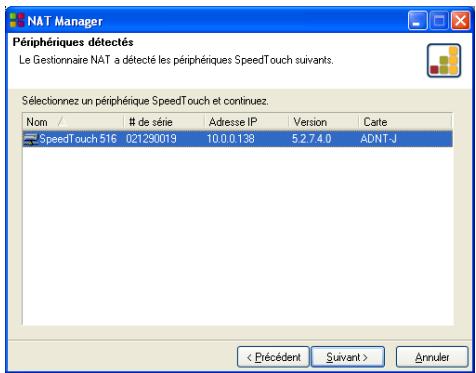
Sélectionnez le SpeedTouch™ de votre choix et cliquez sur Suivant.

Si votre SpeedTouch™ est protégé par un mot de passe système, le gestionnaire NAPT vous demande de saisir votre nom d'utilisateur et votre mot de passe.
8 La page suivante reprend les hôtes d'applications actuels :
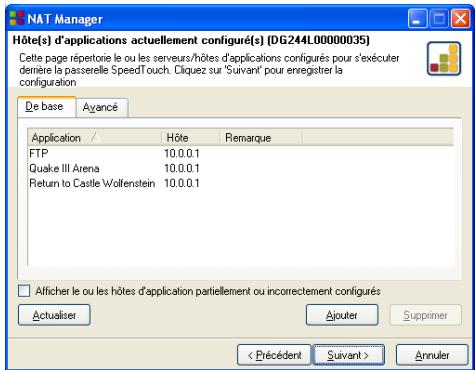
Cliquez sur Ajouter pour saisir un nouvel hôte d'applications.
9 La fenêtre Ajouter mappage de ports s'affiche.
Si vous souhaitez :
▸ saisir un mappage de ports pour une application spécifique, cliquez sur l'onglet Base. Sélectionnez une application dans la liste des applications et saisissez une adresse IP hôte. ▸ ajouter manuellement une entrée NAPT statique, cliquez sur l'onglet Avancé. Sélectionnez un protocole dans la liste des protocoles et saisissez un port et une adresse IP hôte dans les champs appropriés. ▸ indiquer l'adresse IP d'un serveur par défaut, puis cliquez sur l'onglet Hôte entrant par défaut. Saisissez la nouvelle adresse IP dans le champ Adresse IP hôte.
Cliquez sur Définir pour ajouter votre entrée dans la liste.
10 Le gestionnaire NAPT ajoute l'entrée NAPT dans la liste :
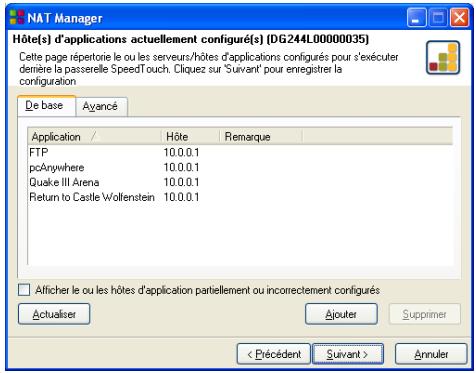
Cliquez sur Suivant pour sauvegarder les nouvelles entrées.
11 Le gestionnaire NAPT sauvegarde les nouvelles entrées NAPT dans la mémoire persistante :
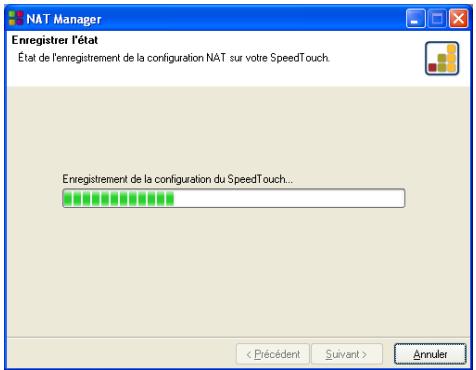
12 La fenêtre suivante apparaît lorsque la procédure est terminée :
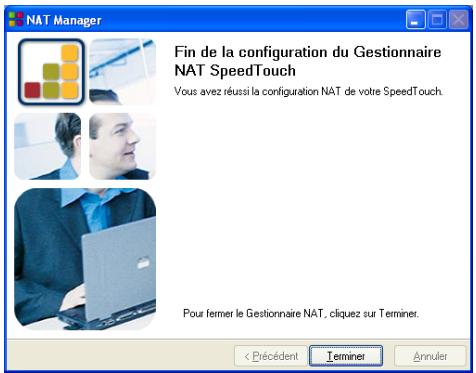
Cliquez sur Terminer pour fermer le gestionnaire NAPT.
5 Support
Contenu de ce chapitre
Ce chapitre aborde les sujets suivants :
| Rubrique | Page |
| Mise à niveau du logiciel système du SpeedTouch™ | 64 |
| Configuration par défaut du SpeedTouch™ | 74 |
| UPnP™ sur les systèmes Windows XP | 75 |
| Dépannage | 78 |
5.1 Mise à niveau du logiciel système du SpeedTouch™
| Introduction | Ce chapitre vous explique commentmettre à niveau lelogiciel système du SpeedTouchTM. |
| Mises à jour du logiciel système (tous les systèmes d'exploitation) | Pour vérifier la disponibilité de nouveaux packages de versions de logiciel système, procédez comme suit : ► Cliquez sur le lien disponible dans le navigateur du CD de SpeedTouchTM. ► Contactez votre administrateur reseau ou votre fournisseur d'accès. ► Visitez les pages de support SpeedTouchTM à l'adresse : ► http://www.speedtouch.com |
| Packages de logiciels système et sécurité | Tous les packages de logiciels système du SpeedTouchTM sont signés numérique et cryptés. Les packages corrompus ou modifiés de chaque façon que ce soit ne sont pas acceptés par le SpeedTouchTM. De cette manière, le SpeedTouchTM ou son fonctionnement ne peut jamais être corrompu ou perdu. |
| Mises à niveau du logiciel système | Suivant le système d'exploitation de votre ordinateur, vous pouvezmettre à niveau votre SpeedTouchTM par l'un des moyens suivants : ► L'Assistant de mise à niveau du SpeedTouchTM (Microsoft Windows ou Mac OS X) Pour plus d'informations, reportez-vous à la section « 5.1.1 Mise à niveau via l'Assistant de mise à niveau du SpeedTouchTM », page 65. ► Le client BootP de SpeedTouchTM (tous les systèmes d'exploitation) Pour plus d'informations, reportez-vous à la section « 5.1.2 Gestion manuelle du logiciel système via le serveur BOOTP », page 72. |
| Étapes préliminaires | Avant de procédér à la mise à niveau du SpeedTouchTM, vérifie always que : ► toutes les personnes utilisant les services du SpeedTouchTM sont informées d'une eventuelle brève période d' indisponibilité, ► le nouveau fichier de logiciel système est sauvégardé sur votre disque dur local ou un autre péripérisque de stockage. |
5.1.1 Mise à niveau via l'Assistant de mise à niveau du SpeedTouch™
Introduction
La procédure décrite dans cette section est valide uniquement si les conditions suivantes sont remplies :
Vous exécutez un système d'exploitation MS Windows ou Mac OS X. Votre SpeedTouch™ et votre ordinateur sont correctement connectés :
Par Ethernet ou USB si vous utilisez un système d'exploitation MS Windows. Par Ethernet si vous utilisez un système d'exploitation Mac OS X.
Le nouveau fichier de logiciel système est de type bant-j_XX527x.bin, par exemple bant-j_AA527P.bin.
En général, lors de la procédure de mise à niveau, l'Assistant sauvegarde tous les paramètres de configuration et les restaure une fois le logiciel système téléchargé.
Démarrage de l'Assistant de mise à niveau du SpeedTouch™
Vous devez lancer l'Assistant de mise à niveau SpeedTouch™ différemment selon votre système d'exploitation :
| Rubrique | Page |
| Sur les systèmes d'exploitation MS Windows | 65 |
| Sur Mac OS X | 67 |
Sur les systèmes d'exploitation MS Windows
Procédez comme suit :
1. Insérez le CD-ROM d'installation du SpeedTouch™ dans le lecteur de CD-ROM de votre ordinateur. Le navigateur du CD de SpeedTouch™ démarre automatiquement.

Si le navigateur du CD du SpeedTouch™ ne s'affiche pas automatiquement, cliquez sur Exécuter dans le menu Démarrer et saisissez le chemin suivant : D:\Menu.exe, où D correspond à la lettre d'unité de votre lecteur de CD-ROM.
2. La fenêtre Sélectionner la langue vous invite à choisir une langue. Sélectionnez la langue de votre choix et cliquez sur OK.

La langue sélectionnée est également utilisée comme langue par défaut des pages Web SpeedTouch™. Pour plus d'informations sur le changement de langue des pages Web, reportez-vous à la section « Langue », page 58.
3 Le menu du navigateur du CD de SpeedTouch™ s'affiche :
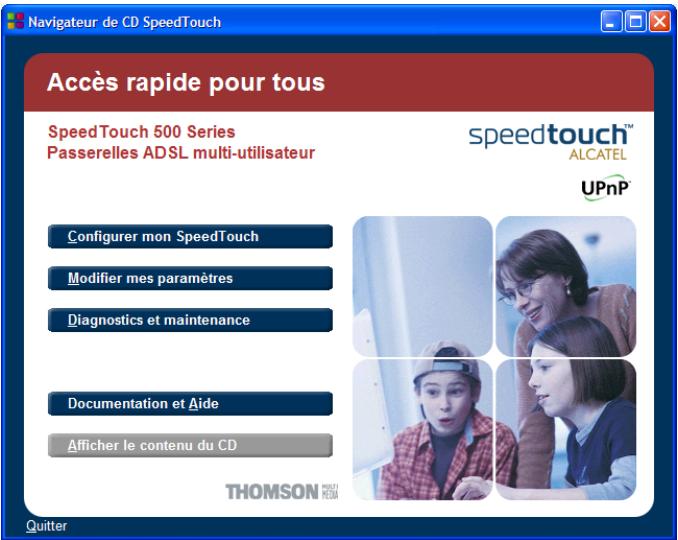
Cliquez sur Diagnostics et Maintenance.
4 La fenêtre illustrée ci-dessous s'affiche :
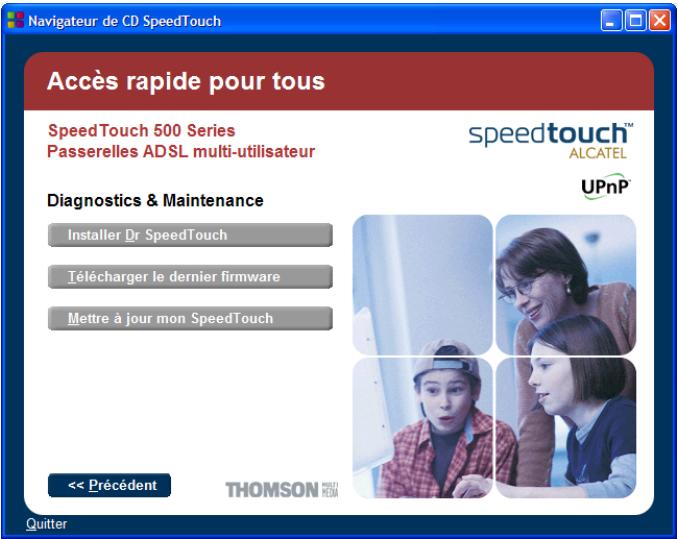
Cliquez sur Mettre à jour mon SpeedTouch™.

Une fenêtre Alerte de sécurité Windows peut vous informer que Windows a bloqué certaines fonctionnalités de l'Assistant de mise à niveau du SpeedTouch™ :
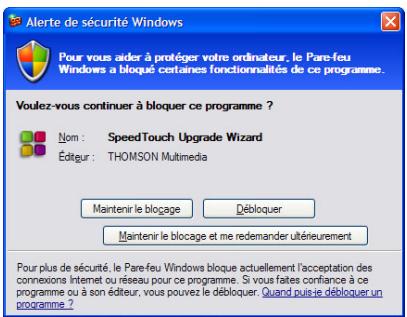
Cliquez sur Débloquer pour autoriser l'Assistant de mise à niveau du SpeedTouch™ à accéder au réseau local.
Pour continuer, reportez-vous à la section « Procédure de mise à niveau », page 68.
Sur Mac OS X
Procédez comme suit :
1 Insérez le CD-ROM d'installation du SpeedTouch™ dans le lecteur de CD-ROM de votre ordinateur. 2 Ouvrez le CD-ROM et recherchez le dossier osx. 3 Dans le dossier osx, double-cliquez sur upgradeST.pkg pour installer l'application de mise à niveau du SpeedTouch™.

L'Assistant d'installation peut vous demander une authentification. Dans ce cas, cliquez sur pour entrer vos informations d'identification.

Si votre ordinateur fonctionne sous Mac OS X v10.3, vous serez peut-être invité à exécuter un programme afin de déterminer si le package d'installation peut être installé. Dans ce cas, cliquez sur Continue (Continuer).
4 Après l'installation, recherchez le dossier Applications > SpeedTouch dans le disque de démarrage système (généralement à l'emplacement d'installation de l'application de mise à niveau du SpeedTouch™) et double-cliquez sur upgradeST pour lancer l'Assistant de mise à niveau du SpeedTouch™. 5 La fenêtre Sélectionner la langue vous invite à désirer une langue. Sélectionnez la langue de votre choix et cliquez sur OK.

La langue sélectionnée est également utilisée comme langue par défaut des pages Web SpeedTouch™. Pour plus d'informations sur le changement de langue des pages Web, reportez-vous à la section « Langue », page 58.
Pour continuer, reportez-vous à la section « Procédure de mise à niveau », page 68.
Procédure de mise à niveau
1. La fenêtre Bienvenue dans l'Assistant de mise à niveau du SpeedTouch™ s'affiche :
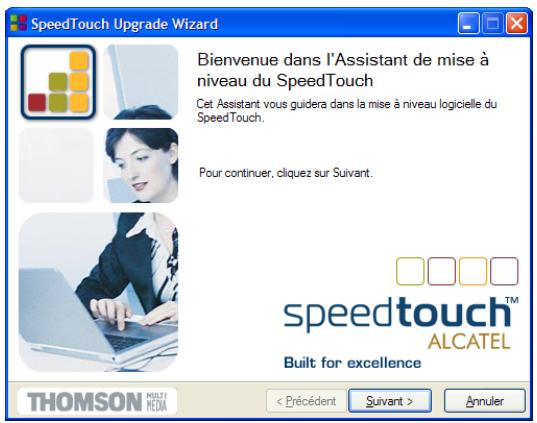
Cliquez sur Suivant.
2. La fenêtre Contrat de licence logiciel SpeedTouch™ apparaît :
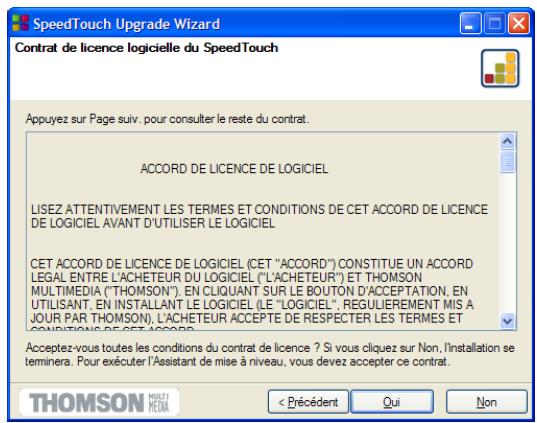
Vous devez obligatoirement accepter les termes du contrat avant de poursuivre la procédure. Cliquez sur Oui pour accepter.

Si vous avez déjà accepté ce contrat de licence lors d'une mise à niveau précédente, cette fenêtre n'apparaît pas.
3. L'Assistant d'installation recherche alors le SpeedTouch™ sur le réseau. La fenêtre suivante vous renseigne sur la progression de la recherche :
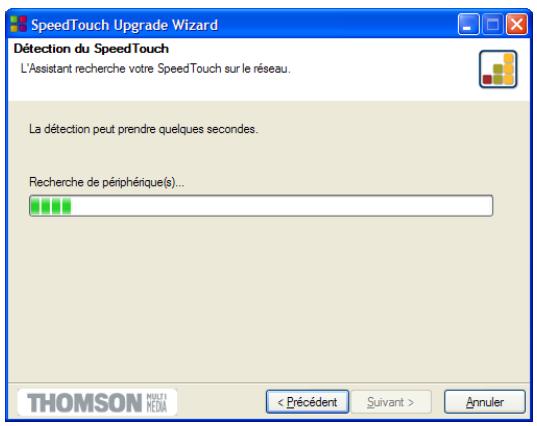
4. L'Assistant d'installation SpeedTouch™ doit normalement détecter votre périphérique SpeedTouch™ sur le réseau local. La fenêtre suivante apparaît :
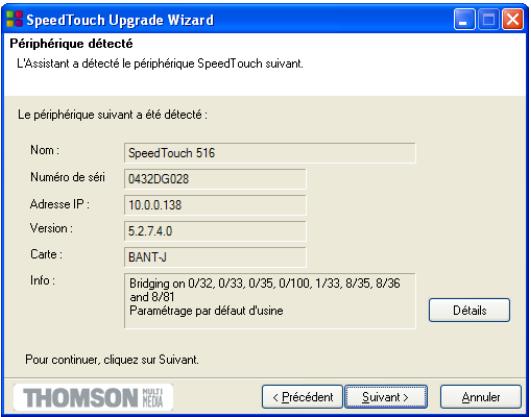
Si plusieurs périphériques sont détectés, le système affiche la liste de ceux-ci. Dans ce cas, sélectionnez votre périphérique SpeedTouch™ et cliquez sur Suivant.

Si l'Assistant ne trouve pas de SpeedTouch™ sur le réseau, une fenêtre d'erreur s'affiche. Dans ce cas, reportez-vous à la page 21 pour plus d'informations.
5. Pour relancer la détection de votre SpeedTouch™, cliquez sur le bouton Précédent et passez à l'étape 3 de cette procédure. 6. Cliquez sur Suivant. 7. La fenêtre suivante affiche la version active du logiciel système sur le SpeedTouch™, ainsi qu'une ou plusieurs versions du logiciel système disponibles sur le CD-ROM :
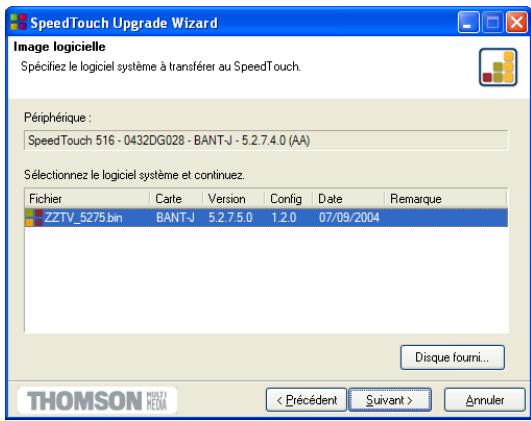
Sélectionnez la version de votre choix et cliquez sur Suivant pour continuer.

Si votre fournisseur d'accès vous a procuré un autre disque contenant un logiciel de mise à niveau dédié, cliquez sur Disque fourni pour rechercher le fichier approprié.

En cas de déclaration d'un logiciel système, vous êtes invité à confirmer votre décision avant de poursuivre.
8. La fenêtre suivante vous donne un aperçu de votre sélection :
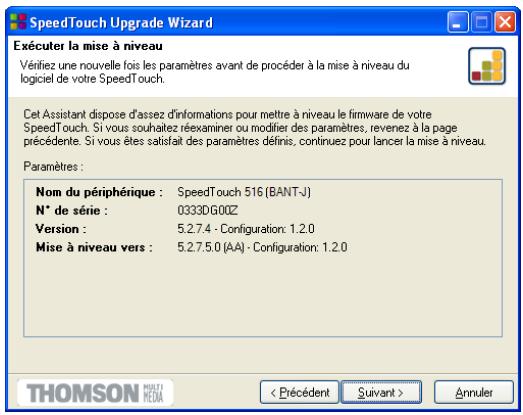
Cliquez sur Suivant pour continuer.
9 La fenêtre ci-dessous vous permet de suivre la progression de la mise à niveau :
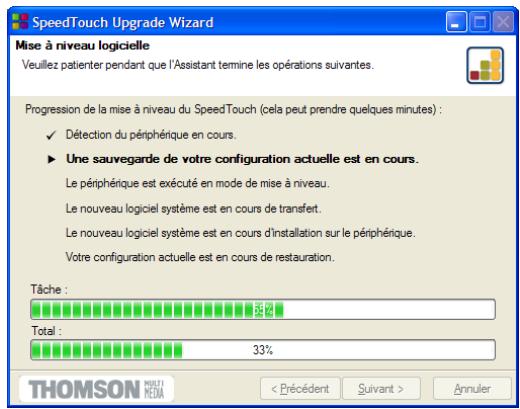
10 Une fois la mise à niveau du SpeedTouch™ terminée, une dernière fenêtre s'affiche pour vous annoncer la réussite de la méthode :
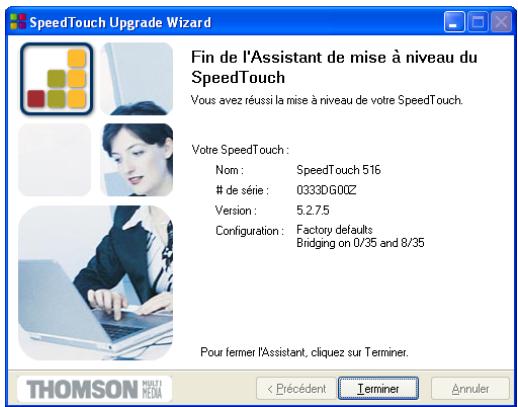

Une fenêtre Alerte de sécurité Windows peut vous informer que Windows a bloqué certaines fonctionnalités de l'Assistant de mise à niveau du SpeedTouch™ :
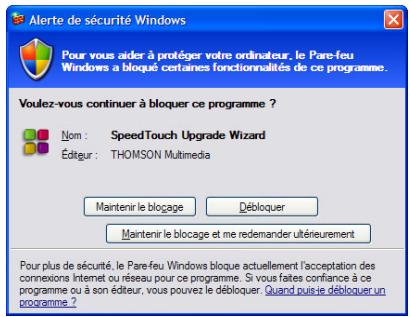
Cliquez sur Débloquer pour autoriser l'Assistant de mise à niveau du SpeedTouch™ à accéder au réseau local.
Cliquez sur Terminer pour fermer l'Assistant.
Déclassement d'un logiciel système
Via la procédure identique, il est également possible - même si ce n'est pas recommandé - de déclasser le SpeedTouch™ en téléchargeant un logiciel système plus ancien que la version actuelle en cours d'exécution.
Notez toutefois que les fonctionnalités ajoutées lors de précédentes mises à niveau peuvent être perdues, ainsi que les paramètres de mot de passe système, la connectivité de bout en bout et d'autres paramètres de configuration.
5.1.2 Gestion manuelle du logiciel système via le serveur BOOTP
| Gestion du logiciel système du SpeedTouchTM | La gestion du logiciel système du SpeedTouchTM est axée sur BOOTP, un mécanisme standard utilisé pour l'initialisation de stations sans disque. Le SpeedTouchTM est capable de passer en mode BOOTP, ce qui permet à un serveur BOOTP de:gérer le système de fichiers du SpeedTouchTM et de lui soumettre des fichiers de mise à niveau. |
| Remarque importante | Il est conseilé que seules les personnes rompues à l'utilisation d'un serveur BOOTP et des mécanismes BOOTP sous-jacents suivant la procédure décrite ci-dessous. Lorsque vous mettez à niveau le logiciel système, les paramètres par défaut du SpeedTouchTM sont restaurés. Vous étés donc invite à effectuer une sauvégarde de la configuration du SpeedTouchTM avant de continuer. |
| Avant de lancer la procédure | L'ordinateur sur lequel vous souhaitez effectuer la mise à niveau du logiciel système du SpeedTouchTM doit être équipé d'un serveur BOOTP tiers. Assurez-vous que le SpeedTouchTM est connecté à votre ordinateur via le port Ethernet. Si vous utilisez un SpeedTouchTM doté d'un port USB, déconnectez l'interface USB, le cas échéant, afin d'éviter toute erreur de communication pendant la mise à niveau du logiciel système. You aurez besoin de l'adresse MAC (Medium Access Control) de votre périphérique SpeedTouchTM. Pour récapierer cette adresse, reportez-vous à la section « Informations système», page 45. Vérifiez que vous disposez d'un fichier image valide du logiciel système du SpeedTouchTM sur votre disque dur local. |
Procédure
Pour mettre à niveau/restaurer le logiciel système du SpeedTouch™ :
1 Avant toute chose, assurez-vous que votre SpeedTouch™ n'est pas sous tension et qu'un serveur BOOTP est installé sur l'ordinateur sur lequel vous comptez effectuer la procédure de mise à niveau. 2 Configurez le serveur BOOTP de telle sorte qu'il utilise le fichier image du logiciel système du SpeedTouch™ en réponse aux requêtes BOOTP émises par le SpeedTouch™ que vous souhaitez mettre à niveau. 3 Pour identifier les requêtes BOOTP en provenance du SpeedTouch™, il convient de spécifier son adresse MAC et de définir une plage d'adresses IP affectées à la communication de base entre le serveur BOOTP et le SpeedTouch™. 4 À l'aide d'un crayon, maintenez enfoncé le bouton de réinitialisation encastré (B) sur le panneau arrière du SpeedTouch™ :
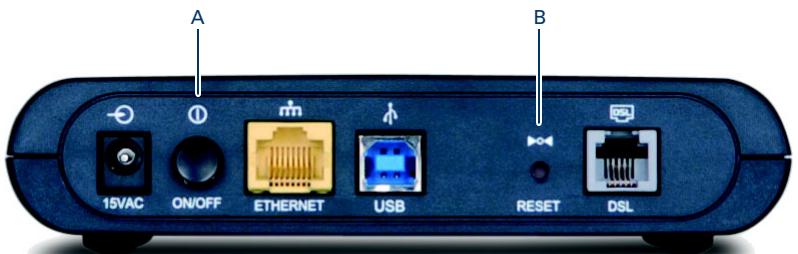
5 Tout en maintenant le bouton de réinitialisation enfoncé (B), appuyez sur le bouton d'alimentation (A) pour mettre le SpeedTouch™ sous tension. Vous remarquerez que le voyant d'alimentation s'allume en rouge. 6 Maintenez le bouton enfoncé pendant au moins douze secondes jusqu'à ce que le voyant d'alimentation devienne vert. 7 Relâchez le bouton dès que le voyant d'alimentation devient vert. Cela signifie que le SpeedTouch™ est passé en mode BOOTP et qu'il envoie des requêtes BOOTP. 8 Le serveur BOOTP va alors répondre à ces requêtes et effectuer les opérations nécessaires à l'envoi du logiciel système au SpeedTouch™. 9 Après avoir vérifié la validité du logiciel système reçu pour le périphérique, le SpeedTouch™ démarre en mode de fonctionnement normal pour achever la mise à niveau. 10 Vous pouvez éventuellement télécharger la configuration de sauvegarde en suivant la procédure décrite à la section « Système », page 57.
5.2 Configuration par défaut du SpeedTouch™
Rétablissement des paramètres par défaut
Procédez comme suit :
1. Assurez-vous que le SpeedTouch™ est sous tension. 2. À l'aide d'un crayon, maintenez enfoncé pendant sept secondes le bouton de réinitialisation encastré (A) du SpeedTouch™.
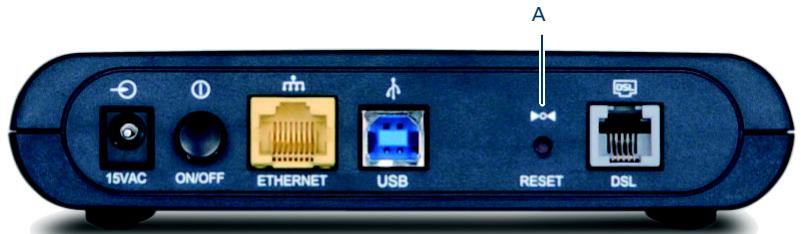
3. Relâchez le bouton.
Le SpeedTouch™ redémarre et ses paramètres par défaut sont rétablis.
5.3 UPnP™ sur les systèmes Windows XP
Ajout du composant UPnP™
Si vous utilisez Microsoft Windows XP, il est recommandé d'ajouter le composant UPnP™ à votre système.
Procédez comme suit :
1. Dans le menu Démarrer, cliquez sur Panneau de configuration. 2. La fenêtre Panneau de configuration s'affiche. Cliquez sur Ajout/Suppression de programmes. 3. La fenêtre Ajout/Suppression de programmes s'affiche. Cliquez sur Ajouter/Supprimer des composants Windows. 4. L'Assistant Composants Windows apparaît :
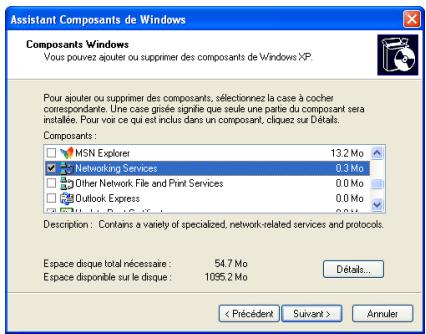
Sélectionnez Services réseau dans la liste Composants et cliquez sur Détails.
5. La fenêtre Services réseau s'affiche :
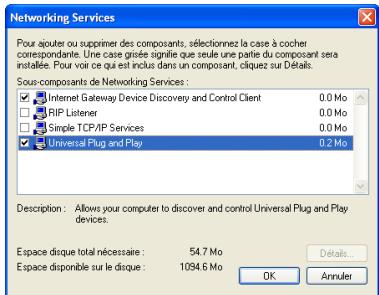
Cochez la case Universal Plug and Play et cliquez sur OK.
6. Cliquez sur Suivant pour lancer l'installation et suivez les instructions de l'Assistant Composants Windows. 7. À la fin de la méthode, l'Assistant vous informe que l'installation s'est déroulée avec succès. Cliquez sur Terminer pour quitter.
Pour plus d'informations sur l'UPnP™ et sur les caractéristiques UPnP™ du SpeedTouch™, lisez les pages consacrées à ce sujet sur le site Web du SpeedTouch™ :
Configuration du Pare-feu Windows
Si votre ordinateur exécute Windows XP Service Pack 2 (SP2) et que vous utilisez le Pare-feu Windows, assurez-vous que celui-ci autorise les connexions réseau entrantes pour le service UPnP :
1. Dans le menu Démarrer, pointez sur Connexions et cliquez ensuite sur Afficher toutes les connexions. 2. Sous Gestion du réseau, cliquez sur Modifier les paramètres du Pare-feu Windows.
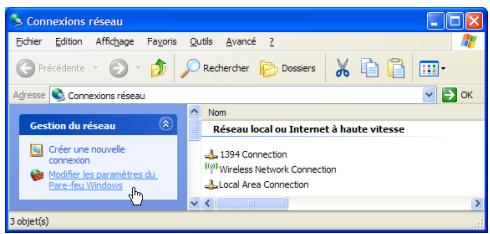
3. La fenêtre Pare-feu Windows s'affiche. 4. Cliquez sur l'onglet Exceptions. 5. Activez la case à cocher Infrastructure UPnP :
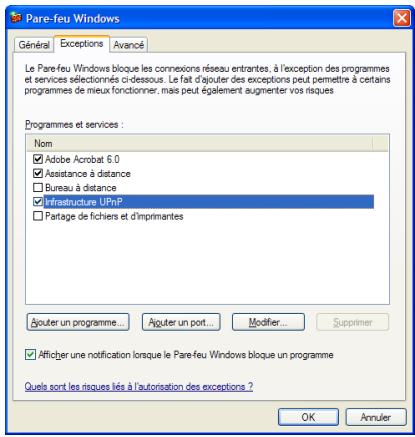
6. Cliquez sur OK.
Ajout du client de contrôle et de découverte de passerelle Internet
Votre système MS Windows XP est capable de rechercher et de contrôler des passerelles Internet telles que le SpeedTouch™ sur votre réseau local. Il est donc recommandé d'ajouter le client de contrôle et découverte de passerelle Internet à votre système.
Procédez comme suit :
1. Dans le menu Démarrer, cliquez sur Panneau de configuration. 2. La fenêtre Panneau de configuration s'affiche. Cliquez sur Ajout/Suppression de programmes. 3. La fenêtre Ajout/Suppression de programmes s'affiche. Cliquez sur Ajouter/Supprimer des composants Windows. 4. L'Assistant Composants Windows apparaît :
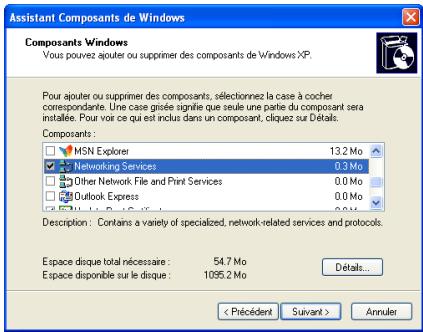
Sélectionnez Services réseau dans la liste Composants et cliquez sur Détails.
5. La fenêtre Services réseau s'affiche :
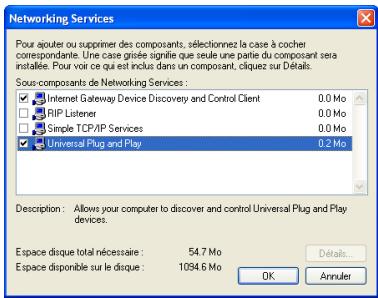
Sélectionnez Client de contrôle et découverte de passerelle Internet, puis cliquez sur OK.
6. Cliquez sur Suivant pour lancer l'installation et suivez les instructions de l'Assistant Composants Windows. 7. À la fin de la procédure, l'Assistant vous informe que l'installation s'est déroulée avec succès. Cliquez sur Terminer pour quitter.
5.4 Dépannage
Problèmes de configuration
Si votre SpeedTouch™ est inaccessible en raison d'une mauvaise configuration, il est recommandé d'effectuer une réinitialisation matérielle aux paramètres du fabricant comme décrit à la section « 5.2 Configuration par défaut du SpeedTouch™ », page 74.
Notez toutefois que la restauration des paramètres du fabricant du SpeedTouch™ annule toutes les modifications apportées à la configuration.
Tableau de dépannage
Le tableau suivant peut vous aider à cerner la nature du problème. Vous y trouverez également des solutions possibles :
| Problème | Solution |
| Le SpeedTouchTM ne fonctionne pas. (Aucunvoyant ne s'allume.) | Assurez-vous que le SpeedTouchTM est branché sur une prise électrique. |
| Vérifiez que le module d'alimentation utilisé est adapté à votre SpeedTouchTM. | |
| Assurez-vous que l'interrupteur d'alimentation du SpeedTouchTM est sur la position ON. | |
| Levoyant LAN ne s'allume pas. Levoyant d'intégrité/activité de liaison d'un port Ethernet ne s'allume pas. | Assurez-vous que les cables LAN sont bien connectés au port 10/100Base-T. |
| Assurez-vous que le type de cable utilisé est ajusté à votre équipement Ethernet. | |
| Vérifiez que le port Ethernet de l'ordinateur est bien configuré en mode négociation automatique. | |
| Faible niveau de performance du SpeedTouchTM. | Assurez-vous que le SpeedTouchTM est installé et configuré conformément aux instructions du Guide d'installation et de l'utilisateur et/ou aux instructions du fournisseur d'accès. |
| Le SpeedTouchTM n'est pas déetecté par l'UPnP™ de MS Windows XP ou par le client de contrôle et découverte de passerelle Internet. | Vérifiez que les composants de mise en réseau UPnP™ et Client de contrôle et découverte de passerelle Internet sont ajoutés à votre système MS Windows XP. |
| Votre ordinateur ne prend pas en charge l'UPnP™ si vous possédez un système d'exploitation autre que MS Windows XP. | |
| Assurez-vous que l'UPnP™ n'est pas désactivé dans la page Web NAPT du SpeedTouchTM. | |
| La ligne n'est pas synchronisée. Voyant DSL/WAN éteint ou clignotant. | Vérifiez que le répartiteur central ou les filtres dédiés sont correctement installés et que la bonne ligne est connectée au port de ligne de votre SpeedTouch™. |
| Assurez-vous que le service ADSL est activé au niveau de la ligne téléphonique à laquelle est connecté le SpeedTouch™. | |
| Assurez-vous que la version appropriée du SpeedTouch™ est utilisée pour votre service DSL. | |
| Si vous disposez d'une installation ADSL/POTS (ADSL/PSTN), utilisez UNIQUÉMENT la version ADSL/POTS du SpeedTouch™. Si vous disposez d'une installation ADSL/RNIS, utilisez UNIQUÉMENT la version ADSL/ISDN du SpeedTouch™. | |
| Service téléphonique traditionnel défectueux | Vérifiez que le répartiteur central ou les filtres dédiés sont correctement installés. |

Besoin d'aide ?
Pour obtenir de l'aide supplémentaire en ligne, rendez-vous à l'adresse www.speedtouch.com.


- GUIDE D'INSTALLATION ET DE L'UTILISATEUR
- SPEEDTOUCH™
- GUIDE D'INSTALLATION ET DE L'UTILISATEUR R5.2.7
- COPYRIGHT
- INFORMATIONS SUR LE DOCUMENT
- TABLE DES MATIÈRES
- À PROPOS DU PRÉSENT GUIDE D'INSTALLATION ET DE L'UTILISATEUR
- SYMBOLES UTILISÉS
- TERMINOLOGIE
- MISES À JOUR DE LA DOCUMENTATION ET DU LOGICIEL
- 1 INSTALLATION DU SPEEDTOUCH™
- 1.1 PRISE DE CONTACT AVEC LE SPEEDTOUCH™
- 1.2 CONFIGURATION DU SPEEDTOUCH™
- MODÈLES DE SPEEDTOUCH™
- SERVICE ADSL
- PRISE EN CHARGE DES DERNIÈRES NORMES ADSL
- ADSL2
- RE-ADSL
- 1.2.1 CONFIGURATION DE LA CONNEXION ETHERNET LOCALE
- RÉSEAU LOCAL
- CÂBLES ETHERNET
- PROCÉDURE DE CONNEXION STANDARD
- VÉRIFICATION DE LA LIAISON ETHERNET
- 1.2.2 CONFIGURATION DE LA CONNEXION USB POUR MICROSOFT WINDOWS
- SYSTÈMES D'EXPLOITATION PRIS EN CHARGE
- CONFIGURATION SYSTÈME REQUISE
- CONDITIONS PRÉALABLES
- 1.3 PARAMÉTRAGE DE LA CONFIGURATION DU SPEEDTOUCH™
- CONNEXION INTERNET
- SOUSCRIPTION REQUISE AUPRÈS D'UN FAI
- CONFIGURATION DU SPEEDTOUCH™
- 1.3.1 PARAMÉTRAGE DE LA CONFIGURATION POUR LES SYSTÈMES D'EXPLOITATION MICROSOFT WINDOWS
- MICROSOFT WINDOWS
- PROCÉDURE DE DÉTECTION
- PROCÉDURE DE CONFIGURATION
- 1.3.2 PARAMÉTRAGE DE LA CONFIGURATION DU
- SPEEDTOUCH™ POUR LES AUTRES SYSTÈMES D'EXPLOITATION
- 2 CONNEXION INTERNET DU SPEEDTOUCH™
- 2.1 CONNEXIONS INTERNET VIA LE CLIENT PPP INTÉGRÉ DU SPEEDTOUCH™
- INTRODUCTION
- 2.1.1 UTILISATION DE L'AGENT DE CONTRÔLE DE PASSERELLE INTERNET DE MS WINDOWS XP
- CONDITIONS REQUISES
- DÉMARRAGE D'UNE SESSION INTERNET
- PASSERELLE INTERNET CONNECTÉE
- FIN D'UNE SESSION INTERNET
- PROCÉDEZ COMME SUIT
- 2.1.2 UTILISATION DES PAGES WEB SPEEDTOUCH™
- PENDANT LA SESSION INTERNET
- 2.2 CONNEXION À INTERNET VIA UN CLIENT HÔTE DE COMMUTATION PPPOE
- CLIENTS COMMUTÉS À LARGE BANDE
- 2.2.1 UTILISATION D'UNE CONNEXION LARGE BANDE MS WINDOWS XP
- 2.2.2 UTILISATION DU CLIENT DE COMMUTATION PPPOE DE MAC OS X
- INTERFACE WEB DU SPEEDTOUCH™
- ACCÈS AUX PAGES WEB SPEEDTOUCH™
- MENU DE RUBRIQUES ET LIENS
- TOUT ENREGISTRER
- AIDE
- 3.1 LIENS DU MENU RUBRIQUES DE BASE
- 3.2 LIENS DU MENU RUBRIQUES AVANCÉES
- DIAGNOSTICS
- SYSTÈME
- WAN (RÉSEAU ÉTENDU)
- LAN
- ROUTAGE IP
- NAPT
- DHCP
- DNS
- MODÈLES
- LANGUE
- 4 GESTIONNAIRE NAT DU SPEEDTOUCH™
- 5 SUPPORT
- 5.1 MISE À NIVEAU DU LOGICIEL SYSTÈME DU SPEEDTOUCH™
- 5.1.1 MISE À NIVEAU VIA L'ASSISTANT DE MISE À NIVEAU DU SPEEDTOUCH™
- SUR MAC OS X
- 5.1.2 GESTION MANUELLE DU LOGICIEL SYSTÈME VIA LE SERVEUR BOOTP
- PROCÉDURE
- 5.2 CONFIGURATION PAR DÉFAUT DU SPEEDTOUCH™
- 5.3 UPNP™ SUR LES SYSTÈMES WINDOWS XP
- 5.4 DÉPANNAGE
- PROBLÈMES DE CONFIGURATION
- TABLEAU DE DÉPANNAGE
- BESOIN D'AIDE
Marque : ALCATEL-LUCENT
Modèle : 530V5
Catégorie : Modem/Routeur