
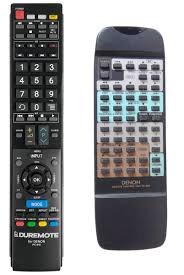
RC-7001 - Télécommande DENON - Notice d'utilisation et mode d'emploi gratuit
Retrouvez gratuitement la notice de l'appareil RC-7001 DENON au format PDF.


| Type de produit | Télécommande universelle programmable |
| Marque | DENON |
| Modèle | RC-7001 |
| Alimentation | 4 piles LR03/AAA (1,5 V) |
| Type de piles | Alcalines ou rechargeables Ni-MH (non fournies) |
| Durée de vie des piles | Environ 3 mois selon l'utilisation |
| Écran | LCD rétroéclairé avec touches tactiles |
| Portée infrarouge | Jusqu'à 10 mètres (selon l'environnement) |
| Fréquence RF | 2,4 GHz (avec module RC-7001RCI) |
| Portée RF | Jusqu'à 30 mètres (selon l'environnement) |
| Fonctions principales | Apprentissage des codes, macros, favoris, punch-through, recherche automatique de codes, édition de pages et touches |
| Connectivité | USB 2.0 (pour connexion PC), RF 2,4 GHz (via module optionnel) |
| Logiciel | RC-7000CI Editor (Windows XP SP2 ou supérieur) |
| Accessoires fournis | 4 piles LR03/AAA, câble USB (1 m), CD-ROM, notice d'utilisation |
| Entretien | Nettoyer avec un chiffon doux et sec. Ne pas utiliser de solvants. |
| Sécurité | Ne pas mélanger piles neuves et usagées. Retirer les piles en cas d'inutilisation prolongée. Tenir hors de portée des enfants. |
| Compatibilité | Appareils DENON et autres marques (base de codes intégrée) |
| Certifications | Conforme à la norme RSS-210 d'Industrie Canada |
FOIRE AUX QUESTIONS - RC-7001 DENON
Questions des utilisateurs sur RC-7001 DENON
0 question sur cet appareil. Repondez a celles que vous connaissez ou posez la votre.
Poser une nouvelle question sur cet appareil
Téléchargez la notice de votre Télécommande au format PDF gratuitement ! Retrouvez votre notice RC-7001 - DENON et reprennez votre appareil électronique en main. Sur cette page sont publiés tous les documents nécessaires à l'utilisation de votre appareil RC-7001 de la marque DENON.
MODE D'EMPLOI RC-7001 DENON
| IC Information (For Canadian customers) |
| 1. DEVICE RC-7000CI IC: 6963A-RC7000 This device complies with RSS-210 of Industry Canada. Operation is subject to the following two conditions: (1) this device may not cause harmful interference, and (2) this device must accept any interference received, including interference that may cause undesired operation. APPAREIL RC-7000CI IC: 6963A-RC7000 Cet appeareil est conforme à la norme CNR-210 du Canada. L'utilisation de ce dispositif est autorisée seulement aux deux conditions suivantes : (1) il ne doit pas produit de brouillage, et (2) l'utiliseur du dispositif doit être préts à accepter tout brouillage radioélectrique reçu, même si ce brouillage est susceptible de compromètement le fonctionnement du dispositif |
Les matériaux d'emballage de ce produit sont recyclables et peuvent être réutilisés. Veuillez disposer des matériaux conformément aux lois sur le recyclage en vigueur. Lorsque vous mettez cet appareil au rebut, respectez les lois ou réglementations en vigueur.
Les piles ne doivent jamais être jetées ou incinérées, mais mises au rebut conformément aux lois en vigueur sur la mise au rebut des piles.
Ce produit et les accessoires inclus, à l'exception des piles, sont des produits conformes à la directive DEEE.
La déclaration de conformité pourrait être consultée auprès de notre représentant en Europe, DENON EUROPE.
Nous vous remercions pour l'achat de cet appareil DENON. Afin de garantir son bon fonctionnement, veuillez prêter attention à ces instructions d'utilisation avant d'utiliser l'appareil.
Une fois lues, conservez-les afin de pouvoir vous y reporter ultérieurement.
Table des matières
Accessoires 1
Insertion des piles 1
Portée de la télécommande 2
Nom des pièces et fonctions 2
Fonctionnement
Menu de réglages 4
Fonctionnement de la touche LCD 5
Réglages
Réglage de la durée d'affichage de l'écran 5
Réglage de la durée d'éclairage 6
Réglage du contraste 6
Finalisation des réglages 6
Réglages divers
Utilisation de la fonction de mémoire préglée 7
Utilisation de la fonction tutorielle 7,8
Utilisation de la fonction macro 8,9
Utilisation de la fonction de délambda 9
Utilisation de la fonction de recherche de code 9
Réglages des fonctions 10, 11
Utilisation de la fonction "punch through" 11
Modification des pages 11, 12
Modification des appareils 12~15
Modification des touches 15~18
Suppression des signaux enregistrés avec la fonction d'apprentissage 18
Suppression des signaux enregistrés avec la fonction macro. 19
Suppression des favoris 19
Suppression de la fonction de transfert d'informations enregistrée 19
Réinitialisation opérationnelle 20
Réinitialisation utilisateur 20
Fonction de verrouillage 21
Fonction de déverrouillage 21
Fonctionnement avec nœuds
Ajout de noeud (1) 23
Ajout de noeud (2) 23
Suppression des nœuds 24
Réglage du mode d'affichage du récepteur (RDM) 25
Vérification de la télécommande 25
Application PC
Fonction RC-7000CI Éditeur 26
Utilisation de RC-7000CI Editor 26
Accessoires
Vérifiez si les articles suivants se trouvent avec l'appareil.
Instructions d'utilisation. 1 Télécommande 1 Piles LR03/AAA 4 CD-ROM 1 Câble USB (Longueur du câble : environ 1 m)............ 1
Insertion des piles
① Soulevez le fermoir et retirez le couvercle arrêté.
② Placez quatre piles dans le compartiment à piles dans le sens indiqué.
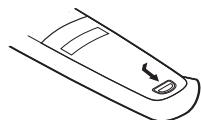
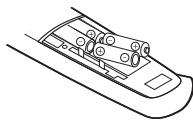
③ Remettez le couvercle en place.
Remarque
- Utilisez des piles LR03/AAA pour la télécommande.
- Remplacez les piles si la RC-7000CI / 7001RCI ne fonctionne pas même lorsque la télécommande est actionnée à proximité de l'appareil. (Les piles fournies ne seront qu'aux opérations de vérification. Remplacez-les rapidement avec des piles neuves).
- Lorsque vous insérez les piles, assurez-vous de les placer dans le bon sens, en respectant le "⊕" et "Θ" dans le compartiment des piles.
- Pour éviter un endommagement de la télécommande ou une fuite du liquide des piles:
- Né pas mélanger piles neuves et anciennes.
- Ne gasutiliser deux types de piles différents.
- Nepas essayer de charger les piles.
- Ne pas court-circuiter, démonter, chauffer ou jeter au feu les piles.
- En cas de fuite du liquide des piles, essuyez soigneusement l'intérieur du compartiment à piles avant d'insérer de nouvelles piles.
- Retirez les piles de la télécommande si vous ne l'utilisez pas pendant longtemps.
- Lors du remplacement, assurez-vous d'avoir les nouvelles piles à proximité et insérez-les aussi rapidement que possible.
- "LOW BATTERY" s'affiche sur le LCD lorsque la puissance des piles diminue. Remplacez alors les piles dès que possible.
Portée de la télécommande
Pointez la télécommande vers le capteur de l'appareil.
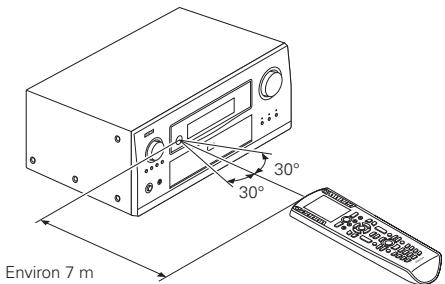
Remarque
Le fonctionnement de l'appareil risque d'être altéré si le capteur est exposé directement à la lumière du soleil, à une lumière artificielle puissante émise par une lampe fluorescente de type inverseur ou à une lampe infrarouge.

Pour des instructions concernant les connexions RF, reportez-vous aux instructions d'utilisation du RC-7001RCI (vendu séparément).
Noms des pièces et fonctions
Si certaines touches ne sont pas expliquées ici, reportez-vous à la page indiquée entre parenthèses ( ).
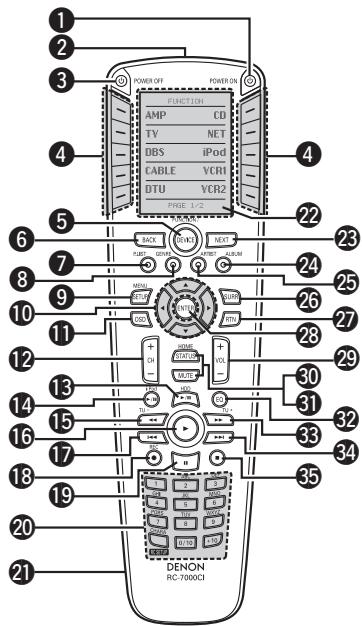
1 Touche POWER ON Émetteur de signaux Remote 3 Touche POWER OFF 4 Touches LCD (3, 5 ~ 7) 5 Touche FUNCTION / DEVICE (6, 11) 6 Touche BACK (3, 5 ~ 7) Toucherouge 7 Touche verte
9 Touche SETUP / MENU (11) 10 Touches de curseur ( ) (11) 1 Touche d'affichage écran (OSD) (11) 12 Touches de selection de chaine (CH + -) (11) 13 Touche HDD 11 14 Touche iPod /II (11) 15 Touche Syntonisation - / Recherche (▲) …… (7, 11) 16 Touche lecture (▶) (7) 17 Touche de return rapide (I) (7) 18 Touche REC (●) (11) 19 Touche pause (II) (7, 11) 20 Touches de fonction / de numero (5 ~ 7) 2 Port USB 22 Affichage (3) 23 Touche NEXT (3, 5 ~ 7) 2 Touche bleue 25 Touche jaune 26 Touche de configuration d'ambiance (SURR) 11 ±b Touche retour (RTN) (11) 28 Touche ENTER (11) 9 Touches de réglage du volume (VOL + -) (11) 30 Touche STATUS / HOME (11) 3 Touche MUTE (11) Touche EQ (11) 3 Touche de syntonisation + /de reperege ( ) (7,11) 34 Touche d'avance rapide (▶▶l) (7, 11) 35 Touche d'arrêt (■) (7, 11)
Pour vous utiliser et modifier les fonctions de RC-7000CI en utilisant le logiciel d'application "RC-7000CI Editor", connectez le câble USB fourni (page 26).
Fonctionnement des touches LCD
Lorsque vous appuyez sur les touches de la télécommande, différents réglages et éléments de fonctionnement s'affichent sur l'écran LCD.
Sélection
- Appuyez sur la touche LCD située à gauche ou à droite du nom de l'élement affiché pour le sélectionner.
- L'écran s'affiche pendant 5 secondes. Procédez pendant que l'écran est affiché. (Réglage de la durée de l'affichage de l'écran) (12 page 5)
- Lorsque "PAGE" s'affiche au bas de l'écran, une ou plusieurs pages sontontaaffichées. Utilisez les touches NEXT et BACK pour changer d'écran.
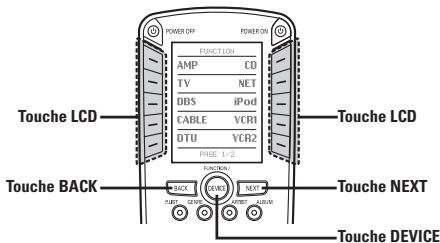
Noms d'éléments dans ce manuel
Les noms d'éléments affichés à l'écran sont indiqués de la manière suivante [ ]. (Exemple : [Denon1])
Première installation des piles
Effectuez les réglages décrits ci-dessous.
Pour faire fonctionner un amplificateur AV (récepteur AV), appuyez sur [DENON1]
[Denon2] est une fonction réservée à un futur développement du système. Sélectionnez normalement [Denon1].
4 Appuyez sur DEVICE. l'écran de réglage initial s'affiche.
Quand l'écran LCD n'est plus affiché sur l'écran 1, appuyez sur la touche RC SETUP pendant 3 secondes pour revenir à l'écran d'origine.
Écran d'affichage initial
Les réglages de l'affichage initial sont indiqués ci-dessous.
[Écran 1]
| DEVICE SELECT | |
| AMP | ZONE2 |
| ZONE3 | ZONE4 |
| TUNER | CD |
| DVD | TV |
| SAT | Cable |
| Page 1/2 | |
Écran 2
| DEVICE SELECT | |
| VCR 1 | iPod |
| VCR 2 | NetAud |
| DTU | |
| Page 2/2 | |
| Réglage initial | |
| TV | Hitachi |
| SAT | RCA |
| Cable | Motrola |
| VCR-1 | Hitachi |
| VCR-2 | SONY |
| Autres | DENON |
Utilisation de RF la fonction de communication bidirectionnelle
Changez le réglage de l'amplificateur sur "RF" dans "Réglage du mode de transmission du code de la télécommande (Pour RF)" (page 15).
Remarque
Un appareil DENON compatible avec le RC-7001RCI (vendu séparément) est nécessaire pour utiliser cette fonction.
Menu de réglages
BASIC SETUP (page 7, 9)
BRAND SET CODE SEARCH
FAVORITES (page 10, 19)
- ADD / REDO
- DELETE
- CONFIGURE
FAV DEVICE - FAV IR DELAY TOTAL DIGITS CHANNEL KEY
MACROS (page 8, 9, 19)
C'est une fonction pour un futur développement du système.
RESET/LOCK (page 20, 21)
- OP RESET
- USER RESET
- LOCK
- UNLOCK
NETWORK (page 23, 24)
Noms de touche dans ces explications
[ ] : Boutons LCD pour Sélection éléments
Nom de touche uniquement :
Indique une touche de la télécommande
Fonctionnement de la touche LCD
1 Appuyez sur DEVICE. Le menu "DEVICE SELECT" s'affiche. 2 Appuyez sur la touche LCD pour sélectionner l'appareil (équipement) que vous souhaitez utiliser. S'il y a plusieurs pages, utilisez NEXT et BACK pour changer d'écran. 3 Appuyez sur la touche LCD pour sélectionner l'objet que vous souhaitez utiliser. S'il y a plusieurs pages, utilisez NEXT et BACK pour changer d'écran.
Réglages
Réglage de la durée d'affichage de l'écran
Effectuez cette procédure pour régler la durée d'affichage de l'écran.
Réglage initial : 5 secondes
1 Appuyez sur RC SETUP pendant 3 secondes. Le menu "PROGRAM DEVICE" s'affiche. 2 Appuyez deux fois sur NEXT, puis sur [USER PREF]. 3 Appuyez sur [DISPLAY T/0]. 4 Appuyez sur NEXT. 5 Appuyez sur [-DISPLAY T/0+] pour définir la durée d'éclairage.
- Touche LCD sur le côté droit.
- Touche LCD sur le côté gauche.
La durée peut être réglée entre 1 (MIN) et 30 (MAX).
6. Appuyez sur [SAVE]. 7. Appuyez sur NEXT.
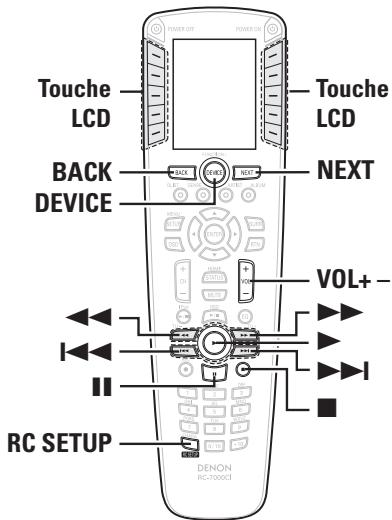
Noms de touche dans ces explications
Nom de touche uniquement :
Indique une touche de la télécommande
Réglage de la durée d'éclairage
Effectuez cette procédure pour régler la durée d'affichage du rétroéclairage.
Réglage initial : 5 secondes
Appuyez sur RC SETUP pendant 3 secondes. Le menu "PROGRAM DEVICE" s'affiche.
2 Appuyez deux fois sur NEXT, puis sur [USER PREF].
3 Appuyez sur [LIGHT T/0].
4 Appuyez sur NEXT.
5 Appuyez sur [-LIGHT T/0 + ] pour définir la durée d'éclairage.
- Touche LCD sur le côté droit.
- Touche LCD sur le côté gauche.
La durée peut être réglée entre Light Off et 30 (MAX).
6. Appuyez sur [SAVE]. 7. Appuyez sur NEXT.
Réglage du contraste
Réglez le contraste si les caractères à l'écran sont difficiles à voir.
Réglage initial : niveau 5
1 Appuyez sur RC SETUP pendant 3 secondes. Le menu "PROGRAM DEVICE" s'affiche. 2 Appuyez deux fois sur NEXT, puis sur [USER PREF]. 3 Appuyez sur [CONTRAST]. 4 Appuyez sur NEXT. 5 Appuyez sur [-CONTRAST + ] pour régler le contraste.
- Touche LCD sur le côté droit
- Touche LCD sur le côté gauche
Le contraste Le contraste peut être réglé du "Niveau 0 (MIN)" au "Niveau 12 (MAX)".
6. Appuyez sur [SAVE]. 7. Appuyez sur NEXT.
Finalisation des réglages
Appuyez sur DEVICE jusqu'à l'affichage de "DEVICE SELECT".
Réglages divers
Utilisation de la fonction de mémoire préréglée
Il est possible de prérégler la télécommande pour faire fonctionner des appareils de marques différentes.
1 Appuyez sur RC SETUP pendant 3 secondes. Le menu "PROGRAM DEVICE" s'affiche. 2 Appuyez sur [BASIC SETUP]. 3 Appuyez sur [BRAND SET]. 4 Appuyez sur NEXT. 5 Sur l'écran "Press Device Type", appuyez sur la touche LCD pour l'appareil que vous pouvez enregistrer dans le prééglage de la mémoire. 6 Appuyez sur NEXT. 7 Sur l'écran "Select Brand", appuyez sur la touche LCD pour sélectionner le nom de la marque de l'appareil. Si la marque que vous pouvez sélectionner ne s'affiche pas, appuyez sur NEXT pour passer à la marque suivante. S'il existe plusieurs codes, "1 of * s'affiche. ( correspond au nombre de codes).
8 Utilisez, II,11,44,, I44, I, VOL+ - pour vérifier si l'appareil ajoute fonctionne. Fonctionne [YES]
- La sélection IR/RF s'affiche. Ne fonctionne pas [NO]
- L'écran passe au code suivant. Cherchez le code qui fonctionne et enregistrez-le en appuyant sur [YES].
Appuyez sur [IR] ou sur [RF] pour sélectionner la télécommande.
[IR]:
Des signaux infrarouge sont émis.
[RF]:
Envoyez des signaux RF au récepteur de télécommande RC7001RCI (vendu séparation).
Pour des informations sur le RC-7001RCI (vendu séparation), reportez-vous à "Fonction réseau" (page 22).
Sur l'écran "Select Position", appuyez sur la touche LCD pour sélectionner la position à laquelle vous souhaitez ajouter un préréglage. Le réglage est saisi.
Appuyez sur [NO] pour terminer, sur [YES] pour continuer.
Remarque
En fonction de l'année de production de l'article et des différences de fonctions selon les modèles, certaines touches pourraient fonctionner incorrectement ou pas du tout.
Utilisation de la fonction tutorielle
Cette fonction vous permet d'enregistrer les signaux d'appareils souhaités en les transmettant à la télécommande.
1 Appuyez sur RC SETUP pendant 3 secondes. Le menu "PROGRAM DEVICE" s'affiche. 2 Appuyez sur [LEARNING]. 3 Appuyez sur [LEARN KEY]. 4 Appuyez deux fois sur NEXT. 5 Sur l'écran "Select Device", appuyez sur la touche LCD pour sélectionner l'appareil pour lequel vous voulez enregistrer les signaux de la télécommande. 6 Sur l'écran "Learn Key", appuyez sur la touche LCD pour sélectionner le nom de la touche de fonctionnement que vous pouvez enregistrer. Les signaux peuvent être "programmés" sur d'autres RC SETUP, NEXT, BACK et DEVICE.
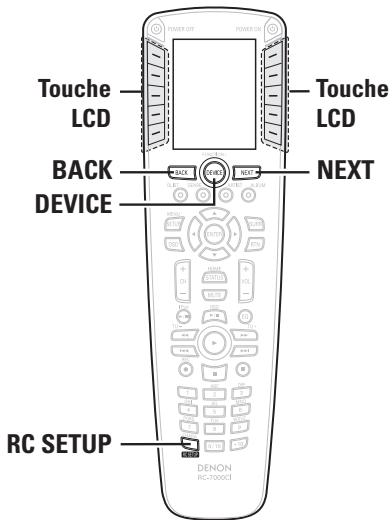
Noms de touche dans ces explications
[ ] : Boutons LCD pour Sélection éléments
Nom de touche uniquement :
Indique une touche de la télécommande
7 Placez les télécommandes avec les IR émetteurs de signaux face à face, appuyez sur NEXT, puis appuyez immédiatement sur la touche de la télécommande que vous pouvez enregistrer.
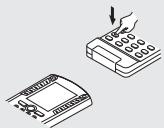
"Réussi!" s'affiche si le code a été correctement enregistré.
Pour enregistrer d'autres touches, appuyez sur NEXT.
※ Répétez les étapes 6 à 8.
Appuyez sur [EXIT] pour quitter le mode d'apprentissage.
Appuyez sur [EDIT] si vous voulez changer le nom de la touche.
Effectuez cette procédure dans "Changement du nom de la touche" (page 18) en commençant par l'étape 7.
Remarque
La fonction d'apprentissage peut ne pas fonctionner pour certaines télécommandes, et un appareil peut parfois ne pas fonctionner correctement même si les signaux de sa télécommande ont été appris. Dans ce cas, utilisez la télécommande fournie avec l'appareil.
Utilisation de la fonction macro
Cette fonction vous permet d'enregistrer une série d'opérations avec une seule touche.
Grâce à cette fonction, vous pouvez par exemple allumer l'amplificateur, sélectionner la source d'entrée, allumer la télévision, mettre l'appareil (équipement) sous tension et régler le mode lecture en appuyant sur une seule touche.
1 Appuyez sur RC SETUP pendant 3 secondes. Le menu "PROGRAM DEVICE" s'affiche.
2 Appuyez sur [MACROS].
3 Appuyez sur [ADD/REDO].
4 Appuyez deux fois sur NEXT.
5 Sur l'écran "Assign Macro", appuyez sur la touche LCD pour enregistrer la macro de l'appareil (équipement).
6 Appuyez sur la touche où vous voulez enregistrer la macro.
Des macros peuvent être enregistrées sur des touches autres que NEXT, BACK et DEVICE.
7 Appuyez sur NEXT pour enregistrer le prochain signal.
Appuyez sur DEVICE pour sélectionner l'appareil. ※ Répétez les étapes 5 à 6.
8 Appuyez sur RC SETUP. Le menu d'enregistrement s'affiche. 9 Appuyez sur [SAVE] pour enregistrer la macro sélectionnée.
Appuyez sur cette touche pour envoyer la macro qui a été enregistrée pour vérification.
Utilisez ces touches pour régler l'intervalle de transmission. Le réglage se fait entre "0,05(MIN)" et "60(MAX)". (Réglage initial : 0,25 secondes)
Appuyez sur cette touche pour annuler le dernier code enregistré et pour revenir au mode d'enregistrement.
Appuyez sur cette touche pour recommencer au début.
Appuyez sur [EXIT] pour terminer le réglage.
Appuyez sur [EDIT] si vous voulez changer le nom de la touche (nom de macro).
Exécutez cette procédure dans "Changement de la touche" (page 18) en commençant par l'étape 7.
Remarque
La touche de réglage macro ne peut pas être enregistrée dans une macro.
Utilisation de la fonction de retard
Appuyez pour régler l'intervalle à laquelle les signaux de la télécommande enregistrés ont été vus (le 'délai').
1 Appuyez sur RC SETUP pendant 3 secondes. Le menu "PROGRAM DEVICE" s'affiche. 2 Appuyez sur [MACROS]. 3 Appuyez sur [EDIT DELAY]. 4 Appuyez deux fois sur NEXT. 5 L'écran "Edit Macro" s'affiche. Sélectionnez une macro qui a été enregistrée. 6 Appuyez sur NEXT. 7 Utilisez [- DELAY +] pour changer le délai, puis appuyez sur [SAVE].
Appuyez sur cette touche pour envoyer la macro qui a été enregistrée pour vérification.
Utilisez ces touches pour régler l'intervalle de transmission.
L'écran d'enregistrement de macro réapparaît.
8 Appuyez sur [EXIT] pour terminer le réglage.
Utilisation de la fonction de recherche de code
Cette fonction vous permet de rechercher des codes lorsque vous ajoutez de nouveaux appareils (équipement) à la télécommande.
1 Appuyez sur RC SETUP pendant 3 secondes. Le menu "PROGRAM DEVICE" s'affiche.
2 Appuyez sur [BASIC SETUP].
3 Appuyez sur [CODE SEARCH].
Appuyez sur NEXT.
5 Sur l'écran "Press Device Type", appuyez sur la touche LCD pour sélectionner l'appareil (équipement) dont vous pouзе rechercher le code.
6 Appuyez deux fois sur NEXT.
7 Si l'appareil (équipement) fonctionne lorsque les touches de la télécommande sont enfoncées, appuyez sur [YES].
※ Si [NO] est sélectionné, le code change. Appuyez de nouveau sur une touche de la télécommande pour vérifier. Appuyez sur [BACK] pour revenir au code précédent.
Sur l'écran "Select Position", appuyez sur la touche LCD pour sélectionner la position à laquelle vous voulez ajouter l'appareil (équipement) préréglé.
Appuyez sur [NO] pour terminer, sur [YES] pour continuer.

Noms de touche dans ces explications
[ ] : Boutons LCD pour Sélection éléments
Nom de touche uniquement :
Indique une touche de la télécommande
Réglages des favoris
Utilise cette fonction pour enregistrer vos chaînes favorites et les sélectionner avec une seule touche.
Réglages des favoris
1 Appuyez sur RC SETUP pendant 3 secondes. Le menu "PROGRAM DEVICE" s'affiche. 2 Appuyez sur [FAVORITES]. 3 Appuyez sur [CONFIGURE]. 4 Appuyez deux fois sur NEXT. 5 Sur l'écran “CONFIGURE FAV”, appuyez sur la touche LCD pour sélectionner l'élément que vous pouvez enregistrer.
Appuyez sur cette touche pour sélectionner l'appareil que vous pouvez enregistrer dans vos favoris.
Le réglage initial est "SAT".
Appuyez sur cette touche pour régler l'intervalle auquel les signaux de la télécommande sont envoyés lorsque vous appuyez sur les touches ou des favors ont été enregistrés.
Utilisez cette touche pour régler le nombre de chiffres de chaînes enregistrées dans vos favoris.
Sélectionnez cette touche pour ajouter ENTER après l'enregistrement de vos favoris
(Sélectionnez cette touche pour les types d'appareil pour lesquels vous avez appuyé sur ENTER pour régler la chaîne après l'avoir sélectionnée avec les touches numériques).
Pour ajouter ENTER à la fin de la chaîne, appuyez sur ENTER. Si vous ne voulez pas ajouter ENTER, appuyez sur NEXT.
Quand vous appuyez sur [EXIT], le réglage est terminé. Appuyez sur [CONFIG] pour continuer l'enregistrement.
Enregistrement des favoris
1 Appuyez sur RC SETUP pendant 3 secondes. Le menu "PROGRAM DEVICE" s'affiche. 2 Appuyez sur [FAVORITES]. 3 Appuyez sur [ADD/REDO]. 4 Appuyez sur NEXT. 5 Appuyez sur [KEY].
Lorsque [PAGE] est sélectionné, les pages peuvent être ajoutées à [MAIN] ou [DEVICE].
Quand [PAGE] est sélectionné, appuyez sur [MAIN] ou [DEVICE].
Quand [MAIN] est sélectionné, appuyez sur [YES] pour enregistrer.
Quand [DEVICE] est sélectionné, Sélectionnez l'appareil (équipement) pour lequel une page doit être ajoutée.
6 Appuyez sur NEXT.
7 Sur l'écran "Assign Favorite" screen, sélectionnez la touche pour enregistrer l'endroit dans vos favoris.
8 Saisir le nombre (canal) que vous souhaitez enregistrer. 9 Appuyez sur NEXT. 10 Appuyez sur [SAVE] pour enregistrer les favoris. * Appuyez sur [EDIT] si vous voulez changer le nom de la touche. 11Appuyez sur [EXIT] pour terminer l'enregistrement. Appuyez sur [ADD] pour continuer l'enregistrement.
Utilisation de la fonction "punch through
Même si un mode d'appareil différent est sélectionné, il est possible d'attribuer les touches ci-dessous à un appareil différent dans des unités de groupe. Par exemple, la lecture du DVD peut être effectuée même si le mode d'opération est réglé sur l'amplificateur.
Appuyez sur RC SETUP pendant 3 secondes. Le menu "PROGRAM DEVICE" s'affiche. Appuyez sur [PUNCH THRU]. Appuyez sur [ADD].
5 Sur l'écran "punch thru", appuyez sur la touche LCD pour sélectionner le groupe que vous pouvez enregistrer.
Les fonctions pour lesquelles l'option punch thru peut être attribuée aux unités de groupes sont indiquées dans le tableau ci-dessous.
| Groupes | Fonctions |
| CHANNEL TUNE | CH+, CH-, STATUS, 1~9, 0/10, +10 |
| TRANSPORTS | iPod▶/II, HDD▶/II, EQ, ▲▲, ▲▶, I▼▲, ▲▶I, REC, II, STOP, |
| VOLUME CONTROL | VOL+, VOL-, MUTE |
| MENU NAVIGATION | SETUP, SURR, OSD, RTN, △∇<□>, ENTER |
10 Appuyez sur [YES]
Appuyez sur NEXT pour revenir au menu de réglage.
Modification des pages
Vous pouvez insérer des pages ajout des appareils (équipement) ou des touches dans le menu de sélection de l'appareil ou dans les différents appareils (équipement).
Insertion de pages
1 Appuyez sur RC SETUP pendant 3 secondes. Le menu "PROGRAM DEVICE" s'affiche. 2 Appuyez sur NEXT, puis sur [EDIT PAGE]. 3 Appuyez sur [ADD PAGE]. 4 Appuyez sur NEXT. 5 Appuyez sur [MAIN] pourajouter unepage au menu de selection de l'appareil, appuyez sur [DEVICE] pourajouter une page dans'l'appareil (equipement). Uniquement quand [DEVICE] estséléctionné, appuyez sur la touche LCD pour sélectionnerl'appareil auquel vous VOULZAJOUTER une page. 6 Appuyez sur [YES]. La page a eteajoutee. ※ Appuyez sur NEXT pour revenir au menu de réglage.
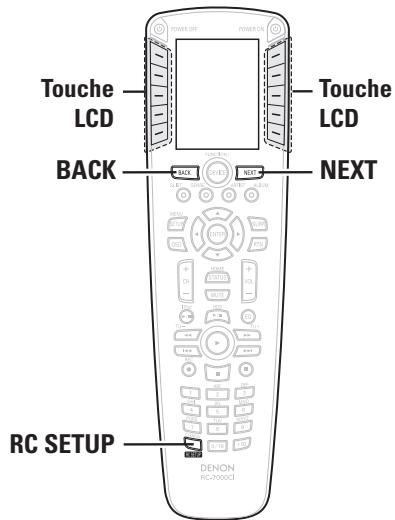
Noms de touche dans ces explications
[ ] : Boutons LCD pour Sélection éléments
Nom de touche uniquement :
Indique une touche de la télécommande
Suppression des pages
1 Appuyez sur RC SETUP pendant 3 secondes. Le menu "PROGRAM DEVICE" s'affiche.
2 Appuyez sur NEXT, puis sur [EDIT PAGE].
3 Appuyez sur [DELETE PAGE].
4 Appuyez sur NEXT.
5 Appuyez sur [MAIN] pour supprimer une page du menu de sélection de l'appareil, appuyez sur [DEVICE] pour supprimer une page de l'appareil (équipement).
6 Sélectionnez la page à supprimer en utilisant NEXT et BACK, puis appuyez sur [SELECT PAGE].
7 Appuyez sur [YES]. La page a été supprimée.
Appuyez sur NEXT pour revenir au menu de réglage.
Modification des appareils
Vous pouvez déplacer, copier et insérer des appareils enregistrés dans la télécommande.
Déplacement ou échange d'appareils
1 Appuyez sur RC SETUP pendant 3 secondes. Le menu "PROGRAM DEVICE" s'affiche. 2 Appuyez sur NEXT, puis sur [EDIT DEVICE]. 3 Appuyez sur [MOVE/SWAP]. 4 Appuyez sur NEXT. 5 Sur l'écran "Source Device", appuyez sur la touche LCD pour sélectionner l'appareil (équipement) que vous pouvez déplacer. 6 Appuyez sur NEXT. 7 Sur l'écran "Target Device", appuyez sur la touche LCD pour la destination souhaitée ou l'appareil (équipement) que vous pouvez échanger. 8 Appuyez sur [YES]. L'appareil est déplacé.
Quand vous appuyez sur [NO], le menu de réglages s'affiche de nouveau. Pour continuer, appuyez sur [YES].
Insertion de appareils
1 Appuyez sur RC SETUP pendant 3 secondes. Le menu "PROGRAM DEVICE" s'affiche. 2 Appuyez sur NEXT, puis sur [EDIT DEVICE]. 3 Appuyez sur [MOVE/INSERT]. 4 Appuyez sur NEXT. 5 Sur l'écran "Source Device", appuyez sur la touche LCD pour sélectionner l'appareil que vous pouze déplacer. 6 Appuyez sur NEXT. 7 Sur l'écran "Target Device", appuyez sur la touche LCD pour sélectionner l'endroit de l'insertion. 8 Appuyez sur [YES]. L'appareil est déplacé.
- Quand vous appuyez sur [NO], le menu de réglages s'affiche de nouveau. Pour continuer, appuyez sur [YES].
Copie des appareils
1 Appuyez sur RC SETUP pendant 3 secondes. Le menu "PROGRAM DEVICE" s'affiche. 2 Appuyez sur NEXT, puis sur [EDIT DEVICE]. 3 Appuyez sur [COPY]. 4 Appuyez sur NEXT. 5 Sur l'écran "Source Device", appuyez sur la touche LCD pour sélectionner l'appareil (équipement) que vous pouvez copier. 6 Appuyez sur NEXT. 7 Sur l'écran "Target Device", appuyez sur la touche LCD pour sélectionner la place que vous souhaitez copier.
L'appareil à l'endroit de la copy destination de la copie est supprimé et l'appareil est copied.
Appuyez sur [YES]. L'appareil est déplacé.
Quand vous appuyez sur [NO], le menu de réglages s'affiche de nouveau. Pour continuer, appuyez sur [YES].
Suppression des appareils
1 Appuyez sur RC SETUP pendant 3 secondes. Le menu "PROGRAM DEVICE" s'affiche. 2 Appuyez sur NEXT, puis sur [EDIT DEVICE]. 3 Appuyez sur [ERASE]. 4 Appuyez sur NEXT. 5 Sur l'écran "Select Device", appuyez sur la touche LCD pour sélectionner l'appareil que vous souhaitez supprimer. 6 Appuyez sur [LEAVE EMPTY] ou [SHIFT ALL UP].
[LEAVE EMPTY]:
L'appareil (équipement) est supprimé.
[SHIFT ALL UP]:
L'appareil est supprimer et les autres appareils device sont déplacés, prenant la place des appareils supprimés.
Appuyez sur [YES]. L'appareil est supprimé.
Quand vous appuyez sur [NO], le menu de réglages s'affiche de nouveau. Pour continuer, appuyez sur [YES].
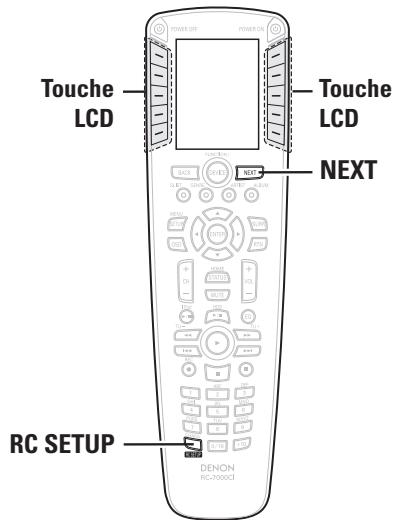
Noms de touche dans ces explications
[ ] : Boutons LCD pour Sélectionéments
Nom de touche uniquement :
Indique une touche de la télécommande
Réglage du mode d'affichage
Utilisez cette procédure pour sélectionner l'affichage des appareils (équipement).
1 Appuyez sur RC SETUP pendant 3 secondes. Le menu "PROGRAM DEVICE" s'affiche. 2 Appuyez sur NEXT, puis sur [EDIT DEVICE]. 3 Appuyez sur [DISPLAY MODE]. 4 Appuyez sur NEXT. 5 Sur l'écran "Select Device", appuyez sur la touche LCD pour sélectionner l'appareil dont vous voulez changer le mode d'affichage. 6 Appuyez sur [COLUMN MODE] ou [ROW MODE].
[COLUMN MODE]:
Deux appareils sont affichés par rangée.
[ROW MODE]:
Un appareil est affiché par rangée.
7 Appuyez sur [YES]. Le mode d'affichage est e
Quand vous appuyez sur [NO], le menu de réglages s'affiche de nouveau. Pour continuer, appuyez sur [YES].
Remarque
Le mode d'affichage n'est pas réglé sur l'appareil (équipement).
Réglez selon la position de la touche LCD.
Réglage du mode de transmission du code de la télécommande (pour IR)
1 Appuyez sur RC SETUP pendant 3 secondes. Le menu "PROGRAM DEVICE" s'affiche. 2 Appuyez sur NEXT, puis sur [EDIT DEVICE]. 3 Appuyez sur NEXT. 4 Appuyez sur [IR/RF]. 5 Appuyez sur NEXT. 6 Sur l'écran "Select Device", appuyez sur la touche LCD pour sélectionner l'appareil dont vous poulez changer le mode de transmission. 7 Appuyez sur NEXT. 8 Appuyez sur [IR].
[IR]:
Les codes sont envoyés sous la forme de signaux infrarouges.
Appuyez sur [YES]. Le mode de transmission
Quand vous appuyez sur [NO], le menu de réglages s'affiche de nouveau. Pour continuer, appuyez sur [YES].
Réglage du mode de transmission du code de la télécommande (pour RF)
1 Appuyez sur RC SETUP pendant 3 secondes. Le menu "PROGRAM DEVICE" s'affiche. 2 Appuyez sur NEXT, puis sur [EDIT DEVICE]. 3 Appuyez sur NEXT. 4 Appuyez sur [IR/RF]. 5 Appuyez sur NEXT. 6 Sur l'écran "Select Device", appuyez sur la touche LCD pour sélectionner l'appareil dont vous poulez changer le mode de transmission. 7 Appuyez sur NEXT. 8 Appuyez sur [RF], fais sur [YES].
[RF]: Les codes sont envoyés sous la forme d'ondes radio.
Vousdeveezeffectuerleréglage"Ajoutdenoed" (page23)pourajouter[RF].
Appuyez sur NEXT.
- Quand vous sélectionnez [RF], le nombre de noeud du RC-7001RCI (vendu séparation) ne s'affiche. Appuyez sur touche LCD.
Appuyez sur [YES].
Le mode de transmission est établi.
Quand vous appuyez sur [NO], le menu de réglages s'affiche de nouveau. Pour continuer, appuyez sur [YES].
Changement du nom de l'appareil
1 Appuyez sur RC SETUP pendant 3 secondes. Le menu "PROGRAM DEVICE" s'affiche.
2 Appuyez sur NEXT, puis sur [EDIT TEXT].
3 Appuyez sur [DEVICE NAME].
4 Sur l'écran "Select Device", appuyez sur la touche LCD pour sélectionner l'appareil (équipement) pour lequel vous voulez changer le nom.
5 Appuyez sur NEXT.
6 Sur l'écran "Edit Text", utilisez la première colonne des touches LCD pour sélectionner la position du caractère à modifier.
7 Sélectionnez le caractère à saisir dans la seconde colonne des touches LCD, puis appuyez sur [SELECT].
Les minuscules sont saisies lorsque [CAPS] s'affiche, les majuscules lorsque [lower] s'affiche. Vous pouvez saisir jusqu'à 12 caractères.
Appuyez sur [SAVE].
Quand vous appuyez sur [NO], le menu de réglages s'affiche de nouveau. Pour continuer, appuyez sur [YES].
Modification des touches
Utilisez cette procédure pour déplacer, copier et insérer des touches.
Déplacement ou échange de touches
1 Appuyez sur RC SETUP pendant 3 secondes. Le menu "PROGRAM DEVICE" s'affiche. 2 Appuyez sur NEXT, puis sur [EDIT FUNC]. 3 Appuyez sur [MOVE/SWAP]. 4 Appuyez sur NEXT. 5 Sur l'écran "Source Device", appuyez sur la touche LCD pour sélectionner l'appareil de la touche à déplacer. 6 Sur l'écran "Select Key" appuyez sur la touche LCD pour sélectionner la destination de l'insertion. 7 Appuyez sur NEXT. 8 Sur l'écran "Target Device", appuyez sur la touche LCD de l'appareil pour sélectionner la cible ou la touche que vous pouze changer. 9 Sur l'écran "Select Key", appuyez sur la touche LCD pour sélectionner la cible ou la touche que vous youlez changer. 10 Appuyez sur [YES]. La touche a été déplacée ou remplacée. Quand you appuyez sur [NO], le menu de réglages s'affiche de nouveau. Pour continuer, appuyez sur [YES].
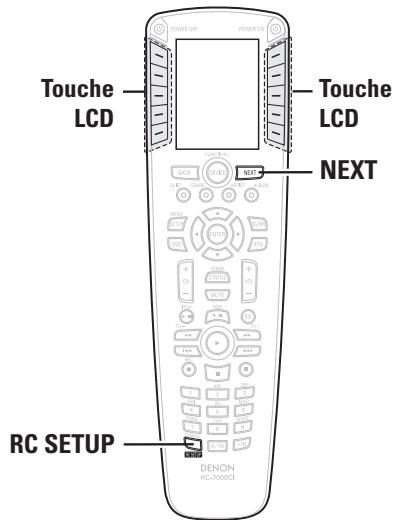
Noms de touche dans ces explications
[ ] : Boutons LCD pour Sélection éléments
Nom de touche uniquement :
Indique une touche de la télécommande
Insertion des touches
1 Appuyez sur RC SETUP pendant 3 secondes. Le menu "PROGRAM DEVICE" s'affiche.
2 Appuyez sur NEXT, puis sur [EDIT FUNC].
3 Appuyez sur [MOVE/INSERT].
Appuyez sur NEXT.
5 Sur l'écran "Source Device", appuyez sur la touche LCD pour sélectionner l'appareil de la touche que vous pouvez déplacer.
Sur l'écran "Select key", appuyez sur la touche LCD pour sélectionner la touche que vous pouvez déplacer.
Appuyez sur NEXT.
8 Sur l'écran "Target Device", appuyez sur la touche LCD pour insérer la touche de l'appareil.
9 Sur l'écran "Select key" appuyez sur la touche LCD pour sélectionner la destination de l'insertion.
10 Appuyez sur [YES]. La touche a été insérée.
Quand vous appuyez sur [NO], le menu de réglages s'affiche de nouveau. Pour continuer, appuyez sur [YES].
Copie des touches
1 Appuyez sur RC SETUP pendant 3 secondes. Le menu "PROGRAM DEVICE" s'affiche.
2 Appuyez sur NEXT, puis sur [EDIT FUNC].
3 Appuyez sur [COPY].
4 Appuyez sur NEXT.
5 Sur l'écran "Source Device", appuyez sur la touche LCD pour sélectionner l'appareil (équipement) que vous voulez copier.
6 Sur l'écran "Select key", appuyez sur la touche LCD pour sélectionner la touche à copier.
Appuyez sur NEXT.
8 Sur l'écran "Target Device" appuyez sur la touche LCD pour sélectionner l'appareil à copier.
9 Sur l'écran "Select key" appuyez sur la touche LCD pour sélectionner la destination de la copie.
10 Appuyez sur [YES]. La touche a été copiée.
Quand vous appuyez sur [NO], le menu de réglages s'affiche de nouveau. Pour continuer, appuyez sur [YES].
Suppression des touches
1 Appuyez sur RC SETUP pendant 3 secondes. Le menu "PROGRAM DEVICE" s'affiche. 2 Appuyez sur NEXT, puis sur [EDIT FUNC]. 3 Appuyez sur [ERASE]. 4 Appuyez sur NEXT. 5 Sur l'écran "Source Device", appuyez sur la touche LCD pour sélectionner l'appareil de la touche que vous pouvez supprimer. 6 Sur l'écran "Select key", appuyez sur la touche LCD pour sélectionner la touche que vous pouvez supprimer. 7 Appuyez sur [LEAVE EMPTY] ou [SHIFT ALL UP].
[LEAVE EMPTY]:
La touche a été supprimée.
[SHIFT ALL UP]:
La touche a été supprimée et les autres touches sont déplacées vers le haut, prenant la place de la touche qui a été supprimée.
Appuyez sur [YES]. La touche a été supprimée
- Quand vous appuyez sur [NO], le menu de réglages s'affiche de nouveau. Pour continuer, appuyez sur [YES].
Réglage du mode d'affichage de bouton
Utilisez cette procédure pour sélectionner l'affichage des touches.
1 Appuyez sur RC SETUP pendant 3 secondes. Le menu "PROGRAM DEVICE" s'affiche. 2 Appuyez sur NEXT, puis sur [EDIT FUNC]. 3 Appuyez sur [DISPLAY MODE]. 4 Appuyez sur NEXT. 5 Sur l'écran "Select Device", appuyez sur la touche LCD pour sélectionner l'appareil (équipement) de la touche dont vous pouvez changer le mode d'affichage. 6 Sur l'écran "Select key", appuyez sur la touche LCD pour sélectionner la touche dont vous pouvez changer le mode d'affichage. 7 Appuyez sur [COLUMN MODE] ou [ROW MODE].
[COLUMN MODE]:
Les touches sont affichées deux par rang.
[ROW MODE]:
Les touches sont affichées une par une.
Appuyez sur [YES]. Le mode d'affichage est e
Quand vous appuyez sur [NO], le menu de réglages s'affiche de nouveau. Pour continuer, appuyez sur [YES].
Ajout de touches
Lorsque vous ajoutez de nouvelles touches, il est possible de sélectionner et d'ajouter des nouvelles fonctions.
1 Appuyez sur RC SETUP pendant 3 secondes. Le menu "PROGRAM DEVICE" s'affiche. 2 Appuyez sur NEXT, puis sur [EDIT FUNC]. 3 Appuyez sur NEXT, puis sur [ADD FUNC]. 4 Appuyez sur NEXT. 5 Sur l'écran "Source Device", appuyez sur la touche LCD pour sélectionner l'appareil (équipement) que vous voulez ajouter. 6 Appuyez sur NEXT. 7 Sur l'écran "ADD IR", appuyez sur la touche LCD pour sélectionner la fonction du bouton à ajouter. 8 Appuyez sur NEXT. 9 Sur l'écran "Select key", appuyez sur la touche LCD pour sélectionner la position du bouton que vous pouoze ajouter. 10 Appuyez sur [TEST KEY], et si l'opération a été effectuée ; appuyez sur [YES].
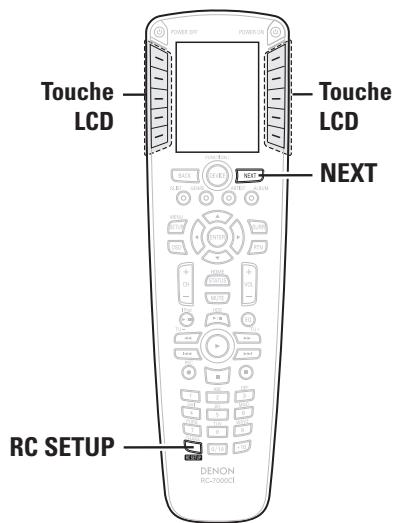
Noms de touche dans ces explications
[ ] : Boutons LCD pour Sélection éléments
Nom de touche uniquement :
Indique une touche de la télécommande
Changement de la touche
1 Appuyez sur RC SETUP pendant 3 secondes. Le menu "PROGRAM DEVICE" s'affiche.
2 Appuyez sur NEXT, puis sur [EDIT TEXT].
3 Appuyez sur [KEY NAME].
4 Sur l'écran "Select Device", appuyez sur la touche LCD pour sélectionner l'appareil pour lequel vous pouvez changer la touche.
Sur l'écran "Select key", appuyez sur la touche LCD pour sélectionner le nom de la touche que vous pouvez changer.
Appuyez sur NEXT.
7 Sur l'écran "Edit Text", utilisez la première colonne des touches LCD pour sélectionner la position du caractère à modifier.
8 Sélectionnez le caractère à saisir dans la seconde colonne des touches LCD, puis appuyez sur [SELECT].
Les minuscules sont saisies lorsque [CAPS] s'affiche, les majuscules lorsque [lower] s'affiche. Vous pouvez saisir jusqu'à 12 caractères.
Appuyez sur [SAVE].
Quand vous appuyez sur [NO], le menu de réglages s'affiche de nouveau. Pour continuer, appuyez sur [YES].
Suppression des signaux enregistrés avec la fonction d'apprentissage
1 Appuyez sur RC SETUP pendant 3 secondes. Le menu "PROGRAM DEVICE" s'affiche.
2 Appuyez sur [LEARNING].
3 Appuyez sur [ERASE LEARN].
4 Appuyez deux fois sur NEXT.
5 Sur l'écran "Source Device", appuyez sur la touche LCD pour sélectionner l'appareil que vous pouze supprimer.
Sur l'écran "Select key", appuyez sur la touche pour sélectionner la fonction d'apprentissage que vous pouze supprimer.
7 Pour supprimer, appuyez sur [YES]. Si vous refusez la suppression, appuyez sur [NO].
※ Appuyez sur [NO] pour terminer, sur [YES] pour continuer.
Suppression des signaux enregistrés avec la fonction macro
1 Appuyez sur RC SETUP pendant 3 secondes. Le menu "PROGRAM DEVICE" s'affiche. 2 Appuyez sur [MACROS]. 3 Appuyez sur [DELETE]. 4 Appuyez deux fois sur NEXT. 5 Sur l'écran "Source Device", appuyez sur la touche LCD pour sélectionner l'appareil (équipement) pour lequel vous pouvez supprimer la macro. 6 Sur l'écran "Select Key", appuyez sur la touche LCD pour la macro que vous voulez supprimer. 7 Pour supprimer, appuyez sur [YES]. Si vous refusez la suppression, appuyez sur [NO]. * Appuyez sur [NO] pour terminer, sur [YES] pour continuer.
Suppression des favoris
1 Appuyez sur RC SETUP pendant 3 secondes. Le menu "PROGRAM DEVICE" s'affiche. 2 Appuyez sur [FAVORITES]. 3 Appuyez sur [DELETE]. 4 Appuyez deux fois sur NEXT twice. 5 Sur l'écran "Source Device", appuyez sur la touche LCD pour sélectionner l'appareil (équipement) que vous pouvez supprimer. 6 Sur l'écran "Select key", appuyez sur la touche LCD pour sélectionner l'appareil que vous pouvez supprimer. 7 Pour supprimer, appuyez sur [YES]. Si vous refusez la suppression, appuyez sur [NO].
Appuyez sur [NO] pour terminer, sur [YES] pour continuer.
Suppression de la fonction de transfert d'informations enregistrée
1 Appuyez sur RC SETUP pendant 3 secondes. Le menu "PROGRAM DEVICE" s'affiche. 2 Appuyez sur [PUNCH THRU]. 3 Appuyez sur [CLEAR]. 4 Appuyez sur NEXT. 5 Sur l'écran "Punch Thru", appuyez sur la touche LCD pour sélectionner le groupe que vous pouvez supprimer. 6 Appuyez sur NEXT. 7 Sur l'écran "Select Device", appuyez sur la touche LCD pour sélectionner l'appareil (équipement) pour lequel vous pouvez supprimer la fonction punch through. 8 Pour supprimer, appuyez sur [YES]. Si vous refusez la suppression, appuyez sur [NO]. ※ Appuyez sur NEXT pour revenir au menu des réglages.
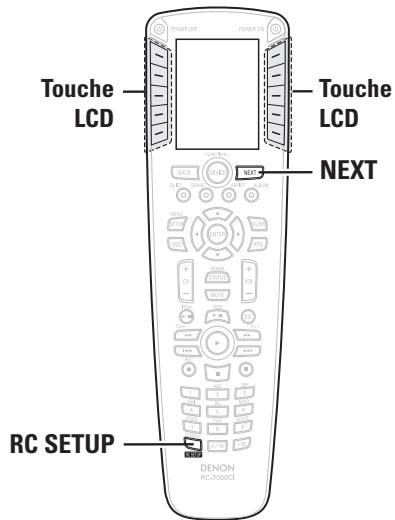
Noms de touche dans ces explications
[ ] : Boutons LCD pour Sélection éléments
Nom de touche uniquement :
Indique une touche de la télécommande
Réinitialisation opérationnelle
Les réglages sont réinitialisés à leur valeur standard.
1 Appuyez sur RC SETUP pendant 3 secondes. Le menu "PROGRAM DEVICE" s'affiche. 2 Appuyez sur NEXT, puis sur [RESET/LOCK]. 3 Appuyez sur [OP RESET]. 4 Appuyez sur NEXT. 5 Appuyez sur [YES]. 6 Appuyez sur NEXT. "PLEASE WAIT" s'affiche. 7 Appuyez sur NEXT. Les réglages sont réinitialisés à leur valeur standard (page 3).
Réinitialisation utilisateur
Cette procédure supprime les réglages de la macro ajoutés par l'utilateur ainsi que les codes programmes de la télécommande. Elle ne supprime pas les appareils qui ont été ajoutés.
1 Appuyez sur RC SETUP pendant 3 secondes. Le menu "PROGRAM DEVICE" s'affiche. 2 Appuyez sur NEXT, puis sur [RESET/LOCK]. 3 Appuyez sur [USER RESET]. 4 Appuyez sur NEXT. 5 Appuyez sur [YES]. 6 Appuyez sur NEXT.
"PLEASE WAIT" est affiché et le réglage est réinitialisé.
7 Appuyez sur NEXT.
Le menu des réglages réapparaît.
Fonction de verrouillage
Quand l'appareil est verrouillé, la suppression de l'appareil (équipement) est impossible.
1 Appuyez sur RC SETUP pendant 3 secondes. Le menu "PROGRAM DEVICE" s'affiche. 2 Appuyez sur NEXT, puis sur [RESET/ LOCK]. 3 Appuyez sur [LOCK]. 4 Appuyez deux fois sur NEXT. 5 Sur l'écran "Select Device", appuyez sur la touche LCD pour sélectionner l'appareil (équipement) que vous pouvez verrouiller. 6 Appuyez sur [YES]. * Quand vous appuyez sur [NO], le menu de réglages s'affiche de nouveau. Pour continuer, appuyez sur [YES].
Fonction de déverrouillage
Cette procédure déverrouille les appareils (équipement) qui ont été verrouillés.
1 Appuyez sur RC SETUP pendant 3 secondes. Le menu "PROGRAM DEVICE" s'affiche. 2 Appuyez sur NEXT, puis sur [RESET/ LOCK]. 3 Appuyez sur [UNLOCK]. 4 Appuyez deux fois sur NEXT. 5 Sur l'écran "Select Device", appuyez sur la touche LCD pour sélectionner l'appareil (équipement) que vous pouvez déverrouiller. 6 Appuyez sur [YES].
- Quand vous appuyez sur [NO], le menu de réglages s'affiche de nouveau. Pour continuer, appuyez sur [YES].
Cette fonction utilise le RC-7001RCI (vendu séparément).
Lorsqu'un réseau sans fil (RF) a été établi en utilisant le RC-7001RCI (vendu séparément), le RC-7001RCI est appelé un noeud. Un numéro de noeud individuel est enregistré pour chaque RC-7001RCI. Lorsque vous enregistrez des appareils avec le RC-7001RCI, une fois les réglages de transmission RF effectués, si vous appuyez sur une touche de l'appareil pour lequel un numéro de noeud est enregistré, les signaux de télécommande sont transmis (sans fil) et reçus par le RC-7001RCI correspondant au numéro de noeud de la transmission visée.
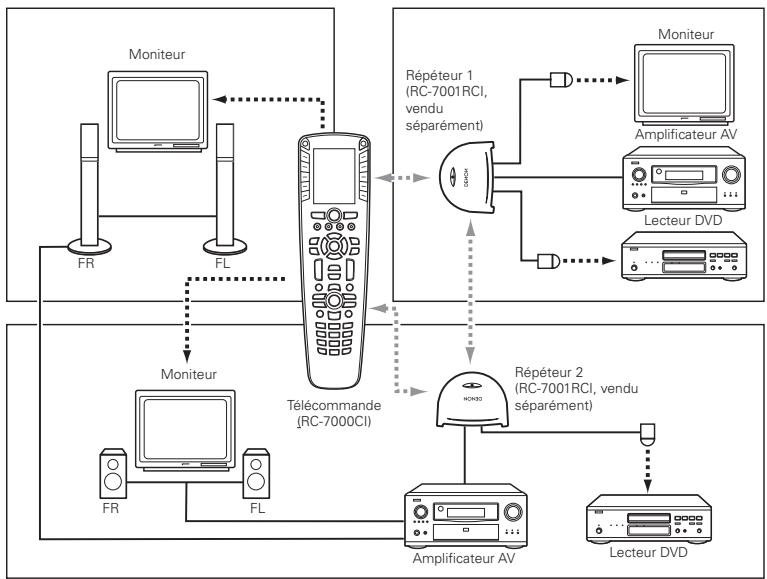
Remarque
- L'utilisation de la fonction sans fil à proximité d'un four à micro-ondes, d'appareils utilisant un réseau local sans fil, de téléphones sans fil, de dispositifs Bluetooth ou d'autres appareils sans fil risque d'altérer le bon fonctionnement des communications. Dans ce cas, éloignez-vous des appareils causant l'interférence.
- Si le RC-7000C1 ne peut recevoir correctement de signal radio à cause de la distance excessive avec le RC-7001RC1 (vendu séparément), interférence radio, etc., "RF OUT OF RANGE" est affiché sur l'écran LCD.
Noms de touche dans ces explications
[ ] : Boutons LCD pour Sélection éléments
Nom de touche uniquement :
Indique une touche de la télécommande
Ajout de noeud (1)
Utilisez cette procédure pour enregistrer un numéro de noeud et ajouter un an RC-7001RC (vendu séparément) au réseau.
Appuyez sur RC SETUP pendant 3 secondes. Le menu "PROGRAM DEVICE" s'affiche.
2 Appuyez deux fois sur NEXT, puis sur [NETWORK].
3 Appuyez sur [ADD NODES].
4 Appuyez sur NEXT.
Pour ajouter la télécommande au réseau, appuyez sur [REMOTE].
Appuyez sur RESET/CONFIG sur le RC-7001RCI (vendu séparation) pendant environ 1 seconde. Le témoin clignote en vert.
7 Appuyez deux fois sur NEXT. "Success!" s'affiche quand l'appareil a été correctement ajouté.
Appuyez sur NEXT pour revenir au menu des réglages.
Ajout de noeud (2)
Utilisez cette procédure pour ajouter d'autres RC-70001CI (vendu séparément) au réseau.
Appuyez sur RESET/COMFIG sur le premier RC-70001Cl pendant au moins 10 secondes jusqu'à ce que le témoin s'allume en rouge.
1. Appuyez sur RC SETUP pendant 3 seconds. Le menu "PROGRAM DEVICE" s'affiche. 2. Appuyez deux fois sur NEXT, puis sur [NETWORK]. 3. Appuyez sur [ADD NODES]. 4. Appuyez sur NEXT. Pour ajouter la RC-7001RCI (vendu séparément) au réseau, appuyez sur [OTHER]. 6. Appuyez sur RESET/CONFIG sur le RC-7001RCI (vendu séparément) pendant environ 1 seconde. Le témoin clignote en rouge. 7. Appuyez deux fois sur NEXT.
"Success!" s'affiche quand l'appareil a été correctement ajouté.
Appuyez sur NEXT pour revenir au menu des réglages.
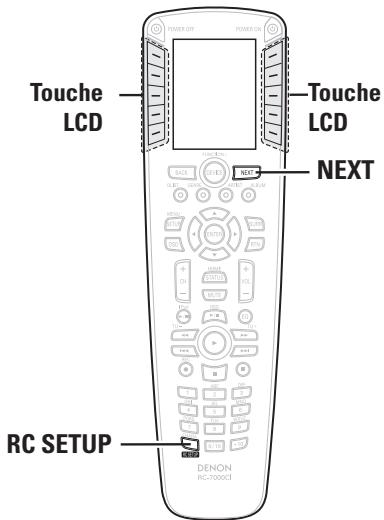
Noms de touche dans ces explications
[ ] : Boutons LCD pour Sélection éléments
Nom de touche uniquement :
Indique une touche de la télécommande
Suppression des nœuds
Utilisez cette procédure pour supprimer les éléments de RC-7001RCI (vendu séparation) en indiquant le numéro de noeud et du réseau actuel.
1 Appuyez sur RC SETUP pendant 3 secondes. Le menu "PROGRAM DEVICE" s'affiche. 2 Appuyez deux fois sur NEXT, puis sur [NETWORK]. 3 Appuyez sur [DELETE NODES]. 4 Appuyez deux fois sur NEXT. Le nombre de noeud du RC-7001 RCI (vendu séparation) s'affiche. 5 Sélectionnez le numéro de noeud à supprimer, puis appuyez sur [YES]. 6 Appuyez sur NEXT.
Appuyez sur [NO] pour terminer, sur [YES] pour continuer.
Utilisez cette procédure pour rechercher et afficher une liste de RC-7001RCI (vendu séparément) enregistrée dans le réseau.
1 Appuyez sur RC SETUP pendant 3 secondes. Le menu "PROGRAM DEVICE" s'affiche. 2 Appuyez deux fois sur NEXT, puis sur [NETWORK]. 3 Appuyez sur [VIEW NODES]. 4 Appuyez deux fois sur NEXT.
Les numéros de nœud du RC-7001RC (vendu séparément) enregistrés sur le réseau sont suivis d'une *
Appuyez deux fois sur NEXT pour revenir au menu des réglages.
Changement des étiquettes de noeud
Utilisez cette méthode pour ajouter des étiquettes au RC-7001RCI (vendu séparément) pour les désigner plus facilement.
Appuyez sur RC SETUP pendant 3 secondes.
Le menu "PROGRAM DEVICE" s'affiche.
2 Appuyez deux fois sur NEXT, puis sur [NETWORK]. 3 Appuyez sur [EDIT LABEL]. 4 Appuyez deux fois sur NEXT.
Le numéro de noeud du RC-7001 RCI (vendu en séparation) ne s'affiche.
5 Sélectionnez le numéro de noeud à changer, puis appuyez sur NEXT. L'écran de modification pour le noeud sélectionné s'affiche. 6 Sur l'écran "Edit Text", utilisez la première colonne des touches LCD pour sélectionner la position du caractère à modifier. 7 Sélectionnez le caractère à saisir dans la seconde colonne des touches LCD, puis appuyez sur [SELECT]. Les minuscules sont saisies lorsque [CAPS] s'affiche, les majuscules lorsque [lower] s'affiche. 8 Appuyez sur [SAVE]. 9 Appuyez sur NEXT. * Quand vous appuyez sur [NO], le menu de réglages s'affiche de nouveau. Pour continuer, appuyez sur [YES].
Réglage du mode affichage du récepteur (RDM)
Ce réglage est effectué pour réaliser des communications bidirectionnelles entre le RC-7001RCI (vendu séparément) et les articles DENON compatibles. L'état des articles DENON compatibles peut être affiché sur l'écran de l'appareil. Utiliser cette procédure pour régler la position de l'affichage de la page RDM.
Appuyez sur RC SETUP pendant 3 secondes.
Le menu "PROGRAM DEVICE" s'affiche.
2 Appuyez deux fois sur NEXT, puis sur [USER PREF]. 3 Appuyez sur [RDM]. 4 Appuyez sur NEXT. 5 Appuyez sur [YES]. 6 Utilisez [FIRST] et [LAST] pour régler la position dans laquelle vous souhaitez afficher RDM.
[FIRST]:
La page RDM au début de l'écran de la touche normale.
[LAST]:
La page RDM est affichée à la fin.
- Appuyez sur NEXT pour revenir au menu des réglages.
Vérification de la télécommande
1 Appuyez sur RC SETUP pendant 3 secondes.
Le menu "PROGRAM DEVICE" s'affiche.
2. Appuyez deux fois sur NEXT, puis sur [USER PREF]. 3. Appuyez sur [VERSION INFO].
L'information sur la version de touche LCD s'affiche.
※Appuyez deux fois sur NEXT pour revenir au menu des réglages.
Voulez utiliser le “rc-7000ci editor” pour les opérations suivantes.
- Modification
des
données
réglage
RC-7000CI
Sauvegarde
les
données
de ré
qedu
RC-7000CI sur le PC.
- Téléchargement de la base de données du code de commande de la télécommande.
Appareils et environnement recommandés pour l'utilisation de "RC-7000CI Editor
- Ordinateur avec système d'exploitation Windows® XP Service Pack 2 HDD avec suffisamment de mémoire disque.
- Port de connexion USB 2.0
- Environnement de connexion Internet
Connectez d'abord le RC-7000CI à un ordinateur en utilisant le câble USB fourni.
Utilisez un ordinateur connecté à Internet.
2 Executez "rc-7000ci editor. exe".
Suivez les instructions d'installation de l'assistant. À la fin de l'installation, le message "Installation terminée" s'affiche.
Utilisation de RC-7000CI editor
Pour la première utilisation de l'application, cochez la case Nouvel utilisateur, saisissez l'adresse e-mail, le mot de passe, etc., et appuyez sur OK.
2 Exécutez "RC-7000CI Editor.exe" à partir du lecteur de CD-ROM dans Poste de travail.
"RC-7000CI Editor" démarre.
Remarque
- Pendant le chargement ou le téléchargement de données avec "RC-7000CI Editor", ne pas effectuer les opérations suivantes. Ceci pourrait endommager l'ordinateur et l'appareil.
- Retirez le câble USB.
- Eteignez l'ordinateur.
- Retirez les piles de l'appareil.
2. Avez-vous respecté le mode d'emploi de cet appareil ?
Si l'appareil ne fonctionne pas correctement, vérifie les points enumerés dans le tableau ci-dessous. Si le problème persiste, il s'agit peut-être d'un dysfonctionnement.
Dans ce cas, débranchez immédiatement le cordon d'alimentation et contactez le revendeur.
| Symptôme | Cause | Solution | Page |
| L'appareil ne fonctionné pas correctement remote avec la télécommande. | • Les piles sont usées.• Vous l'utilisez en dehors de la portée indiquée.• Il y a un obstacle entre l'unité principale etla télécommande.• Les piles ne sont pas placées dans le bon sens, selon la polarité.• Le capteur de la télécommande est exposé à une lumière force (soleil, lumière artificielle puissant, etc.). | • Remplacez les piles.• Utilisez dans la zone de portée.• Éliminez l'obstacle.• Insérez les piles dans la bonne direction ir, selon la polarité.• Déplacez l'appareil de manière à ce que le capteur ne soit pas exposé à une tropforce lumière. | 122222 |
| Il n'y a pas d'affichage. | • Le réglage de la luminosité n'est pas adapté. | • Réglez la luminosité de l'écran en vous reportant à la rubrique "Réglage ducontraste". | 6 |
| Lesir connexions sans fil avec le RC-7001RCI (vendu séparément) nepeuvent pas être établies. | • Interférences radio avec d'autres dispositifs.• Changez'l'environnementsans irfil. | • Eloignez-vous des fourss à micro-ondes, des appareils utilisant un réseau local sans fil ou des autres appareils sans fil.• Utilisez la procédure ci-dessous pour reconfigurer le réseau.1 Appuyez sur RESET/CONFIG pendant environ 12 secondes pour que le témoin s'allume en rouge.2 Appuyez de nouveau sur RESET/CONFIG pendant environ 5 secondes pour que le témoin s'allume en vert.3 Ensuite enregistrez de nouveau le RC-7000CI. | 2223 |
Caractéristiques techniques
Piles : LR03/AAA Type (quatre piles)
Durée de vie des piles :
Environ 3 mois (selon utilisation)
Fréquence:
Largeur de bande: 2 MHz
Fréquences radio: 2,4 GHz
Modulation: O-QPSK
Système de transmission du spectre :
DSSS
Distance de communication :
30m variable suivant
l'environnement)
Dimensions externes maximales :
- Table des matières
- Fonctionnement
- Réglages
- Réglages divers
- Fonctionnement avec nœuds
- Application PC
- Accessoires
- Insertion des piles
- Remarque
- Portée de la télécommande
- Noms des pièces et fonctions
- Fonctionnement des touches LCD
- Sélection
- Noms d'éléments dans ce manuel
- Première installation des piles
- Pour faire fonctionner un amplificateur AV (récepteur AV), appuyez sur [DENON1]
- Appuyez sur DEVICE. l'écran de réglage initial s'affiche.
- Écran d'affichage initial
- Utilisation de RF la fonction de communication bidirectionnelle
- Menu de réglages
- Noms de touche dans ces explications
- Fonctionnement de la touche LCD
- Réglage de la durée d'éclairage
- Réglage du contraste
- Finalisation des réglages
- Utilisation de la fonction tutorielle
- Utilisation de la fonction macro
- Utilisation de la fonction de retard
- Utilisation de la fonction de recherche de code
- Réglages des favoris
- Enregistrement des favoris
- Utilisation de la fonction "punch through
- Sur l'écran "punch thru", appuyez sur la touche LCD pour sélectionner le groupe que vous pouvez enregistrer.
- Appuyez sur [YES]
- Modification des pages
- Insertion de pages
- Suppression des pages
- Modification des appareils
- Déplacement ou échange d'appareils
- Insertion de appareils
- Copie des appareils
- Suppression des appareils
- Réglage du mode d'affichage
- Réglage du mode de transmission du code de la télécommande (pour IR)
- Réglage du mode de transmission du code de la télécommande (pour RF)
- Changement du nom de l'appareil
- Modification des touches
- Déplacement ou échange de touches
- Insertion des touches
- Copie des touches
- Suppression des touches
- Réglage du mode d'affichage de bouton
- Ajout de touches
- Changement de la touche
- Suppression des signaux enregistrés avec la fonction d'apprentissage
- Suppression des signaux enregistrés avec la fonction macro
- Suppression des favoris
- Suppression de la fonction de transfert d'informations enregistrée
- Réinitialisation opérationnelle
- Réinitialisation utilisateur
- Fonction de verrouillage
- Fonction de déverrouillage
- Cette fonction utilise le RC-7001RCI (vendu séparément).
- Ajout de noeud (1)
- Ajout de noeud (2)
- Suppression des nœuds
- Changement des étiquettes de noeud
- Réglage du mode affichage du récepteur (RDM)
- Vérification de la télécommande
- Voulez utiliser le “rc-7000ci editor” pour les opérations suivantes.
- Appareils et environnement recommandés pour l'utilisation de "RC-7000CI Editor
- Executez "rc-7000ci editor. exe".
- Utilisation de RC-7000CI editor
- Avez-vous respecté le mode d'emploi de cet appareil ?
- Caractéristiques techniques
Marque : DENON
Modèle : RC-7001
Catégorie : Télécommande