
DN-V755 - Lecteur multimédia DENON - Notice d'utilisation et mode d'emploi gratuit
Retrouvez gratuitement la notice de l'appareil DN-V755 DENON au format PDF.

| Type de produit | Lecteur multimédia professionnel |
| Marque | DENON |
| Modèle | DN-V755 |
| Dimensions (L x H x P) | 220 mm x 44 mm x 270 mm |
| Poids | 2,5 kg |
| Alimentation | Adaptateur CA (SEA40N2-12.0) : entrée 120-230 V, 50/60 Hz, sortie 12 V CC, 1,0 A |
| Consommation | 12 V CC, 1,0 A |
| Formats vidéo supportés | MPEG2 (.mpg), MPEG4 (.avi) – jusqu'à 10 Mbps (MPEG2) ou 6 Mbps (MPEG4), résolution 720x480 (NTSC) / 720x576 (PAL) |
| Formats audio supportés | MP2, MP3, WAV – échantillonnage 32, 44,1, 48 kHz, 16 bits |
| Formats photo supportés | JPEG (.jpg) – résolution 720x480 (NTSC) / 720x576 (PAL), max 2400x2400 |
| Sorties vidéo | Composite RCA (1,0 Vp-p / 75 Ω), S-Vidéo (Y: 1,0 Vp-p, C: 286 mVp-p NTSC / 300 mVp-p PAL) |
| Sorties audio | 2 x RCA stéréo (2,0 Vrms / 10 kΩ) |
| Interfaces de contrôle | Port série RS-232C (D-SUB 9 broches), port parallèle (D-SUB 15 broches), Ethernet 10/100 Base-T (RJ45) |
| Connectivité réseau | Ethernet 10/100 Base-T, protocole TCP/IP |
| Fonctions principales | Lecture de fichiers multimédia, création de sélections (simple, programmée, interactive), contrôle via panneau avant, application web, RS232, parallèle, diaporamas photos avec audio, déclencheurs de sortie AUX1/AUX2 |
| Entretien et nettoyage | Nettoyer avec un chiffon doux et sec. Ne pas utiliser de solvants. Ne pas exposer à l'humidité ou à des liquides. |
| Sécurité | Ne pas obstruer les ouvertures de ventilation. Ne pas placer d'objets contenant du liquide sur l'appareil. Débrancher la prise secteur pour couper complètement l'alimentation. |
| Pièces détachées et réparabilité | Contacter le service après-vente pour toute réparation ou remplacement. L'adaptateur CA et les accessoires sont disponibles auprès du fournisseur. |
| Informations générales | Conforme aux normes EN60950, EN55022, EN55024, EN61000-3-2, EN61000-3-3. Directives 73/23/EEC, 89/336/EEC, 93/68/EEC. Recycler les emballages selon la réglementation locale. |
FOIRE AUX QUESTIONS - DN-V755 DENON
Questions des utilisateurs sur DN-V755 DENON
0 question sur cet appareil. Repondez a celles que vous connaissez ou posez la votre.
Poser une nouvelle question sur cet appareil
Téléchargez la notice de votre Lecteur multimédia au format PDF gratuitement ! Retrouvez votre notice DN-V755 - DENON et reprennez votre appareil électronique en main. Sur cette page sont publiés tous les documents nécessaires à l'utilisation de votre appareil DN-V755 de la marque DENON.
MODE D'EMPLOI DN-V755 DENON
Cet appeareil numérique de la classe A respecte toutes les exigences du Reglement sur le matériel brouilleur du Canada.
CAUTION:
Copyrights / Droits d'auteur / Derechos de Autor
It is prohibited by law to reproduce, broadcast, rent or play discs in public without the consent of the copyright holder.
La reproduction, la diffusion, la location, le prét ou la lecture publique de ces disques sont interdits sans le consentement du détenteur des droits d'auteur.
De acuerdo con las leyes esta probidod reproducir, emir, alquilar o interpretar discos en publico sin la autorizacion del proprietario de los
derechos de autor.
SAFETY INSTRUCTIONS
Nous déclarons sous notre seule responsabilité que l'appareil, auquel se réfère cette déclaration, est conforme aux standards suivants: EN60950, EN55022, EN55024, EN61000-3-2 et EN61000-3-3. D'après les dispositions de la Directive 73/23/EEC, 89/336/EEC et 93/68/EEC.
- La ventilation ne doit pas être génée en recouvrant les ouvertures de la ventilation avec des objets tels que journaux, ridesaux, tissus, etc.
- Aucune flamme neue, par exemple une bougie, ne doit être placée sur l'appareil.
- Veillez à respecter l'environnement lorsque vous jetez les piles usagées.
- L'appareil ne doit pas être exposé à l'eau ou à l'humidité.
- Aucun objet contenant du liquide, par exemple un vase, ne doit être placé sur l'appareil.
PRECAUZIONI:
Pour déconnecter complètement ce produit du courant secteur, débranchez la prise de la prise murale.
La prise secteur est utilisé pour couper complètement l'alimentation de l'appareil et l'utilisateur doit pouvoir y acceder facilement.
ATTENZIONE:
Les matériaux d'emballage de ce produit sont recyclables et peuvent être réutilisés. Veuillez disposer de tout matériel conformément aux règlements de recyclage locaux.
Lorsque vous mettez cet apparéil au rebut, respectez les lois ou réglementations locales.
Les piles ne doivent jamais être jetées ou incinérées, mais mises au rebut conformément aux règlements locaux concernant les déchets chimiques.
Ce produit et les accessoires emballés ensemble sont des produits conformés à la directive DEEE sauf pour les piles.
NOTA RELATIVA AL RICICLAGGIO:
1 Guide de démarrage rapide du DN V755 4
Panneau frontal 4
Panneau arriere 4
Connexions 6
Accessoires 6
Montage du pied 7
Montage du DN V755 dans une baie 7
Connector l'adaptateur CA. 8
2 Connecter le DN V755 à un ordinateur 9
Le connecter à un réseau ou à un ordinateur 9
Acceder au DN V755 sur un réseau d'entreprise 10
Windows XP/2000 10
Apple Mac. 10
Acceder au DN V755 sur un réseau domestique ou sur un ordinateur autonome 11
Windows XP 11
Windows 2000 11
3 Configuration de votre DN V755 13
Ouvrir l'application utiliser 13
Guide de démarriage rapide pour la fenêtre principale de l'application 14
dification du nom de l'unité 14
Réglage de la date et de l'heure 15
Modification des paramètres réseau 16
Paramètres généraux et numérios de version 18
Autres paramètres 19
4 Copier et parcourir des fichiers multimédias 20
Quels types de fichiers multimédias est-il possible d'utiliser ? 20
Le navigateur multimédia 21
Guide de démarrage rapide du navigateur multimédia 22
Aperçu des fichiers au contenu multimédia. 23
5Travaller avec des selections 25
Créer des sélections 25
Ajouter des fichiers à une seLECTION 26
Déplacer ou supprimer des fichiers dans une seLECTION 27
Enregister et nommer une selection 27
Créer une simple sélection 28
Créer une série programmee 28
Ajouter des séquences 30
Remplir les temps d'inactivité entre les séquences 30
Créer une série interactive 32
Remplir les temps d'inactivité entre les séquences 33
Ouvrir/modify une selection 34
Supprimer une seLECTION 34
Renommer une selection 34
Fichiers multimédias manquants 34
Lire une seLECTION 35
Pause, arrêt et reprise de la lecture 35
Photos et diaporamas 36
Ajouter une photo et régler sa durée d'affichage 37
Créer un diaporama photo 37
Assignnation audio à des fichiers video (image seine) 37
Contrôle des installations externes depuis une seLECTION 38
6 Commande du panneau frontal 39
Contrôle de la lecture 39
Afficher le menu à l'écran 39
Parcourir le menu à l'écran 40
Choix d'une seLECTION 40
Choix d'un fichier multimédia 41
Ecran d'informations 41
7 Contrôle externe via le port série 42
Interface série 42
Commandes série 43
Parametres 43
Commandes de contrôle 43
Commandedes demande 44
Réponses série 45
Erreurs 45
8 Contrôle externe via le port parallele 46
Interface parallele 47
9 Spécifications du format multimédia 49
Fichiers audio/video 49
Fichiers video (image seine) 49
Formats (audio seul) 50
Formats photo 50
10 Interface Ethernet. 51
11 Service après-vente 52
12 Spécifications principales. 53
1
Guide de démarrage rapide du DN V755
Ce chapitre offre un guide de démarrage rapide aux boutons aux LED, aux connexions ainsi qu'aux accessoires du DN V755.
Panneau frontal

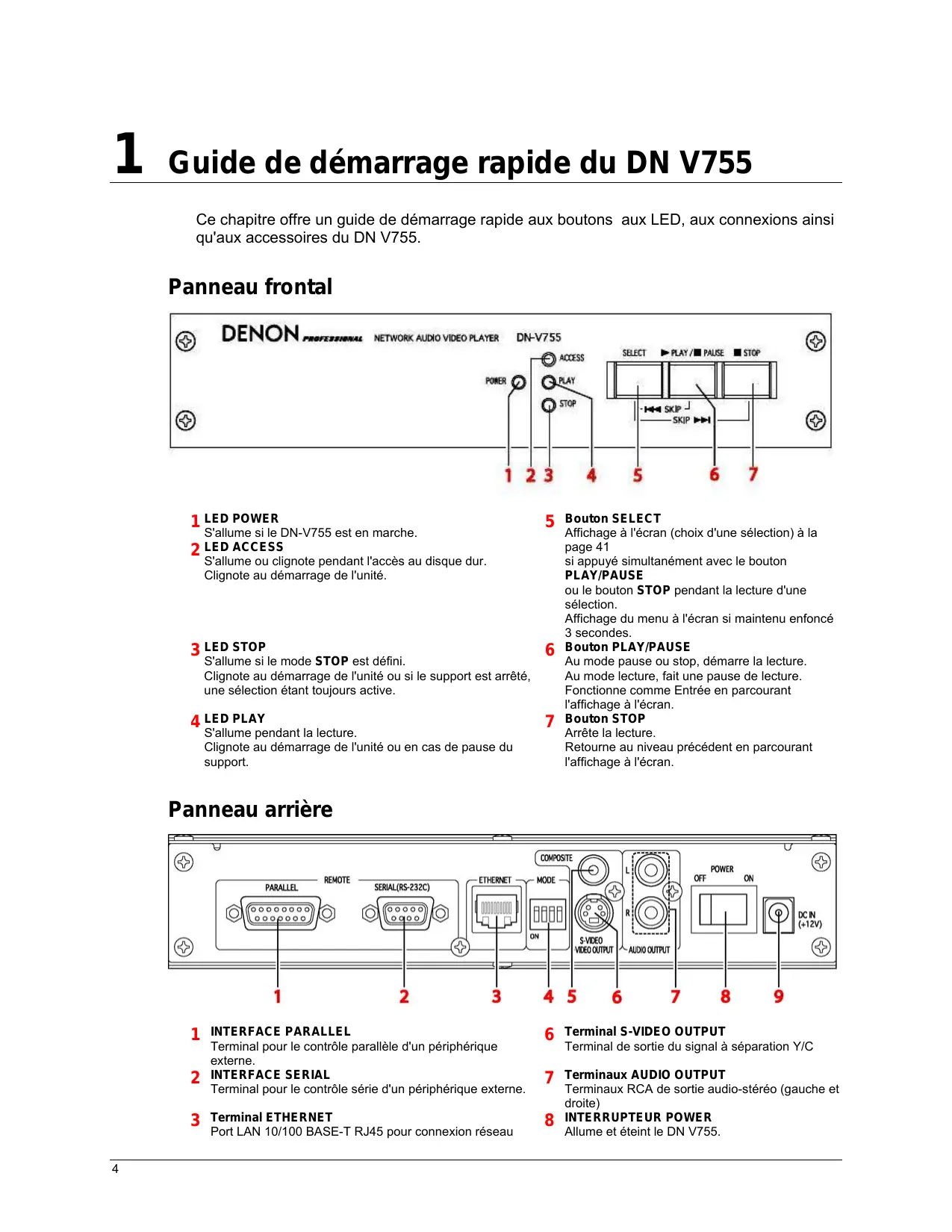
1 LED POWER
S'allume si le DN-V755 est en marche.
2 LED ACCESS
S'allume ou clignote pendant l'accès au disque dur.
Clignote au démarrage de l'unité.
3 LED STOP
S'allume si le mode STOP est definite.
Clignote au démarrage de l'unité ou si le support est arrêté, une sélection étant toujours active.
4 LED PLAY
S'allume pendant la lecture.
Clignote au démarrage de l'unité ou en cas de pause du support.
5 Bouton SELECT
Affichage à l'écran (choix d'une seLECTION) à la page 41
si appuyé simultanément avec le bouton
PLAY/PAUSE
ou le bouton STOP pendant la lecture d'une sélection.
Affichage du menu à l'écran si maintainu enforcé 3 secondes.
6 Bouton PLAY/PAUSE
Au mode pause ou stop, démarre la lecture.
Au mode lecture, fait une pause de lecture.
Fonctionne comme Entrée en parcourant l'affichage à l'écran.
7 Bouton STOP
Arrete la lecture.
Retourne au niveau précédent en parcourant l'affichage à l'écran.
Panneau arrête
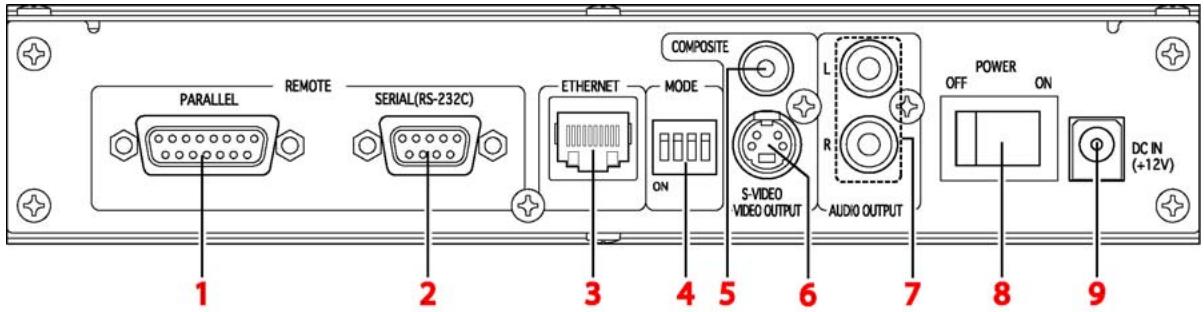
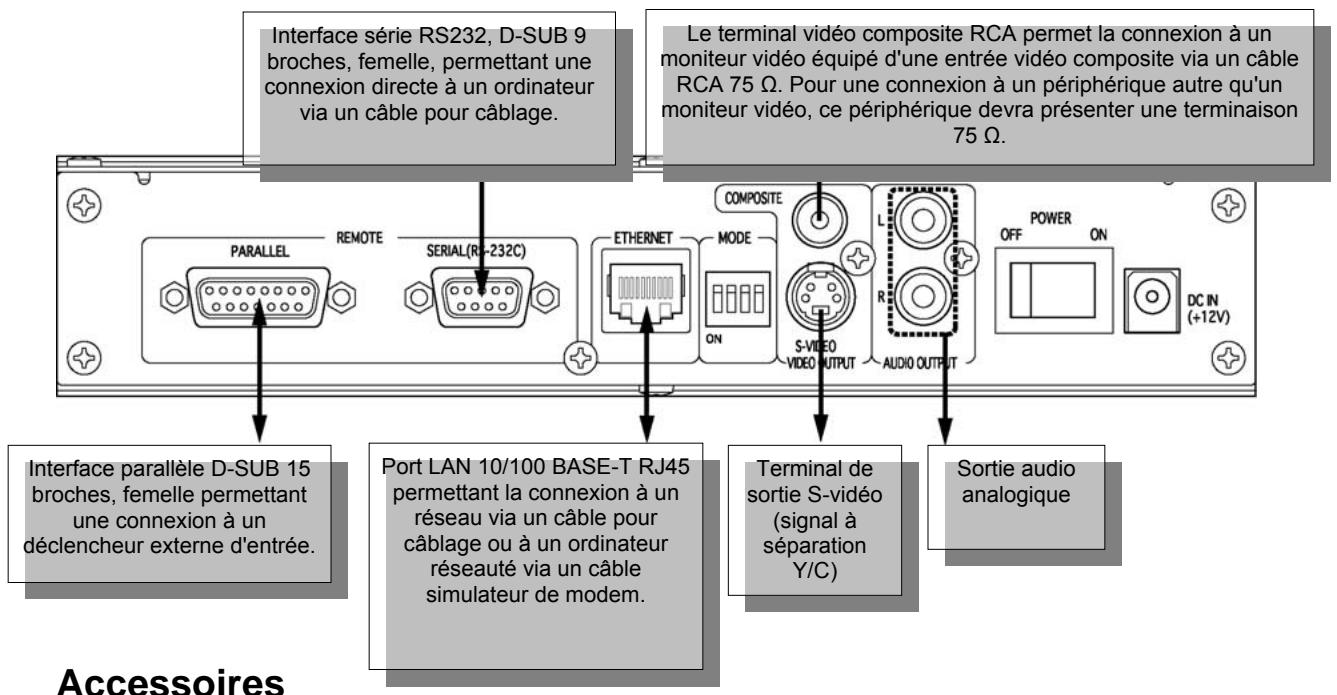
1 INTERFACE PARALLEL
Terminal pour le contrôle parallele d'un périhérique externe.
2 INTERFACE SERIAL
Terminal pour le contrôle série d'un périphérique externe.
3 Terminal ETHERNET
Port LAN 10/100 BASE-T RJ45 pour connexion réseau
6 Terminal S-VIDEO OUTPUT
Terminal de sortie du signal à séparation Y/C
7 Termaux AUDIO OUTPUT
Terminaux RCA de sortie audio-sté reproduction (gauche et droite)
8 INTERRUPTEUR POWER
Allume et étant le DN V755.
4 INTERRUPEUR MODE
Sans objet
5 Terminal COMPOSITE VIDEO OUTPUT
Terminal RCA video composite
q Terminal DC-INPUT
Le terminal de puissance d'entrée ; se connecte via l'adaptateur CA
Connexions
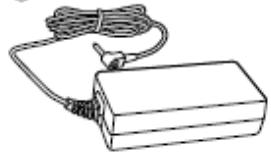
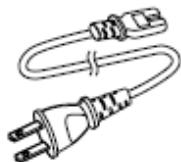
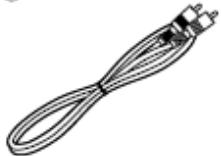
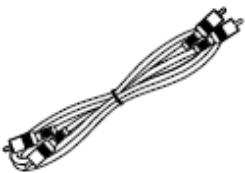
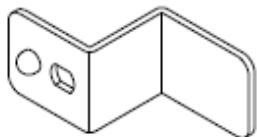
Avant de connecter et d'utiliser le DN V755, assurez-vous que l'ensemble des accessoires listed ci-dessous est au complet.
①
②
③
④
⑤
⑥
- Adaptateur CA (1)
- Cordon d'alimentation (1)
- Cordon video (1)
-
Cordon audio (stereo) (1)
-
Clip de retenue du connecteur CC (1)
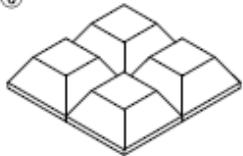
- Pied (4)
- Vis de montage pour le clip de retenue du connecteur CC (non illustré)
- Consignes d'exploitation (leprésent manuel)
Montage du pied
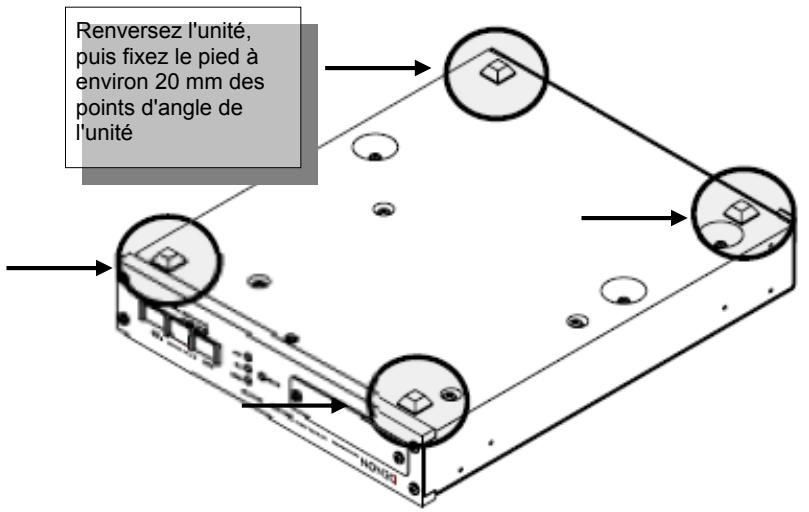
Fixez le pied à la partie inférieure de l'ensemble à des points situés environ à 20 mm des angles (des deux côts). Retirez les feuilles protectrices de la partie inférieure du pied, puis presssez-les en appuyant suffisamment dessus pour les fixer.
Remarque Une fois fixé, le pied ne pourrait plus être retire de l'unité.
Remarque Si vous avez l'intention dinstaller l'unité ou les unités dans une baie, ne procédez pas à l'installation du pied.
Montage du DN V755 dans une baie
Le dimensionnement du DN V755 étant de 1 U, il sera possible de le monter dans des baies standard EIA de 19 pouces.
Remarques
Il existe différents kits de montage adaptés à chacune des configurations suivantes :
- Deux unités DN V755 montées dans l'espace de 1 U d'une baie de 19 pouces.
- Une seule unité DN V755 montée dans l'espace de 1 U d'une baie de 19 pouces.
Si le DN V755 est monté dans une baie, utilisez des glissières ou des rails ou des rayonnages autoportants, etc., du côte de la baie, ce qui évitera que la partie avant du DN V755 porte le poids. Les raccords de fixation ne peuvent supporter seuls le poids du DN V755 (2,5 kg).
Ne posez rien sur le haut de l'unité. N'oubliez pas que la chaleur se répartit à la surface supérieure du DN-V755.
Prétez une grande attention à l'environnement d'installation. Faites par exemple, attention à tener le DN V755 à l'abri de la chaleur émise par d'autres périhériques. Si nécessaire, faites appel à une ventilation mécanique. Les conditions d'environnement doivent satisfaire aux spécifications suivantes :
Plage de température de service : entre 5^ et -35^
Plage d'humidité relative en fonctionnement : entre 5 % et 85 %
Plage de température en stockage: entre -20^ et -60^
Plage d'humidité relative en stockage : entre 5 % et 90 %
Connector l'adaptateur CA
- Faites passer l'interrupteur de réseau du DN V755 à OFF. L'interrupteur de réseau se trouve au panneau arrêté de l'unité.
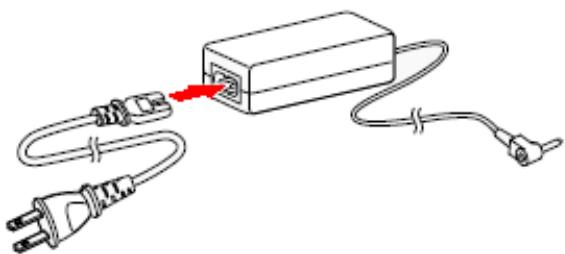
- Insérez la prise du cordon d'alimentation dans l'orifice CA de l'adaptateur CA
- Insérez le connecteur CC de l'adaptateur CA dans la prise jack CC du DN-V755.
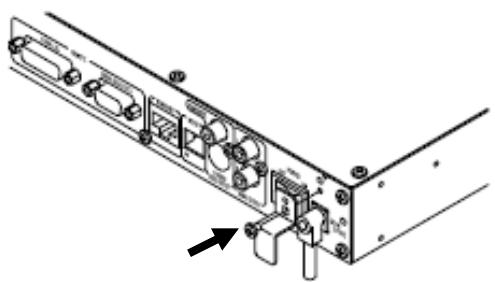
- Afin d'empêcher le connecteur CC de se déconnecter accidentellement, fixez le clip de retenue de ce connecteur en utilisant la vis fournie.
2 Connecter le DN V755 à un ordinateur
Afin d'acceder à l'application utiliser vous permettant le contrôle de votre DN V755, vous dévrez connecter votre unité à un ordinateur. Vous pourrez la connecter à un ordinateur en faisant appel à l'une des procédures suivantes :
- Depuis un réseau d'entreprise
- Depuis un réseau domestique via un routeur ou un interrupteur
- Directement à un ordinateur via un cable Ethernet simulator de modem
Dans la plupart des cas,ès que vous vous étes connecté à un ordinateur et avez mis l'unité en marche, cette dernière est prete à l'emploi.
Qu'elle soit connectée depuis un réseau ou directement à votre ordinateur, l'unité apparaître comme lecteur externe de réseau sur le système de fichiers de l'ordinateur dans un dossier spécial appelé Groupe de travail. Le nom par défaut de l'unité est Media Player, suivi de quatre chiffres, comme 1234.
Remarque Àpès avoir accédé à l'application, vous pourrez denomner l'unité ou configurer manuellement des paramètres réseau. Pour des informations plus détaillées, cf. Configuration de votre DN V755 à la page 13.
Se connecter à un réseau ou à un ordinateur
Le plus souvent, vous pourrez connecter votre DN V755 à un réseau d'entreprise ou à un réseau domestique en suivant deux étapes facies :
- Connectez le DN V755 au réseau via le terminal Ethernet RJ45 à l'arrière de l'unité.
Si vous n'étés pas connecté à un réseau, un cable Ethernet simulator de modem vous permettra de connecter l'unité directement à votre ordinateur.
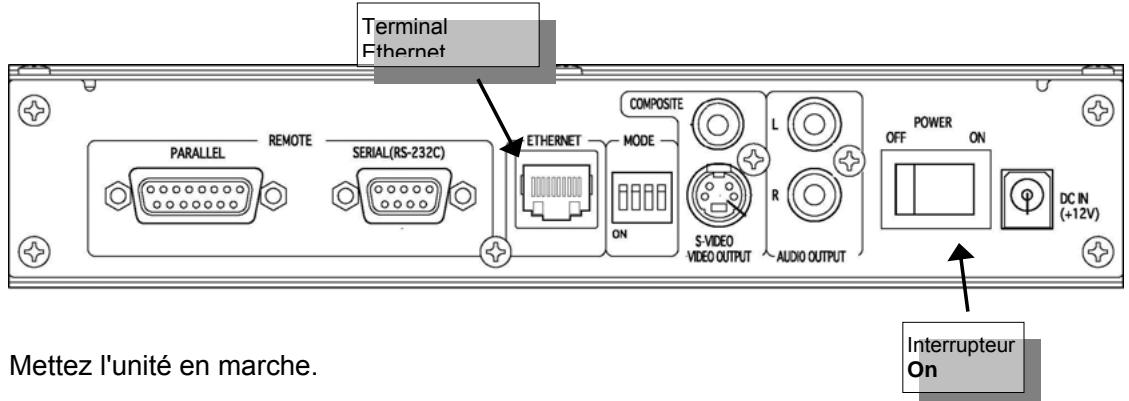
Le DN V755 configure automatiquement ses paramètres réseau et communique avec le réseau ou l'ordinateur ; vous n'aurez donc rien d'autre à faire.
Vous pourrez ensuite acceder à l'unité sur votre réseau ou sur votre ordinateur.
Acceder au DN V755 sur un réseau d'entreprise
Vous apprendrez aux paragraphs ci-dessous comment acceder à l'unité sur un réseau d'entreprise.
Une fois que vous avez accès à l'unité, vous pourrez ouvrir l'application utiliser, régler la date et l'heure, modifier le nom de l'unité et enfin créé et dire des sélections.
Windows XP/2000
- Dans l'explorateur de Windows, double-cliquez sur I'icone Favoris reseau.
- Double-cliquez sur Tout le reseau > Reseau Microsoft Windows > Groupe de travail.
L'icone MediaPlayer1234 pour l'unité apparaitra dans ce dossier.
Vous pourrez également:
- Double-cliquez sur I'icone Favoris reseau.
- Double-cliquez sur l'icone Tout le réseau, puis cliquez sur le lien Contenu entier du cote gauche de I'écran.
- Double-cliquez sur Réseau Microsoft Windows > Groupe de travail.
L'icone MediaPlayer1234 pour l'unité apparaitra dans ce dossier.
Si vous ne VOYZ pas I'unité, demandez à VOte departement informatique de vérifier que voite ordinateur est configre pour Reseau d'entreprise et que le nom de voite groupe de travail est bien GROUPE DE TRAVAIL.
Apple Mac
Remarque Nous vous recommendons fortement d'utiliser un Apple Mac OS 10.4 ou versions supérieures.
- Ouvrez le Finder, puis selectionné Réseau > Groupe de travail.
L'unité MediaPlayer1234 apparaitra dans le dossier Groupe de travail. (Ce qui pourrait prendre quelques secondes.)
- Double-cliquez sur l'icone MediaPlayer1234.
Si une fenêtre de connexion apparait, cliquez sur Authenticier, modifiez le nom de l'utilisateur en invite, puis cliquez sur OK. Ne saisissez pas de mot de passer.
Si vous ne VOYZ pas I'unité ou le dossier Groupe de travail, consultez votre département informatique afin de vérifier que l'ordinateur est sur le même sous-résseau que le DN V755.
Acceder au DN V755 sur un réseau domestique ou sur un ordinateur autonome
Vous apprendrez aux paragraphs ci-dessous comment acceder à l'unité sur un réseau domestique ou un ordinateur ne faisant pas partie d'un réseau.
Une fois que vous avez accès à l'unité, vous pourrez ouvrir l'application utiliser, régler la date et l'heure, modifier le nom de l'unité et enfin créé et dire des sélections.
Windows XP
- Dans l'explorateur de Windows, double-cliquez sur I'icone Favoris reseau.
- Double-cliquez sur l'icône Voir les ordinateurs du groupe de travail.
L'unité MediaPlayer1234 apparaître dans le dossier Voir les ordinateurs du groupe de travail.
Vous pourrez également:
- Double-cliquez sur I'icone Favoris reseau.
- Double-cliquez sur Tout le reseau > Reseau Microsoft Windows > Groupe de travail.
L'unité MediaPlayer1234 apparaitra dans le dossier Groupe de travail.
Si vous ne VOYZ pas I'unité ou I'icone Groupe de travail, procedez aux manipulations suivantes :
- Assurez-vous que votre ordinateur est configuré pour Réseau domestique :
a. Cliquez sur Demarrer, puis selectionné Panneau de configuration.
b. Double-cliquez sur I'icone Systeme.
c. Sélectionnez l'onglet Nom de l'ordinateur, puis cliquez sur ID réseau, ce qui ouvrira l'Assistant Configuration réseau.
d. Cliquez sur Suivant, puis selectionnez Cet ordinateur est destiné à un usage隱私.
e. Cliquez sur Suivant > Terminer, puis cliquez sur OK, ce qui supprimera le message de redémarrage.
-
Dans le dialogue Propriétés système, cliquez sur Appliquer, puis effectuez l'une des opérations suivantes :
-
Si le nom du groupe de travail est GROUPE DE TRAVAIL, cliquez sur OK, puis redémarrez votre ordinateur.
Si le nom du groupe de travail n'est pas GROUPE DE TRAVAIL :
a. Cliquez sur Modifier.
b. Assurez-vous que Groupe de travail a étécision, changez le nom en GROUPE DE TRAVAIL dans la boite de texte, puis cliquez sur OK.
c. Cliquez sur OK, ce qui fermera le dialogue Propriétés système, puis redémarrez l'ordinateur.
Windows 2000
- Dans l'explorateur de Windows, double-cliquez sur I'icone Favoris reseau.
- Double-cliquez sur I'icone Ordinateurs proches du mien.
Le MediaPlayer1234 apparaitra dans le dossier Ordinateurs proches du mien.
Vous pourrez également:
-
Double-cliquez sur I'icone Favoris reseau.
-
Double-cliquez sur Tout le réseau, puis cliquez sur le lien Contenu entier du cote gauche de I'ecran.
-
Double-cliquez sur Réseau Microsoft Windows > Groupe de travail.
L'unité MediaPlayer1234 apparaître dans ce dossier.
Si vous ne voyagez pas l'unité :
- Assurez-vous que votre ordinateur est configuré pour Réseau domestique :
a. Cliquez sur Demarrer, puis selectionné Panneau de configuration.
b. Double-cliquez sur I'icone Systeme.
c. Sélectionnez l'onglet Indentification réseau, puis cliquez sur ID réseau, ce qui ouvrira l'Assistant Configuration réseau.
d. Cliquez sur Suivant, selectionnez Cet ordinateur est destiné à un usage隱私, puis recliquez sur Suivant.
e. Choisissez toute selection pour Qui peut ouvrir une session sur cet ordinateur, puis cliquez sur Terminer.
f. Cliquez sur OK, ce qui supprimera le message de redémarrage.
-
Dans le dialogue Propriétés système, cliquez sur Appliquer, puis effectuez l'une des opérations suivantes:
-
Si le nom du groupe de travail est GROUPE DE TRAVAIL, cliquez sur OK, puis redémarrez votre ordinateur.
Si le nom du groupe de travail n'est pas GROUPE DE TRAVAIL :
a. Cliquez sur Propriétés.
b. Assurez-vous que Groupe de travail a été choisi, changez le nom en GROUPE DE TRAVAIL dans la boîte de texte, puis cliquez sur OK.
c. Cliquez sur OK, ce qui fermera le dialogue Propriétés système, puis redémarrez l'ordinateur.
3 Configuration de votre DN V755
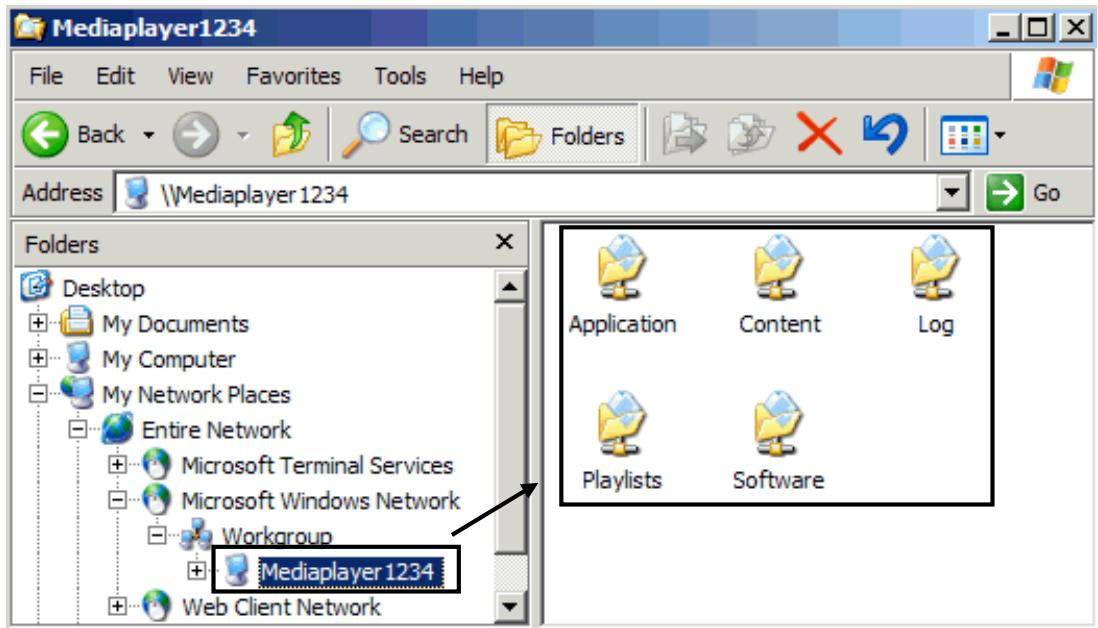
Si vous accedez à l'unité DN V755 via votre réseau, vous pourrez y voir cinq dossiers :
Application - C'est l'emplacement où vous accedez à l'application utiliser.
- Contenu - C'est l'emplacement où vous copiez vos fichiers multimédias.
- Sélections - C'est l'emplacement où les sélections sont stockées.
- Logiciel - S'utilise pour la mise à jour du logiciel de l'unité.
Journal - Stocke les fichiers de journalisation (si activé).
Ouvrir l'application utiliser
L'application utiliseur de I'unité DN V755 vous permit de changer le nom de votre unité, de régler la date et l'heure, de creator et de dire des sélections et enfin de configurer d'autres paramètres.
Le nom du fichier d'application fichier est StartWeb.htm ; il est stocké dans le fichier Application de l'unité.
StartWeb.htm s'ouvre dans une fenêtre de navigateur. Le DN V755 supporte l'Internet Explorer 6.0 de Microsoft et Mozilla Firefox 1.0.7.
- Double-cliquez sur le dossier Application de votre DN V755.
- Double-cliquez sur StartWeb.htm.
La fenêtre principale de l'application s'ouvre.
Guide de démarrage rapide pour la fenêtre principale de l'application
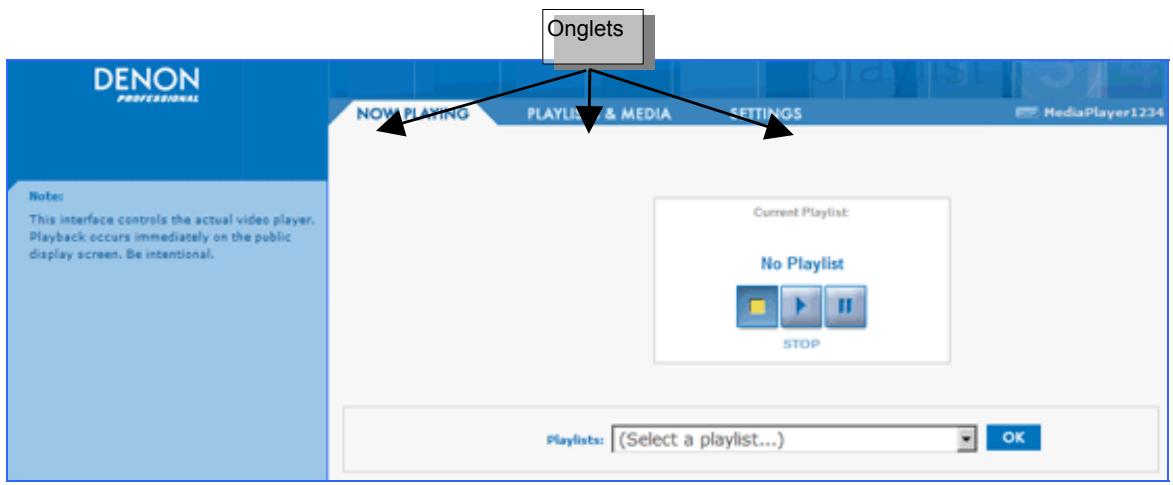
L'application utiliseur presente trois ontlets :
- Now Playing - Vous permet deCHOISIR une selection et de contrcler la lecture.
- Playlists & Media - Vous permet de créé et de modifier des sélections.
- Settings - Vous permet de modifier les paramètres de l'unité et vos préférences.
Modification du nom de l'unité
Le nom par défaut de l'unité est Media Player, suivi de quatre chiffres, comme 1234.
- Ouvrez l'application utiliseur, puis selectionnee I'onglet Settings (Parametes).
- Au menu Settings (Paramètres) du côte gauche de l'écran, Sélectionnez l'onglet Network (Réseau).
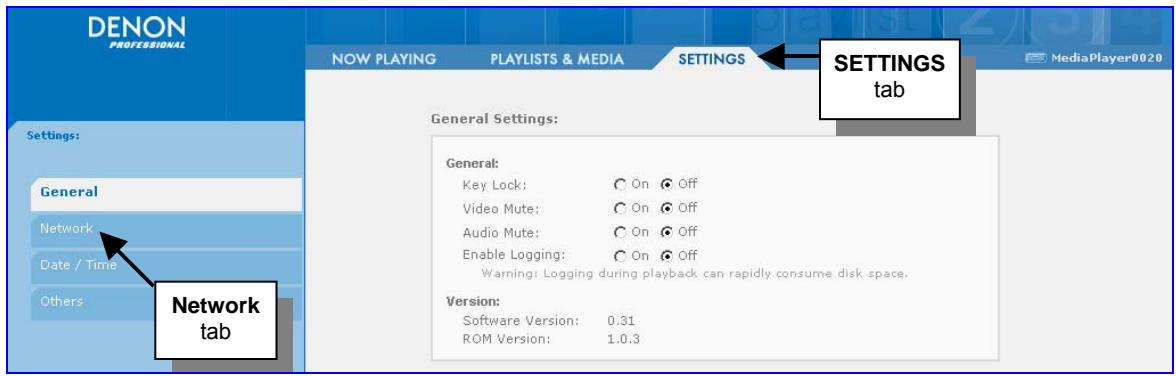
L'écran Network Settings (Paramètres réseau) s'ouvrira.
- À l'écran Network Settings, saisissez un nom dans la boîte de texte Unit Name (Nom de l'unité).
Remarque Le nom de l'unité ne doit pas dépasser 15 caractères. N'utilisez pas de caractères spéciaux tels que / ? < > ( ) : | @ $ % &
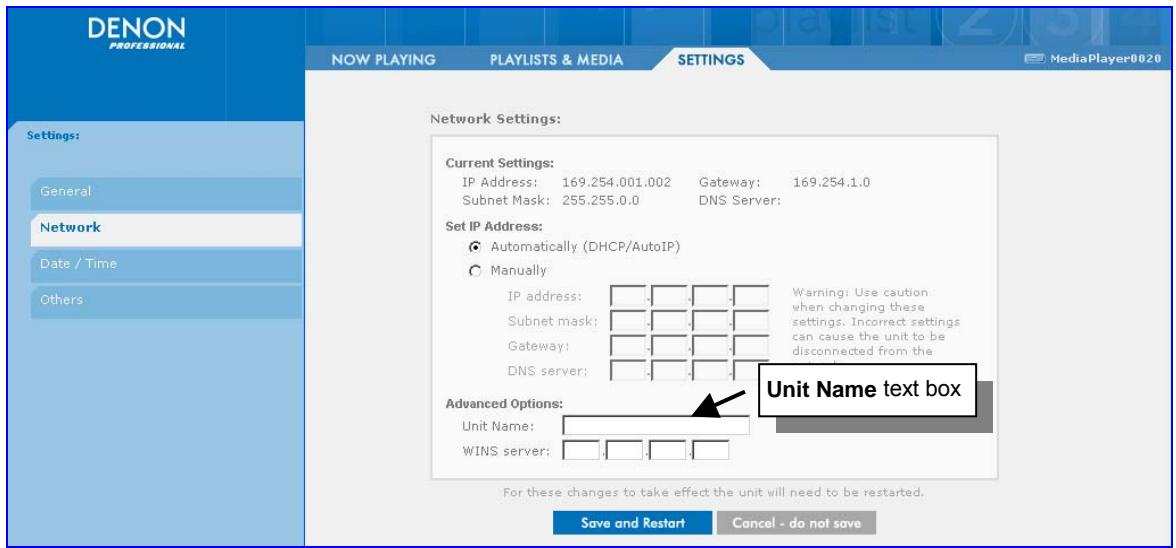
- Cliquez sur Save and Restart, ce qui redémarrera le DN V755, puis fermez le navigateur.
Réglage de la date et de l'heure
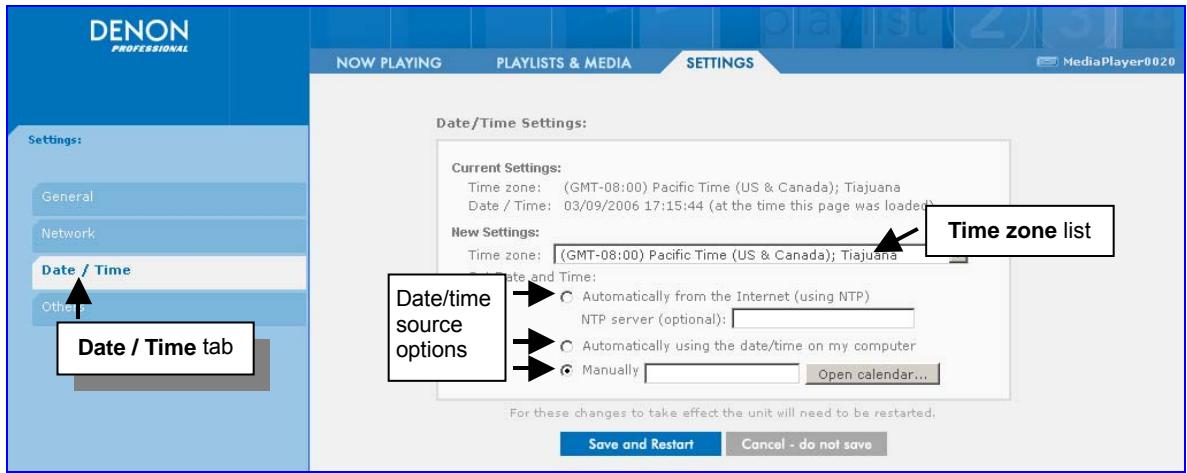
Par défaut, le DN V755 est réglé à Manually (Manuellement). Nous vous recommendons de selectionner NTP si le DN V755 est connecté à l'Internet, sous peine de devoir saisir la date et l'heure manuellement.
- Ouvrez l'application utilisateur, puis selectionnez l'onglet Settings.
- Au menu Settings du (:écran, Sélectionnez Date / Time (Date / Heure).
L'écran Paramètres date/heure s'ouvre, avec l'options Manually sélectionnée par défaut.
Remarque L'option via NTP vous fournira la date et l'heure les plus exactes. C'est le meilleur moyen d'obtenir la date et l'heure.
- Sélectionnez votre fuseau horaire depuis la liste déroulante Time zone (Fuseau horaire).
-
Sélectionnéz une source pour la date et l'heure :
-
Vous obtiendrez la date et l'heure de l'Internet en SéLECTIONNANT Automatically from the Internet (using NTP) (Automatiquement depuis l'Internet (via NTP)) en cliquant sur Save and Restart, terminez en fermant la fenêtre de navigateur.
Remarque Le DN-V755 accede par défaut à son propre serveur NTP. Si vous le souhaitez, vous pourrez spécifique un autre serveur NTP dans la case NTP server (optional) (Serveur NTP (optionnel)).
- Si vous voulez utiliser l'horloge de votre ordinateur, Sélectionnez Automatically using the date/time on my computer (Utiliser automatiquement la date/l'heure de mon ordinateur), cliquez sur Save and Restart, puis fermez la fenêtre de navigateur.
- Si vous poulez régler l'heure manuelle, Sélectionnez Manually, puis cliquez sur Open calendar..., ce qui affichera un calendrier et une horloge numérique.
a. Vous reglerez la date en cliquant sur une date du calendrier.
Utilisez ou ce qui affichera un autre mois.
Utilisez « ou « ce qui affichera une autre année.
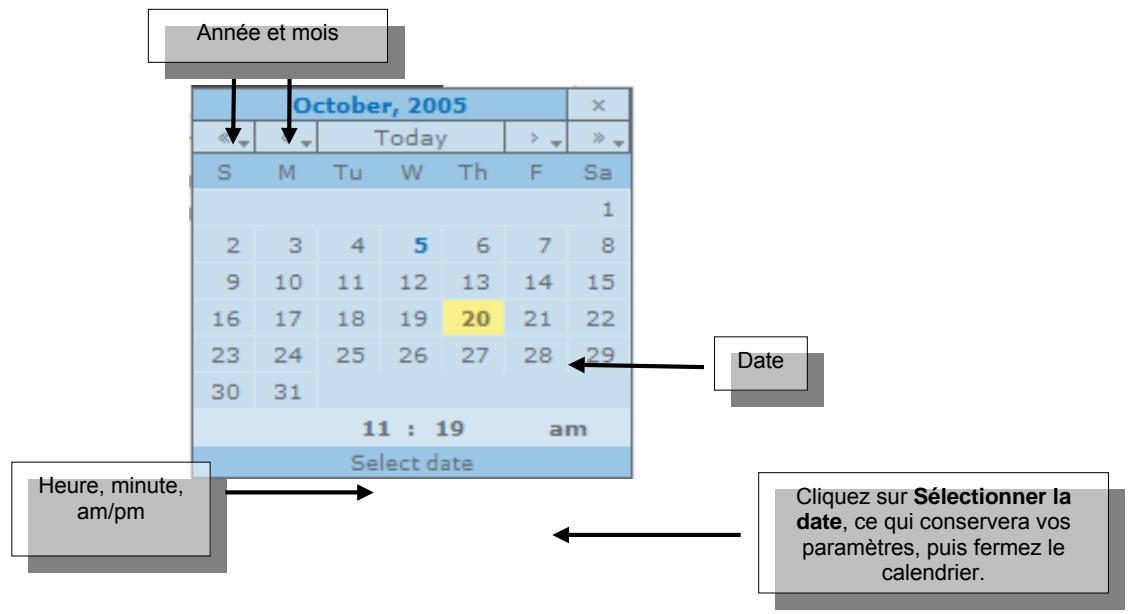
b. Vous reglerez l'heure en pointant votre souris sur l'heure, la minute ou am/pm, puis en cliquant à droite.
Vous modifierez l'heure plus rapidement en cliquant sur l'élement que vous poulez modifier, puis en faisant glisser la souris vers la gauche (pour retarder l'heure) ou vers la droite (pour avancer l'heure).
c. Cliquez sur Select date (Selectionner la date), ce qui enregistra le nouvelles dates et heures, cliquez sur Save and Restart, puis fermez la fenêtre de navigateur.
Modification des paramètres réseau
À l'allumage de votre DN V755, l'unité se configurera elle-même automatiquement sur le réseau ou sur votre ordinateur ; vous n'aurez donc rien d'autre à faire.
Si vous voulez toute fois configurer vos paramètres réseau manuellement, suivez ces étapes :
- Ouvrez l'application utiliseur, puis selectionnee I'onglet Parametes.
- Au menu Paramètres du côté gauche de l'écran, Sélectionnez l'onglet Réseau.
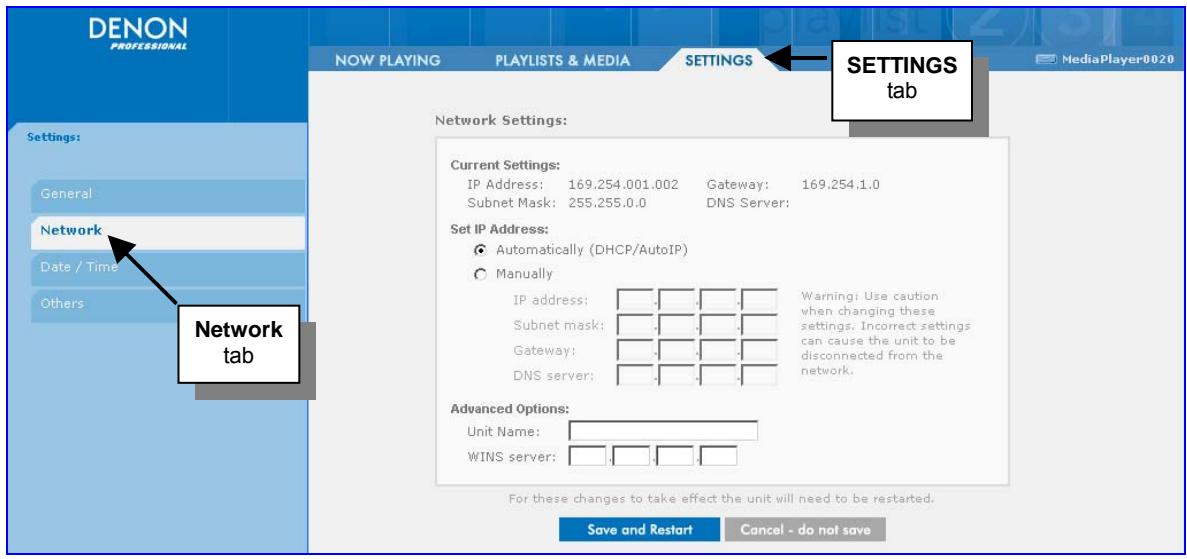
- À l'écran Paramètres réseau, Sélectionnez la case d'options Manuellement.
-
Saisissez une adresse IP dans les cases de l'adresse IP, puis saisissez les paramétres de configuration restants. Tous les paramétres sont requis.
-
Masque sous-réseau
- Passerelle
- Serveur DNS
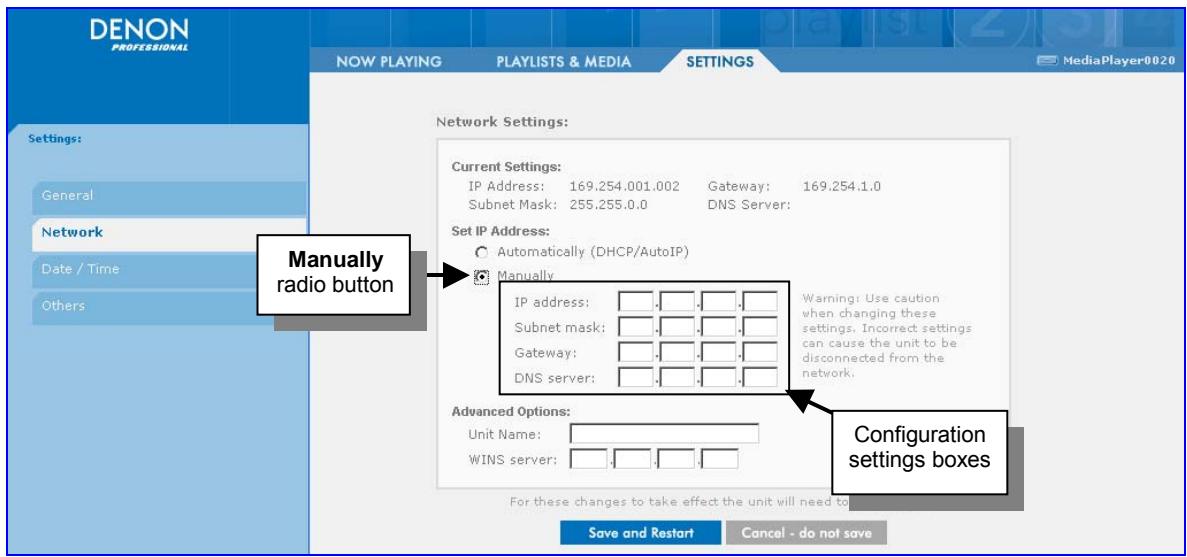
Remarque Sous Options avances, vous pourrez constater qu'il vous sera également possible de saisir une adresse IP pour le serveur WINS. Ce qui ne sera nécessaire que si vous vous trouvez sur un réseau d'entreprise utilisant WINS, mais sans configuration DHCP. Si votre réseau utilise la configuration DHCP, le DN V755 détectera automatiquement les paramètres WINS.
- Cliquez sur Save and Restart, ce qui redémarrera le DN V755, puis fermez la fenêtre de navigateur.
Paramètres généraux et numérios de version
L'écran Paramètres permet également l'accès aux paramètres généraux et à des informations plus détaillées sur la version actuelle du logiciel.
Les paramètres généraux complément:
Key Lock - Rend les boutons du panneau frontal inopérants. Si Key Lock a été activé, les可以选择 de lecture/de scélection ne pourrait être contrôlés que depuis l'application de l'interface utilisateur.
Video Mute - Masque l'image (l'écran devient noir), mais lit toujours la piste audio.
Audio Mute - Désactive le son pour tous les types de fichiers ; l'image étant toujours visible.
- Logging - Crée un journal d'activité dans le dossier Journal. Cf. Configuration de votre DN V755 à la page 13 pour des informations plus détaillées sur le dossier Journal.
- Ouvrez l'application utiliseur, puis selectionnee I'onglet Parametes.
- Au menu Paramétres du côte gauche de l'écran, Sélectionnez Général.
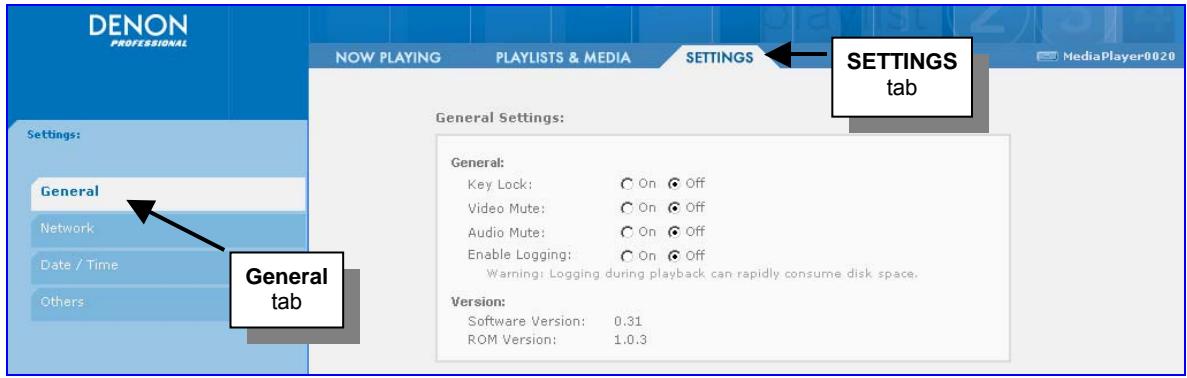
- À l'écran Paramètres généraux, Sélectionnez les cases d'options permettant d'activer ou de désactiver vos préférences d'utilité pour Key Lock, Video Mute, Audio Mute, et Logging.
Remarque Les paramètres s'appliquent immédiatement - un redémarrage est inutile.
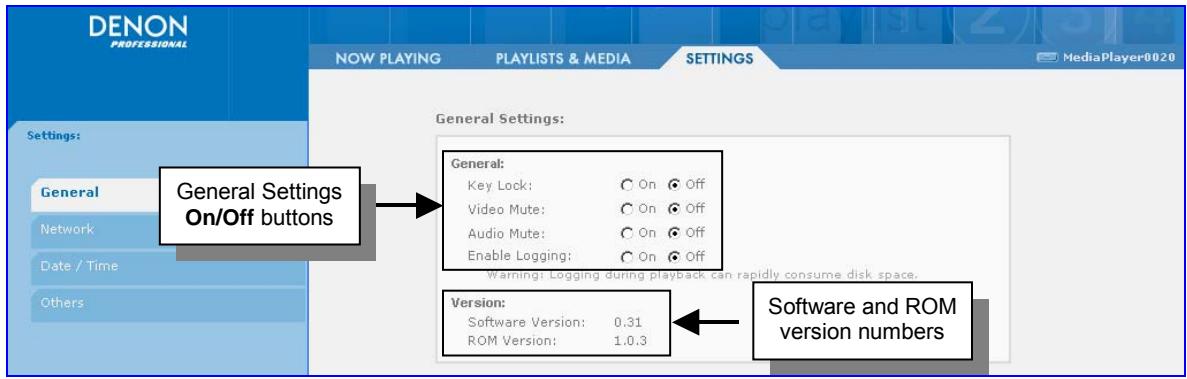
Les versions de logiciel et de ROM s'affichent dans la partie inférieure de l'écran Paramètres généraux.
Autres paramètres
L'écran Paramètres permet également l'accès à d'autres paramètres.
D'autres paramètres complément :
Video Outputs (Sorties video) - modifie la sortie video pour NTSC et PAL.
- Ouvrez l'application utiliseur, puis selectionnee I'onglet Parametes.
- Au menu Paramètres du côté gauche de l'écran, Sélectionnez Autres.
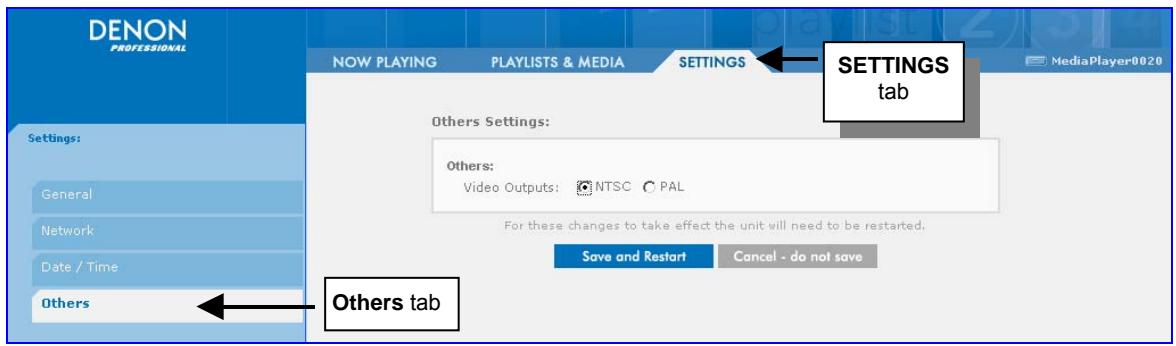
- À l'écran Autres paramètres, Sélectionnez les cases d'options permettant d'activer ou de désactiver vos préférences d'utilisation pour Sorties video.
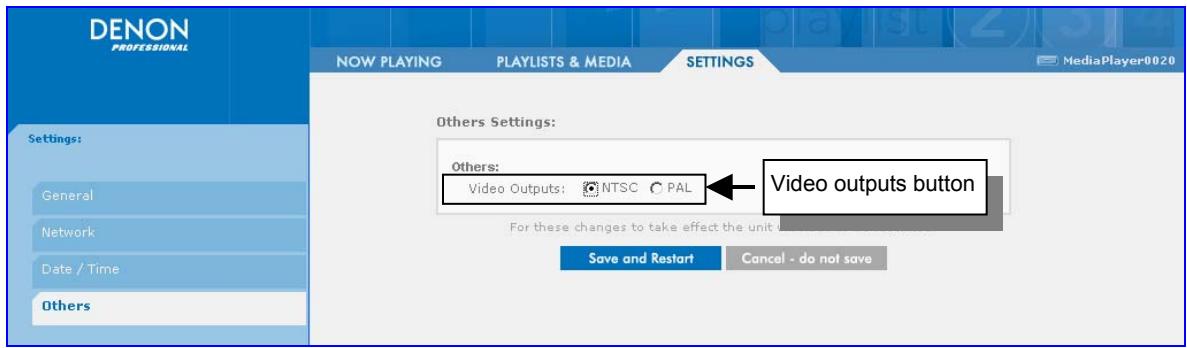
- Cliquez sur Save and Restart, ce qui redémarrera le DN V755, puis fermez la fenêtre de navigateur.
Remarque D'autres paramètres sont compatibles avec la version 32 du logiciel ou des versions supérieures.
4 Copier et parcourir des fichiers multimédias
Si vous foulez disposer de fichiers sur votre DN V755, copiez-les dans le dossier Contenu de l'unité. Vous copiérez des fichiers en effectuant l'une des manipulations suivantes :
Glissez et déposez les fichiers du lecteur de votre ordinateur vers le dossier Contenu .
Utilisez les fonctions Copier et Coller de votre ordinateur :
a. Sélectionnez le fichier à son emplacement original, puis cliquez sur Modifier > Copier ou bien appuyez sur Ctrl + C (Windows) ou Commande + C (Macintosh).
b. Ouvrez le dossier Contenu de l'unité DN V755, puis cliquez sur Modifier > Coller ou bien appuyez sur Ctrl + V (Windows) ou Commande + V (Macintosh) pour coller le fichier.
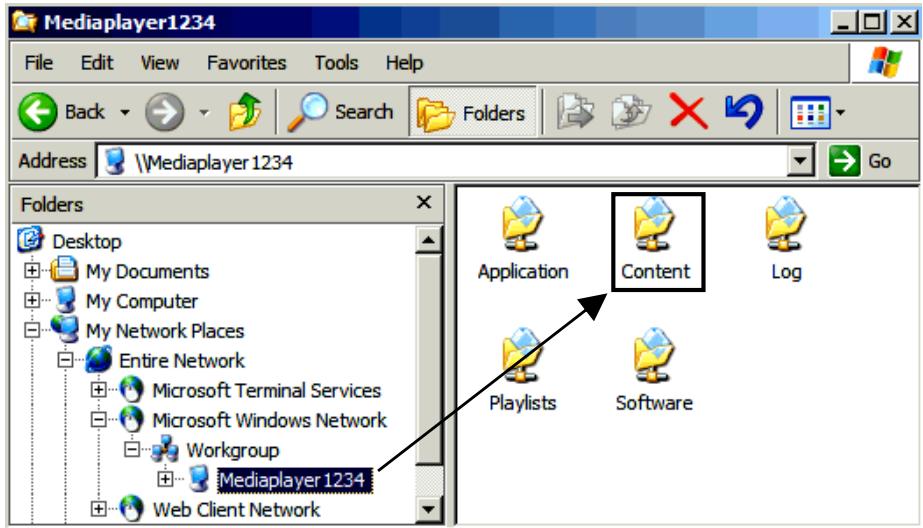
À l'ouverture de l'application utiliser, les fischiers du dossier Contenu apparaîtront dans le navigateur multimédia. Cf. le navigateur multimédia à la page 21 pour des informations plus détaillées.
Avertissement Si vous renommez ou supprimez un fichier en cours de lecture, ce dernier sera sauté. Cf. Fichiers multimédias manquants à la page 34.
Ne copiez pas sur votre DN V755 un contenu ayant le même nom que le fjichier en cours de lecture.
Évitez de copier le contenu sur le DN V755 pendant la lecture d'autres contenus. Les résultats pouvant en être une mauvaise performance de lecture.
Quels types de fichiers multimédias est-il possible d'utiliser ?
Le tableau suivant liste les types de fichiers
| Type de fichiers | Description | Extension | Exemple |
| MPEG2 | video à piste audio | .mpg | Beach.mpg |
| MPEG4 | video à piste audio | .avi | Beach.avi |
| MPEG2 | video (image seule) | .mpv | Beach.mpv |
| MP2 | .audio seul) | .mp2 | Beachsounds.mp2 |
| MP3 | .audio seul) | .mp3 | Beachsounds.mp3 |
| WAV | .audio seul) | .wav | Beachsounds.wav |
| JPEG | Photos | .jpg | Beach.jpg |
Pour des informations plus détaillées, cf. Spécifications du format multimédia à la page 49.
Remarque Les noms des fichiers multimédias ne doivent pas dépasser 20 caractères.
N'utilisez pas de caractères spéciaux tels que / ? < > ( ) : | @ $ % &
Le navigateur multimédia
Les listedu navigateur multimédia :
- l'ensemble des fichiers multimédias stockés dans le dossier Contenu de votre unité DN V755
- Les déclencheurs de sortie permettant le contrôle des périhériques externes.
Comment acceder au navigateur multimédia :
Ouvrez l'application utiliseur, puis selectionnez l'onglet PLAYLISTS & MEDIA.
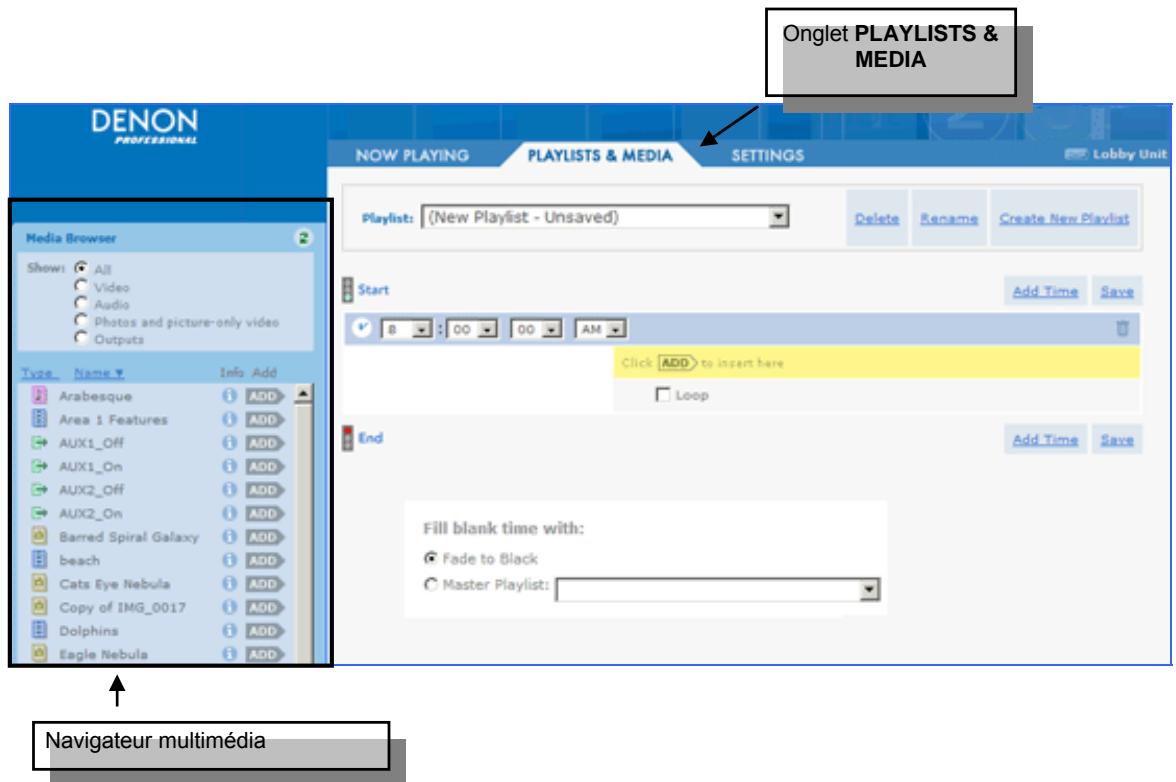
Le navigateur multimédia se trouve du côté gauche de l'écran.
Guide de démarrage rapide du navigateur multimédia
Le navigateur multimédia offre les outils et options ci-dessous :
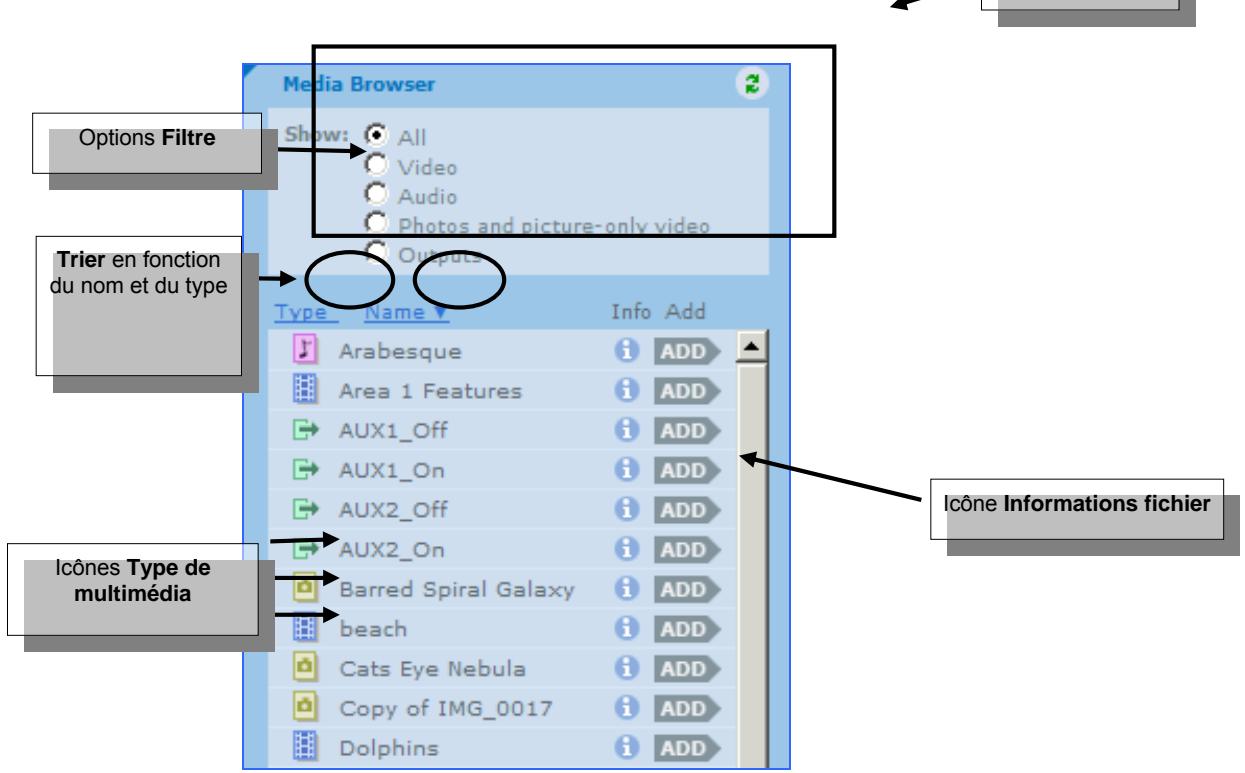
Rafraîchir
Si un fichier que vous venez d'ajouter au dossier Contenu n'apparaît pas sur la liste du navigateur multimédia, cliquez sur à l'angle supérieur droit, ce qui rafraîchira la liste.
Remarque Si le fichier n'apparaît toujours sur la liste, il s'agit peut-être d'un type de fichier non supporté. Cf. Quels types de fichiers multimédias est-il possible d'utiliser ? à la page 20.
Filtre
L'ensemble des fichiers multimédias stockés dans le dossier Contenu s'affiche par défaut dans le navigateur multimédia. Si vous avez un grand nombre de fichiers multimédias, vous pourrez trouver plusrapidement un fichier particulier en filtrant la liste.
Si vous voulez filtrer la liste, sélectionnez une case d'option dans la zone Afficher en haut du navigateur multimédia ce qui n'affichera que les types de fichiers que vous désirez voir.
- Tous - Afficher l'ensemble des fichiers multimédias stockés dans le dossier Contenu.
- Video - Afficher les fichiers video (audio seul)
Audio - Afficher les fichiers (audio seul) - Photos et video (image seule) - Afficher les fichiers photo et video (non audio)
Sorties - N'afficher que les sorties (s'utilise pour le déclenchement d'événements externes)
Trier
Par défaut, le navigateur multimédiaiste les fichiers par ordre alphabétique de noms.
- Si vous voulez trier en fonction du type de fichier, cliquez sur le lien Type.
- Si vous voulez trier en fonction du nom, cliquez sur le lien Nom.
Avertissement L'Internet Explorer de Microsoft pourra restreir plus de temps à répondre si le navigateur multimédia comprend un grand nombre de fichiers. Auquel cas, nous vous recommendons d'utiliser le navigateur Mozilla Firefox.
Icones Type de multimédia
Les icones associées à tout fichier multimédia représentent le type de ce dernier.
Video (video audio et video (image seule))
Audio
Photos
Sorties (broche de sortie sur un port parallele, utilisé pour le déclenchement d'événements externes tels que l'allumage d'une lampe)
Informations fichier
Si vous foulez des informations plus détaillées sur un fichier, cliquez sur ① pres du fichier. Ces informations s'affichent dans la case Info fichier multimédia.
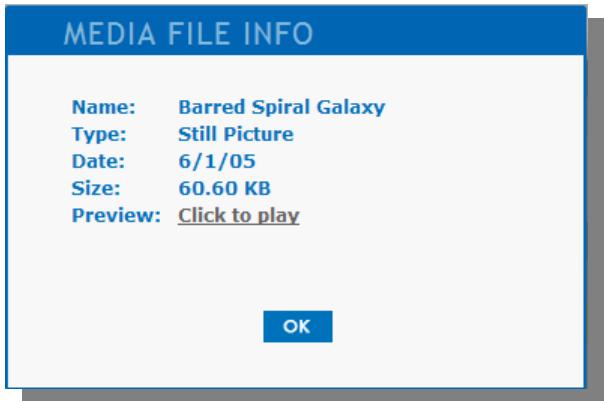
Cliquez sur OK, ce qui fermera la case Info fichier multimédia.
Aperçu des fichiers au contenu multimédia
Remarque La prévisualisation du fichier se fait à l'écran principal et non à celui de votre ordinateur.
- Dans le navigateur multimédia, cliquez sur ① pres du fichier que vous poulez prévisUALiser.
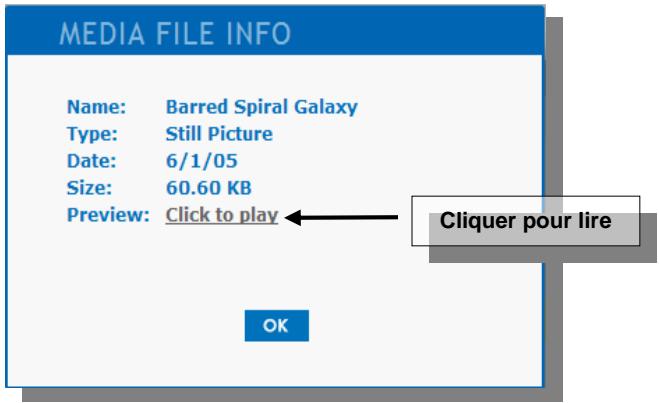
-
Dans la case Info fichier multimédia, Sélectionnez Cliquer pour生存.
-
Le contrôle de la lecture se fera par la sélection de l'onglet LECTURE EN COURS.
La case Aperçu au centre de l'écran vous indique la lecture et l'état de transport en cours, tel qu'arrêt, lecture ou suspension.
-
Cliquez sur (suspension), ce qui suspendra le fichier actuel. Si vous poulez reprendre la lecture, recliquez sur (lecture).
-
Cliquez sur (arrêt), ce qui arrêtea et fera un fondu au noir. Si vous voulez redémarrer la lecture, recliquez sur (lecture).
5 Travailler avec des sélections
Vou creerez une selection permettant la lecture de fichiers multimédias spécifiques dans un ordre spécifique. Une selection peutContainir des fichiers video, des fichiers audio, des videos (image seule) ou des photos ainsi que des déclencheurs de sortie.
Vous pourrez creer trois types de sélections :
Simple - Lecture immediate si selectionnee.
- Timed - Lecture aux heures spécifiées.
- Interactive - Lecture en cas d'un déclenchement par un périphérique externe (via fermetre de contact), si le visiteur d'un musée appuie par exemple sur un bouton pour voir la video d'une exposition particulière.
Vous pourrez dans toute selection :
- créé des diaporamas photos avec un ou plusieurs fichiers audio.
- Assignez un fichier audio spécifique à dire avec un fichier video (image seule).
- Assigner des sorties permettant le contrôle d'installations externes : allumer/éteindre une lampe ou augmenter/abaisser un écran video, par exemple.
Créer des sélections
- Ouvrez l'application utiliseur, puis selectionnez l'onglet PLAYLISTS & MEDIA.
- Si aucune selection n'a ete creee pour cette unite, l'application vous demandera deCHOISIR le type de selection que vous voulez creeer.
Cliquez sur pres d'un type de selection pour la création de ce dernier.
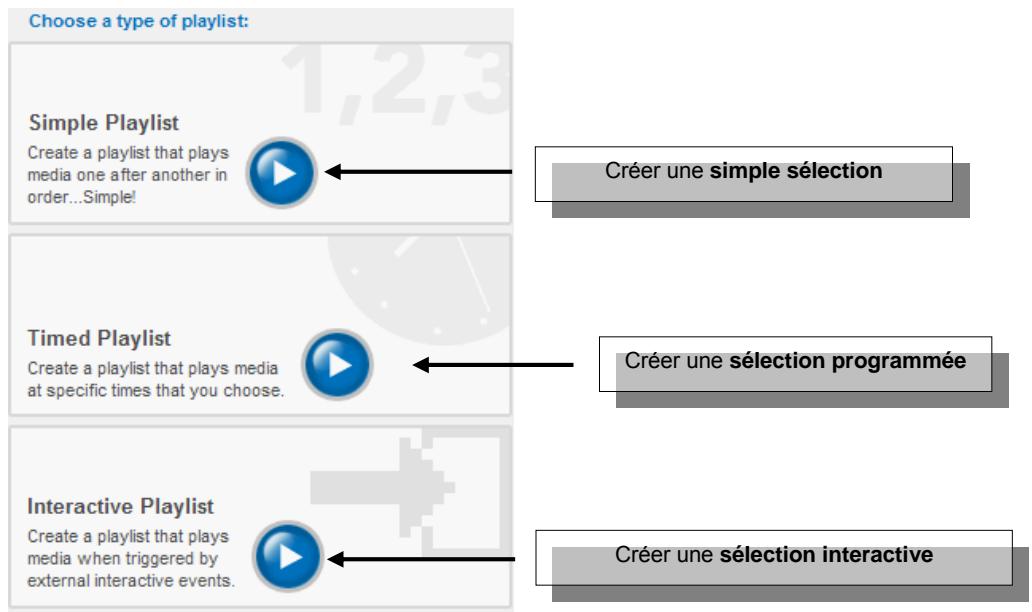
Si cet écran n'apparait pas et que vous passez directement aux sélections et à l'écran multimédia, il doit déjà exister quelques sélections pour l'unité.
Vous créées une sélection dans les sélections et à l'écran multimédia en cliquant sur Créer une nouvelle sélection.
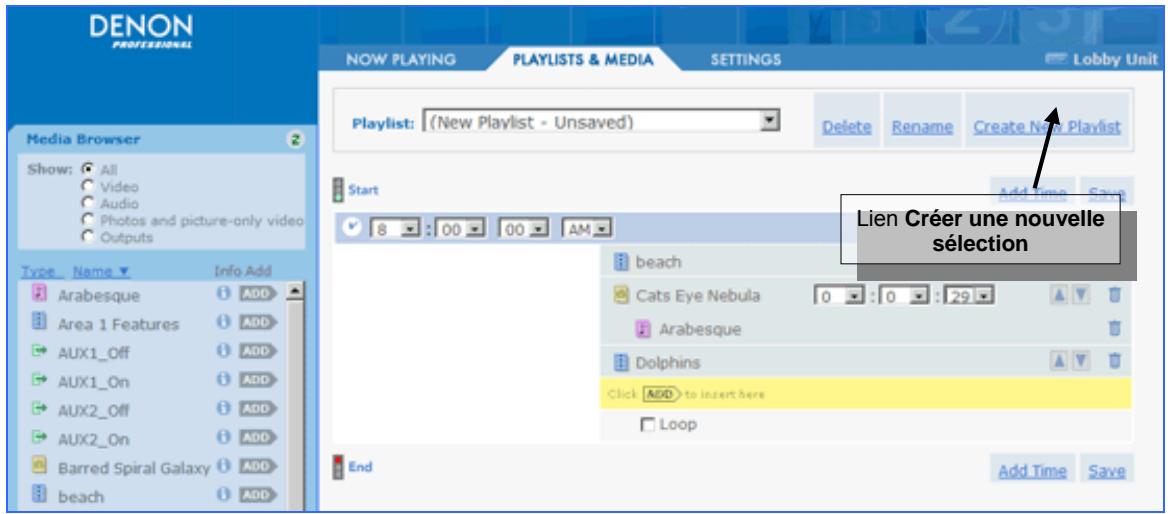
Vous ajouterez ensuite des fichiers à la selection.
Ajouter des fichiers à une seLECTION
Localisez le fichier que vous poulez ajouter au Navigateur multimédia du côté gauche de l'écran, puis cliquez sur ADD.
Du cote croit de I'ecran, le fichier est insere en dessus Click ADD to insert here
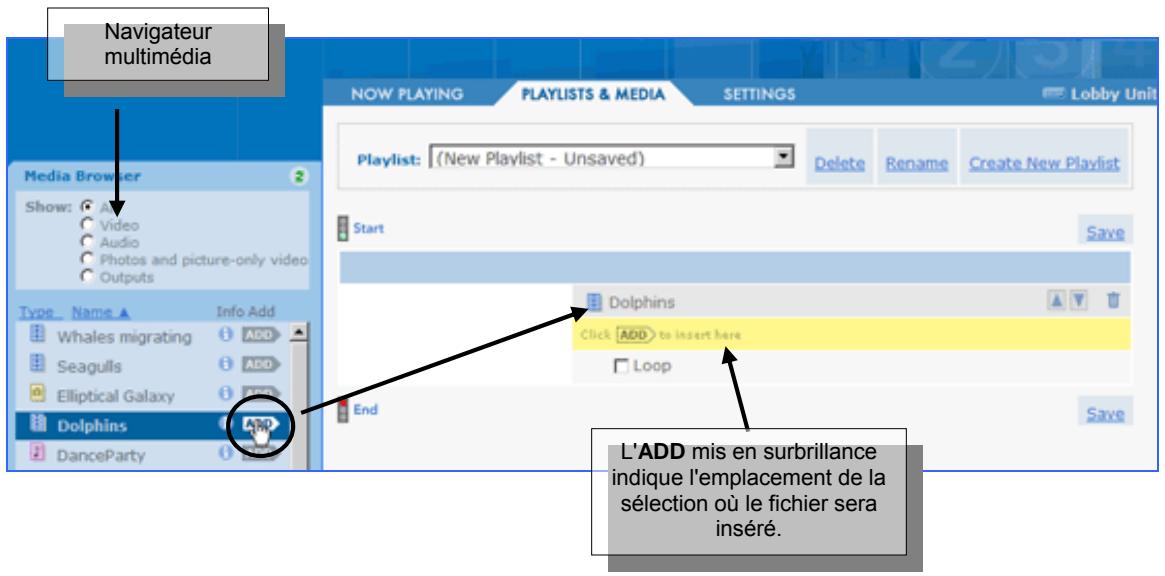
Répêtez cette étape si vous pouze ajouter davantage de fichiers à la sélection.
Pendant l'établissement d'une sélection, l'ordre des fichiers apparaissant sur la liste, sera celui dans lequel vous les ajouterez. Vous pourrez déplacer des fichiers vers le haut ou vers le bas de la liste. Vous pourrez également supprimer des fichiers.
Déplacer ou supprimer des fichiers dans une sélection
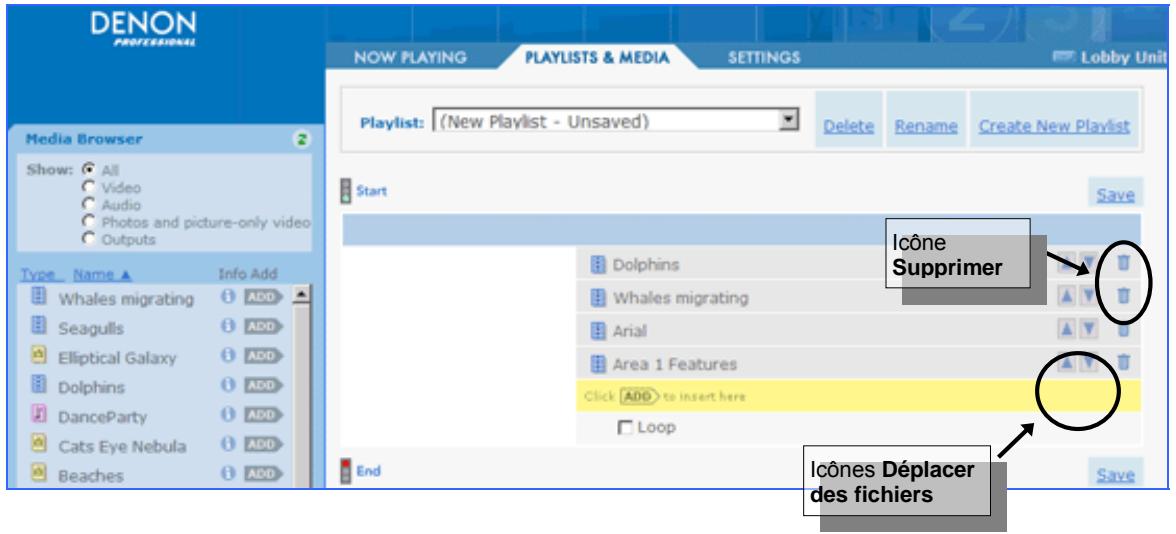
- Si vous voulez supprimer un fichier d'une seLECTION, cliquez sur à droite du nom du fichier.
-
Si vous voulez réorganiser des fichiers dans une sélection, procédez aux manipulations suivantes :
-
Cliquez sur à droite du nom du fichier, ce qui déplacera le fichier vers le haut de la liste.
- Cliquez sur à droite du nom du fichier, ce qui déplacera le fichier vers le bas de la liste.
Enregistrer et nommer une seLECTION
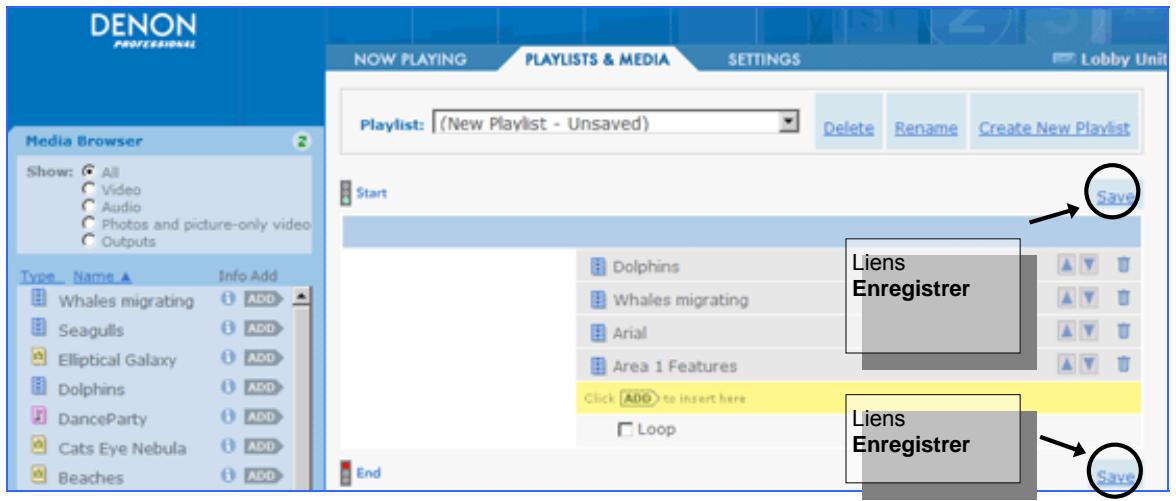
- Cliquez sur un lien Enregistrer en dessus ou en dessous de la selection.
-
Lorsque le dialogue s'affiche, saisissez un nom pour la seLECTION, puis cliquez sur OK. Veuillez bien noter :
-
Le nom de la seLECTION ne doit pas dépasser 20 caractères.
• N'utilisez pas de caractères spéciaux pour le nom de votre sélection tels que / ? < > ( ) : | @ $ % &
Créer une simple sélection
Une simple sélection est une liste unique de fichiers au contenu multimédia. L'ordre de lecture des fichiers sera celui dans lequel ils apparaissent sur la liste.
Vous pourrez configurer une simple selection pour :
Lecture une seule fois, puis arrêt.
- Lecture repétée dans une boucle continue.
- Pour la création d'une seLECTION, suivez les instructions, puis cliquez dans la case Simple Sélection.

- (optionnel) Si vous voulez régler la simple sélection pour une répétition continue, Sélectionnéz la case à cocher Boucle.
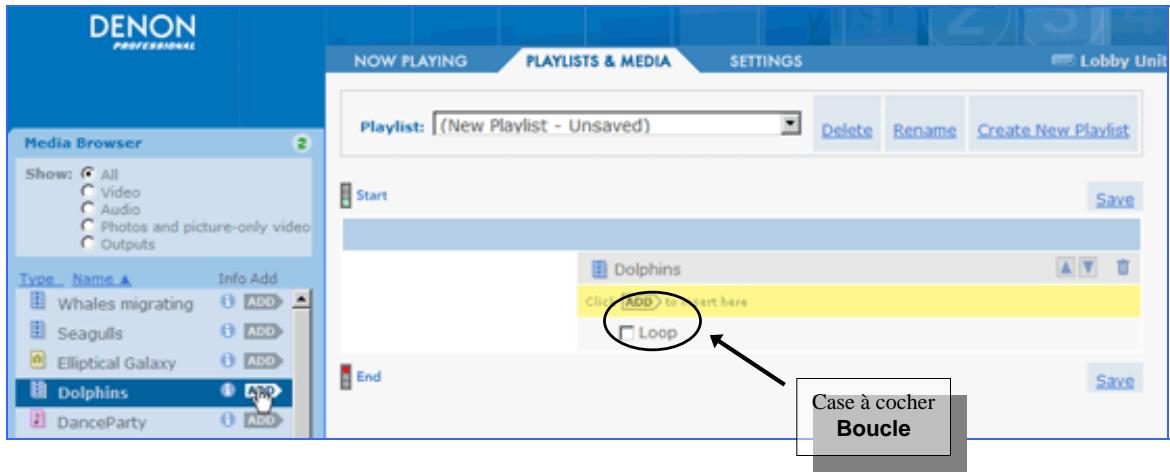
Après avoir terminé, cliquez sur Enregistrer.
Créer une sélection programmee
Les sélections programmesmes permettent de creer plusieurs mini-seLECTIONs, ou séquences, pouvant etre programmeses pour une lecture a des heures spécifiques de la journee.
À la fin d'une série, vous disposez de l'option d'affichage :
Fondu au noir jusqu'à ce que la prochaine séquence programmee débute.
- Répète (Boucle) la série jusqu'à ce que la prochaine série programmée débute.
- Lecture d'une sélection maître jusqu'à ce que la prochaine séquence programmée débute.
- Suivez les instructions pour la création d'une sélection, puis cliquez dans la case Lecture programmée (seLECTION programmee).
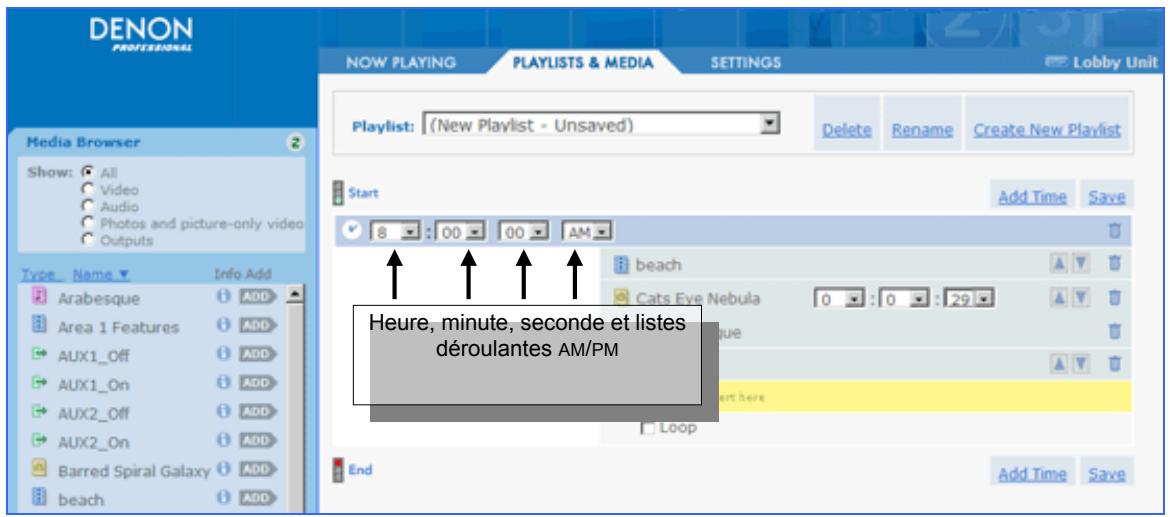
Remarque Vous pourrez noter la présence d'une barre de temps bleue contenant des listes déroulantes qui permettent la sélection d'une heures.
- Utilisez les listes déroulantes pour la sélection de l'heure à laquelle vous pouze que la série début.
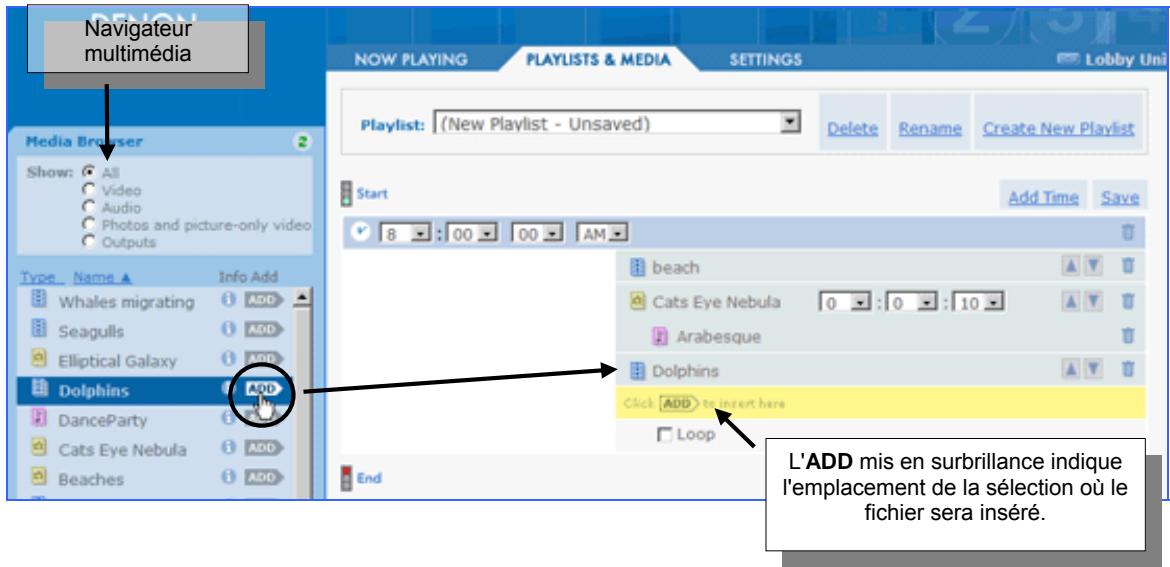
- Vous pourrez ajouter des fichiers à la série en cliquant sur le bouton ADD depuis le navigateur multimédia.
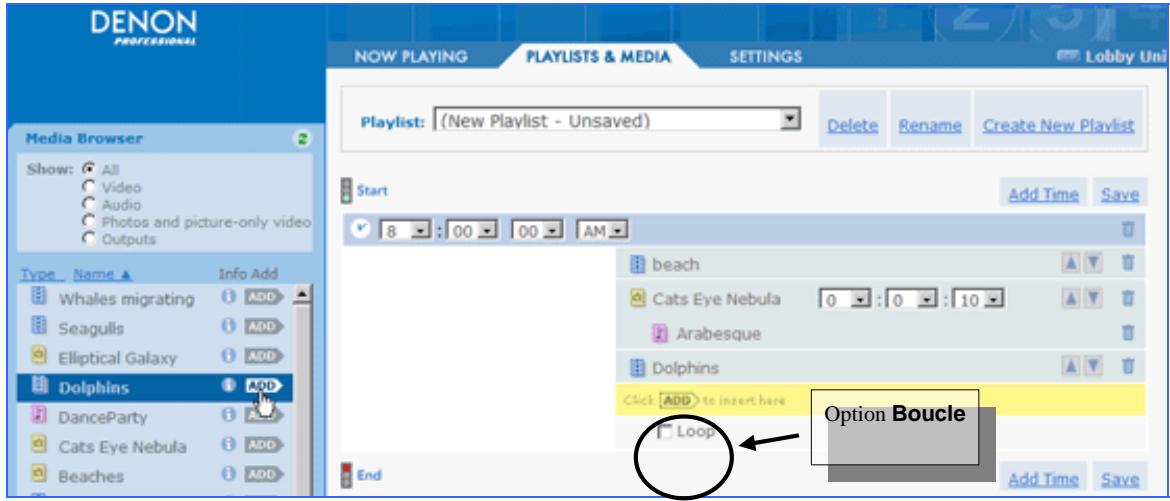
- Si vous voulez repeter la série (Boucle), la lecture une fois achievée, sélectionnez la case à cocher Boucle.
Ajouter des séquences
- Si vous voulez ajouter une série, cliquez sur Ajouter un temps.
- Vous pourrez constater que la Click ADD to insert here barre s'est déplacée vers le nouveau temps. Si vous voulez ajouter un fjichier à la nouvelle sériequence temporelle, cliquez sur le bouton ADD près du fjichier dans le navigateur multimédia.
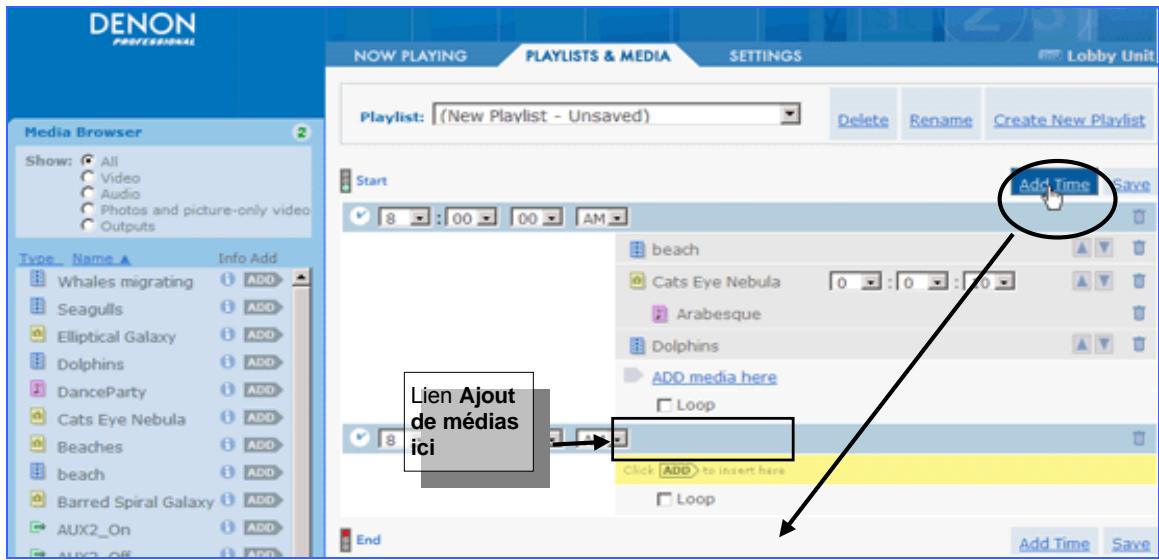
- Si vous voulez returner et ajouter des fichiers à une série différente, cliquez sur le lien Ajout de médias ici, ce qui déplacera la série Click ADD to insert here à la fin de cette série.
Remarque Lors du déclenchement d'une série, tout fichier en cours de lecture s'arrête, la nouvelle série débutant alors. Si deux séquences ont la même heures de démarrage, la première série affichée sur la liste sera lue.
Remplir les temps d'inactivité entre les séquences
Si vous n'avez pas sélectionné l'option Boucle pour une série, vous pourrez sélectionner une option de lecture permettant de replir les temps d'inactivité entre la fin de la série et le démarrage de la prochaine série. Les options Remplir les temps d'inactivité s'affichent en bas de l'écran.
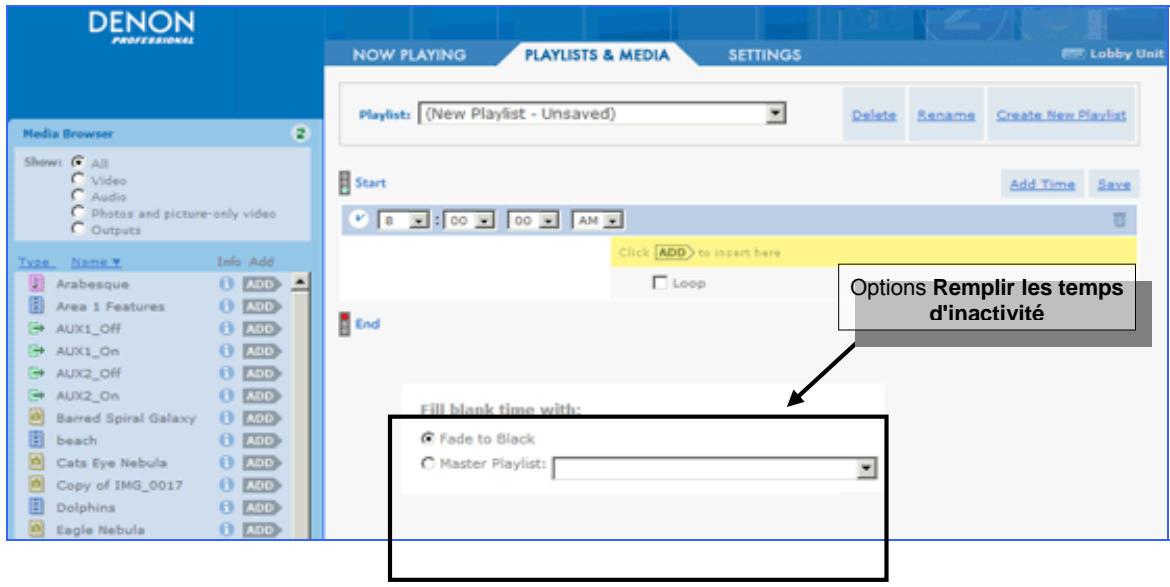
Si vous voulez que la séquence soit lue une fois et s'arrête, Sélectionnez Fondu au noir.
- Si vous voulez replir la période intermédiaire des médias, Sélectionnez Sélection maitre, puis choisissez une sélection depuis le menu déroulant.
Remarque Seules les sélections simples sont inclues au menu Sélection maître.
Après avoir terminé, cliquez sur Enregister.
Créer une sélection interactive
Les sélections programmées permettent de creer plusieurs mini-sélections ou séquences, pouvant être programmées à la lecture en cas d'un déclenchement par un événement externe. Si, par exemple dans un musée, le visiteur d'une exposition musée appuie un bouton, cela déclenchera la séquence liée à ce bouton.
À la fin d'une série, vous disposez de l'option d'affichage :
Fondu au noir jusqu'à ce que la prochaine séquence soit déclenchée.
- Répète (Boucle) la séquence jusqu'à ce que la prochaine séquence soit déclenchée.
- Lecture d'une série maitre jusqu'à ce que la prochaine séquence soit déclenchée.
Il existe six déclencheurs, connectés depuis le port parallele à l'arrière de l'unité. Pour des informations plus détaillées, cf. Contrôle externe via le port parallele à la page 46.
- Suívez les instructions pour la création d'une sélection, puis cliquez dans la case Sélection interactive.
Vous pourrez remarquer qu'il existe une barre bleue pour chacun des déclencheurs disponibles.
Par défaut, le Click ADD to insert here se trouve dans la zone du déclencheur 1.
- Cliquez sur le bouton ADD du navigateur multimédia si vous poulez ajouter des fichiers à la série du déclencheur 1.
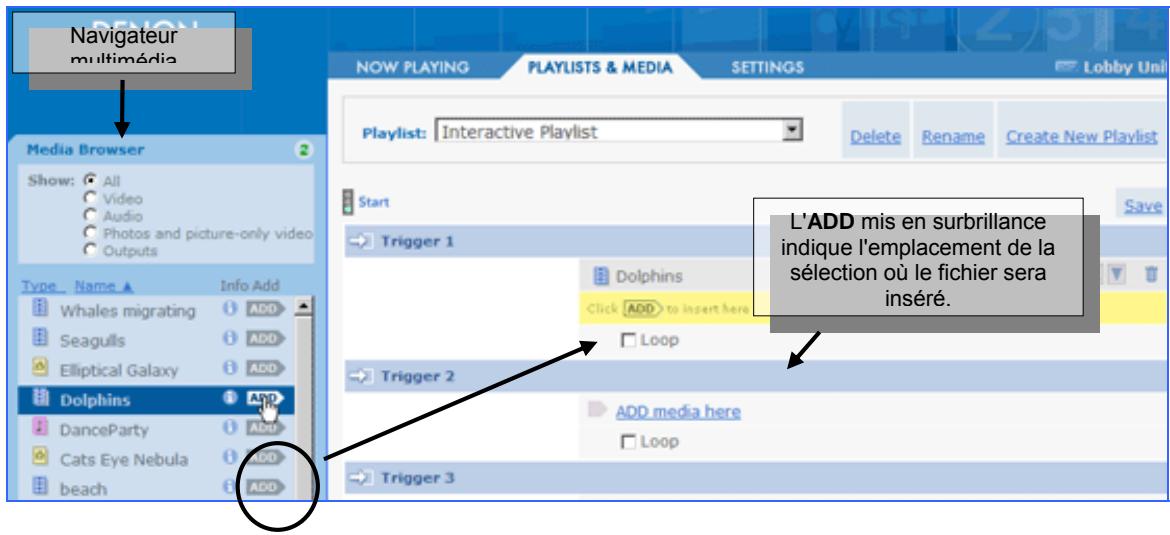
- Si vous poulez repeter la série, la lecture une fois achèvée, Sélectionnez la case à cocher Boucle.
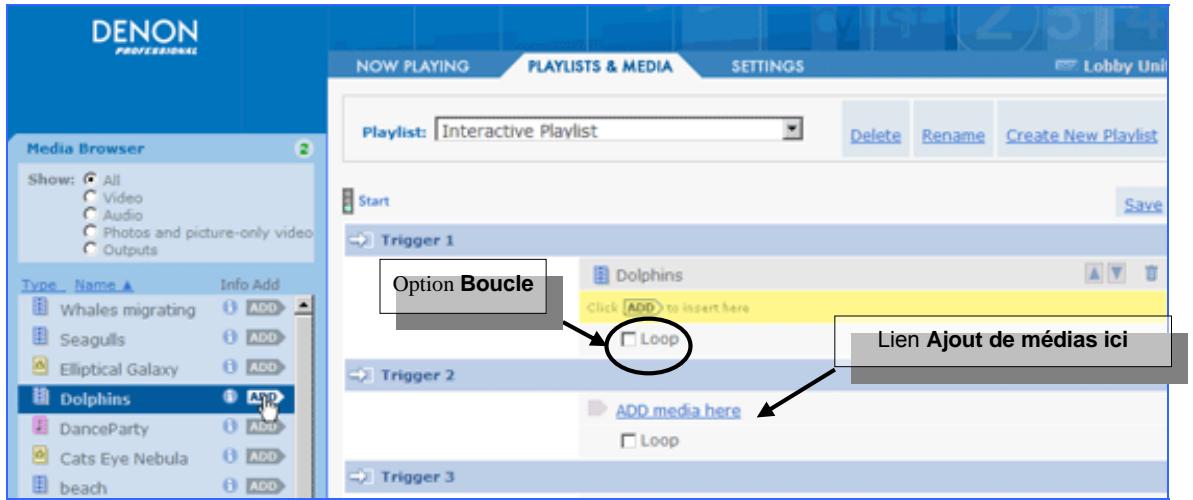
- Si vous voulez ajouter des fichiers multimédias à un autre déclencheur, cliquez sur le lien du déclencheur Ajout de médias ici.
La barre Click ADD to insert here se déplace vers le déclencheur sélectionné.
Remplir les temps d'inactivité entre les séquences
Si vous n'avez pas sélectionné l'option Boucle pour une série, vous pourrez sélectionner une option de lecture permettant de replir les temps d'inactivité entre la fin de la série et le démarrage de la prochaine série déclenchée. Les options Remplir les temps d'inactivité s'affichent en bas de l'écran.
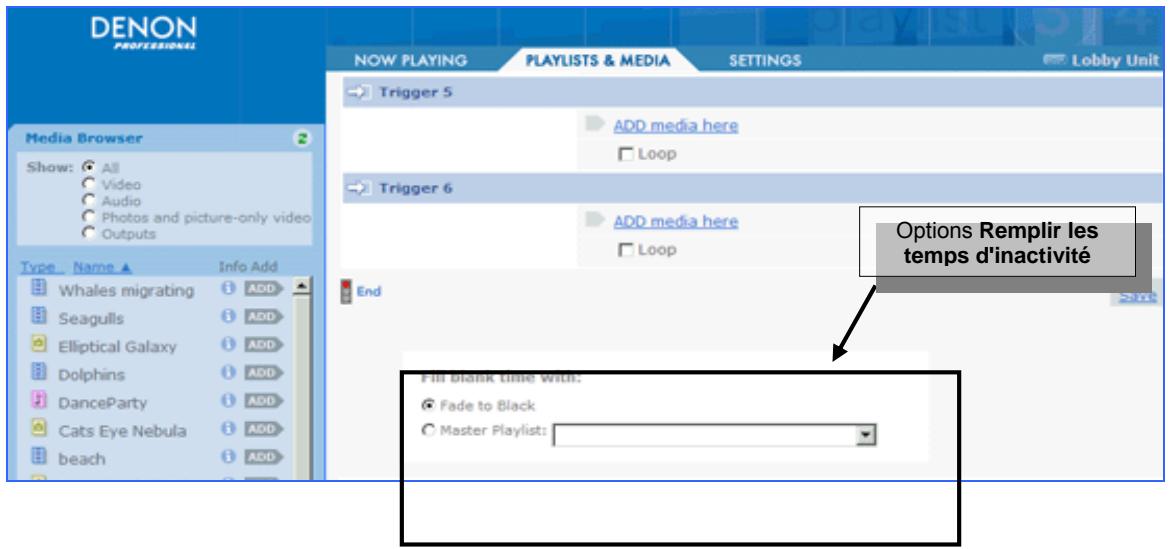
Si vous voulez que la séquence soit lue une fois et s'arrête, Sélectionnez Fondu au noir.
- Si vous voulez replir la période intermédiaire des medias, Sélectionnez Sélection maitre, puis choisissez une sélection depuis le menu déroulant.
Remarque Seules les sélections simples sont inclues au menu Sélection maître.
Après avoir terminé, cliquez sur un lien Enregister.
Ouvrir/modifier une sélection
- Ouvrez l'application utilisateur, puis seLECTIONnez l'onglet PLAYLISTS & MEDIA.
- Choisissez la sélection depuis le menu dérouulant Sélection en haut de l'écran. Vous pourrez alors modifier les contenus de la sélection.
Supprimer une sélection
- Ouvrez l'application utilisateur, puis seLECTIONnez l'onglet PLAYLISTS & MEDIA.
- Choisissez la sélection depuis le menu dérouulant Sélection en haut de l'écran.
- Cliquez sur le lien Supprimer, puis confirmez l'invite de confirmation s'affichant.
Avertissements
Si la lecture de la selection est en cours, I'écran changera en fondu au noir.
- L'option Remplir les temps d'inactivité pour toute sélection via la sélection comme sélection maître changera en Fondu au noir. Cf. Créer une sélection programmée à la page 28 ou Créer une sélection interactive à la page 32 pour des informations plus détaillées.
Renommer une sélection
- Ouvrez l'application utiliseur, puis selectionnez I'onglet PLAYLISTS & MEDIA.
- Choisissez la sélection depuis le menu dérouulant Sélection en haut de l'écran.
- Cliquez sur le lien Renommer, puis saisissez le nouveau nom.
Fichiers multimédias manquants
Toute sélection utilisant un fichier multimédia qui est supprimé du dossier Contenu ou y est renommé, sera indiquée dans les sélections et à l'écran multimédia par un message fichier manquant. Si la sélection est en cours de lecture, le fichier sera sauté.
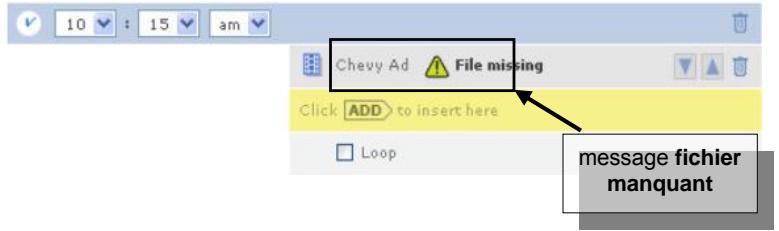
- Si le fichier a eté renommé, localisez le fichier avec un nouveau nom dans le navigateur multimédia, puis cliquez sur ADD.
- S'il a été effacé, supprimez le fjichier manquant de la seLECTION en cliquant sur , puis ajoutez au besoin un nouveau fjichier.
Lire une sélection
Vous pourrez controler à distance la lecture sur le DN V755 via votre ordinateur.
- Ouvrez l'application utiliseur, puis selectionnee I'onglet LECTURE EN COURS.
La case Sélection actuelle au centre de l'écran vous indique la lecture et l'état de transport en cours, tel qu'arrêt, lecture ou suspension.
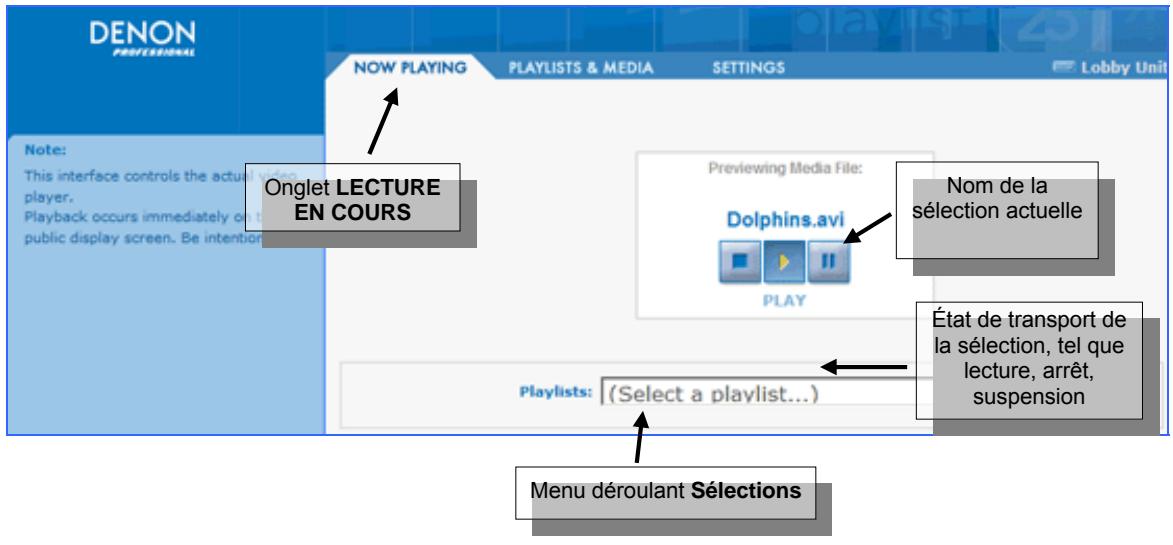
- Sélectionnez une sélection depuis le menu déroulant Sélections, puis cliquez sur OK
Le nom de la Sélection actuelle change en celui de la sélection choisie.
-
Cliquez sur (lecture), ce qui demarrera la lecture.
-
Sélections simples : La lecture débuta immédiatement.
- Sélections programmées : Si elle est可以选择 comme selection Remplir les temps d'inactivité avec, la sélection maître débutera immédiatement la lecture et la continuaùra jusqu'à ce que l'heure actuelle corresponde à la séquence-temporelle qui y avait été saisie. Si aucune sélection maître n'a été可以选择, l'écran restera vide jusqu'à ce que la prochaine séquence programmée débute.
- Sélections interactives : Si une sélection maître a été可以选择, la sélection maître débutera immédiatement la lecture et la continua sera jusqu'à ce qu'un déclencheur soit activé. Si aucune sélection maître n'a été可以选择, l'écran restera vide jusqu'à ce qu'un déclencheur soit activé.
Pause, arrêt et reprise de la lecture
- Cliquez sur (pause), ce qui suspendra le fichier actuel. Si vous poulez reprendre la lecture, recliquez sur (lecture).
- Cliquez sur (arrêt), ce qui arrête et passera au fondu au noir. Si vous voulez redémarrer la lecture, recliquez sur (lecture).
Photos et diaporamas
Si vous ajoutez une photo à une sélection, vous devrez définir le laps de temps pendant lequel la photo s'affichera. Vous pourrez également assigner des fichiers audio à des photos, de manière à avoir une lecture audio pendant l'affichage des photos.
Avertissement Les images ont une résolution native de 720x480. Si votre image est très large (2400x2400 par exemple), l'affichage de l'image pourrait prendre quelques secondes.
Ajouter une photo et régler sa durée d'affichage
- Depuis le navigateur multimédia, sélectionnez une photo , puis cliquez sur ADD
Utilisez les listes déroulantes pour définir la durée d'affichage de la photo. (Les listes déroulantes s'affichent 10 secondes par défaut.)
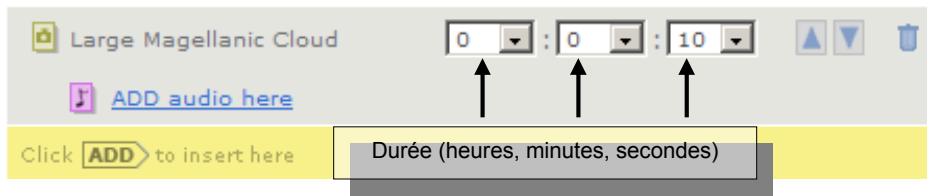
Si vous le souhaitez, ajoutez davantage de fichiers photos à la sélection.
Créer un diaporama photo
- Si vous voulez une lecture audio pendant l'affichage des images, localisez la première image dans la série, puis cliquez sur le lien Ajout d'audio ici.

- Sélectionnez un fisier audio depuis le navigateur multimédia, puis cliquez sur ADD Remarques
Le fichier audio lira le moment pendant lequel la photo associée s'affiche.
- Si un fichier audio se termine avant que la séquence de photos soit achevée, l'audio s'arrête stop, les photos continuant à s'afficher sans audio.
- Si la série de photos s'achève avant que le fichier audio se termine, le fichier audio fermera en fondu au même moment que la photo finale apparait en fondu dans la série.
Assignnation audio à des fichiers video (image seule)
Vous pourrez assigner un fichier audio à tout fichier video (image seule).
- Depuis le navigateur multimédia, Sélectionnez un fichier video (image seule), puis cliquez sur ADD.
- Cliquez sur le lien Ajout d'audio ici.
Remarque Les fichiers video avec audio ont la même icône que les fichiers video (image seule) dans le navigateur multimédia. Si le lien Ajout d'audio ici n'apparaît pas sous le fichier lors de l'ajout à la sélection, vous avez dû sélectionner un fichier video déjà audio.
- Sélectionnez un fichier audio depuis le navigateur multimédia, puis cliquez sur ADD
Remarques
Le fichier audio demarrera la lecture au début du fichier video.
- Si le fichier audio se termine avant la fin du fichier video, ce dernier arrête la lecture et le fichier video continue en silence.
- Si le fichier video se termine avant la fin du fichier audio, ce dernier fondra lorsque le premier se termine.
Contrôle des installations externes depuis une sélection.
Une série peutContainir desdéclencheurs de sortie contrôlant des installations externes : allumer une lampe ou abaiser un écran video, par exemple.
Il existe deux déclencheurs de sortie, connectés depuis le port parallele à l'arrière de l'unité. Le déclencheurs de sortie apparaissent dans le navigateur multimédia comme AUX1 et AUX2 et se signalent par des iconônes vertes ()。Les états ON et OFF d'une sortie sélectionnée pourrait se contrôler indépendamment.
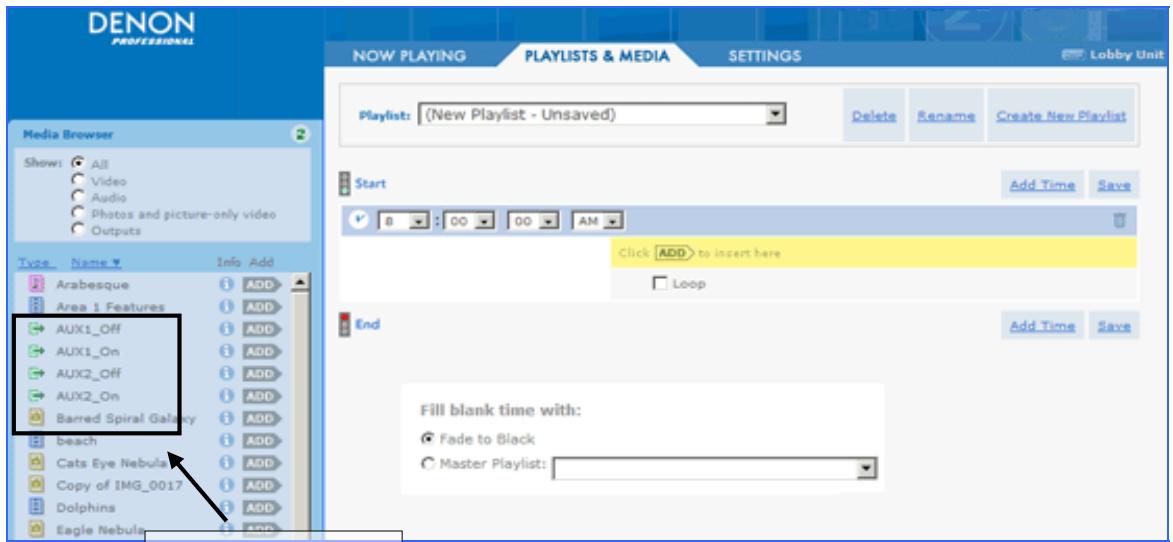
Contrôle de sortie dans le navigateur multimédia
Si vous poulez ajouter une sortie déclencheur à une sélection, ouvrez la sélection, localisez la sortie dans le navigateur multimédia, puis cliquez sur ADD.
Pour des informations plus détaillées sur le mappage des icones de contrôle et des périhériques actuels, cf. Contrôle externe via le port parallele à la page 46
6 Commande du panneau frontal
Vous pourrez utiliser les boutons du panneau frontal pour la lecture, la pause et l'arrêt de lecture de sélections ou de fichiers multimédias.
Vous pourrez également afficher un menu à l'écran vous permettant de désirir des sélections ou des fichiers multiméias et d'avoir des informations plus détaillées sur votre unité DN V755.
Contrôle de la lecture
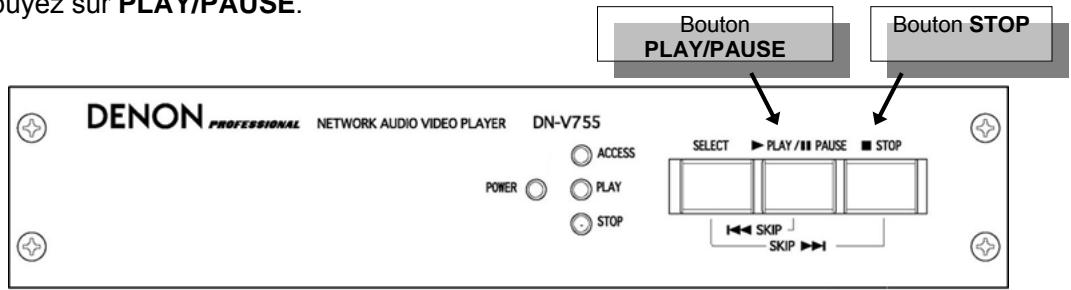
Si vous foulez demarrer la lecture, appuyez sur PLAY/PAUSE. Si vous foulez fais une pause de lecture, appuyez à nouveau sur PLAY/PAUSE.
Si vous voulez arreter la lecture, appuyez sur STOP. Si vous voulez redémarrer la lecture, appuyez sur PLAY/PAUSE.
Afficher le menu à l'écran
Avant de pouvoir afficher le menu à l'écran, vérifie que votre unité DN V755 est connectée à un moniteur d'affichage via le cable video, et que l'unité et le moniteur sont tous deux allumés. Cf. Accessoires à la page 6 pour des informations plus détaillées sur le cable video.
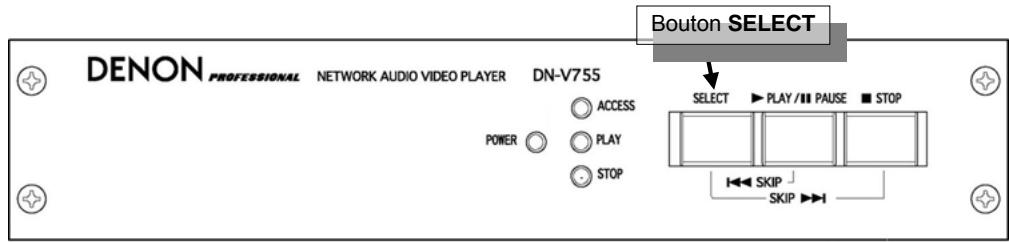
Si vous voulez afficher le menu à l'écran, maintenez le bouton SELECT enforcé pendant trois secondes.
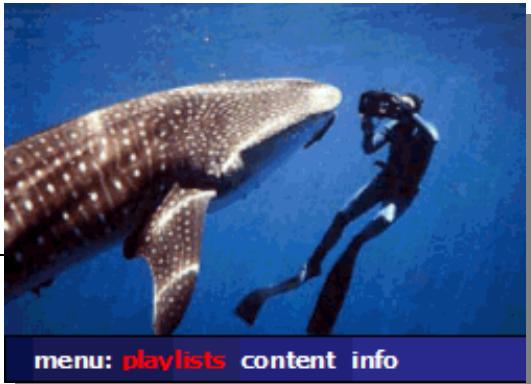
Le menu à l'écran apparaitra au moniteur d'affichage, les sélections étant mises en surbrillance.
Parcourir le menu à l'écran
Le menu à l'écran vous permettra d'acceder à des sélections, à des fichiers multimédias ainsi qu'à des informations plus détaillées sur votre DN V755.
Les touches suivantes vous permettront de parcourir les menus :
- Maintenez SELECT enforcé, puis appuyez sur STOP, ce qui déplacera le surligneur vers la droite.
- Maintenez SELECT enfoncé, puis appuyez sur PLAY/PAUSE, ce qui déplacera le surligneur vers la gauche.
- Appuyez sur PLAY/PAUSE, ce qui vous permettra de désirir l'option du menu mis en surbrillance.
- Appuyez sur STOP, ce qui returnera au niveau précédent du menu.
Si vous affichez une seLECTION ou des fichiers multimédias :
- Maintenez SELECT enfoncé, puis appuyez sur STOP, ce qui affichera le prochain fichier.
- Maintenez SELECT enfoncé, puis appuyez sur PLAY/PAUSE, ce qui affichera le fichier précédent.
- Appuyez sur PLAY/PAUSE, ce qui lira le fichier mis en surbrillance.
Choix d'une sélection
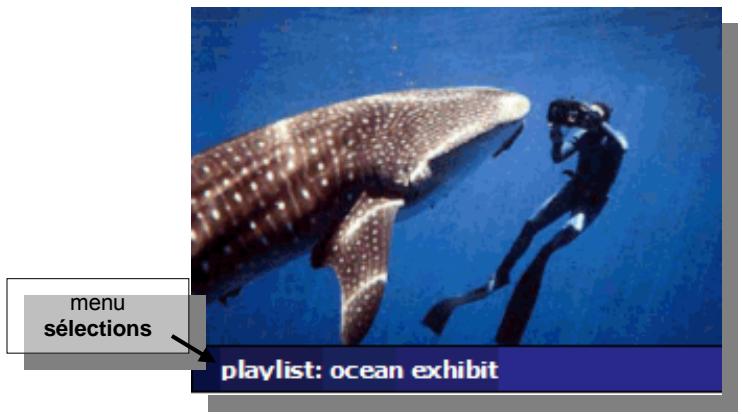
- Choisissez sélections depuis le menu.
-
Comment désir une seLECTION :
-
Maintenez SELECT enforcé, puis appuyez sur STOP, ce qui affichera la prochaine sélection.
- Maintenez SELECT enforcé, puis appuyez sur PLAY/PAUSE, ce qui affichera la seLECTION précédente.
-
Appuyez sur PLAY/PAUSE, ce qui lira la seLECTION mise en surbrillance.
-
Si vous voulez revenir au menu principal à l'écran, appuyez sur STOP.
Sélection d'un fichier multimédia
- Choisissez contenu depuis le menu.
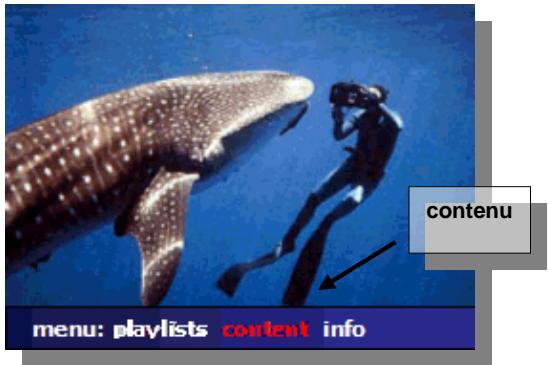
-
Comment désir un fichier :
-
Maintenez SELECT enforcé, puis appuyez sur STOP, ce qui affichera le prochain fichier.
- Maintenez SELECT enfoncé, puis appuyez sur PLAY/PAUSE, ce qui affichera le fichier précédent.
- Appuyez sur PLAY/PAUSE, ce qui prévisualisera le fichier mis en surbrillance.
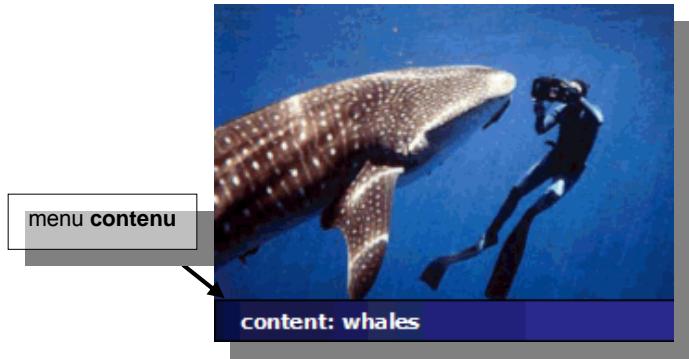
- Si vous voulez revenir au menu principal à l'écran, appuyez sur STOP.
Remarque Les fichiers contenus sont listedes par ordre alphabetique dans le repertoire.
Écran d'informations
L'écran d'informations affiche les informations suivantes sur votre DN V755 :
Le nom de l'unité
L'adresse IP
- Date et heures régées pour l'unité
-
Choisissez info depuis le menu.
-
Comment afficher diversese informations :
-
Maintenez SELECT enforcé, puis appuyez sur STOP, ce qui affichera les prochaines informations.
-
Maintenez SELECT enforcé, puis appuyez sur PLAY/PAUSE, ce qui affichera les informations précédentes.
-
Si vous voulez revenir au menu principal à l'écran, appuyez sur STOP.
7 Contrôle externe via le port série
You pourrez contrôler le DN V755 via la connexion sérielle à l'arrière de l'unité.
Interface série
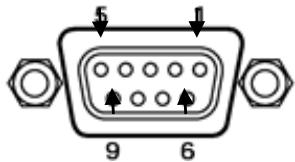
Le DN V755 est équipé d'un connecteur D-SUB 9 broches, femelle, sériel.
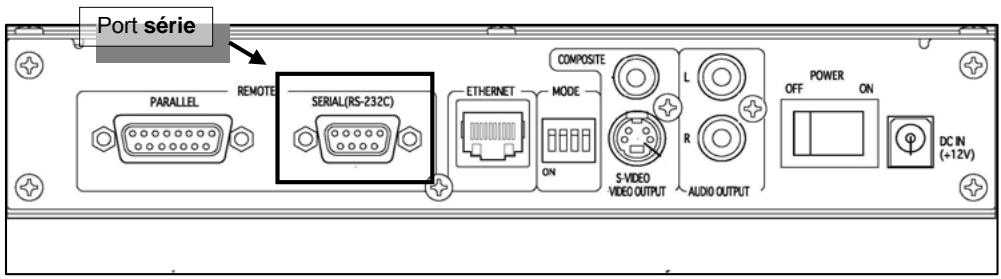
Les tableaux suivants indiquent les specifications matérielles relatives aux péripériques d'interface série.
| Normes | Conformè à la norme RS232C |
| Type de connecteur3 | D-SUB 9 broches, ferrête |
| Longueur de donnéesès | 8 bits |
| Débit binaire | 38 400 BPS |
| Contrôle de débit | Aucun |
| Synchronisation | Asynchrone |
| Bit d'arrêt | 1 bit |
| Parité | Aucun |
| N° de broche1 | RS-232C | |
| Nom du signal2 | Direction | |
| 1 | ||
| 2 | TXD | Sortie |
| 3 | RXD | Entrée |
| 4 | ||
| 5 | GND | |
| 6 | ||
| 7 | ||
| 8 | ||
| 9 | ||
Commandes série
Les caractères du code ASCII s'utilisent pour les commandes, les valeurs de return ainsi que les messages d'erreur.
Le format des commandes se presente sous la forme : paramètres de commande
- Les commandes sont sensibles à la casse et toujours en minuscules.
La longueur totale du message ne devra pas dépasser 49 caractères.
Paramètres
- Ajout d'un espace entre la commande et le premier paramètre.
- Ajout d'un espace entre les paramètres.
- Ne placez pas les paramètres entre des crochets obliques (< >) ou des guillemets (« »).
- Compend l'extension du nom du fichier si le paramètre est un fichier multimédia.
Example:sclip beaches.wav
- Ne comprendra pas l'extension du nom du fichier si le paramètre est un fichier de sélection.
Exampie:slist smplPlaylist
Commandes de contrôle
Ce sont les commandes envoyées pour le contrôle du DN V755.
| Commande | Description | Paramètres | Réponse |
| splay | Mête effet que l'activation de PLAY au panneau frontal (ou à l'écran Lecture en cours) | Sans objet | rsplay |
| sstop | Mête effet que l'activation de STOP au panneau frontal (ou à l'écran Lecture en cours) | Sans objet | rsstop |
| spause | Mête effet que l'activation de PAUSE au panneau frontal (ou à l'écran Lecture en cours) | Sans objet | rspause |
| snext | Mête effet queMAINITER SELECT enforcé tout en appuyant le bouton STOP du panneau frontal | Sans objet | rsnext |
| sprev | Mête effet queMAINITER SELECT enforcé tout en appuyant le bouton PLAY/PAUSE du panneau frontal | Sans objet | rsprev |
| sclip nom de fichier ex : sclip beach.mpg | lit un fichier multimédia | nom du fichier = le nom du fichier multimédia avec extension | rsclip |
| slist nom de sélection ex : slist smplPlaylist | lit une sélection | nom de sélection = le nom du fichier de sélection (sans extension) | rslist |
| svmute n ex :svmute 0 | active ou désactive la vidéo muette | n = réglages de la vidéo muette (0 = désactivement; 1 = activé) | rsvmute |
| samute n ex :samute 0 | active ou désactive l'audio muet | n = réglages de l'audio muet (0 = désactivement; 1 = activé) | rsamute |
| sklock n ex : sklock 0 | active ou désactive le verrouillage de clé | n = réglages du verrouillage de clé (0 = désactivement; 1 = activé) | rsklock |
| spin o n ex : spin 1 1(allume AUX1) | définit les broches de sortie parallele, AUX1 et AUX2. | o = sortie (1 = AUX1, 2 = AUX2)4n = réglages (0 = désactivement; 1 = activé) | $rspin |
Commandes de demande
Ce sont les commandes envoyées pour les données demandées du DN V755.
| Commande | Son fonctionnement | Paramètres | Retour |
| gcurlist | indique la sélection actuelle | Sans objet | rgcurlist <nom du fichier de sélection actuelle>1 |
| gcurclip | indique le clip actuel | Sans objet | rgcurclip <nom de fichier du clip actuel>5 |
| gstate | indique l'état de transport | Sans objet | rgstate <état de transport (lecture, pause, arrêt, inconnu)>1 |
| gvmute | indique les régliages videoo muette | Sans objet | rgvmute <réglages de la videoo muette> (0 = désactivé; 1 = activé) |
| gamute | indique les régliages audio muet | Sans objet | rgamute <réglages de la videoo audio> (0 = désactivé; 1 = activé) |
| gklock | indique les régliages du verrouillage de clé | Sans objet | rgklock <réglages du verrouillage de clé> (0 = désactivé; 1 = activé) |
| gspace | indique l'espace disque | Sans objet | rgspace <espace disque disponible en Ko> |
| gdate | indique la date/heure du système | Sans objet | rgdate <date et heures> |
| gver | indique la version logicielle | Sans objet | rgver <numéro de version ROM> <numéro de version logicielle> |
| gip | indique l'adresse IP du réseau | Sans objet | rgip <adresse IP> |
| gmask | indique le masque du réseau | Sans objet | rgmask <masque> |
| ggate | indique la passerelle du réseau | Sans objet | rggate <passerelle> |
| gmac | indique l'adresse MAC/les paramètres réseau | Sans objet | rgmac <adresse MAC> |
| gmode | indique le mode réseau | Sans objet | rgmode <mode (statique, dhcp, auto ip)> |
| gclips | indiquent le nombre de fichiers multimédias | Sans objet | rgclips <nom total de fichiers au contenu multimédia> |
| gclip n | indique le nom du fichier multimédia | n étant le numéro du fichier multimédia6 | retourrgclip <nom du fichier multimédia associé> |
| glists | indique le nombre des fichiers de sélection | Sans objet | rglists <nom total des fichiers de sélection> |
| glist n | indique le nom du fichier de sélection | n est le numéro d'inindex de la sélection.7 | rglist <nom du fichier de sélection associé> |
5 Si I'etat de transport a ete modifie ou qu'un nouveau clip/une nouvelle selection a ete choise, le DN V755 generera automatique un message approprié série, ce qui en informera le periphérique de contrôle.
Utilisez gclips qui vous indiquera le nombre total de fichiers multimédias. La plage de numérios des fichiers multimédia va de 0 à (gclips - 1).
7 Utilize glists qui vous indiquera le nombre total des fichiers de selection. La plage de numérios des fichiers de selection va de 0 à (glists - 1).
Réponses série
Le DN V755 répond à toute commande qu'il reçoit.
Si la commande a réussi, le DN V755 émettra un message « accusé réception » débutant par $x et suivi de la commande originale.
Par example:
Commande: splay
• Réponse: $rsplay
Erreurs
Si la commande n'a pas réussi, le DN V755 généra un message d'erreur débutant par $er, suivi de la commande originale et d'un code d'erreur numérique.
Par example :
Commande: splay
- Réponse: $ersplay 5
Remarque Il n'y a pas d'espace entre $er et la commande, mais il en existe un avant le code d'erreur.
Le tableau suivant liste les codes et descriptions d'erreur.
| Erreur | Description |
| 0 | erreur système générale (impossible par exemple de fermer un fichier ou un réseau) |
| 1 | paramètre manquant |
| 2 | paramètre erroné |
| 3 | impossible de trouver le fichier |
| 4 | impossible de trouver les données |
| 5 | impossible d'exécuter la commande |
| 99 | défaillance système |
8 Contrôle externe via le port parallèle
Le DN V755 est équipé d'un connecteur D-SUB 15 broches, femelle, parallele.
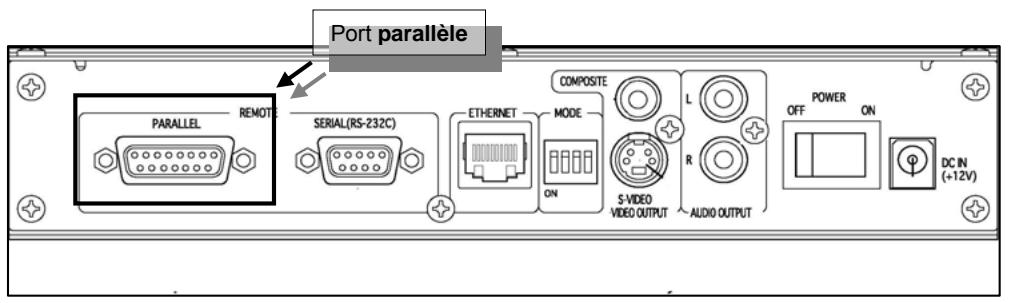
Vous pourrez définir trois types de contrôle exterve via le port parallele de l'unité DN V755 :
- Déclencheurs pour sélections interactives
- Contrôle d'installations externes : allumer une lampe ou abaisser un écran video, par exemple.
- Contrôles du panneau frontal
Quelques unes des broches du port parallele pourront s'utiliser pour le contrôle des boutons du panneau frontal DN V755 depuis un périphérique externe de contrôle.
Remarque Vous trouvrez dans ce chapitre des explications sur le mappage des broches et des détails sur chacune d'entre elles.
Pour des informations plus détaillées sur les sélections interactives, cf. Créer une sélection interactive, à la page 32.
Pour des informations plus détaillées sur l'ajout de contrôleux externes à une seLECTION, cf. Contrôle des installations externes depuis une selection, à la page 35.
Interface parallele
Le schéma suivant illustré le schéma de broches ainsi que leurs numérios sur le port parallele.
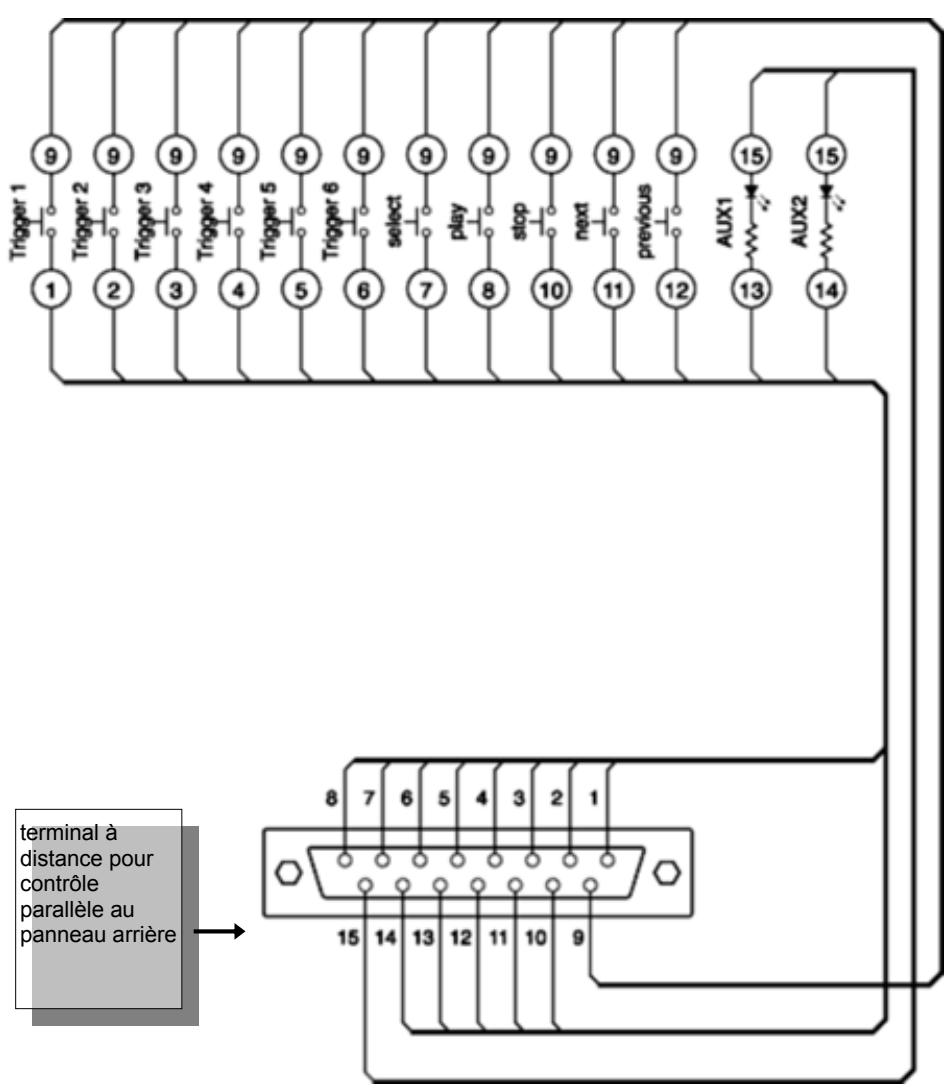
Le tableau suivant présente des détails sur chaque broche.
| N° DE BROCHE | Nom | Direction | Logique | Niveau | Description |
| 1 | Déclencheur 1 | Entrée | Négative | TTL | Sélection interactive : déclencheur 1 |
| 2 | Déclencheur 2 | Entrée | Négative | TTL | Sélection interactive : déclencheur 2 |
| 3 | Déclencheur 3 | Entrée | Négative | TTL | Sélection interactive : déclencheur 3 |
| 4 | Déclencheur 4 | Entrée | Négative | TTL | Sélection interactive : déclencheur 4 |
| 5 | Déclencheur 5 | Entrée | Négative | TTL | Sélection interactive : déclencheur 5 |
| 6 | Déclencheur 68 | Entrée | Négative | TTL | Sélection interactive : déclencheur 6 |
| 7 | sélection | Entrée | Négative | TTL | Simule le bouton SELECT du panneau frontal |
| 8 | lecture | Entrée | Négative | TTL | Simule le bouton PLAY/PAUSE du panneau frontal |
| 9 | GND | Alimentation électrique | - | - | |
| 10 | stop | Entrée | Négative | TTL | Simule le bouton STOP du panneau frontal. |
| 11 | suivant | Entrée | Négative | TTL | Simule la combinaison de boutons SELECT-STOP du panneau frontal. |
| 12 | précessent | Entrée | Négative | TTL | Simule le bouton SELECT- PLAY/PAUSE du panneau frontal en 'Skip'. |
| 13 | AUX1 | Sortie9 | Négative | TTL10 | Sortie déclencheur 1 - peut être assignée à toute sélection via le navigateur multimédia pour le contrôle d'installations externes. |
| 14 | AUX2 | Sortie | Négative | TTL3 | Sortie déclencheur 2 - peut être assignée à toute sélection via le navigateur multimédia pour le contrôle d'installations externes. |
| 15 | +5 V | Alimentation électrique | - | - | Sorties +5 V pour la commande d'un périphérique externe.11 |
8 Les six déclencheurs d'entrée s'utilisent pour le contrôle de séLECTIONs interactives. Pour des informations plus détaillées, cf. Créer une sélection interactive à la page 32.
9 Les deux déclencheurs de sortie, AUX1 et AUX2 s'utilisent pour le contrôle d'installations externes. Pour des informations plus détaillées, cf. Contrôle des installations externes depuis une sélection. à la page 38.
10 Courant de sortie maximal au niveau bas : 64 mA
Assurez-vous que la puissance consommée par le périhérique externe qu'alimente cette broche ne dépasse pas 200 mA.
9 Spécifications du format multimédia
Ce chapitre présente les spécifications des formats multimédia supporté par le DN V755 et garantissant une lecture correcte.
Fichiers audio/vidéo
Le DN V755 supporte les formats audio/vidéo MPEG2 et MPEG4 :
| MPEG2 | MPEG4 | |
| Extension de fichier | .mpg | .avi |
| Vidéo | ISO/IEC13818-1 MPEG-2 (MP@ML) PS | ISO/IEC14496-4 MPEG-4 (ASP@L5) (AVI) |
| Audio | ISO/IEC11172-3 MPEG1-L2 48 kHz ; 44,1 kHz ; 32 kHz | ISO/IEC11172-3 MPEG1-L3 32 kHz ; 44,1 kHz ; 48 kHz PCM 32 kHz ; 44,1 kHz ; 48 kHz 16 bits |
| Débit binaire maximal | 10 Mbps | 6 Mbps |
| Résolution | 720 x480 (NTSC) 720 x576 (PAL)*† | 720 x480 (NTSC) 720 x576 (PAL)*† |
| Remarque | Tous les fichiers seront réduits à un affichage 4/3. Les fichiers MPEG2 s'affichent sous forme d'images plein écran. | Tous les fichiers seront réduits à un affichage 4/3 et seront présumés être des pixels carrés. Les fichiers MPEG4 fichiers s'affichent sous forme d'images plein écran. Les fichiers MPEG4 avec des vecteurs de mouvement au quart de pixel ou des vecteurs de mouvement global ne sont pas supportés. |
Fichiers video (image seule)
Le DN V755 supporte le format video MPEG2 (image seule) :
| MPEG2 | |
| Extension de fichier | .mpv |
| Vidéo | ISO/IEC13818-2 MPEG-2 (MP@ML) ES |
| Débit binaire maximal | 10 Mbps |
| Résolution | 720 x480 (NTSC) 720 x576 (PAL)*1 |
| Remarque | Tous les fichiers seront réduits à un affchage 4/3. Les fichiers MPEG2 s'affichent sous forme d'images plein écran. |
^1 Est compatible avec la version 32 du logiciel ou des versions supérieures.
Formats (audio seul)
Le DN V755 supporte les formats de fichier MP2, MP3 et WAV (audio seul):
| MP2 | MP3 | WAV | |
| Extension de fichier | .mp2 | .mp3 | .wav |
| Audio | ISO/IEC11172-3 MPEG1- L2 | ISO/IEC11172-3 MPEG1- L3 | MIC linéaire de 16 bits |
| Taux d'échantillonnage | 48 kHz ; 44,1 kHz ; 32 kHz | 48 kHz ; 44,1 kHz ; 32 kHz | 48 kHz ; 44,1 kHz ; 32 kHz |
| Résolution | 16 bits | 16 bits | 16 bits |
Formats photo
Le DN V755 supporte les formats de fichier image JPEG :
| JPEG | |
| Extension de fichier | .jpg |
| Image | JPEG |
| Résolution | 720 x 480 (NTSC) 720 x 576(PAL) *1 |
| Résolution maximale supportée | 2400 x 2400 |
| Remarque | Toutes les images sont réduites à 720 x480. La remise à l'échelle d/images très larges ou très petites pourrait prendre quelques secondes. Le DN V755 n'est compatible ni avec les fischiers JPEG progressifs ni avec les JPEG 2000. |
^1 Est compatible avec la version 32 du logiciel ou des versions supérieures.
Le DN V755 est équipé d'une interface 10BASE-T et 100BASE-TX pour la connexion à des réseaux.
Specifications
- Protocole : TCP/IP
- Protocoles installés : TCP, UDP, IP, ARP et ICMP (en partie)
- Connexion : 10BASE-T/100BASE-TX, automatiquement commutée
Type de connecteurs : RJ45
Scheme de broches
| N° de broche | Nom du signal12 | Nom |
| 1 | TXD + | Données de transmission (+) |
| 2 | TXD - | Données de transmission (-) |
| 3 | RXD + | Données de réception (+) |
| 4 | ||
| 5 | ||
| 6 | RXD - | Données de réception (-) |
| 7 | ||
| 8 |
12 Ne faites pas appel à d'autres signaux que TXD, RXD et GND. N'utilise pas, par exemple, DTR, etc. Si la commande de réception pour ce type de signaux s'effectue sur le périhérique de contrôle à distance, réalise les procédures logicielles ou matérielles nécessaires permettant d'arrêter les signaux.
11
Service après-vente
Pour toutes questions concernant la garantie, les réparations, le maniement, le nettoyage, etc., veuillez contacter vos fournisseurs ou les installateurs de votre achat.
Remarque Spécifications sujettes à toutes modifications dans un but d'amélioration technique, sans aucun préavis.
| Terminaux entrée/sortinge | Terminal RCA composite Terminal de sortie S (signal à séparation Y/C) Terminal RCA de sortie audio (stéréo) Terminal d'entrée CC, mode série (D-SUB 9 broches, fémelle), terminal (RS-232C) Terminal distant parallôle (D-SUB 15 broches, fémelle) Ethernet RJ45, port LAN (10 BASE-T/100 BASE-TX, Sélection automatique) | |
| Performance videoe | sorties videoe composite : | 1,0 Vp-p (résistance négative 75 Ω) |
| S-vidéo | ||
| Signal Y (luminosité) : | 1,0 Vp-p (résistance négative 75 Ω) | |
| Signal C (couleur) : | 286 mVp-p (résistance négative 75 Ω) (NTSC)-0 300 mVp-p (résistance négative 75 Ω) (PAL)* | |
| Taux déchantillonnage : | 13,5 MHz | |
| Rapport signal sur bruit : | 50 dB ou davantage | |
| Performance audio | Niveau de sortie : | 2,0 Vrms (résistance négative 10 kΩ : lecture 1 kHz ; 0 dB) |
| Distorsion : | 0,1 % ou inférieur (en lecture 1 kHz, 0 dB, onde sinusoidale avec filtre passée-bas) | |
| Rapport signal sur bruit : | 80 dB ou supérieur (en lecture 1 kHz, 0 dB, onde sinusoidale avec filtre passée-bas et filtre A) | |
| Déparation des canaux : | 70 dB ou supérieur (stéréo, en lecture 1 kHz, 0 dB, onde sinusoidale avec filtre passée-bas et filtre A) | |
| Réponse en fréquence (base de 1 kHz) : | ||
| De l'ordre de ± 3 dB de 20 et 20 kHz : fréq. d'échant. = 48/44,1 kHz | ||
| Dérive d'horloge interne | De l'ordre de 60 secondes par mois | |
| Dimensions externes | 220 mm (largeur) x 44 mm (hauteur) x 270 mm (profondeur) | |
| Poids | 2,5 kg | |
| Bloc d'alimentation | Adaptateur CA (SEA40N2-12.0) : entrée CA 120~230 V, 50/60 Hz | |
| Puisance consommée | CC 12 V 1,0 A | |
| Conditions d'environnement13 | Plage de température de service : | entre 5° C et -35° C |
| Plage d'humidité relative en fonctionnement : | entre 5 % et 85 % | |
| entre -20° C et -60° C | ||
| Plage de température en stockage : | entre 5 % et 90 % | |
| Plage d'humidité relative en stockage : | ||
13 Est compatible avec la version 32 du logiciel ou des versions supérieures.
adaptateur CA 12,56
accessoires 10
et fichiers video 40
specifications fichiers 53
muet 22
performance 56
cables simulateur de modem. 13
Ethernet 13
video 42
separation des canaux 56
connexions 10
dossier contenu 17, 24
contrôles ordinateur 39
installations externes. 41
panneau frontal 9,42
verrouillage 22, 23
dimensions 56
distorsion 56
DN V755 y acceder sur un ordinateur 15
y acceder sur un réseau d'entreprise 14
y acceder sur un réseau domestique 15
accessoires 10
connexion à l'adaptateur CA 12
connexion au reseau. 13
connexions 10
date et heures 19
nom par défaut 15
panneau frontal 9
montage 11
paramètres réseau 20
panneau arriere 9
renommer 18
applicationutilisateur 17
affichaged'informations sur 44
port Ethernet 10,54
pied 11
fichiers. Cf. fichiers multimédias
panneau frontal 9
plage d'humidité relative. 11
Terminaux E/S 56
ICMP 54
sélections interactives
créer 36
reemplir les temps d'inactivité entre les séquences37
bocles 37
adresse IP modification 21
affichage 44
verrouillage de clé 22, 23
dossier journal. 17, 22
journalisation. Cf. le dossier journal
sélections maître 32
ajout à la sélection interactive 37
ajout à la seLECTION programmee 34
Navigateur multimédia 25
fichiers multimédias ajout au navigateur multimédia 24
ajout aux sélections. 30
specifications du format 52
fichiers manquant. 38
se déplacer dans des sélections 31
nommer 24
video(imageseule). 40
aperçu 27,44
supprimer d'une selection 31
types de fichiers valides 24
fichiers manquant 38
montage pied 11
MP@ML 52
NTP 19
NTSC 23
menu à l'écran
affichage 42
utilisant. 43
niveau de sortie 56
déclencheurs de sortie 25, 26, 41
PAL 23
port parallel 10,49
photos 39
ajout de pistes audio 40
specificationsfichiers 53
sLECTIONs
ajout de fichiers 30
contrôle d'installations externes 41
creer 29
supprimer 31, 38
interactive 36,51
maître 36, 37
modifier 38
nommer 31
ouvrir 38
photos 39,40
lecture 39
réorganisation de fichiers dans 31
renommer 38
enregisterer 31
sLECTION depuis le menu à l'écran 43
simple 32
types de 29
dossier sélections 17
puissance consommée 56
panneau arrriere 9
contrôle à distance
parallele 51
renommer DN V755. 18
sLECTIONS 38
sèquences 32, 36
ajout a une seLECTION programmee 34
commandes série 46
messages d'erreurs 48
port série. 10, 45
spécifications matérielles pour périphériques......45
numerosdesbroches. 45
réponses série 48
simples sélections
créer 32
bocles 32
diaporamas 29,40
dossierlogiciel 17
StartWeb.htm 17
S-vidéo 56
TCP/IP 54
plage de températe 11
sLECTIONS PROGRAMMÉES
ajouter des séquences 34
ajouterdes temps 34
créer 32
replir les temps d'inactivité entre les séquences34
bocles 33
UDP 54
applicationutilisateur
ouvrir 17
Guide de démarriage rapide 18
video
formats audio/VIDEO 52
muet 22
formats video (image seine) 52
garantee 55
- CAUTION:
- Copyrights / Droits d'auteur / Derechos de Autor
- SAFETY INSTRUCTIONS
- PRECAUZIONI:
- ATTENZIONE:
- NOTA RELATIVA AL RICICLAGGIO:
- Guide de démarrage rapide du DN V755 4
- Connecter le DN V755 à un ordinateur 9
- Configuration de votre DN V755 13
- Copier et parcourir des fichiers multimédias 20
- 5Travaller avec des selections 25
- 1
- Guide de démarrage rapide du DN V755
- Panneau frontal
- Panneau arrête
- Connexions
- Montage du pied
- Montage du DN V755 dans une baie
- Remarques
- Connector l'adaptateur CA
- Connecter le DN V755 à un ordinateur
- Se connecter à un réseau ou à un ordinateur
- Acceder au DN V755 sur un réseau d'entreprise
- Windows XP/2000
- Apple Mac
- Acceder au DN V755 sur un réseau domestique ou sur un ordinateur autonome
- Windows XP
- Windows 2000
- Configuration de votre DN V755
- Ouvrir l'application utiliser
- Guide de démarrage rapide pour la fenêtre principale de l'application
- Modification du nom de l'unité
- Réglage de la date et de l'heure
- Modification des paramètres réseau
- Paramètres généraux et numérios de version
- Autres paramètres
- Copier et parcourir des fichiers multimédias
- Quels types de fichiers multimédias est-il possible d'utiliser ?
- Le navigateur multimédia
- Guide de démarrage rapide du navigateur multimédia
- Rafraîchir
- Filtre
- Trier
- Icones Type de multimédia
- Informations fichier
- Aperçu des fichiers au contenu multimédia
- Travailler avec des sélections
- Créer des sélections
- Ajouter des fichiers à une seLECTION
- Déplacer ou supprimer des fichiers dans une sélection
- Enregistrer et nommer une seLECTION
- Créer une simple sélection
- Créer une sélection programmee
- Ajouter des séquences
- Remplir les temps d'inactivité entre les séquences
- Créer une sélection interactive
- Ouvrir/modifier une sélection
- Supprimer une sélection
- Avertissements
- Renommer une sélection
- Fichiers multimédias manquants
- Lire une sélection
- Pause, arrêt et reprise de la lecture
- Photos et diaporamas
- Ajouter une photo et régler sa durée d'affichage
- Créer un diaporama photo
- Assignnation audio à des fichiers video (image seule)
- Contrôle des installations externes depuis une sélection.
- Commande du panneau frontal
- Contrôle de la lecture
- Afficher le menu à l'écran
- Parcourir le menu à l'écran
- Choix d'une sélection
- Sélection d'un fichier multimédia
- Écran d'informations
- Contrôle externe via le port série
- Interface série
- Commandes série
- Paramètres
- Commandes de contrôle
- Commandes de demande
- Réponses série
- Erreurs
- Contrôle externe via le port parallèle
- Interface parallele
- Spécifications du format multimédia
- Fichiers audio/vidéo
- Fichiers video (image seule)
- Formats (audio seul)
- Formats photo
- Specifications
- Scheme de broches
- 11
- Service après-vente
Marque : DENON
Modèle : DN-V755
Catégorie : Lecteur multimédia