
DN-V310 - Lecteur multimédia DENON - Notice d'utilisation et mode d'emploi gratuit
Retrouvez gratuitement la notice de l'appareil DN-V310 DENON au format PDF.


| Type de produit | Lecteur multimédia (DVD, CD, MP3, WMA, JPEG, DivX) |
| Marque | DENON |
| Modèle | DN-V310 |
| Dimensions (L x H x P) | 434 x 80 x 360 mm |
| Poids | 3,9 kg |
| Alimentation | AC 230 V, 50 Hz (modèle européen) |
| Consommation électrique | 15 W |
| Fonctionnalités principales | Convertisseur N/A 24 bits/96 kHz, scan progressif, fonctions KEY LOCK, IR REMOTE LOCK, HIDE OSD, AUTO PLAY, télécommande série RS-232C (DN-V310 uniquement), changement de fond d'écran |
| Disques compatibles | DVD-Video, DVD-Audio (section vidéo), DVD-R/RW, CD, CD-R/RW, CD-Video, MP3, WMA, JPEG, DivX |
| Sorties vidéo | Composite (1 Vp-p), S-Video (Y: 1 Vp-p, C: 0.3 Vp-p), Composante (Y: 1 Vp-p, PB/PR: 0.7 Vp-p), HDMI (480p/576p, 720p, 1080i), SCART (modèle européen) |
| Sorties audio | Analogique 2 canaux (RCA, 2 Vrms), numérique optique (Toslink), numérique coaxiale (RCA), HDMI |
| Sorties audio numérique | Optique, coaxiale - formats PCM, Dolby Digital, DTS (bitstream) |
| Plage dynamique | DVD: 100 dB, CD: 95 dB |
| Rapport signal/bruit | DVD: 110 dB, CD: 110 dB |
| Distorsion harmonique totale | DVD: 0.006%, CD: 0.004% |
| Réponse en fréquence | DVD (48 kHz): 4 Hz - 22 kHz, DVD (96 kHz): 4 Hz - 44 kHz, CD: 4 Hz - 20 kHz |
| Télécommande | RC-963, infrarouge, pile R03/AAA, portée 7 m |
| Fonctions de sécurité | Verrouillage des touches (KEY LOCK), verrouillage télécommande (IR REMOTE LOCK), contrôle parental, restriction d'âge par mot de passe |
| Entretien et nettoyage | Nettoyer les disques avec un chiffon doux du centre vers l'extérieur. Ne pas utiliser de solvants chimiques. Éviter les disques tordus ou rayés. |
| Pièces fournies | Câble audio, câble vidéo, câble vidéo composante, télécommande RC-963, piles R03/AAA, câble d'alimentation, manuel d'utilisation, liste SAV, kit de montage pour rack |
| Réparabilité | En cas de dysfonctionnement, contacter le SAV après vérification des connexions et des réglages. Interventions par personnel qualifié. |
| Informations générales | Fabriqué sous licence Dolby Laboratories, DTS, DivX. Conçu pour une utilisation en rack (kit fourni). Dissipation thermique : laisser 20 cm d'espace autour. |
FOIRE AUX QUESTIONS - DN-V310 DENON
Questions des utilisateurs sur DN-V310 DENON
0 question sur cet appareil. Repondez a celles que vous connaissez ou posez la votre.
Poser une nouvelle question sur cet appareil
Téléchargez la notice de votre Lecteur multimédia au format PDF gratuitement ! Retrouvez votre notice DN-V310 - DENON et reprennez votre appareil électronique en main. Sur cette page sont publiés tous les documents nécessaires à l'utilisation de votre appareil DN-V310 de la marque DENON.
MODE D'EMPLOI DN-V310 DENON
TABLE des matières —
1 FONCTIONNALITES 2 2 DISQUES 3 3 PRECAUTIONS DE MANIPULATION DES DISQUES 5 4 CONNEXIONS 6 NOMS DES COMPOSANTS ET FONCTIONS.... 14 6 TELECOMMANDANDE 16 7 CHARGEMENT DES DISQUES 19 8 MODIFICATION DES REGLAGES PAR DEFAULT....20 9LECTURE 38 10 LECTURE REPETEE 42 11 LECTURE DES PISTES DANS L'ORDRE SOUHAITE 45
12 LECTURE DES PISTES DANS UN ORDRE ALÉATOIRE 49 13 UTILISATION DE L'AFFICHAGE ON-SCREEN.... 50 14 UTILISATION DES FONCTIONS MULTI-AUDIO, LE SOUS-TITRE ET ANGLE DE VUE 51 15 UTILISATION DES MENUS 54 16 Lecture en mode ZOOM 56 17 LECTURE DE FICIHERS AU FORMAT MP3/WMA 57 18 Lecture de fichiers image fixe (format JPEG)..... 59 19 LECTURE DE FICHIERS DivX. 62 20 FONCTION AVANCEE 66 21 DÉPANNAGE 74 22 CARACTERISTIQUES PRINCIPALES 75
Accessions
Bien vérifier que les éléments suivants sont fournis avec l'appareil :
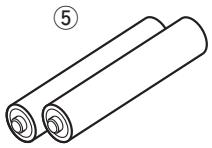
① Cable audio 1 ② Cable video 1 ③ Cable video (COMPOSANT) ④ Télécommande (RC-963) 1 (5) Files R03/AAA. 2
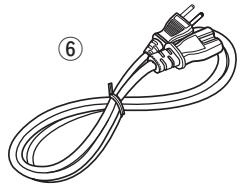
⑥ Câble d'alimentation 1 ⑦ Manuel d'utilisation. 1 ⑧ Liste des points de SAV 1 ⑨ Kit de montage pour rack. 1
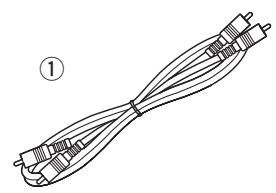
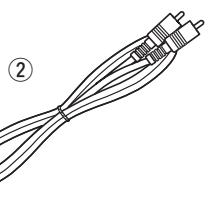
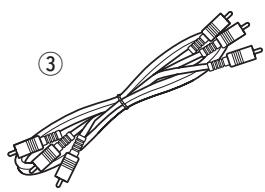
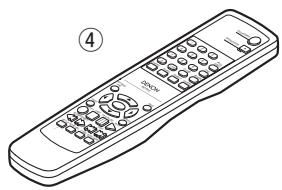
1. 96 Khz convertisseur n/a (numérique/analogique) 24 bits à haute précision
Le DN-V210/DN-V310 est équipé d'un convertisseur N/A 24 bits pour une conversion N/A fidèle des données 24 bits à haute définition. Cette fonctionnalité améliore aussi d'autres aspects de la performance audio tels que le rapport signal/bruit, la gamme de fréquences et le niveau de distorsion et exploite au maximum les possibilités de haute qualité audio obtenue par l'utilisation d'un nombre de bits élevé et d'un taux d'échantillonnage à très haute fréquence.
2. Fonction scan progressif
Le DN-V210/DN-V310 est équipé d'une fonction scan progressif permettant de réaliser une lecture avec une image de haute qualité. Les films et logiciels DVD peuvent être recréées avec une qualité d'image proche de l'original.
3. Fonction avancée
(1) KEY LOCK Le fonctionnement des touches du panneau avant (exceptée la touche d'alimentation (POWER)) est désactivé afin d'empêcher toute opération accidentelle. (2) IR REMOTE LOCK Le fonctionnement des touches de la télécommande est désactivé afin d'empêcher toute opération accidentelle. (3) HIDE OSD Commuter l'affichage à l'écran et l'affichage des icônes qui apparaissent et disparaissent à l'écran. (4) AUTO PLAY Cette fonction permet au lecteur de commencer automatiquement la lecture lorsqu'il est mis en marche.
4. Télécommande série (DN-V310 uniquement)
Les commandes peuvent être envoyées au lecteur DVD et au statut requis et envoyées à l'hôte via RS-232C.
5. Changer l'image du fond d'écran du lecteur DVD
L'image du fond d'écran du lecteur DVD peut être changée à la convenance de l'utilisateur.
2 Disques
- Les types de disques énumérés dans le tableau ci-dessous peuvent être utilisés sur le DN-V210/DN-V310.
Les marques de disque sont indiquées sur les étiquettes ou boîtiers de disque.
| Disques utilisables | Marque (logo) | Signaux enregistrés | Dimension du disque |
| DVD matériel DVD audio (REMARQUE 1) | VIDEO VIDEO DVD DVD R DVD RW | Audio numérique + Video numérique (MPEG2) | 12 cm |
| DVD-R DVD-RW (REMARQUE 2) | 8 cm | ||
| CD matériel | COMPACT DISCVIDEO DIGITAL VIDEO | Audio numérique + Video numérique (MPEG1) | 12 cm |
| 8 cm | |||
| CD CD-R CD-RW (REMARQUE 3) CD DTS | COMPACT DISCVIDEO DIGITAL AUDIO RECORDABLE | Audio numérique MP3 Photo numérique (JPEG) | 12 cm |
| 8 cm | |||
| CD de photos | Kodak Picture CD COMPATIBLE | 12 cm | |
| WMA | WMA | Audio numérique | 12 cm |
| DivX® | DIVX® | Audio numérique + Video numérique (MPEG4) | 12 cm |
| WMA Windows Media Audio | Plays Windows Media™ | Audio numérique | 12 cm |
Les types de disques suivants ne peuvent pas être lus sur le dn-v210/dn-v310
Pour un modèle Américain : Les DVD avec des nombres de région autres que «1» ou «ALL» (TOUS) - Pour un modèle Europe : Les DVD avec des nombres de région autres que «2» ou «ALL» (TOUS) - Les DVD-ROM/RAM (pour les disques DVD-ROM, les fichiers de données au format DivX® 3.11, 4.12 et 5.1 peuvent être lus) - Les SACD (seuls les CD multi-couches peuvent être lus) - Les CD-ROM (les fichiers de données au format MP3, JPEG, WMA et DivX® 3.11, 4.12 et 5.1 peuvent être lus) - Les CDV (seule la bande son peut être lue) - Les CD photo
REMARQUE 1: Seules les sections vidéo conformes à la norme vidéo DVD peuvent être lues.
REMARQUE 2 : Lecture de disques DVD-R et DVD-RW
Les disques DVD-R et DVD-RW enregistrés en format vidéo sur un enregistreur DVD peuvent être lus sur le DN-V210/DN-V310. Les disques qui n'ont pas été finalisés ne peuvent pas être lus.
Selon l'état d'enregistrement du disque, le disque risque de ne pas être accepté ou lu normalement (l'image ou le son risque de ne pas être normal, etc.).
REMARQUE 3: Suivant la qualité d'enregistrement, certains CD-R/RW ne peuvent être lus.
REMARQUE 4: «Windows Media™», «Windows®» sont des marques commerciales de Microsoft Corporation, Inc.
La terminologie du disque
Les DVD-video sont divisés en plusieurs grandes sections appelées «Titres» et en sections plus petites appelées «Chapitres».
Des nombres sont attribués à ces sections. Ces nombres sont appelés «Numéro de titre» et «Numéro de chapitre».
Par example :
- Les pistes (CD video et musicaux)
Les CD vidéo et musicaux sont divisés en sections appelées «pistes».
Des nombres sont attribués à ces sections. Ces nombres sont appelés «numéros de piste».
Par example :
Commande de lecture (CD video)
Les CD video la mention «Commande de lecture» («playback control») sur le disque ou le boîtier possèdent une fonction permettant d'afficher des menus sur l'écran de télévision pour sélectionner les pistes ou afficher des informations, etc., en mode interactif.
Dans ce manuel, la lecture de CD video faisant appel à de tels menus est appelée «Lecture par menus».
Les CD video avec commande de lecture peuvent être utilisés sur le DN-V210/DN-V310.
Informations sur les brevets

DOLBY
DIGITAL
Fabriqué sous licence de Dolby Laboratories. «Dolby» et le symbole double-D sont des marques commerciales de Dolby Laboratories.

dtts
Digital Out
Fabriqué sous licence et assujetti au brevet 5,451,942 pour les USA. Autres brevets émis et en attente aux USA et dans le monde. DTS et DTS Digital Out sont des marques déposées et les logos et symbole DTS sont des marques commerciales de DTS, Inc. © 1996-2007 DTS, Inc. Tous droits réservés.


DivX, DivX Certified et les logos associés sont des marques commerciales de DivX, Inc. qui sont utilisées sous licence.

HIGH DEFINITION MULTIMEDIA INTERFACE
«HDMI», le logo «HDMI» et «High Definition Multimedia Interface» sont des marques ou des marques déposées de HDMI Licensing LLC.
Remarque:
- Ce lecteur DVD est conçu et fabriqué pour prendre en compte les informations de gestion de région (Region Management Information) enregistrées sur les disques DVD.
Ce lecteur vidéo DVD ne peut lire que les disques DVD dont le numéro de région est identique au sien.
Pour un modèle Américain :
Le nombre de régions de ce lecteur DVD est 1.

Pour un modèle Europe :
Le numéro de région de ce lecteur DVD est 2.

Precautions d'installation
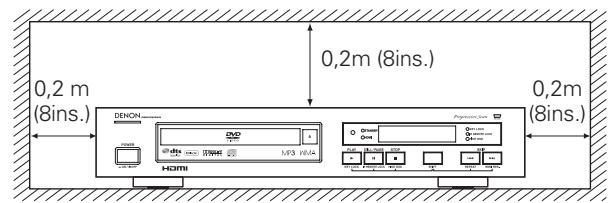
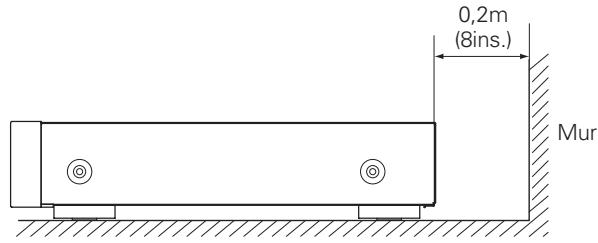
Pour permettre la dissipation de la chaleur, laissez au moins 20 cm entre le haut, l'arrière et les côtés du lecteur et le mur ou les autres éléments.
- N'obstruez pas les trous de ventilation.
Disques
Seuls les disques des marques énumérées page 5 peuvent être lus sur le DN-V210/DN-V310.
Remarque : les disques de forme particulière (disques en forme de cœur, disques hexagonaux, etc.) ne peuvent pas être lus sur le DN-V210/DN-V310. Ne pas tenter leur lecture car ils peuvent endommager le lecteur.


Manipulation des disques
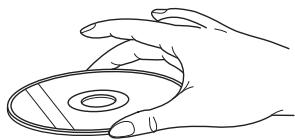
Eviter de toucher la surface du disque lors du chargement et du déchargement.
Prendre soin de ne pas laisser d'empreintes digitales sur la face des données (le côté qui brille comme un arc-en-ciel).
Nettoyage des disques
- Les empreintes digitales ou salissures sur le disque peuvent ALTERER la qualité du son et de l'image ou causer des coupures lors de la lecture. Enlever toute empreinte de doigt ou salissure. Utiliser un nécessaire de nettoyage de disque disponible dans le commerce ou un chiffon doux pour nettoyer toute empreinte de doigt ou salissure.
Nettoyer avec précaution à partir du centre vers l'extérieur.
Ne pas effectuer de mouvement circulaire.
Remarque :
- Ne pas utiliser d'aérosol pour disque ou antistatique. Ne pas utiliser non plus de solvant chimique volatile tel que le benzène ou le dissolvant.
Aérosol Dissolvant Benzène our disque
Précautions de manipulation des disques
- Eviter de laisser toute empreinte digitale, graisse ou salissure sur les disques.
- Prendre particulièrement soin de ne pas rayer les disques en les sortant de leur boîtier.
- Ne pas tordre les disques.
- Ne pas chauffer les disques.
- Ne pas agrandir le trou central.
- Ne pas écrire sur les étiquettes (imprimées) de disque avec un stylo à bille ou un crayon.
- Des gouttelettes provenant de l'eau de condensation peuvent se former sur la surface du disque si ce dernier est soudainement déplacé d'un endroit froid à un endroit chaud. Ne pas utiliser de sèche-cheveux, etc., pour sécher le disque.
Précautions de rangement des disques
- Toujours éjecter les disques une fois la lecture terminée.
- Remettre les disques dans leur boîtier pour les protéger de la poussière, des rayures et des déformations.
- Ne pas placer les disques dans les endroits suivants :
- Lieux exposés longtemps au soleil
- Lieux exposés à l'humidité ou à la poussière
- Lieux exposés à la chaleur d'appareils de chauffage, etc.
Précautions lors du chargement des disques
- Charger un seul disque à la fois. L'empilage de disques les uns sur les autres peut les abîmer ou les rayer.
- Charger les disques de 8 cm de manière sûre dans le guide de disque, sans adaptateur. Si le disque n'est pas mis en place correctement, il peut glisser hors du guide et bloquer le tiroir du disque.
- Faire attention aux doigts quand le tiroir de disque se referme.
- Ne rien mettre d'autre que des disques dans le tiroir de disque.
- Ne pas charger de disques fêlés, déformés ou réparés avec de l'adhésif, etc.
- Ne pas utiliser de disques s'ils portent du ruban adhésif, si une partie de la colle de l'étiquette est exposée, si l'étiquette a été décollée. De tels disques peuvent rester coincés à l'intérieur du lecteur et causer des dommages.
Remarques :
- Consulter les manuels de tous les éléments avant d'effectuer les raccordements.
- Ne brancher le cordon d'alimentation au secteur qu'une fois les raccordements terminés.
- Si l'appareil est alimenté pendant les raccordements, du bruit risque de se faire entendre et même d'endommager les haut-parleurs.
- Prenez soin de connecter correctement les canaux droit et gauche, R (Right) à droite, L (Left) à gauche.
- Brancher le cable d'alimentation sur le secteur correctement. Une prise mal raccordée peut causer des bruits parasites.
- Attacher le cable d'alimentation aux autres cables de raccordement peut entraîner des bourdonnements ou bruits parasites.
Raccordement à une télévision
- Utiliser le câble de raccordement vidéo inclus pour raccorder le connecteur d'entrée vidéo de la télévision et les connecteurs d'entrée audio aux connecteurs de sortie «VIDEO OUT», «S-VIDEO OUT» et «AUDIO OUT» du DN-V210/DN-V310.
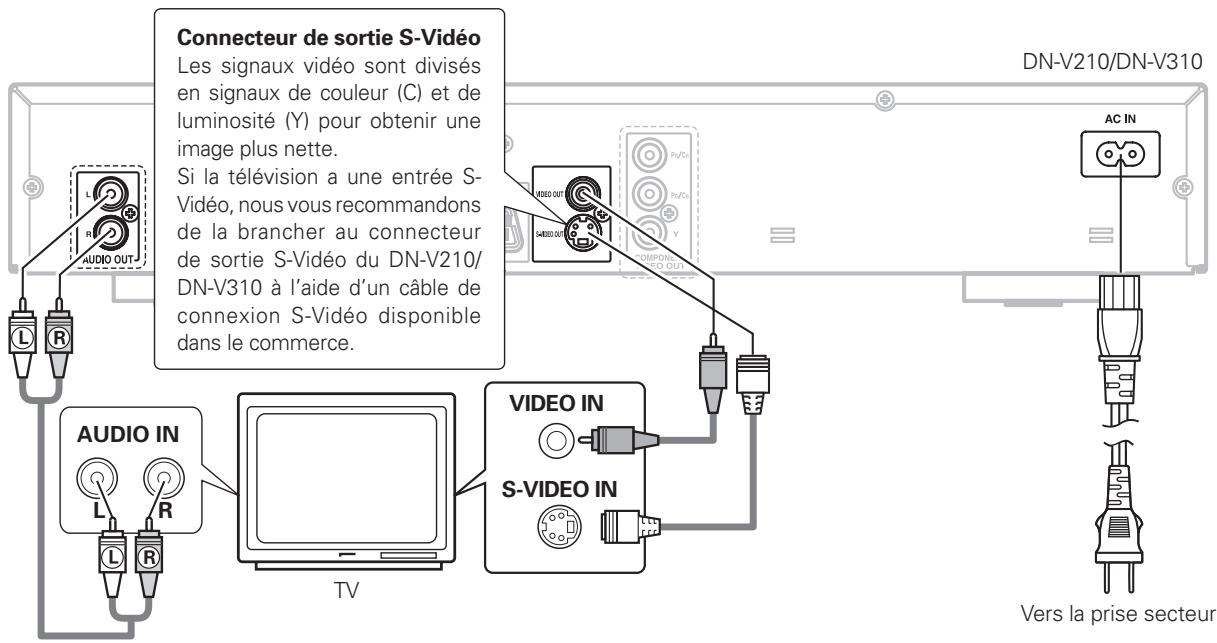
Remarques :
- Raccorder les sorties vidéo du DN-V210/DN-V310 directement au téléviseur ou par l'intermédiaire d'un amplificateur AV. Ne pas le raccorder par l'intermédiaire d'un magnétoscope. Certains disques comportent des signaux d'interdiction à la copie. Si ces signaux passent par un magnétoscope, ils risquent de provoquer des déformations de l'image.
- Régler le «TYPE DE TV» dans «MENU RÉGLAGE VIDEO» du menu de configuration «CONFIGURATION» en fonction du format video de votre télévision. Lorsque la télévision est formatée en NTSC, régler sur NTSC. Lorsque la télévision est formatée en PAL, régler sur PAL. (voir page 24.)
- Régler le paramètre «TYPE D'ECRAN» dans «MENU RÉGLAGE VIDEO» du menu de configuration «CONFIGURATION» en fonction du format de votre TV. (voir page 24.)
- Le connecteur «SORTIE AUDIO» du DNV210/ DN-V310 n'envoie aucun signal audio lorsque des disques enregistrés en DTS sont lus.
Connecteurs de sortie de composantes couleur (pr/cr, pb/cb et y)
Les signaux rouge (PR/CR), bleu (PB/CB) et de luminosité (Y) sont transmis séparément pour obtenir une reproduction plus fidèle des couleurs.
- Les connecteurs d'entrée de composantes couleur peuvent être repérés différemment sur certains téléviseurs ou moniteurs (PR, PB et Y/R-Y, B-Y et Y/CR, CB et Y, etc.). Pour plus de détails, consulter les manuels d'utilisation de ces appareils.
- Si votre TV est compatible avec la fonction scan progressif, appuyez sur la touche « SHIFT » et « RES. HDMI » du panneau avant pour que la fonction « P. SCAN » s'allume sur l'affichage. Ceci permet d'obtenir une image de haute qualité avec peu de parasites.
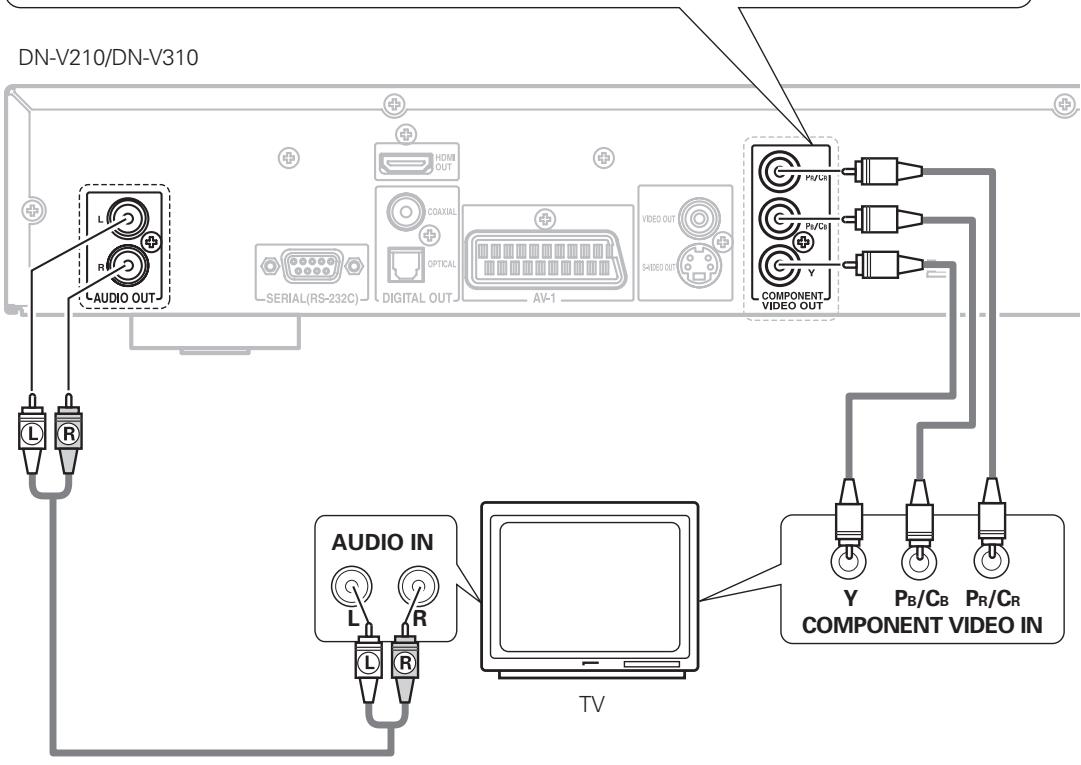
Remarques :
- Utiliser les trois cordons vidéo (disponibles dans le commerce) pour brancher les connecteurs de sortie par composantes de couleur du DVV210/ DN-V310 sur une télévision ou un moniteur.
- Régler le «TYPE DE TV» dans «MENU RÉGLAGE VIDEO» du menu de configuration «CONFIGURATION» en fonction du format vidéo de votre télévision. Lorsque la télévision est formée en NTSC, régler sur NTSC. Lorsque la télévision est formée en PAL, régler sur PAL. (voir page 24.)
- Régler le paramètre «480p/576p» dans «RESOLUTION HDMI» du «MENU REGLAGE VIDEO» dans le menu de configuration «CONFIGURATION» pour l'accorder au système Progressive TV.
- Régler le paramètre «TYPE D'ECRAN» dans «MENU RÉGLAGE VIDEO» du menu de configuration «CONFIGURATION» en fonction du format de votre TV. (voir page 24.)
- Le connecteur «SORTIE AUDIO» du DNV210/ DN-V310 n'envoie aucun signal audio lorsque des disques enregistrés en DTS sont lus.
- Lorsque VIDEO OUT (sortie vidéo) dans le menu VIDEO SETUP (réglage de la vidéo) est réglé sur «RGB» (RVB), la composante vidéo n'est pas sortie (uniquement pour le modèle destiné à l'Europe)
Raccordement à une télévision avec une borne SCART (pour le modèle destiné à l'europe uniquement)
- Utiliser un câble SCART (péritel) à 21 broches disponible dans le commerce pour brancher la borne SCART (péritel) à 21 broches de la télévision sur la borne SCART à 21 broches du DN-V210/DN-V310 (AV1).
- Sélectionner «RVB» pour le réglage de la sortie vidéo sur la configuration vidéo de l'écran de configuration.
- Les signaux CVBS et RVB sont envoyés depuis la prise péritel (AV1).
Lorsque «RVB» est sélectionné, aucun signal vidéo n'est envoyé depuis la sortie composante.
Lorsque «RVB» est sélectionné, les signaux CVBS et RVB sont envoyés.
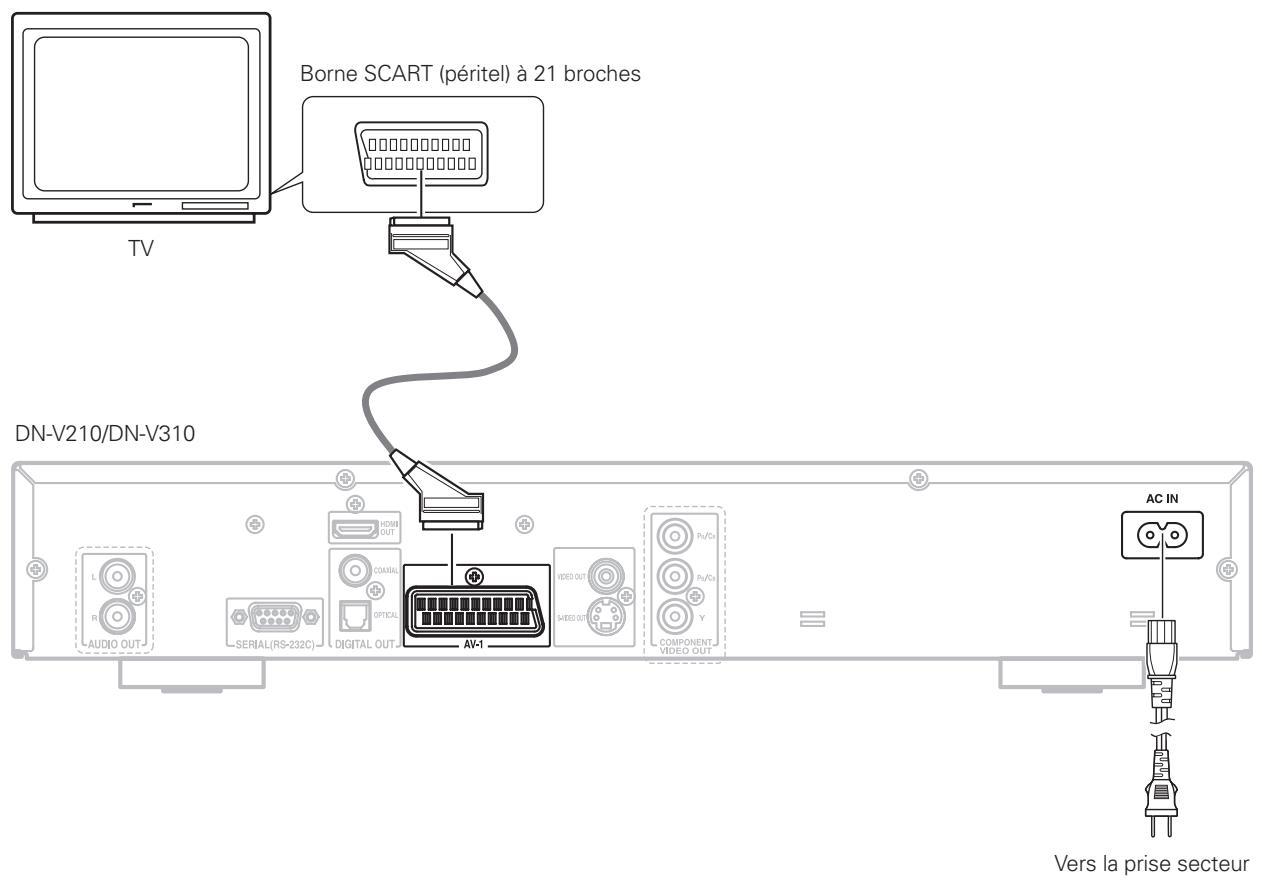
Remarques :
- Certains disques comportent des signaux d'interdiction à la copie. Si ces signaux passent par un magnétoscope, ils risquent de provoquer des déformations de l'image.
- Régler le «TYPE DE TV» dans «MENU RÉGLAGE VIDEO» du menu de configuration «CONFIGURATION» en fonction du format vidéo de votre télévision. Lorsque la télévision est formée en NTSC, régler sur NTSC. Lorsque la télévision est formée en PAL, régler sur PAL. (voir page 24.)
Raccordement à un amplificateur AV avec un décodeur intégré
Quand des DVD enregistrés en Dolby Digital ou DTS sont lus, des trains de bits Dolby Digital ou DTS sont produits aux sorties audio numériques du lecteur DVD. Si un décodeur Dolby Digital ou DTS est connecté, le son produit a une puissance et une présence comparable à celui d'une salle de cinéma ou de concert.
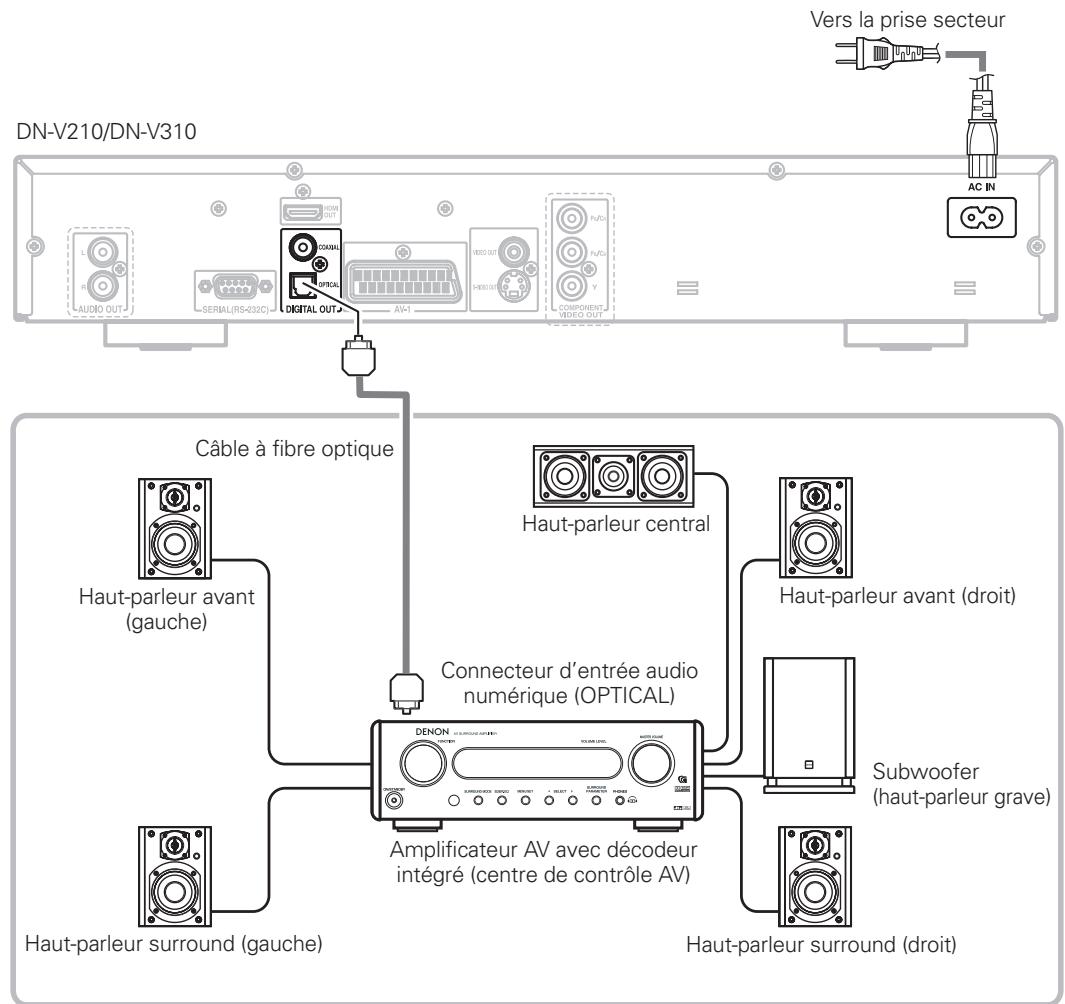
Remarque :
- Un bruit violent qui pourrait heurter vos oreilles ou endommager les haut-parleurs est généralement lorsqu'un disque DVD enregistré au format DTS est lu avec un décembre ou autre qui n'est pas compatible DTS.
Raccorder un câble en fibre optique au connecteur d'entrée audio numérique (optical)
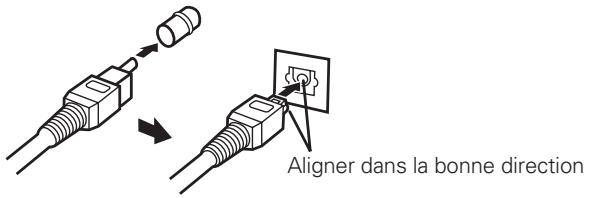
Enlever le cache-poussière, aligner le câble dans la bonne direction et l'introduire le plus loin possible.
Cas d'une sortie bit stream (train de bits)
| Réglages | |||
| SORTIE NUMERIQUE | |||
| Format de l'enregistrement audio | NORMAL | PCM | |
| DVD matériel | Dolby Digital | Train de bit Dolby Digital | PCM à 2 canaux (48 kHz / 16 bit) |
| DTS | Train de bit DTS | — | |
| Audio MPEG | PCM à 2 canaux (48 kHz / 16 bit) | PCM à 2 canaux (48 kHz / 16 bit) | |
Cas d'une sortie PCM
| Réglages | |||||
| 96 k LPCM OUT | |||||
| Format de l'enregistrement audio | 96 kHz | 96 k > 48 k | |||
| Protection contre la duplication sur OUI | Protection contre la duplication sur NON | ||||
| DVD matériel | PCM linéaire | 48 kHz / 16 ~ 24 bit | Pas de données de sortie (*1) | 48 kHz / 16 ~ 24 bit PCM | 48 kHz / 16 bit PCM |
| 96 kHz / 16 ~ 24 bit | Pas de données de sortie (*2) | 96 kHz / 16 ~ 24 bit PCM | 48 kHz / 16 bit PCM | ||
| CD matériel | MPEG 1 | 44,1 kHz / 16 bit PCM | 44,1 kHz / 16 bit PCM | ||
| CD musicaux | 44,1 kHz / 16 bit PCM linéaire | 44,1 kHz / 16 bit PCM | 44,1 kHz / 16 bit PCM | ||
| CD MP3 | MP 3 (couche audio 3 MPEG-1) | 32 ~ 48 kHz / 16 bit PCM | 32 ~ 48 kHz / 16 bit PCM | ||
1 Seules les sources de 48 kHz/16 bit sont générées. 2 Lors de la lecture de DVD protégés par copyright de type PCM linéaire, étant donné les règles sur le copyright, aucun signal numérique ne sera génééré pour les sources dépassant 48 kHz/16 bits. Lors de la lecture de telles sources, réglez sur «96k>48k» ou effectuez des raccordements analogiques. - Le son PCM linéaire est un format d'enregistrement de signaux utilisé pour les CD de musique. Alors que les signaux sont enregistrés à 44,1 kHz/16 bit pour les CD de musique, pour les DVD, ils sont enregistrés de 48 kHz/16 bit à 96kHz/24 bit, offrant ainsi une qualité de son supérieure à celle des CD de musique. - Pour une écoute au format DTS, réglez le paramètre SORTIE NUMERIQUE sur NORMAL (train de bit). (voir page 26.)
Raccordement à un enregistrateur numérique (enregistrateur MD, DAT deck, etc.)
* Modifier les réglages par défaut de «CONFIGURATION AUDIO» comme suit. (voir page 26.)
Le fait de dire des DVD avec des réglages incorrects peut produire des bruits qui pourraient blesser les oreilles ou endommager les haut-parleurs.
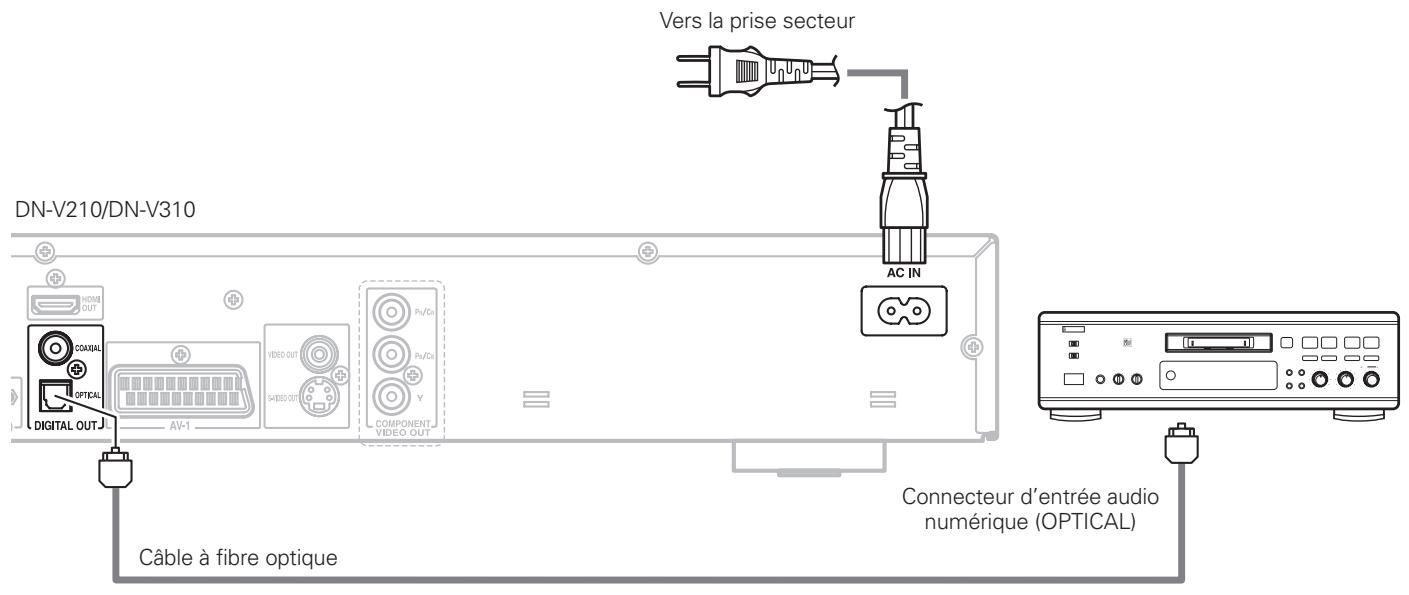
Raccordement à un composant stéréo
Remarques :
- Lors d'un raccordement à un dispositif stéréo doté de 2 canaux audio ① Pour les sources enregistrées sur plusieurs canaux, des signaux analogiques downmixés sont envoyés dans deux canaux. (En ce qui concerne les sources pour lesquelles le downmixing est impossible, seuls les canaux FL et FR sont envoyés.) ② Réglez «SORTIE LPCM 96k» dans le menu «CONFIGURATION AUDIO» sous «CONFIGURATION» sur «96k>48k» (voir page 26). (Lorsque le réglage est effectué sur «96k>48k», des signaux audio analogiques convertis en 48 kHz ou moins sont envoyés pour les sources PCM linéaires.)
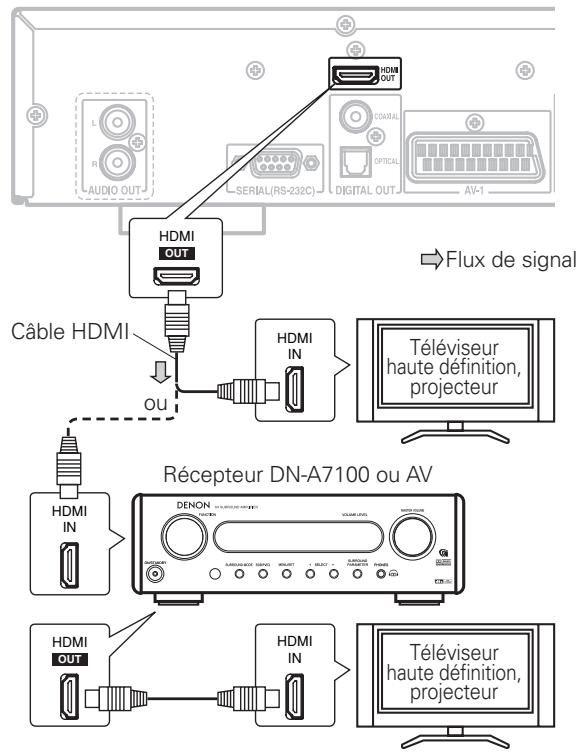
Borne HDMI
Ce lecteur dispose d'une sortie HDMI. Il peut envoyer des signaux vidéo numériques et analogiques depuis des DVD. Il réduit la dégradation des signaux provoquée par la conversion analogue et permet ainsi de profiter d'images de haute qualité. Sélectionnez un mode de sortie HDMI dans le MENU CONFIGURATION. (voir page 23.)
Remarques :
- Lorsque la sortie HDMI est raccordée à un écran d'affichage ne prenant pas en charge HDCP, aucun signal n'est envoyé. Pour afficher les images au format HDMI, il est nécessaire de se raccorder à un écran prenant en charge le protocole HDCP.
- Aucune image ne pourra être affichée en cas de raccordement à un téléviseur ou un écran non compatible avec le format ci-dessus.
- Consultez le manuel d'instructions du téléviseur ou de l'écran à raccorder au DN-V210/DN-V310 pour obtenir des informations détaillées concernant la borne HDMI.
- HDCP : High-bandwidth Digital Content Protection ou en français, protection des contenus numériques haute définition
Raccordement des peripheriques HDMI
Un câble HDMI (vendu séparément) est utilisé pour raccorder la sortie HDMI du DN-V210/DN-V310 avec la borne HDMI d'un lecteur DVD, d'un téléviseur, d'un projecteur ou autre composant. Pour transmettre du son multicanal par l'intermédiaire de la sortie HDMI, le lecteur raccordé doit prendre en charge les transmissions de son multicanal via sa sortie HDMI.
En principe, la transmission vidéo HDMI est compatible avec le format DVI. Il est donc possible de se raccorder à un téléviseur ou à un moniteur qui possède une borne DVI à l'aide d'un connecteur ou d'un câble de conversion HDMI-DVI. Lors du raccordement à une borne DVI, connectez le signal audio séparément.
Notez que le protocole HDCP ne peut pas fonctionner avec certains composants DVI.
La sortie HDMI prend en charge la norme HDMI (High-Definition Multimedia Interface) version 1.0.
Les résolutions vidéo sont les suivantes :
- 480 p : 720 × 480
- 720 p : 1280 × 720
- 1080 i: 1920×1080
Si le téléviseur haute définition connecté au projecteur ne prend pas en charge une résolution, la résolution de la sortie HDMI peut ne pas fonctionner.
Les formats audio sont les suivants :
PCM (41,1 kHz, 48 kHz, 96 kHz) - Dolby Digital DTS
Si vous TV prend en charge les signaux audio numérique HDMI digital audio uniquement jusqu'à 48 kHz, modifiez le paramètre Sortie PCM linéaire sur Downsample OUI (sous-échantillonnage). (voir page 27.)
Si votre TV ne prend pas en charge le format Dolby Digital, régalez le paramètre de la sortie numérique sur PCM. (voir page 26.)
Si votre TV ne prend pas en charge le format DTS, le DN-V210/DN-V310 ne pourrait pas lire les pistes de son au format DTS.
Dans ce cas, dans le menu de réglage audio de vos disques vidéo DVD, sélectionnez un format audio autre que DTS.
Remarques :
- Lors d'un raccordement à un moniteur (par exemple, TV, projecteur, etc.) qui ne prend pas en charge le protocole HDCP, les signaux vidéo et audio ne sont pas générés.
- Débrancher ou brancher les câbles lorsque l'alimentation est activée peut endommager l'appareil. Eteignez l'appareil avant de brancher ou débrancher les câbles.
- En fonction de la qualité des câbles utilisés, des bruits parasites peuvent affecter le signal HDMI.
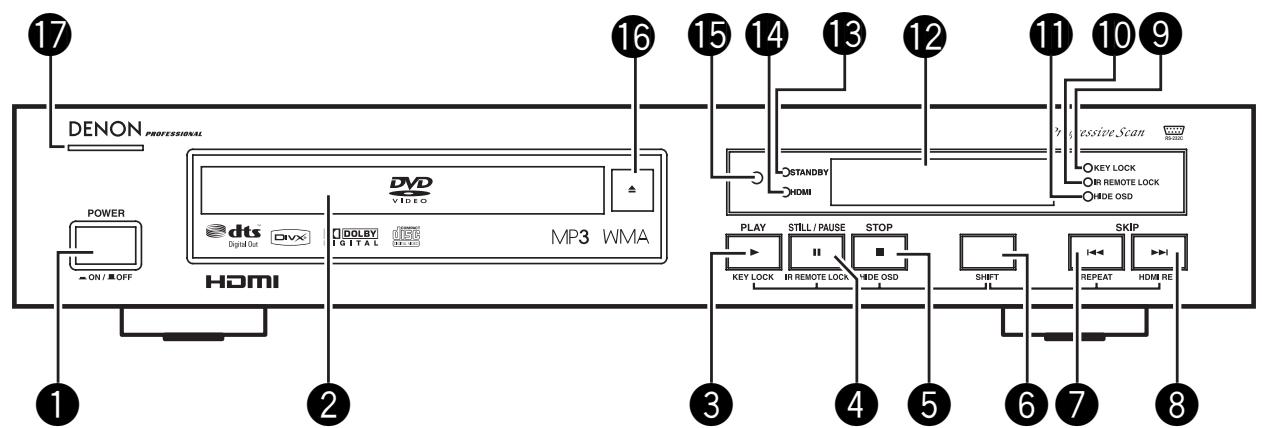
1 Touche d'alimentation
- Appuyer une fois sur cette touche pour mettre l'appareil en marche.
- Appuyer une nouvelle fois sur cette touche pour l'arrêter en position Arrêt «OFF» et arrêter l'appareil.
- Appuyer sur la touche Alimentation (POWER) de la télécommande pour passer en mode veille pendant que l'appareil est en marche.
- Remettre l'appareil en marche à partir du mode veille en appuyant sur la touche Alimentation (POWER) de la télécommande.
Tiroir de disque
- Charger les disques dans ce tiroir. (voir page 19.)
- Appuyer sur la touche ouverture/fermeture (OPEN/CLOSE) pour ouvrir et fermer le tiroir de disque.
- Le tiroir de disque se referme quand on appuie sur la touche de lecture (PLAY).
③ Touche de lecture (play/key LOCK) (▶)
- Appuyer sur cette touche pour commencer la lecture du disque (voir page 38.)
- Utilisée en association avec la touche SHIFT pour activer et désactiver le mode KEY LOCK. (voir page 66.)
Θ touche d'arrêt sur image/pause (STILL/ pause/ir REMOTE LOCK) (II)
- Appuyer sur cette touche permet l'image ou la musique en pause ou encore, pour effectuer une lecture image par image. (voir page 41.) Utilisée en association avec la touche SHIFT pour activer et désactiver le mode IR REMOTE LOCK. (voir page 66)
5 Touche d'arrêt (stop/hide OSD) (■)
- Appuyer sur cette touche pour arrêter la lecture du disque (voir page 40.) Utilisée en association avec la touche SHIFT pour activer et désactiver le mode HIDE OSD. (voir page 67)
6 Touche SHIFT
Utilisée en association avec d'autres touches pour utiliser des fonctions avancées. (voir pages 24, 66, 67, 68.)
7 Touche de saut (SKIP/REPEAT) (14)
- Appuyer sur cette touche pour reprendre le début de la piste (ou du chapitre) en cours de lecture.
- Appuyer de nouveau sur cette touche pour reprendre le début de la piste (ou du chapitre) précédente. (voir page 41.)
- Utilisée en association avec la touche SHIFT pour commuter le mode de répétition. (voir page 42.)
8 Touche de saut (SKIP/HDMI RES.) ( )
- Appuyer sur cette touche pour atteindre le début de la prochaine piste (ou du prochain chapitre). (voir page 41.) Utilisée en association avec la touche SHIFT pour commuter le mode Résolution HDMI. (voir page 24.)
9 Indicateur KEY LOCK
- S'allume lorsque le mode KEY LOCK est activé.
10 Indicateur IR REMOTE LOCK
- S'allume lorsque le mode IR REMOTE LOCK est activé.
1 Indicateur HIDE OSD
- S'allume lorsque le mode HIDE OSD est activé.
12 Affichage
- Les informations du disque en cours de lecture y sont affichées. (voir page 15.)
Indicateur STANDBY
- Ce témoin s'allume lorsque l'alimentation est en mode veille.
14 Indicateur HDMI
- S'allume lorsque la sortie HDMI sélectionnée est AUTO, 480p, 720p ou 1080i.
En revanche, ce témoin s'allume uniquement lorsque AUTO est sélectionné si le signal HDMI est géné ré sur la TV.
16 Touche d'ouverture/fermeture (OPEN/CLOSE) ()
- Appuyer sur cette touche pour ouvrir et fermer le tiroir du disque. (voir page 19.)
Indicateur de marche
- Ce voyant s'allume lorsque l'appareil est mis en marche.
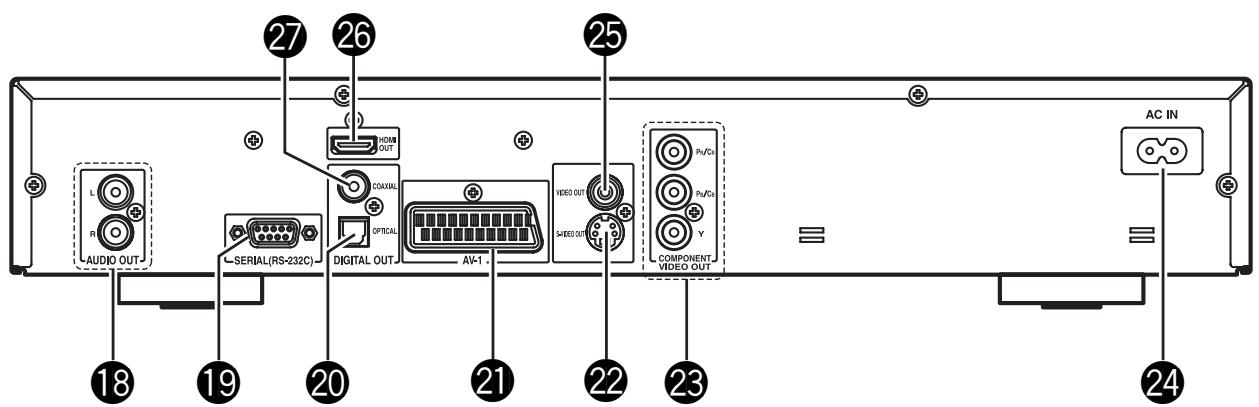
Connecteurs de sortie audio (AUDIO OUT)
- Connecter en utilisant le câble audio fourni avec l'appareil.
19 Borne SERIAL REMOTE (DN-V310 uniquement)
- Cette borne sert à la télécommande série depuis un appareil externe.
Connecteur de sortie audio numérique (OPTICAL)
- Connecter en utilisant un câble à fibre optique (disponible dans le commerce).
- Ce connecteur produit des données numériques.
Borne SCART à 21 broches (AV1) (modèle destiné à l'Europe uniquement)
- Connecter en utilisant un câble SCART (péritel) à 21 broches (disponible dans le commerce).
Connecteur de sortie de la S-Video (S-VIDEO OUT)
- Connecteur en utilisant un câble de connexion S-Video (disponible dans le commerce).
23 Connecteurs de sortie vidéo d'un élément externe (COMPONENT VIDEO OUT)
- Connecter en utilisant les câbles vidéo fournis avec l'appareil.
24 Connecteur d'entrée d'alimentation secteur (AC IN)
- Connecter l'alimentation CA en utilisant le câble d'alimentation fourni.
- La forme du connecteur d'alimentation CA (AC INLET) varie en fonction de la région d'utilisation. L'illustration ci-dessus montre un modèle Européen. Le modèle Américain est un connecteur à pôles.
Connecteur de sortie vidéo (VIDEO OUT)
- Connecter en utilisant le câble vidéo fourni avec l'appareil.
Connecteur de sortie HDMI
- Connecter en utilisant un câble HDMI (disponible dans le commerce).
- Le mode de sortie HDMI peut être sélectionné à partir du MENU CONFIGURATION ou des touches avant. (voir pages 23, 24.)
2 Connecteur de sortie audio numérique (COAXIAL)
- Connecter en utilisant un câble audio numérique. Utiliser un câble de connexion à fiches de 75 Ω/ohms disponible dans le commerce.
- Ce connecteur produit des données numériques.
Affichage
S'allume pour indiquer le disque en cours de lecture.
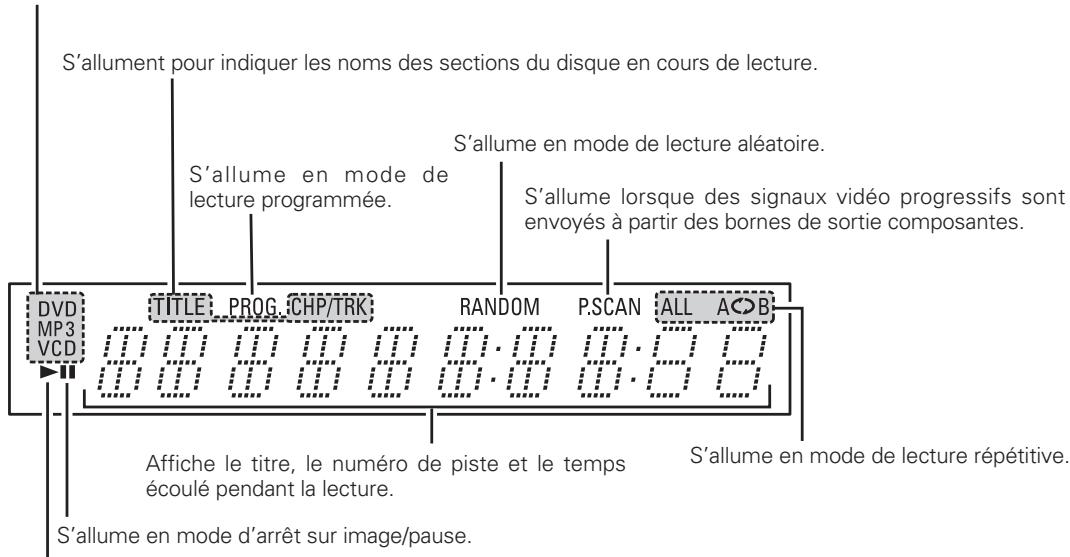
S'allume pendant la lecture, clignote lorsque la fonction de reprise de lecture mémoorisée est activée.
6 TELECOMMANDE
■ Le DN-V210/DN-V310 peut être commandé à distance à l'aide de la télécommande fournie avec l'appareil (RC-963).
Insertion des piles
① Enlever la trappe à l'arrière de la télécommande.
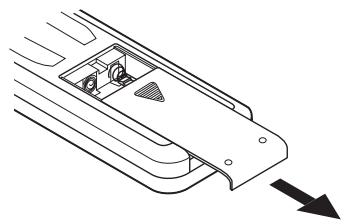
② Placer deux piles R03/AAA dans le compartiment des piles dans le sens indiqué par les marques.
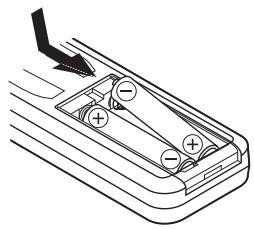
③ Refermer la trappe.
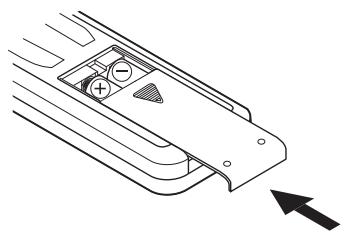
Précautions à prendre avec les piles
- N'utiliser que des piles R03/AAA dans cette télécommande.
- Remplacer les piles au moins une fois par an, ou quand cela est nécessaire en fonction de la fréquence d'utilisation de la télécommande.
- Si la télécommande ne fonctionne pas à proximité de l'appareil, remplacer les piles par de nouvelles, même si moins d'une année s'est écoulée.
- La pile fournie ne sert que pour la vérification du fonctionnement. La remplacer par une nouvelle le plus tôt possible.
- Lors de l'insertion des piles, prendre garde de les remettre dans le sens indiqué par les signes < et > à l'intérieur du compartiment des piles de la télécommande.
- Pour éviter les problèmes ou les fuites de liquide de pile :
- Ne pas utiliser de pile neuve avec une pile usagée.
- Ne pas mélanger différents types de piles.
- Ne pas court-circuiter, démonter, chauffer ou jeter les piles dans des flammes.
- Enlever les piles si la télécommande ne va pas être utilisée pendant une période prolongée.
- En cas de fuite des piles, essuyer soigneusement l'intérieur du compartiment des piles et en installer de nouvelles.
Utilisation de la télécommande
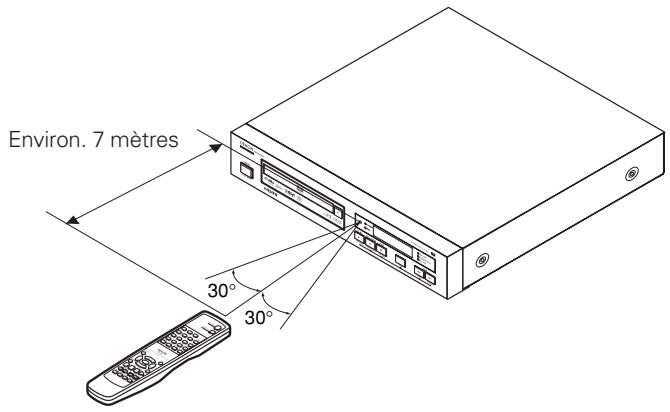
- Lors de l'utilisation de la télécommande, la diriger vers le capteur indiqué sur le schéma.
- La télécommande peut être utilisée à une distance d'environ 7 mètres sans obstacle. Cependant, cette distance sera plus courte s'il y a un obstacle ou si la télécommande n'est pas pointée directement vers le capteur.
- La télécommande peut être utilisée à un angle horizontal allant jusqu'à 7 mètres par rapport au capteur.
Remarques :
- La télécommande risque de ne pas fonctionner correctement si le capteur est exposé à la lumière directe du soleil ou à une source de lumière puissante.
- Ne pressez pas les boutons sur l'Unité principale et sur la Télécommande en même temps. Faire ainsi entraînera un dysfonctionnement.
Les touches non expliquées dans la présente section fonctionnent de la même manière que les touches correspondantes sur l'appareil.
• Touche DVD POWER
Appuyer sur cette touche pour mettre l'appareil en marche ou en veille.
Touches numériques
Utiliser ces touches pour entrer des nombres.
Utiliser la touche +10 pour entrer des dizaines ou plus.
Exemple : Entrer 25

③ Touche sous-titres (SUBTITLE)
Appuyer sur cette touche pour changer la langue des sous-titres du DVD.
4 Touche AUDIO
Pour les DVD, appuyer sur cette touche pour changer la langue audio. Pour les CD video, appuyer sur cette touche pour commuter le canal entre «L (Left ou Gauche)», «R (Right ou Droite)», «Mix» et «STEREO».
⑤ Touche TOP MENU/PBC
Le menu supérieur enregistré sur le disque est affiché.
Pour les CD video, appuyer sur cette touche pour commuter la fonction PBC entre «OUI» et «NON».
Touches de curseur/Touche ENTRER (ENTER)
Utiliser les touches et pour sélectionner dans le sens vertical. Utiliser les touches et pour sélectionner dans le sens horizontal.
Appuyer sur la touche ENTER pour sélectionner le paramètre sélectionné avec les touches curseurs.
• Touche ANGLE
Appuyer sur cette touche pour modifier l'angle.
• Touche Affichage (DISPLAY)
Appuyer sur cette touche pour afficher le ON-SCREEN.
9 Touche arrêt (STOP) (■)
10 Touches SLOW/SEARCH
1 Touche SETUP
Appuyer sur cette touche pour afficher l'écran de réglage par défaut.
Touche NTSC/PAL
Utiliser cette touche pour changer le format de sortie vidéo de l'appareil (NTSC/PAL/MULTI).
13 Touche d'ouverture/fermeture (OPEN/CLOSE)
14 Touche PROG/DIRECT
Pour les DVD et les CD vidéo, appuyer sur cette touche pour basculer du mode de lecture normale au mode de lecture programmée.
15 Touche CALL
Ne fonctionne pas sur ce modèle.
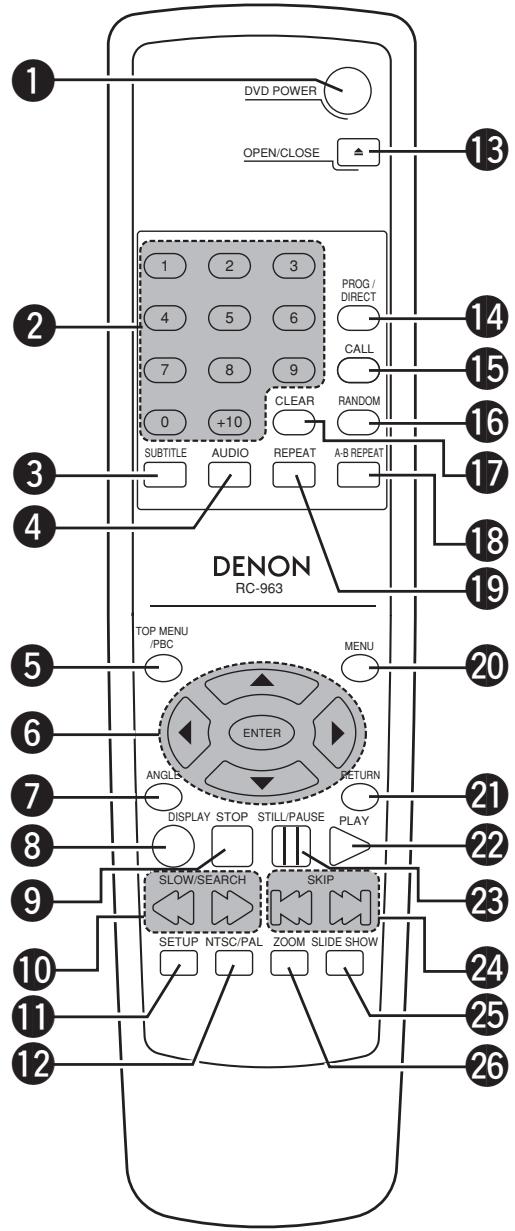
Touche RANDOM
Appuyer sur cette touche pour une lecture aléatoire des pistes sur le CD vidéo ou musical.
Touche Annuler (CLEAR)
Appuyer sur cette touche pour annuler les nombres entrés.
Touche Lecture à répétition A-B (A-B REPEAT)
Utiliser cette touche pour répéter des sections entre deux points spécifiques.
Touche REPEAT
Appuyer sur cette touche pour une lecture répétitive des pistes.
20 Touche MENU
Le menu DVD enregistré sur le disque est affiché.
2 Touche Retour (RETURN)
Appuyer sur cette touche pour revenir à l'écran On-Screen.
Appuyer sur cette touche pour revenir à l'écran de menu précédent lors de la lecture d'un CD vidéo en mode PBC.
Touche Lecture (PLAY) ▶ 23 Touche STILL/PAUSE (II) 24 Touches SKIP 25 Touche SLIDE SHOW
Vous pouvez choisir la manière de passer à l'image suivante pendant la lecture continue d'images JPEG (SLIDE SHOW ou Diaporama).
26 Touche ZOOM
Appuyer sur cette touche pour agrandir l'image.
7 Chargement des disques
Placer les disques dans le tiroir, face imprimée (étiquette) vers le haut.
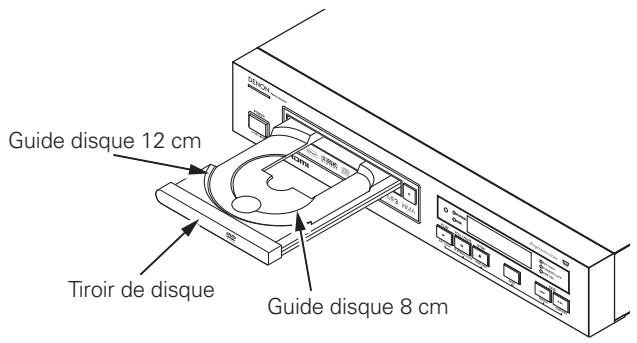
Remarque :
- Ne pas déplacer le DN-V210/DN-V310 lorsqu'un disque est en cours de lecture. Cela peut rayer le disque.
Ouverture et fermeture du tiroir de disque
① Mettre le lecteur en marche. ② Appuyer sur la touche ouverture/fermeture (OPEN/CLOSE).
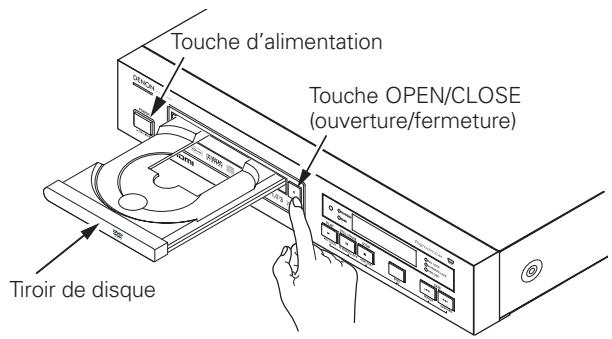
Remarques :
- Ne pas appuyer sur la touche avec un crayon, etc.
Chargement des disques
- Manipuler le disque avec soin sans toucher la face des données et le tenir face imprimée vers le haut.
- Lorsque le tiroir de disque est complètement ouvert, placer le disque sur le plateau.
- Placer les disques 12 cm sur le guide-plateau extérieur (Figure 1), et les disques 8 cm sur le guide-plateau intérieur (Figure 2).
- Appuyer sur la touche ouverture/fermeture (OPEN/CLOSE). Le disque est chargé automatiquement.
- Le tiroir de disque peut aussi être fermé automatiquement pour charger le disque en appuyant sur la touche de lecture (PLAY).
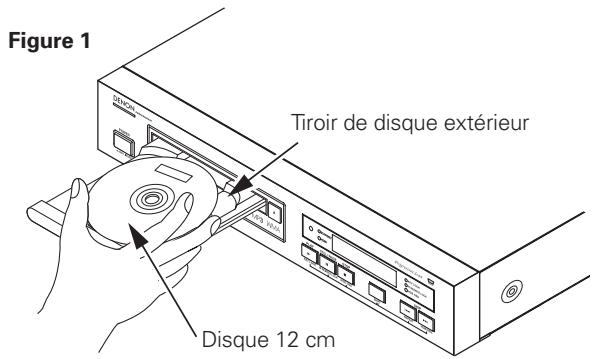
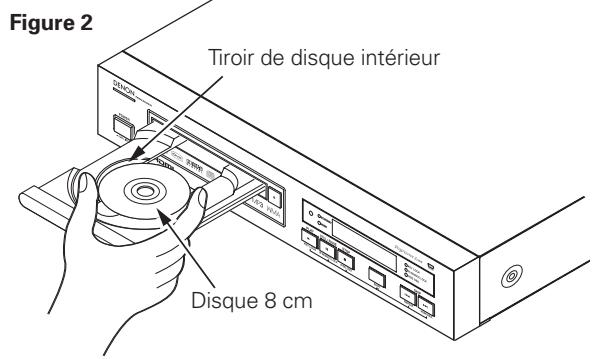
Remarques :
- Si un objet étranger reste coincé au moment de la fermeture du plateau, appuyer tout simplement à nouveau sur la touche ouverture/fermeture (OPEN/CLOSE) pour ouvrir de nouveau le plateau.
- Ne pas recrir le tiroir de disque à la main lorsque le lecteur est hors tension. Cela risque de l'endommager.
- Ne pas placer d'objets étrangers sur le tiroir de disque. Cela risque de l'endommager.
8 Modification des reglages par default
■ Effectuer les réglages initiaux en fonction de vos conditions d'utilisation avant de commencer la lecture. Les réglages initiaux sont conservés jusqu'à leur prochaine modification, même si le lecteur est éteint.
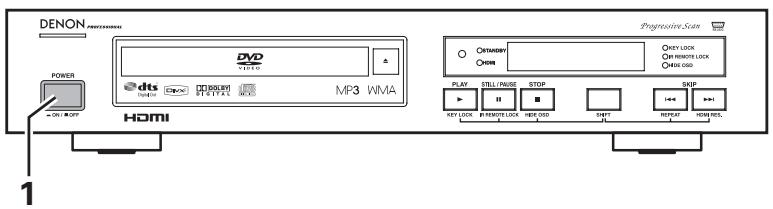
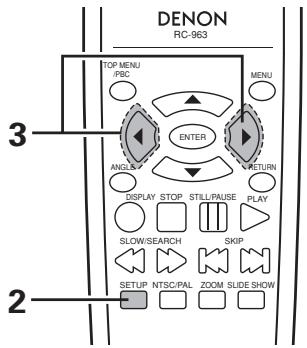
| 1 | Allumer le lecteur. • Appuyer sur la touche d'alimentation, l'indicateur d'alimentation s'allume, de même que le lecteur. | POWER CON / OFF Unité principale |
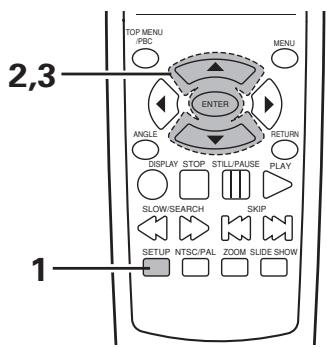
| 2 | En mode Arrêt (STOP), appuyer sur la touche REGLAGE (SETUP). • L'écran des régles par défaut s'affiche. REMARQUE: • Dans certains menus, les valeurs initiales peuvent être modifiées en cours de lecture. MENU REGLAGE VIDEO Utiliser cette fonction pour régler le mode d'écran du DN-V210/DN-V310. (Résolution HDMI, aspect de la télévision, luminosité, nettoy et sortie video (modèle destiné à l'Europe uniquement).) CONFIGURATION AUDIO Utiliser cette fonction pour régler le mode de sortie audio du DN-V210/DN-V310. (régles de sortie Numérique et LPCM.) PREFERENCE DISQUE Utiliser cette fonction pour activer la langue devant être utilisée lors de la lecture du disque. Si la langue seLECTIONnée ne figure pas sur ce disque, la langue par défaut est sélectionnée. REGLAGE SYSTEME Aa D→Réglage des langues d'affichage à l'écran: Le réglage de la langue de l'écran des régles initiaux, etc., le niveau de restriction de visualisation et la lecture de DVD pouradultes dont vous souhaitez interdirre la lecture aux enfants, etc., peut être augmenté. Le nombre des paramètres initiaux peut être augmenté. REGLAGE DivX Divx Vouys pouvez vérifier le réglage initial de la langue du DivX et de la catégorie DivX à la demande. | SET UP Télécommande VIDEO SETUP HDMI RES. AUTO TV ASPECT 43 PS TV TYPE NTSC BRIGHTNESS BASIC SHARPNESS BASIC #VIDEO OUT COMPONENT *VIDEO MODE FULL SELECT ▼▲▼ SET ENTER BUTTON SET HDMI RES. |
| 3 | Utiliser les touches curseurs ← et ↑ pour sélectionner le réglage souhaite. Sélectionne le «MENU REGLAGE VIDEO»,(voir page 22.)Sélectionne la «CONFIGURATION AUDIO»,(voir page 26.)Sélectionne la «PREFERENCE DISQUE»,(voir page 28.)Sélectionne le «REGLAGE SYSTEME»,(voir page 33.)Sélectionne le «REGLAGE DivX «.(voir page 36.) | Télécommande |
| * Pour quitter le mode Réglage Appuyer sur la touche CONFIGURATION (SETUP). | ||
Paramètres de réglage à utiliser
Les caractères en gras indiquent les réglages d'origine.
La marque ※ est indiquée lorsque le MODE MENU CONFIGURATION est régé par un EXPERT.
MENURREGLAGEVIDEO
PREFERENCE DISQUE
CONFIGURATION AUDIO
REGLAGE SYSTEME
REGLAGE DivX
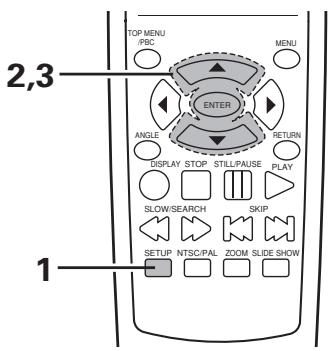
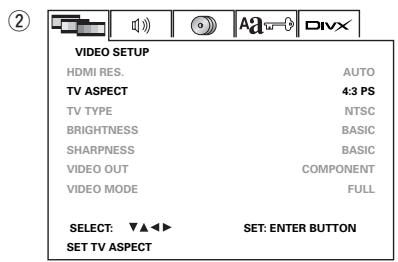
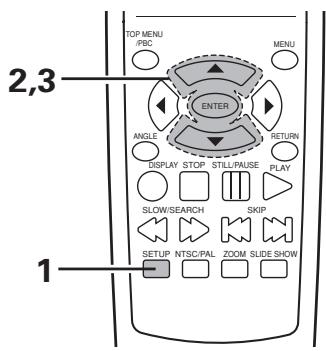
| 1 | Régler le «MENU REGLAGE VIDEO» en mode CONFIGURATION. (voir page 20.) | |
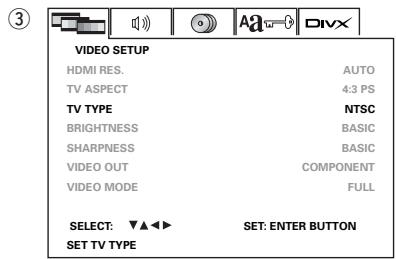
| 2 | Utiliser les touches curseurs ▲ et ▼ pour sélectionner le réglage souhaité. RESOLUTION HDMI Utiliser cette fonction pour sélectionner si la sortie HDMI est OUI/ NON, ainsi que la résolution. Les options Interlace ou Progressive peuvent être sélectionnées pour la sortie composante. TYPE D'ECRAN Utiliser cette fonction pour régler la forme de l'écran de votre télévision. TYPE DE TV Utiliser cette touche pour régler le format video de votre télévision (NTSC, PAL ou MULTI). LUMINOSITE Utiliser cette fonction pour régler la luminosité de l'écran. NETTETE Utiliser cette fonction pour régler la nettoyé de l'écran. SORTIE VIDEO (modèle destiné à l'Europe uniquement) Régler le connecteur devant envoyer les signaux entrelacés (RVB ou COMPOSANT). MODE VIDEO Pour dire un DVD video, sélectionner le mode video souhaïté (AJUSTEMENT AUTOMATIQUE (AUTO FIT), PLEIN ECRAN (FULL), ORIGINAL, RECADRAGE AUTOMATIQUE (PAN SCAN)). REMARQUES: • Le mode video s'affiche lorsque le «MODE MENU CONFIGURATION» du «REGLAGE SYSTEME» est réglé sur «EXPERT». | Télécommande |
| VIDEO SETUP HDMI RES. AUTO TV ASPECT 4:3 PS TV TYPE NTSC BRIGHTNESS BASIC SHARPNESS BASIC #VIDEO OUT COMPONENT ※VIDEO MODE FULL SELECT: ▼▲ ▼ SET: ENTER BUTTON SET HDMI RES. | ||
| # : SORTIE VIDEO pour le modele destiné à l'Europe uniquement. |
Appuyer sur la touche ENTER pour choisir l'élément de menu.
Utiliser les touches curseurs et pour sélectionner la sortie HDMI, appuyer sur la touche ENTER pour valider votre choix.
: HDMI bascule en position Marche (ON), et la résolution de sortie est 480p/576p. Lorsque cette fonction est définie, la sortie vidéo de l'objet externe bascule en mode Progressive.
P. SCAN s'allume à l'écran.
- 720p : HDMI bascule en position Marche (ON), et la résolution de sortie est 720p. Les sorties vidéo, S-Video ou de l'élément externe n'envoient aucun signal audio.
- 1080i : HDMI bascule en position Marche (ON), et la résolution de sortie est 1080i. Les sorties vidéo, S-Video ou de l'élément externe n'envoient aucun signal audio.
Les relations entre les réglages RES. HDMI, les signaux de sortie de chaque connecteur de sortie vidéo et l'écran dans chacune des conditions citées sont illustrées ci-dessous.
| Connecteur de sortie video | Réglage RES. HDMI | ||||
| AUTO | OTEINT | 480p | 720p | 1080i | |
| VIDEO | 480i/- | 480i | 480i | — | — |
| S-VIDEO | 480i/- | 480i | 480i | — | — |
| COMPOSANTE | 480i/- | 480i | 480p | — | — |
| RGB (SCART) (modèle destiné à l'Europe uniquement) | 480i/- | 480i | 480i | — | — |
| HDMI | 480p | — | 480p | 720p | 1080i |
| 720p | |||||
| 1080i | |||||
| Affichage | |||||
| Voyant HDMI | -/S'allume | — | S'allume | S'allume | S'allume |
| P.SCAN (affichage pour le composant) | — | — | S'allume | — | — |
- AUTO est affiché lorsque le connecteur HDMI est connecté à un téléviseur haute définition et que celui-ci est mis en marche. Le téléviseur sélectionne automatiquement l'une des résolutions 480p/576p/720p/1080i. Si la résolution 720p ou 1080i est sélectionnée, aucun des connecteurs vidéo autres que HDMI n'envoient de signal vidéo. Il peut arriver, de manière exceptionnelle, que le téléviseur ne sélectionne pas automatiquement la sortie adaptée ou présente d'autres anomalies. Si cela se produit, modifier le réglage différent en AUTO.
- Lorsqu'elle est réglée sur Arrêt (OFF), la sortie COMPONENT bascule sur la sortie entrelacée.
- Lorsqu'elle est réglée sur 480p/576p, la sortie COMPONENT bascule sur la sortie progressive.
- La résolution 480i/480p est utilisée pour le mode NTSC. 576i/576p est utilisée pour le mode PAL.
Télécommande
Télécommande
| VIDEO SETUP | |
| HDMI RES. | AUTO |
| TV ASPECT | 4:3 PS |
| TV TYPE | NTSC |
| BRIGHTNESS | BASIC |
| SHARNESS | BASIC |
| VIDEO OUT | COMPONENT |
| VIDEO MODE | FULL |
| SELECT: ▲▲□ | SET: ENTER BUTTON |
| SET HDMI RES. | |
LES UTILISATEURS DOIVENT NOTER QUE LES TELEVISEURS HAUTE DEFINITION NE SONT PAS TOUS COMPATIBLES AVEC CE PRODUIT ET PEUVENT ENTRAINDER L'APPARITION DE PARASITES A L'ECRAN. EN CAS DE PROBLEMES RELATIFS AUX IMAGES DE SCAI PROGRESSIF 525 OU 625, IL EST RECOMMANDE A L'UTILISATEU DE BASCULER LA ConnexION SUR LA SORTIE « DEFINITION STANDARD »
Commuter la RES. HDMI de l'appareil :
Maintenez les touches SHIFT et enfoncées pendant 3 secondes.
L'état en cours est affiché à l'écran pendant 2 secondes.
Maintenir toujours la touche SHIFT enfoncée et appuyer sur la touche RES. HDMI pour changer l'objet.
L'affichage de l'état apparait pendant 2 secondes à l'écran.
- Lorsque RBG (prise SCART) est sélectionné, la commutation n'est pas possible. RGB apparait sur l'affichage si vous appuyez sur le bouton. (Voir page 25.) (uniquement pour le modele destiné à l'Europe)
② Lorsque le «TYPE D'ECRAN» est sélectionné :
Utiliser les touches curseurs et pour sélectionner le type d'écran, puis modifier en appuyant sur la touche ENTER.
4:3 PS (réglage usine par défaut)
Sélectionner cette option pour afficher les images larges de DVD en mode Image étroite (avec les bords de l'image coupés). Les disques pour lesquels le mode Image étroite n'est pas spécifique sont lus en mode Boîte à lettres.
4:3 LB
Désélectionner cette option pour voir les images larges de DVD en mode Boîte à lettres (avec des bandes noires en haut et en bas de l'image).
Sélectionner cette option pour afficher les images larges de DVD en mode plein écran.
③ Lorsque le «TYPE DE TV» est sélectionné :
Utiliser les touches curseurs et pour sélectionner le type de TV, puis valider en appuyant sur la touche ENTER.
NTSC (réglage usine par défaut : modèle américain)
Sélectionner cette option lorsque le format vidéo de votre TV est NTSC.
Si NTSC est sélectionné, le format de sortie est fixé en NTSC.
MULTI (réglage usine par défaut : modèle europe)
- Sélectionner cette option si votre TV est compatible NTSC et PAL. En cas de lecture d'un disque enregistré au format NTSC, la borne de sortie vidéo sera commutée en format NTSC. Pour le disque NTSC, le signal vidéo est de format NTSC.
Sélectionner cette option lorsque le format vidéo de votre TV est PAL.
Si PAL est sélectionné, le format de sortie est fixé en PAL.
Unité principale
Affichage de l'unité principale
Télécommande
Télécommande
④ Lorsque «LUMINOSITE» est sélectionné :
Utiliser les touches curseurs et pour sélectionner le niveau, puis valider en appuyant sur la touche ENTER.
Le réglage usine par défaut est BASIC. La luminosité de l'écran peut être réglée par étapes de +7 à -7. Les réglages de la luminosité varient en fonction du modèle de votre téléviseur. Régler la netteté en fonction de votre TV.
⑤ Lorsque «NETTETE» est sélectionné :
Utiliser les touches curseurs et pour sélectionner le niveau, puis valider en appuyant sur la touche ENTER.
Le réglage usine par défaut est BASIC. La netteté de l'écran peut être réglée par étapes de +7 à -7. Les réglages de la netteté varient en fonction du modèle de votre téléviseur. Régler la netteté en fonction de votre TV.
⑥ Lorsque «SORTIE VIDEO» est sélectionnée : (modèle destiné à l'Europe uniquement)
Utiliser les touches curseurs et pour sélectionner la sortie video, puis appuyer plusieurs fois sur la touche ENTER et sélectionner la sortie video.
RVB (réglage usine par défaut)
Les signaux vidéo sont envoyés à partir de la borne SCART (AV-1) en RVB.
Les signaux vidéo sont envoyés à partir des connecteurs de sortie par composante de couleur.
Lorsque le «MODE VIDEO» est sélectionné :
Utiliser les touches curseurs et pour sélectionner le mode video. Valider en appuyant sur la touche ENTER.
FULL (plein écran)
La vidéo s'affiche en mode plein écran.
La vidéo est affichée dans sa taille originale.
La vente est affichée avec la taille automatiquement réglée afin d'éviter toute distorsion. Une bande noire peut apparaître sur les côtes gauche et droite, ainsi qu'en haut et en bas.
Panscan (réglage usine par défaut)
Sélectionner cette fonction lorsque vous connectez un téléviseur 4:3 à cet appareil. Une section de la vidéo est coupée sur l'un des bords ou sur les deux bords de l'écran.
Remarque :
- Si des bandes de bruit apparaissent sur l'image ou si l'image n'est pas nette lors de la lecture d'un disque DVD vidéo spécifique, essayer de passer en mode vidéo.
(4)
(5)
(6)
⑦
Pour quitter le mode réglage
Appuyer sur la touche Configuration (SETUP).
| 1 | Régler la «CONFIGURATION AUDIO» en mode REGLAGE. (voir page 20.) | |
| 2 | Utiliser les touches curseurs ▲ et ▼ pour sélectionner le réglage souhaité.SORTIE NUMERIQUEUtiliser cette option pour sélectionner le format du signal de la sortie numérique.SORTIE LPCM 96kUtiliser cette option pour régler la sortie audio numérique pour la lecture de DVD enregistrés au format audio PCM linéaire.PLAGE DYNAMIQUECette option a pour effet de réduire la différence de taille entre les sorties audio. Mème si la sortie audio est réglée sur MIN, vous pouvez toujours entendre du son ou des conversations.REMARQUE :· La plage dynamique s'affiche lorsque le «MODE MENU CONFIGURATION» dans le «REGLAGE SYSTEME» est réglé sur «EXPERT». | Télécommande |
| 3 | Appuyer sur la touche ENTER pourCHOISIR l'élement de menu.1 Lorsque la «SORTIE NUMERIQUE» est sélectionnée :Utiliser les touches curseurs ▲ et ▼ pour sélectionner le format de sortie, puis valider en appuyant sur la touche ENTER.NORMALLors de la lecture de DVD enregistrés en Dolby Digital ou DTS, des signaux bitstream sont générés par les bornes de sortie audio numériques. Lors de la lecture de DVD enregistrés en PCM linéaire, des signaux PCM linéaires sont générés.Sélectionner «NORMAL» lors de l'exécution de connexions numériques entre un amplificateur AV et un décodeur Dolby Digital et DTS intégré.PCM (réglage usine par défaut)Lors de la lecture de signaux bitstream Dolby Digital ou de DVD enregistrés en PCM linéaire, les signaux sont convertis en signaux PCM 48 kHz/16-bit (2 canaux) et générés par les sorties numériques. Lors de la lecture de DVD enregistrés en PCM, des signaux PCM linéaires sont générés.ETEINTLa sortie numérique n'envoie aucun signal audio. | TELÉcommande Télécommande |
Lorsque la «SORTIE LPCM 96k» est sélectionnée :
Utiliser les touches curseurs et pour sélectionner le mode de conversion, valider en appuyant sur la touche ENTER.
96K (réglage usine par défaut)
Lors de la lecture de DVD en PCM linéaire qui ne sont pas protégés par copyright, pour les signaux audio PCM 2 canaux allant jusqu'à 96kHz, des signaux PCM linéaires sont générés tels quels sans être convertis par les sorties numériques.
Des signaux PCM de 48 kHz/16 bits et moins sont générés, peu importe s'ils sont protégés par copyright ou non.
Pour les DVD contenant des signaux PCM multi-canaux, les signaux numériques sont downmixés pour être générés dans deux canaux, le canal avant gauche et le canal avant droit. (Seuls les canaux avant gauche et droit sont générés pour les sources pour lesquelles le down-mixing est interdit.)
Lors de la lecture de DVD protégés par copyright de type PCM linéaire, étant donné les règles sur le copyright, aucun signal numérique ne sera généré pour les sources dépassant 48 kHz/16 bits. Lors de la lecture de telles sources, réglez sur «96k>48k» ou effectuez des connexions analogiques. (voir page 10.)
Les signaux PCM linéaire ou PCM compressé sont convertis en signaux de 44,1 kHz ou 48 kHz et générés. (les signaux de sortie audio numérique PCM sont convertis en signaux de 48 kHz ou moins, étant donné les règles sur le copyright.) Lors de l'exécution de connexions numériques entre un amplificateur AV non compatible avec les signaux 96 kHz/88,2 kHz, régler sur «96k>48k».
Lors de la lecture de DVD enregistrés en PCM linéaire ou PCM compressé et lorsque l'appareil est réglé pour générer simultanément des signaux audio analogiques et numériques, les signaux de sortie audio analogiques sont également convertis en 48 kHz ou moins. Nous recommandons donc de régler sur «96k» et d'effectuer également des connexions analogiques.
③ Lorsque la «PLAGE DYNAMIQUE» est sélectionnée :
Utiliser les touches curseurs et pour sélectionner les options «Marche (ON)» ou «Arrêt (OFF)», valider en appuyant sur la touche ENTER.
MAX (réglage usine par défaut)
La commande de plage dynamique ne fonctionne pas. Vous pouvez écouter le son original.
La commande de plage dynamique fonctionne à bas niveau. La différence de taille entre les lessons devient légèrement plus petite.
La commande de plage dynamique fonctionne au niveau maximum. La différence de taille entre les sons est réduite au niveau minimum.
Télécommande
Télécommande
③
Pour quitter le mode réglage
Appuyer sur la touche CONFIGURATION (SETUP).
| 1 | Régler les «PREFERENCE DISQUE» en mode CONFIGURATION. (voir page 20.) | |
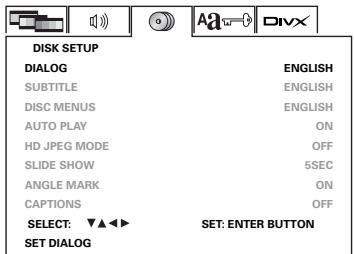
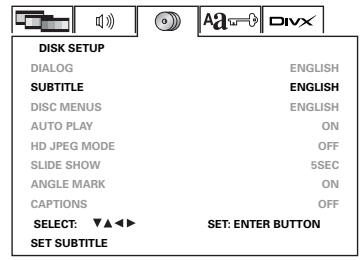
| 2 | Utiliser les touches curseurs ▲ et ▼ pour sélectionner le réglage souhaité.DIALOGUESUtiliser cette option pour sélectionner la langue du son général par les haut-parleurs.SOUS-TITRESUtiliser cette option pour sélectionner la langue des sous-titres affichés à l'écran.MENUS DU DISQUEUtiliser cette option pour sélectionner la langue des menus enregistrées sur le disque (menu titre, etc.).AUTO PLAY (Lecture automatique)Il est possible de commencer automatiquement la lecture lorsque l'appareil est mis en marche.MODE JPEG HAUTE DEFINITIONUtiliser cette option pour changer la résolution des images JPEG.SLIPE SHOW (DIAPORAMA)L'intervalle de temps pour passer à la prochaine image immobile lors de la lecture de diaporamas d'images immobiles (au format JPEG) peut être réglé.ANGLELes marques d'angle s'affichent/ne s'affichent pas à l'écran.LEGENDESUtilissez cette fonction pour désir d'afficher ou non les sous-titres enregistrées sur le DVD.REMARQUE:Les marques d'angle et les légendes s'affichent lorsque «MODE MENU CONFIGURATION» dans «REGLAGE SYSTEME» est régledur «EXPERT». | Télécommande |
Appuyer sur la touche ENTER pour choisir l'élément de menu.
Lorsque l'option «DIALOGUES» est sélectionnée :
Utiliser les touches curseurs et pour sélectionner la langue, valider en appuyant sur la touche ENTER.
Sélectionner cette option si vous souhaitez lire le DVD avec le son en anglais.
Sélectionner cette option si vous souhaitez lire le DVD avec le son en français.
Sélectionner cette option si vous souhaitez lire le DVD avec le son en espagnol.
Sélectionner cette option si vous souhaitez lire le DVD avec le son en allemand.
Sélectionner cette option si vous souhaitez lire le DVD avec le son en italien.
Utiliser les touches numériques pour entrer le numéro de la langue.
(voir «Liste des codes de langue» page 32.)
② Lorsque l'option «SOUS-TITRE» est sélectionnée :
Utiliser les touches curseurs et pour sélectionner la langue, valider en appuyant sur la touche ENTER.
Sélectionner cette option si vous souhaitez lire le DVD avec les sous-titres en anglais.
Sélectionner cette option si vous souhaitez lire le DVD avec les sous-titres en français.
Sélectionner cette option si vous souhaitez lire le DVD avec les sous-titres en espagnol.
Sélectionner cette option si vous souhaitez lire le DVD avec les sous-titres en allemand.
Sélectionner cette option si vous souhaitez lire le DVD avec les sous-titres en italien.
Utiliser les touches numériques pour entrer le numéro de la langue.
(voir «Liste des codes de langue» page 32.)
ETEINT
Sélectionner cette option si vous ne souhaitez pas afficher les sous-titres. (Il n'est pas possible de désactiver l'affichage des sous-titres de certains disques.)
Télécommande
Télécommande

Télécommande
Télécommande

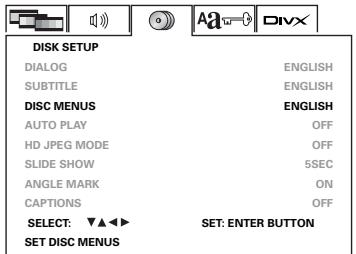
Lorsque l'option «MENUS DU DISQUE» est sélectionnée :
Utiliser les touches curseurs et pour sélectionner la langue, valider en appuyant sur la touche ENTER.
Sélectionner cette option si vous souhaitez afficher les menus en anglais.
Sélectionner cette option si vous souhaitez afficher les menus en français.
Sélectionner cette option si vous souhaitez afficher les menus en espagnol.
Sélectionner cette option si vous souhaitez afficher les menus en allemand.
Sélectionner cette option si vous souhaitez afficher les menus en italien.
Utiliser les touches numériques pour entrer le numéro de la langue.
(Voir «Liste des codes de langue» page 32.)
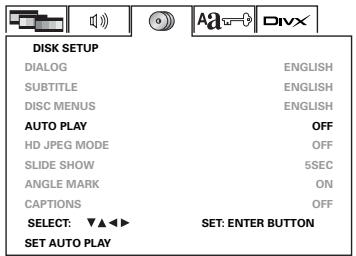
④ Lorsque «AUTO PLAY» est sélectionnée :
ETEINT (réglage usine par défaut)
Après avoir allumé l'appareil, appuyer sur la touche Lecture (PLAY) pour commencer la lecture du disque.
Après avoir allumé l'appareil, la lecture du disque démarre automatiquement.
- Un disque lisible doit être chargé pour que cette fonction puisse marcher.
- La lecture du programme principal commence. L'écran de menu n'est pas affiché.
- La fonction de reprise de lecture est désactivée.
- Si le mode de lecture répétée, le mode de lecture aléatoire
- Si le mode KEY LOCK, le mode IR REMOTE LOCK, le mode Hide OSD, etc., était activé la dern
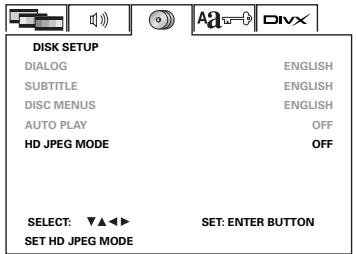
Lorsque le «MODE JPEG HD» est sélectionné.
ETEINT (réglage usine par défaut)
La résolution des images JPEG est fixée à 480p.
Les images JPEG sont affichées dans la résolution la plus adaptée.
- Connectez un téléviseur haute définition au connecteur HDMI, et réglez la résolution HDMI sur 720p/1080i.
- La taille de l'image change en fonction de la taille du fichier JPEG.
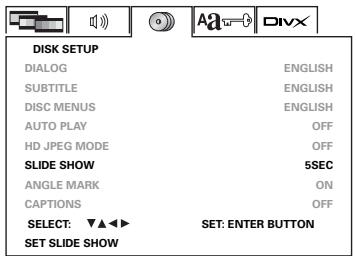
⑥ Lorsque le «DIAPORAMA (SLIDE SHOW)» est sélectionné :
Utilisez les touches curseurs et pour sélectionner l'intervalle de temps requis pour passer d'une diapositive à l'autre, validez en appuyant sur la touche ENTER.
L'intervalle de temps peut être réglé entre 5 et 15 secondes. (le réglage usine par défaut est de 5 secondes.)




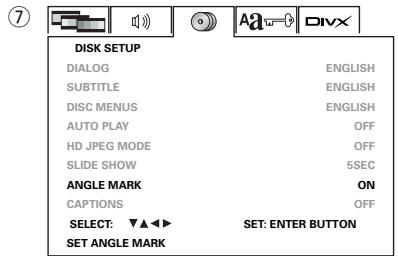
Lorsque l'option «MARQUE D'ANGLE» est sélectionnée : Utilisez les touches curseurs ▲ et ▼ pour sélectionner l'option «ACTIF» ou «OTEINT», validez en appuyant sur la touche ENTER.
ACTIF (réglage usine par défaut)
Les marques d'angle sont affichées lors de la lecture de scènes pour lesquelles des angles sont enregistrés.
ETEINT
Les marques d'angle ne sont pas affichées, même lors de la lecture de scènes pour lesquelles des angles sont enregistrés.
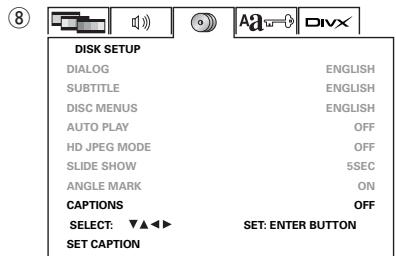
⑧ Lorsque les «LEGENDES» sont sélectionnées :
Utilisez les touches curseurs et pour sélectionner l'option «ACTIF» ou «ETEINT», validez en appuyant sur la touche ENTER.
ETEINT (réglage usine par défaut)
Sélectionnez cette option si vous ne souhaitez pas afficher les légendes à l’écran lors de la lecture de DVD contenant des légendes en anglais
Sélectionnez cette option pour afficher à l'écran les légendes lors de la lecture d'un DVD contenant des légendes en anglais.
Pour quitter le mode réglage
Appuyer sur la touche CONFIGURATION (SETUP).
Remarques :
- Un décodeur Anglais/Français est nécessaire pour afficher les légendes dans cette langue.
- Les DVD responsables des légendes sont repérés par la marque , , .
Les légendes en anglais ne peuvent pas être affichées si le DVD lu ne contient pas de légendes enregistrées.
- Les caractères d'affichage des légendes (majuscules, minuscules, italiques, etc.) dépendent du DVD et ne peuvent pas être sélectionnés avec le DN-V210/DN-V310.
Liste des codes des langues
| Code | Langue | Code | Langue | Code | Langue | Code | Langue |
| 6565 | Afar | 7079 | Féroïen | 7678 | Lingala | 8375 | Slovaque |
| 6566 | Abkhaze | 7082 | François | 7679 | Laotien | 8376 | Slovène |
| 6570 | Afrikaans | 7089 | Frison | 7684 | Lithuanien | 8377 | Samoan |
| 6577 | Amharique | 7165 | Irlandais | 7686 | Letton | 8378 | Shona |
| 6582 | Arabe | 7168 | Ecosais, gaélique | 7771 | Malgache | 8379 | Somali |
| 6583 | Assamais | 7176 | Galicien | 7773 | Maori | 8381 | Albanais |
| 6588 | Aymara | 7178 | Guarani | 7775 | Macédonien | 8382 | Serbe |
| 6590 | Azéri | 7185 | Goudjradi | 7776 | Malayalam | 8385 | Soudanais |
| 6665 | Bachkir | 7265 | Haoussa | 7778 | Mongol | 8386 | Suédois |
| 6669 | Biélorusse | 7273 | Hindi | 7779 | Moldave | 8387 | Swahili |
| 6671 | Bulgare | 7282 | Croatie | 7782 | Marathe | 8465 | Tamoul |
| 6672 | Bihari | 7285 | Hongrois | 7783 | Malais | 8469 | Télougou |
| 6678 | Bengali | 7289 | Arménien | 7784 | Maltais | 8471 | Tadjik |
| 6679 | Tibétain | 7365 | Interlingua (langue auxiliaire internationale) | 7789 | Birman | 8472 | Thai |
| 6682 | Breton | 7378 | Indonésien | 7865 | Nauruan | 8473 | Tigrigna |
| 6765 | Catalan | 7383 | Islandais | 7869 | Népalais | 8475 | Turkmène |
| 6779 | Corse | 7384 | Italien | 7876 | Hollandais | 8476 | Tagalog |
| 6783 | Tchèque | 7387 | Hébreu | 7879 | Norvégien | 8479 | Tongan |
| 6789 | Gallois | 7465 | Japonais | 7982 | Oriya | 8482 | Turque |
| 6865 | Danois | 7473 | Yiddish | 8065 | Pendjabi | 8484 | Tatar |
| 6869 | Allemand | 7487 | Javanais | 8076 | Polonais | 8487 | Twi |
| 6890 | Boutani | 7565 | Géorgien | 8083 | Pachto | 8575 | Ukrainien |
| 6976 | Grec | 7575 | Kazakh | 8084 | Portugais | 8582 | Ourdou |
| 6978 | Anglais | 7576 | Groenlandais | 8185 | Quechua | 8590 | Ouzbek |
| 6979 | Espéranto | 7577 | Cambodgien | 8277 | Rhéto-roman | 8673 | Vietnamien |
| 6983 | Espagnol | 7578 | Kannada | 8279 | Roumain | 8679 | Volapúk |
| 6984 | Estonien | 7579 | Coréen | 8285 | Russe | 8779 | Wolof |
| 6985 | Basque | 7583 | Kashmiri | 8365 | Sanskrit | 8872 | Xhosa |
| 7065 | Persan | 7585 | Kurde | 8368 | Sindhi | 8979 | Yoruba |
| 7073 | Finnois | 7589 | Kirghiz | 8372 | Serbo-Croatie | 9072 | Chinois |
| 7074 | Fidjien | 7665 | Latin | 8373 | Singhalais | 9085 | Zoulou |
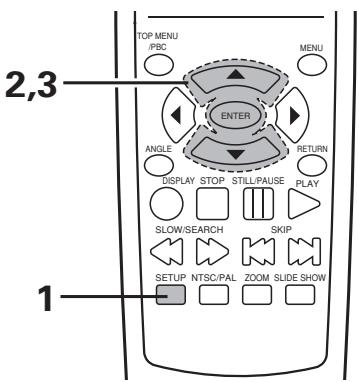
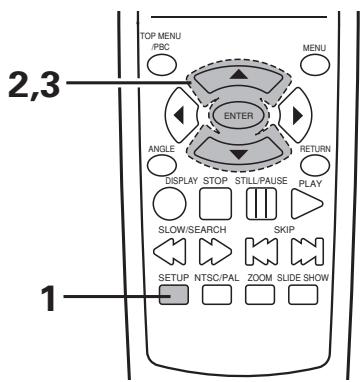
| 1 | Réglez le «REGLAGE SYSTEME» en mode CONFIGURATION. (voir page 20.) | |
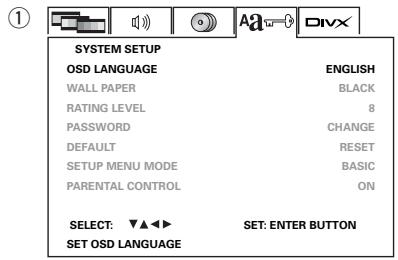
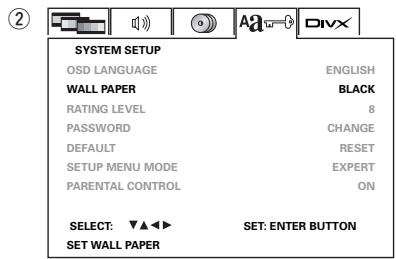
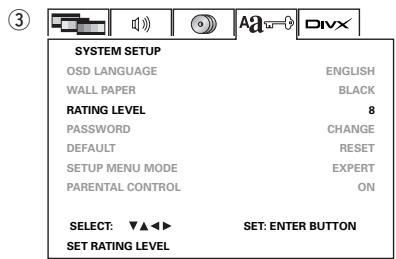
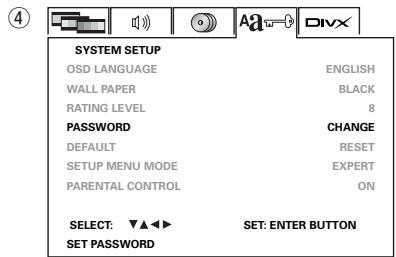
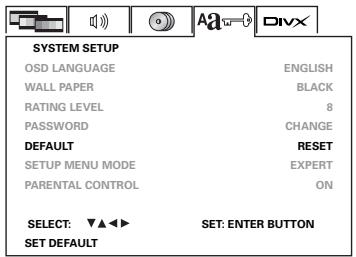
| 2 | Utiliser les touches curseurs ▲ et ▼ pour sélectionner le réglage souhaité. LANGUAGE OSD Utiliser cette option pour définir la langue de l'écran de réglage par défaut et des messages affichés sur l'écran du téléviseur («LECTURE», etc.) FOND D'ECRAN Utiliser cette option pour sélectionner une image à afficher à l'écran en mode Arrêt. RESTRICTION Utiliser cette option pour restreindre la lecture de DVD réservés aux femmes et en interdire la lecture aux enfants. Notez que même pour des DVD réservés aux femmes, la restriction n'est possible que si le niveau de restriction est enregistré sur le disque. Il est cependant possible d'empêcher la lecture de tous les DVD. MOT DE PASSE Utiliser cette option pour changer le mot de passe. Le mot de passer de l'appareil est réglé par défaut sur «5555」. PAR DEFAULT Utiliser cette option pour restaurer les valeurs initiales (par défaut) des régles modifiés dans «REGLAGES INITIAUX」. MODE MENU Le nombre des éléments figurant dans les régles initiaux peut être augmenté. CONTROLLE PARENTAL Utiliser cette option pour ACTIVER ou DESACTIVER le CONTROLLE PARENTAL. | Télécommande SYSTEM SETUP OSD LANGUAGE ENGLISH Wall PAPER BLACK RATING LEVEL 8 password CHANGE DEFAULT RESET SETUP MENU MODE BASIC PARENTAL CONTROL ON SELECT: ▲▲ ▲ SET: ENTER BUTTON SET OSD LANGUAGE |
Appuyer sur la touche ENTER pour choisir l'élément de menu.
Lorsque la «LANGUE OSD» est sélectionnée :
Utiliser les touches curseurs et pour sélectionner la langue, valider en appuyant sur la touche ENTER.
Sélectionner cette option pour régler la langue OSD sur Anglais.
Sélectionner cette option pour régler la langue OSD sur Français.
Sélectionner cette option pour régler la langue OSD sur Espagnol.
Sélectionner cette option pour régler la langue OSD sur Allemand.
② Lorsque le «FOND D'ECRAN» est sélectionné :
Utiliser les touches curseurs et pour sélectionner le mode arrêté-plan. Valider en appuyant sur la touche ENTER.
NOIR (réglage usine par défaut)
Sélectionner cette option pour afficher un arrêté-plan noir sur l'écran du téléviseur.
Sélectionner cette option pour afficher le fond d'écran sur l'écran du téléviseur.
Ce fond d’écran peut être modifié à la convenance de l’utilisateur. (voir page 68.)
Lorsque l'option «RESTRICTION» est sélectionnée :
- Appuyer sur la touche ENTER.
- Utiliser les touches numériques pour entrer le mot de passe (un nombre à 4 chiffres), puis appuyer sur la touche ENTER.
- Le mot de passe est en règle sur «5555».
- Le mot de passe peut être modifié en choisissant un nouveau mot de passe dans «MOT DE PASSE». (voir ci-dessous.)
- Utiliser les touches curseurs et pour sélectionner «NIVEAU (LEVEL)», rétablir en appuyant sur la touche ENTER.
Niveau 1 à 7
Plus le niveau est bas, plus les restrictions sont importantes.
AUCUNE Restriction
Sélectionner cette option si vous souhaitez voir tous les DVD pour adultes, tout public, enfants).
④ Lorsque le «MOT DE PASSE» est sélectionné :
1. Appuyer sur la touche ENTER. 2. Utiliser les touches numériques pour entrer le mot de passe défini précédemment (un nombre à 4 chiffres), saisir ensuite le nouveau mot de passe, le saisir à nouveau puis appuyer sur la touche ENTER. - Le mot de passe est en règle sur «5555». - Prendre garde à ne pas oublier le mot de passe. - Les réglages ne peuvent pas être modifiés tant que le bon mot de passe n'est pas saisi.
Télécommande
Télécommande
⑤ Lorsque l'option «PAR DEFAULT» est sélectionnée :
1. Appuyer sur la touche ENTER. 2. Utilisez les touches numériques pour entrer «8888», appuyez ensuite sur la touche ENTER. Les valeurs initiales (par défaut) des réglages modifiés dans «REGLAGES INITIAUX» sont restaurées.
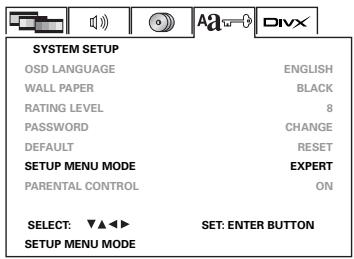
⑥ Lorsque le «MODE MENU» est sélectionné :
Utiliser les touches curseurs et pour sélectionner le mode de réglage, modifier en appuyant sur la touche ENTER.
Basique (réglage usine par défaut) EXPERT
Le nombre d'éléments de réglage des différents règles peut être augmenté.
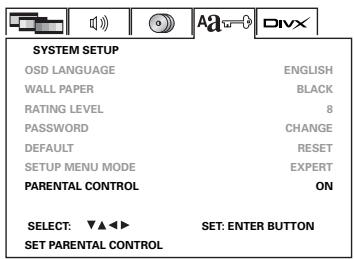
Lorsque le «CONTROLE PARENTAL» est sélectionné :
1. Appuyer sur la touche ENTER. 2. Utiliser les touches numériques pour saisir le mot de passe (un nombre à 4 chiffres), appuyer ensuite sur la touche ENTER. - Le mot de passe est en règle sur «5555». 3. Utiliser les touches curseurs et pour «Activer» ou «Désactiver» le contrôle parental, valider en appuyant sur la touche ENTER.
(5)
⑦
- Pour quitter le mode Réglage
Appuyer sur la touche CONFIGURATION (SETUP).
| 1 | Réglez le «REGLAGE DivX» dans le mode CONFIGURATION. (voir page 20.) | |
| 2 | Utiliser les touches curseurs ▲ et ▼ pour sélectionner le réglage souhaité. SOUS-TITRES DivX Réglez la langue à acc/her lors de la lecture d'un disque video de type DivX®. ENREGISTREMENT DivX Acquiert la carte d'enregistrement DivX du lecteur DVD que vous avez acheté. | Télécommande |
| 3 | Appuyer sur la touche ENTER pourCHOISIR l'élement de menu. ① Lorsque l'option «SOUS-TITRES DivX» est sélectionnée : Utiliser les touches curseurs ▲ et ▼ pour sélectionner la langue, valider en appuyant sur la touche ENTER. UNICODE Code de caractère standard capable de Traitser plusieurs langues, et qui inclut la plupart des caractères de toutes les langues principales. EUROPE OCCIDENTALE Albanais, Breton, Catalan, Danois, Hollandais, Anglais, Féroïen, Finnois, Français, Gaélique, Allemand, Islandais, Irlandais, Italien, Norvégien, Portugais, Espagnol, Suédois TURQUE Albanais, Danois, Hollandais, Anglais, Finnois, Français, Gaélique, Allemand, Italien, Celte (Latin), Norvégien, Portugais, Espagnol, Suédois, Turque | ① |
EUROPE continentale
Albanais, Croate, Tchèque, Hollandais, Anglais, Allemand, Hongrois, Irlandais, Polonais, Roumain, Slovène, Serbe
Bulgare, Biélorusse, Anglais, Macédonien, Moldave, Russe, Serbe, Ukrainien
Anglais, Grec moderne
Anglais, Hébreu moderne
Arabe
Baltique
Vietnamien
- Ces langues ne peuvent pas être réglées si aucun sous-titre n'est enregistré sur le disque DivX.
- Les fichiers de sous-titres ayant les extensions suivantes peuvent être régés : sut, sub, txt, smd, ssa, ass, psp
② Lorsque l'option «ENREGISTREMENT DivX» est sélectionnée :
1. Appuyer sur la touche ENTER. 2. Le code d'enregistrement s'affiche. - Le code obtenu est valable uniquement pour les vidéos DivX à la demande.
Ne pas utiliser le même code pour une application ou un site web différent.

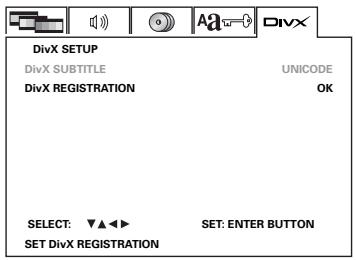
- Pour quitter le mode Réglage
Appuyer sur la touche CONFIGURATION (SETUP).
Lecture
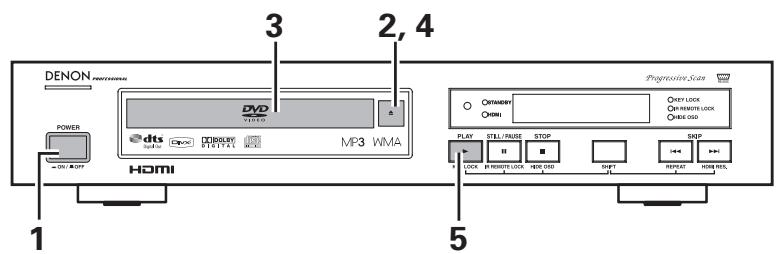
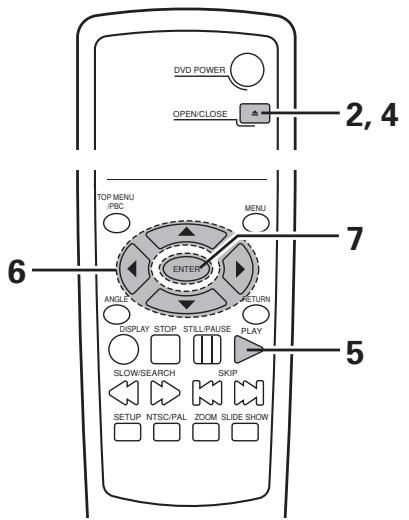
| 1 | Allumez l'alimentation. • Appuyer sur la touche d'alimentation, l'indicateur d'alimentation s'allume ainsi que l'alimentation. • Lorsqu'il est en mode veille, appuyez sur la touche. DVD POWER de la télécommande. | POWER ON / OFF Télécommande |
| 2 | Appuyer sur la touche OPEN/CLOSE pour ouvrir le tiroir de disque. | OPEN/CLOSE Télécommande |
| 3 | Placez le disque dans le tiroir de disque. | |
| 4 | Appuyez sur la touche OPEN/CLOSE. • Pour beaucoup de DVD et de CD video interactifs avec commande de lecture, un écran de menu apparaît. Dans ce cas utiliser la procédure de l'étape 6 pour sélectionner l'option désirée. * Les DVD interactifs sont des DVD comprant des angles multiples, histoires etc. | Unité principale Exemple : Pour les DVD avec des écrans de menu TOP MENU Apple Banana Orange Strawberry Peach Pineapple Télécommande 1. Opening 2. 1st mouvement 3. 2nd mouvement 4. 3rd mouvement 5. Ending |
| 5 | Appuyez sur la touche PLAY. | PLAY KEY LOK Unité principale Télécommande |
| 6 | Utilisez les touches curseurs▲,▼,▲ et ▲) pour sélectionner l'option désirée. • Pour certains disques il y a un second écran de menu. Si c'est le cas, appuyez sur la touche 9 pour afficher l'écran de menu suivant. (Voir le boîtier du disque) * Les touches curseurs (▲,▼,▲ et ▲) ne fonctionnent pas avec les CD-video. Utilisez les touches numéroétées pour sélectionner l'option souhaiée. | Télécommande |
| 7 | Appuyez sur la touche ENTER. • L'option souhaiée est sélectionnée et la lecture commence. • Vous pouvez revenir à l'écran de menu en appuyant sur la touche TOP MENU quand le DVD est en lecture, mais cela dépend du disque. • Appuyez sur la touche RETURN pendant la lecture d'un CD-video pour revenir à l'écran du menu. | Exemple : Lorsque «Pomme» est sélectionné TOP MENU Apple Banana Orange Strawberry Peach Pineapple Télécommande Apple |
Remarques :
- Si « n'est pas autorisé pour le moment » apparaît sur l'écran du téléviseur lors de l'utilisation des touches, cela signifie que cette opération n'est pas possible avec le DN-V210/DN-V310 ou avec ce disque.
- Placez le disque dans le guide.
- Ne mettez pas plus d'un disque dans le tiroir de disques.
- Le disque continue à tourner lorsque l'écran de menu est affiché sur le téléviseur.
- Lorsque le mode de lecture auto est activé, la lecture du programme principal commence. L'écran de menu n'est pas affiché.
Touche d'arrêt sur image/pause (STILL/PAUSE) Touche Arrêt (STOP) Touche de saut avant/arrière (SKIP)
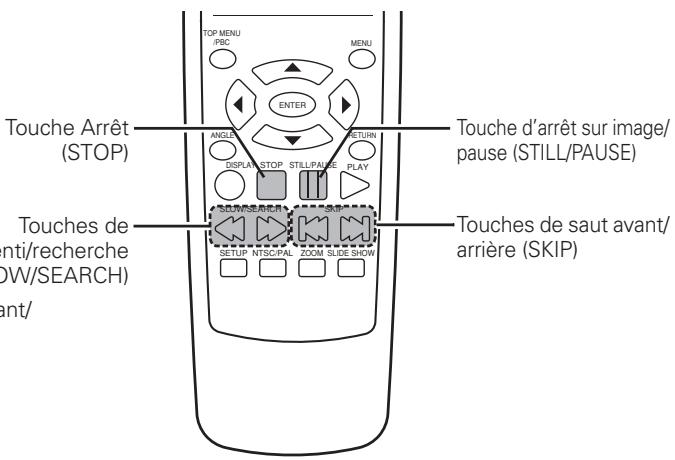
Arrêt de la lecture
En cours de lecture, appuyez sur la touche STOP sur l'appareil ou la télécommande, la lecture s'arrête et le papier peint s'affiche. Reprise de fonction de lecture mémorisée
- Avec les DN-V210/DN-V310, lorsque vous appuyez sur la touche STOP, cette position est mémorisée. À ce moment, « RESTART » s'affiche.
- Lorsque vous appuyez sur la touche PLAY après avoir appuyé sur la touche STOP, la lecture reprend là où elle s'était arrêtée.
- La fonction de lecture mémorisée est annulée si le tiroir de disque est ouvert ou si vous appuyez et une seconde fois sur la touche STOP.
- Si vous ne pouvez pas continuer la lecture du disque, pour économiser de l'énergie, appuyez sur la touche DVD POWER de la télécommande pour mettre le lecteur en mode veille.
Unité principale
Télécommande
- La fonction de lecture mémorisée est activée uniquement sur les disques dont la durée est indiquée sur l'affichage pendant la lecture.
- La fonction de reprise de lecture est désactivée lorsque le mode AUTO PLAY est activé.
Lecture d'arrêt sur image (pause)
Pendant la lecture, appuyez sur la touche STILL/PAUSE de l'appareil de la télécommande. - Appuyez sur la touche PLAY pour reprendre la lecture normale.
Unité principale
Télécommande
Recherche avant/arrière
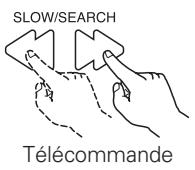
Pendant la lecture, appuyez sur l'une des touches SLOW/SEARCH de la télécommande.
: marche arrière : marche avant
- Lorsque la touche est enfoncée à nouveau, la vitesse de recherche augmente (en quatre paliers).
- Variables en trois étapes pour les CD et les disques CD vidéo, en quatre étapes pour les DVD vidéo.
- Appuyez sur la touche PLAY pour reprendre la lecture normale.
Atteindre le début de chapitres de pistes
Pendant la lecture, appuyez sur l'une des touches skip de l'appareil ou de la télécommande.
: marche arrière : marche avant
- Chaque pression sur la touche équivaut à un saut de chapitre ou de piste.
- Lorsque vous appuyez une fois sur la touche de saut arrrière, la tête de lecture revient au début du chapitre ou de la piste en cours de lecture. Lorsque vous appuyez une fois sur la touche de saut arrière, la tête de lecture revient au début du chapitre ou de la piste en cours de lecture.
Marche arrêtée Marche avant (sens de la lecture)
Unité principale
Télécommande
Remarque :
- Dans certains cas, l'écran du menu peut apparaître à nouveau lorsque vous appuyez sur les touches SKIP pendant la lecture de menu sur un CD video.
Lecture image par image (pour les DVD uniquement)
Pendant la lecture, appuyez sur la touche STILL/PAUSE de l'appareil de la télécommande.
- La lecture avance d'une image chaque fois que vous appuyez sur la touche.
- Appuyez sur la touche PLAY pour reprendre la lecture normale.
Unité principale
STILL/PAUSE Télécommande
Lecture ralentie (pour les DVD uniquement)
En mode arrêt sur image, appuyez sur l'une des touches SLOW/ SEARCH de la télécommande.
: marche arrière : marche avant
Télécommande
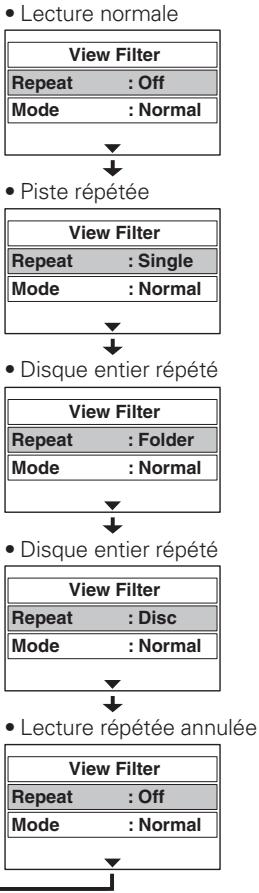
10 Lecture répétée
■ Utilisez cette fonction pour dire de façon répétée vos morceaux audio et vidéo préférés.
Lecture répétée (repeat playback)
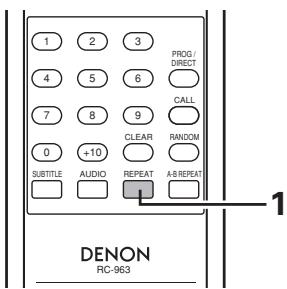
En mode de lecture,
- Appareil :
Appuyez simultanément sur les touches SHIFT et pendant 3 secondes.
- Telecommande :
Appuyez sur la touche REPEAT.
L'affichage de l'écran de télévision commute chaque fois que vous appuyez sur la touche REPEAT et le mode de lecture répétitive ou d'arrêt correspondant est réglé.
Unité principale
Télécommande
Pour les disques DVD video
- Lecture normale
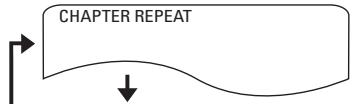
- Chapitre répété
Titre répété
TITLE REPEAT

- Lecture répétée annulée
REPEAT OFF
② Pour les CD vidéo
- Lecture normale
Piste repétée
REPEAT
- Disque entier répété
DISC REPEAT
- Lecture répétée annulée
REPEAT OFF
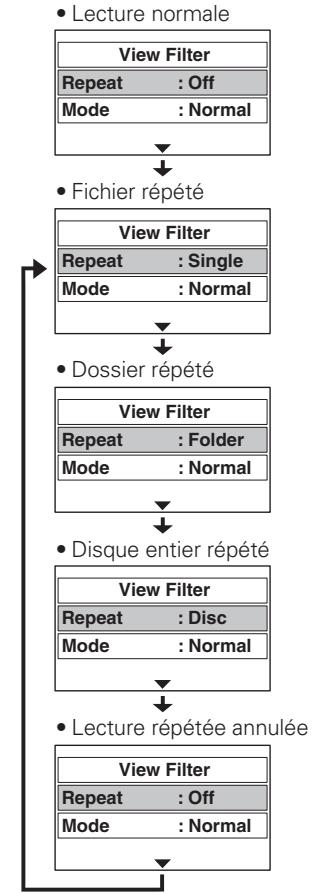
5 Pour jpeg/divx
* Pour revenir en lecture normale : Retournez à la lecture normale en appuyant sur la touche REPEAT jusqu'à ce que « REPÉTITION NON » apparaisse sur l'écran du téléviseur.
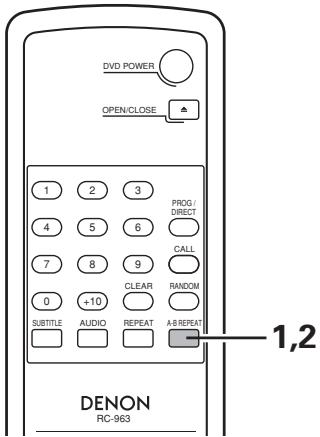
| 1 | En cours de lecture, appuyez sur la touche A-B. • Cela sélectionne le point de départ A. | A-B REPEAT Télécommande | A TO B SET A |
| 2 | Appuyez à nouveau sur la touche A-B. • Cela sélectionne le point d'accret et la lecture répétée de la section A-B commence. | A-B REPEAT Télécommande | A TO B SET B |
| * Pour revenir en lecture normale: Appuyez sur la touche A-B jusqu'à ce que « A à B : ANNULER » apparaisse écran du téléviseur. | |||
Remarques :
- La lecture répétée peut ne pas fonctionner pour certains DVD.
- Les fonctions de lecture répétée et de lecture répétée A-B ne peuvent pas être activées sur les DVD et les CDDVD pour lesquels la durée ne s'affiche pas en cours de lecture.
- La lecture répétée n'est pas possible lorsque le PCB est activé avec les CDs video. Appuyez sur la touche TOP MENU pour désactiver le PCB.
- Vous ne pouvez pas utiliser la touche de lecture pendant une lecture répétée A-B.
- Si vous basculez sur l'écran SETUP MENU pendant une lecture répétée A-B, cette dernière est annulée.
11 Lecture des PISTES dans l'ordre souhaite
Utiliser cette fonction avec des DVD, des CD vidéo, des CD, MP3, WMA, DivX et JPEG pour lire les pistes dans l'ordre souhaité.
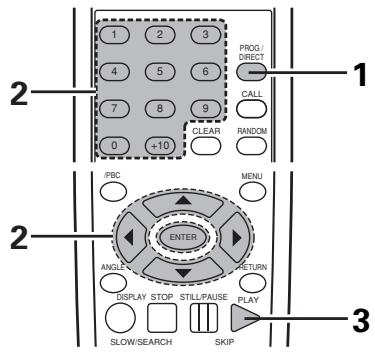
| 1 | Pour les DVD: En mode d'accrit, appuyez une fois sur la touche PROG/DIRECT. • L'écran de sélection de programme apparait. | Télécommande | MODE :PROGRAM 01 ... ... PLAY 02 ... ... Clear Program 03 ... ... 04 ... ... 05 ... ... |
| 2 | Appuyez sur la toucheursor▶ pour régler le numéro du titre en mode programme. Utilisez les touches numériques pour scélectionner le numéro de la plage que vous souhaitez programme. Puis appuyez sur le cursor▶ et entrez le chapitre de droite. Appuyez sur la touche cursor▼. Pour programmer d'autres plages et chaprites, scélectionnez un seul numéro de plage ou de chapitre à la fois et appuyez sur les touches curseurs ▲ et ▼ après avoir scélectionné chaque numéro. • Vous pouvez programmer jusqu'à 99 plages. EX : Pour programmer la plage 5, le chapitre 1 et la plage 12 : | 1 2 3 4 5 6 7 8 9 0 +10 Télécommande | |
| PROGRAM NO. TITLE CHAPTER Mode :PROGRAM 01 05 01 PLAY 02 ... ... Clear Program 03 ... ... 04 ... ... 05 ... ... | → | → | |
| 3 | Appuyez sur la touche PLAY. • La lecture des pistes commence dans l'ordre programme. | → PLAY Unité principale Télécommande | |
| * Pour revenir en lecture normale : Appuyez sur la touche STOP pour arrêtier la lecture programmée, puis appuyez sur la touche PROG/DIRECT. Appuyez sur la touche ENTER pour basculer du mode « PROGRAMME » au mode « NORMAL ». Appuyez sur la touche PLAY pour démarrer la lecture normale à partir du début du disque. Pour annuler des pistes du programme : Appuyez sur la touche STOP, puis appuyez sur la touche PROG/DIRECT. Utilisez les touches curseurs ▲ et ▼ pour scélectionner le numéro de plage et de chapitre que vous souhaitez effacer. Appuyez sur la touche CLEAR pour effacer la plage. Pour effacer tout le programme : Tout le programme est effacé lorsqu'el'alimentation est coupée ou que le disque est éjecté. Il en va de même quand vous appuyez sur la touche STOP pour arrêtier la lecture programmée et que vous appuyez sur la touche PROG/DIRECT. Appuyez sur les touches curseurs ▲ et ▼ pour scélectionner « Effacer Programme», puis appuyez sur la touche ENTER. Tout le programme est alors effacé. * Affichage du panneau avant : Le numéro de la plage et du chapitre de la piste en cours de lecture sont affichés. | |||
Remarque :
- La lecture programmée n'est pas possible lorsque le PCB est activé avec les CDs video. Appuyez sur la touche TOP MENU pour désactiver le PCB.
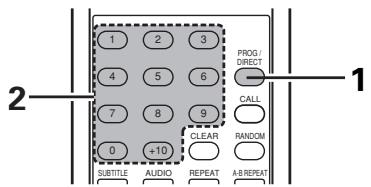
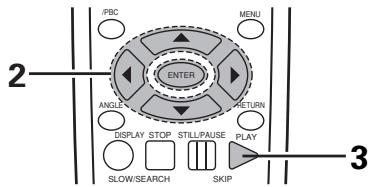
| 1 | Pour les CD video : En mode d'accrit, appuyez une fois sur la touche PROG/DIRECT. • L'écran de sélection de programme apparait. | Télécommande | PROG/DIRECT MODE :PROGRAM 01 ... PLAY 02 ... Clear Program 03 ... 04 ... 05 ... |
| 2 | Appuyez sur la toucheursor▶ pour régler le numéro de piste en mode programme. Utilisez les touches numériques pour scélectionner le numéro de la piste que vous souhaitez programmer. Appuyez sur la touche cursor▼. Pour programmer d'autres pistes, scélectionnez un seul numéro de piste à la fois et appuyez sur les touches curseurs ▲ et ▼ après avoir scélectionné chaque numéro. • Vous pouvez programmer jusqu'à 99 plages. EX : Pour programmer la piste 5 et la piste de 12 : | Télécommande | 1 2 3 4 5 6 7 8 9 0 +10 Télécommande |
| PROGRAM NO. TRACK Mode :PROGRAM 01 05 PLAY 02 ... Clear Program 03 ... 04 ... 05 ... | PROG/MONOTRACK MODE :PROGRAM 01 05 PLAY 02 12 Clear Program 03 ... 04 ... 05 ... | ||
| 3 | Appuyez sur la touche PLAY. • La lecture des pistes commence dans l'ordre programme. | → | → |
| → | |||
| → | |||
| → | |||
| → | |||
| → | |||
| → | |||
| → | |||
| → | |||
| → | |||
| → | |||
| → | |||
| → | |||
| → | |||
| → | |||
| Télécommande | |||
| * Pour revenir en lecture normale : Appuyez sur la touche STOP pour arrêtier la lecture programmée, puis appuyez sur la touche PROG/DIRECT. Appuyez sur la touche ENTER pour basculer du mode « PROGRAMME » au mode « NORMAL ». Appuyez sur la touche PLAY pour démarrer la lecture normale à partir du début du disque. * Pour annuler des pistes du programme : Appuyez sur la touche STOP, puis appuyez sur la touche PROG/DIRECT. Utilisiez les touches curseurs ▲ et ▼ pour scélectionner le numéro de plage et de chapitre que vous souhaitez effacer. Appuyez sur la touche CLEAR pour effacer la plage. * Pour effacer tout le programme : Tout le programme est effacé lorsqu'il alimentation est coupée ou que le disque est éjecté. Il en va de même quand vous appuyez sur la touche STOP pour arrêtier la lecture programmée et que vous appuyez sur la touche PROG/DIRECT. Appuyez sur les touches curseurs ▲ et ▼ pour scélectionner « Effacer Programme», puis appuyez sur la touche ENTER. Tout le programme est alors effacé. * Affichage du panneau avant : Le numéro de la piste en cours de lecture est affché. | |||
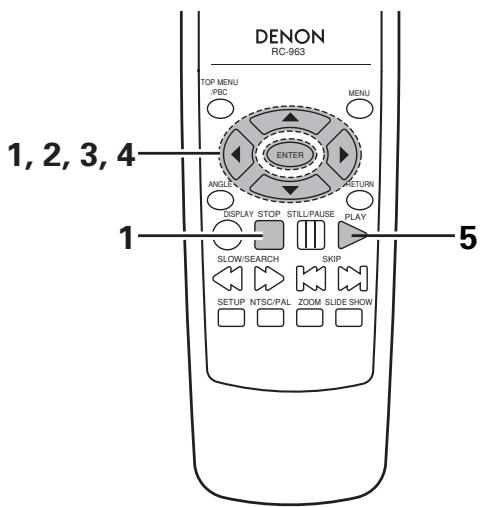
| 1 | Pour CD/MP3/WMA/DivX/JPEG : Utilisez les touches curseurs▶, ▲ et ▼ pour activer le mode Edit dans la partie supérieure droite du menu des fischiers. • Lors de la lecture de fischiers CD/MP3/WMA, le menu de fichier est toujours affchéé à l'écran. • Lors de la lecture de JPEG/DivX, appuyez sur la touche MENU ou STOP pour afficher le menu fichier. | Menu Fichier | |
| 2 | Utiliser les touches curseurs ⇌, ▲ et ▼ pour sélectionner les pistes ou les fischiers que vous souhaitez programmer dans le menu fichier. Appuyez sur la touche ENTER pour valider. • Une coche est alors affichée sur la piste ou sur le fichier. Pour programmer d'autres pistes, Sélectionnez une piste à la fois puis appuyez sur la touche ENTER après avoir sélectionné chaque piste. | ||
| 3 | Utiliser les touches curseurs ⇌, ▲ et ▼ pour sélectionner « Ajouer au oprogramme » dans le menu fichier. Appuyez sur la touche ENTER pour régler les pistes ou les fischiers du programme. • Les coches affichées disparaisent alors. | ||
| 4 | Utilisez les touches curseurs ▲ et ▼ pour sélectionner « Voir programme » dans le menu fichier. Appuyez sur la touche ENTER pour afficher la liste du programme. • Les pistes sélectionnées sont affichés sous la forme d'une liste de programme. | ||
| 5 | Appuyez sur la touche PLAY. · La lecture des pistes commence dans l'ordreprogrammé. | PLAY KEY LOK Unité principale | PLAY Télécommande |
| * Lorsqu'il y a moins de 2 dossiers pour les fichiers MP3/WMA/JPEG/DivX: Répêtez les étapes 2 et 3 ci-dessus pour chaque dossier individuel et ajoutez des fichiers à programmer. Les fichiersajoutés peuvent être vérifiés dans Voir programme. * Pour revenir en lecture normale: Utiliser les touches curseurs ▶, ▲ et ▼ Appuyez sur la touche ENTER pour afficher toutes les pistes ou tous les fichiers du programme. * Pour effacer des pistes ou des fichiers du programme: Appuyez sur le bouton STOP pour basculer dans l'état STOP. Lorsque la liste de du programme est affichée, utilisez les touches curseurs ▶, ▲ et ▼ pour sélectionner les pistes ou les fichiers que vous souhaitez effacer. Une coche est ajoutée à côté de chaque piste ou fichier. Utiliser les touches curseurs ▶, ▲ et ▼ Appuyez sur la douche ENTER pour effacer tous les fichiers ou toutes les pistes de la liste du programme. Pour effacer toutes les pistes ou tous les fichiers, ajoutez une coche à côté de toutes les pistes ou de tous les fichiersde la liste du programme. * Pour effacer tout le programme: Tout le programme est effacé lorsque l'alimentation est coupée ou que le disque est éjecté. * Affichage du panneau avant: Le numéro du programme est affché. | |||
12 Lecture des PISTES dans un ORDRE aleatoire
■ Utilisez cette fonction avec des CDs vidéo, des CD, MP3, WMA, DivX et JPEG pour dire les pistes dans un ordre aléatoire. Cette fonction n'a aucun effet avec les DVD.
Remarque :
- La lecture aléatoire n'est pas possible lorsque PBC est activé avec les CD video. Appuyez sur la touche TOP MENU pour désactiver le PCB.
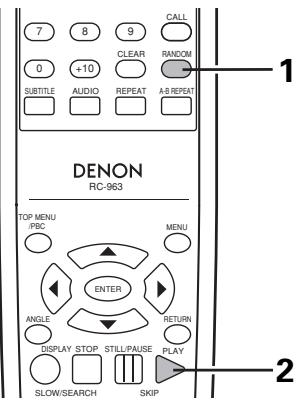
| 1 | Pour les CD video : En mode d'accrit, appuyez sur la touche RANDOM. • L'écran de lecture aléatoire apparait. • La lecture aléatoire n'est pas possible sur certains disques. | RANDOM Télécommande | RANDOM ON |
| 2 | Appuyez sur la touche PLAY. • La lecture des pistes commence dans un ordre aléatoire. | PLAY KEY LOK Unité principale | PLAY Télécommande |
| * Pour revenir en lecture normale : Appuyez sur la touche STOP pour arrêtier la lecture aléatoire, puis appuyez une fois sur la touche RANDOM. | |||
| 1 | Pour CD/MP3/WMA/DivX et JPEG : En mode d'arrêt, appuyez sur la touche RANDOM. • Le mode du menu de commande passé de normal à aléatoire. Utilisez les touches curseurs ⟨, ▶, ▲, et ▼ pour séléctionner le mode et appuyez sur la touche ENTER pour régler le mode aléatoire. | Track 01 Track 02 Track 03 Track 04 Track 05 Track 06 Track 07 Track 08 Repeat : Off Mode : Random Edit mode : ON JPEG Preview |
| 2 | Appuyez sur la touche PLAY. • La lecture des pistes commence dans un ordre aléatoire. | PLAY KEY LOC Unité principale Télécommande |
| * La touche aléatoire et la touche curseur permettent aussi de basculer en lecture aléatoire pendant la lecture. RANDOM ACTIVÉ s'affiche sur l'écran lors de la lecture de fichiers DivX/JPEG. * Pour revenir en lecture normale : Appuyez sur la touche RANDOM pendant la lecture aléatoire. Utilisez les touches curseurs pour sélectionner le mode et appuyez sur ENTER pour en revenir en lecture normale. | ||
13 Utilisation de l'affichage on-screen
■ Utilisez cette fonction pour afficher et modifier des informations sur le disque (titres, chapitres, durées, etc.)
Remarque :
- La fonction de l'affichage à l'écran ne fonctionne pas lorsque PCB est activé avec les CDs video. Appuyez sur la touche TOP MENU pour désactiver le PCB.
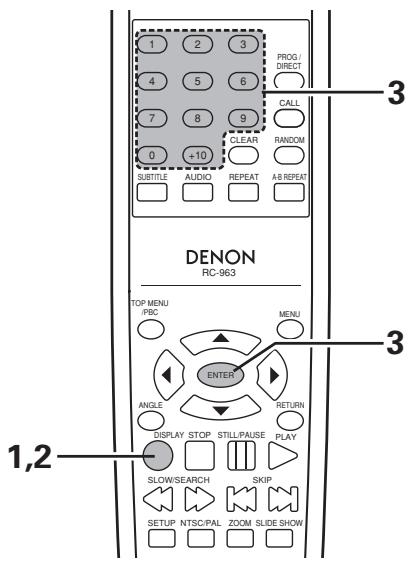
| 1 | En mode lecture, appuyez sur la touche DISPLAY. • L'affichage On-screen apparait. • L'image sur l'écran du télévisuer change chaque fois que vous appuyez sur la touche. • Les options affichées différé d'un disque à l'autre. | DISPLAY Télécommande |
| 2 | Exemple: Pour les disques DVD vidéo → T01/10 C01/10 0:00:01 → AUDIO 1/2 D0D ENG SUBTITLE 2/4 ENG Exemple: Pour les CD vidéo et musicaux → TRACK 01/10 SINGLE ELAPSED 0:26:11 → SINGLE REMAIN TOTAL ELAPSED ↓ TOTAL REMAIN 0:32:05 | |
| 3 | Saisissez à l'aide des touches numériques, puis appuyez sur la touche ENTER. ① Modification du temps écoulé Utilisez les touches curseurs ← et ↑ pour sélectionner le temps écoulé. L'option sélectionnée est affichée dans un cadre bleu. • Pour les DVD Exemple: Pour 1 heures 32 minutes 47 secondes / « 13247 » : Pour 1 minute 26 secondes / « 00126 » • Pour les CD vidéo et audio Exemple: Pour 1 minute 26 secondes / « 0126 » ② Modification du titre, de la plage ou du chapitre • Pour les DVD Utilisez les touches curseurs ← et ↑ pour sélectionner la plage. Saisissez à l'aide des touches numériques, puis appuyez sur la touche ENTER. • Pour les CD vidéo et audio Utilisez les touches curseurs ← et ↑ pour sélectionner la plage. L'option sélectionnée est affichée dans un cadre bleu. Saisissez à l'aide des touches numériques. La lecture démarre à partir de cette plage. | 1 2 3 4 5 6 7 8 9 0 +10 Télécommande TELER ENTER Télécommande |
Changement de la langue audio - (fonction multi-audio)
Ave d s i t.
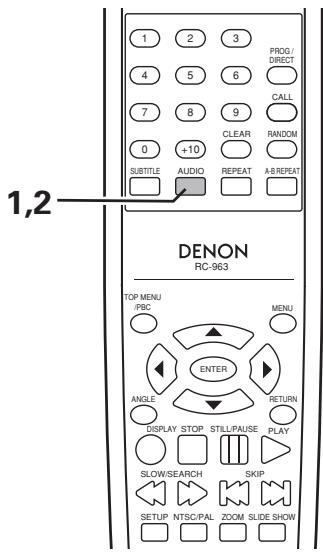
| 1 | En cours de lecture, appuyez sur la touche AUDIO. • Le numéro de la langue en cours est affché. | AUDIO Télécommande | AUDIO 1/3 D/D E/H ENG |
| 2 | Utilisez les touches AUDIO pour selectionner la langue souhaitée. | AUDIO Télécommande | AUDIO 2/3 D/D I/SPA |
Remarques :
- Pour certains disques, il n'est pas possible de changer la langue audio en cours de lecture. Dans ce cas, sélectionnez à partir du menu DVD. (Voir page 29.)
- Si la langue souhaitée n'est pas activée après avoir appuyé plusieurs fois sur les touches AUDIO, c'est que cette langue ne figure pas sur le disque.
- La langue sélectionnée dans les paramètres par défaut (Voir page 29.) est réglée lors de la mise sous tension ou lors d'un changement de disque.
Changement de la langue des sous-titres - (fonction multi sous-titres)
Avec des DVD comprenant des signaux de langue multi sous-titres, la langue des sous-titres peut être changée en cours de lecture.
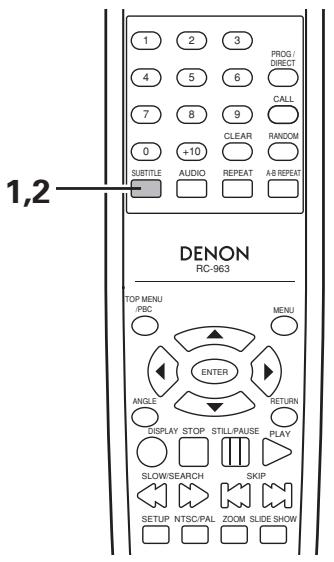
| 1 | En cours de lecture, appuyez sur la touche SUBTITLE. • Le numéro de la langue de sous-titres en cours est affché. | Télécommande | SUBTITLE 1/2 ENG |
| 2 | Utilisez la touche SUBTITLE pour sélectionner la langue souhaitée. | Télécommande | SUBTITLE 2/2 SPA |
Remarques :
- Si la langue souhaitée n'est pas activée après avoir appuyé plusieurs fois sur la touche SUBTITLE, c'est que cette langue ne figure pas sur le disque.
- La langue de sous-titres régée les paramètres par défaut (Voir page 29.) est régée lors de la mise sous tension ou lors d'un changement de disque. Si cette langue ne figure pas sur le disque, la langue par défaut du disque est activée.
- Lorsque la langue de sous-titres est modifiée, qu'elle secondes sont nécessaires pour l'activation de la nouvelle langue.
- Lors de la lecture d'un disque prenatal en charge les bulles, ces dernières et le sous-titre peuvent se superposer sur l'écran du téléviseur. Dans ce cas, désactive les sous-titres.
Changement de l'angle de vue (fonction multi angle)
Avec des DVD comprenant des signaux d'angle de vue multiple, l'angle peut être changé en cours de lecture.
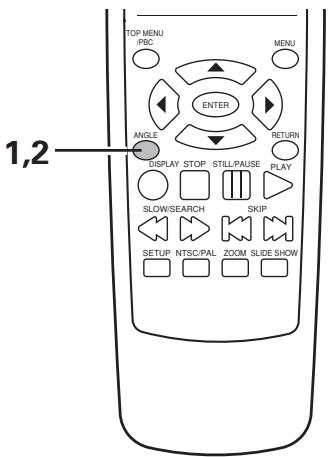
| 1 | En cours de lecture, appuyez sur la touche ANGLE. • Le numéro de l'angle de vue en cours est affché. | ANGLE Télécommande | 3/5 |
| 2 | Utilisez la touche ANGLE pour sélectionner l'angle de vue souhaité. | ANGLE Télécommande | 4/5 |
Remarques :
- La fonction multi-angle peut être activée uniquement pour les disques sur lesquels des angles de vue multiples sont été enregistrés.
- « ANGLE » s'allume sur l'affichage de l'appareil lors de la lecture d'une section enregistrée en mode multi angle. L'angle de vue peut être sélectionné pour les scènes qui ont été filmées sous plusieurs angles de prise de vue.
Utilisation de la barre de menu
Pour les DVD comportant plusieurs titres, le titre souhaité peut être sélectionné et activé à partir de la barre de menu.
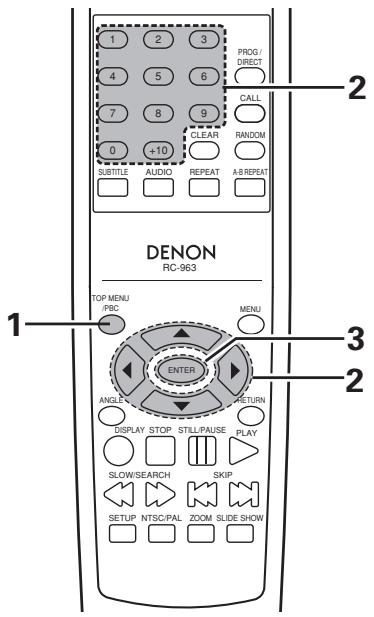
| 1 | En cours de lecture, appuyez sur la touche TOP MENU. • La barre de menu apparaît. | Télécommande | Exemple : TOP MENU Apple Banana Orange Strawberry Peach Pineapple |
| 2 | Utilisez les touches curseurs ou numériétées pour sélectionner le titre souhaïté. | Télécommande 1 2 3 4 5 6 7 8 9 0 +10 Télécommande | Exemple : Lorsque « Orange » est sélectionné TOP MENU Apple Banana Orange Strawberry Peach Pineapple |
| 3 | Appuyez sur la touche ENTER. • La lecture commence. • La lecture commence aussi si vous appuyez sur la touche PLAY. | Télécommande | ENTER Télécommande |
Utilisation du menu DVD
Certains DVD comprennent des menus spéciaux appelés menus DVD.
Par exemple, les DVD ayant un contenu complexe peuvent comprendre des menus guides et les DVD avec plusieurs langues peuvent comprendre des menus de langue de sous-titres.
Ces menus sont appelés « menus DVD »
La procédure générale d'utilisation des menus DVD est décrite ci-dessous.
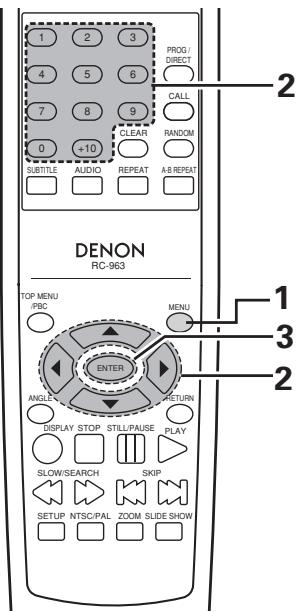
| 1 | En cours de lecture, appuyez sur la touche MENU. • Le menu DVD apparait. | Exemple : Télécommande | DVD MENU 1. SUB TITLE 2. AUDIO 3. ANGLE |
| 2 | Utilisez les touches curseurs ou numérotées pour sélectionner l'option souhaiée. • Si vous sélectionnez l'option avec les touches numérotées, ignorez l'étape 3 ci-dessous. | Télécommande 1 2 3 4 5 6 7 8 9 0 +10 Télécommande | Exemple :AUDIO « est sélectionné DVD MENU 1. SUB TITLE 2. AUDIO 3. ANGLE |
| 3 | Appuyez sur la touche ENTER. • L'option sélectionnée est activée. • Si d'autres menus sont affichés, repêtez les étapes 2 et 3. | ENTER Télécommande | |
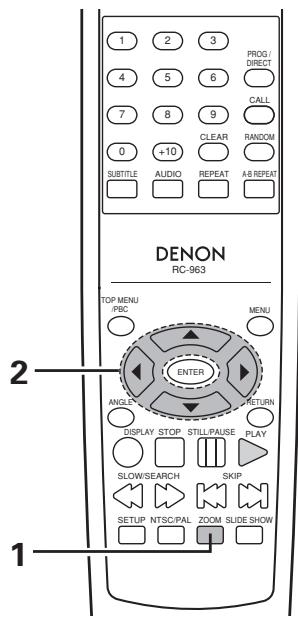
| 1 | En mode lecture ou pause, appuyez sur la touche ZOOM. • Le grossissement augmente à chaque fois que vous appuyez sur la touche ZOOM. Pour les DVD, CD video, JPEG et DivX: → ZOOM OFF → ZOOM 1 → ZOOM 3 ← ZOOM 2 | Télécommande |
| 2 | Utilisez les touches curseurs▼, ▲, △ et ▶) pour déplacer l'image agrandie. | Télécommande |
Remarques :
- Il n'est pas possible de faire un zoom avec certains disques.
- La fonction zoom risque de ne pas fonctionner correctement sur certaines scènes.
- Le zoom n'est pas possible sur la barre de menu ni sur l'écran du menu.
- Le zoom n'est pas possible pendant la lecture si « HD JPED MODE » est activé.
Écouter des CD, cd-r et cd-rw au format mp3/wma
■ Il existe de nombreux sites Internet musicaux à partir desquels il est possible de télécharger des fichiers musicaux au format MP3/WMA. Les morceaux téléchargés selon les instructions du site et gravés sur des disques CD-R/RW peuvent être lus sur les DN-V210/DN-V310.
Si des morceaux enregistrés sur un CD audio sont convertis sur un ordinateur en fichiers MP3/WMA à l'aide d'un encodeur MP3/WMA (logiciel de conversion), les données contenues sur un CD de 12 cm sont réduites à 1/10 de la quantité des données originales. Ainsi, lorsque les données contenues sur 10 CD audio sont converties au format MP3/WMA, elles peuvent être enregistrées sur un seul disque CD-R/RW. Un seul disque CD-R/RW peut comprendre plus de 100 pistes.
- Valeurs lorsque des pistes de 5 minutes sont converties en fichiers MP3/WMA avec un débit binaire standard de 128 kilobits par seconde et en utilisant un disque CD-R/RW d'une capacité de 650 mégaoctets.
- L'utilisation d'enregistrements effectués pour d'autres motifs que celui d'agrément n'est pas autorisée par la loi sur la protection des droits d'auteur sans la permission du détenteur de ces droits.
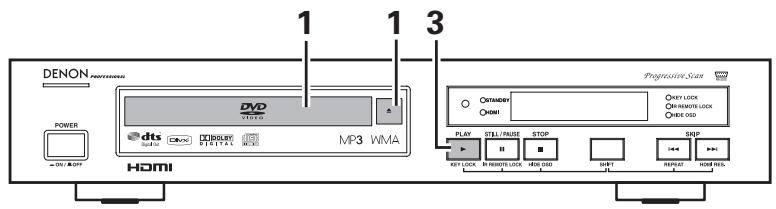
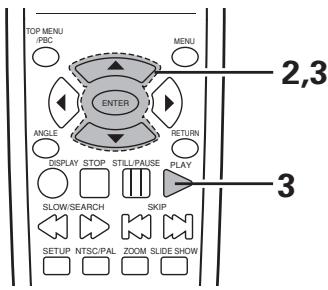
| 1 | Placez le disque CD-R/RW sur lequel sont enregistrres des fichiers musicaux au format MP3/WMA dans le DN-V210/DN-V310. (Voir page 19.) • Lorsque le disque est chargé dans le.DN-V210/DN-V310, l'écran d'informations du disque apparaît. • S'il y a plusieurs dossiers, passez à l'étape 2. • Si le disque ne contient aucun dossier, passez à l'étape 3. | FOLDER 01 FOLDER 02 FOLDER 03 FOLDER 04 FOLDER 05 JPG Preview |
| 2 | Utilisez les touches curseurs ▲ et ▼ pour sélectionner le dossier comprenant le(s) fichier(s) que vous souhaitez dire, puis appuyez sur la touche ENTER. • S'il y a plusieurs dossiers, passez à l'étape 2. * Pour changer de dossier Appuyez sur les touches curseurs ▲ et ▼ pour sélectionner « [Up..]», dans la partie supérieure de l'écran, puis appuyez sur la touche ENTER. Les autres dossiers réapparaissent sur l'écran d'informations du disque. Sélectionnez le dossier souhaité. | Télécommande TELÉcommande FOLDER 01 FOLDER 02 FOLDER 03 FOLDER 04 FOLDER 05 JPG Preview |
Utilisez les touches curseurs et pour sélectionner le fichier que vous souhaitez écouter, puis appuyez sur la touche PLAY ou ENTER.
- La lecture commence.
- Vous pouvez commuter l'affichage entre le temps unitaire écoulé et le temps unitaire restant en appuyant sur la touche DISPLAY.
Pour changer de fichier mp3/wma
Appuyez sur la touche STOP puis utilisez les touches curseurs et pour sélectionner le fichier MP3/WMA souhaité.
Pour revenir à l'écran d'informations initiales du disque
Utilisez la touche curseur ▲ pour sélectionner « Up.. » dans la partie supérieure gauche de l’écran, puis appuyez sur la touche ENTER.
L'écran de l'étape 1 réapparaît.
Télécommande
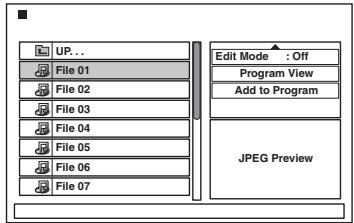
Télécommande
Unité principale
Télécommande
Remarques :
- Le DN-V210/DN-V310 est compatible avec les normes « MPEG-1 Audio Layer 3 » (fréquence d'échantillonnage de 44,1 kHz) et WMA. Il n'est pas compatible avec d'autres normes telles que « MPEG-2 Audio Layer 3 », « MPEG-2.5 Audio Layer 3 », MP1, MP2, etc.
- Il se peut qu'il soit impossible de lire certains disques CD-R. RW à cause des propriétés du disque, de la saleté, d'un gondolage, etc.
- Les signaux numériques émis lors de la lecture de fichiers MP3/WMA sont des signaux MP3/WMA convertis en PCM, que le préréglage de sortie audio soit réglé sur « normal » ou « PCM »
- En général, plus le débit binaire d'un fichier MP3 est élevé, ILA est la qualite du son. Avec le DN-V210/DN-V310, nous vous conseillons d'utiliser des fichiers MP3 enregistrres avec un débit binaire de 128 kilobits par seconde ou plus. Les fichiers WMA ont un débit binaire de 64 kilobits par seconde ou plus.
- Il se peut que les fichiers MP3/WMA ne soient pas lus dans l'ordre attendu, car le logiciel peut changer la position du dossier et l'ordre des fichiers lors de leur inscription sur le disque CD-R/RW.
- Lorsque vous inscrivez des fichiers MP3/WMA sur des disques CD-R/RW, choisissez « ISO9660 level 1, level 2 ou Joliet » comme format du logiciel d'écriture. Et le format physique du CD en Mode 1, Mode 2, ou XA Form 1.
- Avec le DN-V210/DN-V310, il est impossible d'afficher les noms de dossiers et les noms de fichiers à l'écran, comme des titres. Le DN-V210/DN-V310 peut afficher jusqu'à 15 caractères comptant des nombres, des majuscules et le signe « _ » (soulignement).
- Le nombre total de dossiers est inférieur à 256 et le nombre total de fichiers est inférieur à 1000. Veillez à ne pas oublier d'ajouter l'extension « MP3 » aux fichiers « MP3 », « WMA » aux fichiers WMA. Les fichiers ne peuvent pas être les s'ils ont une extension différente de « MP3/WMA » ou s'ils n'ont pas d'extension.
- Ne collez pas d'autocollants, d'adhésifs, etc. sur les disques CD-R/RW, ni sur la face responsable des signaux ni sur la face responsable de l'étiquette. Si la face d'un disque est recouverte d'adhésif, le disque risque de rester coincé dans le DN-V210/DN-V310 et de ne pas pouvoir être éjecté.
- Le DN-V210/DN-V310 n'est pas compatible avec les logiciels d'écriture par paquets.
18 Lecture de fichiers image fixe (format JPEG)
L'utilisation d'enregistrements effectués pour d'autres motifs que celui d'agrément n'est pas autorisée par la loi sur la protection des droits d'auteur sans la permission du détenteur de ces droits.
Lectures d'images fixes mémorisées sur des CD-R/RW
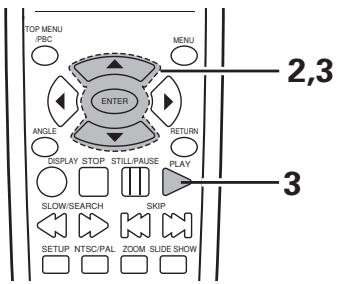
Placez le CD-R/RW sur lequel sont enregistrés des images fixes dans le DN-V210/DN-V310.
- Lorsque le disque est chargé dans le DN-V210/DN-V310, l'écran d'informations du disque apparait.
- S'il y a plusieurs dossiers, passez à l'étape 2.
- Si le disque ne contient aucun dossier, passez à l'étape 3.
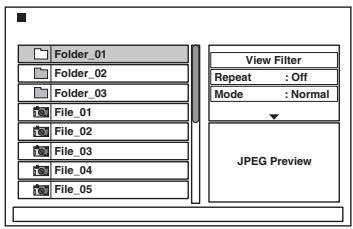
Utilisez les touches curseurs et pour sélectionner le dossier comprenant le(s) fichier(s) que vous souhaitez dire, puis appuyez sur la touche ENTER.
Pour changer de dossier
Appuyez sur les touches curseurs et pour sélectionner « Up.. », dans la partie supérieure de l'écran, puis appuyez sur la touche ENTER. Les autres dossiers réapparaissent sur l'écran d'informations du disque. Sélectionnez le dossier souhaité.
Télécommande
Télécommande
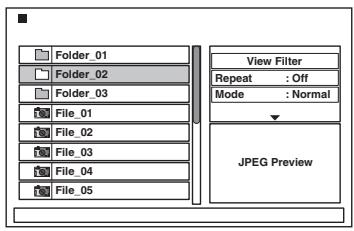
| 3 | Utilisez les touches curseurs ▲ et ▼ de la télécommande pour sélectionner le fichier d'images fixes à partir duquel vous souhaitez commencer le diaporama, puis appuyez sur la touche PLAY ou ENTER de la télécommande. • Le.diaporama commence. • Seuls les fichiers d'images fixes dans le dossier sélectionné sont lus. * Dès que tous les fichiers d'images fixes dans le dossier ont été lues, l'écran d'informations du disque réapparait. * La taille de l'image (L:xxx, H:xxx) est affichée en dessous de l'aperçu JPEG. * Appuyer sur la touche TOP MENU sur le menu de fichiers pour basculer en affichage de miniatures. Appuyez sur la touche STOP pendant l'affichage d'une miniature pour revenir au menu de fichiers. | Télécommande ENTERTélécommande Télécommande ENTPLOU Télécommande AFFICHAGE Miniatures |
| * Pour afficher l'écran du menu des images fixes enregistrées sur le disque: • Appuyez sur la touche MENU pour afficher l'écran du menu. • Pour sélectionner et afficher une image fixe (pour commencer le diaporama à partir d'une image fixe spécifique), utilisez les touches curseurs (▼,▲,← et ◆) pour sélectionner l'image fixe désirée, puis appuyez sur la touche ENTER. * Pour interrompre momentanément le diaporama: • Appuyez sur la touche STILL/PAUSE. • Pour reprendre le diaporama, appuyez sur la touche PLAY. * Pour repérer une image fixe à afficher (à partir de laquelle vous souhaitez commencer le diaporama): • Pendant le diaporama, appuyez sur l'une des touches SKIP (↓←,▶). Appuyez sur la touche SKIP ↓ fera un repérage en arrêté vers l'image fixe précédente, appuyez sur la touche SKIP ↑ fera un repérage en avant vers l'image fixe suivante. * Basculement et rotation d'images fixes: • Utilisez les touches curseurs (▼,▲,← et ◆) pour faire basculer l'image fixe. ▲: L'image fixe en cours d'affichage est basculée verticalement. ▼: L'image fixe en cours d'affichage est basculée horizontally. ▲: L'image fixe en cours d'affichage est tournée de 90° dans le sens inverse des aiguilles d'une montre. ■: L'image fixe en cours d'affichage est tournée de 90° dans le sens des aiguilles d'une montre. * Lire l'image en mode zoom. • En mode lecture ou pause, appuyez sur la touche ZOOM. Le grossissement augmente à chaque fois que vous appuyez sur la touche ZOOM. (ZOOM DÉSACTIVÉ → ZOOM 1→ ZOOM 2→ ZOOM 3→ ZOOM DÉSACTIVÉ) • Lors du zoom de l'image, utilisez les touches curseurs (▼,▲,← et ◆) pour déplacer l'image zoomée. • La lecture en continu (SLIDE SHOW) est possible en mode zoom. * Il est possible deCHOISIR la méthode de commutation vers la prochaine image durant une lecture d'images JPEG en continu (SLIDE SHOW). • Appuyez sur la touche SLIDE SHOW de la télécommande. • Sélectionnez parmi DIAPORAMA MODE 1 à MODE 6, RAND et AUCUN. * L'utilisation du menu RÉGLAGES n'est pas possible pendant la lecture d'images fixes. | ||
Modes de lecture spéciaux pour les fichiers mp3/wma et JPEG
- DOSSIER (les fichiers MP3/WMA et JPEG dans le dossier sont lus dans l'ordre en commençant par le fichier sélectionné)
- RÉPÉTITION DE DOSSIERS (tous les fichiers MP3/WMA et JPEG dans le dossier sont lus répétitivement dans l'ordre en commençant par le fichier sélectionné)
- DISQUE (tous les fichiers MP3/WMA et JPEG du disque sont lus dans l'ordre en commençant par le fichier sélectionné)
- RÉPÉTITION DE DISQUE (tous les fichiers MP3/WMA et JPEG du disque sont lus répétitivement dans l'ordre en commençant par le fichier sélectionné)
- ALÉATOIRE : OUI (tous les fichiers MP3/MMA et JPEG dans le dossier sont lus dans un ordre aléatoire en commençant par le fjichier sélectionné)
- Lecture de morceaux et d'images. (Sélectionnez des fichiers JPEG pendant la lecture de fichiers MP3/WMA pour lire simultanément des morceaux de musique et des images.)
- Pendant la lecture répétitive de morceaux et d'images d'un disque, seules les images d'un seul dossier sont lues répétitivement.
- Lorsque vous appuyez sur la touche Pause pendant la lecture de morceaux de musique et d'images, seule la lecture des images est interrompue.
- Lorsque le mode de lecture est réglé sur HD JPEG ON (JPEG haute définition activé), la lecture de musique et d'images n'est pas possible.
Remarques :
- Le DN-V210/DN-V310 est compatible avec des données d'images enregistrées au format JPEG, mais il ne garantit pas que toutes les données d'images enregistrées au format JPEG puissent être affichées.
- Il se peut qu’il soit impossible de lire certains disques CD-R/RW à cause des propriétés du disque, de la saleté, de rayures, etc.
- Lorsque vous inscrivez des fichiers JPEG sur des disques CD-R/RW, choisissez « ISO9660 level 1, level 2 ou Joliet » comme format du logiciel d'écriture. Et le format physique du CD en Mode 1, Mode 2, ou XA Form 1.
- Avec le DN-V210/DN-V310, il est impossible d'afficher les noms de dossiers et les noms de fichiers à l'écran, comme des titres. Le DN-V210/DN-V310 peut afficher jusqu'à 15 caractères complétant des nombres, des majuscules et le signe « _ » (soulignement).
- Le nombre total de dossiers est inférieur à 999 et le nombre total de fichiers est inférieur à 727.
- Veillez à ne pas oublier de donner l'extension « JPG » aux fichiers JPEG. Des fichiers avec d'autres extensions ou sans extension ne peuvent pas être affichés sur le DN-V210/DN-V310.
- La taille maximale d'image possible (exprimée en pixels) pour l'affichage JPEG est indiquée ci-dessous.
2048×1536
Si la taille maximale est dépassée, la zone qui excède cette valeur maximale est coupée.
- Si la taille d'une image JPEG est importante, la lecture du fichier peut prendre un certain temps.
- La taille des images sur l'écran du téléviseur peut varier selon la taille des images JPEG.
- Ne collez pas d'autocollants, d'adhésifs, etc. sur les disques CD-R/RW, ni sur la face responsable des signaux ni sur la face responsable de l'étiquette. Si la face d'un disque est recouverte d'adhésif, le disque risque de rester coincé dans le DN-V210/DN-V310 et de ne pas pouvoir être éjecté.
- Les fichiers JPEG créés sur les ordinateurs Macintosh ne peuvent pas être lus.
Lecture de CD d'images (format JPEG)
Lecture de CD d'images
Le DN-V210/DN-V310 peut lire les CD Kodak Picture, de sorte que vous pouvez voir les photographies qui y sont stockées sur l'écran d'un téléviseur.
(Les Picture CD sont des CD contenant des photographies prises avec un appareil photo à pellicule argentique conventionnelle converties ensuite en données numériques. Pour plus de détails concernant les Picture CD, veuillez contacter un centre de développement photo Kodak.)
L'utilisation d'enregistrements effectués pour d'autres motifs que celui d'agrément n'est pas autorisée par la loi sur la protection des droits d'auteur sans la permission du détenteur de ces droits.
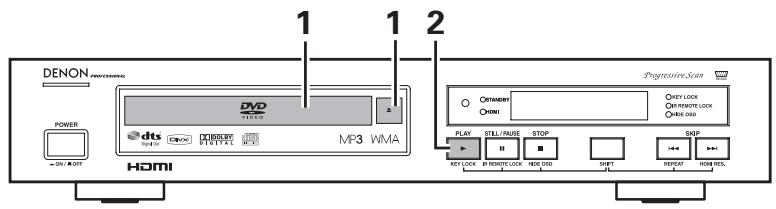
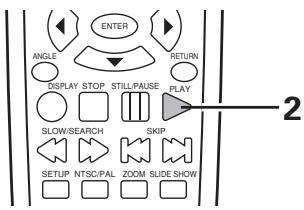
| 1 | Placez le CD-R/RW sur lequel sont enregistrées les fichiers DivX dans le DN-V210/DN-V310. (Voir page 19.) • Lorsque le disque est chargé dans le.DN-V210/DN-V310, l'écran d'informations du disque apparaît. | PICTURES View Filter Repeat : Off Mode : Normal JPEG Preview |
| 2 | Appuyez sur la touche Play pour démarrer le Picture CD. La lecture démarre et les images changent automatiquement. | PLAY KEY LOC Unité principale Télécommande |
| * Appuyez sur la touche stop pour arrêtier la lecture * Dès que tous les fichiers d'images fixes dans le dossier ont été lues, l'écran d'informations du disque réapparait. * Vous pouvez utiliser les mêmes opérations que pour la lecture de fichiers d'images fixes (format JPEG). (Voir page 59, 60.) | ||
Lecture de films divx enregistrés sur des cd-r/rw
Des fichiers DivX enregistrés sur des CD-R ou des CD-ROM peuvent être lus.
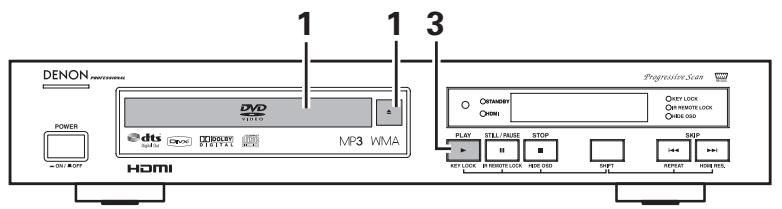
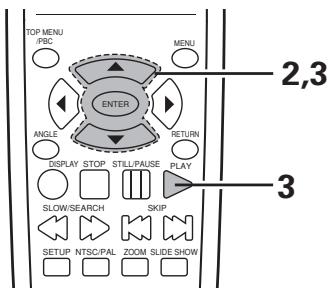
| 1 | Placez le CD-R/RW sur lequel sont enregistrrés les fichiers DivX dans le DN-V210/DN-V310. (Voir page 19.) • Lorsque le disque est chargé dans le.DN-V210/DN-V310, l'écran d'informations du disque apparait. • S'il y a plusieurs dossiers, passez à l'étape 2. • Si le disque ne contient aucun dossier, passez à l'étape 3. | ■ DivX_01 DivX_02 DivX_03 View Filter Repeat : Off Mode : Normal JPEG Preview |
| 2 | Utilisez les touches curseurs ▲ et ▼ pour sélectionner le dossier complément le(s) fichier(s) que vous souhaitez dire, puis appuyez sur la touche ENTER. * Pour changer de dossier Appuyez sur les touches curseurs ▲ et ▼ pour sélectionner « □ Up...», dans la partie supérieure de l'écran, puis appuyez sur la touche ENTER. | ▲ Télécommande Enter Télécommande DivX_01 DivX_02 DivX_03 Repeat : Off Mode : Normal JPEG Preview |
Utilisez les touches curseurs et de la télécommande pour sélectionner le fichier DivX à partir duquel vous souhaitez commencer les films DivX, puis appuyez sur la touche PLAY ou ENTER de la télécommande.
- La lecture commence.
- Vous pouvez commuter l'affichage entre le temps unitaire écoulé et le temps unitaire restant en appuyant sur la touche DISPLAY.
Pour changer de fichier divx
Appuyez sur la touche STOP puis utilisez les touches curseurs et pour sélectionner le fichier DivX souhaité.
Pour revenir à l'écran d'informations initiales du disque
Appuyez sur la touche STOP, utilisez la touche scoureur ▲ pour sélectionner « Up.. » dans la partie supérieure gauche de l'écran, puis appuyez sur la touche ENTER.
L'écran de l'étape 1 réapparaît.
Télécommande
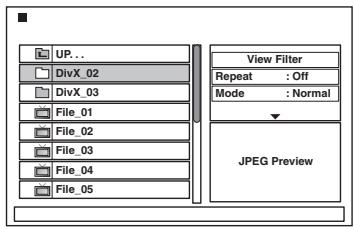
Télécommande
Unité principale
Télécommande
Remarques :
- Le DN-V210/DN-V310 est compatible avec les fichiers enregistrés au format DivX. Cependant, il n'est pas garanti que le DN-V210/DN-V310 puisse lire toutes les vidéos enregistrées au format DivX.
- Il se peut qu'il soit impossible de lire certains disques CD-R/RW à cause des propriétés du disque, de la saleté, d'un gondolage, etc.
- Lorsque vous inscrivez des fichiers DivX sur des disques CD-R/RW, CHOISSEZ « ISO9660 level 1, level 2 ou Joliet » comme format du logiciel d'écriture. Et le format physique du CD en Mode 1, Mode 2, ou XA Form 1.
- Avec le DN-V210/DN-V310, il est impossible d'afficher les noms de dossiers et les noms de fichiers à l'écran, comme des titres. Le DN-V210/DN-V310 peut afficher jusqu'à 15 caractères comptant des nombres, des majuscules et le signe « _ » (soulignement).
- Le nombre total de dossiers est inférieur à 999 et le nombre total de fichiers est inférieur à 727.
- Veillez à donner aux fichiers DivX les extensions « AVI » et « DivX ». Des fichiers avec d'autres extensions ou sans extension ne peuvent pas être affichés sur le DN-V210/DN-V310.
- Ne collez pas d'autocollants, d'adhésifs, etc. sur les disques CD-R/RW, ni sur la face responsable des signaux ni sur la face responsable de l'étiquette. Si la face d'un disque est recouverte d'adhésif, le disque risque de rester coincé dans le DN-V210/DN-V310 et de ne pas pouvoir être éjecté.
- Certains fichiers DivX protégés par des droits d'auteur nécessitent un code d'enregistrement de lecteur vidéo de DVD pour être lus. Pour trouver le code d'enregistrement, sélectionnez DivX dans le menu de paramétrage. (Voir page 37.)
Fonctions du menu fichiers
■ Les fichiers MP3/WMA/DivX et JPEG sont affichés dans le menu fichiers. Deux menus de fichiers sont affichés si le CD-ROM contient un mélange de fichiers MP3/WMA/DivX et JPEG.
Si vous souhaitez afficher seulement des fichiers MP3/WMA/DivX ou JPEG, sélectionnez « contrôle d'affichage », en haut à droite comme illustré.
Audio : Affiche du MP3 et du WMA
Photo : Affiche du JPEG
Video: Affiche du MPEG/DivX
Pour effectuer le paramétrage du filtré, placez le curseur sur « filtré d'affichage » et appuyez sur ENTER. Lorsque le menu du filtré apparait, Sélectionnez l'option nécessaire à partir de Audio/Photo/Video à l'aide des curseurs et de et appuyez sur ENTER.
Après avoir effectué la sélection, appuyez sur le curseur « pour revenir au menu fichiers. Lors de l'initialisation des paramètres, sélectionnez toutes les options.
- Pour CDDA, le menu fichiers est affiché. Les CD qui contiennent un mélange de pistes CDDA, MP3/WMA/DivX et MPEG ne peuvent pas être utilisés.
Menu Fichier
: les fichiers MP3/WMA sont affichés. : les fichiers MPEG/DivX sont affichés. : les fichiers JPEG sont affichés.
Menu Filtre
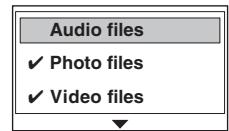
■ Le fonctionnement des touches du panneau avant (exceptée la touche PWER) est désactivé afin d'empêcher toute opération accidentelle.
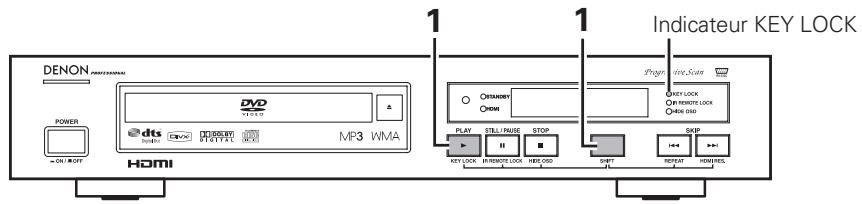
| 1 | Appuyez simultanément sur les touches SHIFT et PLAY pendant 3 secondes. L'indicateur KEY LOCK s'allume (vert) est le mode de KEY LOCK est activé. • Lorsque le mode KEY LOCK est activé, l'indicateur KEY LOCK clignote (vert) si l'une des touches du panneau avant (exceptée la touche POWER) est utilisée. • Pour désactiver le mode KEY LOCK, appuyez de nouveau simultanément sur les touches SHIFT et PLAY pendant 3 secondes. | Unité principale |
■ Le fonctionnement des touches de la télécommande est désactivé afin d’empêcher toute opération accidentelle.
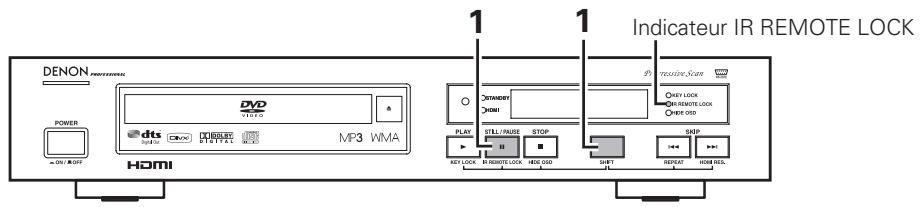
| 1 | Appuyez simultanément sur les touches SHIFT et STILL/PAUSE pendant 3 secondes. L'indicateur IR REMOTE LOCK s'allume (vert) est le mode de IR REMOTE LOCK est activé. • Lorsque le mode IR REMOTE LOCK est activé, l'indicateur IR REMOTE LOCK clignote (vert) si l'une des touches de la télécommande est utilisée. • Pour désactiver le mode IR REMOTE LOCK, appuyez de nouveau simultanément sur les touches SHIFT et STILL/PAUSE pendant 3 secondes. | StILL/PAUSE REMETE LOCK SHIFT Unité principale |
■ Commuter l'affichage à l'écran et l'affichage des icônes qui apparaissent et disparaissent à l'écran.
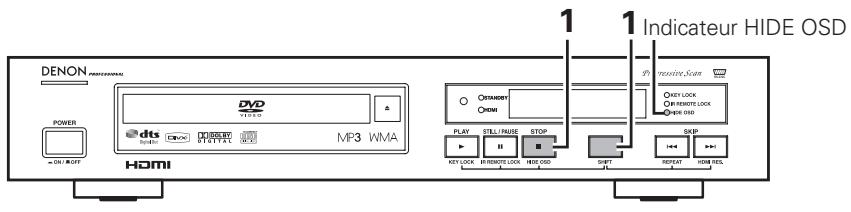
| 1 | Appuyez simultanément sur les touches SHIFT et STOP pendant 3 secondes. L'indicateur HIDE OSD s'allume (vert), le mode HIDE OSD est activé et l'affichage à l'écran ainsi que les lettres et iconônes affichées lorsque les touches sont utilisées ne sont pas affichées. • Pour désactiver le mode HIDE OSD, appuyez de nouveau simultanément sur les touches SHIFT et STOP pendant 3 secondes. * L'utilisation du menu SETUP est impossible lorsque HIDE OSD est activé. | Unité principale |
Changer l'image du fond d'écran du lecteur DVD
L'image du fond d'écran du lecteur DVD peut être changée à la convenance de l'utilisateur.
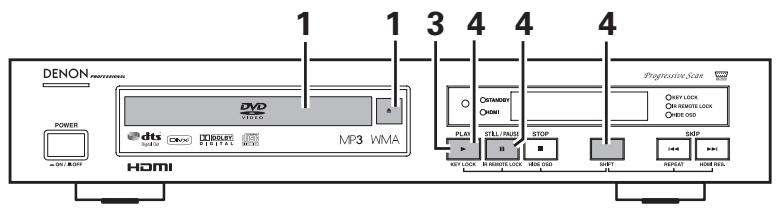
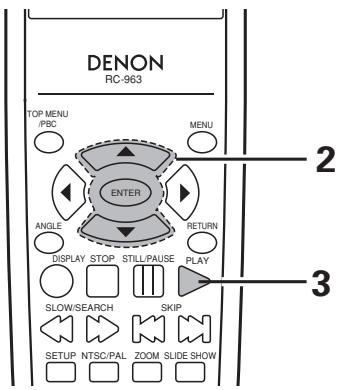
| 1 | Placez le CD-R/RW sur lequel sont enregistrres des fichiers JPEG à utiliser comme fonds d'écran dans le DN-V210/DN-V310. • Lorsque le disque est chargé dans le.DN-V210/DN-V310, l'écran d'informations du disque apparaît. • S'il y a plusieurs dossiers, passez à l'étape 2. • Si le disque ne contient aucun dossier, passez à l'étape 3. | |
| 2 | Utilisez les touches curseurs ▲ et ▼ pour sélectionner le dossier compensant le(s) fichier(s) que vous souhaitez lire, puis appuyez sur la touche ENTER. * Pour changer de dossier Appuyez sur les touches curseurs ▲ et ▼ pour sélectionner « Up..», dans la partie supérieure de l'écran, puis appuyez sur la touche ENTER. Les autres dossiers réapparaisent sur l'écran d'informations du disque. Sélectionné le dossier souhaité. | Télécommande ENTER Télécommande |
| 3 | Sélectionnez le fichier JPEG devant servir de fond d'écran et afficher-le. Utilisez les touches curseurs ▲ et ▼ de la télécommande pour sélectionner le fichier d'images fixes à partir duquel vous souhaitez commencer le diaporama, puis appuyez sur la touche PLAY ou ENTER de la télécommande. • Le.diaporama commence. • Seuls les fichiers d'images fixes dans le dossier sélectionné sont lus. * Dès que tous les fichiers d'images fixes dans le dossier ont été lues, l'écran d'informations du disque réapparait. | Télécommande | UP... File.01 File.02 File.03 File.04 File.05 File.06 File.07 Télécommande PLAY KEY LOCK UNITE principale Télécommande |
| 4 | Lorsque le fichier JPEG que vous voulez modifier est affchéé, appuyez sur la touche STILL/PAUSE. Le diaporama s'accêtement. | STILL/PAUSE IR REMOTE Unité principale | |
| 5 | Appuyez simultanément sur les touches SHIFT, STILL/PAUSE et PLAY pendant 3 secondes. Le fond d'écran du DVD commute sur le fichier JPEG sélectionné. * Les données du fond d'écran précédent sont effacées de la mémoire du lecteur DVD. * Veuillez contacter un revendeur si vous souhaitez rétablir un fond d'écran original DENON Professional. * N'éteignez pas l'appareil lorsque vous changez le fond d'écran. | PLAY STILL/PAUSE KEY LOCK REMOTE LOCK Unité principale |
Les commandes peuvent être envoyées au lecteur DVD et au statut requis et envoyé à l'hôte via rs-232c.
Ce lecteur DVD peut être commandé via un ordinateur. Connectez le lecteur et un port série à l'ordinateur avec un câble droit RS-232C. Pour commander ce lecteur DVD via un ordinateur, réglez le commutateur RS-232C du panneau arrière sur RS-232C.
Attribution des broches rs-232c (lecteur DVD)
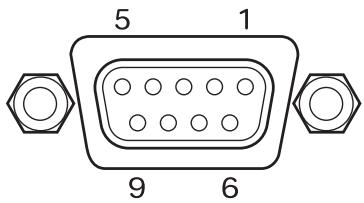
| Point n°. | Signal |
| 1 | - |
| 2 | TXD |
| 3 | RXD |
| 4 | - |
| 5 | GND |
| 6 | - |
| 7 | CTS |
| 8 | RTS |
| 9 | - |
Conditions de communication
Configurez le port série de l'ordinateur comme indiqué ci-dessous.
| Débit binaire | 9 600 bps |
| Longueur des données | 8 bits |
| Parité | Aucune |
| Bit d'arrêt | 1 bit |
| Contrôle du début | Aucun |
Format de base
- Format de commande
[groupe, commande, liste de paramètres]
- Format de code de réponse
0 : Pas d'erreur x : Code d'erreur x
Le lecteur reçoit : [PC, RC, 66]r
Le lecteur envoie : [PC, RC, 0]r
Lorsque le contrôleur externe reçoit la réponse, ceci implique que le lecteur a vérifié le message reçu (syntaxe) et que la commande sera exécutée.
Le lecteur reçoit : [PC, PlayT, 16]r
Le lecteur envoie : [PC, PlayT, 2]v
Si une erreur interne se produit et que la commande ne peut pas être exécutée, un message d'erreur (code d'erreur 2: paramètres non valides) sera envoyé.
- Intervalle de temps
Lors de la transmission consécutive de commandes, entrez un espace supérieur à 300 ms entre les commandes.
Commandes du système
Les communications entre le contrôleur de DVD et le lecteur de DVD consistent en 3 différents types d'informations :
- Commandes de contrôle externe
- Statut de contrôle externe
- Réponses asynchrones
Les messages entre le DVD et le contrôleur de DVD ressemblant à :
Une liste de groupes, commandes et paramètres entre parenthèses carrées, suivi d'un caractère de retard chariot ( r ).
La liste de paramètres existe pour les paramètres séparés par une virgule et est sensible à la casse.
Lorsque le lecteur reçoit un message du contrôleur externe, il sera reconnu. Cette reconnaissance sera faite de deux manières différentes.
Pour les commandes de contrôle externe, la reconnaissance ressemblera à :
- Groupe : groupe spécifique dans le message reçu (ordinateur) Commande : commande spécifiée dans le message reçu
- Liste de paramètres
Valeur de retour
La valeur de retour peut avoir l'une des valeurs suivantes
0: Pas d'erreur x : Code d'erreur x
Organigramme d'établissement de liaison
Commande de contrôle et commande de statut
Commande de réponse
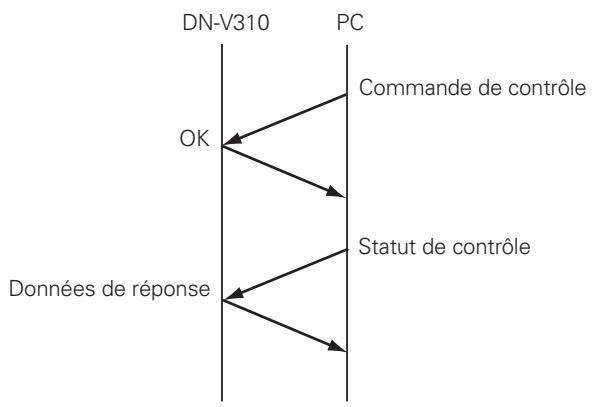
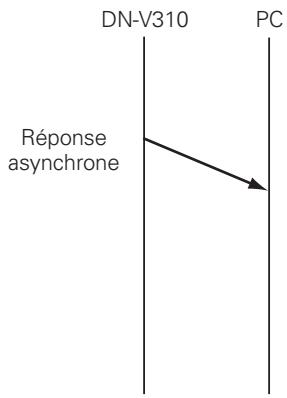
Codes d'erreur
| Nom | Code | Description |
| ecEXT_ERR_OK | 0 | Pas d'erreur |
| ecEXT_ERR_UNKNOWN | 1 | Cause d'erreur inconnue |
| ecEXT_ERR_INVALID_PARA | 2 | Paramètre non valide |
| ecEXT_ERR_INV_CMD | 5 | Commande non valide |
| ecEXT_ERR_INVALID_NA_DISC_ERROR | 10 | Commande non valide pour le disque actué |
Liste des commands
- Commandes de contrôle externe
| Groupe | Commande | Paramètre | ||
| PC | RC | Commande de la télécommande | RC code | Voir les codes RC |
| PlayT | Lecture de titre | Title/Track Number | 0~99 | |
| PlayC | Lecture de chapitre | Title Number /Chapter Number | title : 1~99 chp : 1~99 | |
| Time | Recherche par durée | Recherche par durée | h : 0~6 m : 0~59 s : 0~59 | |
| SetAST | Régler le flux de données audio | AudioStreamNumber | 1~8 | |
| SetSPST | Régler le flux de sous l'image | SubPictureStreamNumber | 0~32 | |
| OSD | Commande marche/arrêt pour l'OSD | Mode | ON/OFF | |
| LKC | Commande marche/arrêt pour le mode KEY LOCK | Mode | ON/OFF | |
| RCC | Commande marche/arrêt pour le mode IR REMOTE LOCK | Mode | ON/OFF | |
Pour TITLE, CHAPTER, TRACK et COUNTER, une donnée numérique suit la commande.
- [PC, PlayC, 1, 3] PLAY TITLE 1, CHAPTER 3
- [PC, Time, 0, 3, 15] PLAY 0h3min15sec
Statut de contrôle externe
| Groupe | Commande | Paramètre | ||
| PC | GetStatus | Statut du lecteur | ReturnValue, Status | Voir les codes de statut |
| GetDiscType | Type de disque | ReturnValue, Disc Type | Voir les codes de type de disque | |
| GetAST | Flux de données audi actuel | ReturnValue, AudioStreamNumber | 1~8 | |
| GetSPST | Flux de sous l'image actuel | ReturnValue, SubPictureStreamNumber | 0~32 | |
| GetT | Titre actuel | ReturnValue, Title/Track Number | 0~99 | |
| GetC | Chapitre actuel | ReturnValue, Title Number, Chapter Number | title: 1~99 chp: 1~999 | |
Codes de statut
Codes de type de disque
0: Erreur, 1: Ouvert, 2: Pas de disque, 3: Arrêté, 4: Lecture en cours, 5: Pause de lecture
0: Pas de disque, 1: DVD, 2: VCD, 3: CD-DA, 4: MP3, 5: WMA, 6: DivX, 7: JPEG
Réponses asynchrones
| Groupe | Commande | Paramètre | ||
| PC | EOT | Fin du titre | ReturnValue, Title/Track Number | 0~99 |
| SOC | Démarriage du chapitre | ReturnValue, Title Number, Chapter Number | title : 1~99 chp : 1~999 | |
| EOC | Fin du chapitre | ReturnValue, Title Number, Chapter Number | title : 1~99 chp : 1~999 | |
| Status Change | Exécution d'une commande | Return Value, Return Status | Voir les codes de statut | |
| Error | Notification d'erreur | Return Value, Error code | Voir les codes d'erreur | |
| Set REZ | Fixe la résolution | Return Value, HDMI Resolution | 0~4 | |
Définit les codes REZ
0: OFF, 1: 480 p/576 p, 2: 720 p, 3: 1080 i, 4: AUTO
Codes RC (télécommande)
| Touches/Fonctions | Codes RC (déçimal) |
| Digit 0 | 0 |
| Digit 1 | 1 |
| Digit 2 | 2 |
| Digit 3 | 3 |
| Digit 4 | 4 |
| Digit 5 | 5 |
| Digit 6 | 6 |
| Digit 7 | 7 |
| Digit 8 | 8 |
| Digit 9 | 9 |
| DVD POWER | 12 |
| RANDOM | 28 |
| REPEAT | 29 |
| SLOW/SEARCH (+) | 40 |
| SLOW/SEARCH (-) | 41 |
| PLAY | 44 |
| PAUSE | 48 |
| STOP | 49 |
| A-B REPEAT | 59 |
| OPEN/CLOSE | 66 |
| SUBTITLE | 75 |
| AUDIO | 78 |
| TOP MENU/PBC | 84 |
| Touches/Fonctions | Codes RC (déçimal) |
| CURSOR UP | 88 |
| CURSOR DOWN | 89 |
| CURSOR LEFT | 90 |
| CURSOR RIGHT | 91 |
| ENTER | 92 |
| MENU | 113 |
| SETUP | 130 |
| RETURN | 131 |
| ANGLE | 133 |
| +10 | 180 |
| CLEAR | 181 |
| CALL | 182 |
| NTSC/PAL | 183 |
| SLIDE SHOW | 184 |
| DISPLAY | 200 |
| ZOOM | 247 |
Vérifications à effectuer avant de supposer que le lecteur fonctionne mal
Toutes les connexions sont-elles correctes? ■ Les instructions du manuel ont-elles bien été suivies? L'amplificateur et les haut-parleurs fonctionnent-ils correctement?
Si le DN-V210/DN-V310 ne semble pas fonctionner correctement, vérifier le tableau ci-dessous. Si le problème n'est pas résolu, le DN-V210/DN-V310 est peut-être endommagé. Éteignez l'appareil, débranchez le câble d'alimentation et contactez le revendeur ou le point de vente le plus proche.
| Symptôme | Vérification | Page |
| Il n'y a pas d'alimentation. | • Branchez correctement le cable d'alimentation au secteur | 6~11 |
| La lecture ne démarre pas lorsque vous appuyez sur la touche PLAY. La lecture s'arrête immidiatement. | • Y a-t-il de la condensation sur le disque ou le lecteur ? (Laisser reposer 1 ou 2 heures.)• Les disques autres que les DVD, les CD video et les CD musicaux et images numériques (JPEG) ne peuvent pas être lus.• Le disque sale. Enlevez toute trace de saleté. | —3,45 |
| Il n'y a pas d'image. | • Vérifier les connexions.• Réglez l'entrée du téléviseur su « video » . | 6~11— |
| Il n'y a pas de son ou bien la qualité du son émis est mauvaise. | • Vérifier les connexions.• Réglez correctement l'entrée TV, stéRéo, etc.• Vérifiez les régliages de « DIGITAL OUT » et de « COMPRESSION » . | 6~11—9, 10, 26, 27 |
| La lecture du menu n'est pas possible. | • Vérifiez le réglage « AUTO PLAY » .• La lecture du menu n'est possible qu'avac la commande de lecture des CD video. | 3039 |
| L'image est algériée pendant l'opération de recherche. | • Une légère altiération est normale. | — |
| Les touches ne fonctionnent pas. | • Certaines opérations sont désactivées pour certains disques.• Vérifiez le mode « KEY LOCK » . | 3966 |
| Aucun sousTitre n'est affchéé. | • Les sous-titres ne sont pas affichés pour les DVD ne comprendant pas de sous-titres.• Les sous-titres sont désactivés. Activez le réglage des sous-titres. | —29 |
| La langue (ou sous-titres) ne change pas. | • La langue (ou sous-titres) ne change pas pour les disques qui ne comprendnent pas de langues multiples (ou sous-titres).• Pour certains disques, la langue (sous-titre) ne peut pas être changée lorsque l'opération de communication est effectué, mais peut-être changée sur les écrons de menu. | —54 |
| L'angle de vue ne change pas. | • L'angle de vue ne peut pas être changé pour les DVD qui ne comprendnent pas des angles de vue multiples. Dans certains cas, les angles de vue multiple sont enregistrées uniquement pour des scènes spécifique. | 53 |
| La lecture ne démarre pas lorsque le titre est sélectionné. | • Vérifiez le réglage « RESTRICTION » . | 34 |
| On a oublé le mot de passer de la restriction d'âge. | • Utilisez la procédure décrite ci-dessous pour restituer les régliages initiaux et rétablier les valeurs séLECTIONnées lorsque l'apparéil a quitté l'usine. Saisissez « 8888 » au numéro 5 de l'étape 3 page 34. | — |
| Le disque n'est pas lu avec la langue ou les sous-titres programmes dans le réglage par défaut. | • Le disque n'est pas lu avec la langue ou les sous-titres sélectionnés si cette langue ne figure pas sur ce DVD. | 29 |
| L'image n'est pas affichée en 4:3 (ou 16:9). | • Configurez leur réglage par défaut « TYPE D'ECRAN » sur le réglage approprié au téléviseur connecté. | 24 |
| Les messages d'écran menu de la langue souhaiétée ne s'affichent pas. | • Vérifier le réglage par défaut de la langue de menu du disque. | 30 |
| Le HDMI n'est pas émis. | • Vérifiez si la sortie video est réalisée sur HDMI.• Vérifier que les connecteurs DVD et TV HDMI sont raccordés.• Vérifier que le téléviseur prend en charge 480p/576p/720p/1080i. | 231323 |
22 Caractéristiques principales
Norme TV: NTSC/PAL
Disques utilisables : (1) les disques DVD
Disques single 12 cm 1 couche, disques single 12 cm 2 couches, disques doubles face 12 cm 2 couches (1 couche par face)
Disques single 8 cm 1 couche, disques single 8 cm 2 couches, disques doubles face 8 cm 2 couches (1 couche par face)
(2) Les disques compacts (CD-DA, CD video)
Disques 12 cm, disques 8 cm
Sortie S-Video : Niveau de sortie Y : 1 Vp-p (75 Ω/ohms) Niveau de sortie C : 0,3 Vp-p
connecteur de sortie : connecteur S, 1 jeu
Sortie vidéo : Niveau de sortie : 1 Vp-p (75 Ω/ohms)
Connecteurs de sortie : fiche à broche, 1 jeu / AV 1, 1 jeu (modèle européen uniquement)
Sortie composantes : Niveau de sortie Y : 1 Vp-p (75 Ω/ohms)
Niveau de sortie PB/CB : 0.7 Vp-p (75 Ω/ohms) Niveau de sortie PR/CR : 0.7 Vp-p (75 Ω/ohms)
Connecteur de sortie : 1 jeu de jacks
Sortie RGB : Niveau de sortie : 0.7 Vp-p (75 Ω/ohms)
Connecteur de sortie : AV 1, 1 jeu (modèle européen uniquement)
Sortie HDMI: 480p/576p, 720p, 1080i
Sortie audio : Niveau de sortie : 2 Vrms
connecteur de sortie 2 canaux (FL, FR)
: prise à broche, 1 jeu / AV 1, 1 jeu (modèle européen uniquement)
Propriétés de
sortie audio :
Réponse en fréquence
① DVD (PCM linéaire) : 4 Hz à 22 kHz (échantillonnage 48 kHz)
: 4 Hz à 44 kHz (échantillonnage 96 kHz)
② CD : 4 Hz à 20 kHz
(2) Rapport S/N (signal/bruit)
① DVD :110dB
② CD : 110 dB
(3) Distorsion harmonique totale
① DVD : 0.006%
② CD : 0.004%
(4) Gamme dynamique
① DVD :100dB ② CD : 95 dB
Sortie audio numérique : Sortie numérique optique : Connecteur optique, 1 jeu
Sortie numérique coaxiale : 1 jeu de jacks
Alimentation : AC 230 V, 50 Hz (Européen) / AC 120 V, 60 Hz (États-Unis)
Consommation : 15 W
Dimensions extérieures
maximales : 434 (largeur) × 80 (hauteur) × 360 (profondeur) mm
(y compris les parties en saillies)
Poids : 3,9 kg
■ Télécommande: RC-963
Type : Impulsion infrarouge
Alimentation : DC 3 V, 2 piles R03/AAA
Ce produit fait l'objet de copyright, sa technologie est protégée par des droits énoncés dans certains brevets américains et par des droits de propriété intellectuelle appartenant à Macrovision Corporation et à d'autres propriétaires. L'utilisation de ce copyright visant à protéger la technologie doit être autorisée par Macrovision Corporation et est réservée à un usage personnel sauf autorisation contraire de Macrovision Corporation. L'ingénierie inverse et le désassemblage sont interdits.
- La conception et les specifications sont susceptibles de modifications sans avertissement aux fins d'amélioration.
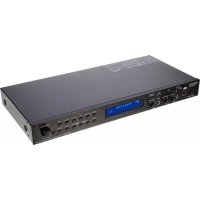
- TABLE des matières —
- Accessions
- 96 Khz convertisseur n/a (numérique/analogique) 24 bits à haute précision
- Fonction scan progressif
- Fonction avancée
- Télécommande série (DN-V310 uniquement)
- Changer l'image du fond d'écran du lecteur DVD
- Disques
- Les types de disques suivants ne peuvent pas être lus sur le dn-v210/dn-v310
- La terminologie du disque
- - Les pistes (CD video et musicaux)
- Commande de lecture (CD video)
- Informations sur les brevets
- Remarque:
- Precautions d'installation
- Disques
- Manipulation des disques
- Nettoyage des disques
- Remarque :
- Précautions de manipulation des disques
- Précautions de rangement des disques
- Précautions lors du chargement des disques
- Remarques :
- Raccordement à une télévision
- Connecteurs de sortie de composantes couleur (pr/cr, pb/cb et y)
- Raccordement à une télévision avec une borne SCART (pour le modèle destiné à l'europe uniquement)
- Raccordement à un amplificateur AV avec un décodeur intégré
- Raccorder un câble en fibre optique au connecteur d'entrée audio numérique (optical)
- Raccordement à un enregistrateur numérique (enregistrateur MD, DAT deck, etc.)
- Borne HDMI
- Raccordement des peripheriques HDMI
- Touche d'alimentation
- Tiroir de disque
- ③ Touche de lecture (play/key LOCK) (▶)
- Θ touche d'arrêt sur image/pause (STILL/ pause/ir REMOTE LOCK) (II)
- Touche d'arrêt (stop/hide OSD) (■)
- Touche SHIFT
- Touche de saut (SKIP/REPEAT) (14)
- Touche de saut (SKIP/HDMI RES.) ( )
- Indicateur KEY LOCK
- Indicateur IR REMOTE LOCK
- Indicateur HIDE OSD
- Affichage
- Indicateur STANDBY
- Indicateur HDMI
- Touche d'ouverture/fermeture (OPEN/CLOSE) ()
- Indicateur de marche
- Affichage
- TELECOMMANDE
- Insertion des piles
- Précautions à prendre avec les piles
- Utilisation de la télécommande
- Chargement des disques
- Ouverture et fermeture du tiroir de disque
- Chargement des disques
- Modification des reglages par default
- Paramètres de réglage à utiliser
- 4:3 PS (réglage usine par défaut)
- 4:3 LB
- NTSC (réglage usine par défaut : modèle américain)
- MULTI (réglage usine par défaut : modèle europe)
- RVB (réglage usine par défaut)
- FULL (plein écran)
- Panscan (réglage usine par défaut)
- Pour quitter le mode réglage
- 96K (réglage usine par défaut)
- MAX (réglage usine par défaut)
- ETEINT
- ETEINT (réglage usine par défaut)
- ACTIF (réglage usine par défaut)
- NOIR (réglage usine par défaut)
- Niveau 1 à 7
- AUCUNE Restriction
- Basique (réglage usine par défaut) EXPERT
- EUROPE continentale
- Lecture
- Arrêt de la lecture
- Lecture d'arrêt sur image (pause)
- Recherche avant/arrière
- Atteindre le début de chapitres de pistes
- Lecture image par image (pour les DVD uniquement)
- Lecture ralentie (pour les DVD uniquement)
- Lecture répétée
- Lecture répétée (repeat playback)
- Pour jpeg/divx
- Lecture des PISTES dans l'ordre souhaite
- Lecture des PISTES dans un ORDRE aleatoire
- Utilisation de l'affichage on-screen
- Changement de la langue audio - (fonction multi-audio)
- Changement de la langue des sous-titres - (fonction multi sous-titres)
- Changement de l'angle de vue (fonction multi angle)
- Utilisation de la barre de menu
- Utilisation du menu DVD
- Écouter des CD, cd-r et cd-rw au format mp3/wma
- Pour changer de fichier mp3/wma
- Pour revenir à l'écran d'informations initiales du disque
- Lecture de fichiers image fixe (format JPEG)
- Pour changer de dossier
- Modes de lecture spéciaux pour les fichiers mp3/wma et JPEG
- Lecture de CD d'images (format JPEG)
- Lecture de films divx enregistrés sur des cd-r/rw
- Pour changer de fichier divx
- Fonctions du menu fichiers
- Changer l'image du fond d'écran du lecteur DVD
- Les commandes peuvent être envoyées au lecteur DVD et au statut requis et envoyé à l'hôte via rs-232c.
- Attribution des broches rs-232c (lecteur DVD)
- Conditions de communication
- Format de base
- Commandes du système
- Organigramme d'établissement de liaison
- Codes d'erreur
- Liste des commands
- Vérifications à effectuer avant de supposer que le lecteur fonctionne mal
- Caractéristiques principales
Marque : DENON
Modèle : DN-V310
Catégorie : Lecteur multimédia